Transcription
1. Introduction: Bonjour Askew partager étudiants. Mon nom est T0 et je crée de l'art avec des médias
traditionnels ainsi que des outils numériques depuis plus de dix ans. Dans ce cours, je vais vous enseigner l'illustration numérique de base avec des clips peinture studio. Et on va parler d'un logiciel, ce que tu peux en faire. Je vais vous montrer comment vous pouvez créer un croquis du début à la fin ,
puis le colorer et aussi le partager en ligne. Donc ce cours est pour les débutants, alors ne vous inquiétez pas si vous n'avez aucune connaissance dessin parce que je vais dessiner quelque chose de vraiment simple, un camion boxy très angulaire que tout le monde peut faire. Et si vous pensez que vous pouvez dessiner, vous réaliserez que vous pouvez dessiner et monter cette leçon. Alors, nous allons entrer.
2. Installation CSP: Pour suivre cette classe, vous devez évidemment avoir des clips, de la peinture de studio. Et si vous avez déjà installé l'application, vous pouvez ignorer cette vidéo et aller dans la leçon suivante. Maintenant, eclipse Do D0 est disponible sur Windows, Mac OS, iPad, iPhone et tablettes Galaxy. Donc, si vous utilisez un ordinateur, vous pouvez aller sur leur site web, clip studio.net slash EN pour l'anglais sur leur site, vous serez en mesure de trouver des liens pour télécharger le logiciel. Voici donc deux liens. L' un est pour l'essai gratuit et l'autre est de mordre une licence pour le logiciel. Ma classe est pour les étudiants qui ont déjà acheté une licence où vous obtenez toutes les fonctionnalités avec l'essai gratuit, il y a quelques limitations. Les fonctionnalités de Sama ne sont pas disponibles. Si vous savez que vous allez dessiner beaucoup très fréquemment, est en fait acheter studio de voyage. Donc, ce sont les prix au moment de cette vidéo. Si vous utilisez flip studio sur Windows ou Mac OS, essentiellement sur le bureau, c'est un achat unique. Si vous utilisez Clip Studio sur la tablette, il s'agit d'un abonnement mensuel. Encore une fois, je pense que c'est si vous allez dessiner très fréquemment. C' est ainsi que vous allez trouver et installer des clips studio sur un bureau. Si vous utilisez une tablette, si vous utilisez i hat, vous pouvez télécharger l'application depuis l'App Store d'Apple. Si vous utilisez une tablette Samsung Galaxy, vous pouvez télécharger l'application à partir de la boutique Samsung Galaxy. Au moment de cet examen, clip studio n'est pas disponible sur le Google Play Store. Donc, pour rechercher l'application, il suffit de taper Eclipse studio et de l'installer. Donc, une fois que vous avez installé l'application, il suffit de la lancer. C' est là qu'ils vous demanderont si vous voulez aller pour l'essai gratuit ou si vous avez déjà la licence, il vous suffit de vous reconnecter. Maintenant, il existe deux versions de clips en raison de la broche que eax et sonde. Le Pro a la plupart des autres fonctionnalités dont la majorité des gens auront besoin. Yaks a quelques fonctionnalités supplémentaires. Pro est celui que vous devriez opter pour, sauf si vous avez besoin des fonctionnalités supplémentaires. J' ai déjà la licence que je vais me connecter. Bon, maintenant j'ai des clips sur votre tablette. Dans la leçon suivante, nous allons passer par l'interface utilisateur de Phipps studio paint.
3. Interface utilisateur CSP: Dans cette première vidéo, je vais vous montrer comment configurer l'interface et les préférences afin
que vous puissiez disposer de l'espace de travail le plus efficace pour le dessin. Le studio eclipse que j'utilise fonctionne sur Android. Studio est disponible sur Android, iPad, Mac OS et Windows, et l'interface utilisateur est assez similaire sur leurs plates-formes. Il y a quelques différences mineures. Ainsi, par exemple, avec Android, il y a ceci chacun qu'il a acheté ici avec boutons de
raccourci afin qu'il soit plus facile pour vous d'utiliser vos doigts. Nous avons juste des raccourcis les menus ici assez similaires à la version de bureau, sauf ici sur Android, ils ont divisé leurs préférences dans ce bouton ici. Sur le bureau. Les préférences sont regroupées dans le menu Fichier après le lancement de clips studio, il peut
s'agir de l'interface que vous voyez. Il y a la barre de menu, les deux barres sur le côté, palettes sur le côté gauche et droit. Maintenant, si votre interface est différente de la mienne, vous pouvez aller dans la barre de menus, cliquez sur Fenêtre, Espace de travail, et cliquez sur BD. Donc c'est la bande dessinée par défaut, dessinant Lee. Nous avons la roue de couleur ici et un différentes casseroles et brosses ici, et les tailles de pinceau ici que Cléopâtre est sur le côté droit. Alors continuons et créons un nouveau fichier, Fichier, Nouveau, ou si vous utilisez un clavier, appuyez simplement sur Contrôle. N. Pip studio fournit en fait de nombreux presets en fonction du type de travail et que vous créez. Donc, si vous créez simplement une illustration très simple, vous pouvez simplement opter pour l'illustration. Ici, j'ai sélectionné quatre K. Si vous dessinez des bandes dessinées, vous pouvez choisir des bandes dessinées et vous pouvez choisir la taille de la page. C'est A4. Ils ont tellement de tailles et de résolution différentes que vous pouvez choisir. Et pour les bandes dessinées, vous pouvez créer des âges
multiples, plusieurs pages, et vous pouvez également créer des animations. Certaines autres fonctionnalités peuvent ou non être disponibles en fonction de la version de clips Studio que vous utilisez. Donc, nous allons simplement créer une faute de résolution 4K et assurez-vous que la largeur est plus large que la hauteur. Si ce n'est pas le cas, vous pouvez cliquer sur ce bouton ici pour échanger. Vous pouvez aussi voir Tom savait là-bas. Donc je veux horizontal et donc, OK. Flip Studio est mieux utilisé avec un clavier afin que vous puissiez avoir accès aux raccourcis clavier. Cette alternative pour nous choquer lorsque vous utilisez, dans ce cas, une tablette est d'aller dans le menu et cliquer sur les fonctions, les commandes, ce qui peut être plutôt gênant lorsque vous dessinez. Ainsi, lorsque vous avez un clavier, vous pouvez simplement faire vos commandes, vos raccourcis et continuer à dessiner. n'y a pas de rupture dans le flux de travail. Jetez un oeil sur le côté droit, ajoutez une palette de calques, assurez-vous que vous avez sélectionné le calque un. Ici. Je veux renommer l'encre de couche deux. Donc, ce calque est l'endroit où je vais dessiner toutes les lignes et pas du côté gauche de la balance des deux, choisissez un pinceau. Ce sont les différents dessins 2s que nous avons Penn, pinceau, crayon et spray. Alors choisissons pinceau. Et je voulais choisir un peu husky. C' est en fait un de mes pinceaux préférés parce qu'il l'a fait. Texture sur les âges, c'est un peu difficile à voir ici parce que les lignes sont assez minces. Essayons donc d'augmenter les conduites d'eau d'épaisseur. Si vous utilisez un clavier, vous pouvez utiliser les crochets. Ceci est d'augmenter et ceci est de diminuer la taille de la brosse. Donc, je vais augmenter la taille et vous serez en mesure de voir le curseur augmenter en taille. Bon, maintenant c'est beaucoup mieux. Et vous pouvez voir cette texture supplémentaire, ce qui est vraiment agréable. Si vous utilisez une tablette et que vous n'avez pas accès à un clavier pour augmenter ou diminuer la taille du pinceau. Je vous recommande fortement d'utiliser chaque clavier ici, allez dans Préférences, paramètres de raccourci, et sous les paramètres de raccourcis de ce paramètre, un menu déroulant et choisissez les options et recherchez palette de taille de
brosse afin qu'il ait combattu un pour sélectionner un préréglage plus petit que les dettes actuelles, la fourchette, et sélectionner plus grand, c'est le carré jaune. Donc ici, j'ai un sinus et un raccourci supplémentaire, qui est T1 et T2. Donc, pour T2, fondamentalement, sélectionnez le choc i1 et cliquez sur le raccourci. Alors appuyez sur T2 et chauffer. Ok, donc maintenant quand vous appuyez sur T1, la taille de la brosse va augmenter et t2 à la taille de la Prusse, nous allons diminuer. La zone de présence est de cliquer sur cette taille de pinceau ici. L' autre alternative consiste à aller dans les fenêtres et à rechercher la propriété de l'outil. Cliquez dessus et faites glisser cette pellet ici, jouez-la à côté de l'autre palette. Ici, vous pouvez également modifier la taille du pinceau cette fois en faisant glisser le curseur. Personnellement, je préfère les raccourcis clavier. Si vous utilisez nos stylers qui ont toute la capacité, cela signifie
que le panoramique mineur est proche de l'affichage et vous voyez le curseur. Parfois, vous devrez soulever votre stylo
loin de l'écran afin de changer la taille du pinceau. Annuler et refaire est également très important pour annuler la touche Bosch Hawkeye est le contrôle z. Et si vous utilisez un doigt gestes, il est double doigt appuyez sur l'écran. La dernière préférence que je veux changer est le réglage de la pression de penn. Nous allons donc dans les provinces, chercher les paramètres de pression de Penn. Et c'est là que vous pouvez ajuster la pression du stylet, c'est-à-dire réinitialiser à la valeur par défaut. C' est donc la courbe de plaisir par défaut. Je vais déplacer la pression du stylo pour que ça ressemble à ça. Cela signifie que lorsque je dessine avec une pression
très légère et que la ligne va être encore plus mince. Et quand je dessine avec plus de pression, les lignes seront encore plus épaisses. La dernière chose que je dois te montrer, c'est comment bouger autour d'une toile. Il y a donc plusieurs façons de le faire avec le clavier. Vous pouvez appuyer sur l'espace de contrôle pour effectuer un zoom avant et arrière. Donc, quand vous appuyez sur l'espace de contrôle et que vous cliquez, vous allez zoomer. Appuyez sur l'espace de contrôle, un principe, aller zoomer. Et quand vous appuyez sur la barre d'espace, vous serez en mesure de déplacer cela de gauche à droite n'importe où. Et si vous jetez un oeil au Navigator, vous serez en mesure de dire où est cette fenêtre. Donc, cette fenêtre regarde en bas à droite de la lettre a. Si vous utilisez une tablette, vous pouvez simplement utiliser les gestes de vos doigts pour zoomer et faire pivoter. Donc c'est très pratique.
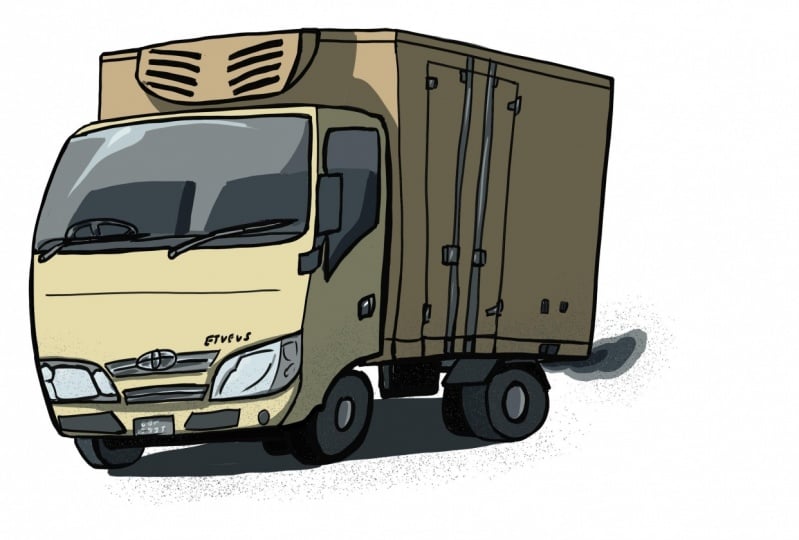
4. Dessiner des œuvres: Et maintenant dans cette leçon, nous allons dessiner si mélange que vous avez le pinceau battre husky sélectionné et j'ai une couleur ROUGE sélectionnée, donc je l'un et la couleur noire. Alors dessinons l'avant du camion. Ne vous inquiétez pas pour obtenir la précision. Ici, juste comme un bar, trois parties, il s'agit d'une partie. Donc, vous pouvez en fait simplement suivre mon
dessin au trait plutôt que de suivre la photo parce que la photo peut être assez détaillée. Donc ce sera le fond du camion. On a une plaque d'immatriculation. Si vous utilisez un érudit sensible à la pression, vous pouvez appuyer plus fort sur Dao pour leurs lignes. Donc ce que je fais ici, c'est essentiellement dessiner les formes du bec et ensuite dessiner les petits vaisseaux que nous avons été. Je trouve que c'est beaucoup plus facile. Et nous avons décidé fenêtre ici. Ne vous inquiétez donc pas de la précision, concentrez-vous
simplement sur le flux de travail. Concentrez-vous sur ce que vous pouvez réellement faire avec ce logiciel. Et je vais dessiner le sommet ici. Il y a cette saillie est pourrait être camion
frigorifique et c'est l'arrière du camion. Il y a un certain point de vue. Laisse-moi juste déplacer cette ligne à un angle. Et cette ligne sera à un léger angle aussi. Si vous utilisez un clavier ou si vous utilisez la version de bureau des clips, ou vous pouvez appuyer sur Tab pour alourdir les palettes. Mais si vous utilisez une tablette à Haida Pelosi a effectivement dû aller dans le manuel,
ce qui est plutôt gênant, ce qui est la raison pour laquelle j'ai vécu. Clavier. Ok, dessinons le site DAW. C' est donc un dessin à l'encre très basique. Oups, une fois ça me laisse supprimer ça. C' est le site ou le camion. Je peux ajouter quelques détails ici. La charnière et pour le fond comme roues de poussette. Deux vues ici, 11. Ne vous inquiétez pas trop de précision. Amusez-vous à dessiner. Et vous pouvez voir ce camion prendre vie lentement. K Plus fait, peut-être un logo ici. Et oui. Donc presque fini. Donc, je veux faire quelques corrections ici parce que certaines
des lignes que j'ai dessinées un peu trop longtemps. Donc, dans ce cas ici, je suis sur Android, je peux effectivement appuyer sur ce bouton ici pour vous a soulevé une ligne. Et j'ai besoin de dessiner ce reste de pot réfrigérée. Laisse-moi juste effacer tout ce pot. Je peux également choisir le bouton gomme ici, auquel
cas je peux augmenter la taille de
la gomme pour qu'il soit plus facile pour moi d'effacer plus de zones. Ok, alors retournons au pinceau. Cette fois. Dessinez l'extrusion à la saillie plus bas. Et pour les évents ici, je vais réduire la taille. Vous pouvez le réduire ici aussi. Oups, trop mince. Passez jusqu'à un mince. J' ai besoin de l'augmenter. Un peu plus épais, peut devenir un peu plus épais. Bon, jetons un coup d'oeil et voyons ce qu'on a ici. Donc, j'ai raté quelques lignes ici. Oups, trop épais pour être mince. Ça a mis deux roues ici. Et dessinez quelque chose ici en bas. J' ai besoin d'effacer cette partie pour mettre ça derrière. Et ici. Maintenant, remarquez pour mes dessins, je ferme toutes les lignes. Je n'ai pas de lignes ouvertes comme ça. C' est parce que plus tard, quand je
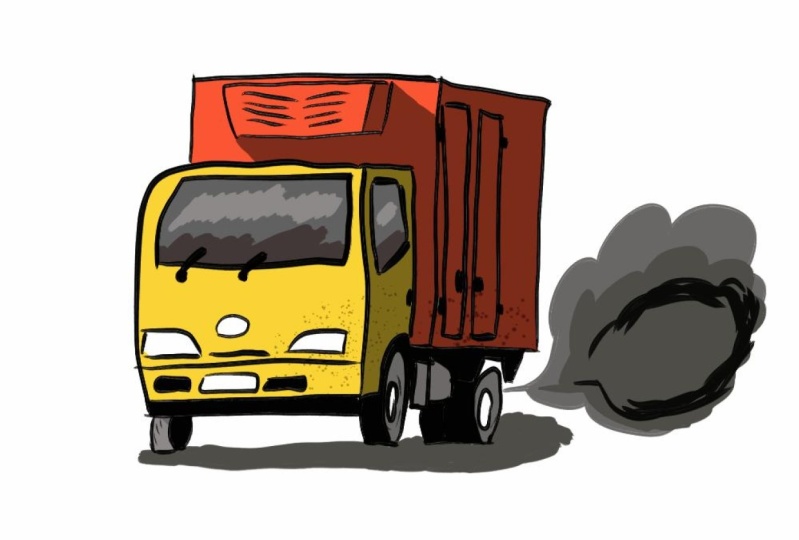
colorierai, je vais utiliser le seau de champ s'il y a un ouvert. Pourquoi les couleurs vont couler hors des lignes, hors des navires. Ok, alors voyons ce qu'on a ici. J' ai un peu d'espace sur le côté droit, en fait beaucoup d'espace blanc sur le côté droit. Donc, dans ce cas, je peux vraiment recadrer la toile, mais nous le ferons à la dernière étape. Peut-être que j'ai besoin de l'espace plus tard. Donc, ce que je peux faire est en fait déplacer un camion un peu plus bas et sur le côté droit. Donc, pour ce faire, il suffit de cliquer sur ce mouvement à leur pour déplacer directionnel Couche deux, et il est calque sur le côté droit de cette. Je voulais avoir de la place ici parce que je veux dessiner la fumée qui sort du camion. Dans la leçon suivante, nous allons colorer ça.
5. Colorons: Avant de colorier, permettez-moi
de parler de l'utilisation des couches. Lorsque vous réalisez des illustrations
numériques, vous devez utiliser des calques. Dans ce cas, je vais avoir une couche pour le dessin au trait, une couche pour la couleur, une couche pour la texture et une pour les ombres. J'ai déjà la
couche pour les pentes. Laissez-moi créer une autre couche. Pour créer une nouvelle couche, il suffit de cliquer sur le bouton de cette nouvelle couche
raster ou d'utiliser le raccourci
clavier Control Shift pour créer une
nouvelle couche. Je vais renommer les couleurs de
cette couche. Avant d'ajouter des couleurs, assurez-vous que la couche de
couleurs est sélectionnée. Je vais ajouter des couleurs en
utilisant le bucket de champs. L'outil est sélectionné ici, et je vais choisir un
jaune dans la roue chromatique. Donc, en utilisant le pot de peinture, vous pouvez y voir cette icône. Cliquez simplement sur la zone
que vous souhaitez colorier. Les couleurs doivent remplir la forme intérieure
et fermée. Maintenant, si vous cliquez à l'intérieur d'
une forme encadrée et que quelque chose comme cela se produit, jetez un œil à la
palette de sous-outils pour le compartiment de champs, et vous verrez qu'elle
ne fait référence qu'à la couche d'édition, qui est la couche de couleur Donc, ce que vous voulez
faire, c'est que le compartiment de champs fasse également référence à
la couche de dessin au trait. Il suffit donc de cliquer ici, de
consulter les autres couches. Désormais, lorsque vous utilisez l'outil
Field Bucket, il fait également référence à
toutes les autres couches. Remarquez que lorsque je clique sur cette zone, la couleur s'étend jusqu'à la ligne. La forme de couleur en expansion qui peut être contrôlée
par une marge de couleur. Je veux toujours que le dessin
au trait soit mis en évidence. Je ne veux pas que les couleurs
recouvrent le dessin au trait. Ici, dans la palette des calques, il suffit de déplacer ce calque, faire glisser sous le calque de dessin au
trait. Avec cet arrangement de couches, toutes les couleurs que vous
ajouterez à partir de maintenant apparaîtront
sous le dessin au trait. L'outil Field Bucket est très pratique lorsqu'
il s'agit de remplir les couleurs. Je dois colorer cette
zone avec ce jaune, mais j'ai sélectionné le rouge. Pour utiliser la même couleur ici, je vais appuyer sur une touche
pour passer en mode compte-gouttes Vous pouvez voir les changements emblématiques
et cliquer sur la couleur, et c'est la
couleur qui s'affichera. Lorsque je relâche la touche urnt, je retrouve le compartiment de terrain Si vous n'utilisez pas
de clavier physique, vous pouvez utiliser le clavier H
pour accéder au compte-gouttes Il y a également un autre
bouton ici. Maintenant, avec ce Samsung Spen, lorsque le curseur est
proche de l'écran, je ne peux pas
appuyer sur le bouton. Je dois
donc éloigner
le stylet avant de pouvoir cliquer ou appuyer sur
ce bouton. Maintenant, Je dois
donc éloigner
le stylet avant cliquer ou appuyer sur
ce bouton. Maintenant vous pouvez voir le compte-gouttes apparaître. Maintenant, j'appuie à nouveau sur le bouton et maintenant je reviens au deuxième compartiment de
terrain Laissez-moi créer une autre couche de
couleur pour les pneus. Pour les pneus, je vais utiliser
ce gris et utiliser à nouveau le godet de
terrain pour remplir toutes les zones. S'il y a des
zones où vous ne pouvez pas les remplir, vous devez les colorer avec un
pinceau. Vous pouvez voir les zones blanches ici. Je dois entrer et
colorier avec le pinceau. Je vais maintenant utiliser
le godet de champ pour peindre certaines de
ces formes en noir. J'ai sélectionné le noir et le compartiment de terrain sélectionné.
Permettez-moi de cliquer ici. Remarquez ce qui s'est passé ici. Laisse-moi annuler et
éteindre l'encre. Ce qui s'est passé, c'est que lorsque je
clique sur le compartiment de champ, celui-ci est sélectionné et
toutes les zones colorées sont peintes. Ce que je dois faire, c'est
modifier la marge de couleur ici. heure actuelle, il est à 77, laissez-moi le ramener à 24, rallumer les lignes et
utiliser à nouveau le bucket de terrain. Maintenant, je suis capable de remplir
toutes ces formes. Ce qui s'est passé tout à l'heure ,
c'est que le seau rose pensait que toutes ces couleurs
étaient assez similaires. Je veux dire, soit il est coloré soit il n'est pas coloré,
soit il est Il a donc traité toutes les
zones colorées comme une seule zone. Donc, lorsque vous le remplissez, vous avez simplement rempli toutes
les zones colorées. faut donc que
le seau de remplissage soit plus sensible aux couleurs afin qu'il puisse détecter
différentes couleurs. Alors laissez-moi cliquer
ici, ici, ici. Si j'ai le gris
et le noir sur sa propre couche,
c'est parce que je veux dessiner des reflets ici et avec la forme que j'ai ici. En gros, cette forme ici, je peux cliquer sur ce bouton,
verrouiller les pixels transparents. Je vais verrouiller les
pixels sur la couche des pneus. Cela signifie que
maintenant, lorsque j'ai un pinceau plus foncé et que je colore
en dehors de la forme colorée, remarque que les couleurs
ne s'étendent pas à l'extérieur. qui est très
pratique lorsqu'il
s'agit de colorier
certaines formes. Maintenant, remarquez que j'ai le dessin au trait ici et j'ai
les lignes originales ici. Ce dessin au trait a également été créé
avec le field bucket. époque où j'utilisais
le godet de champ, il était trop sensible. Il regardait le dessin au trait et remplissait
également le dessin au trait, mais il était caché en dessous, pourquoi je n'ai pas pu
détecter les lignes grises. Permettez-moi donc de
sélectionner tout cela. Contrôle A et contrôle X
pour tout supprimer. Cette fois-ci, je vais
réutiliser le godet de champ, mais en le rendant plus
sensible afin qu' il ne perçoive pas non plus les lignes noires. J'ai donc une marge de couleur à 24. Choisissons à
nouveau le gris et remplissons-le. Assurez-vous que les pixels
transparents du verrou sont désactivés pour que vous
puissiez sentir le calque. Éteignons les lignes
et voyons si cela fonctionne. Cette fois, cela fonctionne. Encore une fois, utilisons le noir pour peindre ces zones en noir. Très pratique à
utiliser avec le compte-gouttes. Je vais utiliser un pinceau
pour colorer les pièces ici. Et maintenant, verrouillons les pixels pour que je puisse choisir un
pinceau et une couleur plus foncés ici. Permettez-moi d'augmenter la taille du pinceau. C'est le reflet. Je vais choisir
un gris plus clair. Et pour l'avant du camion, eh bien, je vais le laisser tel quel. Ajoutons quelques ombres. Donc, pour les ombres,
je vais créer une nouvelle couche d'étoiles et
je vais faire glisser la couche de restauration jusqu' haut, car l'ombre
recouvrira toutes les couleurs Et pour l'ombre, je vais choisir
cette couleur noire. C'est une couleur noire, et je vais régler l'opacité de la
couche à 50 % L'opacité va donc
descendre à 50 %. Le noir de cette couche
sera en fait
gris à 50 % et je souhaite régler le mode de
fusion pour qu'il se multiplie Alors maintenant c'est multipliez. Maintenant, avec le deuxième pot de peinture, il suffit de peindre sur la couche d'ombre. Pour cette zone, si je devais utiliser le deuxième pot de peinture
et cliquer comme
ça, ce ne serait pas exact
car cette partie est censée être éclairée et cette partie
l'est également. Je dois dessiner manuellement les ombres ici et pour me
permettre de les
dessiner plus facilement et ne pas les
dessiner accidentellement ailleurs, je vais créer une sélection basée sur
cette forme de couleur. En gros, créez une
sélection basée sur cette forme de couleur afin que je
puisse dessiner dans les couleurs. Souvenez-vous que plus tôt, je vous ai
montré comment verrouiller pixels
transparents et la
couleur dans la forme. Ici, je ne suis pas en mesure de le faire
car je vais vous montrer pourquoi. Si je devais verrouiller les pixels
transparents en
cliquant sur cette icône, je ne pourrais
colorier les formes d'ombre ici,
ce que je ne veux pas. Je veux colorier
cette ombre ici. Laissez-moi vous montrer une nouvelle astuce. Cliquez simplement sur les
couches colorées, essentiellement sur la zone que vous souhaitez colorer, puis passez
à la sélection des
couches à partir des
couches, créez une sélection. Le raccourci clavier consiste à appuyer sur Ctrl et à
cliquer sur cette couche. Maintenant, j'ai sélectionné
toutes les formes de couleur de ce calque et je peux
peindre les ombres. Revenez donc à la couche d'ombre. N'oubliez pas que si vous
voulez peindre les ombres, peignez sur la couche d'ombre. Alors ici, je vais
choisir un pinceau. Je vais dessiner sous
cet angle ici comme celui-ci et sous cet angle ici. Maintenant, l'orange est
toujours sélectionnée, ce qui signifie que si je devais
dessiner par-dessus l'orange, cela se produirait, alors fais attention. Mais j'ai des lignes noires pour séparer l'
orange du rouge, donc ça va être
plus facile pour moi de colorier. Donc, une fois que j'aurai atteint cette zone, je pourrai la
remplir très facilement. Cette partie est également en feuille. Et une fois que vous avez terminé, vous voyez toutes ces lignes
brillantes se déplacer, les lignes de sélection se déplacer. Contrôlez D pour effectuer une sélection ou sélectionnez ici dans le menu Désélectionner Vous voudrez peut-être corriger, je veux dire, retoucher les zones ici. Ce croquis est donc presque terminé. Je voudrais peut-être ajouter des
ombres sur le sol. Je vais donc passer à
la couche de pneus et utiliser mon pinceau pour dessiner les
ombres sur le sol. Je vais utiliser la
gomme ici pour effacer ? Nan. Je vais
étendre les ombres ici parce que la source de lumière
vient de la gauche, donc nous avons un peu plus d'ombres
ici sur le côté. Ça a l'air bien. Et maintenant je veux ajouter le pot d'échappement, un peu de fumée. Je vais donc
créer une couche et la placer sous
la couche de couleur. Placez-le essentiellement en dessous du rouge. Et je vais choisir un pinceau, le même que celui que j'
utilisais tout à l'heure, un peu husky Les gaz d'échappement
seront donc assez bas par rapport au sol. La fumée qui
s'en sortira sera donc assez faible. Voici donc le Smoke. Je vais utiliser le
seau de terrain pour le remplir. Maintenant, parfois, lorsque vous
cliquez sur le raccourci G » pour accéder au compartiment de champs, vous remarquerez que le raccourci contient
d'autres outils. Field Bucket est donc l'un de ces outils qui apparaît
lorsque vous appuyez sur G. Sinon, continuez à appuyer sur G jusqu'à ce que
vous obteniez le bon outil. Cela s'appliquera également aux autres outils ,
car
chaque bouton peut contenir plusieurs outils
cachés dans le bouton. OK. Cela a donc l'
air plutôt plat. Permettez-moi donc d'ajouter une autre couche au-dessus
pour peut-être ajouter plus de fumée. Je vais donc y ajouter
peut-être une fumée
plus foncée et peut-être que je pourrais en
ajouter une autre couche. Peut-être que cette
fois-ci, il fait très sombre. Oh, je suis juste au bord du gouffre. Alors laissez-moi juste l'effacer ici pour ne pas aller
jusqu'au bout. OK. C'est donc
la fumée que j'ai. J'ai créé trois couches
pour dessiner la fumée, ce qui me permet de
créer plus facilement les effets de superposition Maintenant que j'en ai fini
avec la fumée, je n'ai plus besoin des trois couches. Je vais rester
simple. Je vais donc fusionner les trois couches. Je vais donc cliquer sur
la première couche de fumée,
puis cliquer sur la
deuxième couche de fumée pour la modifier en maintenant la touche Contrôle
enfoncée, puis cliquer sur la
troisième couche de fumée pour la modifier. Ou vous pouvez utiliser
la case à cocher ici
, faire la même chose
et accéder au menu. Une fois les couches sélectionnées, passez à merch les couches sélectionnées Maintenant, toutes les couches de fumée
sont fusionnées. Ce dessin semble toujours plat à cause du style de
coloration. Je veux ajouter de la texture
sur le côté de la camionnette. Je vais créer une
nouvelle couche au-dessus des couches
de couleur et je
vais l'appeler Splatter Parce que je veux créer
des éclaboussures. Je vais choisir
les
deux bombes aérosols ici et examiner certaines des options
qui s'offrent à moi. Vous pouvez utiliser votre doigt
pour faire défiler la liste vers le bas. Je vais choisir le spray. Maintenant que le
pinceau est sélectionné, je vais utiliser
le compte-gouttes deux Je vais appuyer sur Turn
et utiliser le compte-gouttes 2. Si vous utilisez un comprimé,
vous devez appuyer sur le compte-gouttes
, puis cliquer à sur la bombe aérosol Maintenant, j'ai le même tarif. Je veux assombrir le spray. Et je veux poser ma candidature sur
le côté de la camionnette ici. Maintenant, cela ne
semble pas fonctionner. C'est parce que les
particules sont trop petites. Permettez-moi d'augmenter
la taille des particules. Ainsi, sous deux propriétés, vous pouvez augmenter
la taille des particules. Et quand vous faites cela, vous remarquerez également que
les particules présentes ici grossissent. Et maintenant, vous pouvez voir la texture. Laissez-moi choisir quelque chose de
plus petit mais pas si petit. C'est bon. Peut-être un peu plus petit. Assurez-vous de peindre
sur la particule,
désolé, sur la couche de pulvérisation. OK. Ça a l'air sympa. Nous avons une certaine texture ici. Certaines particules se sont
effectivement éteintes. Si vous voulez simplement peindre
dans cette couleur rouge, souvenez-vous du
raccourci que je vous ai enseigné plus tôt,
appuyez sur Ctrl et
appuyez sur la couche de couleur. Je veux donc également ajouter un peu de spray à
l'avant du camion. Je vais donc appuyer sur Ctrl, appuyer
et cliquer sur la couche de couleur pour
créer une sélection
afin de pouvoir pulvériser
dans la sélection. Je vais utiliser à
nouveau le compte-gouttes pour choisir cette couleur,
choisir un jaune plus foncé et pulvériser, en m'assurant que la taille
des particules est plus petite cette Et
donnez-lui simplement de la texture comme si la camionnette venait de
traverser de l'eau de pluie. L'eau a donc coulé sur le camion. Tu sais quoi ? Permettez-moi de sélectionner la couche de
pneus et de rouler sur cette couche juste pour y ajouter un
peu plus de texture. Ce croquis est donc terminé. Donc, lorsque vous
travaillez avec des calques, c'est très utile car parfois, lorsque vous souhaitez apporter des corrections, par exemple, disons que je souhaite changer
la couleur de cette camionnette, je peux désactiver les couleurs initiales
en cliquant sur le globe oculaire En fait, permettez-moi de tout
désactiver sauf les lignes d'encre. Maintenant, je peux le changer
pour une autre couleur. Permettez-moi simplement de le changer en vert et de créer une nouvelle
couche pour le nouveau. Et pour le dos,
changeons-le en bleu foncé. Et je peux inverser
toutes les autres couches, et nous avons une camionnette d'une couleur
différente. Cependant, les marques d'éclaboussures ont été créées à l'aide du compte-gouttes en choisissant les
couleurs du rouge d'origine Si vous souhaitez que les marques
d'éclaboussures paraissent plus naturelles par
rapport au vert, ne sélectionnez pas de couleur,
sélectionnez le gris, puis multipliez
cette couche par le rouge Dans ce cas,
laissez-moi voir ce que je peux faire. Je vais donc changer la
couleur des éclaboussures. Je vais sélectionner
Multiplier, et cela fonctionne ici. le cas présent, j'ai juste dû changer le
mode de fusion pour multiplier et les marques d'éclaboussures se
multiplient immédiatement sur
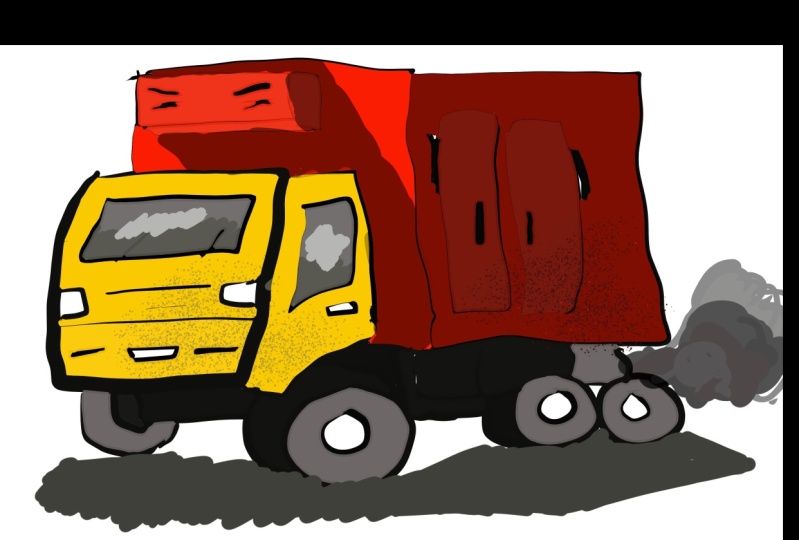
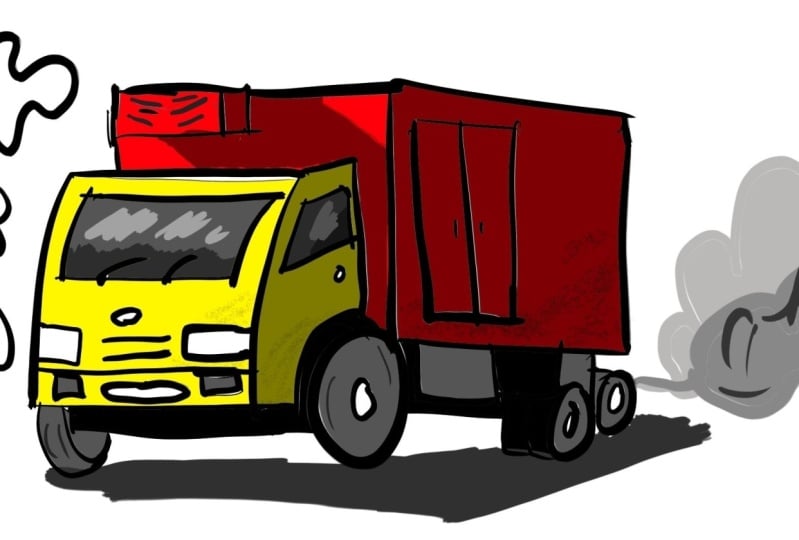
la Vous avez donc maintenant deux options, soit le camion jaune et rouge soit le camion vert et bleu. C'est pourquoi l'utilisation de
couches est si utile.
6. Goodbye: Merci d'avoir rejoint ma classe. J' espère que vous avez appris quelque chose. Ne partagez avec moi vos croquis sur cet énorme écart qui se forme pour que je puisse jeter un coup d'oeil et peut-être vous donner quelques suggestions sur la façon dont vous pouvez améliorer. Et si vous avez des questions, vous pouvez également les poster sur la plateforme. Je ferai de mon mieux pour y répondre. Très bien, merci beaucoup d'avoir regardé. Et si vous voulez en savoir plus sur le dessin, j'ai en fait des cours d'audit d'argent sur les médias
traditionnels ainsi que sur le dessin numérique. Vérifie-les. se voit dans la classe suivante. Au revoir.
 Teoh Yi Chie, Sketcher, watercolour lover