Transcription
1. Intro: Bonjour et bienvenue à ce cours en ligne sur l' illustration numérique
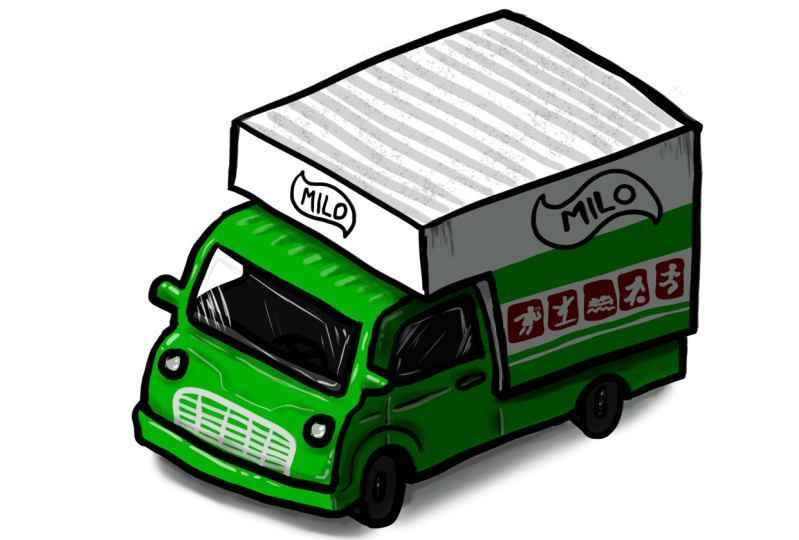
de base avec la banque midi payée. Je m'appelle T0 et je suis artiste et graphiste. Donc, j'ai utilisé des comprimés et des meurtres de Penny pour créer étrange plein, presque plus d'une décennie. Donc, dans cette cause, je vais vous apprendre à utiliser midi bang sur une tablette pour créer des illustrations numériques. Many bang est une application de dessin gratuite qui est disponible sur les tablettes Android et iPad. Il est également disponible sur le bureau, sur Windows et Mac OS. Cependant, pour ce cours, nous allons nous concentrer sur l'utilisation de la peinture média bang sur une tablette, plus spécifiquement, et une tablette Android. Maintenant, si vous utilisez un iPad, vous pouvez suivre le long aussi, il suffit d'ajouter l'interface utilisateur peut sembler un peu différent. Donc, dans ce cours, je vais vous apprendre à créer une illustration d'art au trait de base, quelque chose comme ça. On ne va pas dessiner quelque chose de compliqué. Nous allons juste dessiner un camion de jouets très simple juste pour vous familiariser avec l'interface utilisateur. Juste pour vous montrer les outils qui sont disponibles. Fondamentalement juste pour vous montrer ce qui est possible avec l'illustration numérique en utilisant cette application. Je vais vous montrer comment tracer la ligne OD. Je vais vous montrer comment colorier, comment ajouter des ombres, comment ajouter des textures, et enfin, comment enregistrer votre art dans un format que vous pouvez partager en ligne sur vos pages Web de médias sociaux, le
tout seul pour suivre cette cause tout ce que vous avez à faire est télécharger l'application gratuite depuis le Google Play Store ou l'Apple App Store, et aussi télécharger la photo de référence sur le jouet que j'ai fourni. Très bien, à la première leçon.
2. Outils nécessaires: Bonjour et bienvenue à la première leçon. Donc, dans cette leçon, je vais vous dire ce qui est nécessaire pour suivre avec le tutoriel. Pour nos coûts, nous allons utiliser midi bang paint Pro sur une tablette. Media bank paint Pro est disponible sur Android, iPhone, iPad, Windows et Mac OS. Donc ici, j'ai en fait un Samsung Galaxy S7 plus, qui est un Android pour avoir plomb. Donc, si vous utilisez l'iPad ou une tablette Android, il suffit d'aller dans les applications dégel. Et ici, j'ai le Google Play Store, juste comme pour midi bang. Et il suffit d'installer l'application. L' application est gratuite, mais elle est prise en charge par la publicité. Vous pouvez réellement payer pour supprimer les annonces. C' est à vous de décider. Donc l'autre chose dont vous avez besoin est un styliste. Donc, pour cette tablette particulière, il vient en fait avec faire une chanson comme stylo, qui prend en charge 2D et la sensibilité précieuse. Maintenant, si vous utilisez une tablette Samsung qui ne vient pas avec ce stylo,
malheureusement, vous ne pouvez pas utiliser la tablette de dette avec le stylet ASP. Tu dois utiliser quelque chose comme ça. Pointe en caoutchouc sur les pointes de disque dialyse. L' inconvénient pour un dollar conseils en caoutchouc est la pointe est assez grande. Donc quand vous dessinez le tibia va en fait couvrir les lignes. Comparé à une pointe fine comme celle-ci, vous pourrez voir vos lignes plus clairement lorsque vous dessinez. L' alternative à une pointe en caoutchouc. Stella est un disque conseils dollars. Donc l'avantage est ceci, c'est transparent. Donc, lorsque vous dessinez, vous pouvez réellement voir la ligne sous la pointe. Cependant, parfois le disque moi effectivement obtenir dans la manière de sorte que cela peut être un peu gênant. Si vous utilisez un iPad, je vous recommande fortement d'obtenir le crayon Apple. Assurez-vous simplement d'obtenir le crayon Apple approprié pour le modèle d'iPad que vous utilisez. L' Apple Pencil est le meilleur stimulus pour l'iPad. Il y a des supports de pression ainsi que pour tester la sensibilité comme une sorte de portée. D' accord, c'est l'achat de médias ouverts. Caned ont effectivement beaucoup d'applications de dessin sur ma tablette Android. Les trois principaux que j'utilise sont Clip Studio Paint, qui est une application d'abonnement mensuel. Il ya l'application de dessin ou d'illustration a beaucoup plus de fonctionnalités par rapport aux médias étant épinglés. Cependant, vous devez payer de l'argent pour utiliser cette adresse. La peinture de banque de médias est gratuite. La deuxième application que j'aime vraiment est les concepts, qui est une application d'illustration vectorielle. Cette application est gratuite à utiliser avec des outils de base fournis, cependant, pour déverrouiller ou les deux, vous devez nous payer bien, mais c'est un achat unique. Et puis nous avons mini banque payé, ce qui est une application vraiment agréable pour les débutants parce qu'il a toutes les bayes, l'illustration deux et c'est gratuit. En passant, si vous voulez apprendre l'illustration numérique avec ces deux applications, j'ai en fait des causes. Rencontrer pour eux afin que vous puissiez les vérifier si vous êtes intéressé à apprendre cela à abcès. Eh bien, alors ouvrons ça. C' est le premier écran que vous devriez voir quand vous me lancez bang, non ? Je voulais parler de ce stand de tablette à moitié ici. Le support de tablette est optionnel, mais je vous recommande fortement d'obtenir un comprimé alors. Ainsi, un support de tablette, nous vous permettons de placer votre tablette dessus afin que vous puissiez travailler sur l'angle de votre tablette pendant de longues périodes de temps sans inconfort. Et cette tablette particulière normes à Pablo PER 100, qui est un Stan vraiment agréable parce que vous pouvez ajuster l'angle de ce alors très facilement. Vous pouvez le déployer à n'importe quel angle très facilement en utilisant ce loquet, c'est-à-dire que vous pouvez le trouver alors sur Amazon, je vous recommande fortement d'obtenir un support de tablette, même si vous n'obtenez pas le même loyer ou modèle que j'ai ici. Très bien, Dans la leçon suivante, je vais vous montrer autour de l'interface utilisateur de la peinture mini banque.
3. Interface utilisateur: Bienvenue de retour. Donc, dans cette leçon, je vais vous montrer autour de l'interface utilisateur de media bang paint. Maintenant, c'est la version Android de mini-fourgonnette payée. Si vous utilisez la version iPad, il va y avoir quelques différences par rapport à la version Android. Par exemple, l'interface utilisateur peut sembler différente. L' emplacement des palettes peut être différent. Certaines des icônes pour les mêmes outils peuvent sembler différentes. Ainsi, par exemple, ici, l'outil pour effacer la couche. Ici, il semble qu'il y ait une icône de croix qui effacera le calque. Mais ici, l'icône est en fait un carré avec n'importe quel rasoir sur le dessus. Donc les deux, ils font la même chose juste à David Luke, différent. Si vous utilisez la version iPad, vous pouvez toujours suivre ce tutoriel car la plupart des outils de dessin de base seront toujours les mêmes. Juste que parfois quand je parle d'outil, je peux décrire comment regarder. Cette icône peut sembler différente sur les iPad, donc vous devrez peut-être passer un peu plus de temps à chercher cet outil. Une grande différence entre la version iPad et la version Android est que la version iPad a plus de fonctionnalités, plus d'outils et plus de raccourcis. Mais la version Android a juste un sous-ensemble de tous les deux ici. Et c'est la principale raison pour laquelle j'utilise réellement la version Android ou la peinture minivan pour enseigner ce cours. Parce que lorsque j'utilise la version Android, les utilisateurs de l'iPad seront également en mesure suivre parce que vous devriez avoir tous les outils disponibles. Cependant, si je devais utiliser la version iPad pour enseigner et dessiner, utilisations peuvent ne pas être en mesure de suivre le long parce que certains des outils ou cœurs de choc, toutes les fonctionnalités peuvent être manquantes, non ? Donc, la première chose à faire est en fait de créer un compte bancaire immédiat. Vous pouvez arrêter de dessiner, mais je vous recommande fortement de créer un compte auprès de la banque car cela vous
permettra d'avoir accès à des pinceaux de lecture. Et cela vous permettra également de sauvegarder vos chutes sur leur stockage Cloud. Donc, si votre tablette est volée ou si vous voulez que cela se bloque pour quelque raison que ce soit vos œuvres d'art, nous serons toujours sauvegardés en ligne. Vous pouvez les récupérer en ligne. Vous pouvez même utiliser bureau m'a appris bang sur macOS ou sur Windows pour ouvrir ces mêmes suites qui ont été enregistrées sur le serveur de claps bang nécessiteux. Alors entrons et connectez-vous. Si vous n'avez pas de compte, vous pouvez créer un alcool ici. Donc je vais juste me connecter parce que j'ai déjà un compte. Donc, je viens de me connecter et j'ai cette image de profil par défaut ici. Vous pouvez modifier l'image de profil si vous le souhaitez. Maintenant, il y a ce bouton ici appelé supprimer les annonces, qui vous permet de payer pour supprimer à. Donc ici, je n'ai pas d'annonces parce
que j'ai déjà choisi ce paiement unique sur neuf dollars américains. Sinon, vous pouvez voir des annonces ici
ou ici ou pas sûr où ils jouent réellement que, C'est bon. Donc, la première chose à faire avant d'aller dans l'interface utilisateur est de cliquer sur ce bouton ici, ma galerie. Et c'est très important. Vous ne créez pas de nouveau canevas d'abord. Tu devrais toujours aller à ma galerie d'abord. Donc, ceux-ci vous permettra de regarder les différents dossiers et disponibles sur votre tablette ainsi que la banque de médias club de peinture pros sur votre Google Drive ou Dropbox up club. Ce que nous voulions faire ici est de cliquer sur l'illustration. Je ne me souviens pas si c'était les noms par défaut ou si je les ai réellement renommés. L' icône Cloud signifie juste faux ici sur moi, frange proche ou VR. Ainsi, lorsque vous cliquez sur ce bouton et que vous cliquez sur
le Plus, l'automne sera créé sur le Cloud. Si vous cliquez sur Sauvegardes locaux ici et cliquez sur ce Plus pour créer un nouveau canevas. Ce fichier sera créé dans l'application elle-même. Et si vous cliquez sur ce dossier ici et que vous cliquez sur l'icône plus, ils vous demanderont où vous voulez enregistrer. Voulez-vous enregistrer l'application ou voulez-vous l'enregistrer dans un dossier qui est sur Android ? Si vous enregistrez votre fichier dans l'application de banque de médias, vous ne pourrez pas trouver cet automne si vous regardez à travers le système de fichiers Android. Donc, ce sont toutes les différentes façons que vous pouvez enregistrer dans des fichiers. Je vais continuer à enregistrer les fichiers dans le club parce que c'est plus facile pour moi. Et il vous donne également accès à cette tombe de toute autre tablette que vous utilisez qu'il a midi bang. Vous pouvez également évaluer ces fichiers à partir de votre bureau qui exécute Mac OS, tout ce que nous savons. Donc enregistrer ces fichiers sur le Cloud, c'est très pratique. Vous disposez de Google Drive ou Dropbox. Vous pouvez également connecter ces serveurs Cloud ici à midi bang. Et vous pouvez enregistrer dans ces clusters à l'aide de l'un ou l'autre cloud ici. Donc, dans l'illustration, Dossier Cloud, je vais cliquer sur cette icône plus pour créer une nouvelle illustration. Et je vais le titre d'abord et cliquez sur Définir. Et je vais ouvrir cet automne. Oui, alors ouvrons le fichier. Donc, si je vous ai demandé de créer les dimensions et la résolution, vous pouvez sélectionner l'une des tailles de papier ici. Alors je vais choisir une chute. Et un quatre est 29,7 centimètres 21 centimètres et la résolution est de 350 DPI, ce qui est génial. Si vous souhaitez créer des œuvres d'art et que vous souhaitez les envoyer à une imprimante pour les imprimer, assurez-vous de les avoir à
au moins 300 ppp. Donc 350 ppp est plus élevé. Ça va vous donner un fichier plus net en haute résolution. Et nous allons cliquer. Ok, donc cette toile est maintenant verticale, mais je la veux horizontale. Nous allons donc utiliser un outil pour le transformer en format horizontal de façon permanente. Et nous allons utiliser ce bouton ici. Il y a cette icône carrée ici avec un crayon dessus. Appuyez sur cela et appuyez sur tourner le canevas vers la gauche ou vers la droite. Ils feraient la même chose. Donc maintenant que Canvas est horizontal de façon permanente. Donc, la première chose que nous devrions faire est d'aller dans les paramètres, changer certains paramètres pour rendre le dessin quel flux ou processus de dessin plus lisse. Alors regardons la pression du stylo américain. Cette case à cocher peut ou non être cochée. Si ce n'est pas coché, cochez certainement la case car cela vous permettra de dessiner avec la pression du stylo. Ainsi, lorsque vous dessinez avec une forte pression appliquée, vos lignes seront plus épaisses et lorsque vous avez dessiné avec une pression minimale, délais seront plus minces et cela vous permettra de dessiner une ligne très expressive. Utiliser le rejet de la paume est une option ici. Donc, en ce moment, il n'est pas vérifié. Laissez-moi vous montrer ce qui se passe quand je dessine avec mon doigt. Donc, disons que vous dessinez et que vous placez votre paume sur un écran, cela peut introduire un coup errant. Donc, si vous ne voulez pas que cela se produise, vous pouvez réellement aller dans les paramètres et l'étape de la case à cocher,
activer, utiliser le rejet de la paume. Alors maintenant ce qui va se passer, c'est quand tu dessines avec ton doigt, rien ne se passera. Ainsi, vous pouvez placer votre paume sur l'écran et le chalutage. Il y a, on doit s'inquiéter de votre paume ou de votre doigt pour traiter les coups droits. C' est donc vraiment utile. Et vous pouvez toujours utiliser votre doigt. Tous les gestes des doigts, même avec le rejet de la paume activé qui défilent vers le bas en pot. Mary dit afficher les raccourcis. Donc, le raccourci général à annuler est d'utiliser deux doigts pour taper sur l'écran et trois doigts vont refaire. Donc, vous pouvez déjà utiliser vos doigts, raccourci de
quatre doigts de sorte que vous n'avez pas à est deux raccourcis afin que vous puissiez réellement les supprimer. Lorsque vous supprimez ces raccourcis, ils seront supprimés de cette barre de raccourcis juste en bas. Donc, vous pouvez ajouter ou supprimer des raccourcis ici, laissez-moi vous montrer plus utiles à ajouter ici. Revenons dans les paramètres. C' est déplacé vers le bas. Donc, le compte-gouttes, la brosse et la gomme, vous pouvez effectivement les enlever parce que ces deux sont reradiate là-bas sur la barre d'outils par défaut. Donc, si vous voulez les ajouter, cela vous donnera des boutons supplémentaires en bas. Mais par défaut, ces boutons sont déjà là dans la barre d'outils en haut. La couleur transparente vous permet de voir la toile transparente. C' est l'outil à main qui vous permet de déplacer la toile. Mais tu peux déjà le faire avec tes doigts pour ne pas avoir ça. L' application enregistre automatiquement votre œuvre toutes les 15 minutes. Mais si vous vouliez le faire manuellement, vous pouvez inclure un bouton. Pour le faire. Ici, je peux avoir copier, couper et coller. Je peux avoir sélectionner ou désélectionner, inverser la sélection. Zoom avant et arrière. Tu peux vraiment faire avec tes doigts. Tu fais ça ? Tournez à gauche, tournez à droite. Encore une fois, vous pouvez utiliser vos doigts pour le faire afin que nous n'ayons pas besoin de ces chocs. Et ici, en bas, nous avons réinitialisé. Fondamentalement, cela réinitialisera le Canvas trop peu sur l'ensemble
de l'écran, que je vais vous montrer plus tard. Et cette croix ici vous aidera à effacer la couche. Donc, c'est un joli raccourci qui vous permet de supprimer tout sur les calques avec le temple un bouton. Donc, ces autres boutons de raccourci que j'ai configurés pour apparaître ici peuvent ne pas être une cabanes de choc sont disponibles derrière certains de ces boutons. Par exemple, couper, copier et coller est derrière ce bouton, sorte que vous devez en technologie, puis commencer. Cependant, si vous avez le raccourci ici, il
vous suffit d'appuyer sur ceux au lieu de taper deux fois. Donc, le bouton de redimensionnement Canvas que je vous ai montré plus tôt est ici. Appuyez dessus et il remplira tout l'écran. Très pratique. Donc c'est une interface utilisateur générale de midi bang, vous en avez deux ici. Vous avez les options pour les deux ici. Ainsi, par exemple, si vous cliquez sur cette icône de brosse ici, cela vous permettra de dessiner avec le pinceau. Mais si vous voulez changer le type de pinceau, vous devez appuyer sur ce bouton ici. Cela vous donnera donc accès aux différents types de brosses qui sont disponibles. Et si vous cliquez dessus, vous soulevez un bouton, par exemple. Et vous voulez des options pour la gomme à nouveau et cliquez ici. Et cela vous montrera les différents types de gomme. Ce bouton ici ressemble à ceci, mais fondamentalement quand vous cliquez ici ou ici, ce bouton, nous allons juste changer. Et comme vous pouvez le voir, vous pouvez changer les couleurs ici. Personnellement, je préfère utiliser une roue de couleur, donc je vais taper ici sur les options de la palette. Donc, je peux choisir les couleurs ici en utilisant la roue de couleur tout si vous voulez minimiser ces afin que vous ayez plus d'espace pour dessiner, suffit de taper et il va revenir en arrière. Et vous avez cette barre de colonne pour choisir vos couleurs. Et vous pouvez également appuyer sur cette flèche ici trop haut, il complètement. Mais je vis toujours ceci ou ceci parce que j'ai besoin de changer de couleur assez souvent. Et cela, mais ici, c'est le LEA est, mais puis appuyez dessus et le leader apparaîtra ici. Nous avons donc la palette Calques. Vous pouvez créer plusieurs Lee, oui, vous pouvez créer différents types de calques. Juste pour être bas. Le bouton Calques est ce bouton circulaire avec quelques points dessus. Donc, lorsque vous essayez cela, cela ouvrira cette pellet qui vous permet d'ajouter des motifs, des textures, des matériaux ou EPA et ceux sur la toile. Donc ici, je n'ai rien mais vous pouvez trouver beaucoup de textures pour notre frange midi nous. Il suffit de cliquer sur les boutons ci-dessous pour importer ces textures et motifs. J' ai déjà importé la photo de référence que j'ai ici. Donc, une fois qu'il est ici sur la palette, vous pouvez en fait simplement taper dessus. Et il passera à la couche, sur cette couche particulière. Et il vous montrera cette petite icône ici, cette photo de référence est là. Cette photo de référence est dans la manière donc je peux redimensionner tout cela pour le redimensionner. Il vous suffit de cliquer sur le point de contrôle de coin pour le redimensionner, puis de le déplacer. Si vous ne tricotez pas cela, vous pouvez simplement éteindre la couche. Il suffit de cliquer sur le bouton du globe oculaire ici pour l'éteindre. Vous pouvez désactiver toutes les feuilles si vous le souhaitez. Cette photo de référence est maintenant en fait mélangée avec le calque avec tous les traits parce que si je l'éteins, remarquez la ligne disparate est également partie. Je vous recommande fortement de créer un calque spécifiquement pour les photos de référence, n'est-ce pas ? J' ai juste effacé tout l'allèle que nous avons traversé, mais ensuite aussi détruit l'ordre de l'année. Maintenant, nous sommes de retour avec une toile vide. Maintenant, il y en a beaucoup de deux ici. Je ne veux pas les examiner un par un parce qu' il est difficile pour toi de te souvenir de ce qu'ils font réellement. Donc, je vais vraiment vous montrer comment ils fonctionnent. Est-ce que vous lisez un Q dessiné demain pour que vous puissiez apprendre que vous utilisez ces outils, il sera plus facile de se souvenir de ces deux-là de cette façon. Donc, dans la prochaine leçon, nous allons dessiner.
4. Dessinons un camion: Bonjour et bienvenue. Donc, dans cette leçon, nous allons enfin avoir quelques exercices de dessin pratique ceux. Donc, c'est à nouveau la page d'accueil de la version Android de la mini banque de peinture. En passant, la version iPad ressemble à ceci. Donc, le nouveau Canvas, l'icône précédente de mon icône de galerie, ils sont tous ici. Juste, ils ont l'air différents. Je ne vais pas montrer cela à nouveau parce que c'est tout à fait perturbant pour moi de toujours montrer cette tablette. Donc notre première chose à faire est de taper sur ma galerie. Faisons ça. Et appuyez sur cette icône ici, l'illustration icône Cloud, et appuyez sur l'icône plus ici pour créer une nouvelle illustration, une nouvelle illustration Cloud. Et c'est le titre ça rock, parce que nous allons dessiner un camion au jour le jour. Donc, à ce fichier a été créé, c'est ou graver. Et ici, nous devons choisir la taille du papier. Je vais choisir A4 et je vais cliquer, OK. Donc, une fois de plus, il est Canvas est vertical, qui n'est pas ce que je veux. C' est l'onglet sur cette icône ici pour changer le canevas. Donc je vais faire pivoter la toile, non ? Donc maintenant je vais juste un peu comme cette horizontale en permanence. La prochaine chose que nous voulons faire est d'importer une photo de référence et de la mettre quelque part sur la toile afin que nous puissions y faire référence pendant que nous dessinons. ce faire, appuyez
simplement sur cette icône de la palette Calques et la palette Calques apparaîtra. Cliquez sur cette icône plus ici à l'acheté. Et un manuel devrait apparaître. Il n'y a pas d'image à ajouter. C' est l'une des options ici. Et voici la photo de référence que j'ai déjà téléchargée sur ma tablette Android. Maintenant, pour suivre cette leçon, vous devez
évidemment télécharger la même chose pour ceux que j'ai fournis. C' est choisir cette photo ici. Donc, pour cette photo, nous pouvons voir l'avant et le côté du camion, ainsi que le haut du camion. C' est donc une vue 3D de ce camion. Je vais redimensionner ces camions en utilisant ce curseur de grossissement ici. Je vais rendre cette photo plus petite. Cette boîte blanche que vous voyez est en fait la toile A4 que vous avez créée précédemment. Donc, je vais redimensionner est pour ceux plus petits et plus tard s'il vous plaît en haut à gauche afin qu'il ne bloque pas la toile pendant que je dessine. Alors, appuyez sur le jeu de boutons. Est-ce qu'on extrait l'art au trait ? Non. Bon, maintenant qu'une photo est placée sur la toile, déplacons ça en haut à gauche. Je vais utiliser cet outil de déplacement ici. suffit de taper dessus et de taper n'importe où sur le canevas pour le déplacer en haut à gauche. Maintenant, vous pouvez voir Somme sur ce que cet espace ici, et vous voyez cette base n'est pas nécessaire. Vous pouvez réellement utiliser ce petit outil. C' est ce bouton ici qui sont les lignes pointillées. Vous pouvez taper dessus une fois et utiliser votre stylet ou vous pouvez utiliser votre doigt pour sélectionner cette zone ici que vous ne voulez pas et appuyez sur l'icône de coupe. L' icône est disponible ici. Si vous avez choisi d'ajouter l'icône ici. Si ce n'est pas le cas, vous pouvez taper ici sur cet outil ,
puis rechercher l'icône de coupe pour voir cette icône ici et simplement cliquer ici ou cliquez ici. Bon, maintenant cette partie est coupée et maintenant la photo de référence prend moins de place sur cette toile. Maintenant que nous avons notre photo de référence ici, créons un nouveau calque pour notre ligne. Cliquez sur l'icône plus ici et appuyez ici pour créer un nouveau calque de couleurs. Renommons le calque en appuyant sur cette icône ici, et c'est ce qu'on appelle retarder votre art au trait. Nous allons créer des calques pour la ligne OD, toutes les textures, pour les couleurs, pour les ombres. Nous créons tellement de litres parce qu'il va être plus facile d'ajouter un acte différemment est plus tard. Cliquez donc sur Définir ou appuyez sur cet ensemble. Alors dessinons maintenant pour dessiner cela, sélectionnez le pinceau et appuyez simplement sur l'icône du pinceau ici, et appuyez sur les options ici pour sélectionner un pinceau. Je vais choisir ce pinceau Sumi. Si vous ne voyez pas le pinceau Sumi dans cette liste, vous devrez peut-être ajouter ce pinceau à la liste. Pour ce faire, il suffit de taper sur cette icône plus ici. Et cela vous donnera accès à tous les pinceaux par défaut qui sont disponibles dans cette application, ainsi qu'à tous les pinceaux de la légende. Il y a beaucoup de pinceaux disponibles dans le Cloud après avoir un compte bancaire immédiat. Alors faisons défiler vers le bas et cherchons à me poursuivre. Il existe de nombreux types de pinceaux Sumi. Sumi par défaut barré comme Sumi plus léger, donc moi aux trois quarts et l'épaisseur que choisi un tsunami si vous n'avez pas déjà cette brosse sur votre palette de brosse. Maintenant que vous avez sélectionné le pinceau, assurez-vous que vous êtes sur le calque approprié,
le calque d'art linéaire. Ensuite, vous pouvez appuyer sur la palette des calques, trop haut. Palette de calques afin que vous ayez plus d'espace pour dessiner. Vous pouvez également masquer cette pastille, la palette d'options comme celle-ci. Mais avant de le faire, sélectionnez une couleur. Donc, je vais sélectionner cette couleur noire ici, ou vous pouvez utiliser ce curseur pour sélectionner votre couleur. Il y a quelques choses que vous devez savoir sur votre pinceau avant de commencer à dessiner. Et l'essentiel est que vous pouvez changer l'épaisseur de la ligne en fonction de la taille de la brosse. Vous pouvez ainsi modifier la taille du pinceau en tapant ici et en faisant glisser votre doigt vers le haut et vers le bas. Donc maintenant, je suis à augmenter la taille de la brosse, double-appuyez pour faire. Et je peux faire glisser cette icône ici et la suivre pour réduire la taille du pinceau. Si vous utilisez une casserole avec une sensibilité aux préjugés, vous pouvez choisir une brosse plus grande et dessiner une pression très minimale pour entrer dans les lignes et une VA ou une pression pour obtenir des lignes plus épaisses. Choisissez donc l'épaisseur de brosse que vous préférez. Et ce bouton en bas ici, parce que nous allons changer l'opacité de la brosse. Donc, si vous avez la dernière opacité, le pinceau, nous apparaîtrons transparent, quelque chose que vous ne pouvez même pas voir. Donc je vais avoir ça à une opacité maximale, ça veut dire noir. Et puis choisissez une taille de pinceau que j'aime. C' est défaire. Ou vous pouvez simplement appuyer sur ce bouton croix ou sur le bouton Effacer le calque. D' accord, dessinons ce camion. J' ai sélectionné cette photo spécifique ou sujet à dessiner parce que c'est un sujet très carrée. Maintenant, si vous n'êtes pas en mesure de tirer cela avec précision à partir de l'observation, c'est notre droit. Tu n'as pas à être déçue. Bouleversé. Pour dessiner. Mieux, pour mieux dessiner, ou vous devez faire est de pratiquer, plus vous dessinez, mieux vous obtiendrez. Donc le but de ma classe est vraiment de vous apprendre ce qui est possible quand il s'agit d'une illustration numérique à l'aide de cette application. Très bien, donc c'est légèrement incliné vers le bas vers le bas vers et dessiner la boîte CA arrière d'abord à l'arrière de leur camion. Maintenant, si vous n'êtes pas satisfait des lignes que vous créez, vous pouvez toujours annuler, appuyez deux fois sur le canevas pour annuler. Mais essayez de ne pas défaire trop parce que plus vous faites, plus vous avez de temps à passer avec Dieu, Freud. Et aussi, et le dessin a essayé de fermer les délais. Ne laissez pas de lacunes ouvertes comme ça. Essayez de fermer les lignes et ne dessinez pas trop de lignes comme la
sienne, quand une ligne fera l'affaire, cela va rendre votre dessin très désordonné. Donc, ici, nous avons cette forme, qui représente cette forme. Et dessinons l'angle ici. Encore une fois, ne soyez pas trop stressant de ne pas pouvoir copier ou dessiner ce que vous voyez devant vous. Et c'est bon si vos lignes sont légèrement vacillantes parce que vous n'avez pas besoin de tracer une ligne parfaitement droite pour donner l'illusion que la date limite est Street. Très bien, ça dessine ça ici et ici. Remarquez quand je dessine parfois la ligne, elle ne sort pas. Ça pourrait être un problème avec le rejet de la paume. Vous pouvez donc aller dans les paramètres pour activer tout le rejet de la paume. Je vais le laisser allumé. Donc, c'est le pot boxy du véhicule. Et j'ai réalisé que je l'avais trop dessiné sur le côté droit de la toile. Donc je vais déplacer ça au centre un peu. Je vais taper sur l'outil de déplacement là-bas et le déplacer vers le centre. Je ne peux pas utiliser mon doigt à cause du rejet de la paume, donc je dois utiliser mon stylo. Alors déplacez-le quelque part ici, peut-être un peu plus haut et, et retournez au brossage. Ok, alors nous allons encore zoomer. Il est donc très intuitif d'utiliser les doigts pour zoomer avant et arrière, défendre et faire pivoter. Alors voyons le camion ici et dessinons le camion. On a ce pare-chocs ici et c'est le camion et ce site ici. Alors dessinons le pare-chocs ici devant. Remarquez que je n'ai pas fermé la ligne. Assurez-vous de toujours fermer les lignes. Essayez de tout dessiner avec une seule ligne plutôt que d'avoir plusieurs lignes. Par exemple, ne faites pas cela. D' accord ? Lorsque vous pouvez le faire, dessinez avec une seule ligne comme celle-ci. Cela va rendre votre dessin tellement meilleur. Si vous voulez dessiner avec précision demande toujours à votre cellule où cette ligne va commencer ou terminer par rapport à d'autres choses que vous avez déjà dessinées. Donc, par exemple, laissez-moi dessiner la fenêtre ici en face. Donc cette fenêtre, nous allons commencer ici et descendre, charger ce miroir de site là-bas et aller sur le côté gauche ici, charger ce côté Mira ici et puis monter. Et ça a rejoint une ligne. Et il y a cette forme ici pour la fenêtre latérale. Et nous pouvons dessiner le site que nous faisons ici aussi. On peut même dessiner la poignée ici. Et dessinons les lumières ici devant. Ici aussi. Pour les cellules vertes ici, nous n'allons pas dessiner ça. Je vais vous montrer comment vous pouvez dessiner différemment, comment vous pouvez les dessiner différemment plus tard. Bon, maintenant je crois que j'ai fait une erreur avec cette fenêtre. Si vous regardez la photo de référence, bien que l'angle soit comme ceci, alors que le mien est légèrement plus horizontal. Donc ce que je veux faire ici, c'est utiliser la course. Donc, je vais taper sur le bouton effacer là et juste effacer. Vous allez utiliser la mauvaise effacement, mais vous ne pouvez pas appuyer sur les options ici pour choisir la gomme correcte. Comme nous avons des pinceaux, vous pouvez changer la taille et l'opacité de la gomme. Donc ici, j'utilise juste cette gomme pour effacer cette partie ici. Et regardez la photo de plus près pour dessiner l'angle correct. Alors je vais retourner au pinceau. Et cette fois, je vais dessiner la cheville un peu plus raide. Ce k Cela a l'air bien. Vous ne pourrez peut-être pas voir l'avant du camion à cause de cette photo, mais il y a en fait un tableau de bord ici que je vais dessiner. Et il y a aussi le volant ici, que je vais dessiner. Je ne suis pas capable de voir cette idée. Alors peut-être laissons-le juste car il
ne dessine rien pour leurs sièges, pour les roues. Dessinons simplement ou un ovale parce que ce camion est en perspective, si vous n'aimez pas à quoi cela ressemblera, suffit de taper deux fois pour annuler. Ou si vous annulez accidentellement, vous pouvez refaire simplement en utilisant trois doigts pour taper et aligner, nous reviendrons. Laisse-moi essayer de tracer cette roue à nouveau. Je pense que ça ressemble au mauvais. Donc ça a donné une certaine épaisseur à cette roue. Et nous serons défoncés aussi. Bon, donc à ce stade, vous pouvez vous voir que ce camion est bien, un peu reconnaître un bol. Le mien n'est pas aussi précis que ce que j'imagine être. Surtout parce que ce front ici, c'est en boucle comme ça, alors que vous pouvez voir le devant de la photo, c'est en fait plus vertical. Donc, encore une fois, je voudrais peut-être y aller et changer légèrement
cela juste pour faire quelques ajustements. Maintenant, si vous dessinez soigneusement, vous n'avez pas à faire ces corrections. Donc, si vous dessinez avec soin, vous pouvez réellement économiser beaucoup plus de temps quand il s'agit de créer de l'art. Oups, pourquoi cette ligne ne sort pas ? Au fait ? Vous pouvez avoir la gomme. Vous pouvez utiliser la gomme à partir d'ici ou vous pouvez l'ajouter. Vous levez un bouton ici aussi. Rappelez-vous cette barre de raccourcis ici, elle est personnalisable. Donc ici, je voulais soulever cela aussi bien juste pour faire cette partie et paraître un peu plus agréable, je suppose. C' est mieux ? Je ne suis pas trop sûr. Bref, ça n'a pas d'importance. chose la plus importante ici est de s'assurer que vous comblerez tous les écarts. D' accord, merci rasage. Gros plan sur les lacunes. Permettez-moi également de faire quelques corrections. Maintenant, une chose quand il s'agit de dessin est si vous voulez faire regarder vos dessins comme la litière agréable, en plus de simplement pratiquer, parfois vous pouvez dessiner comme plus vite. Lorsque vous hésitez, lorsque vous dessinez, parfois les lignes ressemblent à plus vacillantes. Donc, si vous dessinez, que vous encouragez vos lignes, nous avons l'air plus confiants et nous avons l'air plus gentils. Mais encore une fois, tout cela viendra avec la pratique. Même pour moi quand j'enseigne en ce moment, je dessine plus lentement que les tests habituels, compagnies aériennes
blanches, elles ont l'air un peu plus fluctuantes. Mais d'habitude, quand je dessine, je dessine comme beaucoup plus vite. Donc, les lignes auront l'air plus droites, plus lisses, c'est vacillant.
5. Processus de coloration: Ok, donc c'est ce que nous avons jusqu'à présent. C' est un peu bizarre, mais ça n'a pas vraiment d'importance. C' est regarder à nouveau la palette des calques. Et maintenant, colorions ces camions. C' est donc à un autre calque, un calque de couleur. Ici, sur le dessus. Vous pouvez réellement déplacer les calques vers le haut et vers le bas. C' est l'habitude sur le dessus. Et maintenant, nous allons utiliser l'outil seau de peinture pour peindre tout ce vert. Sélectionnez donc l'outil de seau de peinture et sélectionnez une couleur verte. Si vous avez des difficultés à utiliser le curseur. J' ai été dit, pratique à utiliser le curseur parce que c'est assez pratique, c'est le rejet. Il occupe cette petite zone ici, qui vous donne plus une toile murale arrière à dessiner. Ou vous pouvez simplement utiliser la roue de couleur, mais cela va prendre le centre commercial. Parfois, j'utilise pour bien évaluer, parce que pour moi la roue de couleur est petite, pratique. Alors c'est comme ça. Couleur verte et tapotez. Je dois peindre le seau. Assurez-vous que vous êtes sur le calque correct. Je vais taper sur cette icône là pour renommer ce calque et appelons-le les couleurs. Très bien, alors c'est tapoter sur cette zone pour peindre. Remarquez comment la verdure se sent dans cette forme et fermée. Maintenant, si nous regardons très près, vous pouvez voir est que le vert ne sent pas ce H ici. Donc, ce que nous voulions faire est d'annuler, double-appuyer sur le canevas pour annuler et taper ici. Assurez-vous que le seau de peinture est sélectionné, appuyez ici pour le développer. Cela signifie que le champ sera étendu à deux pixels, ce qui signifie essentiellement que le champ sera étendu à des pixels dans le noir. Donc, une fois de plus, touchons cette zone ici. Et remarquez maintenant que nous avons moins de blanc h, mais nous avons encore ce bord blanc ici. Donc peut-être qu'on doit élargir un peu plus. C' est l'habitude de bande X à pixels de défaut. Ok, nous allons encore zoomer. Et maintenant, il a l'air, d'accord. Maintenant, il semble que la couleur se chevauche sur ce dessin au trait. Maintenant, à l'aide de la palette Calques, vous pouvez appuyer sur cette icône de globe oculaire pour l'activer ou la désactiver. Donc, il semble que le collier se chevauche sur l'art de la ligne. Donc ce que je veux faire maintenant, c'est peut-être que nous pouvons déplacer le calque de couleurs sous l'art au trait afin qu'il s'aligne ici au-dessus des couleurs. C' est comme ça. Vous pouvez utiliser les flèches ici pour vous déplacer vers le haut ou vers le bas. Vous pouvez également avoir le calque de colliers au-dessus de l'illustration au trait, mais modifier un mode de fusion pour se multiplier. Donc, le mode de fusion est quelque part ici, appuyez dessus et changez-le pour le multiplier, nous ferons la même chose. Mais dans ce cas ici, je voulais l'avoir autant plus calme mode de mélange. Je vais juste déplacer les couleurs en dessous de la ligne. Donc, je vais taper sur ce calque et le déplacer cependant. Date limite non. Et maintenant c'est continuer à peu de couleurs. Donc, c'est sélectionner le seau de peinture et peu que les couleurs. Droit ? C' est la réservation. Eh bien, maintenant si vous ne fermez pas vos lignes, pour certaines personnes qui disent, vous avez cette lacune ici, d'accord ? Donc si vous n'avez pas cette lacune ici et que vous commencez à sentir
la couleur, la couleur coulera de tout ça ici, dans cette feuille ici. Donc, vous voulez vraiment fermer les conduites d'huile quand vous vous sentez C'est très important, cela vous aidera à colliers beaucoup plus rapidement. Plutôt que d'utiliser le pinceau pour entrer et colorer comme
ça, cela va prendre beaucoup de temps. Donc, en utilisant un outil de quelques seau vous aidera à colorer beaucoup plus rapidement. Bon, alors maintenant passons à colorier tout le reste. Je vais utiliser du noir ou du gris très foncé pour colorer ce pot ici. Donc, nous allons utiliser la roue de couleur. Assurez-vous que vous êtes sur le calque correct et appuyez simplement sur la zone. J' ai donc besoin de sélectionner le seau de peinture. Ici et ici, ici, ici. C' est peindre toutes les zones qui sont censées être des espoirs noirs. Remarquez ce qui s'est passé ici parce qu'il y a cette lacune ouverte là-bas. Donc, une alternative est d'utiliser le pinceau pour colorer qu'un arrière puis le remplir. Alors juste va remplir cette zone joliment. Pour une petite zone, il est
parfois un peu difficile d'utiliser les quelques seaux, sorte que vous pouvez simplement utiliser la brosse et aller en couleur. Cette partie ici sera grise aussi. Oh, c'est censé être gris ou noir, pas vert case, pour voir ce qu'on peut dessiner ou peindre d'autre. Ce seront des espoirs gris. Assurez-vous toujours que l'outil approprié est sélectionné. Quand tu dessines. Et maintenant sous dessinez les photos des tombes, je vais utiliser ce pinceau pour dessiner le grossier. Je vais sélectionner cette couleur blanche ici par couleur. Pour que je puisse dessiner les grilles comme ça. C' est juste une façon de dessiner les flèches. L' autre façon est d'utiliser réellement la gomme pour effacer le vert. Donc, si nous utilisons la gomme comme ça, vous pouvez effacer le vert. Mais je vais utiliser le pinceau k. Parce que quand j'ai utilisé un pinceau, je peux utiliser le même pinceau que Sumi brush pour créer ces lignes. Ok, donc maintenant, on doit dégoûter devant. Peut-être que nous pouvons ajouter quelques détails ici. Je vais choisir une couleur grise comme celle-ci, peut-être à quelques détails ici pour les roues. K. Maintenant, pour cette zone ici, vous jetez un oeil à la photo de référence. Vous pouvez voir qu'il y a pot vert. Il y a donc plusieurs façons de peindre cette partie verte. Vous pouvez utiliser l'outil lasso ou
l'outil de sélection lasso pour dessiner une zone, puis colorier à l'intérieur. Ou vous pouvez utiliser ce pinceau. Il suffit de dessiner cette forme. Oups, ce n'est pas la bonne couleur. C' est de couleur grise, alors utilisons la même couleur pour utiliser la même couleur. Tout ce que vous avez à faire est de taper sur l'outil pipette ici est, je préférerai choisir la couleur que vous avez déjà sur Canvas et cette couleur sera sélectionnée. Alors maintenant, c'est de retour à l'outil de brosse. Et dessinons cette partie ici. D' accord, et nous avons cette partie inférieure ici aussi, qui est verte. Et nous pouvons maintenant utiliser le seau de remplissage pour peu de la toile très rapidement. Il y a une ligne blanche ici, donc c'est utilisé ce pinceau et donc cette couleur blanche. Et tracez cette ligne, espoirs. C' est à une solution. Cela a donc changé une taille de pinceau sur l'icône de taille de pinceau. Et voler une reliure. Rush est faire un rendre plus facile pour vous de dessiner dans les lignes. Bon, maintenant on a ça. Nous pouvons également dessiner sur tous les thens de compagnie sur le côté droit du camion. Ces icônes sur le côté droit empruntant la couleur, alors ça va dire marron. Maintenant, au lieu d'utiliser la roue de couleur ici, vous pouvez également appuyer sur cette icône ici pour voir si vous avez des couleurs prédéfinies. Voici les différentes palettes que vous pouvez choisir. Je ne vois pas de marron ici, alors revenons à la roue de couleur pour sélectionner un brun. S. Ayez ce brun foncé ici. Il y a cinq icônes de ce côté de ce camion. Alors dessinons 512 et c'est cacher la couche afin que nous puissions voir plus de la toile. 345 c'est combler cette lacune ici. Et utilisez à nouveau l'outil de seau de peinture pour deviner peu de couleurs. Maintenant, il y a quelques dessins dans ces icônes. Ces dessins vont être assez petits. Maintenant, si vous jetez un oeil à votre esquisse globale en ce moment, vous pouvez voir que vous n'avez pas vraiment à dessiner ces icônes dans les moindres détails. Parce que quand tu réduiras ton dessin, ça ressemblera à ça. Il se peut que vous ne puissiez pas voir les détails. Donc, je vais utiliser un pinceau blanc. Dit juste que les DTU espèrent. Assurez-vous de sélectionner l'outil approprié. Donc, je vais juste utiliser le bon pinceau pour suggérer que les DTU, vous n'avez pas dessiné exactement la même chose, surtout pour les DTU qui sont vraiment comme petites. C' est à quelques détails pour rendre ce dessin plus détaillé. Donc, je vais ajouter quelques couleurs au sommet de ça. Quelques lignes parallèles. Ce sont des lignes de couleur grise. Je vais avoir ces lignes de grille assez faibles. Et je vais les dessiner comme ça. Et oui, la ligne est trop mince, alors laissez-moi le cacher et augmenter la taille de la brosse. Ok, ce n'est pas trop épais, alors laissez-moi utiliser moins de pression pour tracer ces lignes. Dessinez-les vite. Les lignes annuelles seront droites et les tiendront lentement et vos lignes seront vacillantes comme ça. Donc, hum, fais quelques lignes au-dessus du noir, alors effacons ça. C' est aussi dessiner le logo ici. Je vais avoir le logo en noir, alors mettons-le en noir. Maintenant, remarquez que les couleurs se chevauchent sur cela. C' est l'espoir que voir ce que nous avons dans la palette Calques. Maintenant, j'ai accidentellement tracé la ligne ici sur la même couche. Donc ça veut dire que si je vais effacer cette partie ici, accord, je pourrais accidentellement effacer. Si je voulais effacer le vert, je pourrais accidentellement effacé sur l'art de la ligne, qui est ce que je ne veux pas. Donc, nous allons annuler, annuler, et sélectionner un calque d'art au trait et une fois
de plus dessiner ce logo nouveau cas. Donc maintenant, nous pouvons avoir ceci et pour effacer la partie verte, nous avons juste à aller dans la couche de la vache, sélectionner la gomme et effacer ceci, donc c'est beaucoup plus facile. C' est pourquoi nous travaillons en couches. Donc, si nous voulons supprimer ou une discipline de choses, nous pouvons simplement sélectionner le calque approprié et GES à D8, k. Donc k, mon logo ne ressemble pas exactement comme logo estampillé. C' est bon. Voyons ce qu'on peut faire d'autre. Je pense que ce croquis est à peu près fait en termes d'art au trait et de coloration. Mais aide je suis, il voulait rendre ce pot ici plus sombre pour séparer cette zone du dashpot. Donc, pour ce faire, je vais sélectionner la couleur ici. Je vais utiliser la pipette à nouveau, sélectionner ici, et c'est voir quelle couleur on peut changer. Rendons cela légèrement plus sombre, juste un peu plus sombre, et utilisez l'outil seau de peinture pour simplement le peindre. Ce n'est pas une grande différence, alors rendons-le encore plus sombre. Oui. Et appuyez sur le pinceau ici pour peindre ici, non ? Donc, vous pouvez remarquer certaines zones que les quelques seaux ne sont pas en mesure d'atteindre, alors il suffit de les peindre manuellement vous-même. Il y a des points forts sur le camion, comme des zones blanches, alors peut-être que nous voulons ajouter quelques points forts aussi. Je vais ajouter quelques faits saillants ici et peut-être ici et ici. Ici, ici. Et peut-être avoir quelques faits saillants ici en haut du camion. Juste pour créer plus de détails. Et ce qu'il est la poignée ici, ce n'est pas vert. Donc, qui est utilisé pour pipette à nouveau et peint en vert. Et utilisez la pipette pour sélectionner la couleur de surbrillance et ajouter quelques surlignements ici. Et peut-être ici, et P ici.
6. Corriger des erreurs: Dans cette leçon, je vais parler de la correction des erreurs. Donc, plus tôt, je vous ai déjà montré comment corriger cette erreur. Maintenant, j'ai un animiste, on a un dessin au trait et c'est cette zone ici. Donc, si vous jetez un oeil à la photo de référence, vous pouvez voir cette zone blanche ici que j'avais oublié de dessiner. Alors j'ai laissé son camion jusqu'à l'arrière. Mais en fait, il devrait y avoir cette zone blanche ici. Donc ce qu'on va faire maintenant, c'est d'aimer réparer ça. Donc, c'est fixé l'art au trait et
éteignons les couleurs afin que nous ne soyons pas distraits par les couleurs. Et effacons cette partie ici. Oups. Maintenant, vous devez effacer sur le calque correct. Si vous effacez le mauvais
calque, une boîte de dialogue apparaît pour vous indiquer que vous utilisez le mauvais calque. Alors passons à la date limite sur la zone pour effacer cela. Donc, je vais effacer cette partie ici et regarder la photo de référence de plus près et tracer cette ligne correctement. Assurez-vous de sélectionner la bonne couleur et de tracer cette ligne correctement. Son temps. Oui. Je pense que c'est parié, monsieur. Oui. Et cet angle ici, Il est aussi mordu. Donc, ce qui est soulevé est si vous passez réellement plus de temps à observer votre sujet, alors vous auriez moins de chances de faire des erreurs comme celle-ci. Donc, essayez de vous concentrer sur l'observation de votre plafond de tirage sujet laissera vous pouvez afin
que vous puissiez minimiser les erreurs et vous pouvez minimiser avoir à faire des corrections plus tard. Ok, allumons les couleurs et voyons à quoi ça ressemble. Donc cette partie ici, il ressemble au mât en ce moment, donc nous devons faire quelques corrections. Élevons certaines des couleurs ici, assurez-vous que vous êtes sur l'année correcte avant d'effacer. Donc j'ai besoin d'effacer tout ce pot ici, comme ça. Et cette zone ici est censée être blanche. Donc c'est e soulevé ça. Donc, si vous avez beaucoup de corrections à faire, imaginez combien de temps vous allez devoir dépenser pour effacer, redessiner et recolorer. Donc, ça peut devenir assez fastidieux. Donc, utilisez à nouveau la même couleur verte, utilisez la Pipette. Deux, j'ai laissé tomber la couleur originale et la peinture comme ça. Bon, maintenant nous avons ce camion qui montre cette partie correctement. Si vous voulez voir ce que vous avez jusqu'à présent, il suffit de supprimer toutes les palettes et appuyez sur cette vue Canvas. Mais là pour tout montrer. Ok, donc c'est ce que nous avons jusqu'à présent. Dans la leçon suivante. Nous allons comme la lumière et les ombres à ce croquis pour le rendre plus tridimensionnel.
7. Ajouter des ombres: Bon, alors dans cette leçon, nous allons ajouter des ombres. Donc, nous allons créer un autre calque pour les ombres qui est en appuyant sur le bouton plus là et ajouter un calque de couleur. Nous allons avoir le calque d'ombre au-dessus des couleurs. Assurez-vous donc que l'année est au-dessus des couches de couleur. C' est renommer l'ombre du calque. D' accord, donc ça a payé quelques ombres. Vous pouvez épingler les ombres en désactivant leur couche de colliers comme ceci, et procéder à l'utilisation du seau de peinture pour sélectionner la couleur. Assurez-vous qu'il est gris. Ok, ça ressemble à un super film. Assurez-vous que le calque d'ombres est sélectionné et touchez simplement dessus. Nous allons donc peindre les couches d'ombre. Maintenant, c'est juste une façon de le faire. L' autre façon est d'avoir le Callas Leah montrer et ensuite utiliser le seau de peinture pour. Mais vous réalisez qu'un seau à broches qu'on a payé, je peins dans cette forme ici parce qu'il est affecté par la couleur verte là-bas. Donc, ce que nous voulions faire est de colorer les ombres très rapidement. Donc, je vais éteindre les couleurs et juste quelques-uns du site ici. Donc toutes les zones qui seront dans l'ombre seront peintes avec ce rayon, y compris cette zone ici, mais ce pare-chocs avant ici est censé être en lumière. Donc, nous pouvons seulement épingler cette zone ici qui est dans l'ombre. Je vais utiliser le pinceau et l'état. Parce que si j'ai utilisé quelques seaux va remplir tout ça. Vous pouvez également peindre sur les roues selon que l'utilisation de la brosse ou le petit seau est plus rapide. Je veux dire, il suffit de choisir votre outil préféré pour remplir ces couleurs. Ok, donc yap, on a Chez se sentir dans le bon côté de ça. Et nous pouvons aussi peindre les ombres sous la clé. Il va comme ça. Donc c'est ce que nous avons jusqu'à présent avec les ombres. Allons allumer le catalyse. Très bien, remarque quand j'allume les couleurs, les couleurs n'apparaissent pas sous les ombres. Donc, pour les ombres, nous devons changer le mode de fusion pour se multiplier afin qu'il puisse le multiplier sur les couleurs ci-dessous. C' est donc sélectionner Multiplier. Et maintenant, vous pouvez voir les ombres sont au-dessus des couleurs. Donc, ces parts de zones devraient être dans l'ombre aussi. Donc, sélectionnons la zone d'ombre et cette zone. Bon, donc maintenant nous devons camper le côté du camion dans le disque d'ombre, créer un aspect plus tridimensionnel. Maintenant, pour l'ombre sur le sol, les ombres, ils n'ont pas d'âge chaud comme ça. Donc ici, j'ai assez chaud h. Donc, si vous voulez doux et les âges, vous pouvez le faire. C' est sélectionner la gomme pour voir si nous pouvons doux et les âges. La gomme douce est celle que nous émettons sélectionner ici, appuyez dessus. Et c'est la hauteur de sa palette, parce qu'elle prend beaucoup de place et c'est juste effacé. Donc maintenant avec le logiciel est que vous pouvez voir les âges sont maintenant doux alors. Laisse-moi juste effacer cette partie ici. Je vais augmenter la taille de la gomme. Maintenant, pour faire le logiciel de gomme, vous pouvez réellement augmenter la taille de la gomme et l'effacer plus loin de l'ombre. Je veux dire, juste défaire. Et c'est exactement ce que je vais faire ici. Effacez, faites que vous soulevez un plus grand, mais vous levez plus loin de cette ombre. Et cette roue douce que l'ombre vieillit assez bien. Maintenant, l'ombre qui est directement en dessous va être beaucoup plus sombre. Donc, cette ombre est toujours considérée comme grade. Ce n'est pas encore vraiment sombre, alors utilisons le pinceau et sélectionnons une couleur. Allons l'avoir beaucoup plus sombre. Oups. Remarquez le h chaud Encore une fois, nous ne voulons pas que ça. Donc c'est une brosse à moitié douce. C' est choisir Ajouter un pinceau et voir si cela fonctionne. C' est le tester quelque part pour nous. Bon, donc cet aérographe. Les livres ont peut-être l'aérographe, un peu plus sombre. Cananéens, une dette élevée et ça a épinglé l'aérographe ici. Vous pouvez modifier la taille du SQL moyen. Ça a changé une taille. Il semble qu'il y ait une taille maximale propre là-bas. Je l'ai accidentellement rendu beaucoup plus grand. Quoi qu'il en soit, juste peint des ombres comme ça. Maintenant, vous remarquerez peut-être que je peins les ombres, d'autres ombres sont tombées sur le camion. Nous réparerons ça plus tard. C'est juste un micro. Je vais rendre le pinceau plus petit pour que les jours soient plus faciles à utiliser. Oups. Certaines ombres sont tombées sur le camion. Mais nous pouvons utiliser la gomme pour effacer ces ombres. Assurez-vous de choisir la gomme. Maintenant, passer entre les 2 va prendre un certain temps pour s'y habituer. Mais une fois que vous êtes très familier avec les 2s, où ils sont les options que vous pouvez obtenir, vous pouvez basculer entre les deux est comme très rapidement. Oups, oups, affaire. Donc c'est effacer ici. Je viens de réaliser que j'ajoute un pinceau sur le calque avec l'ombre, ce qui est censé être correct, mais j'ai besoin d'utiliser ces couleurs. Laisse-moi utiliser la pipette à deux. Je le laisse tomber comme ça et espère. Comme la pipette à, oups, j'utilise toujours la gomme. C' est pour ça que ça se passe. Laisse-moi défaire. Vous pouvez toujours annuler en appuyant sur ces raccourcis ici. Passez au pinceau. J' ai lâché Burr et oui. Et vous utilisez un pinceau chaud, le pinceau Swami que j'utilisais plus tôt. Donc, il est semble tout droit. Ça a l'air bien maintenant. Donc maintenant cette ombre douce est 0 NY sous ce camion, pas sur le camion ici aussi. Et c'est bon, retournons ça ici aussi. Faites quelques réparations ici et là. Et cela a quelques points forts sur les lumières HIT. Donc, sélectionnez cette couche de colliers et la brosse qui
a blanc sont légèrement gris vif. Oups, je pense que ça a l'air bien. Très bien, juste quelques touches pour créer un peu plus de détails.
8. Ajouter des textures: C' est le dessin de ce que nous avons seul Pharm. L' ajout d'ombres rend vraiment ce camion et semble plus dimensionnel. Mais je veux ajouter un peu plus de détails et maintenant je vais ajouter des textures au talus. Donc, pour ajouter des textures, Créons huit et Natalie année. Cette fois, je vais créer un calque au-dessus du calque d'ombres. C' est créer un autre calque de couleurs. Renommez ce calque, c'est l'appeler textures. Alors allons dans l'icône du pinceau sur le pinceau et allons à la palette du pinceau ici pour vous voir, nous avons tout comme pour que le pinceau soit juste regarder autour de la liste ici pour voir s'il y a des pinceaux à lettres. Brosse mouchetée Voyons ce qui est pinceau moucheté. Ok, la brosse scintillante ressemble à ça. Crée un spiracles ne sont pas ce que je veux. Et c'est C. Il ne semble pas qu'il y ait des éclaboussures ici. Donc, regardez en ligne, regardez les brosses caillot pour voir s'il y a des fentes et des pinceaux ici. Il y en a un ici, et un autre ici appelé Fragment. Fragment deux est aussi une brosse à éclaboussures. Donc, je vais ajouter ces trois pinceaux séparateurs. Je vais partager le premier. Cela vous permettra de voir ce qu'est ce pinceau. Réglons, continuez à ajouter les pinceaux d'attitude. Donc, je viens d'ajouter les trois pinceaux éclaboussures maintenant il ya maintenant comme trop de pinceaux ici. Donc, s'il y a certains pinceaux que vous n'utilisez pas, vous pouvez simplement les enlever. Je vais me retirer être pointillé, brosse,
stylo, icône de la poubelle et un va vous permettre de supprimer cette ruée. Et la brosse à moucheter des États-Unis de l'Ouest ou la zone qui a été enlevée une brosse mouchetée aussi. Ce n'est pas si utile. Bon, donc maintenant je dois éclabousser pinceau sélectionné. Je vais peindre des éclaboussures sur le camion. Assurez-vous que vous êtes sur la bonne couche et nous allons peindre des éclaboussures. Donc remarquez la lettre US MUX ici sur. Ils sont un peu trop petits. Alors laissez-moi juste ceci et augmentez la taille de l'éclaboussure. Je pense que ça a l'air plus agréable maintenant, augmentons encore la taille des éclaboussures. Il suffit donc de choisir la taille appropriée que vous voulez. Maintenant, cette éclaboussure de couleur grise se mélange avec le gris des ombres. Donc, si vous le souhaitez, vous pouvez réellement définir le mode de fusion pour multiplier et définir le mode de fusion pour que le calque de texture se multiplie également. Et maintenant, la texture va se multiplier sur le dessus des couleurs que vous avez eu début de l'année. Vous pouvez y ajouter des textures. Je voulais aussi ajouter des textures de ce côté du véhicule, mais je ne veux plus utiliser de pinceau à texture. Je veux juste utiliser mon pinceau Sumi. Donc, sélectionnez Sumi pinceau. Et nous allons dessiner quelques lignes ici juste pour créer quelques textures sur cela parce qu'il est tragus pas mensonge parfaitement propre. Donc on peut ajouter quelques points ici et là. Vous pouvez demander, vous pouvez toujours regarder quelques points sur le sol, peut-être certains qui ont frappé par les pneus. Parfois, les pneus peuvent avoir MET sur le site des véhicules ici. Et voici quelques-uns du mois des pneus moi, le site des véhicules ici. Ce sont donc des petits détails que vous pouvez ajouter. Maintenant, nous pouvons également ajouter un peu de texture à l'avant du véhicule. Donc, il est la couleur, comme vous pouvez le voir, il est assez plat, est juste est la couleur verte plate. Ce que je veux faire, c'est ajouter un peu de texture à l'avant qui rend les couleurs plus texturées. Donc, pour ce faire, sélectionnons cette couche de colliers. Et sélectionnons un pinceau qui peut créer des textures. Donc, cela va aux options de pinceau ici et regarder les pinceaux que nous avons. Nous devons à quelques pinceaux sur la moyenne, nous pouvons choisir l'aquarelle et voir ce que le pinceau fait. Donc c'est de la peinture dehors, là-haut, pas ça ne regarde pas. C' est juste regarder dans les pinceaux de nuage et choisir. Pinceau texturé, aquarelle, rugueux, ressemble à un pinceau rugueux, donc je vais l'ajouter plus tard et c'est là autour de peu et de loi. Donc, il y a tellement de pinceaux que vous pouvez choisir ici. des chances que vous
trouviez, vous serez en mesure d'en trouver un qui convient à vos besoins. Donc, je vais ajouter ce qu'un collègue, Rob, je vais aussi ajouter ce moelleux quelle couleur parce qu'il ressemble à un pinceau de texture aussi bien. Et peut-être en peindre un. Donc c'est ces trois pinceaux. Donc, je viens d'ajouter les trois pinceaux, Let's tâches et aquarelle, rugueux d'abord, vous pouvez également changer la taille de la brosse ici. Il y a aussi un curseur ici. Donc c'est sympa. C' est un type de texture que je cherche réellement dans cette tâche. Les deux autres pinceaux. Cela a aussi l'air sympa. C' est de l'aquarelle moelleuse. Trois. J'ai Sumi deux aussi, donc je n'ai pas l'air de la mort sympa. Laisse-moi juste dépouiller Sumi pour l'enlever. Ok, à ce stade, vous pouvez réellement désactiver la photo de référence, il suffit de taper sur l'icône du globe oculaire ici pour supprimer la référence pour cependant. Alors ajoutons un peu de texture au vert. Sélectionnez la couche verte, qui est fondamentalement une couche incolore et appuyez sur de Fluffy aquarelle pinceau tout quel que soit le pinceau de texture que vous utilisez. Choisissons cette couleur. Nous voulons une variation de cette couleur verte. Donc c'est l'habitude et c'est plus sombre. D' accord, ça a l'air sympa. Vous pouvez voir qu'un peu de texture à l'avant, mais cette texture est en fait trop petite, donc il faut brosser le bécher. Et remarquez quand je suis épinglé sur les lignes, les lignes disparaissent parce que plus tôt quand j'ai dessiné ces lignes, le, nous sommes sur ce apparemment sont invités à provoquer la couche. Donc, ça n'a pas d'importance. Ils l'ont fait sur Weibo, redessinez ça. Mais c'est le genre de choses que vous devriez prendre note quand il s'agit de dessiner. L' ordre dans lequel vous placez les lignes, les couleurs, les textures importe beaucoup. Donc, si vous ne voulez pas que cela se produise, vous devriez dessiner les lignes sur son propre calque. Donc je vais avoir autant de docteur ou juste créer une texture, une texture mono handicap ici, non ? Peut-être que pour le côté supérieur, je peux l'avoir plus léger. Ici
, vous pouvez voir la partie avant du camion. C' est maintenant de la texture. C' est comme si c'était un T. Il y avait plus de files d'attente. Il semble plus intéressant par rapport à juste une couleur plate comme ce k. Donc, je voulais aussi ajouter quelques textures ici et aussi sur le côté du véhicule. Juste pour rendre ce camion un peu à l'affaire. Alors revenons en arrière et redessinons ces lignes. Cette fois, je vais créer une zone séparée pour les vrais. Alors créons ça. Appuyez sur le Plus, créez un calque de couleur, renommez les grilles de calque. Et sélectionnons le pinceau Sumi et dessinons les espoirs Qin mauvaise couleur. Et nous pouvons dessiner quelques détails ici aussi. Pour les détails ici, je veux utiliser, disons, une variation de cette couleur verte. Donc j'utilise encore la pipette pour rendre ça un peu plus sombre, pour dessiner les réels ici. Peut-être quelques faits saillants ici. Ok, donc c'est ce que nous avons.
9. Plus de couches: C' est donc le croquis terminé. Dans cette leçon, je voulais parler un peu plus de la palette des calques. Avoir les couches travailler avec des couches est vraiment très pratique. Par exemple, disons que vous travaillez avec un client qui vous
commande de dessiner ou un véhicule et qu'un client n'aime pas cette couleur verte. Donc, si vous avez les colliers sur le calque de colliers, vous pouvez simplement sélectionner ce calque et échanger la couleur verte. Laisse-moi d'abord éteindre toutes les autres couches. Oops, ok, donc c'est ce que nous avons jusqu'à présent. Maintenant, cela va être un peu problématique quand il s'agit d'un échange sur les couleurs parce que sur cette couche de couleur, vous voyez le vert, il est mélangé avec l'article est les bruns, gris, le noir. Donc, si vous voulez changer ce bonjour, Ce Vigo, ça va être un peu difficile parce que vous devez repeindre tout ce pot. Donc, si vous voulez faciliter le changement de couleur,
vous devez peindre la couleur unique sur son propre calque, sorte que vous ne pouvez avoir que deux verts sur son propre calque. Ok, laisse-moi te montrer ce que je veux dire. Donc, disons que vous coloriez cela à nouveau pour la première fois. Créez un nouveau calque de couleurs. Je vais renommer le calque qui est cool couleurs à définir. Alors maintenant, je veux épingler ce camion dans la couleur rouge. Choisissons ce taux et en faisons un peu Dao, pas aussi Brent. Et utilisez l'outil de seau de peinture pour peindre rapidement ce camion. D' accord. Donc c'était rapide, non ? Donc maintenant, disons que vous voulez changer la couleur de cette roche. Tu sais quoi ? Ajoutons de la couleur ici aussi sur le côté. C' est utilisé quelques seau comme pour peindre mince ce donc c'est pourquoi nous avons jusqu'à présent, disons que vous vouliez changer cette couleur à autre chose. Donc, pour changer la couleur de ce véhicule
entrant dans la palette Calques, cochez la case Protéger Alpha. Cela vous permettra de peindre uniquement sur les pixels colorés, auquel
cas il s'agit de pixels de couleur RET, toute couleur magenta. Alors choisissez un pinceau et choisissez une couleur différente. Faisons ce camion, par exemple. Et maintenant, quand vous peignez dessus,
vous pouvez le voir seulement peindre sur cette couleur, de sorte que vous pouvez réellement changer la couleur de ce Trump, mais l'utilisation de ce pinceau va prendre beaucoup de temps, aussi. Redessinez la couleur. Laisse-moi juste éteindre le pot et utiliser le seau de peinture
pour, juste sentir ce pot. L' autre façon de le faire est de choisir comme un pinceau ou un gros pinceau. Alors allez dans les options de pinceau. Choisissez le plus gros pinceau que vous avez. Et puis cela vous permettra de peindre sur les zones très rapidement. Vous allez voir à quoi ressemble votre camion sur OT. Si elle n'a pas l'air de qualité, encore une fois, vous pouvez changer la couleur, assurez-vous que vous peignez correctement l'année. Et maintenant, vous pouvez passer aux couleurs pour ce véhicule si rapidement. Et si vous vouliez ajouter de la texture à cela, encore une fois, plus tôt avec ce camion, j'ai effectivement peint une texture avec le même est actuellement c'est une façon de le faire. Si vous ne vous attendez pas à des changements à l'avenir. Mais si vous attendez des changements à l'avenir, il est préférable de créer de la texture l'année pour le bloc de couleurs. Donc, c'est, qui est renommé est texture aussi. Et comme tour sur ce jeu ainsi de suite, texture aussi, C'est choisir ce pinceau aquarelle rugueuse. Je vais utiliser ces couleurs grises. Et je vais utiliser ce mode de multiplication ici pour la couche qui est la hauteur,
et maintenant c'est de la peinture. Oups, trop sombre. C' est réduit. D' accord ? Maintenant, vous pouvez ajouter de la texture sur le camion. J' ai de la texture ici pour créer plus de détails sur un camion. Et si tu le fais comme ça, tu peux l'éteindre comme ça. C' est pourquoi c'est génial de travailler avec les années. Cela vous permettra de changer les choses très facilement. Donc, avec le Trump vert plus tôt, laissez-moi juste allumer le vert essayer à nouveau. Donc ici, je ne suis
plus en mesure de corriger cela parce que j'ai peint la texture sur la couche de couleur. La texture n'est pas sur sa propre couche malheureusement. Mais la texture défectueuse le séparateur et nous a également combattu la taille ici, ils sont sur leur propre couche. Donc, je peux vraiment les éteindre. Et ici, je dois corriger cette erreur aussi.
10. Redimensionner votre toile: La dernière chose que vous voudrez peut-être faire est de repositionner votre dessin. Donc ici, j'ai beaucoup d'espaces sur le côté gauche. Je veux déplacer ce dessin au centre. Donc pour faire ça, c'est l'habitude de passer à, et c'est bouger. Oups. En fait, je sélectionne la couche de grilles. C' est pour ça que je bouge les vrais. Faisons-le. Pour déplacer ce dessin, vous devez tout sélectionner et sélectionner tout ce qui est tapé est l'icône Liste. Si c'est l'icône fusionnée. Et il affichera toutes les cases à cocher ici. Alors il suffit de sélectionner chaque chose. Avoir beaucoup de couches, vous devez faire beaucoup de sélection. Donc, maintenant que tout cela est sélectionné, vous pouvez appuyer sur l'icône Déplacer et déplacer ceci pour décaper, comme ceci. Le processus de déplacement des calques ou de l'élément, désolé, les éléments peuvent être différents avec l'application iPad. Maintenant, vous voyez que ces dessins ont des espaces à gauche et à droite. Donc, vous pouvez vouloir supprimer cet espace blanc, vous pouvez le faire. Sélectionnez simplement l'outil de sélection ici. Assurez-vous que vous devez carrer la case sélectionnée et faites glisser cette sélection. Ok, donc peut-être que c'est la toile que nous voulons. Alors allons de l'avant et supprimez la pointe des âges extérieurs sur cette zone ici. Et désolé, appuyez sur ce bouton ici et sélectionnez l'option de recadrage. Et cela va découper l'espace blanc vous laissant avec cette toile, qui est maintenant appropriée taille pour ce griller. Ou si vous trouvez que vous avez besoin, comme la mousse paie pour dessiner des choses supplémentaires à côté de ce véhicule, vous pouvez augmenter la taille de la toile ainsi. C' est désélectionner d'abord. Encore une fois, allez dans ce bouton ici et appuyez sur Paramètres de la toile, puis appuyez sur la taille de la toile. Voici donc les dimensions actuelles de ce particulier, Tout cet art particulier. Donc, il est 3,271 pixels, C'est micro, les 4000 pixels et tisser et faire ce 4 mille pixels pour la hauteur. Et maintenant cette toile est maintenant 4000 par 4000 pixels. C' est rare. Donc, ces camions semble maintenant un peu petit par rapport à la toile qui est maintenant fait bécher. Donc, si vous voulez agrandir le camion, il y a deux façons de le faire. Vous pouvez sélectionner le camion et le transformer ou l'incliner. Malheureusement, cette option n'est pas disponible pour l'application Android car l'outil de transformation gratuit pour l'Android, c'est très limitant. Il n'a pas la capacité de mettre à l'échelle un dessin. En passant, vous ne voulez pas non plus biaiser un dessin car cela va rendre votre dessin plus de données de pixel. Donc, la bonne façon de le faire, désolé de rendre le camion plus grand est en fait de rendre la toile plus petite. Dans ce cas, je vais juste vivre ceci tel qu'il est et je vais appuyer sur le bouton Enregistrer. Ne vous inquiétez pas si vous n'avez pas enregistré votre fichier tout le temps car il y a sauvegarde
automatique toutes les 15 minutes que je vais juste taper ici pour enregistrer ceci. Et la dernière chose que je veux faire est de créer huit, un calque vide en haut ici. C' est renommer cette couche et l'appeler vide. Ce sera la couche protectrice. Donc, la prochaine fois que vous ouvrez le fichier et vous accidentellement à quelque chose sur la toile sans que vous le sachiez. Vous pouvez en fait simplement remplacer cette couche protectrice. Vous pouvez simplement supprimer cela et créer et d'autres couches de protection. Je trouve donc cela très utile.
11. Exporter et partager votre art en ligne: Donc, disons que vous voulez partager ce dessin sur Instagram, et que vous n'aimez vraiment pas les espaces. Alors allons de l'avant et recadrer ce pied, bien que l'image la plus étrange ou détruire un gain. Maintenant, la chose avec cela moins donc aussi est que vous ne pouvez pas créer un où, malheureusement. Donc, vous devez le recadrer comme ça. Appuyez à nouveau sur un rognage et désélectionnez et revenez aux paramètres de canevas pour jeter un oeil à la taille d'un canevas. Donc ici, je me demande qu'on doive correspondre à la hauteur. Donc je vais avoir la même largeur ici, 33 et taper, OK ? D' accord, donc ça me donnera un carré plus petit, auquel
cas le camion aura l'air plus grand. Comparaison, relativement parlant. Donc, ce fichier est actuellement une chute de peinture moyenne bang, qui utilise le format de fichier MDP. Vous ne pourrez pas partager ce fichier sur Instagram car ce n'est pas le bon format. Nous devons donc exporter ceci en tant que fichier PNG ou JPEG. Pour ce faire, appuyez simplement sur vos fichiers PNG JPEG d'exportation et choisissez ups. Choisissez JPEG et appuyez sur. D' accord ? La chose avec ce processus d'exportation est qu'il n'y a aucun moyen pour vous de choisir la résolution du JPEG, suivre cela ou deux. Donc aucun moyen pour vous de choisir la compression car JPEG utilise une sorte de compressions ou vous ne pourrez pas choisir la compression. Et à cause de cela, vous ne seriez pas en mesure de choisir la qualité de la compression. Ici, il semble que la chute a été comprimée. Nous avons plutôt de haute qualité, donc je ne vois pas comme une lésion de pixel supplémentaire, ce qui est génial, ce fichier JPEG est maintenant sauvegardé galerie photo intuitive. Jetons un coup d'oeil à la galerie de photos. C' est là que le dossier est là. Donc maintenant je peux télécharger ce fichier sur Instagram, sur Facebook ou n'importe quel site Web que vous voulez. Maintenant, si vous voulez travailler sur cet automne pour le sur votre ordinateur, vous pouvez réellement le faire. Donc maintenant, j'utilise la peinture humide Pro sur mon ordinateur. Il s'agit de la version Mac OS. La version de Windows doit ressembler exactement au même niveau. Donc, pour ouvrir le fichier que j'ai créé plus tôt, Allons à la barre de manuel, tombons ouverts de la force. Et remarquez mes folies ici, c'est l'avantage de créer une clause sauvegarde par rapport à simplement l'enregistrer localement sur votre tablette. Alors ouvrons ça et ça va tomber sur l'ordinateur. Et c'est le fichier que je viens de dessiner sur la tablette. Donc, l'avantage d'avoir cet automne sur un bureau est que vous avez beaucoup plus d'options ici. Vous pouvez faire encore plus d'édition si vous le souhaitez. Et l'autre avantage est que vous pouvez réellement exporter ce fichier dans un format de fichier différent afin que vous puissiez regarder cela. Nous ajoutons un autre logiciel d'illustration, ou peut-être que vous voulez jouer il est dessin sur un logiciel de doctorat XY. Ici, vous pouvez réellement l'exporter dans un format de fichier différent qui peut être utilisé avec le logiciel de conception du patient. Laissez-moi vous montrer ce que vous pouvez faire ici. Je vais aller à la barre de manuel et choisir Exporter. Il y a deux versions d'exploit ici. L' un est l'exportation, l'autre est le format Xplus CMJN PSD. Il y a plus d'options que vous pouvez choisir avec le logiciel de bureau. Par exemple, disons que nous voulons exporter ce fichier en tant que JPEG. Encore une fois. Ici, vous pouvez réellement choisir les dimensions, vous pouvez les modifier résolution. Vous pouvez également choisir la compression JPEG. Alors que l'air quand nous avons utilisé une version tablette, nous ne sommes pas en mesure de faire tout cela. Et si vous voulez utiliser cet automne avec Photoshop, vous pouvez l'enregistrer en tant que fichier Photoshop. Encore une fois, vous pouvez choisir la résolution et les dimensions. Photoshop n'est pas en mesure d'ouvrir une chute de bang média, mais Photoshop, Il est A02. Ouvrez le fichier Photoshop évidemment. Ainsi, vous pouvez choisir d'enregistrer ces médias bang profil de peinture comme un fichier Photoshop avec tout le li est intact. Donc, c'est très utile.
12. Goodbye: Donc ce que je viens de vous apprendre dans cette cause ATA, techniques
de base et le processus de création d'art numérique à l'aide de la peinture de banque midi. Processus de création d'art numérique à l'aide d'applications de dessin et d'illustration. Cela va être assez similaire quelle que soit l'application que vous utilisez, parce que la plupart de ces atomes qu'ils utilisent réellement LEA est et avoir des couches est très utile. Donc c'est certainement quelque chose que vous ne pouvez pas vous habituer. Le processus est juste quelque chose que vous ne pouvez pas vous habituer avec plus de pratique. Plus vous dessinez, mieux vous obtiendrez. Et même si la version Android de la douleur de banque midi est un peu limitée, ne laissez pas cela vous limiter. Vos limites devraient être votre propre imagination. D' accord. Si vous avez des questions concernant l'utilisation des médias bang payé sur une tablette, vous pouvez me contacter directement ou vous pouvez me laisser un commentaire sur la page du projet. Merci d'avoir suivi. voit dans les prochains coûts. I
 Teoh Yi Chie, Sketcher, watercolour lover