Transcription
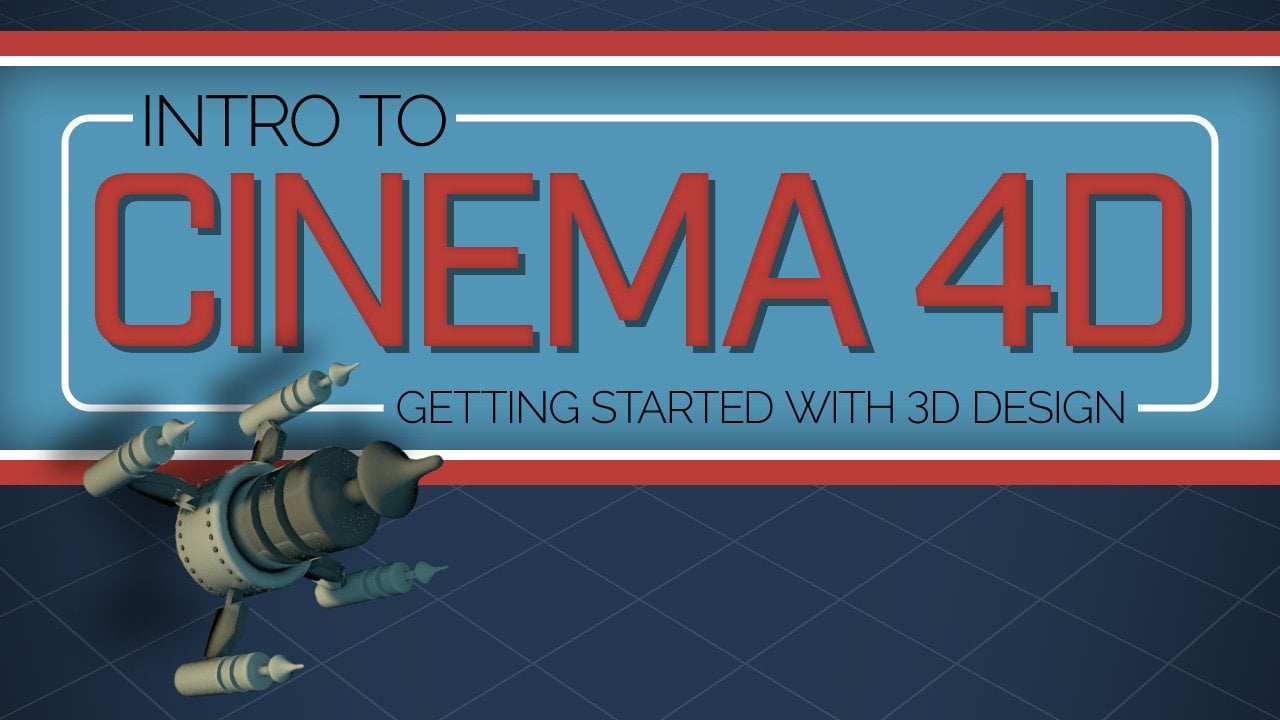
1. Intro: animation de personnage pourrait être une énorme entreprise, mais je vais vous montrer quelques techniques simples que vous pouvez utiliser pour faire un plaisir. Petit robot trois D travaillera dans Cinema quatre D ou Cinema quatre D Light, qui est disponible via after Effects CC. Nous allons apprendre sur les primitives de modélisation et comment travailler avec,
euh, euh, quelques techniques simples de gréement pour se préparer à l'animation des personnages et comment seki images et utiliser la timeline. Quand vous aurez terminé, vous pourrez utiliser votre robot. Mon frère Jakes tutoriel sur le suivi de trois D. Es-tu prêt ? Commençons.
2. Modélisation de la tête: Ok, on est
là après les effets. Juste un point, c'est qu'on commence. Vous pourriez le faire dans la version complète de Cinema quatre D, mais je vais travailler dans le cinéma quatre D. Ce que vous faites normalement est d'aller dans le nouveau fichier Maxon Cinema quatre d. Mais que se passe-t-il si vous aviez un objet que vous aviez déjà créé et que vous vouliez simplement le rouvrir ? Eh bien, la façon dont vous faites cela est de l'importer dans After Effects. J' ai déjà fait un fichier vide appelé Robot Toe. Ouvrez-le au cinéma quatre D. Il suffit d'aller à Modifier, éditer l'original. Donc la première chose que nous allons faire est de construire la tête avant de construire le robot. Je veux te montrer où on va travailler. Ce menu a toutes les formes primitives, et vous pouvez voir qu'il y a un tas de différents types et ce menu contient tous les objets vectoriels . C' est la plupart de ce qu'on va utiliser. D' abord, on va faire un cube pour sa tête. Je vais juste laisser ça à la taille par défaut. Je vais frapper pour zoomer sur le cube. Lorsque vous appuyez sur s, vous effectuez un zoom sur l'objet sélectionné dans la fenêtre active. Lorsque vous appuyez sur H, vous zoomez sur tous les objets sélectionnés ou non. Si vous regardez plusieurs fenêtres, appuyez sur Alter Option S zoomera l'objet
sélectionné toutes les fenêtres et appuyez sur Alter ou l'option H reprendre tous les objets à toutes les fenêtres. La première chose que je vais faire, c'est arrondir les bords du Cube. Vous pouvez le faire en vérifiant. Remplissez-le. Maintenant, vous pouvez voir à quel point c'est arrondi. C' est un peu quelque chose que nous allons voir sur. Fondamentalement, toutes les formes avec lesquelles nous travaillons aujourd'hui sont ces petits points orange que vous verrez à différents bords. Maintenant, si tu en prends un et que tu le bouges, tu changeras quelque chose. Dans ce cas, vous pouvez voir qu'il change le rayon sur le remplissage. Si j'attrape l'un de ces autres, ça changerait la taille sur cet axe. Je vais annuler ces changements. Je peux aussi prendre des nombres dans ces champs. Le rayon de remplissage est défini sur 40. Je vais le changer à cinq. C' est plus ce que je pensais. Et je n'ai probablement pas besoin de cinq subdivisions, donc je vais réduire ça à trois maintenant je veux lui donner des yeux. Je veux que la forme extérieure de ses yeux soit carrée. Mais je voulais aussi être une boîte creuse. Il y a deux façons différentes de le faire. Je vais vous montrer une façon d'utiliser une primitive différente de ce que vous attendiez. Je vais utiliser le trop primitif. Je vais éteindre mon cube pour que vous puissiez le voir. C' est fondamentalement juste un cylindre creusé et je peux changer le rayon de l'intérieur et de l'extérieur et la hauteur. Puisque je veux que ce soit sur le Cube, il doit être dans la même direction. Je vais changer l'orientation à Plus Z, je peux utiliser mon bouton du milieu de la souris ou cliquer sur cette icône pour passer à quatre vues. De cette façon, c'est un peu plus facile de voir ce que je fais. Je vais resserrer ce seul chemin vers le bas dans celui-ci aussi, et puis je vais le déplacer vers l'avant, aller à altérer l'option s pour zoomer. Je vais te dire la longueur parce que ça sort un peu. Je vais aussi ajouter le remplissage à celui-ci. Je vais changer les segments à trois et le rayon à deux. Maintenant, je vais changer les segments de rotation de 36 à quatre. Donc j'ai une boîte. C' est juste dans la mauvaise direction. Je vais faire pivoter à 45 degrés sur la rive. Frappé. Entrez. Maintenant, je vais zoomer pour que je puisse en voir plus. Puis appuyez sur Alter Option H. Donc, il va zoomer toutes les fenêtres. C' est en fait un peu plus petit que je devais l'être. Je vais faire le rayon extérieur 50 dans le rayon intérieur 45. Ensuite, je vais le déplacer de haut en plus et de loin un peu. Je vais renommer. Ce que je souligne sont pour droit. Et pendant que j'y suis, je vais renommer cette tête. Maintenant, j'ai besoin de mon oeil gauche. Je vais dupliquer celui-ci par contrôle ou commande en le faisant glisser. Je vais le renommer et ensuite je vais descendre à ma position Propriétés puisque l'autre était si négatif ? 42 sur le X. Je vais le changer en positif 42 et maintenant c'est au bon endroit. Maintenant, je vais ajouter quelques élèves pour le faire qui a permis un cylindre, passer à plus Z commutateur à toutes les vues et vous remarquerez quelque chose ici de la façon dont ces yeux d'air affichage ils ressemblent toujours au tube quand ils ne sont pas sélectionnés. C' est un peu déroutant, mon fils va changer quelque chose. Si vous sélectionnez ces deux couches, appuyez sur C qui les convertira en maillage standard. Fondamentalement, cela signifie
que vous le convertissez d'un objet dynamique en un objet statique. Nous ne pouvons plus utiliser les propriétés de l'objet pour modifier des paramètres tels que le bord du rayon, mais nous pouvons modifier le modèle sur un point au niveau du polygone maintenant. Il s'affiche également d'une manière qui a plus de sens. Je vais renommer cette élève de cylindre, non ? Je vais réduire un peu celui-ci, déplacer un peu plus loin comme ça, et ensuite je vais avancer et le rendre plus petit. Ça ressemble à ce que je veux, mais ça saigne à travers le bord de la boîte maintenant. Si je passe en tranche, je peux l'allumer et vous verrez qu'il ne montre qu'une partie du cylindre. C' est le contraire de ce que je veux. Donc je vais le changer de 0 à 1 80 orteils 1 80 à 3 60 et maintenant c'est sur le dessus. Je pense que je veux vraiment que ce rayon soit un peu plus grand, donc je vais le changer en 25. Super. Maintenant va dupliquer les gens. Renommez-le en L. Celle-ci ne sera pas une image miroir parfaite, donc nous pouvons simplement la déplacer. Maintenant, nous avons des yeux. Ensuite, nous ajouterons la bouche. Nous allons le faire avec un Taureau, changer en plus c attraper le centre et tirer de cette façon vers le bas. Nous allons également apprendre dans le rayon, puis déplacer cela légèrement vers le bas. Et celui-ci aura aussi une tranche. Allume ça. Et c'est exactement ce dont nous avons besoin. Eh bien, glissez-le vers l'avant. Encore un peu gros, alors on va le rendre plus petit. Écalez le rayon juste un peu. Parfois, cela peut devenir difficile à faire, sorte que vous pouvez toujours revenir aux chiffres. Maintenant, je veux lui faire des sourcils. Ces formes moins conventionnelles de l'air pour qu'on puisse les dessiner. Je vais passer à la vue de face, aller ici et choisir linéaire puis je vais dessiner quelques sourcils heureux en cliquant un point à la fois. Une fois que vous arrivez à votre dernier point, vous n'avez plus besoin de cliquer à nouveau. Il suffit de descendre ici et de cliquer sur Fermer la colonne vertébrale. Si vous voulez changer quoi que ce soit, vous pouvez simplement passer à l'outil de sélection en direct. Ensuite, choisissez un point. Déplace-le. Je vais utiliser un raccourci. Je vous frapperai W pour Select Connected. Ensuite, je vais frapper T pour passer à mon outil de balance. Il va juste glisser un peu vers le haut pour le rendre légèrement plus grand. E. Pour revenir en arrière pour se déplacer et le laisser là. Maintenant, vous pouvez voir ici qu'il nous a dépassés de la vue du modèle en mode point. Nous allons juste cliquer ici pour revenir au modèle, et maintenant nous allons ajouter une extrude pour donner à cette colonne un peu de volume. Donc je vais faire glisser la colonne vertébrale sur l'extrude et ensuite je vais faire avancer ça. Ça a l'air bien. J' aime juste arrondir les bords sur ça, donc je vais aller dans les bouchons en début. Choisissez le remplir, caliblez trois étapes rapidement, contraint de sorte qu'il reste dans le vecteur d'origine et je vais abattre le rayon. Deux ont l'air bien. Donc maintenant je vais renommer ce sourcil gauche et ensuite nous le dupliquerons gratuitement. Appelez-le Brow. moment, celui-là, on ne veut pas repositionner. On veut le retourner. Je vais cliquer dessus,
plein, plein, retourner en mode point, frapper notre pour tourner, puis sur le titre tout type 180. Ensuite, changez le X de positif à négatif. Alors je vais retourner à la mannequins. Juste un rappel. Vous devriez probablement enregistrer vos fichiers à intervalles réguliers. Je n'ai pas fait ça. Quelqu' un pour le faire maintenant. Ok, ajoutons quelques années, je vais ajouter un autre cube. Je vais étirer celui-là un peu, un peu vers le bas, et un peu en est allé. Celui de nous. Eh bien, remplissez-le un rayon de cinq, trois subdivisions. Ça a l'air bien. Maintenant, nous allons ajouter un cylindre plus X.
Rendre cela un peu plus long et un peu plus petit. Ajouter un remplissage. Il est passé à trois à cinq. Vous voyez probablement un modèle développé à l'heure actuelle. Ça a l'air bien. Donc la dernière chose que je veux faire est d'ajouter un peu et 10 sur sa tête. Je vais faire un nouvel objet cône. Profitons de cette occasion pour renommer certains de nos trucs. Appelez cette boîte d'oreille ronde. On va appeler cette base d'antenne, rétrécir ça un peu et rétrécir la hauteur aussi. Ive supprimer une chose à noter sur les outils de déplacement que lorsque vous êtes à la recherche de
l'un des droits sur les vues comme en haut à droite ou en haut, si au lieu de cliquer sur les flèches, vous venez de cliquer n'importe où dans l'espace négatif. Vous ne vous déplacerez sur les deux axes que dans la direction que vous cherchez. Vous pouvez aussi le faire en saisissant cette petite flèche. Maintenant, je vais ajouter une sphère, que j'appellerai Antenna Top. Un petit truc que vous pouvez faire pour obtenir quelque chose comme ça centré vers le haut est parent la sphère
au cône. Ensuite, vous remarquerez la position. Les propriétés viennent de changer. Je vais les éliminer. Et maintenant c'est centré là où le cône va fermer ce rayon, le déplacer vers le haut pour le moment. Je vais juste le déplacer. Maintenant, je vais ajouter des anneaux autour du cône. Je vais ajouter un interrupteur Taurus à la vue de dessus. Nous ferons la même chose. Parent à l'antenne et mettez-le à zéro. Je vais rendre ça beaucoup plus petit. C' est un peu, je suppose. Donc maintenant, nous pouvons le rendre un peu plus grand, parce que c'était trop loin. Je vais juste laisser flotter, donc je vais en faire une copie. Je vais déplacer ça, puis faire un autre mouvement vers le haut. Alors je les resserrerai. Frappez H. Ok, maintenant je vais les renommer. Apportez-en un. Apportez à apporter trois. Ok, maintenant nous avons créé la tête, mais je veux ajouter une texture simple. Je vais faire ce type avec deux couleurs, mais n'hésitez pas à en faire autant que vous le souhaitez. Je vais double-cliquer ici pour créer un nouveau matériel. Ensuite, double-cliquez sur cette icône orteil ouvrir l'éditeur de matériel. Je vais laisser les INT de réflexion avec un simple spéculateur par défaut que je vais juste changer la couleur. Je veux qu'il soit une belle nuance de bleu. Je peux cliquer et faire glisser ceci directement sur le cube, qui, vous verrez, a été appliqué ici. Que je vais dupliquer ce matériel par contrôle ou commande en le faisant glisser, nous pouvons éditer le second matériau dans cette fenêtre. Je vais juste changer la couleur pour un jaune orangé. Ensuite, je vais appliquer que quelques endroits différents. Une fois que vous avez ajouté ces balises, vous pouvez contrôler ou commander faire glisser les icônes dans cette liste. Donc je vais ajouter ça aux anneaux et je vais continuer jusqu'à ce que j'aie fait surface. Tout. Une chose à faire attention, vous remarquerez que j'ai ce jaune en surbrillance en ce moment. Si je devais contrôler glisser ce bleu alors que celui-ci a été mis en surbrillance, il les dupliquera tous les deux, même si ce n'est pas ce que je voulais. Mais vous pouvez toujours mettre en surbrillance le plus et le supprimer. J' ai oublié de renommer celui-là. Appelons ça la bouche. J' ai accidentellement eu cette icône comme je viens de mentionner et je finirai avec les yeux. Et on y va. Contrôle sont ou commande sont de rendre ce qui, comme vous pouvez le voir, ne semble pas vraiment si différent parce que nous utilisons un tas de paramètres par défaut. Mais il a l'air bien. Le plaisir de ce projet particulier est que vous pouvez littéralement faire ce que vous voulez,
Donc, si vous avez des idées créatives pour la façon de le rendre plus cool, allez-y. En ce qui me concerne, j'en ai fini avec la tête. Alors maintenant passons au corps
3. Modélisation du corps: Tout d'abord, je vais faire un peu de ménage pour le rendre plus facile de continuer à travailler. Je vais ajouter un non. Annuler est juste un objet d'espace réservé. Il ne sera pas rendu et nous pouvons l'utiliser pour l'organisation. Dans ce cas, je vais prendre tout le reste, puis être parent au non et fermer ça et je vais renommer cette tête. Maintenant, si on bouge le vide, tout bouge avec ça, je vais construire son corps, ce que je fais intentionnellement beaucoup plus petit. Puisque je voulais ressembler à la tête, je vais sélectionner la tête, puis contrôler ou commander dragon. Et je vais faire glisser ça au-dessus de la butte. Fermez ça. Je pourrais utiliser l'outil d'échelle, mais je veux garder les bords les mêmes donc je vais juste taper les chiffres et manuellement, faisons 1 35 touche Alter option H. Je vais déplacer la tête un peu vers le haut. Maintenant, il a besoin d'un cou donc je vais redupliquer cet objet. Ah, une excellente opportunité d'apprentissage. Encore une fois, vous pouvez voir que puisque j'ai eu la tête null sélectionnée quand j'ai dupliqué quelque chose, il a dupliqué cela aussi. Pas besoin de ça, donc je vais le supprimer. Je vais renommer ce top 12 cou. Je vais le rendre beaucoup plus petit et le déplacer un peu plus haut. Donc, les bords ne s'affichent pas à travers. Renommez ce torse. Maintenant, j'ai une idée amusante de ce qui pourrait aller dans sa poitrine. Donc on va devoir créer une cavité là pour faire ça. D' abord, je vais dupliquer la boîte du torse. Ensuite, je vais désactiver le remplissage parce que celui-ci n'aura pas besoin d'être arrondi. Alors je vais changer la taille de ça. Je vais mettre celui-là dedans. Je vais tirer celui-ci vers le bas, puis je vais juste le faire glisser vers l'avant. Maintenant, nous pouvons utiliser ce nouvel orteil cube creux l'ancien avec une fonction taureau. Donc, si nous attrapons les deux objets du torse et les mettons dans le taureau, ça fait le contraire de ce que je veux. Ce qu'un taureau fait. Il doit interagir les objets les uns avec les autres en utilisant une simple opération mathématique. L' opération par défaut est une soustraction B dans ce cas, un B. Donc, comme vous pouvez
le voir, la partie principale du torse soustrait la boîte, qui est vers l'arrière. Donc je vais changer ça juste en déplaçant ça ici et vous pouvez voir qu'on a un tout
creusé, je vais renommer le torse supérieur aussi, et maintenant on va faire quelques engrenages pour y aller. Fait intéressant, il y a un objet appelé une roue dentée,
qui, qui, comme vous pouvez le voir, ressemble à un engrenage. Je vais y aller, et ça aussi. Je vais passer à cette vue et il s pour zoomer sur l'objet. On va zoomer un peu pour que je puisse voir toute la boîte. Je suis assez proche de ce que je voulais voir pour la 1ère 1 Je vais resserrer ça. Il y a beaucoup de réglages ici. Si tu veux jouer avec eux et essayer d'avoir un regard précis, je veux juste que celui-ci ait moins de dents, donc je vais le changer en 16. Ça l'a rendu trop petit, donc je vais juste le rendre plus grand. C' est génial, mais c'est aussi un objet bidimensionnel. Ça n'arrivera nulle part, donc j'ai besoin d'ajouter une extrude. Je vais mettre ça à l'intérieur. Je vais changer le nom pour « Gear ». vais changer cette taille 25, puis je vais aller de l'avant vers le milieu. Alors je vais ajouter la texture jaune. Et maintenant, j'aimerais un couple de plus. Donc je vais dupliquer ça. Et je voudrais que celui-ci soit un peu plus petit, donc je suis juste passé à mon outil de balance en appuyant sur t. Puis revenir à l'outil de déplacement en appuyant sur E. Ensuite, je vais déplacer celui-ci autour, dupliqué à nouveau. Déplacez celui-ci ici. Mais ils se chevauchent. Donc je vais faire avancer celui-là et celui-là en arrière. Ça a l'air bien. Alter l'option H. Maintenant, il a un corps. Maintenant, il a besoin de quelques épaules. Je vais en fait dupliquer son objet auriculaire. Une autre façon de le faire est juste en cliquant dessus. Copier avec contrôle ou commande. Voir de Select Coller avec Controller Command V. Maintenant, j'en ai un nouveau. Je vais le renommer épaules, déplacer ce vers le bas que les tailles et les bads. On va juste resserrer le avec un peu. Ensuite, nous remarquerons que ça se montre à travers. Et ce n'est pas quelque chose que nous voulons voir pour que je puisse arranger ça en attrapant cette boîte du torse et en la déplaçant un peu vers l'avant. Et puis nous devons rentrer et réorganiser nos équipements. Donc je vais les attraper tous les trois frappés et ensuite les faire avancer. Et maintenant tout est encore visible. Maintenant, nous pouvons créer le reste du bras. Je vais faire une nouvelle option de changement de cube. S Je vais rendre celui-ci beaucoup plus petit. Je vais le rendre juste un peu moins large que son épaule ne l'est. J' ajouterai la matière bleue. Appelez le bras supérieur qui va dupliquer l'épaule. Appelez ça coude. Je vais rendre la largeur beaucoup plus petite. Ensuite, je vais le parent pour le centrage Changer le x 20 unp Arent Déplacer cela vers le bas. Rends-le un peu plus petit. Dupliquer le haut du bras. Appelez ça le bras inférieur. Déplacez ça vers le bas. Maintenant, il a juste besoin d'un coup de main. Je vais faire un nouvel objet tube changer ceci en plus X alter option s je vais le rendre beaucoup plus petit. Zoom à nouveau, puis on va déplacer ça vers le bas. Ensuite, je vais passer à la tranche. Allume ça. Ensuite, on changera ça de 92 à 70. Zoom sur tout, En fait, faisons ça avec le bras sélectionné pour que nous puissions voir les deux. Eh bien, parent qui au bras zéro sur le X va renommer cette main d'orteil, et ensuite on va la rendre moins large poignée. Ajoutez la texture jaune, donc parce que cela va aider et la modélisation fera un peu de notre gréement en ce moment. Apparente la main au bras inférieur, le bras inférieur au coude et le coude au bras supérieur. Avec le coude sélectionné, je peux frapper notre pour tourner. Alors je peux bouger ça. Je vais tenir le quart de travail et faire 30 degrés. Maintenant, il a un virage dans son bras. J' avais oublié que je voulais aussi arrondir ces autres objets, donc je vais sélectionner le bas et le haut du bras allumer, le remplir, mettre à deux trois subdivisions. Ensuite, je vais prendre l'objet de la main. Remplissez-le trois à puisque les bras étaient symétriques. Je vais juste aller de l'avant et le copier et changerai ma valeur ex de positive à négative. Maintenant, j'ai deux bras. Je vais les renommer à droite et à gauche. Une chose que vous pouvez faire quand vous avez tout ouvert ou fermé est juste. Cliquez sur et choisissez. Dépliez tout ou pliez tous les orteils, ouvrez tout ou fermez tout. Maintenant, nous avons juste besoin de lui faire quelques jambes. Je vais aller de l'avant et sélectionner tout e pour bouger, puis les déplacer à une hauteur raisonnable. Je peux dupliquer le bras pour créer sa jambe. Je vais juste supprimer le reste de ça appelé cette jambe droite. Déplacez ça de plus en plus. Rendez-le plus large, plus long et plus grand. En passant, si vous avez une molette de défilement sur votre souris, vous pouvez l'utiliser pour zoomer avant et arrière. Alors je dupliquerai ça et appellerai ça pied. Droit. Déplacez ça vers le bas. Rends-le plus large. Je remarque que j'ai accidentellement réglé mon rayon de remplissage 20 Je vais le ramener à deux. Je dupliquerai ça une fois de plus et je l'appellerai cheville rife. Je vais changer celui-là en jaune. Si vous faites glisser directement sur un matériau existant, il est remplacé. On va prendre les trois, les
copier, les
coller, coller, puis je les changerai tous pour dire à gauche. Sélectionnez-les à nouveau. Changez la valeur de négatif à positif. Je pense que les pieds dans les jambes ont l'air d'être arrondis plus. Je vais changer le réglage pour qu'ils correspondent au reste du corps. Je vais juste cliquer sur la tête. Tu vois, je l'avais réglé à cinq centimètres et trois. Donc je vais prendre les six. Montez jusqu'à cinq centimètres et ça a l'air bien. Je vais vérifier ma vue de face juste pour m'assurer qu'ils ne se chevauchent pas. Il y a juste une autre chose que je veux ajouter. Je veux mettre une clé sur son dos pour qu'il ressemble à un jouet. Je vais utiliser un autre objet unique, la fleur. Un choix bizarre. Mais on va le transformer en quelque chose de plus pratique. Je vais changer l'avion de X y
Z. Je vais passer à ma vue latérale et déplacer ça pour qu'on puisse le voir. Je vais le changer de huit pédales à trois, et c'est déjà assez proche de la forme que je veux. Je vais juste changer ça du rayon intérieur est un peu plus serré, et c'est ce que je veux voir. Donc, je vais mettre le tout à l'échelle en appuyant sur T et en cliquant et en faisant glisser Cela va frapper E pour bouger et déplacer cela sur son dos. C' est encore un peu grand, donc je vais le mettre à l'échelle un peu plus cool. C' est aussi un objet vectoriel, donc on va avoir besoin d'une extrude. Je vais le renommer en clé en main. Maintenant, c'est extruder le long de l'axe Z, ce qui est faux, donc nous allons mettre cela à zéro, et ensuite nous allons changer ceci à cinq. Je vais ajouter Philip Cap au début et puis parce que je veux que les deux côtés soient arrondis en deux étapes Rapide, contrainte, et nous allons abattre ça les trois centimètres et j'ajouterai la texture jaune. Je veux un détail de plus, donc je vais ajouter un nouveau cylindre. Changez cela en plus C déplacer vers le haut, rendre beaucoup plus petit, et je vais prendre la clé aussi bien. Déplace-les et je bougerai ça dans un petit peu. J' ajouterai la texture jaune au cylindre, puis appelez cette clé et là vous l'avez. Nous avons modelé notre propre petit robot. Par tous les moyens, ne vous arrêtez pas là. Si vous avez des idées pour ajouter des détails, tout ce que vous pouvez penser, vous pouvez le faire. Il est juste important de garder toutes les pièces organisées pendant que vous travaillez, de
sorte que vous ne soyez pas confus quant à quelles pièces ou quelles pièces, mais il est toujours agréable de se rappeler que vous pouvez sélectionner des éléments dans la fenêtre de visualisation ou dans la liste. J' adorerais voir à quoi ressemble votre robot. Alors allez-y et téléchargez-le. Toujours. Si vous êtes allé jusqu'ici, vous pouvez même enregistrer une capture d'écran de Cinema quatre D si vous le souhaitez. Passons maintenant au gréage pour l'animation.
4. Rigging: maintenant, cette partie du processus est très simple, mais c'est très important. Nous mettons en place la hiérarchie qui déterminera comment tout se déplace par rapport à tout le reste. Maintenant, nous avons déjà parenté tous les objets de tête à annuler. C' était en fait la première étape. Donc c'est pris en charge. La prochaine chose que je vais faire est de créer un autre null et de l'appeler corps. Je veux un parent, tout sauf les jambes. Donc, je vais tout sélectionner. Mais ensuite je vais désélectionner les jambes. Je vais traîner ces sous-corps. Je veux garder les choses plus organisées, donc je vais inverser l'ordre. Fais attention quand tu arrêtes les choses. Si vous voyez cette flèche pointant vers le bas, cela signifie petit parent. Si vous voyez la flèche pointant latéralement, cela signifie simplement qu'elle la gardera dans cet espace dans la hiérarchie. Donc je vais déplacer ça vers le haut,
suivi par le cou, suivi par le torse, puis les engrenages et les épaules, que je mettrai après la clé. J' ai également besoin de parent la plus grande partie de la clé à la plus petite partie. Fermez ça et je laisserai les bras tranquilles. Ne fermez pas le corps. Pour le moment. Pendant que nous faisons cela, nous pouvons parent des choses, des objets
orteils ou sait que c'est vraiment juste une question de ce qui est le plus logique. Dans ce cas, je pourrais créer un null pour chaque jambe, ou je peux juste parent le pied de la cheville à la jambe. Alors d'où vient l'objet clé en main ? Eh bien, encore
une fois, si vous laissez les choses sélectionnées, puis commencez à déplacer des choses, cela va changer tout ce qui est sélectionné. Même si on a fermé le Nolan, on ne pouvait pas le voir. Donc je vais défaire que De select première prise veinale, pied et cheville et parent attraper le pied et la cheville et le parent. Et maintenant, on a tout ça. Qu' est-ce que ça veut dire ? Si je prends la jambe et que je la bouge, je bouge le pied aussi. Si j'attrape le corps, tout sauf les jambes bougeront. Maintenant, je vais ajouter un autre savoir qui sera un contrôle maître. Je vais juste appeler ça. Tout sera parenté pour bouger ainsi. Je peux tout bouger en même temps. Maintenant, il y a encore quelques choses à faire pour que tous ces objets bougent comme
nous le voulons. Si je prends la tête et que je la bouge, ça bouge tout avec. Si je tourne, la même chose est vraie, donc c'est bon. Donc, si je sélectionne le corps et
que je le fais pivoter, ça bouge juste la partie supérieure du corps, et c'est ce que je veux. Cependant, cela met en évidence un problème. Le point de pivot est tout le long du sol, et si son corps tournait, le point de pivot serait quelque part au milieu de son torse. La façon dont nous avons corrigé cela est en cliquant sur activer Axis commuté pour se déplacer que je vais
passer à mes autres vues afin qu'il soit plus facile de voir cela nous permettra de déplacer le point de pivot de la couche sans affecter réellement sa position. Donc je vais déplacer ça, mais je vais le laisser plus près de la base Maintenant, si j'éteins ça, changez de rotation quand je le fais tourner, il se déplace de la base de son torse au lieu du sol. Nous devons faire la même chose aux bras pour les amener à tourner à l'épaule. Malheureusement, ces objets sont des primitives, ce qui signifie que vous ne pouvez pas changer le point de pivot à moins de le changer en éditeur. Bill Mesh, je ne veux pas vraiment m'embêter avec ça. Donc je vais juste ajouter un autre null. Déplacez-le vers le bas dans la liste. Appelez ça le bras. droite. Je vais utiliser notre truc parental pour faire aligner les choses. haut avec le dessous du bras zéro sur le commutateur X pour se déplacer. Alors je vais bouger ça. Je vais continuer cette astuce en le déplaçant sur les épaules. Je vais laisser le X tranquille, mais tout zéro sur le pourquoi de cette façon il tournera exactement autour du cercle. C' est l'épaule. Ensuite, nous remettrons ça à la liste. Fermez ça, parent. Maintenant, si je prends ce bras et le tourne,
il bouge à l'épaule. Maintenant va dupliquer mon pas de changement il orteil gauche. Supprimez ceci. Changez le X de négatif à parent positif de l'autre bras et fermez-les. Maintenant, j'ai tout mis en place comme je veux. Si je bouge la jambe, cela affecte toutes les parties de celle-ci. Si je bouge la tête, ça affecte tout dans la tête. Si je bouge le corps, ça affecte tout dans le corps. Et j'ai mon maître déménagement pour tout bouger. Ce sont toutes les choses que je vais vous montrer comment animer. Mais comme vous pouvez le deviner, vous pouvez également déplacer d'autres choses autour comme des changements. Sourcils, pliez son bras au coude à peu près tout ce que vous pouvez penser. Si elle existe, vous pouvez l'animer. En parlant de ça, passons à ça maintenant.
5. Animation: Bon, commençons à animer certaines des commandes avec lesquelles on va travailler. Évidemment, c'est un bouton de lecture qui quand on appuie dessus, rien ne se passe parce que nous n'avons encore rien animé. Je veux faire de cette animation cinq secondes de long. Nous sommes par défaut à 30 images par seconde, donc c'est 150 images. Donc je vais taper ça ici. Zoom arrière. Maintenant, nous pouvons voir tous nos cadres. Maintenant, ce bouton active le cadrage automatique des touches. Ce que cela signifie, c'est chaque fois que nous changeons quelque chose, cela définira un cadre clé sur cette propriété. À cette image, je vais vous montrer un exemple si je passe à l'image 50, puis j'ai sélectionné le mouvement, puis j'ai basculé pour déplacer et le faire glisser en arrière. Maintenant, il y a une image clé que vous pouvez voir là-bas et une au début. Je vais annuler ça parce que je n'en veux pas. Vous remarquerez que la fenêtre est surlignée en rouge, ce
qui signifie qu'elle est activée si vous l'éteignez, cela disparaît. Puisque nous avons le mouvement en surbrillance, quelque chose d'autre que nous pourrions faire est de cliquer sur ce bouton enregistrer des objets actifs, qui signifie juste définir une image clé. J' ai cliqué dessus et maintenant il y a une trame clé. Mais pas au début. Annuler ça. Explication si rapide ici. Mon intention ici est de faire en sorte que ce robot utilise un cycle de marche pour aller de l'avant. Je veux que ses bras se balancent sur les côtés. Je veux que la clé tourne autour. Je veux aussi que les engrenages tournent. Je veux qu'il hoche la tête et qu'il incline son corps d'un côté à l'autre pendant qu'il marche. Il fera sa tête d'abord. Donc, je vais sélectionner l'objet de tête. Je vais revenir à la première image, ce que vous pouvez faire en cliquant sur ce bouton. Vous remarquerez également avec beaucoup de ces choses que si vous les mettez en surbrillance, cela vous montre quel est le raccourci. Ceux-ci pourraient être très utiles. Je vais juste mettre un cadre clé pour le démarrer. Alors je vais allumer Auto King. Je voulais juste tourner la tête un peu, donc je vais commencer par le mettre à moins 10 sur le cap. Ensuite, je vais passer à 5 et le mettre à 10. Maintenant, si je retourne au début et que je frappe le jeu. Il tourne la tête. Maintenant, l'endroit où nous jouons vraiment avec les images clés est dans l'éditeur de timeline. Si vous appuyez sur Shift F 3, c'est un regard plus dynamique sur ce qui se passe. Si je mets en surbrillance cela, vous pouvez voir sont deux cadres clés. Vous remarquerez qu'ils sont les mêmes que vous pouvez voir sur la chronologie ici bas et vous remarquerez qu'il y a Rose. C' est ce qu'on appelle le résumé. C' est juste vous montrer toutes les images clés sur tous les objets disponibles. En ce moment, il n'y a qu'une chose. Donc ça ne montre que les deux. Je contrôle ça et je vois qu'il y a plein de trucs. Tout ce qui est sous la tête dans la hiérarchie est dans cette liste. Vous reconnaîtrez beaucoup de ces choses à partir de la liste, mais vous voyez également les positions à l'échelle en rotation là les propriétés qui ont été encadrées clé pour
le moment . Je ne veux pas que ces autres choses changent, donc je vais les mettre en évidence et appuyer sur supprimer maintenant qui n'a pas réellement supprimé les objets. Si je minimise ça, tu peux voir qu'ils sont toujours là. Comme il n'y avait pas d'images clés, elles ne sont plus dans la liste. Maintenant, je n'ai rien changé dans la position ou l'échelle, mais vous pouvez voir que ça les a envoyés. De toute façon. Si je nous ai fait tourner vers le bas, vous pouvez voir qu'il y a une propriété pour chaque accès. Je n'ai pas changé la position ou l'échelle, donc je vais juste les mettre en évidence et les supprimer. Je n'ai mis que des cadres clés sur le titre, donc je vais supprimer le pitch et le bank. Et cela me laisse avec les deux images clés que je veux, moins 10 et 10. Maintenant, il n'y a que deux images clés. Je sais que vous pouvez voir huit ici, mais c'est seulement la façon dont il le montre dans la liste de la hiérarchie. C' est la tête de l'air. Toutes les propriétés de rotation. Il s'agit de la propriété de rotation spécifique, et tout cela tombe sous l'en-tête de résumé. Donc si je le ferme là-bas, tout est toujours là juste me montrer des détails. Si vous tourbillonnez cela vers le bas, vous pouvez réellement voir une courbe d'animation. Dans l'intérêt de garder cela simple. Je ne vais pas expliquer les courbes d'animation. J' espère que je pourrais y arriver dans un tutoriel plus tard. Mais c'est fondamentalement juste un graphique linéaire montrant comment les choses changent au fil du temps dans ce cas , combien il tourne. Vous pouvez également frapper la barre d'espace et cela va changer le mode courbe de l'orteil F. C' est un bout de fenêtre beaucoup plus grand. Laissez-vous regarder toutes les courbes. Une chose qui est cool à propos de la chronologie est qu'elle utilise les mêmes outils de navigation que les fenêtres d'affichage utilisent. Donc, si vous maintenez l'option Alter enfoncée et vous avez une souris à trois boutons, vous pouvez faire un clic droit pour zoomer, se déplacer de haut en bas, et vous pouvez cliquer du milieu pour se déplacer. Vous pouvez également utiliser les raccourcis S et H pour zoomer deux choses Juste pour que vous soyez conscient. Lorsque vous mettez en surbrillance les cadres, vous obtenez ces poignées plus achalandées que vous pouvez utiliser pour modifier les choses. Vous pouvez également cliquer sur l'objet et changer le cadre sur lequel il se trouve et changer la valeur. Nous ne nous occuperons pas de ça, mais vous voulez être conscient que vous ne bougez rien accidentellement parce que cela changera réellement les valeurs de ce qui se passe. Maintenant. Le but est de le faire tourner la tête d'avant en arrière sur un rythme régulier. Nous pourrions simplement régler les cadres clés pour cela individuellement, mais cela prendrait beaucoup de temps, et il y aurait beaucoup de copier-coller. La chronologie a une fonctionnalité cool qui rendra cela beaucoup plus simple. Avec cette courbe en surbrillance, allez à la piste des fonctions après maintenant, vous verrez que vous avez un tas de choix est que la valeur par défaut est constante après ce que cela signifie est, après la courbe, la valeur reste constante. Je vais zoomer un peu pour que vous puissiez voir les effets de cela plus facilement. Si je change cela de Constant après à répéter après que vous verrez que c'est fait la même fonction à nouveau. Ce que ça veut dire, c'est qu'il va tourner la tête d'un côté à l'autre. Ensuite, il va revenir à la position d'origine et retourner à nouveau. Si on regarde ça, on peut voir le museau de la tête, et ce n'est pas ce qu'on veut. Donc, au lieu de cela, je vais aller à la piste de fonction après et a dit qu'il orteil Ossa tard après qu'il crée un effet de ping pong haut et puis retour. Si on regarde sa tête Geico côte à côte comme on veut. Même si j'ai seulement dit les cadres clés pour une direction, il remonte à l'autre. Malheureusement, il ne l'a fait qu'une seule fois. On va avoir besoin de la boucle des orteils tout le temps. Cette boucle est basée sur 0 à 5 images. On doit aller à 150 ans donc on va devoir le faire 30 fois. Je vais déplacer cela pour que nous puissions voir notre fenêtre de propriétés en même temps. Si je clique sur la rotation, cette fenêtre apparaît et il y a une propriété appelée répétitions. ce moment, c'est mis orteil un. Je vais le changer à 30. Maintenant, les lignes continuent. Je vais zoomer. Donc, cette section sombre représente sont zone active de 0 à 1 50 Vous pouvez voir que les saignements d'
oscillation passaient un peu, sorte que cela signifie qu'il est assez long. Si nous jouons l'animation, nous pouvons voir qu'il tourne la tête d'avant en arrière tout le temps, ce qui est bon. La seule chose c'est que c'est un peu rapide et frénétique, alors je pense que je vais le ralentir. On va revenir au début. Je peux le faire simplement en faisant glisser ce cadre clé sur 10. Vous remarquez aussi que quand j'ai ceci en surbrillance et
C'est orange, il apparaît ici et je peux le changer. Juste en changeant cette valeur, je vais la ramener à 10. Maintenant. Si je frappe le jeu, il bouge la tête à un rythme plus raisonnable. Si je regarde la chronologie, vous pouvez voir que l'oscillation est maintenant plus tendue parce qu'elle oscille en
fonction de l'air des images clés. Alors maintenant, je vais faire la clé. Je vais le sélectionner, aller à la première image, a dit un cadre clé. Celle-ci va être constante sur toute l'animation, donc je vais aller jusqu'à la fin. Identifiez comme la clé à retourner cinq fois maintenant. Je pourrais faire les calculs, mais Cinema 4 D fera les calculs pour toi. Donc, si je vais à la propriété de la banque et tapez 360 fois cinq et appuyez sur Entrée, je reçois 1800. Depuis que nous avions l'encadrement de la clé automatique sur elle, a dit une image clé il a frappé Shift F trois pour ouvrir notre chronologie de sauvegarde. Maintenant, j'ai Key va ouvrir ça une fois de plus et ajouté toutes ces choses que nous ne
voulons pas animer, Donc je vais tout sélectionner sauf la rotation et le supprimer. Puis je vais troll ça vers le bas et supprimer le pitch et le cap. Je vais sélectionner cette rotation et appuyer sur H. Je vais sélectionner mes deux points par défaut. Cinema quatre D ajoute de l'assouplissement aux images clés. Ce que cela signifierait, c'est que la clé commencerait lentement, puis accélérait au début, puis elle ralentirait un peu à la fin avant qu'elle ne s'arrête. Je voulais avoir l'air de tourner constamment tout le temps, donc je vais changer l'interpolation de l'orteil de la colonne vertébrale linéaire. J' aurais aussi pu le faire en cliquant sur ce bouton ici. Maintenant, vous pouvez voir que c'est une ligne droite. Je vais fermer cette pièce à succès et on verra la clé tourner. C' est un peu rapide, donc je vais le changer 23 fois. Tapez 3 60 fois. Trois. Vous pouvez voir que certaines des propriétés que je ne voulais pas animer ont été ajoutées. Je les supprime juste pour garder les choses propres. Tu n'es pas obligé de faire ça. Alors maintenant, notre tête se déplace et sont la clé tourne. La prochaine chose que je veux faire, c'est faire balancer le bras. Il y a quelques autres choses que je veux vous montrer sur la façon de manipuler les images clés très rapidement. Si je retourne à la tête et que je clique et que je fais glisser là où se trouvent ces repères de hachage, vous créez une zone de sélection. Vous pouvez le voir en surbrillance cette première image clé. Si vous cliquez ici dans l'espace vide, il sera de sélectionner. Si je clique et fais glisser sur les deux, il met en surbrillance les deux. Je peux cliquer dans cette zone et le faire glisser, ou je peux cliquer sur les extrémités et réellement mettre à l'échelle mes images clés. Cela peut devenir un peu délicat à certains moments. Il est généralement préférable d'utiliser l'éditeur de timeline lorsque vous souhaitez modifier vos images clés. Donc, si vous faites accidentellement une sélection ici et que vous ne voulez pas l'utiliser, il suffit de cliquer dans l'espace vide dans les marques de hachage pour vous en débarrasser. Une autre façon de modifier les images clés est d'aller dans cette fenêtre, en
passant en mode clé, je vais zoomer. Vous pouvez simplement saisir ces images clés et les déplacer. Une chose qui vaut la peine de noter Si j'attrape les images clés au niveau du résumé, ça bougera tout ce qui se trouve en dessous. Mais si je devais saisir, dire clé, ça n'affectera rien d'autre. C' est le moyen le plus simple et le plus sûr de déplacer les images clés. Si vous voulez réellement modifier la valeur, vous
devez commencer à modifier la courbe ou taper des nombres dans les champs et la fenêtre des propriétés. Mais revenons au bras. Je vais le sélectionner avec rotation sur, dit un cadre clé au début, Je vais aller de l'avant à 15 juste pour mélanger les choses un peu. Je vais faire pivoter, puis maintenez Shift moins 40. Ça a l'air bien. Alors je vais y retourner, et je ne veux pas qu'il soit flatté de son côté. Je voulais y retourner un peu. Alors faites la même chose. Tournez, maintenez le décalage et j'irai à moins 30. Maintenant, si je le joue, son bras recule vers l'avant. Ouvrez la fenêtre de chronologie, troll le bras, débarrassez-vous de la position et de l'échelle. Je vais me débarrasser de la banque et de la direction parce que je n'ai fait que l'espace de frappe de hauteur Pour changer de vue, cliquez sur rotation P. H. Sélectionnez cette courbe. Aller à la piste de fonction après oscillation après, puis je vais cliquer sur rotation et je vais définir les répétitions sur 10. Maintenant, si je joue ça,
ça a l'air bien, mais c'est vraiment comme son bras d'avancer plus loin. Je peux modifier ces cadres en revenant ici. Je vais zoomer, sélectionner les deux. Ces nombres indiquent les degrés de rotation. Donc celui-ci va de 30 à moins 40. Maintenir le décalage. Tous vont de moins 40 à moins 60. Je préfère ça. Vous pouvez modifier votre navigation pendant que vous jouez, ce qui peut être très utile parfois. Alors maintenant, copions ces images clés de rotation dans l'autre bras. Si je mets en surbrillance ce bras, puis cliquez et faites glisser pour mettre en surbrillance ces deux cliquez-droit copier tout en laissant cette zone en surbrillance telle qu'elle est sans la changer, je vais sélectionner l'autre bras clic droit dans cet espace et coller. Maintenant, j'ai les mêmes images clés. Si je regarde ma fenêtre de chronologie et m'assure que j'ai la rotation droite du bras sélectionné, je vais saisir les deux images clés que je vais aller à Key Mirror X, qui les retourne juste. Si je vais à mes autres cadres clés de rotation de bras, je peux voir qu'ils agissent à l'opposé de l'autre, qui est ce que je veux maintenant, les bras se détachant l'un contre l'autre. Parfait. Ensuite, on va faire tourner les vitesses. Je vais vous montrer une autre façon de définir les cadres clés sur celui-ci. Si je clique sur l'engrenage, puis je vais dans l'onglet des coordonnées, je peux voir toutes les propriétés de la facture de l'image clé A sur la première image. Je vais ajouter un cadre clé sur la banque en cliquant sur ce cercle. Vous pouvez dire qu'un a été ajouté parce qu'il est rouge et vous pouvez le voir ici sur la chronologie . Je vais aller jusqu'à la fin, et ensuite je mettrai ça à 360. Vous pouvez voir qu'il a ajouté des images clés à hauteur dans l'en-tête. Je ne veux pas ça. Donc je vais juste les éteindre maintenant. Si je frappe jouer, je peux voir que les vitesses tournent. Mais un peu comme la clé, ça s'assouplit au début à la fin, et je voulais juste tourner constamment, alors j'ai ouvert ma fenêtre de chronologie. Mettez en surbrillance mon engrenage, supprimez la position dans l'échelle, mettez en surbrillance la rotation touche H, sélectionnez les deux images clés et cliquez sur le bouton Maintenant, ça marche. On fera la même chose pour les deux autres. On ne peut pas les faire tous les deux en même temps. Sinon, il tournerait autour du centre et non de leurs points de pivot individuels. Donc nous allons mettre la banque à zéro. Alors celui-ci est en banque à zéro. On va aller jusqu'à la fin. Je vais rendre celui-ci plus lent, donc je vais le mettre à moins 1 80 Éteins ça. Vous pouvez voir ces petits cercles roses, ce qui signifie qu'il y a plus d'images clés sur ces propriétés que je ne veux pas. Alors je vais aller de l'avant. Attrapez l'équipement un aussi réglez ceci à moins 1 80 Éteignez ces. Va à l'avant. Éteignez-les. Maintenant. Si je frappe jouer, ils bougent. J' ai juste ce problème d'assouplissement. Allez à ma chronologie. Sélectionnez la rotation, l' âge
de la rotation sélectionnez Tous les linéaires. Maintenant, ils tournent constamment. Maintenant va faire son torse Bob côté à côté va sélectionner le corps. Non, qui a un rappel. Nous avons repositionné exactement dans ce but. Maintenant, on va juste ajouter un tout petit bob. Je vais mettre la banque à trois dit un cadre clé qui va aller de l'avant à 10 et le mettre à moins trois. Ensuite, je vais éteindre, lancer, remonter, éteindre le tangage. Rubrique. Il est intéressant de noter que la raison pour laquelle ces autres cadres clés sont mis en place est parce que cadrage
automatique des clés est activé. Si vous désactivez le cadrage automatique des touches et utilisez ces boutons pour définir des images clés, cela peut être beaucoup plus efficace, car de cette façon, vous ne vous retrouverez pas avec des images clés superflues dont vous n'avez pas besoin. Donc maintenant, si nous jouons, nous avons un mouvement d'un côté à l'autre. Je vais aller dans ma fenêtre de chronologie, aller dans le corps, sélectionner cette propriété, aller à la piste de fonction après une rotation de clic obsolète, définir les répétitions sur 30. Ça a l'air bien, mais je commence à penser qu'il semble étrange que certaines parties de lui soient désynchronisées les unes avec autres. Puisque c'est censé être un jouet, je vais aller dans les vues du changement de chronologie. Zoom arrière. Je vais faire un clic droit et choisir plier tout pour tout fermer. Bien que je ne voulais pas tout fermer, j'ouvrirai le corps. Je vais prendre toutes les images clés qui n'ont eu lieu que dans 10 et les changer à 15 maintenant, même s'il semble que je viens de faire remplacer d'autres images clés. Nous savons que nous n'avions mis que des cadres clés sur chaque propriété, donc ce n'est pas possible. C' est juste parce que cet affichage existe dans la hiérarchie. Si tout ce qu'on nous dit, il est plus facile de voir que rien n'avait plus écrit quoi que ce soit d'autre, ils étaient juste en train de se déplacer dans un espace vide. Alors maintenant tout se passe à une demi-seconde. Ce n'est pas le plus réaliste, un mouvement réaliste, mais c'était en quelque sorte le but. C' est juste un jouet, donc il opère sur un cycle. Il se sent beaucoup plus à l'aise maintenant que tout est sur le même rythme. La seule chose qu'il nous reste à faire, c'est d'animer ses jambes. Ça va être un peu plus délicat que les autres parties animeront la jambe droite. D' abord, je vais passer pour bouger. Notre première position va être à l'arrière. Alors déplacez le lac vers l'arrière. On ne va animer ça que sur le Y et le Z, donc je vais définir des images clés sur ces deux propriétés. Je vais aller de l'avant à 10 que je vais aller de l'avant vers l'avant, donc maintenant il glisse juste de l'arrière vers l'avant. Je vais remonter jusqu'à cinq, ce qui est à mi-chemin, et ensuite je vais tirer la jambe un peu vers le haut. Pas beaucoup. Maintenant, je peux voir que ça bouge comme s'il faisait un pas vers le haut, puis vers le bas. On pourrait mettre cet orteil en retard,
mais si on faisait ça à chaque fois que son autre jambe faisait un pas,
celui-là flottait vers le haut et puis vers l'arrière,ce
qui n'aurait aucun sens puisque la façon dont vous marchez est de On pourrait mettre cet orteil en retard, mais si on faisait ça à chaque fois que son autre jambe faisait un pas, celui-là flottait vers le haut et puis vers l'arrière, planter votre pied, puis déplacer votre poids de l'autre côté, ce pied devrait rester sur le sol, puis glisser vers la position d'origine, ce qu'il devrait faire dans la même quantité de temps. Donc, je vais passer à 20 sélectionner cette image clé, copier, de sélectionner la zone, puis coller. Alors maintenant, le pied marche vers l'avant puis glisse vers l'arrière, ce qui n'a pas beaucoup de sens à lui seul. Mais ça commencera à prendre plus de sens une fois qu'on l'aura bougé. Alors maintenant, on va dans ma chronologie. Prenez mes vues de commutateur de jambe frappé H Maintenant, nous pouvons voir que nous avons différentes choses qui ont été encadrées
clé. Comme nous l'avons dit, nous n'avons pas changé. Le XO supprimera simplement cela. Ensuite, nous sélectionnerons Z dans le Pourquoi. Donc juste pour expliquer ce qui se passe. C' est l'axe Y. Le pied se déplace sur l'axe Y vers le haut, puis vers le bas, puis se maintient pendant la durée. Ici, sur le Z. Il avance tout le chemin vers l'avant, puis tout le chemin du retour, ce qui signifie que nous avons un cadre clé supplémentaire ici qui a été mis en place, dont nous n'avons pas besoin. Donc, nous allons le supprimer maintenant. Ce sera une courbe plus lisse. Je vais sélectionner tous mes cadres clés de jambe droite, clic
droit et copier, sélectionner jambe gauche, droite, cliquer et coller. Et puis ils bougent tous les deux. Maintenant, nous allons revenir ici, sélectionner toutes ces courbes. Bonne piste de fonction. Après la répétition, la position
rapide réglera les répétitions sur 10. Nous allons faire un zoom arrière juste pour nous assurer qu'ils étaient plus que ce dont nous avions besoin. Ils l'étaient. Alors qu'est-ce qui a fermé cette sauvegarde et frappé le jeu ? Nous pouvons voir que cela a fonctionné seulement sur la jambe gauche parce que nous n'avons pas la bonne
propriété comme sélectionnée Maintenant, ils sont tous les deux en mouvement constamment. Tout ce qu'il faut faire, c'est les compenser. Je veux m'assurer que les jambes se déplacent en face des bras, alors nous allons vérifier le premier cadre. Le bras droit est en avant. Cela signifie que la jambe gauche devrait également être en avant. Donc, c'est celui qui va changer rapidement sur les touches de jambe gauche H pour zoomer. Sélectionnez tout. Zoom arrière un peu maintenant maintenez le décalage et déplacez ce sur 10 images la moitié de notre cycle. Maintenant, avec tous ceux sélectionnés s'affaiblissent, voyez ces contre-oscillations qui ont l'air bien. Si on le joue, on
dirait ce qu'on veut. Mais encore une fois, nous avons créé une animation qui est sur un cycle incohérent avec le reste du corps . Nous allons donc changer ces images clés pour qu'elles correspondent au cycle. Nous reviendrons dans les vues du changement de chronologie. Maintenant, je vais les espacer. Nous fermerons ça donc c'est un peu moins déroutant. Ah, maintenez la touche Controller Command pour sélectionner plus d'une image. Je vais traîner ça sur 2 30 puis le prochain sur 2 15 et celui-là. Eh bien, il
suffit d'arrondir et de passer à huit. Nous allons regarder notre animation à nouveau. Maintenant, nous pouvons voir que le décalage entre les deux jambes est incohérent car ils doivent être
exactement à mi-chemin. Je vais sélectionner à nouveau celui de gauche, puis faire glisser ça. Donc c'est centré. On va regarder ça et ça a l'air bien. Il ne reste qu'une chose. Il marche juste en place et nous voulons qu'il aille de l'avant. Alors maintenant, nous allons animer notre mouvement. Non, cette partie va nécessiter un peu de devinettes. Je vais aller à la dernière image, sélectionner le mouvement nul. Et puis je vais définir un cadre clé sur le Z pour la position. C' est là qu'on veut qu'il finisse. Maintenant. Je vais aller au début de la chronologie et juste le retirer. Vous pouvez voir cette ligne. Cela signifie qu'il est défini des cadres clés pour aller d'ici à ici. Je vais désactiver le cadrage automatique des clés. Comme je l'ai mentionné plus tôt. Vous n'en avez pas vraiment besoin si vous ne modifiez pas beaucoup de propriétés différentes à la fois . Si j'appuie sur Play, tu peux voir qu'il va de l'avant. Mais nous avons quelques problèmes ici. Les cadres clés d'assouplissement de l'air. Vous pouvez voir qu'il démarre lentement au début, va plus vite, puis ralentit à la fin. Il marche à un rythme constant, donc ça ne devrait pas arriver. Donc va changer ces cadres clés de la colonne vertébrale orteil linéaire. Maintenant, il marche constamment. Vous pouvez aussi voir qu'il glisse en quelque sorte vers l'avant. Ça veut dire qu'il couvre trop de distance par rapport à ses traces. Nous devons trouver ce point doux pour qu'il ressemble à des plantes de pied et ensuite rester
au même endroit. Nous pouvons utiliser la grille sur le terrain pour nous aider. En ce moment, c'est vraiment grand, donc je veux le changer. Si vous allez configurer les options de toe, puis cliquez sur retour. Vous pouvez activer le mode hérité maintenant. Nous avons une grille beaucoup plus petite qui est plus facile à voir, donc il y a quelque chose de soigné que vous pouvez dio si j'arrête cela et je clique sur ce point qui représente l'image clé. Vous pouvez dire qu'il est surligné parce qu'il est orange. Je vais continuer à jouer et je vais juste changer cette valeur. Vous remarquerez que le glissement se produit un peu moins. En fait, je vais juste taper un numéro sur le terrain. Je vais essayer quelque chose de beaucoup plus bas, 1200 d'être assez proche. C' est encore un peu trop, donc je vais le mettre à 1000. Ça a l'air plutôt bien. Évidemment, vous pouvez modifier cela à un niveau plus minute si vous voulez essayer de l'obtenir vraiment précis. Gardez à l'esprit la taille du corps que vous avez fait, qui était probablement différent de la mienne était, et la taille des jambes dans les positions où vous les avez déplacés, qui étaient probablement différents de la mienne étaient, sont va orteil modifier ce que ces chiffres devraient être. Il est donc très peu probable que le nombre que vous tapez soit 1000. Sauf si vous avez fait un robot qui était exactement le même. La taille est la mienne, et toutes vos images clés d'animation pour les jambes étaient identiques. Tu devras juste le modifier jusqu'à ce que le tien ait l'air droit. Mais tu sais quoi ? Une fois que vous avez fait ça, vous avez animé un robot
6. Exporter: très brièvement. Je voulais vous montrer comment exporter ces trucs au cas où vous ne saviez pas comment. Si vous utilisez la version complète de cinéma quatre d, il suffit de frapper le contrôle. Soyez ou commandez B pour ouvrir la fenêtre des paramètres de rendu sous save. Vous pouvez choisir l'endroit où vous voulez que votre fichier aille. Choisissez le format à afficher pour un film à temps rapide. Vous voudrez probablement activer Alfa Channel si vous envisagez de l'introduire dans des
effets d'après que vous pouvez mettre un arrière-plan derrière lui. Si vous faites tourner cette section et cochez Enregistrer et inclure trois données D, il exportera votre orteil vu après les effets. Cela inclura non seulement Orender mais aussi trois caméras D et lumières qui existent à l'intérieur après les effets afin que vous puissiez continuer à mettre en place un projet qui fonctionnera avec elle. Une fois ce set, tu viens de frapper. Déplacez notre pour rendre et il enregistrera votre fichier ici le reste des paramètres qui s'appliquent,
que vous utilisiez la version complète ou la version légère allant jusqu'à la sortie, vous pouvez changer votre appareil photo à la taille que vous voulez. Je vais juste mettre cela à 12 80 par 7 20 Assurez-vous que le ratio d'aspect des pixels est carré. Je vais réinitialiser la fréquence d'images à la valeur par défaut de 30 et cela devrait être bon pour ce projet simple. Je vais sauver mon robot une dernière fois. Puis je fermerai cette fenêtre, puis je reviendrai après les effets. Si je prends ce robot et le traîne dans la chronologie, tu peux voir qu'il arrive ici. Si je joue mon animation, vous considérez qu'il marche comme il n'était pas Cinema 4 D. Maintenant, le logiciel de rendu par défaut, ce qui n'a pas l'air très bon. Vous pouvez le changer en Standard Draft, ce qui semble un peu mieux, mais c'est toujours un peu croustillant. Je vais changer mon point de vue à 50% donc ce n'est pas une résolution bizarre. Ensuite, si vous le changez en finale standard, il semble propre. Alors si on joue ça,
on voit que ça marche. Une chose cool à propos de Sin conscient est qu'il peut respecter trois caméras D qui air dans après effets. Si je change ça de la caméra de cinéma quatre D à la caméra de flic, rien ne se passe parce qu'il n'y a pas de caméra dans la scène. Mais ensuite, si je vais mettre un nouvel appareil photo, je vais le laisser à un coup de 50 millimètres. Ok, tu peux ignorer ça, et j'ai tout gâché. Mais c'est bon. Je vais frapper C pour passer à mon appareil photo. Alors je vais le bouger. Je peux changer l'angle de mon appareil photo à un autre endroit. Comme si je le voulais. Je viens de commencer un angle bas. Je pourrais aller au début, a dit un cadre clé ici sur la caméra, appuyez sur P pour la position, a dit un cadre clé. Ensuite, j'irai à la fin, remonterai plus haut. Ça va frapper le jeu et la caméra tourne autour. Mais c'est difficile de dire ce qui se passe sans un point de référence. Je vais jeter un solide là-dedans, changer en une couche de trois D. Je vais passer à une vue personnalisée afin de pouvoir regarder un peu autour. Je vais faire pivoter ce 90° sur l'axe X. Ensuite, nous irons à la fin où je peux mieux le voir. Je vais juste le déplacer dans la scène. Je vais le déplacer en dessous d'eux, le mettre à l'échelle un peu. Alors je vais ajouter un peu de bruit. Si j'ai encore un aperçu,
on remarquera qu'il flotte au-dessus. Si j'ai encore un aperçu, si je vais à la position, je peux voir que le pourquoi est réglé à 3 60 Je vais mettre ça à zéro. Maintenant, si j'ai encore un aperçu, c'est plus logique. Je vais aller jusqu'à la fin et juste le glisser pour qu'il soit toujours debout dessus, puis l'agrandir, ce qui met en évidence le fait que nos caméras sont un peu trop basses. Donc tu veux changer notre position initiale pour être un peu plus haut ? De toute évidence, je ne gagnerai aucun prix pour cette animation, mais je voulais juste vous montrer comment elle réagirait à une caméra et à d'autres trois objets D. Vous remarquerez également qu'une fois que vous aurez rendu votre animation une fois, tant que vous ne changerez rien de tel que la caméra, le rendu sera beaucoup plus rapide sur la deuxième passe. S' il vous plaît n'hésitez pas à faire un meilleur travail de caméra que je ne l'ai fait et essayer de décorer votre vu plus joliment. Vous avez la liberté de changer les choses une fois que vous revenez à après les effets. Si vous louiez un film dans un cinéma 4 d, vous seriez enfermé dans le positionnement. Mais si vous importez l'objet comme n'importe quel autre élément, vous serez en mesure d'animer autour de lui avec les trois caméras D comme nous venons de l'entendre. Une fois que vous avez fini avec votre configuration finale, allez-y et passez à la composition. Ajouter à la file d'attente de rendu. Ensuite, vous pouvez cliquer sur cette option pour sélectionner un emplacement. Vous aurez probablement envie de changer le module de sortie toe H 264 Cela va créer une
taille de fichier plus petite . Ce sera plus facile à télécharger, puis cliquez sur rendre pour le rendre. Et cela signifie que vous avez terminé la leçon. Une fois que vous êtes en dessous, allez-y et téléchargez-le. J' adorerais le voir. C' est ça, tu as fini.
7. Utilisez votre imagination: Maintenant, nous avons un petit ami robot amusant. Espérons vous pouvez voir les possibilités offertes par les outils de modélisation,
et que vous commencerez à expérimenter d'autres idées. L' une des plus grandes choses à explorer le nombre de différents types d'animations que vous pouvez créer en diffamant différentes propriétés. La modélisation en trois D et l'animation est limitée uniquement par votre imagination. N' oubliez pas de me faire savoir si vous avez des questions ou des choses que je peux vous aider. J' ai hâte de voir vos projets maintenant que vous avez terminé, dirigez-vous vers mon frère Jakes tutoriel et vous pouvez en apprendre davantage sur le suivi de trois D et après effets. Vous aurez la possibilité de mettre votre robot dans une vraie vidéo. Amuse-toi bien avec ça, et je te verrai la prochaine fois, d'accord ?
 Aaron Bartlett, Motion/Graphic Designer