Transcription
1. Introduction: Bonjour, je m'appelle Jake. Ce cours vous
apprendra à
créer un accrochage visuel pour vos réseaux sociaux à
l'aide d'Adobe After Effects et sans
utiliser de plug-in. Aucune
expérience d'utilisation d'Adobe After
Effects n' est requise. Vous pouvez même télécharger
la version d'essai gratuite pour découvrir cet effet
et cela fonctionnera bien. Je vais vous expliquer chaque étape que nous allons suivre pour créer cette animation, et elle fonctionnera avec
votre texte ou votre logo. Découvrez les instructions à utiliser pour ajuster vos résultats
à l'aide la version gratuite de ha GPT et créez une animation sympa
dans Adobe After Vous pouvez toujours écrire
vos questions dans la section de
discussion de
n'importe lequel de mes cours. Pour obtenir de l'aide de ma part, tout en
créant des effets sympas, je pense que c'est la meilleure façon
d'apprendre le logiciel, tout en créant
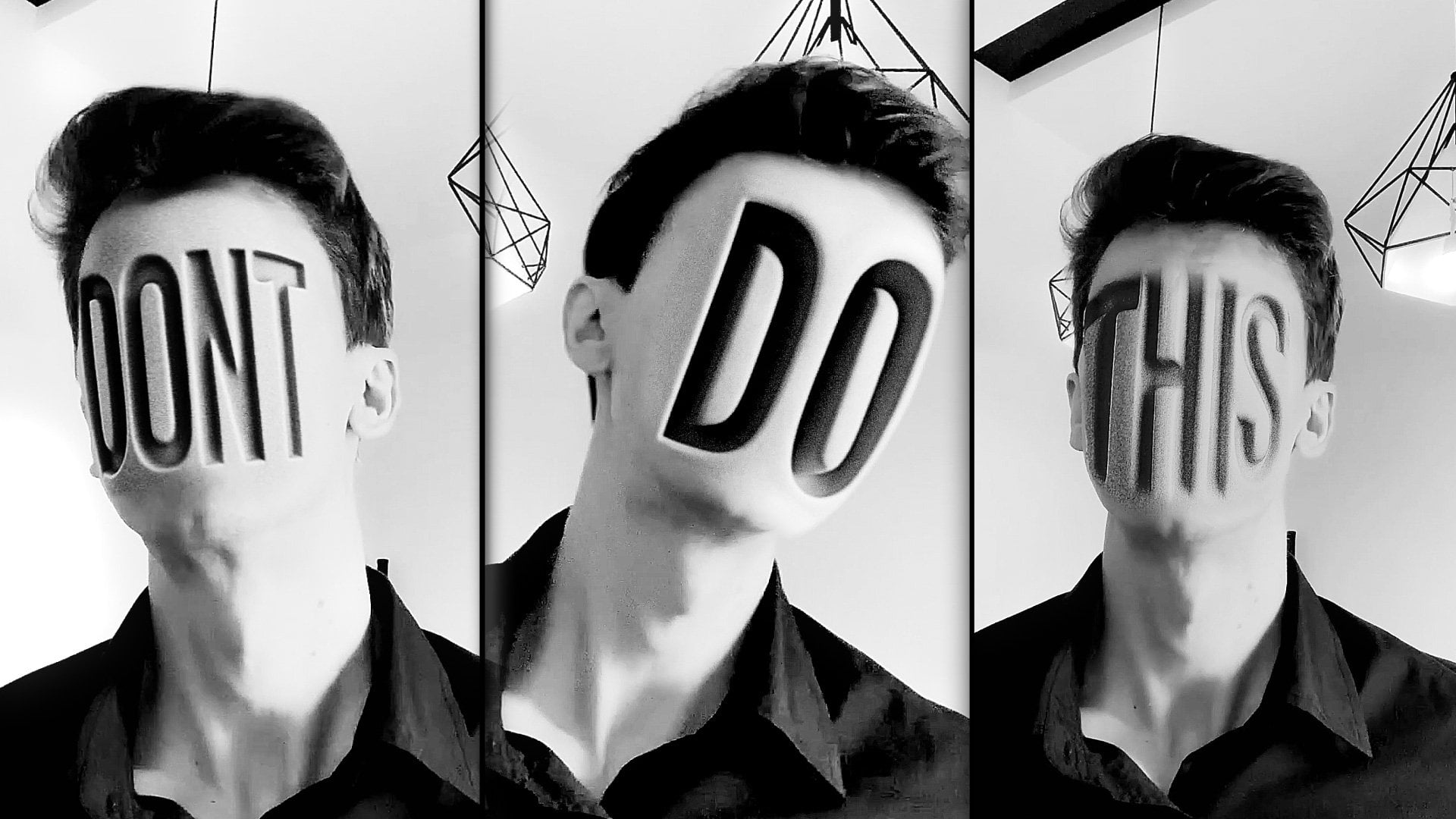
des effets intéressants pour le fun. Pour terminer ce cours, notre objectif est de créer l'accroche visuelle
scolaire pour
vos réseaux sociaux à l'
aide d'Adobe After Effects et de la
version gratuite de HIGPT Je serais heureuse de
voir dans ma classe
également votre résultat après avoir
suivi toutes les étapes. Commençons donc.
2. Comment filmer votre vidéo: J'utilise donc Adobe
After Effects 2024, mais vous pouvez utiliser pratiquement n'importe quelle version d'Ado
After Effects. Cela fonctionnera très bien. Même la
version préliminaire fonctionnerait très bien. Nous devons donc d'abord importer les images que j'ai fournies à l'étape des ressources dans ce cours. Passons donc à
Fichier, Importer, Fichier. Cette vidéo sera fournie à l'étape ressource de ce cours, afin que vous puissiez la
télécharger et l'importer. Sélectionnez-le et cliquez sur Importer. Ensuite, pour créer une nouvelle composition, nous devons sélectionner notre séquence et la déposer ici
sur cette grande icône. Nous avons donc maintenant exactement
les mêmes dimensions que cette vidéo, ainsi que la fréquence d'
images et les autres paramètres, ce qui est très pratique et
permet de gagner beaucoup de temps. Comme vous pouvez le voir, mes
images étaient plutôt rouges. Et j'ai pensé que je pourrais changer les couleurs
en post-production. Mais même lorsque j'
applique les effets, je vais passer au panneau
des effets et du prétraitement. Ici, je vais essayer d'
appliquer un effet maléfique et d'essayer de renforcer les tons moyens
pour mieux voir ma peau. Vous pouvez voir que j'ai des images
assez rougeâtres. C'est pourquoi, dans mon exemple
original, j'ai opté pour la teinte à effet, ce m'a permis de mieux revitaliser ma
peau. Faites un peu de contraste. Nous pouvons simplement inverser ces effets pour obtenir un meilleur look. Pour ce cours, nous allons
utiliser cet effet de teinte, allez dans le panneau Effets et préréglages Si vous ne pouvez pas voir le panneau, vous pouvez simplement accéder à Windows
et l'activer à partir d'ici, les effets et les préréglages et tout autre panneau que vous
pouvez voir sur mon écran Vous pouvez l'activer à partir de Window
et du nom du panneau. Il suffit d'appliquer ici une teinte
et de l'appliquer sur cette vidéo, comme ceci, de le sélectionner
et de le déposer sur la vidéo, puis d'appliquer un effet de malédiction. Il suffit de taper
les courbes ici, de les glisser-déposer ici et de les ajuster avec
cette courbe RGB principale. Dans le canal RGB,
créez ce type de courbe pour obtenir le même type
de métrage que celui-ci. C'est pourquoi j'ai opté le noir et blanc. Si
vous filmez vos séquences
avec un meilleur éclairage, vous pouvez utiliser les couleurs d'origine que vous avez dans votre vidéo. Je vous encourage donc à
vous filmer et à essayer de créer cet effet en vous basant sur les
images que vous avez prises de vous-même. Donc, en gros, ce que vous
devez faire, c'est faire des transitions rapides
dans vos poses. Donc, en gros, je raconte quelque chose et puis,
comme vous pouvez le voir, c'est juste une image rapide
de moi, la bouche grande ouverte, pour m'assurer
que votre tête ne bouge pas trop et que vous ouvrez
simplement la bouche en grand Nous aurions
donc cette
référence sur laquelle nous allons faire notre
effet dans les prochaines vidéos. Ensuite, nous pouvons simplement
revenir à une autre pose. Comme vous pouvez le constater,
j'ai essayé de passer de cette
pose à
une autre, comme celle-ci, pour que tout
soit fluide. Assurez-vous donc que votre tête
est à peu près au même endroit. Cela
facilitera grandement notre
transition ici
et ici. Et en gros, le dernier,
tel que vous pouvez le voir, c'est le même visage. Il vous suffit d'avoir ce mouvement vidéo
pour passer de ceci à cela. Et c'est essentiellement
l'effet total. la vidéo suivante, nous
allons en faire une capture d'écran et utiliser Chat GPT pour nous donner
un look beaucoup exagéré.
Rendez-vous dans la prochaine vidéo.
3. Invites pour ChatGPT: Nous avons donc déjà
cette séquence vidéo, que vous pouvez filmer
vous-même ou utiliser la mienne. Et maintenant, faisons une
capture d'écran à partir de ce moment. En gros, ce que vous pouvez
faire, c'est découper cette zone de travail comme ceci en un seul
cadre, un seul cadre. Et nous pouvons simplement passer à Composition, ajouter au rendu Q. Ensuite, dans le module de sortie, nous pouvons simplement cliquer dessus
et modifier le format Passons au JPEG et
tout ira bien Cliquez
simplement sur OK et sélectionnez l'endroit où vous souhaitez afficher votre cadre. Je vais donc l'
appeler image 1, cliquer sur Enregistrer et afficher. Et rendons également cette
deuxième image, comme ici. Choisissons ce
cadre avec notre pose, passons à la composition dans
Render Queue. Passons également au Render Queue. Passons également format JPEG et
au module de sortie. Cliquez sur OK, appelons-le Image
2 et cliquez sur Enregistrer. Nous avons maintenant ces
deux captures d'écran. Vous pouvez simplement accéder à n'importe quel
navigateur que vous utilisez. Dans mon cas, je vais utiliser le navigateur Edge car ici je ne me connecte pas
à mes comptes. En gros, vous pouvez simplement vous
connecter avec n'importe quel compte que vous possédez et obtenir un
accès gratuit à HIGPT Juste dans votre recherche Google, vous pouvez taper HIGPT cliquer ici sur le
premier lien et vous connecter Et cliquons ici pour ajouter notre fichier et ajouter
des photos et des fichiers. Localisez ensuite vos captures d'écran, que vous avez enregistrées dans notre cas,
il s'agit de ces deux captures d'écran, sélectionnons la
première et cliquez sur Ouvrir. Et laissez-moi vous montrer
comment je l'ai fait tout à l'heure. Comme vous pouvez le voir, j'ai
déjà une discussion, et voici ma capture d'écran photo. J'en ai utilisé un en couleur, mais je pense qu'il fonctionnera également avec le
noir et blanc. Voyons si cela fonctionne. En gros, cette invite
sera disponible dans l'
étape des ressources de cette classe. Vous trouverez donc ce fichier texte. Vous pouvez l'ouvrir, et voici
l'invite Image 1. Vous pouvez donc simplement le
sélectionner, copier
cette invite et le coller
dans votre fichier GPT du Tchad Faisons exactement cela. Je vais le sélectionner
ici, appuyer sur
Ctrl C
pour le copier, et ici Ctrl V pour le
coller et l'envoyer. Vous pouvez simplement attendre qu'il
fasse de son mieux pour suivre
cette invite. En gros, comme vous pouvez le voir ici, il
est écrit que je
veux avoir une photo pour utiliser cette photo exacte et une bouche ouverte extrêmement
blanche Exagérer est une réalité, donc cela
deviendrait vraiment ouvert, comme vous pouvez le voir dans mon aperçu Voyons également ce second. Je vais également copier
celui-ci, et il sera disponible sur la deuxième image
pour vous demander de
copier ce tambour également. Ici, il décrit
comment je veux que mes lèvres soient étendues sur le
côté, juste comme ça. Comme vous pouvez le voir, cela m'
a donné quelques options, ce qui semble assez hilarant Mais cette fois, je
veux essayer avec vous et voir quels résultats
nous allons obtenir. Comme vous pouvez le constater,
ce processus prend quelques minutes. À ce stade,
il vous
suffit d'attendre la fin de la tâche. Dans mon cas, je
vais supprimer ces parties du cours
pour ne pas perdre de temps. Comme vous pouvez le constater, nous avons
notre premier résultat. Si nous n'
aimons pas celle-ci, nous pouvons simplement copier cette invite, la coller à nouveau
et la configurer pour qu'elle essaie une fois de plus jusqu'à ce que vous
soyez satisfait du résultat. Ce papillon est beaucoup plus beau, nous pouvons
donc utiliser celui-ci Essayons la deuxième
photo que nous avons. Cliquons ici. Également sur
notre photo, la deuxième. Passons à notre document
et copions la deuxième invite. Collons-le également et envoyons-le. Voici notre prochain résultat. Comme vous pouvez le constater, c'est
inutilisable car ici nous n'avons pas d'
espace pour notre texte, et c'est le bon
moment pour
vous montrer comment utiliser
l'image comme invite Vous saurez à quoi vous
voulez qu'il ressemble et vous pouvez simplement effectuer
une recherche sur le Web et trouver
les lèvres que vous souhaitez utiliser. Case, je vais fournir cette image parce que je me contente refaire mes instructions encore et
encore jusqu'à ce que j'obtienne
ce genre d'image, qui semble assez
ridicule et je
me suis dit que ce serait
drôle pour cette vidéo Supposons que vous trouviez
quelque chose de similaire sur le Web, vous pouvez simplement
l'utiliser comme invite. Ce que vous pouvez faire, c'est simplement
glisser-déposer dans notre chat et taper make my lips from my lips from my original photo pour qu'il ressemble à ceci sur la photo que j'ai
jointe et que je viens d'envoyer. En gros, vous pouvez utiliser le
libellé de votre choix. Comme vous pouvez le voir, c'est juste que j'ai tapé du haut de ma tête Vous n'avez pas besoin d'être
très doué pour les instructions. Vous pouvez simplement taper
en anglais simple ou dans votre langue maternelle ce que vous voulez obtenir, puis l'envoyer. Maintenant, comme vous pouvez
le constater, nous obtenons un bien meilleur résultat. Et vous pouvez spécifier
si vous souhaitez l' avoir en noir et
blanc ou autre chose. Juste pour le fun, nous pouvons simplement essayer d' ajouter une autre pompe, comme d'habitude. Maintenant, supprimez le flou sur les lèvres, tapez simplement et
rendez-le en noir et blanc Mais ce n'est pas si
important, car nous pouvons le faire dans
After Effects en noir et blanc. À titre d'
exemple, vous pouvez affiner vos résultats avec une autre
invite, comme ceci Vous pouvez voir qu'il faudra un peu de temps pour obtenir le
look exact que vous aimez. Mais en gros, si vous
parcourez, vous obtiendrez de meilleures photos qui ressembleront beaucoup mieux à votre photo d'
origine. Soyez patient et envoyez quelques instructions ou
renvoyez simplement votre photo originale C'est une bonne idée de renvoyer la photo originale et de
préciser que vous devez garder exactement la même
personne et que le reste
du message soit laissé tel quel pour obtenir des résultats encore
meilleurs Comme vous pouvez le constater, nous avons des lèvres
encore plus hilarantes,
ce qui, je trouve, est encore plus amusant que
les lèvres originales que j'ai utilisées Sauvegardons donc ces deux photos. Sauvegardons celui-ci, et je vais également enregistrer
celui-ci. Je vais donc enregistrer dans
le résultat Chad GPT, quels fichiers
seront disponibles dans le cours
Resource Sepsis, je vais enregistrer
ceux-ci Ouvrons pour voir
lequel est lequel. Appelons-le d'abord, et
celui-ci sera le second. Si vous souhaitez
utiliser mes propres vidéos, vous pouvez simplement les sélectionner toutes et
les utiliser telles quelles. Mais c'est plus amusant si vous utilisez votre propre visage
et votre propre vidéo. Nous avons maintenant nos images. vidéo suivante, je vais
vous montrer comment vous pouvez appliquer chacune de ces vidéos au-dessus de vos propres séquences.
Rendez-vous dans la prochaine vidéo.
4. Mélanger le visage avec les séquences: Importons donc nos séquences. Passons à Fichier, Importer un fichier. Passons aux résultats
de Ch JBD sélectionnons ces deux
fichiers et cliquez sur Importer Nous devons donc maintenant trouver
le moment où nous
allons passer à
notre phase, comme ici. Nous avons donc ce moment. Vous pouvez même utiliser ce marqueur pour sélectionner ce moment dans le temps, et nous saurons que c'est le moment pour nous de faire cet effet. Donc, en gros, de ce
moment à ce moment, nous devons animer notre
visage que nous venons Nous allons donc sélectionner
notre visage et simplement glisser-déposer dans notre composition
vidéo. Maintenant, nous pouvons sélectionner notre image, appuyer sur la touche
T du clavier et réduire l'opacité à 50 pour
voir nos deux visages Ce que nous allons faire, c'est donc les
rapprocher grossièrement les uns des autres. Mais ce qui serait encore mieux, c'est de réduire cette
opacité. Réglons-le à 100 % en zoomant sur notre cadre. Au fait, si vous
appuyez sur la barre d'espace et maintenez la touche enfoncée, vous pourrez déplacer
votre image. Sélectionnons donc cet outil Stylo. Et nous allons découper ce visage. Ce que tu dois faire, c'est juste
contourner le visage. Donc, si vous
voulez avoir des aurves occupées, vous suffit de
cliquer avec le bouton gauche de la souris et de le maintenir enfoncé comme ça Et là aussi, vous voulez
avoir une ligne droite
et un angle droit. J'ai simplement laissé la plupart des clics. Dans mon cas, je
veux utiliser des courbes abdos Je clique et je fais glisser
pour créer ce type de forme, et je passe
au moment où j'ai découpé mon visage
jusqu'à la fin Assurez-vous d'avoir sélectionné cette image et non votre
séquence. C'est important. Et d'ailleurs, si vous
voulez mieux voir votre masque, il vous suffit de cliquer ici et de le remplacer par quelque chose de plus
visible, comme ceci. Et je suis restée principalement
sur le dernier point et je continue à couper ce visage
pour l'utiliser sur le dessus de notre visage. Donc, en ce qui concerne les cheveux eux-mêmes, je n'essaie pas vraiment d'être très précise. Donc, quelque chose comme
ça pourrait bien fonctionner. Donc, comme vous pouvez le voir, je ne
coupe pas les cheveux d'Ich, je me contente de prendre la plupart des cheveux que j'ai,
quelque chose comme ça. Ensuite, vous devez cliquer
sur ce dernier point qui est le point
de départ de notre masque pour le fermer. Comme vous pouvez le constater, nous avons
découpé notre visage et sélectionnons l'outil de
sélection Il ne nous reste plus qu'à couvrir notre phase initiale
avec cette nouvelle phase. Nous pouvons même l'agrandir, alors appuyons sur le S du clavier
et étirons-le un peu, c'est bon si
vous voulez l'agrandir. Passons aux moments où nous savons que
cela va commencer. Donc ici et ici. Comme vous pouvez le constater, nous avons
maintenant une transition approximative, et nous devons d'abord faire correspondre les
couleurs. Il est donc conseillé d'
utiliser cet effet de courbes, ainsi que les effets et les préréglages Il suffit de taper des courbes et de les
glisser-déposer sur votre séquence Et abordons ce point
pour réduire le contraste. Comme vous pouvez le constater,
nous avons déjà examiné de
plus près
nos séquences originales, et il suffit de jouer
avec nos courbes pour obtenir de bien meilleurs résultats Cela devrait donc être similaire. C'est donc une bonne idée de cliquer ici sur le bouton de cet appareil photo
pour prendre une photo. Ensuite, appuyez simplement sur
un cinq sur le clavier, et vous pouvez voir si les
couleurs sont assez proches. Réduisons donc encore plus le
contraste, quelque chose comme ça
a l'air bien. Et comme vous pouvez le constater,
cette photo est trop nette par rapport à
mes images originales. Nous pouvons donc aller AfecmPresets et Il suffit de le rendre plus flou
pour réduire la qualité. Nous devons également utiliser
quelque chose comme le bruit. Sélectionnons donc ici sous
bruit et bruit de grain
et cliquez sur la case à cocher
pour décocher la case Utiliser le bruit de couleur Il suffit d'utiliser le bruit
noir et blanc. Nous pouvons simplement l'agrandir
beaucoup et nous
pouvons même utiliser le flou Gausia
une fois de plus, car maintenant le bruit peut être très
net et nous pouvons simplement créer le type de bruit que nous avons sur
nos séquences originales Réglons-le sur plein
pour obtenir la résolution
maximale à tout moment, et nous pouvons simplement jouer
avec la taille du bruit, afin qu'il soit similaire
à celui de notre séquence
originale. Maintenant, comme vous pouvez le constater, cela
se mélange beaucoup mieux. Donc, si nous sélectionnons tous
ces effets et les désactivons, comme vous pouvez le voir, ils se
mélangent beaucoup mieux. Passez un peu de temps à associer votre séquence
à cette séquence, et la prochaine étape
sera de sélectionner notre séquence et de passer
à la précomposition des couches Disons que c'est la phase 1. Déplaçons tous les attributs
et cliquez sur OK. la vidéo suivante, nous
allons appliquer des effets de
déformation en plus de cette phase. Voir
dans la vidéo suivante.
5. Visage de warping: Ouvrons donc cette composition. Nous avons besoin de quelques images peu près cinq images avant et peut-être
quelques images après. C'est une bonne idée d'ouvrir cette composition et de
cliquer sur « Nous » principalement ici, d'
aller dans les paramètres de composition, et d'
ajouter une seconde de plus. Code de démarrage, nous pouvons
définir juste zéro et ici, nous pouvons simplement ajouter une seconde de plus
et cliquer sur OK. Passons à la composition de nos
séquences. Nous pouvons également le renommer
, écrire principalement ici, accéder
aux paramètres de composition, l'appeler
composition principale
et cliquer aux paramètres de composition, sur OK Il serait plus facile de voir
où nous travaillons. Rendu, nous pouvons
simplement le fermer. Maintenant, nous pouvons juste
le compenser un peu comme ça. Nous aurions ces quelques images avant et quelques images après. Comme vous pouvez le voir ici, elle
disparaît car nous devons ouvrir cette composition
et étendre notre photo. Maintenant, de cette façon, nous avons résolu ce problème
de disparition Maintenant, comme vous pouvez le voir, nous avons
notre photo depuis toujours. Et maintenant, essayons de l'animer pour
qu' il paraisse beaucoup
plus intéressant Pour l'animation, j'ai
utilisé un effet de distorsion du maillage. Tapez donc ici les
effets et le préréglage, maillage, sélectionnez-le et glissez
et déposez simplement sur cette séquence. Donc, dans mon cas, je ne veux pas avoir beaucoup de ces lignes sur mon visage, car autant de
lignes que vous en avez ici, autant de distorsions que vous
devez créer sur chacun
de ces carrés. Je vais donc appuyer plusieurs fois sur ChelZ
, et à la place,
je réduirais les lignes, je réduirais les lignes peut-être quelque chose comme
ça et les colonnes J'aurais donc le
moins de lignes
possible pour
faciliter la manipulation. Nous devons enregistrer ce maillage original que nous
avons essentiellement dans
le chronomètre ici Et ici, au début, nous pouvons simplement appuyer sur
Y sur le clavier pour voir
notre première image-clé. Et ici, si nous
commençons à nous déformer, comme vous pouvez le voir, cela
crée une autre image-clé, exactement ce que nous voulons Laissez-moi vous dire
ce qu'est un keyframe. Les images-clés sont un point dans le temps qui mémorise la valeur
de la propriété du sodium Dans notre cas, cette image-clé
mémorise à ce moment, qui est de 2 secondes
et 22 images, la valeur du maillage de
distorsion de propriété Dans notre cas, cette valeur est
la forme du maillage lui-même. En gros, on va passer
de cette image-clé, qui mémorise
ce type de maillage, de ce type de distorsion,
à cette image-clé, et elle mémorise
le maillage d'origine Comme vous pouvez le voir, si je fais
défiler le maillage, cela déformera le maillage
pour passer de ce maillage à ce
maillage C'est très pratique car c'est exactement ce que vous voulez avoir. Je vais appuyer sur Ctrl Z pour annuler mon
étape précédente. Cette fois, je voudrais fermer la bouche, pour avoir l'animation
de la bouche qui se ferme et nous pouvons même la faire glisser sur mon
visage comme ça. Nous aurions un
point de transition, et il n'est pas nécessaire que ce soit très précis car ce
mouvement sera très rapide. En gros, vous avez juste besoin que cela couvre votre
visage comme ça. Voici une bonne idée de
taper ici l'effet de remplissage. Appliquez-le et réduisez
l'opacité. De cette façon, vous allez voir la phase initiale et le
rythme que nous sommes en train de déformer. Nous devons également couvrir
cette partie. Avec ce masque rouge,
nous voyons où nous
devons nous couvrir pour
une bonne transition. Quelque chose comme ça
n'a pas besoin d'être parfait, alors je vais laisser un et ensuite je vais dissoudre
cet effet de remplissage, voir si notre visage est beau Comme vous pouvez le constater, nous avons maintenant cette transition où
notre visage se déforme. Sauvegardons également un projet car After Effects peut se
bloquer de temps en temps. Passons à Fichier, Enregistrer et enregistrer où vous le
souhaitez sur votre ordinateur. Maintenant que nous avons la
base de notre effet, nous pouvons la réduire à ce
moment et nous
pouvons également étendre ces images-clés
, accéder à l'éditeur de graphes sélectionner cette
poignée
et la faire glisser vers le
bas jusqu'à ce que vous atteigniez cette ligne orange,
cette ligne de base, et que vous la
fassiez glisser vers la gauche Nous aurons donc ce
type d'animation, ce qui signifie essentiellement qu'elle ira vite au début. Et plus lentement jusqu'à la fin. Et comme vous pouvez le constater,
nous avons ce genre d' animation
sympa. Et sortons. Au fait, si vous ne
voyez pas l'éditeur de graphiques,
comme je le vois, vous pouvez simplement rester
ici et changer ici pour modifier le graphique de vitesse afin d'afficher le
même graphique que celui que j'utilise. Et partons principalement d'ici. Et maintenant, comme vous pouvez le constater, nous
avons ce genre de transition. peux jouer et voir si
nous voudrions peut-être l'utiliser un peu plus tard. Comme vous pouvez le constater à partir de ce moment, cela fonctionne encore mieux. Réduisons cette
zone de travail pour le moment. Lorsque nous appuyons sur le pavé numérique zéro, nous ne voyons que ce moment Vérifions-le seulement jusqu'à
présent pour voir à quoi cela ressemble. Tu vois, ça a l'air plutôt cool.
Et si vous demandez à hA GPT, vous obtiendrez une
version plus proche de votre visage et il sera beaucoup plus beau Comme vous pouvez le voir ici, j'ai une
variante assez proche de mon visage. C'est pourquoi ici cela me
ressemble plus. Passez donc un peu plus de temps sur les requêtes
hA GPT qui peuvent aboutir à une meilleure
version de cet effet Si vous obtenez
toujours visage qui ne vous ressemble pas
vraiment, c'est une bonne idée de déformer encore plus
ce maillage,
juste comme ça, assurez-vous ne pas le sélectionner et de faire
quelque chose comme ça Assurez-vous de cliquer uniquement
sur ces points de croisement. Si vous avez déplacé votre
image de cette façon, appuyez
simplement sur
Ctrl Z et, une fois de plus, cliquez sur ces
points de croix et déformez votre propre image juste assez pour
qu'elle vous ressemble et
soit aussi déformée Ce ne serait pas si visible, ce n'est pas toi, un peu plus
déformé. D'ailleurs, si vous agrandissez beaucoup
cette ouverture de la
bouche ,
vous pourrez
insérer encore plus de texte
dans votre bouche. Comme vous pouvez le voir maintenant, cela
ne ressemble pas vraiment à Esme, mais l'effet est si fort
que les gens ne le remarqueront peut-être pas Appuyons donc sur zéro
Nampet pour voir à quoi cela ressemble. Ça a l'air beaucoup mieux. Un autre effet
que je voudrais ajouter est le flou de mouvement de CC Forths Il suffit de le sélectionner et de le
déposer sur notre image. Augmentez simplement l'angle
autant que possible, comme 500. Cela ajoutera un peu de flou, ce qui masquera encore plus la
transition Nous pouvons donc nous déchaîner,
quelque chose comme
ça, par exemple 1 500 et l'échantillon
ne diminue pas trop, peut-être 12 pour
obtenir un flou plus doux Et assurez-vous de sauvegarder,
appuyez sur la touche Ctrl pour enregistrer, et voyons à quoi cela ressemble. Maintenant, comme vous pouvez le voir, nous
obtenons un très beau flou. Ce que j'aime aussi faire, c'est
l'exagérer encore plus. Nous pouvons simplement appuyer sur
S sur le clavier et appuyer sur P sur le clavier pour
voir l'échelle de position. Encore une fois, appuyez sur la touche S du clavier, puis maintenez la touche Shift enfoncée et appuyez sur
P pour voir l'échelle de position, cliquez sur ces chronomètres
pour voir ces images-clés, puis faites-la glisser vers la gauche Voici donc les valeurs
originales de celui-ci. Et ici, il
suffit de cliquer sur ce bouton
de journal, de l'étendre encore plus et de le déplacer légèrement vers le bas pour obtenir encore plus de mouvement,
car plus vous obtiendrez de mouvement, plus
il sera facile de
vendre cet effet. Le flou est un peu trop fort, je vais
donc le régler sur 700 Je vais appuyer sur le
zéro pour voir à quoi ça ressemble. Ça
a l'air plutôt cool. J'ai remarqué qu'avec
nos distorsions de maillage, nous perdions notre bruit Tapons donc simplement ici le bruit
et appliquons-le une fois de plus. Augmentons-le et vérifions-le en utilisant le bruit de couleur
et, encore une fois, utilisant le flou gaussien et en le
floutant un peu Cela s'adaptera donc une fois de plus à nos
images. OK, donc ça a l'air vraiment cool, comme vous pouvez le voir, et maintenant
nous avons besoin d'animation. Cela nous reviendra donc dans
la figure après cela. Passons au
moment où nous savons que la transition
se termine par ce marqueur. Assurons-nous de sortir
cette animation. Ce sera facile à
faire car vous pouvez simplement sélectionner cette
couche du visage
, appuyer sur le clavier et
simplement copier ces images-clés Sélectionnez-les toutes, maintenez la jambe
la plus à gauche, sélectionnez-les toutes, puis
appuyez sur Ctrl C pour Et là, à la fin,
pressez et salvez la pâte. Maintenant, comme vous pouvez le voir, il retournera à
la bouche qui se ferme. Une autre chose que vous
devez faire est de sélectionner cette image-clé, de cliquer ici sur l'éditeur de graphiques et de vous
assurer qu'il
comportera également ce type d' animation
accélérée
vers la fin Ici, ce sera super rapide, faire
une pause, puis
accélérer l'animation. Étendez ceci et réduisez cette poignée pour
obtenir ce type de graphique. C'est une bonne idée de sélectionner ces images-clés. Nous pouvons appuyer sur F neuf également
ces images-clés. Nous pouvons appuyer sur F neuf
, accéder à l'
éditeur de graphes et zoomer en cliquant ici
pour voir ces poignées, et faisons-le glisser
également vers la gauche, sélectionner ces images-clés
et les faire glisser vers la Payez ces poignées pour obtenir également ce
type d'animation. Nous avons maintenant ce
type d'animation. vidéo suivante, je vais vous
montrer comment appliquer le texte à l'intérieur de la bouche pour que nous puissions ajouter quelque chose à la
scène. Voir la vidéo suivante.
6. Ajouter un premier texte: Nous allons donc maintenant
travailler non pas composition
principale mais sur
la composition des phases. Ici, nous pouvons simplement aller taper ce que vous voulez
dans la bouche. Alors, tapons. Et attention, j'ai utilisé la police Bebas, mais vous pouvez utiliser n'importe
quelle police haute que vous aimez et que
vous souhaitez utiliser suffit donc de taper votre
texte, puis de l'étendre avec ce panneau pour qu'il s'adapte à
votre bouche, comme ceci. C'est une bonne idée de l'étendre
encore un peu, afin que nos dents recouvrent
un tas de nos lettres. Il suffit de l'étendre un peu plus. Ensuite, nous devons sélectionner
notre image, puis appuyer sur Chul D pour dupliquer
et glisser-déposer sur le dessus Maintenant, nous devons utiliser Pentool, et l'idée ici est de couper
juste par cette dent Il est conseillé de ne pas utiliser ces parties internes de la dent, mais de n' supérieures, car elles
donneront l'impression d'être coincées entre la partie externe de la dent et de pénétrer à l'intérieur de
cette partie de la dent. Voyez dans le moment présent.
En gros, en ce moment, il
suffit de couper comme
ça sur la partie externe
des dents, puis contourner cette bouche et d'aller
peut-être jusqu'à cette partie. Vous n'avez pas besoin d'être
très précis car cette partie de la vidéo
ne durera que quelques images, pas même une seconde, pas même une seconde,
elle ne sera pas très visible. Maintenant, lorsque nous fermons votre masque, vous pouvez appuyer sur le clavier, sélectionner ce second et passer à la sous-piste Maintenant, comme vous pouvez le voir, il
semble que ce mot soit
dans notre bouche. C'est donc une bonne idée d'
utiliser des mots très courts, parce
que
c'est beaucoup plus facile à prononcer. Ces mots courts ont donc
l'air vraiment bons. Et vous pouvez simplement les écraser, les
sélectionner et
les écraser un peu pour qu'il s'adapte mieux à la bouche, et vous pouvez l'ajuster
pour qu'il ait
exactement l'apparence que vous La deuxième chose que vous
voudriez ajouter est d'accéder aux
effets et aux préréglages et de taper ici quelque chose comme
une rampe de dégradé Je vais taper ici
rampe et simplement la sélectionner et faire tomber le dragon sur
votre couche de texte. Ensuite, sélectionnons ici la
rampe radiale et la forme AMP. Échangez également les couleurs. Celui-ci,
assurons-nous simplement que pour définir ce premier départ de la rampe au
milieu de la bouche, sélectionnez cette icône gl ici. Sélectionnez la deuxième
icône et cliquez ici. Maintenant, vous pouvez simplement changer la deuxième couleur
en une couleur grisâtre, comme ceci ou comme la couleur
de votre séquence originale En gros, il peut être orangé si vous n'avez pas utilisé
une séquence en noir et blanc C'est une bonne idée de simplement prendre ce sélecteur de couleur et de prendre
la couleur de votre bouche Comme ça et comme vous pouvez le voir, ça se mélange beaucoup mieux. De plus, ce n'est pas une bonne
idée d'utiliser un blanc. Ne devenez pas super blanc, peut-être juste un peu
grisâtre, juste comme ça Cela se mélangera donc encore mieux. Vous pouvez également sélectionner votre police
et accéder au panneau des caractères. Si vous ne pouvez pas voir ce panneau, vous pouvez accéder à Windows et l'
activer à partir d'ici le caractère
et créer cette police. Audacieux si ça
pouvait être encore plus beau. Maintenant, nous pouvons passer à la composition
principale, et comme vous pouvez le voir, elle se trouve
maintenant dans notre bouche, ce qui est plutôt cool car elle suit également notre distorsion. C'est pourquoi nous avons précomposé la
couche puis appliqué toutes ces distorsions, car
maintenant il est très facile de placer dans notre
bouche où vous le souhaitez, même un logo ou tout ce que
vous voulez, qui a l'air plutôt
amusant et intéressant Et la partie suivante que je
veux vous montrer est essentiellement comment masquer encore plus
ce type de
transition. Dans la dernière vidéo, je
vais vous montrer comment
créer ce moment, mais c'est très similaire à la façon dont
vous le feriez. Permettez-moi donc de vous montrer que
la dernière étape de cette vidéo consiste sélectionner toutes vos animations, sélectionner toutes vos couches, créer toutes les faces, à passer simplement à la couche
et à précomposer Appelons cela un mouvement
et cliquez sur OK. Maintenant, nous
voulons appuyer sur P, puis maintenir Shift et appuyer sur S, et créer les images-clés
juste avant cette transition Au moment
de cette transition, nous voudrions intervenir un
peu plus et nous assurer qu' il se trouve au centre de notre
écran comme ça. Ensuite, une fois l'animation
terminée, il suffit de revenir à
ces images-clés, de les sélectionner, appuyer sur Consul C et d'appuyer sur Control
V pour les terminer comme ça , puis
ce sera un autre coup de pouce dans
cette animation Juste comme ça, nous aurons
ici notre texte, puis encore une fois, le
contrôle C des images-clés
d'origine et le contrôle V. Je
veux donc vous montrer
comment animer le mouvement de votre caméra pour masquer encore plus les
imperfections de cet effet Sélectionnons les
premières images-clés de notre premier coup de poing,
passons dans éditeur
de graphes et faisons-les simplement glisser
vers la gauche et ici vers
la droite, comme ceci Sélectionnons
également toutes
ces images-clés et faisons-les glisser comme ceci Nous aurions donc ce
genre d'arc inversé. Et vous pouvez faire la même chose avec ces images-clés, sélectionnez
également ici Ces images-clés et faites-les glisser
comme ça et ici aussi. Si je dois zoomer, vous pouvez voir que je fais simplement glisser, je fais simplement glisser ces poignées, et que je m'assure que
tout est sur cette ligne de base
pour obtenir cette animation Quittons cet éditeur de graphiques, un petit
zoom arrière et voyons
ce moment de la vidéo. Je vais supprimer cette zone de travail afin que nous puissions prévisualiser uniquement
cette partie de cette vidéo. C'est
une bonne idée cliquer sur ce flou
cinétique et ici sur la couche de mouvement pour obtenir encore plus de mouvement et
une transition fluide Faisons en sorte que cela commence à ce moment
de transition, ici et appuyez sur zéro, pas mal. Comme vous pouvez le voir avec
ce flou cinétique supplémentaire, nous pouvons masquer l'effet Si vous utilisez votre propre
visage, ce sera mieux. Essayons donc peut-être
de corriger cette phase. Je suis curieux de savoir si nous pouvons simplement ouvrir cette composition en
mouvement, prendre nos images originales. Je vais appuyer sur
Control CDO copy,
passer à cette phase et appuyer sur Control Vito Paste Trouvons le moment de
la capture d'écran comme ici, essayons de fixer notre rythme au
cas où vous n'obtiendriez pas de bons
résultats avec notre Chad GPT Alors maintenant, comme vous pouvez le voir,
j'ai collé mes yeux, ce
qui rendra cet
effet encore meilleur, qui rendra cet
effet encore meilleur, puis la plupart des personnes
cliquent avec le bouton droit sur l'image Time Freeze Je vais donc appuyer sur
Entrée pour renommer ses yeux, afin de savoir que j'ai
ajouté ces yeux ici Comme vous pouvez le voir ici,
le nez ne se mélange pas bien.
Sélectionnons-le, appuyons sur F
et mélangez-le avec une plume, puis appuyez sur S sur le clavier
pour voir l'échelle redimensionnez-le et
placez-le juste Il suffit de jouer avec votre masque pour inclure
certaines des caractéristiques de votre visage et d'appuyer sur
Aon sur le clavier pour
voir la plume Peut-être que nous allons
en prendre un peu moins. Et maintenant, comme vous pouvez
le constater, cela ressemble
un peu plus à notre visage et peut-être
allons-le un peu moins. Les proportions
seraient correctes. Enfin, je voudrais
ajouter un peu plus de contraste pour que le mélange soit encore meilleur. Comme vous pouvez le constater, vous pouvez
réellement réparer le visage, même si vous n'obtiendrez pas
vraiment votre visage Quelques étapes suffisent pour rendre cet effet encore
plus crédible Alors appuyons sur votre nuque. Et comme vous pouvez le voir maintenant,
nous avons mes propres yeux, qui améliorera
cet effet. Et d'ailleurs, maintenant que
notre visage
ressemble davantage au mien,
vous pouvez toujours accéder au visage, appuyer sur votre clavier, placer votre curseur horaire
exactement sur placer votre curseur horaire l'image-clé de la distorsion
du maillage Ici. Maintenant, nous pouvons
simplement ne pas trop nous déformer parce que nous savons que notre visage ressemble plus
à mon visage d'origine C'est donc à vous de décider combien de
temps vous souhaitez
consacrer à cet effet pour
obtenir exactement ce que vous souhaitez. Comme vous pouvez le voir, ça
a l'air plutôt cool. Dans la vidéo suivante, je vais vous
montrer comment ajouter ces laboratoires. Voir
dans la vidéo suivante.
7. Ajouter les lèvres ps: Enfin,
ajoutons ces lèvres. Ce qui est génial avec cette partie de l'effet, c'est que nous n'allons pas
utiliser entièrement le visage car il
ne ressemble pas vraiment à Esme Et cette fois, nous
pouvons simplement couper uniquement les
lèvres, comme ça. Comme nous l'avons fait pour notre visage, il suffit de couper les lèvres. Et ici, laissons
un peu d'espace. Quelque chose comme ça fonctionne très bien. Et ici, si vous voulez
garder la fuite la plus à gauche, vous allez vous procurer
ce masque et cet outil en plumes Il suffit de laisser la fuite la plus
à gauche ici pour créer ce type
de plumage
, puis de la fuite la plus à gauche
sur ce point et de
s'étendre jusqu'au
bord et s'étendre jusqu'au
bord Donc, en gros, c'est
ainsi que nous pouvons contrôler la plume sur laquelle
nous voulons appliquer Dans notre cas, nous voulons l'appliquer uniquement ici sur le
mélange avec notre visage Il s'agit de la première
étape. La prochaine étape consistera à accéder aux effets et aux
préréglages, à taper ici courbes, à les appliquer
sur cette image et vous assurer
qu'elles
se fondent bien avec notre visage ici Nous pouvons également appuyer sur le
clavier ASN, réduire la taille et
mieux l'adapter à notre visage Assurons-nous d'avoir des plumes. Je vais sélectionner cet outil ici et ajouter une autre plume Faisons en sorte
qu'il n'y ait
pas de plume ici et qu'il y en ait
un peu Je vais ressembler à ça,
ce qui est assez amusant.
Réduisons également le contraste
en faisant glisser ce point vers le haut Lorsque vous
corrigez les couleurs, assurez-vous
simplement que cette partie de
mélange est Vous pouvez simplement jouer et voir si cela semble crédible Si vous ne voulez pas
voir ces plans, il vous suffit de cliquer ici. Il
vous serait donc plus facile de jouer
avec ces courbes. Passez ensuite aux effets et aux préréglages et saisissons
ici le flou gaussien car ces lèvres sont très
nettes et nos séquences ne sont pas de très bonne qualité Ajoutons donc un peu de flou. Et encore une fois,
tapons ici le bruit
et le glisser-déposer juste
avant le flou gaussien, ajoutons un peu de bruit et
vérifions le bruit de Réduisez le montant,
quelque chose comme ça. Appuyons également sur
Ctrl D pour le dupliquer
et le placer après , et réduisons la taille pour qu'il se fond dans
nos séquences, comme ceci Maintenant, comme vous pouvez le
constater, le mélange est plutôt bon et nous pouvons jouer avec le souffleur pour l'adapter à la netteté
de nos De plus, vous pouvez toujours
jouer avec cette courbe pour mieux la mélanger
. Donc ça a l'air plutôt bien, et passons au moment présent. Et appuyons sur P
et S pour créer des images-clés, car nous
devons les suivre sur notre visage. Comme vous pouvez le voir, je
le tiens assez immobile. Mais parfois, vous
aurez besoin d' un peu pour le déplacer si
vous l'avez vous-même déménagé. Maintenons également la touche
Shift et la touche R en laiton pour voir la rotation
et créer une image-clé. Assurez-vous qu'avant le mouvement, vous obtiendrez toutes
ces trois images-clés Ensuite, lorsque nous avons ce
type de mouvement, suffit de trouver l'endroit
où il est sur le point de s' arrêter, puis d'utiliser la rotation pour
réduire l'échelle. Et placez-le approximativement là où se trouvent vos lèvres dans la vidéo originale,
quelque chose comme ça. C'est une bonne idée de cliquer
ici sur ce flou cinétique, afin d'obtenir le
flou cinétique par ici et de découper cette couche juste avant qu'elle ne
commence à être très nette Alors, coupons-le ici. Et comme ce
mouvement est assez rapide, il se fondra très
vite, comme vous pouvez le constater. Sélectionnons également toutes ces images-clés et appuyons sur F neuf. Alors maintenant, comme vous pouvez le voir,
nous avons un mouvement très rapide. Ici, vous pouvez simplement vous
assurer qu'il reste en place. Je vais donc utiliser approximativement mes
flèches haut et bas sur le clavier. Je vais essayer de le suivre. Voici quelques images, vous pouvez
donc simplement
le suivre à la main, comme ceci. Et nous allons également répertorier ces
images-clés et appuyer sur F neuf le mouvement démarre,
pas
si que le mouvement démarre,
pas
si vite, et assurez-vous
simplement de
passer d'une image à l'autre pour
voir si tout se passe bien Encore une fois, si vous
passez un peu plus de temps, vous pouvez le suivre assez parfaitement. Encore une fois, avant
ce grand mouvement, assurez-vous d'avoir toutes ces trois images-clés et appuyez sur
F neuf pour voir toutes
ces images-clés sous forme d'images-clés fluides et trouver le moment où tout est sur le point de s'
arrêter Mettez-le comme ça sur les lèvres et
coupez-le
à peu près là où il y a beaucoup de flou pour avoir une
très bonne transition Comme vous pouvez le voir, voici comment
vous pouvez ajouter ces lèvres, puis simplement
taper un autre mot. Dans mon cas, c'était fait, allez dans le panneau des caractères, et
faisons-en simplement une police originale. Et agrandissez-le et peut-être
écrasons-le un peu, juste comme ça et
agrandissons-le Et encore une fois, je
suis passé aux effets et préréglages et j'ai tapé Ramp effect
pour obtenir un peu d'ombrage, j'ai
réglé ma rampe ici couleur
blanche parce que nous avons
cette lampe blanche et là, changée en un peu grisâtre Nous allons donc y apporter un
peu de profondeur. Et grâce à l'
effet de distorsion du maillage sur notre texte, nous pouvons à nouveau réduire
le nombre de ces lignes, ce qui sera un peu
plus facile et créer une image-clé pour Appuyez sur le clavier et
voici quelques images avant. Nous pouvons simplement le déformer un peu comme si cela venait de la
bouche, quelque chose comme ça Et si vous maintenez la touche
Ctrl enfoncée, vous serez capable de créer ce
genre d'angles. Si vous maintenez la touche Ctrl enfoncée, juste comme ceci et peut-être
quelque chose comme ça, et nous pouvons même l'écraser Allons-y, et voici comment nous pouvons obtenir ce genre de
petite animation. Sélectionnez cette image-clé,
accédez à l'éditeur de graphes. Assurez-vous qu'il y aura ce type d'animation,
comme celle-ci, puis
sélectionnez-la et appuyez sur
Ctrl C et Control V, cette première image-clé pour obtenir également
cette animation Zoomons.
Assurons-nous d'avoir ce type d'arc de mouvement,
peut-être un peu plus tard. Et ce
que cela a appelé, c'est que lorsque vous avez cette partie centrale
de l'animation où votre
texte est entièrement visible, vous pouvez simplement le
sélectionner et parent à cette
image des lèvres. Assurez-vous d'être parent avec
celui-ci et non avec celui-ci, pas sous Track Mat, mais
sous parent et lien. Et de cette façon, comme vous pouvez le voir, il bougera avec vos
lèvres ici et ici. Donc, dans notre cas, nous pouvons
simplement le réduire au moment
présent comme
ça et peut-être ajouter un
peu de flou Nous allons donc obtenir ce genre
de flou sa répétition et sa disparition. Voici donc comment vous pouvez obtenir
ce type d'animation. Passons maintenant à notre composition
principale. Ici, nous avons déjà le mouvement
de
notre caméra depuis la dernière vidéo, et ici, en gros, il va
passer au dernier mot. Mais
vous connaissez déjà cette partie de l'effet car elle est déjà expliquée ici et c'est exactement le
même effet qu'ici. Appuyons donc sur le zéro pour voir
à quoi cela ressemble. C'est donc essentiellement ainsi que
j'ai fait mon effet. Suivez-moi ici sur Skillshare. Bientôt, j'aborderai un nouveau sujet, qui portera sur les
hooks visuels comme celui-ci, que nous venons d'apprendre aujourd'hui. Pour le moment, nous avons de nombreux cours d' effets
visuels utilisant
Adobe After Effects, et si vous cliquez ici sur CMore,
vous verrez
encore plus de cours d'effets visuels J'ai aussi ce panneau, où vous pouvez voir
les nouveaux cours qui sortiront ce mois-ci. Voici les principes fondamentaux
des effets Adobe. Animation de journaux, vous pouvez
toujours cliquer sur CMore
pour trouver encore plus d'
animations de journaux, des outils d'IA gratuits, des complexes, une résolution D Venture
et encore plus de classes sur les
VFX et le motion design. N'hésitez pas à me suivre ici
sur Skillshare et assurez-vous quitter votre projet
en cliquant ici sur SubmetPjects les
consulterai tous
et je vous ferai part de mes commentaires si vous le souhaitez Suivez-moi ici sur Skillshare. Je serais heureuse de te voir dans mon prochain cours.
Merci d'avoir regardé.
 M Jake, Lets Create VFX & Cool Stuff Together