Transcription
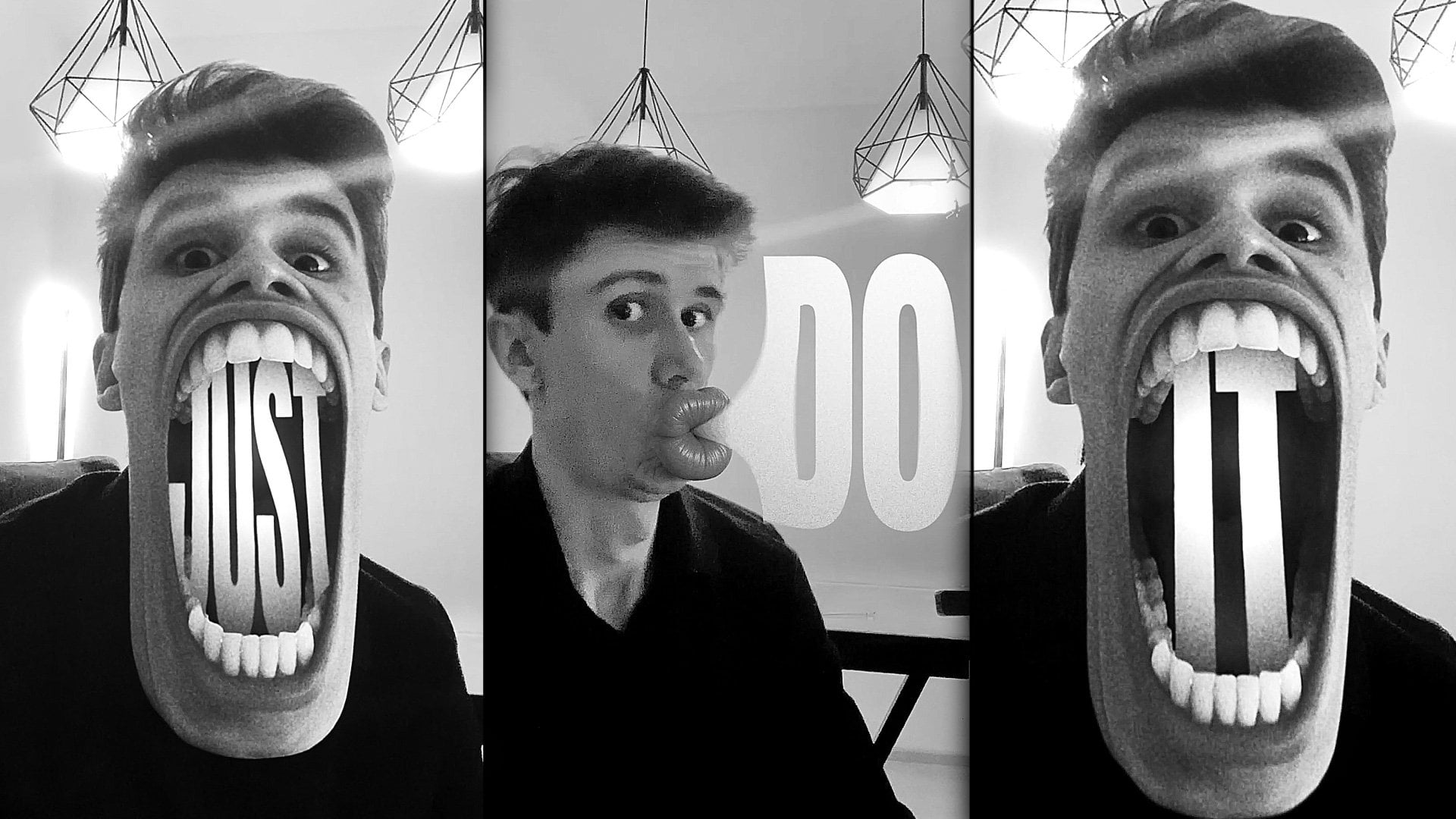
1. Introduction: B, D. Do. Bonjour, je m'appelle Jake. Et ce cours vous
apprendra à créer un effet de mots faciaux pour les réseaux
sociaux à l'aide d'
Adobe After Effects et sans utiliser de plugins. Aucune
expérience d'utilisation d'Adobe After
Effects n' est requise. Vous pouvez même télécharger
la version d'essai gratuite pour découvrir cet effet
et cela fonctionnera bien. Vous pouvez toujours écrire
vos questions dans section de
discussion
de n'importe lequel de mes cours pour
obtenir de l'aide de ma part, tout en créant des effets sympas. Je pense que c'est le
meilleur moyen d'apprendre le logiciel tout en créant des effets
intéressants pour le fun. Pour terminer ce cours, notre objectif est de créer
l'
effet de phrases scolaires pour vos réseaux sociaux à
l'aide des effets Adobe Auto. Je serais heureuse de
voir dans ma classe
également votre résultat après avoir
suivi toutes les étapes. Alors, commençons.
2. Préparer les séquences: D'accord, j'utilise Adobe
After Effects 2024, mais vous pouvez
utiliser à peu près n'importe quelle version d' Adobe After Effects.
Cela fonctionnera très bien. Donc, la première chose à
faire est d'accéder au
fichier d' importation de fichiers ou double-cliquer
ici à l'
extrême gauche pour importer notre vidéo Ces vidéos
seront disponibles au
téléchargement et à l'
étape ressource de ce cours Vous pouvez
donc simplement trouver cette
vidéo et cliquer sur Importer. Ensuite, il suffit de la sélectionner et de glisser-déposer sur
cet énorme bouton, nouvelle composition pour
créer une nouvelle composition aux
dimensions exactes de cette vidéo. donc une
vidéo brute complète de cet effet, Voici donc une
vidéo brute complète de cet effet,
et d'ailleurs,
j'ai créé un zoom Dolly, ce qui signifie essentiellement
que l'appareil photo
s'éteint et l'utilise dans
une autre direction La caméra entre et
les utilise pour obtenir ce
genre d'effet. Pour ce cours, je voudrais couper
cette vidéo à ce moment précis car nous allons ajouter
ces effets à notre visage. Nous pouvons donc le couper à ce moment ,
puis cliquer dessus avec le bouton droit de la souris et accéder à la zone de
travail comme ceci. Nous ne verrions donc que
cette partie où nous pouvons simplement placer quelques
mots sur notre visage. Donc, la première chose que
nous devons faire est trouver le moment que
nous allons utiliser. Utilisons ce visage,
car si vous avez un peu plus de
rotation dans votre tête, vous
pouvez placer des mots profonds sur votre visage. Donc, sur ce genre de face plate, sans rotation, ce ne
sera pas si profond. D'après mon expérience, il avait le GPT je
ne sais pas comment
faire une coupe profonde ou peut-être qu'il est limité
par ses paramètres. Commençons donc par
cette partie plus amusante où je tourne
la tête sur le côté. En gros, l'effet
est exactement le même pour chaque phase
ici, ici et ici. La technique sera donc
exactement la même. Je vais vous montrer
uniquement cette phase, et vous pouvez répéter
exactement le même processus sur les autres pauses de votre tête. C'est beaucoup plus amusant d'
utiliser votre propre vidéo. Donc, en gros, vous pouvez
simplement vous filmer de
faire quelques mouvements d'un
côté à l'autre, comme ça. Assurez-vous simplement de ne pas trop
faire pivoter votre tête car ce sera assez
difficile à encaisser Ce type de rotation de
la tête sera donc excellent. Et trouvons le moment
qui nous plaît le plus. Par exemple, celui-ci, où tout est net
et où rien n'est flou Nous pouvons donc passer à cette seconde, dans mon cas, exactement 1 seconde, et passons à la composition, ajouter au rendu Q, car nous n'avons besoin que d'une capture d'écran pour la version
gratuite de Cha GPT Je vais cliquer ici sur le module de
sortie, cliquer le plus à gauche,
puis régler les revêtements sur les options de format
JPEG.
Je laisse qualité maximale à huit
et je clique sur OK et OK Ensuite, il vous
suffit de spécifier où vous souhaitez enregistrer votre photo. Dans mon cas, je vais
enregistrer cette capture d'écran. Je vais le nommer capture d'écran, et je vais également le télécharger
à l'étape des ressources de
cette classe. Je vais donc enregistrer et rendre. Nous avons maintenant rendu notre capture d'écran et
nous pouvons maintenant passer à Chi GPT C'est exactement ce que nous allons faire dans la prochaine vidéo.
Rendez-vous dans la prochaine vidéo.
3. Créer une image dans ChatGPT T: OK, maintenant
notre capture d'écran est prête, et je vais utiliser le navigateur H car ici je ne me suis
connecté à aucun de mes comptes. Je peux donc simplement aller sur le site Web
de HIGPT. Il vous suffit donc de taper ici hGpt ou dans Google
et d'accéder à HIPIB Ici, vous devez vous
connecter avec votre compte. Cela ne
vous obligera pas à payer quoi que ce soit. Vous pouvez utiliser une version gratuite. Vous
devez donc cliquer sur ce
signe plus et accéder à AD
Photos et fichiers. D'ailleurs, lors de
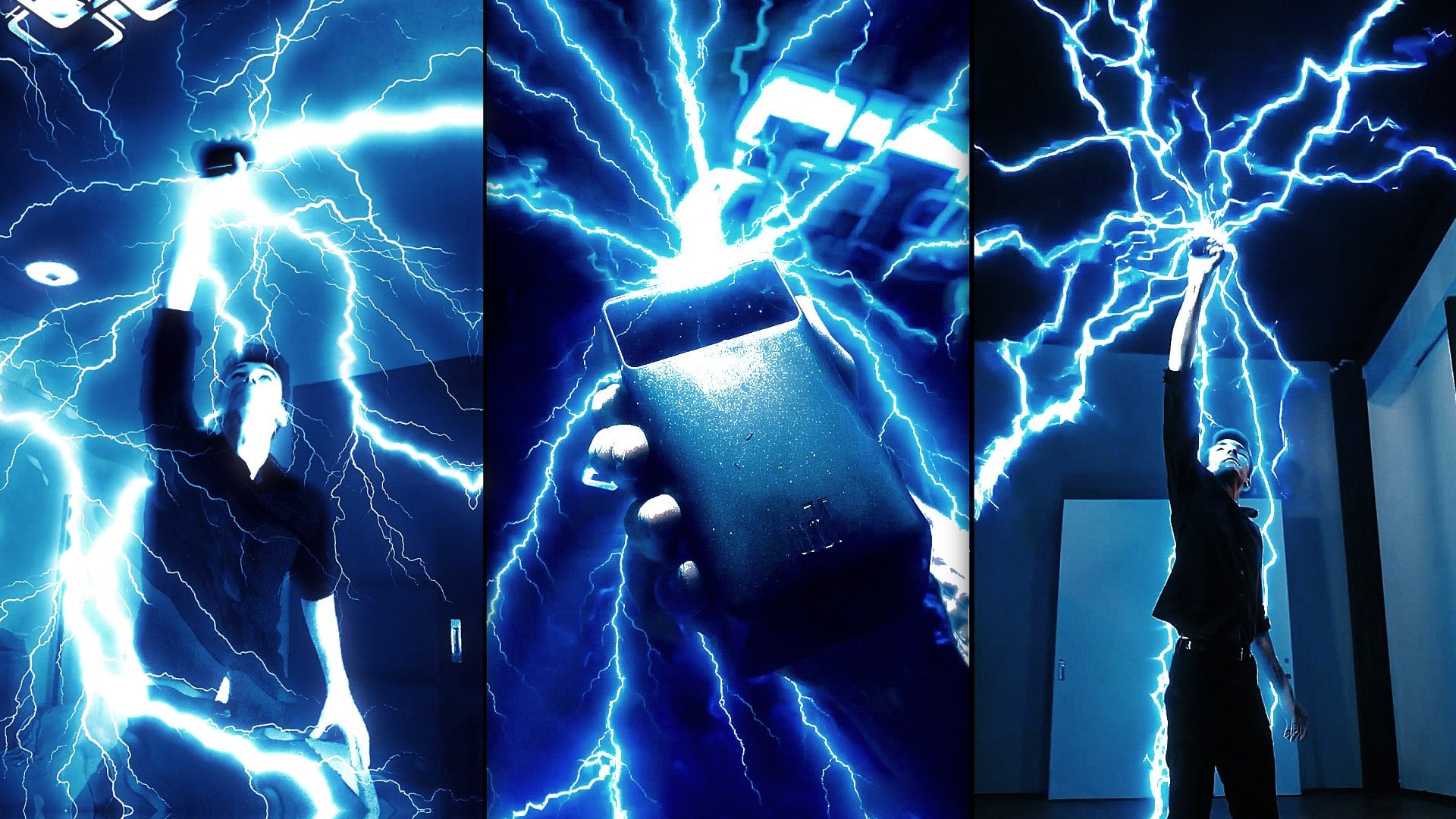
mon cours précédent, nous avons fait un éclair,
ce qui était plutôt amusant. N'oubliez pas de consulter
mes autres cours sur Skillshare et vous trouverez ce cours éclair,
qui était vraiment amusant Importons donc notre photo, qui est fournie à la
ressource de cette classe. Vous devez trouver
celui-ci et le télécharger. C'est ce qu'on appelle invite
parce que nous allons
utiliser cette image comme invite. Donc, la première chose
que nous voulons faire est de sélectionner cette image que
nous avons comme capture d'écran. Alors, cliquons sur Ouvrir, puis
sur le signe plus dans Photos et fichiers et
cliquons sur celui-ci, que nous allons utiliser
comme invite et cliquez sur Ouvrir. Nous avons donc maintenant deux images. Ici, c'est assez simple. Il vous suffit de décrire
ce que vous voulez obtenir dans un anglais simple ou
dans votre langue maternelle. Donc, dans mon cas, je
vais écrire quelque chose comme prendre
ma première photo que j'ai téléchargée
et placer Word Do. J'ai écrit le mot en majuscules
et entre guillemets. Il saura donc qu'il
doit écrire le mot faire. Exactement comme sur la deuxième
photo que j'ai fournie, il doit couvrir tout le visage, pas d'yeux, pas de lèvres, pas de bouche, pas de nez. Parfois, il est bon d'en parler car
cela peut laisser
certaines parties de votre visage. Je vais donc le
décrire comme ceci. Et assurez-vous que le
mot « faire » sera écrit du front au bas de
mon visage, comme sur la deuxième photo. Essayons de l'envoyer pour voir ce que nous avons dans
la version gratuite création d'une image prend parfois beaucoup de
temps, mais cette fois, nous pourrions avoir de la chance et l'obtenir
en quelques minutes. Je vais interrompre
ce moment pour que nous ne
perdions pas notre
temps avec ce verre. Alors maintenant, comme vous pouvez le voir,
nous avons notre photo qui me ressemble et qui ressemble à
cette photo également. Et en gros, nous
avons tout ce dont nous avons
besoin , c'est ce genre d'effet. Et comme vous pouvez le deviner, vous pouvez
écrire n'importe quel autre mot ici. Alors peut-être laissez-moi
vous montrer un autre mot, ou peut-être que je
vais juste dire, maintenant, changez le mot parce que vous ne le faites pas. Et envoyons-le. OK,
comme vous pouvez le voir, nous avons entendu notre promesse selon laquelle ce
n'est pas comme un
trou dans notre visage, mais plutôt comme un mot
juste sur le dessus de notre visage. Dans certains cas, c'est
peut-être ce que nous voulons, et dans d'autres cas, vous pouvez simplement continuer à affiner ce look et
écrire quelque chose comme faire en sorte que Word ne
ressemble pas à un trou dans la figure. Tout comme nous l'avons fait avec
Word, faites-le et envoyez-le. Maintenant, comme vous pouvez le constater, avec un
seul raffinement, nous avons obtenu ce que nous voulions. Le mot « non », c'est
un coup de poing dans la figure. Vous pouvez donc simplement
jouer et changer pour n'importe quel autre mot que
vous souhaitez utiliser. Assurez-vous d'utiliser des
instructions simples. Cela fonctionnera très bien. Dans mon cas, j'utiliserais celle-ci parce que j'aime
sa lisibilité facile Je vais
donc cliquer
ici pour la télécharger et je vais
également enregistrer cette photo dans l'étape
ressource de ce cours Je vais l'appeler chat GPT. Une fois que vous avez obtenu toutes vos photos avec tous les
mots dont vous avez besoin, il vous suffit de revenir dans
After Effects et de cliquer ici, double-cliquer ici à l'
extrême gauche importer les photos que
vous souhaitez utiliser Donc, dans mon cas, est-ce
celui-ci et cliquez sur Importer. la vidéo suivante, je vais vous
montrer comment suivre votre visage, attacher
cette image à votre visage et ajuster les
couleurs qu'elle s'adapte beaucoup
mieux. À la prochaine vidéo.
4. Attacher des graphiques: OK, maintenant nous avons notre visage et nous devons
le vérifier sur notre vidéo. La meilleure solution que
j'ai trouvée pour moi-même est donc de sélectionner ma vidéo et d'accéder au panneau Effets
et préréglages Si vous ne pouvez pas voir ce panneau, vous pouvez simplement accéder à Windows,
juste à gauche. La plupart des utilisateurs cliquent
ici sur Window et activeront les
effets et les préréglages à partir d'ici Et ici, nous pouvons simplement taper Mocha. Si vous avez une version pro, ce serait encore mieux,
mais pour nos besoins, un
simple moka, livré avec effets
Idobep,
fonctionnera également très bien Il suffit donc de laisser Most cliquer
et faire glisser le pointeur sur votre vidéo. Ensuite, laissez Most cliquer sur le logo moko pour
lancer le logiciel OK, donc ce que nous devons
faire, c'est créer un masque que le logiciel moka sache ce qui doit être suivi Laissons donc la plupart du temps à
cet outil à couches simples et
créons simplement un masque rugueux
comme celui-ci autour de votre visage, afin qu'il sache ce qui
doit être suivi Il ne me reste plus qu'à me lécher
et à faire le tour de mon visage. Et une fois que j'ai fini mon masque, j'écris « most lick pour compléter le masque Et ici, je veux
cliquer sur ce bouton,
qui correspond à la perspective. Il vérifiera également la rotation, l'
inclinaison et la perspective de l'
échelle de transformation également la rotation, l'
inclinaison et la perspective de l'
échelle de Votre moka a un aspect différent, assurez-vous
simplement de cliquer ici
et de le définir sur Essentiel Ce sera super simple comme vous pouvez
le voir sur mon écran en ce moment, et ensuite nous pourrons simplement suivre. Je vais donc partir d'
ici principalement pour suivre le chemin en arrière, et comme vous pouvez le voir,
il s'agit de suivre mon visage Et je peux arrêter parce qu'
à ce stade, il
faudrait
effectuer un suivi une fois de plus et ne pas utiliser un seul masque
pour tous les visages. C'est pourquoi j'ai bougé
la tête si vite pour avoir un point de transition au cas où mon suivi ne serait pas
parfait sur chaque visage. Partons donc de ce moment
et suivons également. Jusqu'au prochain déplacement et cliquez sur Arrêter, car là, nous devrions créer un autre
masque et
le suivre de ce côté et
de ce site également. En gros, pour obtenir cet effet,
j'ai simplement créé un ensemble de données de
suivi pour la première phase,
puis pour la deuxième phase, comme
nous venons de le faire j'ai simplement créé un ensemble de données de
suivi pour la première phase, pour la troisième phase. Vous allez répéter ce processus
avec les autres phases. Maintenant que nous avons
ce genre d'animation, il ne nous reste plus qu'à
cliquer ici pour voir notre grille. Il représentera notre visage comme vous pouvez le voir ici, il est plutôt
beau, et là, il va
gâcher la piste C'est pourquoi nous allons
découper certains moments
du suivi. Mais pour cette partie,
comme vous pouvez le constater, ça se passe plutôt bien, et
c'est exactement ce que vous voulez. prochaine chose importante sur
laquelle vous devez cliquer est ce bouton. Cela nous permettra d'
attacher n'importe quel type de graphique sur le dessus de notre
visage sans aucun problème. Laissons M cliquer
dessus, et comme vous pouvez le voir, il s'étendra sur
tout le cadre, qui est exactement ce que nous voulons. Si nous désélectionnons
celui-ci et cliquons sur celui-ci, vous pouvez voir qu'
il s'étale sur l'ensemble de notre cadre Dans quelques secondes, cela
aura du sens. N'oubliez pas que
vous devez cliquer sur cette extension, la surface
plane Ensuite, nous devons
aller dans Fichier et enregistrer et
simplement fermer ce logiciel. La prochaine chose que je veux faire est de sélectionner ma vidéo et d'appuyer sur Con SLD pour la dupliquer passer en couche et la précomposer Celui-ci, je vais
l'appeler phase. Je vais déplacer
tous les attributs, qui signifie essentiellement
que cet effet se produira sur cette couche à l'intérieur
de cette précomposition Cette case à cocher signifie que durée
sera exactement la même que celle de notre Cliquons ici et ici
pour avoir cette case à cocher. Donnez-lui un nom et cliquez sur OK. Maintenant, si nous laissons la plupart des gens
double-cliquer dessus, vous pouvez voir que nous
avons une composition que nous avons créée
à partir de notre vidéo ici, nous sommes passés à cette composition. À l'intérieur, nous avons la même vidéo. Ici, nous pouvons simplement supprimer cet effet car
nous n'en avons pas besoin. Et ce que nous pouvons faire, c'est d'
aller dans ce cadre, d'aller panneau
Projet, de sélectionner notre image et de faire
une goutte de dragon dans cette vidéo. En gros, nous
allons attacher ce rythme à ce moment précis, car à partir de
ce moment, c'était un suivi parfait,
comme vous vous en souvenez. Alors, comment attacher ce visage ? Nous pouvons simplement appuyer sur
T sur le clavier et réduire cette opacité à 50 % Encore une fois,
sélectionnez cette couche, appuyez sur T sur le clavier et modifiez l'opacité à 50 % Il est maintenant beaucoup plus facile de placer cette phase sur le
dessus de notre visage. La prochaine chose sur laquelle nous devons appuyer est sélectionner cette couche et d'
appuyer sur R pour la faire pivoter,
elle correspondra
encore mieux à notre visage et nous pouvons également appuyer sur S sur le clavier
pour réduire l'échelle. Nous devons juste
correspondre à peu près à notre visage. Maintenant, nous pouvons simplement
appuyer sur T sur le clavier régler l'opacité sur 100 % et utiliser cet outil d'étendue pour découper le masque autour de ce graphique en forme de chien
que nous avons ici Donc, il suffit de laisser la plupart du temps dedans. Vous pouvez utiliser le défilement
de la souris pour zoomer. Vous pouvez également cliquer
et maintenir votre doigt sur le métal pour vous
déplacer dans votre image. Maintenant, en gros,
coupons-nous le visage. Si vous commencez à dessiner
une couche de forme, cela signifie que vous ne
sélectionnez pas votre image. Nous allons sélectionner cette couche de forme
et appuyer sur Supprimer pour supprimer. Assurez-vous que
vous avez sélectionné une image
GPT PNG que vous avez créée, puis que
vous avez simplement laissé
Moslik maintenir
et faire glisser le pointeur pour créer ces
courbes de Bézier Il suffit de cliquer et de faire glisser le pointeur le plus à gauche. Vous pouvez même appuyer sur la barre d'espace et, tout en maintenant la barre d'espace
enfoncée, vous pouvez déplacer le point Vous pouvez créer des
points comme ceci. Si vous avez du mal
à voir votre masque, vous pouvez simplement l'ouvrir ici et choisir la
couleur de votre choix. Essayons une noire. Maintenant, nous pouvons le voir beaucoup mieux. Appuyons sur le moins de points que j'
aurais aimé avoir et créons un masque Ici, nous pouvons simplement
laisser le plus de points sur notre point d'étude pour
fermer le masque Maintenant, nous pouvons le voir beaucoup mieux. Et ce que nous voulons faire,
c'est aplanir les bords. Nous pouvons simplement rester ici,
tenir et choisir cet outil en forme de plume pour
masque Ensuite, nous pouvons simplement
rester sur le bord
du masque par ici parce qu'ici je
veux le retoucher, qu'il se fond dans ma peau
d'origine, comme ça Je ne veux pas le mettre en plumes
. C'est donc assez simple. Vous pouvez simplement cliquer sur cette ligne, maintenir le bouton
le plus à gauche et la
faire glisser vers le bord comme suit Et ici, nous pouvons également cliquer pour nous assurer
qu'il s'agit d'une plume
et que là où vous avez cliqué sur ces bords et que vous vous êtes déplacé vers
le bord du masque d'origine, il n'y aura aucune Ainsi, avec cette
combinaison, vous pouvez obtenir à plumes et
non des points à plumes C'est un outil vraiment cool pour contrôler votre plume à
n'importe quel endroit de votre masque, et il vous permet de mélanger très
facilement l'image Donc, une fois que c'est fait,
vous pouvez sélectionner votre image. Passons ensuite à l'outil de sélection et cliquons sur ce bouton, qui nous permet de ne pas voir le masque et de voir notre image bêta. Maintenant, ça a l'air plutôt bien, mais les couleurs sont éteintes. Donc, ce que vous pouvez faire, c'est
accéder aux effets et aux préréglages. Encore une fois, si vous
ne pouvez pas voir le panneau, allez dans Windows et
activez-le à partir d'ici, effets et préréglages.
Vous pouvez également simplement cliquer ici C'est peut-être dans cette liste. Cliquons sur Effacer les préréglages, allons sur Affect et préréglages
et saisissons Sélectionné et glisser-déposer
sur notre image comme ceci. Avec cet effet de malédiction,
nous pouvons simplement le rendre plus lumineux et ajouter
un autre effet de malédiction. Et avec cet effet de malédiction, je voudrais
juste changer les couleurs. En gros, ce que je vois
ici, c'est que mon visage a un aspect très rouge et un
peu rosé. En gros, si vous
avez des couleurs jaunes, vous devez choisir
la couleur opposée. Le jaune est chaud, le bleu est froid. Donc, pour le faire plus froid, il vous suffit de sélectionner ici
la couleur bleue et de le faire plus froid, vous pouvez voir qu'il se fond
déjà beaucoup
mieux avec notre visage Il suffit de ne pas aller trop loin. Quelque chose comme ça
devrait bien fonctionner. Donc, ce que je peux voir ici, c'est que les couleurs se rapprochent de plus en plus
de ce dont nous avons besoin, mais j'aimerais
utiliser un effet de teinte. Il suffit donc d'aller dans les effets et les
préréglages et de taper ici la teinte. Donc, correction des couleurs,
sélectionnez-la et déposez-la ici. Donc, cet effet, nous pouvons
contrôler la situation. Et réduisez simplement la
saturation pour qu'elle soit
plus proche de notre peau. Un autre
effet convivial pour les débutants est la teinte et la saturation. Tapons ici la
teinte et la saturation et déposons-les également sur notre image. Lorsque vous n'avez qu'une seule couleur, laissez-moi désactiver
tous les effets. Vous pouvez voir que notre image n'a
essentiellement qu'une seule couleur. Dans ces cas, il est très facile d'utiliser la
saturation humaine, car vous pouvez simplement changer les couleurs à l'aide un curseur de teinte principal,
comme celui-ci Vous pouvez donc voir qu'au fur et à mesure que je change de
cap, nous pouvons nous
rapprocher de la couleur de notre peau. D'ailleurs, nous pouvons
même utiliser la saturation au
lieu de la teinte. Sélectionnons la teinte
et désactivons-la. Au lieu de cela, nous pouvons simplement réduire
la saturation ici dans saturation
principale jusqu'à ce qu'elle
soit plus proche de notre peau. Dans mon cas, j'ai un problème car ici nous avons un tonique de la couleur de
la peau et ici nous en avons un autre orangé Dans ces cas, je
recommande
d'opter pour la couleur la
plus dominante sur votre visage. Dans mon cas, on voit bien
plus
cette couleur que celle-ci. Associons-le à
ce type de teinte. Je vais utiliser cette teinte
principale assortir un peu mieux ces couleurs et aussi la
désaturer en jouant, vous pouvez voir que nous nous
rapprochons de plus en plus. La prochaine chose que nous pouvons faire
est de le sélectionner et de cliquer sur ce masque et cette forme
pour pouvoir voir notre masque Maintenant, nous pouvons simplement le déplacer jusqu'à
ce que nous voyions notre visage. Alors peut-être, faisons-le glisser
celui-ci pour ajouter encore plus
de plumes. Nous pouvons également utiliser
cet outil à plumes, jambe
gauche enfoncée pour choisir
cet
outil à plumes pour masque et en créer
un autre et nous déplacer
autour de ces points juste pour obtenir plus Ce serait une
transition en douceur entre l'original et ce faux visage. Maintenant, comme vous pouvez le constater, il se mélange
beaucoup mieux et vous pouvez passer plus de temps si vous
souhaitez l'affiner à la perfection. C'est une bonne idée
d'utiliser ce marqueur pour savoir où nous avons créé notre visage. Restons
ici et plaçons-le juste au-dessus du cadre
sur lequel nous avons travaillé Parce que si vous pouviez vous en sortir et voir que cela ne nous est pas
encore visible,
nous saurions exactement
où nous avons travaillé Je vais sélectionner ma couche
et appuyer sur R sur le clavier. Je veux juste ajouter un
peu de rotation et peut-être désactiver le
masque pour mieux le voir Je peux également sélectionner mon image et, à l'aide
des touches fléchées du clavier, me déplacer pour
qu'elle soit plus crédible Peut-être que quelque chose comme ça
fonctionnerait encore mieux. Parfois, j'aime passer
aux effets et aux préréglages utiliser un autre
effet de boucles et le déposer ici juste pour ajouter un peu plus de
contraste. Il sera donc aussi contrasté que les parties les plus
sombres de notre image afin d'apporter plus de
profondeur à cet Comme vous pouvez le constater, il s'
adapte un peu mieux à toutes les
couleurs générales. Vous pouvez toujours le modifier un peu
plus pour obtenir un look encore meilleur. la vidéo suivante, je
vais vous montrer comment faire en sorte que cela nous colle à la figure avec les données de suivi que nous avons
obtenues grâce à notre moka.
Rendez-vous dans la prochaine vidéo.
5. Finaliser les effets visuels: Nous sommes donc maintenant plutôt
satisfaits de notre placement et de notre mélange Nous pouvons passer à Video, qui est notre
composition originale. Passons à la
séquence vidéo et sélectionnons-la. Et ici, nous pouvons voir
notre effet Moka AE. Passons aux données de suivi, puis cliquons sur ce bouton
en bas de page Créer des données de suivi. Et nous n'avons qu'une seule couche sur laquelle nous avons travaillé
et cliquez sur OK, et cliquons également sur OK. Et maintenant, nous pouvons simplement
appuyer sur le clavier pour voir toutes les
données de suivi que nous avons ici. étape suivante consiste donc à sélectionner la couche dans laquelle nous voulons également
exporter ces données. Donc, en gros, nous
devons sélectionner cette phase, cette composition
que nous avons créée, puis cliquer sur Appliquer et
également sur OK. Comme vous pouvez le constater, cela a
légèrement bougé , mais ce
n'est pas le problème,
il suffit de passer à notre session
faciale et de désactiver cette vidéo ci-dessous
car nous voulons
ne voir que cette partie que nous
ajoutons à notre visage. Revenons à notre vidéo, comme vous pouvez le voir, c'est presque un endroit exact que
nous voulons utiliser. Mais maintenant, nous pouvons simplement le
sélectionner et le déplacer pour nous assurer qu'il se trouve exactement
là où nous voulons qu'il soit. N'oubliez pas que nous l'avions dès
la première seconde et que nous savons à
quoi il ressemble. Nous pouvons simplement passer à la vidéo et nous
assurer qu'elle reste la même. Si
vous la faites défiler, vous pouvez voir qu'elle est
collée à notre visage, ce qui est parfait pour nous. La prochaine chose que je
voudrais faire est simplement d'appliquer un flou Nous pouvons simplement cliquer ici pour activer le flou cinétique
, puis je vais passer à
Toggle Switches jusqu'à ce que le flou cinétique du bouton apparaisse.
Cliquons ici. Maintenant, nous pouvons voir
l'icône de flou cinétique pour chacune de ces couches, et nous pouvons simplement sélectionner
notre visage et cliquer ici pour activer le
flou cinétique sur notre Comme vous pouvez le constater,
nous avons un problème
car le flou cinétique ne fonctionnait pas Réglons ça. En gros,
ce que nous pouvons faire, est simplement sélectionner ce stylo d'
angle et le supprimer. Nous devons placer notre composition
à l'endroit où elle se trouvait. En gros, il suffit d'écrire avec la souris, de
cliquer dessus et d'accéder
à Transformer et adapter à la composition, qui est également Control Alt F. Maintenant, nous avons redéfini sa position, et maintenant passons à la vidéo Au lieu d'utiliser le stylo d'angle, sélectionnons ici dans
nos données de suivi MEE. Nous devons sélectionner le
stylet d'angle, le support, le flou cinétique. Sélectionnez-le, assurez-vous de sélectionner la phase et
appliquons à nouveau l'exportation. Cliquez sur OK. Maintenant,
comme vous pouvez le voir, il a
déjà un
flou cinétique et il est compatible, et ce que nous devons
faire, c'est
passer une fois de plus à notre première seconde Appuyons sur le clavier Pon
car, comme vous pouvez le voir, il contient également des
données de suivi des mouvements sur la position, et ce que nous pouvons faire ici, c'est
sélectionner ce
mot de position et
simplement le déplacer à sélectionner ce
mot de position et
simplement nouveau pour qu'il s'adapte à notre
visage, comme nous le faisions auparavant. Maintenant, comme vous pouvez le constater, nous avons nos données de suivi. Encore une fois, c'est
collé à notre visage. Il s'étire même un peu avec
ma bouche et
assurez-vous simplement qu'il reste
là où nous le voulons. À certains endroits, j'aime
supprimer les données de suivi. En gros, je vais sélectionner ce rythme et appuyer sur P
pour voir la position,
puis maintenir la touche Shift enfoncée et appuyer sur R
pour voir également la rotation. Et je veux supprimer toutes
ces données qui viennent ensuite. Comme vous pouvez le voir, ça fait flipper. À partir de maintenant, j'aimerais sélectionner toutes
ces images-clés et appuyer sur Supprimer R, faisons de même
ici au début. Donc, quelque part
où cela semble bon, je peux simplement sélectionner toutes
ces images-clés et appuyer également sur Supprimer Et ce que nous pouvons
faire, c'est appuyer sur le clavier pour voir également toutes ces données de
suivi. Supprimez-le également car cela peut également
gâcher l'animation
ici. Maintenant, ces quelques images, nous pouvons simplement les déplacer et les
faire pivoter à la main, ce
n'est pas si important
car la prochaine phase vous allez créer
, comme vous pouvez le voir ici, n'est pas le bon moment. Déplaçons-le. Ici, nous pouvons simplement l'ajuster. Et assurez-vous que
ça a l'air bien. Donc ça a l'air plutôt bien. Et là aussi,
on peut simplement le déplacer quelques images et le faire pivoter. Et là où nous
avons notre flou cinétique, nous pouvons simplement le réduire au moment où nous pouvons
toujours voir le flou Et pareil, j'aimerais l'avoir ici et
le réduire
à ce moment précis. Et maintenant, je recommencerais
ce processus à zéro. Je désactiverais simplement
cet effet. Et ajoutez un autre moka ou réinitialisez-le
simplement
et recommencez ou supprimez-en un nouveau et commencez à
suivre la phase suivante C'est ainsi que vous pouvez passer
à la phase suivante. Et ici, comme vous pouvez le voir, nous avons un flou Dans ces parties,
nous aurons donc un point de transition. Ainsi, lorsque cela se produit assez rapidement, le spectateur ne pourra pas
voir le moment de la transition. Astuce que j'ai ajoutée dans mon exemple original :
je suis passée à superposer un
nouveau calque de réglage
et à appliquer un effet de teinte en
plus d'un effet de malédiction. Voici une petite astuce pour
masquer toutes
les imperfections
de votre correction de couleur
avec le visage. Parce que maintenant, comme vous pouvez le constater, il masque toutes
les imperfections de nos couleurs sur notre visage. C'est un petit code de triche. Vous pouvez simplement
ajouter un effet de teinte, effet de
malédiction, ajouter quelques courbes de
contraste et
obtenir ce genre de look. Parfois, il est plus amusant d' ajouter un effet de
transformation cette couche de réglage. Ici nous pouvons simplement créer une image-clé
pour la position et l'échelle, appuyer sur U pour voir les images-clés images-clés sont
essentiellement un point dans le temps qui mémorise la propriété «
value soft Dans notre cas, ces
images-clés mémorisent ces valeurs de propriété, de
position et d'échelle Ici, vous pouvez simplement
modifier l'échelle pour un petit zoom et la
déplacer comme ceci. Vous pouvez voir qu'avec
ce petit zoom, le point de transition
sera encore moins visible. Vous pouvez sélectionner ces images-clés
et appuyer sur F neuf pour obtenir
un point de départ fluide
, puis effectuer un mouvement rapide
et ralentir à la fin Vous pouvez simplement sélectionner
ces images-clés, appuyer sur Cl C et afficher
pour le cadencer ultérieurement En gros, ici, nous pouvons simplement y
écrire la plupart des clics. Assurez-vous de
les sélectionner, d'écrire la plupart des clics, accéder à l'assistant d'images clés
et d'inverser le temps pour les images-clés Il reviendra sur ce prochain point de transition pour masquer encore plus cette
transition. Ces petites astuces
vous aideront à rendre cet effet
encore plus intéressant. Suivez-moi ici sur Skillshare, j'ai beaucoup de cours sur les VFX En utilisant les effets Edobiatu,
vous pouvez cliquer ici sur S More pour voir encore plus d'effets,
ce que j'ai fait plus ce que j'ai De plus, voici une section
nouvelle classe de ce mois-ci. J'ai les bases
des effets Adobot, notamment
l'animation du logo et les effets adaptés aux débutants J'ai une animation de logo. Vous pouvez cliquer sur C Plus pour voir encore plus d'effets,
que vous pourrez apprendre. J'ai également des cours
sur les outils AA gratuits, lesquels vous pouvez utiliser Complex VFX, les
classes
DavenTurerSult , et même
cliquer ici sur l'onglet
Projet et ressource
et cliquer sur Soumettre le projet dans
lesquels vous pouvez utiliser Complex VFX, les
classes
DavenTurerSult, et même
cliquer ici sur l'onglet
Projet et ressource
et cliquer sur Soumettre le projet. Je les regarde tous et je
vous fais part de mes commentaires si vous le souhaitez. Vous pouvez également laisser vos suggestions dans la section de
discussion. Je les lis également tous et m'inspire
pour mes prochains cours Merci d'avoir pris
le temps de regarder mon cours et assurez-vous de me
suivre ici sur Skillshare Je te verrai dans mon prochain cours.
Merci d'avoir regardé.
 M Jake, Lets Create VFX & Cool Stuff Together