Transcription
1. Introduction: Comment allez-vous. Il y a eu. Illustratrice. Je
peins depuis 15 ans. J'ai donc un peu d'
expérience dans ce domaine. Je suis obsédé par Procreate, aquarelle,
les choses magiques et les choses mignonnes Et pendant mes cours, je partage constamment mes connaissances
sur le procret, sur l'aquarelle, et sur la façon de peindre des œuvres d'art belles et mignonnes
de manière simple et amusante Le cours d'aujourd'hui sera spécial. Nous allons apprendre à peindre de
belles illustrations à l'aquarelle de manière traditionnelle avec de la vraie aquarelle Notre prochaine étape sera de vous montrer comment transformer votre
art traditionnel en numérique. Nous apprendrons quelques astuces
utiles que vous pouvez utiliser si vous
souhaitez améliorer votre art Nous explorerons également application Affinity Photo et Procreate, bien sûr Alors, bienvenue dans mon cours,
plongeons-nous dans l'art floral à l'aquarelle et créons ensemble de
magnifiques fleurs en forme d'étau de cartes postales à l'aquarelle À la fin de mon cours, vous apprendrez comment transférer votre art de la
méthode traditionnelle au numérique et comment rendre
votre art encore plus beau. Affinity Photo et Procreate. Les gars, vous pouvez sauter
certaines étapes de mon processus de peinture et profiter du moment
qui vous plaît vraiment. N'hésitez pas à faire
ce que vous voulez et tout ce qui vous aidera à vous
sentir à l'aise et heureuse. Je vais vous montrer où
trouver des cadeaux et comment les importer
dans Procreate. Notre prochaine étape sera de
créer des croquis. Après cela, nous allons peindre belles fleurs de
manière traditionnelle. Enfin, nous allons commencer à ajouter des couleurs, des nuances
et des reflets. Je vais vous montrer comment
créer de l'art floral à partir de formes simples et comment
ajouter de plus en plus de détails. Nous allons donc faire avancer
un peu notre processus de peinture. Notre prochaine étape
sera de transférer votre art traditionnel
dans la sphère numérique. Ici, nous utiliserons l'application
photo d'affinité et en prime. Je vais partager avec vous
mes propres pinceaux personnalisés, ma propre photo que j'ai créée. Ce cours est idéal pour les élèves de niveau
intermédiaire. Peut également être utile
pour les débutants. Si vous avez des connaissances
familières sur l'application Procreate et
Affinity Photo, et en fait, pour tous ceux
qui s'intéressent à aquarelle traditionnelle et
numérique et aux illustrations florales Et encore une chose que
je tiens à mentionner, votre opinion et vos commentaires
sont très importants pour moi. Alors n'hésitez pas,
et si vous avez des questions ou si vous souhaitez partager votre opinion
sur mon cours, n'hésitez pas à vous rendre dans la section de
discussion ou de révision et à y laisser vos réflexions
sur mon cours. J'ai hâte de voir ce que vous allez
ajouter à la section Projet. Alors n'attendons pas, prenons du papier. Peintures à l'
aquarelle ordinaires et crayon. Oh, si vous voulez
dessiner numériquement, prenez simplement un iPad et un crayon Apple
et accédez à l'application Procreate, et n'attendons pas et commençons le processus de
peinture ensemble.
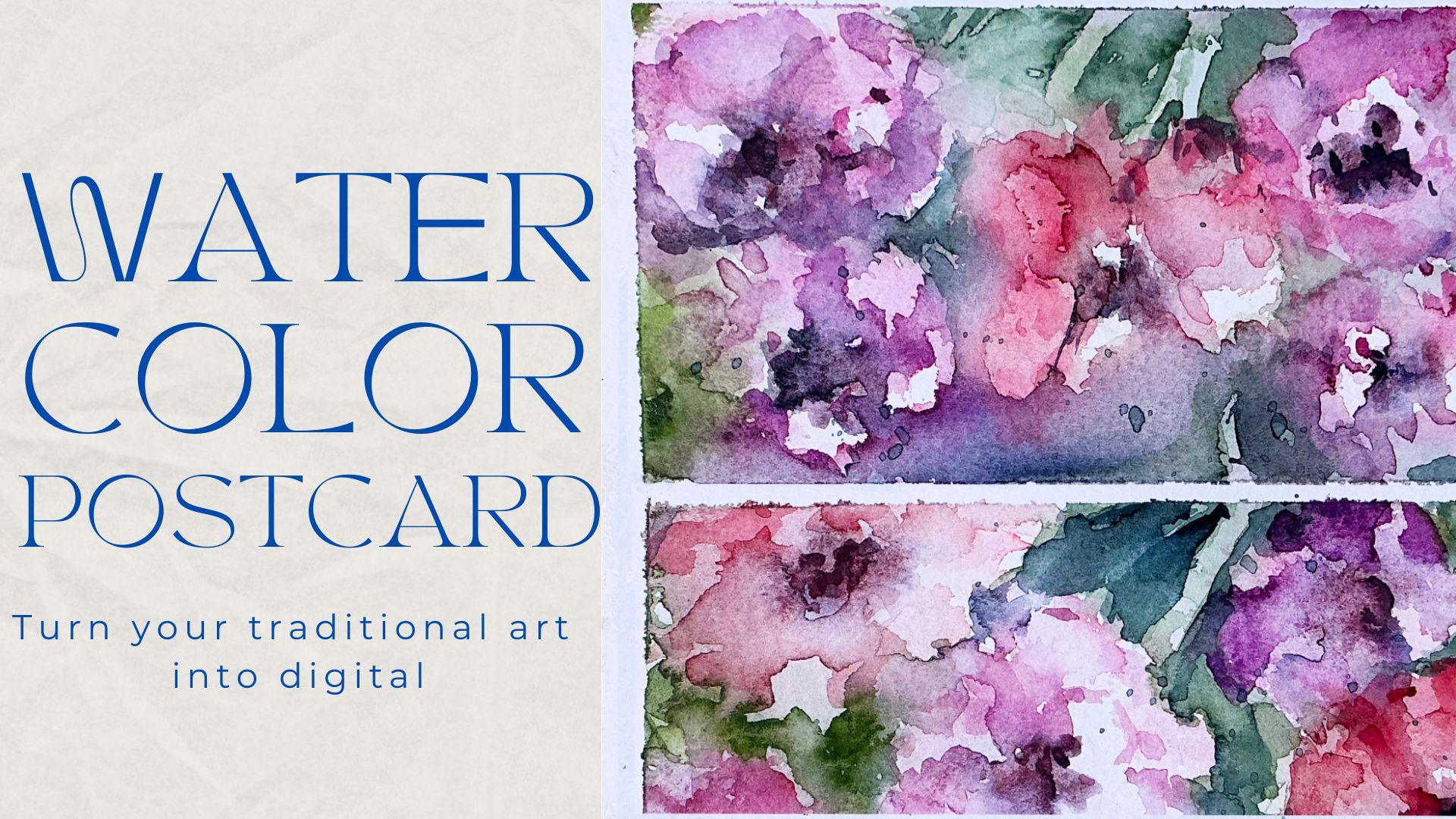
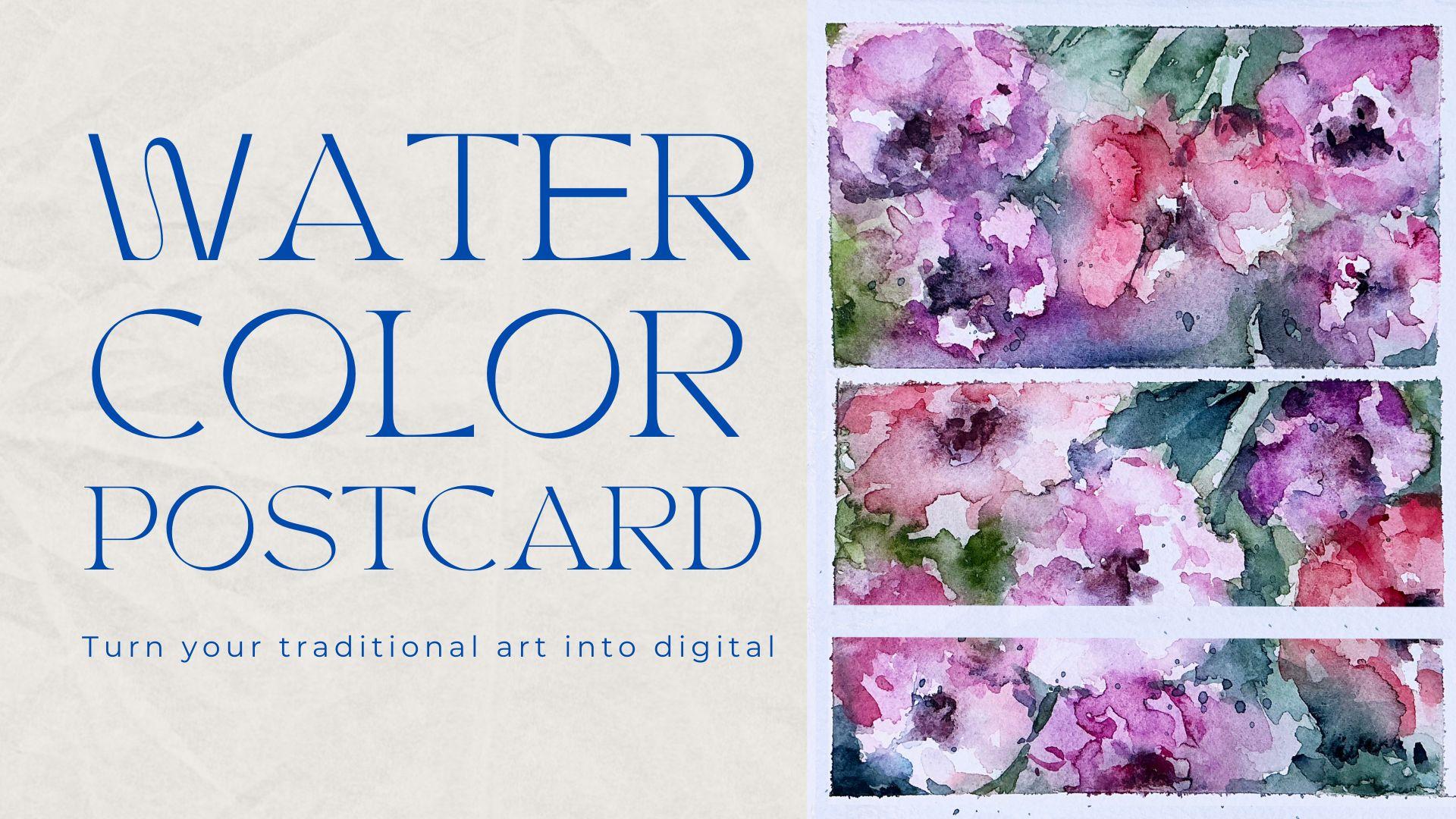
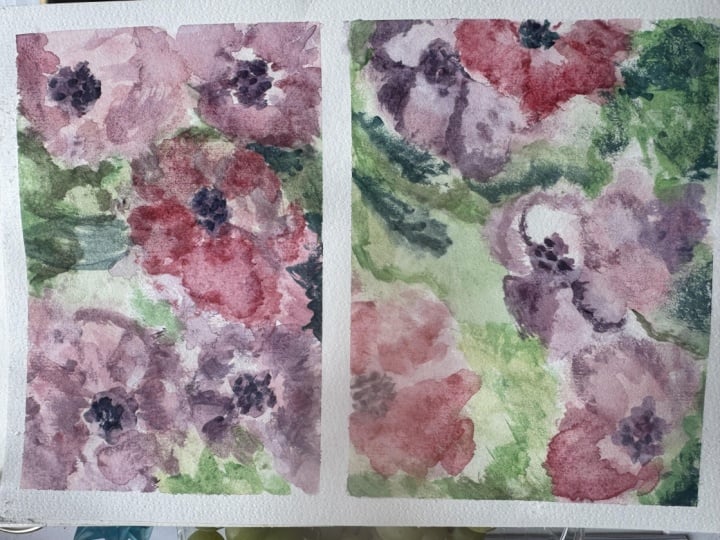
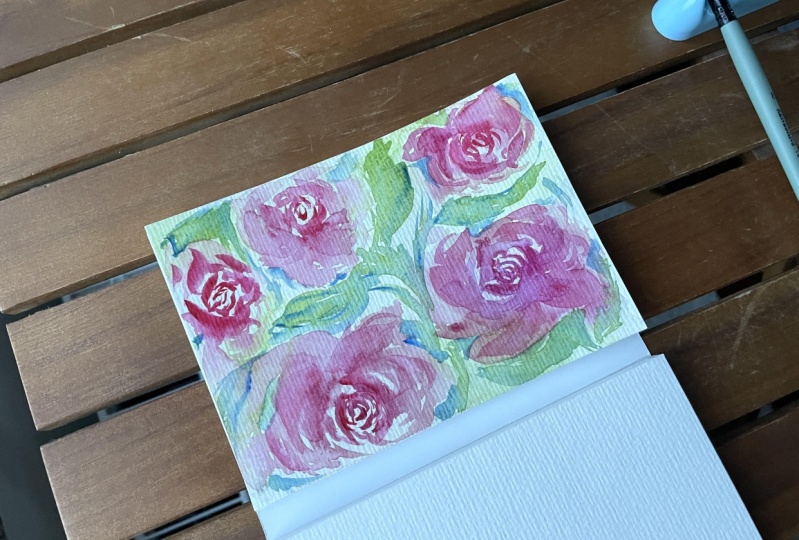
2. À propos du projet de cours: Et dans le cours d'aujourd'hui, je vais peindre une carte postale florale. Nous allons peindre de belles
fleurs de manière traditionnelle. Et après cela, comme je vous l'ai dit, nous ajouterons des couleurs, des nuances et des reflets, de
nombreuses variations de couleurs. Et je vais vous montrer
comment créer de
l'art floral à partir de teintes simples ou
légèrement plus avancées. Et nous ajouterons de plus
en plus de détails. Mais ce que nous devons garder
à l'esprit, que je vais appliquer un style d'aquarelle
souple à notre peinture traditionnelle Notre prochaine étape
sera donc de transférer votre art
floral de manière numérique. Et ici, nous allons
utiliser deux applications. La première est l'application Affinity Pota, et la seconde est Procreate Encore une fois, vous pouvez
choisir votre propre sujet, et vous pouvez simplement
suivre vos propres étapes. Acquérez simplement les connaissances
que je partage avec vous en classe et soyez libre de
faire ce que vous voulez. Essayez, expérimentez et appréciez le processus de
peinture ensemble. Nous n'avons pas beaucoup de ressources
numériques aujourd'hui. Un seul pinceau que j'ai préparé, et tout le matériel
dont vous avez besoin pour notre cours d'aujourd'hui sont de véritables peintures à l'aquarelle
que vous avez chez Vous n'avez pas besoin d'
acheter le nouveau, retrouver les anciennes peintures
que vous avez, prendre du papier
aquarelle épais, et je pense que vous êtes prêt à partir Encore une fois, vous pouvez télécharger l'application
Affinity Photo. C'est gratuit pendant six
mois si je ne me trompe pas. Vous n'avez donc pas besoin de
payer pour cette application. Ou si vous l'avez déjà, je sais que de nombreux artistes
utilisent cette application. Il suffit donc d'ouvrir l'application
et de commencer à l'utiliser. Et la deuxième application que je vais utiliser
aujourd'hui est P create. Et comme je l'ai dit, si vous n'
aimez pas certaines étapes, vous pouvez simplement les conserver
et passer directement la partie du cours qui
vous intéresse. Commençons donc notre processus de
peinture dès maintenant.
3. Comment créer un croquis: Nous passons enfin à une étape
très importante. Il s'agit d'un cours sur le dessin. Je vais vous montrer d'où
m'est venue mon inspiration. Je vais vous montrer comment je dessine de manière simple et amusante. Encore une fois, la technique d'
esquisse d'aujourd'hui sera assez simple et perdant, car nous allons
utiliser un style de
peinture à l'aquarelle souple Nous n'avons pas besoin d'
autant de détails. Notre objectif est de vous montrer
l'ambiance de l'art. C'est le plus important
et c'est la diffusion des couleurs. Réfléchissons donc à la manière de
créer une œuvre d'art unique, et si vous êtes prêt, commençons à en
parler dès maintenant. Vous pouvez donc suivre
attentivement mes étapes, une par une, ou simplement utiliser les libertés
dont vous disposez et créer l'art que vous voudriez. Je pense que nous sommes prêts
à commencer. Encore une fois, ce que nous
allons faire aujourd'hui,
c'est dessiner une
jolie carte postale florale, et nous allons le
faire en quelques étapes. Tout d'abord, nous allons commencer par
peindre des cartes postales de manière
traditionnelle à l'aquarelle
traditionnelle Dans mon cours, je
vais également vous montrer
comment exporter notre
peinture traditionnelle au format numérique, et ce qu'il faut faire avec notre
illustration, comment la numériser, comment ajuster les paramètres et comment améliorer
notre belle œuvre d'art. J'ai pris le papier, et comme
vous pouvez le voir sur le papier, il n'y a pas trop de grain. C'est du papier à grain moyen. Et si je ne me trompe pas,
ce sont des arches. Maintenant, prenons du ruban adhésif et faisons-le
tourner sur le bloc de bois. Encore une fois, vous pouvez suivre mes étapes et également peindre la
même illustration, ou vous pouvez peindre votre propre art, votre propre carte postale orale. Le plus important
que je veux que tu
fasses pendant mon cours,
c'est t'amuser. Je veux également laisser un peu d'
espace pour l'écriture où j'écrirai quelque chose comme joyeux anniversaire ou
à mon adorable ami, à ma charmante famille,
tout ce que vous voudrez ajouter Je pense que ce sera
quelque part au centre. Je vais le
laisser ici. Ensuite, vous pouvez regarder les images de
référence que je vais utiliser
ici à l'écran. Vous pouvez simplement utiliser un petit pinceau. Encore une fois, ce que je
vais utiliser pendant
mon cours , c'est que j'ai réglé le
pinceau Schminke sur celui-ci Je vais vous indiquer toutes les couleurs que je vais
utiliser pendant mon cours. Le deuxième est Winter Newton. Petite palette de couleurs. Ici. C'est aussi ma suggestion
concernant les pinceaux. Utilise tous les pinceaux que tu as. Vous n'avez pas besoin des pinceaux
exacts que j'ai, et je vais en utiliser beaucoup .
Vous les verrez
peut-être ici. L'ensemble que j'ai utilisé pour la
calligraphie chinoise parce que j' aime les coups de pinceau
qu'ils créent Mais encore une fois, utilisez les
pinceaux de votre choix. J'ai également des pinceaux à
aquarelle
, Pol Rubens, numéros un et quatre,
et Turner numéro quatre
pour les petits coups de pinceau Alors prenons juste
une teinte bleue. Et comme je l'ai dit, peut-être qu'une couleur
brune
montre schématiquement d'où vous avez trouvé les défauts Ici, il s'agit de Pig Rose. Certaines roses ne
seront pas mises en évidence. Nous ne passerons donc pas trop de temps sur les détails, ce qui est une bonne chose. Et la plupart du temps, je
vais peindre dans style d'aquarelle
souple. D'accord. Voici donc le croquis
que j'ai créé.
4. Processus de peinture: Nous sommes maintenant prêts à passer
au processus de peinture. Utilisez les pinceaux que vous
avez et les peintures à l'aquarelle. Ou si vous peignez numériquement, vous pouvez utiliser des pinceaux, pinceaux d'aquarelle de
mes cours précédents, ou vous pouvez utiliser
des pinceaux Procreate natifs, comme vous le souhaitez. Alors n'attendons pas,
je vais tout vous montrer en détail dès maintenant. Et je vais
utiliser la Terre verte, qui a 51 ou 6 ans, celle-ci. Ces deux couleurs. Encore une fois, nous pouvons utiliser des alternatives,
avoir le même pinceau. Et de ce côté,
je vais passer au vert Pareln, qui est 784 Parce que dans cette partie, la
couleur est légèrement plus foncée. Pareil que je vais
avoir ici. OK. Alors maintenant, parlons des nuances
rougeâtres et rosées. Et pour le cours d'aujourd'hui, je vais utiliser la couleur magenta, 352,
Parel et bordeaux 366, et le carmin permanent, Commençons par le carmin I
permanent. Peut-être que c'est un
peu trop. La première partie de la
superposition de la couleur consiste littéralement en quelques fleurs Essayez également de laisser
des taches blanches car une partie des
roses est tout simplement blanche. Oh. Passons à la couleur magenta. Vous pouvez utiliser un
peu de violet de magnésie, soit quatre, sept, quatre, et mélangé ensemble Pourquoi j'aime les
techniques du blanc sur blanc parce que j'aime les fleurs que l'on
peut obtenir avec cette façon de peindre, et maintenant je vais me
procurer des vêtements blancs. Je ne fais que du mouchoir en papier, et
je vais tremper certaines parties parce que je
veux conserver la couleur blanche. Les parties sont des
fleurs blanches dans cette zone. Parce que vous pouvez toujours
superposer et ajouter plus de couleurs, plus de nuances, mais
il serait difficile de restituer le pigment
blanc. Mélangez-le. Attendons maintenant que
la couleur sèche. Notre prochaine étape est de passer à nouveau,
la deuxième couche. Je sèche dans certaines parties,
c'est encore semi-humide. J'aime la floraison que
nous avons en ce moment, et je pense que nous sommes
prêts à les superposer. Je vais donc
changer de pinceau. Juste une mère.
Maintenant, je vais utiliser un pinceau chinois pour Clropy, parce que je vais
juste montrer quelques victoires Couleur olive, vert pâle et vert. Je vais
les utiliser ensemble. Et je veux aussi
ajouter de la couleur indigo, qui est 485 et mélangée. Alors maintenant, je veux montrer
la tige de la fleur. Encore une fois schématiquement, mais je veux voir
où je peins Comme je le montre, il est encore très difficile de montrer d'où cela
vient. Mais c'est bon. C'est donc la meilleure solution
lorsque vous peignez simplement sur un pigment humide sur le papier, car j'aime les couleurs que cela
crée ensemble. Je vais utiliser Man ginse
violet et Magena ensemble. parce que je dois
garder la teinte rose. De plus, lorsque nous créons une fleur, lorsque nous créons la teinte, gardez à l'esprit que d'un côté, nous allons avoir
une teinte plus foncée et que d'un autre
côté, elle sera plus claire. Et je vais prendre un
petit pinceau de cueillette. Même bac P, numéro quatre, et je vais créer une forme
grâce à l'eau. Comme ça. Encore une fois, c'est un style d'aquarelle
souple, donc je ne vais pas peindre comme chaque pétale,
tout en détail Je veux juste montrer schématiquement la forme
d'une fleur de pétales, mais sans souligner
chaque détail Maintenant, je vais en
chercher à Maron. Légèrement en forme de lecteur. Maintenant, je vais opter pour la couleur verte, et je veux ajouter plus de nuances. En ajoutant des nuances plus foncées et en les
mélangeant à des points clairs, vous créez réellement
la composition et vous créez le
volume de votre. Petit à petit en superposant, vous
ajouterez du pigment, et vous ajouterez du volume Nous avons ici la dernière
fleur de cette région. Vert. Répondez. N'oubliez pas de séparer les fleurs. Je vais prendre Tundra Rosa de
cette couleur, qui est 982. Ce sera le cœur
de presque chacune d'entre elles. Couleur rose foncé. Cela nous aidera également à reconnaître
où se trouve chaque fleur. Comme nous avons tellement de
fleurs sur une photo, j'ai décidé de fusionner certaines d'entre elles pour former une fleur
plus grande. OK, maintenant,
attendons qu'il sèche. OK. Vous voyez donc que c'est un style d'aquarelle super
décontracté C'est ce que j'aime beaucoup. Mais nous devons tout de même mettre l'accent sur
certaines fleurs. Ça, on va
prendre un autre pinceau. Je pense à un pinceau plus fin, et je vais utiliser un
pinceau rotatif pour montrer la tige. Encore une fois, nous allons
mélanger le parle, le vert et le vert olive
jaunâtre. Et maintenant,
montrons simplement les tiges. Comment nous pouvons le faire, nous allons
simplement montrer la partie la plus sombre, séparer une partie de la
tige l'une de l'autre Axe. Et tu peux montrer certaines de ces feuilles. Max. K. D'accord, c'est notre tige. Ici. Ainsi, en jouant avec la lumière et en
privilégiant les reflets et les nuances, nous pouvons mettre l'accent sur l'endroit où
nous en sommes. Ici, nous allons avoir
quelques tiges ensemble. Axe. Prenez également
un peu de couleur indigo et mélangez-les
pour faire ressortir la teinte. En arrière-plan, nous
allons également avoir plus de tiges. Montrez-les donc avec des couleurs
claires et foncées. Alors maintenant, nous essayons de séparer les fleurs les
unes des autres Ici, nous allons
avoir une couleur foncée. Mais n'oubliez pas que nous allons continuer à peindre et
perdre le style des couleurs. Ne soyez pas trop détaillé. Sur le côté droit, nous avons plus de nuances de vert parallèles et sur la gauche, plus de nuances d'olive. Maintenant, je veux juste
séparer légèrement les formulaires sexuels les
uns des autres. Utilisez plus d'eau pour qu'il
reste bleu. Maintenant, ajoutons également de la
couleur aux fleurs. Magenta et
violet de manganèse, mélangés ensemble. Un peu de couleur indica. Je veux juste séparer
quelques fleurs pour ajouter plus de nuances Marron. Je sais que sur la photo, nous
avons en fait beaucoup de roses blanches. Mais je pense que si nous laissons
beaucoup de points blancs, la carte postale paraîtra
un peu vide. J'ai décidé de transformer ces roses
en roses rougeâtres et rosées Pas entièrement, mais
laisse quand même moins de points blancs. Et certaines de mes roses
ressemblent à du pavot. J'ai essayé de mettre en valeur certains pétales.
Mon eau. Je veux continuer à le laisser
dans quelle couleur ou couleur. J'ai décidé d'ajouter un
peu de contraste à notre art. J'indie donc une couleur,
perle et vert ensemble. Je pense que ça pourrait
très bien paraître. P dehors. Ça me plaît. Jurer, perdre style de l'eau. Je vais
faire en sorte que ça reste comme ça. Et nous en avons terminé avec cette
partie de notre voiture robot. À présent, notre objectif est de maintenir l'équilibre
entre deux teintes sombres. N'en ajoutez pas trop. Un peu d'eau. Cela peut m'aider à diffuser légèrement
les couleurs. Vert pâle. Oh,
comme le fils de Taylor Swift. Maintenant, en fait, la
partie la plus sombre viendra de ce côté. Il s'est avéré que notre
carte postale est super artistique. C'est toujours difficile pour moi de trouver
l'équilibre entre une aquarelle perdue et une aquarelle plus
réaliste Et d'habitude, j'ai tendance à me lancer
dans un style aquarelle perdu. Parce que si c'est traditionnel, j'ai tendance à peindre de plus
en plus de détails, et je peux juste passer des heures à
peindre tous ces pétales. Donc, pour notre classe, comme tout le monde n'a pas beaucoup de temps à consacrer à la peinture sur chaque pétale, je pense que le
style Loose Watercolor pourrait parfaitement convenir Je pense que le mieux est de mélanger les couleurs et de jouer ce rôle d'ombre et de
lumière. Ajoutez de l'eau et vous obtiendrez de très belles fleurs. Juste comme ça. Donc, ce que j'aime vraiment
faire, c'est recevoir des résultats inattendus
de ma peinture. Un peu de teinte foncée dans cette partie. Nous ne dessinerons pas trop de pétales. OK, maintenant utilisons
notre sèche-cheveux. Et voyons ce que nous avons
au bout de notre peinture,
5. Ajouter des détails finaux: C'est donc presque la
fin de notre cours. Dans cette partie du cours, je vais vous montrer comment
ajouter de la texture, des nuances et des reflets, ainsi que
davantage de variations de couleurs, et comment ajouter de petits détails. Attendons donc un peu, et ce sera la fin de notre
partie traditionnelle du cours. Passons donc à
cette partie du cours. Alors maintenant, je pense qu'il est
temps de retirer le ruban et d'écrire
quelque chose de beau. Alors allons-y. Tout d'abord, je vais retirer
cette partie du ruban. Waouh. OK. Parfait. Passons maintenant à celui-ci. I. Super beau. Et si vous avez
encore une pièce ici, ce n'est pas un gros problème,
nous pouvons la supprimer. W est de couleur néo-zélandaise. blanc. Waouh. Génial. La prochaine étape consiste donc
à supprimer cette petite tache. Donc pour cela, nous allons
prendre la couleur blanche. J'utilise Sk. Encore une fois, si vous n'avez pas couleur
blanche du coach,
ce n'est pas grave. Utilisez de l'aquarelle blanche, ou peut-être avez-vous un stylo blanc Je peux être vraiment dingue
d'acheter des fournitures artistiques. Alors, quand j'ai acheté mon Schmke, aquarelle m'a dit que je voulais en
acheter de plus en plus Donc c'est comme un par un. Je continue d'acheter des couleurs que j' aime et qui, selon moi,
pourraient convenir. Alors je me disais aussi :
peut-être avec certitude, G. C'est très utile. Couleur. OK. Ici. Maintenant, il est
parfaitement blanc, attendons qu'il sèche, et vous
ajouterez une citation plus tard. OK, super. Nous sommes donc maintenant
prêts pour notre dernière étape. Et je vais
utiliser de la couleur indica. Et je vais juste écrire
quelque chose dans cette partie. Vous pouvez écrire ce que
vous voulez en
fonction de la personne à qui vous allez
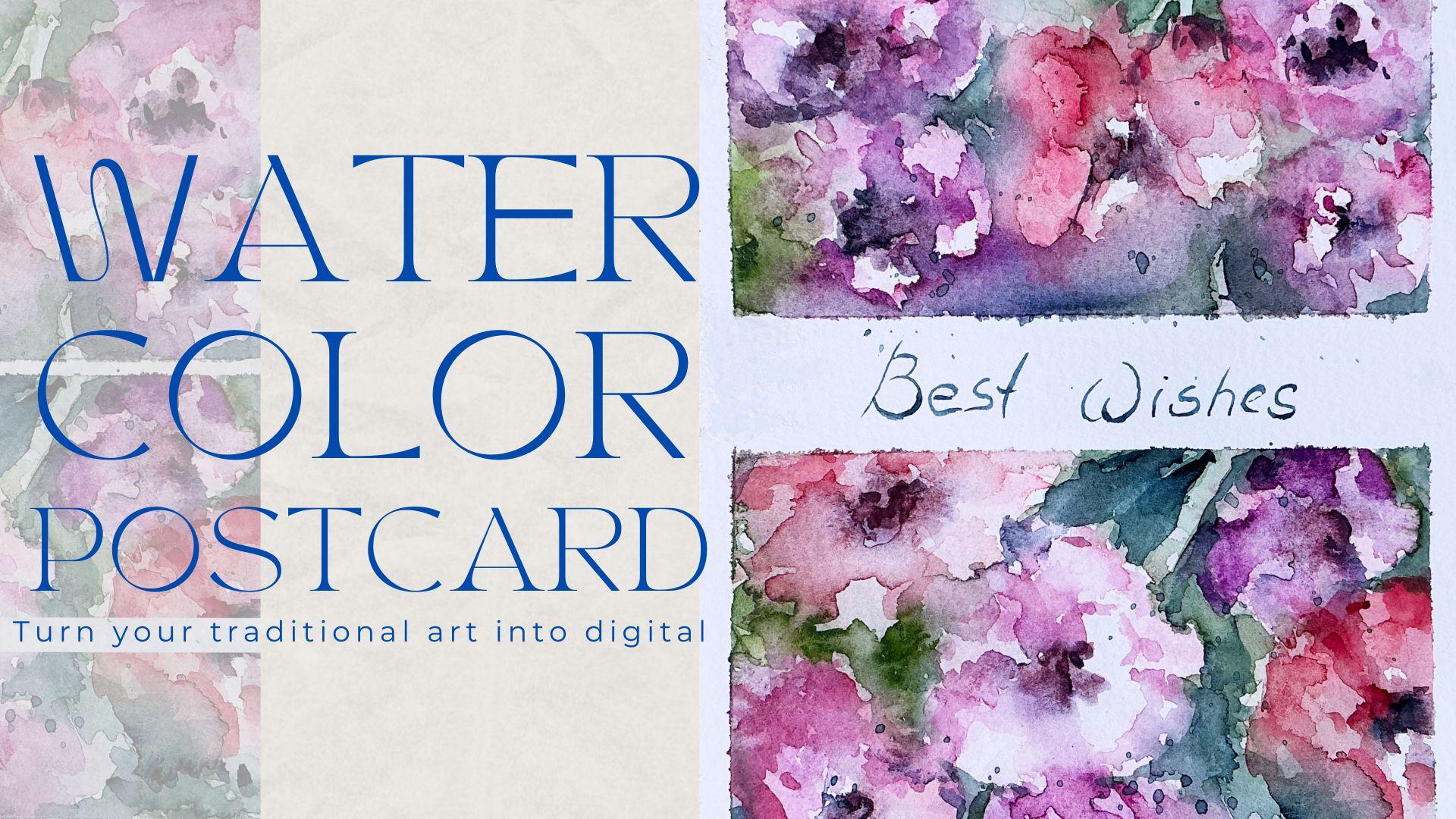
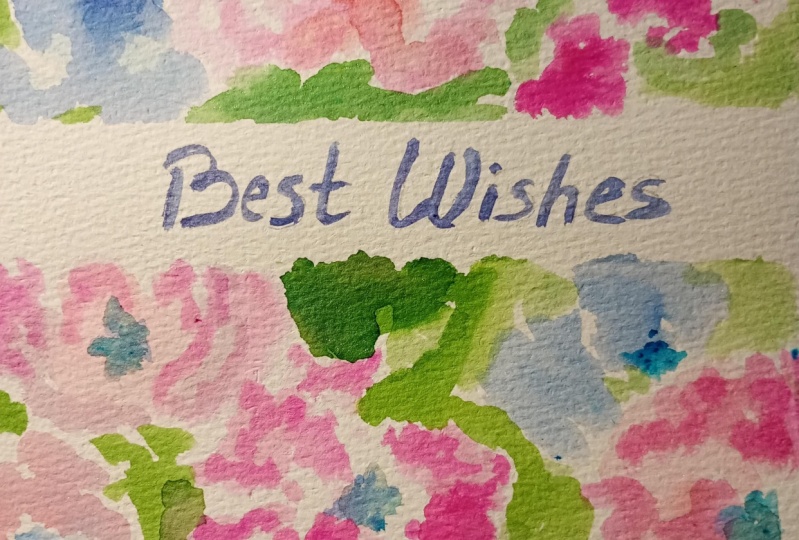
présenter cette carte postale. Je vais juste écrire mes meilleurs vœux. Je vais utiliser le
pinceau Turner numéro quatre. Mais je pense qu'un produit
encore plus fin serait génial. S. Et si tu veux, tu peux
ajouter quelques éclaboussures Donc, la première partie de notre cours est. Alors les gars, si vous
voulez continuer à peindre, et maintenant vous voulez apprendre
à numériser votre art
traditionnel Alors attends un peu.
6. Du traditionnel au numérique: Les gars, pour la prochaine
partie du cours, nous allons utiliser Affinity Photo et Procreate. OK. Une fois que nous aurons fini de
peindre notre jolie carte postale. Nous devons maintenant
réfléchir à la manière d'importer cette illustration sur notre iPad
ou, par exemple, Procreate. Donc, dans ce cas, tout d'abord, si vous avez un
scanner, vous pouvez simplement le scanner. Mais si vous n'avez pas cet
outil, ce n'est pas grave. Pour ce faire, vous avez juste besoin de votre téléphone
ou de votre iPad. Si vous comptez utiliser un iPad, vous disposez d'
outils spéciaux qui peuvent vous
aider à le faire assez facilement. Alors laisse-moi te montrer.
Nous prenons donc notre iPad, puis nous devons passer aux notes. Notre prochaine étape consiste à appuyer sur ce bouton de l'appareil photo, puis vous aurez les options de numérisation de documents.
Vous devez donc appuyer dessus. Alors
vérifions simplement ce que nous avons. Et nous allons avoir
cette option d'esclavage. Et je trouve que ça a l'air incroyable. Donc, la prochaine chose
que nous devons faire est de le sauvegarder. Ici, il faut appuyer sur OK. Partagez et enregistrez
dans notre application de fichiers. Monkey, super. Maintenant, c'est sauvegardé. Autre option, utilisons simplement notre appareil photo et prenons une
photo de la carte postale. OK, c'est fait. La prochaine chose que
vous allez faire est partager cette image
avec l'application Affinity Photo. Et les gars, à propos de cette application, vous n'avez pas besoin d'
acheter l'abonnement pendant six mois,
c'est gratuit. Donc, si vous avez cette application,
allez-y et utilisez-la. Si vous ne l'avez
pas, vous pouvez le télécharger et l'utiliser gratuitement pendant six mois. Ou si vous ne souhaitez apporter
aucune amélioration à votre application, vous pouvez certainement
le faire dans Procreate J'aime bien cette application parce qu'
elle est un peu plus professionnelle et qu'elle est
assez confortable à utiliser. Passons donc à la prochaine partie
de notre cours où je vais vous
montrer comment apporter quelques modifications à
notre illustration.
7. Travailler avec Affinity Photo: Dans cette partie du
cours, nous allons explorer Affinity Photo et Procreate et voir ce que
l'application peut faire avec notre art. Vous et nous
avons deux options, ce que nous allons faire
de nos peintures. La première option, nous avons notre fichier PDF où nous avons une
belle illustration numérisée. L'autre option est d'avoir
notre photo en photos. Permettez-moi de vous montrer ce que nous devons faire avec l'option numérisée car lorsque nous la
numérisons via des nœuds, elle est enregistrée au format PDF. Mais pour effectuer certains ajustements, nous avons besoin d'une illustration du
format GPAC Ou dans ce cas, vous devez
accéder à Google, puis associer le PDF au coordinateur
gratuit en ligne du GPAC. Ensuite, trouvez l'application
qui pourrait vous plaire le plus. Je vais aller sur SmallPDF comm.com, puis je choisirai le fichier puis je le convertirai Ensuite, nous devons attendre qu'
il disparaisse et le télécharger. OK, cool. Maintenant, l'autre
chose, ce que nous devons faire, c'est passer à notre photo d'affinité, et nous devons appuyer sur
Ouvrir le document d'importation. Ensuite, nous trouverons
notre illustration. Avant de commencer à
apporter des modifications, je veux que vous voyiez une autre
option, ce que vous pouvez faire. Revenons donc
et nous devons déplacer la photo
de nos photos, également vers l'application photo ainity Ouvrez la saisie à partir de photos. Et voici une photo
que nous avons. Apportons maintenant quelques modifications. Tout d'abord, nous devons y aller et le déplacer sur les côtés. Je ne veux pas avoir
trop d'espace de ce côté. Si vous souhaitez effectuer une
rotation lors de l'estration, vous devez appuyer sur ce bouton de
redressement. Ensuite, nous pouvons le faire pivoter. Passons à la taille, et je
pense que je l'aime bien ainsi, puis nous devons postuler. Ensuite,
changeons un peu la taille. Dans ce cas, nous devons appuyer sur
ces trois lignes, puis nous avons l'option de redimensionnement. Ensuite, nous avons les
pixels du document et la résolution DPI. Écrivons 150. Encore une fois, postulez. Maintenant,
la qualité s'est améliorée. C'est pourquoi j'aime cette application car elle vous offre des possibilités
infinies. OK, la prochaine chose est que je veux juste apporter
quelques améliorations. Dans ce cas, je vais cliquer sur
ce bouton de réglage. Touchez. Nous avons ici
la luminosité et le contraste. Jouez également avec
quelques options et voyez
ce que vous aimez le plus. J'ai un certain nombre d'outils
que j'utilise fréquemment. Laissez-moi vous
les montrer. Par exemple, vous pouvez également utiliser des
bandes de couleurs et jouer avec les couleurs, les rendre plus chaudes ou plus froides Je vais faire en sorte qu'il soit légèrement plus chaud et que les courbes soient mes préférés. Le même outil que j'aime beaucoup utiliser
dans l'application Procreate. Comme je l'ai dit. Alors maintenant
c'est super brillant. L'autre point est qu'ici, vous pouvez également effectuer un étalonnage des
couleurs Le w pour le rendre légèrement plus lumineux. Flexible. OK ? Je pense que dans ce cas, l'
illustration est superbe. L'autre chose,
ce que nous allons faire avec notre art, c'est le sauvegarder. Trois lignes également, et
puis nous avons un expert. Assurez-vous que c'est un
E, je peux aussi être un PNG. Ici, nous avons la taille,
c'est presque 20 mégaoctets, et vous pouvez le nommer comme
carte postale ou carte postale florale L'un parce que nous
allons en avoir un deuxième. Et appuyez sur k. Puis enregistrez-le. OK, les gars, et c'est la
première version de notre œuvre, encore une fois, à l'origine, qui vient prendre une photo de notre carte postale. Passons maintenant au
document numérisé et faisons de même. OK, et si vous avez besoin
de recadrer notre ustration, appuyons sur cette version recadrée Je vais l'
agrandir légèrement car je vais faire quelques ajustements
et appuyer sur Appliquer. Ensuite, je veux toujours le faire pivoter,
puis le faire pivoter vers la droite. Lexis. Ensuite, revenons à
la version recadrée, et réglons Ly ici OK, j'aime bien son
apparence maintenant. Ça a l'air bien. Ensuite, si vous souhaitez le faire pivoter, appuyez
simplement quelque part ici et faites-le pivoter
comme vous le souhaitez. Encore une fois, vous ne pouvez pas
faire pivoter l'intérieur car vous toucherez la grille, mais vous pouvez effectuer une rotation si vous appuyez sur l'écran
de ce côté. Et la grille peut vous aider à voir clairement où nous avons réellement
besoin de la rotation. Je l'aime bien, alors j'applique
toutes les modifications. Alors vous pensez peut-être que
nous devons le redimensionner. Dans ce cas, nous devons passer à option de redimensionnement, mais
comme vous pouvez le voir, le DPI que nous avons
est déjà de 300, donc c'est à peu près beaucoup C'est pourquoi nous n'apportons
aucune modification à cette partie. Passons simplement aux
réglages, à la luminosité. Si vous souhaitez effectuer
les réglages, il vous suffit de toucher la zone. Par exemple, s'il s'agit du contraste, vous devez appuyer sur le bouton haut pour
contrôler les réglages. Et vous pouvez passer à la luminosité
et faire de même. Touchez la molette,
puis vous pouvez appuyer sur la
gauche ou la droite, ou vers le haut, vers le bas, selon ce
qui vous convient. J'ai fait le contraste,
peut-être 28 c'est trop. 25. Et luminosité moins sept. Vous ne le verrez peut-être pas ici. OK. Laisse-moi juste m'y
attarder un peu. Les gars, si vous voulez annuler
quelque chose, deux doigts vers le bas. Je vais refaire, encore une fois, trois doigts. Mêmes fonctionnalités que celles que vous
avez dans Procreate. Si vous voulez faire quelque chose, vous suffit d'appuyer sur la
zone que vous souhaitez utiliser et d' appuyer sur le haut et le bas
ou sur la gauche ou la droite. Assurez-vous simplement de maintenir la zone. Par
exemple, s'il s'agit d'un
contraste, je touche la molette, puis je contrôle de haut en
bas le niveau de contraste que
je voulais obtenir pour mon œuvre. OK. Passons à Curve. Touchez la zone que
vous devez utiliser, puis vous aurez une grande
option sur la ligne de courbe. Vous pouvez donc également appuyer sur la couleur
que vous souhaitez appliquer, et vous pouvez ajouter de la luminosité, une couleur spécifique à notre art. C'est ce que nous avons obtenu
après avoir appliqué certains filtres,
et c'était avant. Et j'aime beaucoup After Effects. Je vais également conserver
ce filtre d'objectif. Et puis les ombres et les reflets, je veux ajouter d'autres ombres. J'appuie donc sur l'ombre, puis de haut en bas
ou de gauche à droite, et j'ajoute simplement les nuances. Les points forts sont les mêmes,
plus ou moins les points forts. Ou les options que nous avons
obtenues dans le petit document. les trois mêmes lignes, appuyez sur Expert et enregistrez
les illustrations comme vous le souhaitez. Carte postale numéro 2. Fermons cette fenêtre. Nous avons deux options. Maintenant, nous devons aller
dans l'application Fichiers et sélectionner la carte postale
que nous aimons le plus. Génial. Maintenant, nous avons le choix. Il s'agit de la dernière carte postale
que nous ayons reçue du document numérisé.
C'est le premier. Et les gars, comme vous pouvez
le voir sur la petite illustration, je trouve que l'art est un
peu trop pointu. Mais encore une fois, si vous aimez avoir ces lignes
très audacieuses et très évidentes, vous pouvez évidemment
conserver l'option limitée Mais si vous aimez les
lignes plus douces, un aspect plus naturel, je vous suggère de
prendre la photo puis de faire quelques ajustements
dans l'application Affinity Photo. Je vais donc conserver la première option et je
vais l'utiliser dans Procreate Passons donc au cours suivant, où nous allons apporter quelques
modifications à l'application Procreate.
8. Travailler avec Procreate: Dans cette partie du cours, nous allons explorer Affinity Photo et Procreate et voir ce que cette
application peut faire avec notre art. Passons à notre cours suivant Si vous souhaitez déplacer cette
illustration dans Procreate, tout d'
abord, vous pouvez la sélectionner en appuyant longuement, puis vous avez l'option de partage, ou vous pouvez simplement l'ouvrir, puis vous avez également option de
partage sur laquelle
vous devez appuyer, puis choisir l'option
partager avec Procreate Vous voyez ici, partagez
avec Procreate. Soyons juste experts. Nous avons donc notre
illustration ici. Maintenant, nous le gardons sur
l'une des couches. Et les gars, si vous ne
voulez pas utiliser la photo d'initialisation, vous avez une autre option
pour apporter des modifications à votre illustration de
votre art traditionnel Donc, dans ce cas, créons
simplement une couche, puis nous devons
importer l'image de nos arts que nous avons prise
dans Procreate. Faisons-le. Supprimons l'illustration que
nous venons d'importer. Nous sommes sur une nouvelle couche,
puis nous devons appuyer sur ad et insérer une photo de
la photothèque. Ensuite, nous devons agrandir
notre illustration. Comme nous venons d'
apporter quelques modifications, la dimension est la même. Ensuite, ce que nous
allons faire ici, vous
voyez que le coin n'est pas un
peu droit. Dans ce cas, nous devons appuyer sur le bouton de sélection, puis appuyer sur d store et déplacer un peu les
côtés. Maintenant, tout semble très beau. C'est une histoire de cou, ce que nous allons
faire parce que nous modifierons la taille de nos œuvres d'art avec Zoom. Cela signifie que la qualité est un peu
moins bonne qu'avant. Dans ce cas,
pour le changer, nous pouvons passer à l'affûtage et au
déplacement jusqu'à 20%. C'est. Donc, dans ce cas,
la netteté de notre papier sera visible Ensuite,
passons aux ajustements, et nous pouvons passer aux options de malédiction. C'est mon préféré où nous
pouvons jouer avec
l'intensité des couleurs, la luminosité et
la saturation. Tu vois, ça
a aussi l'air plutôt sympa. Ensuite, vous passez à la
saturation des teintes et à la luminosité. Encore une fois, vous pouvez régler
la luminosité, et vous pouvez jouer sur la saturation, rendre plus ou moins saturée. J'augmente légèrement la
saturation. Et là aussi, nous avons la teinte. Vous pouvez ajouter plus ou
moins de filtres pour réchauffer ou refroidir
votre œuvre d'art. Je vais faire en sorte qu'il soit
un peu plus chaud comme ça. Et c'est ce que nous avons. Les modifications sont un
peu plus simples. Mais encore une fois, si vous n'
avez pas besoin ou ne voulez pas
passer en revue toutes
les modifications que nous avons apportées à Affinity Photo, concernant la modification de la taille des pixels, certaines options
plus avancées modifier notre illustration, il est tout à fait normal de procéder à ces modifications dans
Procreate App Two C'est aussi la première
option, vous voyez, le coin n'est pas un
peu droit. Nous allons nous
assurer de rester sur une couche de notre
première illustration. Écrivons Affinity Photo. Ici, nous allons
dans Procreate. Renomme-le. Maintenant, il est plus facile de
comprendre ce qui est quoi. Cette version est moins saturée, mais également très agréable. Assurons-nous que nous sommes
sur une couche Affinity Photo, puis nous devons passer à la
sélection pour déformer
et déplacer
légèrement le coin sur les côtés De côté. Liste. OK. Maintenant, tout est parfaitement droit
, sauf cette partie. Cool. Donc, photo précise, Procreate. OK, maintenant, qu'est-ce que tu vas
faire de notre œuvre d'art ?
Laisse-moi te le dire. Faisons simplement pivoter mon iPad. C'est juste plus facile pour moi, et tu pourras voir tout ce que je
fais à l'écran. L. C'est une photo finie. Dans Procreate. Nous allons travailler avec Affinity Photo parce que j'aime la luminosité des couleurs que nous avons,
elle est très saturée. Alors, qu'allez-vous
faire de notre œuvre d'art ensuite ? Je vais vous expliquer comment
conserver cette illustration
séparément du papier. Dans ce cas, vous pourrez
changer l'arrière-plan,
vous pourrez
ajouter le texte que vous voulez,
comme je l'ai dit, dans le même cas, vous aurez la peinture
traditionnelle, et vous pourrez ajouter ce que
vous voulez numériquement C'est donc assez simple. Dans ce cas, nous devons être
sur une couche Affinity Photo, créer une couche, la renommer, et ici nous pouvons
écrire de la peinture ici Quelque chose comme
ça. Tout d'abord, ce que je veux faire, c'est
supprimer ce code de vœux. Passons au rectangle.
Éteignons-le. Parfait. Mais maintenant, comme vous pouvez
toujours le constater, nous avons quelques différences
de couleur entre le papier et la couleur blanche
réelle. Dans ce cas, nous pouvons saisir
l'outil de sélection
automatique, appuyer sur cette zone et sélectionner le cadre. Mais assurez-vous de ne pas
sélectionner notre illustration. Il est essentiel que notre
art reste intact. Sélectionnez la zone et
déplacez le stylet vers la droite. Je trouve que ça a l'air
bien. OK, cette partie. Non, non, non. Ici et
ici. Cette zone. N'en prenez pas trop. Ensuite, comme
nous l'avons fait auparavant, trois doigts vers le bas
et appuyez sur Couper. Éteignons notre arrière-plan. Et puis c'est presque parfaitement fait. Le truc, c'est que nous
pouvons toujours utiliser l'outil de sélection, appuyer sur Automatique, sélectionner
certaines zones. Puis trois doigts vers le bas. Couper. Trois doigts vers le bas, coupez. Pareil ici. Sélection aussi. Et coupez. Ensuite, vous pouvez utiliser Rani
Inker comme gomme et simplement effacer la zone où vous n'avez
tout simplement pas besoin de quelques points blancs Ils peuvent ne pas être
beaux lorsque vous déplacez sur un arrière-plan
coloré. Pareil ici. Comme vous le voyez, vous avez obtenu une jolie illustration à l'
aquarelle séparément du papier blanc. Maintenant, tu peux en faire ce que
tu veux. Par exemple, laissez-moi vous montrer que vous pouvez changer la couleur de nos œuvres d'art. Passons à la couleur de l'écran. Ensuite, vous pouvez accéder à nos peintures et en changer
la position. Prenez l'outil rectangulaire, et vous
pouvez les
rapprocher, par exemple ,
ou
même les éloigner, ou si vous le souhaitez, vous pouvez même les séparer. Utilisons l'outil
rectangle,
sélectionnons l'une des
pièces comme celle-ci,
puis découpons avec sélectionnons l'une des
pièces comme celle-ci, trois doigts
vers le bas et découpons avec la droite. Déplaçons maintenant cette partie, quelque part ici. Comme ça. Ensuite, vous pouvez écrire du
code en dessous. Allons prendre la
couleur verte ou bleue, puis nous devons appuyer sur
Ajouter une annonce et ajouter du texte. Ici, nous pourrions écrire quelque chose comme à mon cher ami et changer la police. Au fait, les gars, ce que je veux vous dire, c'est
qu'en guise de cadeau, j'ai ajouté la police que j'ai créée, appelée
stricte imperfection Vous pouvez utiliser ma
police ou vous pouvez utiliser la police que vous
avez dans procreate Bonjour à mon adorable ami. Si vous le souhaitez, vous
pouvez également ajouter un cadre. Par exemple, en tant que peinture et pinceau, je peux toujours utiliser Runny Inker J'ai toujours la même couleur
bleue que celle que j'ai utilisée pour l'illustration de mon adorable
amie, et je vais dessiner un rectangle. P rectangulaire alors je veux
juste faire Free. Et copiez-collez à nouveau. Dupliquez la couche. Laissez-le à mon adorable ami. Vous pouvez également, si vous le souhaitez
, changer la couleur du cadre. Sélectionnons les trois couches ,
puis fusionnons-les. L. Et puis sélectionnez la couleur nous avons besoin,
probablement la couleur blanche. Ensuite, nous devons
appuyer sur Feel Layer. Maintenant, le cadre est blanc. Cela peut convenir si la couleur de votre
arrière-plan est plus foncée. C'est ce que nous pouvons faire ici. Prenons une tête noire de
couleur bleu foncé et changeons la
couleur du téléphone. Sélectionnez-le, puis
passez à la couleur blanche. Comme ça. Maintenant, ça
a l'air très, très beau. Où que tu ailles.
Où que tu ailles. Tu y vas. Et les gars, avant de terminer
notre illustration et de
l'enregistrer comme bon nous semble. Je veux vous expliquer
brièvement comment importer tous les cadeaux dans Procreate
que nous avons aujourd'hui Dans la préface, vous trouverez
l'illustration que nous avons dessinée aujourd'hui numériquement
et traditionnellement.
J'ai également partagé avec vous le pinceau que nous avons utilisé pour créer des cadres, et le dernier cadeau que je vais partager avec vous est Reste à savoir comment l'
importer dans Procreate. Dans ce cas, vous devez appuyer dessus puis appuyer sur Procreate. Bien, nous revenons à Procreate, et notre prochaine étape sera de savoir comment enregistrer réellement
notre illustration Dans ce cas, nous devons
aller sur le bouton d'action, appuyer sur, partager, et nous avons ici les options, comment
vous pouvez le partager. Ma suggestion :
partagez-le sous forme de fichier GPA et enregistrez-le simplement Et vous avez découvert comment peindre des
illustrations de fleurs à l'aquarelle en
vrac de manière traditionnelle Au cours de notre collier, je vais vous
montrer comment peindre de
jolies
fleurs à l'aquarelle dans Procreate. Et c'est super simple. Je vous ai déjà
préparé un ensemble de jolis nouveaux pinceaux qui,
j'espère, vous plairont. Revoyons-nous au
prochain cours. Au revoir. C'est la fin de
notre cours d'aujourd'hui, et j'espère que vous avez apprécié
notre processus de peinture Vous en savez maintenant plus sur les techniques
traditionnelles de l'aquarelle et sur traditionnelles de l'aquarelle et utilisation de Procreate et Affinity Photo,
en particulier sur la
façon de
dessiner rapidement
et sur la façon d' ajouter des
épouses à l'aquarelle à votre Vous apprendrez également à
améliorer votre œuvre à l'
aide de calques et certains
outils de réglage, ainsi qu'à ajouter du volume et des
variations de couleur à votre œuvre d'art. Le plus important, c'est que vous
apprenez à créer une authentique carte postale
florale à l'aquarelle à partir de véritables supports d'aquarelle, et vous apprenez à rendre votre art traditionnel
encore plus beau, grâce à Procreate
et à Et les gars, je serais heureuse de voir vos commentaires dans les critiques
ou dans la section des disques. Et si vous avez des
questions ou des suggestions, hésitez pas à laisser vos commentaires dans la section de discussion. À. Je me ferai un plaisir de
vous écouter et de vous répondre. Revoyons-nous donc
au prochain cours. Au revoir.
 Inga Yoon, Digital illustrator and teacher