Transcription
1. Introduction Vertex: Bonjour et bienvenue cette classe de fondements du mixeur dans laquelle nous allons jeter un coup d'œil à la méthode puissante, mais souvent négligée de modélisation des sommets. Il existe de nombreuses façons de créer des modèles dans des applications 3D, allant des techniques simples de modélisation de boîtes au nouveau gamin on the block, la numérisation 3D numérique. La connaissance des différentes techniques de modélisation disponibles vous aidera à déterminer le moyen le plus efficace et le plus efficace d'atteindre votre objectif créatif. Nous examinerons comment commencer, certains des outils disponibles, puis nous allons créer dans
quelques modèles à l'aide de cette méthode, vous pouvez obtenir rapidement et facilement d'excellents résultats. Alors, Tang ne s'en mêle pas. Alors pourquoi ne pas me rejoindre pour le cours court et voir où est le texte de modélisation2.
2. Comment ajouter un seul vertex: Bonjour et bienvenue dans ma classe de fond de mixeur, dans laquelle nous allons jeter un coup d'œil à la modélisation de texte. Bon, allons-y. Qu'est-ce qu'un sommet ? Un seul sommet est donc un point dans un espace 3D. Si nous joignons deux sommets ensemble, nous avons une arête qui les relie. Et si nous avons trois arêtes ou plus connectées en boucle fermée, nous pouvons combler le vide entre eux d'une manière féroce. Ce sont les éléments constitutifs des maillages 3D et des objets. Qu'est-ce que la modélisation des sommets ? Eh bien, l'idée est que nous commençons le processus de production de notre maillage à partir d'un seul sommet en extrapolant ou en construisant dessus. À partir de là. faire, nous disposons d'un certain nombre d'outils. Et dans la prochaine leçon, je vais aborder certains éléments de base. Mais d'abord, comment ajouter un seul sommet ? Eh bien, il y a quelques souhaits de commencer. Lorsque nous ajoutons un maillage à notre scène, il sera placé sur le curseur 3D, qui est actuellement au centre de notre scène, l'origine mondiale. Je veux commencer par un sommet à ce stade. Si le curseur 3D n'est pas présent, nous pouvons utiliser Shift S et choisir le curseur vers l'origine mondiale. Nous pouvons déplacer le curseur 3D n'importe où dans le nôtre en le
sélectionnant et
en cliquant avec le bouton gauche sur le point auquel le maillage doit être ajouté. Revenons donc à la connaissance mondiale dans
ce virage en tant qu'origine mondiale V2. Et chargeons un maillage en cubes et décalons un tube de maillage de bascule en mode édition. C'est la touche Tab de votre clé. Et puis, à partir de là, cliquez avec le bouton droit et choisissez fusionner les sommets. Au centre. Nous avons maintenant un seul sommet, comme vous pouvez le voir dans les statistiques des scènes et nous avons un point de départ pour notre maillage. Si vous ne pouvez pas voir les statistiques de scène, si vous cliquez avec le bouton droit de la souris dans cette barre en bas de votre écran, vous pouvez choisir les statistiques vues dans le. Ainsi, lorsque nous avons émergé au centre, tous les sommets
se sont effondrés autour de l'origine de l'objet de notre maillage. Ce petit point jaune que vous pouvez voir au milieu de l'écran ne se confond pas entre l'origine de l'objet et le sommet. Il s'agit d'articles distincts. Si nous sélectionnons le sommet et que nous le déplaçons dans l'axe Y. Vous pouvez voir que nous n'avons qu'un seul sommet, un non au centre. J'utiliserai le raccourci clavier X et je supprimerai ce sommet. Une méthode plus simple pour charger un seul sommet consiste donc à utiliser l'un des modules complémentaires fournis avec votre application blender. Ajoutons donc à l'onglet Edition, choisissez Préférences. Et puis à partir de là dans la barre de recherche, saisissons un complément supplémentaire qui nous
intéresse est d'ajouter des objets supplémentaires de maillage. Sélectionnons-le et installons-le. Et puis choisissons installer le module complémentaire. Terminons ça pour l'instant. Vous verrez donc que lorsque nous utilisons Maj a pour charger le maillage, nous avons plusieurs autres options. Ok, le générateur était la possibilité d'ajouter des engrenages, de la peinture, des jointures , des
diamants, celui qui nous intéresse, un seul sommet à un seul vert. Et cela placera un sommet au niveau du curseur 3D, lequel du minimum est au centre de notre scène. Dans la prochaine leçon, nous produirons un maillage à partir de ce sommet unique en utilisant certains des outils disponibles à l'intérieur de Blender. J'espère que je vous y verrai.
3. Créer une maille à partir d'un seul vertex: Dans cette leçon, nous allons créer un maillage à partir de notre sommet unique. Le sommet est un maillage à part entière. Vous pouvez voir dans la collection de scènes que nous avons mis en évidence. Commençons donc à créer quelque chose à partir de cela. Ok, alors vérifions que nous sommes en mode
édition et assurez-vous que la sélection des sommets est activée. Et nous allons basculer la fonction Snap. Je vais également basculer sur la grille absolue. Passons maintenant en mode RAD et c'est le raccourci trois sur votre pavé numérique. Et c'est là que le format porno story de ce sommet unique a été sélectionné. Utilisons le raccourci clavier de l'outil d'extrusion. Et vous pouvez voir maintenant que nous pouvons extruder ce sommet, nous avons maintenant deux sommets avec des liens d'arête entre eux. Je clique avec le bouton gauche pour appliquer l'extrusion, puis je le répéterai à moins que
cela ne forme une boucle fermée, partagez. Il n'est pas nécessaire que ce soit trop compliqué pour utiliser le peu d'imagination. Ok, ça devrait le faire. Nous avons maintenant deux sommets occupant le même espace 3D, les sommets de départ et de fin. Si nous effectuons cette sélection, statistiques des scènes indiquent qu'il n'y a qu'un seul sommet. Cependant, si nous basculons le mode radiographie, nous pouvons sélectionner le même sommet. Et vous pouvez voir maintenant que nous devons le sélectionner avec les deux sommets sélectionnés. Cliquez avec le bouton droit de la souris et choisissez Fusionner les sommets, fusionner et centrer. Et cela va fusionner les deux sommets en un seul sommet, comme vous pouvez le voir à partir des mêmes statistiques, n'est-ce pas ? Bon, je vais annuler les dernières étapes. Une autre méthode consiste à passer à ce menu Options et à choisir fusionner avec ces sommets d'activité qui se trouvent à
proximité les uns des autres seront automatiquement fusionnés. Le fait de fournir la distance entre eux a satisfait aux critères définis par cette valeur de seuil. Plus la valeur seuil est basse, plus
les sommets
après bébé sont proches avant qu'ils ne fusionnent. Si vous définissez cette valeur sur High, vous risquez de fusionner des sommets que vous ne souhaitez pas fusionner. Donc, si vous allez utiliser cette fonction, ours
non réguliers passent un certain temps expérimenter la valeur seuil. Je vais encore extruder ce sommet. Et maintenant, lorsque nous en avons fait deux avec le sommet de départ, ils fusionnent automatiquement, ce qui peut être vu à partir du numéro de sommet dans les statistiques de la scène. Bien, continuons avec notre maillage. Notre glisser-clic gauche sélectionne tous
les sommets et la vue en perspective de Lénine, disons les extruder uniquement dans l'axe X. Donc ce sont des raccourcis suivis de x. Nous n'avons pas besoin de la fonction Snap maintenant, donc je vais désactiver cela. Et puis, avec ces arêtes encore sélectionnées, nous pouvons ajouter une face en utilisant des shortcodes F. Faisons défiler et je vais basculer Edge Select et sélectionner cette arête. Ensuite, sous Sélectionner, je vais choisir Sélectionner les boucles et les boucles de bord. J'utiliserai aussi le raccourci F et un autre visage de ce côté. Basculez également le mode radiographique. Ce sont les raccourcis Alt ou Option Zed. Et vous pouvez voir qu'en utilisant cette technique de modélisation des sommets, nous avons rapidement et facilement pu produire un banc S8 de qualité. Ainsi, lorsque vous extrudez des sommets et n'
utilisez pas la fonction de fusion, ce qui est toujours une bonne idée de vérifier votre maillage ne se chevauche pas. Je vais basculer le mode de sélection des sommets et de
rayons X, puis je sélectionne tout notre maillage. Cliquez avec le bouton droit de la souris et choisissez Fusionner les sommets. Fusionner par distance. Vous pouvez voir en bas ici que c'est dans notre cas, nous n'avons pas de sommets lâches. Ok, je vais passer en X-Ray et passer en mode objet. Et puis cliquons avec le bouton droit de la souris et choisissons doucement. Et cela va aussi faire basculer nos touristes. Passez à l'onglet Normales dans les propriétés des données de l'objet. Pour finir notre modèle hors de notre laboratoire, une couleur d'affichage. Nous allons choisir ce vert. J'ajouterai également un modificateur de biseau et je réglerai la largeur sur la largeur. Définissez le montant sur 0,02 segments sur trois. Et je vais également basculer les normales dans l'onglet ombrage. Dans la prochaine leçon, nous allons examiner quelques autres outils que nous pourrons utiliser dans la modélisation des sommets. Je vous y verrai.
4. Outils de montage Vertex: Examinons rapidement certains des outils courants
que nous pouvons utiliser pour modifier notre match. Lorsque nous aurons la modélisation des sommets, j'ajouterai un seul sommet. Et puis passons à la vue r9. L'un des premiers outils est donc l'outil d'extrusion, dont nous avons déjà discuté que les shortcodes a sur votre clavier. Ensuite, pour ajouter une géométrie supplémentaire au maillage, nous pouvons sélectionner les deux sommets, cliquer avec le bouton droit de la souris et choisir sous-diviser. Et nous pouvons contrôler le nombre de subdivisions dans la subdivision Rollout en ajustant le nombre d'appels. Et cela aura atteint
l' espacement des codes pour chaque augmentation. L'outil suivant est donc l'outil de déplacement. Donc, si vous sélectionnez l'un des sommets et un nouveau cuisinier j, nous pouvons déplacer le sommet n'importe où dans notre scène et cliquer avec le bouton gauche pour appliquer le mouvement. Et si nous voulons déplacer un sommet le long d'un âge sans réellement perturber l'arête, si nous sélectionnons le sommet u, j pour l'outil de déplacement, suivi de G pour le diaporama. ensuite avec le bouton gauche pour appliquer le déplacement. Faites de même lorsqu'il y a un angle entre les arêtes. Encore une fois, G pour le mouvement à suivre par j pour l'outil Slight. Et malgré le contrôle de notre souris, nous pouvons déterminer où se trouve le sommet. D'accord, supprimons ces sommets. Ok, nous allons encore extruder ce sommet. Et nous allons commencer par extruder dans l'axe Y. un des outils les plus courants à utiliser
lors de la modélisation des sommets est donc l'outil Pebble. On peut donc réellement biseauter des sommets individuels. Et pour ce faire, il suffit de sélectionner le sommet, un nouveau contrôle B. Je ne suis pas sûr que vous puissiez enregistrer. Il y a une ligne pointillée entre le sommet et le curseur de la souris. Et nous faisons simplement glisser la souris pour diviser le sommet. Bien que l'outil soit toujours actif, si vous utilisez la molette de défilement de votre souris, nous pouvons ajouter de la géométrie supplémentaire. Ensuite, il suffit de cliquer avec le bouton gauche pour appliquer le biseau. Nous pouvons également contrôler cela sur deux sommets en même temps. Sélectionnez donc deux sommets, Maj Control B. Et commençons ensuite à diviser ces sommets. Et cliquez avec le bouton gauche pour postuler. Et enfin, un autre outil utile
est l'outil lisse. Donc, si nous cliquons avec le bouton gauche, sélectionnez ces sommets,
nous pouvons cliquer avec le bouton droit de la souris et choisir des sommets lisses. Et cela tentera de faire la moyenne des angles entre
les sommets afin qu'ils apparaissent plus uniformes. Et en contrôlant la douceur et les répétitions, nous pouvons affecter le profil pour obtenir le résultat souhaité. Ok, et la dernière leçon que nous mettrons à profit de ce que nous avons appris jusqu'à
présent pour rendre notre dernier modèle de mélangeur doré. Alors restez dans les parages.
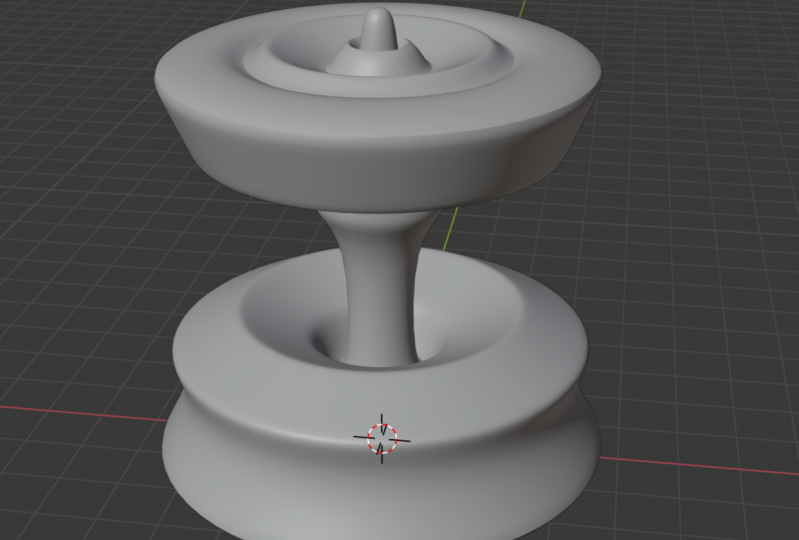
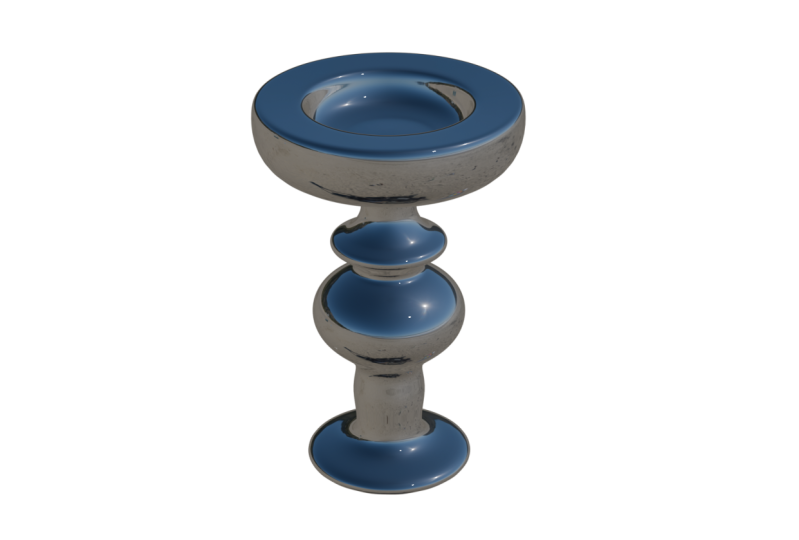
5. Blender Gold: Dans cette dernière leçon, nous allons créer un modèle en utilisant certaines des techniques que nous avons apprises. Je vais ajouter un seul sommet. Je vais prendre la vue de droite. Je veux basculer la fonction d'accrochage et également activé sur la grille absolue. Et commençons à extruder ce sommet unique. Je suis donc à la recherche d'un navire dont je peux avoir une symétrie deux, n'a pas besoin d'être trop compliqué, juste quelque chose de simple. Et ensuite, si vous souhaitez créer votre propre modèle à l'aide de cette technique, vous choisissez votre imagination et
voyez simplement où elle vous mène. Ok, je pense que ça devrait le faire, non ? Commençons maintenant à biseauter certains de ces sommets. Je vais donc sélectionner celui-ci, maintenez la touche Maj enfoncée. Nous allons sélectionner
celui-ci, celui-ci et celui-ci. Ensuite, choisissons Shift Control B, au niveau de l'établissement. Ceux-ci devraient le faire. Sélectionnons maintenant ce sommet, maintenons Maj et celui-ci. Et faisons de même. Nous allons déplacer ce texte vers ce qui devrait faire. Sélectionnons ce sommet, maintenons,
décalons , celui-ci et celui-ci. Et ensuite, subdivisons ça. Et puis nous allons simplement déplacer celui-ci. En fait, je vais désactiver l'accrochage de la grille pour l'instant. Allons le déplacer encore une fois. Supprimons également celui-ci. Ensuite, sélectionnons ces sommets. Allons simplement les déplacer. Et je pense que cela devrait faire pour celui-là. Nous allons maintenant faire glisser un clic gauche, sélectionner tous les sommets et assurer que nous n'avons pas de doubles. Je vais également basculer en mode radiographie. Nous sélectionnons donc la face noire et les sommets. Et je vais choisir de fusionner les sommets, de les fusionner par distance. Cela ne ressemble pas à nos boucles ADN. Ensuite, passons en mode objet. Et pendant que ces objets sont sélectionnés, je vais ajouter un modificateur. Ajoutons un modificateur à vis. Et vous pouvez voir maintenant assez simplement et facilement, nous avons une forme vraiment intéressante et un modèle pour notre santé saine d'esprit. Assurez-vous simplement que vous tournez sur l'axe des z, pas sur le y ou sur le x. Nous obtiendrons des formes vraiment bizarres. Ensuite, verrouillons les étapes de la fenêtre à 32. Fusionnons également les sommets. Et ensuite, pour les besoins de ce modèle, je vais simplement appliquer ce modificateur. Il s'agit maintenant d'un objet à part entière. Je vais juste passer du mode radiographie. Vous pouvez donc dire que l'ombrage est un peu étrange. Et la raison en est pas toutes les normales, la direction du visage est exacte. Nous pouvons donc vérifier cela en accédant à la partie vue, onglet
Superpositions et en choisissant l'orientation de la face. Et vous pouvez voir maintenant que nous avons un mélange de rouge et de bleu. Discuter des normales faciales est donc un peu hors de portée de cette classe. Cependant, pour le dire simplement, vous voulez vraiment tous vos modèles, tous les chemins que vous voulez voir en bleu. Pour ce faire, revenons en mode édition. Et pendant que nos objets sont sélectionnés, passons au maillage, faites défiler vers le bas jusqu'aux normales et choisissez recalculer à l'extérieur. Et vous pouvez voir maintenant que tous nos mailles sont bleues, ce qui signifie que les normales sont correctement orientées. Je vais aller de l'avant et désactiver l'orientation du visage. Et puis ajoutons maintenant un modificateur de subdivision à cela. Je vais mettre les niveaux jusqu'à trois. Je vais basculer Edge Select. Ensuite, resserrons une
partie de cette géométrie à l'aide de l'outil boucle de bord. C'est donc le contrôle. Nous allons y ajouter deux citations. Et ensuite, moins d'échelle sur l'axe z. Nous aurons quelques boucles de bord ici. Ok, je vais juste accélérer la vidéo pendant que j'ajouterai quelques boucles de bord supplémentaires. Bon, sélectionnons ces visages. Je vais basculer Fair Select. Et nous utiliserons l'outil d'encart ce raccourci. Et nous allons juste insérer ces craintes, c'est un peu. Faisons de même. Apparaissent. Cela va juste augmenter un peu la géométrie. Je le répéterai encore une fois. Et puis je pense que je vais simplement supprimer ces visages sur un raccourci X. Basculons Edge Select et sélectionnons cette arête. Sélectionnez les boucles de bord. Et puis je vais utiliser des shortcodes F pour ajouter une seule phase là-dedans. Sélectionnons la géométrie et choisissons Afficher le cadre sélectionné. Reprenons ensuite le mode objet. Et je pense que cela devrait le faire pour le modèle. que vous puissiez voir rapidement et facilement à partir d'un seul sommet, nous avons pu créer un joli modèle discret que nous pouvons mapper avec le nôtre. Nous allons juste finir ce modèle. Je vais ajouter un environnement HDRI. Nous allons choisir celui-là. J'utilise en fait un HDRI fourni avec Blender. C'est donc en fait partie de votre application. Je mettrai le lien d'adresse vers cela dans les fichiers du projet pour que vous puissiez suivre. Passons maintenant à la vue rendue. Ensuite, désactivons cet arrière-plan de l'environnement. Passons donc aux propriétés Render. Et sous film, choisissez transparent. Ok, donc j'ai promis que vous avez mélangé un but. Allons donc dans l'onglet Matériaux. Je vais devenir métallisé OK, 21 ans. Nous avons maintenant un effet métallique en cours. Baissons la rugosité pour vouloir aller avec environ 0,6. Et puis un peu moins d'or. D'autres ont
diminué un peu plus la rugosité . Bon, mes amis, c'est tout. Mélangez un objectif à partir d'un seul sommet. J'espère que vous avez apprécié le cours et j'espère que vous vous joindrez à moi dans de futurs cours. Prenez soin de vous pour l'instant. Merci.
 Foxcub CGI Richard Fox