Transcription
1. Introduction au cours - Pour commencer: Il s'agit d'un logiciel
de
modélisation d'informations sur le bâtiment utilisé pour créer des modèles 3D diligents
de bâtiments et production de
documents de construction, de dessins et de
présentations architecturales est non seulement utilisé pour une
conception et une documentation particulières, mais également pour une
collaboration
et une coordination fluides entre les disciplines de l'architecture, de l'
ingénierie et de
la construction. Bienvenue chez Autodesk Revit acteur entre 19 guides débutants. Je m'appelle Andy Murray, moi et je serai votre instructeur. Ce cours est destiné aux utilisateurs
débutants ayant une formation en architecture, en ingénierie
et en construction. Et d'autres utilisateurs de cartes souhaitant
passer pour la lire. Dans ce guide pour débutants, vous apprendrez ce qui suit. La mise en place de notre projet. Entre 19 écran de démarrage, interface
utilisateur et navigation
dans le logiciel. Établir des niveaux de construction pour un projet
résidentiel d'un seul étage. Dessiner des murs, ajouter ces fenêtres et composants
intérieurs, modéliser les flux,
les mastics et les toits, et personnaliser les styles de
présentation
pour les élévations des bâtiments,
le plan d'étage. Et enfin, créer des Lydiens colorés pour l'
étiquetage et l'annotation de la pièce. Donc, si vous êtes nouveau dans ce domaine et souhaitez acquérir
ces compétences, inscrivez-vous à ce cours et
rencontrez-nous à la prochaine leçon.
2. Interface utilisateur Revit + écran de démarrage: Dans cette vidéo, je vais
vous montrer comment je modélise des bâtiments, plutôt notre modèle, mes
projets dans Revit. Donc, si vous êtes prêt,
commençons. Lorsque vous ouvrez Revit
version 2019. C'est l'écran que
vous allez voir. Le tout premier écran
avant d'ouvrir n'importe quel projet. Nous commencerons à travailler
sur n'importe quel projet. En haut, nous
avons quelques baignoires dont nous pourrons discuter lorsque nous
commencerons à créer notre projet. Mais j'aimerais que
nous
regardions ces images miniatures
que nous voyons ici. Pour qu'au sommet, nous
ayons des projets et les battons. Les images montrent
les projets récents
qui ont été ouverts. Au bas de ce titre. Projets, vous avez des
options pour ouvrir fichier de projet
Revit et options pour créer des
options pour créer
un fichier de projet Revit,
qui est nouveau. Et des options pour
créer une nouvelle tablette. Dans ce cas, est-il capable de
créer un modèle de construction
et un modèle architectural, modèles
spéculaires sous modèle
mécanique. En dessous de cela, nous avons
des familles et des familles comme les
composants individuels qui font partie du modèle de bâtiment. Ce sont donc les éléments
que nous rassemblons en
tant qu' assemblages et composants
pour former le projet. Maintenant, dans ce cas, nous avons
ici room tag, un exemple de famille d'architecture
qui avait été ouverte. Une
famille de structures d'échantillonnage, dans ce cas, agit de la confiance qui
avait été ouverte et d'une famille
de systèmes d'échantillonnage récemment ouverte
dans Revit Families. Vous avez ici des
options pour créer, ouvrir notre famille moyenne existante,
ainsi
que pour créer un composant
personnalisé à utiliser dans votre projet en tant que nouvelle famille de lapins
et une option pour création d'un nouveau modèle
de masse conceptuelle. À droite, vous disposez des différentes ressources
qui vous seront très utiles lorsque vous
travaillez dans Revit. Vous avez donc des options pour savoir quels
autres liens vous permettront de savoir quelles sont les nouvelles
fonctionnalités dans le mode hors ligne. Des vidéos sur les nouveautés ? Nous avons des vidéos de compétences essentielles, vous avez des vidéos
supplémentaires, peut-être des tutoriels, lien vers l'App Store Autodesk et un lien vers la communauté
Revit. Nous utilisons un endroit où vous
pouvez poser des questions et partager informations sur le lapin
avec leurs pairs. Gloria, vous avez un accord pour un tutoriel vidéo, c'
est-à-dire que la vidéo de
démarrage va vous montrer comment vous pouvez commencer à
travailler dans Revit. avons donc fini avec
cette explication. Je veux demander à
créer un nouveau projet. Et dans ce cas, nous irons là où nous avons la
liste des projets. Ci-dessous. Ici, vous avez
une option pour nouveau, cliquez sur Nouveau, et
vous cliquez sur Nouveau, vous allez obtenir cette
fenêtre contextuelle ou cette boîte de dialogue à D, vous demandant des
paramètres qu' il va utiliser pour créer
un nouveau projet pour vous. Celui-ci nécessite donc
de sélectionner un fichier de modèle. Si vous cliquez sur cette liste déroulante
pour sélectionner Aucun modèle de construction
et modèle architectural, modèle
structurel et
modèle mécanique. Si vous souhaitez
créer des projets Je suis mécanique où que
vous y travailliez, sur quelque chose en rapport avec le projet de
génie mécanique, vous aurez mis en place un gabarit
mécanique. Si vous travaillez sur notre projet d'ingénierie
structurelle, vous allez sélectionner un modèle
structurel. Vous travaillez sur un, sur
des projets architecturaux, comme notre cas ici,
vous allez avoir un gabarit architectural ouvert. Si vous êtes entrepreneur, vous préparez des dessins de
construction. Nous allons mettre en place notre
modèle de construction. Dans notre cas, nous allons cliquer
sur un modèle particulier. Ensuite, ci-dessous, vous voulez vous
assurer que vous avez sélectionné Créer un nouveau projet. Parce que nous sommes
intéressés par la création d'un nouveau projet et non d'un modèle de projet. Lorsque vous en
avez terminé, vous cliquez sur OK, et vous commencerez à
créer un nouveau projet pour vous. Notre nouveau projet est donc déjà créé et nous disposons ici d'un espace de travail
vide, qui
deviendra un espace de travail. Donc ces quatre flèches que
vous pouvez voir ici, elles sont, nos marqueurs d'altitude
parleront d'élévations plus tard
dans le tutoriel. C'est donc ici que vous
effectuez tous vos modelages, tous vos dessins, tout ce que vous êtes. Les annotations et tout
ce qui concerne le projet. À gauche de ce qui
précède , vous avez des propriétés
qui vont
afficher les propriétés des différents éléments de conception
qui seront sélectionnés. Dans ce cas, nous sommes
sur le plan d'étage. Et vous pouvez voir ici
les propriétés actives ici. Propriétés du
personnel du plan d'étage liées à l'échelle, modèle
d'affichage et à la
visibilité, etc. En dessous, nous avons
ce navigateur de projet, qui nous montre la
structure d'un projet. Dans ce cas,
notre projet est structuré
en termes de plans d'étage. Nous avons des plans de plafond, nous avons des
élévations de bâtiments de Lydiens, des draps, des
familles et des groupes. C'est ça. Nous allons donc
au sommet. Oui. Vous verrez des opérations
fréquemment utilisées telles que les options
d'ouverture d'un projet, d'enregistrement de notre projet, de synchronisation
et de modification des paramètres. Nous avons les commandes d'annulation
et de rétablissement. Nous avons imprimé, mesuré et tous ces éléments
que vous pouvez
regarder pendant votre temps et
voir ce que ces icônes signifient. En bas, nous avons les différents
onglets que nous allons examiner et nous
utiliserons la plupart de ces onglets
dans notre projet. Dans ce cas,
le tout premier ici est un onglet architectural. Et c'est un. Celui-ci va nous permettre créer les différents
éléments architecturaux d'un projet, commençant par les murs, les portes, les
fenêtres et les composants. C'est-à-dire les différents
éléments de conception, par exemple. Et les composants que nous aimons comme les éléments mécaniques, Centauri, où
les meubles pour le bâtiment, etc. Vous avez des colonnes. Nous avons le toit, le plafond et le sol. Ce système a coupé
et dirigé mes extraterrestres. Nous avons des articles de régulation de
style circulations en rapport avec les
rampes et les escaliers. Vous avez plus d'éléments, texte de
modèle, mais une
ligne et un groupe. Nous avons de la place et de la zone, des ouvertures, des données et un lieu de travail. Ensuite, nous avons
l'onglet Structure, qui va nous donner accès à la structure,
à la
connexion, aux fondations, armatures et
aux groupes de modèles nous
permettant de mettre
en place des poutres, murs structurels,
colonnes, flux, fermes, systèmes d'
accolades et de poutres, connexions pour toutes ces fondations
isolées, comme les fondations
pour les colonnes, toutes et les renforts de dalles
et tous ces éléments. Nous avons notre onglet qui traite de tout ce qui
concerne ces systèmes
structurels en acier. Et nous passons ici aux systèmes, dont nous avons ici un groupe qui
s'occupe du chauffage, ventilation et de la
climatisation. Donc, tout ce qui a trait aux
conduits qui prenaient place des supports sur les pièces de fabrication de Domino
ou ces articles mécaniques, tuyauterie et le repulpage est
vrai avec les tuyaux, les
appareils électriques et tout ça. C'est donc ici que les
ingénieurs des services entrent en jeu. Nous avons l'onglet Insérer, qui les traite, ce qui
nous permet de lier et d'importer des données à partir de bibliothèques
externes et de fichiers externes. Nous avons un onglet, un onglet d'annotation, qui nous donne des options pour
mettre en place des dimensions, des
détails, des textes, des balises, des
champs de couleur et une même pose. Ensuite, nous analysons l'onglet pour
effectuer l'analyse. Ici, nous avons des commandes de modélisation
analytique. Nous disposons d'outils de
modélisation analytique
que nous utilisons avec les espaces et les zones,
les rapports, et vous pouvez extraire
les modifications de votre modèle. Il sert à vérifier les systèmes
et à optimiser l'énergie. Nous avons amassing et onglet site. Vous disposez d'un
onglet Collaborate, l'onglet Affichage, qui vous
permettra de basculer entre les différentes vues. Nous avons un onglet géré pour
gérer vos données et établir liens avec d'autres
applications telles que DynamoDB, couche
Dynamodb, c'est-à-dire
pour la programmation visuelle. Des compléments pour le lier
à
ce blanchissement défunt des plugins de fête
qui vont nous
aider à modéliser
notre projet. Et le dernier onglet
que nous avons ici est l'onglet Modifier, qui va vous
permettre de modifier n'importe quel élément
de conception que nous
allons créer nos projets. Par exemple, vous disposez d'options
pour la géométrie de coupe, jonction, la démolition, forme mobile, l'alignement, le
décalage, la copie, la rotation. Seules les commandes de modification de base que vous trouverez dans
n'importe quel logiciel de conception. Donc, en tant que groupe, je veux juste que vous mettiez en
pause cette vidéo, jetiez un coup d'œil aux
différents onglets que nous avons regardés,
de l'architecture
à la modification de l' que vous
jetiez un coup d'œil aux
différents onglets que nous avons
regardés,
de l'architecture
à la modification de l'onglet et que vous appreniez à vous
familiariser. les différents outils
qui existent. Et à partir de là, nous pouvons maintenant commencer à
créer, construire un modèle.
3. Commencer à modéliser et à documenter: Cette section constitue la
majeure partie de notre cours. Nous examinerons les
différents outils architecturaux que nous utiliserons pour
modéliser un projet. Il s'agit notamment des
revenus, des grilles, des murs, des fenêtres, des
composants, des pièces, planchers, du plafond et du toit,
des annotations et des Lydiens. Commençons donc
dans la prochaine leçon.
4. Grilles de Revit: Eh bien, je veux que nous commencions par
fixer les niveaux du bâtiment, plutôt que de mettre en place les niveaux du
bâtiment. Dans notre cas, nous sommes en train de modéliser un projet simple qui ne
va que vers le
rez-de-chaussée et le toit. Donc, dans notre cas, nous allons aimer trois niveaux en place. Nous adorons notre niveau pour
le rez-de-chaussée, qui sera à 0. La hauteur d'élévation
aura un niveau pour la solution saline car un plan au
plafond est en place. Et nous
aurons aussi un niveau pour le toit qui
sera à une altitude de semblable, disons sceller pour
stocker une hauteur de 3 000 millimètres,
soit trois mètres. À partir de là, nous pouvons maintenant
commencer à créer le projet. Je vous suggère donc d'
aller dans le navigateur de projets. Par conséquent, sous le navigateur de projets, cliquez sur l'une de
ces élévations. Et cela va ouvrir les niveaux dont je
parlais. Maintenant, je veux que le tout
premier niveau soit renommé au rez-de-chaussée. Je vais cliquer
ici. Double-cliquez. Cela va
me permettre de le renommer. Ensuite, je vais le sélectionner
et écrire au rez-de-chaussée. Notre rez-de-chaussée
sera donc à 0. Cliquez sur OK. Je vais accorder
que le flux sera à 0. Et puis de là où nous
avons le rez-de-chaussée, le prochain flux sera notre niveau
de plafond, ce que je suggère que nous
aimons cela à 2800. Mm. Nous allons cliquer dessus et le
renommer au niveau du plafond. Cela va donc
être un niveau de solution saline. Cliquez sur l'extérieur et
cliquez sur Oui pour renommer le plafond
VCE correspondant. Et le prochain sera
sur notre toit, au niveau du toit. Retour à l'onglet Architecture. Et ici, nous avons le niveau d'où nous
avons le niveau du plafond. Celui-là va
être comme
disons de les débarrasser
et nous en aurons 200. Oui, oui. C'est tellement bon pour l'architecture. Niveau de ligand depuis IO. Oui. 200. Elle en aurait 200. Comme ça. Ensuite, vous pouvez simplement
le déplacer jusqu'à ce point. Ici. Cliquez ici pour le placer. Comme ça. Vous pouvez maintenant
cliquer sur ce point. Ensuite, vous pouvez l'allonger
jusqu'à ce que nous en ayons. Bien sûr, c'est
maintenant notre niveau de toit. Et pour le
renommer au niveau du toit. Et cliquez sur Oui. Pour que cela soit renommé. Luca, le navigateur de projets, vous allez voir
une mise à jour en ce qui concerne les plans
d'inondation. Nous avons donc notre niveau de plafond. Vous avez un
niveau de niveau au rez-de-chaussée et site A qui sont ceux
qui sont créés ? Les élévations et l'élévation du bâtiment
sont restées la même année, l'est, au nord, au sud
et à l'ouest. avons donc fini avec eux
avec les niveaux de construction. Celles-ci apparaîtront donc
à la fois dans notre 3D et dans toutes les vues d'altitude
correspondantes. Donc, si vous regardez le Nord, vous avez le même son que le même et l'
altitude ouest la même. Parce que nous ne sommes pas utilisés,
nous n'utilisons pas celui-ci ,
il suffit de les fermer et de
revenir au rez-de-chaussée pour regarder ce que nous
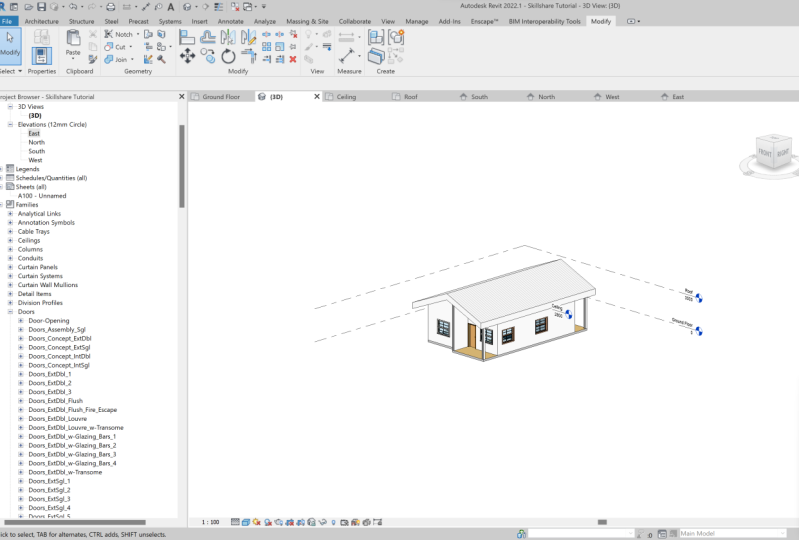
avons dans la vue 3D. Vous montez ici et
nous avons la vue 3D. Click peut utiliser ce volant d'inertie
pour faire pivoter ou battre comme ça. Et vous pouvez voir
que les
niveaux du bâtiment sont en place. Revenez donc au
plan d'étage v Glick pour sortir, brillant à
lèvres, la fenêtre 3D. Ensuite, nous voulons
commencer par mettre en place une grille de construction. Ainsi, sous l'
onglet Architecture à la fin, la grille eoyo. Si vous cliquez sur Grille
et sur une propriété, les propriétés de
cette grille seront affichées si vous
cliquez sur Modifier le type. Cela va vous amener à ce point où
vous pourrez désormais
personnaliser les propriétés de cet élément de grille que
nous avons mis en place. Vous pouvez donc voir la famille. Voici une famille de systèmes, qui est une grille. Et le type, vous cliquez sur le menu déroulant
ici vous allez voir le type ou avons-nous sélectionné des bulles de 6,5
m, m ? Vous avez donc des options
pour les options de gaz à bulles de 6,5 MM, espace
personnalisé et de 6,5 options d'espace de
bulle principal. Je veux donc utiliser ceux
qui sont déjà sélectionnés. Ici, nous avons des paramètres
de type. Vous disposez donc d'un
paramètre et d'une valeur. Vous avez des graphiques ici, que nous examinons. Voici donc le simple. Nous avons un réseau EM Ed dit. Vous allez voir cela lorsque
nous avons placé le contrôle des grilles pour le poids du segment
et le modèle de segment Karla. Et une simple visualisation imprévue , donc nous sommes bons avec ça. Il suffit donc de cliquer sur OK, puis nous créerons la première grille. Ici. Il va
être vertical. Nous avons comme quatre
grilles nommées A, B, C et D. Nous avons les espacements
spécifiques. Je vais donc
commencer par le premier élément, qui sera
notre premier élément de grille. Disons qu'il suffit de cliquer loin de ça. Vous voyez que c'est génial
et je veux que ce soit le cas. Double-cliquez et tapez a. C'est une grille très rapide. Et ce que je vais
faire, c'est revenir à l'onglet
Architecture. Grille d'attente. Et puis je veux créer
une grille avec un décalage par
rapport à 2400 hommes. Et cela va être MyGrid, être sélectionné, Sélectionner, modifier. L'entité suivante. C'est convenu, faut le placer là. Je veux créer
une autre grille verticale qui va être acceptée. Voyez qu'il faut trouver le
domaine à partir du grand être décrété. Cliquez donc dessus. Un décalage de 1200 MM près de chez vous ou la grille voit en place. Vous pouvez le
sélectionner à modifier. Ensuite, vous coupez, cliquez dessus jusqu'à l'endroit où
nous avons les autres. Donc, vous le déplacez
jusqu'à ce moment-là. Et ensuite, nous les adapterons
de ces derniers jusqu'à là. C'est des siestes. Nous avons donc notre grille. Voir en place. Je veux aussi créer une pièce
en colère D 3 600 MM. Nous sommes, nous avons une grille. Voir. Donc, ici, ça va
aller jusqu'à 3 600. Entrez une note. D va être créé. Puis cliquez pour le placer. Et c'est
une grille verticale. Nous avons mis en place nos
grilles verticales. Donc, juste avant de
continuer avec ça, essayons de définir les unités. Je l'ai donc fait, nous avons
notre commandement U N, qui va ouvrir les unités du projet
et prévoir les unités. Je veux choisir ma discipline
pour voir une tuyauterie IG, électrique, CVC,
structurelle commune. Je ne vois pas de discipline
architecturale. Disons donc que j'ai des points communs, leur terrain va
être mesuré en millimètres par superficie en millimètres carrés,
en mètres carrés. Mon volume
sera en mètres cubes, c'
est-à-dire que je suis d'accord avec ça. J'adore mes oncles en degrés, pentes, en degrés de devise. La devise va être quoi ? arrondi en deux
décimales dont vous avez besoin simple
n'est pas indiqué. Au Kenya. J'aimerais utiliser des shillings
kenyans, mais ce n'est pas ici. Je pense donc que
rien ne va aller. Cliquez sur OK. La masse
volumique sera
de kilogrammes par
mètre cube, ce qui est correct. Et il y a plus de
regroupement simple ou de chiffres ressemblera à
ce que nous avons ici. Ces séances, d'accord,
pour mon projet. Ils représentent en fait
les unités que j' utilise pour mes projets réels. Alors cliquez sur OK, nous avons cet ensemble. Nous pouvons reprendre notre
travail sur nos lignes de réseau. Donc, avant de
continuer à confirmer si l'espacement que nous avons ici
est dans le bon espacement. Je vais aller dans Annoter
et dimensions. Ici. J'ai une dimension alignée. Si je clique dessus, je pourrai mettre quelques
dimensions en place. Je peux donc maintenant faire
référence à partir de ce point. Je sais que tout ce que j'ai mis en place ici, c'est que
c'est l'être correct. Ce sont donc maintenant les grilles
de construction
des grilles verticales. Nous en avons comme les autres
horizontaux, et ils vont du numéro
un au numéro dix. Nous voulons donc revenir
à l'onglet Architecture, activer la grille,
puis commencer créer nos lignes de grille
horizontales. Supposons donc que nous ayons notre
première grille ici et que nous la
modifions de manière à ce que cela
commence au numéro un. Ensuite, le prochain de
là est basé à 1500. Il suffit donc de cliquer sur l'eau plutôt déplacer votre curseur jusqu'à ce
qu'il s'enclenche. Ensuite, vous serez en mesure de
taper l'espacement sur 15. Et ensuite, vous avez l'
autre le même que 15. Et vous pouvez y placer
le prochain. La grille numéro quatre est espacée à 11 Android par rapport au numéro trois. Donc, ici, 1100 du numéro trois. Et vous le placez là. La grille numéro
cinq est espacée aux années 2000. Nous nous limitons au
nombre pour l'acier, cliquez, bénissez-le là. Vous devez pouvoir utiliser la touche
Escape pour que vous puissiez le faire, ce qui vous donne la
possibilité de vous
éloigner de la grille que nous avons
placée et que nous
ne pouvons pas marcher sur la suivante. Un grand nombre six est donc basé
à 1400 par rapport au numéro quatre. Nous sommes donc 1400 comme ça. Et par sept, facile aussi pour
demandé à partir de 614 Android. Entrez à partir de six. S'échapper. Numéro 80. Le 1900 de celui-ci. Comme ça. Le numéro neuf est 1100 de là. Donc le même processus
écrit quelque temps là-bas, mais je le fais parce que
c' est censé être un
tutoriel débutant, débutant. Et je veux que vous le
saisissiez à chaque concert. Et ils peuvent
tout faire étape par étape sans avoir à
chercher des raccourcis. La dernière grille est située à 600
m de l'autre. Nous avons donc mis en place notre
système de réseau électrique. Mais si vous regardez ces dernières,
elles sont
très allongées. Ils veulent pouvoir réduire cela jusqu'à
un certain point. Là. Ça va aller. Oui. Oui. Ensuite, nous pouvons également utiliser un audit, aligner la
dimension pour vérifier s'il s'
agit d'insuline afin de permettre aux grilles de coller à l'espacement correct que je veux que nous utilisions
pour le projet. Cliquez donc pour le placer. Le premier est 1511
pour construire là-dessus. C'est donc l'espacement. C'est la grande chose
que nous avons à dire que nous
pourrons peut-être partager
ce fichier de projet. Recherchez un moyen de partager ces fichiers de projet
afin que vous puissiez les utiliser, vous pouvez les télécharger
et suivre tout
au long de votre travail
sur votre propre projet.
5. Murs de Revit: Alors, au fur et à mesure que nous poursuivons notre projet, je ne fais que remarquer que
parce que vous me voyez utiliser
ces grilles de reconstruction, cela ne signifie pas que c'est la seule procédure que vous devez suivre lorsque
vous travaillez dans Revit. Mais pour moi, je trouve que cette construction et ces grilles
me
permettent de placer facilement les murs
porteurs de mon modèle. Parce que ce que j'ai l'
intention de faire, c'est avoir à l'intersection
de ces grades, nous adorons mon support, disons les colonnes et
traversant ces grades, nous adorons mes murs porteurs. n'est donc qu'un processus que j'
ai développé pour moi-même qui fonctionne très bien pour moi. Et j'espère qu'au fur et à mesure que
nous continuerons à travailler sur ce projet et que vous continuerez à
pratiquer vous-même, vous
développerez vos propres façons de travailler
facilement sur
votre propre projet dans Revit. Au fur et à mesure
que nous continuons, cela
ne devrait pas être le cas. Que nous devrions savoir que
je vous montre mon processus. Pour ne pas dire que c'est
la seule façon que vous pouvez suivre ou autre, c'est la seule procédure
que vous pouvez utiliser pour créer un récit de
modélisation de bâtiment. Je viens de remarquer que nous ne sommes pas sauvegardés
notre projet et que nous devrons peut-être sauvegarder notre projet afin qu'au
cas où quelque chose se produise, nous ne perdrons nos données et le processus
que nous avons J'ai traversé. Je vais donc déposer un dossier ici. Et nous avons une option Enregistrer. Et il va ouvrir
ces explorateurs de fichiers. Je vais localiser mon bureau. J'ai des fichiers, des fichiers, des fichiers de projet
Revit, et je veux les appeler entre 19 tutoriel allait
être le nom du produit est une
course entre 19 tutoriel, c'
est-à-dire le nom du projet. Ensuite, nous avons les fichiers de type va
être un fichier projet, qui va avoir
notre extension de fichier VT. Vous avez une autre note, l'extension de fichier
RT, qui est pour le fichier modèle, ce cas un fichier de projet Revit. Donc, ce sera l'extension de fichier RV
TIF. Ensuite, nous cliquons sur la vente. Et vous allez voir que
le nom de ce
projet
apparaîtra en haut ici où
nous avons Autodesk Revit 2019. En ce moment, nous sommes
prêts à éclairer plan d'étage du
tutoriel, rez-de-chaussée. Et c'est parce que nous
avons ouvert le plan. Nous avons ouvert le projet
et nous travaillons sur le plan du rez-de-chaussée. C'est donc tout avec ça. Et pour commencer à mettre
en place leurs murs. Et je commencerai par les murs porteurs
externes. Par conséquent, sous l'
onglet Architecture ici, cliquez sur le mur. Et lorsque cette option est activée
dans le panneau des propriétés. Il s'agit du panneau des propriétés. Nous l'avons fait. Ces options sont
d'autres propriétés. heure actuelle, vous avez un mur de base, générique 200 MM sélectionné. Si vous cliquez sur cette liste déroulante. Pour avoir ces
types de murs, nous avons un
Andrea générique et une masse de 50 m, m sur 200 mémoires
génériques du monde réel. Nous avons un champ de nom générique. Ce sont les différents prédéfinis dans les
profilés muraux que nous pouvons utiliser. Et si vous souhaitez
créer le nôtre, nous pouvons simplement sélectionner l'
un d'entre eux
, puis effectuer quelques ajustements. Dans ce cas, je
souhaite sélectionner Générique, puis cliquer sur Modifier le type. Nous allons juste
m'emmener là où nous avons propriétés
de type pour cette famille de
systèmes, de base mondaine. Et les autres types
sont disponibles cliquant
sur cette flèche
déroulante ici, qui va afficher tous
ces types que nous avons ici. Dans ce cas, supposons que vous soyez
allé sur un mur extérieur. Ayez juste le générique
que nous sommes comme ça. Mais dans ce cas, ok, dans ce cas sous les paramètres
de type, nous
avons la structure. Et des choses comme
la fonction de ce monde, nous avons quelques paramètres pour les matériaux
graphiques et les
finitions, les données analytiques. Vous disposez de données d'identité. Oui, oui. Par conséquent, sous Structure,
si vous cliquez sur Modifier, vous verrez
l'assemblage en place. Cela nous donne la
hauteur de l'échantillon du mur. Et les
compositions matérielles ici, où nous avons le
côté extérieur et le côté intérieur. Ici, nous avons les
limites du cobe en place. Vous devrez
maintenant placer vos matériaux
dans ces couches ici. Et lorsque vous avez terminé,
vous avez des options pour accepter les personnalisations
que vous aurez effectuées. Donc, dans ce cas, disons que
nous ne changeons rien. Nous y reviendrons plus tard dans le projet. Cliquez sur OK. Cliquez ensuite sur, OK, oui, revenez à notre projet,
puis commencez à placer nos mondes car cela sera
déjà sélectionné. Mais avant de faire cela, nous avons en termes d'i2, i2, c'
est-à-dire que nous devrions être
connectés, je pense. Parce que, comme c'
est le cas ici, la base contrainte de ce mur est notre
rez-de-chaussée, n'est-ce pas ? Mais la contrainte supérieure n'
est pas indiquée. Pour modifier cette
contrainte supérieure, disons le niveau du toit. Ce que cela signifie, c'est que
nous allons aimer un point de vue d'
élévation ici. Et je vais vous montrer
ce que cela signifie. Tout ce que nous disons, c'est ce
monde que nous sommes en train de créer. contrainte supérieure
va être là, c'
est-à-dire que nous avons vu le niveau du toit. C'est donc la partie supérieure
où cela est lié. Et puis la contrainte
inférieure sera notre niveau du sol, va aller
du sol au niveau du toit et la hauteur
sera de 3 003 millimètres. Si vous y revenez, vous avez sélectionné le
rez-de-chaussée comme contrainte de base. Et la contrainte supérieure
est jusqu'au niveau du toit. C'est donc dans l'ordre. L'un d'entre eux part de la grille C1. C1 est jusqu'ici, puis se déplace
jusqu'à neuf. Donc, neuf sont là. Retour à C9. Puis nous revenons
jusqu'au point où nous avons commencé. Comme ça. Encore une fois, nous avons une extension depuis ce stade
jusqu'à ce stade. Le même trou. Et nous ne nous sommes jamais portés
en courant de C huit, d8 à B2. Le C8 est ici. Jusqu'à là. Le D2 est ici. Ensuite, cela revient
à ce point. Nos mondes extérieurs. Et est-ce que j'ai le petit monde
qui s'étend d'un seul ? Ils veulent en avoir
un autre ici étendu par un et le lire. Si vous souhaitez modifier quoi que ce soit. Oui, cliquez dessus et
déplacez-le vers ce côté. Nous vivons comme s'ils en vivaient 200. Cela fera partie de ce que
je vais utiliser en tant qu'acheteur. Il en va de même pour ça. Je
vais cliquer dessus. Va-t-il vers l'extérieur jusqu'à 200. Tirez également celui-ci vers l'
extérieur pour s'accrocher, mais à un moment donné,
à ce moment-là. Et ce sont maintenant nos murs extérieurs. La prochaine étape sera de
mettre en place ou de modéliser les murs
intérieurs de notre projet. Et ils vont être un
peu différents des mondes
externes parce que l'on doit avoir des
paramètres différents pour ce monde. Et l'
une de ces différences
majeures sera
l' épaisseur de ces mots. Nos mondes extérieurs
étaient donc d'une épaisseur de deux mm. Et je veux que les murs intérieurs
aient une épaisseur de 150 millimètres. Dans ce cas, sous
l'onglet Architecture, si je clique sur le mur, je
veux pouvoir revenir ici. Et Propriétés cliquez
sur le menu déroulant leur jambe et soyez en mesure de
chercher un monde de la même épaisseur que je veux utiliser
la jambe ici, nous
avons un outil générique de myosine
de 150 MMA d'épaisseur. Je peux cliquer là-dessus. Ce mur est basé sur la contrainte
se trouve au rez-de-chaussée. contrainte supérieure est à la hauteur, voyons le niveau du toit. C'est donc bien fixé. Commencez à mettre en place
les murs intérieurs. Et il y en a un qui va
de très loin ici. D'année en année
, jusqu'à la grille D7. Ensuite, le retour à
celui-ci est de la grille. Oui. Nous avons des partitions de grille cinq grilles
six. vert 56 est donc cette partition. Alors assurez-vous que c'est
au centre ici. Joue ça. Et nous avons
un autre monde comme ça. Celui qui court de ce grand jour six
part de EC2, C6. Cliquez donc sur Modifier, sélectionnez-le et faites-le glisser
jusqu'à ce point. Il va se croiser
avec celui-là. Cliquez dessus pour le placer. Ensuite, nous avons une séparation pour cette pièce dans une grille
qui se déplace à partir de, de, de la grille D4, de intersection de D4 à l'
intersection de l'avant. Et ce point est là. Vous avez donc le mur, encore une fois
sélectionné architectural. Et d'ici à ici, c'est à un clic. S'échapper. J'adore ce mur placé, comme vous pouvez le voir, ces murs nous
permettant de créer les différentes pièces qui vont commencer à utiliser.
6. Portes et fenêtres: La prochaine étape de ce
projet consiste à créer la dose qui nous permettra d'accéder
aux différentes
pièces du bâtiment. Acier disponible
sous l'onglet Architecture. l'onglet Architecture, vous pouvez double-cliquer
dessus pour l'activer. Cependant. Ensuite, vous pouvez choisir de charger les
familles, d' accord, vous pouvez
choisir de charger les familles. Si vous possédez la famille Revit, qui est soit une bibliothèque
externe installée dans
une bibliothèque externe, soit vous pouvez utiliser
celles qui sont facilement
disponibles dans
votre installation. Et nous avons une dose
clignotante unique de différentes épaisseurs,
les différentes tailles. Dans ce cas, je peux toujours utiliser celui qui
est disponible ici. Tout ce que j'ai à faire, c'est d'arriver à un mur et je
veux placer un chien. Eh bien, il faut que je vienne, amener le curseur sur ce mur. Alors disons que je veux que cette
porte s'ouvre vers l'intérieur. Utilisez la touche Tab du clavier. Donc ça va
me donner une écriture comme ça. Pour le retourner comme ça. Ensuite, je clique pour le placer. C'est ma première porte, qui me donne accès
à partir de ce point sera mon entrée
à
l'intérieur du bâtiment. Ensuite, ils
auront une porte ouverte, porte de
chambre qui
ouvre cette pièce. Ici. Vous en avez
un autre comme ça. J'utilise donc la touche
Tab du clavier pour retourner la porte pour
y accéder. À partir de quel moment ? À partir de là, je vais
ouvrir comme ça à notre porte, s'
ouvrir à l'intérieur comme ça. Cliquez ici pour le placer. Cliquez ensuite dessus. Comme
une seule ouverture de là. Comme ça. Vous cliquez pour le placer. Ensuite, nous devrons
également avoir une porte ici. Ça va être notre cuisine. Ensuite, nous aurons besoin d'une porte ouvrant sur le
couloir pour nous permettre également
d'accéder à partir de ces deux pièces. C'est le côté
du bâtiment. Mais dans ce cas, je veux que cette porte soit vide. Je vais donc le sélectionner. Cliquez sur Charger la famille. Et cela va
m'emmener dans
les bibliothèques externes
que j'ai. Je vais le faire, c'est cliquer
dessus et le supprimer. Revenez ensuite à
l'architecture. Composants. Cliquez sur Load Family et
autorisez la famille, l'amour. Supposons que nous utilisions des bibliothèques au Royaume-Uni. Ensuite, nous en avons ici. Cherchez la porte intérieure qui va correspondre
aux options que je veux utiliser
pour celle-ci,
je veux que nous ayons une porte
vide. Dans ce cas, nous
allons revenir à l'
onglet Architecture, sélectionner la porte. Ensuite, vous aurez une seule porte à
chasse d'eau sélectionnée ici. Cliquez donc sur Modifier,
taper et propriétés. Ensuite, je veux que nous
dupliquions cette dose afin que nous puissions la modifier davantage. Nous y voilà. Vous disposez des propriétés de type. Cliquez sur Dupliquer. Ensuite, vous allez les
nommer vides, 915 par, de deux en un. Ce T4 clique sur, OK.
Et c'est fait. Je veux que vous cliquiez
sur Load Family ici, ce qui vous amène à la bibliothèque
externe dont nous disposons. Et ces bibliothèques externes sont là où je vais
localiser cela. Je vais donc utiliser celui-ci, double ouverture, cliquez sur OK. Ouvert. Ensuite, nous
allons cliquer sur OK. C'est donc celui
que nous avons ici. Je vais le
placer à ce stade. Cliquez ici pour le placer. Prenez votre onglet,
cliquez sur Modifier. Cliquez ici pour sélectionner cette pâte. Dans le panneau des propriétés ici, cliquez sur Modifier le type et
vous avez la largeur approximative. Vous pouvez passer à 200. Appliquer. Cliquez sur OK. Vous verrez que cela
se reflète dans le plan. Nous avons donc accès
à toutes les chambres que nous voulions avoir. Le point suivant ou l'étape suivante
consistera à mettre en place des fenêtres. Ils sont également accessibles
sous l'onglet Architecture. Sous l'
onglet Architecture, cliquez sur Fenêtre. Ensuite, nous avons la
fenêtre fixe M qui apparaît ici. Si vous cliquez sur Modifier les
options de type pour charger des familles. Et ils veulent
retourner dans les bibliothèques. Et nous avons des mesures américaines. Nous sommes, désolés, de
retour aux bibliothèques. Utilisons les fenêtres britanniques ici. Voyez donc lequel
nous allons choisir. Nous allons donc choisir cela. Tous les bus, fenêtres, SDL, tous Buzz, cliquez sur Ouvrir. Mais je veux que nous changions
les dimensions ici. La hauteur
va donc être de 1200 mm Le vent va
être pour Android M. Comme ça. Cliquez sur OK. Ensuite, je remplacerai l'une de
ces fenêtres DOS ici. Conduisez pour en placer un autre. Une autre fenêtre. Voici également ici. Nous n'avons pas de fenêtre. C'est donc à cette fenêtre. Cette chambre est une fenêtre. La fenêtre ici, car
nous en avons une autre ici. Fenêtre à ce stade. Ceux-ci ont donc
la même taille. Ces outils, de petites
pièces ici que nous utilisons l'une des fenêtres en place. Tout ce que vous êtes
censé faire, c'est
revenir à l'
onglet Architecture. Maintenant, Windows. Vous allez cliquer et
sélectionner celui-ci fixe, comme celui-ci. Puis inséré ici. Et ici. Vous pouvez toujours revenir en
arrière pour modifier cela, sélectionnez-le à chaque type. Ensuite, euh, pour ce qui
est du moment où vous pouvez
en avoir 600, en acier, vous pouvez avoir les mêmes 600. Et cliquez sur OK, cela va être
mis à jour si nécessaire. Ce sont donc les fenêtres. Nous avons mis les fenêtres en place. Je veux que nous ayons les différents champignons et autres
composants de notre projet.
7. Composants d'intérieur: J'irai à nouveau dans
l'onglet Architecture. Et puis ici, nous allons
cliquer sur le composant. Et quand on clique sur le composant. Il a donc fini par des propriétés. Vous voyez que nous avons sélectionné un bureau. Donc, si vous cliquez sur Modifier le type, allez avoir des familles, vous avez ce bureau, cette arborescence de places de
stationnement et tout ça. Mais ce n'est pas
ce que je veux utiliser. Je vais donc cliquer sur Modifier le type, vais m'amener à taper
les propriétés ici. Ensuite, je clique sur charger, ce qui me permettra d'accéder
aux bibliothèques externes qui sont sauvegardées l'oreille que vous obtenez. Donc, la table de chargement, qui
est sous France, veut charger les lits
qui sont sous fonction. Cliquez donc sur les lits. Vous avez ces types. Lequel convient le mieux ? Notre projet
sera composé de champignons au
premier lit. Cliquez sur Ouvrir. Là. Ensuite, quand il se charge, vous avez sélectionné un lit double. Cliquez sur OK. faut placer ce lit, 11 de ces lits dans cette chambre. C'est ainsi que
vous voulez le faire pivoter, faites-le
pivoter à l'
emplacement souhaité pour tout ce que vous faites est d'appuyer
sur la touche Tab de votre clavier. Comme ça. Vous allez
le faire pivoter. Je peux donc y placer un lit. Je peux en placer un autre ici. Cette pièce. Ce sera donc une chambre
à coucher. Donc, nous en aurons un là et le dernier
sera à ce stade, vous avez dit les lits
pour ces chambres. Nous allons donc avoir
ça comme chambre à coucher. Il y a une chambre à coucher, et
l'autre comme une chambre à coucher. Disons donc que ce sera
un point d'entrée. Oui. Donc, lorsque nous entrons dans le bâtiment, très vite, l'oreille de
la pièce sera notre salon. Et nous voulons avoir une table. Et pour souffrir. Et les composants de l'onglet Architecture, une couche, cliquez sur
Place ou composant. Modifiez le type,
puis cliquez sur Charger. Je vais me ramener
dans les bibliothèques externes. Et les champignons, nous avons des tables. Je peux donc
choisir parmi une liste de ces tableaux
fournis ici. Donc, dans mon cas, pour utiliser
une table basse, je veux utiliser une table à
manger rectangulaire. Disons que, en cliquant
sur OK, cliquez sur OK ici, puis vous pouvez le placer
au centre de cette position. Je veux donc faire pivoter par touche Tab, par la touche Espace de mon clavier, et cela va également
faire pivoter. Ensuite, je peux placer
cette table, leur évasion. Retournez au composant
et à chaque type de charge. Et je veux avoir au
lieu d'une table, maintenant que nous avons une table de
débranchement de certains canapés pour que je
puisse aller asseoir et sélectionner un
logiciel à partir d'ici. Utilisons
ces ligand ouverts quand il est
sélectionné. Cliquez sur OK. Et pour le placer ici comme ça. Cliquez ensuite sur retour pour charger la famille. Et ils veulent
avoir un canapé plus grand. Disons celui-là. Supposons
que nous utilisions ce canapé, cliquez sur Ouvrir pour le
charger dans le projet. Ensuite, nous allons
le placer ici. Je veux donc la barre d'espacement
et faire pivoter comme ça. Ensuite, nous pourrons les placer
à ce moment-là en ce qui
concerne l'évasion. Autrement dit, si je commence un régiment
de champignons dans cette pièce, qui
sera notre salon. Au fur et à mesure que nous allons à
l'intérieur de cette pièce, voici
la salle à manger. Et nous pouvons charger certains composants
pour la salle à manger car je veux seulement avoir
une table et quelques chaises. Revenons donc à cet onglet d'
image ici. Retournez à la modification. Il doit s'agir de l'onglet Insertion. Oui. Dans l'onglet Insertion à l'intérieur. Ici, vous avez des options
pour charger la famille. Cliquez donc sur Load Family. Bouton déroulant ici.
Retournez aux meubles. Vous avez des lits, d'autres, d'autres, des tables, cliquez sur les tables. Et je veux voir si nous avons
une table à manger avec des chaises. Continuons à faire défiler. C'est donc une conférence et c'est une
table à manger avec des chaises, une
est de forme rectangulaire, celle-ci est autour. Ensuite, nous pouvons utiliser la ronde
, cliquer sur Ouvrir. Ensuite, ça va
nous permettre de le placer ici. Prenez le composant de tabulation, puis nous pouvons
le placer à ce stade. Cliquez donc pour le placer, puis échapper pour que
celui-ci ait été enregistré. Ensuite, nous pouvons toujours contrôler S, continuer à sauvegarder notre
projet pendant que nous y travaillons. Dans cette partie,
nous avons
ces deux petites pièces ici. Ceux-ci
vont être des toilettes. Et je peux aller voir les composants ici et
charger des familles. Ensuite, cela va
nous amener à aller à Mechanical M, E P et à un dossier de regroupement des
composants généraux. Double-cliquez sur le dossier
plébéien et vous devrez
ensuite
faire des objets Carol ici. Ici, vous avez fixé
juste une baignoire, des
drains, des fontaines, des
douches, des éviers, des arrêts, des cabines de
toilette, rhinocéros et des placards d'eau. Nous y voilà. Je ne suis pas
intéressé par une cabine de toilette. Je m'intéresse aux
placards d'eau. Comme vous pouvez le voir. Je veux avoir un mur
comme celui-ci ou celui-ci. Je choisirais ces luminaires, système de
WC. Cliquez sur Ouvrir. Ensuite, je veux en placer
un ici. Ensuite, l'autre. Il est censé être placé
dans cette autre pièce. Des bassins océaniques quelque part. Ici. Si je vais dans Components, cliquez sur Charger la famille. Et les lavabos vont être trouvés ici sous les luminaires. Et puis nous avons
So sous les choses. Vous avez un petit bassin. Vous avez de nombreuses options parmi
lesquelles vous pouvez choisir. Et dans ce cas, je pense que celui qui est
le plus
intéressant est le lavabo, le lavabo de la
salle de bain. Et disons celui-là. Oui, nous allons utiliser un lavabo
de salle de bain. Cliquez sur OK. Et je
veux le placer ici. J'en adore un ici. Ensuite, le reste de l'autre
côté de la pièce sera placé là comme cette évasion. Mais si vous regardez cette
disposition des portes qui s'
ouvrent à ce point et
que cela ne semble pas si bien. Je pense que nous devons modifier ces
doses d'ici oui, comme ça. Il suffit donc de cliquer sur la porte
quand elle est sélectionnée. Vous allez utiliser la barre d'
espace de votre clavier. Comme ça. Ylab qui a tourné
de l'autre côté. Au moins, cela
va maintenant nous donner un peu d'
espace pour
pouvoir accéder aux appareils de
plomberie que nous avons mis sur place. C'est donc notre bâtiment. Maintenant, on dirait que nous avons les
composants nécessaires en place. Le dernier, le tout dernier ici sera l'évier de cuisine. Ce sera notre cuisine. Je pense que nous pouvons passer aux composants. Encore une fois, Load Family et éviers. Disons que nous essayons de
chercher un évier de cuisine. Nous avons donc ce double lavabo. Cliquez sur ce qui est sélectionné, puis je veux
le placer ici. C'est ce point. Nous avons donc des choses en place, c'
est-à-dire notre
évier de cuisine en place. Sinon, nous pouvons choisir
d'avoir cette chose autour. Ensuite, nous passons à un audit, puis nous utilisons un outil de
ligne pour créer raison pour laquelle il y en
aura sûrement. Voyons d'ici, à partir de ce 0.600, bouger comme ça, puis à partir de ce point, sautez sur ce point. À ce jour, nous avons 600 skip. Nous pouvons relier ces deux-là. Ensuite, lorsque c'est fait, je peux choisir de le supprimer. Ensuite,
sélectionnez-le et modifiez-le à cette position. Donc, en substance, si vous
regardez le coin cuisine, nous avons indiqué où
nous allons avoir
notre plan de travail et ensuite nous avons un
évier de cuisine à ce moment-là. C'est donc comment faire le mobilier intérieur en utilisant les composants et
leurs familles.
8. Chambres: Nous avons constamment tout
modélisé en 2D. Et je n'ai pas apprécié aspect tridimensionnel
de ce projet. Et je veux qu'on aille au sommet. Ici, nous avons l'onglet Vue, puis nous activons la vue
3D afin que nous puissions voir notre projet ressemble en
3D. Un regard sur notre projet. Nous allons utiliser
cette molette de défilement et cela me permet parcourir le projet
et de voir ce que nous avons créé, que
nous avons modélisé en place. Donc, fondamentalement, c'est
ce que nous avons. Les différentes pièces, les
murs, les composants, comme vous pouvez les voir
à partir de ce moment, et continuer à
modéliser ou à projeter. Vous voyez donc qu'il s'
agit d'un logiciel de
modélisation d'informations de construction identique à
celui d'Afrique. Cela signifie
que lorsque vous modélisez n'importe quoi dans une vue, vues de données seront automatiquement mises à jour. Alors que nous étions modélisés en
DEI dans la vue du plan d'étage, nous ajoutons la 3D en cours de
mise à jour et nous avons d'autres vues 2D
telles que ces élévations. Si vous cliquez sur les élévations. Pour voir que
nous en avons, nous avons quelques mises à jour de
ces élévations. Comme vous pouvez le constater, il
s'agit de
l'élévation nord,
car elles ressemblent à celles du sud. Ceux-ci que je viens de
mettre à jour automatiquement. Ainsi, lorsque nous créons en 2D, le projet est également
mis à jour dans les vues 3D. Donc, avec ça, je vais juste
briller les élévations parce que ce n'
est pas ce sur quoi je travaille. Nous passons à l'écran suivant. Nous pouvons vivre en 3D ouvert. Passons à l'étape suivante ici. Dans notre projet. Celui à
consulter l'onglet Architecture. Ici. Je veux mettre des appareils de
chambre là où nous avons ici
ce grand espace ouvert qui est partagé par notre salle à manger
et le coin salon. Je veux utiliser ce séparateur de
pièce ici, cliquez sur séparateur de pièce. Et je vais puiser dans ce
mur pour m'échapper. Nous avons donc séparé
ces deux pièces. Un pour mettre des
limites de pièce là où nous
avons ceci comme ça. Ensuite, nous avons une autre
limite à ce moment-là. Que lorsque nous revenons
à mettre les pièces, étiquettes de
la pièce, nous
aimons que l'espace soit
déjà créé pour nous. Nous adorons une autre frontière
que les autres séparateurs de pièces. C'est ça, c'est tout
avec les chambres qui nous séparent. Retournez en arrière pour activer votre onglet. Vous avez les salles qui
indiquent Créer une pièce, éléments bimodaux
Bowden
tels que les flux de travail, les sentiments et les lignes de séparation. Donc ces jours-ci,
j'essaie de vous montrer comment vous allez
placer ces pièces. Ce que nous faisons, c'est un coup de
pouce légal pour activer la salle. Ensuite, je veux marquer ces
éléments au fur et à mesure que je les ai placés. Commencez par ça. Lorsque vous l'amenez là, vous voyez qu'il prend
la forme de cette pièce. Vous en êtes satisfait. Pourtant, cliquez pour le placer. Ensuite, nous viendrons dans cette pièce. Il en va de même pour ça. Cliquez ici pour le placer. Numéro deux. Les bosses ici. Ceux-ci seuls. Ensuite, nous avons cette chambre à coucher. Ce petit passage ici. Je veux également désigner
cela comme pièce. Au bout du bout. Ici. Vous avez déjà la cuisine. Tout va bien se passer. Jenny l'
avait désignée comme une pièce. À l'intérieur, vous avez ceci car notre cuisine
sera la pièce numéro huit. Ne vous inquiétez pas, nous
allons
tout renommer pour qu'
ils soient bien. Vous l'avez comme étiquette de
salle à manger ou de salle à manger. Revenez dans le salon. S'il vous plaît taguer Ensuite, nous avons la zone
d'entrée ici. Attaquez s'il vous plaît Lorsque vous avez terminé, il suffit
de cliquer et vous avez
ces pièces en place. Donc, ce que je veux
faire, c'est sélectionner ceci, aller dans le type de modification. Et ELA, c'est là
que nous avons les graphismes. Permettez-moi de zoomer pour que vous puissiez
voir les propriétés de type. Eh bien, nous avons ces
paramètres de type ici. Vous avez des graphiques
pour le projet, pour l'étiquette de la pièce. Et dans ce cas, vous avez le numéro de
showroom coché. Je veux donc prendre ça, puis cliquer sur OK, vous allez voir
cette mise à jour dans notre 2D. Ce que je veux faire, c'est maintenant revenir et renommer celui-ci. C'est donc notre cuisine,
la qualité de l'annonce, puis j'ai essayé de se diriger
vers le centre comme ça. C'est notre cuisine. Alors tapez enseigner là-dedans. Essayez de le déplacer un peu
vers le centre comme ça. Et c'est notre salle à manger. Je vais donc double-cliquer sur type repas, manger comme ça. Ensuite, déplacez-le un
peu loin de la mer, de la table pour
qu'il soit visible. Ce
sera un salon. Je peux donc simplement taper
vivre et ensuite l'éloigner un
peu de oui, pour que nous puissions y
avoir un passionné. Voici donc la pièce qui
est notre entrée. Appelons-le ça. Ensuite, nous le déplacons vers le centre. Et c'est notre
chambre numéro un. Cliquez et saisissez la chambre 01. Et je veux le faire glisser
vers le centre ici. Chambre 01. Celle-ci
doit être une toilette. Donc je tape WC et je le fais glisser
vers le centre. Une fois encore. Comme ça. Il en va
de même pour l'autre. Vous allez également le faire glisser vers
la bonne position. Ensuite, ce sera
un chemin de type passage moi. C'est un passage. C'est ce point. La banque est un endroit où d'autres pièces nous
avons comme chambre à coucher. Chambre numéro deux. La dernière ici est
notre chambre numéro 303. assiettes. Éloignez-le un
peu du groupe. Et vous l'avez.
Vous montez les chambres. Comme si vous deviez y
jeter un coup d'œil. Vous savez, vous avez
une chambre ici. Nous avons la cuisine.
La cuisine. Nous avons notre chambre, un passage. Vous avez une salle à manger. Nous avons les toilettes. Nous avons le salon
, la chambre à coucher, et c'est essentiellement les différentes
pièces dans lesquelles nous disposons. Au fur et à mesure que nous procédons, je souhaite effectuer des
personnalisations sur
les murs intérieurs
et externes. Et ce que je vais
faire, c'est choisir ce mur. Lorsque le
panneau Propriétés est actif, cliquez sur salon pour me diriger
vers les propriétés de type. Ici. Vous pouvez voir que nous sommes en train de
modifier le champ principal, faire tous les paramètres de type dans la construction
et la structure, puis cliquez sur Modifier. Et ensuite, là où nous
avons ces assemblages. Je veux que ces murs soient
en béton ou en pierre. Essayons de voir si
nous pouvons trouver de la pierre. Nous pouvons avoir du béton, du
moulage sur place, du béton, de la brique préfabriquée, du béton, du béton
léger. Nous avons des
unités de maçonnerie en béton comme noyau. Puis vers
le côté extérieur. Et pour l'insérer, puis le
déplacer vers le côté extérieur. Ce sera
une fin à finir. Et c'est fini ici. Il devrait s'agir de plâtre. Alors tapez ici du plâtre pour
savoir si nous avons plus, disons que nous utilisons des
plumes ou des panneaux muraux. Et ça. Comme notre épaisseur de 15 m Ensuite, vous en insérez un autre
ici et déplacez-le vers l'intérieur où nous
allons avoir une
finition identique à celle de l'Alone. Lu, tu as du plasma.
Nous avons Render. Nous avons plus theta plus la
planche va être de 15 m,
m, donc ici le 170 central, comme ça va
être la structure de notre assemblage mural. Quand j'aurai fini, je
vais cliquer sur, d'accord. Ensuite, je reviens là où
nous avons les graphismes. Ici, nous avons notre modèle de remplissage de
cos. Maintenant, on doit avoir ceci
comme un remplissage
solide, un champ solide comme ça, alors ce
sera une teinte plus foncée. Ensuite, si je clique sur OK, vous
verrez que cela s'applique à notre projet. Sélectionnez cela, accédez à la section Modifier le
type et les propriétés. Ensuite, nous apprenons cela
là où nous avons des coûts. C'est en termes de
coûts graphiques, d'échelle et de modèle de remplissage. Il s'agit d'une
arête diagonale ici et je veux mettre un remplissage solide, cliquer sur OK,
puis sur OK. Et vous voyez
également cette mise à jour en 2D pour qu'elles soient
plus contrastées si vous regardez où sont
placés nos murs et d'autres
éléments de conception dans le bâtiment. C'est tellement génial.
Examinez les éléments, les variables en termes de couleur. Ils passent par le plan et sont ensuite soignés et bien rangés. L'une de ces choses que
vous pouvez faire,
car l'objectif principal de ces
lignes de grille était de nous permettre positionner les mondes en place. Et nous les avons déjà utilisés. Si vous ne souhaitez pas les conserver, vous pouvez les sélectionner
et les supprimer. Mais dans mon cas, je veux les conserver à des fins
de dimensionnement. Et cela sélectionnera
ceux-ci et
essayera de changer pour une couleur qui est faible ou plus moins
prononcée Karla. Si je clique dessus, il va activer les propriétés
de la grille ici. Ensuite, je clique sur Modifier le type, où nous avons terminé le segment Karla. Ici. Je peux cliquer dessus et
chercher l'un d'entre eux, disons ces gris comme ça. Ensuite, nous segmentons
le bouton, le bouton, vous les tapez, c'est le contrôle, c'
est les contrôler. Le type de ligne que
vous allez
montrer , nous allons voir en 2D. Je pense donc que c'est la ligne verte que l'IE est correcte parce que nous avons changé
ce Kyla qui
aura un certain effet sur façon dont ces réseaux de leucémie
s'intègrent dans notre plan. Ainsi, comme vous pouvez le constater maintenant, ils ne sont pas
plus prononcés. Nous pouvons donc voir notre plan et nos composantes
dans le plan. On va mieux. Il en va de même pour ces lignes de
cotes ici. Je cliquerai sur modifier ça. Et l'une des choses que
je veux faire avec cotes est changer la police. Modifiez la police.
C'est une chose. Et l'autre est de
changer la couleur. Pour que vous puissiez faire
défiler vers le bas et le type de paramètres ici dans Karla, nous voulons avoir un peu de bleu, un peu de bleu en place. Disons que c'est ce que nous avons. Ensuite. En ce qui concerne la
police, le texte , la police, Arial en place, je veux changer cela par
un poème préféré pour 400, mais j'utilise, donc nous avons
entre cela en place. Cliquez sur OK, jetons un
coup d'œil aux dimensions. Donc certains, une version bêta de personnalisations et je
pense que ça a l'air correct. Nous sommes donc prêts à passer à la phase
suivante du projet, qui consiste
à modéliser la
dalle, le plafond et le toit.
9. Sol, plafond + toit: La dalle de sol
de cette structure va donc constituer une faille architecturale. Et cela est accessible et
l'onglet Architecture. Si vous cliquez sur l'onglet
Architecture, oui, sous le flux, il y a cette flèche
déroulante ici. Et cela vous permet de
créer quatre fois des flux. Nous avons un flux architectural. Vous avez un sol
structurellement défectueux par face et coule par bord de dalle. Dans ce cas, nous voulons
créer une règle de droit des octuors. Je vais cliquer sur l'
architecture de plancher. Et ce qui fait, c'
est qu'il va
activer cet onglet modifié, ce qui nous permet de
créer une limite de flux. Et je veux que nous créions ces limites de
flux à l'aide d'une ligne. Cliquez donc sur cette ligne
qui devient active et vous avez le
contour externe de ce bâtiment. C'est là que nous
allons avoir la limite de ce flux. Il suffit donc
de suivre le
contour extérieur du bâtiment. Et nous allons créer
la limite de flux comme celle-ci. Assurez-vous de choisir tous
les points nécessaires. Eh bien, jusqu'à ce que
vous
reveniez là où vous avez commencé et
que la limite sera terminée. Ainsi, lorsque cette limite
est mise en place, avant d'accepter la formation de ce
fluide, nous devons aller dans le panneau
Propriétés. Ici. Vous pouvez voir que
notre débit générique de 100 millimètres est sélectionné. Si vous cliquez sur le menu déroulant, vous aurez d'autres types, tels que le
béton de 60 millimètres avec un
tablier métallique que nous gaspillerions. Je pense donc que ce ne sont pas
ceux que je veux utiliser. Mais dans ce cas,
vous pouvez cliquer sur
Modifier le type ER où vous avez
ce flux de fonds générique. Cliquez sur le double
pour que vous
puissiez peut-être créer un flux de
béton de cinquante, un cinquante millimètres. Cliquez donc sur OK. Ensuite, sous structure, le
centre est ici cinquante. Une cinquantaine. Ensuite, nous pouvons insérer ces produits finis
en haut ici, ce que
nous pouvons dire, nous allons utiliser du bois
à l'équipe et dire,
OK , du fluor d'
environ cinq mm . En bas, nous n'avons rien. Donc, cette longueur totale de laboratoire, disons de mettre votre matériau en béton béton, le béton coulé
sur place. L'épaisseur totale de ce débit sera de
50 plus 25 millimètres, soit 175 d'entre eux. Donc, si je clique sur
OK et que je clique sur OK. Vous verrez ici la dernière heure des
Propriétés et sol en béton de
50 MM a été
sélectionné pour notre projet. Maintenant que nous avons terminé, nous mettons en place
les paramètres. Mais vous pouvez le faire, eh bien, nous avons ceci, le haut ici, en haut ici où nous avons ce X rouge pour annuler
le mode d'édition. Et nous avons une tique verte. Oui, pour terminer le mode
d'édition, je veux que vous cliquiez sur
Terminer le mode d'édition. Et vous verrez que le flux
a été créé. Si vous cliquez plus loin, cela va se perdre. Donc, pour que nous puissions
apprécier à quoi cela ressemble, nous pouvons revenir à
la fenêtre 3D ici et essayer de faire un peu de mal. Nous verrons du bas
de ce bâtiment que
nous avons un flux en place. Nous pouvons modifier l'apparence de
ce modèle en modifiant les détails
et le style visuel, qui dans ce cas, je
vais avoir un modèle ombré. Que peu d'entre eux regardent de plus près le projet va être à
quoi il ressemble maintenant en 3D. Vous pouvez donc maintenant
voir les différentes couleurs. Et tout comme ça,
c'est la partie extérieure, la partie antérieure
de notre bâtiment. C'est donc notre modèle en 3D. Donc, le laboratoire, plutôt le
flux est maintenant en place. Revenons à l'écoulement du
sol. Et dans ce cas, nous voulons créer le plafond dans
le navigateur de projets. Les plans d'étage ici nous
avons le niveau du plafond, cliquez sur le niveau de silicium. Et cela va
être activé. Voici à quoi ressemble le
niveau du plafond. Et nous voulons être en mesure de
modéliser les lieux comme étant
saillants pour chaque pièce. Parce que ce qui arrive, c' est que la
bêtise ne va
pas traverser les murs. Il va être
limité à l'intérieur des limites que
nous avons créées ici. Ainsi, l'un d'entre eux
est également accessible et que l'
onglet Architecture et le plafond OEF. Donc, si vous cliquez dessus, vous avez
sélectionné le cylindre en place. Et ce que nous voulons faire, c'est d'esquisser les
grandes lignes du sentiment. Ainsi, on leur dit ici crée un plafond basé
sur des lignes sélectionnées ou
esquissées. Nous ouvrons donc un plan de plusieurs milliards
pour esquisser un plafond. Et vous pouvez esquisser
notre plafond en
sélectionnant des murs à l'aide de
l'outil d'esquisse. Ainsi, à l'aide du réglage
d'étanchéité automatique, vous esquissez comme spécifié, la
distance au-dessus du niveau
dans lequel il réside. Dans le plafond
comprend une grille et la grille est centrée
dans la pièce. Il s'agit donc essentiellement d'Autodesk qui
essaie de
nous expliquer comment
utiliser ce mode Sketch. Je peux donc sélectionner Sketch ici. Et cela va
me permettre de créer une limite saillante de
la même manière que nous l'avons fait avec eux avec le flux. Et une chose que je veux que vous remarchiez c'est ici et les propriétés de scellement. Nous avons choisi le niveau ghréline parce que
nous le plaçons
sous le plafond. Nous sommes décrétés niveau Vaseline. Nous l'avons décalé
à 2601 pour passer à 0. Parce que je veux que cela apparaisse juste au niveau
que nous avons créé. Et puis c'est un plafond
composé ou 600 Beethoven Android la grille. Vous avez essayé de
regarder la structure. Vous constatez que nous avons une dalle de plafond qui vous
a frappé en haut. Je ne suis pas intéressé à
changer cela comme ça maintenant. Mais si vous cliquez sur OK, vous pouvez esquisser les limites des
plafonds de chaque pièce. Et j'ai décidé de
commencer par cette pièce
qui, dans ce cas, c'est là
que nous allons
avoir notre plafond. Comme ça. Je reviendrai ici
dans cette pièce. Esquissez la limite du plafond. la même façon que je l'ai fait
avec la première pièce. L'essence va
aller jusqu'à la partie intérieure
du bâtiment, contrainte par les frontières
mondiales. Suivez et assurez-vous que vous le faites correctement. Donc, quand il entre dans
notre plafond sur toute cette distance. Et au dernier point où
nous avons le passage ici, nous allons également
avoir un plafond. Et je vais dessiner le
contour comme ça. Une fois que vous avez créé les limites de l'
acétylène, tout ce
que
vous avez à faire pour placer cette idiote maintenant, c'est de cliquer sur le mode d'édition de
fin et de mettre votre plafond en place. Nous pouvons aller à la vue 3D ici, essayer de regarder à quoi
cela ressemble. Dans une vue tridimensionnelle. Et vous pouvez voir que nous avons notre
plafond en place. Ça va bien. Revenons au
rez-de-chaussée. Et dans ce cas,
parce que nous avons créé un plancher ou un plafond en place, je veux maintenant que nous créions le toit pour que nous
soyons modélisés complets. Donc, dans ce cas, le
toit sera un toit
architectural. Parce que si nous avons un
ingénieur en structure dans notre projet, allons trouver
les composants structurels de la structure racinaire
et tout. Dans ce cas, nous
allons donc nous glisser vers le modélisateur, architecture
Lambda accessible au
toit. Et puis le toit. Nous avons des options pour l'année, nous avons le toit. Nous avons des options pour créer un
toit en fonction de l'empreinte alimentaire. Nous avons des options pour
créer un toit par extrusion. Nous nous sommes montrés par une croissance
rapide, donc en bonne forme. Ce sont des composants que nous avons rafraîchissants et la gouttière du toit. Mon cas, je veux créer un
toit par empreintes de pas. Je vais donc cliquer
sur le toit par empreinte. Il va me demander, vous avez créé
le toit au plus bas niveau de nouveau, comme pour le déplacer vers le
flux de sol, le déplacer vers. Ce qui est lié au
niveau du toit et cliquez sur Oui. Nous obtenons également la ligne de limite
modifiée pour la création ou autre. L'onglet Modifier est activé. Et dans ce cas, nous
pouvons créer une limite pour notre toit. Et je vais utiliser une ligne ici et commencer à créer
les limites. Celui-là va donc
aller jusqu'à là. Cela va se déplacer ici. La même chose. Nous allons ensuite les faire
passer , je pense que nous devrions y
arriver. C'est ce point. Ensuite, je veux qu'il revienne là où nous avons commencé. Cela va
fermer les choses de cette façon. Et si vous regardez la ligne, cela signifie
que nous n'avons pas
donné que vous n'avez créé aucun toit au-dessus de
n pour ce projet. Tout ce que je veux faire, c'est peut-être décaler ces lignes
vers l'extérieur. Au revoir. Comme six cent, six cents exigent que nous puissions également
les fixer au même 600. Je veux également définir ce côté pour ajouter ce côté de 200. Oui. Et affectent aussi
ce côté de 600. J'ai tapé ici. Dans ce cas, nous avons un toit au-dessus n. Et si vous
voulez simplement placer ce toit, cliquez sur Terminer le mode d'
édition. Ensuite, vous adorerez le toit en place. Allons donc élever la fenêtre. Voyez à quoi ça ressemble. C'est notre noeud de toit, le meilleur de ce que
nous avions l'intention de créer. Mais dans ce cas, nous voulons avoir une fin de
pignon ici. Maintenant, le pignon se termine de l'autre côté. Alors que ceci, ce côté, ce côté, ce côté et le côté opposé. Et ceux qui sont
censés être à un angle. Dans ce cas, je peux simplement
cliquer sur ce toit et ensuite modifier l'empreinte. Alors cette empreinte va
me ramener ici. Cliquez donc dessus. Et ce que cela fait, c'est qu'il définit la pente du toit
et les propriétés. Et cliquez dessus pour que la pente du toit ne
soit pas définie par cela. Ensuite, revenez également de l'
autre côté et choisissez ça. Ensuite, nous pouvons revenir ici, le sélectionner et choisir
cet autre bout. Et puis nous aurons changé comme la hauteur à 22,5 degrés, désolé, 22,5 degrés comme ça. Ensuite, lorsque nous avons
fini de modifier, nous pourrons terminer le mode édition. Et vous verrez maintenant que notre
toit est mis à jour comme ça. Alors, quand
disons d'abord, c'est épargner. Essayons d'orbiter. Comme à l'avant, ici. Vous avez le toit comme ça. Mais il y a un
problème ici, car ces murs et ce
sont les mots ici, ne
sont pas reliés au toit. Alors, comment puis-je les connecter
au toit pour m'assurer que vous n'avez pas
d'espace entre les deux ? Tout ce que vous faites, c'est cliquer
pour les sélectionner. Et là, vous
avez la possibilité d'
une vente aux enchères et les
murs modificateurs écrits ici Attachez la base supérieure ou sont
détachés de la base. Donc, tout ce que je veux faire, c'est
cliquer sur Attacher le haut,
la base, celle qui est faite, je peux cliquer sur le toit
et ensuite vous verrez que cela déplacera vers le haut et s'attachera. Ce sera le cas
avec ce mur comme ça. Et la même chose avec celle attachée
à la base de ce toit. J'ai essayé de battre
et de choisir ça. Fixez-le à la
base de ce toit. Sélectionnez celui-ci. J'enseigne à la base de ce toit et je sélectionne ce
budget à la base de ce toit et je me déplace à
l'arrière de la maison. Nous avons le même cas
ici avec ces murs. Donc, tout ce que vous faites, c'est que nous
répéterons la même procédure. Sélection de ces mondes, attachés à la
base de ce toit. Vous avez donc
sélectionné le mur, cliquez sur, Attachez Up à la base, et cela remonte. Vous avez la même opération. Et ce sont ceux qui sont
appliqués de la même manière. Mais je devrais le
dire dans ce cas. Vous essayez de dire que vous êtes nos murs qui montent bien
reliés au toit. Ensuite, si vous regardez
ces fenêtres ici, pensez qu'elles doivent passer par là, disons que nous pourrions en ajouter 200. Il est maintenant 1500, comme ça. Ensuite, je les ai en 1500 pour
qu'il monte de la même façon. En d'autres termes, c'est notre modèle 3D. Nous avons fait le sol, vous avez fait le plafond, nous avons fait le toit. Et dans la phase suivante du
développement du projet. Quand est-ce que l'on regarde vraiment certains
morceaux d'annotations, en ce qui concerne la mise des
étiquettes ou d'autres marquages des fenêtres et des portes
et la mise en place des dimensions. Par conséquent, pour apprécier le niveau de détail que nous
avons atteint pour un projet, vous pouvez voir le modèle 3D
que nous avons créé. Nous pouvons apprécier
le plan de plafond, que nous pouvons
apprécier le
plan d'étage que nous avons créé et toutes les modifications
que nous avons effectuées. J'ai été
synchronisé avec d' autres points de vue tels que les
élévations du bâtiment que nous avons. Parce que si vous cliquez
sur l'élévation est, vous verrez maintenant que nous avons
une altitude en place. Et je peux choisir de ne pas le montrer
en sélectionnant l'une de
ces grilles, en cliquant avec le bouton droit de la souris. Ensuite, vous pouvez voir les
éléments en vue. Disons que nous les sélectionnons tous. Parce que je veux que l'
élévation soit plus propre. Cliquez avec le bouton droit. Dites, je n'ai pas vu
ces éléments dans V. C'est
donc notre élévation est. Je veux aussi le faire maintenant parce que
tout ce que nous regardons depuis le point de télévision, c'est
le niveau du toit , le plafond et le
rez-de-chaussée que vous avez à l'élévation est, nous avons une autre élévation
en place. être mis à jour automatiquement au
fur et à mesure que nous travaillons sur 2D et 3D. Nous avons l'altitude sud. La même télévision était en train
d'être mise à jour. Au fur et à mesure que nous
travaillons sur le reste du projet 2D et 3D.
10. Annotations: Nous continuons avec les
personnalisations des vues de division. Et dans ce cas, j'ai l'élévation
ouest ouverte ici. Et tout ce que je veux faire, c'est sélectionner
ces lignes de grille, contrôler. Cliquez ensuite sur chacun d'eux
individuellement. Comme ça. Lorsque j'ai sélectionné un clic droit, je veux que vous cachiez cela en vue. Vous cliquez sur Masquer les éléments. Vont-ils se perdre ? Et nous remplissons la
ligne de vue ou plutôt le niveau du plafond parce que nous ne montrons pas la sensation
dans le point d'élévation. Je veux le cacher
aussi, je ne l'ai pas vu. Ensuite, notre
innovation
paraîtra un peu plus propre. C'est ainsi que notre élévation ouest, lorsque vous en avez fini,
vous pouvez simplement la fermer. Faites de même avec l'
élévation sud, la ligne de niveau des yeux. Sélectionnez les lignes de la grille. Je les ai ajoutés de cette façon. L'innovation ressemble à cela. Vous pouvez faire de même avec l'élévation nord.
Je n'ai pas vu. même chose avec la grille se cache pour que vous n'ayez pas de
télévision ressemblant à ça. Allez à l'élévation est. Nous avions déjà personnalisé. Il a l'air bien. Ensuite, j'ai essayé de le fermer. Vous pouvez faire briller la vue
du plafond, quel que soit le niveau de plafond que
vous avez déjà en place. Revenons au plan d'
étage ici. L'un d'entre eux aussi. Et c'est pour mettre des étiquettes. Et dans ce cas, nous allons aux portes et aux fenêtres
afin que nous puissions maintenant identifier
ces
quantités liées shin doula pour que
nous puissions le savoir. Il s'agit du type de fenêtre et il s'agit du nombre
de nouvelles fenêtres. Il s'agit du type de données, c'
est le nombre de doses. Nous sommes donc actifs. Passons à l'onglet Annoter
et à l'onglet Annoter où
se trouvent les balises. Ici. Je souhaite sélectionner ces balises. Cliquez dans la vue actuelle. Et puis,
oui, nous avons des étiquettes de porte. Ensuite, nous avons une étiquette de
fenêtre ici. Ce sont ceux
que je veux utiliser pour que l'orientation soit
horizontale. Et nous cliquons sur Appliquer,
puis sur OK. Et lorsque nous le ferons, nous verrons
où nous avons une fenêtre. Nous avons cette étiquette avec un slogan adolescent montrant
ce type de fenêtre. Ces balises en font dix. Une fois à ce stade. Alors, nous en avons lesquels ? Ce
sont les fenêtres. Ensuite, nous avons des étiquettes pour la
dose en place. La prochaine chose que je veux
faire, c'est qu'ils ont mentionné, n'est pas bon pour
l'onglet annoter comme ça. Je vais sélectionner le tout
premier type de dimension, qui est aligné. Et je veux faire référence aux faces afin de
pouvoir sélectionner chaque ouverture ou
chaque élément à coter individuellement. Donc, dans ce cas,
la ligne de cotation est en place. Pour la grille. Je veux faire les ouvertures. Je vais donc choisir ce point. Choisissez celui-là. Donc, ça devrait venir d'ici. Oui. Ensuite, choisissez ceci
et ce clic, et cela devient bleu. Vous cliquez pour choisir le point. Ensuite, l'extérieur ici, vous déplacerez cette
dimension jusqu'à ce point. Je veux cliquer sur Modifier. Je veux faire monter ça vers le haut. J'ai donc appris,
traînez-les jusqu'à ce point. Je reviendrai ensuite à
mes dimensions alignées. Choisissez des épaisseurs de paroi comme ça. Ce sera mon autre dimension. Comme vous pouvez le voir. J'en ai fini avec ce point et je
passe à cette autre phase. Faites de même. Sélectionnez les ouvertures. Sélectionnez toutes les ouvertures
qui
seront des lignes de cotation rapides
avec les ouvertures. La ligne de
dimension sera la largeur, l'
épaisseur des mondes. Cette ligne de cotation
va être ces grilles que
nous avons mises en place. Comme ça. Nous avons des dimensions
des deux côtés. Vous devez avoir des
dimensions ici. Génial. Je vais d'abord choisir
les ouvertures. Les ouvertures d'abord. Jusqu'à présent. Ce sera notre
première ligne de dimension, va prendre
les faiblesses des murs. Nous avons l'
épaisseur de la paroi qui est prise
en charge , là-dedans. Donc, tous les mondains
vont devenir une dimension. Ensuite, on choisit le dernier point et on place
cette ligne de dimension ici. Cliquez ici pour le placer. Nous avons donc nos
dimensions comme ça. Dernier point. La dernière diapositive est ici. Pour choisir ça. Choisissez cette ouverture. Allez-y et choisissez
ce qui est l'ouverture. Choisissez ensuite le dernier point ici, qui va former la
première ligne de cote. Placez ce point et le cercle sera
des épaisseurs de ces mots ici. Si grand, grand, chaque mur. Vous pouvez voir jusqu'à
la dernière oreille. Et nous plaçons cette
ligne de dimension à ce point. Cliquez plus loin. Le dernier
sera ces grilles. Je vais donc tous les choisir et
placer cette ligne de dimension. À ce moment-là. Si vous regardez notre
plan, laissez-moi le sauvegarder. Nous avons les étiquettes de porte, étiquettes de
fenêtre et les
dimensions en place. Voici donc comment
faire les dimensions. J'espère à la fin
de cela pouvoir
créer lapin pour télécharger
ces fichiers de projet en ligne. Ainsi, cela
pourra être téléchargé. Je vais laisser un lien dans la description de cette
vidéo à suivre. Alors, ne vous inquiétez pas à ce sujet.
11. Présentation : Légende de remplissage de couleurs: Alors que nous terminons notre tutoriel, je veux vous montrer
un moyen rapide de représenter ces salles dans
un format de présentation agréable. Ce que j'appelle ou un autre mot enragé a appelé une indulgente colorée. Je veux agrandir les différentes pièces. Au lieu d'avoir
ces noms en place, nous ne pouvons avoir que des couleurs. Et puis nous avons notre couleur
indulgente à un moment donné ici afin que nous puissions nous référer à
partir de la couleur Lydian. J'apprends à savoir quel type
de pièce
revenons à l'onglet
Architecture. Oui. Ensuite, l'onglet Architecture, vous verrez
aller à annoter. Passons donc à l'onglet Annoter. À la fin, vous allez
voir Karla field ligand. Donc, si vous cliquez sur, si vous
placez votre souris dessus, vous verrez
quelques descriptions qui sont données ici. endroits si colorés et indulgents permettent à
Navi d'indiquer la signification des couleurs pour les pièces ou les zones. Vous ouvrez donc une vue de plan d'
étage ou une section pour placer
une indulgente colorée. Si vous n'avez pas encore attribué
de jeu de couleurs à la vue, vous serez invité
à en sélectionner un pour créer ou modifier le jeu de
couleurs, l'outil de jeu. Cela
vous donne essentiellement des informations sur la façon dont vous allez
créer cette couleur indulgente. Donc, tout ce que je veux faire,
c'est cliquer dessus. Et quand je
clique, vous voyez ici, il ne me
dit pas de jeu de
couleurs assigné à v. Donc ce que vous allez
faire est de le placer là. Et cela vous invite
à choisir le
type d'espace et le jeu de couleurs. Donc oui, et c'est le type de base. Je veux utiliser les chambres. Et la palette de couleurs ici. Je veux nommer oui, oui, nom. Cliquez ensuite sur. D'accord. Il s'agit donc de calculer et mettre en place une pièce indulgente
avec les différentes couleurs. Comme vous pouvez le constater, nous
essayons de le déplacer un peu. Ce point. Donc, si vous revenez à
une vue sur le plan d'étage, vous voyez que nous avons les différentes chambres aux
couleurs différentes. C'est ce que je voulais demander. Lorsque vous en avez fini, peut-être pourrions-nous écrire pour supprimer les balises
d'une pièce comme celle-ci. Supprimez donc la balise. Les chambres vont toujours exister. Mais nous adorons les étiquettes. supprimant cela au lieu d'
avoir ces textes là-dedans, vous allez
avoir un ligand de chambre. Donc, notre plan d'étage ressemble
maintenant à ceci. Nous avons notre propre ligand.
Je souhaite que ces points de couleur deux chambres, une. Vous pouvez
voir que le koala est une chambre à coucher pour cette fille ? chambre trois, ces Karla
et tous les autres. Supposons que vous vouliez modifier
n'importe quoi dans la pièce, Legion, tout ce que vous faites, c'est des besoins légaux
comme nous l'avons fait en ce moment. Le haut ici vous
avez terminé schéma, qui va nous ouvrir les
différents jeux de couleurs. Pour ce qui est de ces éléments, je
veux que les WC soient d'une couleur complètement différente. Disons que nous avons du
noir, du noir, du noir. Faisons ce clic, OK, en ce qui concerne le
champ, la trappe transversale. Celui-là, qui ressemble à ça. Si je clique sur Appliquer
et que je clique sur OK. Vous les verrez comme étant mis à jour. Ici, nous avons les espaces WC. Il en va de même pour ce que nous
devons changer
pour la cuisine. La cuisine sur le bleu Nicholas. Ce bleu. D'accord. Et puis, au lieu
d'un champ solide, avons une montre
et
appliquons ce clic. Ok, nous verrons la
même chose, mettez-vous à jour ici. Voici donc comment créer un jeu de couleurs indulgent pour
la présentation de votre dessin. Avec cela, je pense que
nous avons réussi à créer nos deux autres
bâtiments de modélisation dans Revit. Si je peux simplement vous ramener
à ce que nous avons créé. Ces projets, navigateur EOS, qui nous montre divers plans d'
étage que nous avons. Nous avons un plan de niveau de plafond, nous avons notre rez-de-chaussée
et notre site vendant des plantes, des vues
3D, des élévations, des radians. Elle le fait et tout ça. Et juste pour apprécier
ce que nous avons là-dedans, c'est notre plan d'étage disposé
avec tout en place. Il s'agit de la vue 3D
du projet. Vous pouvez effectuer davantage de
personnalisations à cet effet. Mais pour
expliquer ce concept, il s' agit d'un tutoriel
débutant
dans le but d'expliquer
ces concepts. C'est ce que nous avons
créé en tant que modèle 3D. Les différentes élévations
déjà en place. Et notre élévation Est
ou non. L'élévation et
l'élévation ouest. Nous sommes arrivés à la fin. Mais tutoriel. Merci d'avoir regardé
et j'espère vous voir dans les prochaines vidéos comme celle-ci. S'il vous plaît abonnez-vous
et vos amis. Merci et je vous verrai
dans la vidéo suivante.
12. Réflexions finales + Remarques de remerciements: Félicitations
d'être parvenus jusqu'ici. Également. Merci d'avoir choisi
de vous inscrire à mon cos. Comment cela a-t-il été d'obtenir
vos commentaires sur le cours ? Veuillez laisser un avis
car cela aidera d'autres étudiants
comme vous
à décider s'ils doivent s'
inscrire au cours. Merci et tout le meilleur.
 Nzangi Muimi, Quantity Surveyor + Educator