Transcription
1. Intro: Très bien, écoute-moi bien. Vous connaissez ces
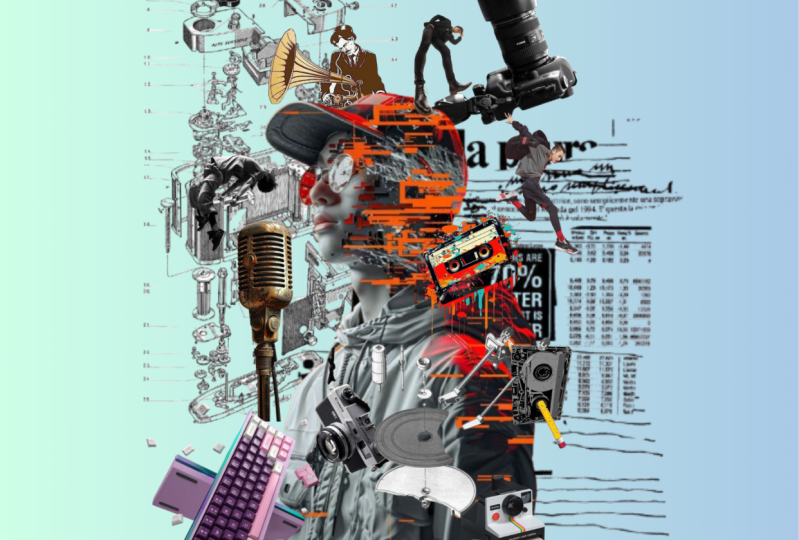
parchemins très esthétiques. Pourquoi est-ce que ces articles ont l'air
si bons ? Vous voyez partout sur Instagram des
TikTok, des newsletters, soapstoks ceux
qui vous font y aller, comment ont-ils fait ça ? Vous pensez que cela peut être si compliqué et
difficile à créer. Mais tu ne sais pas comment recréer ce que
tu vois. Bonne nouvelle. Je vais vous montrer exactement
comment faire, car soyons réalistes, la création de
contenu est un jeu, un jeu de créativité, un jeu qui vaut la peine d'
être joué, mais se démarquer et capter la tension
représente la moitié de la bataille. Et si vous utilisez Canva, ce qui est probablement le cas, vous
devez connaître ces
astuces pour rendre vos graphismes, votre contenu
plus professionnel, plus créatif, plus accrocheur et plus tactile Dans ce cours, je vous apprends à recréer tous ces effets
incroyables, et vous serez impressionné par
tout ce que vous pouvez apprendre sur Canva en moins d'une heure Vous pourrez créer
vos propres maquettes au lieu d' utiliser les mêmes modèles liés que
tout le monde utilise Maîtrisez cet effet de
masque de texte élégant qui
donne à votre texte un aspect personnalisé, blanchit vos images afin que vous puissiez facilement
les utiliser dans vos Colorisez des photos en noir et
blanc et donnez vie à vos souvenirs ou votre grand-mère
. Superposez vos photos comme si elles
étaient censées être assemblées, et créez des effets
tels que la double exposition, papier
émietté, les bords déchirés, les reflets
d'image,
et bien plus encore En gros, après cela, vos designs Canva n'auront plus air d'avoir été
réalisés avec Canva Ainsi, que vous créiez
du contenu pour votre marque, votre entreprise ou simplement pour vos
propres projets créatifs, ces compétences
amélioreront instantanément vos conceptions. Et le meilleur, c'est
que vous n'avez pas besoin Photoshop After Effects ou de
tout autre logiciel sophistiqué. Juste un épi. Tu es
partante ? Faisons-le.
2. Projet de classe: Projet de classe. OK. OK, voyons votre Canva briller aujourd'hui Voici donc le deal. Je dois être brutalement
honnête avec toi. Je ne veux pas juste que tu
regardes le cours. Je veux que tu l'utilises. Je veux que vous ouvriez
votre Canva, que vous
utilisiez ces techniques et que vous les
appliquiez à quelque chose de réel Votre marque, vos réseaux sociaux, votre projet créatif, le projet de
vos rêves. Voici donc tes devoirs. À la fin de ce cours, je veux que vous créiez
J'ai besoin que vous créiez un design en utilisant au moins un des effets que vous avez appris. Il peut s'agir d'un effet de masque de texte
associé à une combinaison de téléphones géniale, d'un design d'image mixte qui
ressemble à du bromate, d'une maquette qui donne à
votre produit ou votre peinture un aspect raffiné ou d'un chef-d'œuvre à
double exposition qui donne un aspect éditorial
quel que soit l'effet du
cours que vous aimez le Donc, vous avez compris l'idée. Choisissez un ou plusieurs effets si vous le
préférez. Créez quelque chose de génial, et je suis sûr que tout ce que vous allez
créer sera ainsi. Et partagez-le dans la section des projets de
classe. Alors déposez votre travail ici. Montrez-moi et montrez-nous la communauté des
sculpteurs ce que vous avez créé, et mettons-nous en valeur les uns les autres
parce que honnêtement, je veux voir votre va exploser Je veux voir ce que tu crées. Je veux t'encourager. Je veux être fier de toi. Et si vous souhaitez obtenir des commentaires, il vous suffit de demander si vous souhaitez
des informations supplémentaires ou si certaines étapes
ne sont pas claires, demandez immédiatement. C'est un espace où
nous nous soutenons les uns les autres, et non un espace où nous jugeons
ou nous bloquons. Non, non
3. Créez votre propre maquette dans Canva: Créons votre propre maquette. Bien, commençons par
quelque chose de très créatif, et je pense que vous allez l'adorer, surtout si vous envisagez de
lancer vos propres
produits dans le futur. Par exemple, vos imprimés,
vos propres affiches, ou peut-être des sacs à crapauds ou tout autre type de marchandise
avec votre propre design À cette fin, nous créerons votre
propre maquette dans Canva Pourquoi je suis si
enthousiasmé par cette méthode ? Parce que je pense que nous avons choix entre de
nombreuses
maquettes différentes Et ceux qui sont
disponibles en version créative et qui sont vraiment beaux
en termes d'esthétique,
ils sont beaux. Mais parfois, vous préférez simplement
avoir une maquette que
personne d'autre n'a. Vous ne voulez pas prendre le
risque d'utiliser la maquette qu'un autre créateur
de contenu utilise sur son site Web, sur son blog, sur
ses réseaux sociaux Vous préférez simplement créer
quelque chose à partir de zéro, quelque chose qui vous appartiendra. Et je pense que c'est
là que la création votre propre maquette est
pratique et
très utile Et je sais que cela peut sembler compliqué, car
avec d'autres logiciels, création de votre propre
maquette peut prendre des heures C'est pourquoi nous
aimons tant Canvas. Nous pouvons le faire en 2 minutes. Non, je ne plaisante pas. Vraiment ?
Nous pouvons le faire en 2 minutes. Je vais donc vous montrer étape
par étape comment
créer la vôtre,
celle vous pouvez être fier
et celle que vous pouvez utiliser
chaque fois que vous en avez besoin sans craindre que quelqu'un d'autre ait la même maquette dans sa
boutique, par exemple Vous devez donc d'abord
choisir les photos que vous
souhaitez transformer en maquette. Dans mon cas, je vais
prendre quelques photos pour les utiliser comme maquettes car je
pense que j'en ai besoin de nouvelles, mais peut-être que vous avez déjà
des photos que vous souhaitez utiliser Peut-être avez-vous déjà pris les photos que vous souhaitez
transformer en maquette. Dans ce cas, vous
avez déjà les photos dont vous avez besoin. OK, prenons donc quelques photos pour faire la
maquette à vous montrer La première règle, c'est de
rechercher les éléments que vous pouvez transformer en maquette car tout
ne peut pas être
transformé en maquette Vous pouvez transformer n'importe quel
écran en maquette, livre, carnet, cadre dans lequel vous
avez déjà peint Par exemple, ceux-ci sont
parfaits pour créer des maquettes. Alors prenons-les en photo. OK, nous les avons déjà. Je pense que nous allons également prendre une
photo de ce carnet. Et de ce véritable tableau. OK, voici les
photos que nous avons prises. Maintenant, je vais
vous montrer comment vous pouvez créer
votre propre workup à partir d'eux et comment créer votre propre design Donc ça a l'air bien
et ça a l'air propre. D'accord, donc, comme toujours, nous commençons par
créer un nouveau projet. OK, nous sommes donc en train de
créer un nouveau design, et choisissons une présentation. Et ici, nous devons
ouvrir les photos que nous avons prises. OK, nous sommes donc en train de les télécharger. D'accord, ils sont déjà
prêts à être utilisés, et commençons par celui-ci. Ce que nous devons faire pour
le moment, c'est choisir les applications ici et
saisir des maquettes Ici, vous pouvez voir l'
application que nous allons
utiliser et ici nous avons
tellement de maquettes déjà préfabriquées parmi lesquelles utiliser et ici nous avons tellement de maquettes déjà préfabriquées vous pouvez choisir avec des ordinateurs,
avec des objets domestiques et vivants, des
cadres, comme vous pouvez le constater, le choix est assez vaste Mais ce que nous voulons faire aujourd'hui,
c'est créer un modèle de maquette,
notre propre modèle de maquette. Et nous devons cliquer sur
l'image, nous la téléchargeons. Et maintenant, cliquez ici pour créer un modèle de maquette Et nous devons lui accorder une seconde
pour reconnaître ce qu'il y a
dans l'image. Et comme vous pouvez le voir, ce sont les choses que l'IA a
reconnues dans l'image. Nous pouvons donc transformer plusieurs
choses en maquette. Ces peintures sont un peu trop difficiles pour cette application car elles n'
ont pas de lignes droites. Ils sont gratuits, mais cette
option semble la plus optimale. Alors confirmons celui-ci. Et comme vous pouvez le constater, à l'heure actuelle, nous pouvons mettre ce que nous
voulons dans ce cadre. Nous pouvons également le réutiliser
dans différents projets. Mettons donc
quelque chose ici. Par exemple, souvenez-vous de la
raison pour laquelle vous avez commencé. D'accord, ou peut-être
sur une photo comme celle-ci, comme vous pouvez le voir, toutes les
ombres restent les mêmes. Et maintenant,
choisissons une autre photo, une photo un peu plus facile
pour que l'IA reconnaisse correctement toutes les
lignes. OK, nous confirmons celui-ci car c'est le meilleur
avec les bonnes lignes. Et maintenant, nous devons insérer l'image que nous voulons
dans le cadre. Et disons que nous voulons que
celui-ci soit à l'intérieur. Et comme vous pouvez le constater, il a
également le bon angle. On dirait que c'est un
cadre accroché au mur, pas comme si nous n'avions
qu'une seule photo Vous pouvez voir ici qu'
il semble avoir été libéré. OK, essayons
avec une autre photo. Essayons avec celui-ci. Pour ce qui est de la maquette de l'application, je l'ai déjà épinglée parce que c'est l'
application que j'ai récemment utilisée D'accord, et comme vous pouvez le voir, il a essayé de transformer la
table en maquette. Mais bien sûr, nous
confirmons celui-ci. Nous choisissons maintenant l'élément ou l'image que nous voulons voir entrer. Disons que c'est celui-ci. D'accord. Et il est accroché au mur. Essayons avec une forme
différente. Maintenant, je vais vous montrer ces deux-là. Et comme vous pouvez le constater, deux options s'offrent à
nous. Nous pouvons, par exemple, remplacer le cercle ou
remplacer ce qui l'entoure. Et je pense que je vais
confirmer celui-ci. OK, et téléchargeons le
design que nous voulons avoir ici. Disons que cette forêt
sera un bon choix. Et comme vous pouvez le constater,
nous avons maintenant un design vraiment
beau. Et maintenant, essayons avec cette forme un peu plus
difficile. D'accord. Et comme vous pouvez
le constater, la forme est très difficile à mouler,
les bords sont un peu
flous pour l'œil qui
reconnaît les formes. Mais disons que celui-ci
est le meilleur, alors confirmons-le. Et choisissons cette photo. D'accord, Alla. Comme vous pouvez le constater, vous pouvez utiliser cette méthode à de
nombreuses fins différentes, mais vous devez garder à
l'esprit que plus la forme vous souhaitez
transformer en maquette est facile,
plus il
sera facile pour l'IA présente dans ce canevas de
reconnaître correctement le motif
et les lignes Et pour donner à votre design un
aspect épuré et esthétique, comme dans celui-ci, car ce carnet possède des lignes
très, très droites. Ce carnet
possède des lignes droites et est facilement
reconnaissable par l'IA.
Il est donc bien plus beau que dans notre deuxième étui avec
le carnet à spirale. C'est donc quelque chose que vous
devez garder à l'esprit. Lorsque vous prenez les photos, vous voudrez vous
transformer en mocapultre Choisissez donc des peintures, des paravents, des livres et des cahiers aux lignes droites Et lorsqu'il s'agit de quelque
chose de gratuit, comme par exemple cette photo, il peut être un peu
plus difficile pour l'IA de l'application de reconnaître correctement
les lignes. Gardez donc cela à l'esprit, vous vous
simplifierez la vie et vous
permettrez également à Kanva reconnaître les lignes
comme vous le souhaiteriez. OK, allons plus loin.
4. Effet de masque de texte: Comment créer un effet de masque de
texte ? Bon, nous allons maintenant apprendre quelque chose de très impressionnant, du
moins à mon avis, moins à mon avis, et cela peut être un excellent choix pour nombreux carusels de réseaux sociaux pour le contenu de votre site Web, votre blog, de votre
sous-stock, de votre newsletter, ou même pour
des présentations commerciales ou pour du contenu commercial Nous allons donc apprendre comment
obtenir cet effet. Il suffit de jeter un coup
d'œil, de regarder ce que nous
allons créer. Et maintenant, je vais tout
vous montrer étape par étape. Donc, comme toujours, la première chose à
faire est de créer un nouveau design, et disons que nous voulons
créer une publication sur Facebook. OK, maintenant nous devons choisir ou télécharger la photo que
nous voulons utiliser. Cela convient très bien aux
visages des portraits. Je vais utiliser le portrait de Lindsay Lohan car
tous les regards sont tournés vers les cheveux maintenant Maintenant, cliquons sur Modifier, et nous cherchons des filtres, CO. Et ici, nous allons utiliser le Slage Et ici, nous cliquons sur
Définir l'image comme arrière-plan, et maintenant nous devons
accéder aux éléments, rechercher les cadres et choisir les lettres
que nous devons taper J'écrirai Lohan, par exemple. Vous le faites donc pour chaque lettre. OK, nous devons le faire
un peu plus haut. Et maintenant, la dernière lettre. OK. Vous pouvez maintenant
sélectionner toutes les lettres, cliquer sur la position et ranger. Nous devons donc nous assurer qu'ils sont tous alignés comme nous
le souhaitons. OK. Mettons-les peut-être un peu
plus à droite. De cette façon, nous devons maintenant dupliquer l'image ou la
télécharger à nouveau. N'oubliez pas le filtre. Vous pouvez
le copier sur une autre page, afin que nous n'ayons pas à télécharger et à appliquer le filtre
autant de fois. Et maintenant, nous devons le
coller dans la première lettre, comme vous pouvez le voir, maintenant,
ça n'a pas l'air bien. Ce n'est pas l'effet que nous recherchions, donc vous devez
donc
double-cliquer sur la photo, et maintenant nous devons la
redimensionner et l'ajuster, qu'elle soit exactement la
même que celle ci-dessous Vous devez maintenant suivre le même
processus pour chaque lettre. N'oubliez pas que vous devez
double-cliquer sur chaque lettre lorsque
vous appliquez la photo. Oui, c'est une
question de précision. le moment, je ne fais
que vous montrer comment cela doit être fait. Je ne fais pas très attention
à toutes les lignes. Mais si vous voulez le
rendre parfait, parfait à 100 %, vous devez vous assurer que
la taille est exactement la même. Et dans la dernière lettre, j'aime comparer la tranche
sur son menton parce que je pense que c'est l'endroit où c'est
le plus visible de cette façon. Puis je cherche de la glace. C'est encore un peu trop gros. OK, on l'a. Nous pouvons maintenant supprimer celui-ci. Et maintenant, vous devez accéder aux éléments et
rechercher un bloc carré. Donc des formes et des blocs carrés. Et nous devons définir
la couleur sur le blanc. Et nous devons placer le
bloc là où nous devions être. Je préfère le dire ainsi, n'avons
donc que la
moitié du visage, mais vous pouvez le faire comme vous
le souhaitez. Et maintenant, cliquez sur ce bloc carré et cliquez sur
Couche
et afficher les couches, et nous devons le
renvoyer au dos ici. Et voilà,
l'effet est prêt. Tu peux jouer avec. Bien sûr, vous n'êtes pas
obligé de le faire en noir et blanc, mais je pense que de cette façon, cela aura l'air
un
peu plus dramatique, un peu plus cinématographique, un peu plus, vous savez, tout comme Hollywood Caster C'est donc l'effet
que je voulais vous montrer. Comme vous pouvez le constater, vous pouvez le faire avec de nombreux visages
différents. Vous pouvez expérimenter
avec votre propre visage, avec les portraits que vous avez pris, et je vous encourage vivement à faire parce que
c'est très amusant et que l'effet peut
être vraiment incroyable. Comme vous pouvez le constater, cela semble complexe, et
dans d'autres logiciels, cela peut prendre du
temps, mais dans Canva, c'est assez simple
et cela ne prend pas longtemps Je trouve donc que c'est un effet de texte
vraiment cool.
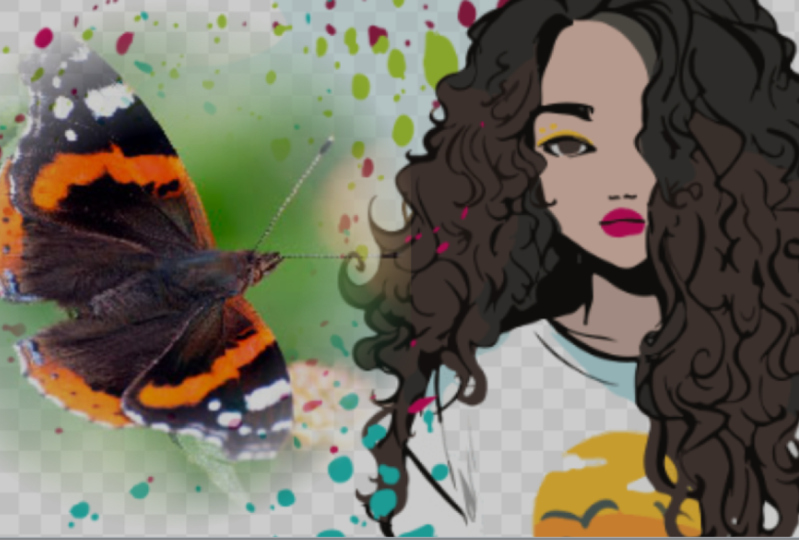
5. Exposition double facile dans Canva: Effet de double exposition facile dans le peigne. Bon, maintenant je vais vous
montrer comment
créer cet effet de double
exposition, et bien sûr, ce
sera facile, comme je l'ai promis au début. Et je vais
tout vous montrer étape par
étape car je pense cet effet est à la mode en ce moment, notamment
sur Instagram Il est donc bon de
savoir comment il est fabriqué, comment le recréer et comment obtenir cet
effet en quelques minutes. Donc, oui, c'est ce que nous
allons faire maintenant. D'accord, comme toujours, nous devons créer un nouveau design. Choisissons celui
que j'aime le plus. Nous avons maintenant besoin de deux photos, un paysage et un visage. Je pense que le meilleur choix, c'est
quand le visage est un peu, qu'il n'est pas rapide, qu'il n'est pas frontal. Je pense que ce
sera un bon choix. OK. Donc, pour le moment, je peux dupliquer cette diapositive
car je vais supprimer la deuxième photo de
paysage car nous devons nous
concentrer sur celle-ci. Agrandissons-le légèrement
et cliquons ici. Sur la suppression de l'arrière-plan,
supprimez et supprimez l'arrière-plan,
cela ressemble à ceci OK, maintenant nous pouvons
copier le paysage, et mettons notre beau
visage au centre,
et nous devons le renvoyer
pour le renvoyer, et recadrons-le un
peu de cette façon. Et maintenant, c'est là
que la magie commence. Nous devons donc accéder aux applications
et taper Image Blender. Et cliquez dessus. Et bien sûr, nous cliquons sur Ouvrir. D'accord, et vous
devez vous assurer que vous avez sélectionné l'image de
paysage. Et maintenant, lorsqu'
elle est sélectionnée, vous pouvez cliquer sur Combiner l'image
sélectionnée. Et comme vous pouvez le constater, ce n'est pas
ce que nous voulons atteindre. Mais pour le moment, nous pouvons
ajuster l'effet, afin que vous puissiez cliquer sur l'
intensité de la radio à zéro ou à un. Ici, tu peux
contrôler le rayon. Ou vous pouvez également
revenir au linéaire et, par
exemple, le faire comme ceci. Et puis, lorsque vous êtes satisfait du résultat que
vous souhaitez obtenir, vous pouvez cliquer sur Non sécurisé
et, comme vous pouvez le constater, mélange est à la fois magnifique
et très beau C'est donc incroyable lorsque vous
créez, par exemple, publicités
sur Facebook ou des publicités Instagram, et vous
pouvez ainsi créer un effet de fusion
très, très fluide Et oui, cette application Canva
est géniale pour ça. Et il existe également une
deuxième méthode pour le faire. Et vous pouvez également faire
l'inverse. Nous pouvons commencer par
exactement la même chose, la même manière que nous l'avons fait auparavant. Et c'est important,
copiez le visage. Nous pouvons le cacher pour le moment. Revenez maintenant à notre mixeur
d'images, sélectionnez le visage,
aveuglez l'image sélectionnée. Et maintenant tu peux le faire de cette façon. Comme vous pouvez le voir, il y
a ces arbres sur le visage. Cliquez ensuite sur Enregistrer. Et si vous n'
aimez pas, par exemple, que le début de la phase soit plus clair, vous pouvez le rendre un
peu plus clair en dupliquant Ensuite, vous pouvez placer la phase dupliquée
dans la même position Et comme une image aveugle. Et maintenant, vous pouvez le
faire dans une position un peu
différente. Par exemple, Dad way. Nous avons maintenant deux options, et comme vous pouvez le constater, elles sont totalement différentes, mais vous pouvez choisir l'option
, la méthode que vous préférez, le meilleur choix pour vos visuels,
pour vos contenus À partir de là, vous pouvez également regrouper toutes les couches et
créer, par exemple, en utilisant le
traceur de texte votre texte, par
exemple, et vous
pouvez jouer avec celui-ci Ouais. Et c'est l'
effet que nous recherchions.
6. Comment fusionner 2 images: Pour mélanger deux images très
différentes. D'accord, je vous ai
déjà montré ce que l'application Canva appelée
Image Blender peut faire, mais tout tournait autour de l'effet de
double exposition Maintenant, je vais vous montrer une
utilisation encore plus pratique de cette application Canva, et nous allons mélanger
deux images
différentes pour qu'elles soient belles Par exemple, pour votre carusel
Instagram pour votre article de blog, pour votre newsletter, ou
peut-être que vous allez insérer l'effet dans votre
newsletter ou votre article Substack Commençons donc.
Je vais vous montrer à quoi peuvent ressembler les visuels de
vos réseaux sociaux, de votre blog, de votre
site Web Et comme toujours, nous
commençons par un nouveau design. Et choisissons la
présentation parce que j'adore vous
montrer différentes
choses avec cette dimension, car
A Canva est assez grand, donc je peux
tout vous montrer et vous pouvez tout voir
clairement étape par étape Je l'espère. Bien, choisissons donc les photos que
nous voulons blanchir. Nous choisirons les
photos prises chez moi. Et celui-ci, comme vous pouvez le voir, a une palette de couleurs un peu
similaire, mais nous ne pouvons pas le dire ainsi
parce qu'il y a,
vous savez,
beaucoup de choses qui se passent ici,
et je vais vous
montrer comment les mélanger parfaitement, exactement comme vous le faites
dans Photoshop, mais un peu plus rapidement. Je pense donc que c'est vraiment
bien de le faire dans Canva. Maintenant, nous devons les
assembler. Changeons l'
odeur de cette façon. OK. Et maintenant, nous devons accéder à notre mixeur d'images ou installer si vous ne l'
avez pas encore fait, cliquer sur celui qui
se trouve en haut et cliquer sur Combiner
les images sélectionnées. Et à partir de maintenant, vous pouvez
ajuster l'option de mélange. Il suffit donc de l'ajuster pour
qu'il soit beau. Alors expérimentez cela une fois que vous avez obtenu l'effet
parfait, celui que vous recherchiez. Je pense que nous devrions le tourner un
peu vers la droite. OK, et cliquez sur Safe. Et maintenant, vous pouvez aussi déplacer un peu
pour qu'il soit plus beau. Et maintenant, nous avons deux
images mélangées. Celui-ci était un peu difficile parce que, comme
je vous l'ai déjà dit, il se passe beaucoup de choses. Mais si, par exemple, vous créez une photo
pour votre stock de sève, vous pouvez
maintenant ajouter le texte
« Ce que j'ai mangé ce week-end » et le
mettre quelque part ici. Donc ça a l'air bien. Et vous pouvez
également choisir, par exemple, certains graphiques pour masquer la partie où le
mélange pose problème Par exemple, comme ça, vous pouvez également le mettre ici. Et c'est comme ça que ça
a l'air vraiment beau. Et je pense que vous
pouvez simplement l'utiliser dans votre contenu, dans votre
pose, par exemple. C'est donc une méthode incroyable pour mélanger deux photos d'une manière qui ne soit pas ennuyeuse, car je
pense qu'il faut les laisser ainsi. Ce sera un peu ennuyeux, un peu, peut-être trop
simple pour certains articles. C'est donc une idée incroyable, une méthode incroyable pour faire quelque chose de plus créatif
avec deux photos. Et cette application Canva est
vraiment très utile. Comme vous pouvez le constater, il existe de
nombreuses options différentes. Vous pouvez régler les modes de fusion, et oui, cela fonctionne à merveille Ce sont donc aussi les
photos que j'ai mélangées en suivant exactement les mêmes étapes que celles que
je viens de montrer Je suis vraiment curieuse de savoir quelles sont les deux
photos que vous allez mélanger Faites-le moi savoir dans la section de
discussion.
7. Votre propre texte d'art: Pour créer votre propre casquette. OK, pour l'instant, je veux
vous montrer quelque chose de très,
très créatif. Je sais qu'à première vue, cela peut prendre du
temps à créer, mais ne vous inquiétez pas,
Canva est fait pour cet effet, et je vais vous
montrer comment transformer vos
idées folles en œuvres d'art textuel Comme toujours, nous sommes en train de
créer un nouveau design, et comme je vous l'ai déjà dit, nous aurons besoin de Canva pour cela Nous allons donc ici, en cliquant sur applications et sur Tapan ici Créateur de texte Text Arch, et maintenant nous devons l'installer. Et ce qui est étonnant, c'est
qu'avec cette application inv, vous pouvez remplir vos mots, votre lettre avec n'importe quel
design que vous avez en tête. La première étape consiste à saisir le texte souhaité ici
dans la section de saisie. Je vais écrire un texte. Ensuite, vous pouvez choisir le
fichier sur votre ordinateur, quelque chose que vous avez en tête ou vous pouvez
également sélectionner quelque chose que vous
avez déjà dans votre hanvas, mais comme vous pouvez le voir, nous
n'avons rien, nous devons
donc choisir le fichier Et disons que je veux que ce texte remplisse ce texte avec
mon fil Instagram. Voici donc la photo que
je souhaite télécharger. Et comme vous pouvez le voir ici, nous l'avons, mais la photo
était très, très grande. Le motif était donc un
peu trop grand pour ce texte. C'est pourquoi il est si petit. Choisissons donc le motif avec des dimensions de plus en
plus petites. Cherchons une fleur ici. Par exemple, celui-ci. OK. Et maintenant, nous
devons retourner à notre créateur de texte et maintenant nous pouvons supprimer l'image
précédemment téléchargée et cliquer sur Image sélectionnée Et comme vous pouvez le voir ici, nous pouvons également ajuster la densité
et la taille des particules. Et la densité vous
aide simplement à choisir dans
quelle mesure
vous voulez que votre texte soit rempli de ce motif. Et comme vous pouvez le constater, cela change
également la
forme du texte. Choisissons celui-ci. Et nous nous occupons du design. Et comme vous pouvez le voir maintenant, nous avons
ce texte plein de fleurs. Mais il y a aussi une chose
qui est très créative. Ici, vous pouvez activer ou désactiver l'option des angles
aléatoires. Et si vous le désactivez, toutes les fleurs votre texte seront dans
la même position. Et si vous l'activez, certains d'entre eux le feront, vous pouvez
donc simplement regarder comme
vous le souhaitez. Mais je pense que les angles aléatoires sont plus créatifs car
si vous le désactivez, toutes les fleurs resteront dans leur position depuis la photo,
depuis la première photo. Alors maintenant, vous pouvez voir à quel point ils sont
différents. Celui-ci est avec
des angles aléatoires, et celui-ci est
sans angles aléatoires. Vous pouvez maintenant choisir
celui que vous préférez le mieux. Et, bien entendu, vous
pouvez maintenant modifier le reste du design, modifier l'arrière-plan et expérimenter le
reste du projet. Vous pouvez également l'animer. C'est ça. C'est ça. Vous pouvez jouer avec elle
autant que vous le souhaitez.
8. Coloriser des photos en noir et blanc: Comment coloriser une image en noir
et blanc. OK. OK. Alors maintenant, je vais vous montrer
comment coloriser facilement et très rapidement vos photos en
noir et blanc,
ce qui, je le sais,
n'est peut-être pas ce que vous devez faire tous les jours lorsque
vous êtes créateur de contenu Mais de temps en temps,
vous voulez, par exemple, redonner vie
à vos souvenirs d'enfance ou peut-être
voulez-vous surprendre votre grand-mère, faire une présentation familiale ou utiliser de toute autre manière
créative Ensuite, il existe un moyen amusant et très rapide de
le faire sans aucun effort. Allons-y.
Créons un nouveau design. Nous devons maintenant choisir les
photos que nous voulons coloriser. Disons que nous allons
d'abord choisir celui-ci. Ensuite, nous devons
cliquer sur les applications, taper « clarifier » et
choisir celle-ci. Une fois que vous avez sélectionné
la première image, cliquez sur Clarifier et remplacer. Cela peut prendre un certain temps et avec des photos
très complexes
avec des photos très complexes, cela peut prendre un peu plus de temps. Waouh, comme vous pouvez
le voir, les couleurs sont vraiment belles et on
dirait une vraie photo. Maintenant, essayons avec le
second, le deuxième. OK. Vraiment sympa.
Et le troisième. OK, je pense que c'est
vraiment incroyable. Et comme vous pouvez le constater, il fonctionne vraiment bien avec le
paysage, avec les gens, avec la nature, avec tous les types de photos que vous souhaitez donner vie
en y ajoutant de la couleur. Je trouve donc que c'est génial pour vos réunions
de famille,
pour vos présentations familiales , pour vos souvenirs de toute
petite enfance, si vous avez des photos en noir
et blanc , et oui, cela
fait vraiment de la magie parce que si vous voulez le faire
manuellement dans Photoshop, cela prendra du temps, et
parfois un clic suffit pour que
cela soit vraiment beau. Et je dois aussi mentionner
qu'il y a un petit inconvénient de cette application de glorification : vous ne
pouvez coloriser que des photos, deux photos par jour, ou vous pouvez obtenir plus de
crédits en payant C'est ainsi que fonctionnent la plupart des applications
Canva. Mais vous pouvez aussi,
comme vous pouvez le constater, attendre le lendemain,
puis passer aux deux suivants.
9. Sélectionner et modifier les couleurs dans Canva: Je vais vous montrer comment sélectionner et modifier les
couleurs dans Canva Bon, c'est donc le
chapitre où vous allez assister à de sérieuses retouches, à
des retouches de voitures et à des retouches de vêtements, et
je vais vous montrer comment vous pouvez recréer cet effet en Allons-y Comme toujours, nous commençons par
créer un nouveau design, et maintenant nous devons choisir
la photo sur laquelle nous voulons changer la couleur
d'un ou de plusieurs éléments. Cherchons une photo de
voiture élégante ou peut-être des voitures. OK. Choisissons celui-ci. Ajustons-le un
peu pour qu'il soit plus grand. OK. Et maintenant, nous devons sélectionner les photos très importantes
et cliquer sur Modifier. Et ici, nous
cherchons le graphe magique. Et comme vous pouvez le constater, c'
est une erreur. Et maintenant, toutes les parties de
la photo sont modifiables. Vous pouvez les sélectionner. Maintenant, nous pouvons choisir la
voiture que nous voulons modifier en premier. Supposons que nous voulions modifier
le code rouge et
cliquer ici sur Graph. Et comme vous pouvez le constater, nous pouvons
maintenant le déplacer. Et maintenant, cliquez sur Modifier, encore
une fois, cliquez sur
ajuster et faites défiler l'écran vers le bas. Et voici l'
option que nous allons utiliser. Comme vous pouvez le constater, vous
pouvez changer de couleur. Vous devez donc choisir la couleur qui
domine sur la cicatrice, et ici vous pouvez
jouer avec saturation et la luminosité des
teintes Et bien sûr, en
jouant avec la teinte, vous changez de couleur. Vous pouvez le voir, nous pouvons très facilement le changer pour n'
importe quelle couleur que nous aimons. Disons que nous le ferons, je crois que
j'aime bien cette nuance de bleu, peut-être un peu plus
saturée et tout le reste. Vous pouvez maintenant faire de même avec n'importe quel autre c ou n'importe quelle autre
partie de l'image. Peut-être que nous allons le faire
avec le jaune, donc nous cliquons à nouveau sur
Magic Rap, et maintenant je choisis celui-ci, et maintenant nous cliquons sur Modifier, ajuster, et nous
faisons exactement la même chose. OK, parfait. Et maintenant, je peux vous montrer comment cela fonctionne, par exemple,
sur les vêtements. Disons que nous voulons changer
la couleur de la robe. Choisissons celui-ci. Nous cliquons sur Adige
puis nous saisissons la touche magique OK, la photo est faible. Saisissez et maintenant modifiez, ajustez. est important que
, parfois, lorsque votre objet comporte de très petits détails
et qu'il est très complexe, il soit difficile pour
Canvas AI d'
interpréter correctement les parties qui font partie de
la robe
et celles qui ne le sont pas. Ainsi, plus la taille de
l'objet dont vous
souhaitez modifier la couleur est simple , plus
la modification sera précise. Et comme vous le savez probablement, cet effet est très souvent utilisé sur de nombreuses offres, par exemple les listes
C, les listes Amazon, ainsi que sur les listes en tamoul ou sur tout
autre grand marché C'est donc un effet très populaire. Et bien sûr, vous pouvez réaliser
la même chose dans Photoshop, mais aussi très, très facilement et
très rapidement dans Kanvas facilement et
très rapidement Donc, quand quelque chose se passe rapidement, nous aimons cet effet, non ?
10. Effet de papier froissé réaliste: Nous allons maintenant créer un effet de
papier émietté réaliste Bon, pour l'instant, je vais vous montrer
un autre effet très sophistiqué,
qui, je pense, vous
sera très utile pour
créer encore plus de carrousels
créatifs, de carrousels de réseaux
sociaux, de newsletters,
de newsletters
sophistiquées. C'est très simple,
mais si vous ne voulez
pas ouvrir Photoshop,
vous pouvez le faire dans Canva créer encore plus de carrousels
créatifs, de carrousels de réseaux
sociaux, de newsletters, newsletters
sophistiquées C'est très simple, mais si vous ne voulez
pas ouvrir Photoshop, vous pouvez le faire Et je pense que beaucoup de gens ne
se rendent pas compte que vous pouvez obtenir
cet effet dans Canva Beaucoup de gens préfèrent
ouvrir Adobe puis
jouer avec les logiciels les plus
avancés sans avoir à payer
Photoshop ou tout autre logiciel
avancé pour Photoshop ou tout autre logiciel
avancé donner
à vos carusels et
aux visuels de votre newsletter cette apparence D'accord, nous
allons donc commencer par créer un nouveau design qui ne
vous surprendra pas pour le moment. Et nous devons choisir les
images que nous voulons utiliser disons que je veux
choisir celle-ci de
mon cours précédent, et maintenant nous devons cliquer ici sur les éléments et taper
CrumbletPaper D'accord, nous pouvons peut-être un
peu plus de crumblet. OK, celui-ci est bon. Maintenant, agrandissons-le
légèrement. Génial. Et maintenant, nous devons aller dans
ups et saisir une image de fusion. Et choisissez la première, installez-la et la couche
inférieure est, bien
sûr,
celle-ci. Nous la sélectionnons
donc et cliquons sur l'image sélectionnée. Et quand il s'agit de la couche supérieure, bien
sûr, c'est notre papier
émietté Nous cliquons donc également dessus, et maintenant nous devons
choisir le mode de fusion, et celui que nous
choisissons est multiplier. Et maintenant, vous pouvez cliquer
sur Design. Et c'est prêt. Mais comme vous pouvez le constater, je pense que dans ce cas, notre papier émietté était un peu trop émietté Alors laissez-moi vous montrer cela
avec une texture différente. Nous revenons donc
aux éléments de notre bibliothèque d'éléments. Je pense que celle-ci sera un meilleur choix pour
cette photo en particulier. Nous revenons donc
à notre image de fusion, et la couche inférieure
reste la même. Mais la couche supérieure est différente, et nous pouvons maintenant l'ajouter au design. Et oui, c'est bien
mieux comme tu peux le voir. Maintenant, je vais également vous montrer à quoi cela ressemble avec
différentes textures, mais nettoyons les
sections et choisissons différentes images, car c'est toujours un peu
problématique avec les grands visages. Choisissons celui-ci. Et disons la texture du papier, nous choisissons celle-ci, et plus tard nous
choisirons celle-ci, donc je vais ouvrir un
peu plus tard. Et maintenant, nous allons faire un
tour vers le haut avec cette image de fusion : sur la couche
inférieure, c'est celle-ci, et sur la couche supérieure, c'est celle-ci. Multipliez, c'est vrai. Et comme vous pouvez le constater,
ça a l'air incroyable. J'adore vraiment cet effet. Je pense que c'est l'effet
parfait pour les carusels Instagram, pour les stories
Instagram et pour
votre contenu pour du papier savonneux
et des bulletins d'information réguliers, juste pour rendre les photos un
peu plus créatives et leur donner l'impression qu'elles ont
été prises OK. Et maintenant,
voyons voir avec celui-ci. Non, je n'aime pas ça. Choisissons une
autre texture. Nous allons donc y retourner. Cette section reste la même, mais nous devons changer
la couche supérieure. OK. Celui-ci a également l'air
très créatif, je dois dire. Et maintenant, essayons celui-ci. OK, j'adore celui-ci. Je dois le dire. C'est parfait. Comme vous pouvez le constater, vous pouvez expérimenter le
mode de fusion autant que vous le souhaitez, vous pouvez expérimenter avec autant de textures et de choix dans
la
bibliothèque Kanvaelement, avec tant de couleurs et de motifs différents Oui, les choix sont infinis.
11. Créer un effet de réflexion d'image: Pour créer un reflet d'image. Vous allez maintenant utiliser
une autre application très utile. Utile, en particulier
lorsque vous devez créer un reflet esthétique,
mais
que vous ne voulez pas
passer des heures dans Photoshop. Comme toujours, nous
commençons un nouveau projet, et nous pouvons changer la
couleur de l'arrière-plan quelque chose de sombre pour faire ressortir encore plus le
reflet. Et maintenant, nous devons
choisir l'élément, nous allons créer une chute
réfléchissante. Disons que nous voulons que ce soit une
moto, peut-être celle-ci. Oui, celui-ci a l'air bien. Et l'application dont nous aurons besoin pour cet effet
s'appelle les reflets, celle-ci, et elle vous
permettra de
créer le reflet
d'un élément. Vous souhaitez créer
ce reflet en quelques secondes. Il suffit de regarder. Nous devons sélectionner un
élément dans notre design. Et ici, nous avons
de nombreuses options de personnalisation, ce qui nous permet d'ajuster le
reflet comme nous le souhaitons. Nous pouvons jouer avec la
position du reflet. Il peut être en dessous, en
haut, à gauche ou à droite. Voici également un paramètre de décalage, ce qui signifie que vous pouvez contrôler de manière
absolue la distance entre notre
reflet et nos éléments. Et le
réglage de l'opacité vous permet de contrôler l'intensité
de la réflexion Et, vous savez, tout
dépend des conditions météorologiques où
la photo a été prise et de l'
effet que vous souhaitez obtenir. Et une fois que vous êtes satisfait de
ce que vous voyez ici, cliquez sur Design. Et comme vous pouvez le voir maintenant, vous devez le
redimensionner un peu Vous pouvez également le rendre plus petit, le
rendre plus grand et bien. Comme vous pouvez le constater, nous pouvons le rendre un peu plus
transparent la prochaine fois, afin qu'il ressemble davantage à
un vrai reflet, par
exemple un
reflet dans l'eau. Mais oui, c'est le
moyen le plus simple de créer un reflet époustouflant
pour tout type de visuel, tout type de contenu dont vous avez besoin
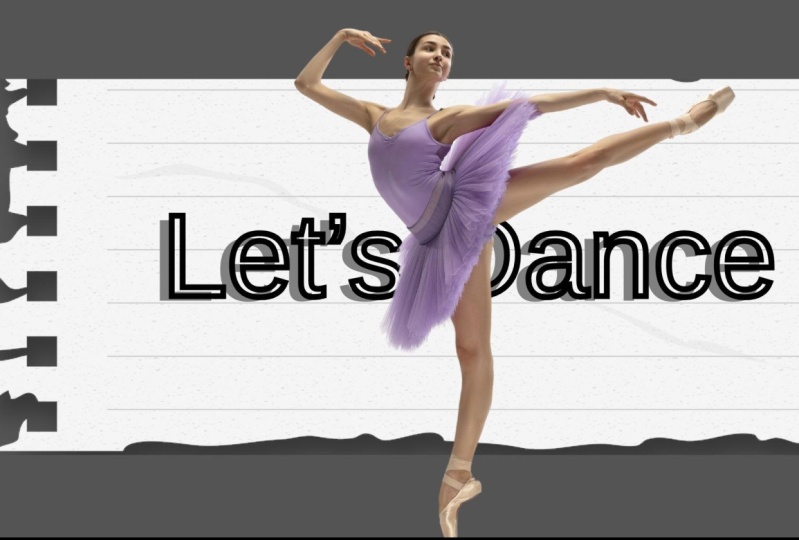
12. Effet papier déchiré: Pour créer un effet de rotation du papier. OK, pour l'instant, nous allons
créer cet effet incroyable, et c'est ce que nous allons faire. Et
croiriez-vous si je disais que nous pouvons le créer en
moins de 2 minutes ? OK, alors ne perdez pas de temps. Je vais vous montrer comment vous
pouvez recréer n'importe lequel de ces designs en 2 minutes
ou moins. Allons-y OK, donc comme toujours, nous avons besoin d'une page blanche. Nous devons donc créer
un nouveau design, et nous devons choisir
la photo qui sera la base de notre
projet ou de notre design. Disons que nous
chercherons une danseuse, une photo. OK, je pense que j'aime
vraiment celui-ci. D'accord. Bien sûr, vous pouvez l'
ajuster comme vous le souhaitez, mais je pense que je le
redimensionnerai un peu plus tard Et maintenant, nous devons
chercher un autre élément, qui sera un papier déchiré, et nous pouvons rechercher
le parfait. Comme vous pouvez le constater, la variété
est vraiment impressionnante. Je pense que nous pouvons choisir celui-ci. Agrandissons-le un
peu. Ou peut-être quelque chose avec des arêtes
un peu plus fortes comme celui-ci. Ok, celui-ci est incroyable. Nous sommes donc en train de l'agrandir, et pour le moment, nous devons jouer un peu
avec les couches. Nous devons donc cliquer ici, cliquer le bouton droit sur la couche pour afficher les couches, et nous devons le mettre. Et maintenant, nous devons
dupliquer cette couche. D'accord. Et pour le moment, nous devons cliquer sur cette couche
dupliquée, cliquer sur Modifier et accéder à Magic Wrap Et nous pouvons supprimer le reste. Nous ne pouvons laisser que le danseur. Et comme vous pouvez le constater, nous
devons placer la nouvelle danseuse, la double danseuse exactement au même endroit
qu'elle était initialement Et ce qui est étonnant,
c'est que maintenant vous pouvez également ajouter un texte sous
le danseur très facilement. Changeons donc la police. Peut-être à quelque chose d'
écrit à la main cette fois. Et nous pouvons simplement le remettre en place, le
renvoyer en arrière. Ainsi, comme vous pouvez le voir, le texte est au dos
comme il était censé le faire. Je pense donc que cet effet est l'un de mes préférés
dans le Canva C'est très facile de le faire. Il est très facile de le recréer
et il est impressionnant Et comme vous pouvez le constater, vous pouvez expérimenter tant de choses. En ce qui concerne cet effet, vous pouvez créer votre propre projet dans votre esprit, puis le créer
facilement. Et comme je vous l'ai montré, nombreuses options
de
papier tournant bibliothèque Canva propose de nombreuses options
de
papier tournant, alors c'est à votre tour
13. Ajouter une bordure blanche à une photo: Pour ajouter une bordure blanche
à votre image dans Canva en moins de 2 minutes. Bon, pour l'instant, je vais vous montrer un effet très,
très populaire que j'ai vu sur de nombreux
carrousels Instagram Plusieurs fois, je ne peux pas
compter. Alors, combien ? Je pense que cet effet est un peu trop
courant en ce moment, mais je suis sûr que beaucoup d'entre vous se demandent
encore comment
y parvenir et
s'ils ont besoin d'un logiciel de conception graphique
professionnel pour le faire. Et la réponse est, bien
entendu, non. Vous pouvez le faire dans Canva et laissez-moi vous montrer comment je le
fais pour que vous puissiez le faire aussi. OK, donc la première étape
est toujours la même. Nous devons créer un nouveau design. Disons que nous opterons pour
une publication sur Instagram. Et avant de commencer, je dois définir la
couleur de fond car nous avons besoin d'une bordure blanche car je pense que la bordure blanche est la plus
esthétique Bien sûr, vous pouvez
choisir votre couleur, mais je pense que la bordure blanche
est celle que je vois le plus souvent. C'est donc un volume fixe. La plupart des gens préfèrent le blanc, et je pense que je
suis également inclus. Je fais
également partie de ce groupe. Changeons donc la couleur de
fond pour ce très, très beau vert. Et maintenant, nous devons
choisir la photo que nous voulons décorer de cette façon. D'accord, nous pouvons choisir
l'un d'entre eux. Je pense que ce serait une bonne idée. Peut-être quelque chose avec un gel et, j'aime vraiment celui-ci, donc je
pense que nous allons opter pour celui-ci. Et la première étape consiste à
supprimer l'arrière-plan. Je clique donc ici, c'est une sorte d'option pro, et nous pourrions la laisser. Mais comme vous pouvez le constater, celui-ci était un peu
délicat pour Canva parce que j' avais les feuilles de ma plante
très près de mon visage, et Canva ne savait pas si
c'était la partie de
mon visage ou Bien sûr que non. Nous
devons donc le modifier un peu pour ne pas
avoir ces parties vertes. Mais je pense que nous pouvons également choisir une autre photo car j'
aurai cette
ombre verte sur mon visage. OK, oui, je vais avoir cette ombre
verte sur mon visage, donc ce n'est pas une bonne photo. Pour te montrer ça. Je pense que
celui-ci sera bien meilleur. OK, donc vous supprimez
à nouveau l'arrière-plan. Oui, maintenant Canva a fait un excellent travail. Je peux en choisir un autre
qui sera là pour rendre notre design plus
accrocheur, disons Ou peut-être choisissons la
photo de mon petit ami. Ouais. OK, je pense que c'est bien. Et ce que nous devons
faire maintenant, c'est sélectionner la première
photo et cliquer sur Modifier. Et voici les ombres à effets
et nous devons les choisir. Je pense que c'est l'un des
effets que j'ai le plus souvent utilisés. Je l'ai donc ici. Mais si vous ne
l'avez jamais utilisé dans le passé, ou si vous l'utilisez plus rarement, vous l'aurez
quelque part là-bas. Ou si vous ne l'
avez pas ici, vous pouvez l'avoir ci-dessous. Et ici, nous devons
choisir l'option glow. Et à partir de là, nous devons
choisir la quantité de flou. Bien entendu, nous l'avons mis à zéro. Et comme vous pouvez le constater, lorsque nous
ajustons le niveau de flou, la bordure peut être très, très douce et se fondre
dans l'arrière-plan Et je vois aussi très souvent ce genre de bordure dans
les carusels de nos jours Mais je pense que je vais opter pour
un modèle plus traditionnel, et vous pouvez également
jouer avec la taille. Je pense que la taille optimale de la bordure est
très subjective, alors jouez avec elle jusqu'à ce
que vous trouviez la taille
parfaite pour votre design, celle que vous aimez le plus. Je crois que je préfère celui-ci. Et maintenant, faisons de même avec la deuxième image,
donc nous cliquons sur Modifier. Nous cherchons l'ombre,
nous choisissons la lueur, nous changeons la couleur blanc ou en une autre couleur si vous préférez
une couleur différente, mais je pense que le blanc est toujours beau. Nous modifions la
quantité floue et la fixons à zéro. Nous réglons l'intensité à 100, puis nous jouons
avec la taille. Et voilà. Nous pouvons maintenant ajouter différents
éléments de ce design. Je vois très souvent ce genre de carusel avec des
produits de beauté ou avec Je pense donc que c'est l'
un des effets que les influenceurs de
la beauté et de la mode apprécient vraiment Mais je pense que dans différents domaines, c'est également très, très utile. Et maintenant, vous pouvez ajouter
votre texte, par exemple, 12 façons de faire sourire votre
petite amie. Et vous pouvez l'utiliser sur
vos carusels Instagram, sur de
véritables couvertures, sur votre stock d'articles, partout où vous
en OK, finissons ce dessin. Ensuite, vous pouvez
ajouter d'autres éléments, par
exemple, comme celui-ci. Et je pense que nous devrions y ajouter encore plus de photos encore plus de photos pour le
rendre encore plus beau, mais je pense que
je l'aime déjà. Ouais. Donc je trouve que ça va
vraiment bien ensemble.
14. Créer un effet de découpe de papier: Pour créer un effet de découpe sur papier. D'accord, nous avons déjà
parlé des bordures, et vous
savez déjà comment créer cette simple bordure blanche qui est très populaire sur
Instagram en ce moment. Mais que se passerait-il si nous voulions rendre cette bordure un
peu plus créative ? Je pense que j'ai une bonne idée pour toi et laisse-moi
te montrer à quoi elle ressemble. D'accord, c'est exactement
ce que nous allons créer. Je sais que cela semble beaucoup plus complexe que le précédent, mais pour être honnête, il est moins compliqué à
créer car nous utiliserons une application Canva dédiée uniquement à cet effet Alors laissez-moi vous montrer comment il s'appelle, comment le trouver
et comment l'utiliser. Nous sommes donc en train de créer une
nouvelle publication sur les réseaux sociaux. Choisissons un autre
article comme celui-ci. Et maintenant, nous devons choisir
la photo que nous allons utiliser. Disons que c'est Lindsay Lohan. Par exemple, Lindsay Lohan et la deuxième photo
sera Lindsay Lohan Oui, c'est un bon match. OK. Et aussi, maintenant
nous cliquons sur les éléments, et nous devons trouver la texture de papier
parfaite. Je suis donc en train de taper
du papier ici. Ne cherchons que les photos. Celui-ci est bon. OK. Alors maintenant, je dois le
dupliquer car j'ai besoin d'une photo séparée sur
chaque page. OK, allons-y. Et ce que je vais
faire maintenant, peut-être
parce que je ne veux pas
passer de l'une à l'autre de ces deux photos, alors commençons par moi-même. Ouais Donc, ce que nous
allons faire maintenant, c'est détacher le corps
de l'arrière-plan Nous allons donc utiliser la suppression de l'
arrière-plan pour cela. Redimensionnons-le un peu
pour qu'il soit plus beau. OK. Regroupons-le maintenant. OK, B. Maintenant, faisons de
même avec la deuxième
photo, Lindsey Lohan OK, nous avons à nouveau besoin de
la version d'arrière-plan. Nous devons la redimensionner. OK. Et pour le moment, nous
devons télécharger deux photos. Je préfère le faire séparément. Nous devons maintenant le télécharger. OK. Et ce que nous
allons faire maintenant, c'est télécharger les deux photos que
nous venons de télécharger. Nous les avons donc ici. Et
une fois qu'ils sont téléchargés, vous pouvez voir que le
téléchargement est terminé Cherchons des applications et nous avons besoin d'une application appelée Choppy Crop C'est celui que
nous recherchons. Vous devez l'ouvrir et ce n'est pas celui que
nous allons utiliser. Nous supprimons donc
ces anciens fichiers, et nous devons mettre ceux que nous avons téléchargés,
puis les télécharger. Nous allons donc télécharger le premier et
le second. OK, commençons par Lindsay
cette fois, donc c'est juste. OK, et nous
revenons à Choppy. OK. Ouais Maintenant, ce qui est important,
c'est que vous devez tracer
avec soin les lignes lesquelles vous souhaitez que votre
photo soit recadrée Nous devons le faire très
intentionnellement pour
réfléchir au type de
taille que nous préférons. OK, et comme vous pouvez le voir, je passe à côté de la partie très importante, et c'est là que je
dois revenir une
fois de plus parce que c'est
très, très important. Cliquez sur le premier point
pour terminer le recadrage. Et j'ai oublié quel point
était le premier, alors ne soyez pas comme moi, alors nous devons le réinitialiser
et le refaire une fois de plus. Celui-ci est donc le premier. Maintenant, je me souviens que c'est un bon exercice pour le cerveau
mémoriel, je pense. OK, nous l'avons. Et maintenant, nous pouvons
cliquer vers le haut pour concevoir. Et Wei la, nous avons notre effet de découpe
sur papier. Nous pouvons maintenant changer
le fond. Et maintenant, faisons de
même avec ma photo. D'accord, et nous
commençons exactement par les mêmes étapes. Nous choisissons
la forme de la découpe. OK, parfait. Nous sommes
en train de cliquer sur Design. Nous supprimons celle dont
nous n'avons plus besoin, et maintenant elle peut nous réunir
avec Lindsay Donc ça ressemble à ça. Et bien voici l'
effet que nous avons créé. Et je pense que c'est très
facile à recréer, et j'adore voir ces magnifiques couvertures
de
newsletter dans lesquelles je sais, quelqu'un y
a mis tout son cœur, et vous n'avez pas
à passer beaucoup de
temps à créer de si
belles Je pense donc que c'est génial. Et on dirait
aussi que
vous venez de le supprimer
du magazine, ce qui a un effet incroyable, et je l'aime vraiment beaucoup. Cet effet est incroyable. J'espère que tu es d'accord. Et si vous ne le faites pas dans
la section de discussion.
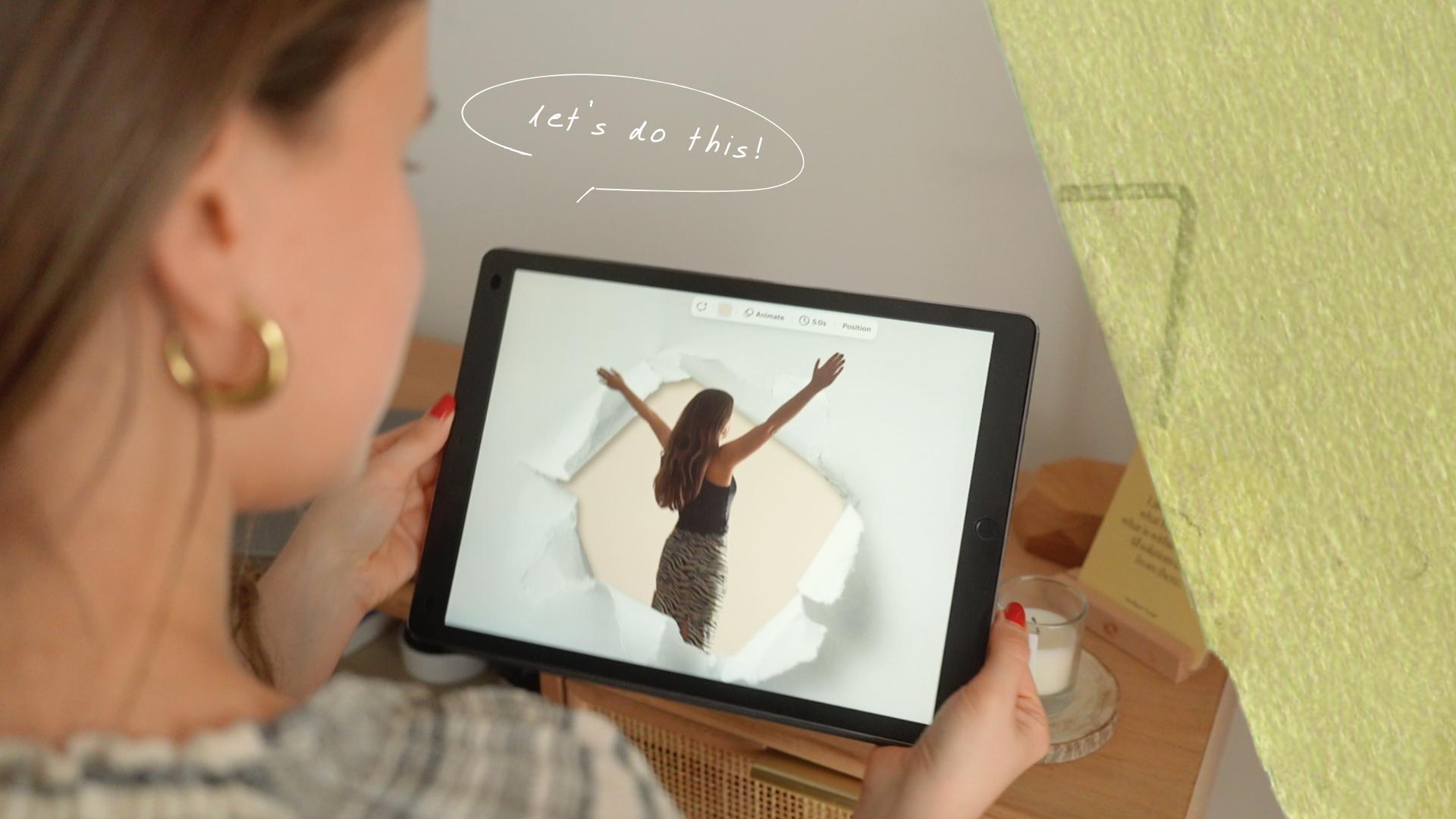
15. Sortir d'un trou de papier déchiré: Comment sortir d'un trou en papier
côtelé. OK. Celui-ci est très excitant. Et je pense que si vous l'avez déjà
vu, vous devez être sûr que
c'est très compliqué. Et, bien sûr, je vais vous
montrer que ce n'est pas le cas. OK, sans plus attendre, allons-y directement. Créons un nouveau projet
Canva. Cette fois, il s'agira
d'une présentation, et changeons l'arrière-plan. Et c'est important. La photo de votre choix, la photo de votre choix
est très importante. Choisissons donc quelque chose
qui convient. D'accord, je pense que celui-ci
conviendra bien, nous utilisons donc un outil de suppression d'
arrière-plan. Oui, je pense que
celui-ci fera l'affaire. Et maintenant, une fois que nous avons notre
outil de suppression d'arrière-plan, nous passons aux éléments, et nous devons
rechercher une coque en papier Comme vous pouvez le constater, il existe de nombreuses options
différentes et vous
devez écouter
votre imagination et bien réfléchir à celle qui convient le mieux au type
de photo que vous avez choisi. OK, je pense que
celui-ci convient bien. D'accord, je vais copier le
projet et faire de même avec celui-ci pour vous montrer le
même effet dans deux options. Mais c'est mon option préférée car elle a un
trou au centre et cet
arrière-plan a déjà été supprimé. Et très souvent, si vous en
choisissez un autre, vous pouvez voir que le
trou n'est pas transparent. Donc, si vous cliquez sur Suppression d'
arrière-plan, cela supprimera la mauvaise partie Vous devez donc faire
attention à cela. C'est la partie la plus délicate,
et comme vous pouvez le
constater, ce n'est pas l'effet que
nous visons. Alors, que devons-nous faire ? Parce qu'en ce moment je suis piégée dans ce trou et j'ai envie d'
en sortir un peu, non ? Nous allons
donc sélectionner
ce trou en papier, cliquer
sur la couche pour afficher les couches. Et je dois dupliquer
le calque avec ma photo. OK, ici. Et comme vous pouvez le voir maintenant mes mains sont
hors du trou, mais mes pieds aussi. Et nous devons juste le faire. Je clique donc sur le recadrage, et je le recadre de cette
façon. OK. Et comme vous pouvez le constater en ce moment, je ne suis pas sûr que vous ayez
remarqué la différence. Donc, comme vous pouvez le voir ici, là, les bords
sont très, très nets. Vous pouvez voir cette
photo dans laquelle je ne suis pas. Si nous le faisons aussi petit, nous penserons
que je suis dans ce trou. Mais là, non,
on dirait que j'étais
très, très
pressée et je ne l'ai pas terminée. Je dois donc cliquer sur le
recadrage et le faire. OK, donc en dessous de cette couche, il y a la couche précédente
qui était à l'intérieur du trou. Donc, en ce moment, c'est incroyable. Et je pense que je vais l'utiliser dans ma newsletter Substack
parce que je l'adore vraiment J'adore vraiment la façon dont ça s'est passé. Alors c'est tout. Mais je ne
sais pas si j'aime cette couleur, alors peut-être que je pense qu'elle
va mieux avec celle-ci. Et, bien sûr, nous pouvons l'
ajuster pour l'agrandir. Parfait. Et maintenant je vais vous
montrer la même chose, mais avec un trou de papier différent. Revenons donc à celui-ci. Agrandissons-le. Agrandissons
légèrement la photo. OK. Et tu te souviens de
ce que nous faisons maintenant ? Quelle est la prochaine étape ? Nous devons cliquer
sur le hall papier. Nous devons montrer les couches. Et comme les couches
étaient maintenant dans un ordre différent, nous devons remettre cette couche
avec moi à l'envers, et maintenant nous devons la dupliquer Il y a donc un chat dans le
hall et un autre dehors. Et pour l'instant, nous avons
besoin de poulains. Et pour le recadrer, il
me suffit de cliquer deux fois sur la photo et sur Walla C'est prêt, mais je dois le
redimensionner un peu. OK, nous l'avons ici. C'est vraiment incroyable,
mais je pense que je préfère
un peu plus la première option. Nous pouvons jouer avec la couleur de
fond. Oui, je crois que je préfère celui-ci. Et toi ? Dites-moi
lequel vous préférez le plus dans
la section de discussion. En attendant, j'ai également pensé que
nous pouvions expérimenter avec l'arrière-plan pour le
rendre encore plus sophistiqué. Je vais donc cliquer sur
cette incroyable texture,
cliquer dessus, puis cliquer sur le bouton droit de
la souris et cliquer sur
Remplacer l'arrière-plan. Donc, pour le moment, je pense qu'il est tout à fait prêt à être utilisé
quelque part sur les réseaux sociaux. Je suis impressionné de voir à quel point cela s'est
bien passé. Il faut que je te le dise. Vraiment. Et choisissons
une autre texture pour la seconde, la texture du papier. Donc.
Essayons peut-être avec celui-ci. OK, je pense que c'est sympa, mais peut-être que quelque chose
ira encore mieux. Non, pas celui-ci. OK. Parfois, il s'agit
simplement d'essayer. Oui, j'aime bien
celui-ci. Ouais. OK. Ce sont mes préférés.
16. Derniers mots et ma question: Mes derniers mots et ma
question pour vous. C'est bon. C'est bon. Nous l'avons fait Nous avons réussi le cours, et j'espère que vos compétences en matière de Canvas se sont considérablement améliorées. Vous avez donc appris à créer vos propres maquettes comme un pro, fini les modèles ennuyeux, avec cet effet de
désordre de texte qui
donne à tout un aspect
personnalisé,
poli,
blanchi, colorisé
et superposé des images, à
concevoir mes effets préférés
comme la double exposition, le papier
émietté, les bords déchirés, le reflet d' cet effet de
désordre de texte qui donne à tout un aspect
personnalisé,
poli,
blanchi, colorisé
et superposé des images, à
concevoir mes effets préférés
comme la double exposition, le papier
émietté, image, et vous savez comment créer cette image là
où vous vos propres maquettes comme un pro, fini les modèles ennuyeux,
avec cet effet de
désordre de texte qui
donne à tout un aspect
personnalisé,
poli,
blanchi, colorisé
et superposé des images, à
concevoir mes effets préférés
comme la double exposition, le papier
émietté, les bords déchirés, le reflet d'
image,
et vous savez comment créer cette image là
où vous le faites apparaître
à l'extérieur de la salle de presse. Et le meilleur, c'est que vous
pouvez tout faire avec Canva. Aucun logiciel compliqué. Juste quelques astuces très astucieuses qui donneront à votre travail une
apparence d'un niveau supérieur. Mais comme vous le savez déjà, apprendre est une chose. Me regarder aujourd'hui, c'est une chose, mais vraiment le faire. C'en est un autre. Maintenant, c'est le moment de
me montrer ce que tu as. Je veux voir sérieusement ce que tu as
créé. Envoyez-moi une capture d'écran de l'un de vos designs dans la section du projet de
classe, vous devriez la partager. Et si vous avez l'impression que, euh, je ne sais pas si mon design
est assez bon pour être publié. Arrête ça tout de suite. Arrête ça. Il n'est pas nécessaire que ce soit parfait. Je suis sûr que c'est suffisant. Il faut juste que ce soit le vôtre. Oh, oh, et avant que tu partes, j'ai une dernière faveur. Si vous avez trouvé ce cours utile, j'adorerais que
vous laissiez un commentaire. Cela m'aide beaucoup parce que j'adore lire vos commentaires
et je les lis tous. Mais surtout, cela aide les
autres à décider si ce
cours vaut la peine d'être suivi. De cette façon, je peux
toucher un plus grand nombre de personnes et celles qui
pourraient avoir besoin de mon aide dans Canva Et si vous
pensez qu'il y a quelque chose qui pourrait être amélioré
dans le cours, dites-le-moi. Je me ferai un plaisir de l'améliorer. Comme je vous l'ai déjà dit,
j'ai lu tous les commentaires, je les prends à cœur, et je veux continuer à rendre
ces cours
aussi utiles que possible pour vous. J'ai donc besoin de savoir
ce que tu en penses. Et ma dernière question est quel effet avez-vous le plus envie d'utiliser
dans vos contenus ? Déposez vos réponses dans
la section de discussion. Dites-moi ce que vous
comptez créer ensuite, et poursuivons
notre créativité. OK,
c'est donc tout pour moi aujourd'hui. Merci d'être là. Merci d'avoir appris avec moi, merci d'
être ambitieux
et merci d'
être ambitieux, et merci d'
être ambitieux joueur
et créatif. Tu l'as. On se voit
dans le prochain.
 Kasia Pilch, Online Strategist & Marketing Specialist