Transcription
1. Intro: Bonjour Ce cours donnera
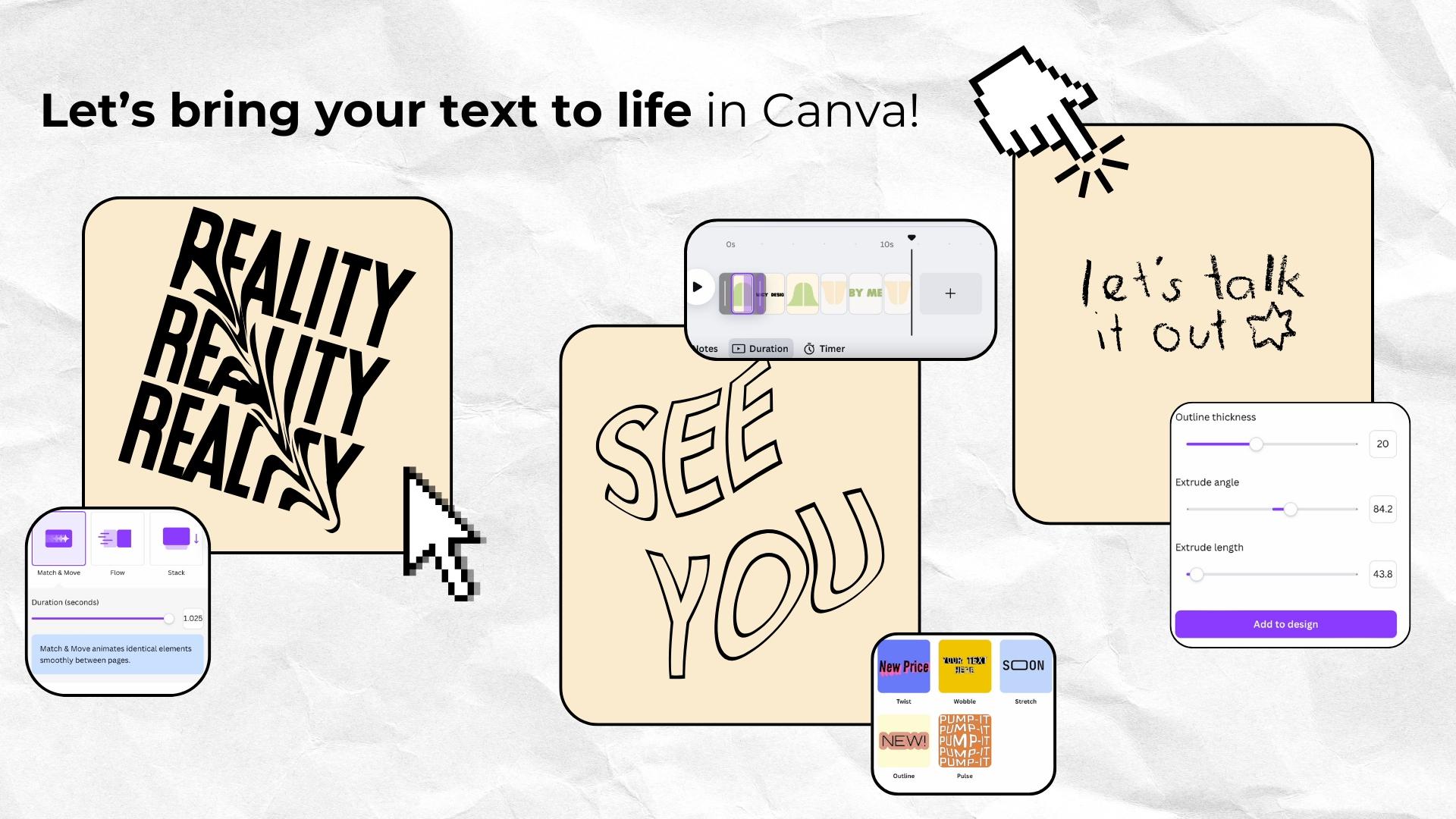
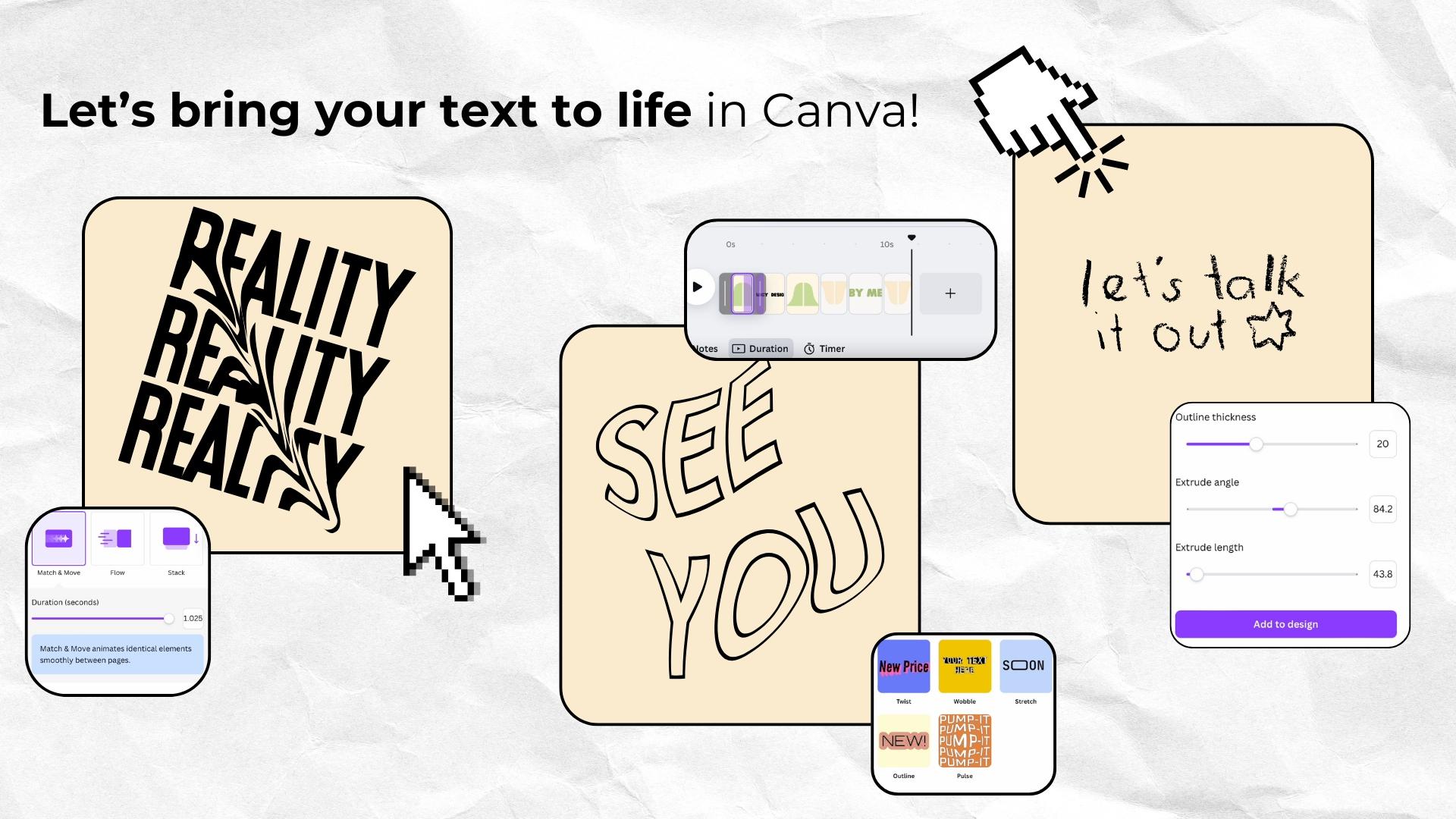
libre cours à votre créativité. Aujourd'hui, je vais vous présenter mes styles
et effets de
typographie animée préférés , ainsi que quelques
câlins Kanva que j'adore vraiment, et j'espère que vous les
aimerez Lorsque vous pensez à l'
animation ou à la typographie, Kanva n'est peut-être pas le premier outil qui vous
vient à l'esprit, Kanva n'est peut-être pas
le premier outil qui vous
vient à l'esprit,
n'est-ce pas ? J'ai compris. Mais aujourd'hui, je suis là pour
changer un peu cela. Mon objectif est de vous montrer que
Kanva
facilite incroyablement la création d'une typographie
dynamique impressionnante, même si vous n'avez jamais Et nous ne nous contentons pas de parler d'un style simple et régulier aujourd'hui. Non Nous allons explorer de nombreux styles d'animation, de
nombreux styles de
typographie différents Vous pouvez ainsi trouver le
look parfait pour votre projet, pour votre présence sur les réseaux sociaux, pour vos présentations professionnelles. Honnêtement, à quelque fin que ce soit, vous allez utiliser
ces animations pour. Je pense que vous serez
profondément surpris de voir à quel point
ce processus peut
être
simple et amusant une fois que vous savez comment
relier les points et comment obtenir l'
effet que vous souhaitez obtenir. Je vais vous montrer
tout ce que vous
pouvez suivre étape par étape dans votre propre canva pendant que nous
passerons en revue chaque étape Aujourd'hui, vous aurez
les compétences nécessaires pour donner vie à
votre texte
plus facilement Alors allons-y.
2. Projet de classe: Projet de classe.
Plus que tout, je veux que vous créiez
vos propres animations, votre propre
typographie animée dans Canva et sentiez confiant et vraiment
créatif en le faisant C'est l'objectif ici. C'est l'objectif de ce cours. C'est pourquoi j'ai
organisé ce cours. Alors, quels sont tes
devoirs pour aujourd'hui ? Eh bien, à la fin du cours, j'adorerais que vous preniez une capture d'écran
ou quelques captures d'écran de votre
animation préférée ou de l'une de vos animations préférées
et que vous la partagiez ici. Malheureusement,
Skillshare n'autorise pas téléchargement de
vidéos pour le moment
pour les projets de classe, mais une capture d'écran ou même quelques captures d'écran
feront Que votre design soit audacieux, ludique, très élégant ou
plutôt super minimaliste, ou qu'il soit destiné à vos besoins
professionnels,
montrez-moi ce que vous avez
créé pour que je puisse être fière de vous, car je veux
vraiment le voir, vous
encourager et, oui, être ridiculement fière Et, bien sûr, si vous
aimez avoir des commentaires, ne soyez pas timide, c'est ici que nous nous
soutenons mutuellement. Alors maintenant, sans plus attendre, allons-y et créons des animations
incroyables et typographie animée
étonnante
avec Canva. Oui, allons-y.
3. À quoi servent ces animations Canva ?: À quoi servent ces animations
Kindva ? Vous vous demandez peut-être ce que vous pouvez réellement faire avec ces animations Kindva lorsque vous pouvez obtenir l'effet dont nous
allons parler Eh bien, beaucoup. Ces animations sont parfaites
pour ajouter de l'énergie, de la clarté et de l'engagement à votre contenu sur
différentes plateformes, que vous
créiez
votre présence sur les réseaux sociaux, vos vidéos sur les réseaux sociaux, peut-être des cours en ligne,
des présentations ou même des supports marketing. Alors décomposons-le et je
vais également vous montrer l'inspiration, comment vous pouvez utiliser ces animations. Votre niveau de motivation
peut donc être vraiment très élevé. Vous pouvez donc les utiliser pour vos rouleaux et TikTok, ainsi que pour
les blocs Comme vous le savez, abréviation de contenu. Pour attirer l'
attention rapidement et le texte animé,
c'est un excellent atout. De plus, même lorsque ce texte animé n'est pas au début, qu'il ne s'agit
pas d'une solution, c'est toujours un excellent moyen attirer l'attention dont nous avons besoin. Je vais donc vous montrer
comment ajouter du mouvement à vos mots, pour
rendre vos reels Instagram
ou vos vidéos TikTok
plus accrocheurs, dynamiques et plus Et vous pouvez utiliser le texte
animé que nous allons créer ensemble pour mettre
en évidence les points importants et rendre votre narration
plus engageante sous-titres créatifs pour cette accessibilité créative
et créez des effets de
typographie cinétiques amusants et
rapides Bien sûr, des photos sur YouTube. Si vous créez des émissions
YouTube, vous savez déjà qu'il est essentiel de vous
démarquer lors défilement alors que votre
public potentiel fait défiler la Vous pouvez donc utiliser le texte animé pour
mettre en valeur votre message. Renforcez l'engagement
des spectateurs dès les premières secondes. Ajoutez cette touche raffinée de
haute qualité à votre contenu pour mettre en valeur
l'ambiance de votre contenu Et je suis sûr
que vous
créiez didacticiels, des minivlx, des vidéos
dramatiques ou des montages très créatifs
ou même cinématographiques, ces animations
feront ressortir Restez dans la mémoire de votre public. Vidéos de longue durée. Bien entendu, c'est aussi une bonne idée de les utiliser
pour des vidéos et des
présentations de longue durée , car le texte
animé ne se limite pas au contenu vidéo rapide et
court. Vous pouvez également utiliser les
techniques dont nous
parlerons dans de
longues vidéos YouTube. Qu'il s'agisse d'intros, de
légendes plus créatives, de coupes plus basses, appels à l'action présentations
professionnelles, l'
ajout d'animations textuelles fluides
ne fait
que ajout d'animations textuelles fluides rendre vos diapositives
plus attrayantes et peut également souligner à quel point vous êtes
professionnel et dévoué
à votre travail Cela montre donc toujours
que vous avez passé plus de temps à peaufiner votre présentation
et, vous savez, c'est toujours une bonne idée de
récolter des points supplémentaires, de participer à des webinaires et de suivre des leçons en ligne,
car une ventilation visuelle des informations aidera votre public à rester plus concentré Et si vous regardez de
nombreux cours en ligne, vous savez déjà comment cela fonctionne. Après un certain temps, lorsque vous
regardez quelqu'un parler, parler, parler, vous
commencez à perdre votre concentration. Ce type d'animation
peut donc facilement
vous aider à retrouver cette
concentration, car c'est prouvé, avec le
bon style d'animation, vous pouvez retenir l'attention plus longtemps, expliquer des idées plus clairement et créer ce professionnel pour pratiquement tout type de contenu
et de vidéo. Et bien sûr, pour vos propres cours car
je parie que parmi vous, il y en a beaucoup de très talentueux, très compétents qui rêvent de lancer leur propre
cours un jour. Ai-je raison ? Donc, si vous êtes quelqu'un, je pense que
le texte animé peut changer
la donne en rendant vos leçons non
seulement visuellement attrayantes, mais aussi faciles à suivre. Et vous pouvez utiliser ce type d' animation pour
présenter des concepts, mettre
l'accent sur les points
importants à retenir, rendre vos leçons plus
modernes et plus dynamiques, bien sûr, et guider vos
étudiants étape par étape travers des processus que vous
expliquerez ou Et je pense que c'est
très important. Vous n'avez pas besoin d'un
logiciel de montage sophistiqué, car aujourd'hui je vais vous montrer comment obtenir cet effet
directement dans Canva Pas besoin d'
autres outils pour le faire. Et c'est aussi ce qu'il y a de mieux. Vous n'avez pas besoin d'
expérience préalable car je
vais tout vous expliquer étape par étape, afin que vous puissiez suivre
No Canva au fur
4. Animations en un clic: Ou avec de simples animations. Animations en un clic. OK, donc pour le moment, commençons par des animations très,
très basiques. Je suis sûr que la plupart d'entre vous les connaissent
déjà, mais il arrive parfois qu'il
y ait des cas, des projets
où vous n'avez pas besoin d'animations plus avancées et plus
complexes. Et dans ce cas, lorsque vous avez juste besoin
de ces animations par clic, vous pouvez très facilement obtenir ce résultat simplement
en cliquant, je vais vous le montrer. J'ai donc du matériel de présentation, première dimension
pour la présentation. Inscrivons le texte ici.
Écrivons quelque chose. Par exemple, il s'agira
d'une animation en un clic. Et je vais également vous montrer
comment les différents types d'animation en un clic
conviennent bien aux différents types de vidéos. Mais pour l'instant, je vais vous
montrer comment activer cette animation en un
clic. Comme vous pouvez le constater, Canva
évolue constamment et nous avons actuellement beaucoup
plus d'options qu'il y a un an, par
exemple C'est donc une bonne nouvelle. Par exemple, ce type de machine à écrire d'animation en un
clic, j'adore vraiment l'utiliser dans
mes blogs et dans mes cours J'aime aussi l'associer au design
sonore avec juste
le son de l'écriture. Et quand c'est synchronisé,
c'est vraiment impressionnant. Ici, en ce qui
concerne cette animation en un clic, vous pouvez choisir si
vous voulez qu'elle
apparaisse sur Entrée à la sortie ou sur les deux. Je préfère le faire uniquement sur Enter. Je ne sais rien pour toi.
Vous pouvez régler la vitesse. Cela peut être très, très lent ou très rapide. C'est dit, c'est moyen. L'animation peut également être, vous savez, animée personnage par personnage ou mot par mot. Je pense qu'en ce qui
concerne l'animation OnClick, c'est
celle que j'utilise le plus dans mes propres projets Mais comme vous pouvez le constater, il
y en a beaucoup d'autres, et vous pouvez également choisir le
sens de l'animation. Il existe donc des tonnes d'options. Ils sont tous très utiles. Je trouve que certains d'entre eux sont trop compliqués, peu
naturels ou trop lents, même dans le mode le plus rapide, mais c'est juste ma préférence
personnelle Et beaucoup d'entre eux
constitueront un excellent choix
pour le contenu de courts métrages des cours. Ils font juste du bruit. Et certains d'entre eux seront un bon choix car je vais vous
montrer, par exemple, que nous voulons faire une
introduction pour un cadenas cinématographique Nous devons donc trouver une
belle vidéo de paysage. OK, je pense que celui-ci fera l'affaire. Maintenant, nous ajoutons du texte. Nous ne voulons donc pas que ce soit
trop dynamique ou trop rapide. Nous voulons que ce soit calme et qu'il
mette en valeur l'ambiance, le
style cinématographique de Je pense donc que Shift est une bonne idée. Mettons-le ici. Comme vous pouvez le constater, lorsque nous
ralentissons l'animation, c'est très, très calme. Et oui, ça a vraiment l'air bien. Celui-ci est également un bon choix. Celui-ci aussi, mais
celui-ci, à mon avis, est trop dynamique, trop énergique
pour ce genre de vidéo. Celui-ci est associé à une bonne conception sonore et à
un effet incroyable. OK, pour l'instant, c'est trop lent, mais l'ambiance est là Maintenant, changeons la vidéo en quelque chose de
beaucoup plus énergique Je vais
donc vous montrer comment
différents styles d'animation en un clic peuvent correspondre
à une vidéo très énergique et
très dynamique. Disons que nous trouverons peut-être quelque chose en rapport avec le carnaval. OK. Et maintenant, mettons-le ici. Maintenant, par exemple,
celui-ci, je le trouve vraiment très sympa, ou
celui-ci associé à un
design sonore également. Celui-ci. OK,
celui-ci est trop court. OK, j'aime vraiment celui-ci. Et comme vous pouvez le constater, cette animation
fait vraiment ressortir la vidéo. Donc, oui, nous avons tellement d'animations en
un clic. Il y a beaucoup de choix. Parfois, cette option, même si elle semble très simple, peut être un excellent choix juste
pour mettre en valeur quelque chose, juste pour l'
associer à un design sonore. Pour le moment, je vais vous montrer
comment créer ce type d' animation avec nos
animations en un clic , car cela peut sembler
compliqué, mais ce n'est pas le cas. D'accord, nous
allons maintenant créer une présentation sur le
produit pour cet effet. Supposons que notre produit soit, par exemple, un sac
pour crapauds. Trouvons donc un sac à crapaud blanc. Oui, je pense que celui-ci fera l'affaire. Supprimons maintenant
l'arrière-plan n'avoir
que le crapaud. Maintenant, retouchons la photo, et j'y ajoute une ombre. Oui, je pense à celui-ci, mais oui, nous n'en avons pas besoin. C'est aussi intense. Je pense que
celui-ci sera bon. OK, maintenant on peut
changer le fond. Par exemple aussi. Oui, je pense que celui-ci
sera très minimaliste Je fais toujours en sorte que mes
projets soient minimalistes. Alors ne soyez pas là. Ce
n'est que ma suggestion. Vous pouvez le rendre aussi vivant, aussi coloré que vous le souhaitez. Je vous montre juste une option et vous pouvez la
personnaliser totalement. Nous devons donc maintenant trouver le
design de notre sac à crapauds. Disons que nous voulons une citation joyeuse. Bien sûr, c'est
le moment où vous pouvez télécharger votre propre projet, votre propre design si
vous
produisez, par exemple, des
produits portant un motif
, comme un t-shirt
ou un sac à crapauds, peut-être sous forme d'affiche C'est peut-être une empreinte. OK, disons que c'est
notre design pour ce tout-petit. OK, maintenant il est temps
d'ajouter le texte. OK, donc je
vais choisir celui-ci, mais, bien sûr, je vais
changer de couleur. Nous allons le mettre en vente. OK, et mettez-le ici. Et maintenant, nous allons le
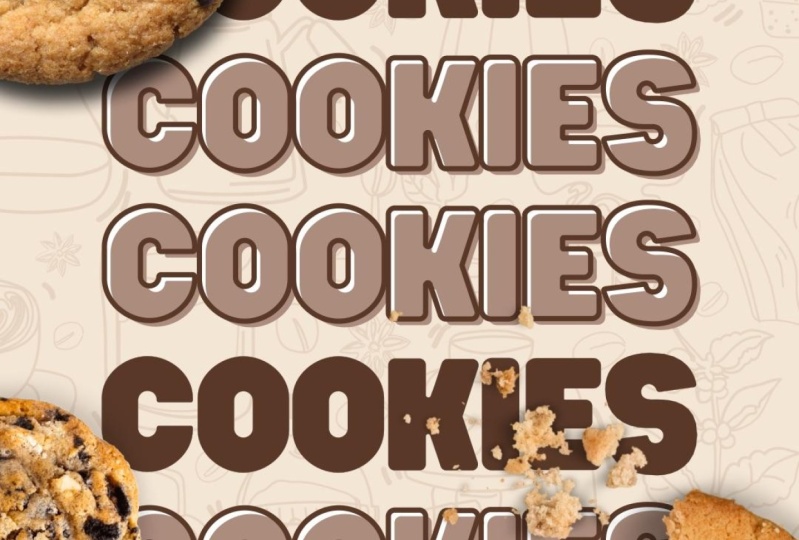
dupliquer plusieurs fois, et bien sûr, les aligner. Ils sont donc tous sur une seule
ligne qui est très empreinte. Lisez Et, bien sûr, quand il s'agit de
ceux-ci, nous devons les
renvoyer à l'arrière. Nous envoyons donc tous ces textes
dupliqués au verso. Yana, c'est bon. Faites-vous de même
avec cette colonne ? Celui-ci
doit également être aligné. OK. Et le dernier. OK, juste ici. Parfait. Nous devons maintenant ajouter une animation de dérive à
toutes les couches de texte. Alors animez, et nous
cherchons de la dérive. Et oui, c'est très important. Nous devons changer de
direction pour qu'elle soit ascendante. Je pense que nous pouvons modifier
l'intensité au maximum pour la rendre plus
voyante et plus accrocheuse Et nous faisons la même
chose avec chaque couche de texte. Nous choisissons donc
la même dérive. Et bien sûr, nous devons également changer de
direction vers le haut, et l'intensité
doit correspondre. Et dans la dernière colonne, nous faisons exactement la même chose. Il en va de même pour la dérive et aussi pour la
pleine intensité et vers le haut. Bien, nous allons maintenant
rechercher le texte qui dit «
voile » et les éléments de canva déjà
préconçus Et oui, nous
recherchons un design de cercle circulaire. Donc celui-ci peut faire l'
affaire et celui-ci aussi. OK, je pense que celui-ci est plus beau. Nous changeons donc la
couleur pour qu'elle corresponde à notre design. Nous allons changer un peu pour que ce soit plus dynamique. Je vais donc en définir les grandes lignes. Donc c'est juste plus éclatant. Je pense qu'avec ce blanc,
c'est plus visible. C'est vraiment sympa ici. Nous allons le mettre ici. Maintenant, nous pouvons également ajouter
un cercle pour le
rendre encore plus semblable à Pop et
Akachi Je suis donc en train de créer ce cercle, et maintenant nous devons le renvoyer. C'est ce que nous aimons. Maintenant, nous devons le jumeler. OK, et nous choisissons l'animation. Et ici, nous avons une rotation
animée. De cette façon, nous avons deux animations distinctes
en cours, et voilà. Nous pouvons maintenant
le dupliquer plusieurs fois. Notre animation
sera donc affichée en boucle. Et maintenant, nous devons le
télécharger juste pour profiter de l'effet, toutes les pages, bien sûr, et nous devons lui donner un moment. Notre
animation est maintenant prête et elle peut être utilisée
dans votre projet à
de nombreuses fins de votre choix. Et je veux également vous montrer quelques projets différents
dans lesquels j'utilise cette méthode. Comme vous pouvez le constater, ils peuvent être vraiment
très différents. Mais ce qu'ils ont en
commun, c'est que j'ai utilisé l'effet de
ce texte défilant. Je pense que le texte défilant
est très facile à créer comme vous l'avez vu
il y a une minute ou une seconde Maintenant, c'est à vous de tester cette animation en
un clic
qui, quand vous la regardez, peut paraître plus
compliquée qu'elle ne l'est. Je suis donc là pour
vous le faire remarquer.
5. Division de texte animé: Fractionnement de texte animé. J'ai décidé de
vous montrer cet effet en
tant que second effet car je le
trouve très impressionnant, et il est très facile
à créer car je voulais augmenter le
niveau de nos animations Mais à la fin du cours, une surprise vous
attend. Je vais partager l'une de mes applications Canva
préférées pour créer des animations que j' utilise
également moi-même dans mes
cours et sur mes blogs Mais pour le moment, concentrons-nous
sur le découpage de texte animé. Bonjour. Salut. Cette animation comportera deux options différentes, et commençons par
la plus simple. Allons-nous ? Nous commençons donc, comme toujours, par l'ouverture d'
un nouveau projet, alors créez un projet. J'aime beaucoup créer
dans cette dimension. Alors, restons-y. Nous devons maintenant définir la couleur d'arrière-plan sur
la couleur de notre choix. Je ne veux pas m'ennuyer, alors je veux choisir le même que dans
le projet précédent. Disons que nous allons rendre
celui-ci plus énergique cette fois. Je vais donc opter pour ce jaune. C'est très brillant pour moi. Nous devons maintenant ajouter un texte en gras avec la
police de votre choix. Disons que je vais m'en tenir à
celui-ci. Celui-ci est meilleur. Oui, je pense que celui-ci est
meilleur que tu ne le penses. Oui, donc je vais choisir celui-ci et vous pouvez
écrire ce que vous voulez, mais je pense que l'
effet est meilleur lorsque ce texte n'est pas trop long. Gardez donc cela à l'esprit. Maintenant, étape suivante, écoutez, car
c'est l'étape cruciale. Nous devons le
télécharger sous forme de fichier JPEG. Réglez la qualité au maximum. OK. Maintenant, nous devons
supprimer le texte ici et télécharger le
fichier que nous avons téléchargé. Nous devons maintenant passer à la deuxième étape très, très
importante. Nous devons dupliquer notre texte, et nous devons recadrer
chacun d'eux de moitié. L'un est le haut et
l'autre le bas. Je vais vous montrer comment faire ici
et pareil avec celui-ci. D'accord, nous avons donc deux
moitiés de cette façon. Nous devons maintenant dupliquer
la première diapositive, la page entière juste là. Et sur la deuxième diapositive, nous devons
les diviser un peu. Par exemple, de cette façon. Nous devons ajouter un
rectangle, de la même couleur, la même couleur que le texte au milieu,
juste entre les deux. OK, et nous sommes en train
de changer de couleur, juste là. Nous pouvons maintenant ajouter le
texte ici. Disons que nous commençons aujourd'hui, et nous devons changer la
police pour qu'elle soit belle. Je pense que c'est une bonne voie. Et c'est important. Nous devons choisir
la même couleur. Et maintenant, nous devons
modifier la couleur et choisir la même couleur
que l'arrière-plan. C'est donc ce
jaune dans notre cas. Bien, nous revenons maintenant à la première page, à
la première diapositive. Nous sélectionnons les deux
moitiés du texte, et nous devons
les faire pivoter légèrement, comme vous pouvez le voir ici, six
suffiront. Nous devons maintenant ajouter une transition
entre nos deux diapositives. Au nom de la
transition, nous allons choisir un match et des mouvements. Nous devons maintenant
ajuster la durée. De cette façon, c'est très, très lent. De cette façon, c'est beaucoup trop
rapide. C'est le meilleur. Parce que comme vous pouvez le voir ici, ce type de transition anime
facilement un élément identique entre les pages C'est pourquoi cet effet
est si beau ici. Nous devons maintenant modifier
la durée de l'animation car elle
est bien trop lente. Ce sera la bonne durée, et je choisis de l'
appliquer à toutes les pages. Et maintenant, vous pouvez
cliquer ici juste pour avoir aperçu de son apparence
avant de le télécharger. Si vous n'aimez pas la vitesse, si vous n'aimez pas le rythme, vous pouvez l'ajuster une
fois de plus car ici, vous pouvez simplement la regarder et
analyser si elle n'est pas trop lente, si elle n'est pas trop rapide. Et si vous aimez l'effet, je pense que c'est aussi une bonne idée d'ajouter une texture sur le dessus. J'ai très souvent vu les textures
produire des effets comme celui-ci, disons une texture granuleuse ou peut-être une
texture grunge cette fois Ouais. OK. Le rendre grand. Et, bien sûr, je l'
ajoute aux deux diapositives, la première diapositive et à
la seconde. Nous pouvons en ajouter un
peu plus pour le rendre encore plus complexe. N'oubliez pas d'ajouter les mêmes
textures à chaque diapositive. Donc le premier et le
second sont comme ça. Et voici un texte scindé. Le tour est joué Et à l'heure actuelle, je pense que vous comprenez
déjà
comment obtenir cet effet. Je vais donc vous montrer
un élément que nous pouvons ajouter à ce projet pour le rendre
encore plus accrocheur, encore plus captivant Nous allons donc
repartir de zéro avec un autre projet. Vous pouvez donc vous souvenir
encore mieux de la
manière d'obtenir cet effet , car je pense que répétition est la meilleure pratique. Nous repartons donc de
zéro. Je choisis ma
dimension préférée comme dimension de présentation. Nous définissons l'arrière-plan. Disons que nous optons pour
cette couleur crémeuse cette fois. Nous choisissons le texte. Disons que nous voulons écrire de
vieilles chansons pour les faire connaître. Et vous
souvenez-vous de la prochaine étape ? Oui, nous devons le
télécharger sous forme de fichier JPAC. Je supprime ce texte, je télécharge celui nous avons téléchargé il y a une seconde, je le place
là où il doit
être et je le duplique Et comme vous vous en souvenez, nous devons
maintenant
les diviser en deux moitiés, du haut et celle du bas. OK. Et maintenant, nous devons
dupliquer la diapositive. Et quelle est la prochaine étape ? toi de me le dire. Non. Oui,
nous devons les diviser un peu comme nous
voulons quelque chose comme ça. Et nous ajoutons un rectangle de la même couleur que le texte. Et maintenant, nous devons faire légèrement pivoter
le texte qu'il soit incliné,
par exemple, comme ceci Maintenant, nous ajoutons le
deuxième texte de vieilles chansons, et nous ajustons le bord
pour qu'il corresponde à l'arrière-plan, peut-être un texte manuscrit Non, non, il se passe
trop de choses, je pense. OK. OK. Je pense que
celui-ci est un bon choix. Et pour le moment, nous devons ajouter
une transition entre eux. C'est match après mois, bien sûr. Modifiez la durée à 1,7
et appliquez-la à toutes les pages. Maintenant, nous ajoutons
une texture grunge. C'est mon étape préférée. OK, je n'aime pas celui-ci. Celui-ci est bien meilleur. Peut-être quelque chose avec un motif
plus petit. OK, celui-ci fera l'affaire. OK. Et pareil
pour le second. OK, je pense que nous n'avons pas ajouté la même texture
aux deux. D'accord, j'aime même ce petit mouvement
de texture. Je pense donc que c'est
une belle expérience. Nous pouvons également ajouter, par exemple, un effet néon aux chansons Et nous pouvons également copier ce
texte et le mettre ici, mais nous allons l'agrandir
et le mettre au verso. Comme vous pouvez le constater, nous l'
avons maintenant dans notre vie de transition. Il se déplace vers l'
écran et il s'agrandit. C'est l'effet que nous recherchions. Ainsi, nous
rendons l'ensemble de cette animation
encore plus complexe. Je vais vous montrer à quoi ressemblent
nos couches
sur la première diapositive. C'est à ça qu'ils ressemblent.
Parce que je sais que parfois vous n'obtenez pas le même effet que moi parce que vous avez des couches
dans des ordres différents, donc ce sont des
couches texturées. Et pour le second,
voici les couches. Et maintenant, écoute parce que ça
va être vraiment sympa. Nous recherchons un objectif à flasque. Non, celui-ci est trop brillant. Je pense que celui-ci va bien. C'est un choix difficile,
pour être honnête. Mais je pense que
celui-ci fera l'affaire. Je le dis ainsi pour qu'il
puisse traverser le texte en deux. Et maintenant, nous devons passer à l' animation et cliquer sur
Créer une animation Et maintenant, nous devons sélectionner
le chemin de notre animation, et nous en avons besoin pour
franchir toute la ligne. Oh, whoa, whoa. OK. De cette façon. Et nous choisissons le style de mouvement et le
réglons sur Stabilité. Vous pouvez également modifier le discours. Oui, je pense que celui-ci est bon. Et maintenant, nous
allons
nous assurer d'avoir la bonne
transition entre eux. Nous avons Match et Moth. C'est une bonne chose. Comme
vous pouvez le constater, même si nous
n'avons que deux diapositives, il y a beaucoup de choses à faire sur
ces deux diapositives, car non seulement nous avons séparé le
texte de la première
option que je vous ai montrée, non seulement nous avons séparé le
texte de la première
option que je vous ai montrée,
mais nous avons également agrandi le texte
des chansons Et nous avons aussi
cette fusée qui traverse le chemin
et coupe les chansons en deux. C'est donc la plus avancée. Il s'agit de la
version la plus avancée du texte fractionné. J'espère que tu te tiens au courant. Et maintenant, je vais vous
montrer le prochain effet très, très intéressant, qui est étonnamment
facile à réaliser. Alors allons-y. Et cet
effet s'appelle
6. Texte empilé animé: Maintenant. Maintenant, cet effet
est vraiment excitant. Et je vais
vous montrer comment le faire, comment obtenir cet effet
étape par étape, comme toujours. Par. Regardons-y une fois de plus
pour renforcer ta motivation. Comme toujours, nous
partons d'un contexte clair
avec un nouveau projet. Disons que nous sommes en train de créer un vrai Instagram sur les réseaux
sociaux, et que nous avons besoin d'un arrière-plan
très, très dynamique
pour celui-ci. Disons que nous
optons pour Boom Boom, choisissons parmi la palette. Oui, je pense que celui-ci
est assez dynamique. Nous devons maintenant
rechercher le téléphone nommé Sicker Black. OK, maintenant nous ajoutons
du texte. C'est notre texte. Et je choisis la
police hit and run. Nous devons maintenant étendre un peu
cet espace. Et maintenant c'est important. Nous devons ajouter un effet
, appelé épissage Nous choisissons OK, comme ça, et nous
devons le dupliquer. Et nous pouvons transformer le texte
dupliqué en quelque chose de différent, par
exemple Par exemple, gagne aujourd'hui. Maintenant, nous devons le faire pivoter
un peu. Nous le ferons. Et maintenant, nous devons dupliquer
chaque texte comme celui-ci, pareil pour
les victoires. Et nous devons
changer les couleurs. Nous devons suivre la même séquence en
ce qui concerne les couleurs. Ils ne sont donc pas aléatoires. Nous devons nous en tenir au schéma. Donc, en commençant par celui-ci, ils peuvent rester blancs. Nous choisissons maintenant
le second. Bon, maintenant le troisième. Dans notre prochaine, disons cette couleur
et la suivante, et elles doivent être symétriques. Donc celui-ci
doit également être fait. Nous devons les remettre dans la
position qu'ils occupaient auparavant. Et n'oubliez pas que nous
devons en avoir un blanc en haut. Je vais donc changer les couches dans une minute car le blanc
doit aller vers le haut. Nous devons maintenant dupliquer
ce cadre solaire. OK, maintenant c'est une partie très délicate car nous
devons créer une formation. Donc, gagner, c'est comme ça. Chacune doit être un peu plus grande que
la précédente. Nous avons aujourd'hui le blanc
au sommet, et pareil ici. OK. Nous devons maintenant ajouter la
transition entre eux et la transition. Nous avons choisi Smash and
Moose et c'est prêt. Nous devons changer le
timing à 1.8, par exemple, appliquer à toutes les pages, et nous pouvons également
les dupliquer plusieurs fois. Nous avons donc celui-ci, elope. Et vous pouvez également jouer avec
différentes transitions. Nous pouvons donc avoir
quelque chose comme ça. Slide, j'adore vraiment
cette transition, et j'ai créé une présentation
très, très complexe
avec ce style de transition, et j'espère
avoir l'occasion de
vous le montrer dans le futur,
dans un proche avenir. Donc oui, ici,
c'est à vous de décider. Mais n'oubliez pas que
le choix initial pour ce chapitre était lié à. Et voici l'effet. C'est l'effet
que j'adore vraiment. Comme vous pouvez le constater, tout dépend des polices
et des couleurs que vous choisissez. Vous pouvez créer de nombreuses créations
différentes à des fins différentes, oui, même à des fins commerciales ,
car cette
animation attire
vraiment
l'attention Je pense donc que nous devrions l'utiliser
dans de nombreuses situations différentes.
7. Lumière animée: OK, maintenant c'est l'heure de passer
à Animated Shine. Ça sonne bien ? Vous
recherchez cet effet ? Et maintenant, je vais vous montrer comment le créer étape par étape. Comme toujours, nous devons commencer
par créer un nouveau design. Supposons que nous ayons besoin
d'une présentation et que nous définissions
la couleur de fond. Disons, par exemple, à ce type de vert verdâtre, et nous ajoutons un texte Il est encore plus beau lorsqu'
il est épais et audacieux. Je pense donc que je vais m'en tenir
à la police head
and run, et vous devez écrire le texte que
vous voulez écrire et le
définir ici, et nous devons le
dupliquer deux fois. Nous pouvons maintenant changer de couleur. Il est vraiment
beau quand il est doré ou brunâtre, comme l'or Je pense que celui-ci apparaît
davantage en arrière-plan. Et le texte du milieu
doit être blanc. Et maintenant, nous ajoutons l'animation blanche
aux deux premiers textes, donc en haut, des doublons, OK Nous devons maintenant mettre ces textes
animés sur celui-ci, et il y a un
problème avec les couches. OK, maintenant c'est bon.
OK. Maintenant, nous pouvons dupliquer le texte et
jouer avec les effets. Donc ça ressemble à
ça. Si vous le souhaitez, vous pouvez également expérimenter
avec le premier texte. La gauche, je pense que la gauche serait une bonne chose. Oui. Et pour rappel, je vais vous montrer les couches. Voilà donc l'ordre car je sais que
la position
du texte blanc est importante. Vous pouvez donc regarder ça. Et aussi, pour le
faire ressortir encore plus, vous pouvez rechercher des
éléments, des étincelles Filtrons uniquement
les animations. Et maintenant, notre animation
ressemble à ceci. Il se passe donc beaucoup de choses. Et maintenant c'est possible, ça paraît
mieux dans ce contexte. Comme vous pouvez le constater,
ce type d'animation
est très impressionnant, mais il est très, très
facile à réaliser. Et il est très important que nous ayons appliqué l'
animation qu'à deux couches du texte supérieur car si nous appliquons l'
animation à toutes les couches, nous aurons
quelque chose comme ça. Ce sera donc un désastre,
comme vous pouvez le constater. C'est pourquoi chaque étape est si
importante, car sinon, même si l'
effet du destin semble bon, je dois dire que nous pouvons également
l'utiliser à certaines fins.
8. Texte progressif dynamique: Texte de progression animé. Nous allons donc opter pour cet effet, est également très universel. Vous pouvez l'utiliser pour vos rouleaux, pour vos blocs Tik Tok, pour vos présentations,
pour vos cours Je pense donc que c'est tellement universel, vous devez le savoir, et je vais vous
le montrer étape par étape. Commençons donc car celui-ci n'est qu'un
échauffement très facile Tu as une idée de
comment on peut le fabriquer ? Parce que les animations,
lorsque vous les regardez, lorsque nous réfléchissons beaucoup, lorsque nous réfléchissons trop à la
manière dont elles peuvent être réalisées, nous pouvons deviner quels effets, quelles mesures doivent être prises
pour obtenir cet effet Je suis donc très curieux de savoir
si vous avez déjà une idée de la façon dont cet
effet peut être obtenu. Si ce n'est pas le cas, allons-y.
Je vais te montrer. Donc, bien sûr, nous devons d'abord
commencer par un nouveau design. Disons que nous allons créer un réseau social réel et que nous devons mettre une vidéo
en arrière-plan. Supposons donc que nous recherchions le Japon et que nous utilisions celui-ci. Ensuite, bien sûr, nous
devons ajouter du texte, et il doit être impliqué. C'est très important.
Première aventure. Et c'est très important. Ce texte doit
être sur une ligne ,
car lorsque vous
choisissez un texte divisé en deux lignes, par
exemple, l'effet ne sera pas aussi agréable. Ce n'est donc pas l'
effet que nous visons. Ce texte doit
donc comporter une ligne. Une ligne de texte. OK, je vais chercher quelque chose
d'un peu plus audacieux. OK. C'est donc la police
que j'ai choisie hide and run. Bien sûr, vous pouvez
changer de couleur, mais je pense que je vais m'en tenir au noir car je préfère les dizaines
minimalistes
ou peut-être au blanc Oui, le blanc c'est mieux. Nous devons maintenant
dupliquer le texte. Et choisissez les effets et bonjour. Bien entendu, vous pouvez
jouer avec l'épaisseur. Je pense que c'est l'épaisseur qui me convient le mieux. Et maintenant, vous devez
placer ce texte en haut du précédent. Ils sont donc
exactement au top. Vous devez vous assurer
qu'il est centré et aligné afin de vous assurer qu'ils sont là
où ils doivent être. Nous devons maintenant revenir
à la vue des couches, sélectionner la couche inférieure. Et cliquez sur Animate. Et à partir de là, à partir de nos animations en
un clic, nous devons choisir, bien sûr, vous pouvez choisir
différentes animations. Mais pour moi, pour cet effet, j'ai trouvé que la machine à écrire ou l'effet d'effacement étaient les meilleurs Ainsi, avec la machine à écrire, vous pouvez obtenir ce
type d'effet. Je pense que c'est vraiment sympa. Et comme vous pouvez le constater, vous pouvez
jouer avec la vitesse. Cela peut être très lent.
Cela peut être très rapide. Oui, je pense que
celui-ci est également sympa. Comme vous pouvez le constater, vous disposez de nombreuses options lorsque vous
jouez avec cet effet, mais nous allons
procéder à l'effacement pour créer cet effet de
texte progressif Et ici, nous devons
le ralentir un peu. Et vous pouvez également
changer de direction. Mais je pense que de cette façon l'effet est le meilleur,
qu'il progresse vraiment Et oui, c'est l'
effet que nous recherchions. Comme vous pouvez le constater, je vous rappelle une
fois de plus que lorsque vous
jouez avec cet effet et que
vous créez ces deux couches Et la première couche contient du texte en gras sur
toute l'épaisseur, et la deuxième couche est le
texte avec un effet creux. Vous pouvez créer de nombreux effets
incroyables pour vos vidéos. Pour rappel, nous avons
choisi l'effet d'effacement, mais voici différentes options et elles sont toutes magnifiques. Vous pouvez donc jouer avec
eux aussi longtemps que vous le souhaitez. N'oubliez pas non plus que nous
appliquons l'animation à
la première couche de texte. Donc, au texte épais en gras, c'est celui que nous devons animer, et non celui que nous avons appliqué l'effet creux.
C'est très important.
9. Rotation du texte: Rotation du texte. Il est maintenant temps de passer à une autre animation très, très
impressionnante. Cela va être super
rapide car vous pouvez le créer en seulement 30 secondes. Allons-y D'accord, vous devez admettre que cela semble un
peu compliqué, mais il y a un
rebondissement. Ça ne l'est pas Je vais donc
vous montrer comment transformer un projet très, très
simple en un projet un peu ennuyeux, comme celui-ci, par
exemple, prendre vie et ressembler à ceci. Allons-y Je vais tout vous montrer étape par
étape afin que vous puissiez également recréer chaque étape dans
votre Canva et suivre Donc, comme toujours, nous
devons commencer par un nouveau design, créer
un nouveau design. Disons que c'est une bobine Instagram. Nous définissons la couleur
d'
arrière-plan sur une couleur peut-être différente cette
fois, disons pour Bash. Et pour le moment, nous
recherchons un élément circulaire. Par exemple,
celui-ci a l'air bien. Oui, je pense que cela correspond à mon style. Et nous allons arquer le texte. Ça va être audacieux. Bien sûr, nous devons le
faire courber, afin qu'il se trouve à
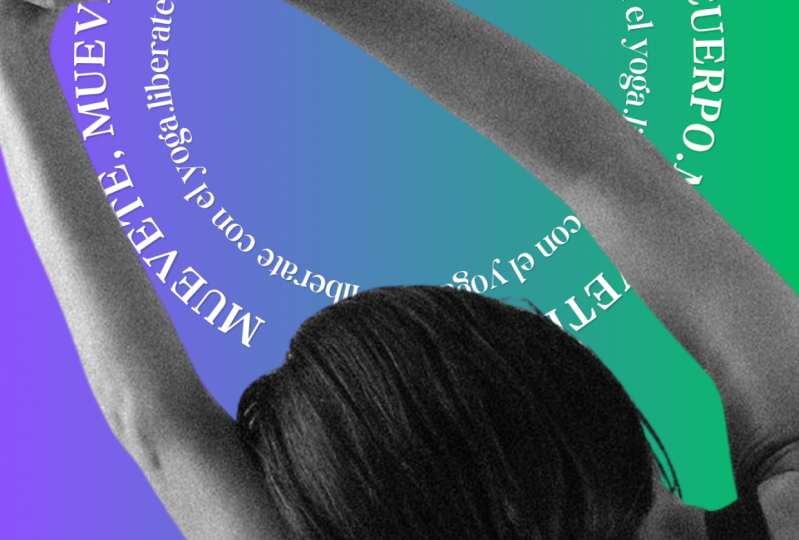
l'intérieur d'un élément circulaire. Disons qu'il s'agit d'un nouveau message. Elle doit être plus sinueuse. OK, et nouveau post. Et, bien sûr, nous en avons
besoin de cette façon. Je choisis également l'effet néon, et je réduis l'intensité
de l'effet à un Et maintenant, par exemple, un nouveau post. Voyons ce que nous
pouvons avoir ici. Au milieu, une icône en dur
sera peut-être le meilleur choix. Oui, je pense que
celui-ci correspond à notre projet et qu'il y ajoute un faible. Nous devons donc commencer par dupliquer et
agrandir Maintenant, nous dupliquons l'
intégralité de la diapositive comme ceci. Et il s'agit d'une étape importante. Nous changeons la
couleur du texte en blanc, et nous devons lui donner une
tournure dans n'importe quelle direction, par
exemple, comme ceci
et ici comme ça. Et agrandisse-le
un peu cette fois. OK. Nous devons maintenant sélectionner le texte du milieu et
le faire pivoter légèrement. Les deux parties de ce texte
ressemblent à ceci, par exemple, et nous devons le
réduire un peu pour le réduire un peu comme
ça, par exemple. Et nous choisissons maintenant la transparence de ce texte ici même et
nous en choisissons une. Il s'agit d'une étape très importante. Pensez donc à choisir celui
de la transparence. Nous devons maintenant changer un peu
l'icône. Nous l'agrandissons donc
et nous le faisons légèrement pivoter
. Nous devons également agrandir un peu le
cercle central . OK. Nous devons maintenant effectuer
une transition en douceur. Nous devons donc cliquer
au milieu de deux diapositives et cliquer sur transition, et nous choisissons la
transition qui convient le mieux. Et maintenant, dupliquez les deux côtés. Et c'est important. Nous devons nous assurer
que nous avons appliqué la transition entre
chaque élément. Nous sommes donc en train de dupliquer et nous devons choisir
la transition, appliquer entre toutes les pages Et comme le chargement de l'animation
prend du temps, nous devons modifier
l'heure, car nous devons la faire passer à 1.7 et l'appliquer à toutes les
pages. Et c'est parti. Et pour le rendre encore plus flashy, nous pouvons changer
certaines couleurs Par exemple, ici, nous pouvons
changer la couleur en marron. Ici, nous pouvons également changer la
couleur de fond en marron. Et maintenant, c'est beaucoup plus flashy
et beaucoup plus créatif. Je ne suis pas un grand fan de cette police car ce projet me semble un peu trop cardiaque Comme vous le savez, je suis minimaliste Mais je pense que nous pouvons rendre
tout ce projet encore plus beau, et voici les options que
je veux vous montrer, que j'ai également créées en utilisant
cette méthode Comme vous pouvez le constater,
en utilisant cette méthode, nous pouvons créer des
publications et des vidéos vraiment incroyables et
magnifiquement bien conçues. Et je suis vraiment fan de cette animation parce qu'elle a l'air compliquée, mais ce n'est pas le cas. C'est le genre d'
animation que nous préférons, non ?
10. Applications Canva pour la typographie et les animations: OK, il est maintenant temps pour mes applications Canva préférées de
lire Amazing typography, qui est un type de mouvement
et un type extraute Je vais donc vous
les montrer en pratique, car je pense que vous avez peut-être entendu les noms de
ces applications par le passé, mais savez-vous ce que vous
pouvez créer avec elles ? Commençons par le type de mouvement. Comme toujours, nous créons, nous créons un nouveau projet. Réglons l'arrière-plan sur le fond
papier comme deuxième
type d'arrière-plan préféré. OK, celui-ci a l'air bien, et nous
recherchons un type de mouvement. Et comme vous pouvez le voir ici, nous avons cinq modèles parmi lesquels choisir
parmi cinq styles très différents, typographie
très différente, des animations Et ce qui est très amusant. Vous n'êtes pas obligé d'animer
quoi que ce soit vous-même. Vous choisissez simplement des objets préfabriqués. Par exemple, j'adore cet
endroit et vous pouvez modifier le design, mais vous devez être patient car il faut un certain temps
pour modifier le design. Et c'est aussi l'effet
que j'aime vraiment beaucoup. Disons qu'aujourd'hui,
vous pouvez modifier les
coordonnées de l'effet d'étirement en fonction de la durée que
vous souhaitez qu'il dure. Je préfère qu'il en soit ainsi. Changeons la couleur
du texte en une
sorte de brunâtre, et nous l'ajoutons au design Et nous l'avons ici. Il faut une seconde pour l'
animer parce que, oui, parfois cet effet met
vraiment du temps à se charger, et j'ai une bonne
connexion Internet, donc ce n'est pas ça. En attendant, changeons également
l'arrière-plan de la
première diapositive. Et revenons
à notre type de mouvement. Et je vais vous
montrer celle que j'aime le
plus, je crois. Nouveau post à concevoir. Accordons-y un moment. Et honnêtement, je n'ai pas vu ces effets très souvent
sur Instagram ou Tik Tok, ou je ne les ai vus nulle part. Je pense donc que les gens ne
le savent pas si souvent. C'est donc une bonne occasion d'
utiliser quelque chose qui
n'est pas très populaire ce moment, car je pense que lorsque quelque chose commence à être
tendance, c'est partout. Ce n'est donc pas partout à ce stade, et
c'est une bonne chose. OK. Et voilà, voici
notre animation. Et le second est en train de charger. Vous pouvez ensuite le dupliquer. Ainsi, par exemple, il s'
anime comme ça. J'aime vraiment l'effet. Et voici celui-ci, et nous pouvons le modifier
et changer la couleur, par
exemple, puis nous
pouvons mettre à jour le
design et le remplacer. Et comme vous pouvez le constater, nous avons maintenant deux animations
individuelles distinctes qui ont l'air super cool
si vous demandez Modine Et aussi, je voudrais
vous montrer une autre application Canva, qui n'est pas destinée aux animations, mais vous pouvez créer une typographie très
cool en l'utilisant Copions donc notre
arrière-plan et je vais vous
montrer qu'il s'appelle
Type extrude Et de cette façon, vous
pouvez créer comme vous pouvez le voir cette méthode de typographie, vous pouvez modifier le
texte ici Par exemple, vous pouvez également
modifier les polices. Utilisons celui-ci. Et ici, comme vous pouvez le constater, vous
pouvez créer de très, très longs angles,
ce qui est
super cool comme ça. Donc, si vous avez besoin d'une animation
qui ressemble à
cela, cette application est parfaite pour cela. Vous n'êtes pas obligé de le
faire vous-même, vous pouvez l'utiliser. Je pense que ces deux applications sont
très utiles à plusieurs reprises. Alors essayez-les.
11. Zoom avant et arrière: Zoomez et dézoomez. Bon, nous allons maintenant créer un autre effet incroyable
qui est très impressionnant, et je parie que votre public pensera que c'est très
compliqué, très complexe. Et en effet, c'est un
peu plus complexe et un peu
plus compliqué que les précédents, mais vous pouvez facilement
recréer cet effet Alors jetez-y un coup d'œil. Et maintenant, je vais vous montrer comment le recréer étape par étape Donc, comme toujours, nous devons créer un nouveau projet pour créer un nouveau projet
à partir de zéro. D'accord, nous allons donc
créer un nouveau design, et nous allons choisir un format de présentation, car
c'est le format le plus simple à
vous montrer car,
vous savez, lorsque nous choisissons
une dimension réelle, l'ensemble du projet
sera beaucoup plus petit. Je préfère donc vous le montrer
juste en grand. La présentation est donc
le meilleur choix pour le moment. Et pour le moment, nous devons choisir la couleur
de l'arrière-plan. Je choisirai la base de la lampe. Peut-être que ce n'est pas une base parce
qu'il fait très, très chaud. Alors peut-être que c'est une crème. Crème blanche. Et maintenant, nous devons passer
aux éléments aux formes et choisir
la forme que nous aimons. La forme de votre choix. Forme que nous utiliserons dans
l'ensemble du projet. Je vais donc choisir celui-ci. Nous devons maintenant
le régler à 90 degrés, puis le
dupliquer. Dans ce cas, nous
n'avons pas besoin de le retourner car
il est
très symétrique, nous n'avons
donc pas besoin de le faire. Mais pour toute autre forme, vous devrez
retourner l'élément. Alors peut-être que je vais
vous le montrer encore une fois avec une
autre forme
beaucoup plus compliquée. OK, disons que nous allons choisir celui-ci. Nous
allons utiliser celui-ci. Je vais le mettre en vert clair. N'oubliez pas que nous devons le
régler à 90 degrés. Et lorsque nous le
dupliquons, comme vous pouvez le
constater, il ne ressemble pas à ce dont nous avions besoin Nous le retournons
donc à la verticale Maintenant, ensemble,
ils façonnent cet élément qui
ressemble à une cloche. Nous devons maintenant nous
assurer qu'ils se trouvent
au milieu de la page exactement
là où ils doivent être. Comme vous pouvez le voir, Canva vous
indiquera quand se trouve exactement au centre de
la page. Alors maintenant c'est bon. Nous ajoutons donc maintenant un
texte à ce design. Disons donc un design sophistiqué. Je n'en ai aucune idée précise. Supposons donc que cela vous
montre comment procéder. Et maintenant que vous choisissez votre police préférée,
comme vous le savez déjà, j'aime beaucoup la
police « hit and run ». Et maintenant, nous devons le
redimensionner un peu qu'il s'
adapte à la forme OK, comme ça, comme ça. OK. Et maintenant, il s'
agit d'une étape importante. Nous devons le placer à l'arrière. Alors envoyez-le à l'arrière.
Oh, non, comme vous pouvez le voir, c'est visible, donc je dois
le réduire un peu. Oui, nous devons l'
ajuster encore une fois. OK. OK, je pense que pour l'
instant ce sera beaucoup mieux. Voyons s'il atteindra de la hauteur. OK, c'est beaucoup mieux. Nous pouvons dire que c'est juste. Et maintenant, nous devons dupliquer la diapositive entière et le faire deux fois. Nous avons donc maintenant trois diapositives. Et maintenant, il s'agit
d'une étape importante. Nous choisissons la
diapositive numéro deux, et nous devons les
différencier un peu plus. Ils y vont donc, et maintenant nous devons
redimensionner le texte Il est donc bien assis. Il est donc là, il utilise l'espace qui les sépare. Nous sommes en train de
créer une nouvelle page. Nous changeons la couleur de
fond pour la couleur de votre choix. Je pense que je vais
choisir celui-ci et nous copions les deux
éléments que nous avons ici. Et c'est important. Nous sommes en train de les retourner. Nous les retournons
horizontalement comme ça. Maintenant, nous devons ajouter du texte. Je copie donc ce texte
de la deuxième diapositive, mais nous avons besoin d'un texte différent, et nous l'
ajustons , nous changeons la couleur. Et il s'agit d'une étape importante. Nous envoyons également
ce texte au verso. Ici, c'est bon. Et nous pouvons également changer
la couleur des formes. Je vais donc opter pour
cette crème légère. Et nous devons dupliquer
cette diapositive, cette page deux fois. Et comme vous pouvez facilement le deviner, nous devons les
différencier un peu plus et nous ajustons la taille. Nous ajustons la taille
du texte. Nous sommes en train de le redimensionner Et c'est très important. J'ai complètement
oublié la commande. Nous devons modifier la commande. Celui-ci se situe donc au
milieu des deux. OK, et maintenant,
nous avons ces six diapositives, et si vous essayez de les
animer ici, vous verrez que cela
ne fonctionne pas parce que c'est trop lent et que
cela ne se passe pas
comme prévu Cela change les diapositives, les pages, mais cela ressemble à une présentation
PowerPoint. Nous devons donc ajouter des transitions entre elles,
et nous ajoutons les
transitions Match et Moth. Je pense que nous devons définir la durée au maximum
pour le moment et l'
appliquer à toutes les pages Et comme vous pouvez le voir, maintenant cette animation est également
très, très, très lente. Nous devons donc modifier
le calendrier ici même, et je pense que nous allons opter pour la version
1.8 et l'appliquer à toutes les pages. Et oui, ça marche. Bien entendu, tout
dépend de la couleur que vous choisissez, polices
que vous choisissez, des formes
que vous choisissez,
car avec certaines polices et certaines formes, l'apparence est
plus belle et plus impressionnante. Donc, vous savez, comme
pour tout, nous devons expérimenter pour
découvrir les meilleures options, celles que nous aimons
le plus, car comme tout,
c'est très subjectif. Certaines personnes diront que c'est le meilleur rasage avec
ce type de rasage, tandis d'autres
diront que
c'est
le contraire et qu' il est plus beau avec quelque chose de
totalement différent. Vous devez donc découvrir vos propres formes,
couleurs et polices préférées pour cet effet,
pour cette animation, et me le
faire savoir car
je suis vraiment curieuse quelle option
vous convient le mieux et ce que vous allez créer. Et juste pour vous montrer à quel point le résultat peut être
différent,
voici deux autres résultats que j'ai obtenus en utilisant la même méthode que
je vous ai montrée il y a deux secondes. Ces animations sont donc également
réalisées à l'aide de cette méthode, et comme vous pouvez le constater, tout dépend de
la forme et de la couleur. Maintenant c'est à vous d'
expérimenter cette méthode.
12. Effet de rebond ludique du texte: OK. Nous
allons donc maintenant créer cette
animation plus complexe et encore plus impressionnante avec Canva Et pour être honnête, ce type d' animation prend beaucoup de temps pour
créer un logiciel d'audit. Donc c'est vraiment bien. Nous avons
Canva, et c'est vraiment bien Nous avons des transitions, Canva. Je vous l'ai présenté il y a quelque temps, afin que nous puissions créer ce type d'effet plus
facilement et beaucoup plus rapidement. Et maintenant, je vais vous
montrer comment vous pouvez obtenir exactement
le même effet et le recréer étape par étape Alors, tu es prêt ? Allons-y Donc, comme toujours, la
première chose que nous
allons faire est de créer un design, et je vais utiliser celui de présentation car,
comme je vous
l'ai déjà dit, j'aime beaucoup cette
dimension car je pense que je peux
tout vous montrer étape par étape, bien mieux lorsque
nous utilisons celui-ci. Maintenant, nous devons taper
le texte que nous voulons animer. Prenons donc un moment pour réfléchir à ce que nous
voulons animer. Choisissons un mot court pour que ce soit plus rapide
et que vous ne vous ennuyiez pas. Disons que nous voulons
animer le mot café. Supposons que nous voulions
animer le mot café, mais que nous ne le fassions pas
ainsi car nous devons avoir chaque lettre séparément. Nous devons donc le faire
lettre par lettre. OK, c'est bien. Maintenant, assurons-nous que c'est juste
au centre. OK, maintenant c'est bon. Et maintenant, nous dupliquons
cette page, cette diapositive. Nous devons donc maintenant appliquer
le premier changement. Rapprochons donc ces lettres
un peu plus l'une de l'
autre , comme si elles
se touchaient un peu plus. OK, c'est le genre d'
effet que nous recherchons. Bien entendu, tout
dépend de ce que vous avez en tête. Vous pouvez expérimenter avec
la distance
qui les sépare et vous
obtiendrez des résultats différents, mais je suis sûr que ce sera
également très créatif et très
professionnel. Alors vas-y. Tu n'es pas obligée de tout faire exactement comme je te le montre. Vous pouvez apporter de petites modifications pour personnaliser davantage le design. Et pour rendre le changement un
peu plus radical. Donc, l'animation, vous savez, le changement sera plus visible, faisons pivoter certaines d'
entre elles un peu, quelques degrés
seulement. OK. Nous
allons maintenant ajouter la première transition entre
ces deux diapositives afin mouvement fluide, car
si nous ne le faisons pas, n'
oubliez pas que, comme je vous l'ai montré
dans le chapitre précédent, nous n'aurons
que
deux diapositives distinctes dont le découpage sera très grossier, donc ce n'est pas ce que nous voulons. Nous devons donc cliquer ici
au milieu et vous
verrez cette icône, et nous cliquons ici, et nous choisissons
match Eenmus Comme vous pouvez le voir, nous pouvons cliquer sur la durée pour
voir l'animation. Et comme vous pouvez le
constater, les mouvements
sont fluides. Ils sont juste en train de se réunir, puis un peu plus tard, nous ajusterons également le
calendrier et la durée, mais nous n'avons pas le projet
complet pour le moment. Faisons-le donc à la fin de la conception,
lorsque nous serons plus sûrs du moment et durée
qui seront les
meilleurs pour ce projet. Et ce que nous devons faire
maintenant, c'est dupliquer la deuxième diapositive et les rapprocher
un peu plus. Nous déplaçons donc chaque
échelle une par une. l'heure actuelle, nous faisons exactement la même chose
qu'il y a un instant. Nous ajoutons donc une transition, la transition match et le move. Et comme vous pouvez le voir ici, ils se rapprochent encore
un peu. OK, et pour le moment, nous devons appliquer un changement légèrement différent. Nous dupliquons donc
la troisième diapositive, et ce que nous
allons faire
maintenant , c'est les éloigner, les
éloigner les uns des autres. Ils donnent donc
cette illusion comme ils s'éloignaient comme s'ils explosaient
un peu Et nous allons les
placer ici même. Je pense, peut-être un
peu plus dans le cercle, donc ça a l'air mieux. Ma parole est un
peu trop courte. OK. Faisons en sorte que ça ressemble à ça. Et maintenant,
ajoutons du texte au milieu,
ici même au centre. OK. Disons un café
au lait. Nous pouvons changer la police, pouvons également changer la couleur. Et ce que nous allons
faire avec celui-ci, peut-être que je vais changer la
police parce que je pense qu' elle est trop grande pour ce projet. Oui, celui-ci est bien meilleur. Donc, pour le moment, nous devons
modifier l'espacement des lettres, afin qu'elles soient proches les unes des autres Nous allons le laisser. Oui, je
pense que c'est une bonne chose pour le moment. Et n'oubliez pas que nous devons
rendre ce texte très
petit parce que, oui, nous allons l'
agrandir dans un instant. Mais le premier
doit être très petit, car notre objectif est
d'obtenir cet effet de texte
en expansion. Celui-ci doit donc être petit pour l'
agrandir en un instant. OK, et je pense qu'il faut ce soit un peu
plus dans le cercle. Comme je l'ai déjà dit, je
vais également vous montrer à quoi cela ressemble avec
un bois plus long, mais je ne voulais pas choisir le bois très long pour tout vous
montrer. Parce que cela prendra
juste plus de temps. Et pour le moment, nous
allons ajouter une transition entre
ces deux pages, et nous allons utiliser
Magen Move, bien
sûr, et
revenons-y une fois Ça commence à vraiment bien
paraître. C'est l'effet que
nous recherchons. Et nous devons dupliquer à nouveau
la dernière diapositive. Et maintenant, réduisons-le
un peu. Et puis dupliquons
cela une fois de plus. Et maintenant, nous pouvons le
rendre beaucoup plus grand, encore plus grand qu'il ne l'était auparavant. Et bien sûr, nous
ajoutons également une transition ici même. Et bien sûr, ici nous
avons déjà le plus petit texte, et ici nous pouvons le
rendre beaucoup plus grand. Il n'y a aucune limite. D'accord, il y a des limites, mais je pense que nous pouvons
vraiment le faire de cette façon. Et bien sûr, nous avons également besoin d'une transition entre match et déménagement
ici même. OK, parfait. Et j'ai entendu un jour dans l'un
des cours de Kanva que j'ai suivis il y a longtemps que c'est
la dernière diapositive qui en fait, vous savez, la première diapositive et les dernières diapositives sont les
plus importantes. Nous pouvons donc rendre cette dernière
diapositive encore plus intelligente animant chaque lettre
avec les effets de mouvement Nous allons donc sélectionner toutes les couches. Sans lait, cliquez
ici dans Animate
et faites défiler la page vers le bas. Une fois que vous verrez les effets ajoutés, nous pouvons passer à la rotation. Nous pouvons opter pour Wiggle. Et nous pouvons aussi simplement pulser. Et ce que je veux
utiliser, c'est faire pivoter. Et ma préférée
est en fait la rotation ou le tortillement, et je pense que nous pouvons opter pour
la rotation pour le moment Et comme vous pouvez le constater,
la version par défaut est très, très lente. Je pense donc que nous pouvons le rendre
beaucoup plus rapide maintenant. OK, je pense que
celui-ci est optimal. Nous pouvons également changer
de direction. Et comme vous pouvez le constater, ils pivotent
maintenant comme nous
le souhaitons. Et maintenant, une fois
que toutes les diapositives seront prêtes, nous devons changer ce dont nous avons
parlé au début. Donc le timing et
la durée, car nous ne voulons pas que
les animations soient très lentes. Notre public n' attend pas que
les
choses s'animent, nous devons
donc les changer Donc, ici, vous pouvez
voir que le temps est réglé sur 4,7 secondes, et je vais le fixer à 0,8, et nous devons l'
appliquer à toutes les pages. Ou peut-être 1 seconde parce que je
pense que ce sera trop rapide. Et cliquons sur la première
diapositive et modifions la transition. Et ici, vous pouvez voir la durée
de la transition. Et nous allons le régler au maximum et notre
effet est prêt. Vous pouvez également modifier la
durée et le moment pour voir la différence, car vous pouvez voir maintenant qu'il se comporte un
peu différemment. Et nous pouvons également
régler le timing sur 0,4, et maintenant c'est beaucoup plus rapide. Je pense que c'est encore
mieux ainsi. Maintenant, notre effet est prêt. Vous pouvez le télécharger. Vous pouvez l'utiliser dans vos
présentations, dans vos vidéos. Nous pouvons également changer la couleur d'arrière-plan et
la couleur de la diapositive. Donc ça ressemble à ça. Comme vous pouvez le constater, la
transition est très fluide. La couleur change
très doucement. Nous n'avons pas à nous
soucier du hic, et l'animation est vraiment très belle, comme une animation
complexe. Et pour le moment, cela nous a pris quelques minutes
parce que j'expliquais tout et que je le faisais
beaucoup plus lentement que habitude, mais comme
vous pouvez facilement le deviner,
cela peut prendre une minute
ou même plus si vous le faites comme si vous le faisiez comme si
vous le
faisiez, par exemple pour la dixième
fois. Tout se
résume donc à la pratique. J'adore donc vraiment cet effet, et je trouve qu'il est
vraiment facile et amusant. Alors maintenant c'est ton tour.
13. Mon dernier mot et ma question pour vous !: Les mots et la question que je vous pose. Et juste comme ça, nous sommes
arrivés au bout. Si vous êtes resté dans cette case, signifie
que vous avez
officiellement amélioré votre jeu Canva et que vous avez débloqué
des compétences d'animation vraiment intéressantes Récapitulons donc. Vous savez maintenant comment créer une typographie
animée
dynamique et accrocheuse qui n'a pas l'air basique Utilisez le mouvement du texte pour ajouter cette dynamique et cette
énergie à votre design. Maîtrisez différents styles d'
animation pour rendre votre contenu plus raffiné
et plus professionnel. Travaillez avec Canva,
intégrez des outils d'une manière dont la plupart des gens ne se rendent pas compte
qu'il est possible de le faire avec Canva Et maintenant, vous savez,
le cours touche à sa fin,
mais il est temps de mettre
tout cela
en pratique et d'expérimenter vos projets,
vos conceptions. Et, bien sûr, comme vous
le savez probablement, je suis une personne très curieuse et je veux voir
ce que vous avez créé. Alors, juste un petit rappel :
partagez une capture d'écran de l'un de vos modèles de texte
animé dans les sections des projets de classe, afin que je puisse être fière de vous. Et si vous voulez avoir mon avis
ou si vous avez des questions, ne soyez pas timide et n'
hésitez pas à me les poser. Vous pouvez également lancer une discussion. C'est une très bonne idée de communiquer et de
rester en contact. Et les projets que
je vous ai présentés concernent mes choix de polices, de
couleurs, de timing, de durée, et maintenant c'est à vous de
vous
approprier
toutes ces méthodes, tous ces effets, car il s'agit d'essayer, d'
expérimenter, découvrir quelle forme, quelle police vous convient
le mieux Il s'agit donc de
faire en sorte que
ces designs, ces méthodes vous ressemblent
davantage. Et avant que tu ne partes, j'ai une dernière faveur à
te demander si tu aimes le cours ? Si tu apprends quelque chose de nouveau
et que tu en as même un single, Mm, c'est un moment plutôt cool. Merci de laisser un commentaire. Cela aide les autres à trouver
les scores, et honnêtement, cela m'aide à savoir ce que vous avez aimé ou ce qui pourrait être
mieux dans le prochain. Et je veux que vous sachiez que
j'ai lu tous les commentaires et que je prends vos propos
très au sérieux. Je veux que mes cours s'améliorent de
plus en plus pour toi. Une autre dernière
question à vous poser est quel est le premier projet dans lequel
vous allez utiliser ces nouvelles typographies d'animation
pour une publication sur les réseaux sociaux, une introduction vidéo, un
projet pour un client Déposez votre réponse dans la section de
discussion car j'ai besoin de savoir. Alors merci. Merci d'avoir passé du temps
, d'avoir appris avec moi. Et maintenant, allez sur votre Canva et animez quelque chose d'encore plus épique avec les méthodes
que vous connaissez déjà
 Kasia Pilch, Online Strategist & Marketing Specialist