Transcription
1. Bienvenue !: Salut, je m'appelle Jimbo. Je suis
un artiste du lettrage, illustrateur et un éducateur Et dans ce cours,
nous allons créer une
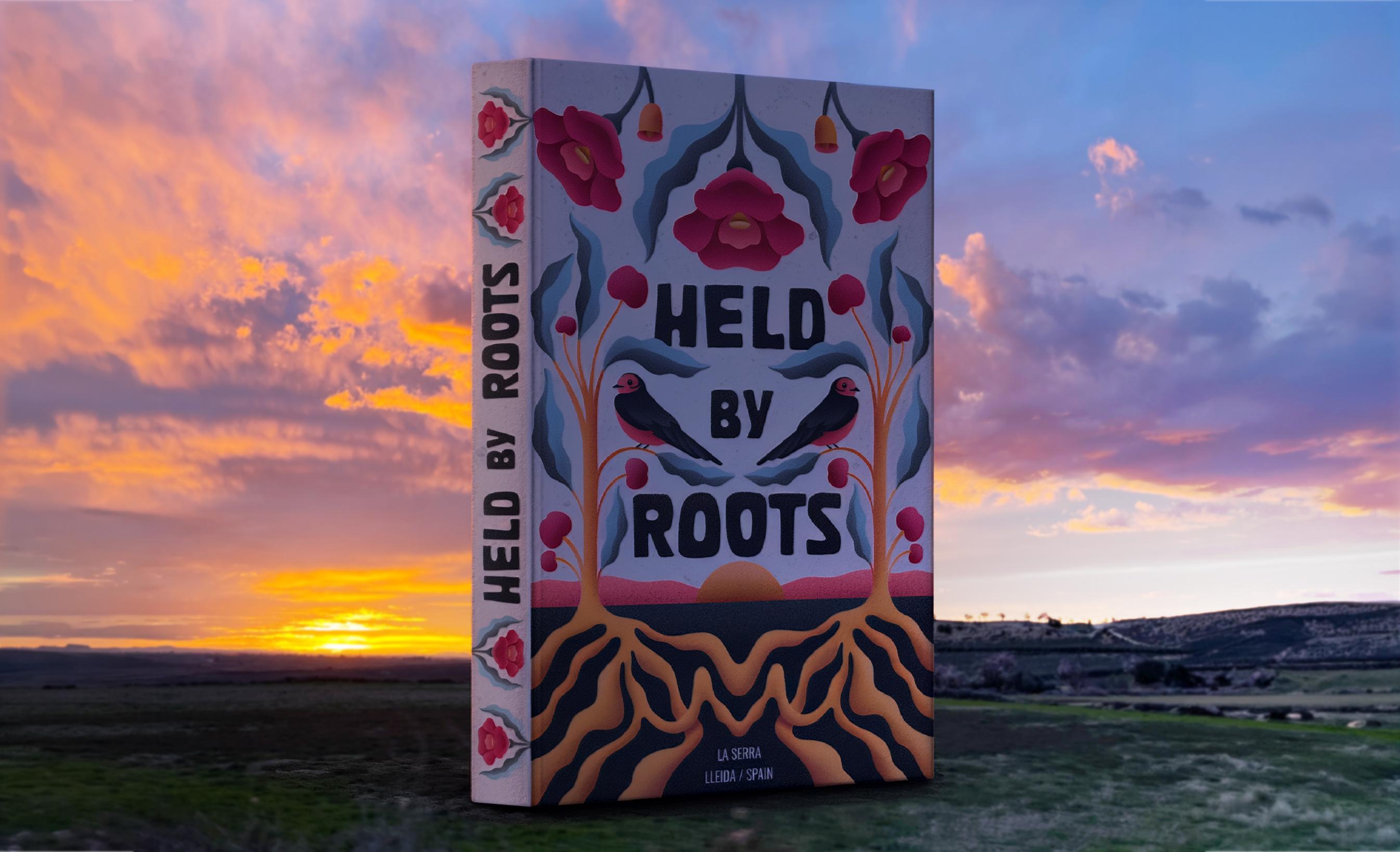
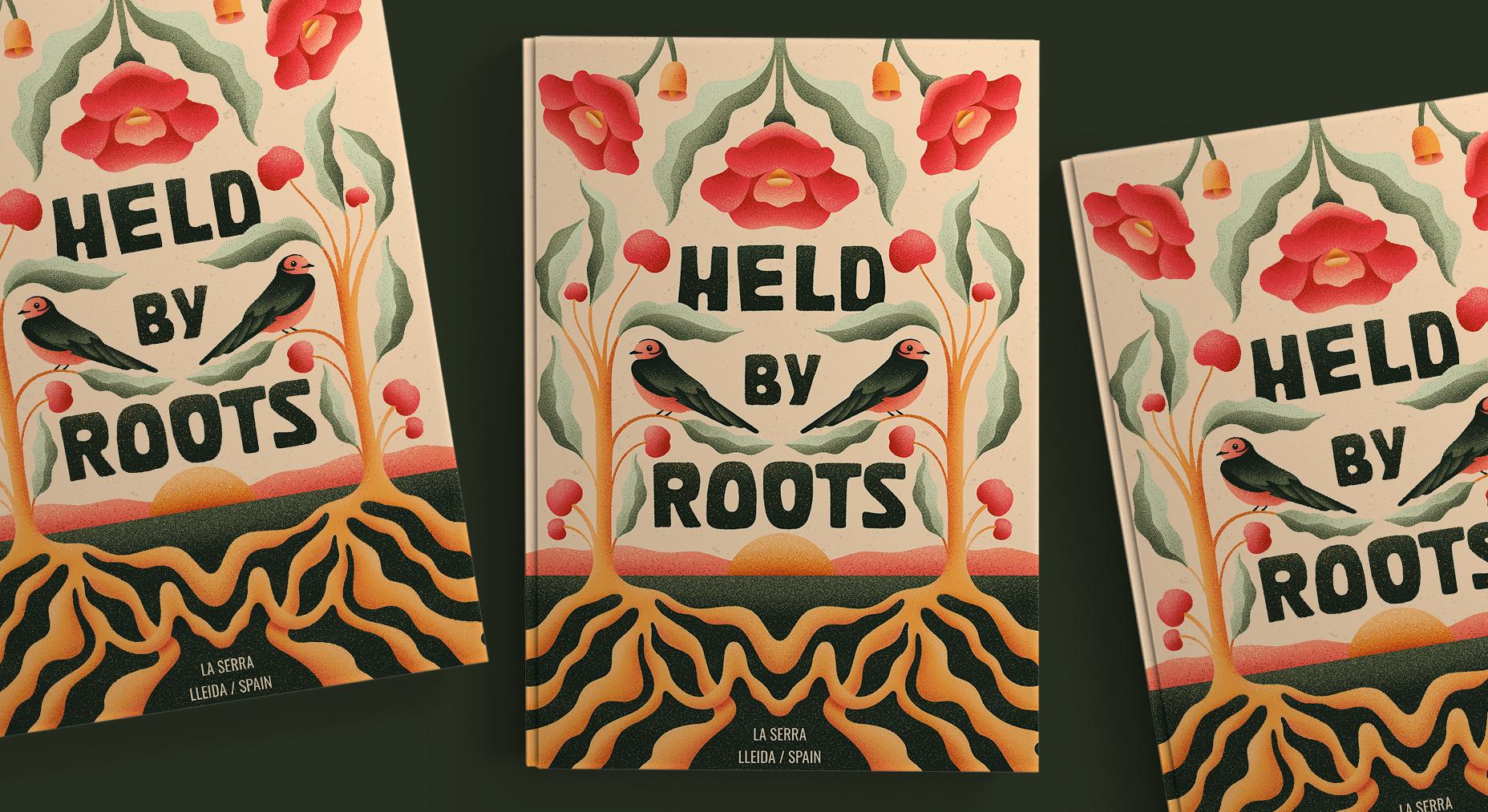
couverture de livre d'art populaire moderne Improcreate Ce cours est lié
à mon précédent
cours de courte durée sur
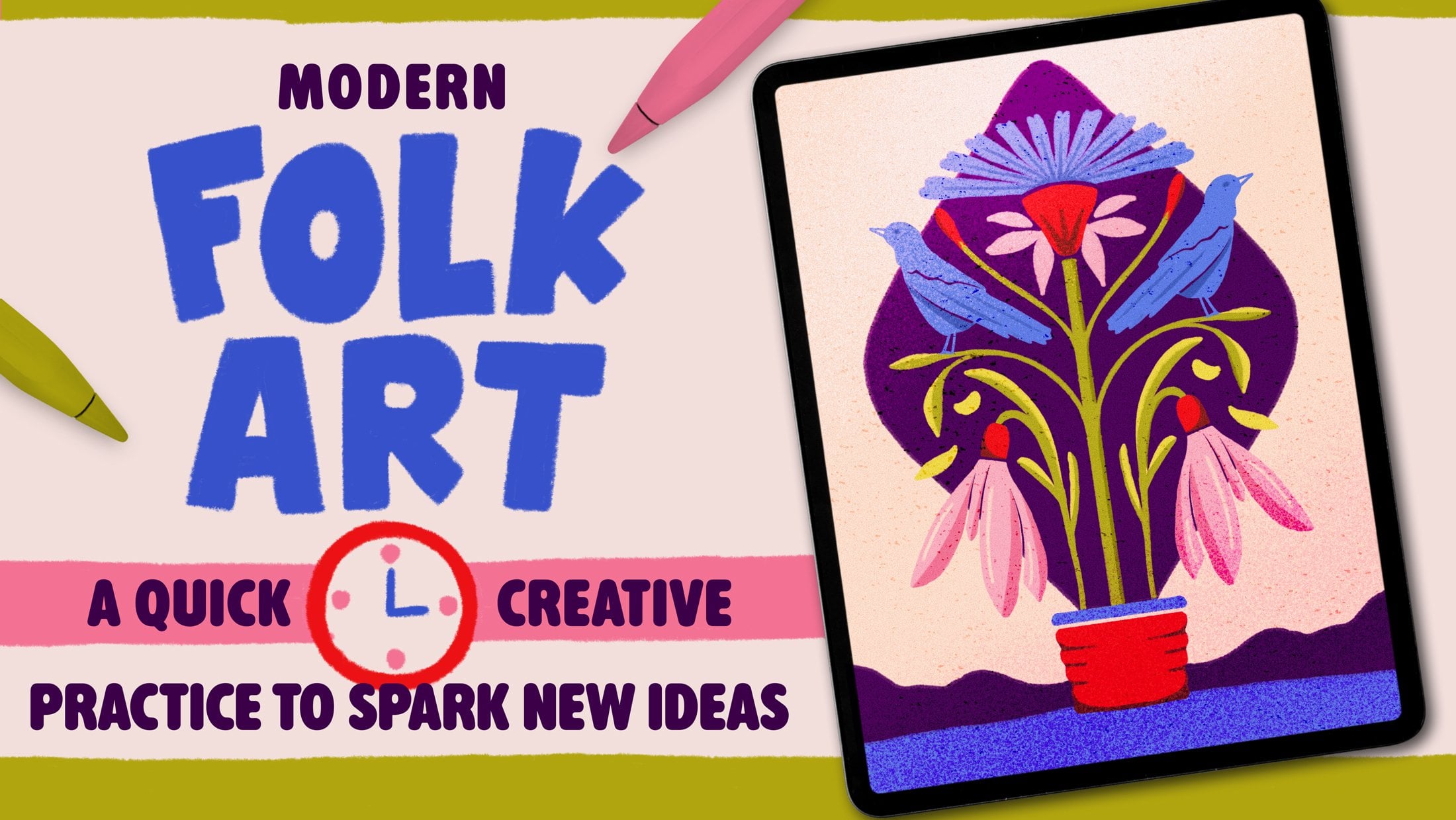
l'art populaire moderne Inprocriate, une pratique créative rapide
pour susciter de nouvelles idées Dans ce cours, nous avons utilisé des formes et des
motifs inspirés de l'
art populaire comme exercice
créatif rapide d'une vingtaine de minutes. Dans celui-ci, cependant,
nous allons
aller un peu plus loin dans ce même langage visuel et
en faire une pièce plus aboutie. Nous combinerons des
lettres simples, des racines,
des plantes, des oiseaux,
des fleurs et des textures, ainsi que des
symboles personnels pour créer une œuvre d'art décorative de style
couverture de livre inspirée de notre pays d'origine phrase que je vais utiliser
est Held by Roots, mais vous pouvez totalement adapter le projet avec vos propres mots, vos propres plans,
vos propres animaux ou n'importe quel petit
élément lié à votre histoire. Vous n'avez pas besoin d'être un lettreur ou un
illustrateur
avancé pour cela, car nous garderons la forme simple, ludique et accessible Ensuite, nous allons
utiliser la couleur et la texture pour que tout soit
super poli et agréable. Alors, prenez votre iPad,
ouvrez-le, Procreate, et créons ensemble un livre de charrettes
folkloriques moderne .
2. À PROPOS DE CE COURS: Dans ce cours, nous allons
créer une couverture de
livre finie inspirée de l'art populaire
moderne dans Procreate Nous commencerons par créer
une simple toile de couverture de livre, puis nous esquisserons une
composition de lettrage très accessible en utilisant la phrase Held by Roots
et, juste après, nous construirons une illustration
symétrique autour de celle-ci avec des racines, des arbres, des fleurs, des oiseaux, des pommes ,
un soleil et quelques petits éléments de
paysage Mais le plus important
du projet est de ne pas copier exactement
mes éléments. L'idée est d'utiliser la
même structure
comme point de départ, puis de
réfléchir à vos propres racines. Peut-être que cela signifie une fleur
de votre ville natale, un oiseau que vous vous souvenez
avoir vu étant enfant, un paysage qui vous semble familier, un fruit de votre jardin familial ou simplement un symbole qui
vous relie à un lieu ou à un souvenir. Une fois le croquis prêt, nous
passerons aux formes épurées, aux couleurs
plates, aux couleurs secondaires. Ensuite, nous allons
ajouter des textures granuleuses, des mouchetures et les derniers détails Projet de classe, j'
adorerais que vous créiez votre propre couverture de livre de cartes folkloriques et que vous la téléchargiez dans la galerie de
projets. Vous pouvez suivre ma composition
exacte ou l'adapter complètement
à votre propre histoire. Ce cours fonctionne comme un projet
autonome, mais c'est aussi une belle
étape après mon cours précédent Ce premier cours portait davantage
sur l'exploration rapide, tandis
que celui-ci portait
davantage sur la transformation de ce langage ludique à quatre cartes en une illustration complète. Vous aurez besoin d'un
iPad, de Procreate
et de tous les pinceaux que
vous aimez utiliser J'utiliserai les pinceaux
inclus dans les ressources, mais vous pouvez certainement
continuer et suivre les leçons avec vos pinceaux à croquis,
vos pinceaux à
texture ou
tout ce que vous avez préférés texture ou
tout ce que vous avez Très bien, commençons.
3. Préparer la toile et les directives pour le lettrage: Bien, créons notre canevas. Et pour cela, je suis
juste en train de vérifier ici. Quels sont les formats de livre
standard ? Parce que je n'en ai aucune idée, et je voulais le
faire en pouces aujourd'hui, juste pour changer
un peu les choses. Je pense donc que je
vais choisir ce que je vois souvent
ici, six fois neuf, donc je vais juste
appuyer sur le signe plus. Et alors oui,
renommons ça. Ce sera donc du folk Roots. Bon, pour ce qui est de la largeur, je vais passer aux pouces ici, et j'ai dit que j'allais
faire 6 pouces de largeur par 9 pouces. ce qui concerne le
profil colorimétrique, pour l'instant, je vais simplement le
laisser en RGB et en 600 DPI, au cas où je
voudrais l'imprimer sous forme d'
affiche, par exemple. Ensuite, j'ai 49 couches,
ce qui est bien. Je vais juste le
confirmer et commençons. Maintenant, la première chose
que je veux
faire est la partie lettrage, qui est détenue par Roots Et comme je l'ai dit dans l'
introduction de la vidéo, aujourd'hui, je voulais faire quelque chose
d'un peu différent. Ce sera la
couverture d'un livre de tes propres racines. Donc, sur cette couche, je vais sélectionner un crayon. N'importe quel crayon que
tu as fera l'affaire. Je vais juste faire mes
guides. Pour les lettres. Je vais donc simplement dupliquer, assurer que l'
outil de capture est activé, puis je pense que la taille
sera à peu près, je dirais,
quelque chose comme ça Nous pourrons le réduire plus tard. Pincez ces deux couches ensemble. Dupliquons,
puis réduisons. Ce sera
pour le mot roots. Ensuite, je vais dupliquer
à nouveau, et je vais
juste le réduire avec l'outil de transformation uniforme, et je vais juste en faire
quelque chose comme ça pour
le mot parce que ce n'est pas si important que ça. Je vais juste le
centrer ici, peut-être le
réduire un peu plus, juste pour qu'il soit
au centre de ce Grand. Maintenant, je vais réduire
la pasité et je pourrais en parler un peu,
quelque chose comme ça OK, maintenant nous allons appuyer
sur le signe plus. Et maintenant, comme nous faisons
toujours de l'art populaire, je ne veux pas faire quelque chose de
super compliqué. Ces lettres devraient donc
être très faciles et accessibles à tous ceux
qui veulent rédiger sans expérience
préalable. Donc, si vous êtes
ici depuis un moment, cela va être très facile. S'il s'agit de votre premier lettrage, je pense que ce sera également très facile. Alors allons-y.
4. Créer le lettrage « Held by Roots »: Je fais quelque chose de très irrégulier, donc ce sera la première tige qui sera
quelque chose comme ça. Alors le second peut
être quelque chose comme ça. Nous utilisions généralement les tiges de
la même manière si nous faisions, exemple, du lettrage stylisé ou tout autre sujet d'art populaire Mais aujourd'hui, je veux juste
faire quelque chose qui soit visuellement agréable et soit vraiment accessible
à tous. N'oubliez pas que l'art populaire est fait par
le peuple pour le peuple. C'est donc ce que je
vais essayer ici. Maintenant, je pense
que je peux faire
quelque chose comme ça. Mais ensuite, je peux l'arrondir
et lui donner touche de plus en plus gentille Je dirais que ça
va paraître plus gentil comme ça si je l'arrondis comme ça Et je vais faire de
même, je vais le faire dans toutes les lettres. Donc je vais juste
ajouter une couleur. Et ce sera ma lettre H. D'accord, passons à la lettre
E. Toujours le même vieux. Il suffit de faire une ligne peut-être
un peu tordue également. Donc pas grand-chose, mais peut-être que
je peux faire quelque chose à partir d' ici et vous voyez, sans
être très direct ici. Faisons la tige
puis les tiges horizontales. Oui, quelque chose comme
ça suffira. Maintenant, arrondissons à nouveau. Parfait Et
ajoutons une couleur. Et j'ai dit que le crayon n'avait pas vraiment d'importance
car je vais ensuite
essayer de le faire avec l'un des pinceaux que
je vous ai préparés aujourd'hui avec le Rippleizer que
vous avez probablement C'est donc l'un des
premiers pinceaux que j'ai
créés dans Inprocreate Et je
te l'ai probablement donné dans un autre cours ou bien, passons à la lettre L. Peut-être un peu plus épais, un peu plus fin,
un peu plus fin. Et puis ici, nous faisons de
même, nous arrondissons les chiffres. Ajoutez une couleur. Et
nous avons notre lettre L.
Allons-y D'accord. Maintenant, je pense que quelque chose comme
ça va être cool maintenant. Nous finissons celui-ci. Et nous ajoutons une couleur. OK. Nous avons de l'aide. Maintenant, je vais juste passer au rectangle de l'outil de
sélection, et je vais juste l'adapter un
peu en le découpant Peut-être l'espacement. Maintenant que les outils de
capture sont actifs,
centrons-le jusqu'à ce que nous voyions la ligne jaune
verticale Génial.
Passons maintenant aux racines du mot, puis nous allons le
faire jusqu'à la fin. Donc comme avant. Nous allons juste essayer d'
avoir une cohérence dans le poids des
lettres, mais c'est tout. Eh bien, le poids et ces parties
arrondies, évidemment. OK, donc ça va
être Stem Damn. Nous pouvons faire une lettre R comme celle-ci. Cela peut être comme une
sorte de cercle. Et puis ici aussi arrondi
à l'intérieur. Et comme ça. Oh. Parfait Faisons la lettre. Oh, je pense que je vais le faire,
je vais en créer un, puis je vais le
coller ici et je
vais le faire pivoter. Voyons voir si cela fonctionne.
Fais juste quelque chose d'un peu différent de ce que
je ferais normalement. Je vais donc faire un
petit dépassement, ce qui signifie que ces lettres
circulaires se situent au-dessus
de cette hauteur en X. Je pourrais même en faire une police
en utilisant Font self. Donc, si cela vous intéresse, faites-le moi savoir et je pourrais également faire un cours complet à
ce sujet ou un tutoriel. Bien. Permettez-moi de l'amener
un peu vers la gauche. Et maintenant, Opa est là. Et maintenant je vais le sélectionner
à nouveau, trois doigts sur l'
écran, dupliquer. Et maintenant, retournez à la verticale, retournez à l'horizontale
et amenez-le ici. Et voyez ce qui se passe ici.
Maintenant, avec l'outil de distorsion, vous pouvez toujours le déformer légèrement Vous pouvez également utiliser l'outil Warp. OK. Je vais tout
assembler. Je vais m'occuper de la boîte. Peut-être que celui-ci peut
aussi être un peu plus épais. Sympa. Et maintenant, nous en sommes à cette étape, juste pour suivre le même
style, pour le peindre. Je peux peut-être
le prolonger un peu. Génial. Maintenant, faisons la lettre S. Il y a plusieurs manières
de faire le S, mais je pense que je vais
faire une forme comme celle-ci. Voyons voir. Donc ça va être
quelque chose comme ça. Et puis je vais
finir ici à plat. Ouais Oui, j'aime bien ça. Ajoutons donc
simplement de l'épaisseur. Et vous n'avez pas
nécessairement à écrire la même lettre car vous pouvez essayer différentes formes. Essayons simplement de le rendre cohérent. Peut-être un peu plus épais. Et ça fera l'affaire.
Sélectionnons-le maintenant, amenons-le un
peu vers la gauche. Sélectionnez ce mot entier,
trois doigts sur l'écran, coupez-collez, juste pour
vous assurer qu'il est au centre. Déplaçons-le maintenant jusqu'à ce que
nous voyions la ligne jaune. Voilà. OK, on
peut le pincer ensemble. Et maintenant,
passons à une nouvelle étape, il ne reste plus qu'à acheter. Là-bas. Peignons-le et ensuite
nous pourrons l'améliorer. C'est suffisant.
Peut-être que les trous peuvent être un peu plus orientés vers le centre. Bien. C'est la lettre Y. Je pense que je vais juste faire
cette forme ici comme ça Oui, peut-être que c'est mieux comme ça. Oui, peut-être que c'est mieux comme ça. Ça devrait peut-être
être un peu plus épais. Suffisamment bon. Sélectionnons-le. Amène-le un peu vers la gauche. Et centrons-le. Où se trouve la ligne jaune ? Non, c'est parfois difficile à voir. Voilà. OK. Parfait OK, on va
juste le pincer ensemble. Vous pouvez effacer les directives, et nous avons nos lettres principales.
5. Esquisser vos racines et vos symboles personnels: Maintenant que le
lettrage est en place, nous allons commencer à créer
l'illustration autour de celui-ci Les racines seront la
base de la composition, et à partir de là, nous
commencerons à ajouter simples éléments d'art populaire
autour du lettrage J'utiliserai des arbres, des pommes, des hirondelles, des fleurs de pavot, un soleil et quelques
formes de paysage
inspirées de lieux et de souvenirs
liés à mes propres racines Mais évidemment, vous n'êtes pas
obligé d'utiliser exactement les mêmes éléments. Et avant de
poursuivre, je voulais vous
dire que le
but n'est pas le réalisme. Nous travaillons toujours
d'une manière inspirée de l'art populaire, nous allons
donc
tout simplifier en formes
décoratives faciles. Commençons par dessiner les racines et construire le monde
autour du lettrage Commençons maintenant par
l'illustration. À titre d'illustration,
je vais commencer par accéder aux actions Canvas, guide de
dessin, modification du guide de
dessin, symétrie, puis appuyer
sur le bouton bleu. Et commençons ici. Je vais donc
créer un nouveau calque, appuyer sur le
calque et en faire une aide au dessin. Maintenant, ici, je vais tracer une ligne qui sera mon horizon. Je peux peut-être le
décomposer un peu. Quelque chose comme ça.
Parfait. Maintenant, je vais faire, je pense que je vais
commencer par les arbres. Des arbres donc très simples. Je ne veux pas trop compliquer
cette illustration. Donc, à partir d'ici, je vais juste
descendre comme ça. Ici, assurez-vous simplement
que l'arbre se trouve
entre les lettres et
la marge de la page. Cette distance est donc la même. Plus ou moins. OK. Maintenant, je vais commencer à m'
occuper des racines. Maintenant, pour ce qui est des racines, je
veux faire quelque chose de totalement gratuit. Je vais donc simplement commencer à
ajouter quelques lignes ici. Donc, par exemple, je vais
terminer celui-ci ici. Alors je vais descendre. Et j'ai envie de faire
quelque chose de très génial. Comme ça. Et chaque racine sera
associée à la suivante. Maintenant que je les
ai, je vais juste en
faire un point central. OK, à partir d'ici. Quelque chose comme ça. Voyons voir. OK. Et puis Super. Parfait. Nous avons nos racines, et cela pourrait être l'élément
que nous avons tous en commun. Ensuite, à partir de maintenant, je vous encourage
à aller jusqu'au dernier. Et pour ce qui est de la partie supérieure,
je
vous encourage à regarder
vos racines et à voir où vous venez, ainsi que
certains éléments, objets
ou choses de la nature qui, selon vous,
définissent vos racines. Je pourrais amincir un
peu ces arbres, en fait, juste un tout petit peu,
quelque chose comme ça. Je vais juste faire
ces files d'attente. Et voilà, je vais
faire les pommes. Je ne vais pas
essayer de faire quelque chose réaliste, alors je
vais juste le faire. Ensuite, placez une pomme ici. Encore une fois, je sais que ce n'est pas ainsi que cela fonctionne, car les pommes
sont en quelque sorte suspendues. Ils ne
flottent pas comme ça. Mais comme je fais du folk, je voulais avoir cette représentation de la
pomme sans être réaliste. Maintenant, je vais faire
quelques extraits de ceux que nous avons également réalisés dans les tutoriels
précédents. Alors je sais que les feuilles du pommier
ne sont pas du tout comme ça. Donc en fait, je vais juste m' emparer de
tout ça, de tout. Je vais juste le réduire.
Je n' ai plus de
place sur le côté gauche. Donc ça va juste,
peut-être mieux comme ça. Et même les lettres peuvent aussi
être un peu plus petites. Ouais. OK, continuons. Maintenant, je
pense que je vais le faire à propos de This is gonna
be my last leaf. Alors il y en aura un ici. Alors il y
aura une pomme juste ici. Peut-être ici. Oui, en fait,
réduisons un peu les choses. Quelque chose comme ça. Et
puis je pourrais faire une feuille qui pourrait
couvrir un
peu la lettre H , quelque chose comme ça. Et là, je
pourrais avaler. C'est la première fois que je dessine. Mais si je fais une tête comme ici, le bec peut
être quelque part ici Je pourrais faire un œil ici. J'ai
aussi ces deux couleurs sur la tête, je crois. Donc, encore une fois, cela doit être un
peu abstrait, n'est pas nécessaire que ce soit
super réaliste. Je vais juste
le réduire un peu. Et c'est un peu
comme se détendre ici, alors je vais juste
y aller Et voici l'une
des ailes. Quelque chose comme ça. Génial. Je vais juste
effacer celui-ci ici parce que c'est quelque chose que je n'
aime pas chez Procreate J'ai l'impression que lorsque je sélectionne lorsque j'utilise la couche assistée et que je sélectionne une partie de la gauche, elle n'est pas sélectionnée sur la droite
, et je ne
comprends vraiment pas pourquoi. Je pense que ce serait une option qu'ils pourraient
envisager à l'avenir. Je vais donc simplement
dupliquer celui-ci, le retourner et l'y apporter. Oui, quelque chose comme ça. OK. Sympa. Maintenant, faisons mieux
cette feuille. Voilà. Et puis cet Apple
This This en direct ici. Et peut-être que ça peut être
une autre pomme ici. En fait, je vais sélectionner
celui-ci ici. Je vais juste
le réduire davantage. Et encore une fois ici. Je
vais faire de même. Encore une fois, Procreate, si
vous écoutez, faites quelque chose à ce sujet car
ce serait bien qu'
il y ait une option Comme dupliquer toutes les sélections, aller des deux côtés,
quelque chose comme ça Ce serait chouette.
OK. Donc des couchers de soleil, oui Je vais créer une nouvelle couche. Je vais faire un cercle ici. Je vais juste taper avec mon
doigt, donc c'est parfait. Je vais le placer
ici. C'est ça. Maintenant, en ce qui
concerne la sélection du rectangle , je vais
simplement sélectionner cette partie, et je vais simplement l'effacer, pincer et maintenant dans
le même calque assisté. Je vais juste faire
quelques collines ici. Très faible. N'oubliez pas que je vis dans
un quartier très, très plat. Eh bien, je vis. Je ne vis pas. C'est juste que, tu sais, je dis
toujours que je vis ici, mais je n'habite pas ici.
J'habite à Croiti Je ne vis pas en Espagne. Donc d'accord, cela représenterait 70 % du sketch. Alors maintenant, je vais le faire pivoter et je vais créer
les fleurs de pavot Alors allons-y. Maintenant, je vais le placer
quelque part au milieu, le principal, puis je
vais le copier à gauche et à droite. Je vais donc commencer
par la partie inférieure. Eh bien, d'abord, je vais juste
dire que ce sera la fleur. N'oubliez pas non plus que mon cours de fleurs vous aidera à créer ces fleurs
à partir de formes géométriques, ce qui est peu
comme si mon cerveau me permettait
de mieux
les créer Donc quelque chose comme ça. Oui, agrandissons
ça ici. Voilà. Maintenant, voici cette forme. J'essaie vraiment de
simplifier cette fleur pour chiots. Je ne veux pas que
ça paraisse si réel. Nous sommes toujours dans l'art populaire. Peut-être même que cette partie
peut être plus grande. Ouais. Et puis voilà, c'est très basique. À partir de là, je
vais juste faire une sorte de pédale. Et puis pareil ici. Et puis ici
, au centre. Et ce serait tout. C'est de la peau. C'est ma fleur. Maintenant, quelque chose comme ça. Et enfin, deux feuilles.
Je l'embrasse en quelque sorte. M. Parfait. Maintenant,
sélectionnons-le aide de l'outil de sélection
à main levée. Je vais juste sélectionner
cette partie ici, les doigts
T sur l'écran, dupliquer la bague ici, désactiver les options pour
mieux la faire pivoter, et la
faire pivoter Quelque chose comme ça. Et maintenant, nous allons en faire un qui n'a pas encore fleuri. Puisqu'il y en
a encore beaucoup comme ça. Oui, tout a tendance à
ressembler à ça. Maintenant, je vais le dupliquer. Si vous voulez dupliquer
quelque chose et l'y apporter, sachant que c'est au même endroit, vous pouvez toujours faire une
telle ligne. Puis dupliquez-le. Passez à la position
horizontale qui s'
enclenche et amenez-la jusqu'à
ce que cette ligne touche les
marges de votre page Maintenant, vous le pincez ensemble
et vous pouvez simplement l'effacer. Pincons le tout ensemble. Et ce serait tout. Maintenant, peut-être que nous pouvons
réduire un peu plus celui-ci. Peut-être que celui-ci pourrait être plus grand. Maintenant, nous devons effacer celui-ci nouveau et le refaire
comme nous l'avons fait auparavant. Dupliquer. Je vais juste
le poser plus ou moins, mais utiliser la technique
que je t'ai expliquée. Et ce serait mon croquis. Nous allons maintenant sélectionner les pinceaux que je
vous donne dans le monopléiseur, puis nous allons nettoyer, puis ajouter
des couleurs. Alors faisons-le.
6. Rendu et blocage des couleurs: OK. J'ai ajouté
quelques éléments. C'est peut-être comme ça qu'
Apple n'était pas là. Mais oui, c'est à peu près
la même chose que j'ai fait tout à l'heure. Donc je vais juste me laisser faire cette feuille que je
viens de voir et qui est complètement
démodée. Désolée. Ici. OK, génial. Donc je vais juste appuyer sur la lettre et
réduire l'opacité. Et je vais
créer un nouveau calque, appuyer dessus, en faire
une aide au dessin. Et maintenant je vais
y aller couleur par couleur. Par exemple, je
vais commencer les arbres et passer à
la palette de couleurs. Et pour les arbres, je vais opter
pour le jaune. Le deuxième jaune, juste ici. Pour ce faire,
nous allons utiliser le isopen
ou le mono ripeiz Vous allez voir que les
deux
vous donneront une texture différente. Je pense que je vais opter
pour le ripalizer mono,
mais encore une fois, vous pouvez faire
ce que vous voulez Ça va faire
bonne figure avec les deux. Et nous allons simplement le rendre. Vous allez voir que
puisqu'il s'agit d'une monoline, elle sera
très facile à utiliser Il n'y a aucune pression à
ajouter ou quoi que ce soit d'autre. Et il dispose également de l'aide au
dessin. Eh bien, avec la stabilisation
et la rationalisation, il
sera
donc plus facile de créer des courbes bien plus facilement
qu'avec le crayon. Faisons donc en sorte que toutes
ces racines et l'arbre soient de la même couleur. Je pourrais ajouter de la texture par la
suite, pour que ceux souterrains
soient un peu plus nombreux. Je ne sais pas Peut-être
brunâtre J'en ai presque fini avec le jaune. Vous allez voir que je suis
parti dans le sketch principal, j'ai laissé cette partie ici. Je pense que je vais
indiquer l'emplacement de tout ce qui se
passe, mais comme il s'agit d'un livre, vous pouvez également indiquer l'auteur ou des informations que vous
jugez pertinentes. OK. Pour l'instant, je vais aussi garder
ces lignes jaunes. Et il se peut que je
les peigne au bout d'un moment. Peut-être que je les ombrage un peu.
Génial. Ajoutons une couleur. Continuez à ressentir ici. Et nous aurons
la couleur jaune. Maintenant, la deuxième couleur
que je vais ajouter va créer une couche
sous le jaune. Et avec le rectangle, je vais sélectionner
le sol ici. Et je vais abandonner
cette couleur verte. Maintenant, je vais faire de
même avec les lettres. Et je pense que je pourrais simplement laisser
ces lettres comme ça. J'aime bien la texture
que donne le crayon. Génial.
Passons maintenant à une autre couleur. Nous pourrions faire,
par exemple, le vert. Tapez donc sur une nouvelle couche au-dessus du jaune et
faites-en un kyste dessiné. Troisième green. Et ici,
nous allons faire les feuilles. Encore une fois, assurez-vous
que c'est assisté, et faisons le rendu des feuilles. C'est très facile. Nous allons d'
abord tracer la ligne, comme dans la ligne jaune. Et puis maintenant, c'est aussi une
bonne occasion de remplir plus d'espaces si vous
constatez que le croquis
ne suffit pas d'une certaine manière, non ? Alors laisse-moi te montrer. Tu pourrais toujours faire quelque chose
comme ça. Voyons voir. Cela va un peu plus loin. Super, faisons-le maintenant. Faisons celle
qui couvre les lettres. Faisons en sorte que je
le couvre mieux pour ne pas avoir à m'en soucier par la suite. OK, allons-y. Peut-être que cette
partie peut aussi être verte. Et puis celui-ci. OK. Appuyez et continuez à remplir, et remplissons celui-ci. Nous allons maintenant voir
des éléments qui vont se répéter, par
exemple, désolé, j'ai
oublié celui-ci. Bien.
Créons donc une nouvelle couche. Lorsque vous placez les éléments circulaires
au milieu, il est préférable de ne pas
les placer dans une couche symétrique, car il devient un peu difficile de faire
un cercle au milieu Alors remplissez-le. Et maintenant, allez à
l'arrière-plan, appuyez dessus, sélectionnez, retournez au soleil, trois doigts vers le bas.
Mais. Parfait. Vous pouvez maintenant joindre le
jaune au jaune. Maintenant que nous y sommes, je vais
créer une nouvelle couche entre ce sol
et le jaune. Et avec cette orange et
n'oubliez pas de mettre de l'aide au dessin, je vais créer
ces petites collines. Assurez-vous de le
fermer. Peu importe. Et puis, encore une fois, passez à cet arrière-plan ou nous pouvons simplement
réduire l'orange, en fait. Oui, c'est peut-être mieux comme ça.
7. Rendu de la deuxième moitié: Faisons l'oiseau. Je
vais passer à cette couche, celle avec le sol
et de la même couleur. Je vais faire quelques
parties de cet oiseau. Je vais donc faire
cette partie ici. Faisons-en une aide au dessin. Désolée, j'oublie toujours que
vous verrez que dans la plupart de mes cours et tutoriels, j'oublie toujours de mettre aide au
dessin,
puis je dois la refaire OK, maintenant, mets-toi en forme. Quelque chose comme ça. J'ai de si bons souvenirs
de ces hirondelles qui venaient toujours
chez mon grand-père en été, elles étaient tellement mignonnes. OK. Dieu. Remplissons-le. Parfait. Maintenant, nous pouvons faire l'œil avec cette
petite lumière. Le petit reflet
sur l'œil. Alors peut-être qu'avec un petit pinceau, nous pourrions faire
le gros gros. Mignon. OK, peut-être le zéro. Juste comme ça.
Peut-être un peu plus épais. OK, parfait.
Passons maintenant à la couche orange. C'est assisté, donc c'est génial. Donc, comme l'orange, et nous allons nous
occuper de cette partie de l'oiseau. Donc, juste un cercle ici
, ajoutez une couleur. Effacons cette partie. Maintenant, passons au ventre. Fermez la forme, déposez-la dedans. Génial. OK.
Nous avons oublié une feuille. OK, alors revenons en arrière
et passons à cette feuille. Britton. OK. Que
pouvons-nous faire d'autre maintenant ? Passons au jaune, et nous allons faire cette partie
ici. Juste celui-ci. Génial. Maintenant, les pommes. Donc, sur une nouvelle couche, je vais appuyer dessus, faire sécher et aider. Et avec ce rouge, je vais faire les
fleurs de pavot et les pommes Mais d'abord, je vais mettre le croquis par-dessus tout, pour que maintenant je vois mieux les lignes. OK, je vais manger des pommes. Désolée. OK. Vraiment ? Passons
aux chiots maintenant Nous pourrions également utiliser cette farine là-bas. Alors
peut-être que nous pouvons attendre. Ou, vous savez quoi,
rendons-le. Mais ensuite, lorsque nous ajoutons des
effets à celui-ci, nous pouvons simplement
les mettre sur les côtés pour
gagner du temps. OK. Maintenant, je vais
mettre cela au second plan. Ensuite, je vais appuyer, sélectionner et aller, par exemple, dans le vert, vous voyez que
maintenant le vert apparaît. Passez donc au vert, trois doigts vers le bas de l'écran et coupez. Alors maintenant, nous
allons découper ces pièces. Et nous pourrions faire de
même avec le jaune, mais je pense que le jaune
est plutôt une bonne chose car
il entre en quelque sorte dans la pomme. Parfait. Bon, maintenant, passez à la couche orange et je vais faire cette
partie intérieure en orange. Encore une fois, vous pouvez le
faire ici. Pas besoin car nous allons
copier le premier exemplaire. Mais ce serait bien si
vous vouliez le laisser plat. parfois judicieux de laisser
ces illustrations est parfois judicieux de laisser
ces illustrations à
plat. Vous pouvez simplement ajouter une couche d'effet
final, la texture. Cela
serait suffisant. Super maintenant. O. Et enfin,
sur la couche jaune. Je vais juste ajouter ce
petit détail à l'intérieur. Et celui-ci aussi. OK. Maintenant, je vais juste
passer au dessin du kyste. Le guide de dessin, je vais
juste l'éteindre. Ça va quand même marcher, mais je ne veux juste pas voir
la ligne au milieu. Parfait. OK, maintenant pour
la couleur de fond, je vais sélectionner
cette couleur ici. Mais je pense que le blanc était un
peu trop agressif, et je pense que ça va paraître. Un peu plus complet.
J'aime vraiment ça. Génial. Maintenant, je vais
ajouter un peu de vert secondaire. Je vais donc aller
ici sur le green, créer un nouveau calque, appuyer dessus, faire un masque de découpage Passons maintenant à ce dernier green. Ensuite, je vais juste
faire la moitié de ces feuilles
en utilisant le deuxième vert. Patientez un moment pour le fermer. Et, bien sûr, et exactement
comme je vous l'ai déjà dit, je n'en ai pas fait
l'aide au dessin, donc je vais juste le terminer. Ensuite, il suffit de
le copier de l'autre côté. Alors faisons-le. Continuez à vous sentir bien. Maintenant, dupliquez-le. Accédez à l'outil de transformation avec le bouton
encliqueter, retournez-le horizontalement et apportez-le simplement ici. Génial. Pincez-le ensemble. Parfait.
8. Ajouter des détails et des textures: Comme l'illustration
principale bloquée avec des couleurs plates, il est temps de la rendre
un peu plus riche. Dans cette partie du cours,
nous allons commencer à ajouter textures
granuleuses, des
ombres et De plus, il est bon de se rappeler
qu'il faut souvent effectuer un zoom arrière. Parfois, lorsque nous
ajoutons de la texture, nous sommes
obsédés par de petits détails que personne ne
verra vraiment dans la pièce finale. Essayez donc de rester simple, regardez l'ensemble de la
couverture à distance
et ajoutez juste assez de texture pour donner
aux formes une et ajoutez juste assez de texture pour sensation de vie. OK, donc je pense que
je vais
commencer par la fleur de pavot Je vais donc passer à la couleur rouge, ajouter une nouvelle couche. Faites-en un masque à clipser. Ensuite, passez au
granulateur X. Si vous avez
les greniers, ce sera
bien mieux parce que vous pouvez utiliser
du maximum au Jax,
qui est un pinceau similaire, mais avec une intensité moindre, mais avec une intensité moindre, le maximum ne contient que
quelques taches de grain,
puis le
Jax en a puis le
Jax Mais je pense qu'avec celui-ci, vous serez capable de le faire de toute façon OK, donc je vais
commencer par les ombres. Je vais passer à
cette couleur ici, et je vais commencer à ajouter des ombres sur
cette partie intérieure. Donc, pour cela, je vais faire une chose. Réduisons-le, et nous allons
commencer par cela ici. Assurez-vous également qu'il s'
agit d'un kyste
desséché avant que je ne l'oublie. Et je vais commencer à
ajouter du grain ici. Juste de ce côté.
Juste comme ça. Maintenant, avec la gomme et le
monopleizer, je vais couper ici.
Allons-y. Je vais couper
ici. Génial. Et maintenant je vais en ajouter d'autres ici. Et supprimons tout ce dont
nous n'avons pas besoin. Et maintenant, je vais en ajouter
un peu plus sur ces côtés. Et coupons encore une fois. Tu vas voir qu'en le
découpant comme ça, on va donner de la
profondeur à tout ça. Tu vois ? Parfait. Maintenant, nous pouvons peut-être
ajouter du grain ici. Ou peut-être ici. Oui, exactement.
Faisons-le de ce côté. Pas besoin d'avoir l'air
réaliste comme ça. Et puis on l'a eu. Faisons-le peut-être plus petit. Sympa. Vous pouvez voir que maintenant,
si vous désactivez l'esquisse, vous venez de terminer votre texture. Maintenant, vous pouvez faire la
même chose, mais avec des lumières. Donc, sur un nouveau calque, faites-en un masque de
découpage et une liste de dessins. Et nous pourrions peut-être essayer
avec celui-ci ici, et nous pourrions ajouter quelques lumières. En fait, oui,
ajoutons quelques lumières ici. Tu pourrais alterner entre ça et je ne sais pas, le T jaune, par
exemple, juste pour que ça
paraisse plus intéressant. Voilà. Vous
pouvez maintenant en ajouter un peu ici. Et vous allez
le voir simplement en faisant ces formes simples. Et avec le grain,
vous obtenez quelque chose qui
a l'air vraiment froid. Maintenant, allons-y un peu. Couper. Et enfin, un peu ici. Et une partie de cette
farine semble bonne. Bon,
passons maintenant aux pommes, et je vais d'abord faire de
même pour les ombres. Laisse-moi juste améliorer les choses. Bien. Donc je vais juste faire
cette pomme ici. Ici, je ne m'inquiète pas
trop de savoir d'où vient la vie. Je veux juste quelque chose
qui soit beau visuellement. Effacons celui-ci, et je ne veux pas ajouter
trop de grain pour qu'
il paraisse réaliste, comme certaines des illustrations que j'ai faites par le passé. Je veux juste en ajouter assez. Donc ça a l'air sympa pour la couverture. Maintenant, souvenez-vous de cela. Les couvertures de livres ne sont pas très grandes, vous n'avez
donc pas besoin d'
ajouter beaucoup de détails pour que cela soit beau. Oh génial. Maintenant, n'oubliez pas que le chiot
sera copié par la suite. Il n'y a donc
rien d'autre à faire là-bas. Passons aux greens. Maintenant, sur les greens, nous allons faire quelque chose d'un peu compliqué,
juste un tout petit peu. Donc, tout d'abord, je vais appuyer sur le vert
principal, appuyer,
sélectionner, inverser, puis
passer au masque de découpage,
trois doigts vers le bas de
l'écran, et Maintenant, si vous dites que ce
n'est plus un masque à découper. Tu vas voir que nous
allons obtenir cette forme. Je ne sais pas si vous le
voyez dans la caméra, mais le voyez-vous ? Alors faisons-le
encore une fois, juste au cas où. Maintenant, vous pouvez voir que si nous relâchions
ce masque de découpage, vous verrez qu'il se
répand partout. Tu le vois ? Mais si vous relâchez abord
le masque de découpage,
puis que vous passez sur le vert principal, que vous
appuyez dessus, que vous le sélectionnez et que vous l'inversez, tout ce qui se trouve en dehors du vert
principal sera effacé Revenez donc
au vert clair, trois doigts sur
l'écran et coupez. Maintenant, les deux greens
travaillent séparément. Nous pouvons donc créer deux masques assistés par
découpage. Appuyez donc sur le masque de découpage,
puis sur l'aide au dessin. Commençons maintenant par les
ombres du vert. Nous allons passer au vert
le plus foncé et y ajouter un peu de grain Allons l'agrandir un peu. Il suffit d'en ajouter un peu partout ,
puis de le cibler à l'intérieur. Maintenant, nous pouvons le faire ici.
Eh bien, fais-le plus sombre. Super, faisons-le
partout maintenant. Et pour une raison ou une autre, nous
avons le jaune ici. Je ne sais pas ce que j'ai fait. Je vais donc simplement continuer
et avec l'outil de
sélection automatique, je vais sélectionner cette couleur. Du jaune ici, trois
doigts sur l'écran, coupez et collez, et
ce jaune
ira avec le jaune d'origine. OK. Maintenant, nous pouvons le faire. Ajoutons un peu de gris foncé ici. Et continuons. Maintenant, vous pouvez toujours sélectionner
avec l'outil Friand. Vous pouvez sélectionner l'une
des feuilles. Vous pouvez donc ajouter du grain sans
toucher l'autre. Et vous pouvez voir que, comme
je le disais tout à l'
heure, lorsque vous sélectionnez
des éléments qui se trouvent dans une couche assistée,
cela n'y va pas. Je vais donc simplement sélectionner
cette partie et recommencer. OK. Génial, allons-y et
créons une nouvelle couche. Et en ce qui concerne les lumières, je vais juste ajouter un petit détail. Juste un peu ici. Pas grand-chose car nous avons déjà la lumière
de l'autre côté, juste pour donner cette belle texture. Do Ajoutons maintenant les lumières. Créons donc un
nouveau masque de découpage
qui sert également d'assistant au dessin Et nous allons
ajouter un peu de lumière ici. Pas grand-chose parce que nous avons déjà la partie éclairée, juste pour
donner du bon grain ici. Passons maintenant aux lumières. Et je vais faire de
même avec quelques ombres. C'est bien parce que
si vous en ajoutez un
peu, des mélanges ici
au début, et c'est plutôt sympa. Vous pouvez donc en faire
plus ici et moins. OK. Maintenant, j'ai oublié d'ajouter des
lumières sur les pommes, alors je vais passer aux
lumières et simplement ajouter de la lumière. Rien d'extraordinaire, juste un peu.
9. Plus d'ombres et de reflets: Génial. Passons maintenant à
la couleur jaune. Masque de découpage pour les ombres et masque de
découpage pour les lumières. N'oubliez pas de créer
une aide au dessin. Et commençons par
les ombres. Je vais donc
opter pour celui-ci. Et pour ce qui est du soleil, juste un
peu d'ombre, vous pouvez même opter pour une
couleur orange en bas,
juste pour le rendre un
peu plus intéressant si vous souhaitez, et peut-être même un
peu plus foncé. Dis, c'est fait. Génial. Maintenant, permettez-moi d'effacer
cette partie. Et pour les racines, vous
pourriez faire de même. Vous pourriez faire un petit effort
sur cette partie inférieure. Et ensuite, tu peux
juste opter pour l'orange. Ici, par exemple, on peut dire que
celui-ci passe en haut, donc je peux ajouter une
ombre comme celle-ci, même avec une couleur plus foncée. Et maintenant on l'efface. C'est vraiment simple. Et
nous allons continuer. Je choisis directement l'
orange parce que le jaune n'
est pas très visible. Maintenant, je peux ajouter de
l'ombre ici. Et puis aussi ici. Désolée pour le bruit à l'extérieur. Aujourd'hui, c'était une bonne journée pour
ne pas ouvrir la fenêtre et
tout le monde crie,
donc c'est sûr, vous pouvez les entendre. Sympa. Vous pouvez également ajouter un peu
de noir. Juste un peu, pas
beaucoup. Juste un petit peu. Ouais Juste un peu pour chaque racine. OK, génial. Maintenant, ajoutons peut-être quelques lumières
sur la nouvelle couche. Oh. D'un autre côté, c'est très simple. qui concerne le grain, il est très
important de
faire un zoom arrière et de le vérifier de loin Parce que parfois vous ne
voyez pas ce que vous faites, vous ajoutez peut-être
trop de détails, puis de loin, vous pouvez vraiment le percevoir Alors maintenant, ici, tu
pourrais faire de même. Comme nous l'avons fait auparavant
pour cette ombre. Il suffit donc de placer cette diapositive
ici et de l'effacer. Oh. Là-bas. Et j' aime bien cette technique
parce que vous verrez qu' à partir d'
illustrations très simples, vous obtenez quelque chose
d'attrayant visuellement. OK, c'est presque fini. Juste un peu plus D'accord, ajoutons aussi de la lumière
sur le soleil. Et nous allons continuer avec quelques ombres ici sur l'arbre. Je vais m'occuper de ce
côté, à l'intérieur. Donc, celui qui se rapproche
le plus des lettres. Et je ne vais pas
trop m'inquiéter pour les succursales. Car sinon,
ce serait, encore une fois, trop de détails que nous
ne verrons pas de loin Alors maintenant, un peu plus sombre, on peut peut-être ajouter un peu plus sombre. Et peut-être que
celui-ci est de ce côté, les branches peuvent aussi être plus foncées, puis
les autres peuvent être plus claires. Ouais Cela pourrait aussi être beau. Et puis avec la couleur
claire, allons-y. Oh, j'étais en train de
l'ajouter aux lumières. Quoi qu'il en soit, je vais juste
assembler ces couches, les ombres et les
lumières partout. Vous avez donc également plus de couches après les faits, par exemple. Vous pouvez constater que parfois, lorsque vous vous intéressez à l'illustration, le processus peut devenir un peu compliqué. OK. C'est ça. Faisons maintenant cette
partie, par exemple. Et pour cela, je pense que je
vais d'
abord ajouter un peu de grain ici. Oh. Découper. Un ajout ? Parfait Maintenant, nous pouvons également en ajouter un
peu ici. Nous pourrions donc ajouter de l'ombre. Ensuite, on pourra le couper. Et en fait, sur une nouvelle
couche, c'est vraiment mieux. Créons de la
lumière juste là. Tu peux le couper. Et vous pouvez le constater maintenant, vous
voyez la différence ici. Vous pouvez simplement le pincer puis en ajouter un peu
plus bas. Ce sera une bonne chose.
Passons maintenant à cette partie. Nous n'avons toujours rien
créé ici, alors je vais créer une masse à
couper sur le dessus et en faire une pâte sèche et humide. Et il suffit d'ajouter
peut-être des ombres ici et des lumières
baissées . Maintenant, passons à cette partie ici, donc je vais ajouter
des ombres comme ceci. Et un peu de lumière à l'extérieur.
Juste un petit peu. C'est ça. Maintenant, le jaune
manque également de lumière. Vous verrez que
lorsque vous vous amusez, l'ordre des choses
n'affecte pas vraiment le résultat.
10. Texturer les oiseaux et l'arrière-plan: Parfait. Passons aux oiseaux et à un peu de contexte,
et c'est terminé. Maintenant, pour les oiseaux,
j'ai un croquis ici, donc je vais simplement passer à la section Je vais sélectionner l'esquisse,
passer aux réglages, à la
saturation des teintes et à la luminosité. Je vais augmenter
la luminosité. Et de cette façon, je peux voir
un peu de ces plumes. Rien de grand, mais
je vais juste
ajouter quelques lumières. Passons donc à l'aide au dessin du
masque de découpage de la
nouvelle couche de l'oiseau aide au dessin du
masque de découpage de la
nouvelle couche Et ici, avec le vert, je vais juste ajouter
un peu de vert. J'aime ça un peu. Ensuite, je vais l'effacer en suivant un peu de ces
plumes que j'ai. d'être précis car je ne les vois même pas beaucoup, et le sketch n'est pas très bon,
mais juste un peu, juste pour que cela nous intéresse un peu plus. Et puis sur une nouvelle couche, dessinant
également un kyste, je
vais faire de même. Je vais donc peut-être ajouter un peu de
lumière ici. Hmm. En fait, commençons ici. Je vais donc ajouter un
peu de lumière ici. Et je vais le couper.
Pareil, même technique. Et je vais faire
de même. J'ai compris. Et pareil. J'ai compris. Et pareil ici. Sympa. Tu peux le voir. Nous avons maintenant un
intérêt visuel intéressant. Si vous voyez que c'est trop peu, vous pouvez toujours le dupliquer
trois fois, disons, le pincer ensemble, et maintenant vous
allez mieux le voir. Sympa. OK, maintenant nous pouvons
passer à la partie orange, et je vais juste
ajouter une petite ombre quelque part
ici et sur la tête. Et avec une couleur plus foncée. Et même un peu de lumière, peut-être avec ce jaune. Encore une fois, les flics. nous avons un bel
oiseau dans 5 minutes. Faisons ce contexte maintenant. Désolé, avec la couleur foncée. Peut-être que nous pouvons
commencer par le second ,
puis passer au plus sombre Plus sombre. Don et
maintenant un peu de lumière. Nous pouvons également ajouter un peu de vert
dans les lettres. Essayons différentes couleurs. Peut-être un deuxième green. Peut-être en haut des
lettres. Juste un petit peu. Pas beaucoup. Vous pourriez peut-être essayer avec du jaune, mais je ne pense pas que
ça va être beau. Eh bien, nous pouvons en ajouter un
peu comme ça. Parfait. Et maintenant, en
arrière-plan, je vais également ajouter un peu de vert
plus clair sur le dessus. Et c'est terminé. Maintenant, nous pouvons simplement copier celui-ci. L'une des façons de le
faire est donc de l'isoler. Donc, si vous appuyez ici sur le rouge, vous pouvez le faire jusqu'à
obtenir la farine entière. Et puis celui-ci,
éteignez l'arrière-plan, passez aux actions sur Copy Canvas. Maintenant, si vous appuyez ici sans lever à nouveau
le crayon, allez revenir
à vos calques d'origine, activer l'arrière-plan et passer à tout le reste. Les doigts sur l'
écran, collez. Et maintenant tu as cette fleur. Maintenant, vous pouvez simplement
le sélectionner avec un outil à main libre. Faisons-le encore une fois.
Juste la farine, renversez-la, trois doigts
vers le bas, et coupez Et maintenant, il ne
nous reste que cette farine. Éteignez les outils de capture,
faites-les pivoter et adaptez-les Dupliquez l'outil de capture, retournez-le horizontalement et apportez-le
simplement à portée de main. Pincez ensemble. On peut
le laisser comme ça. Nous n'avons même pas besoin
de le mettre en ordre. OK. Génial.
11. Pinceaux alternatifs et petits textes: Maintenant, vous avez d'
autres textures avec lesquelles
vous pouvez jouer. J'ai mis ces deux là qui
sont plutôt cool, vous savez, laissez-moi juste vous montrer, mais celui-ci est le point de départ de
la lumière à l'obscurité Donc, en gros, lorsque
vous choisissez une couleur, disons que vous la mettez ici, vous la soulevez et que vous remontez, cela crée une ombre, et c'est quelque chose que
j'ai créé
récemment et que j'ai trouvé
vraiment intéressant. Et pour l'autre, du noir au clair,
c'est pareil. Mais plus vous soulevez,
plus vous obtenez de lumière. Je
les ai donc juste mis là pour vous, juste pour
que vous puissiez les vérifier. Peut-être que vous pouvez également y ajouter des
textures. Et puis nous avons
le gros texturant inclus dans mon brouillon
et Row two point oh Vous pouvez peut-être même
utiliser une couleur blanche, ajouter une texture
globale ici, par
exemple, ou peut-être qu'
en arrière-plan, vous pourriez la
mettre en arrière-plan. Voilà. Contexte
de fond ici. Et puis avec une couleur plus foncée, vous pouvez simplement ajouter une texture ici. Je ne pense pas que je
vais l'utiliser pour le moment parce que j'aime le genre de
fond propre que nous avons ici. Mais tu peux t'en servir. De plus, les imperfections de gaufrage que j'ai utilisées dans l'un de mes sets
pour créer du gaufrage Mais ici, vous pourriez
créer un peu de grain. De même, si vous avez une couche
en dessous de tout le reste, vous pouvez ajouter une partie de ce grain
ici, sur les espaces vides. Vous pouvez toujours l'ajouter ici en arrière-plan
comme ça. C'est comme ces petits pois.
Oui, pas du grain, mais comme ce genre de
mouchetures, ça peint des mouchetures Ensuite, vous pouvez
réduire l'opacité ou simplement jouer avec les modes Je pourrais juste en laisser un peu
comme ça, et c'est tout. Actions, copiez
le canevas, passez au-dessus de tout le reste, trois doigts sur
l'écran, collez. Et maintenant, je vais juste
ajouter un peu de bruit. Et ce serait ma couverture. Maintenant, la dernière
chose que j'ai presque oubliée, c'est d'aller sur Attext Et ici je vais mettre un set. C'est un parc
naturel qui relie quelques villes, et
il y a des lacs. Et encore une fois, ce n'
est pas le plus beau site de la planète, bien sûr, parce que
ma ville natale peut être très sèche, très plate, mais il y a de
très beaux couchers de soleil
, de belles couleurs, des animaux
et des plantes Donc oui, Lacera ici, je
vais mettre Leda
et ensuite Génial. Maintenant,
je vais peut-être opter
pour cette couleur similaire,
pour la réduire. Et évidemment, changez de type
car ce n'est pas bon. Maintenant, si j'avais fait le type
avec le folk, ça aurait été cool,
mais je ne l'ai pas encore fait. Voyons donc ce qui peut se passer. Mm. Je ne sais pas si j'ai quelque chose d'un peu plus élevé. Je pense que ça va avoir l'air cool. OK, et voici
le résultat final.
12. À bientôt !: OK, c'est ça. Nous avons créé une
couverture de livre d'art populaire moderne dans Procreate N'oubliez pas que nous sommes partis
d'un simple lettrage et que nous avons construit une
illustration décorative complète autour de celui-ci Maintenant, j'adorerais
voir ta version. Vous pouvez suivre la
même phrase Held by Roots ou la modifier
complètement, télécharger la
couverture de votre livre terminée dans la galerie de projets et n'hésitez pas à inclure une petite note sur les
symboles que vous avez choisis et pourquoi. De plus, si vous aimez le
cours, laissez un commentaire. Merci beaucoup d'avoir suivi ce
cours avec moi, et j'ai hâte de
voir ce que tu as créé. À plus tard. Au revoir.
 Jimbo Bernaus - Shoutbam, Letterer & Designer