Transcription
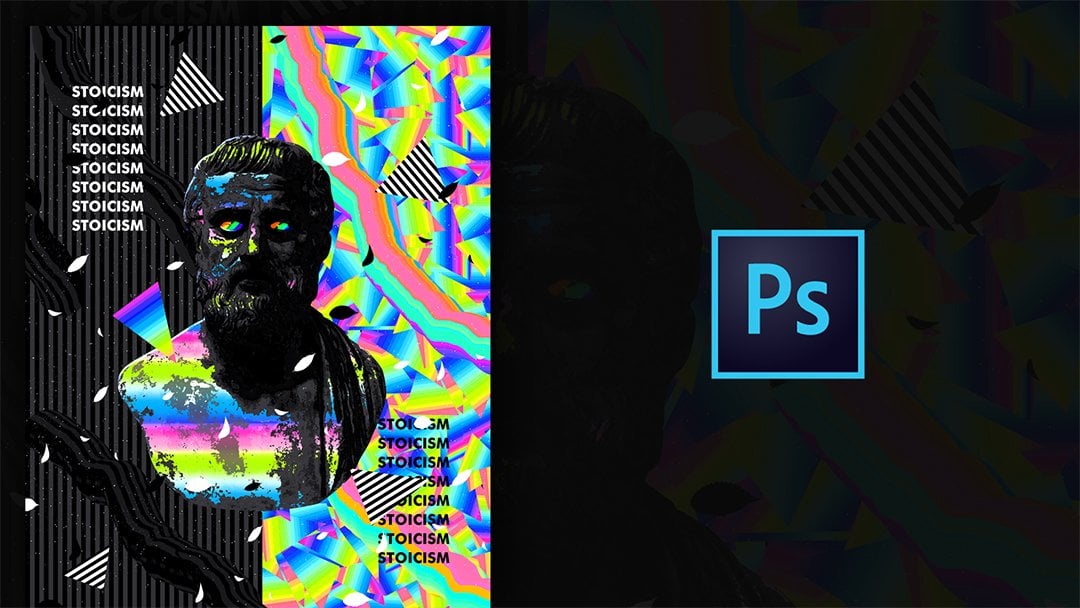
1. Intro: Bonjour, tout le monde. Je m'appelle Darrin. Sur cet endroit, vous apprendrez à faire de l'art collégial numérique. Vous apprendrez où vous pouvez trouver des ressources gratuites pour obtenir des éléments sympas et où trouver de l'inspiration. Pour commencer avec le numérique, appelez un emploi. À la fin de cet endroit, vous serez en mesure de créer ce collage numérique réticent sont vous apprendrez comment les couches fonctionnent les ajustements de couleur, brillance et utiliser quelques raccourcis qui amélioreront votre travail. Vous aurez seulement besoin de photo shop et votre imagination sur ce cours, alors assurez-vous de vous inscrire et de voir le qui est
2. Trouvez l’inspiration: Hé les gars. Donc, avant de commencer à travailler sur la boutique pour créer la garde de couleur, j'aimerais vous montrer quelques sources pour trouver de l'inspiration pour créer votre propre œuvre d'art. Aussi, je vais vous montrer où vous pouvez trouver une ressource est pour le graphique cola numérique. Eso essentiellement pour l'inspiration. D' habitude, je vais sur Pinterest. Vous cherchez juste des couleurs numériques que,
euh, euh, vous trouverez tous ces résultats et vous pouvez,
genre, genre, les
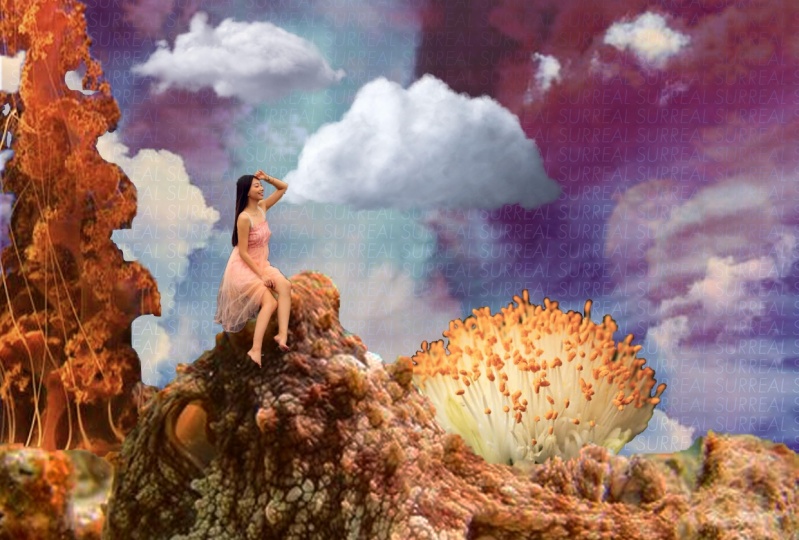
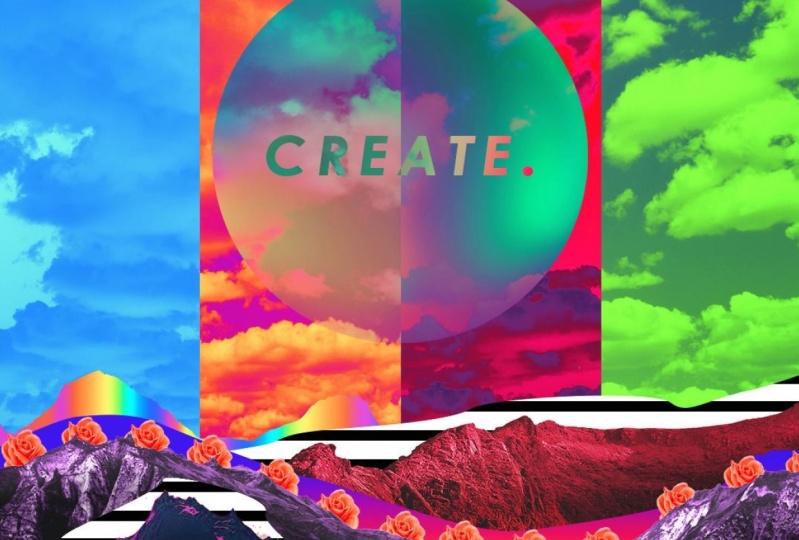
commencer et voir ce qu'ils ont utilisé. Ainsi, vous pouvez avoir une idée de votre propre œuvre d'art. Donc, fondamentalement, comme vous pouvez le voir, il y a beaucoup de fleurs, paysages, nuages de
lune et fondamentalement ce sont juste des images qui sont rassemblées
d'une manière créative ou juste de manière que a l'air bien pour toi. Il n'a pas de sens pour les orteils. Vraiment ? Dis-le. Il suffit de rechercher sur Pinterest ou instagram sur. Vous trouverez beaucoup d'inspiration qui peut vous aider à commencer avec votre, euh, propre travail. Donc, après avoir trouvé une certaine inspiration, vous avez besoin d'orteil, obtenir une ressource est et je vais vous montrer comment vous pouvez le faire
3. Ressources: Ok, donc maintenant je vais vous montrer comment vous pouvez obtenir votre ressource est pour votre porc d'art. Donc, la première option serait de rechercher sur les images Google. Par exemple, si vous avez besoin de paysages pour votre collège, êtes-vous simplement taper des paysages ? Ou, si vous avez besoin, comme, des images
rétro, euh, tapez des magazines rétro sur, vous pouvez obtenir des modèles rétro que vous pouvez utiliser pour vos œuvres d'art. En outre, une autre idée serait orteil aller sur Splayed dot com. C' est un très bon orteil source. Trouvez des images qui sont vraiment utilisables parce que sur les images Google, vous devez voir les règles de copyright tandis que dans un splash qui viennent, vous avez ALS,
les images gratuitement. Vous pouvez les utiliser pour pré, donc juste taper comme lune, Disons, parce qu'ils utilisent beaucoup de lune sur le collège sont aussi ces nuages. Les images ou le regard s'enflamme. En outre, vous avez des cellules arrière point com. C' est, euh, vraiment similaire orteil une fois flash dot com. Donc, s'il y a la même idée, suffit d'obtenir les images et de les couper. Uh, utilisez-les pour vos œuvres. Mais la meilleure option, à mon avis, a besoin de trouver des images PNG parce que vous économisez beaucoup de temps libre. Vous n'avez pas besoin de couper les photos. J' en ai trouvé quelques-uns sur l'art déviant dot com. Donc, sur les catégories déviantes Ireton, vous devez aller aux ressources et aux images de stock et rechercher, par exemple, pour les montagnes PNG et vous obtiendrez les résultats que, comme vous pouvez le voir, une fin PNG vous ne pas besoin de découpe orteil a pris les images. Par exemple, C'est le fait que je l'ai téléchargé est par les propriétaires de petites démo, donc fondamentalement, vous avez les règles. Si vous voulez les utiliser comme il suffit de donner des crédits au créateur si vous voulez les utiliser. J' ai vu que ce compte a beaucoup de grandes ressources pour le graphique des couleurs, sorte que vous pouvez les voir et les télécharger si vous voulez l'utiliser pour les œuvres d'art, par exemple, ces fleurs juste choisir sur téléchargement, et si vous les utilisez, juste donner des crédits au créateur. Donc c'est tout, car la ressource est l'endroit où vous pouvez les trouver. La première option serait les images Google que vous devez connaître les règles de copyright. La deuxième option serait une fois promis qui viennent nos impôts qui viennent, mais vous devez couper les photos vous-même sur. La troisième option serait l'art déviant. Vous pouvez trouver beaucoup de ressources gratuites. PNG, moi. Juste debout. Vous avez juste besoin de donner des crédits au créateur. En outre, il y en a d'autres. Autre ressource est où vous pouvez trouver ces images PNG. Mais juste pour que ce soit juste pour vous donner une idée de commencer. Maintenant, nous allons commencer à travailler sur Father Shop avec Cola, Jack.
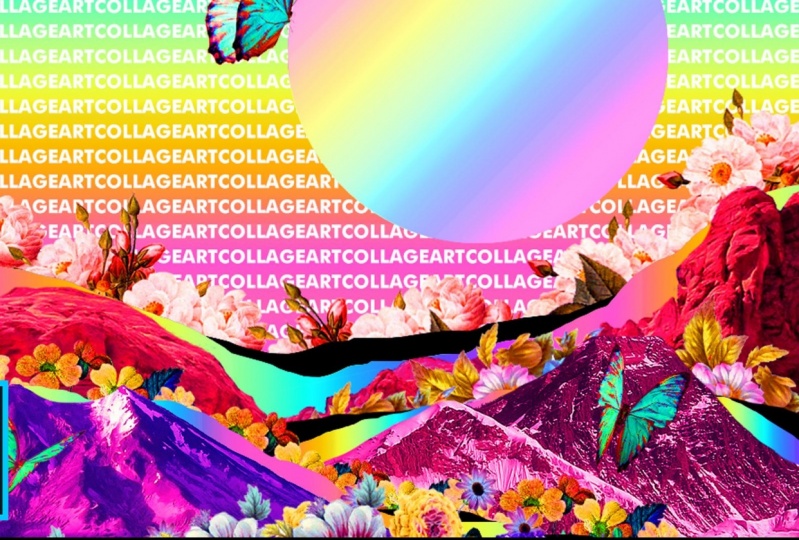
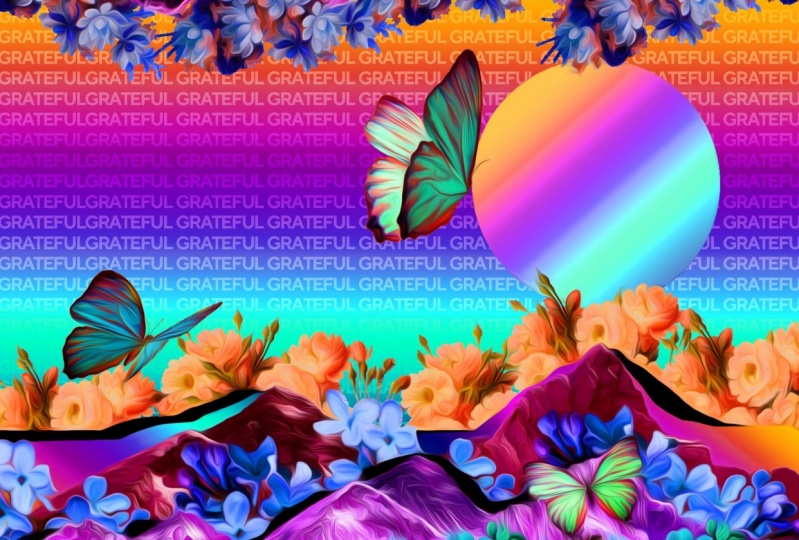
4. La composition: Hé, bienvenue. Donc maintenant, nous sommes dans la boutique et j'ai déjà créé quelque chose juste pour que nous puissions avoir notre référence pendant que nous créons l'œuvre. C' est quelque chose de simple. orteils commencent sur la garde de couleur. J' ai essayé de le combiner avec ma couleur, Vives, parce que j'utilise un peu comme un redesign couleurs. Et donc j'ai combiné un peu ce style glacière, bocal avec mon style. Mais oui, vous pouvez voir que j'ai aussi utilisé des papillons. Je vais vous montrer où vous pouvez les trouver. Encore une fois, il est parti. Davian Tartan. J' ai tapé Papillon P et G sur la catégorie des ressources et des images de stock sur ce, euh, où je les ai tirées. Ainsi, vous pouvez les télécharger ou des images similaires à ce Si vous voulez créer quelque chose comme
ça , illustrations qui sont créées. Donc maintenant, nous allons créer un nouveau document sur pour les magasins de nouveau fichier Andi, Je vais créer quelque chose comme nous sommes Instagram résolution 72 mode couleur. RGB Donc, c'est juste pour le web, pas pour l'impression si rapide. Ok, sur, euh, maintenant je vais ouvrir les sources du paysage, mais je comprends de l'artiste déviant que je vous ai montré avant. Donc, ce sont là la source de ce que j'utilise pour créer cette œuvre. Donc les paysages. Et maintenant, nous devons les copier un par un. Il suffit de sélectionner Graham Command Control. Tu vois ? Allez à nos œuvres d'art. Allez. Contrôle. Il nous commande de contrôler Tito pour le transformer. Vous pouvez maintenir le décalage, donner les proportions et vous pouvez James la taille. Alors maintenant, je vais vous montrer comment fonctionnent les couches. Fondamentalement, c'est comme des papiers. Vous mettez le papier sur un papier comme, par
exemple, Prenons la deuxième image. Commande contrôle C sur le contrôle de commande V. Donc voici Lear à aimer qu'il est le papier au-dessus du premier papier Onda Azul va voir le calque ci-dessous est invisible si nous changeons cela, donc il suffit de cliquer et de faire glisser ci-dessous. Comme vous pouvez le voir, ils changent de côté parce que ce calque mal est le papier ci-dessus. Disons-le. C' est juste pour vous donner une idée de la façon dont les couches fonctionnent. Et fondamentalement, je vais obtenir ces images de paysage et les mettre ou les organiser dans cette œuvre d'art que nous allons créer. Alors soyez conscient des couches et de la façon dont vous les organisez. Vous pouvez utiliser le contrôle de commande, Tito, les
mettre à l'échelle, tenir chef pour donner les proportions et vous pouvez les déplacer pour voir ce qui ressemble. Ce qui vous semble mieux. Ensuite, après avoir fait la composition, nous allons travailler avec les couleurs. Ok, donc après que nous avons fini d'organiser les images de paysage quelque chose que nous pouvons faire afin que nous puissions orienter sur le panneau de
calque, nous pouvons cliquer sur le calque ci-dessus vous cliquez sur le dessous Il, clic
droit et choisissez une couleur ici, par
exemple jaune. Ainsi, vous pouvez voir quelle couche contient les paysages. Et aussi si vous Donald il images de mois Plaisir Paxil avec comme pas de
fond transparent , vous pouvez utiliser orteil mental pris l'image est la location sur Fondamentalement comment ce travail est vous Rapide sur le point qu'ils ont obtenu un autre point et vous pouvez tenir grand courbes sur Voici comment vous allez jusqu'à ce que vous fermiez le chemin ici. Lorsque ce tour, je peux apparaître vous cliquez dessus et appelle le chemin droit rapide fait élection rapide. Ok, allez. Contrôle C Command Control V Et comme vous pouvez le voir grille et vous êtes là,
euh, euh, comme vous avez créé, vous avez eu la photo au cas où vous ne l'aviez pas. Ah, fond
transparent. Ok, alors maintenant nous allons passer avec les éléments suivants comme celui-ci. Réticent façonne les fleurs et tous ces autres détails à voir dans la vidéo suivante.
5. Ajouter des couleurs: Hé, bienvenue. Donc maintenant, l'étape suivante est d'ajouter quelques couleurs orteils ces paysages et comment vous pouvez le faire est simplement de créer une nouvelle couche au-dessus de ces paysages. Par exemple, celui-ci juste ici, le 1er 1 sur le aller à la douleur de la poche orteil juste ici et choisir une couleur. Choisissons quelque chose de particulier Ping Onda. Appliquons et changeons le mode de superposition normale des orteils. Et maintenant, nous devons appliquer la couleur seulement orteil un paysage. Alors allez à la couche et créez le masque de découpage. Donc de cette façon, il ne s'applique que sur le calque ci-dessous, qui dans ce cas est celui-ci sur cette façon, vous pouvez aller en changeant la couleur mais pour tous ces paysages, ou vous pouvez copier ce calque en maintenant l'ancienne touche et faire glisser Onda uh, orteil utiliser le type de masque d'écrêtage ancienne commande, le
contrôle
et G, et il applique sur la couche ci-dessous, qui dans ce cas, est cette montagne ici. Et pour changer la commande de couleur go, contrôlez vous et changez l'énorme. Donc de cette façon, je vais changer la couleur de beaucoup les autres montagnes. Aussi, si vous voulez changer comme la luminosité et le contraste du paysage. Par exemple, celui-ci vous allez juste sur le cycle juste ici sur. Avez-vous tous les calques de réglage comme la luminosité et le contraste. Et il apparaîtra l'effet de masque d'écrêtage au cas où il n'apparaîtrait pas. Vous allez à la couche et créez le désordre d'écrêtage. Donc, il s'applique dimanche sur le ils sont ci-dessous sur. Avez-vous les niveaux que vous pouvez jouer autour ici. Et comme vous pouvez le voir, ça change. Donc seulement les couleurs de celui-ci. De cette façon, vous pouvez aller tous les autres ajustements. Alors et maintenant je vais vous montrer comment vous pouvez ajouter les fleurs. Alors voir dans la vidéo suivante.
6. Fleurs: Ok, donc maintenant on va ouvrir quelques sources fleuries téléchargées de Devon Car. Euh, je voyais et cherchais des fleurs colorées. Cas un autre ouvrir les sources. Je les copierai un par un. Comme je l'ai fait avec les montagnes sur Mettons-les sur l'œuvre d'art. Et ici, vous avez besoin de travail orteil avec l'idée des papiers. Comme je l'ai expliqué, quand nous travaillons avec les paysages, par
exemple, comme je l'ai dit, la couche jaune nos paysages Donc vous devez placer les fleurs au-dessous de la couche jaune, euh, couche. C' est, euh, prenez par exemple, celui-ci que vous pouvez vérifier et décocher orteil pour voir quelle couche vous modifiez. Et payons la fleur. Donc maintenant vous allez voir si ces, euh en dessous de ce paysage et de contrôle commun T Nous allons voir si pour garder les proportions, et nous pouvons le redimensionner et le placer juste ici et en faire quelques copies en tenant la clé d'or et en faisant glisser la commande Contrôle T. Et de cette façon, je vais juste, euh, répéter, euh, le motif sur ces fleurs. Maintenant, vous pouvez les cultiver tous comme nous l'avons fait avec le paysage. Cliquez sur la couche ci-dessus maintient navire cliquez sur la couche ci-dessous. Droit ? Cliquez sur. Et, euh, vous pouvez fusionner les couches orteil, le
convertir en bien là. Ou vous pouvez simplement devenir le cycle ici sur le groupe sur,
euh, de
cette façon, vous avez groupé ces fleurs, juste titre, pour changer la couleur afin que vous puissiez voir sur quelle couche vous faites référence orteil. Si vous voulez changer la couleur, vous pouvez le faire en utilisant cette Vous réglages de saturation sur Si vous modifiez la teinte. Comme vous pouvez le voir, il s'applique aux calques ci-dessous. Nous ne devons l'appliquer qu'à ce groupe. Donc encore une fois, couche, grand masque de coupe. Et maintenant, il ne s'applique que sur le groupe ci-dessous. Donc, nous allons augmenter la séparation et a changé un énorme Juste voir ce qui vous semble mieux. Et je ferai la même chose avec toutes les autres fleurs. C' est donc le même processus. Euh, prenez, euh, une fleur et copiez l'œuvre, puis faites quelques répétitions et changez le boîtier de la
balance des couleurs Un peu les fleurs et placez-les comme derrière les montagnes. L' étape suivante est l'orteil. Ajoutez des formes plus grandes. Justo, crée un peu de contraste et aussi fatigué comme ça se sentant hors d'une tasse en papier. Andi. Oui. Ensuite, nous en ajouterons quelques. Ok, Donc après avoir placé le long des fleurs derrière les montagnes maintenant je vais ajouter quelques grandes et des formes. Alors on se voit dans la prochaine vidéo.
7. Formes de gradient: Avant de créer les formes, je vais vous montrer. Vous pouvez créer le grand jeune. Donc, vous allez sur ce grand et l'outil cliquez sur le cycm. Ensuite, vous avez cette valeur par défaut, Grady dans. Et nous allons utiliser cette image comme référence à créer. Argh ! Rayonnant ! Vous pouvez capturer cette image si vous voulez saluer le même Grady dans. Donc, nous allons sur ce fil, appelant rapide sur la couleur rouge et je vais choisir une couleur d'ici semaine. Ok, Andi, je ferai la même chose avec le reste des couleurs. Maintenant, pour enregistrer cela, suffit de cliquer sur nouveau et il apparaît juste ici pour que vous puissiez l'utiliser. Toujours le cas. Et maintenant, revenons à nos œuvres d'art. Et créons les formes. Encore la même logique. Par exemple, prenons cette thèse une. C' est génial. La nouvelle couche que, euh, la couleur violette sont les fleurs. La couleur jaune sont les montagnes, donc ces formes seront entre les montagnes et les fleurs. Donc, fondamentalement, entre le jaune sur la couleur violette. Donc, dans ce cas, voici les fleurs. Il y a la montagne, et voici la couche que nous allons orteils grand l'état pour créer le coffre-fort. Vous pouvez utiliser un outil laser de sorte que vous pouvez simplement maintenir et créer un aléatoire Voir cela sur et fermons le chemin sur. Utilisons le radiant, comme vous pouvez le voir ici est dégradé Que nous saluons vous pouvez vieux chef, pour créer une ligne droite sur cette façon vous appliquez le grand jeu. Ok,
maintenant, nous allons choisir. Vous pouvez utiliser la touche fléchée, alors changez la position. Vous pouvez, euh, les
copier en utilisant une vieille clé et en faisant glisser vers le bas. Et maintenant sur cette copie que nous avons fait le contrôle commun rapide, vous et les diplômes. La légèreté semble bien sur fondamentalement non, il y a une autre couche entre ce lecteur envoyer qui est noir. Nous pouvons utiliser la touche fléchée pour faire une copie de vous. Et remettons-le à l'échelle. Donc, ces couleurs noires sont juste ce que certains détails, je pense, et avec la même logique, disons que nous allons les orteils à ceux-ci. Ces formes sur toutes les autres parties de la fac vont bien. Donc, après que nous avons ajouté la grande dans les formes allaient orteils à l'arrière-plan radieux que certains papillons et une certaine typographie à elle. Alors voir, dans la prochaine vidéo
8. Papillons de la typographie: Bon, maintenant on peut regrouper ces éléments. En outre, c'est plus facile pour nous d'orienter. On peut, euh, regrouper ça au-dessus de Ah, des couches. Je regroupe ces couches qui représentent le paysage ici. Donc, cliquez sur le ci-dessus leur rapide sur le calque ci-dessous en maintenant Shift Et puis rapide sur cette icône de groupe Voici vous le groupe onda. Aussi, faisons la même chose avec ces autres éléments. Ok, peut-être que je peux placer ça ci-dessous pour créer un peu d'espace. Vous savez, nous allons appliquer la note en arrière-plan, comme
c'est fait sur cet c' exemple ici. Alors allez ingrédient orteil tenir chef pour créer une ligne droite. Non, je ne peux pas. Une typographie à son ou créer un nouveau plus tôt et aller orteil euh, orteil type deux et la ferme Tora amusante. Il suffit de taper ce que vous avez à l'esprit comme je viens couleur graphique sur vous pouvez cliquer sur le cycle juste ici pour obtenir le texte pour changer la taxe. Par exemple, la couleur nous allons la rendre large. Voici la taille du texte. Voici l'espace entre les lettres Make it zero on. Duh. J' espère juste que ce contrôle de commande voir sur le contrôle de commande il fait juste répétitions. Non, je sélectionne ces Roll on, euh, collé. Je sens tout cet espace avec la typographie. Si vous voulez changer l'espace entre les lignes, voici la façon dont et faites-le juste, euh, jouer avec un ensemble de juste ici. Non, je dois juste positionner ça. Ok, maintenant, faisons un grand cercle comme un n'a pas cet exemple ? Alors quittez une nouvelle couche et allez sur cet outil de marché elliptique maintenez le décalage pour créer un
cercle régulier que l'outil d'ingrédient Goa je tiens orteil sécuritaire. Créez un radiant de 45 degrés. Ok, maintenant, allons,
euh, ça permet au contrôle de commande T toe de le redimensionner. Ok, maintenant j'utilise le contrôle de commande. Vous sur Augmentez la légèreté augmentez la séparation. Juste orteil. Super. Certains de la confiance. Vous pouvez jouer avec quelques-uns. D' accord. Maintenant, je vais ouvrir le mais applique sur et les joue dans différentes parties de la charge Nicola. Oui. Après avoir placé tous les papillons sur l'œuvre, nous pouvons
maintenant y apporter quelques ajustements.
9. Finaliser: Ok, Donc avant de commencer sur le morceau de couches de réglage de vous et avoir apprécié ce tutoriel jusqu'à maintenant, j'apprécierais une bonne critique. Et aussi, j'aimerais aller voir votre projet afin que je puisse lui donner des commentaires. Donc vous allez maintenant travailler avec les derniers ajustements. Fondamentalement, nous allons utiliser ces réglages ici, par
exemple, la luminosité et le contraste. Vous pouvez jouer avec ceux-ci. Voyons vous séparer là-bas. Seulement la teinte. Ah, voici toujours, genre, un choix difficile, mais oui, je ne le change pas beaucoup par rapport à l'original. Oui, OK, maintenant faisons quelques ajustements de la balance des couleurs. Faisons comme plus bleu. Voyons voir. Oui. Ok, donc oui, c'est tout pour ce tutoriel. J' espère que cela vous a été utile. J' ai essayé de garder ça court et de ne pas me répéter longtemps. C' est pour ça que j'accélère sur certaines parties. Mais bien sûr, s'il y a quelque chose que vous n'avez pas compris, envoyez-moi
juste un message D m sur instagram. Ou juste, euh, laisser un commentaire sur qui vous expliquera ce que vous n'avez pas compris. Alors oui. Merci de regarder et de voir sur les prochaines lunettes. Par
 Klarens Malluta, Visual Artist