Transcription
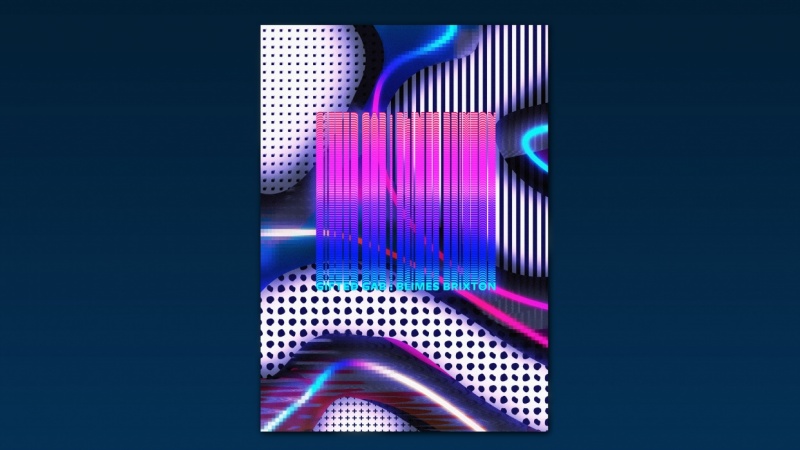
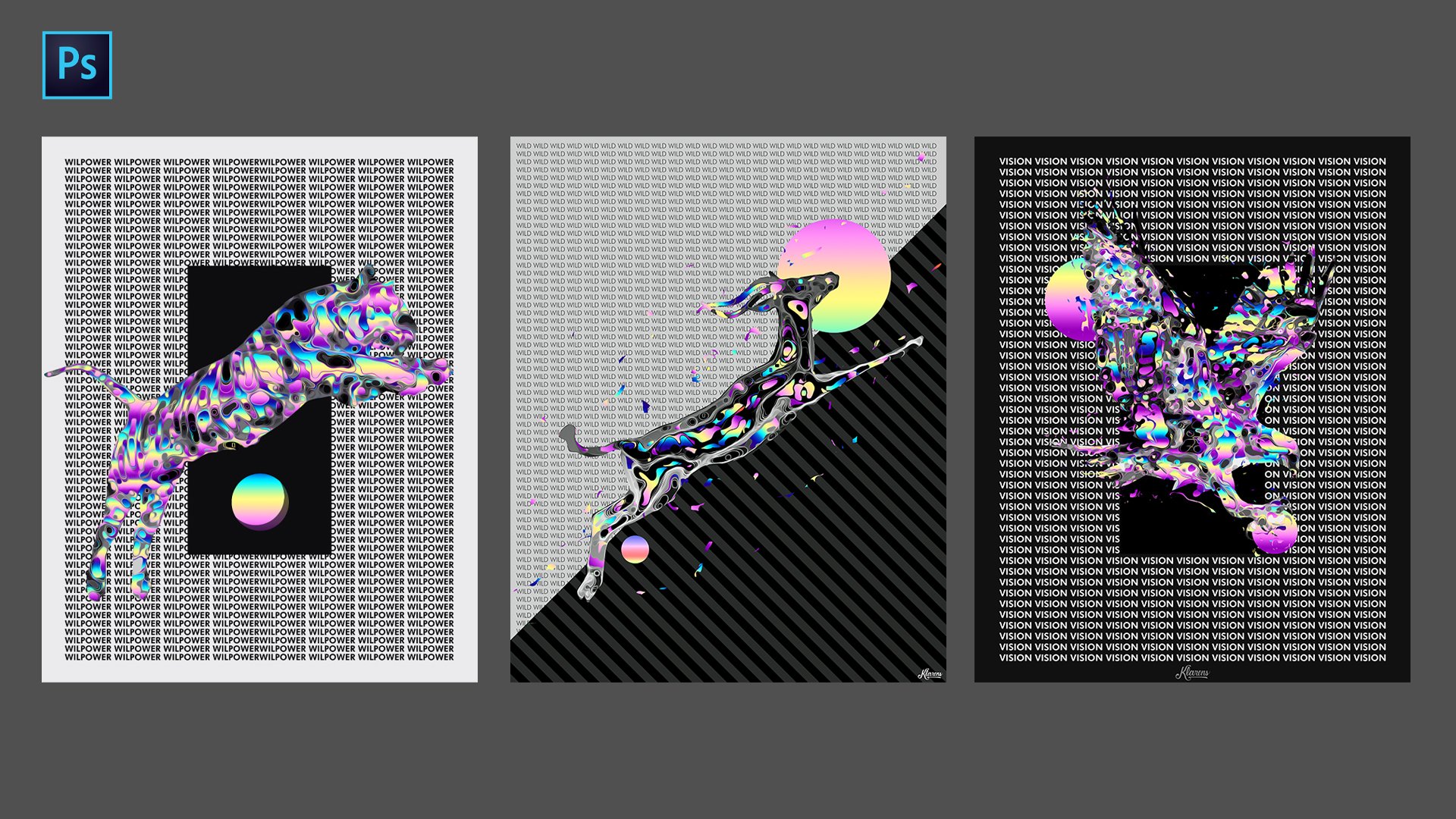
1. Intro: Salut, tout le monde. Je m'appelle Clarence. Dans ce cours, vous apprendrez à créer cette affiche exacte. Mais avec la même technique, vous pouvez créer des affiches similaires. Vous apprendrez à créer un Grady Int quelques modèles de base et les appliquer sur une forme aléatoire. Les deux Donc, vous allez travailler avec l'outil de brosse et apprendre à porter le rouge revive à votre buster. Vous aurez besoin que père boutique pour créer cette affiche, alors assurez-vous de vous inscrire et voir la vidéo entière.
2. Expliquer le processus: Hé, les gars, bienvenue. Donc, sur cette partie, je vais vous montrer les étapes qui allaient faire pour créer l'affiche. Voici le similaire, similaire. Donc d'abord, on va très bien. Un fond radieux. Ensuite, nous allons orteils à ces formes aléatoires et les remplir avec quelques motifs que nous
allons apprendre à créer. Après avoir travaillé avec quelques ajustements,
on va apprendre à créer cescarrés aléatoires en utilisant Rush Tau. Après avoir travaillé avec quelques ajustements, on va apprendre à créer ces on va apprendre à créer cescarrés aléatoires en utilisant Rush Tau. Ensuite, nous allons ajouter ce Pakistan répétitif fonctionne avec quelques couches d'ajustement. C' est juste pour vous montrer les étapes que nous allons prendre. Maintenant, commençons à travailler dessus.
3. Formes Gradient et aléatoires: Bon, maintenant on va commencer à travailler avec l'affiche. Et la première chose que nous devons faire pour créer cette affiche est de créer un radiant. En fait, j'ai déjà enseigné cette partie sur un autre tutoriel, mais de toute façon, je l'enseigne bientôt. Donc, en gros, tu as juste besoin de ça, Grady, jusqu'ici. Si vous ne l'avez pas, je peux juste faire un clic droit et vous le trouverez sur cet outil de poche de douleur. Peut-être que tu l'as comme ça. Goto Grady Intell va Il y a super et juste ici. Onda, vous avez ces processus par défaut, Grady INT. Vous pouvez aller sur ce, euh, arc-en-ciel rayonnant juste ici et juste changer les couleurs des couleurs par défaut avec un que j'ai créé. Si vous voulez ce Grady dans, bien
sûr, où vous pouvez choisir une autre notation de l'Internet sont ou peu importe. Il suffit de cliquer dessus, faire la même chose avec les couleurs que j'ai déjà fait. Ils ici a une palette de couleurs de remorquage, pas orteil avec votre temps, alors cliquez sur créer. Et ici, vous avez eu le radiant vers les orteils pour sauver ce grand. Et bien sûr, vous juste, euh, éditer toutes les couleurs et juste cliquer sur nouveau et vous l'aurez sur ce processus de notation prédéfini ici. Ok, alors maintenant Goto fichier nouveau pour créer un nouveau document pour commencer à travailler avec une affiche. J' utilise habituellement cette taille pour l'orteil affiche à des milliers avec Anto 2400. J' ai fait la résolution 70 pour m'assurer que les modes de couleur RVB sur la couleur de fond. Ça n'a pas vraiment d'importance parce que nous allons appliquer le grand. Donc ils créent maintenant, ah, créant un nouveau calque pour appliquer le décalage incalculable Grady pour garder une ligne droite et juste sentir cela. Ah, tout
cet espace. Ouais, OK, on peut le changer quand même. Donc, la deuxième étape consiste à créer des formes aléatoires. Donc, nous allons créer un nouveau calque parce que sur ces formes allaient orteil, Nous allons quelques motifs qui allaient orteil pour créer ensuite, puis appliquer un effet horrible . Donc, pour créer ces modèles, ces formes que vous pouvez utiliser mental pour faire, comme, euh, certaines formes aléatoires Eso fondamentalement, vous cliquez simplement sur un point, puis allez à un autre point, un
autre et juste, euh, je ne sais pas. Ils créent des formes aléatoires et maintenant juste aller sur le point de départ quand et quelque chose comme une forme ronde apparaît, cela signifie
que nous allons fermer le chemin maintenant. Droit ? Cliquez sur, cliquez sur Faire l'élection. Ah, pensez bien ? Et juste fournir une couleur. Peu importe. Va la douleur aussi. Et appliquez un collier noir. Peu importe. Parce que nous allons changer cela de toute façon parce que vous allez appliquer des traiteurs . Ok, nous allons empêcher l'actrice d'aller orteil cette sélection orteil clic droit sur la sélection Onda. , je Maintenant, jevais créer d'autres formes aléatoires. Je suis sur le même calque où je vais ajouter ces formes. Ok, Donc après nous avons créé ces formes, maintenant nous allons orteil Lernout orteil, créer quelques motifs aléatoires et ensuite appliquer ce mieux ranger ces formes noires.
4. Motifs de base: Hé, bienvenue. Maintenant que l'étape suivante est de créer des motifs à appliquer sur ces formes que nous avons créées, nous allons créer ce modèle ici, celui-ci avec des cercles. Et nous pouvons utiliser l'orteil vertical, inverser la couleur, puis créer des rayures. Alors faisons-les tous. Je vais te montrer. Donc, allez fichier nouveau sur et assurez-vous que la taille est comme un ratio carré. J' ai utilisé cet orteil 202 400 avec et cache l'orteil pour sentir la plupart de sa taille. Créer si vite. D' abord, nous allons orteils apprendre à créer ce Nous allons orteils vue Aller à votre disposition de Dieu sur
Assurez-vous que la colonne et la ligne Saar tous les deux sélectionnés sur le nombre est deux Et ce rassemblement ici est zéro. Donc, vous aurez cette forme comme ceci Ceci un clic. Ok, maintenant nous allons appliquer aux carrés. Alors allez à cet outil rectangle sur juste dit et traîné un grand carré ah. Maintenant, comme vous pouvez le voir, voici deux options sensation et coup de trait quand il ya cette ligne rouge signifie qu'il est pas sentir aussi est connu Donc cliquez sur cela et nous allons orteil Feel avec le noir et créer un autre carré. Ah, maintenant nous allons orteil Goto ajouté sur le modèle défini Cliquez Ok, maintenant aller à la couche nouvelle sensation là-bas et aller orteil Mieux cliquez sur Ok, Et maintenant vous pouvez travailler avec l'échelle par exemple, comme vous pouvez le voir essentiellement créer le motif . Ah, je vous suggère d'utiliser ce cinq scout, mais de toute façon, vous pouvez voir qu'il râpe
différentes formes dans différents Samuel rare. Mec, j'utilise cette échelle à cinq ans Think OK, maintenant créons le quelque chose comme celui-ci encore une fois Ah, un nouveau document de la même taille que nous l'avons fait avant le grand nous allons faire la même chose. Alors allez voir vous Dieu layup Collins rouleaux numéro est de recréer Mais maintenant, à la place, sur un rectangle à nous allons orteil pour utiliser le tabouret ellipse et vous pouvez tenir en sécurité pour garder le grand cercle régulier à nouveau sentir avec noir Essayez de le positionner au centre de la carré Maintenant, vous pouvez tenir tous les orteils glisser pour copier ceci et ah, maintenant obtenons ce à la fois sélectionné et maintenez la touche de maintien et faites glisser ceci vers le bas pour créer ce modèle Et maintenant, comme nous l'avons fait avant d'aller à éditer le motif défini, ils pourraient cliquer sur OK, aller à la couche. Tu sentiras leur modèle goto. D' accord. Et l'échelle Utilisons à nouveau l'échelle à cinq. Cliquez sur OK, maintenant pour inventer les couleurs, vous allez juste à cette option ici. Ils peuvent manger et un retournement rapide. Donc, fondamentalement, nous avons orteil deux versions de ce. Non, on va créer le motif de rayures. Cliquez sur OK, fichier
rapide nouveau de la même taille que nous l'avons fait avant. Cliquez sur Créer maintenant pour afficher et vous avez obtenu la mise en page. Et maintenant, au lieu de cela, numéro de rose pour faire ce zéro juste sur Sélectionnez ce sur clic. Ok, maintenant va à cet outil de rectangle et on va sentir ça. Euh, ce côté gauche le remplir avec un collier noir est maintenant les mêmes pas. Modèle défini. Ok, va à la couche. Nouvelle sensation. Ils sont sur le modèle. D' accord. Ne pas travailler avec les entreprises avec la balance. Je pense que l'échelle 2 va bien. Pensez OK, maintenant copions toutes ces formes que nous avons créées. Et donc je dirigeais le flic a émergé. Et allons au fichier que nous l'affiche que nous allons créer et les payer tous ici. Ok, alors maintenant, après qu'on les ait tous ici, on va aller aux pieds. Je vais t'apprendre. Toe, appliquez ces, euh, sur ces formes que nous avons créées.
5. Masque d'écrêtage: Ok, donc maintenant on a tous ces non sélectionnés. Sélectionnez le 1er 1 sur pour l'appliquer sur les formes que nous allons créer un masque d'écrêtage, et fondamentalement il devient une partie du calque qui est au-dessus du motif. C' est sans nom, cette première histoire. Mais maintenant, nous avons besoin d'orteils sentir cette, euh, les autres parties que nous ne voulons pas, nous ne voulons pas toutes les parties avec cette plume dedans. Donc peut-être que nous pouvons juste utiliser l'outil de course. Et supprimez cette partie. Maintenant, nous allons orteil sélectionner le prochain modèle goto couche, créer un masque d'écrêtage. Et comme vous pouvez le voir, c'est un calque au-dessus des premiers motifs, donc il couvre cela. Donc, nous allons utiliser juste l'outil de course que nous voulions Toto couvrir juste cette deuxième forme. Donc je suis en train d'
effacer
cette partie ici aussi. Maintenant encore, avec le prochain modèle. Eh bien, la lire crée un masque d'écrêtage et supprime la partie que vous ne voulez pas. Et encore une fois, avec le dernier motif aller à la couche, créer masque de sommeil sur la suppression de tout cela. Ok, donc maintenant que nous avons créé ces formes, nous pouvons cliquer sur cette forme lier Hold, shift, cliquez sur le calque ci-dessus sur Goto ce groupe motard ici. Donc, nous avons ceci en groupe. Faisons une copie juste au cas où nous en aurions besoin. Alors maintenez la vieille clé et faites-la glisser vers le haut Maintenant, décochons ce calque ci-dessus laisse son nom Cela forme Andi au lieu de laisser et de le laisser comme un groupe, nous pouvons à juste titre aller groupe de fusion orteil Donc nous avons ceci comme ah, celui là et nous pouvons glisser cela vers le bas en maintenant encombrant maintenant Utilisez le contrôle de commande T et peut-être rendre cela plus grand et, euh, je fais généralement le lier ci-dessus plus sombre. Alors allez à l'ajustement de l'image et à la séparation de Hugh. Mets la légèreté maintenant,
repositionnonsaprès une position que nous allons maintenant les orteils pour apprendre comment orteils super effet ah
glitch. Mets la légèreté maintenant,
repositionnons après une position que nous allons maintenant les orteils pour apprendre comment orteils super effet ah
glitch. après une position que nous allons maintenant les orteils pour apprendre comment orteils super effet ah
6. Effet glitch: Comme je l'ai dit, maintenant on va aux pieds. Créer une créature quel effet ? Créons une autre copie de ces formes calque en maintenant l'or et en faisant glisser vers le haut. Renommons ceci, qui en le positionnant entre les deux couches sombres et claires pour créer un pépin. Vous pouvez aller à ce filtre, aller aux yeux de style et utiliser l'effet de vent. Si nous zoomons, vous pouvez voir qu'il y a trois méthodes ici. Gagner, exploser et titiller. Je ne sais pas, euh, vous pouvez tous les utiliser et voir quel effet ils donnent et qu'est-ce que vous aimez le plus ? Mais j'aime cette dernière option d'habitude. Cliquez donc sur OK, si vous voulez à nouveau. Cet effet, vous pouvez aller à filtrer. Et déjà vous avez que la dernière zone de champ Bill appliqué. Donc, je l'utilise encore. Nam est dans le contrôle de commande t pour le repositionner et le rendre plus grand. Maintenant, faisons une copie de ce calque ci-dessus en maintenant de l'or à nouveau, et j'utiliserai l'outil d'inversion sur ce calque. Aller à un réglage minute et prendre vert sur l'autoroute. Repositionnez-le. Il implique essentiellement les couleurs. Nous pouvons l'appliquer qu'il toujours certaines parties que je peux supprimer sur cette partie parce que je ne l'aime
pas . Je veux juste quelques faits saillants. Ok, Donc maintenant habituellement je crée Ah, nouveau calque. Et, ah, appliquez juste une couleur
sombre et foncée de cet appelant à l'aide d'un outil de seau de peinture. Ok, Onda, abaisse le A positif. Et maintenant juste Ah, juste en utilisant ce masque vectoriel. Euh, quand vous appliquez l'appelant noir avec un outil de brosse sur cette partie blanche juste ici, assurez-vous qu'il est sélectionné. Pas sur celui-ci, mais sur ce parc blanc. Rendons la taille plus grande. Vous pouvez voir qu'il supprime la fille noire là-bas. Donc, j'ajoute juste quelques faits saillants là-dessus. Maintenant, vous pouvez jouer avec le A positif et voir que vous pouvez faire comme faire plus de taux de contraste . Je crois que je le laisse comme ça. Mais de toute façon, on peut le changer quand on veut. Passons maintenant à l'étape suivante
7. Texte répétitif: Ok, Donc maintenant l'étape suivante est de créer, comme un orteil de texte répétitif, notre forme rectangulaire au milieu des affiches. Donc, nous allons créer une nouvelle couche et aller de type orteil sur Juste taper sur les attaques. Peu importe. Allons-y. D' habitude, va à cette idée ici, orteil. Lorsque vous avez tous les paramètres pour le texte, voici la taille. Je commence juste comme expérimenter. Assurez-vous que c'est quelque chose de long. Je veux dire, orteil crée une forme rectangulaire sur cette partie. Bref, tu vas travailler avec la taille et, euh, maintenu. Um, ok, faisons-le. Quoi ? Donc, nous pouvons voir sur cette icône, vous pouvez changer l'espace avec entre les lettres. Je pense que je tape deux fois en expérimentant et en fais la taille plus petite que j'utilise pour deux réformés. Ah, non, copions ce contrôle de commande. vois, et euh, maintenant, au lieu d'avoir ce texte,
on peut faire un clic droit et ah, le
repos se pose, repos se pose, taper orteil converti, orteil par couche. Et maintenant, copions ce leer en tenant de l'or et en faisant glisser vers le haut en utilisant le premier total repositionner ceci. Vous pouvez simplement utiliser la touche fléchée pour le positionner ci-dessous. Accédez à Réglage de l'image. Inverser les orteils, le
rendre noir. Zoom sur le cycle court. Montre-toi, euh je pense qu'on peut, euh utiliser , le texte blanc ci-dessus. Donc, repositionnons simplement les calques sur le texte noir en utilisant ce mouvement pour que nous pouvons juste des endroits comme celui-ci. Je ne sais pas. Oui, je ne sais pas si tu peux voir. Zoom avant. Ouais, Fondamentalement, ce que nous allons faire est de répéter ce texte pour que nous puissions fusionner ces deux couches. commande Eso, Voir sur la première couche. En outre, le calque suivant, cliquez avec
le bouton droit sur les calques fusionnés. Maintenant, copions ceci. Et en utilisant l'orteil de mouvement, il
suffit de le faire glisser vers le haut avec la touche fléchée activée. Fondamentalement, nous ferons la même chose. Alors merch couleurs à nouveau. Mitt, couche de
fusion. Désolé. Copiez le glissement du calque vers le bas. Utilisez l'outil de déplacement. Comme vous pouvez le voir, nous créons ce texte répétitif. Donc s'il vous plaît est fondamentalement les mêmes étapes jusqu'à ce que nous créons comme une
forme rectangulaire par ce texte répété. Ok, donc maintenant, après que j'ai créé cette forme rectangulaire nous par ces textes répétés, je vais essayer de le positionner au centre sur maintenant nous allons orteils Rendre ce plus coloré et de sélectionner tout le texte Tout ce calque loin les parties de ce calque Juste ah, maintenez le contrôle de commande sur le clic sur le calque Et comme vous pouvez le voir sélectionner automatiquement Andi créer un nouveau calque Goto Grady dans l'outil et appliquer un Grady int en maintenant Shift pour créer pour garder une ligne droite. Maintenant, sélectionnons cette Onda. Maintenant, on va changer le mode de normal. D' habitude, je vais à tout ça et voir ce qui semble mieux. Voyons donc, cet éclairage est une option intéressante. Ouais, je pense que j'utilise ces derniers temps cette lumière dure Pops, hum, pour cette lumière linéaire. D' accord ? J' utilise cette option difficile comme. Hé, je regroupe ça. Ah, alors allez dans ce groupe, peut-être agrandir ça. Contrôle de commande T. Voyons voir. Ok, Donc maintenant l'étape suivante est d'ajouter des carrés aléatoires avec un outil de brosse. Je vais vous apprendre à utiliser pour utiliser ça. Alors on se voit dans la prochaine vidéo
8. Carrés courants: Ok, donc avant de travailler avec un pinceau, euh, je pense que je dois réparer ce Grady int juste ici. Je n'aime pas vraiment cette partie jaune, donc j'en applique une autre. Un autre écologiste est Grady Int. Oui, essayons de ce côté. Visitez cette autre partie ici. Ouais, c'est beaucoup mieux, je crois. Quoi qu'il en soit, maintenant créons une oreille mule et créons ces carrés aléatoires comme ça ici. Ah, nous avons juste besoin d'aller à cet outil de brosse pour s'assurer également que la normale ni la plus ancienne sur aller aux paramètres Goto pinceaux carrés comme OK, parce que carré et la secte sélectionnée définissent une taille sur un Z, vous pouvez voir qu'il crée ces carrés, mais ils sont vraiment proches les uns des autres, alors annulons cela pour faire que nous avons juste besoin d'orteil, créer un peu d'espace entre les carrés. Et pour ce faire, nous avons juste besoin d'aller à ce cycle ici. On y mène et juste,
ah,on ah, change l'espacement. Ok, voyons à quoi ça ressemble. Maintenant, faisons-le. Rendons la taille plus petite. Maintenant, nous allons appliquer ceci à l'affiche sur nous allons voir, pour fournir quelques carrés aléatoires qui en maintenant juste rapide et vous appliquez le pinceau. Peut-être les appliquer sur les parties sombres de l'affiche. Maintenant encore, pour sélectionner tous ces envoyés. Appliquer l'ingrédient. Assurez-vous simplement que vous êtes sur les couches carrées. Laissez-nous le nom de ce carrés et maintenez simplement le contrôle de commande et cliquez sur la couche sur leur sélection. Maintenant, allez à Grady sur juste fournir un gradé. Ok, maintenant, sélectionnons ça sur la partie suivante. Je vais te montrer comment faire ça. Maintenant, sur la partie suivante, je vais vous montrer comment faire en sorte que ça donne une ambiance rétro en donnant un
peu de lueur mordant , comme sur celui-ci ici sur Ben. Nous allons travailler avec les derniers ajustements. Alors voyez, sur la belle vidéo
9. Effet rétro Glow: Ok, donc maintenant nous devons créer un nouveau calque sur Go pour sélectionner les surlignements de l'affiche. Nous pouvons aller à la gamme de couleurs de cave et goto faits saillants. Et vous pouvez jouer avec ce flou et cette gamme. Assurez-vous qu'il aime, ne sélectionne pas tous les pulsar, mais juste quelques faits saillants. Ah, cliquez sur OK maintenant, Comme vous pouvez le voir, il a sélectionné les points forts de l'affiche, mais nous devons copier ceci. Donc Goto a ajouté, Mais cliquez sur copier fusionné, il est
donc sélectionnez-le copie tout à partir de tous les calques parce que si vous cliquez sur copié, sélectionné uniquement à partir d'un calque basé il. Donc nous l'avons sur cette couche. Renommons ce bas. Et pour ajouter le globe, il
suffit d'aller orteil à cette option de baguage par clic droit. Et il y a deux options que nous devons vérifier qu'il est de couleur trop ? On n'a pas grand-chose à faire sur celui-là. Il suffit d'utiliser ce quelque chose de rose parce qu'il donne cette ambiance rétro. Euh, comme, Ok, j'utilise habituellement l'esquive de couleur motard, ou vous pouvez utiliser l'écran ah parce qu'ils sont similaires. Onda, euh, joue avec ton bus, idiot. Comme vous pouvez le voir dans certains carrés se trouve, les
rend comme, plus brillant. Je vis à 50%. Et maintenant le prochain arrêt de l'option que vous devez vérifier est ce ultra go ? Comme vous pouvez le voir, il abandonne immédiatement une autre ambiance comme, euh, vous pouvez changer la couleur de ce violet. Voyez juste ce qui est mieux. Je pense vite. D' accord. Et aussi le mode de fusion comme dans la couleur trop choisir quelque chose entre cela de allégée à la couleur plus claire. Toutes cette option ici, vous pouvez jouer avec le A positif Onda avec la
taille de propagation . Fondamentalement, je joue juste avec ça et voir ce qui semble mieux. Ce n'est pas comme si vous avez besoin d'orteil Santa d'une taille fixe pour ce clic. OK, Après cela, nous devons travailler avec quelques ajustements finaux sur les couleurs.
10. Adjusements finaux: encore une fois, en ce qui concerne les rajustements finaux, vous avez toutes les options sur cette partie ici. Vous avez, comme, la luminosité et le contraste. Euh, donc juste jouer à nouveau avec ça peut-être, à un certain contraste, parce que ça dépend de ce que vous avez trouvé jusqu'à maintenant. Parce que, euh, c'est plus expérimental et ah, vous avez peut-être créé une autre affiche, mais bien sûr, avec les mêmes techniques. Maintenant, allez à ah, peut-être des courbes et travaillez avec les courbes que vous avez RVB ou au bleu vert. Maintenant vous, nous pouvons travailler avec un peu d'équilibre des couleurs et voir ce qui semble mieux peut-être faire comme plus bleu. Peut-être que nous pouvons abaisser le positif sur ces courbes Oh, sont peut-être que je vais voir la lueur extérieure. Peut-être que c'est trop. Oui, donc j'ai vu faire les techniques et vous pouvez expérimenter avec tout ça. Je crois que je le vis comme ça. Si vous créez un poster avec ces techniques, s'il vous plaît à eux comme un projet, je vais essayer de les examiner orteil et les ajouter sur ma page instagram. Vous pouvez me prendre il ya juste envoyez-moi votre projet comme un d m et je vais les partager sur moi-même. Histoire aussi, S'il vous plaît laisser un commentaire pour cette classe parce qu'il est vraiment important pour moi. Onda, tu peux me suggérer. Qu' aimeriez-vous apprendre ensuite ? Et je vais faire des cours Ah pour ça,
c'est sûr. Donc oui, vous sur le prochain tutoriel par
 Klarens Malluta, Visual Artist