Transcription
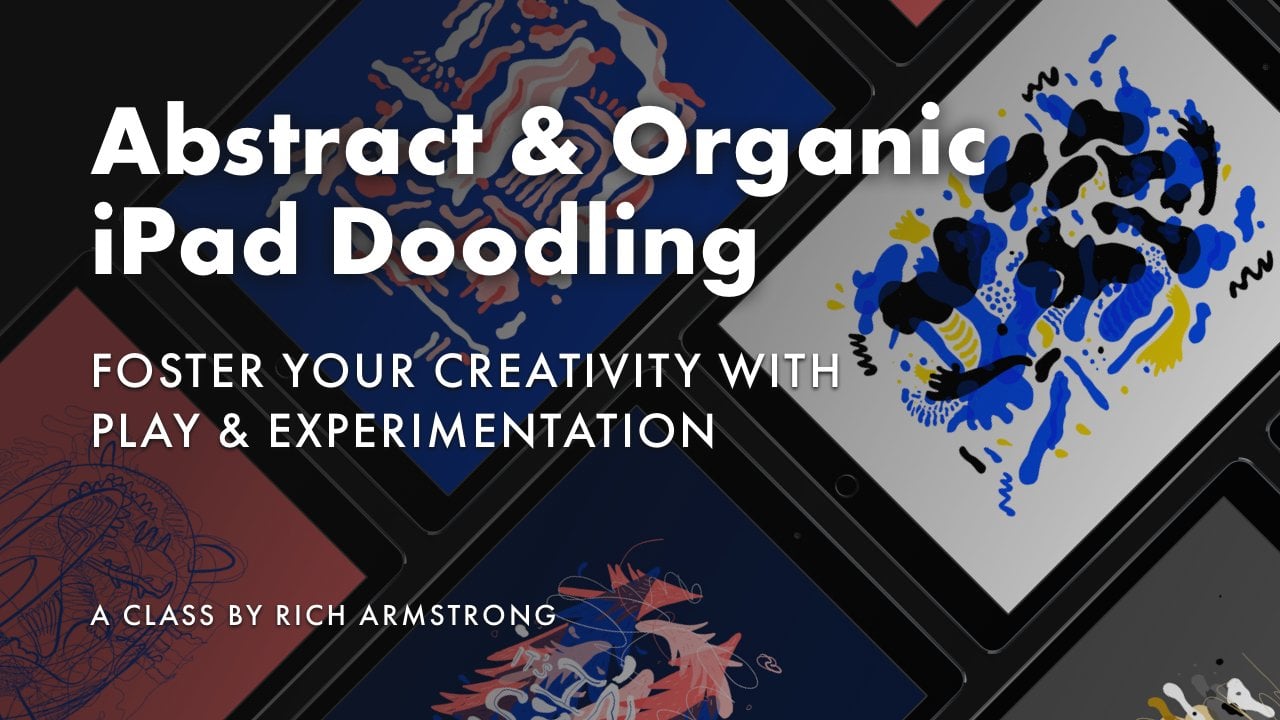
1. Introduction: Je suis Rich Armstrong de Tap Tap Kaboom. J' adore créer de l'art abstrait et je suis un grand fan du jeu et de l'expérimentation. Dans ce cours, je vais vous emmener étape par étape à travers la création plusieurs œuvres abstraites non conventionnelles dans Adobe Fresco. L' art abstrait me permet d'exprimer mes sentiments visuellement. Je peux créer spontanément, sans crainte de jugement et mon enfant intérieur prend vie. Les outils de Fresco rendent tout cela très facile. Dans la classe, nous allons être désordonnés, amuser, travailler rapidement, créer par intuition et commencer à créer de
nouvelles œuvres d' art en combinant différents outils et techniques. Imaginez un enfant avec un tas de papier, de l'eau, peintures, des crayons, des ciseaux, de la colle et un photocopieur. Maintenant, mettez tout cela dans une application Adobe simple sur votre iPad. C' est à ça que va ressembler ce cours. Tous ces outils impressionnants sans le gâchis. À la fin du cours, vous utiliserez Fresco pour vous amuser beaucoup. Vous serez des coutures à l'eau, créer des découpes de style matisse, déchiqueter, doodle baumy et produire vos propres éléments illustratifs à utiliser dans vos collagènes. En travaillant ainsi, vous découvrirez de nouveaux styles, dynamisez votre créativité et apprenez à vous exprimer. Je vais révéler mes outils et techniques préférés, vous
montrer comment je travaille, déposer des astuces et des astuces en cours de route. Si vous voulez explorer Adobe Fresco en créant de l'art abstrait, vous reconnectez avec votre enfant intérieur, venez me rejoindre pour un cours plein d'action. Tout ce dont vous avez besoin est d'un iPad et d'Adobe Fresco.
2. POUR COMMENCER: Hé, dans cette leçon, je vais vous montrer comment commencer à Adobe Fresco. Pour commencer, si vous ne l'avez pas téléchargé, c'est le moment. Visitez cette URL pour mettre la main dessus. Une fois Adobe fresco ouvert, vous voudrez créer un nouveau document. Il y a quelques raccourcis ici et vous pouvez créer votre propre taille personnalisée. Vous pouvez choisir vos unités de mesure. Vous pouvez sélectionner vos dimensions et changer votre orientation de paysage à portrait et retour très facilement. Vous pouvez également sélectionner votre taille d'impression. Si vous optez pour un document imprimé, je vous suggère d'opter pour 300 PPI et si vous voulez enregistrer votre document pour une utilisation ultérieure, cochez cette case et donnez un nom à votre document. Si vous créez pour une certaine taille, je suggère de créer un document à cette taille. Si vous travaillez dans des mesures physiques comme des pouces ou des millimètres, je suggère de travailler à 300 PPI pour une impression de bonne qualité. Mais je ne vais pas faire ça. Ce que je vais faire est de fermer ceci et appuyez sur ce bouton Créer un nouveau, puis là où vous voyez numérique, il y a tout un tas de modèles à choisir et sous Imprimer il y a beaucoup plus de modèles. Si vous avez juste du plaisir et de jouer autour pour une lettre ou un document format A4. C' est ce que je vais faire. Je choisis la taille du document A4 parce que c'est une bonne taille à imprimer et parce que je sais à quel point il est grand dans la vraie vie. Si vous vous sentez un peu pressé de choisir la bonne taille, n'oubliez pas que vous pouvez redimensionner vos documents à tout moment pendant que vous créez. Une fois que vous êtes dans votre document, vous verrez que tous les outils sur le côté gauche. Vos calques et vos options de calques sur le côté droit, et en haut à droite de votre écran, il y a des options groupées pour vos documents et pour l'application. Ici, vous pouvez renommer, redimensionner et réorienter votre document assez facilement. Il vous suffit de taper sur cette icône et il y a un tas d'options à choisir. Ce que je veux que vous fassiez maintenant, si vous ne l'avez pas déjà fait, c'est jouer avec les outils. Surtout les trois types de brosses. Il y a le pinceau pixel, qui a quelques superbes pinceaux à choisir. Il y a la brosse vivante, où vous pouvez choisir parmi quelques options d'aquarelle florissante ou quelques pinceaux à huile crémeux. Ensuite, il y a la brosse vectorielle, ce qui signifie que vous pouvez créer des traits et des formes qui peuvent être mis à l'échelle sans perdre de qualité. Créez un nouveau calque pour chaque type de pinceau que vous essayez, puis essayez de les combiner pour voir ce qui se passe. Fondamentalement, allez sauvage et faites un gâchis. Ensuite, à partir de la leçon suivante, je vais vous montrer comment utiliser ces pinceaux et d'autres outils pour créer des œuvres expressives d'art abstrait.
3. Découpes et crayons: Dans cette leçon, je veux que vous imaginiez avoir une paire de ciseaux, trois morceaux de papier, et quelques crayons et amis de vous. Je veux que vous utilisiez ces métaphores analogiques pour créer cette première pièce. Je suis un grand fan du travail de découpe d'Henri Matisse qu'il a fait plus tard de sa vie. J' aime comment ludique et enfantine est découpée morceaux. J' aimerais utiliser ce style comme inspiration pour la leçon, mais ensuite ajouter un tas de crayon sur le dessus. Je suggère d'utiliser trois ou quatre couleurs et de se concentrer sur des formes ludiques et sinueuses. Pensez aux feuilles, aux parcelles, aux cercles ,
aux arcs, aux tortilles, aux algues et aux choses lourdes. Il vous aidera à vous détendre et à créer intuitivement. Nous allons travailler avec des vecteurs pour créer nos découpes, car elles permettent un redimensionnement facile sans perte de qualité. Ensuite, nous utiliserons nos pinceaux pour créer notre boîte à crayons. La première chose que je voulais faire est de créer un faux morceau de papier. Je vais sélectionner mon outil complet, puis choisir une couleur. Je vais prendre un bleu, rendre assez vibrant, un peu plus sombre. Ensuite, je vais toucher mon écran et je veux plier cette couche avec de la peinture vectorielle. La raison pour laquelle je fais cela est que, lorsque je commence à sélectionner, couper, coller et redimensionner, il n'y aura pas de perte de qualité. Une fois que nous avons rempli notre couche, nous pouvons sélectionner le dernier outil de sue et nous pouvons commencer faire de très belles sélections organiques. Juste te donner une belle liberté ici, laisse-le s'amuser un peu. Si vous aimez ces petites fourmis en marche, vous pouvez appuyer sur « Plus » et sélectionner « Marching fourmis » au lieu de la superposition de sélection, dont je ne suis pas un grand fan. C'est beaucoup mieux. Une fois que vous avez votre sélection, vous pouvez la couper et la coller. Ce que cela fait, c'est qu'il met essentiellement un morceau de papier sur l'autre morceau de papier. Vous verrez qu'il y a maintenant deux couches. Appuyez sur terminé ou masquez cela, allez à la couche d'origine et crée une nouvelle coupe. Ce qui est assez cool dans ce dernier outil Sue, c'est qu'il a ces deux modes. L' un est l'addition et la soustraction. Alors maintenant, quand je fais une autre sélection, je n'ai pas tout à fait fini ça. Donc, je peux fermer la dernière action, il l'ajoute ensuite à la sélection originale. Si je choisis le mode de soustraction, alors quand je fais une sélection, il le soustrait. Ce qui est plutôt cool assez amusant. Je vais à nouveau en mode d'addition et juste sélectionner tout cela. Je vais couper ça et le coller. Appuyez sur Terminé masquer pour l'instant, sélectionnez à nouveau le calque inférieur. Maintenant, je vais créer des arcs ou peut-être un arc-en-ciel. Pour vraiment obtenir une sensation authentique comme une découpe comme avec des ciseaux et du papier, vous pouvez simplement taper, taper, puis faire glisser, taper et puis taper. On dirait vraiment que tu l'as découpé avec une paire de ciseaux. Ensuite, faites glisser, appuyez, appuyez, faites glisser. On dirait qu'un enfant a fait ça,
ce que j'aime absolument. Je vais couper la sélection et la coller à nouveau, appuyez sur « Terminé et masquer pour l'instant ». Ensuite, je vais également masquer ce calque, créer un nouveau calque, puis sélectionner une nouvelle couleur. Allons pour un peu plus clair bleu quelque chose comme ça. Au lieu de taper là, je vais vous conseiller ou utiliser mon outil complet et taper là et aller chercher vecteur. Revenons maintenant au dernier outil Sue et créons d'autres formes découpées. Encore une fois, laissez votre main, faire sa propre chose ici véritable organique. Nous allons le couper et le coller. Fait. Cachez ça. Montons ici et créons un autre arc-en-ciel et tu verras que je fais un peu de tricherie ici. J' ai donc ces bords arrondis en bas mais ensuite j'utilise mon mode de soustraction et je coupe juste ces bords arrondis de. Alors je vais couper ça et coller ça. Fait. Je vais cacher cette couche. Je vais cacher la couche arc-en-ciel, créer une couche de plus. Allons pour une couleur orange jaune ou quelque chose comme ça. Sélectionnez l'outil complet et remplissez-le de
nouveau avec de la peinture vectorielle , puis faisons un peu de découpe à nouveau, et coupez et collez. Fait. Cachons cette couche, coupez et collez. Fait. Cachons cette couche. Je vais apporter ce calque un peu vers le bas pour que tous les calques d'origine soient en bas. Ça aide à être un peu organisé. Alors ce que je vais faire, c'est que je vais commencer à révéler toutes ces autres couches. Donc, nous avons des formes cool ici. Je vais commencer à les transformer. Ce qui signifie que je peux changer leur taille, leur échelle et la rotation sans perdre de qualité parce que ce sont des éléments vectoriels. Fait. Ensuite, je peux sélectionner celui-ci et le transformer et lisser celui-ci,
faisons tourner un peu. Il semble qu'il s'intègre assez bien. Maintenant, au lieu d'appuyer sur terminé, en sélectionnant une autre couche et transformez-la. Je peux juste appuyer sur une autre couche, que j'aime beaucoup sur la fresque. Cette couche, je pense qu'on peut la rendre assez bi et la faire pivoter. Cette couche jaune, rendons un peu plus grand aussi. Peut-être pourrions-nous l'amener au sommet. Je vais le traîner et le mettre en haut. Faisons un peu plus de rotation. Celle-là, en bas. Allons le faire ici. Appuyez sur « Terminé ». Je vais faire glisser celui-ci vers le bas, puis je transformerai cette forme arc-en-ciel ici. Fait. Peut-être que celui-là et celui-là peuvent changer de lieu. Allons tourner vers ça, et amenons celui-ci ici. Maintenant, nous avons un tas d'éléments de papier différents. Maintenant, ce que je veux faire est d'introduire du crayon. Je vais créer un nouveau
calque, peut-être sur ici, mais en haut, puis je vais sélectionner mon pinceau pixel et choisir un crayon de contact de médias secs. Ensuite, pour ma couleur, j'ai un couple de récents à choisir, mais je trouve cela un peu fastidieux, avoir à aller à la couleur et taper ici à chaque fois. Donc, ce que vous pouvez faire ici, c'est que, avec votre pinceau pixel sélectionné, vous pouvez maintenir enfoncé sur la toile et ensuite votre outil compte-gouttes apparaîtra. Ensuite, nous pouvons commencer à faire un peu de crayonnage ce qui est assez cool. Ensuite, quand vous voulez changer de couleur, il suffit de la changer très rapidement, vraiment facilement. Encore une fois, il suffit de créer de très belles formes organiques. Essayez de mettre différentes couleurs sur le dessus de différentes couleurs. Donc, au lieu de bleu clair sur le dessus du bleu clair, mettez le bleu clair sur le dessus du bleu foncé et du jaune. Augmenter la taille de la brosse fait de belles éclaboussures de cercle. Je peux vraiment commencer à voir la juxtaposition entre le crayon et la découpe. Si nous zoomons ici, vous pouvez commencer à voir la différence entre le vecteur et le pixel. Peut voir comment tous ces petits carrés composent le pinceau alors que c'est vraiment lisse. Donc, ça a l'air plutôt bien. Je pense que nous venons de terminer notre toute première œuvre d'art abstrait. On peut peut-être le rendre un peu plus petit. Donc, ce que nous pouvons faire ici, au lieu de transformer chaque couche, nous pouvons commencer à simplement les glisser et les déposer l'un sur l'autre. Cela crée un groupe de couches. Une fois que vous les avez tous dans un groupe de calques, vous pouvez les transformer, les rendre un peu plus petits, les faire pivoter tous. Si vous voulez que ça transforme l'un d'entre eux, suffit de taper deux fois et transformons ce gars. Pour revenir à tous les autres calques, il
suffit d'appuyer sur ce bouton de retour. Maintenant, il y a une autre chose que je veux faire est juste de créer un nouveau calque. Je vais sélectionner le blanc et faire juste un peu de merlan ici, la
bande, la taille de la brosse. Comment sais-tu quand tu as fini ? Lors de la création d'art abstrait ou quand arrêter ? C' est une grande question. Quand il s'agit de l'art abstrait, il n'y a pas de moments faits. Vous pouvez continuer pendant des jours si vous voulez, ou vous pouvez arrêter après quelques minutes. Je ne m'arrête que quand je commence à trop penser. Il est conçu pour être intuitif et circuler librement. Pour commencer, vous pouvez vous définir une fenêtre horaire de 10 minutes, et surtout, vous
amuser et essayer de vous exprimer avec la couleur et la forme.
4. Aquarelles et gribouillages: J' avais l'habitude de comparer mes œuvres à d'autres personnes tout le temps. Tout cela m'a empêché d' explorer et de voir où mon propre travail mènerait. Je veux vous encourager à vous amuser et à embrasser l'imperfection et les choses qui se produisent par hasard. Voyez où vous amuser et ne jugez pas votre travail trop tôt. Continue à t'amuser comme un gamin. Utiliser des aquarelles peut être difficile, mais ils sont amusants à jouer avec. La façon dont il répand l'art est hypnotisant. Imaginez être un enfant à votre petite table d'art pour cette leçon, vous avez des aquarelles, de l'eau et des stylos encreurs, et vous pouvez faire un gâchis et vous
amuser sans avoir de peinture ou d'eau sur quoi que ce soit. Je veux que vous fassiez un mélange de formes familières et abstraites pour cette leçon. Pour moi, les formes familières sont des squiggles, des formes
rudimentaires, des nuages, des diamants et parfois des visages. Avoir quelques formes familières pour revenir à est une bonne idée, cela vous empêche de vous demander quoi dessiner ou peindre. Si vous êtes coincé et que vous ne savez pas quoi faire, peignez quelque chose de familier. La première chose que je vais faire est que je vais sélectionner mon pinceau en direct et m'assurer qu'il est à l'aquarelle. Ensuite, je vais sélectionner les détails ronds. Ensuite, ma taille, je veux que ça soit aussi grand que possible et mon eau coule, ça fait 100. Ensuite, quand je commencerai à ajouter un peu de peinture à la toile, vous verrez qu'il coule très bien. Mais regarde ça, dès que je commence à créer ailleurs, l'eau s'arrête là-bas. S' arrête, s'arrête, s'arrête. Ce que je suggère, c'est de faire un peu de brossage et d'attendre, laisser couler, de le laisser s'infiltrer, puis quand il est sec, puis de faire le prochain coup de pinceau. Fais juste quelques petites marques. Amusez-vous un peu. Voyez comment la peinture interagit les uns avec les autres. Ensuite, changeons la brosse à l'aquarelle, lavez-la à plat, et sélectionnez une nouvelle couleur. Je vais prendre un jaune. Rendons les choses brillantes. Ensuite, je peux commencer à ajouter d'autres peintures. Mec, la façon dont ces couleurs fusionnent est fantastique. C' est beau, beau à regarder, beau à peindre comme ça sur un iPad. L' homme. Ça commence à avoir l'air assez intéressant. Je vais ensuite changer ma couleur à l'une de ces couleurs turquoise-cyan, puis ajouter un peu plus de peinture au fond ici. Ça a l'air plutôt bien. Mec, j'adore regarder ça. Vous commencez à voir qu'il y a des verts apparaissant comme le cyan et le jaune commencent à se mélanger. C' est plutôt cool. Maintenant, nous avons créé une folie bizarre, mais c'est bon. Je vais ensuite sélectionner mon outil Lasso et ensuite créer des formes à découper. Ensuite, je fermerai mon Lasso et ce que je ferai ici, c'est que je vais aller bam, et l'effacer. Alors je désélectionne. Alors ce que je peux faire ici, c'est retourner à mon pinceau aquarelle. Mais au lieu de sélectionner une couleur, je peux sélectionner une puce invisible. C' est juste de l'eau. Ensuite, je peux juste commencer à arroser cette couche, puis il réduit juste la dureté et la dureté de l'effet de découpe. Boom, recommence à fusionner ensemble. Si vous ne voulez pas qu'il soit aussi fluide, nous pouvons simplement réduire le débit d'eau. Mec, ce n'est pas si mal. Faisons un peu plus découper, effacer, désélectionner. Maintenant, vous commencez à obtenir ces formes découpées vraiment intéressantes. Plutôt cool. Encore une fois, je vais faire un peu plus subtil arrosage. Ça a l'air assez bien, et je vais faire un peu plus de découpe ici, et je vais effacer ça. C' est une forme assez intéressante. Ce que j'aimerais faire maintenant, c'est commencer à gribouiller. Je vais changer ma couleur en noir ou peut-être en jaune. Ensuite, je vais sélectionner un nouveau pinceau. Allons pour Ink, et Grungy Inker. C'est plutôt cool. Maintenant, commencez juste à créer des formes de gribouillage familières. Pour moi, ce sont des nuages et peut-être un visage ici et là. Peut-être certains de ces petits tourbillons. Ensuite, il suffit de sélectionner une couleur qui est déjà sur la toile lorsque vous continuez. Vous pouvez faire des cercles, d'autres formes. Vous pouvez augmenter la taille de votre pinceau un peu. Je vais prendre une couleur verte maintenant. Créez certains d'entre eux comme des formes de goutte de pluie. Ça a l'air plutôt cool. Maintenant, tout est sur un calque séparé afin que vous puissiez toujours le cacher et le ramener si vous le souhaitez. Mais maintenant ce qui est assez cool, c'est que vous pouvez également utiliser un pinceau aquarelle sur ce sujet. Je vais sélectionner mon pinceau aquarelle et j'ai cette couleur verte sélectionnée. Allons gonfler un peu l'eau. Je vais juste taper ici et là. Tu vois qu'il commence à courir et mec, c'est vraiment cool. Cela signifie que nous n'avons pas besoin de travailler avec de l'eau et la brosse aquarelle. Cela signifie que nous pouvons poser un peu de peinture avec un pinceau pixel et ensuite commencer à ajouter de l'eau. Je veux dire cette course jaune. Ça a l'air magnifique. Regarde ça. Vous n'avez pas besoin d'utiliser de l'eau avec absolument tout, mais cela le rend assez amusant. Vous pensez peut-être : « Qu'est-ce que vous faites ? Tu es juste en train de tout gâcher. » Eh bien, peut-être, mais c'est marrant. Une fois que vous avez eu un peu de plaisir à faire cela, eh bien nous pouvons créer un nouveau calque et revenir à notre pinceau pixel. Peut-être qu'on peut utiliser quelque chose comme ça, Brush Pen Gritty. Je vais sélectionner la couleur noire et juste commencer à faire quelques formes de plus. Ça a l'air plutôt bien. Sélectionnez une couleur jaune. Mec, j'ai juste défait par erreur, ce n'était pas si cool. J' aime ajouter un peu d'eau ici. C' est plutôt cool. Je vais retourner à mon pinceau pixel. Choisissons un jaune plus clair. Peut être mis dans un coeur ou deux. Ensuite, je vais sélectionner le blanc et juste ajouter un peu de blanc ici et là. Apporte ma taille de pinceau. Je ne vois plus vraiment le visage, donc je vais en faire un nouveau. On y va. Ça a l'air assez intéressant. Peut-être que ce que je peux faire est de créer une nouvelle couche et juste faire un peu plus de coloration d'eau sur le dessus. Je vais aller pour le détail rond, et ensuite je vais choisir, peut-être quelque chose comme ça. Supposons que je l'ai déjà eu là-bas, peut-être le rendre un peu plus léger. Allons gonfler la taille de la brosse. Puis, en bas de tout, je vais commencer à ajouter un peu plus de bleu. Peut le rendre un peu plus intéressant. Ensuite, j'ajouterai un peu de ce jaune plus léger au mélange. Maintenant, je veux que tout soit au milieu, donc je vais ajouter toutes ces couches à un groupe et le transformer. Rendez-le légèrement plus petit. On y va. Il y a notre deuxième œuvre d'art abstrait.
5. Couper. Coller. Bombe à gribouillis: Enfant, il n'y a rien de plus satisfaisant que dégrader et de gribouiller sur les journaux et les magazines, cornes, les yeux bizarres, les lunettes de soleil. Mais je parie que tes parents ne t'ont jamais laissé utiliser des ciseaux, des peintures et de la colle dans la salle d'attente du médecin. C' est ce que nous allons faire dans cette leçon. On va devenir sauvage et faire quelques expérimentations. Quand il s'agit de gribouiller, travail de
Hattie Stewart est incroyable. C' est audacieux et lumineux, mais ne laissez pas son travail être votre objectif, traitez son style et les autres styles d'artistes comme des points de départ et comme des références. Mélangez des styles, essayez des choses, expérimentez, puis ajoutez votre propre voix et style là aussi. On va commencer par une photo pour cette leçon. Donc ça veut dire que tu dois prendre une photo de quelque part. Je vous recommande de prendre votre propre photo, soit un paysage urbain, soit un portrait de quelqu'un. Mais vous pouvez obtenir des images de stock gratuites à partir d'endroits comme unsplash ou pexels. Dans les ressources de la classe, il y a une liste d'endroits où trouver des images d'actions. D' accord. Allons bombarder gribouiller, couper et coller style. Importons une photo. Aller à mon appareil photo, moments, et sélectionner cette image ici. J' ai trouvé cette image sur unsplash. Elle est prise par Kal Visuals. Je vais zoomer un peu et redimensionner cette image. On y va. Je vais appuyer dessus, et ensuite je vais faire un peu de coupe et de collage. Donc, je vais faire une sélection et ensuite transformer ce calque, juste ici. Mais il dira que quelque chose comme ne peut pas transformer le contenu sélectionné, et la raison en est qu'il s'agit d'un calque d'image. Donc, ce que vous arrivez à faire, c'est que vous devez convertir en couche de pixels. On y va. Ensuite, vous pouvez le transformer. Oh oui, c'est cool. C' est ce que j'aime appeler déchiquetage, presse faite. Lorsque cela se produit, alors qu'il indique que les zones en dehors des limites du canevas seront rognées. D' accord. Donc, vous pouvez appuyer sur Continuer, ou vous pouvez appuyer sur, ne plus afficher cela. Continuer, puis nous allons désélectionner cela, puis sélectionner une autre partie de l'image et la transformer vers le côté gauche, fait. Ensuite, désélectionnez, prenez ceci, transformez-le, déplacez vers la droite, ok, fait, désélectionnez. Donc tu peux commencer à voir qu'on s'amuse beaucoup ici. Imaginez qu'un gamin fasse ça, homme serait génial. Peut-être que nous pouvons sélectionner ce triangle, puis le déplacer un
peu vers le bas et peut-être le faire tourner un peu. Désélectionnez cela, et peut-être, cela ici, nous pouvons le transformer et le faire tourner. On y va. Regarde ça, regarde comme nous sommes fantaisistes. Ensuite, cette zone par ici. Eh bien, faisons un peu de rotation et là je n'ai pas vraiment désélectionné. Donc, il est en fait sélectionné tout ça. Donc je vais annuler, appuyer sur terminé, désélectionner. Maintenant, refaisons-le. D' accord. Ensuite, je désélectionne, et maintenant on peut commencer à dueler ou à gribouiller à la bombe. Je vais donc créer un nouveau calque. Ensuite, soit avec vecteur tout avec votre pinceau pixel, commencez à ajouter quelques mocks ayant beaucoup de plaisir. Donc, je vais aller pour le vecteur, tour
de base est génial. Je vais essayer de trouver un signe turquoise sorte de couleur qui fonctionne vraiment bien avec l'orange. Donc ça a l'air plutôt bien. La taille du pinceau, on peut le rendre assez grand. Je vais commencer par couvrir les yeux, peut le rendre un peu plus petit. D' accord. Ça a l'air plutôt cool. Ici, je viens, que s'est-il passé ? Ouais, fais juste un cathartique thérapeutique, juste beaucoup de plaisir à se dégrader, amuse
juste beaucoup de plaisir à se dégrader,
découper les choses et gribouiller les bombes sur ta photo ou la photo de quelqu'un d'autre. D' accord. Donc ça a l'air assez intéressant. Mais maintenant, si vous êtes en gras, vous pouvez sélectionner
ce calque et le fusionner avec le calque d'origine. Maintenant, si c'est une couche
vectorielle, ça ne sera plus vecteur. Il va être converti en calque de pixels. Mais ce que cela signifie, c'est que vous pouvez sélectionner votre dernier [inaudible]
, puis recommencer à couper les choses. Désélectionnez cela, et faisons pivoter ceci. D' accord. Nous pouvons désélectionner cela, puis nous pouvons commencer à peindre au-dessus de ce calque. Donc, je vais choisir un pinceau coup d'oeil. Donc papier journal, inker, ouais, ça a l'air cool. Ensuite, je vais sélectionner cette orange et déjà commencer à mettre dans un travail de ligne ici. On y va. Ça a l'air plutôt cool. Aligner les lèvres. Peut-être que l'orange n'est pas la meilleure couleur pour cela, alors allons pour le blanc et juste lui donner des ongles ou une couleur rapide. Non, le rouge ne correspond pas à l'orange de cette dame. Alors comme vous allez vous sentir libre de faire plus de coupe, collage, de gribouiller. Amuse-toi juste beaucoup de plaisir. Il n'a pas besoin de ressembler à la photo originale. Il peut s'agir d'un match total, il peut s'agir d'un désordre total. La chose principale est que vous avez juste beaucoup de plaisir. C' est exactement ce que je fais en ce moment. J' ai juste tout un tas de plaisir. Ok, c'est super cool. Donc, une fois que vous avez fait un peu de travail, vous pouvez aller à la couche derrière elle et peut-être sélectionner une couleur. Donc je vais aller pour ce cyan greenie une sorte de colonne et je vais sélectionner mon seau ou mon outil de remplissage, et je vais le remplir avec un vecteur. Ça a l'air assez intéressant, non ? Que se passe-t-il si nous choisissons l'orange et que nous la remplissons avec ça ? Ouais, je pense que ça marche très bien. Ensuite, faisons une sélection finale et coupez. D' accord. C'est donc notre troisième œuvre d'art abstrait. Ça a l'air plutôt cool.
6. Assemblage à l'eau et à l'huile: Je ne sais pas si tu te souviens d'être un enfant et d'avoir découvert quelque chose de nouveau. Peut-être où le bonbon était gardé ou comment faire rugir l'art de choc en peignant sur un côté du papier avant de le plier pour créer un duplicata de l'autre côté. C' est ce que j'ai ressenti quand j'ai découvert des coutures d'eau en fresque. C' est quelque chose que vous pouvez facilement faire dans un monde réel. C' est là que vous cousez des parties d'une image avec de l'eau. Ça donne l'air super arty et presque comme si tu avais fait un tas de ton propre pinceau. En plus de cette technique, je vais vous montrer comment doodle bosse avec des peintures à l'huile. Allons-y. Pour celle-ci, nous allons importer une autre photo. Allons à la pellicule, instants. Je vais utiliser cette image ici. J' ai trouvé cette image sur un Splash. C' est Gabrielle Silverio. Puis à l'envers un peu,
appuyez sur terminé, puis convertissez-le en un calque de pixels. Ensuite, nous pouvons commencer à couper, déchiqueter et à démonter les choses. Je vais sélectionner mon dernier outil Sue, puis transformons cela légèrement vers la droite. On y va, désélectionne. Ce que je vais faire maintenant, c'est prendre cette main, comme ça, et ensuite la retirer. Il y a un peu de blanc autour. Désélectionne et fais la même chose ici. C' est proche L Sue, faites-le un peu et désélectionnez. Prenez ça, transformez ça et rapportez-le. Vous avez commencé à obtenir ces écarts entre les différentes parties de la photo. air bien. Appuyez sur « Terminé » désélectionnez, sélectionnez cette partie d'ici, transformez-la. Désélectionnons cela et commençons à faire quelques coutures d'eau maintenant. Vous sélectionnez votre pinceau aquarelle et ce que j'
aime vraiment utiliser est le lavage à plat, puis la couleur que vous cherchez. Eh bien, vous pouvez réellement utiliser n'importe quelle couleur, mais essayons-la avec une puce invisible ou juste d'eau pour l'instant. Ensuite, le débit d'eau s'assure que c'est à 100 et que la taille de la brosse autour est bonne. Ensuite, vous commencez à appliquer un peu d'eau. Vous pouvez voir comment il commence à couler ensemble. Il a encore augmenté la taille. On y va. C'est ce que j'aime appeler la couture d'eau. Vous obtenez cette très belle ligne détrempée
entre les deux partout et commence à ressembler à vous créer votre propre art. Regarde ça. C'est vraiment cool. Maintenant, au lieu de le faire avec de l'eau claire, nous pourrions également sélectionner la couleur comme celle-ci et faire une partie de notre propre peinture et fusion. Ça devient vraiment cool. Il suffit de regarder certains de ces domaines ici et de regarder super arty et créatif. On peut commencer à coudre ces morceaux de front ensemble. Parce que nous utilisons une couleur qui existe déjà dans le Canvas, il semble assez intéressant et assez cool. Mais quand quelque chose comme ça commence à se produire, je préfère utiliser des couleurs qui sont assez proches pour faire la couture. D' accord. Choisissons une couleur de peau, cousus-la ensemble comme ça. temps en temps, vous pouvez aussi simplement faire un peu d'arrosage et de flou. Il lui donne cette sensation de mosaïque floue. C' est sympa. Ensuite, nous pouvons aussi juste coudre ces deux ensemble assez bien. Saigne les uns dans les autres. Alors faisons-le ici aussi. Ça a l'air plutôt bien. Faisons un peu plus ici. C' est un peu de couture que nous devrons faire ici. Mais ça n'a pas marché. Peut-être que nous pouvons sélectionner cette couleur. On dirait vraiment qu'on a découpé un morceau de magazine et qu'on a juste fait les bords détrempés et ensuite on les écrase ensemble. Ça a l'air plutôt cool. Ensuite, nous pouvons prendre notre dernier outil Sue et faire un peu plus de broyage et ensuite des coutures d'eau. Désélectionnons ça. Encore un, juste un de plus. Désélectionnez, puis choisissons un pinceau différent maintenant et voyons comment cela fonctionne. Allons pour le lavage doux. Je vais chercher ma puce d'eau ou ma puce d'encre invisible. Il ne fait rien et c'est probablement parce qu'il n'y a pas de fentes de flux d'eau, pompez ça et faites correspondre ces deux-là ensemble. Il crée un très bel aspect nuageux. Ça a l'air bien. Dessinons certains d'entre eux ensemble. Nous avons fait des coutures d'eau vraiment cool, ce qui est beaucoup de plaisir. Maintenant, ce que nous pouvons commencer à faire, c'est que nous pouvons commencer à faire des bombardements à doodle, mais pas seulement avec n'importe quelle peinture. Essayons quelques peintures à l'huile. Au lieu de créer un nouveau calque, je veux juste que vous travailliez dessus. Mais c'est là que la peinture à l'huile brille. Sous pinceaux vivants, sélectionnez « Huile ». Il y en a quelques-uns à choisir, mais essayons la peinture à l'huile pour l'instant. Ensuite, je vais sélectionner cette couleur verte. Quelles sont les tailles de cette brosse. Ça a l'air plutôt bien. Vous commencez à voir que se mélange avec
les peintures déjà sur la toile et c'est ce que fait la peinture à l'huile. Il joue très cool. C' est peut-être un peu irritant. Comment éviter cela ? Eh bien, il y a ce petit décor ici mélange de peinture 73, c'est assez haut. Si vous ramenez tout ça à zéro, vous n'aurez pas de mélange de peinture du tout. Ça a déjà l'air cool. On dirait qu'on est juste de la peinture à l'huile sur la toile, ce qui est génial. Mais si vous introduisez juste un peu de mélange de peinture, alors il commence à vraiment prendre vie et a l'impression qu'il a une vie propre. Mais ce que j'aime vraiment à ce sujet, et je suppose que Michel-Ange et DaVinci auraient été super pompés à ça. Est-ce que chaque fois que vous, vous mettez le pinceau sur Canvas et recommence, vous ne mélangez pas vos couleurs mais si vous voulez vérifier cela, si vous appuyez sur ceci, rechargez la couleur. Maintenant, il ne va pas recharger la couleur. Fondamentalement ce qu'il fait, c'est que vous allez sélectionner la couleur au fur et à mesure que vous allez, puis quand vous venez ici, ça fera toujours partie de cette couleur là-bas. Plutôt cool. Pas le plus grand fan de rechargement couleur, mais vous pouvez vous amuser. Maintenant, augmentons la taille de la brosse à son maximum. Laisse vraiment juste introduire quelques grands blocs de couleur parce que c'est assez amusant avec le pinceau à huile. J' aime beaucoup cette couleur aussi. Non, je veux juste diminuer la taille du pinceau. C' est probablement l'une de mes formes préférées de bombardement à doodle. C'est vraiment cool. Ça commence à avoir l'air très amusant. Nous avons appris deux nouvelles techniques dans cette leçon. C' est-à-dire notre quatrième œuvre d'art abstrait.
7. DIY d'illustration de collages: Normalement, lorsque nous créons des collages, nous déchirons des morceaux de travail de quelqu'un d'autre. Des magazines, des photos, des journaux. Mais nous pensons rarement à déchirer notre propre travail, il peut être puissant et surprenant cependant. Dans cette leçon, je vais vous emmener à travers la création de vos propres éléments illustratifs. Vous pouvez les utiliser pour des collages, des coutures
d'eau ou toute forme d'arts abstraits. Ce que je vais vous montrer est également parfait pour les travaux de recyclage ou d'upcycling dont vous n'êtes pas satisfait. Au lieu de laisser tomber un morceau, vous n'aimez pas le refaire en autre chose. Beaucoup de grandes choses ont été nées des cendres de quelque chose d'autre. Ne considérez aucun de vos travaux comme un échec, voyez cela comme faisant partie du processus. Donc, pour cette leçon, si vous n'aimez pas quelque chose, réutilisez-le et je vous
défie d'éviter d'appuyer sur le bouton Annuler pendant que vous créez. Ce que je vais faire ici, c'est que je vais sélectionner jaune une couleur comme ça et ensuite je vais faire un peu de coloration à l'eau. Allons pour le détail rond pour commencer à ajouter un peu de peinture à la toile comme ça. Ensuite, en plus de cela, je vais commencer à ajouter des peintures de pixel et les râteaux sont vraiment bons pour ce genre de choses. Nous allons pour Rake Gaps, puis sélectionnez Noir. Réduire la taille un peu et vraiment juste juste juste créer un gâchis ici. Je vais commencer à aller avec un peu d'encre noire, coloration de
l'eau qui comme ça et puis je vais ajouter un peu d'un vecteur juste pour ajouter une certaine planéité déjà. Ajoutons un peu plus sur cette couleur. Comment ça a l'air ? Ça a l'air plutôt désordonné, ce qui est le but. Le débit d'eau est élevé, son aspect bien et retourner à un Rake essayons quelque chose comme un Rake Short. Allons pour le blanc et ensuite on va pour le noir. Ensuite, faisons un peu plus d'eau avec de l'encre transparente. Nous pouvons les fusionner avec cette couche. Donc, c'est une belle pièce de base d' art à partir de laquelle commencer à travailler et je vais commencer à découper cela et je vais couper et coller fait. Eh bien met en évidence, puis découpez un peu tout
et coller fait et puis faire cela
quelques fois plus fait. Faisons ça. Coupez à nouveau et collez, puis un dernier. Faisons de ça une forme bizarre. Nous allons le couper et le coller fait, puis le calque d'origine le cachera et ensuite nous montrerons ces autres calques. Ok alors je peux faire une transformation et vous pouvez
les mettre à des endroits aléatoires autour de la toile n'a pas vraiment d'importance pour le moment. Ok, c'est fait. Ensuite, je vais mettre tous ces éléments dans un groupe de calques comme ça et ensuite le transformer. Maintenant, nous avons quelques éléments différents que nous avons créés à partir de notre propre travail d'art qui est super cool. Je vais créer un nouveau calque de temps en temps, je vais faire des croquis et on va chercher un crayon et on va au noir. Pompez un peu la taille, puis commencez. Juste faire un peu de gribouillage, un
peu répétitif pour travailler ici et vous continuez à vous amuser comme ça. Fondamentalement créer votre propre collage qui est
super cool, super amusant mais vous avez utilisé vos propres éléments pour créer le collage. Faisons un peu de médias secs, on va pour pastel
dur et on va aller pour la couleur jaune. Il a l'air assez cool alors nous allons aller pour quelque chose comme médias
secs et le crayon rugueux pour qu'il aille pour une couleur moutarde. ajouter déjà quelques éléments de goutte de pluie plus répétitifs ici. Ouais, ça a l'air cool, plutôt amusant. Ajoutez un nuage dans un autre nuage là-bas. déjà cela a l'air génial. Super cool, peut-être ajouter un éclair ou deux. Et puis on peut sélectionner de l'encre. Allons de l'avant le rouleau d'encre et je vais aller pour le noir à nouveau, réduire la taille et juste mettre quelques uns de ceux-ci dans toute la toile. Augmentez la taille un peu sélectionner la couleur jaune et je peux ajouter cela à notre groupe de calques et transformer cela et le rendre un peu plus petit mettre au milieu et là nous allons, il y a notre cinquième pièce abstraite et il est fabriqué à partir d'œuvres recyclées ou recyclées. Voici quelques-unes de mes pièces où j'ai transformé mon travail en de nouvelles créations.
8. Défi 1 : Créer un personnage: Dans chacune des trois prochaines vidéos, je vais vous donner un défi différent où vous pourrez utiliser les outils et
les techniques que vous avez appris dans la classe jusqu'à présent. Je vais alors faire le défi aussi, mais tout va vite. Rappelez-vous, il n'y a pas de moments faits et [inaudible]. Ne vous sentez pas mal de vous arrêter après cinq minutes ou de continuer pendant des heures. Le premier défi consiste à créer un monstre ou un personnage en utilisant au moins trois outils différents. Il n'a pas besoin d'avoir l'air réel et il n'a même pas besoin d'avoir des bras ou des jambes. Amuse-toi un peu, et pense comme un enfant.
9. Défi 2 : Autoportrait: Pour ce défi, commencez par une photo portrait de vous-même et passez 10 à 30 minutes à l'aide d'une combinaison d'outils pour créer une pièce abstraite, obtenir le flux de créativité, écouter et devenir sauvage. [ MUSIQUE]
10. Défi 3 : Toile vierge: Pour ce défi, commencez avec une toile vierge et voyez ce qui sort. Créez intuitivement, n'ayez pas peur de ce qui sort. Ça n'a pas à ressembler à quoi que ce soit, ça n'a pas besoin d'être joli, et tu n'as même pas à l'aimer. Si vous vous sentez coincé, il vous suffit de mettre de la peinture sur la toile et de commencer à couper et à coller et à déplacer. Si vous voulez un défi supplémentaire, changez votre outil toutes les 30 à 60 secondes. Laissez votre auto inconscient se lever à la surface, être un enfant et voir ce qui sort.
11. Exportation et partage: Maintenant que vous avez créé un tas de pièces différentes, il est temps de les partager avec le monde entier. Imaginez comment un enfant montrerait son incroyable œuvre d'art à ses parents. J' adorerais voir ce que vous avez créé, et j'aimerais que vous montriez à tout le monde aussi. Le partage est aussi un excellent moyen de briser la peur de l'échec. Donc, si vous êtes prêt à le faire, téléchargez des images dans votre espace de projet sur Skillshare. Partagez les outils que vous avez aimé utiliser, nouvelles combinaisons que vous avez découvertes et tout ce que vous souhaitez ajouter. Si vous voulez attirer mon attention sur les réseaux sociaux, parlez-moi. Je suis @taptapkaboom. Dans le reste de cette leçon, je vais vous montrer comment exporter des images, des délais
et des fichiers PSD de couches de vos illustrations, juste au cas où vous vouliez faire des ajustements dans le grand frère de Fresco, Photoshop. Sur votre page d'accueil, vous ne pourrez partager
aucun de ces documents à moins d'y accéder. Mais si vous êtes sur la page de votre document Cloud, il vous
suffit d'appuyer sur ces trois points et d'appuyer sur « Exporter en tant que PSD ». Ensuite, vous verrez cette boîte de dialogue de partage familière. Vous pouvez le partager sur AirDrop ou l'envoyer à plusieurs applications différentes. Si vous voulez plus d'options, la meilleure chose à faire est d'aller dans le document ,
puis d'appuyer sur ce bouton Partager en haut à droite. Vous pouvez effectuer une exportation rapide et le format de fichier dans lequel il l'exporte est dans vos paramètres. Vous allez donc dans Paramètres de l'application et sous Paramètres d'exportation rapide, vous pouvez modifier le format de votre fichier entre JPEG, PNG, PSD et PDF. Assez pratique. Si vous souhaitez plus d'options, appuyez sur « Publier et exporter ». Vous pouvez le partager sur Behance ou Behance, et vous pouvez également l'exporter sous forme de vidéo time-lapse. Alors regarde ça. C' est vraiment cool pour partager sur les réseaux sociaux. Lorsque vous l'exportez, encore une fois, vous obtenez cette boîte de dialogue de partage iOS familière. Mais ne faisons pas ça maintenant. La dernière chose que nous pouvons faire est d'exporter au fur et à mesure que nous pouvons renommer le fichier, configurer nos formats, puis, exporter. Encore une fois, vous obtenez cette boîte de dialogue de partage familière. Ok, donc il y a plusieurs façons d'exporter votre œuvre, choisissez celle qui vous convient le mieux.
12. Conclusion: C' est la fin de la classe. Nous avons fait un tas de jeux et d'expérimentations et créditons de superbes œuvres d'art abstrait. J' espère que vous avez beaucoup appris et vous êtes amusé avec ces nouveaux outils et techniques. Maintenant, c'est à vous de continuer à jouer, expérimenter et à découvrir de nouvelles façons de travailler. Rappelez-vous d'avoir du plaisir et laissez votre enfant intérieur dehors aussi souvent que vous le pouvez. Si vous aimez la façon dont j'enseigne, n'
oubliez pas de me suivre et de vous inscrire aux mises à jour sur taptapkaboom.com. J' enseigne sur une gamme de sujets différents et j'ai plus de cours sur le chemin. Enfin, j'adore si vous avez laissé une critique de cette classe. commentaires signifient beaucoup pour moi et ils aident les
futurs élèves à savoir si ce cours est ce qu'ils recherchent, et si cela vaut la peine de leur temps. D' accord. C'est tout pour moi. Au revoir pour l'instant.
13. Allez plus loin avec Fresco:
 Rich Armstrong, ADHD Artist + Designer