Transcription
1. Intro: D'accord, alors, comment donnez-vous vos illustrations numériques un
aspect fait main et authentique ? Comment ajoutez-vous du caractère et la personnalité à vos œuvres d'art
numériques ? Eh bien, c'est le but de ce
cours. Je m'appelle Rich Armstrong. Je suis une
artiste aux traits d'union multiples qui aime art
numérique fait main J'aime
les imperfections et la chaleur des personnages. Mon art commence par des formes
simples, des griffonnages
simples et des couleurs plates. Et puis je les
transforme en illustrations
pleines de personnalité, de caractère
et Comment avec la texture. Et c'est ce que je
vais vous montrer comment faire dans ce cours. Pendant le cours, j'
utiliserai Procreate sur mon iPad et un Apple Pencil Mais vous pouvez appliquer
ce que vous avez appris à d'autres applications de dessin
et de peinture. Si vous n'avez jamais utilisé
Procreate auparavant, ne vous inquiétez pas, vous ne
serez pas en reste. Maintenant, que couvre exactement
ce cours ? Nous allons expliquer comment utiliser les pinceaux fournis avec
Procreate pour créer de la
texture, du grain et du grain Nous expliquons comment utiliser les masques de
découpage, l'arc
alpha et un
outil de sélection pour la texturation Nous allons passer en revue les modes de fusion pour donner rapidement de la profondeur à
votre œuvre d'art, et je vais vous
montrer comment maculer et ajouter du bruit pour donner à votre œuvre un aspect
plus artisanal Bien sûr, il y
aura un tas de trucs et
astuces sur la texture, art et le travail dans le domaine de la procréation Nous aborderons une tonne d'
exemples pendant le cours, et à la fin, je
vais vous présenter trois
exemples du début à la fin. Donc, si vous voulez ajouter caractère et de la vie à
vos illustrations, en utilisant de la texture, venez
suivre ce cours.
2. Commencez ici: Salut, bienvenue dans ce cours. Je suis ravie que tu sois là. Tout tourne autour de la texture
dans le monde numérique, et nous allons
travailler sur Procreate Mais bien sûr, vous pouvez l'utiliser
dans Photoshop ou Adobe Fresco ou dans toute autre application de
dessin et de peinture que vous utilisez ou que vous possédez Waouh. Ça va être génial. Mais la première chose
que je veux faire est de définir en quelque sorte la texture. Par exemple, que signifie réellement
la texture ? Donc, pour moi, en termes de simplicité, texture signifie un aspect
irrégulier et rugueux, et peut-être pourrions-nous le
décrire comme étant
taché vieilli,
analogique ou sale,
même fait main ou même fait main Il y a des tonnes de
mots que nous pourrions utiliser pour décrire la texture. Et je pense que le plus
important pour moi est que la texture du monde
numérique sur un iPad, dans Photoshop, elle devrait imiter la
texture du monde réel C'est ce à quoi nous sommes habitués. Nous avons l'habitude de ressentir des choses. Nous avons l'habitude de regarder la pourriture. Nous avons l'habitude de
regarder des choses en détresse. Des choses qui ont de
la texture dans le réel. Monde. C'est donc
ce que je souhaite intégrer au monde numérique. Je veux que les choses aient
du caractère. Je veux que les choses aient l'
impression d'appartenir
au monde réel. Ce sera donc
le but de ce cours. Nous allons faire en sorte que
les choses semblent réelles. impression qu'ils ont du caractère
et de la personnalité et, vous savez, de la texture
et de la vie en eux. OK. J'ai donc compilé une liste complète d'
outils, de techniques et processus que nous
allons suivre pendant ce cours Alors, au fur et à mesure que vous étudiez
chacune des techniques que je vous
enseigne, cochez-la. Ça fera vraiment du bien de cocher quelque chose et
vous vous direz : « Whoa, il existe en fait de nombreuses
façons d' ajouter de la texture à l'art numérique Ouais. Certains d'entre eux
seront basiques. Certains d'entre eux vont être
un peu plus complexes. Maintenant, dans le reste de cette leçon, je vais faire des choses vraiment très basiques sur la procréation. Je vais vous montrer comment
je crée un nouveau document, comment je crée un nouveau modèle, quel profil de couleur j'utilise, quelle est la taille de mon document. Si vous créez du whizz, passez
simplement à la leçon suivante Si vous êtes du genre : « Eh bien, je
veux vraiment le savoir »,
alors restez dans les parages. La première chose que
je vais faire est changer de casquette
pour que vous puissiez réellement voir ce qui se passe
dans la caméra arrière. Et maintenant, procréez. Je vais appuyer sur
ce petit bouton plus, et je vais appuyer sur
ce bouton ici. Mais avant cela, je voudrais me souvenir
de quelques chiffres. Je vais opter
pour une taille d'écran, mais je ne veux pas utiliser
ce mode tricolore P. Donc 2732 est la taille de mon écran et deux sur quatre
huit est la hauteur Mais je connais assez bien celui-ci, 2732, puis je vais appuyer sur ce nouveau bouton de
modèle Et 2732 d'ici 2048. Le DPI, points par pouce, n'a pas vraiment d'importance
dans l'art numérique. Ce qui compte, ce sont les pixels. Et ici, nous avons une
largeur et une hauteur. Vous pouvez le changer en 72, vous pouvez le changer en 300. Cela n'a pas vraiment d'importance. Je vais donc changer le mien en
72 pour me rappeler qu'il s'agit en fait d'un document
numérique. Maintenant, profil couleur, je n'aime
pas l'affichage P trois. En fait, c'est
plutôt cool sur un iPad. Mais lorsque je l'intègre dans
Photoshop ou que je l'exporte, la couleur
commence
parfois à avoir un effet un
peu bizarre, comme si elle était la couleur
commence
parfois à avoir un effet un
peu délavée ou tout simplement éclatante. J'aime les œuvres d'art saturées et
éclatantes. C'est donc celui que
je vais utiliser comme SRGB IEC, etc. Je n'aime pas le CMYK. Du RGB pour moi jusqu'au bout. Sérieusement, si je
peux faire
tout et n'importe quoi en RGB,
c'est ma préférence. Même si je dois l'imprimer, je le fais d'abord en RGB, puis je l'
envoie à mon imprimante. Il le gère d'une manière ou d'une autre en CMYK et
le résultat est magnifique. D'autres fois, je dois effectuer une
conversion plus tard dans l'étape, parfois je
dois travailler en CMYK, mais ce n'est certainement pas
ma préférence. C'est donc ce que je travaille
avec les paramètres Time Lap. Tu peux t'amuser ici. Si vous souhaitez utiliser les
laps de temps et les propriétés du canevas, vous pouvez modifier la couleur votre arrière-plan
et masquer votre arrière-plan, ce qui signifie
simplement que vous
ne verrez pas réellement couleur
d'arrière-plan
sur votre scène. Nommez ensuite cette taille d'écran. Il va
vous demander une place. Je ne mets pas d'espace,
mais
faisons-le quand même, puis créons. Cela ira directement
dans le document, mais votre modèle existera au bas de cette
petite fenêtre contextuelle ici. Vous pouvez donc le faire glisser vers
le haut, comme ça, puis vous pouvez
également le supprimer comme ça. Une fois cela fait,
vous aurez un canevas, ou si vous avez déjà
quelque chose comme cette configuration, ou si cela ne vous dérange pas d'utiliser P trois, appuyez simplement sur
votre modèle pour créer un nouveau
modèle de taille d'écran que vous pourrez ensuite utiliser. OK. Dans la leçon suivante, nous allons commencer à
explorer les pinceaux et Who there's a
lot to explore, mais nous aborderons ce point ici.
Rendez-vous dans la prochaine leçon.
3. Pinceaux texturés: C'est bon. Donc, au
cœur de l'illustration avec de la texture, nos pinceaux
texturés, et maintenant procreate, permettent
de
dupliquer, de modifier et de
gérer très facilement dupliquer, de modifier et les pinceaux Et il est livré avec tout
un tas de superbes pinceaux
texturés, nous pouvons utiliser comme
points de départ ou tels
quels, pour les textures et les
pinceaux de cette classe Donc, dans
cette
leçon en particulier, je vais vous montrer comment je peaufine, duplique et gère mes pinceaux
dans Procreate Ouvrons donc notre panneau de
pinceaux ici. Et sur le côté gauche,
nous avons nos ensembles de pinceaux, qui sont comme des
groupes de pinceaux, et à l'intérieur de chaque ensemble de pinceaux trouvent tout un tas de pinceaux. S'il y a une jolie
petite icône à côté, cela signifie qu'il s'agit d'un ensemble de pinceaux de
procréation par défaut Et s'il y a l'une de ces icônes de
pinceaux à côté, cela signifie
qu'il s'agit soit
d'un
jeu de pinceaux importé , soit d'un
jeu de pinceaux personnalisé que j'ai créé. Donc, ce que je vais faire, c'est
créer un nouveau jeu de pinceaux personnalisé. J'aimerais que vous fassiez de même
et que vous appeliez cela des pinceaux texturés. Et nous mettrons tous les
pinceaux que nous trouverons ou que nous créons dans cet ensemble de pinceaux
texturés Je vais le faire glisser ici juste au-dessus de l'esquisse pour
faciliter les choses Et maintenant, nous partons à la recherche pinceaux
texturés ou de
pinceaux du genre
« Oh, qui ont l'air géniaux », soit tels quels, soit comme
point de départ peaufiner et créer des pinceaux
plus texturés Je vais
vous donner
ici deux exemples de la façon de procéder. La première chose que je veux
faire, c'est essayer trouver un pinceau qui
ressemble à un crayon fin, mais je ne veux pas qu'il
soit aussi doux que soyeux Je veux qu'il y
ait un peu de texture dans les lignes. Laissez-moi jeter un œil à l'encrage. Inca pourrait être plutôt cool. Je pense qu'il y a
probablement un
peu trop de texture là-dedans. Pandani. Oui, ça
n'a pas l'air correct. Le sirop pourrait être intéressant. Je m'intéresse à l'encrage parce que c'est
ce que je veux faire Je pourrais jeter un œil
à l'intérieur du dessin. Elles sont toutes bien trop texturées. J'adore Blackburn, mais ce n'est pas vraiment ce que je veux en ce moment Revenons à l'encrage.
Ce n'est pas vraiment un bon conseil. Que diriez-vous d'un stylo de studio ? Studio Pen pourrait être plutôt cool. C'est un peu doux comme de la soie, mais c'est peut-être quelque chose que nous recherchons très proche de
ce que nous recherchons Répliquons cela. Parce que nous pouvons ensuite placer ce stylo de
studio dupliqué dans notre
dossier de pinceaux texturés ou dans
notre ensemble de pinceaux Assurez-vous simplement qu'il y entre
réellement. Et puis une fois qu'il est là, vous voyez qu'il a
cette petite icône, qui signifie que ce n'est pas
un pinceau par défaut. Fantastique. Donc,
appuyez dessus ouvrir le studio de pinceaux. Et dans ce studio de pinceaux, il y a beaucoup de
choses que nous pouvons faire. C'est dingue. Je ne vais pas les
aborder tous,
certainement pas. Je ne vais même pas essayer de
couvrir la plupart d'entre eux. Peut-être juste un ou deux. Vous pouvez jouer avec tous
ces différents paramètres. Mais cela s'ouvre sur une trajectoire, et c'est exactement
là que je pense pouvoir en faire une sorte de ligne
texturée Donc, si j'augmente l'espacement, vous pouvez voir que, oh, c' est ainsi qu'un
pinceau est fabriqué C'est juste un
tas de petits points. Ouais. Et tu peux voir la forme. Il s'agit en fait d'un
point et du grain ou de la texture qu'il contient.
Il n'y a rien là-bas. Donc, pointez puis l'espacement, si nous l'augmentons, devient vraiment intéressant de savoir comment un
pinceau est fabriqué, n'est-ce pas ? Ouais. Si nous réduisons à nouveau l'espacement jusqu'en bas, cela devient une très
belle brosse douce et soyeuse Je vais ensuite
augmenter la nervosité. Et pendant que je fais ça,
vous verrez qu' il y a un peu de texture. Oui, c'est vraiment cool. Et c'est exactement
ce que je recherche. Mais maintenant, vous pouvez voir
que lorsque j'appuie plus fort, le pinceau grossit, et que lorsque j'appuie un peu
moins fort, il devient plus petit. n'est pas ce que je veux. Cela n'est pas vraiment précis pour une fine doublure. Alors, où puis-je changer cela ? Eh bien, sous l'Apple Pencil, lorsque je modifie
la pression, la taille est alors beaucoup affectée. L'opacité ne l'est pas, le flux est pas, pas plus que le saignement Je vais donc réduire
la taille à environ 14 %, 20 % quelque part, puis je vais clarifier ce point. Ouais. Et ça
me fait beaucoup mieux. OK. Je vais donc
parler de ce pinceau. Je l'appellerai un Dedle brush De. Le premier pinceau est donc terminé. Et si j'augmente un
peu
la taille . Oui, c'est génial. De plus, si vous êtes du genre, oh, oui, 27 % ou 28 %, c'est bien, peut-être allons-y pour
quelque 20 %. Il suffit d'appuyer dessus et d'appuyer sur le bouton plus. Il crée ensuite une sorte
de marque-page pour nous. Donc, si nous changeons à nouveau la taille, nous pouvons simplement appuyer
dessus et elle revient à 20 %, ce qui est vraiment très cool Vous pouvez également modifier
la capacité, ce que je ne fais presque jamais. OK. Nous avons donc ce
très beau pinceau. On peut dessiner, tu sais, toutes
sortes de petites choses ici. Je pourrais probablement
continuer à le tester, en m'assurant que c'est
exactement ce que je veux. Mais je suis sûr que c'est exactement ce que
je veux en ce moment, et nous pourrons toujours
le modifier davantage à l'avenir. Maintenant, si vous êtes du genre
: « Oh, j'aime bien ça, mais si on allait
vérifier ça ? » Vous pouvez appuyer à nouveau sur ce pinceau à
griffonner. Et là où il est écrit « créer un nouveau point de réinitialisation », c'est comme
« Hé, c'est le pinceau par défaut que je veux qu'il devienne maintenant ». Alors vas-y, bam, crée un nouveau point de
réinitialisation. Nous y voilà. Si vous changez à nouveau
les choses comme ça,
et que vous appuyez sur OK, vous vous dites
: « Oh, en fait, je n'aime pas
ça, vous pouvez revenir en arrière, vous pouvez passer à propos de ce
pinceau et réinitialiser le pinceau, le réinitialiser, et il revient
au point de réinitialisation, ce qui est vraiment
très pratique. OK. Donc à partir de là, je
pourrais dire : « Oh, en fait, j'en veux un
peu plus par texto Donc, dupliquons cela. Nous pouvons ensuite le renommer en
Doodle brush numéro deux, puis passer à la trajectoire du trait, augmenter légèrement la gigue Quelque chose comme ça,
encore plus texté. Peut-être que nous pouvons y mettre du grain. Alors, allons prendre un grain. Ici, vous pouvez importer
vos propres pinceaux, vos propres grains ou utiliser la bibliothèque de sources
procreate Et oui, essayons
quelque chose comme ça, du papier macro ou du papier à croquis. Mm. Vous pouvez voir à quel point c'est vraiment texturé maintenant et augmenter légèrement la rotation Parfois, ces choses
sont très visibles, parfois elles sont
beaucoup plus subtiles. Il y a beaucoup de choses
différentes que nous pouvons choisir ici. Retournons sur le chemin
et réduisons à
nouveau la nervosité . Augmente un peu. OK. Vous pouvez voir que
c'est un peu plus texté. Nous n'avons pas beaucoup changé à
propos de ce pinceau en particulier. Donc, si
cela nous convient, nous pouvons créer un nouveau point de réinitialisation. Nous y voilà. J'ai le pinceau Doodle 2, le
pinceau Doodle Peut-être que nous pouvons appeler ce
numéro un. Nous y voilà. C'est vraiment un exemple. Maintenant, le deuxième exemple est que je recherche
quelque chose qui va me
donner beaucoup de texture,
peut-être à effacer ou à utiliser avec des
masques et des masques découpés
plus tard que je recherche
quelque chose qui va me
donner beaucoup de texture, peut-être à effacer ou à utiliser avec , vraiment quelque chose qui soit
texturé et qui
peut presque être que je
peux simplement le tamponner ou l'éponger pour
créer une texture agréable au toucher Peut-être qu'un peu de détresse est la meilleure façon de le décrire. De l'encrage, rien de tel. Dessin Peut-être que Blackburn pourrait
être quelque chose comme ça. Peut-être aussi Copperhead. Passons à la peinture. Je sais que j'aime le stuc. Le stuc peut être la base ou une brosse
humide, comme le Je vais opter pour le stuc. Dupliquons celui-ci. vois qu'il est
déjà assez texté,
ce qui signifie que c'est un
très bon pinceau à utiliser,
et passons aux pinceaux
texturés ici ce qui signifie que c'est un
très bon pinceau à utiliser, et passons aux pinceaux
texturés Je l'appellerai éponge. OK. Maintenant, en ce moment, ça ressemble toujours
beaucoup à un pinceau. Je veux le rendre
beaucoup plus texturé. C'est un mot si bizarre, non ? Texturé. Je
veux qu'il soit bouleversé, encore plus
petit. Passons donc à l'Apple Pencil. Baissons peut-être le débit pour le moment, augmentons le saignement. Oui, ça commence à paraître
un peu intéressant. Passez au grain,
augmentez un peu la rotation. La trajectoire du trait
augmente la nervosité. Tu vois à quel point c'est
plus granuleux. C'est peut-être le
bon mot « granuleux ». Parfois, vous aurez du mal
à expliquer ce que vous recherchez. Ça ne ressemble
plus vraiment à un pinceau. On dirait une éponge ou
quelque chose comme ça. Augmentez peut-être
un peu plus la nervosité. Bon, passons au rendu. Et ici, je
base en quelque sorte mon choix
sur mon expérience passée Vous devez vraiment
expérimenter ce que vous recherchez, ce que font toutes ces choses. Diminuez le débit,
peut-être, mouillez les bords. Les bords mouillés créent, vous savez, beaucoup plus de contraste
entre le noir et le blanc, les bords
brûlés ne font pas
vraiment grand-chose. Mouillé, pas de dynamique. Non. Oh, ça devient
vraiment intéressant ici. Que diriez-vous d'un peu de fluidité ? OK, augmentez le
saignement un peu plus, c'est une courbe
intéressante parce que si je
commence sans saignement,
c'est assez saignant . Si je l'
augmente un peu,
il devient moins saignant, puis au fur et à mesure que je continue,
il redevient plus sanglant il redevient plus sanglant C'est juste bizarre, il y a
un endroit idéal que
je recherche ici, je crois. Je vais clarifier ça. Voyons voir. OK, je pense que c'est peut-être
quelque chose que j'aime vraiment. Cool. Créez donc un nouveau
point de réinitialisation D. Alors, éponge, je vais le remplacer
par du blanc simplement parce que nous travaillons en noir
et blanc en ce moment. J'ai peut-être l'impression
qu'il y a
trop de photos là-dedans, je ne sais pas . C'est peut-être parce que je travaille
avec cet outil de tableaux. Revenons donc
à celle de l'éponge et je pense que c'était juste. Je n'en suis pas encore très
content. Revenons-y encore une fois. C'est beaucoup plus agréable ici. Revenons au rendu. Je vais
enlever les bords mouillés. Il y a une autre rotation
que je peux faire ici. Le grain est légèrement pivoté. La forme. Je vais
modifier cette rotation. Ouais. Voyons si cela fonctionne. Redevient noir. OK. Je pense que je recherche un
peu plus de contraste. Changeons cela à nouveau. Passons au rendu, augmentons à nouveau les bords mouillés. Prenons un crayon Apple,
augmentons un
peu le saignement, augmentons le débit C'est bon.
Voyons si cela fonctionne. Oui, ça fait beaucoup. Augmentez légèrement la taille. OK. J'aime vraiment ça. Ça a l'air génial. C'est un
très beau pinceau spongieux. Je ne dessinerais pas trop
avec, mais j'ajouterais
un peu ou quelques poches de ces zones
textées comme ça Ensuite, je peux y entrer et
créer un nouveau point de réinitialisation. D. J'ai donc créé
trois pinceaux, le pinceau à griffonner avec un
peu de texture, le pinceau à gribouiller avec un
peu plus de texture, puis ce pinceau en éponge, qui est vraiment très sympa Nous y voilà donc. C'est
comme ça que j'explore, comment je gère, comment je peaufine, comment je duplique, mec Et vous pouvez simplement
continuer à
y ajouter encore
et encore. Et vous n'avez pas à le faire
pendant trois ou quatre heures affilée, car vous
voulez trouver un pinceau en particulier, le rechercher ou passer, vous savez, dix à 20 minutes à
explorer un pinceau voir à quoi servent les paramètres Et puis ça veut dire : « Oui, j'aime bien ça. Ça a l'air bien. Ensuite, vous créez un nouveau point de
réinitialisation, vous le dupliquez, puis vous continuez à explorer jouer
et à expérimenter
avec ce pinceau en particulier. Et puis vous pourriez
en arriver à avoir cinq ou dix pinceaux que vous souhaitez
partager avec le monde entier. Il existe peut-être ces
superbes pinceaux texturés que d'autres personnes peuvent
utiliser dans leurs flux Ou peut-être que vous pensez que je ne veux
pas créer mes propres pinceaux. Je veux juste utiliser de
superbes pinceaux à texture. Comment puis-je
l'intégrer à Procreate ? Dans la prochaine leçon, je parlerai de l'importation et de exportation de pinceaux.
Je t'y verrai.
4. Importer et exporter des pinceaux: Bien, passons à l'
importation et exportation de pinceaux
dans Procreate Dans la dernière leçon,
nous avons donc créé ces pinceaux sympas. Il vous suffit de maintenir
le jeu de pinceaux enfoncé puis de le
relâcher pour partager. Une fois que vous avez partagé Shawn,
quelque chose comme ça, vous pouvez l'envoyer sur votre ordinateur avec Air Drop ou
vous pouvez le télécharger sur Dropbox ou un autre
service cloud, vraiment cool Et puis, une fois que vous l'
avez exporté, comment le réintégrer, ou si vous avez téléchargé ou acheté les pinceaux ou le jeu de
pinceaux de quelqu'un d'autre, comment les
intégrer à Procreate Ouvrons donc notre application de fichiers. Et j'ai ce set de pinceaux à
texture. Vous devriez simplement
pouvoir le toucher
et il sera importé dans Procreate Et puis, tout en haut, vous devriez voir les différents pinceaux
que vous avez importés. C'est vraiment très facile. Ensuite, à partir de là,
vous pouvez le renommer. Vous pouvez ensuite commencer à peaufiner, à dupliquer ce genre de
choses C'est vraiment facile. Si cela ne fonctionne pas
, vous devrez peut-être ouvrir votre application de fichiers sur la gauche, puis simplement
glisser-déposer dans Procreate Ici, vous devriez voir maintenant
deux ensembles de pinceaux de texture. Je vais juste le supprimer.
C'est bon. Nous y voilà. Dans la prochaine leçon, je
vais aborder le
remplissage avec de la texture.
Je vais voir là-bas.
5. Remplir de texture: C'est bon.
Parlons maintenant du remplissage avec de la texture. Ce que j'ai ici,
c'est un pinceau vraiment cool. C'est à l'intérieur de l'encre
et c'est ce qu'on appelle de l'encre sèche. OK. Je vais
rapidement dessiner une petite voiture. C'est parti. Je souhaite remplir cette zone. Peut-être faisons-le. Je souhaite remplir cette zone. À l'heure actuelle, il existe
plusieurs options différentes. Peut-être allons-nous vous déplacer ici. La première option consiste
à le
colorer minutieusement petit à petit.
C'est une option. L'option suivante consiste à
glisser-déposer cette couleur ici, ce qui
pourrait vous sembler parfait. Incroyable. Oui, mais
ce n'est pas un texto. Je veux dire, regardez le trait
ou la ligne qui l'entoure, et puis le remplissage
est tout simplement simple. C'est comme un vecteur.
C'est comme là-bas. Pas du tout texturé. Monsieur, comment
allons-nous procéder ? Eh bien, d'une manière rapide, non ? C'est ce que nous recherchons. Donc, à l'intérieur de notre
panneau de couches, nous avons la première couche. Je vais appuyer dessus,
puis appuyer sur Referencia, qui fait de cette couche
une couche de référence Cela signifie que sur cette couche, nous pouvons simplement glisser-déposer, et elle utilise la couche sélectionnée comme référence comme contour à utiliser
lors
du remplissage et de la sélection. Je peux mettre ça en bas. D'accord, mais ça ne nous aide pas vraiment.
Oui, ça ne l'est pas. Je vais appuyer
dessus et effacer, mais nous nous sommes configurés pour utiliser cette couche
comme référence. Maintenant, je vais
appuyer sur mon outil de sélection. Je vais ensuite choisir
automatique et appuyer ici, et cela sélectionne toute
cette zone, qui est génial, mais ça
ne la sélectionne pas très bien. Je vais donc réessayer. Cette fois, je vais maintenir le bouton
enfoncé et faire glisser le pointeur vers la droite pour augmenter le seuil
jusqu'à
100 %, puis le faire légèrement glisser vers l'
arrière. Il sélectionne donc cette zone
autant que possible, et nous verrons ce qui se passe maintenant. OK. Nous avons donc sélectionné cette deuxième
couche, et vous vous demandez peut-être : « Whoa, que sont toutes ces lignes ? Vos lignes ne sont peut-être pas
aussi intenses que les miennes. Donc, si vous appuyez sur
cette icône en forme de clé, accédez à vos préférences, vous pouvez ensuite modifier la
visibilité de
votre masque de sélection vers le bas ou vers le haut Je vais garder le
mien assez haut que vous puissiez voir ce qui est
sélectionné et ce qui ne l'est pas. OK. Je pense que je n'ai simplement rien
sélectionné pour le moment. Essayons encore une fois.
99,9, ça devrait être bien. Ensuite, je vais appuyer sur le bouton de
mon pinceau et
m'assurer que j'ai sélectionné mon encre sèche. Et voilà, je peux maintenant commencer
la coloration en cours. Vous pourriez dire : «
Oui, mais en quoi est-ce différent de la première
version que vous nous avez montrée ? Eh bien, maintenant je peux colorier un peu moins minutieusement Je peux augmenter légèrement la
taille du pinceau. C'est un peu comme colorier en sachant que vous
allez découper le
morceau de papier. C'est comme si vous n'aviez pas à colorier les lignes parce que, eh bien, elles sont déjà sélectionnées, puis vous appuyez sur
votre outil de sélection. OK. Résumez un peu. Et ça a l'air
parfait. Nous y voilà. C'est un moyen très simple de remplir avec de la texture.
Ce n'est pas le plus rapide Ce n'est pas comme si vous glissiez
et déposez. Non, ça ne l'est pas. Mais c'est assez épique, et cela
vous donne toujours cette
sensation satisfaisante , ou pour moi en
tout cas, de colorier et d'
illustrer des dessins et des illustrations plutôt que simplement
me frayer un chemin Dans la prochaine leçon, je
vais aborder les masques, et les masques sont vraiment intéressants pour texturer. Je t'y
verrai.
6. Utiliser des masques: Dans cette leçon, je
vais expliquer comment utiliser les masques pour ajouter de la texture. Alors, qu'est-ce qu'un masque ? Il s'agit d'une couche en niveaux de gris
qui indique à la couche située
juste en dessous ce qu'elle
doit masquer et ce qu'il faut révéler. Le noir signifie cacher et le
blanc signifie révéler. La couche de masque commence par être blanche, ce qui signifie que tout
le contenu de la couche inférieure est révélé. C'est super cool
car le contenu de la couche inférieure
reste intact. Le masquage est un processus non
destructif. Passons donc à
un exemple ici. J'ai cette illustration de mouton au format PNG que vous pouvez trouver dans les ressources de
votre classe Passons à la procréation, et je vais importer et allons-y sur iCloud
Drive, une illustration de mouton Voilà, je vais faire un petit
zoom arrière. Maintenant, ce que je veux faire ici, c'est transformer ce petit
mouton en cercle, mais en utilisant un très beau pinceau
texturé pour le faire Ce que je vais faire, c'est
accéder à mon panneau de calques, appuyer sur ce calque, puis appuyer sur le masque. Vous verrez que le
masque de couche apparaît au-dessus. Cela signifie que si j'utilise ensuite de l'encre
sèche, par exemple, avec un pinceau noir sélectionné
ou une couleur noire sélectionnée, pendant
que je brosse, elle vieillit mais s'efface de manière
non destructive Vous pouvez voir si je tape dessus
et si je le détache de la couche située en dessous, ce qui est vraiment cool. Je peux aussi simplement le maintenir enfoncé pour qu'il passe au blanc, puis sur le masque de couche, je peux ensuite le restaurer. Ce qui est plutôt cool, non ? Je peux également maintenir le bouton enfoncé ou appuyer dessus et le remplir de blanc, ce qui rend tout blanc. Nous y voilà. Prêt à repartir. Je vais revenir à une couleur noire, ce qui signifie que j'efface Et le pinceau que je veux, voyons voir si nous en
avons un beau ici. Une brosse en éponge peut-être, des
pinceaux à griffonner, probablement pas. Ce que je
vais faire, c'est recommencer à peindre et
j'opterai pour le stuc Je vais dupliquer celui-ci. Mettons-le dans des pinceaux
texturés. Appuyez dessus, nous l'appellerons
simplement stuc à nouveau. C'est bon. Et voilà,
agrandisse-le un peu. OK. Nous pouvons réellement
commencer à changer cela. OK. Vous pouvez également voir qu'
en dehors de cette zone, de très
belles pièces vertes ou flexibles sont encore
disponibles ou encore visibles. C'est une très belle façon d'ajouter de la vie et du
caractère à une illustration. Comme il n'est pas destructif, vous pouvez même le
configurer comme une sorte de modèle ou d'aperçu avec
lequel l'illustrateur
travaille toujours, et vous créez simplement le texte
pour pouvoir toujours
mettre à jour cette couche ou copier-coller ce masque
sur une autre œuvre d'art C'est vraiment très puissant. OK. Et ici, si je fais des traits qui
ne sont ni trop lourds ni trop durs, d'
autres vraiment jolis, comme des coups de
pinceau texturés ici et là OK. C'est
vraiment beau et c'est avec
un seul pinceau à stuc Ce que je vais essayer maintenant, c'est cette brosse éponge que
j'ai créée plus tôt. Laisse-moi l'agrandir un
peu. N'oubliez pas que cela est également
basé sur le pinceau à stuc. OK. OK. Et si je voulais essayer de mettre un
peu plus de texture ici, pourrais essayer ça aussi. Parce qu'il s'agit d'un masque et que
nous ne sommes pas en train de peindre ou élever la première couche. Nous y voilà. Si
cela me convient à tout moment, je peux appuyer dessus et
fusionner vers le bas. Est-ce que je peux le faire ? Ou appuyez sur celui-ci, ou fusionnez le masque
ici. Nous y voilà. Ou je pourrais simplement y aller, en
joignant mes doigts, et maintenant ce n'est plus qu'une couche. Mais c'est vraiment bien d'
avoir le masque de couche là. Cela signifie toujours que vous
pouvez ensuite mettre à jour la première couche. C'est bon. C'étaient des
masques à couches texturés. Dans la leçon suivante, je
vais aborder la création formes
imparfaites qui
conservent en quelque sorte leur intégrité
géométrique C'est très important pour des choses
comme des triangles ou des cercles, des choses comme ça.
Je vais voir là-bas.
7. Imperfections parfaites nécessaires: Cette leçon ne porte donc pas
vraiment sur la texture, mais sur le fait de donner l'impression
que les choses sont imparfaites Parfois, nous avons
besoin de formes parfaites, mais nous ne voulons pas
qu'elles soient parfaites. Je vais donc vous montrer comment j' équilibre ces deux
besoins dans cette leçon. Donc, l'une des choses que je
fais est de créer des soleils heureux. Ce sont comme des
créatures circulaires qui sont des soleils, mais je n'aime pas que
ce soient des cercles parfaits Alors, comment puis-je
réellement y parvenir ? Eh bien, mon pinceau, j'ai le pinceau à
griffonner numéro deux. Je crée un cercle, qui n'est clairement pas circulaire. Je ne suis pas doué pour dessiner des cercles. Ensuite, je tiens le crayon enfoncé
alors que
mon crayon est toujours enfoncé sur
l'écran du doigt, pour créer un cercle, puis je peux l'
agrandir ou le réduire. Je lâche prise, puis avec
mon outil de sélection, je peux le repositionner C'est maintenant un cercle parfait. Je passe ensuite dans mes calques, appuie sur le calque lui-même
ou sur le mode de fusion, puis je peux
diminuer l'opacité, puis créer un autre calque Et maintenant je le trace. Et quand je le tracerai, il
ne sera pas parfait, mais il sera
presque parfait. Ici, je peux alors créer
un cercle presque parfait. Parfois, je peux le refaire ou simplement effacer des bits et en
refaire certains Et j'ai mis deux petits
yeux et une bouche heureuse, et c'est la base
de mon soleil heureux. Je peux ensuite créer tout le reste
des rayons qui circulent. Ensuite, je supprime ou je masque couche
que j'ai utilisée pour
tracer la couche supérieure. C'est assez facile, non ?
OK. Autre exemple, j'adore créer des fusées et les fusées sont
assez symétriques. Donc, ce que je fais, c'est appuyer
sur cette vieille icône de voiture, aller
sur Canvas, activer le guide de dessin. Maintenant, il y a beaucoup de choses que vous pouvez faire avec
le guide de dessin. Je vais donc modifier le guide de dessin, puis je passe à la symétrie. Et puis mes guides, j'aime qu'ils soient
roses pour une raison ou une autre. Augmenter la capacité,
augmenter l'épaisseur, et c'est génial. Vous pouvez l'avoir horizontal
, quadrant ou radial. Mais pour une fusée, la
verticale est parfaite. Appuyez donc sur OK. Ensuite, je trace
cette ligne et je la maintiens enfoncée. Cela devient une ligne droite, puis je fais la
même chose comme ça. Maintenant, j'ai un triangle, puis j'ai mes
deux propulseurs de fusée, maintenez-le enfoncé, maintenez-le enfoncé, puis deux petites ailes Allons-y. Et
maintenez-le enfoncé pour qu'il fasse 90 degrés
ou pas 90 degrés, zéro degré ou 30 degrés, je crois, ou 45, etc. OK. Nous y voilà. Vous verrez qu'il y a un petit mot assisté
sous la troisième couche, et je peux désactiver l'assistance au
dessin. Quand je fais ça, il
n'y a plus d'aide
au dessin de l'autre côté. Si je le touche à nouveau, que j'
active l'assistance au dessin, puis lorsque je dessine d'un côté,
il dessine de l'autre. Je peux l'enlever à nouveau
et dessiner un cercle ici. Et fais-en la petite
fenêtre du milieu. Encore une fois, je
réduis l'opacité, puis je crée un nouveau calque, puis je le trace Juste que c'est parfait mais pas
parfait en même temps. Donc quelque chose comme ça, j'
ai eu du feu provenant de ces gars. Nous y voilà. Et je peux cacher cette couche. Et oui. Cela fonctionne très bien lorsque j'utilise de la texture
lorsque je colorie. J'ai utilisé un pinceau à texture
lorsque j'utilise des masques de masquage ou de
découpage, ainsi que toute une série d'outils et de procédés de texturation Encore une fois,
cela donne une sensation d'authenticité, fait main, cela fonctionne très
bien avec la texture. Dans la leçon suivante, j'aborderai
l'utilisation de la texture et
de la couleur, ce qui est probablement l'une de mes découvertes préférées ces dernières
années. Je t'y verrai.
8. Dégradés granuleux: n'existe donc pas moyen facile de créer des dégradés
dans Procreate Pas comme vous pouvez le faire dans
Photoshop ou Illustrator. Lorsque j'ai été confrontée à ce
problème, il y a quelques années, j'ai découvert une façon pratique de créer
des dégradés
dans le cadre de la procréation, et c'est maintenant devenu l'un des éléments reconnaissables de mon style Alors laissez-moi vous montrer à quel point c'
est cool et à quel point
c'est texturé. C'est génial J'ai donc terminé les
grandes lignes de mon fils heureux à partir de l'exemple
des leçons précédentes. Ce que je vais faire maintenant, c'est définir
comme référence. Je vais créer
une couche en dessous. Ensuite, je vais opter pour l'une de mes jolies couleurs, comme le jaune, et je vais l'ajouter
ici et un seuil,
100 %, c'est plutôt bien. Cela signifie que
cela va jusqu'à cette ligne et un peu
plus loin, ce qui est fantastique. Ensuite, je peux commencer à faire un
petit dégradé. Et avec quel pinceau ? C'est une bonne question. Passons à l'esquisse. Et il y a ce truc
appelé craie Bonobo. Je n'utilise pas de craie Bonobo, mais j'ai peut-être commencé
par elle lorsque j'ai commencé à créer ce très beau film dégradé
texturé Je vais le dupliquer
et le mettre dans des pinceaux
texturés Appuyez sur celui-ci. À la craie. Allons-y. Alors je vais
opter pour, tu sais, peut-être un peu comme une couleur rouge, presque comme une couleur orange. Augmente un peu la taille. Oui, c'est plutôt bien. Et maintenant, je ne veux pas le
faire pour l'instant. Donc, ce que je vais faire, c'est créer une sélection. Alors, annulons. Je vais créer une nouvelle couche, puis appuyer sur cette
couche et sélectionner, qui sélectionne ensuite cette couche, puis je peux commencer à peindre ou à
dessiner sur la couche six. C'est bon. Peut-être le rendre
encore plus grand. Ouais C'est génial Pour l'instant, je vais opter pour un
jaune plus clair en haut. Quelque chose comme ça.
Ouais Puis en bas. Très, très cool, puis
un peu plus petit. Je vais y réfléchir, juste pour
les joues. C'est bon. Ensuite, je vais appuyer
sur le bouton de sélection. Vous verrez ici à quel point ce dégradé est
granuleux. C'est magnifique. J'adore ça. C'est ainsi que vous créez un
dégradé granuleux à l'intérieur de Procreate Passons maintenant à la découverte d' Alpha dans la
vidéo suivante, bien sûr.
9. Verrouillage alpha: Alpha Lock permet de conserver même opacité dans
les
zones de votre illustration Cela signifie que vous ne pouvez pas peindre
là où il n'y a pas de peinture, et si la peinture est
semi-transparente, la nouvelle peinture
aura la même opacité J'aimerais
utiliser le cadenas alpha comme une méthode sophistiquée pour
colorer les lignes, et nous pouvons le faire sans
avoir à créer de sélection, mais cela signifie que nous devons
dessiner sur le calque
doté du verrou alpha. Allons-y.
Donc, ce que j'ai ici c'est mon joyeux dessin
de soleil de la dernière fois, et nous avons nos deux couches. Mais maintenant, je veux
reproduire cela. OK, donc au lieu de créer
une nouvelle couche et de sélectionner, je
vais créer une nouvelle couche. Optons pour le rose
ici, c'est fantastique. Maintenant, je vais activer le verrouillage
alpha pour cette couche. Je peux donc aller dans Tapia et appuyer sur
Alpha Lock, ce qui est génial. Mais si vous avez besoin de le
faire souvent, je trouve assez simple attribuer à une action de menu
rapide J'ai donc configuré mon menu
rapide avec ce petit bouton,
Tapia, et je pars, Bam Verrou Alpha. Et ici, vous
pouvez voir ce verrou Alpha. Il n'est plus allumé.
Je vais donc chez Alpha Block. Si vous êtes du genre,
je voudrais configurer l'un de ces menus
rapides. Comment puis-je m'y prendre ? Eh bien, allez sur l'icône de votre clé
, puis dans les préférences, les commandes
gestuelles Ensuite, il y a tout un tas de choses que vous
pouvez configurer ici. Mais allez dans le menu rapide et j'ai configuré mien en appuyant sur ce
petit bouton carré. Mais vous pouvez changer la
façon dont cela fonctionne pour vous et appuyer sur OK. Maintenant, vous appuyez sur. Nous y voilà. Et puis voici le
premier menu rapide. J'ai le menu rapide deux
et le menu rapide un. Vous pouvez créer un nouveau menu rapide. Et si vous ne voyez pas d'Alpha, il
vous suffit de maintenir enfoncé l'un
des boutons et définir une action pour
ce petit bouton. Nous y voilà. Alpha. Alpha est désactivé, et maintenant
Alpha Lock est activé. Génial. Nous avons sélectionné de la craie
Bonobo, je vais en augmenter
la taille, et je vais opter
pour une couleur rouge.
Vous pouvez voir que pendant que je dessine, Vous pouvez voir que pendant que je dessine, il n'y a rien à l'extérieur et aucune
sélection n'est présente, ce qui est vraiment cool Je trouve que c'
est vraiment utile. Si vous maîtrisez mieux votre
pinceau, je trouve que le besoin d'
utiliser des sélections et plusieurs couches est probablement plus probable lorsque je ne suis pas aussi
sûr de ce que je fais ou que j'ai besoin de
jouer ou d'expérimenter Si je sais exactement
ce que je fais, j'utilise simplement un
verrou alpha sur une couche. OK. Ça a l'air plutôt
cool. Ici, il y a un peu
de rose clair en haut. OK. OK. C'est beau, très joli et texturé OK. Maintenant, quelques petites joues Réduisons la taille ici. Ça a l'air bien. OK. Et tout repose sur cette seule
couche. Fantastique Maintenant, lorsque je n'utilise pas d'Alphas, j'utilise souvent des
masques à clipser, qui sont C'est donc ce que nous
allons aborder dans la prochaine leçon.
Je t'y verrai.
10. Masques d’écrêtage: OK, c'est l'heure de passer à mon
outil préféré, le masque de découpage. Un masque de découpage est très
similaire à un verrou alpha, sauf que nous pouvons interagir
avec les couches individuelles Lorsque l'option
masque de découpage est activée sur une couche, cela signifie que vous ne pouvez voir contenu que là où sa
couche de base est visible La couche de base est généralement la
couche située juste en dessous, mais vous pouvez transformer
plusieurs couches les unes
au-dessus des autres
en masques de découpage, et elles utiliseront toutes la même couche de
base pour savoir quoi afficher Si vous dessinez, déplacez ou effacez des
parties de la couche de base, cela affectera
ce qui est visible dans
les
couches du masque de découpage situées au-dessus de celle-ci Passons à un exemple ici. OK, j'ai donc encore une fois mon exemple de Happy
sun, et c'était la version
Alpha Lock. C'était la version de sélection, et maintenant je vais
vous montrer une version du masque de découpage Je vais créer
une nouvelle couche ici, j'ai toujours la couche deux
comme couche de référence. Optons pour une
couleur bleue, remplissez-la, vous pourriez dire : « Oui, soleils ne sont pas bleus ».
Eh bien, jetez un œil à ça. Je vais créer une nouvelle couche, et choisissons
peut-être une couche jaune Je vais appuyer dessus
et remplir cette couche, et maintenant tout est jaune. Mais si j'appuie à nouveau dessus
et que je sélectionne le masque de découpage, il affichera simplement ce qui est visible dans le
calque situé en dessous La huitième couche est désormais essentiellement la couche de base de notre
masque de découpage Si je le désactive, vous
ne verrez aucun jaune. Si je l'active,
vous verrez du jaune. Maintenant, c'est une
façon très pratique de dire : « Oh, eh bien, je vais le sélectionner
comme masque à découper, puis passer
à une couleur pêche Ensuite, je vais remplir cette couche. La pêche pourrait être cool.
Le jaune peut être frais ou peut-être pas pêche. Optons peut-être pour un rouge, remplissons cette couche. Cela devient un moyen très
rapide de prototyper différentes couleurs et
différents effets. OK, donc je pense que je vais commencer par celui-ci
cette fois, puis
créer un nouveau calque, faire un masque de découpage Et maintenant, je suis un peu irrité de devoir
faire ça tout le temps. J'aime donc créer un masque de découpage
supérieur
, puis créer un nouveau calque sur ce
masque de découpage Et comme il se trouve entre découpage et
un
autre masque de découpage,
il devient automatiquement
un masque de découpage Il est écrit masque de découpage
et vous voyez également cette petite flèche qui en
fait un masque de découpage Si je ne veux plus que ce soit
un masque de découpage, ce calque et le
calque qui le recouvre ne deviennent pas non plus des masques de
découpage Faisons-en un masque à découper et un
masque à découper. C'est encore une fois pour la craie Bonobo. Je vais opter pour une couleur rouge, pour
qu'elle soit vraiment grande. Ici, c'est comme : « Oh, oui ». Faisons-le encore une fois. Ce processus de gradation vous est familier. Maintenant, au lieu de
travailler sur la même couche, si je suis un peu incertain, c'est une excellente façon d'
expérimenter et de jouer. Je vais créer un nouveau calque, qui est un masque de découpage, puis sélectionner le rose Optez pour le rose ici. OK. À quoi cela ressemble-t-il ? Peut-être devons-nous changer cela. Je vais juste le cacher. Je vais ensuite
créer une nouvelle couche. Optons pour un rose plus clair. Oh, ça a peut-être l'air un
peu trop léger. Hum. Tu vois ce que je fais ici. C'est juste très facile de
jouer pour expérimenter. Explorez et expérimentez,
créez une nouvelle couche. Optons pour une couleur pêche. Oui, celui-ci est bien meilleur. Réduisez un peu la taille. OK. Cela le rend également
beaucoup plus facile à effacer. Je vais maintenir le tableau
enfoncé et je vais
sélectionner la craie Bonobo comme je l'ai élevé Ici, j'efface simplement
cette couche en particulier, sans me soucier de
toutes les autres couches, ce qui est très pratique Quelque chose comme ça,
ça a l'air bien. Ensuite, je pourrais utiliser cette couche
ou en créer une autre. Réduis-le un peu plus petit. Allons-y, optons pour un peu de rose
pour les joues OK. Passons à un autre, peut-être encore une fois couleur pêche. Selon ce que
je voulais,
l'une ou l'autre serait très bonne. Vous voyez, j'ai une tonne de couches différentes,
et en bref, ce que je peux faire, c'est
simplement les sélectionner toutes et les regrouper
en un seul soleil heureux. Mais vous pouvez voir que j'ai tout
un tas d'
expériences différentes ici. J'ai ces différentes couleurs, peut-être des roses, des pêches différentes, et ça devient donc
vraiment flexible Je peux également déplacer ces
couches très facilement. Donc,
lorsque je ne sais pas
exactement ce que je fais, cela
devient extrêmement précieux pour moi , et je l'utilise tout le temps Quand je sais ce que je fais
et que je me dis « OK, c'est exactement
ce que je veux faire », alors je passe à l'
utilisation de masques Alpha. Cela signifie que je ne peux tout simplement pas utiliser un masque
Alpha et un verrou alpha. Cela signifie que je peux simplement utiliser une couche et faire
toute la coloration sur cette couche sans avoir
à me soucier de
gonfler mes couches et de
manquer de couches à utiliser Les masques de découpage sont donc
géniaux et puissants,
tout comme les masques, les
sélections et les verrous alpha vous de décider où
et quand vous utiliserez
chacun de ces outils C'est à vous de décider où
et quand vous utiliserez
chacun de ces outils et comment vous
les combinerez. Pour moi, cela
dépend normalement de ma confiance
en ce que je fais. Si j'expérimente ou si je ne suis pas sûr de ce que
je fais ou de ce que je veux exactement, j'utiliserai des masques de découpage Et si j'utilise les modes de fusion, j'utiliserai des masques de découpage Mais nous n'avons pas encore abordé les modes de
fusion. C'est donc ce que nous aborderons dans la prochaine leçon.
Je t'y verrai.
11. Modes de mélange: Parlons maintenant des modes de
fusion et de la façon dont ils fonctionnent vraiment bien
avec les masques de découpage Alors, qu'est-ce qu'un mode de fusion ? Un mode de fusion modifie la
façon dont les couleurs d' un calque interagissent avec les couleurs des
calques sous-jacents. Chaque mode de fusion applique un algorithme différent
aux informations
de couleur des couches, ce qui peut vous permettre d'obtenir des effets
plutôt intéressants. Les deux modes de fusion que j'utilise le plus sont la multiplication et l'écran. J'aimerais penser à
multiplier comme superposer une feuille de plastique coloré sur une
autre feuille de papier C'est surtout utile pour créer
des ombres et des zones sombres. Le mode de fusion d'écran est utilisé
pour créer des zones plus claires. C'est comme mélanger
deux lampes ensemble. Maintenant, vous avez le choix
entre des tonnes de modes de fusion. Je vous recommande donc
de jouer avec eux et de voir ce que vous aimez pour les œuvres d'art que
vous créez. Lorsque nous utilisons des masques de découpage, nous pouvons modifier les
modes de fusion de couches individuelles, même manière que nous pouvons
modifier l'opacité d'une couche individuelle Cela signifie que nous pouvons accéder à très jolis effets
de couleur au-dessus de notre couche de base. Cela signifie également que nous avons accès à une très
belle feuille de couleurs, que je vais vous montrer
dans cette leçon. Plongeons-nous dans le vif du sujet. Il y a donc ce document de
procréation à plat robotisé que vous devriez trouver dans les ressources de
votre classe Je vais appuyer dessus
et l'ouvrir. Et ici, vous verrez
que vous avez quelques lignes. Obtenez vos parties noires, bleues, rouges et grises
, ainsi que le ciel. Ce que je vais faire ici,
c'est travailler avec le gris, en particulier, et je vais créer une
nouvelle couche et je vais
opter pour cette couleur grise. Et c'est parti pour la craie bonobo. Voyons s'il s'agit bien de
la même couleur grise. Non, ça ne l'est pas. Je vais en prendre
un plus léger. C'est la même couleur grise. Vous pourriez vous demander : «
Que faites-vous ? C'est une bonne question.
Donc, ce que je veux vous
montrer ici, c'est
ce que fait la multiplication. Pour accéder à tous vos
modes de mélange, vous appuyez sur ce n, qui signifie normal, et vous pouvez voir tous vos modes de
mélange ici. Actuellement, il est en mode de fusion
normal, et si vous faites défiler l'écran vers le bas, vous pouvez voir ce
qui se passe ici. Multipliez, c'est vraiment un
bel effet, non ? Cela rend tout ce qui se
trouve en dessous un peu plus sombre. C'est cool, et tu peux
changer ta capacité. OK. OK. Ça a l'air
vraiment intéressant. Si j'appuie dessus et que je
sélectionne le masque de découpage, il ne s'applique désormais qu'
à sa couche de base, qui est cette couche grise de base Maintenant, j'utilise toujours la même couleur
grise que cette couche. Si nous revenons à la normale, vous ne
verrez aucune différence. Si nous optons pour l'éclairage, cela
devrait changer quelque chose, ou si nous optons pour l'écran, vous pouvez
maintenant commencer à
voir à quoi je l'utilise Passons d'abord à multiplier, puis je vais appuyer dessus, sélectionner Effacer, puis augmenter légèrement la taille du
pinceau. Ensuite, faites un peu de
pinceau, de pinceau dégradé. C'est la joue parce que je ne sélectionne pas une couleur de gris
différente, j'utilise la même couleur de gris Je viens d'utiliser un mode de mélange
multiple. Je vais créer un nouveau masque de découpage de
calque, remplacer par écran, puis faire la même chose
ici avec un mode de fusion d'écran Il y a un étrange flou
là-bas pour une raison ou une autre. C'est peut-être parce que j'ai
changé l'angle de mon crayon. C'est peut-être un
peu trop clair, alors je vais ajuster l'opacité Ouais. Quelque chose comme ça
commence à être vraiment beau. Je vais faire la même
chose avec le masque
bleu à découper, puis
je vais opter pour ce bleu le moment, vous ne pouvez
rien voir car je n'ai pas
changé le mode de fusion. Changeons cela pour multiplier. Vous pouvez commencer à voir Et puis je vais créer un nouveau masque de
découpage de calques et
le remplacer par un masque d'écran Je pourrais utiliser une couleur différente, mais je vais utiliser la même
simplement parce que nous trichons J'utilise un peu la taille. OK. Vous voyez, cela ajoute
simplement beaucoup de profondeur à nos pièces grâce à
ces modes de fusion, et c'est très rapide. Pour le rouge, essayons ce masque
à découper. Je vais le remplacer
par un multiplicateur
Là-bas , utilise le même rouge. Cela peut ne pas fonctionner aussi bien. Vous ne pourrez peut-être pas le
voir car le rouge est
difficile lorsqu'il s'agit de le
multiplier, de l'éclaircir ou de le masquer Je vais donc clarifier cela
et je vais en fait opter pour une couleur légèrement
plus foncée. Allons-y. Maintenant, si vous ne voulez pas que cela
passe par la bouche, vous pouvez utiliser
votre outil de sélection, assurer que c'est automatique
et sélectionner cette couleur. Non, cette couleur, pas cette couche. Accédez aux lignes situées
ici, sur cette couche, puis sélectionnez C'est parti. Retournez ensuite à cette couche
et dessinez. Nous pouvons toujours réduire la visibilité du masque de
sélection
si nécessaire. OK. Quelque chose comme ça
a l'air plutôt bien. Il fait peut-être un peu sombre.
Maintenant, l'avantage d'avoir
cette couche comme masque de découpage, c'est que nous pouvons ensuite ajuster les sections, opter pour
une
luminosité de saturation énorme, augmenter légèrement la saturation, peut-être augmenter légèrement la
luminosité Et peut-être que vous ne le voyez
pas très bien sous cet angle, mais pour moi, c'est
beaucoup mieux. Ensuite, nous passerons à un nouveau
découpage à l'écran, et j'en ai
deux maintenant Intéressant. Je vais
opter pour cette couleur. Eh bien, et mettez-le ici. OK. Retournez à celui-ci par ici. Rends-le un peu plus rouge. C'est ainsi que j'utilise les modes de fusion. Encore une fois, il y a tellement
de choix ici. Je peux peut-être
vous montrer rapidement le bleu. Regardez ici combien de versions
différentes il existe. Une pièce de théâtre et
une expérience avec tout cela. Je vais multiplier pour celui-ci. Ce que vous pouvez faire ici,
c'est commencer à utiliser un mélange de techniques. Ce que j'aime parfois faire, c'est sélectionner des panneaux individuels,
puis faire un peu de multiplication en bas
et un peu de sélection en haut, et le faire pour chacun
des panneaux individuels. Juste pour donner l'
impression que c'est un
peu plus patchwork D'accord,
les modes de fusion sont donc amusants
et puissants , en particulier lorsque vous utilisez des masques de
texture et de découpage Si vous débutez dans les modes de fusion, expérimentez et
amusez-vous avec eux Dans la leçon suivante, je vais aborder la question de l'ajout terre et d'ombres noires
à vos illustrations.
12. Ombres et saleté: Parfois, j'aime donner l'impression que mes
illustrations sont sales ou qu'elles ont été traitées par un photocopieur ou
quelque chose comme ça D'autres fois, j'aime
ajouter des ombres, particulier
des ombres noires, soit à une valeur semi-transparente, soit
sous forme de noir totalement opaque. Les ombres ajoutent
de la profondeur aux illustrations, et c'est
très amusant de le faire avec de la texture . Alors
allons-y. Donc, ce que j'ai ici, c'est l'illustration
de
mon robot de la leçon précédente. Et je voudrais commencer à ajouter un peu de sable et de crasse, peu de terre par-dessus Et je vais opter pour cette couche grise et ajouter une nouvelle couche
par-dessus le masque de découpage, pour
qu'elle ne soit visible là où il y a des points gris. Et je vais opter pour un noir. Alors je ne veux pas
utiliser de craie Bonobo, mais peut-être celle en éponge
que nous avons créée plus tôt, et peut-être que je pourrais transformer le
stuc Et je pense que ce pinceau à encre sèche
serait également très bon. Je vais le dupliquer. Mets-le dans des pinceaux texturés. Nous allons vous donner un
nouveau nom, dry Ink. Cela devrait être parfait tel quel,
optons pour la rotation du
stuc Ensuite, en ce qui concerne le grain, je vais passer à la rotation. Et oui, je me demande ce que
nous pouvons faire d'autre pour que cela ressemble un peu moins à un
pinceau qu'à une sorte d' éclaboussure
sale Changez la rotation de ce gars. Ouais. Ça pourrait être plutôt cool. Mmm, hum. Comportement du grain, texture. Ce n'est pas ce que je recherche. OK. Que diriez-vous d'un
Apple Pencil, Bleed. OK. Ouais. Ça a l'air plutôt bien. Augmentons ce chiffre. J'en suis
vraiment content. Ça a l'air bien. J'ai bloqué une rotation. C'est bon. Ce que j'
aime faire ici c'est littéralement devenir fou. C'est vraiment très amusant. Je vais juste travailler
sur la tête pour le moment, puis utiliser le même pinceau
pour effacer Augmentez
légèrement la taille, sans appuyer. En gros, créez ma
propre texture ici. Ouais. Ça me plaît. OK, donc ça a l'air
vraiment très cool, non ? Je pense que oui. Je le pense en tout cas. Je vais donc créer un
nouveau masque de découpage des couches et faire de même
avec cette encre sèche Je peux peut-être
le faire sur un seul panneau. Vous commencez à voir comment cela fonctionne. Pinceau actuel, encre sèche. J'appuie très doucement ici. C'est bon. J'ai ces
jolis petits endroits là-bas. Très belle texture subtile. Ensuite, je vais créer un nouveau masque de découpage des
couches, probablement également avec de l'encre sèche Je pense que c'est plutôt bien.
Modifiez la taille ici. Ici, je vais ajouter un
peu d'ombre. Quelque chose comme ça, et
sous la bouche aussi, il se peut que cela
fasse saillie, puis je diminuerai puis je diminuerai
l'opacité pour qu'il ressemble à une ombre Il sera également
légèrement texturé, même si vous ne
pouvez pas vraiment le voir, mais si vous zoomez, vous verrez
qu'il est un peu cahoteux Donc, cela ajoute beaucoup de
vie, beaucoup de texture,
de grain, de
grain, ça donne l'
impression que ce mec est
un vrai robot qui est , vous
savez, recyclé C'est peut-être un monde dystopique
post-apocalyptique, et ils ont récupéré les
pièces et fabriqué ce robot Ouais. C'est ce que
je recherche, tu sais ? Cette technique est pour moi très thérapeutique
et très amusante. Et cela signifie que je n'ai pas
besoin d'utiliser ou trouver des textures prêtes
à l'emploi pour le faire. Mais c'est une autre façon d'
ajouter de la texture à votre œuvre d'art. Je vais donc aborder ce sujet dans la prochaine leçon. Je vais voir là-bas.
13. Créer votre propre arrière-plan texturé: Si vous travaillez
avec de gros fichiers ou si vous ne souhaitez pas créer de
texture à l'aide de pinceaux, vous pouvez utiliser des photos ou des
scans de textures. Ce que je veux que tu fasses maintenant, c'est
prendre une photo d'
un texto. Ensuite, je vais vous montrer comment l'
intégrer à la procréation. Si vous ne voulez pas prendre votre propre
photo de texture, ne vous inquiétez pas. Je vous en ai fourni quelques-uns
pour que vous puissiez les utiliser. Passons à notre application de
fichiers ici, et j'ai la
photo de texture numéro un. Voici la photo numéro deux. C'est juste une question de gènes. Et c'est comme une sorte de texture de papier très
subtile. Passons donc à la
procréation et je vais accéder à
mon icône en forme de roue dentée pour ajouter et insérer un fichier Je conduis la
photo de texture numéro un. C'est cool. Je vais le faire
pivoter de 45 degrés, puis l'adapter à Canvas. Fantastique Parfois, je commence par la texture, puis je crée l'
œuvre d'art en plus de cela. D'autres fois, je
commence par l'illustration
, puis j'ajoute
de la texture par-dessus ou dedans. Dans ce cas, j'ai l'
impression que ce sera une pièce abstraite ou
plutôt une pièce abstraite, donc je vais d'abord
commencer par la texture. J'ai donc ma texture. Maintenant, vous pouvez
simplement l'utiliser tel quel. Je vais donc peut-être créer un petit dessin géométrique
. Et optons pour le noir, peut-être le vert, car c'est assez différent des éléments
d'arrière-plan. Nous avons une nouvelle couche,
donc je vais juste commencer à créer et je vais y
ajouter de la couleur.
De quel type de pinceau s'agit-il ? C'est un pinceau marqueur. C'est bon. C'est parti pour les pinceaux à texture. Je vais prendre mon
pinceau à griffonner numéro un. Je vais ajouter quelques
petits cercles supplémentaires ici. Mets-le dedans. Il suffit de maintenir l'écran enfoncé pour former un cercle parfait. Je suis ici. Je peux vous dire de continuer à remplir. Allons-y. C'est le
début d'une œuvre abstraite. Je peux ensuite utiliser un
masque à clipser ou l'inverse. Je peux en placer une couche au-dessus et l'utiliser
comme masque de découpage OK. Et vous commencez à voir que cela devient vraiment intéressant. Et avec cette première couche, je vais la
dupliquer et la masquer. Et nous pouvons supprimer la fonction de masque
de découpage. Maintenant que nous l'avons, les couleurs
sont assez intéressantes, et ce que nous pourrions faire c'est remplacer
cela par quelque chose comme multiplier déjà et cela devient vraiment cool
avec cette couleur verte. Si je voulais changer la couleur
verte en bleu,
remplissons cette couche pour devenir vraiment cool,
assombrir, regardez ces verts
là-dedans, zoomez ici Et tout cela semble
vraiment intéressant. L'écran et l'
esquive couleur sont vraiment cool aussi. Enlève ça. Waouh. Vous pouvez donc voir
comment la texture commence à jouer un rôle vraiment intéressant
dans certaines œuvres d'art abstraites. Maintenant, ce que nous pouvons faire aussi, c'est
que je vais le dupliquer et je vais le changer pour que nous
puissions revenir à la normale pour le moment, et je vais masquer cette première couche. Maintenant, ce que j'aimerais faire,
c'est modifier la luminosité de saturation de la teinte et simplement réduire
la saturation pour qu'elle soit en noir et blanc. Et une fois que je l'aurai fait, je ferai des virages. Cela
augmente essentiellement le contraste Je vais
donc
diminuer les noirs,
donc rendre les noirs plus noirs ou
les rayons foncés plus foncés
et les lumières plus claires J'ai donc presque l'impression d'avoir un
effet
vraiment postérisé entre le noir
et le blanc. C'est bon. Donc, une fois
cela fait, je peux utiliser cet effet
multiplicateur ou bien mieux l'
effet d'écran ou l'
effet d'éclairage. Vous obtenez ces très belles
textures. Super super cool. Voici un exemple d'un type
de texture, et en plus de cela, ce que je pourrais faire si je voulais le
rendre assez amusant. Passons au noir car je pourrais
commencer à ajouter des jambes, des bras, ce genre de choses. Et en tant qu'exercice créatif, cela devient très amusant. Forme et texture, petits
morceaux
griffonnés ou dessinés par-dessus.
C'est bon. Mettons-le là, là. Des trucs comme ça, et
ça devient vraiment amusant. Passons maintenant à
un autre exemple. En haut, je vais
insérer un fichier, et nous allons descendre
en bas ici. Cette photo de texture numéro deux. Je vais le faire pivoter
puis l'adapter à Canvas. Peut-être même
l'étendre un peu. Donc, tout ce type
de texture
transparaît et je vais faire la même chose ici, à savoir la saturation des
teintes, la luminosité. C'est déjà comme un
gène noir ou un démon noir, puis j'augmenterai
le contraste endroit où vous décidez de placer ces courbes ou la manière dont
vous décidez modifier modifiera alors votre
texture et son apparence dans votre illustration.
Ça
a l'air plutôt cool. Ensuite, en plus de cela, peut-être en dessous, je vais
opter pour un masque à découper Je peux ensuite commencer à
dessiner avec mon rasoir. OK. Allons-y. Cela devient une
texture
vraiment agréable à travailler. C'est bon. Ensuite, en plus de
cela, nous pourrions masquer. Peut-être pourrions-nous utiliser la craie Bonobo avec noir pour faire disparaître une partie
de cette texture Vous commencez à travailler avec des pinceaux
et des textures que vous avez introduites
et vous obtenez ces textures
vraiment belles et
intéressantes. Maintenant, le dernier que
je veux vous montrer est d'ajouter ce fichier très
subtil. Passons à la
photo de texture 3, tournons-la et adaptons-la à Canvas. Je ne suis pas sûr que vous puissiez vraiment voir à quoi
cela ressemble. Oui, je pense que tu peux.
C'est plutôt bizarre. heure actuelle, cela ne semble pas
grand-chose, mais si nous mettons ce multiplicateur, impression qu'il y a du
papier par-dessus
tout ou que tout
a été dessiné sur du papier, ce
qui, encore une fois, le
rend simplement plus authentique, impression d'avoir été fait
main ou
imprimé à la main ou que c'est quelque chose
de la vraie vie. Optons donc pour la luminosité de
saturation des teintes, diminuons la saturation,
puis augmentons les courbes
ou jouons avec les courbes. Ce n'est pas trop. Sinon,
tous les détails ont disparu, mais peut-être quelque chose comme ça. Je vais juste le ramener un
peu pour que tu puisses voir. Quelque chose comme ça
a l'air plutôt bien. Maintenant, vous pouvez enregistrer
cette image particulière, et toutes ces
couches particulières que vous pouvez masquer. Regroupons-les
et cachons-les. Vous pouvez l'enregistrer en
tant qu' image de
feuille de papier à texture standard. C'est bien mieux que
celui que j'ai apporté. Mais je vous montre simplement comment
travailler avec les textures
que vous apportez. T. Vous pouvez également placer celui-ci en bas ou
le groupe en haut. Même si certaines de ces choses ne
fonctionneraient plus aussi bien aujourd'hui, on n'a pas l'impression qu'elles ont
été imprimées sur du papier. Je vais donc simplement annuler cela. Vous pouvez voir ici qu'à cause de ce mode de fusion par multiplication, il est vraiment très
beau sur la texture du papier. Ajouter vos propres
textures peut donc être très amusant et une
bonne excuse pour
sortir et entrer dans le monde
réel et prendre des photos ou au moins vous
lever de votre chaise, vous savez. Mais maintenant, en
parlant du monde réel, parlons du
papier et de l'impression proprement dits, ce que nous verrons dans
la prochaine leçon.
14. Papier et impression: Ajouter vos propres textures peut être très amusant et une bonne excuse pour sortir et entrer dans le monde réel ou
au moins pour vous lever de votre chaise. Maintenant, si le but de
votre illustration est de l'imprimer
sur du vrai papier, les
choses deviennent vraiment intéressantes car le
papier peut être texturé Il y a des années, j'ai créé des cartes de
vœux. L'œuvre d'art était des dessins au trait très
simples, imprimés sur du
papier moucheté épais, et elle était ravissante Si vous imprimez
vos illustrations, pensez au papier sur
lequel vous imprimez. Vous pouvez avoir des couleurs plates et aucune texture dans votre
illustration, mais lorsque vous imprimez
sur du papier texturé, elle devient texturée La vie s'y épanouit. Cela fait toute la différence. Tout d'un coup,
elle prend vie. Il n'est donc parfois pas
nécessaire d'ajouter de la texture à vos
illustrations numériques, car vous obtiendrez cette
texture réelle avec votre papier. Si vous n'avez pas l'intention d'imprimer ou vous allez imprimer
sur du papier blanc ordinaire non texturé,
gardez à l'esprit l'effet d'une belle texture Dans la leçon suivante,
je vais vous montrer comment utiliser l'
effet de bruit pour créer une texture globale et pour texturer des
couches spécifiques. Je vais voir là-bas.
15. Créer de la texture avec du bruit: bruit est une autre façon de créer de la
texture, surtout si vous
recherchez une texture subtile. Cela donne souvent à votre œuvre cette sensation imperceptible et
chaleureuse Et lorsque je crée des pièces de marbrage
numériques, ajout de ce bruit peut même les
rendre veloutées C'est donc ce que je vais vous
montrer comment faire maintenant. Ainsi, dans les ressources de votre classe, vous devriez avoir un fichier de procréation
plat et marbré Ouvrons donc cette application. Et si vous vous demandez : « Whoa,
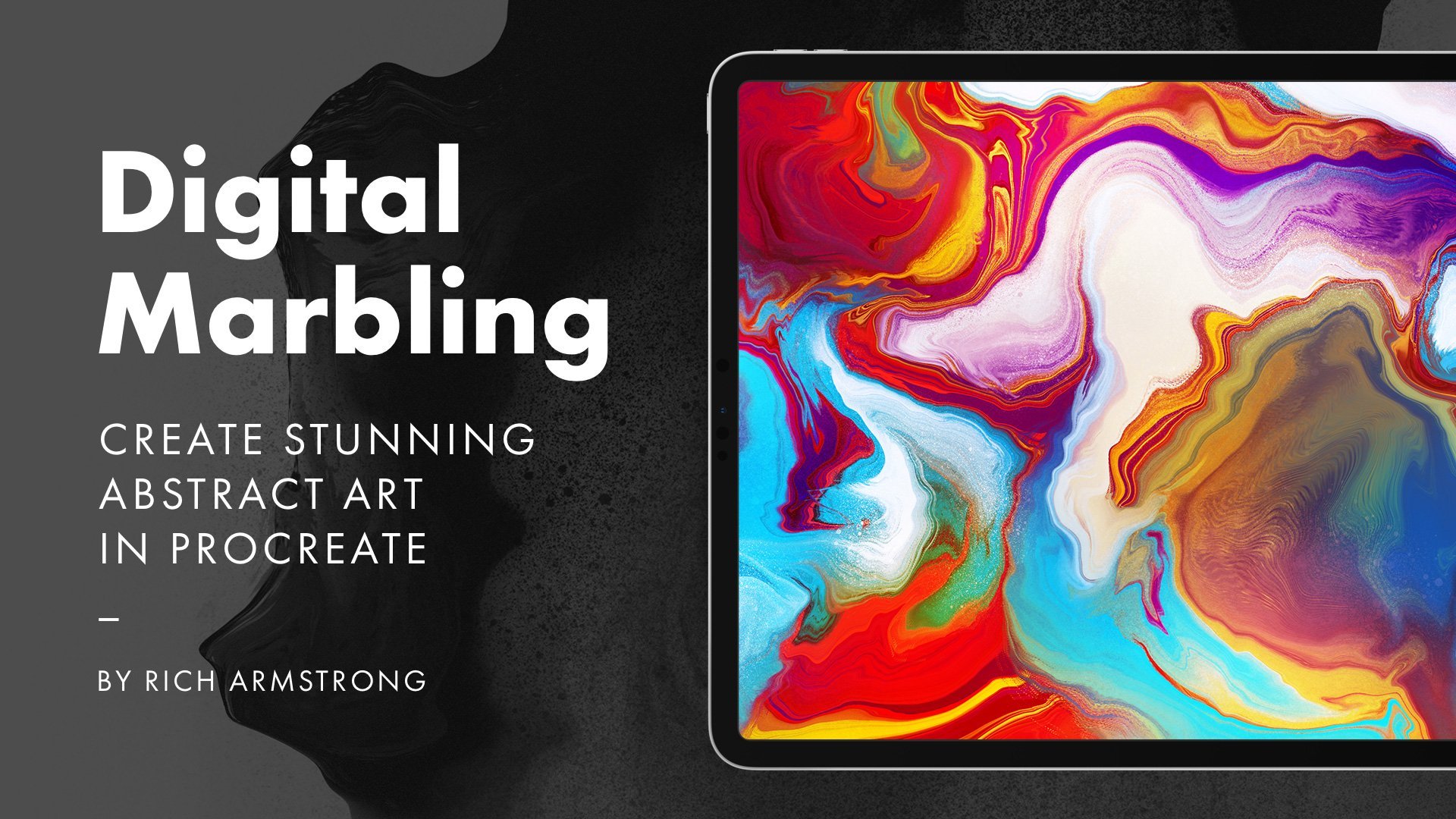
comment avez-vous fait ça ? Eh bien, j'ai un cours complet sur le marbrage
numérique dans Procreate.
Tu devrais y jeter un œil. Marbrer est super amusant, super
thérapeutique, relaxant. C'est vraiment génial. Nous avons donc
maintenant cette couche unique. Je vais créer un nouveau calque
et le remplir d'un blanc, puis je vais le
remplacer par
un mode de fusion multiple. Et nous pourrons changer cela
un peu plus tard. Mais pour le moment, c'est plutôt bon. Le blanc avec un
mode de mélange multiple ne veut tout simplement rien dire. Mais lorsque nous procédons à nos
réglages et que nous optons pour le bruit, nous pouvons désormais ajouter un tas de
bruit à l'ensemble de la pièce. Il suffit de faire glisser notre doigt dessus que le bruit augmente, et vous verrez cette flexion ou ce
bruit commencer à s'ajouter. Et c'est exactement comme
cette texture ou cet effet
subtil vraiment agréable . Vous pourriez aller trop loin
et modifier
l' opacité de la couche Essayons ça. Et vous allez ajuster
la turbulence des octaves habitude, je ne
joue pas trop avec ça, mais tu peux le faire si tu veux,
puis appuyer dessus. Vous pouvez voir qu'il y
a une belle différence. Si nous changeons l'opacité, nous pouvons alors
modifier son intensité Maintenant, nous avons ce mode de fusion
multiple Voyons
ce que fait le noircissement,
et peut-être allons-nous à nouveau parler de
l'opacité ou de la combustion des couleurs La combustion des couleurs peut être plutôt cool. Jetons un coup d'œil à ça.
Réduis-le peut-être un peu. Il y a exactement comme Zoom ici. La multiplication est légèrement
différente. Je trouve que ça a l'air plutôt cool. Il ajoute un toucher velouté, ajoute beaucoup de
texture et de chaleur, mais il fait également ressortir un peu certaines couleurs Donc le bruit, c'est plutôt cool, non ? Je l'utilise souvent dans
les dernières étapes pour apporter la
touche finale à une pièce. Tu sais, pour y ajouter une touche
supplémentaire. Cela lui donne tellement de
chaleur et j'ai souvent
envie de le toucher, du
genre « Oh, oui ». Maintenant, dans la leçon suivante, nous allons aborder le maculage, ce qui n'est pas une pratique normale dans l'art numérique,
c' est
pourquoi j'adore l'utiliser Je vous verrai donc dans
la prochaine leçon.
16. Brouiller: Ainsi, vous savez quand vous
dessinez sur du papier et que vous maculez votre dessin par
erreur ou par votre écriture Eh bien, cela ne
se produit pas dans le numérique. C'est vrai. Eh bien, c'est possible ,
en fait, si tu veux. Mais même si vous ne l'avez pas fait, lorsque vous dessinez sur du
papier, les
gens continuent de le faire exprès, et nous pouvons utiliser cette
technique pour donner à nos illustrations un
aspect plus artisanal Passons donc au maculage. Donc, ce que j'ai ici, ce sont les merveilleux éléments
de la dernière leçon, que je vais
cacher pour le moment, et je vais vous montrer
comment les maculer Optons donc pour un pinceau à
griffonner ou un pinceau à
griffonner numéro un, ou peut-être même de l'encre sèche Il suffit de faire quelques gribouillis,
puis de sélectionner notre outil de maculage. Ici, on
peut peut-être commencer par un stuc. J'aime beaucoup le stuc quand
il s'agit de maculer. Ça a l'air plutôt cool.
Faisons encore quelques gribouillis ici et là, juste pour voir à quoi ressemblent les pinceaux à maculer. Nous pourrions également opter pour
Let's Go for drawing. Peut-être un Blackburn,
voyez ce que c'est, cette fenêtre. Eh bien, je le
réduis un peu. C'est vraiment doux au toucher. Passons à la peinture. Allons chercher de la térébenthine. Réduisez à nouveau la taille. Oui, c'est plutôt sympa.
Passons à l'art, peut-être quelque chose comme ça
, Tara n'est pas vraiment fan de celui-ci. Essayons le vieux Bleach.
C'est très intéressant. Cool. Vous pouvez donc vraiment voir comment les différentes taches commencent
à très bien agir Ce que j'aime faire
aussi, c'est pouvoir dessiner puis utiliser mon doigt pour maculer au
lieu de dessiner Donc, pour
configurer cela, vous devez accéder à votre icône en forme de rouage ou à
votre icône de plage, puis à vos préférences, à vos commandes
gestuelles Et puis, sur Smudge, tu l'actives Alors je vais
éteindre celui-ci. Voyons d'une manière générale
activer la peinture avec le doigt. Oui, cela a probablement posé un
problème parce
que c'était activé, et ce serait comme :
« Hé, ça va en fait faire autre chose ».
Je vais l'éteindre. Il faut que ça tache
et que ça s'allume. Quand je touche, je fais
des taches, ce qui signifie que je peux
dessiner puis maculer,
ce que je trouve vraiment cool Si nous le retransformons
en stuc,
je pourrai alors dessiner et
maculer, dessiner et maculer Cela signifie également que
si vous dessinez et que vous
faites des taches par erreur,
c' est un peu plus
réaliste et, vous savez,
antinumérique, ce qui, j'
aime beaucoup , mène
à de heureux accidents J'ai donc fait un bon bordel ici. J'aime bien l'utiliser dans
ce monde numérique marbré. Je vais créer une
nouvelle couche ici. Je vais cacher ces taches. Et ce que j'aime faire, c'est que
j'aime maintenir enfoncée et sélectionner
une couleur, puis peindre un peu, puis simplement maculer, un peu de
peinture, maculer,
un peu de peinture,
et maculer Vous êtes peut-être du genre, mais je ne vois pas vraiment de différence, ou vous commencez simplement à changer un peu
la couleur, faire des taches. C'est bon. Au fil du temps, vous l'ajoutez comme petit Vanier à votre œuvre d'art Alors peut-être que tu ne peux pas trop le
voir maintenant. Mais si vous l'
enlevez, vous commencez à voir,
oh, cela fait une grande différence, même si c'est assez subtil. C'est ainsi que j'aime
utiliser le maculage dans mon travail, particulier avec cette technique
de marbrage
numérique et en particulier
avec les œuvres abstraites. J'utilise donc généralement les taches à la toute fin de mon processus d'
illustration, ou j'adhère à la
philosophie des accidents heureux en utilisant mon
doigt comme outil de maculage. Mais si vous vouliez l'
utiliser à la fin de votre processus d'
illustration, vous pouvez envisager d'
ajouter quelques éléments
supplémentaires à la fin de votre processus d'
illustration. Nous les aborderons donc
dans la prochaine vidéo.
17. Grain de grain final: OK. D'accord, à un moment donné, vous devez décider que
votre œuvre est terminée. Quelque chose que
vous seul pouvez décider. Ce que j'aimerais faire avant
de décider si c'est fait à 100 %, c'est ajouter quelques
touches finales. Nous avons abordé la question des taches ou des
bavures dans la leçon précédente. Dans cette leçon, je vais parler de
l'ajout du
grain final pour donner l'impression d'avoir subi une sorte
de
processus analogique,
peut-être qu'il subi une sorte
de
processus analogique, a été photocopié ou
imprimé ou , je ne sais pas,
quelque chose comme ça Ce que j'ai ici est un extrait de ma série de vers
Doodle, et je voulais ajouter un
peu de cran à tout cela, juste pour
avoir l' impression que c'est passé
par Je vais donc opter pour le noir. Et puis mon pinceau, optez pour cette brosse éponge. Et j'ai aussi des pinceaux vraiment sympas
dans mon set de pinceaux pour rats,
et c'est une
sorte de brosse granuleuse Je peux donc aussi utiliser du bonobo. Revenons donc aux
pinceaux à texture et utilisons celui en
éponge pour le moment. Et vous le voyez comme sur ce type
blanc, par exemple, voulait
juste ajouter un
peu de texture. OK. Juste pour qu'on ait
l'impression d'avoir suivi ce processus. Donc, ici et là, je vais juste ajouter un peu
de ce processus, en particulier sur les
bords, c'est vraiment
beau et cela n'
enlève rien à l'œuvre d'art. Vous pouvez voir que j'en ai déjà fait
un peu dans le b ici. Nous allons donc continuer dans le noir là-bas
avec un pinceau blanc. Et c'est vraiment subtil, tu sais. C'est bon ici. Les endroits où il y
a beaucoup plus de détails, je peux en fait mettre beaucoup plus de ce grain granuleux, c'
est vraiment beau Pas trop, mais on voit que j'y ajoute
pas mal de choses. À mon avis en tout cas,
j'aime la texture. Maintenant, allons-y jusqu'
ici. Je vais ajouter un nouveau calque, qui est un calque
ou un masque de découpage, je vais le remplacer par du blanc,
puis faire la même chose ici OK, donc ça
donne juste l'impression que c'est
plus loin des étoiles, mais ça donne aussi l'impression que c'est vraiment sympa et que
c'est envoyé par texto. Ce processus se marie très bien avec le maculage
et l'ajout de bruit, ajout de texture au papier, Ce sont toutes les
choses que vous faites à la fin de votre
illustration ou de votre œuvre d'art. Dans la vidéo suivante,
je parlerai de votre projet de classe.
Je vais voir là-bas.
18. Projet de classe: OK, c'est maintenant à votre tour de créer une illustration
avec de la texture. Peut-être avez-vous une illustration
existante à
laquelle vous pouvez appliquer de la texture, ou peut-être
souhaitez-vous créer
des illustrations plus petites
pour tester la texture, par exemple en faisant une expérience. Quoi qu'il en soit, je
veux le voir du plus petit au plus grand, de l'expérience
à la finition des pièces. J'adorerais le voir.
Alors, s'il te plaît, partage avec moi. Si vous êtes bloqué et que vous n'arrivez pas
à trouver quoi que ce soit à dessiner, trouverez un PDF contenant des idées de choses à dessiner dans
les ressources de la classe. Créez donc un projet et
téléchargez vos illustrations. Vous pouvez également les publier sur les réseaux
sociaux et me taguer. Je suis Rich Armstrong avec un soulignement avant
l'ON G à la fin Et à ce stade du cours, j'adorerais que vous laissiez
un avis sur le cours. Cela signifie beaucoup pour moi et cela aide les autres étudiants savoir s'ils doivent suivre
le cours ou non. Dans les prochaines
vidéos, je vais créer mes propres illustrations. Je vais utiliser de la texture. Vous pourrez voir le
processus
complet du début à la fin du dessin et de la planification, ajout de texture et de
la finition d'une pièce. Alors pour terminer cette vidéo, voici quelques idées
de choses à dessiner. C'est bon. Je
vous retrouve dans la prochaine vidéo pour mon premier article du début
à la fin.
19. Exemple 1 : Doodles abstraits: C'est bon. Donc, dans cet exemple, je vais
essayer de
créer une illustration abstraite. Il va y
avoir du marbrage, beaucoup de
grain et quelques éléments griffonnés,
et ces éléments
griffonnés seront grain et quelques éléments griffonnés,
et ces éléments
griffonnés fabriqués avec des pinceaux
texturés beaucoup de
grain et quelques éléments griffonnés,
et ces éléments
griffonnés seront
fabriqués avec des pinceaux
texturés. Alors, allons-y. Je veux créer une œuvre d'art en trois
tailles. J'espère pouvoir l'imprimer. Donc un trois, c'est bien. Et ici, je vais créer
une pièce en noir et blanc. J'aime beaucoup le noir et
blanc, le papier blanc, cadre
noir ou peut-être
un cadre blanc, selon ce qui se passe ici. Je vais donc changer la couleur de mon
arrière-plan en blanc. Ensuite, je changerai la couleur de
mon stylo en noir. Ensuite, je vais
commencer par un tas de très belles peintures. Donc, la térébenthine et la peinture à l'huile sont normalement plutôt
cool pour cela Donc, je vais aborder ce sujet
dans mon cours d'émerveillement, mais je vais vraiment y
appliquer de la texture et non seulement créer
une pièce merveilleuse,
mais utiliser de la marbrure lors de la
création même de
cette mais utiliser de la marbrure lors de la
création même de Ensuite, je passe aux ajustements
et je liquéfie ce type. devrait être bien, un
peu de distorsion, rendre un peu plus petit. Lancez quelque chose comme ça. Ouais. OK, donc ça a l'air plutôt cool. J'aime bien le look de ça. Je pourrais peut-être ajouter un
peu de blanc ici. Il suffit donc d'
y ajouter un peu de blanc et de le liquéfier Ouais. C'est bon. Ça
a l'air plutôt cool. Ajoutez une nouvelle couche ici pour ajouter
un peu de grain et de grain. J'ai l'intérieur de
mon set de brosses à rats. J'ai cette brosse à grain. J'ai aussi le pinceau à
éclaboussures. Je vais essayer d'utiliser un pinceau à
éclaboussures. Ici et là. Ajoutez un peu de cette texture granuleuse. On dirait de la peinture en aérosol. C'est le but.
Ensuite, j'ajouterai du blanc. Il a vraiment aimé peindre. Ça a l'air bien. Comme les dégradés stables, le cran, les souches, ce genre de choses Jetez-y un coup
d'œil lorsqu'il est allumé et éteint. C'est vraiment bien. Une nouvelle couche pour
esquisser ou dessiner. Ce que je vais faire ici,
c'est essayer un tas de
pinceaux différents, voir ce que cela fonctionne. C'est vraiment cool. Cela ne me dérange pas vraiment d'être constant. Je vais juste ajouter
un tas de griffonnages, un tas de
formes différentes Certains d'entre eux
seront abstraits, autres seront des chaussures, des
nuages ou des trucs comme ça. Allons en faire évoluer un,
voyons à quoi cela ressemble. Ouais. Je vais donc commencer par l'arrière.
Je vais donc commencer par le front. Donc, une nouvelle couche pour le dos. Il suffit de mettre ça de côté. Ouais. Vous pouvez sentir quel point c'est prêt Ce pinceau est vraiment granuleux. Essayez Eagle avec
ce que vous ressentez. Moi
aussi, j'opte pour le blanc . OK. Crown peut-être, peut-être un
petit mélange entre street
art, graffiti, gribouillage L'une de mes
activités préférées est de dessiner un oiseau fan d'oiseaux, alors voyons ce qu'
Oberon est peut-être un peu plus petit OK. Ces oiseaux aux formes variées sont jolie signature de
ce que j'aime dessiner. Je suppose qu'ils représentent
une sorte de liberté ou représentent des personnes qui recherchent
la liberté d'une manière ou d'une autre. J'aime beaucoup ce pinceau Oberon. C'est. Je suis là pour le blanc maintenant. OK. OK. Oui, j'aime vraiment ça. Je ne pense pas l'avoir déjà utilisé auparavant ou intentionnellement
auparavant. Ce que je vais faire, c'est l'ajouter
à mes pinceaux préférés. Je vais l'ajouter à mon pinceau
RD. Nous y voilà. C'est bon. Revenons au fait
que j'étais un dessin, Oberon Les nuages sont une autre chose que
j'adore dessiner ça fait rêver et quand il
pleut, c'est cool OK. Oui, les choses se présentent
vraiment bien ici. Je ne veux pas m'attarder trop
longtemps sur ces pièces. Elles peuvent être assez simples. Donc je suppose que je
touche à la fin maintenant. Voyons donc si cela
fait une différence. C'était plutôt sympa.
Peut-être un autre par ici. Encore une. Parfois, j'aime dessiner une nouvelle couche,
parfois pas rarement. Cela dépend de ma
confiance en moi. Dans ce cas, oui, je me
sens plutôt confiante. Ensuite, il y a un joli crayon à six que je vais essayer pour ajouter un
peu de petits détails. J'aime toujours mettre
mon nom quelque part. J'y vais. Et ici, sous le dessin,
il y a un crayon six B
, un pinceau vraiment
cool à utiliser Très beau et texturé. On dirait du charbon de bois maintenant. Je suppose que j'
allais dire crayon, mais c'est un crayon Peut-être des arcs-en-ciel ou
quelque chose comme ça. Peut-être un oiseau ici. Optons encore pour un blanc, dessinons un œil ou deux. Les yeux sont aussi des choses
que j'aime dessiner. Peut-être juste trois yeux. Devrions-nous être bons ? Oui, je trouve ça plutôt cool. Ce que je vais faire
maintenant, c'est tout regrouper, je vais le dupliquer
puis je vais l'aplatir Ensuite,
je vais créer un nouveau calque, ajouter un blanc, puis
utiliser un masque de découpage, configurer pour qu'il se multiplie Alors allons faire
du bruit ici. Cela y ajoute
vraiment un peu, surtout les
parties blanches, comme beaucoup. Une fois que vous aurez fait cela, je les fusionnerai,
comme ça, puis je passerai aux courbes et j'
augmenterai un peu le contraste. C'est bon. Donc
quelque chose comme ça. Ensuite, je vais
le masquer,
puis utiliser cette puis utiliser technique d'
éponge vraiment cool
que nous avons utilisée plus tôt, juste pour rendre les
bords un peu rugueux J'ai l'impression qu'il y a encore plus de cran et de
grain Bress, c'est peut-être passé par une imprimante ou
quelque chose comme ça Et puis vice versa, je vais ajouter un
peu de noir et là, comme un
peu de grain à broyer, le
grain à broyer final. Oui, c'est bien. Je pense que j'aime beaucoup ça. À ce stade, je pense
que j'en ai terminé. Nous y voilà. C'est une œuvre vraiment abstraite
qui utilise beaucoup de texture, de nombreuses techniques que nous avons abordées pendant le cours. Si vous avez des questions à propos cette pièce en particulier cette technique ou de leurs
combinaisons,
n'hésitez pas à laisser un commentaire
et je vous répondrai. C'est bon. S dans le suivant.
20. Exemple 2 : Fusée Happy Sun: Dans cet
exemple, je vais dessiner une fusée, mais dans mon style de doodle vers.
Il y a beaucoup de couleurs. Il y a
en fait beaucoup de grain dans
les dégradés et les couleurs, et j'ai également exploré les touches finales
avec vous dans ce cours Je vais créer un carré de deux à
quatre comme base, puis augmenter légèrement la
taille. Je vais dans Canvas, je
recadre et je redimensionne. Réglages. Qu'est-ce que 2048
plus la moitié de 2048 Faisons un petit mail,
2048 plus 1024, 30723072 Quelque chose comme ça.
Cool. Ça a l'air bien ? Je peux peut-être le réduire un
peu. Quelque chose comme ça. Que se passe-t-il si c'est
2048 plus 512, 256256 ? J'aime beaucoup travailler en chiffres
ronds ou, dans ce cas, tout
est divisible
par deux, je crois Oui, ça a l'air plutôt bien. J'aime bien ça. Génial.
Ensuite, j'aimerais commencer ces croquis avec cette couleur bleue et
un crayon six B. Le crayon Six B est là-bas, et je vais activer
mon guide de dessin. Activez la symétrie, augmentez l'opacité et l'épaisseur,
et optez pour le rose Juste parce que j'aime le rose. Il n'y a pas vraiment d'autre
raison à cela. Quelque chose comme ça
au milieu. Oui, peut-être qu'il peut y avoir un soleil
joyeux au milieu. Quelque chose comme ça.
Elles peuvent être un peu plus grandes. J'aime bien ça. Supprimez l'opacité, allumez le
dessin d'un kyste pour celui-ci, tracez des lignes parfaites ici pour que je puisse le
tracer. OK. OK. Essaie encore une fois. OK. Ceux-ci n'ont pas besoin
d'être trop parfaits. Je ne pense pas, mais essayons
peut-être. Les supports sont un
peu plus parfaits. OK. Ensuite, j' enlèverai le dessin d'un kyste pour
pouvoir faire un cercle ici. Et puis placez-le
au milieu ou
sélectionnez-le dans mon outil de sélection à main levée, puis placez-le au milieu. Peut-être un peu plus bas.
Ouais. Ça a l'air bien. Je peux baisser l'opacité
de celui-ci. Alors ce que je vais faire ici, c'est opter pour ce pinceau à griffonner numéro
un, quelle est sa taille Peut-être un petit
peu, essayons 30. Oui, ça a l'air
bien. Optez pour le noir. Je vais économiser cette taille. Avant
ces petits signets, je me souvenais de 30 % ou 27 %, parfois je les notais
dans les fichiers modèles
que j'utilisais OK. Nous pouvons donc commencer
ici ou je peux commencer. Je ne vais pas
utiliser de snapping. Je vais juste essayer de
tracer ces lignes parfaites. Cela semble donc authentique. Donc, si je tape deux fois sur le bouton
, c'est toujours le cas, mais parfois je ne me
rends pas compte que je tape deux fois, double appui permet simplement de
passer d'un outil à l'autre. C'est un peu
frustrant si cela se produit et que vous ne savez pas pourquoi. OK. Pour moi, le dessin au trait passe toujours en premier dans mon style de doodle
vers Nous y voilà. Je peux le remplir ou le
colorier une fois le dessin terminé. OK. C'est un peu bizarre
là-bas. Laisse-moi réessayer. Encore un peu bizarre. Laisse-moi essuyer avec
le même
style de pinceau et
réessayer. Nous y voilà. Il y a un peu d'époque là-bas. OK, je vais dessiner un soleil joyeux. Voilà, je vais
peut-être dessiner. Je vais peut-être dessiner. Il peut être utile de créer un cercle pour cela
ou un cercle de référence. Mais essayons ce jeu à
main levée. OK. Quelque chose comme ça
a l'air plutôt bien. Je vais aussi dessiner un peu de feu. C'est probablement l'une des principales raisons pour lesquelles je
le dessine, car j'
aime dessiner un feu. Ce n'est pas le meilleur feu. OK. Et ici, je vais dessiner des rivets parce que les ailes doivent être
reliées au corps d'une manière ou d'une autre, et c'est très amusant de
dessiner ce genre de rivets Je vais faire la même chose ici. Ouais. Ça a l'air bien. Je vais
annuler le planning. Je vais retirer
le guide de dessin. Maintenant, je
le définis comme couche de référence et je
peux commencer à colorier ici. Pour chaque
couleur ou section particulière, il se peut que
j'utilise
une couche différente. Peut-être avant de pouvoir faire un peu de ces panels. Les panels sont amusants. Je vais peut-être soulever celui-ci. OK. OK. Le p là-bas. Et finissez ces
rivets ici. Ouais. Peut-être que nous pouvons juste en
ajouter quelques autres ici. Ou peut-être que ce n'était pas nécessaire. Puis un en haut. Peut-être que celui-ci a également besoin de
quelques rivets. Oui, et on peut peut-être
mettre des rivets ici. Je suppose que c'est ainsi que j'
illustre. Oui, commençons le coloriage. Oh, non, avant de
commencer le coloriage, laisse-moi finir ceci
ou cela. Bien sûr, je peux ajouter du travail en
cours de route, donc je pourrais le faire. Mais je pense que cela
nous met plutôt bien en place. Cool. Ouvrons ce panneau de couleurs. C'est mon panel de couleurs Doodle
Verse. Je vais juste ajouter un peu de gris ici. Je pense que ce sera un
autre type de gris. Optons pour un gris plus foncé
sur les ailes et ici. Ensuite, en bas,
je vais ajouter peut-être pas de rouge, peut-être du rouge plus clair. Quelque chose comme ça. Oui, je trouve que ça a l'air plutôt bien. Ensuite, nous y ajouterons
un peu de noir. Nous ajouterons un peu de
bleu là-bas et pour le soleil, peu de jaune, puis pour
les flammes d'ici, peut-être un peu de jaune
et un peu de rouge. C'est l'essentiel, et je suppose que la
couleur de fond peut être le noir. OK, notre
fusée a démarré ici. Je vais utiliser un masque alpha
ou un verrou alpha pour cela. Alors partons pour Benbo Chek De quelle taille s'agit-il ?
Passons à peu près à cette taille. Juste un petit dégradé
par ici. Fantastique Ici, je vais refaire le pack et faire un peu
de dégradé à partir du bas. Puis un peu de lumière
au bas des flammes. Du bas des pneus jusqu'
au bas des flammes. Cool. Joyeux soleil. Je vais te bloquer alpha. Vous pouvez voir à quel point ça
devient assez granuleux ici . J'adore ça. Je vais créer
une nouvelle couche et utiliser un masque de découpage
juste pour faire les joues C'est un peu plus petit. Oui, ce n'est pas vraiment la bonne taille. Sur la bonne couleur, je veux dire. C'est bon. Il a l'air cool. Je vais aller dans le ciel. OK. C'est beau, tous
ces endroits rouges. Je vais le mettre en alpha. Je ne sais pas si vous
pouvez vraiment le voir,
mais il y a du grain
et du dégradé,
puis je vais
créer un nouveau calque mais il y a du grain
et du dégradé, , faire un
masque de découpage et passer en mode de fusion d'écran, et aussi changer la couleur
pour le rendre un peu plus clair Un peu ici et là et
je vais supprimer l'opacité. Juste pour le mettre un
peu en valeur. le gris foncé, je vais
créer un nouveau calque, en
faire un masque de découpage, transformer en multiplicateur, et faire un peu de multiplication ici Ça lui donne vraiment du volume. Je vais juste sélectionner le même pinceau
pour faire un petit lifting. OK. Et je vais réduire légèrement l'opacité , ajouter
un nouveau calque, transformer en
masque de découpage et le transformer mode de fusion d'
écran.
En utilisant le même pinceau,
sans le lever, je vais ajouter un peu de reflets à ces
ailes et zones plus sombres Juste un petit peu.
Juste un petit peu. Ouais. Alors vous ne pouvez pas vraiment
voir ce qui se passe ici. Optons pour un masque à découper
et j'en créerai un nouveau. Faites-en un mode de fusion multiple,
faites-en un mode de fusion à écran unique. Ensuite, avec une couleur plus foncée, peut-être avec une couleur plus claire, mais je pense que la couleur
plus foncée est bonne. Et le plus léger maintenant, juste au sommet de la fusée. Allégez-le un peu. OK,
ça a l'air plutôt bien. Ensuite, je voudrais ajouter quelques étoiles. Reprenons le pinceau Doodle,
optons pour le blanc, les étoiles et les lunes .
Ce sont des formes vraiment
simples Rien de trop chic ici. Et
si vous aimez dessiner des
étoiles derrière mes formes, cela donne l'
impression que cette fusée est en mouvement
ou que le ciel est en mouvement. Il ne s'agit pas simplement d'un
artiste qui fait preuve de précision. Peut-être pas exact. Vue super irréaliste des étoiles. Les étoiles ne sont jamais
au bon endroit, n'est-ce pas ? OK. Quelque chose comme
ça a l'air plutôt bien. Petit soleil joyeux dans sa fusée. Ensuite, je vais créer une nouvelle couche
et revenir à bo chalk. Allons l'agrandir un
peu. Ici, je vais ajouter un peu
d'étoiles en arrière-plan. Je vais sélectionner le même pinceau, le
fabriquer un peu, en
faire un peu. Il suffit d'ajouter un peu de grain et de grain ou
d' grain à l'arrière-plan pour
que le noir ne soit pas si prononcé. Ensuite, une nouvelle couche, puis cette nouvelle couche, nous opterons pour le
pinceau éponge que nous avons fabriqué plus tôt. Ouais. Vous pouvez soulever certains de ces bits. OK. OK. Donc ça a vraiment l'
air bien. Et puis je suppose que la dernière
chose que j'aimerais
faire est d'ajouter du grain
grittin sur le dessus Je vais opter pour le noir, et
voici une éponge que
j' utilise, mais je vais vous en
montrer une autre. Ce n'est pas celle qui éclabousse, c'est cette brosse à grain C'est assez similaire. Ajoute une dernière
touche de grain. Je vais en effacer une partie, pour que ce ne soit pas si intense. Ouais. Voici ma dernière illustration. Il a beaucoup de grain et de grain. Les dégradés sont granuleux. Les couleurs sont granuleuses. Il y a des effets de finition. Peut-être pourrions-nous faire
un peu de maculage maintenant. Essayons-y un
petit peu. Allons-y pour
quelque chose comme ça. Je vais faire un peu de maculage
avec un pinceau à stuc. Voyons à quoi cela ressemble. Essayons peut-être le mode de
fusion d'écran. Ouais. OK. OK. Peut-être
pourrions-nous aussi l'attribuer à l'heureux gars
du soleil. C'est comme briller. Ouais. Cela
fonctionne vraiment très bien. Ici, j'
aimerais ensuite masquer cela. Revenons ensuite à
nos pinceaux texturés, utilisons la rotation du stuc et mettons simplement
un peu de texture sur les lumières vives que
nous avons créées.
C'est bon. Il s'agit donc d'un style et
d'une technique
très
différents du précédent, et le suivant sera également légèrement différent. J'
espère que cela vous a plu.
21. Exemple 3 : M. lèvres lipières: OK, c'est donc le
troisième et dernier exemple. Je vais commencer par terminer l'exemple
que je vais vous montrer. Et c'est le style que j'ai
trouvé lorsque j'ai réalisé mes projets de 100 jours
centrés sur les personnages Web. Ils sont vraiment amusants,
très simples, mais pleins de texture. Créons donc l'un d'entre eux. Je vais opter pour un carré de
deux ou quatre huit. 2048 correspond donc à 2048 pixels. Voilà, et je reprendrai
ma couleur bleue. C'est parti pour dessiner
six crayons B. J'ai ici l'idée de créer ce personnage
qui ressemble à une bouche. C'est tout ce qu'il ou
elle a peut-être aussi
un tas de dents. Comme ça. Peut-être aussi une tonne de sortes. Je ne sais pas, les dents
peuvent être plutôt cool, puis des yeux sur le dessus, comme ça, et
des petites chaussures. Les bottes, les alarmes ne se limitent probablement pas
aux lèvres, aux dents et aux yeux. Quelque chose comme ça. Tout
comme s'amuser tout simplement. Vous pourriez l'utiliser
sur quelque chose comme une carte de vœux ou une affiche, peut-être sur un site Web en tant que
personnage, quelque chose comme ça. Réduisons donc l'opacité. Et puis il n'y aura pas
de grandes lignes. Il n'y a pas de contours
dans ce style. Je vais donc dessiner
avec quelque chose comme ça, pinceau
griffonné, mais je vais ensuite
les remplir. OK. Je vais donc opter pour cette couleur. Nous pouvons le modifier
plus tard si nous le voulons, ou je peux le modifier
plus tard si je le souhaite. Je vais juste le mettre dedans. Et si on met ça en haut, on pourra toujours voir le planning, puis je créerai
des dents blanches. Et l'une des raisons pour lesquelles j'
utilise cette couleur beige comme arrière-plan est que je peux réellement utiliser le blanc comme couleur, sans avoir à masquer le blanc ou à changer
le fond blanc. OK. Quelque chose comme ça. Je ferai de même de ce côté. Ce ne sont pas les dents les plus
visibles sur le côté. Nous y voilà. Mets-le dedans, mets-le dedans,
puis mets les lèvres sur le
dessus des dents. Alors, comme c'est blanc, je suppose que je peux mettre des yeux
blancs ici. Voilà, et quelques sourcils. Je vais juste les rendre noirs. Mais il y avait ce pinceau vraiment cool
que j'ai conservé tout à l'heure. Le frère Voyons si nous le pouvons. Que se passe-t-il ici ? Utilise ça un peu plus petit. Vous voyez cette
belle texture. C'est un peu
incohérent, c'est fantastique. Alors quelque chose comme ça. OK. Jambes maintenant. Optez pour la même
couleur pour les jambes ici. Set. Passons au
pinceau Doodle numéro un Nous y voilà. Je vais
les remplir en plus, je vais créer
quelques bottes noires. Quelque chose comme ça.
Remplissez-les. Nous y voilà. Maintenant, ça a déjà l'air d'être un personnage plutôt
cool, mais maintenant je veux
ajouter de la texture. Faisons d'abord les jambes. Je vais utiliser un masque à clipser. Je vais opter pour une couleur rouge et multiplier ou je pourrais
utiliser la même couleur rouge. Je vais aller chercher du stuc. Peut-être un peu plus petit. Peut-être un peu plus grand maintenant. Ça a l'air plutôt cool. Je vais ajouter un peu plus de masque à découper Allons chercher un peu d'
éponge. J'utilise du noir. Ça a l'air plutôt cool. Pendant que nous sommes en mode éponge, je vais découper le masque
sur la couche blanche un noir ici, un peu de
noir ici OK. Ensuite, j'ajouterai un nouveau calque
entre le calque et
le calque de masque de découpage ou entre le calque base et
le calque de masque de
découpage Je vais choisir cette encre sèche et peut-être changer l'
opacité à environ 30 % Alors je vais donner quelques ombres à ce
type. C'est peut-être un peu trop. 20 %, c'est plutôt bien. Et puis un peu sur les yeux, ici aussi. Oui, ça. C'est plutôt cool. Vous pouvez le rendre un
peu plus épais, puis utiliser un masque en couches avec une éponge pour le
décolorer ou le texturer. Peut-être que oui, je trouve ça plutôt cool. Cela donne une ombre comme
une jolie petite texture. C'est bon.
Ajoutons-le encore un peu. Oui, ça a l'air cool.
Je pense à ce que nous pourrions faire ici avec ce pinceau Oberon Ajoutons-le à de petites narines
ou quelque chose comme ça. Oui. Ensuite, un
masque de découpage ici pour le multiplier Utilisez le même, puis
optez pour des pinceaux à texture, optez pour la rotation du stuc Permettez-moi d'augmenter un peu la taille
ici. OK. Crée une nouvelle couche de masque de
découpage, passe en mode de fusion d'
écran Tout en haut. Quelque chose comme ça.
Passons à la couche située en dessous. Ça a l'air plutôt bien. Je pense que cette couche inférieure pourrait faire l'objet d'une certaine désaturation pour la désaturer un Oui, ça a l'air plutôt bien. C'est un personnage très amusant a
même l'air un
peu joueur peut-être. Alors la dernière chose que
j'ai envie de faire ici est de couper le masque
et de passer à l'éponge noire.
Donnez-lui un peu de
grain granuleux ici et OK. Donc oui. C'est bien. Maintenant, le masque qui
coupe les bottes est là Optons pour un
peu de blanc. OK. Pas besoin d'en
faire trop là-bas. Je ne pense pas. Enfin, comme dans la couche inférieure, une petite
ombre, je crois. Ici, j'utiliserai probablement du
stuc ou de la rotation du stuc. Optons pour le noir. Quelque chose comme ça, utilisez le
même pinceau pour effacer. Ensuite, nous pouvons
réduire l'opacité. Nous y voilà. C'est vraiment beau et texturé. C'est notre caractère.
Peut-être pouvons-nous maintenant changer
la couleur de fond en
quelque chose comme un bleu ou. Oui, je trouve que ça
a l'air plutôt bien. Ensuite, nous pouvons travailler
un peu sur le fond en ajoutant un
peu de texture. rotation bloquée sonne
bien et se transforme en couche multiple. OK. Oui, quelque chose comme
ça. En raison de la capacité. Peut-être augmenter la
capacité de celui-ci. Voilà notre
petit personnage. Il est vraiment cool. Peut-être que nous l'
appellerons Lip ou
quelque chose comme ça. OK, c'est donc l'
exemple numéro trois. J'espère que vous avez beaucoup appris en regardant
des
exemples illustrant du début à la fin l'ensemble du processus d'
illustration et trois styles très différents. C'est bon. Merci
beaucoup d'avoir regardé.
22. Conclusion: C'est bon. Nous avons
beaucoup abordé dans ce cours. De la texture, de la texture, de la texture
et encore de la texture. Mais tout n'a pas
besoin d'être texture. Pas tous les styles, pas
toutes les illustrations, pas toutes les parties d'
une illustration. Parfois, tout ce dont vous avez besoin,
c'est d'une texture subtile. D'autres fois, plus il y a de
texture, mieux c'est. Je suggère donc d'essayer la texture, beaucoup, un peu, de vous
amuser avec elle et de combiner et expérimenter
toutes les techniques que
nous avons abordées dans le cours. Utilisez-les ensuite
avec d'autres styles et techniques que vous
avez dans votre ceinture à outils. C'est donc maintenant la
fin du cours. Merci de l'avoir regardée. Alors merci. Cela
signifie beaucoup pour moi. J'espère que cela signifie
beaucoup pour vous, que cela a été amusant et que vous avez également beaucoup
appris. Sachez simplement que j'adore enseigner, j'adore créer et
que je suis extrêmement reconnaissante pour ce que je peux faire
et pour la façon dont je peux vous aider. J'adore que vous laissiez un
commentaire sur ce cours. Faites-moi part de vos commentaires et aidez les
autres étudiants
à décider de suivre ce cours ou non. Si vous souhaitez rester
en contact avec moi, mon travail et le
contenu éducatif que je crée. Abonnez-vous à ma newsletter sur rich armstrong.net et
suivez-moi sur les réseaux sociaux Je suis chez Rich Armstrong avec un soulignement avant
la dernière ONG,
Alright . Par des phénomènes.
 Rich Armstrong, ADHD Artist + Designer