Transcription
1. 000 Introduction: Bonjour, je m'appelle Alan Amara, et je suis très heureux de vous
présenter un cours pour débutants sur
l'utilisation du chat AKI. Maintenant, ces coûts
ont été adaptés ceux qui cherchent
à commencer à notre ticket en tant que logiciel de
modélisation et faux, qui
n'ont pas utilisé d'agrégat depuis un certain temps et qui
cherchent à se rafraîchir et se mettre au
courant du logiciel. Maintenant, vous pouvez vous attendre à
ce que nous allions
parcourir toute l'interface et comment nous
familiariser et être en mesure de naviguer
dans le logiciel. Et à la fin du cours, vous devriez être capable de vous
faire vous-même, vous êtes un plan très rapide que vous pouvez partager avec vos
amis et
faire des innovations
qui vont de pair avec ce que vous pouvez partagez avec
le reste du monde. Vous travaillez très vite. Au cours de ce
cours, nous allons utiliser la
version agrégée 25, qui est la plus récente au moment de l'enregistrement
de ces tutoriels. Mais si vous utilisez une version audio ou
une version ultérieure, quelques choses peuvent être un
peu différentes, mais vous devriez être en mesure de
suivre très bien. Allons de l'avant et
commençons la formation.
2. 001 L'interface Archicad: Très bien, jetons donc un coup d'
œil aux entiers de la CIDA. C'est donc ce
que vous allez probablement interfacer la
plupart du temps. Dans le coin supérieur droit,
nous avons les prédits Nim, qui se trouvent juste après
le logo agrégé. Et ensuite, vous avez la version d'
étiquette que vous utilisez. Dans mon cas, je peux en avoir 25. Et en dessous, vous
avez cette barre de menus, qui est présente sur presque toutes les applications
que vous allez ouvrir vos fenêtres. pas familier avec
cela se produit dans Mark, mais vous devriez également
avoir le menu qui a vue d'édition de
fichier tout
le long pour vous aider. Ceux-ci contiennent la plupart des
choses que nous allons examiner dans cette interface. Juste en dessous, nous avons
la barre d'outils standard, donc le tube standard,
mais possède certains des outils
les plus couramment utilisés, notamment l'annulation, le redo, financement, l'expulsion,
le
bécher pour la limite, les paramètres d'injection et le reste des
choses telles que nous en
parlerons pendant ce cours. Et si, pour une
raison quelconque, vous ne pouvez pas voir votre barre d'outils standard, vous devrez aller tubas
Windows et passer à la norme. Dans ce cas, nous avons standard avancé
et standard basique. Eh bien, le standard avancé
est ce que nous avons et c'est ce dont vous avez besoin
pour cette interface. Ensuite, nous
avons les livres d'information. Maintenant, la zone
d'informations contient des informations sur tout ce qui est
sélectionné ici. Si je sélectionne la flèche, vous pouvez voir que nous
avons maintenant les informations sur la flèche
affichée ici. Les différentes méthodes
que vous pouvez utiliser la flèche, c'est la même chose si je
clique sur l'outil MCU ici, vous pouvez voir les
différentes formes, les différentes
manières dessiner le MCU,
quelque chose comme ça. Si je dessine quelque chose ici, vous pouvez voir que c'est
une façon de dessiner. Et puis vous pouvez voir que c'
est une autre façon de dessiner. Que mon q et la
même chose est vrai pour ces autres vérités telles que le mur du côlon, le faisceau. Chaque fois que je les sélectionne, vous pouvez voir les différents
paramètres qui nous
sont présentés. Les livres pour enfants nous montrent les choses que nous
sélectionnons dans la boîte à outils. Il s'agit de la boîte à outils qui
contient le design, la fenêtre d'affichage et le document,
et tous ont des éléments
différents qui ont
un regard sur la fenêtre d'affichage. Nous avons des sections
et des élévations, et ce ne sont que
des marqueurs que nous apportons. Si nous voulions créer
différents types de points de vue comme nous verrons
pendant la formation. Ensuite, nous avons également l'onglet
document, qui contient les différentes
choses que nous pouvons utiliser telles que les dimensions. Et puis cela
aveugle les différents types
de lignes et de champs, que nous allons jeter un coup d'œil. Maintenant à droite, nous avons l'épingle du navigateur et cela navigue vers le
haut du stylo ou la palette, où que vous voulez l'appeler, E se trouve dans tablettes de
fenêtre et vous
avez ici le Navigator. Si je sélectionne ça, tu
verras disparaître. Et pour le récupérer, vous
pouvez revenir à l'endroit où je l'ai supprimé ou
cliquez sur cette icône ici. Cela apparaît, et pour l'instant
, ce n'est pas définitivement cela ou vous souhaitez cliquer avec
le bouton droit de la souris sur l'onglet
et cliquer
ici sur Navigator, puis il sera
intégré à droite. Juste comme ça. Il s'agit de l'épingle de navigation, qui va
vous aider à passer du point 14 au plan de flux
sous le toit. Je jure de changer
différents flux, auxquels nous pouvons accéder
en cliquant avec le bouton droit de la souris et en accédant
aux paramètres des histoires. Vous pouvez voir ce
raccourci juste là. Et vous pouvez voir que nous avons le
plan du 14e étage et le toit. C'est ça. Ce ne serait pas principalement
dans la carte du projet. Après la carte du projet, nous avons le Vmax qui enregistre différentes vues et nous en
parlerons plus tard. Après la carte de vue, nous
avons le livre View Layout. est donc dans le livre que nous allons mettre les choses que nous allons
exporter, par
exemple en format PDF. Et enfin, vous
avez cet éditeur. Quel éditeur va
nous aider lorsque nous voulions
publier ces éléments,
comme le faisceau, la sortie du faisceau. Mais très probablement, nous
allons parler pour nous attarder davantage sur le carnet de mise en page
et le mois de prédiction. Nous voulions donc nous en
tenir à la carte du projet. En bas, nous avons
les menus à options rapides. Ces options grecques
nous permettent de naviguer beaucoup plus rapidement. Par exemple, si j'ai
décidé de cliquer et de maintenir
la souris du milieu de la souris, faites défiler le plus souvent si je clique et maintenez-le enfoncé, vous pouvez voir une main
apparaître et je peux les placer à gauche de l'écran. Parfois, vous ne
pouvez tout simplement pas voir votre promenade et vous voulez y accéder. Vous devrez peut-être simplement vous adapter à la fenêtre en utilisant
des options aussi rapides. Si vous cliquez sur Ajuster à la fenêtre, elle sera placée au centre. Et si vous souhaitez zoomer
dans une section particulière, vous pouvez simplement cliquer sur le zoom et la
grande boîte augmentée autour de cela. Superficie. Une fois que vous le relâchez, il sera zoomé là-dessus. Et ce sera également le
même que le zoom précédent. Si je clique sur Zoom précédent, on peut sortir si je clique
sur Zoom suivant, celui-là. Cela aide à demander de basculer entre les deux
zooms que nous venons de créer. Et nous avons un tas d'autres
options que nous
examinerons au
cours de cette formation, telles que l'échelle. Si vous vouliez augmenter
l'échelle à 150, vous pouvez voir
que cela s'agrandit, mais c'est le même
Zoom et tout. Mais à 115 ans, il devient plus grand. un à 200, il devient plus petit. C'est quelque chose comme ça. Revenons donc à un, à 100. Et bien, nous pouvons décider quel niveau ces choses
vont être placées. Voyons cela à propos de
la mise en page 2D. Mais là encore, nous avons également les différents points de vue
que nous pouvons examiner. Par exemple, dans ce cas, nous avons l'altitude sud. Si nous ouvrons cette inhibition, nous serons emmenés
ici où nous examinerons le
type
de moteur différent que
nous allons
examiner pendant
la formation. Et vous pouvez voir
les différents onglets qui nous aident à naviguer
rapidement là où nous le voulons. Par exemple, si nous passons à la 3D, vous pouvez voir que nous sommes maintenant dans la fenêtre 3D et que nous
examinons ces choses. Comment naviguer en 3D ? Le plus courant est que vous
devez appuyer sur tout pour obit, sorte que vous puissiez cliquer et maintenir
le bouton
gauche de la souris enfoncé afin que vous puissiez quelque sorte vous déplacer dans
la position. Et vous pouvez faire défiler vers l'avant
ou vers l'arrière afin de le
déplacer et
de voir en quelque sorte ce qui se passe. Comme nous l'avons déjà dit, nous avons la main avec vous tenir au milieu le
plus possible. Vous pouvez l'amener à droite
ou à gauche. Cliquez et maintenez enfoncé. Vous l'êtes aussi. Nous avons l'explorateur 3D. Si vous avez déjà joué à des jeux auparavant, vous pouvez utiliser la
navigation avec cela, généralement utiliser le WASD. Comme vous pouvez le voir, si je dis explorer 3D,
maintenant, lorsque je bouge le plus, je cherche où je vais, comme je le ferais dans un jeu. Et si j'élève WE devant, si j'exprime le groupe SI vers l'arrière, appuyez sur a va de côté
ou l'autre côté avec D et C va descendre
et spécifier va monter, C et barre d'espace. Maintenant, si j'appuie sur W pendant que je les déplace, la plupart peuvent voir que je peux faire le tour. Ceux-ci ont été ou
quelque chose comme ça. En fait, à eux avec un chapeau. Je ne sais pas pourquoi ils ont fait cela. Très bien, c'est la
présentation rapide de l'interface. Entrons maintenant dans le processus de création
de ce chapeau Muji.
3. 002 Préparation à la rédaction (référencement): Donc, pour bien
suivre, vous devrez peut-être télécharger le dossier
des ressources que j'ai joint ci-dessous dans les commentaires, trouver et télécharger ces
images qui vont vous
aider en
termes de référence. Nous voulons donc
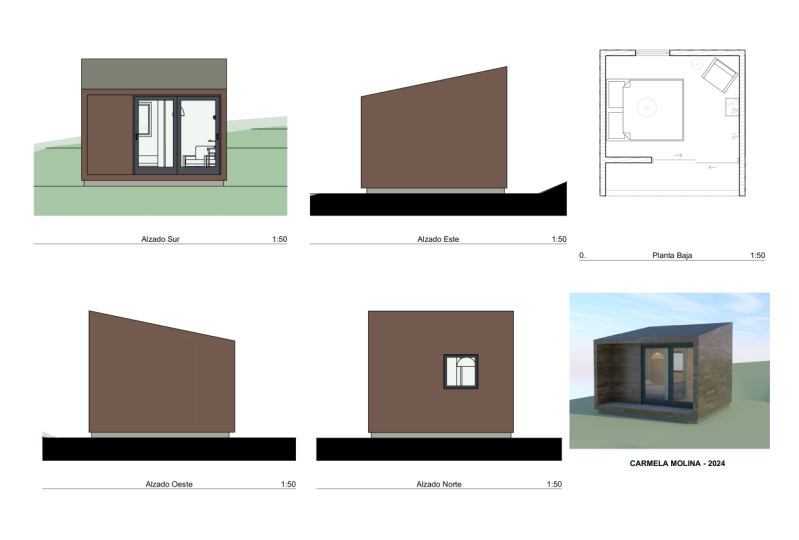
pouvoir entrer dans un plan d'étage et
regarder la vue de face, vue
latérale et l'image
qui vont nous guider. Et pour
améliorer le plan de flux, nous devrons peut-être nous y
préparer globalement. Laissez-moi donc passer sous la carte du projet
ici dans le stylet du navigateur, vous vouliez aller dans la feuille de calcul V et cliquer avec le bouton droit de la souris et créer une
nouvelle feuille de calcul indépendante. Cette feuille de calcul indépendante,
je vais la nommer comme référence Flow Plan. Je dirai donc Créer
et il sera créé. Et ici, je
ramènerai mon dossier ici. Il suffit de choisir l'image
et de la déposer ici. Maintenant, je vais minimiser cela
et commencer à positionner cela. Je voudrais les
positionner au plus près de cette marque X
que vous pouvez voir ici, qui est l'origine, qui va nous aider à
organiser notre travail au point que ce
n'est pas tellement
le sprint à l'extérieur. Maintenant, une fois que je l'ai ici maintenant le pot doit le mettre à l'échelle parce qu'
il s'agit d'une image en ce moment. Et nous ne savons pas si
c'est la bonne échelle ou non. Mais nous sommes capables de le faire
parce que nous avons des
dimensions là-dessus. Par conséquent, afin de le faire évoluer, nous allons avoir besoin de quelques
lignes de référence. Je vais donc choisir une ligne et la rendre rouge pour que vous puissiez la voir. Et j'ai besoin que cette ligne indique
pour nous une dimension comme
celle-ci qui va être 3813 et qui est en
millimètres, 3835 malades. OK. Et vous pouvez voir que si je
déplace ça un peu, vous pouvez voir que nous avons, cette chose est
censée arriver, qu'elle est censée être beaucoup plus petite que sur l'image. Si vous préférez utiliser
d'autres dimensions, vous pouvez le faire en accédant options par préférences de prédiction. Et ici, vous pouvez aller aux
dimensions sont des unités de frappe si vous souhaitez modifier les dimensions ou
les unités à bascule. Et si vous êtes allé travailler
dans d'autres dimensions, vous en avez beaucoup ici. Selon l'endroit où vous êtes. Je crois que les Américains
utilisent les pieds et les pouces, vous pouvez choisir cela. Donc pour l'instant, nous allons
le garder comme il est et
nous marcherons comme ça. Allons de l'avant
et augmentons cela. Ainsi, pour augmenter la
taille,
vous pouvez aller dans Modifier, redimensionner, remodeler et
aller résider, ou le raccourci, qui est Control K.
Pour fonctionner efficacement, vous devrez peut-être connaître
ces raccourcis de Head. Et je pense que pour cela,
j'ai également joint un PDF
de raccourcis communs
afin que vous puissiez vous familiariser avec
ces commandes, ces raccourcis. Si je clique dessus, vous pouvez voir cette
boîte de dialogue approximative. Et nous voulons
pouvoir dire, d'accord, la première clique que vous voulez créer est censée commencer là où vous avez besoin de ce point. Faisons ensuite la prochaine clique. Maintenez la touche Maj enfoncée
comme vous l'avez, vous pouvez voir qu'elle
se trouve sur une seule ligne. Nous mettons donc là où nous voulons des
V sur deux pistes, donc nous voulons qu'il s'arrête ici. Le dernier clic va
redimensionner cette chose à l'endroit où nous
avons notre épingle rouge, et voici où elle se trouve, et vous voilà. Maintenant, nous avons
redimensionné cette chose. Maintenant, nous pouvons dire, faites glisser ceci jusqu'ici, exactement
à ce point en
cliquant avec le bouton droit de la souris
et en disant déplacer et faire glisser le
raccourci juste là. Vous devrez peut-être formuler
cela comme pour la plupart de ces raccourcis qui vous
faciliteront beaucoup la vie, Contrôlez D, cliquez dessus et
apportez ceci et mettez-le ici. Nous avons donc maintenant quelque chose
à travailler ici. Et nous pouvons supprimer le savoir que
nous voulions revenir
au flux de sol et montrer
ce plan d'étage ici. Alors, comment pouvons-nous faire cela ? Nous voulions le faire en activant tris reference, la barre d'outils
standard. Lorsque nous cliquons dessus, nous
devrions pouvoir le voir, mais nous ne pouvons rien voir. Et c'est parce que cela
amène le palais, qui est ici dans le menu déroulant. Cliquez sur Référence de suivi. Et ce sera le cas, ce seront les carnets de données avec lesquels
nous acceptons de travailler. Et ici, nous voulons
rechercher leur référence. Je voulais donc dire à R
que nous recherchons cette référence WE Floodplaine
que nous avons créée lorsque nous disons :
OK, c'est censé montrer, mais elle ne s'affiche pas. Et c'est parce que maintenant
nous devons aller ici. Si nous cliquons sur cette flèche
et recherchons la figure, car par défaut,
les chiffres sont désactivés. Maintenant, lorsque nous cliquons sur OK, vous pouvez voir qu'
il est juste là. Et maintenant, nous pouvons ajuster
ce à quoi il ressemble. On peut changer la couleur par
quelque chose comme ça, peut-être que le rouge est bon. Vous pouvez également réduire
l'opacité en
fonction de ce que vous
voulez voir. À travers ça. Disons qu'on mange les deux références V. Maintenant, nous sommes en mesure
de tracer ce k. Maintenant, nous pouvons nous en
débarrasser et maintenant
réduisons cet espace de travail. Je vais donc au contrôle D
pour rapprocher ça ici. Contrôle D Faire cette croix. Encore une fois, de telle
sorte que nous créons une assiette fiscale plus petite à partir de une assiette fiscale plus petite à partir de laquelle nous
commencerons à travailler. Si vous souhaitez également modifier
leur apparence différente, accédez aux paramètres de Control T ou en cliquant sur
cette icône ici. Lorsqu'ils l'ont sélectionné, nous pouvons
obtenir ces livres de données ou obtenir la même boîte de dialogue en
double-cliquant sur cette icône, c'
est-à-dire l'altitude que j'ai égale. Maintenant, lorsque vous double-cliquez, vous pouvez toujours obtenir
la même chose. Ainsi, sous le surnom
, le texte et le texte, vous pouvez obtenir la valeur par défaut, qui est un triangle, et nous pouvons faire ce que nous voulons. Dans ce cas, j'aime bien ce que
ça ressemble. C'est un minimaliste. De plus, vous pouvez ajuster
cette chose en utilisant des lipides, mais celle-ci qui arrive et
vous sélectionnez cette image afin de les étirer pour qu'elles s'adaptent à n'importe quelle forme, taille ou forme que vous préférez
voir dans votre dessins. C'est la première étape que
vous pouvez prendre pour créer votre propre environnement de marche.
4. 003 La rédaction avec l'outil mural: Tout d'abord, nous voulons
pouvoir dessiner ces mondes. En général, nous devons
choisir un mot vrai ici. Laissez-moi étendre cela
pour que vous puissiez le voir. Et je pense que c'est juste
que ce sont des morceaux. J'ai dit que nous avons les
noms ici. Alors choisissons l'outil de noeud et nous allons commencer
à dessiner. Vous pouvez donc voir qu'il est facile
de choisir et de dessiner. Mais laissez-moi défaire cela
parce que nous devons d'
abord nous asseoir notre mur. Nous allons donc accéder
aux paramètres
en cliquant ici ou sur ce
raccourci aujourd'hui ou Contrôler T. Alors cliquez dessus et nous devrions avoir
cette boîte de dialogue. Eh bien, au début, vous voulez dire que vous n'avez pas
à vous soucier de toutes ces choses que vous avez présentées parce que cela peut être écrasant, surtout si vous commencez tout
juste et que vous ne
vous souciez pas de ces choses.
tous les paramètres. Mais au fur et à mesure que nous entrerons dans les détails, vous comprendrez pourquoi ces
choses sont inutiles. Nous avons ici trois icônes. L'un concerne les formes personnalisées. Si vous buvez la forme du client, vous pouvez la faire ressortir. Par exemple, vous pouvez voir ceux qui existent
déjà. Ensuite, nous avons ces
quatre structures composites pour des structures ayant des cavités
différentes. Et Dan utilise cette option ici. Et puis, enfin,
nous avons ici où vous n'avez qu'à mettre un
seul matériau. Donc, dans ce cas, je vais
essayer de simplifier les choses. Nous utiliserons cela pour un seul matériau et
nous choisirons quelque chose comme le bois car notre cabine est probablement
faite de bois. Je pourrais me tromper, mais
considérons que le bois et la méiose vont être environ 150 parce que c'est
ce que j'ai remarqué. Vous pouvez placer l'épaisseur là où je l'ai mis
, puis vous pouvez voir que le mur va
commencer à partir du flux de sol et qu'il va s'
accrocher à l'histoire. un est le premier débit et vous pouvez voir qu'il mesure
trois mètres de haut, c'est
donc là que vous réglez. Les valeurs par défaut sont correctes. Nous pouvons le laisser tel qu'il est. Et ici, vous
pouvez voir que ces choses sont ce que le monde
va être représenté. Mais passons simplement
au modèle car nous
voulons nous concentrer sur la 3D. Nous allons donc passer outre ces dernières. C'est facile. Il suffit de cliquer
sur ces trois. Et ici, vous pouvez relier les surfaces au fur et à mesure que vous les
placez dans un seul matériau, qui s'affichera
sur toutes les surfaces. Ou vous pouvez simplement mettre
différents matériaux à
l' extérieur et à l'intérieur en
regardant notre modèle. Et par là, laissez-moi le sortir. Comme je l'ai dit, c'est facile à suivre
pour nous et je vous
encourage à obtenir
quelque chose comme du pur riff. C'est un logiciel que vous pouvez
télécharger en ligne, alors trouvez-le. C'est assez gratuit. C'est gratuit. Vous pouvez le télécharger gratuitement et vous aider à afficher
le contenu. Nous allons donc sélectionner toutes
nos images ici. Nous les cliquons et faites-les glisser ici, de
sorte qu'il soit facile pour
nous de les regarder simultanément comme nous le faisons, c'
est juste une note de côté. Ne vous inquiétez pas si vous
n'êtes pas en mesure de le voir. Vous pouvez ouvrir une image à fois avec
la fenêtre par défaut statique et regarder à travers. C'est juste que j'adore les voir
exposées ici. Donc, maintenant, c'est ce qui se passe. Et nous voulons voir
ce qui se passe. Par exemple, ici, ici, nous avons un matériau différent
de ce qui se trouve à l'extérieur. C'est ce que nous voulons faire ici. Donc, le seul extérieur que
nous allons choisir quelque chose comme le flow board. J'ai aimé le look de ceux-ci parce que ce sont des paramètres
horizontaux. Utilisons un Flow Board
ou un, Flow bot O1. Et ensuite, l'utilisation obtiendrait n'importe quel type de mot
que j'utiliserais
trouverait vert horizontal
pour la perspicacité. peux encore, ok, et
nous commençons à dessiner, quand vous cliquez sur le premier vers vous mais c'est voir où le mur. Vous avez donc la possibilité
de modifier la référence. Ainsi, lorsque vous cliquez dessus
, vous pouvez voir qu'il est dessiné de
l'autre côté. Nous pouvons maintenant faire les décors que nous avons créés de l'autre côté. Mettons donc la première
dimension pour que vous n'ayez rien
à faire tant que cette icône est activée, c'
est-à-dire les points d'accrochage. Ce n'est pas des points d'orientation. Oui. Lorsque vous en avez dix, vous
ne pouvez pas voir les dimensions
que vous pouvez y placer. Juste ils ont été D 38 Verde, que vous pouvez voir à l'écran. Et quand vous dites « OK », voyez que c'est
placé là-dedans. C'est la dimension intérieure. Ensuite, nous pouvons commencer à partir de
là et dessiner le 3510. Alors, mettez 3510, disons, OK, et maintenant c'est placé. Si je mesure, vous pouvez voir
que ça va vers l'extérieur, mais c'est censé aller, c'est censé être à l'extérieur. Donc cette dimension ici, donc nous devons faire entrer le mur. Et comme nous l'avons dit, vous pouvez lire le grec et
dire bouger et dire drogue, sorte que vous faites glisser
ce point qui se trouve de l'extérieur vers l'intérieur. Nous avons donc maintenant une dimension plus
correcte car la dimension
est censée venir de l'
extérieur à leur 3830. C'est simplement comme
ça que vous les dessinez. Et vous pouvez créer
une autre copie par déplacement. Faites glisser une copie, puis
apportez-les. Ensuite, je maintiens le
quart de travail enfoncé afin de le maintenir en ligne droite et de l'
accrocher jusqu'à la fin, qui se trouve quelque part ici. Pour nettoyer les murs. Vous pouvez voir qu'il
existe maintenant deux mots différents Vous pouvez
donc
les sélectionner en cliquant sur un, en
maintenant Maj
supérieur à l'un ou l'autre, en maintenant la touche Maj, sur un autre, et
vous pouvez mettre l'intersection. Ainsi, lorsque vous cliquez sur Intersecter,
ils sont croisés. Pour l'instant, nous voyons que la
référence a changé. Cela va donc poser
quelques défis. Et la bonne chose avec
l'utilisation de notre kcat, c'est que
tout ce que vous dessinez ici dans plan de
flux est affiché en 3D. Si nous accédons
au panneau 3D ici, vous pouvez voir qu'il est
déjà disponible ici. Tout d'abord, nous avons
quelques défis à relever. première est que la surface
a été placée l'autre côté
, puis celle-ci a été
placée de l'autre côté. Nous pouvons donc facilement refléter
celui-ci et celui-ci. Tout ce que nous avons à faire
est de choisir ce mur et de le déplacer de cet autre côté,
comme nous l'avons dit, cliquez avec le bouton droit de la souris,
déplacez la drogue ou Control D, comme vous pouvez le voir là. Je vais donc prendre ça et le mettre à la fin ici,
puis je le reprendrai en miroir. Comment faire un miroir ? Lisez Grec, Move, miroir, miroir, nautique, miroir PPAD. Et dans le miroir d'ici, tout ce que je veux, c'est avoir cette
surface à l'intérieur. Et c'est ce que nous
allons faire pour celui-ci. Gagnez du temps. Controle D pour faire glisser. Alors, le ferait-il là ? Et puis Contrôlez M pour mettre en miroir. Et puis nous l'avons dit comme
ça, aussi simple que ça. Au fur et à mesure que
vous vous entendez, vous devrez maîtriser ces raccourcis car ils vous
facilitent
beaucoup la vie. Allons-y en 3D. Maintenant, c'est plus comme
ça, plus comme ça. Maintenant, c'est qu'
en ce moment, nous devons avoir un matériel différent
pour celui-ci ici. Si nous revenons à notre référence
pure ici, vous pouvez voir que
certaines choses se passent. Nous avons
également le matériel noir sur cette véranda. Alors, comment y parvenir ? Nous devrons peut-être diviser ce mur. Alors, comment diviser
un mur en agrégat ? Nous l'avons et agissons ici, ce qui est appelé divisé dans
la barre d'outils standard. N'oubliez pas
que si la barre d'outils standard ne s'affiche pas, vous allez dans les barres d'outils Fenêtre
, puis vous pouvez y voir
la norme. Il s'agit donc de la barre d'outils standard. Cliquez sur le Split, venez
ici et tracez une ligne. Bien sûr, assurez-vous de
cliquer sur l'extérieur. Nous le ferions encore une fois. Cliquez ici et tracez
une ligne à l'extérieur. Maintenant, le deuxième, le troisième rapide va vous montrer d'
où couper le tout. Je vais cliquer ici. Et maintenant, nous avons divisé, divisé. Et pour savoir d'
où nous nous sommes séparés, choisissons une ligne
dans le document. Je peux choisir une ligne. Il suffit de tracer cette ligne pour
montrer qu'il s'agit d'un guide. Lorsque nous cliquons ici, divisez, suffit de cliquer sur la ligne et montrer où elle va être coupée. Et maintenant, ces deux-là peuvent recevoir
le matériel que nous voulons. Nous sommes donc passés aux
réglages de Control T. Et nous pouvons également changer ces matériaux en
panneaux de plancher ou en K, afin que vous puissiez voir que nous avons un changement de matériau à l'
extérieur et sur le à l'intérieur. Nous pouvons fermer cette forme. C'est assez facile. Nous pouvons
en faire une copie ici. Contrôlez donc le décalage
D pour faire une copie. Et nous allons en parler ici. Mais bien sûr, c'est placé dans
l'autre sens, bien, mal. Alors Contrôlez M au miroir. N'oubliez pas que vous
devez vous familiariser avec eux car vous
devrez les utiliser aussi souvent que possible. Contrôlez D pour faire glisser
les choses en place. Bien sûr, assurez-vous de mettre la chose dans la bonne position. Donc, pour vérifier deux fois,
vous pouvez prendre cette guerre, bien que jusqu'à la fin. Puis la droguer à l'arrière avant
l'âge de 70 ans. Contrôlez D, puis
faites glisser le curseur vers l'arrière par le 870. Nous y sommes. Nous avons
nous-mêmes ces murs. Alors, qu'avons-nous fait ? Là ? C'est le cas.
5. 004 Ajouter des portes et des fenêtres: Mettons quelques ouvertures
dans ce truc. Ne vous souciez pas
de la référence
, car elle nous montre simplement
ce qui se passe. Je pense que nous allons même le
déplacer sur le côté. Apportons la référence. Vous pouvez choisir le
médicament qui nous aide à le
traîner sur le côté. Vous pouvez aller encore plus loin. Nous allons juste choisir une porte ici. Cela devrait être d'environ 2,5 à 550. Comment placez-vous dans une
porte de cette chose ? En cours de conception, nous avons donc portes présentes
ici en Afrique. Si vous êtes une grande fenêtre ici, il suffit de double-cliquer
et vous
entrerez dans le magasin ici, vous
choisissez la porte que vous voulez. Donc, en regardant la
référence qui est
présentée ici avec cette réf pure, je vois que ma
fille est un double vantail,
qui est une porte coulissante peut-être parce que je ne pense pas qu'il y ait assez. de l'espace pour qu'il
puisse se balancer par ici. Nous allons choisir une porte coulissante. Lorsque vous venez ici dans notre kcat, les différentes
catégories que
vous pouvez choisir parmi lesquelles vous pouvez choisir de glisser
en font partie. Lorsque nous choisissons une porte coulissante, nous pouvons constater que nous
avons des transformations et que nous
avons également des bords sur
ces transformations. Nous pouvons donc aller ici
et choisir quelque chose qui
ressemble beaucoup à ce que nous avons. Et ils pensent que la
porte coulissante 25 est beaucoup plus proche. La hauteur par défaut
convient à ce que nous allons utiliser. Nous pouvons changer la taille de
celle-ci pour qu'elle soit d'environ 250, car c'est ce
que c'est environ 550
pour la largeur de la porte. Maintenant, ce qui se passe ici dans
les paramètres que j'ai considérés ou dans les
paramètres, c'est l'endroit où vous choisissez à quoi il
devrait ressembler. Et en regardant ma référence, la valeur par défaut est correcte
car elle
n'a pas de grille et
ressemble à cela. Et nous pouvons choisir le type de poignée que nous
voulons mettre sur chacun. Vous pouvez donc choisir n'importe lequel de
ces éléments que vous jugez approprié. Je pense que ça
ressemblait à ça. Bien sûr, il est
également facile de faire votre coutume. Vous pouvez y arriver. Mais pour les besoins
de cette vidéo, nous allons le faire. Et aussi par défaut, nous avons des boîtiers
sur ces portes ou vous pouvez les retirer car en
regardant la référence, je n'ai pas de boyaux. Il est juste inséré dans le monde. Assurez-vous de les supprimer ainsi les capacités de représentation
vont dans les ouvertures, les lignes
d'ouverture et, sous
prédiction 3D, nous pouvons vérifier cela et décocher les lignes
d'ouverture afin que nous
n'ayons pas de lignes d'ouverture en 3D. Vous voyez dans un instant. Pourquoi ? Alors, placons
la porte ici. Comment placez-vous une porte ? Il suffit de cliquer sur le mur et spécifier d'où la
porte est ouverte. Je pense que la valeur par défaut est bonne. Et nous y sommes. En regardant notre référence. Il nous reste de l'espace, donc environ 50 ou même moins. Oui, je pense que c'est
environ 25 millimètres d'épaisseur de l'ascenseur GAAP
à l'extérieur. Donc c'est plutôt cool
et j'adore ça. Et en regardant notre référence, la porte commence presque
au début, sorte
que nous pouvons l'avoir à cet endroit juste là. Voyons donc à
quoi ça ressemble. Quand on passe en 3D.
Et tout d'abord, on voit qu'il
ne touche pas le sol. Parfois, vous n'en
aurez pas besoin, parfois vous ne voulez pas le faire. Vous pouvez changer cela
en hauteur ici. Alors scellez la
routine 0 du diagramme de hauteur et laissez-le toucher le sol ici. Donc, maintenant, il
se passe quelque chose ici, cool. Vous pouvez également modifier à quoi ressemblent
ces cadres. Donc, si nous allons aux
paramètres où nous étions, qui s'
y rendent par Control T, nous avons également une option pour les attributs
modaux et le type d'attributs de modèle auxquels
vous souhaitez accéder. Celui-là n'est pas celui-là. Attributs du modèle. Et assurez-vous de vérifier ici
les surfaces uniformes des portes. Ensuite, nous pouvons mettre
quelque chose comme le noir pour que vous puissiez choisir celui que vous jugez approprié pour ce que cette affaire va ressembler
à mes enfants. On va faire du métal. Quand je dis, d'accord, tu es là. Nous avons une porte qui ressemble
très probablement à ce que
nous avons également. En regardant cela, je vois que ces deux doses
évoluent probablement ensemble. Ainsi, dans les options de porte, vous avez des options pour changer de
type de porte. Vous pouvez donc voir que maintenant nous
avons deux feuilles, une coulissante. Donc, vous pouvez aussi dire des
feuilles coulissantes, c'est tout. Quand vous dites « OK », vous pouvez voir que maintenant ceux qui deviennent
des feuilles coulissantes. C'est donc très facile de se déplacer et de marcher
avec ce que nous avons. Alors, pour Windows, que se passe-t-il dans
l'outil Windows ? Vous choisissez un
outil Windows qui se trouve ici, et c'est un peu
le même processus. Vous allez chercher une fenêtre qui
ressemble à ce que vous avez. La valeur par défaut est très bien ici. Pour le genre de fenêtre
que nous voulons faire. C'est environ 700 sur 700 et je crois que nous
allons essayer de vérifier cela. Et à quelle distance est-elle
du sol ? Bien sûr, vous vérifiez à partir d'ici. Et vous imaginez que si une personne était assise ici, peut-être, oui, 1,7
fera pour nous. Donc, le mètre ici
va suffire pour l'instant. Et il y a aussi tellement d'options que vous pouvez changer
et marcher avec. Mais pour l'instant, nous allons
simplement essayer de rester simple. Vous pouvez
voir les choses que vous
pourriez avoir besoin de changer. Changeons également son matériau ici avec des attributs modérés, le changeons en ion métallique. De quel type s'agit-il alors ? Donc, dans les paramètres Windows
ici, vous pouvez choisir peut-être que cette fenêtre est
bonne pour fonctionner comme un Taupin, afin que vous puissiez y changer. Et aussi, comme nous l'avons fait auparavant, des choses comme l'ouverture de lignes, vous pouvez les supprimer en 3D. J'aime bien le faire, mais ce n'est pas une masse. Vous pouvez les quitter.
Pour cette affaire. Nous n'avons pas de douilles, ce qui est bon pour nous, je pense, disons bien et placez
simplement cette fenêtre. Donc, en regardant la référence, la fenêtre est
quelque part comme ici. Oui, quelque chose comme ça. Et je crois qu'il
devrait également avoir un C sur le noyau mural. Vous pouvez mettre dans la revue quelque chose comme 15 millimètres pour aider, quelque chose comme ça. C'est le, les fenêtres. Donc, lorsque nous allons ici en 3D, nous devrions pouvoir
voir cette fenêtre là-bas. Peut-être que ce n'est pas le cas, la
taille n'est pas convaincante. Vous pouvez toujours vous ajuster. J'ai donc l'impression qu'il devrait
être d'environ 900 par 900. Parce qu'il a l'air rectangulaire. Oui, ça ressemble plus à ça. Vous pouvez toujours modifier
les paramètres des fenêtres et des
portes d'ici. Vous pouvez également accéder aux
paramètres en
ouvrant la boîte de dialogue juste là. C'est donc assez facile à faire. Donc, enfin, nous
allons ajouter une dalle. Alors, comment ajouter des
dalles ? C'est assez facile. C'est juste le plus grand laboratoire
de n'importe lequel de ces endroits ici. Et dessinez-le autour. Par défaut, nous avons certains
paramètres dans les dalles, ou nous pouvons aller de l'avant et
regarder à quoi elles ressemblent. Comme nous l'avons déjà dit, il
s'agit d'un score de
structures composites, vous pouvez
donc choisir n'importe lequel d'entre
eux ou créer le vôtre. Mais pour les besoins
de cette vidéo, nous allons simplement le contrôler
à partir d'ici et dire qu'
il faut peut-être qu'elle soit petite,
comme 150 pour une marge à un
pas, parce que c'est ce qu'
il faut. On dirait. Et nous pouvons laisser tout le
reste et simplement dire : OK, je suis venu le placer ici, juste le mettre,
le placer tout le long. Quand nous venons ici, nous
y sommes. C'est assez facile. Afin de le
faire ressembler. Nous pouvons également mettre cette couleur, ou si nous passons aux réglages
de Control T autour l'anneau ici, nous pouvons mettre le matériau que nous
avons choisi pour la bordure. Là. Cela ressemble beaucoup à ce que nous
avons dans la référence. Passons dans la prochaine voie. On ne ferait que toirer leur truc.
6. 005 de Roofing: Il est maintenant temps de poser un toit
au-dessus de notre bâtiment. Et tout ce que nous avons à faire,
c'est de choisir un outil de toit. Pour cela, nous allons
être un seul toit ici. Assurez-vous donc de vérifier
la référence pour voir si vous faites la véritable chose
qui se passe. Ici. Nous avons un
toit penché vers
l'avant pour entrer
ici. Nous voulons pouvoir
reproduire cela ici en double-cliquant sur le
toit, pour accéder aux paramètres ou Control D pour accéder à
ces paramètres. Ici, en diamètre
et en positionnement, nous voulons choisir le même point car nous avons un composite et un point simple. Nous utilisons donc
un simple pour pouvoir mettre une épaisseur personnalisée. Pour l'instant. Il suffit de conserver
la valeur par défaut là. Et vous pouvez également choisir à quoi
ressemblera l'IV. Donc pour l'instant, faites-le à
plat dans le modèle
comme nous l'avons fait auparavant, vous pouvez modifier les
matériaux qui doivent être au-dessus. chose comme loin au gris devrait ressembler étroitement
à ce que nous avons également. L'intérieur peut être
ces surfaces en bois. Pour l'instant, marchons
avec ça. Et la méthode de construction va
être un seul plan. Et nous disons : OK, comment
mettre dans un seul avion ? Nous avons trois méthodes
de construction ici. L'un est polygone ou
un autre, j'ai manqué un
rectangle et l'autre est incliné. J'aime bien ceux qui sont
inclinés pour cette affaire, mais dessinons. La première chose que vous
voulez faire est de dessiner le ln de l'IV où
il va s'asseoir. Donc, une fois que vous avez tracé cette voie, vous indiquez où le
toit va faire face. Donc, pour cette affaire,
va faire face à ce côté-là. Et ensuite, nous pourrons
dessiner ici comme ça. Et bien sûr, nous
n'avons pas averti ici. C'est parce que le
toit va être formé dans les meilleurs étages. Continuons donc. Et le toit n'
apparaîtra pas ici, mais il va
apparaître ici. Nous voyons maintenant que cet
angle doit être très grand. On va donc
voir les paramètres. Et une chose que
nous n'avons pas changé, que nous pouvons maintenant, c'est de changer cet angle. Et il ne devrait pas être à
environ dix degrés de mon observation. C'est donc plutôt comme ça. Et nous allons l'aligner pour le voir ici. Nous devons donc aborder la
référence et activer cela. Je vais choisir
la référence comme
le flux courant inférieur
que nous sommes en mesure de
voir les choses qui sont en
dessous et de déplacer notre toit. Nous avons un bord décalé et
c'est parfaitement là. Pour vérifier
ce qui se passe dans la 3D, peut que
nous ayons besoin d'utiliser l'
une des élévations, soit celle-ci, soit celle-ci. Je vais donc ouvrir
celui-ci dans le hub de nœuds. Et nous allons en quelque sorte
les regarder et voir quoi faire. En regardant la référence ici, nous avons 3340 ici, alors mettons ça ici. Utilisons une ligne
ici et faisons A33, 43340 est en fait référencé à partir de 300 d'ici. Je peux donc gagner 300 et descendre. Et la 2095 commence
par la rate ici. Très bien, donc ça veut dire que notre toit
va vraiment stationner . Nous pouvons essayer de déterminer
quel est cet angle car cela nous aidera à
traiter notre toit comme cela. Donc, c'est 14 degrés. Cela signifie que notre toit est en fait plus raide
que dix degrés. 14. Nous y sommes. Près de ça. Et si nous regardons à quoi cela
ressemble ici en 3D. Oui, plus comme ça. Même nos portes acceptant d' être notre
porte principale seront 2095. Pas de problème. Au lieu d'avoir la pâte 2.1
par défaut, vous pouvez toujours venir ici
et réduire ces deux à 0,95. Bien sûr, nous pouvons effectuer
certaines opérations d'éléments. La première est celle qui
a l'air très épaisse. Nous aurons peut-être besoin de 20 en bas pour regarder, moitié pour avoir 150 ans parce qu'
il y avait aussi une époque de 50 ans, ce qui semble être le cas. Et ensuite, le modèle doit
ressembler à quoi avons-nous
choisi pour les murs ? Passons donc à Flow Plan. Flow Plan ou un. Quand nous disons cela. Vous voilà, c'est là. Donc, vérifiez encore une fois
les élévations
ici, assurez-vous que cela
va de là où nous en avons besoin
. Déposons maintenant les
choses dont nous n'avons pas besoin. Comment faire en sorte que ces murs
s'arrêtent à cette hauteur ? Eh bien, c'est facile. Il suffit de sélectionner les guerres. Tous ceux qui
traversent le toit. Choisissez cette icône ici, ce qui est vrai mes éléments
pour partager un toit. Et lorsque vous faites cela, vous cliquez sur le toit qu' il va les couper, puis ruiserez sous ce toit pour que l'opération
finale soit satisfaite. Et nous y sommes. Bien sûr, nous avons un peu de matériel
qui est généré parce que le mot
matériel est un peu plus faible. Si nous avons changé le matériau
par défaut du toit pour le mode par
quelque chose comme l'acier, devrait pouvoir
être plus solide et maîtriser les choses qui
se manifestent. Il s'agit d'un matériau
en vrac qui vous permet de choisir n'importe quel autre matériau que vous voyez. Donc, pour nettoyer les
quartiers postérieurs où nous
devrons peut-être
ramener l'opération. Une autre façon de le faire est de
sélectionner à la fois le
toit et le mur, de
cliquer avec le bouton droit de la souris, puis connecter et de découper
les éléments au toit. Et lorsque nous le faisons,
cela peut réduire la même
opposition que celle que nous avions faite auparavant, mais maintenant une méthode différente. Donc, lorsque vous faites cela, c'est propre, ce qui
est bon pour nous. Et cette porte est encore très grande. Allons donc ici
en division cellulaire et réduisons cette porte. Vous voyez cette dose censée être ? Bonjour, c'est étrange. Nous avons un problème. Ce que nous avons fait, c'est de choisir
la mauvaise hauteur ici. Cette hauteur est censée être
pour l'intérieur, donc la 2095 est censée être
à l'intérieur. Alors, comment remédier à cela ? Eh bien, nous devons retourner ici et nous assurer
que c'est à l'intérieur. Nous ajoutons donc le 15050. C'est cette copie de
la ligne que nous avons faite. Et assurez-vous de faire en sorte que
cela arrive ici. Maintenant, nous avons le
toit à 12 degrés. Allons coller le toit ici. Et quand c'est ici, allez dans les paramètres
et assurez-vous que nous
le modifions à 12. Et nous disons, d'accord, que cela devrait ressembler davantage à
ce dont nous avons besoin pour cette chose. Prédise cool. Nous avons également besoin d'une
dalle en double en dessous. Ainsi, la façon de choisir des éléments, nous pouvons le faire en
revenant dans le même processus, mais vous pouvez également choisir
un élément existant, par
exemple la dalle. Nous pouvons simplement le choisir et aller dans les paramètres
et modifier
quelques choses que celle-ci va commencer
là où celles-ci se sont arrêtées. Nous avons donc ce 1150
depuis le sol. Nous pouvons donc avoir cette
statistique à 150 négatifs, sorte que si nous la
dessinons ici,
celle-ci devrait
commencer un peu. Nous devrions laisser un vide. Parce que regardez la
référence ici. Il y a quelque chose
qui se passe là-dessous. Nous pouvons donc utiliser cette
petite dalle pour cela. Nous voulons être en mesure
de le rendre
concret tout autour juste
pour la représentation. Et lorsque nous le faisons,
nous devrions être en mesure d'obtenir
quelque chose en dessous. C'est ça. C'est ça.
7. 006 Ajouter des meubles d'intérieur: Bon, donc maintenant, mettons certains objets pour ne pas avoir
à mettre un objet facilement. Nous devons accéder à l'
onglet Design et à l'objet Peak. Lorsque nous double-cliquons ici, vous pouvez voir que
nous avons accès à une immense bibliothèque
assez décente, AutoCAD. Et choisissons une offre. On peut simplement taper dans le lit. Et nous y sommes. Ce sont les offres présentes et disponibles. Pour l'instant. Nous allons juste choisir
quelque chose comme ça. C'est assez simple
et mettons-le, nous allons activer des ensembles d'
oreillers que nous avons des oreillers
ici. Les autres dimensions avec
lesquelles vous pouvez travailler. Vous pouvez également regarder
comment ces objets sont représentés et
modifier leurs couleurs si vous ne lavez pas, par
exemple,
ajoutons de la couleur aux oreillers. Mettons-nous comme ce truc rouge. Et le matelas, à quoi
nous ressemblions. Nous avons un tas de textures
textiles. Vous pouvez choisir n'importe lequel de ceux que nous allons sûrement
marcher pour nous pour l'instant. Et j'espère que vous pourrez voir ici en avant-première
et en positionnement, nous avons besoin de manger sur le sol. Nous en avons besoin à 0 pour qu'il
ne flotte pas dans l'air. C'est l'une des
choses les plus bizarres à avoir dans votre modèle, les choses flottent dans les airs. Mettons le
lit par ici. Donc, au contraire, nous allons nous
permettre de faire pivoter, positionner cette chose Control
D pour faire glisser démarrée là. C'est ainsi que vous
mettez des objets. Assez simple, assez facile. Ou un autre moyen consiste à importer
des objets dans notre compte T. Par exemple, nous avons
une bonne masse. Lorsque nous examinons ce
modèle, nous avons un NPR. Et alors, comment le mettre ici ? Lorsque nous passons aux grumeaux que
nous avons ici dans un guide harcelant, malheureusement, nous
ne l'avons pas ici. Donc, soit vous pouvez aller
en ligne et le site de pointe. Dans ce cas, je recommande 3D
Warehouse pour le club SketchUp. Vous pouvez
voir quelque chose qui ressemble
à que vous vouliez
mettre dans vos modèles. Si nous cliquons ici pour
télécharger, on peut dire,
bec, un chemin SketchUp, un corridor
vital cinq, artifice de corridor évanouis
sont meilleurs pour l'agrégat. Ainsi, lorsque nous cliquons sur Coleader, vous pouvez voir
que cela commence à se charger. Alors ouvrons où il se trouve. Lorsque nous disons extrait ici, nous voulons être en mesure de
voir où se trouve le modèle. Le moteur a ouvert ici. Et vous pouvez apporter cet
agrégat d'union en glisser-déposer. C'est codifié. Il devrait pouvoir s'
ouvrir. Vous y êtes. Nous pouvons donc voir oui, c' est là
que ça va
être béni et on peut cliquer et l'avoir quelque part. Ils sont en moins d'une minute.
Il devrait être là. Très bien, il se passe
quelque chose ici. Il est dans le mauvais sens. Il doit faire face à la mise de côté. À mon avis, nous devons
vérifier à quoi cela ressemble à 0, mais parfois la plupart de ces fichiers Collado sont
mal placés. Vous pouvez donc voir qu'il
manque réellement. Voyons donc que c'est le
cas, il a été plus doublé ci-dessous. Alors, apportons-le. Et c'est juste une question de contrôle D à la drogue
et de l'y mettre. là que tu l'as.
Il est donc facile d'utiliser Eva, d'utiliser des objets par défaut d'oxycodone
ou d'importer certains d'entre eux. Et vous pouvez voir ce qui se
passe sur l'offre. Cool. Ensuite, nous voulons pouvoir ajouter un peu de contexte
à cette beauté.
8. 007 Créer une topographie dans archicad: Alors, comment ajouter du contexte
à l'édifice ? Nous voulons être en mesure de deux. La première chose que
j'aime que nous apprenions c'est comment gérer ces histoires. Par défaut, nous avons rez-de-chaussée, puis le
premier flux que nous avons vu lorsque nous avons créé le toit et le plancher le
moins redondant ici. Alors, comment gérer nos planchers ? Nous pouvons cliquer avec le bouton droit de la souris et
dire les paramètres des histoires Ici, dans
les paramètres stables,
vous pouvez ajouter des étages et supprimer des flux. Par exemple, c'est
notre rez-de-chaussée. Nous pouvons voir que cela
devrait être au premier étage. Nous allons supprimer celui-ci car il est
redondant. Nous n'en avons pas besoin. Je vais dire supprimer
l'histoire et elle sera supprimée ou aussi. Nous pouvons dire insérer ci-dessous ou
insérer au-dessus de nouvelles histoires. Allons à l'intérieur
du rez-de-chaussée. Et nous appelons cela notre audace, que nous avons accepté de
modérer en une minute. Et vous pouvez voir que cela
se trouve sous le rez-de-chaussée
et qu'il a sa propre hauteur. Peut-être que les heures pourraient être même 500
ou quelque chose comme ça, il est donc facile de changer la
hauteur de l'histoire pour vos histoires. Donc, c'est bon. Lorsque nous disons « OK », il recevra un avertissement
car nous avons supprimé une histoire et elle n'est pas réalisable. Nous allons donc
le dire quand même. Nous y sommes.
Allons donc au sol ici et mettons un terrain pour le Terry. Et nous allons imaginer
une taille de parcelle standard. Je ne suis pas sûr de ce que c'
est dans votre pays, mais ici, dans le mien, nous
utilisons 50 parcelles sur 100. Pour cela, nous choisissons un maillage. Nous avons donc commencé un maillage
qui va
fonctionner pour nous et nous le
dessinons ici. Donc, le maillage va être, si nous regardons ces dimensions, nous aurons
15 mètres de ce côté pour que nous
puissions en mettre 15. Et puis nous avons aussi
ce qui va être de 30 mètres. C'est l'équivalent de
505050 pieds par 100 pieds. J'imagine que cette parcelle se ici en altitude là où
nous étions auparavant. Nous pouvons prendre cela pour l'avoir
ici afin de nous
aligner sur le meilleur dont
nous pourrions avoir besoin pour le faire descendre d'ici les 300
que nous avons créés là-bas. Maintenant, le carbone
s'inscrit parfaitement dans cette parcelle. Et vous avez le, vous avez la capacité de
changer son épaisseur. Pour l'instant, donnons-lui une
petite épaisseur comme 200. Ce serait suffisant pour nous. Je pense. Oui. Ça a l'air bien. Voyons à quoi ça ressemble. Nous y sommes. Il se passe
quelque chose ici. L'une des choses que nous devons
faire pour cette vidéo spécifique est de
mettre certains contours car tous les sites
ne sont pas plats. Par conséquent, il
se peut que vous ayez parfois besoin d'un sévère pour apporter des
informations sur le terrain. Donc, pour l'instant, nous allons
simplement supposer une sorte de terrain en cours. Nous allons choisir une rate. Expliqué va nous aider à faire quelques contours et nous allons
faire des contours très simples. Apportons également
la référence des choses ci-dessus. Donc, lorsque nous le faisons, nous devrions pouvoir voir et
me laisser supprimer si nous allons dans Paramètres, je peux retirer la couverture pour vous. Oui. Lorsque nous retirons
une couverture pour vous permettre de voir les
choses ci-dessus. Et ici, nous avons juste besoin de
très peu de contrôles. Celui-ci, un autre là-bas, mais peut-être que nous augmentons, oui, et enfin
nous y sommes. Ensuite, en dessous, j'imagine
quelque chose comme ça. Même hauteur. Et un autre là-bas. Super. Mal à l'aise. Donc
j'imagine un mètre, deux mètres, puis
nous avons ça qui se passe et ensuite. Alors, comment
les ajouter sur le maillage ? Il faut cliquer sur l'
un des bords. Nous devons sélectionner le maillage. Et plus précisément pour
les avoir, ceux qui ont été ajoutés. heure actuelle, rien ne se passe. Alors lisons la réponse grecque, sélectionnons et activons l'outil que
nous allons nous
permettre de sélectionner le maillage
et le clic d'espace pour ajouter ces choses et recevoir des
pieds pour utiliser les crêtes. C'est assez facile. C'est fait. Cliquez sur Sélectionner les
dimensions en gros, disons, ok, spécifiquement,
ajoutez-les. Il s'agit essentiellement de ceux-là. Et enfin, celui-ci ici. Nous voulons maintenant pouvoir
créer la date limite. Nous voulons donc que cela reste
là où il va s'élever, reste là où
ils se trouvent parce que c' là que se trouve
la hauteur du bâtiment, où le bâtiment est assis. De l'autre côté, nous pouvons cliquer sur n'importe lequel d'entre
eux et nous les élever. Lorsque vous cliquez sur n'importe quel nœud, nous nous asseyons dans un nœud d'ascenseur, pouvons l'élever d'un
mètre, par exemple. Et vous dites, d'accord, cela
a été élevé, mais maintenant nous avons un défi
que VAD a élevé ce point ici et tout le reste
n'a pas été élevé. Nous allons donc annuler cela
et cliquer à nouveau. Et puis, lorsque nous
mettons un mètre, assurez-vous d'appliquer à tout le maillage le long de cela, tous les nœuds ainsi que
ces mailles ont été ajoutés. Le prochain sera donc de deux mètres. C'est peut-être trois
mètres. Pourquoi pas ? Mais celui-ci, assurez-vous de
ne pas l'inclure
dans la veillez-vous à
ne pas appliquer du
tout car il
prendra tout le long
des limites du maillage haut. Cela signifie que si nous
avons deux mètres ici, nous devons également élever
les points qui se trouvent à l'
extrémité extrême en le faisant. Donc. C'est ce que vous faites pour ce
nœud et celui-ci. C'est aussi ce que vous faites pour
cette NADH. Un mètre. Celui-là. Ceux-ci devraient être à 0, ce qui
est bon pour nous. Et puis, nous avons ce qui
devrait être un émetteur négatif. Nous voulons qu'il baisse. Ce côté va être fait et assurez-vous de s'appliquer
à tout ce que nous disons, accord, et maintenant ces
nœuds ont été ajoutés. Nous pouvons également les ajouter. Je suis arrivé à votre Meta. Celui-ci aussi, négatif sur les points qui se
trouvent à l'extrémité extrême. Et enfin,
ici, nous pourrons peut-être prendre ces deux deux Négatifs. Mais rappelez-vous que nous l'avons
rendu mince pour
qu'il disparaisse autour de l'
épaisseur, de l'épaisseur. Nous devons donc rendre l'épaisseur plus
épaisse que les mètres D2. Mettons donc
quelque chose comme 2.1. Vous pouvez voir que maintenant il
a été récupéré. C'est ainsi que vous créez des contours. Peut-être que nous avons utilisé très collons leurs doigts
voir la toiture en 3D. C'est bien si c'est
ce que nous avons créé, c'est
peut-être un peu
dur ici, mais c'est l'idée. Être capable de créer comme une colline ou quelque chose que
vous avez sur place.
9. 008 Ajouter des détails de la peinture: Avant d'aller plus loin, j'aimerais que nous
ajoutions une autre couche de réalisme à cette chose
que nous venons de rencontrer. Si nous examinons
cette référence ici, nous pouvons voir que nous avons
un peu de détails sur ce toit. Alors, comment y
parvenir globalement ? Eh bien, il se peut que vous ayez besoin installer
les goodies Adam sur votre ordinateur. Allez-y donc et recherchez la version de l'agrégat
que vous utilisez. Dans mon cas, ce sera une
version internationale. Allez donc sur la page logicielle graphène et
téléchargez-la ici. Une fois que vous l'avez téléchargé, assurez-vous de l'installer et de
revenir ici dans AKI CAD. Et ce que nous allons faire en premier,
c'est d'aller dans Dossier. Library est un gestionnaire d'objets
et de bibliothèques. C'est ici que nous allons
ajouter ces choses. Nous allons donc cliquer sur Add Lord, dans le dossier accessoires. Parce que les accessoires
sont ce qui va nous
permettre d'avoir ces détails. Choisissez donc ce dossier, puis nous pouvons cliquer sur Recharger et appliquer. Et bien sûr, il va
falloir un certain temps pour générer ces éléments
dans la bibliothèque. Et maintenant, nous sommes prêts. Maintenant, lorsque nous sélectionnons ce toit, nous pouvons concevoir, concevoir des extras, puis accessoires, nous
avons les accessoires de toit. Pour les accessoires RIF, nous voulons pouvoir
utiliser quelque chose comme la tôle ondulée,
car c'est ce que nous avons. Et ici, vous pouvez
modifier la taille du métal que vous utilisez. Dans mon cas, je vais
utiliser pour assombrir ça. J'aime tout aussi petit espace. Le numéro trois sera
un peu plus petit. Je vais donc utiliser cinq
millimètres et le poignet, j'en suis plutôt content. Si nous voulions voir plus de détails, nous pouvons le rendre détaillé, mais c'est une feuille ondulée. détails ne
seront pas très détaillés. Il y aura donc de quoi manger ça. C'est en fait
ce que vous devez faire et c'est là que vous l'avez. Nous avons plus de détails
sur ce toit. Cool. Créons maintenant
ces élévations.
10. 009 créer des élévations: Très bien, nous allons donc simplement faire une présentation simple sur les choses que nous
venons de rouler. Donc, si nous ouvrons l'un d'entre eux, ouvrons l'élévation sud, ouvrons les
commutateurs de paramètres récurrents ici. Et nous avons ce genre de
dessin qui nous est présenté. Et nous voulons être en mesure
de l'améliorer un peu. Nous devons donc aller à leurs
paramètres et à leurs choses. Et les choses que
j'aime changer incluent l'affichage
du moteur. Retrouvons ici l'apparence moderne de l'
écran. Passons donc au
noir ou à un producteur, je cliquerai sur les stylos
coupés uniformes et j'aime tout
changer en noir
pour avoir cette coupe claire. L'autre chose est
la surface non coupée. À partir de 25 ans, nous avons ce qu'on appelle
la vue de texture. J'aime donc utiliser le film texturé car
il donne un peu d' intérêt sur les surfaces avec la texturation d'une surface 2D. Assurez-vous donc de vérifier
cela et nous pouvons
également remplacer le stylo non coupé
et la valeur par défaut est très bien. Je vais le garder comme ça.
Si vous ne voulez pas voir ces éléments
à
travers la vitre, vous devrez peut-être
vérifier ou décocher les transparences car elles ne sont pas visibles. De plus, nous pouvons ajouter
un peu de distance pour envoyer ces
choses à l'arrière. Ajoutons ici la distance et gardons les valeurs par défaut où elles se
trouvent. Nous disons, Ok et
regardez ça se produire. Très bien, donc c'est ce que nous
avons dedans, c'est plutôt cool. Maintenant, nous avons des choses
qui se passent ici. Bien sûr, la
chose lointaine nous a arrêtés ici, nous devons
donc
revenir ici et nous étendre. Ainsi, dans le plan d'étage, nous pouvons déplacer ces beaux
derrière le dessin. Ainsi, lorsque nous revenons
aux paramètres ici, nous pouvons changer quelques
choses comme la façon dont j'ai remarqué que même
les plus lointains, vous pouvez également leur donner une sensation de
texture. Je vais donc simplement utiliser un sophiste. Garfield, non, non, non, c'est censé être peu de
texture de surface, non ombragée. Et disons que c'est bon pour l'instant
et regardons plutôt à quoi cela
ressemble ici en
altitude. Nous avons donc quelque chose
qui se passe ici. Je l'aime bien, pas terrible. De plus, vous pouvez aller de l'avant et l'
ajuster à votre goût. Il suffit de retirer les zones
qui éclataient. Dans un autre. Nous avons en fait un moyen dans l'
oxycodone de copier les attributs. Donc, si vous vouliez utiliser
les mêmes paramètres nous avons changé dans cette illusion pour apparaître dans le
reste des altitudes. Vous pouvez sélectionner des attributs
et injecter des attributs. Nous avons donc ici quelque chose
comme les paramètres du bécher, donc nous pouvons choisir les paramètres
de cette inhibition. Et avec cela, nous utilisons simplement les paramètres d'injection maintenant
pour les injecter ici. Maintenant, nous y sommes. Et maintenant, nous pouvons adapter cela
à l'endroit où nous voulons qu'il s'arrête. Et nous pouvons continuer à les injecter, à les
injecter ici, et simplement à saisir cette altitude ou à limiter l'endroit où
nous voulons qu'elle s'arrête. De plus. Vous pouvez utiliser les
raccourcis contrôlés. Cliquez sur, et vous voilà. On vous a déjà injecté
les paramètres. Maintenant, il semble un peu désordonné
dans le flux sanguin, mais ça ne va pas montrer
de problème à ce sujet. Donc, si nous en ouvrons un autre, ouvrons celui-ci. Sans onglet. Maintenant, c'est ce que nous avons
et c'est plutôt cool. Exportons donc ces choses. Faites une mise en page.
11. 010 place à la mise en page: Dans, Exportons ces choses. Faites un dessin ici. Vous connaissez donc maintenant ces cartes
de prédits, qui ont ces options pour nous. Il est maintenant temps d'
utiliser le carnet de mise en page. Nous avons une carte de vue
qui enregistre la vue. Nous pouvons donc
enregistrer ces vues avec ces paramètres que
nous venons de créer. C'est l'utilisation de la carte de vue. Et pour exemple,
dites « Enregistrer la vue ». Il sera enregistré
dans la carte de vues. Et je peux dire que prenons cela au lieu de coder
si l'élévation nord, pourquoi ne pas appeler cela
la rare élévation ? Ok, donc ça sera créé au bas du volume. Ainsi, lorsque nous venons ici
dans le carnet de mise en page, il est temps d'apporter les
éléments qui sont placés sur la carte de vue dans
le carnet de mise en page. Par conséquent, le délai ou le livre est ce qui
contient la mise en page par défaut. Maintenant, nous avons le maître ici, puis les mises en page ici. Alors, nous allons tout effondrer
comme je viens de le faire, tout effondrer
et créons le nôtre. Créons donc une nouvelle mise en page. Cette mise en page, je vais en
faire un Ethereum, peut-être sa sortie sur un A3. Et faisons de cette
présentation une seule, disons Créer. Et cela sera créé. Bien sûr, il a été
créé ici. Nous pouvons le supprimer de ce dossier et l'
avoir à l'extérieur. Donc, tout ce que nous voulons, c'est
pouvoir faire entrer les choses. Vous pouvez voir que nous
voyons quelque chose ici et c'est
ce qu'il y a
dans cette mise en page principale. Donc, si nous allons à a3,
il faut avoir une mise en page. C'est ce qu'il y a là.
Ainsi, lorsque nous supprimerons cela, il sera affiché ici. Il sera donc mis à jour et il
sera supprimé ici. Maintenant, nous pouvons mettre dans les choses
que nous avons mises, par exemple, cette élévation rouge pour l'
amener et la déposer ici est agréable et simple. Il sera glissé
et déposé. Comment redimensionner la façon dont vous pouvez obtenir une dalle et
libérer l'a donné. Il est donc facile, assez
facile de venir ici et de dimensionner
nos dessins ici. Donc, si nous revenons ici
à l'altitude sud, il y a un autre moyen de
contourner la vue de sauvegarde. Nous pouvons simplement sauvegarder
et bénir la mise en page, ce qui ne fera que contourner
le processus de la Vmax. Si vous ne souhaitez pas
passer par le Vmax, vous pouvez enregistrer
directement sur la mise en page. Quoi qu'il en soit, c'est
la même chose. Et j'ai essayé de découper ce
dont je n'ai pas besoin. Eh bien, vous pouvez ajuster l'
échelle de cette chose. Donc, si je sélectionne ce truc et que je
retourne aux paramètres sur notre t, ce que vous devriez
connaître maintenant. Nous pouvons aller de l'avant et ajuster l'échelle de
chacun d'entre eux. Ainsi, sous la taille et l'apparence, vous pouvez changer,
par exemple ici à 150. Cela va donc
agrandir cette chose parce que les visites sont actuellement de un à plusieurs centaines
et c'est assez facile. Nous avons donc maintenant des
dessins plus grands et
une représentation plus grande et ces éléments sont
complètement modifiables. Par exemple,
vous avez modifié quoi que ce soit
sur le plan d'étage, il sera automatiquement
mis à jour sur cette disposition. Par exemple,
modifions ce qui se passe ici sur cette élévation arrière. Si nous arrivons au rare, qui est cet autre
côté, et que nous les rapprochons, par
exemple,
parce que j'ai l'
impression que nous montrons
trop de terrain. Et maintenant, lorsque nous arrivons
à ce livre de calques, vous pouvez voir qu'il devrait être mis à jour ici et supprimer
cette chose ici. Bien. C'est ça. Maintenant, il est complètement
mis à jour et il est assez facile de travailler avec un
groupe. Bien sûr, cela ne serait pas complet sans plan d'étage. Nous devons donc apporter le plan d'
étage lui-même. Nous pouvons mettre en dimension. Alors, comment mettre en dimensions ? C'est assez facile.
Nous pouvons venir ici documenter
et nous ne faisons
que des dimensions ici. Vous pouvez accéder aux paramètres
ou à la largeur avant insérer pour voir à
quoi il ressemblait. Voici donc à quoi cela
ressemblerait. Ces lignes de dimension sont
généralement croisées et en boucle, drôle, j'aime les empêcher. Vous pouvez vous adapter à n'importe
quel style que vous aimez dans cette étude, comme pour voir le texte, dis-le, Il y a tellement de changements sur
lesquels vous pouvez travailler pendant une heure. Nous allons simplement
les utiliser et dire, d'accord, et ensuite nous pourrons
mettre des dimensions en cliquant sur les éléments. Donc, si nous cliquons sur ce mur, vous pouvez voir les
veines que j'ai créées pour cliquer sur celle-ci. Depuis que j'ai été créé
en cliquant sur un point C, il a été ajouté,
puis nous double-cliquons pour
placer la dimension. Et vous pouvez voir que le marteau, il attend juste que
nous l'ajoutions ici. ce moment, nous l'
avons en mètres, les dimensions sont
en mètres ici. Nous pouvons également réduire
leur taille. Je pense qu'on
pourrait plutôt atteindre 1,5. Ensuite, nous pouvons modifier ces dimensions en
choisissant deux options, préférences et dimensions ici. Ainsi, dans les dimensions
ici, nous pouvons mettre dans les millimètres en faisant déchiqueté du mètre de jeu
au millimètre. OK. Et cela devrait mettre à jour le Desmos et n'a aucun
sens maintenant. Nous pouvons donc revenir ici en dimensions et en plus D. Ramenez cela à 0, donc vous n'avez aucune
dimension là-dedans. Et nous pouvons exporter ce fichier et nous pouvons faire une autre dimension
qui est transversale. Nous cliquons donc pour choisir
ces attributs. Nous cliquons, cliquons et double-cliquons et placons ici cette dimension, Internet pour exporter
cela vers la mise en page, nous pouvons cliquer avec le bouton droit de la souris et nous disons Enregistrer et dire Afficher une mise en page
désagréable. Nous pouvons le placer
n'importe où ici. Et c'est vraiment
comme ça que tu fais ça. Et bien sûr, comme
nous l'avons dit précédemment, allez dans les paramètres et nous allons en avoir
probablement besoin, je voulais dessiner 50. Le reste des
temps de positionnement est à votre épreuve. C'est ça, c'est ça. Maintenant, nous pouvons enregistrer, considérer Fichier, Enregistrer sous et chercher un endroit où le
placer sur le bureau. Assurez-vous de changer
le PDF et vous pouvez accéder aux
options du document et assurez-vous à un noir
et blanc ou une couleur car la
couleur de la présentation sera marquée pour nous. Et nous allons sauvegarder
l'ensemble de la mise en page. Nous disons, d'accord, et nous sommes bons. C'est là ? Merci beaucoup
d'être ici avec moi.
 Nalitect Studio, Graduate Architect | Content creator