Transcription
1. Introduction: Bonjour et bienvenue dans
ce petit cours d'animation liquide où nous préférerons ce genre d'animation. Vous pouvez penser que c'est une technique bien établie. Tout le monde sait comment le faire. Eh bien, pas exactement, parce que certains tutoriels volent juste dessus, en ajoutant quelques effets sur l'autre et en vous montrant un produit prêt ici, nous allons plonger un peu plus dans les détails. Je vais vous montrer l'effet d'ondulation dans After Effects, qui est un peu sous-utilisé parce que c'est un effet vraiment cool. Bien sûr, la distorsion des vagues et quelques autres effets que nous pouvons appliquer à nos animations liquides pour les faire ressortir un peu plus. Ici, vous allez vous concentrer sur un seul produit. Vous ferez exactement l'animation que vous voyez devant vous. Cela vous prendra environ 20 minutes. Cela vaut donc vraiment la peine d'investir du temps pour augmenter votre flux de travail des effets secondaires. Je vais également partager des conseils intéressants sur After Effects. Donc certainement, vous ne perdrez pas de temps ici, pouvez attendre pour travailler avec vous, inscrivez-vous à la classe et vous voir dans les coulisses.
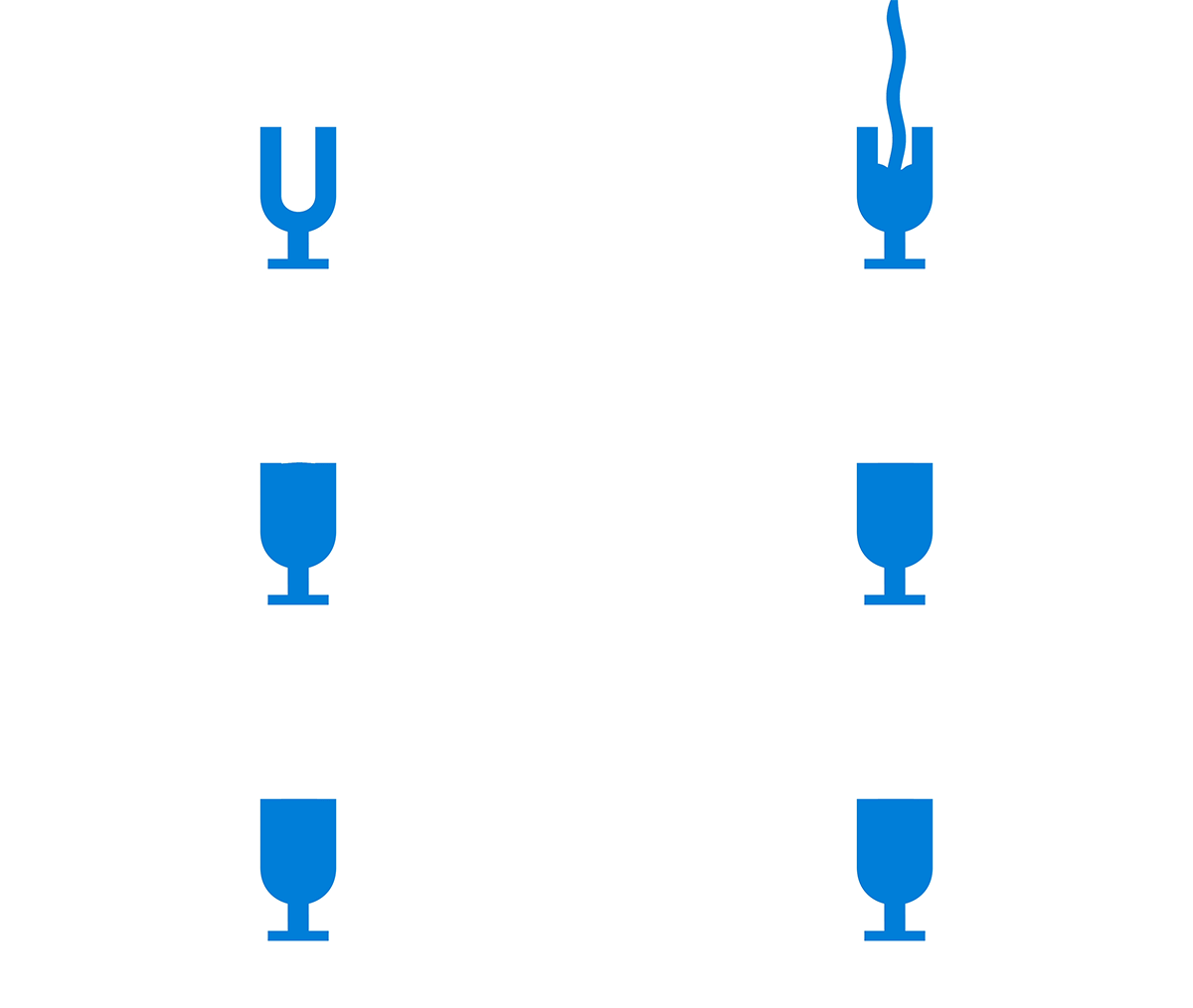
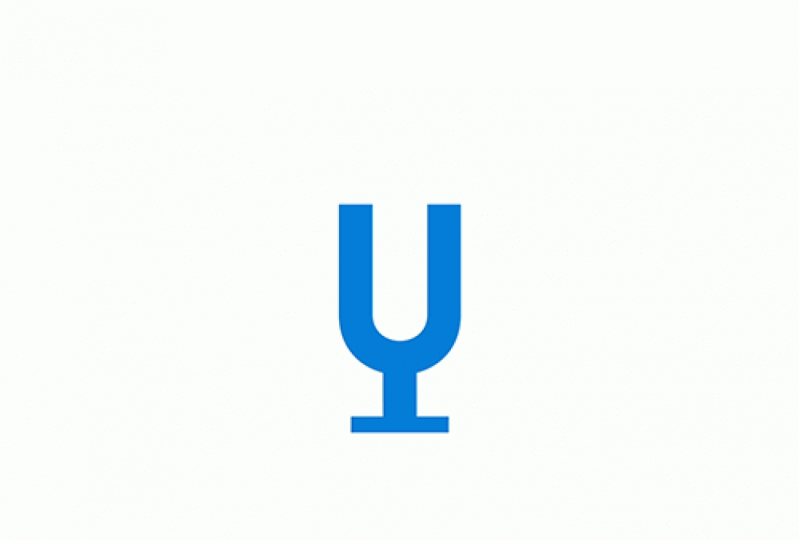
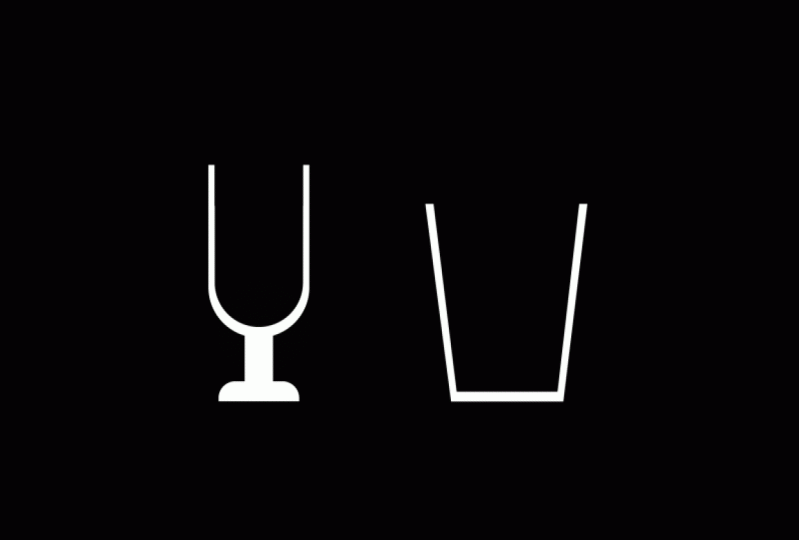
2. Créer une icône: Bonjour et bienvenue à notre pratique d'animation liquide. Au début, je veux vous montrer comment vous pouvez créer une icône que vous allez utiliser pour l'animation. Bien sûr, vous pouvez utiliser n'importe quelle icône que vous voulez ou n'importe quelle forme que vous voulez remplir avec le liquide. Il sera versé du côté supérieur. Mais sinon, je peux vous montrer un moyen simple de concevoir quelque chose comme ça. C' est difficile de l'appeler design. Comme si on s'était entraînés deux parce que j'ai déjà eu une compétition comme ça. Appuyez sur Contrôle Y pour créer un nouveau fond solide, j'appellerai BG. Je vais appuyer sur OK et finalement verrouiller la couche vers le bas pour que je puisse cliquer dessus. Quand il s'agit de concevoir une icône comme ça. Je vais chercher l'outil de texte. J' appuie sur votre et j'appuie sur Y pour avoir une forme comme celle-ci. Ou par exemple, vous, ce serait le début parfait. Et en fonction de la police, cela changera à quoi cela ressemble. Nous pourrions travailler avec ça, mais si vous voulez en faire un verre de
vin, il suffit de placer une autre zone de texte et jette T. Belle. Vous avez presque terminé la conception. Sur le T. je vais appuyer sur R pour la rotation et je vais faire pivoter 180 degrés. J' appuie sur V pour rapprocher ça. Et c'est essentiellement mon design. Je veux m'assurer que je suis au milieu de l'écran. Donc, personnellement, vous alignez le centre. Appuyez sur le TI, aligner le centre. Si vous ne voyez pas la fenêtre Aligner, puis accédez à Fenêtre Aligner. Et ici, je veux les convertir en formes. Peut-être la déchirure, mais plus proche, clic droit, Créer, créer des formes à partir de textes. Faites un clic droit Créez, créez des formes à partir de textes. Magnifique. Je vais supprimer le texte. Je supprimerai les lettres U et T. Et maintenant, passons à la partie design. Vous pouvez appuyer sur le TI, vous pouvez appuyer sur G pour ouvrir votre outil de stylet. Et avec l'outil Plume, vous voulez sélectionner le point de cette icône vectorielle. Appuyez sur Maj, sélectionnez un autre point. Et maintenant, je peux simplement faire glisser ces points vers le bas. en va de même pour ces points, ceci et ceci. Je vais rendre cela un peu plus étroit. Si c'est un mot. Et la partie gauche, gauche, gauche. Je vais appuyer sur Maj 2 fois, écrire ceci et changer ceci. Maj clic deux fois vers la gauche. Magnifique. Je suis un concepteur avancé et j'ai conçu quelque chose comme ça magnifique en cliquant sur ma touche Maj et en sélectionnant simplement les deux. Déplacer vers le bas. Non, non, non, non, plus sur le bas. Ok, vous avez conçu l'icône sur laquelle on va travailler avec cette animation liquide. Ce serait pour la première conférence, et je veux rendre cela différent. Donc, dans la prochaine conférence, je vais vous expliquer l'effet possible que nous pouvons utiliser pour utiliser dans notre animation liquide. Nous irons et passons à la prochaine conférence pour expliquer quelques effets.
3. Théorie - Effets que nous utilisons: Quelle est la différence entre prendre mes cours et regarder un tutoriel YouTube ou d'autres médias ? Eh bien, je veux expliquer exactement l'effet que nous pouvons utiliser. Donc, vous allez les comprendre en avancé, pas seulement déposer des effets sur le dessus. Et j'espère que vous comprenez comment tout fonctionne. Pour cela, nous allons créer une forme simple. Tu n'as rien à faire dans cette conférence. Il suffit de regarder. Dans cette conférence, je vais créer une ligne simple. Je donnerai à la ligne un trait, trait, une valeur de 55. C' est très bien parce que je veux vous montrer les effets. Dans After Effects. Vous pouvez appuyer sur Ctrl 5 pour afficher le panneau d'effets et saisir l'effet que vous souhaitez appliquer à une forme donnée. Mais j'utilise un plugin appelé un copilote vidéo. Et je peux très facilement avec un raccourci. Dans mon cas, c'est contrôlé robinet, amenez le panneau des effets juste ici en face de moi. Donc, je n'ai pas toujours à aller du côté droit et taper 1 tout à la main. J' ai déjà quelques raccourcis ici. Ceci est juste sur une note de côté, si vous souhaitez obtenir FX Console, c'est gratuit. Le premier effet que je veux vous montrer, évidemment l'effet le plus utilisé sur elle vient des animations
liquides et de verser des liquides est la distorsion des vagues. Ce que Wave Warp donne une animation à une forme et la déforme en perspective. Nous pouvons influencer la hauteur, nous pouvons influencer la largeur, bien
sûr, et nous pouvons influencer la vitesse à laquelle elle avance. Et c'est un bel effet à utiliser dans nos animations liquides parce que nous pouvons déplacer la position de cette forme et le liquide va couler dans le verre. Cela affecte le numéro 1, je vais tourner cet effet du prochain effet que vous pouvez éventuellement utiliser. Tu n'as pas à les mettre. Il ajoutera que peu d'effet supplémentaire quand il s'agit d'animations liquides est une ondulation. Ripple est également un effet cool. Actuellement, nous avons le rayon 0. Si je prends le centre de l'ondulation, par exemple, pour déplacer, peu
importe où et j'augmente le rayon. Son dérivé est très fort, donc j'ai seulement besoin d'augmenter un peu le rayon. Vous pouvez voir ce qui se passe. Il crée un effet d'ondulation en dehors du point central. Si vous animez, déplacez ou placez le point central ailleurs, vous pouvez voir qu'il s'applique. C' est une influence d'ondulation sur la forme. C' est donc une animation vraiment cool que vous pouvez éventuellement utiliser pour, pour des animations liquides. Comme vous pouvez le voir, nous pouvons également augmenter la hauteur des vagues et une longueur d'onde, bien
sûr, le visage, si vous voulez, commencer à partir d'une position et une vitesse différentes. Donc, c'est une autre animation cool qui se passe. Il ondulait, il le tire. Donc un autre effet cool. Le dernier effet que je veux vous montrer ici, ce n'est pas toujours utile pour les animations liquides. Vous pouvez le considérer comme un déplacement turbulent. déplacement turbulent déplace la forme. Avec elle, influence très fortement la forme. Il est donc préférable que pour les émissions liquides, utilisez des valeurs très faibles comme 52, par exemple. Parce que si j'augmente le montant à, disons 350, vous pouvez voir ce qui se passe. Il déforme complètement la forme. Mais nous avons quelques façons d'utiliser la turbulence déplacer un, nous pouvons bien sûr, tordre la forme et nous pouvons augmenter la taille. Et vous pouvez voir qu'il crée toutes sortes de distorsions et ce genre de distorsions sur les formes. Mais si on réduit la taille, ça nous donne ce sentiment de liquide. Dans cette animation que nous faisons, nous n'utiliserons pas le déplacement de turbulence. Mais si vous voulez, vous pouvez toujours même déplacer tout l'écran juste un peu, sorte que tout semble un peu plus liquéfié. La dernière chose que je voudrais peut-être aborder,
probablement, vous savez, mais quelque chose comme Track Matte. Vous pouvez masquer une forme avec une autre. Par exemple, nous avons cette forme, déplacement de perturbation, mais nous voulons seulement afficher cette partie de cette turbulence comme, nous voulons seulement que cette partie du remplissage liquide aime être visible ici. Pour cela, nous pouvons utiliser une autre forme, par exemple, rectangle. Nous pouvons supprimer son trait et nous pouvons utiliser ce rectangle comme masque. J' appuie sur le calque de forme, j'appuie sur le mat de piste, et je sélectionne Alpha Matte. Vous pouvez voir que cette petite partie sera affichée avec cette forme
influencera la partie de cette forme supérieure affichée. C' est une chose vraiment cool à savoir, non seulement un artefact général dans la conception graphique et ce qui est cool ici, nous pouvons également inverser Matt si vous voulez qu'il fonctionne dans l'autre sens, si vous voulez faire la moyenne, mais cette partie à afficher. D' accord. Merci beaucoup d'avoir écouté ce briefing et de vous voir à la prochaine conférence.
4. Vague: Ne perdez plus de précieuses secondes,
aller dans l'écran, optez pour un outil rectangle pour créer une forme qui fera le remplissage liquide. Je vais changer la couleur juste pour voir ce qui se passe. Et je veux créer une forme qui couvrira cela récemment. Je pense. Si vous le souhaitez, vous pouvez appuyer sur T plus bas l'opacité pour voir si vous avez couvert le dessus et ne devriez pas le dépasser. Mais ça peut être exactement comme ça. Pour l'effet. Comme vous le savez, nous voulons appliquer la distorsion des vagues. Vous pouvez appliquer la déformation d'onde et via le panneau d'effets L l'appliquer ici, vague. J' appuie sur Entrée et vous pouvez voir ce qui se passe. J' ai besoin de l'ajuster juste quelques valeurs. Pour la largeur des vagues. Je veux vraiment une plus grande largeur. Par exemple, le 60 ou 80, parce que je ne veux pas que les vagues soient si étroites. Quand il s'agit de la hauteur. Nous devrions aussi rester autour de cette valeur, mais j'ai vraiment aimé ces hautes vagues. Je veux exagérer un peu avec cette animation. Donc, je vais en faire 18. C' est à peu près la hauteur optimale pour un écran Full HD. Ok, quand il s'agit de la vitesse, normalement l'animation est un peu trop lente. Il rend maintenant, mais ce serait un peu trop lent. Ce que je veux faire, je veux augmenter la vitesse à 1,5. D' accord ? Cela résumerait presque l'animation que j'ai. Et quand il s'agit d'images-clés, je vais faire des images-clés dans la deuxième leçon que je veux faire est p pour la position. J' appuie sur l'image clé ici. Je vais mettre cette image-clé sur deux secondes. C' est à peu près le temps que l'animation liquide devrait prendre. Et au début, je vais juste abaisser cette, cette forme, cette couche. Donc l'animation que nous avons ici est comme ça. Les vagues entrent et remplissent lentement le verre simultanément. C' est une animation très ennuyeuse. Qu' est-ce qu'on a à faire ? Nous devons faire une image clé de plus. Je veux te donner la hauteur de la vague. Je veux aller de l'avant et entendre que les vagues devraient se calmer parce que nous avons fini de verser le liquide dans le verre. Donc ici les ondes devraient être 0, appuyez sur U pour révéler toutes les images clés. Nous ajusterons les images clés lors de la prochaine conférence. La dernière chose pour cette conférence sera de créer le tapis, créant une forme. Je vais juste appeler cette vague appuyez sur Entrée et vous pouvez changer le, changer le nom de la forme. Appuyez sur votre outil de stylet et créez une nouvelle forme, qui sera essentiellement un tapis pour cette animation existante. J' irai près de l'U ici, en haut. Ok, près de l'U. ici. Et parfaitement ce sera Matt. Cliquez sur la Vague. Assurez-vous que cette icône du milieu est sélectionnée ou appuyez sur F4 sur votre clavier Track Matte, Alpha, Matt, Matt. D' accord. Prenez ces deux couches et mettez-les derrière et changez leur couleur, par exemple, en orange. Donc immédiatement voir sur l'écran où les oranges et ce qui se passe, ok, nous allons ajuster les images clés plus tard, mais c'est l'animation initiale. Nous avons un joli liquide fluide fluide qui coule dans le verre. Dans la prochaine conférence, nous allons ajouter quelques effets d'ondulation supplémentaires, ajoutera à la coulée elle-même, l'eau ou une ligne d'eau. Alors restez à l'écoute et passons à la prochaine conférence. Une fois que vous l'avez créé, celui-ci.
5. Cadres clés et Ripple: Maintenant, le dernier petit effet que vous pouvez décider vous-même si vous voulez l'effet d'ondulation. Parce que si vous voulez une animation très transparente comme ça, vous ne le faites pas, si vous voulez lui donner la dernière touche, j'opterai pour rebelle. Je vais insérer l'ondulation et le centre de l'ondulation. Je vais le mettre ici au début de l'animation. Comme nous pouvons le voir ici, j'ai besoin d'appuyer sur l'image-clé et d'appuyer sur le rayon aussi, parce que le rayon au début devrait être d'environ deux. Vous pouvez le voir sur les ondulations un peu. Augmentez la largeur, de sorte qu'il ne révèle pas un fort. Je veux que vous puissiez l'allumer et l'éteindre pour voir ce qui se passe. Je veux juste une petite ondulation à travers la surface. Maintenant, à l'avenir, le centre de l'ondulation doit se déplacer. Puisque j'ai une image-clé, elle se déplacera et elle devrait l'être. Ok, tu vois, l'ondulation est très forte, donc ici, ils devraient se calmer, mais je vais toujours le mettre ici. Ça t'aide à voir toutes mes images clés. Et ce que je dois faire, j'ai besoin d'ajouter une autre image-clé. Et à la fin, le rayon est 0. C' est l'image-clé du rayon. Ici, c'était autour de deux. À travers toute l'animation. L' ondulation se produit, oh, l'ondulation influence vraiment fortement l'animation. Wu. Et ici, l'ondulation disparaît et tout commence à s'immobile. Lorsque l'animation est terminée, je pense que la hauteur de l'onde pourrait être prolongée pour être un peu plus longue. Parce que je veux que l'eau bouge encore un peu, même si l'animation se termine. Et la hauteur de la vague peut également être déplacée vers l'avant comme l'ondulation l'était. Ok, nous allons prévisualiser ce qu'on a avant de faire. Donnez-lui des ajustements. Belle, l'ondulation, gritty donne ce bel effet fort. Je peux prendre toutes les images clés juste pour faire un réglage de base, cliquer avec le bouton droit de la souris sur l'assistant d'images clés et faciliter tout à la fois. dominants, je veux réduire la qualité pour avoir un versez
vraiment, vraiment fort et rapide du liquide. J' aime cette animation. Ce que je veux ajuster, je veux défensivement ajuster la hauteur des vagues. Je veux ouvrir l'éditeur de graphiques. Et quand nous versons le liquide, peut-être que nous versons au début un peu plus vite. Donc je vais tirer la force de la hauteur de l'onde jusqu'au début. Donc, c'est un peu plus rapide au début, puis ça disparaît un peu et ça devient un peu plus lent. Imaginez que vous preniez une bouteille d'eau et que vous y versiez du liquide. Au début, vous versez un peu plus vite. Comme ici, je donne des vitesses élevées, ces images clés. Et puis je rends la coulée un peu plus lente. Ok, dans la prochaine conférence, nous allons faire le coulage de l'eau et tout aura plus de sens une fois que nous le ferons. Et puis nous finaliserons les animations avec peu, peut-être,
peut-être, une goutte d'eau et en dupliquant les vagues. Donc, il nous donne ce petit effet 3D. Alors restez à l'écoute pour la prochaine conférence parce que j'étais de petits tours cool sont devant nous.
6. Laisser un commentaire, s'il vous plaît: Hé, ce serait extrêmement utile pour ce
cours si vous vous rendiez dans l'onglet Révision, que vous cliquiez sur Laisser un avis et que vous y
écriviez quelque chose. Si vous ne voyez pas encore
ce bouton, vous devez regarder
quelques conférences supplémentaires et il sera disponible. La sculpture exige désormais que les cours aient fait l'
objet de critiques récentes. Cela m'aiderait donc beaucoup. Il vous suffit de cliquer ici, dire si vous
souhaitez suivre un cours ou non, rédiger une
vue plus simple et de cliquer sur Soumettre. Je vous serais très reconnaissant si
vous pouviez le faire maintenant. Merci beaucoup
et à bientôt.
7. Pouring à l'eau: Tout dans cette animation est bien organisé. Je vais juste ouvrir avec vous les images clés pour voir où l'animation commence réellement. Ça commence à peu près ici. Ainsi, la coulée d'eau peut commencer dès le début. Absolument. Pour cela, désélectionnez tout, puis optez pour l'outil Plume et créez une ligne sur l'ensemble de l'écran. Vous pouvez sortir de l'écran ou rester à l'intérieur de l'écran. Je voulais que ce soit un accident vasculaire cérébral, en fait un accident vasculaire cérébral. Et je le ferai instantanément à la même couleur de l'objet. Ok, j'ai un autre peu comme un plugin tiers. C' est un libre appelé « Bud Cuivre ». Donc je n'ai pas besoin d'aller toujours à l'intérieur des formes. Je peux simplement bouger et j'aurai des coins arrondis. D' accord. L'eau a touché le sol ici quand la coulée commence à se produire ? Bien sûr, de l'eau verser. Alterner les couleurs. Je ne vois rien parce que je veux
que les formes colorées et les calques colorés soient influencés par mes animations. Ok, qu'est-ce qui est pauvre à une animation de chemin de coupe à la ligne que nous avons créée ? Ouvrez les chemins d'ajustement et allez pour les valeurs à cent, cent, start start. Déplacez-le 10 images vers l'avant ou peut-être 15 images. Tout dépend de l'apparence de l'animation. On peut le changer à la volée. Allez à 0, prenez les images clés de début et déplacez-les vers l'avant, n'est-ce pas ? On a cette petite coulée. Ok, quand il s'agit de régler les images clés, nous allons à nouveau pour un look très similaire. Et parce que je veux être cohérent avec ces autres images clés, Assistant d'
images clés, Facile, Facilité. Je t'ai dit que je voulais que la coulée soit plus rapide au début. Donc, je vais à l'éditeur de graphiques, je sélectionne la fin. Et qu'est-ce que je veux faire ? Je veux le rendre plus rapide au début, peut-être prolongé un peu. Voyons comment ça va,
ça devrait être plus court et ça devrait commencer plus tard. Ou ces images clés devraient démarrer plus rapidement. Ça ne doit pas être deux secondes. Tout dépend de la façon dont vous alignez la coulée avec. Ok, oup. Trop long. Encore une fois, plus vite. Ils devraient déjà être ennuyeux. Et peut-être que l'image clé de position va de près à loin. Ça arrive. Il s'avère que j'ai besoin de déplacer les images clés presque au début pour que cela ait l'air décent, OK. Il aura également l'air un peu mieux quand je prends la vague et la rendre à la même couleur. Whoop. Whoop. Ça arrive trop longtemps. Je dois aller de l'avant. Whoop. Magnifique, ça commence à avoir du sens. Maintenant. Je change la couleur de l'opacité. Je dois ramener l'opacité à 104, l'eau coule. Ce que je veux faire à la fin, quand la coulée s'arrête ici, la fin devrait arriver. Donc, je rapproche ça. Et la coulée devrait se terminer par ici. Whoop. Ok, parfait. Et sous peu d'animation que je veux est la largeur du trait. Je vais cliquer sur la borne d'eau. Je tape un AVC parce que je suis paresseux. Stroke avec cadre clé, page vers le bas, page qui s'ouvre vers le bas et diminuer la taille de la ligne réelle. Peut l'amener ici. Cliquez avec le bouton droit de la souris sur l'Assistant d'images clés, facile, Et je veux que cette ligne devienne plus mince une fois qu'on arrête de verser. Si vous avez une version plus récente d'After Effects, je pense qu'au moins 2020, qu'avez-vous sur la forme, sur le chemin et sur le coup ? Sur les options de contour, vous avez dépouillé. Vous pouvez réduire la fin. Donc c'est un peu plus propre ici. Et, et avec un peu de facilité. Vous pouvez voir qu'il est devenu un peu plus arrondi à la fin. Ok, parfait. C'est l'animation de coulée de liquide. Maintenant, ça m'a l'air très statique. Donc, la dernière chose que vous devez faire est d'ajouter à nouveau l'effet de distorsion d'onde. Vous pouvez imaginer que c'est Wave Warp fonctionne normalement de gauche à droite. Donc, ce que vous pouvez faire, vous pouvez changer la direction à 180 degrés et vous la déformerez ainsi sur l'axe Y. Et ce n'est pas un problème. Vous augmentez simplement la largeur. Et c'est le liquide versé que nous voulions atteindre la largeur, la hauteur. Ça dépend. Nous pouvons le laisser tel quel, et nous aurions un groupe ennuyeux comme ce groupe. Magnifique. C' est essentiellement la plupart de l'animation que je poursuis. Je vais effectivement étendre la largeur du trait parce que je pense que cette réduction de la largeur du trait pendant l'animation semble vraiment cool. Donc, il devrait commencer à réduire un peu plus tôt, je viens de déplacer cette image clé. Whoop. Et à la fin, je pense que l'eau devrait encore agiter un peu ou onduler. Donc, à ce stade, ici, je veux prendre la vague, je veux poursuivre, et je veux prendre les dernières images clés, le rayon et le centre de l'ondulation. Et je veux les étendre au-delà de la fin de la coulée, si cela a du sens. Et la hauteur de la vague aussi. Ici, la hauteur de la vague ne devrait pas être 0, ça devrait être encore cinq peut-être. Il faut donc encore un peu de temps pour s'installer. D' accord. L' une des choses que je n'aime pas, c'est qu'ici, il sort de la vitre, il se déverserait. Que devez-vous faire pour ajuster qui est de cliquer sur le tapis. En fait, nous devons être plus précis avec les maths. J' appuie sur G et je place simplement le tapis comme ça et comme ça. D' accord ? Juste pour qu'il couvre le u ici aussi. Il couvre donc l'UE et parfait. Maintenant, cela devrait tout paraître parfaitement bien, ne pas renverser. Toujours. peu, un peu, un petit déversement ici. D' accord. Je n'aime pas ça. J' ai donc besoin de m'excuser pour ces ajustements, mais nous devons tout faire bien. Comme ça, comme la lumière rouge que les adultes sont parfaits. Ok, maintenant, tout devrait avoir du sens. Ceci est acceptable pour cette courte animation. Dans la prochaine conférence, je veux vous montrer quelques ajustements et une petite goutte d'eau, peut-être juste comme un petit ajout. Et nous finaliserons cette animation. J' espère que ce sera encore un peu amusant et quelque chose de nouveau pour vous. Alors à vous voir dans la prochaine conférence avec la finalisation.
8. Touche finale: Finaliser cette animation, peut-être avec une petite gouttelette quand ils coulent se termine par ici. Je peux imaginer une page plus bas donc il hauteur. Une petite goutte d'eau pourrait sauter du milieu. Je vais à l'outil Ellipse. Je supprime le trait, et je fais un petit cercle avec ma touche Maj. Donc c'est un cercle parfait par ici. Les gouttelettes devraient être à l'époque Bu, page en bas, ok, ici. J' appuie sur P pour la position. Payez, page vers le bas. Ça va cacher le chemin. Page en haut, page en haut parce que je veux retourner en arrière, page en haut ici. D' accord. Qu'est-ce qu'on a maintenant ? Je peux le déplacer un cadre plus tard. Donc la coulée et UWP, et nous avons cette petite gouttelette d'eau. Un autre petit ajustement pour cela est de presser S comme l'échelle, de désélectionner le lien et de faire l'échelle 70, 130 au début. Donc quand il saute, il s'écrase en fait ici. Ça pourrait être cent cent cent. Suis-je sur les images clés correctes ? Non, je ne le suis pas. J' ai oublié de faire des images clés. Maj S, l'image clé, l'échelle, et déplacer les cent cent peuvent se rencontrer au milieu. Quand ça commence, c'est 70, 130, et ça revient pour la position. Je vois que j'ai fait une erreur ici. La position doit être cachée. Donc, ici encore, 70 et 30 à 70, 138 peut être plus proche du point médian. Donc, en fait, quand il saute sur l'écran, il dit écrasé. Oh mon Dieu, j'ai mal fait les positions. Ici. La position devrait être plus élevée. Ici, la position devrait être faible. Ok, c'est parfait. Et ici, la position devrait être à nouveau faible parce que je veux sauter et la hauteur. Parfait. Ancienne clé de support gauche ici, ancienne clé de support droit. Quand il s'agit de la vague, quand il s'agit de la vague, Il y a un autre petit truc que j'ai réellement vu un autre tutoriel Contrôle D. Vous pouvez dupliquer la vague, faites un clic droit pour changer sa couleur, par exemple,
pour sombre vert pour la vague. Mettez-le en dessous. Prenez la vague et prenez la couleur pour la rendre un peu plus sombre. Et nous pouvons appliquer une sorte d'effet 3D en prenant simplement la déformation des vagues et en changeant la direction à 90 degrés négatifs au lieu de 90 degrés. Ce que cela fait, je désélectionne l'eau verser. Il nous donne ce petit effet 3D en faisant deux mouvements simultanés sur l'eau. Donc, le verre a l'air un peu plus plein. Il imite un peu d'effet 3D. J' aime vraiment cet effet, donc je vais maintenant activer tout et nous pouvons prévisualiser notre animation finale. C' est le liquide versé que nous avons fait, y compris la petite gouttelette, y compris Ripple. Et je sais que vous pouvez supposer que vous pourriez regarder ce petit tutoriel sur YouTube ou sur une autre plate-forme et apprendre cette technique. Mais ça ne va pas vraiment dans les détails. Vous ne vous concentrez pas vraiment là-dessus. Et ici, je voulais que vous travailliez pas à pas sur chaque élément. Dans l'ensemble, cela ressemble à une animation complète. J' aime vraiment ces types d'animations. Merci beaucoup pour Washington la fin, si vous voulez, merci moi. Fais juste le pouce sur la classe et donne-moi un avis positif. C' est exactement l'indicateur pour moi que je devrais créer un plus de classes d'animation comme ça. Plus de classes d'animation et d'autres effets que vous aimez fondamentalement le contenu. Merci beaucoup. Rendez-vous dans d'autres tutoriels, et j'espère que vous avez apprécié cette petite classe. J' ai certainement apprécié de l'enregistrer, et j'espère que nous travaillerons de nouveau ensemble à l'avenir.
 Andrew Pach ⭐, PowerPoint, Animation & Video Expert