Transcription
1. Bienvenue !: I. Bonjour et bienvenue
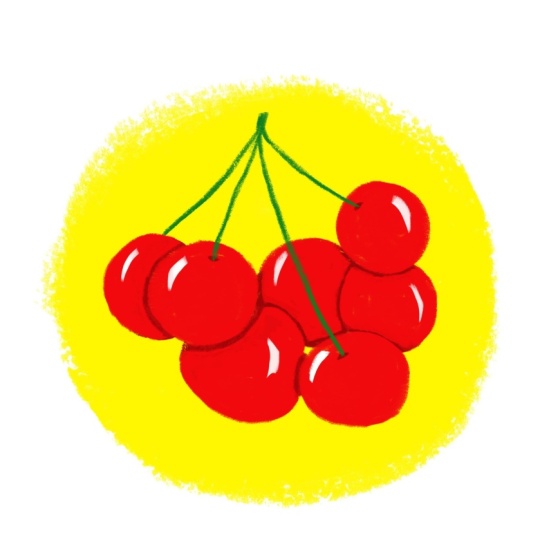
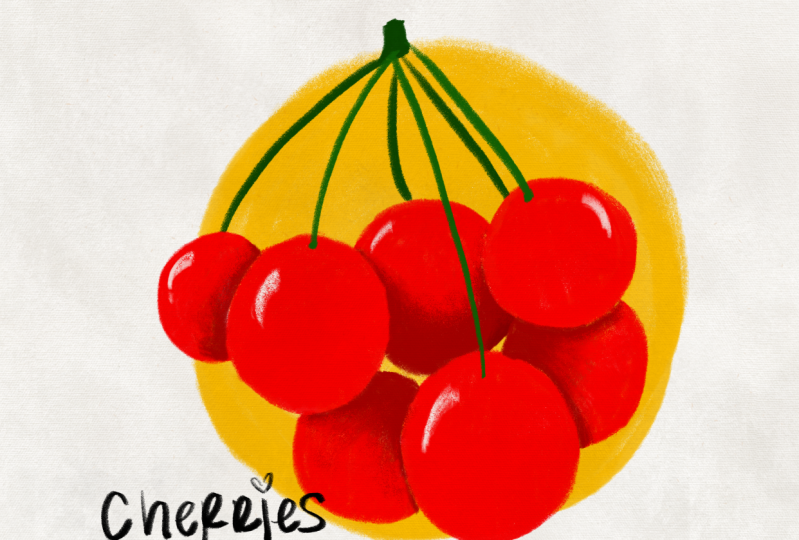
dans cette leçon très amusante et très facile sur la façon de dessiner des cerises
avec Adobe Fresco Vous apprenez tout sur le dessin
avec des pinceaux à pixels, apprenant à mélanger des objets. Au final, vous apprendrez également à ajouter de la
texture et à exporter cette illustration. Alors, tu es prêt ?
Commençons.
2. Nouvelle mise à jour: interface utilisateur en mai 2026 Fresco a donc modifié son Cela signifie que cela pourrait
sembler un peu différent de ce que vous verrez
dans les prochaines leçons. J'ai pensé faire une
vidéo de mise à jour pour mes cours Fresco. Alors voilà.
Dès que vous entrez, si je clique sur Accueil,
voici à quoi ça ressemble. avais l'habitude de voir vos
tailles personnalisées et tout le reste ici, mais maintenant
ça ressemble à ça, mais ça va. Vous pouvez cliquer sur
Créer un nouveau document comme d'habitude, cliquer sur vos fichiers, et
voici à quoi ressemble la page d'accueil. Créez un nouveau. Vous avez ici un élément
supplémentaire qui s'appelle le social. Vous
y trouverez des modèles de
réseaux sociaux , vous pouvez donc les utiliser. Je vais juste passer au numérique
et à la taille d'écran actuelle. La première chose que vous remarquez
dès que nous nous déplaçons ici, c'est que la barre d'outils s' complètement déplacée du côté
gauche vers le haut. Je sais que je n'en suis pas
très content, mais oui, nous allons juste
travailler avec ça, je suppose. Sur le côté gauche, vous
avez maintenant les paramètres du pinceau. C'est donc le lissage
qui fonctionnait auparavant, c'est le lissage,
vous montez Il s'agit essentiellement du flux
ou de l'opacité du pinceau, comme si vous aviez un crayon fusain
et que deviez le faire noir,
puis vous le faites C'est comme si vous
mainteniez tout à un niveau élevé, puis si vous le maintenez tout bas, vous constatez que cela ne
coule pas très bien. Il s'agit du flux du pinceau, et il s'agit essentiellement la taille du
pinceau que vous avez. Encore une fois, cliquez et percez et tout le reste fonctionne
exactement de la même manière. Les paramètres sont également presque
les mêmes. Je ne pense pas que nous ayons
à nous inquiéter à ce sujet. Et dans la barre supérieure, vous avez tous les autres outils
dont vous disposiez auparavant. Celui-ci est une pose. C'est une nouveauté qui n'
est abordée dans aucun de mes tutoriels, je ne vais
donc pas
entrer dans le vif du sujet. Mais en gros, vous avez
tout ici, le dernier outil,
tout est là-haut. Les formes sont toujours là. Le texte est à nouveau là, puis c'est pour ajouter vos images ou photos
et autres choses de ce genre. L'outil compte-gouttes est là et la palette de couleurs
est ici. Vous remarquerez peut-être que
les boutons d'annulation ont été déplacés ici au lieu d'ici, mais ce n'est pas grave car vos
deux doigts fonctionnent toujours De plus, lorsque vous
cliquez sur
autre chose que le pinceau,
ce panneau disparaît. Autrefois, il s'agissait de votre panneau d'animation
ou de mouvement, qui s'est déplacé vers le haut, et il s'agissait de formes comme
une règle, etc. qui ont été déplacées dans cette
partie ou d'aides au dessin. C'est ce que c'est, et vous avez toutes les
aides au dessin ici. Ensuite, vous avez votre
symétrie ici, ainsi que la
grille de perspective et les grilles. Lorsque vous l'activez, vous pouvez avoir des grilles et le
snapping est là, donc vous pouvez tout prendre en photo, je suppose À part cela, tout
le reste est exactement pareil. Et lorsque vous montez, vous
obtenez un mode plein écran. Le seul inconvénient que j'ai constaté, c'est que lorsque vous êtes
en mode pinceau, avant même si vous étiez en mode plein écran et que vous dessiniez, votre pinceau était un objet flottant que vous pouviez déplacer
où vous le vouliez, déplacer
où vous le vouliez,
mais ils l'ont désactivé. Cela signifie que lorsque vous passez
en mode plein écran, les paramètres de
votre pinceau disparaissent. Donc, si vous voulez revenir en arrière et ajuster la
taille de votre pinceau ou quelque chose comme ça, vous devez y retourner, ce qui, à mon avis, n'est pas une bonne chose. Les paramètres de mouvement
sont toujours là, donc cela n'a pas changé non plus. Et la chose la plus importante que je veux inclure, ce
sont les pinceaux. Au lieu d'avoir trois pinceaux
distincts, ils les fusionnent en
un seul pinceau. Cela a été fait il y a
quelque temps, lorsque vous cliquez sur un pinceau, vous devez accéder à tous les pinceaux, puis vous pouvez choisir les pinceaux
que vous voulez, pinceaux en
pixels, puis vous pouvez voir tous les sous-titres
ou autre Tous les pinceaux sont là, mais le truc, c'est qu'ils sont
tous regroupés et c'est du moins ce qui m'
embête le plus Je suppose que c'est ça. C'est
le principal changement apporté à l'interface utilisateur, et comme il s'agissait d'un changement
important, j'ai pensé ajouter
une vidéo mise à jour. J'espère que vous
apprécierez la prochaine leçon.
3. Mettre en place: Une fois Fresco ouvert, je veux que vous cliquiez
sur Créer un nouveau, et que vous passiez au format numérique
et à la taille d'écran actuelle J'ai un croquis pour vous, mais il est également très facile
de dessiner ces cerises. Je vais donc passer à Black. Vous pouvez cliquer ici pour accéder
à Black For brush, nous allons passer au fusain
puis au crayon fusain. Je veux que tu cliques
sur cette étoile ici, et je veux que tu ailles sur
Wine Charcoal Four et que tu
cliques dessus également. La raison pour laquelle nous procédons ainsi est que
lorsque
vous cliquez sur Favoris, vous pouvez voir
vos deux crayons ici, puis il est très facile de les
choisir chaque fois que vous
souhaitez les modifier Je vais cliquer sur le crayon fusain. Mon crayon est réglé sur 56. Vous pouvez cliquer ou simplement faire comme
ceci pour monter et descendre, ou cliquer et maintenir,
puis taper 56. Il n'est pas nécessaire que ce soit exactement 56. Un chiffre autour de
ça, les années 50, c'est bien. Le sol est réglé sur les années 70. C'est 76 si vous le souhaitez, mais vous pouvez à nouveau le monter ou
le diminuer et l'augmenter
ou le diminuer. Vous pouvez également le
rendre encore plus lumineux. Je vais le garder aux alentours des années 80. Le lissage est un, ce qui
est la valeur par défaut. D'accord.
4. Pour faire une ébauche !: Si vous voulez ignorer tout
ce processus de dessin des cerises,
allez-y et faites-le. Dans un moment, je vais vous
montrer comment apporter
le sketch si vous
voulez vraiment suivre cette voie. Il suffit donc de dessiner un cercle, et nous allons en
faire trois. Ne vous inquiétez pas pour la taille. Ce n'est pas grave s'ils ne sont pas
parfaitement circulaires également. Nous sommes en train de faire une cerise sur le gâteau. Maintenant, je veux que tu en
dessines un derrière comme ça. Il peut être plus grand
ou plus petit, peu importe. Et je veux que tu en
dessines un comme celui-ci également. Passons ensuite à la gomme, réduisons la gomme ici C'est uniquement pour les personnes qui
n'ont pas vraiment l'habitude de dessiner. Sinon, vous pouvez simplement tracer les lignes, je vais
vous montrer ce que je veux dire par la prochaine étape. OK. Je vais revenir à mon
crayon, et celui-ci, je vais juste le regarder et faire un cercle comme ça Encore une fois, vous pouvez
faire un tour
puis l'effacer.
C'est très bien aussi. Et pour celui-ci, je le
veux comme ça, et je
voulais en fait aller un peu comme ça et superposer
celui du bas. Alors faisons-le. Efface-le. Voilà. C'est bon. Je pense que nous en avons
assez des cerises. Donc, si vous voulez en
ajouter d' autres, c'est
à vous de décider. Et je vais ajouter une tige. Celui-ci monte ici. Ce sont ceux qui sont devant. J'y vais une minute.
Laisse-moi juste effacer ça. OK. Et ça, c'est à l'arrière. C'est ce que nous allons faire
. Il nous en faut un pour ceci et un pour cela. Voilà. Et peut-être ça. Votre croquis est prêt. C'est donc le moment de peindre.
5. Ou importez l'esquisse: Bien, il est temps
de colorier ce truc. Mais avant cela, je
veux juste vous montrer rapidement comment importer cette esquisse.
Je vais donc le cacher. Et maintenant, une fois
le croquis téléchargé, vous pouvez le trouver dans la section
des ressources. Cliquez ensuite sur les photos
ou les images, Koropoos. C'est là qu'il faut le sauvegarder. Si ce n'est pas le cas, ce sera dans les fichiers. Des photos de Kuro et apportez-les. Et cliquez sur Terminé. Une chose que vous devez
savoir avec l'esquisse est d'accéder aux niveaux et de vous assurer qu'ils
sont définis pour se multiplier. Vous n'êtes pas obligé de le faire lorsque vous faites votre propre croquis. C'est uniquement lorsque vous importez
une image sous forme de croquis. Et bien sûr, vous pouvez réduire l'opacité comme vous
le souhaitez Je vais le cacher
parce que je vais
utiliser le croquis que
je viens de faire. Ça me plaît. Je pourrais peut-être l'
agrandir un peu. Je vais donc cliquer sur l'outil de transformation et augmenter
légèrement la taille. Parfait. Cliquez sur D.
Maintenant, je dois faire des niveaux. Et réduisons cela. D'accord. Parfait. Maintenant, nous
allons commencer à peindre.
6. Dessinons - Couche supérieure: De plus, pour créer une nouvelle couche. Pour le dessin, nous allons utiliser le même pinceau que celui que nous
avons utilisé pour le croquis. Alors vas-y, et je veux que tu
choisisses une couleur rouge vif. Donc je veux que tu emmènes ce truc jusqu'au coin de la rue. Cela donne la couleur la plus lumineuse de toutes. C'est le plus sombre Ensuite, je veux que tu le déplaces qu'il soit placé en rouge Donc, si vous voulez les couleurs exactes, c'est zéro, cent et cent. Vous pouvez cliquer et
taper le numéro pour avoir exactement les
mêmes couleurs que moi. Je vais d'abord dessiner
les trois meilleures cerises. Dessine-le ici comme
ça, puis remplis-le. Je veux que les traits soient
visibles, car nous
allons en faire un style très
illustratif. Donc c'est bon. S'il y a des accidents vasculaires cérébraux, vous
voyez ce que c'est, c'est bon. Ça n'a pas d'importance. Je
vais également ajouter ici. Bien sûr, tu peux le remplir. Vous pourrez
également le remplir plus tard, car nous utiliserons d'autres types de pinceaux pour le faire
à notre place. Vous n'avez pas besoin d'être très
soigné sur les bords. Nous allons y
remédier plus tard, car une fois que vous aurez
retiré l'esquisse, vous verrez que les
arêtes ne sont parfois pas
exactement comme vous le souhaitez. Et c'est assez courant. Notre idée principale ici est de réduire
les formes de base.
Alors faisons-le. Vous pouvez agrandir le pinceau
à ce stade, si vous le souhaitez. Je préfère ne pas le faire parce
que j'aime les traits et aussi parce que
cela change un peu
la texture, la texture des bords. Et oui, c'est quelque chose que
je n'aime pas personnellement. Donc, si vous le souhaitez, augmentez la taille
du pinceau pour qu'il soit
plus rapide de le colorier. OK, c'est parfait. Il est maintenant temps d'ajouter les
cerises dans le dos.
7. - Deuxième couche: Je vais revenir en arrière ou en dessous
de cette couche de cerises, puis je vais
cliquer sur plus. L'idée principale est donc d'
ajouter des parties un peu plus sombres et un peu plus
foncées que les parties les plus sombres. Je vais donc aller ici et
je vais le réduire un peu. Peut-être oups. Je vais
revenir au rouge. Si cela vous arrive et que vous choisissez une autre
couleur là-bas, il suffit de cliquer ici et c'est
dans la section Résines, d'ailleurs. Et puis ça va revenir. Alors maintenant, vous pouvez choisir
un rouge un peu plus foncé. Vous ne voulez pas qu'il soit trop foncé, mais vous le voulez légèrement
plus foncé qu'avant. OK. Nous en sommes donc toujours
au crayon fusain. Je veux que vous définissiez les bords ici et que vous voyiez que,
parce que c'est à l'arrière, cela n'a pas tant d'importance Nous allons donc ajouter quelques
edgoes ici comme ça. Et cette partie va
être sombre, donc c'est bon. Et nous allons en
ajouter un peu comme ça. Et vous voyez, j'utilise coups
très foncés ou à haute
pression. Donc c'est si sombre. Mais ici, j'utilise un trait plus léger. Voici donc mon trait le plus clair, et voici mon trait le plus sombre. Je veux dire, un coup de haute pression. La façon dont vous appliquez cette pression
est donc également très importante. Cela vous donne donc une petite différence
de couleur entre toutes ces choses. Ouais. Je vais donc en mettre un
peu ici aussi, et un peu plus au fur et à mesure que vous vous
rapprochez du bord. Faire votre crayon de cette façon donne également un effet
différent. Si vous souhaitez utiliser cette option. Je vais en ajouter ici. Oups. Vous pouvez utiliser vos deux
doigts pour annuler des choses Et colorions ça dans Okay. Et celui-ci, nous allons le
faire au final, donc je ne veux pas le
faire sur la même couche. Maintenant, oh, dans
la même couche, je vais passer au
rouge vif que j'avais, et je vais l'ajouter au reste
de la cerise comme ça. Et vous voyez quand cela se
chevauche ici. Je vais utiliser des traits plus légers ici. Nous allons donc faire celui-ci maintenant. Vous voyez ici, ces tubes ont
l'air d'être fusionnés. Nous devons donc revenir et ajouter
quelques parties plus sombres
, ce que vous
ferez plus tard. Ne
t'inquiète pas pour ça. Il ne s'agit que d'une
première étape pour ajouter des couleurs. Faisons de même ici. C'est bon.
8. - Cerise en arrière-plan: Je vais donc aller de l'avant et me concentrer sur cette
cerise sur le gâteau. Cela doit donc être en
dessous de cette couche. Oh, non, ça peut être au-dessus de
cette couche, donc en plus. R : Nous allons aller de
l'avant et dessiner avec un peu plus sombre.
Ici, c'est sombre aussi. Je sais que tout est en train de fusionner ici. Ne t'inquiète pas Nous
allons régler ça. Et celui-ci et celui-ci ici. Et nous allons
faire en sorte que cette partie
soit belle et sombre. Beaucoup d'ombres. Voilà. Maintenant, laissez-moi sélectionner
le feu rouge, et nous allons
le mettre ici. Et je vais essentiellement
colorier cet endroit. Je pense que je vais également
assombrir cet endroit. Mais pour l'instant, ça a l'air bien. OK. Ça a l'air bien. D'accord. Ajoutons quelques ombres supplémentaires
et adoucissons le tout
9. Mélanger : Il est donc temps de
mélanger ces couleurs. Je vais donc choisir le rouge foncé que nous
avons déjà ici. Et pour le pinceau, nous allons
choisir du charbon de vin. Optez pour vos quatre charbons à
vin préférés. Et la taille est fixée à 119. Encore une fois, vous pouvez
l'ajuster comme vous le souhaitez. Le débit est réglé sur 50, qui est très
important pour ce pinceau, et le lissage est de 1, ce
qui est le Donc, ce que je vais faire maintenant,
c'est que j'ai cette couleur foncée, donc je vais m'assurer une légère pression supplémentaire vers la bordure, donc
quand je me
présenterai, j'utiliserai une légère
pression, comme vous pouvez le voir. Il y a
une pression absolument légère ici. Faites attention aux bords, puis essayez simplement d'avancer. Oh, je l'ai fait dans
la mauvaise couche, donc j'ai tapé avec le doigt pour annuler
tout ce que j'ai fait Retournez à votre couche
avec les trois cerises. Vous pouvez utiliser ce bouton en forme d'œil
pour savoir où vous vous trouvez. Et nous allons ajouter les mêmes couleurs plus foncées vers la
bordure ou vers les bords, et un peu plus claires
ici. Tu vois, je n'utilise pas
beaucoup de pression, donc c'est un peu un mélange comme
ça. Exactement ce dont nous avons besoin. Je vais passer
au rouge vif maintenant, et je vais régler
ces problèmes ici. Oups. Je ne veux pas qu'il sorte. Je vais aller de l'avant
et ajouter un lit juste au-dessus
des traits
que nous avons faits ici. Tu vois, comme ça. Ça a l'air très homogène ou
mixte. Ajoutez-en d'autres. Ajoutez un peu plus de couleur
foncée ici. OK. Voilà. C'en est une. Je vais
faire celui-ci maintenant. Assurez-vous de l'ajouter ici, dans
cette partie, car vous voyez qu'elle semble se mélanger
et ce n'est pas ce que vous voulez Donc, ajoutez le tout
ici et ici également. Et des tons plus clairs et
, évidemment, revenez en arrière et prenez votre rouge et dedans un peu. C'est bon Mais je veux une teinte un
peu plus foncée. Nous allons donc passer
au rouge plus foncé et le baisser d'un
cran pour le rendre encore plus foncé et ajouter ceci. Si vous ne parvenez pas à déterminer
où se trouvait la ligne d'origine, retournez à cette
cerise
et cachez-la, et maintenant revenez aux
trois éléments de la cerise et vous pourrez clairement voir où vous êtes
censé dessiner. Et oui, si vous utilisez un masque de découpage, cela
ne posera aucun problème, mais comme nous n'
en utilisons pas un ici, nous devrons
donc en
créer deux avec celui-ci Vous pouvez revenir en arrière et ajouter un
peu de cette couleur, couleur
plus foncée également,
car elle donne un très beau noir ou un effet, n' est-ce pas ? C'est donc une bonne chose. Revenez maintenant à cette cerise et vous pourrez en ajouter
un peu si vous le souhaitez. Et je vais revenir à cette couleur que tu as déjà,
et c'est ce que nous allons faire. C'est un peu sombre. Alors voilà
et tu choisis le rouge
vif parce que je veux mélanger un peu
un mélange. Vous mélangez des éléments sans utiliser
l'outil de fusion Voilà donc à quoi ça ressemble. Appliquez une très légère pression pour donner l'impression
que le
mélange se fond assez bien Vous pouvez voir ce qui s'y
passe, non ? Oups. OK. Voilà. D'accord. Nos trois
cerises sont cuites. Passons à celui que
nous avons caché ici. Faisons celui-ci maintenant.
10. Mélange et suite: OK, il est temps de
faire cette dernière cerise, alors ouvrez-la en
appuyant sur ce bouton en forme d'œil Choisissons le rouge le plus foncé, celui que nous
avons déjà mis, et nous voilà à nouveau dans le pinceau à
charbon à vin. Et je
vais continuer et ajouter ces touches supplémentaires, comme nous l'avons
fait pour les autres cerises. C'est bon. Assurez-vous d'obtenir la
forme ronde de votre cerise. Sinon, cela n'a
aucun sens de l'avoir là. Ouais Je pense que c'est bon. C'est un peu allongé, n'est-ce pas ? Je vais donc le fabriquer et utiliser le crayon à charbon pour cela
parce que c'est beaucoup plus agréable. D'accord. Ça a l'air mieux. Passons maintenant au rouge, votre charbon de
vin, et nous allons
en ajouter un peu plus. Vous pouvez d'ailleurs augmenter la
taille ici. J'ai l'impression que j'ai besoin d'une couleur
plus foncée ici. Bose. C'est vraiment en
arrière-plan, n'est-ce pas ? Hum. Peut-être que nous pouvons ajouter
la couleur la plus foncée que nous avons choisie
ici pour créer un truc d'ombre Pourquoi pas ? D'accord. Voilà. Il ne devrait pas faire trop sombre. Je l'ajoute donc
juste au-dessus. Il ne semble donc pas
y avoir de limite. C'est comme un mélange à la texture agréable. Et voilà. Je trouve que nos cerises sont belles. Il est temps de décocher l'esquisse puis de
tout réparer. Nous allons donc faire
11. Corrigeons les choses: Accédez à votre couche d'esquisse et
cliquez sur ce bouton en forme d'œil. Parfait. Passez maintenant à
votre crayon à charbon. Et maintenant, nous allons
réparer tous
les problèmes si vous pensez que quelque chose ne va pas. Vous devez être dans
la bonne couche, alors passez peut-être à la
couche contenant ces trois cerises
et nous allons y remédier. Oh. Ce n'est pas la bonne
couleur pour cela. Vous pouvez donc soit le
réparer en dessinant
dessus , soit utiliser
votre outil de gomme Dans ce cas, je vais
utiliser l'outil d'effacement, puis vous pourrez effacer La taille de l'
outil de suppression dépend de la zone
que vous essayez d'
effacer, d'ailleurs D'accord. Mm, tout le reste semble
bon. Peut-être celui-ci. Je passe au pinceau à charbon et je le
fais beau. Ajoutez-en un peu. Et ça aussi. Il s'agit en fait
d'une couche différente, mais cela n'a pas d'importance
car vous l'
ajoutez en arrière-plan. À ce stade, cela
n'a pas d'importance. Je vais revenir à cette couche et réparer cette cerise comme ça. Je pense que celui-ci
doit également être corrigé. Un peu plus de couleur. C'est
bon. Et celui-ci. OK. Maintenant, je m'en vais. D'accord. Peut-être cela avec tous les points blancs si vous
voulez y remédier, bien sûr. Ensuite, celui-ci doit être réparé, mais je ne le mettrai pas sur le calque. Je vais donc revenir à la couche située en dessous pour qu'elle
soit en arrière-plan. Tu vois ce que je fais ici ? Il suffit de réparer ces points blancs. En ajoutant quelque chose en arrière-plan afin de
ne pas gâcher le
calque parce que vous avez déjà appliqué ces ombrages et que vous
ne voulez pas le gâcher Donc, ce que vous pouvez faire,
c'est simplement revenir à la couche inférieure. Comme ici, je voudrais
ajouter quelque chose ici. Mais vous voyez que c'est
un mélange de couleurs, vous ne
voulez
donc pas le gâcher. Revenez donc à la couche et
en dessous de cette couche. Et maintenant, si vous ajoutez du personnel, cela va simplement passer
derrière cette couche, et c'est exactement ce dont nous avons besoin. OK ? Cette cerise a besoin d'être un peu
réparée. C'est bon. Je pense que c'est terminé.
Sauf celui-ci. Un tout petit peu. OK, c'est bon. Maintenant, nous allons cliquer
sur Plus, et nous allons
ajouter quelques points saillants. Mais apportons notre croquis. Voilà. Notre
croquis est ici.
12. et les tiges: Maintenant, passez à la couche.
Tu viens de créer. Tu vas aller de l'
avant et choisir le blanc. OK, sélectionnons les quatre pinceaux à charbon à
vin, et ramenons-les à
des centaines, quel que soit le nombre. Et nous allons nous en servir pour
mettre en valeur
nos cerises. Je veux donc que ton
point fort te montre comment c'est. Je veux que votre point culminant
ait cette forme,
et en général, il est un peu
plus épais sur le bord, et de ce côté, il est plus fin.
C'est donc l'objectif. Mais bien sûr, vous pouvez
dessiner comme vous le souhaitez, et nous allons nous en servir
pour ajouter quelques points forts. Parfois, le point fort
se situe ici et il y en a un tout petit peu
ici. Tu sais quoi faire. J'aime donc offrir ces petits
objets blancs comme ça. Ça rend ça plus beau, je suppose. OK. Et OK. Voilà. Il est maintenant temps de tirer le stock. Et comme vous le savez, une partie de ce bouillon doit
être sur les cerises. Une fois en arrière-plan, ils doivent passer derrière les cerises. C'est donc exactement ce que
nous allons faire. Cliquez sur plus, et nous
allons sélectionner du vert. Je veux que vous le déplaciez vers l'extérieur
pour le faire tourner vers le vert, et celui-ci l'
amènera quelque part où vous pensez que le
vert vous convient. OK ? Si vous voulez
la même couleur, c'est un sur huit, 96 et 39. Et ajoutons des légumes verts. Tu vas te lancer
dans le crayon fusain. Il est à 56, vous pouvez donc diminuer si vous pensez
qu'il est trop épais. Nous allons l'ajouter ici
pour cette cerise. Tracez simplement la ligne. Et pour celui-ci. Et celui-ci. Laisse-moi juste déchiffrer le croquis. C'est le sketch ?
Non, il est là. Parfait. Et maintenant je vais aller
jusqu'ici. Cliquez sur le bouton « Plus » en dessous de
toutes les cerises, et nous
allons ajouter celle-ci. Vous pouvez également l'assombrir un peu. Donc, ce que
vous pouvez faire, c'est choisir un vert un peu plus foncé, puis
cliquer et simplement le masquer. Je vais créer une nouvelle couche
et l'assombrir. Assurez-vous qu'il n'est pas trop épais. Vous ne voulez pas qu'il soit
trop épais, et c'est tout. Et ajoutez ceci, vous prenez un vert
plus clair, ajoutez cela. Et allons-y et cachons-nous.
13. Et exportation de l'œuvre d'art: Notre cerise est donc jolie. Nous allons maintenant
ajouter un arrière-plan. Alors revenez ici. De plus, tu peux choisir n'importe quelle couleur, peut-être que je
choisis le jaune, en haut. Peut-être par ici,
donc 5 800 et cent. Vous pouvez utiliser du
charbon de bois pour obtenir une grosse tache comme ça Voilà. Vous n'êtes pas obligé de le faire exactement rond ou
quoi que ce soit d'autre. C'est une bonne chose. Et vous pouvez passer au noir, choisir un crayon fusain, réduire la taille si vous le souhaitez, puis vous pouvez écrire
O New layer, s'il vous plaît. Et puis écris des cerises. C'est facultatif, d'ailleurs. Et puis si vous voulez ajouter
une texture en plus, c'est très simple, vous pouvez trouver la texture dans la section
des ressources. vous suffit donc de cliquer
sur vos photos ou images, et elles seront stockées dans
des fichiers. Alors vas-y. Sélectionnez la texture
que vous avez elle l'appliquera, effectuera
un petit zoom arrière avec vos
deux doigts comme ça et agrandira toujours
en utilisant les coins. Lorsque vous trouvez que cela vous
convient, cliquez sur OK. Et maintenant, vous voyez que vous ne
pouvez voir que des cerises. Où est le reste ? C'est parce que la
texture est ici. Vous allez donc
cliquer pour le mettre en évidence et le faire
apparaître complètement vers le haut. Vous pouvez utiliser votre autre doigt pour le
guider vers le bas, placez-le sur le dessus. Maintenant, tu ne peux
rien voir. C'est bon. Accédez à vos niveaux.
Cliquez ici sur Multiplier. nous l'avons
fait pour notre croquis, vous pouvez ajuster l'opacité
ici pour contrôler force que vous souhaitez donner
à votre texture. Cliquez dessus. Vous pouvez masquer vos
couches si vous le souhaitez, pincer, cliquer dessus et votre maquette est prête. Une fois que votre maquette est prête, vous pouvez l'exporter
en cliquant sur Partager, publier et
exporter, puis l'exporter
comme bon vous semble. Voilà, vous pouvez l'exporter. Terminé. Si vous souhaitez regarder ou exporter des laps de temps,
cliquez sur Partager, Preview Time labs, et ici, vous pouvez voir l'intégralité des laps de
temps des cerises. Ensuite, si vous
souhaitez l'exporter sous forme d'autocollant sans
arrière-plan, masquons-le. Allons cacher le texte. Allons masquer le fond
jaune, et n'oubliez pas de
masquer cette dernière image ici, pour que
vous voyiez le damier, et maintenant vous cliquez sur Partager,
publier et exporter, exporter au format, et assurez-vous de l'
exporter au format PNG Et puis cela est exporté sous forme d'autocollant ou quelque chose
sans arrière-plan.
14. Projet de classe: Et c'est tout. C'est la fin de cette leçon, et
j'espère qu'elle vous a plu. Le projet de classe va
créer ces cerises
avec Adobe Fresco Vous pouvez utiliser le
même pinceau que celui que j'ai utilisé ou tout autre pinceau qui, selon vous,
fonctionnerait bien pour vous. Vous pouvez utiliser la même
technique pour fabriquer des cerises ou toutes sortes de baies
qui se chevauchent Donc, oui, j'adorerais
voir ce que vous allez créer et le publier dans la section
projet. Je te verrai au
prochain cours. Au revoir.
 Ashwini Pandeshwar, Artist, master procrastinator