Transcription
1. Introduction et ce que vous apprendrez: Si vous suivez les
tendances,
vous savez que les motifs en peau d'animal
sont populaires en ce moment. Ces pinceaux vous
aideront à rationaliser votre processus de création en facilitant l'ajout de détails
et de motifs
complexes à votre illustration
numérique Bonjour, je suis Vinita, illustratrice et
designer basée à Singapour Et dans ce cours, je vais vous
montrer comment créer un
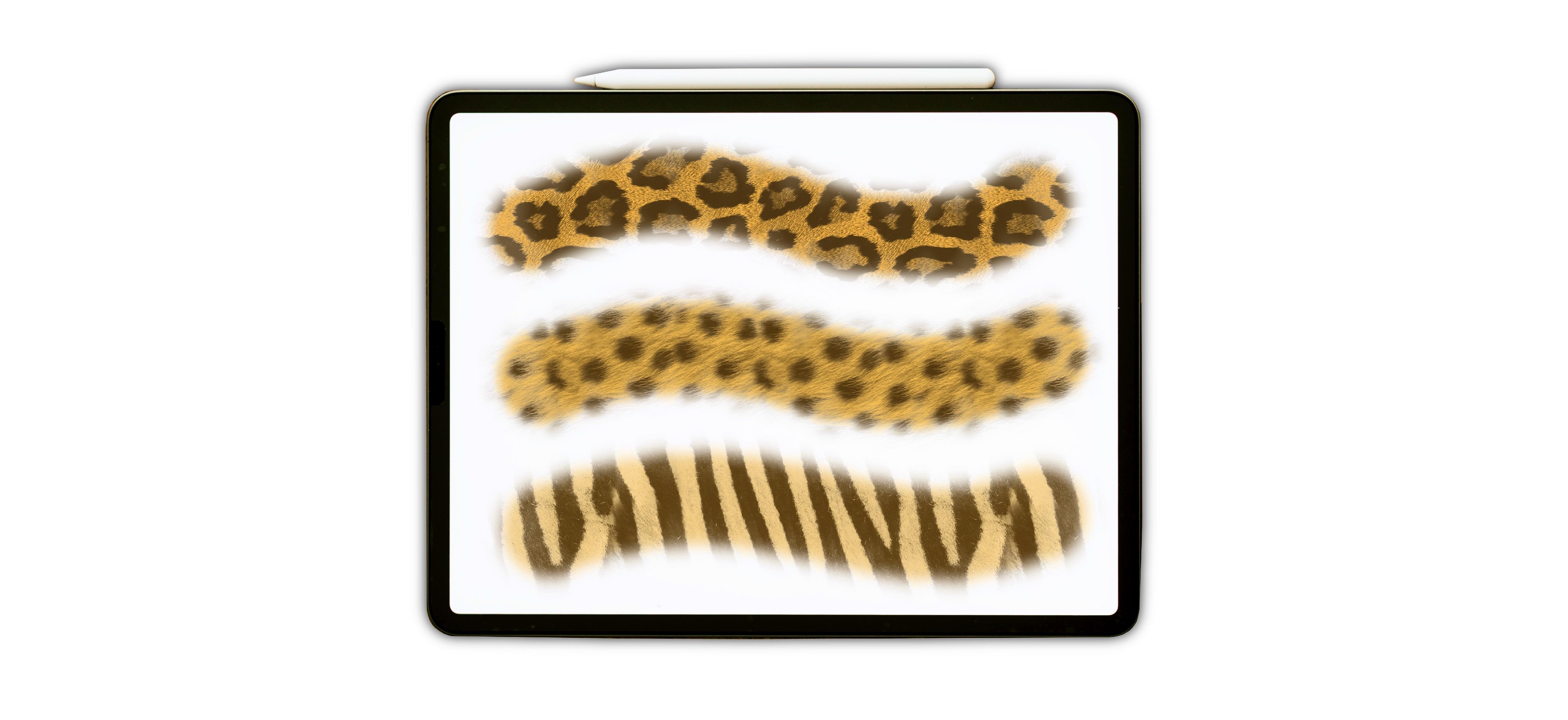
pinceau bicolore en peau d'animal dans Procreate Ces pinceaux sont
parfaits pour créer superbes impressions pour la conception de
motifs de surface, des maquettes, ou même pour les vendre sur des
plateformes telles que Creative Market, es ou même votre propre site Web Je vais commencer ce cours en expliquant comment fonctionne un pinceau
bicolore, et nous allons créer un pinceau
bicolore en peau de guépard Cela
vous servira de pinceau de base pour créer une variété d'
autres pinceaux en peau d'animal. Il existe de nombreux
exemples, ressources, conseils et astuces pour vous aider à concevoir ces magnifiques
pinceaux sans effort Créons donc de
magnifiques pinceaux pour la peau dans Procreate.
Rendez-vous en classe.
2. Créer un pinceau guépard double couleur: Commençons donc par notre pinceau
bicolore à motif animalier. Lorsque vous ouvrez l'application Procreate, voici à quoi ressemble ma
galerie Notre première étape consiste à créer
un nouveau Canvas pour cela, je vais appuyer sur ce signe plus. Encore une fois, sur ce petit signe plus, la taille standard que je dois suivre pour
créer un pinceau est de 3 000 3 000 pixels avec 300
DPI et appuyez sur Créer. Maintenant, l'étape suivante consiste à
insérer notre image de peau d'animal. Pour cela, je vais appuyer sur le menu de
cette icône représentant une clé à molette. Sous Ajouter une option, vous trouverez cette option appelée
Insérer une photo. Appuyez sur Insérer une photo, et vous pouvez insérer
l'image depuis votre galerie de photos.
Appuyez sur l'image. Et maintenant, l'image
est sur votre toile. Je souhaite sélectionner la
section de cette image
qui a le moins d'ombre
et une texture plus uniforme. Je vais sélectionner cette image et l'
étirer pour l'adapter à la toile. Les parties de l'image situées en dehors du canevas
seront recadrées. Vous devez donc faire attention
lorsque vous placez cette image. J'ai l'impression que ce côté est trop
sombre, alors je vais le supprimer. Oh. Maintenant, une fois que vous êtes satisfait de votre
sélection, appuyez sur D select. Voici donc l'image
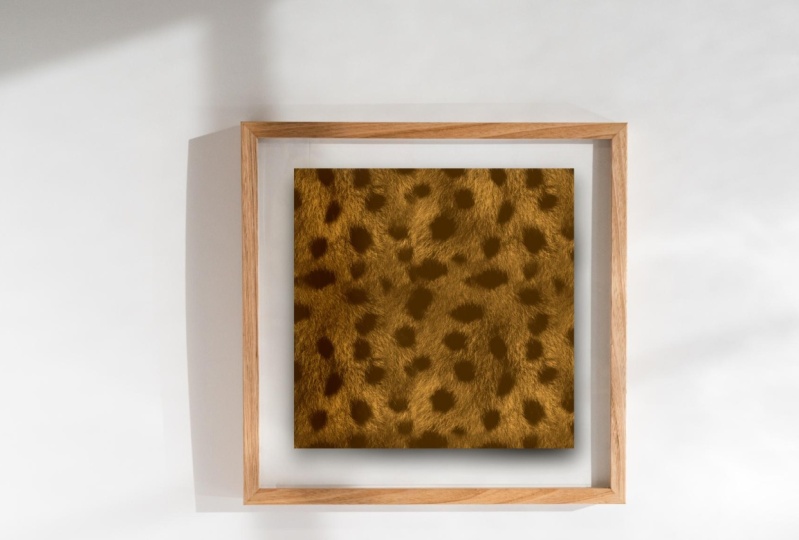
que nous allons utiliser pour créer notre pinceau à imprimé
guépard Passons maintenant à la
création de notre pinceau. Notre première étape consiste à
copier ce canevas. Pour cela, je vais appuyer sur le menu de
cette icône représentant une clé à molette. Appuyez sur Copier Canvas. Cela copiera tout ce qui
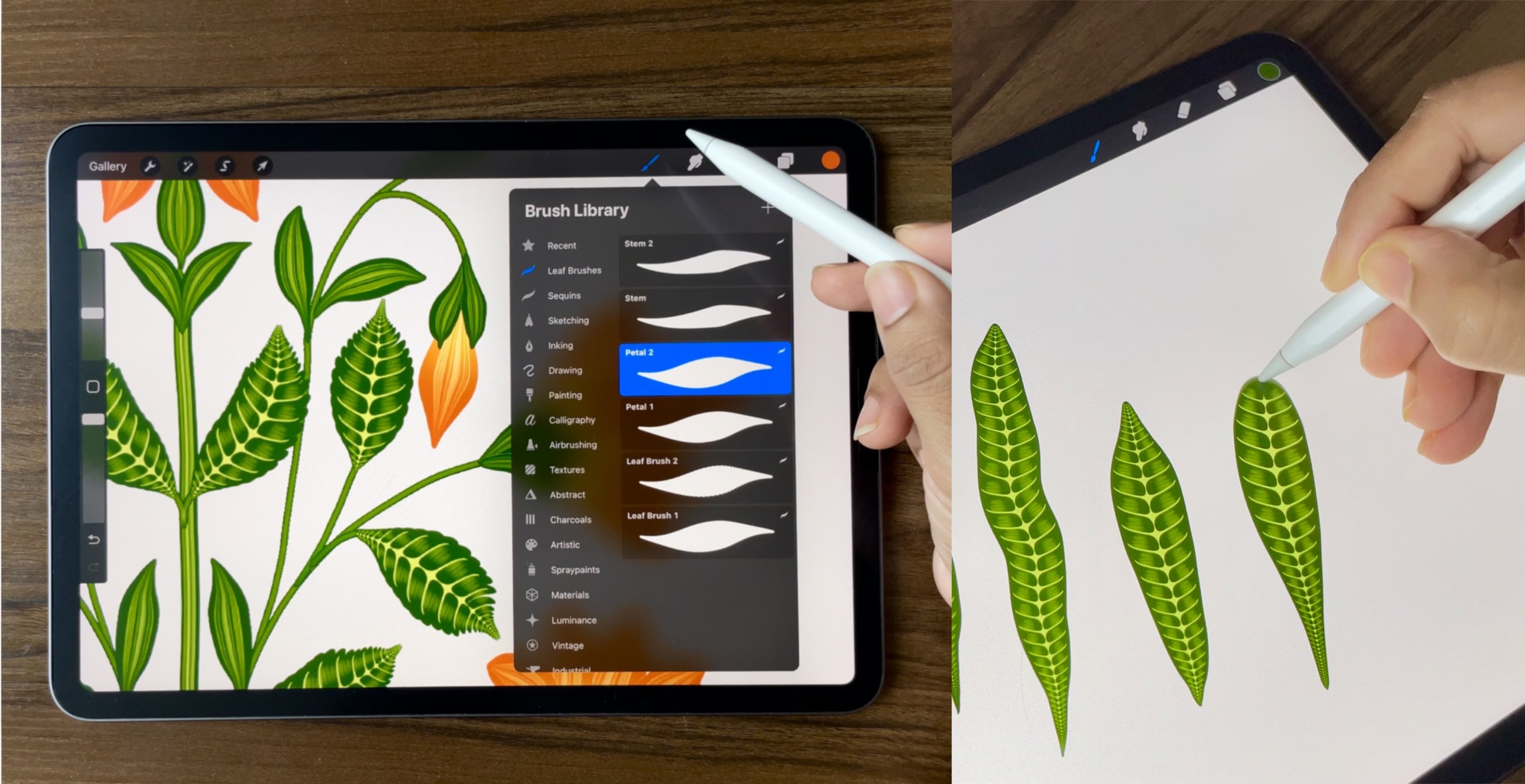
est visible sur le canevas. Nous allons appuyer sur la bibliothèque de pinceaux. Et ici, nous allons créer un nouveau dossier pour nos pinceaux en peau d'
animal. Pour cela, vous trouverez
ce petit signe plus en haut de vos pinceaux. Appuyez dessus et vous
pourrez renommer votre dossier. Je vais renommer le mien en peau d'animal. Votre dossier est maintenant prêt. Maintenant, sous votre dossier, vous trouverez ce petit
signe « plus » sur le côté droit. Nous allons appuyer sur ce signe plus, et cela ouvrira
tous les paramètres dont
nous avons besoin pour créer un nouveau pinceau. Maintenant, commençons par notre première étape qui consiste à
ajuster votre espacement. Assurez-vous que vous n'
utilisez pas cette diapositive et que vous insérez
le numéro ici Maintenez ce pourcentage à 5 %. Ensuite, nous allons appuyer sur la forme. Ici, appuyez sur Modifier,
Importer, bibliothèque de sources. Dans la bibliothèque de sources, vous
trouverez de nombreuses options
pour le pinceau. À partir de là, nous allons sélectionner le support. Vous pouvez même expérimenter avec
d'autres formes en appuyant sur OK. Nous allons passer à
la section suivante
qui porte sur le grain, tapez sur le grain. Ici, assurez-vous que vous êtes
sous cette option appelée. Assurez-vous que vous êtes en train de bouger. Appuyez sur Modifier, s'il vous plaît. Ici, sous Importer, appuyez sur Coller. Cela collera l'image
que vous avez copiée depuis le canevas. Ensuite, sur l'image. Nous allons taper avec deux doigts. Cela inversera l'image. Ensuite, appuyez sur cette option
appelée répétition automatique. Cela convertira votre image
en un motif homogène. En bas de page, vous trouverez ces options pour
fusionner ces lignes. Par exemple, si vous faites glisser cette option appelée superposition des
bordures, vous pouvez constater la différence
en fusionnant ces lignes Je vais garder le mien sous le nom de
Mx et appuyer vers le bas. H Ici, sous le grain
lorsque vous descendez. Vous devez minimiser l'option appelée Zoom, en faire une option nulle. Déplacez-vous à nouveau vers le bas, et il existe une option
appelée offset jitter. Nous allons compléter cette option. Ensuite, nous allons appuyer sur le rendu. Dans le cadre du rendu, assurez-vous que votre glaçage uniforme est sélectionné Ensuite, nous allons appuyer sur la dynamique des
couleurs. Ici, nous allons passer à Under
stroke color Jitter. Nous allons maximiser l'option
appelée couleur secondaire. Sous pression de couleur, l'option
appelée saturation,
luminosité et couleur secondaire sera maximale . Sous
couleur secondaire, vous trouverez cette option appelée
Max, appuyez sur Max. Vous trouverez ici les deux
options sous pression. Vous trouverez ce petit nœud,
rendez-le plat à l'horizontale. Ensuite, nous allons appuyer sur l'Apple Pencil. Ici, l'opacité
sera minimale, nulle. Nous allons maintenant passer aux propriétés. Appuyez sur Propriétés. Ici, l'orientation vers l'écran
sera désactivée. La taille maximale
du pinceau sera maximale et la taille minimale sera de 10 %. Ici, en bas, assurez-vous que votre
opacité minimale et maximale est maximale et appuyez sur OK Maintenant, nous en avons terminé avec la
première partie du pinceau. Passons à la seconde. Nous allons dupliquer ce pinceau, balayer vers la gauche et appuyer sur Dupliquer Appuyez sur le deuxième pinceau, celui du bas. Touchez à nouveau pour ouvrir
le réglage du pinceau. Il y a très peu de
paramètres à modifier dans ce pinceau. Nous allons appuyer sur les grains, les modifier, les taper avec deux doigts. Pour cette partie du pinceau, nous avons besoin que l'image soit
dans l'autre sens,
appuyez sur la répétition automatique et appuyez sur le bas. Maintenant, dans la même section, nous allons passer au bas. Le
mode de fusion sera ici une gravure linéaire. Ensuite, sous dynamique des couleurs, se
déplacera vers le bas sous pression de
couleur. La saturation sera de
50 %, sous l'inclinaison des couleurs. La saturation sera maximale. La luminosité sera du côté
opposé, soit -100, et la couleur secondaire
sera maximale. Et appuyez sur OK. Maintenant, nous voilà prêts
avec nos deux pinceaux. Assurez-vous que le
premier est sélectionné, puis sélectionnez le second et appuyez sur cette
option appelée Combiner. Maintenant, essayons ce pinceau. Nous allons passer au panneau de couleurs. Maintenant, vous verrez qu'il
y a deux options pour la couleur. Nous allons appuyer sur l'un
des rectangles, sélectionner votre première couleur, et pour la seconde, je vais
sélectionner une couleur marron foncé. Maintenant, avant de quitter le panneau, assurez-vous que votre teinte plus claire est sélectionnée et qu'elle
apparaît en haut ici. Essayons-le sur la toile. Voici à quoi ressemble le
pinceau. Lorsque vous zoomez,
lorsque vous
zoomez, vous verrez cette texture de peau très
naturelle. Voici quelques conseils
que je voudrais vous
montrer : lorsque vous avez
un patch comme celui-ci, si vous ajoutez ces
coups de pinceau plus courts qui peuvent être corrigés, le suivant consiste à ajouter ce coup de pinceau continu Il peut faire plus sombre comme ça. Si vous avez une
tache plus foncée comme celle-ci, vous pouvez simplement ajouter
un autre petit
trait de la même taille que le
pinceau et de la même couleur. Nous sommes donc prêts avec
le pinceau. Essayons une autre combinaison
de couleurs. Je vais masquer ma première
couche, en ajouter une nouvelle. Accédez au panneau de couleurs. Je vais sélectionner une teinte
de rose plus foncée et une
teinte de rose plus claire. Assurez-vous que ma lumière est sélectionnée, et voici à quoi ressemble le
pinceau. Maintenant, une fois que vous avez votre
premier pinceau prêt, vous pouvez l'utiliser
comme pinceau de base pour créer tous les
autres pinceaux pour la peau. Il n'est pas nécessaire de répéter
tous les réglages. Voyons les étapes
que vous pouvez suivre. Appuyez sur le menu de l'icône représentant une clé à molette. Ici, assurez-vous que
vous êtes sous Ajouter, insérez une photo, et vous pourrez insérer votre seconde peau
depuis la bibliothèque de pinceaux. Nous allons adapter cette
image à la toile. Ainsi, tout ce qui
sort du Canvas
sera recadré Une fois que vous êtes prêt, ils sélectionnent. Ensuite, encore une fois, nous passerons au menu
des icônes représentant une clé à molette. Ici, nous allons appuyer sur Copier le canevas. Accédez au réglage du pinceau et
dupliquez votre premier pinceau. Appuyez sur le réglage et ouvrez-le. Ici, nous allons taper sur les céréales. Cliquez ici pour modifier, importer et
coller votre nouveau skin. Touchez avec deux doigts
pour importer l'image, ou pour répéter, appuyez sur OK Comme il s'agit d'un pinceau double, nous devons également coller l'image
dans le deuxième pinceau. Passez au deuxième pinceau, grainez, importez et collez. Appuyez sur la répétition automatique, puis sur OK. Et encore une fois, nous allons appuyer sur OK ici. Maintenant, essayons ceci
sur le canevas. Je vais cacher mon image.
Ajoutez une nouvelle couche. Je vais sélectionner ma couleur. Lorsque vous zoomez, vous pouvez voir cette texture naturelle de la peau
et des cheveux. Maintenant, pour renommer votre pinceau, vous devez appuyer sur le pinceau,
appuyer sur À propos de ce pinceau, et vous pouvez le renommer Vous pouvez même insérer votre
image, votre nom et votre signature. Et. Passons à la section suivante
où je peux vous montrer quelques trucs et astuces.
3. Astuces et astuces: Voyons quelques trucs
et astuces que vous pouvez ajouter lors de l'utilisation de
ces pinceaux. Ce canevas mesure 3
000 x 3 000 pixels avec 300 DPI, et je vais passer aux pinceaux. Je vais sélectionner l'un de mes pinceaux. Assurez-vous que ma couleur est sélectionnée. Et le plus clair apparaît en haut avant que
je ne quitte le panneau. Je vais ajouter ces
patchs en peau d'animal sur différentes couches. C'est le processus que je suis suivi pour créer un
motif homogène dans Photoshop. Je vais passer à la peau d'animal
suivante. Je vais masquer cette couche, en
ajouter une nouvelle. Je vais sélectionner ma
deuxième peau d'animal. Je suis juste en train de créer
ce patch aléatoire, mais vous pouvez le planifier et le
créer selon votre propre style. Maintenant, le troisième patch, je vais ajouter une nouvelle couche. Cette fois, je souhaite
ajouter un motif zèbre. Je vais sélectionner une autre combinaison
de couleurs. Cette palette de couleurs est disponible dans la section 2 des ressources. Je vais sélectionner une teinte décontractée et
une teinte de gris plus foncée. Une fois que vous êtes prêt avec
tous vos patchs. J'ai trois plaques
dans mes couches. Ensuite, nous pouvons l'exporter. Pour cela, nous pouvons appuyer sur
cette clé I can menu. Assurez-vous que vous êtes sous partage et partagez-le sous forme de fichier PSD Je le dépose
directement sur mon ordinateur portable. J'ouvre ce fichier dans ma boutique photo avec
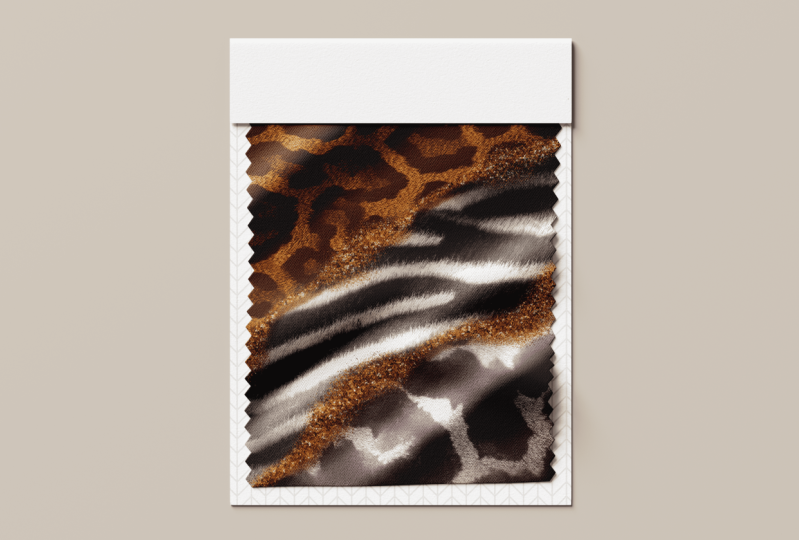
l'aperçu du patron. Disposez ces patchs. Et je combine cela avec un
ensemble d'éléments botaniques, et voici à quoi ressemble le motif complet et
homogène. Passons maintenant
au deuxième conseil. Maintenant, sur le Canvas, j'ai deux séries de
maquettes de croquis. L'un est avec le sac, l'autre
avec la sandale. Commençons d'abord par le sac. Je vais ouvrir ce groupe. Ici, j'ai une couche
avec l'ensemble du croquis. Et la deuxième couche est une couleur de base blanche que je n'
ai que sur la zone du sac. Nous pouvons donc commencer par
ajouter une nouvelle couche. Appuyez sur cette couche,
puis sur le masque de découpage. Ce masque de découpage se trouve donc
sur la couche de base blanche. Maintenant, je peux passer aux pinceaux. Je vais sélectionner n'importe quel pinceau en peau d'
animal. Sélectionnez ma combinaison de couleurs et j'ajouterai ce motif
sur ma couche de masque de découpage Voyons maintenant quelques
options pour le recolorer. Je vais appuyer sur cet outil de sélection. Assurez-vous que votre
main libre est sélectionnée. Je vais
sélectionner quelques patchs au hasard. Appuyez sur ce petit cercle. Je vais sélectionner à nouveau et
la troisième sélection. Appuyez sur la plume.
Il y a une option appelée plume en bas Je vais augmenter ce chiffre à 20 ou 21 %. Nous pouvons maintenant accéder aux réglages,
appuyer sur les ajustements. Ici, nous allons appuyer sur la
saturation et la luminosité des teintes. Vous trouverez quelques options
en bas de page ici. Nous pouvons commencer par la teinte, où vous pouvez changer la couleur, saturation, où vous pouvez régler la saturation et
la luminosité. Commençons d'abord par la teinte. Vous pouvez voir la couleur changer. Je garderai le mien sous la forme d'
une jolie turquoise terne. Je trouve que c'est trop clair, donc je peux diminuer
la saturation ici. Vous pouvez même régler
la luminosité ici. Une fois que vous êtes satisfait de
vos résultats, désélectionnez. Maintenant, je veux régler la saturation de
l'ensemble du motif. Je vais revenir à la
saturation des teintes et à la luminosité, et aucune
sélection n'est effectuée ici. L'ensemble du motif
semble donc plus lumineux. Nous en avons donc terminé avec le sac
et la recoloration ici. Passons aux sandales. Aux sandales, je vais
rapidement vous montrer comment ajouter de l'ombre
et des reflets. Je vais suivre les mêmes étapes pour ajouter le motif comme
nous l'avons fait pour le sac. J'ai cette couche d'esquisse, et en dessous se trouve une
couche de base que j'ai ici, une couche de base blanche. Nous avons donc à nouveau besoin d'un masque à
clipser. J'ajouterai le même motif
léopard ici. Ensuite, je vais ajouter une petite
ombre en bas. Pour cela, nous allons appuyer à nouveau sur
l'outil de sélection. Assurez-vous que votre
main libre est sélectionnée, et je vais sélectionner cette zone
inférieure ici. Maintenant, appuyez sur la plume, et je vais augmenter la
plume à environ 2020 à 1 %. Accédez aux réglages,
sélectionnez les courbes. Ici, assurez-vous que vous êtes
sur la première option, et vous pouvez la tirer vers le bas
pour assombrir le motif. Cela peut créer un
effet d'ombre sur votre illustration. Maintenant, je vais répéter les mêmes
étapes pour les points forts. Je vais accéder à l'outil de sélection, et je vais sélectionner une petite
zone au centre ici. Ajoutez une petite plume
à la sélection. Revenez aux courbes, et cette fois, je vais le tirer vers
le haut plutôt que vers le bas. Vous pouvez donc voir que
cela crée un effet de surlignage plus clair sur votre illustration. Et c'est une façon d'utiliser ces pinceaux pour créer
vos maquettes d'illustrations. Passons maintenant
à l'étape suivante. Parfois, lorsque vous créez
un motif de peau particulier, il se peut qu'il ne se répète pas parfaitement. Cela peut créer des
patchs ou des zones floues. Par exemple, si vous voyez
ici, ce n'est pas clair. Cela crée cette tache floue. Parce que lorsque nous créons notre
pinceau et que nous passons à la répétition automatique, il se peut que cela ne crée pas une répétition
parfaite pour nous. Une autre option pour créer un pinceau de
bonne qualité consiste à créer un motif homogène sur
votre image sur le canevas. Vous pouvez suivre les mêmes
étapes que pour créer un motif homogène
avec vos illustrations. Je n'expliquerai pas ici
chaque étape du schéma
homogène. Sinon, le cours
sera trop long, mais je peux vous montrer une démonstration rapide. J'utilise
ici la méthode du fractionnement où vous divisez
l'image en deux. Assurez-vous que le snapping est activé. Fusionnez les deux couches divisées. Et ici, nous
utiliserons l'outil Clone. Accédez aux réglages, et il existe
une option appelée clone. Vous trouverez ce
petit cercle ici. Maintenant, vous passez aux pinceaux. d'utiliser l'aérographe, assurez-vous de sélectionner l'un des pinceaux doux ou
moyens Maintenant, où que vous placiez
ce petit cercle vous ajoutiez un coup de pinceau. Il clonera la zone
où il est placé. Nous devons nous débarrasser de cette ligne centrale et ajouter
cet effet homogène. Cet outil de clonage nous aidera à dupliquer les cheveux et
l'effet du motif. Une fois que vous êtes satisfait
de la fluidité de l'image, vous pouvez
la coller dans la section grain
du réglage du pinceau. Cela vous donnera un pinceau à motif propre et
homogène.
4. Projets et autres exemples: Pour votre projet de classe,
vous pouvez créer n'importe quel
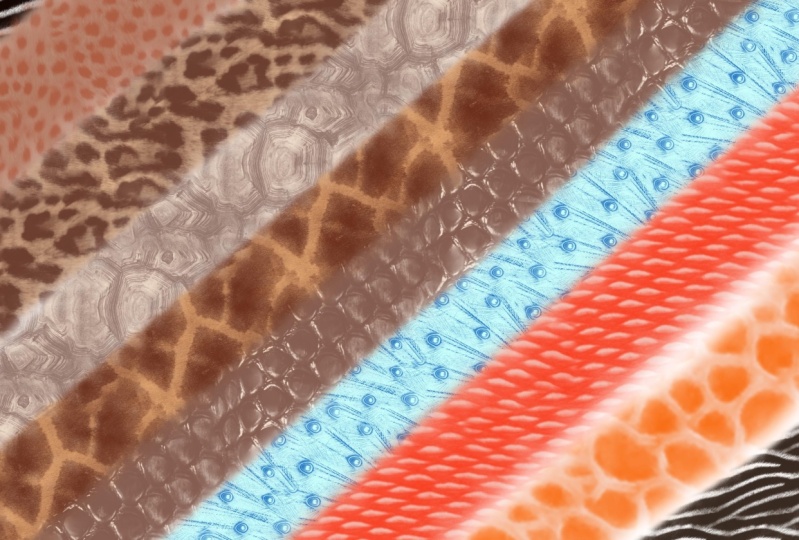
pinceau à motif animalier de votre choix. Je vais vous montrer quelques autres exemples de ces pinceaux. Voici un exemple
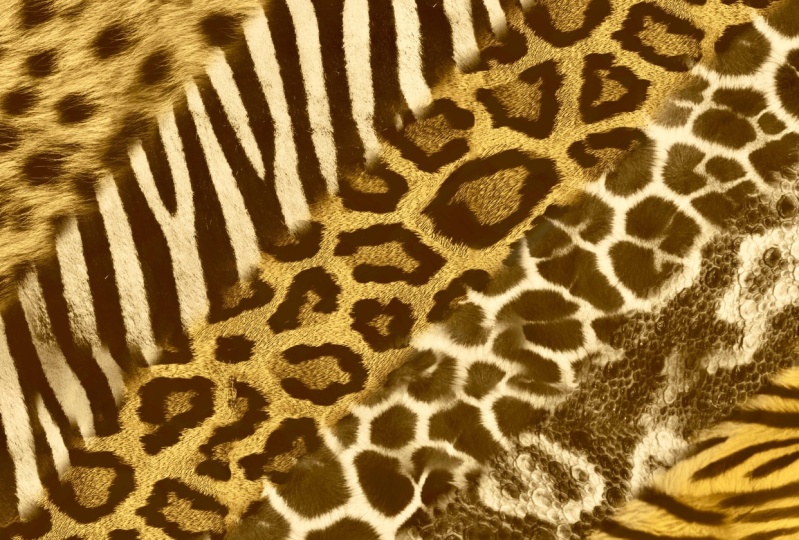
de peau de léopard. Il s'agit du même pinceau avec une combinaison de couleurs différente. J'ai préparé un ensemble de 13 pinceaux à imprimé animalier
et je l'ai répertorié dans mon magasin de bord de mer. Il s'agit d'un pinceau à motif en
peau de girafe. Il s'agit d'un pinceau à
motif zèbre, dans lequel j'utilise une combinaison de blanc cassé et de noir
anthracite foncé J'espère que ces exemples vous
ont inspiré et vous ont aidé à choisir votre propre pinceau à motif
animalier unique. J'ai joint une image de
référence et une palette de couleurs dans la
section des ressources de ce cours, qui vous aideront à obtenir meilleurs résultats lors de
la création de
ces pinceaux de procréation
5. Réflexions finales: Félicitations pour
avoir terminé ce cours. Pour récapituler, nous apprenons comment
créer un pinceau à motif en
peau d'animal réaliste, comment fonctionne un pinceau à
motif bicolore, de
nombreux autres exemples en peau d'
animal et de nombreux conseils et
astuces pour créer un pinceau à motif
animal fluide et de bonne qualité J'espère que ce cours vous a
été bénéfique. Si vous avez des
questions concernant ce cours ou le processus de
création de pinceaux, n'
hésitez pas à déposer une question dans la
section de discussion de ce cours. Je serai là pour t'aider. J'attends avec impatience vos magnifiques pinceaux
en peau d'
animal dans la section
des projets de ce cours. Vous pouvez me suivre sur
Skin share pour
être averti lorsque je
publie un nouveau cours. Pour plus de trucs et astuces
et pour découvrir les coulisses, vous pouvez me suivre sur Instagram. Vos commentaires sous forme de
commentaires
m'aident à améliorer et à planifier
mes futurs cours. Merci d'avoir suivi
ce cours avec moi. Rendez-vous au prochain cours.
 Vinita Upadhya, Illustrator & Pattern Designer