Transcription
1. Introduction: Bonjour et bienvenue. m'appelle la Tunisie et je serai votre instructeur pour ce cours. Je vais vous guider étape par étape vers eux, un des logiciels de CAO les plus utilisés là-bas, qui est bien sûr SketchUp. Ce cours a été conçu pour que tout le monde puisse sauter directement. Et puis tout ce que vous devez savoir sans avoir d'expérience préalable. Vous obtiendrez un ensemble de
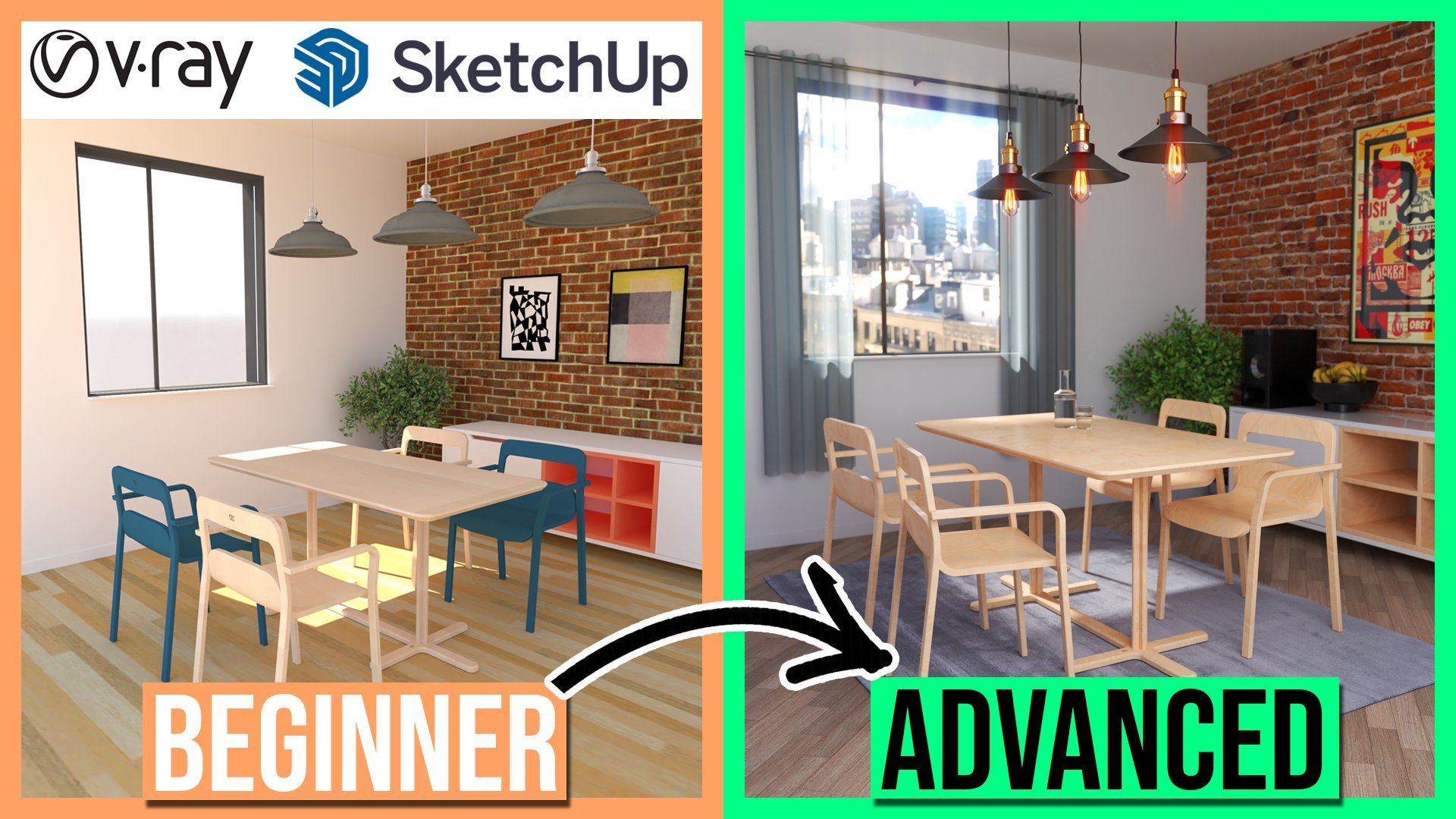
tutoriels simples et faciles à suivre pour vous emmener du débutant au professionnel. J' ai trouvé d'autres cours avec deux de base et n'ai pas offert les bonnes informations pour que vous puissiez atteindre votre plein potentiel. Avec SketchUp, ce cours a des tutoriels sur la façon d' utiliser le meilleur logiciel de rendu, qui est tableau v. Cela élèvera vos designs à un tout nouveau niveau, impressionnant tous ceux que vous montrez. Nous allons passer sur les parties pleinname. Tout d'abord, comment modéliser dans Sketch Up. Ensuite, comment utiliser le tableau v. Ensuite, après une section sur les meilleures extensions sont là. Et enfin, la partie principale, qui est d'appliquer toutes ces compétences pour construire une maison magnifique. Ou vous pouvez suivre avec les techniques et concevoir votre propre maison. De plus, il y aura des ressources gratuites disponibles pour chaque enseignant ou qui en a besoin, y compris des cartes de référence gratuites avec des raccourcis prédéfinis et personnalisés. Nous augmenterons également vos compétences pour créer des perles, des rendus
complets et des animations. Et en plus de cela, nous allons faire des images panoramiques à 360 degrés, qui peuvent être affichées en ligne sur un mobile, ainsi que dans des casques de réalité virtuelle. Ce que vous gagnerez de ce cours est simple. Nous allons voir à quel point il est facile de faire ces magnifiques modèles sans jamais avoir de charge à SketchUp ou V rangée avant. Je suis ravi que tu me rejoignes dans ce voyage et j'espère te voir bientôt.
2. Installez: Bonjour et bienvenue à ce premier tutoriel impulsion à l'endroit où nous allons être à la recherche v, non ? C' est comme comment installer rapidement v, droit, pour SketchUp. Donc, j'ouvre un navigateur et tel pour v droit ? Cliquez ensuite sur ce premier lien ici. Cliquez ensuite en haut à droite sur trai,
désactivé, comme VRef SketchUp. Et maintenant, il va vous demander de vous connecter avec la maison des OTAs. Si vous n'avez pas de compte tail et cliquez sur Créer un compte dans le premier. Rappelez-vous d'activer votre compte via votre e-mail avant d'essayer connecter têtes ou la section de téléchargement, Je vais cliquer sur ce premier ici, qui est la mise à jour 2.2. pour v juste à côté. Ok, donc une fois le logiciel installé, faisons le top SketchUp. On va nous donner un tas d'outils pour que ça commence par parler. Dans les prochains tutoriels vont passer par toutes les principales options que vous devez savoir pour être un pro à V, n'est-ce pas ?
3. Editior des ressources: Bonjour et bienvenue à la deuxième partie du v. Maintenant, il y a des barres d'outils de vue alimentées ici pour V, n'est-ce pas ? Et cela peut sembler assez écrasant. Cependant, ce n'est pas aussi mauvais qu'il n'y paraît. Ce style pour regarder la barre d'outils principale, qui est appelé V R3 pour SketchUp. L' icône rapide de la barre d'outils est l'éditeur d'actifs. C' est la partie principale de l'extension. Vous l'utiliserez donc il est important de vous familiariser avec elle. Une fois que vous cliquez sur une fenêtre contextuelle devrait s'ouvrir. Par défaut, lorsque vous ouvrez l'éditeur d'actifs pour la première fois, c'est
ce que vous verrez. Vous afficherez les matériaux qui se trouvent dans votre modèle. Si vous avez des lumières et la texture de l'environnement sur le dessus, il y a d'autres options ici aussi. L' onglet Rapide affiche uniquement les matériaux. Le deuxième onglet affichera uniquement les lumières. Et puis ces trois-là partiraient pour l'instant et entreraient plus tard ou un peu plus avancés. Ensuite, dans la section suivante, nous avons l'onglet Paramètres. Ici, toutes les options pour quand il s'agit de rendre le temps et la sortie de la caméra. Par exemple, nous pourrions changer notre moteur de rendu pour autre chose que le processeur. Je ne m'inquiéterais pas de l'option Mars parce qu'il est assez difficile de passer par eux sans un c va regarder quelques-unes des options dans les tutoriels à venir dans ce pot. Mais la majorité des options que nous examinerons quand nous construirons notre maison. Donc, dans la section suivante, nous avons notre bus de rendu. Et si nous cliquons sur cette liste déroulante, vous pouvez voir les options de rendu ou les types de rendu que nous avons. En commençant par le haut, nous avons le rendu non interactif ou le rendu de production. Ensuite, nous avons un rendu interactif, un rendu Cloud, et exposant également un fichier de scène re v. Et la dernière option est un tampon de trame, que nous allons obtenir dans notre tutoriel de rendu. Qui que ce soit, si vous cliquez dessus, vous verrez une autre fenêtre apparaître. C' est là que je vais rendre les images k2 par paire. Si vous regardez également sur le côté droit des actifs, il
y a une flèche pour développer phi la fenêtre. Ici, il y a encore plus d'options. N' hésitez pas à jeter un coup d'œil et à vous
familiariser avec toutes les options et à peu près où elles se trouvent. Ne vous inquiétez pas trop pour eux. Nous les examinerons plus en profondeur dans les prochains tutoriels. Encore une fois, dans la chanson suivante commence comme un, tout ce que vous devez savoir sur les matériaux.
4. Matériel d'éditeur.: Bonjour et bienvenue. Dans celui-ci, nous allons commencer à regarder les matériaux pour changer n'importe quel matériau dans VA, non ? Vous devez ouvrir les actifs à l'ESA. Donc, la première chose que je voulais mentionner est, comme vous pouvez vous y attendre, la section matériel dans SketchUp et la section matériau dans V ray synchroniser ensemble. Par exemple, si je devais peindre un de ces visages avec une couleur rouge, il devrait apparaître dans l'éditeur d'actifs. Et comme vous pouvez le voir, la couleur h 5 est apparue. De même, si je devais apporter des modifications dans V, à droite, il sera également répliqué dans SketchUp. Par exemple, nous savons que nous pouvons renommer n'importe quoi en double-cliquant. Et je vais juste appeler ce pain, alors vous pouvez voir le nom et la section matériel a également été changé dans VA à lui dire que vous pouvez également cliquer avec
le bouton droit de la souris sur n'importe quel matériau et il ya quelques options pour jouer avec. Par exemple, vous pouvez sélectionner tous les objets de la scène que la moitié par couleur. Et puis il sera mis en évidence. Ensuite, vous pouvez aller à une autre texture et l'appliquer à la sélection. C' est exactement la même technique que nous avons utilisée lorsque nous maintenons Maj vers le bas sur notre seau
à, pour changer toutes les textures qui étaient les mêmes. Ces types de bus et de connexions 12 rendent votre flux de travail beaucoup plus rapide. Ainsi, vous pouvez changer les matériaux rapidement. Si nous cliquons avec le bouton droit de la souris, vous pouvez voir encore plus de paramètres, comme l'appliquer à une couche. Nous pouvons renommer, comme nous le savons, dupliquer ,
enregistrer, que nous allons bientôt examiner, supprimé et utiliser comme remplacement. Alors quel est l'avantage de l'éditeur vi ? Rapidement, Si nous devions étendre la fenêtre sur le côté droit, nous pouvons voir quelques paramètres plus. Toutes ces options sur les piles de SketchUp et c'est ce qui rendra notre scène si belle lorsque nous rendons, l'image supérieure montre plus ou moins comment la texture apparaîtra une fois rendue. Donc, à titre d'exemple, si je devais développer l'onglet de réflexion et le changer du noir au blanc. Vous pouvez voir à quel point il deviendra plus réfléchissant. Une autre grande fonctionnalité est que nous pouvons appliquer des applications de tension aura un coup d'oeil à cela dans un peu plus en profondeur très bientôt dans le prochain tutoriel. Mais pour que vous soyez au courant, vous pouvez cliquer sur ces petites cases à cocher, sélectionner bitmap, et nous pouvons télécharger et importer nos propres textures. Nous pouvons le faire pour la réflexion diffuse, la couleur, brillance, et quelques autres cartes telles que les bosses et les cartes normales. Ensuite, l'autre caractéristique avec v, droite, est qu'il est livré avec une bibliothèque de matériaux intégrés de haute qualité. Donc, si nous élargissons le côté gauche, vous pouvez voir d'autres options ouvertes. La première application appelée créer, vous
permet de créer un matériel personnalisé que nous allons examiner poursuivi. Mais si nous élargissons la deuxième option, vous pouvez voir des centaines de textures disponibles à utiliser sans frais supplémentaires. Pour utiliser l'un de ces matériaux. Vous voulez sélectionner l'un d'entre eux que vous voulez et
faites-le glisser dans votre section Matériaux. Et il y a quelques façons de l'appliquer. Donc, tout d'abord, pendant que l'outil de compartiment est actif et que cela est mis en évidence, nous pouvons cliquer sur une face, ou nous pouvons sélectionner cette face, faire clic droit sur le matériau et appliquer une sélection. Maintenant, une chose que vous remarquez est que ces briques sont très petites. On dirait qu'il n'a pas la bonne échelle. Vous pouvez voir la section des matériaux. Il nous dit quelle taille il devrait être, dans ce cas, un mètre. Nous devons donc vérifier a été configuré correctement dans SketchUp. Si nous devions l'onglet matériaux dans le bac par défaut et cliquez sur l'option d'édition. Alors que nos matériaux sélectionnés, vous pouvez voir la taille de la tête de texture. Il est actuellement réglé sur 0,25 mètre, ce qui est incorrect pour le réparer ou vous devez le faire est de le changer à un mètre. C' est le cas pour tous les matériaux qui nécessitent une taille de texture dans SketchUp. Il nous dit de quelle taille il devrait être. Par exemple, si je devais glisser dans l'un de ces bétons, encore une fois, il est réglé à 0,25 mètre. Donc je dois le changer à deux mètres. Ou des matériaux que vous apportez de v, non ? Avoir une taille de texture de 0,254 mètres. Si je ne me trompe pas, vous allez devoir le changer pour tous. Il est également intéressant de noter à ce stade, vous n'avez pas besoin d'utiliser la taille de texture. Ils disent, si vous pensez que vous aurez l'air mieux s'il était plus grand ou plus petit que le mettre à où vous le souhaitez. Par exemple, à la surface, ces briques sont un peu trop grandes. Pour que je puisse entrer et le changer. Donc, je vais le sélectionner à nouveau dans mon éditeur d'actifs et peut-être le déposer à demi-mètre. Ok, de sorte que couvre les bases des matériaux dans SketchUp et V R3. Et le prochain, nous verrons comment créer notre propre matériel.
5. Édition Asset et créer des matériaux: Bonjour et bienvenue. Maintenant, une fois que vous avez commencé à créer vos propres matériaux, nous pouvons créer des tas de différents types de matériaux, mais nous allons juste commencer par regarder comment créer un matériau générique, ce
qui est ce que vous allez utiliser plus souvent qu'autrement, d'abord, nous devons connaître le meilleur endroit pour obtenir des matériaux et des textures. Voici une liste de mes endroits préférés. Vous pouvez les obtenir à partir de polygone, texture havre, libre, PBR, CC 0 textures, SketchUp, texture club et sections partagées. Il y en a pas mal d'autres là-bas. Cependant, je pense que ce sont les meilleurs parce qu'ils sont plus réalistes. La plupart de ces sites auront des textures libres, mais si vous voulez obtenir les meilleures textures, vous devrez peut-être payer une prime. Pour. Maintenant, passons à la texture polygone psi insouciante et voyons comment l'implémenter. Je vais donc me diriger vers une page Web et chercher des polygones. La première chose que vous allez devoir faire est de vous
inscrire pour un compte si vous n'en avez pas. Comme j'en ai un, je vais juste me connecter rapidement. Une fois que vous vous êtes connecté, nous allons voir des textures. Ensuite, sur le côté gauche, nous allons l'affiner gratuitement. Comme vous pouvez le voir, ce sont des textures libres plus anciennes que les polygones offrent. Pour ce tutoriel, nous allons télécharger cette texture de marbre. Alors cliquez dessus et vous verrez une autre fenêtre contextuelle. Maintenant sur les options de téléchargement. Donc, la première chose que vous voulez définir comme votre résolution dans ce cas, je vais la vendre à 4K. Ensuite, nous pourrons regarder les cartes. Très probablement, nous aurons besoin de toutes ces cartes. Alors assurez-vous que oscillé et il suffit de cliquer sur Free Download. On parlera un peu de ce qu'ils font dans une seconde. Une fois téléchargé avait à votre dossier de téléchargement. On va faire un clic droit et extraire. Ensuite, allez dans le dossier. On va aller dans la normale et 4K. Avant d'aller plus loin, parlons des cartes. Donc, vous vous demandez peut-être pourquoi il y a tellement de fichiers différents et ce qu'ils vont faire. Comme mentionné précédemment dans V ray, vous pouvez appliquer différentes cartes et essentiellement ce que nous allons faire est de poser ces cartes les unes sur les autres. Chaque carte joue un rôle différent. Ainsi, à titre d'exemple, nous avons la carte des couleurs principale ou la carte diffuse. Nous avons une carte brillante qui réagit à la lumière. Ensuite, il y a aussi des bosses et des cartes normales qui ajoutent profondeur comme des rainures entre les briques ou entre les planchers. Cela donne une apparence beaucoup plus détaillée. Et puis il y a aussi une carte de réflexion ici qui réagit à la lumière. D' autres cartes sont disponibles en fonction du matériau, comme une carte métallique. Maintenant, nous savons ce qu'ils font. Revenons à esquisser, ouvrir l'éditeur d'actifs et créer un matériau. Assurez-vous que vous êtes dans l'onglet Matériaux, qui est le premier onglet. Ensuite, en bas à gauche, nous allons cliquer sur l'icône. Pourrait créer un actif. Devait matériaux et sélectionner générique avant d'appliquer l'un des matériaux. Double-cliquez ici et renommez-le. Une fois que cela est fait, nous avons juste besoin d'appliquer les textures. Alors, développez le côté droit et commencez par une carte diffuse. Pour appliquer la texture, nous allons cliquer sur cette petite case à cocher. Ensuite, nous allons sélectionner un bitmap et a dû à cet emplacement de dossier tandis que les cartes un téléchargé. Commencez donc par une palette de couleurs dans ce cas, puis cliquez sur Ouvrir. Alors on pourra y retourner. Allez à la réflexion. Pour la couleur de réflexion à nouveau, cliquez sur la case à cocher, bitmap des
scories, puis ouvrez simplement la carte de réflexion. La même chose pour la carte de brillance. Cliquez sur la case à cocher bitmap et sélectionnez gloss. Enfin, Normal ou carte de bosse, car il s'agit d'une carte normale que nous devons changer de bosse à normale. Cliquez sur notre case à cocher et importez cela à nouveau. Vous remarquerez qu'il y a deux cartes normales différentes ici. La seule différence est que l'un d'eux est une carte 16 bits, ce qui signifie qu'il a une haute résolution. Si nous vérifions les propriétés en cliquant avec le bouton droit de la souris sur cela, vous pouvez voir que c'est 2,5 mégaoctets pour le standard. Et puis 9.42 pour le bitmap 16 supérieur. Comme il a beaucoup plus de données, il y a probablement beaucoup plus de détails emballés dedans. Si vous ne pouvez pas, je suggère d'utiliser la version 16 bits pour obtenir un rendu de meilleure qualité. Et une fois que cela est fait, vous pouvez appliquer le matériau à l'endroit où U1. Donc, tant qu'il est encore actif, je vais activer mon outil de compartiment, puis cliquer sur cette face. Et vous pouvez voir que l'échelle n'est pas tout à fait correcte, et nous l'avons déjà examiné auparavant. Pour le changer, nous devons accéder à l'onglet Matériaux dans le bac par défaut et ajuster la taille de texture. On n'a pas de chiffre exact, ça devrait l'être. Donc, au lieu de cela, nous devons faire un peu d'essai et d'erreur jusqu'à ce que nous obtenions notre look désiré. Donc, pour commencer, je vais sélectionner un mètre. Ça a déjà l'air beaucoup mieux, et je suis content de ça. Maintenant, la dernière chose que je veux mentionner avant de passer
au sujet suivant est la possibilité de sauvegarder le matériel. Si c'est un matériau que nous voulons utiliser régulièrement, au lieu d'avoir à créer un nouveau matériel et appliquer des cartes à chaque fois, nous pouvons simplement l'enregistrer. Pour ce faire, cliquez avec le bouton droit de la souris, sélectionnez Enregistrer sous. Et je le garde normalement dans les mêmes cartes météo photo sont. Donc ici, je vais le garder comme marbre blanc et cliquez sur Enregistrer. Maintenant, ce que nous devons faire la prochaine fois est juste d'importer ce fichier de carte VR. Donc, je vais vous montrer rapidement comment nous faisons cela en supprimant ceci temporairement. Ensuite, nous allons cliquer sur la deuxième icône en bas appelée fichier d'actifs d'importation. Je suis juste chargé dans cette carte VR. Comme vous pouvez le voir si nous élargissons la fenêtre de droite, toutes nos cartes ont déjà été préchargées. Donc encore une fois, pendant qu'il est sélectionné, je vais utiliser mon outil de seau pour l'appliquer à certains de ces visages. Et la seule chose que nous avons besoin d'ajuster à nouveau est la taille de la texture. Ok, donc c'est tout ce que vous devez savoir sur la création votre propre matériel standard dans V Ray.
6. Créer un matériau: Bonjour et bienvenue. Dans ce tutoriel, je veux m'éloigner légèrement de V et vous présenter un logiciel appelé materialize. Provenir du dernier tutoriel peut appliquer des textures dans V ray. Il nous permet d'ajouter plusieurs cartes pour créer un environnement plus réaliste. Cependant, vous allez parfois trouver des cartes diffuses standard que vous utilisez une fois, mais il n'y a pas les autres cartes pour en faire une texture 3D. Ce que ce logiciel nous permet de faire est d'importer cette carte diffus standard, puis de créer les autres cartes, souvent basées sur l'image. Téléchargez-le pour que vous puissiez voir de quoi je parle. Vous pouvez soit eu à délimitation de la boîte software.com et sélectionnez matérialiser. Ensuite, en bas est l'option pour le télécharger. Ou dans le dossier de ce didacticiel, il existe déjà un chemin d'accès au fichier qui démarre par extraction. Une fois extrait et dans le dossier. Et tout ce que vous devez faire est d'exécuter l'application. n'y a rien d'autre à installer. Donc, une fois que cela se produit, vous gagnez à être présenté avec cette interface utilisateur. Au milieu est la palette principale. C' est là que nous allons voir notre matériel. En haut, vous avez toutes les cartes et tous les paramètres que nous pouvons ajuster pour naviguer autour de l'application. Utilisez la molette de défilement pour effectuer un zoom avant et arrière. Appuyez sur le défilement, nous finirons pour faire un tour. Et enfin, faites un clic droit et maintenez pour obéir. Donc, pour commencer, nous devons trouver une texture que nous aimons. À titre d'exemple, je vais chercher sur Google pour texture de brique
transparente et télécharger le rapide. Juste avant de continuer, je veux parler rapidement de textures transparentes par rapport aux textures carrelées. Essentiellement, les textures blanches sont appliquées consiste à placer une photo à côté de l'autre et à créer des lignes et des colonnes organisées. Comme vous pouvez le voir, une texture transparente semble plus naturelle et plus fluide car les photos sont conçues pour être continues. Cependant, avec certaines photos comme celle-ci, elles n'ont pas été optimisées pour un payeur transparent. Et vous pouvez clairement voir le dossier images. C' est ce qu'on appelle l'effet carrelé. Revenons maintenant à l'application matérialiser. Ensuite, nous devons importer la carte diffuse que nous venons de télécharger. En haut à gauche, sous la fente de la carte diffuse, cliquez sur l'icône. Localisez le dossier où se trouve ce fichier. Et dans la colonne du milieu, vous verrez l'image là-bas. Il suffit de double-cliquer dessus pour l'impulser. Comme nous pouvons le voir, est maintenant placé sur le palais. Si nous faisons un tour, vous pouvez voir qu'il n'y a pas de profondeur à cette texture. La première chose à faire est de créer une carte de hauteur. Encore une fois, en haut à gauche sous la fente de la carte de hauteur, nous allons cliquer sur le bouton Créer. Le pilote va donc être divisé en deux parties. Sur la gauche, nous avons notre carte diffuse originale, et sur la droite est ce que notre carte de hauteur est Gensler assez généralement la façon dont cela fonctionne est que les parties noires vont rester en bas et la pause
plus légère tandis que le blanc les pièces vont extruder. Donc, si j'ajuste le contraste déteste le max. Vous pouvez voir un extrême. Breaks est noir, ce qui signifie qu'il va rester en bas et que le ciment est Y. Donc ça veut dire que ça va sortir. Ce n'est pas vraiment comme ça que les murs de briques sont pleins et nous en avons besoin dans l'autre sens pour corriger ce que nous devons faire est de déplacer le curseur de l'autre côté. Maintenant, il y a encore plus de paramètres que nous pouvons ajuster. Dans le haut, nous avons quelques curseurs de déplacement pour trouver cisaillé et la carte de hauteur, ainsi que quelques presets. Il suffit de jouer avec eux jusqu'à ce que vous obteniez le faible Q atteindre. Une fois que vous êtes satisfait de votre carte de hauteur, cliquez sur le début inférieur est la carte de hauteur. Maintenant, nous devons voir à quoi ressemble un matériau. Donc, ici, nous allons cliquer sur montrer le matériel complet. Maintenant, si nous obéissons, vous pouvez voir une vraie profondeur ajoutée à notre texture. Cependant, cela est irréaliste car un extrude trop. Si vous n'êtes pas satisfait, vous pouvez cliquer à nouveau sur le bouton Créer et ajuster certaines modifications. Encore une fois. Une fois que vous cliquez heureux Set est la carte de la hauteur. Cliquez ensuite sur Afficher le matériel complet où vous pouvez créer autant de cartes que vous souhaitez tant que le matériau l'exige. Par exemple, sur cette texture de brique et la carte métallique ne va tout simplement pas être nécessaire. Mais nous pourrions appliquer une carte normale si nous le voulions. Donc, pour le faire de la même manière que la carte de hauteur. Cliquez sur le bouton Créer, puis ajustez les paramètres de la carte. Une fois que vous êtes satisfait, cliquez sur évalue la carte normale et cliquez sur le matériau aléatoire. Je n'ai que toutes les autres cartes que tu as besoin de changer. Par exemple, je vais entrer et avec la carte de la hauteur un peu. Maintenant, je veux mentionner rapidement le chevauchement. Ceci est lié à la texture étant transparente. Parce que nous voulons que cette image à un salaire transparent quand ils sont à côté de l'autre, nous devons nous diriger vers les options de carte de tuiles et nous assurer qu'il est configuré correctement. Nous allons donc entrer l'option de carte de tuiles, qui est à deux en bas de la matière show you fool. Il y a quelques choses de ce genre que nous devons l'ajuster. Tout d'abord proportionnel à la texture en évaluant la taille x et y. Ensuite, la prochaine chose que nous voulons ajuster est le curseur complet, qui est la toilette de texture. Nous voulons déménager jusqu'à ce que nous puissions voir un chevauchement clair entre certaines des images. Un peu plus à mi-chemin donne une bonne indication. Une fois que vous avez fait tout ça, nous devons réparer le chevauchement. Comme c'est déjà le même que la texture. Il n'y a pas trop de choses à ajuster. Si nous zoomons ici, vous pouvez clairement voir que le chevauchement n'est pas tout à fait correct. Juste le long de cette ligne ici, vous pouvez voir que le chevauchement n'est pas correct. Depuis le fixe le chevauchement, nous devons ajuster le deuxième, troisième curseur. Maintenant, il semble beaucoup plus transparent le long de cette ligne. Il y aura des moments où vous ne pouvez pas l'obtenir parfait, mais c'est assez bon. Vous pouvez également augmenter ce premier curseur, qui est le bord plein de sens vers le bord, il va s'estomper et fusionner le suivant le mieux possible. Dans le cas de celui-ci, je veux que mon bord soit assez prononcé étant une texture de frein. Donc je vais laisser ça tel
quel, ce qui est assez bas. Donc, une fois que vous êtes satisfait de votre matériel et des cartes plus anciennes, nous avons juste besoin d'enregistrer le fichier. Nous devons faire est de cliquer sur les Options ici sur Enregistrer le projet sous la tête dans le dossier. Et nous pouvons voir, eh bien les cartes que nous avons créées. Comme vous pouvez le voir, nous avons la carte originale que nous avons téléchargée. Nous avons la carte diffuse, une carte de hauteur, et l'homme normal. Tout cela nous pouvons apporter en V,
droit, et l'appliquer de toute façon. Enfin, je voulais mentionner ce fichier M T Z. Il s'agit d'un fichier de matérialisation. Donc, disons que vous n'êtes pas satisfait de l'une de ces cartes toute fermeture de l'application matérialiser. Ce que vous pourriez faire est de se diriger vers l'application et de cliquer sur Charger le projet. Ensuite, sélectionnez ce fichier de matérialisation et il va apporter chaque carte individuellement. Ensuite, comme avant, nous pouvons les ajuster en citant plus tard comment nous voulons une exportation à nouveau. Ok, donc c'est comme ça que vous créez vos propres cartes et textures. Vous pouvez passer beaucoup de temps sur cette application et créer des textures vraiment
belles à partir de cartes diffuses standard.
7. Rendement: Bonjour et bienvenue. Dans celui-ci, je voulais jeter un oeil aux différents types d'options de rendu qui sont dans Viera. J' ai ce modèle ici, et j'ai également appliqué des matériaux V rho aléatoires à certains des visages. De cette façon, nous pouvons voir à quoi ils ressemblent une fois rendus. Maintenant, il y a peu de types de rendu, mais nous allons regarder les deux principaux, qui est un rendu de production, une interruption de rendu. L' autre option est une fenêtre de nuage. Avec cela, vous pouvez envoyer jusqu'à 50 rendus à la fois vers des serveurs de chaos, et il le rendra beaucoup plus rapidement tous en même temps. Comment chaque rendu coûte de l'argent ou plus précisément, des crédits. Et vous devez acheter ces crédits pour rendre quelque chose. C' est une bonne option si votre freelancing, mais je recommande toujours d'économiser cet argent et de mettre à niveau ou
spécifications informatiques pour rendre plus rapide ou éventuellement même mettre en place une batterie de rendu. Quoi qu'il en soit, regardons les rendus interactifs et non interactifs. Vous pouvez ainsi activer un rendu à partir de la droite VA pour barre d'outils
SketchUp à côté de l'icône de l'éditeur d'actifs. La première option est donc un rendu non interactif ou de production. Ensuite, nous avons notre rendu interactif qui commence à regarder le rendu interactif. Donc, lorsque vous cliquez sur l'icône va ouvrir le tampon de cadre pour nous. Et maintenant, vous pouvez voir que nous avons un rendu de la zone de conception et qu'il est interactif. Cela signifie que lorsque nous nous déplacons dans notre zone de conception, le tampon de cadre s'affichera également partout où nous devrions voir. Maintenant, les options de rendu interactif n'ont probablement pas été configurées correctement. Laissez-moi vous montrer comment les ajuster. Démarre en ouvrant l'éditeur d'actifs et en accédant à l'onglet Paramètres. Voici toutes les options que nous avons besoin d'ajuster au moment où elles sont grisées car le moteur de rendu est activé. Pour arrêter le rendu, nous pouvons soit appuyer ce bouton rouge d'arrêt en haut à droite du tampon d'image. Nous pourrions également cliquer dessus les actifs du tout. Nous pourrions cliquer sur la barre d'outils ici. Maintenant, il s'est arrêté. Nous pouvons ajuster tous les paramètres. Alors passons par les principales options. La première option est le moteur. C' est ce que le matériel de votre ordinateur continue de rendre. Nous avons l'option évidente qui est la puissance du processeur. Ensuite, nous avons des options de carte graphique infimes, qui est CUDA et anti-taxes. Si vous avez une carte graphique dédiée installé, il va certainement vous aider avec le temps de rendu et divers devenir de plus en plus optimisés pour utiliser des GPU. En particulier, les accessoires CRT. Après moteur, nous avons le basculement interactif et progressif. Si nous avons chronométré interactif, le basculement progressif sera. Le basculement progressif était principalement destiné au rendu de production, donc nous allons regarder cela un peu plus tard. Ensuite, les principales interactivités définit un effet de mise à jour élevé devrait être défini à la fin. Et nous devons allumer un débruit. Si vous faites un rendu interactif,
quittez l'ai Nvidia. Et si vous faites un rendu de production, sélectionnez le bruit V Re D ou l'option in-video vous donnera des sorties plus rapides. Donc, c'est génial pour interactif. Cependant, la qualité est un peu plus pauvre. Enfin, pour les options, regardons l'onglet Sortie de rendu. Le premier cercle est dire cadre. Si nous activons cela et que vous pouvez le voir dans notre zone de conception, nous avons maintenant des barres de rapport sur le côté gauche et le côté droit. C' est essentiellement la variation exacte qui va être rendue. Après cela, nous avons le rapport d'aspect et la taille de pixel que vous voulez. Donc moniteur standard est probablement un écran large 16 par neuf et a une résolution de 1920 par dix ATP. Si vous effectuez un rendu interactif, je recommande de maintenir la résolution à environ 800 sur 450, afin qu'elle soit plus rapide. Si vous faites le rendu de production, j'ai tendance à garder à une moyenne de quatre k. Donc 3840 par 260, ou au plus bas Quad HD, qui est 2560 par 1441. Une autre chose que je veux mentionner rapidement est que si nous gardons la résolution 4K, cela signifie
que nous pouvons zoomer sur les temps sans aucune perte de qualité sur le moniteur ATP d'assister. Ou si vous deviez rendre un 8K, vous pouvez zoomer quatre fois sans aucune réduction de qualité. C' est idéal pour les rendus de production car nous voulons souvent zoomer sur notre modèle. Maintenant, les paramètres sont corrects. Nous pouvons réexécuter notre rendu interactif. Encore une fois, vous verrez la zone de conception apparaître dans notre tampon de cadre. Et quand on se déplace, il sera simulé dans ce tampon de trame. Il y a aussi quelques fonctionnalités supplémentaires à un rendu interactif. Si nous revenons à la barre d'outils et que nous cliquons sur cette icône, rendu de la
fenêtre, il sera essentiellement temps de toute notre interface utilisateur SketchUp dans un tampon de cadre. Il ne peut pas être mieux que vous pouvez le voir sur la façon dont les avantages seulement encore rendre en 800 par 450 salaire. Donc augmenté que si vous voulez voir une image plus claire. Nous pouvons également cliquer sur cette icône dans la barre d'outils, qui est la zone de rendu de la fenêtre. Une fois qu'il légèrement glisser sur une partie de l'écran et seulement qui sera loué. Ainsi, comme vous pouvez le voir lorsque nous nous déplacons autour d'un conserve cette région comme un rendu interactif. Désactivons toutes ces options et revenons au tampon de trame. Nous avons également l'option de région de rendu dans le tampon de trame. Donc, si je clique sur ce bouton ici et puis faites glisser sur une certaine partie de mon écran. Je mène qui sera rendu. Cela peut être génial si nous voulons vérifier rapidement un rendu d'une chose, ou peut-être si nous voulions comparer les changements entre deux matériaux différents. Maintenant, vous voulez regarder comment nous pouvons configurer pour un rendu de production. Donc, je vais aller à l'éditeur d'actifs et désactiver le hasard. Une fois qu'il est désactivé, nous allons désactiver le rendu interactif, et nous allons également basculer de progressif. Ensuite, nous voulons nous assurer que la qualité est au minimum élevée. Et nous voulons aussi changer la denoise à v augmenter. Changons ensuite la résolution à une résolution 4K. Et maintenant, ce que vous voulez faire est de retourner à l'interface utilisateur croquis et de positionner votre appareil photo. Pourquoi vous voulez qu'il soit rendu. Une fois que vous êtes heureux avec la position, il suffit de cliquer sur le bouton Render et laisser v droit jeunesse travail. Vous pouvez voir dans le bas du tampon de trame, il vous indique la progression. Et aussi si vous cliquez en bas à droite sur cette icône, vous obtiendrez une mise à jour en pourcentage. Donc, les options actuelles que nous avons le rendu progressif désactivé. Cela signifie qu'il fera quelque chose appelé un rendu de seau. Ce qui signifie que ces seaux laser, vous pouvez voir Mugabe autour de rendu complet. Chaque partie a va à. Si nous arrêtons ce rendu et revenons à l'éditeur d'actifs et basculez sur progressif. Redémarrez ensuite le rendu. Vous remarquerez qu'il n'y a plus de seaux. Au lieu de cela, il sera progressivement rendu à partir du milieu vers l'extérieur et les politiques comme il rend probablement une meilleure option, comme je l'ai trouvé, il fournit des parties de plus haute qualité de votre rendu plus rapidement. Donc, enfin, une fois que vous êtes satisfait de votre rendu, pour les sauver. Pour ce faire, en haut du tampon de trame, cliquez sur cette petite icône de disque main. Ensuite, il suffit simplement de l'enregistrer dans un V1. Nous examinerons la correction des couleurs de ces phases plus tard lorsque nous commencerons à concevoir une maison. Mais pour l'instant, c'est tout ce que vous devez savoir sur le processus de rendu.
8. Lights Vray: Bonjour et bienvenue. Dans ce tutoriel, je veux vous
présenter différents types de lumières et toutes les options. Donc, les options overlie sont ici dans cette barre d'outils. Pourrait être des lumières de fusil. Examinons les un par un et voyons ce qu'ils font. Donc, d'abord, nous avons la vie du rectangle. Cliquons sur lui. Ensuite, vous voulez dessiner ceci comment vous dessineriez un rectangle normal dans SketchUp. Cela signifie que le premier clic sera le coin
du rectangle et le deuxième clic sera le coin opposé. Maintenant, cette flèche symbolise la direction dans laquelle la lumière va. Donc, dans ce cas, vient vers nous. Commençons un rendu interactif et voyons à quoi il ressemble. Comme vous pouvez le voir, est simplement une lumière dans une forme rectangulaire. Le seul inconvénient de profiter de Ly rectangulaire est i econ, entrée et mesure comme nous le pouvons dans Sketch Up. Par exemple, si nous devions dessiner un rectangle dans SketchUp, nous pouvons entrer la longueur et la largeur dans notre clavier. Cependant, vous ne pouvez pas ajuster dans l'éditeur d'actifs plus tard, mais il existe une meilleure façon de le faire. Vous pouvez également, comme vous le feriez pour toute autre entité dans SketchUp. Par exemple, vous pouvez le déplacer, le faire pivoter. Et pour changer la taille je suis souvent scalaire. En plus de cela, il peut y avoir d'autres fonctionnalités que vous souhaitez ajuster. Par exemple, l'intensité, couleur, et divers autres facteurs. Pour ce faire, nous devons nous diriger vers l'éditeur d'actifs. Alors assurez-vous que vous êtes sur le deuxième onglet ici, qui est toutes les lumières de notre scène. Et ici vous pouvez voir notre rectangle. Nous pouvons ajuster l'intensité d'ici et la couleur des cheveux. Ou on pourrait ouvrir ce panneau latéral sur la droite et avoir d'autres réglages. Examinons les options une par une. Donc, tout d'abord, nous avons la couleur ou la texture slop pour changer la couleur, il
suffit de cliquer dessus et de le déplacer à un. Suivant est l'intensité. Vous pouvez utiliser un curseur ou une vallée. Une fois que nous avons les unités, normalement je garde ceci en scalaire ou en lumens. Cependant, il existe d'autres options si vous en avez besoin. Le prochain groupe de paramètres est la forme et la taille. Nous pourrions changer cela en cercle si nous le voulions, et aussi la taille de celui-ci. Et enfin, dans la section Paramètres, nous avons la directionnalité. C' est simplement à quel point la lumière est concentrée. Donc, si la valeur est 0, elle sera plus étalée. Si vous l'augmentez à
un, va être plus concentré. Comme les matériaux en bois, toute nature changeant votre lumière, vous pouvez voir dans l'image ci-dessus. Dans la section suivante, il y a un tas d'autres options. Par exemple, nous pouvons faire un recto-verso. Cela signifie que la lumière proviendra des deux côtés du rectangle, pas seulement de l'endroit où la flèche pointe. Une caractéristique vraiment géniale est de pouvoir le rendre invisible. Cela aide ni un rendu intérieur. J' ai cet exemple sur le côté droit. Comme vous pouvez le voir, il fait assez sombre à l'arrière ici. Et souvent, lorsque vous effectuez un rendu de lumière du jour intérieur, il n'y a pas assez de lumière dans votre modèle à partir d'une source de fenêtre. Donc ce qu'on pourrait faire, c'est un endroit qui se trouve ici et qui le rend invisible. Cela permettra d'obtenir plus de lumière dans le modèle 3, le type de vent, mais en même temps vous permettra de voir l'environnement extérieur. Ok, alors supprimons cette lumière et jetons un coup d'oeil à la suivante qui est assez légère. Donc recommence en cliquant dessus et puis vous cliquez d'abord va être le centre de votre sphère. Le prochain clic sera le rayon. Ou nous pourrions entrer une valeur si nous le voulons. Encore une fois, comme avant, nous pouvons utiliser tous les autres outils, tels que l'outil de déplacement pourrait également le réduire si nous le voulions. Et comme vous pouvez le voir est tout simplement disparaître ligne. Nous avons également les paramètres dans l'en-tête assets. Toby peut changer. n'y a pas autant de paramètres, mais toujours les principaux. Par exemple, nous pourrions changer la couleur ainsi que l'intensité de la lumière. Le suivant est l'option de projecteur. Il y a donc plusieurs façons d'appliquer les projecteurs dans RC. La première option consiste à le sélectionner et à cliquer où vous le souhaitez. Ensuite, nous pouvons utiliser les outils dans SketchUp pour placer ce sera un. Maintenant, nous l'avons là où nous voulons. Exécutons un rendu interactif. Ne se présente pas probablement parce que l'encens t n'est pas assez élevé. Alors que nous nous unissons pour changer que nous devons nous diriger vers l'éditeur d'actifs. Maintenant, les autres paramètres principaux que vous voulez probablement ajuster sont l'angle du cône ainsi que l'angle de la pénombre. Donc l'angle est la largeur du soko ici. Et l'angle de la pénombre est la quantité de données que vous voulez autour de pas la lumière. Donc, le problème de le faire de cette façon est qu'il
est assez difficile de visualiser ce qui se passe et comment cela va ressembler sur d'autres objets. Alors au lieu de cela, essayons d'une manière différente. La première chose à faire est de supprimer cela et de recommencer. Alors, nous allons cliquer sur le feu des projecteurs. Et avant de cliquer ailleurs, ils maintiennent la touche Maj enfoncée de notre clavier. Alors pendant que c'est encore, comment voulez-vous placer votre projecteur ? Je vais mettre ça dans le Père Noël. Cliquez alors pendant que vous maintenez la touche Maj enfoncée, puis relâchez la touche Maj. Maintenant, vous pouvez voir dans la zone de conception, nous avons un guide visuel pour voir où le projecteur porte à aller. Il y a quelques clics pour ajuster les paramètres. Donc, le Fast Click va être y. Vous voulez que votre esprit brille. Encore une fois, nous pouvons utiliser des points de référence. Si nous l'un, alors le prochain clic sera l'angle actuel. Alors, quelle largeur tu le veux ? Et la dernière option est de définir l'angle de nombre. Encore une fois, combien ombre vous autour de Juillet. Vous pouvez soit l'avoir assez étroitement concentré, bien dispersé. Une fois que vous avez fait tout cela, tout ce qu'il vous reste à faire est de vous diriger dans l'éditeur d'actifs et d'ajuster l'intensité et la couleur. Si vous n'êtes toujours pas satisfait de certains paramètres, vous pouvez régler à nouveau l'angle actuel et l'angle de Penumbra ici. Donc maintenant, l'option suivante est un mensonge IES. Avant de le regarder, je veux parler d'un mensonge IES est IE signifie éclairer la société d'ingénierie. Fondamentalement, c'est une société qui a développé un fichier IGES qui réplique et exactement ly. Cela signifie que vous n'avez pas besoin de créer tous les paramètres tels que l'angle de cône et l'angle de Penumbra. Et beaucoup de fabricants fournissent des fichiers IS pour leurs lumières. Donc, c'est génial de scénario irréaliste. Des centaines de milliers de fichiers IGES sont disponibles sur internet en téléchargement gratuit. Tout ce que vous avez à faire, c'est juste les chercher. Allons vers le dossier de téléchargement de ce cours et fougeons le dossier général. Dans, hé, il y a un pack IES. Donc, comme vous pouvez le voir, cela me donne le fichier IGES qui est ici, ainsi qu'un PNG. Png me montre à quoi ça va ressembler. Et tout ce que j'ai besoin de faire est d'importer ce qui est dans le sketch up. Donc, à titre d'exemple, je veux importer ce mensonge de flèche x. Eh bien, je dois faire est de retourner à esquisser, cliquez sur le bouton lumineux IES, et localisez ce fichier. Ensuite, la chose suivante est de le placer où u un. Revenons maintenant à notre rendu interactif. Encore une fois, vous remarquerez que c'est une grande intensité, donc nous devons attraper l'éditeur d'actifs pour augmenter cela. Lorsque nous essayons d'augmenter l'intensité, pour corriger cela,
cochez cette case ici, puis faites un peu d'essai et d'erreur jusqu'à ce que vous
trouviez la bonne intensité lumineuse que vous recherchez. Donc, comme vous pouvez le voir, c'est un excellent moyen d'apporter des lumières, comme je l'ai déjà fait, et nous n'avons pas besoin d'ajuster les réglages. Ils donnent aussi différents styles que nous pouvons réaliser avec les autres. Donc, l'option suivante est la lumière Omni. Cela vous permet de simuler mensonge dans toutes les directions à partir d'un seul point. Donc, vous voulez cliquer à l'endroit où vous voulez ce centre de l'OmniAuth. Cela vous permet de simuler mensonge dans toutes les directions à partir de ce point unique. Par exemple, si vous aviez un plafonnier et que vous vouliez admettre et jeter une ombre sur certains objets comme une chaise. Vous pouvez simuler cela en utilisant cette boue apportant le Chae à partir de ce dossier de tutoriel. Revenons à notre rendu interactif et ouvrons également l'éditeur d'actifs. La première chose à faire est d'augmenter la lumière Omni. Donc, comme vous pouvez le voir, est maintenant simulé une âme d'ombre sur ce. Nous pouvons ajuster cette ombre si nous voulons le faire dans les paramètres sur le côté droit, augmenter ce curseur. Plus le rayon de l'obturateur est élevé, plus l'ombre sera douce. Et comme vous pouvez le voir, quand il est plus bas, le magasin de qualité des ombres. Donc, cette option vous vraiment génial de créer des environnements plus réalistes à l'intérieur, vous verrez. Maintenant, l'option suivante est la ligne pointillée. On va jeter un coup d'oeil un peu plus tard parce qu'il n'admet pas vraiment mentir. Au lieu de cela, il crée un environnement à 360 degrés pour nous. Et nous pouvons mettre un dossier HGRI ciel, mais plus sur cela un peu plus tard. Donc, le type final de mensonge est appelé un maillage comme
celui-ci vous permet de convertir n'importe quelle forme dans le modèle en une lumière, qui est pleurer sur une forme unique, parce que nous ne pouvons tout simplement pas appliquer aucune des autres vies. Donc, à titre d'exemple, je vais dessiner un envoyé ici. Maintenant, pour utiliser un maillage que nous devons nous assurer que tout ce que nous essayons de transmettre est un groupe ou un composant. Une fois qu'il est agréable composant, nous avons la possibilité de cliquer sur Combat certains Ashland. Vous ne gagnerez jamais est converti en une maille ampoules. Sommes-nous bornés dans ces livres de Dash ? Réexécutons notre rendu interactif pour voir ce qui se passe. Comme vous pouvez le voir, est simplement converti cet objet entier en un mensonge. Encore une fois, dans les actifs avait est comment nous pouvons ajuster certains changements. Nous pouvons augmenter l'intensité ainsi que changer la couleur. Maintenant, la dernière chose que je veux examiner est quelques conseils et astuces pour utiliser ces diapositives. La première chose est que vous pouvez activer et éteindre ces lumières à côté du nom. Si vous cliquez sur la petite icône, vous pouvez la voir grisée. Vous pouvez également le basculer sur les cheveux et le côté droit en haut à droite. Ensuite, c'est le renommer comme n'importe quoi avec envie, non ? Vous pouvez le nommer, en garder une trace. Donc, je peux double-cliquer sur le nom et le changer ensuite. Donc, vous avez plein de projecteurs et vous n'êtes pas vraiment sûr lequel est lequel, parce que vous avez oublié de les nommer. Eh bien, vous pouvez faire dans l'éditeur d'actifs est un clic droit sur celui que vous voulez trouver et sélectionner des objets et voir. Cela mettra en évidence les projecteurs même à la recherche, puis vous pouvez le renommer pour éviter toute confusion plus tard. Ensuite, aussi une astuce pratique est que vous pouvez copier et coller comme des couleurs à différentes. Par exemple, si je voulais tous ces Spotlight est d'avoir exactement ce même mensonge bleu. Je pourrais cliquer avec le bouton droit de la souris ici et sélectionner copier. Alors je peux dire « Coller ». Et tous seront convertis en lumière bleue supérieure. Ensuite, nous pouvons également affecter toutes ces lumières à la taxe. Si nous devions l'Info Entity, vous voyez que nous pouvons menu déroulant et assigner un réservoir. C' est bien. Par exemple, si vous vouliez avoir une lumière du jour et que mon temps fonctionne de la même manière, au lieu d'avoir constamment à changer vos options de vie, vous pouvez simplement désactiver un allumage des lumières en conséquence. La dernière astuce que je veux mentionner concerne les composants. Donc, je vais importer l'un d'eux pour cela et aussi faire quelques copies le long de ce mur. Alors disons que je voulais faire un projecteur pour chaque lumière. La première chose que nous pourrions faire est de dessiner un guide temporaire. Ensuite, je pouvais activer mon projecteur tout en maintenant Shift Guide au point final et glisser vers le haut pas la lumière. Réglez mon angle de cône et le numéro semi-pro et allez ensuite. Je peux copier cette lumière, donc toutes les autres lumières. Maintenant, si je devais à l'éditeur d'actifs, vous pouvez voir qu'un seul mensonge spot apparaît. Cela signifie que nous avons juste besoin de changer ces options de mensonge et tout le reste changera. Ce qui signifie que nous n'avons pas à revenir constamment à chaque mensonge individuel et à faire quelques ajustements. Et la meilleure façon de le faire est parce que ce sont des composants, nous pouvons entrer seulement l'un d'entre eux. Donc, si nous entrons dans le composant et dessinons le guide et à nouveau puis dessinons les projecteurs en maintenant Shift. Les ensembles sont carnassiaux et notre angle de pénombre. Et comme nous le savons, tout changement que nous apporterons à un composant les ajustera tous. Si je fais un zoom arrière, tu peux voir qu'ils ont déjà été mis pour moi. Encore une fois, si je vais à l'acétate dans n'importe qui apparaît donc n'importe qui doit être changé. Ceci est extrêmement bénéfique si vous avez des lumières partout. Peut-être certains à l'arrière de la maison et d'autres à l'avant, ou peut-être le long d'un chemin incurvé. Si nous n'avions pas comme composant n, il faudrait beaucoup de temps pour copier et coller sur chacune de ces lumières. Maintenant, c'est tout ce que vous devez savoir sur les lampes à rayons V. Comme quelques options ici, n'hésitez pas à revenir en arrière et à regarder certaines d'entre elles à nouveau. Je vous encourage également à jouer avec anciens locaux et les options pour voir ce qu'ils peuvent faire.
9. Dome Light et HDRi's: Bonjour et bienvenue. Dans le dernier tutoriel, nous avons couvert toutes les lumières sauf la lumière du dôme. Alors jetons un coup d'oeil à ça. Comme je l'ai mentionné, est utilisé pour appliquer des environnements à notre modèle. En particulier, en utilisant Hayes Jewries. Avant de regarder HDR Ri et de l'appliquer à notre modèle, je veux parler de ce que nous pouvons déjà faire avec les options de lumière du soleil. Nous sommes allés sur les ombres dans le premier chemin, mais regardons comment ils fonctionnent à Viera. Changez d'abord à une vue de dessus pour que nous puissions regarder quelques ombres. Ensuite, développez l'onglet Shadow is dans le plateau par défaut et assurez-vous qu'il est activé. Si nous ajustons les paramètres de l'ombre de la rente, tout
cela sera reproduit dans notre rendu. Exécutons un rendu interactif et regardons l'environnement pour vous en assurer. Regardons également l'environnement du ciel pendant que nous avons le rendu interactif en cours d'exécution. Comme vous le remarquez, est assez basique. Avec juste un ciel bleu. Nous ne pouvons pas aller aux options de lumière du soleil dans la réponse à ces données et ajuster d'autres paramètres. Assurez-vous que vous êtes sous la lumière et développez la fenêtre de droite. Par exemple, nous pouvons augmenter l'intensité. Nous pouvons également ajuster quelques-unes des choses comme le type de ciel, peut-être le décalage de l'horizon, et tout autre changement que vous voulez apporter. Vous pouvez prévisualiser tous ces éléments dans le rendu interactif ou dans cette image ici. Je n'ai pas tendance à utiliser cette option car elle ne fournit pas un environnement réaliste. C' est là que notre Hey, elle IRI entre en jeu. Donc, pour commencer, regardons une certaine hausse et voyons ce qu'ils sont. Démarre en se dirigeant vers le dossier HGRI, qui se trouve sous le dossier Général. Accédez à la section PNG et cliquez sur l'une de ces images. Si vous avez déjà vu une photo à 360 degrés sous forme 2D. C' est à quoi il ressemble, sont des images 3D extrêmement haute résolution que nous utilisons pour créer notre environnement. Si vous glissez à travers les images, vous pouvez voir que nous avons différentes heures par jour, comme le crépuscule, le midi, et pas. Il y a des charges gratuites à télécharger à partir du web. Le meilleur site pour les obtenir est,
hé, HDR, j'ai havre. Maintenant, nous savons ce qu'ils sont. Nous devons savoir comment les appliquer. Retournons à l'esquisse. Donc, la première chose que vous voulez faire est d'ajouter une lumière dime n'importe où dans votre modèle. Alors, dirigez-vous vers la barre d'outils des voyants de rayons V et sélectionnez la ligne descendante. Maintenant, revenons sur notre rendu interactif et voyons ce que Sanford. Maintenant, si nous levons les yeux, vous pouvez voir que nous avons un ciel plus réaliste. Si nous nous dirigeons vers l'éditeur d'actifs et allons à cette lumière de dôme, nous pouvons voir d'autres options à changer. Donc, premièrement, nous pouvons basculer et désactiver qui ne mentent pas si nous voulons. Eh bien, peut-être que nous pourrions avoir plusieurs échéances telles que le crépuscule et l'aube et les éteindre en conséquence à ce que nous essayons de créer. Puis aussi allumer la lumière du soleil, nous avons de l'intensité. Nous pouvons également voir sur le panneau de droite jusqu'à présent les paramètres. La principale détection que nous allons vouloir ajuster est le sel de texture. Donc, cliquez sur cette case à cocher ici. Et par défaut, vous allez voir le v droit HGRI que si nous cliquons sur cette icône de dossier, nous pouvons réellement tirer un de ces fichiers que nous venons de regarder. Vous ne pouvez pas importer le PNG, avoir le fichier HDL est beaucoup de haute qualité. Donc, pour ce pack, je regarde l'image PNG, puis j'importe le HDR correspondant. Donc, à titre d'exemple, je veux importer le numéro trois. Une fois que vous l'avez importé, revenez en arrière et nous devons changer le chemin de la forme est actuellement définit un hémisphère, mais cela conduit à B. Nous devons également cocher cette case que vous transformez. Maintenant, si nous regardons le rendu interactif, nous pouvons voir que notre HGRI hit est très chien, alors augmentons notre détour intense autour de 50. Et si nous devions charger l'orientation des caméras en cliquant sur cette icône dans la barre d'outils. Chaque fois que nous déplaçons le modal, il conserve la même position de la caméra, mais les changements que nous faisons seront timide. Pour que je puisse aller à mon journal intime et bouger. Cela va déplacer la position du ciel. Si ce gars ne tourne pas autour, c'est parce que vous n'avez pas sélectionné utiliser Transformer dans l'éditeur. Aussi ces HDR augmenter Cinco de options existantes de lumière du soleil dans SketchUp. Ainsi, par exemple, si vous augmentez la lumière du soleil augmentera également dans votre modèle. Et tous les réglages d'ombre que nous effectuons seront également répliqués dans notre modèle. Comme vous pouvez le voir, notre devise est essentiellement flottante dans cette image HGRI. Cela sera corrigé lorsque nous arriverons à ajouter sur le terrain, il aura l'air beaucoup plus naturel. Le terrain couvrira la majeure partie du terrain d'herbe opossum et nous verrons juste le ciel. Stats tout ce que vous devez savoir sur la façon d'utiliser diaboliser et d'appliquer HGRI, images à eux. Si vous voulez avoir un jeu avec certains des paramètres
les plus complexes et l'éditeur d'actifs. Et aussi apporter d'autres fichiers HDR.
10. Proxies: Bonjour et bienvenue. Dans celui-ci, nous allons jeter un oeil aux procurations. Tout d'abord, je veux parler des raisons pour lesquelles vous pourriez avoir besoin d'utiliser un proxy pour notre projet. Si vous avez une taille de fichier importante et un polygone élevé risque d'obstruer votre modèle SketchUp et de le rendre vraiment statuaire. J' ai un polygone élevé, je veux dire un grand nombre de faces utilisées pour faire un seul composant. Vous avez tendance à trouver des problèmes lorsque vous ouvrez ce composant seul. Mais par exemple, quand vous construisez une maison et
que vous voulez y avoir un canapé avec un grand nombre de poly, alors peut-être une chaise et une autre chaise, et enfin une grande cuisinière de cuisine. Tout s'additionne et SketchUp peut devenir incroyablement lent et parfois impossible à travailler. Donc, comme mentionné, vous devez regarder dehors deux choses principales. Tout d'abord, la taille en mégaoctets, puis le nombre de faces ou de polygones pour constituer ce composant. L' une des choses à faire est d'importer le fichier exemple pour ce tutoriel suppression. Je connaissais le clavier et la tête vers le dossier du tutoriel. La première chose que je voulais souligner avant même d'imposer ceci est la taille du fichier. Il fait environ 20 mégaoctets, ce qui n'est pas trop mauvais, mais il est encore assez élevé. En général, ma maison projette en moyenne environ 250 mégaoctets. Donc, pour qu'un seul composant soit 20, c'est assez grand. Importons maintenant cela dans notre modèle. Maintenant, il est importé. La principale chose que nous pouvons vérifier est le nombre de polygones. Pour ce faire, nous voulons aller à la fenêtre dans la barre d'outils supérieure, sélectionner les informations sur le modèle, puis aller aux statistiques. Vous voulez vous assurer d'afficher les composants imbriqués sur. Et la figure sur laquelle vous voulez vous concentrer principalement, ce sont les visages. Ce composant a une quantité incroyable de visages, près de 100 mille. Nous pouvons également voir ces visages en regardant notre géométrie cachée. Si vous vous souvenez que comme un raccourci clavier Contrôle K. Donc, si nous zoomons sur notre modèle, vous pouvez voir tous ces visages ici que j'ai utilisé pour faire ce composant. Plus vous avez de visages, plus ce sera réaliste. Mais comme vous pouvez le voir, un contre comme un compromis parce qu'il y a
près de 100 000 visages pour le rattraper. Je dirai plus souvent qu'autrement, c'est plus dépendant du nombre de polygones que de la taille. La taille joue un grand facteur. C' est parce que SketchUp gère le partage de ces nombreux visages dans notre modèle. Une autre chose que je veux rapidement mentionner est que si vous
importez un objet à partir de l'entrepôt 3D, il vous indique le nombre de polygones ainsi que la taille. Juste pour que vous soyez conscient du type de composant que vous devinez. Par exemple, si je clique sur cette chaise, comme vous pouvez le voir à droite, elle a un côté fichier de trois mégaoctets et le nombre de polygones est d'environ 10 mille. Ok, donc maintenant tu sais ce qu'il faut faire. Vous devez savoir comment un proxy aide. Ce qu'il fait, c'est qu'il réduit considérablement la taille du fichier et réduit considérablement le nombre de polygones. Il rappelle toutes ces informations lorsqu'il s'agit de rendre le temps, ce qui n'est que le moment où il en a vraiment besoin. Et il le fait en stockant les informations dans un autre fichier, puis en accédant plus tard à ces informations. Maintenant, les dernières étapes, la création d'un proxy, l'exposer et également l'importer. Il y a quelques façons de le faire, cependant, je vais juste vous montrer le meilleur et le plus rapide moyen. Création si rapide. Vous ne pouvez créer un formulaire proxy qu'un groupe ou un composant. Ce sont les composants. n'y aura pas de problèmes que les humains s'assurent que vous avez votre barre d'outils des objets v re ouvert, puis sélectionnez votre composant. Ensuite, cliquez sur la deuxième icône dans la barre d'outils, qui est le proxy d'exportation. Vous allez maintenant être présenté avec cette zone de paramètres proxy d'exportation. Nous allons garder la plupart de ces paramètres les mêmes, mais passons par les principaux. Vaste, je suggère en fait de changer l'emplacement du chemin du fichier. J' ai tendance à garder le fichier original ainsi que tous les fichiers proxy au même emplacement. Maintenant, le fichier original est appelé canapé soulignement original. Donc je vais l'appeler jusqu'à présent, soulignement proxy. Cliquez ensuite sur Safe. Vous traduisez n'importe quel chemin de fichier c1 et lui donnez n'importe quel nom, moi un. Il s'assure simplement que le nom est unique et ne sera pas conflit avec d'autres fichiers proxy dans SketchUp. C' est parce que lorsque vous apportez plusieurs procurations, s'ils ont le même nom, V. Ray peut devenir confus et ne pas savoir ce qui corrige les matériaux à appliquer. Ensuite, nous allons laisser le type d'aperçu car clustering
raffiné passera en revue certaines options plus tard. Suivant est les visages dans l'aperçu. C' est juste le nombre de visages que vos gains de proxies ont. J' ai tendance à le garder à la quantité recommandée, qui est de 10 mille. Et nous voulons aussi vérifier ces deux cases. Ensuite, cliquez enfin sur exporter et que VRef se mettre au travail. Une fois exportés, le composant ressemblera à ceci. La dernière chose à faire est d'enregistrer ce proxy. On va faire un clic droit dessus et cliquer sur Sauvez-nous. Encore une fois. Je vais l'appeler jusqu'à présent soulignement proxy et le garder dans ce même dossier. Enfin, pour terminer le processus d'exportation le fichier le plus proche vers le bas et ne pas enregistrer quoi que ce soit. À ce stade, dirigeons vers le dossier proxy et voyons ce que nous avons. Donc nous avons trois dossiers ici. Tout d'abord, l'original sans changement à U2. Ensuite, nous avons le fichier SketchUp, qui contient le proxy, et enfin le fichier de correspondance de veau, qui stocke tous les matériaux. Il est également intéressant de noter à ce stade que le fichier original est d'environ 20 mégaoctets, et maintenant le proxy est descendu à 3,5 mégaoctets, ce qui est significativement plus petit. Et nous savons aussi que les visages sont tombés d'environ 100 000 à 10 000. Maintenant, ouvrons un nouveau fichier SketchUp et prétendons que c'est notre projet principal. Vous avez l'entrée du proxy. Le moyen le plus simple est d'importer, comme nous le ferions n'importe quel autre composant. Supprimez sur votre clavier, les têtes vers le dossier et sélectionnez jusqu'à présent le trait de soulignement proxy. Maintenant, exécutons un rendu interactif et voyons ce qui se produit. Comme vous pouvez le voir juste un pas le fichier normal. C' est parce que Viera a localisé ce maillage VR fichier et enregistrer tous les matériaux. Nous pouvons aussi avoir un local vient dans l'actif lui-même. Donc, dans l'onglet Matériaux, nous avons les matériaux standard qui seraient là dans le composant normalement. Mais en outre, si nous allons à l'onglet géométrie, nous avons notre ainsi pour proxy. La chose géniale à propos des proxies que nous pourrions avoir des centaines de ceux-ci et SketchUp ne serait pas tellement plus lente. Je peux à peu près garantir si vous avez essayé de le faire avec le fichier original SketchUp avec soit ralentir et ne pas répondre complètement, sera très probablement il se bloquerait complètement. a couru vite. Tous ont mentionné différentes façons que nous pouvons voir notre proxy. Donc on va voir l'éditeur d'actifs. Ainsi, l'onglet géométrique, assurez-vous que notre canapé est sélectionné et développez la fenêtre Rive. Il y a une option ici appelée Type d'aperçu. Si tu élargis ça, tu auras une mode, un tas d'options. Nous avons l'option par défaut, qui est l'aperçu proxy, qui est à quoi il ressemble maintenant. Ensuite, nous avons un maillage entier. Je recommande fortement cela, car cela défait en quelque sorte le point d'abaisser la quantité de polygones dans notre modèle. Ensuite, nous avons la boîte de délimitation, qui fera littéralement le tout dans une boîte d'un bord à l'autre. Et enfin, nous avons l'option appelée origine du point, que nous allons mettre de petites marques dans chaque coin, ainsi que quelques lignes pour savoir si les composants démarrent. Toutes ces options ne sont donc que des types d'aperçu. Et ce que vous verrez dans l'interface utilisateur SketchUp, une fois que vous cliquez sur le rendu, nous vous rappellerons tout ce fichier. Non, maitrisez le type d'aperçu. Ok, puis finalement avant de terminer, si vous vous souvenez de revenir à l'étape d'exportation, nous pouvons choisir un type d'aperçu et nous avons sélectionné refind clustering. Je veux juste vous montrer une image rapide des différents types que nous avons. Nous avons donc le dossier original. Suivant est le saut du visage. Ensuite, nous avons affiné le clustering, qui est celui que nous avons sélectionné. Et enfin, le clustering des sommets. Sous chaque image se trouve la taille du fichier. Et j'ai laissé les visages à 10 mille. Comme vous pouvez le voir, il n'y a guère de différence dans la taille du fichier. Et personnellement, je pense que retrouver le clustering semble au mieux. Alors je m'en tiens à ça. Ok, donc ça couvre tout ce que vous devez savoir sur les procurations. Vous savez maintenant pourquoi nous les utilisons et comment les implémenter dans votre modèle.
11. Vray Fur: Bonjour et bienvenue. Donc, dans ce tutoriel vidéo, je voulais jeter un oeil à très loin. Et quand il s'agit, vous permet essentiellement de créer n'importe quel type de fichier ou texture moelleuse sur un groupe ou un composant. Ça pourrait être une herbe auto, un tapis shaggy, ou peut-être un jouet moelleux. Regardons comment vous pouvez utiliser cette fonctionnalité pour créer un peu d'herbe. Donc, pour commencer avec moins crée des assemblages pour donner l'herbe et un effet plus réaliste. Donc, nous allons dessiner que puis utiliser l'outil lisse pour faire des collines et des banquiers et enfin l'adoucir. Ok, une fois que c'est fait, assurez-vous qu'il est sélectionné et que vous avez activé la barre d'outils des objets Vray. Ensuite, cliquez sur la deuxième à dernière option, qui est V Raiffa. Vous savez, et il a été appliqué parce que vous obtiendrez cette boîte en pointillés entourée d'icônes lointaines sur les bords d'Ebola. Vous ne serez pas en mesure de voir le loin jusqu'à ce que vous restiez comme s'il montrait SketchUp ne serait probablement pas en mesure de le traiter en raison du polychrome élevé. Alors exécutons un rendu interactif pour voir ce qui se passe. Si nous zoomons un peu, vous pouvez voir tous ces petits morceaux de géométrie en forme de cône, une paire et ils ressemblent un peu à l'herbe. Ensuite, moins appliquez la texture de l'herbe pour voir à quoi elle ressemble. Rendez-vous à l'éditeur d'actifs. Ouvrez le panneau de gauche et sélectionnez les matériaux, déposez-le et sélectionnez le sol. Ensuite, amenons la texture de l'herbe. N' oubliez pas de modifier la taille de texture dans le bac par défaut de SketchUp. Dans ce cas, il doit être de 200 centimètres. Appliquez avec tendresse ce matériel à l'entraînement. Maintenant, chattez à nouveau le moteur de rendu. Et comme nous pouvons le voir, nous avons un effet Ross plus réaliste. C' est un peu inégal. Encore une fois, nous devons changer cela. Pour ce faire, il y a l'éditeur d'actifs et cliquez sur l'onglet géométrie. Ici, vous pouvez voir alpha. Vous pouvez renommer si vous le souhaitez. Vous pouvez également l'activer et la désactiver en cliquant sur l'icône à côté de lui. Suivant moins ouvert panneau droit et vous pouvez voir quelques paramètres plus. Voici tous les réglages que vous pouvez ajuster avec votre loin pour avoir plus d'herbe. Dans ce cas, nous devons augmenter le nombre. Cela est porté à environ trois. Comme vous pouvez le voir un rendu interactif, nous avons un effet d'herbe beaucoup plus réaliste. Il y a aussi des charges et des charges d'autres options que nous pouvons ajuster. Nous pouvons ajuster la longueur, l'épaisseur, le cône, qui est à quel point il devient le haut, et même comment est plié. Il y a même d'autres options. Le sang, par exemple, vous pouvez basculer sur le niveau de détail. Ce que cela ferait est de créer le plus de détails à l'avant où se trouve l'appareil photo. Ensuite, dans la distance, il
diminuera lentement le nombre de brins et les rendra plus épais. Donc, cela donne aux parents il y a de l'herbe vers l'arrière. En fait, il n'est pas rentable d'accélérer votre temps de rendu. Comme vous pouvez le voir, les nombreuses options que nous pouvons ajuster juste en fonction de la façon dont nous voulons créer un, Par exemple, si nous devions créer un doudou, longueur pourrait être beaucoup plus courte et il n'y aurait pas autant Band ainsi que étant connu tomber à o. j'ai tendance à trouver la meilleure façon de faire le plus réaliste loin est d'avoir une image,
peut-être à partir des images Google de ce que j'essaie de Cray à côté de moi. Et puis j'évalue lentement jusqu'à ce qu'il corresponde à cette photo. D' accord. C'est donc tout ce que vous devez savoir sur très loin et comment vous pouvez l'utiliser. Je vous ai encouragé à faire un film à travers tous ces paramètres et à les ajuster pour voir ce qu'il peut faire à votre modèle.
 Taneesh Patel