Transcription
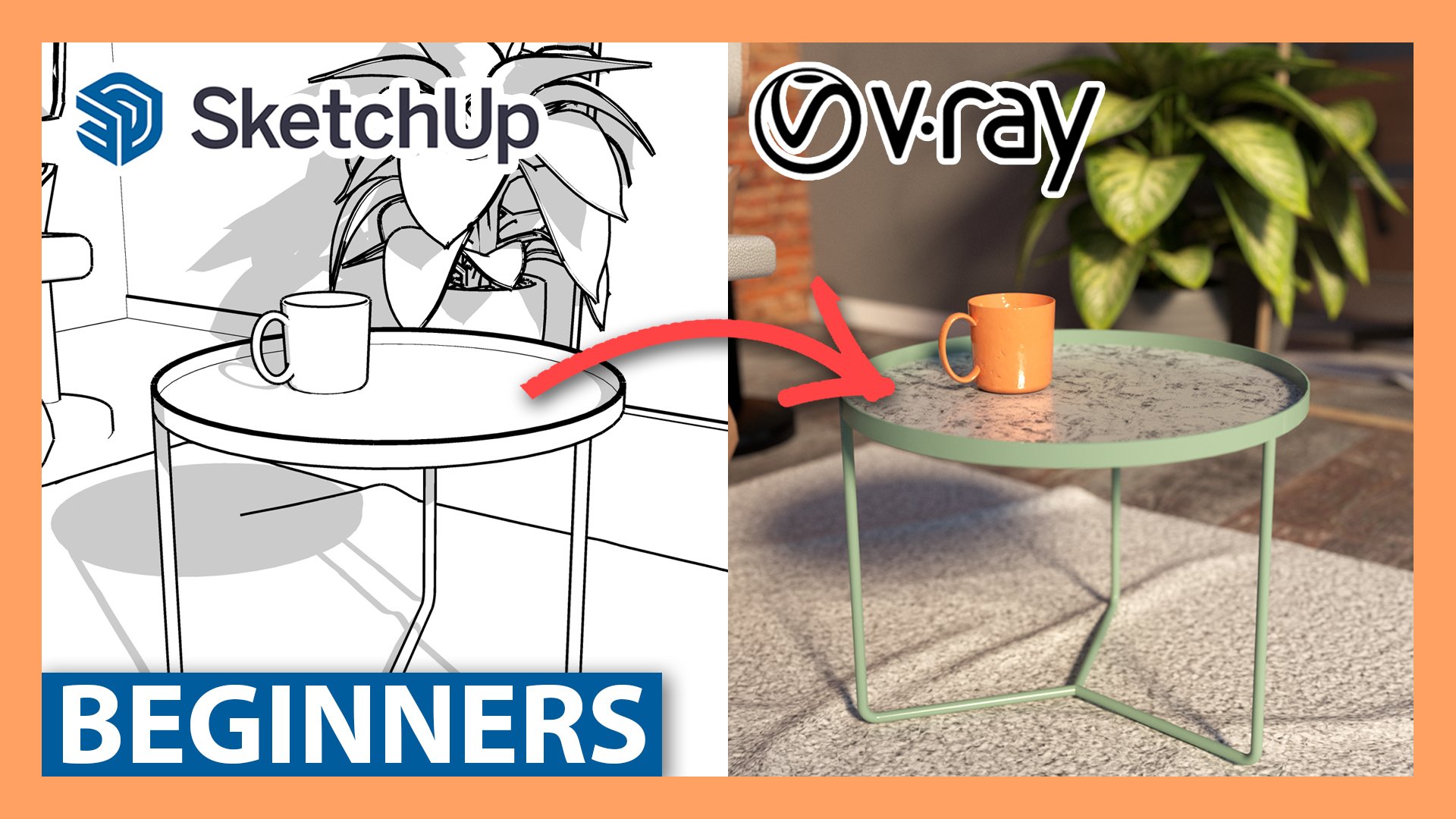
1. Introduction: OK. Grillé comme Mike 1, 2. Hé les gars, j'espère que non. Je m'appelle Jake et je vous souhaite la bienvenue à la classe d'aujourd'hui sur Bua. Aujourd'hui, je vais vous montrer comment transformer vos rendus assez basiques, quelque chose qui ressemble à ceci, et les transformer en quelque chose plus avancé qui ressemble à ça. Maintenant, je vais vous guider à travers
chaque étape nécessaire pour passer d'un rendu débutant à quelque chose de beaucoup plus avancé. Et cela comprendra tous nos matériaux que sont l'éclairage, mise en place de nos rendus, beaucoup de choses différentes que nous allons couvrir dans la classe d'aujourd'hui. Maintenant, cette leçon est plutôt destinée aux débutants barre oblique intermédiaire B où les utilisateurs. Donc, si vous avez une idée de l'utilisation du radar VI, vraiment utile, à la fin de la leçon, nous aurons un très bon ensemble de rendus que vous pourrez utiliser, ce soit votre portfolio à montrer un client ou votre propre usage personnel. Dans la section Ressources de cette classe, vous pourrez télécharger certains modèles SketchUp. Ce sera donc le modèle exact que j'utilise au sein de cette classe. Et avec ce modèle, vous pouvez suivre étape par étape jusqu'à ce que nous atteignions ces bonnes quand c'est à la fin du cours. Sinon, vous pouvez simplement appliquer ces
trucs et astuces à votre propre modèle au fur et à mesure que nous parcourons le cours. Et ceux-ci devraient alors vous donner des résultats similaires, mais sur votre propre type de projets 3D. J'espère que vous apprécierez ce cours. Je vais me le jeter sur le bureau maintenant. Je vous souhaite bonne chance, et je vous verrai à la fin de la leçon.
2. Ouvrir notre modèle: Les gars, bienvenue sur le bureau. La première chose que nous allons faire est d'ouvrir notre modèle. Vous pouvez maintenant le télécharger dans les ressources de cette leçon. Dans cette leçon, il
devrait y avoir une version SketchUp que vous pouvez ouvrir en fonction de la version de SketchUp que vous utilisez. J'espère qu'il y aura une version que vous pourrez utiliser ou comme je l'ai dit précédemment, vous pouvez réellement le faire sur votre propre modèle. Vous pouvez donc simplement
suivre ces conseils et ces instructions que je donne et vous pouvez les appliquer à votre propre modèle au fur et à mesure. Je vais juste double-cliquer dessus et ouvrir notre modèle. Et j'espère que l'esquisse devrait se charger assez rapidement, ce qui l'a fait, donc le modèle devrait ouvrir et il devrait ressembler à ceci. Comme vous pouvez le constater, c'est un intérieur assez
basique que nous avons ici. Et nous pouvons naviguer, nous pouvons nous déplacer. Et la première chose que nous allons faire,
c'est d'ouvrir nos rayons V. Donc, si vous arrivez en haut à gauche
ou à l' endroit où il est enregistré dans votre barre d'outils. Donc, si vous trouvez le genre de collection d'objets B re, nous allons simplement ouvrir les actifs. Je vais maintenant donner un aperçu rapide du saboteur. J'espère que vous avez une certaine expérience serait déjà re. Donc, hum, beaucoup de choses que vous devriez espérer savoir de gauche à droite, les onglets sont tous des matériaux. onglet. Il s'agit donc essentiellement de
tous nos matériaux au sein de notre scène. Nous avons notre onglet Lumières. Encore une fois, c'est à ce moment que les lumières de notre scène, sont les rayons et vous savez, la lumière du soleil par défaut, c'est-à-dire la lumière solaire SketchUp. Nous avons des géométries. C'est une géométrie spéciale, par
exemple de la bibliothèque Bua Chaos. C'est donc là que vous avez des ressources directement à partir de la visualisation. Nous avons notre genre de plus, ce sont les éléments rendus sont plus avancés, nous ne regarderons probablement pas trop de choses aujourd'hui. Et bien sûr, nous avons nos textures et nos environnements. C'est donc notre ciel
environnemental de base que nous devrions avoir. Nous avons également notre onglet Paramètres, qui est très important. Et nous allons jouer avec ça pour notre cours. Nous trouvons ici tous nos paramètres pour nos paramètres de sortie de rendu. Nous avons notre appareil photo, nous avons un environnement, nous avons beaucoup de choses différentes dans cette partie de réglage, dirait que nous avons cette flèche extensible sur le côté droit, qui nous donne encore plus d'accès, plus paramètres pour que nous puissions manipuler et jouer avec. Nous avons également nos icônes de rendu. Il s'agit donc de la théière de chargement sur le côté droit. Il se trouve également dans la barre d'outils ici. Et nous avons ce genre de forme de boîte. Il s'agit de notre tampon de trame. C'est donc là que notre rendu va réellement se rendre lui-même. Et sur la droite, nous avons d'autres paramètres, mais nous y reviendrons un peu plus tard. Maintenant, c'est juste un petit aperçu rapide ou le rayon en tant qu'éditeur. Et nous allons passer à autre chose à partir d'ici.
3. Paramètres Vray Paramètres / Souligner le problème: Ok, donc je vais simplement déplacer mon appareil photo ici en bas à gauche parce que je ne voulais pas gêner quoi que ce soit que nous faisons à l'écran. Et c'est pourquoi je suis ici maintenant. La première chose que je veux faire
est de souligner le problème auquel nous sommes confrontés. Donc, au départ, passons rapidement en revue certains paramètres que je pense que vous devriez avoir ce moment pour nos rendus. Tout au long de cette classe, nous allons
faire beaucoup de tests de rendu. Il est donc important de s'assurer que la qualité est réellement faible au départ. Pour cela, je fais simplement glisser le curseur vers le bas. De plus, lorsque vous ouvrez bien, vous pourriez avoir du progressif. Je vais me décocher. Cela va donc faire le genre de style
plus de rendu de bucket, ce qui est une très bonne façon de faire les choses. Désormais, en fonction de la version de B où vous disposez, vous pouvez avoir ces options ici. Je suis expulsé dx, ce qui signifie que j'utilise une carte graphique RTX sur mon ordinateur. Donc, si vous avez un audio vidéo s'appelle peut-être prendre cela et cela va être plus rendu de page CPU et CUDA, je ne suis pas tout à fait sûr de ce qu'est le Q2, mais si vous savez ce que c'est, vous pouvez prendre cela caméra, qui va laisser ça pour l'instant. La seule chose, c'est la génétique. Votre exposition est marquée et la balance des blancs automatique ainsi que la valeur d'exposition, nous voulons que celles-ci soient activées. Maintenant, quand les sorties, encore une fois, rapidité aléatoire, nous choisissons essentiellement une taille plus petite, mais la mienne semble un aléatoire assez rapide, ce 1000 par environ 500. Et c'est un rapport de 16, 19. Donc, le ratio grand écran et ces autres choses que nous allons partir pour l'instant. Et au départ, je
vais juste faire un rendu pour vous montrer les problèmes auxquels nous sommes confrontés et les problèmes auxquels vous pourriez être confrontés avec votre façon qui n'était qu'un petit test. Mais oui, on voit essentiellement que ce que nous avons est une image très plate. Il y a, il n'y a pas d'aspects réalistes pour le moment, vous avez peut-être utilisé essentiellement des textures dans Google SketchUp. Nous allons donc passer à ce modèle. Nous allons changer toutes les textures et nous allons créer nos propres textures. Dans certains cas, nous allons appliquer
quelques petites astuces pour rendre ces fenêtres réalistes. Nous allons régler l'éclairage et nous allons le faire dans cette classe aujourd'hui. Donc, oui, donc ce sera le problème auquel vous êtes confronté. Vous avez une image assez basique quand ils sont très plats. Et ça n'a pas l'air réel 2. Et nous allons fermer ça maintenant. La première chose que nous allons
aborder est donc l'éclairage. À partir de là, je peux les ajouter au tampon de trame. Encore une fois, vous pouvez voir que notre éclairage est très direct, et c'est essentiellement parce que nous n'utilisons que la voie V,
désolé, la lumière du soleil SketchUp. Nous utilisons donc maintenant et nous pouvons réellement ajuster cela avec nos ombres. Donc, si vous avez le type d'onglet Ombres, il se trouve peut-être dans votre barre d'outils sur le côté droit. Donc, la fenêtre Go, plateau
par défaut montre essayer. Maintenant, le vôtre pourrait être quelque part ici. Les esprits ici dans l'onglet Ombres. Si ce n'est pas le cas, je suis presque sûr que vous pouvez simplement l'activer. Donc, si vous revenez sur le plateau et les ombres par défaut, vous pourrez l'activer. La première chose à laquelle nous allons nous attaquer, c'est le briquet. Au départ, vous pouvez voir les ombres et nous
pouvons ajuster la période de l'année, qui est vraiment cool, et l'heure de la journée. Et vous pouvez le faire ici sur ce côté gauche. C'est la première chose que nous allons aborder et nous allons passer à autre chose à partir d'ici.
4. Corriger la lumière du soleil: Bon, donc je peux juste éteindre les ombres maintenant. Et en gros, ce que nous allons faire c'est que nous allons utiliser quelque chose appelé matériel, remplacer le, Débarrassez-vous de tous les matériaux de notre modèle, à notre avis un rendu. Pour ce faire, car il y a un menu et cliquez sur remplacement du
matériau et nous allons simplement prendre cette case. Maintenant, si nous voulons faire un rendu, vous verrez ce qui s'est passé. Ainsi, comme vous pouvez le constater, nous avons en fait éliminé tous nos matériaux et il a été remplacé par ce genre de texture grise, qui n'a évidemment pas l'air superbe, mais c'est bon pour le tri. notre éclairage, car nous avons en quelque sorte une ardoise vierge à éclairer, essentiellement. La première chose que nous voulons faire est de laisser la lumière passer par cette fenêtre. Donc, pour le moment, elle est remplacée. Et ce que nous allons faire, c'est que
nous allons prendre notre outil de seau. Et je vais appuyer sur Alt sur mon clavier et sélectionner notre vitre. Maintenant, cela va augmenter dans nos revenus. nous n'avons pas de verre et nous
allons juste ouvrir cet onglet de droite. Et ce que nous voulons faire ici, c'est juste décocher ce fond, c' est-à-dire qu'il peut être écrasé. Nous décochons ça. Et maintenant, si vous réexécutez un rendu, j'espère que nous obtiendrons de la lumière par une fenêtre, ce que nous voulons. Vous y allez. Nous pouvons voir que nous avons de la lumière qui pénètre dans notre pièce. La première chose que je
vais faire avec cet éclairage, c'est
que je vais travailler avec le SketchUp dans la façon dont je glisse. Je vais donc utiliser ces ombres et bien, aussi sagement, la première chose que je vais faire est rendre ça un peu plus intéressant. Je veux avoir de l'ombre sur cette table, ce qui serait cool, à mon avis. Pour ce faire, je peux simplement m'ajuster. Je dis donc qu'on saute sur leur heure de la journée. Donc, si je monte un peu, vous pouvez voir que nous avons un peu de lumière sur notre table. Et puis je vais juste laisser tomber le temps ici un peu plus bas. Fondamentalement, vous voulez créer des ombres dynamiques. Vous ne voulez pas d'aversion, de boîte standard, de leucémie et de quelque chose qui a un caractère important. Donc, nous arrivons ici et quelque chose ici, peut-être comme ça. C'est plutôt cool. Nous pouvons voir que nous avons une sorte d' ombre qui frappe sur la table,
désolé, un peu de soleil s'enfonce sur la table même ce qui est cool. Laissez-moi juste baisser un peu. Cependant. Je suis un peu content de ça. Maintenant, si j'exécute un rendu rapide, vous verrez que notre éclairage a changé. Et encore une fois, nous sommes toujours en train d'écraser ce genre. Vous voyez, c'est un
peu plus intéressant que d'avoir
l'ombre directement sur le sol. Certains laissent ça pour l'instant. Nous pouvons toujours l'ajuster plus tard. La première chose que je vais faire est d'entrer dans notre VMware, d'aller à notre lumière, puis de cliquer sur notre lumière du soleil. Il s'agit donc actuellement de la lumière solaire projetée sur notre modèle. Et vous avez
ici quelques paramètres standard pour que vous puissiez réellement modifier l'orientation de celui-ci. Je peux changer la couleur et tout ce que vous allez demander au modèle d'IA. Et c'est un peu la couleur du sol, mais nous ne jouons pas vraiment avec ça. Comme vous pouvez le constater, l'ombre est en fait une ombre très nette. Et je déteste les ombres vives dans les rendus parce qu'elles n'ont pas l'air très réaliste. Donc, pour changer cela, je vais juste ajuster les multiplicateurs de taille. Je vais donc passer d'un à dix ans. Puis appuyez sur Tab sur mon clavier. Vous verrez tout de suite que nous avons un avantage plus doux. Maintenant, si j'exécute un autre rendu. Donc, c'est déjà beaucoup mieux et un bruit faux, essentiellement parce que nous avons ce genre de bord doux. C'est la première chose que nous allons faire. Une autre chose que nous pouvons faire, c'est que nous pouvons réellement changer la couleur de la lumière. Donc, cette lumière du soleil prend la couleur de n'importe quel croquis que je voulais avoir. Nous pouvons simplement, vous le savez, changer la lumière manuellement afin que vous puissiez choisir une couleur si vous voulez un autre type de lumière. Je vais juste détourner la mienne en désolée directe, en me déplaçant. Et ensuite, nous aurons cette couleur, blanche comme lumière. Donc, cela nous donne
encore une sorte d'ardoise propre pour que nous puissions travailler. Je cliquerai à nouveau sur Rendu. Vous verrez que l'ancien avait un peu de teinte jaune. Et maintenant, nous avons une lumière blanche
propre qui passe par la fenêtre, ce qui me plaît.
5. Ajouter la mode de Domelight: Le premier élément que je vais ajouter à notre scène sera une lampe à dôme. Et vous pouvez le trouver ici dans les barres d'outils Bua. Si ce n'est pas le cas, si vous allez dans Extensions sont des rayons lumineux, et si vous cliquez simplement sur Télécharger. Maintenant, nous pouvons simplement placer cela n'importe où dans notre scène. Peu importe où nous le mettons. Maintenant, nous ouvrons à nouveau notre éditeur d'actifs. Vous verrez que dans notre section d'éclairage, nous avons maintenant quelque chose appelé lampe à dôme. Et ces deux autres lumières, je viens de l'effacer. Donc, ce ne sera pas dans ce modal de toute façon une fois que je l'ai téléchargé. Faites-moi savoir que j'ai supprimé ces deux autres lumières. Maintenant,
ce que fait notre lampe à dôme, c'est essentiellement une texture HDR , comme une grande carte, presque comme une image 360° du ciel. Et cela signifie que lorsque nous appliquons cela à notre scène, nous obtiendrons
les différences subtiles de l'éclairage Nuage. Oui. Donc, les différences subtiles dans l'environnement qui affectent réellement notre scène. J'aime donc les associer à la lumière du soleil. Il suffit d'ajouter une autre couche de complexité à l'environnement et encore une fois un aspect réalisme. Maintenant, la seule chose que vous voulez vous assurer que cochée est adaptative. Je veux dire, c'est déjà le cas, mais vérifiez juste que c'est coché. Et si nous lançons un hasard maintenant, vous verrez que cette image du ciel apparaîtra
pour notre fenêtre une fois
que j'ai cliqué sur Rendu. Je vais donc le faire maintenant. Maintenant, vous pouvez utiliser entièrement une lampe à dôme, ce qui signifie que vous pouvez réellement l'ajuster et l' pour obtenir l'éclairage parfait. Par. Encore une fois, comme je l'ai dit, j'aime utiliser les du soleil
standard en conjonction avec les lampes à dôme juste pour créer un scénario d'éclairage un
peu plus irrégulier. Donc, comme vous pouvez le voir sur le rendu, nous avons un peu de soleil,
désolé, un peu de ciel qui traverse. Et c'est l'environnement
du HDR sur ce téléchargement ou fermé cela. Vous avez les ajustements ici. Nous pourrions peut-être me laisser l'intensité d'un peu. Et cela apportera un peu plus de lumière dans toute la scène, ce qui n'est jamais une mauvaise chose, surtout lorsque nous faisons des intérieurs. Il s'agit donc d'une perte osseuse dure et nous avons toujours notre lumière du soleil là-bas. Nous sommes donc fermés et passons à autre chose. Nous avons donc maintenant nos principales sources lumineuses. Nous pouvons fondamentalement transformer ce matériau sur l'ocre. Ensuite, nous pouvons simplement positionner notre caméra et nous pouvons simplement voir à quoi ressemble l'éclairage. 13 buts, certaines textures en place. De toute évidence, ce sont toujours des textures très basiques que nous allons éventuellement changer. Et en termes de luminosité de la scène
sera à la hauteur de l'ajuster dans ce genre de zone ici. Les intérieurs temporelles seront, vous savez, très sombres, tout naturellement, la lumière s'esquisse et le rayon ne repose pas vraiment sur des environnements entièrement seuls. Il faudrait utiliser une ligne distincte comme Omni light, que nous aborderons un peu plus tard. Comme vous pouvez le constater, l'éclairage est bien meilleur que lorsque nous avons commencé. Nous avons mieux ce shampooing Sky maintenant, qui est cool. Nous ajoutons donc comme un petit élément à notre rendu, ce qui est si important, c'est l'éclairage initial. Et maintenant, nous pouvons aller de l'avant avec notre modèle et nous pouvons commencer à nous plonger dans les matériaux de notre scène.
6. Ajouter de la texture aux fondements et muraux: Je vais donc d'abord régler le sol. Et dans votre scène, vous auriez peut-être appliqué certaines des textures standard dans
l'esquisse cela pourrait être dans un revêtement de sol en briques, est-ce que vous vous souvenez de ces touches je voulais juste dire le esquisser et ne pas être des matériaux. Ils n'ont donc aucune propriété comme,
vous savez, comme le brillant, les reflets, les bosses. Nous allons donc essentiellement
remplacer ces matières par les matières premières et nous pourrons les extraire. Donc, pour le fluor, je vais
simplement ouvrir la rampe, pour venir à nos matériaux. Et puis ce que je vais faire, c'est cliquer sur cette petite erreur à gauche. Et cela devrait ouvrir votre bibliothèque de matériaux pour Bua. Et je vais passer à un stratifié. Et j'ai un peu à l'esprit que j'aime utiliser. Et c'est ici, on l'appelle ici. Maintenant, ce que nous allons faire, c'est que je vais
juste cliquer dessus avec le bouton droit de la souris pour dire, maintenant, vous pouvez voir qu'il est parallèle de 120 centimètres. Cela signifie que dans l'esquisse vers le haut, vous voulez vous assurer que vous l'
épinglez à la bonne taille afin que lorsque vous le collez ou lorsque vous le placez sur des objets, il soit mis à l'échelle. Je vais juste commencer par taper cent deux cents. Et maintenant, je vais cliquer là-dessus. C'est donc dans mon seau. Et puis je vais entrer dans mon groupe d'étage. Ensuite, appuyez à nouveau sur B sur le clavier et mettez notre texture. Donc tout de suite, c'est une offre et nous pouvons simplement vérifier cela. C'est, vous savez, et mettez à jour sa texture à partir de ce que nous avions. Nous avons effectué un rendu rapide. Nous pouvons donc voir que le sol est en train de s'épanouir. Vous pouvez voir tout de suite que nous avons quelques points forts, donc nous avons une sorte de brillance. Le groupe a également eu un peu de bosse. Il y a en fait une certaine profondeur à ce fluor. Je vais donc fermer ça. Mais ce que je veux faire, c'est parce que j' aime rendre les choses un peu intéressantes. Je vais à nouveau utiliser
un seau et m' assurer que les avocats seront enduits. Et ce que je vais faire, c'est cliquer avec le bouton droit de la souris et passer à la position. Et je vais vraiment décharger un angle de 45 degrés comme ça. a donc des claquements là. Et ce que je pourrais
aussi faire, c'est que je pourrais le rendre un peu plus large. Je vais donc monter ça jusqu'à 1600. Je pense que ça va paraître un peu mieux, mais ça peut en sortir. Encore une fois, si je fais un rendu rapide, vous verrez que nos textures ont été mises à jour et que nous avons du fluor, et je le mettrai dans une position qui, à mon avis, est plus fraîche. Je suis déjà content de ça. Il est bien meilleur que notre image originale. Je peux donc maintenant fermer ça. Ensuite, nous allons remplacer cette texture murale. Je vais faire la même chose lorsque nous allons dans notre éditeur et que nous regarderons la bibliothèque de matériaux et que nous cliquons sur des briques. Et il y a
une sorte de brique qui ressemble à cela. Ce sera cette brique altérée. Et je vais cliquer avec le bouton droit sur Ajouter à ma scène. Encore une fois, c'est un mètre. Ici, il y a un mètre. Cela signifie que dans l'onglet Edition, je vais mettre ça à 1000 millimètres. tabulation ou l'entrée n'a pas vraiment importance dans un outil de seau grand-mère. Gros plan, puis je vais
sélectionner mon mur et appuyer sur B. Et je clique dessus. Et nous avons appliqué la texture de la brique. Encore une fois, je peux exécuter un rendu rapide juste ,
à quoi il ressemble, mais je sais qu'il sera bien meilleur que la
texture existante que nous avions dessus. C'est déjà le cas, notre scène
est déjà meilleure en ajoutant des matériaux BUN. Maintenant, juste pour vous montrer rapidement comment nous pouvons augmenter la luminosité de nos rendus. En gros, nous ne voudrions pas ajuster l'exposition sur cette image. Pour ce faire, si nous cliquons simplement sur
cette icône plus et que nous revenons à l'exposition, il
s'agira d'un nouveau calque, qui
peut être ajusté dans l'aperçu du rendu. J'ai donc choisi l'exposition et ce que je vais faire, c'est d'utiliser un peu l'exposition. Nous pouvons donc obtenir un peu plus de lumière à
travers les caméras en fait
parce que vous devez vous rappeler que
lorsque vous rendez vous, travers les caméras en fait parce que vous devez vous rappeler que vous voulez le traiter comme
si vous preniez des photos. Et c'était un très bon conseil, comme le droit des traités, vous êtes essentiellement photographe. C'est notre exposition. Nous pouvons réellement activer et désactiver cela. Vous pouvez voir que nous avons un peu délavé cette zone afin que nous
puissions modifier le point culminant toujours aussi légèrement. Et puis, lentement, augmentez le contraste juste jusqu' à la pédale arrière qui contraste. C'est donc notre avant. Les chauves-souris sont après. C'est plutôt bien. En fait, je pourrais simplement réduire
un peu plus ce point fort . Et puis oui, juste le contrôle et Archie. C'est donc la façon rapide de ne pas exposer nos images lors du rendu, ce qui est très utile et qui restera là. Et lorsque vous faites une nouvelle fenêtre, vous pouvez simplement l'appliquer. Je vais fermer ça. La prochaine chose que je vais ajouter, c'est en fait un peu plus de peinture. Beaucoup de gens laissent les blancs comme murs, ce qui ne ressemble pas à de la douleur car, vous savez, il n'a aucune texture. ce faire, il s'agit en fait d'une très bonne texture. Et B, où nous venons peindre et papier peint. Et celui que j'aime utiliser n'est que celui-là, la peinture bleue, le grain fin. Et quand vous cliquez sur la scène comme nous l'avons fait la dernière fois. Et celui-ci est déjà sur le côté que vous voulez utiliser. Et c'est un peu gris. Comme vous pouvez le voir ici, c'est un peu gris. Donc, si nous ajustons légèrement la couleur, vous pouvez l'éclaircir un peu, ce qui est bon à mon avis. Fermé. Prenez mon outil de seau et je peux simplement cliquer sur ces loups. L'amour arrive aussi au plafond. De plus, je veux m'assurer que les services de plinthe soient également peints. Et celui-ci ici. Et puis oui, je pense que c'est tout pour remédier à ce genre d'étapes. Et peut-être que cette paire en fait en ce moment. Mais c'est un peu tous nos murs principaux. Nous avons texturé à l'aide de textures VRA. Et nous allons simplement exécuter un dernier rendu juste pour nous assurer que tout va bien. Vous pouvez donc voir qu'il y a maintenant un peu de détails sur le mur. Ce n'est pas juste un peu comme un mur plat. Cette qualité médiocre, vous ne pouvez pas vraiment le dire, mais il y a quelque chose
que ce n'est pas seulement une texture vierge. Ou le fluor est beau sur nos murs. Et évidemment, nous pouvons toujours aimer basculer l'exposition pour que vous puissiez voir la différence là-bas. C'est notre genre, nos murs principaux sont maintenant réalisés afin que nous puissions passer à des pièces plus détaillées dans notre modèle.
7. Appliquer la texture à la table et à la chasse: La prochaine chose sur laquelle j'aime travailler, c'est la table et les chaises. Maintenant, c'est évidemment une caractéristique principale ou par rumen. Nous voulons donc nous assurer que les textures sont vraiment bonnes là-dessus. Et maintenant, la texture existante que nous avons
là-dessus, ce n'est pas trop mal. Je veux dire. Mais vous pouvez clairement voir qu'il y a une sorte de problèmes de cartographie ici où nous
avons une image statique et que c'est essentiellement mettre un bord à l'autre sur les images. Cela signifie donc que la texture n'est pas, vous savez, qu'
elle n'est pas de très bonne qualité et ce n'est pas ce que nous voulons lorsque nous utilisons la ligne B pour modifier cette texture. Ce que je vais faire, c'est que je vais entrer dans V Reagan. Et je sais que V Ray a une très bonne texture de contreplaqué. Je vais donc utiliser à nouveau cette texture de contreplaqué. Je vais donc entrer dans les bois et les stratifiés. Et je vais juste faire défiler vers le bas. Je pense que c'est près du bas. Contreplaqué. Et je vais probablement utiliser du contreplaqué. Donc, si je clique dessus avec le bouton droit de la souris pour voir. Et encore une fois, nous avons nos 50 centimètres. Il nous dit donc que cela doit
être d' une taille de 50 centimètres si nous le voulons. C'est exact. Donc, c'est 500 mils. Et ce que je vais faire, c'est que je vais juste faire, j'espère que
nous allons devoir double-cliquer et entrer dans le modèle. Et donc ce haut est maintenant notre contreplaqué et ses jambes. Nous double-cliquons, sélectionnons tout cela et faisons de même pour cette partie. Et cette jambe ici. C'est notre table, c'est une texture entièrement recouverte de bois. Il existe en fait un moyen plus simple d'ajouter matériaux à des objets si nous sélectionnons simplement les objets que nous voulons changer dans notre nouvelle couleur de contreplaqué. Ces deux chaises, par exemple. Et ce que je vais faire, c'est en fait un clic droit dessus, descendez dans les outils Rayon UV et cliquez sur Supprimer les matériaux. Et maintenant, nous avons essentiellement
des objets vierges dans notre esquisse, notre modèle. Et ensuite, si je viens voir nos matérialistes dans VMware, saisissons l'interface de ligne de commande diminuerait, et si je
clique avec le bouton droit de la souris dessus et cliquez sur Appliquer à la sélection. Et cela va réellement appliquer cette texture à nos objets. C'est juste un autre petit conseil rapide. Vous pouvez accélérer le processus au lieu d' entrer
manuellement et de modifier tous nos matériaux, vous suffit de cliquer, d'utiliser ce bouton il
vous suffit de cliquer, d'utiliser ce bouton et de cliquer sur Appliquer à la sélection. Mais vous devrez peut-être déclarer
les matériaux déjà à partir de leurs composants. Parce que si vous ne le faites pas, parfois le matériau ne fonctionnera pas, il ne l'ajoutera pas correctement. Je vais le faire pour les deux autres. Et nous verrons pourquoi dans une seconde.
8. Ajuster le contreplaqué avec un manteau: Je viens d'appliquer ce contreplaqué nos chaises et notre table. Maintenant, si j'ai effectué un rendu rapide, nous pouvons regarder à quoi il ressemble en ce moment et voir si nous sommes encore, nous sommes satisfaits de la texture. Nous voudrions peut-être les ajouter
comme un manteau ou certains ont augmenté la bosse. Encore une fois, nous avons un rendu d'aperçu très rapide pour que vous ne puissiez pas vraiment voir trop de détails. Ce que je remarque,
c'est qu'il est un peu plus sombre que j'aimerais. Donc, ce que je vais faire, c'est simplement augmenter la légèreté. Essentiellement, ce que je vais faire, c'est qu'il est commenté, appliquer dans le menu Matériaux ou être classé. Et j'ai ouvert cette petite flèche latérale. Et ce que je vais faire, c'est juste activer les paramètres avancés. Et ensuite, si je descends pour multiplier ceux-ci, et si nous voyons que cette couleur est à une seule, c'est en fait la plus haute que nous puissions aller. Cela peut en fait ajuster le type d'obscurité et de légèreté de R ou d'image utilisée essentiellement comme texture. Ce que je peux faire, c'est juste le double si je clique simplement sur Texture Islam et que je me contente de manipuler des colonnes. Et puis, si j'augmente simplement le décalage, vous voyez que je peux en fait alléger un
peu
le ton du mot , donc je ne veux pas qu'il soit orange un peu plus pâle comme ça. Donc, je pense que ce sera bon pour moi. Je peux donc juste fermer ça maintenant. Et ce que je peux faire, c'est faire un petit rendu. Également. Je pense que c'est probablement très occupé. Je pourrais donc en augmenter la taille et
mettre 500 à environ 100. Donc, c'est déjà un peu mieux. Donc le grain n'est pas si serré et oui, c'est juste un peu mieux que ce lambda. Donc maintenant, si je réexécute un rendu rapide, je peux voir ces changements et en toute sécurité satisfait du matériau. Je suppose que c'est tout droit. Je suis beaucoup plus content du ton,
mais je pense qu'il y a encore quelques choses nous pouvons faire pour que cela paraisse un peu mieux. Idéalement, nous aimerions un contreplaqué entièrement brillant. Cela signifie donc que je vais ajouter une couche à mon contreplaqué. Et je vais vous montrer comment le faire maintenant. Donc, pour ajouter une couche pour l'appliquer et augmenter la brillance, ce que je vais faire c'est entrer dans IB, non ? Et nous pouvons revenir de
ce menu ici juste par là, en utilisant cette flèche ici. Et nous ne sommes que dans les paramètres génériques. Et ce que je vais faire, c'est d'ajouter un manteau. Donc, si vous cliquez sur la section du code et que nous pouvons augmenter la quantité de CO2. C'est donc essentiellement comme une couche de laque. C'est comme ça que j'aime voir. Je voulais donc être un peu plus brillant, donc je peux utiliser un manteau pour le faire. Ou vous pouvez simplement augmenter la réflexion. Si vous n'avez pas l'option, vous pouvez simplement augmenter la réflexion comme vous le faites sur n'importe quel autre matériau. Vraiment, ce que j'aime utiliser. Je pense que c'est parce qu'il laisse le matériel d'origine. Soit c'est un peu comme une forme pure et le code peut être ajusté. Nous pouvons ajuster les paramètres du code pour nous
assurer que nous obtenons quelque chose que nous recherchons. Je ne vais pas renverser le manteau et vous savez quoi, je vais en fait réduire la bosse de l'offre. Nous ne voulons pas que ce soit un contreplaqué plus
lisse et plus lisse que moi. Maintenant, nous pouvons voir si le grain, donc je vais juste réduire un peu plus
cela, mais garder un tout petit peu de grain parce que
cela ajoute au réalisme. Mais c'est un peu mieux. C'est un peu plus brillant. Maintenant, cinq, encore une fois
, ouvrent une fenêtre rapide et nous pouvons voir si nous sommes satisfaits de notre climat. Ok, donc je viens de les exécuter sur le rendu et je l'ai en fait incliné pour que
nous puissions obtenir un peu de
lumière sur la table afin que nous puissions réellement voir les effets de l'ajout de cette coke. Et je suis vraiment content du résultat. Je sais encore une fois, c'est un peu comme un rendu à petite échelle. Vous ne pouvez pas voir tous les détails, mais pour moi, cela semble assez précis. Ce que nous avons à faire, c'est de voir le reflet de la couche de laque et, mais nous pouvons encore voir la bosse dans les bois. Il y avait donc une légère bosse dans le CO2, ce qui est en fait à quoi ressemblerait un
vrai morceau de bois si vous manquez une journée, ce serait une
variation subtile des hauteurs. Donc oui, je suis content de ça. Nous pouvons passer à autre chose. Mais c'est un peu comme ça que nous pouvons manipuler nos textures et créer quelque chose de bon pour notre table et nos chaises ici dans cette scène Il y a juste une dernière chose que j'aimerais
vous montrer concernant cette pièce avec texture. Nous venons sur nos chaises. Vous pouvez voir que nous avons eu cet effet étrange avec la texture. Maintenant, la majeure partie de la texture
est vraiment bien adaptée à cette géométrie. Donc ce que je veux dire par là, c'est comme sur les côtés, on peut voir que ça semble correct, comme si le contreplaqué avait l'air réel. Et nous n'avons pas trop de problèmes tellement qu'il est vraiment arrivé avec ça. Mais sur la mer elle-même, nous pouvons voir que nous avons eu cet effet étrange où
la texture n'est pas complètement cartographiée correctement. Maintenant, pour essayer d'aider cela, si nous entrons dans notre objet et que nous double-cliquons et continuons à cliquer jusqu'à ce que nous trouvions notre surface que nous voulons réparer. C'est donc plus comme cette surface et je suppose un peu de ça ici. Donc, ce que vous pouvez faire, c'est si vous cliquez avec le bouton droit de la souris, descendez dans les outils UV V Ray et où il est dit essayer le monde de projection planaire. Il suffit de cliquer dessus. Il va ajuster la texture de la coupe, la géométrie un peu mieux. Et si nous avons fait la même chose pour cette section ici, vous verrez que l'Australie, où nous avons un morceau
de contreplaqué plus réaliste exposé à genre de gâchis marmonné que nous avions auparavant comme ça. C'est juste quelque chose à garder à l'esprit si vous
avez des zones où votre texture a l'air
un peu déchiquetée ou quelque chose du genre . Vous pouvez donc simplement utiliser cet outil pour ajuster légèrement la texture. Et vous pouvez voir que je vois
là-dessus de cette partie du fauteuil également
que nous avons ce problème. Donc, si je viens ici, cliquez avec le bouton droit sur vos V2, essayez planner world. Et c'est en fait un peu mieux. Ce n'est pas parfait, mais c'est bien mieux que quand c'était le cas. Nous avons un peu de mise en miroir,
mais vous pouvez simplement l'ajuster manuellement déplaçant la texture. Mais je ne vais pas m'en préoccuper aujourd'hui. Je pense que c'est très bien. Je vais juste le faire. C'est au repos et autant que nous pouvons aller de l'avant.
9. Créer un nouveau matériel pour l'unité de stockage: La prochaine chose que je veux regarder, c'est ce genre de commode, bois à l'arrière de la pièce. Maintenant, pour le moment, ce matériau
n'est que notre couleur par défaut, donc cela ne sera pas rendu avec aucune propriété. Ce serait juste un peu comme un blanc plat. y aura rien à cela non plus. Je veux vraiment rendre ce genre de papier glacé. Donc, un peu comme appliquer serait de créer un matériau et d'y ajouter un peu de brillance. Je vais donc vous montrer comment faire ça maintenant. La première chose que nous voulons faire est d'ouvrir notre éditeur vi. Va voir nos matériaux, chercher des gars plus bruyants, on peut vraiment s'en débarrasser. Et ce que nous allons faire, c'est que je vais juste créer un atout, puis je vais connaître le matériel et cliquer sur générique. Il s'agit donc d'un matériel générique. On peut ouvrir ma petite fenêtre ici. Et ce que je vais faire, c'est changer notre couleur en blanc. Et puis je vais en fait appliquer un peu de réflexion. Donc la couleur de réflexion. C'est donc un peu la couleur de nos reflets. En fait, je vais augmenter ce bit de charge. Je vais augmenter la réfraction, désolé, en fait. Et, euh, vous savez, réfractez un peu plus de lumière aussi. Bien souvent, les gens ne s'adaptent pas à cela, mais je pense encore une fois, c'est très important à faire. Donc, nous n'allons pas mettre une noix de coco c'est quelque peu, je pense qu'il faut un manteau séparé parce qu'il s'agit essentiellement d'un blanc brillant
plaint que l'on voit sur les armoires. Je vais juste laisser ça pour l'instant. Un pâteux. Nous allons quitter Bump. Nous n'avons pas besoin d'une carte de bosse et je ne sais pas pourquoi les zones concernant mes adversaires. Nous pouvons donc simplement désactiver cela et nous en resterons là. C'est un peu brillant et c'est cool, générique. Nous pourrions le renommer en tout ce que nous voulons, mais je vais juste le laisser comme générique. Maintenant, si je clique dessus, et si je viens dans notre groupe où nos armoires, je peux simplement appliquer cette texture à notre Cabinet. Pour une raison quelconque, nous avons une légère opacité ,
ce qui est en fait très pratique. Cela nous montre donc que nous avons sélectionné toutes les pièces que nous voulons peindre en blanc. Lu, Bu, cliquez si mal, mais en plus de tous les mais en plus de tous les
sélectionnés, vous allez vous débarrasser de ça passé lui. Sachez pourquoi les lumières des sondages font glisser ce curseur. Vous verrez que nous pouvons le rendre complètement opaque à nouveau. Donc c'est comme ça, je suis content de ça. Et puis je vais prendre notre jeu avec la texture et changer cette section orange par la même texture
de bois que celle que nous avions. Mais en attrapant notre contreplaqué, je vais dans cette zone. Et j'espère pouvoir simplement supposer que nous avons une section en contreplaqué. donc ça le matériel. Encore une fois, nous pouvons exécuter un rendu rapide juste pour voir à quoi il ressemble et nous allons passer à autre chose. Les rendus viennent de finir. Et nous pouvons voir que nous avons une bonne quantité de brillance sur ce genre d'armoire. Je suis content de cela et ce n'est pas trop brillant, donc je pense que c'est tout simplement parfait, vous pouvez voir que nous obtenons un peu les réflexions impliquées, ce qui est génial. Et en fait, nous allons ajuster légèrement
la géométrie de ce dernier. Je vais vous montrer quelques conseils pour rendre les choses un peu plus réalistes. Le problème principal est donc que nous avons ces arêtes parfaitement droites de 90 degrés. Dans la vraie vie, si vous regardez n'importe quelle surface, vous pouvez voir que rien n'est vraiment parfaitement à 90 degrés à moins que ce ne soit essentiellement comme du métal massif. Mais même dans ce cas, il y aura un petit rayon, comme si c'était un rayon minuscule, mais je n'en suis pas conscient. Donc, ce que nous allons faire, c'est de mettre des rayons sur ces bords. Et je vais vous montrer comment faire ça.
10. Utiliser des coins Rounded pour ajouter le réalisme aux rendus: Donc, l'outil que je vais utiliser pour créer nos coins arrondis est en fait un outil appelé coin rond, et il s'agit d'une extension de l'esquisse vers le haut. Donc, pour l'obtenir,
ce que vous devez faire est d'étendre, désolé Window, extension warehouse. Et ce que nous allons devoir faire, c'est installer cet outil. Je veux dire, vous n'en avez pas besoin. Vous pouvez créer des arêtes
arrondies et utiliser d'autres méthodes, mais cela accélère considérablement le processus. Je recommande donc vraiment cette conférence. Nous allons vouloir taper six. Et c'est en fait le développeur de cet outil. Donc, le type de produits x. Et vous verrez celui-ci pourrait arrondir et vous cliquez dessus. Et ce qui fait réellement, c'est de vous emmener vers un autre site Web où vous vous
inscrivez et vous allez créer un compte. Et ce que vous pouvez faire, c'est ensuite télécharger les extensions Frodo six, puis vous pourrez télécharger un coin rond. Maintenant, toutes les instructions sont erronées sur ce site Web, donc si vous cliquez sur ce site Web, cela devrait être très clair. Et oui, il s'agit donc des produits capillaires et lipidiques. Mais c'est vraiment un bon outil. Vous le verrez ici. C'est un plugin slash forward sketch
location.com. Donc ce lien ou ce lien, il devrait vous y conduire et à partir de là, vous
pourrez l'installer et ensuite commencer à l'utiliser. Donc, pour utiliser le coin rond, je vais seulement mettre quelques rayons sur les bords principaux sont, je veux dire, nous pourrions probablement faire peu d'adductions ici, mais nous verrons, nous verrons, voyons comment nous allons. Donc, pour pouvoir l'utiliser, je vais entrer dans notre groupe. Je m'attends à double-cliquer. Et ce que nous voulons faire, c'est choisir le visage. Ou si nous voulons être vraiment intelligents, nous pouvons réellement sélectionner chaque base. Si je clique simplement sur le coin rond. Et ici, vous verrez que ces lignes
produiront un peu dans une sorte d'ombre et où le rayon va se trouver. Nous pouvons donc modifier le rayon du, le décalage. Il pourrait donc y avoir cinq amendements. Et vous pouvez voir que le rayon augmente et il est affiché par ces lignes vertes. Ce sera donc le rayon de notre coin. Maintenant, j'étais plutôt content de voir deux personnes en tête. Allons-y au milieu. Il y en a trois et je clique sur OK. Et vous verrez que toutes les lignes sont sélectionnées. Maintenant, si nous touchons simplement sur Entrée, va s'exécuter, il faudra un deuxième réducteur. Et on dirait que c'est un régime alimentaire. Alors sortons un peu de notre groupe. Et ce qu'il a fait est en fait fermé ce visage, mais on peut espérer que ce n'est qu'à l'arrière. Cool. Maintenant, vous pouvez voir que nous avons ce
genre de bords arrondis. Je peux faire la même chose pour ces portes, mais oui, vous savez, je vais faire de même pour les portes et ensuite je vous
montrerai le résultat une fois que nous aurons fait un autre rendu. Ok, donc je viens de lancer ce rendu. En fait, je vais augmenter un peu
l'exposition pour que vous puissiez voir un peu plus clairement. Mais oui, eh bien, vous pouvez voir que nos bords ont
maintenant un rayon et que c'est
déjà une naissance très subtile qui semble bien meilleure que d'avoir ces bords droits morts. Je suis donc très content de ça. Vous pouvez voir que j'
ai ajouté des rayons sur les tiroirs et sur cette section en contreplaqué et sur ces zones. Mais ce n'est qu'un de ces petits détails qui ajoutent à votre rendu et il se transforme comme un rendu assez moyen en quelque chose d'un peu, d'un peu meilleur, d'un peu plus réaliste et plus professionnel. On dirait un objet vraiment dans un monde réel. On dirait donc que ce n'est pas un vrai monde réel. Il n'a pas ces arêtes parfaites de 90 degrés que nous voyons lorsque nous créons une géométrie dans l'
esquisse et a maintenant ce genre de rayon léger. Et ça a vraiment l'air bien. Eh bien, c'est juste le conseil. Toute géométrie carrée ou toute géométrie qui, selon vous, ne devrait pas avoir d'arête de 90 degrés. Et c'est en fait la plus grande partie de la géométrie. Pour être honnête. Si vous appliquez cela si vous utilisez le raccourci coin rond, c'est très utile. Il existe d'autres façons de faire. Il est évident que vous pourriez pousser, tirer et me suivre. Vous pourriez faire une coupe sur vos bords, mais c'est un peu plus compliqué. Mais je suis vraiment content de ça. Nous pouvons donc passer à autre chose à partir d'ici. En fait, je viens de le rendre dans un format plus grand et de meilleure qualité pour que vous
puissiez voir les détails un peu plus clairs à l'écran. C'est pourquoi il est rendu un peu meilleur que les précédents.
11. Créer de l'art de mur: Le prochain aspect de la pièce sur lequel je vais me
concentrer est que ce sont des cadres. Je sais que lorsque je les rends, ils ont l'air plutôt détritus dans V. Ce ne sont que quelques images simples que j'ai trouvées sur l'entrepôt 3D. Mais il n'y a rien qui me plaît particulièrement chez eux. Je pensais qu'ils étaient juste de bons détenteurs de places, mais nous allons en fait les mettre au rebut. Et je vais vous montrer comment placer votre propre art sur le mur dans un cadre en utilisant quelques méthodes simples. Donc, la première chose que je vais faire est les supprimer. Nous n'avons pas besoin d'eux. Et je vais construire un cadre rapide, y compris du verre. Ensuite, nous allons utiliser un JPEG comme texture, et ce sera notre œuvre d'art. La première chose que je vais faire est de dessiner un rectangle. Maintenant, je veux que ce soit une pièce plus grande. Donc, je voulais à peu près un lien aussi gros que ça, je pense que ça marchera. Je peux simplement regrouper cette Australie. La première chose que je vais faire, c'est juste compenser ça par environ 15 millions. Nous n'avons pas besoin d'un cadre massif dessus. Je pense que c'est bon quand ils vont avoir des cadres plus fins autour d'œuvres d'art. Je pense que ça a l'air bien. Et puis nous allons en avoir environ 15,
environ, et ensuite nous pourrons supprimer cette section. cool, donc c'est notre cadre. Et ce que nous allons faire pour ça, c'est que je vais juste le peindre comme un noir satiné. Et je pense que si j'entre dans
la section peinture, la voiture peint un peu
noir, jaune et noir mat . Et c'est sur cette scène. Nous avons un noir mat qui donc la page MATLAB
là-dessus . C'est notre cadre. Et c'est probablement la bonne taille. Maintenant, je voulais créer mes œuvres d'art. Pour ce faire, je vais simplement dessiner un autre rectangle à l'intérieur. Et nous pouvons simplement relier cela au côté ici. Et nous allons également regrouper cela. Et puis ce que je vais faire, c'est que je vais juste pousser. C'est comme quelques mils ou c'est solide. Parce que s'il s'agit juste d'une face plate, les textures y sont
parfois un peu étranges. Je vous recommande donc de lui donner quelques mille, d'y ajouter un peu d'épaisseur. Et c'est oui, donc il y a une forme solide. Maintenant, ce que nous voulons faire, c'est créer une texture. Et ce sera une œuvre d'art que nous pourrons placer dans notre Chrome. Pour ce faire, ce que je fais normalement, c'est que je passe simplement sur la sélection dans SketchUp et je choisis une couleur aléatoire. Et puis, à partir de là, je peux créer un matériau. Ensuite, nous allons utiliser une image de texture. Je vais donc cliquer dessus. Et dans ma leçon, j'ai une image que je veux utiliser. C'est un morceau de Shepard Barley, à peine. C'est une pièce obit obéi. Je ne sais jamais comment prononcer le nom. J'espère que vous êtes fier de la psychiatrie. Et nous allons simplement utiliser l'image de texture, l'image peut cliquer. OK. Et maintenant, nous avons un matériau que je peux faire est de l'
appliquer à notre toile comme ça. Cool. Donc, évidemment, c'est le mauvais côté, donc on peut simplement frapper la taille ici. Je vais donc en mettre cinq cents, en tirer plus. Mais ce que vous pouvez faire, c'est si vous double-cliquez sur le groupe et que vous cliquez sur le visage, un énorme outil de seau à nouveau et
cliquez simplement pour vous assurer que notre visage a ce matériau appliqué dessus. Et puis ce que je peux faire si je clique avec le bouton droit de la souris depuis la position de la texture, je peux simplement positionner notre texture pour s'adapter à notre cadre. Alors, quand je veux vous donner un peu de cette bordure jaune. Il semble donc que nous ayons besoin ajuster un peu le cadre, en quelque sorte. Un peu mieux. Si je le fais, c'est plutôt bien. Alors, allez, ça. Donc ce que je vais faire ici, c'est juste que je vais bouger. Je vais appuyer sur K sur mon clavier et je vais en fait pousser, remonter un peu ça. Cette zone ici. Double-cliquez dessus. À propos de cette section inférieure. Ce que je peux faire, c'est que je peux simplement déplacer ces deux faces, mais double-cliquer sur cette face, maintenir la touche Maj enfoncée sur mon clavier et double-cliquer sur cette face. Et puis avec l'outil de déplacement, je peux simplement faire glisser ces visages vers le haut. C'est une façon rapide de le faire. Et sortez de ça. Cool, ça a l'air vraiment bien. Nous pouvons donc maintenant exécuter un rendu rapide et voir à quoi il ressemble. Allons le faire maintenant. Il est donc rendu. Il a l'air vraiment dynamique. Je vais donc régler cela dans les contextes de l'époque. Pour ce faire, si je vais à B et si nous utilisons notre outil de godet, nous appuyons sur P sur notre clavier et vieux, nous pouvons sélectionner toute la matière première. Ce que je vais faire, c'est ajuster la manipulation des couleurs. Je vais donc juste le compenser un peu. Donc, c'est juste un peu attention. Il n'est donc pas si dynamique dans le même bouton, sortez de ça. Et ensuite, ce que je vais faire, c'est que je vais juste appliquer un morceau de verre devant r, devant notre affiche. Je vais donc dessiner un rectangle comme celui-ci qui tire ça en haut de notre cadre. Et puis, en fait, c'est assez épais, donc je
vais le ramener un peu. Rattrapé. Et maintenant, je sais que le verre, nous utilisons cela comme loi tarifaire. Donc, si je pouvais simplement copier cette texture et l'appliquer ensuite, nous devrions mettre notre verre en place. Maintenant, je peux relancer un rendu et voir si notre affiche est plus
réaliste que les trois autres affiches que nous avions auparavant. Maintenant, nous pouvons voir que l'affiche a une sorte de façade en verre, et elle n'est pas aussi saturée qu'elle était lorsque nous l'avons initialement mise là-dedans. Donc ça a l'air beaucoup mieux et c'est joli
que nous le ferons en fait, donc je pourrais simplement déplacer le positionnement de donc je pourrais simplement déplacer le positionnement de celui-ci un peu vers la gauche et vers le bas, mais oui, je suis content de ça. Donc oui, si vous vouliez mettre une affiche, si vous suivez simplement ces étapes et si vous trouvez ce JPEG en ligne, vous pouvez utiliser n'importe quel JPEG comme œuvre d'art. Et c'est une façon vraiment cool de le faire. Encore une fois, vos scènes sont un peu plus réalistes. Nous prévoyons que vous pourriez avoir chez vous ou que vous voudrez peut-être avoir chez vous. C'est donc un bon conseil pour créer de l'art dans SketchUp.
12. Remplacer les lumières: Nous avons donc maintenant une bonne scène avec laquelle travailler. Toutes nos textures de base sont en place. Et ils ont tous l'air plutôt bien en fait. La prochaine chose que je veux aborder, c'est les lumières. Maintenant, nous pouvions simplement créer, ne
pouvons pas faire des choses similaires à celles que nous avons faites, le contreplaqué et cette unité ici, nous pourrions soit créer nos propres textures pour appliquer ceci, ces lumières, soit nous pourrions utiliser évidemment, la bibliothèque B re de textures pour appliquer quelque chose à ces lumières. Mais ce que je veux faire,
c'est vous montrer l'entrepôt 3D. Donc, si vous venez à Window 3D Warehouse, j'espère que vous l'avez déjà utilisé auparavant. C'est évidemment un endroit où les gens chargent leurs modèles et vous pouvez les télécharger directement dans votre modèle SketchUp. Et certains de ces modèles sont vraiment bons, certains ne sont pas si bons. Mais en ce qui concerne l'éclairage, il y a un très bon mensonge suspendu que j'ai trouvé en utilisant l'entrepôt 3D. Et nous allons utiliser ce modèle et je vais vous montrer comment l'obtenir maintenant. Et ce que vous voulez faire, c'est simplement taper une ampoule. Et c'est celui-ci ici sous les comprimés de produits appelés Penn, puis prenez une ampoule. Je ne sais pas si c'est italien ou un sanitarium. Ce que nous allons faire, c'est cliquer sur Télécharger et le charger directement dans notre croquis et notre modèle. Et ce que nous avons ici est essentiellement une image de ce à quoi cela va ressembler lorsque nous le rendons. Donc, cette lumière en particulier
a essentiellement été appliquée à des matières premières, ce qui est vraiment cool. Et c'est pourquoi j'aime l'utiliser. Nous pouvons donc simplement supprimer cette image. Nous n'avons pas besoin de cela dans notre modèle. Donc, quand c'est dans votre équipe de module , il fait assez sombre. En fait, la texture de l'
ampoule nous manque , et c'est parce que c'est un
peu comme la capacité de Gordon. Nous pouvons donc simplement choisir ici. Vous verrez que le verre est sélectionné. Ce que je peux faire juste pour que vous puissiez voir, je peux gâcher un peu votre pâteuse comme ça. Ceux-ci vont être un excellent remplacement pour ce genre de lampes
plus de qualité inférieure et tous les matériaux déjà appliqués pour nous sur celui-ci. Cela signifie donc que lorsque nous nous rendons sur le chemin, tous les matériaux vont avoir un chemin vraiment, vraiment bon. Donc, ce que nous allons faire, c'est que je vais juste m'en
débarrasser maintenant. Et ensuite, nous pouvons simplement mettre notre mensonge au plafond. Quelqu'un l'a accroché à la ville dans un labo. Et puis je vais trouver à peu près les points médians. Il n'est pas nécessaire que ce soit parfait. Et je vais juste le repérer là. Et maintenant, ils sont un peu plus petits que notre diapositive précédente. Donc je vais en fait augmenter les choses si légèrement,
donc nous obtenons des dalles
légères légèrement plus grosses , c'est plutôt bon pour cela. Et déplacez ça un peu plus. Et puis ce que nous allons faire, c'est que je vais juste mettre
ces distances égales à distance. Je vais donc dans Control, puis cliquez à nouveau, puis je vais taper l'étoile 2 fois 2, Entrée. Et maintenant, elles sont uniformément espacées et elles semblent plutôt centrales pour être honnêtes. Je suis plutôt content de ça. Je lance donc un Render et vous serez en mesure de voir exactement ce que font ces lumières. Et oui, je vais vous montrer à quel point ils ont l'air cool. Je suppose que s'il y en a un, je rends une qualité supérieure, mais regardez à quel point ces lumières ressemblent sérieusement, la personne les a fabriquées et les
a téléchargées dans l'entrepôt 3D serait vraiment utilisée et a créé de très belles choses. des textures que nous avons cet effet de lumière vraiment cool qui allume
sur ces ampoules à l'ancienne. Et je pense que c'est vraiment joli. Et même ce Bros est vraiment bon avec ce genre de noir mat satiné, qui va un peu avec notre monture. Nous avons une robe noire mate sur leurs cheveux noirs mats. Et c'est un peu de laiton. Et ce qu'on appelle ces vis ou je suppose,
qui, je pense, littéralement, vont même au câble. Le câble présente des irrégularités. Et je pense qu'il y a aussi un peu de brillance. Vous voyez donc le genre de point culminant. Il y a donc un très bon modèle et ce sont de très bons éclairages. Je vous recommande donc d'utiliser la lampe préfabriquée. Utilisez l'un de ces éléments, sinon, vous pouvez simplement appliquer des textures à vos lumières existantes que vous avez dans le modèle était une bibliothèque pour le
faire et pourtant exécuter quelques tests,
exécuter ceci, assurez-vous de le faire. ça a l'air bien
et on peut le savoir.
13. Notre progrès jusqu'à présent: Je voulais juste vous montrer comment notre rendu se compare à celui de l'étoile. C'est donc ce que nous regardons maintenant que
nous avons de très belles textures en cours. Notre éclairage fait beaucoup de choses. Nous avons cette nouvelle œuvre d'art, cheveux
texturés et sur le mur. Et après avoir reçu notre nouvel éclairage, nous avons juste mis en place. Et si nous comparons cela à nos rendus initiaux, vous pouvez constater une amélioration considérable. C'est donc comme ça que nous avons commencé. images très basiques, très plates, un éclairage terrible. Tout a l'air très caricatural et pas très réaliste. Et pourtant, si nous revenons à notre version R Now, vous pouvez voir que c'est beau. Il a l'air très bien. Maintenant, nous devons faire quelque chose comme habiller la scène. Et c'est à ce moment que nous
placerons plus d'objets dans la scène. Et ce sont des objets que vous avez autour de votre maison. Donc, ça peut être comme des livres, des haut-parleurs. On peut mettre quelque chose sur la table. Tous ces petits détails qu'ils ajoutent réellement à la scène. Et c'est tellement important pour un rendu réaliste. Nous allons donc probablement mettre des rideaux place parce que nous n'avons pas de rideaux pour le moment. Et je pense que cela va ajouter au réalisme. Donc, contre cela, et nous allons utiliser l'entrepôt 3D pour cela. Et nous allons également utiliser la bibliothèque V Ray chaos. Maintenant, je sais que certaines personnes n'y auront pas accès,
mais si c' est le cas, c'est une très bonne ressource pour les produits préfabriqués. peut donc s'agir de tables, de lumières, d'accessoires. Ce genre d'accessoires de table que nous allons regarder. Ils ont une bibliothèque incroyable et tous les matériaux sont déjà attribués. Comme ces lumières ici. Lorsque nous allons ensuite les rendre, ils auront toutes les propriétés de crédit qui attribuées et elles ont vraiment fière allure directement depuis la bibliothèque du chaos. Encore une fois, c'est le suivant et, ou vous guider à travers toutes les étapes.
14. Ajouter des rideaux: Je veux mettre des rideaux sur notre fenêtre. Pour ce faire, je vais entrer dans l'entrepôt 3D et je vais juste taper lettres et nous verrons ce que nous recevons. Assurez-vous donc qu'il n'y a pas de modèles, d'onglets. Vous avez souvent beaucoup plus d'options ici. Les produits sont maintenant en quelque sorte, ils
sont normalement conçus et fabriqués par une vraie entreprise. Ils vont donc être des modèles légèrement différents. Mais aussi qu'il y
en a de très bons , parfois aussi. Il vaut donc la peine de regarder là-dedans. Je vais utiliser la section modèle. Et les alcaloïdes peuvent l'utiliser. Cela l'a d'abord mise en bas à ça. Je vais donc le mettre dans notre croquis et 10, et c'est un peu la bonne taille et tourne aussi rapidement. 90 degrés ou ça. Nous devons être une planéité bizarre avec cette pose. Et peut-être que je peux juste ajuster le poète lui-même. Je vais l'adapter un peu de cette façon. Ça a l'air un peu mieux. Je ne sais pas ce qui se passait. Peut-être l'échelle de cette façon un peu plus écrasée. Et de retour. Maintenant, je veux dire, ces trous ne doivent pas nécessairement être parfaits au dos des cartes. Et je vois qu'il y a un certain Jose, mais vous ne verrez pas ça. Alors pourquoi ? C'est un peu mieux. Donc, je peux simplement simplement dire mais
ça n'a pas fonctionné. Donc, j'ai juste mis ça sur le visage ici et quand c'est un peu pour les scouts, je pourrais le réduire un peu pour que nous puissions avoir un peu plus de chevauchement des rideaux sur la fenêtre. Parce que je vais essentiellement appliquer une texture
survenue à ces cartons. Donc, vous obtenez un peu de lumière qui coule à travers. Il doit s'agir
d'une composante distincte. D'accord. Dans la mesure où mes nanomètres centralisaient cela sur les fenêtres, faites-le si je saisis simplement mon outil de déplacement au milieu de cela, et si je l'accroche simplement à cet
autre point médian, ça semble bien. Maintenant, vous voulez aussi des choses randomisées. Quand nous en sommes arrivés, quand nous finirons par rendre nos derniers clichés, nous voulons nous assurer que le personnel est un peu aléatoire parce que c'est à ça que ressemble la vraie vie. Rien n'est trop aligné, parfaitement droit ou parfaitement symétrique. Je vais donc
juste gérer ce rideau légèrement à droite. C'est très subtil, mais c'est juste quelque chose pour briser la vue standardisée que vous envisageriez lorsque vous importez des composants ou lorsque vous construisez des objets en angle
super, super régulier pour que
tout est à 90 degrés. Pour un peu plus tard, nous allons réarranger les chaises. Je vais donc les mettre à des angles irréguliers juste pour les rendre un peu plus réalistes. Je suppose que je suis content de ces personnages. Ce que je vais faire, c'est juste que je vais me permettre débarrasser de tout notre matériel sur les rideaux en utilisant ce pas de camion. Et ce que je peux faire, c'est que je rentre dans mon matériel, une languette dans la rampe. Je sais qu'il y a une sorte de Kurdes dans le matériel. Donc, comme si ce genre de choses allait demander ce rideau transparent, c'est probablement ce que je vais utiliser. Alors pourquoi cela, comme je pourrais l'appliquer à ma sélection, je vais travailler. Ne travaillons pas. Donc, ce que je vais faire, c'est cliquer avec le bouton droit de la souris
et cliquer sur Ajouter au péché. Et nous utilisons notre rideau transparent de 10 centimètres. Et ce que je veux faire, c'est m'assurer que c'est ce matériel. Ils sont donc ce matériel. Je vais donc vérifier l'épaisseur comme la luminosité de celle-ci comme ça. Très transparent. Je peux simplement réduire un peu l'opacité que vous
puissiez voir ce que nous recherchons. Et puis, en haut, nous faisons un rail noir mat en haut. Donc, pour assortir le cadre et la sorte de nos lumières, vous suffit de saisir le matériau de nos lumières parce que c'est de nos peintures MATLAB. Voici donc un beau matériel. Et puis je vais juste appliquer ça
au sommet sexuellement là-dessus. Et puis je vais simplement lancer un rendu. Nous pouvons voir à quoi cela ressemble. Donc, à moins que nous ne finissions nos rideaux et que
je pense qu'ils ont l'air plutôt bien, j'aime bien avoir une lumière
qui les traverse un peu. Et vous prenez un peu
la netteté de cette lumière solaire avec les rideaux, ce qui est cool. Je pourrais augmenter l'opacité un peu plus tard juste parce
que je pense un peu aux fruits de mer à mon goût. Mais je suis plutôt content d'eux. C'est plutôt cool avec l'exposition là-bas, n'est-ce pas, Alex ? C'est plutôt cool. Et pourtant, les lumières s'allument beaucoup plus quand je fais ça et ce sont les rideaux. Pour que nous puissions discuter. Ce sont les rideaux ajoutés à notre scène. Encore une fois, nous ne faisons que construire la scène pour ajouter de
plus en plus de choses pour rendre de plus en plus réaliste.
15. Bibliothèque de Chaos Cosmos: La prochaine chose que je veux faire est de commencer à ajouter des éléments à l'aide de la bibliothèque Chaos Cosmos. Je vais donc cliquer ici et ouvrir la bibliothèque. La bibliothèque du chaos contient donc une tonne d' éléments
différents que vous voudrez peut-être
mettre dans votre modèle. Cela comprend donc unir les meubles, éclairage, donc il y a des plantes. Et il a également du HDR. C'est dire que nous pouvons réellement modifier cette image HDR avec Pru. Je serai juste au début. Il y a donc des exemples différents ici. conséquent, un exemple est que vous aimeriez utiliser. Vous pouvez les utiliser ici, mais je vais m'en tenir à un que nous avons en ce moment. Je pense donc que c'est très bien. Donc oui, comme je l'ai dit, nous voulons aborder la scène comme si elle était en train de vivre et comme si elle était réellement utilisée. Ce que je vais essayer de faire au départ, c'est que je vais chercher un tapis. Je sais que je veux ajouter un rocher sous cette table. Et voici un que j'ai déjà téléchargé. J'aime vraiment celui-là, quelques-uns parmi lesquels choisir. Évidemment, vous pouvez également regarder
l'entrepôt 3D s'il n'y a rien dans le navigateur cosmos que vous pouvez trouver, mais vous devez ensuite y appliquer des matières premières. Je vais donc importer celui-ci. Je l'ai donc déjà téléchargé, je vais
donc l'importer dans ce modèle. Et ce qui est génial avec les actifs V Ray, c'est qu'ils n'
ont pas vraiment de simplification dans vos modèles SketchUp, donc ils n'occupent pas beaucoup d'espace mémoire avec des charges géométriques, ils sont vraiment simplifiés et ils ne montrent leurs vraies couleurs et textures qu'une fois que j'ai rendu. Donc, je vais juste mettre ça sur notre plancher. Je veux que ce soit tout simplement large. C'est donc assez gros. Donc, mon échelle baisse si légèrement pour que c'est un peu mieux. Et je vais le déplacer légèrement vers la gauche. Essayez de garder les beurres un peu centraux et, encore une fois, n'est pas nécessaire d'être parfaitement central parce que Jonah crée des rendus et rien n'est parfait dans la vraie vie. Donc, c'est ça, c'est bien. Je suis content de ça. Et ce que je vais faire, c'est juste monter. Allons-nous monter ? Le lot d'entre eux sont des chemises turbulentes et il suffit d'enclencher base inférieure sur notre tapis
ou pour que nous puissions le rendre beau. Et puis je veux habiller cette zone sur ce genre d'unité de rangement. Je vais donc retourner à la bibliothèque et je voulais des conférenciers ici. Donc, si je viens dans les appareils électroniques en tant que subwoofers, je vais probablement utiliser
Archon pour télécharger ça dans notre modèle. Et on peut cliquer sur des assiettes une paire. Et je vais probablement en vouloir un autre ici. Marchandises colorées. Et puis je veux voir ce qu'il y a d'autre dans l' ordinateur de la bibliothèque, nous pourrions utiliser un grille-pain. Donc, si je vais juste à la zone de décoration, il y a beaucoup de choses vraiment cool que nous pouvons utiliser ici. Et ceux-ci, nous pouvons simplement les placer dans notre scène partout où nous le jugeons bon. Comme ces livres ici. Je vais peut-être les télécharger et nous pourrons les mettre dans l'un de ces petits trous. J'importe donc cela dans la même chose. Et je peux mettre un ensemble de livres ici. Je suis plutôt bien. Il est insoluble avec des choses qui font nos rendus. J'ajouterai peut-être d'autres livres. Pour le haut. Cliquez sur ce téléchargement. C'est dans notre scène. Il y a beaucoup de livres ici, donc peut-être que je peux les empiler beaucoup contre notre enceinte. Et elle s'est assurée qu'ils sont réellement sur le bord inférieur. Je l'ai maintenant, c'est plutôt cool. Et que pouvons-nous faire d'autre ? Nous pouvons ajouter des bananes à notre table d'appoint. Comme je l'ai dit, il y a tellement de choses vraiment sympas dans la bibliothèque. Je recommande donc vivement d'utiliser si vous le pouvez. Nous allons ajouter un ion ici. Et puis je pense que je veux vraiment quelqu'un actuel pour la table. Je vais donc voir ce que nous
pouvons utiliser pour la table, peut-être un peu d'eau. C'est un peu comme une photo. Nous le pouvons, à la fin. Nous ne sommes pas solubles dans les couches de laboratoire sur ces éléments
qui ajoutent vraiment à la scène et vous pouvez créer des choses vraiment cool en utilisant ces éléments. Encore une fois, comme je l'ai dit, il s'agit de vouloir faire votre chambre ait l'impression que quelqu'un y vit réellement. Donc, là où nous avons tous nos bibelots et différents articles dans notre maison. Vous voulez essayer de les appliquer à vos rendus et à vos visuels parce que comme ça ajoute un sens du réalisme et le rend vraiment beau, je pense. Je vais donc lancer un rendu avec ces éléments et nous
pouvons jeter un coup d'œil à ce que nous avons réalisé. Maintenant, nous avons ce rendu. Nous pouvons voir tous les détails de bas niveau
sortir ces livres qui sont vraiment bons. Les bananes ont aussi l'air bien. Je suis donc très content de ça. Et nous pouvons maintenant ajuster un peu plus la scène. Nous pouvons faire certains de ces mouvements irréguliers de nos chaises et autres choses pour le rendre encore plus réel. Et à partir de là, nous pourrons ajouter un peu plus d'éclairage. Je vais donc vous montrer comment éclairer un peu mieux la scène. Parce que rappelez-vous, nous voulons l'être, nous allons photographier ça comme si nous étions photographes et les photographes ont
toujours de gros panneaux lumineux
pour éclairer des objets dans notre scène. Nous allons donc nous y intéresser un peu aussi.
16. Créer des irrégularités: J'ai parlé de cette irrégularité, de nombreux objets. Donc, parfois, dans ces scènes, ils auraient tout. Comme je l'ai dit, contrairement à une ligne droite et tout cela est très uniforme, mais ce n'est pas réaliste pour la vraie vie. Ce que je vais faire, c'est que je vais juste ajuster les chaises. Je vais passer en revue chacun et simplement les positionner légèrement différemment. Donc ceci de l'un des probablement avoir une sorte de filtrage vers la caméra permet à Bella ça. On dirait donc que quelqu'un est sorti de celui-ci. Je parle un peu plus, puis déplacerai légèrement vers la droite
, puis je conduis à un très petit virage sur une carte au plafond et la lune ne sera pas bonne. Ces deux-là sont mal. Encore une fois, il suffit de les ranger un peu plus clairement, assez loin. Une diapositive peut les accompagner, il suffit de leur donner un petit coup de pouce vers la gauche. Et nous faisons de même pour celui-ci. Je crois que c'est une heure, un peu plus. Et puis, ce que nous pouvons faire, c'est juste ce petit virage sur celui-ci. Maintenant, cela semble un peu plus irrégulier, ce qui est bien. Nous le voulons maintenant. Et je veux également faire de même pour nos lumières. Donc ces lumières,
bien qu'elles aient du code noir et irrégulier, parce que je viens de les dupliquer en ligne droite. En fait, ils vont tous être dans le même angle. Donc je peux le faire, c'est que je peux juste les faire pivoter. Les habitudes de légèrement mais Uthman se déplacent vers et leur donnent juste une rotation
aléatoire et mettez celui-ci. Il y a une condition, et celle-ci. Nous pouvons simplement aller de cette façon un peu plus loin. Maintenant, ces codes sont un peu plus aléatoires. Donc, s'il y a des objets dans votre scène que vous pensez pouvoir parler lentement et lentement,
coupez-les hors l'axe et hors kilter. S'il vous plaît, faites-le parce que cela va encore ajouter
au réalisme que nous
essayions d'atteindre avec nos rendus. Troisièmement, je vais juste voir votre scène et je m'assure que vous le faites. Et ça aura l'air vraiment bien à la fin.
17. Éclairer notre scène: La prochaine chose que nous voulons faire, c'est de commencer à éclairer un peu mieux sur scène en utilisant certaines lumières à rayons V. Maintenant, je sais que notre lumière du soleil arrive dans notre fenêtre, mais si nous prenions une photo de la scène, nous avons probablement quelques lumières de remplissage pour éclairer le sujet. Donc, notre sujet est une sorte de zone de table et de ce genre de zones. L'outil que je vais utiliser est donc les lumières rectangulaires. C'est ici, dans la barre d'outils. Si ce n'est pas le cas, vous pouvez trouver dans vos plateaux, si vous allez dans les extensions de rayons, vous voyez un rectangle comme ce que nous allons faire,
c'
est que je vais simplement le dessiner au départ sur ce mur. Et ce qui est bien avec ces lumières rectangulaires c'est qu'elles ont une flèche qui vous indique dans quelle direction la lumière va sortir. Dans les anciennes versions de V Ray. Vous n'avez peut-être pas cela, mais une fois que vous l'avez rendu, vous déterminez quel côté est lequel. Vous pouvez donc le retourner ou simplement ajuster les paramètres de la baie. Je vais donc créer ces lumières rectangulaires. Et on le ferait, c'est un peu hors du mur. Nous avons jamais été si légèrement. Et je vais en parler ici. Et puis, ce que nous faisons n'est qu'un peu d'angle. C'est donc une sorte de tir
vers notre zone cible. Et cet être est une sorte de salle à manger de table comme ça. OK, c'est cool. Maintenant, ce que vous pouvez faire, c'est que nous pourrions utiliser le moteur de rendu interactif pour régler l'éclairage. Et le rendu interactif c'est que c'est la théière avec le genre d'ongle. Et ce que cela fait, c'est que vous donnerez comme un live, un flux en direct de votre rendu. Ainsi, lorsque vous cliquez dessus, vous verrez un flux en direct et toute modification apportée à votre réglage indique que votre éclairage se produira instantanément. C'est parti maintenant. Alors allumez-le et vous pouvez voir que
notre Pamela projette de la lumière sur notre table. Et comme je suis dans le rendu interactif lorsque je me déplace dans ma scène, cela modifiera automatiquement la direction de mon rendu et de la sortie de caméra large. Donc, si je veux créer un cliché, je peux mettre mon appareil photo en
position quant à l' endroit où nous pourrions prendre ou à réformer la marque. Et ensuite, nous pouvons simplement faire le plein écran. Et nous pouvons voir le panneau juste là, c'est l'arrière du panneau qui se trouve dans le coin. Ce que je peux faire, c'est juste changer l'intensité du panel que je suis. Nous devrions voir les changements se produire immédiatement dans notre rendu interactif. Actuellement, les intensités sont de 30. Ce que je vais faire, c'est augmenter à environ
125 et d' utiliser normalement ce genre de chiffre. Et il semble simplement produire un peu plus de lumières, ce qui est utilisé pour le rendu. Maintenant, si j'ouvre à nouveau mon tampon de trame, on peut espérer voir ces changements avoir lieu. Il est donc beaucoup plus lumineux maintenant, ce qui est vraiment cool. Nous avons ce genre de points forts à l'avant
de notre scène, et c'est ce que nous voulons. Et je pense que ça a l'air vraiment bien. Nous pouvons également simplement désactiver l'exposition pour ramener une partie de ce nuage que nous avions initialement. Ca. Mais ici, vous pouvez voir les points forts sur le bord avant de toutes nos tables ainsi que nos chaises et notre masse. Fondamentalement, c'est ce genre de paradigme que nous venons de mettre en place. Donc, nous arrêtons le rendu interactif pour l'instant. Et il est probablement idéal d'avoir le rendu interactif sur une fenêtre séparée. Donc parce que j'enregistre sur une icône d'écran, elle l'a mise sur une fenêtre séparée parce que vous ne pourrez pas le voir. Mais le rendu interactif est vraiment bon si vous souhaitez
ajuster les matériaux ou ajouter ou modifier des lumières. C'est une bonne façon de le faire, car vous pouvez voir les changements en direct instantanément. Maintenant, l'éclairage du fanion dont je suis plutôt content. Il n'a pas vraiment besoin de vivre là-dedans. Donc, c'est en quelque sorte vous donner cette lueur. Si vous le vouliez, vous pourriez probablement changer l'émission du matériau et cela produirait un peu plus comme, je suis content car ce sont nos éclairages dans la scène.
18. Créer un arrière-plan: Et il y a une autre chose que nous pouvons faire pour améliorer la qualité de nos rendus. Pour le moment, nous avons la texture HDR de l'extérieur. Mais disons si nous voulions réellement rendre de quelque part que nous connaissons ou si nous avons déjà un BYU qui existe déjà. Nous pouvons simplement trouver une image que nous voulons avoir notre fenêtre et nous pouvons l'utiliser pour projeter dans notre fenêtre. Je vais donc vous montrer comment le faire maintenant. Ensuite, ce que nous allons faire, c'est essentiellement créer un rectangle. Et avec cela, nous allons essentiellement l'utiliser comme un,
comme un mensonge de panneau essentiellement, sauf que cette fois va projeter une texture plutôt qu'une lumière directe. Eh bien, faites juste un rectangle. Peu importe la taille initiale, car nous pouvons toujours
les redimensionner , mentir là. Et je vais le faire revenir un peu. Maintenant, nous ne voulons pas, nous voulons nous
assurer que lorsque nous faisons cela, nous n'obstruons pas notre lumière existante qui entre dans une fenêtre. Il y aura donc un, vous savez, vous pouvez le
déplacer un peu pour vous assurer que c'est correct. Et, vous savez, lorsque vous réglez votre appareil photo, que vous surveillez, nous ne sommes que cet arrière-plan. Ce que nous voulons faire, c'est en fait venir à notre éditeur d'actifs. Et nous allons créer un nouveau matériel. Donc, en ce moment, il va être manqué. Vous allez donc cliquer sur une ADA miscible. Parce que nous avons un matériau émissif blanc uni. Et ce que nous voulons faire, c'est cliquer sur la fente de texture sur ce côté droit et venir au bitmap. Maintenant, je viens de sauvegarder cette image de New York ici. Et vous pouvez l'utiliser si, si vous le souhaitez ou si vous pouvez simplement trouver une image comme un balcon que vous pensez être cool d'avoir à l'extérieur de votre fenêtre. Je vais donc y retourner. Ok, donc maintenant nous avons une sorte d'image et nous pouvons en
faire un mensonge du MIT parce que, de toute évidence, lorsque vous regardez l'
extérieur dans les pièces de la lumière qui entrent, il est
donc assez lumineux. Je vais donc juste régler cela à environ 1,7 au départ, et nous pourrons toujours le changer. Donc si je clique ensuite sur mon carré, définissez mon matériel émissif pour qu'ils n'augmentent la taille à
environ 5000, ça semble à peu près ? Et maintenant, si je positionne simplement ma caméra, position est d'abord à un endroit où vous prendriez probablement lorsque vous verrez qu'un témoin courrait correctement à peu près là. Vous pouvez donc voir qu'il y a un léger écart. Il y a un léger écart et le haut de mes fenêtres ou ce que je pourrais faire est simplement de monter et donc légèrement n'est pas un mouvement comme ça. Alors maintenant, quand
je change mon appareil photo dans un espace où je pense que ça aurait l'air cool, nous avons mis tout l'extérieur dans la bonne position. Ce que je vais faire, c'est que je vais lancer
un Render et vous verrez ce que je veux dire quand nous aurons des émissions provenant de ce village. Maintenant, c'est l'un des doutes. Vous pouvez voir qu'elle est probablement un peu trop haute, donc je vais probablement déplacer l'image un peu vers le bas. Mais vous pouvez voir l'effet que cela donne là où il y a un peu de gâchis et d'émission. Vous pouvez voir les effets de l'admission à travers le matériel. Il a un peu de légèreté. Et oui, je pense que ça a l'air bien. Je pourrais donc augmenter un peu plus la luminosité, donc c'est un peu plus massif. Mais vous pouvez clairement le voir. Vous pouvez voir que cela fonctionne bien. Mais aussi, oui, vous voulez vous assurer avoir la bonne perspective, car il
est évident que certaines images ne seront pas juste derrière votre fenêtre. Donc celui-là, je pense que je m'en suis un peu sorti avec mon déménagement un peu, mais oui, je pense que ça a l'air plutôt bien. n'est donc qu'un autre petit conseil pour que vous
souhaitiez ajouter d'autres éléments à vos fenêtres, vous pouvez appliquer certains arrière-plans. Assurez-vous simplement de ne pas couvrir la lumière du soleil que nous avons reçue par la fenêtre. Vous voulez donc éviter cela à tout prix, car nous voulons conserver tout cet éclairage.
19. Paramètres de rendu: Nous sommes maintenant prêts à commencer à réaliser certains de nos rendus finaux. Je veux juste passer en revue quelques autres paramètres dans la baie. Nous entrons dans l'onglet Paramètres. Nous pouvons fermer ça. Maintenant. Ce que je vous recommande, c'est de définir votre qualité à un niveau élevé si vous ne l'avez pas déjà fait. Cela va donc évidemment nous donner notre meilleure qualité rendu, puis en utilisant le réglage bas, qui était pour les aperçus rapides que nous pouvons obtenir lorsque le vert est fixé à un niveau élevé. C'est bon à utiliser. Déterminez également le bruit de l'option. Je recommande de dire que c'est vraiment un bon cadre. Ce que cela va faire, c'est que lorsque vous produisez du rendu, vous obtenez beaucoup de bruit et de grain dans les images. Et ce débruit est essentiellement nettoyé. Il a donc l'air beaucoup plus lisse. Vos textures seront plus lisses. Matlab. Maintenant, pour notre appareil photo, je recommande d'activer notre profondeur de champ. Ceci, nous allons l'utiliser pour créer
des rendus stylistiques vraiment cool. Et nous utiliserons probablement la distance fixe. Et ce que nous pouvons faire, c'est utiliser un point. Ce sera donc un
moment où notre Campbell se concentrera sur deux. Et puis, à partir de là, nous pourrons ajuster le défocalisation. Et j'obtiendrai un très bel effet de profondeur de champ, qui a l'air vraiment, vraiment cool que nous pouvons quitter non plus. J'ai tendance à ne pas ajouter de vignette, donc quelque chose comme ça. Et la sortie de rendu, vous pouvez simplement définir largeur et la
hauteur de
votre image sur ce que vous utilisez Windows. Donc, si vous voulez une très grande image, vous pouvez la définir à 5 000 par 4 000 ou quelqu'un a obtenu le rapport hauteur/largeur ici. Ceux-ci peuvent être carrés personnalisés, dépeindre où vous le souhaitez. Je vais m'en tenir à l'écran blanc pour le moment, notre esprit se transforme en image. Oui, c'est peut-être cette animation, encore une fois, repartir avec l'environnement du personnel. Vous n'êtes pas obligé de toucher à tout ça. Tout est bon et bien fait pour nous. Du matériel, n'est-ce pas ? C'est ce que nous utilisions plus tôt. Mais oui, donc pour créer ces rendus de
plus haute qualité et plus finis, ces paramètres que
je recommande, je pourrais en fait augmenter légèrement
la hauteur et la largeur de l'image, faire 3000. Et nous avons un règlement sur écran large. Donc, si vous choisissez l'un de ces ratios prédéfinis, donc si je fais une photo de portrait, et si je coche cette case ici qui indique « Say frame », j'obtiendrai en fait une image, ce qui nous montrera le bord de nos rendus. Ainsi, à partir de là, nous pouvons facilement comprendre ce qu'il y a dans les plans. Et vous remarquerez que mon champ de vision vient de changer. C'est donc quelque chose que je ne sais pas pourquoi B, où cela fait, mais quand vous chronométrez parfois cette iframe sur le champ de vision changera. Soyez donc prudent et assurez-vous de garder un œil là-dessus. Et je vais parler dans un champ de vision et dire que si je veux ce genre de style de portrait maintenant, vous voyez que la mythologie a augmenté le changement de notre champ de vision. Si vous accédez à la vue de la caméra, vous obtiendrez cette petite icône de microscope. Et si vous cliquez et faites glisser, vous pouvez voir dans le coin inférieur droit augmenter et diminuer notre champ de vision. Maintenant, lorsque vous ouvrez SketchUp, c'est normalement autour de 50 pour Marquer et lumière par défaut. Et je pense que c'est un très bon champ de beauté. Utilise beaucoup de gens pour essayer de faire ce genre de poisson. Je regarde. C'est bien, mais je pense que c'est plutôt mieux pour plus de photos de produits, de gros plans. Mais pour toute une scène, je recommande quelque chose entre 50 et 40 ans. Ça a toujours l'air très bien. Vous obtenez ce genre d'images plus réalistes de vol à plat, comme une image photographique, essentiellement. Deux vont probablement garder le mien,
oui, autour de 44, 45 points. Je vais donc laisser ça pour l'instant. Et ensuite, à partir de là, nous pourrons commencer à faire quelques rendus et nous marcherons dans les rendus que je fais.
20. Créer notre premier rendu: Maintenant, nous avons à peu près tout
configuré et prêt à commencer le rendu. Ce que je vais faire, c'est que je vais produire quatre fournisseurs différents. Je vais faire un peu plus de rendu de vue d'ensemble. Cela va donc encapsuler la majeure partie de la scène. Et imaginez que votre appareil photo remonte plus loin. Et puis je vais être deux qui seront des photos détaillées. Donc, ce sera un peu plus gros plan. Nous allons beaucoup utiliser une profondeur de champ. Et nous allons produire de très beaux visuels. Maintenant, rappelez-vous que lorsque vous faites un rendu, il est toujours important de penser à cela comme si vous preniez une photo. Et j'aime aussi utiliser des photos de référence. Donc, si vous avez du mal à trouver une idée géniale ou au Koweït, prenez une photo, rendez-vous sur le site Web d'IQS ou n'importe quel type de site Web d'intérieur et voyez comment
les gens prennent des photos de chaises et tables ou partout où les aînés font. Nous voyons vraiment comment les gens prennent des poses un peu. Je veux dire, vous pouvez avoir
des idées sur l'endroit où vous voulez placer vos caméras. Parce que, comme je l'ai dit, c'est une caméra ou une vue de rendu est notre caméra. Donc, pour le premier rendu, je vais faire ce coup de vue d'ensemble. J'ai encore sauvegardé pendant un mois pour que ces zones noires soient là où mon appareil photo est en train de projeter. Il s'agit donc d'un portrait. Et nous avons déjà ajusté le champ de vision, un peu content de cela. Et ce que je veux faire, c'est d'
aligner tout en pointu, d'avoir un bon angle. Donc, pour le moment, je vais en quelque sorte couper dans ce mur et je vois ça haut parce que ce n'est pas, vous savez, je ne l'utilise pas réellement et ce
n'est pas Sina aucune caractéristique n'affecte les scènes. Je peux vraiment cacher ça. Et ce que j'allais faire, j'allais vraiment déplacer mon affiche pour déplacer légèrement plus vers la droite. Donc si je clique simplement sur le groupe Show She qui, eh bien, voici
le déplacer légèrement vers la droite donc il y en a un peu plus en bref, quand j'aurai ce peu le point quand
on rend ça, on va voir le fond du panneau, vrai, ce qui n'est pas idéal. Mais je pense que si vous allez être là où vous pourrez voir notre lumière rectangulaire, si nous passons à Options, nous pouvons la rendre invisible. Cela signifie donc, vous savez,
que vous allez voir le panneau lui-même. Vous voyez simplement les effets de la ligne. Donc, quand je l'allume et l'éteint, vous pouvez voir que le panneau que je disparaît réellement. Donc, lorsque nous effectuons le rendu, nous n'obtiendrons aucun de l'arrière du panneau que je montre qu'il devrait être, nous devrions regarder droit n'y aurait
essentiellement pas de géométrie dans notre web. Nous allons donc minimiser. Ok, donc je pense que je veux vraiment
aimer comme ici ce diagramme est plutôt cool. Oui, je suis plutôt content de ça. Et donc, ce que nous allons faire, c'est que j'arrive à mes réglages. Je vais le garder haut. Au départ, je vais juste le garder petit ou petit en hauteur et en largeur juste pour tester le rendu et vous voir une sorte de guerre. On dirait que c'est pour le moment, donc je vais le faire maintenant. Ok, donc c'est à peu près un rendu et je veux dire qu'il n'est pas encore complètement rendu, mais j'ai eu une idée. Je suis donc vraiment content de ce point de vue. Donc ce que je pourrais faire, c'est simplement sauvegarder cela en tant que scène afin que je puisse remettre mon appareil photo ici assez facilement pour que je puisse XOR maintenant. Je peux si vous vous arrêtez Autour du premier emplacement, le rendu. Et puis, pour sauvegarder le positionnement d'une caméra, je peux simplement revenir à ce que nous avons eu des scènes que je n'ai pas encore vues, mais je vais juste ajouter une nouvelle scène. Il suffit de cliquer sur l'avertissement qui indique cela. Donc, quand vous commencerez la scène de crédit, ce sera
donc mon s2. Si vous n'aviez pas de scènes, j'en utiliserai une, mais j'avais déjà une scène d'une version précédente. S2 va donc être ma scène. Et ce que je remarque, c'est que je pense que cette image est trop proche, tellement peu à peu la déplacer plus loin et j'espère qu'elle ne sortira pas de
nos prises de vue de l'appareil photo devrait être correct. De plus, c'est joli, c'est encore très clair. Je vais donc juste lui donner un
léger ajustement à l'intérieur de la
rampe V pour augmenter l'intensité un
peu de la propriété émissive. Cela va donc le laver un peu plus parce que c'est assez clair. Je vais donc laisser ça. Donc maintenant, si je clique sur mon apparence, nous devrions nous mettre en position que quelque chose de mieux. Et ce que je vais faire, c'est que je vais
activer notre profondeur de champ. Donc, si vous venez à la caméra dans le ramen B et que nous allumons notre champ de profondeur. C'est déjà le moment où je vous ai montré. Et maintenant, ce que je vais faire, c'est choisir un point focal. Donc, l'objectif principal sera probablement cet avantage ici. Et ainsi de suite. Ce que je vais faire, c'est que je clique sur ce petit pointeur, qui est le point de prélèvement. Et puis cela me permet de cliquer sur la partie guerre de mon modèle sur lequel je veux me concentrer. C'est donc probablement là que la caméra se concentrerait naturellement. Mais cliquez dessus et c'est automatiquement notre distance focale jusqu'à ce point. Maintenant, le défocus est essentiellement quel point l'environnement sera floue. Je vais probablement me lever si légèrement. Probablement environ 385. Je clique sur Rendu, puis nous pourrons y jeter un coup d'œil. Le premier est donc terminé et vous pouvez voir
les effets de l'activation de cette profondeur de champ. Si nous regardons maintenant notre image d'arrière-plan est un peu floue aussi. Et c'est essentiellement, oui, la caméra ayant ce point de mise au point sur ce bord avant. Je pense donc que c'est vraiment bon, donc il y a un peu de flou autour de ces zones. Et c'est encore ça, cette profondeur de champ sur la caméra. Je n'ai pas fini de rendre des services massifs seulement treize cent treize cent cinquante par 16, 8, 7. Ce n'est donc pas une énorme qualité, pas fou. C'est plutôt un test, mais je suis plutôt content de ça. Maintenant, sur le côté droit,
plus tôt, nous avons allumé ce bruit. Et vous verrez qu'il y a peu comme un grain sur les images. Ils ne le sont pas, ils ne sont pas parfaits. Mais maintenant, si j'allume le nouveau bruit, vous verrez comment il lisse tout. Et ce qui est vraiment cool. Cela signifie donc que vous pouvez réellement vous en sortir avec qualité inférieure lorsque cela se produit, et qu'il utilise un débruit. Et je pense que c'est une sorte de débruissement basé sur l'IA. Il va donc falloir
prendre une moyenne de toutes les lumières autour et collègues dans ce genre de douceur vers l'extérieur. C'est donc le débruit ou l'UGA. Nous avons ici cet onglet appelé sacs prêtés. Maintenant, vous devrez probablement tourner si vous cliquez sur des sacs. Et la première chose que vous devez faire est probablement activer la floraison et l'éblouissement. Et ça va s'allumer. Et ce que cela fait, c'est essentiellement des caisses de ballon,
ce qui, en termes d'appareil photo, est un peu quand le bleu clair s'estompe, si cela a du sens. Donc, vous pouvez le voir, je l'ai. Il n'est pas trop haut comme vous pouvez le voir, si j'augmente la floraison, nous obtenons ce genre d'effets cool de la lumière. C'est vraiment cool avec quelque chose avec lequel jouer. Il y a beaucoup d'autres choses que vous pouvez faire ici,
comme les effets de lentilles, la poussière de lentille. Et je vous recommande d'avoir juste un jeu avec ceux-ci parce que vous créez des effets vraiment sympas. Vous pouvez donc voir que nous avons ce genre de changement que nous vivons ou l'objectif est rayé ici. Cela ajoute donc au réalisme. Je pense donc que c'est vraiment cool. Encore de la poussière de lentille, nous ferons quelque chose. Si nous l'éteignons, en fait, nous obtenons des faits intéressants de la lumière qui arrive avec une fenêtre. Si j'allume et éteint cet effet d'objectif, vous pouvez voir la différence. Il s'agit plutôt de toutes les sources lumineuses de votre prise de vue. Je recommande donc de jouer avec ces paramètres car ils sont vraiment cool et cela peut vraiment ajouter une autre dimension à votre rendu afin que les fleurs et les rayures créent cet effet vraiment cool de cette ampoule de la vieille école, que je suis en fait, j' aime
vraiment ça, c'est vraiment cool. C'est notre premier rendu. Certains sont plutôt contents de ça. Je peux donc fermer à nouveau les effets de l'objectif, si vous voulez jouer avec l'exposition, libre de le faire parce
que c'est sans nos réglages d'exposition, mais si c'est un peu rapporté l'image pour beaucoup. Je suis donc content de ça. Donc, pour enregistrer votre image, si vous cliquez simplement sur l'icône Enregistrer et je dirais la chaîne actuelle, puis vous pouvez l'enregistrer partout où vous lui donnez un nom. Ce sera donc notre premier rendu. Et j'aurais pu sauver ça, apprendre. Il est naturellement enregistré au format PNG, mais vous pouvez également l'enregistrer au format JPEG si vous le souhaitez. Mais j'ai décidé que c'était des PNG parce que s'il y a des transparences, vous pouvez alors aimer les mettre dans Photoshop et ajouter d'autres calques. C'est notre première merveille. Nous passons à la deuxième fenêtre.
21. Deuxième rendu: Donc, pour mon deuxième rendu, je vais probablement être dans cette direction. Et je veux probablement réintroduire ce mur, juste m'engager dans la même boutique. Je ne pense pas si bien, nous le trions réellement. Maintenant, tout est en arrière-plan, je pourrais juste en copier un pour que je
puisse garantir qu'il est réellement en quand j'ai mis mon appareil photo ici que je puisse toujours voir que ce n'est pas une boutique d'articles cool. Et je m'inquiète, j'ai un peu d'ampleur aussi. Juste pour s'assurer qu'il couvre. Il n'est pas nécessaire que ce soit parfait. Mais au moins, il se passe
quelque chose en arrière-plan. Ce n'est pas vraiment nécessaire. C'est assez bas. Montez un peu aussi. Donc ouais, je vais juste prendre le cliché de moi sur elle comme un autre coup, un peu plus dynamique. Et puis je vais encore tourner ma distance focale, vais
probablement me concentrer sur le milieu de la table qui serait pris mon coup. Je vais simplement cliquer dessus, exécuter ce rendu et voir à quoi il ressemble. Notre deuxième vient donc de se terminer, n'
est pas aussi dynamique que le premier, mais c'est comme un autre point de vue. Mais si vous vouliez obtenir quelques parties de la pièce, ce n'est qu'un autre point chez B. Nous avons
ce point d'accent sur un peu le milieu de la zone de bureau que nous avons la zone de bureau que nous avons un peu de défocalisation douce en arrière-plan. Nous avons encore un peu de cette scène extérieure en bref, ce qui est cool. Mais oui, je suis plutôt content de ça. Ensuite, nous voulons des photos plus détaillées et elles vont être géniales.
22. Créer un rendu de détails: Donc maintenant pour notre détail quand cela est, donc c'est là que vous pouvez être vraiment créatif et utiliser la profondeur de champ dans nos paramètres de caméra pour créer des choses vraiment sympas. Donc, pour ma première, je vais probablement faire une photo détaillée de cette chaise. Je pense que la géométrie est vraiment cool. Et je pense qu'il a besoin de sa propre photo détaillée. Et je vais probablement mettre le point focal. Je veux dire, je pourrais le faire un peu comme ça ,
ce genre de point de vue. Et je mettrai un point focal là-dessus, sur ce bord d'angle. Donc, pour configurer, ce que nous allons faire, c'est que je vais revenir
à notre outil adaptatif rempli, et je vais cliquer sur choisir un point et cliquer sur le bouton approprié. Oui, donnons un point focal. Et maintenant, notre objectif était de 3,85. Nous remplissons donc ce petit peu. Quand nous allons à environ 495, cela suffira probablement. Mais nous pouvons toujours ajuster cela. Maintenant, si je clique sur Rendu et que nous
verrons la profondeur à réaliser. Une autre bonne idée de laver en utilisant la profondeur de champ consiste à utiliser le rendu interactif. Je clique donc sur mon rendu interactif. On devrait faire apparaître une fenêtre. Il s'agit donc de notre moteur de rendu interactif. Si je règle
la profondeur de champ, la profondeur de champ, vous verrez le changement de défocalisation dans notre fenêtre de rendu. Ils sont donc vraiment plus élevés. Il s'agit donc d'un défocalisation plus élevé et vous pouvez voir que c'est vraiment notre objectif, en dehors de notre point de vue. Je vais probablement dire le nôtre sur oui, comme je l'avais déjà fait avant. Interrogation sur Nero, la marque 500, probablement pour 95. J'ai été très bien placé. Et je suis vraiment très content de cette configuration de caméra. Je pense qu'il est également en position de masse. Je vais donc arrêter ça, le rendu interactif. Et puis, ce que je vais faire, c'est simplement cliquer sur Rendu et commencer maintenant un rendu en temps réel. Ensuite, nous allons vous montrer à quoi cela ressemble dans une seconde. Et la prise de conscience vient de finir. Ça a l'air plutôt cool. Nous avons cette lumière cool qui sort de la table. Il y a un peu de bruit
qui se passe ici, que le bruit ou n'a pas réussi à nettoyer. Je pense que c'est finalement parce que c'est une résolution assez basse. Je ne l'ai pas fait en résolution
massive parce que je résolution
massive parce que je
voulais en faire quelques-uns. Ils ne sont donc pas en mots massifs. Mais en dehors de cela, vous pouvez voir comment la profondeur de champ lui donne vie et lui donne un caractère vraiment cool. Nous avons donc le point focal dans une paire. Et ces petits reflets oxygènes ont été retirés de la table, mais la lumière est vraiment bonne. C'est donc une offre de prise de vue détaillée. Nous allons passer à un autre maintenant.
23. Rendu de détails: Donc, la prochaine photo que je veux mettre en place, il va y avoir un peu de regard vers le bas ou de l'unité et que nous avons à l'arrière. Donc je pense que c'est un peu cool et je
voulais voir si je peux avoir un bon coup ici. Je vais positionner mon appareil photo assez près de l'appareil. Et ce que je vais essayer de faire, c'est concentrer sur ce genre de main où le reste devrait être un peu floue, ce qui me paraît bien. Je vais essayer de garder certains livres là-dedans. Je vais donc rechoisir mon point focal et je
vais probablement le choisir par là. Et nous avons un 0495. Est-ce que je suis si légèrement debout ? Disons que vous n'avez pas de fibres ? Je vais lancer ça et voir comment ça se passe, et je vais vous montrer les résultats. Voici donc notre deuxième choix qui est rendu et vous pouvez voir qu'il a l'air vraiment cool. Je pourrais juste laisser tomber l'exposition un peu sur cette image parce qu'il n'y a pas, nous n'avons pas le mensonge réel dans la photo, donc cette fenêtre n'est pas dans la photo, donc je pense que c'est un peu gâché avec l'exposition. Et ici, vous pouvez voir que c'est vraiment cool. Je pense que ça a l'air bien quand
on utilise la profondeur de champ, quand on regarde quelque chose en bas et que l'
on se concentre sur une zone, je pense que ça le fait vraiment ressortir et se démarquer. Je pense que cela a l'air vraiment cool et vous pouvez voir notre bord arrondi que nous avons mis sur la table, désolé, sur le dessus et sur ces portes qui
met vraiment en valeur la zone et qui
surgit en quelque sorte de l'écran, ce qui est vraiment cool. Je vais donc sauver celui-ci, et je vais faire quelques autres rendus et je vais vous les montrer sous peu.
24. Présentation des rendus finaux: Voici donc nos visuels finaux pour ce cours. Voici donc nos deux types de rendus d'ensemble. Je suis plutôt content de lui. J'aime beaucoup celle-ci ici à gauche. Je pense qu'il résume tout ce que nous avons dans la scène. Et ça a vraiment l'air bien. Celui-là va bien. Ce n'est pas aussi bon. Peut-être aurait-il dû ajuster légèrement les caméras, mais en ce qui concerne vos rendus, vous pouvez
réajuster et restituer le rendu si vous n'êtes pas trop content qu'il parte. Je voulais des photos détaillées. Donc on commence la première prise de vue détaillée, on y va, c'est vraiment cool. J'aime bien ce qui est montré sur la chaise. Ensuite, pour montrer la mise en évidence zone de
la poignée ou de notre unité de rangement. Et l'arrière de la pièce a eu un peu de défaut là-dedans, ce qui a l'air vraiment bien aussi. Et voici quelques autres choses que j'ai faites. Encore une fois, il s'agit d'un rendu un peu plus stylisé, donc ils ne montrent pas vraiment toute
la pièce qui en montre un aspect. Ensuite, nous utilisons notre profondeur de champ pour créer quelque chose qui a l'air vraiment beau. J'aime vraiment cette fenêtre ici où vous obtenez le grain du bois sur la table très joliment montré le grain du bois sur
la table très joliment montré
et voyez ce que le tapis et remplissez l'arrière-plan. Nous avons aussi une ombre vraiment cool ici, ce qui me semble génial. Je me suis plutôt concentré sur le verre sur la table. Je pense que ça a l'air bien. Nous ne verrons pas ce paysage urbain en arrière-plan floue. Et vous voyez le Kurt et vous voyez la lumière entrer. Je suis donc très content de celui-ci aussi. Une autre unité est allée, je pense que je me concentre sur les bananes. Donc peut-être que ce n'est pas tout à fait obtenu. Je pense que c'était peut-être un rendu de tir plus large. Nous pouvons donc y avoir un peu plus de l'Union. Peut-être que la longueur totale de l'unité aurait été meilleure. Peut-être un écran large, mais j'en suis plutôt content. Et j'ai essayé de mettre la plante au premier plan. Cela signifie donc que
ça va être floue et qu'il est plus proche de vous et un obstacle à flou vers le bord extérieur. Donc, les choses au premier plan sont souvent très intéressantes à voir avec la profondeur de champ et les défauts de la lentille. Et nous sommes allés à ce dernier rendu. s'agit donc que de se concentrer sur ces lumières. Ces lumières sont vraiment bonnes, aiment le rendu et b way. Et je pense que c'est vraiment bien sorti. Je me suis donc concentré sur le corps principal de la lumière. Le gaz est légèrement déconcentré, mais cela ne m'inquiète pas trop. Et avec ces effets d'objectif, vous pouvez voir que c'est vraiment cool. Il donne un très bel effet. Ce sont nos rendus que nous avons achevés l'eau que j'ai achevée, j'espère que vous avez tous été bons et que vous apprendrez beaucoup en participant à ce cours. Si vous avez des questions sur quoi que ce soit, n' hésitez pas à me le faire savoir dans la section discussion. Je serai heureux d'y répondre. Et oui, si vous avez des fournisseurs que vous avez enregistrés, apprécie vraiment que vous
les partagiez dans la classe dans la section Projet. Et ce sera vraiment cool de s'inspirer et d'aider les autres s'ils ont du mal à trouver des points clés que je veux
utiliser ou à n'importe quel type d'idées que vous pourriez avoir quelqu'un d'autre. C'est toujours le cas, c'est vraiment cool. Alors oui, veuillez partager n'importe lequel de vos fournisseurs. Nous l'apprécions vraiment et donnez-moi une critique aussi géniale. J'espère que la vidéo vous a plu. Je vais me le remettre dans le monde réel pour un outro juste pour résumer tout. Mais oui, j'espère que vous avez appris quelque chose. J'espère que vous avez enlevé quelque chose à ce cours. Et vous avez réussi à produire des fournisseurs vraiment
sympas dont vous êtes vraiment satisfait.
25. Vous avez suivi le cours !: Nous y sommes arrivés. Félicitations. un cours
assez long C'était
un cours
assez long, très détaillé et approfondi, mais j'espère que vous en avez acquis des connaissances et des connaissances. Merci beaucoup d'avoir participé. Si vous voulez me donner un avis, cela m'a vraiment aidé. J'apprécie vraiment cela aussi, vous pouvez me suivre sur ma page Skillshare. Donc, cela vous tiendra au courant ou lorsque je
publierai nouvelles vidéos sur la modélisation 3D , le
design, tout ce que je vais poster ce que je ferai à l'avenir. Alors suivez si vous le souhaitez, n' oubliez pas de publier vos rendus dans la section projet de cette classe qui aiderait vraiment tout le monde. Je pense que c'est regarder ça et donner à tout le monde un peu d'inspiration, des des astuces et des idées en gros. Alors, quelle est la hausse des ventes, n'est-ce pas ? C'est vraiment comme voir ton travail. Merci donc. Merci d'avoir passé ce temps avec moi. J'espère vraiment que vous pourrez utiliser ces compétences à l'avenir. Que ce soit dans vos projets de conception n'importe quel travail de portfolio ou tout ce que vous aimeriez produire avec attention. J'espère que vous en aurez une bonne et je vous verrai dans la prochaine vidéo.
 Designer Jake ⭐, Sharing my design knowledge!