Transcription
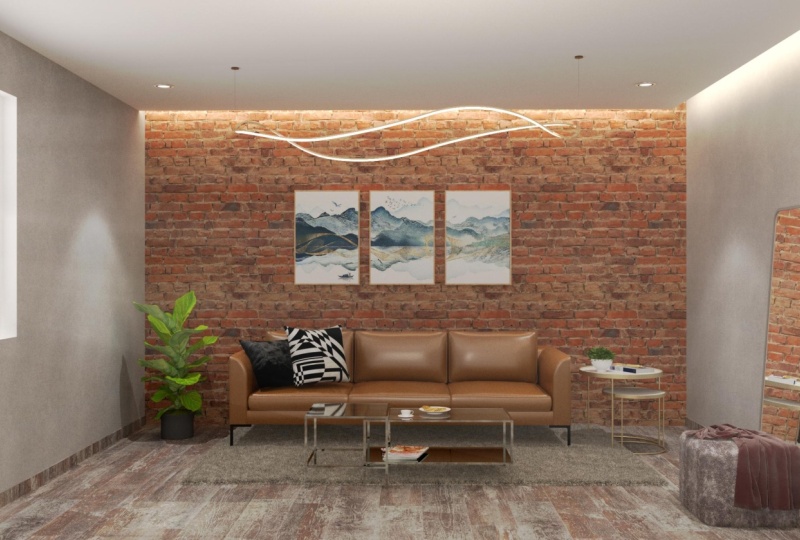
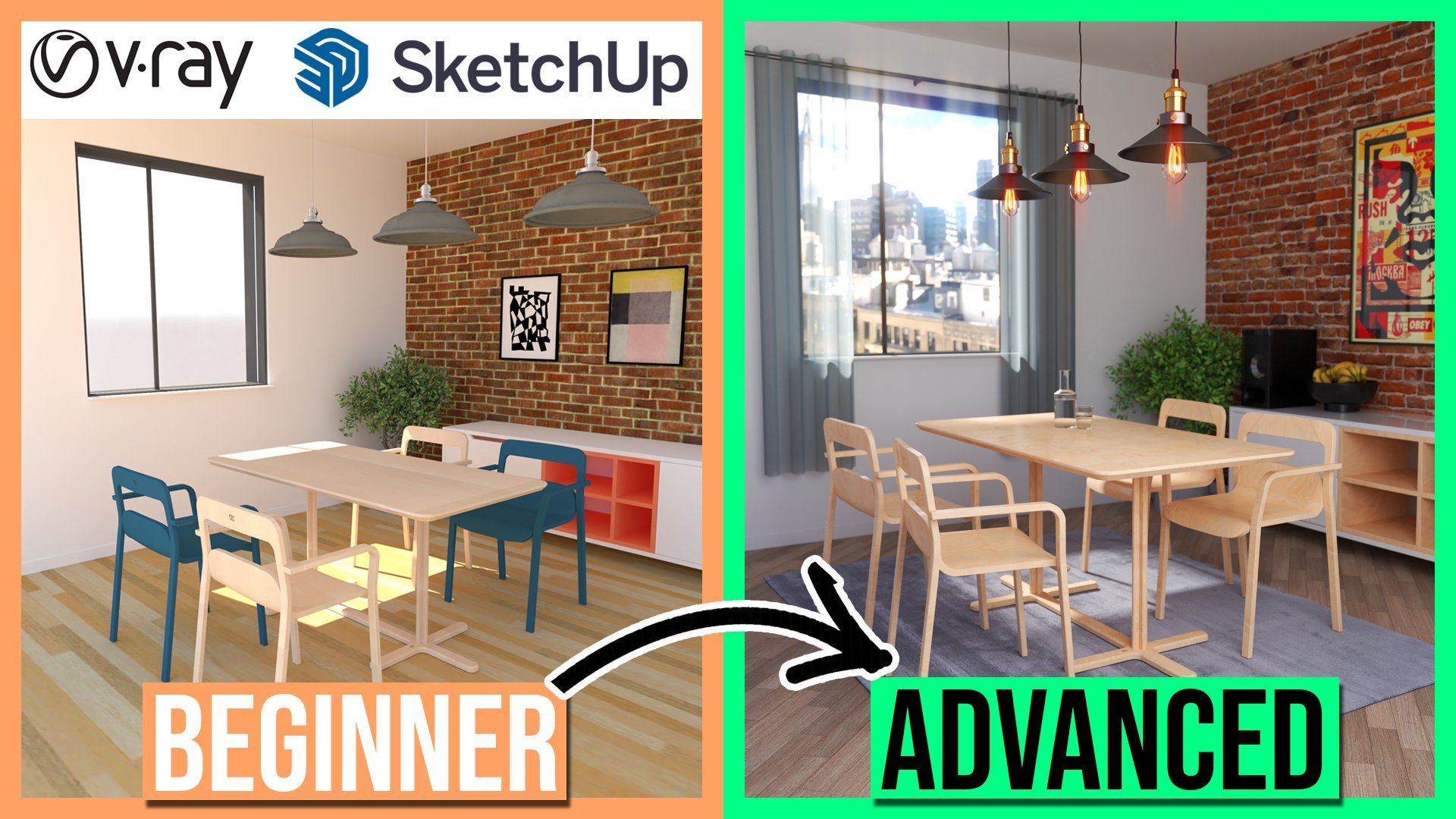
1. Introduction à la leçon !: Catalyser le service. Bonjour, Merci de vous joindre à moi pour la leçon d'aujourd'hui. Aujourd'hui, nous allons regarder les rayons V dans SketchUp et nous allons vous guider à travers toutes les étapes pour prendre un modèle d'avion sans textures. Et nous allons mettre toutes les textures sur l'utilisation du tableau. Et puis nous allons produire des rendus vraiment cool. Nous vous montrons l'avant et l'après, on dirait que je vais vous montrer quelques rendus ici de ce que nous allons essayer de créer. Et ce serait idéal pour tous les projets de design d'intérieur que vous avez en
cours ou essentiellement tous les rendus que vous voulez faire en V ray. Cela devrait vraiment vous aider et vous donner une bonne idée de façon d'utiliser le programme que vous pouvez suivre dans la leçon. J' ai créé un modèle sans aucun matériau n'y est appliqué, et nous pouvons l'utiliser avec VRA. Et je vais vous montrer les étapes que nous prenons pour créer des rendus, et c'est en fait disponible dans la partie Ressources Skillshare de cette vidéo. Donc, dans la section des ressources, il devrait y avoir un modèle 3D que vous pouvez télécharger et ouvrir dans SketchUp. Donc, nous allons ouvrir cela et ensuite nous allons ouvrir le tableau dans sketch up. Et nous allons appliquer des textures et créer des fenêtres vraiment cool. Mais pour cette leçon va être génial pour les débutants utilisant V Ray si vous connaissez le rayon UV avant. Et vous voulez juste un bon aperçu de la façon d'utiliser le programme et comment produire des rendus vraiment sympas. C' est vraiment le signal vidéo vous aide à être évidemment vous montrer comment nous utilisons le programme, comment b Re fonctionne. Certains des principaux paramètres que vous examinerez en termes de qualité de rendu, sortie
de rendu, de carburant, de profondeur de champ. Et nous allons aussi regarder l'éclairage dans le tableau. Alors comment faire en sorte qu'un projecteur ressemble à une vraie lumière dans nos rendus ? Et comment créer une bonne ambiance pour nos décors ? L' éclairage est-il correct ? Je vais également vous montrer comment nous pouvons créer des scènes en dehors des fenêtres. Comment nous pouvons obtenir un effet cool en utilisant une image et une protéine, une
sorte de fenêtre réaliste, essentiellement. J' espère que vous avez apprécié la leçon. Si vous avez des questions sur le sujet ou tout autre commentaire que vous voulez me donner, s'il vous plaît laissez-moi savoir que nous avons vraiment apprécié. Et revenons à la leçon et je te verrai à la fin.
2. Ouvrage sur notre modèle et Vray: Ok, bienvenue sur le bureau. Donc, la première chose que vous auriez dû faire est de télécharger le modèle croquis que j'ai créé et en fait être une info cette Scotia leçons. Et oui, si vous voulez suivre exactement comme je le fais sur ce sujet et nous pourrons ouvrir votre une fois que vous l'aurez téléchargé. Si vous double-cliquez et l'ouvrez dans SketchUp et qu'il devrait s'ouvrir comme ça. Donc c'est notre modèle. Et ce que c'est essentiellement comme une toile vierge pour nous. Donc, à partir d'ici, nous pouvons ajouter ou des matériaux en utilisant V Re et créer ce vraiment cool quand je vous ai montré. Donc, oui, donc c'est une toile vierge et puis à la fin de la leçon, je peux m'ouvrir. Je peux vous montrer ce que la version finale que nous allons aimer,
ça devrait ressembler à ça. Et donc vous voyez ces textures sur le mur. Cette tendance se démarque en fait comme une texture de peinture. Donc v rho parfois votre texture appliquée et il ne sera pas réellement ressembler à la texture finale sur pas ces briques et ce plancher. Et cela ressemble en fait à la texture de la police. Donc c'est un peu un bar et partez. Et nous avons aussi une fenêtre, et nous avons une scène devant la fenêtre. Et cela semble un peu particulier dans le modèle, mais vous verrez dans le rendu comment cela fonctionne et comment émet réellement de la lumière. Et ça a l'air assez réaliste, vous savez, une fois qu'on aura la scène ensemble. Tout d'abord, revenons à la toile vierge. Et je veux juste vous montrer comment nous pouvons ouvrir v. Donc, au départ, vous pourriez ne pas avoir v re dans votre barre d'outils. Donc c'est en fait une partie du V je viens ici. J' ai ma barre d'outils supérieure. Vous n'avez peut-être pas ça. Donc, pour ouvrir le rayon, si vous allez simplement à Extensions et sur la droite, vous verrez qu'il y a beaucoup d'options ici. Donc, vous pouvez accéder serait très menus à partir de ce point, essentiellement. Mais si vous voulez le garder dans votre barre d'outils, ce qui je pense est probablement la meilleure façon de le faire. Donc, tout ce que vous devez faire est en fait un clic droit et descendre cette liste et j'espère vous avez quelque chose qui dit V ref SketchUp Bureau lignes. Donc ils ont disparu. Je vais les mettre ici. Donc nous allons les utiliser plus tard dans la leçon. Et puis si nous voulons le dernier qui est v où les objets, cette femme ne va pas utiliser autant mais elle est GitHub ici et vous pouvez jeter un oeil et avoir un jeu. C' est ainsi que nous nous assurons d'abord que Bier est ouvert. Ensuite, je vais vous montrer comment nous allons dans le menu et en fait choisir des matériaux.
3. Paramètres Vray et liste de matériaux: Ok, donc pour ouvrir notre spectateur matérialiste, ce que nous allons faire, c'est juste cliquer sur ce logo Viera en haut de votre barre d'outils. Donc oui, si vous faites glisser la place des Booléens, ce logo devrait être à peu près. Donc, si nous cliquons simplement sur cela et vous devriez probablement venir à la page des paramètres. En fait, ça devrait s'ouvrir. Et ce qui peut arriver aussi, c'est que vous pouvez obtenir ces barres noires apparaissent soit en haut et en bas, soit à gauche et à droite de votre écran. Et c'est essentiellement ou dire pour m. Donc, c'est essentiellement nous dire
comment, quelle taille ou marque sera. Donc, ce sont les limites de notre rendu essentiellement. Vous pouvez donc les éteindre et les signer par Oxford au départ. Donc, si vous allez à l'onglet Paramètres dans le V, où l'argent devrait être petit symbole de rouage. Et si vous allez rendre le rendu, et si vous désactivez simplement le cadre sauvegardé, cela désactiverait. Mais nous allons entrer dans ce genre de paramètres un peu plus tard. Mais d'abord maintenant, je vais juste vous montrer comment nous ajoutons un nouveau matériau avec v où. Donc, si vous venez à la section des matériaux d'ici, nous pouvons cliquer sur cette petite flèche. Donc, ce n'est pas complètement évident comment vous avez utilisé les matériaux sur Viera, que j'ai toujours trouvé un peu étrange. Mais si vous cliquez sur cette petite flèche, elle ouvrira une liste de matériaux. Comme vous pouvez le voir, c'est un peu qu'on a un dossier. Donc, si nous voulons des briques, nous cliquons sur ce dossier ici. Et ici, nous allons obtenir un autre type de textures que nous pouvons utiliser est une très bonne bibliothèque, en fait est vraiment bon et vraiment utile circuit pendant n'importe quel intérieur travaillant dans I-Je veux changer les couleurs rapidement ou changer les matériaux rapidement . L' utilisation de ces matériaux est la façon de se dépêcher. C' est comme ça que tu ouvres. Et d'ici, vous pouvez voir qu'il y
a beaucoup de matériaux différents que nous pouvons utiliser, ce qui est étonnamment. Donc, une fois que vous avez trouvé un matériel que vous aimez. Alors commençons d'abord par cela. Jusqu' à présent. Woo. Dans l'exemple que j'ai donné un j'ai rendu, nous, nous avons choisi un beau travail de brique pour ce mur arrière. Et je pense que ça a l'air très bien. Donc pour y arriver, on va venir à la brique et à l'argent des briques. Et donc ce petit curseur ici vous permet réellement d'augmenter la taille de l'aperçu de l'axe droit v sont certainement recommandé de faire cela parce qu'il vient normalement dans un peu petit. Mais si tu l'as fait plus grand, c'est facile à voir ? J' ai donc utilisé un Burke antique pour cette variable et c'était, je pense que c'était la brique ici. Je suis presque sûr. Oui, je crois que c'était le cas. Ok et celui-là en fait. Mais ce que nous allons faire est ainsi dans SketchUp, si vous avez votre défaut essayez d'épingler maintenant ouvert parce que cela vous sera utile. Nous allons en fait utiliser le, le seau tellement beaucoup jusqu'à présent aujourd'hui sur mon clavier. Croquis. J'ai donc choisi le seau. Donc c'est en fait ce que nous allons utiliser beaucoup. Set pour ajouter ce matériel à notre scène. Nous simplement quelqu'un qui utilise la brique altérée IO à un mètre. Donc si je clique dessus,
tu vas même et cliquer sur la scène. Et cela va le mettre dans tous les matériaux que nous utilisons dans SketchUp. Et il est également ajouté à notre onglet compartiments dans non-modal. C' est donc une première d'appliquer cette texture à tous. Je vais y entrer et entrer dans la géométrie pour que la pièce soit réellement agrandie. Et puis je vais appuyer sur nos seaux et ensuite je vais cliquer une fois et il a appliqué notre texture pour nous. Maintenant, évidemment, il est mis à l'échelle. Ce sont deux petits en ce moment. Donc, nous allons réellement faire est de changer la taille ici. Et ce que nous soulevons très bien en fait, c'est qu'il vous donne la taille qu'il devrait être. Donc, cela devrait être d'un mètre. Cela signifie donc que l'image de texture devrait être d'un mètre. Un mètre par un mètre, un mètre par un mètre carré. Donc, si nous appliquons cela à toute notre échelle dans notre seau de peinture est dit que devrait nous donner une taille assez précise des briques dont nous avons besoin. Donc nous leur avons appris 100. Vous verrez que les épidémies et obtenu beaucoup plus grand, accrocheur minimiser que nous étions. Et vous pouvez voir que nous avons maintenant des briques qui correspondent à l'échelle de tout le reste de la scène. Alors la chaise, une autre lumière. C'est un peu logique. Nous pouvons déterminer que le travail de brique est assez précis en termes d'échelle. C' est ainsi que nous appliquons une texture. Ensuite, on va passer à autre chose. Et oui, on va appliquer un peu plus de thé. Tu peux traverser ça avec moi. Et nous allons appliquer les textures et arriver à la scène d'arrivée que nous avons dans l'autre modèle. Les animaux vont vraiment devoir ajouter certains
des éléments qui manquaient d'ici. Donc l'usine et les magazines. Donc oui, c'est juste un moyen simple d'ajouter des textures et de les éditer. Au sein de ces matériaux. Le matériel faisait partie de SketchUp et éditait l'échelle de ceux-ci. Fonctionnalité donc assez basique au départ. Mais tu as un jeu avec ça. Et nous passons de là.
4. Ajouter des textures et des paramètres de rendu: Ok, donc j'ai ajouté la texture du mur Maintenant je vais
ajouter une texture de flux pour nous et ensuite je vais vous montrer comment nous pouvons réellement voir ceci et V Re et voir la texture prendre vie essentiellement dans le rendu. Donc je vais rapidement ajouter une texture de flux pour nous. Donc si je retourne à l'onglet Matériaux, et c'est un que j'aime. Donc, je vais utiliser pour assigner un que j'ai utilisé dans le rendu final. Et si je fais défiler vers le bas, ça devrait l'être. Et lequel est-il ? Quand je veux trouver le k, c'est. Ok. On y va. Il est dit plancher stratifié large. Donc encore une fois, je vais faire un clic droit sur est ajouté à notre scène. 250 centimètres vide, il suggère. Donc, nous sommes en fait à n'importe qui que
vous ayez ou non réellement eu Twth First Century et Server 2500. Et maintenant, si je prends mon outil de seau et que je viens à l'endroit où je veux appliquer la texture. Donc notre flux sur a, b. et ils ont obtenu comme notre texture y. Et je vais en fait fermer ça rapidement. Je veux en fait certains tourne ce matériau de 90 degrés parce que je pense qu'il semble mieux si le sol est en cours d'exécution dans la même direction que la maçonnerie. Donc, pour ce faire, parce que c'est la détection n'est pas l'objet entier. Je suis désolé, parce que c'est sur le visage et ce ne sont pas les objets entiers. Je peux faire pivoter cette texture. Si je clique avec le bouton droit et accède à la texture et cliquez sur position. On va copier ça. Et si vous utilisez le croquis, vous l'avez déjà vu avant probablement. Et je vais juste cliquer sur la petite flèche verte et la faire glisser à 90 degrés, puis verrouiller sur notre même chauve-souris point, puis cliquer dessus. Et c'est ainsi que j'ai fait cette seconde texture, ce qui est génial. Maintenant, je veux vous montrer comment nous pouvons rapidement regarder notre texture en V pour voir à quoi ça va ressembler quand nous rendrons. Donc, pour ce faire, vous pouvez ouvrir le, encore une fois l'éditeur américain. Donc, nous allons fermer ceci et nous allons vous demander d'abord d'aller aux paramètres. Donc, lorsque vous démarrez votre v, à droite, le bouton progressif peut être coché et il est probablement une qualité moyenne. J' aime désactiver cela parce que j'ai trouvé que mon ordinateur préfère l'éteindre. Fondamentalement, votre ordinateur pourrait faire mieux avec l'allumage en le gardant haut. Et si nous laissons la caméra pour l'instant, gradué la sortie. Donc, ce sera la taille que vous rendrez qui essentiellement. Donc, pour le moment, j'ai un petit et raisonnablement lisse est de nous permettre d'obtenir un aperçu rapide. Si c'était massif. Je n'essaie pas de faire une image pleine rouge qui prendrait beaucoup plus de temps que si on la gardait petite. Et obtenez un aperçu rapide ensemble afin que nous puissions évaluer si nous voulons modifier le changement de texture dans la texture. Nous avons également d'autres paramètres sur. Si je vais à la caméra, j'ai aussi une profondeur de champ. Je vais l'éteindre pour l'instant et on y reviendra un peu plus tard. Donc, si j'espère, avec ça, je peux juste cliquer sur le petit château avec une petite théière, essentiellement. Et cela commencera le rendu certain. Je vais cliquer dessus et il rendra exactement ce que je regarde. Donc là où j'ai mon appareil photo en ce moment, si je clique au hasard maintenant, vous le louez et il nous donnera un, un aperçu de ce rendu. Eh bien, pas l'aperçu commencera réellement au hasard, mais ce sera une petite taille afin que nous puissions évaluer si nous aimons ou non. Alors je vais cliquer sur OK. Voyez ce qu'on a à faire. Ok, donc maintenant j'ai cliqué sur le rendu. On peut voir qu'il commence à se rendre dans la petite résolution. Et on peut aussi dire qu'il fait vraiment vraiment sombre. C' est parce que nous n'avons pas encore ajouté dans les fenêtres vitrines, mais nous le ferons ensuite. Mais vous pouvez voir les textures qui arrivent
parce que je cours OBS en ce moment va prendre un peu plus de temps que d'habitude, mais vous devriez être beaucoup plus rapide. Espérons. Vous serez à un fondamentalement évaluer ce que la texture ressemble et décider si vous voulez aller de l'avant avec un match ajusté, vous allez coup de pied d'arrêt. Donc, c'est en fait un tampon de trame de rendu. Ça s'appelle un tampon de trame. C' est donc comme un aperçu du rendu. Donc, une fois que vous cliquez quand il commencera à voir, ces pixels commenceront à craquer et deviennent plus clairs et plus clairs et en fonction de la résolution. Mais en fait, je vais cliquer sur arrêter là. Et puis je vais fermer ça pour que la fenêtre d'aperçu reste là. Et je vais juste m'assurer que les paramètres sont corrects car nous voulons un niveau élevé. Oui, tout est correct. Donc le seul problème que j'étais fondamentalement, nous n'avions pas de lumière. Donc, pour rectifier cela ajoutera la texture brillante et dans la prochaine leçon. Et nous allons faire un autre rendu et la saison se coucher sur notre maçonnerie et Florence et voir comment nous l'aimons.
5. Créer une fenêtre: Ok, donc nous voulons laisser une partie de cette lumière et tant de choses vont fermer ou éditeur VOA. Et ce qu'on va faire, c'est appliquer une texture de verre à ces fenêtres. Et vous verrez donc que ce volet de fenêtre doit être regroupé. Donc, si vous avez double-cliqué dessus, vous allez dans le groupe et vous pouvez voir que le morceau de verre sont des objets individuels dans SketchUp. Donc, cela signifie que nous pouvons simplement appliquer notre texture à l'un de ceux-ci et simplement acheter 1-click essentiellement. Donc on va ouvrir V rho. Encore une fois, nous allons venir à nos matériaux. Et cette fois, on va trouver du verre. Il y a une très bonne section et la gomme, il n'y a pas de problèmes là-bas. Et encore une fois, vous pouvez voir qu'il y a un tas d'options différentes ici. Mais en fait, on va juste utiliser de la brillance. Donc c'est le premier. Vous ne pouvez pas être le premier dans votre version de v arc-en-ciel sur moins le premier. Donc, je vais faire un clic droit en même temps. Donc le verre est maintenant sélectionné. Et dans SketchUp en fait regardé noir. Donc la couleur est fondamentalement un noir opaque donc vous ne pouvez pas voir pour, mais oui, on va cliquer sur eux seuls. Et ce que j'aimerais faire parce que,
parce que c'est moi qui paie. Pouvez-vous être capable de voir pour ça ou juste me dire un pâteux. Et cela n'affecte pas la texture VBA. Ou du moins, ça ne devrait pas. Je suis presque sûr que ça n'arrive pas tous les Bij. Donc vous pouvez dire que c'est maintenant du verre. Et on peut voir dans notre petite pièce qu'on se passe. Alors maintenant je vais faire la même chose et
vérifier que nous sommes contre la lumière dans notre bureau. Alternativement, nous pourrions réellement le rendre avec le toit éteint. Pour que tu puisses te cacher. Cela varie en cliquant avec le bouton droit de la souris et en le masquant. Mais ce que ça fait, c'est que tu auras la lumière du soleil, mais ce n'est pas le cas, ça ne reflète pas une vraie pièce. On dirait que le soleil arrive à travers. Mais ton plafond. Je recommande donc de garder l'iPhone, mais n'hésitez pas à avoir un bref sur votre modèle. Peut fonctionner assez bien. Les sommes vont dévoiler tout notre dossier. Donc on va revenir. Oui, le récif nous donne juste un peu plus d'un remplissage réaliste lors du rendu turnoff. Nous avons donc ajouté à l'extérieur. Je vais faire la même chose qu'avant. Mais maintenant, je peux v où encore, je vais venir au rendu. Eh bien, on peut juste cliquer sur le petit tipo à nouveau. Et nous allons rendre ce visuel devant nous. Et j'espère que nous laisserons la lumière du soleil dans le magasin. Alors on y va. Jetez un oeil avec le temps. Et oui, vous pouvez déjà voir, même si c'est très campagnard, vous pouvez voir que nous avons de la lumière qui arrive. Et cela provoque cette ombre maison vraiment agréable sur le mur, ce que j'aime vraiment et je pensais vraiment bien dans près dans les fenêtres finales. Nous avons ajouté du verre à une scène et nous avons ajouté de la lumière du soleil. L' année prochaine, ajoutez quelques textures, et je vais vous montrer comment géographie cela. Et puis nous allons passer à la lumière dans laquelle la partie vraiment cool de la leçon.
6. ajuster la texture et créer des miroirs: Ok, donc maintenant je veux vous montrer comment on peut l'ajouter, la texture dans le rayon. Donc, c'est un moyen vraiment facile d'ajuster l'une des textures, vous aimez ? Donc pour ça, je vais vous montrer comment on peut faire une texture miroir en utilisant de l'argent en fait. Alors on va d'abord au métal, on
ouvre ce petit dossier. Si elle clique dessus. Et si je passe à, je veux dire, on pourrait utiliser du chrome poli. Mais je pense que je préfère le ton de l'argent. Donc mon argent, je pense, est en bas. Alors, les hommes. Non, oui, on y va. Argent poli. Alors je vais ajouter ça à mon péché. Et remarquez qu'il n'y a pas de dimensions sur celle-ci parce qu'elle est polie. n'y a pas vraiment d'échelle parce que c'est essentiellement un miroir latin. Ce que je vais faire, c'est que je vais entrer dans ce miroir qui se penche contre ce mur. Et je vais trouver notre visage et ensuite je vais cliquer dessus. Et ça va mettre notre argent miroir dessus. Donc, ce que vous pouvez faire en v avec ces matériaux aura des paramètres rapides leur assignés. Donc, à partir d'ici, nous pouvons fondamentalement ajuster toutes les caractéristiques ou le matériau noir. Donc il voulait moins brillant. Nous pouvons refuser la réflexion et l'aperçu dans le rayon reflétera les changements que vous apportez. Donc, parce que c'est un miroir, nous le voulons vraiment vraiment dur, très réfléchissant. Donc à peu près Max dehors. Mais j'ai aimé le faire complètement maxi parce qu'il reflète
presque entièrement sur réfléchissant, si cela a du sens. Il y a toujours un peu de changement à la lumière d'eux. Donc, je ne vais pas le maximiser. Mais oui, les héros quand vraiment bons ajustements. Donc vous pouvez le faire, et vous savez, nous pouvons le faire dans certains autres documents. Donc, je vais laminaire. Ce que vous trouverez parfois, c'est que vous allez réellement W carte de bosse, associer ceci. Et ce que fait la carte de bosse est de créer une texture légère. Donc, dans un grain de bois, comment ils seront petits divots et les évidements dans le grain du bois qui sera effectivement produit dans les bosses. Donc, sur ce mot que nous utilisons pour les bosses de Floride, en fait le 0,1, ce qui signifie que c'est une surface assez lisse. Surface. Donc il ne devrait pas y avoir trop de bosse. Mais parfois, vous découvrirez que vous allez rendre du bois et que vous vouliez être lisse. Et il n'a pas l'air lisse est un peu aggedy sur la surface. Et ce que nous voulons dire, c'est que vous avez juste besoin de trouver une nouvelle bosse. Donc la carte de bosse. Oui, tu as juste besoin d'allumer la bosse et de créer une surface de bois plus lisse. C' est ainsi que vous pouvez ajuster une texture d'édition assez rapidement, une peau à appliquer ou une texture miroir au second miroir que nous avons. Et oui, parfois c'est facile à cacher. Donc je vais cacher tout le toit. Donc, pour ce faire, je vais faire un clic droit dessus et le cacher. Cela rend juste un peu plus facile de naviguer autour de la scène. Nous pouvons entrer dans la pièce assez facilement. Et nous ne gardons pas FAT qu'environ avec la caméra et se déplace et quelque chose comme ça. Alors je vais reprendre le seau. Et nous allons entrer dans ce miroir joints du groupe. Il y a donc le premier que nous voulons appliquer la texture pour cliquer sur Appliquer. Et là, nous l'avons. Donc encore une fois, nous pouvons maintenant juste vérifier cela dans notre, dans notre v, non ? Donc si je sors de cet objet et qu'on peut faire un rendu sans toit sur les nécessités. Ces miroirs se reflètent de la façon dont nous le voulons. Donc, je peux juste cliquer sur le château et qui est en fait la marque le bouton. Nous cliquons sur le petit
thé du château, théière où vous voulez l'appeler. Et j'espère que notre fenêtre de rendu apparaîtra. Et nous pouvons déjà voir que oui, Amira ressemble à un miroir, ce qui est vraiment bon. Et oui, je veux dire, ça a l'air cool, en fait c'est un peu peut coloniser un miroir blanc. Alors peut-être, peut-être que je vais changer après cela, cette version du modèle que vous avez demandé, juste un moyen rapide de la façon dont vous pouvez ajuster les textures et être re, tous assez passer à autre chose et mettre quelques robinets dans la scène. Et puis nous arrivons à la partie de l'éclairage. Ouais, je suis un gars de l'extérieur qui va dire la lumière. Vous pouvez voir où est la lumière du soleil. Nous pouvons également ajuster cela dans, dans SketchUp. Donc, nos scènes réelles, nous pouvons vraiment ajuster où est le soleil. Je veux certainement que le soleil soit dans une position particulière. Nous pouvons ajuster que j'ai aimé le chemin est en ce moment. Mais aussi, vous pouvez voir sans le toit que nous obtenons ce genre de bâtiment
impitoyable qui n'est pas tout à fait réaliste. Donc on va mettre un, remettre un plafond et ajouter un peu d'éclairage dans la même chose, d'accord. Continuons à partir de là.
7. Créer notre propre texture: Ok, je veux vous montrer comment on peut créer notre propre texture. Mes nouvelles que v, n'est-ce pas ? Donc, cette petite table d'appoint ici, je veux réellement peindre que dans une couleur qui n'est pas dans la bibliothèque b Re pour le moment. Donc si on va à la bibliothèque, il y a plein de choses qu'on a, on a mal à la voiture. Je veux dire, c'est juste des peintures de base. Certains sont tout à fait métalliques, mais pas dans la couleur que je voudrais. Donc ce que je vais faire est en fait de créer la couleur dans, dans notre esquisse vers le modal. Et puis nous pouvons ajuster les paramètres de cela dans l'éditeur. On peut le faire ressembler à ce qu'on voulait. Et fondamentalement, ce que je veux faire est de créer une sorte de couleur verte fondamentalement haute GAS , comme une, juste une couleur vert doux. Essentiellement quelqu'un qui vient au groupe en premier. Et ce que je vais faire, c'est juste cliquer sur une de ces colonnes ici. Alors je vais cliquer sur cette orange et peindre tout ça. Orange au départ, comme ça. Et puis je vais juste sortir dans le groupe. Et maintenant ce que je vais faire comme elle a eu de la chance dans la couleur orange en fait. Maintenant, je vais changer ça. Ce qu'on va faire, je vais maintenant ajuster cette couleur dans SketchUp. Donc, si vous êtes un nouvel éditeur de matériel, si vous pourriez être un RVB ou une version différente de ce Bala, le Colorado, c'est assez bon pour que vous puissiez changer votre couleur assez facilement. Donc je veux juste une couleur verte, quelque chose comme ça. Peut-être un ton légèrement plus clair. C' est plus la colonne après, peut-être. Ouais, comme ça. Donc maintenant, si j'ouvre V Reagan, ça va montrer, il montre en fait la colonne précédente. Mais si je change ça, ça devrait. Prendre un peu de temps à charger. Fermez vite. Je pense que c'est juste une sauvegarde automatique de notre modèle et c'est quelque chose que croquis va faire. Auto enregistrer votre, votre modal, ce qui est bon, mais parfois il peut ralentir la progression. Ok, on y retourne. Donc, je vais cliquer sur un Robots B
et encore et encore à la norme montre tout changement est vert. Donc, c'est maintenant essentiellement juste une couleur plate. n'y a pas de Gloucester ou quoi que ce soit comme ça. Et vous pouvez le voir à partir de l'aperçu. Donc ce que je veux faire est en fait ajouter un peu de réflexion pour
lui donner une sorte d'effet brillant, brillant. Essentiellement, ce sera probablement comme un acier revêtu de poudre ou quelque chose comme ça. Donc, il avait une sorte de texture brillante mais pas folle brillante. Donc je vais ajouter ça. Et c'est le genre de montage ou besoin de faire pour ça. Je pense que c'est un peu bon. Et c'est le type de couleur diffuse s'ajuste presque comme la luminosité de la couleur réelle. Donc le genre de villes beaucoup que je peux aller jusqu'au sommet et c'est presque un peu comme un mini vert et garder ça marche sur une planète. Et c'est plus de la couleur que j'aime. Et ton reflet, ta réfraction. Il ne joue pas vraiment avec cela lorsque vous faites des objets solides est plus utile pour comme le verre et les objets avec transparence. Donc, comme vous pouvez le voir une centaine de réfraction, nous avons un peu de maladie transparente en cours. Donc je vais laisser ça à 00 h. Et puis nous pouvons juste rapidement le bouton de rendu pour voir à quoi cela ressemble dans tous les saints ou clicker. Et j'espère que je vais faire apparaître la fenêtre. Et nous pouvons juste avoir un aperçu rapide de ce à quoi il ressemble en ce moment aux États-Unis. Et si on veut le changer,
on peut l'ajuster. Ci, tu vois qu'on a une belle brillance là-bas. Vous pouvez voir le reflet de la, de la tasse à thé, la marque que je mets sur la table. Donc c'est un peu sympa. C' est probablement aussi brillant que je le voudrais. Et ce qui est génial. Ok, cool. Donc maintenant, je vais probablement, je vais juste ajouter des textures dans tout le module. Et puis nous aurons une sorte d'ajouter quelques éléments d'éclairage. Je veux que vous ajoutiez la visite des détections que vous aimez à la chaise. Je vais ajouter du cuir à cette chaise. Et je vais faire en sorte que ça ressemble à un vrai terme d'objectifs. C' est en fait la moraine de Charles. Charles et Ray Eames président. Des gens qui ne savent pas. Ce sont des designers célèbres et ils font des trucs incroyables. Je vais l'attacher à notre Brock et je vais remettre la place assise et on ira à l'éclairage. Alors nous allons partir de là.
8. Appliquer plus de textures: Alors maintenant, je vais ajouter mes attaches à ma scène en utilisant v, non ? Donc je vais probablement phosphore les frais disparates ou vous montrer ce que je fais. Mais ça va s'accélérer, évidemment. Et vous voulez juste vous assurer que vous vous souvenez d'utiliser le petit a couru la fenêtre. C' est un aperçu de vos matériaux au fur et à mesure que vous allez. Je suis juste un double bavardage qui a l'air bien. Et à partir de là, nous allons mettre notre réforme et je vais
ajouter notre éclairage et le faire vraiment prendre vie, ce qui serait cool. Donc je vais le faire maintenant et je te verrai dans la section suivante.
9. Ajouter une lumière Omni pour éclairer notre pièce: Ok les gars, je viens de m'enfuir et juste pour jeter un coup d'oeil, ce que font mes impôts. Donc, j'ai juste changé la résolution. Donc, dans les paramètres du tableau, vous pouvez, vous allez dans l'onglet Paramètres, puis allez à sortie de
rendu et le changer pour le rendre un peu plus grand si chacun et ont été un meilleur détail de ce que votre rendu actuel est à la recherche comme et à quoi ressemblent vos matériaux. Donc, je suis plutôt content de ça. Je vais faire quelques ajustements au fur et à mesure que nous continuons. Donc je vais probablement prendre un peu de l'éclat de ce cuir. Et comme vous pouvez le voir sur le mot, c'est un peu trop sans bosse dont je parlais. Donc, réduisez probablement la bosse sur ça. Donc c'est plus lisse et pas si oui, non, si fou. Alors ce qu'on va faire, c'est que je vais arrêter ce qui maintenant demandé sur les restes et malheureux et on va en ajouter un sur les lumières. Donc, pour ce faire, c'est vraiment simple. Si vous utilisez ici le sont ces paramètres de lumière. Si vous ne l'avez pas, n'oubliez pas d'aller à Extensions v tableau, puis cliquez sur les lumières de rayons V. Et ce qu'on veut faire, c'est créer une de ces lumières appelées Omni light. Et ce que cela fait, c'est qu'il projette de la lumière partout, essentiellement vers l'extérieur. Donc, je vais cliquer dessus une fois. Et ce que cela ferait, c'est que cela nous permettra de placer une lumière Omni si ça marche. Alors maintenant, je peux le mettre en ligne. Et ce que tu auras, c'est une de ces petites choses bleues. Et puis ce que j'aimerais
faire parce que vous pouvez les perdre assez de zéolite pour les mettre à l'échelle. Alors appuyez sur S sur mon clavier et redimensionnez-les pour que vous puissiez un peu, vous ne le perdiez pas. Et ce qu'on veut faire, c'est mettre ça quelque part dans notre chambre, assez haut pour pas trop haut. Et cela nous donnera juste un bel éclairage générique pour la pièce. Donc je vais le dire à propos de l' endroit où vous auriez une sorte de lumière existante dans une pièce. Donc, à propos de la hauteur du plafond, juste un peu plus bas que le plafond. Le soudain, quand je mets mon bref arrière-plan pour notre vue géométrie cachée sur le VIH, c'est cliquer surfer vers le bas, définir le protocole. Bien. Donc, j'ai déjà eu une lumière du modèle de téléphone que je peux. C' est en fait caché ici. Donc, si je me débarrasse de la géométrie de remplissage, alors c'est notre vie. Et vous pensez probablement comment ajuster l'intensité ? Et donc ce que vous descendez est Omni light surf sur les onglets, vous aurez votre réglage, vos objets et votre onglet d'éclairage. Donc, parce que j'ai déjà une ligne dans le modèle, celui-là arrive. n'y a qu'un Américain vient de venir comme sur le lambda de lumière. Et à partir de cela, nous pouvons ajuster
l' intensité et la couleur et les unités. Et comme aussi ces options sur le genre de braquages qu'ils créent un nouveau module. J' aime donc les mettre à environ trois. Cela nous donne comme des ombres plus douces quand il émet sa lumière. Donc, je vais juste regarder sont la caisse avant et voir quel genre d'options j'ai déjà sur ce que. Donc c'est un peu où j'ai évidemment compris que c'est probablement le meilleur éclairage pour la même chose. Donc, nous avons changé la puissance en puissance réelle,
désolé, deux watts au lieu de la valeur par défaut, qui est scalaire. Donc, vous changez point W, nous parfaites et ne pas être choisi 1600. Et j'ai acheté ce cours, les subdivisions peuvent ne pas être nécessaires. Aussi V ray, si vous voulez comprendre ce que quelque chose fait. Si vous passez simplement la souris dessus, cela vous donnera une sorte de vue d'ensemble qui est en quelque sorte montré. Donc, je veux qu'une lumière soit 1600. Donc je vais le faire maintenant et le changer en watts. Donc, si je descends à la puissance du radium, et nous voulons environ 1600. Donc je viens de taper en 1600. Et ils voulaient l'inverse K et on va coûter à l'exception du registre environ 4 000. Oui. Donc, les subdivisions vont lisser les ombres, pour lisser les choses. Encore une fois, vous pouvez obtenir vraiment, vous pouvez obtenir vraiment technique avec le rebelle. J' aimerais juste juste faire en sorte que l'éclairage correct et je suis plutôt content de ça. Donc on va faire ça pour cette lumière, et c'est parfait. Donc seulement de la lumière. Donc maintenant, pour tester ça, sauver nos vies travail et nous pouvons vraiment juste faire une scène rapide. Donc, je vais juste baisser la taille
et juste voir si notre ligne manque vraiment comme nous le voulions. Donc, si je clique maintenant sur le bouton de rendu, j'
espère que je suis une chambre, semble avoir un peu plus de licence. D' accord. Donc oui, vous pouvez voir qu'on a de la lumière et je vais courir maintenant. On a toujours la lumière qui passe par la fenêtre. Nous avons de la lumière et vous pouvez un peu voir sur le plafond qui se reflète en quelque sorte sur le plafond, ce qui est agréable. On a des ombres sur une table et on a toujours cette lumière dans la fenêtre. C' est vraiment cool. Ensuite, je vais ajouter notre ampoule essentiellement à cette lampe ici. Et cela va projeter un effet vraiment cool ou tirer sur le sol et notre chaise. Donc nous allons le faire ensuite. Mais c'est la, la lumière qui est super utile dans tout type de scènes
intérieures que vous avez un nouveau seul mensonge est vraiment important et ne pas compter sur la lumière du soleil dans SketchUp parce que cela peut être incohérent et vraiment appliquer En fait, pourriez-vous obtenir un peu partiel à l'ombre et ce n'est pas trop réaliste. Mais je t'avais demandé en ligne et tu peux le regarder. Si vous allez à votre onglet lumières dans la droite, vous le verrez là et vous pouvez voir ce que les réglages, mais regarde ajuster la couleur et d'autres choses comme ça.
10. Ajouter un point de lumière: Donc la prochaine chose que nous voulons ajouter est ce projecteur qui descend de ce morceau. Et pour ce faire, c'est assez similaire à la façon dont nous avons ajouté la lumière Omni, sauf que nous cliquons sur les projecteurs. Donc, vous cliquez sur les projecteurs. Et puis on va voir si on peut mettre au milieu de nos lampes. Donc, si on tourne autour d'un peu, on devrait pouvoir cliquer sur le parfait. Ça a vraiment bien fonctionné. C' est donc le feu des projecteurs. Donc, le Spotlight fait essentiellement ce qu'il dit est un projecteur. Mais on peut ajuster ça dans V. Reagan. Donc, c'est à ça que ça ressemblera. Initialement. C'est, c'est la configuration de base d'un nouveau projecteur et puis vous allez les angles ici, ceux-ci sont vraiment utiles. Donc, c'est
comment, la largeur de la diffusion du projecteur sera. Et puis aussi la transition. Eh bien, vous pouvez, si vous le lisez, vous pouvez voir ce qu'il dit. Mais c'est le stylo angle Nakba, un concept très bien. Mais c'est en fait le grade léger dans essentiellement de la façon dont les litres sont pointus. Donc mon existant que j'ai utilisé jusqu'à 60 et mes angles sont 1.40.09. Pensez à gauche, à peu près tout le reste de la même façon. Donc je vais faire ça à celui-là. Donc, quand vous avez 60 ans et qu'il y a quelqu'un qui vit sur scalaire par défaut, et puis c'était 1.4. Je vais ajouter 1.40.09. Et je crois que j'ai ajouté le rayon de l'ombre sur celui-ci. Et oups, je les ai changés ? Donc la seule chose est que je change aussi la couleur de la lumière. Donc, le moment où la ligne lorsque nous rendons OB blanc vif, donc réellement changer. C' est un peu comme une sorte de couleur dorée. Alors retournez l'économique. A. Pinky. Q 2. Donc, nous allons cliquer sur OK ou non. Et c'est fondamentalement que j'ai tout allégé. Donc maintenant, si nous exécutons un autre rendu, verra le genre d'effet que nous devinons et nous pouvons toujours ajuster si nous ne l'aimons pas et des choses comme ça. Voyons si on est dessus. J'espère que tu reviendras vite. Donc nous avons donc ouais, je pense que vous pouvez déjà voir ce genre d'obturateur qui se forme sous la baratte est un peu agréable de porter des lignes orange, ce qui je pense est vraiment cool. Donc oui, et tu pourrais utiliser les projecteurs. Si vous avez installé des projecteurs au plafond, vous avez probablement utilisé cette ligne d'anomalie pour donner ce genre d'effet de projecteur. Bond l'utilise pour cette lampe,
qui, je pense, fonctionne très bien. Donc c'est encore que nous avons travaillé très bien. Je pense que je pourrais en fait la luminosité de la ligne Omni et avoir un jeu autour. Mais vous êtes en train de se rendre. Et vous pouvez voir où votre application et voir les ajustements que vous voulez faire. Et puis vous pouvez passer à la suivante. Je vais juste te montrer comment on a ajouté pas de plantation et petit accessoire que j'ai utilisé. Et c'est essentiellement juste de l'entrepôt 3D. Ou si vous êtes familier avec l'entrepôt 3D, vous comprenez comment vous pouvez utiliser l'importation Madhu, quelqu'un va importer nos plantes et nos livres. Et à partir de là, nous allons
ajouter la scène dehors et je vais vous montrer comment faire ça.
11. Ajouter des plantes et des détails à notre scène: Alors maintenant, je vais ajouter ces petits détails quelque part dans cette usine et les magazines. Et pour ce faire, je vais juste aller dans l'entrepôt 3D. Donc entrepôt 3D fenêtre. Et si vous avez un compte qui se souvient, nous devrions bien vous connecter à cela. Et puis tout ce que je vais faire, c'est de taper des magazines et plus loin. Et nous allons voir ce que nous en venons. Et donc un entrepôt 3D semble être le deuxième produit automatiquement, et ce sont de vrais produits. Si vous collectez des modèles sélectionnés, vous obtenez essentiellement les créationnistes qui utilisent, mais ensuite esquisser. Donc c'est celui que j'ai utilisé avant. Donc je vais télécharger ça dans mon modèle. Et faites attention à télécharger des modèles dans votre croquis. Parfois, ils peuvent être vraiment tombés sur la géométrie. Donc, il y aura en fait massif pour lequel n'est pas idéal. Donc je vais finir le chargement. Donc ce sont nos livres et je vais juste les mettre ici. Ces annonces comme un beau détail lorsque vous faites ce genre de scènes et choses intérieures. Vous voulez des petits détails comme celui-ci qui font vraiment ressortir les scènes. Et pour ce genre de choses, vous n'avez pas vraiment besoin nos touches parce que j'espère que la personne qui les a modélisées a une sorte de textures à l'avance et co. Et je dirai Craig, implanter des textures est vraiment difficile de le faire en tapant simplement des plantes. J' espère pouvoir trouver le même que celui utilisé avant. Mais si ce n'est pas le cas, on va juste changer. Donc je pense que je vais aller pour quelque chose de simple, peut-être pas exactement le même que j'avais avant. Donc peut-être sculpté celui-là. Je pense que c'est coordonné. Donc, comme vous allez, celui-là semble qu'il n'a pas trop de géométrie aussi. Si vous obtenez des plantes comme, vous voyez comme celles-ci, elles peuvent avoir beaucoup de géométrie qui va vraiment aimer ralentir votre modèle. Donc, mais ont tendance à obtenir des trucs de triangle qui n'ont pas trop de géométrie. Et parce que de cette façon, vous savez, gardez votre modèle en douceur et prenez trop de mémoire. Inscrivez-vous. Cela semble être assez grand parce que le chargement prend du temps. Donc on verra que tu vas apprendre. N' oubliez pas de toujours sauvegarder votre travail car SketchUp se bloque beaucoup. J' espère que je ne suis pas déjà un accident. Assurez-vous que vous économisez au fur et à mesure. Il vous dira aussi, ce qui est grand. Mais je pense maintenant en fait écrasé mon SketchUp. Donc, nous allons dire, Désolé, chargé alors il a fallu un peu de temps, mais il a fait le chargement, ce qui est génial. Et j'ai juste positionné ça bien. J' ai en fait ajouté une texture concrète à cette partie de la dodue ou qui, je pense, sera vraiment KO. Oui. Ensuite, je vais vous montrer comment nous avons eu notre fenêtre en commençant par ce que nous avons vu dehors. Donc c'est ce que servent ces grands panneaux. Je vais te montrer comment faire ça. C' est assez simple. Et ce dont vous avez besoin est le même pratiquement partout où vous voulez avoir en dehors de votre fenêtre, si vous avez une photo de cela, vous pouvez l'utiliser. Vous pouvez utiliser celui que j'ai mis dans les ressources de cette leçon. Vous pouvez l'utiliser, donc nous allons traverser ça et ensuite nous ferons un autre rendu pour s'assurer qu'il est bien. Et ensuite, on pourra passer à autre chose.
12. Créer des extérieurs réalistes: Désolé, chargé alors il a fallu un peu de temps mais il a fait le chargement, ce qui est génial. Et je suis juste en position si gentiment. J' ai en fait ajouté une texture concrète à cette partie de la dodue ou qui, je pense, ira vraiment. Oui. Ensuite, je vais vous montrer comment notre fenêtre est touchante en direct comme si nous avions une scène dehors. Donc c'est ce que servent ces grands panneaux. Je vais te montrer comment faire ça. C' est assez simple. Et ce dont vous avez besoin est une scène essentiellement où vous voulez avoir en dehors de votre fenêtre, vous avez une photo de ce que vous pouvez utiliser, ça. Vous pouvez utiliser celui que j'ai mis dans les ressources de cette leçon. Vous pouvez en utiliser un, alors on va traverser ça. Et puis on fait un autre rendu pour s'assurer qu'il a l'air bien. Et puis on passe à partir de là. Donc, notre chambre est belle. Maintenant, je veux ajouter ce genre de scène extérieure dont je parlais. Et pour ce faire, je vais essentiellement créer un nouveau matériel. Donc, si je vais dans une scène et désolé, ce rectangle sur cliquez sur mon seau. Et ce que je vais faire au départ, c'est juste prendre n'importe quelle colonne de nos collègues et je vais juste cliquer sur cette surface. Et ce que je vais faire, c'est en fait, je vais venir à cette partie ici. En fait, je vais ajouter une nouvelle texture, l'image de texture. Et je vais aller à notre leçon. Et si vous allez à cela et
ceci, c'est la photo que je veux utiliser est appelé paysage peut ouvrir. D' accord ? Et j'espère que cela devrait s'ajuster à, bien en fait, désolé, une fois que nous cliquerons à nouveau, il mettra une texture sur ce, sur cet avion. Et puis je vais ajuster la taille de x est vraiment petite. Donc probablement beaucoup 9 mille et regarde à propos de droite, en fait, parfait. Et puis quatre j'ai juste, je peux réellement déplacer la texture, correspondre à vous mettre à l'échelle vers le bas pour réellement s'adapter. Donc ils vont le réduire comme ça. Ok, donc c'est fait, c'est bien. Alors maintenant tu pourrais penser, ok, c'est parfait, non ? On le rend comme ça. Et puis notre image montrera à travers la chose est quand vous êtes dans une vraie photo, il y a évidemment une ligne qui passe à travers et l'extérieur va regarder, il aura l'air plus lumineux qu'une image, une image plate. Donc pour créer ce genre de luminosité à partir de cette image, on va utiliser V Re à nouveau. Donc la période à V rho si elle se charge. Donc ce que nous allons faire ici, c'est qu'on en fait un matériau MRD. Donc vous verrez que si je glisse mon seau maintenant et que je sélectionne ce matériau, nous avons notre paysage comme une texture. Et si nous allons à nos paramètres rapides, ce que nous voulons faire, au lieu d'être un matériel générique, nous sélectionnons en fait la
MR . Et ce que je vais faire pour effacer l'image que nous utilisons. Et pour récupérer ça, on clique sur cette petite boîte ici. Et puis nous cliquons sur bitmap. Et cela nous permettra alors d'aller chercher notre texture à nouveau. S' il se charge. Donc, une fois qu'il se charge, oh, désolé, le nouveau clic bitmap. Et puis nous allons sélectionner notre chute. Donc on va s'arracher, ouvrir ça. Et c'est très bien. On va juste cliquer en arrière. Et maintenant, nous avons tout notre paysage est
en fait une chose incroyable et je vais en fait juste mettre en place l'intensité un peu. Donc, vous pouvez voir à travers une fenêtre assez bien. Alors mettez environ 1,5. Laisse-moi aller à Render et on peut voir notre fenêtre. Maintenant, si je fais un rendu rapide ici, vous verrez que ça a l'air bien réaliste. Alors jetons un coup d'oeil. Donc j'ai juste glissé qui est chargé un peu. Et j'espère que nous aurons l'effet souvent. Donc, disons que vous pouvez voir que l'extérieur est un peu rayonnant maintenant. Donc si tu rendais ça avant, ça aurait semblé juste plat, tu n'aurais pas ce genre de lueur. Mais parce que nous l'avons fait et que je manque l'image IV, il nous donne maintenant ce genre de balustrade d'effet réaliste, ce qui me semble vraiment bon, vraiment bon. Flash n'est généralement pas dans Windows et vous voulez mettre quelque chose derrière que au lieu de le faire dans Photoshop après, vous pouvez effectivement le faire dans SketchUp et v re vraiment bien. Ensuite, je vais vous montrer comment on va pour la scène de rendu. Toutes ces étapes, comment nous pouvons créer de la profondeur de champ et juste de très bons rendus. Je vais passer en revue les paramètres pour vous et comment les enregistrer et des choses comme ça. Je voulais juste te montrer à quoi ça ressemblerait. On n'a pas fait ça et on les manque. Donc vous pouvez voir que nous sommes en train de sortir maintenant. Et ce que vous obtenez est une sorte d'image extérieure très sombre. Donc, c'est juste la différence entre faire une mauvaise application. Et donc ça vaut vraiment la peine de le faire dans la pièce.
13. Configurer notre rendu: Ok, donc maintenant je veux vous montrer comment nous allons produire ces rendus en utilisant Viera. Donc, les premières choses hors de fait juste augmenter l'intensité de cette lumière. J' ai donc fait un petit test rapide quand j'ai réalisé qu'il était probablement un peu trop sombre. Je viens donc d'augmenter l'intensité à 2300. Et donc tu veux un peu répliquer sur le, peut-être ajuster ta vie ça. Et puis le haut dans lequel nous allons aller est l'onglet Paramètres dans V. Donc ça contrôle la façon dont nous rendons tout. Donc, nous devons répondre quand la sortie va voir notre taille d'image pour le moment, je dois acquérir une petite taille. Et la petite taille ferait est lorsque vous cliquez sur Render
vous donnera un aperçu rapide, essentiellement. Donc, si c'était une grande taille, il nous faudrait trop de temps pour voir à quoi ça ressemble. Donc, recommande certainement que le garder bas bas jusqu'à ce que vous voulez faire votre rendu final. Parce que vous obtenez un aperçu rapide de ce à quoi ressemblent les choses. Donc, c'est notre sortie de base rarement. Donc, si vous êtes, si vous voulez rendre en 1080 P, Donc pour cela, vous faites 1920 à 19. Et cela devrait appuyer sur la tabulation, il devrait ajuster automatiquement votre rapport d'aspect. Vous pouvez également modifier votre rapport d'aspect. Et puis vous pouvez avoir un rapport d'aspect personnalisé si vous avez comme une taille vraiment particulière que vous voulez obtenir. C' est donc une sorte de nos dimensions de sortie de rendu de base. Dites cadre à nouveau était comme de petites barres noires qui vous montrent essentiellement comment votre loyer va regarder pour le moment. Donc, dans notre conteneur, Montana Nord, j'aime les garder à l'écart parce qu'ils deviennent un peu confus et un peu ennuyeux. Et il y a évidemment beaucoup plus d'options avancées dans V. Je ne vais pas entrer dans tout ça. Mais dans d'autres, beaucoup d'options dans V Ray est un programme assez complet. Donc, si vous voulez plonger plus profondément, il y a toujours l'option, mais j'aime juste garder la norme bas,
changé ma qualité à haute. Tu peux devenir très haut. Mais je n'ai pas vraiment remarqué si différent, donc je vais juste le garder à haute épaisseur, une bonne façon de le faire. Et oui, alors faisons un rendu maintenant. Donc ce sera un peu le premier aperçu rendu que je vous ai montré plus tôt dans la vidéo. Nous essayons donc d'obtenir le même point de vue. Donc, pour cela, je suis juste pan et mon appareil photo et entourer la. Aussi ce que vous pouvez faire est si vous avez un assez serré, comme une pièce serrée qui est assez petite. Vous pouvez réellement ajuster votre champ de vision. Donc, si vous allez à la caméra et la vue remplie dans SketchUp, vous pouvez en fait le budget des sédiments, définir les 35 degrés et à peu près sûr que la norme, je pense que parfois il arrive en fait comme 55 en fait, mais quelqu'un le moment 35. Et ce que vous pouvez faire, c'est que vous pouvez simplement cliquer
et faire glisser et j'augmenterai réellement votre champ de vision. Donc, si vous voulez un peu plus d'un manque d'effet oeil de poisson, ce qui est vraiment bon en fait quand vous
allez de près et je vais vous le montrer dans une deuxième feuille. Donc on pourrait l'utiliser. Et ce phénomène va le garder à 34 degrés ou y revenir. Ok, mettons juste un t. Il ne veut pas regarder 34.94 prendre le contrôle d'eux. D' accord. Alors oui. Donc pour ça, je vais juste prendre 300, c'est ma vie. Je vais juste vous montrer comment on obtient notre rendu standard. Et ce que j'ai fait, c'est que j'ai activé remplir la vue. Donc, l'option champ de vision est ce que, désolé, profondeur de champ, champ facultatif. C' est ce que nous venons de faire pour la profondeur des options de champ vraiment cool. Cela nous donne comme un défocus c. Maintenant, quand un appareil photo prend une photo, vous allez assister. Certaines choses seront mises au point et d'autres nous sommes concentrés. C' est donc un très bon moyen. C'est un réalisme correct dans vos rendus. Donc, en fait, je vais juste allumer ça pour l'instant. Et ensuite, on pourra faire un test. Donc je vais le
tourner, éteindre la taille à nouveau petit, et j'espère que vous ramassez ça. Donc ce qu'on peut faire avec ça, c'est qu'on peut choisir la chirurgie du point focal. Cliquez sur ce petit point ici. Nous allons maintenant nous permettre de choisir où nous voulons que notre appareil photo se concentre. Donc signifie essentiellement cliquer n'importe où dans votre modèle. Donc je vais cliquer sur cette lampe, c'est une sorte de dans une machine centrale réelle. Je vais couper le bord de la chaise. Donc maintenant, c'est là que nous allons être concentrés sur
le moment sont défocus et a dit que c'est probablement une chose par défaut. Donc c'est notre distance comme celle qu'on vient de voir. Et ce sera r d focus 0 sera, il n'y a pas de défocus et m1 sera complètement enterré. Fipo je viens de rendre rapide un à un. Vous verrez que tout sera flou. Donc, évidemment, ça veut dire qu'on a trop de défocus et qu'on ne peut rien récupérer. Donc, comme vous pouvez le voir, c'est fondamentalement juste un gros gâchis floue. Donc nous allons arrêter maintenant. Et ce qu'on va faire parce que ce n'est pas forcément si près. Tout ce que vous voulez faire est en quelque sorte juste de rendre les fenêtres plus floues et le combattant derrière est légèrement flou. Donc aujourd'hui à distance focale deux changement. Donc je vais lire ma distance de mise au point sur la banque. Et je vais mettre mon défaut, c'est d'abord rester autour de deux, 53. Et on va frapper Render. Et on verra ce que ça fait. Donc environ rendre la carte, obtenir notre imagerie déjà je peux dire. C' est un peu défocalisé. Il est difficile de dire quand est encore rendu, mais je pense que je peux dire qu'il y a un peu d'une attache qui est en fait probablement la quantité parfaite. Donc, lorsque vous effectuez le rendu, vous attendez normalement jusqu'à ce qu'ils soient complètement rendus. Mais pour cet exemple, nous allons juste attendre quelques secondes, obtenir le rendu gouvernant. Et puis on peut voir qu'on transpire ou qu'un Assad déconcentré appelle probablement une bonne quantité. Alors je vais arrêter ça. Oui. Et donc ce que je vais faire, c'est que je vais le courir ou trouver l'accent sur notre coureur et, et je vais vous montrer le fournisseur et faire de façon optimale le rendre légèrement plus grand. Et puis à partir de là, vous avez vraiment dû faire des gros plans vraiment cool avec la profondeur de champ. Il pourrait être que nous vraiment gros réaliste. Donc je vais le faire maintenant et je te montrerai l'habituel en quelques secondes.
14. Utiliser la profondeur de champ pour créer un rendu de détail de rendu de détails: Ok, c'est toujours le rendu, mais je veux juste vous montrer qu'on a un peu de focus, ce qui est vraiment bien si on le laissait sans ce genre de défocus, le fait que ce serait vraiment net. Donc oui, devrait se résumer à garder à l'esprit quand vous faites est des coups de distance. Il y a toujours défocus sur l'appareil photo parce que dans la vraie vie ou la photo aura une certaine perte de mise au point. Avec des objets plus éloignés de lui. Voir j'ai toujours rendu, alors dites
psi si vous exécutez la finition ou quand tous ces carrés blancs se
plaignent et alors ce symbole d'arrêt ne sera plus rouge. Ce serait juste un peu grisé. Ce que vous faites, c'est que vous cliquez simplement sur la partie inférieure de l'ICANN. Et cela vous permettra d'enregistrer votre,
votre image sera rendue comme un JPEG PNG ou n'importe quel type de format que vous voulez terminer. Ici, il vous suffit de cliquer pour que vous puissiez réellement l'enregistrer maintenant mi-chemin du loyer pour le pour toutes les raisons. Si vous vouliez sauver et maintenant vous pouvez le faire. Donc je vais arrêter ça et ensuite je vais te montrer ça, comme ça. C' est de gros plan rend quelque part. Fermez-les. Gros plan pour l'instant. Donc ce que je veux faire, c'est que je vais, vais entrer et dire qu'on veut trouver des détails à ce sujet,
sur ce siège, il y a Charles lui chaise que nous aimons. Et donc on veut courir. Jetons un coup d'oeil. Maintenant, obtenir de bons rendus, c'est l'endroit où vous positionnez votre appareil photo. Parfois, vous voulez peut-être,
peut-être que nous pourrions réfléchir où vous obtenez une photo de ce niveau, obtenir quelques détails de ce cuir, et ensuite peut-être dans le miroir, nous pouvons capturer la lumière du soleil aussi. Donc je vais aller dans mon B très vite et je vais baisser la taille. Alors, quels gars ? Vraiment rapide, petit aperçu que nous ne pouvons pas obtenir quand nous allons au plein quand les sols. Alors jetez un coup d'oeil à ça. Voyons si c'est ramasser. Cette théorie du vent ressemble. Ouais, donc il y a notre miroir ressemble à une partie du reflet de la fenêtre. Donc, c'est probablement tout à fait rendu. Ok, je suis plutôt content de ce poste en fait. Les esprits sont peut-être légèrement à droite, donc je vais arrêter ça. Et puis peut-être légèrement à droite et je vais zoomer dessus. Si légèrement. Maintenant, ce que je veux essayer et faire est d'obtenir peu comme un effet de profondeur de champ à ce niveau ici. Donc, pour ce faire, je vais cliquer sur choisir mon point focal. Et je vais cliquer autour probablement comme ici, capture bord supérieur. Et puis je vais tourner le focus. Initialement, je vais passer à 0.45 et voir comment le focus ce nombre va aller à partir de là. Donc, quand je clique sur Fenêtre, d'accord, monsieur. Chargement maintenant. Ok, donc ça a l'air assez bien. Absolument. On a un lourd défocus ici. Et c'est un peu plus doux,
peut-être, peut-être un peu concentré en 2D. Comme vous pouvez le voir que l'appareil photo prend ce bord, ce bord, ce bord surligné, ce qui est exactement ce que je voulais. Des gifles à l'air plutôt cool. Je pense qu'il pourrait être jamais si légèrement à l' huile
déconcentrée en fait exécuter un rendu complet ce. Je vais ajuster le toujours si légèrement. Dans mon esprit, gardez le réglage en fait, je pense que je vais le garder dans une chanson sur vos lumières sont allées. Et je vais vous montrer ce que je vais trouver dans une seconde. Ok, les gars, le rendu est terminé. Comme vous pouvez le voir, il a l'air assez cool. Je n'ai pas fait de résolution massive parce que je voulais le faire rapidement. Mais normalement sont rendus sûrs. Je voulais que ce soit essentiellement je fais 19-21 880 animer que 16 par neuf, en fonction de la façon dont vous allez utiliser les images que vous pouvez individualiser un fronton avec document. Tu ne peux pas faire plus petit. Pourtant, en ce qui concerne. Pour l'enregistrer, il vous suffit de cliquer sur le bouton Enregistrer et de l'enregistrer dans le dossier de votre choix. Mais oui, si j'espère que cela vous a montré comment nous pouvons utiliser le Re et comment nous pouvons créer des renders vraiment cool sur v façon. Appliquer les textures, créer des effets d'éclairage vraiment cool en utilisant les lumières à rayons V avec un non-modal. Nous avions donc ce projecteur de cette lampe, qui est principalement du charbon et de la lumière Omni, celle qui illumine toute la pièce. Alors oui, juste un jeu. La profondeur du personnel sur le terrain est vraiment cool. Donc facteur R et la profondeur de champ. Vous pouvez également ajuster la balance des blancs d'exposition et jouer avec le champ de vision dans SketchUp. Si vous voulez créer une sorte de service à l'huile de poisson, vous avez une petite pièce et vous voulez essayer d'obtenir tous les coups de feu dans votre rendu, vous pouvez changer le troisième, refaire un large champ de vision afin vous pouvez en fait voir plus de la pièce. Mais oui, j'espère que ça vous a montré une sorte de base de V Re et difficile d'obtenir un équipement de
rendu cool pour lui revenir à moi dans le futur et vous voir sur la prochaine leçon.
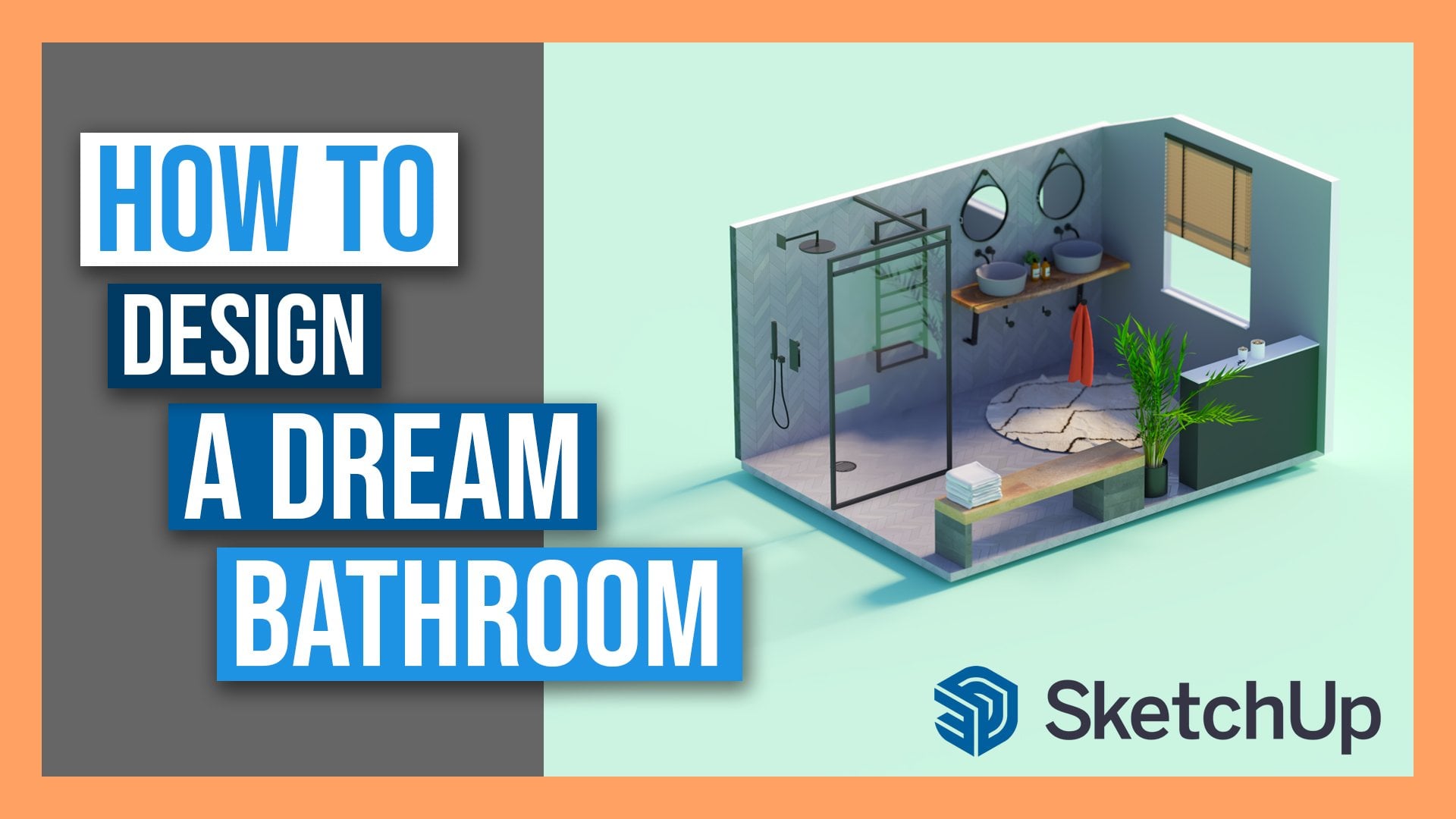
15. Leçon terminé bien ! Réaliser !: J' espère que vous avez apprécié cette leçon sur V Ray et j' espère que c'était assez clair et concis pour vous. Si vous avez des questions à ce sujet, vous voulez me laisser, s'il vous plaît laissez-moi savoir dans la section discussion de cette vidéo de heureux sur cette vue ou dans la section projet, si vous voulez poster un de vos rendus, ce serait vraiment cool. Donc, nous pouvons partager les uns les autres, voir ce que les gars produisent, voir les différents matériaux utilisés par les gens et vous savez, quel genre d'effets les gens ont obtenus en utilisant profondeur de champ et la lumière, qui serait être vraiment cool. Donc, si vous avez des rendus, veuillez les poster dans la section projet de cette vidéo. Nous verrons si vous voulez voir mes autres vidéos sur les bases de SketchUp. Et nous faisons une vidéo de conception de jardin, qui est, je pense que c'est vraiment cool. En fait, je vous montre pas à pas comment vous pouvez recréer votre jardin vert, essentiellement comment vous pouvez construire votre tuyau d'arrosage de rêve. Vous avez une vidéo de design d'intérieur de salle de bain et quelques autres. Alors s'il vous plaît vérifier ceux si vous ne l'avez pas déjà fait. Et oui, je pense que laissez-moi quelques commentaires qui m'ont vraiment aidé et je passe en revue être génial. Mais sinon, je vous attraperai dans la prochaine vidéo. Et j'espère que vous avez apprécié celui-ci, et j'espère que vous ferez des vendeurs vraiment cool sur vos projets. Bon, prends une bonne. Chaussure. Cuir. Et l'Iran.
 Designer Jake ⭐, Sharing my design knowledge!