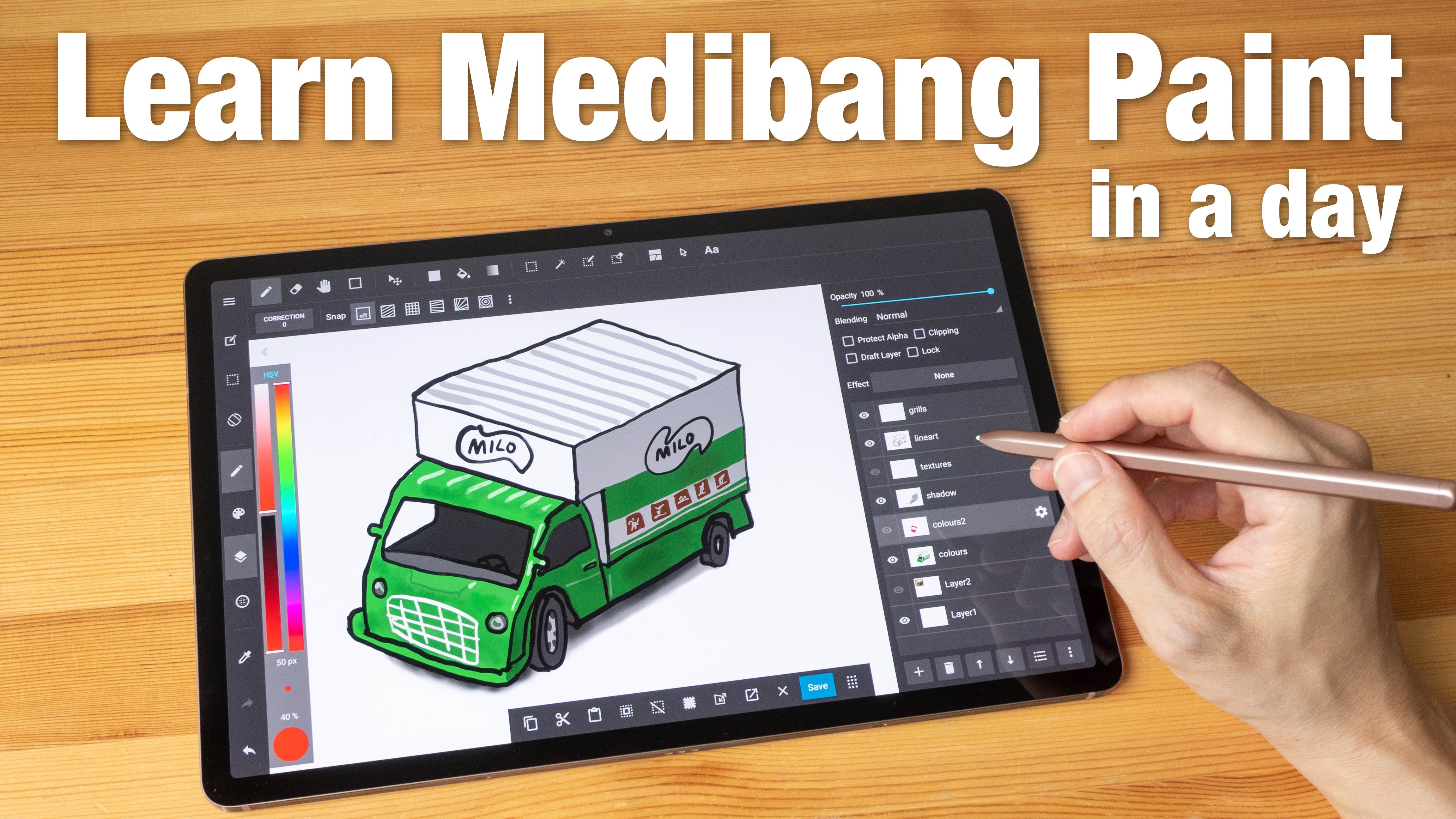
Transcription
1. Intro: m'appelle Teo,
je suis artiste, graphiste et
dessinateur urbain. Dans ce cours, je vais
vous apprendre à créer de l'art
numérique à l'aide de MDIBankPaint, qui fonctionne sur le bureau, sous Windows
ou Mac OS Ce cours
convient aux débutants car cette application est en fait
assez facile à apprendre. Vous pouvez l'apprendre en une journée, mais c'est aussi une application
assez performante, donc c'est une bonne application pour apprendre. Maintenant, une chose que vous devez
savoir à propos de cette application est qu'elle fonctionne sur les iPad, les tablettes
Android et les ordinateurs Ce cours couvre
MiBankPaint sur ordinateur de bureau. Si vous voulez
apprendre à dessiner avec MDIBankPaint sur iPad
ou tablette Android, consultez mes autres tarifs, consultez mes autres tarifs car l'
interface utilisateur de
MDIBankPain
sur ordinateur de bureau est très différente sur ordinateur de bureau Je ne pourrai pas tout
aborder avec cette application car il y a
trop de choses à couvrir, mais je vais vous montrer
les outils
et techniques essentiels dont vous avez besoin
pour créer une illustration. Je vais vous montrer l'interface utilisateur et vous expliquer où vous
pouvez trouver les outils, comment sélectionner couleurs,
quelles couleurs utiliser, comment travailler avec les couches, comment créer des lignes, comment naviguer, comment peindre dans des formes, comment créer des ombres. Comment ajouter des détails pour donner à vos œuvres un aspect
plus tridimensionnel. Et je vais également vous
donner un projet afin que vous puissiez vous entraîner vous-même pour vous entraîner
davantage. MiniBankPaint est une application amusante
à utiliser, et je l'aime bien. J'espère donc que ce cours vous
plaira. Avant de passer
à la première leçon, j'ai une faveur à te demander. Si vous trouvez ce cours utile, n'hésitez pas à laisser un commentaire pour
aider les autres étudiants à le
découvrir. Très bien, commençons
la première leçon.
2. Exigence de logiciel: Passons à la première leçon, et cette leçon s'adresse
à ceux qui n'ont
pas vraiment le logiciel MDIBankPaint installé
sur votre ordinateur Pour trouver le logiciel, il
suffit rechercher MDIBankPaint en ligne, de le
télécharger, d'appuyer sur Entrée et de
rechercher le Allons sur leur site Web. Maintenant, il existe plusieurs
versions de MDIBankPaint,
donc pour le bureau, il y a les versions Windows
et macOS Pour iPad, il y a
MiBankPaint et MiBankP. Pour les tablettes Android,
il existe MibangPaint. Ce que nous voulons, c'est
la version de bureau, soit la version macOS, soit
la version Windows. Maintenant, au moment de la
réalisation de cette vidéo, il existe des
versions payantes vendues sur la ligne
Microsoft et
également sur l'Appstore Steam Et il y a les anciennes versions
gratuites, la version macOS et l'ancienne version
Windows. Maintenant, si vous voulez acheter l'application, qui était auparavant gratuite
et financée par la publicité, mais maintenant elle n'est plus gratuite
et il n'y a pas de publicité. Jetons d'abord un coup d'œil
aux prix. Il s'agit du Microsoft Store, et l'application est vendue
pour 72 dollars de Singapour, soit environ 57 dollars Si vous regardez Steam, le prix est en fait inférieur. C'est 42 dollars de Singapour, soit environ 33 dollars Comparez donc les prix sur le Microsoft Store
et sur le Steam Store avant d'acheter
afin d' économiser de l'argent. J'ai déjà
acheté l'application. Depuis le Microsoft Store. Il n'y a donc plus
de lien d'achat ici. Une autre chose que vous voudrez
peut-être savoir
est que miBankPaint vend également des plans
d'abonnement qui peuvent vous
donner différentes
quantités de stockage dans le cloud Maintenant, si vous avez acheté
la version
de bureau de MDIBankPaint,
vous bénéficierez d'un
minimum de Vous n'avez donc pas réellement besoin d'acheter le plan
d'abonnement. Mais si vous souhaitez un espace de stockage
cloud supplémentaire ou davantage de pinceaux, de
textures ou de matériaux, vous pouvez envisager de souscrire un plan d'abonnement, mais cela n'est pas nécessaire si vous possédez déjà
l'application de bureau. Dans la leçon suivante,
je voudrais parler du matériel que vous pouvez utiliser pour dessiner
avec Mibank Paint
3. Exigence de matériel: Dans cette leçon, je veux
parler du matériel physique dont vous avez besoin pour
qu'ils puissent
dessiner avec MiniBankPaint, et je parle des
écrans à stylet et des tablettes à stylet Si vous avez déjà les outils nécessaires, vous pouvez sauter cette leçon
et passer à la suivante. Pour dessiner
avec MiniBankPaint, vous avez besoin soit d'un écran à stylet, c'est ce que j'ai ici,
soit d'une tablette à stylet Un écran à stylet est essentiellement un moniteur sur lequel vous pouvez dessiner. Il est doté d'un support pour stylo, donc je peux vraiment l'utiliser
pour bien, non seulement pour dessiner, mais aussi
pour faire autre chose. Cela doit donc être connecté à l'ordinateur et
l'ordinateur doit transmettre la sortie
vidéo à l'écran à
stylet pour qu'ils puissent voir. L'écran à stylet
aura évidemment une saisie au stylet pour qu'ils puissent dessiner. Maintenant, les écrans à stylet sont
en fait
plus chers que les tablettes à stylet qui
n'en ont pas. C'est plus abordable et cela doit être connecté
à un ordinateur pour
que vous puissiez dessiner sur la tablette à stylet tout en
regardant l'écran de votre ordinateur. que cet écran à stylet que j'ai ici se trouve
que cet écran à stylet que j'ai ici a un écran tactile. Le toucher est donc une fonctionnalité intéressante, mais elle n'est pas nécessaire
car pour mon tutoriel, je vais parler de la façon dont vous pouvez utiliser les
raccourcis clavier à la place. Donc, si vous utilisez Median Paint sur un appareil à écran tactile Windows, c'est très bien, mais l'écran tactile n'
est pas nécessaire.
4. Interface utilisateur: Bon retour. Examinons
Mibank plus précisément interface utilisateur et
l'
endroit où vous pouvez trouver les outils et les commandes
pour vous aider à créer de l'art L'interface utilisateur de la version de bureau pour Windows et Mac OS est très différente de celle
de MDIBankPaint sur iPad et tablettes Android Pour la version de bureau, vous trouverez la barre de menu en
haut ici. Et lorsque vous cliquez sur un menu, vous pouvez voir toutes les options d'outils et
de commandes disponibles. Et certaines de ces options peuvent être associées à un
raccourci clavier. Par exemple, si vous
souhaitez utiliser l'outil Pinceau, vous pouvez appuyer sur
le raccourci clavier B, et si vous souhaitez
passer à la gomme, vous suffit d'appuyer sur E. C'est une méthode très rapide pour
passer du pinceau à la gomme,
et il est très utile de connaître tous ces
raccourcis clavier qui peuvent vous
aider à travailler beaucoup plus Maintenant, si vous examinez certaines
des options ici, vous verrez peut-être une
lettre entre crochets. Par exemple, avec la barre de
couleur ici, il y a cette lettre B. Donc, si vous regardez
cette option ici, couleur, puis il y a le crochet C, pour évaluer ce menu, vous suffit d'appuyer sur le
raccourci clavier, alternative. Laisse-moi juste cliquer. Alternez C, et cela
apparaîtra et vous pourrez
voir la lettre B. Ainsi, lorsque vous appuyez sur B,
cela fera passer les deux à cette barre de couleur. Si vous souhaitez passer
à un autre outil, vous pouvez appuyer sur le C alternatif pour ce manuel et peut-être le remplacer
par la roue chromatique, appuyez sur W. C'est très rapide pour
passer d'un outil à l'autre. D'ailleurs, si votre
interface utilisateur ne ressemble
pas celle que j'ai
ici, par exemple, si certaines de vos
palettes sont manquantes, vous pouvez d'ailleurs les
faire glisser vers l'extérieur. Par exemple, certaines
palettes sont manquantes. Peut-être que la
roue chromatique est absente. Vous pouvez accéder à
la ligne initiale de Windows et cela réinitialisera l'interface utilisateur. Toutes les palettes sont maintenant
à leur emplacement par défaut. Et pendant que j'y suis, peut-être pourrions-nous supprimer certaines
des palettes que nous n'
allons pas utiliser. Faisons glisser la
palette de référence, fermons-la. Si vous souhaitez réactiver les palettes que
vous avez fermées, allez
simplement dans Windows et
réactivez-les. Ils ne sont pas partis.
Ils sont simplement cachés. Nous n'avons pas besoin de la taille du pinceau, alors fermons cela. Nous n'avons pas besoin de cette
palette d'échantillons de couleurs, alors fermons-la Maintenant, la roue chromatique
est trop petite, alors déplaçons le curseur à l'intersection ici et Oups D'ailleurs, même si
cet écran à stylet que j'ai est compatible avec le toucher,
l'application de bureau ne prend pas en
charge les raccourcis tactiles. Donc, pour annuler, vous pouvez utiliser le bouton ici pour annuler ou le raccourci
clavier Ctrl Z. Déplacez
donc votre curseur sur
l'intersection,
cette ligne ici, et faites-le glisser pour
redimensionner toutes les palettes Nous avons donc maintenant une roue chromatique
plus grande. D'accord, les réglages du pinceau
peuvent donc être utiles. Laissons-le donc ici, et nous avons les
options de brosse ici en bas. Maintenant, ce menu est un peu petit, alors je voudrais peut-être déplacer le curseur à l'intersection entre ces deux palettes, et il y aura une petite flèche
double qui apparaîtra oups Au fait, si vous faites glisser
la palette accidentellement, n'ayez pas peur
de la remettre en place. Ainsi, lorsque la double flèche
apparaît, il suffit de la faire glisser vers le haut. Tu sais quoi ? Laisse-moi
juste mettre ça ici. Il est peut-être plus facile de faire glisser
le bas vers le bas
plutôt que de le faire glisser vers le haut. Sous les options du menu, il y a une rangée d'
icônes et de raccourcis supplémentaires. Maintenant, ce sont en fait des options, des options supplémentaires pour certains
des outils que vous sélectionnez. Par exemple, une fois
le pinceau sélectionné, je peux
sélectionner des grilles
pour des grilles de perspective, des grilles
rectangulaires ou d'autres types
de grilles , de sorte que lorsque vous dessinez,
vous pouvez bénéficier Maintenant, si je passe au
dégradé ou à l'outil de terrain, vous pouvez voir la barre de menu ici. Les options proposées ici vont
réellement changer. Si je passe à la gomme,
cela changera à nouveau. Si je passe à l'
outil de sélection, cela changera. En fonction des outils
sélectionnés sur le côté gauche, cela changera et vous
proposera plus d'options que vous
devrez parfois modifier ou ajuster Si vous souhaitez obtenir
plus de zone de dessin, vous pouvez masquer l'interface utilisateur en appuyant sur
le raccourci clavier. Appuyez et cela masquera les
palettes à gauche et également droite s'il y a des
palettes à gauche et Pour rétablir l'interface utilisateur, appuyez à nouveau
sur la touche Tab. C'est à peu près tout ce que vous
devez savoir sur l'interface utilisateur, comment naviguer et où trouver les
outils dont vous avez besoin. Dans la leçon suivante, nous allons créer un fichier et
parler de la gestion des fichiers.
5. Créer un nouveau fichier: C'est bon. Dans cette leçon, nous allons
créer un nouveau fichier et examiner certaines des
options disponibles lors de la création d'un nouveau fichier, ainsi
que lors de la création d'un nouveau fichier, ainsi façon de gérer les fichiers. Permettez-moi de fermer ce fichier
que j'ai en appuyant sur le raccourci clavier Ctrl W. Il se peut que vous soyez invité à l'enregistrer Je n'ai
donc aucune
modification à apporter à l'illustration, donc je n'ai pas à l'enregistrer. Parlez de
préférences. Accédez à FL, recherchez les préférences et
les préférences de paramètres. Le raccourci clavier est
Contrôle. Cliquez dessus. Les options que vous voyez ici sont légèrement différentes de
celles que vous pouvez trouver avec les versions iPad et Android et vous pouvez en fait laisser la
plupart par défaut. Si vous utilisez un appareil à écran
tactile, vous souhaiterez peut-être activer les gestes afin de pouvoir utiliser les gestes des
doigts. Un autre paramètre que
vous souhaiterez peut-être modifier est la manière de zoomer en faisant glisser le pointeur Je vous le montrerai plus tard, mais vous pouvez maintenant
le laisser par défaut. paramètre absent
des préférences est qu' il n'
y a aucun ajustement de la
courbe de pression. Si la sensibilité à
la pression du stylet que vous utilisez ne
fonctionne pas comme prévu, vous devrez peut-être ajuster
la courbe de pression à l' aide du pilote de l'écran à stylet ou de
la
tablette à stylet que vous utilisez car vous ne pouvez pas régler la courbe de pression à
l'aide de l'application. Donc, pour créer un nouveau fichier,
il suffit de cliquer sur le menu ici, nouveau
fichier ou d'appuyer sur le raccourci clavier Control,
ce que je vais faire. Il existe deux options
pour créer de nouveaux fichiers. Vous avez un standard ou une bande dessinée. Maintenant, pour les bandes dessinées, il
existe des paramètres de bande dessinée, et pour notre tutoriel,
nous utiliserons le standard. Vous pouvez donc choisir ici entre les différentes unités à régler. Nous utiliserons des pixels pour
la largeur et la hauteur. Vous pouvez également choisir parmi les tailles de canevas
préprogrammées ici, qui peuvent parfois être plus rapides Et bien qu'il y ait cette liste
déroulante avec tous les préréglages,
alors pour le didacticiel, créons
peut-être un Canvas de 4 000
x 3 000 pixels Et vous pouvez définir la couleur de
fond. Dans ce cas, faisons-le en blanc ou vous pouvez le
rendre transparent, et je pense que vous pouvez laisser tous les autres paramètres par défaut et cliquer sur OK. Alors suivez-moi, créez d'abord
votre nouveau fichier et appuyez sur Controls ou accédez
au fichier ici pour l'enregistrer. Et enregistrez ce fichier
quelque part sur votre bureau. Le nom de fichier
que je souhaite utiliser est Toy, et vous pouvez voir le format de
fichier, MDP C'est le format de
fichier MDBankPaint. Vous pouvez choisir d'enregistrer
dans d'autres formats, mais si vous souhaitez bénéficier toutes les fonctionnalités de
MDBankPaint pour le fichier,
enregistrez-le en tant que fichier MDBankPaint Cliquez sur Enregistrer et
vous avez maintenant un Wow Canvas. Désormais, au lieu d'enregistrer vos illustrations dans
votre mémoire
interne, vous pouvez
les enregistrer vous pouvez
les enregistrer dans le Cloud. Vous aurez donc un minimum de
stockage dans le cloud avec MiniBankPaint Donc, si vous souhaitez l'enregistrer dans Cloud, il
vous suffit de cliquer ici, enregistrer dans Clouds et de saisir
le nom du fichier et les options. Une fois que vous avez enregistré votre
maquette dans le cloud, vous pouvez accéder à l'option de
menu ici, ouvrir depuis le cloud pour
trouver votre fichier. L'enregistrement dans le cloud est
utile si vous travaillez sur plusieurs appareils, par exemple sur votre ordinateur de bureau, mais vous avez également besoin de votre fichier sur un iPad ou une tablette Android pour
pouvoir l'enregistrer dans le cloud. Voici toutes les
œuvres d'art que j'
ai sur MDBandPaint Cloud Il s'agit de la vue de liste. Permettez-moi de cliquer sur l'icône. Voici quelques croquis
que j'ai créés. J'ai quelques croquis de personnages ici avec le rouge comme couleur principale. Sur MidbanPaint sur mon iPad, je peux accéder au Cloud et
ouvrir le même Cela téléchargera le fichier depuis le cloud et je pourrai maintenant
continuer à travailler sur ma tablette. C'est en fait très
pratique car je peux sortir
ma tablette pour dessiner, puis
rentrer chez moi et fermer cette application Une fois le fichier enregistré, je le ferme et je peux continuer à travailler
sur le fichier sur mon bureau La
capacité de stockage dans le cloud étant limitée, une fois
que j'en aurai fini avec le fichier et que je n'en aurai plus
besoin sur le cloud, je téléchargerai
ce fichier, je l'enregistrerai mon ordinateur et je
le supprimerai du cloud. Dans la prochaine leçon, nous
préparerons une
photo de référence que nous utiliserons pour notre dessin.
6. Travailler avec une photo de référence récapitulative: Jetons un coup d'œil à
la photo de référence que nous allons utiliser pour ce tutoriel et je vais
ouvrir la photo de référence
avec MDIBankPaint Appuyons sur le
raccourci clavier Ctrl O, ou vous pouvez accéder
au fichier de menu ouvert. Et vous pouvez télécharger cette
photo depuis le lien que j'ai fourni ou depuis
la section de téléchargement. Donc c'est ici, ouvrons. OK, donc cela s'ouvrira
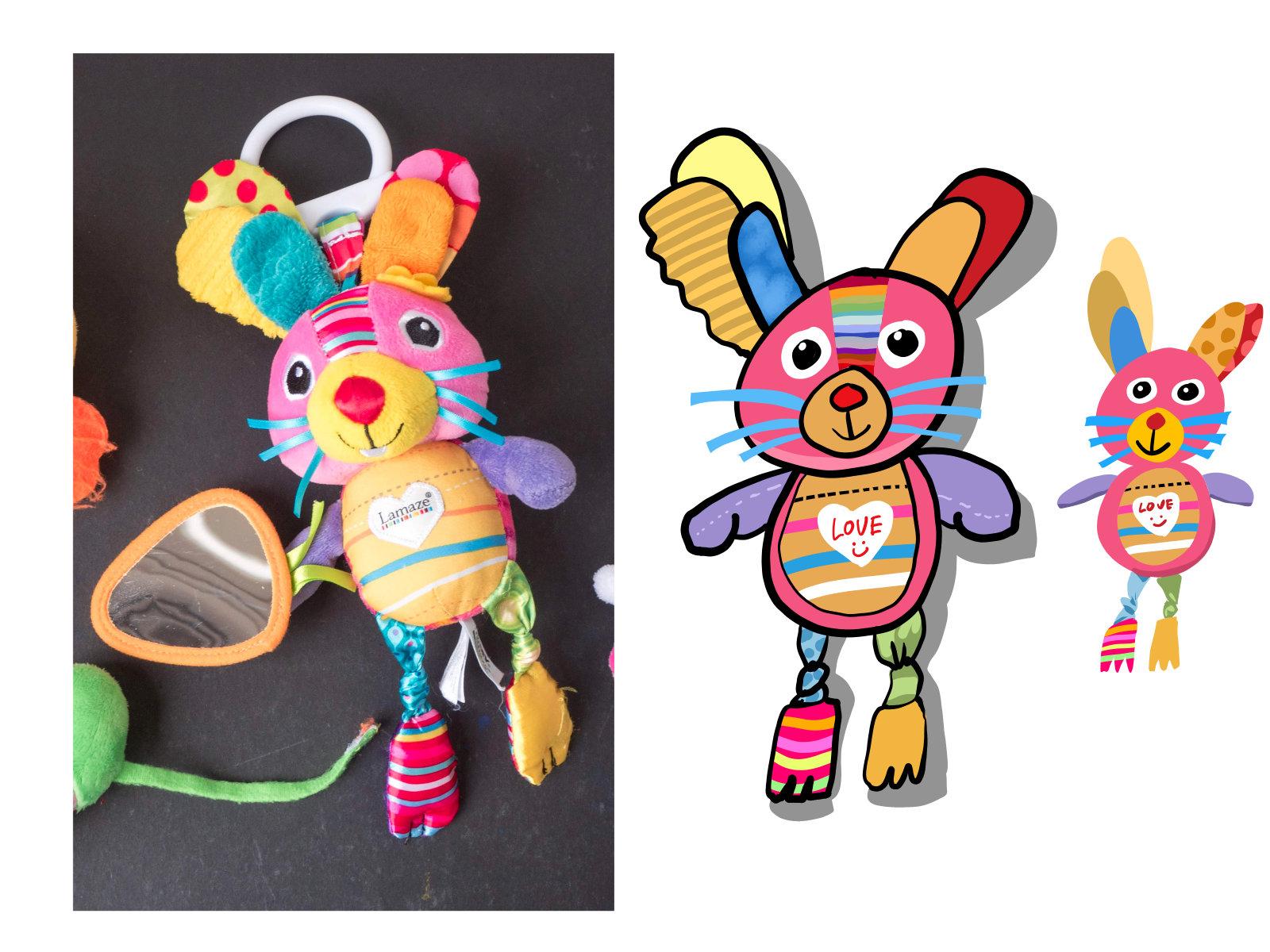
dans un fichier séparé, et je veux dessiner ce lion, mais je n'ai pas besoin de jouets
supplémentaires à côté. Au fait, remarquez
que j'utilise le toucher. Désormais, vous n'avez plus besoin
d'utiliser le toucher si votre tablette n'est pas
compatible avec le toucher. Donc, pour zoomer et dézoomer
à l'aide du raccourci clavier, utilisez Control plus
et Control moins. Control Minus permet de dézoomer. Control Plus zoomera. Mais pour la
version Windows de cette application, vous devrez
parfois
appuyer sur Control Shift
plus au lieu de Control plus
car un bogue empêche Control
plus de fonctionner. Une autre méthode pour zoomer ou dézoomer consiste à appuyer sur la barre d'espace
de contrôle
et à la faire glisser vers le haut ou vers le bas. Oh. OK. Ouais Ouais
Il s'agit d'une mise à l'échelle fluide. Permettez-moi donc d'appuyer
sur Ctrl Zero pour adapter à nouveau
l'illustration ou la photo
à l'écran. Si vous ne voulez
pas une mise à l'échelle fluide, vous pouvez
appuyer sur Ctrl K pour accéder
aux préférences
et appuyer ici sur Zoom par préréglage.
J'espère que cela
désactivera cela avec un zoom
fluide Une autre méthode pour
zoomer ou dézoomer consiste à appuyer sur la
barre d'espace de contrôle et à cliquer. Vous pouvez appuyer sur la
barre d'espace de contrôle et faire glisser le pointeur comme ceci. Notez que le zoom n'est plus
fluide et que cela se fait par étapes. Une autre méthode consiste à appuyer sur
la barre d'espace et à
cliquer sur clic, contrôle
et à
cliquer sur clic, puis
sur la barre d'espace de contrôle. Ouais Supposons que je veuille
zoomer sur cette bague ici, je peux réellement
contrôler la barre d'espace, cliquez sur cette bague ici. Cela zoomera sur l'endroit
où je clique. Une autre méthode pour zoomer consiste à appuyer sur la barre d'espace de
contrôle
et à dessiner des cerceaux Vous pouvez donc dessiner,
défiler vers le haut et vers le bas. Ce sont les différentes
manières de zoomer et dézoomer. Et vous pouvez appuyer sur la
barre d'espace pour vous déplacer. Oui, donc la barre d'espace est
en fait l'outil manuel ici. Ou vous pouvez appuyer sur H pour l'outil à main et
vous pouvez vous déplacer. Mais d'une manière générale,
lorsque vous utilisez le pinceau et que vous dessinez, vous devez appuyer sur la
barre d'espace pour passer temporairement à l'outil manuel ou sur
le bouton Déplacer pour vous
déplacer et annuler
son contrôle Z. D'accord, voici comment vous pouvez zoomer et dézoomer
et vous déplacer sur le canevas Coupons ce lion car je n'ai pas besoin de jouets
supplémentaires. Appuyons. Voyons où se trouve
le raccourci de sélection. Mais nous avons besoin de l'outil
de sélection rectangulaire, qui est M. Essayez de vous souvenir de
tous les raccourcis ici. Accédez aux outils et regardez tous
les raccourcis. Désolé, regardez tous les outils et
les raccourcis correspondants. Pour sélectionner, c'est M. Je peux
faire une sélection ici. Veuillez suivre,
dessinez une sélection ici. Et maintenant, je veux passer
à l'édition et au recadrage. Rappelez-vous que j'ai dit plus tôt que vous pouvez réellement
utiliser votre
raccourci clavier pour accéder à
tout ce menu. n'y a pas de
raccourci clavier pour recadrer, mais il y a cette
lettre M à côté. Ce que vous pouvez faire, c'est appuyer, laissez-moi simplement appuyer. Laissez-moi d'abord faire une sélection. Vous pouvez appuyer sur un navet E pour ouvrir le menu d'édition,
puis appuyer sur M, qui est la lettre à côté du recadrage Et pour cela, il suffit de cliquer ici. OK. Cela recadrera la photo pour supprimer
les parties indésirables. Vous pouvez maintenant enregistrer ce fichier, enregistrer et ne pas enregistrer. Si vous enregistrez, cela
remplacera l'original. Si vous enregistrez un, vous pouvez l'
enregistrer en tant que copie. Nous allons donc simplement renommer
ce lion Ty. Je vais l'enregistrer JPAC, choisir le
format de fichier, JPEG, et enregistrer Vous pouvez régler la résolution
ou la compression
JPEG ici. Cliquez sur OK. Une autre façon de l'enregistrer
consiste à accéder à Exportation de fichiers, et vous pouvez également
choisir JPEG ici. Vous pouvez également exporter l'illustration ou la photo dans
différents formats de fichiers. JPAC est universel et le
JPEG est très utile. Vous pouvez
donc également choisir le JPEG ici, ainsi que la
taille et la résolution Il existe de nombreuses options
que vous pouvez modifier. Pour notre tutoriel, je
ne pourrai pas passer en toutes les différentes options
pour tous ces formats de fichiers car il y a tout simplement
trop de choses à aborder. Maintenant que nous avons une
photo de référence que nous pouvons utiliser, nous pouvons la
fermer et intégrer notre photo de référence à notre
œuvre d'art. Appuyons donc sur le
raccourci clavier Control W
pour fermer ce fichier. Voici donc notre
toile blanche. Tu sais quoi ? Permettez-moi de ne pas oublier de
n'utiliser que des raccourcis clavier afin que vous puissiez également me suivre
et utiliser les raccourcis clavier, ce qui est en fait la façon la
plus productive travailler avec MiBankPaint OK, donc pour apporter la photo de
référence, il y a deux options. Vous pouvez accéder à Fichier. Vous pouvez importer une image une
nouvelle couche et rechercher le
fichier que vous avez enregistré précédemment, le lion en peluche et l'ouvrir. Cela placera l'
image sur un nouveau calque. Un nouveau calque est créé
pour la photo. Si vous souhaitez le déplacer, vous pouvez cliquer ici
sur l'outil de déplacement. Il s'agit de l'
outil de déplacement directionnel ou de l'outil de transformation, vous pouvez le déplacer. Maintenant, l'inconvénient de
créer ou d'importer une œuvre d'art comme celle-ci est de me permettre de dessiner
quelque chose très rapidement L'inconvénient est que
lorsque vous zoomez,
contrôlez, laissez-moi simplement utiliser le raccourci clavier
Control Space bar Si je zoome, je remarque que je ne vois
plus la photo de référence C'est
donc l'inconvénient d'importer une
photo de référence comme celle-ci Donc, ce que vous voulez faire
maintenant est de cliquer ici sur le calque des photos ou sur
le calque contenant la photo, cliquer ici dans la corbeille sous la palette des calques, de
supprimer ce calque. Nous allons donc importer la photo de référence en utilisant
une autre méthode, allez dans Windows. Cliquez ici pour
ouvrir la fenêtre de référence ici et cliquez ici pour l'ouvrir. Oups, ce n'est pas le bon bouton. Au fait, il y a
tout simplement trop de boutons et certains boutons
sont assez petits, donc parfois je
clique sur le mauvais bouton. Si vous cliquez sur le premier bouton, qui permet d'importer une
image depuis le Cloud, ce que je ne veux pas, je peux voir l'icône du Cloud maintenant. Cliquez sur l'icône du dossier, sélectionnez le fichier JPAG, cliquez sur
Ouvrir. Dans ce cas,
une petite photo apparaîtra dans la palette
de référence. Ce que vous pouvez faire maintenant, c'est redimensionner
la Comme il s'agit d'une photo verticale, il suffit de redimensionner cette palette
jusqu'à ce qu'elle soit verticale Cliquez ici, qui est la photo du fil ou insérez
l'illustration sur le canevas. Et encore une fois, redimensionnez,
redimensionnez le canevas ici. Je pense que l'écran tactile
se comporte mal. Il suffit donc de le redimensionner. Vous n'avez peut-être pas besoin de le redimensionner, mais c'est une bonne chose, surtout si vous utilisez un écran assez petit Vous pouvez donc le redimensionner pour
qu'il soit beaucoup plus petit afin qu'il ne
bloque pas ce que vous dessinez Ainsi, lorsque vous dessinez, lorsque vous zoomez pour dessiner, vous pouvez toujours voir
votre photo de référence.
7. Dessinons draw: Lorsqu'il s'agit de
créer de l'art numérique, il existe de nombreuses façons
de faire les mêmes choses. Par exemple, si je souhaite supprimer cette esquisse rapide que
j'ai sur le canevas, je peux appuyer sur
le bouton de suppression ou sur
ce bouton d'effacement. C'est celui avec un grand nombre de petits points de manière
circulaire. Je peux appuyer dessus ou je peux
sélectionner la gomme ou deux ici. Et sélectionnez ce que
je ne veux pas effacer. Il existe donc de nombreuses façons
de faire les mêmes choses. La création d'art numérique
est donc un peu comme un casse-tête. Vous devez trouver comment
créer et au bout d'un moment, vous vous habituerez au
flux de travail et tout sera fluide. Il s'agit plutôt de pratiquer, expérimenter et de
trouver votre flux Permettez-moi de sélectionner O, de contrôler A et d'appuyer sur Supprimer. C'est une autre façon de supprimer. Je vais appuyer sur la carte B du
clavier pour sélectionner l'outil pinceau
et m'assurer que dans
la palette de calques, et m'assurer que vous
dessinez sur le bon calque. Si la palette de
calques n'est pas visible, allez dans Fenêtre et cliquez sur
Calque pour qu'elle soit visible Ma palette de calques
se trouve généralement en bas à droite. Maintenant, il n'y a qu'une seule couche
et je vais créer une autre couche pour la
couleur. Peut-être une autre couche. Peut-être la première couche, je peux la
renommer en brouillon. Cliquez sur l'icône des paramètres, la toute petite icône qui s'y trouve. Cela ouvrira cette option vous
permettra de renommer la couche Appelons donc ce brouillon. Pour la deuxième couche ou
la couche du milieu, j'appelle cette couleur. Ou vous pouvez l'
appeler autrement. Essayez de nommer la couche. Essayez de rendre le
nom de la couche descriptif. Je n'aurais peut-être pas dû
appeler cette couleur. J'aurais peut-être dû
appeler ce corps. Parce que plus tard, lorsque
nous dessinerons, nous souhaiterons peut-être avoir une
couche pour la tête, une couche pour les moustaches, une couche pour les détails, une couche pour la jambe, différentes couches pour
différents objets Et tu comprendras
pourquoi plus tard. Pour la couche supérieure,
appelons-la ligne pour le dessin au trait, appuyez sur Entrée, et
nous avons maintenant trois couches. OK. Cliquons
sur le brouillon, sélectionnons votre pinceau ici ou
appuyons sur le clavier B. Je vais sélectionner
une couleur bleu clair. La couleur bleue n'a pas d'
importance, il suffit de suivre. Tu sais quoi, fais juste
un brouillon pour le lion
que tu vois ici. Au fait, je choisis un jouet à dessiner pour que vous
n'ayez pas à vous
soucier de copier
le look exact. quoi je veux que vous vous concentriez sur quoi je veux que vous vous concentriez lorsque vous suivez
le didacticiel, c'est de savoir que certains outils existent, certains flux de travail existent. Oui, c'est
plus important que de reproduire le look exact, surtout quand
on est débutant Créez donc d'abord un brouillon
du lion. OK, nous avons de plus gros
leks ici en bas. Utilisez la barre d'espace pour vous déplacer, la barre d'espace et cliquez
pour vous déplacer Si l'image n'est pas
au bon endroit, vous pouvez utiliser l'outil de déplacement ici. Et vous pouvez cliquer dessus,
ou si vous ne
savez pas que le
raccourci clavier de l'outil de déplacement est en fait V. Parfois, j' oublie les
raccourcis parce que j'utilise trop de logiciels de dessin et les
raccourcis clavier sont
en fait différents, parfois
différents selon les applications. Appuyez sur V pour déplacer ce brouillon vers différentes
zones du canevas. Alors laisse-moi juste le mettre ici. Ensuite, je veux réduire l'
opacité de la couche de brouillon. Et je peux voir qu'il y a ce truc
violet qui se passe. Il semble donc que je sois
en mode sélection. Donc, si vous voyez lignes
pointillées et que vous voyez le canevas blanc
et
qu'il y a
du violet, cela signifie
que vous êtes en mode sélection . Vous pouvez donc
sélectionner D select Oui, c'est le
raccourci clavier Control D.
Bon, maintenant nous avons un brouillon au trait, et nous avons réglé l'opacité de telle sorte que lorsque
nous dessinons, ne
nous
distrait pas trop Et maintenant, nous devons dessiner. Au fait, j'ai oublié de
vous parler du stylo
que nous devrions utiliser. Si vous avez déjà sélectionné
un stylo, c'est parfait. Mais si vous n'avez pas
sélectionné de stylo, jetons un coup d'œil
à la palette de pinceaux maintenant. Voici les différents
pinceaux disponibles. Le pinceau que nous utiliserons
pour ce tuteur sera donc un stylo. Et j'ai quelques pinceaux
préférés ici. Pour tester les pinceaux, sélectionnez la couche de dessin au trait, sélectionnez le pinceau de
votre choix et testez simplement. Je vais passer
au noir ici. Et sous Aperçu du pinceau
ou paramètres du pinceau, vous pouvez augmenter la taille
du pinceau afin voir à quoi il ressemble
réellement. Vous pouvez également augmenter
la taille du pinceau à
l'aide des
crochets du raccourci clavier. Celui-ci consiste donc à
augmenter la taille du pinceau. Cela réduira
la taille du pinceau. Et l'utilisation du raccourci clavier
est en fait beaucoup plus rapide. OK, c'est donc le pinceau à stylo
solide. Essayons le pinceau à encre. Oui, alors testez différents pinceaux et
voyez à quoi ils ressemblent. Et si vous souhaitez
effacer les pinceaux, suffit de cliquer ici pour les effacer. Je veux dire, contrôlez la
barre d'espace pour zoomer et regarder le pinceau à encre. Ça a l'air d'un joli pinceau. Il y a de la texture, ça a l'air sympa. Si vous souhaitez
télécharger d'autres pinceaux, vous pouvez cliquer ici sur le téléchargement dans le cloud et
rechercher d'autres pinceaux à télécharger. Certains pinceaux sont
gratuits, d'autres non. L'un de mes
pinceaux préférés s'appelle Fill. D'ailleurs, une fois
que vous aurez localisé tous vos pinceaux préférés, il peut être utile de
faire une capture d'écran de tous vos
pinceaux préférés et de les enregistrer quelque part de sorte que lorsque
vous réinitialiserez votre interface utilisateur ou que
vous réinitialiserez les pinceaux, vous aurez toujours cette
liste
à laquelle vous pourrez vous référer ultérieurement pour
retélécharger ces pinceaux. Je vais donc
chercher le pinceau de terrain qui me plaît, et il est là. J'espère pouvoir le télécharger
car il est indiqué ici que c'est premium et généralement premium
signifie que ce n'est pas gratuit. Il est donc indiqué ici que le
double-clic
permettra d'ajouter un pinceau. Donc d'accord, c'est en cours de téléchargement. En fait, j'ai ajouté le pinceau
accidentellement deux fois. Permettez-moi de supprimer l'un
des pinceaux supplémentaires. Cette fenêtre contextuelle
apparaît, cliquez sur Supprimer. Si vous supprimez accidentellement un pinceau que vous souhaitez réellement, vous devrez vous
rendre dans la bibliothèque de pinceaux pour le retrouver. Field brush est donc un pinceau
que j'utilise assez souvent Je vais
donc cliquer
dessus et le faire glisser jusqu'en haut pour qu'
il remonte vers le haut. C'est où ? Oh, c'est
toujours en bas, faites-le glisser
jusqu'en haut ici. Et, pour notre tuteur, nous utiliserons le stylo et
le terrain et nous utiliserons peut-être
d'autres pinceaux,
peut-être l'aérographe
ou le pinceau bleu OK, il y a l'
aérographe ici. Peut-être que nous allons également faire traîner
cela vers le haut. Oui, faites glisser les pinceaux
que vous utilisez le plus fréquemment vers le haut et
vous pouvez créer un dossier contenant
vos pinceaux préférés. Je vous
recommande vivement d'éduquer les pinceaux, puis de les mettre
dans votre dossier de favoris J'ai accidentellement fait glisser la palette d'aperçu
du pinceau vers l'extérieur. Quoi qu'il en soit, ce n'est pas utile, permettez-moi de fermer ceci pour que je puisse avoir plus d'espace ici. Lorsque vous cliquez sur
certains pinceaux, vous pouvez voir des
paramètres supplémentaires en bas, vous pouvez
donc
modifier ces paramètres Et l'un des réglages
que je modifie très souvent est la taille du pinceau.
Dessinons maintenant. S'il y a des
lignes droites sur la couche de dessin au trait, il suffit de contrôler A pour tout
sélectionner, de contrôler X pour supprimer. Control X consiste en fait à
couper pour que vous puissiez coller, mais vous pouvez également utiliser
Control X pour supprimer des éléments. Il existe de nombreuses
façons de
faire la même chose
avec l'art numérique. Sélectionnons le
pinceau, sélectionnons le stylo, sélectionnons le calque approprié,
le calque de dessin au trait, et dessinons. Pour ce lion, nous avons un
visage comme celui-ci. Si vous souhaitez annuler,
vous pouvez appuyer sur Ctrl Z ou utiliser le bouton ici. Pour l'écran tactile, il n'
y a pas de double appui pour annuler, ce qui est assez regrettable ici. OK, il semble donc que ma
ligne ne soit pas si fluide. Laisse-moi juste annuler quelques fois. Oui, essaie juste de
dessiner quelques fois. Quoi qu'il en soit, vous n'êtes pas
obligé de copier exactement ce que vous voyez. Je veux juste que vous ayez une
bonne idée du flux de travail. OK, alors essayez simplement de dessiner les différentes
formes que vous voyez. Passons au principal. Nous avons le corps
qui est plus petit. Et lorsque vous dessinez, essayez de fermer les lignes ne dessinez pas comme ça
là où il y a un espace, essayez de fermer les lignes pour
qu' elles soient plus claires que votre dessin
soit plus facile à lire. Nous avons la main ici. Nous avons une autre main ici. J'utilise la barre d'espace. Barre d'espace, cliquez pour faire
glisser le curseur pour vous déplacer. Il est très facile de se
déplacer ainsi sur le canevas. Si vous souhaitez zoomer ou dézoomer, utilisez barre d'espace de contrôle. La barre d'espace de contrôle vous
permettra de zoomer. Une autre barre d'espace vous
permettra de faire un zoom arrière comme ceci. Pratiquez le mouvement de la barre d'espace. Non, d'accord. Il suffit donc de
dessiner les formes
de base pour comprendre le flux de travail. OK, on peut voir que mon corps est assez gros, mais ça va. Peut-être que je veux supprimer le visage ici afin pouvoir dessiner un visage plus grand.
Je peux peut-être le faire. Je vais sélectionner l'outil
Eraser Lasso ici. Maintenant, si vous regardez
le manuel pour deux, il n'y a pas de
raccourci clavier pour la gomme Lasso C'est un outil que
j'utilise assez souvent. Vous pouvez donc
définir un
raccourci clavier pour certains outils qui n'en ont
pas. Je vais contrôler, désolée, je vais cliquer ici et je
vais aller dans les préférences
et les paramètres, rechercher les paramètres des raccourcis et en
rechercher raccourcis et en
rechercher deux parce que la
gomme Lasso est inférieure Cette fenêtre est un peu trop petite, alors laissez-moi la suivre et
rechercher la gomme Lasso Two, qui n'
a pas de raccourci clavier Je vais cliquer
ici, cliquer et je l'ai fait, et maintenant je peux saisir
mon raccourci clavier. Je vais mettre R. Je vais l'avoir
comme R et appuyer sur OK. Pour la deuxième gomme, le coup de clavier est E, et pour le lasso de la gomme, je l'ai sous la forme R. Maintenant, je peux
appuyer sur le pinceau pour passer à la gomme
pour passer à la gomme et R pour
passer au lasso de la gomme Cela me permettra de
sélectionner ce que je veux effacer et de l'effacer instantanément puis de revenir
au pinceau, d'appuyer sur B. Maintenant, je peux peut-être
dessiner un visage plus grand. En fait, je ne sais pas si
c'est aussi important qu'avant. OK, ça a l'air, je
dirais, suffisant. N'oubliez pas que cela n'a pas
besoin d'être précis. Dessinez les formes telles que vous les voyez.
8. Colorer: Maintenant, colorons le dessin. Nous n'avons donc plus besoin de
la couche de brouillon, nous pouvons
donc cliquer
ici sur ce petit cercle pour désactiver la visibilité
de la couche de brouillon. Mais la couche de brouillon
est toujours là. Donc, si vous devez toujours supprimer, vous pouvez activer cette couche. Mais si vous n'
avez plus besoin de ce brouillon de couche, vous pouvez simplement cliquer sur le calque, sélectionner le calque et cliquer ici sur l'icône de la corbeille pour le supprimer,
ce que je ferai car je
n'ai plus besoin de ce calque. OK, alors colorons. Donc, pour le
visage du lion, il est jaune. Sélectionnons le jaune. Donc, la roue chromatique que j'ai ici
ressemble, je veux dire, à ceci. Vous pouvez en fait passer à
différentes palettes de couleurs. Il y a donc la barre de couleur, et il y a la roue chromatique. J'aime bien ça et il y a aussi
le triangle de la roue chromatique. C'est également une bonne chose.
Allons-y. Choisissons donc un jaune qui ressemble un peu à ce jaune. Ou vous pouvez réellement utiliser un collyre. Cliquez donc sur le
collyre ici et cliquez ici. Une fois que vous avez cliqué sur le compte-gouttes, celui-ci s'affiche en surbrillance et
vous pouvez cliquer n'importe où sur la photo de référence pour
sélectionner une couleur à partir de
la photo de référence Par exemple, si je clique ici, vous pouvez voir que la couleur est noire. Si je clique ici, la
couleur est jaune. Si je clique ici,
la couleur est rouge. Alors allons-y avec le jaune. Avant de colorier,
assurons-nous de travailler sur le bon
calque, le calque de couleur. Sélectionnez la couche de couleur et je
vais sélectionner le deuxième compartiment de
champs ici, ou vous pouvez appuyer sur le
raccourci clavier G pour passer à l'autre. Certaines de ces
options apparaîtront maintenant. Ce que vous voulez faire, c'est sélectionner deux options qui sont très importantes. Pour référence, vous pouvez
utiliser Canvas ou Layer. Si vous choisissez de remplir avec la référence du calque et que vous avez sélectionné
le calque de couleur et qu'il n'y a rien sur
le calque pour le moment. C'est ce qui va se passer. Ça va tout remplir. Ce que vous voulez faire, c'est de
cliquer ici sous référence, de
sélectionner Canvas pour pouvoir regarder le canevas et toutes les couches
afin de
tout examiner et de déterminer comment
le bucket de champs doit fonctionner. Je veux remplir le visage
et maintenant c'est plein. Maintenant, après avoir rempli,
zoomez, regardez et voyez si la couleur
ira jusqu'au bord. Permettez-moi donc d'annuler cela, car j'
ai en fait
configuré ici pour étendre
à trois pixels. Si vous remplissez, vous pouvez
voir des bords blancs. Vous pouvez donc voir quelques bords
blancs ici. Ce n'est pas très clair,
mais c'est un peu blanc parce que si je passe
au pinceau et que je colorie, je peux vraiment
ajouter de la couleur ici. Donc, si la couleur ne se
remplit pas jusqu'au bord, cliquez ici pour
l'agrandir de quelques pixels. Je vais l'
agrandir de trois pixels, et je vais contrôler le
signe moins pour zoomer vers le bas. Maintenant, je peux le remplir et remplir toutes
les différentes parties. Avec le jaune si nécessaire, nous avons le rouge, appuyez sur le compte-gouttes, clavier est I, sélectionnez le rouge et passez
au compartiment de champ G, cliquez ici, et
maintenant nous l'avons Je sais que la
tête devrait être plus grosse, mais c'est bon, nous devrions
laisser les choses telles quelles. OK, j'ai donc un point
droit ici. Permettez-moi parfois de savoir
où se trouve le point droit, vous pouvez activer ou désactiver
la palette des calques. Le chien hétérosexuel est donc en fait
sur la couche de dessin au trait. Permettez-moi donc d'appuyer sur R pour utiliser la gomme lasso
et la supprimer Bien, revenons
à la couche de couleur. Pour ce lion, j'utilise
en fait des dessins au trait pour dessiner les éléments
qui affectent la forme. Pour des choses comme les yeux qui
sont réellement sur le visage, ne sont pas saillants, je n'
utiliserai pas la
ligne noire pour les dessiner Au lieu de cela, je vais
dessiner une forme. Appuyons sur le
raccourci clavier B pour sélectionner le pinceau sur la
couche de couleur, nous pouvons dessiner le I. Dessinons simplement Ops de la mauvaise couleur. Vous pouvez appuyer sur D. Appuyez sur D, la couleur
redeviendra noir et blanc. Oups, c'est noir. Vous pouvez appuyer sur,
quel est le raccourci ? Vous pouvez appuyer sur X pour
passer de la couleur principale à
la couleur secondaire. La couleur du haut
est la couleur primaire. La couleur du bas
est la couleur secondaire. Vous pouvez appuyer sur X. Je
voulais vraiment appuyer sur Shift X, mais c'est un raccourci
pour une autre application. Permettez-moi d'appuyer sur X pour
passer au blanc et maintenant je peux dessiner les Is. OK, donc si vous devez annuler, appuyez
simplement sur
Ctrl Z ou sur le raccourci. Remplissons donc le I de blanc,
appuyons à nouveau sur G, cliquez l'intérieur de la zone, cliquez
à l'intérieur de la zone. Cela ne fonctionnera donc que
si la ligne est fermée. Si la limite est brisée, laissez-moi vous montrer ce qui
se passe. Laisse-moi appuyer. Si la ligne est interrompue de
cette façon, elle n'est pas fermée. Lorsque vous appuyez sur le seau de carburant, la couleur va s'échapper. Il est donc très important de bien fermer la ligne de
manière à ce que, lorsque vous la sentez, sentiez bien.
Ce n'est pas facile. Nous pouvons zoomer,
contrôler la barre d'espace pour zoomer et atténuer les choses. Nous pouvons passer au noir, appuyer sur D, et cela passera au noir, et nous pouvons lancer un I
ici G, un seau à carburant. Bush G, brosse X pour
le blanc. Et ici. Ainsi, en utilisant le raccourci clavier, vous voyez que vous pouvez réellement
travailler très rapidement. OK, je veux que vous sauvegardiez
votre fichier tout de suite, contrôlez-le et enregistrez-le. Vous devriez donc prendre
l'habitude de sauvegarder vos fichiers de
temps en temps. Ensuite, dessinons
le ventre violet. Une autre façon d'utiliser le
compte-gouttes est donc d'appuyer sur le bouton pour le faire tourner. Lorsque vous utilisez le pinceau, vous pouvez appuyer sur le bouton « Tourner » pour
activer temporairement le compte-gouttes Alors laisse-moi te montrer. C'est le pinceau
et je peux appuyer sur Alternative et je
peux cliquer ici sur le violet pour sélectionner
la couleur violette. Si le violet ne vous convient
pas, utilisez
simplement la roue chromatique ici pour sélectionner le violet
approprié. Donc, pour la roue chromatique ici, vous pouvez sélectionner un violet plus clair, violet
plus foncé ou un violet
saturé. Permettez-moi de zoomer
ici et de dessiner ceci. Je pense que cela semble suffisant. Appuyons donc sur G et remplissons ce champ. Si vous souhaitez l'agrandir, vous pouvez appuyer sur le pinceau
et dessiner une autre forme ici, puis appuyer sur G
pour la remplir à nouveau. Oui, donc pour le ressentir
encore et encore. Maintenant, ce violet
remplace en fait le jaune derrière. Parce que si je veux,
disons, effacer, laissez-moi
appuyer sur le bouton de la gomme ici Si j'efface, cela s'
effacera réellement sur la toile blanche. Si je veux avoir plus d'
orange ou de jaune en retour. Je dois appuyer sur un bouton pour le tourner. Je laisse tomber ça et j'
essaie juste de le remettre en place. Si cela se produit, cela signifie
qu'il est en mode effaceur. Parfois, lorsque les choses ne
fonctionnent pas bien, cela peut signifier que vous n'
utilisez pas le bon outil. J'ai sélectionné le mauvais outil
et j'ai annulé, je suis passé au pinceau. Laisse-moi juste essayer de le
lisser avec les cerceaux jaunes.
Ça a l'air bien. Je peux appuyer sur D X pour
la marque blanche ici. Appuyez sur G pour remplir. Ensuite, je veux que tu fasses
de même et dessines le nez, la bouche
et les moustaches Ajoutons plus de détails. Nous pouvons donc voir ici quelques
bandes de couleur pour la jambe. Zoomons. Et laissez-moi
juste
vous montrer une technique. Je vais donc le remplir
de jaune. Je vais appuyer sur I pour compte-gouttes et sur G pour
le remplir de jaune Alors maintenant, je vais créer
tout ce que c'est que c'est ? Les différentes couleurs.
Tu sais quoi ? Je peux peut-être défaire et redessiner la jambe pour allonger afin qu'
elle soit plus visible C'est là que
travailler avec des couches sera très utile. Maintenant, si je désactive
la couche de couleur, vous pouvez voir le dessin au trait, mais je ne peux pas désactiver les jambes. Je veux allonger les jambes, c'est-à-dire qu'à cause du dessin que j'ai ici, toutes les lignes sont connectées, je dois effacer la
jambe pour redessiner la jambe Passons à la couche de
dessin au trait et j' appuie sur le R pour réduire la gomme Redessinons ça. Effacons-le d'abord. Faisons une intervention chirurgicale
pour effacer et redessiner. C'est ce que vous pouvez voir que l'effacement
n'est pas parfait. Mais c'est bon. Vous pouvez réellement entrer
et appuyer sur la gomme E et essayer de résoudre
le problème Lorsque vous appuyez sur E, ou que vous
pouvez choisir la gomme ici, vous pouvez ajuster la taille du pinceau Essaie d'arranger les choses. Vous n'avez peut-être pas besoin de le
faire, mais vous pouvez le faire si vous le souhaitez parfois pour lisser la ligne
afin de la rendre plus lisse. OK, cliquons sur une nouvelle couche. Créons une nouvelle couche.
Appelons ce lien. Entrez, prenons la jambe dessous du dessin au trait,
que
je vais appeler dans ce cas, changez-la un autre nom
appelé corps de ligne, et la jambe, je vais l'
appeler jambe de ligne. OK, maintenant je peux passer au noir, appuyer sur D, appuyer sur B pour le pinceau, et dessiner une jambe plus longue ici. Oups. Est-ce que ça marche ? OK, j'ai
sélectionné la gomme comme pinceau, c'est pourquoi elle ne fonctionne pas Dessinons une
jambe plus longue comme ça. OK, il me reste encore
un peu d'espace en dessous, et dessinons ce fil
ici comme ceci pour donner l'illusion que cet ajustement trouve réellement derrière
cette partie ici. OK, activons les couleurs. Vous pouvez voir que les
couleurs ne sont pas correctes. Appuyez donc sur R pour le
lasso de la gomme. Sélectionnez ceci. Oups, j'ai supprimé le mauvais calque. Travaillez donc toujours sur
la bonne couche. C'est ainsi que vous pouvez effectuer
certaines corrections si nécessaire. OK, maintenant je vais
appuyer sur B, désolé, B. En fait, je vais appuyer sur I pour sélectionner la couleur jaune, G pour sentir la couleur ici. OK.
9. Verrouillage alpha: Je vais maintenant vous
apprendre à utiliser la fonction de verrouillage Alpha pour faciliter un peu la
coloration. Pour colorer les rayures
ici sur la jambe, vous pouvez simplement choisir des couleurs aléatoires ici. Vous pouvez en fait simplement
colorier comme ça. Oups. Remarquez que la couleur se répand
réellement ici. Si vous coloriez comme
ça, la couleur peut en fait
se répandre comme ça. Pour m'assurer que je ne
colorie que sur la bonne zone et
dans la zone sélectionnée, je peux activer le verrouillage alpha. Alpha Lock verrouille
le canal Alpha. Le canal alpha contient des données concernant l'
opacité des pixels, de couleur ou de la peinture sur un calque Je vais désactiver le dessin au
trait pour que vous
puissiez voir les pixels
ou, dans ce cas, la peinture ou la couleur plus clairement. Les couleurs que vous voyez ici sont en fait sur un fond
transparent. Mais cet
arrière-plan transparent est fait pour apparaître blanc afin qu' il soit moins gênant par rapport au véritable
arrière-plan transparent, que vous pouvez activer
en accédant au menu
Afficher l' arrière-plan transparent Ainsi, lorsque vous l'avez activée, vous verrez des coches, et il s'agit en fait du
véritable arrière-plan transparent, qui peut
être assez gênant Permettez-moi donc d'
appuyer sur la touche V T alternative pour que
le raccourci redevienne blanc. Lorsque vous avez activé le verrouillage Alpha, cela verrouille la transparence, sorte que vous ne pourrez pas
dessiner sur la zone verrouillée. Et lorsque vous placez le
curseur sur la zone
verrouillée, une croix apparaît. Désormais, vous ne pouvez dessiner que
sur des pixels existants. Alors maintenant, je veux passer
à une autre couleur. Passons au rouge, et
je pourrai peindre ici. Lorsque je peins en travers de cette manière, je peins de l'extérieur. Il ne peint pas à l'extérieur
car je ne peux
peindre qu' avec les
couleurs existantes, ce qui est le cas ici. Cela me permet de peindre très facilement à
l'intérieur de certaines zones. Et c'est idéal pour colorier
avec précision dans les zones. Lorsque j'atteins le bas
et que je colorie, remarque que la couleur
continue de se répandre. C'est parce que je peins sur couleur
existante et qu'il
y a une couleur existante ici. Dans cette zone, je vais devoir être un peu
plus prudente et essayer de
peindre plus lentement pour que la
couleur soit dans les limites de la ligne. Permettez-moi de revenir au
blanc et de peindre ici. Peut-être que je peux aussi ajouter un
blanc ici. Ouais Donc, je pense que
cela semble suffisant. Et maintenant tu peux faire de
même pour l'autre jambe. Alors laissez-moi simplement colorier
avec quelques couleurs différentes. OK, c'est donc
ce que nous avons jusqu'à présent. Je peux voir de l'orange ici, alors je vais peut-être laisser
tomber l'orange, appuyer sur I, cliquer ici
pour l'orange. Nous utilisons toujours le verrouillage Alpha, alors permettez-moi d'appuyer à nouveau sur l'œil. J'ai perdu la couleur lorsque j'ai zoomé. Je peux peindre ici. Si le pinceau est trop petit, il suffit d'appuyer sur le support carré, le crochet droit,
pour l'agrandir. Ouais Comme ça, ou
tu peux le faire, utilise aussi le vert et
sens-le comme ça. C'est assez rapide. D'ailleurs, fois que vous avez fini
d'utiliser le verrou Alpha, c'est une bonne habitude de le désactiver.
10. Couper et coller: Je veux dessiner les
rubans colorés qui sortent de l'extérieur
du visage jaune, et cela va être un
peu difficile car le ruban jaune
est censé
provenir du dessous du visage Mais compte tenu de la limite
que j'ai ici, je veux vraiment que le
ruban jaune le traverse. Laissez-moi vous montrer ce qui se passera si je crée une nouvelle couche
par-dessus tout. Permettez-moi de sélectionner une
autre couleur ici, sélectionner le pinceau et de dessiner. Ouais. Comme je le vois, ça n'a pas l'air bien. Je veux que le ruban
sorte du
dessous de la ligne noire et passe
au-dessus de la ligne noire ici. C'est là que l'utilisation de
couches plus tôt sera utile. Parfois, avant
de commencer à dessiner, vous devriez essayer de
réfléchir à la séquence de dessin afin de
créer le look que vous souhaitez. Je dois maintenant
réfléchir à la façon dont je pourrais extraire le visage et le
placer au-dessus de l'homme-lion, qui est rouge, puis
créer les rubans
entre ces deux couches Je peux peut-être extraire
le dessin au trait. La ligne du visage
doit absolument être extraite. Ce que nous pouvons faire, c'est d'abord désactiver
les couleurs, passer à la ligne quatre D, et nous pouvons utiliser le
lasso deux ici C'est ici et nous pouvons sélectionner
le dessin au trait comme celui-ci. Nous pouvons appuyer sur Désolé, Ctrl X pour couper le dessin au trait, créer un nouveau calque et
contrôler V pour coller. Cela sera en fait
collé sur une nouvelle couche. En fait, je n'ai même pas besoin
de créer une nouvelle couche. Je vais le coller sur un nouveau calque. Donc, pour rendre cette couche claire, appelons-la face linéaire. Donc, pour les couches
du calque inférieur, appelons-le ruban puisque
le calque existe déjà, et réactivons
les couleurs. Il peut sembler que
rien n'a changé, mais nous avons maintenant le dessin au trait du visage
sur une autre couche. Maintenant, si nous essayons de peindre les
rubans, utilisons un pinceau,
un pinceau vert et peignons le ruban,
mais remarquez que pendant que je dessine,
je dessine en dessous
du dessin au trait
du visage mais au-dessus du dessin au
trait du corps Je peux dessiner comme
ça et je peux utiliser G pour le
seau de champ à remplir. Faites-le pour toutes les
autres moustaches. Pas de moustaches, désolée, les rubans. Oui, dessinez tous les
rubans que vous voyez en utilisant cette méthode Il est bon d'avoir des éléments
qui se chevauchent, car ils donneront à votre dessin
un aspect plus tridimensionnel OK, je dois donc ajouter un autre viscère en bas à
droite pour équilibrer le tout GG, c'est le seau de terrain. Je me rends compte que j'avais oublié de
dessiner l'année, alors dessinons les années
sur la face avant. Si je le dessine sur la couche frontale, les années seront désolées, la ligne sera
au-dessus du ruban. Je vais donc le dessiner sur la couche de corps linéaire afin de pouvoir dessiner l'
année passée comme ça. Celui-ci est un peu
plus clair. Passez à la couche de couleur et
utilisez un navet compte-gouttes temporaire et colorez-le ou utilisez
simplement
le seau G, colorie ça. Et j'ai remarqué qu'il
y avait un dégradé plus foncé, une couleur
plus foncée à l'intérieur. Alors laissez-moi rendre les deux
choses plus sombres. Appuyez sur le pinceau pour obtenir les
deux bonnes couleurs et coloriez l'année suivante. OK, c'est ce que
nous avons jusqu'à présent.
11. Masque d'écrêtage: Maintenant, je veux vous montrer un autre
outil appelé masque de découpage. Je peux voir un motif sur le ventre violet et le
motif a été dessiné en blanc. Si je passe à un
pinceau blanc et que je dessine, remarquez qu'il m'est difficile de dessiner le motif car la couleur sortira du violet. C'est donc un problème et vous devez
trouver comment le résoudre. Permettez-moi simplement d'
annuler, d'annuler, d'annuler. La raison en est que le violet
est maintenant sur la même
couche que le jaune. Donc, ce que nous pouvons faire, c'est
utiliser le moins possible. Tu sais quoi ? Utilisons le dégradé
pour voir s'il fonctionne. Utilisez le dégradé pour,
sélectionnez le dégradé pour. Appuyez sur le navet pour obtenir ce
jaune et remplissez ce violet. Cela supprimera le violet, ainsi que l'étiquette blanche. Créez une nouvelle couche sur le dessus, appelez ce ventre
et sélectionnez Pinceau, tournez pour obtenir à nouveau le violet. Ce violet
semble un peu trop foncé, alors prenons un violet plus clair. OK, ça a l'air bien car
la couleur est belle. Appuyez à nouveau sur G pour le remplir et je voudrais peut-être l'
étendre légèrement. OK. Je pense que cela
semble suffisant. OK. Maintenant que le
ventre violet est sur sa propre couche, nous pouvons dessiner le motif blanc. Appuyons sur D X pour passer au blanc et sélectionnons le cadenas
Alpha à dessiner. Nous allons donc simplement dessiner des motifs
très simples
comme des cercles. Je pense à un motif de feuilles,
mais on peut dessiner des cercles. Vous pouvez utiliser le cadenas Alpha pour
dessiner dans la forme. Cela s'appuiera sur
les pixels existants. Mais voyons si nous voulons
un modèle différent, peut-être que nous voulons
passer à une étoile. Nous voulons essayer de
voir si les étoiles ou
les cercles seront plus beaux. Si nous faisons cela, nous ne
pourrons pas passer à l'étoile. Nous devons dupliquer une nouvelle
couche et dessiner les étoiles. Donc, ce que vous pouvez faire, c'est créer un masque de découpage. Cliquez ici, nouvelle couche, et nous nommerons
ce cercle sphérique et cliquerons ici, découpage Cela poussera la couche
légèrement vers la droite. Cela se fixera sur
la couche ventrale. Désormais, tout ce que vous dessinez n'
apparaîtra que sur les
pixels existants de ce calque. Cela ressemble à un
masque Alpha ou à un verrou Alpha, mais il est un peu plus polyvalent.
Laissez-moi vous montrer pourquoi. Dessinons des cercles, des motifs. Tu sais quoi ? Prenons un violet plus clair, pas un blanc car
l'étiquette est blanche. OK. Nous avons des
petits cercles, des
grands cercles,
des petits, des grands. OK, ça a l'air bien. Disons que nous voulons plutôt des étoiles. Nous voulons donc des étoiles,
créer une nouvelle couche. Clipse-le. Appelons cette couche. Étoile. Cachez, encerclez le ventre avec le cercle et
dessinez sur la couche d'étoiles. Dessinons juste
quelques étoiles. Oups Nous avons donc maintenant une
couche d'étoiles et une couche circulaire. Et lorsque vous dessinez à l'extérieur, vous ne pourrez pas dessiner
à l'extérieur car le dessin est
accroché au cercle, la couche abdominale, de sorte que vous ne pouvez
dessiner que dans la
zone du ventre. Si vous n'aimez pas
tous ces modèles, vous pouvez créer une nouvelle couche, la découper à nouveau et créer un nouveau design juste pour
tester différents modèles. Donc, pour ce design, nous aurons des triangles
et des carrés. C'est donc très flexible
car vous pouvez activer ou désactiver ces couches simplement pour
tester différents modèles. Alors peut-être allons-y avec le
triangle et les carrés. Et maintenant je veux dessiner
l'étiquette sur le dessus. Pour l'étiquette, créons
une nouvelle couche, ne découpons pas
cette fois-ci ici et
renommons simplement cette étiquette de couche Et maintenant, nous pouvons passer au pinceau. Le moyen le plus simple
de passer à un pinceau blanc est appuyer sur D X pour le blanc et de lancer cette forme ici. Bien, voyons
si nous pouvons utiliser le seau de
terrain G pour le remplir Utilisons le pinceau
pour retoucher le reste. OK, il y a donc quelques
mots au-dessus. Tu sais quoi ? Écrivons simplement ce que
vous voulez. Permettez-moi donc de réduire
la taille du pinceau. Écrivons le nom de l'application, peut-être de la banque, et vous pouvez, vous savez, ajouter des couleurs
ici à des fins de design. Oui, ajoutez des couleurs. C'est donc sur sa propre couche. Donc,
si vous devez changer quelque chose sur cette couche, vous pouvez le
modifier très facilement. Travailler avec des couches vous
donne donc de la flexibilité. Donc, si nous n'avons pas besoin de la
couche, nous pouvons la désactiver. Le jouet que nous avons
ici jusqu'à présent semble plat car le style de
coloration est plat. Peut-être que nous pouvons utiliser des ombres pour faire ressortir le jouet un peu plus. Pour l'ombre, je
voudrais qu' elle soit en dessous de
la couche de couleur. Créons un nouveau calque appelé ombre et faisons-le glisser
sous le calque de couleur. Là-bas. Maintenant, je
sélectionne un pinceau. Peut-être que je peux avoir un gros pinceau, utilise le curseur ici OK, nous avons un gros pinceau
ici. C'est sympa. Choisissons une ombre, peut-être 50 % noire. Ouais. Je peux donc ajouter une grande
ombre derrière comme ça. Faisons en sorte que la source de lumière
vienne de la gauche. L'ombre sera donc sur
la droite. Comme ça. Nous avons des ombres ici. Voilà, oups. Oui, je
pense que ça a l'air bien. Il n'est pas nécessaire d'être très précis, souvenez-vous, car ce
n'est qu'une pratique. Nous avons également besoin de
l'ombre pour le ruban. Permettez-moi donc de réduire
la taille
du pinceau et d' ajouter un motif de
ruban ici. Utilisez le seau de remplissage
pour le remplir.
12. Mode mélange: Maintenant que nous avons la couche
correspondant à l'ombre du corps, sélectionnons une ombre à 50 % ici, et dessinons pour créer une
gradation sur le côté droit, comme l'ombre sur le corps Donc, si je peins comme ça, remarque que la notice est juste grise. Ce n'est pas une teinte
orange ou jaune plus foncée. Vous devez donc
définir le mode de fusion ici. Accédez à la palette des calques, sélectionnez le mélange,
changez-le pour le multiplier Maintenant, lorsque vous ajoutez Non, essayez de ne pas ajouter de l'extérieur. Rappelez-vous que plus tôt,
je vous apprends à peindre sur une couche existante. Dans ce cas, vous
ne pouvez pas utiliser le verrouillage Alpha. Vous devez utiliser une autre
technique pour vous aider à peindre dans les pixels
existants ici. Permettez-moi d'annuler pour peindre sur le calque existant
sans utiliser le verrou Alpha. Vous pouvez contrôler, appuyer sur
la touche Ctrl et cliquer sur les couleurs existantes sur
lesquelles vous souhaitez peindre. Dans ce cas, je veux
peindre sur le corps. J'appuie sur Ctrl et je clique
sur le corps coloré. Et maintenant, nous sommes masqués. Donc, en dehors de la zone violette, nous ne pourrons pas peindre, mais nous pouvons peindre sur les zones
surlignées ou
non surlignées Nous avons donc toujours sélectionné
le pinceau, et maintenant nous pouvons peindre. Maintenant que je peins, je ne peux peindre que sur
le corps jaune. Maintenant, cette ombre est en quelque sorte vous pouvez voir que la
ligne est assez solide, donc ce n'est pas si naturel que ça. Je veux une chute naturelle. Alors peut-être que je peux utiliser
l'aérographe. Oui, alors remarquez que lorsque j'
applique l'aérographe, nous pouvons voir un effet d'
ombrage Vous devrez peut-être ajuster
la taille du pinceau. Ouais. Alors que je peins
ici, remarquez oups Il suffit donc de peindre le côté droit du jouet pour
donner un effet d'ombre Et cela donnera très facilement au jouet un aspect plus
tridimensionnel. Oui, il suffit de peindre
sur le côté droit pour tous les jouets. ce qui concerne le visage, vous
remarquerez que lorsque je peins ici, il se trouve en fait sur le visage, mais je
voulais vraiment peindre la zone rouge. Voyons donc ce que nous
pouvons faire. Tu sais quoi ? Permettez-moi de
tout désélectionner d'abord, juste pour
vous permettre de voir si les
ombres fonctionnent réellement Contrôle D pour désélectionner. Avec un effet d'ombre, le jouet a
maintenant un aspect plus
tridimensionnel. Pour peindre l'ombre
sur les hommes rouges, je vais désactiver le
calque avec le ruban. Et je veux juste peindre le
fond de la plaque rouge. Je ne veux pas le
peindre sur le visage jaune. Donc, ce que je peux faire,
c'est appuyer sur le wan, qui signifie W pour baguette magique. Je peux également régler l'extension
ici à deux pixels. Ainsi, lorsque je clique sur la zone rouge, la sélection s'
étend sur le noir, de sorte que lorsque
je peins à l'aérographe, je peux peindre sur le rouge
et sur le jaune Si le pinceau n'est pas assez foncé, vous pouvez l'assombrir. Peignons juste ici. Je peux aussi avoir une ombre sur l'année comme ça. Je pense que ça a l'air
bien. OK, contrôlons D. Maintenant, nous pouvons voir
l'ombre du visage. Maintenant, le visage est en fait, comment dire, un peu plat, nous avons besoin d'un effet d'ombre sur le visage. Maintenant,
voici le truc. Si j'appuie sur le bouton pour sélectionner
, je dois également
être capable de peindre sur le
dessus des moustaches Nous avons donc un autre problème. Nous devons réfléchir à la
façon dont nous pouvons peindre sur les moustaches Ou nous pouvons simplement peindre, vous savez, au lieu de
peindre uniquement sur le rouge, nous pouvons aussi peindre ici. Oui, ça va marcher.
Oui, ça va marcher. Cela fonctionne très bien. Oui, nous avons
maintenant un effet d'ombrage, et réactivons
le ruban. OK. Donc ça a l'air bien. Ça a l'air plus
tridimensionnel maintenant. Pour rendre l'ombre
encore plus convaincante, nous avons également besoin de quelques ombres sous
les rubans Nous voulons donc simplement
peindre sur le rouge. De même, appuyez sur
Ctrl et cliquez sur le corps de couleur pour que
nous puissions peindre dessus. Nous pouvons utiliser la sélection
du corps de couleur pour
peindre notre ombre. Mettez des ombres ici, ops, des ombres ici sous le ruban et assurez-vous que l'ombre s'
abaisse également. Oui, on peut aussi avoir une sorte
d'ombre ici. Cela donnera en
fait au dessin un aspect plus tridimensionnel. Oui, ça a l'air bien. Oups. N'oubliez pas que la
source de lumière vient de la gauche et que
vous pouvez sélectionner pour voir ce que nous avons. OK, on peut voir une
ombre se répandre sur le visage. Alors effaçons. Utilisez la gomme deux,
je vais passer à l'effacement ou utiliser la gomme Lasso deux
et sélectionner la zone à effacer, ce qui est en fait
13. Masquage: Dans cette leçon, nous allons
examiner l'outil de masquage des couches. Le masque de couche, le verrouillage alpha
et le masque de découpage peuvent vous donner le même résultat, mais nous
procédons différemment. Par exemple, disons que je
souhaite ajuster l'ombre, je souhaite en supprimer une
plus grande partie. Je peux essayer d'utiliser la gomme. Permettez-moi de sélectionner la
gomme ici et d'effacer, mais vous pouvez voir que la
gomme a le bord chaud Et même pour la gomme
souple utilisée ici, elle possède également un bord chaud Donc, comme il
n'existe pas de véritable gomme souple pour
adoucir cette ombre, je vais devoir utiliser
un autre outil Je veux donc aussi utiliser
le masquage. Alors laisse-moi juste, tu sais quoi, peindre d'abord les ombres chaudes ici. Permettez-moi d'abord d'utiliser la gomme à lasso pour effacer
les ombres chaudes qui se trouvent ici Oups. OK, c'est bon. Laisse-moi juste effacer tout ça. Maintenant, gardez à l'esprit que
ce que je fais maintenant peut être réalisé par d'autres moyens. Par exemple, si vous
souhaitez ajuster une ombre, vous pouvez toujours
la repeindre à l'aérographe, et obtenir lentement l'
effet souhaité Donc, pour rendre cet exemple
plus clair, je vais utiliser le pinceau de
terrain avec ce mur à 50 % noir. Gris, et je vais
dessiner cette zone ici, qui est la zone d'ombre. Nous avons maintenant l'ombre chaude, et pour adoucir cette ombre, je vais utiliser l'
outil de masquage pour masquer l'ombre Je vais cliquer ici
et ajouter un masque de couche. Maintenant, assurez-vous de sélectionner d'abord
la couche d'ombre, et lorsque vous cliquez sur
cette ombre, désolé, un masque de couche apparaît sur la couche que vous avez
sélectionnée précédemment. Vous pouvez maintenant travailler
sur le masque de couche. Pour travailler sur le masque de
calque, je vais utiliser un pinceau
et
le régler pour qu'il soit peut-être 100 % noir
et voir ce qui va se passer. OK. Donc, pendant que je dessine ici, je dessine en fait
sur le masque de couche. En fait, je masque
l'ombre. Oui, je peux masquer l'ombre. Et si vous constatez que le réglage n'
est pas celui que
vous souhaitez, vous pouvez simplement contrôler A, contrôler X pour supprimer le masque et vous êtes maintenant
revenu à la case départ. Cela peut vous donner un ajustement
final. Oui, cela facilite le réglage
des ombres. Vous pouvez également ignorer le masque de couche et simplement utiliser l'aérographe pour
peindre l'ombre Il existe donc différentes manières d'obtenir le même
résultat, le même look. Le masque de couche consiste à cacher, à masquer des objets. Ainsi, par exemple, si vous souhaitez percer des trous dans les rubans ici, vous pouvez masquer certaines parties
du ruban Maintenant, je passe à la couche de ruban. J'ai sélectionné la couche de ruban. Je peux ajouter un masque de couche et le masque de couche
apparaîtra en haut. Maintenant, je vais juste choisir un pinceau, un stylo, et dessiner avec du noir. Le noir masquera et le blanc
ramènera le masque. Vous pouvez tout
tester vous-même. Maintenant, si je veux
créer des trous ici, je peux simplement masquer les pixels
ici en créant un masque ici. Permettez-moi d'augmenter la taille du
pinceau comme ceci. Oui, alors tu vois, je cache le ruban ici et je peux voir à travers parce qu'il
y a un masque ici. Bien sûr, si vous ne le souhaitez pas,
cela semble étrange, vous pouvez simplement sélectionner le masque de couche et cliquer sur
le bouton Supprimer.
14. Plus sur le masquage age age: Voici une leçon supplémentaire
sur les cas dans lesquels vous devez utiliser découpage ou le
masque de couche
Alpha Lock Laissez-moi dessiner deux lettres. Lettre A. Laissez-moi le remplir sur
ce calque, créer un nouveau calque et dessiner la
lettre B en utilisant une autre couleur. Mettons B ici et
laissez-moi également le remplir. OK. Alpha Lock vous
permettra donc de peindre
sur des couches existantes. Si je veux remplacer la
lettre A par une autre couleur, sois verte. Laissez-moi sélectionner le vert. Je peux utiliser Alpha
Lock ici et je peux sélectionner un pinceau, commencer à
le remplir et le rendre vert. Cela va
prendre du temps, alors laissez-moi simplement utiliser
le pinceau de terrain, tout
sélectionner
et le passer au vert. Cela remplacera
la couleur existante, et si je veux
revenir au bleu, je ne peux pas. Je dois sélectionner à nouveau le bleu. Et peignez-le. C'est le journal Alpha qui
remplace la couleur. Maintenant, pour le masque de découpage, laissez-moi simplement créer un nouveau calque ici et configurer ce calque pour le découper. Permettez-moi donc de passer à un pinceau
et à une couleur plus claire. Pour le découpage du masque, cela
n'est pas destructif. Alors permettez-moi de
dessiner des cercles ici. Il s'agit du
masque de découpage avec des cercles. Et pendant que je dessine, il n'apparaît que sur
les pixels existants. Mais c'est en fait
sur une couche différente, donc je peux la désactiver et je peux créer une nouvelle couche et la
configurer pour qu'elle soit également découpée, clipper pour cette nouvelle couche, nous avons des triangles, des crochets. Je peux créer une autre couche et avoir un clip et
celui-ci aura des étoiles. Ce n'est donc pas destructeur. C'est bien si vous voulez
tester différentes variantes. Et si vous souhaitez changer
la couleur de la lettre A, vous pouvez toujours le faire, revenir en arrière, utiliser le verrouillage Alpha et
changer le tout. Maintenant, pour le masque de couche, le masque de
couche masquera les choses. Supposons que je veuille afficher une
plus grande partie de la lettre A, c'est-à-dire que je
dois effacer la lettre B ou certaines parties de la lettre B.
Je peux sélectionner la lettre B ici, sélectionner ici, dans le masque de couche. Un masque de couche est donc créé. Permettez-moi de passer à un
pinceau noir, et je vais utiliser le pinceau
noir pour masquer
des parties de la dernière lettre B. Je peux
créer des marques comme celle-ci. C'est très intéressant. Ayez une découpe comme celle-ci. Vous pouvez voir que je dessine, ai l'impression d'effacer, mais en réalité je n'efface pas Je me cache parce que je peux désactiver le masque et
ramener la lettre B. Voici donc essentiellement comment fonctionnent
les trois outils : le verrouillage
alpha, le masque de découpage et le
masque de couche
15. Ajouter des détails: Le dessin est donc déjà
fait, et si vous le souhaitez, vous pouvez
toujours ajouter quelques détails. Je vois donc un
effet d'ombre sur le côté gauche du ventre et des reflets
sur le corps jaune J'ai donc le ventre
ici, le motif ici. Donc, ce que je peux faire, c'est que je peux
réellement avoir l'ombre. Je vais voir si je peux
appuyer sur l'ombre, oups. Oui, j'ai besoin d'une
ombre pour le ventre lui-même. Créons une ombre.
Tu sais quoi ? Créons un masque de découpage. Créons un masque de découpage. Créons une nouvelle couche. Portez un
masque à couper pour le ventre. Ouaip. Renommez-le Shadow Belly Et maintenant, nous pouvons utiliser un pinceau, un
aérographe, corriger. Réglons le mode de fusion pour qu'il se multiplie, car
il s'agit d'une couche d'ombre Et réduisons la taille du pinceau. C'est un peu trop lent, alors
permettez-moi d'utiliser le curseur ici et d'appliquer un effet d'
ombrage Cela ne s'appliquera donc qu'
au qu'est-ce que c'est ? La couche abdominale est comme ça. Notez que l'ombre
se trouve sous le motif Nous devons
donc déplacer
la couche d'ombre au-dessus du motif du ventre. Oups. Déplacez-le au-dessus
du ventre. Mais pas à cause de la coupure. S'il s'éteint, il suffit de le clipser à nouveau, et il devrait revenir en arrière. Maintenant, sur le
côté droit pour le jaune, nous avons besoin de quelques
reflets, cliquez sur le corps jaune, le corps coloré. Brossez, utilisez un pinceau et
utilisez le compte-gouttes, tournez pour trouver le compte-gouttes
temporaire,
sélectionnez le jaune
ici et sélectionnez
un jaune plus clair pour zoomer
et exactement ce qui n'est pas si sélectionnez le jaune
ici et sélectionnez
un jaune plus clair pour zoomer
et un jaune plus clair pour zoomer exactement ce qui n'est Laisse-moi juste le rendre blanc. Juste pour avoir quelques
points saillants ici. OK. Juste un petit détail. OK. Ça a l'air un peu plus
tridimensionnel. Vous pouvez également ajouter des
ombres à l'étiquette. OK, où est l'étiquette
ou est-ce que l'étiquette est ici. Nous pouvons
dupliquer cette couche. OK, dupliquons-le. Il s'agit du bouton à dupliquer. Appelons
cela une couche d'ombre. Désolé, Shadow Label. Et si vous placez cette ombre
sous l'étiquette, nous pouvons utiliser le V deux,
désolé, pour déplacer le deux, qui est le V, et déplacer l'
ombre en dessous. Vous pouvez voir qu'il
s'agit d'un doublon, donc ce n'est pas vraiment une ombre. Ce que vous pouvez faire, c'est utiliser le
verrouillage alpha, cliquer sur Alpha Lock, appuyer sur B pour le pinceau, ou vous savez quoi ? Vous
pouvez utiliser le pinceau de terrain. Laisse-moi utiliser le pinceau de terrain. Et remplissez le tout, configurez cette couche pour qu'elle se multiplie. Il s'agit de l'ombre de
l'étiquette. Appuyez sur la touche V pour la
déplacer à nouveau ici. Zoomez et
rapprochez-le simplement pour lui donner
quelques détails. Ouaip. Peut-être que nous le pouvons. Une autre façon de se déplacer
est d'utiliser les oups. En fait, je voulais aussi
utiliser la flèche, mais c'est pour une autre application. Donc oui, il suffit d'utiliser
la touche V pour se déplacer. Faisons un zoom arrière sur Control minus. Vous pouvez voir à nouveau le
violet, appuyez sur les touches Ctrl D pour sélectionner D. Nous avons maintenant terminé
le dessin. Nous n'avons plus besoin de la
référence. Et voyons où se trouve notre jouet. Notre jouet se trouve sur le
côté droit de la toile. Donc, si vous voulez
tout
déplacer vers la
gauche du canevas, vous devez
tout sélectionner et appuyer sur V. Oui, c'est vraiment le cas. Pour le déplacer vers la gauche. C'est ainsi que vous
déplacez tout. S'il y a trop de couches, vous pouvez les gérer en créant des dossiers pour les couches. Mettons peut-être toutes les
couches liées au ventre dans un dossier. Cliquez sur le dossier
ici,
renommez-le, appelons-le ventre et faites simplement glisser toutes les couches liées au
ventre Dans. Voyons si nous pouvons tout faire glisser d'un coup. Oui, je peux. Si je
le désactive tout à l'heure, oui, ça a l'air bien. Réduisons la couche. Créons un autre
dossier pour l'étiquette. Sélectionnez les deux et faites-les glisser
dans le dossier contenant l'étiquette. Cela vous aidera à faire correspondre les couches si vous en
utilisez trop. Oups, j'ai appuyé sur quoi ? Control Control T est
l'outil de transformation et, malheureusement, l'interface utilisateur de outil de
transformation
n'est pas très visible. Laissez-moi zoomer pour
que vous puissiez voir. Les points d'ancrage sont petits. Dans l'outil Transform, vous pouvez l'utiliser pour déplacer
la couche ou le dossier. Vous pouvez placer le curseur à l'extérieur ici et un outil circulaire
semble pivoter. Ou vous pouvez avoir cette grosse flèche
blanche ici et vous pouvez cliquer lorsque la flèche est
blanche et vous pouvez l'utiliser pour
redimensionner la sélection. Une fois que vous avez terminé, appuyez sur OK.
16. Exporter et partager votre art: Maintenant que vous avez
terminé votre maquette, vous souhaiterez peut-être la
partager en ligne. Avant de le partager, nous souhaiterons supprimer
les espaces blancs indésirables. Appuyez sur la touche correspondant l'outil de
sélection rectangulaire et dessinez une sélection sur la
zone que vous souhaitez conserver. Accédez à Modifier le recadrage
et cliquez sur Oui pour supprimer
l'espace blanc. Vous pouvez maintenant accéder à FL export
et Export sous le format de fichier
suivant. Vous pouvez exporter au format JPAP, fichier le plus populaire, ou au format PNG L'inconvénient
du format d'exportation ici est que lorsque vous entrez la
résolution à exporter, il n'adapte pas l'autre option de
manière proportionnelle Par exemple, si vous
ajustez la largeur, hauteur
ne sera pas ajustée proportionnellement. Cela se limite donc à l'un des deux, ce qui n'est pas clair. Donc, ce que vous voudrez peut-être
faire, c'est passer à l'édition. Il y a donc ces
deux options ici, l'image et la taille du canevas. Le raccourci clavier pour la taille de
l'image est Control turnt I. Grâce à cette fenêtre contextuelle, vous pouvez
parfaitement redimensionner les dimensions et vous assurer de
limiter Supposons que je souhaite redimensionner l'illustration à
1 000 pixels en blanc Je peux le faire ici
en tapant le numéro. Cliquez sur OK. Maintenant, lorsque je l'exporte, je peux avoir le fichier J pack blanc de 1 000
pixels. Maintenant, n'enregistrez pas encore ce
fichier sous MDIBankPaint, car n'oubliez pas qu'il
vous suffit de le redimensionner fichier plus grand
à un fichier plus petit Permettez-moi simplement d'annuler cela et de revenir à la résolution
initiale. Vous voudrez toujours conserver la résolution la plus élevée possible. Toutefois, lorsque vous
exportez pour le Web, vous pouvez réduire la
largeur ou la taille du fichier, les dimensions, la résolution, mais ne remplacez pas votre illustration d'origine par une
résolution supérieure Laissez-moi vous montrer la taille de la toile. Maintenant, le
raccourci clavier pour cela est Control attornt C.
Pour la taille du canevas, vous pouvez faire la même chose Mais cela vous permet également d'
augmenter la taille de la toile. Supposons que vous souhaitiez augmenter
la largeur de la toile, peut-être que vous souhaitiez
dessiner des jouets
supplémentaires gauche et à droite. Il suffit de cliquer ici. Sous avec. Peut-être qu'
il s'étende jusqu'à 4 000 pixels par rapport à ce que nous
avons ici en ce moment, soit
environ 1 800 pixels Cliquez sur OK. Et maintenant, nous avons une toile plus grande, d'
où la taille de la toile.
17. Votre projet: Ceci est la dernière leçon, et je voudrais vous présenter un
projet que vous pouvez réaliser pour vous entraîner
davantage avec
le flux de travail artistique numérique
avec MiniBankPaint Je veux que vous
téléchargiez cette photo de référence que j'ai également fournie et j'
ai encore quelques jouets ici. Il suffit donc de dessiner ce
jouet et cette fois, le
dessiner sans le contour. J'ai dessiné ce
jouet avec le contour en utilisant la même
méthode que précédemment. Mais je veux que vous dessiniez le jouet sans le contour,
car l'apparence d' une illustration ou d'un dessin avec sans
contours est très différente. Et utilisez les mêmes techniques que celles que je vous ai enseignées plus tôt. Utilisez le verrou alpha ou masque de
découpage pour ajouter des
détails dans les formes, faites que les couches se chevauchent
pour créer de la profondeur, et vous pouvez utiliser le verrouillage alpha ou le masque de
découpage pour créer lignes comme celles-ci et utiliser la palette de couleurs pour
créer des reflets et Oui, essayez de recréer ce
jouet en utilisant un autre style, un style sans dessin au trait Et téléchargez votre
projet pour que je puisse voir et peut-être vous donner quelques critiques sur la façon dont
vous pouvez vous améliorer.
18. Outro: Nous sommes donc arrivés à la
fin du cours, et merci de nous avoir suivi. J'espère que vous avez une
bonne compréhension de MiBanPaint, le
flux de travail d'art numérique avec cette application, et j'espère que vous avez terminé
votre projet et que vous l'avez
téléchargé afin que je puisse voir ce que
vous avez créé Merci d'avoir regardé.
Consultez mes autres cours. On se voit dans
le prochain. Au revoir.
 Teoh Yi Chie, Sketcher, watercolour lover