Transcription
1. Introduction: Allez-y. Sortez votre téléphone dès maintenant et voyez combien de photos vous avez dans votre album photo. Je ne suis pas photographe, mais j'ai déjà 18 000 photos sur mon téléphone assis là inutilisées. Peut-être juste parce que ce n'est pas digne de l'Insta. Et si nous pouvions prendre ces vieilles photos et les transformer en beaux graphismes ? Ajouter vos propres citations inspirantes et peut-être une illustration ou deux. Oui, il existe de nombreuses applications qui peuvent vous aider à le faire, mais vous avez Procreate, vous avez votre créativité. Pourquoi ne pas les utiliser ? Dans ce cours, je vais vous montrer comment ajouter des guillemets, des textes et des illustrations dans votre propre photo en utilisant Procreate. Dans cette classe, nous allons spécifiquement nous entraîner à utiliser le masque de calque. Maintenant, quel est le masque de couche ? Si vous vous êtes toujours demandé et vous sentez intimidé par elle, c'est la classe parfaite pour vous. Nous allons passer par trois à quatre styles différents sur ce que vous pouvez faire avec le masque de calque. Ce cours est un excellent exercice si vous êtes coincé dans une ornière créative. Mais si vous ne l'êtes pas, amusez-vous à dessiner sur des photos. Salut, je m'appelle Voni, et je suis un artiste autodidacte à l'Étudiant de Stuff. Maintenant, je ne prétends pas être une créatrice professionnelle, mais j'ai une passion pour l'apprentissage et le partage des connaissances et des compétences que j'ai apprises de manière relationnelle. Commençons.
2. PROJET DE COURS: Pour votre projet de classe, vous allez créer une illustration à l'aide de votre propre photo ou d'une photo d'Unsplash. Maintenant, pour créer un projet réussi, vous devrez inclure deux choses. Premièrement, utilisez l'un des styles que vous apprendrez en classe, ce soit le lettrage à la main, motifs
géométriques ou l'ajout de textes. Utilisez l'un de ces styles dans votre illustration. Deuxièmement, utilisez le calque de masque dans votre processus. S' il vous plaît ne pas effacer. Cette classe est spécialement conçue pour vous permettre d'utiliser la couche de masque afin que vous puissiez être à l'aise de l'utiliser dans votre propre travail à l'avenir. Alors que vous passez par la classe, gardez à l'esprit quel est votre style préféré afin que vous puissiez l'utiliser dans votre projet de classe à la fin. Si vous avez des plans de travail en cours ou si vous avez des questions, n'
hésitez pas à les partager avec nous dans la galerie des projets de classe. J' adorerais entendre parler de vous. Une fois que vous avez terminé votre projet de classe, veuillez le télécharger sur notre galerie de projets de classe également. Maintenant, commence le cours.
3. Préparer vos photos: Pour commencer notre cours, préparons quelques photos avec lesquelles travailler. Je veux vous montrer un site Web vraiment cool où vous pouvez obtenir gratuitement des photos créditées de haute qualité. Ce site est appelé Unsplash. Qu' est-ce qu'Unsplash ? Il s'agit d'un site dédié à fournir de très belles photos de
haute qualité que vous pouvez télécharger, utiliser gratuitement pour n'importe lequel de vos projets. Ce site est soutenu par la communauté, fourni par des amateurs à des photographes professionnels. J' aime vraiment ce site Web parce qu'il offre des photos et des inspirations incroyables, mais surtout il donne crédit à son propriétaire légitime. Commençons à préparer les photos dont nous avons besoin pour la classe. Tout d'abord, vous devez obtenir une photo panoramique. Deuxièmement, vous avez besoin d'une photo de fleurs ou de plantes. Troisièmement, vous avez besoin d'une photo de vous dedans, mais avec un grand espace de fond. Quatrièmement, vous avez besoin d'un plat. Maintenant, parlons un peu plus de ce que vous devriez
surveiller pendant que vous cherchez vos photos. Pour la photo panoramique, vous voulez une des collines et des montagnes, quelque chose qui regarde au-dessus de l'horizon, vous n'avez pas besoin d'avoir une personne dedans, mais quelque chose qui est large et dans la nature. Pour les feuilles, les fleurs et les plantes photo, trouvez celui qui a beaucoup de feuilles et de pétales qui se chevauchent ; les petits, quelque chose comme ça aussi beau. Je n'utiliserai pas ceci pour mon exemple, mais quelque chose comme ça va. Maintenant, c'est une photo personnelle de moi lors d'un pique-nique. Vous pouvez voir comment il a amplement d'espace d'arrière-plan. C' est ce que je veux que tu fasses attention. Trouvez quelque chose qui a amplement d'espace d'arrière-plan. Il n'a pas besoin de voir toute la longueur de votre corps, mais juste une photo de vous dedans. Pour le dernier, nous voulons chercher un plat. Plat de tous les objets,
des objets réguliers du jour le jour ou de la nourriture ou du café. Si vous n'avez aucun type de photos dans votre album photo, il suffit de les prendre toutes à partir d'Unsplash et nous pouvons travailler dessus. Dans ce cours, je veux juste vous montrer à quel point c'est amusant de dessiner sur des photos.
4. What Mask du calque ?: Décomposer ce qu'est le masquage. Dans la procréation, il y a un masque d'écrêtage et un masque de calque. Dans cette classe, nous allons nous concentrer sur ce qu'est un masque de calque et vous allez vous entraîner à utiliser le masque de calque. Un masque de calque est un calque placé au-dessus de votre calque d'origine, afin de masquer une partie de votre illustration. Je suis sûr que vous avez rencontré beaucoup de photos avec des mots incorporés dans la photo. Nous avons quelques parties du texte cachées derrière, ou certaines parties des graphiques disposées devant les autres objets. Une façon de faire est de créer un tel aspect que à travers le masque de calque. Le masque de couche était un outil si étranger et difficile pour moi, quelque chose que j'avais peur d'utiliser, mais après avoir compris ce que c'est, j'ai appris qu'il peut être un outil si utile. Au lieu d'effacer une partie de votre illustration, vous pouvez essentiellement ajouter un masque de calque au-dessus de votre illustration originale, sorte que vous pouvez effacer et masquer certaines parties, puis l'activer et la désactiver pour voir à quoi elle ressemble. Vous pouvez créer plusieurs versions de ce masque de calque, simplement en dupliquant le calque d'origine et en créant un nouveau masque de calque. Maintenant, pour comprendre cela encore plus, plongons directement dans notre premier exemple, afin que nous puissions voir exactement comment utiliser le masque de calque.
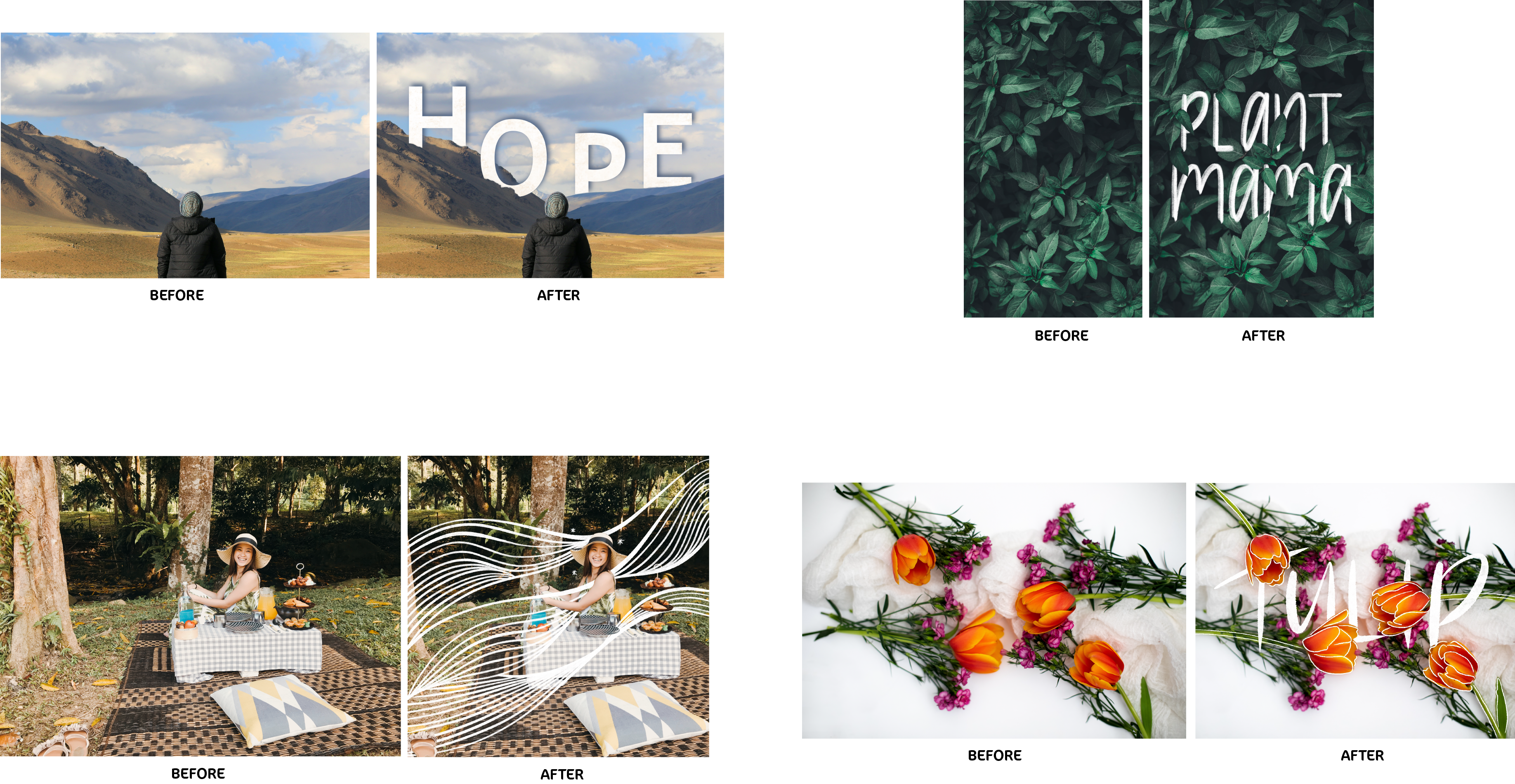
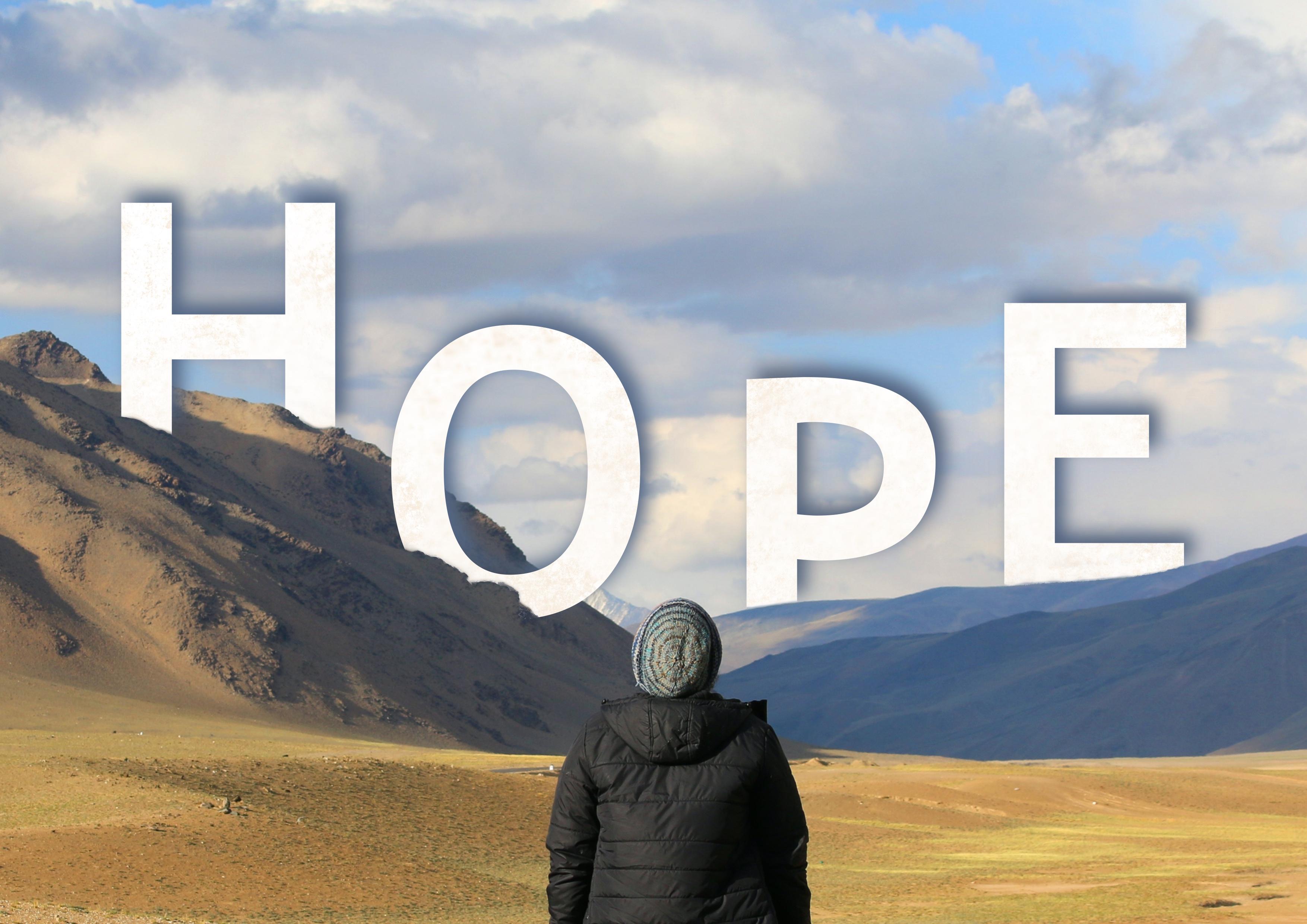
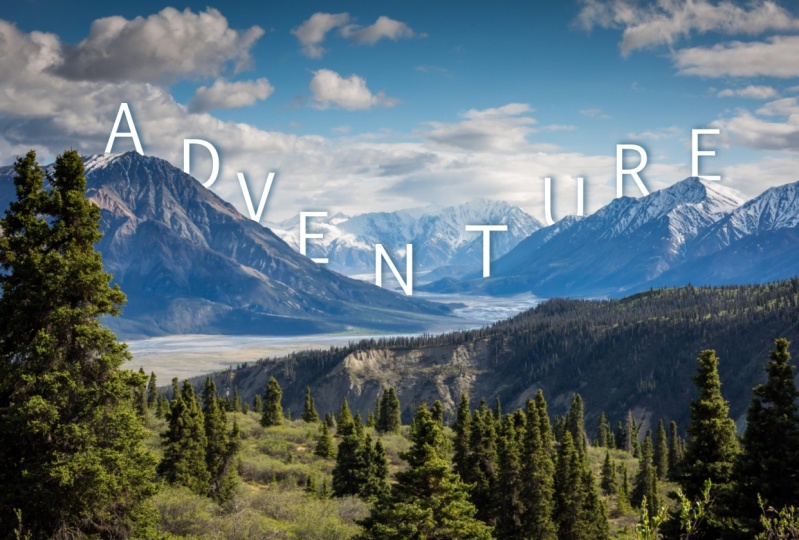
5. Style 1 : Ajouter du texte: Maintenant que vous comprenez ce qu'est le masque de calque, nous allons commencer par pratiquer notre premier style. Dans cette leçon, nous allons nous concentrer sur l'ajout de texte dans une photo scénique. Donc, si vous n'avez pas encore votre photo scénique, allez-y, appuyez sur « Pause », et cherchez votre photo. Vous pouvez en obtenir un dans votre album photo ou en prendre un sur Unsplash. On va utiliser une toile A4 pour cette leçon. Procreate en a un qui est facilement disponible, et ils sont une liste de sélections de canevas en mode portrait. Maintenant, ajoutez la photo que vous avez sélectionnée. En fonction de la photo que vous avez choisie, ajustez l'orientation de votre toile en fonction de votre photo. Maintenant, voyez-vous, j'ai cette bordure blanche sur ma toile. Je peux le laisser comme ça si je veux qu'il soit encadré, ou je peux simplement remplir toute la toile avec ma photo. Donc, je vais le redimensionner pour remplir toute la toile. La raison pour laquelle j'ai choisi la taille A4 est parce que c'est assez universel. Pas trop grand, pas trop petit, et je sais que si jamais je veux l'imprimer et le faire encadrer, il sera assez facile de le faire à la maison et de trouver un cadre pour cela. Qu' est-ce que tu vois sur cette photo ? Je vois quelqu'un debout de ce côté du désert, regardant au-delà dans l'immensité, tout en voyant de l'espoir. L' espoir est toujours là. C' est donc le mot que j'incorpore dans cette photo. Je veux que tu regardes ta photo et que tu me dises, que vois-tu ? Serait-ce de l'aventure, de la nature, ou même de l'agitation ? Quoi qu'il en soit, choisissez un mot qui signifie quelque chose pour vous, quelque chose qui vous encouragera et vous inspirera parce que, quand vous avez fini avec cette photo, ce pourrait être votre fond d'écran. Maintenant, ajoutez un nouveau calque pour ne pas toucher la photo d'origine. Il y a votre première icône de clé en haut à gauche,
appuyez sur « Ajouter du texte » et tapez votre mot. Vous pouvez modifier la police et le style de votre texte. Il suffit de taper deux fois sur votre texte et de sélectionner le mot entier pour changer la police. En fonction du message que vous souhaitez envoyer, vous pouvez jouer avec le style, ainsi. Par exemple, si vous voulez quelque chose de plus en gras, vous pouvez avoir des polices en gras. Si vous voulez quelque chose qui est plus dessiné ou un peu plus léger, il pourrait être en italique, ou cela pourrait être une police comique. Alors choisissez n'importe quel style qui correspond à votre photo. Pour moi, je vais avec un type audacieux. Vous pouvez également modifier les attributs de votre police en la rendant décrite, mais je la garderai remplie et en gras. Pour mon style, je n'ai que quatre lettres, et je veux qu'elles soient audacieuses et grandes parce que, cette photo, l'espoir que je vois ici est audacieux, grand, et plein d'espoir. Donc, je vais juste augmenter la taille de la police, les lettres, et aussi le crénage pour augmenter l'espacement entre chaque lettre. Donc, je peux couper chacun d'eux en couches individuelles. Une fois que vous êtes satisfait de la taille, allez-y et rasterisez votre texte afin qu'il
se convertisse en une image où vous pouvez verrouiller alpha et découper chaque lettre. Maintenant, sur votre calque de mots, appuyez sur la troisième icône et découpez chaque lettre à main levée, puis cliquez sur « Copier et coller ». Il va coller votre sélection dans un nouveau calque. Répétez cette étape jusqu'à ce que toutes vos lettres soient sur des calques individuels. Maintenant, il y a une autre façon d'obtenir les mêmes résultats. Au lieu de taper le mot entier sur un
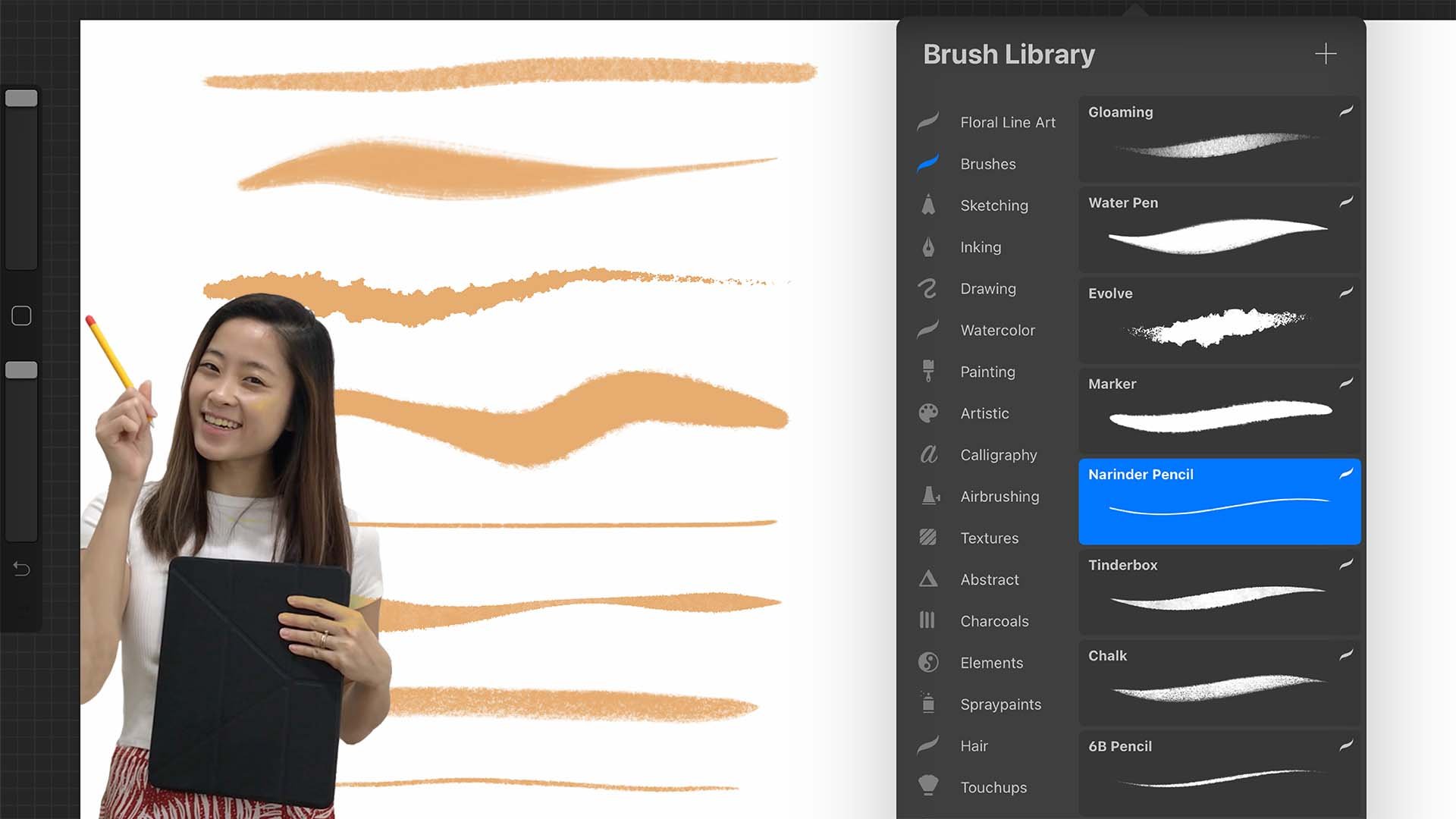
calque, vous pouvez taper une lettre, modifier le style selon votre apparence préférée, puis le dupliquer et changer la lettre à la suivante. Donc, pour cette méthode, vous continuez à dupliquer jusqu'à ce que vous ayez toutes vos lettres sur chaque calque. Pour moi, personnellement, je préfère la première façon parce que vous arrivez à voir à quoi ressemble le mot entier sur votre photo. Il est plus facile pour vous de voir quel style, quel type de police convient le mieux à votre photo. Une fois que chaque lettre est sur son propre calque, arrangez vos lettres en fonction des éléments de votre photo. Votre objectif ici est d'incorporer le texte dans votre photo, sorte qu'il semble qu'il fasse partie de la photo. Maintenant, je veux que les lettres ressemblent à des couches entre les montagnes, certaines à l'avant, autres à l'arrière, et je veux des parties cachées derrière les pentes de la montagne. Pendant que vous le faites, gardez à l'esprit que vous voulez vous assurer de ne pas couvrir trop de votre lettre tant qu'elle n'est pas admissible. Vous voulez vous assurer qu'il ressemble toujours à l'alphabet, et ne couvre pas les parties importantes de l'alphabet où il changerait l'alphabet entier. Par exemple, si vous avez un « B », ne couvrez pas toute la partie de la courbe inférieure tant qu'elle ne ressemble pas à un « P ». Une fois que vous êtes satisfait, sélectionnez votre première lettre et ouvrez le calque Masque. Nous allons utiliser le pinceau Monoline sous Calligraphie, et vérifier votre StreamLine. J' aime jouer avec mon StreamLine, en fonction de ce que j'utilise mon pinceau. Pour l'instant, mettons-le à environ 30 pour cent. Assurez-vous que vous êtes sur le calque Masque. Ce que vous voulez faire est de zoomer sur les parties où vous voulez cacher votre lettre. Donc je veux juste que le fond de mon « H » soit caché derrière cette montagne. Assurez-vous que votre sélection de couleur est en noir. Habituellement, lorsque vous ouvrez un calque Masque, il change automatiquement la couleur en noir. Maintenant, effacez les autres parties où vous voulez qu'elles soient cachées. Zoom arrière et vous pouvez voir que le « H » est plutôt bon. Comme si elle était même cachée derrière deux montagnes différentes. C' est certainement une exagération, en termes de possibilités réelles. Alors allez-y et faites la même chose pour toutes vos autres lettres. Ce que vous voulez surveiller, c'est l'attention portée aux détails et la netteté de vos lignes. Ceci est important pour créer un look incorporé crédible. Donc, si vous avez besoin d'un pinceau plus petit,
plus mince et plus mince, rendre la taille plus petite. Il peut être vraiment,
vraiment petit jusqu'à ce qu'il ne soit qu'un pixel. Mais si nous avons besoin d'un pinceau plus grand pour effacer une grande partie plus rapidement, changer la taille, rendre énorme. Vous pouvez réellement dupliquer les pinceaux que vous possédez et modifier les paramètres de la brosse en fonction de vos besoins pour vous faciliter la tâche, sorte que vous n'avez pas à changer de haut en bas à chaque fois, mais vous pouvez créer un pinceau spécifique à la taille que vous voulez. Si vous aimez en savoir plus sur les paramètres de base des pinceaux et comment créer vos propres pinceaux, consultez ma classe sur la création de pinceaux à tige botanique. Au point où votre lettre et la photo se rencontrent, si la ligne est trop propre, vous pouvez sélectionner un pinceau texturé pour ajouter un peu de texture aux bords. J' utilise le crayon 6B pour reproduire la texture sablonneuse de la photo. Maintenant, soyons créatifs et voyons ce que nous pouvons faire d'autre pour embellir notre texte. Utilisez deux doigts pour faire glisser votre doigt vers la droite sous le calque de lettres pour activer Alpha Lock. Changons les couleurs pour voir s'il y a d'autres couleurs qui seront meilleures. Je vais essayer avec l'une des couleurs de la photo pour essayer de maintenir la palette de couleurs. Voyons voir à quoi ressemble ce jaune. Je pense que c'est trop brillant. Que se passe-t-il si nous ajoutons un soupçon de texture pour rendre les lettres plus non polies, sorte qu'elles ne semblent pas si numérisées ? Maintenant, j'utilise le crayon de l'artiste sous le croquis pour lui donner un peu de texture. Il y a beaucoup de pinceaux dans Procreate qui donne un élément texturé. Allez-y et essayez tous les différents pinceaux qui conviennent à votre style. Il peut être sous la texture, il peut être sous la peinture. Va les essayer tous. Ensuite, je veux la rendre plus incorporée, donc je vais ajouter une petite ombre au bas des lettres, juste là où les lettres sont assis sur la montagne. En utilisant un crayon 6B alors que le noir est sélectionné, je vais juste ombrage sur les bords et ajouter une couleur claire sur le dessus. Je vais le mélanger en le tapant un peu, pour que ce ne soit pas si dur. Ce n'est pas comme une ligne dure de noir et une couleur plus claire. Un bon outil de taches est un aérographe doux, que j'aime adoucir les lignes dures. Cela peut sembler un petit et minuscule détail, mais cela fait beaucoup de différence dans son ensemble. Ce que vous voulez essayer d'atteindre ici, c'est que vous voulez avoir une ombre plus sombre entre votre lettre et une montagne, sorte que vous avez l'impression que votre lettre est
juste derrière, là où la montagne jette un coup d'œil pour bloquer votre lettre. J' ajoute juste un peu de bleu plus foncé pour mélanger l'ombre ensemble. Maintenant, si vous pensez que votre texture sur les polices est trop dure, allez-y et tache un peu pour l'adoucir comme nous l'avons fait avec les ombres,
mais augmentez la taille du pinceau pour obtenir une plus grande surface et ce n'est pas si ciblé. Si c'est une taille vraiment minuscule, vous allez juste le faire tout petit comme un point, et ça devient un motif, un design. Mais ce que je veux faire est juste de le rendre vraiment grand et de le tacher pour que ce soit un peu vague. C' est comme une douce touche de taches. Maintenant, je vais fusionner toutes les couches de masse parce qu'on n'en a plus besoin. Une fois que vous êtes satisfait de la façon dont vous avez masqué vos lettres, il vous suffit de les fusionner dans vos calques d'origine. Ensuite, dupliquez chaque calque de lettres et organisez-les de sorte que vous puissiez fusionner un ensemble ensemble ensemble car nous allons utiliser ce calque pour ajouter plus de profondeur à vos textes. Ce que je veux vous montrer maintenant, c'est comment ajouter une ombre derrière le texte. Sur un calque fusionné, alors que le verrou Alpha est toujours activé, vous pouvez remplir la couleur de votre calque à une couleur foncée en passant dans chaque alphabet. Vous pouvez également simplement remplir le calque lorsque le verrou Alpha est activé. Une fois que vous avez fait cela, déplacez ce calque à l'arrière de tous vos autres calques individuels et ajustez le placement des calques de sorte que celui qui se trouve à l'arrière ne regarde qu'un peu. Il peut être vers la gauche ou la droite ou légèrement au-dessus. C' est la façon dont vous visualisez l'ombre, comment la lumière brille et où votre ombre tombe. Maintenant, balayez vers la gauche sur votre calque avec deux doigts pour désactiver Alpha lock. Maintenant, appuyez sur la deuxième icône en haut à gauche et cliquez sur « Flou gaussien ». Maintenant, vous pouvez glisser vers la gauche et la droite pour ajuster la force de votre flou avec votre crayon sur l'écran. Cela vous aidera facilement à créer un look d'ombre goutte. Ça ne fait pas apparaître le texte dans votre photo ? Maintenant que vous avez fini avec votre photo, je veux juste vous donner un bref résumé de ce que vous avez appris dans cette leçon. Les principales choses à retenir ici sont, un, ne cache pas de trop grandes portions de ta lettre. Deuxièmement, assurer la lisibilité de la partie la plus importante de l'alphabet. Troisièmement, l'attention aux détails et la netteté de la ligne est importante. Quatrièmement, sur un calque de masque, la couleur noire doit être sélectionnée pour effacer.
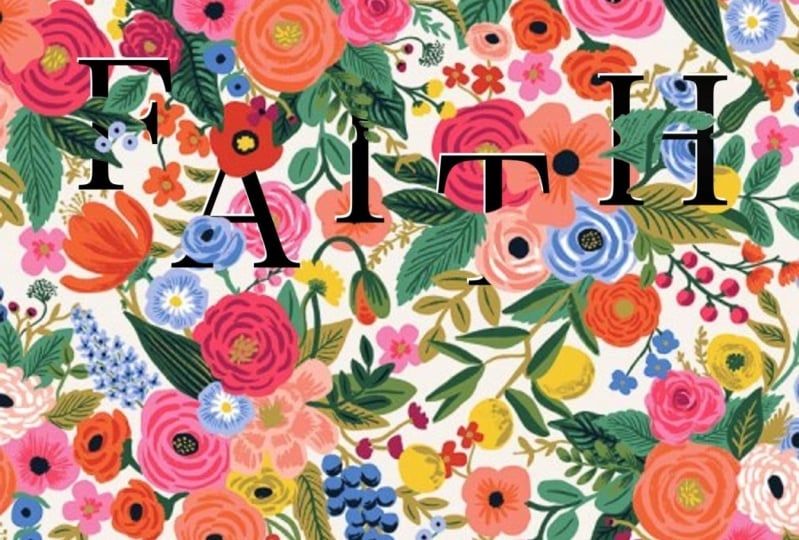
6. Style 2 : lettrage à la main: Pour cette leçon, nous allons nous concentrer sur l'utilisation des feuilles pour vous
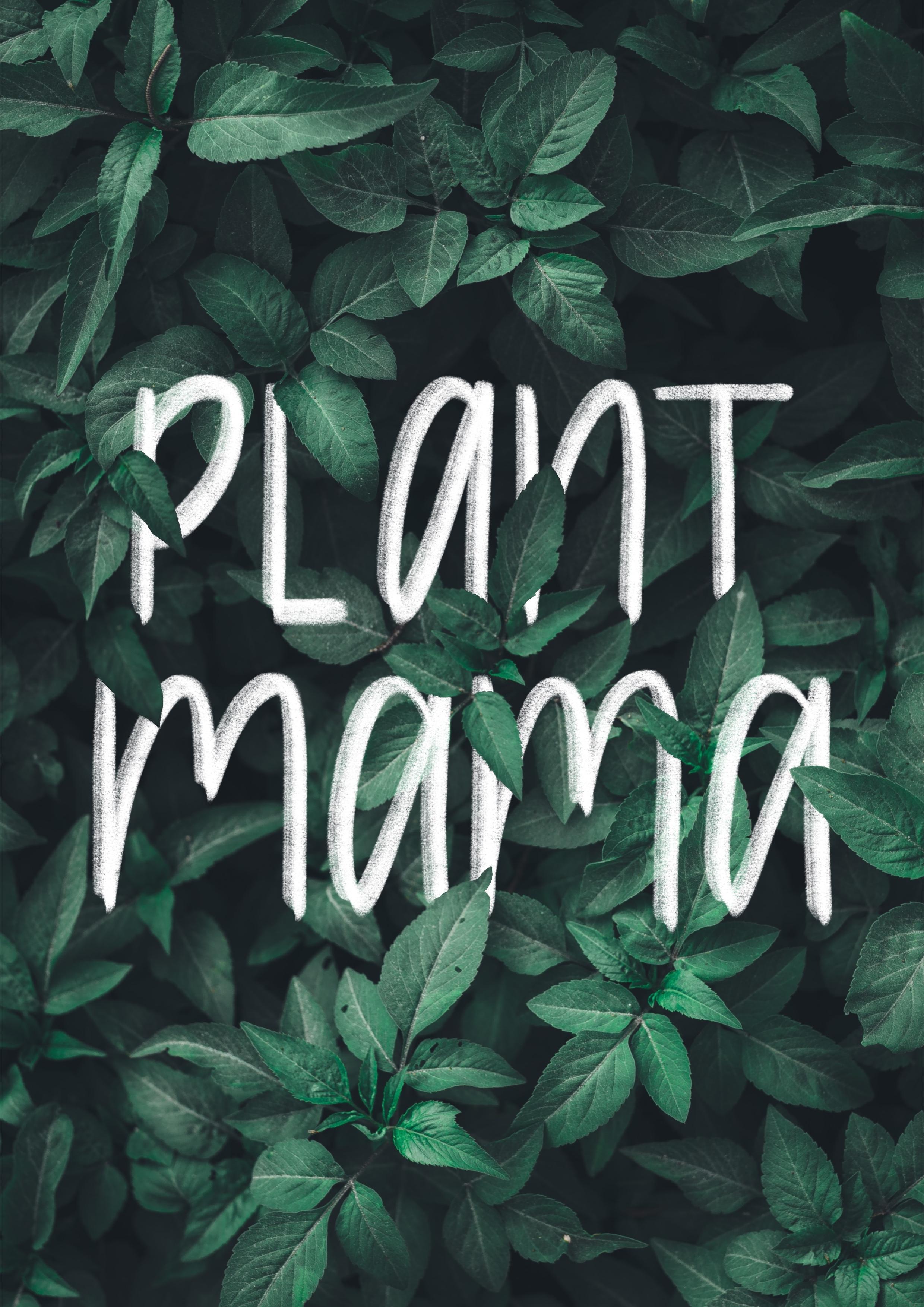
entraîner à créer plus d'effets de superposition tout en ajoutant votre propre lettrage à la main. La raison pour laquelle nous allons utiliser les feuilles est parce que les fleurs et les plantes ont plus d'options pour vous de créer des pétales cachés et des feuilles qui se chevauchent. Pour cette leçon, nous allons utiliser une toile A4 comme la dernière leçon et ajouter la photo de feuilles botaniques que vous avez préparée. Comme vous pouvez le voir, je déplace l'image autour pour voir comment je veux placer ma photo de sorte que les emplacements des feuilles coïncident avec mon lettrage, donc il y aura assez de feuilles qui se chevauchent et se cachent derrière mon lettrage, parce que sur ma photo il y a un endroit plus sombre au milieu sans feuilles qui serait caché à l'arrière de mon lettrage et je ne
veux pas que cette partie soit l'attention principale de la photo. On va utiliser un de mes pinceaux texturés préférés pour écrire ce morceau, le pinceau à craie. Maintenant, ouvrez une grille 2D, donc nous avons des directives pour nous aider à garder notre lettrage droit. Sur un nouveau calque, commencez à lettrer une phrase de votre choix. J' ai récemment adopté un nouveau intérêt étant une maman de plante, tant de plantes d'intérieur ont dominé notre maison, donc c'est ce que je veux écrire dans ce morceau aujourd'hui. Si vous êtes nouveau dans le lettrage, vous pouvez choisir 1 à 3 mots pour commencer. Si vous êtes à l'aise de lettrage et que vous avez une certaine expérience avec le lettrage, hésitez pas à laisser un autre mot, vous pouvez choisir une citation courte ou n'importe quelle citation de votre choix. Cela vous permettra d'avoir plus de lettres à jouer et d'espaces aussi cacher un chevauchement. Pensez à ce que vous voulez ajouter à votre propre photo. Quelques idées que j'ai pour vous pourraient être fleurir là où vous êtes planté ou cultivé votre saison, ou des vibrations estivales. Toutes les idées vraiment amusantes. Je suis tellement excité de voir ce que vous venez avec. Maintenant, ajustez la taille de votre pinceau en fonction de la taille que vous voulez écrire. Cela variera pour vous si vous avez plus de mots, mais ce que vous voulez obtenir est de grosses lettres, sorte que vous pouvez voir les feuilles se chevauchant sur vos lettres. Si votre lettrage est trop petit, vos feuilles peuvent couvrir un alphabet entier qui peut être difficile à lire. Pour ce pinceau à craie, j'appuie sur le crayon en écrivant pour obtenir des coups fixes. Pour les coups plus fins, il suffit de diminuer votre pression afin que vous obteniez des variations sur vos coups. Qu' est-ce qui est bon d'avoir des lignes de grille lorsque votre lettre est que vous obtenez la cohérence et la taille de vos alphabets. Si ces grilles sont trop petites pour vous et que votre lettre a des grilles plus grandes, il
suffit de changer la taille qui vous convient. Pour les boîtes de ma taille, il pourrait s'agir de trois grandes boîtes, donc vous n'avez pas à perdre le compte de votre grille parce que pour six des miennes, il pourrait être trois des vôtres. Une fois le lettrage terminé, ouvrez un nouveau calque et diminuez l'opacité de vos calques de lettrage. Nous allons commencer à planifier où nous voulons que les feuilles se chevauchent sur vos lettres. Utilisez un crayon pour marquer la partie que vous voulez atteindre au-dessus de vos alphabets. Voici ce que vous voulez surveiller. Numéro 1, ne couvrez pas les principales parties d' un alphabet qui feront ou briser la lisibilité de l'alphabet. Numéro 2, avoir les feuilles se chevauchent même un petit peu fait beaucoup de différence. Cela aidera le look général. Cela peut sembler petit, mais cela aidera à rapprocher l'ensemble du regard. Maintenant, le croquis n'est que le premier tour. Une fois que vous avez terminé, vous pouvez revenir en arrière et ajouter plus si vous sentez que quelque chose manque, mais ne sautez pas cette partie car elle lissera tout
le processus créatif et évitera de perdre du temps lorsque vous travaillez sur une couche de masquage. Une fois l'esquisse terminée, ouvrez un calque de masque et commencez à masquer. J' utilise un crayon 6B pour masquer pour obtenir une texture audacieuse sur les côtés, mais quand il s'agit des portions moyennes plus grandes, je vais passer à la brosse monoline. Abaisser la rationalisation sur votre brosse va certainement vous aider à masquer plus rapidement. Après avoir ajusté l'opacité, j'ai réalisé que mon croquis n'était que la moitié de la feuille et il y a l'autre bout de la feuille que je peux masquer aussi parce que vous voulez rendre ce look réaliste, donc vous devez voir si vous masquez seulement la moitié de la feuille ou la feuille entière. Il y a des cas où la feuille apparaît au-dessus de la lettre, mais elle se termine en bas sous une lettre, mais vous avez juste à voir si cela a du sens. Essayez d'y penser en réalité. En réalité, si je mets une lettre au-dessus ou au-dessous, cela fonctionnera-t-il ? Cela peut-il être réellement possible ? C' est quelque chose que vous voulez penser en masquant. Une fois que vous avez fait quelques feuilles zoom arrière, jetez un oeil et vous pouvez commencer à voir comment les feuilles de votre lettrage s'entrelacent lentement. Création d'une très belle illustration serrée et photo parce que les feuilles de ma photo ont des bords
pointus, je voulais être sûr que je masque exactement au contour des feuilles pour le rendre réaliste. Maintenant, la chose à propos du masquage ou de l'effacement complet est que lorsque vous masquez, il y a toujours la chance de refaire, mais une fois que vous effacez, il est complètement parti. Sauf si vous avez des couches dupliquées. Dans cette leçon, il sera plus rapide pour moi d'effacer au-delà du contour de la feuille, que je
puisse aller et encore la dessiner avec un pinceau plus fin, sorte que je n'ai pas à changer entre les pinceaux et sa taille et la couleur. Ne vous inquiétez pas, ne vous inquiétez pas si vous passez la ligne, c'est complètement bien parce que c'est la beauté du masquage, vous pouvez simplement passer au blanc à nouveau et récupérer les traits originaux. Effectuez un zoom arrière périodiquement pour voir à quoi il ressemble. Allez-y, masque. Veille à ce que vous soyez attentif
aux détails fins où le lettrage et le contour de vos feuilles se connectent. Cela aidera vraiment le résultat de votre photo et si vous n'êtes pas satisfait et vous demandez si cela fera une différence si vous masquez différentes feuilles au lieu de votre premier croquis, vous pouvez simplement dupliquer les couches de lettrage originales et essayez de masquer différentes feuilles, puis basculez et désactivez entre les deux versions pour voir ce que vous préférez. Si vous voulez faire plus de versions, allez-y. C' est là que votre processus créatif intervient et vous ne pouvez pas précipiter ce processus. Ce que j'aime vraiment dans le travail avec les photos, c'est que lorsque j'ajoute ma créativité, comme le lettrage à la main et que je commence à masquer, je commence à voir comment les deux supports, mon propre lettrage et la photo commencent à être incorporés. Comme vous pouvez le voir sur cette photo,
comme je continue à masquer de plus en plus de feuilles, je peux voir comment les feuilles se chevauchent sur mon lettrage, ce qui en fait une illustration transparente est juste un beau graphique au lieu de forcer à adapter mon travailler sur une photo, ou essayer de forcer adapter deux choses qui ne complètent pas ou ne sont pas destinés à être ensemble. Maintenant, je peux voir que j'ai une lettre qui n'a absolument pas de feuilles se chevauchent. Il n'est pas nécessaire que toutes vos lettres se chevauchent, mais j'aimerais masquer une partie de cela aussi bien même si c'est juste un petit peu parce que je ne veux pas qu'il
ressemble à ça flottant de nulle part sur la photo. Je pense que c'est mieux et plus équilibré maintenant. Maintenant que vous avez fini avec cette leçon, résumons ce que sont les principales choses à retenir ici. Numéro 1, commencez par 1-3 mots pour obtenir un coup d'envoi de lettrage à la main dans les photos. Une fois que vous êtes à l'aise, vous pouvez passer à des phrases plus longues. Numéro 2, les grandes lettres sont cruciales pour permettre plus d'options et d'espace à superposer. Numéro 3, masquez le contour exact de votre feuille pour créer un look plus réaliste. Numéro 4, utilisez un pinceau texturé pour donner plus de profondeur à votre photo entière.
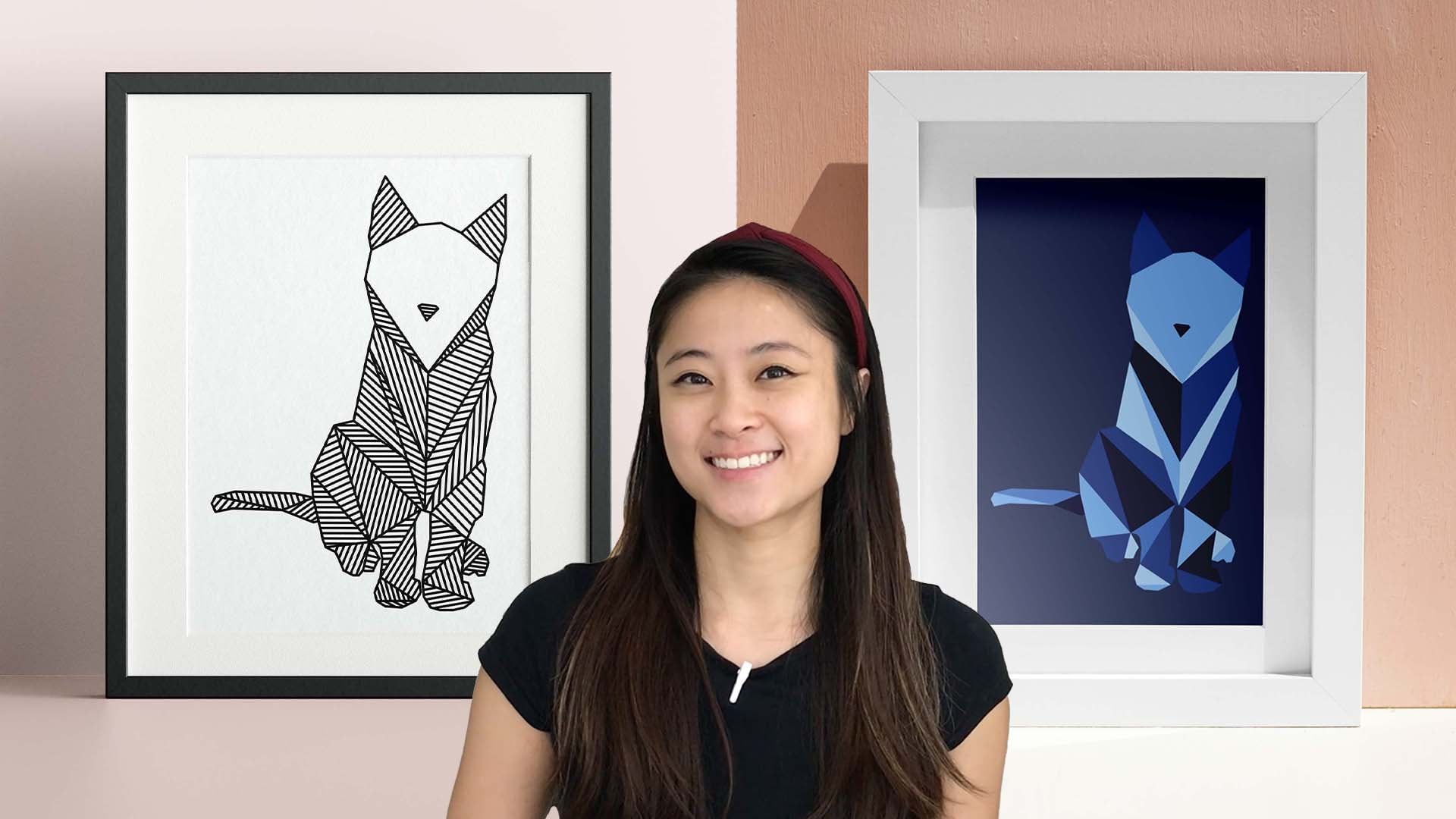
7. Style 3 : motifs géométriques: Dans cette leçon, nous allons ajouter de la vivacité à
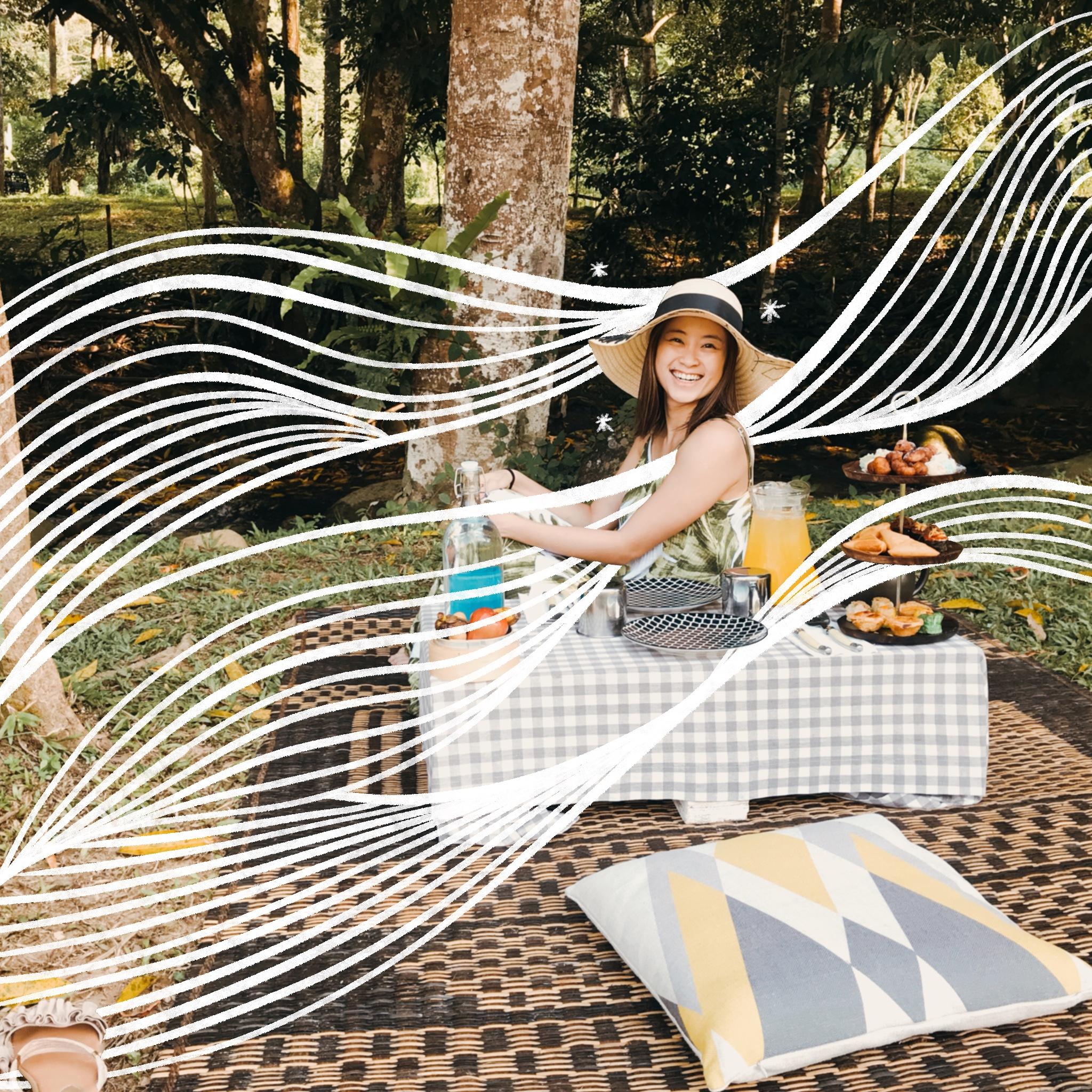
votre photo en ajoutant des motifs géométriques pour créer du mouvement. Les motifs géométriques peuvent créer une illusion d'un objet comme une illustration d'un objet, une vague par exemple. C' est une œuvre d'art que j'ai illustrée pour créer un motif de vagues. Nous allons utiliser le même principe pour intégrer ce regard dans votre photo. Pour cette leçon, je vais utiliser une photo personnelle pour vous
montrer comment vous pouvez être créatif avec vos propres photos personnelles. J' ai ici une photo de moi-même lors d'un pique-nique et je vais ajouter des motifs sur toute
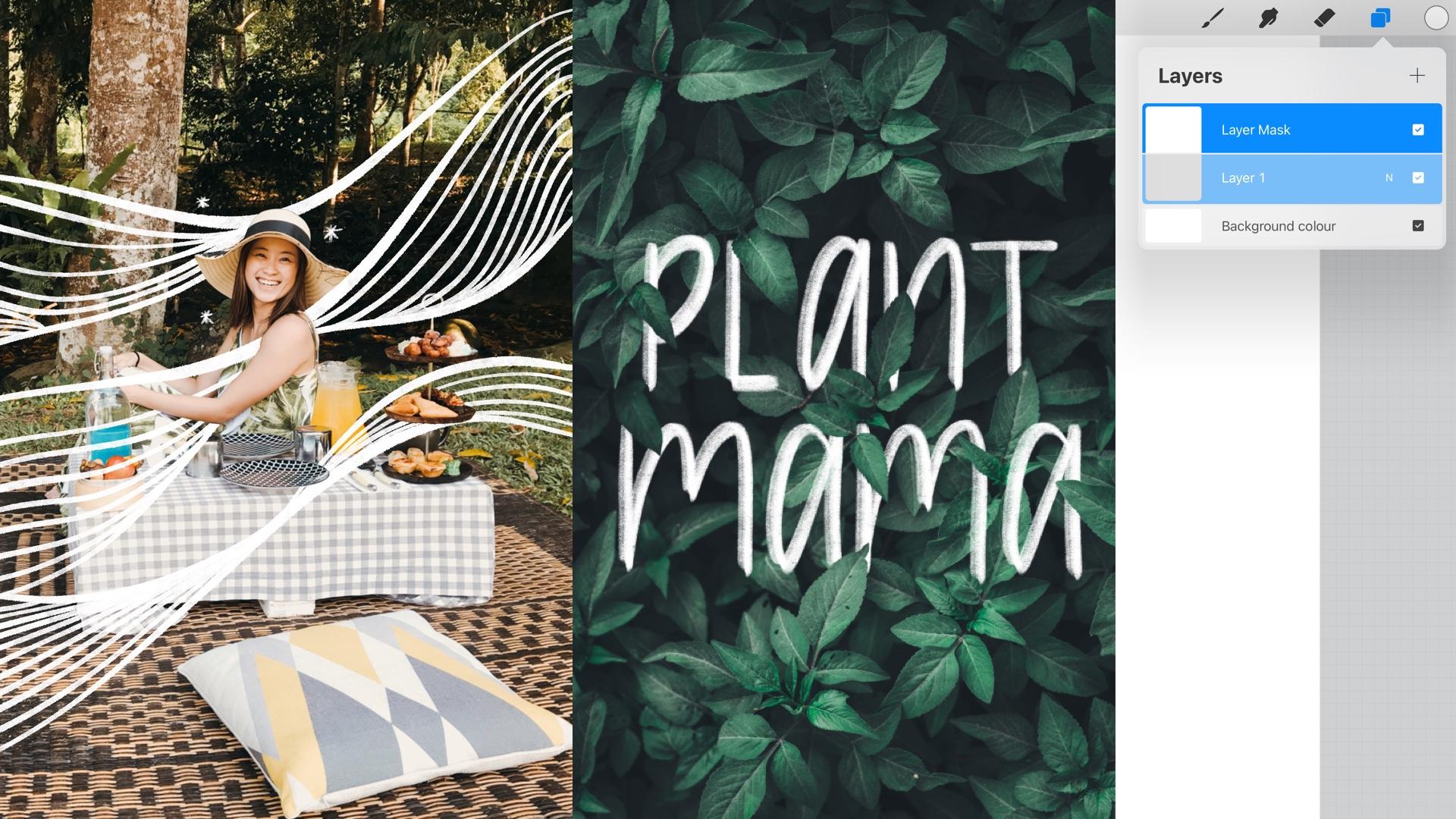
la photo de gauche à droite tout en ayant l'illusion de vagues qui me traversent. Je travaille sur une toile de 3 000 x 3 000 pixels, parce que je veux que ce soit prêt à poster sur Instagram sans avoir à recadrer des parties lorsque je le télécharge plus tard. Si vous ne l'avez pas déjà remarqué, mon pinceau préféré est le crayon 6B pour esquisser et illustrer la pièce finale. Ouvrez un nouveau calque et sélectionnez votre crayon d'esquisse. Nous allons esquisser grossièrement les lignes où nous voulons que nos motifs traversent la pièce. Ce que vous voulez faire ici, c'est créer des lignes ondulées et relier certaines d'entre elles pour créer des poches ou des sections plus petites. Nous pouvons voir ici que j'essaie de tracer une ligne ondulée à travers mon corps, sautant mon corps et ne pas dessiner dessus, mais ça ne crée pas une vague que je
voudrais, comme une très belle vague transparente. En fait, vous pouvez dessiner sur l'ensemble de la photo pour obtenir ce que vous voulez, pour obtenir une illustration ou un motif que vous voulez si cela vous aide, car à la fin, nous allons utiliser le calque de masse pour les portions que nous voulons afficher à l'avance. Maintenant, cette partie où vous commencez à créer vos poches, vous voulez commencer à imaginer quelles zones de votre photo vous voulez apparaître au-dessus de vos motifs. Je pense que je veux que ma tête et mon chapeau apparaissent au-dessus de mes motifs, c'est pourquoi je veux dessiner ma poche juste là où se trouve ma tête parce que finalement, je veux qu'elle ressemble à des lignes qui sortent de ma tête. Vous allez ensuite remplir ces sections avec plus de lignes pour créer un motif. J' aime travailler sur plusieurs calques parce que cela m'aidera à revenir à mon œuvre originale, donc si je gâche, je n'aurai pas besoin de refaire un gros morceau. Voilà où je vous montre mon autre pinceau préféré pour écrire et encreur appelé le Tinderbox. Ce pinceau s'épaissit lorsque vous mettez plus de pression sur votre crayon et créez des traits fins lorsque vous vous éclaircissez. De plus, il a des traits de texture qui lui donne vraiment de la profondeur. Vous voulez faire varier la pression au fur et à mesure que vous dessinez vos traits sur la photo, sorte que vous créez cette illusion de mouvement, sorte qu'elle n'ait pas l'air trop statique. Ce n'est pas trop propre, pas trop statique, pas trop dur, et pas trop dénué de sens. L' épaisseur et la finesse des traits aideront vraiment à créer un mouvement et de la vivacité à votre illustration. Si vous n'êtes pas familier avec ce pinceau, prenez votre temps de faire l'expérience de la différence de
pression de la brosse en créant des traits épais et fins. Si vous avez l'impression qu'il est difficile de contrôler la douceur des lignes, suffit d'augmenter la rationalisation de votre pinceau. Si vous n'avez jamais utilisé ce pinceau avant que la rationalisation ne soit à zéro, il suffit de l'augmenter dans le réglage du pinceau. Ici, je vais commencer à ajouter les poches. Vous voulez avoir des parties qui se rencontrent et qui s'agrandissent sur les côtés opposés, car alors vous pouvez créer une illusion de lignes qui se rassemblent ou qui s'écartent. Sur un nouveau
calque, je vais commencer à ajouter les lignes dans les sections. Pour chaque section, vous souhaitez ajouter des lignes répétées jusqu'à ce que tout l'espace soit rempli. Vous pouvez suivre la façon dont la ligne extérieure s'écoule pour remplir l'espace à l'intérieur pour créer une vague. Faites en sorte que toutes les lignes se rencontrent à un point où elles se terminent. À ce stade, il semblera que tout coule à un moment donné. Continuez à le faire jusqu'à ce que vous ayez rempli des parties alternées des vagues. Gardez quelques espaces blancs entre les vagues afin qu'il ne semble pas trop bondé. Ici, bien sûr, vous avez une photo à l'arrière. n'y a pas vraiment d'espace blanc en soi. Ce que je veux dire par les blancs ici, c'est juste là où vous ne dessinez pas, sorte que la photo derrière est encore révélée, elle est toujours montrée à travers vos coups. Il est important d'avoir tous ces espaces blancs afin que vous
puissiez équilibrer la photo réelle et vos dessins parce que vous voulez distinguer clairement les vagues. Vous pouvez voir combien de fois je refais cette ligne parce que j'ai juste besoin de l'écart entre chaque ligne pour être en quelque sorte égal, et si vous voyez par rapport aux lignes du côté droit, si c'est trop mince ensemble, cela crée un regard différent, mais si les lignes sont également équilibrées entre elles, alors il crée un mouvement différent. C' est pour ça que vous voulez essayer de faire attention. Cela peut sembler simple comme si c'était juste un tas de lignes, mais cela fait une différence à l'apparence de la ligne et à la façon dont elle est tracée. Allez-y, essayez différents styles. Vous pouvez voir ici quand je viens de terminer et que j'ai zoomé, je ne voulais pas intentionnellement créer une poche ici, mais la façon dont je courbe les lignes à l'intérieur fait croire qu'il y a une torsion dans cette vague et maintenant j'essaie de
voir si j'épaissit la ligne, va-t-il créer un look différent. Mais je pense que je ne l'aime pas, donc je vais juste faire des lignes minces et
faire converger tout cela à un point donnera l'impression qu'il coule à ce point et celui au-dessus il y a un autre motif ou vague. Je veux juste dire que faire quelque chose comme ça les jours où je me sens vraiment fatigué ou quand mes jus créatifs sont épuisés, faire cela est en fait très thérapeutique parce que je sens qu'il n'y a pas d'attentes de ma part. Comme si je faisais quelque chose et je vois où ça va. Une fois que vous avez terminé, vous pouvez fusionner les deux couches et commencer à masquer. Ouvrez un calque de masque et voyez quelles parties vous souhaitez masquer. Quelles parties vous voulez que les vagues s'écoulent. Là où est mon chapeau, je veux que mon chapeau et mon visage soient devant les vagues. Donc je vais les faire avancer. Si vous remarquez, j'ai réduit ma rationalisation pour mon pinceau Tenderbox tout le chemin à zéro car cela m'aidera à contrôler la brosse encore plus et à ne pas avoir l'impression qu'il y a une ligne qui tire sur mes traits. C' est plus facile pour moi de me masquer rapidement. Un gros morceau, je veux juste masquer rapidement. Quelque chose que vous voulez prendre en compte lorsque vous utilisez ce pinceau pour masquer est qu'il est un peu translucide dans le sens où vous avez besoin de deux calques lorsque vous masquez, car il laisse derrière vous quelques pixels et quelques calques, pas comme lorsque vous utilisez un pinceau monoline. Si vous utilisez un pinceau monoline, une fois tous les pixels seront retirés. Mais avec Tenderbox, vous pouvez voir aux parties noires du ruban de mon chapeau, il reste encore quelques pixels blancs. Vous devrez peut-être aller les sortir. Si c'est juste une petite partie, vous pouvez simplement continuer à utiliser votre armoire. Mais pour moi, je vais juste passer à la monoline pour me débarrasser de tout un morceau de ça. Passant au bras, je veux que les vagues circulent dans mon corps, mais que mes bras apparaissent. On dirait que les vagues coulent à travers moi. Cela créera l'illusion qu'il y a effectivement quelques vagues ou un vent ou une sorte de vent sur cette photo, qui la rendra vivante. Comme vous masquez, parfois vous pouvez vous demander où mettre fin à votre ligne. Pour cette partie, par exemple, je pourrais soit mettre fin aux bretelles de ma robe, soit simplement me déplacer derrière tout mon dos. Tu veux juste voir ce qui a du sens. Essayez plusieurs versions de celui-ci. C' est la beauté du masquage. Vous pouvez faire, rétablir, annuler sans affecter le calque d'origine. Mais si tu l'as effacé et que tu as passé à autre chose, ça va être vraiment difficile pour toi de revenir et de le refaire. Selon l'endroit où les lignes se croisent sur votre photo, vous n'avez pas à effacer toutes les façons qui couvrent cet élément. Par exemple, je masque une grande partie de mon bras, mais je laisse la partie de ma main telle qu'elle est. Je vais masquer ça pour qu'il n'ait pas l'air trop rigide. Je vais également présenter ce plateau ici pour créer un équilibre entre la vague illustrée et
la photo réelle afin que les deux soient incorporés. Même si ce sont de petites portions des éléments photo, cela fait vraiment une grande différence quand tout est combiné. Même pour les sandales au coin, c'est
ce que je vais faire. Je vais me masquer pour faire avancer les sandales aussi. Vous pouvez voir que, tout comme la leçon précédente, il est plus facile pour moi d'effacer en dehors du contour de l'objet afin que je puisse simplement cliquer sur le blanc et le ramener. Mais si vous préférez le faire d'un coup dès le début et ne pas avoir à revenir comme ce que je fais en ce moment, alors n'hésitez pas à le faire parce que si ça marche pour vous, c'est bien. Il n'y a ni bien ni mal. Encore une fois, faites attention aux détails de votre photo. Zoom avant et arrière, même si plusieurs fois vous avez besoin et vous
réalisez qu'il y a en fait des choses que vous pouvez faire avec votre photo. Voici à quoi ça ressemble quand c'est fait. Juste pour une astuce bonus, vous pouvez même ajouter de petits dessins pour la rendre plus mignon, comme de petites étoiles pour mettre en évidence le focus principal de votre photo. Par exemple, sur cette photo, l'accent principal serait moi, donc je vais juste ajouter de petites étoiles autour de ma tête. Maintenant que vous avez terminé cette leçon, faisons juste un résumé rapide de vos plats à emporter. Numéro 1, travailler sur des toiles carrées, si vous savez que vous voulez les télécharger sur Instagram. Numéro 2, la pression alternée sur votre pinceau crémaillère créera des traits qui illustrent le mouvement ou le débit. Numéro 3, gardez quelques espaces blancs entre vos vagues pour distinguer clairement les vagues. Numéro 4, vous pouvez utiliser n'importe quelle vieille photo et y ajouter de la vie en utilisant des motifs géométriques.
8. Style de bonus : Éléments dessinés à la main: J' espère que vous avez choisi des styles différents qui peuvent vous aider à créer et à stimuler la créativité dans votre propre travail. Mais ce n'est pas tout. Dans cette dernière leçon bonus, je veux partager avec vous comment en ajoutant contours
abstraits peut vous aider à créer un look dessiné à la main à votre propre photo. Pour cette toile, nous allons utiliser une toile de rapport 4 par 5, qui est adapté pour le téléchargement portrait ou paysage pour Instagram. Ouvrez une nouvelle toile de 1 350 fois 1 080 pixels. Ajoutez une photo plate de tous les objets ordinaires du jour le jour. Ici, j'ai une photo de tulipes d'Unsplash. Ouvrez une nouvelle couche et je vais utiliser le même pinceau pour dessiner les contours des pétales des tulipes. Ce que vous voulez faire ici est de créer des contours imparfaits de la tulipe. Il n'a pas besoin d'être droit, il n'a pas besoin de se connecter, c'est juste un contour rugueux. Cela ajoutera une nouvelle dimension à votre photo. Je vais aussi tracer les tiges. Pour tous ces contours, il n'y aura pas de masquage. Cette leçon est une leçon de pratique bonus pour vous montrer comment incorporer des contours abstraits, éléments
dessinés à la main avec du lettrage. Ce que nous démasquerons plus tard est un lettrage du mot tulipe sur cette photo. Vous pouvez voir que j'alterne ma pression de la brosse. À la fin, certains d'entre eux sont plus tranchants, certains d'entre eux sont émoussés, et tous ne se touchent même pas. Si vous n'avez pas de tulipe comme photo de pratique, peu importe ce que vous avez, voyez si vous pouvez faire des contours dessus. Il y a une autre façon de faire un contour est de ne pas suivre les bords de la photo. Par exemple, si vous avez un cercle, vous pouvez dessiner votre contour du cercle à gauche ou à droite du cercle, de sorte qu'il semble que le contour soit simplement décalé de côté. J' aime vraiment comment ça se passe. Comment simplement en ajoutant des contours blancs, il lui donne un look complètement différent. Maintenant, ouvrons un nouveau calque. Entraînons-nous à combiner les illustrations et le lettrage en une seule œuvre. Je vais écrire tulipe sur la photo et masquer la partie afin que les tulipes apparaissent devant le mot ou au-dessus du mot. J' utilise le même pinceau pour vous montrer la diversité de ce pinceau. C' est vraiment mon pinceau préféré. J' utilise habituellement ce pinceau pour la calligraphie moderne ou calligraphie
complète parce que j'aime comment quand la rationalisation est en place, vous obtenez une très belle courbe et vraiment beaux traits épais et traits fins. Mais j'ai découvert que ce pinceau est idéal pour le lettrage régulier aussi, tout comme celui-ci. Juste des majuscules, juste des coups réguliers, mais ça a l'air vraiment sympa. Maintenant, ouvrons le calque de masque et commençons le masquage. Comme je l'ai dit précédemment, je voulais que les bulbes de tulipe apparaissent au-dessus des lettres. Les lettres iront derrière les tulipes. Après avoir parcouru quelques-uns de ces exemples en utilisant le calque de masque, vous sentez-vous plus sûr de l'utiliser pour votre propre travail ? Peut-être que maintenant cela vous donne une idée, ce que vous pouvez faire avec vos propres œuvres d'art. Comment utiliser le calque de masque pour accélérer votre processus ou simplement modifier la façon dont vous créez habituellement. Pour accélérer encore plus les choses, ce que vous pouvez faire est, si vous savez déjà quelles pièces vous voulez masquer, vous pouvez simplement vous concentrer sur le masquage des contours car les contours sont ceux où nous devons payer très près attention aux détails et de vouloir qu'il soit vraiment transparent. Une fois que vous avez terminé avec cela,
il suffit d'augmenter la taille de votre pinceau ou de changer votre pinceau pour masquer le reste de l'intérieur. lettrage dans les contours abstraits a l'air assez bien ensemble. Que se passe-t-il si votre photo a beaucoup d'espaces blancs vides comme celui-ci ? Ce que vous pouvez faire est de dessiner de petites formes aléatoires pour remplir ces espaces. Dessins abstraits ou remplis de formes ou simplement de contours de ces dessins. Je dessine des formes qui ressemblent à des gouttelettes d'eau, petits cercles juste pour voir à quoi ça ressemble. Ça peut devenir trop salissant. Mais nous allons activer et désactiver les couches pour voir à quoi ça ressemble quand nous avons fini. N' oubliez pas de toujours travailler sur un nouveau calque. Maintenant, ce n'est pas parce que j'utilise toujours le blanc pour mes contours et
mes dessins, mon lettrage, que vous devez le faire aussi. N' hésitez pas à jouer avec les différentes couleurs qui correspondent à votre photo. J' aime le blanc dans les photos que j'ai choisies. Voyons maintenant quoi d'autre pouvons-nous essayer avec cette photo ? Nous pouvons également ajouter des contours à cette écharpe ci-dessous pour mettre en valeur le dos. Maintenant que nous avons quelques options, actionnons et désactivons les calques pour voir ce qui fonctionne mieux, car tout cela ensemble pourrait sembler trop. Je veux que cette leçon vous aide à stimuler votre créativité. Si vous avez toujours l'impression d'avoir toujours fait les mêmes illustrations, les mêmes styles ou le même lettrage, peut-être que cela vous aiderait à penser un
peu hors de la boîte et vous pourriez trouver un nouveau style que vous aimez faire. Jouez avec tous les différents calques ou styles que vous avez et voyez lequel fonctionne le mieux. En fin de compte, j'aime toujours vraiment ce contour de la tulipe, donc je vais garder ça. Faisons un bref résumé de ce que nous apprenons dans cette leçon. Numéro 1, le pinceau Tenderbox est polyvalent pour les illustrations et le lettrage. Nombre 2, Instagram messages ratio est de quatre par cinq ou 1,350 fois 1,080 pixels si vous voulez le mode paysage ou portrait. Numéro 3, vous pouvez utiliser des contours supplémentaires pour créer des éléments
dessinés à la main pour n'importe quelle pose plate et également couvrir les imperfections de toutes les photos.
9. Réclamer et présumer: C' est l'heure de votre projet de classe. Dites-moi lequel est votre favori ? Si vous ne pouvez pas en choisir un, vous pouvez utiliser un mélange de styles pour votre projet de classe. Il peut s'agir d'un texte avec des motifs géométriques ou lettrage
à la main avec des contours abstraits. Maintenant, voici juste un résumé de nos plats à emporter. Numéro un, assurez-vous que vous travaillez sur le calque de masque. Sélectionnez noir à masquer et blanc à afficher. Numéro deux, dupliquez la couche de travail d'origine pour créer un autre style. Ainsi, vous pouvez activer et désactiver. Numéro trois, assurer la lisibilité des mots, ne cache pas trop de la lettre jusqu'à ce que vous ne puissiez pas la lire, jusqu'à ce que vous ne puissiez pas composer cette lettre. Numéro quatre, les lignes et les arêtes nettes aident à créer une apparence plus transparente pour une meilleure intégration des deux supports. Numéro cinq, utilisez des motifs ou des objets pour remplir des espaces vides sur la photo. Alors allez-y, téléchargez vos photos, préparez vos photos et commencez à esquisser. Si vous avez des questions, si vous avez des plans de progression de travail ou si vous venez de terminer votre projet, veuillez le télécharger sur notre galerie de projets de classe. J' adorerais voir votre travail et si vous êtes sur Instagram, n'hésitez pas à me marquer à LA PUPILE OF STUFF. Si vous aimez ce cours, suivez-moi sur Skillshare pour être mis à jour sur la prochaine classe. On se voit alors.
 Voni Lim, The Pupil of Stuff