Transcription
1. 1. Introduction au cours: Salut, voilà. Tout d'abord, bienvenue dans l'émission.
Bienvenue dans le cours. Si vous me connaissez,
vous savez que c' est ainsi que je commence toujours mes vidéos, et en ce moment, je
suis en train de me lancer dedans. Cependant, c'est un
peu différent, car vous êtes sur le point de suivre
un cours complet avec moi, Shannon, une associée
certifiée Adobe Nous pouvons aller plus en profondeur.
Tu peux répondre à des quiz Vous pouvez discuter avec moi et m'
envoyer un message directement, et vous pouvez discuter avec d'autres personnes
inscrites
au cours dans le cadre des questions-réponses Vous
pourrez également mettre en pratique vos compétences en cours de route, car je vous donne tous les fichiers de projet
téléchargeables que j'utilise dans ce cours. Assurez-vous de le faire d'abord.
Si tu ne me connais pas, alors, salut, je suis Shannon Je pratique la vidéo, les médias
numériques et je
réalise des courts métrages depuis mon
retour au lycée. OK. Je sais que je ne suis pas si vieux que ça, mais tu comprends. Et je dis pratiquer
parce que, comme vous, j'apprends toujours quelque chose nouveau et de nouveau et des techniques et des
idées
créatives avec la vidéo surgissent littéralement tous les jours,
surtout aujourd'hui avec tout ce qui existe.
Je vais vous apprendre les bases pour démarrer dans Adobe Premiere Pro,
si vous êtes débutant. Supposons que vous créiez
une chaîne YouTube ou que vous travailliez dans le
marketing numérique et que vous souhaitiez pimenter votre contenu
avec des vidéos. Ou peut-être êtes-vous simplement
ici parce que vous souhaitez éditer des vidéos de votre chat. Quelle que soit la raison pour laquelle vous êtes ici, je vous remercie vivement de
votre soutien et de m'
avoir choisi pour vous
aider à développer vos
compétences en cours de route. Alors, commençons.
2. 2. Montage linéaire vs non-linéaire: Avant de passer
directement au logiciel, il est important de commencer par quelques notions de l'
art de l'édition lui-même. Aujourd'hui, nous pouvons produire du contenu
vidéo
en quelques secondes. Il suffit de regarder TikTok
pour un exemple. Il s'agit d'une application gratuite avec un éditeur
vidéo intégré directement
sur votre téléphone. Il en va de même pour toutes les plateformes de montage
vidéo d' aujourd'hui, comme Adobe Premiere,
Final Cut, Avid. Quelles sont des formes de logiciels d'édition non
linéaires. Il faut des fichiers numériques. Vous les épissez, vous les coupez,
vous les déplacez tout la chronologie parce que
ce n'est pas linéaire Vous pouvez ajouter des effets, et
si vous faites une erreur, nous pouvons simplement l'annuler. Nous n'avons pas à nous
soucier de couper le mauvais morceau d'une
véritable bande de film. Le montage non linéaire n'est donc pas destructif, mais nous l'appelons toujours et c'est juste en tant que forme d'art, de
réalisation de films ou de tournage Vous l'avez donc deviné, le montage
linéaire est
destiné aux films physiques Revenons brièvement le passage de l'édition linéaire
à l'édition non linéaire. Les premières découpes ont été réalisées dans
les années 1900 sur des tables d'édition. Nous avons tous entendu parler des films muets. Eh bien, pas vraiment entendus, je suppose, ils sont silencieux. Donc, ce qu'est
un film, c'est simplement plusieurs photos
prises et
parcourues à différentes vitesses,
ce qui crée du mouvement. fait, le film est la photographie
dans sa forme la plus simple, c'est
pourquoi la cinématographie
est si importante pour
capturer et donner du sens
à une histoire par le biais Le film a été physiquement coupé. Si vous avez déjà entendu ce dicton
sur le sol de la salle de montage, c'est parce que le film a été collé, collé ensemble, et que les pièces
qui n'ont pas été incluses dans
le film ont en fait été laissées
sur le sol de la salle de montage Les ordinateurs d'édition ont été
introduits dans les années 1970, ce qui nécessitait des lecteurs de disque la taille d'une
machine à laver. C'est dingue. cause de cela,
il était très difficile pour le simple citoyen ou cinéaste
indépendant d'avoir
réellement ce luxe Ce n'est qu'à la fin
des années 80 que des logiciels comme Avid et Adobe Premiere ont
été créés pour éditer des vidéos. De la fin des années 2000 à aujourd'hui, appareils photo
numériques et le montage numérique dominent l'
industrie et c'est pourquoi tant de
débutants peuvent se lancer dans ce métier ou même
simplement l'apprendre comme passe-temps, comme nous le faisons actuellement Cependant, il est intéressant de
constater que nous
essayons toujours d'obtenir l'apparence d'un film
cinématographique, et c'est ainsi que
la
technologie a transformé notre façon de monter et nous
continuerons à le faire
3. 3. Gérer les fichiers de projet: La gestion des médias est essentielle et constitue une première
étape essentielle du processus de montage. Je vais vous montrer comment j'organise mes fichiers et à quoi ressemble mon flux de travail de
gestion de fichiers afin que j'aie toujours accès
à tous mes fichiers en
un seul endroit organisé
lors de l'ingestion et de la journalisation Cela permet également à Premier de trouver très facilement les fichiers de votre
projet. Permettez-moi de vous montrer ce qui se passe
si vous n'organisez pas, gérez pas et ne nommez pas correctement vos
actifs. Par exemple, mes
vidéos sont mélangées à images de mon dossier de téléchargements nommées avec
des chaînes de
chiffres et de lettres délirantes. Ensuite, j'ai mon dossier de projet avec certaines des autres
images de la musique. Mon premier projet
est donc sur mon bureau. Supposons qu'avant d'ouvrir
mon premier projet, je déplace certains de ces
fichiers vers un autre dossier. Lorsque j'ouvre mon projet, je reçois la redoutable diapositive
multimédia hors ligne Cela signifie que Premier
ne sait pas où sont stockés
vos fichiers
car vous les avez déplacés. Vous pouvez essayer de
localiser ces fichiers, mais imaginez que si vous en
avez des centaines à différents endroits et que
vous travaillez sur un
très gros projet, vous ne voudriez pas le
faire à chaque fois. Cela ne fait que créer une expérience d'édition
horrible, et ce n'est tout simplement pas une bonne pratique. Maintenant, repartons sur
une table rase. Je conserve toujours mes fichiers sur mon disque SSD
ou
sur un disque dur de mon ordinateur lorsque je
travaille sur un projet. J'aime les stocker sur
un disque dur externe car si je voyage ou j'aime les modifier sur place pendant que je fais une
pause dans la production, j'aime le faire,
afin qu'ils soient tous sur mon disque dur et
que je sache où ils se trouvent. Mais pour une diffusion, un rendu
et une avant-première optimaux, il est toujours
recommandé d'utiliser un disque
SSD. Créons donc un nouveau dossier pour ce projet
sur
lequel nous travaillerons tout au long de ce cours, à savoir la 22e
place d'une
publicité pour Forever
Energy sur les vitamines . Mon premier projet et fichiers se trouveront dans
ce dossier, ce me permettra d'accéder à
tout en un seul endroit. Créons quelques autres
dossiers pour séparer nos ressources en fonction
de leur type de fichier. Nous aurons un dossier
de vidéos dans lequel placer toutes nos vidéos. Si nous avons plusieurs
angles de prise de vue, je les nommerais comme caméra A, caméra B, caméra C. Je
nommerai également mes séquences de la manière la plus précise
possible. Alors peut-être que nous avons cette
vidéo d'arbres. Je vais nommer
ces arbres larges au lieu de
cette chaîne de chiffres. Je suis donc très précis. En fait, je nomme mes photos
pour ce qu'elles sont. J'ai donc plus de facilité
à les retrouver en avant-première plus tard.
Pareil pour les images. Nous allons créer un
dossier d'images pour contenir tous les fichiers JPEG ou PANG,
comme le logo Si nous voulions vraiment
devenir fous, si nous avions des logos
animés et After Effects, si nous en avions plusieurs
versions, nous pouvons créer un
dossier distinct appelé logos. C'est juste si nous en avions une
tonne de modèles différents. Croyez-moi, mes dossiers
deviennent assez fous et je dois rester aussi
organisée que possible, surtout pour les
grands projets. Ensuite, nous allons créer
un dossier de pistes de voix off ainsi qu'un
dossier de pistes
musicales Donc, être précis aidera
à une édition plus fluide du temps. Si vous vous contentez de tout mettre
dans un dossier audio, j'ai appris que pour les
petits projets,
oui, il faut s'en tirer comme ça. Mais pour les projets beaucoup plus importants, il vaut mieux être aussi
précis que possible. Désormais, tous nos fichiers de projet sont bien organisés
et nommés correctement. Nous pouvons ainsi gagner beaucoup de temps
au lieu de
fouiller et de découvrir les médias redoutés
hors Pour la dernière tâche
de ce module, créons notre projet Premiere
Pro qui figurera
dans ce
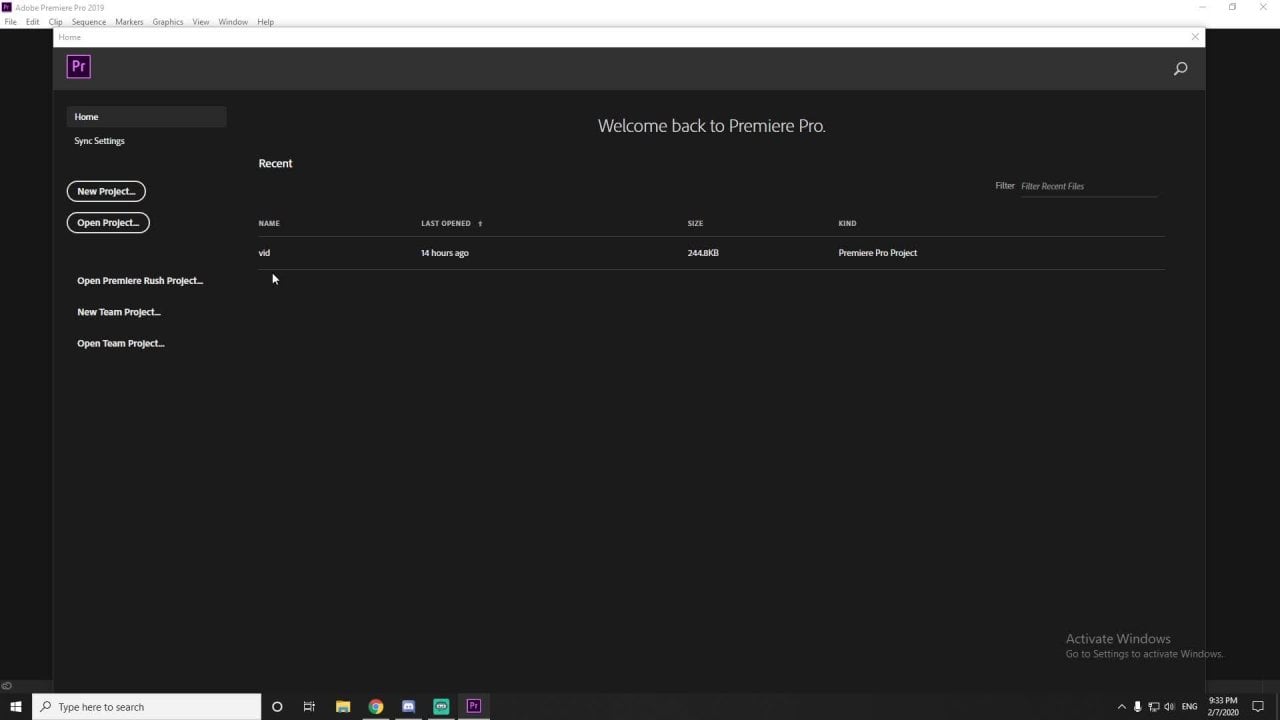
dossier de projet principal. Ouvrez Premiere Pro. Nommez ce projet Projet
commercial de
vitamines, publicité sur les vitamines, exemple de
projet, comme vous voulez. Recherchez l'emplacement du fichier, dans
lequel se trouve notre dossier
publicitaire vidéo. Et une fois que nous aurons enregistré et
fermé notre projet, nous saurons exactement où le
trouver dans notre dossier principal, ainsi que tous nos actifs. Tout est donc
bien couplé. OK.
4. 4. Importation: Maintenant que nous avons organisé
tous nos fichiers, nous pouvons importer nos
médias dans Premiere. Il existe plusieurs manières d'
importer des médias dans le logiciel. Et c'est vraiment votre
préférence personnelle en ce qui concerne ce que
vous aimez faire. C'est donc ce que j'
aime dans le montage,
c'est dans Premiere, probablement dans
Final Cuts ou Avid. Je n'en ai pas beaucoup d'
expérience , contrairement à Premiere. Mais il existe plusieurs
manières de faire les choses. Vous allez donc trouver votre propre
style de montage personnel, que j'adore. C'est ce qui rend le montage si génial, c'est parce que vous
pouvez vous l'approprier. Je vais donc vous montrer un grand nombre de méthodes
utilisées pour importer,
il y a des méthodes d'exportation,
que il y a des méthodes d'exportation, j'aborderai
plus tard dans le cours, mais ce sont les méthodes
que vous pouvez utiliser, et je vais vous montrer celle
que je préfère utiliser. Il existe la méthode Dragon Drop. Il nous suffit donc de glisser-déposer nos dossiers dans
le panneau du projet, ce qui transforme nos
dossiers en corbeilles. Donc, au lieu de dossiers, Premier les appelle des bacs. C'est juste important d'en connaître
la terminologie. Donc, ne vous y trompez pas. Une autre méthode consiste à
double-cliquer sur le panneau du projet faire apparaître votre
explorateur de fichiers ou votre outil de recherche, si vous avez un MAC pour
sélectionner les fichiers. Vous pouvez donc effectuer une sélection multiple
en surlignant tout
et en cliquant sur les ports, et cela vous permet de les afficher. J'aime utiliser une variante
de ces deux méthodes J'utilise
donc
parfois le Dragon Drop si
mon explorateur de fichiers est déjà
installé sur mon deuxième écran Et j'aime aussi
double-cliquer sur le panneau du projet. Vous pouvez donc également utiliser vos raccourcis
clavier. commande ou la commande sur
un Mac ouvre donc l'exploration de
vos fichiers. C'est vraiment rapide. Supposons que
vous ouvriez Premiere, Control I, vous pouvez
déjà commencer à importer. Vous pouvez utiliser ce que j'aime appeler l'ancienne méthode
qui consiste à accéder au fichier, à le descendre pour l'importer et à sélectionner votre média. Il s'agit donc essentiellement d'un processus en trois étapes
au lieu de simplement appuyer sur l'œil de
contrôle ou de
double-cliquer sur le panneau de projet. C'est
un peu plus long. Mais si vous préférez
utiliser cette méthode, allez-y et
faites-le comme vous
le souhaitez. Vous pouvez également utiliser ce que l'on appelle le navigateur multimédia pour parcourir l'ensemble de votre
ordinateur à la recherche de fichiers. Mais nous n'avons pas à
le faire souvent, car nous avons déjà organisé tous nos fichiers dans un joli dossier et nous les avons séparés. Ils sont bien
là. Donc, je ne l'utilise pas vraiment
autant que d'autres personnes, mais il existe un moyen de le faire. Il existe donc une multitude
de façons d'importer, jouer et de voir ce qui vous convient le
mieux, à vous
et à votre flux de travail. Je pense que si vous utilisez beaucoup plus
Premiere, vous verrez que c'
est
ce que vous préférez utiliser de manière organique ce que vous préférez utiliser J'aime beaucoup le Dragon Drop. J'utilise également mes raccourcis
clavier. Mais quelle que soit la méthode que vous utilisez, vos fichiers sont désormais
organisés dans Premiere, dans des bacs, et vous pouvez commencer à accéder à vos séquences et à les
assembler
5. 5. Interface: Examinons ensuite l'ensemble de
l' interface Adobe
Premiere, signification de chaque panneau et un
bref aperçu des outils. Nous aborderons l'utilisation
des outils de
manière plus approfondie pendant que nous
modifierons notre projet. Comme nous avons maintenant importé nos séquences et nos ressources
sur le moniteur du projet, si nous cliquons sur un clip, il
apparaîtra dans notre moniteur source. Le moniteur source est votre séquence
brute non éditée. Il est bon de l'utiliser
comme référence et pour marquer et découper les parties de
votre clip que vous souhaitez. Une fois que vous avez
glissé et déposé le fichier sélectionné
sur la chronologie, il apparaît dans le moniteur du
programme. Le moniteur du programme affiche les séquences éditées
rassemblées dans la chronologie,
ainsi que les effets, titres et transitions
que vous avez ajoutés. À côté de la chronologie, s'agit-il d'outils d'édition
tels que Ripple Delete, Rolling Edit, Rate Stretch ? Nous sommes en train de nous lancer dans
les mauvaises herbes. Je ne veux pas aller trop loin pour l'instant, ou je ne veux pas
entrer dans les outils avancés, mais nous allons utiliser
certains d'entre eux. Essentiellement, la chronologie et le moniteur du programme
sont connectés. Tous ces panneaux peuvent
être déplacés et
déplacés pour créer votre propre espace de travail
personnalisé. Nous les laisserons comme espace de travail d'édition
par défaut pour les besoins de
ce cours 101. C'est dans la chronologie qu'une
grande partie de la magie opère. Il est séparé en
pistes vidéo et en pistes audio. Si je place juste un
clip audio dans la timeline, il ne s'affichera que sous forme piste audio car aucune
vidéo n'y est associée. Le premier clip que je place dans
la timeline crée une
séquence à partir de ce clip. Vous pouvez voir que cette séquence
est nommée « working ». Je peux renommer cette
séquence si je le souhaite, surtout si je travaille sur une vidéo documentaire de 30 minutes comportant trois à dix séquences Je travaille dans le cadre
de ma séquence principale. Nous aborderons les
séquences plus tard. Je peux parcourir
ma chronologie à
l'aide du CTI ou de l'indicateur de
temps actuel, qui indique ce que le public verra sur le moniteur du programme Je peux ajouter des effets à n'importe quel clip de la timeline en accédant
à mon panneau d'effets. Peut-être que je vais taper en
noir et blanc, par
exemple, et déplacer ces paramètres dans le panneau de commande
des effets. Le panneau des effets est l'endroit où
vous trouvez les effets, et le panneau de
contrôle des effets est l'endroit où Tara contrôle l'effet. De la même manière, nous
pouvons appliquer des transitions. Une transition se produit soit
au début, soit à la fin, soit aux deux extrémités
d'un clip, comme un fondu. Cherchons donc une solution. Fusion croisée et transitions, appliquez-le au début et à la fin de
ce clip. Et maintenant, il y a
un dissolvant sur mon clip. C'est amusant de jouer avec
ces outils, de parcourir les menus et de découvrir toutes sortes d' effets et de transitions
que vous pouvez utiliser. Premier est également un excellent outil pour les titres simples
et les animations graphiques. Je dirais qu'Adobe
After Effects est meilleur pour les animations graphiques
complexes plus avancées Comme un logo composé
de plusieurs couches. Donc, ajouter des titres et des formes
est très facile dans Premiere. Nous allons donc placer notre indicateur de temps
actuel là où nous voulons qu'un titre apparaisse. Et nous allons sélectionner
notre outil de saisie. Dans notre
panneau de configuration des effets, encore une fois, nous pouvons changer
la police, la taille, la couleur,
le mouvement, tout. Nous pouvons même animer ce titre
avec certains effets et transitions. Il y a
beaucoup de choses à retenir. Je sais, mais la meilleure façon d'
apprendre à modifier est
de se plonger directement dans utiliser les outils
, de les voir en action et de vraiment travailler
cette mémoire musculaire ,
car plus vous
le faites, plus cela devient facile et
rapide. Vous pourriez donc lire tonnes et des tonnes de
littérature sur la façon d'éditer. Mais vous ne comprendrez vraiment pas le processus tant que vous n'y serez pas
directement mêlé. Alors
n'ayez pas peur. Vous êtes peut-être lent au
début, mais je vous promets que cela devient plus facile, cela devient plus rapide avec beaucoup
d'entraînement. OK.
6. 6. Créer et ajuster: Nous abordons donc construction et
le
montage proprement dits du projet Vous pouvez suivre pendant
que j'expliquerai outils
au fur et à mesure,
ou vous pouvez
jouer et expérimenter
avec les séquences ou faire quelque chose d'un peu plus
avancé si vous en avez envie. OK. J'ai donc tous mes
dossiers que nous avons importés. J'ai une vue de liste ici. C'est juste plus facile pour moi. Mais si vous voulez changer
cela en mode carte, il
vous suffit de vous rendre ici
et de sélectionner le mode carte. Cela fait apparaître des dossiers et des bacs. Une séquence que vous avez,
n'importe quel texte imbriqué. J'ai quelques
séquences imbriquées ici, que je vais passer en revue, mais j'aime utiliser la vue en liste En fait, j'aime varier entre la vue en liste et la vue en carte. Je vais donc utiliser la vue en liste. Jetons donc un coup d'œil. J'ai une
séquence de travail ici. J'ai également
terminé 22e place de l'annonce ici. C'est donc essentiellement
ce que nous
allons créer dans ce cours. Ça y est, juste ici. J'aimerais pouvoir, vous savez, tout copier-coller ici pour que vous
sachiez que c'est complètement fait. Mais nous allons réellement construire, peut-être que je vais opter pour quelque chose de
différent. Si vous avez regardé
la vidéo promotionnelle ou le fichier de téléchargement
contenant cette vidéo, voici ce que nous
allons créer. Tu travailles dur pour être en bonne santé. Tu travailles dur pour ton corps. Maintenant, il existe une vitamine qui
agira fort pour vous. Peut-être pas pour votre chien, mais votre chien adore les friandises. Et vous aussi. De l'énergie pour toujours, la vitamine qui
vous permet de continuer. C'est bon. C'est donc assez simple. C'est vraiment une excellente façon
de commencer le montage. C'est une construction plus facile. Il ne se passe pas grand-chose. Vous pouvez voir que nous avons
notre morceau de musique, notre voix off
ici sur A one, nos séquences ici sur V one, et tous les niveaux de réglage que nous avons, tels que la correction des
couleurs. Nous avons également notre écran
vert Dago. C'est mon préféré. J'
essaie de vous amuser. C'est bon. J'ai donc une séquence
de travail ici. Et j'utilise
beaucoup les séquences, et vous devriez beaucoup en utiliser si vous
réalisez un projet vidéo de plus grande envergure. Pour créer une nouvelle séquence
vraiment très facile. Il suffit de monter pour enregistrer une nouvelle séquence. La valeur par défaut est généralement basée sur
la
séquence précédente Je suis en AVHD dix huit P
parce que c'est mon métrage,
ma fréquence d'images est de 30
images par seconde Et vous voyez, vous pouvez donner un
nom à votre séquence, afin que je puisse vous indiquer que j'en
ai une qui fonctionne. Nommons cet exemple. OK. Et vous voyez, cela
se trouve juste à côté de mes autres
séquences ici. C'est également dans mon panneau
de projet ici, donc
je pourrais simplement le supprimer. OK. Mais nous ne
travaillerons pas à partir de cela. Si vous le souhaitez, vous pouvez créer une séquence séparée
pour vous-même. Je vais donc travailler à
partir de ma séquence de travail. Je sais que j'aime commencer par
mes pistes audio. Je vais donc le placer
dans mon morceau de musique. Piste audio 2 parce que j'aime ma voix off soit organisée
dans la piste audio 1 Je vais donc simplement
glisser-déposer, placer ma
piste de voix off ici, et nous verrons que
nous avons le même son Alors jouons-y. OK, vous pouvez voir que
notre audio n'est pas mixé. Le morceau de musique
domine totalement la voix off. Il baisse presque à moins 3
décibels. C'est presque zéro, une
coupure de gouverneur en ce moment, je suppose. Donc, lorsque votre volume audio est
réglé, mettons simplement notre
volume audio à 6 décibels Waouh. Tu vas avoir
cette coupure dingue. Tu es dans le rouge ici.
Nous ne voulons jamais faire ça. En règle générale,
le son doit se situer
entre moins 6 et moins 12
décibels C'est votre
point idéal ici. Je vais donc
le remettre à zéro. Tu sais, peut-être que je
vais le modérer un peu moins cinq. Je veux Maintenant, OK. C'est une bonne chose à faire. Je veux
construire à partir de la voix off Donc, si je veux
arrêter mon morceau de musique, il me
suffit de venir ici et de sélectionner le bouton muet Tu travailles dur pour être en bonne santé. Boum, ça ne fait que couper le son. Je peux me concentrer sur la voix off et faire correspondre cette voix
off à la séquence C'est bon. Passons donc à notre vidéo. Et je sais que je veux commencer par le joggeur, mains
sur sol, tir moyen Si je double-clique
dessus, il
apparaîtra dans mon moniteur source. Dans mon moniteur source, je peux sélectionner l'endroit où je
veux couper ce clip. Je travaille de cette façon.
C'est mon style. Certaines personnes aiment simplement placer le clip entier ici
et le découper de cette façon. J'aime donc
découper mes clips directement sur
le moniteur source et
les faire glisser vers la chronologie. Donc, ce que je veux commencer, c'est que je vois sa chaussure ici, si je fais glisser l'
indicateur de temps sur le moniteur source et que ses
mains commencent à peu près là. Je veux un délai ici. C'est là qu'intervient l'art de l'
édition. Tu veux. Nous ne voulons pas
commencer avec ses mains ici pour aller
jusqu'au bout parce que c'est comme si nous
attendions quelque chose. Nous voulons vraiment le début et la
fin de l'action. Je peux commencer mon clip
et le marquer ici avec ces crochets et
dire que je veux qu'il se termine, je peux le marquer
avec la marque. Et quand je le
fais glisser sur ma chronologie, il
est déjà découpé pour moi. Tu travailles dur pour être en bonne santé. OK. C'est donc
là que vous travaillez dur. Donc je veux le dicton «
tu travailles dur ». Tu travailles dur. OK. Je veux donc que cela s'arrête là où le
prochain clip va commencer. Pour être en bonne santé. Être en bonne santé sera
donc un prochain clip. C'est ainsi que mon style est d'utiliser les images avec la voix
off pour créer une histoire. Donc je veux dire, tu peux. Vous ne
voulez pas nécessairement que ce soit le cas. Alors, disons que nous avions
un autre clip ici. Je vais vous montrer
celui-ci. Tu travailles dur. Je veux dire, tu peux, mais c'est vraiment ce que
l'on ressent dans la vidéo. Disons que
je l'ai fait courir. J'ai le jogging. Vous avez entendu dire que vous étiez en bonne santé. Je dois donc être dur. Ensuite, je dois être en bonne santé. Par ici. Tu travailles dur
pour être en bonne santé. OK. Alors disons qu'elle s'enfuit de là. J'aime donc
diviser mes clips en
fonction de la voix off contenue
dans le message. OK. Je vais donc zoomer
pour zoomer ou
dézoomer sur votre chronologie Vous pouvez appuyer sur le
signe plus ou sur le signe moins, pour zoomer ou dézoomer Je vais juste zoomer
un peu ici et je vais découper ce son exactement là
où il commence. OK. Donc, quand je découpe et découpe, je passe simplement
le curseur sur le clip que je veux et je vois cette flèche rouge,
je pourrais découper Je voulais couper
le p au début. Et si je clique avec le bouton droit de la souris, dans cet espace vide, il sera écrit
Ripple Delete. Je m'en sers beaucoup. Donc, si je le supprime,
il l'amène,
il le fait correspondre au
début de la chronologie ou au clip suivant de la
séquence s'il s'agit d'une vidéo OK. Nous en avons donc deux ici. Je vais juste le réduire
un peu. Et c'est exactement comme ça que je travaille. Je suis très, très
précis et je tiens
à ce que certains monteurs
construisent tout, sorte que certains monteurs mettent toutes
leurs séquences ici. Et continuez et
modifiez directement à partir d'ici. J'aime bien, je veux dire, c'est
peut-être une
version plus lente de l'édition, mais je la préfère. J'aime construire au fur et à mesure. J'aime donc commencer. J'aime terminer, alors je
vais faire mon début. Je vais faire mon point de
vue, puis je fais le point entre ce que je veux Mes mains sur terre seront le début. Tu travailles dur pour l'être. OK. Vous travaillez dur et
les deux bouts sont là. Tu travailles dur pour être en bonne santé. Nous allons donc passer
au clip suivant. Et le prochain clip que j'
ai, c'est elle qui fait du jogging. Donc, si je clique sur Jogger
running wide shot, je verrai le jogger
courir vers moi, mais je veux
vraiment Nous avons donc un peu
de temps nos prises de vue et notre production,
et elle court. Je veux peut-être qu'elle s' éloigne
un peu
de la caméra. Alors peut-être que je veux qu'elle commence
ici, le bras tendu. Je vais le marquer.
C'est à ça que je vais jouer. OK. C'est assez de temps
pour montrer qu'elle court, et je le fais simplement glisser directement dans ma chronologie et ma séquence. Voyons donc comment cela se passe. Tu travailles dur pour être en bonne santé. Parfait Tu travailles
dur pour être en bonne santé. Et avant que la voix off ne
commence, vous travaillez dur pour une autre. Tu travailles dur pour ton corps. Donc tu travailles dur pour ton
corps, c'est là que je vais
commencer un autre clip.
Vous voyez donc où cela va nous mener. Tu travailles dur pour être
en bonne santé. Pose de yoga. Et je vais voir où
je veux, car le
délai est un peu plus long. Je vais peut-être
inverser ce clip parce qu'elle commence ici
et qu'elle termine la pose. Je pourrais en fait inverser cela
pour le faire ressembler à ceci. Je pense que c'est ce que
je vais faire. Je vais le prendre à
partir d'ici, je vais le
marquer et je vais le prendre
à partir du moment où elle ne
pose pas pendant tout le trajet. Je vais le
glisser-déposer pour que nous puissions inverser ce clip
parce que je n'
aime pas la façon dont elle commence ici
et je veux commencer ici. Donc, il suffit de
cliquer avec le bouton droit de la souris sur ce clip, et de sélectionner la vitesse
et la durée, ce qui est vraiment très cool. Je peux donc
accélérer les clips pour en faire 2000 et ça
accélérera totalement ce clip. Vous pouvez donc réellement
faire Slomo, c'est comme vous le faites . Le raccourci clavier pour vitesse et la durée est
Control, Command R et un MAC. Cela ouvre la case de durée de
la vitesse du clip. Avec ça, je vais
garder la même vitesse. Et je vais inverser
la vitesse et frapper. Nous l'avons donc ici. Tu travailles dur pour ton corps. À partir de maintenant, cette pose J'adore. Vous pouvez également utiliser
l'outil d'édition Ripple. Ainsi, lorsque je clique sur ces
deux flèches doubles pour l'outil d'édition par ondulation, le
signe oblique avec les deux flèches apparaît Je peux donc vraiment le réduire, et nous verrons qu'elle est parfaitement
au fait de l'action. Je veux juste y aller. Je lâche prise, et ça se
répercute sur les suppressions pour moi. Si je n'ai pas utilisé l'outil d'édition
Ripple, OK. Laisse-moi y retourner. OK. Donc, si je n'utilisais pas
l'outil d'édition Ripple, j'utilisais simplement mon outil de sélection,
et je me suis contentée de procéder comme suit Cela ne se répercute pas pour moi. Cela ne comble pas l'écart. OK. Il y a donc une petite
lacune dans notre voix off Donc, ce que je veux
faire,
c'est réduire cet écart. Donc, je vais passer curseur sur l'endroit où je
veux que cela commence, et je vais appuyer sur Control K.
Control K divise vos clips probablement ce
raccourci clavier que j'utilise le plus car il est super
rapide au lieu de cliquer avec le bouton droit de la souris et d'appuyer sur Couper. C'est ce que nous pourrions faire ici, puis je vais
utiliser mon outil d'édition Ripple pour combler cette lacune et voir à ce
qu'il la comble pour moi Écoutons ce corps maintenant. OK. Je ferme un
peu trop tôt. Nous allons. Maintenant. Tu travailles
dur pour ton corps maintenant. Comme ça. Tu vois, tout n'est qu'une question
d'essais et d'erreurs. Maintenant. Le corps, maintenant. J'aime bien ça. Nous allons simplement utiliser
cet outil d'édition Ripple. Glissez-le dessus, faites-le glisser vers le haut. Ça remonte à zéro. Comme vous pouvez le constater, l'outil d'édition Ripple est très, très utile car
je n'ai pas à combler les
lacunes manuellement pour moi Il y a une vitamine. OK.
J'en veux encore plus. Je veux étendre cela. Maintenant, il existe une vitamine
qui fonctionne très bien. Ensuite, je
veux que les clips se terminent, et c'est là que
je vais commencer mon titrage et mes animations graphiques, que j'aborderai
dans la section des titres Alors c'est là que mon
f va aller ? Peut-être pas pour votre chien. Les chiens
vont également regarder cette vidéo. Votre chien adore
les friandises, et vous aussi. Et donc l'animation graphique va
également passer en revue cela. C'est donc ce que nous avons
dans cette partie. Pour toi Peut-être pas pour votre chien, mais votre chien adore les
friandises. Et vous aussi. Vous pouvez donc le voir.
C'est donc la fin, et c'est là
que je veux que le logo aille. Nous allons donc faire notre part ensuite. Si nous allons dans notre dossier d'images, vous verrez que j'ai le logo
Forever Energy. Je vais donc le mettre ici. Et c'est sur fond noir parce que c'est un PNG,
c'est transparent. Mais je veux qu'il y ait
un fond blanc avec une
sorte de jolie rampe de
dégradé, comme celle qui est ici. C'est moderne, c'est
subtil, c'est propre. Je vais donc simplement le
réduire jusqu'au bout. Peut-être que la musique va en
quelque sorte passer là-bas. Donc, ce qui est vraiment
cool avec Premier pouvoir tout superposer. J'ai besoin d'un tapis de couleur
sous ce logo. Faire un tapis de couleur
est vraiment simple. Tout ce que vous allez voir est un nouvel article. C'est cette petite icône
de page ici, et il suffit de passer à Color Mat. Nous utiliserons également des couches
de réglage. Vous pouvez également créer une nouvelle
séquence à partir d'ici. Mais je veux juste
choisir un mat de couleur et il aura la même
taille que mes images. Je veux que ce soit blanc. Vous pouvez donc choisir la couleur que
vous voulez, ce qui est vraiment sympa. Je vais juste le nommer blanc et je vais le faire glisser
dessus
comme n' importe quel autre type de vidéo. Mais je vais réduire la taille de ce logo. Il n'est pas centré
et il est trop grand. Ça ne me plaît pas. Nous
allons donc utiliser nos marges de sécurité. Des marges sûres, j'en
parlerai également dans le titre et dans le module d'
animation graphique. Les marges sûres sont incroyables. Il vous permet de centrer
vos séquences et de ne
pas couper de l'écran. Donc, si je clique sur
cette case de marge de sécurité ici, cela fait apparaître des marges de sécurité. Si
ce n'est pas le cas dans votre barre d'outils,
il vous suffit de cliquer sur ce bouton et de vous connecter à votre moniteur de programme ici, et vous verrez toutes
les différentes options la barre
d'outils et votre moniteur de programme atteindre les marges de
sécurité et appuyer sur. Et lorsque cela fait apparaître
la case des marges de sécurité, vous verrez ces lignes ici. Je vais accéder à
mon panneau de commandes d'effets, et je vais passer en revue la différence entre les effets et les commandes d'
effets. Et je pourrais redimensionner n'importe quelle
image,
n'importe quelle vidéo , n'importe quel type de ressource,
je peux l'
agrandir, je pourrais le réduire, des choses vraiment
cool comme ça. Je vais dire
que c'est peut-être un peu trop gros. Je veux un peu plus de subtilité. Peut-être 70 ans. C'est sympa. Ensuite, je vais le centrer. Notre position est donc les
coordonnées x et y de l'écran. Je déplace donc mes coordonnées y parce que votre x est à
gauche et à droite. Premiere apporte
beaucoup de mathématiques à cela. Donc, si vous n'aimiez pas les
mathématiques au lycée, je n'aimais pas les mathématiques
au lycée, mais travailler sur Premiere
et After Effects m'a
vraiment aidée à
comprendre un plan de coordonnées, surtout si vous travaillez
en trois D avec le plan Z. Vous avez
donc
vos coordonnées x
et y, et je vais juste le centrer en plein milieu ici. Désactivez mes marges de sécurité. Ça a l'air sympa. Donc, ce que j'ai mentionné,
c'était de l'animation, et vous pouviez animer
n'importe quoi en avant-première Vous pouvez animer des titres,
des images, des vidéos, n'importe quoi. Une
animation vraiment très simple que je pourrais faire pour ce logo est l'échelle. Je pourrais donc commencer à 70 ans. Et si j'appuie sur cette petite icône en forme d'
horloge. Cela crée une image-clé. Une image clé est une position de départ vers
une position finale. Si je veux me diriger et déplacer
mon indicateur de temps actuel, j'ai créé la deuxième image
clé 100. Elle s'est agrandie, mais vous verrez les images clés qui
créent cette animation. Trois points d'animation. Énergie. La vitamine
qui vous permet de continuer. Vous pouvez jouer avec cette énergie
pour toujours, pour toujours.
Vous aurez besoin d'un peu d'énergie pour toujours
, Vous aurez besoin d'un peu d'énergie pour toujours n'est-ce pas en les
rapprochant ? Énergie. VI. Cela accélère les choses en
les éloignant davantage, c'est de l'action. Ça te permet de continuer. Donc, si je finissais par continuer,
ça te permettra de continuer. Amin, ça te permet de continuer. Boum. Je ne veux donc
pas d'animation ici, donc je vais simplement mettre en évidence toutes ces images-clés
et les supprimer. Vous pouvez également saisir le clavier
à partir de la position. Vous pouvez le faire pivoter pour que je
puisse le déplacer partout. Ça devient complètement dingue. C'est ainsi que vous
le ramenez à zéro. C'est ainsi que vous pouvez
animer n'importe quoi dans Premier, nous y reviendrons un
peu plus avec le segment des
animations graphiques OK. La dernière chose que je veux faire est de corriger un peu le morceau de
musique. Je vais ouvrir un
nouvel outil dans Premiere. Il suffit d'aller dans Window. Et
appuyez sur Essential Sound. Et cela permet d'
accéder aux outils les
plus populaires et les plus utilisés, de l'
audition à la première, et c'est tellement incroyable. C'est tellement utile. J'adore ça. Je l'
utilise tout le temps. Nous pouvons donc marquer notre morceau, afin que je puisse le marquer comme un dialogue, ce que je vais faire, les
marquer comme un dialogue. Dois-je le faire d'
abord. Désolée, les gars. Mais marquez vos morceaux, et nous marquerons notre morceau de
musique comme musique. Et avec cela, nous pouvons utiliser
un esquive pour le contrer. Donc, lorsque
quelqu'un parle dans une vidéo ou
fait une voix off, la musique de
fond baisse, sorte que nous pouvons
entendre la personne parler Et quand ils ne parlent pas, la musique monte en puissance. Avant, nous devions le
faire image
par image , comme
je viens de le mentionner, pour animer
le niveau de volume, c'
était tellement ennuyeux Il existe donc maintenant une fonction d'esquive
automatique vraiment cool
que nous allons utiliser Je vais donc désactiver le son de
notre musique, le notre morceau de musique C'est très bruyant. Je
vais réduire le volume
du clip à environ. Je n'aime pas les chiffres arrondis. C'est dur pour ton corps.
Maintenant, il y a un élément vital. Négatif 20 fois à peu près
juste. C'est une piste bruyante. OK. Donc, ce que nous pouvons faire avec cette musique de fond
, c'est qu'elle soit équilibrée. Nous pouvons donc trouver un équilibre entre
cela et le dialogue. Nous voulons cliquer sur Ducking Nous nous esquivons
contre le dialogue Donc, la quantité de canard. Permettez-moi de le changer en moins
cinq, moins 18,
c' était
comme « Attends, fais un fou ». Nous allons donc générer des images-clés. Chris pour toi. Peut-être pas pour votre chien. C'était donc bien plus subtil.
Ce n'était pas comme ça, Whoa Ce n'était pas très bruyant,
c'est si difficile d'être en bonne santé. Tu travailles dur pour ton corps. Maintenant, il existe une vitamine qui
agira fort pour vous. Peut-être pas pour votre chien, mais votre chien adore les arbres. Et il en va de même pour vous pour toujours,
l'énergie, la vitamine qui
vous permet de continuer. OK. J'aime vraiment ça.
J'aime beaucoup la façon dont le son du
morceau de musique devient un peu plus fort à la
fin de la voix off. J'aime beaucoup ça. Nous avons construit notre base. Ceci est considéré comme
une bonne première ébauche. Une fois que nous aurons notre chien ici
et que nous aurons nos animations graphiques, je considérerai que c'est une bonne
première ébauche à montrer à quelqu'un. Je pense que nous sommes prêts à
passer aux prochaines étapes.
7. 7. Appliquer des effets et des transitions: C'est bon. Nous pouvons maintenant
appliquer des effets et des transitions pour pimenter un peu cette vidéo , pas pour la rendre si bla C'est là qu'intervient la
forme artistique de l'édition. Nous avons fait l'art du
montage pendant tout ce temps, essayant de sentir où la
musique se situe par rapport à la voix off, pour faire correspondre les clips avec elle. C'est vraiment une question
de sensation et il s'
agit de jouer
encore et encore, voir ce qui convient le mieux,
d'essayer différentes choses. Oui, c'est définitivement
une forme d'art. C'est donc une
partie importante du montage, et je n'arrête pas de dire que tout est important du
montage parce que c'est le cas. Je veux dire, si vous avez
un son pourri, il ne
sera pas bien accueilli, si vous avez des images pourries, il ne
sera pas bien Tout est donc à
peu près lié, en particulier les effets et les transitions, car cela permet raconter l'histoire et
de la rassembler. Je pourrais vraiment gâcher l'ambiance et l'ambiance
du récit vidéo, notamment en ce qui concerne la correction des couleurs, l'étalonnage des couleurs, certains
effets appliqués Par exemple, ce projet
est léger et amusant, un peu rapide. Nous voulons donc que les effets et les transitions
renforcent ces sentiments La couleur entre
en jeu, la vitesse, décolorations, le choix de ne pas
s'estomper Prenons l'exemple de Twilight. Désolé pour ceux qui
aiment regarder Twilight mais l'étalonnage des couleurs dans ce film indique juste un filtre bleu
. Il y a un filtre bleu partout. Il faut que ça ait l'air froid et que ça ait l'air triste. Nous collons donc simplement un filtre aveuglant
bleu. Et quand j'ai vu
ce film pour la première fois, je me suis pourquoi chaque scène est-elle bleue ? Pourquoi les scènes extérieures sont-elles
bleues pendant la journée ? Pourquoi les scènes intérieures sont-elles
vraiment désaturées ? Et cela me transmet ce
sentiment. Il exprime le froid désolation, le désespoir et la tristesse C'est un peu comme
Bella dans son ensemble. Le film amateur, mais ce
n'est pas une critique de film. Je pense qu'ils en ont trop fait parce que
c'est un peu comme si
ça criait .
Nous avons compris le point. Donc, dans cette vidéo, vous savez, nous pourrions toujours conserver cette sensation
légère, amusante et aérienne. Découvrez à quel point certains de ces
clips sont sombres. Nous pourrions probablement les illuminer. Nous pouvons augmenter les verts
et les bleus, le ciel ,
l'herbe et
les arbres pour qu'il reste vraiment très
clair et lumineux. Passons maintenant aux effets et aux transitions. Il se peut donc que je fasse quelque chose de
différent ici. Il se peut que je ne
le garde pas comme ça. Nous avons une transition ici. De l'énergie pour toujours. D'une lingette. D'accord. Il y a donc une différence entre les transitions et les effets. Un effet, si j'ouvre mon panneau d'
effets ici, un effet s'appliquera à
l'ensemble du clip. Maintenant ça. Lorsqu'une transition est appliquée, elle ne peut être appliquée qu'
au début et à la fin, et je vais vous le montrer. Donc un effet. Passons aux effets vidéo, et nous allons juste faire une
distorsion juste pour le fun, et nous allons créer un miroir
sur ce clip de jogging Réflexion. Nous allons
déplacer ça. Je ne sais pas Nous allons juste faire
quelque chose de loufoque comme ça. Vous pouvez voir que c'est appliqué
à l'ensemble, et ça le rend tellement
bizarre, il suffit de le supprimer. Si nous avons fait une transition, donc si nous avons ouvert
nos transitions vidéo et que nous avons procédé à une dissolution, choisissons la dissolution croisée. Nous ne pouvons le mettre qu'
au début et à la
fin de ces clips. Nous allons le faire au début. Tu travailles dur. Alors ça s'estompe.
Ce n'est pas trop mal. Mais cela ne peut se poursuivre qu'au
début et à la fin. Donc, si nous aimions un peeling de page « What's
a page », quelque chose d'amusant. Tu pourrais
jouer avec ça. Il assure la transition de ces
clips entre eux. Vous voyez donc que c'est à
la fin de ce clip, au début de ce
clip. Donc, si on le fait. Tu travailles dur ? Cela épluche la page. Les transitions se situent donc entre les clips au
début et à la fin, et les effets se situent au-dessus
de l'ensemble du clip. Être Ooh. J'aime bien ça. Je ne l'ai même jamais utilisé auparavant. Tu vois, tu trouves des choses
que tu n'utilises même pas. Être en bonne santé. Et je veux
que cela dure un peu plus longtemps pour être en bonne santé. Cool. J'aime bien ça. Voyons voir ça
pour le reste. Pour être en bonne santé. Tu travailles
dur pour ton corps. Maintenant, c'est cool. D'accord. Lorsque ces transitions
commencent, vous pouvez les déplacer. Je peux donc le déplacer plus vers la fin de ce clip ou plus vers le début
de ce clip. Pour être en bonne santé. Tu travailles
dur pour ton corps. Maintenant. C'est plutôt cool. C'est dur d'être en bonne santé. Tu travailles dur pour être en bonne santé. Tu travailles dur pour ton corps. Maintenant, il y a une
vitamine qui rafraîchit. Je vais donc garder
ces fouets cool ici. Est-ce que cela va travailler dur pour vous. Et nous ferons de même pour travailler dur
pour vous.
Cool. pas pour votre chien, mais votre
chien adore les friandises. Et vous aussi. De l'énergie pour toujours. D'accord. Et on pourrait juste
le garder comme ça. Nous avons donc ces
transitions cool ici. C'est dur d'être en bonne santé. Cela fonctionne. C'est
dur pour ton bop. Ça me plaît. C'est cool Je ne l'ai pas sur l'original, mais encore une fois, je vois en quoi les choses
pourraient être différentes. Cela pourrait apporter une
ambiance différente à quelque chose. Mais je veux une
transition sur mon logo. Donc je ne veux juste pas que ça
apparaisse comme ça. Je veux qu'il soit effacé tel
qu'il est dans l'original. Énergie. Cela
change vraiment l'opacité Il fait un bon nettoyage. C'est vraiment élégant. Je
vais donc y aller et vous pouvez rechercher vos effets et vos
transitions si vous le souhaitez, je le fais toujours parce que je
connais leur nom. Ainsi, au fur et à mesure que
vous l'utiliserez, vous vous souviendrez de leurs
noms afin pouvoir effectuer
une recherche un peu plus rapidement. Je vais donc aller m'essuyer. Et il suffit d'essuyer.
De l'énergie pour toujours. OK, cool. De l'énergie pour toujours. J'aime donc la fin de l'
énergie éternelle. Toujours de l'énergie. Et la boucle
est bouclée. Mais voyez à quel point c'est un
peu abrasif sur votre visage. Toujours de l'énergie. Je veux que ça disparaisse
un peu avec la lingette. Nous pouvons donc faire quelques clés encadrer une
transition d'opacité ici L'opacité
modifie donc sensiblement la transparence. Je pense que si c'est comme un fantôme, donc à zéro, tu n'es rien
à 100 ans, tu es tout. Je suppose que c'était
motivant, je ne sais pas. Mais nous allons en modifier
l'opacité. Juste à la fin de cette transition d'effacement,
je veux que ce soit 100. Je vais appuyer sur
ce chronomètre, au début du nettoyage, je veux que ce soit zéro Je descends jusqu'à zéro, je pourrais appuyer sur zéro sur mon clavier,
appuyer sur Entrée, et vous verrez que cela
crée ces images-clés pour moi Avec ces images-clés, je pourrais toutes les
surligner, cliquer avec le bouton droit de la souris et
choisir Biz Un biser rend les
choses un peu plus douces. Il n'y a pas seulement un
début et une fin, et c'est un peu plus
avancé. Après les effets, vous pouvez réellement voir un graphique de la façon dont ce mouvement se produit. Toujours de l'énergie. Oui, ça marche. De l'énergie pour toujours. En fait, je vais
faire en sorte que ça arrive un peu plus vite ici. De l'énergie pour toujours. De l'énergie pour toujours. Donc, ce
qui est cool avec les effets, c'est que nous pouvons les appliquer à chaque
clip séparément. Nous pourrions avoir un effet différent. Ou nous pouvons l'appliquer à tous. La correction des couleurs
est donc un type d'effet que nous pouvons appliquer à des clips
individuels ou que
nous pouvons appliquer à tous. Ainsi, au lieu de
copier-coller tous ces effets sur chacun
de ces clips individuels, nous pouvons utiliser ce que l'on appelle
une couche de réglage Et les
couches de réglage sont incroyables. Je les utilise tout le temps, donc je
n'ai pas à modifier des clips individuels. Encore une fois, avec
cette petite icône de page de nouvel élément
ici dans notre panneau de projet,
nous pouvons sélectionner une
couche de réglage et il suffit de
cliquer pour faire cette petite icône de page de nouvel élément
ici dans notre panneau de projet, nous pouvons sélectionner une
couche de réglage et il suffit apparaître une couche de
réglage ici. Je peux le renommer.
Si je clique, renomme Ensuite, il suffit de cliquer sur Correction des
couleurs. J'ai déjà une couche de
correction des couleurs pour ma publicité principale ici, mais je vais simplement la nommer couche
de correction des couleurs. Pour que nous sachions
lequel nous utilisons. Avec une couche de réglage. Nous pouvons le mettre par-dessus
tous ces clips. Nous pouvons le mettre au-dessus de
certains de ces clips. On peut le mettre par-dessus le
premier clip. Nous pouvons le déplacer. Si nous avions plusieurs
séquences sur plusieurs pistes, nous pourrions créer des couches de réglage pour ces clips
sur ces pistes. Ce que j'aime utiliser pour la correction des couleurs, ce sont
les télescopes Nous pouvons donc aller dans la fenêtre
et sélectionner les lumetri Cela soulève donc et je
veux aussi évoquer try color. Cela fait donc apparaître la
coloration du clip ici. Nous voyons donc qu'il y a beaucoup
de luminosité ici ce qui correspond à l'
endroit où l'eau réfléchit la lumière du soleil. C'est donc très utile
si
vous savez, comme celui-ci, nous pouvons voir qu'il fait très sombre. Celui-ci est assez uniforme, et
il contient beaucoup de légumes verts. Il est donc très utile de
vous indiquer quel doit être le
réglage des couleurs. Je vais vous montrer comment effectuer
une correction de couleur de base. D'accord. C'est un peu trop gros pour moi. Vous pouvez les agrandir, les
déplacer.
C'est ce que je fais souvent. Nous allons choisir notre
premier point, les mains
sur terre, et nous avons pu constater qu'il y
a beaucoup de luminosité
dans cette zone. Je veux vraiment
augmenter la visibilité. Je vais donc simplement passer
aux courbes, et je vais augmenter
cette luminosité. Donc, correction de base, nous voyons
notre balance des blancs ici. Nous pourrions modifier la
température, la teinte, l'exposition, c'est vraiment
super surexposé. Allons-y.
Jetons un coup d'œil à celui-ci. Il faut que nous fassions quelques ombres. Vous pourriez être très
précis avec ça. C'est pourquoi les films ont
des couleurs pour l'
ensemble du film, ils colorent simplement l'
ensemble du film parce que si je voulais être Twilight,
j'ai simplement changé la
température en
bleu, la correction des couleurs
au-dessus des arbres aériens
parce que c'est à la correction des couleurs peu près
étalonné par couleur en ce moment Voyez comment je pourrais simplement
déplacer cela et tout pourrait être
étalonné par couleur ici. Hum,
mais tu as compris. Vous pouvez jouer
avec la couleur LTRC. C'est vraiment puissant. Il y
a beaucoup de choses dedans. Comme je l'ai dit, vous pourriez complètement
gâcher vos clips. Mais ce n'est pas grave car il s'agit montage
non linéaire.
Ce n'est pas destructeur. Vous pouvez le faire, mais
vous pouvez toujours annuler et jouer. Donc, la prochaine chose que nous devons faire dans
la dernière étape
de
ce module est de sélectionner notre chien. Notre chien va donc faire
partie de notre publicité. Alors, remontons les
images ici. Je vais donc vous montrer comment
déchiffrer le chien. Le chien, évidemment,
n'a donc pas été simplement filmé dans les arbres. Il a été filmé en studio, et cela a été utilisé à
l'aide de séquences de Pexels Nous avons donc notre chien, je
vais juste le tailler ici. Je le trouve plutôt mignon. Alors, par où commence le son du
chien ? Peut-être pas Peut-être
pas pour votre chien. Il commence donc par là. Peut-être pas pour votre chien, mais votre chien adore
les arbres. Et vous aussi. D'accord. Et il en sera de même pour
notre motion graphic. Nous avons donc notre chien. Ouais C'est pour votre
chien qui couvre les arbres. C'est très bien Je veux dire, nous aurions pu l'
avoir comme ça, mais je pense que nous voulons que ce
soit drôle et constant, nous voulons qu'il flotte au-dessus nos beaux arbres verts pour notre publicité énergétique
éternelle. Nous allons donc le colorier. C'est donc super génial si
vous utilisez un écran vert. Assurez-vous simplement que votre
éclairage est bon. C'est brillant parce que cela ne fonctionne pas bien si
vous n'êtes pas bien autorisé. Assurez-vous que vous
disposez d'un bon éclairage de studio pour créer l'effet d'écran vert. Tout ce que nous allons faire, c'est que
nous allons accéder à
notre panneau d'effets ici, et nous allons obtenir un grand nombre
de touches de couleur différentes. Nous allons demander à
un Alpha de régler tous ces
tapis de piste et clés de tapis. Mais celle que vous souhaitez
utiliser est la touche de couleur. Nous allons faire glisser notre
touche de couleur sur notre séquence. Je vais ouvrir notre panneau de contrôle des
effets. Vous voyez, nous voyons notre effet
de touche de couleur. Ce que nous pouvons faire, c'est
prendre ce compte-gouttes, et nous pourrions prélever l'
échantillon sur le vert ici Maintenant que le vert est échantillonné, nous pouvons jouer avec la tolérance de
couleur, la finesse du bord et la plume Donc,
si nous
continuions à l'augmenter, la tolérance de couleur , il suffit de passer le curseur sur le nombre de tolérance de couleur
et de faire glisser votre curseur Sur la droite. Peut-être que oui, 40 40 le séparent en quelque sorte de l'arrière-plan. Vous voyez donc que nous avons séparé
l'arrière-plan. Peut-être que nous allons faire un cinq sur le bord et une plume, juste pour en faire
le chien dessus. Nous avons juste besoin de
changer son échelle. Donc, comme je l'ai dit, nous pouvons modifier l'échelle de n'importe quel actif. Ensuite, nous voulons faire en sorte que nous lui fassions
peut-être un 80. Oui, il est bon, on
va le recentrer un peu. Boum. D'accord. Alors,
vérifions-le. Peut-être pas pour votre chien. Mais
votre chien adore les friandises. Et vous aussi. C'est bon. C'était donc si facile, les gars. Il vous suffit d'appuyer sur l'effet de touche de
couleur, le
placer sur votre séquence. Jouez avec la tolérance des couleurs.
Nous avons fait nos effets. Nous avons fait entrer notre chien
par colorimétrie. Nous avons étalonné les couleurs de nos vidéos à
l'aide de télescopes Lumetri. Je pense donc qu'avec cela, nous
sommes prêts à passer à autre chose avec nos animations graphiques sur
nos séquences aériennes.
8. 8. Titres et graphiques de mouvement: Très bien, nous sommes donc prêts pour le titrage et les animations graphiques, et ils sont beaucoup plus utilisés.
Ils sont tellement utilisés aujourd'hui, en particulier beaucoup de ces vidéos
animées
pour les vidéos lyriques, beaucoup dans Vous savez, les animations graphiques
sont très populaires, plus populaires qu'elles
ne l'étaient les années précédentes. Ils ne sont donc pas utilisés pour de simples noms réalisés
par Producted by. Ce sont bien plus que de simples
crédits, ils peuvent donc
vraiment transmettre un message, vraiment transmettre un message mouche et avoir un impact. Nous disons que dans cette
version finale, c'est pour vous. C'est pour toi, ça
marche fort pour toi. Nous y conservons le
message U. Une grande partie du marketing
est liée au montage. Si vous suivez ce
cours, que vous travaillez dans le marketing et que vous souhaitez
acquérir davantage de compétences en vidéo. C'est exactement
là que cela vous sera bénéfique, et vous aussi. Garder cette langue U
dedans parce que c'est une publicité.
C'est ce que nous allons faire. Je vais probablement faire en sorte que le mien soit
un peu différent de ce qui est ici. Tout ce que nous avons, c'est du
texte blanc, en gras, et il arrive
au moment où je
dis « vous » pour vous. Donc
j'aime vraiment ça. Cela pourrait être différent.
Il pourrait arriver par avion. Cela pourrait s'estomper. Il pouvait faire
ce que tu voulais. N'importe quel effet ou
transition peut lui être appliqué, tout comme une séquence ou une image. Tout ce qui se trouve ici peut avoir des effets et des transitions appliqués. La seule limite est donc
votre imagination, ne pas être banale,
mais elle l'est vraiment D'accord.
Commençons donc par le titrage. Donc, ce que vous voulez
faire, c'est utiliser
l'outil de saisie et vous pouvez appuyer sur cet outil de
saisie, cliquer sur votre séquence pour faire
apparaître une couche graphique. Vous pouvez le faire de cette façon,
ou vous pouvez
passer aux graphiques, à une nouvelle couche. Texte. Vous pourriez même
avoir du texte vertical. Ou je pourrais y mettre
un rectangle, comme une ellipse. Je
peux créer des formes. Je peux y animer certaines
formes. Nous pourrions faire quelque chose
comme ça. Je vais peut-être vous
montrer ça aussi. Je vais donc
commencer par le mot quatre. Très bien, nous
devons donc modifier ceci. Nous allons donc passer
à nos commandes d'effets. Et nous voyons cette couche de texte ici. Encore une fois, nous pourrions désactiver les couches. C'est plutôt cool. Je
n'aime pas ce texto. C'est donc ici que vous
pouvez modifier la police. Je veux Future. J'
aime beaucoup Future. Je le veux lourd. Je veux que
ce soit plus grand. Je veux que cela soit centré. Je veux que ce soit plus grand, afin que
nous puissions utiliser notre échelle ici ou que nous puissions réellement taper
un nombre. Nous en voulons 500. C'est un peu trop gros.
Peut-être qu'on en veut 300. Oui, c'est bon.
Augmentez à nouveau nos marges de sécurité. Dans le module précédent,
j'ai donc parlé des marges de sécurité. Vous allez certainement
vouloir l'utiliser pour le texte. Augmentez donc les marges de sécurité car nous
voulons absolument les centrer. C'est bon. Et si nous cliquons sur ce texte et sur notre outil de
sélection, nous pouvons réellement le
déplacer. Nous pouvons donc vraiment l'
aligner ici. Et je le veux comme ça. OK. Nous l'avons donc comme ça. Et nous allons simplement réduire
cela parce que les quatre sont difficiles pour vous. Peut-être pas pour votre chien. OK. Maintenant, si j'en parle,
cela crée une nouvelle piste. Si je le fais glisser vers le haut, je reçois de nouvelles pistes vidéo, ce qui est un conseil utile. Oh, mon dieu, je suis tellement fatiguée. Il est si tard en ce moment. Les gars, je le
fais pour vous. Pour toi. C'est bon.
Nommez d'autres cafés. Tout ce que nous pouvions
faire, c'est dupliquer cette couche
pour atteindre V. Et ça pourrait être comme ça. Nous devons
en fait le déplacer vers le bas. Si on le déplace vers le
bas. Regarde ça. Nous avons deux couches de texte, et elles peuvent apparaître
à des moments différents. Donc si nous déplaçons ça
dans la partie U pour vous, pour moi, juste là. C'est une vitamine qui
fonctionnera pour vous. Cool. Nous n'en voulons pas
quatre. C'est ce que nous voulons. Passez à la seconde,
prenez notre outil de texte, double-cliquez, changez-le en. Cool. Une vitamine qui
travaillera fort pour vous. OK. Peut-être que nous voulons un historique derrière les quatre. Nous pouvons le faire. Si nous allons dans notre panneau d'effets de
texte ici, nous pourrions faire un trait, peut-être que je ne sais pas, choisir le bleu ou quelque chose comme ça,
juste pour vous montrer. Nous pourrions donc avoir un
trait sur notre texte. Nous pourrions avoir un
arrière-plan sur notre texte, afin qu'il soit
aussi transparent que vous le souhaitez, et qu'il soit
aussi large que vous le souhaitez. Essayons ça.
Dis-moi quoi ? Je vais changer d'
avis. Je vais faire un fond blanc.
Je vais le remplir. Je vais le remplir de
la couleur des arbres. Comment celui-ci. Ensuite, nous vérifierons les
antécédents de White. Alors je crois que j'en avais
16 ou quelque chose comme ça ? C'était quoi celui-ci ? 27. Oh mon garçon. 27. Ensuite, nous allons
peut-être déplacer celui-ci vers le haut, déplacer un peu vers le bas. OK. Peut-être pas pour votre chien. Mais votre chien adore les
friandises. Et vous aussi. OK. Donc je l'ai fait pour toi. Je veux peut-être qu'il arrive par avion. Je peux donc réellement faire des
transitions sur ces couches de texte. Donc, si je passe à l'effet et que je fais comme une lingette parce que c'
était le cas, tu sais quoi ? Je vais faire un push. Je vais faire un push. Nous allons introduire celui-ci, et nous allons le faire entrer. Voyons juste à quoi ça ressemble. C'est dur pour toi. Cool.
Je veux aller plus vite. C'est dur pour toi. C'est dur pour toi. Cool, parce que cela vient avec
le fouet, la transition en forme de fouet
que nous avons utilisée sur les arbres C'est dur pour toi. Cool. J'aime bien ça. Donc, vous pouvez appliquer
des transitions d'effets aux calques de texte. C'est dur pour toi. Peut-être pas pour votre chien, mais votre chien vit. Si je voulais améliorer un peu ma séquence
de travail, je pourrais faire ce que l'
on appelle Sting. La nidification fonctionne très bien. Supposons que j'aie un tas de couches de texte là-haut, ce
que je vais faire pour celui-ci. Pour cela, et pour vous aussi. Je veux imbriquer afin que nous
puissions surligner ou sélectionner
tout le texte, tout ce que vous voulez dans cette séquence
imbriquée, cliquez avec le bouton droit Sélectionnez le nid. Vous pouvez donner un
nom à la séquence. Il s'agit donc essentiellement
de créer une nouvelle séquence. Nous allons donc faire en sorte que
celui-ci soit appelé pour un texte vert. Boum, ça fait s'effondrer ces
couches, les fusionne. Mais ce que tu peux faire,
ça a l'air vraiment propre. Si vous le montrez
à quelqu'un, c'est vraiment très beau. Si vous double-cliquez dessus,
il s'affiche sous forme de séquence
séparée, afin que vous puissiez
tout modifier par lui-même. Ce n'est pas aussi compliqué
que dans une séquence principale. Cela aide vraiment
si vous avez beaucoup de couches de texte, de formes et
d'animations. C'est bon. Je suis donc allée de l'avant et j'ai créé séquence de titres de
NN exactement
comme pour vous. Ce qui est pour vous et
ce qui vous convient le mieux. N'oubliez pas
que la cohérence est vraiment agréable. Et vous aussi. OK. Donc, si nous examinons
la séquence et ainsi de suite, nous pouvons voir toutes les couches de texte
distinctes apparaître à différents moments. Est-ce que je travaille, qu'
avons-nous pour vous ? Nous avons le push push ? Ouais. Nous avons le coup de pouce. Je vais copier
cette transition. Encore une fois, nous pourrions
copier-coller la transition, sorte que nous pourrions simplement coller le
contrôle V, le contrôle V, contrôle V, le contrôle V. Nous pouvons
donc faire et ainsi de suite. Lorsque nous revenons à notre séquence
de travail principale, nous pouvons voir. Et toi aussi. Que ces modifications de la séquence DU
soient reflétées. C'est pourquoi il est très utile d'imbriquer des séquences et de travailler dans des séquences au sein et de travailler dans des séquences au sein
d'une
séquence chronologique principale de votre Donc, au lieu de modifier toute
cette belle séquence
nette ici, c'est la principale que
je vais exporter, je peux simplement
créer des séquences imbriquées ou d'autres séquences multiples dans
lesquelles travailler et les modifier C'est bon. Je pense que c'est la fin du titre
de base des
animations graphiques . Cela
montre simplement que les graphismes peuvent
prendre autant de temps que vous le souhaitez Je veux dire, je les ai faits en 10 ou 15 minutes
environ. Mais encore une fois, c'est pourquoi
des graphistes sont embauchés dans votre entreprise pour créer
quelque chose d'un peu plus complexe,
quelque chose qui correspond à une marque Leur carrière consiste simplement à être un artiste graphique animé en
raison de son importance.
9. 9. Rendu: Eh bien, je pense que nous avons
un produit fini prend
presque une bonne habitude et une
bonne méthode à utiliser, si vous avez une tonne de séquences
et qu'elles sautent ou leur bégaiement est dû au
rendu Les processus de rendu, tous
les effets, les transitions et le contenu, afin que
vous puissiez le lire sans subir ce
décalage ou ce bégaiement Si nous regardons cette ligne jaune, il se peut que nous ayons des lignes rouges où les effets et
les transitions sont placés. Il n'est pas entièrement rendu. Nous avons besoin de voir une ligne verte. Accédez donc à la séquence dans
la barre d'outils principale de Premiere et cliquez sur
Render Into out. Cela peut prendre un certain temps en fonction de
la taille de la séquence, mais celle-ci
ne devrait prendre qu'une minute. Maintenant que notre séquence
est allumée en vert, nous pouvons visionner cette vidéo de bout bout
sans
l'exporter. C'est une très bonne
pratique, car disons que j'y ai remarqué quelques erreurs
d'édition. Je peux les corriger sans
prendre le temps d'exporter, car l'exportation de projets vidéo
plus longs peut prendre jusqu'à une heure, comme un long
métrage ou même plus. Je pense que l'
exportation la plus longue que j'ai
faite a duré environ 2 heures à cause de
tous les effets sur elle. Mais je suis sûr que certains
peuvent même prendre plus de temps. Nous ne voulons donc pas perdre ce temps et nous ne
voulons pas le faire. Nous voulons identifier nos
erreurs dans les séquences avant de les exporter et
utiliser notre temps à bon escient car,
comme je l'ai dit, dans ce
secteur, le temps c'est de l'argent C'est
pourquoi il
est si important de travailler sur des séquences
séparées Il est très important de les afficher avant de procéder à une exportation complète.
10. 10. Exporter: Nous l'avons fait Nous sommes arrivés à la fin. Nous adorons ce que nous avons créé, et il est maintenant temps d'exporter. Il est crucial d'exporter avec
les bons paramètres. Nous ne
voulons simplement exporter aucun type de fichier vidéo ou audio. Tout comme l'importation, l'exportation
peut se faire
de différentes manières. Nous pouvons sélectionner un fichier,
exporter des médias. C'est la vieille méthode. Le moyen le plus rapide est d'utiliser
notre raccourci clavier, le contrôle M ou
la commande M sur un Mac. Maintenant, nous pouvons le faire de deux manières
. La méthode de base consiste à choisir nos paramètres d'exportation directement dans
cette boîte de dialogue
et à cliquer sur Exporter. Ou je pense que le meilleur moyen est d'utiliser Adobe
Media Encoder, et j'ai un tutoriel gratuit à ce
sujet sur YouTube Je recommande vivement Adobe Media Encoder
pour les projets de plus grande envergure, création de proxys et certains des éléments
les plus avancés que je
n'aborderai pas pour le moment Mais elle vous fournit
plus d' informations sur l'exportation
que cette boîte de dialogue, et je vais
vous montrer les deux méthodes. Exportons donc de cette manière simple en utilisant d'abord cette boîte de dialogue. Nous allons sélectionner notre format. Maintenant, cela peut être différent en fonction de ce que vous
voulez accomplir. Je peux exporter l'ensemble de ce
projet au format JPEG. C'est dingue. Mais c'est
utile dans certains cas. Je peux exporter un fichier QuickTime, mais ils sont très, très volumineux. Ils sont de grande qualité,
mais ils sont
très, très grands et
prennent beaucoup de place. Je peux exporter des fichiers H264 ou HEVC, qui sont des fichiers h265.
Soyons basiques. Peut-être que je veux juste cette
vidéo sur YouTube. Je vais donc choisir le h264. Passons maintenant aux préréglages. Par défaut, il est configuré pour correspondre à la
source, à un débit binaire élevé. Ce fichier sera donc
plus volumineux qu'un faible débit, mais il correspond aux paramètres de la
séquence source. Ce qui est cool avec Premiere,
c'est qu'ils proposent les meilleurs préréglages pour la
plateforme que vous utilisez Alors faisons défiler l'écran vers le bas et utilisons Tube ten eight P full HD,
car mes vidéos sont en dix ADP Il exporte une taille de fichier relativement
inférieure à celle d'un fichier AVI ou
d'un fichier QuickTime, qui sont tout simplement énormes. Tout dépend donc de l'endroit où
vous souhaitez que votre vidéo aille. C'est très important. Si je projetais
sous forme de court métrage, je voudrais qu'il soit de la plus haute qualité
possible. Ne soyez donc pas surpris si vous
exportez plusieurs
versions de votre vidéo. Un brouillon de meilleure qualité et peut-être
plus compressé pour être visualisé rapidement sous forme de brouillon ou simplement
quatre pour le Web. C'est très, très important. Ce qui est également important,
c'est le nom de votre sortie. Il s'agit du nom de votre fichier
et de son emplacement. Pour en revenir à
la gestion des médias, j'ai dit qu'il est essentiel de conserver tous
vos fichiers au même endroit. Eh bien, nommons cette publicité pour Forever
Energy Vitamin, et nous la conserverons dans notre dossier de projets afin que
tout soit en ordre. Tous ces autres paramètres peuvent être plus avancés
pour des exportations spécifiques Nous allons
donc simplement les laisser
et cliquer sur Exporter. La vidéo sera exportée, et cela prend du temps en fonction de
la vitesse de votre ordinateur, de
vos images, peut-être qu'elle est en quatre K. Peut-être que vous avez une tonne
d'effets dans l'image-clé, donc tout peut dépendre C'est bon. Maintenant,
utilisons Adobe Media Encoder, et vous verrez pourquoi je
préfère exporter de cette façon Appuyons sur notre raccourci clavier Control M ou Command M sur un Mac. Nous ignorerons ces paramètres
dans la boîte de dialogue et nous allons cliquer sur Q. Cela ouvrira l'encodeur multimédia
Adobe de la suite Adobe Creative Maintenant, vous allez
voir un tas de choses, et il va y
avoir beaucoup de préréglages, mais concentrons-nous uniquement sur la séquence
vidéo que
nous avons choisie de mettre en file d'attente Nous pouvons même mettre en file d'attente
plusieurs séquences avec plusieurs paramètres
d'exportation différents, ce qui est génial,
et nous pouvons continuer à travailler sur un autre projet en avant-première pendant qu'il est en cours d'exécution. Vous voyez donc que c'est très, très pratique pour l'édition avancée ou l'édition de plusieurs projets. Supposons donc que nos
paramètres soient en H 264. Nous voulons en
faire un préréglage Tube, un dix huit P, et nous
choisissons notre sortie, qui doit être notre dossier de
projet. Nous voyons un statut indiquant « prêt », alors allons-y et appuyons sur le bouton vert. Désormais, dans Adobe Media Encoder, nous pouvons visualiser l'
intégralité du processus d'exportation et sa durée. Vous pouvez voir que cela nous donne
bien plus d'informations
que le simple dialogue d'exportation
que nous utilisions auparavant. C'est tellement plus puissant
et bien plus utile, en particulier pour les projets plus importants, ou si vous souhaitez exporter plusieurs versions de cette
publicité, par exemple. Et notre projet vidéo
est maintenant terminé et peut être partagé avec
d'autres, comme nous le souhaitons.
11. 11. Outro - Merci: Félicitations. Vous avez suivi les bases du montage
vidéo que vous devez connaître
dans Adobe Premiere Pro. J'espère vraiment que vous apprécierez
d'apprendre avec moi. Et surtout,
tu t'es bien amusée à le faire. Maintenant, vous pouvez
y aller et créer des vidéos
géniales. Si vous avez aimé ce cours, n'
hésitez pas à me le faire savoir, car vos commentaires m'aident à créer des didacticiels
vidéo
meilleurs et plus attrayants pour répondre exactement à vos besoins. N'oubliez pas d'imprimer ou de sauvegarder votre certificat car
il s'agit d'un exploit. Assurez-vous de vous vanter auprès de tout le monde. Et si vous n'êtes pas encore abonné
à ma chaîne YouTube, vous serez averti
lorsque je publierai nouveaux tutoriels. Continuez à créer.
 Shann0n, Digital Storyteller