Transcription
1. Introduction: Bienvenue chez les débutants au niveau avancé Premier Pro. C' est un cours de deux jours. Il a été divisé en sections pour faciliter la digestion. Dans cette classe, vous apprendrez à éditer, à Foster et à Premier Pro tout en apprenant tous les outils nécessaires pour produire quelque chose de remarquable en utilisant votre créativité, petite réponse. Et je gère une agence numérique. Je suis graphiste et vidéo à elle basée au Royaume-Uni avec plus d'Asie,
a de l'expérience de travailler avec des clients à l'échelle nationale et dans toute l'Europe. Dans ce cours, vous apprendrez des conseils, des outils et des flux de travail de modification pour être plus efficace et progresser vers un éditeur avancé est ce que vous apprendrez workflow et comment commencer. Comment travailler avec la vitesse et la durée, mouvement, les bandes sonores audio, l'amélioration du son, effets vidéo
multi-caméras, le classement des couleurs, composition, les graphiques et les légendes. Ainsi, tous ceux qui connaissent déjà les bases de Premiere Pro et qui aimeraient apprendre à utiliser des outils avancés pour créer des vidéos époustouflantes. C' est le cours pour vous de vous joindre à nous et sortons et soyons créatifs.
2. Pour commencer: Bonjour. Nous voici le premier matin du premier jour de
notre cours de deux jours en Premier Pro avancé. Donc, mon plan pour aujourd'hui est de travailler dans l'ordre dans nos dossiers d'exercices. Et nous allons nous concentrer sur la vitesse de lecture de différentes manières avec certains clips. Nous devrions regarder quelques effets spéciaux, effets de
mouvement, faire bouger les choses, faire tourner, peut-être tourner. Et des effets visuels ce matin. Avant de passer à regarder en profondeur à travailler avec l'audio. Et puis pour utiliser les outils audio pour améliorer, adoucir le son de nos clips de différentes manières et divers outils qui vont se cacher derrière la surface. Et puis nous allons essayer de faire est si il ya du temps à la fin de la journée, terminer avec l'exercice fondamental de l'édition multi-caméras. Donc, si vous aviez plusieurs caméras configurées pour enregistrer, disons, une performance, une conférence ou un discours. Comment apporter tout ça,
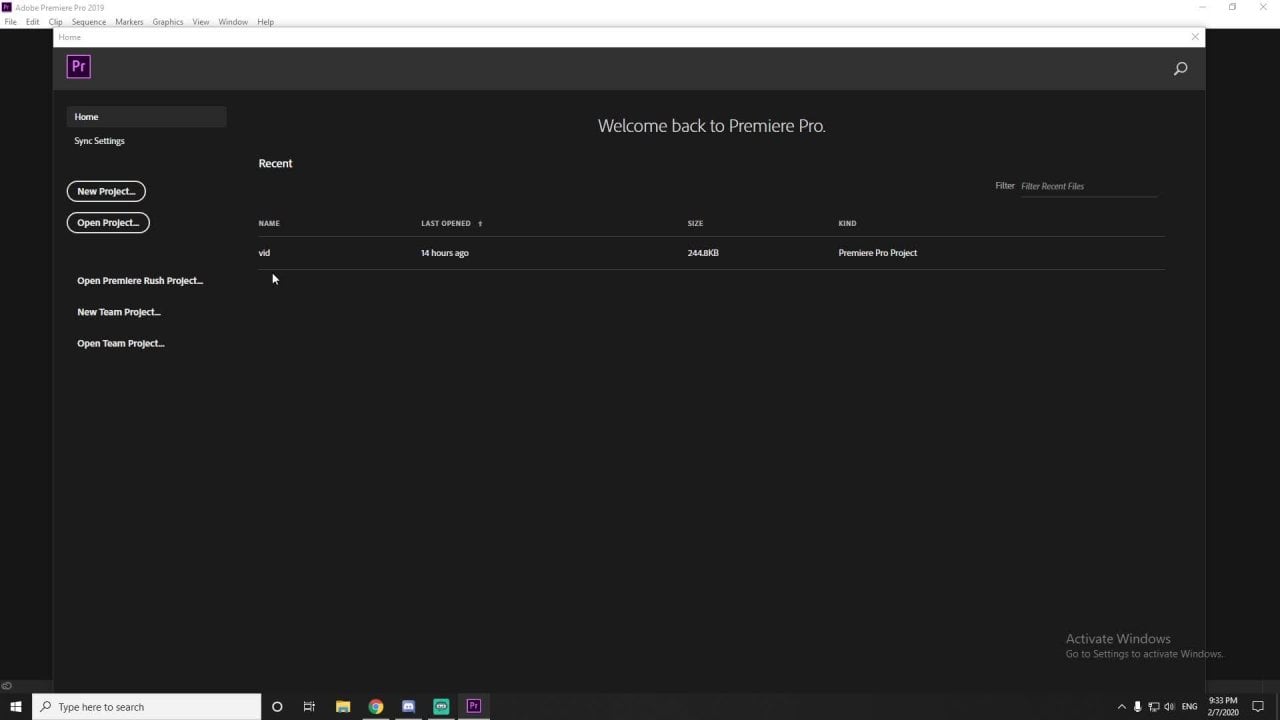
toutes les séquences de toutes ces caméras et les synchroniser, puis les rééditer. Voyez votre coupe entre les différentes vues. Et il dira comment nous allons. Commençons par le premier. Faisons-le depuis Premiere Pro. Voulez-vous vous assurer que vous êtes frère, Premiere Pro à l'écran ? Heureusement courir. On y va. Menus, cliquez sur Fichier et choisissez Ouvrir le projet ici à la place, toute façon vous finirez avec la fenêtre de projet ouverte. Pourriez-vous s'il vous plaît naviguer vers l'endroit où vous avez mis que vous avez téléchargé et extrait les fichiers d'exercice. Je les ai mis sur mon bureau. Vous les avez peut-être mis ailleurs. Trouve donc où ils vont où qu'ils soient. Et trouve que la première vitesse pliée 01. Et bien sûr ici, vous devez choisir, vous pouvez choisir le fichier de projet à ouvrir. Ils sont identiques. N' oubliez pas que l'exercice de vitesse est, a été enregistré pour si vous utilisez la dernière version de Premiere Pro. Ok, vous saurez bientôt si vous êtes, si vous n'avez pas la dernière version, vous allez essayer cela, ouvrir et il vous dira si vous utilisez une version
antérieure, vous pouvez utiliser la version rétrogradée à la place. Je vais ouvrir des exercices de vitesse en double-cliquant dessus. Si vous avez une étape supplémentaire qui indique que cela doit être mis à jour, vous suffit de le suivre pour mettre à jour votre fichier de projet. Donnez-lui quelques instants. Il devrait rétablir les connexions de reconnexion. Parce que dans la configuration du dossier de projet. Donc, il sait où trouver les médias. Et nous avons aussi une poignée de calendriers prêts à aller et vraiment quelques séquences pour notre chronologie. Donc je suis juste en train de brouiller votre temps supplémentaire pour m'assurer qu'il se prépare bien. Donc je vais supposer, oui, on y va. Vous êtes dans Premier Pro. Il se peut qu'il ressemble ou non à ceci sur votre Premiere Pro, car vous l'utilisez depuis un certain temps. Alors que le mien montre juste l'espace de travail d'édition de base. Prêt à, ok, comme si tu prenais du retard ou que quelque chose allait mal, crie-moi et je te ramènerai. Maintenant, sur mon écran, je suis dans le montage normal,
l'édition de base, l'espace de travail quotidien. Maintenant, vous vous souviendrez des espaces de travail. Vous pouvez accéder soit à partir du menu de la fenêtre ici, Menu
Fenêtre espaces de travail, et vous pouvez choisir celui que vous pouvez voir que je suis dans l'espace de travail d'édition. Si tu veux. Si vous n'êtes pas dans l'espace de travail d'édition ou si le vôtre semble différent du mien. Pourquoi ne choisirons-nous pas tous le même espace de travail et nous voyons surtout les mêmes panneaux. Donc soyez au même niveau. Mais comme nous en sommes à un stade avancé, c'est un cours avancé. N' hésitez pas à changer les choses comme vous le souhaitez. Je suis donc dans l'espace de travail d'édition. J' ai aussi le panneau des espaces de travail en haut. Ils y vont. Je peux voir les mêmes espaces de travail s'exécutant en haut. Donc si vous voyez ça,
oui, vous pouvez cliquer sur l'édition. Vous pouvez cliquer sur le bouton Menu à côté de l'édition pour obtenir plus d'options. Donc, si vous le souhaitez, si vous avez fait une personnalisation des panneaux à l'écran, vous pouvez choisir cette commande réinitialiser à la mise en page enregistrée. Et ça peut changer quelques choses. Il ne peut pas. Sous l'autre moyen de faire cela est de double-cliquer sur le nom d'un espace de travail. Cela devrait également réinitialiser votre espace de travail à sa valeur par défaut d'origine. Maintenant, le mien apparaît une petite boîte de dialogue de confirmation. Si le vôtre ne l'est pas, c'est peut-être parce qu'à un moment donné, vous avez trouvé cela très ennuyeux et vous avez dégoûté l'option. Demandez toujours, c'est pourquoi vous ne le voyez plus. C'est très bien. Je suppose. Oui, je veux vraiment le mettre à jour. Maintenant, nous devrions voir quelque chose à peu près la même chose. Maintenant, nous allons prendre aussi lentement que vous pouvez le voir et nous allons, vous savez, nous allons augmenter la vitesse au fur et à mesure que nous allons continuer. Une fois que vous avez le coup de cette formation en ligne, travailler avec votre écran et mon écran, votre écran et mon écran. Et on va en prendre, commencer par un exercice facile. Un autre exercice facile, nous allons construire le drame au fur et à mesure que nous travaillons en bas à gauche de mon écran. Et je vais supposer que peut-être en bas à gauche de votre écran, vous avez votre fenêtre de projet, votre panneau de projet ici il est. L' exercice de vitesse est en bas à gauche. Et tu devrais voir ce que je regarde ? J' ai mis en place des séquences. Et si vous avez besoin de faire défiler vers le haut et vers le bas, vous verrez qu'il y a quelques bacs. Il y en a un pour les fichiers audio. Je pense qu'il n'y a qu'un seul fichier audio là-dedans. Et j'ai mis en place un casier contenant les fichiers vidéo. Pour ça. Tout se familiarise avec ce que nous regardons. Rappelez-vous, les fichiers d'origine sont juste assis dans un dossier. Lâche. Ce que nous avons dans notre panneau de projet, c'est comment je préfère l'organiser. J' ai créé des bacs et ainsi de suite, réorganiser les choses de différentes manières. Maintenant, pouvez-vous trouver la séquence ? Donc j'ai quatre séquences ici, vous pouvez voir le symbole de séquence. L' icône de séquence ressemble à ceci. Tu peux trouver celui qui s'appelle 014 ? Double-cliquez sur son icône qui devrait charger la séquence dans le panneau de montage à droite. Maintenant, faire des cours à distance en ligne avec la vidéo est toujours un peu étrange parce que ce que je vois sur mon écran ou la lecture parfaitement bien. Mais il verra une cadence plus faible sur Internet. Donc ce que vous voyez sur mon écran de partage sera saccadé, je vous promets que ce n'est pas le cas. Mais pour vos propres fins de théorème, joueriez-vous à travers cette séquence ? Ce n'est pas très long. Je veux juste que tu vois ce que c'est. Donc, vous pouvez jouer par, de la manière habituelle. Vous pouvez cliquer sur le bouton Play, évidemment, dans votre moniteur de programme sur la droite, nous pouvons simplement taper votre barre d'espace. Donc je garde la quantité pendant que tu regardes ta vidéo, la mienne joue. Et que le mien ait l'air saccadé ou mon écran, vous devriez tous avoir l'air assez lisse. Donc c'est un très court. Juste, donc 26 secondes est une séquence très courte contenant la série Eclipse sans audio. Agréable et calme. Tuer en me demandant pourquoi il n'y a pas de sable. Maintenant, si la lecture était saccadée pour vous, c'est simplement une question de premier plan passer un an, il prend un peu plus de temps pour essayer de charger l'aperçu de votre vidéo en mémoire. Et je suis sûr que si vous essayez de le rejouer, il sera plus lisse. Maintenant, dans le, pour mieux se concentrer sur cela, pour voir ce que nous regardons. Souhaitez-vous effectuer un zoom avant ou un zoom arrière de votre chronologie afin que vous puissiez voir toute la chronologie en une seule fois. Vous souvenez-vous du raccourci clavier zoom avant ou arrière pour vous assurer que votre séquence, la fenêtre de montage, il a été causé votre barre oblique inverse. Donc c'est la barre oblique inclinée gauche. S' adaptera à votre séquence dans cette chronologie. Maintenant, voici mon plan que normal, normalement quand j'insère, j'ajoute plus de clips à ma séquence pour la rendre plus longue et complexe. J' utiliserai overwrite, j'utiliserai Insert, j'utiliserai glisser-déposer et diverses autres méthodes. Donc, en prenant l'exemple de, disons, je veux obtenir un autre clip dans cette séquence. Je reviens juste ce qu'on sait déjà. Mettons-nous dans un bébé si je voulais ajouter un autre clip et que j'essaie juste de penser, oh oui, prenons un autre clip. Donc, dans votre panneau de projet en bas à gauche, voulez-vous,
si nécessaire, faire défiler ou hiérarchiser vers le bas ou selon la façon dont vous préférez normalement le faire. Pouvez-vous trouver qu'il y a un clip, ce clip vidéo et MP4 fichier appelé Laura. Laura double-cliquez sur son icône pour le charger dans votre moniteur source. En haut à gauche. Voulez-vous sauter à n'importe quel gamète que vous devriez être en mesure de voir dans le moniteur source si vous voulez frotter à gauche et à droite, n'hésitez pas. Mais nous avons déjà un marché sur le marché et un marché ELT. Vous pouvez voir que cela a déjà été mis sur, sur le marché. Et maintenant, Parker, tu te souviens comment ça a été fait. Vous définissez la tête de jeu à une certaine position, puis vous cliquez sur le marqueur et une autre position, le marqueur de sortie ou utilisez les raccourcis clavier I ou O. Et l'idée est quand nous ajoutons ce clip dans, insérer, écraser, quoi que ce soit, il insère juste cette zone coupée, laisse le reste dehors. Vous sauteriez votre tête de lecture sur le marqueur ? Maintenant, il y a un bouton pour faire ça. Bien sûr, il y a un bouton qui a sauté sur le marché, allez au marché juste ici. Le cosinus a un raccourci clavier, n'est-ce pas ? J' ai donc peu d'importance où est votre tête de jeu. Il pourrait être à la fin du début de toute façon, décalage, je vais toujours sauter sur le marché. C' est la première image. Maj. Bien sûr, nous allons sauter à l'heure de L être la dernière image de ce que nous voulons changer. Je suis là où je veux être. Jouez ça à travers et arrêtez. D' accord. Donc, je suis allé un peu plus loin. Mais encore une fois, il n'y a pas de son. À présent, vous auriez dû remarquer quelque chose de spécial à propos de ces vidéos. Ils semblent être au ralenti parce que le moment est différent. Normalement, je m'attends à mettre en place une séquence qui a un timing conventionnel, images par seconde, comme 25 images par seconde, 24. Et ceux-ci semblent être fixés à 96. Pourquoi ? C' est très lisse l'avion de retour à l'hôpital. Mais normalement, si je voulais faire entrer ce clip quelque part, disons entre les deux premiers clips de ma séquence, j'utiliserais les choses habituelles. Je peux utiliser. L'insert, je peux utiliser écrasement et ainsi de suite. Et c'est normalement connu sous le nom, donc je peux cliquer et faire glisser, évidemment je peux l'obtenir ici, n'est-ce pas ? Donc, j'ai juste cliqué et glissé et il pousse dedans. Je vais juste annuler ça. Ce que je voulais faire, c'est que si, et si je voulais insérer cette petite garniture, la zone dans ma séquence. Mais la zone dans laquelle j'essaie de le faire n'est pas la même lacune. Maintenant, nous parlons souvent d'édition en trois points. Donc l'édition en trois points vous dites, Oh oui, j'ai, j'ai une section drin, j'ai un pointeur int maintenant points et je sais où je veux qu'il aille dans ma chronologie 123, mais que faire si j'avais quatre points ? Oui, j'ai mon clip taillé. Je veux ajouter et sortir. Et maintenant, j'ai également désigné que je veux désigner un point d'entrée et de sortie pour où je voudrais que le clip aille. Et c'est un peu différent et cela fait quelque chose aussi légèrement différemment. Alors, pourriez-vous entrer dans votre chronologie ? Alors allez dans votre séquence ici, et nous allons envoyer des marqueurs d'entrée et de sortie pour où nous voulons que ça aille. Alors essaye ça. Prenez votre tête de jeu. Vous pouvez le faire dans votre, vous pouvez le faire tout de suite dans une séquence dans la fenêtre de montage ou vous pouvez le faire dans le moniteur du programme. Et tu le ferais un peu en arrière et en avant ? En arrière et en avant un peu. Mais je me disais, si tu parles à qui je pensais, eh bien, dis-moi quoi. J'ai décidé. Je voulais que le clip que nous allons ajouter soit exactement après le premier clip et exactement avant le prochain clip. Alors, comment puis-je arriver exactement à ça ? Comment puis-je sauter précisément entre ces deux clips sur je sais que c'est un cours avancé. Je te teste juste ici. Connaissez-vous les méthodes ? Donc si j'appuie sur mes touches fléchées, oui. Touches fléchées vers le haut ou vers le bas, il va sauter aux points entre chaque clip, haut ou bas, ok, sauter au début, sauter, sauter en arrière. Si vous faites glisser et déposer ou, désolé, ne faites pas glisser, déposer mais glisser sur la tête de jeu. Comment puis-je obtenir précisément entre deux clips en faisant glisser ? Quel est le modificateur de clavier ? Maintenez votre touche Maj enfoncée. Touche Maj pour maintenir la touche Maj enfoncée. Et au fur et à mesure que vous faites glisser, vous devriez constater que votre tête de jeu s'accroche à
ces positions entre ou à la fin des clips de la timeline. Donc, maintenez la touche Maj enfoncée tout en faisant glisser. Donc c'est une autre méthode, droite, alors positionnez votre tête de jeu. Entre les premiers clips, pourriez-vous ajouter un marqueur de fin dans votre séquence ? Donc, pour ce faire, vous pouvez utiliser la marque dans le bouton si vous le souhaitez. Mais hé, je vais juste utiliser le raccourci clavier. Je vais taper I ou dans. Ils à nouveau, sont mis dans, sur le marché et vous pouvez voir une grande bande de gris. Vous pouvez le voir dans la séquence, et vous pouvez le voir en bas de votre moniteur de programme. Ok, maintenant je vais le faire à l'œil et ça va être très dur. Je vais continuer à traîner et je vais prendre ça à environ quelques secondes plus loin. Donc je pense que mon marché était à environ huit secondes et je vais les mettre sur le marché, à environ 10 secondes. Donc, vous pouvez faire exactement 10. Vous pouvez le faire 10 et quelques cadres. Qu' est-ce que j'ai ? Qu' est-ce que j'ai ? Mon, mes codes de temps comme 0,10$. Je peux gonfler les cadres. Tu peux choisir ça si tu veux. Je choisis juste une zone où je voudrais avoir le marqueur extérieur. Donc, pour ajouter le marché comme point de sortie, vous pouvez cliquer sur le marqueur, juste entendre ce bouton là, ou simplement taper dessus, ce qui est plus facile. Et maintenant, j'ai une belle zone de garniture désignée où je voudrais qu'elle aille. D' accord. Mettons-le à l'intérieur. Maintenant. Je voudrais l'intégrer non pas en faisant glisser et déposer, pas nécessairement, mais en insérant. Maintenant, vous saurez que normalement quand j'utilise la commande insert, donc je suis dans mon moniteur source. J' ai mes marqueurs d'entrée et de sortie, et j'ai quelques boutons. J' ai insérer et écraser, complet avec un raccourci, vous devez être conscient que l'écrasement est un arrêt complet et insérer est une virgule. Donc, il prend ma zone coupée et il l'insérera là où il insérerait à la tête de jeu dans ma séquence. Mais si j'ai mis en place une marque d'entrée et de sortie dans ma séquence, elle ignorera la tête de lecture et insérera simplement dans cette petite zone que j'ai désignée là. Donc ce que je veux, je ne veux pas l'insérer. Je veux prolonger la séquence. Je veux juste me connecter, ajouter le ralenti du visage de la femme à ce stade. Donc, à la place, je vais cliquer sur le bouton Remplacer ou appuyer sur arrêt complet. Donc, ce bouton ici, soit cliquez sur cela pour écraser ou utilisez le raccourci arrêt complet. Et ça ne marche pas immédiatement. Ce qu'il fait, c'est qu'il tire une fenêtre et dit, Ok, je ne suis pas sûr de ce qu'il faut faire avec ça. Et ça te dit pourquoi. La fenêtre de dialogue dit, d'accord. Ce n'est pas un cas de vous dire, oh, c'est une zone taillée inséré ce point et artial juste pour réajuster tout le reste. Ce n'est pas comme ça. C' est dire regardez, vous avez un clip qui
dure quelques secondes et vous essayez de l'insérer dans une section qui ne dure que deux secondes. Et ça ne va pas marcher. Donc ça vous donne des choix. En fait, vous avez cinq choix que vous pouvez lire. Alors que dois-je faire ou ne pas mentir ? Pour l'accélérer, on va le ralentir. Qu' est-ce que je vais faire ? Voilà ce que j'aimerais que vous fassiez. Rappelez-vous que j'ai dit que c'était une image haute par seconde. Ces caméras haute vitesse
qui les prennent, c'est pourquoi elles apparaissent au ralenti, jouées à 24 images par seconde. Ils sont en fait à l'origine 96 images quand il a été tiré. Donc, à la, eh bien, faisons ça. Changeons la vitesse du clip. Donc essentiellement écraser dedans. Donc elle va jouer plus vite dans cette petite zone. Donc, choisissez Change, clip speed, ajustement pour remplir et cliquez. D'accord. Ce qui est fait ici, c'est qu'il est pris ce clip coupé du moniteur source. Il n'est pas inséré. Il a inséré, je dois dire, est écrasé juste dans cette petite section ici que nous pouvons voir que nous avons marqué avec nos points d'entrée et de sortie. Si vous voulez frotter à travers ou si vous préférez, jouez-le et voyez comment il diffère. Donc, ce que nous avons fait, c'est que nous avons pris des images haute vitesse et qu'elles sont lues. Vous pouvez voir avec ensemble tout pour être 24 images à la seconde a est donc il tombe sur un ralenti parce que c'est le tir original à 96 images par seconde. Mais ça ne veut pas dire qu'on ne peut pas presser quelque chose. Donc, en utilisant ce que nous appelons cette édition de point complet. J' ai donc un marqueur d'entrée et de sortie. Pour mon matériel d'origine et j'ai mis un marqueur d'entrée et de sortie, ma destination. Je pourrais en fait accélérer ou ralentir la vidéo pour s'adapter. Et cela peut être une si petite différence. Personne ne connaîtrait la différence. Je ne voudrais pas être laissé avec un écart ou pour qu'il écrase trop. Ok, j'ai choisi ces exemples parce que ça rend très évident ce qui se passe. Donc, ce serait la configuration. Je t'ai dit que ça serait lent à commencer. Je veux juste nous mettre d'humeur. C' est une petite caractéristique. Je pensais qu'on allait nous réchauffer correctement. Maintenant, si je suis juste revenir en arrière d'une étape, je vais revenir en arrière et répéter, J'ai juste appuyé sur Annuler avant de laisser ceci et passer sur le thème que lorsque nous obtenons cette fenêtre de dialogue qui apparaît le clip d'ajustement, par en essayant d'écraser. Dans ce petit coin, vous avez vos quatre choix. Modifier, vitesse de l'élément, Ignorer la source, etc. Donc ignorer la source dans le point est juste, que. Cela signifie simplement que Premiere Pro ignorera les éléments source dans la conversion de points. Vous êtes prêt à revenir à une édition en trois points. Et vous pouvez voir que ça va juste ignorer le point de sortie. Il va essayer de manger ce qu'il peut de ce qu'il voit. Et vous pouvez dire, Oh, pas de séquence dans les points dont le seul, et ainsi de suite. Ainsi, vous pouvez voir soudainement le haut de changer la vitesse de clip, eux, en se concentrant sur ici. J' ai choisi l'un des autres. Il n'aurait pas accéléré le clip. Cela aurait fait quelque chose d'un peu différent et probablement ignoré mon entraînement prévu de toute façon. Donc, il a été changé la vitesse de clip qui a fonctionné ici. Ça, tu sauverais. Faisons autre chose. Restons sur ce thème sur la vitesse de lecture et voyons si nous pouvons faire quelque chose avec cela. Donc rester ici. En fait, non, je pense que je vais, allons à la, avoir une autre séquence qui montrera ça mieux. Encore une fois, revenez à la fenêtre de votre projet en bas à gauche, où se trouve le mien. Pouvez-vous faire défiler en arrière ou quelle que soit la façon dont vous
retournez à l'endroit où vous pouvez voir les séquences que j'ai préparées, Allons à la seconde. Double-cliquez sur cette séquence pour la charger dans votre chronologie. Laisse-moi juste, on y va. Ce n'est pas une séquence. C' est effectivement un clip. C' est juste un clic sur le clip inférieur. Rejouez-le pour que vous puissiez voir ce qu'il fait. Je le répète encore, ça faisait partie de la même série de coups de feu. Il a été filmé sur un appareil photo professionnel et il a été tourné à 96 images par seconde. Mais le clip vidéo lui-même a été configuré pour être lu à 24 images par seconde. En conséquence, on dirait qu'elle est au ralenti. Ok, Jetons un coup d'oeil à quelques façons de changer la vitesse de lecture. Pourriez-vous sélectionner le clip dans la chronologie, loi dans la neige ? Veux-tu juste cliquer dessus ? Sauf si je vous dis le contraire, je vais toujours utiliser l'outil de sélection pour flèches ici. Il suffit donc de cliquer et de laisser aller pour sélectionner ce clic. Et nous allons trouver ce clip particulier dans notre projet. Maintenant, nous pourrions prendre une note de son nom et ensuite aller regarder dans mon panneau de projet. On ne pouvait pas faire ça. Pas tant que ça, c'est un défi. Mais vous savez, je peux sauter directement à partir d'ici et essayer ce clic droit sur le clip dans la chronologie dans la séquence. Et puis près du bouton ou vous obtenez ce grand menu contextuel, mais près du bas, vous avez quelques choix de révéler. Une est révélée dans l'explorateur ou le Finder. Donc, cela trouverait le fichier vidéo réel sur votre ordinateur qui peut être vraiment pratique à certains moments si vous n'êtes pas tout à fait sûr où est l'original. Mais j'aimerais que vous choisissiez cette commande près du bas. Révéler dans le projet, ce que cela fait est qu'il met en évidence, il, sélectionne dans la fenêtre de votre projet. Donc ici, il est sélectionné ici. C' est ce que ça a fait parce que je voulais travailler avec ça directement ici. C'était le plan. Maintenant qu'il est sélectionné, Laura, un dans mon panneau de projet. Voyons comment je vais interpréter ou réinterpréter 96 images par seconde comme une vidéo 24 ou en arrière. Ok, donc avec cette option, je peux soit aller dans le menu clip en haut de l'écran et choisir Modifier. Alternativement, si vous
vous sentez funky, vous n'avez pas à monter au sommet. Tu peux faire ce que je viens de faire plus tôt. Vous pouvez faire un clic droit. Faites donc un clic droit sur le fichier Laura one dans la fenêtre de votre projet. Et puis vous obtiendrez un menu contextuel. Mais c'est un menu pop-up massif. Mais vous devriez toujours trouver. Quelque part là-dedans, modifier la commande que j'ai recherchée. Donc, cliquez avec le bouton droit sur un orgue dans le menu Clip, choisissez, Modifier et choisissez cette commande, Interpréter le métrage, Interpréter le métrage. Et vous obtenez une grande fenêtre de dialogue. Ne vous inquiétez pas, nous ne allons pas pirater cette grande fenêtre de dialogue. Et il indique simplement à Premiere Pro comment, vous savez quoi faire avec cela, comment le traiter par défaut. Et évidemment, nous pouvons le changer si nous voulons en faire autre chose. Donc, en haut de votre fenêtre de clip modifiée, il est là. Un petit coup d'oeil à une chose. Donc, en haut, vous avez une série d'onglets. Vous devriez avoir Interpréter les séquences dans le code temporel disponible. Nous regardons Interpret Seage et regardons la fréquence d'images en haut. Et il est dit ici utiliser la fréquence d'images du fichier. La séquence a donc été configurée pour être de 24 images par seconde. C' est pour ça qu'il interprète de cette façon. Changeons ça. Supposons une fréquence d'images différente. Maintenant, une image par seconde peut être un peu ennuyeuse, n'est-ce pas ? Mais cliquez sur le bouton radio à côté pour supposer cette fréquence d'images. Et nous allons taper la fréquence d'images réelle que je connais. Les images ont été prises en 96 96 images FPS par seconde. C' est tout. Et tout ce que je fais, c'est dire au Premier ministre quelque chose de différent. Maintenant en bas de la fenêtre, si votre écran est assez grand, vous aurez un bouton OK. Mon écran n'est pas assez grand pour que tu ne le vois pas. Donc, à la place, je vais appuyer sur la touche de retour de mon clavier. Maintenant, regardez dans votre séquence. Quelque chose a changé. Vous commencerez à voir quelques lignes diagonales. Ne pas, ne pas, ne pas traverser l'élément dans la séquence,
les lignes diagonales sont là. Juste pour vous crier que vous configurez le clip pour avoir cette durée. Mais maintenant tu as changé. C' est comme ça qu'on l'interprète. Il n'a plus cette durée. Sautez au début de votre séquence et rejouez-la et vous verrez ce que je veux dire. Alors je vais aller dans ma Laura dans la neige, sauter au début et je la rejouerai. Maintenant, si vous le jouez, vous aurez remarqué qu'elle a l'air tout à fait saccadée au début. Et quand c'est le reste, et c'est juste noir solide. Ça confirme ce qu'on savait déjà. Donc c'est qu'il le rejoue en temps réel. La raison pour laquelle il semble un peu saccadé est que tant d'images par seconde, donc je capture beaucoup de détails qui auraient pu être lissés par une fréquence d'images lente, mais aussi parce que c'était une caméra de poche et qu'elle ne le tenait pas
très soigneusement. Donc évidemment il en temps réel, il a l'air saccadé, beau et lisse. Donc, ce retour dans le ralenti. Ok, ajoutons à nouveau le même clip à la même séquence, et nous le traiterons différemment. Donc, dans la fenêtre de
votre projet, votre panneau de projet à gauche trouve que Laura, une que nous venons de changer. Mais remarquez ce qu'on a fait. On n'a pas édité à Laura un dans la chronologie. Nous avons édité son original ici dans la fenêtre du projet, puis il a mis à jour notre chronologie. Regarde ce que je vais faire. Je vais cliquer et maintenir et glisser-déposer, pas immédiatement à côté de l'instance précédente de cette vidéo. Mais je vais laisser un écart juste pour que vous puissiez voir la différence. Donc c'est le même clip sur cette séquence deux fois. Et déjà vous pouvez voir la différence. Vous pouvez voir les deux versions côte à côte. Et si vous voulez jouer l'autre, prenez votre tête de jeu. Oui, ça joue correctement. Et chaque fois que nous ajoutons cela dans une séquence va toujours être traité de cette façon. Il sait que c'est, il était à l'origine 96 images par seconde et est traité de cette façon. Alors maintenant tu sais comment tu pourrais changer ça si tu le voulais. Tu pourrais juste le réinterpréter à nouveau. Je pourrais revenir sur Laura un pistolet pour modifier interpréter le métrage, et ensuite je pourrais le changer pour
supposer une fréquence d'images du fichier ou supposer une fréquence d'images différente. Donc ça pourrait être une façon de faire quelque chose d'accélérer, de ralentir. J' ai plein de cadres pour travailler. Je vais vous montrer d'autres façons de changer la vitesse. Même si vous n'avez pas de réglage FPS élevé juste pour jouer avec la lumière, nous avons ici. D'accord. Diriez-vous que vous avez
3. Vitesse et durée: Restez sur ce thème. Examinons d'autres façons de modifier la vitesse d' un clip ou la durée d'un clip pour l'étirer pour l'accélérer. Si vous êtes prêt, nous allons ouvrir une séquence différente, est une banque à votre fenêtre de panneau de projet. Pouvez-vous trouver la séquence qui s'appelle le numéro 3, la durée de la vitesse. Vitesse, durée. Pourriez-vous ouvrir ça dans votre fenêtre de chronologie, s'il vous plaît. D' accord. Apologistes pour cela, l'un des nombreux fichiers me fournissent avec l'aide d'Adobe. Est-ce que c'est un aigle qui marche ? J' ai compris que j'allais trouver autre chose pour toi. Mais alors cet aigle marchant est une si petite taille de fichier que je dois l'utiliser. Laser que vous vouliez faire est de télécharger d'énormes quantités de mégaoctets. Juste pour ce petit peu, joueriez-vous à un aigle qui marche ? Il est mignon. Ok, donc toutes les dernières secondes, ne vous inquiétez pas pour ça. Donc on pourrait vouloir ralentir, je pourrais vouloir les accélérer. Voyons ce qu'on peut faire avec eux. Ok, dans la séquence de votre fenêtre de chronologie, choisiriez-vous ce clip aigle walk ? Donc, je ne vous dérange pas si vous êtes zoomé ou zoomé et que cela a de l'importance, c'est sélectionné. Allons aux menus en haut de l'écran. Cliquer à nouveau sur le clip, puis choisir la durée de la vitesse. Maintenant, vous pouvez alternativement, si vous facturez pour risqué, vous pouvez ignorer toutes ces choses en haut et cliquez avec le bouton droit de la souris sur le membre vous
donnera toujours un menu contextuel qui apporte des commandes de menu, petits menus différents, différents. Tu n'as pas à te souvenir, je vais devoir aller filtrer. Vous pouvez simplement cliquer avec le bouton droit de la souris et choisir la commande appropriée. Les commandes que vous voyez seront toujours pertinentes par rapport à votre clic droit. Et vous devriez trouver une durée de vitesse là-bas aussi. soit depuis le menu de l'élément en haut, soit en
cliquant avec le bouton droit de la souris, choisissez la durée de la vitesse. Et tu auras une petite fenêtre et ça va bien, accord, durée de vitesse. Tu veux changer la vitesse. Tu veux ralentir. Vous voulez les accélérer assez facilement réglé par un pourcentage, la vitesse. Donc, si vous définissez un pourcentage inférieur, il ralentira. Pourcentage élevé, il devrait accélérer. Avant de changer
ça, indiquez quelque chose. On va jouer avec ça. La vitesse en pourcentage et la durée de l'ensemble du clip doivent normalement être connectées. Donc si je le ralentit, la durée du clip va s'allonger. C' est logique, n'est-ce pas ? Si je les accélère, la durée sera plus courte. C' est pour ça qu'ils sont liés. Il est possible de rompre ce lien. Vous pouvez casser le lien en cliquant sur ce petit bouton de chaîne. On dirait qu'une brute devait ressembler à un maillon brisé, ce qui signifie que je peux changer la vitesse mais garder son original. Dans ce cas, cinq secondes de durée à moins que je le change. Pour le moment cependant, pourriez-vous vous assurer qu'il est lié ? Donc, si vous avez délié, cliquez sur ce bouton pour qu'il soit correctement lié. On verra comment ça marche d'abord. D' accord. Changerais-tu la vitesse à 50 pour cent ? Maintenant, vous pouvez changer la vitesse soit en plaçant votre souris sur le numéro de vitesse, vous obtiendrez un petit symbole de doigt pointu qui vous permet de cliquer et de faire glisser vers la gauche ou vers la droite. Interactivement pour modifier le pourcentage. Ou vous pouvez simplement cliquer sur le nombre et le type 500 était probablement plus rapide. Ensuite, cliquez sur OK ou appuyez sur la touche Retour de votre clavier. Donc en les reliant, j'ai dit, oui, je veux obtenir un 50%. Voyons comment ça marche. Jumpy chemin au début du clip et de la lecture. On a dit 50 % de vitesse. Le clip original durait cinq secondes. Il a prolongé cette période de dix secondes. Il prend deux fois plus de temps au ghetto que
cela peut être fait sur une base clip par clip assez facilement tous les éléments sélectionnés base de clip pour ralentir les choses, les accélérer. Ce n'est pas la seule chose qu'on puisse faire là-dedans. Ouvriririez-vous à nouveau cette fenêtre de dialogue de durée de vitesse ? Assurez-vous donc que le clip est toujours sélectionné. Allez dans le menu du clip ou faites un clic droit sur le clip lui-même et choisissez vitesse, durée. Si vous faites cela beaucoup, prenez note que le raccourci clavier doit être Control R sur Windows ou Command R sur le Mac. Durée de la vitesse, ainsi que la vitesse et la durée. Avez-vous remarqué que vous avez d'autres petites choses amusantes à faire maintenant ne vous inquiétez pas pour tout le reste. Mais voyez-vous qu'on peut le faire reculer. Donc, où vous voyez la vitesse inverse. Prenez ce clic. D' accord. Sautez au début et rejouez-le. Donc nous sommes toujours au ralenti. Mais il recule. Bénédiction. Donc, il pourrait être plus en arrière et en avant un peu. C' est une autre façon de modifier la vitesse. Donc, nous avons vu quelques façons. On va voir de quelques façons ici maintenant, n'est-ce pas ? Nous avons vu que je peux aller au fichier vidéo original dans mon panneau de projet, et je peux ajuster la façon dont le métrage est interprété. Supposons que tant d'images par seconde. Je peux utiliser cela comme une méthode pour accélérer ou ralentir un clip. En voici un autre. Je peux le faire directement dans la chronologie, directement dans ma séquence, et en choisissant cette durée de vitesse. Il y a donc deux façons que nous allons ajouter. Une troisième voie. Ouvrons la dernière séquence de notre petit ensemble ici. Retournez à votre panneau de projet, s'il vous plaît. La fenêtre du panneau de projet, pouvez-vous trouver la séquence IDE configurer un nombre pour Rate Stretch. Pourriez-vous l'ouvrir en double-cliquant dessus ou en cliquant sur votre siège ? Double-cliquez. Oui. Donc c'est dans votre chronologie. Ça peut sembler un peu Hami. Puis-je vous suggérer de rejouer cette séquence pour voir ce que c'est ? Il y a de grandes lacunes dedans. Ils sont intentionnels, désolé pour la musique. S' il y en a. La musique n'est pas très importante ici. Si vous entendez la musique, génial. Si vous n'entendez pas la musique, ce sera parce que je m'ai laissé vérifier. Ouais, c'est pixel ne l'a pas lié correctement. Ça n'a pas d'importance. Ce n'est pas important pour ici. Si vous entendez la musique grande est très fort, très bruyant. Mais l'idée était que
les clips vidéo étaient en quelque sorte de voir des paysages professionnels et des acteurs. C' est d'un autre grand drame. Nous pourrions voir certains de ces clips un peu plus tard. Donc je l'ai fait, le premier clip est un Geiger savait venir du début à nouveau,
il y en a un autre après. D' accord. Mais sinon ils sont en quelque sorte en temps réel. Oui. Donc, je suis très content que l'audio ne soit pas en cours de lecture. Vous pouvez toujours couper le son si vous l'entendez. Mes besoins sont rendus correctement, alors savoir ce qu'on va faire. Au lieu de réinterpréter le métrage sur, au lieu d'utiliser la durée et la vitesse, nous allons utiliser une autre méthode. Nous allons utiliser l'outil Étirer des taux. Excusez-moi si vous avez déjà utilisé cela et vous demandez à quoi il était pour. C' est un peu comme votre outil d'ondulation et tous ces autres outils. Vous allez donc dans votre panneau Outils, votre panneau Outils et Jorgen pour choisir l'outil d'étirement. Et il est caché sous votre outil d'édition d'ondulation. Donc, si vous cliquez et maintenez, sorte que vous avez vos petits outils volent hors d'ondulation, éditer, rouler l'édition que nous pourrions utiliser entre les clips adjacents à l'intérieur, dans une séquence. Le dernier, l'outil d'étirement de taux que nous allons utiliser. Alors choisissez cet outil d'étirement de taux. C' est celui qui ressemble à cet outil d'étirement de taux. Placez votre souris sur l'âge droit du premier clip. S' il n'est pas tout à fait clair ce qui se passe, zoomez. Parce qu'il y a quelques clips assez proches l'un de l'autre, n'est-ce pas ? Donc, je fais un zoom avant sur ma chronologie en utilisant un raccourci clavier. Je touche ma touche égale parce que la touche égale de mon clavier a un plus au-dessus. J' appuie donc sur 0 plus pour zoomer ou moins pour zoomer. Donc j'ai en fait deux clips et je, je m'estompe et j'ai ce truc là-dessous. Et peu importe où se trouve votre tête de jeu, plané votre outil d'étirement entre le premier clip d'un second clip, maintenant, vous devrez peut-être zoomer et vous pourriez également aider si vous agrandissez le rang vidéo. Donc tu peux voir ce que j'ai fait là-bas. J' ai juste cliqué sur ce bord gris en haut de la vidéo un clic de piste glisser vers le haut pour la rendre plus grande. La raison pour laquelle je fais un outil qui est quand j'utilise cet outil, je ne veux pas qu'il soit
confondu par l'effet de transition en noir et effet. C'est là. Je dois m'assurer que j'ai entre ces deux-là. Je voudrais donc faire glisser le bord droit du premier clip vers la gauche et le rendre un peu plus court encore. Oups, laisse-moi juste annuler ça et je pense à juste accidentellement. On y va. Vous pouvez voir ce que je veux dire est l'erreur que je pourrais juste Dennis, J'ai cliqué et traîné sur l'effet de transition qui plonge au noir et il est devenu confus. Donc j'ai dû annuler et essayer à nouveau. Et voyons ce que ça fait. Je vais revenir au début et jouer. Je ne sais pas si vous l'avez remarqué, mais en raccourcissant ce clip, en faisant glisser de la gauche, il joue plus vite. Tout ce qu'il fait, c'est d'atteindre la sienne, me
menacer, de crier quelque chose, mais c'est assez rapide. Donc, si je l'étire à l'endroit où il était, alors claquer au début du deuxième clip et le lire. Il est à nouveau à la vitesse normale. Donc, en utilisant simplement cela à l'outil d'étirement, je peux augmenter la durée d'un clip et ainsi le rendre plus lent ou plus rapide. Donc, plus longtemps, je ralentit. Plus court le clip. Petit accéléré. Ce sera maintenant si vous avez besoin de zoomer, zoomer arrière. Pourriez-vous faire la même chose pour ce deuxième clip que vous
survolez, vous avez votre étirement deux sur le bord droit du second clip, cliquez sur Maintenez et étendez-le si vous le pouvez. Oups, je vais juste annuler ça et encore et refaire. J' ai besoin d'être là. On y va. Sélectionné au niveau de l'élément, prolongé avec soin jusqu'à ce qu'il s'enclenche au début du troisième élément. Donc ce second clip sera super lent. Et nous avons le troisième clip, mais je pense qu'il y a d'autres clips sont là n'a pas d'importance dans quel ordre ils entrent. On peut les déplacer et jouer, mais ça n'a pas d'importance. C' est drôle de sentir ce gars pointant, ça a fini. Un drôle de sentiment que vous pointeriez à un autre point. Ça de toute façon. Vous pouvez voir comment c'est. Voulez-vous sélectionner le troisième clip ? Passez la souris sur son bord droit. Cliquez, faites glisser jusqu'à ce qu'il s'accroche à la fin de l'audio, que je n'entends pas, heureusement. Et si vous sautez jusqu'au début, jouez à travers. Peut voir en utilisant cette méthode avec C'est juste un outil. Donc ça va au super ralenti si je l'étire trop loin. Donc je vais voir qu'on a fait ça. Tu as pu faire que ça marche. Maintenant, ce n'est pas sur l'exemple supérieur où je pense que cela pourrait être utile. Surtout est si vous avez configuré une bonne séquence de clips. Et vous avez apporté d'autres modifications, d'autres modifications et d'autres modifications. Et tu as fini quelque part en un clic. C'est juste un peu trop court. Et je ne veux pas dire par 10 secondes, par 2,5 ou une seconde ou quoi que ce soit. Drôle. Je pourrais juste le faire perdre un peu plus longtemps, mais il n'y a plus de cadres renouvelables pour non taillés. Vous pouvez utiliser cet outil juste pour remplir ces quelques cadres supplémentaires et personne ne saura vraiment. Maintenant cela dit, si vous avez un peu étendu, nous saurons où ils sont. Et un de vos clips ici regarde, je ne sais pas quel ordre vous avez le principal, mais j'ai ce gars ici. Laisse-moi juste le faire marcher et tu es probablement pire sur le tien. Mais il est bien pente et il va cliquer, cliquer, cliquer, cliquer, cliquer, cadre, cadre, cadre, cadre, cadre. Ce que nous pouvons faire est si E1 est le cas, sauf si vous ne voulez pas garder cela comme un effet spécial vraiment agréable pour eux pourrait vraiment être assez agréable, est-ce que vous pouvez alors demander à Premiere Pro d'essayer de combler les lacunes, d'essayer et regarder les cadres qui sont là et interpeller les cadres supplémentaires pour les lisser. Faisons ça maintenant et puis on fera une pause. Pour ce faire, pourriez-vous revenir à votre outil de sélection ? Revenons à l'outil de sélection, s'il vous plaît. L' outil flèche pointue. Pourriez-vous sélectionner un de ces clips, celui que vous pensez être le saccadé est celui que vous avez étiré. Peu importe lequel. Celui que tu penses qu'il a le plus de chance, je vais choisir celui-là. Donc c'était le plus gros pour moi. Et puis bien, coller sans technique de clic droit pour obtenir à toutes les commandes de menu que nous voulons facilement vous faire un clic droit sur ce, ce clip. Et je suis, la commande que je cherche est l'interpolation temporelle. Ici, c'est l'interpolation du temps. Et bien qu'il ne soit pas immédiatement évident que ce que nous voulons, la commande, je veux que vous fassiez optique. Alors pense à ce que ça veut dire. Regarde la vitesse est très saccadée. Essayez d'interpoler pour le rendre optiquement supérieur afin qu'il coule. Alors faites un clic droit dessus. Interpolation temporelle, flux optique. Et ce que nous devrions voir, c'est que si vous l'avez choisi, c'est que vous devriez avoir une bande rouge en haut de votre séquence et la fenêtre de la chronologie. Que signifie la bande rouge ? Cela signifie que vous demandez un effet spécial qui doit être rendu. Donc, vous n'appliquez pas seulement un filtre ou quelque chose comme ça. Il va en fait devoir ajouter des cadres ou déplacer des pixels ou faire quelque chose de moucheté. Et il s'arrête de le faire jusqu'à plus tard. Donc, pendant que vous avez quelque chose assis là qui attend d'être rendu, vous pouvez simplement continuer à travailler. Et puis il va rendre, il va re-rendre ce clip, faire des images supplémentaires. Le point où vous exportez votre média, la fin. Si vous voulez le voir maintenant, à tout moment vous pouvez afficher l'une de ces petites sections rouges dans un, dans une séquence en appuyant sur quelle touche ? Vous appuyez sur la touche de retour de votre clavier. Assurez-vous donc que votre fenêtre de chronologie est ciblée. déclaration d'impôt et tout ce qui attend d'être rendu, n'importe laquelle de ces petites bandes rouges commencera alors à être traitée. Maintenant, en fonction de la vitesse de votre ordinateur dans la mémoire que vous avez, cela peut prendre une minute, ne devrait pas prendre de bol. Vous obtiendrez une barre de progression ou pour dire l'analyse. Maintenant, quand il aura fini, il commencera à jouer. Et la bande rouge du tuple devient verte. Pour vous rappeler, cela a été rendu. C' était une nouvelle pièce. C' est une chose qui a été faite. Maintenant, si tu fais ça maintenant, c'est probablement fini. Vérifiez par vous-même. Je dois encore faire cela et obtenir un mauvais résultat. Je trouve que Premiere Pro fait du bon travail d'interpolation.
4. Motion : 1ère partie: Maintenant, on va passer à autre chose. Je veux regarder quelques effets spéciaux,
mais des effets pratiques, des effets tels que le mouvement et la rotation. Et puis nous allons passer de ça à d'autres types d'effets visuels. J' ai donc une configuration de projet pour laquelle je fais confiance avec tout téléchargé et extrait,
c' est mon groupe numéro deux de fichiers pour nos fichiers d'exercice. Donc, à partir d'ici dans Premier Pro, Cliquer sur Open Project ? Dans votre fenêtre de projet ouverte ? Pourriez-vous naviguer s'il vous plaît à l'endroit où vous avez téléchargé et extrait les fichiers d'exercice. Et c'est cette fente 0 au mouvement. C' est le deuxième de vos téléchargements extraits. Ce dossier contient une charge de fichiers vidéo, audio et autres composants, y compris les fichiers de projet. Comme d'habitude, si vous utilisez la dernière version de Premier Pro, c'est Premier Pro 2020. Vous pouvez ouvrir le fichier de projet appelé exercices de mouvement. Ça devrait aller. Si nous utilisons une version antérieure, vous trouverez peut-être plus facile d'ouvrir la version alternative. J' ai un exercice de motion rétrogradé. D' accord. Ouvre ça. Vous obtiendrez une invite indiquant que tout cela doit être enregistré, enregistrez-le simplement avec un nom différent. Et ensuite, nous devrions être le même point. Donc, je vais ouvrir des exercices de mouvement. Vous ouvrez celle qui convient la version d'Premiere sur laquelle vous travaillez. Et nous sommes là. Maintenant, vous allez devoir m'excuser pour ça. Je voulais garder la taille du fichier est bas pour votre téléchargement. Donc, j'ai peut-être la poubelle juste clip vidéo dans le monde entier jamais. Et nous allons le voir. Dans votre chronologie. Vous devriez voir, vous devriez voir la séquence appelée
flottante est appelée flottante si elle n'est pas déjà ouverte, Pourriez-vous ouvrir la séquence flottante ici ? Apportez votre tête de jeu au début et rejouez-la, et rejouez-la. Je vous ai prévenu. C' est juste un oiseau battant. Mais hé, ça fait un très petit fichier vidéo à télécharger. Tout le point de l'oiseau battant était bien sûr, le fait que si je le récupère maintenant, c'est une vidéo de mouvement, évidemment. Donc c'est en mouvement. L' oiseau batte même s'il tourne du rand. Ce n'est pas mon meilleur en termes d'effet, mais je voulais que tu vois comment ça a été mis en place. Ensuite, nous allons créer quelque chose de notre propre qui utilise ce type d'effet de mouvement. Donc le genre d'effets, genre de transformations que vous aimeriez les appeler, sont des choses que je peux évidemment faire quelque chose de plus en plus petit. Vous pouvez voir que ça s'agrandit. Au fur et à mesure que je progresse Je peux le faire pivoter. Je peux le faire pivoter, mais je peux aussi le déplacer, ainsi que la rotation. C' est une sorte de filer en place puis de se déplacer en place. Et ce qu'il tourne, il pourrait tourner sur un coin ou son centre ou quelque chose comme ça. Donc c'est le genre de choses avec lesquelles on peut jouer. Droit ? Allons-y et faisons-le. Voyons comment cela a été fait avec votre outil de sélection. Donc, ils outil de sélection ordinaire. Pourriez-vous sélectionner le clip dans votre séquence, le clip GL ? Faites-le sélectionner. Et j'ai besoin d'avoir accès à des panneaux différents. Je veux voir les panneaux d'effets. Maintenant. Je pourrais les ouvrir. Le panneau Options d'effet est en fait assis ici. Je ne sais pas si vous avez la même chose mais partageant le même espace que mon moniteur source, qui est actuellement vide. J' ai un panneau appelé Effet Controls. Vous pouvez maintenant y passer si vous ne pouvez pas le voir en allant dans le menu Fenêtre. Rappelez-vous que le menu Fenêtre est principalement une liste de tous les panneaux du programme. Et même si vous ne pouvez pas le voir, s'il est coché, c'est censé être à l'écran. D' accord. Mais même si vous ne pouvez pas le trouver et qu'il est coché, vous pouvez le choisir quand même. Et ce panneau viendra sur le panneau avant ou viendra à l'avant. Maintenant, vous pouvez être un peu plus averti à ce sujet. Il y a en fait un espace de travail Effects. Je reviendrai à l'espace de travail Effects plus tard lorsque nous aurons choses
plus difficiles à faire, car il ouvre d'autres panneaux dont je n'ai pas encore besoin. Si vous préférez travailler aussi bien dans l'espace de travail Effects. Ok, mais pour le moment sont tout à fait comme mon arrangement d'écran. Et le fait que le panneau Effet Contrôles ici est beau et grand plutôt que de se frotter quelque part. Donc je vais garder cela à l'esprit pour le moment. Et puis, lorsque je serai prêt à passer à l'espace de travail Effects, je vous le ferai savoir. Donc, avec l'image Gulp sélectionnée, j'ai mon panneau Options d'effet ouvert. Et j'ai quelques effets énumérés ci-dessous. Et je peux voir un couple ici. Il fait référence au fichier clip, donc objectif MP4 fichier, il est là. Et puis le genre d'effets, c'est ça, non ? J' ai des effets vidéo. Il ne me montre pas les effets audio parce qu'il n'y a pas de piste audio dessus. J' ai l'opacité du mouvement et le temps de reprogrammation tous les sons vraiment cool. Jetons un coup d'oeil à la motion. Ainsi, vous pouvez voir petit bouton chevron à gauche de l'endroit où il dit mouvement FX. J' ai entendu dire que ce qu'on appelle un triangle de divulgation est tout à fait comme ça. Juste le fait qu'il a envoyé cela à beaucoup de syllabes. Donc, ce petit bouton ici, cliquez dessus et il développera les paramètres de mouvement que vous pouvez voir dans la fenêtre des contrôles d'effets, panneau Contrôles d'effets. Maintenant, si vous avez ouvert ça maintenant, regardez
juste un peu mon écran une seconde avant de changer les choses. Ce que nous voyons dans le panneau de commandes d'effet peut ne pas être exactement ce que vous voyez sur mon écran. Je veux que vous soyez sûr de comprendre ce qui se passe sur mon panneau de contrôles d'effet. J'ai plusieurs choses dans notre rotation d'échelle de position. Mais sur le côté droit, ici, j'ai cette étrange zone haute, qui est comme un mini aperçu de l'effet. Maintenant, si vous ne voyez pas ça, votre écran ressemble probablement à ceci. Dans ce cas, allez dans le coin supérieur droit de votre panneau de commandes d'effets et vous devriez voir ce que c'est censé être, un triangle grisâtre ou un petit triangle pointillé. Cliquez dessus. Et ça ouvre ce petit peu sur le côté. Et si vous le voyez de côté et que vous voulez le fermer, cliquez sur cette petite flèche pointant dans l'autre direction. Mais je veux pouvoir le voir parce que cela vous donne une sorte de représentation graphique de ce qui se passe. Il vous donne aussi une autre tête de jeu, que je peux frotter d'avant en arrière. Et cela me montre aussi ce qu'on appelle des cadres clés. Maintenant, les images clés pour ce type de faux se réfère à points
significatifs dans un clip ou éventuellement dans une séquence où quelque chose change, quelque chose se passe, quelque chose commence, quelque chose se termine, C'est nommer un point fixe dans le temps. On peut aller à droite, changer quelque chose, commencer à tourner, arrêter de tourner. C' est connu comme un cadre clé. Et selon le type de transformation, que ce soit la taille ou la rotation ou quelque chose comme ça à différents types d'images-clés, ont différentes icônes. Je ne les traiterai pas toutes, mais nous avons quelques images clés de départ qui ressemblent à de petits triangles juste ici. Et nous avons d'autres cadres clés comme des pommes mangées. J' ai juste le noyau gauche ou quelque chose comme ça. Et ils ont tous des formes différentes. Je ne vais pas les examiner maintenant, mais ces petits blobs ici sont des cadres clés où les choses se passent. Quoi qu'il en soit, en regardant dans votre panneau de commandes d'effet maintenant, vous pouvez regarder votre propre écran d'habillage pour voir comment cela fonctionne. En regardant vers le bas les effets de mouvement. Vous avez une position appelée, une appelée échelle. Vous pouvez voir un appelé largeur d'échelle de mon écran qui est grisé. Et vous pouvez en voir une qui s'appelle la rotation. Maintenant, chacun d'entre eux aura ses propres petites valeurs en bleu. Notez qu'à côté de leurs noms, position, échelle, rotation. Il y a une petite icône ou un bouton si vous voulez, qui ressemble à Plomin. Quel est le mot ? La moitié on a eu ouais. Pendant un temps, je pense qu'un chronomètre, de la chaux que tu as traversé. Ça ressemble à un petit chronomètre. S' il est bleu, cela signifie cet effet de transition, cet effet de mouvement a été activé. Si c'est juste gris ordinaire ou quoi que ce soit. Il est toujours là, il est disponible mais il ne fait rien. Ok, donc en faisant glisser votre tête de jeu à gauche et à droite. Vous pouvez le faire n'importe où dans la chronologie. Vous pouvez le faire dans votre moniteur de programme. Vous pouvez le faire ici dans les contrôles d'effet juste pour que cela fonctionne en avant et en arrière. Et remarquez ces images clés, le début, tout est maladroit. C' est comme un point de départ. Et au fur et à mesure que je progresse, vous pouvez voir qu'il y a une petite image-clé solitaire où la rotation se termine. Alors peux-tu voir les chiffres changer ? Dis Hey, j'aurai une valeur de rotation. Et le petit nombre bleu représentant le degré de rotation. Et ça commence à 90 degrés. Je vois qu'il y a une rotation de 90 degrés au tout début. Au fur et à mesure que je progresse, il tourne. Et à cette image clé, elle frappe 0. Et puis ne va pas plus loin. Donc, les images clés sont arrêtées de tourner. Et puis les autres choses qui changent si je progresse plus loin le long du clip de la position et de l'échelle changent au fur et à mesure que je me déplace. Ne vous inquiétez pas, nous ne passerons plus de temps avec cet idiot oiseau battant. Passons de chacun de ces effets un par un pour voir l'effet qui a. Alors dis-toi ce que je ferais d'abord. Allons éteindre le, la, la position de déplacement par exemple. Donc, à gauche, sur ce chronomètre, à côté de l'endroit où il est indiqué Position, cliquez et laissez aller sur le chronomètre. Ce qu'il fait, c'est qu'il éteint cet effet particulier. Maintenant, vous allez recevoir un message disant, si vous voulez l'éteindre, je vais jeter les cadres clés pour cet effet particulier ne jettera aucun des autres. Alors cliquez sur OK. Et si vous récupérez, il tourne toujours, il s'agrandit encore, mais il ne bouge pas si vous vous souvenez avant qu'il ne se déplace de
la gauche, du milieu ici, vous commencez juste au milieu et tourne en place. Éteignons la balance. Cliquez donc sur le chronomètre bleu à côté de l'échelle. Et puis dis, oui, ça va se débarrasser des images clés sauf ça et passer à travers et ça tourne juste. Il commence latéralement, tourne. C'est tout. Et enfin éteindre la rotation. Cliquez sur le chronomètre bleu, sauf que vous allez perdre les images clés. Cliquez sur. D'accord. Et maintenant, vous avez un oiseau parfaitement terne qui ne fait rien. Et je ne l'utilise que comme une démonstration de la façon de l'éteindre. On va créer le nôtre. Nous allons recréer une partie de cela en utilisant une vidéo différente, mais nous avons voulu que cela reste simple pour commencer. Droits. Pourriez-vous aller à votre panneau de projet, votre panneau de projet en bas à gauche. Ouvrons une séquence différente. J' ai donc une séquence appelée le mouvement numéro 2. Voulez-vous double-cliquer sur l'icône pour le mouvement OT pour charger ce séquencé dans le panneau de montage est juste un clip, mais c'est mieux qu'un oiseau battant. N' hésitez pas à jouer à travers le clip. n'y a pas d'audio. Quelle est l'importance que quelqu'un utilise une caméra de film pour filmer une caméra de film. Donc nous pouvons voir, donc il est à propos n'est pas juste un tableau plat. On va jouer avec ça. La raison pour laquelle votre tête de jeu ne s'est probablement pas arrêtée à
la fin du clip est que cela a été extrait d'une vidéo plus longue et je n'ai pas eu le temps de le ranger. Donc, il pense que la fin de la séquence est beaucoup plus loin que ce seul clip. Alors ne laissez pas ça vous distraire. Super à ce qu'on va faire, c'est parce qu'on va tourner et déplacer cette caméra. C' est un clip vidéo. Je veux que vous puissiez voir les bords si je le rends plus petit et plus grand et que je ne veux rien couper. Donc, ça pourrait être intéressant de le faire. Maintenant, vous le savez déjà, mais dans votre moniteur de programme, votre moniteur de programme ici. Vous avez d'autres options pour jouer sur la façon dont quelque chose est affiché. Et vers le coin inférieur droit de votre moniteur de programme, vous avez quelques boutons utiles juste à côté de l'endroit où se trouve le code d'heure de sortie. Donc tu en as un qui ressemble à une clé. C' est votre bouton Paramètres. En passant, vous réalisez que lorsque vous cliquez sur la plage et que vous obtenez un menu massif d'options et de paramètres pour la façon dont vous voulez que les choses fonctionnent et soient montrées ici aura une raison de l'utiliser un peu plus tard. Mais à côté, vous avez une fenêtre contextuelle sur la façon dont vous voulez voir l'aperçu de votre séquence dans ce moniteur de programme. Et très rarement est-il en fait jamais vous montrer pleine taille si vous allez à terme complet,
plein à partir de cette liste déroulante, et il pourrait alors jouer à travers. Cela peut dépendre de la taille de votre fenêtre et de ce que vous avez. Vous ne verrez peut-être qu'une partie de la vidéo. Je ne sais pas. Si tu vas à la moitié,
je suis désolé, je clique sur le mauvais. Je deviens fou. Désolé. Absolument fâché de ce que je montre, c'est la résolution de lecture. Désolé, j'ai été détourné parce qu'un petit message est apparu sur mon autre écran alors que j'essayais d'éteindre les notifications. Donc je serai celui à gauche. Pourquoi je parle de celui de gauche ? Est-ce que l'un parle de vous pouvez voir où il dit bon. Il s'adapte à la vidéo dans le moniteur du programme bien sûr, ce
sujet et changer à un pourcentage différent. Si je passe à 100%, par exemple, dans la liste déroulante ici, je vais devoir modifier cela, entrer mon enregistrement vidéo. Puis-je choisir 100% ? Vous verrez ce clip à la taille réelle pixel pour pixel. Donc un pixel dans la vidéo, un pixel sur votre écran, et évidemment vous ne pouvez pas voir tout. Et si vous le récupérez à nouveau, eh bien, je ne peux voir qu'un certain peu de celui-ci et c'est
très, très difficile, c'est pourquoi votre moniteur de programme est toujours un aperçu. Habituellement l'avoir envoyé pour s'adapter. Donc tu peux voir tout ça, mais il est rétréci. Ce que je veux que vous fassiez, c'est que vous le réduisiez davantage. Maintenant, selon que vous avez un écran haute résolution ou un écran bas. Donc aujourd'hui, j'utilise un affichage relativement faible résolution. Vous pouvez trouver que vous pouvez aller à 50 pour cent et il zoome un peu. Maintenant mon cas, il se passe mal, donc je vais zoomer plus loin. Je vais aller à 25%. C' est donc plus évident. J' ai zoomé sur mon clip, ma séquence, et je vois beaucoup d'espace tout autour. Nous aurons besoin de cet espace. C' est ce que je veux que tu zoomes un peu. Donc soit à 50 ou 25 pour cent d'ici en bas à gauche, pas en bas à droite. quoi je pensais ? D' accord. Maintenant, nous pouvons voir que moins changer certains de ces paramètres pour ce clip. Voulez-vous sélectionner le clip dans votre montage ? Sélectionnez donc l'élément dans la fenêtre de montage de votre séquence. Sélectionnez une éclipse pour afficher les contrôles d'effet de cet élément. Ici où nous sommes tous par défaut juste pour ce clip. Aussi, si vous cliquez seulement parce que vous avez un petit en-tête ici, petit en-tête d'onglet d'un, Je suis juste pour ce clip particulier. Si vous cliquez ici. Désolé, j'ai juste cliqué sur le mauvais. Si vous cliquez ici et que vous allez à droite, je vais le faire, je vais travailler sur celui-là. À 0 au mouvement est le nom de ma séquence est le nom du fichier. Et voici ce que je veux changer. Donc, je ne vais pas cliquer sur le chronomètre est encore. Je vais cliquer sur le nom du thème. Donc, voyez-vous que l'effet que je veux obtenir est un effet de mouvement sur, euh, le déplacer. Cliquez sur ce mot motion. La motion devrait alors être mise en évidence. Donc belle brillance grise ou quoi que ce soit. Donc c'est mis en évidence ici. Mais aussi jeter un coup d'oeil ce qui se passe dans votre fenêtre de programme, votre, votre moniteur de programme, votre clip est entouré par la boîte de délimitation. Maintenant la boîte de baguage avec des poignées me dit, oui, nous pouvons cliquer et faire glisser sur les différentes poignées et ainsi de suite. Pourriez-vous, avant de faire tout clic et glisser, pourriez-vous regarder de très près cette vidéo dans votre moniteur de programme, en particulier au centre de celui-ci, est peut-être pas très clair, mais le centre mort est une sorte de un petit cercle de type réticule juste au milieu, juste ici. Et ce que c'est, c'est comme un point d'accès. C' est comme si je pouvais choisir de tourner sur quelque chose ou d'échelle à partir d'un certain point. Et par défaut, il démarre au centre. On peut le déplacer en le faisant glisser,
mais je ne veux pas le faire glisser tout de suite. Cliquez n'importe où sur ce clip dans la fenêtre de votre programme, n'importe où sauf au centre, s'il vous plaît. Quoi qu'il en soit avec le centre et cliquez et faites glisser un peu vers le haut , à
gauche, un peu vers le bas, à
droite, quoi que ce soit, vous avez une idée de ce que cela fait. Si vous pouvez voir ce réticule un peu mieux si je traîne en dehors de la zone visible. Donc, ne vous perdez pas complètement ouais. Lorsque vous le faites glisser, regardez l'effet qu'il a dans votre panneau de commandes d'effet, votre réglage de position est en mouvement. Il bouge partout. Maintenant, je voudrais positionner le clip de sorte qu'il soit centré le mieux que vous pouvez acheter en haut à gauche de l'écran. Donc je veux que les points du cercle central correspondent du mieux que vous pouvez. Le coin supérieur gauche de notre zone visible peut voir comment c'est. J' ai mis ça en place comme ça. Donc, je l'ai fait à l'œil. Je peux aussi lâcher ma souris et la pousser de haut en bas, gauche et à droite avec mes touches fléchées. Gauche, droite, haut, bas. Défoncer un pixel à la fois. Oui. Et mieux encore si Absolument. Qu' est-ce qu'il a parfaitement centré sur ce coin supérieur. Accédez à la fenêtre des contrôles d'effets. Alors voici ma position. J' ai regardé cette position. Je pourrais mettre ces 2 000 pourrait nuit. Je pourrais dire encore, prenons ça. Quels que soient les chiffres, 0 onglet à la prochaine 10 à nouveau, onglet à nouveau ou cliquez dessus. Et maintenant, cet article est absolument bang sur centré. Donc, je pourrais le faire très précisément aussi. Maintenant, nous allons juste réinitialiser rapidement cela. Je ne vais pas commencer par là, veux
juste voir comment on peut jouer avec ça d'abord et ensuite on fera quelque chose de bien. Retournez dans vos contrôles d'effet ici. Réinitialisons le retour de sorte que le, la position est de retour où il devrait être. J' aurais pu taper des numéros ici. Je l'ai mis à 0. À droite, vous avez un bouton de réinitialisation. Chaque article a un bouton de réinitialisation, ressemble à une flèche bouclée avec une ligne plate en dessous. Cliquer sur le bouton Réinitialiser à côté de la position ? Et il devrait déplacer le clip vidéo à son emplacement d'origine. Allons le faire pivoter. Voyons comment ça marche. Eh bien, la façon la plus simple de faire pivoter est d'aller à vos contrôles d'effet, trouvez que le paramètre de rotation est que c'est la valeur par défaut. La rotation est 0, pointez votre souris sur le nombre bleu, placez
simplement votre souris dessus. Ensuite, vous devriez pouvoir cliquer et faire glisser vers la gauche pour tourner dans le sens antihoraire, droite pour tourner dans le sens des aiguilles d'une montre, pour la faire tourner. Nous avons donc une combinaison d'approches ici. Nous pouvons cliquer et faire glisser certaines choses. Nous pouvons entrer des chiffres pour qu'il aille à un endroit spécifique. Nous pouvons survoler les nombres bleus et cliquer et faire glisser vers la
gauche et la droite pour y apporter les modifications. Si vous jouez avec ça un peu, voulez-vous le réinitialiser en cliquant sur son bouton de réinitialisation sur la droite ? droite. Mettons une partie de cela dans une utilisation plus pratique. Moins d'oiseaux filants, mieux c'est. Mais je suis sûr que nous pouvons trouver un but utile acceptable en faisant ce genre de choses. Donc, à cette fin, j'ai une autre configuration de séquence, mais avec de petits clips dans. Donc, revenez à la fenêtre de votre projet, s'il vous plaît trouver la prochaine séquence à tour de rôle, numéro 3, montage. Pourriez-vous ouvrir la séquence de montage, s'il vous plaît ? Montage. Maintenant, la séquence que vous pouvez voir a plusieurs pistes, je suggère dans votre fenêtre de chronologie, zoomant pour voir le tout. Donc, je vais appuyer sur barre oblique inverse, C'est mon raccourci clavier pour l'adapter bien. Plusieurs pistes maintenant, certaines des pistes sont des pistes d'effets spéciaux. Pouvez-vous voir ceux mis en surbrillance en rose ? J' ai donc un peu de texte assis dans une piste graphique et une carte dégradée, qui est une image et un calque d'ajustement, fera des couches d'ajustement plus tard dans ce cours. Tu ne vois aucun de ceux-là. Pourquoi je ne vois aucun de ces trucs ? Je veux dire, je peux voir ce rose vif, mais après ne pas partager, ils ne se montrent pas parce qu'il y a été mis pour être caché. Donc, en cliquant sur le petit œil, le bouton de visibilité, sont des pistes non visibles pour le moment. Nous le faisons pour les allumer plus tard. Sinon, vous avez des pistes vidéo caplet en dessous. Maintenant, si tu dois lui donner le plus de place, je le fais. Ajustez juste. Ainsi, vous pouvez voir un peu plus de votre fenêtre de chronologie. Parce que nous avons en fait un troisième, une piste vidéo supplémentaire aussi. J' ai donc une image de fond plus tout le reste. Voulez-vous sauter au début de
la séquence et juste jouer à travers afin que vous sachiez ce qu'il est. n'y a pas d'audio, donc il est simplement coupé le clic, cliquez, cliquez sur. Maintenant, vous utilisez Premiere depuis un moment. Et vous regardez cela en pensant que c'est le brouillon est configuré. Vous devez voir pourquoi savoir ce que vous savez, c'
est-à-dire quand vous superposez des pistes vidéo, les pistes vidéo supérieures. Donc, dans notre cas, à
partir du haut de V6 jusqu'à V1, les pistes
AIA chevaucheront toutes les pistes ci-dessous. Donc, en regardant les deux pistes
vidéo, la vidéo à la vidéo 3, ces deux pistes ici ont un sens. La plupart de ce que nous voyons sur la vidéo pour suivre la piste V2 sera vu parce qu'ils sont masqués par des vidéos. Sur le dessus d'eux est en dehors de ce petit peu à la fin. On va l'utiliser. Ne vous inquiétez pas. C'est fait délibérément. Positionneriez-vous votre tête de jeu au début de tout et dites-lui bien, dans la fenêtre du moniteur du programme, changeriez-vous le zoom ? Donc c'est en bas à gauche. Qui t'a dit le contraire ? Je ne peux pas imaginer. Remetteriez-vous à son paramètre par défaut, qui est automatiquement ajusté en fonction de la taille du panneau. Et nous pouvons le voir. Et puis ce que j'aime faire est de sélectionner le premier clip vidéo sur la piste V3. C' est en fait la première piste visible,
visible, c'est celle-ci, le gars qui ouvre le livre. D' accord. Donc si je vous ai dit comment le fichier vidéo s'appelait,
ça s'appelle 718 triple 0801 b. J' ai sélectionné. Alors, sélectionnez ça. Ainsi, ses contrôles apparaissent dans la fenêtre Effet Contrôles en haut à gauche. Maintenant, dans le panneau des commandes d'effet, je voudrais que vous basculez sur l'animation. Bouton du chronomètre, l'animation. Alors je vais réfléchir, ok, alors qu'est-ce que je vais faire ici ? J' ai besoin de ce que je cherche ? Je cherche le bouton d'animation. Donc ils je parle du chronomètre ici pour que je vais le déplacer ? Je vais le bouger. Donc je vais zoomer ici. Voyez-vous que je cherche un poste. Assurez-vous donc d'avoir étendu les paramètres de mouvement. Et on a joué avec la position. Mais si je clique sur le chronomètre maintenant, je vais l'allumer et il ajoutera une image clé au début. Tu vois que j'ai cliqué et lâché. La position suivante est devenue bleue. J' ai activé ça, donc rien n'a changé. Mais ce qu'il a fait est ajouté une image-clé. Je vois un petit triangles. D' accord, je vais commencer à partir d'ici. C' est ma position de départ. Maintenant qu'il est activé. Cette position. Lorsque vous modifiez le paramètre à une image clé particulière. Premiere Pro met automatiquement à jour ce qui se passe sur cette image clé actuelle. Bref, la position a deux chiffres, n'est-ce pas ? Position horizontale, sa position verticale. Il est actuellement réglé à, sur mon écran de toute façon, au moins il est réglé à 640 pixels, 360 pixels. C' est donc le centre mort du moment. C' est ce que je comprends. Donc, si je le mets à moins 640, c'est la position horizontale. Où est-ce que ça va aller ? Eh bien, découvrons. Cliquez sur 640 pour la position et insérez un peu moins devant lui, moins 640. Et puis cliquez sur ou appuyez sur la touche de tabulation ou appuyez sur Retour ou quelque chose. Je vais cliquer sur un côté. Où est-il parti ? Si je fais un zoom arrière et que je dis, où il est parti ? C' est plus logique. Donc j'aurais pu le traîner vers le temps donné à gauche. J' aurais pu le faire, mais j'essaie juste de me montrer. J' ai donc déplacé la position du clip. Donc, ce n'est pas visible. C' est en fait hors de ce que vous voulez appeler ça, au milieu de nulle part dans l'éther, sur le carton, c'est en dehors de notre zone d'observation. Qu' est-ce que je regarde derrière, je vois le plus bas piste. Je vois cette piste appelée carte. C' est une image JPEG fixe qui vient de recevoir la durée de toute la séquence. Donc je vois ça derrière. Donc tout ce que j'ai fait, c'est de le déplacer vers la gauche, révélant ce qu'il y a derrière. Ok, maintenant j'aimerais que tu bouges la tête de jeu. Maintenant, n'hésitez pas à le faire dans le moniteur du programme ou dans votre fenêtre de chronologie, ou bien dans le panneau de commandes d'effet. C' est la même tête de jeu. Je veux faire avancer cela et je veux l'obtenir à la dernière image de ce clip. Drag loi buvait sentir que, bien que ce soit un moyen facile, n'est-ce pas juste appuyer ou je pourrais cliquer et faire glisser ici et maintenir la touche Maj enfoncée. C' est une autre façon que je pourrais, vous savez, plusieurs façons. Je voulais arriver à la fin, la toute dernière image du clip et prêt pour la première image du clip suivant. Donc, j'aurais pu juste le faire glisser de gauche
à droite en haut du panneau de commandes d'effet. Ça aurait été assez bien. Et je vais changer à nouveau l'axe des X pour ma position. Asseyez-vous dans vos contrôles d'effet de retour à la position. Il est actuellement écrit 640. Ok, je vais cliquer sur ce 640. Je vais taper 1921 9 à 0. Puis appuyez sur Return ou Tab ou cliquez ailleurs. Où est-il passé cette fois ? Mais en fait, il a volé dans une autre direction, est allé jusqu'à droite et je ne peux pas le voir. Tu peux tester ça, n'est-ce pas ? Il suffit de frotter d'avant en arrière et de voir où ça va. Donc nous avons mis en place maintenant nous aurions pu traîner, mais je voulais être assez précis. J' ai donc entré des nombres au lieu de faire glisser l'élément lui-même. Donc, nous avons mis en place une simple motion où elle passe juste à travers. Ainsi, il commence en dehors de la zone d'observation, passe à travers la zone d'observation, puis quitte et sur la droite. Donc, si vous voulez jouer en temps réel, jouez-le. Maintenant, je voudrais que cela continue. Ce serait bien si tous les clips faisaient ça. Donc, pour la durée du clip lui-même, il vient de la gauche pour partir à droite. Et puis le suivant entre,
part entre et part et entre et part et entre en part. Nous constatons qu'il y avait un moyen de le réutiliser. Si seulement je pouvais avoir une belle lumière, si je pouvais copier et coller cet effet de mouvement que le jour. Eh bien, c'est ce qu'on va faire. Alors, pourriez-vous sélectionner le clip sur lequel nous venons de travailler ? Assurez-vous donc que le clip que vous venez d'animer est sélectionné et copiez-le dans le presse-papiers de la manière habituelle, soit modifier la copie du menu ou Contrôle C pour Windows évidemment, ou Commande C sur une copie Mac qui copie la vidéo et toutes ses et tout dans le presse-papiers de votre ordinateur temporairement prêt pour le collage ? Oui. Qu' est-ce que je vais faire ? Je vais sélectionner tous les autres clips vidéo de la séquence. Donc, pour ce faire, je peux soit sélectionner l'un des autres, puis progressivement,
désolé, Maj enfoncer les autres un par un. Ou je pourrais cliquer dans une partie vide d'une piste, maintenir le bouton gauche de la souris enfoncé et faire glisser les autres. Essentiellement, je veux que tous les cinq autres clips soient sélectionnés, pas l'original que nous avons copié, mais les cinq autres. Et on va les coller, mais attention, on ne va pas les coller sur le dessus. Nous allons le faire, aller dans votre menu Edition et choisir ce pas coller,
coller, insérer que cette commande coller les attributs. Ignore donc le contenu vidéo réel que l'effet d'animation est l'un des attributs. Donc, Coller les attributs, cette fenêtre apparaît ,
dit, OK, quels attributs voulez-vous coller à appliquer ? Et vous pouvez voir ce que c'est Tate Yeah, les mouvements et d'autres effets. Peut-être qu'il y avait une certaine opacité pour faire disparaître quelque chose ou avez-vous jamais laissé coché, assurez-vous que le mouvement est pris comme une question d'autre est nous prend. On ne l'a pas changé. Au niveau des attributs audio sont grisés. Il s'agit de la nouvelle piste audio sur ce clic. D' accord. Maintenant, chacun de vos clips vidéo a une petite icône de FX attachée à eux disant, Oui, tous ces gens font quelque chose qui meurent d'envie de savoir à quoi ressemblera. Donc, dans votre chronologie, sautez au début de votre séquence, jouez et jouez à travers et voyez ce qu'elle fait. Excusez-moi, j'aurai juste bu du thé. Je ne sais pas à quel point c'était bruyant. D' accord. Donc c'est un peu maladroit et les petits chevauchements, mais vous pouvez voir ce qui se passe est quelque chose qui bouge à travers. Et comme il se déplace à travers, je peux alors voir la piste vidéo V2 en dessous. C' est ce que la piste V2 est quatre. L' autre chose est un passage à travers. Je peux voir les autres derrière dans les lacunes. Particulièrement intéressant un à la fois. C' est une autre façon de présenter cette autre chose. Oh, désolé, M. vous vous êtes écrasé. Désolé de l'entendre. Ça va vous envoyer derrière. Bonté. Donc, si vous avez eu un accident, tant que c'est juste le premier ministre qui s'est écrasé. Laissez-le planter. Camps à trois, descendez. Et puis relancez les primes sur seulement premium. Ça prendra un peu plus de temps pour relancer son. Mais c'est parce qu'il essaie de sauver les choses, se
guérir, de se débarrasser de tous les fichiers de préférences corrompus. Et ce que vous pouvez faire, c'est si vous êtes conduit à l'écran d'accueil, vous pouvez rouvrir ce sur quoi nous travaillons. Sinon, vous pouvez faire le menu Fichier. J' avais été récent et ramasser le dernier. Je devrais exercer, et il devrait choisir votre dernière version enregistrée ou la dernière version du site auto. Maintenant pendant que tu fais ça, je vais juste appuyer un peu plus lentement. Depuis. Ce que nous avons fait, c'est que nous avons sélectionné un clip. Nous avons appliqué l'effet de transition. Effet si spécial, un événement de mouvement de position. Donc c'est juste celui qu'on l'a copié. J' aurais pu utiliser l'ancien raccourci clavier mode Contrôle C. Ensuite, j'ai sélectionné les vidéos restantes et choisir cette commande, coller les attributs. Et c'était une façon de n'avoir à faire cet effet de position qu'une seule fois. Et puis être capable de penser. Servez les autres. Ajoutons une rotation à un clip. Pas une des vidéos, une de celle qui est cachée dans votre fenêtre de chronologie, si votre séquence vous le révèleriez. La piste V6 est celle avec le graphique. Ça dit graphique. C'est en fait un morceau de texte, graphiques de
texte, la même chose. Donc, révélez que cliquez sur le bouton bleu dans le, dans l'en-tête de la piste. Il devrait révéler du texte dans les coulisses. Dans les coulisses. Il s'agit donc d'un simple graphique de titre créé directement dans le programme. Viens aux textos demain. Ok, tu peux bouger ta tête de jeu au tout début ? Faisons le tout début. heure actuelle, passez à la position du clip graphique. Sinon, je ne peux pas le voir nécessairement. Alors mettez-le droit à cette danse, la lèvre graphique, je peux essayer mes touches fléchées haut ou bas, ou je vais simplement maintenir ma touche Maj enfoncée, faire glisser jusqu'à ce qu'elle s'accroche tout à fait. D' accord. compte l'a appelé, mettez-le là. Laisse-moi juste essayer le haut et le bas. En haut, en haut, en bas. Je l'ai eu là. À votre arrivée, à la fin. Donc, le début du clip graphique, s'il vous plaît. Et sélectionnez le clip graphique. Vous pouvez donc maintenant voir ses paramètres dans la fenêtre Contrôles d'effet. Maintenant, parce qu'il s'agit d'un texte, c'est essentiellement un graphique vectoriel. Ce que je veux dire par là, c'est que ce n'est pas immédiatement basé sur des pixels, ce sont des réservoirs Fontenelle. Ils ont des courbes et des formes lisses. Et si je fais le texte plus grand ou plus petit, c'est, ça ne va pas devenir gros et cassant. Il gardera son lisse. Alors que nous le tournons,
il maintiendra sa qualité dans une certaine mesure ici. Donc, nous devrions être en mesure de jouer avec certaines choses ici sans rendre le texte terrible. Alors voici mon plan. Voulez-vous, en regardant dans votre fenêtre d'effets ici, pouvez-vous voir parce que c'est du texte vectoriel, nous devrions avoir un certain vecteur, spécifiquement des effets de mouvement vectoriel disponibles. Donc, si vous voyez un mouvement vectoriel en haut ici, pourriez-vous, si nécessaire, les
développer en cliquant sur le triangle de divulgation de la citation. Et vous avez la même chose, la même position, l'échelle, la rotation. Donc, ce n'est pas seulement le mouvement, son mouvement vectoriel. Juste ici. J' ai juste cliqué sur le mouvement vectoriel, et nous obtiendrons de meilleurs résultats. Maintenant encore, remarquez la position du point d'ancrage situé au milieu de votre texte vectoriel sélectionné. Cette croix de cheveux avec un cercle, ce cercle avec une croix d'air à l'intérieur. C' est ce point central autour duquel on peut faire d'autres effets. Ça commence toujours au milieu. Nous allons donc ajuster notre propriété de rotation et voir l'effet qu'elle pourrait avoir. Donc, de retour dans les contrôles d'effet à côté de la rotation. Ensuite, la rotation. Changerais-tu le numéro de rotation à 90 ? Donc ça va se terminer à angle droit. Donc j'ai cliqué sur la valeur de rotation ici, 90, et je vais juste cliquer sur un côté. Et vous pouvez voir comment cela est tourné dans votre fenêtre de programme. Maintenant, annulez ceci, s'il vous plaît Control Z ou Command Z. Je veux juste que vous fassiez pour voir comment cela a fonctionné. Mais si on déplace ce réticule au milieu, ce point d'ancrage, alors on peut choisir où il va tourner. Donc ça va être un peu difficile à voir sur mon écran. Je vais te montrer vite maintenant et tu peux le faire tout seul. Passez votre souris sur ce point d'ancrage, ce cercle avec une croix de cheveux. Cliquez délibérément et maintenez-le enfoncé et vous serez bien que vous puissiez le faire glisser vers une nouvelle position afin que vous puissiez le faire glisser ailleurs. J' aimerais que tu le traînes. Donc, il est en quelque sorte assis dans le coin supérieur gauche de la lettre majuscule B du mot derrière. Donc je veux entendre, pouvez-vous voir où je l'ai mis ? Il n'est pas nécessaire d'être exact, mais les dégâts les plus proches. C' est donc le point pivot autour. Il tournera ensuite. Maintenant, vous avez déplacé le point d'ancrage. Vous pouvez voir ici les numéros de position ont un
peu changé parce que c'est à cela que faisait référence le point d'ancrage. C' est donc ce à quoi se réfèrent les nombres, la position du point d'ancrage. Ok, faisons la même chose qu'avant. Changeons l'angle de rotation. Maintenant, change-le à 90. Il est tourné, mais il est tourné cette fois au coin de la lettre B. C'était le plan. C' est donc le point de départ. C' est là que le texte regarde au début quand il apparaît pour la première fois, nous voyons un côté est derrière. Voilà, tu y vas. Nous allons définir un autre point où il va tourner aussi. C' est donc notre point de départ. Maintenant, juste pour m'assurer que c'est un point de départ actif, je vais m'assurer que j'ai cliqué sur le symbole du chronomètre à côté de la
rotation pour m'assurer qu'il ajoute une image clé de point de départ. Maintenant que cela est établi, cela signifie que je peux choisir un autre point dans ce clip où il le fera, où nous pouvons avoir une autre image clé qui fait autre chose. Ou après avoir dit cette image-clé, pourriez-vous utiliser votre tête de jeu pour frotter le long et le prendre environ
à environ six secondes dans un. Si vous voulez être exactement six secondes dans, vous pouvez le faire à peu près est assez bon pour moi. Sinon, allez à votre programme. En un clic dans la fenêtre de votre programme. Appuyez sur 600, tapez la touche de retour et il va sauter, vous savez, ce n'est pas, mais la clé de retour va bien sûr faire cela. Laissez-moi juste réparer qui est Arrêtez d'essayer de montrer maintenant ou vous pouvez cliquer et faire glisser dessus et l'obtenir à six ici, mais il est seulement environ six si vous voulez exactement 68 pourrait le faire. Et nous allons changer cette rotation à exactement six secondes. Changeons cette valeur de rotation, qui est actuellement 90. Remettez-le à 0. Donc, en cliquant sur leur heure 0. Le fait même que vous ayez changé à ce moment-là a ajouté automatiquement une nouvelle image-clé à ce moment-là. Maintenant, revenez au début de votre séquence et rejouez-la. Imaginez que vous puissiez ajouter des images clés supplémentaires qui pourraient faire
déplacer d'un côté ou rétrécir ou faire pivoter à nouveau. Donc vous pouvez voir comment nous pouvons faire ça. Je peux faire pivoter, bouger,
changer, quoi que ce soit, n'importe quoi. Mais si je voulais bouger, puis m'arrêter, ou démarrer et arrêter ou changer soudainement, j'aurais peut-être besoin d'ajouter des images clés. Dans ce cas, j'ai besoin de la première image clé, un point de départ en obtenant cette pression de chronomètre vers le bas. Et puis à chaque fois que je fais des changements, il tracera de nouvelles images clés au fur et à mesure que je vais continuer, et je vais rester simple maintenant, vous pouvez voir comment cela fonctionne. Tu pourras aller plus loin. Oui. Dr. Faire autre chose là-dessus ? Juste pour nous faire commencer avec ça. Ce que tu gardes
5. Motion : 2e partie: Fenêtre, votre fenêtre de panneau de projet en bas à gauche, pourriez-vous ouvrir la prochaine séquence de ma liste, qui est le numéro 4, échelle. Nous parlons donc de l'échelle, la taille des clips. Maintenant, il suffit d'appuyer sur la barre oblique inverse pour voir un peu plus à cela. On a trois clips. Il n'y a pas de calque de réglage sur le
dessus, il est caché, il ne montre pas que vous pouvez le garder caché pour le moment. Maintenant, ces clips pourraient être un peu janvier pour commencer. Ok, pourriez-vous déplacer votre tête de jeu au début et voir si vous pouvez les jouer. Ne soyez pas surpris s'ils s'arrêtent et commencent ou un peu agité. D' accord. S'il a joué avec ouais, c'est bon. C' est bon. Si elle s'est arrêtée et a commencé, c'est parce que certaines des vidéos ici sont très haute résolution. Maintenant par gommage d'avant en arrière. Donc ça me fait sentir froid en regardant tout ça. Le gommage d'avant en arrière et déplacez la tête de lecture de la timeline de sorte qu'il est sur le dernier clip de la séquence, The Snow 3 clip. Maintenant, vous pouvez sélectionner ce clip nœud 3. Je ne vais pas utiliser les contrôles d'effet. Ce n'était pas mon plan. S' il y a encore des spectacles, ignorez-les. Si vous trouvez la fenêtre Contrôles d'effet en haut à gauche, distrayant. Cliquez sur le moniteur source et il
est toujours distrayant, regarde la mauvaise vidéo, mais juste ignorer ceux pour le moment. Concentrons-nous ici dans la fenêtre de la chronologie, s'il vous plaît. Sélectionnez donc le clip. Voulez-vous faire un clic droit sur le clip dans votre séquence ? Et la commande que vous recherchez est de l'échelle à la taille de l'image. Échelle à la taille d'image. Et je suis presque sûr que je vais juste appuyer sur Escape. Cela devrait être sous le menu clip ainsi que Newton. Maintenant, c'est bien sous le menu de séquence, je ne me souviens jamais exactement parce que je ne me souviens jamais où sont toutes les commandes. Cliquez avec le bouton droit de la souris est un excellent endroit pour commencer. Donc je peux toujours trouver ce que je cherche sans avoir à chasser. Donc, l'échelle à la taille de l'image. Si tu choisis ça. Le clip et attendez une seconde. Quelque chose d'un peu bizarre arrive à ce clip. Ce que vous voyez actuellement est un clip haute résolution dans son intégralité. Donc, précédemment, si j'appuie indemne annuler. Je regardais ces arbres, mais en fait les arbres ne sont qu'une petite partie de ce clip haute résolution. Alors je vais juste appuyer. Donc, ce que j'ai fait, c'est que j'ai cliqué avec le bouton droit de la souris et choisi l'échelle à Et maintenant je peux voir ce que le contenu de ce clip particulier, il a tout rendu plus petit pour qu'il s'intègre dans. Vous pouvez donc faire un clic droit dessus. Après avoir mis à l'échelle à la taille de l'image, pouvez-vous voir qu'il y a une coche à côté de lui ? Donc tu n'as pas vraiment changé. Tu n'as rien converti. C' est juste un réglage de vue. Ainsi, vous pouvez décocher l'échelle à la taille de l'image pour revenir à ce qu'il était auparavant. Maintenant, peut-être que je pourrais utiliser ces effets dans les contrôles d'effet lorsque Windows fait une mise à l'échelle qui correspondrait à cela. Donc, fondamentalement, j'ai une caméra D super haute et j'essaie de l'écraser dans une séquence HD ordinaire. Revenez donc à votre panneau de commandes d'effet. Donc, si vous avez besoin d'aller dans le menu Fenêtre et choisissez Contrôles d'effet si vous sortez. Ouais, utilisons la mise à l'échelle de ça. Ça aurait un sens, n'est-ce pas ? Donc, dans le mouvement, les effets ne le bougeaient pas. Mais pourquoi ne changeriez-vous pas l'échelle actuellement définie à 100%. Survolez le 100 pour cent. Juste ici. Cliquez et faites-le glisser vers la gauche et redimensionnez-le jusqu'à ce que vous en voyiez plus. Je veux dire, tu peux aller trop loin, n'est-ce pas ? Mais j'ai écrit quelque part autour de 32, 33 pour cent serait bon. Pourquoi l'ai-je fait de cette façon ? Quel était le problème avec la méthode précédente ? Je vais vous montrer que si vous regardez mon écran temporairement, je vais annuler ce que je viens de faire. Je vais retourner ici. La méthode précédente consistait à mettre à l'échelle la taille de l'image. Ça semblait fonctionner très bien. Mais le problème, c'est que je ne sais pas si vous pouvez le voir sur votre écran. Mais j'ai été boîte aux lettres en bas et en haut de mes cadres, j'ai des bandes noires. Donc ceci a été pris, ce clip prenait un rapport d'aspect particulier qui n'est pas le même que ma séquence. Donc, ce n'est pas en accord avec mes autres vidéos. Mes autres clips n'ont pas ces lettres de boxe. C' est pour ça que j'ai décidé que c'était une mauvaise idée. Je ne vais pas le faire et je vais le faire manuellement place dans les contrôles d'effet. Alors qu'est-ce que j'ai dit ? C' était environ 33 pour cent 33,
34, 33 ou 34. Juste pour s'assurer qu'il n'y a pas de lettre de boxe, bandes
noires assis au mauvais endroit. Et ça, je peux avoir du sens ? Donc maintenant, si je joue
ça, ça va être un peu lent. C' est réglé ce petit problème particulier. Pourriez-vous déplacer votre tête de jeu n'importe où sur la première connexion à la juste au-dessus de la première image du deuxième clip, celle-ci ici. Donc, au début du deuxième clip, Snow 2. Faisons celui-là. Donc, si vous avez bien positionné ça, d'après moi, j'ai juste regardé le code de temps est exactement cinq secondes. C' était bien, bien fait. Maintenant, ce clip particulier est très haute résolution. C' est ultra HD UHD, qui bien sûr, comme vous le savez, est de 3,840 pixels par 2160. Maintenant, heureusement que essentiellement le même rapport d'aspect, largeur à hauteur que d'autres formes de HD était juste ultra HD. C' est tout. Donc on n'a pas la boxe aux lettres, ça ne devrait pas aller, ça pose un problème. Alors dites-moi ce que sélectionnez le clip Snow 2. Et regardez dans votre panneau de commandes d'effet. Il suffit de confirmer que le réglage de l'échelle est de 100%. Et maintenant celui-ci devrait fonctionner bien. le bouton droit de la souris sur le clip de votre séquence et choisissez cette commande avant de passer à la taille de l'image. Désolé, pas à l'échelle à la taille de l'image, définie sur la taille de l'image. Réglez sur la taille de l'image. Désormais, lorsque vous choisissez Définir sur Taille d'image, premier redimensionne l'élément à l'aide du paramètre d'échelle de
sorte qu'il s'adapte juste à l'intérieur du cadre. Dans les paramètres de cette séquence particulière. vois, tu n'as pas à faire le calcul ou les devinettes ici. Donc, il est rentable de réduire l'échelle parce qu'il a le même rapport d'aspect. C' est bien, tu dis qu'il est condamné par des tiers. Donc c'est exactement l'échelle est exactement 3,3ème, 33%. Allons descendre. Et il vous dira quoi. Utilisons ça. Nous allons avoir un zoom avant efficace. Comme nous avons un clip haute résolution, peut-être pourrions-nous l'utiliser pour zoomer. Alors appliquons une animation à cela. Maintenant. Si vous avez comme moi positionné votre tête de jeu au tout début du clip. Ajoutons cela comme point de départ. Ajoutons une image-clé pour l'effet d'échelle. Donc, dans vos contrôles d'effet, cliqueriez-vous sur le chronomètre pour l'échelle ? Et ça devrait nous donner une image clé de départ. Donc encore une fois, c'est l'échelle de trente-trois points trois pour cent. C' est comme ça que nous commençons. Positionnez maintenant la tête de jeu un peu plus loin sur la piste. Si je le déplace jusqu'à la dernière image de ce clip particulier et le fais
glisser jusqu'au bout ou que
vous le repositionniez comme vous le souhaitez normalement. Et remettons-le à 100%. Maintenant, je pourrais taper 100% dans les contrôles d'effet pour l'échelle. Mais une autre façon de le faire est de cliquer sur le bouton Réinitialiser, n'est-ce pas qui le réinitialise à sa valeur d'origine. Cliquez donc sur le bouton Réinitialiser. Et au lieu de réinitialiser tout. Rappelez-vous le clic sur le chronomètre, l'allume et éteint. La réinitialisation, réinitialise simplement les valeurs numériques. Donc, cela est ajouté. Une seconde image clé. À la fin de l'année, fin du clip. Frottez à travers. Si vous ne voyez pas ce que cela fait, vous devrez peut-être lui accorder quelques secondes pour qu'Adobe Premiere Pro puisse mettre à jour, mais essayez de le lire et vous obtenez ce zoom en vigueur. Donc c'est encore un peu glitchy, encore un peu saccadé sur mon écran. Il essaie toujours d'y penser. Mais quand vous zoomez, il ne perd pas de qualité. Il s'agit simplement de zoomer sur les pixels qui étaient déjà là. Attends que je te dise quand sauver. Dis juste quand tout va bien. À une dernière chose. Juste pour finir, j'ai mentionné qu'il y avait une autre piste vidéo où nous avons une couche de réglage. Comme je l'ai dit, nous allons jeter un coup d'œil sur les couches de réglage demain. Il est actuellement caché, donc il n'est pas visible. Pourriez-vous cliquer sur son bouton de visibilité ici ? Du tout ? Il est, est une couche d'effets spéciaux qui, que le sature tout. Donc tout apparaît en noir et blanc. Donc, si vous n'aviez pas déjà froid en regardant toute la neige, vous allez maintenant essayer de courir jusqu'au début et vous jouerez tout. Et c'est complètement en noir et blanc seulement. Et on a fini. Pourriez-vous sauver, ce que j'ai. Maintenant, dans le cadre de cet exercice, vous pouvez voir que j'ai d'autres séquences, mais celles-ci sont beaucoup plus rapides. Je pense que je voudrais les garder pour après le déjeuner. Et je pense que nous avons regardé quelques très petites choses à cliquer sur un petit nombre entrant, et c'est un travail assez dur. Je voudrais prendre la pause déjeuner. Maintenant, après la pause déjeuner, nous allons terminer cet ensemble d'exercices assez rapidement. Je voulais te montrer d'autres effets spéciaux avec lesquels on peut jouer. Je vais vous montrer un autre effet de mouvement et d'autres petits effets spéciaux. Alors on sera fini. On va passer à autre chose. Donc, pour l'instant, pourrais-je vous ennuyer de sauver évidemment, mais aussi de fermer ce projet ? Juste une bonne pratique. Chaque fois que j'ai déjeuner ou quelque chose, je m'éloigne de mon ordinateur, je le plus terrifié que le chat va marcher sur mon clavier, est en fait assis sur mon clavier et sont revenus et toutes sortes de choses étranges ont c'est arrivé. Donc, ce serait une bonne pratique pour sauver et fermer et nous le rouvrirons quand nous reviendrons. Aussi avec cela à l'esprit, puis-je juste vérifier ça ? Si vous avez une connexion Internet lente ? Maintenant, l'heure du déjeuner est un bon moment pour vous assurer que vous téléchargez ces autres fichiers d'exercices. Donc les fichiers zip numéro 3, audio pour un son plus doux, cinq caméras, multi-caméras. Nous ne parvenons peut-être pas à tout faire aujourd'hui, mais si vous pouviez les télécharger au déjeuner si vous ne l'avez pas déjà
fait, ce serait génial. Toutes les questions sur ce que nous avons fait pour le moment. Sinon, si vous avez des questions au cours du déjeuner, elles vous viennent à l'esprit pendant que vous êtes en train de grignoter. Apportez-les. Au début, quand nous reviendrons après 40 minutes, je vais régler une minuterie pour 40 minutes. Tu sais où on est. Ou vous pouvez les taper dans la fenêtre de chat. Si vous voulez que j'accélère ou ralentisse, faites-le moi aussi. C' est très difficile d'obtenir vos commentaires et je parle juste dans l'espace comme ça. Alors voilà, passons 40 minutes. Je vais éteindre la minuterie maintenant. Ça veut dire qu'on sera de retour à un quart d'heure. Sinon, prenez un bon déjeuner. À plus tard. J'espère que le déjeuner était bien pour toi. Nous n'avions que 30 minutes pour le déjeuner, mais notre famille est un peu trop courte. Je ne pouvais pas quand tu ajoutais le temps de micro-ondes, je n'étais pas assez pour moi. Hé, tu te sens bien ? Appuyons sur. Finissons ce qu'on faisait avant. Finissons avec le même fichier de projet que nous avons travaillé plus tôt. Donc, si comme moi, vous regardez votre écran d'accueil, pourriez-vous rouvrir les exercices de mouvement en un seul clic ? Sinon, vous pouvez bien sûr aller dans le menu Fichier, choisir Ouvrir Récent, et la même liste des fichiers récemment travaillés sera également ici. Donc, les exercices de mouvement projettent que nous sommes presque finis. Et ce que je veux faire, c'est essayer de finir ce que nous
faisions parce que j'avais d'autres choses à jeter aussi. D' accord. Donc je suis juste pourriez-vous Jenna, je pense que je voudrais faire autre chose avec cet exercice d'échelle, juste pour
y ajouter un autre petit effet qui sont considérés comme un peu trop à faire avant le déjeuner, faisons-le maintenant. Donc, dans celui-ci, si vous vous souvenez, le deuxième clip de cette séquence, Snow 2, est haute résolution et nous l'utilisons. Comme une façon de démontrer, hey, nous pouvons changer la taille, l'échelle, le réglage de nos effets, notre panneau de contrôles d'effet comme moyens de zoomer. Soutenir avec ça, pourriez-vous m'aimer ? Vous pouvez survoler, vous, vous pouvez proposer votre tête de jeu de toute façon sur ce deuxième clip, pourriez-vous sélectionner le second clip en cliquant dessus dans votre séquence pour révéler à nouveau les paramètres, dans le panneau des commandes d'effet. En fait, non, faisons quelque chose avec le dernier clip. Je pense que notre meilleur de tout ça. Auriez-vous un peu le second un mensonge. Passez votre souris,
votre tête de lecture sur le troisième clip, ce dernier,
celui qui avait laissé des bordures en haut et en bas,
parce que nous mettons à l'échelle manuellement celui-ci aussi, mais il n'a pas de animation sur elle. Rappelez-vous, nous avons juste mis l'échelle à 33, 34 pour cent pour qu'il n'y ait plus de barres noires en haut et en bas. Mais si c'était ce week-end ? On pourrait peut-être animer la taille du clip. Mais nous verrons où cela nous mène de toute façon, c'est
ce que mon plan était de jouer avec quelque chose sur celui-ci. Oui. Donc, je vais juste passer par mes notes pendant une seconde et amplis, je ne suis toujours pas sûr si la Russie fait le premier du deuxième clip. Et je reviendrai à mon idée originale. Dans quel état terrible je suis. D' aujourd'hui. Depuis que j'ai eu, j'ai eu le mauvais côté de la façon de changer le montage dans le moniteur de programme m'
a envoyé complètement des bananes et l'heure du déjeuner n'a pas aidé, désolé. Oui. Pouvons-nous retourner à l'endroit où nous étions, alors pourriez-vous choisir le deuxième clip ? Je m'excuse. Travaillons avec celui-là. Puisque nous avons déjà quelques images clés, il est logique de travailler avec celle-ci. Donc, la neige à clipser ont que sélectionné. Maintenant, dans votre panneau de commandes d'effet, Travaillons avec la rotation et l'échelle. Leurs échelles déjà dit, parce que vous avez un, Nous allons d'une échelle à l'autre. Maintenant, peu importe où votre tête de jeu,
la tête de jeu est tout à fait en ce moment. Mais pourriez-vous aller à l'endroit où vous avez activé la balance ? Donc, la motion juste en dessous, pourriez-vous cliquer sur le soi-disant triangle de
divulgation, divulgation pour élargir et voir un peu plus. Parce que certains de ces paramètres ont encore plus de paramètres se cachent derrière eux. Et il devrait révéler cette ligne horizontale où ce petit point, ce petit cercle au moyen âge, C'est un curseur. Mais ce faisant comme un autre effet, regardant sur le côté droit, s'
est essentiellement élargi et a essayé de décrire ou de présenter l'effet de transition. Donc, ce zoom dans la mise à l'échelle effective comme cette ligne diagonale. C' est une façon de représenter visuellement une sorte de style graphique de ce qu'est cette transition. À partir de ce qu'il était de 33 pour cent et de plus en plus vers l'extérieur. Maintenant, ne pas être submergé par tous les chiffres dans les boutons partout. Je suis sûr qu'on peut survivre. Mais ce que j'aimerais faire est de prendre votre souris, voulez-vous passer la souris sur la première image clé ? Donc, nous sommes ici dans cette zone drôle de petit diagramme. Voici ma ligne pour échelle. Voici votre cadre clé, ce petit triangle à gauche. Il s'agit de la première image-clé. Pourriez-vous pointer votre souris dessus et faire un clic droit, vous devriez obtenir un petit mini-menu contextuel juste pour cette image-clé. Ici. Et j'ai quelques options en bas appelées facilité, facilité de sortie. Faciliter l'entrée, faciliter la sortie. Je ne suis pas sûr que vous ayez rencontré ces expressions. Ils proviennent généralement des animations graphiques. Et l'idée est que vous avez une sorte de mouvement, une
sorte d'animation, et cela commence et s'arrête brusquement. Donc, je commence à partir de ce point et je me déplace juste dans un mouvement linéaire et je m'arrête. Mais nous avons mentionné que c'était un travail constant de voiture de cette façon, est-ce qu'ils commencent à partir d'un immobilisation et puis ils commencent lentement et accélèrent. Et puis ils montent à la bonne vitesse. Ce serait un assouplissement. Et quand ils se garent, la voiture ne s'arrête pas soudainement, elle ralentit. Ce serait un assouplissement. Donc, assouplir, c'est une chose très courante d'avoir des animations et des graphismes en mouvement. Et ici, dans nos effets. Donc peut-être que je ne veux pas que le zoom soit linéaire. Je voudrais qu'il commence lentement, augmente en vitesse, puis ralentit comme il termine le Zoom. Donc, nous allons utiliser que maintenant jusqu'à présent sont l'ouverture de l'image clé. Pourriez-vous choisir l'image clé d'ouverture ? Voulez-vous choisir Email ce soir ? Cela semble contre-intuitif peut-être, mais regardez l'effet qu'il a sur cette ligne diagonale. Il est en fait incurvé la transition et est ajouter un peu de poignées bleues fonctionnera avec cela et une tique. Il est également converti l'apparence de votre image-clé ci-dessus. Il s'agissait d'un clic droit sur la petite image-clé et de choisir la facilité de sortie, voulez-vous maintenant faire un clic droit sur la dernière image-clé ? Donc, la clé de fin sur ce côté, cliquez avec le bouton droit sur cela et choisissez l'autre, ce qui serait facile. Et il complète ce genre de courbe. Maintenant, je ne sais pas si vous pouvez voir beaucoup de différence. Pourriez-vous jouer à travers ce clip particulier et vous verrez que ce n'est pas un zoom linéaire. Le Zoom s'accélère, puis ralentit vers la fin. Maintenant, parce que cette transition, pour ce cas une échelle, cet effet de zoom, parce que vous avez choisi facile et est converti cette ligne diagonale pour représenter dans cette courbe. Je veux dire, si quelque chose, je dirais que c'est une forme de S très douce. Donc, il devient plus horizontal puis courbe vers le haut et puis revient à notre horizontal. D' accord. Donc si tu ne vois pas la courbe ,
Chris, je vais recommencer. Je vais annuler, annuler. Si je peux. Fondamentalement, vous devez cliquer avec le bouton droit de la souris et faciliter l'entrée,
dans la première image clé. Cliquez avec le bouton droit de la souris sur votre B, désolé, faites un clic droit et relâchez au début Faciliter l'entrée pour le second. Et si la courbe est très douce, elle peut être très petite. Mais si vous pouvez voir la petite poignée bleue qui sort ici, si jamais vous avez travaillé avec n'importe quel autre paquet graphique qui avait Vector Graphics, un paquet d'illustration, comme Illustrator ou chorale, ou quoi que ce soit du genre. Vous connaissez peut-être ce concept de poignées, que vous pouvez tirer et faire pivoter pour ajuster la direction d'une courbe. Et je vais le faire maintenant. Je vais cliquer sur la fin de cette petite barre bleue qui a une petite poignée carrée à la fin. Et je peux cliquer et faire glisser vers le haut ou vers le bas, et cela le rend incurvé d'une manière différente. Et je peux accentuer la courbe avec un petit clic et glisser doucement. Et cela devrait affecter le fonctionnement de ce zoom particulier. J' ai donc fait un zoom arrière et j'ai effectué un zoom arrière. Et c'est la raison pour laquelle il fait un zoom arrière et un zoom arrière, c'est parce que j'ai fait la courbe vers le bas. Donc, vers le bas signifie une échelle plus petite. Up signifie une échelle plus élevée. Maintenant, j'ai une courbe où il va zoomer et zoomer un peu. Donc, il effectue un zoom avant et effectue un zoom arrière un peu. Donc n'importe qui peut avoir ça. C' est une question de si vous venez de le mettre en facilité ou facilité, facilité dans. Il transforme la ligne droite en une courbe adaptable, puis vous pouvez l'affiner. Et c'était un exemple simple, c'est que je pourrais trouver une échelle parce que vous savez à quelles échelles vont, David va zoomer. Mais vous pouvez appliquer ça au mouvement pour que vous puissiez avoir quelque chose qui bouge à travers, au lieu de simplement glisser à travers. Il pourrait progressivement devenir plus
rapide et ensuite ralentir quand il arrive de l'autre côté, quelque chose comme ça. De même avec une rotation, comme vous l'avez deviné, vous ne voulez pas aller par-dessus bord avec certains de ces paramètres. Maintenant, si tu as vu ça, bien, je vais le laisser là. C'est un exemple. Si nous avons le temps pour d'autres exemples, je partirai jusqu'à demain. Pourrions-nous plutôt le zip vitesse raisonnable à travers ces autres exercices j'avais à l'esprit que passer à partir de ce que nous avons vu jusqu'à présent est l'échelle de la privation. Oui, on les reverra en traversant le cours. Mais quelque chose d'autre que je veux dire, il y a quelques effets supplémentaires que je veux jouer avec. Pourriez-vous retourner à la fenêtre de votre projet, votre panneau de projet ici. Pourriez-vous s'il vous plaît ouvrir la séquence suivante, qui s'appelle améliorer ? Améliorez. Laissez entrer cette charge. Maintenant. Mes excuses à ceux d'entre vous qui ont assisté hier et avant-hier aux cours d'introduction, n'est-ce pas ? J' essaie délibérément d'utiliser un clip vidéo similaire, familier à la recherche encore et encore. Pourriez-vous aller au début de cette séquence particulière ? Encore une fois, il n'y a pas d'audio ou moins essayé de le garder simple. Je vais me concentrer sur la vidéo. Donc, c'est la séquence est coupée, coupée, coupée. Et assis devant tout ça, j'ai une piste vidéo qui contient du texte. Il s'agissait donc d'un texte, un titre qui a été ajouté dans Premiere Pro. Je ne veux pas forcément le déplacer. Je pourrais le bouger. Je suis, je le déplace toujours et décidé encore, mais je voulais appliquer des effets différents. Et si vous n'avez pas regardé les effets, laissez-moi vous montrer ceci comme une introduction rapide où vous pouvez jeter quelques effets sur, vous pouvez voir comment ils fonctionnent. Bien Toi. Maintenant en regardant cela, je vais juste appuyer sur ma barre oblique inverse pour que je puisse voir cela plus clairement. Voulez-vous sélectionner votre V3 ? Donc la troisième piste vidéo, V3, celle qui contient le voyage à New York et déplacez vos têtes de jeu quelque part dessus. Donc au moins on peut vous rappeler à quoi ça ressemble, peu importe où se trouve. Mais aussi longtemps que vous pouvez voir ce voyage à New York. Maintenant, je ne vais pas modifier les contrôles d'effet. Ce que je veux, c'est le panneau Effets. Maintenant pourrait appeler le panneau des effets. Je veux des effets spéciaux prêts à l'emploi. Nous pouvons postuler et faire un changement. Maintenant, aurait pu être dans l'autre panneau, le panneau des effets, je peux aller dans le menu Fenêtre et choisir des effets. Il est assis là, mais tu sais ce que je vais faire ? Je vais réinitialiser l'espace de travail que le mode d'édition des effets. Alors aller dans mon espace de travail est au sommet. Soit si votre espace de travail est en haut, cliquez-vous sur les effets ? Cela passera à l'espace de travail Effects. Si vous avez déjà joué dans l'espace de travail Effets, vous pouvez toujours double-cliquer dessus pour le réinitialiser. Si elle a besoin de réinitialisation ne devrait pas faire de différence. Si vous êtes dans l'espace de travail Effets. Et si c'est comme celui que j'ai, c'est mettre le panneau des effets sur la droite. Pouvez-vous voir le panneau d'effets sur la droite de mon écran et lui donne toute la hauteur de l'écran, car il contient plusieurs bacs, contenant plusieurs sous-bins de listes d'effets. J' ai donc besoin d'un panneau d'outils. Ça a du sens pour moi. Parcouvrons certains d'entre eux. Donc, dans le panneau des effets, nous avons les différents tours et ceux que je cherche, nos effets vidéo. Pouvez-vous trouver la corbeille d'effets vidéo ? Et pourriez-vous l'élargir pour voir ce qu'il y a à l'intérieur en cliquant sur le petit chevron, le petit triangle de divulgation là pour voir la liste des Suburbans. Et essayons un. Donc, nous sommes dans les effets vidéo. Jetons un coup d'oeil à l'intérieur. Nous trouvons la poubelle à l'intérieur de ce qu'on appelle Perspective expansion qui peut voir ce qui se passe chaque fois que je suis en expansion, en expansion et en expansion. Et à l'intérieur, j'en ai un qui s'appelle Ombre Drop. La plupart des gens savent ce qu'est une ombre portée. Il prend la forme de n'importe quel graphique. Et il crée la même forme que
remplie d'obscurité transparente de celui-ci ressemble à une ombre de la même forme, une ombre portée qui se trouve derrière ou légèrement d'un côté. Alors ils vont, je savais où c'était. Eh bien, je devais me rappeler que je dois faire mon chemin. C' était donc dans le panneau des effets. J' ai élargi les effets vidéo, j'ai élargi la perspective. Et puis choisissez l'ombre portée parce que c'est là que je sais qu'elle est. Pour appliquer l'effet et voir à quoi il ressemble. Vous le faites glisser et le déposer
sur, sur un élément de votre timeline. Dans votre, dans votre chronologie, entendez
simplement votre séquence. Cliquez donc sur le bouton de votre souris enfoncé sur l'Ombre portée. Alors cliquez sur le bouton gauche de la souris enfoncé et faites-le glisser et déposez-le sur le clip lors de votre voyage de séquence à New York. Maintenant, très probablement vous ne pouvez pas voir aucune différence du tout. Mais ce qu'il a fait est probablement ajouté une ombre portée
très, très légère derrière le texte. Mais je ne vois pas tout à fait ce que j'ai besoin de voir. J' ai vraiment besoin de peaufiner ça. Comment puis-je trouver deux unités ? J' ai besoin du panneau Options d'effet. Donc le contrôle des effets que nous avons utilisé la plupart de la matinée, les contrôles des effets. Donc, si vous le trouvez, cliquez dessus. Si tu ne peux pas le trouver, c'est là, tu as juste besoin de l'appeler à l'avant. Vous pouvez aller dans le menu Fenêtre et choisir Contrôles d'effet. Contrôles d'effets. Maintenant, parce que vous avez appliqué un effet spécial, si vous regardez dans votre panneau de commandes d'effets, prenez un moment car c'est du texte, ce sont les graphiques vectoriels. Vous voyez donc des effets de mouvement vectoriel que vous pouvez appliquer et d'autres choses que vous devrez peut-être faire défiler pour voir tous les effets. Mais vous devriez avoir une nouvelle section intitulée Ombre portée, car vous venez d'ajouter comme effet à ce clip. Donc, faites défiler jusqu'à ce que vous puissiez trouver les paramètres de l'ombre portée, assurez-vous qu'ils ont été étendus, que vous pouvez voir ce qu'ils sont. Et on va changer quelques uns d'entre eux. Je ne sais pas quels sont les paramètres par défaut sur le vôtre. Ainsi, par exemple, vous avez un paramètre appelé distance. Distance. Augmentons la distance donc c'est jusqu'où il descend moins actuellement réglé à cinq. Pourriez-vous l'augmenter à quatre au fur et à mesure que vous l'augmentez, jetez un oeil dans
votre programme, votre moniteur de programme pour voir où est cette ombre portée. Donc, je vais augmenter autant. Et l'augmenter à environ de toute façon de 15 à 2015 est en fait 50, est plus que suffisant. Laissez-vous jouer avec d'autres paramètres. Je vais, je pourrais juste augmenter l'opacité. Le paramètre d'opacité est donné en pourcentage d'opacité. C' est le contraire de la transparence. Ainsi, plus l'opacité est élevée, plus elle est opaque, l'opacité est faible, plus elle est visible. Donc, si vous voulez une ombre plus sombre, une façon est d'augmenter l'opacité. Donc le mien est actuellement réglé à environ 50 pour cent ou pourrait le rendre un peu plus sombre, prendre environ 60, 65. Je pourrais même aller un peu plus loin, pourrait prendre jusqu'à 75 ou environ. Oui. C'est une ombre plus sombre. Ouais, ça me convient. Maintenant. Vous devriez maintenant pouvoir voir l'ombre portée dans votre moniteur de programme. Vous pouvez voir les ombres portées derrière le lettrage. Maintenant, dans mon cas, il a pris une source de lumière par défaut. La source lumineuse par défaut est en haut à gauche, n'est-ce pas une ombre en bas à droite ? Si vous n'aimez pas cette direction, vous pouvez la changer. Donc, de retour dans votre panneau de commandes d'effet, avec tous les autres paramètres passés, donc sur vous avez une direction, développez un peu de paramètres de direction, développez cela. Et vous pouvez soit changer l'angle en degrés ou ce que j'ai tendance à faire est que je clique sur ce petit pot rond trop tôt. Et je peux simplement cliquer et faire glisser dans un mouvement circulaire. Et je suis comme si je bougeais une lampe. Je peux choisir la direction, la source de lumière et jeter l'ombre dans une autre direction. Maintenant, une dernière chose que je vais faire est sur les bords de mon ombre portée, assez dur. Parfois, cela peut créer un effet de type surréaliste assez agréable. Mais j'ai décidé de les adoucir. Donc plus bas, vous avez un réglage de douceur, de douceur. Augmentons ça. Le mien est réglé sur 0. Je vais augmenter ça à environ 20 ish. Bref, n'importe où entre 2025. Et si vous regardez de près votre ombre, elle a maintenant des bords souples. Maintenant, si vous avez fait cela en courant au début et juste voir comment ils ont tenu ces effets. Regarde. Maintenant, jetons un autre sur pour une bonne mesure. Donc je peux dire au moins que j'ai traversé ça maintenant vous montrer où il est. Le point d'une ombre portée que nous devons faire attention fait partie d'une ombre portée n'est pas de créer un effet 3D. Personne ne va aller, ooh,
ce voyage en titre à New York, il monte. Je dois faire la vidéo va me frapper au visage. Ce n'est pas comme ça. Et plus cette ombre portée est prononcée, pire elle aura l'air. Et en gardant à l'esprit que les effets
3D sont un peu démodés au moment où je dis 3D, je veux dire, vous savez, type biseau
surélevés, des effets d'ombres portées. Le moment dans le graphisme, le look plat est dans. Donc, utilisez cela peut affecter consciemment, pourquoi voudrais-je utiliser un effet d'ombre portée qui risque de me faire paraître très ancien. Ne l'utilise pas comme une ombre. Vous l'utilisez comme un moyen de permettre au graphique, dans ce cas, le texte supprime la vidéo. Donc, il n'est pas seulement coincé. On dirait que c'est, il se sent plus clair, net, plus prononcé lorsque la vidéo se déplace derrière elle. Il a donc ce genre de but. J' essaie d'aider à la lisibilité. Pas d'érable, faire croire aux gens que c'est un effet spécial 3D. Donc, avez une raison pour ça. Ne le fais pas parce qu'il est là. Un autre type de potentiellement sortir un effet de date que vous pourriez appliquer pour obtenir une chose similaire est de le compenser, ajouter un effet de biseau. Maintenant, encore une fois, vous voulez être assez prudent quand vous faites cela parce que cela peut sembler très naturel très rapidement. Restons avec ça. Restez avec le même voyage à New York clip. Ajoutons un effet biseau. Donc, pour revenir à notre panneau Effets sur le côté droit, il n'y a que quelques effets loin de l'ombre portée. Pourriez-vous choisir le niveau Alpha biseau ? Alors sélectionnez Alpha biseau, cliquez et maintenez le bouton gauche de la souris enfoncé et faites-le
glisser et déposez-le sur votre voyage vers le clip de New York. Maintenant, la bataille initiale est très douce et vous n'avez peut-être pas vu ce qu'elle a fait. Nous allons augmenter, si vous voulez, l'intensité que l'épaisseur, le bord de ce biseau pour que vous puissiez le voir un peu mieux. Alors rappelez-vous, comme l'ombre portée. Maintenant que vous avez ajouté un autre effet à votre clip, cet effet et ses paramètres s'affichent dans votre panneau de commandes d'effet. On y va. Nous avons maintenant un biseau Alpha. Liste des paramètres. Donc, trouvez ceux dans l'épaisseur du bord biseau réglage de l'épaisseur du bord, réglage. Quel que soit le chiffre, pourriez-vous le rendre un peu plus grand ? Je pense que si vous le prenez à environ 10, c'est probablement plus que suffisant. Dis environ 10, bang sur 10. Si tu l'as changé à 10. Regardez de plus près votre texte dans votre moniteur de programme. Espérons maintenant que vous pouvez voir cet effet de biseau artificiel est même aussi peu de coins brillants à la place. Donc nous avons fait à la fois Bevel et une ombre portée. Et encore une fois, utilisez-le avec parcimonie à des fins comme celle-ci. Je veux qu'il se lève et qu'il soit lisible. Je veux m'assurer que les bords sont clairs. Ne lui donne pas un coup de fouet, super. Biseau. Evan va y aller, oh mon Dieu, ça ressemble à MySpace et aux années 1990. D' accord. Je t'ai montré où ils sont. Donc vous travailliez dans les contrôles d'effet. Le panneau Options d'effet vous donne directement des
zones d'effets spéciaux où nous pouvons modifier la mise à l'échelle, la rotation et le mouvement, etc. Ensuite, à partir du panneau Effets, vous pouvez ajouter des effets supplémentaires individuels en faisant glisser et déposer sur l'élément. Ensuite, le panneau de commandes d'effet affiche les paramètres pour eux. Donc c'est danser entre ces deux-là. Une autre petite rapide. Si cela était correct, Voulez-vous revenir à votre panneau de projet est probablement caché dans une petite fenêtre dans le coin inférieur gauche. Maintenant, j'aimerais que tu ouvres. La séquence suivante est appelée Numéro 6, espace de
mouvement et de membrane trans là. Agrandissez juste ce peu. Motion et transformation. Pourriez-vous ouvrir ça, s'il vous plaît ? Motion et transformation. Quelques petites choses ici. Tu sauterais au début ? J' ai besoin de quelque chose que je veux te montrer et jouer ces deux clips. Si je ne l'avais pas filé, ça aurait bien été. Ce que nous aurions ce que nous avons est si vous cliquez sur si vous allez sites, le premier, vous pouvez voir que vous avez, nous avons deux vidéos, une devant l'autre. Nous avons donc deux pistes vidéo, V1, V2. Rappelez-vous que celui qui est le plus élevé est celui qui chevauche l'autre. Donc la piste supérieure, V2, contenant le méchant médiéval, c'est un effet image-in-picture. Le fait que ces filures est de vous distraire. Mais si vous vouliez une image dans l'image affecte ce que vous savez déjà comment le faire. Vous appliqueriez, comme vous le voyez ici, vous appliqueriez une mise à l'échelle et une position différente. Le fait qu'il soit en train de tourner et de bouger est une autre question. Mais si vous avez besoin d'image en image, vous savez déjà comment le faire. Tout droit ici dans les contrôles d'effet. La raison pour laquelle j'ai pensé te montrer que c'est la même chose deux fois, n'est-ce pas ? Si je fais ça d'avant en arrière, c'est l'image, l'image. Je l'ai fait tourner. Je l'ai fait tourner juste pour vous montrer l'ombre portée. Quelle est la différence entre l'ombre portée dans
les premières pinces à cheveux et la deuxième paire de pinces. Gomme à travers ces. Quelle est la différence ? L' ombre semble plus grande en une seconde. C'est l'effet. Maintenant, je vais utiliser l'ombre portée à moins que vous ne le fassiez vraiment. Sauf si vous essayez d'anticiper la mode à nouveau, peut-être que des fusées éclairantes reviendront. C' est la direction de la chute. Pensez à une source de lumière. Donc la deuxième paire éclipse, la source de lumière est définitivement dans le coin supérieur gauche, n'est-ce pas ? Mais si je vais au premier clip, C'est comme si la source de lumière tourne avec la vidéo. Donc la source de lumière se déplace. Donc c'est comme si la source de lumière dessous, puis elle est à droite et ensuite elle est en haut. Donc il n'y a pas de logique à, donc c'est un effet d'ombre portée dans le premier. C' était, le second était un peu plus grand, mais c'est cohérent. Et tout est dans ces paramètres. C' est une chose étrange. Donc, si vous deviez cliquer sur le premier clip méchant médiéval, donc dans la première paire, la piste V2 et regarder ses paramètres dans les contrôles d'effet. Et tu sais comment on a eu cet effet. Mais la source de lumière n'est pas réaliste parce qu'elle l'est, elle bouge. Avec l'ombre n'a pas de sens. Regardez donc les effets appliqués dans les contrôles d'effet, en particulier l'effet de mouvement et l'effet d'ombre portée. Donc, si vous devez faire défiler cela, assurez-vous que vous pouvez voir tous les paramètres que vous devez définir. Nous devons donc être conscients de notre direction de notre chute, par
exemple, et comment elle est animée avec la rotation. Donc rotation. Et pour comparer avec la façon dont cela est traité dans le premier, le premier clip et la deuxième version du clip, comment ces mêmes choses, la rotation et ainsi de suite. C' est une approche différente de la rotation ici dans la zone de transformation plutôt que de la zone de mouvement, par exemple. Tout ce que je dirai, c'est d'être conscient. Il y a tellement de chiffres, tant de choses répertoriées ici. Si vous commencez à utiliser certains de ces fonds, effets
spéciaux, ce serait fou par eux parce que je peux vous assurer que personne d'autre ne le sera. Ils sont ici, le Bénin, plupart d'entre eux sont en Première depuis des années et il n'y a aucune raison de les enlever, mais on les interroge souvent. Il y en a un de plus que je peux montrer que tu ne vas rien faire ? Une autre séquence sur ce thème avant de passer à autre chose, revenez à votre panneau de projet en bas à gauche, il y a une autre séquence appelée 3D de base. Juste pour que vous puissiez voir ça, ouvrir ça, jouer ça à travers. Vous pouvez frotter ça d'avant en arrière. C' est donc l'image dans l'image, mais c'est flottante dans une sorte d'espace 3D virtuel. Et pour améliorer l'impression, il y a une fausse sorte de lumière qui se reflète sur la surface. Si vous voulez voir comment cela a été fait, cliquez sur le clip et mauvais, méchant méchant. Et quel genre d'effets avons-nous ? Oui, on a la motion. Et ainsi de suite. Et puis vous pouvez faire défiler et quelqu'un appliqué un effet appelé 3D de base, qui applique l'IA est qu'il y a un pivot pour lequel je peux étendre les paramètres, et il y a une inclinaison pour les paramètres. Pour que je puisse jouer avec le pivot et l'inclinaison. Et parce qu'il se déplace progressivement plutôt que fixe, on donne des images clés au début et à la fin. Vous ajoutez donc une image-clé en positionnant votre tête de jeu, en cliquant sur le chronomètre. Et vous êtes hors de la zone fantôme ? Oui. Cela m'est arrivé alors je pensais savoir si je l'ai mentionné qui montre mon agent ce qui est le sel général savoir, je l'ai fait. C' est trop tard. C'est parti, c'est ça. Je l'ai compris. Je vais le laisser là. 3D de base, si c'était quelque chose qu'il pensait que ça pourrait être amusant. Il est assis au même endroit que les autres. Je les ai gardés ensemble.
6. Audio et pistes sonores: Donc encore une fois, essayez de rester cohérent loin. Vous étoffez nos téléchargements de fichiers d'exercice. Je vais commencer à travailler sur les fichiers d'exercice qui étaient dans le numéro de téléchargement 3 audio. Donc si vous pouviez extraire ça s'il vous plaît. Si vous ne l'avez pas déjà fait, peut-être bien l'avoir déjà fait. A extrait. Et laissez-moi essayer encore une fois. Hé, tu es là ? Oui. Il va l' extraire et il met sur l'autre écran. Laisse-moi juste jeter ça dehors. Toi et moi allons mettre ça dans mon ouais, je devrais juste ajouter ça à mes autres. Encore une fois, c'est juste un dossier avec une charge de chutes dans. Maintenant, pendant que je suis ici, j'ai aussi téléchargé les autres. Alors dites-moi ce que 45, je vais les étendre aussi. Je vais les décompresser,
les trier et vous y allez, oui, ils se déferlent. les apporterez à l'écran. Oups. Encore une fois. Ici, nous allons, à l'étranger eux sur l'affichage correct. Donc j'ai un son appelé le plus doux sur appelé cinq multi-caméras. ne suis pas sûr qu'on y arrivera aujourd'hui. On le fera demain. Donc je les ai tous assis ensemble au même endroit. ne me dérange pas qu'ils soient au même endroit et lâches dans un dossier quelque part. Lâche sur votre bureau, desserrez vos documents tant que vous savez où ils sont. C' est ce qui compte. Tu ne peux pas dire que perdre. Donc, je vais travailler à travers ça. Encore une fois. Si je te montre, tu n'as pas à regarder ici. L' audio numéro 3 audio est juste un dossier pour les fichiers. C' est tout. Je ne les ai pas organisés. Il n'y a qu'un dossier. Ouvrons le fichier de projet depuis Premiere. Je suis donc ici en Premiere. Cliquez sur Ouvrir le projet ou allez dans le menu Fichier et choisissez Ouvrir le projet. Ensuite, revenez à l'endroit où se trouvaient vos fichiers d'exercice, comme le dossier qui l'entoure et dans le dossier numéro 3 audio, s'il vous plaît. Dossier numéro 3 audio. Comme avant, je vous ai donné deux versions du fichier de projet. Exercices audio standard. Ça fait quatre. C' est pour toi. Si vous disposez de la dernière version de Premiere Pro. L' autre, la version déclassée est pour toute version précédente, 2019, 2018, 2017. Quoi qu'il en soit, même si j'ouvre celui qui est déclassé , je peux essayer ça maintenant. J' ai fini par tout ce qui se passe, c'est qu'il dit, ok, ça doit être mis à jour. Tu lui donnerais un autre nom ? Je devrais juste lui donner un autre nom et y travailler. Quoi qu'il en soit, peu importe la version dans laquelle je suis, mais vous savez quelle version ou dans laquelle ouvrir. La moitié a tapé le mauvais. On y va. Essayons à nouveau. Et nous obtenons des exercices audio. C'est le bon. Et donnez-lui un moment. Donc, bien que les anciens fichiers étaient lâches, a passé quelques instants à les trier dans les bacs de mon fichier de projet. Maintenant, mon projet, ma fenêtre de projet, mon panneau de projet, puis il se sent un peu pressé. C' est parce que je suis toujours dans mon espace de travail Effects. Revenons à notre espace de travail d'édition. Donc je me sens plus à l'aise. J'ai passé beaucoup de temps dans l'espace de travail de montage et je vais, Ouais, je sais ce que c'est sur notre Je suis ici. Je peux ajuster ça. Jetez un oeil dans la fenêtre du projet et vous devriez trouver des bacs complets. Celle-ci s'appelait des séquences désertiques, une autre appelée des séquences maîtresses. U6 a un dossier dedans et un vol inattendu si vous étiez ici plus tôt dans la semaine avec moi, il reconnaîtra le type que vous voyez maintenant, vol inattendu. Maintenant, on va rester avec ce type. Je crois que cela s'est ouvert. Donc le vol inattendu est la séquence qui apparaît dans votre chronologie. C' est ce type. Que vous soyez avec moi plus tôt dans la semaine ou pas, ils ne devraient prendre qu'une demi-minute. Pourriez-vous jouer à travers cette séquence C que vous obtenez est juste une courte section d'une sorte de drame légèrement comique. Donc il jette des trucs, n'est-ce pas ? Vous, M. Bit, juste avant que
les revendications de danse arrivent et que les explosions se déclenchent. Mais voilà. On vient de voir le préambule. Donc ce sont des acteurs et ils jouent le chemin. Je viens d'appuyer sur la touche BackSlash pour que je puisse dire toute la séquence dans ma chronologie. Maintenant, nous ne allons pas nous concentrer sur. Se clipse. Nous voulons penser aux composants du fichier audio, l'audio compétitif chacun. Maintenant, avant d'aller dans notre espace de travail de montage audio, Juste pour confirmer, chaque fois que je sélectionne un de ces clips, je ne sélectionne pas seulement la vidéo basée, en sélectionnant l'audio et la vidéo. Donc chacun de ces clips qui se sont connectés là-bas. Donc, je clique sur n'importe quoi et je sélectionne les deux. Et généralement ce qui se passe si je veux obtenir un aperçu, un clip particulier, que je sois dans ma fenêtre de projet ou dans ma fenêtre de montage, je peux double-cliquer sur Eclipse. Double-cliquez sur un clip pour l'afficher dans
le moniteur source situé à gauche. Donc, vous allez programmer dessus à droite des cours pour vous puissiez prévisualiser toute la source de la séquence, juste les clips individuels. D' accord ? Mais c'est ce qui va arriver. Ça te montrera ça, mais en dessous, juste pour te rappeler, sous ces regardant à ce gars dénombrable, John dit, excusez-moi, c'est de voir pris. Vous avez quelques petits boutons. Vous pouvez choisir si vous voulez réellement prévisualiser la vidéo au fur et à mesure qu'elle est lue, ou le petit bouton à côté de celle-ci. Vous voulez regarder le composant audio. Et tu peux y jouer. Donc, au lieu de voir le mouvement, vous voyez l'audio compilé, c'est bon. Si tu veux voir tout ça. Tu ferais quelques choses que tu peux faire. En bas, en bas. Le fichier audio ne correspond pas complètement à mon écran. Donc je peux utiliser cette barre grise, le fond avec des petits cercles. Je peux cliquer et faire glisser sur les cercles à gauche ou à droite. Donc, gauche va zoomer et me montrer plus de l'audio ou les droits de glisser vers l'intérieur comme il était. Et ça va tout droit. Double-cliquez sur ce Bob entre les deux cercles et il s'adaptera à toute la piste audio. Du début à la fin. Vous avez dû voir ce genre de chose avant, même si vous n'êtes pas habitué à directement ici dans Premier Pro, peut-être Meno, peut-être vous l'avez fait, mais vous pouvez voir comment quand il y a un son distinct, bruit
distinct est affiché graphiquement comme ces formes d'onde. Et aussi en regardant dans votre moniteur source ici. Et vous voyez une partie de ce composant vidéo, cette piste vidéo, pour ainsi
dire, est mise en surbrillance. C'est brillant. Eh bien, il correspond à vos marqueurs dans une once. Donc, il dit écrire c'est le bit qui en fait a été coupé et il est utilisé ici dans la séquence. Tout le reste a été coupé. Donc c'est le peu que nous pouvons refermer ça. On y va. Ainsi, vous pouvez glisser et déposer dans la zone pour déplacer la tête de jeu. Et vous obtenez cette indication de l'endroit où il est. Maintenant, comparez ceci à. Je peux le faire avec n'importe quelle piste audio ou juste un fichier audio. Je peux voir cette forme d'onde qui apparaît ici. Mais comparez cela à son apparence dans la chronologie. Si vous regardez dans la timeline, voici mon oreille, les mêmes pistes audio, mais ce que la forme d'onde semble complètement différente. Celle-là. Je veux dire, si vous avez besoin d'agrandir vos pistes audio dans la chronologie, pour que vous puissiez voir ça, ça ressemble à un histogramme. Ça ressemble à une sorte de graphique histogramme. Donc, le niveau de base est là et il monte et descend. Tout à fait différent de la façon dont il est représenté ici. C' est donc
une autre façon de représenter visuellement l'audio. Maintenant, vous pouvez avoir une préférence d'une manière ou d'une autre, et il est possible de changer de l'une à l'autre. Donc, vous pouvez essayer ceci si vous le souhaitez, dans votre, dans votre panneau de montage en bas ici à côté du nom de la séquence actuelle, qui est un vol inattendu. Cliquer sur ce petit bouton de menu du panneau, ce petit bouton hamburger juste ici pour voir quelles options nous avons. Et l'une des choses que nous pouvons faire est cette commande. Il est dit forme d'onde audio rectifiée. Je crois que j'ai eu cet été. formes d'onde audio rectifiées sont actuellement cochées sur les tickets. Et la chronologie représente maintenant formes d'ondes
audio semblables à la façon dont nous les voyons dans le moniteur source. Vous pourriez préférer que cela ne fasse aucune différence par rapport à la ligne horizontale. Si vous souvenez de la ligne horizontale qui traverse tout droit, facilitez notre bande de caoutchouc c'est notre volume audio, viendra à cela dans une tique si vous ne l'avez pas vu avant. Oui. Donc tu peux choisir, tu peux l'avoir. Ce style. Mais le style par défaut, si vous revenez juste en arrière, est rectifié. ondes audio. Sois bien mourant pour un groupe de métal, je pense que les formes d'ondes audio rectifiées. Donc ça monte et descend ici. En écrivant, nous pourrions revenir à cette séquence particulière un peu plus tard, mais j'ai eu d'autres séquences avec lesquelles je voulais jouer. Retour à la fenêtre de votre projet en bas à gauche, que vous avez un coup d'oeil dans les séquences maîtres pâtes sensorielles qui maîtrisent séquences bin et voir ce qu'il y a d'autre dedans. Donc il y a d'autres choses avec lesquelles on pourrait jouer. Son ce que je voulais essayer de vous dire quoi avant d'aller de l'avant un, quelque chose à l'esprit avec le montage Desert. Mais je pense qu'avant de continuer, je voulais vous montrer quelque chose d'autre que vous pouvez faire avec de l'audio qui pourrait être un petit jeton
inattendu qui permet de rester là où nous sommes avec la séquence de vol inattendue. Et voulez-vous zoomer un peu sur votre séquence ? Pourriez-vous vous concentrer sur ça ? Prenez votre temps, votre tête de jeu, et déplacez-le. Donc c'est visqueux. Désolé, laisse-moi revenir. Donc, j'appuie sur le complètement mauvais K et je suis allé en plein écran, que vous claquez deux entre les deux derniers flips. Donc le dernier clip et les avant-derniers clips. Donc c'est entre milieu m'a adapté John. Et puis zoomez. Utilisez votre raccourci clavier pour effectuer un zoom avant de sorte que la touche égale ou plus. Maintenant, la raison pour laquelle je déplace la tête de jeu là était, eh bien, j'utilise ce raccourci clavier plus 0 égal pour zoomer. Il garde la tête de jeu centrale et il ne zoome pas sur leur propre zone. Zoom avant un peu. Donc, vous voyez cela un peu plus clairement. Et ramenez votre tête de lecture vers le début du costume intermédiaire. Clip. Et joue-le. Et je veux que vous écoutiez attentivement quand il saute de ce clip de costume milieu au clip de John milieu. Qu' est-ce que tu entends ? Il y a une légère différence dans la qualité de l'audio. Maintenant, je me suis taisée pour que tu puisses l'écouter. C' est très petit, mais c'est maintenant qu'il y a une légère différence dans l'ambiance de fond, si vous voulez, allant de l'un à l'autre. Maintenant, je pourrais passer des âges à essayer de les fusionner ensemble. Mais le problème, le gros problème est que même si c'est une minuscule différence audio d'un clip à l'autre, le fait même qu'il change exactement au même point que la coupe, les coupures vidéo ont lieu, évidemment peut le faire paraître pire. Donc, avec cela à l'esprit, regardez-le à nouveau, regardez et écoutez. Ok, donc ce n'est peut-être pas un problème majeur, mais c'est faux comme s'ils étaient enregistrés sur des jours séparés ou quelque chose comme ça. Et cela peut être hors de mettre à un certain type de spectateur ou de public. Il y a un petit truc que vous pouvez faire pour vous en débarrasser. Et c'est connu sous le nom de coupe en J. Une coupe en j. Et tout ce qu'il fait est de décaler le point de coupe de l'audio par rapport à la vidéo. Donc si l'audio change juste avant ou juste après la vidéo change, les gens le remarquent moins apparemment, essayons, euh, Jacob. Et on va le faire comme ça. Nous allons utiliser un de nos outils. Accédez à votre panneau Outils, trouvez ce panneau Outils. Nous avons utilisé l'outil de sélection. Je voudrais que vous trouviez l'outil d'édition roulant. Savez-vous où se trouve l'outil d'édition glissante ? C' est caché derrière cet outil. Alors descendez ici, ondulez, éditez, cliquez et maintenez. Laissez-moi appeler ça liquide fondre et trouver ceci l'outil de montage roulant, l'outil de montage roulant, celui-ci. Maintenant, si vous vous en souvenez, l'outil de montage roulant permet normalement de régler les clips immédiatement adjacents pour en faire un plus long. Et l'autre sera alors plus court pour correspondre sans changer la durée globale de l'ensemble de la séquence. Donc, sachant que c'est ton ami, rappelle-toi comment ça se passe. Si je devais passer ma souris entre ces deux clips en utilisant cet outil. Et je fais un Rolling Edit, cliquez et faites glisser vers la gauche. Fondamentalement, chaque raccourcit. Il raccourcit le clip à gauche et allonge celui à droite. Donc, il ne l'étend pas. Tout ce qu'il fait, c'est de couper plus de cadres
loin de celui de gauche et de révéler plus de cadres sur celui de droite. S' il n'y a pas de garniture, vous savez, s'il n'y avait pas eu de trames de tendance, je ne peux pas le faire. Modification glissante. Si je vais dans la direction opposée, je rendrai le premier clip plus long et le deuxième clip plus court. C' est ce que Rolling Edit se souvient. Ok, si tu viens de faire ça avec moi, défaites. Donc ça remonte à l'endroit où il était. Je veux faire un montage roulant sur l'audio uniquement. Pour que cela fonctionne, survolez votre souris. Normalement sortez entre les pistes vidéo, mais passons de la souris entre les deux clips audio. Maintenant, si je ne l'ai pas fait ici, la même chose arrivera, mais la différence est que je veux que vous mainteniez la touche Alt enfoncée ou la touche Alt, ALT sous Windows. Et la clé équivalente si vous êtes sur un Mac est la touche Option. Si vous maintenez cette touche enfoncée et utilisez l'outil d'édition mobile, cliquez et faites glisser un peu vers la gauche. Gardez la touche enfoncée, mais lâchez la souris. Ce que vous avez fait est un montage continu. Le seul s'applique à l'audio. Depuis ces deux clips, aucun des deux messieurs ne parle. Ça ne devrait pas avoir d'importance. Je ne vais pas perdre le dialogue. Mais voyez quel effet il a quand vous jouez ces deux banques. Maintenant, c'est une sorte d'illusion, une illusion audio, mais ce changement soudain dans l'ambiance de Russell est juste comme des mouvements dans la pièce parce qu' il n'était pas aligné avec un coup de coupe de la vidéo. Donc, les gens pensent juste que cela fait partie du bruit normal et ensuite il devient moins visible. Et je pense que tu peux deviner pourquoi ça s'appelle une coupe en J. J' ai donc ces clips. J' ai des woops de la partie verticale du J, partie
horizontale du J. C'est, euh, Jacob va là-bas. C' est comme ça que c'est fait. Utilisez cet outil de montage roulant avec soin. Parce que n'oubliez pas que si vous utilisez le montage continu sur une vidéo, vous supprimerez les images de l'un des clips, de même que l'audio. Vous supprimez l'audio de l'un des clips. Donc quelqu'un parle. Et Joe fait un outil de montage roulant, il suffit de les couper dans sa prime. Alors soyez prudent avec ça. Et la coupe L est la même, fonctionne
juste dans l'autre sens. Des questions à ce sujet ? Sauvegardez. Nous allons essayer autre chose maintenant, nous allons au montage Desert,
la séquence de montage Desert. Donc, dans la fenêtre de votre projet, votre panneau de projet ici dans la séquence principale a été pouvez-vous trouver les plans de montage Desert ? Ouvrez ça dans le panneau de montage ? Et ça dure une minute. N' hésitez pas à frotter d'avant en arrière, mais ,
vous savez, jouez un rôle et vous pouvez voir ce qu'il fait. Ok, donc c'est une séquence de clips presque statiques ou de quelqu'un dans un désert, un, une journée nuageuse plutôt désagréable, ce qui est un peu honteux avec ce qui est un peu honteux avec
de la musique en arrière-plan qui a été appliquée séparément. Maintenant, selon la façon dont vous pouvez voir cela sur votre écran,
Pouvez-vous vous assurer que vous pouvez voir une partie de cela ? La piste audio. Donc, votre piste audio A1, le voici. Avez-vous vérifié que cette piste est assez grande pour que vous puissiez voir certaines de ces formes d'onde. Et si vous ne l'avez pas déjà fait, c'est le moment de revenir à l'outil de sélection, car je ne veux pas le faire rouler accidentellement. C'est plus. Bon, alors revenez à l'outil de sélection s'il vous plaît. Maintenant, d'abord un petit rappel de quelque chose que vous connaissez déjà, mais juste pour renforcer cela au cas où c'est la première fois vous l'avez vu sur cette piste audio. fur et à mesure que ce clip progresse, vous avez ce qu'on appelle la bande de caoutchouc. J' ai donc une ligne horizontale qui commence en bas, monte, va horizontalement, descend à nouveau. Cette ligne existe sur un son faible. Vous pouvez l'ajuster en plaçant votre souris sur n'importe quelle partie de la ligne et en cliquant et en faisant glisser vers le haut ou vers le bas. Et vous pouvez ajuster le volume audio. C' est la bande de caoutchouc. Si elle a de petites poignées comme celle-ci, vous pouvez cliquer sur les poignées et les déplacer vers la gauche et la droite ainsi que vers le haut et vers le bas. Donc, glisser vers le bas rend le volume global à ce point plus silencieux. Faire glisser vers le haut le rend plus fort. Pour ajouter plus de points sur la bande de caoutchouc dite, vous survolez. N' importe où sur la bande de caoutchouc, maintenez votre clé de commande enfoncée. Ou si vous êtes sur le Mac, la touche de commande, afin qu'ils ne le curseur de la souris devient ce petit symbole plus. Ensuite, vous pouvez cliquer, cliquez sur Aller. Et puis vous avez une nouvelle poignée sur la bande de caoutchouc, que vous pouvez ensuite ajuster d'une manière différente. Notez que ces poignées sur la bande de caoutchouc peuvent être sélectionnées, désélectionnées. Donc, quand j'ai sélectionné, ils sont remplis. Voici donc un handle sélectionné, est un handle désélectionné. Quand une poignée est remplie, vous pouvez vous en débarrasser. Vous pouvez le supprimer en appuyant sur la touche Retour arrière ou sur la touche Supprimer si vous en avez trop. Ok, donc il y a votre élastique de base si vous avez commencé avec une ligne horizontale comme le font la plupart des clips audio, vous pouvez maintenant ajouter des points d'ancrage , des points
manipulés, et ensuite l'avoir en quelque sorte d'assouplissement visuel. Donc, il vient tranquillement et si bon pour un morceau de musique ici. Mais il y en a assez. Il y a d'autres façons de travailler avec un élastique qui peut sembler un peu mathématique. Il y a d'autres outils que vous n'avez pas encore utilisés. Jetons un coup d'oeil. Alors revenez à votre panneau d'outils. En regardant à travers les outils. Tu vois que j'ai un outil qui ressemble à ça. Donc, je devrais reformuler qu'il ya un outil que mon écran ici qui ressemble au nom d'un stylo plume. Cliquez-vous et maintenez-la dessus. Parce que derrière ça, non, ce n'est pas le bon. Oui. C'est ce qui est le bon. J' ai des formes. Si on arrive à faire des formes plus graphiques, j'y arriverai. Mais c'est l'outil de stylo lui-même. Après l'outil de stylo, le Pentel, on peut l'utiliser directement dans une piste audio à
travers le clip pour dessiner l'élastique, si tu veux. Alors dites-moi, eh bien, allez un peu fou. Cliquez plusieurs fois sur la bande de caoutchouc. Donc tu n'as pas vraiment besoin de l'outil de stylo, n'est-ce pas ? J' aurais pu juste maintenir le contrôle K ou le commandement K, mais c'est un dédié à juste pour cela,
pour ajouter beaucoup de points d'ancrage supplémentaires sur cette bande de caoutchouc. Et puis je peux passer directement sur l'une des poignées, cliquez et faites-la glisser directement. Et puis je peux, si vous voulez jouer un peu avec ça, je viens d'ajouter tout un tas de petites poignées inutiles mais amusantes. Et maintenant, c'est zigzaguer de haut en bas et partout. Donc, si vous faites beaucoup de réglage précis sur cet audio de haut en bas, de haut en bas. Tu regardes de près cette forme d'onde. Oui, vous voudrez peut-être passer à l'outil de stylet pour ajouter beaucoup et beaucoup plus de points que si vous essayez de le lire. Je pense que votre audio sur ce genre de choses va monter et descendre, de haut en bas. En tout cas assez de ça. Maintenant, ces petits points d'ancrage, ces petites poignées sur la bande de caoutchouc, bien, efficacement, leurs images clés sur l'image-clé. De là, cette image-clé de cette image-clé devient plus silencieuse. De celui-là, faites plus fort. Et parce que les images clés, vous pouvez cliquer avec le bouton droit sur les images clés et obtenir plus de contrôle sur elles. Passez la souris sur une, une de ces petites poignées, ces deux images clés. Cliquez avec le bouton droit de la souris et voyez quel type d'options nous avons. Maintenant, la fenêtre contextuelle que j'ai quand je clique avec le bouton droit sur l'une de
ces petites images clés, ces petites poignées sur mon élastique pour l'audio, n'est-ce pas son action linéaire par défaut ? Donc, je reçois des segments de ligne droite entre les deux. Donc ça va augmenter et diminuer, augmenter, diminuer ou rester le même ? Eh bien, je pourrais changer ça. Je pourrais ajouter l'assouplissement, l'assouplissement, l'assouplissement. Ça en fait une courbe devient plus fort et se calme à nouveau. Donc tu peux essayer ça. Je peux essayer de me calmer et il le convertit simplement en un résultat plus incurvé. Donc, au lieu d'une ligne droite segments, il agit d'une manière différente, la courbe. Et vous pourriez le faire pour l'une ou l'autre de vos images clés. Donc, si occupé. Si vous convertissez en Bézier, ce qu'il fait, c'est qu'il ajoute de minuscules poignées bleues, que vous devriez pouvoir survoler. Puis modifiez si vous avez travaillé avec d'autres packages graphiques. Vous trouverez ces drôles de poignées bleues. Ces poignées occupées ont un sens parfait. Si vous êtes nouveau dans ce genre de choses, ils n'ont aucun sens du tout. Donc, cette vidéo en particulier, j'en ai assez, pas de raison particulière pour le faire, mais vous pourriez avoir une piste audio que vous
aimeriez juste continuer à courir et ensuite affiner ce qui est entendu, ce qui n'est pas entendu. Vous pouvez donc ajouter un peu de lissage de cette façon. Maintenant, c'est tout un défi. Et pourtant, Muhammad, je suis d'accord qu'il est assez grand quand je, tu sais, il est là. Vous avez probablement pensé des mouvements pour dessiner, dessiner des formes et des trucs qui c'est, mais vous pouvez l'appliquer ici, que vous pouvez encore, ouais, pourrait utiliser je pourrais utiliser n'importe quelle taille, peut l'avoir et rappelez-vous, Gardez les deux choses, maintenez-les. Maintenant, il y a une autre façon de dessiner une bande de caoutchouc complexe, la manière interne plus interactive, en temps réel. Alors regardons comment ça pourrait fonctionner. Passons aussi à l'espace de travail. Espace de travail audio. On y va. J' ai un espace de travail audio. Donc, si vous avez l'espace de travail audio, cliquez dessus sinon, bien sûr, vous pouvez aller dans les espaces de travail du menu Fenêtre et le choisir ici, espace de travail audio. Et si nécessaire, double-cliquez dessus pour le réinitialiser. Donc, il va bouger les choses à nouveau, mais cela nous donnera un accès plus rapide à certaines de ces fonctionnalités audio. Donc, si vous continuez à jouer à travers votre séquence, vous avez toujours votre programme surveiller son peu plus petit. Dans mon cas, vous avez un moniteur audio constant à droite de votre fenêtre de timeline. Bien sûr qu'il ne bouge jamais. Et AOL ont également accès à clip mixeur et ainsi de suite Track Mixer. Donc voici quelque chose que vous aimeriez essayer est dans votre chronologie, je vais juste retourner à mon outil de sélection. Je ne veux plus dessiner d'images-clés. Donc, je peux juste choisir des choses. Et encore une fois, assurez-vous que vous savez ce que vous avez fait ici, vous pouvez le laisser exactement comme il est. Je vais me concentrer sur cette piste audio, alors faites-la sélectionner. Ok, oh, au fait, beaucoup de panneaux, y compris celui-ci, ont un bouton de réglage. On dirait une clé. Je suis sûr que vous avez cliqué sur une clé de temps en temps. Parmi les différentes options de prise ici. Pouvez-vous voir que vous avez des options telles que les marqueurs de clic et ainsi de suite et afficher les images clés audio. Ce sont les choses sur lesquelles nous travaillons. Donc, si vous détapiez les images clés audio, vous ne seriez pas en mesure de voir cette bande élastique. Donc, si à chaque fois que tu ouvres quelque chose, j'ai étudié le projet de quelqu'un d'autre et tu peux utiliser la bande de caoutchouc dessus, jouer avec. Sachez juste qu'il est cool de montrer des images clés audio. Il doit être allumé. Ok, assure-toi maintenant que tu as sélectionné ça. C' est un clip audio dans le panneau ci-dessus. Assurez-vous que le mélangeur de clips audio est disponible pour cela. Clip de remerciement. Donc, nous savons ce que cela fait. Et si je joue juste à travers à nouveau, évidemment la, la seule piste audio active est la piste audio 1 autour d'elle. n'y a pas de piste audio deux ou trois, elles sont vides. D' accord. Donc c'est seulement audio sur lequel je me concentre. Maintenant, il y a quelques boutons. C'est dans la piste d'audit. Je pourrais balancer le biais vers la gauche ou vers la droite tout en jouant. Je peux le couper en sourdine. Sada doit l'entendre, et je peux le passer en mode solo et ainsi de suite. Mais je ne sais pas si vous le vouliez, mais ce petit bouton a été cliqué sur ce bouton, il ressemble à un
minuscule hexagonal mon écran. Cliquez dessus. Si vous survolez, restez immobile, vous devriez obtenir une info-bulle décrivant à quoi il sert qui met le clip audio, mélangez-le en mode d'écriture d'images clés. Donc fondamentalement, pendant que je joue, je peux cliquer et faire glisser sur le curseur de volume de haut en bas, haut en bas, de haut en haut en bas. Et il tracera beaucoup et beaucoup d'images clés audio sur cette bande de caoutchouc. Alors essayons ça. Ramenez votre tête de jeu au début. Arrêtez de lire votre séquence, puis sautez dans la table de mixage audio et devenez fou avec ce curseur audio de haut en bas, haut en bas et de haut en bas. Et voir ce qui se passe. Et arrêtez quand vous en avez assez. Et puis regardez le désordre fou qui se passe dans votre fenêtre de chronologie. Oups, mauvais endroit. Donc c'est ce que j'ai fait. Je suis monté, bas, haut, bas, haut, bas, bas dans la table de mixage audio et ça a tracé toutes ces choses. Donc c'est une chose à obtenir. Eh bien, oui, je peux utiliser un stylo et utiliser les autres outils et je peux élastique et c'est très pratique. Mais si tu écoutes quelque chose pendant qu'il joue, tu préfères peut-être juste, tu sais, juste quoi, j'ai mon doigt sur ce bouton de volume. Et je vais aller de haut en bas et de haut en bas. Comme si je balayais manuellement l'audio. À certains moments, ne pouvait pas s'asseoir et les points clés dans le, dans la séquence ou ce clip de toute façon. Ainsi, vous pouvez le faire manuellement aussi bien pour les dessiner. Maintenant qu'est-ce que vous utilisez ce contrôle de fader pour ajouter des images clés de cette façon, vous obtenez beaucoup d'images clés ont à dire, je veux dire, regardez ces masses, je ne sais pas combien, quoi ressemble le tien, le mien ressemble je joue et vous pouvez personnaliser la préférence par défaut pour savoir comment, quel point ils sont proches. Vous pouvez demander moins par milliseconde ou quelque chose comme ça. Si vous êtes intéressé par les paramètres du programme, si vous êtes sur un ordinateur Windows aujourd'hui, pour accéder à vos préférences, vous cliquez sur modifier et il devrait être
au bas de votre menu d'édition à la maison sur un Mac aujourd'hui. C' est donc sous mon menu Premier Pro, allez dans les préférences et je suis à la recherche de l'audio. Alors allez à l'audio. Par conséquent, Premiere Pro Preferences Audio n'a pas d'importance si vous choisissez le mauvais. Même si vous choisissez le mauvais. Vous vous retrouverez dans la même fenêtre et vous pouvez simplement choisir Audio si nécessaire. Et puis nous aurions dû, ou est-ce que je regarde 100 de W ? Ok, donc ici où ça dit l'automatisation, l' image-clé, l'optimisation, où est-ce qu'ils ont ça ? Un autre groupe de heavy metal, n'est-ce pas ? Et avoir des réglages de couple. Et puis je peux dire en fait, changeons, personnalisons l'intervalle de temps minimum, amincissement. C' est génial. Ok, Donc si vous prenez ça, vous pouvez alors entrer une valeur. Donc, disons quelle que soit la valeur, mes valeurs par défaut sont 20, mais je pourrais le définir à 500. C' est donc plus de millisecondes entre chaque image-clé qui sera supprimée lorsque je joue de cette façon. Cliquez sur OK. Et la prochaine fois que j'essaierai ce petit exercice, je le ramasserai pour arrêter de jouer à nouveau. Et vous pouvez voir que ça a eu un effet très différent. Je l'ai forcée à l'espace quand je joue avec ça. Donc je ne suis pas folle, des quantités
dingues d'images clés. Donc juste pour vous rappeler que c'était dans les préférences du programme. Donc, les préférences vont juste dans les préférences de la façon que vous voulez. Il s'agit donc de Contrôle, Pot-virgule ou Commande, point-virgule ou Mac, puis choisissez Audio. Et à mi-chemin, vous avez le réglage de l'automatisation, l'automatisation, l'optimisation des images clés. Je prends l'amincissement de l'intervalle de temps minimum. Peut-être que c'est pour obtenir le réel réduire le nombre de millisecondes, faire deux cents, cent. Il est ici avec un coffre-fort. Et je suis sûr que vous avez déjà travaillé avec l'audio d'une manière particulière et vous avez probablement utilisé le mixage de clips audio beaucoup de fois auparavant ou peut-être pas encore n'a pas d'importance, mais c'était juste pour montrer le peu supplémentaire. Oh, c'était pour quoi ce bouton ? Qu'est-ce que ça fait ? Ils glissent des ponts, ce laboratoire au cas où vous croiseriez ça plus tard. Si vous avez activé quelque chose comme ça. C' est toujours une bonne idée aussi. Je bascule encore ces choses après, juste au cas où. Donc, si vous travaillez sur un fichier et que vous travaillez dans une équipe et qu'ils obtiennent ensuite votre fichier de projet, ouvrez-le. Et ils commencent à expérimenter un peu avec le curseur de volume, puis ils finissent avec chenille. Alors cliquez sur ce retour sur Soviétiques. Revendez à une dernière fois Enregistrer. Fermons ça. Je pense que c'est tout ce que je voulais faire pour cet exercice particulier et nous sommes d'accord, y a-t-il des questions sur ce que nous avons fait là-bas ? Ce qu'on va faire ensuite, c'est chercher des clips audio qui doivent être rangés. Certains avec du bruit de fond. Comment puis-je me débarrasser du bruit de fond ? Fond bourdonnement, que l'édulcoration caméléon, rendant le son plus lumineux, plus proche, se débarrasser de la réverbération et ainsi de suite. Je vais le faire la semaine prochaine. D' accord. Oh, on est bons. Et cette affaire, pourriez-vous clôturer ces projets ? Et croiser les doigts maintenant ? J' espère que vous avez le prochain ensemble d'exercices de fichiers d'exercices prêts à partir. Je vais faire cette hypothèse.
7. Son plus doux: Ouvrons-les maintenant. On va jeter un coup d'oeil. On fera une pause et on finira ça, ouvrira les pistes de projet. Celui que je cherche s'appelle le numéro 4. Son le plus doux. Son le plus doux. Comme je l'ai conduit à tomber dans le, ne vous inquiétez pas à ce sujet. Choisissez le fichier de projet le plus approprié. Ils sont identiques. Savez-vous lequel maintenant ? Et laissez cette charge entrer. J' aurais dû avoir cette configuration. Donc, j'ai encore une fois, j'ai plusieurs séquences avec des clips prêts à charger pour nous faire gagner du temps. Et votre chronologie devrait déjà avoir le premier chargé. Ça s'appelle les effets 01. Et si je clique juste dans la chronologie et que ce soit juste deux clips. Peut-être pourriez-vous passer un
peu moins d'une minute à écouter ces deux fichiers audio pour voir ce qu'ils contiennent. D' accord. Je vais t'arrêter sur la piste musicale. D' accord. Est-ce qu'il continue juste dans la même veine pendant beaucoup plus longtemps. Il faut donc des clips audio, un enregistrement d'un homme qui lit à partir d'une étiquette de script, un acteur qui lit des scripts pour nous faire rire. Et puis quelqu'un est juste branché dans leur amplitude pratique. De la même manière que nous pouvons appliquer. Effets vidéo et effets graphiques, tels que les ombres portées et les biseautés et certains effets de calque de réglage que nous verrons demain. Nous pouvons également faire glisser et déposer des effets sur des fichiers audio. J' ai donc pensé que nous allions commencer par cela et voir comment, quel genre d'effets nous pourrions, les résultats que nous pourrions en venir sans
essayer trop fort, essayer de le garder au minimum. Donc, l'infraction, les effets audio que je cherche vont être dans le panneau des effets que mon panneau Effets est assis sur la gauche. Assis sur la gauche, c'est mon panneau Effets. Maintenant, si vous ne le trouvez pas correctement, vous pouvez toujours aller dans le menu Fenêtre et choisir Effets. Et il va sauter devant ici. Il a sauté au sommet ici. Donc, en haut à gauche était maintenant en bas du panneau des effets inférieurs. Maintenant, le panneau des effets à nouveau, je voulais une belle zone de panneau d'outils parce qu'
il a, il est plein de bacs. Et dans chaque bac, ils vont s'étendre vers le bas. Pourriez-vous développer les effets audio ? effets audio ? Et peut-être qu'on peut jouer avec certains d'entre eux. Je ne sais pas lesquelles on peut faire en premier. n'avais pas complètement pensé avec qui on pouvait jouer. Essayons. Essayons un. Donc, par exemple, obtenons, essayons la voix parlée et parlée. Alors cet acteur dit, Hey, tu es le premier dans ton quartier ou quelque chose comme ça. Et appliquons des effets. Et tu sais, peut-être qu'on peut le faire paraître plus grand. Dites dans les bacs d'effets audio. Tu trouveras ce que je cherche ? Je cherche, pourriez-vous ouvrir
la réverbération et apprendre à rien ? Oui. Choisissons un oui, tu
ferais glisser et déposer une Reverb studio ? Alors cliquez dessus, maintenez-le et faites-le glisser et déposez-le sur la piste audio de l'homme parlant. Et puis jouez-le et voyez quel effet il a. Il crée donc une île artificielle. Ce n'était pas un excellent enregistrement pour commencer, mais ça crée un effet artificiel de ça. Il y a une sorte d'écho de fond qui se passe. Et vous pouvez trouver que vous pouvez affiner encore plus loin en regardant dans le panneau Options d'effet. Et si vous savez où est votre panneau de contrôle d'effet, il devrait être quelque part par ici. Mais comme j'ai dû l'ouvrir, allez dans le menu Fenêtre et choisissez Contrôles d'effet. Et tant que vous avez sélectionné le clip, les effets audio que vous avez appliqués doivent figurer dans la liste. Nous y allons, studio Reverb, et s'il y a des paramètres pour cela, vous seriez en mesure de jouer avec eux ici. Maintenant plus tard, nous allons regarder un peu plus à certains de ces paramètres. Ne plonge pas encore, je veux faire pour commencer avec ça. Que se passerait-il si on appliquait une réverbération de studio au gars qui fouettait la guitare ? Alors rappelez-vous à quoi ressemble la guitare. Mettons un studio Reverb à la guitare. Comment ça change la guitare ? Donc ça a l'air différent ? Si vous aimez annuler. Et essayons, essayons la réverbération surround sur la guitare. Qu'est-ce que ça ressemble ? Ce qui l'a poussé vers le bas. Alors peut-être que je vais annuler ça aussi. Est vraiment seulement une chance de voir comment cela fonctionne en termes d'application des effets de glisser-déposer. Ce que je pourrais faire, c'est que je trouve ça amusant d'ajouter un écho. Il y a donc un délai et un réglage ACO. Et je veux ajouter ce retard analogique tendance sur la guitare n'allait pas envoyer comme maintenant je reçois une
sorte d'effet rockabilly des années 50. Et puis je pourrais encore l'affiner. Et c'est un mot à dire, c'est quelque chose que nous ferons ensuite. Donc, nous allons faire est que nous allons ajouter des effets, puis les affiner dans
les contrôles d'effet et faire un tas d'autres choses aussi bien. Ok, pour le moment, dans ce cas, sauvegardez ce que vous avez. Vous pouvez le laisser ouvert. J'aimerais faire une pause. Après la pause, je vais vous montrer une série de mini-projets que nous pouvons travailler pour corriger des choses telles que le bruit, la
luminosité, le bourdonnement de fond est ce genre de chose. Et je vais vous montrer quelques-uns des autres outils que vous pouvez visualiser la qualité de votre audio de différentes manières. D' accord ? Droit. Je vais mettre la minuterie à l'écran, il est 15 minutes. Faisons une pause de 15 minutes. Et je te verrai après. J' ai perdu la pause thé de la journée. Flacons et passons à travers tout
le reste que j'ai ici pour travailler avec le son. Alors juste avant que nous prenions la pause, j'ai dit encore, nous avons ouvert cet autre dossier de projet. On avait quelques clips audio ici. On est juste, c'est une façon de travailler instantanément. Ce que j'ai mentionné plus tôt sur la recherche ou une chasse pour les choses. Si vous savez qu'il y a un effet audio. Et cela s'applique également aux effets vidéo. Et vous ne pouvez pas, eh bien, quoi que vous
fassiez, vous pouvez tous le trouver dans cette longue liste, AECOM à la recherche de tout le monde. Non, ça s'appelle quelque chose. Eh bien, vous n'avez pas à chasser à travers ça comme ça. Il y a un champ de recherche en haut. Donc, si vous remarquez, Oh, quelqu'un
a mis en place, il y a un égaliseur paramétrique où un ambulancier ignore ce qu'on appelle Book juste essayer d'égaliser. Commencez à taper ce que vous pensez que le nom est et vous le ferez, il filtrera à travers tout ce qui correspond. J' ai trouvé l'égaliseur graphique et l'égaliseur paramétrique. C' est un autre effet ancien. Donc, si vous savez qu'il est là, vous tapez une partie de son nom dans, il le filtrera à travers eux. Sentez que vous devez chasser à travers les bacs manuellement. Nous pouvons utiliser cela à nouveau, si j'oublie où se trouve quelque chose, encore une fois, nous allons utiliser le panneau sonore essentiel, mais pas pour parcourir Adobe Stock pour autre chose. Tout d'abord, vous ne trouvez pas la fenêtre de votre projet ? Donc, votre panneau de projet, il peut avoir sauté en haut à gauche de votre écran, mais vous savez comment vous pouvez y accéder. Vous pouvez aller directement dans le menu Fenêtre et choisir des projets, puis choisir la fenêtre de votre projet. Il devrait réapparaître. Si tu l'as perdu, je le trouve comme ça. Essayons la deuxième séquence le long du numéro 2, le bruit. Numéro 2, sonie. Aimeriez-vous jouer à travers une partie de cela pour vous familiariser avec elle ? C' est quelqu'un qui parle en arrière-plan étaient très courts métrages sur le déménagement à New York. Voyons voir. Ok, vous avez joué à travers l'œil, vous pouvez voir ce que c'est. Donc, il y a une femme qui a évalué une piste de soutien et elle a été découpée en petits clips. Et désolé si tu étais ici avec moi plus tôt dans la semaine, tu reconnaîtras ça, mais on va faire quelque chose de différent avec ça. Ne vous inquiétez pas, je ne vais pas le lire. Donc, l'un des petits problèmes est avec l'équilibre du volume sur la piste parlante. Et montrez qu'on peut deviner lequel c'est. Regardez dans votre séquence, regardez dans la fenêtre de timeline est clairement piste audio 1, A1 est où elle parle. Donc, ici. Et pour que cela soit plus clair, pourriez-vous agrandir cette piste audio ? Maintenant, je ne sais pas si vous avez fait ce raccourci clavier avant, mais je suis laissé appeler ma sauvegarde de raccourcis clavier. Si vous maintenez enfoncée la touche Alt pour Windows ou la touche Option pour Mac, puis touchez plus. Donc c'est Alt ou Option plus. Cela rendra vos pistes audio plus grandes dans la chronologie. Si vous maintenez la touche de contrôle ou la touche de commande
enfoncée avec plus, vos pistes vidéo sont plus grandes et plus courtes. Je voulais juste vous assurer que vos pistes audio étaient assez
grandes pour que vous puissiez voir ce qui se passe. En regardant à travers ces petits extraits taillés, vous pouvez voir en un coup d'œil, le premier clip audio est assez silencieux par rapport à ceux qui suivent. Oui, la première. Donc elle envoie calme et quand il est arrivé au troisième clip, elle a l'impression qu'elle est vraiment en tête dans le microphone et peut-être que c'est ce qu'elle a fait est bien. Maintenant, il y a des façons d'ajuster cela, de le rééquilibrer et de se montrer. Et j'ai pensé te montrer comme ça. Encore une fois, cela dépend de vous avoir le panneau sonore essentiel. Sur la droite. Dans le panneau sonore essentiel, nous regardions les bruns qui nous aident à parcourir le stock Adobe. Mais il y a un bouton appelé Edit, cliquez sur Edit, et il nous donne quelques fonctions d'édition. Ce qu'on va faire, c'est sélectionner tous ces clips audio parlés. Et nous allons utiliser le panneau sonore essentiel pour
essayer de rééquilibrer et d'améliorer le résultat. Pourriez-vous s'il vous plaît sélectionner tous ces clips audio parlés ? Je vais le faire en planant ma souris dans une partie vide de ma piste ici, cliquez sur Hold, faites glisser dessus. Donc je ne veux pas de la musique ou juste une, les femmes qui parlent en audio, A1, A1 piste. Et puis lâchez-vous. Et ce sélectionné, une fois qu'ils ont sélectionné le panneau sonore essentiel sur la droite devrait prendre vie. Et il offre de nous donner quelques façons de corriger, corriger, régler le son, et de nous aider avec
ça, C'est dire, Pouvez-vous me dire quel type d'audio est-ce ? Est-ce que la musique est un effet spécial. Est-ce un son ambiant ou est-ce, que je suis sûr que nous savons que la réponse ici est un dialogue. Oui, c'est la voix parlée. Donc, cliquez sur le dialogue et nous avons affecté absorbé, juste vu pour peut-être une tête vers le haut, Je sélectionne tout l'audio. Laisse-moi recommencer. Donc, dans ma séquence ici, j'ai quelques options pour sélectionner l'audio. Je pourrais cliquer sur un clip audio pour le sélectionner, puis maintenir ma touche Maj enfoncée et cliquer sur un autre, puis un autre et un autre jusqu'à ce qu'ils soient tous sélectionnés. Cependant, ce que j'ai fait est que j'ai plané ma souris dans une partie vide du tronc ou n'importe où ailleurs dans la chronologie à proximité, cliquez et maintenez mon bouton gauche de la souris enfoncé et faites glisser et il dessine une zone de sélection de la zone de sélection. Et j'ai traîné à travers ces petits clips audio. Je veux lâcher prise. Ils sont tous sélectionnés. C' est comme ça qu'il a fait. Dis. Si vous avez besoin de zoomer ou de zoomer ou quelque chose de sorte que vous pouvez obtenir un accès facile à eux. Vous êtes les bienvenus. D' accord. Oui. Donc ce que j'ai fait était dans le panneau sonore essentiel. Maintenant que je l'ai sélectionné, il a dit blanc, ce qui est cette musique est une boîte de dialogue et cliquez sur dialogue. Et ce que vous aurez dans le panneau sonore essentiel, c'est toute
une série d'options pour le réglage fin. Quelque chose qui est à régler spécialement pour la voix parlée. Maintenant, vous devrez peut-être faire défiler vers le haut et vers le bas pour tout voir. Ce panneau se remplit très, très rapidement. Maintenant, le problème particulier que j'espérais corriger ici avec le fait que certains des clips étaient silencieux et certains fonctionnent bien et lumineux et fort. Et fondamentalement, comme j'aime, je voudrais qu'ils aient le même bruit partout. Et vous pouvez le faire en normalisant, en changeant le gain sur tous d'entre eux. Vous avez peut-être fait ça bizarrement tôt avec moi cette semaine. Et maintenant, j'ai le son essentiel. Peut-être que c'est quelque chose que je peux, je peux réparer tout de suite. Donc, en regardant Essential Sound, je pense, oui,
c'est, c'est le volume que le bruit global de tout ce que je cherche. Eh bien, vous devriez avoir un réglage sonore. Maintenant, il peut ne pas montrer quoi que ce soit. Il attend que vous cliquiez dessus. Alors cliquez sur ce nom, sondness. Et il se dilate un peu et vous donne quelques boutons. Cela vous donne un bouton, dit match, match. Nous allons cliquer sur la correspondance automatique. Maintenant, vous n'avez peut-être pas remarqué qu'il a fait quelque chose. Il a examiné chaque clip et les analyser et appliqué un gain et gain
audio pour essayer de correspondre un niveau cohérent qui ne serait adapté qu'à la diffusion. Donc, si vous voulez rejouer cette petite séquence et écouter l'audio, tout devrait être d'un volume similaire. Tous me faire confiance, prenez-le-moi si vous les désélectionnez et regardez de plus près les formes d'onde dans votre séquence. Ils ont l'air plus équilibrés qu'eux. Rappelez-vous que le premier était très bas, troisième semblait assez élevé. Maintenant, le rôle d'une sonie similaire. C' était donc une façon encore plus facile de le faire. Je vais juste les sélectionner et écrire. Et ce n'est pas seulement les équilibrer pour les rendre égales. C' est en fait les mettre tous à ce qui serait un niveau approprié, la parole. Selon les conventions de radiodiffusion. Ce n'est pas si facile, mais vous devez savoir, est-ce que c'est bon, regardons à réparer les choses ou s'il y a quelque chose mal avec une piste audio que nous voulons corriger. Et je pense, je ne peux pas lire un bourdonnement, il voit et d'autres choses comme ça. Enregistrez donc ce que vous avez lorsque vous ouvrez la séquence suivante à partir de la fenêtre de votre projet. Séquence numéro trois, réduction du bruit. Réduction du bruit. C' est le même genre de chose. Mais au lieu que la narration de la femme soit clip par clip, c'est l'original est l'enregistrement original. Tout ce clip audio joue à travers. Écoutez. Donc, pas tout à fait sûr si l'intention était d' enregistrer l'overdub tout en ayant le micro-ondes ou quelque chose comme ça, mais il y a un bourdonnement électrique en arrière-plan. Et c'est tout à fait un bon, cohérent hmm. Et je pense qu'il pourrait probablement être éradiqué assez facilement à cause de sa cohérence, mais c'est un exemple simple. On verra où ça mène. Donc, après l'avoir entendu et vous pouvez, vous avez entendu ce HM. Voulez-vous sélectionner le clip ? Sélectionnez donc le clip audio lui-même. Alors cliquez dessus. Il est maintenant sélectionné. Maintenant, il aurait déjà dû être désigné comme dialogue. Il l'a déjà fait. Donc, si votre panneau sonore essentiel vous demande, est-ce que cette musique, est-ce un dialogue ? Cliquez sur le dialogue. Par, je vais supposer que le sel a déjà été fait et que vous avez été jeté directement dans la Marine. C' est ce qu'on a vu avant, bruit et ainsi de suite. D' accord. intensité sonore n'est pas tout à fait celle que je voulais, n'est-ce pas ? Donc si vous regardez vers le bas, regardez vers le bas, regardez vers le bas. Vous devrez peut-être faire défiler qui sait ? Et je cherche quelque chose qui enlèverait un Hm. Eh bien, je vais devoir faire défiler vers le bas. Je finirai par le trouver. Il doit être là quelque part. Qu' est-ce que je cherche ? Donc je ne veux pas de bruit. Donc je vais effondrer cette note de clarté, pas pour le moment. Je chercherai où est ma maison de bricolage ? Je deviens fou. Oh, je sais où il est. Et moi où il est. C' est en réparation. Et dites Cliquez sur la réparation. Oui. Merci pour le message. C' est quoi, cette petite recherche, un petit filtre en haut de votre scie l'autre jour, le bourdonnement. Je dois dire quoi que ce soit. Voir cette expression d Hmm, Je pensais à, oui, Professeur de Hub et de l'Université de Rotterdam. Essayons la tique D hmm,
DM, le barrage HMD, le barrage. Alors donne-lui une tique. Tout ce que vous obtenez est un petit curseur, mais tickking est activé quelque chose. Et il semble être réglé à quelques valeurs par défaut. Le mien est réglé sur 7.1, mais plus important encore, il essaie de choisir la fréquence de ce bourdonnement audio, c'est si 50 est 60, donc c'est un Hmm électrique, c'est ce qu'il cherche. Je me demande si ça a marché. Placez une partie de votre banque de séquences. Eh bien, il semble enlever le jambon. Elle envoie un peu tinny en conséquence, mais selon la partie du monde dans laquelle vous êtes, le HM électrique, pourrait être à une fréquence différente. Et si cela ne fonctionne pas, vous pouvez toujours cliquer sur 50 hertz et voir si cela fait une différence. Maintenant, c'était définitivement un Américain, alors allons-y pour 60 hertz. Oui, c'est le bon. D' accord. Donc, s'il y a un bourdonnement de fond constant, vous ne pensez pas que vous pouvez l'entendre quand vous êtes dans la pièce ou dans le studio. Mais ça pourrait être des amis de Mike d'avoir besoin d'un câble ou quelque chose comme ça que tu ne sais jamais. Et il est juste repris dans l'enregistrement même si vous ne pensiez pas que vous l'entendiez ? C' était facile, mais je devais me rappeler qu'il était en cours de réparation et de sauvegarde. Faisons un autre. J' ai une autre séquence. Donc, revenez à votre fenêtre de projet parce que vous ouvrez la séquence suivante est appelée numéro pour le bruit automatique et la réverbération. Donc, nous avons une réverbération indésirable, une réverbération. Pensez-y comme l'écho serré que vous obtenez quand c'est un écho, nous savons qu'un écho l'est, mais la réverbération l'est. Vous avez des surfaces planes et le bruit y fait écho. Et quand tu es dans cette pièce ou ce studio, tu n'entends pas la réverbération, ton cerveau l'enlève. Vous ne pensez pas que vous pouvez l'entendre, mais tout peut être commandé sur votre micro. Alors ouvrez ça, donnez-lui un moment. Certains de ces fichiers sont petit bébé pourrait avoir besoin d'un coup de pied dans. C' est un peu couplé quelques séquences d'acteur prises en studio. Je m'excuse à l'avance pour la qualité du jeu et du scénario. Concentrez-vous sur le bruit de fond, l'écho, la réverbération. J' espère que je vous ai donné beaucoup de temps pour découvrir ce que la Royal Shakespeare Company peut offrir. Mais c'était le, ils sont dans un studio. Vous allez avoir une sorte de bruit de fond. Ils ne portent pas de micros, les micros étant pointés sur la quantité de tir et il ramasse de la réverbération et aussi sur la première piste. Et si vous remarquez, il a été changé, il y avait bourdonnement de fond qui aurait pu être un bus qui passait. Il aurait pu s'agir d'un générateur ou d'une sorte de machinerie qui était là et qui s'est ensuite enfuie. Je pense que si vous allez sur ce premier clip, si vous allez à environ 15, pouvez-vous l'entendre et finalement il disparaît. Donc, ce n'est même pas un bruit de fond cohérent. Donc, nous avons des choses simples qui se passent. Voyons si nous pouvons obtenir Essential Sound pour le ranger. vous sélectionnez ce premier dans la séquence, le gros bout, le premier clip, aurait déjà été désigné comme dialogue. Si ce n'est pas le cas, choisissez le dialogue. Et maintenant que tout le monde m'a aidé avec ça, je vais me concentrer sur la section réparation du son essentiel. Et voyons ce qu'on peut le modifier. Commencez par l'option Réduire le bruit. Cochez Réduire le bruit ? Maintenant, la valeur par défaut serait d'environ la moitié de l'intensité de cinq. Essayez maintenant de lire ce clip pour voir si cela vous aide. Eh bien, j'espère que vous êtes d'accord tout de suite comme un bon travail de se débarrasser de ce grondement bruyant, ce moule à gâteau à la plupart entre environ 10 secondes et s'en va à environ 25 secondes. Mais encore une fois, vous pouvez vous souhaiter, pour d'autres clips que vous voudrez peut-être expérimenter. Vous pouvez faire glisser ce curseur vers la gauche, sorte qu'il s'agit d'un filtre Reduce Noise moins intense. Ou à droite, plus intense. Il essaie plus fort. Donc, un peu d'essai et d'erreur sera nécessaire. Vous pouvez essayer si vous augmentez réduire le
bruit jusqu'à environ huit ou neuf. Tu vois ce que ça fait ? ne sais pas si je peux voir si c'était mieux ou pire. Pour réinitialiser l'un de ces curseurs aux valeurs par défaut. Dans ce cas, cinq, double-cliquez sur sa petite poignée, suffit de double-cliquer dessus, il va revenir à sa position par défaut cinq. Donc tu peux faire ça. Maintenant, comme j'ai une partie du défi avec cela, essayant de se débarrasser du bruit de fond et ainsi de suite, est de se débarrasser de certaines des basses fréquences, faible bruit de fond à proximité de la parole, ce qui est le plus difficile est pas de bruit de fond. C' est associé à bien, à la réverbération et à d'autres choses. Maintenant, si nous pouvons avoir une meilleure vue sur ça, voyons ce que nous pouvons faire. Ainsi, ainsi que le bourdonnement, a, D, hmm, c'est aussi quelque chose connu sous le nom de bruit D. Nous avons des DS et ainsi de suite. Et ces différents concepts ici. Mais dès que vous avez démarré l'option de curseur Réduire le bruit, elle applique un effet spécial. Donc, euh, effet de débruit sur le clip. Où est-il ? Il est dans votre panneau de commandes d'effets, qui devrait avoir leptin dès que vous avez cliqué sur le clip. Voici mon, mon panneau de contrôles d'effet. S' il ne s'affiche pas, allez dans le menu Fenêtre et choisissez Contrôles d'effet pour l'afficher à l'avant. Jetez un oeil sur le côté gauche. Donc je ne suis pas intéressé par le mouvement vidéo. Je vais aller aux paramètres audio et assez sûr, ainsi que les choses habituelles, le volume et le volume. Ce nouvel effet est apparu un débruit. Et il a dit, Ok, je ne suis pas sûr de ce que D bruits, bourdonnement mais débruits. Mais voyons ce que ça fait. Maintenant. Les deux prochaines. Maintenant, cela a changé légèrement différentes versions de Premiere Pro, mais vous devriez avoir un bouton de modification. Mon bouton d'édition est à côté de l'endroit où il indique la configuration personnalisée. Ça devrait être la même chose pour toi. Mais s'il y a quelque chose de légèrement différent, mais ne vous inquiétez pas, il y a un bouton d'édition. Si vous cliquez sur le bouton Modifier,
il ouvrira une fenêtre spéciale. C' est donc je ne peux pas seulement Debian. C' est une fenêtre spéciale appelée l'éditeur d'effets de clip. La fenêtre est redimensionnable, mais elle ne redimensionne pas le contenu. Je n'ai jamais compris ça. Et voilà. Ainsi, vous pouvez organiser cela au besoin. Et ce que cela fait, c'est qu'il vous donnera
un aperçu, un aperçu visuel du son. Alors ramenez votre tête de lecture au début et jouez à travers ce clip. Donc, si je reviens au début, même quand ils ne parlaient pas, nous pouvons voir visuellement quelque chose se passait sur cette piste même quand ils ne parlent pas. Maintenant, tu n'as pas à le jouer en temps réel. Vous pouvez frotter d'avant en arrière en cliquant et en faisant glisser sur votre tête de jeu et geler à tout moment pour voir ce qui se passe ici. Donc, c'est un visuel, est Dino est un, est une idée visuelle de l'endroit où sont les formes d'onde, sont assis et comment ils s'appliquent ici. Ainsi, l'extrémité gauche du graphique montre les basses fréquences, les APM, et la droite montre les hautes fréquences. Donc il n'y en a pas trop. C' est une excellente façon de commencer, c'est de se concentrer sur les zones du clip audio où ils sont censés être sans sable. Donc entre le dialogue, s'il y a encore beaucoup de danse, ça veut dire qu'il y a encore quelque chose dont on peut se débarrasser. Il y a certainement un grondement continu dans les basses fréquences. Donc ici, ça semble être cohérent même quand ils ne parlent pas. Maintenant, nous pouvons essayer de nous en débarrasser en utilisant une variété de méthodes que nous pouvons choisir. Nous pouvons commencer à peaufiner facilement, mais c'est un travail assez dur et ça prendra un peu plus de temps. Voici quelques choses que vous pouvez essayer. Et si cela a beaucoup de sens, Désolé, je ne peux pas expliquer. Mais pour le moment, en regardant dans cette fenêtre, sous la zone graphique, nous avons quelque chose appelé focus de traitement. Focus de traitement. Donc par défaut et nous avons une forme différente, peu de formes en forme ici. Et ce qu'il s'agit, c'est par défaut, l'effet de débruit s'applique à l'ensemble du clip. Donc la gamme complète de fréquences d'un clip. Ainsi, il s'applique également aux sons de tonalité basse, moyenne et élevée. Mais si nous changeons le focus du traitement, ce n'était pas seulement une ligne plate pour tout. Donc, ces petites formes ici représentent membre sur la gauche est basse fréquence, sur la droite est haute fréquence. Vous auriez changé la forme de l'accent de ce qu'il veut finir. Et ce que je pensais, c'est que vous pourriez cliquer sur le bouton qui représente l'accent sur les basses fréquences ? Et ça devrait être le deuxième. Mais si vous voulez, passez la souris dessus, vous devriez obtenir une info-bulle qui confirme oui, concentrez-vous sur les fréquences plus basses. Utilisez ce clic sur ce bouton et peut-être jouer à nouveau depuis le début de ce clip. Maintenant, ça a aidé un peu. Ceux moins du grondement assis dans les basses fréquences. Je ne l'entends pas forcément, mais peut-être que vos chiens le feront. n'y a pas de mal à essayer de le réparer. Alors ajustons-le plus loin. Donc, en dessous de l'endroit où nous avons cliqué
sur ceux-ci, sur ce petit accent sur le bord gauche. Augmentons le montant qu'il a défini un 50 pour cent par défaut, faites glisser le curseur jusqu'à environ 80 pour cent ish ou exactement vous voulez 80 pour cent. Est-ce que ça fait une différence ? Rejouez le clip depuis le début. Que faire si je le mets à 100% ? Est-ce que ça aide ? Donc, même en réglant l'effet de plein, vous savez, devrait permettre que le discours soit audible, mais le grondement, ok, toujours là. Je veux dire, nous vivons dans un monde et le tournant du monde est toujours un grondement, n'est pas là, mais il est très diminué. Alors comment sommes-nous arrivés ici ? Nous avons choisi le Reduce Noise que nous prenons pour réduire le bruit dans Essential Sound. Ensuite, nous nous sommes tournés vers les contrôles d'effet, où il a ajouté un effet de débruit. Nous avons cliqué sur edit et il a produit d'autres contrôles. Et puis nous, pour l'instant, je pense que peut-être 100% sur mon, je déteste maximiser les choses et ramener ce curseur de montant à environ 80 pour cent. Je pense qu'environ 80 pour cent serait splendide. C' est assez bon pour moi. Et oui, je pense que ce sera bien. Vous pouvez fermer cette fenêtre maintenant. Ferme cette fenêtre. Ces paramètres seront mémorisés. Tu ne les as pas perdus. Il n'y a pas de bouton Enregistrer. Donc ces lacunes m'envoient vraiment très calme. J' espère que ça a fonctionné pour toi. Passez au deuxième clip de la séquence, juste pour vous rappeler à quoi ressemble le son de fond. Ce n'est pas tant un mal de fond ou un bruit. C' est plus l'échoï ressentir la réverbération sur la voix. Et une pile et je saute juste dans et puis, partout où nous avons changé les paramètres de ce premier clip sur le côté droit dans le panneau de son essentiel, j'ai maintenant une flèche d'avertissement jaune suivante. Yucky, bruyant. Oui. Oui. Donc, si vous passez la souris dessus, vous obtiendrez une info-bulle. Donc c'est un symbole d'avertissement, n'est-ce pas ? Donc c'est un, c'est un triangle jaune avec une exclamation qui est certainement un avertissement. Qu' est-ce qu'il est vraiment épineux, devrait
vraiment être un petit oeil dans un cercle. C' est pour information. Ça ne dit pas que tu as fait quelque chose de mal. Il est censé être là comme un rappel disant que vous n'avez pas simplement fait glisser le curseur Réduire le bruit. Vous n'avez pas seulement activé ce paramètre particulier. Vous avez également apporté des modifications supplémentaires dans la fenêtre Contrôles d'effet. C' est ce qu'il essaie de te dire. C' est, je pense que c'est un mauvais choix d'icône. Ce devrait être de l'information, quelque chose à noter. Donc ce n'est pas une erreur. C' est un rappel. C' est tout. On m'a demandé. Si je pouvais juste cliquer dessus et que cela me conduirait directement aux contrôles d'effet et ouvrir cette fenêtre, ce serait encore mieux. allons pas tout à fait et tout à fait là. Oui. Donc je pensais que pour la seconde, le second clip a juste, vous savez, si elle est en studio, mais s'il y avait semblant d'être dehors, vous n'obtenez pas ce genre de son intérieur. Alors, choisiriez-vous ce deuxième clip ? Voyons si nous pouvons réduire la réverbération sur ça. Donc, avec cela sélectionné, encore une fois, tout a été configuré est que nous avions déjà été désignés comme dialogue. Donc, à droite dans le son essentiel, ce que nous allons chercher, nous allons choisir. Encore une fois dans la section de réparation. Oui, il y a un cool pour réduire la réverbération. Réduire la réverbération. Prenez ça et sautez au début de la piste et jouez-la à nouveau. Maintenant, ce n'est pas parfait, mais c'est un grand changement là-bas. Au lieu d'avoir cet arrière-plan et la réverbération, j'ai l'impression que c'est presque comme s'ils étaient plus proches de leurs microphones et qu'ils
sont mieux pris. Parce que c'est raser une partie de cette réverbération. Maintenant encore une fois, nous pouvons faire glisser le curseur pour réduire la réverbération plus loin vers la droite et voir si cela fait une différence. Maintenant, plus je le pousse plus loin, on dirait qu'elle est dans une pièce avec moi plutôt que dans un studio. Mais plus je pousse c'est comme si je parlais à quelqu'un sur Skype. Il commence à apporter des changements électroniques au son d'une voix qui ne sonne pas tout à fait bien. Donc, ce que je vais faire dans ma réverbération de réduction, c'est que je vais double-cliquer sur le contrôle du curseur ici, qui le ramènera à sa position par défaut. Ce que je vais faire pour cette piste, c'est faire la même chose que ce que j'ai fait avant. Je vais accéder à mon panneau Options d'effet. En activant réduire la réverbération. J' ai un croiriez-vous en effet appelé la réverbération ? Je suis sûr que j'ai certains de ces hits dans les années 70, la réverbération. Et encore une fois, pour une configuration personnalisée, il y a un bouton d'édition. Cliquez dessus, et nous ouvrons un de ces éditeurs d'effets. Donc je devrais juste passer d'un côté pour que je puisse atteindre ma tête de jeu. Ainsi, vous pouvez jouer à travers et regarder les formes de vagues pour cela. Maintenant, les couleurs sont différentes, mais il se sent un peu plus répandu vers la droite. Il se passe quelque chose d'autre de la droite. Donc, les fréquences plus élevées semblaient être le plan que vous vous sentez bien. Donc, lorsque vous réduisez la réverbération, mais il est fort probable que cela va réduire le niveau global. L' audio en général, c'est une de ces choses. Maintenant, il n'y a pas d'option de gain automatique en haut à droite. Ça compense ça. Si vous décochez le gain automatique et essayez de le lire, le tout pourrait apparaître comme un peu plus silencieux. Ok, peut-être que tu as remarqué ou peut-être que tu n'as pas de TBA. Je vais venir. Je vais laisser ça prendre en fait ouais, je vais laisser ça activé. Je ne vais pas faire de changements ici. Je voulais juste que vous revoyiez ce graphique animé. Maintenant, il y a deux autres clips dans la séquence que vous pourriez expérimenter, mais je regarde ma montre et je pense que nous devons continuer avec autre chose. Alors ne vous sentez libre dans votre temps plus tard,
revenez, continuez à expérimenter avec ceux-ci, mais vous avez deux autres clips où nous avons des problèmes similaires. Essayez de passer par ce processus à nouveau, voyant si vous pouvez essayer de vous débarrasser de la reverb vacua, mais la réverbération et d'autres effets qui sont quelque peu indésirables. Donc je viens juste d'avoir un message et Beverly disant qu'elle ne m'entend pas. Quelqu' un d'autre peut m'entendre ? C' est de retour. Ok, cool. D' accord. J'ai eu ce qui est arrivé l'autre jour était l'autre jour ou l'autre semaine, quelqu'un a dû mettre des messages disant, maintenant vous avez complètement disparu overdoses. Je t'ai eu. Je t'ai eu. C' est juste une de ces choses. Tant que je suis de retour. Si ça arrive encore, crie-moi un cri. Dites juste, vous savez, quand nous utilisons tous beaucoup
de logiciels de visioconférence comme celui-ci. Nous utilisons la formation indispensable, mais il y a Skype et Zoom, Microsoft Teams et ainsi de suite, qu'ils aimeraient saisir votre microphone et votre webcam et ils ne les laisseront pas partir. Ils les saisissent de manière inégale. Si vous quittez le programme, ils ne les laisseront pas le faire. J' ai eu quelques pépins. La réponse est de le débrancher et de le rebrancher. Il solution foule fonctionne toujours. Alors fais moi savoir, c'est vrai, on est de retour. Voudrais-tu sauver ça ? Faisons un autre. Retournerais-tu à la fenêtre de ton projet ? J' ai une autre séquence. Celle-ci s'appelle le numéro 5, Clarté. Clarté. Pourriez-vous ouvrir la séquence de clarté maintenant cela a à des sections pratiquement identiques. Voulez-vous écouter chacun, s'il vous plaît ? Donc, c'est un rappel. Si rien d'autre, c'est la même chose deux fois. Vous le reconnaîtrez tout de suite. Et la deuxième version était la version originale avec un bourdonnement en arrière-plan, est maintenant la première de ces deux courtes séquences au même endroit, la première a été D freinée, ok ? Mais c'est un peu de haut en bas et d'avoir le bourdonnement. Et maintenant, je veux le rendre plus lumineux. Je veux augmenter, je pourrais peut-être améliorer la clarté. Alors essaye ça. Je vais juste zoomer un peu. Sélectionner la piste audio sur le premier jeu de clips ? Et puis dans le panneau sonore essentiel. Développez les options de clarté. Donc ce que je vais faire, c'est que je vais fermer les options de réparation en cliquant sur la réparation. Donc ils devraient tous s'effondrer vers le haut. Et puis je vais cliquer sur la clarté. Alors ils sont tombés vers le bas. Donc, j'ai quelques premiers paramètres de curseur pour la clarté, que vous cochez. Dynamique qui permettra d'activer Dynamics. Et juste pour vous-même, expérimentez un peu avec le curseur pour voir quel genre de changement qui apporte à la qualité du son. Maintenant, vous pouvez réellement faire glisser sur ce curseur dynamique tout en écoutant. Je dois l'arrêter, changer le curseur, le redémarrer. Vous pouvez le faire en même temps. Il devrait, il devrait se mettre à jour. Donc dynamique devrait le rapprocher encore plus propre et se sentir plus lumineux. Si tu essaies la dynamique, tu vas bien. Ça a peut-être fonctionné. Éteignez. Alors décrochez la dynamique, Essayons l'autre alternative, EQ. Donc, il y a un réglage d'égalisation en dessous, voulez-vous cocher à côté de l'égaliseur ? Maintenant, AQ est probablement mieux travaillé avec des presets. Donc, la plupart des gens sont familiers avec l'égaliseur dans le sens de la façon dont notre audio est lu pour la musique. Cliquez sur la liste déroulante prédéfinie juste sur la façon dont vous avez coché égaliseur. Et fondamentalement, lorsque vous appliquez un préréglage, il change la forme. Sur la gauche, vous avez les sons bruyants à droite, vous avez le plus grand sens. Et vous pouvez choisir n'importe qui. Alors choisissons ce que je peux choisir ? Eh bien, ce n'est pas vraiment une voix de fond, mais il pourrait être amusant si nous choisissons, si vous choisissez au téléphone. Et puis rejoue-le. Donc, il semble un peu tinea dans un verrouillé dans le coffre. Ça me fait toujours aimer celui-là. Mais oui, voix de podcast, une de ces personnes qui parlent comme ça. Et puis vous avez un curseur d'intensité en dessous où vous pourriez aller le Père Noël un peu plus comme ça ou poncer un peu moins comme ça. Donc, c'est quelque chose d'autre que vous pouvez essayer est de tracer appliquer l'un de ces préréglages d'égalisation. Essayez le deuxième clip, celui avec le bourdonnement. Et en fait, il Oui, Pour le deuxième clip, sélectionnez le deuxième clip, celui avec le bourdonnement. Et pour celui-ci, dans la section de clarté du panneau sonore essentiel, Voyons voir si je peux comprendre. Donc sous l'égaliseur, si vous continuez à regarder en bas, oh, ça ressemble à un tour de magie. Ça n'améliore pas la parole. Améliorer la parole si je prends juste ça, est-ce que tu vas juste faire mieux par magie. Eh bien, ce billet et trouver le billet et jouer. Donc, pour le voir mieux, c'est de le jouer et ensuite de prendre une reprise dans le discours de Hans. Et il a sa propre formule magique, n'est-ce pas ? Pour essayer de se débarrasser du hm, rendre la voix plus lumineuse. N' a pas complètement éradiqué le bourdonnement, mais c'est, si vous aviez moins d'un Hm, ce serait comme une solution à une tique peut-être. Maintenant, en dessous de la section de clarté, vous avez, vous devriez avoir une section créative. Donc je ne vais pas passer par tout ça maintenant. Mais si je réduis la clarté en cliquant sur la clarté, il y a une section créative en dessous. On pourrait s'amuser encore plus. Donc, il n'a vraiment qu'une réverbération d'ajustement. Cela peut donc être similaire à l'ajout d'une réverbération plutôt que de la supprimer. Et cela peut avoir son propre effet amusant pour que je puisse l'appliquer et aller, Ouais, faisons une réverbération de telle manière, pas choisir un préréglage. On dirait qu'à l'église. À quoi ça ressemblera ? Puisque je suis dans le fond du puits, en fait ça et que vous obtenez un médecin dans un coffre maintenant au fond du puits, trucs que vous pouvez faire à une dernière chose avec ça, avec cette section créative. Donc, si vous avez eu un jeu avec la réverbération, trouvé très amusant et fait une note pour l'utiliser plus tard pour un autre, pour un autre but qui regarde plus bas sur les autres un peu d'écart. Mais il y a une petite section en bas appelée volume de clip. Le volume. Ce que cela fait, c'est qu'il vous permet d'ajuster le niveau de volume pour les clips dans une séquence. Il applique donc un réglage automatique de la sonie. Et il est assis ici en bas. Maintenant, si vous pensez que notre CS, une autre façon d'ajuster le son, nous l'avons déjà fait. Ce fait, il y a un réglage de sonie dédié que nous avons déjà utilisé. Si ce dernier ici en bas est le volume de clip, c'
est que vous pouvez ajuster le réglage de la sonie afin que vous puissiez tout rendre plus fort. Mais la seule chose qu'il ne fait pas, c'est qu'il s'abstienne de déformer l'audio. C' est juste une drôle de chose. Vous pouvez régler cette sonie assez élevée et elle ne se déforme jamais tout à fait.
8. Caméra multi: Bienvenue de retour. Nous voici donc le matin du deuxième jour de notre cours avancé de deux jours en Premier Pro. Alors assurez-vous que vous exécutez Premier. Vous l'avez lancé, il est heureux. Et vous avez les différents fichiers d'exercices. Les fichiers d'exercices sont prêts à être assis à un endroit où vous savez où vous les avez placés. Et dans le dossier multi-caméra que vous ouvrez le projet approprié, le fichier PU pour votre version de premium. Alors ouvrez ça, donnez-lui un moment. Si vous êtes invité à le sauvegarder à nouveau comme d'habitude, vous pouvez choisir un autre nom ou accepter le nom par défaut. Je te donnerai quelques instants de plus pour régler ça et je continuerai à parler. Voici le scénario. Jusqu' à présent, nous avons utilisé EMEA pour les choses habituelles. On a des clips vidéo. Nous pouvons découper des clips vidéo et les construire dans une séquence plus longue pour diverses raisons. Maintenant, il y a un type de projet qui pourrait impliquer le tournage de quelque chose. Donc, il pourrait typiquement un événement, une interview. Ça pourrait être une séquence d'action pour un spectacle dramatique, quelque chose comme ça. Et vous aimeriez utiliser plus d'une caméra, obtient très Samy sur la même caméra. Alors disons un discours. Ça dure une demi-heure ou plus. Vous voulez probablement différents angles de caméra et vous mettrez place un certain nombre de personnes pour filmer en même temps, peut-être une à l'avant, du côté qui connaît quelqu'un sur le balcon zoomant sur ce genre de chose. Et à la fin, vous souhaitez utiliser Premiere Pro pour regrouper tout cela et le synchroniser. En même temps, si vous y réfléchissez à l'avance, vous voudrez probablement vous assurer que quelqu'un quelque part, l'
un de votre équipe effectue un enregistrement de très haute qualité de l'audio. Parce que nous pouvons également déposer un fichier audio uniquement dans le reste de la vidéo par la suite. C' est donc le scénario. Je ne veux pas que tu vois comment ça marche. Ce ne sera pas terriblement difficile car il a été optimisé pour cela. Donc maintenant vous avez ouvert ce fichier de projet. Voulez-vous vous assurer que vous êtes dans l'espace de travail de mise à jour ? L' espace de travail d'édition, ce sera plus facile pour nous de commencer avec. Trouvez votre panneau de projet, généralement dans le coin inférieur gauche, qui ne devrait contenir qu'un, un conteneur étiqueté multimédia multi-caméras. Maintenant, je vais explorer cela en maintenant ma touche de contrôle pour Windows ou la
touche de commande pour Mac et en double-cliquant sur l'icône de la corbeille qui s'ouvre sans créer un nouvel onglet de panneau. Et vous pouvez voir qu'il contient quoi ? Il contient 1, 2, 3, 4, 5 pistes vidéo ou 50 fichiers vidéo, et un fichier audio, que vous chargez. Le fichier vidéo appelé maître C1. Vous pouvez voir la poutre. On avait cinq caméras pour ça. Nous les avons appelés C1, C2, C3, C4, C5. Ok, alors ouvrez le maître C1 dans votre moniteur source. Maintenant, ce sont des vidéos de haute qualité. Donc, une fois que nous commençons à travailler avec plusieurs caméras, pistes de
caméra, comme c'était en même temps. Ne soyez pas reporté par le fait que vous pouvez laisser tomber quelques images de temps en temps. Mais dites-moi quoi à tout moment, jouez quelques secondes de cette vidéo juste pour voir ce qui se passe. Ok, et je t'y arrêterai. a l'air bizarre. Ça a l'air bizarre. Ce qui se passe, c'est une performance. Il y a donc un jeune homme avec sa guitare. Et il n'est pas mon timing. En fait, il chante avec une piste de soutien. Et l'idée était qu'il allait être filmé en interprétant sa chanson. Mais la version finale de la vidéo éditée sera obsolète le film avec lui chanter une chanson. Mais ce que vous entendez, c'est la version enregistrée en studio préenregistrée de son, de sa mélodie et est capturée sous différents angles. Essayez de charger l'une des autres vidéos. Je vais charger quelques secondes de ce temps. Jetez un coup d'oeil à C3, C4 et C5. Ok, je vais le bouton maintenant. Je suis sûr que tu les regardes bien. Il s'agit donc d'une seule performance capturée sous cinq angles de caméra différents. Certaines caméras font un zoom avant,
zooment et se déplacent de son visage à sa guitare, à l'arrière et ainsi de suite. Et imaginez votre, vous l'avez vu assez dans les films ou à la télé. Vous imaginez que vous êtes dans cette salle de
contrôle en direct pendant que ça sortirait en direct. Et vous avez tous les moniteurs face à vous et vous dites, Ok, passez de la caméra à la caméra 3. De trois à deux. Un appareil photo 524 et retour à un. Et tu le ferais en temps réel. Ici. On va le faire dans Premier Pro. C' est équivalent. Maintenant, il y a un processus simple avec ce relativement simple, vous avez juste besoin de savoir comment l'aborder. Maintenant, la chose clé que vous pensez la plus grande chose, le plus gros problème est en fait de sombrer la vidéo, comme vous avez peut-être regardé, si vous amenez votre tête de lecture au début de
chaque vidéo, cela commence par un préambule. Tu as la femme avec la planche à clapets. Et sur certaines des vidéos, j'ai ajouté un petit marqueur vert de ajouté,
ajouté un petit marqueur vert juste ici est un peu de marquage dans premium. Peut-être que tu l'as vu qui ne fait rien. C' est juste un marqueur qui indique au point où il se claque. Parce que très souvent autorisé le bruit Planck est un excellent moyen de définir un marqueur. Parce que de plus en plus ici cette fissure
sur toute la vidéo, sur les enregistrements vidéo aussi. Et ensuite on pourra utiliser ce clack. On peut aligner les choses. Alors rappelez-vous, si, disons, je suis dans mon, mon moniteur source ici, et je vais cliquer sur mon bouton ici qui montre juste l'audio. Peut-être que je pourrais zoomer et vérifier que le clack se produit et aligner tout d'ici. À présent, Premiere peut également le faire. Il peut rechercher des sons significatifs dans le composant vidéo de tout votre
chagrin, dans le composant audio, toutes les vidéos, et essayer de l'utiliser comme un moyen d'alignement. La dernière chose est cependant pourriez-vous charger le fichier MP3 ? Donc 0, 5, qui résument le nom de la chanson. Double-cliquez dessus, il se charge dans le moniteur source. Et s'il n'a pas déjà mis la pop de votre lecture un curseur jusqu'au début et qu'il suffit de jouer, c'est l'enregistrement studio que vous écouteriez. Ça commence par des bips. Et je vais l'arrêter là. Maintenant, parce que les gars ont
une sorte d'exploitation minière, en quelque sorte de chanter à son propre enregistrement, ces bips peuvent être entendus non seulement dans ce fichier MP3, mais ils peuvent aussi être entendus dans chacun, au début ou près du début de chacune des vidéos. Ils sont les mêmes. Premiere Pro les utilisera comme un, comme un code, comme quelque chose pour aligner sur tout synchroniser. Donc, même si certaines vidéos commencent, il reste une minute avant qu'il commence à chanter, et certaines d'entre elles juste une demi-minute ou quelques secondes avant de commencer à chanter. Dans chaque vidéo, nous pouvons entendre ces pips, bip, bip, bip, bip. Et Premier Pro les verrouillera automatiquement. Synchronisez toutes les vidéos. À ce moment-là. Il sait comment le faire parce que nous allons lui dire sur quel fichier multimédia synchroniser. Et on va dire, pouvez-vous sombrer sur le fichier audio ? Maintenant, il se peut que nous ayons une autre piste vidéo que nous
allons avoir qui a un son parfaitement bon et nous pouvons prendre non, pas de synchronisation avec son fichier vidéo qui a l'audio. Mais c'est le plan. Voilà ce qu'on va faire. Alors faisons-le. Nous ne devrions pas prendre trop de temps et ce serait amusant à mesure que nous avançons. Voulez-vous sélectionner tous les fichiers qui se trouvent dans ce multimédia partagé dans votre fenêtre de projet. Donc, tous les cinq fichiers vidéo et MP3 fichier audio. Donc, tout là-dedans, vous auriez pu simplement appuyer sur Ctrl a ou Commande a sur votre clavier pour que tout ait sélectionné là. Cliquez avec le bouton droit sur l'un d'entre eux. Oh, instantanément au lieu de cliquer avec le bouton droit, j'ai pris cette habitude. J' ai tendance à cliquer avec le bouton droit sur les choses parce
que je sais que je vais probablement trouver la commande que je cherche. Si vous le souhaitez, vous pouvez accéder au menu du clip. Vous pouvez le faire ainsi qu'une alternative parce que ce que je cherche est cette commande, créer une séquence source multi-caméra. Créez une séquence source multi-caméra. C' est donc soit dans le menu Clip, soit en cliquant avec le bouton droit de la souris. Choisissez cette commande. Et vous aurez une belle fenêtre de dialogue avec un certain nombre de paramètres. Nous allons passer en revue quelques-unes maintenant. Donc si vous avez ce dialogue, pas besoin de regarder mon écran. Je vais juste te parler de ça. Vous pouvez vous concentrer sur votre propre. Maintenant, évidemment, au sommet, on pourrait lui donner un nom différent ou le laisser. C' est multi-caméra. Aucune raison de changer ça. En dessous où il est dit, le point
synchronisé est le peu que je viens de mentionner. Je veux aider Premiere Pro à décider où nous devrions synchroniser, synchroniser tous ces fichiers vidéo, même s'ils ont des points de départ différents. D'accord ? Et à ce stade, je pourrais dire, écoute, peut-être que j'ai déjà mis en place des points d'entrée et de sortie. Peut-être que je l'ai fait manuellement dans le moniteur source. D' accord. Je n'ai pas fait ça. Peut-être que j'utilise un système multi-caméras pendant qu'il
était filmé qui avait un code de temps commun sur chacun d'entre eux. Dans ce cas, je peux trouver le code de temps correct et dire utiliser ce code. Cela s'appliquera à tout ce qui n'est pas fait que je pourrais aussi dire, oh, j'ai un marqueur de clip, j'ai un son particulier que je veux que tu cherches et ainsi de suite. Je vais le rendre assez facile parce que comme je l'ai dit, j'ai cette piste musicale enregistrée en studio qui commence par un gros P, c'est déjà des bips ou des pips qui peuvent être entendus dans toutes les vidéos aussi. C' est ce que j'ai fait ici. Donc, là où il est dit audio, l'audio est sélectionné pour notre point synchronisé. Et comme ça dit, Ok, quelle piste audio sera-t-elle ? A1, a2, a3, a4 ? Eh bien, nous n'avons qu'une seule piste audio. Disons que ça va être comme la piste 1. Donc je vais quitter la piste 18. Et si ça ne marche pas, je peux essayer à nouveau. Sous le préréglage de séquence. Si vous cliquez sur cette liste déroulante, elle devrait être actuellement définie sur automatique. Par défaut. Vous avez une variété d'autres presets qui sont bons jusqu' à différents systèmes et la façon dont il a
pu être capturé et ce que vous avez l'intention de faire avec, etc. Je vais le laisser comme automatique car il
y a une cohérence entre toutes les vidéos déjà. Mais cela pourrait me permettre de prendre certains fournis beaucoup de vidéo à partir de qui ont été prises avec une caméra DV à l'ancienne et quelqu'un d'autre a un appareil photo professionnel. Quelqu' un d'autre assis devant qui utilise son téléphone portable, et ils utilisent tous une configuration différente. Je pourrais y aller vraiment, je dois les optimiser tous pour une seule chose particulière que j'ai l'intention d'utiliser pour notre qu'une émission ou une certaine bannière standard. Laisse-le automatique. On va garder ça simplifié là. Et qu'avons-nous d'autre ? Je pense que je vais laisser la plupart de cela tel qu'il est, est par défaut. Ok, donc je ne vais pas faire de changements, ne vais pas décaler l'audio par des images. Il y a une option de coche qui dit Déplacer les clips source vers les clips traités a été oui, je pourrais juste laisser cela coché. Pourquoi pas ? Et en dessous pour l'audio, il dit à droite, les paramètres de
séquence, les canaux audio prédéfinis. Donc, pour les paramètres de séquence, si vous voyez ce que j'ai un choix de caméra sur toutes les caméras, commutez l'audio. Eh bien, ça n'a pas trop d'importance. Celui que j'ai choisi. Il a besoin de choisir un particulier toutes les caméras ou quoi que ce soit. Je vais laisser ça tel quel. Laissant comme caméra. Une chose que je ferai bien. Et quoi d'autre ? Tous les canaux audio présents à nouveau, vous avez une charge presets monastère automatique. Encore une fois, automatique sera assez bon pour nous. Et en bas,
nous avons le choix, occasion de renommer chacun de ces fichiers vidéo. Mais garçon, utilement, parce que dans la vraie vie, les fichiers
vidéo ont tendance à ne pas avoir de beaux noms. Peut-être que vous n'avez pas réussi à changer leurs noms dans votre projet qui pourrait avoir juste des chiffres alpha et le difficile à travailler. Donc vous avez l'occasion encore sous les noms de caméras, Premiere Pro, mon offre de dire Regardez, je vais renommer ces fichiers vidéo, caméra 1, caméra 3 pour que vous puissiez mieux les identifier. Maintenant, cela a déjà été fait pour se rappeler, nos fichiers vidéo sont déjà appelés C1, C2, C3. Donc ce sera assez bon pour moi. Je vais donc utiliser les noms des clips exactement tels qu'ils sont. Et je ne ferai aucune différence ici. Cliquer sur OK. Cliquez sur OK. de les traiter. Et une partie de ce traitement était la synchronisation. Donc, nous allons regarder le fichier audio et voir si vous pouvez obtenir l'audio pour toutes les autres vidéos à synchroniser, ce qui ferait que cela fonctionne. Ce qu'il a fait alors est juste comme je l'ai demandé, il a pris tous ces fichiers et les a mis dans une poubelle. Alors regardez dans votre fenêtre
de projet bas à gauche est de les mettre en être appelés clips traités. Donc vous savez, ils ont été inclus et il a créé un petit fichier spécial ici, qui est un fichier multi-caméras, qui s'appelle C1 master. Cette première caméra comme la première chose à regarder, que vous sélectionnez ce maître C1. Ce fichier multi-caméra. Donc, c'est un type spécial de séquence, mais je dois créer à, besoin de le transformer ou rapide en une séquence conventionnelle. Alors, tu le choisirais ? Cliquez avec le bouton droit dessus. Et choisiriez-vous la commande et la nouvelle séquence à partir du clip ? Nouvelle séquence à partir du clip. Une autre façon de le faire. Mais comme il est, je pourrais le glisser et le déposer sur le glisser-déposer sur ce bouton peut créer un nouveau bouton de chose qui ferait aussi la même chose, mais je suis tellement habitué à faire un clic droit maintenant je vais le faire. Donc New Sequence From Clip, et donc il va créer une séquence et il est chargé dans votre timeline. Et ça ressemble à un seul clip. Mais ce qu'il s'agit d'un clip multi-caméra enveloppé spécial. Maintenant, si vous, si vous allez à votre montage et que vous sélectionnez l'élément qui est maintenant assis dans votre montage. Essayez-le. Essayons juste de faire un clic droit dessus à nouveau. Si vous cliquez dessus avec le bouton droit de la souris et voyez les options que
vous avez ici, vous avez une option qui est devenue disponible. Cela devrait dire que les caméras multiples devraient être à mi-chemin. Et je ne change rien ici. Je veux juste que tu voies ça. Donc, ce clip est un clip multi-caméra et il contient cinq fichiers multimédia vidéo. C1, capitaine, C2, C3, C4, C5. Assurez-vous que l'option Activer est cochée. Ok, ne choisissez pas aplatir. Activer est prendre cela devrait être coché. Donc, il ne fait que lister ces cinq. On ne faisait aucun changement là-bas. Donc, si c'est correct, vous pouvez simplement appuyer sur la touche Échap de votre clavier pour revenir en arrière. Quant au sixième vol, le fichier audio, eh bien, c'est ce qu'on peut voir ici en bas. C' est notre fichier vidéo. Donc, à ce stade, je vous suggère d'économiser parce que c'était le premier morceau bien fait. Ce que nous avons fait, c'est que nous avons sélectionné plusieurs fichiers. Nous utilisons le menu clip ou le menu contextuel pour dire à droite. Transformons cela en un groupe multi-caméras. Et nous avions quelques paramètres qui en fait j'ai laissé tous à leurs valeurs par défaut dans ce cas particulier, cliqué sur OK. Et ce sera un pro. Est-ce que l'analyse, a travaillé où le point de synchronisation devrait être, puis nous a donné ce fichier multi-caméra, qui a ensuite transformé en une nouvelle séquence. Et là, c'est. Maintenant, pour que ça marche, voici ce qu'on va faire. Pourriez-vous juste vérifier quelques choses qui vont à votre moniteur de programme. Donc, le grand en haut à droite du moniteur de programme. Et cliquez sur son menu de paramètres ? Rappelez-vous donc que le menu des paramètres dans les panneaux de Premiere sont ceux qui font comme une clé. Donc je trouve cette clé en bas juste là. Si votre moniteur de programme, il
suffit de l'ouvrir et je veux juste être sûr que nous allons choisir multi-caméra, donc il devrait être près du sommet. Pouvez-vous voir que nous avons la vidéo composite par défaut, mais je voudrais que vous choisissiez multi-caméra. Ce qu'il devrait faire, c'est charger ces cinq photos. Maintenant, il pourrait bien être votre seul vu un ou deux. C' est seulement parce que vous regardez la toute première image de tous. Et je pense que la toute première image de certains d'entre eux est en fait juste noir. Prenez votre tête de jeu et déplacez-la. Et puis tu verras. Alors déplacez-le un peu et vous verrez ce qui se
passe dans votre moniteur de programme pourrait vous montrer. Vous trouverez des vidéos en lecture synchronisée. Et à côté, un aperçu plus large de la vidéo actuellement active à ce moment-là. Vous pouvez donc cliquer sur chacune de ces petites versions miniatures de chacune des vidéos et celle qui est active. Donc littéralement celui qui a ça. Mon cas, une bordure jaune autour d'elle
est celle qui apparaît actuellement sur la droite. D'accord. Alors, le principal, oui. Oui. Désolé, j'ai raté la toute première étape sur la façon de voir tous les croisés tag faire nuit. Oh, c'est vrai. Comment utilisez-vous multi caméra un projet ? Donc, dans votre moniteur de programme, allez sur le bouton de menu Paramètres, celui qui ressemble à une clé. En bas à droite. Cliquez dessus et près du haut, vous avez la possibilité de passer en mode multi-caméra. Inventé encore, mais plus tard, nous allons regarder la vue de comparaison aussi. Mais en mode multi-caméra, il est censé tout charger. Vous verrez donc de petites vignettes de chacune des caméras sur la gauche et un aperçu, qui est actuellement actif. S' ils ont tous l'air sombre ou noir, déplacez
simplement la tête de lecture vers plus tard dans la vidéo et vous verrez toutes les petites vignettes. Donc, si tu veux juste jouer et tu vois comment ça marche maintenant, ce qu'on va faire c'est de jouer cette partie du,
du gars dans le saké de la salle de studio, pas vrai. Passez de la caméra à la caméra 2 et tout ça, c'est ce que nous ferons ensuite. Le processus n'est pas beaucoup plus facile qu'il n'y paraît. En gros, ce que tu vas faire, c'est que tu vas jouer toute la vidéo depuis le début. Et puis vous allez littéralement faire ce que je viens de faire, c'est que vous allez soit cliquer sur la vue que vous voulez être actif, et vous cliquez simplement, cliquez, cliquez entre les cinq vues. Et en effet, vous pouvez utiliser des raccourcis clavier pour cela également. Donc avant de commencer ça, essaye juste ça. Vous avez déplacé la tête de jeu dans une certaine position. Je ne sais pas. Je n'ai pas à jouer en direct. Mais si vous vous en tenez aux touches numériques en haut de votre clavier, vous devriez trouver en appuyant sur un ira à l'appareil photo,
un, en appuyant sur deux ira à l'appareil photo deux. Appuyer sur trois ira à la caméra trois pour et tu ne devineras jamais quoi, cinq douzaines. Donc, cela ne fonctionnera probablement pas si vous utilisez votre pavé numérique, si vous en avez un. Donc, si vous avez un pavé numérique à droite de votre clavier, cette façon peut bien ne pas fonctionner, mais certainement cela peut faire autre chose, mais les touches numériques en haut de votre clavier. Cela pourrait être plus facile, vous jouez au lieu d'avoir à cliquer sur quelque chose. Vous pouvez simplement lâcher votre souris et taper 1, 3,
5, 2, 4 pour passer d'une caméra à l'autre. Donc c'est le plan A, mais travailler dans ce poxy, c'est un mot époxy, idiot que j'aurais dû utiliser nos fenêtres de pokey. Pas bon. Optimisons notre moniteur de programme afin que nous ayons plus d'espace. Donc, pour remplir l'écran, vous pouvez soit double-cliquer sur le programme sur un onglet qui va s'ouvrir ou trouver cette petite sorte d'apostrophe ou de touche graphique en arrière, parfois avec un tilde au-dessus de celui-ci. Donc, nous pouvons aller en plein écran avec notre moniteur de programme. Maintenant, appréciez à nouveau, en fonction de la quantité de mémoire et de la puissance de traitement que vous avez sur votre ordinateur. Mon ordinateur n'a rien de spécial à propos de la façon dont certains de ces éléments peuvent sembler un peu saccadés. Voilà ce que je veux que tu fasses. Tu remettrais la tête de jeu au début ? Dès le début. Et peu importe caméras actives
que vous pouvez choisir chaque fois que nous allons probablement faire ce que nous allons couper le début. Regardez que je veux que vous fassiez est d'arrêter de jouer pour que vous puissiez appuyer sur votre barre d'espace. Et pour la prochaine minute, regardez
simplement la vidéo et utilisez soit cliquez sur les différentes vues, les différentes caméras, ou utilisez votre clavier en tapant 1234 ou cinq et revenez pendant une minute environ. Et puis mettez la vidéo en pause. Vous pouvez appuyer à nouveau sur la barre d'espace ou simplement arrêter la vidéo. Tu n'as pas besoin de faire les quatre minutes. Alors dans votre temps, mais pour la prochaine minute ? Oui. Si tu t'es arrêté pour dire que je me suis arrêté, je ne me suis pas écrasé. Vous pouvez voir qu'il y a une question de, comment avez-vous maximisé la fenêtre du programme ? Vos choix soit utiliser le raccourci clavier, qui est sur votre clavier, trouver soit le Tilda. Il pourrait aussi être partagé avec ce que je l'appelle apostrophe à l'envers. C' est une touche graphique d'accentuation, ou une touche tilda. C' est à différents endroits sur différents claviers. Ou vous pouvez double-cliquer sur le nom de l'onglet de vos moniteurs de programme ou double-cliquer sur l'onglet de n'importe quel panneau dans Premier Pro remplit l'écran, puis répéter que minimise. Donc j'espère pouvoir être entendu à cause du bruit de ce type qui chante et que, comme moi, vous avez fait une pause. J' ai fait une minute ou deux. Je n'ai pas besoin de tout faire en une seule fois. Ce n'est pas nécessaire. Je peux m'arrêter et commencer quand je veux. Je me suis arrêté parce que je suis fatigué. Je veux une autre tasse de thé ou un héros. Quelqu' un m'a interrompu et quelqu'un a sonné la porte. Ce n'est pas un problème. Alors j'ai fait une pause dans quoi je suis ? Je n'ai même pas deux minutes,
mais j'en ai fait un peu et je pense que ce que j'ai fait était bien. Mais je veux revoir ce que j'ai fait jusqu'à présent. Donc, pour le moment, j'ai mon moniteur de programme maximisé. Souhaitez-vous le minimiser à nouveau en répétant soit les raccourcis clavier. Donc, c'est votre clé graphique ou, ou, ou, ou clé tilta, ou comme je l'ai mentionné il y a juste un instant, vous pouvez double-cliquer sur le nom de l'onglet moniteurs de programme. Ça va le remettre à sa place, un double-clic. Et ce que nous examinons maintenant, c'est oui, nous sommes de retour dans notre mode d'édition, mais regardez dans votre chronologie. Votre séquence a clairement été découpée entre les différentes vues de la caméra. Pour ce que je vais faire,
je vais cliquer dans ma fenêtre de chronologie et appuyer sur ma barre oblique inverse pour rendre cela plus clair. Et je vais maintenir ma touche Ctrl ou Commande enfoncée et appuyer plusieurs fois sur Plus pour agrandir mes pistes vidéo. Ce qui signifie que si je zoom plus loin avec juste la touche plus ou égal, je peux voir en un coup d'œil dès le début, je deviens différent. Donc je vais choisir peut-être à partir d'un certain point et juste jouer quelques secondes. Comment puis-je me laisser emporter ? Donc purement en le lisant et en changeant la vue de la caméra veulent en temps réel. Tout ça a été coupé pour toi et ajouté de l'annonce. Même si je me suis arrêté, je ne poste qu'une minute environ dans la chanson. Je peux le ramasser à tout moment, faire la même chose. Vous pouvez aller en plein écran ou pas en plein écran. C' est complètement à vous de décider. Cela n'a pas d'importance que de travailler , en le lisant dans la fenêtre du programme pendant que vous êtes en mode multi-caméra. Nous nous souviendrons de ce que vous faites à partir de ce moment. Donc si vous ne faites rien, si vous le rejouez, rien ne changera. Mais pendant que vous le rejouez, si vous commencez à changer de caméra, il mettra à jour notre séquence. Donc, vous pouvez revenir sur un peu plus tôt que vous avez peut-être peluché un peu. Vous pouvez simplement lire, puis le modifier en temps réel pendant que vous le lisez. Si tu as pris une pause comme nous l'avons fait, tu peux faire une pause. Reviens à elle. Obtenez votre chronologie de toute façon, vous aimez, regardez jusqu'où vous êtes arrivé, puis ramassez le travail à partir de là et continuez jusqu'à la fin de la piste. Donc, avec ça à l'esprit. C' était un peu amusant à sa manière. Que savez-vous s'il y avait une section que vous n'aimiez pas ? Vous savez, vous pouvez utiliser votre chronologie pour parcourir, essayer de trouver cette section. Commencez à nouveau la lecture et changez les angles de caméra que vous vouliez. Et puis quand vous avez fini de faire corriger ce problème,
alors vous pouvez faire une pause parce que quoi que ce soit après cela sera correct à nouveau, est allé. Donc pour la prochaine, peut-on dire cinq minutes environ ? Faites ça, corrigez. Tous les bits que vous avez fait dans ce, It's ODF, chanson de
trois ou quatre minutes et continuer jusqu'à la fin de la chanson. Donc oui, c'est environ 10, 14 ans. Disons que je vous donne cinq minutes environ, cinq à dix minutes pour voir quel genre de travail vous pouvez faire de ça. Je vais faire la même chose, mais je vais éteindre mon micro. Toutes les questions en attendant, mettez-les dans la fenêtre de chat et je vous répondrai dans la fenêtre de chat. droite. Alors oui. Donc je vais vous interrompre. Donc je vais supposer que vous avez fini. Certains d'entre vous. Merci, Emma. Oui. Facile à changer les bits qui n'ont pas encore l'air si bon. Et il y a d'autres méthodes que je suis, vous n'avez pas à tout changer en temps réel, même si c'est toujours amusant. J' ai juste aimé le fait que tu puisses
faire une pause, faire autre chose, y revenir. Vous n'avez pas à le faire dans une grande crête , puis rentrer chez vous et recommencer. Vous pouvez juste frapper et frapper comme dans le studio d'enregistrement et le faire ici. Il y a une autre façon instantanément, parce que c'est un morceau de musique, il y a un certain rythme et vous entrez dans ce domaine de oui, ils font ça, n'est-ce pas ? Ils changent l'angle de la caméra. Pour chaque ligne de la chanson ou des points significatifs de la chanson, vous entrez dans ce rythme. Cela est assez facile lorsque vous faites cela, c'est que vous passez l'appareil photo à un angle différent correctement, mais vous avez choisi les mauvais angles, donc le timing était correct, mais la caméra que vous avez choisie était erronée. Il est possible de refaire cela, de changer l'angle de la caméra sans avoir à refaire toute la section. Ce que vous pouvez faire est d'aller à votre chronologie, zoomer sur votre chronologie. J' appuie sur mon et je survole le mauvais panneau. Donc, si vous allez à votre chronologie et zoomez un peu et que cela pourrait être dit, vous en êtes satisfait. Donc je ne suis pas muet moi-même parce que je faisais trop de bruit. Vous savez, vous pourriez être heureux avec le moment de la coupe d'un angle à l'autre. Mais vous sentez que vous avez choisi le mauvais angle de caméra, ce que vous pouvez faire est de zoomer sur la séquence que vous avez. Sélectionnez l'angle de la caméra que vous avez choisi, mais c'était le mauvais. Disons que vous pouvez faire un clic droit dessus. Et parce que vous êtes en mode multi-caméra, multi-caméra, vous pouvez aller à ce sous-menu multi-caméra là-bas. Et ici, vous pouvez envoyer, ne
voulait pas utiliser cet angle de caméra. Je voulais utiliser cet angle de caméra C. Vous pouvez choisir l'un des autres flux, le
football, le changer à cet angle de caméra et il va juste se mettre à jour. Et donc vous gardez la synchronisation du clip à clip de l'angle différent, mais vous venez de choisir un appareil photo différent. Et vous pouvez le faire sur des erreurs individuelles. Vous n'avez pas à le traverser et à recommencer ce processus, même d'une certaine manière. Donc, cela pourrait être utile aussi. Je ne sais pas si vous avez rencontré un peut affliger des problèmes de taux et des problèmes de performance. Ce n'est pas inhabituel. Ne vous inquiétez pas trop à ce sujet. Oui, nous aimerions tous des ordinateurs plus puissants. Donc tu n'aurais pas ce genre de chose. Mais si vous avez un grand défi, il est possible de faire quelque chose qu'on appelle l'aplatissement. Ne le recommande pas, mais je te le signale de toute façon. Tu sais, si tu as fait toutes ces coupures et que tu as raison, je veux le regarder en arrière. Donc, vous allez à votre chronologie, vous jouez la séquence au début et elle est toujours saccadée et vous pouvez vraiment obtenir un bon, vous ne pouvez pas l'évaluer correctement. En laissant tomber trop de cadres, vous pouvez l'aplatir. Donc, il crée fondamentalement un seul clip vidéo, le tout, qui va alors lire correctement aplatissement. C' est ce qu'il fait. Ok, donc pour l'aplatir, vous pouvez cliquer avec le bouton droit sur n'importe quel clip, aller à multi-caméra. Et puis vous avez cette option aplatie. Maintenant, je ne vais pas le choisir comme une option aplatie. Fondamentalement, il suffit de réécrire le tout comme une toute nouvelle vidéo joue juste ça. La raison pour laquelle je ne le fais pas pour le moment est un peu un voyage aller simple. D' accord ? Alors aplatir, vous obtiendrez une vidéo et elle pourrait mieux lire. Tu ne peux pas et aplatir. Une fois qu'il est parti, il est parti. Vous pouvez annuler, vous pouvez faire le menu Modifier et faire la bataille, vous récupérer. Mais vous devez vous assurer de ne pas faire trop de choses, de ne pas le fermer, ou de quitter le programme. Vous ne pouvez pas aplatir une vidéo aplatie. Sinon, vous pouvez le laisser sous cette forme et l'exporter comme n'importe quelle autre séquence. Et bien sûr, avant de le faire, vous voudriez le couper, ne pas couper les bits au début avec
la planche à clapper et les bits à la fin. Quand il est évanoui, vous voudrez peut-être ajouter une autre transition de fondu. Eh bien, sauvegardez ce que vous avez. Donc, je, bien que ce soit c'était une piste de support qui était exceptionnellement claire avec des pips. Et la piste de sauvegarde jouait en arrière-plan de toutes les vidéos aussi. Le Premier Pro n'a donc jamais eu de mal à s'enfoncer automatiquement. Mais je vous recommande si vous êtes quand nous sommes autorisés à nous rencontrer à des événements en direct, encore une fois, il vaut la peine d'envisager si vous avez déjà filmé quelque chose,
même si c'est quelqu'un qui donne un discours au cours des cinq dernières minutes. Et tu as dit, Oh oui, on va l'enregistrer et le mettre sur notre site web ou présenté. n'y a pas de mal à dire, Ecoutez, Iln'y a pas de mal à dire, Ecoutez,tout le monde va venir avec une caméra et apporter un trépied et enregistrer tout le truc et parler à moi j'étais responsable des trucs audiovisuels et dire, Ecoutez, puis-je obtenir un enregistrement de haute qualité des gars qui parlent dans le microphone plutôt que moi d'avoir à l'enregistrer ailleurs. Et puis vous obtenez toutes ces composantes de gens envoyer votre OI vidéo d'ici et je l'ai filmé à partir de là. Et j'ai aussi un enregistrement audio de haute qualité. Je les enterrerai ensemble dans ce mode multi-caméra. Et pas, vous savez, et vous pouvez choisir un,
un point de synchronisation avant que le gars commence à parler. Et je vais juste monter au micro et applaudir vos mains. Il y a ton point d'évier, un coup soudain. Des questions à ce sujet ? Je ne suis pas sûr de pouvoir répondre plus que ce n'était amusant. Donc un dernier Sauvegarder et Fermer.
9. Effetcs: Travaillons sur le prochain morceau. Donc nous avons fini la multi-caméra. Je vais travailler sur des effets vidéo. On va se tourner vers ça. Donc ça va être un peu différent. Mais ça se prolonge de nos effets audio d'hier. Donc, je vais supposer que vous avez déjà, sinon déjà été en mesure de télécharger les fichiers d'exercice pour aujourd'hui. Donc, il y a cinq fichiers ZIP appelés Six effets vidéo, couleur
soudaine 8 finit avec compétence Entente sur, Ok, et que vous les avez extraits et les mettre dans un certain emplacement, espérons-le dans le même dossier global que vos autres dossiers comme Eh bien, juste comme ça. C' est mon hypothèse, c'est ce que tu as fait. Donc, dans Premiere, cliquez sur
Ouvrir le projet ou allez dans le menu Fichier et choisissez Ouvrir le projet. Et naviguez sur votre chemin s'il vous plaît, à l'endroit où vous avez mis tous ces fichiers d'exercices. Et trouvez le dossier numéro 6 et les effets vidéo. Ouvre ça. Et c'est l'un des fichiers de
projet sur lesquels nous travaillons aujourd'hui pourrait bien faire référence à une partie de la vidéo fausse. Nous avions déjà téléchargé et utilisé hier. Donc, si vous avez déménagé vers certains de vos dossiers, cela ne devrait pas être un problème énorme. Mais je veux vous montrer ce qui pourrait arriver s'il ne trouve pas les bons fichiers. Donc ce que je vais faire, c'est que tu n'as pas à faire ça. Je vais juste te le montrer. Je vais déplacer certains de mes fichiers ailleurs pour essayer de provoquer une fenêtre contextuelle qui dit, je ne trouve pas tous les fichiers de composants que je veux utiliser. Donc de toute façon, je vais ouvrir mon fichier de projet d'exercices d'effets vidéo. Et c'est le genre de chose que je ne savais pas si cela arriverait automatiquement. J' ai essayé de promouvoir cela parce que le
cadre des fichiers que je veux utiliser dans ce fichier de projet, il y avait un couple que nous avions hier et maintenant je les ai déplacés dans un endroit différent. Il ne peut pas les trouver. Peut-être que vous voyez ce message de toute façon. C' est tout à fait normal. Nous avons une fenêtre de média lien, s'ouvre
généralement très grand. Et il est dit brillant dernier endroit, j'ai trouvé ou regardé ces fichiers, ils étaient à cet endroit. Il vous donne un chemin de dossier obsolète. Maintenant, vous pouvez avoir quelques fichiers. Vous pourriez avoir des centaines de fichiers dans cette liste. Tout ce que vous avez à faire ici, c'est regarder dans le coin inférieur. Il y a un bouton de localisation. Cliquez sur Localiser. Et puis, contrairement à d'autres programmes qui le font, au lieu de dire juste, je dois trouver ce fichier particulier. Donc, dans mon cas, le dossier s'appelle Laura aussi. Je n'ai pas besoin de savoir où c'est. Nous devrons savoir à peu près où il est. Je n'ai pas besoin de trouver son dossier précis. Tout ce que j'ai à faire est de pointer vers un dossier où je pense qu'il pourrait être. Donc dans mon cas, je vais, eh bien, vous savez, je pense que j'ai mis des choses sur mon bureau quelque part. Je ne suis pas tout à fait sûr où et je peux faire
défiler et jeter un oeil pour le mettre ici et était-ce ailleurs ? Était dans cet endroit, était à cet endroit. Et si je passe par là, je mets le mien sur mon bureau. Donc, nous avons de l'ellipse sur mon bureau et c' était dans ce dossier appelé Exercices d'examen Premier Pro. Mais au-delà, je ne me souviens pas. Donc, tant que je pointe vers un emplacement dans lequel le fichier pourrait être quelque part dans un imbriqué dans d'autres sous-dossiers. Il faudra en trouver un de haut niveau. Et en bas, cliquez sur le bouton Rechercher. Premiere Pro examinera ce dossier et examinera
tous les sous-dossiers qui s'y trouvent jusqu'à ce qu'il trouve le fichier. S' il ne le trouve pas, il ne le trouve pas. Mais avait regardé et essentiellement l'a trouvé ailleurs et il dit, Ouais, j'en ai une copie à cet endroit. Donc, partout où vous l'avez peut-être déplacé deux ou ailleurs, vous pouvez trouver une autre version, ce cas que je peux obtenir. Oui. D'accord. Cliquez sur OK. Et s'il a trouvé d'autres fichiers au même endroit, il vous enverra par le biais. S' il est toujours à la recherche d'autres fichiers, cela pourrait vous inviter à nouveau, oh, cherchez un emplacement et le trouver. Et un arriéré était. Cela a peut-être été le cas pour vous, ou cela vient de s'ouvrir automatiquement. Maintenant, je vais sauver et jouer très près. Tu n'as pas à faire ça. Je vais à nouveau déplacer mes fichiers pour essayer de confondre à nouveau Premiere Pro, car j'ai replacé certains de ces fichiers. Que va-t-il se passer lorsque j'essaierai de rouvrir mes effets vidéo ? C' est un fantôme de toute façon. Ou s'il ne les avait pas trouvées. Ça m'inciterait à dire des médias de lien, pourriez-vous me montrer où ils sont allés ? Donc Premier Pro est assez bon pour trouver des fichiers qui sont allés marcher. Si quelqu'un a changé le nom du dossier, a
déplacé vers un autre emplacement, peu importe, vous n'avez pas besoin de trouver le dossier précis qui se trouve dans. Vous venez de vous trouver, vous pouvez sélectionner o est sur ce disque dur quelque part. Cliquez sur Rechercher et laissez Premiere Pro les trouver. Donc, si vous le voyez à nouveau au cours d'aujourd'hui, parce que certains de mes fichiers de projet font référence à certains de ces fichiers qui utilisaient hier. Il suffit de le suivre à travers. Pointez où que vous ayez placé vos fichiers d'exercice, votre
bureau, votre dossier de documents ou quelque chose du genre. Et utilisez ce bouton de recherche. Ensuite, laissez Premiere Pro faire le travail. Ok, maintenant, j'espère que nous sommes arrivés au stade où vous pouvez ouvrir le dossier du projet. En regardant vers le bas dans votre panneau de projet, en bas à gauche, vous avez une liste de séquences. Donc je arrive ici, 0001 navigation, effets multiples, clip
maître affecte le nombre. C' est l'ordre dans lequel nous allons les examiner. Et j'ai mis tous les autres fichiers dans un casier appelé séquences. droite. Donc, pourriez-vous ouvrir 001 Brown la séquence de navigation 001 est juste un clip. Juste un clip. Ici. C' est censé être un clip passionnant dans le cadre d'une autre chose. Mais voulez-vous sauter au début de l'ion tronic obtenir le clavier mien pour réagir avec. Pouvez-vous sauter au début du clip ? Il suffit de le rejouer pour que vous reconnaissiez ce que c'est ? D' accord. Si elle essaie d'échapper à quelqu'un, elle n'a pas l'air d'être pressée, mais l'agar n'est qu'une femme
qui court, passe devant et monte une échelle. C'est tout. Donc, vous reconnaissez ce que c'est. On va travailler avec des effets vidéo. Donc, comme nous l'avons fait avec l'audio, nous pourrions trouver plus facile de changer d'espace de travail. Donc, dans les espaces de travail, deviendriez-vous l'espace de travail des effets ? Espace de travail des effets. Et nous avons brièvement vu cela hier, mais hey, Effects espace de travail, donc il réorganise les choses à l'écran juste un peu. Il nous donne moins d'espace pour notre panneau de projet en bas à gauche, mais il ouvre un joli panneau d'effets à droite. Je peux naviguer à travers. Maintenant. Vous souvenez-vous avec quand vous avez des dossiers d'effets, soit leurs effets audio ou dans ce cas, des effets
vidéo ou des transitions ou autre. Ils sont tous dans des dossiers, des sous-dossiers et des sous-dossiers. Et ici, sur un coup d'oeil au sous-dossier des effets vidéo. Et il y a toute une charge ici. Et si vous savez ce que vous cherchez, vous savez où il est,
c'est génial juste de vous rappeler que si vous ne savez pas où il est, il ne se souvient pas qu'il y a un filtre de recherche en haut. Donc, si j'ai une idée approximative de ce qu'on appelle un effet visuel, je peux taper une partie de son nom en haut, et il va filtrer la liste. Et puis je peux l'appliquer là-bas. Nous allons donc en faire un peu, trouver les effets appropriés à appliquer. Une chose avant de commencer à jouer avec ça. Et j'ai un peu soufflé à ce sujet, peut-être que j'aurais dû le mentionner en audio aussi. Est en bas de votre panneau d'effets ici, vers le bas. Ok, tu as quelques boutons. On dirait une poubelle. Je pense qu'on peut deviner ce que ça fait. Et il y en a un qui ressemble à un dossier, nous appelons ironiquement ici un casier. J' ai une poubelle et une poubelle, deux poubelles. Ce que cela fait, c'est qu'il vous permet de créer un dossier personnalisé dans lequel vous pouvez glisser-déposer ou copier vos effets vidéo préférés. Donc, si vous utilisez un certain nombre d'entre eux encore et encore, vous pouvez cliquer sur ce petit bouton de dossier. En bas. Il va créer un été personnalisé. Ok, et il s'appellera bin personnalisé. Vous allez vous asseoir ici au bas de la corbeille personnalisée, que vous pouvez ensuite double-cliquer sur son nom et je peux le renommer. Je peux appeler ça mes effets préférés. Et chaque fois que je trouve un effet à ça, oh oui, ce serait vraiment bien. Donc, comme, vous savez, j'aime vraiment utiliser les niveaux affectent juste choisi un complètement au hasard ici les niveaux affectent un chat. Oui, j'ai adoré ça. Je peux cliquer sur Hold et le glisser et le déposer dans ma corbeille personnalisée. Et puis mon bin personnalisé, que j'ai appelé mes effets préférés, contient ce fait, mais il n'a pas bougé l'effet. Ce que j'ai est un raccourci à l'effet qui est toujours assis à son emplacement d'origine. Donc, la plupart des gens finissent par utiliser les mêmes choses encore et encore dans un projet ou plusieurs projets qui nécessitent des effets similaires en appliquant au lieu de les chasser encore et encore. Oui, crée une faveur. Créez une corbeille personnalisée. Vous pouvez le nommer d'après le projet sur lequel vous travaillez. Et cela restera ici dans Premier Pro ne sera pas seulement lié au fichier de projet actuel sur lequel vous travaillez. Vous pourrez le réutiliser à nouveau. Alors gardez cela à l'esprit si vous voulez l'utiliser aussi. Fais ça. Mais pour l'instant. Avant de faire une pause ce matin, nous avons encore 510 minutes environ. Appliquons rapidement quelques effets juste pour entrer dans l'ambiance pour cela. Donc, en haut de votre panneau d'effets, je vais chercher un effet qui rendra l'ensemble du clip noir et blanc. Ok, donc ça s'appelle Noir et Blanc. Et je regarde ça comme un mot, j'abandonnerai. Je ne sais pas. Je vais utiliser le filtre en haut. Alors je vais taper le mot noir. Beaucoup de choses sont tombées dans le noir. Je vais juste appuyer sur retour arrière quelques fois. Que faire si je tape le mot blanc ? Ça a rétréci mon filtre ? Donc, je n'ai pas besoin de taper le début du nom du filtre, juste n'importe quelle partie de celui-ci. Mathias vient de demander, peux-tu juste te montrer ça encore ? Ce que j'ai fait auparavant était au bas du panneau des effets. Vous avez un bouton de dossier pour créer une corbeille personnalisée. J' ai cliqué dessus. Il a créé une corbeille personnalisée. Double-cliquez sur le nom pour le renommer. Et chaque fois que j'ai trouvé un effet que je veux utiliser. Alors maintenant, oh oui, j'ai tapé du blanc dans le filtre. Au sommet. J'ai trouvé l'effet noir et blanc que je veux utiliser ou l'utiliser souvent. Ce que je peux faire est de cliquer sur Hold et de le faire glisser et déposer sur ma corbeille personnalisée. Et là où, quand je veux, je peux aller dans ma corbeille personnalisée. Et c'est là. J' ai mon propre set. Donc, même si je remonte vers le haut et efface mon filtre, que je devrais juste effacer le filtre. Ma corbeille personnalisée contient toujours un raccourci vers mes effets préférés. Donc, je peux les traiter comme s'ils étaient les effets de filtre réels. Je peux les glisser et les déposer, les
appliquer de n'importe quelle façon. Donc quelle que soit la façon dont vous avez trouvé que soit si vous avez fait comme moi, vous l'avez ajouté à la poubelle ou vous avez trouvé l'original. C' est ainsi que nous l'avons fait jusqu'à présent. Cliquez longuement sur le nom des effets et faites-le
glisser sur la piste vidéo de votre timeline et relâchez-le. Essayez de rejouer la piste. Elle est en noir et blanc. Maintenant, pour voir que les détails de la façon dont ce filtre a fonctionné, fin. Salut, activez-le ou désactivez. Où irais-je ? Pensez à ce qu'on a fait avec l'audio hier ? Nous allons à un panneau appelé « Effet Controls ». Oups, désolé pour ça. Contrôles d'effet de saut Il devrait se cacher dans le même ensemble de panneaux. Donc, mon derrière votre moniteur source sur la gauche, en haut à gauche Contrôles d'effet comme jamais, si vous ne pouvez pas le trouver, allez dans le menu Fenêtre et vous trouverez les contrôles d'effet ici. Il devrait avoir un raccourci clavier. Si vous continuez à le perdre. Sorti du raccourci clavier sur mon écran ici, il est dit Shift F5. Et vous serez en mesure d'y arriver rapidement. Donc, tant que votre élément est maintenant sélectionné dans votre montage et que vous Séquence, contrôles d'
effet vous fournissent des informations sur ce clip particulier, y compris maintenant que nous avons appliqué un effet, cet effet spécifique. Donc vous vous souvenez d'hier, nous parlions mouvement et d'opacité et tout ce genre de choses avec lesquelles nous avons joué ou continuons à regarder vers le bas, regarder vers le bas ou dans vos paramètres vidéo, ignorer les paramètres audio pour eux et dire Vidéo Paramètres. Je vais juste effondrer la capacité. Et oui, j'ai un événement spécial appelé noir et blanc. C' est celui que j'ai traîné et laissé tomber dessus. Et à côté, il y a un petit effet qui vous dit que c'est un effet spécial. Maintenant, le symbole FX ici est en fait un bouton. D' accord ? Donc, si vous cliquez sur le petit effet à côté du noir et blanc, il devient un effet avec une ligne frappée à travers lui. Pouvez-vous voir une petite ligne d'effets à travers ? Tu l'as désactivé. Donc, ce clip est maintenant de retour en couleur pour le relancer directement. Cliquez sur le petit effet avec une ligne à travers, réactivé l'effet. C' est comme avoir un bouton de visibilité, l'allumer, l' éteindre avant, après,
avant, après, après, le verre de bouteille. Mais les blas, si vous voulez supprimer un effet. Encore une fois, allez dans le panneau Options d'effet. Cliquez sur le nom de l'effet dont vous voulez vous débarrasser. J' ai donc littéralement cliqué sur son nom, noir et blanc, et il est devenu surligné. Je clique sur, il devient surligné et sur le clavier, appuyez sur retour arrière ou sur la touche Supprimer. Il supprimera l'effet de l'élément sélectionné. n'y a pas que caché, il l'a enlevé. Si je voulais redevenir noir et blanc, je vais devoir annuler ou appliquer l'effet à nouveau. Essayons une autre façon d'appliquer un effet. Peut-on trouver un effet vidéo appelé flou directionnel ? Flou directionnel. Maintenant, je suis probablement pourrait le trouver, mais je suis trop paresseux, donc je vais cliquer dans la boîte de filtre en haut et je vais écrire la direction du mot. Cela devrait suffire pour filtrer la liste et me montrer le flou directionnel. Et je voudrais essayer, cela devrait fonctionner. Mais si vous l'avez déjà sélectionné, vous voulez l'appliquer à, au lieu de glisser-déposer, allez
simplement dans l'Effet nommé flou directionnel et double-cliquez dessus. Par conséquent, double-cliquer sur un effet devrait s'appliquer à l'élément sélectionné. Vous n'avez pas besoin de glisser-déposer de manière précaire sur l'écran si vous n'aimez pas faire cela. Maintenant, si vous l'avez appliqué, vous ne verrez probablement aucune différence du tout car flou
directionnel s'applique à une valeur par défaut de 0, ce qui signifie que vous ne verrez rien. Vous devrez donc aller à vos contrôles d'effet. Ici, nous allons directement les contrôles d'effet pour votre vidéo et trouver l'effet de flou directionnel que vous venez d'appliquer. Et vous verrez que tout est réglé sur 0. Donc, il n'y a pas de flou. C' est seulement quand tu lui donnes une valeur réelle, ça va faire quelque chose. Changerais-tu le numéro de direction ? Vous pouvez le taper ou cliquer et faire glisser vers la gauche et la droite, changer la direction à 75, c'est-à-dire en degrés, et changer la longueur du flou. C' est la chose qui compte. Sinon, il n'y a pas de flou. Changez ça en, disons 45. Maintenant, nous avons un flou, Wu. Et si vous voulez frotter d'avant en arrière, c'est génial quand elle court devant vous reconnaissez ce que c'est. Et si on retourne ici, si tu n'avais pas vu la vidéo avant, tu pourrais penser, Oh, je ne peux pas dire ce qui se passe. Alors peut-être que je suis allé un peu trop loin. Peut-être que je devrais tonifier un peu cette longueur de flou. Et quel cas revenez à vos contrôles d'effet. Laissez le nombre tel qu'il est, comme le moment pouvez-vous voir à gauche de la longueur du flou ? Donc ignorez le chronomètre pour le moment. Laisse ça tranquille. Mais il y a un de ces petits boutons à chevrons. Le triangle de divulgation est qu'ils disent cliquer dessus pour voir une autre façon de jouer avec elle. Vous pouvez ajuster en faisant glisser sur un curseur, qui est plus grand et plus convivial à sa manière pour supprimer ou réduire la longueur de la traînée de ce flou jusqu'à ce
qu'il revienne à quelque chose de reconnaissable. Ce n'est pas un grand effet d'appliquer à ce clip particulier que vous obtenez de voir comment cela fonctionne. Encore une fois, si vous voulez voir avant et après, revenez à votre panneau de commandes d'effet pour trouver l'en-tête de flou directionnel. Cliquez sur la petite icône Fx à côté de lui qui masquera temporairement le flou. Cliquez à nouveau sur ce petit effet pour afficher le flou. Pour supprimer un effet, il
vous suffit de sélectionner son nom et son retour arrière. Mais sachant que vous pouvez simplement éteindre les choses, vous pouvez appliquer plusieurs effets. Et puis éteignez celles que vous voulez. Vous ne voulez pas, vous n'avez pas à les supprimer. Vous n'avez pas à les enlever. Éteignez-les. Parce que tu pourrais changer d'avis plus tard. Je voudrais peut-être les remettre en marche. Maintenant, si vous avez eu plusieurs effets. Donc si j'ai commencé à dire, oui, je vais avoir cet effet et je vais y aller, je vais juste effacer le filtre en haut. Peut-être que je voulais voler. Oui, le noir et blanc pour changer d'avis, je vais glisser et déposer. Je vais le rendre noir et blanc aussi. Et ce niveau affecte ne savait pas vraiment ce que je fais. Je suis, et je fais glisser et déposer ou appliquer plusieurs effets et je peux les voir tous empiler dans le panneau de contrôle des effets. Certains sont allumés, d'autres sont éteints. Je suis à une étape peut-être plus sombre d'un gâchis complet de tout ça. Je voudrais effacer les ponts et recommencer. J' ai appliqué tous ces effets. Je dois faire le tour et les supprimer
un par un et j'ai peur de supprimer la mauvaise chose. C' est quelque chose que vous pouvez faire est d'aller dans l'onglet du panneau Effets, cliquez sur son bouton de menu, ce bouton hamburger comme ils disent, pour voir quelles options vous avez. Et vous devriez avoir une commande de suppression d'effets, un effet de suppression à mi-bas. Maintenant je ne vais pas me débarrasser d'eux tout de suite. Vous obtiendrez une fenêtre de dialogue qui apparaît et qui répertorie les effets qui ont été appliqués au clip actuellement sélectionné. Et puis vous pouvez sélectionner ou décocher de manière sélective. Prenez ceux que vous voulez enlever, décochez ceux que vous voulez garder, ainsi de suite. Des choses standard comme le mouvement, la position, un pâteux, ce genre de choses. Vous ne pouvez pas les supprimer, vous pouvez simplement les réinitialiser qui sont similaires à cliquer sur les petits boutons de réinitialisation sur la droite. Mais si vous avez appliqué des effets qui peuvent être supprimés. Je vais les laisser tous et cliquer sur OK. Désolé, j'ai laissé tomber mon stylo. C' est une belle façon rapide de réinitialiser l'éclipse à la façon dont elle était avant que vous ne commenciez. Sans avoir à le faire petit à petit. Oui, absolument. D' accord. C'est un début. Rappelle-nous où nous sommes. Je suis sûr que vous essayez de jouer avec Effects avant. Je te rappelle ce qu'on pourrait faire. Ce qu'on va faire maintenant, c'est qu'on va faire une pause. Après la pause, je souhaite progresser et afficher d'autres façons d'
appliquer des effets au lieu de directement aux
clips sur plusieurs éléments à l'aide d'un calque de réglage. Affichez ensuite d'autres façons d'appliquer des effets à plusieurs clips simultanément. Travailler avec des images clés, appliquer des effets qui s'appliquent de différentes manières. Et nous finirons avec quelques effets fréquemment demandés pour corriger les problèmes courants. Mais pour l'instant. Voudrais-tu économiser ? Non pas que nous ayons fait autre chose que de sauver de toute façon, c'est une bonne pratique. Tu fermerais ton projet ? Revenez ici, le projet d'effets vidéo. Et on va faire une pause. Laisse-moi mettre la minuterie comme jamais. Si vous avez des questions qui surgissent dans votre tête pendant la pause, mettez-les dans la fenêtre de chat et regardez-les quand je reviendrai après avoir fait ma tasse de thé fraîche. Et tu verras ma tasse à thème du jour quand on fera ça. C' est comme 15 minutes. On se voit à tout droit. La pause du matin est terminée. Nous allons continuer et continuer à regarder les effets vidéo. Pourriez-vous rouvrir le fichier de projet sur lequel nous travaillions ? Donc, soit depuis votre écran d'accueil, un simple clic sur les exercices d'effet vidéo ou quoi que vous ayez appelé, il va l'ouvrir. Sinon, bien sûr, vous pouvez aller dans le menu Fichier, choisissez Ouvrir Récent. Ce sera toujours celui en haut de la liste. De toute façon, pour rouvrir ce fichier de projet, donnez-lui quelques secondes pour l'extraire. Donc c'était la dernière chose qu'on a regardée, c'était la femme qui courait dans un coin de rue. On jouait avec des effets et je me disais, je me souviens juste que je t'ai montré d'autres façons. Quelques façons d'appliquer ces effets, glisser et déposer ici qui a fonctionné. Il y en avait un autre où vous sélectionnez le clip, vous voulez l'appliquer pour trouver un effet vidéo. Puis double-cliquez sur l'effet vidéo qui l'appliquera au clip actuellement sélectionné. Il y a un autre moyen en fait, vous pourriez aller à votre effet. Sélectionnez un effet, copiez-le dans votre presse-papiers et collez-le sur le clip. Donc, avec un effet sélectionné, je pourrais aller dans le menu Edition et choisir. Laisse-moi juste comprendre ça. Donc, je vais juste copier ceci et le coller dans. Donc je devrais être capable de le faire. De cette façon. Je n'ai pas pu le faire fonctionner juste en ce moment, vu quelque chose oublié. Mais il y a encore beaucoup d'autres façons et si je peux essayer et membres d'autres qui
ont réellement fonctionné correctement sans en faire un gâchis. Je vais vous en montrer d'autres au fur et à mesure que nous avançons. Si je me souviens. Voici ce que je veux faire maintenant est de passer à une séquence différente vers le bas dans le coin inférieur gauche de votre écran, je vais supposer que vous pouvez voir ceci. Allez à la séquence appelée numéro deux effets multiples. Voulez-vous double-cliquer dessus pour le charger dans votre chronologie, s'il vous plaît. Maintenant, ça dure environ une minute et demie et c'est d'un héros, le drame génial où les gens ont habillé ça comme quelque chose de Game of Thrones. Et si vous voulez faire glisser jusqu'au début, jetez un coup d'œil à cela. Juste courir à travers quelques clips d'une valeur, puis arrêter la polio et vous êtes dans une tique. D' accord. Donc je vous vois ce que c'était. Désolé, j'avais juste quelques problèmes audio, je pense revenir correctement maintenant. Donc oui, c'est ce que c'est. Je ne me fâcherai pas trop à propos de la qualité de l'acteur. Mais tu peux y jouer. Maintenant. Une des choses qui rend ce regard si bizarre dans les étapes, le fait qu'ils peuvent être habillés en plus près assez clairement été filmé quelque part à Sunny pour être une Europe traditionnelle peut-être. Mais vous savez, que le fait d'être filmé avec des caméras décentes a des objectifs décents et qu'ils ressemblent à deux acteurs habillés de près. C' est comme ça qu'il lui manque ce cinématique. Qualité. Nous allons donc appliquer certains des effets de filtre qui pourraient compenser cela. Voyons si on peut faire quelque chose à ce sujet ici. Maintenant parce que je veux appliquer un effet non seulement sur un clip, mais beaucoup de clips. Cela prendrait du temps si je voulais appliquer sur tout le lot. Donc, ce qu'on va faire, c'est créer une couche d'ajustement 2, que l'on peut appliquer un effet. Ensuite, nous pouvons exécuter ce calque de réglage et il se trouve dans
sa propre piste sur autant de clips que nous le souhaitons. Donc on va commencer. Donc avec ça ouvert, tu retournerais à la fenêtre de ton projet en bas à gauche ? Maintenant, ma fenêtre de projet sur mon écran est vraiment rétrécie en un tout petit peu, un tout petit peu dans le coin. Je suppose que vous ne pourriez pas le rendre un peu plus large. Je vais passer la souris sur le bord droit de mon panneau de projet ici. Et jusqu'à ce que ma masse devienne une double flèche et je vais essayer de la rendre un peu plus grande. La raison pour laquelle je veux le rendre plus grand était en partie je voulais voir la barre de défilement, mais aussi je veux voir les boutons le long du bas. Donc je vais continuer jusqu'à ce que je vois tous les boutons et j'ai besoin de voir. Et nous allons jusqu'à ce que je puisse voir le bouton Supprimer, le bouton Créer un nouveau truc, le bouton bin et ainsi de suite. Pourriez-vous le faire maintenant ? Rendez la fenêtre de votre projet un peu plus large si nécessaire. Ainsi, vous pouvez voir tous les boutons le long du fond. Parce que ce que je veux faire, c'est créer un calque d'ajustement. Donc, voulez-vous passer votre souris maintenant sur ce bouton, un qui ressemble à un carré avec un coin tourné vers le haut pour créer de nouvelles choses. Nous l'avons donc déjà utilisé pour créer une nouvelle séquence. Cliquez dessus. Maintenant, j'aimerais que vous fassiez, ce seul calque de réglage, un nouveau calque de réglage. Maintenant, ce qu'il fait, c'est qu'il va s'ouvrir et vous demander de confirmer quelque chose. Quel est le rapport largeur, hauteur et aspect de cette vidéo ? Quels sont les délais de base par seconde ? Et je n'irai pas dans la raison pour laquelle nous devrions choisir d'avoir des pixels carrés. Historiquement, vous pouvez avoir des pixels dans la vidéo qui ne sont pas carrés. Ils vont sur un Aleve. C' est parce que cette information a été retirée directement de la séquence actuelle. Donc, si je le laisse tel quel, nous allons obtenir exactement ce droit, la
largeur, la hauteur et le temps pour cette séquence. Donc je vais lui laisser des densités. Cliquez, OK. Et cette fenêtre de dialogue de couche d'ajustement, il ne le met pas dans la chronologie. Ce qu'il fait, c'est qu'il crée la couche d'ajustement et la place dans votre projet. Et il est probablement refroidi couche d'ajustement. Le voilà, de retour dans la fenêtre de mon projet. Vous devrez l'ajouter à votre, votre séquence. Donc, le trouverais-tu dans la fenêtre de ton projet ? Cliquez et maintenez-le enfoncé et faites-le glisser dans la piste V2. Donc la piste V2, donc c'est la deuxième piste vidéo, celle juste au-dessus de la piste V1 où tout le reste est. Maintenant, il arrive à une durée par défaut. Donc, très probablement, ça ressemble à une petite boîte ou à un carré minuscule. Maintenant, assurez-vous que vous avez toute la séquence dans votre fenêtre de montage. Donc, j'ai tapé ma touche de barre oblique inverse pour que je puisse le voir, ou voulez-vous ensuite cliquer et faire glisser sur le bord gauche si nécessaire, et faites glisser au début et cliquez sur le bord droit et bu vers la fin, sorte qu'il s'accroche à la fin. A présent, vous disposez d'un calque d'ajustement qui s'étend sur toute la séquence. Instantanément. Tu n'as pas à faire ça. Vous pouvez disposer d'un calque de réglage qui s'exécute simplement sur deux, trois ou quatre éléments. Si vous le vouliez. S' il s'agissait d'exécuter uniquement sur un élément, se peut
que vous n'ayez pas besoin d'un calque de réglage, il
vous suffit d'appliquer l'effet à cet élément. Il s'agit d'une façon d'appliquer un effet sur plusieurs clips. D' accord ? Tout d'abord, nous allons, parce qu'il a été pris avec une belle caméra. Flouons un peu la vidéo. Appliquons un flou doux, ou peut-être un flou sérieux pour voir si nous pouvons obtenir ce genre d'effet de film projeté. Maintenant, nous travaillions avec des flous avant d'avoir un flou directionnel. Je pense que je voudrais utiliser un flou appelé un flou gaussien. Pour savoir, je vais cliquer dans le filtre en haut du panneau des effets en haut à droite. Et je vais taper flou. Combien y a-t-il de flou ? Eh bien, il y a un tas de bûches. Le flou que je cherche en particulier est celui appelé flou gaussien. Gau était Gauss en bleu. Alors choisissez le flou gaussien. Et j'aimerais que vous l'appliquiez à votre calque de réglage. On va aller à l'habituel. On sait ce qu'on fait. Cliquez longuement sur le glissement flou gaussien et déposez-le sur le calque d'ajustement. Et puis, si vous ne l'avez pas déjà en haut à gauche, pourriez-vous vous assurer que vous pouvez voir votre panneau de contrôle des effets ? Votre panneau de commandes d'effet, qui vous donnerait ensuite des informations à ce sujet. Flou gaussien que vous venez d'appliquer. Maintenant, pour vous aider sur le chemin à essayer de juger à quel point il est bon ou mauvais, comment sérieux, quoi que ce que nous sommes sur le point de faire est ce que je suggère, c'est que vous faites comme je l'ai fait, est balayé dans votre séquence jusqu'à ce que vous puissiez trouver quelque chose de bon sur lequel vous concentrer. Donc, dans ce cas, c'est un dialogue entre deux personnes. Donc je dirais que vous pouvez vous frotter jusqu'à, vous pouvez voir comme leurs visages, un ou l'un de leurs visages dans une certaine clarté
plutôt qu'un long plan où vous ne pouvez vraiment rien voir. Et je crois que j'ai choisi un point où ce gars et où suis-je ? Je ne sais pas, à partir d'environ 26 secondes où j'ai le type assis là où on va faire. Et il regarde, vous savez, parler aux autres personnages debout. Et je pense que ce sera, ça fera pour moi, c'est une bonne chose sur laquelle se concentrer. Je peux le voir assez clairement. Donc, quand nous appliquons des effets, je verrai quelles sont les différences. Alors, où suis-je mon code de temps ou environ 35 secondes là-dedans. Donc, je vais me concentrer sur cela dans la fenêtre du programme quand j'applique le flou gaussien. Maintenant, le flou gaussien a été appliqué au calque de réglage, tout comme le flou directionnel que nous avions précédemment. 0. Ok, le paramètre par défaut est 0. Changeons donc le flou, cette valeur. Cette valeur de flou. Augmenteriez-vous la valeur de flou ? Vous n'avez pas à aller très loin avant qu'il ne explose complètement. Prenez-le assez haut, n'importe où entre 25 et 30. Je considérerais dans ce cas. Donc, est mesurée en pixels par la façon. Alors qu'il semble assez floue. Ça, tu sais, tu regardes ces pertes uniques. L' un des petits effets secondaires drôles d'un flou gaussien, la façon dont nous avons appliqué est fondamentalement qu'il ressemble chaque pixel et qu'il regarde les pixels environnants pour faire un flou. Et en augmentant le flou, ce que nous faisons est d'augmenter le rayon des pixels autour de chaque pixel avec lequel flou, d'accord ? Et ce que cela fait, vous pouvez avoir un effet drôle
le long des bords et les coins de votre vidéo. Et vous avez peut-être remarqué juste subtilement les coins. C' est comme si vous aviez une sorte d'effet de vignette est devenu un peu plus sombre sur les bords. Donc, pour me débarrasser de ça, je ne veux pas que ça revienne dans votre panneau de contrôle des effets. Un peu en dessous où vous définissez la taille du flou, vous devriez avoir une option de tick. Répétez les pixels d'arête ignorent fondamentalement le bord, continuez à flou au-delà du bord. Cochez cela et il devrait nettoyer pour aiguiser le bord de votre cadre. devrait réparer ça. Maintenant, je vais laisser le flou à ce niveau extrême. Et je sais que ça n'a pas l'air. Mais je vais le composé avec un autre effet, qui sera alors en combinaison avec un flou créé un autre effet. Encore une fois, je vais appliquer un mode de fusion. Maintenant, si vous avez utilisé Photoshop, vous avez peut-être rencontré des modes de fusion. Les mélanges sont une façon de combiner les pixels de quelque chose en face avec les pixels de tout ce qui se trouve derrière lui. Donc, si vous pouviez penser à un mélange de, si j'avais un pixel jaune devant un pixel bleu, je pourrais le mélanger de telle sorte qu'il produise du vert, par exemple. Mais il existe différents types de modes de fusion qui combinent images composites
superposées et superposées de différentes manières. Alors faisons ça. Assurez-vous que le calque d'ajustement est toujours sélectionné dans votre séquence, dans votre fenêtre de montage. Revenez ensuite à vos contrôles d'effet comme jamais. Et pouvez-vous trouver votre opacité ? Les contrôles doivent être près du haut avec un effet à côté d'eux. Opacité, que vous si nécessaire, cliquez sur le petit triangle de divulgation Chevron juste à côté là pour voir les paramètres d'opacité. Et parmi les paramètres d'opacité, il y a un mode de fusion d'opacité ou de
transparence actuellement réglé sur normal. Donc il n'y a rien de spécial. Changeons jusqu'à ce que ce soit différent. Cliquez sur cette liste déroulante normale. Et vous avez toute une charge de ces options de fusion de transparence. Essayez juste un couple essayé de se dissoudre. Cette chose qui fait une différence. Essaie d'assombrir oh, ouais. Les documents quand il m'a regardé ressemblent presque à un dessin animé. Essayé multiplier qui était très sombre. Et les résultats que vous obtenez des modes de fusion de transparence. Que nous soyons dans Premier Pro Photoshop ou bien, certains d'entre eux sont également dans Illustrator et InDesign, est-il difficile de prévoir parfois parce que cela dépend de ce qui se trouve devant, de ce qui se cache derrière,
de la luminosité ou de l'obscurité, ce que les couleurs utilisées, etc Donc, mais normalement jeter quelque chose comme une brûlure rend plus sombre, une esquive le rend plus lumineux, et ainsi de suite. Au mode de fusion on pensait à ces, pouvez-vous trouver un appelé lumière douce ? Lumière douce ? Choisissez une lumière douce. Et il semble apprivoiser un peu le flou par magie. Une fois que vous avez choisi la lumière douce, retournez à votre panneau de commandes d'effet juste au-dessus. Lorsque vous avez modifié le mode de fusion, vous avez un pourcentage de la valeur de cette capacité. Réduiseriez-vous le réglage d'opacité de 100 % à, disons, environ 75 %. Maintenant, si tu as fait ça et que tu pars, ok, alors j'ai fait tout ça. Quelle différence cela fait-il ? C' était une façon d'appliquer une combinaison cohérente d'effets dans toute la séquence. Si vous souhaitez obtenir un aperçu de ce que nous avons fait avant et après, rendez-vous dans votre panneau de montage. Regardez votre séquence, allez dans l'en-tête de la chronologie. Et pour l'en-tête à côté de votre calque de réglage, cliquez sur le bouton de visibilité, le petit œil qui masquera le calque de réglage et vous montrera la vidéo avant que je la relance. Ça te montre après. Alors avant. Oui. Elle a été vidéotée. Après. A un peu plus de ce genre de look cinématographique classique. C' est l'idée. Essayez de lire une partie de la vidéo et voyez à quoi elle ressemble. Et si c'est un vieux truc, c'est une façon de faire paraître un peu filmé plutôt que l'oreille vidéo. Ce qui est trop croustillant, rend les choses plus chaudes et ce qui vous a. Mais ce n'est pas une façon d'appliquer plusieurs effets sur plusieurs clips. C' est l'idée d'utiliser un calque de réglage. Et encore une fois, vous pouvez activer ou désactiver tout ce qui se trouve dans le calque de réglage. Vous pouvez avoir plusieurs couches de réglage si vous le souhaitez. Maintenant, une dernière note à ce sujet. Si vous utilisez Photoshop, calque de
réglage peut signifier quelque chose de légèrement différent pour vous. Un calque de réglage dans Photoshop serait un moyen d'appliquer certains réglages de couleur et certains effets d'une manière non destructive. À penser dans Premier Pro lorsque vous appliquez des effets et ainsi de suite, puis non destructif de toute façon. Donc, l'idée d'un ajustement des couches non seulement pour le rendre non destructif, si temporaire, mais pour que vous puissiez appliquer des effets sur plusieurs clips ici et l'appliquer à un seul clip. Vous n'avez pas besoin d'un calque de réglage, faites-le simplement sur le clip. Ok, voici une autre façon d'appliquer des effets que vous pourriez trouver utile. Si vous utilisez le même élément à plusieurs reprises dans une séquence. À vous pouvez aller bien, donc j'utilise une garniture différente, peut-être mégabit, un long clip. Je l'ai coupé de différentes manières et ajouté différentes parties de cette coupe à mon, à ma séquence. Et maintenant, je veux appliquer un certain effet à ceux-ci. Mais je ne veux pas l'appliquer à d'autres clips dans la séquence qui peuvent obtenir assez fidèlement. Eh bien, il est un moyen de contourner. Si vous le faites, vous pouvez appliquer l'effet non pas directement à la séquence, mais aux fichiers source de la fenêtre de votre projet. Alors jetons un coup d'oeil à ça ensuite. fenêtre de votre panneau de projet en bas à gauche. Allons passer à autre chose. Pourriez-vous passer à la prochaine séquence à tour de rôle ? Donc la séquence que je voudrais ouvrir est celle qu'on appelle les effets de clip maître. Effets du clip principal. Ouvrez ça, s'il vous plaît. Vous pouvez reconnaître deux de ces clips d'hier. Oh, vous ne pouvez pas. Je ne sais pas. Voudrais-tu ? Pas longtemps. Longue. Savoir. Ça ne devrait pas être trop long. Oui, c'est un peu long. Bénéfice. Il suffit de le jouer à travers. Donc, nous avons des clips au ralenti. Souvenez-vous d'eux. Est-ce que cela prendra un peu de temps à essayer de frotter à travers. J' ai donc un clip au ralenti de la femme assise devant un grand cadran solaire et assise sur un banc dans la raquette doit être gelée. Et puis j'ai un autre clip ressemblant à ça. Et puis je suis de retour à la femme gelée dans la neige. Et puis j'ai un autre clip ressemble à ceci. Et puis je suis de retour à la femme gelée dans la neige. Voir quelqu'un sur un toit. Retour à la femme dans la neige et se sentir froid maintenant. Chat. Et puis elle est de retour dans la neige. Donc, si vous ne l'avez pas deviné, essayez. Zoom avant, vous pouvez rendre la piste vidéo plus grande, mais confirmez à vous-même cette femme assise sur le banc dans la neige. C' est le même clip encore et encore, n'est-ce pas ? Vous pouvez voir le fichier, devrait être en mesure de voir si vous zoomez assez, vous devriez être en mesure de voir le nom du fichier, Laura à Laura encore et encore, c'est le même clip est en fait la même coupe du même clip sur et encore une fois. Pour le rendre évident. Mais imaginez que c'était comme un clip très long et 2D l'a coupé à différents endroits pour l'insérer dans une séquence. C'est l'idée. Et je pensais que je voulais changer quelque chose juste sur la femme glaciale dans la neige encore et encore. Cela prendrait du temps de quelque façon que ce soit. Donc, à la place, ce qu'on va faire, c'est l'
appliquer au fichier média source d'origine, assis dans le fichier du projet. Donc d'abord, je dois trouver Laura aussi, dans la fenêtre de mon projet. Maintenant, si je sais où il est, je peux le trouver. Si j
10. Étalonnage et corrections: Maintenant, ce qu'on va faire, c'est passer à l'affinement des couleurs. Et vous pourriez parler de correction des
couleurs ou de notation des couleurs est une différence pédante entre les deux. Mais voyons où ça nous mène. Ensuite, nous allons passer à la composition,
puis travailler avec des graphismes et du texte vers la fin. Pour l'instant, bien que dans votre écran d'accueil. Pourriez-vous cliquer sur Ouvrir le projet ? Sinon, allez dans le menu Fichier, choisissez Ouvrir le projet. Naviguez dans votre chemin pour plier le numéro sept, s'il vous plaît. Dossier couleur sept, couleur. Et à l'intérieur, vous devriez avoir, comme d'habitude, quelques fichiers de projet. Choisissez la vue appropriée, que vous possédiez la dernière version d'Premiere ou la version précédente d'Adobe Premiere. Lorsque vous l'ouvrez, si vous voyez une invite vous demandant de relier un média, je lierai le média. Pourriez-vous passer par le processus que j'ai décrit plus tôt, qui est de cliquer sur le bouton Rechercher ou de permettre à Premier Pro de trouver ou de pointer vers Premier Pro un dossier de conteneur où vous pensez que les fichiers liés manquants devraient être même s'ils sont dans le , cliquez sur Rechercher et Premier Pro devrait pouvoir les trouver. Ensuite, vous pouvez dire oui, cliquez. D' accord. Et s'il y en a d'autres qui manquent, tout autre processus à nouveau, parce que nous pouvons réutiliser certaines des images. D' accord. Et quand nous nous sommes installés, nous devrions avoir quelque chose qui ressemble un peu à ça. Maintenant, nous allons travailler avec la couleur. Donc, je voudrais si possible, nous pourrions changer à l'espace de travail couleur, cet espace de travail couleur. Donc juste ici, dans l'espace de travail couleur, je vais double-cliquer dessus pour le définir et le mettre à jour, et nous allons dans l'espace de travail Couleur. Maintenant, si vous n'avez pas d'espace de travail couleur, nous pouvons toujours aller dans les différents panneaux. Maintenant, ce que nous allons examiner maintenant va se
concentrer sur les versions récentes de Premier Pro. Alors, excusez-moi. Si vous utilisez une version beaucoup plus ancienne. Donc, ce que nous voyons ici sera définitivement condamné à une amende pour Premiere Pro 2020. Aussi la version 2019. Mais tout ce que nous examinons ici ne sera pas immédiatement disponible de cette façon, dans les versions 2018 ou antérieures. Donc, j'espère que vous n'utilisez pas trop d'une version plus ancienne. Si vous avez vraiment du mal, crie-moi et je pense que je devrais avoir une équivalence approximative. Mais il y a de bonnes choses ici. Par conséquent, si vous utilisez l'une des versions récentes de Premiere Pro,
la principale chose est que lorsque vous accédez à l'espace de travail Couleur, elle ouvre un panneau appelé Couleur Lumetri. Couleur Lumetri. Là, nous allons sur la droite. Et Lumetri Color est une collection d'outils et fonctions et de fonctionnalités qui vous permettent de corriger la couleur, mais aussi d'ouvrir et de mesurer pour analyser la couleur. C' est ce que nous allons examiner pour la prochaine section. Nous prendrons un exemple. Je crois que cela aura ouvert une séquence dans la fenêtre de la chronologie qui ressemble à une femme avec un chapeau en agissant dans une partie de quelque chose. Nous reviendrons vers elle en TIG. Pourriez-vous aller à votre panneau de projet en bas à gauche ? Pourriez-vous étendre tous les regards à l'intérieur des séquences refroidies bin. Et pourriez-vous ouvrir la première séquence, celle appelée 01,
le jardin de Julie, 001, le jardin de Jolie. Il n'y a plus d'Audi là-dessus. Vous pouvez juste frotter d'avant en arrière. Ce n'est pas important. Quelques acteurs qui font des trucs et ainsi de suite et ainsi de suite. Je voulais juste avoir quelque chose à regarder. Alors peut-être survolez votre souris. J' ai donc votre tête de jeu quelque part le long du premier clip de la séquence, par exemple,
pour avoir une idée. Sur le côté droit de votre écran, Pouvez-vous aller à votre panneau Couleur Lumetri en haut à droite ? Et pouvez-vous trouver la section Creative ? Donc, c'est un peu comme lorsque nous travaillions avec le panneau Audio Essential, c'est que ces différents mots que vous voyez ici, sont des petites dalles et lorsque vous cliquez sur le nom qu'ils ont développé vous montrer des outils thématiques. Cliqueriez-vous sur celui appelé créatif ? Et l'une des choses amusantes avec la créativité est partie de tout ce que nous pourrions jouer avec divers curseurs pour l'affûtage et ainsi de suite. Ou on n'a pas le temps de tout faire,
honnêtement, on n'a vraiment pas le temps. Mais comme toujours, ce qui me plaît beaucoup dans les programmes Adobe, Premiere Pro inclus, c'est qu'ils aiment vous donner des préréglages pour vous aider à démarrer. Maintenant, majoritairement en cours, vous avez cliqué sur créatif, vous devriez voir un petit menu déroulant étiqueté look. Actuellement, il n'en dit aucun. Mais si vous cliquez sur cela, Vous avez en fait une longue liste de presets avec des noms intéressants, noms
très évocateurs, et vous pouvez les essayer. Maintenant, ce que je vais faire est au lieu de contacter manquer
ceci, ceci un petit aperçu, un petit aperçu miniature de l'image actuelle où vous avez mis votre tête de jeu. Et je suis sûr que vous pouvez voir ça à gauche et à droite de cette petite vignette, vous avez des petites flèches pointues. Cliquez sur chacun d'eux à tour de rôle. Je suis, je clique sur la flèche droite et la flèche droite et la flèche droite encore une fois, flèche
droite encore et encore. Et ce qu'il fait,
c'est ça, ça te donne un petit aperçu de chacun de ces presets, et ça me donne son nom en bas, le nom du preet, l'un après l'autre. Donc vous pouvez jeter un oeil pour voir ce qu'ils font. Cliquez sur, cliquez sur, cliquez sur jusqu'à un paramètre prédéfini intéressant. Et tu penses, Oh, je me demande à quoi ça ressemble. Cliquez ensuite directement au milieu de la petite vignette d'aperçu. Ce qu'il fait, c'est alors qu'il applique ce préréglage. Donc, il m'évite d'avoir à cliquer sur cette liste déroulante aller. Je n'ai aucune idée de ce que c'est. D'accord. Je peux ignorer tout ça et juste cliqué au mauvais endroit. Je peux juste cliquer à travers les différents orteils. C' était intéressant. Oui. Donc, je peux obtenir un petit indicateur visuel de ce à quoi il ressemble, puis cliquer au milieu et les obtenir. Oui, c'est intéressant. Et il est immédiatement appliqué à l'ensemble du clip. Maintenant, pour ne pas vraiment affiner, mais pour ajuster cela plus loin, n'importe lequel de ces looks prédéfinis peut être ajusté. Il y a un curseur en dessous appelé intensité, où vous pouvez tout ce qui affecte, combinaison d'effets de couleur ont été faits. Vous pouvez les accentuer en les faisant glisser vers la droite ou en les déplaçant vers le bas. Si vous faites glisser jusqu'à 0, si l'intensité est équivalente à ne pas l'appliquer du tout. Pour le ramener à sa valeur par défaut. Double-cliquez sur le petit cercle au milieu du curseur. C' est donc une excellente façon de commencer à fumer. Ouais, alors essayez juste de voir un effet à nouveau. Il y a intéressant. Cliquez sur la vignette et elle est appliquée. Maintenant associé à cela, lorsque vous appliquez ces effets de type de couleur lumetri, ils
deviennent dans une certaine mesure modifiables dans nos contrôles d'effet. Alors voyons ça ensuite. Reveniez à l'autre séquence qu'on regardait il y a un instant, celle qui s'appelait dame marchant. Il était déjà ouvert lorsque j'ai ouvert mon fichier de projet. Donc, il est peut-être déjà ici, mais sinon, trouvez-le, trouvez la séquence dans la fenêtre de votre panneau de projet, ouvrez-le là-haut. Et tu pourrais jouer ça si tu veux. Il y a de l'audio, tout est très dramatique. Il suffit de l'exécuter et de vous familiariser avec ce que fait ce clip. Ok, si vous avez joué ça maintenant, parce que vous pouvez entendre l'audio, l'audio n'est pas important. L' audio est que vous pouvez entendre le réalisateur et les gens se mêler et ainsi de suite. Donc, cela va changer que le remplacer par de la musique et d'autres choses dramatiques qui se passent. Donc, si vous trouvez l'audio distrait, vous pouvez le couper en sourdine. On ne le voudrait pas, on ne le voudrait pas de toute façon. Ce que je vais faire, c'est me concentrer sur les aspects vidéo du clip. Maintenant c'est elle qui marche dans la rue. Elle a l'air nerveuse parce qu'elle pense être suivie. Dites-vous quoi, un script à gauche et à droite jusqu'à ce que vous arriviez à un cadre où elle semble relativement, relativement calme et raisonnablement mise au point. Donc, vous avez quelque chose à
regarder à l'écran plutôt que rien du tout avant de jouer avec ça. Donc avoir des positions votre tête de jeu. Pouvez-vous trouver un panneau appelé Lumetri Scopes ? On travaille avec Lumetri Color. Mais pouvez-vous trouver le panneau appelé Lumetri Scopes ? Il devrait se cacher au même endroit que votre moniteur source. Donc je peux le voir concède petit onglet Lumetri Scopes. Mais bien sûr, vous savez que même si vous ne pouvez pas le voir, vous pouvez toujours aller dans le menu Fenêtre. Trouvez Lumetri Scopes et choisissez-la ici. Lumetri Scopes. Maintenant Lumetri Scopes peut ou ne pas ressembler à la façon dont vous le voyez sur mon écran. Si vous ne l'avez pas regardé auparavant, il est fort probable que vous voyiez plusieurs petits kilomètres en même temps. Maintenant, pour choisir ceux à regarder. Avant de choisir celui sur lequel se concentrer. Ce que tu peux faire, c'est. En bas à droite du panneau Étendues Lumetri lui-même. Trouvez-le, bouton Paramètres. Si vous vous souvenez, dans Premiere, tous les boutons de paramètres ressemblent à une clé. Cliquez sur le bouton du menu Paramètres s'ouvre. Et ici, en haut, j'ai une liste des portées de couleurs spéciales, des compteurs de
couleurs que je peux regarder, et ceux qui sont cochés à ceux qui sont affichés. Donc, s'il y en a qui ne sont pas cochés, et dans mon cas, un seul d'entre eux est coché. Cochez l'autre. Retournez au bouton Paramètres de la clé et prenez un autre
et faites-le à plusieurs reprises autant de fois que vous avez besoin jusqu'à ce que les cinq d'entre eux soient affichés. Maintenant, une fois le mauvais, utilisez votre tête de lecture pour frotter à gauche ou à droite, d'avant en arrière. Donc, l'idée est qu'ils sont des kilomètres qui
vous montrent en temps réel image par image ce que vous pouvez voir maintenant, pensant ce que nous avons fait hier dans l'après-midi, c'est presque similaire. Au lieu d'avoir des compteurs, cela vous donne un affichage graphique de ce que vous entendez pour
vous aider à affiner le bruit de fond et comment insérer et les fréquences. Maintenant, nous avons quelque chose de visuel pour nous aider à comprendre ce que nous voyons. Donc après ces portées, une chose que j'allais suggérer était que si vous cliquez sur cette clé une fois de plus, étalez une fois de plus. C' est donc le menu Paramètres pour les étendues Lumetri. Panneau. Choisissez Préréglages, puis choisissez un préréglage appelé Premiere pour la portée. Pourquoi vous êtes la première pour la portée, YUV. Et il choisit juste une gamme de, de ces mètres, ces lunettes à regarder. Donc tu n'as pas besoin d'avoir le centre commercial. Je peux avoir quelques presets juste pour montrer certains ou d'autres ou autrement. Aussi dans ces paramètres beaucoup. Je vais juste te montrer une chose de plus. Cliquez sur le spinner une fois de plus. Si vous descendez à l'espace colorimétrique. Espace colorimétrique maintenant sont absolument ne pas avoir le temps de discuter ou d'expliquer cela. Mais si vous préparez une séquence destinée à être diffusée, une des nombreuses choses qu'ils ont au sein de l'industrie de la radiodiffusion sont les normes. Et donc de la même manière qu'il y aura des normes pour votre qualité audio. Il y avait peut-être aussi des normes pour l'interprétation, couleur et la gestion des couleurs. Et vous pouvez être invité à définir un espace colorimétrique pour le travail sur lequel vous êtes. Maintenant, pour le moment, la valeur par défaut est de simplement interpréter la couleur est la meilleure. Il peut être dans Premier Pro en fonction de la façon dont j'ai calibré mon moniteur d'ordinateur. Mais si vous êtes invité à utiliser un espace colorimétrique spécifique et qu'ils vous donnent un nombre, il est probable qu'il s'agisse de l'un d'eux que vous voyez ici. Donc quelqu'un vous a dit, oh oui, on doit être dans un de ces numéros de diffusion. Choisissez-le. Si quelqu'un dit, j'ai besoin que tu utilises un espace colorimétrique, mais ils ne te donnent pas le numéro. Il suffit de choisir 709, c'est probablement votre meilleur pari. C' est raisonnable. Donc Rec 709, rien ne va changer l'écran de façon spectaculaire, mais cela aide les Lumetri Scopes à comprendre ce que vous voulez faire. D' accord ? Vous pouvez également, au lieu de cliquer sur la clé. Et si vous remarquez cela, vous pouvez cliquer avec le bouton droit de
la souris n'importe où dans le panneau Étendues Lumetri et afficher ce même menu, vous
évitant d'avoir à descendre à la clé. Pourriez-vous aller aux presets ? Les presets, Choisissons juste l'un d'entre eux. Voulez-vous choisir la forme d'onde RGB ? Waveform RVB est un moyen rapide de désactiver les autres étendues. Alors choisissez la forme d'onde RVB. Donc on voit juste celle-là. Et encore une fois, vous pouvez juste voir ce que cela fait. Maintenant, ce que cela représente est ce qu'il représente un représente la luminosité et la saturation des couleurs dans les données visuelles que vous voyez. Ainsi, plus la couleur d'un pixel est
brillante, plus elle apparaîtra dans la portée. De toute évidence, le fond autour de la tête de la femme est plus lumineux que les zones sombres de son chapeau et de sa veste. Donc, les zones à gauche et à droite de ce que nous voyons sont montrées dans la limite. Oups, ici, il a plus haut. Les zones sombres sont un peu poussées vers le bas. Donc son chapeau, il est en fait assez bas au milieu là-bas. C' est ce qu'il essaie de montrer. Donc, 0 au bas de l'échelle représente aucune luminance du tout, aucune luminosité du tout, ou aucune intensité de couleur. Tout en haut, marqué comme un 100. haut à gauche, il y a un pixel qui est entièrement lumineux. Donc, si c'était un pixel RGB, serait 255 de rouge et vert et bleu. Ok, Sandra un peu. Ingénieur II, mais l'idée était de vous donner une idée visuelle de ce que vous voyez, du problème que vous pourriez rencontrer. Ne pas reproduire le Xist difficile est quand vous apportez des modifications,
vous apportez des changements de couleur et appliquez des effets. Deux secondes plus tard. Vous ne vous souvenez pas de quoi ça ressemblait avant et vous essayez constamment de faire un avant et un après. Donc un peu comme quand nous regardions le kilomètre désolé, les compteurs audio à essayer de déterminer, y
a-t-il encore un bourdonnement de fond ? C' est toujours une réverbération ? En le regardant visuellement, ces Lumetri Scopes peuvent vous aider à identifier quel point sombre ou lumineux et les images sans votre cerveau vous trompe dans la pensée est absolument correct. C' est juste une autre façon de vous aider à interpréter ce que vous faites. Donc, si je fais ça d'avant en arrière, visuellement, j'ai une bonne idée qu'il n'y a rien dans ce clip qui soit entièrement noir ou entièrement blanc. Tout semble danser partout ailleurs. Maintenant, réinitialisons l'affichage WaveFormDisplay, que vous cliquez avec le bouton droit. Dans votre fenêtre Lumetri Scopes, descendez au type de forme d'onde et choisissez YC, pas de chroma. Et je l'ai juste représenté d'une manière plus simple à nouveau. Ainsi, les parties fumées de chaque côté de la femme sont
montrées pourraient avoir encore plus de contraste. Vous pouvez donc les voir encore plus clairement. Comme nous allons faire un peu tweak et voir ce que nous voyons la différence sur le côté droit de votre écran. Donc, là où votre panneau Lumetri Color est terminé sur la droite, fera un changement doux. Développez-vous la section étiquetée près de la partie supérieure marquée correction de base. Cliquez donc sur Correction de base pour développer ces curseurs. Et vous savez, vous avez regardé vers le bas, vous avez des curseurs de chiffres sous la zone de tonalité, surbrillances de contraste d'
exposition ici à droite. Et j'essaie de peaufiner certains d'entre eux. Mais remarquez comment cela ne change pas seulement dans votre moniteur de programme, mais vous obtenez une vue très immédiate de l'endroit où vous poussez les couleurs. Rappelez-vous, plus vous voyez dans cette portée pousse vers le blanc. Donc je pourrais être très brillant et genre, oh bien c'est sympa. Mais je vois tout de suite, j'ai coupé mon image. J' ai poussé au-delà du blanc et maintenant je blanchis les choses. Même si je me suis convaincu, ça a l'air génial. Donc toutes ces choses sont là pour vous aider. Donc oui, panneau Couleur Lumetri, je peux faire des ajustements. Pas besoin de passer par ça. Vous pouvez expérimenter avec eux. Mais les étendues, le panneau Étendues Lumetri vous aidera à interpréter ce que vous voyez comme un exemple. Maintenant, il y a d'autres portées. Honnêtement, n'ai pas le temps de les parcourir tous. Mais celui-là est une bonne. Qu' est-ce que je regarde ? Je regarde, je suis allé aux presets et j'ai choisi juste la forme d'onde RGB. C' est un bon endroit pour commencer et ensuite vous pouvez travailler votre chemin à travers les autres. Selon la façon dont vous vous sentez bien avec celui-ci, vous pouvez essayer certains des autres aussi. J' avais juste besoin de te montrer où ils étaient. Voici quelque chose d'autre que vous pourriez faire avec la couleur, essayer d'interpréter la couleur, et essayer d'obtenir que les choses soient correctes. Voudriez-vous revenir à notre première séquence, qui était le jardin japonais ? Ce que vous avez fait pour commencer, c'est que vous avez appliqué des looks créatifs à
l'aide de la section Creative du panneau Couleur Lumetri sur la droite. Quelque chose d'autre que nous pouvons faire avec essayer d'obtenir l'équilibre des couleurs. Après avoir appliqué un regard, si je continue à travers d'autres clips dans cette séquence. Et ils sont assez similaires, donc ils ont été allumés de la même manière avec des lumières filtrées et ainsi de suite. Mais ça ne veut pas dire qu'ils le seront toujours. Donc ce que je veux dire, c'est si je regarde l'avant-dernier clip, oui. Pour que je puisse voir ce qu'ils ont fait là-bas. Et puis je vais au dernier clip. Maintenant, c'est le clip final est mieux allumé ou est-il différemment allumé ? Leurs visages voient beaucoup plus lumineux et propre et n'ont pas tout à fait les mêmes qualités qu'ils font dans le premier clip. Donc ce qu'on va faire, c'est qu'on va obtenir une comparaison côte à côte si on peut, en utilisant une vue de comparaison. Alors pourriez-vous alors qu'on va le faire maintenant, pourriez-vous planer votre tête de lecture quelque part sur le clip final ? On y va. C'est bien. Quelque part près du début est bon. Pour que je puisse voir leurs deux visages. Passez la souris sur le dernier clip, dernier clip de la séquence. Maintenant sur le côté droit dans le panneau Couleur Lumetri. Pouvez-vous, si nécessaire, faire défiler vers le bas ou trouver la façon dont il ya une petite section étiquetée roues de couleur et correspondre. Roues de couleur et match. Si vous avez cela, cliquez dessus pour le révéler. Et puis il y a un petit bouton sur lequel vous pouvez cliquer sur la vue de comparaison. Vue de comparaison. Maintenant, vue Comparaison. Si je clique dessus maintenant,
ce qu'il fait, c'est qu'il me montre une comparaison entre deux clips différents. Donc celui avec lequel j'ai joué plus tôt qui apparaissent sur la gauche et celui que je regarde en ce moment. Maintenant, le clic incidemment sur la vue de comparaison. Si je clique à nouveau dessus, il revient à nouveau. Vous pouvez changer vous-même la vue de comparaison à tout moment sans la couleur Lumetri. Si vous voulez comparer deux clips côte à côte dans votre moniteur de programme. Dites dans le programme aussi regarder les boutons le long du bord inférieur, regarder vers le bord droit. Et il y a un bouton qui ressemble à un pignon films sur l'autre. Cela vous mènera également à la vue de comparaison. Mais il suffit de cliquer sur le bouton que la vue Comparaison active et désactive également. Je reviendrai complètement ici. De toute façon. Donc vue de comparaison encore sur Brilliant. Maintenant, évidemment, la comparaison à droite est là où ma tête de jeu est actuellement assise. Cadre de référence sur la gauche. Vous pouvez choisir la souche de référence à utiliser. La raison pour laquelle il montre le premier clip est que ce que nous voyons sous le cadre de référence ici est un curseur. Et cela montre toute la séquence. Donc, je peux scruter toute la séquence et choisir quel cadre ou quel clip je veux faire une comparaison. Donc j'aimerais que vous progressiez jusqu'à ce vous arriviez à ce que je pense que c'est l'avant-dernier clip je pensais à l'endroit où les deux d'entre eux sont debout au mur et nous y allons. Peut-être qu'ils font face. Oop, je suis allé trop loin. Allons un peu plus loin. On y va, quelque chose comme ça. C' est ce que je veux voir la comparaison. Et bien qu'ils soient tous les deux bien, je peux voir maintenant regarder les deux clips, je vais à droite. D' accord. Celui de droite n'a pas, vous savez, je vois que c'est les mêmes acteurs, mais il n'a pas le même look, n'a pas les mêmes tons de peau. Il y a quelque chose de différent dans ces bouleversements. Eh bien, retournez à votre panneau Lumetri Color sur la droite, juste en dessous de l'endroit où se trouve le bouton de comparaison. Il y a une vue d'application des correspondances. Et parce que j'ai déjà coché la détection du visage, cela favorisera l'appariement des valeurs de couleur sur quoi ? Premiere Pro Caesar visages clip, cliquez sur, Appliquer la correspondance. Un chemin de quelques secondes. Il prend donc le cadre de la miniature de gauche comme cadre de référence et essaie de le faire correspondre de manière à ce qu'il soit appliqué à l'élément où votre tête de jeu est ville. Et en fait généralement un bon travail. Mais vous pouvez bien sûr, continuer à l'affiner en utilisant les roues de couleur ci-dessous. Donc, vous pouvez améliorer sorte de tons moyens doucement en contact que, mais une fois que nous n'avons pas le temps pour tous les contrôles. Mais juste cette vue de comparaison. Oui. Appliquez la correspondance. Fonctionne généralement très bien. Joli gain de temps. Ok, venons à une vue de comparaison. Donc, soit cliquez sur le bouton de comparaison dans le panneau Couleur Lumetri ou
activez-le à l'aide de ce bouton de pignon situé dans le coin inférieur de votre panneau de programme juste ici, de toute façon est bon. Maintenant, il y a tellement plus que ce panneau Lumetri Color aimerait vous montrer, mais tant d'autres choses que nous avons à couvrir aujourd'hui, donc cela devrait vous aider à commencer. Je vais peut-être en choisir un ou deux autres. Comme nous allons le long. Maintenant, pour sauter dans, je pense que je voudrais que je voudrais courir à travers une série de problèmes
communs de correction des couleurs qui peuvent surgir que les gens abordent souvent dans les classes. Et j'ai un j'ai une séquence juste pour ça. Pourriez-vous aller dans votre panneau de projet en bas à gauche, trouver les séquences. Ouvriririez-vous le numéro de séquence pour le travail de couleur ? Numéro quatre, travail de couleur. Maintenant, c'est une séquence dénuée de sens. Il suffit d'avoir une série de clips indépendants, chacun d'eux avec un problème de couleur que nous voulons corriger. Alors insérez-les dans votre fenêtre de chronologie, un
peu de gommage à travers, pour que vous reconnaissiez le premier. C' est la femme qui a l'air nerveuse, marchant dans les rues, suivie par l'homme qui prend une gorgée de thé, suivie de 0. Même homme, mais il a l'air un peu sombre. même homme, surexposé. Femme debout près de la fenêtre à New York. Je suis sûr d'être allé au module de l'hôtel. Tout a l'air marron à New York. Et encore une fois, mais, oups, quelqu'un a réglé le point blanc incorrect sur son appareil photo. Qui m'arrive tout le temps ? Comment pouvons-nous les réparer ? Donc j'espère que nous aurons le temps pour tout ça. Réparons-les à tour de rôle. Pouvez-vous mettre votre tête de jeu sur le premier clip et trouver un point où vous pouvez voir le visage de la femme ? Donc tu as quelque chose sur quoi te concentrer. Droit ? Donc l'environnement est calme, fumé. Donc, dans le panneau Lumetri Color sur le côté droit. Ok, j'en ai fini avec les roues de couleur, le match et les moments. Je vais effondrer ces renforts. Cliquer sur les paramètres de correction de base près du haut, les paramètres de correction de base pour afficher cette section. Et puis regarde vers le bas. Continue à regarder vers le bas Et pouvons-nous utiliser les paramètres d'exposition et de contraste pour effectuer un ajustement ? Si j'augmente l'exposition, elle sera plus brillante. Et si vous avez toujours votre panneau Lumetri Scopes, vous verrez, nous l'avons vu un peu plus tôt. Et si vous augmentez le contraste, vous pouvez voir que cela a un effet différent à nouveau. Eh bien, si je dois augmenter un, je ferais mieux d'augmenter l'autre. Que vous définissez votre exposition comme une légère augmentation juste à TNC augmentation à peut-être 0.5.6. Donc, vous faites glisser légèrement vers la droite, vers le curseur Exposure. Et en ce qui concerne votre curseur de contraste, alors nous sommes ici, voici votre curseur de contraste. Allons ce peu plus loin. Pourriez-vous faire glisser ça jusqu'à dire que nous pouvons aller juste, ce qui est de le faire glisser jusqu'à environ 60 ans, je veux devenir fou. Snap trop. Environ 60 ans. Je vais tout garder en vue. Maintenant, voici le problème. Bien sûr, j'essaie de contourner ça. Votre je m'ajuste très vite, n'est-ce pas ? Maintenant tu penses que ça aurait l'air bien. Pourquoi ai-je pris la peine de faire la correction ? Donc, si vous vouliez voir un peu avant et après rapidement, qu'est-ce que je viens de faire avant et après ? Revenez à votre panneau Couleur Lumetri. Donc nous y voilà. Nous avons changé les curseurs pour la luminosité et le contraste. Mais écoutez, nous sommes dans le cadre de correction de base. Et à droite de l'endroit où il est dit correction de base, vous avez une option de coche. Vous pouvez temporairement masquer la correction en la décochant, puis afficher ensuite en la reprenant,
il n'aurait pas perdu les paramètres. C' est comme ça que tu fais un peu avant et après. Peu pris que tu reçois oh, ouais. Oui. Ça avait l'air trouble avant. Je n'y ai pas pensé jusqu'à maintenant. Ok, avec ça à l'esprit, passons à la prochaine. Travaillons avec, travaillons avec une image sous-exposée et voyons comment nous pouvons travailler avec cela. Cela peut être utile si nous passons temporairement à un autre espace de travail. Nous sommes actuellement dans le mot Espace de travail Couleur. Pour vous demander de passer à droite. Allons dans l'espace de travail Effets. L' espace de travail des effets ici. Je veux juste obtenir les effets de la manière facile. Et pourriez-vous mettre la tête de jeu sur le second clip ? Ce type. Donc il l'a pris dans une pièce et les lumières, mais en quelque sorte sur le côté derrière lui. Donc il est probablement réaliste, mais ce n'est pas très facile à voir. Laisse-moi un peu sous-exposé. Allons réparer ça. Maintenant, bien que nous soyons arrivés dans l'espace de travail des effets, nous devrions quand même être en mesure d'ouvrir les Scopes Lumetri. En fait, il est peut-être toujours là. Lumetri Scopes en haut à gauche. Alors trouvez-le, cliquez dessus pour afficher à nouveau ces étendues, sinon vous savez où les trouver. Parce que encore une fois, je veux analyser ce que je vois. Donc, vous pouvez voir que alors que la plupart des informations visuelles, eh bien, tout est bas, n'est-ce pas ? Tout est en bas. Il y avait beaucoup de pixels obscurs, sombres,
non lumineux, non colorés assis au bas de la portée. Cela me dit qu'il y a beaucoup plus de possibilités pour que cela soit amélioré. Donc, aujourd'hui, qu'est-ce que nous allons appliquer un effet pour corriger cela. Vous avez donc votre panneau d'effets en haut à droite. Pouvez-vous localiser votre luminosité et le contraste affectent la luminosité et l'effet de contraste. Appliquerais-tu cet effet à ce clip ? Maintenant, voici quelque chose que nous pouvons faire. J' aimerais pouvoir voir le moniteur du programme et les
Scopes Lumetri et les contrôles d'effet tout à la fois. Donc, nous allons devoir réorganiser quelques choses à l'écran si ça va. Dites, je ne sais pas combien de fois vous avez essayé faire dans Premier Pro pour réorganiser, réorganiser. Les panneaux apparaissent à l'écran. Ce que je vais faire, c'est que je vais cliquer et maintenir mon bouton gauche de la souris enfoncé sur le nom de l'onglet pour Lumetri Scopes. Je vais le faire glisser jusqu'à ce que j'arrive à cette petite ligne de séparation juste à gauche du moniteur du programme et à gauche de tout ce que je vois ici. Et ça devrait me donner une poutre de couleur verticale qui me
dit où je vais l'insérer. Alors je vais y aller. Donc, je vais cliquer et glisser et glisser et glisser, glisser et
glisser jusqu'à ce que je l'obtienne un peu au milieu que sur eux. Essaie juste à nouveau. Je peux l'avoir au milieu ? Maintenant ? J' ai juste notre là-bas, on y va. Enfin, je l'ai eu. Donc j'utilise un trackpad aujourd'hui qui est un peu différent de notre maison, n'est-ce pas ? Maintenant, s'il a atterri au mauvais endroit, vous ne pouvez pas annuler ça. Il suffit de le ramasser et de le faire glisser dans un nouvel endroit. Donc j'ai encore besoin de le ranger un peu. Donnons-lui un peu plus d'espace. Sont toujours besoin de voir le moniteur du programme. Mais je veux voir assez de Lumetri Scopes qui viennent d'atterrir dans cet espace ici. Et je ne sais pas ce que vous regardez en haut à gauche, mais pourriez-vous vous assurer que vous voyez les contrôles d'effet ? Donc ce que je veux, c'est des contrôles d'effet sur la gauche. Ensuite, les Scopes Lumetri, puis le moniteur du programme. Cela le rendra un peu plus facile. En regardant dans vos contrôles d'effet. Pourriez-vous utiliser votre contrôle de luminosité ? Retrouvez donc votre luminosité et votre effet de contraste dans le panneau de commandes d'effet. Vous avez tous vu Emma, vous dites que la tienne n'était pas tombée du tout. Dites-vous une centaine et remettez la mienne. Si vous avez utilisé d'autres programmes Adobe dans, cela ressemble et fonctionne un peu différemment. Donc si vous regardez mon écran, ce que je vais faire, j'aurai mon nom d'onglet Lumetri Scopes en haut. Je vais cliquer et tenir dessus. Et je vais faire glisser, glisser, glisser, glisser, glisser. Et je vais traîner vers le moniteur du programme, mais je ne vais pas tomber. Mais pouvez-vous voir le moniteur du programme a acquis ce qui ressemble à un cadre photo. Et si je passe vers le haut, le milieu, ou le bord inférieur, et ainsi de suite, différents bords sont mis en évidence. Donc, pourriez-vous faire glisser pour que le bord gauche de votre moniteur de programme soit mis en surbrillance. Et alors ça devrait, lâchez-vous. Dire fonctionne d'une manière un peu différente par rapport à dire, autre pas Photoshop. Alors essaye que d'attendre. Donc nous disons aussi, oui, j'ai sélectionné le clip. Accédez à vos commandes d'effet, trouvez l'effet de luminosité et de contraste. Trouvez ici vos commandes de luminosité, de luminosité et de contraste, et augmentez la luminosité. D' accord ? Et puis vous pouvez augmenter le contraste. Maintenant, si je regarde juste la photo, c'est très facile de finir par faire ça et d'y aller,
oh oui, ça a l'air génial là-bas. Mais un bref coup d'oeil à la portée, mon Lumetri Scopes est un danger mondial. Chez Robinson. Vous avez coupé ça, vous avez poussé les pixels lumineux, la bande à travers le toit et les noirs de sont descendus dans le sous-sol. Tu es allé trop loin. Donc, même si cela peut paraître agréable, j'ai effectivement perdu des informations de couleur. Donc je dois être attentif. Les scopes m'aideront à ajuster juste assez. Donc je ne perds pas tout. Et comme toujours, je peux faire un avant et après en cliquant sur la petite icône Fx à côté la luminosité et du contraste, en avant et en haut. Faisons un autre. Voyons si on peut faire quelque chose d'une manière différente. On va aller jusqu'au bout. Alors allez au troisième clip et voyez si vous pouviez répéter ce que j'ai fait. Donc maintenant, c'est un sérieusement sous-exposé. Je crois qu'il a déjà un effet de luminosité et de
contraste déjà appliqué pour vous juste pour vous faire gagner du temps, il a quelques paramètres. Pouvez-vous le pousser encore plus loin ? Je suis désolé, défaites. Annuler. J'ai donc le mauvais clip sélectionné. Maintenant, il ne doit pas appliquer les effets de luminosité et de contraste. C' est donc le troisième clip de la séquence, très sombre. Pouvez-vous le sauver d'une manière sensée ? Jusqu' où peut-on aller avec ça ? Nous avons beaucoup d'occasions d'expérimenter. Mais ne le sentez-vous pas maintenant que vous faites cela, le panneau Lumetri Scopes, c'est vraiment utile. Ça t'aide vraiment à t'ajuster. Incidemment, quand quelque chose est surexposé ou sous-exposé, vous perdez essentiellement une information de couleur. Vous ne pouvez pas par magie a basculer en arrière que nous pouvons essayer et faire est de compenser le mieux possible. Excusez-moi en appuyant sur. Jetons un coup d'oeil à un exemple de cela. Donc, le clip suivant, sérieusement soufflé et en regardant le panneau Lumetri Scopes, vous pouvez voir des mots, tout, pratiquement tout est fermé jusqu'au sommet. Les ombres dans le magasin, vous savez, déjà à mi-chemin. Alors va de toute façon près du fond. Essayons un effet différent. Donc, faisons ce clip actif. Essayons. Essayons une approche différente. Rappelons notre panneau Lumetri Scopes, désolé, notre panneau Couleur Lumetri. Maintenant, vous devriez le trouver dans la même pile que vos effets. Donc sur le côté droit, oui, on a les effets, mais si on regarde vers le bas, on devrait l'avoir là, couleur lumetri. Sinon, si vous ne le trouvez pas, vous le trouverez sous le menu Fenêtre Lumetri, Couleur. Et voyons s'il y a un moyen de compenser pour ça ici. Pouvez-vous trouver si vous faites défiler, qu'est-ce que je cherche ? Je cherche que je devrais avoir une zone appelée courbes dans le panneau Couleur Lumetri pour trouver des courbes. Et nous obtenons ces courbes peuvent avoir besoin de faire défiler un peu vers le haut pour voir un peu plus d'entre eux. Et cela peut être en utilisant le, si vous pouvez trouver l'artefact, utilisez les courbes RVB. C' est celui en haut, c'est le plus facile. Voyez si vous pouvez l'utiliser pour améliorer la plage de contraste. Si vous avez utilisé Photoshop, cela peut être un peu. Cela peut vous rappeler quelque chose, mais j'ai cliqué à mi-chemin le long ligne diagonale et je traîne vers le bas à droite. Et tu vois que ça pousse des trucs vers le bas. Si je vais dans l'autre sens pour le blanchir complètement. C' est donc une autre approche que vous pouvez cliquer sur l'une ou l'autre extrémité et essayer de faire glisser ceci à gauche ou à droite ou vers le haut et le bas. Donc, vers le haut le rend plus lumineux, vers le bas, plus sombre. Et je pourrais aller au sommet même si je perds. Contrastez comme ça. Mais ce que je vais faire, c'est continuer à cliquer et à faire glisser différents points. Est-ce quelque chose que je peux faire pour aider à sauver cette image ? Il y a évidemment des limites à ce que je peux faire. Ma suggestion quand quelque chose est surexposé, ce
genre de forme sinueuse presque inversée S. Mais parce qu'il y a très peu d'informations sur les couleurs, très peu d'informations sur les pixels au-delà du blanc, il n'y a rien que je puisse récupérer d'un côté de son visage. Il n'y a pas d'information à récupérer et c'est juste un blanc massif. Mais ce que je peux faire, c'est ramener une partie du reste de l'image d'une petite façon. Laisse-moi juste enlever le bord en faisant glisser le coin supérieur vers le bas. Donc, il semble peut-être un peu plus acceptable que jamais. Vous pouvez essayer un peu avant et après, avant et après. Donc, au-dessus de ces courbes zone où j'avais cliqué et fait glisser bas à côté des courbes et des courbes RVB. Nouvelles options technologiques que vous pouvez décocher. Voir avant. Tick, après un, probablement penser, Hey, ce n'était pas si mal après tout. Il n'y a que tellement de choses que tu peux faire. Ok, voyons si on peut faire une balance des couleurs en utilisant les roues de couleur Lumetri à nouveau. Donc pourrait probablement simplement déplacer votre tête de jeu sur le clip suivant dans la séquence. Donc la femme qui regarde par la fenêtre à New York. Donc c'est probablement ce que je dirais k. Donc il fait un peu sombre, nous pouvons l'égayer, mais c'est essentiellement correct. Maintenant, en gardant cela à l'esprit, passez au dernier afin que vous puissiez voir à quel point les différences sont spectaculaires, parce qu'il a un mauvais équilibre des couleurs, parce que le mauvais point blanc a été réglé lorsque cela a été photographié. Dans le panneau Couleur Lumetri sur la droite, développez-vous votre paramètre de correction de base ? Et qu'est-ce que je cherche ? Sous l'ensemble initial de curseurs que vous pouvez voir, il y a un bouton automatique huit, il n'y a pas de mal à essayer bouton automatique. Cliquez sur auto, enregistrez-le. Il ajustera automatiquement les niveaux. Eh bien, l'ajustement est microscopiquement différent. Il est ajusté des choses comme la luminosité et le contraste peut-être, mais il n'a pas corrigé. Ce que je peux voir le problème réel est que le problème n'est pas avec une gamme de contraste, c'est les couleurs réelles sont utilisées. Donc voici une autre façon de regarder l'image. Dans votre panneau Étendues Lumetri. Changeriez-vous à une portée différente ? Voulez-vous cliquer avec le bouton droit de la souris au milieu du panneau ? Et pourriez-vous choisir celui que vous pouvez voir ici ? J' ai choisi la portée vectorielle, YUV, la portée vectorielle. Pourquoi tu as choisi ça ? Et cliquez à nouveau avec le bouton droit de la souris et éteignez la forme d'onde, prenez la forme d'onde. Donc je vois juste ce truc. Donc, ce que cela essaie de me dire, c'est qu'il y a une gamme raisonnable de couleurs dans le plan. Mais il y a un fort biais vers, et vous devrez peut-être vous pencher dans votre écran, pencher dans votre écran et voir ce que cela essaie de montrer. Pouvez-vous voir que vous avez une sorte de forme octogonale, mais ils sont tous étiquetés avec des couleurs. J' ai donc le rouge, le jaune, le vert, le cyan, le bleu. Et cet effet fumé indique où se trouve le biais des couleurs et il y a un biais clair vers le bleu. Je vois que c'est la zone bleue. Je suis sur une photo. Si je fais un zoom avant, tu sais, ça dit, oui, tu as le blues ici, et c'est là que la plupart des pixels semblaient être biaisés. Donc, si je ne pouvais pas dire en regardant l'image, peut certainement dire quel est le problème ici. Cela m'informe quand je retourne à mon panneau Lumetri Color sur la droite, comment je pourrais faire une correction. Essayez le simple 1 d'abord. Donc, dans votre zone de correction de base, pourquoi ne pas essayer de régler la température. Alors choisissez le curseur de température. Je le pousse vers l'orange. Continuez à pousser. Et comme vous le faites, regardez dans votre moniteur de programme et regardez dans vos Lumetri Scopes, pouvez voir que nous le poussons vers l'orange, loin du bleu. Mais parce que le changement de couleur était si
très, très fort à cela, a explosé, a frappé t
11. Compositing: Donc, à partir de votre écran d'accueil ou du menu de fichiers, pourriez-vous choisir Ouvrir le projet ? Revenez à l'endroit où se trouvent tous vos dossiers de projet. On va aller dans le projet 8, compositing. Compositing, ouvririez le fichier exercise approprié ? Si vous avez demandé de revendre ? Réenregistrez, si vous êtes invité à relier des images, vidéos ou audio ou autre, pourriez-vous suivre le processus de recherche du lien vers les médias jusqu'à ce que tout soit trouvé. Pendant que tu fais ça, laisse-moi t'expliquer ce qu'on est aujourd'hui, ce qu'est la composition. Et vous pouvez voir sur mon écran comme un, comme une suggestion est de superposer plusieurs pistes vidéo, surtout pour que vous puissiez voir ce qui est derrière. C' est donc une question de superposition si vous voulez produire un effet différent. Et beaucoup de choses sont basées sur ce concept de ce qu'on appelle un canal alpha. Maintenant, normalement lorsque vous parlez de couleur et de parler canaux, canaux de
couleur, donc visibles ,
rouge, vert ou bleu, classiquement et diffusion ont YUV et ainsi de suite. Mais si je reste avec le rouge, le vert et le bleu, la plupart des gens sont familiers avec ces couleurs primaires de lumière visibles à l'œil humain. C' est comme ça que fonctionnent la plupart des caméras. C' est ainsi que fonctionne votre écran que vous regardez. Vous avez des pixels qui affichent des pixels rouges, verts et bleus qui sont rouge, vert et bleu lumière frappe à l'arrière de votre rétine et ainsi de suite. Et les tiges et les cônes à l'arrière de votre rétine. Ainsi, les cônes, comme vous vous en souvenez de l'école, détectent le rouge ou le vert ou le bleu, et les tiges détectent l'intensité. Je t'ennuie encore ? Il faut essayer plus fort. Je pourrais parler. Je pourrais ennuyer pour les Jeux olympiques en parlant de théorie des couleurs. Qu' est-ce qu'un canal alpha, pas un canal visible. Il ne désigne pas la couleur ou l'intensité d'un pixel. Il désigne l'opacité ou la transparence de ce pixel. Donc, les gens parlent de transparence et d'opacité. C' est essentiellement le contraire de la même chose. Comment voir à travers est quelque chose. Donc le gars que vous voyez ici, il ne danse pas, il met un manteau. L' arrière-plan de lui est transparent. Il a eu un masque d'opacité,
un masque de canal alpha appliqué. Donc on commence avec ce type. Voyons ce qu'on peut faire de lui. Comprenons-nous ce que nous voyons ? Photo Octobre ? Revenez à votre édition, votre espace de travail d'édition, s'il vous plaît. Ce sera plus clair. Revenez donc à votre espace de travail d'édition. Pour que vous puissiez le voir plus. Regardez dans votre panneau de chronologie, en regardant la séquence. Si vous avez besoin de rendre les pistes vidéo plus grandes, Pouvez-vous voir que vous avez deux pistes vidéo. Il y a une image de fond appelée scène du désert. Et il y a un gars devant qui est clairement, si vous regardez vers le bas dans la chronologie sur un écran vert, il est devant un écran vert. Si vous voulez frotter cela d'avant en arrière, vous pouvez voir ici est souriant. Il se regarde lui-même. Il est irrésistible, il le met. Mais il est juste devant un écran vert. Ce qui est un peu d'exercice que nous ferons dans une tique ou peut-être juste après la pause. Quelque chose si vous avez vu cette chose avant, nouvelles vues, écran vert avant, c'est très bien. Je veux juste te montrer ce truc quand on travaillait avec l'audio, tu te souviens ? Nous avons quand nous regardons dans les pistes, quand nous regardons dans la chronologie pour une séquence, nous avions une bande de caoutchouc, pourrait le faire glisser de haut en bas pour désigner le volume, le gain audio ou autre. On peut faire la même chose pour la vidéo. Pistes, ont une bande de caoutchouc et le définir de sorte qu'il change l'opacité des pixels. Ce qui serait intéressant. Allons y aller. Voyons si on peut faire fonctionner ça. Donc, d'abord, on doit pouvoir voir la bande de caoutchouc, donc on va l'allumer. Donc, dans votre panneau Montage, dans votre panneau Montage, pouvez-vous trouver son bouton Paramètres ? Rappelez-vous que le bouton Paramètres partout est toujours la clé. Alors voici ma chronologie. Voici la clé. Cliquez sur la clé. Nous avons quelques réglages. Maintenant, on l'a fait plus tôt quand on travaille avec l'audio, on s'est assuré que je l'appelle un élastique. C' est connu sous le nom d'images clés. Et nous avons fait cette émission d'images clés audio. C' est très bien. Je veux celui qui est au-dessus. Maintenant, le haut Afficher les images clés vidéo. Ce que cela fera, c'est qu'il ajoutera une bande de caoutchouc sur votre piste vidéo. Rubber bande à travers une piste vidéo. Vous savez comment ça fonctionne avec votre outil de sélection, survolant cette bande de caoutchouc horizontalement. Il suffit d'entrer dans la bonne position et de cliquer et de faire glisser un peu vers le bas. Alors lâchez-vous. Avez-vous vu la différence dans le moniteur du programme ? Vous l'avez rendu légèrement transparent pour le traîner un peu plus loin, et il est encore plus transparent, vous finirez par disparaître. Ainsi est éteindre, les transformer en un fantôme. Mais tout ce que nous pouvions faire avec la bande de caoutchouc avant avec l'audio, nous pouvons le faire ici aussi. Donc, si vous voulez ajouter des images clés à la bande de caoutchouc pour vous rappeler comment nous faisons cela, vous pouvez maintenir votre touche de commande pour Mac ou la touche de contrôle pour Windows enfoncée. Cliquez quelque part sur la bande de caoutchouc et vous avez ajouté une image-clé. Tu te rappelles comment ça a fonctionné ? J' espère que j'ai perdu mon truc Zoom In. Laisse-moi voir si je peux juste ne veut pas jouer. D' accord. Je ne peux pas zoomer pour le moment et c'est bon. Mais si vous cliquez sur Contrôle ou sur Commande pour ajouter des points de contrôle, vous pouvez ajuster cette bande de caoutchouc dans différents paramètres. Et je peux le définir comme ça pour que je commence la vidéo où il apparaît à un nulle part, met son code et disparaît à nouveau. Côté, il y a des choses qu'on peut faire. C' est donc jouer avec la transparence. Ou on pourrait dire avec le cadrage de clé, l'opacité. Je n'ai pas à voir ça tout le temps. que vous sachiez comment les allumer ou les désactiver, cliquez sur la clé. Donc c'est la fenêtre de réglage. Vous pouvez afficher ou masquer des images clés vidéo en cliquant sur cette coche. Que nous pouvons également utiliser cette méthode de composition de canaux alpha pour travailler avec une utilisation classique en fait dans les vidéos qu'il titrage viendra à l'écran vert à nouveau dans une tique environ après la pause. Mais disons, Eh bien, j'ai un titre, le nom de quelque chose, et je veux voir l'arrière-plan, mais le titre m'est offert. Non, je ne l'ai pas saisi directement en tant que texte dans Premiere. Au lieu de cela, il a été fourni comme un puits graphique, offset. D' accord. Pourriez-vous vous assurer de me le fournir dans le format
Photoshop afin qu'il ait un fond transparent. Ne me le donnez pas en JPEG ou quelque chose comme ça. Certains formats de fichiers prennent en charge la transparence des canaux alpha. Donc ping PNG, classique que nous
utilisions sur un site Web qui supporte aussi des arrière-plans transparents. Voyons donc si nous pouvons en appliquer un dans votre fenêtre de projet. En bas à gauche, nous avons une corbeille appelée séquences. Voudrais-tu jeter un coup d'oeil à l'intérieur ? Pourriez-vous ouvrir la séquence appelée vol inattendu ? Donc, ça fait deux inattendus. Ouvre ça et c'est ce type de séquence qui entre, s'assied et a une septa et ça s'arrête. Ok, alors frottez ça. Mais vous pouvez voir sur la vidéo de piste V2 pour suivre il y a un petit titre. C' est Steph, inattendu. Alors positionnez la tête de jeu, donc c'est là-bas. Il a clairement un fond transparent. Ce n'est pas celui que je voulais. J' en avais une autre en tête. J' ai décidé que je voudrais remplacer ce graphique assis là dans la piste V2 par une alternative. Maintenant, parce que c'est une image fixe, c'est vraiment facile à faire. Peut-être que tu l'as déjà fait avant. Laissez-moi vous le rappeler. Ce que nous devons faire est de trouver le graphique de remplacement et ensuite nous pouvons le glisser et le
déposer de la fenêtre du projet sur le clip existant. Alors faisons ça. Dans votre panneau de projet. En bas à gauche, il y a un bac appelé graphiques. Pourriez-vous regarder dans la poubelle ? Et ce que je cherche, c'est, désolé, mes noms de fichiers un peu tronqués. Je cherche un fichier dans le bac graphique appelé vol inattendu, superposé. Et c'est un fichier Photoshop, point PSD Photoshop document. Ce que je vais faire, c'est que je vais cliquer et maintenir mon bouton gauche de la souris enfoncé dessus. Et glisser-déposer directement sur le graphique
existant qui était là avant le vol inattendu. Il peut ne pas être immédiatement évident s'est produit, mais si je fais glisser et déposer directement dessus,
il remplacera ce qui était là avant. M' évite d'avoir à le supprimer, puis l'ajouter. Ok, je ne ferai aucun commentaire sur la qualité de ce graphique particulier, mais ils vont, voilà. Donc, nous avons un nouveau titre dans la même position que je
voudrais peut-être appliquer un mode de fusion en termes de transparence ainsi que le canal
Alpha qui a parcouru le graphique. Pouvez-vous ouvrir votre panneau de contrôle des effets ? Et voulez-vous sélectionner ce clip graphique dans la vidéo dans le canal V2, dans la piste V2, désolé, dans la timeline. Vous avez donc cliqué dessus pour le sélectionner dans vos contrôles d'effet. Ça confirme, oui, j'ai une liste. Je peux compter zoom avant pour le moment, mais si vous regardez à travers les paramètres vidéo, ils ont l'opacité du mouvement. Assurez-vous que la capacité est élargie pour que vous puissiez voir à l'intérieur et pouvez-vous voir, eh bien, je pourrais faire payer la loi pourrait réduire l'opacité et ça va disparaître. Vous savez déjà comment faire cela, mais pouvez-vous voir que vous avez un mode de fusion actuellement défini sur normal ? Bien sûr. On l'a déjà fait. Essayez un mode de fusion différent. Hey, peut-être que certains d'entre eux ne feront aucune différence du tout. Certains d'entre eux font une différence folle. Différents modes de mélange. Et la plupart d'entre eux sont terribles. Mais je pense, parce que tout est assez sombre dans cette image. Donc surtout la veste et quelqu'un est assez sombre. Peut-être qu'on devrait l'égayer ou peux-tu trouver un mode de fusion ? Désolé. D'accord. Donc, je viens de remarquer que vous avez demandé il y a une minute comment puis-je changer la position du graphique ? Donc, le graphique est essentiellement conçu pour être dans cette position. Donc, si je disais, quelqu'un avec copie Photoshop pourrait me faire un graphique de titrage, ce qu'ils ont fait est qu'ils auraient créé un nouveau document Photoshop de la bonne. Ce que je lui ai demandé, c'est la largeur et la hauteur correctes de ma vidéo. Donc je leur ai donné les dimensions et je leur ai dit, pourriez-vous vous assurer qu'il est assez bas ? C' est ce que j'aurais fait. Si vous le contraire, si vous vouliez continuer à avancer dans une nouvelle direction, vous le sélectionnez
essentiellement. Et puis vous voudriez le repositionner. Voyez que vous modifieriez ses positions. Donc on pourrait lui donner une sorte de section de mouvement de vos contrôles d'effets. Tu pourrais changer de position. Tu pourrais le ramasser comme ça. Un peu comme on l'a fait hier. Mais de toute façon, pourriez-vous choisir ce que j'ai choisi là-bas ? Pourriez-vous choisir Lighten, je pense allégé, Sachen sorte de voir en partie à travers elle et il reste peut, en partie accepté. Hey, on peut faire toutes sortes de ça. On peut l'inverser. Mais encore une fois, juste pour vous donner un petit avant-goût de ce que nous pouvons faire, regardant l'heure 1434, j'aimerais faire l'écran vert avec vous avant de faire une pause. Est-ce que ça va ? Je pense qu'il était encore réveillé. Faisons ça. Et on ira bien pour cette section du cours. Et pour sauver ce que vous avez, s'il vous plaît. Créons une nouvelle séquence à partir de zéro et vous verrez comment cela est construit. Dans votre panneau de projet. En bas à gauche, tu
regardes à l'intérieur ? Il y a un casier appelé écran vert, où j'ai mis deux fichiers. Il y a un fichier vidéo appelé chronométrage et il y a un visiophone continent board. Il l'est. Et nous verrons qu'il faut le rappeler. Donc, le chronométrage, si vous voulez être rappelé ou savoir ce qu'il est, double-cliquez dessus. Ça va charger dans ton petit ne rien faire. Il va se charger dans votre moniteur source. Et si vous voulez frotter d'avant en arrière, c'est un gars debout devant un écran vert. Maintenant, l'écran vert lui-même est un écran. En fait, je peux voir des morceaux de noir à gauche et à droite. Il ne remplit pas l'image complète de la vidéo, mais il se tient juste devant l'écran. Vous pourriez être en mesure de voir comme une légère ombre qui est projetée sur l'écran qui se trouve derrière elle. Je voyais beaucoup d'écrans verts mal fait sur la vidéoconférence et ainsi de suite. Mais si j'allais économiser pour que ça marche mieux, si vous voulez essayer cette technique, la composition. Donc on va supprimer l'écran vert. la couleur est plate, mieux c'est. Donc, il est partiellement vert et partiellement orange va être très dur, ouais. Ou partiellement vert, partiellement bleu. Ça le rend plus complexe. Si l'écran vert réfléchit sur le sujet devant, ça va être un problème parce
que là où le vert est réfléchi sur le visage de quelqu'un que son visage disparaîtra. Et troisièmement, je suis sûr que le pied là-bas, vous avez déjà pensé à ça. Si vous utilisez un écran vert, veuillez demander à la personne en face de ne pas avoir
où chemise verte ou d'avoir des boucles d'oreilles vertes ou quoi que ce soit. Évidemment vert à l'avant parce que alors c'est un problème qui va aussi disparaître. Quelle affaire va pour un écran bleu ou quelque chose comme ça. Ok, donc avec ceux à l'esprit, nous avons un vert plat assez cohérent ici. Cela devrait marcher. Transformons cette vidéo en une nouvelle séquence. Rappelez-vous, nous pourrions le faire de plusieurs façons. Ce que je vais faire, c'est dans la fenêtre de mon projet, je vais cliquer sur son, sur son icône. Donc, chronométrage point bouger. Et je vais le glisser et le déposer sur le bouton Créer une nouvelle chose. C' est donc le bouton en bas à droite de la fenêtre du projet. On dirait un carré avec un coin. Tu te souviens de ce que ça fait ? Il crée une nouvelle séquence basée sur la largeur hauteur
et la fréquence d'images de cette vidéo particulière. Donc maintenant, nous avons un tout nouveau. Nouveau séquençage de chronométrage. Maintenant, si pour une raison quelconque je ne faisais pas vraiment attention, il semble avoir ajouté beaucoup de pistes audio, mais je vais ignorer les pistes audio. Donc si une nouvelle pièce ici, maintenant, parce que je le veux devant un fond, je pourrais aussi bien le faire maintenant. Faisons-le sortir de, il est actuellement sur une piste vidéo 1. n'y a pas de piste V1, c'est le point de départ par défaut. Cliquez-vous et maintenez sur le chronométrage, déplacez-vous ici et faites-le glisser vers le haut. Il est maintenant assis sur la piste V2. Maintenant, qu'en est-il de toi ? Je trouve que le savoir automatique est tiré sur plusieurs pistes audio et drôle, extrêmement exorbitant. Je voudrais m'en débarrasser. On va te dire ce que je vais faire. Je vais cliquer avec le bouton droit sur ma piste vidéo. Et j'ai un grand menu pop-up. À mi-chemin, vous pouvez trouver qu'il y a une commande unlink, unlink commandant. C' est le lien entre la vidéo et l'audio. Donc maintenant, je peux les éditer séparément, puis tous liés ensemble. Et ce que je vais faire, c'est que je vais sélectionner celles pour les pistes audio qui sont vides, que je ne veux pas qu'un Ay les supprime en appuyant sur Retour arrière. C' était très, très ennuyeux. Après avoir fait ça, je vais augmenter la hauteur de cette piste vidéo. Donc j'ai au moins un petit aperçu du gars et il est à l'écran vert. Ce que je veux faire maintenant, c'est avoir une image fixe derrière lui. J' en avais un. Donc, si vous descendez à la poubelle dans votre fenêtre de projet est appelé shots. On a appelé des coups de feu. Et j'ai une photo qui s'appelle Seattle skyline. Seattle Skyline encore en fait, ça s'appelle ça est dans la poubelle du magasin. Trouve ça. Voulez-vous faire glisser et déposer dans la piste, la piste vidéo 1. C' est donc juste une image fixe. Donc, une fois qu'il est dans, cliquez et faites glisser sur le bon âge et étendu jusqu'à l'arrière. Donc, vous allez toujours l'image de Seattle skyline maintenant est la même durée que la vidéo à ce sujet. La dernière chose que nous ferons juste avant d'appuyer est quand nous la créons, cette nouvelle séquence, il a fallu le nom de la vidéo pour créer de nouveaux secrets avec ce nom, chronométrage. Pourquoi ce n'est pas bon pour moi. Peut-on trouver la séquence de chronométrage ? La séquence de chronométrage, vous le trouverez dans la zone de l'écran vert. Assurez-vous donc que vous avez trouvé la séquence de chronométrage sur le compte. Zoom avant juste en ce moment. Renommez-le en double-cliquant sur son nom, chronométrage. Et comment devrions-nous l'appeler ? Appelons ça. Appelons ça. Mais c'est juste cool. C' est Seattle skyline. Je viens de le renommer Skyline de Seattle. Et je vais le glisser et le déposer dans ma séquence a été mes séquences d'être dans une poubelle. Et je voudrais que mes graphismes soient dans une autre poubelle. Et je voudrais mon et cetera, et cetera. Mais je dis juste que je suis comme être organisé. J' ai renommé ma séquence, Seattle skyline. Je l'ai déplacé dans un endroit où je peux l'utiliser. Purement. Prochaine étape, en sécurité avant de passer à autre chose. Honnêtement, ça ne prend que quelques minutes. Continuons. Avant la pause. Pourriez-vous aller à vos Effets ? Vous allez brièvement l'espace de travail Effects. Effets brièvement l'espace de travail. Vous pouvez réinitialiser l'espace de travail des effets si vous le souhaitez, juste pour nous donner plus d'espace. Bien que ce qui est les effets sur la droite à l'effet que je cherche est appelé ultra clé. Ultra clé. Donc, quand les gens parlent de l'abri clé ou de taper que
parler de l'effet d'écran vert est que je choisis une couleur et la retire. Appliquez une transparence alpha. Allez donc dans votre espace de travail Effects. Trouvez l'effet ultra clé. Et j'aimerais que vous appliquiez l'effet ultra clé au clip de chronométrage, le gars sur l'écran vert. Donc, sur un adulte par le clic maintenez habituel, faites glisser sur le clip, le clip chronométrage dans. Donc maintenant, ce paramètre a été appliqué. Maintenant, si vous trouvez votre panneau de contrôle d'effet, s'il vous plaît n'avez pas besoin de vous montrer où il est. Vous devez savoir où c'est maintenant. Donc, avec ce clip vidéo, le clip de sommeil dans votre séquence sélectionné, allez dans le panneau Options d'effet et trouvez les paramètres ultra touches,
les paramètres ultra touches. Maintenant, pouvez-vous voir dans vos paramètres ultra clés, ils doivent être étendus. Il s'agit d'un élément étiqueté couleur de clé. Nous devons indiquer à Premiere quelle couleur supprimer. Il est actuellement à la recherche, probablement à la recherche de noir. Alors ignorez ça. Pouvez-vous voir qu'il y a un petit bouton pipette à côté de lui. Cliquer sur la pipette ? Une fois ? Et puis la nasa est assez importante. Pourriez-vous maintenir votre touche de contrôle pour Windows ou votre touche de commande pour Mac enfoncée ? Et cliquez quelque part sur la zone verte autour du gars en arrière-plan. Cela devrait être assez instantané si nous l'avons fait correctement. Et il suffit de vérifier à l'intérieur de votre panneau de commandes d'effet, la couleur de clé est définitivement le vert. Il aurait dû enlever la zone extérieure. Maintenant, si cela a fonctionné, il y a quelques autres choses que j'aimerais faire pour le peaufiner. Mais je regarde l'horloge maintenant et je pense que nous commençons probablement à peser ici. Par exemple, si vous avez été en mesure d'appliquer l'effet ultra touche à ce clip vidéo, vous avez sélectionné le clip vidéo, vous allez dans le panneau de commandes d'effet. Vous avez trouvé les paramètres ultra clés. Vous avez cliqué sur la pipette à côté d'une couleur de touche, puis maintenez enfoncée la touche de contrôle pour Windows, touche de
commande pour Mac, et cliquez sur l'écran vert derrière le gars. Il aurait dû l'enlever. Ce n'est pas un résultat parfait. On va l'ajuster,
mais on le fera après la pause. Donc avec cela à l'esprit, veux-tu sauver ce que tu as ? Ça ne me dérange pas si tu le laisses ouvert. On y reviendra après la pause. Je vais régler un compte à rebours pour 15 minutes. Pause thé, si ça va. Et si vous avez des questions en attendant, mettez-les dans la fenêtre de discussion. Sinon, je te verrai dans un quart d'heure. Mettre le temps de pause rapide sur. On va finir ça,
cet effet ultra clé, cet effet d'écran vert. Et puis nous allons pousser et regarder des graphiques d'un autre type. Ok, où était-on ? On était là. Donc, ce que vous venez de faire avant la pause était que vous ne utilisé la haine sur maintenant être en mesure de zoomer et dans les contrôles d'effets pénalité allé à la zone de touche ultra. Et tu avais choisi la couleur de la clé et tu la mettrais en conséquence. Brillant. Nous avons supprimé ce contexte. Maintenant, quel bon air ? Ce que nous avons ici, parce que je ne suis pas sûr que ce soit tout à fait juste. Ce genre d'ombres autour de son visage et d'autres non. Y a-t-il un autre moyen de vérifier comment il apparaît ? Eh bien, nous allons utiliser le panneau Options d'effet et voir s'il y a des choses que nous pouvons activer ou désactiver cela pour faire une différence. Donc, pour la zone ultra clé, parmi les autres paramètres, vous avez un, vous avez un réglage appelé assez drôle réglage. D' accord ? Et où il est dit par défaut. Et au-dessus de cela, vous avez sur la sortie appelée et il dit composite. Cliquez sur le composite. Et choisiriez-vous le canal Alpha ? Maintenant, nous voyons,
en termes visuels, ce que représente le canal Alpha. L' idée est que tout ce qui est noir dans le canal alpha traverse et rend transparent. Tout ce qui est blanc sera opaque. Et tout ce qui est gris entre le noir et le blanc ou qui soit partiellement transparent, partiellement transparent. Mais cela nous aide à avoir une meilleure vision de ce que nous avons accompli. Et ici, je peux voir des bords flous. Je ne suis pas sûr que ce soit une bonne clé initiale, mais peut-être que je pourrais resserrer ça. Remarquez aussi si vous n'aviez pas pensé à ça jusqu'à maintenant, rappelez-vous que j'ai dit qu'il se tenait devant un écran vert. L' écran vert n'a pas complètement rempli le cadre de l'image. Et j'ai ces grandes zones à gauche et à droite. Je dois aussi me débarrasser de, et nous nous en débarrasserons plus tard. Et je vais te montrer comment. Tout d'abord, dans le menu de réglage du panneau de configuration des effets pour l'effet ultra clé, ou pourrait simplement modifier cela. Et au lieu de la valeur par défaut pour le réglage, je vais cliquer sur cette liste déroulante ici et choisir qui je me sens. Que diriez-vous si vu des lunettes, je vais aller pour agressif. Agressif. Et si vous avez choisi agressif et que vous regardiez le moniteur du programme à ce moment-là, vous avez peut-être vu un petit changement, mais il aura mangé un peu plus sur les bords de cette clé. Ça devrait suffire. Mais vous voudriez expérimenter en fonction de ce que vous avez accompli. Si votre image d'écran vert était de toute façon autrement, changez la sortie de canal Alpha à composite. Et je pense que vous avez un meilleur résultat là-bas. Je pense qu'il est enlevé l'ombre qui était derrière son visage pour ainsi dire. Et mangé dans d'autres parties qui étaient distrayantes. Et j'écris ma boîte probablement, oui, beaucoup mieux aperçu de ce qu'on a ici. Oui, tout à fait comme ça, mais bien. Tellement bien. Je vais sauver à droite. J' ai besoin de trier les bords noirs à gauche et à droite du cadre. On va utiliser un masque pour ça. On va masquer pour ça. Donc, encore une fois, je vais faire
sélectionner mon clip chronométrage afin que je puisse voir ses contrôles dans le panneau de commandes d'effet. Maintenant ce que je vais faire, c'est que je vais désactiver temporairement l'effet ultra clé. Ok, comment je fais ça ? Rappelez-vous comment nous éteignons temporairement un effet. Nous trouvons son nom et nous cliquons sur le petit bouton FX à côté de lui. Il met une petite ligne à travers les effets. Il est temporairement désactivé pour que je puisse voir à quoi il ressemblait avant. Cela me permet de voir où se trouve la zone verte de l'image. Maintenant, toujours dans le panneau des commandes d'effet. Pourriez-vous regarder plus haut et trouver l'opacité, les paramètres vidéo, l'opacité. Et assurez-vous qu'ils sont étendus pour que vous puissiez voir ce qu'il y a à l'intérieur. Et oh, regarde, souviens-toi de créer des masques. Nous avons cette forme d'ellipse et une forme carrée et UPENN. Eh bien, choisissons le milieu. Maintenant. Ce n'est pas appelé carré s'appelle créer un masque polygone à quatre points, ils vont, non, vous savez comment ça s'appelle ? D' accord. Cliquer sur ce bouton, s'il vous plaît ? Et ce qui devrait arriver, c'est à peu près ce qui s'est passé sur mon écran. Il a dessiné un masque d'échantillon, donc il est assez petit à l'extérieur où vous ne pouvez rien voir. Oui. Et il est centré au milieu. Donc ça nous fait commencer, mais il y a une boîte de délimitation autour d'elle. Et le cadre de sélection est modifiable car il a de petites poignées. Voilà ce que j'aimerais faire. Prenez soigneusement le pointeur de votre souris, passez le curseur sur les poignées d'angle. Maintenant, vous pouvez voir pourquoi ça n'a pas été appelé un rectangle. C' est un polygone à quatre points. Et vous pouvez faire glisser ces poignées. Maintenant, mon intention est que je voudrais me concentrer sur le type et il est à l'écran vert. Mais laissez de côté les autres morceaux. Maintenant, parce que je n'ai pas tout à fait, je ne peux pas tout à fait atteindre le bord et au-delà,
je vais zoomer. Donc, j'ai zoomé sur environ 25 pour cent en utilisant cette petite liste déroulante en bas à gauche du programme. Mais vous n'avez peut-être besoin que de 50 pour cent, mais je dois aller jusqu'à 25 pour cent pour zoomer. Je veux que vous fassiez, c'est que je veux que vous étendiez le masque au-delà des bords du cadre. J' ai donc besoin d'être capable de voir au-delà des bords du cadre. Mais j'ai aussi besoin d'être conscient de ce que je masquais. Tout ce que j'essaie de faire, c'est
de me débarrasser des barres noires qui étaient la gauche et la droite du cadre. Mais vous devrez probablement vérifier que s'il marche de haut en bas, gauche et droite à son bras s'envole, assurez-vous que vous n'êtes pas trop agressif avec ce masquage. Dit Ne pas couper une main, mais je ne veux pas étendre jusqu'à inclure la zone noire. Vous pouvez donc être assez généreux. Pas besoin d'être d'affiner la précision sur le bord des zones noires. Nous voulons nous en débarrasser, assurez-vous
qu'ils ne vont pas s'infiltrer. Et il ne sortira pas de cette zone masquée. Et notez qu'il n'a pas besoin d'être parfaitement rectangulaire. Vous avez donc redimensionné manuellement ce masque afin qu'il n'inclue
pas les zones noires qui donnent assez de la zone de l'écran vert pour compter. Une fois que vous avez fait cela, vous pouvez réinitialiser votre programme, le surveiller, zoomer pour s'adapter. Revenez maintenant à votre panneau de commandes d'effet. Nous avons fini de travailler avec le masque. Retournez à votre effet de touche ultra et
réactivez-le en cliquant sur le petit bouton Fx que vous êtes désactivé. Ensuite, vous pouvez désélectionner le clip. Je vais donc cliquer ailleurs dans ma chronologie, par
exemple, pour désélectionner ce masque. Et maintenant, j'ai ultra clé, le gars, donc vert l'a filmé. Et si je dis que s'il y avait des morceaux en dehors de l'écran vert de la mosquée, on dirait qu'il s'est endormi là. Donc, je dirais encore résultat, nous voulons tous le faire dans l'écran vert et ensuite dû trouver deux unités dans le panneau Effet Contrôles. N' oubliez pas que vous avez votre zone de touche ultra, vous définissez ce qu'il est vert en utilisant le paramètre de couleur de la clé. Et je peux l'ajuster avec
le contrôle de réglage pour le rendre plus agressif ou choisir un autre réglage là. Et, et moi, dans la liste déroulante de sortie, je peux basculer entre le partage de canal Alpha ou l'affichage composite si cela aide. Et à la fin, terminé en ajoutant un masque d'opacité pour découper les autres zones. Donc, si cela a fonctionné pour vous et que vous êtes en train de terminer, veuillez enregistrer et quand vous êtes prêt, fermez le projet.
12. Graphiques et sous-titres: Dommage qu'on n'ait pas eu plus de temps. Jetons un coup d'oeil aux graphismes. Donc, si vous êtes prêt, vous avez enregistré fermer ce projet précédent,
que vous ouvrez maintenant le prochain projet, s'il vous plaît. Pourriez-vous naviguer sur votre chemin pour plier et d'autres neuf graphiques. Maintenant, ici, j'ai deux ensembles de fichiers de projet. J' en ai un juste pour les légendes et un juste pour les graphiques. Pouvons-nous ouvrir les exercices graphiques en premier ? Choisissez donc lequel de ces graphiques ou graphiques rétrogradés. Si vous êtes invité à relier le média, suivez les instructions, allez chercher les bits manquants. Il y aura trouvé Les médias qu'il ne trouve pas les besoins reconnexion seront l'un des fichiers assis avec vos fichiers d'exercice. Donc, où qu'ils soient, il suffit de pointer sur le dossier de remplacement, et Premier Pro les trouvera pour vous si vous cliquez sur Rechercher. Quoi qu'il en soit pendant que tu arrêtes, laisse-moi t'expliquer ça. Je ne vais pas passer par tout ça. Il s'agissait en partie d'un rappel et en partie de souligner quelques choses en ce qui concerne les graphiques et le texte en particulier. Et encore une fois, cela a changé dans la version la plus récente de Premiere. Donc, si vous utilisez, disons, 2019 ou 2020, vous devriez être maladroit. Ils ont déjà changé d'approche pour travailler avec du texte. Il a utilisé une autre méthode. Donc, je vais essayer de me concentrer sur cette dernière si je peux, parce que nous avons un outil de type et ainsi de suite. Et nous avons aussi un espace de travail graphique. On peut travailler en 2D. Qu' est-ce que nous allons travailler dans l'espace de travail graphique. Pouvez-vous trouver votre espace de travail graphique en haut ici ? Ou et graphiques, Je vais juste réinitialiser que le S. Ok, Réinitialisons simplement l'espace de travail graphique. Et maintenant, je vais vous signaler quelques choses ici avant d'essayer quelque chose. Tout d'abord, il ajoute un panneau sur la droite appelé Essential Graphics. Maintenant, vous vous souvenez quand nous avions le panneau sons essentiels, et la question est venue, était, cela me permet de parcourir une bibliothèque de sons et bibliothèque de musique. Et essentiellement, vous parcourez bibliothèque de stock d'
Adobe et vous pouvez choisir des choses à télécharger et à acheter. Ici, dans le panneau Graphiques essentiels à droite, vous avez un onglet de navigation qui est actuellement actif pour les modèles, tels
que les titres et les crédits. Et vous pouvez faire défiler cela et les choisir et les utiliser. Ok, donc tu as des cartes de test et des trucs. Donc, si vous voulez le faire, prenez
simplement la solution facile, téléchargez l'un de ces modèles et essayez de travailler avec ceux-ci. Donc, ils sont un peu formatés. Donc tu ne seras pas les seules personnes au monde à les utiliser, mais pointez-les là-bas. Excusez-moi. Ils sont, ils le sont, ils peuvent faire des efforts. Sinon, en haut de votre panneau graphique essentiel, il y a un onglet d'édition. C' est un sur lequel nous allons probablement nous concentrer. Doula, montre-nous des options pour ce que nous voulons travailler. En regardant dans votre moniteur de programme. Oui, j'ai des nuages et des textos devant. C' est à l'échelle du nuage. N'hésitez pas à frotter d'avant en arrière. Donc, les nuages sont une vidéo et le titre se retrouve temporairement dans le top Sky News, quelque chose comme ça. D' accord. Donc, en regardant clairement la chronologie, nous sommes déjà familiers de ce qui se passe ici. C' est un composite, n'est-ce pas ? Donc, nous avons des nuages de lecture vidéo, et dans une piste vidéo au-dessus, nous avons à toutes fins utiles est une image fixe. Votre image fixe contenant le texte. Maintenant, les textes pourraient être du texte en direct. Je me demande si c'est du texte en direct. Je me demande si nous pouvons trouver notre outil de type et savoir s'il est possible de cliquer dans ce texte. Donc, voici une chose que nous pouvons faire. Trouvons notre panneau d'outils, que je peux voir est déplacé ici. Pouvez-vous trouver l'outil Type, petite lettre T. Cliquez sur l'outil Type pour en faire l'outil actif. Pouvez-vous cliquer dans ce texte pour laisser le nuage scape ? Maintenant, si vous utilisez l'une des versions les plus récentes de Premiere Pro, oui, vous le pouvez. Vous disposez d'un outil de saisie et vous pourrez cliquer dans le texte et sélectionner le texte en cliquant et en le faisant glisser dessus. Et soudain, votre panneau graphique essentiel a explosé dans la vie. Vous devrez peut-être faire défiler les options. Mais si vous faites défiler vers le bas, vous trouverez une zone où vous pouvez modifier la police et le style de police et le document d'alignement à gauche, à
droite, etc. ainsi que divers autres paramètres qui n'ont pas vraiment beaucoup de temps à parcourir. Maintenant, ce petit rappel de ce que nous avons ici, nous pouvons également changer la couleur du texte sélectionné. Alors accédez au paramètre Apparence près du bas. Pour changer la couleur du type, vous changez sa couleur, remplissez. C' est comme ça qu'il est référencé. Ce texte est clairement blanc. Pour changer sa couleur, cliquez sur ce petit rectangle. Ça devrait s'ouvrir. Donc, il est ouvert sur mon autre écran, une fenêtre de sélecteur de couleurs qui pourrait bien ressembler à ceci. Donc, c'est une sorte de fenêtre de sélecteur de couleurs de style Photoshop. Par défaut, le sélecteur de couleurs utilise une approche de saturation de teinte et de luminosité. Ils vont système Bonsell. Et ce que je veux dire par là, c'est que vous avez une barre de spectre verticale. Lorsque vous choisissez votre teinte. - La teinte. C' est rouge ? C'est vert ? C'est bleu ? C' est rose ? Tu choisis une couleur, une teinte. Et puis à quel point la couleur est intense, est-ce que c'est une couleur lavée ou est une saturation des couleurs très forte et intense. Et c'est représenté par horizontalement à travers la place. Donc ce carré est rempli de la teinte que vous avez choisie horizontalement à gauche, je peux avoir une version pâle de cette couleur. À droite, je peux avoir une version saturée de la couleur. Et le troisième élément B pour la luminosité. C' est l'axe vertical. Donc, en haut, j'ai une version sombre, couleur et le fond, la version lumineuse. Donc la teinte, la saturation et la luminosité. Si vous êtes heureux de travailler de cette façon, génial d'avoir quelques options. Si vous connaissez la couleur, vous pouvez passer au rouge, vert, bleu. Vous pouvez donc cliquer sur RGB ou B pour accéder à la version rouge, verte, bleue. Et c'est une approche différente ou teinte, saturation et légèreté. C' est presque la même chose. Ou YUV. Travailler déjà dans le domaine de la diffusion est l'industrie qui aura plus de sens pour vous aussi. Ok, pour que je puisse choisir une couleur. Si je veux. Moyen rapide d'arriver au noir, vous pouvez simplement cliquer dans un coin supérieur pour obtenir en haut noir ou blanc, coin inférieur gauche. Et la dernière chose que je vais souligner, c'est ceci. Si vous remarquez cela, il y a un symbole de hachage avec un nombre, des chiffres alpha. Qu' est-ce que c'est ? C'est votre HashCode ou code hexadécimal est connu. Donc, si vous êtes, si vous travaillez avec des couleurs de
marque et que vous avez un site Web qui utilise des couleurs de marque. Et vous avez reçu les informations de celui-ci, la couleur de marque est que le site aura un code hexadécimal pour vous. Et vous pouvez mettre le code hexadécimal ici et vous aurez la même couleur dans votre texte et votre vidéo est, vous avez pour le reste du site. Sinon, vous pouvez choisir d'autres couleurs d'ailleurs sur l'écran. Tu as vu qu'il y a un autre de ces petits outils Pipette. Donc tu peux cliquer dessus et je peux avoir tout ça. Tu sais que c'est une bonne lecture. cliqué sur la bordure rouge et j'ai choisi le rouge et ce module de bande pour
la couleur, le texte lu, je ne pourrai pas le lire. Alors peut-être que je vais le rendre blanc à nouveau. Ou peut-être que je vais en faire une sorte de jaune. On y va. Je vais prendre une couleur citron. Cliquez sur, OK, et mon texte sélectionné est maintenant jaune. Maintenant, la façon dont cela fonctionne est pouvez-vous faire des gradients ? Désolé, je ne peux pas faire de gradients, pas dans ce cours. Avoir le temps. Si vous vouliez des effets spéciaux, comme une couleur de remplissage dégradé très concentrée, surtout s'il traverse plusieurs couleurs, je voudrais probablement commander cela. Quelqu'un pourrait utiliser. Certains sont produits pour moi dans Photoshop en tant que graphique fixe, que je peux apporter, ou je pourrais envisager de l'envoyer à After Effects et de l'y ajouter. Maintenant tout de suite, nous sommes juste dans Essential Graphics n'est pas un moyen rapide de le faire. Je suis sûr que je peux te trouver loin, mais n'ai pas juste le temps pour le moment. Ok, donc vous pouvez ajouter plus de texte en prenant votre outil de type et en cliquant ailleurs. Et je peux commencer à taper. Et il se souvient de la même police et la même couleur et des mêmes paramètres que ceux qui étaient juste en train d'utiliser. Je vais juste annuler ça. Parce que, en plus de simplement cliquer et ajouter du texte, vous pouvez également cliquer, peut maintenir le bouton gauche de la souris vers le bas et faire glisser et il dessine un rectangle. Et ce que cela fait, c'est qu'il vous dessine une zone dans laquelle vous pouvez taper si vous voulez un paragraphe comme du texte. Et si je veux le déplacer ou le changer, je peux utiliser mon outil de sélection. Donc c'est l'outil de flèche. Cela signifie que je peux le déplacer, mais je peux aussi ajuster son cadre de délimitation pour le rendre plus étroit. Et regardez ce qui arrive au texte, c'est que j'ai changé sa largeur. Le texte que j'aurais dû taper en quelques mots réels. Désolé pour ça. Il s'enroulera. Il va pousser les mots d'une ligne à une ligne et un style de paragraphe. Ok, c'était une présentation très approximative. Si vous ne l'avez pas utilisé auparavant. Puis-je ne pas être fier de ce que je viens de faire là-bas, alors je vais juste le laisser là. Ce que j'allais dire, c'est,
ajoutons
une nouvelle couche de type et créons quelque chose d'un peu plus récent. Si c'est bon. Laisse-moi juste vérifier. Pourquoi ne pas Salut là. Ajoutons simplement comme juste essayer de penser, si nous ajoutons quelque chose sur tout créer quelque chose de nouveau. Je vais vous dire sur quoi peut-on trouver ? Allons-le et faisons-le. Une seconde que nous voulons vous dire ce que les entrées ont peur d'indécis à la fin de la journée, n'est-ce pas terrible. Pourriez-vous entrer dans votre panneau de chronologie ? D'accord. Et pouvez-vous cacher votre piste V2 ? Cachons ça. Cela évite tout de suite et on en fera un nouveau. Voyons comment quelque chose de simple pourrait être créé ? Accédez à votre outil et tapez. Tapez l'outil, et nous allons cliquer et laisser aller. Quelque part dans le moniteur de programme que parce que je n'avais plus sélectionné les voies V2 de E2 Trek est caché, est effectivement verrouillé. Je ne peux rien faire avec ça. J' ai désélectionné que, ce clip particulier, ce clip graphique, il a besoin d'en créer un nouveau. Et où est ma tête de jeu en ce moment. Il ne serait pas capable de le coller avant ou après. Donc, il le place sur la couche vidéo suivante ci-dessus. Là où je viens de cliquer, je vais taper les mots à haute voix. Campagne Cloud Scape Donc, il se souvient que
la dernière taille de type était active et tous les autres paramètres, y compris la couleur. Seriez-vous encore avoir tapé scape nuage est un peu petit. C' est bien que tu fasses ça. Voulez-vous sélectionner le texte ? Modifions si vous tapez les paramètres et voyez ce que nous pouvons changer. Vous avez donc parlé à l'échelle du nuage, regardez dans le panneau graphique essentiel sur la droite et faites défiler vers le bas si nécessaire. Tout d'abord, allez dans votre zone de texte. Changeons. Le type de décidé est un peu trop audacieux pour moi. Donc si c'est Arial Bold, ma lessive préférée qui le change en quelque chose comme Arial régulier. Je veux des lettres plus maigres. Si c'était une autre police. En fait, si vous avez une police préférée, hésitez pas à cliquer sur le menu déroulant pour, et il vous montrera une liste de toutes les polices que vous avez sur votre ordinateur. Mais je vais rester simple. Tout le monde a UDID. Défaites ce que je viens de faire là-bas. Donc je vais garder Arial régulier. La deuxième chose est que je vais changer la taille, mais je ne veux pas obtenir le texte est plus grand. De gauche à droite. Je voudrais que le texte s'agrandisse. Je voudrais qu'il grandisse du centre. Donc ce que je vais faire est juste en dessous de la police, je vais cliquer sur son bouton d'alignement ici. Donc alignés à gauche, les paragraphes alignés à droite ici. Cliquez donc sur le bouton Centré. On y va. Il est maintenant centré. Maintenant, le texte a l'impression de sauter d'un côté, mais c'est bon. Je vais utiliser l'outil de sélection pour le déplacer. Oups, je ne voulais pas faire ça. Remettez-le au milieu, à peu près au milieu de l'écran, au milieu du cadre. Revenez ensuite à l'outil de saisie, sélectionnez à nouveau le texte. Rendons le plus grand. Donc, je vais utiliser le curseur et la zone de texte pour le rendre plus grand. J' aurais pu cliquer et glisser sur les poignées lorsque j'utilise celles-ci,
quand j'utilisais l'outil de sélection, cela m'aurait également aidé à le agrandir. Oh, désolé. Laisse-moi juste parler assez. viens de voir un EMI essayait d'attirer mon attention, me
criant dessus et je n'entendais rien. Donne-moi un moment. Je vais juste débrancher mes écouteurs et les rebrancher. Mon audio devrait fonctionner. Encore une fois, désolé pour ça. Je vois un message. Vous avez l'erreur de test n'est pas créé une nouvelle ère sur ma chronologie. D' accord. Amenez-le maintenant. Oui. D'accord. Donc c'était à voir avec ça. Si un élément graphique est sélectionné dans votre montage, vous pouvez ajouter d'autres graphiques à cet élément. Vous n'avez pas besoin de créer des centaines et des centaines de couches vidéo qui se chevauchent. Mais lorsqu'il est désélectionné et que vous créez un nouveau graphique, il souhaite créer un nouveau clip graphique. Et il écraserait. Ce sont eux qui vont s'asseoir sur le prochain, sur la prochaine piste ci-dessus. Donc je l'ai rendu un peu plus grand. J' ai décidé de faire tout ça. Eh bien, vous pouvez voir tous les paramètres pour cela est un bouton dans la zone de type de la zone de texte pour toutes les majuscules. Là, il y a tous les bouchons. D'accord. Donc, ce sont toutes les capitales. Et j'étais un peu trop grand. Je vais rendre ça un peu plus petit. Je n'aime pas le jaune, donc je vais régler la couleur de remplissage pour qu'elle soit blanche à nouveau. Donc tout ce que nous avons fait à tort rend encore plus petit. Donc je l'ai ramené à environ 130. Et je vais ajouter une autre petite fonctionnalité. Je veux que le texte soit vraiment gappy. Faisons un texte gappy. Je veux des espaces entre tous les personnages. Il n'est pas nécessaire de taper des espaces entre les caractères. Il y a un paramètre pour cela s'appelle le suivi. Pouvez-vous voir en dessous où j'ai changé l'alignement de type, j'ai deux petits éléments étiquetés Va. Va. Eh bien, celui à ma gauche, on dirait que VA avec une double flèche en dessous est un suivi uniforme dans l'espacement des caractères. Donc, si vous envoyez cela pour être augmenté, il Sound sont les lettres et les étalent pour ajouter des espaces entre elles. Donc, vous n'avez pas réellement à cliquer entre chaque personnage et appuyez sur la barre d'espace et des choses comme ça. Donc je les ai espacés. Oui. Ce qui est assez sympa. Et ainsi de suite et ainsi de suite. Et alors ça continue. Ok, donc je viens juste d'avoir ce truc dit nuage scape encore. Pourquoi pas ? Si je voulais ajouter un peu plus de texte, j'ai quelques choix. Je pourrais cliquer à nouveau. Et il ajoutera plus de texte dans le même clip. Ce que je vais faire, c'est que je vais cliquer sur mon avec l'outil de type à la fin du texte, cloudsql. Donc, je viens de cliquer à la fin, et je vais appuyer sur la touche de retour qui a ajouté une deuxième ligne. Donc, si la deuxième ligne, je vais taper un sous-titre, qui sera une nouvelle terre. Il dit, en regardant les nuages, tout
est sorti, toutes les capitales. Et c'est bon. Il continue juste la même police et la couleur et les paramètres que nous avons vus avant, les différences. Je vais sélectionner ce texte. Je viens de taper un nouveau terrain en cliquant, en faisant glisser. Et je vais le rendre plus petit. Beaucoup plus petit, devient une petite sous-position. Et peut-être qu'il est un peu trop petit. D' accord. Donnez-lui une meilleure taille. Qu' est-ce que ça va faire 70 ? C' est un peu trop proche du texte ci-dessus. Assez serré. Alors, dois-je ajouter une ligne vide maintenant de la même manière que nous utilisons pour le suivi, pour étaler les caractères, pour ajouter de l'espace entre eux, nous allons utiliser une fonctionnalité appelée Laisser, qui est l'espacement des lignes à augmenter l'espace entre les lignes. Donc, sélectionnez ce texte. Voici le suivi de son laisser, il ressemble à capitaliser sur des lignes séparées avec une double flèche allant de haut en bas, augmenter cette valeur. Et vous écarterez les deux lignes. Vous n'avez pas besoin d'ajouter une ou deux lignes vides. Vous pouvez simplement le pousser vers le bas en tant que paramètre. Maintenant, je crois qu'ils se ressemblent. Je peux maintenant revenir à mon outil de sélection et déplacer et l'amener à une position où je pense que tout va bien. Cliquez dessus pour masquer le cadre de sélection. Cliquez dessus pour ramener à nouveau la boîte de baguage. Alors que je pense à cela,
quand vous ajoutez des choses comme ça devant le texte à lire, que vous avez peut-être entendu parler de ce concept de zones sûres, cette impression existante aussi. Si vous imprimez quelque chose, si vous concevez des cartes de visite et que vous contactez votre imprimante locale ou l'une de ces imprimantes en ligne et dites quelles cartes de visite vous donnera un modèle qui dit : Pourriez-vous vous assurer de ne pas mettre de texte à un certain nombre de millimètres du bord. Justin Casey est coupé quand on l'a traversé la guillotine. Alors ne mettez pas les choses trop près des bords. Restez loin du H, comme le dit Bono, non, naviguez sur la vente. D' accord. Donc, nous avons quelque chose de similaire avec les téléviseurs de diffusion. Ils disent que si vous avez des légendes, des titres et des trucs, et que les gens ont mal configuré leur télé. Cela revient vraiment de l'ancien temps des moniteurs CRT. Mais vous ne voulez pas que le texte soit coupé. Donc, il y a toujours une marge de titre sûre, et généralement il est autour de 10 pour cent autour du bord. Si vous souhaitez obtenir un guide à l'écran à ce sujet, c'est possible. Vous pouvez aller à votre menu de paramètres dans votre source ou programme, moniteur, zones, menu des paramètres. Qu' est-ce que c'était ? C'est bien sûr, la clé. Donc, cliquez sur une clé dans votre fenêtre de programme, dans votre moniteur de programme, désolé, trouver les paramètres de superposition devraient être près du bas. Paramètres de superposition. Paramètres de superposition. Et ce que je cherche, ce sont deux paramètres. Et nous pouvons choisir le type de superposition que nous pourrions vouloir avoir et en choisir une et ainsi de suite. Donc, ce sont là un peu où je pourrais vouloir le configurer pour tous les paramètres pour les superpositions. Mais si je veux juste l'allumer, je veux juste l'allumer. Laisse-moi annuler ça. Tu voudrais cliquer sur cette clé. Et puis cherchez les marges sûres. Marges sûres, où est-ce que je cherche des marges sûres ? marges sûres. marges très sûres. Ok, je vais le faire, le trouver éventuellement. Marges sûres. Et ce qu'il fait, il vous montre quelques rectangles. De façon classique, ils disent quoi que ce soit au-delà du rectangle extérieur. Nous n'avons absolument aucune garantie que personne ne le verra jamais. Donc, pour être absolument sûr, Pourriez-vous vous assurer que quelque chose comme du texte, quelque chose qui doit être lu est dans le rectangle intérieur. Ok, donc c'est une installation classique. Donc, tu dis, eh bien, je le suis. Je perds 20 pour cent sur le bord. De nos jours, la diffusion
moderne, la télévision moderne ne fonctionne vraiment pas comme ça. Ils ne coupent pas tout ça. D' accord. Donc en fait être beaucoup plus proche. C' est pourquoi je disais, si vous voulez affiner le numérique, vous pouvez aller à vos paramètres de superposition et les changer ici. Donc, en bas, pouvez-vous voir que je viens de faire ça assez vite. Désolé, j'aurais dû le faire plus lentement, mais vous avez en action et le titre zone de sécurité. Et vous pouvez choisir ce pourcentage au lieu d'une zone de sécurité de 20 pour cent. Vous pouvez lui donner une demande différente pour l'espace et la zone de sécurité d'action, vous pouvez baisser ces pourcentages et il pousse vers le bord. Donc, si vous trouvez cela utile d'être activé lorsque vous travaillez avec sous-titrage, le titrage ou les crédits et ainsi de suite. Super, tu peux le faire de toute façon. Je vais éteindre ça. Donc je vais décocher les marges sûres que vous êtes des marges sûres est grisé. D' accord. Tu m'as rencontré ? Il suffit de voir si je peux faire une grande application. Maintenant. Je peux le rendre grisé ? Pourquoi ne serait-il pas grisé ? Vous n'avez pas sélectionné ? D' accord. Laisse-moi réfléchir. Pourquoi serait-il grisé ? D' accord. Laisse-moi réfléchir à ça. Mr, il y a une question jamais posée dans la fenêtre de chat sage, marges
sûres grisées. Je ne suis pas sûr. D' accord. Ça viendra à moi et il faut que je réfléchisse et nous reviendrons à ça. Désolé. Maintenant, en parlant de titres, vous pouvez, vous savez, vous voulez ajouter des titres à la fin et vous pourriez vouloir qu'ils défilent à la fin. Maintenant, comme vous le savez, quand il n'y a plus de clips, si je continue, tout est noir. D' accord. Donc tout est noir au-delà où il n'y a plus de clips. Ainsi, vous n'avez pas besoin de configurer un clip spécial à remplir noir pour que vous ayez des titres visibles qui vont après. Voilà ce que je vais faire et tu peux faire la même chose. Pourquoi ne pas amener votre tête de jeu à la fin de la séquence ? Ok, c'est juste des nuages. Amenez-le à la fin. Je maintenais la touche Maj pendant que je fais glisser la tête de jeu afin qu'elle soit cassée et proprement à la fin de sorte que votre moniteur de programme affiche un écran noir. Utilisez votre outil de type. Alors allez dans votre outil de type. Et quelque part dans votre moniteur de programme, voulez-vous cliquer quelque part pour créer le texte que je vous rappelle à nouveau, il se souvient de la taille, la couleur, d'autres paramètres y compris le suivi, espacement des
lignes, tout. D'accord. Disons que je veux des crédits défilants. Alors je vais dire, je vais taper le mot directeur. Donc mon texte est aligné à gauche et il est écarté et tout à faire, je vais juste sélectionner ce texte. J' ai rapidement appuyé sur Commande a. Vous pouvez appuyer sur Ctrl a. Il a sélectionné le texte que j'ai déjà tapé. Je vais le ranger avant de taper autre chose. J' ai donc cliqué et laissé aller avec l'outil de type. Tapez le mot directeur parce que je veux avoir un crédit. Mais le texte est tout faux. Réparons-le d'abord avant qu'il ne soit trop tard à descendre dans mes paramètres de type dans le panneau graphique essentiel. Je vais changer de police. Maintenant. Je ne sais pas quelles polices vous avez, mais la plupart des gens ont des moments comme la police. Donc, je vais faire défiler vers le bas et trouver une police que je sais que j'ai qui n'est pas japonaise. On y va. Ok, donc tout le monde a des moments, mais trouvez une police qui est une police de type serif. Donc l'école Rockwell livre quelque chose, mais tout le monde a du temps. On y va. Regarde différents types de police. Je vais avoir des moments réguliers. Rendons le texte considérablement plus petit, mais aussi le centrer. Donc je vais le centrer. Et je vais le rendre plus petit. Donc je vais le rendre joli et petit. Et je vais supprimer le suivi. Trouvez votre suivi. Je remettrai ça à 00 retour. Je vais le rendre en majuscules et en minuscules en supprimant le réglage de toutes les majuscules. Et je ne sais pas encore ce qui va arriver à l'espacement des lignes. Je verrai ça dans une tique. Et j'ai rendu mon texte un peu trop petit, alors faisons-le un peu plus grand. Donc tu aurais pu annuler ce que j'ai fait avant. Désolé, c'est une excuse pour vous faire travailler avec ce panneau graphique central. Je vais cliquer après le réalisateur, ajouter une autre ligne et je vais mettre mon propre nom vers le bas. Donc je dirai qu'Alister est orthographié correctement. Est le nom du directeur. L' espacement des lignes est incorrect. Taille de type, mon nom n'est pas assez grand pour que ce soit parce que je suis vraiment célèbre. Donc, je vais augmenter la taille un peu plus et je vais diminuer l'espacement des lignes. Le prêt est de ramener ça ici. Super. C'est plus comme ça. C'est ce que je veux. Maintenant ce que je vais faire, c'est que je vais sélectionner le texte que je suis parti. Je vais copier, éditer, copier ou Ctrl-C, Commande-C. Ensuite, si je clique après ici, appuyez sur la touche de retour deux fois, puis je vais et, et ainsi de suite. Alors peut-être que je vais juste coller quelques uns d'entre eux. Je peux utiliser mes raccourcis clavier, mais je veux que tu vois ce qui se passe et je vais continuer. Maintenant, si ça aide, je pourrais vouloir zoomer un peu. Je peux juste continuer. Et si je continue, je vais manquer d'espace, auquel
cas je vais passer à l'outil de sélection pour me donner plus d'espace, puis revenir dans l'outil de saisie et continuer. De toute évidence, tout le monde ne sera pas réalisateur. Donc, c'est un peu difficile, comprenez, mais vous mettez en place une bande de texte continue. Donc je pourrais juste y aller et le producteur était et je l'utilise est, oups, pour moi de faire ça était ma mère. Et donc je vais parler de ce défilement est le générique. Donc ça n'a pas à aller de très longtemps, juste jeter ensemble. en avez que quelques-uns pour voir comment ça se passe. Vous allez donc taper suffisamment de texte pour plus que remplir l'écran verticalement. Supposons que vous pourriez trouver utile de zoomer un peu pour que vous puissiez le gérer. Donc, après avoir formaté votre texte, nous allons simplement pomper ce texte à peu près comme vous le pensez. Ainsi, vous pouvez aller à identifié
, puis cliquez sur d'un côté ou d'un autre dans le moniteur du programme. Vous avez donc désélectionné le texte actif. Et dans le panneau graphique essentiel sur la droite, vous ne voyez plus les contrôles d'édition de texte ajustés, mais vous voyez des contrôles différents. Et ce que nous voyons, c'est un tas de contrôles de transformation. Et pouvez-vous voir qu'il a l'air très petit ? En bas, en bas. Il y a un effet de rôle. Pourriez-vous le prendre pour l'activer ? C' est un effet de rôle. Il suffit de le cocher. Et maintenant certains paramètres par défaut entrent en jeu. Maintenant, regardez d'abord, dans votre moniteur de programme, il a acquis une barre de défilement afin que vous puissiez faire défiler vos crédits. Donc, c'est l'action par défaut est Alistair, je n'ai pas vu comment vous avez obtenu le bit de transformation, désolé. Donc ce que j'ai fait bien, donc ce qu'il a fait, c'est que j'ai édité du texte. J' étais donc dans l'outil de type, notre texte de sélection, et je le déplaçais de haut en bas et ainsi de suite. Donc, saisissant l'outil de type et l'outil de sélection, ce que j'ai fait était de cliquer ailleurs. J' ai cliqué pour que je ne sois plus à l'intérieur du texte ou du cadre de sélection en désélectionnant le texte. Mais j'ai toujours le clip sélectionné dans ma chronologie. Évidemment, tous les paramètres de type ont disparu et
m'ont laissé juste avec les paramètres ici sur la droite. Et le, en bas. Il est assez tranquillement assis ici en disant le rôle. C' était tout. Cliquez dessus. Et il est appliqué par défaut. Merci. Effet de défilement. Vous êtes les bienvenus. Vous êtes les bienvenus. Donc, la longueur d'un défilement ou d'une rampe dépend de bien, dépend de ce qui dépend de la durée de l'élément. Donc, si vous voulez ralentir, vous pouvez changer la durée, donc rendre le rôle plus rapide et avoir un peu de noirceur après. Et je ne vais pas passer en revue tous les paramètres, mais vous pouvez reconnaître certains de leurs noms. Vous pouvez le faciliter dans, une facilité de sortie afin que vous puissiez avoir un rôle qui commence lentement et qui devient de plus en plus rapide et de plus en plus lent à la fin. Il suffit d'aller au début et de jouer à travers et de voir à quoi ça ressemble. Mon Dieu, c'est rapide. Peut-être que j'ai besoin d'étendre les boucles tout de suite. On va le ralentir. Oui. D' accord. J' ai revu mon dos, je devrais revenir. Oui. J' ai juste regardé d'un côté. Regarder en arrière. Perdre son et je pouvais voir pour une raison
quelconque je pense qu'il était lié à mon problème de son avec mes PN plus tôt. Donc, je viens de débrancher rapidement et de les rebrancher à nouveau. Ça arrive. Ne vous inquiétez pas, je ne disais rien d'intéressant. Je pense que nous en avons fini avec cet exercice particulier, n'est-ce pas ? Je vais juste te montrer une chose de plus avec des graphismes. Si cela aide. Dans la fenêtre de votre projet, il y a une séquence appelée numéro 4, logo 0 pour logo en bas ici. Et quand vous double-cliquez dessus pour l'ouvrir,
C' est quelque chose de similaire à ce que nous avons déjà vu. Une petite méthode alternative pour apporter des graphiques. Normalement. Quand on a fait ça, j'ai dit, oui,
ce que tu fais c'est que tu apportes tout dans ta fenêtre de projet de la manière normale et qu'ils l'utiliseraient. En fait, vous pouvez toujours apporter des objets supplémentaires directement au fur et à mesure que vous travaillez. Donc avec cette séquence, et c'est effectivement le même genre de chose que nous avons vu avant. J' ai décidé ainsi que les textes nuage scape sur la droite. Je suis désolé. Donc, le test demandait comment faire rouler les crédits ? Plus lent ? Encore une fois, beau moyen facile est de rendre le clip plus long. Si vous prolongez l'élément et que vous avez accepté les paramètres par défaut, qui indiquent commencer au début et à la fin. Plus le clip est long, plus ils rouleront lentement. Sinon, si vous vouliez garder le clip de la même manière, vous pouvez effectuer d'autres ajustements pour le moment où il démarre et quand il se termine. C' est littéralement cliquer dans la chronologie, cliquer sur le clip, cliquer et faire glisser sur la gauche ou l'âge droit en arrière l'âge droit parce que vous voulez l'étendre de cette façon, faire durer plus longtemps. Ça roule plus lentement. D' accord. Qu'est-ce que je disais ici ? Oui. Donc j'ai ce truc de scape de pince et j'ai pensé, Oh oui, j'ai un petit graphique que je voulais ajouter et il n'est pas là. Vous pouvez toujours importer n'est jamais trop tard. Oui, sélectionnez le clip graphique ici appelé ajouter un logo pour me rappeler ce que j'ai dû faire cet exercice particulier. Donc, dans la chronologie de votre séquence ici, sélectionnez le calque graphique. Et dans le panneau graphique essentiel. Juste en dessous, Qui suis-je à la recherche ? Qu' est-ce que je cherche ? Oh oui, c'est toujours caché si on ne regarde pas quatre. Donc, juste en haut, vous avez peut-être remarqué que nous avons quelques boutons sur la droite. D' accord. Il y a un ressemble à un casier de dossier, et celui-ci ressemble à un créer un nouveau corbeille d'objet. Si vous passez la souris sur la corbeille de création d'un nouvel objet, ce qu'il fait, c'est qu'il propose d'ajouter un nouveau calque, cliquez sur ce bouton, et choisissez dans un fichier. Donc, ce sera le même que moi en cliquant dans un graphique, puis en ajoutant plus de texte et autre chose. Tout se trouve dans le même clip. Ici, je vais apporter un fichier externe. Donc, je vais choisir parmi le fichier. Et maintenant je vais aller le chercher. Maintenant, je crois dans ce dossier graphique d'exercices, J'ai apporté quelque chose appelé logo point et Adobe Illustrator graphique d'un, d'un bouton on-off. C'est tout. C' est donc ce qu'on appelle le logo AI. Recherchez cela, sélectionnez-le, cliquez sur Importer. Il devrait ensuite l'ajouter dans votre fenêtre de projet est répertorié là. Vous pouvez le déplacer dans la corbeille d'actifs si vous le souhaitez. Mais il devrait juste se plonger
dans, au milieu de votre image dans le moniteur du programme, vous devriez être capable de cliquer et de le faire glisser dans une autre position. Et comme vous pouvez le voir, il a un cadre de sélection, ce qui signifie que vous pouvez également cliquer et faire glisser sur les poignées pour changer sa taille pour le rendre plus grand ou plus petit. Parce qu'il s'agit d'un graphique Adobe Illustrator, il est indépendant de la résolution. Donc, c'est un graphique vectoriel, n'a pas de fond. vois, tu voudras peut-être le positionner là et partir. Oui, on y va. Donc, j'ai apporté un autre graphique et tout se trouve dans ce même clip graphique. J' y arrive donc. J'ai sélectionné le clip graphique dans la chronologie, je suis allé à l'Essential Graphics panneau et je suis allé pour
cela ici, ce bouton, petit carré avec un coin tourné, cliqué dessus et choisi dans le fichier. Donc oui, ça l'amène. Mais il l'apporte et fait partie du même clip graphique. Donc, je ne finis pas avec des centaines de petits morceaux drôles de couches vidéo indifférentes. Ainsi, ils peuvent être gérés ensemble. Voulez-vous fermer ce projet, s'il vous plaît enregistrer et fermer et revenir ici. Maintenant, je vais vous donner une introduction rapide à travailler avec légendes devrait suffire pour vous emmener plus loin. Pourrait s'ouvrir, s'il vous plaît. Cliquez sur et choisissez l'exercice des légendes. L' exercice des légendes. Maintenant, juste d'avoir à l'enregistrer avec un nom différent, juste vous laisser finir ça maintenant, vous pouvez frotter à travers ça. Si vous allez à votre chronologie intégrée à l'écran, c'est une sorte de vidéo promotionnelle. Conseils en matière de dette. Je pense que nous avons tous besoin de ça. D' accord. Je ne veux pas ajouter des sous-titres codés à cela. Les sous-titres sont tout un monde de cela. Quelle est la différence entre une légende codée et une légende ouverte ? Avez-vous déjà entendu parler de ces expressions ? Donc, l'idée est une légende codée, légende de
texte de ceux que vous pouvez appeler ou rejeter que fermé. Il s'agit d'un intégré au flux qui est livré
par le biais du support de diffusion que vous pouvez activer et désactiver ou désactiver. Donc, vous pourriez avoir plusieurs légendes. Ils pourraient être pour la mort, pour les malentendants. Ils peuvent être pour des langues indifférentes et ainsi de suite. Maintenant, ils sont souvent vous pouvez, vous pouvez les produire dans un éditeur de texte, un traitement de texte. Ils pourraient donc vous être fournis dans un format auquel cas quelqu'un l'a fait et vous pouvez les apporter. Donc on va aller avec ça. Nous apporterons le dossier sous-titré de quelqu'un qu'ils ont fourni. Mais je vais vous montrer comment vous pouvez les personnaliser et les modifier ou faire le vôtre. Donc si nous en sommes à ce stade, pourriez-vous vérifier où nous sommes ? Nous avons le projet en cours d'exécution. Nous avons vu à travers ce que c'est. Vous avez la séquence ouverte, celle qui s'appelle NSW CAPSA. Super. On l'a vu. Apportons ça. Pourriez-vous aller à votre menu de fichiers et choisir Importer le menu Fichier, importer dans votre navigateur quand il a vu dans la fenêtre de votre navigateur de fichiers, pouvez-vous, vous devriez être déjà à
la recherche du dossier correct où les fichiers d'exercice pour ce projet. J' ai inclus un dossier appelé sous-titres. Et puis, si vous développez tout cela, les deux fichiers qu'il contient, ce sont tous des colonnes de texte. Eh bien, mais il y a un fichier de légende, le fichier cc. Donc, quelqu'un prépare sous-titres
multilingues et multilingues qui seront normalement fournis dans l'un de ces formats. Donc XML, STL, MCC, et ici nous avons un fichier SCC. Sélectionnez donc le fichier PSA SCC de l'ONU FCC. Et cliquez sur Importer. Et il devrait ajouter ceci à votre panneau de projet en bas à gauche, que je vais juste en sortir et dire, Oui, donc C est une vue de liste, donc c'est un fichier de légende. Donc, il est avantage additif était tout autre clip vidéo. Alors mettons ça dans notre chronologie. Ajoutez-le comme une autre piste au-dessus de votre piste existante. Donc, il est assis sur une piste V2. Donc c'est juste assis en haut. Bien sûr que je ne peux pas les voir, mais nous devons les activer. Donc, dans le moniteur du programme. Je ferais donc mieux de revenir dans mon moniteur de programme et de l'insérer dans un moniteur de programme. Pourriez-vous cliquer sur le bouton Paramètres, celui qui était comme une clé ? Et pouvez-vous choisir l'affichage des sous-titres codés ? Donc, où sommes-nous des sous-titres codés affichage activer. Maintenant, ça devrait suffire. J'ai une vérification rapide. Ils n'apparaissent pas encore. Laisse-moi vérifier. Est-ce que j'ai bien fait ? Donc je veux m'assurer que ça soit activé. Maintenant, il existe différents types de légende. sous-titres codés sont maintenant activés. Je vais juste aller aux réglages. Il existe différents types de légende. Revenez donc ici à nouveau, rouvrez ce clic sur cette clé à nouveau, allez dans Sous-titres, Afficher et choisissez les paramètres. Je veux être sûr qu'ils s'affichent correctement. Donc, ici, dans les paramètres d'affichage des sous-titres codés, il existe différents types. Et quel que soit le standard ou le flux, nous allons juste personnaliser cela. Donc, pour la norme, je ne sais pas ce que c'était en train de mettre l'état d'esprit en tele texte. M'a surpris. Pourriez-vous choisir ? Oui, j'irai pour CEA 6086082. Oui. Cia 68. Maintenant, si vous travaillez avec le sous-titrage, vous travaillerez normalement vers une norme ou des lignes directrices particulières. Et c'est le genre de chose qu'on vous dirait. Mais celui-là, je crois, est en 608. Donc 2608. Vous pouvez probablement quitter le ruisseau. Je pense que nous serons d'accord avec ce clic OK. Est-ce que cela peut être suffisant pour leur montrer. Oui, on y va. Ok, donc le mauvais réglage s'est appliqué. Donc ce sont maintenant les apparences partiellement définies ou déterminées par le système qui va afficher la légende, donc le système de diffusion lui-même. Donc, ceux-ci sont blancs sur un fond noir. C' est ce format particulier. Comment les éditer ? Eh bien, sélectionnez ce clip dans le dans le dans la chronologie. Ouvrons le panneau des légendes et voyons si on va les avoir. Voir la loi sur le panel des légendes. Que ce soit ou non, je parle de l'espace de travail graphique graphique ou non, nous pouvons toujours ouvrir des panneaux qui ne sont pas partagés par le panneau des légendes. Légendes. Maintenant, nous allons, panneau
des légendes et cliquez dans l'une des légendes. Maintenant, si vous voulez être clair, agrandissez la piste V2. Voyez que vous avez une idée de ce qui se passe. Mais pouvez-vous voir chaque élément dans la chronologie qui est
 Momo FX, Creative Professional