Transcription
1. Introduction: Bonjour. Bienvenue pour apprendre à créer un studio FL en
moins d'une heure. Si vous voulez
commencer à créer des beats dès aujourd'hui, ce cours est
ce que vous recherchez. Vous verrez que vous pouvez
faire un beat complet en
quelques minutes sans même
avoir à rouvrir le projet Je vais vous montrer un flux de
travail professionnel étape par étape afin que vous puissiez le
reproduire sur vos propres projets Vous allez voir comment j'ai créé
ce beat à partir de zéro.
2. Configuration du navigateur et sélection BPM: OK. Eh bien, commençons. La première chose
que je veux montrer dans cette vidéo est de savoir comment faire apparaître
un dossier personnalisé dans
le navigateur FL Studio. le menu supérieur,
cliquez sur Options, puis sélectionnez les paramètres du fichier. Une nouvelle fenêtre s'ouvrira. Cliquez maintenant sur l'une de
ces icônes de dossier et recherchez le dossier dans lequel se trouvent
vos échantillons. Cliquez sur, et c'est tout. Le dossier apparaît
désormais dans le navigateur sur le
côté gauche de l'écran. J'aimerais le mentionner dans
ce cours. Je n'utiliserai
que des kits disponibles gratuitement. Je les ai achetés chez Wave Supply. Si vous le souhaitez, vous pouvez également
les télécharger sur votre ordinateur. OK. Maintenant que
notre dossier est configuré. Créons un nouveau
projet. Cliquez sur le fichier. Nouveau dans Template minimal
et sélectionnez vide. Vous ne verrez aucun changement
à l'écran car nous travaillons sur un projet
qui était déjà vide. Après avoir créé un nouveau projet, vous pouvez définir le BPM de votre
morceau en cliquant avec le bouton gauche de sur
le tempo en
haut de l'écran
et en le faisant glisser vers le haut ou vers le Vous pouvez également cliquer dessus et sélectionner l'une des options
prédéfinies. Eh bien, c'est tout pour le moment. Passons à la vidéo suivante.
3. Travailler avec le rack de canal: Dans cette vidéo, nous
allons parler
du Channel Rack. Quand il s'agit de créer de
la musique avec FL Studio, vous passerez beaucoup de temps à travailler avec
le Channel RC. Le Channel RC est l'endroit où vous pouvez charger des échantillons ou des instruments
virtuels, créer des motifs, écrire des
lignes mélodiques, entre autres choses Pour ouvrir le Channel
Rack dans le menu supérieur, si vous devez cliquer sur
Afficher et sélectionner Channel RC. Vous
pouvez également simplement cliquer sur l'icône Channel RC au-dessus la chronologie du projet
pour ouvrir la fenêtre. Lorsqu'
une chaîne est déjà créée, il vous suffit de cliquer avec le bouton droit sur le bouton
principal de la chaîne. Accédez à Remplacer et sélectionnez un autre
instrument virtuel dans la liste. Remplaçons celle-ci par
une instance de clés FL. Vous pouvez également cliquer sur
le signe Little plus et sélectionner un instrument
dans la liste pour l'insérer sur une nouvelle chaîne. Insérons une autre
instance de FL Keys. Avec le
porte-chaînes. Il est également possible de charger des échantillons audio d'un seul
coup. Parcourons les
échantillons que nous avons trouvés dans notre dossier et
choisissons-en un qui nous plaît. Vous pouvez simplement faire glisser
le fichier audio dans un canal existant pour remplacer le
son ou l'instrument précédent. Vous pouvez également faire glisser le
fichier et le placer juste dessous d'un autre canal pour créer un nouveau avec
un échantillon sélectionné. À partir de là, vous pouvez commencer à
créer vos modèles. D'accord. Maintenant que vous
connaissez les bases, commençons à parler
des accords et des mélodies
4. Créer une mélodie de piano: D'accord. Dans cette vidéo, nous allons commencer à travailler
sur les éléments mélodiques et harmoniques
de notre morceau Mais d'abord, cliquons sur le canal et remplaçons-le
par une instance de touches FL. Maintenant, cliquez avec le bouton droit sur la
chaîne où il est écrit FL Keys et cliquez sur Piano
Role pour ouvrir l'éditeur. La plupart des rythmes trap utilisent
la gamme mineure. C'est ce que nous
allons également utiliser. La gamme en la mineur utilise uniquement
les notes blanches du piano. C'est l'échelle que nous
allons utiliser ici. Les accords et les
mélodies du beat
seront construits
sur la base de ces notes blanches Commençons par travailler
sur une progression d'accords. Pour créer un accord, je vais commencer par choisir une note
de la gamme Dans cet exemple, la
note fondamentale de l'accord est un A. Ensuite, sautez la
note suivante de la gamme et utilisez la note suivante
au-dessus de la racine Encore une fois, sautez une autre
note blanche et utilisez la suivante. Ensuite, nous avons un accord en la mineur. Répétons ce processus et construisons un mi mineur comme
deuxième accord Choisissez la note fondamentale,
qui dans ce cas est un E. Ignorez l'une des
notes blanches et choisissez la suivante. Oubliez une autre note blanche et
réutilisez la suivante. Parfois, cela peut sembler
préférable de
rapprocher un peu les notes les unes des autres pour
éviter de faire de grands sauts Pour faciliter la transition
entre les accords, il suffit de déplacer les
notes d'une octave vers le haut ou C'est ce que nous appelons
inverser les accords. Je réduirai les notes
du deuxième accord pour une transition
plus fluide Déplacez d'abord le si d'une octave vers le
bas, manière à ce qu'il se rapproche du
do à partir de la mineur Déplacez ensuite le sol d'une octave vers le bas. Ça vient d'un mineur. D'accord. Maintenant, nous pouvons
doubler les notes fondamentales, une ou deux octaves en
dessous des accords, pour remplir les basses fréquences
et obtenir un son plus puissant La note fondamentale de
la mineur est un A. La note fondamentale du mineur est un E. Maintenant, créons une mélodie
simple au-dessus des accords en utilisant uniquement
la gamme en la mineur, qui est composée des
notes blanches du rouleau de piano En utilisant de longues notes, je laisse un peu d'
espace dans la mélodie, afin que nous puissions combler les lacunes avec
une contre-mélodie OK, je pense que le
piano est assez bon. Nous avons ici une harmonie et
une ligne mélodique. Travaillons sur
un autre instrument.
5. Créer la première Countermelody: Dans cette vidéo, nous allons
travailler sur une contre-mélodie. Tout d'abord, cliquez sur le signe plus et ajoutons
un nouvel instrument. Je vais utiliser ce
synthé appelé Sakura. Vous pouvez modifier le
préréglage si vous le souhaitez, mais dans le cadre
de ce cours,
je vais essayer le
correctif initial pour voir ce qu'il fait. Cliquez avec le bouton droit sur l'étiquette de
l'
instrument sur le rack Channel et cliquez sur Piano Role pour ouvrir l'éditeur. Je vais essayer de rendre la
contre-mélodie plus active sur les notes longues où repose
la mélodie du piano OK. Si vous devez supprimer
une note sur le piano, suffit de cliquer dessus
avec le bouton droit de la souris. Le clic gauche ajoute une note et le clic droit la supprime Encore une fois, pour créer
la contre-mélodie, je n'utiliserai que des notes
de la gamme la mineur, qui sont les
notes blanches du rouleau de piano Ils ne sont pas situés à côté de chaque canal contrôler le panorama
et le volume. Réglons les niveaux
de la contre-mélodie. Attribuons également
la contre-mélodie à un canal spécifique
sur le mixeur Nous devons le faire
pour chaque instrument que nous ajoutons sur le canal rec. Cliquez sur Afficher et sélectionnez Mixer. Je vais essayer de l'
expliquer un peu mieux. Notez que chaque canal est associé à un insert
sur le mixeur. Le premier canal est lié
au premier insert, et le canal de contre-mélodie est lié au second Voyons comment la mélodie et la contre-mélodie
fonctionnent ensemble Maintenant, ouvrons à nouveau
le mixeur pour insérer un connecteur de réverbération
sur la contre-mélodie Après avoir surligné le canal de
contre-mélodie sur le mixeur, je vais cliquer sur un connecteur vide et
insérer une instance
de Fruity Reverb Jouons le morceau et ajustons les commandes de mouillage et
de taille jusqu'à ce que nous trouvions quelque chose qui nous plaît Génial.
Écoutons-le encore une fois.
6. Créer la deuxième Countermelody: Dans cette vidéo, nous
allons ajouter
une couche mélodique supplémentaire à notre morceau En général, vous devriez
essayer de garder vos mélodies 2 à 4 instruments pour éviter de trop
brouiller les choses Cliquons sur l'icône
plus dans le rack de chaînes pour
insérer une nouvelle piste. Je vais utiliser
Sakura encore une fois. Il existe un bon
préréglage de guitare qui pourrait fonctionner avec ce morceau. Essayons celui-ci appelé
Picked Guitar Two. OK. Maintenant,
cliquez avec le bouton droit sur le canal et sélectionnez Piano Roll
pour ouvrir l'éditeur. Pour cette couche, je
pense ajouter des accords courts
pour combler le vide entre la mélodie et
la
contre-mélodie. C'est trop bas. Essayons de placer
une octave. Maintenez la touche Ctrl ou Commande enfoncée
pour sélectionner plusieurs notes. Je fais glisser le pointeur manuellement,
mais vous pouvez utiliser le raccourci vers le haut ou vers le bas pour sauter d'une
octave vers le haut ou Une chose intéressante que nous pourrions faire est d'en faire
un accord à cordes. Vous pouvez le faire
manuellement en maintenant la
touche Alt enfoncée et en décalant légèrement chaque
note Vous pouvez déplacer les notes selon vos goûts. Je vais maintenant supprimer ces
notes en cliquant dessus avec le bouton droit de la souris. Permettez-moi de
recréer rapidement l'accord afin
de vous montrer un
moyen rapide de créer des accords de strum Je vais allonger un peu ces
notes. Ensuite, nous allons cliquer
sur cette petite flèche le coin gauche du piano
roll pour ouvrir le menu. Maintenant, cliquez sur Tool
et sélectionnez Strum. Utilisez le contrôle du temps pour choisir l'intensité
de l'effet strum. Assurez-vous également de cocher
l'option Conserver la fin, qui facilite l'
alignement des notes sur la grille. Cliquez sur Excepter pour confirmer, et écoutons le son. Maintenant, je vais insérer
un accord en mi mineur, puis inverser ses notes pour les
rapprocher des notes du premier OK. OK. Maintenons la touche Ctrl ou Commande enfoncée pour
sélectionner plusieurs notes. Cliquez sur la petite
flèche pour ouvrir le menu, allez dans Outil, puis sélectionnez Strum Écoutons comment ça sonne maintenant. Bien. Mais il pourrait
utiliser plus de réverbération Synchronisons également ce délai. Baissez un peu le volume. Enfin,
assignons cette instance de Sakura au canal
3 du mixeur OK, je suppose que nous en avons
fini avec les mélodies.
7. Créer des accords en strums, d'accords: En ce qui concerne les
mélodies et les harmonies, j'aime généralement
avoir 2 à 4 instruments Comme nous disposons déjà de
trois éléments, je pense que cela devrait suffire. Mais maintenant, je pense que
nous pourrions également jouer les accords de piano et la mélodie
pour le rendre plus naturel Je vais cliquer avec le bouton droit sur la chaîne
et ouvrir le piano roll. Maintenez maintenant la touche Ctrl ou Commande enfoncée, puis cliquez avec le bouton gauche de la souris pour sélectionner toutes les notes au
début de la chronologie. Maintenez maintenant les touches Ctrl
et Shift même temps pour sélectionner les notes au début
de l'accord suivant Cliquez sur la petite flèche en haut à gauche
de la fenêtre de l'éditeur, allez dans Outils et sélectionnez Strom. Réglez le réglage
de l'heure selon vos goûts. Et cliquez sur Accepter lorsque
vous avez terminé. Parfait. Écoutons toutes
les mélodies ensemble.
8. Créer un motif à clap: Dans cette vidéo, nous allons
travailler sur un schéma de clap
pour notre morceau Mais d'abord,
dupliquons ce schéma. J'en garde une avec
les mélodies uniquement. Cela nous fera gagner du
temps plus tard. Cliquez avec le bouton droit sur le modèle
et sélectionnez cloner. Cliquez maintenant avec le bouton droit sur le
motif d'origine et sélectionnez renommer. Renommons-le en mélodies. Ensuite, sélectionnez
le modèle cloné et revenez
au canal RC Cherchons maintenant dans nos
dossiers d'exemples un clap
qui nous plaît OK. Je vais simplement l'utiliser
par
glisser-déposer dans le rack
pour créer un nouvel instrument. Cliquez avec le bouton droit sur ce
bouton rectangulaire et sélectionnez Renommer. Changeons le nom en clap. Nous pouvons maintenant créer
un motif de clap. Nous allons insérer un clap sur
les trois de chaque barre. Sautez les deux premiers
blocs de notes et ajoutez-en un au
début du troisième. Répétons ce processus
pour les barres restantes. Sautez les deux premiers et insérez une note au début
du troisième. Encore une fois, sautez les
deux premiers et appuyez sur le troisième. Une fois de plus, sautez les deux
premiers et mettez une
note sur le troisième. Voyons comment ça sonne.
9. Créer un motif Hi-Hat: Dans cette vidéo, nous allons travailler sur un modèle de chapeau haut. Choisissons d'abord
un échantillon de chapeau haut de gamme. OK. Faites glisser le fichier dans le rack
de chaînes pour créer une nouvelle piste. Cliquez avec le bouton droit de la souris sur le titre « high hat et sélectionnez
le nom rouge pour modifier son étiquette. J'en profiterai pour attribuer à la
fois le clap et le chapeau haut à des inserts spécifiques
du mixeur La création d'un
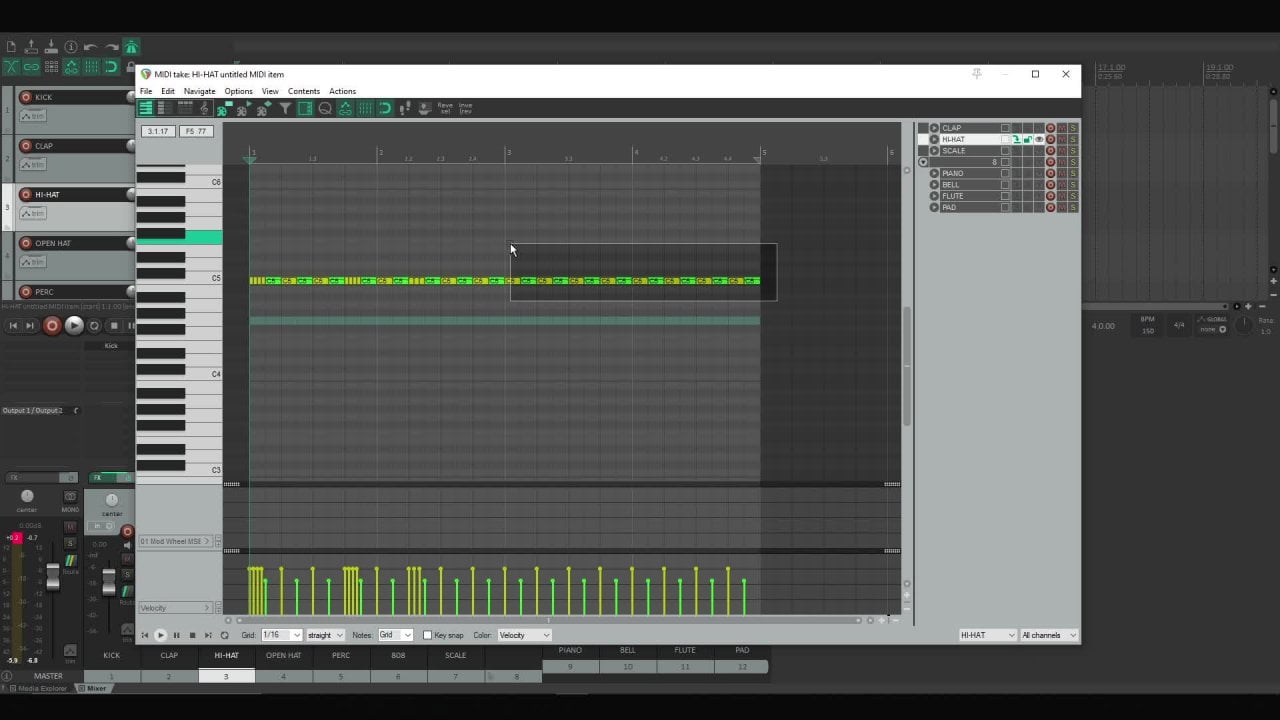
modèle de chapeau en h de base est vraiment simple. Il suffit de remplir
toutes les deux étapes. Vous pouvez le faire manuellement,
mais il existe un moyen plus simple. Cliquez avec le bouton droit sur le titre High Hat, puis sélectionnez Remplir les deux étapes. Maintenant, faisons preuve de créativité. Cliquez avec le bouton droit sur le morceau High Hat, puis sélectionnez Piano Roll
pour ouvrir l'éditeur. Je vais commencer par ajouter
quelques rôles complètement dingues. Nous allons combler le vide
entre les coups du chapeau haut plus
de notes pour rendre
le rythme encore plus dynamique. Commençons par combler
l'écart entre le premier et le deuxième
coup, afin de mieux comprendre comment cela fonctionne.
C'est ce que nous voulons. Vous pouvez créer des variations en jouant avec
différentes subdivisions Cliquez sur la petite flèche dans le coin gauche de la fenêtre du
piano roll. Accédez à snap et sélectionnez l'une de ces options de
subdivision en quatre étapes pour modifier la
visualisation de la grille Pour chaque subdivision, vous obtiendrez un effet de roulis
différent Créons des
rôles aléatoires et écoutons le son. Vous pouvez jouer
avec différentes tonalités lors de la création des rôles. Cela crée un bel effet. Ajoutons un autre
rôle juste après. Je vais essayer une autre subdivision pour que vous puissiez voir à quoi ça ressemble Je fais preuve de créativité ici
avec ce rôle en cascade. Vous pouvez vous sentir totalement libre de faire tout ce qui vous passe
par la tête. Vous pouvez cliquer avec le bouton droit de la souris et
faire glisser
la souris sur la zone de vélocité pour
réduire progressivement le volume de la casquette
haute sur les rouleaux. Créons maintenant d'autres rôles pour les parties restantes. OK. Écrivons un autre rôle
à la fin de cette partie. Avançons un peu car je pense que cela
sonnera mieux. OK, on en a fini
avec les rouleaux. Je vais maintenant appuyer sur
la touche d'accueil pour ramener
le marqueur de lecture au début et
entendre le son. Vous pouvez maintenir la touche Ctrl
ou Commande enfoncée tout en faisant défiler la
molette de la souris pour zoomer ou dézoomer Une autre chose que vous pouvez
faire avec vos chapeaux hauts est supprimer quelques notes pour
laisser le motif respirer. Nous allons simplement
choisir des notes aléatoires à supprimer et décider si cela
nous plaît ou non. Allons-y et choisissons
quelques notes à supprimer. Je trouve que ça
sonne plutôt bien. Écoutons-le encore une fois. OK. Passons à la vidéo suivante et travaillons
sur les percussions.
10. Créer des motifs de percussion: OK. Dans cette vidéo, nous allons travailler sur les
percussions de notre morceau. Commençons par
choisir un son Perk. Glissez et déposez
le son dans le rack pour
créer une nouvelle piste. En ce qui concerne les avantages, il est très courant de
programmer une percussion pour fonctionne comme une caisse claire entre deux
claps Voyons comment ça sonne. OK. Maintenant, je vais sélectionner un autre son de percussion et le faire glisser dans
le rack. Vous devriez essayer d'
éviter d'attribuer des avantages à des endroits où nous avons déjà des
applaudissements ou des chapeaux hauts Je vais placer celui-ci juste
après le premier rouleau. Peut-être un peu en avant. Ça ne m'a pas plu.
Essayons un son différent. Encore une fois, je vais essayer de le placer
juste après le premier rouleau. OK. Trouvons
un autre échantillon d'avantages pour développer davantage le modèle. Faites-le glisser et déposez-le dans
le rack de chaînes. Et trouvons-lui une place. Je le mettrai au bout
de ce rouleau à chapeaux. OK. Trouvons un autre endroit
où ce son pourrait convenir. En fait, utilisons un son
différent pour le même endroit afin de
créer une certaine variation. Trouvons d'autres endroits
où nous pouvons utiliser l'un de ces autres
sons d'avantage que nous avons déjà N'oubliez pas d'éviter les
applaudissements et les coups de chapeau. OK. Parfait Trouvons un autre endroit où nous pouvons répéter un autre
de ces sons. Maintenant, renommons ces pistes
pour que les choses restent organisées. Cliquez avec le bouton droit sur chaque chaîne et sélectionnez renommer pour
modifier son étiquette. N'oubliez pas non plus d'attribuer à chaque instrument Perk son insert
spécifique de la table de mixage Eh bien, cherchons un son
à chapeau ouvert
pour compléter notre set de percussions. Faites-le glisser et déposez-le dans
le rack de chaînes. Le meilleur endroit est d'
utiliser le chapeau ouvert ou
au début de la mesure
ou sur le cinquième carré. Pour ce rythme, je
vais l'utiliser juste
au début de la
barre. Allons y jeter un œil. Eh bien, nous avons terminé. Si tu
veux faire rebondir ton rythme Assurez-vous de passer du temps à
travailler sur vos percussions. Le principal conseil que je peux vous
donner est
d'éviter de les faire frapper en même temps que
des claps, chapeau
haut et
peut-être aussi des coups de tambour
11. Créer le motif de coup: Dans cette vidéo, nous allons
créer un modèle de coup de pied. Commençons par trouver
un échantillon qui nous plaît. Faites-le glisser pour le charger
dans le rack de chaînes. Cliquez avec le bouton droit sur le canal Kick et sélectionnez Renommer
pour changer son étiquette. Attribuons-le également à un insert
spécifique du mixeur. La seule règle que je suive en
matière de
coups de pied est d'avoir un coup au début du
tempo avant tous les deux claps Ceci est important pour verrouiller la rainure et créer
une sensation de sol. Mettons celui-ci ici et un autre ici après
les deux premiers applaudissements Écoutons comment ça sonne. À partir de là, vous pouvez simplement
jouer et essayer de
trouver d'autres endroits pour
placer plus de coups de pied. En règle générale, essayez
simplement d'éviter le coup
de pied et les applaudissements ne soient
joués en même temps J'en ajouterai un juste
après le premier escalier. Doublons celui-ci.
Peut-être un autre juste là. Et il y en a un autre.
Je n'ai pas aimé cet endroit. Déplaçons-le vers l'arrière.
Ça sonne mieux. Je vais également faire
avancer cet avantage pour éviter qu'il ne
frappe en même temps
que le coup de pied. Parfait. Je suppose que nous en avons fini
avec le coup de pied. Passons à la vidéo suivante.
12. Créer le motif 808: Dans cette vidéo, nous allons
créer un motif 808. La première chose que je
vais faire est de rechercher un
échantillon de 808 qui me plaît. Glissez et déposez l'échantillon dans le rack de canaux pour
créer une nouvelle piste. Renommons-le en
huit ou huit. J'en profiterai également pour
l'
attribuer à un
canal de la table de mixage. Cliquez ensuite sur le canal
droit sur le canal huit, puis sélectionnez Couper lui-même. Cela permettra d'éviter que des
échantillons ne se chevauchent sur des notes qui changent trop rapidement. Maintenant, nous devons faire en sorte que le huit
sur huit suive
le schéma du coup de pied. Cliquez sur la piste Kick et sélectionnez Piano role
pour ouvrir l'éditeur. Appuyez sur Ctrl et A pour sélectionner toutes les notes, puis sur
Ctrl et C pour les copier. Ensuite, ouvrez
l'éditeur
de piano à partir des huit pistes et collez les notes dès le coup de pied en appuyant sur la touche Ctrl et V. Maintenant, nous devons faire glisser chaque note
sur la bonne tonalité. De loin, la meilleure note à utiliser est la
note fondamentale de chaque accord Ce premier accord est un A mineur. Je vais donc faire glisser les deux premières notes des
huit huit vers la note A. Nous pouvons également augmenter
la longueur des notes
pour faciliter la visualisation du motif. Maintenant, faisons
également glisser cette
deuxième note vers A et allongez-la un peu
pour une meilleure visualisation. L'accord suivant est un mi mineur. Déplaçons
les notes restantes vers la racine de l'accord Encore une fois, je vais profiter l'occasion pour augmenter la longueur de chacune d'entre elles. Déplaçons les notes
restantes vers. Une fois de plus, augmentez leur longueur pour une
meilleure visualisation. Parfait Écoutons maintenant comment sonne
le morceau
avec le huit huit. Génial Mais il reste
encore du travail à faire. Une chose intéressante que
nous pouvons faire avec le 808 est de le faire glisser. Pour ce faire, il vous suffit de cliquer sur le
petit triangle juste au-dessus du clavier et de dessiner une nouvelle note à l'endroit où vous
voulez faire la diapositive 808. Voyons comment ça sonne. La meilleure note pour la
diapositive est également la racine, mais dans une octave différente Eh bien, essayons maintenant de
trouver d'autres points où nous pourrions utiliser des diapositives pour rendre le
modèle plus intéressant. Je vais faire
passer celui-ci à une tonalité plus basse. Je trouve que ça
sonne plutôt bien. Écoutons-le encore une fois. Génial. Il est temps de
passer à la vidéo suivante.
13. Traitement des mélodies: Dans cette vidéo, j'aimerais vous
montrer comment
créer des variations pour vos mélodies avec
un plugin FL Studio
appelé Gross Beat Tout d'abord, cliquons sur le modèle de
mélodie que nous avons enregistré précédemment et sélectionnons
Rendu rapide sous forme de clip audio Cela créera un nouveau fichier
sous l'onglet Clips audio. Vous pouvez revenir
à l'onglet Pattern tout moment en cliquant sur l'icône du
piano juste à côté. Faisons glisser le
clip audio dans la timeline. Sélectionnez l'
outil Slice dans le menu et supprimons la queue de
réverbération Maintenant, revenez
à l'outil crayon et cliquez pour effacer la
partie que vous ne voulez pas. Cliquez ensuite sur cette petite icône en
forme d'onde située dans le coin
du clip audio
dans la chronologie et sélectionnez Créer un échantillon unique Sélectionnez. Choisissez un nom pour
le fichier et enregistrez-le. Ouvrons le rack de
canaux et envoyons les deux canaux
audio sur le même insert. Comme nous avons déjà 12 pistes d'
instruments, envoyons ces deux à
l'encart numéro 13. Maintenant, je vais cliquer sur Afficher
et ouvrir la fenêtre du mixeur. Sélectionnons un
connecteur vide sur le canal correspondant et insérons une instance
de battement brut. Lorsque la fenêtre des
battements bruts s'ouvre, cliquez sur les préréglages et
sélectionnez Momentary Sélectionnez ensuite la
demi-vitesse dans le menu. Cela créera des variations sur votre mélodie en la ralentissant. Je vais également faire glisser le clip audio
original dans la chronologie, car nous aurons besoin des
deux dans l'arrangement. Débarrassons-nous une fois de plus de la queue de
réverbération. Vous remarquerez probablement
que le battement brut modifie la hauteur de la mélodie Pour résoudre
ce problème, double-cliquez sur le clip et augmentez
le pitch au maximum. Je vais
également répéter ce processus
pour l'autre clip . Écoutons-le. Maintenant, je veux
vous montrer une belle astuce pour les intros et les pauses Double-cliquez sur le fichier audio et cochez la case
où il est écrit « inverse ». Utilisez ensuite l'outil de découpe pour couper le fichier en huit morceaux. Et réorganisez-les de
la fin au début. Écoutons comment ça sonne maintenant. OK. Cela me semble très
intéressant. Après avoir joué un extrait
de la
chronologie, vous n'
entendrez probablement aucun son provenant des patterns si vous
passez au canal RC. Pour résoudre ce
problème, utilisez simplement ce petit bouton pour remettre
la surveillance sur
le Channel Rack. Vous pouvez à
nouveau passer à
l'audio de la chronologie en cliquant sur
cet autre bouton. Je vais à nouveau passer à l'audio du
canal R.
14. Structure et arrangement: Dans cette vidéo, nous allons travailler sur la structure
de notre morceau. La première chose que je
vais faire est de dupliquer ce deuxième modèle
en cliquant dessus avec le bouton droit de la souris et en sélectionnant cloner. Cliquez avec le bouton droit sur le motif
d'origine et sélectionnez Renommer pour
modifier son étiquette Maintenant, cliquez avec le bouton droit sur le motif
dupliqué et sélectionnez Diviser par canal. Cela divisera le motif
en plusieurs instruments. Bien. Assurez-vous que le marqueur
de lecture se trouve au début
de la chronologie. Cliquez ensuite sur la petite flèche située dans
le coin de la fenêtre
pour ouvrir le menu. Accédez aux marqueurs temporels
et sélectionnez en ajouter un. Celui-ci sera notre introduction. Je veux que mon intro
dure 8 mesures. Le prochain marqueur
sera le 9. Après avoir créé le premier marqueur, nous pouvons commencer à en ajouter
d'autres en cliquant avec le bouton droit sur cette région supérieure
de la chronologie et en sélectionnant Ajouter un marqueur. Celui-ci sera pour le crochet. Le crochet durera 8 barres. Sautons huit et ajoutons un autre marqueur. Ce
sera le couplet. Passons maintenant à 16 barres et ajoutons un marqueur pour
une section de rupture. Je vais faire la pause de 4 barres de
long et ajouter un autre marqueur. À partir de maintenant, je vais simplement
répéter la structure. En partant du crochet,
sautons 8 barres et
ajoutons un autre couplet. Sautez ensuite 16 barres et
ajoutez une autre pause. Sautez quatre et ajoutez un autre crochet. Enfin, sautez huit et
ajoutez une section de ligne extérieure. C'est ainsi que je structure la
plupart de mes rythmes, mais vous pouvez
utiliser une
structure différente si vous le souhaitez. Maintenant, je vais déplacer cette mélodie
traitée vers le couplet Cliquez sur la petite icône PNO revenir
à l'onglet Pattern Maintenez la touche Shift enfoncée pour sélectionner tous
les modèles d'instruments, puis faites-les glisser sur la
section crochet de notre chronologie. Maintenez la touche Maj enfoncée et faites glisser les motifs sélectionnés
pour les dupliquer. Dupliquons-les également dans
la section des vers. Nous allons également dupliquer
cette mélodie inversée de l'intro pour
remplir les 8 mesures Je vais laisser
le crochet tel quel car je veux que le B soit
joué dans son intégralité sur cette section. Pour le couplet, soustrayons certains éléments pour
créer un contraste Utilisez le clic droit pour
supprimer le modèle de mélodie, puis maintenez la touche
Shift enfoncée pour dupliquer la mélodie traitée
sur les 16 mesures Je supprimerai également
les chapeaux hauts et les avantages des
8 premières mesures du couplet Et les huit huit aussi. Supprimons également
quelques avantages des 8 dernières barres pour qu'elles aient
moins d'impact que le crochet Maintenant, je vais maintenir la touche de contrôle pour sélectionner la mélodie
inversée dans
l'intro, puis maintenir la touche
Shift enfoncée pour la copier
dans la section de pause, et dupliquons également
les claps sur le Voyons comment ça sonne. OK. Il est maintenant temps de travailler
sur les transitions. La première chose que nous pouvons faire pour
rendre les transitions plus intéressantes est de
faire en sorte que tout cesse de jouer
dès le dernier clap. Je vais simplement raccourcir la
longueur de chaque rail, à
l'exception du collet situé sur la dernière mesure de
la section du crochet J'utiliserai également la même astuce pour
la dernière mesure
du couplet. Maintenant, nous pouvons également
ajouter un riser f x à chaque point de transition pour le
rendre plus intéressant Jetons un coup d'œil à ce que nous
avons trouvé sur ces packs d'échantillons. Essayons un autre pack. Celui-ci est plutôt sympa. Faisons-le glisser sur le
premier point de transition et maintenons maintenant la touche Shift enfoncée pour
le copier vers les autres transitions. Génial. Maintenant, sélectionnons tout,
du crochet à la rupture. Maintenez la touche Maj enfoncée et faites glisser le pointeur pour créer une copie que nous allons utiliser dans la deuxième partie
de l'arrangement. Maintenant, je vais sélectionner
et copier le crochet uniquement pour remplir la partie restante. Maintenez le contrôle enfoncé et utilisez le
clic gauche pour sélectionner plusieurs pistes. Maintenez ensuite la touche Shift enfoncée et faites glisser les
motifs pour créer une copie. Enfin, copions la mélodie inversée de
la pause à la sortie. OK, je suppose que nous en avons
fini avec une structure. La technique que nous avons utilisée ici est appelée arrangement soustractif En gros, vous prenez une boucle
complète et commencez à soustraire des éléments pour créer une variation entre les
différentes sections Maintenant, écoutons comment ça sonne.
 Alexandre Machado