Transcription
1. Introduction du cours: Bonjour à tous. Je m'appelle Ramsay.
Nous allons hacher et notre jeu de réalisateur, ainsi que le concepteur
de production, les
graphistes, les concepteurs de
produits, les artistes conceptuels, les artistes VFX et bien d'autres choses encore. J'ai fait ce cours pour
tous ceux qui veulent devenir un grand artiste conceptuel pour l'industrie
du film et du jeu vidéo, crée également un personnage de
robot incroyable. Je partage avec vous dans ce cours mon expérience en
matière de design et de récompenses avec la 3D et la technique du
photo-bashing. C'est la
technique la plus rapide et la plus efficace que nous utilisons
dans l'industrie du jeu. Je vais vous parler de la façon de devenir un grand concept artist. Comme je vais vous enseigner des trucs
et astuces de
l'intérieur du terrain. Il s'agit d'une
formation de haute qualité. J'ai essayé de couvrir tous les
sujets dans le texte, notre contenu. Dans ce cours, nous allons apprendre le cerveau de
tempête dans les idées, comment préparer vos idées
sur votre personnage. Apprenez à choisir
l' image parfaite et à
créer un excellent foie d'image. Analysez la lumière. Nous allons apprendre à analyser
la lumière pour nos œuvres d'art. Sculpture 3D. Nous allons apprendre à marquer une surface
dure pour les
arts conceptuels à l'aide de ZBrush. Continuez à appliquer. Nous allons apprendre
comment utiliser Git Bash pour accélérer notre flux de travail
avec Alpha. Comment expliquer nos modèles
le plus rapidement possible, nous allons apprendre à exporter
notre conception et à réduire notre géométrie pour qu'elle fonctionne si rapidement lorsque vous
travaillez dans le rendu, couches de
rendu,
nous allons apprendre à rendu des
couches de matériaux dans la prise de vue clé, photo bashing de nos modèles. Nous apprendrons comment
ajouter plus de détails et finition avec des techniques de
photo bashing. ajoutant des détails à notre
modèle, vous apprendrez
comment ajouter des détails pour fabriquer notre boucle de
conception. Que ce soit dans notre modèle, nous apprendrons à ajouter de
la texture à notre modèle pour le
rendre réaliste et
lui donner une histoire de fond. Chez Effects, nous apprendrons
à ajouter des effets tels que fumée de notre modèle pour donner à
notre plan un aspect cinématographique. Nous avons également appris à
travailler avec ZBrush, T-Shirt Photoshop et bien
d'autres choses. Ce cours nécessite des connaissances
de base sur ZBrush,
keyshot Photoshop. Bien que
nous verrons tous les outils, nous allons les utiliser, il est facile
à suivre même pour les débutants. En prime, vous obtiendrez six
formes carrées Photoshop pour les surfaces dures, pièces basées sur
un kit de cravate comme le pinceau IMM prêt à être utilisé
dans ZBrush pour votre projet, puis un alpha à utiliser n'importe quelle surface dure le
long de cette classe. J'espère que vous aimerez le
cours et que vous
apprendrez à devenir de grands artistes
conceptuels. J'attends que tu me rejoignes dans ce voyage et j'
espère qu'il te plaira. Merci.
2. Comment faire l'art de concept: L'art conceptuel peut être
réalisé de plusieurs manières. Exemple, illustration,
esquisse pour la version, conception
3D et
bien d'autres méthodes. Votre clé ici est de
trouver le flux de travail le plus rapide et le plus performant qui vous
donne les meilleurs résultats. De nombreux artistes conceptuels avec lesquels ils aiment travailler pour
la technique de brossage car c'est la plus
rapide qui vous donne toujours
les meilleurs résultats
lorsque vous travaillez avec. C'est ce que nous allons
voir dans notre classe. Concevez un robot. aussi l'un des plus difficiles car vous travaillez
avec une surface dure. Oui, vous devez mettre en pratique
ce que vous apprenez ici. Et lorsque vous concevez
un robot pour essayer de lui donner une personnalité
et une histoire de fond. Soit un dangereux et Kayla, soit cool, soit drôle ou
toute autre personnalité. Comme la conception d'un
personnage humain ou d'une créature. Que ce soit dans votre design, cela vous aidera toujours à
vendre votre histoire. Nous allons voir toutes
ces techniques ici. Et j'y vais
, et je vais vous montrer comment concevoir
un grand concept art.
3. ApprendreÀ LearnAboutConceptArtTopics: Bonjour les gars. Je voudrais vous parler de nos principaux sujets en matière
d'arts conceptuels. Il s'agit de six sujets. Le premier fonctionne rapidement. En tant qu'artistes
conceptuels, il est important d'être transmis sous forme de croquis, croquis grossiers et de préparer le concept
final des abeilles. Vous devez toujours travailler avec le flux de travail le plus rapide qui vous
donne les meilleurs
résultats à viser et à porter. Les studios n'attendent pas que vous
preniez votre temps pour travailler dans n'importe quelle pièce parce que le
temps coûte de l'argent. Vous devrez
communiquer avec eux dès le début de votre travail sur leur projet et les
mettre à jour avec tous
les visages que vous atteignez. Donc, si vous commencez à
travailler sur un projet, vous faites un brouillon que
vous envoyez au studio dans n'importe quel poids pour que leurs critiques continuer
à travailler
sur le projet. Pratiquez beaucoup. La pratique de vos
propres projets vous
aidera à toujours faire des erreurs
et à en tirer des leçons. Et trouve où tu es. Des outils puissants ne vous
obligent pas à travailler avec
ce que vous êtes à l'aise
avec les meilleurs artistes
conceptuels et à
vous donner les meilleurs résultats
que vous visez. Faites quelques études. Les principales clés pour devenir un grand artiste sont de faire des
études dans la vraie vie. Observez et observez. Les CCD ont été
construits pendant l"anatomie humaine et animale si vous souhaitez
concevoir des personnages ou des créatures. Il en va de même pour la conception de robots, qui concerne également la mécanique qui vous aide à savoir à quel point la surface travaille
dur. Si tu veux travailler dans la science-fiction. Bien que j'aime travailler
sur toutes sortes de concepts, d'
art, de science-fiction, de fantasy ou
d'action, ou n'importe où. Regarder des films, des bandes dessinées, des jeux ou quoi que ce soit d'autre peut nourrir votre cerveau et faire couler votre imagination. Pensez hors des sentiers battus
lorsque vous travaillez sur un projet dont le prix est
différent de celui d'un autre artiste. Découvrez ce qui a
déjà été fait et essayez de
vous présenter de nouveaux identifiants. Debout, vous
deviendrez ennuyeux senior faisant des choses similaires
à d'autres artistes. Est-ce qu'ils voulaient rechercher un
nouveau talent dans de nouvelles idées ? Essayez donc d'être toujours authentique et de donner votre
propre style à votre art. L'histoire qui se tient debout. Lorsque vous concevez des croquis
ou des personnages ou n'importe où. Essayez toujours de
les relier à une histoire. Vous ne faites pas que concevoir. Tu crées des histoires. est vous qui avez créé
visuellement
le script du film avant sa
mise en production. Essayez donc toujours de concevoir une histoire, pas un design ajusté. Construire un portefeuille. Construire un portfolio
sur n'importe quelle plateforme aidera à faire du
marketing vous-même et engager dans la communauté pour échanger des idées avec
d'autres artistes. Mais il est également utile d'
utiliser votre marche et décider si vous êtes
adapté à l'un de leurs projets.
4. Cours de projet Concept Art: Les gars, pour notre projet de classe, je veux que vous créiez
un concept art robotique fond
d'histoire, comme nous l'avons appris dans ce cours, en utilisant les mêmes
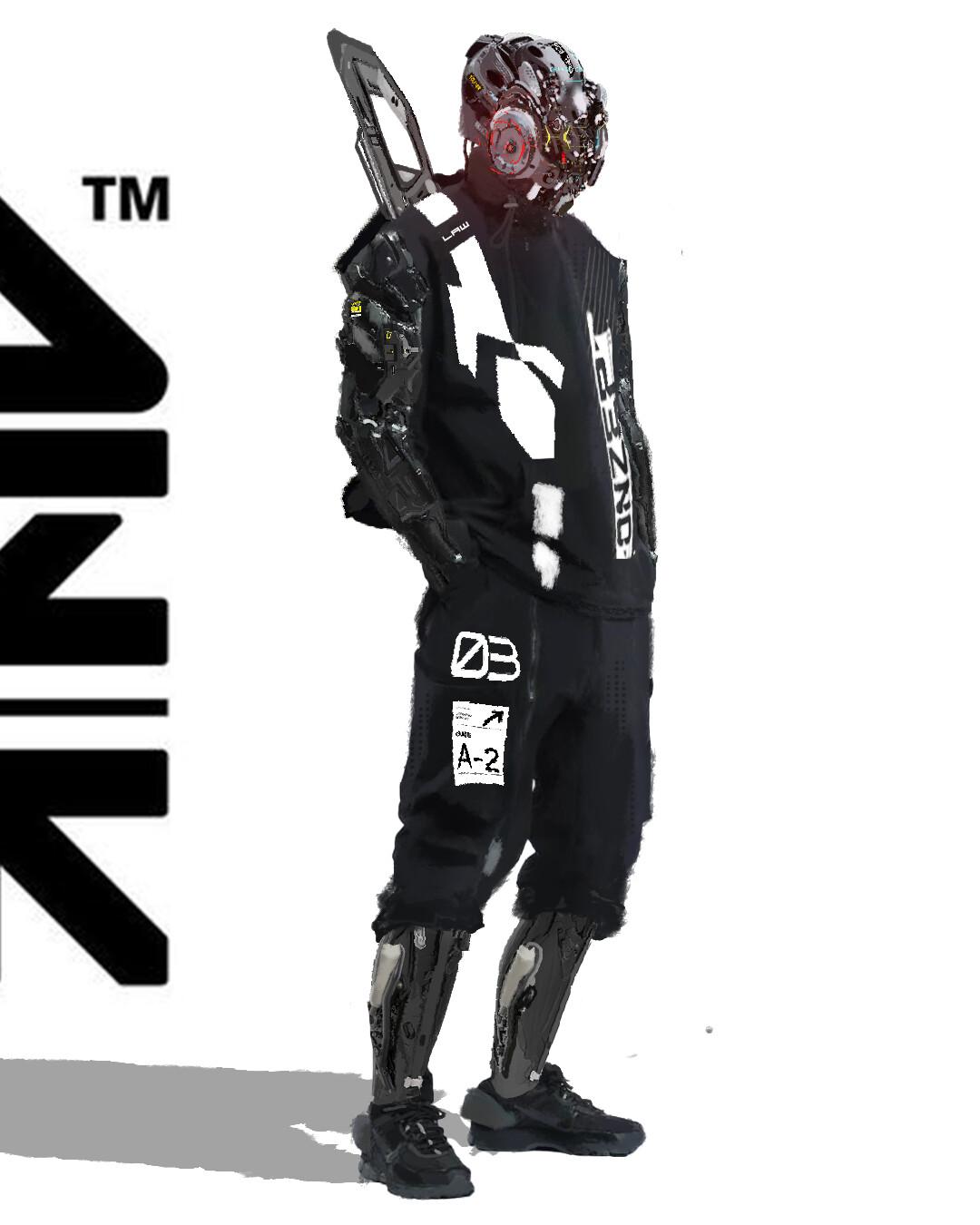
techniques et astuces. Comme vous pouvez le voir ici avec mon design, différents concepts et idées. Je veux que vous fassiez de
même, que vous créiez le vôtre, pas nécessairement comme nous l'avons fait, puissiez être un soldat, un cyberpop, robot animalier,
ce que vous voulez. Je veux savoir ce que ce cours vous
a appris. Je suis très heureuse et j'
attends que vous téléchargiez votre
design dans notre classe. Essayez de réaliser votre propre projet et de
suivre vos idées. Merci.
5. Apprendre des idées de BrainStorming: Bonjour, les gars, nous
sommes là en tête. Il s'agit d'un logiciel qui vous permet de mettre toutes vos idées sur ce que vous allez
faire avec votre travail, comme le personnage, l'histoire ou tout ce que vous
voulez mettre ici. C'est très simple.
C'est tellement facile à utiliser. Vous avez ici ce filet et
c'est aussi le sujet principal, un, deux, trois, quatre, et le sujet central comme ce que vous allez
construire ici. Comme vous le voyez, il existe
de nombreuses façons de fabriquer votre filet. Comme vous le voyez, de nombreuses formes. Il vous suffit de cliquer sur
Créer un nouveau départ. Voyons ici comment nous
allons créer notre projet. Nous allons prendre d'assaut quelques idées. J'aime faire ce
genre de travail, les gars,
au début, parce que
cela me permettra de me
donner toutes les idées que j'
ai en tête, ce que je vais faire
exactement et tout ça. Nous commençons ici par
le centre, nous allons placer notre produit, qui sera un soldat. Nous allons construire
un robot soldat. Nous allons donc l'
appeler maintenant. Le premier sujet
principal sera le temps. Nous nous demandons à
quel moment le robot est venu, peut-être du futur, peut-être d'une autre planète. Comme
nous en avons parlé ici, l'endroit vient
peut-être de Lost City, peut-être d'un district
de la Terre ou peut-être de March
ou de n'importe quelle autre planète. L'autre sujet
portera sur les armes, type d'arme
qu'il va utiliser. C'est très important. Vous pouvez concevoir l'
arme ou dénigrer les photos. Nous allons voir
tous ces gars. Pas de problème L'autre sujet principal sera l'environnement. Nous avons dû réfléchir à l'
environnement d'origine de notre soldat, peut-être d'une zone de guerre, où il y a déjà
des guerres là-bas. Peut-être qu'il vient d'un endroit où
il y a beaucoup d'eau, peut-être d'un endroit comme le désert. Nous devons
penser à tous ces gars. Tels sont nos principaux sujets. Mais chacun d'entre eux va
l'expliquer encore plus. Nous allons mettre
leur sous-thème. C'est ce que nous appelons le sous-thème, qui provient du sujet principal Ici, nous allons ajouter un
sous-thème à notre époque, et nous allons
parler de quelque chose de spécifique,
peut-être de la date à laquelle
notre forme de soldat est apparue ,
par exemple, l'air Peut-être, par exemple, nous avons mis 2060. Il est venu d'une
époque lointaine. Maintenant, nous devons également mettre le
sous-thème du lieu. Voyons voir, peut-être que nous l'appelons une
sorte de
district ou quelque chose comme ça. Je veux dire qu'il ne
vient pas d'une autre planète. Je veux le retranscrire depuis la Terre. Pour ce qui est de l'endroit, nous
allons dire que cela
vient du fait qu'on pensait qu'
il venait de la Terre. Peut-être que nous ajouterons un autre sous-thème. Parce que, comme vous pensez que c'est un robot, il doit
venir du futur. Vous devez bien
réfléchir à votre personnage, à l'heure, l'environnement, au
lieu, à l'arme. L'idée que vous avez vous
fait non seulement construire le personnage, mais pourrait également
vous faire construire un tout. C'est comme une guerre pour un jeu, un film ou
quelque chose comme ça. J'aime faire ça, c'est très
agréable et génial à faire. Maintenant, nous allons également ajouter à catégorie
du sous-thème du fouettage, peut-être que nous allons dire
machine ou quelque chose comme ça, disons mitrailleuse Je pense que c'est nécessaire. Je préfère que vous le fassiez tout le temps que vous travaillez
sur un projet, car cela vous permet de
bien penser à votre personnage
pendant que vous travaillez dessus. Environnement, nous ajoutons ici la guerre car il est sûr qu'il
venait d'une zone de guerre. Peut-être que nous ajouterons un autre
sujet principal à notre projet. Nous allons
parler des vêtements. Je pense que le tissu sera
certainement militaire, nous allons ajouter un sous-sujet. Nous allons dire militaire,
militaire et forme. Nous avons donc ici quelques idées sur la
façon dont nous allons devenir notre soldat. Peut-être pour la guerre, je vais ajouter
un autre sous-thème. Cela ressemble un peu à Sky ou Terminate ou autre,
mais non, non, un humain contre une machine
parce que vous savez, les gars, pas tellement dans un film où ils
parlent de robots et amis humains et ils
se battent ensemble pour autre chose, liens, peut-être ou
quelque chose comme ça. Mais ça pourrait être une bonne idée de
faire quelque chose comme ça. Nous devons essayer de toujours penser à quelque chose
de moins cliché. Nous ajoutons ici à la guerre. Il va sûrement y avoir de la fumée,
peut-être détruire des bâtiments. Ici, nous avons mis notre idée, mais plus tard, nous décidons de
ce que nous allons
faire exactement pour vraiment comprendre. Lorsque nous travaillons, peut-être que
nous changeons notre vision, que nous avons de nouvelles idées, que nous changeons les anciennes idées, supprimons certaines, que nous en ajoutons de nouvelles. Tout dépend de votre imagination
lorsque vous travaillez. Ce que vous voulez ajouter, ce que vous voulez effacer et tout ça. Ici, pour l'arme. Je dis peut-être que c'est un plasma,
mais je ne sais pas. Je me contente peut-être d'une machine lourde
traditionnelle
parce que parfois, lorsque vous mélangez tradition et tourisme cela
donne
quelque chose de plus crédible Je ne sais pas Pour moi, cela semble plus réaliste, plus agréable, disons. Essayez toujours d'
éviter de travailler sans avoir une idée de
ce que vous allez
faire au
brouillon ou quelque chose comme ça, parce que ce
sera une carte qui vous savoir ce que vous allez
faire de votre travail. Nous allons maintenant
enregistrer notre travail et mettre fin
au brainstorming Nous pouvons aller encore plus loin et ajouter d'autres éléments, par exemple
à notre histoire, à notre personnage de soldat, peut-être que nous ajouterons
quel type d'uniforme militaire
exactement , quel type d'arme, seront tout cela. Nous pouvons parler de tout cela ici. On peut même dire à quel
personnage il s'oppose, mais ce n'est pas
forcément le cas de toute façon car il ne s'agira que d'
une seule photo d'un soldat. J'espère donc avoir été si clair
avec ces gars-là. Nous allons maintenant
parler de la façon créer une
diffusion de photos pour votre travail, pour le dénigrement de photos, car c'est
ce que vous
devrez ajouter à votre personnage après avoir fait les trois D, car
c'est
une sorte de technique que nous utilisons beaucoup pour dessiner des concepts artistiques aussi rapidement Nous allons
vous voir à ce sujet.
6. Comment choisir l'image du projet: Ici, les gars, nous sommes
sur splash.com. Voici un site très sympa. Vous pouvez choisir ici beaucoup de belles photos
de très bonne qualité. Vous pouvez même choisir
la qualité
que vous souhaitez et
tout est gratuit ici. Vous trouverez toutes
les catégories ici. Nous allons commencer et acheter
la recherche de six images. Comme vous le voyez ici, les gars, il
y a beaucoup de photos de soldats armés et vous devez très
bien voir la lumière. Exemple d'images
comme celles dans le noir total que nous ne
pouvons pas utiliser car
il fait très sombre et nous ne pouvons rien
montrer de notre design. Nous devons donc ici
rechercher une image claire et aussi un joli point de vente. Par exemple, voici de nombreuses photos, mais aucune d'entre elles, je peux le voir. Cette photo pourrait être intéressante pour notre projet car elle est claire et
la pose est agréable. Mais quelque chose de plus intéressant comme vous le voyez ici, il y en a
beaucoup dans le noir.
Celui-ci peut être utilisé. De plus, je n'aime pas qu'il
soit si petit dans le noir et celui-ci, donc je n'aime pas trop
les éclairs. Je suis très
reconnaissante à celui-ci, les gars. Je pense que c'est une
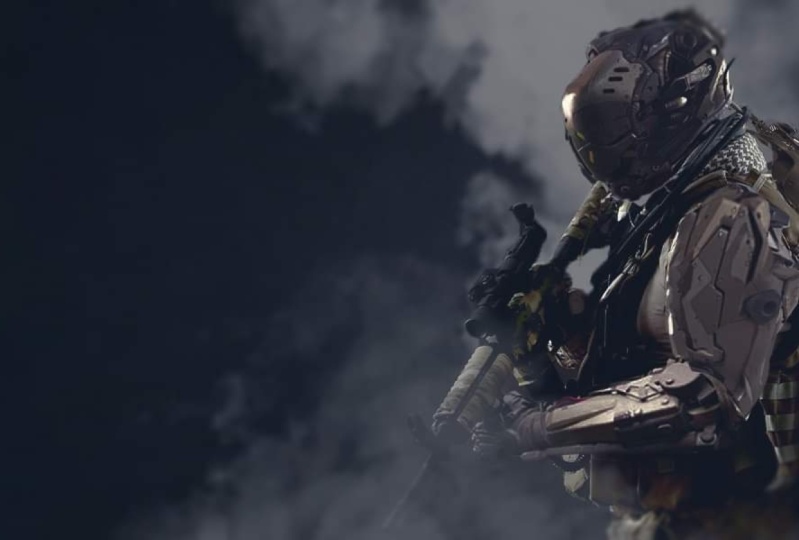
très bonne idée de ce que j'ai en tête. Je veux montrer un soldat sur
le champ de bataille arme baissée, en train de
regarder la caméra. Je vais
télécharger cette image. Soyez toujours prudent
lorsque vous choisissez une image, car la foudre est très adaptée
à votre histoire et à tout le reste. Vous pouvez également rechercher
un fouet à utiliser comme bastion
photo ou peut-être à
utiliser pour votre personnage C'est une approche simple, les gars. Vous pouvez rechercher une image ,
puis bloquer
cette image. Tu peux créer ton personnage en
trois D, puis tu choisis des
trucs et tu fais du photobon par-dessus Il y a deux manières
de travailler ici, les gars. Dans notre travail, nous
allons choisir le moyen le plus simple de
bloquer une ou deux images. Nous avons besoin d'esquisser si vite
pour obtenir un très beau concept art. Vous pouvez avoir une
idée de la direction que cela pourrait prendre. Nous continuons et mélangeons le verre. Je.
7. Comment construire une bibliothèque d'images: Comme vous le voyez ici, nous sommes sur Pinarrest parce que nous devons
rechercher des images pour créer notre bibliothèque de photos,
notre art conceptuel Comme vous pouvez le voir ici, nous
avons des photos du moteur. Parce que pendant que nous travaillons, mais que nous avons besoin de voir des éléments
mécaniques, nous pouvons rechercher le moteur
des voitures ou des vélos. Il y a beaucoup de choses
ici que vous pouvez trouver,
enregistrer et commencer à créer
votre image de bibliothèque. Comme vous le voyez ici,
nous avons également le Ben, nous
ne faisons que sauvegarder la photo. Ensuite, on met le tout dans le dossier
et on en fait un exemple. C'est pour le bassin photo du
robot. Nous fabriquons des objets pour
Creature Photobi. Ce sont toutes les mêmes
techniques, les gars. Eh bien, une sorte de différence
en termes de surface organique et de surface dure. Aujourd'hui, nous allons en
apprendre davantage sur les surfaces dures. Nous devons rechercher
les éléments mécaniques, comme nous en voyons
beaucoup ici. Nous pouvons rechercher dans les fusées, nous pouvons rechercher dans la
catégorie des voitures, des
vélos, rechercher de la mécanique
industrielle, beaucoup de choses que vous
pouvez également rechercher sur
des choses spécifiques, comme une pièce à part. Comme vous le voyez ici, nous avons de nombreuses formes et de nombreuses images
et vous pouvez les utiliser, par exemple,
pour la région du cou. Vous pouvez l'utiliser
au niveau des mains. Cela ressemble pour moi à la
fourgonnette de l'anatomie humaine aux grandes fourgonnettes encolées dans le
cou où nous
pourrons tourner
et nous déplacer en douceur. Nous pouvons également rechercher
les vêtements militaires. Recherchez un
exemple de veste pare-balles. Beaucoup, beaucoup d'autres choses. Vous pouvez les utiliser
comme dans votre travail, comme les tissus, et
bien d'autres choses encore. Eh bien, les gars, nous
parlons de l'armée, mais lorsque vous créez
votre bibliothèque d'images, vous devez également collecter
toutes les images que vous avez trouvées sur votre chemin, car vous
pouvez les utiliser dans vos œuvres d'art. Si ce n'est
pas le cas, militaire, ce sera une autre chose Toutes les images que
vous avez déjà
dans votre bibliothèque
pourraient être une autre chose. Recherchez également des uniformes
militaires, où vous pouvez trouver les vestes, pantalons, pantalons, les pare-balles, les
tissus, les poches, tissus, les poches, tout ce que vous pouvez utiliser
dans votre travail, Comme je vous l'ai déjà dit, vous
pouvez effectuer une recherche sur Pinterest, mais vous pouvez également effectuer une
recherche sur Google, vous pouvez rechercher
d'autres sites Web pour des images
gratuites comme Nsplsh Je vais vous montrer ici. J'ai mis des pantalons militaires
pour vous montrer que vous recherchez. Vous pouvez rechercher des
éléments généraux ou spécifiques. Les gars, si vous connaissez certains
noms dans le domaine de la mécanique vous pouvez
également rechercher
par nom, les gars, comme vous recherchez des câbles, équipes,
tout ce que vous pouvez utiliser
dans notre caractère corporel ou quoi que ce soit d'autre dans la catégorie des surfaces
dures OK. L'image n'est pas un problème. Vous pouvez le rechercher
où vous le souhaitez et simplement savoir ce que vous
allez rechercher pour
utiliser dans votre œuvre d'art. Essayez toujours, les gars, de construire
votre liberté d'image en fonction de votre style et non du style d'
un autre artiste Cela vous rendra plus
authentique avec votre photobi. J'espère que c'était clair. Nous allons maintenant rechercher l'image. Nous
allons travailler dessus.
8. Comment analyser TheImageLights: Avant de commencer à
travailler sur mon design, je veux jeter un œil à mon image et
essayer de
la décomposer en termes de lumière. J'
ai également quelques idées que je vais prendre dans mon travail avec mes équipes de blocage
et de rendu. Comme vous le voyez, nous
sommes dans Photoshop. Nous allons juste mettre la
couche de la photo ici. Ensuite, nous allons
décomposer la lumière de l'image. Tout d'abord, je souhaite
ajouter une couche vide. Ensuite, je choisirai un pinceau Ici, mon préféré
est le pinceau carré Choisissez une petite taille. Tout d'abord, avant de commencer, les gars, j'ai besoin d'en savoir beaucoup sur ma photo, de
l'étudier un peu. Je sais même où je vais
aller avec mon exemple de design. Peut-être les couleurs,
peut-être la pose. Je vais voir la
direction des lumières. Je vais essayer de le décomposer
ici, comme vous le voyez, la direction de la lumière, là où je place
ces flèches blanches. Comme vous le voyez, il existe
différentes formes de lumières. Ici, certaines
zones sont éclairées, d' autres sont dotées d'une lumière douce, d'
autres sont sombres. Nous devons tout savoir à
ce sujet avant de commencer. Je veux dire, il
faut bien
connaître la lumière pour
faire de l'art de bonne qualité. Cette partie de sa demi-tête est une lumière douce. Ici, il y a une lumière douce. Cela me permet de dire que
l'environnement est soit le temps bleu le temps de lumière bleue, soit que le
ciel est couvert par les nuages. Mais d'où je peux voir ici il y a une légère
couleur bleue sur l'image, donc je peux voir que c'est à
l'heure bleue de la journée. Ici, je vois que sur le pistolet, il y a aussi
une couleur bleutée
sur les vêtements Vous devez toujours très bien
analyser les couleurs et la lumière
dans vos images, les gars. Essayez toujours de
bien l'analyser avant de commencer. Cela
vous aidera à le rendre plus réaliste lorsque vous
travaillerez sur le rendu. Voir toute cette zone que je place
dans la zone jaune foncée. C'est tellement logique
parce que ces objets bloquent la lumière là où se trouve sa
main ici, où est le pistolet. La lumière de cette
zone peut y accéder. Nous allons avoir des zones
sombres sur l'image. Il est important d'avoir trois types de
lumière différents dans l'image, les gars. Vous devez avoir le gris, le noir et
le blanc car cela permet de créer
une image en trois D, pas seulement des images plates. Essayez toujours de créer votre travail. Trois couleurs
doivent figurer dans votre design, toujours pour donner plus de
réalisme à vos œuvres d'art. Évitez de faire des choses plates. Vous pouvez en apprendre davantage
sur la lumière, vous pouvez effectuer une recherche sur Internet. Vous pouvez faire de nombreuses recherches. Vous pouvez voir quelques
exemples de la façon dont la lumière projetée sur un objet dans la vie réelle ou même sur
un personnage dans un environnement lumineux différent ou à un autre moment de la journée. Essayez de vous entraîner
et de bien comprendre la foudre, car la foudre est pour moi la santé de l'art. Nous allons maintenant commencer notre guide de procédure de
blocage.
9. En savoir plus sur Zbrush Tools: Bonjour, les gars. Nous sommes dans le pétrin. Nous allons examiner
certains des outils que
nous devrons utiliser au
cours de notre travail. Je vais également
travailler un peu plus rapidement car il va
falloir beaucoup de temps pour le faire dans
le même laps de temps. Comme vous le voyez, j'espère que
vous connaissez le pinceau. Quoi qu'il en soit, même
si vous ne le savez pas, je vais
vous montrer les outils dont nous aurons
besoin dans notre travail. Comme vous le voyez ici, j'
ai ces pinceaux. vous allez connaître
chaque pinceau que De toute façon, vous allez connaître
chaque pinceau que nous
allons utiliser lorsque nous travaillerons, mais ici, je vais
vous montrer ce que vous allez faire. L'un des outils importants que j'utilise lorsque je travaille est le masque. Il y a le masque lasso
et le stylo masque. Lorsque vous cliquez sur le lasso, vous cliquez sur commande,
puis vous dessinez La résolution ici est très faible, je dois
donc en embaucher un peu. Je vais passer à Dynamic
Geometry Dynamic ici. Je vais juste m'attarder un peu sur la
résolution. Comme vous pouvez le voir ici,
la résolution 872. Maintenant, la résolution
clarifie mon tirage au sort. Je vais
juste tracer deux lignes. Non, je vais utiliser quelque chose que j'ai beaucoup utilisé dans mon travail
, appelé extrait. C'est ce que vous trouverez dans le
sous-outil en bas. Je vais choisir
une certaine épaisseur. Exemple, 0,006,
puis je clique sur Extraire. Puis je clique sur Accepter. Vous cliquez sur Accepter uniquement les gars lorsque vous voyez que vous obtenez le
résultat souhaité. Vous ne cliquez pas pour augmenter
ou diminuer l'épaisseur. Je vais augmenter
la résolution ici, la dynamique. Avant de le faire,
je vais
vous montrer quelque chose que j'utilise beaucoup,
appelé boucle de panneau Je vais mettre à zéro
le pervle et le vernis,
les boucles un, et
je vais aussi mettre épaisseur pour quelque chose
de
très faible, comme 0,0 D'accord. Donc, comme vous le voyez ici, je pense que j'aime le fait que ce ne soit
pas tellement collant Maintenant, je peux y aller et mettre quelques numéros de
résolution et de dynamique. D'accord. D'accord. Comme nous travaillons sur la symétrie, je vais cliquer sur x
pour fermer la symétrie, puis avec les commandes
et les illustrations, je vais en choisir une seule
et l'autre sera constituée de
tanières, puis je vais modifier la
topologie et je clique sur Supprimer C'est ainsi que je ne peux
travailler que sur une seule pièce. Je ne veux pas
travailler sur deux pièces même temps parce que je peux parfois
créer un artefact Comme vous le voyez ici, j'utilise courbe de
clic pour créer
des formes découpées. C'est un très beau pinceau, les gars. Nous l'utilisons beaucoup pour découper certaines
formes, très droites. Je vais donc montrer
le résultat ici. Maintenant, nous allons
cliquer sur commande sur l'espace
pour faire disparaître le masque. Je vais maintenant passer
à la topologie modifiée, passer au miroir,
puis mettre en miroir mon objet Maintenant, je vais utiliser
une autre technique. Je vais donc amener la moitié
du seper ici avec un masque. Alors je vais partir pour me séparer. Et il clique sur Split
et Musket Point. Ne vous inquiétez pas, les gars, même
si vous ne le comprenez pas très bien en ce
moment pendant notre travail, vous allez mieux comprendre. Vous allez
parler davantage de la technique que nous
utilisons et des outils. Ici, je vais juste vous
donner une idée pour savoir quels outils nous
allons utiliser exactement. Comme vous le voyez ici, j'ai
maintenant des pièces séparées. Lorsque vous cliquez sur l'œil, vous pouvez masquer et masquer. Voici les deux pièces. Maintenant, nous allons
utiliser ce qu'on appelle pinceau
EMM avec
quelque chose que j'utilise aussi, j'utilise la géométrie ici C'est celui qui
a une géométrie primitive comme un cube, un cylindre ou un Spa. J'en utilise également beaucoup dans mon exemple de
travail ici. Lorsque je clique sur la
droite et
que je fais glisser le pointeur, j'ai un cube à cet endroit. Je vais cliquer en l'air avec
la commande «
Make Union Operation » à deux reprises. Comme vous le voyez ici, faites du cylindre et
du cube une seule pièce. C'est en trois D, vous
appelez cela une opération syndicale. Maintenant, je vais tenir le coup et faire le même drag and make square. Comme vous le voyez ici, le
carré n'est pas très clair, je dois
donc aller dans les
propriétés d'affichage et je vais
le doubler. Cliquez deux fois ici, tout le carré
va apparaître. Maintenant, je fais la même chose deux fois. À ce moment-là, j'ai fait une opération de
soustraction, les gars. C'est une technique, je l'utilise beaucoup pour soustraire
certaines formes de mon objet Vous pouvez également l'utiliser
dans l'opération Bollin, appelée substract. Si vous travaillez avec trois logiciels en D avant de savoir de quoi
je Nous avons
également du boluin ici dans Zbrush. Je ne l'utilise pas beaucoup
car j'aime utiliser ces deux méthodes
plus rapidement pour moi. Maintenant, je vais
vous montrer quelque chose d'autre que
nous allons utiliser, appelé Alpha. Nous allons choisir
un pinceau appelé couche. Ensuite, nous devons changer
l'alpha du pinceau. Si vous avez des alpha, vous pouvez les utiliser ou vous pouvez utiliser ceux que vous avez déjà
ici dans Zbrush Lorsque vous travaillez avec un pinceau en Z,
nous allons commencer à collecter
votre propre alpha ou à le
faire seul, car il existe
un cours sur nous allons commencer à collecter votre propre alpha ou à le
faire seul, car il existe la façon de créer
votre propre alpha et de utiliser sur une surface dure ou organique ou ce que vous voulez. Je vais cliquer sur Importer et je vais apporter une partie
de mon alpha ici. Rechercher le dossier,
c'est le dossier. Ici, j'ai de nombreux
alpha avec lesquels je travaille. Je vais mettre l'Alpha que
nous allons utiliser dans ce projet pour vous dans la classe material
source material, afin que vous puissiez les utiliser et que vous puissiez bien
suivre ce cours. Prenons l'exemple de choisir
l'un d'entre eux. Je vais choisir
cet accent. D'accord. Comme vous le voyez ici,
j'ai la forme. C'est tout ce que les alpha sont
en noir et blanc, mec. Le blanc signifie un et le
noir signifie zéro. Lorsque vous faites glisser l'alpha
sur votre objet, la zone noire est
soustraite et la zone
blanche est ajoutée Comme vous le voyez exactement ici. Maintenant, lorsque je clique sur Alt, la forme sera davantage
sous-traitée dans mon objet Tu peux mélanger beaucoup de choses entre D
et soustract, tu tiens le coup. Cela dépend de votre imagination
et de vos idées. Pinceau, vous pouvez les
créer
vous-même ou vous pouvez les acheter. Vous avez des morceaux d' objets à surface
dure
ou même organiques. Vous pouvez également avoir des
pièces comme des vis, des pièces du moteur, quelle que soit leur utilisation dans les surfaces
dures. Avec les gars du cabinet, je vous conseille de toujours
créer vos propres pinceaux EMM Créez des pièces
à surface dure dans n'importe quel logiciel 3D. Ensuite, vous le créez sous forme pinceau
EMM et vous l'utilisez dans
votre projet dans le pinceau Cela vous permet de gagner du temps et d'accélérer votre
flux de travail. Par exemple, si nous devons ajouter
des vis à notre projet, nous allons utiliser un pinceau ici, juste un médicament, et vous les
placerez où vous le souhaitez. Bien sûr. Tout ce que vous ajoutez doit être explicable, On ne le met pas en l'air. Si vous avez un panneau,
montrez-le, vous devez avoir des
vis dans les coins. D'accord. Ok, ça y est, les gars. La plupart des outils que nous allons
utiliser dans notre projet. Nous allons maintenant commencer à
travailler sur nos robots. D'accord.
10. ThingToAvoidInHardSurfaceSculpting: Bonjour les gars. Donc, avant de commencer
à le noircir, vous formez quelque chose, vous devez
donc éviter pourquoi le coton ou
d'autres exhausteurs ? Bien que ce ne soit pas un
programme lorsque vous travaillez dans l'art conceptuel pour la technique de
lavage, vous pouvez
tout réparer dans Photoshop, mais c'est une bonne habitude de faire
deux choses très correctement. Tout d'abord, les bords. Faites toujours attention
aux bords Blumberg sur
une surface dure. Les bords doivent toujours
être nets et droits. Nous travaillons avec des objets
mécaniques. Souvenez-vous toujours de ça. Faites également attention
aux défauts dans le
coin de votre modèle. Dans la modélisation pour
la production par exemple, vous devez effectuer la topologie
depuis le début dans n'importe quel logiciel 3D Blender,
Maya, ou n'importe où. Mais dans la
technique de l'art conceptuel nous allons faire, nous pouvons passer avec eux. Surface différente. Lorsque
vous êtes Scott ou un mannequin, vous devez faire attention
à votre surface. Droit et aucune bosse
car l'œil peut
voir sont libérés. Mais en rendant la lumière de la fenêtre
diffusée sur la surface, tous les
défauts seront très propres et votre surface doit
être lisse et droite. Je vais vous montrer comment procéder.
11. HowToPrepareTheHeadAndHands: Bonjour, les gars. Nous allons maintenant commencer à
travailler sur notre projet. Nous ouvrons le pinceau Z nous ouvrons la boîte à lumière ici
et nous cherchons les deux. Ici, nous avons ce type. C'est un maillage pour mon travail. Si vous avez votre propre maille de base, vous pouvez également les utiliser. Vous pouvez les acheter pour les
utiliser pour tous les projets sur lesquels vous travaillez. Ici, nous allons utiliser
le pinceau One of Z. La première chose que je
vais faire est de passer aux couches car ce
maillage de base comporte de nombreuses couches. Je vais changer l'
ouverture des bras. Maintenant, avec l'outil de masque, je vais commencer à
découper certaines formes. Je vais me couper la
tête. Avant cela, vous allez cliquer sur
toutes les couches. Vous pouvez maintenant cliquer et
diviser le point du masque. Maintenant tu n'as que
la tête seule. Nous allons maintenant passer à la
résolution et passer
à Dynam Head Je vais lui donner plus de
résolution pour travailler avec. Je vais cliquer sur le point
actif ici et nous
avons ajouté plus de résolution. Gardez toujours un œil sur le point actif
et le point total. Nous voulons voir quelle
quantité de polygones ou plus peut consommer, car je
ne veux pas atteindre des
millions de polygones si lourds pour
que le
programme fonctionne Maintenant, je vais me couper la main dans la poitrine fendue
et la pointe du mousquet Vous le trouvez dans le S deux. Séchez à nouveau le maillage. Vous passez à la géométrie. Vous cliquez ici, Dynam
Find Dynamic Guys, comment
vous le trouverez là-bas J'utilise un menu contextuel. C'est pourquoi je ne vais pas parler du sous-outil ou de la
géométrie, mais vous savez exactement
où vous les trouvez. Ici, avec un stylo-masque, je vais
essayer de masquer les mains. Je veux vraiment
bien voir ici. OK. Après avoir masqué la main. Vous allez cliquer à nouveau,
diviser et mousqueter. N'oubliez pas que split
et Musket point trouvent dans le
sous-outil sous Split Ensuite, vous dînez du mesh. Tu mailles ainsi la poitrine. Quoi qu'il en soit, je ne vais pas
utiliser le coffre, donc ce n'est pas nécessaire. Je vais couper,
puis je verrai peut-être que je l'utiliserai, mais voyons voir ce dont
j'ai besoin ici dans mon travail c'est que la main aura besoin de la main et que je
vais avoir besoin de la tête. C'est la seule chose que je
vais montrer à mon image. Maintenant, avec la courbe du clip,
j'essaie d'y couper quelques morceaux de la tête. Nous sculptons des acteurs. C'est ce que nous faisons,
mais simplement en numérique, pas comme les méthodes traditionnelles. Si nous travaillons avec la tradition, nous fabriquons des
couteaux et d'autres choses, mais c'est plus rapide et plus
facile parce que c'est numérique Maintenant, avec le clap build, j'essaie d'ajouter quelques formes Je vais ajouter quelques
formes ici et là. J'essaie juste de lui
donner une autre forme, de le
comprendre au lieu
d'une tête humaine. J'essaie juste lui
donner une autre forme, de le comprendre au lieu
d'une tête humaine. Je vais essayer de lui
donner une forme différente. C'est pourquoi moi
puis je lisse lorsque vous maintenez la touche Shift Guys
et d sur vous
lisse, comme vous le voyez ici, mon objet est lisse, puis j'ajoute smooth
d Maintenant, je vais utiliser ce
pinceau appelé vernis H. Ce pinceau, nous l'utilisons
beaucoup pour les travaux de surface. Je vais le rendre plus plat, mais aussi lui donner un aspect plus dur
, comme vous le voyez ici. J'essaie de rendre la
tête plus robotique. Je mets ça sur le
visage par l'avant, je façonne, puis je
soustrais certaines formes Ici, j'utilise à nouveau l'
argile accumulée. J'essaie de changer
certaines choses, comme vous le voyez. Maintenant, je lisse et lisse. Nous allons maintenant utiliser la courbe du
clip pour découper certaines pièces. abord, je veux utiliser le mouvement pour changer la forme de la tête,
S avec le mouvement que vous
faites glisser. Pas de problème,
les gars, si vous faites des
erreurs ou quoi que ce soit d'autre. Je veux dire, reviens
et change ce que tu as fait. Au lieu de, comme vous le voyez, nous avons les petites lignes.
C'est l'histoire. Nous reculons d'un pas ou deux
ou ce que vous voulez. Nous pouvons même recommencer depuis le
début. Pas de problème Si vous vous voyez vous-même, vous
allez dans une très mauvaise direction. Ici, je découpe des morceaux sur le devant
du visage pour créer une sorte de géométrie, je vois
quelque chose de lisse. C'est juste le blocage grossier comme le début du
blocage de la tête. Ça y est, nous avons préparé notre tête et nous sommes prêts à continuer.
12. HowToStart Bloquer la tête: Elle y va, on va
commencer à se bloquer dans notre tête. Comme vous le voyez, il y a différentes
choses. Un petit peu ici. Utilisez simplement la courbe du clip
pour couper un peu de la chaîne et une carte
également dans le cou. Fais-le, je vais
te montrer exactement ce que j'ai fait. J'ai fait ça ici, puis aussi iconique ici pour
le rendre plus géométrique. Ne t'inquiète pas pour ma fermeture éclair. Remarque : regardez différemment. Nous nous demandons pourquoi mon
ZBrush est différent, mais c'est juste que j'aime bien
changer l'interface et le style pour que je puisse travailler plus
confortablement. Comme vous le voyez, c'est comme
ça qu'un chat, mais nous sommes juste devenus un peu comme je l'ai fait
au début ici, les gars. Ok, je viens de voir que nous
allons
commencer à faire des panneaux et couper en fonction de vous et de
votre imagination. Je vous montre simplement les outils et je vais
vous montrer le flux de travail, mais vous pouvez faire le même
projet et faire, ou même commencer à travailler
sur votre propre projet. Je vous conseille de travailler
sur votre propre projet parce que cela vous apprend davantage
comment faire le même flux de travail ? Donc ici je passe au
trait et je change la souris paresseuse 95 et
les étapes également à sept. De cette façon, je peux tracer une ligne droite
sans problème si vous maintenez la touche Maj enfoncée dans Photoshop lorsque vous tracez
une ligne droite. Ok, j'essaie de
faire un panneau sur la tête. C'est l'idée de bien me
faire comprendre, je travaille juste des gars, je suis juste Colton et travaille dans je vois
où il va aller. Maintenant. Je vais utiliser l'outil masque pour découper
ce panneau. Ok ? Je veux avoir un
panneau faible sur la tête. Je vais donc déplacer le masque, le bannir, le dessiner ici. Et dessinez en maintenant la commande
et tout à fait, d'accord. Avec commande, tu dessines sans
présentateur, fais l'Andhra. Ok, donc je fais une erreur alors que c'est
bon d'avoir l'historique. Donc vous pouvez revenir en arrière, je clique maintenant sur diviser une pointe de mousquet et j'
ai deux pièces différentes. Ils voient maintenant la tête comme un indice
parce que j'ai coupé la forme. Non, la courbe du clip, je vais couper cette partie. C. Maintenant. Nous allons avoir besoin de
DynaMesh, disons, je lui donne de la lotion, comme peut-être 1200,
puis je vais DynaMesh ici. Maintenant. Lorsque vous dynamisez, il ferme tous les trous
que vous avez, n'est-ce pas ? Ok. Je vais donc essayer de
le nettoyer avec une courbe. Je vais suivre
les bords ici pour les rendre plus droits. J'ai fait une erreur. Quand
ça ne marche pas, ils peuvent se courber pour vous. Tu as juste changé de direction et tu es resté par le bas. Vous y allez depuis le début, depuis l'application. Maintenant, ça a marché. Comme vous le voyez ici,
c'est propre. Je vais choisir
le vernis H. Je veux essayer de le nettoyer un
peu, le rendre plat. Ok. C'est donc ça. Nous aplatissons la surface. La sauvegarde automatique est toujours bien, c'est ennuyeux
pour les gars de la sauvegarde automatique, mais parfois cela vous aide parce
que s'il plante, nous allons recommencer
depuis le début. Mais comme vous avez l'enregistrement automatique, vous allez accéder à un projet dans lequel vous commencerez à
exécuter l'auto, par exemple. Je ne préfère donc pas le fermer. Ok les gars, parce que ça m'a
sauvé plusieurs fois. Maintenant, je veux
essayer de nettoyer le panneau. Je vais donc passer à la géométrie
et à la boucle du panneau. Boucle While. Le polonais et le biseau
les mettent toujours en 0, puis je choisis un numéro
d'épaisseur 0,40. Je pense que je vais
laisser ça d'accord. Les parents ne devraient pas être
plus épais que cela. Maintenant, je veux le nettoyer. Je vais donc utiliser notre
habituel clic sur la courbe. Je veux remodeler ou les gars de
la courbe du clip, deux fois sur notre n
va
vous faire suivre la
forme du panneau. OK, maintenant je
veux dynamiser ce petit peu. Maintenant je vais avoir
besoin d'une lotion à la rose. Ok, super. Ce dont j'ai besoin pour le nettoyer
de l'avant pour jouer. Donc d'abord, avant de
commencer à le nettoyer, je vais fermer la
symétrie en cliquant sur x puis sur Commande et Maj. Je vais les choisir. Indiana, l'audience. Je n'ai que la moitié du stylo. Maintenant je peux marcher sans problème. Parce que si je laisse la symétrie
ou que tout le panneau
va me faire tellement de défauts
va refléter la même chose, annuler de l'autre côté. Le gars de l'effet aussi. C'est ainsi que l'
on peut résoudre ce problème. Comme ça. Je n'en ai coupé que la moitié
, puis je l'ai miroir tard. J'espère que tout
est clair maintenant les gars qui comprennent plus
ce flux de travail, n'est pas compliqué,
c'est très facile. Je n'utilise pas tellement les
choses sophistiquées ici sont des outils pour réparer le bord, enlever le pinceau. Je vais le mettre en petit
nombre et essayer de le remodeler. Tu vois, maintenant regarde mieux. Je vais dans le sous-outil
et je montre la tête. Maintenant, je vais essayer de
mettre le panneau en miroir. Allez dans Mirror World. Eh bien, nous allons avoir
quelques problèmes ici. Nous avons cette ouverture
dans la tête. Je vais voir DynaMesh pour
voir combien va fermer avec
11 à l'animation, puis je peux vous montrer
comment résoudre ce problème. Ok, je pense que je vais le fermer, voler un peu, ouvrir l'os et nous
allons le réparer
plus tard. Pas de problème. Maintenant, avec un lissage, j'
essaie de lisser la surface. Maintenant avec le standard Damien. Mets-le sur une souris paresseuse. Je vais dessiner un panneau. Bon, voyons voir ici. Chaque artiste a sa
propre technique, les gars, c'est l'usage technique la plupart du temps quand j'essaie travailler sur la technique de la
question photo 3D. Et j'utilise cette technique lorsque j'ai essayé de faire
sauter une seule image, deux styles différents que
vous pouvez faire et ne pas
travailler dans ZBrush, c'est l'un des
flux de travail les plus simples que vous puissiez utiliser. Il existe différentes
manières d'aborder votre projet lorsque vous
travaillez dans le domaine du jeu vidéo. Dans cet arbre, vous pouvez
faire des croquis en marchant simplement dans ce flux de travail pour la technique de
lavage, peinture à
sec, un peu
de 3D dans ZBrush. Mais si vous voulez travailler dans conception de production
prête notre
flux de travail différent le fait. Mais pour extraire pièce par pièce, vous marchez puis vous
allez les fusionner. Ensuite, vous devez utiliser un autre logiciel 3D pour
travailler sur la topologie. Et tu dois lire
la pathologie, tout le produit
depuis le début. Ensuite, vous devez également travailler sur les cartes UV car vous allez les lire et les animer. Vous devez donc avoir des gars de topologie
propres. C'est pour le concept. Nous pouvons accepter
cela. Pas de problème. Je veux dire, tu peux aboyer,
ça ne décime pas. Je vais vous montrer
comment diffuser des objets et tout ça. Je vais très bien vous expliquer
tout, les gars. Ok. Donc, comme vous le voyez,
nous sommes encore coupés et certains panneaux auraient un pinceau standard
Damien. moyen le plus rapide et le plus facile de travailler. Il existe d'autres moyens de
travailler lors de votre visite. Chaque pièce seule, même les écoles et tout ça. Vous allez avoir de
nombreux, très, très nombreux sous-outils. Ensuite, tu lui
donneras un matériau à chaque magasin. Mais ce que nous faisons ici est le flux de travail le plus simple
pour créer un concept art. Vous les gars. Alors supporte-moi, je suis très bien
le flux de travail. Comme vous le voyez ici, je
vais masquer le cou parce que je voulais
le mettre sur un autre sous-marin. Dans ces guides de terrain,
vous devez
toujours être rapide ou bien
travailler, les gars, parce qu'il y a beaucoup de
pression et qu'il y a du temps et du
temps qui coûtent de l'argent. Et vous devez toujours
trouver le flux de travail le plus simple pour effectuer le travail
qui vous est demandé. Ok ? Je vais donc vous montrer la manière la plus rapide de
créer un concept art. C'est ce que nous appelons la technique de photo
bashing 3D. Regardez ici avec le chemin du masque
et je vais masquer, cette fois, je vais masquer la mâchoire ici parce que je
voulais les séparer. Et C, donc l' ouverture et la tête, nous
allons la réparer plus tard. Pas de problème. Allez au sous-marin deux et
démasquez. Dynamesh. Ok ? Vous voyez ici que nous
l'avons séparé. Maintenant. Je ne vais pas non plus dynamiser cette
partie parce que nous divisons la partie. Tu l'as laissé s'ouvrir. Ok ? Vous devez donc fermer
DynaMesh. Maintenant avec une courbe. J'essaie de corriger la forme. Comme je vous ai dit de
suivre les bords, vous devez
cliquer deux fois sur la touche Alt pour créer un coin, puis vous
suivez les bords. Je vais utiliser l'outil de
déplacement pour tirer la forme ici, combler l'écart. Je vais aller à l'outil de
déplacement comme vous le voyez,
quand vous faites
ce flux de travail, ce
n'est pas un problème qu'
il y a des choses qui ne sont pas parfaites parce que plus tard vous
allez peindre sur
Photoshop les gars, OK, donc tu arranges tout. Vous devez essayer d'éviter, faire beaucoup d'erreurs lorsque
vous travaillez ici car maintenant nous sommes censés travailler avec un flux de
travail rapide. Le client nous a
demandé de créer un concept
art d'une image et nous
devons le livrer en quelques heures. Voici le moyen le plus simple et le plus rapide et vous donne de
très bons résultats. Tu vas voir de
quoi je parle. Ok ? Alors je secoue la tête. Maintenant, je dois les réparer. Peut-être que je suis
un peu Paul avec le pinceau. Comme vous le voyez quand vous
cliquez sur X guys, vous ouvrez la symétrie. Lorsque vous cliquez de
nouveau sur X, il se ferme. Tu vois, maintenant je travaille
avec le même. Maintenant avec Command et cliquez dans
l'espace pour créer DynamMesh. Vous devriez d'abord le mettre
sur Word DynaMesh, puis vous allez
cliquer chaque fois
que vous voulez dans l'espace et
il va dans DynaMesh. Je vais utiliser la
brosse MM pour combler l'écart. Je vais ajouter un objet
juste ici pour fermer ça. Encore une fois l'enregistrement automatique. Lorsque je clique sur Commande
et que je fais glisser la flèche, je fais juste un doublon. Ok. C'est ainsi que vous
dupliquez le DynaMesh. Ensuite, avec la courbe du clip, j'ai coupé la forme. Ils utilisent le pinceau lisse. Ici. Je vais couper ça. Donc, quand vous cliquez sur
Alt une fois les gars, cela vous fait arrondir les bords. Lorsque vous cliquez deux fois, cela crée un angle aigu. Ok ? N'oubliez pas cela toujours, et c'est ainsi que vous utilisez
la courbe de découpe. Ok ? Alors maintenant j'essaie de nettoyer ce colocataire pour
combler l'écart. Donc l'outil Déplacer. Maintenant, avec le H Polish, j'essaie d'aplatir
la tête également, ces pièces doivent lui
donner l'apparence
d'une surface plus dure. C'est pourquoi nous utilisons beaucoup la
courbe de découpe pour couper des arêtes vives. Tu vois ? J'essaie d'aplatir
le vernis H. Je pense qu'il, ce flux de travail n'
est pas compliqué les gars et vous pouvez le suivre et le
comprendre très bien. Si vous ne comprenez pas, arrêtez
toujours la vidéo regardez-la à nouveau et
travaillez en même temps. Utilisez les outils en même temps. Ainsi, une nouvelle pratique, plus d'outils et vous comprendrez
comment les utiliser. Je préfère que ton travail sur tes propres designers
combine vidéo par vidéo, tu suivras tout ce que je fais et tu l'
appliqueras à ton propre projet. Ok ? De cette façon, vous
apprendrez plus rapidement. Tu vois, je
vais le couper. J'ai ici quelques panneaux. C'est la
forme principale de Wordsworth plus tard, peut-être même que je pourrai tout
changer. Je peux aller dans une autre direction. Je ne sais pas, je suis juste en train de
voir ce que cela va me donner et je cherche
aussi les heureux accidents. Un heureux accident arrive toujours. Peut-être que vous êtes coupé dans une
certaine forme et que cela vous
donne une autre forme
plus intéressante, d'accord, soyez ouvert à tout, mais essayez de ne pas le voir. Nous allons continuer dans
le prochain. Et le prochain, nous allons essayer d'ajouter quelques pièces de kickback
pour notre tête. D'accord, je vais
tout vous montrer dans le prochain.
13. HowToAddKitbashPiecesToRobotHead: Rebonjour, les gars. Nous allons maintenant ajouter quelques pièces de
kit bash à notre tête. Comme vous le voyez ici, j'
ai quelques pièces. Je me suis déjà masqué. C'est mon propre mensonge. Comme je vous l'ai dit, vous pouvez
créer votre propre livrée ou acheter le pinceau J'ai une grande livrée
comme vous le voyez ici. Je vais vous donner les
pièces que nous allons utiliser
pour notre tête afin que vous puissiez
suivre le cours, n'est-ce pas ? Donc, comme vous le voyez ici, je cherche une pièce. Je veux le mettre de ce côté,
cet écart ici pour qu'il ressemble à un moteur. Je vais donc
mettre celui-ci ici. Comme vous le voyez, j'ajoute cette pièce comme
moteur pour la tête, et je vais la placer
dans le trou juste ici. J'utilise l'
outil de déplacement pour le placer. Vous savez déjà
comment ajouter des pièces. Il vous suffit de cliquer sur le morceau que
vous souhaitez ajouter et il vous suffit de cliquer sur un médicament que vous
allez placer
dans votre objet. Maintenant, comme vous le voyez, j'
essaie de le situer. Eh bien, j'essaie juste de le
placer, de le faire pivoter et de le déplacer. C'est ce qui m'est venu
à l'esprit, les gars, mais vous pouvez
suivre différentes voies. Tu peux faire autre chose. Mais c'est ce que je pense faire à la
tête sur laquelle je travaille. Maintenant, je vais essayer d'
ajouter d'autres pièces. La meilleure chose à faire lorsque vous travaillez dans le design
robotique, c'est de
toujours avoir keep bash. Vous allez d'abord créer des pièces de bash, vous les créez dans n'importe quel
autre logiciel 3D, vous les préparez,
puis vous les
utilisez dans votre projet de pinceau Parce que si vous voulez
faire ces pièces maintenant, cela va prendre
beaucoup de temps, les gars, vous devez faire en sorte que la livraison les
utilise la plupart du
temps dans votre travail, comme des vis, bien sûr. Vous pouvez fabriquer de nombreuses
vis et les
utiliser ensuite dans chaque projet. Tout d'abord, je dois me
séparer de Musket Point pour que cette pièce soit un
sous-titre différent Je ne veux pas qu'ils
soient déjà fusionnés. Je veux que ce soit chacun d'
entre eux dans un sbt différent. Chaque fois que vous faites glisser une pièce, vous pouvez cliquer sur Split et
MasketPoint avoir chaque pièce seule Si ce n'est pas le cas, il sera
déjà fusionné avec la tête. Comme vous le voyez, je vais
placer ces deux pistolets. Je veux les mettre sur les côtés à l'intérieur, bien sûr que j'
essaie de zoomer ici. OK. Donc, par exemple, je mets
le piston, je fais toujours fonctionner
la tête, comme article pour tout
concepteur robotique, d'accord ? Préparez toujours votre livrée ou vos achats,
c'est à vous de décider. Il existe de nombreux artistes, ils
vendent leur propre livrée, vous pouvez acheter chez eux ou vous pouvez créer la vôtre. C'est à vous de décider. C'est votre design,
les gars, faites ce que vous voulez. Je veux dire, ajoutez toutes les pièces dont vous ne
verrez pas ce qui convient à votre
design, puis ajoutez-les. Mais je préfère que tout ce que vous
ajoutez soit plus justifié, les gars. Il n'a pas l'air, il
suffit de le mettre là, devrait sembler plus justifié
qu'il appartenait au design, pas simplement de l'ajouter n'importe où. C'est mieux s'
il y a quelque chose de fonctionnel dans le design. OK. Les pistons que l'on trouve
partout, que
ce soit dans une conception robotique ou une conception
hard surfée, ils sont si importants pour la
fonctionnalité du design Maintenant, je vais ajouter ces
deux cylindres ici. Je veux ajouter le
bas de la tête. J'ai pensé que cela
ajouterait plus au design. C'est pourquoi je les ai mis en bas parce que
je voulais ressembler
davantage à une sorte d'animal et en même temps à un humanoïde Ces pièces me donnent
donc des oreilles, des oreilles animal ou
quelque chose comme ça, mais je trouve que c'est sympa pour le
design. Le design dépend de
vous, c'est le vôtre, comme vous le souhaitez, les gars, vous pouvez ajouter ce que vous voulez
à votre design. Vous pouvez ajouter toutes les pièces que vous voulez. OK. Chaque artiste travaille sur les robots, a
toujours sa propre idée ce à quoi devraient ressembler les
robots. Je ne veux pas donner des yeux
définis au robot parce qu'il
n'a pas vraiment l'air robotique. Pour moi, ils ressemblent à
un dessin animé quand on y
ajoute un
« oui » ou quelque chose comme ça. Si vous êtes normalement
dans la vraie vie, les robots travaillent avec les capteurs. Ils ne fonctionnent pas avec le oui. La plupart d'entre eux fonctionnent
avec des capteurs, petites lentilles ou des pièces avant que vous ne les
trouviez,
peut-être dans la tête, sur la face
avant, n'importe où. Maintenant, je vais ajouter d'autres
pistons pour le manche. Je veux en ajouter deux à l'
avant et deux à l'arrière. C'est pour la fonctionnalité
de la tête où vous l'aidez à
tourner et à bouger, d'accord ? J'essaie donc de bien les
placer. Maintenant, je veux
également ajouter quelques câbles. Je veux donc ajouter quelques
libellés ici. Tout d'abord, je vous l'ai
toujours dit, vous devez séparer les pièces de Keep Bash,
les mettre seules. Je vais ajouter ces
deux câbles à l'avant. Bien sûr. Sa
conception robotique devrait comporter des câbles, de petits câbles
et être des câbles. Soit ils seront évidents
pour celui qui
les voit, soit ils
viendront de l'intérieur. C'est à vous de décider comment vous voulez le
mettre en valeur dans votre design. Mais c'est le
rendre plus robotique. Lorsque vous ajoutez les pistons, les câbles, chaque pièce qu'
ils ajoutent au design Ils ne gâchent pas
le design, les gars. Je ne veux pas ajouter d'autres éléments
bash à mon design. J'essaie d'en ajouter le
moins possible, les gars. Maintenant, ici, à l'
avant de la mâchoire, je voudrais ajouter cette pièce. Eh bien, ça a l'air sympa
de le dire ainsi, mais de toute façon, je pense que je
vais le placer autrement. J'aime bien la façon dont je l'ajoute. Je vais me séparer et
ensuite je vais essayer de voir ce que je vais
faire, je pense. Je vais en couper un
peu. Cette fois, avec la
commande et le shift, j'ai coupé une pièce la pièce n'a pas été coupée
parce que c'est un gars caché. Je dois supprimer si je vois, c'est
ce que je veux, je peux aller supprimer l'identifiant. Sinon, je le laisse et je peux le
ramener quand je veux. Lorsque je clique dans l'espace, commande et shift à nouveau et le carré vert
apparaît. Pour l'instant, je vais
supprimer le masqué. Supprimez le masqué, vous le trouvez dans la géométrie, dans la
topologie modifiée, les gars n'est toujours pas si clair, mais plus tard, nous passerons à la phase de conception, Ce n'est toujours pas si clair,
mais plus tard, nous passerons à la phase de conception,
vous verrez où
nous allons exactement. D'accord ? C'est assez bon, je pense, pour le design. Je
ne veux pas en ajouter d'autres. Je ne veux pas ajouter de choses
plus compliquées à mon design car nous
allons
déjà faire de la photo dans
Photoshop. Nous continuons donc.
14. HowToExtractRobotHeadPieces: Bienvenue à nouveau, les gars. Maintenant, nous allons continuer
à travailler après avoir mis quelques
pièces sur notre tête Maintenant, nous allons continuer
à bloquer la forme. Je vais utiliser le standard
démoniaque ici. Je vais choisir le rayon de la souris
paresseuse à
59 et le rayon des
pas paresseux ici à sept. J'utilise la souris paresseuse ou les mecs
bruyants parce que cela
vous donne des formes droites, comme
vous le voyez ici. Vous pouvez faire les
découpes du panneau grandes ou petites, à votre guise. Lorsque vous travaillez sur
votre design, c'est vous qui décidez. La symétrie était mauvaise ici, mais je clique simplement sur le
miroir et la roue reflétera ce que vous avez fait côté à l'autre. Maintenant, je vais
utiliser l'outil de masquage. Essaie d'extraire
quelques morceaux, d'accord ? Je vais dessiner la
forme du masque que je veux. Maintenant, je dois
aussi annuler certaines choses ici. Je vois que c'est cette
partie. Cette pièce, je veux l'extraire pour en
faire une pièce différente. Je vais donc très
bien dessiner, voir la forme. Je pense que je vais
utiliser split et Musket point au lieu
de l'extraire Alors je vais teindre. J'ai extrait cette pièce
pour en faire une pièce différente. Maintenant, cette pièce doit également être teintée pour être fabriquée car
elle a un espace ouvert, donc d'accord, je vais envoyer un texto à cette pièce. Tu sais, je vais donner un
coup de pied et je dois me séparer. Je n'aime pas partager ça. Je vais extraire
cette pièce, les gars, d'accord ? Je vais donc revenir
en arrière dans l'histoire, puis je vais passer
à l'extrait. Extrait. Comme je vous l'ai dit, vous le trouvez dans le
sous-marin du bar. Vous choisissez l'épaisseur souhaitée, puis
vous cliquez sur Accepter. Maintenant, j'ai cet article
sur un sous-titre différent de To. OK, je vais donc le
nettoyer maintenant avec la courbe du clip. Rendez les bords très
propres et droits. OK. C'est propre ici. OK. OK. Je vais nettoyer cette pièce. Je continue à travailler avec les gars de la symétrie. Si vous souhaitez, vous pouvez également travailler sur un
seul côté
, puis vous pouvez travailler sur le miroir. Nous allons donc continuer à
nettoyer la pièce ici,
les gars, avec la courbe du clip. Ensuite, vous pouvez également ajouter une certaine résolution avec
dynam si vous le souhaitez Vous pouvez ajouter de la résolution avec Dynam Strengten the jaw, je vais voir à quoi ça ressemble Oui, c'est plus propre. Pour moi, les gars, quand
vous créez un robot, il doit toujours y
avoir
un petit écart entre le
design parce que c'est un robot, ce n'est pas organique, ce n'est pas
humain, ce n'est pas une créature. Je veux dire,
il est toujours fait de panneaux, il est fait de pièces, donc il devrait y avoir un peu
de lacunes dans le design, d'accord ? OK. Donc, ici, je vais nettoyer
avec le vernis H. Je vais l'aplatir. OK. Aplatissez cette partie ici. Les gars, quand vous cliquez dessus et
que vous dessinez avec le H polis. Tu crées des formes. Il permet d'
ajouter des formes aplaties. Je ne sais pas, peut-être des cercles, peut-être des carrés.
C'est comme ça qu'on dessine. Ici, par exemple, j'ai fait ces deux cercles
au bout de la mâchoire. Vous verrez plus tard, ce que nous
allons peut-être y ajouter. Je continue donc à ajouter quelques panneaux. Maintenant, l'outil de déplacement, je veux le
mettre dans sa forme exacte. C'est pour réparer. Les gars sont là. polonais. Comme je vous l'ai dit, avec l'alta,
vous pouvez y créer des formes. H Pulse est un excellent pinceau
pour travailler sur des surfaces dures. Je pense que c'est le pinceau le plus
important. Avec la courbe du clip et
un autre semi-standard, vous pouvez créer de jolis
designs de surface. Voici une petite pièce, puis avec un outil de déplacement
pour y dessiner une forme. OK. Regardez le dessin, je
continue de
le faire pivoter pour voir à quoi il ressemble, puis je vois si je peux le
modifier ou le laisser pareil. Maintenant, je vais dessiner le
masque sous une autre forme, puis je vais
essayer de l'extraire. OK. OK. Peut-être que ce sera un
morceau de métal
ici parce que lorsque vous
travaillez, vous devriez toujours
penser aux matériaux, à la fonctionnalité, peut-être à l'endroit où il va se à l'endroit où il va se trouver, où vous allez
avoir des rayures, où vous allez
avoir de la saleté où se trouvera le plastique
,
où le métal, vous pensez
peut-être où le métal, vous aussi sur
les couleurs que vous allez utiliser pour vos pièces. Maintenant, je dessine un
petit masque et je vais dessiner quelques formes. C'est
ce que je vais faire. Nous passons à Je vais dessiner quelques formes. Je continue de cliquer
sur le cadenas, les gars. Je le fais lorsque vous cliquez
dessus pour l'ouvrir, vous pouvez modifier la direction de l'
outil de déplacement. Ensuite, lorsque vous cliquez
à nouveau, vous le fermez. Verrouillez et déverrouillez lorsque vous souhaitez corriger le déplacement vers la direction. Maintenant, je vais utiliser un
clip pour corriger la forme. OK. Je vais maintenant prendre cette pièce en solo car je ne peux pas très bien la
corriger seule. Je vais ajouter une
résolution dynamique à l'article. Ensuite, je vais essayer d'utiliser la courbe du clip pour
le corriger ici. OK. Faites attention lorsque vous utilisez les clips Curve,
car vous ne
voulez pas couper plus que ce que vous
devriez couper dans votre pièce. Essayez de l'utiliser
très prudemment maintenant. Il suffit de couper, d'utiliser le smooth pour dynamiser et le smooth dynamis et lisser
pour fixer la forme Comme vous le voyez ici, j'
essaie de couper davantage. Je pense que j'ai coupé
plus que ce que je devrais, mais voyons voir quand je le
verrai sur le dessin. Je vais faire des erreurs. Maintenant, avec l'outil de déplacement, je vais essayer de corriger davantage
la forme. OK. J'utilise l'outil de déplacement pour certaines formes et je vois ce que cela
va m'apporter. C'est également une
des techniques que j'utilise. Ensuite, avec la courbe du clip, je lui donne un aspect plus
droit et plus net. Parce que c'est très important. Lorsque vous travaillez, les gars, vous devez travailler avec les
outils avec lesquels vous êtes à l'aise car cela ne vous pose pas
de problèmes, concentrez-vous sur la façon de les utiliser. Vous devez vous concentrer sur la
façon de créer le design. Quels que soient les outils que vous utilisez. Parce que l'important pour nous, c'est le design, pas les outils. Vous n'avez pas besoin de rechercher des
outils sophistiqués à utiliser et est
pas nécessaire si vous
voulez obtenir les
mêmes résultats, les gars. Vous utilisez simplement ce avec quoi vous êtes à
l'aise de travailler.
15. Comment ajouter les trous de vis: Les gars, nous
poursuivons notre design. Nous y arriverons jusqu'à
présent, certains panneaux ont été coupés, nous avons extrait quelques pièces, nous avons ajouté du keep bash, nous avons reconstitué le panneau de tête Maintenant, peut-être que nous allons en ajouter Je pense maintenant à
ajouter un peu
plus de pièces à ma tête parce que je ne peux pas citer d'exemple de formes
cylindriques. Je devrais mettre quelques formes
circulaires
ici pour voir s'il y a un
trou à l'endroit où elles sont insérées. Pour donner l'impression
d'avoir un trou, je vais ajouter une forme
cylindrique. Ensuite, je vais faire un cercle
cylindrique ici. Peut-être que je vais choisir
celui-ci plus beau. Je vais l'ajouter ici. Oui, je pense que c'
est bien mieux. Je laisse le côté
symétrique agir ,
puis j'essaie de le découper. Essayez de les ajouter très correctement. Donc, comme vous pouvez le voir
à quelques reprises, nous avons déjà bloqué une tête. Malgré cela, je
peux m'arrêter ici
, faire le rendu, puis
lancer le photobon mais je préfère ajouter des
détails autant que possible. Je Je pense
également au
photobon. Je vais
ajouter plus de photobon,
c'est à vous de décider Vous pouvez continuer à ajouter
des détails et à travailler sur votre design. Nous pouvons même travailler toute
la journée sur le design,
les gars, et nous ajoutons plus de détails
et de couches de détails. Mais je préfère
travailler à moitié ici et à moitié dans
le photobon. J'
ajoute donc à quel point il y a de détails ici
et comment dans le photoga Je ne veux pas aller plus loin. Si ce n'est pas le cas, nous allons prendre
beaucoup de temps à le faire. Maintenant, je vais
partager un point de masque pour ajouter ces pièces
sur différents sous-marins également. Maintenant, je veux aussi travailler
sur le cou parce que je sais qu'il a
des couleurs différentes. Je ne veux créer qu'une seule couleur. Avec Command W, je n'en
fais qu'une seule couleur. Parce qu'il s'agissait de groupes différents. Le cou appartenait à des groupes
différents, ce qui signifie que vous pouvez
le découper en différents morceaux. Mais je ne le veux que
dans un seul groupe, les gars. C'est pourquoi je clique sur Commande
W et je la place sur une couleur, qui correspond à un groupe. Les couleurs du pinceau définissent les groupes que vous avez
dans votre objet, les gars. J'espère que cela vous est
familier. Maintenant, j'ai coupé le col sur
les côtés et je
lui ai donné un aspect plus dur parce qu'avant, il avait l'
air plus organique. Comme vous le voyez, je vais même le
supprimer parce que
je n'en ai pas besoin. Comme vous vous en souvenez,
les gars de la photo, nous avons juste besoin de la tête. Nous n'avons pas besoin d'épaules et
plus encore , parce que la tête, nous allons
l'ajouter à notre image. Vous
verrez plus tard quand
nous travaillerons déjà, les gars ? Essayez de travailler sur. Vous n'êtes pas concepteur artistique qui essaie toujours d' adapter votre flux de travail
au temps dont vous disposez. Si j'ai plus de temps, j'
aborderai peut-être le design d'une autre manière. Peut-être que je suis parti de zéro au lieu d'utiliser la technique du
photo-barge Mais c'est à vous de décider, dans quelle mesure êtes-vous à l'aise d'
aborder votre projet ? De combien de temps disposez-vous
pour travailler sur ce projet ? Parce que dans l'
industrie en général, ils
vous pressent toujours pour faire le travail. Ils veulent toujours que vous bloquiez certaines choses et que vous
vous retrouviez avec eux. Ensuite, vous continuez
s'ils vous donnent l'autorisation de continuer de la même manière, vous continuez sinon, vous
modifiez même le design. Vous ne finissez pas
tout le design , puis vous discutez
avec le client. Vous faites simplement quelques
croquis, par exemple, puis
vous leur montrez. Alors peut-être que vous
bloquez quelque chose si vite, puis que vous le montrez et
que vous discutez avec eux. Maintenant, comme vous le voyez ici,
je vais essayer d'ajouter quelques
éléments bash supplémentaires. Quelques petites choses. Je n'essaie pas tant que ça d'
aller ici. Mais cela me fait perdre
beaucoup de temps, les gars. Je gagne du temps et je fais
exploser certains designs si vite. Comme vous le voyez, j'ajoute un
petit tunnel sur le cou ici. Peut-être parce que ces panneaux contiennent de
petits câbles placés sous une sorte de moteur ou quelque chose qui
permet au cou de fonctionner. Je vais donc dessiner la souris paresseuse comme nous l'avons
fait auparavant avec Damian Stander, en essayant d' ajouter quelques découpes de panneaux Je vais faire la
ligne droite ici. Dessinez ici également. Ensuite, je vais utiliser Ajouter
des coupures sur le cou ici. Comme vous le voyez ici, nous
travaillons sur le cou, les gars et en même temps, nous
travaillons sur le cou. Nous essayons d'ajouter quelques réductions, puis peut-être que nous changerons. Nous essayons d'ajouter quelques détails à notre cou pour
avoir un look plus robotique. Je vais tracer les
limites plus en profondeur. Formez ici. Parfois, je dessine des choses
ici et certains détails, et peut-être que lorsque je travaille dans le domaine du photo bashing, je vais
modifier ces détails Peut-être que je m'occuperai de ces détails
et que je ferai autre chose, les gars. Les gars, comme je vous l'ai dit, j'
avais quelques détails à ce sujet, mais quand je travaille sur le design et que j'utilise la technique du photo
bash, pour moi, c'est comme si vous travailliez
sur un film et le réalisateur tournait ensuite
beaucoup de
choses et peut-être que
le montage découpait de nombreuses scènes dans les films et essaierait de prendre une autre direction parce que, comme on dit dans
le film et dans l'histoire, le montage est le second
script. En ce qui concerne le design ici, je fais
peut-être quelques détails
ici dans le Zbrush,
mais ensuite, quand je passe à
la technique du photobhon
et à Photoshop, je change
peut-être certains détails, je dans ZBrush et
j'ai passé
beaucoup de temps Lorsque je travaille avec Photoahion, je le remplace
peut-être par quelque chose
d'autre
qui me vient à l'esprit lorsque je travaille dans Ce que nous allons faire ici n'
est
pas nécessairement la dernière
chose que nous ferons. Eh bien, pas nécessairement. Je travaille tellement sur le
dos, le côté du cou et
la nuque, les gars parce que, comme vous l'avez vu sur notre image, le visage va être un
peu visible,
mais le devant est le plus important. Cela va apparaître sur la photo, les gars ? Comme nous n'allons pas
bloquer beaucoup d'images ici, nous allons en créer une seule. Je vais donc dessiner
quelques panneaux ici. Ensuite, je les nettoie. Pas de problème Je dessine, puis je nettoie pendant que je travaille ou
même sur Photoshop. Essayez d'être plus propre lorsque vous travaillez avec
le pinceau, car Photoshop vous fera gagner
plus de temps
à travailler sur le
photo-bushing que sur le peaufinage J'ai déjà
quelques idées qui
me viennent à l'esprit, des détails à ajouter à
mon design en ce moment, mais je ne vais pas ajouter beaucoup de détails dans Zbrush
car il ne s'agit que d'une esquisse et je
vais prendre plus de temps pour travailler sur les petits
détails dans Ici, je vais aborder les détails
les plus importants, puis j'ajouterai le reste. est nécessaire car je ne
vais pas montrer le dos de toute façon, C'est nécessaire car je ne
vais pas montrer le dos de toute façon,
mais j'ajoute quand même quelques détails
au dos. Donc, comme vous le voyez ici. Continuez à le tourner et voyez
ce que nous avons fait jusqu'à présent. Bien sûr, il y a encore des œuvres ici. Je souhaite également ajouter des
détails au panneau. Je vais donc voir comment faire cela plus tard, ce que
je vais ajouter. Je vais passer à la couche. Ensuite, je vais mettre
de la vis alpha, puis je veux ajouter des vis
au panneau, d'accord ? Ici, je dois ajouter plus de résolution à mon design pour ajouter
les gars des écoles. Je vais voir ce que
je vais faire. D'abord, je vais
peut-être m'en servir. L'intensité. J'en ajoute d'autres. Oui, c'est mieux. Je vais y ajouter des trous
pour les scores. J'ai téléchargé le scalp et j'ai décidé de prendre une
autre direction, les gars. Vous pensez toujours à ce qui va le
mieux avec votre design. Ici, j'ai ajouté un trou
pour la vis. D'accord. Je vais continuer à
ajouter
des trous juste là. Si vous voulez ajouter des
vis alpha, vous pouvez simplement diviser ou
augmenter la résolution, puis vous pouvez l'ajouter. Pas de problème Je ne veux pas
ajouter grand-chose ici parce que je ne pense pas que cela devrait faire autant de vis dans le design. J'y ajoute. Vous pouvez utiliser l'alpha pour
ajouter des vis, mais pour moi, je vais ajouter les
trous, puis ajouter les vis en tant que broche M. Je vais ajouter quelque chose
sur la mâchoire ici. OK. Je pense que je devrais également l'ajouter
en haut du panneau. Ajoutez-y. Je devrais
y aller aussi. C'est ça. Maintenant, nous allons continuer dans le verre du
prochain cours, n'est-ce pas ?
16. Apprendre à ajouter des formes ToTheHead: Alors voilà, les gars, après avoir ajouté
quelques trous pour les vis. Maintenant, nous allons continuer
à ajouter plus de détails à notre tête, d'accord ? Je veux ajouter plus de détails
au grand panneau de la tête. Je vais chercher ce que
je vais y faire. Comme vous pouvez le voir ici,
le design a déjà commencé à
paraître un peu. Je vais maintenant
utiliser l'alpha pour ajouter quelques détails au
grand panneau de la tête. Dans cette forme alpha, je l'ai dans ma bibliothèque, et je vais essayer de l'
utiliser, mais avant. Je voudrais le
modifier un peu. Je vais dessiner le
masque pour lui donner une forme. Je trace une ligne droite. Lorsque vous utilisez le masque, les gars,
puis que vous ajoutez l'Alpha, cela peut vous donner une forme
différente. C'est ce que j'essaie de faire. De plus, je veux masquer le dos parce que je ne
veux pas dépasser cette zone. Maintenant, je vais essayer d'
ajouter la forme alpha, avant de le vouloir également à
une partie du masque ici. Le masque n'est pas droit, il faut donc que je le répare. Je vais arranger ça. Maintenant c'est mieux. Je souhaite ajouter une autre forme carrée comme cet exemple de garde. D'accord. Maintenant, j'avais la forme. Comme vous le voyez, les gars, la forme. Je pense que c'est sympa. Cela me donne
plus de personnalité, j'avais la forme également sur la
première forme, mais cette fois, je tiens le coup pour faire un peu d'
obstruction à l'intérieur de la forme. Maintenant, je vais dîner à Mesh. Maintenant, je vais essayer de nettoyer un peu la forme de la
tête. Vous voyez donc que la forme que nous lui
ajoutons en ce moment semble un peu désordonnée et que les bords, je dois
peut-être la nettoyer avec un pinceau lisse Appuyez sur Shift, puis vous dessinez. W shift Nous allons utiliser du vernis V H
pour corriger la forme. Il y a eu une erreur
de la part des masqueurs, vous devez toujours faire attention
lorsque vous laissez tomber le masque Ne le laissez pas démasqué. Par exemple, les gars, je peux
ajouter une pièce mécanique dans la tête. C'est
à vous de décider. Réfléchissez bien à
ce que vous concevez, si vous souhaitez y ajouter
plus de détails. Je pense que ce n'est pas
nécessaire car je crée
une image et je
ne montre qu'une partie de la tête. Cela ne montrera pas ce qu'il
y a dans la tête vu du haut. Je vais
également essayer d'aplatir la forme ici. À réparer. Faites attention, même si
vous utilisez également le
vernis en H , car cela pourrait
faire de tels dégâts. Ensuite, vous devez corriger la forme. J'essaie de garder la forme
et de me fixer sur la forme. D'accord. Il a fait en sorte que je doive le réparer à nouveau
parce que je ne vois pas bien. Je dois aussi le réparer
de haut en haut. D'accord. Il n'est pas nécessaire de
continuer parce
que, comme je vous l'ai dit, nous n'
allons pas montrer cela aux gars, mais si vous
voulez montrer cette partie, vous devez faire attention
et la nettoyer très, très bien avant de continuer. D'accord. Comme il s'agit d'un sculpteur, je pense à utiliser
le pinceau doucement pour corriger afin de rendre la forme
plus nette Maintenant, je veux découper
les panneaux, j'en ai découpé un peu en forme de démon
tendre, puis je D'accord. Comme vous le voyez ici, nous coupons
les panneaux puis nous essayons de les nettoyer et de leur
donner un aspect plus plat. Utilisez donc à nouveau le vernis H. Chaque fois que vous trouvez le temps de
travailler sur votre propre projet, les gars le font et créent votre portfolio parce
que c'est très important. Je donne chaque cours que je donne, je continue à
dire
aux artistes de le faire parce
que c'est très important créer votre propre
portfolio et d'y mettre tout
votre travail, car le client obtient alors votre travail
et il sait alors si vous êtes adaptable aux choses
qu'il recherche ou non. Dans tous les cas, ils vous
demandent même d'envoyer le lien de votre portfolio
vers ce que vous avez travaillé auparavant. C'est très important pour
vous de créer un portfolio. Continuez à nettoyer les panneaux Vous souhaitez donc également nettoyer
davantage cette pièce. D'accord. J'essaie de lui donner une longueur d'avance. N'ayez pas peur d'apporter de nouvelles formes
à votre design, même
après l'avoir
très bien affiné, car vous découvrirez peut-être
quelque chose mieux que vous ne l'avez fait et vous
donnerez un plus beau look. Soyez toujours ouvert à essayer de nouvelles choses dans votre design et à lui
donner un aspect plus sophistiqué et
essayez toujours de sortir
des sentiers battus lorsque vous
faites certaines choses, essayez d'adopter une autre approche. Essayez de penser davantage aux détails , les gars, parce que c'est
ce qui améliore le design. Nous continuons donc.
Nous allons maintenant bloquer d'autres formes ici. D'accord. Nous allons donc maintenant
affiner davantage les panneaux. J'ai fait une entaille large et profonde entre
les panneaux. C'est le style
avec lequel je travaille la plupart du temps, mais j'aimerais qu'il y ait des
espaces entre mes panneaux. Maintenant, je vais me débrouiller pour
l'arrière de la tête. Utilisez le vernis H pour nettoyer. J'avais la forme d'un cyc ici avec le vernis H qui
cliquait sur le Et maintenant, je vais
peut-être ajouter une autre
forme ici. Il vous suffit de cliquer sur le bouton Alt,
puis avec les traits que vous faites, je vais vous donner la
forme qui vous plaira. Maintenant, après avoir
ajouté les formes, je vais utiliser
le support du démon
pour le faire ressembler à un panneau Je vais donc les dessiner avec un support démoniaque à l'aide
d'un pinceau de plus petite taille. Pour
la sauvegarde automatique, nous devons corriger ce problème car
cela ne ressemble pas Je vais me changer ici. D'accord. Eh bien, tant pis, parce que plus tard, je le
refléterai et il
apparaîtra de l'autre côté. S'il y a quelque chose
que je dois réparer, je peux utiliser le miroir pour que les
deux côtés soient si identiques
sans erreur. On ne fait pas peur, un côté ne
ressemble pas tellement à l'autre. Vous vous contentez d'un miroir de
l'autre côté, et vous allez corriger votre design. Utilisez toujours le
miroir et l'outillage. C'est très important et cela peut vous
aider à résoudre de nombreux problèmes, et cela peut également vous aider à gagner du temps lorsque vous
travaillez sur un projet. Vous travaillez d'un côté
, puis vous réfléchissez de l'
autre côté et c'est tout. Nous continuons dans le
suivant, les gars.
17. Apprendre Ajouter des détails ToTheHead: Nous continuons notre travail, les gars. Nous allons maintenant commencer à
travailler sur les détails. Nous allons ajouter quelques
vis avec la brosse EMM. Comme vous le voyez, nous avons
percé des trous pour les vis ,
puis nous allons les ajouter
dans tous les trous que nous avons percés. Il vous suffit de faire glisser et de placer
les vis dans les trous, puis de passer
au sous-outil sous option
Split et de placer
Split et Musket Point Comme vous le voyez ici, nous continuons à
en ajouter partout. Si vous ne voulez pas ajouter toutes les vis dans
le pinceau, vous pouvez également les ajouter dans Photoshop avec la technique du
photo-brush, nous allons voir
comment nous procédons Comme vous le voyez ici,
nous nous sommes dirigés vers de nombreuses parties du cou et la mâchoire à l'arrière de la
tête, ici même. Comme vous le voyez, nous avons plusieurs choix de vis parmi lesquels
vous pouvez choisir Vous pouvez donc mettre le même
que celui que je
mets ici ou en mettre un
autre . Vous
aurez toujours un support parce que explique comment il est
maintenu là, d'accord ? Oui aussi. N'oubliez pas que nous travaillons sur un objet mécanique, devons toujours expliquer
ce que nous faisons. Nous avons la tête froide cherchant ici dans le bash. J'ai donc décidé d'ajouter
quelques formes ici en utilisant les formes
primitives fournies avec le pinceau. Je voulais juste
ajouter quelques détails sur le cou car je vois le col est un peu vide et je dois y ajouter
quelques détails. Même si je ne vais pas
montrer les gars sur la
photo, cela ne
sera pas montré parce que je dois montrer uniquement la partie avant, d'accord. Ici, je vais
également ajouter deux autres cases. J'ai pensé que ce serait un détail intéressant d'ajouter ces sortes de
boîtes où
il y a des fils ou quelque chose
à l'intérieur, de petits fils. D'accord ? Maintenant, je vais utiliser l'alpha pour commencer à ajouter des formes. Je vais utiliser
cet alpha ici. C'est comme un porque où
vous pouvez ajouter des espaces à l'intérieur du design et des
panneaux ou ce que vous voulez Je vais sécher
davantage le maillage car j'ai besoin d' plus grande résolution pour que mon
scanner apparaisse mieux. Peut-être qu'ici je vais le
faire pivoter et le mettre à la verticale. Tu vois ici, tu trouves ça sympa. Vous essayez vos formes alpha sur votre dessin, puis vous voyez
si elles correspondent bien au design. Sinon, revenez simplement
à l'historique et modifiez la forme
ou même lissez-la. C'est comme ça qu'on efface,
j'ajoute des coupures ici. Je pense que je vais peut-être ajouter
quelque chose ici. Je suis toujours en train de réfléchir. Je n' ai aucune idée de ce que je
vais faire, les gars. J'essaie juste et puis
je vois si c'est beau, sinon, je vais
changer le reste. Maintenant, avec le stylo-masque, je vais ajouter quelques lignes
sur les côtés du panneau. Mais avant cela, je veux tracer des lignes droites tout en maintenant la commande
du masque enfoncée. Je passe au trait, puis je vais activer
la souris paresseuse. Maintenant, comme vous le voyez, nous dessinons
les lignes sur les côtés. Puis je clique avec la commande sur l'espace pour inverser le skin. Maintenant, avec l'
outil de déplacement, je vais
essayer d'extruder certaines formes Voilà. Je pense que c'est sympa. Je n'ai absolument aucune idée,
les gars, de ce que je fais ici. Je veux dire, je n'ai pas de croquis
avant de commencer mon design. D'habitude, je fais peut-être
quelques croquis et
ensuite je pars de là, mais avec ce projet,
nous n'avons rien fait. Nous suivons simplement le courant. Nous essayons simplement les choses et voyons
ensuite si elles se passent bien
ou non. Comme vous le voyez ici, j'ai créé quelques formes et
ensuite je peux le faire. Essayez de faire la même chose, les gars. N'ayez pas peur du tout. Bloquer le design
est une expérience. Vous pouvez trouver de
belles formes que vous pouvez utiliser pour votre design
ou peut-être les créer, faire autre chose, aller dans une
autre direction, dessiner d'autres formes, ou même
changer complètement
toutes les formes, d'accord ? Il s'agit d'expérimenter
, d'essayer des choses et de voir quels résultats
vous en tirez. Utilisez Alpha k bash. Vous pouvez utiliser l'outil de masquage
comme je le fais ici. J'essaie de masquer une partie du cou et de lui donner une forme. Peut-être qu'ici, au lieu d'extruder, je vais pousser à
l'intérieur pour faire un trou dans le col avec l'outil alpha, peut-être quelques formes ici Je veux des formes plus grandes. Même si tu continues à traîner les gars, tu te retrouves en forme. OK. En ce moment, c' est arrivé par hasard
car j'ai oublié de masquer la forme par derrière, normalement,
ne passe pas vers l'arrière. Mais je l'ai laissé faire et je vois que j'
ai une
forme intéressante à l'arrière. Je vais donc
laisser les choses comme ça. Non, je vais masquer à
nouveau certaines formes ici, peut-être que j'essaie avec l'alpha
ou que je vais dans une autre direction. Comme vous le voyez, lorsque vous travaillez
sur un projet, essayez de faire quelques
croquis avant commencer, comme des brouillons, peut-être des formes différentes
ou des idées qui
vous viennent à l'esprit Vous les mettez sur une
note ou autre ,
puis vous pouvez commencer à
travailler sur votre projet. Nous ne faisons pas la même chose
qu'à l'heure actuelle. Nous sommes simplement partis
de zéro sans même
faire quelques croquis. C'est parfois ma façon de
travailler, mais je te conseille de
faire tes premiers croquis. Maintenant, comme vous le voyez, je
dois juste ajouter un élément ici, et j'ajoute cet
accent Alpha et j'
essaie d'ajouter une forme différente
sur les côtés du panneau. OK. Comme vous le voyez ici, j'
aime bien la forme que nous venons de créer. Maintenant, c'est le même alpha pour
ajouter des formes ici. Peut-être ici. Comme je vous l'ai dit, j'
essaie d'
expérimenter le design. Je le fais glisser tel quel, ou je le maintiens pour le faire comme espace. J'aime travailler avec la lumière sur le design
robotique, car
il y a
de nombreux domaines dans lesquels je
peux expérimenter, essayer de nouvelles formes, donner libre cours
à mes idées. Fait inhabituel, mon travail est entièrement
consacré à la science-fiction, car c'est ma passion
depuis que je suis enfant. J'aime bien le film qui
parle de science-fiction comme Carminator Chapin dans de très
nombreux films que j'ai regardés
pendant mon enfance, nombreux films que j'ai regardés
pendant J'ai regardé presque tous les
films
sortis dans le genre
de la science-fiction. Je pense que c'est une
sorte de formation qui m'a aidée à laisser libre cours
à mon imagination, en
travaillant sur certains designs ou sur un environnement ou autre. Je ne sais pas si vous avez
regardé Space Guys, mais c'est l'un de
mes films préférés depuis mon enfance. De plus, A Blade Runner
était un très bon film. Je veux dire, c'est quand je commence à admirer davantage les œuvres de
science-fiction Et j'ai décidé de
devenir artiste conceptuelle et designer dans le domaine
du cinéma et du jeu vidéo. Nous y reviendrons plus en
détail avec l'alpha. Rien de sophistiqué
ici. Comme tu le vois. Comme je vous l'ai dit,
peu importe ce que vous regardez, c'est toujours utile pour vous si vous voulez devenir
créateur de créatures ou quelque chose Vous pouvez essayer de regarder des films, jouer à des jeux, inclure des dessins de
créatures. Votre esprit va
capter seul tout ce que vous regardez
et tout ce avec quoi vous
jouez . Laissez toujours libre cours à votre imagination
pour créer des designs. Nous utilisons un autre
alpha ici. Toutes les versions alpha que j'utilise dans
Design Gas, je vais vous
les laisser télécharger pour le
matériel source du cours. OK. Je n'essaie pas
d' ajouter autant de détails
car je sais que je vais en
ajouter d'autres lorsque
je travaillerai sur Photoshop. C'est pourquoi il se peut que je voie
des choses et que je change d'avis. Puis-je ajouter un petit détail, mais je ne vais pas trop m'attarder sur les détails, car
plus tard, dans Photoshop, nous ajouterons
tout ce que nous voulons. J'ai ce schéma. J'
aime beaucoup l'utiliser, donc je vais l'utiliser sur le
panel et aussi au travail. Comme tu le vois. Je ne pense pas que je vais ajouter de plus en plus de détails, les gars. Je pense que cela me suffit
pour commencer. Jetez un œil et voyez
si je peux ajouter ou non. Eh bien, on passe au
prochain cours, d'accord ?
18. Comment exporter le robot tête: Nous voilà de nouveau les gars, voulons voir ce que
nous pouvons avant d'exporter le redesign va
être le verre, ce visage. Comme vous le voyez, je viens de créer la forme depuis
le début, mais cette fois j'
utilise l'outil masque. Maintenant, ici aussi, je peux créer des
formes et les extraire ensuite. Je vais utiliser
le motif du masque. Dessinez un peu de forme ici. Je vais maintenant extraire la forme et l'épaisseur ici, puis
extraire la forme. Peut-être 006. Extraire et excepter. Nous devons maintenant affiner
la forme que nous venons de créer. Je n'aime pas ça. J'essaie de le couper
au milieu, mais je n'aime pas ça comme ça parce que
ça ressemble sourcils et je ne veux pas
que ce look apparaisse dans mes créations. Je vais donc essayer à nouveau une découpe
différente courbe de
découpe
différente de la
symétrie dans la symétrie dans commande et
la touche Maj. J'ai obtenu la
moitié-moitié, je supprime masqué. Nous n'avons plus que le Sud sur lequel
nous allons travailler. Tout d'abord, je
dois le dynamiser. Maintenant. Je vais utiliser la courbe
de découpe. Nettoie-le. Toujours. Utilisez le ER lisse, le pinceau lisse, le vernis H. Je suis juste en train d'affiner les bons chiffres pour les
patients que j'ai extraits. Nous utilisons les mêmes outils dans
les mêmes techniques, ce n'
est pas quelque chose de nouveau. Vous allez donc déjà
mettre en pratique tous les outils
que j'utilise actuellement. Parce que tu vas les
répéter plusieurs fois. Vous voulez très bien
les apprendre. Comme vous le voyez ici, j'
essaie de nettoyer. C'est un concept art les gars. Je ne me casse pas trop la tête
en travaillant sur la topologie. Faites en sorte de mettre en pause l'exemple
pour la zone qui n'
apparaîtra pas dans mon travail d'esquisse
pour adultes dessus. Tellement. Je l'ai juste laissé tel quel parce qu' il n'
apparaîtra pas dans mon croquis. Ici, nous ne devons
pas créer de design 3D ici, nous travaillons simplement avec la 3D, puis nous
l'esquissons dans Photoshop. Donc, l'idée principale ici est un
croquis dans Photoshop et en utilisant la technique du pinceau photo. J'essaie de le nettoyer
avec l'outil de déplacement. Ensuite, je mets certainement en miroir la
piscine avec le passage à mise en miroir. Et c'est ça. Maintenant, nous allons utiliser le standard démon pour nettoyer un peu les chariots. Pas de problème les gars,
parce que c'est un croquis et nous allons
faire les trois dessins. Tu dois
tout nettoyer. Et si vous voulez le
faire déjà conçu pour la production, vous devrez de toute façon transférer
tout le design que vous créez dans ZBrush vers un autre logiciel
3D, pour le peaufiner dès le début. Comme si le
design de ZBrush
ne serait qu'un guide
pour notre design. Je peux utiliser mon Cinema 4D. Tu peux utiliser ce que tu
veux. Ce n'est pas permanent. Il suffit d'ajouter quelques lignes
avec une norme décroissante. J'ajouterai peut-être quelques lignes d'
énergie pour plus tard noisette. Expérimentez avec mon
design dès maintenant. Besoin de nettoyer quelques trucs
avec la brosse lisse, la brosse à polir à nouveau pour
nettoyer le panneau juste ici. Nous nettoyons la surface, essayé de faire attention à ne pas faire bosses parce que les gars, lorsque vous faites du rendu et que
la lumière se disperse, le design va apparaître sur les défauts que vous
ont dans votre design. C'est presque sec. Soyez conscient de cela. OK. Il suffit de le nettoyer pour que nous ayons besoin de réparer avec une intégrité de
maillage fixe ou de fermer Hall. Je continue d'affiner
le vernis et le
pinceau LAH. Continuez à raffiner. Je pense que nous n'allons pas
ajouter plus de détails, les gars, parce que nous allons expliquer pourquoi nous travaillons dans Photoshop. Donc pour moi, disons que cela
suffit maintenant et je ne veux pas passer plus de
temps à travailler dans ZBrush. Cela a pris beaucoup de temps
parce que nous
allons également devoir bloquer les bras. Nous procédons de la même manière
pour cela. Ok ? Alors H polish, comme je vous l'ai dit, essayez de travailler sur votre propre design
mieux que de faire le même design que
je fais ici. Vous pouvez appliquer les mêmes techniques
sur votre propre projet. Je veux voir dans
le projet les étudiants de ce cours
ont tous été conçus, vous les avez réalisés en utilisant les
mêmes techniques que celles que vous avez apprises dans ce cours. J'essaie de faire
la démonstration. Il y a quelques cartes. C'est ce qu'on appelle le pinceau à pincer, qui
peut vous aider à combler les lacunes
ou à redresser certains bords Je ne l'utilise pas beaucoup. Juste pour essayer de savoir
si ça peut
me donner de bons résultats
ou quelque chose comme ça. À part ça, je ne
perds pas le ciel nocturne. Je n'en ai pas besoin
car lorsque je peins le dessin
dans Photoshop, je vais également le fixer
sur les bords du lit. Je vais utiliser ce modèle. Peut-être dans un endroit. J'ai décidé de ne pas
chercher un autre Alpha. Je vais utiliser le carré. Mais avant de vouloir le
diviser pour obtenir plus de résolution, je l'ai subdivisé quatre fois. Ensuite, j'ajoute mon chauffeur ici, divise peut-être la
tête juste ici. On se voit quand je me suis séparé, ça me donne plus de résolution, je
suis devenu plus propre. Mais quoi qu'il en soit, je veux aller plus
loin avec le polygone géométrique. Gardez toujours un œil sur le point réactif
et le point total. Parce que vous n'avez pas besoin d'
obtenir des millions de polygones pour
que votre conception devienne si lourde
pour que vous puissiez travailler avec. J'essaie donc de
voir si je peux ajouter d'autres formes ou vous utilisez peut-être un outil de masque. J'ajoute de la forme et je fais des
trous ou quelque chose comme ça. Tu le fais un
peu plus petit que Ln. À l'intérieur. Rien n'apparaîtra
dans le dessin de toute façon, parce qu'ils
nous ont dit, ils vous ont dit que seul le recto
du dessin, comme nous l'avons vu dans notre image
du soldat, reregarde le devant des dames un peu du profil apparaissant
sur l'image. Nous devons donc copier la
même position pour la tête. Comme vous le voyez, nous avons 1 000 675
000 polygones actifs. Nous voulons donc le
réduire avant d'exporter. Et je vais vous montrer
quelles sont les astuces pour y parvenir. Tout d'abord, je veux voir tous les
côtés du design. Sommes-nous décimés,
nous devons fusionner. Je vais donc fusionner Visible. Ensuite, nous avons le
marchand en chef un dé sous deux. Nous tournons toutes les pièces de
la tête dans un seul sous-outil. Vous pouvez décimer
chaque sous-outil seul si vous
souhaitez l'exporter avec un ensemble d'outils
différent. Mais je préfère le faire
parce que comme je vous l'ai dit, je ne fais que quelques
croquis et je vais vous montrer comment faire le rendu un
seul sous-outil pour obtenir tous les matériaux à
l'encre. OK. Comme vous le voyez, j'ai cliqué sur le
prétraitement du serviteur. Une fois que le ZBrush a
terminé le processus, nous voulons cliquer sur ce sommet. Donc d'abord, vous devez fusionner visible
quand il est activé une fois par un outil, puis vous allez dans le plugin et
vous allez décimer le rassemblement. Vous cliquez sur « Process ». Après ZBrush,
terminez le processus. Il vous suffit de recommencer
et de cliquer sur décimer. Ok ? Et là, vous avez un
plus petit nombre maintenant, 260 000 points actifs de 1 000 675 000 points actifs. OK. Maintenant, je dois aller dans Exporter
et exporter en tant qu'OBJ. Ok, donc je vais récupérer
le fichier sur le bureau. C'est ça, les gars. Nous allons maintenant commencer à
travailler nos bras. Nous avons terminé le processus
d'un bloc dans la tête. Maintenant, nous allons travailler sur le
blocage des bras, d'accord.
19. LearnToStratBlockingTheRobotArms: Nous sommes donc de nouveau dans ZBrush et nous allons maintenant
travailler les mains. J'ai décidé d'utiliser
la brosse immunitaire. Et voilà,
le pinceau est livré avec ZBrush
appelé ANN, les pièces. Nous allons donc choisir
cet avant-bras masculin. Je laisse l'objet
juste ici, l'étoile, parce que vous avez besoin d'
un objet pour utiliser le pinceau VMM. Maintenant, je vais
lire et pointer le mousquet, puis je vais
supprimer l'étoile. La star. Maintenant, nous avons un bras. Nous allons commencer à
travailler là-dessus. Nous allons maintenant commencer
à bloquer le robot. Donc, première chose que je dois faire est
DynaMesh la main et
obtenir plus de résolution. Donc je le dynamise sur 1696. Je vais maintenant utiliser
le pinceau à polir H
pour sculpter la main. D'abord. Je l'ai mis sur une taille plus grande. Je vais donc l'utiliser
également en maintenant la touche Alt pour ajouter des formes lorsque vous l'
aplatissez. Parce que je voulais que le design
robotique ne soit pas organique, donc chaque orange est
le meilleur choix pour ajouter, aplatir l'objet. Ok ? Comme vous le voyez ici, cela
m'a déjà donné la forme que je voulais. Je fais de même pour toutes les tailles. Je voulais des formes géométriques que nous
voyons ou quelque chose comme ça. Sympa. Je préfère les gars, tu t'y inities à
l'anatomie humaine. Il est également important de travailler. C'est très utile si
vous travaillez pour
les robots également parce que cela vous a aidé à connaître fonctionnement du corps humain
ou les articles et tout. Ensuite, vous imitez cela
dans votre conception robotique. Vous aurez donc une idée de la qualité fonctionnement de
votre robot ou de l' Arctique que nous voulons
ajouter pour le genou, pour les aliments et tout ça. Et faites pivoter et voyez
ce que je vais ajouter, ce que je vais aplatir. Comme vous le voyez, vous avez déjà une
sorte de main géométrique. Vous voyez les gars Molina moi les gars, je travaille juste
mais je ne sais pas ce que je fais exactement. Et comme je vous l'ai dit, annulez
toujours, expérimentez le design. J'utilise les pinceaux et je vois
ce que je vais obtenir. La seule chose dont je suis
sûr ici, c'est que je dois séparer les morceaux de la main sur un sous-marin différent du coude dans l'
épaule et le bras. Ici aussi, je vais
séparer cette partie. Annulez une partie du masquage. Utilisez la commande et
sortez pour ces gars. Vous pouvez utiliser l'outil de masquage au
lasso. Vous pouvez utiliser l'outil de masquage de
courbe. Vous pouvez utiliser l'
outil Crayon masque où vous le souhaitez. Non, il suffit de masquer la partie que nous
voulons séparer. J'ai donc décidé d'
utiliser l'outil stylo masque. donc Nous allons donc toujours séparer chaque
partie sur le sous-outil seul et travailler sur
chacune d'entre elles en solo. C'est la façon la plus rapide
de faire les choses les gars, car il existe
d'autres méthodes de travail de conception dans ZBrush et
cela peut prendre beaucoup plus de temps. Parfois, j'ai besoin d'
accélérer un peu
la vidéo parce que
ça va prendre comme si je travaillais
sur un design. Ok les gars, alors voici le masque pour essayer
et pour la plupart des entreprises. J'ai déjà ma peau. Certaines formes me viennent
à l'esprit et je pense que lorsque je commence à
avoir une idée de la façon dont je vais verrouiller ma main,
elles me manquent. L'idée. Venez pendant que vous
travaillez sur le design. J'ai peut-être déjà noté quelques idées, mais lorsque vous
travaillez sur les designs, vous allez dans une autre direction parce
que c'est comme ça que les choses se passent. Il faut toujours être ouvert. Comme je te le dis toujours, tu dois toujours être ouvert. Tu n'as pas peur, tu ne
désespères pas quand tu
pars sur la route, tu penses aller à droite, annoter le rôle
auquel tu penses, caché. Vous pouvez simplement prendre
la route et ce sera
bien mieux que
ce que vous
avez déjà en tête. Soyez toujours ouvert à l' expérimentation de l'UID
et de votre conception. Ok, ici je vais
cliquer sur Diviser, démasquer le point
et le point de mousquet. Et je vais séparer les coudes des
différents sous-deux. Nous avons maintenant trois outils différents, maintenant nous avons trois
sous-outils différents pour le bras. Nous allons parcourir
chacun d'eux seuls. Maintenant, j'ai besoin de
dynamiser chaque pièce. Nous allons utiliser DynaMesh
pour lui donner plus de résolution. Comblez également les lacunes. Vous ne voyez pas les
trous en ce moment, les gars, mais chaque fois que ça fait une fente, une pointe de mousquet, il y en a
toujours. Vous n'avez besoin que de DynaMesh. Ensuite, importez chaque sous-tour. Vous voyez, c'est le
premier blocage de brouillon. Ensuite, nous allons
continuer dans le prochain.
20. Comment ajouter des articles ToTheArms: Je vais maintenant ajouter un
article à la main. La première chose
que je veux faire est de télécharger mon Bash. Pinceau M. J'y ai mis les
pièces de mon kit Bh sur le pinceau M. Je les utilise partout où j'en ai besoin. Je charge le pinceau ici. Ensuite, lorsque je clique dessus, je peux voir la liste de
toutes les pièces que j'ai, puis je décide laquelle je vais utiliser comme article
à main. Il se peut que j'en choisisse un autre. Je continue donc à chercher une pièce. J'ai créé mes designs
en cherchant ici. Je vois tous les kibsh que j'ai et ensuite je vois lequel je vais
utiliser comme article Je pense que celui-ci est intéressant. Je vais essayer de l'utiliser et voir s'il convient à mon design. Tout d'abord, je dois
éloigner les éléments les uns des autres, là où nous allons
ajouter les articles. Parce que comme vous le savez, les
robots sont toujours humains, ils ont des articles
entre les pièces de la main qui les font bouger et fonctionner comme un corps humain. Lorsque vous travaillez sur Mica, c'est peut-être aussi autre chose Je pense qu'avec un MeCA, je
pense peut-être à l'anatomie animale. Mais avec le robot humanoïde, j'utilise toujours l'anatomie de l'humain pour essayer
de créer mon design Ici, je vais
essayer d'ajouter la pièce. Nous allons donc ajouter
cet article
ici et nous allons
ajouter cette pièce en
tant qu' article pour la main située au milieu entre
le
coude et le haut du bras. Ensuite, nous passons à autre chose et
essayons de très bien le placer. Je pense donc que tout d'abord, je dois diviser une pointe de mousquet pour la placer sur un
sous-T différent , puis je vais
essayer de mieux la placer Donc, comme vous le voyez, faites pivoter. Nous
essayons simplement de le placer ici. J'accélère ici,
les gars, parce que je ne
fais que les placer. Je ne fais
rien d'important. Ici, j'utilise la
courbe du clip pour découper certaines pièces. Je veux que le gros morceau
de l'article
apparaisse dans mon design.
C'est à vous de décider. Si vous voulez que cela
apparaisse un
peu dans le design de l'em, ou si vous voulez qu'il apparaisse
davantage, c'est à vous de choisir. Maintenant, je veux couper ici. Lorsque vous utilisez la courbe du
clip et que vous constatez qu'elle fait une mauvaise coupe, vous suffit d'inverser le
côté avec lequel vous coupez Par exemple, si vous avez coupé
du bas vers le haut et que vous avez commis une erreur, vous devez faire glisser le pointeur
vers le bas pour couper. Maintenant, je veux masquer une partie et j'essaie d'
ajouter de la forme ici, j'utilise les masques, puis j'utilise le mouvement pour exercer Maintenant, je veux découper la
forme ici. Je fais glisser la courbe du clip, puis
je clique sur Alt, puis sur Alt. C'est ainsi que je crée une forme
ronde à découper. Je veux le mettre en
mode solennel pour fonctionner seul.
Comme vous le voyez, je crée une forme ronde pour créer une
forme ronde juste ici pour la découper. Cliquez sur médicament, cliquez sur médicament. Je vais tondre la forme. Je passe à autre pour le pousser
dans cette direction. Rotation. Je ne fais qu'expérimenter. J'essaie de trouver quelque chose d'
intéressant dans mon design, mais je vois qu'il y a une sorte de forme circulaire,
que je le veuille ou non Je pourrais découper d'autres
formes dans les bras D'accord, c'est la forme d'une
chanson parce que ce n'est pas droit. Donc, faites pivoter et déplacez je ne sais pas si je
vais concevoir la main parce que la main, je ne pense pas que cela se voit
dans le dessin, les gars. Je ne sais donc toujours
pas si
je vais me
verrouiller la main ou non. Pour l'instant, nous allons continuer à
travailler sur l'autre design. Je vais donc
continuer à travailler sur l'
article pour les armes. Je cherche donc
un autre design d'article. Je le dessinerai peut-être à partir du boom. Je pense que je vais utiliser le cylindre ici
comme article Les cylindres situés dans les bras font tourner
le bras en torsion. OK ? C'est l'idée de l'
article cylindrique pour le robot. OK. Je vous conseille
également de regarder
les robots sur
Internet ou dans les films, et de voir comment ils ont été conçus,
comment ils mettent les
objets pour un corps, où ils placent les fils, vous devez toujours regarder des films
sur des machines réelles, comme les dessins industriels. J'aime toujours regarder des exemples robots dynamiques de
Boston et voir
comment ils ont été conçus. Dans la vraie vie, c'est aussi une idée façon dont les robots peuvent
fonctionner parce que pour le concept art et la vie réelle, ce n'
est pas pareil, parce que
quelque chose que nous faisons dans le concept
art pour les films ou les jeux vidéo est
difficile d'en faire un produit fonctionnel
dans la vraie vie. C'est mieux si tu sais
faire les deux. Il est toujours préférable de penser en
tant qu' artiste et en même temps
en tant
qu'ingénieur et de penser à la fonctionnalité
du design et à la beauté
du design. Lorsque vous maîtriserez les deux choses, vous serez les plus grands
designers du monde, croyez-moi,
parce que c'est très important, lorsque vous concevez des
robots ou quelque chose comme ça, vous savez comment ils peuvent
fonctionner et comprendre parce que peut-être plus tard, lorsque
vous
travaillerez sur un projet, vous pourrez
préparer
une conception de production pour un film,
peut-être ou encore, vous devez travailler avec le
gréeur et l'animateur, puis vous devez discuter du
fonctionnement du design Peut-être que vous créez un
design génial et beau, mais quand ils
essaieront de l'animer,
il sera difficile de créer une
animation à partir de ce design Vous devez toujours penser à tout ce que vous faites lorsque vous
concevez vos robots. C'est ça. Nous allons
continuer dans le prochain.
21. HowToAddShapesToTheArms: Après avoir ajouté les articles, nous allons
maintenant ajouter de
grandes formes pour la main. Je vais utiliser
une autre technique ici. Je vais importer
des formes alpha, puis je masque le dos de
la main et j'essaie. C'est ce qui ne va pas avec la peau, faites-la pivoter pour la rendre droite ,
puis je vais la masquer. Avec un masque, je
fabrique du carré et du musc. Quand je travaille dans le design, les gars, je fais toujours la même chose. Je travaille du plus
gros au plus petit. Je travaille sur le
dessin brut, le découpage, le découpage des sous-outils, par exemple à la main, et je
travaille sur les articles Ensuite, je vais ajouter les formes les
plus grandes, créer des panneaux, puis je vais commencer à travailler
sur les petits détails, n'est-ce pas ? Il faut toujours être
organisés, les gars. Vous commencez par le
plus grand jusqu'au plus petit. J'évite d'ajouter de petits détails dès le début
car c'est sûr, vous allez les effacer plus tard et vous devrez recommencer, d'accord ? Commencez par vous organiser
du plus grand au plus petit. Ici, j'utilise des alphas et j'essaie de
les utiliser pour créer des formes, de
grandes formes dans la main, grandes formes dans la main, comme des boutures ou OK. Donc, comme vous le faites, le premier alpha contenant le. J'ai fait un grand trou
entre les mains. J'essaie aussi de le faire. Avant cela, je
dois me masquer comme nous le faisions auparavant, car lorsque
vous faites glisser autant de choses, elles passent
de l'autre côté. Comme vous le voyez ici, j'ai créé cette forme puis j'ai
inversé le dragon et j'ai créé
une autre petite forme à l'intérieur Voilà, je pense que je vais
laisser les choses comme ça parce que c'est encore une fois
comme un heureux accident. Je suis toujours ouvert,
les gars. Je fais quelque chose. Ce n'est peut-être pas ce que
je pense faire,
mais ensuite, des erreurs
se produisent, quelque chose. Je pense que c'est intéressant,
alors je l'ai laissé faire. Je n'essaie pas de le changer, je l'ai
déjà en tête. OK ? Vous devriez toujours être comme ça lorsque vous
travaillez sur votre design. Non, je veux faire pivoter et voir ce que je peux ajouter de
grandes formes ici. Je vais utiliser un autre alpha ici et essayer de l'
ajouter quelque part. Je me masque avant, puis je
voudrais en demander plus ici. Le masque masque cette partie. OK ? Non. Je vais d'abord l'ajouter
pour vérifier si c'est correct
ou non, et c'était le cas. Alors voyez, quand je l'ajoute, passez
de l'autre côté, les gars. Comme je vous l'ai dit, nous devons
toujours nous masquer. Laissez-moi voir ici. C'est bien mieux. Maintenant, je vais peut-être ajouter
les mêmes détails, mais de petits détails. Pour ce qui est de la partie, je vais y
ajouter de petits détails. Je sais que je ne vais pas y
ajouter quelque chose de plus gros ou que je ne vais pas ajouter
quelque chose là. Ici, je vais utiliser le See, les gars, j'utilise juste l'alpha
pour me scalper la main maintenant Il s'agit d'une autre
technique que vous pouvez utiliser. Le kit bash et l'alpha sont importants lorsque vous
travaillez sur votre design, les gars Ce n'est pas nécessaire, mais il est toujours utile d'accélérer
votre flux de travail. Mais vous pouvez toujours
tout faire à partir de zéro. Mais ensuite, il faudra
beaucoup de
temps pour terminer un travail
sur un bras comme celui-ci, peut-être deux jours,
trois jours ou quelque chose ça
quand vous pourrez le terminer en 2 heures. Essayez donc de rechercher
une autre offre possible. Je vais donc ajouter plus de
détails ici. Je vais utiliser la souris paresseuse. Maintenant, je vais commencer à diviser certains panneaux ici même dans le R. Divisez certains panneaux. Créez un petit panneau ici. Bien sûr, ici aussi, nous avons
besoin d'une réduction. OK. Le panneau ici aussi. Nous continuons à diviser
les panneaux un peu comme vous. Même avec le découpage
en ce moment, j'essaie de réfléchir
en temps réel, les gars. Je n'ai pas préparé découpe que je vais
faire pour le design. Je fais juste la
location du design. OK. Comme nous le voyons ici, nous
utilisons les mêmes techniques que celles que
nous avons utilisées pour la tête, mais nous expérimentons également
la nouvelle technique de blocage avec Alpha, car j'ai pensé que ce serait très agréable d'apprendre à accélérer le flux de travail et de vous faire gagner beaucoup plus de temps à
travailler sur vos designs. Tous ceux de votre entourage vous
en parleront, mais
croyez-moi, dans tous les ateliers ou cours que je fais, je leur parle toujours temps parce que je
sais de quoi je parle vous êtes
toujours sous pression en
travaillant à temps parce que vous n'allez pas
prendre tout le temps vous voulez à travailler sur un design. Ils vont toujours vous presser
pour terminer le design si vite parce qu'ils n'ont pas le temps d'attendre plus longtemps
pour que votre design soit terminé. Comme vous le savez dans ce domaine, le temps coûte de l'argent et le
travail doit être très rapide. Si vous n'êtes pas assez rapide, vous ne
finirez pas le travail et le
livrerez pas à
temps
, ce qui va nuire à votre
réputation en tant qu'artiste. Comme vous le voyez ici,
j'essaie de réduire Quoi qu'il
en soit, lorsque vous travaillez sur votre propre projet, vous pouvez prendre votre temps et travailler petit à petit chaque
jour, comme je fais de même. Je travaille d'abord sur les choses que je
dois terminer pour un client, puis j'essaie de prendre
un peu de temps. J'essaie de le faire si c'est le cas, car il est difficile maintenant de trouver le temps
de travailler sur son propre projet. Il se peut donc que j'
aie parfois mon propre projet. Cela pourrait peut-être se
terminer en une semaine, mais cela peut prendre trois
mois parce que chaque jour je travaille un
peu sur ce projet. Je vous ai dit que le temps
était très, très important. Même pour vous en tant qu'artiste, vous avez appris à
organiser votre temps en travaillant
sur votre projet et sur les projets de vos
clients, d'accord ? Je suis juste en train de
diviser certaines formes. Je travaille sur la main, les gars, mais je ne pense pas que je
vais montrer la main parce que, si je me souviens
bien, sur l'image, nous n'avons pas montré uniquement ceux de l'
autre côté qui tiennent le pistolet, mais malgré cela, je
pense que je vais le faire photov, je ne vais pas le
faire de cette façon Alors maintenant, je vais juste
vous montrer comment bloquer la main, vous
donner une idée de la façon de la
diviser et de
créer des formes. Mais pour la main
qui tient le pistolet, je pense que je vais le
photographier, d'accord ? Nous passons donc au suivant.
22. HowToExtraxtRobotArmsPieces: Donc nous continuons à travailler
sur extraction de quelques pièces
pour le bras et tout ça. Nous allons donc
avoir sous la main ici, je veux séparer chaque morceau de doigt dans
le sous-outil seul. Nous allons
déplacer le cluster de masse. Ensuite, je vais
masquer chaque pièce puis cliquer sur Diviser
et pointe de mousquet. De cette façon, je les ai placés
dans un sous-tour différent. Je veux séparer ces
trois doigts ,
puis je les dupliquerai. Vous voyez ici chaque bout de fil. Vous voyez, nous avons séparé les
morceaux du doigt parce que nous devons ajouter nos deux
noyaux entre chaque pièce, la main du robot doit avoir un article comme
le corps humain, les doigts pour
bouger et fonctionner. C'est ce que nous
allons faire. Nous allons ajouter un article aux doigts. Mais d'abord, je vais extraire quelques pièces dans la
main de la récompense. Ici, je veux mettre panneau pour avoir la
forme d'une boîte juste ici. Nous avons quelques détails. Ensuite, je nettoie les bords de
la courbe comme nous l'avons fait auparavant. Les mêmes outils et techniques que
nous répétons de cette façon, vous allez très bien
les apprendre. Si vous n'êtes pas familier
avec ZBrush, vous pouvez penser que n'importe qui peut apprendre ce flux de travail même si vous ne connaissez pas trop ZBrush. Parce que nous utilisons les mêmes techniques et
les mêmes outils en permanence. Nous avons, continuez simplement à le
répéter. Je vais donc ici
extraire une autre pièce également d'un autre panel. Lorsque vous regardez les robots,
assurez-vous de voir qu'ils ont le moteur sous
la mécanique, mais à l'extérieur, vous voyez les panneaux, certains fils ou d'autres
détails de la mécanique. Et je veux avoir
une combinaison de deux lorsque je marche sur mon design, mais pour montrer la mécanique de l'intérieur
et aussi les panélistes. Je veux en ajouter d'autres. Je suis juste en train de
m'entraîner avec toi. La main dans mon mur parce que
je ne vais pas m'en servir. Je vais juste faire du photo-bashing. J'ai déjà l'idée
et ce que je vais
faire parce que j'ai déjà
posé la question. Nous allons maintenant
ajouter les articles. Fais nos doigts que nous devons
éloigner les morceaux les uns des autres. Et pour faire de la place
pour le cylindre. Ils y seront, comme des articles. Je
cherche ici la brosse ENM,
la brosse virion périmétrique. Je vais ajouter cette forme
de cylindre
vide aux articles. Vous pouvez faire où vous voulez, les gars, je ne fais que mettre
un simple cylindre. Vous voulez utiliser
un autre type d'unités d' article
selon vous, d'accord. Faites pivoter et placez, mettez à l'échelle, divisez, masquez, pointez. Les pièces, les articles. J'ai toujours eu en tête, certains de leurs tableaux que j'ai vus pendant un enfant décédé
variables dans les films. Nous devons toujours
continuer à observer la mécanique dans la
vraie vie des gars. Vous avez donc une idée
du fonctionnement des pièces. Vous pouvez nourrir votre
imagination avec toutes les choses que vous
voyez dans la vie réelle. Ou nous pouvons nous rappeler, ou partout où ces choses vous
aideront à savoir ce que vous
faites lorsque vous concevez nos votes ou tout autre
cœur d'un design. Z ici, je vais essayer de
nettoyer avec un virage rapide. C'est également un outil très important. N'y va pas non
plus, d'accord ? Soyez toujours prudent
lorsque vous l'utilisez. Nous n'avons pas besoin de couper
toute la pièce et changer complètement sa forme
uniquement si vous le souhaitez. ce moment, j'
essaie de couper quelques bords, faire apparaître les articles plus. Et je vérifie. Tout ce que j'ai besoin de faire. Ici. Je vais en extraire un morceau. Cela ressemble à
un panneau pour moi. Permettez-moi de l'extraire. Nous pouvons continuer à travailler sur la
tête ou les bras toute la journée. Et encore plus de jours pour ajouter plus de détails et
voir plus de choses. Peut-être n'avons-nous pas vu auparavant
pourquoi nous travaillions ici, parce que nous sommes déjà fatigués. Les yeux ne voient rien de nouveau. Peut-être pourrait-on être
intéressé par le design. Si tu veux travailler de cette façon, tu peux le faire. Mais comme je vous l'ai dit lorsque
vous travaillez en version complète, vous n'avez pas besoin de trop vous attarder
sur les détails de ZBrush. L'enregistrement automatique. Maintenant, j'extrait
le morceau, puis je le masque. Nous allons avoir besoin de
DynaMesh pour lui donner plus, lui donner plus de résolution
pour travailler avec. Surtout si nous
voulons utiliser un peu d'alpha, nous devons toujours avoir une résolution
suffisante pour que l'
Alpha paraisse propre. Maintenant, glissons ce
petit morceau juste ici. Également. Vous voyez, nous avons travaillé sur la forme du bec, ce médium, et les
petites pièces essentielles sont des habitudes de design. Nous pouvons continuer à travailler
sur les détails dès maintenant et en extraire
peut-être d'autres morceaux. Ou nous pouvons même nous arrêter ici et passer à la procédure de
rendu. Je veux extraire d'autres morceaux, masquer puis
extraire les morceaux. Vous voulez extraire, peut-être extraire des
boîtes, des panneaux. Je nettoie les bords dès maintenant. Également cette petite pièce. D'accord, nous allons rester
protégés et rechercher des choses
intéressantes à faire
avec le design dès maintenant. Nous conservons donc Maschine et
extrayons d'autres pièces, créant une nouvelle couche de
forme ici, comme quelque chose tenant
l'article du bras, la partie supérieure du coude. Les bords. Vous allez également
créer votre propre design 3D. Ensuite, vous photographiez
******** dans Photoshop au lieu de chercher une image et vous
travaillez ensuite sur cette image. Il existe deux manières de
procéder. Pour nous. Nous utilisons l'autre
technique qui consiste à trouver une image intéressante, puis créer un design à
partir de la mort. Donc, ici, je crée une nouvelle forme en essayant de voir si je peux, si je le fais ou non. Je ne suis pas sûr. Fais une autre forme ici. Je vais le laisser de cette façon ou je vais le changer,
ne pas le montrer. Je pense que je vais le changer. Ne changera pas de forme. Je pense que c'
est plus intéressant. La forme. Comme vous le voyez maintenant, je vais utiliser les courbes du clip pour changer complètement la forme, pas seulement pour nettoyer les bords. Il y a donc deux manières de travailler avec la
carte cliquée. Comme je te l'ai dit. Si vous voulez travailler
sur le nettoyage des bords, vous devez toujours faire
attention lorsque vous l'utilisez pour
ne pas
trop couper de la forme. Et si vous voulez
changer de forme, vous pouvez faire ce que vous voulez. Donc pas de problème, tu l'as
où tu veux. Ici, nous avons terminé notre travail
en extrayant d'autres pièces. Je vais continuer
et ajouter un cours supplémentaire et ajouter plus de détails.
23. HowToDesignTheRobotFingers: Nous reviendrons, les gars. Maintenant, nous continuons à travailler sur notre bras. Je veux mettre les couches de chaque doigt
ensemble les unes sous autres parce que je
veux fusionner
ces couches pour ne faire du
doigt qu'un seul sous-outil. De cette façon, je peux
le dupliquer pour créer plus de doigts. Ici, je fusionne.
Maintenant, comme vous le voyez, nous avons un doigt Maintenant, nous pouvons
le dupliquer, comme je vous l'ai dit, maintenez
toujours la commande
ou le contrôle enfoncés dans Windows, puis nous
dupliquons chaque élément J'essaie donc de faire taille différente
parce que, comme vous
le savez, les doigts ne
sont pas de
la même taille que dans le corps humain . Je vais dupliquer
celui-ci et créer
une charte. D'accord. OK. Lorsque vous dupliquez chacun d'eux
après les avoir placés, vous devez cliquer sur
un Speed MasketPint Maintenant, nous allons
fabriquer le petit doigt. Tu vois, ici, je vois que l'
autre est bien placé. L'autre
n'est pas bien placé,
nous devons donc le réparer à nouveau. Set, je dois d'
abord obtenir un point pour le plus petit, puis je vais très bien placer
l'autre. Cela pourrait être visible à l'œil nu
, mais ce n'est pas le cas. OK. Maintenant, je vais choisir la couche de pinceau. J'essaie d'importer des alphas pour ajouter des détails aux doigts Je cherche un
alpha intéressant ici. Je veux des formes simples. Je ne veux rien de
compliqué. J'ai choisi la forme. Je vais essayer de l'
utiliser sur la main. OK. Tout d'abord, je vois qu'il faut le démasquer, puis j'ajoute la forme Peut-être que je l'utilise ailleurs. J'essaie aussi de voir. OK. Vous devez effectuer un zoom arrière et le voir
de loin, à quoi il ressemble, puis vous zoomez et vous essayez de
voir le design de loin et je vois si je dois
ajouter plus de détails ou non. D'accord ? Ici, je vais choisir un autre alpha pour
ajouter des formes. Et je vais importer
une autre version alpha et essayer d'ajouter plus de détails à
la main ou aux doigts. Nous verrons ce que
nous allons ajouter. Je n'ai pas préparé de croquis pour faire le design, comme
je vous l'ai dit. J'essaie de travailler
avec des gars expérimentateurs. J'essaie d'ajouter des formes, puis je vois ce que
je peux en tirer. Il s'agit d'un autre
flux de travail que vous pouvez effectuer. Je vous l'ai également dit avant d'ajouter quelques croquis, puis
de travailler à partir de là. J'ai essayé d'expérimenter
avec les détails. J'ai essayé d'ajouter quelques détails
et je vois à quoi ils ressemblent sur le dessin lorsque je skate , puis je vois si je vais les
modifier ou non Vous savez quand
vous devez vous arrêter lorsque vous ajoutez des détails à
vos designs, les gars, vous pouvez ajouter beaucoup de détails et faire en sorte que le design
ne soit pas beau à
regarder et qu'il n'est pas très beau. Vous devez toujours savoir où vous devez
arrêter d'ajouter des détails. Car vous voulez voir que
le design ne peut pas ajouter plus de détails, cela
le rendra bien meilleur
alors que d'habitude je m'arrête. Chaque fois que vous allez
ajouter des détails, vous dites que ces détails vont
s'ajouter au design ou. S'il ne veut pas en ajouter,
vous n'en ajoutez pas d'autres. OK. Donc, comme vous le voyez ici. Nous allons donc nous
arrêter ici et à la
suivante, d'accord ?
24. HowToAddDetailsToTheArms: Bonjour, les gars. Maintenant, revenons en arrière, et nous allons ajouter
quelques détails à notre bras. Ici, je vais essayer d'
utiliser le masque pour extraire
de nouvelles formes. J'essaie toujours d'utiliser le paresseux, surtout dans le
masque car cela
permet de tracer des lignes très droites. Je vais donc dessiner un carré. Je pense que je vais faire
une petite pause ici. J'ai de la place pour
une boîte ou quelque chose comme ça. Dessine quelques formes
un peu plus en détail. Dessinez de petits détails ici. OK, je dois
redresser la forme. OK. Essayez de dessiner les
bords droits. OK. Je pense que les gars, le skin est
l'une des premières choses qu'il faut
apprendre pour maîtriser Zbrush car c'est un outil très
important Tu dois beaucoup t'entraîner. Le masquage est très
important à extraire pour fendre des pièces, et tout ça OK. C'est donc l'une des premières choses que j'ai apprises lorsque je
travaillais sur Zbrush J'apprenais l'outil de masquage et je m'entraînais beaucoup heures par jour à
ne pratiquer que l'outil de masquage Je dessine donc quelques formes
ici et j'essaie de
créer les bords. J'essaie
toujours de
redresser les bords parce que j'ai besoin qu'ils aient une géométrie droite, puis je nettoie également
avec la courbe du clip Nous allons extraire
la forme ici. Peut-être que celui-ci sera
un morceau de métal,
peut-être du chrome à moitié métal. Plus tard, je déciderai de ce que sera cette
pièce. Mais il vaut mieux
penser aux détails de chaque pièce que vous
fabriquez, à la couleur, la matière et comme
je vous l'ai déjà dit. Mon flux de travail étant composé de trois modélistes en
D, j'essaie toujours d'utiliser le pinceau Z comme guide pour le
premier blocage ,
puis je passe
au logiciel en trois D et je recommence à concevoir
depuis le début, mais en utilisant la cicatrice
rencontrée dans le pinceau Z. J'aurais aimé que ce soit un très bel outil que nous puissions utiliser dans Z brush pour créer la topologie automatique, car je pense que cela aidera à
accélérer Beaucoup, nous avons des zéros ici, mais ce n'est pas suffisant pour
créer une bonne topologie pour l'
animation, par exemple, Dans ZBrush, Ally Guys peut
rendre Zero Dash plus puissant et créer topologie
très épurée
pour la conception de production Il existe un flux de travail que nous pouvons
également effectuer dans le pinceau pour nettoyer la topologie, puis projeter
les détails et tout Mais je pense que la plupart des gens qui travaillent dans l'industrie des
jeux vidéo préfèrent toujours la topologie dès
le début, préfèrent toujours la topologie dès car c'est le meilleur moyen d'obtenir une topologie
très propre Ici, vous voyez,
j'essaie de voir ici, j'ai extrait cette pièce. Eh bien, alors je commande pour qu'elle
ressemble à une poignée, donc je vais déplacer
la forme vers le haut. R. Nous voulons essayer d'exclure
la forme vers le haut à l'aide de
l'outil de déplacement. Tout d'abord, je veux le mailler
à sec pour y ajouter plus de résolution, puis l'outil de déplacement. Puis masquez-le pour le
masquer et l'extruder. Je veux juste masquer cette partie ici, puis inverser le masque Je vais utiliser le
pinceau de déplacement pour déplacer la pièce haut parce que je voulais vers le
haut parce que je voulais
ressembler à un manche ici. Ensuite, je vais utiliser
le pinceau à polir H pour le nettoyer et le
rendre géométrique. Maintenant, la courbe du clip
va nettoyer les bords. OK. J'aime bien
son apparence vue d'ici, donc je ne vais
rien changer pour nettoyer
les bords, donc. OK. Nous continuons donc à nettoyer le coin
ici, à nettoyer les bords. toujours un peu
difficile de marcher sur les bords du cercle Il est toujours un peu
difficile de marcher sur les bords du cercle, mais de toute façon, ce
n'est pas compliqué. Il suffit d'être patient et de continuer à
répéter jusqu'à ce que vous obteniez
la forme que vous souhaitez. Maintenant, je vais utiliser l'outil de déplacement pour déplacer cette pièce
et nettoyer son apparence. C'est l'outil de déplacement que j'
utilise beaucoup, les gars, pour retirer les pièces
et nettoyer les bords. Le pinceau Move est toujours agréable pour déformer certaines pièces afin de
vous donner de jolies formes Mais par exemple, je
dois améliorer les bords. OK. Le masque , puis j'essaie de nettoyer les bords. Comme je te l'ai dit, tu tiens le coup et tu bouges jusqu'à former
une forme circulaire. Cliquez une fois pour sortir, puis faites-en glisser un
sur le pour obtenir une
belle forme circulaire.
OK. Ça y est. Je pense que nous n'allons pas entrer détails comme nous l'avons
fait avec la tête. Parce que nous allons
travailler dans Photoshop, donc nous allons peindre par-dessus,
passer à Photob. C'est une bonne façon
de créer des concepts artistiques Mélanger les trois D et le .
Mélanger les trois D et le
Photoshop sera l'un de vos flux de travail préférés lorsque vous
réaliserez un concept art. Suis-moi simplement. Essayez de faire ce que je vous ai dit, travaillez sur votre propre projet et j'aimerais voir quelle œuvre d'art vous allez
créer après avoir
suivi ce cours. Je vais attendre
l'œuvre que vous allez créer et voir ce que vous avez
appris de ce cours. Ici encore, avec l'outil de masque, j'essaie de créer une nouvelle
forme pour extraire une nouvelle pièce. Pour atteindre les bords, je veux
toujours avoir des bords nets. Bords propres. Je vais choisir
l'épaisseur puis je vais frapper Ici, nous avons d'abord besoin de démasquer, puis de dynamiser
et nettoyer les bords avec la courbe du
clip comme nous le faisions auparavant, le même flux de travail les En utilisant la courbe du clip. J'essaie de rendre les
bords plus beaux. Je ne pense pas que cette partie de la main apparaîtra
également dans le
dessin, mais de toute façon, nous allons simplement
pratiquer ensemble les outils et la technique
que nous utilisons pour créer la tête. J'espère que les techniques sont très claires et que vous
les maîtrisez très bien. Vous pouvez utiliser le même flux de travail
pour créer votre propre projet. J'aimerais voir les
robots que vous allez
créer avec ce flux de travail. Voyons voir. Nous avons créé quelques formes ici, petites, moyennes et grandes, et c'est l'essentiel pour
concevoir des gars qui doivent
toujours avoir de petites,
grandes et moyennes
pièces dans votre design . C'est la base de la
conception et du dessin pour les gars. Superposez des
pièces de trois tailles, comme
la petite et la moyenne. Souvenez-vous toujours de cela.
Comme vous le voyez ici, faites une rotation et voyez si j'
ai encore des choses à faire. Passons au
prochain cours. OK.
25. Comment exporter des bras de robot: Bonjour les gars encore. Nous allons maintenant continuer
à ajouter quelques détails et à extraire
quelques éléments de notre alarme. Comme vous le voyez, mon ZBrush
est si différent en noir. Ne vous inquiétez pas parce que je suis juste en train de changer le
service d'incendie Enter comme ça. Maintenant, je vais tenir tous les outils de stylo masqués et je vais à la souris paresseuse et
j'ajoute quelques chiffres. De cette façon, je peux tracer des lignes droites
pour en extraire des morceaux. Exemple, je crée un gestionnaire ici pour l'article
dans le coude. Je pense que cette pièce pourrait être un exemple en caoutchouc comme
on le voit dans le moteur. Ou peut-être que je le laisse entrer comme un métal à l'intérieur et à
l'extérieur lorsque la main bouge. Ok. Je vais essayer de me
rattraper ici. Qui aurait dû
mettre l'outil de déplacement ? Comme tu vois ? L'outil de déplacement pour
le déplacer et le nettoyer. Je pense que je l'ai changé. Oui, je sais que j'ai fait une
erreur ici, donc je dois très
bien la redresser. Puis avec les courbes de la crypte. Bien sûr, je vais
essayer de nettoyer les bords. Je n'arrête pas de répéter ces gars. Soyez toujours prudent
lorsque vous utilisez la courbe de découpe, car si vous
l'utilisez trop souvent,
vous risquez de détruire la forme
que vous avez déjà créée. Comme je vous le dis ici, les gars, j'essaie de ne pas faire
trop de détails dans le bras parce que je vais peindre
et photographier des vers dans Photoshop. Il n'est donc pas nécessaire de faire
beaucoup de détails là-dedans. Maintenant je vais
apporter de l'alpha. Je voudrais ajouter quelques
détails à la main. J'essaie cette forme ici, mais peut-être que non, je n'aime pas ça. Je pense que je vais
importer un autre Alpha et ensuite essayer une autre forme. Je vais choisir cet alpha. Voyons ce que nous
pouvons faire. Celui-là. Je ne pense pas que je vais ajouter
cet alpha dans les doigts. Peut-être qu'un autre endroit
serait bien mieux. Je pense que je vais ajouter
l'Alpha juste ici. J'ai besoin de DynaMesh plus
pour ajouter plus de détails. J'ai déjà ajouté
cet alpha pour ajouter quelques détails et en apporter
un autre tout de suite pour
ajouter aux doigts de
petits espaces sur les doigts. Je ne fais qu'expérimenter. Comme vous le voyez, les gars essayaient des choses, puis changé d'avis et ont
essayé différentes choses. Peux-tu voir où le
design va nous mener ? Ok, donc j'ajoute plus de
détails sur le doigt, plus de détails sur les
doigts, et aussi des indies. Maintenant, quand j'utilise le masque pour
ajouter de la forme ici. Donc, comme vous le voyez, avec
un outil de masque, nous pouvons créer autant de formes
et en extraire des formes. Nous créons de nombreuses choses formidables. C'est pourquoi je vous
dis qu'il est très important de
bien pratiquer l'outil de masquage. Et si nous pensons que
ce sera beaucoup plus facile. Quoi qu'il en soit, je pense que ce flux de travail est le flux de
travail le plus simple dans l'art conceptuel car quiconque, même sans
expérience dans ZBrush peut suivre et apprendre
tellement de choses de cela. Maintenant, j'ai cette brosse
qui s'appelle pelle. Je vais essayer de l'utiliser pour ajouter quelques lignes, peut-être graves. Parfois, vous
allez voir des gars, comme c'est sympa ce pinceau
pour ajouter plein de détails. Comme vous le voyez ici en tenant Alt, je peux en dessiner un peu, le
graver, une ligne
dans le plastique. Normalement, ces pièces
seront en plastique. Eh bien, je ne suis pas sûr de laisser ça, mais voyons d'abord, quand j'ajouterai cette ligne ici, je
déciderai si je vais la garder ou non. Ok. Voyez ici, parce que
vous devez être prudent lorsque vous l'utilisez car il
peut présenter des défauts. Peut-être. Oui. Et il a aussi voulu le laisser, je ne pense pas que
ce soit aussi droit. Je ne sais pas. Je pense toujours que si je vais vouloir le changer ou non, essayer
aussi des trucs
ou même des doigts. Je pense que non, je ne
vais pas le faire ni au doigt ni à la main. Alors les gars, j'essaie des choses, puis je peux revenir en arrière
et changer d'avis. C'est comme ça que le design et vous devez
essayer des choses et voir
ensuite si elles vont bien
ou non sur votre design. Et puis tu te changes.
Encore une fois, ce n'est pas un problème. Ce n'est pas une erreur
quand tu fais ça. C'est ainsi que fonctionne le design. Je pense qu'il n'y a pas de designer dans le travail et qu'ils font
les choses
parfaitement dès le début. Ils font
tous la même chose que nous
faisons en ce moment. Ils expérimentent, ils
essaient toujours des choses puis
changent d'idée. Ils font des erreurs et
ils les corrigent. Travailler en 3D la plupart
du temps, je pense que vous devez savoir comment résoudre certains problèmes aussi les gars, parce
que c'est important. Pas coincé pendant que
vous obtenez tout cela en pratiquant. Ici, je tiens Alt enfoncé et j'
ajoute du gris avec une ligne. Comme je te l'ai dit. Voyez ce que nous pouvons faire avec
un seul pinceau. Pas nécessairement, vous savez, un outil très compliqué
et vous fait passer la plupart
du temps à essayer de voir
comment travailler avec ces outils. Ce n'est pas ça le design. Vous devez connaître le moyen le
plus simple de recruter de bons designs pour
vous donner les meilleurs résultats. Je continue d'ajouter quelques lignes
et quelques lacunes ici. Je n'ai même pas utilisé les
renouvellements pour tout ça, un alpha même si j'
utilise juste un pinceau pour
ajouter tous ces détails. J'essaie d'ajouter une
ligne ici. C'est pourquoi la
souris paresseuse est utile. Vous dessinez très lentement, une ligne très droite, comme nous l'utilisons dans Photoshop
lorsque nous maintenons la touche Maj enfoncée et
que nous faisons un trait avec un pinceau, cela va être tellement droit. Bien sûr, c'est le seul moyen de travailler. Vous allez tracer une ligne
horizontale ou verticale. Nous allons créer un
mastodonte dont vous avez besoin pour retourner les documents. Tu vas bien dessiner, tu peux l'apprendre très facilement. Ce n'est pas grave, les gars. Bon, nous allons donc
continuer ici, ajouter quelques détails en vain. Enfin, nous allons
exporter notre design, nous allons le faire
de la même manière
que nous l' avons fait avec la tête. L'autre méthode consiste à exporter. Votre conception consiste à exporter de
nombreux fichiers subdued dans un seul fichier. Mais c'est la
façon la plus simple de travailler qui consiste à fusionner tous les sous-outils sur un seul sous-outil ,
puis à exporter une seule pièce. Cette méthode ne fonctionne que lorsque
vous allez peindre au pistolet. Parce que si vous voulez rendre toute l'image dans un seul logiciel comme T-Shirt ou
quelque chose comme ça, le matin devez exporter votre design
dans un sujet différent. Et puis chaque plan ou
tout autre logiciel de rendu Arnold
ou VRA ou autre, vous pouvez ajouter un matériau
à chaque pièce seule. Mais par exemple, si nous voulons peindre sur Photoshop ou quelque chose comme ça, nous pouvons fusionner toutes les pièces dans un seul sous-outil, puis nous faisons rendu
différent avec différents matériaux et nous prenons pour
peindre dans Photoshop. Ou vous pouvez même l'exporter tant
que sous-outil dans la texture dans un logiciel de texture 3D comme texture d'un
code ou d'une substance délicate, Painter, Murray ou l'un de
ces logiciels de texturation. Mais comme ça, vous aurez besoin d'une carte UV pour toutes
vos pièces, les gars. Ok. C'est pourquoi je
vous dis que c'est le moyen le plus simple
d'acquérir le concept art. Mais de cette façon,
cela ne fonctionne pas si vous voulez créer un design prêt pour
la production. Ok les gars, c'est juste pour la
peinture dans un concept art. Je vais au plugin Z dans l'intégrale pour décimer le master, le pré-traitement. Attendez la fin du traitement
, puis nous allons à
nouveau sur le plugin et cliquez sur Soumettre. Après avoir décimé tous les MEC,
le nombre que nous avons est de
487 000 polygones. Je veux le décimer davantage. Je vais donc recommencer et
cliquer sur Soumettre ou quatre. Ensuite, nous repartons, les gars et cliquons sur
les précurseurs ou dans ce
sommet à nouveau. Et nous obtenons un plus petit nombre, 400 087
je crois, pour
travailler sur l'émission. Ce n'est pas grave, donc
je vais le laisser comme
ça et exporter le fichier. Lorsque vous travaillez avec les outils de
sommation,
soyez prudents, faites attention à
toujours continuer à décimer. Vous perdez alors tous les détails et les formes de vos créations. Donc toujours quand vous décimez, quelques fois, vous devez décimer, voir votre design s'il
perd certains détails,
s'il est toujours correct,
vous pouvez simplement le s'il est toujours correct, soumettre à
nouveau et ensuite regarder, si vous l'avez fait n'incluez plus de
détails, alors vous pouvez continuer. Quand tu les
décimes un autre et que tu vois
les détails dans la forme ou que tu perds déjà certains, tu dois revenir au nombre
précédent, d'accord ? J'espère que c'est clair. Nous allons maintenant
l'exporter et
nous allons simplement passer à l'
autre phase de la conception, qui est le
rendu net à l'encre.
26. LearnRenderingTheHeadOfRobot: Après tout le petit cliché, je peux simplement aller dans Fichier et cliquer sur Importer le fichier OBJ de
la tête ou l'ajuster, faire glisser et le déposer
à l'intérieur du t-shirt. Il existe également un autre
moyen depuis ZBrush. Vous pouvez cliquer sur le pont de la prise de vue
et cela va prendre votre design à partir de ZBrush directement pris une photo
sans l'exploiter. Et comme vous le voyez ici, T-Shirt nous avons de ce
côté la matière, les lumières et la texture
et toutes ces vagues. Dans cet endroit, nous avons la lumière de
l'environnement et tout. La première chose peut aller
à l'environnement,
puis je vérifie l'image de la plaque arrière, je veux importer notre image. Nous allons travailler dans des
emplois qui ne
veulent pas vérifier la lumière
et poser la tête. Bon, maintenant nous allons
essayer de poser la tête. Je vais dans Outils ici
et je clique sur Déplacer vers. Essayez de bien placer la tête. Peut être plus grand. Rotation. Nous en avons besoin pour boucler juste ici. Le soldat allié
regarde dans l'image. échelle. Tournez, faites pivoter la tête
et essayez de la placer. Vous pouvez aussi le faire
autrement les gars. Tu n'as qu'à apporter l'
image du soldat. Vous pouvez apporter l'image
du soldat dans ZBrush,
puis vous posez votre
personnage de la même manière que vous, le soldat,
posez sur l'image,
puis vous commencez à travailler
sur votre design. Il pose dans la bonne pose. Je ne fais pas trop ça les gars. Je travaille juste sur le design
et je le poste plus tard. Ici. J'essaie d'utiliser
le
réglage de la focale de l'appareil photo pour essayer de poser la tête. Comme vous le voyez ici, nous adoptons la même pose. Pensez, je pense que c'est comme
ça, que c'est correct. Je vais donc cliquer sur OK. Je pensais que vous n'
alliez voir le dos du dessin. Nous n'allons
pas voir grand-chose d'un profil parce que la pose
pointe vers l'avant. C'est comme si le soldat
regardait la caméra. Ok. Nous allons maintenant ajouter de la
matière à notre design. Le premier matériau que je vais
choisir CTU pense que je vais
choisir la peinture, le métal, choisir la couleur de base, qui est la peinture, vert
moyen. Je vais donc chercher dans la petite option de
peinture ici. Bleu, gris moyen. La recherche est plus dans un autre domaine. Je continue de chercher
quelque chose que je pourrais utiliser, les gars, je pense que je vais
utiliser ce vert. Ce vert est bien meilleur. Voyons lequel
du milieu vert nous
allons utiliser ici. Je vois des gars
qui mordent son matériel parmi
lequel vous pouvez choisir et les couleurs. Quoi qu'il en soit, tout matériau que vous
pouvez utiliser ici sur
la moelle de la couleur parce que
vous pouvez le changer plus tard dans le réglage
du matériau, je choisis ce matériau poreux
foncé à partir de la peinture métallique. Comme vous le voyez, je change la couleur du
matériau en un gris plus foncé. Ok. C'est donc celui-là. Nous allons changer les deux
couleurs du vert en foncé. Je choisis donc toujours les deux couleurs
plus foncées que l'autre, comme vous l'avez vu dans le
réglage du module. Vous devez donc copier cet exemple
de manière plus sombre. Je change de plus en plus ici, le matériau des poteaux,
les rend plus sombres et je
continue à regarder par design. Comme vous le voyez, les gars aiment
continuer à rechercher la couleur torsadée ou l'
accord intéressant le plus gris
foncé, la
couleur monétaire la plus célèbre est le gars vert. C'est pourquoi j'essaie. Vous pouvez utiliser n'importe quelle autre couleur, le bleu où vous le souhaitez. Mais juste moi, je veux utiliser le vert parce qu'il cherche un soldat en
uniforme. Je sais. Comment j'ai eu une carte HDR ici, je les ai dans votre
option d'environnement dans la prise de vue clé. Je viens de le placer et ensuite je joue avec les
réglages et je vois si cela me donne plus ou moins la même lumière que celle que j'
ai dans l'image. C'est pourquoi j'utilise l'image de la plaque
noire pour vérifier la lumière. Ok, je vais en essayer un autre. Faites pivoter la carte ADR ici. Vous voyez, j'essaie d'
utiliser différentes cartes HDRI. Ensuite, j'essaie de
trouver celui qui est le plus proche de la lumière
que nous avons dans notre design, je fais simplement glisser et déposer
chaque fichier, puis j'essaie jouer avec une certaine rotation et de voir ce que je vais
obtenir à partir de ça. Donc, nous continuons à ajouter des fichiers
DRI, nous ajustons le réglage. Je pense que c'est celui qui
se rapproche le plus de notre image. Comme vous pouvez le voir, il y a des
nuages qui planent sur le soleil. Je peux également faire en sorte que la
luminosité et le contraste modifient
également le réglage et
nous voyons ce que nous allons obtenir. J'essaie de le faire pivoter. Comme vous l'avez déjà vu quand
nous analysions la lumière. Tu peux prendre ça. Vous pouvez utiliser le
guide de l'
analyse de la lumière pour travailler
sur les plans clés. Vous placez un autre panneau
et vous regardez bien, direction de la
lumière dans l'
image et vous copiez la même chose dans votre dessin
que vous l'avez vu auparavant. La lumière est
plus douce que les autres lumières sur les parties de la tête et il
y a également les
parties les plus sombres de l'image. J'ajoute quelque chose de lumière ici, et c'est nous, une autre lumière, c'est notre point de lumière. Nous pouvons les ajouter
au fichier HDRI pour
ajouter de la lumière à notre scène. Nous pouvons utiliser la douleur
pour ajouter de la lumière à notre scène afin d'
améliorer notre carte HDRI. Comme si nous pouvions ajouter plus de
lumière à certaines zones. Et je peux également modifier la taille du rayon pour qu'elle
soit plus petite ou plus grande comme je le souhaite. Comme vous le voyez sous le cou, normalement il fait plus sombre
car il
y a des blocs qui attendent que la
lumière accède à ces zones. Il faut toujours
penser à la vraie vie. donc Nous allons donc
maintenant passer au
rendu des paramètres et nous allons
modifier le réglage à cet endroit. Je vais d'abord
choisir un nom. Je vais juste dire
MIL pour les militaires. Bon, maintenant je vais
choisir la résolution prédéfinie. J'ai donc besoin d'un bus avec mon rendu parce que je ne m'ai aidé que pour le spectacle à
sélectionner les pièces. Tu passes à l'option ici, tu peux changer le même pouls, mais je vais leur faire entendre. Vous avez appris à connaître les gars, chaque fois que vous ajoutez plus d'échantillons à votre rendu, cela va
prendre beaucoup plus de temps. Dans le cadre de ce projet. Je vais le laisser
uniquement sur la valeur par défaut. Avant de faire ça, je dois fermer l'image. Je ne veux pas louer dans
l'image de la plaque arrière. Donc je vais aller dans
l'environnement ,
puis je vais aller dans le
réglage ici et vérifier l'
image de la plaque arrière, aller à l'exemple de couleur et changer la couleur peut-être en gris
ou quelque chose comme ça. Donc, n'importe quelle couleur ne change rien à la foudre ou quelque chose où onchange
ne rend pas une couleur très
brillante meilleure. Essayez toujours d'utiliser une couleur
moyenne ou plus foncée. Maintenant, les gars, je vais choisir
la résolution de mon image. Nous avons ici des préréglages. Je vais choisir
peut-être deux mille cinq cent soixante-trois
mille huit cents . Bien sûr. 3 858. Ensuite, je vais
choisir « crânien ». J'attends que le
rendu soit terminé, puis je vais faire de même
pour chaque matériau. C'est donc la méthode que vous utilisez lorsque vous les fusionnez
tous dans un seul sous-outil. Vous devez créer différents fournisseurs avec des matériaux
différents. Ensuite, vous allez assembler
tout cela dans Photoshop. Je vais
vous montrer comment procéder. Ok, supporte-moi juste ici pour voir que le
rendu est propre. Quoi qu'il en soit, nous allons aussi nettoyer beaucoup de choses dans Photoshop. Le plus important
pour moi, c'est que je n'
ai pas tellement ancré
dans l'image. Je voulais être clair. Si vous avez du grain, vous pouvez ajouter d'autres échantillons
à votre rendu. Comme vous l'avez vu, nous avons terminé
notre premier rendu et nous
enregistrons le fichier dans certains
dossiers que nous avons déjà créés. Ou si vous n'avez pas défini de
chemin spécifique pour votre rendu, vous les trouverez toujours
sous les fichiers de rendu des plans.
27. HowToRenderMaterialsLayers: Encore une fois les gars, nous
sommes sur le coup clé. Je vais vous montrer comment
appliquer le matériau. Après avoir éclairci l'
environnement, après que le groupe ait joué l'image, nous avions déjà tout préparé lors de notre premier rendu, sans rien changer. Donc, la première chose que
nous allons faire est d'
appliquer du matériel. Ok ? C'est exactement ce que nous
allons faire, les gars. Nous n'allons rien
changer, juste le matériau,
puis le rendu,
le changement de matériau. de rendu change le
matériau et le rendu. Ensuite, nous allons rassembler
toutes les couches de matériau que nous avons déjà
rendues dans
la prise de vue, puis nous les placerons dans Photoshop. Dans Photoshop, nous
allons appliquer le matériau à notre design. Le premier rendu que nous allons
faire
ici est de peindre la texture en orange. Vous le trouverez dans le métal
peint. Ok les gars. Nous l'appliquons simplement sur la tête
, puis nous changerons de
couleur. Tu peux les rejoindre. Dans les paramètres de rendu. Les gars, on va dire qu'
on va mettre la même chose. Nous n'allons pas du tout modifier
les paramètres de rendu. Il suffit de changer le nom pour une autre couche de matériau. Ok ? Maintenant, je vais en
appliquer un autre qui est jaune au milieu de la banque. Et puis je clique deux fois. J'essaie de changer la
couleur pour qu'elle soit un
peu plus foncée comme nous l'avons fait
avec l'orange. Ok les gars. Maintenant, nous allons passer
au plastique et au plastique transparent Wrath pour l'
appliquer sur notre tête. Ensuite, nous faisons la
même chose au hasard, d'accord, puis après avoir fini le rendu, nous repartons à la recherche un autre matériau que nous
utilisons dans notre design. Peut-être ne changez
même pas le matériau et je change uniquement la couleur en gris et j'ai un
matériau différent. Ok les gars. voyez parfois si vous voulez faire le même matériau mais les couleurs différentes,
vous pouvez
le faire en changeant
la couleur de la même que je vous ai
montré en ce moment. Maintenant, nous allons revenir
au matériau après coup sûr, nous le mettons en gris,
puis nous le rendons. Nous allons maintenant
appliquer un autre matériau. Nous allons appliquer un milieu. Je pense à un milieu. Ou peut-être Chrome. Je pense que je vais
utiliser le graphique Chrome. Ok les gars. Appliquez donc sur la
tête et ensuite nous faisons le même siège si
vous voulez changer la couleur ou peut-être si
vous voulez changer la luminosité ou
quoi que ce soit d'autre. Et puis tu appuies sur le rendu. C'est ainsi que nous appliquons le
matériau pour la conception de votre tête. Nous appliquons simplement le
matériau et le rendu. Vous n'avez pas besoin de
modifier
l' éclairage ou la position
car nous allons
appliquer le matériau dans
Photoshop. Rendez-vous dans le prochain.
28. LearnRenderingTheArmsInKeyshot: Alors que nous sauvegardons notre
projet de la tête avec tout le matériau
sera rendu avec la même position de la caméra, avec la même lumière, avec
le même environnement, faire la même image de plaque que nous avons enregistré notre
projette avec la même lumière. Nous allons juste avoir besoin de savoir comment supprimer la tête,
puis nous allons glisser-déposer le bras et
essayer de faire la même chose que
nous l'avons fait avec la tête,
vous savez, déjà les gars de
la procédure. Vous voyez donc, j'ai un peu de mal
au bras à l'intérieur, mais soyez toujours prudent. Je pense qu'il est un
défaut de décimé. Je vais donc ouvrir à nouveau
l'image de la plaque de débat. Puis j'ai essayé de placer
l'outil Déplacer. Bien sûr. Accédez ici à l'outil Déplacer, allez sur la scène,
cliquez à nouveau sur l'outil, supprimez-le et essayez de les
publier dans l'image. C'est pourquoi les gars, je n'ai pas posé mon personnage au
début dans ZBrush parce que je fais
juste pièces différentes pour
même si je vais
faire tout le personnage, je vais faire une pause
une fois que j'aurai fini. Il existe une technique pour poser votre personnage dans ZBrush, un autre workflow et une
autre technique, je vais essayer de mettre en pause
le bras au maximum. Je peux le poser comme sur l'image. Peu importe qu'il
y ait un peu différence parce que comme je vous l'ai dit, Photoshop est la magie là-bas. Nous allons tout nettoyer. J'essaie donc de
tirer le meilleur parti possible. Je vais poser le bras. Je pense que c'est suffisant. Comme vous l'avez vu sur le poids
du bras apparaissent dans l'image. Je vais donc nettoyer
ça dans Photoshop. Alors maintenant problème, maintenant, je veux ajouter de la matière
à notre plus grand plaisir. Je ne vais pas changer c'est
la même lumière que celle que nous utilisons pour la tête parce que c'est
ce que sont censés être les gars. Nous changeons simplement de matériau. Maintenant, après la pose, nous devons ajouter un matériau qui sera d'
abord le matériau poreux sombre et le matériau militaire comme nous l'avons
fait dans le premier. Voici le matériau vert
forêt foncé. Je vais le modifier. Maintenant, nous allons également changer la couleur comme nous l'avons fait
dans le premier, pour la même couleur,
les couleurs les plus sombres ? Couleur plus foncée. Je pense. Encore un petit peu. Comme vous l'avez vu, nous changeons les deux coins du vert foncé comme
nous
l'avons fait pour la tête. Nous avons donc déjà
le premier matériau. Maintenant, nous allons simplement fermer
cette image de plaque. Je pense que c'est le
reflet du terrain. Je vais aller au
sol juste ici et décocher l'ombre
du sol. OK. Maintenant, les gars, c'est tout ce qu'il nous reste à faire. Nous avons la même ligne, la même ligne, le même réglage. Nous allons aller dans les paramètres
de rendu. Je ne pense pas
avoir besoin de
modifier le réglage
du rendu. Maintenant, la résolution est la même, il suffit de changer le nom. Le laissez-passer de clown est vérifié. Vous pouvez le nommer comme
vous voulez car ce
n'est pas un problème avec le nom que vous voulez,
vous pouvez même le nommer 1231,
main dans vous pouvez même le nommer 1231, la main, comme vous voulez. Cliquez maintenant sur Rendu et nous
attendons de terminer le rendu. Alors ce que nous
allons faire
comme nous l' avons fait avec la tête. Nous ne changeons rien, juste le matériau que nous utilisons pour rendu
matériel comme nous l'avons
fait dans le premier. OK. Donc encore une fois, changez le matériau
comme nous l'avons fait dans
le premier, les mêmes matériaux
que nous avons utilisés dans la tête. C'est la peinture jaune métal. Je vais changer
la couleur un
peu plus sombre, puis je
fais le
même rendu que nous l'avons fait auparavant. Je viens de changer de matériau. Peut-être changez les couleurs, le rendu, terminez le rendu,
changez le matériau jusqu'à ce que vous obteniez tout le
matériau dont vous avez besoin. Comme vous le voyez ici,
nous allons rendre la couleur jaune plus foncée. Passons maintenant au Render. Rendez de nouveau le même
que nous l'avons fait auparavant. C'est tout ce que nous avons à faire, les gars. Vous modifiez le matériau rendu, changez
le matériau rendu comme vous l'avez
déjà fait auparavant. La lumière et tout le reste. Ne changez rien, juste
le matériau comme je vous l'ai dit. Une fois que vous aurez obtenu tout le rendu
et le processus dont
vous avez besoin, vous allez
les importer dans Photoshop.
29. HowToApplyMaterialsInPhotoshop: Bonjour, les gars. Maintenant, une fois que nous avons toute la couche du
matériau sur notre Photoshop. Nous allons commencer à appliquer le matériau
que nous voulons pour notre tête. Ici, j'ai la
couche de métal, le chrome, que je vais ajouter
à mon design. Comme vous le voyez ici, je
sélectionne la pièce que je
veux transformer en métal
puis avec la commande NG, je la découpe sur une autre couche. Donc ,
chaque fois
que je veux
ajouter des pièces métalliques, je reviens à mon matériau métallique, puis je les
ajoute à mon design, d'accord ? Maintenant, je vais essayer de découper d' autres pièces pour qu'elles soient
en métal dans le dessin. Ici, à l'aide d'un outil magnétique, je sélectionne les pièces
que je veux transformer en métal, puis de la même manière, je les découpe généralement en
une couche différente. Découvrez à quel point cette méthode permet d'
appliquer facilement du matériel à
vos concepteurs. C'est plus efficace
parce que lorsque vous ajoutez matériau à votre design et que
vous voulez changer
d'avis, par
exemple , vous pouvez le faire, si
facilement grâce au matériau,
vous l' ajoutez puis vous le remplacez
par un autre matériau. Ou peut-être y a-t-il des
endroits où vous n'avez pas pensé ajouter
de la matière à
cette pièce spécifique. Ensuite, quand vous
travaillez de cette façon, comme je le fais ici, les gars. Je n'ai pas conçu une petite
pièce juste là, mais j'ai pris un peu de la matière centrale
et je l'ai ajoutée. C'est comme créer une nouvelle pièce. Il n'était pas présent dès le
début avec mon design. Je vais sélectionner
le piston ici avec la couche de matière
plastique, je vais
également découper ces pièces. Commandez au G de le faire. Faites de même, faites de même
pour l'autre. OK. Même lorsque j'
ajoute de la matière, je dois me dire que j'ai
peut-être envie de faire comme je l'ai fait
avec l'exemple du cou. Je n'avais pas de pièce là-bas, mais tout de suite, je
me suis dit que ce serait peut-être bien d'y
ajouter une pièce en métal. Vous voyez, où se trouve également la
petite partie sur le côté avec la matière plastique
noire. OK, encore une fois. Découper. Maintenant, j'ai
tous les pistons, la partie centrale et
la partie en plastique Je veux ajouter de la matière
plastique à cette boîte sur la tête. Pareil pour l'outil magnétique, je vais sélectionner cette pièce. Prenez votre temps et soyez prudent lorsque vous sélectionnez les pièces
pour les sélectionner correctement. Je vais sélectionner cette pièce
, puis je vais la couper. Bien sûr, revenez à la couche de rendu en
matière plastique, puis avec le CoMang, j'ai découpé cette nouvelle pièce
sur une nouvelle couche Comme vous le voyez ici, la
couche ne l'est pas. Je souhaite modifier la luminosité. Je vais utiliser la couche de
réglage pour modifier la luminosité
de la pièce. Vous pouvez créer de nombreux
matériaux pour les gars, puis vous
les essayez et vous verrez ce qui
convient à votre design. Essayez toujours d'avoir un grand
nombre de matériaux de rendu. Vous les avez là quand vous en
avez besoin à tout moment, les gars, soyez authentiques envers vous-même, ne copiez jamais personne, mélangez beaucoup de
matériel ensemble, les gars. Je vous conseille également d'observer la réflexion de la lumière sur
le matériau dans la vie réelle. Cela vous
aidera à
mieux comprendre à quoi
ressemble le matériau dans la vie réelle. Nous allons donc revenir à notre enduit en matière plastique, et je pense que je vais ajouter une matière plastique à
la boîte située sur la tête. OK. Tout d'abord, je veux
voir plus de couches ici. J'aime bien cette couche de peinture orange. Il s'agit d'une couche métallique
peinte en orange. Quand je me cache et
que je me cache, je me demande où je vais ajouter ce matériau dans mon design. Tout d'abord, je vais
vérifier d'autres couches ici. Tu vois, pendant que j'ajoute le
matériel, je ne fais que penser, mec. Je n'ai aucune idée de ce que je vais faire exactement. Exemple. J'étais sur le point d'y mettre de la matière
noire, mais maintenant je vais la changer
pour utiliser cette couche métallique peinte en jaune. Je veux nettoyer cette
partie ici, et peut-être que ce n'est pas la réserve finale, je
vais aller ici. Peut-être que je vais le changer
plus tard pour autre chose. Voyons pourquoi nous travaillons sur nos équipes de design,
car plus tard, de
nouvelles idées me viennent à l'esprit et je vois bien mieux mon design,
puis je me lance. Je vais également ajouter un petit
morceau de jaune ici. Commande pour le couper sur
une autre couche. Équilibrez toujours les couleurs de vos
matériaux. N'essayez pas de créer
plusieurs couleurs ensemble. Soyez toujours en équilibre avec les formes de
votre design et
vos couleurs, les gars. matériau est le plus
important dans votre design, mais aussi le reflet de celui-ci, à
quoi il ressemblera dans la vie
réelle si vous le placez dans
un environnement réel, les gars. De plus, lorsque vous
appliquez un matériau, réfléchissez bien à la façon dont il va
s'adapter à l'environnement en fonction des
intempéries façon dont il va
s'adapter à l'environnement en fonction des Voyez si nous avons ajouté métal peint jaune
différent dans notre design. Je vais aussi utiliser
celui-ci pour cette petite partie. J'en fais de la
peinture orange, de la matière métallique. Oui, je crois que ça me plaît. OK. Les gars, j'utilise également
cette technique même si
j'ai de nombreux sous-outils
et que j'applique tous les matériaux
sur un plan, par exemple
, puis j'apporte tout le matériel déjà appliqué à mon design. Je crée plus de
couches supplémentaires quand, après avoir appliqué tous les matériaux pour
peut-être plus tard sur Photoshop, je change d'idée sur le
matériau que je souhaite ajouter. Je vais peut-être vouloir ajouter
un matériau différent à la
place de celui-ci, je l'ai déjà rendu en photo. J'ai déjà la
couche bonus où je peux
les utiliser pour changer le matériau
que je ne voulais pas. OK. C'est donc toujours bien d'avoir de nombreux rendus différents
pour créer vos images, d'accord ? Bien sûr, nous pouvons le faire si
nous voulons créer de l'animation car l'animation
a un autre travail et d'autres procédures, les gars. J'ai donc mis le
rendu original sur une couleur différente. Je mets toutes les pièces similaires
dans le
même groupe, les gars, d'accord ? Comme vous le voyez ici, j'ai regroupé toutes
les couches jaunes. Ensuite, je vais utiliser la couche de
réglage pour modifier peut-être la luminosité et
les rendre un peu plus sombres. Les pistons sont des pièces métalliques, vous les mettez en
groupe, les pièces en plastique
du piston, vous les mettez ensemble en
groupe Toutes les mêmes pièces, tu les
mets en groupe. De cette façon, il vous
sera plus facile de appliquer
à tous
les mêmes effets. Vous pouvez également changer la couleur
ou faire ce que vous voulez. Comme vous le voyez ici, il s'agit également
d'un métal qui essaie changer d'apparence, passant du corbeau au métal brut ou
quelque chose comme ça, et ce n'est pas une nouveauté. Il s'agit d'un soldat, ne
devrait pas avoir un nouveau
métal brillant et tout ça
parce qu' il est censé être un soldat déjà
sur le champ de bataille, il a déjà fait la guerre Tout le matériel ne serait pas nouveau ou ne
serait pas parfait, d'accord. Comme je vous l'ai déjà dit, vous devez
toujours réfléchir à l'histoire de votre personnage raison pour laquelle vous le concevez, d'accord ? Ici aussi, je vais
ajouter une pièce en plastique. Je mets donc dans un sac l'enduit plastique et j'essaie de découper cette
pièce, de la mettre dans une couche différente et
de l'ajouter à des pièces en plastique. Je vais
également
refabriquer cette pièce en métal selon le rendu chromé ,
puis je vais
fabriquer ces pièces. Arrête ça, j'ai l'autre. Les deux ont également dû faire partie d'
un groupe différent. Cette pièce, je veux la
faire peindre également une pièce dans la chaîne et le matériau
orange. Coupez le morceau dans la chaîne. Cette pièce, je veux la
rendre également en métal. voyez, les gars, je n'
ai pas de pièce, mais maintenant je pense ajouter une petite pièce
métallique juste là. Je ne sais pas à quoi ça
va ressembler, mais de toute façon, je vais me lancer. OK. J'essaie de voir. Je ne sais pas si je vais y aller. Je change d'avis. Je vais fabriquer cette
petite pièce en métal dans la chaîne. Malgré tout ce que nous
faisons en ce moment, je ne suis toujours pas sûre, les gars, ce que je vais laisser, de
ce que je vais ajouter. Plus tard, je
déciderai après avoir appliqué tout le matériel que je
veux appliquer pour ma tête. revenir à la matière
plastique
, je fabrique également le cylindre de la tête dont
les uns ressemblent à des oreilles, je veux les rendre également noirs. Comme vous pouvez le voir sur
l'image en ce moment, je ne suis toujours pas
satisfait du résultat, mais nous allons continuer et voir ce que nous
allons faire à partir de là.
30. LearnApplyingMaterialsToTheArms: Alors maintenant, les gars, nous allons ajouter le matériau à notre main comme nous avons fait de même
avec la tête. Nous allons voir toutes
les couches de rendu pour notre matériau manuel, puis nous allons
ajouter les différents matériaux aux pièces que nous voulons. Tout d'abord, je pense que je
vais changer quelque chose
avec la tête, les gars. J'ai parié sur une
matière plastique noire sur la tête, et j'ai décidé de remplacer
toutes les pièces par du matériau. Je ne veux pas les pièces jaunes. Je vais ajouter du noir à la
place du tout noir. Encore une fois, avec un outil magnétique, je vais sélectionner cette pièce et je découperai sur une couche différente avec CommG, comme nous le
faisions auparavant. D'accord ? Vous avez vu combien de
fois j'ai changé d'avis. C'est parce que je vois certaines
choses que j'aime en ce moment, mais quand je regarderai le
design plus tard, mais quand je regarderai le
design plus tard,
je me dis qu'
il ne
me convient pas, alors je vais essayer de le changer pour autre chose. Maintenant, nous avons le
matériel des bras, les gars. Je vais sélectionner
ce matériau métallique ,
puis j'essaie d'en découper
quelques pièces centrales. Je vais couper le
cylindre ici. Placez-le sur la couche avant
et il n'est pas bien placé. J'essaie de le déplacer et de le
placer avec un outil de déplacement. Je sélectionne également cette pièce
et j'essaie de la fabriquer. OK. Sélectionnez la commande G pour le couper sur la couche avant. D'accord ? Pas au bon endroit, alors j'essaie de faire de même
et de bien le placer. OK. Ici, ça a l'air sympa. Je vais également fabriquer les
petits cylindres en métal. Je les sélectionne avec l'outil de sélection pour effacer une partie de la
sélection, coupe sur une autre couche, puis je la place correctement. J'ai aussi reçu ça. Comme je le vois, les couches
du bras sont dans la même position
correcte. C'est pourquoi je dois
les pousser davantage en ce moment. Mais lorsque vous travaillez dans
votre équipe de design, faites attention, la position du bras
ne change même pas du tout, comme cela s'est produit chez nous en ce
moment et c'est
pour cela que vous les utilisez correctement. Je continue donc à ajouter de la
matière à mon design. Ici, je vais
également ajouter cette partie en métal. Je choisis cette pièce,
je la coupe sur une autre couche, puis j'essaie de la
placer correctement. Comme je vous l'ai dit, faites
attention lorsque
vous faites le rendu de
vos couches car l'objet
ne change pas de place. Nous avons besoin que les
couches de matériau soient dans la même position, que la
lumière et toutes les pièces soient réglées. Donc, OK. J'ai maintenant regroupé toutes les pièces de
métal dans un seul groupe. Commandez G pour former
un groupe, donc les gars. Ensuite, le rendu original, je lui donne une autre colonne. Dans cette gamme,
nous allons également découper quelques pièces. Cette pièce, je vais
la découper en métal orange. Vous pouvez ajouter de nombreux matériaux
à vos concepteurs, mais j'essaie d'ajouter matériaux légèrement différents pour le R. Je ne vais pas
trop opter pour la tête. Ici, je vais ajouter
moins de matière au R. Avec un outil magnétique, je sélectionne cette pièce comme espace, je vais en faire
un matériau différent. Je recommande donc de le couper dans
la couche de fougère. Tout d'abord, je dois nettoyer la
sélection à l'aide de l'illustration. OK. OK. Je trouve que ça avait l'air sympa. Nous essayons de le
placer correctement. Bien sûr, vous déménagez vers ou com. Je regarde quels autres morceaux d' orange je dois ajouter. Je me penche donc sur le design. aide d'un outil magnétique, j'ai découpé cette petite
pièce ici et je lui ai donné une gamme de couleurs également. Alors viens pareil, remplace-le. Je ne sais pas ce qui s'est passé
en faisant en sorte tous les matériaux du bras
ne soient pas dans la même position. Mais je vous conseille toujours de faire attention lorsque vous le faites
avant de faire le rendu, essayez de voir si
tout est correct. Je vais découper cette pièce et faire un
matériau jaune, peindre du métal. J'ai donc découpé ce petit morceau. OK. Nous devons le découper sur un autre matériau. Comme vous le voyez, je dois nettoyer
la partie centrale. Je sélectionne donc cette partie
et tu l'effaces. D'accord ? Je pense que c'est suffisant, ne vais pas ajouter de
matière au bras, mais je vais ajouter plus de
détails avec les photos, les gars ? Nous n'avons pas fini. C'est juste la base Disons
que les gars, nous continuons dans
le cours suivant. Nous avons déjà le matériel
pour le bras et la tête écrasés et maintenant nous allons faire
de même pour la voiture
31. Comment organiser les couches: Avant de continuer
à travailler sur notre design, les gars, nous devons prendre le temps de nettoyer, de nettoyer nos couches. Je vais aller
vérifier les boucles appelées. Ce que je vais faire ici, les gars, je vais sélectionner
toutes les couches de la tête et les
placer dans un seul groupe. Ensuite, sélectionnez toutes les couches des bras et placez-les
sur un groupe différent. Ok, donc j'essaie de trouver tous les groupes de la tête et
tous les groupes du bras. Alors je cache et affiche et z, lesquels sont pour la tête, lequel pour le fer
parce qu'il y
a beaucoup de petits
morceaux ici. Je ne vois pas très
bien le design. Tirez depuis le début. Essayez de mettre toutes les couches
de la tête seules. L'exemple du bas
dans toutes les couches
du bras en haut
et en mettant tous les groupes, nous deviendrons plus
faciles pour vous alors de
les faire et d'essayer de trouver
toutes les unités de couches. Ok, je pourrais sauter ces
gars et vous montrer ce que
je pense être très important
pour vous montrer pour votre travail, comment nettoyer votre travail, mettre tout ce qui peut faire
la différence. Quoi qu'il en soit, nous allons placer toutes les couches de la
tête sur un seul groupe. C'est parce que nous allons également
devoir déplacer la tête, remplacer dans la
bonne position. Et nous allons faire de même pour
les œuvres d'art. Il est nécessaire de placer tous les calques dans un groupe,
puis de déplacer ce groupe. Si ce n'est pas le cas, il faudra beaucoup de temps pour rechercher toutes
les couches et les déplacer. Ensuite, vous recherchez le calque, puis
vous le déplacez afin de placer le
tout dans un seul groupe. Ici, je mets toutes les
couches du groupe R. Ici. Je l'ai mis là
ou le bras dans un groupe et je
l'appelle couche de main. Ok ? Ensuite, cachez le
calque et essayez de le trouver, puis j'ai essayé de faire la
même chose pour les autres calques. C'est très important. Votre objectif est donc de
faire de même chaque projet sur lequel vous
travaillez, sur lequel vous travaillez. Sinon, ce sera un gâchis pour toi et
tu perdras plus de temps. Je sélectionne toutes les
couches de la tête et je vais
les placer dans un groupe. Ok, alors faisons-le. Sélectionnez toutes les
couches de la tête. Il y a trop de calques avec le calque de réglage aussi les gars, beaucoup de recherches en place. Donc lui, il, il, il a aussi trop de couches pour le chapeau. Devine. J'essaie de chercher
toutes les couches. Je garde un œil si
j'oublie quelque chose. Maintenant, je les place tous dans un même groupe et j'appelle
les nouvelles couches de tête. Maintenant, je sélectionne les autres couches des doigts et je les place également dans un
groupe très différent. Rappelle-le. Doigts vers la gauche. Comme vous l'avez vu, nous avons toutes les pièces dans des groupes
différents, c'est clair. Ensuite, nous allons les
faire glisser vers le bas et les placer en bas. J'amène donc toutes les couches en bas pour que nous puissions les
masquer et les afficher. Maintenant, je vais essayer de couper quelques morceaux du soldat. Je ne veux pas
utiliser les doigts devraient être sous les
gants, pas au-dessus. OK. C'est pourquoi
nous avons coupé cette partie. Ensuite, nous avons mis les doigts
sous les gants. Le doigt sous les gants. Maintenant, je vais essayer de placer la
bonne position, essayant de la faire un
peu et de la placer mieux. Maintenant, affichez le calque de tête et essayez de le placer correctement. Ok ? donc Je
vais donc déplacer le calque. Je l'ai dit, la
couche de tête est sous la couche du soldat parce que nous voulons la
placer correctement. Ok, je pense que je
vais supprimer la partie du pull. Maintenant, tout
va bien, alors nous allons continuer dans
le prochain cours.
32. HowToStartPhotobashingTheHead: Rebonjour les gars. Maintenant, après avoir appliqué les
matériaux pour la tête, nous allons
maintenant essayer d'ajouter plus de détails avec des techniques de photo
bashing. Comme vous le voyez ici sur les couches,
nous avons le matériau de la tête. Je veux leur
donner de la couleur pour connaître tout le tableau aléatoire. Pour voir les couches,
continuez à vérifier. Deux couches, je dois les
mettre sur un appelant. Vous voulez modifier le paiement
des matériaux de tête pour choisir
cette matière plastique. Voyez comment ça va se passer. Voyons
essayer de le placer en premier et voir peut-être que je le
laisse faire ou non. Je ne sais toujours pas. Je
veux juste voir d'abord. Ok. Mais voyez-vous, ce n'est
pas une technique compliquée. Nous coupons simplement le matériau dont
nous avons besoin pour chaque pièce. C'est plus facile que d'avoir des sous-outils différents dans le
matériau de chaque sous-outil. Parce que de cette façon je peux changer ce que je
n'aime pas comme je le veux. Je peux faire ce que je veux. Ok. Voici que le rhabdo a pris la
place de la pièce. Maintenant je veux essayer, peut-être que j'ajoute un peu de
métal, en essayant d'en voir plus. Si j'ai besoin d'ajouter plus de détails. Je dois également l'affiner un peu. Donc je vais, je vais supprimer cette partie parce que
je n'aime pas ça. Mauvaises cartes de montée lente. Mais pensez au feu, au feu vert ou quelque chose comme ça. Je vais nettoyer
cette partie ici, les gars, je ne sais pas. Je n'aime pas ce que ça donne. Comme vous avez vu notre exemple en photo. Nous n'avons pas d'éclairage
de bord sur l'image originale
du soldat, car il
n'y a pas de lumière projetée par derrière. Il se tenait devant le mur ou
devant une base militaire ? Je ne sais pas, mais essayez de ne pas utiliser autant de lumière de jante parce que
je ne pense pas qu'il y ait eu quelque chose de coulé et que nous pourrions trouver cet outil magnétique oiseau ou l'outil Lasso. Ils sont si utiles à affiner. J'aime tellement cette technique parce que vous devenez indépendant, le design comme vous le souhaitez. Vous pouvez même modifier en temps réel
ce qui vous vient à l'esprit. Peut-être qu'à l'instant 20,
pendant que vous travaillez sur l'application du matériau
ou de la version photo, vous essayez des choses, vous voyez à quoi
cela ressemble avec le design. Si ce n'est pas le cas, vous pouvez annuler et
refaire d'autres choses. C'est très agréable de
travailler de cette façon, les gars. Comme vous le voyez ici, je
voulais couper la pièce grise. Je veux l'ajouter au design. Oui, je crois que ça me plaît. Je vais également en
ajouter un ici même. Ensuite, nous aimons tous les
différents joueurs dans les groupes. Et j'ajoute un certain effet
sur eux ensemble. Je n'ai pas besoin de faire effet
sur chaque couche seule. Ok ? Nous
voulons donc également couper cette pièce. Ensuite, je vais le
peaufiner plus tard. D'accord, nous allons
regarder cette pièce. Peu importe si
le raffinage est en cours, parce que maintenant nous
ajoutons simplement le matériau, le raffinage que nous
allons faire tard. Donc, ne vous inquiétez pas s'
il y a un défaut dans les pièces que vous êtes
codon ou dans le design. Tout peut être peaufiné
plus tard avec de la peinture, d'accord. Regardez cette partie
et au milieu et je vais devoir
affiner cette partie. Affinez cela plus tard. Le Royaume-Uni a un
petit défaut ici. Je vois donc ce que je peux
ajouter de plus de matériel, mais nous allons ajouter plus de
détails par photo bashing. Bon, je vais voir
ce que j'ai sur cette image. Je vais couper ce morceau et voir ce que je peux en faire. Je n'en ai toujours aucune idée. Vous songez à ajouter quelques
détails au niveau du cou. J'ai essayé dans différents domaines ici. Je n'aime pas ça. Je n'aime pas ça. Voyez comment l'
aversion fonctionne les gars, vous avez des morceaux et
essayez de les placer. Certains étaient sur le design et ont vu si ça va
être beau ou pas. Si vous ne savez pas qui a pu le
changer pour un autre endroit ou même
essayer autre chose ? J'essaie de le placer
dans la zone du cou ici. Je pense que je vais le
tricoter ici maintenant et plus tard je verrai
ce que je vais faire. Nous allons maintenant utiliser
l'outil de niveau et j' essaie de le fusionner avec le design. Je vais utiliser l'itération. Changez la couleur un
peu ou quelque chose, puis le coin un
peu sur le vert. Je vais assombrir le ton
moyen. Maintenant, j'ai
rassemblé toutes les couches en un seul groupe. Ensuite, dupliquez le groupe, et je fais un autre morceau, retourne horizontalement et je
le place de l'autre côté. C'est tout ce que tu fais. À présent. Je vais laisser ça, mais peut-être que je ferai
autre chose plus tard parce que l'idée me
vient à l'esprit, les gars. Je peux donc en utiliser une
autre, une autre pièce ou
changer d'idée. Je vois que non, maintenant nous
voyons pourquoi cela fonctionne. Maintenant j'ai cette image et je veux découper ce petit morceau. Je vois que la zone de la tête depuis
le haut a besoin de plus de pièces. Je pense donc placer un
joli morceau sur le dessus de la tête avec la commande. J'essaie de tordre
le but est de le placer correctement ici et de
voir que nous avons quelques problèmes. Bon, maintenant, quand
tu utilises à
nouveau le niveau pour assombrir l'image, je pense que c'est plus facile
à mélanger que d'autres pièces, je n'ai pas besoin de
changer la couleur. Je pense juste jouer
avec le ton moyen dans les hautes lumières et
les ombres sombres. Vous le voyez essayer de le mélanger. La partie tête. Je vais utiliser
l'itération use, peut-être saturer un peu la
pièce. Changez également la couleur. Je pense que c'est bien. Je vais maintenant placer les
couches en un seul groupe. Je fais de même,
duplique le groupe, et je place de l'autre côté C, c'est tellement facile les gars de la méthode, suffit juste d'
observer très bien, la couleur est
très bien observée, le contraste. Donc la luminosité. C'est la seule chose dont
vous avez besoin pour mélanger les pièces de votre design avec votre design pour lui donner une boucle
plus réaliste. Tu vois, j'essaie de le placer ici avec la
bonne perspective. Tu dois
toujours penser à la perspective
que nous sommes vivants. Lorsque vous regardez certains objets, comment les choses se présentent
à partir de différents sites. Celles-ci par morceaux. C'est correct. Par exemple, les gars, quand
vous regardez la tête,
vous voyez le cylindre, à quoi il ressemblait de ce côté et à quoi il ressemble
de l'autre côté. Parce qu'il y a plus de taille. La caméra regarde dans la tête. Il montre un peu
le côté gauche, puis
le côté droit. Nous devons toujours
y penser lorsque nous plaçons nos pièces. Il s'agit d'un miroir de guides de
pratique et il devient si facile pour vous d'utiliser cette technique dans votre travail. Et vous allez profiter chaque jour d'un nouveau
projet, d'un nouveau design. Et lancez-vous le défi de créer plus de superbes designs avant couper ou de
faire quoi que ce soit, les gars, vous essayez toujours d'utiliser quelque chose et vous allez
redimensionner comme toujours, vous devez le transformer
en objet intelligent. C'est très important. Ainsi, la résolution reste
toujours de bonne qualité. Placez-le dans l'
histoire de la mâchoire. Maintenant, passe de nouveau au
niveau pour mélanger. Je mets dans un groupe
puis je le duplique,
duplique les gars en maintenant Alt, glissez, Alt et faites glisser pour catégoriser k. C'est
la touche courte que j'utilise. Voyons voir, j'essaie de placer une menace
identique à l'autre. Ok, je pense aussi à
la perspective. Sois correct.
Revoyons l'image. J'ai essayé de trouver des
pièces, deux cartes. Je vais couper ce
morceau au milieu. Vous voyez ici grinds. Nous
allons mettre ce petit morceau sur la chaîne et ensuite nous allons
essayer de le mélanger très bien. Nous allons utiliser un niveau pour chaque très bon
outil de Photoshop. Vous pouvez jouer avec
les ombres et les tons moyens dans les hautes lumières, et également aider à mélanger pièces ensemble et à
les faire appartenir au design. En outre, j'utilise beaucoup d'
éclaircir le contraste, utiliser
l'itération,
les mêmes outils. Je les utilise pour mélanger
mon photo bashing. J'essaie d'ajouter un
peu de couleur, du vert. Maintenant. Jouez avec les meilleurs moments. Je dois faire en sorte que ça
ressemble à des dessins. Il n'y a pas de
photo ajoutée, OK, les gars, observez
toujours très bien
votre design et essayez rendre possible. Il peut appartenir au design. Ici, j'utilise
beaucoup cette technique dans mon travail, qui consiste à créer un nouveau calque. Ensuite, je sélectionne la couleur la plus
évidente de mon dessin. Ensuite, avec l'outil Seau, j'ajoute la couleur
au calque, puis je l'
attache à la pièce. Je veux le mélanger
avec l'objet. Je viens de te voir et maintenant je
baisse aussi l'opacité. Je vais mourir et
encore plus l'opacité parce que nous n'
avons pas de couleur unie. Il me suffit de battre cette couleur pour qu'elle
se fond avec l'objet. Maintenant, comme toujours,
je place tous les calques dans un groupe, puis je donne
un nom au groupe. Voyez ça comme la même technique que
nous allons utiliser tout le temps, les nous allons utiliser tout le temps, gars, il suffit de s'entraîner. Nous allons continuer à ajouter d'
autres pièces à notre design. Je vais donc sélectionner une pièce pour l'ajouter sur le
côté de la tête. Laisse-moi voir. Placez-le vraiment. Rotation. En tenant le commandement, je
peux le frotter sur la tête. On s'occupe de ces gars du
commandement, d'accord. Pour découper ces petits
morceaux pour toi. Horizontal. En vain,
j'ai essayé de placer la pièce. Aucun des deux. Pensez toujours à l' endroit où vous
regardez actuellement la caméra, à
tout ce que je pense que nous allons apparaître lorsque vous la placez. Ici aussi. Pour retirer ce petit
morceau de ce casque. Faites vos propres recherches dans les
images et essayez de
trouver des formes importantes
que vous pouvez utiliser dans votre design. pourrait être très joli pour
le design que vous faites. Ok. Je vais donc ajouter ce petit morceau,
flip horizontal. Et puis comme nous l'avons fait auparavant, comme nous l'avons fait auparavant, nous essayons de le placer
au-dessus de la tête en utilisant la commande dans le dragon. Ok ? M. Changez les couches et
placez-les très bien. Mettez tous les groupes dans les deux couleurs pour les images que j'ai
découpées. Je les mets sur une couleur, donc je sais toujours quelles sont les
images originales de mes calques. Parfois, lorsque vous
travaillez sur le photo-bashing ou le design comme ce type
, vous aurez beaucoup de couches. Vous pouvez peut-être atteindre
des centaines de couches. Tu seras
toujours organisé et tu
essaieras d'assembler les pièces. Vous les avez regroupés. C'est là que tu le
nettoies un peu pour toi. Bon sang, toujours essayer de faire
un zoom arrière et un zoom avant pour voir à quoi ressemble mon design de
loin et de près. Je vais maintenant mettre deux pièces
au niveau. Il ne faut pas oublier de le clipser. Lorsque vous cliquez sur
ce petit carré pour affecter uniquement les pièces, cela
n'affecte pas toute l'image. Ok, ici j'essaie d'utiliser le niveau de la couleur. Ils utilisent l'itération
pour changer la couleur, rendre
un peu désaturée, peut-être tellement. Ensuite, j'ai essayé de changer
la couleur en vert. De cette façon, c'est bon. Donc ce que je dois faire, convertir en objet intelligent, toujours l'image pour laquelle vous
allez découper des pièces. Alors ne détruisez pas les gars
de la résolution. Ok, ici je vais couper cette pièce
au milieu et peut-être ajouter au milieu de
la tête du robot. J'aime avoir le droit de
travailler de cette façon. Et puis il y aura une
très belle technique à apprendre pour que vous puissiez toujours travailler de cette façon parce que ce n' était pas facile et rapide d'
obtenir de bons résultats. Je vais donc essayer de placer avec un trou dans
la commande comme d'habitude. Nous allons le refaire, le calque de réglage est le
niveau et la durée utilisateur. Mélangez-le avec un outil de niveau ici, comme vous le voyez, il est
déjà mélangé. Je pense très bien. Je n'ai même pas besoin d'utiliser l'itération d'utilisation
pour cette pièce. Maintenant, j'ai aussi l'image de ces mitrailleuses et je
veux couper cette pièce là où elle, quand elle a un format ouvert. Je pense que le cou est
le plus Laplace qui a besoin plus de travail et de plus de détails. Je vais donc
essayer de mettre un jouet. Comme vous le voyez, nous maintenons la commande enfoncée
et nous faisons glisser ici et ici depuis les coins et essayons la
placer dans la bonne
perspective. Regardez maintenant le jardin pour vous
inquiéter des pièces qui se trouvent derrière car elles n'en ont plus
besoin. Je souhaite ajouter cette
pièce à la place. Comme je vous l'ai déjà dit, vous changerez peut-être d'avis
plus tard pendant que vous travaillerez sur votre design et
vous aurez de nouvelles idées. Nous les ajouterons à la place. Ici, nous allons
utiliser le niveau deux. D'autres façons d'essayer Blended. Comme vous le savez, ils
font partie, il fait plus sombre. Vous pouvez donc penser à l'alto et donner à la
pièce un aspect plus
sombre, comme la partie du manche. C'est mieux comme ça. Ok, les gars, j'ai déjà
fait des recherches sur
la première partie de la version, nous allons continuer à ajouter plus de détails dans le
prochain cours, d'accord.
33. HowToAddSmallDetailsToTheRobot: Rebonjour, les gars.
Nous allons continuer à nous prendre des photos. Maintenant, ajoutons quelques petits détails à la tête pour
améliorer le design. Nous observons donc très
bien la tête et voyons ce que nous pouvons ajouter au design pour
lui donner une bien meilleure apparence. Je pense que j'ai besoin de
quelques petits détails pourraient être utiles
pour améliorer le design. Faisons-le. Comme vous le voyez, j'ai cette image,
je l'ai mise sur une couleur violette. Je vais découper ce
petit carré
ici et ensuite essayer de l'
ajouter au dessin de la tête. Coupez cela en commandant
G sur une autre couche. Vous pouvez donc utiliser l'
outil Lasso pour sélectionner des gars. Vous pouvez utiliser l'outil magnétique, l'outil de sélection rapide. Utilisez n'importe quel outil
avec lequel vous êtes à l'
aise pour sélectionner les
pièces que vous souhaitez couper. Cette pièce, je
vais l'ajouter à
ce noir. Mais je
ne crois pas. Je pense que ce sera
beaucoup si je l'ajoute à la
matière noire
de la tête. Je le mettrai peut-être sur le
côté de la tête. Je le place ensuite
sans médicament, je copie le même calque et j'essaie de le placer
de l'autre côté, à l'
horizontale, puis je le place
avec commande et en faisant glisser. Comme vous le voyez, ce
petit détail peut améliorer le design de la tête. Mais lorsque vous travaillez, évitez d'ajouter des éléments. Cela n'a pas l'air sympa
à ajouter à votre design. Tu dois toujours faire
attention lorsque tu ajoutes de petits détails. Réfléchissez bien avant de choisir les pièces et les détails que
vous voulez que je mette. OK. Vous pouvez observer l'image
de certaines choses mécaniques dans le monde, puis vous
faire des idées puis vous pouvez ajouter
des choses, comme je le dis
toujours continuez sur les mêmes choses parce qu'il n'y a pas de magiciens. Il s'agit d'
apprendre, d'observer, expérimenter et d'essayer de nouvelles choses. Je vais couper ce
petit exemple ici et je vais essayer de
l'ajouter à la tête. Je souhaite ajouter de petites pièces
métalliques. Maintenir le
panneau en plastique sur la tête. OK. Donc, je dois d'abord le redimensionner, faire pivoter, puis
le replacer. Je le place donc sur le
dessus de la tête, pivoter, puis
je le place là. C'est mon monde. La
science-fiction, c'est tout mon travail. J'aime concevoir pour le monde de la science-fiction des objets robotiques
Cperpankbo,
des voitures volantes . L'idée est toujours de
travailler sur un nouveau projet. C'est
encore plus pratique et cela
vous permet de grandir en tant qu'artiste.
C'est très important. En tant qu'artiste, vous devez
toujours gérer votre journée, vous pouvez travailler sur des projets
quelques heures par jour. Ensuite, si vous avez du travail, vous devez le faire pour
un client ou quelque chose comme ça. Vous consacrez
des heures par jour à cela, mais vous essayez toujours de consacrer quelques
heures à votre propre travail parce que c'est important pour vous de grandir en tant qu'artiste, faire ce que
vous aimez faire, pas ce que le
client veut que vous fassiez, d'accord ? OK. La plupart du temps, vous travaillez peut-être
sur
un type de choses dans lesquelles vous
souhaitez travailler en tant qu'artiste, le style de travail que
vous devez faire, mais aussi sur le fait d'
écouter tous vos clients et essayer de faire ce
qu'ils vous demandent de faire. Lorsqu'un client vous
contacte et vous demande de faire un concept art pour lui,
il vous décrira exactement ce que vous
devez faire. Interrogez-le toujours sur le
contexte de l'histoire, histoire
que vous voulez sur l'
époque, le lieu, ce que nous avons fait
lors de notre brainstorming et sur les idées pour
nos arts conceptuels De cette façon,
vous saurez très bien quel type de concept
vous devrez développer. Si vous voulez infliger des
dégâts à un personnage,
ou si vous voulez faire un personnage cool ou créer un
personnage très diabolique
ou quoi que ce soit d'autre créer un
personnage très diabolique
ou quoi que ce soit d' Quel que soit le type
de personnage que vous devez créer,
tous viennent de l'arrière-plan. OK, les gars, même les vêtements, même les armes,
tout ce qu'il a. Cela dépend également
du contexte l'heure et du
lieu de l'histoire. Essayez donc de toujours en discuter avec votre client avant de
commencer à travailler sur le design. Il vaut mieux que vous fassiez des croquis et que vous les
envoyiez à votre client pour
lui demander si les croquis correspondent à ce qu'il a en
tête ou quelque chose comme ça. Vous allez maintenant tracer
la voie à suivre pour votre art. Tu vas faire ce qu'
il faut pour les gars. Tout est donc une question de
communication avec le client. Nous essayons ici de mélanger ce petit morceau que nous avons ajouté à la boîte de la
tête sur le dessus, comme nous le faisions avant la même
saturation et le même niveau. Vous pouvez utiliser le contrat brillant,
vous pouvez utiliser les courbes. Vous pouvez utiliser de nombreux
outils comme vous le souhaitez. Essayez simplement d'appliquer la
même technique en mélangeant les pièces avec le type
d'outil de votre choix Comme vous le voyez ici, nous avons
ajouté quelques petits détails, j'en ajouterai peut-être d'autres à notre design. Ça ne l'a pas gâché. Je crois que je pense toujours les petits morceaux sur le
dessus sont de couleur jaune. Je ne les aime pas trop, alors je peux les changer ou
laisser tout ce panneau noir. Pendant que nous
travaillons sur le design, nous allons voir ce que nous allons faire. Maintenant, j'ai utilisé la même technique. J'avais une couche vide avec un outil en forme de seau, je
sélectionne la couleur. À partir de la matière plastique, puis je l'attache à la pièce, réduis l'opacité C'est une technique
que j'ai mise au point pour harmoniser
au mieux les pièces
avec le design. OK. J'ai donc placé
les pièces d'écart sur les côtés de la tête des robots
d'un autre groupe. Ensuite, je vais également mettre
les pièces du milieu. Nous avons ajouté un groupe différent
et toutes les pièces similaires, vous feriez mieux de toujours les mettre un groupe différent, comme je le
fais ici les gars. également de mettre
les images, l'image originale Essayez également de mettre
les images, l'image originale, sur des
calques avec la couleur. Vous leur donnez une couleur que
vous connaissez déjà, les
images originales
dont vous avez découpé des pièces. Voici cette image, mais je ne sais pas si je trouve
quelque chose d'intéressant à découper, peut-être que je vais découper
cette pièce ici. Je pense que je vais aussi
me diriger vers la tête et je pense déjà à une partie. Je peux le dire, mais
je ne suis pas encore sûr. Je l'ai donc découpé sur une
autre couche, puis j'ai essayé de le placer. Je pense que je vais
essayer de le placer dans cette partie du travail, gars. C'est une sorte d'article
pour le job. Placez-le là, puis je vais sortir et le
faire glisser pour le copier. Placez l'autre
pièce juste là. L'un est également de l'autre côté. Quand vous regardez l'
exemple de Terminator, les gars, vous voyez qu'il
y a une façon différente de montrer les
robots dans le film parce qu'ils font croire qu' un humain
a le mécanicien en dessous, mais en plus, ils donnent l'impression qu'il y a un humain Quoi qu'il en soit,
c'est une autre approche, mais pour moi, pour les robots, j'aime montrer un robot. Je ne pense pas que le
robot doive avoir une peau humaine ou quoi que ce soit d'autre. J'aime que le robot ait l'
air mécanicien ou qu'il
lise un livre plus beau
et plus beau, mais le robot ressemble une peau pour son espèce
. Eh bien,
Terminator a connu un tel succès parce que dans une
partie du film, ils ont
également fait ressortir la
mécanique sous cette peau
à l'écran C'est ce qui le rend meilleur, mais je ne pense pas que
ça ira bien si ce robot a montré tout
le film en tant qu'humain. Je ne sais pas, les gars.
C'est mon idée. C'est mon opinion. Je ne
sais pas quel est votre avis. Chaque artiste a ses
propres œuvres que vous admirez. Certains artistes aiment d'autres
types de robots. C'est mon style en matière de
design et de robots, mais certains artistes
aiment un autre style. Chacun a son propre style, c'est
ce qui nous différencie
en tant qu'artistes. C'est ça. Nous allons
continuer dans le prochain cours.
34. LearnPhotobashingTheRobotHand: Bonjour les gars. Nous allons garder la version photo de notre tête. J'ai cette image juste
ici et je vais couper ce petit morceau, comme ce petit
morceau juste ici. Je veux les ajouter à
la tête et peut-être aux bras plus tard ou quelque chose comme ça. Essayons de voir les gars. Ok. Lors de notre photo bashing, vous devez regarder le
matériau de votre design. Vous le mettez devant vous, puis vous
regardez la bibliothèque
d' images que vous
avez et vous essayez de couler
et d'émerger des choses qui pourraient bien aller
dans votre design. Ensuite, vous pouvez peut-être
les
expérimenter et essayer d'
ajouter le GeoDesign. Ensuite, si cela ne fonctionne pas, supprimez, recommencez, recommencez
vraiment. Et aussi un moyen de trouver les bonnes pièces
pour vos designers. Sachez comment faire cela. Aussi en observant la confiance des gars et en regardant aussi de
vrais mécaniciens, vrais designs, peu importe ce que c' est et pas nécessairement
regarder un robot concevoir. Vous pouvez regarder des exemples de voitures. Vous pouvez regarder les choses
médicales, vous pouvez mâcher, regarder et
détruire votre truc. Tu peux regarder plein de choses. Peut vous apprendre à faire des conceptions de surface
dure en verre. Vous voyez donc ici que j'ai ajouté
ces petits morceaux. Ils se sont déjà
fondus dans le design. Maintenant, je vais mettre le calque sur une couleur
différente pour savoir que toutes les images sont utilisées
pour mes gars de photo bashing. Je connais toutes leurs places. Donc parce que
nous avons déjà beaucoup de couches. Cette petite pièce également
ici, gluco, intéressante pour moi, donc
je vais la découper
et essayer de l'utiliser pour mon design. L'outil Déplacer, je le
place sur la tête. Maintenant, dupliquez le
morceau en maintenant la touche Alt enfoncée et en faisant glisser le
calque vers le haut. J'ai un nouveau calque,
dupliquez-le. Puis j'ai essayé de
le placer de l'autre côté. Pensez à la perspective
car je
vous dis toujours comment elle peut être
différente de côté. Je veux également couper
cette pièce et essayer de voir où elle
serait utile. Je l'ai acheté et je
vais essayer de le
placer ici et C est utile
juste là ou non. Kay ? Cela a essayé placer une perspective de l'appareil
comme je vous le dis toujours, puis de le dupliquer et de le mettre de l'autre
côté, Flip Horizontal. Donc les gars, même les petites
pièces peuvent faire la différence avec les
designs, il faut toujours penser
aux petits détails aux grands détails et
aux détails moyens, parce que c'est ce qui fait un excellent design est d'avoir
trois tailles de pièces. Petit, moyen. Et comme je n'arrête pas de vous le
dire, OK, donc celui-ci, je dois mieux le mélanger
donc je vais utiliser le niveau comme nous l'avons fait auparavant,
la même technique. Donc pour les gars qui se battent, tu dois toujours te créer une
grande bibliothèque. Peut-être que vous ajoutez tous les libéraux redémarrés en violation et que vous pouvez ouvrir un pont avec Photoshop et vous travaillez en
harmonie avec cela. Normalement, j'utilise un pont en
essayant de glisser-déposer
les images des fichiers. Mais je préfère que vous utilisiez bridge
ou quelque chose de similaire pour placer toutes vos images et ouvrir une autre
fenêtre et vous pouvez résoudre,
vous pouvez
faire glisser et déposer
facilement les images dont vous avez besoin. Ok, donc ici je vais
utiliser le même niveau. Faites également ces pièces avec un
niveau pour mieux les mélanger. Ou peut-être que je désaturerai. Également. N'oubliez pas de
cliquer sur ce carré pour les
découper afin d'affecter uniquement les
pièces de l'image. Je vous le disais, les gars. Essaie de le rendre très libéral
et tu travailles. J'ai tous passé du temps, quelques heures dans la journée à
essayer de trouver de nombreuses images. Je peux l'utiliser pour mon travail. Essayez de trouver les images qui
vont bien avec votre style car nous travaillons sur une refonte des gars qui
essaient de mettre votre propre style, essayez de trouver votre propre style. J'ai essayé de trouver
vous-même un design. Quand quelqu'un voit vos créations, veux dire : « Je connais
les artistes, je veux dire, ils connaissent
directement votre nom parce que c'est votre façon de
concevoir et les choses. Chaque artiste a sa
propre façon de concevoir. Essayez donc de vous trouver vous-même votre propre style et un artiste qui travaille avec des projets
expérimentaux et pratiques. Tout cela vous aidera à grandir et à devenir un artiste
mature. N'ayez pas peur d'
essayer de nouvelles choses, les gars avec de l'art. Essayez de nouveaux outils, essayez
tout ce qui
peut vous être utile
dans votre flux de travail. Ok. Comme vous le voyez, les mêmes pièces, je les ai placées sur les bras. Payer. L'objet intelligent. Ici, nous avons cette main, les gars
vont couper des pièces, sont bizarres et les utiliser pour notre vous pouvez concevoir votre
propre main et ne pas nécessairement utiliser une image
du gars du net. Vous pouvez créer votre propre main
et essayer de la placer
avec votre design. J'essaie d'être plus rapide ici, donc j'essaie cette image
et sur le net coupe quelques morceaux et j'
essaie de les placer là. Ils ont aussi obtenu cette pièce. Sois célibataire ou mets-le ici. Vous pouvez même travailler davantage sur
les doigts inchangés, encore plus sur le design. Mais pour moi, je
vais laisser tomber. Cette fin n'
apparaîtra pas tellement dans
InDesign que nous
allons ajouter les
smokes pour notre image, tout va être
caché sous ce modèle. Dupliquez le calque, modifiez-le
ici ou avec ce doigt. Essayez de suivre la position des doigts à
l'image d'un soldat. Copiez également celui-ci. Je pense que je dois en couper une partie
parce que comme vous l'avez vu avec
l'image du soldat, il y a son récent partenaire John. Je vais donc couper l' outil magnétique de
Neptune, puis je l'ai coupé pour appuyer sur la touche
Suppr du clavier. Placez-le. Eh bien, c'est ça les gars. Je pense que c'est plus correct, mais je veux que tous les
doigts soient regroupés. J'ai donc mis tous les
doigts dans le groupe deux, Gregor, puis je vais essayer de les mélanger
avec l'image. Nommez le groupe deux doigts. Sélectionnez, utilisez l'itération. Bien sûr. À brancher en carré
pour le clipser sur les pièces. J'essaie de changer la couleur. Je vais essayer de
changer la couleur et la saturation, de
la rendre saturée. Ensuite, je
baisse également les parenthèses. Voyons donc cela parce que nous devons
réduire la luminosité parce que dans cette partie de notre
image il y a une ombre. Nous devons donc y
jouer le rôle. Assise. Nous avons tous les
doigts mis en place. Maintenant, je vais peut-être l'allonger
parce que je pense qu'il devrait l'être. Il va essayer de
faire des pièces, les allonger
et de les placer mieux. Je veux apporter cette
image tout de suite et couper quelques détails. Donc ni l'un ni l'autre ne pense, oui, je vais couper toutes
ces parties de l'image. Je pense directement à les
placer sur le bras pour
que je les coupe et
que je voie ensuite comment
nous allons les placer. Commande G pour le regrouper. Maintenant, maintenez la
commande que j'ai essayé déformer et de le placer
dans la bonne position. C'est ça, les gars. Nous allons continuer dans
le prochain.
35. HowToAddScrewsToTheArms: Alors les gars, on continue
à se laver les mains. Je vais placer cette pièce en utilisant une commande et
en faisant glisser le coin. C'est ainsi que vous avez vu
avant mon article, que vous avez vu
avant mon article, je vais utiliser l'itération. Cliquez sur le petit
carré pour le découper. Ensuite, je vais essayer
d'assombrir la luminosité parce que cette partie
du dessin est sombre. Et je continue d'essayer de déformer la pièce dans
la bonne perspective, en
apportant l'image. Et puis je vais
couper un autre morceau de l'image, peut-être
celui-ci juste ici. On dirait une boîte carrée. Utilisez beaucoup de boîtes parce que je pense que toute
surface dure devrait ajouter beaucoup de boîtes car elles peuvent cacher des pièces mécaniques ou des
fils ou des choses comme ça. Je vais saisir cette pièce et essayer de la
placer sur la main. J'apporte cette commande de
rotation de pièce, puis Dr. Corner pour la
placer également comme nous l'avons fait auparavant, mêmes techniques et outils. Je ne pense pas que c'est ainsi
que j' espère que ces techniques feront très bien un grand art
de la même technique. Ok. Je continue à déformer les
frais pour les placer correctement. La bonne perspective,
comme je le dis toujours, serait de saturer la pièce
utiliserait une durée et changerait
simplement la couleur également. Je pense que c'est correct. Il y a beaucoup de
raffineurs que nous allons
devoir faire après avoir appliqué tout le matériel et mis
toutes les abeilles avec une technique
de lavage au pied. Nous voulons très
bien nettoyer la refonte ultérieure dans. Vous allez voir comment
nous allons procéder. Je vais continuer dessus
et les pièces à la main pour ramener à nouveau la même image. La même image les gars, parce que
quand je regarde l'image, je me rends directement à l'esprit
quelques idées de pièces. Je peux le placer
dans une zone du bras. Je n'hésite donc pas à
aller couper ces pièces et les
essayer sur le bras pour voir si elles correspondent à l'
idée dans ma tête. Je vais donc
aller voir ces abeilles, commander G de couper la courbe
sur une couche différente. Je vais faire des guides d'ondes. Maintenant. Je veux placer cette pièce
à l'intérieur ces filles sur l'épaule
juste ici, exactement, les gars. On dirait que nous pouvons
mettre une partie du bras la commande G ou
utiliser la même technique que toujours essayer de
déformer la pièce et de la placer dans la
bonne perspective. Vous voyez un pli à l'intérieur
de l'espace. Ajustez le formulaire. Ensuite, nous voulons
vendre en vérifiant quelque chose d'autre dans
la même image. Oui, je pense que je vais avoir
ce petit morceau juste ici. Je crois que j'aime bien. J'ai donc cette petite pièce avec
l'outil magnétique
, puis je vais essayer de
trouver une place pour elle. Je pense plus ou moins la partie centrale de la
tête, qui est au milieu. Je vais donc essayer de le
déplacer vers l'endroit où
je veux le modifier. On peut continuer à se taper la tête
tout le temps. La main aussi. J'essaie de ne pas aller trop loin avec le designer qui
veut essayer de trouver un équilibre. Mais tu travailles dans le design. Vous pouvez continuer à ajouter des
couches et des couches de détails tout
le temps pour créer. Pouvez-vous obtenir les résultats
que vous souhaitez obtenir ? Maintenant, nous ne voulons pas simplement, je vais essayer de mélanger ce morceau un peu saturé, puis de changer la couleur. Je pense que c'est déjà mélangé. Besoin d'ajouter quelque chose de plus. Peut-être une recherche s'
il y a
autre chose d'intéressant que je peux utiliser. Je ne pense pas. Les gars, je vous en prie pour le
fichier PNG que j'ai. Et il y a des vis. Ensuite, je vais essayer de les ajouter
à l'illustration. J'aime bien celui-ci, donc je vais
essayer de l'ajouter au bras. La même technique que
nous utilisions auparavant. Comment fonctionne la commande,
puis faites glisser le coin. Est-ce que vous le placez très correctement ? Je peux ajouter beaucoup de
pièces au bras. Je peux continuer à travailler dessus toute journée contre
leur travail et y ajouter petits morceaux et des détails et peut-être même
changer le matériau. Mais je dois toujours me demander
ce qui est fini pour mon design, quelles sont les bonnes pièces
aux bons endroits ? Quand j'ajoute aussi de l'effet
au design comme la fumée. Nous allons donc voir
que plus tard, certains dessins ne
seront même pas montrés. Il n'est donc pas
nécessaire de
travailler beaucoup sur les détails car certains seront
cachés sous la fumée. Vous devez donc penser à
toutes ces choses, les gars, pendant que vous travaillez
sur un nouveau design. Et vous essayez de gagner le temps dont
vous avez besoin pour terminer votre design. Travailler dans ce domaine, c'est
respecter les délais. Vous devez donc toujours optimiser votre flux de travail en fonction du temps
dont vous disposez pour travailler sur vos conceptions. Pensez toujours à ça. Quand j'ai commencé ce terrain, le pire ennemi dans mon
travail était le temps les gars. Avant, en tant que débutant, je ne savais pas
comment gérer mon temps, comment trouver le bon flux de travail. Le moyen le plus simple
qui me permet de terminer le truc si vite et d'obtenir
le résultat. Je l'espère. Ce que j'essaie de faire ici c'est que je vais essayer de te
couper tout le temps. Je dépense pour essayer de trouver le bon flux de travail pour
terminer mes créations. Fais comme moi les filles et
tout ira bien. Ok. J'ai ajouté des vis pour le bras.
Je pense que ça suffit. Je ne veux pas en ajouter d'autres. Mais si vous voulez ajouter d'autres
vis, vous pouvez le faire. faut faire exactement la
même idée. Un autre vous a dit également
que vous essayez de travailler sur votre projet au lieu de faire le même projet que
moi ici. Parce que je pense que c'est
là que vous allez voir votre première œuvre d'art avec les mêmes techniques et que vous
allez être tellement génial avec ce que vous avez fait
en suivant ce cours.
36. Comment créer les outils de robot: Encore une fois, le travail,
maintenant nous allons continuer sur le photobon
et le gars du raffinage Donc, comme vous le voyez ici,
j'ai cette image. Je veux découper toutes les pièces
sur une couche différente. Je vais sélectionner cette pièce. Je sélectionne cette pièce
, puis avec la commande G, je l'ai placée sur une autre couche. Maintenant, je le
fais pivoter, je veux le
mettre au dos
parce que tu dois ajouter des
trucs militaires sur son Je tire la couche située derrière
la couche du robot
, puis j'essaie de la déformer
et de
la placer dans la bonne perspective.
Je passe donc à maintenir la commande enfoncée, puis j'essaie de très bien la
placer. OK. Je pense que dans l'armée, ils ont une radio à l'arrière, ils ont un sac à dos,
ils ont plus d'outils, plus d'
armes, plus d'armes. Vous devez également y
penser pendant que vous travaillez sur votre conception car chaque petit détail est important pour rendre votre
conception plus réaliste. OK, les gars. C'est la meilleure
façon de le placer sur le dos du soldat et sur l'image de la radio. Je vais le
placer sur une autre couche, puis essayer de le placer sur le dos du soldat. OK. Pensez-vous que le design
commence déjà à apparaître plus
clair qu'avant ? OK. Je n'arrête pas d'ajouter ces motifs sur le dos du
soldat. Je dois également sélectionner
tous les fils, car c'est la
partie la plus importante de mon image. Placez-le sur une autre
couche avec la commande N G, et vous l'avez seul maintenant. Nous allons essayer de le placer sur le backflip horizontal. Vous pouvez laisser les autres prendre l'image ou vous pouvez la prendre sans problème. Pour moi, je vais les laisser
faire tous les deux. Maintenant, j'ai aussi cette image. Je veux découper cette pièce
ici, puis je vais essayer de la placer dans
une autre partie du dessin. Je pense
fabriquer une pièce qui puisse également charger la mitrailleuse. L'idée est que
ce type de pistolet peut être chargé directement à partir
du robot et également d'un pistolet laser. Pendant que vous travaillez, vous pensez aux détails de votre design. Vous réfléchissez à certaines idées
et essayez de voir si elles conviennent à
votre design ou non. Gardez l'esprit
toujours ouvert, les gars,
pensez à sortir des sentiers battus et n'
ayez pas peur d'essayer de
nouvelles choses. Comme vous le voyez, pour le relier au pistolet,
c'est comme une sorte de chargeur. OK. Je vais donc créer une couche vide et essayer de la mélanger avec le pistolet. Ici, j'essaie de dessiner des fils. OK. Maintenant, j'
essaie également d'affiner le pistolet, les gars, donc il faut en changer
le design. Je vais donc mettre une sorte
de batterie ici. Mm. Ce gars
ici présent a air si dangereux
et si mortel dans la cellule de conception que je ne lui donne pas de glace n'a pas l'air amical ou quelque chose comme
ça, je sais pourquoi, mais je pense que lorsque
vous regardez les robots, je sais pourquoi, mais je pense que lorsque
vous regardez les robots,
ils peuvent avoir l'air plutôt
sympathiques et pas dangereux. L'idée que je
veux exprimer ici est qu'un robot soldat
du futur est dangereux et mortel
et qu'il se bat contre les humains. Nous pouvons penser que c'est un
robot créé par un humain pour combattre un autre
humain sur le champ de bataille parce que bien sûr, les gars, je pense que cette idée est plus
raisonnable parce que les robots sont fabriqués par des humains et qui va contrôler tout ce
robot est bien un humain. Dans le cas de notre histoire, je veux que ce robot
ressemble à un robot créé par un humain, mais ici, l'idée de notre soldat
est un robot fabriqué par un humain, mais il a son propre caractère, se
conduit lui-même, prend ses
décisions et se bat. Il choisit de tuer ou non. Il a toutes les décisions. Nous ne créons pas de
concept art, nous ne créons pas d'histoire. Lors de la conception,
nous devons réfléchir à ce que nous voulons
montrer avec notre concept art, à montrer avec notre concept art, ce que nous voulons montrer aux gens
dans cette image, car
cette image est
censée être une histoire quelconque, qu' il s'agisse d'un film, d'un jeu vidéo
ou autre. Je veux lui donner un
contexte, d'accord ? donc J'ai donc cette image ici. Je veux couper cette petite
antenne et la
placer au-dessus de la tête de mon soldat. Ce genre d'antenne de
connexion
qui connecte le soldat
à la base militaire. OK. J'
essaie de le réduire et de le
placer sur la tête. OK. Tous les détails auxquels
je pense toujours, les gars, je vais les
mettre dans mon design. Je dois justifier
ce que je fais. certaines pièces, j'
explique pourquoi elles sont les capteurs, les
objectifs, le genre de choses que
j'ai utilisées pour mon design. Les gars essaient toujours d'éviter de mettre des pièces sans penser à la raison pour laquelle ils les ont mises là. Cela rend-il votre design plus réaliste et plus beau ? Nous terminons cette partie. Maintenant, nous allons passer
au cours suivant. OK.
37. Apprendre à Ajouter des décales dans Photoshop: Dans cette section, nous allons ajouter quelques
détails à notre design. Comme vous le savez, chaque objet à
surface dure ou des robots ou pas de voiture ou n'importe où. Il y a toujours quelques détails dans les dessins et nous devons
faire de même pour notre design. Comme vous le voyez ici, j'
ai quelques détails au format PNG, je vais les ajouter au
fichier source pour ce cours. Vous pouvez les télécharger et les
utiliser pour vos créations. J'ai donc ce
petit symbole plus. Je voulais l'ajouter
devant la tête. Alors allons-y et faisons-le. Remplacez-le au bon
endroit. Maintenant, j'apporte une autre décadence
sera également assermentée. Ici. Je pense que je vais
essayer de le placer sur la tête. Vous pouvez même créer vos propres
détails et les utiliser, parce que dans certaines de
mes œuvres, j'utilise miens parce que je les ai
déjà conçus. C'est un autre bécher
que j'utilise pour mon design. Comme vous le voyez, je veux les
mélanger pour ne pas qu'ils
soient contrastés. Et puis ils font aller les yeux de l'observateur directement
là sur l'observateur, voient tous les dessins de la tête et du corps nazis dans
les parties contrastées. Soyez toujours prudent lorsque vous
travaillez parce que nous ne le faisons pas L'idée est de leur faire voir
ce que nous voulons qu'ils voient. Nous avons donc eu leurs yeux comme nous
le voulions. Ici. Quand j'ajoute les détails, je ne veux pas avoir l'air si
évident
dans le design, aux yeux de celui qui
regarde aller directement là. En outre, nous devons les
mélanger pour donner une apparence réaliste à la conception. Donc, êtes-vous le mélange Soft Light ici comme nous le faisions auparavant, nous pouvons même les brosser un peu pour en faire une
partie ou simplement l'effacer. Tu peux essayer de penser à la vraie vie et
faire les mêmes gars. Ici aussi, j'ai ce jaune. Voyez à quel point c'est contrasté. Je ne veux pas qu'il
soit aussi clair dans mon design. Je voulais l'éditer
et l'intégrer au design. Comme nous l'avons fait auparavant. Lumière douce. Voir de cette
façon est plus réaliste. Evitez donc de rendre les détails aussi évidents
et contrastés et vous allez concevoir avec ce danger parce que je pense
où l'appliquer. Je vais l'
appliquer sur le bras. Ok ? Je vais donc le mettre
juste ici. Exactement. L'identifiant du lieu, la même
technique que nous utilisions auparavant. C'est notre design.
C'est l'art qui appartient à nous qui
concevons comme nous le voulons. Nous n'avons pas de règles.
Ce que j' aime le plus, c'est que
nous n'avons pas de règles. Nous devons suivre les gars. Nous venons d'apprendre des techniques
et de les utiliser pour créer notre propre jardin comme nous le voulons. Nous n'avons pas besoin de
suivre de règles. Et je déteste aussi quand quelqu'un me dit
que ces choses peuvent être faites. Ces éléments peuvent
être ajoutés à cela. Tu n'écoutes pas
l'hôtel des élèves. Vous savez, ce design n'
est pas impossible. Tu ne peux pas faire ça. Tu peux faire ça. Nous n'écoutons pas ces
personnes comprendre. Nous sommes simplement libres d'où notre esprit et nous faisons
où nous voulons et essayons d'
obtenir les résultats que
nous avons déjà dans
notre imagination. La différence entre un
grand artiste, des artistes normaux, c'est qu'un grand artiste
a essayé de faire tout ce qu'il pouvait pour que l'art ressemble exactement à ce
qu'il l'avait imaginé. Certains artistes peuvent
imaginer des choses folles, mais quand ils ont essayé de se
rendre compte qu'ils ne
pouvaient rien faire
les gars, dans leur stock. C'est comme si tu avais
quelqu'un d'exemple, peut-être apprendre le théâtre et peut-être qu'il a un médecin
et du théâtre et puis tu lui dis d'agir, Il va empiler ne
va pas savoir quoi faire. donc J'essaie donc de
peaufiner avec la gomme
qui est simple. Je ne veux pas effacer
tout ça. Nous devons le trouver. Comme nous le disions,
en tant que designer, la chose la plus importante à apprendre est d'être un bon observateur. Tu dois observer la vraie vie. Vous observez comment se passent les choses dans la vie
réelle et vous essayez les
adapter à ce que vous
avez dans la tête. J'essaie donc nettoyer un peu ici,
puis je vais dire, je vais le créer comme
ça, d'accord, mais pour l'instant je ne veux pas me
distraire avec
ce livre blanc. Ici. J'utilise Chrome
pour essayer de cloner une partie. Là-bas. Je vais faire un
zoom arrière et voir quel point je suis reconnaissant du
résultat jusqu'à présent les gars. Mais bien sûr, nous
allons continuer à ajouter plus de détails et à améliorer
le design.
38. Apprendre à raffiner les bras et la tête: Bonjour encore une fois. Nous allons maintenant commencer à
peaufiner notre design. Je vais donc trouver
les couches que je
souhaite affiner dès maintenant. Je vois juste que je vais
afficher la couche de la tête et ensuite je
veux nettoyer cette partie. Je ne veux pas de cette aquarelle
dans mon dessin ici. Je vais donc le supprimer pour le supprimer. Je vais donc le mettre
sur un autre calque, enterocyte s'il s'agit ou je supprime la copie
sur un autre calque. De cette façon, les gars, je
vois si je
veux le modifier ou le supprimer. C'est comme ça que vous pouvez
travailler sur différentes couches. Vous ne placez pas tout votre
travail sur le même calque. Tu mets toujours les choses sur une couche différente et ensuite
tu veux réparer quelque chose, tu peux faire une
visite, pas de problème. D'accord, n'oubliez pas de tout mettre sur
des couches différentes. Je vais donc sélectionner
le groupe de tête. Ensuite, nous allons
ajouter un calque vide. Ensuite, je vais
choisir un pinceau. J'ai ce pinceau carré, je vais l'inclure dans
le matériel de ce cours. Bon les gars, c'est mon pinceau préféré parce que quand je travaille sur une surface dure, j'ai besoin d'un pinceau qui
fait de belles lignes droites. Ok ? Je vais donc
utiliser ce pinceau. Je sélectionne la couleur
de mon dessin sans exemple
ici, comme vous le voyez, j'essaie de sélectionner les
couleurs puis de les affiner. J'essaie également d'affiner
cette partie. Voyez le raffinement que nous faisons avec
les gars de la peinture, d'accord, nous peignons sur notre design,
alors nous réglerons tous les problèmes et les lignes
droites et nous
mélangerons encore plus de pièces
que nous avons ajoutées à notre design. La façon d'affiner votre
designer
quand vous travaillez sur croquis
conceptuels
dans Photoshop. Si vous vous permettez
d'avoir une webcam doublet, ce sera plus
facile à utiliser, mais à part
ça, travailler avec la souris ne pose aucun problème. Juste le mot peigne est plus rapide et plus facile pour
acheter n'importe quel type de tablette. Tu ferais mieux d'essayer
quelque chose comme ça. Je vais définir tous
les bords ici. Continuez à affiner et à fixer, fixant tous les bords dansants
multiples. C'est le moment d'obtenir les détails ici. Mais ensuite je dis oui ou
non, je ne pense pas. Vous voyez, les gars, j'essaie
des choses, puis je supprime. J'essaie de diriger et de voir
ce qui va bien, quoi d'autre réparerait les bords et le mélange de ceux-ci est meilleur. Maintenant, nous allons également
payer pour cette partie qui manque au
col de la veste. Ils voient. Vous sélectionnez le même parcours
dans le dessin,
puis vous essayez de peindre, de peindre. Comme vous pouvez le voir ici, nous avons déjà
peint la partie manquante. Je vais maintenant
peindre cette partie. Les chemins les plus courts seraient noirs parce que c'est dans
l'ombre des filles. Alors allez-y et faites-le. Pourquoi vous peignez, vous avez la même chose
dans le monde réel, comment sont les choses comme toujours vous le
dites ici, je veux la rendre ombrée, sombre parce que je veux qu'elle ressemble
à un espace vide. Je veux qu'une veste soit légère sans les manches parce qu'il a les bras
hors de la veste. Il ne couvre que la
partie de la poitrine. Tous ces détails sont donc nécessaires pour penser à la
cellule. Ne l'oubliez pas. J'essaie de faire en sorte que la ligne des suture aille encore plus loin. Nous essayons d'en trouver plus. Lorsque vous voyez de l'art conceptuel ou du
design ou n'importe quel autre art, il s'agit toujours de
petits détails qui peuvent améliorer le design ou le
rendre plus beau. De même que lorsque vous passez par-dessus vous, vous pouvez le faire mal paraître
lorsque vous le passez par-dessus. OK. Observez toujours les
dessins et la quantité
de détails sur CD qu'ils avaient et
ils les mettaient dans chaque design, vous pensez comment le placer pour
qu'il soit si équilibré ? Nous continuons à peaufiner mon
travail ici avec la peinture. Je continue de peindre des pièces
à partir du dessin. J'ai vu beaucoup de choses quand tu vas avoir besoin
de peindre les yeux. Ce n'est donc que
la première partie de la découverte lorsque je continue d'
affiner davantage dans
les autres classes. Bon, maintenant je
peins la main, le coude juste ici, essayant de faire
une boucle géométrique. Vous voyez, vous voyez ici, au lieu de concevoir la pièce, j'ai décidé de peindre ici. OK. Nous allons créer ces armes pour
qu'elles ressemblent à l'autre. Nous continuons à peindre. Maintenant, je vais être
l'épaule de la même couleur que l'autre bras. Cette partie aussi je vais la mettre comme un grossier et ensuite je continue à peindre
quelques coupes dans le dessin. Et puis je peins
également de la même couleur. Mais de toute façon, je ne sais pas
si je vais le laisser peindre ou peut-être
continuer à dénigrer. Ok les gars, jusqu'à présent, nous l'affinons simplement de cette façon
après avoir continué à dénigrer en travaillant pour
voir comment nous allons
affiner , affiner encore plus. Ok ? Je regarde toujours votre design et je vois
les pièces que vous
devrez peaufiner plus tard. Très bien observé les bords. Ici, j'essaie de peaufiner la thèse et d'essayer de
mélanger les pièces que j'ai réalisées. S'il vous plaît, asseyez-moi droit. Cette partie veut également
faire en classe comme ça. J'essaie de marcher
avec la souris jusqu'à la tablette parce que je
veux montrer qu'il est plus facile de
travailler avec une souris. ne signifie pas nécessairement
que vous avez une tablette. Nous pensons toujours que l'art concerne les artistes, pas
les outils. Et je peux faire de l'art
avec tous les outils que je trouve ou que je peux me permettre d'avoir. Vous pouvez faire de superbes œuvres d'art plus tard une fois que vous aurez assez de nourriture parce que tout tourne autour de l'
artiste Annette, des deux. Ne pensez pas toujours
à cela dans Ne commencez pas si vous ne
trouvez pas les outils nécessaires
pour faire votre art Omega. Je trouve ce petit
morceau juste ici. Je
vais vais définir cette partie. Tu devrais avoir le défaut. Tu essaies de peindre
sur tous les bords. C donnera sur la fixation des bords. Ok, ça a l'air
bien mieux maintenant. Comme vous l'avez vu, nous venons de
faire le premier raffinement. Cela m'a été très utile
de nettoyer votre design. Essayez donc toujours de
nettoyer votre dessin en peignant tous les défauts. Ok, Glass. On continue dans
le prochain cours.
39. Apprendre à raffiner le pistolet de robot: Bonjour les gars. Maintenant, nous
allons continuer à peaufiner la
question photo de notre design en. Je veux ajouter quelques
détails sur les vêtements et je vais également ajouter
quelques détails sur les armes. Nous allons
redessiner un peu le pistolet et le
rendre différent. Tout d'abord, j'ai
ce sac militaire que j'ai découpé, je veux éditer à
l'endroit où nous avions auparavant ce papier liquide parce que c'est comme ça qu'il devrait être
plus beau que juste de la peinture. Ok les gars. Alors à la dernière minute, j'ai décidé d'ajouter cette
pièce ici. Maintenant, nous allons essayer de le
placer sur la veste, non ? Pour le placer correctement. OK. Comme je vous le dis toujours, vous
maintenez la touche Command T enfoncée et
essayez de déplacer le coin de l'
objet pour le placer dessus, comme s'il appartenait au dessin. Le design. Maintenant, je vais utiliser le représentant pour. C'est plus puissant parce qu'il va
utiliser de nombreux points. Vous pouvez envelopper les abeilles
sur le motif. Maintenant, je veux changer
la luminosité et aussi être saturé et
cela change un peu la couleur. De cette façon, nous essayons de mieux
mélanger les gars. Vous voyez ici essayer de l'
écrire parce que bien sûr, ce sont des objectifs qui le font tous parce qu'il est déjà
sur le champ de bataille. Il ne doit pas simplement
sortir de l'usine. Ici. J'ai essayé de le mettre à l'échelle. J'essaie toujours de le
placer très correctement avec la bonne perspective
que je vous disais les gars. Je continue dans la pièce. Maintenant, je vais créer un nouveau calque vide
et dessiner une
ombre avec la peinture. Maintenant, je vais couper
ce morceau. Cette pièce. Voilà, je l'ai, cette
petite pièce et je vais essayer de la placer là où
j'ai déjà peint. Je baisse l'opacité parce que
je veux supprimer les pièces dont je
n'ai pas besoin qui se trouvent au-dessus du pistolet et voir également
la forme sous, n'importe quelle forme elle le fait correctement. Maintenant, je vais nettoyer à sec
les pièces du pistolet. Tu vois, cette partie, je dois la supprimer. Maintenant. Continuez. Noyez cette dame oiseau, bien et nettoyez la
main que j'ai déjà ajoutée. J'affine les bords. Comme vous l'avez vu, les gars sont tout au
sujet des petits détails. Tu dois très bien nettoyer. Et si vous ne
voyez pas plus de choses, vous devrez vous
remettre en état dans un autre jour. Ou vous regardez encore et
encore
l'image jusqu'à ce que vous voyiez
ce que vous devez affiner. Voir ici un exemple de
ce que je n'ai pas caché la galaxie d'arrière-plan
et j'ai beaucoup de choses à nettoyer parce que je l'ai peint
avec une couleur de fond. Comme vous l'avez vu, j'ai peint
avec une couleur de fond, donc ce n'était pas évident pour les yeux des
lignes incorrectes que j'ai faites. Donc maintenant je dois supprimer tout
ça parce que notre soldat va être sur
un autre fond et
ne sera pas sur fond
gris. Nous disons simplement « modifier », « temporaire ». Maintenant, pour voir combien d'âges j'ai
besoin de peaufiner le pistolet également. Essayons donc de supprimer certaines parties dont nous n'avons pas besoin dans la boucle, puis nous les
nettoyerons avec la peinture. Je vais donc créer
un calque vide
, puis à nouveau C pour tracer une ligne
très droite. Je vais donc utiliser
une certaine technique ici. Je vais faire une ligne
droite avec l'outil magnétique, puis
avec un pinceau je peins à l'intérieur. Alors les gars, lorsque vous créez une
forme avec l'outil magnétique, il est si facile pour vous de tracer lignes très droites et
de peindre à l'intérieur. OK. J'ai cette image, donc je vais essayer de couper quelques pièces et voir comment
elles vont se comporter dans mon design parce que je veux changer le design
du pistolet tout de suite. Voyons donc quelques pièces
intéressantes. Cela peut bien aller avec
le design du pistolet. Maintenant, ce que je fais
même avec ces petits pois, mais essayons de trouver un endroit où
ils peuvent essayer de les mélanger. Comme nous avons cette pièce, nous devons en modifier la
luminosité. Nous allons donc sélectionner le calque de réglage, la saturation de la
teinte. Et puis je vais essayer de faire la couleur et aussi
la luminosité. Non, je choisis aussi le niveau. Ensuite, j'essaie de me fondre dans le
jeu avec les tons moyens, les ombres et les hautes lumières. Tu vois qu'il ne s'est pas très bien mélangé. Changez le type d'un mélange
de normal à peut-être
manqué par peut-être manqué par peut-être lumière d'
épingle. Oui. Je crois que j'aime bien que ça se termine et au lieu d'y ajouter des détails, j'ai ajouté une imperfection comme si le pistolet tirait
déjà, brûlé dans cette zone. Ok les gars. Voici donc également
cette image vidéo. Je vais donc
sélectionner le Display et je l'ajoute à mon dieu, il s'agit de glandes futuristes. Nous allons donc essayer d'ajouter
un écran d'affichage pour qu' il
sèche. Comme vous l'avez vu, nous
plaçons l'écran ici et
nous allons maintenant essayer de changer la couleur. Je souhaite modifier le
coin de l'écran pour l' organiser. Ce dont j'ai besoin. Je coupe la
durée de l'utilisateur pour
n'affecter que l'écran en vain ou
changer sa couleur en orange. Je viens de le voir avec
quelques détails. Nous l'avons déjà changé, refonte du pistolet. Et il l'a fait paraître
plus réaliste. Je ne veux pas couper
ce morceau ici. Quand j'ai ajouté à l'intérieur du
design se trouvent les piles. Je vais couper cette partie. Tout ajouté Quand un peu plus arrondi en ce moment, je pense que
je peux peut-être ajouter des fils, peut-être que je peux ajouter que ce ne sont pas
vos piles ou cylindriques, et ils peuvent même ajouter des lances. Je peux ajouter beaucoup, beaucoup d'
idées qui me viennent à l'esprit, mais je ne vais pas essayer d'aller plus loin avec ce
design en espérant, je vais essayer de le
rendre plus petit. Cette Megan qui
pour des raisons de réalisme, parce que si nous voulons continuer
à ajouter de
plus en plus de
cours de design va prendre peut-être 20
heures ou même plus. Nous avons ajouté cette pièce
maintenant nous allons
essayer de la mélanger avec le pistolet. L"idée de ce cours les gars
vont vous montrer comment
faire serait le plus petit
moyen et les plus petites choses. Excellent concept art et vous
montre également les techniques que vous pouvez utiliser
pour vos propres œuvres d'art. OK. Je vais
mettre un deux dans cette
partie
et essayer de mieux mélanger. Je ne veux pas qu'il soit complètement
à deux pignons pour être un peu sur
le bord du pistolet. Parce que si je veux
le mettre à l'intérieur, les gars doivent couper une partie de ce pistolet et le mettre sur
une autre couche
, puis placer cette pièce. Maintenant, je vais essayer de changer la couleur en jaune en
diminuant la luminosité et
l'utilisation de la durée. Ajoutez un nouveau calque. Ensuite, je vais
ajouter un calque vide. Maintenant, je vais essayer de le
mélanger un peu avec la peinture. Mais comme je vous l'ai dit, cela
va prendre beaucoup de temps au fil du temps. Nous avons donc
essayé d'ajouter quelques détails qui
lui donnent un aspect futuriste. Ok, je continue à
peindre une partie. Je vais maintenant sélectionner
cette pièce ici même. Vois si je peux le placer quelque part. Je n'en suis pas encore sûr. Nous allons l'obtenir à Beyrouth. Je le place au-dessus de nos valeurs. Je vais le faire bleu, une
sorte de motif, pas un morceau. Ok ? Donc tout d'abord, je vais le
mélanger avec le niveau. C'est donc ce que je recherche, donc je vais changer
son option de mélange. J'aime bien ça comme ça. Je ne vais pas trouver
une autre pièce par là. Alors je vais
laisser les choses de cette façon. Ça va faire une sorte
d'imperfection. Parfois, nous pouvons concevoir
ou utiliser certaines pièces pour les utiliser comme une
imperfection ou une poterie. Ma tête. Le design. Parfois, je
les ajoute en morceaux. Cela dépend de l'idée qui
me vient à l'esprit lorsque je travaillais sur
le design à cette époque. Vous avez vu ici les gars, maintenant, nous allons
continuer à travailler sur le design dans une autre vidéo.
40. HowToAdd des effets à l'image: Bonjour, les gars. Je suis content que nous ayons
atteint la dernière section, les derniers détails de notre design. Nous allons placer notre
soldat dans son environnement. Tout d'abord, avec un outil lasso, je vais effacer le personnage
de l'arrière-plan Vous pouvez utiliser un
arrière-plan différent si vous le souhaitez. Je veux utiliser le fait que nous avons déjà adapté la lumière de l'
arrière-plan à notre design, mais si vous voulez créer un nouvel arrière-plan
et que vous devez
faire correspondre la couleur
et la lumière de
votre design au nouvel
arrière-plan, d'accord ? Je vais me contenter de me contenter de ce
que je ressens. Apparaissez ici, Kickok attendez et le tour est joué.
Le soldat est parti. Tout d'abord, je dois créer une commande pour mélanger le nouveau
calque et le calque d'origine. Commande D, sélectionnez-la sous forme de deux. Maintenant, j'amène mon personnage et je le
place en arrière-plan. Ici, j'ai quelques fichiers PNG
de rayures et de poussière. Je lance mon photoshop
et j'essaie de
les ajouter à mon personnage
car au moment où nous en parlions tout à l'heure, les gars, c'est un soldat, il est sur le champ de bataille. Normalement, il
a beaucoup
d' imperfections dans son corps. Nous allons avoir
des égratignures, de la poussière, peut-être du sang. Je ne sais pas encore si je vais
ajouter le sang ou non. Mais pour le moment, j'essaie d'ajouter des rayures et de
la poussière à mon design Comme vous le voyez ici, je l'ajoute, puis je supprime la
partie que je ne veux pas. Je dois peut-être voir si
je change de mixeur. Pour superposer, peut-être une lumière douce. Je pense que je vais opter
pour une lumière douce. Je crée un masque de calque, puis je commande l'inverse, puis avec un pinceau
sur le blanc, j'essaie de révéler une partie
du fichier MPN G. C'est la meilleure
technique que j'utilise, les gars. Je place le calque, puis
je crée un masque de calque, j'inverse le masque de calque, puis au lieu d'appliquer puis d'effacer
la partie dont je n'ai pas besoin Je veux juste révéler la partie de la
couche que je veux. Vous voyez ici, je
duplique la couche
puis je la soulève à partir de
la partie que je ne veux pas. J'ajoute donc également le pistolet. J'ajoute partout je pense que je devrais ajouter des gars, d'accord ? Donc pareil ? Non, je vais
ajouter cette texture. Parce que, comme vous le pensez,
les gars, sur le champ de bataille, il y a beaucoup de bombes. Ils ont été lancés et beaucoup de poussière va être
jetée sur les soldats. Normalement, dans la vraie vie, il devrait également y avoir
une couche de poussière. J'ai fait le même masque de couche ,
puis j'ai inversé le
masque à l'aide de la commande, puis j'essaie de révéler la
poussière dans les parties que je veux Bien sûr, lorsque vous voulez révéler, vous mettez le collier blanc, lorsque vous voulez effacer, vous
mettez la couleur noire. N'oubliez pas non plus que
le pinceau doit toujours
avoir une opacité plus faible Hé ! Je suis content d'avoir atteint
la partie vitrée et le design est tellement
impressionnant en ce moment. Je suis tellement contente des résultats. J'ai juste besoin de plus de détails et
ensuite ce sera prêt. Je vais ajouter
un peu de poussière au pistolet et à la main. S'ajoute aux bâtonnets en métal. Je vais
également ajouter à l'antenne ce sont les antennes des radios
militaires. Plus l'opacité est faible. Convertissez un objet intelligent en
une autre couche de grattage. Ensuite, j'essaie de le
placer au-dessus de la tête. D'accord ? Est-ce que je le fais, les gars. Vous voyez, les gars, toute la texture
que nous avons ajoutée à notre design. Cela le rend encore plus réaliste et se fond dans
l'environnement. J'ai aussi ce fichier PNG
de sang que je vais ajouter. Mais d'abord, je veux changer le
mode de fusion pour multiplier Ensuite, comme nous l'avons fait avant le
masque de couche, inversez le masque de couche. Puis, avec le pinceau, j'essaie de faire apparaître un peu de sang. Il est en guerre sur le champ
de bataille. Normalement, vous devriez
avoir du sang sur ses vêtements ou même sur son visage. C'est la réalité
de la guerre, les gars, peu
importe, c'est très
moche, mais je veux dire, mais quand on pense à une guerre, on sait ce qui va
apparaître sur les soldats,
comme du sang, de la poussière, des égratignures Peut-être que même des trous de pistolet,
étant donné qu'il
est un robot, auront des trous
provenant d'une arme tirée sur lui. Je ne pense pas que je vais
ajouter un bus au design, mais si vous voulez l'ajouter
à votre design, vous pouvez rechercher des trous dans un
fichier PNG, puis
les intégrer à votre design. Signe. À l'heure actuelle, j'ai décidé changer la couleur de mon soldat. J'ai essayé de changer complètement la couleur
de mon dessin. Allons-y et faisons-le. Si je sélectionne le
calque de réglage pour utiliser la saturation, je trouverai une couleur qui me plaît. La luminosité
peut être un peu. Je l'ai mis dans la
couleur que j'aime, les gars. Maintenant, je vais également
créer un masque de couche pour mon utilisation de la couleur de seration
et essayer
d'effacer un peu de la couleur
des autres parties Je dépose un fichier PNG de fumée, puis j'essaie de le
placer avec mon dessin
ici , de dupliquer
également la fumée et d'en placer un derrière. Je crois que j'aime l'impression qu'
il y a du feu
derrière lui là où il est. Il y a des objets qui
brûlent derrière lui. De plus, la fumée est
très contrastée, j'essaie
donc de réduire l'opacité et de
réduire Et puis je continue d'essayer de
placer la fumée où je veux. Diminuez l'opacité. Donc quand on zoome, c'est très sympa, les gars,
j'aime bien le design. J'aime bien le résultat obtenu jusqu'à présent. L'image est tellement belle. Nous avons réalisé un excellent
concept art jusqu'à présent, encore un peu peaufiné. Je ne veux pas
convertir la couche du soldat en objet intelligent, et je dois utiliser
le bit Go Blurt Je vais ajouter un
peu de flou. Vous ajoutez un peu de flou
au dessin 02.0 0.2 Serais-je la dernière à sélectionner
une partie que je souhaite flouter. Ensuite, je vais chez Booz Blur. Et puis j'essaie le flou Nous essayons d'
ajouter le champ des objectifs de l'appareil photo à notre image Comme vous l'avez vu les gars, nous
créons une partie du flou. Maintenant, nous allons
utiliser la couche de réglage luminosité et du contraste, essayer de l'assombrir, puis je vais inverser
la couche de masque et essayer d'assombrir
certains endroits,
ici , par exemple, sous le bras Avec la couleur blanche, j'essaie d'ajouter des ombres
à cette partie. La partie sombre parce que je pense
que c'est la bonne chose à faire,
les gars, la partie sombre est la
partie dont j'ai besoin. Ouais Ensuite, avec un
outil de dégradé juste ici, choisissant la
couleur noire et j'ajoute une vignette à mon design, puis maintenant, je passe à la couleur et je choisis la
couche, puis l'opacité C'est dans celui-ci que j'ai choisi. Donc, nous avons déjà terminé, les gars, nous pouvons fusionner toutes les images, puis je
les ramène dans Photoshop et vous voyez tout ce que vous
devez peut-être affiner ou quoi que ce soit d'autre, puis vous pouvez enregistrer l'
image et l'envoyer à votre client ou vous publiez votre portfolio ou
où vous voulez, les gars. Je vais
vous montrer les derniers détails de la vidéo que nous devons
affiner pour rendre l'
image encore plus parfaite, car avec
tous les responsables du projet, nous devons affiner
certaines choses, d'accord ? OK. se peut que j'attende un jour de plus pour le ramener Il se peut que j'attende un jour de plus pour le ramener à Photoshop
et le revoir parce
que cette fois-là , mes yeux en ont assez travailler sur le design
pendant de nombreuses heures et de nombreuses heures. Mes yeux sont déjà
fatigués et je ne vois pas les petits détails ou les
défauts de l'image. Je dois y retourner un autre jour
et revoir l'image, puis mes yeux verront de nouvelles choses que je
n'avais pas vues auparavant, les gars, faites toujours ça. Vous finissez le design
aujourd'hui ou demain, le
ramenez dans Photoshop ou ailleurs et
vous le regardez
à nouveau pour voir s'il y a
des éléments à peaufiner.
Fais toujours ces gars-là. C'est très important,
car l'œil peut toujours voir des choses que vous ne voyiez pas
auparavant à un car l'œil peut toujours voir des choses que vous ne voyiez pas
auparavant à autre
moment, car vous en avez assez de travailler et de voir les mêmes choses des heures
et des heures et des heures. Les gars. Les gars, nous créons un excellent concept art et nous
le trouvons incroyable et cinématographique Nous allons continuer à
parler de la dernière, puis nous examinerons à
nouveau le design et verrons ce que nous
allons affiner davantage.
41. HowToRefineTheWeatheringTextures: Ok les gars, je suis tellement
content que nous ayons
déjà fini le cours et que nous ayons
créé de bons concepts artistiques. Vous pouvez désormais concevoir des robots
et laisser libre cours à vos idées. La dernière chose que nous devons
faire est d'affiner notre texture. Après avoir appliqué notre texture, nous l'avons révélée par endroits
sans réfléchir. Je voulais te montrer comment arranger ça quand ça t'est arrivé. Mais vous devez toujours être
prudent lorsque vous inversez calque du
masque et que vous commencez à
révéler la texture. Prenez le temps de
révéler des endroits réalistes.
Ici, c'est le bordel. Nous avons des lignes continues et la texture flotte dans l'espace. Pour corriger tout cela, il
suffit de créer un calque vide. Ensuite, avec le pinceau, sélectionnez
la même couleur à l'endroit que vous devez fixer et
peignez dessus pour l'effacer. Ensuite, nous obtiendrons
un résultat réaliste. Regardez sur votre image
et essayez de fixer cela dans la tête et les bras, la lueur est
partout. Ok les gars. La dernière chose que je veux
vous conseiller , c'est de pratiquer beaucoup, les techniques et les
trucs et astuces et d'essayer de travailler
sur un autre projet. Essayez ensuite de créer votre propre portfolio, car cela ferait de vous
un grand artiste. Merci beaucoup d'
avoir suivi mon cours. J'apprécie vraiment. J'espère que vous en avez beaucoup
appris et que cela a été très, très clair pour vous. J'attendrai de voir toutes les œuvres que vous
allez créer, les gars. Ok ? Donc, une fois que vous aurez créé
votre projet, je veux que vous
le téléchargiez dans notre classe afin que je puisse les voir et qu'ils vous
donnent mon avis sur eux. Ok. Gardez un bon gars sur mon profil. Je vais télécharger de nombreux cours de haute qualité
sur de nombreux domaines, design, l'animation graphique, l'illustration
3D, l'art
conceptuel et
bien d'autres choses encore. Merci encore d'
avoir suivi mon cours et j'espère vous voir
bientôt dans les prochains cours.
 Belhadj Ramzi, concept artist, concept designer, vfx ar