Transcription
1. Bienvenue dans ce cours !: Salut, je suis Chris. Dans ce cours, je
vais vous apprendre
tout ce que vous devez savoir sur
la conception de lacunes dans Figma. Figma est un programme de conception gratuit et je vais
vous apprendre tout ce que vous devez savoir
à ce sujet à partir de zéro sans aucune expérience
ni connaissance préalable. Donc, ce que je vais faire, c'est vous montrer comment
concevoir de belles applications
Android et iOS. Deuxièmement, je vais
vous montrer comment les prototyper, ce qui signifie que nous allons les
rendre interactifs. Ils vont avoir l'air d'
avoir déjà été codés. Et troisièmement, les principes qui
confèrent à toute conception d'application une belle apparence. Maintenant, ces trois parties
sont absolument énormes, mais je vais les
décomposer en concepts
faciles à comprendre. Vous pouvez immédiatement utiliser Figma
et tout ordinateur de bureau ou portable
dont vous avez besoin. C'est ça. Rien d'autre. Permettez-moi de vous dire
quelques choses à mon sujet. Je suis un professeur
certifié Adobe. Cela signifie que
je suis un excellent professeur, mais un diplôme n'est rien sans expérience
pratique,
sans compétences pratiques. À cette fin, j'ai
fondé
une entreprise de design AB très prospère en 2013-2018. J'avais une équipe d'environ 25 personnes. La conception de ce Coders Desk attire chefs de
produit,
tous aussi géniaux. Et nous avons réussi à obtenir plus de
200 millions de téléchargements sur l'ensemble de notre portefeuille. Cela signifie donc que j'ai une expérience
pratique et tout ce que vous êtes sur
le point d'entendre. Ce sont des techniques et des principes que vous pouvez utiliser immédiatement. Nous ne nous concentrons pas sur la théorie de l'
intégration uniquement sur les éléments que vous pouvez appliquer à vos propres projets
et gagner de l'argent. Et croyez-moi, les
projets de design AB sont très bien rémunérés. D'après mon expérience,
un concepteur d'applications gagne au moins trois fois
plus qu'un concepteur Web. Et cela s'explique par le fait que
les entreprises qui ont besoin applications disposent généralement
d'un budget très important. Le minimum absolu
de 20 000$ par projet. Maintenant qu'il y a encore
beaucoup à dire. Mais en bref, il s'agit d'un domaine
très lucratif. Et vous n'avez pas
besoin de savoir coder. C'est ce qu'il y a de bien là-dedans. Vous pouvez le mettre en banque et
passer au projet suivant. Maintenant, les enfants, ce que je veux de vous, que vous vous
engagez, non ? Je veux que vous travailliez
avec moi, que vous réfléchissiez, que vous posiez des questions, que vous fassiez les exercices
et que vous interagissiez avec la communauté d'étudiants
qui vous ressemblent. Ne doutez pas de vous, s'il vous plaît. Soyez indulgent lorsque vous faites une erreur parce que vous
allez vous tromper. Ce sera
parfois difficile, mais continuez. Faites de votre mieux et n'abandonnez pas les quelques fois où vous
allez vous faire renverser. Si tu continues, tu finiras par y arriver. J'ai un dicton :
travaillez dur, travaillez intelligemment, travaillez assez longtemps, et les résultats suivront. C'est la seule promesse que je t'ai faite. Et avec ça,
commençons. J'espère que tu pourras rester
avec moi jusqu'à la fin et que nous pourrons construire
quelque chose de génial. Pour l'instant, ouvrez Google, recherchez Figma,
créez un compte gratuit totalement gratuit et téléchargez-le. Je ne vais pas aborder ces
étapes car c'est comme si l' inscription à Gmail était
très simple. Nous venons de saisir votre e-mail, votre mot de passe, et c'est tout. Alors téléchargez Figma,
installez-le et c'est tout. Je te verrai
au prochain cours. Merci beaucoup.
2. Concevez votre premier écran d'application: Bienvenue à nouveau. Commençons.
Ouvrez Figma. Vous devriez l'avoir installé. Mais si vous ne le faites pas,
mettez la vidéo en pause, accédez à la recherche Google ou à Figma, puis installez-la
sur votre ordinateur. Lorsque vous êtes prêt,
lancez l'application de bureau. Juste comme ça, nous n'
allons pas travailler dans notre navigateur, même s'il fonctionne
dans un autre navigateur, nous allons nous en tenir
au programme. OK, voici à quoi ça ressemble. Et nous allons
chercher le fichier d'importation. C'est ce que nous recherchons. Vous avez
joint ce projet au cours. Maintenant, voici le truc. Notre travail consiste à concevoir ce
vert pour l'une de mes applications. Et nous pouvons nous inspirer
de cette capture d'écran. Il s'agit en fait d'un véritable projet. Donc, même si cela
peut sembler simple, va t'apprendre beaucoup de choses. Regardez cette vidéo deux fois. Une fois, juste pour comprendre
ce qui se passe. Et puis la deuxième fois, tu pourras travailler avec moi en
faisant une pause aussi souvent que tu le souhaites. Répéter. S'il vous plaît, n'essayez pas de travailler en même temps lors de votre
première visite. Cela vaut pour
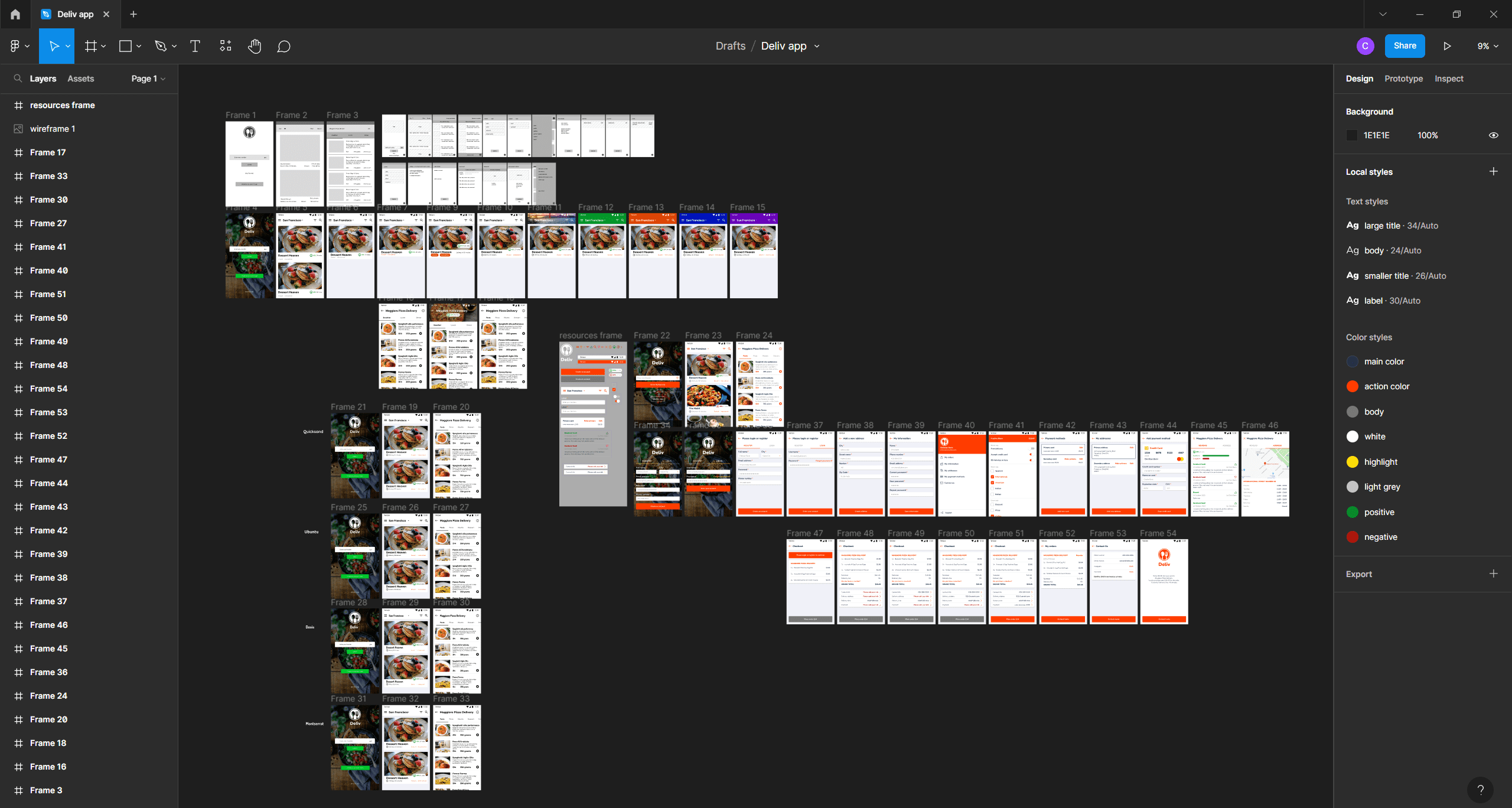
l'ensemble du cours. OK, passons au mot. C'est ce qu'on appelle le cadre
et tout ce qui se trouve à
l'intérieur du cadre constitue un
écran, un seul écran. heure actuelle, nous n'
avons qu'une chose, le logo de l'application, l'atlas des claviers. La première chose que nous allons faire est d'
envoyer le rouge, veuillez cliquer dessus pour le sélectionner. Ou la deuxième chose
que vous pouvez faire est de cliquer et de faire glisser une case pour que tout ce qui
se trouve
dans cette boîte soit sélectionné. Encore une fois, nous pouvons
utiliser cette commande pour l'
aligner au centre de
l'écran, comme ça. Des trucs géniaux. Ensuite, j'ai besoin de quelque chose qui fasse
office de fond. Prenons donc cet outil, l'outil ellipse,
le raccourci clavier est 0. 0 pour les lèvres n'a pas beaucoup de
sens, mais c'est bon. Il s'agit de l'icône en forme
de cercle en haut à
gauche de l'écran. En général, vous
verrez l'outil rectangle, mais vous pouvez appuyer sur 0 et
vous l'obtiendrez directement. Ou vous pouvez utiliser cette flèche ici pour
afficher tous les outils. Il faut faire un petit zoom arrière. Alors faisons-le. Maintenez la touche Ctrl enfoncée, c'est la
touche Commande du Mac, puis utilisez le défilement de votre souris. C'est ainsi que vous zoomez
ou dézoomez. Veuillez prendre un moment pour vous
familiariser avec ce concept. Encore une fois, maintenez la touche Contrôle enfoncée,
puis faites défiler l'écran. Au fait, lorsque vous zoomez, Figma va
vous concentrer sur votre souris. Donc, si vous le déplacez
vers la droite, c'est là que vous
allez zoomer. En gros, il va
suivre votre souris, déplacer vers la gauche. Même chose. Maintenant que l'
outil Ellipse est sélectionné, dessinons une forme qui
ressemble à ceci. Encore une fois, remarquez que le logo a disparu. C'est
parce que nous sommes en train de le masquer, de
récupérer le fixateur, d'accéder au panneau
Calques sur le côté gauche, et vous allez
trouver la couche appelée ellipse. Un. Cliquez dessus et faites-le glisser
sous le logo. Si vos lèvres sont trop grandes, maman pourrait les placer
derrière votre écran. Le fixe qui le déplace simplement avant en
arrière sur le cadre. Si vous n'y arrivez pas, créez simplement une ellipse plus petite. OK, revenons à Atlas. Changez la couleur du gris à peu près n'importe quoi
d'autre. Pour cela, nous allons devoir cliquer
sur cette case à côté de Phil, cette fenêtre apparaîtra et vous pourrez choisir à peu
près n'importe quelle couleur. Je cherche quelque chose de
brillant, saturé, d'une couleur très moderne, peut-être un violet quelconque, quelque chose comme ça. Encore une fois, j'en suis content. Encore une fois, nous allons
devoir le centrer. Utilisons donc exactement la
même commande ici. Si vous passez votre souris dessus, vous verrez le message
Aligner le centre horizontal. Génial. OK, maintenant maintenons la touche
Contrôle enfoncée et
zoomons un peu plus pour mieux
voir sur quoi nous travaillons. Le logo noir ne fonctionne pas
vraiment très bien. Passons donc
à l'outil de déplacement. Le raccourci clavier est V, mais vous pouvez cliquer ici, déplacer V. Encore une fois, cela n'a pas vraiment
de sens, mais assurez-vous de le sélectionner. OK, maintenant, attrapez le
logo en cliquant dessus, puis rendons-le blanc. Croyez-le ou non, c'est
une bonne avancée. Pour certains. Cela peut être difficile pour certains,
cela peut sembler très simple, mais continuons. Prochaine. Je voulais ajouter une
sorte de graphisme, mais remontons le
logo, juste le lit. Lorsque vous utilisez l'outil de déplacement, cliquez dessus pour le sélectionner
, puis faites-le glisser vers haut tant que vous ne
lâchez pas le clic de votre souris, vous verrez
que cette fausse maman vous aidera à
rester centré. C'est ce que vous montre cette ligne
rouge. Figma nous aide vraiment. OK, maintenant je veux
ajouter la capture d'écran, mais d'abord, ajoutons un rectangle qui nous
aidera beaucoup. Le rectangle fonctionne, et vous pouvez appuyer sur R. Où se trouvent ? Enfin signifie rectangle. Cliquez et faites-en glisser un vers l'extérieur. Pas de taille précise en tête, juste quelque chose d'assez
large et assez court. D'accord, nous pouvons toujours
ajuster cela si nécessaire. Comme toujours, veuillez vous
concentrer exactement sur la même commande. s'agit d'une étape importante dans
presque tous les projets de conception. Ensuite, dans votre dossier de
ressources, vous aurez le choix entre quelques
modèles. Ils sont tous fabriqués par mon équipe. Au fait, nous
allons placer l'un d' entre eux à l'intérieur de ce rectangle. Voici donc comment cela
va se passer. Cliquez ici à côté de l'outil rectangulaire pour
voir tous les outils. Nous recherchons une image de lieu et même un raccourci. Control Shift K. Cela ouvrira une
fenêtre de navigateur et vous pourrez trouver le dossier
contenant toutes
ces captures d'écran. OK, génial. Je vais en choisir
un au hasard. Une fois l'image chargée, vous verrez une
mini-version à côté du curseur. Cela signifie qu'il est prêt à être
placé dans le projet. Donc, ce que
nous allons faire, c'est parcourir le rectangle et
cliquer dessus. Et c'est du travail, bravo. Une chose que je n'aime pas ces bords carrés avec le
rectangle est toujours sélectionnée. Vous allez voir
ce champ ici. C'est donc ici que nous allons
le changer de 0 à 30 pixels. Cela va nous donner
beaucoup plus de chance. Et j'en suis très content. Maintenant, pour que l'image
ressorte un peu plus, cliquons dessus à côté de fx. Ça va nous donner
une belle ombre. Pour régler les ombres, regardez Passons sur cette icône où vous verrez apparaître les
paramètres des effets. Je vais donc utiliser des valeurs
élevées pour que vous
puissiez vraiment le voir
à travers l'enregistrement. C'est 15 pour le
champ Y et 15 pour le flou. Ça fait 15. Nous
parlerons de tout en détail un peu plus tard. Pour l'instant, suivez simplement mes étapes et la partie
supérieure est terminée. Ajoutons maintenant notre premier bouton. Obtenez le raccourci clavier t. Le premier message sera « Choisissez moins
de clavier ». Choisissez le clavier. Maintenant, lorsque vous avez
fini de l'écrire, appuyez
simplement sur la touche Escape
pour terminer. Changeons ensuite la
police depuis le côté droit. Cette police n'est donc pas
très belle. Nous allons donc modifier à la base
cette zone appelée texte. Changeons la police en une
police très basique. Disons Arial Bold 24.
Prends ton temps avec. Tu n'as pas à te précipiter. Comme je l'ai dit, mettez la vidéo en pause aussi
souvent que nécessaire
lorsque vous êtes prêt,
centrez-la sur le
canevas, comme ça. L'étape la plus importante est celle-ci : déplacez votre souris au-dessus et cliquez avec le bouton droit pour accéder à cette liste. Choisissez Ajouter, mise en page automatique. C'est quelque part près du centre. Si vous n'y arrivez pas, utilisez
simplement cette touche de raccourci et déplacez la touche
a. Cela fait la même chose. Il ne semble pas que
rien se soit passé, mais maintenant nous avons
cette zone sur le côté droit
qui s'appelle Fell. Appuyez sur l'icône plus. Et encore une fois, rien ne
semble avoir changé. Mais remarquez que nous avons du
blanc ici. Nous adorons le blanc et la plupart des projets de design
AB, mais nous devons maintenant le
remplacer par autre chose. Cliquons donc ici pour
obtenir le sélecteur de couleurs. Nous pouvons maintenant sélectionner à
peu près n'importe quelle couleur, mais utilisons la précédente. Et puis nous disons : « C'est
maintenant verbal également. Échappez-vous pour le fermer. Maintenant, le noir et le violet
ne fonctionnent pas vraiment. Mais notez cette zone
appelée couleurs de sélection. Cela nous aide donc à changer
ce noir en blanc pur. Il suffit de cliquer sur le carré noir et tu sauras quoi
faire, le rendre blanc. N'oubliez pas d'utiliser la
touche Escape pour fermer la fenêtre. Et cela prend forme. Le bouton est un peu trop petit, apportons quelques modifications. En haut à droite. Inversons le
rayon de coordonnées deux pour le, c'est ce champ juste ici. Ensuite, un champ vers le bas et trouvez ces
deux champs entre 80,20 et c'est tout. Maintenant, 80 signifie que nous
allons avoir 80 pixels de chaque
côté de ce texte. Et ce sont les bords des boutons
, essentiellement horizontalement. Et cette partie est
pour l'autre côté. Maintenant, appuyez encore une fois
sur le bouton, et nous les avons à peu près. Faites-en une copie. Utilisez le contrôle maintenant, encore une fois, il semble que
rien ne s'est passé. Mais si vous
l'utilisez, avec votre souris, cliquez et faites glisser, vous verrez
que nous en avons fait une copie. Donc Control D ou Command
D, D en double. Des trucs géniaux. Changeons les textes
et ensuite nous pourrons passer à autre chose. Doubleclick veut
entrer dans le bouton. Maintenant, double-cliquez
à nouveau pour modifier ce message. Modifiez-le pour activer
le clavier. Activez donc le clavier. Une fois que vous aurez terminé, passez à
la vidéo suivante où je vais expliquer pourquoi nous
travaillons comme nous l'avons fait. Pour l'instant. C'est votre premier écran de
conception d'application, félicitations, et je vous verrai
dans une seconde. Merci.
3. La chose la plus importante dans la conception d'applications: Bienvenue à nouveau. Voyons si nous pouvons améliorer légèrement
le design. Peut-être changer la
taille des boutons, peut-être ajouter quelques détails supplémentaires comme ajouter le site Web
en bas. Maintenant, la faune travaille
en arrière-plan. C'est la même chose que dans la vidéo précédente,
les mêmes techniques. Permettez-moi de vous dire quelques mots
sur la conception d'applications. Maintenant, au cours des cinq
années que j'ai passées dans ce domaine, j'ai découvert que la simplicité était essentielle. Ce que vous voyez ici n'
est pas difficile à faire d'un point de vue
technique. Ce n'est pas complètement avancé. Comme vous l'avez vu, nous
utilisons quelques formes. Nous avons centré les quelques éléments, nous avons choisi des effets très
basiques, comme une ombre en forme de goutte. Il s'agit d'une véritable conception de laboratoire. Il s'agit d'un véritable projet et la plupart ressemblent exactement à
ce que vous voyez ici. Times 100, non ? Maintenant, simple n'est pas
un mauvais mot ici. La simplicité est essentielle dans toute conception AB en raison
de leur nature même. Les applications
mobiles, les
meilleures, n'
ont au moins qu'une ou deux fonctionnalités
de base. Par exemple, l'Uber classique
vous appelle une voiture, et c'est tout. L'interface n'a pas beaucoup de décorations
ni de boutons. Vous ne verrez aucune créativité. Vous ne verrez pas beaucoup de choses qui le
distinguent incroyablement. Ce n'est donc pas le problème. L'application doit être
intuitive, non ? L'idée est de donner à l'
application une apparence telle qu'un enfant de quatre ans avec une
tablette puisse gérer l'utilisateur. Encore une fois, il s'agit d'un véritable
écran provenant d'une véritable application. Ce n'est pas compliqué, ce n'est
pas chic, ce n'est pas impressionnant. Cela ne vous permettra pas d'obtenir une tonne de
likes sur les réseaux sociaux, mais c'est ce dont les entreprises ont besoin. épurés, modernes Des designs épurés, modernes et précis qui aident
l'utilisateur à atteindre ses objectifs. Photo, mais cela
vous donne une voiture pour ce green, il s'agit de s'assurer que l'utilisateur active le clavier. fait, si vous regardez les galeries de
design comme Dribble
, The Hands ou autre, vous trouverez des designs
magnifiques et incroyables. Mais la plupart d'entre eux sont faux. Ils sont conçus pour les designers et parfaits pour les
likes et les commentaires. La vérité est que c'est
en fait ce dont les entreprises ont besoin. Maintenant, ne pensez pas que
c'est facile à faire. Il y a une différence
entre facile et simple. aussi
simple que lorsque vous prenez
une bouteille d'eau, par exemple, C'est aussi
simple que lorsque vous prenez
une bouteille d'eau, par exemple, si vous savez que si vous voulez avoir de
gros bras au gymnase, vous devrez utiliser haltères de plus en plus lourds. Ou si vous voulez un pack de six
que vous devez suivre un régime. Le processus est simple
à comprendre. Prenez plus de poids au
fil du temps, mangez moins, non ? Mais soulever
ces haltères lourds est loin
d'être facile. C'est donc la différence
entre une cymbale et une cymbale. Une autre façon de voir
les choses est comme si vous
regardiez un
chef expérimenté cuisiner, il le fait avec grâce. Cela semble si simple, si facile. Mais derrière tout cela, il y a beaucoup de
complexité. Il y a une tonne d'expérience. C'est donc la même chose
ici dans AB Design. En arriver à ce
point où vous pouvez donner une belle apparence à quelques éléments. C'est assez difficile, mais c'est ce que vous allez
apprendre dans ce cours. Je vais
vous présenter tous les principes de
conception qui vous aideront à créer des applications
modernes et magnifiques. Je vais
vous apprendre le contraste, symétrie, l'espacement, la hiérarchie
et bien plus encore. Vous ne les voyez pas, mais ce sont les principes
de toute application réussie. Enfin, pourquoi la plupart des entreprises
ne proposent-elles superbes applications comme celles que vous voyez sur Behance et durables, car elles sont
incroyablement chères ? Les EPS de base, les plus
simples, nécessitent un budget d'
au moins 10 000$. Et cela semblait
très, très bas de gamme. La plupart des applications nécessitent un budget
d'au moins 50 000$. Mais disons-le autrement. Supposons qu'une heure de
création d'une application coûte au total 200 dollars, 200 dollars. Passeriez-vous plus de temps à assurer que l'application
fonctionne correctement ? Ou le choix des couleurs, des effets,
des animations fantaisistes et la loi. Comme vous pouvez l'imaginer, la plupart des entreprises souhaitent que l'
application fonctionne correctement. La fonctionnalité d'abord, non ? Le design est toujours une priorité secondaire. C'est pourquoi vous ne verrez aucune de ces animations incroyables, de ces transitions
incroyables et de ces effets sur tous les Bois, du prix
d'un bras et d'une jambe. Cela coûte beaucoup trop cher et
ne vaut pas la peine. Alors, quelle est la conclusion ? Eh bien, vous devez
apprendre à concevoir comme ça. Simple, moderne et
efficace, ce que vous voyez sur Design Galleries
ressemble beaucoup à ce que vous
voyez sur Instagram. C'est pour la plupart faux. Les gens ne
ressemblent pas vraiment à ça. Et les rechutes ne
ressemblent pas à ça non plus. La simplicité exige
beaucoup de connaissances, pratique et, en bref, une tonne d'expérience. Je vais t'aider
avec tout ça. Poursuivez le cours et
vous apprendrez tout ce que vous
devez savoir sur ce domaine. En ce qui
concerne plus particulièrement ce design, j'ai choisi de faire
ressortir le premier bouton en ajoutant
une ombre. J'ai fait en sorte que le deuxième bouton soit gris pour montrer qu'il n'est pas
prêt à être cliqué. Il n'est pas non plus aussi large. Maintenant, c'est le
principe de la hiérarchie. Vous avez l'impression de devoir
cliquer sur ce bouton, le violet, et
non sur cet autre. Enfin, j'ai ajouté
la couche de texte en bas pour équilibrer
le design. Maintenant, après avoir
suivi ce cours, vous serez même en mesure de
faire beaucoup plus de choses avec
beaucoup de confiance. Mais maintenant, continuons.
4. Deux compétences fondamentales à posséder dans Figma: Créons un tout nouveau
fichier pour contrôler les terres, quelle que soit la méthode que vous préférez. Et mettons-nous au travail. Au début, je sais que
tout semble si vide. Tout projet commence par un cadre. C'est la première chose dont
tu dois te souvenir. Un cadre est comme un
tableau d'art ou une toile, mais il est légèrement
différent de Figma c'est un endroit où vous
ajoutez tous vos textes, vos
images, en gros votre contenu tout à l'intérieur du cadre. Ne vous inquiétez pas
pour la définition. Au fur et à mesure que nous travaillons, vous l'aurez bientôt. Pour ajouter le cadre. Appuyez sur F pour activer l'outil de cadrage ou cliquez
simplement ici. Au fait, il propose un autre outil appelé l'outil Slice, mais nous ne le voulons pas. D'accord. L'outil Frame est sélectionné et le panneau de droite
vient d'être modifié. Vous avez de nombreuses options
très bien organisées. Téléphone, tablette ou
ordinateur de bureau et ainsi de suite. Vous pouvez cliquer sur les noms
pour les ouvrir ou les fermer. Et si vous cliquez sur l'un d'entre eux, exemple iPad Mini, le cadre est
automatiquement ajouté. Vous pouvez également le voir
dans le panneau des couches. Voyez ici ce symbole qui ressemble en
quelque sorte à un hashtag. C'est un cadre pour le supprimer. Appuyez simplement sur la
touche Supprimer et c'est tout. D'accord, passons à la section bureau et choisissons le premier
élément de cette liste
, également appelé bureau. Nous pouvons voir la taille ici. C'est 14, 40 sur 1024. y est, tu l'as. Maintenant, le problème est que plupart des projets de conception Web
devraient commencer par
un cadre de 1920 x 1080. C'est ce que je recommande
vivement. La meilleure façon de le redimensionner
est d'utiliser cette partie ici. W représente la largeur et H représente la hauteur au
lieu de 14, 40. Cliquez ici. Et maintenant, vous pouvez taper 1920. Même chose pour la hauteur que
nous recherchons alors AD. Maintenant, le cadre s'est agrandi et
on le voit très bien. Voici ce que vous devez
faire pour zoomer ou dézoomer. Maintenez la touche Ctrl enfoncée
et utilisez la molette de votre souris. Si vous faites défiler la page vers l'arrière,
vous effectuerez un zoom arrière. Si vous faites défiler l'écran vers l'avant, vous zoomerez avant après l'avoir fait plusieurs fois Cela vous semblera naturel. Utilisez votre main gauche, s'il vous plaît. Idéalement, vous devez maintenir
le petit doigt enfoncé
sur la touche de contrôle gauche de votre clavier. Utilisez maintenant votre parchemin. Procédez comme suit. Déplacez votre souris dans les coordonnées du
cadre et zoomez. Comme vous pouvez le constater, cela vous
aide vraiment à vous concentrer sur ce domaine. Maintenant, dézoomez et passez
à un autre coin. Je sais que cela semble
très basique,
mais croyez-moi, il est essentiel
que vous vous entraîniez. Vous ne pouvez pas avancer tant que
vous ne maîtrisez pas ce genre de choses. Il y a encore une chose que
vous devez savoir utiliser, et c'est la touche de la barre d'espace. Supposons que nous soyons zoomés dans un coin et que nous soyons très
satisfaits du niveau de zoom. Mais maintenant, nous voulons passer
à l'autre coin. C'est ce qu'on appelle le panoramique. En train de faire un tour. Maintenez la touche de la barre d'espace enfoncée et le curseur de
votre souris
se transformera en main. Si vous relâchez la touche de
la barre d'espace, reviendrez aux données
standard, à l'outil de déplacement. Encore une fois, maintenez la
barre d'espace, cliquez sur Maintenir et déplacez-vous d'une
coordonnée à l'autre d'un côté
à l'autre, de haut en bas. En maîtrisant ces
deux techniques simples, vous créez une base
très solide. C'est ton alphabet. Ce sont vos calculs de base. S'il vous plaît, apprenez-le. n'y a pas moyen de le contourner. Pour récapituler, maintenez la touche
Ctrl enfoncée et utilisez défilement de
votre souris pour zoomer en avant ou
en arrière et maintenez la touche de la barre d'espace enfoncée, cliquez et maintenez le bouton enfoncé pour vous
déplacer côté à l'autre afin de vous déplacer.
5. Figma vs Adobe XD vs Sketch vs Photoshop: Bienvenue à nouveau. Dans cette conférence, je souhaite faire une comparaison rapide entre
ces programmes de conception AB. Tout d'abord, la conclusion, Figma, semble être la norme de
l'industrie et le meilleur programme de conception
pour l'avenir. Dans cet esprit, vous pouvez
passer à la conférence suivante si tous les détails ne
vous intéressent pas.
D'accord,
en supposant que
vous soyez toujours là, je regarde le marché ou
le marché du design et je vois quatre grandes colonnes
est Photoshop, Adobe XD, Sketch et Figma. Parlons d'abord de Sketch. C'est un programme de conception d'applications décent qui est assez connu. Cela coûte 9$ par mois, mais
cela ne m'intéresse pas pour une raison simple. Il n'est pas disponible sous Windows, je ne peux
donc pas l'utiliser. D'après ce que j'ai compris, l'équipe qui l'a créée n'a pas
l'intention de le faire fonctionner sous Windows. Donc, pour cette raison, c'est hors de question pour moi. Qui plus est, il n'a
pas une grande communauté. Dans cet esprit,
Sketch perd donc du terrain assez rapidement. Il existe
depuis de nombreuses années, mais il perd du terrain. Parlons maintenant de
Photoshop par rapport à Adobe XD. Maintenant, c'est comme comparer
des pommes à des arbres. Ce sont des programmes totalement
différents qui ont des objectifs différents. Adobe XD a été conçu
dès le départ pour les projets de conception Web, ainsi que pour les projets de conception. C'est donc l'un des principaux
avantages d'Adobe XD. Il fonctionne avec des vecteurs. Il est très léger,
très rapide et possède des
fonctionnalités impressionnantes qui peuvent sérieusement accélérer
votre processus de conception. Jetez un coup d'œil à cet exemple où je peux remplir une liste en quelques
clics, ce qui vous
permet de travailler
plus rapidement et plus intelligemment. Ce n'est pas qu'un gadget. Je l'utilise tout le temps
dans tous mes projets. La rapidité est le maître mot ici. Maintenant, l'inconvénient est qu' Adobe XD est toujours en
plein développement. Adobe y travaille
constamment et il s'
améliore de plus en plus. Mais certaines personnes disent que les mises à jour
arrivent assez rapidement. Des éléments de base tels qu'
une interface sombre ou la possibilité de modifier
votre mise en page, par exemple
, ne sont pas disponibles. Enfin, pas au moment de
cet enregistrement en tout cas. Un autre inconvénient. Auparavant, Adobe XD
était un programme gratuit. Maintenant, c'est dix dollars par mois. Dans l'ensemble, il y a donc un sentiment de frustration à propos d'Adobe XD, surtout si on le
compare à Figma. Maintenant, nous y reviendrons dans une seconde. Pour l'instant,
parlons de Photoshop. Photoshop est génial. Il possède des tonnes de fonctionnalités. Il est prévisible,
confortable et vous pouvez créer de
superbes applications avec lui. C'est l'un des programmes de
design les plus connus au monde. Maintenant, je pourrais continuer
encore et encore à ce sujet, sur ses aspects positifs. Mais voici l'
éléphant dans la pièce. Le plus gros problème
de Photoshop pour le travail de conception AB
est la performance. Lorsque vous travaillez sur un projet de moyenne à grande envergure, Photoshop
ralentit considérablement. Dans la plupart des projets de design AB, même avec le
meilleur ordinateur, j'ai toujours du mal à me
déplacer. Il est agité, ne répond pas
et c'est assez ennuyeux. Et c'est une machine à 7 000
dollars, n'
est pas la meilleure au monde, mais elle coûte quand même 7 000 dollars. Maintenant, quand j'ai essayé d'ajouter la nouvelle couche de texte
Photoshop, est-ce que c'est la bague ? C'est lent comme ****, il s'arrête et il réfléchit
pendant quelques secondes, en ajoutant une simple couche de texte, c'est frustrant
et c'est de loin
le plus gros inconvénient par rapport aux
autres, aux autres également. Mais c'est ce qui me
touche vraiment tous les jours. Et c'est simple.
Photoshop n'a pas été conçu pour ce genre de choses. Si le projet
ne comporte que quelques écrans au total, c'est très bien. Vous pouvez très bien utiliser Photoshop. Mais après dix ou 20 écrans, cela devient tout simplement trop lent. Donc, pour résumer, entre Adobe
XD et Photoshop, cela
n'a aucun contexte pour un projet de conception d'
application décent. L'un est incroyablement rapide, tandis que l'autre est le
géant du monde du design. Mais c'est aussi terriblement lent. Jet ski, Adobe XD
contre bateau de croisière. Revenons maintenant à Figma, cela a été lancé en 2012
et en 2018 également, il a vraiment commencé à
prendre de l'ampleur. Les prochaines années. Il se répand incroyablement rapidement
dans la communauté du design. tel point qu'Adobe, la grande entreprise à l'
origine de programmes tels Photoshop, Illustrator,
Premiere Pro et, bien sûr, Adobe XD, a opté pour Figma
pour 20 milliards de dollars. Oui, un milliard. C'est donc arrivé fin 2022 et cela a surpris
tout le monde. La somme est incroyable, mais voici pourquoi vous
devriez vous y intéresser. Adobe XD était donc un
concurrent direct de Figma, un débutant, ils pouvaient
même se ressembler. Adobe XD a été conçu pour les
projets de conception de sites Web et d'applications, exactement comme Figma. Mais un avantage évident qui me
tenait à cœur était son prix. C'était totalement gratuit. départ, Adobe XD était gratuit, mais ils gagnaient
dix dollars par mois. Et cela peut
sembler peu, mais la plupart des entreprises détestent
mettre en place un nouveau système de facturation. S'il s'agit de designers qui
pouvaient simplement
s'inscrire rapidement sans aucun problème, ce serait le cas idéal. Figma est donc un excellent choix pour la plupart des entreprises et des
designers de toutes sortes, qui
aiment travailler dans Figma,
non pas parce que c'est gratuit, mais aussi parce que cela
fonctionne dans votre navigateur. Oui, un
programme de conception complet qui fonctionne
dans votre navigateur. Dans l'ensemble, Figma est devenu programme
de design que
tout le monde réclamait. Adobe a essayé d'
améliorer Adobe XD, mais dans l'ensemble, Figma
semblait imparable. Je pense donc que c'est
pourquoi ils ont décidé l'
acheter pour une telle somme. Ils devaient faire quelque chose. Figma devenait de
plus en plus forte
et les acheter était
la solution la plus simple. Maintenant, la principale question après l'achat de la Figma
par Adobe était si elle resterait gratuite ? Et la réponse est oui. Mais la
question la plus importante est celle-ci. Que va faire Adobe ? XD
et Figma feront
exactement la même chose. Cela n'a aucun sens. Les deux principaux programmes de conception, c'est tout simplement trop cher. La plupart des gens pensent donc qu'
Adobe va carrément tuer Figma puisqu'elle
était autrefois un concurrent. Mais je pense qu' Adobe XD est beaucoup plus susceptible
d'être résilié. Le temps nous le dira. Mais pour l'instant, il vaut mieux
que vous appreniez Figma et que vous compreniez pourquoi de nombreux
designers ont commencé à l'utiliser. Et ils ne sont jamais revenus à Adobe XD ni à aucun autre programme
de conception. Avant de terminer, j'aimerais
mentionner quelque chose. Adobe va très probablement
mettre à jour Figma à plusieurs reprises. Cela signifie que vous pourriez voir légères
modifications d'interface ici et là. Mais l'avantage de
ce cours est que les principes,
les principes de conception que
nous abordons sont universels. Donc, même si vous
constatez un léger changement de phase, ne vous inquiétez pas, vous pouvez toujours suivre
sans problème. Et si vous êtes bloqué, demandez simplement de l'aide et je serai là pour
intervenir pour le moment. Continuons et je
te verrai dans une seconde. Merci
6. Améliorer notre vitesse: Bienvenue à nouveau. Je sais qu'il y a
beaucoup de choses à discuter à propos l'interface de
Figma et des bases
mêmes du programme C'est
ce que je propose, améliorons notre vitesse. rapidité est l'un des
principaux facteurs qui déterminent votre succès
au fil des ans J'ai trouvé que le volume était
extrêmement important. Pour le dire simplement, c'est
une chose si vous concevez, puis les boutons en sont
une autre. Si vous en créez 1 000, la simple répétition vous
rend meilleur. Il ne s'agit pas seulement
d'être plus rapide, il s'agit d'être confiant
dans l'exécution des principes de base. C'est pourquoi nous commençons
par un autre exercice. Même si vous ne
connaissez pas le programme, vous n'êtes pas sûr
de son interface , etc. Pas de soucis. Emmenez-moi, lancez
le Sigma et nous
allons créer un nouveau
projet en cliquant ici. Au début, vous allez avoir un écran totalement vide
et c'est normal. Utilisez l'outil de cadre, touche de raccourci F. Vous pouvez utiliser
l'un de ces préréglages, mais il est tout simplement plus facile de
cliquer et de faire glisser une case vers l'extérieur. C'est un cadre, c'est-à-dire un écran. Bien sûr, la taille
est totalement fausse. Nous allons donc résoudre ce problème
en travaillant avec ce panneau de propriétés
ici, sur le côté droit. En bref, W représente la
bande et h représente la hauteur. Nous voulons 720 x 12,
80, un excellent
point de départ pour la plupart des applications. Entrez ces valeurs
et appuyez sur Entrée. Ensuite, vous
pouvez maintenir la touche Contrôle enfoncée et
effectuer
un zoom arrière sur le lit à l'aide de la molette de la souris. Maintenant, voici tous les objectifs. Je veux que vous
créiez rapidement une grille de six photos avec six dipôles. Cela signifie deux
colonnes pour être celles-ci. L'objectif est de le faire
le plus rapidement possible. Et à cette fin, je vais vous demander
de le faire trois fois. Chaque fois que vous le faites,
veuillez enregistrer l'heure. Utilisez un chronomètre sur votre téléphone. Je voulais voir comment tu t'améliorais chaque fois que tu
franchis ces étapes. Voici comment cela se passe. Saisissez l'outil rectangle, les
touches de raccourci sont et dessinez une
forme comme celle-ci. Il n'y a pas de
taille précise à l'esprit, mais elle doit être inférieure à
cent 30 pixels. Il est donc facile de le supprimer. Vous avez donc de la place pour deux
d'entre eux côte à côte. Placez-le en haut à gauche, et c'est prêt. Ensuite, saisissez l'outil de saisie, raccourci d, pour le type de texte. Et écrivons quelque chose. Cela peut être n'importe quoi
à ce stade. Je vais juste
utiliser le nom de la photo 1, juste quelque chose au hasard. Appuyez sur Escape lorsque
vous en avez terminé. Maintenant, le fun commence. Sélectionnez à la fois le rectangle et la couche de texte en
dessinant une zone comme celle-ci. Maintenant, vous l'avez deviné, il
va falloir les centrer. Maintenant. Tout cela est très bien, mais la couche de texte
est assez basique. Eh bien, cliquons dessus et allons sur le
côté droit de l'écran, et changeons
son orientation. Tout d'abord, nous
allons passer de alignement
gauche à l'alignement central. Et pourquoi ? Parce que nous allons
augmenter la taille. Nous allons faire
beaucoup de choses, mais ça va
rester. Mais par exemple ici, comme vous pouvez le voir, il reste centré même
si j'ai changé la taille. De plus, nous pouvons
également modifier
la police en utilisant ce
champ ici. J'en ai plein installé. Je vais donc opter pour
l'un d'entre eux, par exemple Poppins, bold 24, non ? Et comme nous changeons l'orientation de
gauche au centre, le texte reste centré
par un rectangle. Je vais vous apprendre
à installer des polices plus tard, mais maintenant nous allons continuer. Pour l'instant, vous pouvez
utiliser n'importe quelle autre police qui vous semble intéressante. Il suffit de parcourir cette
liste ici. OK, ensuite, sélectionnez
les deux couches et créez une copie, contrôlez la largeur de la copie sur le
bureau Command D sur un Mac, D comme en double. Et comme toujours, rien ne
semble s'être passé. Mais le panneau des couches nous montre la copie à l'écran, cliquez et faites-la glisser sur le côté. Il est important de l'
aligner au mieux, non ? Voilà donc ce que cela signifie. Imaginez une
ligne horizontale qui passe juste ici. Vous n'
avez pas vraiment besoin de l'imaginer car Figma vous aide. D'accord ? Donc, une ligne
qui fonctionne correctement et laisse un peu de place de chaque
côté. Si nécessaire, sélectionnez tout
et déplacez-le. OK, c'est une bonne chose. Maintenant, faisons-le. Sélectionnons les deux entrées
en faisant glisser vers l'extérieur case
encore plus grande qui
englobe tout, n'est-ce pas ? Maintenant, dupliquez à nouveau avec
Ctrl D et faites glisser
les copies vers le bas. Veuillez laisser suffisamment
d'espace entre les rangées. Donc quelque chose comme ça. Ce que je veux éviter,
c'est quelque chose qui semble bondé comme
celui-ci. Ce n'est pas une bonne chance. Encore une fois,
assurez-vous de laisser suffisamment d'espace respiratoire, 0. N'oubliez pas de zoomer
et dézoomer si nécessaire, c'est contrôlé et
votre souris défilera. OK, maintenant,
recommencez si nécessaire, jusqu'à ce que vous obteniez six photos. Et même si elles sont géniales.
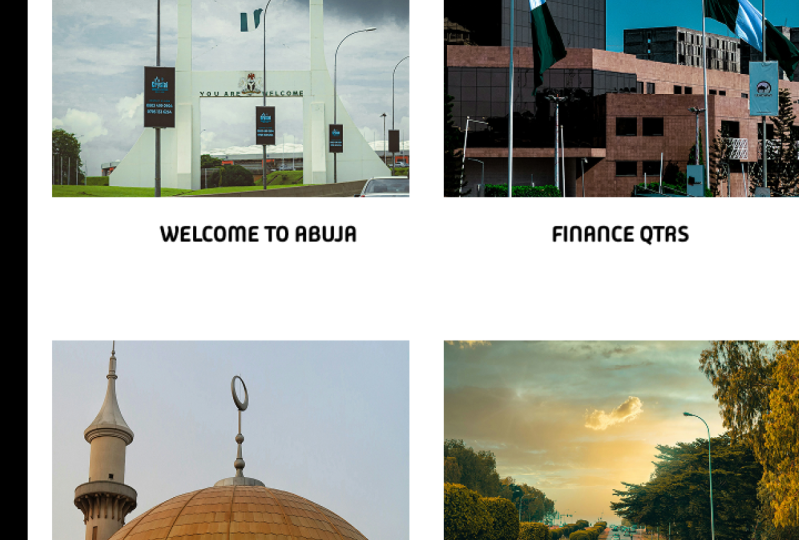
En parlant de photos, allons sur unsplash.com. Et vous trouverez ici une énorme bibliothèque
d'images gratuites. Maintenant, je te conseille de me montrer quelque chose d'intéressant
à propos de ton pays. Vous pouvez mettre en valeur
différentes villes, différentes parties de votre nature. Assurez-vous simplement que
les photos vont bien ensemble et que les
noms sont clairement marqués. Donc, après avoir téléchargé six
images depuis Unsplash, il est temps de les
intégrer au projet. Pour cela, utilisons Control Shift K pour
placer les images. Ou si vous n'aimez pas le raccourci clavier, accédez à l'outil rectangle et cliquez ici sur cette flèche vers le bas, recherchez, placez des images et
sélectionnez ces six fichiers. Sachez que unsplash.com vous
offre de grandes images. Donc, lorsque vous les rechargez, Figma vous
remercie pendant un moment, juste quelques secondes Vous devez
donc être
patient. OK, super. Cliquez maintenant rapidement sur tous les rectangles pour insérer
ces images à l'intérieur. Lorsque vous aurez terminé, je veux que
vous renommiez toutes
ces couches de texte de
manière plus appropriée. Encore une fois, il peut s'agir de noms de villes et votre pays ou autre chose. Vous n'avez pas besoin d'une
longue description, soyez
juste courte et concise. Bien entendu, vous pouvez réduire ce texte à une taille différente. Vous avez le
contrôle total du look. Agrandissez-le, changez la police, peu importe ce que vous voulez
faire quand vous avez terminé, sélectionnez le cadre entier. Accédez ensuite à Exporter et
cliquez sur cette icône plus. Et vous allez
voir quelques options et celles par défaut
conviennent parfaitement. PNG à la taille
que vous avez configurée. Cliquez sur ce bouton pour ouvrir une fenêtre de navigation, enregistrez-la sur votre bureau, puis téléchargez-la
sur la plateforme. Je veux encore voir,
c'est ton design. Maintenant, ce que je veux que tu fasses, c'est VP. Ils font de l'exercice encore quelques fois, trois fois au total. Cela signifie donc créer
un rectangle
au centime du
titre de deux manières. Une fois avec un rectangle
, puis la deuxième fois, changez l'orientation du côté
gauche vers le centre. Recherchez ensuite les titres, copies
éventuelles, ajoutez
des photos et explorez. Découvrez comment vous pouvez
améliorer votre temps. Mais une chose, ne pensez pas au
temps que vous passez sur Unsplash à
chercher les photos. C'est donc exclu, non ? Mettez le chronomètre en pause. Ce que vous recherchez, la vitesse dans Figma, vous devriez pouvoir ajouter rectangles et des couches de texte
les yeux fermés. Insérez les photos, assurez-vous que
tout est centré. Déplacez-les,
zoomez en avant et en arrière. C'est ce que j'attends de toi. Bonne chance et
faites-moi connaître vos horaires. Dites-moi comment vous vous
améliorez à chaque fois.
7. Corriger cette conception d'applications mobiles: Bienvenue à nouveau. Veuillez démarrer Figma et important
dans le fichier suivant. Réparez ce problème de figure à points dans l'application. Ceci est joint au cours. L'objectif est désormais simple. Nous devons améliorer ce design. Et cela nous
aidera beaucoup à
apprendre comment
concevoir une application. Maintenant, voici la première erreur. Vous avez remarqué que nous avons beaucoup centré
nos articles. Remarquez ce côté gauche. Maintenant, vous devriez
immédiatement imaginer la ligne verticale
passant par tous ces éléments. Si vous les sélectionnez tous, vous remarquerez qu'ils
sont partout. Ils ne sont pas alignés. Cela donne donc à l'
application un aspect désordonné. C'est une intuition qui
vous dit que quelque chose ne va pas. Donc, avec tous ces
éléments sélectionnés, nous allons utiliser cette ligne de commande
d'alignement à gauche. Et c'est bien plus comme ça. Pour être honnête, l'écart sur
la droite est plus grand, en tête-à-tête contre
82 sur la gauche. Ce n'est pas correct. Eh bien, tout d'abord, si vous essayez d'utiliser
cette icône en forme de ligne centrale, Figma ne nous donnera pas ce que nous
recherchons maintenant, pour être honnête, cela n'a pas l'air si mal, mais restons sur la bonne voie. Maintenant, nous voulons égaliser l'écart du
côté gauche avec celui
du côté droit, n'est-ce pas ? Nous voulons le même écart. Nous pouvons tout cliquer, faire glisser
et
déplacer jusqu'à ce que nous voyions cette ligne. s'agit de la
méthode manuelle
et ce n'est pas la
méthode la plus rapide pour faire le travail. Permettez-moi donc d'annuler le contrôle Z, c'est la commande Z sur un Mac. Maintenant, avec tous les
éléments, sélectionnez que vous pouvez utiliser Control G, G en groupe. C'est Command G sur Mac. Concentrez-vous maintenant sur le panneau des couches. Nous avons ici quelque chose
qui s'appelle le groupe ou le dossier. En bref, Figma
traite désormais tous ces
éléments comme un seul et même élément. Et à cause de cela, nous pouvons utiliser la commande centrale
comme ça, et nous obtenons le même
écart de part et d'autre. Alors, tu as obtenu tout ça ? Nous avons regroupé toutes les
couches. Figma les considérerait donc
tous comme un seul objet. Ensuite, nous pouvons maintenant utiliser la
commande centrale pour dissocier les groupes, il suffit de cliquer avec le bouton droit ici
ou dans le panneau des couches. Et nous
recherchons le Ungroup. Ou même si vous pouvez utiliser les touches de raccourci Control Shift G, mais j'aime bien cliquer avec le bouton droit de la souris. Encore une fois, c'est
la première erreur de ne pas aligner correctement les choses. C'était dans deux cas, alignant à
gauche les objets puis en les
déplaçant au centre. Maintenant, la deuxième erreur est juste là, avec cette perturbation Ce gris est beaucoup trop clair, il est trop délavé, donc il est trop difficile à lire. Imaginez que vous êtes sur votre téléphone et votre luminosité est
de 20 %. Pour économiser l'autonomie de votre batterie, vous ne pourrez pas lire cela. Cliquez donc dessus pour le sélectionner
, puis remplacez le remplissage par un remplissage
un peu plus foncé. La lisibilité est essentielle. L'éligibilité est ce dont vous avez besoin
pour lire facilement les couches de texte. Une
couleur très délavée est donc interdite. L'erreur suivante est l'
action principale sur cet écran de connexion. C'est un élément
si petit qu'il est facile de le rater. Pourquoi ne pas avoir un gros bouton d' une surface généreuse pour obliger l'utilisateur à être très
précis dans les étapes. Cela n'a aucun sens. Sélectionnez donc le texte,
puis utilisez Shift a. C'est la méthode standard pour
créer un bouton dans Figma. Plus que cela, mais
dernier point,
ajoutons maintenant un remplissage
en cliquant sur cette icône plus. En ce qui concerne
les couleurs d'action, utilisez quelque chose de
brillant et saturé. Par exemple, disons que nous
voulons utiliser un vert. Vous ne devriez jamais opter pour
quelque chose comme ça, par exemple si terne, ennuyeux et délavé. Cela doit se démarquer. autre côté,
vous ne voulez pas
utiliser de couleurs fluo, n'est-ce pas ? Donc, aller jusqu'en haut à droite est
généralement une erreur. Au lieu de cela, vous voulez rester
dans cette zone. Il s'agit d'une couleur moderne qui
plaira à la plupart des clients. Bien sûr, le noir ne fonctionne pas. Maintenant, pourriez-vous
potentiellement le lire ? Oui, bien sûr, mais
est-ce que ça a l'air génial ? Non. Alors n'oubliez pas que nous pouvons
contrôler le texte à partir d'ici, en sélectionnant les couleurs. Maintenant, mon conseil, optez
toujours, toujours pour le blanc pur. Rien d'autre, ni jaune, ni bleu sarcelle, ni gris, NAB, doré. Rien ne vaut le blanc pur. OK, pour ce qui est des nerfs centraux, carrés ont l'air
un peu dépassés. Ce n'est pas une erreur,
mais ce n'est pas agréable. On est un peu en 2010. Donc ce bec. Utilisons donc une valeur élevée,
quelque chose comme 60. Vous pouvez saisir n'importe quelle valeur
très élevée ici, Figma n'utilisera que
la valeur maximale possible pour la largeur et
la hauteur du bouton, utilisons 160,20. Maintenant, je vous conseille créer le bouton comme
pourquoi les champs, ou de le réduire
considérablement. Comme toujours,
centrez-le horizontalement. Les valeurs à éviter sont celles qui semblent
être à peu près les mêmes,
mais différentes. 200 en est un excellent exemple. C'est à peu près aussi large que
les champs, mais pas tout à fait. C'est moins
esthétique. Alors mon conseil, éloignez-vous de tout cela. Soit vous êtes précis,
soit vous ne l'avez pas du tout. Maintenant, pour en revenir à l'
esprit de l'exercice, nous pouvons faire beaucoup plus, non ? Déplaçons le mot de passe oublié
à un endroit
différent, appuyons le bouton de connexion, etc. Maintenant, ce ne sont que des détails de
réglage et vous pouvez les suivre ou les
laisser facultatives, n'est-ce pas ? Il s'agit davantage de préférences
personnelles que de
corriger les erreurs, qu'est-ce qui est clair ? Le
problème est celui-ci, la dernière issue de
cet exercice ? style du mot de passe God n'est pas correct. Vous voyez, se connecter est clairement
une action, non ? Inscrivez-vous en bas de la page. Encore une fois, il s'agit clairement d'une action. Vous pouvez voir qu'il est d' une couleur différente et
qu'il est même en gras. Il se démarque donc un peu
plus car le mot de passe divin ne semble en
aucun cas spécial et c'est
évidemment une erreur. Alors sélectionnez-le et modifiez-le,
mettez-le en gras et remplacez sa couleur par une couleur
existante, par exemple ce bleu. Maintenant, pourquoi le bleu ? Parce que c'est une
réaction secondaire similaire à l'inscription. Maintenant, l'action principale ou la réaction principale est
de se connecter, qui est verte. Le second est bleu. Maintenant, voici le
genre de choses que vous allez apprendre
dans ce cours. Pour l'instant, résumons cela. Nous avons donc tout laissé de
côté.
Parce que la précision est essentielle
dans tout projet de conception d'application, nous changeons la couleur de la description pour en
améliorer
la lisibilité et la facilité de lecture. Nous avons ajouté le rectangle pour l'action de connexion afin de la
rendre plus facile à utiliser. Enfin, nous avons opté pour le mot de passe
divin, en gras et en bleu. Cela se distingue donc en tant qu'action, en tant que chose que vous pouvez toucher. Et avec ça, avec good to go, nous réparons cette application. Merci
8. Introduction au projet: Bienvenue à nouveau. Dans la
prochaine section, nous allons concevoir
une application
de livraison de nourriture qui sera un
véritable projet. L'objectif est de se familiariser
avec tous les composants d'une application mobile et de créer
quelque chose de beau. Regardez chaque vidéo deux fois. Une fois pour comprendre
ce qui se passe. Ne travaillez pas en même temps, observez
et voyez ce qui se passe. Et puis une deuxième fois. Faites une pause aussi souvent que
nécessaire pour travailler. OK, maintenant, en
parcourant chaque écran, je vais vous donner mon avis. Je vais vous donner mon processus de
réflexion sur la
façon dont je prends rapidement des
décisions en matière de conception. Cela dit, vous
devez être conscient que certains principes
qui s'appliquent ici nécessitent une analyse
approfondie. Nous parlerons de toutes ces choses un peu plus tard. instant, je veux que vous
travailliez autant que possible et que vous laissiez la majeure partie
de la théorie pour plus tard. Maintenant, tu peux demander à Chris d'autres choses
que nous devons apprendre. Pourquoi nous lançons-nous dans un
projet de conception d'application à part entière, un projet réel ? Et c'est parce que
rien ne vaut l'expérience. C'est pourquoi, qu'il s'agisse de vous
égarer puis de passer à autre chose, je souhaite également que vous
conceviez des mises en page standard car c'est ce que
vous allez
rencontrer dans vos projets
quotidiens. Bien sûr. Il existe des tonnes de designs
prêts à l'emploi
super créatifs sur les mains avec dribble. Mais le fait est que la plupart de
vos clients n'ont
pas la chance de dépenser pour le
développement d'applications, pour les codons. Ainsi, nous allons
créer quelque chose qui soit en fait un projet
du monde réel. Quelque chose qui est basé
sur mon expérience de plus de cinq ans de
travail avec des développeurs 24
avec des développeurs
. Cela signifie qu'en appliquant les
meilleures pratiques et en utilisant des mises en page assez
standard, vous devez être conscient que chaque décision de conception
que vous prenez peut augmenter ou diminuer
les coûts de développement et les coûts de codage. Même si quelque chose
peut sembler impressionnant, il y a de fortes chances que le développeur ait beaucoup de
travail pour y
parvenir et que le client
doive payer beaucoup plus cher. J'ai emprunté cette
voie de nombreuses fois. Mais voici le truc.
J'ai également occupé siège
du client
où j'ai dû approuver des paiements supplémentaires
car la version finale nécessite plus de travail que ce que
nous avions initialement prévu. Maintenant, encore une fois, je vais
intégrer toutes ces connaissances dans ce cours et je
vais vous apprendre
à choisir vos
batailles avec soin, concevant quelque chose de génial qui ne vous ruinera pas. Pour l'instant Je veux que vous restiez
curieux et que vous fassiez de votre mieux pour regarder les
citations dans leur intégralité jusqu'à la fin. Avant de partir, je dois
vous demander votre compréhension concernant certaines parties
qui seront accélérées. Tout projet
de conception d'application décent prendra des
jours, voire des semaines. J'essaie de le
condenser dans son essence, réduire afin que vous puissiez bénéficier d'une excellente expérience
d'apprentissage en quelques heures. Cela signifie que je dois
modifier certaines choses. Des actions répétitives
que vous m'avez vue faire 100 fois ou des choses comme rechercher
quelque chose sur Google, vous savez, trouver un jeu d'icônes,
trouver une police, des
choses de cette nature, choses qui concernent le temps... consommant, mais ils n'ont rien de
spécial. Si vous avez des
questions, n'hésitez pas à les poser. Je suis là pour t'aider. S'il y a quelque chose que
vous ne comprenez pas, postez simplement un message et je répondrai
aussi vite que possible. D'accord, amusons-nous avec
notre premier projet sérieux. S'il te plaît, sois patient avec toi-même
au cas où tu auras
parfois des difficultés et reste avec
moi jusqu'à la fin. Allons-y à.
9. Explorer le bref: Bienvenue à nouveau. Il s'agit de notre premier projet d'application
sérieux. Ce sera
une application de livraison de nourriture. Et nous allons profiter de cette
occasion pour parcourir
de nombreux écrans
et scénarios différents. Ce projet a un brief
d'environ huit sur dix. Pas étonnant, mais ce ne sont
certainement pas quelques
croquis sur une serviette. C'est double comme il se doit. D'une part, nous
avons le wireframe, qui nous montre les écrans les
plus importants et
le contenu à inclure. l'autre côté, nous avons un document qui décrit
ce qui se passe dans l'application, au cas où cela ne serait pas clair d'après
le wireframe. Idéalement, vous devriez toujours avoir les deux lorsque vous
démarrez un nouveau projet. Ce n'est pas à
toi de les inventer. Mais si le client
le souhaite, vous devriez augmenter votre devis de manière très significative,
en facturant
plus cher, je dirais au moins au
minimum, 1 000 dollars supplémentaires. OK. en pièce jointe au cours Vous trouverez en pièce jointe au cours le lien vers
le wireframe, le logo et la documentation. Maintenant, cette entreprise s'appelle
Live, abréviation de livraison, et il s'agit essentiellement d'une
application qui livre de la nourriture. Et dans quelques villes, nous devons répertorier tous les
restaurants proposant des plats à emporter, mais uniquement ceux qui ont
leur propre personnel de livraison. OK, c'est bon à savoir.
Maintenant, l'entreprise gauche ne s'occupe pas de
la livraison proprement dite. Maintenant, cette partie du
brief est très courante. C'est l'essence
du projet et c'est
un bon point de départ
pour avoir une
idée générale de ce que vous allez
concevoir. La phase suivante est cruciale :
le public cible. Et cela va déterminer l'apparence de l'application. Et c'est agréable d'avoir au
moins une inflammation. Désormais, cette application est
destinée aux personnes
actives avec un revenu disponible. Les deux sexes, probablement célibataire, pas marié, travail de bureau,
peu probable, cadre supérieur. Nous devons payer les points, la qualité de la nourriture
et le délai de livraison. Maintenant, ce sont des
points utiles car ils peuvent nous aider à déterminer
l'apparence de l'application. Comment devons-nous styliser le LEP ? Tout est dans le contexte. J'aimerais maintenant avoir
quelques détails supplémentaires, mais comme je l'ai dit, il s'agit
d'un huit hors bande. Une autre chose que vous devriez trouver dans ces briefs est la valeur de l'application. Nous avons maintenant les
principaux problèmes Nous savons
donc ce qui
doit être corrigé, mais comment s'y prend l'application ? Comment l'application
rend-elle les gens heureux ? Ici, l'application présente
quelques points forts. Ce sont les vues, le délai de livraison
exceptionnel et les vraies photos des produits. OK, plutôt bien, raisonnable. Dans les prochains
paragraphes, vous trouverez des informations
clés qui façonneront
l'ensemble du flux de l'application. Maintenant, je vais sauter
cette partie, mais veuillez
tout lire vous-même après cette conférence,
d'après ce que je vois,
je pense que l'utilisateur peut ignorer
le processus d'inscription et il en va de
même pour l'adresse, il peut simplement l'ignorer. Désormais, l'enregistrement
est généralement la toute première étape. Mais ici, le client, alias le propriétaire de l'entreprise, a fait un choix judicieux. Il ne veut pas que l'
utilisateur se retrouve coincé remplir des formulaires sans voir
la valeur de l'application. C'est pourquoi nous
donnons à l'utilisateur la possibilité d'
interagir avec l'application, d'en utiliser réellement. Et qu'il est convaincu de pouvoir s'
inscrire pendant le processus de
paiement. C'est un bon signe. Cela montre que
le propriétaire, le chef de
projet ou le propriétaire de
l'entreprise, quel que soit le responsable de l'émission, a pensé aux choses à faire. Nous devons analyser
tout cela car cela nous
indique notre position
dans le projet. Devons-nous partager nos propres idées ? Est-ce que nous nous permettons de faire voix et de remettre en question
certaines décisions ? Eh bien, cela
dépend de la qualité du projet
et, bien sûr, de votre rôle, de votre
travail. Dans ce cas, c'est un bon signe. Les choses sont sous contrôle et nous n'avons pas besoin de remettre
en question le brief. Parfois, les clients n'en ont aucune idée. ne s'agit pas d'un de ces cas. Si l'utilisateur
est connecté et que l'emplacement pas renseigné,
il indiquera simplement la ville qui compte le
plus de restaurants. Mais il peut utiliser une liste déroulante
pour changer cela rapidement. Encore une fois, cela sonne bien,
tout à fait raisonnable. Désormais, si l'
utilisateur est enregistré, la liste déroulante indiquera
évidemment sa ville. Désormais, le système de notation
est basé sur des pourcentages, 1 à 100 % au lieu d'une note de
cinq étoiles, ce qui est pour nous un bon endroit
pour ajouter de la personnalité. Nous voyons que ce sont nos quatre
catégories de notation. Nous devrons donc concevoir quelque chose d'un peu
créatif et intéressant. Maintenant, faisons une nouvelle pause. C'est un autre signe encourageant
que les choses ont été analysées en détail par
les cerveaux de l'opération. systèmes de notation utilisent l'approche
standard à cinq étoiles, mais certaines des
plus grandes entreprises de
la planète ont opté
pour un système « J'aime et n'aime pas ». Cela inclut YouTube, Netflix
et, dans certaines régions
du monde, Facebook. Désormais, la liste est l'écran fondamental
de l'application. Nous avons donc besoin
de bien comprendre ce qui doit être inclus et ce qui peut être
affiché à un autre endroit. Maintenant, nous voyons que nous avons besoin de
la photo, d'un titre, d'une
note, du type de cuisine, du type de
nourriture et du délai de livraison. Sans cette inflammation,
nous pouvons passer à autre chose. Le fait est que nous pourrions
inclure par exemple une commande
minimum, non ? Ou les frais de livraison. Nous pourrions inclure la
distance en miles ou kilomètres entre le
restaurant et l'utilisateur. Tout cela
modifierait complètement la structure
du design. Encore une fois, je suis très heureuse
que nous ayons toutes ces informations
et que nous sachions ce qui doit être inclus
et ce qui est facultatif. Nous avons encore quelques bribes
ici et là, mais passons
aux wireframes. Nous devons être conscients
que le nombre d' écrans affichés ici n'est pas
vraiment exact. Le wireframe affiche généralement les écrans les plus importants et nous devons remplir les espaces vides en
utilisant la documentation, par exemple les fenêtres contextuelles,
les écrans intermédiaires, etc. De toute évidence, ils ne sont pas
inclus dans la plupart des situations. Vous n'allez pas
les trouver si vous les avez. Bonne nouvelle, mais dans ce cas, je ne pense pas que nous les ayons. Revenons-y maintenant. Les choses sont plutôt bien agencées. Je pense donc que nous allons
passer un bon moment avec ça. Noms simplifiés. Elles sont numérotées,
ce qui est génial. Nous pourrions donc parler de
l'écran de localisation, par exemple, mais il serait peut-être plus rapide de
simplement l'appeler écran 1. Si vous souhaitez faire
un commentaire, veuillez inclure le numéro. C'est la meilleure approche. Revenons-y maintenant. Je vois que nous devons inclure à la
fois le menu de gauche et
le menu de droite, ce que
Google ne recommande pas. Mais je pense que cela est
nécessaire en raison de ces filtres qui
aideront
l'utilisateur à trouver un restaurant
spécifique. Enfin, il faut faire attention aux différents
flux de l'application. Nous avons de multiples possibilités. R, lorsque l'utilisateur est
enregistré, c'est important. C'est lorsqu'il n'a pas compte et qu'il
ignore la localisation, donc nous n'avons pas d'adresse et voyons s'il n'est pas enregistré, mais qu'il fournit une adresse. Cela ne nous affectera pas
trop dans les premières étapes de
conception, mais lors de la phase de prototypage, nous devrons
régler tous ces scénarios. Nous allons devoir créer
l'application et la directive. Ce sera donc assez délicat, mais nous verrons à ce stade la
phase de prototypage. Dans l'ensemble, nous pouvons commencer le processus de conception examinant la
concurrence dans ce créneau, nous avons pour trouver l'inspiration. Nous devons voir ce que font les
autres. Continuons donc
dans le clip suivant.
10. Analyser les concurrents de l'application – Partie 1: Bienvenue à nouveau. À ce stade, le brief
ne devrait pas rester un mystère. Si vous n'en
avez pas encore parlé, mettez la
vidéo en pause et
analysez-la . La prochaine
étape consiste à
vérifier la concurrence de l'application
pour voir ce qui
se passe dans ce secteur en
particulier. Nous avons ici un créneau
assez bien établi, de livraison de
nourriture qui sont applications
de livraison de
nourriture qui sont
largement suffisantes pour être analysées. Ensuite, aidez-vous à mieux comprendre les exigences du
projet et à vous inspirer
pour le style général. Veuillez noter que ces
applications sont basées sur la localisation. Ce que je vais vous montrer n'est peut-être pas disponible
dans votre pays, mais vous avez
plusieurs captures d'écran de chaque application jointes
au cours. La gamme inclut toutefois The
Liver, Food Panda, the Live, une application
qui porte exactement le même nom, mais ce n'est qu'une coïncidence. À emporter, puis appuyez sur Menu. Désormais, tous les laboratoires sont
constamment mis à jour, sorte que les versions en direct
peuvent être différentes. En fait, je suis
sûr que c'est différent. Néanmoins, les captures d'écran
seront le point de référence. OK, commençons par le live pour pouvoir nous
en sortir. Maintenant, l'
écran initial est en désordre. Nous avons du jaune banque, du bleu marine
et, curieusement,
le bouton principal est également jaune. L'arrière-plan semble
être une image de la ville, mais il est bloqué par
ce rectangle plein, qui n'a aucun sens. Lorsque vous effectuez une recherche,
même si vous ne
comprenez pas ma
langue, le roumain, vous pouvez constater que ce
texte est de mauvaise qualité, très pixelisé et
quelque peu déformé. Et c'est parce qu'ils
ne contiennent pas réellement de couches de texte, officiellement appelées
chaînes par codons. Il s'agit plutôt d'une image
qui est étirée. C'est une mauvaise pratique et ce
n'est pas du tout une bonne idée. OK, passons maintenant
à la page de liste. Ici, on voit tout de suite le
peu d'attention portée aux détails. n'y a aucun
espace vide de chaque côté. Donc, si nous faisons glisser quelques lignes, vous pouvez voir que l'alignement
n'est pas correct. La topographie est modeste, les polices sont ennuyeuses. n'y a aucune diversité
dans cette région. Aucune
hiérarchie particulière n' est facile à repérer. Au total, quatre sur dix. Et je suis généreux. Lorsque nous entrons dans
le restaurant, nous pouvons voir que les onglets comportent
ces séparateurs verticaux, ce que je n'ai pas souvent
vu dans les applications Android. En plus de cela, il n'y a
aucune élévation nulle part. Vous pouvez repérer n'importe quelle
ombre. Ce n'est pas
vraiment une mauvaise chose, mais cela n'a pas été le cas
dans le département de design. Pire encore,
le geste de balayage qui est souvent utilisé pour modifier
rapidement les touches. Eh bien, ça ne marche pas vraiment. C'est un véritable choc. Au lieu de cela, vous devez appuyer
manuellement sur ces éléments, ou nous pourrions utiliser ces flèches,
qui datent de l'époque de Windows XP. Maintenant, honnêtement, je
n'ai aucune idée de ce que ces
gars pensaient. Il s'agit d'un excellent exemple
d'application créée par des
développeurs et des hommes d'affaires qui développeurs et des hommes d'affaires connaissent des designers impliqués Je vous promets qu'
en haut à droite, envie de deviner ce
que fait cette icône. S'agit-il d'informations supplémentaires
sur le restaurant, peut-être d'une fonction de partage, d'un
ajout aux favoris ? Et la réponse est : je ne sais pas. Quand je tape dessus, rien ne se passe. Il n'y a pas de Downstate, donc je ne suis pas sûr que
cela fonctionne réellement. Mais en passant à autre chose, la caisse
est également risible. Tout est
assemblé au hasard. Je pense qu'ils voulaient
centrer ces couches de textes, mais tout est faux. Quoi que vous fassiez, vous ne trouverez pas beaucoup de lignes
imaginaires. Rien n'est aligné. Oh, et celui-ci livre l'
icône et remporte le gâteau. J'ai changé d'avis. C'est deux sur
dix, encore quatre. OK. Passons à Takeaway.com, une entreprise
qui achète des applications de livraison de gauche à droite et ne nous bloque rien. Comme dans l'affaire Lives où vous ne pouviez rien voir à
moins de saisir une adresse
avec un S pour la position, pour obtenir l'autorisation GPS. Donc, l'application
veut essentiellement savoir où nous et une liste de
restaurants apparaîtra immédiatement. Maintenant, j'ai personnellement
commandé beaucoup de plats, donc je suis une grande
utilisatrice de ces applications. Takeaway n'en fait pas partie. Je n'aime pas ça et je
vais te dire pourquoi. Tout est confus. Rien n'est ce à quoi je
m'attendais. Bien sûr. La
liste des restaurants est charmante. Jolis logos épurés sur la gauche. Effacez les
titres en gras sur la droite. Des icônes intéressantes en dessous. Mais c'est là que s'arrête le
Happy Train. Pouvez-vous me dire lequel de ces deux restaurants
a la meilleure note ? Parce que si vous avez déjà
utilisé booking.com, je pense que vous savez qu'il y a une
énorme différence de qualité. Entre un hôtel 8,0
et un hôtel 8,9. Ou qu'en est-il d'IMDB ? Si vous aimez les films, optez pour un film
6,1 contre 6,91, jour et nuit. Ce que j'essaie de dire, c'est que 4,5 étoiles pour deux restaurants
ne me dit rien. J'ai besoin de plus
d'informations pour prendre une décision. N'oubliez pas que j'ai plus de
50 restaurants dans ma région. Ce système stellaire,
sans aucune autre information, n'
est donc sans aucune autre information, pas suffisant. Mais revenons au
design pour le moment. J'ai adoré l'orange. Il brille vraiment et
contient un bon zinc à ajouter. C'est frais. C'est saisir les icônes de
Again, nice and lovely. Et nous avons un interrupteur
intéressant qui modifie le
fonctionnement de l'application, soit en
mode Liberty ou en mode pick-up. C'est bien exécuté. Les polices utilisées ne sont pas
extraordinaires. Et on peut en
dire autant de leurs icônes, décentes, mais pas géniales. À l'intérieur du restaurant,
tout est bien espacé. Mais curieusement, ils ont opté pour cette teinte bizarre pour
la couleur Call to Action. C'est assez étrange. Il existe désormais un système d'onglets qui vous permet de passer d'une
catégorie à l'autre comme le souhaite
n'importe quel utilisateur mobile. Certains plats ont une description, d'autres
non. En ce qui concerne les
photos du plat. Même histoire. Maintenant, la caisse
est vraiment terne. Beaucoup de séparateurs, beaucoup de gris, peu d'attention portée aux détails
concernant la typographie. Mais faisons une pause
sur le côté design. Ce serait un 6/7
sur dix dans mon livre,
le problème, comme je l'ai dit
au début, c'est
la fonctionnalité. Il suffit de jeter un œil
au système de cartes. C'est quelque part en haut à droite, mais pas dans la barre d'action. Non, c'est en fait un
fabuleux bouton d'action flottant, donc il survole. C'est assez inhabituel. Le système Deb
a des polices bien trop grandes, ce qui
m'empêche de savoir ce qui est disponible
dans le restaurant. Le menu de gauche se trouve en fait
sur le côté droit. Il est également entièrement personnalisé. Maintenant, je ne dis pas
que c'est une mauvaise chose, mais c'en est une autre à laquelle
je dois m'habituer. Ces quatre icônes au-dessus de
la liste des restaurants. Encore une fois, assez étrange. C'est une application qui n'a même pas compte les
directives officielles de la conception des matériaux. Ils ne s'en souciaient pas du tout. Et j'ai l'impression que dans
l'ensemble, l'application entre mes mains,
c'est maladroit. C'est difficile à exprimer avec des mots, mais ça ne me convient tout simplement pas. Dans l'ensemble, il s'agit d'un
bien meilleur design AB que le précédent. Mais je ne pense pas que je
lui donnerais plus
de cinq sur dix, peut-être six si je suis très généreux. Passons maintenant au menu d'aide, qui a une approche totalement
différente. Tout d'abord, j'ai adoré le processus
d'intégration, c'est-à-dire les
premiers écrans qui vous renseignent sur l'application. Design élégant et épuré. Et une fois que vous entrez dans l'application, elle m'affiche une liste
de restaurants en
fonction de l'adresse
que j'ai saisie. Maintenant, la liste est
très facile à regarder. Mais il y a un problème
de fonctionnalité. Vous n'avez aucun moyen de
trier ces restaurants. Vous devez saisir
chacun d'eux et voir de quoi il s'agit. Et c'est l'ambiance qui règne
dans toute l'application. Vous devez appuyer beaucoup pour
atteindre la ligne d'arrivée. Bref, beaucoup de clics, où certaines applications
vous demandent d'arriver à la phase de paiement avec
quatre onglets ou moins. Ici, ce chiffre
est facilement doublé. Il faut
beaucoup de travail. Lorsque vous appuyez sur une entrée, voici ce que vous obtenez. Encore une fois, joli design. C'est un huit et mon livre
du point de vue du design. Voici le menu du restaurant. Nous avons une approche en deux colonnes, mais je ne suis pas sûr que ce
soit le meilleur choix. Devrions-nous voir plus d'articles ? Mais la chance n'est pas si
grande à cause de cette taille. C'est trop petit. Cela ne semble pas naturel. J'ai l'impression que quelque chose ne va pas. Et les polices
ne sont pas encore prêtes. Tout semble assemblé. Maintenant, lorsque les plats sont accompagnés de photos, c'est un peu d'expérience, mais dans l'ensemble, c'
est un mélange. Le bouton d'action flottant
prête également à confusion. Je ne sais pas trop ce qui
se passe avec ce bouton. Après quelques recherches,
je pense que cela me permet de former un
groupe, peu importe ce que c'est. En gros, il s'agit de commander avec vos amis. Mais pourquoi le placer si
au premier plan ? Bref, le fond
est un peu trop fort, le gris un peu trop
foncé à mon goût. Il se démarque trop. Le système Dapp est assez
beau et les icônes de l'ActionBar
sont également intéressantes. C'est difficile à évaluer dans
certains domaines, c'est un sept, peut-être même une aide. Dans les autres obligations, est-ce que ce sont les quatre autres pieds ? Maintenant, donnons-lui 6,5
et passons au foie. Mais nous allons le
faire dans le prochain clip. Merci.
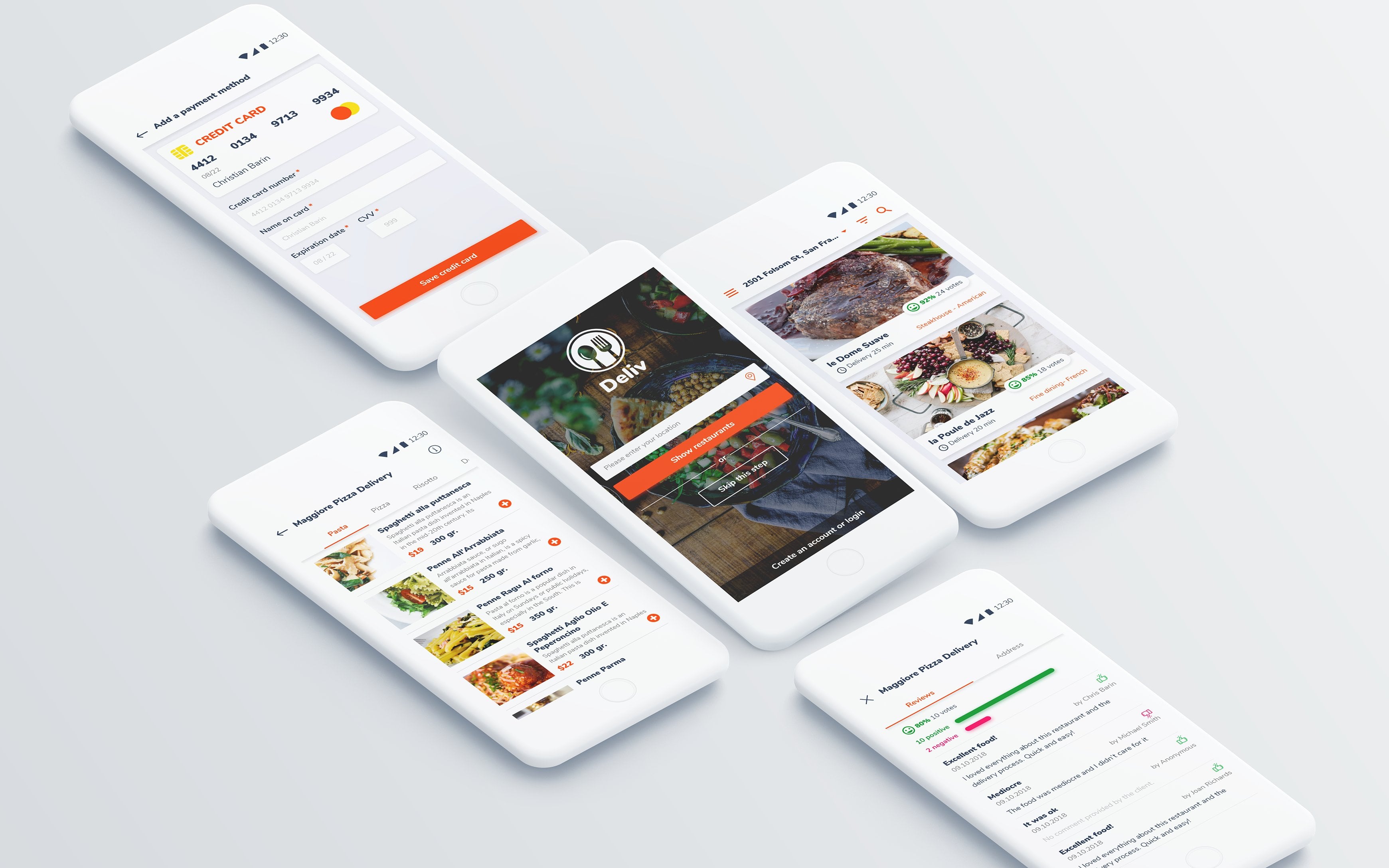
11. Analyser les concurrents de l'application – partie 2: Bienvenue à nouveau. Nous en sommes maintenant au foie. Alors, analysons-le et voyons si c'est une source
d'inspiration. La première impression est excellente. La topographie est parfaite, elle a du caractère, elle ajoute de la
valeur au design. C'est facile à lire. La prochaine chose que je remarque est le système
de cartes horizontal utilisé pour mettre en valeur
les restaurants. L'ombre est assez forte, étant donné que le fond
semble être d'un blanc pur, mais je l'aime bien. En haut. Nous avons un certain type d'annonce, mais remarquez à quel point elle
se place bien au-dessus de cette ligne diagonale. J'apprécie également la
façon dont ils ont utilisé cette petite icône dans
la zone de la barre d'action. Bien sûr, c'est de l'espace perdu, mais cela montre qu'ils s'en soucient. Tout est une question de
marque et de
s'assurer que vous savez que
vous êtes dans leur application. Mais tu es alors le foie. En ce qui concerne l'annonce elle-même, j'adore la façon dont le délai de livraison
est inscrit sur la photo. J'apprécie la
hiérarchie de la liste. Je pense que c'est très
bien exécuté. Nous avons le titre en gras, différentes balises dans une couleur
délavée plus petite. Le délai de livraison est
mis de côté et beaucoup de biens
immobiliers ont été attribués en raison
de son importance. Enfin, nous avons le système de
notation et les pourcentages. Mais ce que j'adore vraiment, c'est cette touche
de couleur sur les emojis. Maintenant, voici une autre façon de traduire le principe de hiérarchie
dans la liste. Vous savez, avec la chance, vous pouvez facilement parcourir différents domaines et savoir ce qui est
important et ce qui ne l'est pas. C'est le principe de la hiérarchie. Le contenu se
distingue facilement , ce qui
en fait une expérience inoubliable. Cela se sent sans effort. Maintenant, si nous
revenons au live, nous pouvons voir que tout est pratiquement regroupé. Cela semble bondé
et fondamentalement fade, ennuyeux sans aucun goût, même s'il contient peu près la même
quantité d'éléments. Maintenant, pour en revenir
au foie,
cette application ne semble pas
suivre les directives de
conception des matériaux. En haut, il n'y a
pas de système d'onglets, la barre d'action
n'est pas irrégulière. Au lieu de cela, nous accédons à des listes déroulantes, qui sont très rares. Dans la dernière mise à jour. Ils s'en sont débarrassés et je suis
heureuse qu'ils aient apporté ce changement. La taille des cartes
est assez généreuse. Eh bien, cela améliore l'
impact de l'application. Vous ne pouvez placer que des
restaurants sur un seul écran. Et le second
est un peu coupé. Maintenant, pour la petite ville, cela a du sens, non ? Mais pour les grandes villes
qui regorgent de restaurants, ça va être assez difficile. En gros, après les
six ou sept annonces, tu vas juste t'ennuyer. Maintenant, les photos font
forte impression et c'est certainement la plus
belle pièce du lot. Mais j'adorerais que cet espace soit un
peu utilisé. verrons ce qui est possible
lorsque nous commencerons à concevoir. Nous voyons également une barre inférieure, qui inclut la fonction
de recherche. Maintenant, d'accord, plutôt bien. Ce qui
est intéressant, c'est la palette de couleurs, blanc et Thiel, rien d'autre. Le contenu est laissé de l'éclat, probablement parce que les photos
sont assez détaillées. C'est très intelligent. Et nous allons probablement faire
de même dans notre propre design. D'autant plus que
la plupart des restaurants ne proposent pas de
belles photos de la nourriture. Dans la plupart des cas, les
photos sont sombres, les planches sont occupées et les couleurs ne sont
généralement pas flatteuses. Encore une fois, vous pouvez
le voir en direct. La différence, c'est le jour et la nuit. Pour revenir à l'écran initial, nous avons un bouton d'action
flottant étendu qui vous aide à le remplir. C'est bien exécuté,
mais une fois que
vous l'aurez appuyé, vous verrez
un
autre signe qui portera cette application à neuf
icônes sur dix, sinon plus, qui correspondent à l'ambiance
des abdos. Nous obtenons de belles icônes qui correspondent
aux applications de Vibe. Jolies images en dessous avec
un excellent contraste pour le texte. Effacer le bouton d'appel à l'action. Il n'y a pas grand-chose à dire
sur le côté négatif. entrant dans la liste, En entrant dans la liste,
nous voyons la
photo du restaurant en haut et tous les éléments du menu se trouvent
dans la liste déroulante. Pas de système de tabulation à proprement parler. Les polices utilisées sont
agréables à regarder, vous pouvez
donc facilement
savoir de quoi il s'agit. Je n'aime pas Le fait qu'il n'y ait pas de
vignettes pour les plats, autant plus qu'il y a
assez de place sur le côté gauche. D'un autre côté,
cela le rend assez aéré. ai l'impression qu'il y a
suffisamment d'espace de lecture. OK, ajoutons maintenant quelque chose à notre panier et voyons comment cela se passe. OK, nous avons une barre autocollante en bas qui
nous montre le panier actuel, et elle est séparée par
une ombre en haut. C'est curieux que le bouton
ait également une ombre. Je ne suis pas sûr d'
être d'accord avec cela. Quoi qu'il en soit, le paiement est
un autre point fort. Tout est facile à suivre et ils ont utilisé ces
cartes intelligemment, un peu trop fort sur
ce coup, mais bon travail quand même. l'ensemble, l'application est
belle et c'est parce que ses éléments
sont bien espacés. Leurs polices sont belles
et intéressantes et le contenu
est laissé à l'honneur. Neuf sur dix. Passons à Food Panda pour voir un autre article sur
le même sujet. Ici, je reconnais immédiatement
le même style coloré,
et celui-ci est utilisé pour attirer
l'attention de l'utilisateur. Si vous pouvez appuyer dessus, c'est une barre oblique rose rouge. J'aime bien ce
style car il guide l'utilisateur sans le
faire réfléchir. La première impression est qu'il s'
agit de
l'application la mieux conçue du lot, 9,5 sur dix. La principale différence
entre celui-ci et le niveau réside dans l'atmosphère. C'est un peu plus convivial, même si c'est un peu
plus professionnel, concentrons-nous sur la
liste. Il se passe d'autres choses
sous la photo. Cela semble donc un peu
plus occupé que le foie des
polices utilisées, accord, mais il leur manquait ce nœud spécial
qui les distingue. Revenons rapidement au foie et vérifions
le délai de livraison. Remarquez à quel point ces chiffres se
démarquent, en particulier ceux. Idéalement, c'est le type de personnalité que je
recherche dans mes polices de caractères. Food Panda possède également un bouton d'action
flottant, probablement pour vous aider à payer. C'est assez clair. L'ActionBar est un élément essentiel
de la façon dont cela doit être fait. Il est bien défini, il possède une hiérarchie appropriée,
bien espacé. S'il y a une
chose que j'aimerais ajouter, c'est que
je n'aurais pas aimé que l'icône de recherche soit alignée à gauche sur
le menu des hamburgers. Cela l'aurait rendu parfait. Pourtant, dans l'ensemble, c'est
l'un des meilleurs que j'ai vus jusqu'à présent. Passons à la page de liste des
restaurants. Ici, nous obtenons
des onglets placés sous la photo principale du
restaurant. Ça a l'air sympa. Il est fonctionnel, mais je n'aime pas le système stellaire tel qu'
il est illustré ici. Je pense qu'il se perd. En ce qui concerne les articles réels, ce ratio de spécifications est un peu étrange. Les photos sont bien trop hautes et cela va poser problème dans
la plupart des restaurants. Quand cette autre
antenne apparaît. C'est autre chose,
mais on pourrait dire qu'il s'agit
d'en avion deux de base. Nous allons devoir
trouver une bonne solution dans notre conception en fin de
compte, aucune de ces
options ne fonctionne pour moi. Livrer cela revenait simplement à abandonner l'idée de montrer
une photo du plat. Mais dans d'autres Wireframe, nous le considérons comme une
exigence. Dans l'ensemble. Cependant, il est attaché ou peut-être légèrement en
arrière du foie. Disons que c'est le
9, peut-être un 8,5. Maintenant, je
pourrais facilement continuer,
mais je veux que vous exploriez
vous-même
certaines de ces applications ou que vous en trouviez des similaires. L'objectif est de
comprendre comment ils ont essayé de résoudre divers problèmes. Je veux que tu me dises ce que tu aimes et ce que tu
n'aimes pas chez eux. En résumé,
les conclusions de cette conférence sont les suivantes. Nous devons utiliser une
seule belle couleur dans notre application et laisser
le contenu briller. Nous devons faire attention
au rapport hauteur/largeur des photos dans la liste des
restaurants. Nous avons besoin d'une
belle police
qui ajoute une touche de
personnalité au design. Enfin, nous devons faire de
notre mieux pour inclure au moins deux restaurants
complets dans l'écran de liste initiale. Conseil : plus vous verrez d'applications, plus
vous aurez d'inflammation. Ce processus devrait vous
prendre au moins 2 heures, mais pour des raisons de temps, j'ai dû le raccourcir. prie. N'ayez pas peur d'être
impitoyable dans vos commentaires. Votre objectif est de séparer
chaque composant et de voir si c'est quelque chose
que vous devez éviter. Ou au contraire, utilisez-le comme source d'inspiration. Prenez de nombreuses
captures d'écran et mettez-les côte à côte pour pouvoir
facilement faire des allers-retours. OK, continuons.
12. Créez la mise en page pour le premier écran: Bienvenue à nouveau. Avez-vous découvert la
compétition par vous-même ? J'espère que vous avez parcouru plusieurs laboratoires sur votre propre téléphone, ou du moins vous avez regardé les captures d'écran que j'ai jointes
à la conférence précédente. Maintenant, il est temps de
démarrer Figma et créer un nouveau projet en
cliquant ici Nous allons y aller plus bas,
mais si cela vous pose toujours
des difficultés, j'ai un cours plus
adapté aux débutants sur Figma. Si vous ne parvenez pas à suivre
votre deuxième visionnage, il vaut peut-être mieux
suivre ce cours. OK, cliquons
ici où il est écrit Sans titre et renommons
le nom pour ajouter la livraison. Maintenant, procurez-vous le Frame Tool, touche de raccourci f, afin que nous puissions
configurer le premier écran. Maintenant, les paramètres sont basés
sur la conception du matériau jusqu'
à la saisie, pour simplifier les choses, optez pour 720 par 12, 80, si ces valeurs proviennent de, eh bien, en gros,
je double les valeurs de l'ancienne Samsung Galaxy S Alors. Maintenant, pourquoi Doublet ? Il sera donc plus beau
lorsque vous le réviserez, lorsque vous l'enverrez à votre client,
à
votre client, avec l'
autre code qui s'y trouve. Ainsi, vous pouvez tout voir bien et net sans
avoir de lunettes dorées. C'est donc la seule
raison pour laquelle nous doublons. Cela n'a pas vraiment d'importance pour
le codeur ou pour le client. Ce n'est qu'une question visuelle, non ? Le processus de codage
n'est en aucun cas affecté. Nous y reviendrons plus tard, mais croyez-moi, cela n'
affecte rien. C'est juste une
préférence visuelle pour 2020, 320-20-4720 par 12
80 c'est tout à fait correct. Ensuite, trouvez un cadre
plus large attaché au cours
et faites-le glisser dedans, importez cette commande Shift K
ou ce que vous voulez faire. Placez-le sur le côté
du premier écran. Idéalement, vous devriez toujours afficher sur le
deuxième écran, mais je vais le conserver ici au cours de notre processus étape par étape. OK, alors quel est le but ? Eh bien, nous voulons
mettre en place notre aménagement, la base de notre
projet, sans aucun détail. Je ne répète aucun détail. Nous voulons que les rectangles
et les couches de texte soient dans leur forme
la plus simple après les premiers écrans, puis nous commencerons à
expérimenter différentes couleurs, polices et détails. Commençons donc par le premier où nous aurons
besoin du logo de l'application. Et bien sûr, il est
rattaché à celui des Gore. L'icône n'est pas
stylisée et ne contient aucun texte. Cela va donc nous aider
à le maintenir en phase avec le
reste du design. C'est donc une bonne chose. Je vais le centrer et
le placer dans aucune position particulière en haut de l'écran. Ensuite, nous allons ajouter le champ de localisation
pour créer un rectangle. raccourci, cliquez et faites glisser. Lorsque nous recherchons
des tailles spécifiques, utilisez le panneau des propriétés
sur le côté droit. Pour celui-ci, disons 600 pour la largeur,
quelque chose comme ça. C'est le W ici. Et pour la hauteur, prenons 80 pixels,
quelque chose comme ça, des estimations
approximatives. Ce n'est donc pas la taille
finale, car
elle intervient plus tard dans la phase de
coiffage. OK, je vais toujours centrer tout ce qui
se trouve dans le cadre selon la commande aligner les centres
horizontaux. Ça y est, juste ici. S'il te plaît, habitue-toi. Et ces autres, ici, sont tes
nouveaux meilleurs amis. Nous allons
les utiliser beaucoup à peu près chaque fois que nous faisons
quelque chose dans le cadre. Pensez donc à les utiliser. Transformez le
rectangle
en gris très clair en utilisant la zone
de remplissage du panneau des propriétés. Nous voulons un excellent contraste
pour la couche de texte. Si vous utilisez un ordinateur portable
ou un appareil à basse résolution, n'oubliez pas que ce
panneau est défilable. OK, prenez le raccourci clavier D de l'
outil et écrivez entrez votre position. C'est donc entrer votre position. Pouvons-nous maintenant utiliser fonctionnalités
plus avancées
que Figma a à offrir ? Bien sûr, totalement. Mais encore une fois, ce n'est pas la bonne scène
pour ces choses sophistiquées. Nous allons garder la police
de base, la taille. Réglons ce paramètre sur 20 et
centrons-le dans ce champ. En gros, l'idée est que nous créons réellement
le wireframe, mais que nous pouvons
modifier tous ces champs. Sur le côté droit. Ajoutons
un autre texte qui dit GPS. Utilisez le contrôle D pour
créer un doublon. Placez-le sur le côté droit. Maintenant, pourquoi pas une icône ? Parce que nous ne
voulons pas interrompre ce flux. Une icône est un petit détail
de design. Et ce n'est pas ce sur quoi nous
travaillons en ce moment. D'accord, nous avons besoin d'un bouton d'envoi, alors saisissons
juste cet envoi. Utilisons Shift a pour
ajouter une mise en page automatique cette fois-ci avec au moins une fonctionnalité
sophistiquée, non ? Je vais activer
n'importe quel remplissage gris. Maintenant, vous vous demandez peut-être si nous
aurions pu utiliser le cadre pour
le champ de localisation
sur la mise en page automatique ? Oui, bien sûr. Mais il y a encore un peu
plus à déballer là-bas. Je préfère le garder sous forme de rectangle
standard afin que nous puissions nous concentrer sur l'ensemble
de la taille du bouton. Changeons ce champ à 90. Cela le rendra beaucoup plus large. Et pour la hauteur 20, lorsque vous en aurez terminé, centrez-la à l'intérieur de l'écran. Je vois que sauter
cette étape est la suivante, mais nous pouvons avoir une simple couche de
texte pour cela. N'oubliez pas de cliquer sur Escape pour
terminer de modifier votre couche de texte, cet élément n'aura pas de bouton, il n'aura pas de rectangle
car nous avons un ordinateur portable nous en avons besoin d'un autre
pour le compte Creighton. Passez au-dessus du bouton d'envoi, maintenez la touche Alt enfoncée et faites glisser la copie vers l'extérieur. Une chose cependant
, recherchez ce symbole sur votre curseur, pas celui-ci. Cela ne va pas aider. C'est donc ce que
tu cherches. Maintenant, faites-le glisser vers le bas
et modifiez le texte pour créer un compte
slash login. Il s'agit donc de créer un
compte Slash Login. Et comme d'habitude, vous
allez devoir sélectionner le cadre et
le centrer, pas les textes. Au fait, le texte fait partie du cadre et il est
déjà centré. Non. Au lieu de cela, vous voulez que ce cadre centré dans le grand cadre, que j'
appellerai généralement un écran. Maintenant, si vous ne l'
obtenez pas à 100 %, ne vous inquiétez pas, c'est très bien. La chose est assez simple. Si vous cliquez avec le bouton droit de la souris sur la couche, vous ne pourrez pas utiliser
ces outils d'alignement. C'est donc un signe clair que
vous n'avez pas sélectionné le cadre. Mais maintenant, quand je fais ça, ils sont allumés.
Nous pouvons les utiliser. Génial Donc, dans l'ensemble, il s'agit de notre
premier écran géré. Continuons après
une courte pause.
13. Configurer la base de l'écran d'accueil: Bienvenue à nouveau. Vous pouvez appeler le deuxième écran,
l'écran d'accueil, car c'est ce obtenez généralement lorsque
vous ouvrez l'application, en
supposant que
vous vous connectez,
puis en effectuant un zoom arrière en maintenant la touche Ctrl enfoncée et
en utilisant le défilement de la souris, puis faites de la place et dupliquez l'intégralité de
cet écran. S'il y a de la place, Figma le
placera automatiquement sur
le côté droit lorsque vous
utiliserez Control the Awesome. Supprimez maintenant tout ce
qu'il contient , sauf le champ de localisation. C'est une bonne occasion de se
souvenir de nos proportions. La barre d'état,
selon Google Material
Design, doit donc être de 720 sur 48. Alors, procurez-vous l'
outil rectangle et ajoutez-le. Encore une fois, 720 est la largeur
standard doublée, et 48 provient
du guide officiel. C'est 24 dB, mais encore une fois, nous l'avons doublé, donc c'est là
que nous avons quoi ? Nous allons le laisser vide, recadrer n'importe quelle couleur aléatoire et le positionner
correctement en haut. Pour le champ de localisation, nous pouvons utiliser celui-ci pour
créer la barre d'action, faire glisser vers le haut avec
ces couches de texte, et nous allons le
redimensionner à 720, bien
sûr, par 112. Cela fait donc 112 pixels. Assurez-vous de changer
la couleur si nécessaire. Nous voulons les voir comme
deux choses distinctes. Même si à la fin, nous pouvons les
avoir de la même couleur, nous voulons qu'ils soient
séparés pour le moment. OK, maintenant nous allons gérer
les couches de texte. Nous allons donc avoir besoin du filtre et de la recherche par
ville. Donc, filtrez et recherchez par ville. Le premier est
pour le côté gauche, tandis que les deux autres
pour le côté droit. C'est une situation
dans laquelle vous vous trouvez, la vitesse est très importante. Tu vois, il n'y a rien de trop
difficile ici, mais cela prend du temps. C'est pourquoi vous
devez vous entraîner et prendre ces mesures au sérieux. Vous ne pouvez pas faire
des choses avancées si vous ne maîtrisez pas les bases
comme celles-ci ici. Pour la liste déroulante,
utilisons l'outil polygone. L'un des rares cas où
vous pouvez réellement le faire fonctionner, maintenez la touche Shift enfoncée et commencez à faire glisser le pointeur. Maintenant, cela va vous donner un rectangle parfait en maintenant la touche Shift
enfoncée. Déplacez ensuite votre curseur sur
le côté pour le faire pivoter. En gros, nous voulons que
le point soit pointé vers le bas. Je n'ai pas de taille
particulière en tête, juste assez petite. Maintenant, ok, ça a l'air bien. Maintenant, ça devient intéressant. N'oubliez pas que nous voulons afficher
autant de restaurants que possible sans surcharger et encombrer tous les éléments. Commençons donc par un rectangle
de 600 x 400 pixels. Comme cela couvrira la majeure partie
de la largeur de l'écran. Et nous aurons également un rapport
hauteur/largeur décent pour commencer. Maintenant, la taille réelle sera définie plus tard. OK, placez-le juste
en dessous de la barre d'action. Pour le contenu. Nous allons en utiliser un faux, mais pas du Lorem Ipsum. C'est donc un texte latin. Lorem ipsum ne fait que
remplir des textes latins. Je vais donc
trouver moi-même quelque chose pour le titre, avec le
dessert à côté. Jouons quelque chose comme ça. Délai de livraison, peu importe, 30 min. Hein ? En ce qui concerne
la catégorie, le brief indique qu'elle est double. Il y en a donc un pour le type de nourriture ,
puis un autre
pour le type de cuisine. Je ne suis pas sûr que cela ait du
sens pour moi, mais c'est ce que c'est. Donc, le premier
devrait être Desert et le second
international, je suppose. Encore une fois, cela n'a pas vraiment d'importance. Nous voulons simplement fournir quelques informations. Nous avons donc quelque chose sur
lequel travailler pour la notation. Allons-y avec n'importe quoi, 92 % des 24 votes. Cela va donc couvrir tous les éléments en fonction
du wireframe et du brief. Veuillez donc
tout sélectionner comme ça et voir si nous pouvons
en placer au moins deux sur un seul écran. N'oubliez pas qu'il s'agit d'une exigence
importante. Et en effet, dans ce cas, nous pouvons
accueillir deux restaurants entiers, même s'il ne s'agit que
d'un brouillon. Rien à ce sujet,
c'est précis. Il faut donc le prendre
avec un grain de sel. Maintenant, résumons les choses. Jusqu'à présent, nous avons recréé
les deux premiers écrans à partir du wireframe dans le but d'avoir
quelque chose avec lequel travailler. Au
cours des prochaines conférences, nous avons parlé de la prise de conscience de l'impact de nos décisions. Plus précisément, sur ce à
quoi ressemblera l'ensemble de l'application lorsque nous aurons des bacs d'
écrans avec une
sortie puissante. Je te verrai dans une seconde.
14. Décrivez l'écran de détails du restaurant: Bienvenue à nouveau. Nous devons passer à l' écran détaillé
du restaurant étiqueté numéro trois, où tous les plats sont répertoriés. Alors, sans plus
attendre, mettons-nous au travail. Donc, Copy les a filtrés, mais fais-le. Et commençons par
une
approche de haut en bas en remplaçant
le titre par n'importe quel nom de restaurant
aléatoire. Disons que c'est principalement la livraison de
pizzas. Cela semble
assez italien, non ? La plupart des pizzas livrées, le menu déroulant et le filtre
doivent être supprimés, mais nous conserverons le
dernier et le renommerons. Cela devrait indiquer une inflammation. Ce sera aussi
une icône, mais ce sera plus
tard. Lorsque vous cliquez dessus, vous
obtiendrez l' écran 15 de l'adresse du restaurant et l'écran 16 des
vues. C'est donc ce qui
va se passer lorsque vous cliquez sur l'inflammation. Comme je l'ai dit, nous n'avons pas
besoin d'une icône pour le moment car nous n'
en sommes qu'à ses débuts. D'accord, si nous
examinons le wireframe, nous pouvons voir que nous avons quelques onglets, mais on ne sait pas s'ils sont fixes
ou défilables. Nous allons
commencer par une version fixe et je vais utiliser
quelque chose comme le petit déjeuner, le déjeuner et le dîner
comme principaux articles. Maintenant, cela signifie que la conception de l'onglet, donc un rectangle
de 240 pouces de large , sera nécessaire pour l'élément
actif, car encore une fois, cela fait deux pour t fois 3720. OK, copions
la barre d'action et
réduisons sa taille à 96 pixels. Bien sûr, veuillez changer
sa couleur pour que nous puissions voir ce qui se passe maintenant pour revenir à
la taille pour le moment. Le 96 est donc assez
grand du point de vue de la convivialité, mais suffisamment petit pour
ne pas prendre trop de place. Il s'agit également de la valeur
recommandée et du guide officiel, 48 dB. Supprimons les listes ci-dessous car
nous n'en avons pas besoin. Nous créerons la première couche de
texte après avoir défini notre rectangle qui indique
l'élément de menu actif. Alors, saisissez l'outil rectangle, cliquez sur une entrée de
40 x quatre pixels. Utilisez le
panneau des propriétés pour cela. Vous pouvez donc le laisser vide
pour l'instant, totalement noir, mais assurez-vous de le placer
correctement en bas de l'arrière-plan de l'onglet, sur
le côté gauche, bien sûr. Maintenant, comme
il s'agit d'un onglet fixe, nous allons devoir intégrer
des couches de textes visuels. Donc, pas un seul avec trois
, mais des repas individuels, et le premier
sera le petit déjeuner. Il doit être écrit
dans la police par défaut. Peu importe son apparence. Mais si nécessaire, vous pouvez changer la couleur pour
voir ce qui se passe. Nous pouvons maintenant l'
aligner rapidement en le sélectionnant côté de la
couche située en dessous. Cela gère donc l'alignement
horizontal. Juste comme ça. La couche verticale désélectionne puis saisit la couche de
texte avec l'arrière-plan principal, puis utilise la
commande d'alignement vertical, comme ça. Cela va donc
nous donner un résultat parfait au pixel près, même si vous ne pouvez pas vraiment le voir. Le truc, c'est que je n'ai jamais décalé la couche de texte à cause de cette quatrième
couche de pixels ici, qui gâcherait beaucoup
les choses,
alors s'il te plaît, ne le fais jamais. OK, maintenant, les autres objets seront un jeu d'enfant, dupliqués avec Alt et Shift, puis
réétiquetés en tant que centre
déjeuner
à l'intérieur de l' écran avec des centres horizontaux
alignés. Génial. Enfin, pour le dîner, nous
devons répéter le processus, mais voici ce que nous allons faire. Nous allons maintenant déplacer
temporairement l'onglet actif vers la droite. Nous allons l'aligner ainsi. C'est donc là que le cadre est
vraiment utile. Nous pouvons déplacer rapidement ce
type sans aucun problème, sans avoir à
sélectionner quoi que ce soit d'autre. OK, maintenant nous pouvons
évidemment le déplacer puis l'aligner de
manière soyeuse. Jusqu'à présent. N'oubliez évidemment pas
de travailler votre deuxième visionnage pour une
meilleure expérience d'apprentissage. Il y a beaucoup à faire. Et si nous ne
maintenons pas une base décente, ce seront des jauges. OK,
remets-le sur le côté gauche et on
pourra continuer. Regardons une fois de plus le
wireframe. Gardez à l'esprit que ce n'
est pas la fin de notre conception. Nous pouvons expérimenter différents
journaux si nous avons des idées. Mais pour l'instant, nous
allons faire preuve simplicité dès le premier essai. Dans cet écran spécifique, cela signifie une mise en page d'une seule carte. Si cela ne nous satisfait pas, nous pouvons essayer une approche différente. Bien que. Je n'ai vraiment pas aimé le design à deux colonnes que nous avons
vu dans la vidéo précédente. Nous devons maintenant créer
un dossier d'images. Commençons par cela. Un support d'image ou une
vignette pour chaque élément. Je pense que cette forme doit être
un peu carrée, probablement un peu large. Commençons donc par un
rectangle normal dont la taille est,
disons, 225 x 1AD. Comme je l'ai dit, il n'est pas carré, mais il n'est pas trop
haut parce que nous l'avons vu, il n'est pas très beau. Placez-le
à 30 pixels des touches. L'essentiel de cette
image est le rapport hauteur/largeur. N'utilisez pas quelque chose d'
extrême qui oblige les restaurants à vous
proposer des photos très grandes ou
très grandes. Ça va poser problème. Mais souvenez-vous que le foie et Food Panda n'avaient pas
un bon système en place. Attendez le titre
et la description. J'ai quelque chose
préparé dans un bloc-notes. Le titre peut être un airbag. Eh bien, pour l'instant, encore une fois, cela n'a pas vraiment d'importance, mais utiliser quelque chose d'authentique
a un peu plus de sens. La description doit être
une couche de texte de paragraphe. Alors cliquez et faites glisser. Parce que nous voudrions peut-être
modifier le contenu rapidement. Les lignes devraient suffire mais nous pourrions les
réutiliser uniquement pour le faire. Nous verrons si vous souhaitez
utiliser un texte factice. Je recommande lipson.com. C'est le meilleur endroit pour cela. Ce sont de faux textes latins qui
ne font que remplir cette zone. D'accord. Pour en revenir à la liste, nous devons avoir un prix, disons 14 dollars. Ce sera la troisième
ligne de cette liste. Nous avons donc le titre,
la description, puis le prix. À côté du prix, mettons le poids
du produit, qui est mentionné dans le brief. Écrivons donc les 150 g, accord, et juste à côté, nous aurons besoin d'
un texte d'ajout au panier. Mais ce
sera probablement un bouton, peut-être une icône. OK, donne-moi une seconde
pour tout régler. J'aime
tout aligner avec précision, même si ce n'est pas absolument
nécessaire pour le moment. Idéalement, nous voulons suivre un chemin imaginaire
clair. Ce que l'utilisateur
va faire, c'est regarder la vignette
plutôt que le prix, puis le titre, puis
le poids du produit, puis il va
cliquer sur Ajouter au panier. Sûrement quelque chose dans ce
sens. Nous allons donc
essayer de faire en sorte que cela se produise en termes de taille et de couleur. Même si les choses sont à
peu près regroupées. Enveloppons les choses
avec un séparateur. Nous pouvons utiliser le raccourci L de l'
outil linéaire La largeur doit être de 656. Vous allez beaucoup entendre
cette valeur. Et j'expliquerai pourquoi c'est le cas un peu plus tard. Hauteur en pixels. Il doit être placé à 30 pixels de la photo,
à partir de la miniature. Ok, c'est fait. Regroupons-le donc et nous allons en faire
de nombreuses copies. L'idée est de remplir tout
l'écran de clones pour voir
où nous en sommes. Nous avons une meilleure
idée des choses en cherchant
simplement à voir
combien nous pouvons en contenir. Idéalement, nous voulons des sous-produits, mais avec
environ quatre produits et un peu, maintenant, je peux vivre avec ça. De plus, nous pourrons peut-être gagner plus d'espace lorsque nous commencerons à
affiner la mise en page. En attendant, faisons
une petite pause. Merci.
15. Concepts de conception pour l'écran de localisation (1): Bienvenue à nouveau. Il est temps de
passer à la conception d'une application de
livraison de nourriture .
Nous avons quelques
écrans solides qui
attendent votre attention. Commençons donc par
l'écran de localisation intitulé numéro un
dans le wireframe. Et la première idée que je veux
essayer en tant qu'image d'arrière-plan complète, qui est un
choix populaire dans ce créneau. Pour trouver de superbes photos, totalement gratuites,
utilisez unsplash.com. Si le projet dispose
d'un budget décent, vous pouvez également utiliser Adobe Stock, ce qui est absolument fantastique. Mais restons-en à la version
gratuite. Ici. Nous cherchons de la
nourriture et nous allons
télécharger tout ce qui
suscite ou intéresse. Idéalement, une image vue de dessus sera
probablement plus belle, mais je vais garder l'esprit
ouvert à ce sujet. Une fois
que je vois quelque chose d'intéressant, je vais appuyer sur le bouton
Télécharger. Le processus est donc simple. Choisissez plusieurs photos et
enregistrez-les sur votre ordinateur. J'en ai déjà sélectionnés, donc je ne vais pas vous faire perdre votre temps, mais je vous promets que je
les ai choisis exactement comme je vous l'ai dit. Je les ai étiquetés de 1 à 6, afin que nous puissions facilement travailler à nouveau
ensemble lors de votre
deuxième visionnage. Maintenant, tu peux
les intégrer dans Figma, mais il y en aura beaucoup, ce n'est pas une bonne façon de travailler. C'est donc ce que je propose. Prenez l'outil rectangulaire
et ajoutez-en un au cadre, taille
aléatoire, rien
de particulier. Ensuite, à partir du panneau des propriétés, rendez-le aussi grand que le cadre, 720 x 12 x 80, alignez-le à
gauche et en haut de manière à ce
qu'il couvre tout. Maintenant, c'est parce qu'il
se trouve au-dessus de toutes les autres couches. Les effets qui
s'affichent dans le panneau
Calques surlignés, ce
qui permet de cliquer dessus et déplacer vers le bas à
la dernière position. Nous allons utiliser
ce rectangle pour placer nos images à l'intérieur. Pour cela, nous allons
utiliser Control Shift K. Mais si vous n'aimez pas ce
raccourci, cliquez ici. C'est ici, contrôle de
Place Image
changera de porte. Cela va
ouvrir une fenêtre de navigateur et vous pourrez rechercher
les photos téléchargées. Je les sauvegarde toujours sur mon bureau pour pouvoir les retrouver
rapidement. OK, essayons l'
image numéro un. C'est là que la
magie commence à opérer lorsqu'il s'agit de rechercher
une image intéressante offrant un bon contraste entre
le logo et toutes les autres actions
disponibles à l'écran. Rappelez-vous donc que le mot
montre plusieurs assiettes de spaghettis et quelques
verres de vin. C'est donc conforme à
l'application, à l'ambiance. Maintenant, la première question est si le logo serait blanc
ou de couleur unie ? Si nous optons pour le blanc, va
falloir assombrir cette image. Si nous voulons en
faire une
couleur unie par rapport à l'arrière-plan, il faut que ce soit aussi
simple que possible. Voyons donc de quoi il s'agit. Nous allons d'abord
faire une superposition de couleurs, pour
ainsi dire, pour l'opacité, je suppose que 50 % environ,
cela devrait nous donner
un contraste décent. N'oubliez pas que l'idée est
de tester les choses, pas d'avoir une chance parfaite. Maintenant, rendons le logo blanc. Il s'agit d'un autre PNG, plutôt d'un SVG. En bref, cela signifie que nous pouvons redimensionner sans
perte de qualité. De plus, nous pouvons modifier le remplissage directement depuis le panneau Propriétés. S'il s'agissait d'un PNG, nous ne pourrions pas le faire. Donc c'est sympa. OK, c'est plutôt bien. Maintenant, ce que la plupart des débutants
ne comprennent pas, c'est que logos n'ont pas besoin de vous frapper en pleine figure comme
un sac de briques. Il suffit de penser à ce
que nous avons fait, même si sur l'écran initial de la
liste, ils utilisent la
mini-version de leur logo. OK, revenons à notre design. Un arrière-plan sombre
est logique, autant plus que le champ de texte d'
autant plus que le champ de texte sera probablement blanc. C'est logique. Faisons en sorte que cela se produise. Nous allons augmenter
le
rayon des coordonnées du rectangle à cinq pixels pour le
rendre un peu plus beau. Un carré
un peu plus moderne, les
coordonnées sont très 2005. Maintenant, pour les boutons,
nous allons faire les mêmes cinq pixels, mais nous allons leur
donner peut-être un vert
vif,
quelque chose comme ça. Juste pour voir à quoi ressemblerait
un appel à l'action irrégulier. Prenez votre temps et
essayez de découper quelques coordonnées en échantillonnant des
couleurs ici et là, tout en utilisant le
panneau des propriétés sur plusieurs couches. L'idée est d'être le plus
rapide possible, accord, avec les nouvelles couleurs, nous devons changer les couches de
texte en blanc. Et n'
oubliez pas de sauter cette étape. Il est là, mais vous ne le verrez peut-être
pas très bien. Il change donc également de couleur, peut-être sa position ou les deux. Et qu'en bas
de l'écran, ça pourrait être un peu plus beau. Essayons donc ça. L'idée est donc que nous ne pouvons pas juger de cette chance parce que nous devons la
comparer à autre chose. Sans oublier qu'il ne s'
agit que de grands traits
sans faire
encore de petits détails, juste des mouvements rapides. Nous cherchons donc
la direction générale. Et une fois que nous avons quelque chose
en tête,
après avoir constaté que cela
a l'air plutôt bien, nous pouvons revenir et l'
affiner à la perfection. Il se peut donc que le logo
doive être légèrement surélevé, mais pas trop pour qu'il
touche le bord supérieur. Utilisez le Type Tool et
écrivons le live
directement sous la Fed afin d'avoir une meilleure
idée du formatage. Conservez la police standard, mais mettez-la en gras. Voyons voir, 60 ans. Donc assez sac. D'accord, cela peut fonctionner, mais
centrons-le et essayons d'autres
images dans cette version. N'oubliez pas que le raccourci clavier
est Control Shift gay. Mais vous pouvez d'abord
sélectionner le rectangle inférieur, maintenir la touche contrôle et cliquer dessus. Juste comme ça. Nous pouvons maintenant utiliser touche
Control Shift pour
sélectionner la deuxième image. OK, mettons la
deuxième photo et vous remarquerez que la
superposition noire va disparaître. Pas de soucis. Nous pouvons toujours avoir
une idée de ce qui se passe. Nous pourrons le remettre
en place plus tard. Donc, la photo numéro deux est un peu trop vide pour fonctionner. Nous avons besoin de quelque chose de riche, d'
extravagant et d'
intéressant à regarder. Cet écart en bas à gauche ne va
pas disparaître,
ce n'est pas une bonne chose. Passons donc à la
photo numéro trois. OK, jetons un coup d'œil. C'est ce que certains
amis mangent ensemble. C'est donc un très bon concept. Mais le rapport hauteur/largeur
n'est pas très bon. Nous perdons donc une
grande partie de la photo. Ce qui se passe n'est pas
très clair. Cela pourrait fonctionner, mais
je n'en suis pas certain. Essayons l'image numéro quatre. Voyons donc de quoi il s'agit. Cela fonctionne vraiment. Et je pense qu'il
coche toutes les bonnes cases. Je pense que c'est un bon choix et
qu'il se démarque immédiatement. Elle offre une vue de dessus. Il propose une nourriture
multicolore intéressante. La table en bois a une
agréable sensation de confort. Plutôt bien, plutôt bien. Mais ne nous arrêtons pas encore. Continuons. Donc, photo numéro 5. D'accord. Cela fonctionne bien. Encore une fois, c'est plutôt bien, mais je pense que le précédent est
un peu meilleur. Le principal problème ici
est la nourriture présentée. C'est une salade aux œufs, où une grande partie du public
attend une nourriture de bonne qualité. Nous ne parlons pas de rencontres avec direction, nous ne
parlerions pas de cuisine raffinée. Cette salade aux œufs n'est donc pas
le bon look pour ça. que les
hamburgers me
conviennent un peu mieux. Ensuite, l'image numéro six. Cela a l'air riche
et copieux, mais je n'aime pas
la nourriture elle-même. C'est trop axé sur les desserts. Nous voyons quelques œufs sur
la face supérieure, mais il semble que l'on penche davantage vers les desserts que vers les sucreries. Nous pouvons le conserver en tant que sauvegarde, mais option pour semble la meilleure jusqu'à présent. Ramenons-le donc. OK, lorsque vous êtes prêt, veuillez ajouter la superposition noire
en appuyant sur le symbole plus. Encore une fois, 50 %. Je pense que c'est très bien. Nous avons ici un assez
beau contraste. Maintenant, cela soulève la question suivante : que pourrions-nous faire d'autre ici ? Eh bien, la seule idée
qui me vient à l'esprit est un fond blanc pur ou
peut-être un motif subtil. C'est peut-être une couleur blanc cassé, peut-être un gris clair. Maintenant, je ne vais pas le faire parce
que les applications qui sont abondantes et blanches sont généralement haut de gamme. Pensez au restaurant
étoilé Michelin avec un grand nom de
la mode, des produits similaires. Ce sont les marques qui
peuvent proposer un design minimaliste avec beaucoup de blanc et
juste une touche de couleur. En conclusion, pour l'instant,
nous allons nous en tenir à cette
quatrième photo conceptuelle , puis à la superposition de 50
% En
fonction de ce qui se
passera sur les prochains écrans, nous pouvons revenir et l'
affiner design. Je
te vois dans une seconde.
16. Concepts de conception pour l'inscription de restaurant (2): Bienvenue à nouveau. Passons à l'écran de liste des
restaurants, qui est la deuxième
chose qu'ils utilisent vont voir que
c'est l'un des écrans
les plus importants de l'application. Nous devons donc
expérimenter différents looks. Dès le départ. Je veux voir une version sans fond,
d'un blanc pur et
d'un
gris clair qui
contrastera bien avec notre annonce. J'ai eu ces idées en faisant des recherches sur la concurrence. Et ce sont deux styles
très courants. Donc, en gros, blanc
et gris clair. Commençons par le contenu réel. J'ai préparé cette image d'œufs de banque pour l'image de couverture du
restaurant. Je vais le placer dans
ce rectangle en
utilisant Control Shift K, mais nous devons
parler de chiffres ici. Les
directives officielles de conception des matériaux indiquent que nous avons besoin de 16 dB de chaque côté,
soit 32
pexels dans notre cas. Faisons le calcul. 720, la largeur du cadre -64, les deux de chaque côté,
soit 656 pixels. Voici donc nos rectangles avec
les mêmes que nos
séparateurs après l'UE. Les tailles
indiquées dans le panneau des
propriétés, tailles
indiquées dans le panneau des
propriétés veuillez vous concentrer une fois de plus, c'est toujours une étape
très nécessaire. Il sera probablement plus beau avec des coordonnées légèrement
arrondies. Nous allons donc utiliser cinq pixels
pour le rayon des coordonnées. Appuyons sur Shift R pour pouvoir ajouter des guides. Ils ne sont pas
absolument nécessaires, mais je pense qu'ils pourraient aider. Nous pouvons maintenant faire glisser les guides depuis le
côté gauche de l'écran. Juste comme ça. Pendant que nous y sommes,
supprimons la deuxième entrée. Nous n'en avons pas besoin. D'accord, parlons donc de hiérarchie. Nous avons pas mal d'articles ici. Et la question est : laquelle est la plus importante ? Maintenant, je vais
devoir dire le titre, mais la note est
très proche, car c' est la
principale valeur de l'application. Vient ensuite le délai de livraison, qui est certainement un facteur
décisif. Enfin, à la quatrième place, nous aurons probablement les étiquettes liées
au type d'aliment. Ils peuvent donc être rapidement utilisés pour
filtrer des types d'aliments et des cuisines similaires. L'utilisateur peut appuyer dessus sur
l'un ou l'autre d'entre eux, et la liste se rechargera
probablement avec ce filtre particulier
appliqué en
parlant de l'importance,
car c'est ainsi que ces éléments doivent être
stylisés et placé, cela l'impacte vraiment. C'est donc la hiérarchie. Donc, pour la première version, et je voulais mettre l'
accent sur la première version, je vais placer le
titre et la note sur la même ligne en raison de
ce dont nous venons de parler, raison de leur importance. Les étiquettes peuvent occuper
la deuxième ligne. Et j'aimerais essayer de placer le délai de livraison quelque part sur la photo, comme nous l'avons
vu dans l'application Food Bandar's. Déplaçons également cet élément entier de
32 pixels depuis la barre
d'action. C'est si vous ne l'avez pas déjà
fait. Désormais, chaque fois que l'on
cherche la symétrie, cela donne au design un aspect
encore plus raffiné. Clients, je ne vous dirai jamais : « Hé, vous savez, la distance de
chaque côté est de 44, mais en partant du haut ». Mais croyez-moi, le
client le saura. OK, maintenant pour le titre, faisons en sorte qu'il soit de quatre
pixels d et en gras, la police par défaut
convient parfaitement si vous
recherchez une idée approximative. Ce ne
sera pas la police principale. Je peux vous assurer que j'essaie
juste de
voir si cette importance a du
sens. Alignez donc le titre avec
le guide de gauche et laissez environ 20 pixels entre
celui-ci et l'image de couverture. Pour le délai de livraison, je pense que je vais
placer un rectangle
noir en haut à gauche
de l'image de couverture. Sa taille ? Eh bien, quelque chose comme 140 x 50 parce que je n'ai pas
l'intention de garder cette
couche de texte telle quelle. C'est bien trop large, trop long. C'est donc un endroit où nous pouvons changer les choses pour améliorer un peu
notre vie. Je vais le réduire à 30 minutes
au lieu de quelques minutes. Et je pourrais même ajouter l'icône de l'horloge à
côté ultérieurement. Nous pouvons maintenant nous
assurer qu'il est bien positionné et trié. Nous devons changer les choses dans le panneau des couches afin d'
avoir le bon ordre. Mais c'est assez facile à faire. Une fois que vous vous serez
habitué un peu plus à Figma, vous pourrez commencer à jouer
avec les raccourcis clavier. Et cela va beaucoup t'
aider. Pour l'instant. faire manuellement
est tout à fait normal. Ensuite, diminuons l'opacité
des rectangles à 30 %, disons. Cela va vraiment
nous aider. Mais la question est de savoir si cela
doit rester blanc avec un texte noir dessus
ou vice versa. Maintenant, je pense à un rectangle noir
où c'est un peu mieux Essayons-le. Passons donc du blanc au noir, évidemment sans bordure. Et puis passons
à la couche de texte. Il doit être blanc, mais changez-le
en demi-gras pour
qu'il ressorte un peu plus. Lorsque vous avez terminé,
sélectionnez-les tous les deux, encouragez-les si
vous ne l'avez pas
déjà fait horizontalement
et verticalement, cet objet doit être placé
en haut à gauche, droite, Mais pourquoi là
et pas ailleurs ? Eh bien, j'ai vu d'innombrables
applications utiliser cet emplacement, donc je vais simplement
suivre cette ligne. est facile, ça n'a rien d'extraordinaire. Si la plupart des étapes consistent à procéder de cette
façon, faisons de même. Maintenant, les balises peuvent
rester telles quelles, mais nous allons les
aligner à gauche avec le titre. C'est assez facile
car nous avons ce guide pour la distance, encore une fois, de 20 pixels entre eux. Je pense que c'est très bien. En fait,
faisons-en un
gris moyen , un peu comme le 777. Maintenant, un code
hexadécimal comporte six caractères, mais si vous renseignez
les trois premiers, le programme saisira automatiquement
les trois. Pour ce qui est de la note, je veux quelque chose de similaire
à Deliver Drew. Un smiley est de mise. Lab icon.com est maintenant
le meilleur endroit pour les icônes. Mais sachez que la plupart des
icônes nécessitent un abonnement. Je ne vais pas vous montrer
comment je recherche le Smiley car
il n'y a rien de spécial, mais vous
l'avez attaché au portail. Voici le résultat final. Vous voudrez peut-être savoir comment
choisir de superbes icônes, mais nous y reviendrons plus tard. Pour la taille, 40 x 40
est une bonne solution. D'habitude, j'opte
pour la taille la plus petite, mais c'est un
Eigen plutôt content. J'aime bien ça. Alors pourquoi ne pas le mettre en valeur ? Ils ont dit qu'ils étaient
à dix pixels du texte. Au fait, je pense qu'il vaut mieux mettre le pourcentage en gras et vert parce que c'est la
partie la plus importante et la liste, elle entre dedans plutôt que la
ligne, tout bien. Conservez ces deux éléments sur la
même ligne que le titre, mais faites en sorte que l'élément
touche le côté droit. D'accord, nous faisons de
grands progrès. Mais il n'y a rien
à redire pour l'instant. N'oubliez pas qu'il ne s'agit que
de la première version. Mais occupons-nous de la partie
supérieure, parce que ça
me dérange vraiment. Je veux juger du design de la carte
sans aucune distraction. Et ces rectangles gris
ne sont pas très beaux. Nous allons donc traiter cela
dans la vidéo suivante.
17. Configurer la barre d'état et la barre d'action: Bienvenue à nouveau. J'ai aimé le juge du
design dans son contexte. Maintenant, pourrions-nous
tout isoler et nous
concentrer uniquement sur cette carte, le prêt sur cette annonce ? Bien sûr. C'est possible, mais pourquoi le
ferions-nous ? C'est pourquoi je souhaite gérer la
barre d'action et la barre d'état afin de tout voir dans contexte et de pouvoir juger du
design dans son intégralité. La première option est
un look très épuré. Les deux rectangles
doivent être blancs, mais nous devrons ajouter
l'ombre à
la barre d'action pour qu'
elle ne soit pas perdue. C'est bien mieux
que d'utiliser le trait, alors n'y pensez même pas. Maintenant, pour activer une ombre projetée, allez dans la zone des effets et
cliquez sur ce symbole plus. Utilisez ensuite cette icône
pour modifier l'apparence. Passons maintenant aux paramètres 2.4, mais je pense que l'
opacité par défaut de 25 est un peu élevée. Laissons cela à 15 %
et c'est tout. C'est bon d'y aller. Rien de spécial. Maintenant, en avançant, il nous manque
des éléments importants dans la barre d'état. Voici donc un fichier qui
peut nous aider. Cette ressource est jointe et je m' attends à ce que vous l'utilisiez
dans tous vos projets. L'idée est la suivante barre d'état n'
a rien de spécial
. C'est basique et
super simple. Nous ne devrions pas
perdre leur temps à simplement le copier-coller
et en avoir fini avec. OK, remplaçons la couche City Texts
par San Francisco, écrite en gras, 40
pixels, en noir pur. C'est le mythe
du nom du restaurant. Cela devrait avoir la même apparence. Centrez-le avec une barre d'action. Gauche. Alignez cela avec notre guide
et nous pourrons continuer. Au fur et à mesure que vous vous
familiariserez avec Figma, je vous suggère d'apprendre
les commandes pour aligner horizontalement et verticalement.
Ils m'aident vraiment. Oh, déplacez l'icône déroulante vers si ce n'
est pas déjà fait. Enfin, pour gagner du temps, je vais passer à l'étape suivante
et je vais vous montrer les icônes que j'ai sélectionnées
pour ce côté droit. Ceux-ci devraient également être de 40
pixels. Centrez-les à
l'intérieur du rectangle. Comme j'espère que vous le verrez, utiliser ces outils d'alignement
revient à boire de l'eau. Vous devez le faire assez souvent
si vous voulez vous sentir bien. Donc, les deux icônes sont pour les
pixels et centrées, mais qu'en est-il entre les deux ? Eh bien, repartons
avec 40, pour que les gros doigts
ne soient pas un problème. Les clics accidentels sont assez ennuyeux. Oh, au fait, nous avons oublié le menu des hamburgers
sur le côté gauche. Donne-moi une seconde
pendant que je m'occupe de ça. Pourquoi est-ce qu'on
l'appelle le menu des hamburgers ? Il y a trois lignes l'
une sur l'autre. Donc je suppose que ça
ressemble à un hamburger. Aucune idée. Maintenant, pour faire la magie du montage, il y ajoute une jolie icône. Tout provient de flap icon.com et vous les
avez joints, mais veuillez ne pas les utiliser
pour vos projets réels. Je les joins à des fins pédagogiques afin
que vous puissiez suivre. Vous aurez besoin d'un
abonnement pour utiliser l'icône du
laboratoire pour vos clients. Maintenant, je vais utiliser mon guide pour le positionner
correctement et je vais laisser 30 pixels entre celui-ci et San Francisco. Encore une fois, assurez-vous d'utiliser des centres verticaux
alignés dessus. Vous vous demandez peut-être pourquoi
je n'ai pas utilisé les pixels entre ces deux éléments pour
refléter l'espace sur la droite. Et c'est parce que le brief m'
indique que l'adresse de l'utilisateur s'
affichera lorsqu'il sera connecté. Je vais donc avoir besoin d'
autant d'espace que possible. Nous avons une dernière chose
qui doit être triée. La flèche déroulante doit être redimensionnée à
environ 20 x 10. Et je pense que nous devrions
le placer le plus près possible de la
ville. Maintenant, 30 pixels
seraient plus beaux, mais je vais m'
en tenir à dix pixels. Oui, j'en suis très content. Maintenant, une fois que tout est dit et fait, veuillez sélectionner tous ces éléments et les centrer dans
la barre d'action. Si tout est en ordre,
rien ne doit bouger. Eh bien, peut-être un ou deux pixels. Hein ? Maintenant, il s'agit de
notre premier design. allons sélectionner la voiture, puis nous en ferons quelques copies. Comme je l'ai dit, je voulais
le juger dans son contexte. J'aimerais donc voir toute
la hauteur occupée par les restaurants. Dans l'ensemble. C'est un brouillon, mais il contient tous les
éléments requis et nous pouvons commencer à jouer avec eux et créer au moins deux variantes. Je vous verrai
lors de la prochaine conférence où nous allons
faire exactement cela.
18. alternatives pour l'inscription de restaurants (2): Bienvenue à nouveau. Dans cette vidéo, nous
allons explorer plusieurs options pour cette carte. Nous allons dupliquer
la totalité de l'écran, donc nous allons garder
les choses propres et en ordre. Cela nous aidera également à
comparer toutes les versions. Avant de commencer, il y a beaucoup de
choses avancées que nous pouvons faire dans Figma. Des éléments tels que
les composants, la variance, mise en page
automatique peuvent nous apporter une flexibilité et une puissance
incroyables. Le problème avec eux est si
déroutant pour les débutants. Alors que nous pourrions passer quelques heures à en
parler et à faire divers petits exercices qui retarderaient sérieusement
le projet d'application. Mon conseil est donc le suivant. Concentrons-nous sur les principes
de conception essentiels. Plus tard dans le cours, nous parlerons de
ces fonctionnalités plus avancées. Ça a l'air bien. Allons-y. OK, la première chose que
nous devrions essayer est un fond gris très clair. Et j'ai en fait
extrait la couleur de Dribble qui contient une
teinte bleue. Et le code couleur est f, z, F1, F huit. Et c'est très subtil. Veuillez noter qu'aucun
rectangle n'est défini comme arrière-plan. Il s'agit de la couleur de
l'ensemble du cadre. Le texte n'est pas beau
sur ce fond gris. Créons donc le
rectangle de base pour cette carte. Voici le processus, sélectionnez
l'image en cliquant dessus. Suivant Copie plus grande en
utilisant les touches Contrôle
D, D comme en double. Accédez au panneau Calques
et sélectionnez celui du bas. OK, maintenant augmentons
la hauteur à 500. Pour le moment, cela n'a pas beaucoup de sens.
Mais voici le truc. Supprimez l'
image d'arrière-plan en tant qu' échec en utilisant
le symbole moins. Lorsque c'est fait, nous
pouvons ajouter la couleur normale, la couleur de remplissage, en faire du blanc
pur, bien sûr. Et en gros, c'est tout. Nous avons maintenant une carte et le
contraste est bien meilleur. Maintenant, assurez-vous que le texte ne
correspond pas et que vous avez fait
quelques autres corrections, mais c'est le processus. Encore une fois, dupliquez,
sélectionnez la couche inférieure, augmentez la hauteur, puis
jouez avec la couleur de remplissage. OK, retour au travail. Nous allons sélectionner l'
image et modifier le rayon des coordonnées en
bas. Nous avons déjà utilisé
ce champ ici, mais pour contrôler les coins
individuels, nous devons cliquer ici. Mon conseil est de cliquer sur le premier et de vérifier l'icône. Cela vous racontera l'histoire
de votre logistique. Bref, nous voulons 5500. Nous pouvons maintenant repositionner
les couches de texte, sélectionner ces deux éléments et les
déplacer de 30 pixels vers l'intérieur. Quant à la distance
sur l'axe vertical, cela n'a pas beaucoup d'importance pour le moment. Mais essayez de les placer quelque
part au milieu de cette garde. Sur le côté droit,
pareil, 30 pixels, mais gardez cela en ligne avec
le titre qui n'a jamais été envoyé. Dans cette situation, il s'agit de savoir
comment utiliser Control and Shift. Laisse-moi clarifier les choses. Maintenez le contrôle et
cliquez sur le titre. Maintenant, évidemment, c'est sélectionné En supposant que nous voulions également
saisir le désert, nous devons maintenir
Control et Shift enfoncés, puis consulter le panneau des couches pour cela. N'oubliez donc pas que le clic en maintenant la touche Ctrl enfoncée
vous permet de sélectionner une seule couche. Si vous souhaitez ensuite sélectionner
plusieurs couches, utilisez la touche Ctrl Shift Click. Juste comme ça. N'oubliez pas que nous
allons refaire tous ces derniers ajustements lorsque nous aborderons la conférence sur la
typographie, lorsque nous
choisirons les polices. OK, après
quelques bricolages, c'est notre première cicatrice, c'est la première alternative. Maintenant, en
les regardant côte à côte, je pense que c'est une amélioration, mais dans l'ensemble, je ne suis pas
content de cette taille. Dupliquons donc
à nouveau
l'écran et essayons autre chose. Assurez-vous d'avoir suffisamment de place. À Figma, il n'y a pas de limites. Disons maintenant que nous réduisons la taille de la voiture par exemple, pour les Pexels. Cela signifie que le
rectangle de base doit être de 60 et le rectangle intérieur de seulement 360. Donnez-moi un moment pour utiliser
le panneau des propriétés. Je suis rapide, mais je ne le suis pas si vite. OK, nous sommes prêts à partir. Prochaine. Nous devons gérer
ces couches de textes. Et c'est là que votre
dextérité entre vraiment en jeu. Si vite, sélectionnez-les
et déplacez-les de 40 pixels vers le haut. Il s'agit donc de quatre types de touches, la flèche vers le haut,
si vous maintenez également la touche Shift enfoncée. Maintenant, pendant que nous y sommes, ajoutons une touche de
couleur à ces balises. Ils ont l'air ennuyeux tels quels
, et vous ne le sauriez pas, vous pouvez cliquer dessus. Voyons donc ce que nous pouvons faire. N'importe quelle couleur conviendrait, mais je préférerais ne pas utiliser le même vert que celui du classement. J'aimerais éviter toute confusion et les faire
ressortir un peu plus. Le rouge ou l'orange est
tout le contraire du vert. Alors allons-y avec
quelque chose comme ça. Maintenant, le code couleur exact n'a pas
vraiment d'importance car nous allons configurer la palette
de couleurs du lit plus tard. Nous avons toujours la première
option concernant l'en-tête. D'accord ? C'est vrai. Je suis content de la nouvelle carte. Et je dois dire que
je suis plutôt content du nouveau
format de la photo. Il n'est plus
aussi grand qu'avant, mais il est toujours généreux
et il a l'air très joli. Souvenez-vous du niveau
où nous avons eu la meilleure ambiance. Et je pense que
c'est en grande partie dû à cette sensation étrange. Tout semblait avoir
plus qu'assez d'espace. Rien n'était encombré,
rien n'était occupé. Je pense donc que nous allons
laisser les choses comme ça. Maintenant, réfléchissons à
ce que nous pouvons faire d'autre ? Faisons une copie
et moins. Maintenant, nous pourrions donner aux balises couleur de fond
unie pour montrer que vous pouvez
réellement les toucher. Vous pouvez cliquer dessus. Cela signifie qu'une action
est disponible pour l'utilisateur. Mais comme ils veulent la note reçoive sa
juste part d'attention, je pense que je vais la placer
au-dessus de la photo. Alors allons-y. Déplacez la note et
la
coordonnée en bas à droite de la photo. Quelque chose comme ça. Évidemment, nous ne pouvons pas le voir, mais nous pouvons ajouter un remplissage en
utilisant le changement automatique de mise en page. Ils écrivent le texte et l'
émoji et sélectionnent le bon. Utilisez Shift a pour créer
une mise en page automatique. Puis, comme précédemment, activez le remplissage. Le blanc pur,
bien sûr, n' a
pas l'air beau,
mais nous pouvons changer cela en y
ajoutant une
grande valeur. Ajoutons ensuite le
rembourrage, disons, la fois horizontalement
et verticalement. Cela devrait faire l'affaire. Mise en page automatique
facile et pratique. Et si jamais vous
modifiez le texte, le raccourcissez ou le rallongez, le champ change également. C'est une technique et Figma qui en valent
vraiment la peine ici. Et d'ailleurs, avec
un fond blanc, c'est l'un des moyens les
plus simples d'obtenir une grande lisibilité sans
faire de compromis. Laissez 30 pixels par rapport aux bords
inférieur et droit. Comme vous pouvez le voir, une fois que j'
ai défini une valeur dans mon esprit, 30, dans ce cas,
je la garde. D'accord. Appelez cela une évaluation dans le panneau des couches au cas où
vous voudriez rester organisé. C'est un peu difficile
à faire pendant le tournage. Je m'en excuse donc. Je me concentrais
vraiment sur l'enseignement certaines choses et mon panneau de couches
n'est pas très bon. Faisons une petite pause et
nous reprendrons dans un instant. Merci.
19. Plus de variations pour la carte: Bienvenue à nouveau. Nous allons gérer les tags. Nous allons utiliser la mise en page automatique. Encore une fois, la
largeur va varier en fonction de la
longueur du mot. Mais nous voulons au moins 20
pixels de chaque côté. Soyons donc généreux. C'est un raccourci clavier que j'adore. Assurez-vous donc de
vous en souvenir. OK, ça devrait être une barre oblique
orange. Mais ne vous inquiétez pas
trop pour l'ombre. Assurez-vous simplement que le texte blanc
pur va vraiment apparaître. Il va vraiment se démarquer. Maintenant, je vais
agir assez vite parce que ce sont des trucs standard. Tu devrais être
capable de suivre. Mais bien sûr, vous devez souvent
mettre la vidéo en pause. Les coordonnées doivent
être arrondies
au maximum pour correspondre à la note. Je commence à prendre de la vitesse, mais j'espère que vous pourrez
suivre sans problème. Maintenant, voici le truc. La hauteur de la carte n'
est pas suffisante. Nous ne pouvons tout simplement pas faire en sorte que cela fonctionne. Même si nous augmentons légèrement le
titre, je suggère de le modifier. Maintenant, pour ce qui est de
la taille des objets, je pense que je vais laisser
20 pixels entre les balises. Et après tout ce qui a été dit et fait, je pense que c'est
censé ressembler à ça. Le fait est que toutes
vos idées ne
seront pas géniales et c'est
très bien. L'essentiel est de les
créer aussi vite que
possible , puis de les juger en les
regardant côte à côte. Supprimons le délai
de livraison dans le coin supérieur gauche. Il doit être placé
sur la même ligne que le titre du restaurant
pour cette variante. Écrivons le foie, la fin 30 min. La police par défaut convient
parfaitement pour le moment, ce que nous
recherchons, c'est l'équilibre. Ça, cette carte est superbe. Maintenant, je peux dire que j'adore les
diamants. Je peux dire que cette note sur
le côté droit est parfaite. À la fin de la
journée,
zoomons en arrière et voyons toutes les options. Maintenant, pour lui donner
la cinquième chance, assurez-vous que tout
est bien boutonné. Si vous consacrez beaucoup plus de
temps à notre design, vous serez évidemment plus
enclin à l'aimer davantage. Mais nous avons commencé ici sans arrière-plan
et
avec de très grandes cartes. C'est clairement la pire. La deuxième version est jolie, mais la troisième est
nettement meilleure en raison de la taille de la carte plus petite. J'ai aussi aimé cette
touche d'orange. Mais quand je compare les deux, je pense que les tags solides
sont une erreur, c'est trop chargé et déséquilibré. Cela valait quand même la peine de le faire, mais maintenant je ne
vais pas poursuivre. Je suis sûr que
ça ne va pas. J'aime bien la notation flottante, mais il va falloir y
travailler un peu plus. Faisons donc une pause
et nous continuerons avec nos variations et
juste quelques instants.
20. Variantes d'inscription du restaurant final (2): Bienvenue à nouveau. J'espère que tu t'amuses bien et que tu
travailles avec moi. Mais bien entendu, lors de votre deuxième
visionnage, à ce stade, nous avons essayé
différentes options et nous savons avec
certitude que nous
voulons nous en tenir à cette version, mais
sans les balises. Alors faisons-le. Créez une autre copie de
la dernière planche d'art et retirez les rectangles
oranges. Le moyen le plus simple consiste à
cliquer avec le bouton droit de la souris et à choisir
Supprimer la mise en page automatique. Ou tu peux simplement
le refaire comme tu veux. Mais c'est une bonne occasion
pour vous de savoir que vous pouvez toujours supprimer tout ou mise en page. j'aime bien cette couleur, alors appliquons-la à
ces couches de texte. Nous avons supprimé la mise en page automatique, mais il reste
un cadre supplémentaire dans le panneau des couches pour le supprimer. Cliquez avec le bouton droit de la souris et choisissez Dissocier. Cela vaut pour les deux. Maintenant, nous allons les
diviser par un tiret et nettoyer les choses. Ce séparateur peut être noir
ou quelque chose comme ça. Quant à la distance qui les
sépare, eh bien, je dis entre 15 et 20 pixels. La question est de savoir si
nous devons conserver cette position. Je pense que nous pouvons jouer un peu plus
avec. Voici donc mon idée. Déplaçons le délai de livraison
sous le titre, car le brief indique qu'il s'agit d'un facteur très important
pour les applications des utilisateurs. Maintenant, cela signifie
que les œufs seront placés sur le côté droit comme auparavant, 30 pixels du bord. Très bientôt, je commencerai à choisir des
polices et cela aura
une bien meilleure apparence. Maintenant, pendant la pause, j'ai pris le temps de trouver l'icône de l'horloge qui
correspondait à toutes les autres. Voici les leurs et vous pouvez
opter pour 30 sur 30 ou 40 sur 40, selon ce qui vous convient le mieux. La plus petite taille convient
car ce n'est pas une action, vous ne pouvez pas vraiment la toucher. 40 pixels, c'est ce que nous avons
utilisé dans la barre d'action. Mais c'est plus approprié car vous pouvez
réellement cliquer dessus. Tu peux les toucher. Dans l'ensemble, je vais opter pour la
valeur la plus faible à cause de cela. Alors, prenez un moment et arrangez tout entre l'horloge et l'heure de dix pixels, s'il vous plaît. Tout doit être
centré verticalement. L'icône de l'horloge, le
diamant de livraison , enfin,
les catégories. Et en option, nous pouvons raccourcir le délai de
livraison des SMS de 30 minutes si vous ne l'
avez pas déjà fait. Je pense qu'il est clair
aujourd'hui que c'est une excellente option. C'est beaucoup plus court,
c'est bien mieux. Et nous pourrions même supprimer la livraison car nous
avons cette icône d'horloge. Je pense que c'est toujours logique. Une seule icône d'horloge et 30 minutes, je pense que cela fait passer
le
message, mais nous allons le
laisser dans cette version. Enfin, le
design du classement est plutôt sympa, mais il couvre une partie
importante de la photo. Voici donc ce que je propose. J'ai été inspirée par le foie due. Je veux donc que la note soit
à ce point. Cela devrait également
équilibrer les choses. Le fait est que nous
allons avoir besoin de l'ombre en forme de goutte parce qu'
elle est blanche sur blanc. Au fait, on l'appelle
le bouton de la pilule, soit dit en passant, PEL, comme en médecine, parce qu'il est assez rond. C'est le moment de le placer à 30
pixels du bord droit. Mais voici le
truc. Même si ce n'est pas la police finale, je pense que nous devons
jouer avec le rembourrage. Je n'ai rien de
précis en tête. C'est une méthode pour essayer des choses
probablement un peu plus large, probablement un peu plus courte. Découvrez ce que vous aimez, jouez avec et
découvrez ce qui vous convient le mieux. Je pense qu'il y a
trop d'espace vide de chaque
côté. Redimensionnons-le donc, l'enchère, ils n'
ont pas non plus apprécié. Dans la version idéale, cette forme est aussi large
que ces deux étiquettes. Mais bien sûr, les
balises vont
changer en fonction des mots
réels affichés ici. International est assez long, mais les autres catégories
peuvent y être courtes. Mais oui, ce serait la situation idéale
avec la même largeur. Dans l'ensemble, je pense qu'il s'agit d'une amélioration merveilleuse
par rapport au design précédent. C'est bien mieux. L'ombre, cependant, est
peut-être un peu trop forte, mais une fois qu'on ne l'aura pas abaissée,
elle sera très
jolie. Je pense qu'une
opacité de 6 % est très bien. Sachez que l'opacité est
contrôlée depuis cet endroit. Vous pouvez également utiliser cette zone, mais je préfère cette zone. C'est plus facile. Maintenant, en regardant
les choses, en faisant un zoom arrière, je pense que c'est loin
la meilleure version. Qu'est-ce que tu en penses ? Faites-le moi savoir dans la section
des commentaires. Et bien sûr, vous pouvez toujours
créer votre propre version. Maintenant, pensez qu'une fois
que
cela sera peaufiné, vous aurez une
bonne note de 8,5 sur dix, et c'est largement suffisant. Faisons une pause.
21. Créer des options pour la barre d'action: Bienvenue à nouveau. Revenons à la partie supérieure. Pour le moment, nous avons créé
quelque chose de très propre. Mais est-ce la bonne voie à suivre ? Nous sommes passés à la largeur assez
rapidement parce que nous voulions analyser les cartes situées en dessous
sans nous faire jeter. Mais je pense que nous pouvons
explorer certaines options. Faisons une copie, faisons de la place et
commençons. La première chose
qui me vient à l'esprit, et c'est très créatif, c'est d'utiliser une photo
pour l'ensemble, leur idée de barre d'action. Et cela peut être une photo de San Francisco puisque c'
est la ville actuelle. Supprimons donc la barre d'état tombée et élargissons la
barre d'action et cette région. Maintenant, pourquoi
devons-nous le supprimer ? Parce qu'il est beaucoup
plus facile d'ajouter une photo à l'intérieur d'un seul rectangle. Et si cela nous plaît, nous pouvons parler à un codeur et voir quels efforts il
faudrait pour y parvenir. Je sais qu'il est possible que
je l'aie déjà fait, mais je ne sais pas à quel point cela va être
difficile. Maintenant, nous aurons cette discussion,
si nous l'aimons pour l'instant Regardons-la en action. J'ai donc suspendu l'
enregistrement et je suis allée Unsplash pour prendre plusieurs
photos du pont. Les voici, et
nous allons répéter le processus dès
le premier écran. N'oubliez pas le
raccourci clavier Shift pour insérer la photo
dans le rectangle. Voici donc le premier. Nous avons un
certain nombre d'éléments qui ne fonctionnent pas sur un fond
coloré. Donc, dans ce cas, nous
allons devoir
les rendre tous blancs, s'il vous plaît. Rien d'autre. Juste à côté du jaune, orange, du vert citron,
rien de tel. Ce sont les pires lits du
diable. Maintenant, je suis juste en train de jouer, mais je prends ce conseil très
au sérieux. Utilisez uniquement du blanc. Maintenant, ça n'a pas l'
air si mal. Nous pouvons évidemment ajouter un autre
remplissage avec une faible opacité pour améliorer la lisibilité de ce texte et obtenir un excellent contraste. Mais pour l'instant, continuons à
parcourir les photos. Au fait, si vous souhaitez
effectuer des modifications rapides, vous pouvez le
faire à partir de cet endroit. Cliquez simplement sur la vignette
et vous aurez accès à de
nombreuses options ou
double-cliquez sur la photo. Ce n'est pas le but
de cette conférence, donc je ne vais pas m'attarder là-dessus, mais non, c'est une option. Encore une fois, pour modifier la photo, vous pouvez tout désélectionner, puis sélectionner la photo
et vérifier le remplissage. Cliquez sur l'image. Et puis tu auras
tous ces paramètres. Bref, vous
avez beaucoup de liberté. Ce n'est pas Photoshop. Nous avons encore
pas mal d'options. OK, allons-y brièvement. En gros, je vais
utiliser l'image numéro six, mais vous pouvez consulter les
autres par vous-même. Mais il faut
réfléchir à la stratégie. Voulons-nous vraiment attirer
l'attention sur l'ActionBar ? Le truc, c'est que nous aimons la simplicité
du foie, non ? Cela nous éloigne de cela. Je ne pense pas que cela en vaille la peine. Certaines de ces photos semblent correctes. Mais c'est tout. Ils ne sont ni incroyables,
ni fantastiques. Je pense donc que nous ne devons pas
compliquer les choses. Détruisons cette idée. Supprimons-le parce que nous voulons que l'accent soit maintenu
en dessous, n'est-ce pas ? Pas en haut,
mais en dessous. Mais essayons quand même. Une autre option peut être
d'utiliser une Heather solide, écrire quelque chose de
différent, pas en blanc. Donc, sur un nouvel exemplaire, je vais commencer à
expérimenter avec
des couleurs vives et audacieuses,
quelque chose de vif. En haut de
ma liste, j'ai le vert, orange, le violet et le bleu. Maintenant, je vais
les empiler côte à côte que nous puissions donner à
chacun une chance équitable. Maintenant, laisse-moi un moment pendant que je fais un zoom
sur toutes ces versions. Je vais beaucoup
accélérer. Mais en gros, il
ne se passe rien de spécial ici. De plus, je n'ai aucun code couleur
particulier en tête. Ce que j'ai, c'est une place
dans le sélecteur de couleurs, un peu plus bas,
dans le coin supérieur droit. Donc pas complètement
dans le coordinateur parce que c'est un territoire néon. Donc pas de couleurs fluo, mais juste un peu plus bas. Les voici. Maintenant, la question est : avez-vous un favori ? Pensez-vous que l'adoption
d'une couleur est meilleure que celle du blanc
pur ? Parce que vu de mon point de
vue, je pense qu'
il vaut mieux le garder blanc. Les photos sont riches en couleurs. Et en gros, pour ce qui est de
poser des problèmes ici, ce n'est pas que je ne les aime pas, mais je me demande pourquoi
une bien meilleure option ? Je pense que c'est un peu
plus raffiné et qu'il correspond parfaitement à
l'esprit de l'application. Maintenant, si vous pensez le contraire,
continuez, vous avez le choix et montrez-moi votre résultat final. Il s'agit d'une méthode gustative,
mais aussi de la façon dont nous
interprétons le brief. Ceci conclut la conférence. Prends une pause et je
te verrai dans une minute.
22. Concepts de conception pour l'écran de détails du restaurant (3): Bienvenue à nouveau. Nous sommes prêts à passer à la conception détaillée du
restaurant. Voyons quelle variation nous pouvons proposer pour ce vert. Mais d'abord, mettons-le à jour. Ces rectangles
doivent être blancs. Et celui qui tient nos doigts, nos
genoux qui laissent tomber de l'ombre. N'oubliez pas que nous avons des paramètres spécifiques pour le
partage, à savoir 2.4. Pour
ce qui est de l'opacité, 15 %, mais vous devriez peut-être
jouer avec. C'est très important lorsqu' il
s'agit d'ombres,
car elles peuvent apparaître en haut
du rectangle si vous
ne faites pas attention. Assurez-vous donc de
vérifier les paramètres. OK, passons
à la barre d'état. Dans le passé, j'ai utilisé des PNG, donc de vraies photos
pour la barre d'état, mais il vaut mieux utiliser
un élément ajustable. Le format que vous attendez avec
impatience sous forme de SVG. Ou vous pouvez simplement copier, coller cet article à partir de n'
importe quel cadeau sur le Web. OK, maintenant, passons à autre chose, nous allons avoir besoin
d'ajouter quelques icônes. J'ai mis un peu de temps à trouver la flèche arrière correspondante
et une information TOUTES, et elles doivent être placées exactement comme sur
l'écran numéro deux, toutes sur la même ligne avec une quantité appropriée de marge. Je pense que nous avons peut-être oublié d' ajouter le guide
à ce tableau d'art. Alors, réglons ce problème. Ajoutez n'importe quel rectangle
d'une largeur de 656 pixels. Comme d'habitude, le
panneau des propriétés est
la meilleure solution lorsque vous
recherchez la taille spécifique. Ensuite, faites glisser vos guides. Si vous ne voyez pas cette partie, veuillez autoriser votre
Lula à utiliser cette touche de raccourci. OK, maintenant enlève
cette couche supplémentaire. C'est aussi simple que ça. C'est l'une de ces astuces
que j'adore absolument. C'est assez simple, mais ça marche. Cette technique est
née de la nécessité et seul un freelance
qui valorise réellement son temps a ce
type d'approche. Si vous voyez quelqu'un déplacer un guide pixel par pixel
avec cette souris,
vers la gauche, la droite, la gauche, la droite. Alors tu sais, il est
bien trop détendu. Où les affaires. Placez cette icône d'information à
côté du guide. D'accord, lorsque vous aurez terminé, répétez
l'opération pour l'autre côté, mais prenez votre temps et assurez-vous de le faire correctement. Bien entendu, le moyen le plus simple
de les disposer est de faire sécher la grande boîte qui
les contient tous. Appuyez ensuite sur la commande Alignement et vous
avez franchi une étape importante. Laissez 30 pixels entre
la flèche et le titre. C'est donc agréable et aéré. La police par défaut ne
remportera aucun prix. Nous allons apporter les
touches finales lors de la prochaine conférence. C'est un peu risqué en faire autant, mais nous allons tout
régler assez tôt. Maintenant, l'idée principale ici
est de rester cohérent. Je n'aime pas utiliser des valeurs
différentes sur
différents écrans. Enfin, pour les
onglets, c'est ce que nous allons faire. Sélectionnez-les tous en même temps car c'est la façon la
plus intelligente de travailler. Changez ensuite l'
orientation en centre. Cela les fait rester en place
car mon plan est d' augmenter cette taille à 24 pixels. De plus, nous allons
changer le poids de normal à gras. Pour la couleur, pour le moment, noir convient parfaitement. Nous avons passé beaucoup de
temps à les organiser à
l'aide de cette ligne qui
montre l'onglet actif. Je ne veux pas que cet effort
soit vain. C'est pourquoi nous avons changé
d'orientation. OK, passons à autre chose. Sélectionnez la première protection
et faites-en quelques copies. Cela semble donc un peu
plus réaliste. Prenons la ligne à titre d'exemple. Si ce n'est pas la bonne taille, c'est-à-dire 656 de large, nous pouvons le modifier
rapidement avec précision. Sélectionnez-le et utilisez le panneau
des propriétés, tapez dans la colonne 656 et mettez-le en place. Au fait, c'
est une excellente occasion d'utiliser également le champ x. Donc x est l'accès horizontal. Donc, si nous saisissons 32 pixels ici, cela signifie
que la couche
sera placée 32 pixels du
bord gauche de l'écran. Donc x part du côté gauche, y part du haut. Encore une fois, c'est ici que nous devons effectuer quelques modifications manuelles. heure actuelle, Figma ne
possède pas la fonctionnalité intéressante
d'Adobe XD. Et c'est Repeat Grid. Eh bien, pas au moment
de cet enregistrement. Donc, pour modifier rapidement
tout ce contenu, nous allons
devoir le faire manuellement. Donne-moi une seconde
pendant que je m'occupe de ça. C'est une excellente occasion
de pratiquer votre vitesse. plaît, ne vous
montrez jamais un design avec le même contenu
encore et encore. Ni pour moi, ni pour ton
client, ni pour personne. Cela montre que vous
êtes paresseux et croyez-moi, vous ne voulez pas cette étiquette. Ce n'est pas difficile à faire. Il s'agit de
suivre les mouvements. Prenez donc le temps de remplacer à
peu près tout. Et une fois cela réglé
, nous pouvons continuer. Par exemple, nous pouvons nous concentrer
sur Ajouter au panier, qui est l'
action principale dans ce vert. J'ai longuement cherché
et j'ai décidé d'utiliser ce symbole plus. Cela provient également d'une icône plate. je comprends bien, lorsque
vous appuyez sur toute cette région,
c'est-à-dire sur toute cette zone, le produit
est automatiquement ajouté au panier. Bien que nous n'en soyons pas encore à la phase de
coiffage, veuillez changer la couleur
du séparateur pour qu'il ne soit pas aussi gênant qu'
un gris clair modèles comme ddd devraient très bien
fonctionner en tant que solution
temporaire
. Et oui, d'ailleurs, vous pouvez ajouter cuirs dans cette zone, un HEXACO, le code couleur peut
contenir non seulement des chiffres, mais aussi des lettres. DDD est donc un véritable code couleur. Maintenant, la hiérarchie
depuis le filtrage mais le faire doit également être affichée ici. Je vais donc mettre le titre, le prix et le poids en gras. Nous pouvons les régler à 30 pixels. Mais cela peut être
un peu difficile. Une fois que nous aurons commencé, nous pourrons avoir une meilleure idée
de tous les espacements. Déplacez le titre vers le bas d'ailleurs, si nécessaire, mais
c'est une étape facultative. Idéalement, le titre doit être aligné
en haut avec la photo, avec la vignette sur la gauche. Le prix attend, une icône doit être
alignée en bas de la vignette, mais en tant qu'unité entière, sorte que tout se trouve
sur la même ligne. En attendant, je
voulais
vous rappeler que j'aimerais voir
deux designs de votre part. Premièrement, une réplique parfaite avec
exactement les mêmes icônes, tailles de
police et couleurs que celles que
vous voyez dans le cours. Et une autre qui ne tient qu'à toi. Cela signifie de nouvelles
photos, de nouvelles polices, nouvelles icônes, une nouvelle
mise en page, des œuvres. Je souhaite également voir un contenu
différent. Ne publiez pas votre travail exactement
comme vous le voyez ici. Choisissez différents noms de
restaurants, leurs œufs, leurs prix, leurs
recettes, etc. Maintenant, avant de continuer, veuillez créer ces
deux éléments de menu. grade 777 est ce que nous utilisons jusqu'à présent. C'est parce que nous
voulions montrer qu'ils
ne sont pas actifs, qu'ils
ne sont pas cliquables. OK, voyons maintenant
ce que nous pouvons faire ici. J'ai deux grandes directions. La première consiste donc à utiliser une photo
au lieu de la barre d'action, ce qui pourrait
mieux fonctionner que sur l' écran numéro deux avec
le pont de San Francisco. Et la deuxième chose est de
fournir au client
une version de balise défilante au lieu d'un design fixe à
trois onglets. C'est ce que nous allons faire
dans la vidéo suivante. Après une courte pause.
23. Variation pour les détails du restaurant: Bienvenue à nouveau. Créons une copie
et commençons à travailler sur la première variante
de cet écran. Supprimons le rectangle de la barre d'
état et augmentons la barre d'action. Et c'est parce que nous voulons ajouter une image dans cette région. Mais voici le truc. Nous pouvons
agrandir cette zone encore, même si ce n'est pas aussi courant. Nous avons cette option. D'après mes tests. Une hauteur de 270 pixels fonctionnera assez bien. Cela fait donc 270. Les languettes
devront bien entendu être déplacées en dessous
avec tous nos plats. N'oubliez pas de travailler intelligemment pour mieux
voir sur quoi nous travaillons. Changez la couleur
d'arrière-plan en quelque chose comme du gris. De cette façon, nous saurons
par où les onglets doivent commencer. L'idée est de créer quelque chose de
similaire à Food Panda. Ils peuvent prendre du temps car il
y a beaucoup de couches. Je
vous recommande toujours de zoomer et dézoomer pour avoir une meilleure
idée de ce que vous faites. Avec ce changement, je ne
pourrai plus contenir cinq plats
complets, mais je pense que quatre suffisent. Maintenant que nous pouvons commencer à construire au-dessus de cette couche
dans la barre d'action, nous allons ajouter les
restaurants à la couverture de la photo. Dans ce cas, il s'agit
d'une image d'une version bêta. J'ai déjà préparé
quelque chose. La touche de raccourci contrôle Shift K ou utilisez la commande Placer l'image sous l'outil rectangle. Tout ce qui se trouve dans cette zone
doit être blanc, y compris les icônes de la barre d'état. Cela me prendra une minute, mais j'ai la magie
du montage de mon côté. OK, maintenant, évidemment, nous ne
pouvons pas lire le texte, mais ajoutons un autre remplissage. noir pur
joue bien sûr avec l'opacité, peut-être 40 %, plus ou moins 50 %. Vois ce que tu aimes. Et voilà. Génial. Ça a l'
air plutôt sympa. N'oubliez pas qu'en ce moment, en mode
itération,
il suffit de supprimer des versions, créer version après version. Bien que la barre d'action
ne soit pas présente en soi, nous avons toujours besoin de deux couches, à savoir la
flèche arrière et le dipôle. Maintenant, supprimons l'icône d'information car elle se perd dans le mix. Et déplaçons les éléments de
notation quelque part au
milieu de cette partie. Ce n'est pas obligatoire à 100 %. Mais je pense que c'est une
bonne idée, non ? Parce que c'est la
photo du placard du restaurant. Je pense donc qu'il est logique d'avoir la note
ici. Consultez la note sur l'un
des écrans précédents que nous avons créés. L'ombre
projetée devra peut-être être intensifiée, mais cela ne fera pas
beaucoup de différence. Même si vous atteignez 50 % l'opacité de l'ombre, elle sera à peine visible. Et n'oubliez pas que nous
utilisons notre ordinateur, nous pouvons zoomer sur un téléphone. Tu ne le remarqueras pas. Croyez-moi, quand
tout sera dit et fait. Voici à quoi ressemblera la variation
. Personnellement, je l'aime
plus que la version épurée, mais tout est une question de goût. J'aime laisser le client décider
qu'il s'agit vraiment d'un tirage au sort. Je vais donc garder les deux
versions dans ma poche et nous
pourrons passer à l'option Dab défilante. Utilisons le
concept initial pour cela. L'onglet déroulant provient donc de
Google
Material Design. C'est essentiellement l'une
des deux options, fixe, que nous avons déjà. Alors maintenant, nous allons
passer à la deuxième. Lorsque vous faites des copies, elles doivent toutes
être côte à côte. Ici, la principale différence est que
les éléments du menu sont placés sur une seule couche de texte, puis
poussés vers la droite. Supprimez ces deux catégories
et créez cinq ou six catégories d'aliments. J'ai quelque chose de mal préparé
dans le nœud, mais tu peux trouver
quelque chose par toi-même. Je vais juste coller.
Voici, il y a, maintenant il y a deux options
concernant les touches déroulantes. Vous pourriez
simplement vous en
approximer, l'agiter et simplement
tout aligner comme bon vous semble. Ou vous pouvez le faire en utilisant
les mesures officielles, et c'est
ce que je vais faire. abord, je vais réduire la largeur du rectangle à un AD, ce qui est le minimum
selon le guide. C'était donc 240. Maintenant, ce sera 1AD. Ensuite, il faut le placer à 140 pixels
du bord gauche, soit 10 pixels. Pour savoir comment procéder, vous pouvez utiliser le champ x
du panneau des propriétés. Encore une fois, pourquoi E104 ? Cela provient des directives de
conception des matériaux. Excellent. Maintenant, en ce qui concerne mon premier onglet, il doit être aligné
horizontalement
avec le rectangle. Mais bien sûr, cela pose problème car la couche contient de
nombreux éléments de menu. Donc, dans ce cas, nous allons juste avoir
à peu près cela. Nous pouvons maintenant être précis
en ajoutant un rectangle chaque
côté et en effectuant des allers-retours
manuels. Mais c'est bien de le regarder. J'ai beaucoup d'expérience, donc je vais très bien m'en sortir. Maintenant, lorsque vous aurez terminé,
veuillez changer
la couleur, la Volga,
les onglets en gris délavé. Nous devons montrer qu'il est inactif. Le code couleur que nous avons
choisi est 777. Maintenant, il y a une chose
que j'aimerais aborder. Vous serez peut-être curieux de connaître l'arrière-plan et
pourquoi je l'ai laissé blanc. Nous pourrions essayer une couleur blanc cassé. Nous avons déjà une
couleur, le code, mais j'ai finalement
décidé de ne pas l'inclure. Je l'ai essayé hors caméra quand je n'enregistrais pas et
ça n'avait pas l'air correct. Juste pour qu'il n'y ait pas de secrets. Voici à quoi cela ressemblerait. C'est boueux, sale, bondé, loin de l'apparence audiovisuelle
que nous voulons créer. Maintenant, nous pourrions éventuellement
ajouter un fond, le fond blanc,
une carte pour chaque plat. Mais c'est une autre chose que
j'ai décidé de ne pas faire. Le raisonnement est simple. Donc, tout d'abord, ce serait
soit de l'espace de pression. Mais deux choses plus importantes encore, c'est qu'il s'
agit d'une liste, donc les cartes n'ont pas leur place ici. Selon le guide officiel de conception des
matériaux, tous ces éléments vont ensemble. C'est pourquoi nous n'allons pas les diviser en cartes
distinctes. En fin de compte,
voici les options concernant l'écran numéro trois. Nous devons choisir une police ou une palette de couleurs et apporter
quelques touches finales. Je n'ai pas d'autres idées, variantes pour ce vert. Je pense qu'il est temps de passer à autre chose. Je te verrai dans un instant.
24. Choisir la meilleure police: Bienvenue à nouveau. Il est temps de parler topographie
et nous allons utiliser le même processus itératif
sur ces quelques écrans. Sélectionnez donc les meilleures
versions et mettez-les côte à côte afin que nous puissions rapidement faire des
allers-retours entre elles. Si vous êtes indécis à
la fin, c'est très bien, mais choisissez trois
écrans différents afin que nous puissions explorer chaque lien dans un
certain nombre de situations. J'ai déjà séparé les miens ici et nous allons
travailler sur des copies. Nous allons faire preuve de
simplicité avec une seule police de
caractères comportant au moins deux épaisseurs. C'est donc régulier et audacieux. S'il y en a plus, c'est génial. Mais un autre facteur est la taille. Ce que nous voulons, c'est la police soit aussi
petite que possible. Et je parle de kilo-octets ici. Donc, si nous sommes indécis à propos de
deux polices similaires, nous opterons
pour la plus petite. Donc 600 ko contre
200, clairement 200. Ce que nous recherchons, c'est une police sans empattement parce que nous
voulons avoir de la chance. Enfin, le point de recherche le plus
important est la personnalité. Nous voulons donc quelque chose de
similaire à celui qui a
livré, qui soit arrondi, intéressant et doté d'une petite personnalité qui ajoute de la
valeur au design. Maintenant, vous vous
grattez peut-être la tête à ce sujet. Qu'est-ce que la personnalité ? Eh bien, disons-le de cette façon. Si nous utilisons Arial, nous ne gagnerons aucun prix. Dans mon livre, j'ai développé un amour pour les
polices de caractères qui
passent inaperçues. Ils sont très simples, ils n'attirent en aucun cas
l'attention. Voilà, le fade, l'ennuyeux. Et c'est pour cette raison
qu'ils sont polyvalents. Ils peuvent être utilisés en
toutes circonstances. Dans le cadre d'un design AB. Nous voulons que notre texte
ressorte un peu. Les choix que nous
faisons en termes de topographie peuvent donc influencer
ou défaire le design. J'ai donc déjà mentionné
Ariel, Leto, certains poids du robot Open Sans
, bien que Source Sans Pro et bien d'autres entrent
dans cette catégorie ennuyeuse. Ouvrons donc Google Fonts. Je vais désactiver le
sirop et l'écriture manuscrite. Et nous pouvons descendre. Maintenant, nous recherchons
au moins quatre ou cinq choix. La première qui attire mon
attention est Montserrat, qui est l'une de mes préférées. Donc, c'en est une. Le second est Ubunto. Il a beaucoup de couches. Donc ça fait deux. Le nouveau Nieto est très beau et
je vais l'ajouter aussi,
mais il dit que c'est un mauvais éclairage, mais il a
beaucoup de poids. C'est donc très sympa.
Je vais le garder. Maintenant. Quicksand en est un autre qui est très intéressant
et j'adore. Maintenant, pour
faire court, je vais m'arrêter ici. Mais si vous
le faites vous-même, utilisez d'autres polices de caractères. Je n'y reviendrais pas à l'époque, mais au moins cinq. Au fur et à mesure que vous vous entraînez, vous
allez commencer à développer une base de données mentale
contenant de superbes polices. Et vous aurez des listes de mots
beaucoup plus restreintes pour votre prochain projet. C'est pourquoi je n'ai pas perdu de
temps à le parcourir. Je savais déjà ce que
je cherchais. D'accord. Téléchargez l'archive extraite. Je vais vous montrer comment je les
trie rapidement par taille, surtout si vous en avez
sélectionné beaucoup. Donc, dans ce dossier, recherchez ce TDF et
vous en obtiendrez un tas. Ensuite, vous pouvez modifier le mode
d'affichage pour les détails. Et vous allez obtenir la
taille dans une colonne séparée. Ensuite, vous pouvez immédiatement
voir qu'Ubuntu est beaucoup plus lourd que les
sables mouvants, par exemple, je ne vais pas le
rayer de ma liste pour l'instant. Je veux le supprimer, mais il doit être absolument fantastique pour le
garder en option. Tous ceux qui développent des applications
veulent une taille d'application très petite. La taille du fichier doit
être aussi faible que possible. Cela vous apporte plus que
des stands et c'est génial. Dans mon entreprise, c'
était très important. Nous couperions
absolument tout, même si c'était 20 ko. Revenons maintenant à Figma
et voyons de quoi il s'agit. les ai donc copiés. Les polices sont installées. Jetons donc un coup d'œil aux sables mouvants. Maintenant, il n'y a pas de magie ici, juste la magie du montage. Vous devez sélectionner toutes les couches de
texte et les modifier. Nous pourrions maintenant utiliser une fonctionnalité
plus avancée, mais c'est exprès. Je le fais manuellement parce que je veux que vous le
fassiez également manuellement. Ensuite, dans la deuxième
partie du cours, je vais vous montrer comment vous
pouvez le faire automatiquement. Eh bien, aussi
automatique que possible. Ce processus prend
beaucoup de temps, mais vous
devrez être patient lorsque vous modifiez autant de couches. Maintenant, quelle est ta
première impression ? Regardez-y de plus près et
réfléchissez-y. Maintenant, une chose est que lorsque vous
changez une police de caractères, vous allez ruiner
votre alignement précédent. Vous pourriez donc avoir
une action de débordement. Certains pods vont sortir des limites, ce n'
est pas un problème. Nous allons devoir tout
aligner une fois de plus. Mais, euh, oui, ça
a l'air plutôt solide étant donné qu'il
faut le parcourir assez rapidement. Maintenant, nous pourrions travailler avec une
plus grande précision, mais là encore, ce n'est pas
le but de cette étape. Passons maintenant à
la police de caractères suivante en
créant d'autres copies. Maintenant, Nieto, voyons voir, non ? Sachez qu'il existe également une autre version
appelée Nieto Sands. Maintenant, voici à quoi cela ressemble. Ma première impression est qu'il
ressemble beaucoup aux sables mouvants, mais qu'il est légèrement plus rond. Vous pouvez le constater, notamment
en ce qui concerne les délais de livraison, mais la course est serrée. Cela dépend vraiment de vos goûts. OK, maintenant je vais zoomer en avant pour tout voir correctement. N'oubliez pas que vous devez le
faire vous-même et autre niveau
selon les visages
disponibles sur les polices Google, il n'y a pas d'alternative
au dur labeur. Essayez d'être aussi efficace
que possible. Vous pouvez sélectionner des couches de texte en
gras et modifier la police
directement à cette épaisseur. Cela signifie que vous allez
devoir être très rapide avec votre technique de
clic contrôlé. Maintenant, peu importe comment vous le faites,
il est important que vous le fassiez. De plus, vous devez disposer d'un
bon nombre de couches de texte. Si nous avions fait cette étape sur l'écran de localisation,
au début, cela ne serait pas pertinent. C'est comme demander aux gens de
la rue pour qui
ils votent. On dit candidat X, non ? Et puis vous dites, hé, vous savez, une étude montre que 100
% des personnes qui souhaitaient voter
pour le candidat
X ne sont que deux personnes. Ne te fais pas d'illusions. Utilisez plusieurs types
de textes, des calques, des titres
corsés x des sous-titres, chiffres, un
fond blanc, un sac mixte, des
ronds, etc. Mais bien sûr, si vous
incluez dix écrans, la difficulté augmente considérablement. C'est pourquoi nous n'avons pas créé tous les écrans et avons laissé
cette étape à la fin. Bien que cela soit faisable, il est préférable de
décider
du style d'une application dès le début. Et trois écrans, c'est l'
idéal dans mon livre. OK, ils sont là. Toutes les polices que
je sélectionne
contiennent ce fichier en pièce jointe et
je vous suggère de l'ouvrir. Mais Figma pourrait
vous donner quelques avertissements. Si vous ne possédez pas ces polices, cela peut vous donner des avertissements. Pas de soucis. D'accord, chaque police
a ses propres atouts. Mais ce que je peux clairement dire dès le départ, c'est qu'Ubunto n'en
vaut pas la peine. Bien sûr, il est beau, mais pas 34 fois plus
beau que les autres. N'oubliez pas qu'il était beaucoup
plus volumineux en termes de taille. Monster AB est également
très beau, mais dans l'ensemble, je trouve que le
plus beau est le nouveau Nieto. Il a beaucoup de poids. Il est assez petit, il
ne fera donc pas augmenter la taille de l'application. Et il a cette particularité
qui le distingue, surtout lorsque vous
l'utilisez dans la variante noire. Le noir signifie donc simplement temps
audacieux pour quelque chose
de cette nature. Maintenant, compte tenu du public
cible, je pense que c'est un
excellent premier choix. Au cas où quelque chose
apparaîtrait ultérieurement dans la conception AB, nous pouvons facilement remplacer la police par l'une de
ces alternatives, et
en explorer d'
autres. Mais oui, c'est la fin
de cette conférence. Nous avons fait de grands
progrès et je tiens à vous
féliciter d'être
restés avec moi jusqu'à présent. Je te verrai dans un instant.
25. Définir et affiner l'apparence de notre application avec des styles: Bienvenue à nouveau. Il est temps de réserver
quelques minutes pour définir le style AP. Nous recherchons les couleurs, les tailles de
police, la
hauteur de ligne, etc. Et nous allons appliquer tout
cela au reste
des écrans. Je sais que cela peut faire peur, mais nous avons une
technique qui nous sauve la vie en utilisant des styles. Commençons donc par
le plus simple d'entre eux, la palette de couleurs, non ? Le processus se déroule comme suit. Nous choisissons un titre, disons
San Francisco, non ? Nous avons ouvert le
sélecteur de couleurs et nous
jouons avec
différentes nuances. C'était génial de pouvoir voir le changement en temps réel, non ? Nous jouons donc avec. Et finalement, j'ai
décidé d'utiliser le 212f. Quel neuf, qui est une nuance de bleu
foncé. Faites donc 12 f49. Je vous donne les codes couleurs
exacts pour que vous puissiez suivre,
mais honnêtement, jouez simplement avec le sélecteur de couleurs
jusqu'à ce que vous soyez satisfait. Maintenant, c'est presque noir, mais c'est idéal pour de
nombreuses couches de texte. Maintenant, comment l'appliquer
à de nombreuses couches de texte ? Tout d'abord, nous devons le
configurer comme un style coloré. Cliquez ici sur ces quatre points, juste à côté pour remplir
à gauche du signe plus. Cela dit des styles colorés, mais nous n'en avons pas, ce qui est très bien. Cliquez sur cet avantage
et nous allons voir
apparaître une fenêtre contextuelle
nous demandant le nom. Appelez-le comme vous
voulez, comme titre, couleur, couleur principale, couleur
primaire, peu importe. La tête crée du style. Pour vous montrer la palette
de styles de couleurs. Voici un exemple rapide. Choisissez donc le titre
Desert Heaven, qui est actuellement noir. Cliquez maintenant sur ces
quatre points à côté de Phil et vous trouverez le bleu
que nous venons d'ajouter. Voilà, un
clic et c'est tout. Maintenant, vous pouvez dire : OK Chris, alors, et voici le truc. Désélectionnons
tout, n'est-ce pas ? Remarquez quelque chose en
haut à droite, nous avons des couleurs, des styles avec une seule entrée. Nous pouvons cliquer dessus avec le bouton droit de la souris
et, bien sûr, le supprimer, mais nous pouvons également le modifier. Donc, à partir de ce nouveau panneau, nous voulons changer la
couleur depuis les Propriétés. Cliquez ici pour
ouvrir le sélecteur de couleurs et nous pouvons aller en ville. Je vais le rendre rouge ou
vert ou quelque chose comme ça. Et remarquez comment les deux
titres changent. C'est le pouvoir des styles. C'est ainsi que vous pouvez modifier
rapidement l'ensemble d'un design en quelques clics. Les clients
veulent toujours voir plus d'options ou peut-être ont-ils changé d'
avis avec cette fonctionnalité. Tu n'as pas à t'inquiéter. Je vais appuyer sur Control Z parce que j'aime bien
cette teinte bleue. Désormais, lorsque vous souhaitez
séparer une couleur et un style, il vous suffit de sélectionner la couche de
texte et d'utiliser cette icône en forme de chaîne brisée qui
conserve la même couleur bleue, mais qui n'est plus liée
au style de couleur. Encore une fois, je vais annuler
ce Control Z parce que je veux que deux couches ne
soient pas un gros problème. Mais imaginez que si nous avons 100 écrans et près de
1 000 couches de texte, c'est là
que le
style de couleur est absolument indispensable. Pour continuer, veuillez sélectionner les écrans
V et
les déplacer séparément. Nous devons juste nettoyer un peu les
choses. Mes choix se portent sur l'écran de
localisation, l'écran principal de
la liste où la note
flotte sur le bord, en haut à droite. Et enfin, la Vierge où
nous avons des onglets déroulants, trois écrans au total, nous pouvons créer nos styles. Concentrons-nous sur le second. Le titre est donc bleu, illustré dans un nouveau noir Nieto
pour la taille que nous pourrions pour D. Mais je pense que le
34 est un meilleur choix. Cela fait donc trois pour cette numérotation
soit également appliquée
au dipôle du restaurant. Mais voici le truc. Nous proposons également des styles de texte. Donc, plutôt que d'échouer, vous allez voir que
nous avons les mêmes quatre points à côté du texte. Cliquez et vous verrez des styles de
texte dans ce processus, exactement
de la même manière. Cliquez sur le symbole plus pour l'ajouter, donnez-lui un
nom, comme vous le souhaitez. Assurez-vous simplement que cela a
du sens, comme une grande marée. Ensuite, nous pouvons l'appliquer. Ctrl, cliquez sur Desert Heaven, puis cliquez sur cette
entrée pour la tester. Procédons à un changement radical. Nous allons donc désélectionner
, puis appuyer sur Modifier. Ensuite, nous allons lui donner une hauteur de
50 pixels ou
quelque chose comme ça. Et oui, cela
fonctionne comme prévu. Il s'échappe puis Control Z. Maintenant, partons du haut. Le titre est terminé. Qu'en est-il de toutes ces icônes ? J'aime bien cette orange, alors essayons-la. Prenez le menu des hamburgers et réglons-le sur la couleur dorée
suivante. Mais voici le truc. Cette icône se trouve à l'intérieur du cadre. Les détails n'ont pas vraiment d'importance. Mais voici le sens. Si vous changez le rembourrage de haut en haut, qui est actuellement blanc, il ne sera pas beau. Au lieu de cela, nous allons
devoir modifier les couleurs de sélection. Il est actuellement noir. C'est ce que nous devons changer. Fdd voyez des zéros non plus, qui est un joli orange
intense, puis ajoutez-le comme style. Mon plan est de l'appliquer à
toutes ces autres icônes. La liste déroulante, le
filtre et la recherche. Utilisez la touche Contrôle pour sélectionner
la première option, puis ajoutez Shift à la sélection multiple. Et ça y est, l'orange, des trucs adorables. Veuillez appliquer le
même changement de couleur
aux étiquettes en
bas à droite. Comme vous pouvez le constater,
avec un minimum d'effort pour modifier le design
en un rien de temps. Et l'horloge ? Je pense que le même bleu convient. Tu vois, j'ai fait une bêtise. J'ai sélectionné le cadre et je
modifie le remplissage par erreur. Il y a beaucoup de choses à dire, mais discutons des détails dans la deuxième partie
du cours. Pour l'instant, concentrez-vous sur l'essence, les couleurs de sélection
modifiées. Si vous avez une icône
dans le cadre, c'est la meilleure façon de
procéder pour le moment. Juste une petite remarque, nous aurions pu le faire tôt en
essayant différentes polices de caractères. Je sais, mais je voulais que
tu travailles manuellement. Gagner en vitesse est la chose la
plus importante en tant que designer à ce
stade du jeu. OK, pour y revenir, qu' est-il du délai de livraison ? Eh bien, cela doit être affiché dans les 24
nouveaux pixels normaux de Nieto
dans un gris assez foncé. Allons-y avec le 777. Nous pouvons ajouter la couleur
ainsi que le style du personnage. Je pense qu'il est très
probable que nous l' utilisions comme corps de texte principal, c'est-à-dire la description
de chaque plat. Alors appelons-le corps. Je tiens à souligner que
je n'en suis pas sûr à 100 %. Il se peut que je change d'avis. Nous verrons au
fur et à mesure. Mais comme nous avons des styles, nous pouvons le faire rapidement. Nous pouvons rapidement changer d'avis. Pour la lecture.
Passons au nouveau Need TO 20, donc assez petit. On peut le rendre gris, c'est le code couleur 777. Ensuite, sélectionnez la partie à 92
% et rendez-la noire. Noir en termes de poids. En ce qui concerne la couleur, nous pouvons échantillonner les emojis car nous avons
changé la police L'alignement n'est peut-être
pas parfait, mais c'est un fait rapide. Maintenant, tu as peut-être
une question, Chris Comment avez-vous décidé
du 34e décalage pour les titres ? Pourquoi pas 30 ? Pourquoi pas 36 ? Pourquoi ne pas en être digne ? La réponse est simple. Je les ai essayés. J'ai téléchargé
le design sur mon téléphone. J'ai examiné le
design de mon téléphone et je les ai d'abord comparés
entre eux , puis de
nombreuses applications que j'ai analysées
précédemment. Cela
semblait être le meilleur choix avant. Il en va
de même pour tous les autres. Ce n'est pas quelque chose que Google Material Design a mis en place, c'est quelque chose que j'ai décidé. OK, avance vite,
alors voici notre résultat. Voici à quoi devrait
ressembler votre
projet à ce stade du jeu. Faisons une petite pause.
26. Pratiquez votre vitesse: Bienvenue à nouveau. Nous les filtrons tout le temps, mais nous le faisons et je voudrais
remplacer ce contenu factice. Voici toutes les ressources que j'ai préparées pour cet écran. Tout d'abord, les photos, assez
simples, console Shift Gay. Je sais que dans certains autres
programmes, vous pouvez simplement glisser-déposer des images
dans des rectangles, mais pas dans Figma. Ils passent un bon moment avec ça. Et puis, lorsque vous
utilisez de grandes photos, soyez un peu plus patient. Figma peut prendre quelques
secondes pour les traiter. OK, ensuite, nous allons créer les titres un par un,
facilement et facilement. Les votes vont suivre. Maintenant, tu pourrais te demander, Chris, pourquoi
fais-tu tout ça ? Pourquoi le montrez-vous ? C'est simple d'une part,
c'est une excellente pratique. Tu dois faire de l'exercice. Ils FINISSENT et soyez prêts. La paresse
ne me décrira jamais. Ensuite, il est important
de montrer au client et au développeur quelque chose
dont nous sommes fiers, quelque chose qui semble réel. L'effort requis pour réaliser
un aérodrome est minime, mais cela améliore considérablement
l'impact de l'application. Je me sens beaucoup mieux. Maintenant, imaginez ça. Vous invitez des invités
, des amis, non ? Et puis tu as des chaussettes sales
au milieu de la pièce. Tout le reste est beau
et propre, tout est mis en place. Mais ces chaussettes sales, mec, les ruines, tout. Même s'il y a une
si petite partie de la pièce, ils concentrent toute votre
attention sur eux. Ce n'est donc pas une bonne chose, il en va de même
pour le design. Avoir du faux contenu répétitif, beaucoup de Lorem Ipsum, ça brise tout simplement la magie. C'est pourquoi nous devons le faire. Et juste pour le ramener à la maison, diminuons la taille de
la photo de 40 pixels. Alors, cliquez dessus avec Control et
regardons-les. 360, passons au 20. Et pour la carte de 470, passons à 430. Bien sûr, rien n'
est plus aligné, mais nous savons que Shift nous aide à déplacer les objets par incréments de dix pixels. Donc, si vous avez besoin de profondeurs, sélectionnez tous ces types comme n'oubliez pas de
cliquer sur le premier,
puis de maintenir la touche Shift enfoncée pour effectuer une sélection multiple. Et maintenant, nous pouvons utiliser
la flèche vers le haut quatre fois tout en maintenant la touche Shift enfoncée. Maintenant, ce redimensionnement est-il
absolument nécessaire ? Non. Mais comme je l'ai dit, je veux travailler dur et voir si
je peux améliorer le design. Et je pense que ça
marche. Précédemment. J'hésitais un peu, mais maintenant je pense que ça a l'air bien. Maintenant que vous êtes prêt à partir, passons à
l'écran numéro trois. Commencez par le titre, sélectionnez-le et appliquez
le style de caractère qui s'appelle
exactement ce titre. Pour la flèche de retour et
l'icône d'information, celles-ci doivent être oranges. déplacez les
onglets actifs vers le bas, vous devez être orange. Vous savez donc ce que vous
devez faire avec ce rectangle. Et maintenant, les tampons ? Eh bien, pour être honnête,
je ne suis pas sûr. Commençons par le style
du titre. Il est évidemment trop grand, mais nous pouvons le
réduire à 26 pixels. Par exemple, comme auparavant, les onglets inactifs
nécessitent un traitement différent. Alors réglons ce problème. Maintenant. Sélectionnez tous les autres éléments et définissez-les dans une couche de texte
séparée. Je pense que c'est mieux. Il suffit donc d'utiliser le
copier-coller Control X. OK. Celui-ci doit donc être défini
dans Neonatal 26 comme auparavant, mais dans sa forme normale, vous ne devez jamais modifier
la taille de la police même si elle
est inactive n'est pas une bonne pratique. Quant à l'actif, il devrait être orange. Encore une fois, voici un conseil. Vous ne savez peut-être pas
combien d'espace vous devez laisser
entre les dernières pizzas. Après tout, nous voulons libérer l' espace entre
la
pizza et le résultat. accord ? Mais comme il s'
agit d'une seule couche, vous ne pouvez pas connaître
la distance réelle. Eh bien, voici la pointe du rectangle entre les deux et
regardez la largeur. Une fois que nous avons cette valeur en tête, c'est assez simple avec cette couche
sélectionnée, maintenez la touche Alt enfoncée et vérifiez la mesure
existante. Ensuite, ajustez-le avec les touches fléchées et
vous êtes prêt à partir. OK,
passons aux noms des plats. Eh bien, je pense que ceux-ci devraient
être les mêmes que les onglets. Donc Nieto black, 26 pixels, mais cette fois-ci en bleu, il
faut l'appliquer
à toutes les entrées. Fais donc ce que tu as à faire
pour que cela se produise. Maintenant, évidemment, le style
chimique est la meilleure
façon de procéder. Veillez donc à en
faire bon usage. J'essaie d'aller le plus
vite possible, mais je veux que tu
comprennes ce qui se passe. Pour la description. Nous allons devoir
utiliser le body styling. Nieto est une police plus grande, mais je veux conserver
les lignes de texte, donc redimensionnez-la si nécessaire. Mais imaginez ensuite
que nous appliquons des styles à absolument tout
au cas où nous voudrions
changer quelque chose,
peu importe ce que c'est, la
taille, la police, la hauteur de ligne,
quelle que soit la couleur. Nous allons avoir un
moment facile où ce prix et ce poids appliquaient le style des
26 titres et vérifiaient la position. Vous voulez qu'il soit aligné en bas
avec la vignette, même si vous
devrez peut-être le regarder. Cette police a beaucoup d' espace
supplémentaire en
haut et en bas. Et
tu ne peux rien y faire. Lorsque vous cliquez dessus, vous
pouvez voir le surlignage. Il est assez grand. Maintenant, je pense que le prix devrait être
affiché en orange. Oui, en effet, c'
est bien mieux. Enfin, l'ajout au panier
doit également être orange. Croyez-le ou non, je pense que nous en avons fini
avec ce vert. S'il y a quoi que ce soit que
vous souhaitiez activer sur un bouton, c'est le moment. Je ne suis pas sûre que ça
doive être si gros. Ce n'est pas si important. Réduisons-le donc en
gras plutôt qu'en noir. Ce sont des styles
absolument fabuleux et vous pourriez faire une entrée pour
à peu près tout. Comme vous l'avez peut-être remarqué, je n'ai pas ajouté
tous les
styles , et c'est intentionnel. Je ne veux pas en ajouter
trop et
me perdre avec ça. C'est l'heure de la pause.
27. Terminer le premier écran: Bienvenue à nouveau. OK, passons à
l'écran de localisation. Partons du haut et
veillons à ce que nous soyons
sur la même longueur d'onde. L'icône doit être
18180 et être d'un blanc pur. Il doit être placé à des
pixels à partir du bord supérieur. C'est une bonne occasion
d'utiliser le champ y. N'oubliez pas que y est l'axe vertical et qu'il part du haut. X est l'horizontale et
elle part de la gauche. Maintenant, le nom de l'application, le live juste là. Alors si vous ne l'avez
pas, stylisons-le. Je pense que tu as besoin d'une version entièrement noire. 70, blanc pur. Oh, je ne pense pas avoir
ajouté le blanc comme style. Le fait est que si nous déplaçons
constamment notre
souris sur cette région, il est préférable d'avoir du
blanc ici également. Centrez-le maintenant sur la
toile et placez-le à dizaine de pixels de l'
eigon, plus ou moins. OK, maintenant c'est fait. Prochaine. Je pense que l'on peut dire sans risque de se tromper que l'
orange sera
la principale couleur d'action. Appliquons-le donc à ces
deux boutons. Gardez à l'esprit que
lorsque vous utilisez des boutons, il est préférable de les utiliser sur la mise en page automatique et non sur un rectangle
et la couche de texte C'est simplement
la meilleure pratique dans Figma. Qu'en est-il du texte ? Eh bien, changeons cela
pour afficher les restaurants. Commençons par 26
titres et voyons ce qui en vaut la peine. Maintenant, la taille elle-même est correcte, mais elle est un peu trop grosse, alors mettons-la en gras. Cela fait une grande différence. Si vous ne le voyez pas dans
la vidéo, faites-moi confiance. Vérifiez-le sur votre téléphone et je pense que vous serez
d'accord avec moi. Le problème que j'ai
ici, c'est la hiérarchie. Ce n'est pas clair. Alors réfléchissons-y. Nous avons trois actions disponibles. Nous avons saisi un lieu à l'
aide d'un bouton d'envoi, sautez cette étape et passez à l'écran suivant ou créez
un compte avec un identifiant de connexion.
En général, la création d'un compte ou connexion peuvent être considérées comme
deux choses distinctes . Mais je vais
les combiner pour simplifier les choses. Alors, comment devons-nous nous y prendre ? Bien que ce soit bien d'avoir deux boutons ayant le même
niveau d'importance, je pense qu'il vaut mieux appliquer style
différent pour
créer un compte. D'après ce que j'ai compris
du brief, le processus d'inscription
n'est pas très important. Cela signifie que le bouton Afficher les restaurants est le
bouton le plus important de cet écran. Ainsi,
agrandissons-le à 656 pixels. Nous devrions également changer
la hauteur à 90 pixels, juste pour qu'elle
ressorte un peu plus. Maintenant, cela représente beaucoup de literie, mais ce n'est pas grave. Concentrez-vous simplement sur ce qui est important
et ne vous laissez pas emporter par trop de techniques
qui apparaissent pour
le moment. Les champs doivent
correspondre aux boutons, le moment. Les champs doivent
correspondre aux boutons où se trouvent 656 pixels, puis les choses changent
rapidement, mais n'oubliez pas de faire une pause
aussi souvent que nécessaire pour mettre le texte. C'est ce
qu'on appelle officiellement la main. Veuillez appliquer le body styling. Lorsque l'utilisateur touche le champ, la main disparaît. Maintenant, voici la
technique pour créer
un champ pour effectuer une mise en page automatique. Tout d'abord, sélectionnez
le texte et utilisez Shift a, facilement et facilement. Ajoutez ensuite le blanc de remplissage. Sympa et simple. Changez le
rayon des coordonnées à cinq pixels pour une meilleure apparence. Je pourrais changer cela à
dix pixels plus tard, mais pour l'instant, c'est bon. Oh, au fait, nous avons besoin l'icône GPS et vous avez quelque chose
attaché au parcours. Je vais simplement le faire
glisser dans ce cadre. Lorsque vous faites cela,
vous remarquerez que la mise en page par défaut n'est pas correcte car le
texte n'est pas centré. Mais ce n'est pas le problème. Désélectionnez l'icône et
cliquez sur le cadre. Déplacez votre regard vers
la droite. C'est là le problème. Nous devons modifier l'
alignement et c'est parti. D'accord, nous voulons qu'il
fasse 656 pixels de large, pour qu'il corresponde à tout. Mais notez que la largeur et la
hauteur sont grisées. Et c'est à cause
de ces paramètres, ces bouleversements liés au contenu. Et cela signifie que la forme
grandira en fonction de
ce qu'elle contient. Parce que nous savons que nous avons
besoin d'une certaine taille. Passons d'une largeur standard
à une largeur fixe. Maintenant, nous pouvons taper
656 et c'est génial. La hauteur n'est toujours
pas disponible, mais vous savez maintenant
comment la
rétablir à l' endroit où nous devons déplacer l'icône de recherche vers la droite. faire glisser ne fonctionnera pas. Et c'est parce que nous
devons modifier un paramètre. Cliquez sur ces trois points
et vous obtiendrez un nouveau panneau. Ici. Nous voulons remplacer le mode d'
espacement par pacte, ce qui signifie « rapprochés ». Nous voulons créer un espace d'
options entre les deux. Et juste comme ça,
ils s'effondrent. Si vous n'aimez pas le
rembourrage de chaque côté, vous pouvez le changer
depuis cet endroit. 20. Je pense que c'est un excellent choix. Au fait, si vous ne
comprenez pas ce que je
viens de faire avec le contenu des câlins,
c'est très bien. Vous n'êtes pas obligé d'
utiliser la mise en page automatique. Tu n'as pas besoin de
compliquer les choses. Mais à ce stade, j'ai
pensé que ce serait bien d'avoir un aperçu
de la façon dont cela fonctionne. Oh, au fait, veuillez
faire en sorte que l'icône GPS orange parce que
vous pouvez appuyer dessus, soit
orange parce que
vous pouvez appuyer dessus, vous
pouvez cliquer dessus pour obtenir automatiquement votre
adresse IP. OK, pensons maintenant que c'est la
partie la plus importante de cet écran. Quelle est la prochaine étape ? Et ce truc, créer un compte vient en second. Maintenant, nous pourrions également lui donner un bouton
orange, mais il
concurrencerait les restaurants de spectacle. Je pense qu'il vaut mieux le déplacer en bas de l'écran. Mais d'abord, passons
à côté de
cette étape pour le
style. Faisons ça. Augmentez la hauteur à 100 pixels pour
ne pas la négliger. Ce n'est pas vraiment énorme, mais c'est légèrement
plus important que le principal appel à l'action. Faites-en un noir pur, mais réduisez son opacité
à 60 %. Pas de bordure pour cela, l'idée est de lui donner un espace
généreux, mais sans trop le
mettre en valeur. C'est pourquoi j'ai choisi le noir. Faites-le couvrir sur toute la
largeur de l'écran. Cela signifie 720 pixels. Alignez-le correctement. Et vous devriez maintenant voir
ce que j'essaie de faire. Lorsque vous avez terminé,
modifiez le texte pour créer un compte ou connectez-vous avec un C. En fin de compte,
les petites choses comptent
vraiment. Dans l'ensemble, il s'agit d'une bonne conception pour la deuxième année d'action. Pourrions-nous également utiliser la
mise en page automatique ici ? Bien sûr, vous pouvez le
faire vous-même. Maintenant, jetons un coup d'œil à notre design lors d'un petit Greg. Merci
28. Un nouveau style de bouton pour avoir un grand flux: Bienvenue à nouveau. Il nous reste un article principal. Ignorez cette étape. Je vais utiliser quelque chose de nouveau, appelé
le bouton fantôme. Commencez donc par modifier la
mise en page automatiquement, mais au lieu d'ajouter un remplissage
comme nous l'avons toujours fait, nous allons ajouter la bordure afin de ne pas remplir
uniquement le tableau, le blanc étant assez épais. Je pense à trois pixels. Vous devez toujours éviter les
traits d'un pixel. Ils ont l'air super flous
et de mauvaise qualité. s'agit donc d'un
bouton fantôme et on l' appelle ainsi parce qu'
il n'a ni corps, ni remplissage, ni corps. C'est pourquoi c'est un fantôme, non ? Maintenant. Au fait, assurez-vous que
l'orthographe est correcte et que
vous mettez
la première lettre en majuscule. Assurez-vous évidemment que
tout est centré. Mais voici le truc. Il se peut que le contraste par rapport à
l'image d'arrière-plan soit
insuffisant en
fonction de ce que vous avez sélectionné. Devrions-nous avoir
une superposition de couleur, mais cela ne suffira peut-être pas. De plus, lorsque vous n'avez pas de remplissage, il est assez difficile de
sélectionner ces boutons. Voici donc ce que je propose, activer le remplissage
et le rendre noir pur, puis réduire l'opacité
à environ 30 %. Je pense que cela va nous
aider beaucoup, à fois en termes de contraste et de
largeur en sélectionnant ce bouton. Maintenant, analysons les choses. Le logo se trouve en haut. Vous y jetez un coup d'œil et vous vous déplacez vers le
bas, juste au milieu, vous
avez cette
zone principale où vous devez inscrire votre
adresse, votre position. Génial. Il est grand, il est lumineux,
il se démarque. Maintenant, la question est : pouvons-nous ajouter des détails supplémentaires ? Et je pense que nous pourrions ajouter une icône à l'intérieur du bouton
orange. Mais voici ce que je propose à la
place : un effet de saignement. Sélectionnez donc le
rectangle orange et activez une ombre au cas où vous
auriez désactivé une bordure. Pour la couleur. Nous ne voulons pas de noir. Au lieu de cela, nous allons opter pour l'orange. Pour les réglages. J'ai utilisé cet effet
de nombreuses fois. Et voici ce qui fonctionne le mieux. Cinq pour le
champ y, cinq pour B. Et enfin, une opacité
fixée à 30 %. Tu pourrais en utiliser plus. N'oubliez pas de
zoomer et dézoomer. Dans. Une fois que vous aurez désélectionné le bouton, vous verrez ce que
j'entends par effet de saignement. Il se démarque beaucoup. C'est comme si c'était brillant et c'est un détail supplémentaire que
certains clients pourraient adorer. Maintenant, voyons quoi d'autre. Oh, le rayon
des coordonnées, bien sûr cinq pixels comme précédemment, vous pouvez
essayer une valeur plus grande comme dix ou 15. Le fait est que je n'aime pas la
position de sauter cette étape. Il ne fait que flotter. Nous pourrions le rapprocher, mais je préfèrerais ne
pas avoir de clics accidentels
dessus. Alors faisons-le. Utilisez l'outil de saisie et le bon, ou utilisez le nouveau Nieto Bold 26 pixels, blanc
pur, bien sûr. Maintenant,
centrez-vous horizontalement et déplacez-le d'environ 50 pixels par
rapport au bouton orange. Maintenant, voici ce que nous voulons : symétrie est quelque chose que vous
devriez toujours viser. Donc, si nous avons 50 pixels en haut, nous avons besoin de 50 pixels entre les deux. Ignorez cette étape et
cet élément ici. Maintenez la touche Alt et mesurez les choses. Ensuite, si nécessaire, utilisez les touches
fléchées de votre clavier. D'accord, génial, mais ce
n'est pas fini. Trouvez la ligne qui mène à toutes les touches de raccourci L, et faisons quelques calculs. Nous savons que ces gars
ont une largeur de 656 pixels. Et nous voulons y diviser, mais sans
passer par le mot, cela n'a aucun sens. Je pense donc que 50 pixels
suffisent pour cela. Alors faisons-le. 656 -50, c'est
606/2, c'est 303. D'accord. Faisons glisser
une ligne et redimensionnons-la. Utilisez le
panneau des propriétés pour la profondeur et lorsque vous ajoutez la
ligne,
maintenez la touche Shift enfoncée pour obtenir un blanc parfait. Lignes. il n'y a
pas de remplissage, ne le cherchez pas. Changez plutôt l'épaisseur
à partir d'ici en escarres. OK, maintenant nous allons le dupliquer et le placer de l'autre côté. Il devrait être assez
facile à aligner. Vous avez ce bouton
orange en haut, veuillez
donc l'utiliser. Lorsque vous êtes prêt, placez
le mot en rouge au
centre et
regroupez-le peut-être utilisant le Contrôle G.
En option je trouve que
c'est génial. C'est intéressant et
cela aide réellement l'utilisateur à
naviguer dans ses options. Faisons une pause
et nous ferons un bilan complet par la suite. Merci beaucoup.
29. Aperçu du projet jusqu'à ce point: Bienvenue et
félicitations, vous venez de terminer
la première partie
sur l' application de livraison de nourriture. Je sais que cela a été
un long voyage, mais j'espère que vous en êtes arrivé
là en vous rongant les ongles, en
jurant et en vous grattant la tête le moins
possible jurant et en vous grattant la tête Le processus est un peu
difficile au début, très similaire à un puzzle de
1 000 pièces. Mais au fur et à mesure que vous avez du mal à
progresser pièce par pièce, l'image entière devient parent et vous
pouvez prendre de la vitesse. Je ne saurais trop insister sur la valeur des patients et du dévouement. Cette application de livraison est
un projet réel, que vous pourriez
rencontrer dans votre travail. Que ce soit dans une agence de design ou
sur n'importe quelle plateforme indépendante. Ce n'est pas moi qui me vante, mais la plupart des tutoriels conçus
ne vous montrent pas de rechute. Ce ne sont que de jolies
photos et c'est tout. n'y a aucune idée de
fonctionnalité derrière eux. Et c'est comme
apprendre à faire du vélo alors que le monde est
rempli de monster trucks. Donc, même si vous apprenez
peut être difficile, je suis fermement convaincue que plus
l'entraînement est difficile, plus
le combat est facile. Cela signifie que lorsque vous décrochez le poste, vous pouvez vraiment briller. C'est pourquoi ce
cours est tel qu'il est. Il nous reste encore
un long chemin à parcourir. Mais regardez par où commencer une structure
plus simple que la mise en page ? Ensuite, quelques expériences de design, nous avons choisi une police
de caractères plutôt qu'une palette de couleurs. Et nous résolvons les problèmes réels essayant d'intégrer
autant de restaurants et plats
que possible
sur un seul écran sans donner l'impression qu'il y a beaucoup de monde et
sans trop le faire défiler. Nous avons parlé du rapport hauteur/largeur
, du bon
rapport hauteur/largeur pour ces photos, la chaîne de commande, c' est-à-dire de l'écran Kino de haut niveau. Nous utilisons des cartes, des icônes, diverses
techniques de topographie et nous avons appris à utiliser
le panneau des ressources. Encore une fois, du
fond du cœur, félicitations pour
être arrivée jusqu'ici. Reste avec moi et
tu feras encore mieux. Mais le premier Green était probablement
le plus délicat. Et c'est parce que vous pouvez saisir votre position
dans le champ, mais vous pouvez également utiliser GPS de
votre téléphone et votre adresse sera automatiquement
renseignée. Vous pouvez également ignorer cette étape. Et puis l'application
va vous montrer un restaurant de
la plus grande ville. Toutes ces informations
se trouvent maintenant dans le dossier, et j'espère que vous le lirez. Enfin, vous pouvez vous
inscrire ou vous connecter. Le tout est donc le savoir comment structurer ces quatre
actions différentes n'est pas une blague. Nous les avons triés en fonction de
leur importance et nous avons pris
des décisions de conception en conséquence. C'est pourquoi, par exemple nous utilisons le bouton fantôme. C'est pourquoi nous avons réduit l'
opacité de ce rectangle. OK, dans l'ensemble, excellent travail. Encore une fois, félicitations
pour votre arrivée. Si vous voulez tout terminer
, vous devrez continuer
à regarder. Merci beaucoup. C'est Chris
qui se déconnecte pour le moment. Merci.
30. Créez les écrans de connexion et d'enregistrement: Bienvenue à nouveau. Commençons par une copie
de l'écran initial,
maintenez la touche Alt enfoncée et faites-en glisser une
copie en dessous. C'est ce que nous
allons utiliser pour afficher les champs de connexion et d'enregistrement. En gros, nous allons vous montrer ce qui va
se passer lorsque vous cliquez sur ce bouton
en bas de l'écran. Supprimons maintenant quelques
éléments ou ignorons cette étape, puis créons un compte, désélectionnons-la et jetons un coup d'œil sur le côté droit pour voir
tous les styles disponibles jusqu'à présent. C'est donc ce que vous devriez également
avoir de votre côté. Mais les textiles ne
sont pas gravés dans le marbre. Tu pourrais en avoir plus,
tu pourrais en avoir moins. OK, maintenant, faites glisser le champ
et le bouton un peu plus bas pour afficher un peu la connexion à la salle et enregistrement à
l'aide d'onglets. Alors, saisissez le
raccourci L de l'outil de ligne et faites-en glisser un vers l'extérieur. Si vous recherchez le sixième, cinq ou six en termes de Web, utilisez le côté supérieur droit pour cela. Cela fait donc 656, blanc pur
avec une épaisseur de deux. N'oubliez pas de maintenir la touche Shift enfoncée
lorsque vous faites glisser
la ligne vers le bas si vous
voulez qu'elle soit parfaitement droite. Maintenant, au-dessus de cette ligne,
écrivons le registre. Nous avons plusieurs styles, mais nous allons faire cette partie manuellement. Cela devrait être démontré dans les nouveaux
Nieto Bold et leur époque. C'est quelque chose
que l'on retrouve assez souvent
dans notre projet. D'accord, cliquez sur ces trois points pour obtenir de nombreuses options supplémentaires. Maintenant, je veux que toutes mes
lettres soient en majuscules, et c'est cette option ici. La raison de ce choix
est assez simple, c' à cause de la hiérarchie. Maintenant, cela aide les
utilisateurs à accéder à l'écran. Plus de détails à
ce sujet un peu plus tard. Cela doit être placé à 20 pixels de la ligne, plus ou moins. Bien sûr, nous aurons
besoin d'un autre onglet qui s'appellera login. Alors, s'il vous plaît,
écrivez-le comme avant,
faites-en une copie et remplacez les éléments. Pour que les choses restent intuitives, nous allons réduire le
poids du gras au poids normal. Maintenant, nous pourrions
utiliser un gris très clair, comme ddd pour montrer que
ce n'est pas l'onglet actif, mais en fait j'ai
une meilleure solution. Prenez donc la ligne existante cet écran,
puis dupliquez-la, contrôlant D. Ensuite, nous allons en
faire un jeu de quatre pixels, ce qui est la norme selon Google
Material Design. Maintenant, pour la couleur, je
vais utiliser ce qui suit. C'est f, d, d, d, z, ces sept, qui est une nuance de jaune, en fait doré, ce que j'aime bien. Maintenant, cela se démarque, mais dans la bonne
quantité, il n'y a pas de néon, mais c'est parfaitement bien. OK, enfin, nous pouvons le redimensionner en
utilisant quelques calculs
dans le champ W. Ajoutez simplement la barre oblique due à la fin
de celui-ci, puis appuyez sur Entrée. Et ça va
nous donner 328 pixels, ça fait 328. Et avec cet élément, nous pouvons maintenant aligner les dipôles. Tu te souviens comment c'est fait ? Sélectionnez le registre avec
la barre jaune et la ligne horizontalement,
celui-ci ici. Ensuite, déplacez la connexion quelque part
au milieu de la
barre blanche
restante , quelque chose comme ceci. Vous souhaiterez peut-être
zoomer pour la prochaine étape. OK, prenez la
barre active avec la barre blanche, de
sorte que deux éléments soient sélectionnés, puis réalignez-les à nouveau avec la droite. Nous pouvons maintenant sélectionner la connexion
avec la barre jaune. Donc, en gros, nous
saisissons
constamment deux objets à la fois et
nous les alignons. Rincez et répétez
l'envoi à ces gars également. Enfin, sélectionnez les deux barres et remettez-les en place. Déplacez le doré vers la
gauche à sa place d'origine. Et en gros, il s'agit
du système
DAB Nous avons besoin
de beaucoup d'espace en dessous
pour les autres champs. Placez-le donc à environ 60 à
70 pixels du logo. Nous aurons un e-mail, un mot de passe, un numéro de téléphone, une
ville, etc. Nous allons donc avoir besoin d'
autant d'espace que possible. Et c'est là que nous
aurons besoin de composants. Tout contenu répétitif,
tel qu'un champ, doit être transformé en composant une raison simple. Maintenant, imaginez que nous allons avoir 50 ou 100 champs
dans ce projet. Ensuite, nous décidons :
« Hé, vous savez quoi, nous pourrions avoir besoin d'un autre look, peut-être d'un
rayon de coordonnées différent, d'un style différent. » Que dire alors de 100 champs. Imagine ça. Maintenant, comme je l'ai dit, nous pourrions potentiellement les mettre à jour manuellement, écran par écran, mais j'utilise un
composant beaucoup plus intelligent. Désormais, en général, vous
trouverez les composants en haut à gauche lorsque
vous cliquez sur les actifs. Nous n'en avons pas pour le moment, mais nous y reviendrons dans une minute. Toujours ici, nous pouvons voir notre
numéro de page, c'est le numéro un. Désormais, en général, les composants
sont conservés dans une page différente. Et pourquoi ? Parce qu'il vaut mieux voir
tous vos actifs séparément. Mais comme je veux
que vous suiviez cela le plus facilement possible, nous allons le faire, prendre l'outil de cadrage, hockey F, et en faire glisser un
ici sur le côté gauche. Aucune taille spécifique en tête, juste une taille aléatoire. Puis change, passez du blanc
pur à peut-être
un gris très clair. C'est parce que les champs
seront très probablement blancs. Et nous allons
avoir du blanc sur blanc, nous avons
donc besoin d'un contraste décent. D'où le fond
gris clair. Maintenant, vous pouvez renommer ce cadre
et pour le remplacer par des ressources, des cadres
de ressources comme vous le souhaitez, juste pour qu'il ressorte un peu
et que nous puissions l'identifier. Enfin, nous pouvons ajouter le
premier élément ici, le logo. Sélectionnez les deux couches et déplacez-les dans ce nouveau cadre,
le cadre Ressources. Regardez ensuite la partie supérieure de la stigmatisation
au milieu de cette barre. Il s'agit de l'icône représentant la
recherche d'un composant. Et vous pouvez savoir
qu'il s'agit d'un composant en regardant dans le panneau des couches. Il s'agit du symbole
du composant principal. Un composant massif
signifie simplement l'original. Et parce que nous voulons conserver l' original en bon état, nous l'avons déplacé ici dans
le cadre Ressources. Bien entendu, nous aurons besoin
du logo sur ces écrans. Faites donc glisser une copie avec
tout ce que vous voulez faire glisser comme ça. Maintenant, ce clone, cette copie
s'appelle une instance. Et encore une fois, vous pouvez le
considérer comme une copie du composant
d'origine. Remarquez cette icône dans
le panneau des couches. C'est un peu différent. Ici, c'est la mer déserte. Mais si nous cliquons sur le composant
d'origine, la masse du
composant rempli, il s'agit d'une icône différente. Maintenant, si ce
cadre Ressources est trop éloigné, vous pouvez toujours le faire. Passez à l'onglet Ressources. À partir de là, vous
aurez des composants locaux. Et puis, sous
le nom du cadre, il y a des ressources dans mon cas. Maintenant, à partir de là, vous pouvez
simplement en faire glisser une copie. Pas d'autre raccourci,
il suffit de cliquer et de faire glisser. N'oubliez pas de toujours leur
envoyer le logo. Ensuite, nous pouvons utiliser le champ y, situé à 80 pixels
du haut de l'écran. Donc, c'est bien z. Et en gros, nous
utilisons maintenant des composants. Maintenant, vous pouvez vous demander pourquoi, Chris, pourquoi devrions-nous le faire ? Parce que nous pouvons changer d'
avis et faire en sorte que le logo soit
jaune, par exemple , non ? Oh, en fait, je
pense que nous n'avons pas ajouté cette couleur aux styles de couleurs. Alors, gérons ça. Ce n'est pas grave.
Sélectionnez l'onglet actif, utilisez-le pour les portes pour
ouvrir la couleur
du menu des styles,
puis ajoutez cette entrée, appelez-la surlignée
ou comme vous souhaitez, or, jaune, n'importe où. Et puis nous pouvons
revenir à Ajouter un composant. Comme je l'ai dit, c'est
très utile car nous pouvons modifier de nombreuses instances, c'
est-à-dire des copies, en jouant avec le composant principal
d'origine. Juste comme ça, change de couleur
et tout est mis à jour. Mais évidemment, il nous en fallait une large. Annulons donc avec Control Z. Maintenant, vous pouvez bien sûr jouer
avec le texte en dessous, peut-être modifier le
poids, l'alignement, la distance, voire
la police elle-même. C'est donc la puissance
des composants. Nous allons beaucoup
les utiliser. Donc, ne vous inquiétez pas si vous ne
voulez pas 100 %, obtenez-le. Pour l'instant, continuons.
31. Utiliser des composants – guide étape par étape: Bienvenue à nouveau. Nous devons ajouter
un grand nombre de champs pour ce formulaire d'inscription. Commencez maintenant par déplacer
l'existant dans le cadre Ressources. Passons également
au panneau des couches afin de
voir sur quoi nous travaillons. Il s'agit donc d'une mise en page automatique. Nous avons 20 pixels de
chaque côté en termes de rembourrage et 15 en haut et en bas.
La largeur
est fixe et la
hauteur est réglée pour s'adapter au contenu. OK, c'est notre point
de départ. Tout d'abord, nous allons
avoir besoin de la plupart des champs de l'étiquette, mais étiquettes, afin que vous
sachiez de quoi il s'agit. Entrez votre position est un indice. C'est quelque chose pour
vous aider à mettre en forme, mais ce n'est pas l'étiquette elle-même. Alors, saisissez l'outil de saisie, raccourci D, et
ajoutons cette étiquette. Maintenant, pour le style, il va être placé
sur un fond sombre. Alors faisons-le. Nouveau Nieto, mais 30 en blanc pur. Et la plupart de
ces champs seront obligatoires. Je dis donc que nous ajoutons ce symbole décalé de
huit sur votre clavier. Il s'agit d'une étoile ou d'un
astérisque, comme on l'appelle officiellement. Et cela indique à l'utilisateur que
ce champ est obligatoire. Il doit le remplir. Maintenant, pour le faire ressortir, nous allons utiliser
notre couleur d'accent, est-à-dire notre couleur de surbrillance, et c'est le
jaune dans ce cas. Sachez maintenant que
je n'ai sélectionné que l'étoile, pas la couche entière. C'est ainsi que je vais
appliquer ce type de couleur. Maintenant, l'étiquette doit être alignée à
gauche avec le champ. Mais pour conserver les choses, sélectionnons tout et appuyons sur Shift a. Nous en avons
donc ajouté une autre,
la mise en page automatique. Cela nous aidera à garder
l'étiquette alignée à gauche, mais nous pouvons également
modifier rapidement l'espacement entre l'étiquette et le champ
en utilisant cette partie ici. Génial. Maintenant, allons-y
avec eux pour le moment. Cela nous sauvera la vie
si jamais nous changeons d'avis Souvenez-vous de 2050, 100 champs, cela va vraiment nous aider. Maintenant, continuons.
Cette icône GPS peut être remplacée par autre
chose, non ? Voici donc ce que je propose. Tout d'abord, nous devons
sélectionner ces deux méthodes. Le plus rapide est
de maintenir la touche Contrôle enfoncée, de la survoler et de cliquer dessus. Consultez le panneau des couches pour cela. Nous avons exploré le plus bas
possible ou moins, il suffit de désélectionner et de faire ceci. Double-cliquez une fois, puis
double-cliquez à nouveau. Et maintenant, nous avons notre GPS, Saigon Dragon, loin de ce VL car il y a de fortes chances que
nous l'utilisions de nombreuses fois. Et nous pouvons le changer avec une icône remplie ou
autre chose, une icône multicolore. Maintenant qu'il est séparé, transformons-le en composant comme d'habitude en
cliquant ici. Des trucs géniaux. Je vais maintenant
faire glisser une instance dans cette mise en page automatique
à l'intérieur du champ. Et pourquoi ? Parce que nous allons ensuite
transformer le tout, tout le champ,
en un composant. Juste comme ça. Ne t'inquiète pas si tu ne
comprends pas
tout de suite, fais-moi confiance, continuons. Pour l'instant, nous avons donc trois
composantes au total. Nous avons le logo, le
GPS et ce champ. Il est maintenant temps de faire glisser
une instance dans ce premier écran au-dessus des restaurants
, mais nous n'avons pas besoin de
l'étiquette à cet endroit. Qu'allons-nous faire ? Alors dans le formulaire d'inscription ? Bien sûr. Nous avons besoin d'une étiquette,
mais pas au-dessus. C'est donc ce que nous faisons. Contrôlons. Cliquez sur l'étiquette. Concentrez-vous ici sur le côté
droit de l'écran au milieu, où
il est écrit « couche ». Remarquez que nous avons un
symbole ici. Il dit créer une propriété booléenne. Maintenant, le booléen signifie simplement que
c'est un choix oui ou non, vrai ou faux, un
ou un z, binaire. Cliquez dessus et vous obtiendrez
cette nouvelle fenêtre. La valeur par défaut
doit être vraie. Et c'est ce que sonne à peu près correctement le nom de l'émission . Créez une propriété et eh bien, rien ne semble s'être passé. Nous voyons ce
surlignage violet ici. Et si nous désélectionnons, cliquez sur le
composant dans la graine, cette région de propriétés,
puis affichez à nouveau l'étiquette. Mais à quoi ça sert ? Eh bien, laissez-moi vous montrer. Vous devriez maintenant voir cette option
ici, afficher l'étiquette. Et bien sûr, nous pouvons le désactiver et il disparaît
ou il revient. Il s'agit d'une propriété booléenne. Nous avons dit à Figma que
nous voulions contrôler l'étiquette, qu'elle apparaisse ou non. Mais remarquez que si vous cliquez sur
le composant d'origine, vous n'avez pas cette option. Et c'est normal. Le bouton n'apparaît que par exemple dans les eaux de
Cologne, en copies. L'énorme composant
ne l'a pas. Celui-ci, ici. Enfin,
vous serez peut-être déçu que ce champ apparaisse
lorsque l'étiquette est masquée. Après tout, nous voulons 20 pixels entre le champ
et le bouton, n'est-ce pas ? Eh bien, allons-y. Sélectionnez Copier puis
déplacez-vous ici, deux contraintes. Ici, la valeur par défaut est
définie sur la gauche et le haut. Nous voulons qu'il soit placé à
gauche et en bas. Pour modifier cela,
il suffit de cliquer ici. C'est aussi simple que ça. Et maintenant, vous pouvez masquer l'
étiquette qui va rester, mais regardez à nouveau
cette conférence. Et lorsque vous serez prêt,
nous pourrons continuer avec l'icône et les
champs d'inscription. Merci beaucoup. Et n'oubliez pas que le bouton
n'apparaît que dans la copie, pas dans le composant
principal d'origine. D'accord. Bonne chance.
32. Utiliser un échange d'instance pour changer rapidement les icônes: Bienvenue à nouveau. J'espère que tu arriveras à arriver ici. Maintenant, nous avons besoin de nombreux
champs pour ce formulaire, mais nous avons ici
cette icône dont nous n'avons vraiment pas besoin. Nous avons vu la propriété de texte booléen
pour les textes évidemment, mais appliquons-la également ici. À l'intérieur du composant principal, veuillez sélectionner l'icône GPS. Remarquez qu'il s'agit d'une copie. L'original se trouve au-dessus. Nous ne toucherons pas à celui-ci. OK, concentrez-vous à nouveau sur la couche. C'est ce que nous recherchons. Appliquez une propriété booléenne. Pourquoi n'est-il pas écrit « Créer » ? Parce que nous en avons déjà un pour le label, mais ne vous inquiétez pas. Nous allons cliquer
ici pour en créer un nouveau. Appelez ça « afficher l'icône », même si le nom
n'a pas vraiment d'importance. En ce qui concerne la valeur par défaut, nous allons la
remplacer par false. Et c'est parce que la plupart des
champs n'auront pas d'icône. Revenons à leur en sélectionner
une et vérifions-la. Voilà, aucune icône. Et avec un bon préavis, il y a un petit problème et je ne veux pas
perdre de temps là-dessus. Maintenant, dans le composant principal, l'indice est maintenant centré
et ce n'est pas bon. Alors voici de quoi il s'agit. Nous devons maintenant modifier
la chose suivante. Sélectionnez le
cerveau de mise en page automatique pour le champ, celui-ci ici, et modifiez
son paramètre sur Pack. Cela aura bien sûr une
incidence sur leur écran, mais si vous copiez
depuis l'écran numéro un, l'icône GPS sera
trop proche de la main. n'est donc pas une bonne chose. Ici. Je suis allé trop vite et j'ai
sélectionné le champ d'instance. Remarquez le panneau des couches, c'est une erreur. Je peux toujours le
remplacer par un espace entre les deux, mais ce n'est pas ce que nous voulons. Utilisez donc Control Z et sélectionnez la mise en page automatique depuis
l'intérieur de l'instance. C'est ce que nous voulons. OK, il est maintenant temps d'
ajouter des tas de champs. Faites donc glisser le premier et
centrez-le horizontalement, à environ 40 pixels de la
barre jaune, plus ou moins. Bien sûr. Le premier champ
doit s'appeler FullName. Remplacez cette étiquette. Et je pense que nous devons faire
la même chose pour la main. Cela peut y dire John Doe
ou Christian. Quand tu veux,
tu as un nom, peu importe, clique sur Escape
et avec eux, nous aurons pas
mal de champs, et celui-ci n'a pas
besoin d'être aussi large. Voici donc ce que je propose. Comme l'instance,
celle-ci ici, elle devrait être réglée
pour être corrigée ici. Nous allons donc donner
accès au Web, le diviser par deux en ajoutant une
barre oblique dans ce champ, et c'est le 28. Maintenant, le fait est que nous avons également besoin d'un espace vide
entre les champs. Supprimons donc 20. Voilà, OH,
maintenant vous pouvez ajouter -20 dans le champ ou
simplement taper 308. Maintenant, vous serez peut-être
surpris de voir que ce champ ne change pas. Et c'est parce que nous avons la mise en page automatique
dans cette instance. Donc, l'instance
elle-même n'est ni l'une ni l'autre où vous pouvez voir le
surlignage violet ici. Maintenant, nous devons sélectionner la mise en page
automatique, celle-ci ici. Au lieu de le réparer,
nous allons devoir le changer pour remplir le conteneur. Maintenant, vous pouvez demander à Chris,
pourquoi Phil Container ? Eh bien, l'instance est le
conteneur, le surlignage bleu. Tu te souviens ? Nous disons donc : « Hé, ce champ doit être
aussi large que l'instance. Si l'instance
du clone est 308, champ droit devrait en être de même. Maintenant, si l'instance s'
agrandit, suivez cette valeur. La seule autre option
est son contenu. Et cela
signifie simplement, hé, Figma, que le champ indique pourquoi
le contenu lui-même. Et le contenu de cette
affaire est Christian Barren. Cela n'aurait aucun sens dans
cette situation spécifique. Il est donc évident que nous
n'allons pas l'utiliser. Faisons une autre copie
et plaçons-la sur la droite. L'étiquette doit également
indiquer ville, l'indice, passons à quelque chose de
basique, comme sélectionner une ville. Sur Sélectionnez une ville. Je pense que c'est Select City. Maintenant, cela signifie que nous allons avoir besoin
de la liste déroulante. Nous en avons déjà un
à l'écran,
mais il y en a un à côté de San Francisco. Alors sélectionnez-le et déplacez-le
vers la pluie de ressources. Transformons-en ensuite un composant. S'il vous plaît, prenez votre temps. Lorsque vous êtes prêt, ramenez une
copie à San Francisco. Maintenant, comme il est assez petit, vous pouvez utiliser le panneau
des ressources pour cela, selon
ce qui vous convient le mieux. Quand tu seras prêt,
réfléchissons-y. Revenez au
champ de la ville et activez une icône avec le cadre sélectionné Vous devrez modifier
l'espacement en choisissant un espace
plein entre les deux. Mais pour le moment, nous n'avons qu'une option d'activation
ou de désactivation pour l'icône. Et en gros, cela
ne suffit pas. Nous devons donc être en mesure de remplacer ces icônes pour les
changer. Heureusement, nous pouvons
le faire à Figma. Revenez donc au composant
principal. Le moyen le plus simple
de travailler est d'utiliser le panneau des couches et de
trouver le GPS Saigon. Ici, c'est légèrement grisé. OK, maintenant,
concentrez-vous sur le côté droit. Ici, nous avons un autre symbole, juste à cette position à
côté de l'endroit où il est écrit GPS. Cliquez dessus et nous allons procéder
à un échange d'instance. Un échange d'instance
signifie simplement que nous pouvons
modifier l'icône. Si nous la désélectionnons puis sélectionnons le composant
principal, vous devriez avoir trois
propriétés au total. Il s'agit donc d'afficher ou de
masquer l'étiquette. Échangez l'icône, celle-ci ici,
et enfin, montrez
ce qu'est une icône à indice élevé. Revenons à la
sélection de la ville. Les deux boutons sont là, et entre eux,
nous décrochons ce poste. Nous n'avons donc que deux
composants iconiques dans ce projet. Cliquez donc ici et vous devriez constater que les données
seront disponibles assez rapidement. C'est aussi simple que ça.
Mais voici le truc. La différence de taille casse l'icône et
ce n'est pas une bonne chose. Mais nous avons une solution simple. Revenons donc au
composant principal, la flèche, puis nous allons utiliser
un décalage automatique de mise en page a. Maintenant, la taille est parfaitement correcte. Maintenant, je ne veux pas vous ennuyer
avec différentes explications, mais souvenez-vous de ceci : si
vous êtes, les icônes ont une taille différente et vous voulez pouvoir les
échanger. Utilisez simplement le jour de travail dans le cadre Ressources
sur la masse
du composant. Récapitulons. Ainsi, dans le composant de champ, nous avons sélectionné l'
icône GPS et nous utilisons la fonctionnalité appelée propriété d'échange d'
instance. Une fois cela appliqué,
nous pouvons passer à un clone. Par exemple, nous pouvons
modifier les icônes en fonction des composants disponibles dans ce projet. Dans notre cas, il
n'y a que deux icônes, donc c'est évidemment assez simple. Maintenant, si l'
icône ne convient pas, nous devons utiliser Shift a
sur l'icône d'origine, c' est-à-dire le composant
principal ou principal. OK, continuons.
33. Concentrez-vous sur votre vitesse: Bienvenue à nouveau. De temps en temps,
vous allez
avoir ces sessions intenses où la seule chose qui
compte, c'est votre vitesse, par exemple ,
ici, où avons-nous
besoin d'un grand nombre de champs. Mettons-nous au travail
en faisant une copie du champ de nom et en
le
faisant glisser vers le bas, en modifiant la largeur à 656 et le champ devrait s'agrandir
sans aucun autre paramètre. Déplacez l'appel à l'action principal bas, faites de la place et faites de votre mieux pour suivre
ces étapes . Pendant que je travaille
en arrière-plan, laissez-moi vous dire quelques mots
sur mon processus de réflexion. Cela fait donc partie du jeu. Maintenant, peu importe le nombre d'
astuces que vous utilisez dans Figma, cela en fait partie. Désormais, l'
objectif est de travailler de la manière intelligente et la plus efficace
possible. Mais à la fin de la journée, vous aurez des tâches répétitives et
fastidieuses, des tâches ennuyeuses, et celle-ci en fait partie. Donc, plutôt que de s'en
plaindre,
ils considèrent que c'est un exercice, une chance d'
améliorer vos compétences C ne
fait rien de difficile ici, mais cela doit être fait. Donc, de mon point de vue, j'aime me
lancer le défi de le faire aussi vite que possible. En tant que PDG de mon entreprise
de conception d'applications, cinq ans au total, j'ai interviewé des centaines de designers et je leur ai toujours
donné des compétences. Bien sûr, je voulais qu'ils
connaissent les raccourcis clavier et aient une bonne connaissance de la
conception du programme. Mais j'ai toujours cherché la vitesse. La vitesse me montre que
tu valorises ton temps. La vitesse me dit que même si
vous ne savez pas quelque chose, une
fois que vous aurez appris qu'une fois rattrapé, vous ferez un excellent travail. C'est l'un de ces rares indicateurs que les employeurs recherchent souvent. Bien que votre CV
soit beau, il ne suffit pas pour
obtenir un excellent travail. Il s'agit généralement d'
une sorte de test de compétences. Et il est facile de comprendre pourquoi. Parce que certains designers peuvent mettre 20 minutes à effectuer
ce travail répétitif, est-ce qu'ils le font et ont
peut-être encore moins de dettes, n'est-ce pas ? Cela seul vous en dit long
sur ce designer en particulier. Concentrez-vous donc sur votre vitesse, vous ferez ainsi une bonne première impression. Password web et ces
champs sont remplis. Mais voici quelque chose
que vous avez peut-être remarqué. La sélection de ces champs de
texte n'était pas géniale pour faciliter l'utilisation, vous pouviez le faire. Revenons donc au composant
principal et sélectionnons l'étiquette. Sur le côté droit.
Vous allez trouver cette partie qui dit contenu. Et vous pouvez voir qu'il
s'agit d'un champ où il nous montre
le texte actuel. Et c'est évidemment une étiquette. Juste au-dessus. Nous avons cette icône indique créer une propriété de
texte. Cliquez dessus, et
vous obtiendrez une nouvelle fenêtre pour le
texte du nom qui convient parfaitement, et la valeur est également correcte. Maintenant, à quoi ça sert ? Eh bien, sélectionnez n'importe quel champ. Et sur le côté droit, outre Afficher l'étiquette, Afficher l'icône, vous souhaiterez également avoir
cette option pour modifier le texte directement à partir de cet endroit. Maintenant, est-ce que cela
vous fait gagner beaucoup de temps ? Eh bien, c'est sujet à discussion. Je
vous ai intentionnellement montré cette fonctionnalité après avoir réétiqueté manuellement
tous ces champs. Parce que la vitesse demande de la pratique. C'est une chose de le
comprendre, mais c'en est une autre revenir au composant principal. Si nous pouvons modifier l'étiquette, nous pouvons
sûrement faire la
même chose pour la main. suffit donc de cliquer
dessus avec la touche Ctrl pour la sélectionner et de rechercher le contenu
sur le côté droit. Cliquez sur la même icône et
créez une nouvelle propriété. Cette fois-ci,
il faudrait l'appeler ainsi. Par conséquent, le nom compte parce que
nous devons rester organisés. Nous avons maintenant la poignée, le bouton, mais nous allons
avoir besoin du composant. Maintenant, faites-le glisser depuis l'écran
enregistré. Nous devons le placer dans
le cadre Ressources. À partir de là,
transformons-en un composant comme celui-ci. Sélectionnez ensuite le texte et nous
ferons de même. Nous allons rendre
le texte modifiable. Pas besoin de quoi que ce soit d'autre. OK. Maintenant, faites glisser une copie et
conservez le texte tel quel. Créez un compte. Attention cependant
à l'orthographe. La distance entre le
dernier champ doit être la même que depuis le premier
champ, la barre jaune. Je recommande 40 pixels. Mais c'est pour le Z, donnez de l'absorption, bien sûr. Lorsque vous êtes prêt à passer à autre chose, faites une copie de ce vert et agissez le plus efficacement
possible. Maintenant, je vais
commencer par le bas. Le texte devrait donc dire,
entrez votre compte. Encore une fois, veuillez faire attention
à votre orthographe. C'est très important. Supprimez les champs du nom, du CD et du numéro de
téléphone. Augmentez les champs d'adresse e-mail et
de mot de passe et assurez-vous qu'ils
correspondent à la
distance par rapport à l'écran précédent. J'ai dit inverser les pixels, alors utilisons-en ici également. Ensuite, soulevez également le bouton
orange. Travaillons sur le DAB. Déplacez la barre jaune vers la droite pour modifier le
poids de ces couches. Alors inscrivez-vous, cela devrait
être affiché régulièrement. Et puis connectez-vous. faut évidemment faire preuve d'audace. Pour terminer, nous avons
besoin d'une nouvelle couche appelée mot de passe oublié. Faites donc une copie de
l'étiquette et
placez-la sur le
côté droit si vous le souhaitez Vous pouvez également modifier l'alignement du
texte de gauche à
droite, au cas où nous
le modifierions plus tard. Maintenant, vous remarquerez peut-être que
cette nouvelle couche sera au-dessus de l'instance, ce
qui est tout à fait normal, alors ne vous inquiétez pas,
c'est très bien. OK. Fais-le jaune. Et en gros, je pense
qu'une fois que nous avons presque terminé, non seulement nous avons
deux magnifiques écrans, mais nous avons également
beaucoup appris sur l'utilisation composants et de diverses
propriétés telles que le booléen, swap d'
icônes ou le x propriété. OK, voyez s'il y a autre
chose. Et si ce n'est pas le cas, continuons. Merci beaucoup.
34. Utilisez les propriétés de composants - comme un professionnel !: Bienvenue à nouveau. Nous savons maintenant très bien utiliser
les composants. J'aimerais donc continuer à m'
appuyer sur ces connaissances. Concentrons-nous donc sur
la barre d'action. Cela doit également être
transformé en composant. Voici donc ce que je propose. Sélectionnez tous les éléments
comme ça. Maintenant, utilisez Control C, Control V pour les coller
dans le cadre Ressources. Ou vous pouvez simplement en
faire glisser une copie, selon ce qui vous convient le mieux. Maintenant, supprimez le rectangle
car nous n'en avons pas besoin. Maintenant, faisons-le. Sélectionnez ces trois icônes, le menu des hamburgers, le
filtre et la recherche. Ils doivent tous être
transformés en composants. Et nous avons une
option
ici qui nous permet de créer
plusieurs composants. Bonjour, un seul clic.
Juste comme ça. Génial. Maintenant, pourquoi
pas le menu déroulant ? Parce que nous l'avons déjà ici, au cas où vous ne le feriez pas, s'il vous
plaît. OK,
élevons-les pour
voir tous les
composants d'origine en haut. OK, maintenant, sors-en quelques copies. Tout d'abord, le
menu des hamburgers plutôt que les deux autres. OK, il est temps de procéder à
des mises en page automatiques. Déplacez donc un pointeur vers la droite pour être
sur le côté gauche, puis deux icônes sur le côté
droit, encore une fois, déplacez a. En parlant de cela, pensez
à utiliser Shift a sur la masse originale des composants des
icônes eux-mêmes. C'est très important. Maintenant, nous allons
rester simples. Il faut donc 40
entre
les icônes de droite et 20 pour
celles de gauche. Pourrions-nous maintenant définir
différentes marges, par exemple dix pixels entre la liste déroulante
et le nom
de la ville entre guillemets. Ces types de détails
rendent les choses un peu plus compliquées qu'
elles ne devraient l'être. Je vais donc toujours choisir la simplicité chaque fois que je le peux. Bon arrière-plan, nous allons devoir
sélectionner les deux mises en page automatiques ,
puis utiliser Shift. Encore une fois, en gros, il
ne s'agit plus que d'un seul élément. Et à cause de cela,
nous pouvons bien sûr ajouter le remplissage. Sinon, s'il vous
plaît, nous
devrons modifier le rembourrage. Les réglages sont cependant
assez simples. 32 pixels de chaque côté. En ce qui concerne la hauteur,
vous pouvez cependant la maintenir réglée sur z.
Et voici pourquoi. Déplacez-vous en haut. Maintenant, ici,
ces deux listes déroulantes doivent
être réglées comme fixes. Maintenant, pourquoi réparer ? Parce que nous n'avons
pas besoin de flexibilité. Nous voulons 720 pour la largeur
et 112 pour la hauteur. Maintenant, pourrions-nous le rendre
souple, réactif, bref ? Nous le pourrions, mais comme je l'ai dit, restons simples,
car ce n'est pas nécessaire. Enfin, nous devons
modifier la position du contenu pour
le centrer. Cela se fait en cliquant
ici, c'est assez simple. Et encore une chose, nous devons modifier l'
arrangement pour que l'espace entre les faits ne nous aide pas
vraiment à le changer. En gros, c'est fait et nous pouvons
en faire un composant. OK, des trucs géniaux. Maintenant, rendons-le modifiable, comme nous venons de l'apprendre. Commencez donc par le contrôle de texte. Cliquez pour le sélectionner à
côté du contenu. Cliquez sur cette flèche pour le texte du
nom, c'est très bien. Et pour la valeur par défaut qui
peut rester San Francisco. Ensuite, la liste déroulante. C'est là
que je veux que vous fassiez une pause, voir si vous contrôlez, cliquez dessus. Vous pouvez obtenir cette couche,
le vecteur réel. Et vous pourriez vous mettre en colère parce qu'il n'y a
aucun paramètre ici. La seule chose que vous voyez est cette icône qui indique
Sélectionner une instance. Et c'est une
façon célèbre de te dire :
« Hé, tu n'as pas
choisi la bonne chose ». Je ne pense pas que tu
doives être là. Vous ne pouvez rien
faire au vecteur réel. Vous devez travailler
sur l'instance. Vous pouvez donc cliquer ici
ou simplement utiliser le panneau des couches pour
sélectionner l'instance. Vous pouvez le reconnaître grâce à
cette icône en forme de losange vide. OK, de bonnes choses. Appliquons maintenant un booléen car il se peut
que nous souhaitions le désactiver. Cela se fait en utilisant cette icône la section de la couche. Changeons le nom
pour qu'il affiche la liste déroulante. Maintenant, devons-nous appliquer
une propriété d'instance d'échange ? Je ne pense pas
vraiment que pour celui-ci, nous allons probablement
conserver cette icône. Mais qu'en est-il du reste ? que nous voulons à 100 %. Commencez donc par le menu des
hamburgers. Cliquez ici pour créer
un échange d'instance. Et quand cette fois,
nommez-le, disons ICAM-1. Sélectionnez ensuite le filtre, pas la mise en page automatique, mais l'
instance du filtre, créez-en un nouveau
et appelons-le Icone pour finalement l'icône de recherche, une nouvelle propriété
appelée Icône 3. Et nous avons terminé, mais nous
devons l'essayer. Faisons donc une copie
de cette barre d'action et essayons de
remplacer une icône. Passons au menu des
hamburgers. Par exemple, disons que nous voulons
le remplacer par l'icône GPS. Alors, est-ce que ça marche ? Et oui, c'est le cas. Maintenant, voici le truc. Si l'
icône GPS est déformée,
recherchez la masse du
composant, puis utilisez Shift. Eux, je l'ai déjà fait. Maintenant, jouez avec et voyez
si tout fonctionne bien. Lorsque vous échangez une icône, vous remarquerez peut-être
une liste déroulante à cet endroit. Vous avez des composants locaux
et vous préférez. Ce second est
utile si vous souhaitez importer l'
énorme bibliothèque d'icônes, des centaines d'icônes,
peut-être même des milliers. Donc, ce que tu ne veux pas
faire, c'est défiler comme un fou. Donc, vous
choisissez quelques icônes qui sont plus susceptibles d'être utilisées pour
modifier la liste des préférences. Veuillez le faire, sélectionnez
le composant principal, puis rendez-vous ici et cliquez sur
ce symbole pour le modifier. À partir de là, vous obtiendrez
des valeurs préférées. Et maintenant, vous pouvez appuyer sur
cette icône Plus. En gros, vous pouvez vérifier
les composants dont vous pourriez avoir besoin le plus
souvent. Si vous n'y parvenez pas, utilisez
simplement ce bouton pour
changer le mode d'affichage. Et parce que nous en avons ici, changeons quelque chose
parce que j'en compte 123, cela n'a aucun sens. Vous pouvez donc double-cliquer
ici pour les renommer. Par exemple, l'icône de gauche a beaucoup plus de sens que l'icône droite un puis
l'icône de droite deux. Et c'est bien mieux avec à
peu près fini. Je pense que nous avons oublié
quelque chose de très important. Et s'il n'y a pas de titre ? Sélectionnez-le donc dans le composant
principal, et appliquons également une
propriété booléenne à cela, car cela peut se produire. Donc, cette fois-ci, appelez-le show title, par exemple parce que les
textes réels peuvent changer. Mais qu'en est-il des deux
icônes sur le côté droit ? aurons-nous
toujours besoin ? Je ne crois pas.
Faisons donc la même chose. Afficher l'icône, à droite, une. Et puis nous aurons également l'
icône d'affichage à droite. Ils peuvent donc être définis
sur true par défaut. Et lorsque vous avez terminé, retournez au clone, à l'instance. Et ce qui s'est démarqué, nous n'allons pas appliquer de
booléen au menu des hamburgers, car dans la plupart des applications, l'icône de retour est toujours présente. D'accord, vous pouvez supprimer le titre, vous pouvez supprimer les bonnes icônes. Maintenant, pour être honnête, je suis très fière que tu
sois arrivée si loin. Croyez-moi, lorsque j'ai
commencé à me renseigner sur
ces propriétés, ces composants, etc., j'ai eu du mal à m'y intéresser. Je l'ai appris étape par étape. C'était frustrant au début. Je ne trouvais pas les
bonnes propriétés, mais je suis très heureuse de dire qu' avec les patients et la pratique, je l'ai finalement obtenue. Et vous aussi. Faisons
une pause pour vous
rattraper. Merci.
35. C'est ainsi que vous utilisez les variantes: Bienvenue à nouveau. Parlons de la variance des
composantes. Prenons donc la barre d'état. Nous devons le réutiliser
encore et encore. Mais que se passerait-il si nous avions 200 écrans
et que le client disait : « Je ne veux pas qu'il soit en blanc » ? Nous devons donc nous y préparer. Faites-le donc glisser depuis le deuxième écran vers
le cadre Ressources, et c'est parti. Je ne vais donc pas m'
amuser avec mise en page
automatique pour le côté droit. Je vais le garder tel quel. Au lieu de cela, je vais directement
en faire un composant. Maintenant, je veux que vous remarquiez
quelque chose en haut où le
Create Component est généralement révolu. Ce n'est pas différent. Il dit créer une variante.
Utilisons-la donc. Nous pouvons maintenant nommer celui-ci trop foncé ou trop coloré ou
quelque chose comme ça. Passez à l'autre et
appelez-le clair ou blanc ou autre. Cela va
nous aider à les reconnaître. Remarquez qu'il y a une
ligne pointillée autour de ces deux gars. Cela nous montre donc que nous avons
affaire à de la variance. Quelles variations ? Maintenant, pour la seconde, utilisons les couleurs de
sélection et
rendons toutes les icônes blanches. Ensuite, pour le fond, rendons-le orange
avec n'importe quelle autre couleur. Voyez ce que cela signifie. En gros, nous créons des options, est-à-dire une variance pour la même chose, pour le même élément. Donc, si le client
change d'avis, nous pouvons actionner un interrupteur et en
finir avec ça. Revenons
au deuxième écran et passons au panneau Actifs. Je vais le faire pour
que vous puissiez voir comment cela se passe généralement. Vous pouvez faire glisser la
barre d'état vers l'extérieur comme n'importe quel autre composant, le raccourci clavier
ne
se contente pas de cliquer et de faire glisser. Bien sûr, vous devez l'aligner,
mais regardez du côté
droit et vous pouvez choisir entre le clair et le foncé. Et c'est vraiment génial. glisser un autre pour l'
écran numéro trois. Et voici maintenant une autre
situation concernant la variance. Supposons que vous n'ayez pas saisi de mot
de passe sur l'écran de connexion. Nous pourrions montrer que le
bouton est désactivé, non ? Nous allons donc sélectionner le composant principal
et créer le variant. Disons que c'est désactivé, ce qui est un terme très courant. Alors
changeons le style. Supprimons donc
complètement l'ombre , puis
changeons la couleur de l'orange vif n'importe quel grade que vous avez défini
dans le panneau Styles. OK, passons maintenant à cette instance et sortons de
l'état par défaut. Maintenant, la dénomination de
l'état par défaut n'a pas
beaucoup de sens. Alors, renommons-le. Passons-la en active, par exemple ,
et maintenant vous savez quelle propriété ne sonne pas très
bien non plus. Nous allons donc le renommer en État. Donc, l'état du bouton,
actif ou désactivé. Ensuite, vous vous
familiariserez avec tous ces termes au fil du temps. Les développeurs et les codeurs les
connaissent également très bien. Et juste comme ça en faisant de grands progrès avec la variance. Avant de terminer, passons au troisième
écran. Voici mon approche. Sélectionnez ces deux icônes,
la flèche de retour et la flèche d'information, puis déplacez-les dans
le cadre Ressources. Vous pouvez le redimensionner à
tout moment, au cas où vous le
voudriez plus grand, plutôt que d'utiliser des mises
en page
automatiques pour
chacun d'entre eux, juste pour faire bonne mesure. Génial. Faites-en un composant. Maintenant, revenez à l'écran numéro trois
et sachez que vous pouvez faire glisser une copie de cette autre barre d'action. Vous n'êtes pas obligé d'utiliser le panneau des ressources ou
le cadre Ressources. C'est exactement la même chose, peu
importe ce sur quoi vous
choisissez de compter. Étape par étape, désactivez la flèche déroulante,
nous n'en avons pas besoin. A remplacé la largeur du titre, fait mûrir leur livraison de pizza. Des trucs géniaux. Pour l'icône de gauche, nous voulons la flèche de retour. Prends ton temps avec. Vous ne l'avez peut-être pas
dans votre liste préférée, mais nous pouvons l'
y ajouter en une seconde. Prends juste ton temps, alors tu devrais être prêt à partir. Bonjour L'icône, à droite, numéro un, car nous n'avons
besoin que de l'icône d'information. Configurez ça et je
pense que c'est terminé. Oui, dans l'ensemble, c'est un excellent progrès et je suis
très enthousiaste. Bien sûr, tu
dois t'entraîner. Bien sûr. C'est peut-être totalement nouveau
et peut-être un peu confus, mais après l'avoir fait plusieurs
fois, vous allez l'avoir compris. Crois-moi, je te le promets, tu vas y arriver.
Il suffit de s'y tenir. Comme je l'ai dit, allez au composant
principal et modifiez l'icône de gauche sur le backend pour accéder à
la liste des préférences, car il est fort probable que nous
l'utiliserons beaucoup. Et avec ça, faisons une
pause. Merci beaucoup.
36. Accéder à la vitesse: Bienvenue à nouveau. Jetons un coup d'œil et voyons comment
nous pouvons améliorer le design. Tout d'abord, passons de l'
écran au système de notation. Faites-le glisser dans le cadre
Ressources et déplacez l'icône
à côté des autres. OK, c'est parfait. Maintenant, faites-en un composant. Et quand ce sera fait, Lee en sortira une copie. Maintenant, remettre l'emoji dans
le cadre de mise en page automatique peut être un peu délicat sur le canevas lui-même. Mais si vous n'y parvenez pas, utilisez
simplement le panneau des couches. Glissez-le et déposez-le. Maintenant, d'accord, souvenez-vous, ne mettez jamais un composant principal dans
un autre, cela ne fonctionne pas. OK, transformons-en un composant, puis nous
ajouterons la toute fin. Maintenant, nous pourrions potentiellement en
faire trois. C'est ce que dit le brief, mais je vais être un
peu plus simple. Alors, insérez un autre
MOG, un MOG en colère, et vous en aurez un attaché et il s'appelle exactement comme ça en colère. Cela doit être 40 x
40 et la couleur clairement mauvaise. Maintenant, je n'ai pas
de couleur spécifique. Golden mind, opte
simplement pour quelque chose qui a l'air suffisamment
différent de notre orange. Certaines personnes peuvent confondre
l'orange ou le rouge, alors assurez-vous d'utiliser quelque chose de suffisamment
différent. OK, créons également l'
emoji ou le composant énervé. Ensuite, évidemment, sortez-en une copie. Au fait, je suis toujours
favorable à une chose. Chaque fois que vous
transformez une icône en composant, assurez-vous d'activer la mise en page automatique. C'est donc un changement, chaque icône ici a besoin de
ce changement, d'un traitement. Sinon, ça ne
va pas être beau. Maintenant, voyons de quoi il s'agit. Maintenant, c'est peut-être
un peu difficile, mais je veux vraiment que tu le
fasses de cette façon. Donc, une fois que vous aurez obtenu une variante
de la carte d'origine, supprimez l'emoji vert et échangeons-le
manuellement par un emoji en colère. Encore une fois, vous devez utiliser votre panneau Calques
pour cela. C'est la façon la plus difficile de le faire, mais je pense vraiment que c'est un lit mouillé. N'oubliez pas de toujours
travailler avec des eaux de Cologne et non avec des composants d'origine. Je vais le répéter
encore et encore parce que c'est très important. D'accord ? Vous pouvez également remplacer les pourcentages et le nombre de votes si vous ne l'avez pas déjà
fait, pour
que cela semble réel. Et une fois que tout est terminé, vous pouvez en extraire une copie depuis le panneau des ressources ou n'importe où
ailleurs et la tester. Vous pouvez nommer la propriété, l'état ou le statut, ou
quelque chose comme ça. Quant à la variance
elle-même, bonne ou mauvaise, positive ou négative,
verte ou rouge, quel que soit le mot
, elle vous convient le mieux. Je le répète, personne ne s'en soucie vraiment. C'est juste pour toi.
Le plus important, c'est garder les choses
simples et intuitives. Prenez votre temps et ajoutez des
clones à l'écran numéro deux. Après cela, je pense
que nous en avons presque fini. Maintenant, aurions-nous pu
utiliser la mise en page automatique et divers autres éléments pour
l'entrée au restaurant ? Je suis sûr à 100 % que nous pourrions transformer le
tout en un composant, peut-être créer quelques
variantes pour les cas où le restaurant est
fermé pour la journée, par exemple, mais maintenant nous parlons de
peaufiner des choses cela se fait
généralement à la fin
d'un projet coûteux. En gros, ce sont plutôt
les mêmes techniques. Je vais donc sauter
ça et appeler celui-ci. Alors. Faisons plutôt
cela pour améliorer ma vitesse. Je vais refaire le login
et enregistrer les verbes, mais avec un
fond blanc, propre. Alors faisons-le. Commençons par une copie
de l'écran numéro trois. Voyons maintenant à quelle vitesse
nous pouvons gérer les choses. Pour l'échange de titres. Veuillez le remplacer par, veuillez vous connecter ou vous inscrire, puis aucune icône d'information
sur le côté droit. Nous n'en avons pas besoin. Et en gros, c'est
fait pour la partie supérieure. maintenant aux onglets,
redimensionnons la barre à la sixième année. C'est la moitié de 720 car
nous n'avons qu'à pondre des œufs. C'est un registre. Et puis connectez-vous. Veuillez remplacer le texte, mais nous pouvons conserver le
style tel quel, orange et gras, puis normal et gris
pour l'autre, pour le style inactif. Mais ce que je vais faire
, c'est
activer la
transformation en majuscules. C'est un peu caché dans Figma, mais c'est très bien. OK, ça va aller N'oubliez pas d'envoyer la barre
active V comme avant,
mais avant cela, vous souhaiterez peut-être
modifier le texte pour qu' il
centre le texte au lieu de le laisser à gauche. Cela va nous
aider dans tout l'alignement. D'accord. Maintenant, les onglets eux-mêmes ne prennent
qu'une minute,
mais bon, je me suis occupé de ça. Pense aux champs. Ils sont blancs et c'est un fond blanc qui va poser problème.
Réfléchissons donc. Nous pouvons maintenant activer
une ombre projetée. Mais je n'en
veux vraiment pas une moche. Je préfère les ombres douces
qui ne ressortent pas. Ceux qui
sont vraiment visibles sont assez moches. C'est pourquoi je pense que nous allons
utiliser un fond de couleur. Nous allons le
modifier. Donc d'ici là, supprimez toutes les entrées. Voici le moyen le plus rapide de travailler. Récupérez tous les champs de
l'autre version de ce vert, puis
faites-en glisser une copie ici. Maintenant, placez le tout à 30 pixels du haut et vous
devriez être prêt à partir. J'espère que vous voyez le
problème avec le blanc sur blanc. Ça ne marchera pas. Maintenant, l'ensemble fixe,
sélectionnez le tableau d'art, puis échantillonnons la couleur
de l'écran avec du. Maintenant, le code couleur au
cas où vous suiviez est f z, F11, F8. Mais il est plus simple et
plus rapide de l'échantillonner. C'est donc à cela que sert l'outil
compte-gouttes. Alors faisons-en
bon usage, non ? Mais même en arrière-plan, les champs
ne se démarquent toujours pas. De plus, l'étiquette est également blanche. Alors, que devons-nous faire ? Eh bien, cela
touche à la fin. Revenons
au cadre Ressources et voyons ce que nous pouvons faire. Prenez toujours le temps de bien arranger
tous ces gars. En général, vous les
auriez sur une page séparée avec un espace
infini, mais je voulais les garder proches pour que vous les voyiez
constamment. OK, créons
la variante et
appelons-la pour le simple BG, pour un arrière-plan simple ou quelque chose comme ça,
qui a du sens pour vous. Maintenant, l'étiquette doit être bleue, même poids, mais de couleur
différente. Ça devrait être joli. Maintenant, pour
ce qui est de l'astérisque, il apparaîtra
très bien en orange, je crois qu'il
va ressortir. Maintenant. Nous
verrons dans une minute s'il est vraiment beau. Passons maintenant au champ lui-même, passons à une ombre basique. Je vais en fait conserver les
paramètres par défaut. Maintenant, voici le truc. Nous pourrions également utiliser
un tableau. Eh bien, l'essai,
diverses autres choses. Mais dans l'ensemble, je suis
plutôt content jusqu'à présent. Maintenant, allons-y et essayons-le. Alors. Tu vas
voir quelque chose. Lorsque vous remplacez tous
ces champs sans la
variante par le nouveau,
seule l'ombre s'applique. La couleur de l'étiquette ne change pas
réellement. Voici pourquoi. Retournez
à la toute fin. Si vous
voulez pouvoir modifier votre niveau de poules plutôt que changer
d'état, particulier changer de couleur,
vous devrez utiliser un échec. Ici, nous avons deux couleurs. Mais pour vous faciliter la tâche,
nous allons le faire. Je vais supprimer
l'astérisque pour que le remplissage ne soit plus mélangé. C'est ce qui cause
les problèmes. Maintenant, ce devrait être le
bleu, la couleur principale. Alors maintenant, si nous allons l'essayer, vous verrez que
cela fonctionne très bien. Nous pouvons même modifier
le contenu de l'étiquette, puis
passer d'un état à l'autre. Nous sommes donc en train
de modifier les textes actuels. Et puis, en appliquant le
nouvel état et en le faisant fonctionner, tout va bien.
C'est tout va bien.
C'est le problème
que
nous avions mélangé sous remplissage et qui gâchait
les choses pour la Figma. Mais qu'en est-il des hommes qui voyaient le symbole
du risque ? Eh bien, l'astérisque doit
être défini comme une autre couche de texte. Faisons en sorte que cela se produise. Donc, une fois que vous l'avez, assurez-vous qu'il est correctement
rangé, puis configurez le remplissage. Maintenant, pour le premier, faut bien sûr qu'il soit jaune, car c'est pour un fond de
couleur. Sélectionnez-le avec l'
étiquette, puis utilisez Shift. Par défaut,
ils seront empilés. Mais vous pouvez changer l'
orientation à partir d'ici, de verticale à horizontale. Et en gros, nous sommes prêts à partir. Répétez la même chose
sur la variante. Ajoutez l'étoile, changez de
couleur en orange, puis utilisez une mise
en page automatique avec l'étiquette. OK, maintenant j'ai changé
d'orientation. Et en gros, nous sommes prêts à partir. Permettez-moi de récapituler, car nous avions deux couleurs différentes sur
l' étiquette lorsque nous
changeons de variance, lorsque nous changeons d'état, l'étiquette est restée blanche. Figma commençait à s'embrouiller. Nous avons séparé les figues par
l'astérisque et nous avons appliqué une couleur pour l'étiquette et
une autre pour l'étoile. De plus, une chose que vous pouvez
faire est de créer un textile, appeler étiquette ou quoi que ce soit autre, je
trouve que c'est très bien. Juste au cas où
vous auriez une double étoile sur les écrans précédents. C'est juste parce que je l'ai tapé
manuellement, vous avez probablement fait la même chose. Donc, ce que vous allez
devoir faire, c'est supprimer un par un. Une chose à noter
est que je n'ai pas transformé l'astérisque
en composant. Ce n'est pas nécessaire,
du moins pas pour le moment. D'accord. Je pense que nous sommes plutôt bons. Assurez-vous de regarder cette conférence au moins deux fois. Je voulais vraiment inclure
cela dans le cours parce que c'est une erreur que j'ai
commise moi-même lorsque j'ai commencé
à étudier la variance. Et je pense qu'il vaut
mieux que vous le
sachiez , car je travaille
en arrière-plan, laissez-moi vous dire ce qu'il faut retenir. Lorsque vous avez affaire à des
boutons ou à des champs. Pensez toujours aux
États-Unis dès le départ et créez-les
dès que possible. Vous savez, la plupart des boutons
doivent être désactivés. Vous savez, la plupart des champs
nécessiteront une étiquette activée ou désactivée. C'est donc de l'expérience pour vous. Ainsi, dans le prochain projet, vous pouvez les créer immédiatement. Et bien sûr, vous pouvez
aller encore plus loin. Vous pouvez penser aux états de
survol. S'il s'agit d'un site Web ou d'états
actifs pour le champ, peut-être une validation, peut-être un trait rouge lorsque
vous entrez le mauvais format
pour le mot de passe. Peut-être que le mot de passe est trop
court, des choses comme ça. Peut-être un trait vert sur le
terrain si tout va bien. Maintenant, il
vaut mieux gérer toutes ces choses dès le début. Sinon, vous pourriez rencontrer des problèmes comme celui que
nous venons de rencontrer. Maintenant, avant de terminer, j'aimerais changer
la position des boutons en bas, à 32 pixels du bord. Je l'ai fait avant
d'autres projets, et je pense que cela a vraiment du
sens pour l'utilisateur. En gros, on s'
habitue à cette position et c'est
plus facile pour l'utilisateur. Tu sais qu'il est
toujours là en bas. Sont homosexuels. Avec ça. Continuons.
37. Utiliser les champs de la bonne façon: Bienvenue à nouveau. Travaillons sur l'ajout d'une nouvelle
adresse et mon inflammation, qui sont deux écrans
basés sur des champs. Et c'est à peu près tout. Commencez donc par une copie
du dernier écran et
repartons du haut. Remplaçons la largeur de la Bible, ajoutons la nouvelle adresse. Vous pouvez supprimer les onglets
car nous n'en avons pas besoin. Mais cela nous montre qu'il n'y a
pas de séparation claire à cet égard. Nous devons donc faire quelque chose. En gros, ajoutons l'
ombre d'Effects. C'est le
moyen le plus simple de le gérer. Maintenant, les réglages
devraient concerner le flou. Et deux pour le y. C'est une ombre très,
très douce, mais c'est ainsi que vous devez
généralement les aborder. Si vous pouvez clairement voir une ombre, c'est probablement terminé. OK, maintenant, ajoutons
quelques nouveaux champs
dont nous avons besoin pour l'anecdote. J'ai adoré le fait qu'une
fois le copieur terminé ,
Figma se rende compte que
vous en voulez plus. Ainsi, lorsque vous appuyez sur Ctrl D, il place automatiquement correctement
la copie suivante. Ce sont des trucs adorables. Bon travail. Figma. Lorsque vous êtes prêt, mettez-vous au travail et remplacez toutes ces étiquettes. Par conséquent, j'ai
mon wireframe sur l'autre écran, ce qui me permet de les
lire assez facilement. C'est pourquoi il vaut
vraiment la peine d'avoir deux présentoirs, sa ville. Et puis la main
est, sélectionnez la ville. Ensuite, nous avons le nom de la rue et ils ont choisi un indice qui
dit Market Street. Pour autant que je sache, c'est une
vraie rue de San Francisco. Si le client vient de là, cela va donner l'impression que
c'est plus réel. Maintenant, le numéro de rue, disons 548
avec un indice. Enfin, le
code postal que j'ai googlé, c'est le jeu 94104 Dash 5401. Ils s'
y prennent et ne les
abandonnent jamais à leurs défauts. contenu répétitif est probablement la pire chose que vous
puissiez faire en tant que designer. Eh bien, au moins l'un d'entre eux. Maintenant, pour la ville, nous allons
avoir besoin de l'icône déroulante. Veuillez donc l'activer
à partir de ce commutateur ,
puis utilisez la liste déroulante
pour sélectionner le triangle. L'espacement doit être modifié par rapport à l'espace plein entre les deux, mais nous l'avons déjà
fait dix fois. Je pense donc que tu peux te débrouiller. Maintenant, pour le bouton, il
devrait indiquer Créer une adresse. Et je pense que c'est à peu près tout. Maintenant, je vais zoomer l'autre écran,
mes informations, car il s'agit essentiellement
de la même chose, des mêmes techniques. En attendant, je pense que la
fonctionnalité à venir la plus excitante est la grille de contenu. Il s'agit d'une fonctionnalité d'
Adobe XD qui vous permet d'intégrer facilement
de nombreux contenus. Supposons, par exemple, que vous
ayez 20 vignettes et que vous souhaitiez 20 images
différentes. Eh bien, plutôt que de
les insérer un par un, il
suffit de les faire glisser. Et c'est ce que fait le
programme. De plus, il en va de même pour
les couches de texte. C'est l'un des
aspects les plus impressionnants d'Adobe XD. Et maintenant qu'Adobe
a racheté Figma, j'espère que ce
n'est qu'une question de temps avant que nous n'obtenions cette fonctionnalité. Maintenant, connaissant Adobe, cela peut prendre des semaines ou des années. Bref, il y en aura
pour vous en un mot. C'est une entreprise énorme et puissante, mais certaines choses sont incroyablement lentes,
en particulier certaines fonctionnalités. Quoi qu'il en soit, ce sont tous des
champs joliment boutonnés. Assurez-vous de
tout gérer de votre côté, puis passez à la prochaine conférence qu'après avoir effectué cette étape. Merci beaucoup et je
te verrai dans une seconde.
38. Créer le menu gauche: Bienvenue à nouveau. Concevons un
beau menu de gauche selon les directives de
conception matérielle, commençant
par une copie de
l'écran précédent, mais vous devrez tout
supprimer à peu près. Seule la barre d'état est utile. Nous allons donc créer
ce menu à partir de zéro. Si vous ne connaissez
pas le menu de gauche, en cliquant sur le menu des hamburgers,
vous accédez à vos paramètres, vos modes de paiement, etc. Commençons par un
rectangle pour la partie supérieure. Cela doit être
de 720 x 288 x 288 pixels. C'est la norme doublée de
144 dpi. Nous allons maintenant le
rendre orange,
même s'il peut s'agir d'un
dégradé ou même d'une photo. C'est pourquoi j'aime bien cette mise en page
même si elle provient de Google Material Design
pour la placer correctement. Et ensuite,
plaçons le logo au-dessus. Désormais, le logo peut être
remplacé par un avatar. Et encore une fois, c'est une
fonctionnalité intéressante du menu de gauche. Cela le rend plus intéressant. Mais voici le
truc avec le logo. Nous ne voulons pas le
texte, juste l'icône. Nous pourrions maintenant
créer une propriété booléenne, mais restons simples. Dans le cadre Ressources, faites
simplement glisser l'icône vers l'extérieur. Comme vous pouvez le voir comme un vecteur autonome,
aucun composant, rien. C'est très bien. Installez-le dans un nouvel écran
et nous allons le redimensionner. Je pense qu'un à cinq sur un à cinq
convient parfaitement à ce rectangle spécifique. Et c'est parce que cela nous
laissera suffisamment de place pour ajouter quelques détails tels que le nom de l'utilisateur et
son adresse e-mail. Maintenant, vous vous demandez peut-être, Chris, pourrions-nous utiliser une mise en page
automatique ici ? 100 % ? Bien sûr. Maintenant, devons-nous
ajouter une mise en page automatique ? Non, pas vraiment. C'est pourquoi je vais
rester simple. Affiche le logo à 32 pixels
depuis le côté gauche. Et vous pouvez utiliser le champ
x pour cela. Ou vous pourriez simplement
maintenir la touche Alt enfoncée et
mesurer les choses, puis appuyer sur
les touches qui vous conviennent et c'est très bien. Maintenant, la distance par rapport au sommet n'a pas d'importance à
ce moment précis. En dessous, écrivons mon nom, Christian Baron Quest Barron. En termes de style, un titre
plus petit devrait convenir. Alignez-le à gauche avec l'icône et laissez-en une dizaine
de pixels, plus ou moins. Bien sûr. Enfin, l'adresse e-mail,
Chris baron@yahoo.com. Ce n'est pas mon véritable e-mail, donc s'il vous plaît, ne l'utilisez pas. En fait, ne
m'envoyez pas d'e-mail en général, utilisez la plateforme pour vous connecter rapidement ou, bien sûr,
le serveur Discourse. Je suis toujours là. D'accord ? Cela devrait être montré dans le style de la
carrosserie, mais en blanc pur. Et une fois
ces trois éléments sélectionnés, nous pouvons maintenant les déplacer vers le
haut ou vers le bas pour
les placer au centre
du rectangle orange. Encore une fois, pourrions-nous
utiliser une mise en page automatique ? Bien sûr, mais je suis d'
accord dans l'état actuel des choses. À partir de maintenant,
nous aurons besoin
de quelques icônes
et d'une couche de texte. Maintenant, le fond lui-même
doit être d'un blanc pur. Sélectionnez le cadre et remplacez
le remplissage par du blanc pur. Une chose que je n'ai pas
mentionnée est le fait que le menu de gauche fait en fait les
deux tiers de la largeur
de l'écran. Mais nous y sommes allés fond
car cela n'a
aucun impact pour le moment. Nous pouvons donc continuer comme ça. Maintenant. C'est l'heure des icônes. J'ai déjà préparé
quelque chose. Ils proviennent de flat icon.com. J'ai passé beaucoup de
temps à les chercher. Vous les avez attachés
puis numérotés
de haut en bas pour
que vous puissiez les utiliser
plus facilement. S'il te plaît. Cependant, ne les utilisez pas à des fins
commerciales. Vous les avez juste pour
pouvoir travailler ensemble. Si vous voulez
les utiliser pour vos propres projets, nous devons les payer. D'accord ? Maintenant, lorsque vous faites glisser de
nombreuses icônes à l'intérieur, elles peuvent
vous
poser des problèmes. Par exemple, si j'essaie de
sélectionner les
cinq premiers , regardez ce qui se passe. La cinquième icône n'est pas
sélectionnée pour le moment. Je dois faire une boîte beaucoup
plus grande pour le récupérer. Cela peut donc être un peu frustrant d'avoir plus de
facilité avec eux. Je te suggère de le faire. Ainsi, une fois que vous avez réussi à
les sélectionner tous les cinq pour
sélectionner une case, utilisez Shift a, puis changez le mode de mise en page en passant de horizontal,
le
mode par défaut dans ce
cas deux à la verticale. Maintenant, il ne reste plus
qu'à régler la distance. Je vais dire environ 60
ou quelque chose comme ça. Et c'est parce que nous voulons
éviter les clics accidentels. Nous devons donc être généreux
sans espacement. Bien sûr, les icônes
sont toujours centrées. C'est un must absolu. Vous pourriez être
tenté de les aligner à gauche, mais veuillez utiliser le centre. Vous pouvez le faire en
cliquant ici. OK, en termes d'espace
vide, d2 pixels comme avant,
restons cohérents. N'hésitez pas à utiliser le champ x pendant que nous avons configuré la mise en page
automatique. L'avantage
est que vous pouvez toujours supprimer
la mise en page automatique. Il suffit de cliquer ici
sur le côté négatif,
en gros, et ensuite avec. Désormais, par défaut, ils
seront regroupés,
mais pas de soucis, cliquez simplement avec le bouton droit de la souris et choisissez Dissocier. Maintenant, pourquoi
voudriez-vous faire ça ? Parce que nous voulons ajouter
des couches de texte et que nous pourrions avoir
du mal à les aligner correctement si nous les regroupons. OK. Maintenant, permettez-moi d'ajouter le premier objet
ou l' escouade juste
les commandes en général. Je veux que cela soit affiché
dans le style de l'étiquette. Cela signifie donc un nouveau
Nieto 30, audacieux. Si vous ne l'avez pas, veuillez le
configurer en tant que textile. C'est pour cela que la couleur
bleue est tout à fait correcte. Veuillez l'aligner
verticalement et Figma devrait vous aider
à franchir ces lignes rouges. Mais voici le problème. Les icônes ne se trouvent pas
à l'intérieur de cet écran. L'écran est appelé
cadre pour le, mais les icônes elles-mêmes
sont beaucoup plus hautes. En gros, je
les fais glisser dans Figma, mais je n'avais probablement pas de
cadre pour les désélectionner. Figma ne les a donc pas placés
dedans. Pas de soucis. Sélectionnez-les tous et faites-les glisser
dans le cadre 40. Cela va régler le problème. OK. C'est plutôt bien. Génial. Je vais
avancer rapidement pendant que je fais toutes les autres dans l'ordre, nous allons avoir
ce qui suit. Donc, le premier, mes ordres, puis Inflammation,
adresse à quelle adresse ? Modes de paiement et contactez-nous. Ces icônes sont
belles et élégantes, mais elles sont assez sérieuses. Vous pourriez chercher ceux qui sont un peu plus intéressants, peut-être un peu plus ludiques. Maintenant, les couleurs
peuvent être tentantes, mais vous devez vous assurer qu' elles ne donnent pas à l'application un aspect enfantin car la police est
déjà ludique. Vous devez donc
vous assurer de rester à l'écart de cela. Se rendre dans un
territoire adapté aux enfants peut être dangereux. Vous voulez rester
semi-professionnel. OK, ça a l'air bien. Disons qu'en bas nous allons avoir
un bouton de déconnexion. Faisons en sorte que cela se produise. Ajoutez donc une autre couche de texte. Et nous allons faire
quelque chose comme ça. Le texte lui-même n'a
rien de spécial. Nous allons avoir une icône
séparée pour cela. Maintenant, juste à titre de remarque, nous aurions pu utiliser quelques mises en page
automatiques ici et là. Nous avons donc pu ajuster
l'espacement entre
les icônes et le texte
ainsi qu'entre chaque ligne. Mais vous savez quoi, en fait,
je vais vous laisser vous occuper cela parce
que cela devrait
être assez facile à faire. Maintenant, pour terminer la conception, séparons la
zone de déconnexion en ajoutant un séparateur. Utilisez donc le
raccourci L de l'outil de ligne et dessinez-en un, 720 avec un seul pixel
pour l'épaisseur. Maintenant, choisissez la couleur grise du corps. Vous devriez avoir enregistré
un style coloré. Et le truc avec
tous ceux qui sont prêts à partir. Voilà le truc. Il s'agit d'un menu de
gauche moderne, épuré et professionnel. Nous pourrions faire quelque chose d'un
peu plus intéressant. Mais encore une fois, je
vais te
laisser faire parce que je
veux te
voir vierge et je voulais
te donner de nombreuses options. Encore une fois, vous allez
devoir trouver quelque chose
d'un peu
plus intéressant. Pour l'instant, nous pouvons continuer.
39. Créer des cases à cocher interactives: Bienvenue à nouveau. Nous devons gérer
le bon menu. Commencez par une copie
de celle de gauche. Supprimez l'icône et le
texte de déconnexion ainsi que toutes
les autres icônes. Nous pouvons maintenant conserver le séparateur
et les couches de texte. Ce sera un système de
filtrage qui permettra à l'utilisateur de modifier
la liste des résultats. C'est ce que vous obtenez
lorsque vous cliquez sur cette icône en haut à
droite à l'écran, mais que vous le faites. Maintenant, pour le premier
lot de choix, nous allons saisir ces catégories. Nous allons donc avoir l'espagnol, l'
américain, l'international, l'indien. Et enfin, c'est Valiant, pas de portail, prenez votre temps avec. Vous pouvez éventuellement en ajouter quelques autres ou en
supprimer certains, assurez-vous
simplement qu'ils correspondent. Passons maintenant à l'outil rectangle qui cherche
à
créer une case à cocher. 48 feuilles sur 48 pour
le rayon des coordonnées par rapport aux pixels, c'est très bien. OK, jetons un coup d'
œil aux paramètres. Désactivons le remplissage. Nous n'en avons pas besoin. Et activons le trait
ou le panneau, le portail. Maintenant, la couleur de la
bordure est très importante. L'épaisseur, trois
pixels s'il vous plaît. Passons maintenant à la couleur,
donc le fait est que si elle est trop claire, elle peut sembler désactivée
ou inactive. Le noir peut être perçu comme
trop sur votre visage. J'ai donc opté pour ce code
couleur, C3, C3, C3. Maintenant, n'hésitez pas à le sauvegarder. Ensuite, vous allez colorer les styles en gris
clair ou quelque chose
comme cette couleur de case à cocher. Maintenant, je pense que le gris
fonctionne un peu mieux. Maintenant, cela
va en fait être un composant. Convertissons donc cela en
cliquant ici. Lorsque vous êtes prêt,
déplacez-le vers le cadre Ressources.
Ils passent un bon moment avec ça. Tu vas devoir te
déplacer un peu. N'oubliez pas de faire un zoom arrière, d'appuyer sur Contrôle, d'utiliser le défilement de la souris, d'
utiliser la
touche Spacewalk pour vous déplacer. Ici, nous voulons
créer la variante. Vous devriez déjà connaître
le processus . Voilà le truc. Supprimons la bordure et rendons tout
le rectangle orange. Encore une fois, prenez votre temps. Ne vous précipitez pas. OK. Lorsque vous serez prêt, nous devrons
ajouter la coche. Et comme toujours, j'ai
préparé quelque chose. Vous avez cette icône, le lot, faites-la glisser dedans, mais
voici le truc. Lorsque vous souhaitez
l'aligner à l'intérieur de ce carré, assurez-vous de regarder le panneau des couches. C'est parce qu'il est assez
facile d'être désorienté. Et vous ne savez peut-être pas pourquoi les outils d'alignement
ne fonctionnent pas comme prévu. C'est ce que tu veux. D'accord ? Au fait, assurez-vous
de renommer la propriété. Et en fait, les deux
variantes également. Appelez-les cochés et non cochés comme s'il s'
agissait de la propriété elle-même. C'est probablement un état,
je pense que c'est bien. Statut d'État, selon ce
qui vous convient le mieux. Encore une fois, c'est
coché et désélectionné. OK,
revenons à l'écran. Nous devons faire glisser
cette case à cocher depuis le panneau des ressources
et effectuer plusieurs mouvements pour
les aligner correctement. Maintenant que je travaille
en arrière-plan, je tiens à dire que j'
aime beaucoup enseigner le design AB. Ce processus repose lui-même sur quelques principes
et techniques. Une fois que vous les avez maîtrisés, vous pouvez vraiment vous concentrer
sur ce qui est important. Et c'est ainsi que l'application s'
affiche, fonctionne et fonctionne. Comme je l'ai dit, des millions de fois, personne ne se soucie de la façon dont vous avez
créé l'application. Ce n'est pas leur
affaire de créer des composants, des variantes et des mises en page automatiques. Le résultat final est ce qui compte, son apparence, son fonctionnement. C'est ce qui compte. Peu importe que vous l'ayez
fait dans Photoshop, Figma et Adobe XD. Maintenant, il est évident que vous
voulez utiliser les meilleurs outils pour le travail et les techniques les plus
avancées. Mais encore une fois, l'accent mis
sur ce qui est important. OK, revenons-y. Juste au cas où vous
auriez besoin d'une certaine flexibilité, cochez chaque case et marquez ensemble
, puis utilisez Shift a. Vous le faites pour
chaque option. Nous allons tous les
sélectionner. Et puis vous l'avez deviné, nous allons en faire
une autre, la mise en page automatique. Et voici le truc. Nous en avons besoin
car le premier contrôle la distance entre
la case et le texte, la case à cocher dans le texte. Supposons que nous en voulions 20, eh bien, il suffit de sélectionner tous ces
cadres et vous pourrez rapidement modifier cet
espacement assez simple. Et puis le plus grand
nous aide à modifier la distance verticale. Nous en voulons 40, par exemple non ? Encore une fois, il suffit
de le saisir. Génial. Maintenant, pour donner
un peu de contexte à l'utilisateur,
ajoutons un texte
indiquant Afficher uniquement. Cela change un peu la
mise en page, mais je pense que c'est bien. Il a besoin du style du corps du texte et du gris pour le code couleur. Nous ne voulons pas qu'il
se démarque trop. N'oubliez pas qu'il ne s'agit que d'une
petite partie du menu. Nous avons en fait deux
types de filtres. Nous avons donc le type de cuisine,
puis le type de nourriture. Lorsque vous êtes prêt,
remontez le séparateur
depuis le bas. Nous voulons environ 30 pixels entre la dernière case à cocher et le
séparateur jusqu'à la ligne. Génial. L'idée est maintenant de montrer
au client et au développeur à quoi ce panneau
est censé ressembler. Veillez donc à modifier l'état de deux ou
trois cases à cocher. Faites-les en orange, puis faites de même pour
le texte associé. Faites-les simplement oranges. Lorsque vous êtes prêt à passer à autre chose, prenez
simplement tout ce qui se trouve ici
et faites-en une copie en bas. Maintenant, permettez-moi d'accélérer les choses à
mesure que je change de type d'aliment. Il y aura donc des pizzas, tacos, des hamburgers, du
café, etc. Certains éléments peuvent ne pas
rentrer dans l'écran, mais ce n'est pas grave. En fait. C'est génial parce que nous devons montrer qu'il
est possible de le faire défiler. OK, maintenant voici le truc. La zone supérieure est
inchangée et ce n'est pas cool. Maintenant, en général, lorsque vous avez
affaire à des filtres, vous devriez avoir un
moyen de les effacer. Donc, par exemple, si nous avons
quatre cases à cocher, il serait assez ennuyeux
de les décocher manuellement. Alors faisons-le. Supprimons le logo
et l'adresse e-mail. Avec la couche de texte restante, changeons-la en
quatre filtres actifs. Et sur le côté droit, j'aimerais utiliser une icône. Mais je pense que cette couche de texte
pourrait fonctionner un peu mieux. Il sera un peu plus utile d'
être plus large. Tapez donc en clair en majuscules, même police bien sûr. Une chose cependant, veuillez également laisser 32 pixels sur le côté
droit. Sur la gauche. C'est assez facile
à faire car nous
avons le champ x qui nous
aide beaucoup. Maintenant, nous aurions pu utiliser des guides, mais dans l'ensemble, c'est bien. OK, redimensionnons
le rectangle. 2112 pixels, 112 pixels,
la hauteur standard. OK, quand tu seras prêt, tu pourras centrer le texte et
je pense que nous en avons fini. Eh bien, pas à 100 % avec
l'écran Intel, mais nous allons
le terminer après la pause rapide. Assurez-vous de
rattraper votre retard. Merci beaucoup.
40. Créer des commutateurs à bascule: Bienvenue à nouveau. Le menu de droite a l'air sympa, mais nous avons
quelques options à créer. Tout cela est basé sur le brief. Je ne le montre pas
pendant l'enregistrement car cela
ralentit toute progression. Mais assurez-vous que je le
vérifie constamment et vous
devriez faire de même. D'accord. Permettez-moi de faire une copie de l'émission télévisée ainsi que trois entrées. Fais-le. Faites une copie de cette
mise en page automatique, la plus importante. Et puis tu vas
devoir le retirer. N'oubliez pas d'utiliser le symbole moins sur le côté droit, celui-ci. Lorsque cela sera fait,
vous
aurez un cadre par défaut. Je peux dire que j'adore
Figma, mais c'est ce que c'est. Nous allons devoir cliquer avec le bouton
droit de ,
puis choisir Dissocier. Maintenant, vous êtes libre de
faire ces copies. Maintenant, aurions-nous pu saisir manuellement de
nouvelles couches de texte ? Oui, bien sûr. Mais
je pense que nous devons être à l'aise avec le
fait de nous salir les mains. Même chose ici pour ce qui est de
l'organisation des choses. Vous allez voir,
vous allez devoir
déplacer des tas de couches. Il s'agit d'un véritable projet qui vous oblige à
réfléchir. Si vous n'êtes pas à l'aise pour
déplacer des objets comme ça, vous allez
avoir un gros problème. La plupart des projets
ne sont ni beaux ni soignés. Ensuite, plus ils sont désordonnés, ils sont maladroits. Le plus souvent, ce que vous voyez dans un cours est une version très soignée qui a
été préparée plutôt que répétée. Dans ce cas précis, j'ai déjà créé ce projet dans Photoshop
et Adobe XD. Je le connais bien,
mais je fais tout de même de mon
mieux pour vous faire une expérience authentique en incluant quelques erreurs
et des lits en désordre. OK, nous y voilà. J'ai supprimé les cases et toutes les
couches de textes doivent être bleues et alignées à gauche avec tout le reste, bien propres. Créons maintenant
un interrupteur à bascule. Commencez par un rectangle
de 72 x 33 z. Maintenant, pourquoi cette
taille spécifique, 72 x 30 ? Eh bien, j'ai mesuré
les autres obstacles et cela semble
être dû à l'argent. Rendez-le très arrondi. J'aime utiliser des valeurs très élevées. Passons maintenant à la couleur, utilisons C3. C3, C3. Vous devriez l'avoir alors
vous verrez le panneau Styles. OK, maintenant,
alignez-le sur le côté droit. Vous pouvez utiliser la couche de
texte clair pour cela. Ensuite, sur la liste, nous
allons devoir saisir l'outil ellipse et
créer un cercle parfait. Le raccourci clavier est 0, 0 depuis le cercle. Je pense
que c'est logique. Vous pouvez maintenir la touche Shift enfoncée ou
utiliser le panneau des propriétés. Je cherche le 48 x 48, de la même taille que les cases à cocher. Cela doit être blanc, mais bien sûr, nous pouvons voir ce qui se passe avec
le fond blanc. Pour cela, nous allons
activer un drop shadow. Maintenant, les paramètres
que j'ai trouvés fonctionnent le mieux comme suit. C'est six pour le flou, puis deux pour le
champ Y, 25 % d'opacité. Maintenant, le cercle
doit être placé sur le côté gauche pour indiquer
qu'il est éteint. Bien sûr, assurez-vous qu'il est centré
verticalement. Lorsque vous êtes prêt, déplacez-le
vers le cadre Ressources. N'oubliez pas que tout est
bien structuré fonctionne très bien. L'idée avec les pages
est que vous pouvez faire une très belle présentation
afin que tout le monde puisse facilement
exploiter votre projet. Dans ce cas précis, je le fais à des fins
d'apprentissage. Je ne vais donc pas le
diviser en pages car ce n'est pas idéal. Pour la toute fin. C'est en fait
assez simple. Faisons ça. Maintenant. Déplacez le cercle
vers la droite et remplacez le rectangle par le
bas en orange. Maintenant, la dénomination doit
être simple à activer ou à désactiver. Et vous pouvez renommer la
propriété si vous le souhaitez. Encore une fois, état de statut,
quelque chose comme ça. Maintenant, les touches finales
sont revenues à l'écran, et ajoutons trois
d'entre elles en haut de l'écran. Écrivons-leur donc la
ligne en clair. Mais voici le truc. Ça va être difficile de les
arranger correctement. Lorsque vous essayez de les
aligner verticalement avec le texte, le texte peut bouger
pour différentes raisons. Je ne vais pas entrer dans le vif du sujet. Donc, en gros, vous ne
vous faites aucune faveur de cette façon. C'est pourquoi nous allons appliquer une
mise en page automatique pour chaque ligne. Ensuite, nous allons faire une grande mise en page automatique, juste comme ça. Et nous allons mesurer l'
espacement par le dessous. Je pense que nous l'avons fixé à 40. Oui. Cela semble à peu près correct. S'il vous plaît,
activez et c'est
celle qui est désactivée. Je pense que cela semble plus
intéressant de cette façon. Mais les étiquettes elles-mêmes,
eh bien, le brief disait quelque chose
sur la pré-livraison. Acceptez les cartes de crédit
et les cartes de crédit de 60 minutes ou moins. Oh, au fait, c'est
un excellent moment d'enseignement. Lorsque vous modifiez le texte, la mise en page automatique peut
vous donner quelques maux de tête. Pas de soucis. Voici les faits. Changez
la largeur en fixe. Cela va
ouvrir le champ de largeur. Et ici, vous pouvez en mettre 656. Vous pouvez mémoriser cette
valeur à partir du diviseur. C'est la taille totale de l'écran -32 de chaque côté,
donc c'est 64. Alors au total. Enfin, la mise en page automatique a été modifiée passant d'une mise en page compacte à une disposition intermédiaire. Et en fait, c'est du
travail, bravo. L'ensemble de cet écran
doit être configuré. Même si cela ne semblait
pas si compliqué. Ces deux menus
nous ont poussés à faire du bon travail. Si vous parvenez à arriver ici, mes félicitations,
cela n'a pas été facile. Mais maintenant, faisons une petite pause et nous allons
continuer dans une seconde. Merci
41. Cartes de conception avec composants: Bienvenue à nouveau. Il est temps de créer
mes modes de paiement et je pense que nous
devrions utiliser une carte pour cela. Et comme je sais qu'il existe
un autre écran qui utilisera le même design de carte,
ce sont mes adresses. Ensuite, nous devrions en
faire un composant. OK, commençons par une
copie de mon inflammation. Supprimons tous les champs, mais nous allons
conserver le bouton. Maintenant, cela devrait
indiquer « ajouter une nouvelle carte ». Dans le passé, j'utilisais un bouton d'action
flottant et un FAB, mais je tiens à ce que l'utilisateur se sente très à l'aise avec la
position de ce bouton. Donc, en gros, il devrait
toujours être en bas. Nous allons donc nous en tenir
à cette position. maintenant à la barre d'actions, changeons le titre
en modes de paiement. Au fait, vous pourriez même
avoir une icône plus
dans la barre d'action pour
ajouter une nouvelle carte de crédit. C'est vraiment à toi de décider. Ces décisions doivent être basées sur ce qui convient le
mieux à l'utilisateur. Un avantage dans la barre d'action n'
est probablement pas idéal. Mais étant donné que vous ne
l'utiliserez pas si souvent, vous pourriez
potentiellement tout utiliser dans son ensemble. Je suis content du bouton
orange qui se trouve ici. Maintenant, avant de faire
quoi que ce soit de fantaisiste, ajoutons simplement les
couches de texte, la base. La première sera donc la carte principale, ce qui aidera l'utilisateur à savoir quelle est la carte par défaut, le cas échéant. Maintenant, pour être honnête,
nous devrions inclure l'écran lorsqu'aucun mode de
paiement n'est sélectionné. Mais nous en
reparlerons plus tard. Bref, nous
allons ignorer un
certain nombre d'écrans de base
dans les écrans multimédia car ils n'ont rien de
spécial. Nous pourrions ajouter au moins
dix écrans supplémentaires. Mais encore une fois, ce ne
sera pas nœud aussi intéressant
qui soit utile. OK, ensuite, ajoutons une
modification qui est épaisse. Maintenant, pour le numéro des cartes, je vais utiliser un
noir créé en utilisant alt Z, celui B9. Encore une fois, c'est en
utilisant alt et les touches numériques de
votre clavier, 0139. Et une fois que vous avez un point, copiez-le
simplement plusieurs fois. N'oubliez pas quatre personnages par
groupe, soit quatre au total. Si vous ne pouvez pas vous débrouiller avec un point, utilisez
simplement une étoile. C'est Shift Eight. OK, pour le dernier groupe, cela devrait être visible afin que
vous puissiez identifier la carte. Génial Maintenant, aucune discussion sur
le style pour le moment. Terminons avec
la date d'expiration zéro pour la barre oblique 28, par exemple, et nous pouvons maintenant parler de la transformation de
cette carte en une carte réutilisable. OK, alors faisons-le
pour la première ligne. Utilisons le style de
titre plus petit au cas où vous ne l'auriez pas. Cela signifie une nouvelle aiguille
noire de 26 pixels. Mais la deuxième ligne
, utilisons le body styling. Nouveau Nieto, 24 pixels irréguliers. Maintenant, en termes de couleur, édition doit être orange
puisqu'il s'agit d'une action, elle doit montrer que vous pouvez
cliquer dessus. Pour le reste. Nous allons simplement utiliser le bleu. C'est super basique. Pourrions-nous éventuellement utiliser du
gris pour la deuxième ligne ? Oui, je pense que
ça marche aussi. C'est vraiment à toi de décider. Mais je vais m'en tenir
au bleu. Maintenant, pour ce qui est de la carte elle-même, nous allons avoir besoin de plusieurs mises en page
automatiques pour
faciliter les choses. Je vais ajouter une autre
action, en faire une action principale. Ce n'est pas utile ici, mais nous allons en avoir besoin
pour les cartes secondaires. Hein ? Maintenant, allons-y un à la fois. Sélectionnez ces deux actions et
configurez le changement automatique de mise en page. Parce que nous voulons pouvoir
contrôler la distance qui les
sépare. Disons dans ce
cas probablement 50. D'accord, alors les trois
couches de texte doivent former une seule ligne. Encore une fois, saisissez-les
puis utilisez Shift a. Nous pouvons
maintenant changer le mode d'
espacement depuis pack, qui est l'
espace par défaut entre les deux, car il est évident qu'ils
doivent être divisés. Maintenant, rien ne s'est passé, mais c'est très bien. Maintenant, pour la deuxième rangée, saisissez les deux couches et appuyez sur Shift. C'est la même chose que nous voulons
les placer dans un espace entre les deux
plutôt qu'en arrière. J'espère que tout aura
du sens jusqu'à présent. Enfin, pour pouvoir ajouter un seul champ pour
tous ces gars, nous allons
tout sélectionner comme ça,
puis utiliser Shift une dernière fois. Cela nous
donne non seulement la possibilité créer rapidement un fond
blanc, mais nous pouvons également contrôler la distance verticale qui les
sépare. Dans ce cas, disons par exemple que nous recherchons 32 de
chaque côté et 16 en
haut et en bas. C'est notre rembourrage. Bien entendu, nous ne
conserverons pas les bords carrés. Ce n'est pas le cas, changez-le en dix pixels, par exemple et je pense que cela devrait être une bonne chose. OK, centrez-le à
l'intérieur de l'écran si ce
n'est pas déjà fait. Maintenant, nous pourrions rendre cela
aussi flexible que possible, mais j'essaie toujours de garder
les choses aussi simples que possible. Sélectionnez donc le plus grand cadre, celui qui a le remplissage blanc et remplacez-le par une largeur fixe. Et cela va
ouvrir le champ W. Mettez-en 656. 656 pixels, et
ça devrait être tout. Mais, vous voyez ce que
j'ai à dire, 40 pixels entre
ces deux lignes n'ont pas
beaucoup de sens étant donné que nous avons une
si petite literie. Donc, en fait,
baissons-le à 20, mais augmentons le rembourrage à 32 pour les bords supérieur et inférieur. Si vous pensez que c'est
trop , vous pouvez le refuser. Mais dans l'ensemble, j'en suis content. OK,
transformons-en un composant. Je n'aime pas le raccourci clavier. J'ai toujours ma souris
au centre de l'écran. est donc plus facile pour moi de
cliquer sur l'icône en haut. OK, maintenant faisons glisser
une copie vers l'extérieur et la
centrons horizontalement. Je n'en ai pas parlé. Mais gardez 32 ou 32 pixels
de l'ActionBar. Vous devez vraiment rester constant, car
cela aide vraiment. OK, maintenant, pour la carte
sélectionnée, principale doit être supprimée car il est évident que c'est
déjà la carte principale. Et pour montrer qu'il est actuellement
sélectionné, nous allons procéder comme suit. Nous pouvons ajouter la planche
d'une planche épaisse. Les pixels pour la couleur orange
seraient un peu trop importants. Allons-y avec le
bleu et le jaune. Je ne pense pas que ce serait
assez contrasté et cela pourrait être un
peu difficile dans cette situation. OK, maintenant faisons glisser la
deuxième carte depuis les actifs. Celui-ci aurait dû
être conservé tel quel. Et pour que cela semble réel, veuillez modifier les quatre
derniers chiffres de la carte de crédit
ainsi que la date d'expiration. J'ai adoré cette stigmatisation et sais que je suis en mode édition de
texte. Je n'ai donc qu'à cliquer une seule fois pour modifier ces couches de textes. Des trucs géniaux. OK, quand tu seras prête
, passe à mes adresses. Je vais zoomer assez rapidement
sur le mouillé. Et comme je travaille en arrière-plan, permettez-moi de vous parler un
peu de Figma. Quels autres programmes de design étaient sur le marché il y a quelques années, par exemple Affinity ou Sketch, Figma, le monde du design d'assaut. Ils produisent du contenu qualité et ils ont vraiment réussi à créer une communauté avec toutes les petites choses que les gens
demandaient. Eh bien, Figma a tenu ses promesses
même si Figma était une toute petite
entreprise,
elle l' a fait par rapport à Adobe, qui a essentiellement de l'argent
illimité, des bénéfices
illimités, un
nombre illimité de personnes, de talents. En fait, ils
se sont déplacés assez lentement. C'est pourquoi j'ai inclus certaines
personnes. Nous sommes un peu déçus
par l'état d'Adobe XD. Les mises à jour n'
arrivaient tout simplement pas assez vite. Je ne suis pas sûr à 100 %, mais si je me souviens bien, Adobe XD était en version bêta
depuis au
moins deux ans, au moins plus que cela, la version Windows,
la première est sortie, je crois que c'était après un an, peut-être un an et demi après la version Mac, j'étais furieuse. J'étais tellement en colère. vois, j'ai
toujours aimé Windows,
mais j'envisage sérieusement de me procurer un Mac juste pour utiliser Adobe XD. Et puis quand j'ai vu qu'
Adobe ne proposait tout simplement
pas les mises à jour
assez rapidement , la frustration s'est accrue. Et encore une fois,
je ne pense pas être le seul à ressentir
cela. C'est pourquoi Figma
fait essentiellement appel comme un feu. Et avec cela, nous sommes
prêts à passer à autre chose. Nous avons terminé ces deux
écrans en un temps record. De plus, nous pouvons toujours
revenir et
ajuster l'
utilisation des composants. Merci Je te
verrai dans une seconde.
42. Voici comment créer un beau écran de carte de crédit: Bienvenue à nouveau. J'ai indiqué que nous ne
concevrons pas tous les écrans
intermédiaires, exemple lorsque vous n'
avez pas d'adresse ou aucune carte de crédit n'a
été enregistrée dans le système. Mais nous devrions tirer le meilleur parti
de ces quelques écrans un utilisateur pourrait changer avis s'il
risque de déposer, par exemple écran de
la carte de crédit lorsqu'
il en ajoute un à l'application. Commençons par faire une
copie du dernier écran. Supprimez ces deux cartes
car nous n'en aurons pas besoin. Un peu de ménage supplémentaire. Changeons l'appel
à l'action pour enregistrer carte
de crédit qui fera
probablement l'action principale. Quant à la barre d'action elle-même, cela devrait indiquer ajouter un mode
de paiement. Au fait, si vous
voulez être intelligent, vous pourriez ajouter des titres plus chics, comme comment allez-vous payer ? Les jeunes
apprécient vraiment cela. Maintenant, si le client
vous présente un brief destiné à un public
plus jeune, n'ayez pas peur
de pimenter votre texte. pire des cas, le
client n'aime pas
ça et vous retournez
aux choses ennuyeuses. Mais s'il l'aime, vous pourriez obtenir un bonus ou au moins faire
bonne impression. Alors, pimentez les choses
chaque fois que vous le pouvez. OK, gérons les champs. Au fait, saviez-vous
que vous pouvez modifier le mode d'affichage dans
le panneau des ressources. Je préfère donc la version
miniature, mais il existe également une liste qui me montre à quel point
je suis confuse dans mon nommage. Je lirais donc l'interrupteur pour cacher cet embarras. OK, ajoutons
les champs dans, même s'ils se souviendront qu'ils les ont
centrés sur le canevas. Le premier doit le
battre en pixels par rapport à la barre d'action. Remplacez l'état par
la version BG simple. N'oubliez pas d'ajouter un titre et une main
appropriés. Maintenant, cela prend un certain temps, mais c'est tout à fait normal. Maintenant, dans les deux premiers champs, je vais être le
numéro de carte de crédit, puis le nom de la voiture. Maintenant, pour le numéro de carte de crédit, j'ai trouvé préférable d'utiliser
12345678 et ainsi de suite. écraser la touche Z TO Franchement, écraser la touche Z TO
n'a pas l'air
génial. Maintenant, les deux autres
champs doivent être une date d'expiration et le v. V. Maintenant, le code CVD est le numéro abrégé
au dos de la carte. Étant donné que ces deux
champs n'ont pas besoin d' être de pleine largeur car
ils sont assez petits. C'est une bonne occasion de
nous rappeler comment nous les
fabriquons ni l'un ni l'autre. Et cela en utilisant une
largeur fixe sur l'instance. Ensuite, descendez d'un
niveau et configurez le champ lui-même
pour remplir le conteneur. OK, j'espère que cela
commence à avoir du sens. Le champ est à l'intérieur de quelque chose. Si c'est quelque chose de plus grand et que le champ
est rempli, il est évident que le
champ s'agrandira en conséquence et vice versa. Mais le paramètre par défaut dans notre cas est que le
champ est défini sur fixe. Maintenant, peu importe à quel point nous modifions
la largeur du conteneur principal, le champ lui-même, il
fait son propre travail. n'est pas ce que nous voulons. C'est pourquoi nous le changeons pour
qu'il remplisse le récipient. Génial Maintenant, tout va bien
avec ces quatre champs. Mais il n'y a rien de nouveau ou de
spécial dans ce vert. C'est pourquoi nous allons
prendre le temps de
concevoir quelque chose qui dépasse
tous ces domaines. Alors saisissez-les tous
et déplacez-les vers le bas. Commencez par un rectangle
de 656 x, disons 350 ou
quelque chose comme ça. Centrez-le et
faites-le d'un blanc pur. L'idée est de créer un design
de carte de crédit qui montre ce que vous mettez dans ces champs depuis le bas. Ainsi, lorsque vous tapez le texte, vous voyez la voiture changer. C'est très sympa.
Je l'ai fait par le passé et c'est une bonne idée. Maintenant, est-ce nécessaire ? Non, ça ne l'est pas. Mais cela rend l'écran plus intéressant et il
n'est pas difficile à coder, donc c'est assez bon marché. Maintenant, arrondissez le rayon
des
coordonnées en ajoutant dix pixels, puis ajoutons la
norme, l'ombre. Ce sera donc la
base de notre garde. Récupérons l'outil de saisie
et écrivons une carte de crédit. Configurez-le comme un grand dipôle, puis changez-le en orange. Maintenant, nous pourrions potentiellement
écrire Visa ou MasterCard, mais restons génériques. Ensuite, veuillez utiliser cette icône
que vous avez jointe. C'est ce qu'on appelle une puce. Il est déjà jaune doré
et il est assez bien dimensionné. Il suffit
de le placer à 32 pixels des deux bords. Le côté gauche et le haut. Pour cela, maintenez la touche Alt enfoncée
et appuyez sur les touches fléchées. Je suis sûr que c'est
devenu une seconde nature mesure que vous travaillez ensemble. Maintenant, pour le nombre, nous allons utiliser
exactement le même format. Il suffit donc d'en faire glisser une copie. Maintenant, voici le
truc. Nous devons mesurer la main depuis le terrain. Mais c'est un excellent moment
d'enseignement. Maintenant, vous voudrez peut-être
copier-coller, non ? Mais si tu fais ça, tu auras ce style
spécifique et Figma. Et évidemment, ce
n'est pas ce que nous voulons. C'est pourquoi nous avons fait la copie. Nous voulons le
formatage précédent, non ? La meilleure façon de vous
débarrasser de tout formatage, même lorsque vous êtes
confronté à un élément Microsoft Word provenant d'
un autre site Web, est donc le suivant. Utilisez un programme de bloc-notes standard. Collez-le donc là-bas
, copiez-le à nouveau et collez-le dans Word
ou en mode Big, peu importe. Et si vous faites cela,
vous
conserverez le formatage précédent, dans ce cas, ce
format fractionné. Encore une fois, je vais toujours
sur Notepad lorsque je copie-colle des informations dans
des e-mails ou dans des éditeurs de texte. Et maintenant, vous savez que cela
s'applique également à Figma. Revenons à l'endroit où nous devons
laisser beaucoup d' espace
vide entre chaque groupe. La méthode la plus simple,
la méthode manuelle, consiste donc à appuyer sur
la
touche de la barre d'espace, puis utiliser le copier-coller entre
chaque groupe. Maintenant, la question est : pourrions-nous utiliser une mise en page automatique ? Bien sûr, à 100 %, mais c'est ainsi que nous le faisions
à l'époque de Photoshop. Maintenant, ce que je vais faire
dans cette version manuelle, je vais utiliser Alt pour vérifier la distance sur le côté droit. Et tant que tu n'
as pas une énorme différence, ça
me convient. Encore une fois, nous pourrions créer cette carte
entière avec mise en page automatique, mais je sais que certaines personnes
détestent la mise en page automatique. C'est pourquoi de temps en temps, je vais simplifier les choses. En termes de densité, 20 pixels devraient être bons entre
la puce et cette couche. Mais la
couleur orange ne fonctionne pas. Optons plutôt pour le bleu. Le jaune peut également fonctionner, mais nous devrions remplacer le rectangle blanc par un autre
rectangle un peu plus foncé. Et puis je pense que ce
serait trop de travail, autant plus que nous avons un fond principal
coloré. Ce serait donc
un peu difficile. OK, maintenant pour la date
d'expiration, ajoutons la couche de texte. Cela devrait être indiqué
dans le style corporel. Et puis pour la couleur,
passons au gris. Pour ce qui est du nom, je suis
franchement indécis. Je pense que l'étiquette est probablement
la meilleure solution. Maintenant, le plus délicat,
c'est que nous avons des tonnes de couches de texte. Nous devons donc nous assurer qu'ils
ne se heurtent pas. Mais oui, je pense
que c'est à peu près tout. Oh, quelque chose que j'ai presque oublié. Nous avons une autre icône sur
le côté droit. Jetez un œil aux mauvaises
choses avant de terminer. Et bien sûr,
surélevez les champs situés en dessous. Mais oui, c'est le
genre de chose que les clients apprécient lorsque vous
faites un effort supplémentaire. Ce n'était pas dans le brief, ce n'était pas dans les wireframes. Je viens de le trouver. Parfois, le client
peut rejeter l'idée. Il n'aime peut-être pas ça. Mais voilà,
10 minutes de travail, peut-être 20 minutes si vous
n'avez pas d'icônes. Mais si elle est levée pour
les clients qui veulent
vraiment quelque chose de spécial avec un peu de zinc, je pense, oui, au
fait, vous-même, refaites cette carte
avec mise en page automatique et faites-en un composant
et partagez-le avec moi. J'aimerais voir comment tu t'en sors, mais pour être honnête,
ça ne devrait pas être si difficile. Faites-le moi savoir dans la section
des commentaires. Mais oui, avec ça, on peut
continuer. Merci beaucoup.
43. Concevoir une page d'avis magnifiques: Bienvenue à nouveau. Nous devons créer une
belle page pour les avis. Mettons-nous donc au travail. Le filaire
me montre que cela doit
être partagé avec l'adresse du
restaurant. Faisons donc une copie
de l'écran de connexion. Supprimez les champs car
nous n'en avons pas besoin. Et ils ne pensent pas que nous devrions
avoir un bouton ici poser une question
sur la manière dont les avis sont
censés être rédigés. S'il n'y a pas de bouton. Par exemple, dans ma propre entreprise, j'envoie des e-mails personnalisés d'une longueur spécifique
à chaque client. Peut-être que c'est le
même processus ici. Bref, revenons au mouillé. Renommons le titre pour faire
mûrir la livraison de leur pizza, le nom du
restaurant, les onglets. Eh bien, pour le texte, assurez-vous
qu'il est réglé au centre pour ne pas avoir à le
repositionner moyen le plus rapide
est de cliquer dessus en maintenant le
contrôle. Tout est bon, tout est prêt. La première devrait donc être une critique, puis la seconde, évidemment,
une adresse. Maintenant, cette dernière option est
utile si vous voulez voir à quelle
distance se trouve le restaurant ou si vous souhaitez
récupérer la commande vous-même. C'est donc logique. Passons maintenant à ces deux guides. C'est donc noir et orange. Et puis pour l'inactif, ça devrait être
normal et le gris. Cela ressemble à une chanson hip hop qui, je crois,
était en noir et jaune. Bref, revenons-y. Ajoutons donc le design de la puce qui contient le nombre d'avis et le pourcentage. Bien qu'
il soit rempli, nous pouvons toujours le supprimer. De plus, nous pouvons nous débarrasser
de ce rembourrage. Pour être honnête, nous n'avons pas
vraiment besoin de le faire, mais je voulais vous montrer
autant de situations que possible, c'est pourquoi je l'ai fait. OK, maintenant, assurons-nous
qu'il est correctement aligné. En parlant de choses
inutiles, ce vert est en fait une fenêtre contextuelle. Ne me demandez pas pourquoi. Croyez-moi,
nous avons donc besoin d'une icône X, pas de la flèche de retour. Profitons donc de cette
occasion pour l'échanger. Si vous sélectionnez la barre d'action, nous avons une liste déroulante ici, un échange d'icônes, mais il n'y a
pas de x dans notre liste. Pas de soucis. Comme d'habitude, j'ai préparé quelque chose. Il s'appelle x et il est attaché. Maintenant, faites glisser ce type dans le cadre Ressources et
transformez-le en composant. N'oubliez pas d'
ajouter une mise en page automatique, pour
qu'elle soit belle. Lorsque vous aurez terminé, nous pourrons
revenir à la barre d'action. Par défaut, il va nous
montrer les icônes préférées, mais nous pouvons les modifier. Mais remarquez à quel point cela a du sens. Nous commençons à avoir pas mal
de composants ici, et nous devons faire défiler la page un peu. C'est pourquoi Preferred
est très utile. OK, revenons-y. Nous avons besoin de quelques autres choses. Tout d'abord, certains textes saisissent huit, positif puis négatif. Ils doivent se trouver sur
des couches de texte individuelles. Et comme nous avons 8,2, changeons le texte
à l'étage supérieur à 80 % des votes. Et c'est parce que je
veux que cela soit aussi réel que possible. Pour le style. Allons-y avec le corps. Nous allons essayer
le vert de l'emoji pour le positif, pour les votes positifs. Ensuite, pour les votes négatifs. Eh bien, nous pouvons échantillonner les couleurs
à partir du panneau des ressources. Donc je suppose que nous allons devoir
ajouter un emoji énervé. Ensuite, nous pouvons l'échantillonner, et maintenant je peux le retirer. L'une des choses que j'ai adorées
à propos de Photoshop, c'est qu'il était possible de prélever des échantillons de
couleurs sur Absolument. N'importe où, même
en dehors du programme, tant que vous disposiez de l'
outil pipette, sélectionnez-le ici Au moins dans cette
version de Figma, après avoir ouvert
le Color Picker, vous devez cliquer manuellement
sur outil pipette , puis choisissez une couleur
provenant d'un autre programme de conception. Ce clic supplémentaire
semble un peu étrange. De plus, vous pouvez échantillonner
depuis n'
importe où , par exemple sur l'interface. Quoi qu'il en soit, revenons-y. Ajoutons un autre
rectangle d' environ 400 pixels de
large pour la hauteur, disons 20 pixels. Par exemple, ce sera la barre qui nous indiquera
visuellement le
nombre de bons votes. Rendez-le très arrondi. Et pour la couleur
verte, bien sûr, vous voudrez peut-être ajouter cette
couleur à vos styles. Sois mon invité.
Maintenant, continuons. Assurez-vous donc d'en avoir envoyé
un peu avec la couche de texte. Ensuite, lorsque vous aurez terminé, veuillez faire de même pour
les votes négatifs. Mais cette fois à partir de 400. Divisons cela par
quatre et cela fait 100. Maintenant, pourquoi l'avons-nous divisée ? Parce que j'ai un
vote positif et deux votes négatifs. Alors, accordez-vous un ratio pour les cent 101 choses
qui me dérangent. Et voilà à quoi cela ressemble
sur ce fond coloré. Revenons
donc au blanc, autant plus que nous avons beaucoup de textes en bas. Oh, au fait, entre les
emojis et les votes positifs, laissons environ 20 pixels. Il s'agit essentiellement d'un résumé de tous les votes
qui seront affichés ci-dessous. À ce propos,
séparons cette zone
avec un diviseur, obtenons un outil d'alignement et
ajoutons 720 pixels. Centrez-le, si nécessaire, et faites-le en gris clair. En fait, je pense que
nous devons parcourir
notre panneau de styles en passant par le séparateur, celui-ci devrait être le plus léger. Mais voici le truc. Si nous décidons que c'est à cela que devrait ressembler un
séparateur, nous devons revenir en arrière et réparer les autres écrans de tous
les écrans précédents. Maintenant, voici le truc.
Je ne vais pas y consacrer trop de temps. Je ne vais en faire que quelques-unes. Mais n'oubliez pas
que nous avons un écran à vaisselle où se trouvent de nombreux séparateurs. C'est là qu'un composant
aurait été très intéressant. Mais c'est un bon moment
d'enseignement lorsque vous apprenez à vos dépens, vous avez tendance à vous en souvenir. Assurez-vous donc de
réparer tous ces séparateurs. Pour terminer, je vais
ajouter les quelques couches de textes, qui constitueront les
éléments de base des critiques proprement dites. Et lors de la prochaine conférence, nous allons tout styliser. Tout d'abord, intitulé
quelque chose qui dit, je ne sais pas, « excellente nourriture »
ou quelque chose comme ça. Puis la date, le
14 octobre 2023. Puis le nom de l'auteur par
Chris Barron dans cette affaire. Alors peut-être quelques mots. L'essentiel de la critique, c'
est j'ai adoré tout ce qui concerne ce restaurant et
le processus de livraison. Génial et facile,
très professionnel. Et ça a l'air plutôt bien. OK, faisons une pause. Et dans la prochaine vidéo, nous allons terminer.
44. Comment créer une carte d'avis: Bienvenue à nouveau. Commençons par
styliser cette critique. Maintenant, la principale chose à laquelle nous
devons réfléchir est savoir comment l'utilisateur va accéder
à l'évaluation. Maintenant, je dis que le titre
est le plus important. Passons donc au format LDL plus petit en termes de mise en forme
de police. En ce qui concerne la couleur,
le bleu est le seul choix
car l'orange
impliquerait un type d'
action disponible ici et ce n'est pas le cas. Ensuite, la date et le nom de la
fille ne
sont pas
si importants. Je pense donc que nous pouvons opter pour
le corps en termes
de style de police et
pour la couleur grise. fait, alignez-les en bas, si vous ne l'avez pas déjà fait. Maintenant, l'essentiel, c'est la critique elle-même. Maintenant, je dis que cela peut aussi être
stylisé comme un corps, mais faisons
en sorte qu'il soit bleu
parce que les gens voudront peut-être le lire plutôt que la date et le prénom de la
fille, qui sont à la base
de la décoration finalités. Eh bien,
ce n'est pas vraiment décoratif, mais les gens
s'en fichent vraiment. sont là que pour renforcer la crédibilité, non ? Vous pouvez donc voir qu'il s'
agit d'une personne réelle. Nous avons besoin de quelque chose de visuel car il y a
tout simplement trop de texte. Et je dis « pouce levé » ou
quelque chose comme ça. Maintenant, nous pourrions utiliser le même
emoji, celui qui sourit. Mais je pense que c'est un
peu trop répétitif. Alors prenons le risque. Voici ce que j'ai préparé. Mais tu sais quoi ? Plutôt que de le faire glisser cet écran plutôt que de le
déplacer vers la gauche. Faisons-le réellement. Maintenant. Concentrons-nous en fait sur le cadre Ressources et faisons glisser
l'icône directement à cet endroit, car cela a beaucoup
plus de
sens, comme d'habitude. Transformez-en un composant,
puis ajoutons une mise en page automatique. Comme d'habitude. Cependant, vous devez savoir que
s'il y a une icône positive, doit toujours
être négative. Et en effet, vous en
avez un attaché. Maintenant, je le répète, c'
est un peu risqué. Nous pourrions simplement utiliser les mêmes
smiley, mais vous oui. Ici, j'essaie de m'écarter, ça
rend quelque chose d'un peu
plus intéressant. D'accord, lorsque vous aurez terminé
avec ces ressources, revenons à
l'écran de révision. Faites glisser un vote positif à l'intérieur. Et réfléchissons-y. Tout d'abord, je pense que
nous avons besoin d'un tas de mises en page
automatiques et
vous savez combien ? Si ce n'est pas le cas,
examinons cela ensemble étape par étape, ligne par ligne. C'est donc le premier, non ? Et puis c'est le second. Maintenant, avons-nous besoin du troisième
pour ce corps de texte ? Non, pas nécessairement. Alors maintenant, saisissons
tout comme ça. Et puis Shift a et c'est tout. Nous en avons donc trois au total pour
les 21 premières de chaque ligne. De toute évidence, nous allons avoir
besoin de connaître les paramètres principaux, de laisser un espace entre les deux, puis de le configurer pour remplir le conteneur. Maintenant. OK, Génial. Merci pour le temps que
vous y consacrez. Au fait, ne vous précipitez pas. Je vais évidemment plus vite, mais tu peux toujours faire une pause. Maintenant, nous voulons
beaucoup de flexibilité Il est
donc tout à fait
logique d'opter pour le récipient de remplissage, qui a l' air beau jusqu'à présent. Nous allons maintenant sélectionner le grand
cadre, le mainframe, et modifier sa largeur pour
qu'
il soit fixe afin de pouvoir le régler à 656 pixels. 656 pixels. Et en gros, oui, c'est du
travail bien fait. Pour être honnête, nous avons besoin d'un
peu plus de travail pour terminer. Nous devons principalement remplir l'
écran avec d'autres entrées. Faisons donc une copie de
ce séparateur de haut en
haut et plaçons-la vers le bas. Pas d'espacement spécifique
à l'esprit, car nous allons également créer une mise en page
automatique ici. Et cela va nous
permettre de saisir une valeur spécifique. Alors allons-y avec
20 pour le moment. Cela nous aide également
à ajouter ou à supprimer les lignes supplémentaires
tout en maintenant ce diviseur
exactement à la même distance. Et avec cela,
transformons-en un composant. Comme toujours, nous
allons devoir
utiliser le cadre
Ressources distinct. Vous souhaiterez peut-être le
redimensionner d'ailleurs ou
le rapprocher de l'écran. Maintenant, c'est vraiment à
vous de décider comment vous le configurez, mais assurez-vous
de
passer un bon moment à faire des allers-retours. L'essentiel est que vous
ayez assez de place à l'intérieur. Parce qu'une fois
que nous en avons fait un composant, nous pouvons créer une variante juste
pour le coup. La seule chose que je suis
prête à changer pour l'
instant est de remplacer l'icône, mais il y a beaucoup
plus de potentiel ici. Assurez-vous donc d'avoir essayé d' explorer les autres choix
de design. Comme peut-être une
couleur différente pour le titre, peut-être un fond de
couleur différente. Diverses autres choses
que vous pouvez faire ici. Mais pour l'instant,
revenons à notre écran et
sortons-en quelques copies. Je pense que nous pouvons
parler de Ford et de Total, même si le dernier est
peut-être un peu décalé, mais c'est très bien. Vous pouvez remplacer l'une
d'entre elles par la variante négative, juste pour que nous ayons de la variété. Mais avant de modifier le contenu
réel du texte, gardez à l'esprit une
chose : le diviseur change de position en fonction
du texte ci-dessus, n'est-ce pas ? Donc, s'il est plus long ou plus petit, cela divise les mouvements, mais il ne bouge pas
selon la prochaine révision. Comme vous pouvez le constater, cela ne fonctionne pas. Et c'est parce que
nous n'avons donné aucune instruction à ce sujet. Mais voici le truc. Si vous sélectionnez toutes
ces entrées ,
puis que vous les ajoutez
dans une mise en page automatique. C'est du travail, bravo. Maintenant, n'hésitez pas à ajouter ou à
supprimer des lignes de texte, et vous devriez voir
que cela fonctionne correctement. Et en effet, c'est correct. Maintenant, voici le truc. Nous pourrions utiliser un booléen
pour le titre. Nous pouvons faire une
variante sans commentaire, options,
options, options. Mais pour l'instant, pour
cet enregistrement, je suis très content
de cette flexibilité. Vous pouvez faire beaucoup plus, mais oui, cela va
prendre un peu plus de temps. Donc, pour le moment, je pense que nous devrions simplement
continuer. Merci beaucoup.
45. Mon aperçu en allant au kilomètre supplémentaire: Bienvenue à nouveau. Permettez-moi de gérer rapidement l'onglet adresse pendant que je
travaille en arrière-plan Je pense qu'il est essentiel
que je vous dise ce que
je considère comme la perle,
le fait que je vous dise ce que
je considère comme la perle, de faire
un effort supplémentaire. Certains clients peuvent vous dire
que dans l'onglet Affichage, nous aurions pu passer
un peu plus de temps créer diverses propriétés
pour ce composant. Mettre la Bible en mode
roll-off, ajouter un booléen, ajouter une variante pour
les cas où il n'y a qu'un titre
mais aucun corps de texte, des
choses de cette nature. Maintenant, je ne pense pas que cela aille
nécessairement plus loin, pas dans le sens où les clients
apprécieraient cela. vois, c'est
une chose de travailler dur. Et la récompense, c'est
qu'à l'avenir, vous n'aurez plus à travailler aussi dur. Votre entraînement est difficile, mais le véritable combat
ne l'est pas si dur. C'est donc ce que nous aurions pu
faire pour soutenir ces
invariants et ainsi de suite. Mais créer ce design de carte de
crédit, par exemple,
ou
créer
une jolie copie,
un joli texte à
l'intérieur du projet en est une toute
autre design de carte de
crédit, par exemple,
ou
créer une jolie copie,
un joli texte à . Maintenant, ce sont des choses que le client apprécierait. Donc, s'
il vous plaît, assurez-vous de ne pas mélanger ces deux choses. Je suis donc favorable à tout mettre en œuvre, ne pas être traité de paresseux, mais il
faut toujours en tenir compte. Qui est-ce que cela aide ? Cela aide-t-il mon ego ? Est-ce que cela m'aide à
mettre en pratique mes compétences ? Est-ce que cela aide le développeur
ou est-ce que cela aide le client ? Parce que si vous êtes le point
d'apprentissage où vous avez l'
impression d'avoir besoin de toute
la pratique possible pour obtenir de l'assuré, pour créer toutes les variantes, rendre flexibles, réactives, peu importe. Fais tout. Mais la déception
survient lorsque l'on s'attend à ce que le client apprécie toutes ces variantes, cette réactivité
et ainsi de suite, alors qu'en
fait il n'en a aucune idée. Même si vous l'expliquez en
détail, je m'en fous. y a de fortes chances que les choses se passent
ainsi. Vous savez, le client a
d'autres choses à régler pendant que vous
suivez ce cours. J'espère que tu te rends compte, j'espère que tu
commences au moins à comprendre pourquoi je t'
ai dit ça
au début, non ? Peu importe à quel point
vous avez travaillé dur chez Figma, vous auriez pu créer votre
propre police de caractères à partir de zéro, lettre par lettre,
caractère par caractère. Personne ne s'en soucie vraiment. Ce qui les intéresse, c'est la présentation générale
et c'est tout. Vos efforts ne
justifient pas votre nœud de valeur. Vous êtes le mot, la véritable
valeur que vous pouvez apporter en tant que designer vient de
bien d'autres choses. Commençons maintenant par
les bases, en étant capable de
communiquer efficacement à fois avec le client et
avec l'équipe de développement. Être ponctuel,
tout livrer à temps. Et après toutes ces notions de base, vous avez une véritable valeur
en tant que designer, car un concepteur d'applications vient de votre expérience en
matière de rationalisation de l'application rendre plus efficace. Des choses comme la hiérarchie dans le premier écran où
il y a beaucoup d'actions. Vous devez donc avoir de l'expérience et savoir
comment fermer votre système informatique. Maintenant, pour le dire simplement, si vous, en déplaçant un bouton et en coiffant un
autre différemment, le
faites mal tourner. Et si cela augmente
les taux de conversion de dix pour cent, c'est absolument énorme. Dix pour cent jour après jour, semaines et des mois. C'est ce qui va vraiment aider l'entreprise
à se développer. Mais la compétence elle-même, déplacer un bouton ou
faire un bouton fantôme, déplacer un bouton
en bas de l'écran. Ce n'est rien. La compétence n'a pas de
valeur. J'espère donc que vous vous rendez compte que la valeur maximale que vous
pouvez apporter au client ne dépend pas nécessairement de
choses sophistiquées dans Figma, des propriétés et
des composants de
variance, etc. D'après mon expérience,
j'ai réussi à faire passer ma propre boutique de commerce électronique de 20 000$ par mois à
50 000$ par mois. Il suffit de modifier le design de base
, par exemple en déplaçant le titre vers le haut, réduisant les espaces, en modifiant
la taille des vignettes. Elles sont extrêmement basiques. Vous pourriez suivre
ce cours sur Photoshop et vous pourriez
probablement encore atteindre ces objectifs. Donc, d'un point de vue plus
technique, ce n'est pas difficile. Les techniques elles-mêmes
ne sont pas la valeur que vous avez de l'expérience
pour suggérer ces changements. C'est vous et le fait de savoir que, si nous avons toujours un bouton
en bas de l'écran, cela aide l'utilisateur et le stagiaire à
générer plus de revenus, plus que des ventes en disant « Hé, en faisant le bouton
gris » et désactivée et allumée lorsque tous les champs ont
été remplis. Cela améliore l'expérience de
paiement et génère plus de ventes. C'est donc ce que vous devez
apporter à la table. Pas super fou,
les prototypes sont des mises en page super flexibles. Ils peuvent t'aider. Je ne dis pas que ce n'est pas le cas, mais le plus souvent, ils vous aideront,
pas le client. Alors tu te demandes peut-être, Chris, comment puis-je vivre cette expérience ? Vous l'obtenez en travaillant, en réalisant autant de
projets que possible. Il existe de nombreux
sites Web comme celui-ci que vous pouvez vraiment utiliser. Mais, euh, si vous
voulez vraiment avoir 20 ou 30 000 dollars de projets pour vous, vous devez commencer par
ceux de 501 000 dollars , puis vérifier les
statistiques, vérifier leurs analyses. Après avoir livré
ce projet, restez en contact avec le client, lui avez
demandé de voir ses analyses, puis suggérez des modifications, les
avez
conçues, demandez à ses développeurs de les
implémenter, puis Vérifiez le design. Dans deux semaines.
Par exemple, sur l'écran d'accueil, nous avons une photo de 360 pixels de haut. À titre d'exemple aléatoire, essayez-le à 300 pixels, non ? Alors, réduis-le. Vérifiez ensuite les taux de conversion. Si c'est compris entre 2 % et 2,4 %. C'est incroyable, non ? Et puis vous rincez et répétez
jusqu'à ce que l'entreprise se développe. Et toutes ces petites
choses que tu as testées, tu dois t'en souvenir. Et puis, lorsque vous aurez
votre prochain projet, toutes ces pistes peuvent
vous aider à gagner beaucoup plus. C'est donc la valeur
que vous pouvez apporter. Il ne s'agit pas de
techniques avancées et de Figma, mais de ce que vous savez. Merci et bonne chance.
46. 18 caisse p1Créer l'écran de caisse – étape 1: Bienvenue à nouveau. Réglons l'écran de
paiement, commençons par la copie de l'écran
du mode de paiement et supprimons à peu près
tout ce qu'il contient. Eh bien, sauf pour le
bouton en bas. maintenant au titre
dans la barre d'action, restons simples
et appelons ça « check out ». Restez simple et agréable, car cette version va en fait
nous
compliquer la vie afin d'aider le client. Maintenant, dans cette phase, nous allons créer un écran de
paiement où l'utilisateur n'est pas connecté. Si vous vous en souvenez, Screen1 a la possibilité d'
ignorer l'enregistrement. Mais si vous souhaitez
passer une commande, vous aurez évidemment besoin
d'un compte. Faisons ça. Faites une copie
de ce bouton et élevez-le de 32 pixels à partir de la barre
d'action pour les textes.
Écrivons quelque chose
comme s'il vous plaît, Écrivons quelque chose
comme s'il vous plaît connectez-vous ou enregistrez-vous pour continuer. Maintenant, cela va à l'encontre du fait que nous
ayons un bouton en bas, mais voici ce que je propose. Gardons celui du
bas, mais changeons-le en
l'état désactivé. Alors fais-le gris. Ensuite, changeons le texte avec dentelle ou le mot Thin Bucks. Maintenant, l'idée est
la suivante, le bouton principal
reste en bas. Rien n'a changé
à cet égard. Maintenant, l'utilisateur
s'attend toujours à ce qu'il le voie là, mais comme vous
n'êtes pas
connecté, un nouveau
bouton apparaît en haut. Ce n'est donc qu'une autre
façon de procéder. Maintenant, pourrions-nous utiliser
un seul bouton en bas indiquant la connexion ? Bien sûr. Mais je pense que le fait de voir ce bouton Commander
contribue à encourager l'utilisation d'un long. En gros, ça dit, oh, tu es si proche, vas-y. montrer incite l'
utilisateur à continuer. C'est donc mon processus de réflexion. Maintenant, nous devons également afficher
les articles dans le panier. Alors faisons-le. Saisissez le raccourci clavier D de l'outil de saisie et écrivez à ma mâchoire
leur livraison de pizzas, car vous devez savoir quel
restaurant vous avez sélectionné. Choisissez le plus petit di Belle
dans le panneau Styles. Maintenant, en termes de couleur, bleu convient parfaitement, même si nous pourrions le
rendre orange
pour indiquer que vous pourriez y retourner et commander d'autres plats. Je pense qu'en
fait, cela a beaucoup plus de sens. OK, allons-y,
faisons-le réellement. OK, ensuite,
ajoutons quelques plats. J'ai donc quelque chose de mal
préparé dans le nœud. Je vais donc
simplement les coller. Au total, ce que nous voulons
obtenir, trois couches, les couches de textes,
donc la quantité, le nom du plat et
enfin le prix. Vous pouvez désormais masquer
la quantité et utiliser simplement les boutons plus
et moins classiques pour ajuster le nombre de
pièces que vous souhaitez. Mais malheureusement, cela
prend beaucoup de place. C'est ce que je pense. Vous pouvez appuyer sur l'entrée et la fenêtre contextuelle
vous permettra d'ajouter ou de supprimer des plats. Et c'est parce que je pense qu'il est peu probable que vous l'
utilisiez aussi souvent. Passons maintenant au style en lui-même, passons au body pour
les trois. Cependant, le prix devrait
se démarquer un peu plus. C'est l'approche classique. Brisons donc la chaîne
et changeons-la en gras
plutôt qu'en gras. Maintenant, voici le truc. Je n'aime jamais mélanger les tailles. Donc, si ceux de
gauche sont de 26 pixels, de droite
devraient être identiques. Vous pouvez modifier le
poids ou la couleur, mais pas la taille. Pour une raison ou une autre, vous vous
sentez mal à l'aise quand vous faites cela. OK, ça a l'air bien. Maintenant, nous allons avoir
besoin du diviseur. Vous pouvez en
voler un sur l'écran d'affichage, qui est très brillant. Ou tu peux en créer
un nouveau, comme tu veux. À vrai dire, je n'
en ai pas fait un composant, mais vous pouvez certainement le faire. Cela peut être utile. OK, six pixels sur six
pour la largeur des feuilles. Et maintenant, il est temps d'ajouter des mises en page
automatiques afin que nous puissions avoir un
peu de flexibilité. Donc, tout d'abord,
la quantité et le nom du plat changent de
jour pour les deux. Maintenant, d'accord, maintenant, changez la
distance à 20 pixels. Ensuite, sur la mise en page automatique
avec le prix, d'
accord, changez la mise en page pour espacer le temps passé avec elle. Je vais évidemment assez vite, mais tu n'as pas besoin de t'en souvenir. Vous avez la barre d'espace
à portée de main, alors utilisez-la chaque fois que vous en avez besoin. Ensuite, un autre avec
le diviseur décalé, je vais dire que je vais avoir
besoin d'environ 30 pixels ici. C'est si facile quand même. Maintenant, l'idée est
que vous devriez avoir suffisamment d'espace pour
cliquer individuellement sur ces plats. D'accord, nous n'en avons qu'un, mais cela va
changer dans une seconde. C'est pourquoi nous utilisons mise en page
automatique, car nous
ne sommes pas sûrs du dimensionnement. Il vaut donc mieux faire
preuve de beaucoup de flexibilité dès maintenant. Maintenant, le diviseur peut
forcer le contenu se placer au centre
parce qu'il est plus large. Maintenant, si cela se produit, veuillez utiliser cette partie
pour aligner les choses à gauche. C'est donc la première
étape sur deux. La seconde consiste à sélectionner la mise en page automatique
avec les deux éléments. Celui-ci est là, et maintenant,
configurez-le pour remplir le récipient. Cela devrait
vous donner un bon résultat. C'est notre première inscription, mais nous en voulons trois et nous en
faisons quelques copies. Il suffit de les faire glisser vers l'extérieur avec Alt
et Shift ou d'utiliser la touche
Ctrl D. Pas d'écart particulier à l'esprit. Placez-les simplement
où vous le souhaitez. Maintenant, récupérez tout, les
trois couches et le titre, et utilisez un
dernier décalage horaire. Ils ont gagné moins d'Auto Layout. Et maintenant, nous pouvons contrôler à
peu près tout. Par exemple, allons-y avec D, pour la distance verticale
entre ces gars. Maintenant, la question est si nous ajoutons un remplissage blanc ? Je pense que oui. Je pense que oui, mais cela signifie
que nous
allons devoir
changer certaines choses. je n'ai pas peur,
alors allons-y. Ajoutez donc ce rembourrage, le rembourrage blanc, et
pour le rembourrage, prenons 32 pour chaque côté, puis
16 pour le haut et le bas. Oh, au fait, veuillez arrondir les coordonnées à dix pixels. C'est une évidence, d'accord ? Cela ira évidemment d'un
côté à l'autre, sur toute la largeur. Mais est-ce quelque chose que
nous voulons garder tel quel ? Je pense que c'est possible, mais je pense qu'un hard
classique est peut-être un peu meilleur. De plus, ce sont d'excellents moments
d'enseignement. Passons donc en revue
ce scénario. Comment y remédier ? Alors, tout d'abord, sélectionnons le grand cadre et
changeons-le en fixe. Avec cela, nous pouvons maintenant
le changer en 656. Encore une fois, c'est la façon la
plus simple de procéder. Cela ne garantit pas
une flexibilité maximale, mais c'est tout
à fait normal, selon moi, les prix et
les séparateurs traînent. Et si vous souhaitez les réparer, il vous suffit de sélectionner les trois
séparateurs avec Control Shift. En gros, ce
sont eux les coupables. Ils forcent
la voiture à être plus large. Donc, si nous changeons la taille 2592, ce que je connais par cœur parce que
j'ai déjà
occupé cette position, nous devrions avoir
une carte équilibrée. Donc cinq neuvièmes,
et en effet, ça marche. Au fait, nous n'
avons pas de composant ici, mais nous en aurons
peut-être besoin plus tard. Nous verrons pour l'instant, allons-y étape par étape. fait, j'aime bien
la voiture telle qu'elle est en ce moment. Mais je pense que pour
40, c'est un peu trop. Passons donc à 30
pour l'espace vertical, je veux dire, mais vous savez quoi, le dernier diviseur
ne me convient pas. Cela n'a pas
beaucoup de sens. Ctrl, cliquons
dessus et supprimez-le. Mais ça n'a pas l'
air bien non plus. n'y a pas assez de rembourrage. Nous en avions donc 16 auparavant, mais il va
falloir augmenter le nombre. Il y aura donc suffisamment de
hauteur pour que l'utilisateur puisse facilement
cliquer sur la dernière entrée. Certains pensent que 32
devrait bien fonctionner, et je pense que nous en avons
presque fini avec cela. Placez-le très près du bouton supérieur où se trouvent les
deux pixels pour être précis. Et je pense que nous en avons fini. Maintenant. Pouvons-nous jouer avec elle encore un peu ? Devrions-nous le rendre 20 %
plus qu'intéressant ? Mais vous savez quoi,
faisons une dernière chose. Ajoutons une ombre en forme de goutte
juste pour le plaisir. Mais je te promets que
c'est tout pour le moment. Mais dans ce cas précis, nous passerons aux
autres cas où
vous serez connecté,
dans un instant. C'est tout pour le moment. Je te verrai dans une seconde. Merci.
47. Créer l'écran de paiement - étape 2: Bienvenue à nouveau. Il s'agit de la deuxième
étape du processus. Disons que vous venez de vous
inscrire, non ? Vous avez créé un compte. À quoi ressemble la voiture ? Eh bien, tout d'abord,
faisons une copie. Le bouton situé
en haut disparaît. Mais disons que
vous n'avez pas saisi
toutes vos informations,
comme votre adresse, votre carte de crédit,
etc., n'est-ce pas ? Nous allons donc encore avoir quelques flèches, quelques avertissements. Commençons par le haut,
car vous êtes connecté, vous aurez votre total et la possibilité d'
ajouter le coupon. Sélectionnez donc la marée, mûrir leur livraison de pizza
et faites-en une copie en
contrôlant, et faites-en une copie en
contrôlant veillant à sélectionner le texte et non le
grand cadre d'ailleurs, car il s'agit d'une mise en page automatique, la copie est placée en dessous. L'avantage, c'est que vous
pouvez appuyer sur les touches fléchées, la flèche vers le bas, et la mise en page va
changer comme ça. C'est totalement génial. OK, maintenant j'ai quelque chose
préparé dans mon bloc-notes, alors laisse-moi juste le copier-coller. En bref, il s'agit du
sous-total des frais de livraison. Disposez-vous d'un bon cadeau
et du montant total ? Ils sont donc tous assez courants
dans la plupart des applications de livraison. Le style est évidemment incorrect, alors corrigeons-le. Veuillez supprimer à la fois la
couleur et le formatage. Voici mon point de vue. Nous pouvons commencer avec un nouveau Nieto standard de
26 pixels, s'il vous plaît. Pour ce qui est du
total général, en gras et en bleu. Donc, en gros,
trois choses sur quatre sont bleues. Le coupon doit être orange car vous pouvez
cliquer dessus localement. Vous pouvez le faire dans Figma, vous pouvez choisir différents styles de
couleurs. Maintenant, prenez votre temps. Le plus important, c'est que vous indiquiez l'utilisateur tous ces paramètres
et que vous les preniez petit à petit. une étape,
vous pourriez obtenir un noir en termes de poids, le
rendre plus gros. OK, quand vous aurez terminé, faites une copie avec Control D. Encore une fois, elle
sera placée en dessous, mais sélectionnez-les tous les deux et utilisez Shift a pour une mise en page automatique, vous aurez la possibilité
de changez l'orientation. D'accord ? Ce n'est pas facile pour l'
instant , car nous
devons le remplacer espace entre les deux, l'alignement du texte doit être réglé pour écrire une ligne. Il a l'air un peu plus attrayant
visuellement. Naviguez dans l'espace entre
le texte aligné à droite. Et si nécessaire, vous devrez peut-être
modifier ce paramètre
depuis hug content, puis « fill container », au cas où vous ne sauriez
toujours pas comment cela fonctionne. Essayez simplement tout et voyez comment vous vous en
sortez, ou essayez simplement cet
accord et demandez de l'aide. Mais s'il vous plaît, publiez toujours captures d'écran pour que je puisse
voir ce qui se passe. Mais oui, c'est tout
pour la barre supérieure, 0, en tant
qu'étape facultative, sélectionnez le dernier produit. Ce cadre spécifique ici. C'est très important. Maintenant, faites glisser un autre séparateur à l'aide de l'outil linéaire. Faites une
largeur de 59 à 592 pixels et changez la couleur en gris
clair spécifique. Je sais que c'est peut-être
un peu difficile à faire. Donc, si vous ne pouvez pas suivre cette étape
précise, si vous ne pouvez pas suivre cette étape précise, ou si vous pouvez supprimer
la dernière entrée et dupliquer
celle du milieu qui a un diviseur, ne jamais niveler une petite chose, vous
retenir qui
sont toujours options. OK, passons à la dernière
carte, gentiment et simplement. Commencez par une simple couche de
textes, vos coordonnées. Le prochain mouillage,
écrivons un avertissement. Veuillez ajouter vos
informations dans l'Info. Tout cela est régulièrement écrit
en Nieto. Au fait, celui de gauche doit
être bleu et celui de droite,
puisqu' il s'agit d'un avertissement,
il faut lire pour s'assurer que c'
est aussi clair que le jour. Ajoutons le chevron. Vous pouvez également l'appeler un adulte, mais vous ne devez pas
le confondre avec la flèche arrière. C'est autre chose. D'accord ? Maintenant, vous devriez immédiatement vous rendre compte que nous devons en
faire un composant, non ? Permettez-moi donc de passer à l'étape
suivante pendant que je le déplace vers le cadre Ressources et que je
passe en revue les étapes. N'oubliez pas que cela doit être lu et qu'il doit s'
agir d'une mise en page automatique. OK, revenons
à l'écran. Mais le côté droit utilise Shift
a sur ces deux gars. Laissez 20 pixels entre eux. Mais nous pouvons toujours
changer d'avis. Ajoutez-en ensuite une autre, la
mise en page automatique pour toute la ligne. Remplacez-le par un espace entre les deux. Ajoutons ensuite un
fond blanc. Ils devraient tous arriver
à une cadence de tir rapide. OK, blanc pur. Ajoutez ensuite votre rembourrage. 32.16. Des trucs géniaux. J'espère que tu t'amuses bien. Centrez-le et modifiez
la largeur à 656. Et croyez-le ou non,
c'est notre composante. Maintenant, évidemment,
il nous reste encore quelques petites choses à faire, mais ne vous inquiétez pas, nous
allons nous mettre à l'eau. D'accord. Pour la partie inférieure, voyons ce que c'est, quoi. Il nous reste encore
quelques choses à faire, mais changeons un paramètre
important au sommet. Compressons donc cette carte
en changeant cette valeur à 20. Et c'est parce que nous avons besoin
de plus d'espace en bas. a encore une grande salle de lecture, y a encore une grande salle de lecture,
mais maintenant nous avons vraiment
l'amour de l'espace ici. Pour plus de chance, augmentez la hauteur de ligne de
ces deux dernières couches de texte. Nous avons besoin de quelque chose d'un
peu plus généreux. Maintenant, pour terminer cette conférence, veuillez ajouter un trait gris très
clair à la nouvelle entrée que
nous venons de créer. Tu devrais avoir cette sauvegarde grise. OK, il nous reste encore quelques minutes et nous en aurons
fini avec ce design. Faisons une petite pause et nous allons
terminer en un clin d'œil. Merci et
félicitations d'être arrivés jusqu'ici. Merci beaucoup.
48. Utiliser des variantes dans l'écran de caisse: Bienvenue à nouveau. C'est là que nous avons
laissé les choses de côté. Créons la propriété de texte. D'abord. Pour le texte de gauche, il s'
agit de l'icône que
vous recherchez. Appelle ça exactement comme ça à gauche. Et sur le côté droit, vous avez deviné la
même chose, non ? Texte. Nous pouvons maintenant créer
une variante dans laquelle nous modifierons simplement la
couleur du texte. Maintenant, pour être honnête, ce
n'est pas absolument nécessaire, mais la variante ouvre
de nombreuses possibilités. Vous pouvez ajouter une
couleur de fond pour le côté droit, peut-être un point d'
exclamation ou une icône. Il y a plein de choses que
vous pourriez faire, mais je vais rester simple
pour des raisons de temps. J'ai appelé ça normal, puis l'autre
probablement jamais. Maintenant, cela devrait être assez
facile à suivre à ce stade. Revenons à notre
design et voyons Wordsworth. Tout d'abord, depuis
le panneau des ressources, nous allons insérer
quatre entrées au total. Naviguez. Maintenant, je vais
prendre le temps de remplacer le contenu si nécessaire. Je vais avoir besoin de quelques
secondes pour gérer cela, alors s'il vous plaît, soyez patient. Voilà le truc. Je crois que j'ai
oublié de modifier le poids
des textes sur le côté droit
parce que
voilà, ils doivent être en gras pour qu'ils ressortent du lot. C'est là que l'attention de l'
utilisateur va se diriger par défaut. L'idée ici est donc que nous ayons le délai de livraison
défini par défaut. Encore une fois, c'est très important, il est défini par défaut sur SAP, ce qui signifie
dès que possible dès que possible. Et avec la mention, cela fait à nouveau
60 minutes, c'est
très utile. Plus bas, nous avons
l'adresse de livraison , puis
les coordonnées car nous avons évidemment
besoin du numéro de téléphone et enfin du numéro de
carte de crédit, du paiement. L'idée est donc que l'utilisateur soit
enregistré, non ? Mais souvenez-vous des
champs de cette étape. Il ne s'
agissait pas de son numéro de téléphone, son adresse ou de son inflammation des
paiements. C'est pourquoi nous le
montrons ici. Maintenant. Aurions-nous pu ajouter tout cela dans le processus
d'inscription ? Oui, bien sûr, mais ce
n'est pas une bonne pratique. Un client potentiel souhaite donc
d'abord voir l'application, voir tous les restaurants. Et une fois que nous avons son attention, nous avons ses intérêts, nous pouvons lui demander plus d'informations. Mais si tu dormais 12 champs devant lui sans
même lui montrer l'application, les restaurants, les plats. Eh bien, c'est frustrant
et la plupart des gens abandonneront l'
essence d'une application. Il s'agit de guider l'utilisateur avec
le moins de friction possible. Les gens ne sont pas obligés
d'acheter quoi que ce soit. Ils ont des dizaines de
raisons de renoncer. Et ce n'est pas nécessairement à
cause de votre design. Il se peut qu'il soit en retard au travail. Peut-être qu'ils ont
quelque chose sur la cuisinière, ce que l'enfant pleure, ou quelqu'un à la
porte, etc. Donc, une fois
que vous comprenez que les personnes qui utilisent ces applications sont de vraies
personnes avec de vrais problèmes, alors tout commence
à avoir du sens. C'est pourquoi en rendant tout si
intuitif, si simple. Vous pouvez donc utiliser cette application
même si vous êtes à moitié endormi car personne n'a besoin
d'une fraction supplémentaire dans sa vie. C'est pourquoi nous
demandons uniquement que l'Occident nécessaire à
100 % au bon moment. Celui, le
registre, pas de problème. Vous n'avez pas votre carte en main. Pas de problème. Mais oui, dans l'ensemble, c'est le design. Au cas où vous voudriez
ajouter de l'ombre, je vous suggère d'abord d'
intégrer tous ces gars, tous les quatre, dans une mise en page automatique. Et voici le truc qui
évitera la double frontière. Vous pouvez utiliser ici une
valeur négative moins un. C'est vraiment génial, non ? Et si vous
voulez vraiment être Becky, après avoir activé une ombre, vous pouvez sélectionner la première et la dernière entrée et modifier le rayon des
coordonnées manuellement. N'oubliez pas que vous pouvez
les configurer individuellement. Veuillez noter que je n'ai pas
défini le rayon des coordonnées dans mon composant principal
ou dans ma variante. Cela aurait posé un problème
pour les entrées intermédiaires. Au lieu de cela, j'ai
décidé de contrôler cela, pour contrôler le
rayon de coordonnées
individuel à partir de cet endroit. OK, faisons une petite pause.
49. Pensez à l'avance pour le prototype: Bienvenue à nouveau. Je vais y revenir
directement et créer quelques copies
de cet écran. Et je vais
changer l'état
de la variante étape par étape. Je vais également
modifier le texte sur
le côté droit pour un texte
qui semble un peu
plus raisonnable. Maintenant, l'idée est de
réfléchir au prototype. Nous pourrions le rendre
interactif afin que le client et le développeur puissent
l'utiliser plus facilement. L'idée est de
cliquer sur l'un de ces avertissements, puis d'
accéder à cet écran spécifique, le paiement, une
adresse, etc., qui révélera également
tout défaut ou lacune. Par exemple, les écrans que
nous n'avons pas inclus, nous avons simplement oublié
de les inclure. Des fenêtres contextuelles ou divers
états qui
n'étaient pas inclus dans le brief
ou dans le wireframe. Maintenant, au cas où vous
voudriez créer un prototype complet, vous devrez utiliser cette approche étape par étape
que nous adoptons ici, en vous guidant à travers
chaque État. Maintenant, voici le truc, des prototypes
complexes
et très avancés. Fais. Je les recommande ? Je dis que ça dépend de quoi ? ce qui concerne le budget, en fait, si vous
êtes payé environ 500 dollars, non, je ne créerais probablement pas prototype interactif complet, n'est-ce pas ? Au lieu de cela, je ferais les interactions les
plus élémentaires juste pour montrer le
flux standard de l'application. Mais s'il s'agit de 423 ou 5 000 dollars et que vous voulez
impressionner le client, ils s'assurent d'y aller. Mais il y a un autre cas que
vous pourriez envisager. C'est peut-être pour
votre portefeuille, non ? Alors, oui, totalement. Vous pourriez faire
quelque chose de spécial C, il s'agit
de réfléchir sur le long terme, non ? S'il s'agit d'un projet de 500
dollars, bien sûr, cela ne vaut pas la
peine, vous savez, faire quelque chose d'
impressionnant, créer un prototype impressionnant
pour le client. Ça n'en vaut pas la peine. Mais s'il s'agit de
l'une des rares entrées
de votre portfolio, profitez-en pour créer
quelque chose qui puisse mettre en
valeur vos compétences, n'est-ce pas ? Le client reçoit quelque chose en plus. Bien sûr. Il n'apprécie peut-être pas cela. Il ne vous paiera peut-être pas
pour ce supplément. Mais le plus important ici,
c'est que vous ayez une stratégie. Lorsque quelqu'un visite
votre portfolio, que voulez-vous qu'il voie ? Devriez-vous vouloir être payé ? Ce sont les mots, bien sûr, mais au début de votre
carrière, c'est toujours une question. Vous devriez donc vous sentir à l'aise en
sachant que vous dépassez d'
un kilomètre un assez
bon prototype d'
un kilomètre un assez
bon prototype
à utiliser sur tous ces écrans, toutes ces étapes supplémentaires. Mais voici le truc. Lorsque vous avez de grandes attentes, les choses s'effondrent. Par exemple, lorsque vous avez accepté 500 dollars, mais que vous vous retrouviez avec beaucoup plus de travail que ne le suggérait le
wireframe. Et vous pensez : « Hé, j'ai
fait plein d'autres écrans ». Je suis sûr qu'il va
me payer plus cher. Ou, hé, tu sais,
ce prototype m'
a demandé plus que des mots. Mais en vérité,
ce n'est pas le cas. Le client s'en fichera. Le client ne vous paiera pas plus. Peut-être qu'il pourrait
te donner un petit bonus, mais oui, en gros, tu as
accepté 500 dollars. Et quand tu as des attentes, quand tu t'énerves, c'
est là que ça va
devenir un cauchemar. Maintenant, si vous l'
inversez, si vous comprenez
que vous allez faire tous ces investissements supplémentaires pour investir dans votre
portefeuille futur. Ils s'assurent que cela a du sens. Dans ce cas
précis, agit d'un cours sur
AB Design et Figma, non sur la gestion de votre
carrière en tant que designer, mais je pense quand même que je devrais partager ces
informations avec vous. Maintenant plus que tout, je veux que tu sois heureuse,
et cela peut arriver si tu ne te lances pas dans cette
carrière les yeux ouverts. Encore une fois, assurez-vous de bien
réfléchir à votre portefeuille. Vous pensez au
long terme, non ? OK, laissez-moi terminer
l'autre écran, mes commandes pendant que nous
discutons de ceci et de cela. Voilà le truc. Après avoir passé une commande, vous aurez besoin de l'écran
qui le confirme, n'est-ce pas ? Mais vous voudrez peut-être aussi passer nouvelle commande le lendemain ou
quelque chose comme ça. Donc, ce que je vais
faire, c'est gérer ces
deux situations ici. J'espère que vous serez
surpris voir
à quelle vitesse
nous pouvons créer un écran en
quelques secondes en
réutilisant tout ce que
nous avons construit jusqu'à présent. S'il y a un dernier
conseil vous donner concernant
ces projets, je dirais que c'est celui-ci, assurez-vous de leur consacrer
suffisamment de temps. Regardez cette partie où
nous travaillons seuls avec la
bonne musique en arrière-plan avec une
bonne tasse de café. Ce n'est pas la partie la plus difficile. Devriez-vous apprendre
à utiliser la variance des composants,
mais aussi les mises en page, ceci et cela. Mais ce n'est pas la partie la plus difficile. C'est ce qu'il y a de bien. Je pourrais probablement terminer tout
ce projet
en moins d'une journée, peut-être même une demi-journée. Qui sait ? Mais le plus délicat, c'est traiter avec le client
ou le chef de projet. Ce sont eux qui ne vous donnent pas
assez d'informations pour continuer. C'est alors devenu indécis
à propos de ceci
et cela a fait de Figma
ce qu'elle est aujourd'hui. C'est pourquoi les designers intègrent une telle
flexibilité dans
leurs conceptions
parce qu'ils en ont assez voir les clients
changer d'avis. La principale chose que vous voulez en
tant que designer est de passer
au projet suivant. Vous avez les compétences nécessaires pour terminer n'importe quel projet en un rien de temps. Si vous vous retrouvez seul
avec un document complet, bref et/ou un bon schéma. Mais ce n'
est pas comme ça dans le monde réel. Imaginez si le client dit : «
nous voulons plus d'espace
entre chaque ligne, nous voulons plus d'espace
entre chaque ligne champs plus grands
ou des boutons
arrondis », une police de caractères différente, une palette de couleurs
différente. Eh bien, c'est pourquoi nous utilisons
toutes ces fonctionnalités avancées de Figma pour
nous protéger contre cela. Bien sûr, dans ce cas
précis, changer de police serait
quand même un peu pénible ici
et là , car nous n'avons pas tout
défini en tant que style. Mais à mesure que vous acquérez de l'expérience, vous pouvez vous assurer
contre tout. C'est le truc, c'est ce dont
tu dois t'occuper. OK. Faisons une petite pause.
50. Réflexions finales sur le projet: Bienvenue à nouveau. J'ai encore la page
Contactez-nous à créer, mais il s'agit d'une
copie très basique de ma commande. Je vais donc
prendre quelques minutes pour passer en revue les motions. Maintenant que je travaille
en arrière-plan, laissez-moi vous dire à quel point je
suis heureuse que vous soyez arrivée ici. Je voulais inclure un
projet sérieux dans ce cours, pas un projet simple basé sur
quelques écrans. Par exemple, nous aurions pu nous arrêter
pendant la première moitié
du cours avec les trois
premiers écrans. Je voulais vraiment que
cela soit réel, pour te préparer
au monde réel. Maintenant, la vérité est que c'est beaucoup de travail répétitif. C'est beaucoup de préparation. Mais une fois que vous avez configuré vos
composants, une fois que vous savez quelles
polices vous souhaitez utiliser, quelles couleurs, etc., tout se met en place et
écoutez certains de mes choix. Je ne suis pas satisfait à 100 % de
la taille des champs. a un peu d'espacement ici et là, mais nous pouvons toujours prendre
le temps de jouer avec. À partir de ce moment, il n'
y a plus de limites. Vous pouvez améliorer ce
projet de 20 %, peut-être 50 %
en 30 minutes environ. Fais juste un travail solide. Il vous faut par exemple 10 h
pour construire les fondations. Mais après cela, en
quelques minutes, vous pouvez transformer le design
en quelque chose de bien meilleur. Prenez le temps de créer votre propre version en
fonction de ce que vous voyez ici J'aimerais voir de nouvelles mises en page, nouvelles polices, de meilleures icônes de
différents styles d'icônes qui créent une ambiance
différente une palette de couleurs différente. Peut-être le rendre plus professionnel, plus ludique, peu importe ce que vous
pouvez trouver, allez-y. Maintenant, en supposant que vous en avez complètement terminé avec le projet et que
vous souhaitez le partager, veuillez ne pas exporter d'
écrans au format PNG. Cliquez le
bouton
de partage depuis cet endroit. La vue, les détails ici, tous ceux qui ont le lien peuvent consulter, c'est la norme et je vous
recommande de le conserver ainsi. Vous pourriez éventuellement inviter quelqu'un
en saisissant cet e-mail. Mais j'aime utiliser cette fonctionnalité Copier le lien ,
puis l'envoyer à
qui vous voulez. Lorsque vous souhaitez
me montrer votre version, veuillez utiliser ce bouton
et m'envoyer votre lien. Pour terminer cette partie, vous vous demandez peut-être si
c'est à 100 %, alors sachez qu'il y a toujours
des choses que vous pouvez faire. Mais pour l'instant, nous pouvons terminer le design avec le
sourire aux lèvres. J'espère que tu es
fière de toi. C'est vraiment génial
et je vous
remercie d'être restée avec
moi jusqu'à la fin. J'ai hâte de voir
ta propre version. Merci et continuez à regarder. Il y en aura d'autres à venir.
 Chris Barin, Certified Photoshop Expert