Transcription
1. Protot: Bon retour. Prototyper Figma signifie
simplement rendre le
design interactif C'est comme si le projet avait
déjà été codé et
que nous pouvions l'utiliser. Alors allons-y et
nous en parlerons plus en
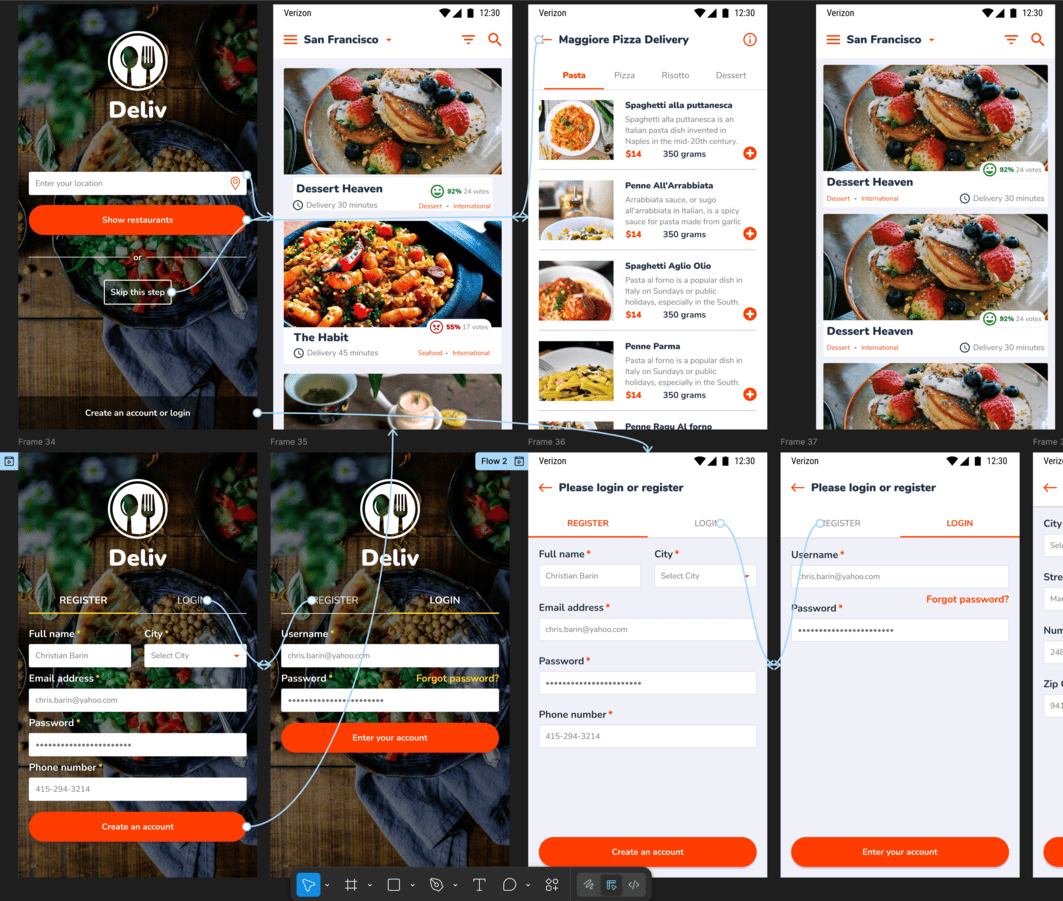
détail dans une minute. Voici donc deux écrans d'applications
mobiles. Nous pouvons nous inscrire ou nous connecter. Fantastique Passons en mode
prototype en cliquant ici. Peu de choses ont changé,
mais c'est bon. Maintenant, sélectionnons
la connexion sur l'écran de gauche. Au fur et à mesure que vous le
survolez, vous verrez ce symbole plus. Cliquez et maintenez une
connexion et faites-la glisser vers l'autre écran. Immédiatement, nous allons
faire apparaître cette fenêtre contextuelle, qui nous permet d'
affiner l'interaction. Bref, nous voulons ce qui suit. Lorsque nous cliquons sur Login, c'est
donc le déclencheur,
nous voulons naviguer. C'est l'action, et la
destination est déjà définie car nous faisons glisser cette flèche vers cet écran spécifique.
Nous allons donc tous bien. Et en termes d'animation, Smart Animate convient parfaitement. Le reste n'a pas vraiment d'importance. OK, recommençons, mais sur l'autre écran. Cliquez donc sur Enregistrer et
trouvez le symbole plus. Maintenant, faites glisser une connexion
vers l'écran initial. Remarquez qu'il y a une
bordure bleue. C'est génial Mêmes réglages qu'avant, très bien. Et
oui, félicitations. Nous avons notre premier prototype. N'hésitez donc pas à
fermer cette fenêtre. D'accord. Et pour le tester, nous allons utiliser
ce bouton de lecture ici. Maintenant, le chargement de prototypes plus volumineux peut
prendre une seconde, mais celui-ci est assez rapide. Et nous pouvons cliquer et nous
pouvons le voir en action. C'est comme si l'application avait été
codée comme si elle était en ligne. Regardez le curseur,
lorsqu'une action est disponible, nous allons obtenir l'
icône en forme de main au lieu de la flèche. s'agit d'un prototypage
en un mot, et il n'y a que quelques autres fonctionnalités que vous devez
réellement connaître, et je vais
vous les expliquer. Mais voici le point essentiel. Le prototypage n'est pas
une question de design. Il ne s'agit pas de le rendre
élégant et interactif, il s'agit
donc de le rendre plus beau sur
les réseaux sociaux pour obtenir plus de likes. Non, fermez l'onglet et
revenons à notre projet. Maintenant, cliquez sur une flèche pour
ouvrir les paramètres d'animation, vous
voyez donc ce que je veux dire. Et si nous le remplacions par
Smart Animate pour passer à autre chose ? Nous avons maintenant quelques options
supplémentaires ici. Disons qu'il entre par le côté
droit. Essayons-le. Maintenant, bien sûr, c'
est intéressant, un effet sympa, mais l'autre onglet
reste sur Smart Animate. Alors revenons en arrière. Si cette fois-ci, nous le
changeons pour dire slide in. C'est donc autre chose.
Cela peut donc paraître encore plus cool. Et puis peut-être modifions-nous
la durée pour dire 600. Et un dernier changement, changeons la courbe en quelque chose
d'autre. Modifions-le pour
faciliter l'entrée et la sortie. Fantastique Maintenant, appuyons sur
Play et testons les choses. Maintenant, je suis en train de le parcourir à la
hâte, mais j'espère que vous commencez
à remarquer un problème Oui, cela semble intéressant. Ça fait du bien. Mais peut-être que
nous pouvons le rendre encore plus agréable. Peut-être que cela doit
être réglé à 4 h 50, peut-être un autre
type de courbe, non ? Et c'est en fait le plus gros
problème du prototypage. Ça t'embête. Cela
prend tellement de temps. Cela prend beaucoup de temps
comme rien d'autre. Et le problème, c'est que vous avez l'
impression de
faire des progrès, n'est-ce pas ? Comme si tu travaillais
sur quelque chose de noble. Tu es en train de peaufiner l'application. Vous faites en sorte que cela
se sente spécial, n'est-ce pas ? Mais en tant que fondateur d' un studio de conception d'applications que j'ai dirigé pendant plus de cinq ans, je peux vous le dire sans
hésitation, sans aucun doute. Tout ce que
vous allez faire, tout ce que nous avons fait ici ne sera pas codé,
comme nous l'avons conçu. Donc, 450 ou 600 millisecondes,
ce n'est pas le cas. Emménagez, glissez dedans,
ce n'est pas le cas. Animation intelligente et ainsi de suite. Je vais maintenant
expliquer pourquoi c'est le cas plus en détail
dans la prochaine leçon. Mais pour l'instant, veuillez
télécharger le projet. Vous l'avez attaché et reliez
ces deux écrans ensemble, comme je vous l'ai montré il y a une minute. La raison pour laquelle nous
utilisons des écrans de conception d'applications par rapport à un site Web classique
est due à leur taille. Ils sont plus petits, il est donc
moins facile de se déplacer. Nous n'avons pas à nous déplacer
dans le cadre du grand projet. Imaginez 20 écrans de bureau. Cela demande beaucoup de
zoom et de panoramique, c'est pourquoi j'ai choisi les écrans Lapa
mobiles Mais oui, allez-y, essayez-le, voyez comment vous vous en sortez, puis assurez-vous
de continuer à regarder la leçon suivante, car elle est
très importante. Amuse-toi bien
2. Le prototypage est essentiel, mais il a un défaut majeur: Bon retour.
Le prototypage est passionnant Vous avez vu le nombre de choix qui s'offrent à
nous dans nos paramètres, et ce n'est que la
partie visible de l'iceberg Maintenant, imaginez à quel point nous pouvons donner à
nos designs une apparence
et une sensation de complexité et de raffinement et Et cela va sûrement bien
fonctionner sur les réseaux sociaux. Cela va recevoir beaucoup
de likes, de commentaires et de nombreuses demandes de travail, n'est-ce pas ? Mes projets, non ? Euh, non, en fait,
non, pas vraiment. N'oubliez pas que j'étais le PDG
de mon entreprise de conception d'applications Je pouvais
donc simplement demander à
mes codeurs de faire correspondre mon prototypage un à un.
Mais voilà le truc. Je ne l'ai pas fait Et pourquoi
est-ce le cas ? Parce que le codage coûte très cher.
Pensez-y de cette façon. Disons qu'une heure de codage, codage
IOS coûte 100 dollars, un nombre aléatoire, d'accord ? 100 dollars de l'heure. Maintenant, le développeur
affirme que le fonctionnement de ce formulaire
d'inscription du
point de vue des fonctionnalités prend environ 15 heures,
juste un nombre aléatoire. Donc c'est 1 500$, d'accord ? 500 dollars. C'est une pure fonctionnalité,
pas d'animations, n'est-ce pas ? Vous posez ensuite des questions sur
les animations, et il répond que c'est
10 à 30 heures supplémentaires Cela représente donc entre 1 000 et
3 000 dollars de plus. Il n'en est pas
sûr parce que c'est beaucoup de peaufinage,
beaucoup de va-et-vient. Cela pourrait prendre plus de temps, mais certainement pas moins. Maintenant, dites-vous oui ? Acceptez-vous ce coût énorme ? Et gardez à l'esprit
que les autres parties du projet nécessitent un codage. mieux est donc de
rendre l'application fonctionnelle, puis si vous avez le temps, vous revenez en arrière et vous
ajoutez quelques animations ici et là après
le lancement de l'application. Alors, qu'est-ce que
cela signifie pour le prototypage ? Il faut que ce soit basique. Il est là pour aider le client et le codeur à
comprendre le flux. Jetez un coup d'œil
ici. Supposons que c'est la première fois que vous
voyez ce projet, d'accord ? Maintenant, connaissez-vous tous
les moyens potentiels de commencer
à utiliser cette application ? Permettez-moi de le décomposer très rapidement. Vous pouvez donc saisir votre
localisation ici, votre adresse. C'est le numéro un.
Vous pouvez également cliquer sur cette icône ici pour
identifier automatiquement votre adresse Il s'agit donc d'un écran séparé, donc c'est l'
action potentielle numéro deux. Vous pouvez simplement ignorer
cette étape et simplement voir tous les restaurants
répertoriés dans l'application, et c'est l'
action potentielle numéro trois, accord, trois flux différents. Enfin, vous pouvez
enregistrer quel identifiant, et c'est l'action numéro quatre. Vous ne pouvez pas partir du principe
qu'un client ou plusieurs codeurs choisiront
ces quatre choix Donc, au lieu de partir du principe que, au lieu de les faire réfléchir, vous allez leur
montrer toutes les pistes
potentielles, c'est fantastique car
cela ne laisse aucune place à l'imagination, n'est-ce pas ? Cela signifie donc que les
prototypes sont géniaux pour montrer
comment un site Web,
une application, tout ce qui
se trouve entre les deux est censé fonctionner Et voici pourquoi. Les prototypes sont un outil essentiel lors de
la recherche de codeurs. OK ? Ainsi, un client
engage généralement un concepteur, puis avec un prototype complet, il commence à obtenir des
devis de la part des développeurs Le prototype est là
pour que l'équipe de développement puisse
comprendre précisément le projet afin de
tout savoir à son sujet. Grâce au lien FigMA, ils peuvent voir l'interface utilisateur,
le design lui-même, mais ils peuvent également voir les nombreux flux contenus dans l'
application,
comment vous inscrire ,
comment payer une commande, comment ajouter ou supprimer des
produits sur la carte, etc. Maintenant, par exemple, remarquez qu'il
n'y a pas de connexion aux réseaux sociaux dans cet écran.
C'est très important. Tous ces petits détails modifient
la portée du projet. Supposons que nous ayons ajouté quelque chose comme se connecter avec Facebook
ou Google ou autre. Cela peut donc prendre deux
jours de développement supplémentaires, ce qui peut ajouter, disons, 1 500 dollars de coût supplémentaire. C'est pourquoi
les prototypes sont absolument essentiels. Lorsque le client
recherche des codeurs, le fait disposer d'un
prototype interactif et design
complet est inestimable C'est ainsi que vous obtenez
des devis et des estimations précis car, encore une fois, la société de codage
peut voir le tout. C'est ainsi qu'ils peuvent être précis. Mais revenons à notre travail, personne ne se soucie des animations
sophistiquées. 400 millisecondes, 600
glissez, passez à l'action. Non, ils veulent voir toutes les options
de l'application. C'est ainsi que vous devez
aborder le prototypage. Ce n'est donc pas un
outil de conception pour obtenir plus de likes. Non, du point de
vue des fonctionnalités, vous souhaitez mettre en valeur
les fonctionnalités de l'application. J'insiste beaucoup parce que
vous allez voir de nombreuses animations fantaisistes
sur Dribble et Be hands,
et vous pensez peut-être que c'est ce que recherchent les
clients, mais ce n'est pas le cas Et tu n'as pas à me faire confiance. suffit de consulter ces projets que vous
voyez sur les réseaux sociaux. Ont-ils été
mis en œuvre de cette façon ? Va télécharger ces applications. Pouvez-vous voir toutes ces animations sophistiquées et complexes que vous
voyez sur Be hands or dribble ? Dans n'importe quelle application ou site Web,
cela n'a pas d'importance. Neuf fois sur dix, le projet lui-même est
très épuré. Pas d'animations ou
très petites. Et c'est parce que cela coûte
beaucoup de temps et d'argent. Très peu d'entreprises peuvent réellement se le permettre.
Et voilà le truc. Sortez votre téléphone,
regardez les plus grandes
entreprises du marché. Regardez leurs applications, Netflix,
Uber, Amazon, peu importe. Pourquoi n'ont-ils pas toutes
ces animations fantaisistes ? Parce que c'est une distraction. Très peu d'entreprises bénéficient donc réellement de
ce type de choses. Dans ce chapitre, je vais donc vous
montrer comment créer un prototype, mais je ne vais pas vous
faire perdre votre temps. 99 % de vos clients voudront un prototype
fonctionnel, non un prototype très raffiné
lorsque vous consacrez une demi-journée à
quelques transitions. Ce n'est pas le problème. Nous
allons nous assurer que les
clients
réels
bénéficieront de votre travail. Alors
allons-y.
3. Utiliser le prototypage pour trouver des erreurs et des défauts: Bon retour. Le prototypage est un excellent moyen de détecter les erreurs, les choses que vous avez oubliées ou que le client a
peut-être oubliées Maintenant, voici un type de défaut. Supposons que l'utilisateur ne saisisse son adresse et qu'il veuille simplement voir les restaurants
qui se trouvent dans l'application OK, à un certain niveau, c'est
logique, non ? Il veut flâner. Ne mettons aucun obstacle pour que l'utilisateur puisse explorer l'application, et peut-être qu'il
sera alors plus enclin à s'inscrire. C'est logique, non ? Mais que si cette application fonctionne
dans un immense pays comme les États-Unis,
à
quoi sert-elle d'afficher des restaurants situés à
des milliers de kilomètres ? C'est donc quelque chose que le
client doit prendre en compte, et votre prototype mettra
en évidence cette faille potentielle Ce n'est pas
à vous de changer
le comportement de l'application ou de la
faire rechercher. Mais si vous pouvez présenter des problèmes
potentiels, vous serez très
apprécié. Pour en revenir à ces écrans, nous avons créé un prototype très simple. Nous pouvons passer d'un onglet à l'autre. Mais que se passe-t-il lorsque
vous passez sur ce bouton ? Rien ne se passe, et
ce n'est pas l'idéal. Donc, en mode prototype, cliquons sur le bouton, et sur le
côté droit, nous pouvons voir cette partie
appelée interactions. Cliquez sur le symbole plus. Cela va
nous montrer plusieurs options, mais je les recherche
en survolant Supposons donc qu'il
s'agisse d'un site Web non d'une application où
vous n'
avez généralement pas de survol sur
le téléphone portable, n'est-ce Mais pendant le survol,
nous voulons que le bouton passe à un état Pour le moment, il est
activé, d'accord ? C'est orange, donc c'est logique. Le bouton est disponible, et tu peux appuyer dessus, d'accord ? Mais changeons l'état pour qu'il passe survol, et voilà le truc Nous n'en avons qu'un autre appelé handicapé.
Ce n'est pas bon. Il nous manque donc
l'état de survol, ce qui n'est pas acceptable. C'est une erreur de notre part. C'est exactement ainsi que vous êtes censé
tirer parti des prototypes. C'est ainsi que vous allez détecter les erreurs en utilisant le mode
prototype. Nous venons de découvrir qu'il nous manque un état,
l'état de survol Revenons donc
au mode design. Nos actifs se trouvent ici, il n'est
donc pas
nécessaire de les rechercher. Voici les deux boutons, mais il nous faut le troisième. Cliquez donc sur ce symbole plus, et nous allons
créer une variante. Vous allez voir que le nom est déjà surligné ici. Et au lieu de définir l'état trois ou quoi que ce soit d'autre au hasard,
écrivons hover. Et, bien sûr, nous
devons changer le design, mais nous allons
rester simples. Nous allons dissocier
la couleur de l'action et
choisir une teinte
orange plus foncée , quelque chose comme ça OK, de bonnes choses. Maintenant,
revenez au mode prototypage, et nous pouvons reprendre Sélectionnez donc le bouton, et sous interactions, nous
voulons ce qui suit. Lorsque vous survolez, passez au survol. En ce qui concerne l'animation,
j'opte généralement pour Smart Animate dans la plupart des cas Génial. Essayons-le maintenant. Et, bien sûr, cela
fonctionnera sans aucun problème. C'est fantastique.
C'est ainsi que vous pouvez vérifier vos projets
avant de les confier. Ce n'est pas la fin
du monde, cette erreur. Mais si vous additionnez
cinq, dix ou 20 de ces erreurs, le développeur
va s'énerver. Il va dire au client que
le client n'est pas seulement content, alors il va vous envoyer un message peut-être dans quelques semaines,
peut-être dans quelques mois. Vous êtes alors probablement occupé
par un autre projet. Comme vous pouvez l'imaginer,
tout le monde est bouleversé. Donc, s'il vous plaît, ne travaillez pas de cette façon. Si vous créez un prototype,
vous pouvez rapidement identifier ces erreurs et les
corriger en quelques minutes. Mais qu'en est-il des champs ? Eh bien, tout d'abord, il existe un
moyen de pouvoir taper quelque chose
à l'
intérieur d'un prototype, n'est-ce pas ? Mais est-ce que cela aide vraiment ? Non, pas du tout. C'est pourquoi
nous n'allons pas le faire. Nous allons plutôt
penser à ces États. Voici donc l'état d'indication. Mon nom n'est pas
vraiment renseigné. Ce n'est qu'un exemple, un indice, une façon dont nous
indiquons à l'utilisateur ce qui est censé être saisi
et de quelle manière Cela est très utile dans le
champ du numéro de téléphone, par exemple, où dans mon pays spécifique, vous pouvez potentiellement l'
écrire de différentes manières. Voici comment on peut écrire
un chiffre dans mon pays. Cela peut être un peu déroutant, mais en ajoutant un indice, c'est un texte d'aide,
non ? C'est fantastique. Maintenant, dans cette situation, est-il clair que ce
texte n'est qu'un indice, un texte d'assistance qui disparaîtra lorsque vous
cliquerez dessus ? Non, pas vraiment. Il fait trop sombre. C'est pourquoi nous devrions
le
remplacer par quelque chose d'
un peu plus délavé. Vous pourriez même le mettre en italique. Ce qui compte, c'est que cela doit être considéré comme un indice. Cela doit clairement être un indice. Vous pouvez même écrire EG ou indice, puis le
nom réel ou autre. C'est ainsi que vous parlez
au développeur lors votre prototypage, de
votre travail de conception Nous avons maintenant besoin d'un autre état où le texte est
réellement rempli, où l'utilisateur a réellement
tapé quelque chose, n'est-ce pas ? Et puis dans ce cas, cela doit être très
différent de l'indice. Je parle de manière plus sombre, plus audacieuse, donc il n'y a aucune
confusion à ce sujet Maintenant, je vais passer en revue les mouvements assez rapidement
, mais j'espère que vous en comprenez
le raisonnement. C'est le but
de cette conférence. Vous concevez quelque chose,
vous pensez que c'est bon. Mais lorsque vous
approfondissez le sujet à travers un prototype, vous vous rendez compte qu'
il n'est pas suffisant. Vous devez donc revenir et apporter
tous ces changements. Les concepteurs qui
ont déjà expédié des
produits connaissent toutes
ces situations et les gèrent
dès le départ. Mais si vous n'avez pas
cette expérience, pas de problème, utilisez le mode
prototypage. Accédez ensuite à tous les
champs, à tous les écrans, et voyez si vous avez oublié
quelque chose,
car vous ne les
comprendrez peut-être pas dès le départ. Mais lorsque vous configurez
tout de cette façon, voici le truc. Les développeurs
vont vous adorer, et il y a plus de chances
que vous obteniez plus de travail sur ce client ou que vous obteniez une
bonne critique, ou les deux. Donc, en conclusion, mon conseil, ne perdez pas votre temps à
rendre les champs modifiables, est-ce pas, en tapant quelque chose
dans le prototype.
Cela n'aide pas. Mais assurez-vous d'inclure
des états
distincts pour les boutons,
pour les champs de la plupart
de vos éléments, d'accord ? Tu dois t'assurer que
tout est parfaitement clair. Si vous voulez le porter
à 100 %, dans ce prototype, vous pourriez éventuellement créer un état dans lequel le
champ est désactivé, où le bouton est désactivé, peut-être que le champ est également
désactivé. Peut-être que quelque chose d'autre
doit se produire avant que ce
champ particulier ne soit disponible. C'est ainsi que vous pouvez
passer au niveau supérieur. Maintenant, la façon dont vous
prototypez ces états, que ce
soit par le biais de clics, par le biais d'états de survol, l'animation
que vous insérez, tout
cela n'a pas vraiment d'importance De plus, vous n'êtes pas
obligé de le faire pour chaque champ
d'un projet de 100 écrans. Au lieu de cela, tu fais
exactement ce que j'ai fait ici. Vous travaillez sur le composant
principal. Donc, sur le côté gauche se trouve
le champ d'origine. J'ai un
état par défaut où l'indice apparaît et un autre état
que nous avons créé ensemble, où l'utilisateur a
tapé quelque chose et le texte
devient gras et foncé De bonnes choses. Maintenant, une fois
que vous avez obtenu ces états, passez en
mode prototype et connectez un à trois et trois à un directement depuis
le côté gauche, à partir des composants principaux
d'origine. D'accord, en gros, maintenant, lorsque
vous cliquez dessus, vous pourrez passer d'un
état à l'autre. En travaillant sur les champs
d'origine, toutes les copies sur
le côté droit, elles vont
toutes
emboîter le pas. Donc, si le projet
comporte 500 champs, ils agiront toujours comme ça. Il n'est pas nécessaire de les
lier manuellement . Cela a-t-il du sens ? Encore une fois, en créant
une interaction
avec
le composant d'origine et
en utilisant des copies tout
au long du projet, toutes réglées une seule fois, et cela fonctionnera
pour l'ensemble du projet. Et juste au cas où vous seriez curieux, qu'est-ce qui se passe dans cet autre État ? C'est une option que j'
ai choisie juste au cas où le fond serait blanc et
que l'étiquette devrait être noire. Tu peux l'ignorer.
Ce n'est pas important. C'est ainsi que vous préparez
réellement un projet pour le codage,
pour le développement. OK, maintenant, allez-y et
réglez ces problèmes vous-même. Et lorsque vous serez prêt,
veuillez continuer. Merci beaucoup.
4. Les superpositions dans vos prototypes (pop-ups) ): Bon retour. Les fenêtres contextuelles sont
un excellent moyen de transmettre
du sens et d'afficher un grand nombre d'
informations sur un seul écran. C'est utile pour tout le monde, le client, le développeur, mais bien sûr aussi pour l'utilisateur
final. L'utilisateur final désigne simplement
le client du client. Donc, les personnes réelles qui
vont utiliser l'application ou le site Web. Voici donc comment cela fonctionne. Je me suis rendu compte que nous
n'avions pas d'écran
contextuel, parfois
appelé le modèle. Voici donc le truc. J'en ai fait un
rapidement, non ? Donc, une fois que vous avez créé un compte, je veux que l'utilisateur soit
automatiquement connecté. Donc, en mode prototype, nous allons faire glisser une flèche de ce bouton vers ce cadre. La différence est qu'au clic, nous n'utiliserons pas Navigate 2. Non, nous allons plutôt
utiliser une superposition ouverte. maintenant à l'animation, Passons maintenant à l'animation, utilisons move in, même si cela n'a pas vraiment d'importance. Maintenant, pour l'instant,
testons-le comme ça. Alors, cliquez sur Play prototype, et voyons-le en action. Maintenant, je veux que vous remarquiez le fond rouge ne couvre pas réellement l'écran
initial, et c'est parce que la fenêtre contextuelle est en fait assez courte que
tous les autres écrans. Le cadre lui-même est plus petit.
Voyons donc ce qui se passe. J'aime utiliser Control
W pour terminer mes prototypes et
revenir rapidement au projet. Pour régler n'importe quel type de
connexion, il vous suffit de cliquer ici et vous
obtiendrez les mêmes paramètres qu'auparavant. Maintenant,
voici le truc. Cette fois-ci,
ajoutons un arrière-plan, quelque chose comme du bleu ou une
autre couleur frappante. Maintenant, appuyons sur Play, et vous allez voir que cela fonctionne, mais
voici le truc. Cela ne fonctionne qu'en
haut et en bas. Le fond rouge
est toujours là. Maintenant, la conclusion est la suivante
pour les fenêtres contextuelles pour les modaux, n'ajoutez pas de frisson. Revenons donc en mode
design et nous pouvons soit le masquer, soit
le supprimer complètement. OK, super. Maintenant, un conseil. Si nous appuyons
sur le bouton de lecture ici, le
prototype nous montrera le modèle, pas l'écran initial. Pourquoi ? Parce que c'est sélectionné. Remarquez la bordure bleue. Donc, comme vous pouvez le voir,
lorsque je clique sur Lay, cela n'est pas vraiment utile. N'oubliez donc pas de
désélectionner, puis d'appuyer sur Lay. OK, voyons notre fond
bleu. Et oui, cela fonctionne très bien. Maintenant, la position de la fenêtre contextuelle n'
est pas pertinente dans
la plupart des situations, mais je voudrais
vous montrer une piste UX. Maintenant, dans la fenêtre contextuelle des paramètres, nous pouvons changer la position du centre vers à peu près n'
importe quoi d'autre. Maintenant, la liste est assez longue. Vous pouvez les parcourir rapidement, et vous verrez que
c'est assez simple. Rien de trop sophistiqué, mais
cela peut parfois aider. Maintenant, la vraie astuce, l'astuce UX, est la suivante. Changez la position en position manuelle. Vous allez maintenant obtenir
une superposition sur l'écran, et vous pouvez la repositionner
à un endroit très précis Maintenant, dans cette situation, je veux que le
bouton Continuer soit très proche du bouton original du compte
Creighton. Et pourquoi est-ce le cas ? Parce que l'utilisateur
a déjà son doigt ou son curseur dans cette région, car dans cette région, car en
restant concentré sur
cet endroit précis, l'application fonctionne bien. En termes compliqués, cela
réduit la charge cognitive. Tu n'hésites pas. Vous savez
que si vous voyez de l'orange, vous pouvez cliquer dessus et que la plupart des actions sont disponibles
en bas de l'écran. Et si vous restez constant tout au long de l'application avec
toutes ces choses, tout le monde sera beaucoup plus heureux. Maintenant, les utilisateurs ne réalisent peut-être
pas pourquoi l'application est fluide, mais c'est l'
une des principales raisons. OK, n'hésitez pas à le tester, et c'est parti. La prochaine chose dont je
veux parler, ce
sont les vêtements lorsque je
clique à l'extérieur. Maintenant, dans certains cas,
cela fonctionne à merveille. Vous voulez que les utilisateurs puissent naviguer rapidement dans
votre prototype, n'est-ce pas ? Ne les forcez donc pas à cliquer sur minuscules icônes ou boutons, car
cela leur semble fastidieux. Hein ? Maintenant, je le sais pertinemment : lorsque j'
embauchais du personnel, les concepteurs fabriquaient
des prototypes qui ne pouvaient pas aller de l'avant si je ne
cochais pas une petite case. Maintenant, cette fraction n'est pas idéale, surtout lorsque vous devez voir
de nombreux écrans, n'est-ce pas ? Donc, s'il vous plaît, ne bloquez pas
vos prototypes. Ne forcez pas l'utilisateur
à faire certaines choses. Maintenant, pour y revenir, l'activation cette fonctionnalité n'a aucun
sens dans ce cas. Vous créez un compte
, puis vous recevez un message de confirmation. Si vous le fermez simplement
en cliquant quelque part au
hasard dans le dos, vous allez revenir
à l'écran d'enregistrement. Ce serait donc une boucle. n'est donc pas une bonne chose. Dans
ce cas, ne l'utilisez pas. Dans d'autres situations,
plus tard dans d'autres leçons, allez-y car cela accélère
l' expérience de navigation. Récapitulons donc Ainsi, lorsque vous créez des fenêtres
contextuelles, des modaux, vous pouvez garder la
taille du cadre assez petite, mais ne pas ajouter de remplissage.
N'ajoutez pas d'arrière-plan. Vous pouvez garder le modèle centré, mais vous pouvez également le
positionner manuellement pour une expérience
plus rapide. Et pour ce qui est de la rapidité, utilisez
généralement l'option
de fermeture lorsque vous cliquez à l'extérieur afin que les utilisateurs puissent naviguer
rapidement dans votre projet. Mais ne le faites que dans les situations
où cela a du sens. Ici, ce n'est pas le cas.
OK, continuons.
5. Chronomètres dans les prototypes pes: Bon retour. J'aime enseigner
les classiques en termes de techniques de
prototypage qui sont réellement utiles dans
presque tous les contextes, mais elles ne nécessitent pas
beaucoup de compétences Les minuteries sont l'une de ces choses. Nous venons donc de créer un compte, accord, et nous obtenons cette fenêtre contextuelle. Maintenant, la question est de savoir
si nous devons cliquer à 100% sur ce bouton pour pouvoir continuer et non.
La réponse est non. Moins de clics signifie des
clients plus satisfaits, des clients plus satisfaits. Nous devons afficher un message de
réussite pour informer l'utilisateur afin qu'
il sache que quelque chose
s'est produit, bien sûr, mais nous ne
voulons pas provoquer de friction. Nous voulons que l'utilisateur passe une
commande le plus rapidement possible. Moins de clics, des clients plus satisfaits. Nous devons donc le faire. Nous relions le bouton Continuer à
l'écran suivant comme suit. Les bases, rien de
trop compliqué. Maintenant, dans la section d'
interaction, nous allons en ajouter une autre. Cette fois, nous utiliserons le délai. Donc, le premier est sur le clic, puis celui-ci
sur le retard car, oui, vous pouvez les empiler. Vous pouvez en avoir plusieurs.
Et ça se passe comme ça. Après un temps de
2000 millisecondes, soit 2 secondes
, soit 2 secondes
, nous passerons à l'image
X, celle-ci ici Alors allons-y
et essayons-le. Donc, en créant un compte, puis nous appuyons sur le bouton
et nous voyons maintenant la fenêtre contextuelle. Si nous sommes pressés, nous pouvons cliquer sur le bouton ou simplement attendre 2 secondes. Donc c'est génial. C'est une expérience formidable. Si vous en voulez un plus rapide, vous pouvez le réduire à
1 500 millisecondes Mais voilà le truc. Ne
flashez pas les objets et ne les emportez pas. Je serais prudent à ce sujet. Certaines personnes peuvent commencer
à lire le texte, et si vous le masquez en
affichant un nouvel écran, cela peut ennuyer certaines personnes Il s'agit d'un
jeu d'équilibre délicat entre, vous savez, la vitesse et le fait de donner aux utilisateurs contrôle
total et de tout
ralentir. Généralement, lorsque vous ralentissez les choses, les revenus diminuent. Maintenant, ce que je suggère, c'est
que vous avez une interface utilisateur géniale. Si le design est parfait, si la typographie est bonne, vous allez faire beaucoup mieux Par exemple, un texte court
et doux, donc la rédaction, c'est pertinent Vous êtes connecté,
puis une coche verte
fait des merveilles L'idée est donc de guider
l'utilisateur de façon inconsciente. Il voit une coche verte, il sait qu'il va bien. Il voit qu'il est connecté,
nous sommes prêts à partir. Maintenant, le texte secondaire n'a même plus d'
importance à ce stade. OK, maintenant c'est l'heure de faire
de l'exercice. Je veux que vous recréiez
l'effet suivant. Il s'agit d'un compte à rebours une fois que
vous avez créé un compte. Lancez un tout nouveau projet
et découvrez comment vous pouvez le gérer. Rien n'est attaché à vous. Tu dois le
faire à partir de zéro. Commencez avec une image 720 x 12 80, mais pour être honnête, cela n'a pas
vraiment d'importance. Fais de ton mieux pour refaire
quelque chose comme ça. Il n'est pas nécessaire que ce soit
parfait, donc pas de pression. Amuse-toi bien avec.
Et lorsque vous avez terminé, partagez le
lien du prototype comme suit. Cliquez ici, et maintenant vous
recherchez cette option. Si vous n'y arrivez pas, ne vous inquiétez pas, vous pouvez enregistrer la vidéo avec votre téléphone et la
publier à la place. Quelles méthodes testez-vous
avec cette fonction de temporisation
avec cette minuterie ? C'est le seul exercice
où nous allons simplement nous amuser avec les durées, les
courbes, etc. Mais oui, le reste du temps, nous allons nous concentrer
sur les fonctionnalités et les choses
réellement utiles. C'est juste pour le fun, pour nous amuser. OK, allons-y.
6. Faire défiler les prototypes: Bon retour. Parlons du défilement dans nos prototypes C'est à des fins d'expérience utilisateur, mais les clients
apprécient généralement ces détails. Supposons que nous soyons dans cet écran et que nous voulions faire défiler la page vers le bas
pour voir plus d'entrées. Passez donc en mode prototype, et ici, nous
avons un comportement de défilement. Passez de l'absence de
défilement à la verticale, et cela a évidemment du sens Appuyez sur l'icône Play
et jetez-y un coup d'œil. Maintenant, d'un point de vue fonctionnel,
cela a du sens. Mais voici un UX. Le fait que le menu supérieur soit visible à tout moment aide vraiment les utilisateurs. Nous pouvons donc le faire. Sélectionnez la barre Verizon
et jetez un œil ici. Plutôt que de faire défiler la page avec le parent, remplacez-le par fixed. Ensuite, faites de même pour la barre d'action où vous pouvez
réellement sélectionner la ville. Alors réglez également ce paramètre sur Fixed. OK, génial. Maintenant,
essayons-le. Ils conservent en effet
leur position, sorte que l'utilisateur peut toujours
utiliser la fonction de recherche, le système de filtrage,
ouvrir la navigation, etc. C'est utile. Mais pour être honnête, la barre Verizon ne tient pas vraiment. Alors
changeons-le à nouveau. Donc, plutôt que de le corriger, changeons-le
à nouveau pour faire défiler la page avec le parent. OK, maintenant, voyons à
quoi ça ressemble. Et le fait est que, oui, ce n'est plus réglé, mais maintenant nous avons énorme écart juste
au-dessus de San Francisco. Mais c'est là que l'autre
choix nous aide vraiment. Fermez donc le prototype, sélectionnez la barre d'action et changez-la en stick, ce qui
ressemble à un correctif, mais si vous continuez à lire, il est écrit « Arrêtez-vous sur le bord supérieur ». Maintenant, jetons-y un coup d'œil. Et oui, c'est ce que nous recherchons. C'est parfait. Alors faites une pause maintenant
et essayez-le. D'accord, lorsque vous serez prêt, passons à un
site Web, en mode bureau. Encore une fois, nous sélectionnons d'abord le grand cadre et nous mettons
le défilement à la verticale. Ensuite, sélectionnons le logo
et changez-le en fixe. OK, des trucs amusants, la barre de
logo, bien sûr. Procédez ensuite de même pour
le cadre du menu principal. C'est l'approche la plus élémentaire, mais essayez-la et
assurez-vous de la comprendre. Et, bien sûr, étant donné
les mêmes problèmes qu'avant, le
fait que le logo soit affiché à tout moment avec les icônes des réseaux
sociaux, cela n'a pas vraiment de sens. Ce n'est pas très utile, vous savez, alors nous supprimons du
contenu précieux, ce n'est pas une bonne chose. Revenons donc en
arrière pour qu'il défile. Et pour le menu principal
, arrêtez-le au bord. Et dans l'ensemble, oui, c'est
une bien meilleure expérience. C'est de l'expérience utilisateur, de
l'expérience utilisateur. Passons maintenant au défilement
horizontal, qui va
nous aider à comprendre Alors commencez par un cadre aléatoire, quelque chose comme ça, du blanc pur, portrait, rien d'extraordinaire, d'accord ? Maintenant, ajoutons un rectangle
aléatoire comme raccourci R. Vous pouvez
utiliser n'importe quoi d'autre. Cela ne
fait vraiment aucune différence. Je fais en sorte que les choses
soient aussi simples que possible. Utilisons maintenant Shift A. OK, changez-le en câlin dans la zone
de redimensionnement
sur le côté droit Et parce que nous sommes là,
changeons le flux. Nous cherchons celui-ci ici. OK, à l'horizontale. Des trucs géniaux. Maintenant, sélectionnons le
rectangle lui-même. OK, donc le rectangle et appuyez plusieurs fois
sur Ctrl D pour avoir suffisamment de copies. Faites-en assez pour qu'ils
sortent du cadre, comme ça. Maintenant, ce
serait un étui parfait pour un parchemin horizontal, non ? Passons donc en mode prototype puis sélectionnons le cadre de
mise en page automatique Celui-ci, ici. Donc
pas le grand, mais celui-ci qui contient les
rectangles, d'accord ? Et à partir de là, réglez le
trop-plein en horizontal. Et vous pouvez vous attendre à
ce que ce soit un fait accompli, n'est-ce pas ? Mais non, si nous appuyons sur Lay, vous verrez que cela
ne fonctionne pas. Et pourquoi est-ce le cas ? Eh bien, cette icône
nous indique la situation. Il indique que le contenu doit
être plus grand que le cadre. Cela signifie donc ce qui suit. Revenez en mode design. C'est essentiel.
Tu ne peux pas l'ignorer. Et maintenant, redimensionnez
le cadre comme suit. Donc, à propos de la largeur de l'écran. Vous pouvez maintenant appuyer sur Play et le tour est joué. Cela fonctionne très bien. Pour récapituler, le contenu peut
sortir du cadre,
mais le cadre lui-même doit se trouver
à l'intérieur de l'écran C'est la clé. Cette frontière nous
indique la bonne
façon de procéder. Bien, revenons
au site Web pour ordinateur
et réessayons. Prenons donc les trois
premiers éléments, toute
cette ligne, et passons
maintenant à Shift A. Nous allons le faire doucement et doucement. Ensuite, sélectionnez une carte et
faites plusieurs copies. Cela nécessiterait donc un défilement. Bon travail. De bonnes choses. Maintenant, sélectionnez le cadre de
mise en page automatique
et, en mode prototype, réglez le trop-plein
en horizontal Si vous appuyez sur Play maintenant, cela ne fonctionnera pas.
Allez-y et essayez-le. Cela n'arrive pas, n'
est-ce pas ? C'est pas bon. Revenez maintenant en mode design et redimensionnez le cadre comme suit D'accord ? C'est donc à l'intérieur
de l'écran lui-même. Faites une pause aussi souvent que nécessaire
pour pouvoir continuer. OK, maintenant tu peux appuyer sur
Play. Et voilà. Il s'agit là d'un progrès solide. C'est ainsi que vous procédez pour faire
défiler la page. Cela s'applique évidemment également au défilement
vertical. Maintenant, pour ton exercice,
je veux que tu le fasses. Je souhaite que vous utilisiez
cet écran et fassiez défiler horizontalement les
adresses disponibles. Alors ajoutez-en trois ou quatre, donc un peu plus, et ajoutez un parchemin,
un parchemin horizontal. Si vous n'y arrivez pas, utilisez mon approche rectangulaire. Donc, un tout nouvel écran
, puis je reviens sur mes pas. Revenez ensuite à l'écran de
mes adresses et réessayez.
Voilà le truc. Dans ce cas,
vous devrez peut-être modifier quelques éléments
pour chaque carte. Vous pouvez modifier la largeur. Vous pouvez modifier la méthode de
redimensionnement. Tu peux changer beaucoup de choses. Je vais donc vous laisser
le soin de décider. L'idée est que vous
jouissiez d'une liberté totale. Lorsque vous avez terminé, veuillez faire de même pour le défilement
vertical Encore une fois, imaginez que vous avez cinq ou six, voire
sept adresses au total, verticalement, et
que vous devez faire défiler la page. Souvenez-vous simplement de ce que
je vous ai enseigné à propos de l'horizontalité, car cela s'applique également à la verticale. Amusez-vous bien et faites les deux. Horizontal et
vertical
7. Prototypez plus intelligemment avec cette méthode: Bon retour. Les prototypes sont utiles et les projets de plus grande envergure avec les flux peuvent être
assez compliqués, mais les projets de plus grande envergure
peuvent être difficiles à prototyper en raison du
grand nombre d'écrans. Heureusement, nous pouvons travailler
de manière plus intelligente. Lorsque nous associons des écrans,
nous savons que nous sélectionnons un élément et que nous établissons ainsi une
connexion, n'est-ce pas ? Pour vous inscrire et vous
connecter, c'est assez simple. Ils sont juste
à côté l'un de l'autre, et c'est logique, non ? Mais comment gérer
la flèche arrière ? Où devons-nous le lier ? Le fait est que cela peut être
assez compliqué car vous pourriez arriver sur
un écran à partir de
plusieurs endroits. Alors, comment savoir où
renvoyer l'utilisateur ? Mais voilà le truc.
Heureusement, il existe une fonctionnalité intégrée à Figma Vous sélectionnez donc l'
instance comme suit, pas la flèche, mais l'instance. Ensuite, vous ajoutez une interaction cliquant
sur Revenir en arrière.
Et c'est tout. Figma sait d'où vous
venez et vous serez prêt, automatiquement à
ne rien faire d'autre Maintenant, un autre petit conseil. Dans le gros prototype, vous pouvez toujours le
redémarrer en appuyant sur R. Cela vous
amènera au début du flux. Mais comment définir
le point de départ ? Comment définissez-vous le
point de départ du flux ? Vous sélectionnez donc le cadre. Dans mon cas, c'est celui-ci ici, puis le mode prototype. Dans ce panneau,
vous allez voir le point de départ du
flux.
Et c'est tout. Maintenant, lorsque vous jouez à un prototype, mais que vous êtes descendu trop loin et que vous ne savez pas ce qui se , il vous
suffit d'appuyer sur R passe, il vous
suffit d'appuyer sur R pour revenir
à l'écran d'origine. De plus, vous pouvez toujours configurer des flux pour différentes situations. Nouveau client par rapport à un client fidèle
, à titre d'exemple. Mais concentrons-nous à nouveau sur la flèche
arrière. Nous avons beaucoup de flèches
arrières ici. Appliquons-nous manuellement la même action sur
chaque écran un par un,
ou faisons-nous du copier-coller ? Non, vous pouvez réellement vous concentrer sur le composant principal
ici sur le côté. Réglez celui-ci avec ce
comportement, et c'est le truc. Nous sommes prêts à faire du rock and roll. Vous appliquez donc cette interaction
au master du composant, et tous ces gars
sont des clones de copies C'est pour cela qu'ils
vont emboîter le pas. Encore une fois, étant donné que cette
conception a été réalisée avec des instances contenant des clones de
ce composant d'origine, cela signifie
qu'elles
fonctionneront comme prévu Vous pouvez donc définir
certaines actions à l'aide de ces ressources. Par exemple, ajoutons un
lien vers le logo. D'accord ? Sélectionnez-le donc et
définissez les paramètres suivants. Au clic, ouvrez un lien. Je vais mettre mon site web, mais évidemment, cela
n'a pas d'importance. Cela est utile au cas où nous
voudrions montrer au client ou au développeur une page spécifique
qui est peut-être déjà en ligne. Il s'agit peut-être d'un panneau d'administration ou d'un sous-domaine
caché au public Et oui, ça marche exactement
comme ça. Une dernière chose. Faisons en sorte que le menu latéral fonctionne. Cela devrait donc aider
toutes les parties prenantes. Tout d'abord,
identifiez ce cadre. OK, on dirait que
c'est celui-ci ici. Notez que la largeur est la même
que celle des autres écrans. Ce n'est pas l'idéal. Réparons donc rapidement à ce problème. Je vais donc réduire la largeur de 720 à 640 ou quelque
chose comme ça. Le logo peut bouger, mais c'est une solution facile. Je veux montrer qu'il
s'agit d'un menu latéral et non d'un écran complètement
différent. Il est donc important que nous
voyions quelque chose en dessous. C'est vrai. C'est le cadre que
nous devons garder à l'esprit. Revenons maintenant au composant
d'origine. Si vous avez
suivi mes cours, vous savez que je vous recommande
de placer tous vos actifs dans un
cadre séparé, comme ceci, donc sur le côté. OK, ajoutez la connexion, mais il n'est pas nécessaire de tracer une ligne car nous connaissons le nom. Nous connaissons le nom de ce cadre. C'est ce que nous allons faire. Ouvrez la superposition, et
voici le cadre que
nous recherchons Position, allons en haut à gauche, et nous voulons que
ces deux cases soient cochées. Pour ce qui est de l'animation,
oui, emménage. C'est là que cela
prend tout son sens. Et nous allons définir cette direction. OK, génial.
Nous allons le tester. N'oubliez pas que lorsque vous souhaitez démarrer votre prototype à partir
d'un écran spécifique, il vous suffit de sélectionner le cadre et le tour est joué. OK, oui, c'est génial. Peut-être que le With est
un peu trop long. Peut-être que 580 ou quelque chose comme ça, Nada Ware fonctionnerait un peu mieux,
mais c'est bon Cela fait passer le message. Mais oui, nous sommes prêts à partir. Allez-y et essayez-le.
Alors, s'il vous plaît, continuez.
8. Créer un menu déroulant interactif: Bon retour. Créons une liste déroulante interactive en utilisant tout ce que
nous avons appris jusqu'à présent. Mais n'oubliez pas
qu'en revenant à l'essentiel, nous nous concentrons sur les
fonctionnalités aider le client et le
codeur à comprendre les choses, non pour rendre le design totalement interactif à
100 %. Maintenant, voici le scoop. Donc, lorsque vous cliquez
sur San Francisco, vous obtenez une liste des CD disponibles dans
l'application, d'accord ? Commençons donc par ce
qui suit. Tapez deux, appuyez sur la touche T et écrivez quelque chose comme le
nom de la ville. Restons simples. Changez le texte en noir
ou quelque chose comme ça, puis ajoutez toute la
mise en page avec Shift A, les classiques allant
assez vite ici. Pour les réglages, Nonito dit
semi-gras, 28, peu importe. Et pour ce qui est du rembourrage
, on passe à 60 puis à dix Je suis pressé parce que je veux vous vous concentriez sur le prototype
lui-même, et non sur le design. Mais bien sûr, il vaut
mieux que vous vous en teniez
au style que nous avons déjà
défini dans l'application, vous savez, donc suivez le
même langage de conception. Une simple bordure noire peut également convenir à
cette liste déroulante. Encore une fois, je suis en train de zoomer. OK, maintenant transformons-en un composant comme celui-ci. De bonnes choses. Et pour le rendre
un peu plus utile, nous allons
inclure un état de survol ,
puis un état sélectionné OK ? Maintenant, la meilleure
façon de le faire, rapidement et
facilement, est d'utiliser
la variance. Ajoutez donc le premier en cliquant ici et appelez-le hover
ou quelque chose de similaire OK ? Des trucs géniaux. Et puis ajoutez-en un autre, nous en avons
donc trois au total. Cette fois, appelez-le sélectionné ou inactif ou
ce que vous voulez. Maintenant, pour une conception très
rapide, l'état Hover doit avoir une couleur d'
arrière-plan légèrement différente Je vais choisir
n'importe quoi au hasard, mais vous devez vous en tenir
au style du projet. Et pour l'état sélectionné, encore une fois, voici quelque chose de
rapide, agréable et rapide. Passons à l'orange avec
peut-être un texte blanc pur. OK ? Si vous voulez
apprendre à concevoir Figma, bien sûr, j'ai d'autres
chapitres à ce sujet Tout tourne autour du prototypage. OK, super. Maintenant, nous allons
créer le menu déroulant proprement dit. Faites donc glisser une copie Alt et faites-la glisser. C'est Option Drag sur un Mac. Et ajoutons une mise en page
automatique Shift A, mais nous devrons supprimer
tout le rembourrage Donc c'est zéro, puis zéro. Mais voici le
problème de l'écart, il sera nul également. Donc trois zéros au total. Au fait, dans la section flux, assurez-vous que vous avez
sélectionné celui-ci , nous optons
pour la verticale. OK. Maintenant,
sélectionnons l'instance. Celui-ci est là, d'accord ? Faites une pause aussi souvent que nécessaire. Utilisez Control D plusieurs fois. Nous avons donc quatre ou
cinq options au total. Maintenant, vous pouvez voir ici un
message utile de Figma. Le programme veut
nous aider à donner à l'application une apparence réelle. Cela nous offre donc le choix d'obtenir automatiquement
certains noms de villes, ce qui est plutôt cool,
alors utilisons-le. OK, pour l'instant, pas de prototypage. Ce n'était que des trucs de design
que vous connaissez peut-être déjà. Passons maintenant
au mode prototype. Faites donc glisser une ligne entre le premier
bouton et le second. Elles sont assez proches les
unes des autres, mais c'est bon. Pour le déclencheur, appuyez sur le bouton pendant survol, puis
passez au survol En ce qui concerne l'animation, Smart
Animate convient parfaitement. Et c'est chose faite. Maintenant, à partir du deuxième bouton, faites glisser une ligne vers le troisième. Rien de compliqué au
clic, passez à sélectionné. Enfin, associez le troisième
au premier, et vous
verrez que les options sont déjà correctement configurées. Ce sont des trucs géniaux. Nous allons donc le tester,
mais de manière complètement isolée. Sélectionnez donc ce cadre ici. C'est donc le cadre qui contient
toutes ces instances. Appuyez maintenant sur le bouton Play. Alors, jetons-y un coup d'œil. OK, donc l'état de survol fonctionne très bien. OK ? Qu'en est-il du fait de cliquer ? Oui, c'est aussi solide. Félicitations. Nous avons terminé
la première étape. Maintenant, revenons au
projet, San Francisco. Pour être honnête, le menu des hamburgers doit être
séparé de cet élément, mais nous allons nous concentrer sur le
nom de la ville et sur la flèche déroulante Nous allons donc lier ces deux
éléments au menu comme suit. Et pour les paramètres, nous voulons que le déclencheur
soit un clic, bien que le survol puisse également
fonctionner tout aussi bien Et pour l'action,
nous voulons une superposition ouverte. C'est là que cette fonctionnalité
prend tout son sens. Fermez lorsque vous cliquez à l'extérieur. C'est génial, utile ici. Aucun arrière-plan, mais nous
voulons une position personnalisée. Alors cliquez et
changez-le en manuel. Parfois, il se peut que vous
ne voyiez pas l'aperçu, mais appuyez sur Escape ou
fermez la fenêtre, puis cliquez sur la connexion, et vous devriez
pouvoir la voir. OK, placez le menu déroulant quelque part sous
le nom de la ville, écrivez une ligne si possible.
De bonnes choses, oui. OK, nous sommes prêts
pour le rock and roll. Cliquez donc sur cet
écran spécifique sur celui-ci ici, et jouons au prototype. Ouais. OK, j'en suis
très content. Revenons donc à ce par quoi j'ai commencé
cette leçon. Devrions-nous également définir un État comme une situation dans laquelle San Francisco passe à autre chose, New York ou en fonction de
ce que l'utilisateur sélectionne ? Et alors devrions-nous modifier
la liste des restaurants pour chaque choix dans cette liste déroulante afin de la
rendre 100 % interactive ? C'est donc là que
les designers deviennent fous et passent des
heures entières sans aucune raison valable. N'oubliez pas que nous avons créé
cette liste déroulante afin que l'équipe de développement puisse voir l'état survol et l'état bas Ils peuvent voir qu'
il n'y a pas de champ de saisie, qu'il n'y a pas de champ de texte dans lequel l'utilisateur pourrait taper
quelque chose, etc. En gros, cela
les aide à définir le projet. Et, bien sûr, peut-être que
le client jette un coup d'œil et qu'il clarifie les choses, non ? Il s'agit peut-être simplement de
la liste récente des citations que l'utilisateur a
réellement utilisées précédemment. Peut-être que c'est uniquement là que l'
application fonctionne réellement. Mais s'il s'agit de 100 villes, cette liste déroulante
a-t-elle
un sens ? Bien sûr que non ? Comme vous pouvez le constater, tous ces détails ne font pas partie
de notre échelle salariale. Ce n'est pas notre travail, non ? Nous ne prenons pas ces décisions. Mais grâce à ce prototype, nous pouvons hisser un drapeau. Nous pouvons donner aux
parties prenantes l'occasion de discuter et de décider de l'
orientation de l'application. Ensuite, nous pourrons revenir et
mettre en œuvre ces instructions. En l'état actuel des choses, nous
ne le savons pas, alors nous avons fait de notre mieux. Si l'entreprise prévoit
d'être installée dans 100 villes, une liste déroulante
n'aurait aucun sens. Très probablement, il doit s'
agir d'un champ en haut, dans
lequel l'utilisateur peut
taper quelque chose, ainsi qu'une liste
des villes récentes ou peut-être une liste
triée par ordre alphabétique ou parce que, par
exemple, elle est peut-être
limitée à une seule ville Encore une fois, cela n'a
aucun sens d'afficher une liste déroulante, peut-être simplement d'afficher l'
adresse actuelle de l'utilisateur. C'est pourquoi travailler sur ce type de projet nécessite
beaucoup de communication. Mais tous ces efforts et réunions
nécessitent absolument un prototype. Si vous ne l'avez pas
à regarder pour l'utiliser, vous n'êtes pas vraiment sûr d'être sur la même longueur d'onde. OK, maintenant c'est ton tour. Allez-y et faites ce menu
déroulant. Amuse-toi bien avec.
9. Exercice final - Réaliser un prototype complet: Bon retour. Vous
savez maintenant comment créer un prototype interactif pour une raison précise afin d' aider le client et
son équipe de codage. Vous ne prototypez pas
pour des raisons similaires. Vous ne rendez pas absolument
tous les éléments cliquables. Non, ce serait
une perte de temps. présent, vous
prototypez pour détecter les erreurs, agisse d'écrans que vous avez manqués, mais également d'erreurs de logique
ou de flux que le client
doit clarifier Maintenant, y a-t-il beaucoup d'autres
choses que je pourrais te montrer ? Par exemple, comment modifier
l'état d'une case à cocher, comment utiliser des variables, comment rendre le prototype
encore plus interactif Bien sûr, mais je veux vous
préparer à des projets
concrets, et ce sont les compétences
que vous allez utiliser 90 % du
temps, ce que j'ai enseigné donc cela étant dit,
ce sont vos devoirs. Ce fichier est joint, veuillez l'importer.
Commencez ensuite le prototypage Chaque fois que vous trouvez une erreur
ou qu'il manque un écran, associez cet élément à une superposition
indiquant « Ceci est manquant Vous allez
devoir le concevoir
vous-même, cette superposition Maintenant, où cela s'appliquerait-il ? Par exemple, mot de passe oublié, nous n'avons pas d'écran pour cela. Maintenant, pourquoi est-ce important ? Peut-être qu'il
nous demandera un e-mail, mais peut-être qu'il nous
demandera le nom d'utilisateur et un e-mail. Peut-être un e-mail et un téléphone. Vous n'avez aucune idée
de la façon dont le client va
aborder sa sécurité. Il pourrait donc s'agir
d'une vulnérabilité. C'est donc en fait
très important. Mais comme ce n'est pas le cas, nous devons mettre en évidence
cette erreur. Liez-le donc à un nouveau cadre
que vous allez concevoir,
configurez-le pour qu'il soit superposé
et configurez-le pour qu'il se ferme
lorsque vous cliquez à l'extérieur À la fin de cet exercice, vous devriez avoir un
excellent prototype, et vous pourrez partager le lien sur la plateforme afin d'obtenir des commentaires. Idéalement, vous pouvez
également regarder ce que les
autres élèves ont fait et
voir leurs erreurs. Il ne s'agit pas de mettre
quelqu'un mal à l'aise. Il s'agit de comprendre
comment le client et ses codeurs vont
examiner votre travail, comment ils vont tout vérifier
et identifier les et Au cours de ma carrière d'enseignant, c'est quelque chose
que j'ai
entendu un million de fois. Ah, Chris, je l'
ai juste oublié. Bien sûr, mais en tant que designer, il
faut être minutieux. Ne pas rendre le prototype 100%
réaliste est tout à fait normal. Ne pas savoir qu'il vous manque écrans
essentiels,
ce n'est pas bien. Alors allez-y, lancez-vous
et amusez-vous bien. J'espère que vous utiliserez ces
compétences de prototypage dans tous
vos projets afin d' améliorer vos prototypes
et d'obtenir plus de travail Maintenant, n'oubliez pas que vous
devez vous amuser avec ça. Si tu as besoin d'aide pour
quoi que ce soit, il suffit de demander. Je suis là pour t'aider. C'est Chris Barron qui démissionne
pour le moment. Profitez.
 Chris Barin, Certified Photoshop Expert