Transcription
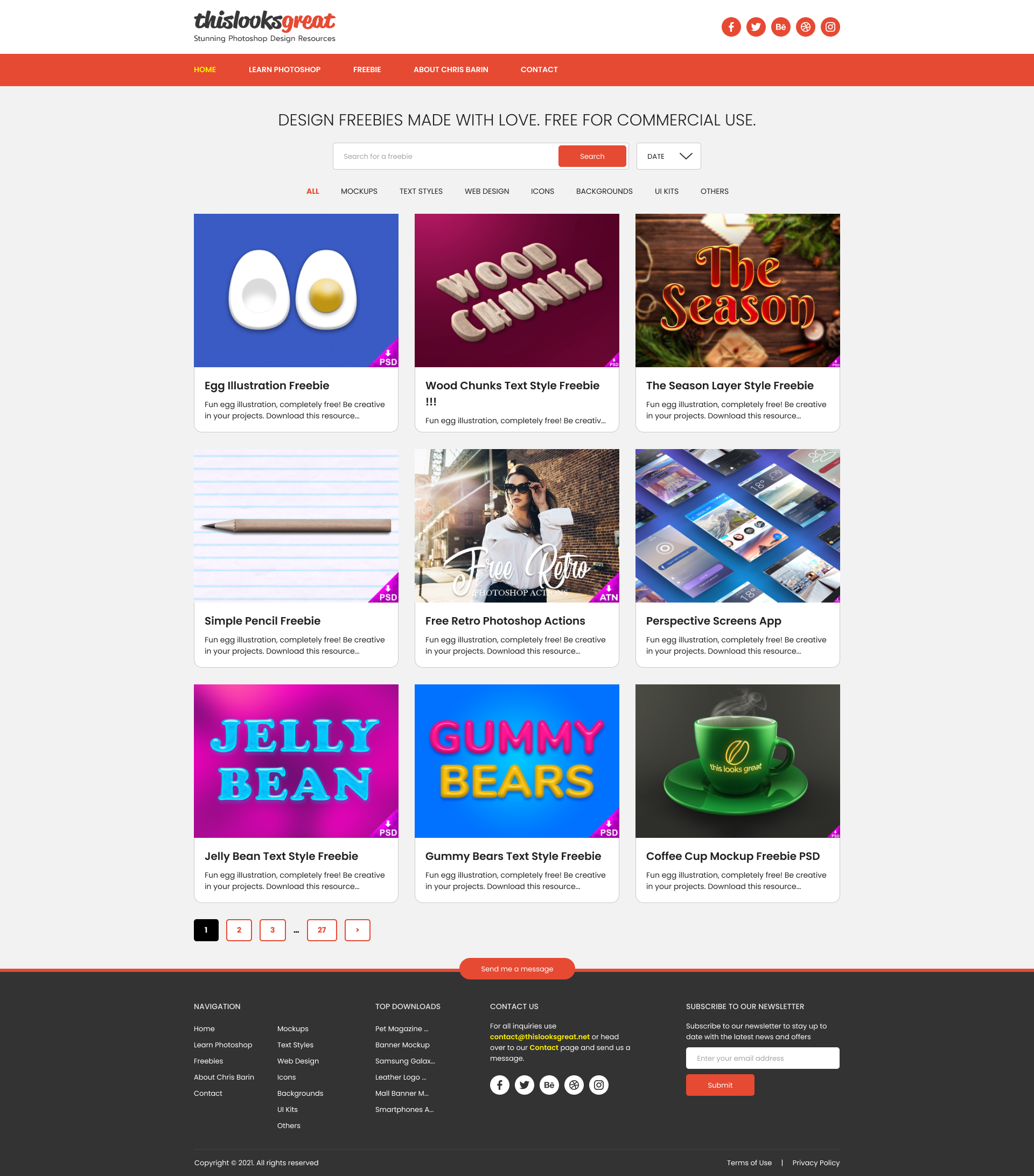
1. Bienvenue !: Hey, je suis Chris var1, professionnel du web et des applications concepteur professionnel du web et des applications dans le Gower suivant, vous et moi, nous
allons concevoir une page d'accueil géniale dans Figma. Si vous n'avez pas vu ma FIG, mon cours essentiel
mène. Commencez par ça. Vous allez avoir besoin de
ce fond de teint avant de sauter dans ce bar. Maintenant, à la fin de cette heure, vous aurez une conception
complète de la page d'accueil pour un site Web réel. Mais n'oubliez pas qu'il n'
y a pas de codage. Maintenant, dans Figma, nous
créons l'aspect et la
convivialité du site Web. Et cela pourrait les guider. Codewords va
reprendre notre conception et l'implémenter dans
un véritable site Web fonctionnel. C'est une chose totalement
différente. Et si vous avez
des questions à ce sujet, c'est ce processus de codage. Encore une fois, je me souviens
des scores essentiels qui vont tout éclaircir. Maintenant, ce que je veux de vous, c'est une réplique parfaite de mon
design dans cette vidéo. Ensuite, je veux
voir votre version. Alors, s'il vous plaît, publiez-le sur
la plateforme pour que je puisse
vous donner mes réflexions là-dessus. Je promets
que mes commentaires seront constructifs. Ne vous
inquiétez donc pas de vos compétences. Nous sommes ici pour apprendre. Ce n'est pas un jugement. Il s'agit de
s'amuser et de grandir en
tant que concepteur de Gate,
mettons au travail.
2. Configurer la version de bureau de la bonne façon: Bienvenue de retour. Veuillez ouvrir Figma, la version autonome, et
créons un nouveau projet. Appelez ça le LG, court pour ces
jambes, super dotnet. Bon, bien. L'outil Frame et cliquez
sur la réinitialisation du bureau. Ces étapes devraient
être très familières, mais c'est le problème. Je veux que vous puissiez
passer par ces actions les yeux fermés à
la fin de ce cours, avec le cadre sélectionné, changer la valeur de largeur en 1920. Vous pouvez laisser la hauteur telle quelle. Nous l'adapterons au fur et à mesure que nous descendrons. Ensuite, la grille, comme
ici sur la grille de mise en page, la valeur par défaut n'est pas celle
que nous recherchons. Alors dirigez cette icône. Maintenant, dans cette liste,
choisissez des colonnes. C'est pourquoi vous ne devriez pas prendre de
notes en répétant les
étapes les plus importantes beaucoup et beaucoup de fois pour le
nombre de colonnes. Je suis sûr que vous
savez déjà qu'il est 12 ans. Pour les marges. 360, s'il vous plaît. Même si l'opacité
est réglée à 10 %, cela interfère
avec l'enregistrement. C'est distrayant. Je vais donc le
ramener à 3 %. vous n'êtes
pas obligé de le faire. Plus que cela, j'ajouterai
deux guides qui vont
configurer ou une zone active
de 1200 pixels. Utilisez Maj R pour activer les règles si elles ne
sont pas actives. Déplacez maintenant votre curseur
sur le côté gauche, et cette
icône s'affiche sur votre curseur. Cliquez sur, faites-le glisser et déplacez-le
vers le bord gauche. Vous sentirez que le grand
homme essaie de
vous aider à le mettre en place
et à effectuer un zoom arrière si nécessaire. Répétez l'opération pour l'autre
bord de la grille. Fondamentalement, c'est le
fondement de notre design. C'est notre point de départ. Veuillez ouvrir le
site Web dans votre navigateur. C'est ça, ça a l'air
génial. Dotnet. De là, nous voulons
télécharger le logo, ce qui peut être fait
de plusieurs façons. Si votre navigateur l'autorise, cliquez dessus avec le bouton droit de la souris pour voir si vous pouvez télécharger directement l'image. Si cela ne fonctionne pas. Voici mon autre méthode. Cliquez dessus avec le bouton droit de la souris et choisissez
Inspecter dans cette liste. C'est donc inspecter. La plupart des navigateurs connus
ont cette option. J'utilise Firefox, d'ailleurs, dans ce panneau en bas, vous
recherchez la seule chose, cette partie ici, le logo que PNG. Si vous déplacez votre
curseur au-dessus,
vous verrez qu'il s'agit d'un logo
au format transparent, PNG et c'est magnifique, c'est exactement ce
que nous voulons. Cliquez dessus. Et maintenant, vous pouvez certainement
dire qu'une fois cela fait, faites-le glisser et déposez-le de
votre bureau vers notre conception. génial, c'est que vous n'
avez pas à le redimensionner. C'est déjà exactement ce
que nous voulons. Pour ce qui est de la placer,
cela devrait être une évidence. Alignez-le avec le guide de gauche. partant du haut. Laissez environ 30 pixels donnez
aussi sa date. Ne vous inquiétez pas de
cette valeur spécifique car nous allons jouer
avec elle plus tard. Faisons une pause car il y a
un point très important. Revenez toujours au niveau
de zoom de 100 %. C'est comme se brosser
les dents ou boire de l'eau. Ce n'est pas discutable,
ce n'est pas facultatif. Il n'est pas basé sur votre humeur. Je vais tout le temps effectuer un zoom avant et arrière
avec ma souris. Vous devrez faire la même chose pour vérifier les
différents détails. Mais nous devons toujours, et je le répète, nous devons toujours
revenir à 100%. Maintenant, pourquoi est-ce que j'en
fais une si grosse affaire ? Parce que notre travail va
être vu à 100 %. Nous devons toujours juger notre travail à travers les
yeux de l'utilisateur. Nous allons remarquer toutes
sortes de détails minutieux. Mais si nous effectuons un zoom arrière à 100 %, ces détails sont l'
intestin et se perdent. Il s'agit donc d'une erreur très
courante chez les débutants car ils
ont pu effectuer un zoom avant. Ils voient tous ces
détails et ils
supposent simplement que les utilisateurs les
verront également. Et évidemment,
ce n'est pas le cas. Et voici le revers. Vous effectuez un zoom arrière à 50 % ou
quelque chose comme ça. Vous ajoutez le champ de texte qui
indique bienvenue ou autre. Il est maintenant temps de
régler sa taille correctement ? Il est clairement trop petit. Mais parce que nous avons un zoom arrière, nous pouvons choisir une valeur comme 70. Cela semble maintenant correct dans
ce contexte spécifique, à ce niveau de zoom spécifique. Mais quand on revient à 100 %, et on voit clairement que
c'est beaucoup trop gros. C'est aussi grand que le logo
et ce n'est qu'un mot. C'est ainsi que les débutants se sont
souvent trompés, que la vue est déformée cause du mauvais niveau de zoom. Merci de supprimer les textes et de vous familiariser
avec cette option. Déstabilisés, dites que
le raccourci n'a
absolument aucun sens
pour moi. Décalez le 0. Vous devrez donc lâcher votre souris pour
utiliser réellement Shift Z. C'est ce que c'est dans d'autres programmes de conception qui
est contrôlé, mais il y a quelque chose de
complètement différent ici. Pour l'instant. vous habituer à ce menu déroulant ici et que vous
revenez toujours à 100 %. Faisons une pause rapide.
3. Créer Create Create: Bienvenue de retour. Nous avons maintenant les fondations. Passons maintenant à l'en-tête. Pour faciliter les choses, veuillez sélectionner le cadre et moins de changements de
couleur d'arrière-plan. Je suis à la recherche du gris
très, très clair et j'ai
un code couleur exact en tête. C'est F2, F2, F2. Au fur et à mesure que vous grandissez et
expérimentez, vous commencerez bientôt à vous souvenir de
certains codes couleur essentiels. Croyez-moi là-dessus. Maintenant, appuyez sur la touche d'échappement
et j'espère que vous comprendrez pourquoi le système de grille pose un problème. Alors, s'il vous plaît bonjour
en cliquant sur cette icône ici parce que nous devons nous
concentrer sur ce qui se passe,
sur le Canvas réel. Maintenant, pour l'en-tête, nous avons besoin du
fond blanc pur, figma. Nous ne comptons pas beaucoup sur
les rectangles parce
que l'outil Frame touche
F et en fait glisser un. Je ne me soucie
pas vraiment de sa taille. Tout ce que je veux, c'est m'assurer que le logo est inclus
dans cette boîte. Si vous l'avez bien fait, vous devriez voir le
logo à l'intérieur du cadre 1, qui se trouve à l'intérieur de ce dernier. Ok, maintenant, nous allons activer
un remplissage blanc pur. C'est pourquoi j'ai choisi
cette nuance de gris car elle fonctionne très bien
avec ces rectangles blancs. Maintenant, à propos de la taille de cette pluie, peu
importe ce qu'elle est, passons à 1920. Et c'est parce que c'est
la taille de notre projet. Maintenant, pour le centrer, il suffit de déplacer votre souris vers le haut
et de cliquer sur cette icône. Bon, maintenant pour la hauteur, nous n'avons pas besoin de beaucoup, donc environ 100 pixels
devraient être corrects. Plus ou moins 10, 20 pixels donnent ou
prennent toujours sur la table car
rien n'est vraiment gravé dans la pierre. Vous devez vraiment vous ajuster au
fur et à mesure que vous avancez bien, OK, maintenant
alignez-le en haut en cliquant ici. Maintenant, le logo a besoin d'un peu de travail car il se
trouve à l'intérieur de ce rectangle. Nous pouvons cliquer sur
cette icône ici pour l' aligner
verticalement
dans le cadre. Et bien sûr, il faut
toucher le Guide de gauche. Maintenant. Très bien, c'
est beau et simple. La prochaine étape consiste à
déposer à plat icon.com, qui est encore une fois mon
site Web de prédilection pour les icônes. Encore une fois, vous avez besoin
d'un abonnement et il n'
y avait aucune ressource gratuite comparable. Ok, nous avons besoin des
médias sociaux pour le bon côté. Gardez à l'esprit que l'icône
plate n'est pas gratuite, mais qu'elle est de loin
la meilleure des meilleures. Je suis désolé de le dire. Aucun site Web
similaire totalement gratuit. D'accord. Nous recherchons
les packs d'icônes. Nous pourrions rechercher Facebook
, Twitter,
Instagram et ainsi de suite. Mais je
préfèrerais trouver la meute. C'est parce qu'il
est extrêmement important d'être cohérent. Tapez donc dans les
médias sociaux et jetez un coup d'œil. Je vous recommande fortement d'utiliser des
icônes de la même couleur. Cela semble beaucoup plus propre, beaucoup mieux, mais bien sûr, c'est une chose subjective. Maintenant, j'ai préféré revenir sur ce
réseau social, des icônes arrondies. Je pense que c'est 10
fois mieux dans mon esprit. J'adore cette symétrie. Si vous n'aimez pas cela, celui-ci est également
une seconde forte. Nous voulons
les télécharger sous forme de SVG. Je vais rapidement les ajouter à ma
collection en cliquant ici. C'est assez intuitif, donc je ne vais pas passer
trop de temps là-dessus. Maintenant, lorsque vous êtes prêt, téléchargez la collection
et choisissez SVG. Le PNG n'est pas un excellent choix
car il n'est tout simplement pas comme écusson. La qualité n'est pas aussi
bonne que celle des SVG qui les exportent, archivent et les
glisser-déposer dans Figma. Maintenant, je vais assez vite, mais j'espère que vous travaillez
sur votre deuxième visionnement. Bon, nous les avons tous
sélectionnés. S'il vous plaît, allez chercher l'outil d'échelle et redimensionnez-le dans ce
sens. C'est assez petit. Ensuite, zoomez sur 100 % pour que
nous puissions les vérifier. Idéalement, j'
aimerais les avoir sous 40 pixels pendant que vous
les réduisez. Gardez un œil sur le champ de largeur. Eh bien, la largeur et la
hauteur sont les mêmes car ce sont des cercles
parfaits. Mais vous comprenez l'idée. Gardez un œil sur cette partie lorsque vous êtes
satisfait de la taille, passez au bon mouvement, repositionnez
maintenant
votre souris entre deux icônes et vous
verrez quelques lignes roses. Je vais
apparaître, cliquer et faire glisser vers extérieur pour augmenter la
distance entre eux. Je veux voir dix pixels ici, juste au cas où vous n'aimez pas
cet ordre particulier, passez au-dessus d'un de ces
cercles, cliquez, maintenez l'icône et faites glisser l'icône
vers un autre endroit. C'est disponible
parce qu'ils sont tous sélectionnés et que le
même type de calque, en passant, je suis en train
de passer, euh, et il
n'y a rien d'autre qui se passe. n'y a pas de technique avancée ici et il n'y a que
des éléments de base dans Figma. Bon, maintenant, une dernière chose. Mettons-les dans
la bonne position. Cliquez sur glisser et ne lâchez pas. Recherchez ces deux lignes. Cela signifie que l'ensemble est centré
verticalement
dans le cadre blanc, mais il est également
aligné à droite avec ce guide. Et c'est absolument parfait. Mais une chose, ne les
laissez pas noirs. Cliquez sur les couleurs de sélection et le sélecteur de couleurs
doit apparaître. Choisissez l'
outil Pipette, cette icône ici. Bon, maintenant, goûtez l'
orange du logo, et c'est tout. Nous sommes finis. Félicitations
pour votre premier en-tête. travail génial. Maintenant, prenons une courte pause,
puis nous continuerons. Merci.
4. Créez le menu principal: Bienvenue de retour. Avant de passer au menu principal, il est préférable de choisir le
cadre de nom à tête. Il y avait quelque chose de similaire. Il est préférable de rester organisé. Encore une fois, veuillez le renommer. Bon, maintenant, faites glisser un nouveau cadre et c'est la
même histoire qu'avant. Pas de taille particulière,
juste une taille aléatoire. Avant de procéder à l'ajustement,
veuillez activer un remplissage, ouvrir le
sélecteur de couleurs et nous devrions avoir l'orange
disponible en dessous. Okay, tu y vas.
Couleurs du document car la
largeur 1920
est le choix évident. De nos jours, c'est l'un
des styles de menu
principal les plus populaires. Pas d'effets, pas de dégradés de fantaisie, juste agréable et simple. Centrez-le horizontalement et
parlons de la taille. Cela contiendra les éléments de notre menu
principal, mais c'est à peu près cela
et rien d'autre. Je pense donc que 60 pixels
devraient suffire, zoomer jusqu'à 100%
et voir si cela a du sens. Et je pense que c'est très
bien, même si nous ne pouvons pas changer d'avis plus tard
après avoir ajouté les objets. Bon, prenons l'outil de type
et commençons par la maison. Peut obtenir 14 pixels. Et discutons de la police de caractères que
nous allons utiliser. La réponse courte
est cette Poppins. J'aime ça parce qu'il a
un caractère trop mouillé, mais ce n'est pas si chic. C'est comme une jolie chemise ajustée, un bon moyen entre une chemise
hawaïenne et une chemise formelle destinée
à être portée avec un nœud papillon. donc un médium heureux, c'est Poppins pour moi. Maintenant, je voulais me démarquer afin activer la fonctionnalité
All Caps. Cela est tout à fait conforme à la version existante
du site Web. N'oubliez pas que si vous souhaitez
désactiver ce style de toutes les majuscules, cliquez sur le moins. Je suis content de cela tel qu'il se présente, mais il est un peu trop
léger pour ma base. Changeons donc le
style en semi gras. Très beau jusqu'à présent, veuillez le déplacer dans
le cadre orange et le placer pour qu'il
touche le guide de gauche, mais ce n'est pas obligatoire. Je vous recommande d'utiliser
Shift a pour faire de cela
une pluie de mise en page automatique au cas où
vous n'aimez pas les raccourcis, j'appuierai sur Control Z, afin que je puisse écrire la jambe cette liste, choisir
ajouter la mise en page automatique. Encore une fois, de bonnes choses. Remarquez que nous avons un peu d'espace
supplémentaire tout autour .
C'est du rembourrage et vous
pouvez l'ajuster à partir d'ici, le
régler sur 0, ce qui va
le mettre hors de sa place, mais pas de soucis, l'attraper et le
déplacer vers l'arrière appartient. Maintenant, la prochaine étape est importante. Assurez-vous que vous avez
sélectionné la maison et non
le cadre lui-même. Ok, utilisez Control D pour
créer une copie et dupliquer. Et comme il s'
agit d'une mise en page automatique, Figma sait où le positionner
à droite de cet objet. Comment le sait-il ? Sélectionnez le cadre et je vais
vous montrer que c'est cette flèche ici. Cette flèche indique que cela
va être horizontal. Si vous choisissez l'autre, ce sera
notre liste verticale. Évidemment, nous ne voulons pas cela, alors modifiez-le. Et modifions cette option
Double-cliquez pour le sélectionner. fait, vous devrez peut-être le faire
deux fois. Ok, ça devrait
dire apprendre Photoshop. C'est mon blog, c'est l'
une des pages. Il s'est échappé pour valider
la modification et utiliser nouveau le
contrôle D. Si vous n'êtes pas d'accord
avec le raccourci clavier, il suffit de faire glisser ou de faire glisser l'option. Si vous êtes sur un Mac, vous
devez voir des cadeaux gratuits. OK. Maintenant, le prochain point
concerne Chris Barren et le
dernier, le contact. Chaque site Web a besoin de cette page. Veuillez maintenant adopter une approche
détendue concernant la mise en page automatique et
toutes ces touches de raccourci. Si vous souhaitez simplement ajouter des calques de texte
standard, puis les
étaler manuellement. C'est tout à fait très bien aussi. Tout ce que je vous ai demandé,
c'est de m'assurer que vous disposez du même
espace vide entre eux. En parlant de cela, veuillez
sélectionner le cadre. L'écart par défaut est de 10 pixels, mais c'est un peu bas, surtout compte tenu de la place avec
laquelle nous devons jouer. Cliquez ici et je vous suggère maintenir la touche Maj enfoncée et d'
appuyer sur la flèche vers le haut. Je n'ai pas de
valeur spécifique à l'esprit. Parfois, je me contente de geler le dialecte. Dans ce cas, j'aimerais que
ce dernier élément
de menu soit un peu au-dessus de la
moitié du cadre, vous pouvez demander pourquoi ne pas
centrer ce menu principal ? Et c'est une
réponse simple car les utilisateurs se trouveraient sur le côté gauche. Il y a beaucoup d'autres choses à dire,
mais c'est l'essentiel, aura une discussion
plus approfondie plus tard dans le cours. L'élément d'accueil est jaune
dans la conception existante, vous pouvez allumer votre navigateur, cliquer avec le bouton droit de la souris et l'inspecter. Et le code couleur
est FF FE 00 000. En guise de conseil, si
vous désélectionnez cette option, vous devrez double-cliquer plusieurs fois pour accéder à ce calque de texte. Cliquez une fois et
Rimland aura sélectionné le double-clic
et vous aurez encadré pour sélectionner à nouveau un
double-clic, cette fois au-dessus de la maison, et vous l'aurez enfin. C'est un peu fastidieux. Voici donc une désélection de
rayons plus rapide. OK. Maintenant, avec tout ce que ces
élus contrôlent glyc à la maison. Et c'est tout. Le Likoud contrôlé
et c'est fini. OK, ouvrez le
sélecteur de couleurs et utilisez ce code, FS et FF, FE 00, 00, 00, 00, 00. Excellent travail. N'oubliez pas que si
vous contrôlez un calque de bulles
situé à l'intérieur de plusieurs images, vous allez immédiatement
sélectionner des éléments géniaux. Renommons
celui-ci en Menu principal, et c'est fini pour l'instant. Merci beaucoup.
5. Configurer la boîte de recherche: Bienvenue de retour. Gérons la zone
de recherche en
copiant ce morceau de texte
à partir de la conception existante. Gootez l'outil Type
et collez-le dedans. Concevoir des cadeaux faits avec amour, gratuits pour un usage commercial. Génial. Centrez le texte à la fois en termes de positionnement mais également
de cet endroit. C'est déjà dans toutes les majuscules. Ajustons donc la taille. Allons avec Poppins, robuste, mais je veux quelque chose
d'un peu plus doux. audace signifie essentiellement que vous faites une déclaration
forte, mais nous ne voulons
pas vraiment beaucoup d'attention
à ce titre. Un style plus léger
peut donc mieux fonctionner. Et dans la lumière, ça semble bien. Veuillez laisser environ 40
pixels dans le menu principal. Ce n'est pas une résonance, au
fait, pas pour les Pexels. Mais nous voulons atteindre cet endroit
idéal entre avoir un design compact et laisser
suffisamment de place pour respirer. Maintenant, pour vous assurer que
vous êtes sur la bonne voie, maintenez la touche Alt enfoncée et
survolez le menu principal. Ensuite, utilisez vos
touches fléchées avec quoi ? Sans changement de travail. Bon, maintenant pour la zone de recherche, commençons par le type de texte à la
recherche du billet gratuit. Et ça va être un
indice qui se trouve à l'intérieur de la boîte. Même si la plupart des gens
savent utiliser un champ de recherche, cet indice le rend un
peu meilleur pour le style. Allons-y beaucoup de choses. Je dirais peut-être Poppins, 13 pixels
réguliers, pas de traitement
des bouchons. Ce mot devrait être
simple et direct. N'oubliez pas d'ouvrir ce panneau pour désactiver
ce paramètre,
le réglage toutes les majuscules. Pour ce faire, cliquez
sur ce symbole moins. D'accord, nous allons
choisir une couleur après avoir ajouté l'arrière-plan
de cette région. Appuyez sur Maj a pour
activer la mise en page automatique. Nous aurions pu utiliser
le cadre simple, mais c'est légèrement mieux. Activez une cloche en cliquant ici. Le blanc pur est tout à fait fin. Maintenant, d'accord, maintenant
redimensionnons le tout à quelque chose d'environ
500 pixels, 500 ou quelque chose dans ce
sens. Pourquoi maintenant 500 pixels ? Parce que le fardeau va être placé
à l'intérieur
et il n'y a rien d'autre important
que ce domaine. chose maintenant, même si 300 pixels n'occuperait pas correctement
l'espace, il aurait l'air bizarre,
juste trop petit. Mais quelque chose sur les 750 serait
très exagéré. Si vous souhaitez
travailler avec précision,
allez dans le champ W
ici et saisissez 550, quelle que soit la valeur qui vous
convient pour la hauteur. N'oubliez pas que le menu principal
était de 60 pixels, 600. Cependant, utilisez la même valeur ici. Vous remarquerez peut-être que le
champ H est grisé. Cela peut vous arriver. C'est à cause d'
un seul réglage de contraintes et de redimensionnement. Mais continuons. Gardons les choses simples. Allez ici et faites glisser ça vers le bas. Maintenant, le champ d'âge, le champ de hauteur est
déverrouillé car Figma comprend avec
tryna faire quelque chose ici. Le texte n'est plus centré, mais ouvrez le
paramètre de remplissage à partir de cet endroit. Le paramètre par défaut est en haut à gauche. Je cherche celui-là. OK ? Certaines personnes aiment le
centrer comme ça. Mais parce que le bouton de recherche
va être à l'intérieur, je pense que je vais le
laisser comme ça. D'accord, les bords carrés
sont un peu 2005. Allons-les donc
à cinq pixels. Et parce que nous avons
ici dans ce panneau, centrons-le à l'intérieur de
ce grand cadre. Maintenant, la démarche, qui a l'air bien
jusqu' à présent par rapport au titre, laisse 20 pixels entre eux. Certains calques de texte ont ce cadre de sélection un peu plus grand que le texte réel. La mesure peut donc
ne pas être précise à 100 %, mais si vous restez cohérent et utilisez la
même mesure dans le monde, c'est tout ce qui compte. Faites donc confiance aux
mesures montrées par Figma et vous serez prêt à partir. Maintenant, il est temps de
configurer le fardeau, donner l'outil de type
et d'écrire la recherche. Vous remarquerez peut-être
quelque chose d'un peu bizarre ici, mais pas de soucis, je
vais l'expliquer. Rappelez-vous comment nous avons
fait le menu principal, où les éléments de menu
seraient placés les uns à
côté des autres
lorsque nous frappons le contrôle D, c'est la mise en page automatique en action. Maintenant, permettez-moi de supprimer cela. Dans ce cas, nous devons
procéder comme suit. Sélectionnez le cadre et dans
la fenêtre contextuelle de rembourrage, nous avons ce menu déroulant
que vous avez peut-être manqué. En ce moment, il dit en arrière, remplacez-le en espace entre les deux. Donc, de retour à l'espace entre les deux. Et voilà. Et pendant que nous sommes ici, modifions le rembourrage sur le bord
gauche pour indiquer 20 pixels. Ok, le lit suivant doit
être simple,
comme le texte de recherche
et le titre, comme le texte de recherche
et le titre ou cliquez avec le bouton droit de la souris et
choisissez Ajouter une mise en page automatique. Terminé. Ensuite, ajoutez-y un remplissage. Et bien sûr, cela
devrait être orange. Vous remarquerez que nous n'avons pas encore configuré de styles de
texte ou de couleurs. Et c'est parce que jusqu'à présent,
il n'y a pas besoin de cela. De plus, ce projet va
être très petit, donc il n'est pas vraiment nécessaire. Maintenant, changez le texte en blanc et nous arrondissons les
coordonnées avec une valeur de cinq pixels pour rendre
ce bouton plus sain, changer la frappe, puis convient pour
le haut et le bas 40 devrait vous donner un bouton
de taille correcte. Maintenant, je sais que nous avons
un écart différent pour le champ de recherche, mais
c'est intentionnel. Je pense
que c'est mieux de cette façon parce que nous avons la même distance tout autour
de nous et c'est 10 pixels. Ok, maintenant en arrière, c'est tout le champ de recherche. Nous avons encore quelques
détails à régler, mais permettez-moi de vous montrer pourquoi
nous avons utilisé la mise en page automatique. Prenez n'importe quel bord et redimensionnez-le. Vous remarquerez que c'est toujours
logique. Aucune méthode. D'où traînez-vous ? Moins de pause maintenant pour que vous puissiez rembobiner la vidéo
et travailler avec moi. Je vous verrai dans une minute.
6. Créer un menu déroulant: Bienvenue de retour. Nous avons tous un champ de recherche et le contraste est quelque peu décent, mais je pense que nous avons besoin d'un peu plus de
séparation entre eux. Pour nous aider,
je vais ajouter un AVC. Maintenant, cela va être appliqué à cette image qui, d'ailleurs, devrait être renommée pour rechercher. Alors s'il vous plaît, gérez cela maintenant, renommez-le pour rechercher
en termes de couleur, nous recherchons
cet endroit idéal. Ni trop sombre, ni trop clair. Je pense que quelque chose dans ce
sens devrait bien fonctionner. Le code couleur est C9. C9, C9. Génial. Faisons maintenant le
menu déroulant pour le déplacer. Dupliquons cette zone de recherche, utilisons Control D et
déplacez-la sur le côté, renommez-la pour la liste déroulante
avant d'y plonger. Maintenant, d'accord, la première
chose que nous devons configurer est de changer
ce texte, renommer à ce jour. Mais vous pouvez utiliser
tous les capuchons pour cela. Inutile de passer à la transformation
du texte. Parfois, c'est tout simplement plus facile. Okay, ensuite, nous devrons
ajouter l'icône déroulante. Je vais donc allumer mon site Web
préféré pour ce labo icon.com pendant que je
passe par ces étapes, laissez-moi souligner une chose clé. Nous n'avons rien ajouté
à notre panneau d'actifs. En règle générale, ce bouton de recherche, nous
n'avons pas non plus mis en place de
couleurs ou de textiles. Nous pourrions potentiellement le faire. Mais si nous ne prévoyons pas de les utiliser
sur de
nombreuses pages, pourquoi s'embêter ? Si nous parlons de
quelques pages ? Réglage du tutoriel, je suis
plus qu'heureux de sauter certaines de ces choses
qui nous déconcentrent vraiment, qui nous éloignent
du travail de conception réel. OK, nous avons supprimé le bouton
et le calque de texte a été déplacé. Ne vous inquiétez pas. Amenez-y
et réduisez-le. Vous n'avez pas besoin d'utiliser l'outil de mise à l'
échelle pour celui-ci. Si vous utilisez ce type d'icône, le prêt sera supporté. Il n'est donc pas nécessaire de s'
inquiéter l'icône passe par
10 ou quoi que ce soit de ce genre. Je cherche 36 pixels, mais je ne fais qu'une préférence
personnelle. Si vous avez placé une icône
à l'intérieur
du cadre, la date va
revenir à sa place. Maintenant, pourquoi cela revient-il de cette façon ? Si vous sélectionnez le cadre
déroulant, vous verrez que
cette option est configurée dans l'
espace de la fenêtre de remplissage entre, accord, j'aimerais que cet élément
ait une largeur d'environ 120 pixels. C'est vrai ? Maintenant, je pense que j'ai oublié de changer la
couleur de la main. Vous voyez, il s'agit d'une sélection ici. Date est la valeur par défaut. C'est actif. Ce texte est ici. autre côté,
c'est un coup de main. Il s'agit d'un morceau
de texte qui disparaîtra une fois que vous commencerez à taper. Alors, veuillez contrôler, cliquez dessus
et ouvrez le sélecteur de couleurs. Bien que je sois tenté d'utiliser
le gris du coup, je pense que c'est
beaucoup trop léger pour cela. Au lieu de cela, passons à quelque chose autour de
ce code couleur. A4. A4, A4. Ok, c'est mieux. La question est maintenant : avons-nous besoin ce mot supplémentaire entre
ces deux champs ? Celui-là qui dit «
tri par ordre » et je dis non. Au lieu de cela, je pense que je
préférerais une hauteur plus petite, mais ces deux
éléments, sélectionnez-les. Les deux 50 pixels devraient
être mieux adaptés. Et je vais faire quelque chose
d'un peu controversé, mais je suis fermement derrière. Pour le cadre de recherche, définissez le rembourrage sur le côté
droit sur 50 pixels. Et c'est parce que je veux cinq
pixels sur les trois côtés. Cela devrait être beaucoup mieux. Et en effet, c'est le cas. Avant de faire une pause, centrez-les horizontalement. Pour ce faire, sélectionnez les deux images et
regroupez-les ensemble. Oui, notre premier groupe
dans ce cours. Ok, vous pouvez utiliser Control G ou cliquer avec le bouton droit de la souris
après l'avoir sélectionné. Je préfère le Control G
pour des raisons évidentes, c'est un peu plus rapide. Ensuite, utilisez cette icône ici,
alignez les centres horizontaux. Nous pouvons maintenant dissocier
ces éléments comme ça. Cliquez avec le bouton droit de la souris dans le
panneau Calques et c'est tout. Fondamentalement, c'est fini. Et je suis très
content de nos progrès. Et j'espère que vous passez
un bon moment étape par étape. Nous allons créer
ce site Web génial. Je vous verrai dans une minute.
7. Créez l'élément le plus important - La carte: Bon retour, talons. partie la plus importante
de notre conception, la carte. C'est essentiel
car il occupe environ 80 % de la page. Cela déterminera l'
apparence de notre page d'accueil, il est
donc préférable de faire du
bon travail avec elle. Assurez-vous que vous travaillez
sur votre deuxième visionnage. Ok, ouvrez, ça a l'air génial. Dotnet, cliquez sur n'importe quel cadeau. Et une fois que vous êtes, cette
page enregistre la photo, copiez le titre et
ajoutez-la à Figma. Vous pouvez le laisser
tel qu'il est pour l'instant. Pour la description, copiez
environ deux phrases, détachez-la et collez-la dans. Mais cette fois, sortez une boîte. Bon, nous avons ajouté le texte car nous allons
utiliser la mise en page automatique, les
récupérer
et utiliser Maj a. remarquerez
que vous aurez une mise en page automatique en vérifiant
le panneau des calques. C'est le symbole de cela. C'est vrai ? Maintenant, veuillez
ajouter le remplissage blanc. Cela ne ressemble pas à ce saut, mais pas de soucis, nous allons changer ces styles de calques et
cela aura l'air mieux. La première chose que je veux
réparer, c'est le rembourrage. Utilisez 24 tous les bords. Et c'est parce que cela
a un impact majeur sur l'
apparence du site Web
et son ressenti. Tout est question de
ces petits détails. Pour le titre,
utilisons Poppins, semi-gras,
20 pixels, pas de transformation des
majuscules. Le design existant
a un style normal, mais je pense que je préfère
le semi-audacieux. Quoi qu'il en soit, nous
pouvons
tout expérimenter en quelques
leçons seulement. Ok, Poppins semi gras 20. Pour la description,
Essayons Poppins standard 14 pixels, pas toutes les majuscules. Encore une fois, vous n'avez pas à le
savoir par cœur et vous n'avez pas à traiter chaque choix comme si c'était
une chose permanente. Il est très probable que nous
allons changer cela. La clé ici est de s'
assurer que cette description insignificativement plus petite que le titre du
livre. C'est bizarre. La chose principale. D'accord. Au cas où le rembourrage bas ne
ressemble pas à ceci, procédez comme suit avec
la description sélectionnée, choisissez la deuxième option
ici appelée Masquer automatiquement. Lorsque cette option est sélectionnée,
la zone blanche s' agrandit et le
rembourrage de 20 pixels devrait être correct. C'est pourquoi nous
utilisons la mise en page automatique. Sans cela, nous aurions
dû constamment ajuster le rectangle d'arrière-plan et
mesurer constamment les choses. Ce n'est pas la fin du monde, mais c'est encore beaucoup mieux. En parlant de travailler plus intelligemment, nous voulons être des colonnes
comme dans la version live. Comment sommes-nous censés faire cela ? Eh bien, il y a deux façons. Premièrement, nous faisons des calculs. 1200 pixels,
zone active moins deux espaces. Disons que les pixels
chacun, c'est 16 au total. Donc 1200 moins 60, c'est 1140
divisé par trois, soit 380. C'est donc la première méthode. Une carte doit avoir une largeur de
380 pixels. Nous sélectionnons le
cadre, puis nous
modifierions la valeur w à 380. Maintenant, voici la deuxième méthode. Si nous faisons simplement glisser
cette poignée vers l'extérieur, les choses ne
vont pas vraiment s'arranger. Je vais donc changer quelque chose. Je vais contrôler le clic sur la
description et je me concentrerai ici. Cela dit où. Et c'est parce que j'ai dessiné
cette boîte, je l'ai faite. Mais disons que je souhaite que le texte s'ajuste en fonction de la
largeur du cadre. Eh bien, nous devons changer
cela pour remplir le conteneur. Et laissez-moi vous expliquer. Il s'agit d'un
calque de texte situé à l'intérieur du cadre. Le conteneur est donc le cadre. Si nous définissons le calque de texte
pour remplir le conteneur, cela signifie qu'il
suivra sa largeur. Voici à quoi ça ressemble. Sélectionnez le cadre
et agrandissez le cadre. Dans ce cas, le texte réarrange lui-même
est comme de la magie. Plus encore, nous
avons encore ce rembourrage de 20 pixels. Si je fabrique le
conteneur de
nanofils, ce texte le voit et il
s'ajuste, grandit en hauteur. C'est vraiment
génial et j'adore ça. Et voici un autre
avantage lorsqu'ils achètent, ont plus de textes avec
cette description. Laissez-moi coller quelque chose dedans. Et voilà. Il a l'air charmant. Et si j'en retire une partie, même chose, la mise en page change. Ok, laissez-moi le redimensionner à 380 pixels et faisons un récapitulatif. Nous avons créé deux calques de texte
pour le titre que je viens de collecter, puis je l'ai collé
pour la description. J'ai fait la boîte, puis j'ai
collé quelque chose à l'intérieur. Ensuite, pour les deux sont
utilisés Auto Layout pour expédier. J'ai ensuite ajouté un
fond de fond et j'ai mis en place un rembourrage de 20 pixels pour
la largeur de la carte. J'aurais pu faire quelques calculs, mais j'ai choisi d'ajouter plus de
souplesse au projet. Je l'ai fait en sélectionnant la description et je l'
ai configurée pour remplir le conteneur. Les conteneurs signifient simplement cadre. Dans ce cas, vous pouvez le considérer
comme à l'intérieur du cadre. Ok, avec ce paramètre, je peux maintenant redimensionner le cadre et la description s'ajuste. Mais sachez
que nous n'avons apporté aucune modification au titre. Donc, si nous y ajoutons d'autres lignes,
cela n'aura pas l'air correct. Encore une fois, sélectionnez-le et
modifiez-le pour construire un conteneur. Vous pouvez maintenant voir
clairement son avantage ici. Si je colle d'autres textes, nous allons être prêts à y aller. J'y retourne.
Nous n'avons pas défini la distance entre
ces deux couches. ce faire, sélectionnez le cadre et définissez
cette valeur sur 10 pixels. Enfin, déplacez cela vers le bas
et ajoutons un rectangle. Rendez-le aussi large que le cadre et ne vous
inquiétez pas de la hauteur. Ok, ça va bien. Maintenant, là où la photo, utilisons Control Shift J. Celle que nous avons téléchargée au début de la
leçon est tout correcte, qu'elle soit
en place et maintenant vous pouvez redimensionner
jusqu'à nécessaire. Vous voulez vous assurer que
le coin est visible. Et quand vous êtes heureux, faites-le baisser un peu. J'espère que c'était intéressant, mais ne vous inquiétez pas si vous n'avez pas encore
cette fonctionnalité de redimensionnement. Ce n'est pas la fin du monde. C'est une technique avancée
pour vous rendre un peu plus rapide. Si vous ne parvenez pas à vous débrouiller,
c'est très bien. S'il vous plaît, venez à
cette cour et
demandez de l'aide. Merci beaucoup.
8. Comment améliorer les cartes: Bienvenue de retour. Il y a toujours
des choix à Figma. Nous avons déjà vu comment
ajouter un peu de complexité en jouant avec
la fonction de redimensionnement. Nous n'étions pas obligés de le faire, mais cela nous a donné beaucoup plus de
flexibilité au
cas où nous voulions réduire la carte ou
peut-être ajouter la quatrième colonne, le travail
ne nous prendra que quelques clics. Le travail sera
effectué en quelques clics. Si nous n'ajoutions pas
cette complexité, il y aurait beaucoup
plus de travail manuel. C'est la même chose avec ce que
nous sommes sur le point de faire. Nous pourrions dupliquer cette
carte plusieurs fois. Mais que se passe-t-il si nous voulons
modifier le rayon d'angle, par
exemple, ou peut-être
la taille du titre. Ce serait beaucoup
plus de travail manuel. Voici donc ce que je propose. Sélectionnez ici le cadre et
cette forme. Vérifiez le
panneau Calques pour vous assurer que la
bonne chose est sélectionnée. Maintenant, transformez-le en
composant en cliquant ici, vous remarquerez que le symbole dans
le panneau des calques a changé. Et cela signifie que nous sommes prêts à y aller. Veuillez le retirer du cadre, il suffit de le faire glisser à l'extérieur. Généralement, je créerais une page distincte pour
tous mes composants, mais je veux que vous la
voyiez ici. Ok, ensuite, faites glisser quelques exemplaires à faire glisser
est la meilleure façon de faire. Ok, un autre, mais cette fois centrez-le dans le
cadre en cliquant ici. Et enfin encore un autre. Je suis sûr que nous en voulons au
moins deux autres. Augmentons donc la
taille du cadre. Sélectionnez ce dernier et faites-le glisser beaucoup vers le bas. Rends-le vraiment grand. Ok, ensuite, utilisez alter, glisser-déplacer pour créer
quelques copies supplémentaires. Grille irréfléchie de
trois par trois. Cela devrait suffire. Pendant que je travaille
en arrière-plan, permettez-moi de vous dire qu'
il est essentiel que nous
changions les photos
et les titres. Si nous laissons une seule
carte neuf fois, cela va en dire long
sur nous, car les concepteurs vont dire que nous sommes
paresseux dans n'importe quel projet, assurez-vous de diversifier
votre contenu. L'objectif est simple. Vous voulez faire croire que le projet a
déjà été codé. Comme c'est le site Web en direct. Le contenu répétitif ou faux brise
simplement cette image,
brise ce rêve, ce mirage, que quoi
que vous
vouliez l'appeler, n'est-ce pas ? Bon, revenons maintenant là où
nous avons cette grille. Mais je n'en suis pas amoureux. Revenons donc
au composant principal qui se trouve sur
le côté du grand cadre. OK, veuillez maintenant
sélectionner le cadre, la mise en page automatique qui
contient nos calques de texte. Disons que nous voulons compléter
ces coordonnées, n'est-ce pas ? Eh bien, n'utilisez pas ce champ ici car cela
affecterait également les bords supérieurs. Nous ne voulons pas cela. Cliquez ici au lieu de cela. Maintenant, avec cette nouvelle ligne, nous pouvons contrôler chaque coin individuellement et nous
voulons les bords inférieurs. Ce sont donc les deux derniers
champs avec 15 pixels. Et remarquez comment le changement
s'est propagé à tous les niveaux. C'est pourquoi nous avons ajouté un peu de
complexité avec les composants. Je pense que ça en vaut la peine. Maintenant que diriez-vous d'
ajouter l'AVC à spécialiste de l'
AVC était C9, C9, C9, C9. Pas de portail. On y va beaucoup mieux. Juste pour le plaisir. Sélectionnez le titre et
appuyez sur la flèche vers le bas. Cette modification est disponible pour
nous en raison de cette fonctionnalité de mise en page
automatique. Et comme il s'agit d'un composant, un est réparti sur
toutes les autres instances. Encore une fois, une instance est un clone. Sur une autre note. Et si on faisait lire le titre ? Eh bien, jetons un coup d'œil. C'est à quoi ça ressemblerait. Mais vous savez quoi, je pense que
je préfère une couleur gris foncé, pas du noir pur au fait, mais proche de cela,
à , à, à. C'est l'un de mes codes
couleur préférés et il a l'air un peu plus raffiné que le
noir pur , de sorte que la coordonnée, vous ne le remarquerez peut-être pas. Mais croyez-moi, c'est une différence subtile mais
perceptible parce que je l'aime tellement. Permettez-moi de l'ajouter à mes
styles de couleurs juste pour que nous
puissions nous entraîner à nouveau, ce n'est pas vraiment nécessaire, mais je pense que c'est une bonne pratique. Je vais appeler ça un
texte sombre ou quelque chose comme ça. Et je suis heureux que nous ayons introduit notre premier style de couleurs
dans notre projet. N'oubliez pas de travailler
sur votre deuxième visionnage. Au fait, bien sûr, nous avons quelques couches qui nécessitent le même traitement. Le titre, la date et l'icône déroulante. Sélectionnez le titre
en un seul clic. Ensuite, utilisez le
clic Maj de contrôle pour saisir la date. Et contrôlez Shift comme une
fois de plus pour sélectionner la flèche. Voici comment votre
panneau de calques doit
ressembler avec ces trois
calques sélectionnés. Maintenant. Maintenant, veuillez choisir un
texte sombre et nous sommes prêts à partir. Voici ce que je veux que vous fassiez avant de continuer
à contrôler
la tête Shift K et de
remplacer toutes ces images. Bien sûr, vous
devrez
les télécharger à partir de ce look gris.net. Mais oui, remplacez les
images, puis remplacez les titres
et les descriptions. Permettez-moi de vous montrer une
situation. Disons que le titre est vraiment long et que la carte
augmente en hauteur. Maintenant, nous pourrions faire toutes
sortes de trucs ici, mais ce serait
vraiment compliqué. Et je ne veux pas faire ça. Au lieu de cela, je veux que vous fassiez cela. Supprimez une ligne de
la description. Ce n'est pas une solution parfaite. Nos paramètres ne
nous permettront pas une flexibilité maximale, mais c'est plus que
suffisant pour ce point. Lorsque vous avez terminé,
essayez différents styles
pour le titre, la description du rembourrage et voyez ce que vous
pouvez créer. C'est ici que vous pouvez
jouer avec les choses. Prenez votre temps et
amusez-vous bien avec.
9. Configurer la navigation secondaire: Bienvenue de retour. Configurons la
navigation secondaire placée entre la
zone de recherche et la grille. Nous ignorons cela auparavant parce
que les cartes ont la plus grande
priorité dans mon livre. Une dernière chose à leur sujet,
cependant, à ce stade, nous pourrions faire beaucoup plus en termes de redimensionnement, de flexibilité,
voire de style. Mais honnêtement, cela
montrerait des capacités de sigmas
et rien d'autre. Il est si facile de se laisser submerger
par tous ces paramètres. Je vais donc laisser le très avancé, peut-être à la fin du
cours au cas où vous obtiendrez cette situation où
l'une des cartes est légèrement plus grande, allez au composant principal, sélectionnez le cadre qui contient
les deux textes modifiez cette partie ici
au lieu du contenu HCG, passez à fixe. Cela va casser certains
des paramètres précédents. Mais encore une fois, tout va bien parce que c'est un projet
si petit. Et encore une fois, le réparer le
rendre 100% flexible nécessiterait
beaucoup de complexité. Et je ne veux pas
faire ça pour l'instant. OK, pour les catégories, obtenez le raccourci clavier
D de l'outil de type et écrivez tout. Décalez ensuite a pour
la mise en page automatique. Vous pouvez voir comment
la boîte s'est développée, fait le rembourrage,
déposons-le à 0. Et si nous entendons
dans le panneau de droite, mettons en place une mise en page
horizontale. La prochaine étape est
très importante. Assurez-vous de sélectionner le calque de texte et
non le cadre lui-même. Vérifiez le panneau Calques pour cela. Ok, maintenant, appuyez plusieurs fois sur Control D pour
créer des tas de copies. Maintenant, les placer un par un, existeraient-ils dans les catégories
de la version live ? Comme pour le
faire, veuillez travailler sur
votre deuxième visionnage et
créer la réplique parfaite. D'abord et avant tout, après avoir
géré la réplique, vous pouvez devenir créatif
avec une nouvelle version, faire preuve de créativité et vous
amuser avec elle. D'autres couleurs, autres mises en page, autres polices, vous le nommez. Mais pour l'instant, gardons les choses simples en créant
la même chose, même en nommant les mêmes
choses ensemble. Maintenant que nous
avons un élément configuré, Lee a renommé les deux catégories de
cadres. Ok, une fois que c'est fait, veuillez utiliser les outils d'alignement sur le côté droit pour le centrer. D'accord, des trucs géniaux. Modifions le style
de ces calques de texte. Et voici un conseil. Une fois
le cadre sélectionné, appuyez sur la touche Entrée
qui sélectionne tous les
éléments de ce cerveau. Bon, nous avons maintenant
la zone de texte disponible dans
le panneau de droite. Poppins regular 14,
c'est tout à fait très bien. Ce que je veux faire, c'est ajouter une transformation de
toutes les majuscules. Et c'est parce que
je veux que ça se démarque un peu plus, moins. Il reflétera également
la navigation principale. Maintenant, ok, appuyez sur la touche d'échappement et sélectionnez à nouveau le cadre. Cette fois-ci, nous voulons ajuster l'espacement entre ces éléments. Je cherche
quelque chose de généreux, comme 40 pixels pleins de 0. Pour être sûr de bien le juger, veuillez le centrer en arrière. Et oui, je suis très
content de ça. Nous avons maintenant quelques choses à faire. Nous voulons donc 30 pixels
dans la zone de recherche. Utilisez la touche ALT et vos touches
fléchées pour cela. Et 30 pixels des cartes. Maintenant, cette valeur,
pourriez-vous en utiliser davantage ? Bien sûr, allez-y si
vous en avez envie. Mais pour l'instant, faisons une réplique complète et ensuite
vous allez expérimenter. N'oublions pas
la couleur. Sélectionnez le cadre, appuyez sur Entrée pour sélectionner
tous les calques de texte, puis attribuez
ce textile foncé. Je l'ai presque oublié. Ok, c'est presque fini. En option. Montrons que
nous sommes actuellement dans
cette première catégorie de la version live, elle est affichée en orange. Faisons de même,
mais nous allons aussi le rendre audacieux. Contrôle, cliquez dessus, puis
modifiez le poids à partir d'ici. Mais on va, d'accord, génial, bon pour la couleur. Nous devons d'abord rompre
le lien avec ce style, car encore une fois, c'
est un style sombre. C'est ce que ce bouton
sert à ce moment. Et maintenant, nous avons accès au sélecteur de
couleurs, des trucs faciles. Maintenant, notre nuance d'orange
devrait être disponible ici, sélectionnée et c'est fini. Si vous ne l'avez pas
pour quelque raison que ce soit, utilisez
simplement l'outil pipette. Je n'ai pas ajouté ce point arrondi
parce que je ne pense pas que
cela apporte beaucoup de choses à la table et je pense que c'est une distraction par rapport à
tout ce qui se passe ici. Continuons donc. Mais après la courte
pause, merci beaucoup.
10. Créer la pagination: Bienvenue de retour. Cette partie qui indique
le nombre de pages est appelée pagination. Mettons-nous au travail et
arrivons à Figma. Commencez par l'
outil de saisie et écrivez-en un. Ensuite, activez la mise en page automatique avec
Shift a et configurez un film. J'espère que vous commencez à
apprendre ces étapes par cœur. Si ce n'est pas le cas, pas de soucis, nous allons
les parcourir constamment. Pour le rembourrage,
utilisez 24 de chaque côté et laissez-les en haut et en bas. OK, configurez un
rayon de coordonnées de 10 pixels, mais nous pourrions peut-être
modifier cette valeur plus tard. Bon, maintenant, nous allons
activer le coup. noir pur pour l'instant se
trouve sur le côté n. Les coups de pixel
fonctionnent beaucoup mieux. Je ne suggère jamais qu'ils utilisent traits d'
un pixel pour les couleurs
visibles des cartes. La note que nous avons
utilisée est très subtile. C'est pourquoi nous
pouvons nous en sortir là, mais pas ici. Dans ce cas, avec ce
bouton, ce n'est pas bon. Bon, d'accord, des trucs sympas. En effet, je ne suis pas content
du rayon de coordonnées, alors je ne le fais pas pour moi. Alors ramenez-le à
cinq pixels, s'il vous plaît. Et je pense que c'est beaucoup mieux. Nous devons en créer
plusieurs exemplaires. Mais tout d'abord,
transformez-le en un composant depuis le
haut du programme. D'accord, des trucs géniaux. Faites-le glisser sur le côté
de l'écran et renommez-le en pagination
ou quelque chose du genre. Encore une fois, je préfère ne pas utiliser le
maître des composants
dans la conception réelle. Et je pense que c'est une
bonne habitude à prendre. Idéalement, vous devriez
les placer sur une page séparée, mais cela va aussi bien. Maintenant, faites glisser la première copie en la
touche Alt ou
Option enfoncée sur un Mac. Placez-le à 30 pixels de
la carte, soit 300, 30. Ok, ensuite, faisons
glisser quelques exemplaires supplémentaires. Nous recherchons
les cinq au total. Maintenant, nous pourrions potentiellement
ajouter une mise en page automatique ici, mais j'ai préféré la
méthode classique pour cet élément. Ok, cinq instances
de ce composant, cinq clones car nous
les avons tous sélectionnés
et du même type. Ajustons l'espacement
entre eux à 10 pixels. classique. Bon, ça va
bien, mais il faut quand même les coiffer. Commençons par le
contour et le texte. Ceux-ci doivent être réglés en orange. Je clique sur le composant principal
qui se trouve sur le côté. Et parmi les couleurs sélectionnées, ouvrez le sélecteur de couleurs et choisissez des objets orange et classiques. Bon, maintenant nous avons besoin que le
premier soit noir parce qu'
il est déjà pressé. Permettez-moi de vous montrer à quel point
il est facile de le changer , de le
sélectionner et de supprimer le
trait vers le symbole moins. Ensuite, du même endroit, changez ces couleurs. C'est aussi facile que ça. Bon, maintenant,
séparons ces fardeaux. Nous en voulons trois à gauche
et deux à droite. Et c'est parce qu'entre eux, nous voulons le
calque de texte qui affiche trois points. Vous pensez peut-être que
les choses se compliquent, mais il est temps de
briser les murs d'alignement. Mais tout d'abord, modifions les calques de texte par d'
autres valeurs. Encore une fois, cela
ne prendra qu'un instant. Pratiquez votre vitesse comme toujours. Vous verrez
que cette instance à deux chiffres
va se redimensionner, qui est tout à fait très bien pour moi. Ok, utilisez maintenant cette
fonctionnalité appelée Tidy Up et qui va tout
régler. Depuis
que nous
approchons de la fin de la conception de
cette page d'accueil, tout ce que nous
faisons est assez simple. Ce sont des calques de texte et des
rectangles, rien de fantaisie. Nous nous assurons que nos
distances sont
discrètes et que nous utilisons la
même poignée de couleurs. Croyez-le ou non, c'
est le fondement, les décisions
solides,
une bonne base travail et la bonne
connaissance du programme. C'est tout ce dont vous avez besoin. N'hésitez pas à sélectionner tous
ces types et à
les organiser en groupe. Et lorsque c'est fait, nous avons terminé cette section. Merci beaucoup et
je vous verrai dans une minute.
11. Créer les bases de le Create le pied: Bienvenue de retour. Nous allons travailler plus loin que vous
aurez peut-être besoin d'agrandir un peu plus le cadre
du bureau, mais c'est facile à faire. Pas de soucis à ce sujet maintenant. Ok, maintenant, bon
outil The Frame et en dessinez-en un. Il doit être large de
1920 pixels. Et en ce qui concerne la hauteur, je dirais environ 400 pixels. C'est une taille décente. Il faudra modifier
certaines choses comme d'habitude. Pour la couleur, je
préfère généralement les pieds de page clairs, mais dans ce cas, l'
original est sombre. Laissez-moi utiliser quelque chose
comme 33 pour être. C'est une autre nuance
de gris foncé que j'
utilise souvent et vous commencerez bientôt à vous en
souvenir également. Sur le site Web existant, nous avons une barre orange
qui traverse tout cela. Pour cela, nous utiliserons
l'outil Rectangle. J'espère que vous avez déjà vu qu'en général, je dessine des formes aléatoires, puis j'utilise le
panneau des propriétés pour le mélanger. Donc, dans ce cas, il
s'agit de 1920 par six pixels. À penser que ça devrait aller bien. Six est un médium décent. Huit fonctionneraient aussi, mais je préférerais
six un peu plus minces. Et comme nous sommes de ce côté, nous pouvons également le centrer
puis l'aligner vers le haut. Cela fonctionne bien car le cadre que nous avons
créé l'engloutit. Au fait, nous devrions le
renommer en pied de page. Nous avons donc un peu
plus commandé ici. Nous pourrions également regrouper tous
ces composants ensemble. Mais encore une fois,
continuons. Obtenez l'outil Type et commencez à
coller tous ces titres. navigation, c'est la
première au milieu, les téléchargements les
plus importants. Ensuite, contactez-nous et
abonnez-vous à notre newsletter, étalez-les dans le lit. Mais nous ne cherchons pas quelque chose en particulier
à ce stade. Disposez-les tous. Maintenant. Bon,
parlons maintenant de style. Sélectionnez tous ces calques de
texte, et nous garderons les choses assez simples. Poppins, 14
pixels normaux dans toutes les majuscules. Il y a beaucoup
de détails que vous pouvez ajouter pour améliorer l'apparence d'un
design. À temps. Vous
verrez ce qu'ils sont, mais je peux vous dire qu'ils
ne sont pas ce à quoi vous pourriez vous attendre. Les débutants aimaient généralement
lancer des photos, graphismes
énormes et des
choses de cette nature. Tellement par-dessus bord, beaucoup trop. ce que font les professionnels. Au lieu d'utiliser du blanc pour ces titres ou
c'est du blanc pur. Nous pouvons utiliser l'un de
ces gris clair. Par exemple, E5, E5, E5. Cela ne semble pas grand chose, mais croyez-moi, c'est comme ça que vous faites
preuve d'attention aux détails. C'est ainsi que travaillent les professionnels. Autre chose,
placons tous ces éléments 60 pixels du haut
du cadre, c'est 60. D'accord ? Une chose à propos de cet espacement, vous pouvez également utiliser 40, 50, 60, 70, 80 pixels,
comme vous le souhaitez. Mais qu'en est-il de l'
écart entre eux ? En haut, nous avons
trois colonnes et nous connaissons la largeur exacte parce que
nous avons fait les calculs. C'était 380. Maintenant,
répétons les calculs ici. 1200 pixels pour la zone
active en haut, nous avons deux espaces, mais ici nous en avons trois. Les espaces peuvent être de n'importe quelle taille, mais utilisons 20 dans ce cas. C'est assez standard. Donc 3 fois 20 c'est 60, 1200 pixels moins 60 est
1140 divisés par quatre, car nous voulons quatre
colonnes, c'est-à-dire 285. Ce que vous pouvez faire, c'est
que vous pouvez dessiner un rectangle aussi large. 285. On y va. Maintenant, bien sûr, vous pouvez l'aligner à gauche avec
le guide de gauche. Une fois cela fait, nous pouvons ajouter quelques copies supplémentaires et laisser
20 pixels entre eux. Maintenant, cette
façon de travailler infaillible, mais il y a encore un
moyen plus rapide avec moins de mathématiques. Rappelez-vous la grille que nous avons
configurée au début. Nous allons sélectionner le
cadre de bureau et je l'activerai. Je vais également modifier l'opacité à 10 % pour que vous puissiez
voir ce qui se passe. Maintenant, remarquez quelque chose. Les rectangles gris sont
aussi larges que trois colonnes. Donc, en fait, nous n'
avons pas eu à faire de calculs. Nous savons que nous
avons 12 colonnes au total et nous voulons quatre domaines. Par conséquent, chaque titre doit comporter
trois colonnes. V fois 4, c'est 12. Le premier contient ces trois. Donc, le suivant me suit. Maintenant, aligner à gauche
les titres avec la première colonne de chaque
groupe n'est pas une évidence. C'est assez facile. Donc, dans l'ensemble, les
décès peuvent diviser un pied soit en utilisant les mathématiques à
85, soit en utilisant cette grille. Maintenant, si vous voulez trois zones, trois colonnes, eh bien,
cela signifie ce qui suit. Les téléchargements les plus importants se déplacent simplement
vers la colonne de droite. C'est tout ce qu'il y a à faire. Le leader rectangle
et maintenant nous pouvons continuer. Mais après cette
pause rapide, merci beaucoup. Et encore une fois, j'espère que vous
travaillez avec moi.
12. Ajouter le contenu du bas de: Bienvenue de retour. Commençons à ajouter
du contenu à plus loin, continuer
les choses. Je vais copier
ces éléments de menu. Rien de si fantaisiste. Ce que je veux m'assurer,
c'est que j'ai laissé l'aligner et que j'augmente
la hauteur de la ligne à quelque chose de assez généreux. Peut-être 30 pixels, donc c'est 300 quelque chose dans ce sens. Assurez-vous que le texte est blanc et supprimez la
transformation de toutes les majuscules. Le plus important
est que cette navigation est le titre de ces éléments est
le contenu de cette section. Il s'agit donc d'un élément unique. Pour nous assurer que nous
transmettons cela à notre conception. Je voulais que les objets soient
assez proches du titre, 15, 20 pixels au maximum. Eh bien, quelque part dans
ce sens, peut-être 10, cela fonctionnerait aussi bien, mais idéalement 15 à 20. Maintenant, ce que je veux que vous évitiez,
c'est un lourd, aussi dense, qui brise l'idée qu'il s'agit d'un seul élément. Bon, maintenant pour la prochaine colonne, je vais coller mon contenu
et je vais laisser environ 30 pixels entre eux. Je ne veux pas aller au
bord de la troisième colonne parce que ça va paraître
bizarre et bondé aussi. Une chose que vous
avez peut-être remarqué, c'est que la deuxième colonne est en fait
plus longue que la première. Et ce n'est pas une grande chance. Idéalement, ces articles auront la même hauteur ou la gauche sera
plus longue que l'autre. C'est juste plus
agréable à regarder visuellement. Mais parce que c'
est un vrai projet, je vais le garder tel quel,
car c'est comme ça qu'il
se passe dans la bibliothèque. Permettez-moi d'expliquer
le raisonnement. La première colonne reflète actuellement la navigation
principale. L'autre est la navigation
secondaire. cette raison, on ne
peut pas vraiment
couper les autres et le
placer sur la gauche. Cela n'aurait pas de sens. C'est donc ce qui est organisé
de manière logique. Nous pouvons commencer à
réorganiser les choses au détriment de
la logique ou de
l'expérience de l'utilisateur. Je vais le répéter encore. Nous ne fondons pas nos choix
sur l'argument que, Oh, je l'aime mieux de cette façon. Lorsque nous savons que cela va à l'encontre logique ou de l'expérience de l'utilisateur. Bon, continuons ça. Les téléchargements les plus importants sont déjà triés, juste l'espace vide
que vous devez supprimer. Assurez-vous de ne pas laisser d'espaces vides à
la fin de la ligne. Cela montre un manque d'
attention aux détails et c'est une erreur dans mon
livre n'est pas une grosse erreur, mais c'est une erreur qui
dit à moi et au client que vous n'êtes pas
vraiment
intéressé par l'exécution des choses. correctement. Naviguez. Pour la section Contactez-nous. Faites glisser une boîte
indiquant pourquoi il y a trois colonnes et
collez le texte à l'intérieur. Sélectionnez l'adresse e-mail dans la ligne et faites-la en gras. Plus que ça, s'il vous plaît,
faites-le jaunir. Vous devriez avoir cette
nuance sous le sélecteur de couleurs. Si ce n'est pas le cas, il suffit de l'échantillonner
ou de le mettre manuellement. L'idée est qu'il s'agit d'un lien et qu'il doit
se démarquer. On pourrait dire, d'accord, mais les liens de gauche sont aussi
des liens, non ? Et en effet, vous avez raison. Mais en termes d'importance, nous voulons faire avancer
cette étape. C'est un peu plus intéressant. Les liens à
gauche, eh bien,
ils sont principalement destinés au PDG,
à des fins de référencement. Peu de gens les utilisent réellement, mais ce n'est qu'une partie
de n'importe quel site Web. Il est donc classique de
les intégrer
dans le pied de page. Ok, faites la même
chose pour le contact, semi gras, puis
faites-le jaunir. Les choses se déroulent bien. Pendant que je copie les icônes des réseaux
sociaux, permettez-moi de vous dire pourquoi
vous devriez rester à l'écart des petits pieds de page. Je veux dire, ces photos incroyablement courtes, comme 100 pixels de haut ou
quelque chose comme ça, qui n'ont
qu'un avis de
copyright et c'est ça qui donne la chose. La plupart des entreprises ont
diverses exigences légales qu'elles doivent afficher, qu'elles doivent
afficher dans le pied de page. Conditions d'utilisation, cookies, GDPR,
politique de confidentialité, vous le nommez. C'est pourquoi il est préférable d'avoir des photos comme
celle-ci, généreuses. Oh, au fait,
vous devriez sélectionner ce calque de texte et
le modifier en haut. C'est parce que je
veux copier jeu de collage pour la brève
description la newsletter
au cas où vous
n'êtes pas sûr que les choses soient correctement
alignées, sélectionnez les deux calques et utilisez
la commande Alignement. D'accord, des
trucs géniaux. Un autre conseil. Lorsque vous souhaitez
désactiver rapidement la grille, ne zoomez pas et ne sélectionnez pas
le cadre du bureau. Au lieu de cela, utilisez le
panneau Calques. Juste comme ça. Vous pouvez désormais activer
ou désactiver la grille. Bon travail. Permettez-moi de vous
montrer un autre bon travail. Nous avons besoin du terrain ici, n'est-ce pas ? Copions le champ
de recherche en haut de notre design. Maintenant, cliquez sur le pied de page et
collez-le avec Control V. Placez-le
maintenant à environ 10
pixels du calque de texte. C'est pourquoi je voulais que
vous le changiez en hauteur
automatique pour que nous
n'ayons aucun accès. C'est un peu trop large,
mais nulle part. Tout d'abord, cliquez sur le bouton et faites-le sortir de ce cadre. Placez-le à gauche comme
avec tout le reste, encore une fois en général, l'alignement à gauche de la chose ne se centre pas, d'accord ? Une fois que vous avez choisi un alignement B, il est centré même si
j'ai quitté la ligne. Encore une fois, vous
devriez indiquer pour laisser la ligne, ce champ nécessite
un peu plus d'amour. C'est beaucoup trop grand
pour cette région. Alors sélectionnez-le et baissez-le à 40. C'est donc pour le Z. Rendez-le aussi plus étroit. Si vous ne l'avez pas déjà fait, utilisez le bon guide pour cela. Ce devrait être l'un des points du
Liban. Remplacez la largeur du texte, entrez votre adresse e-mail. Et j'y vais assez vite. Mais encore une fois, si vous regardez ceci lors de
votre deuxième visionnement, vous devriez être en mesure de
suivre, pause aussi souvent que
nécessaire, d'accord ? Cela va être
centré parce qu'il y avait autrefois un fardeau
de côté. Cela signifie que nous devons sélectionner le cadre de recherche et modifier
le paramètre dans le rembourrage, surgir de l'espace
entre DO. D'accord, génial, bon truc. Suppression du trait gris. Vous n'en avez pas vraiment besoin, surtout dans ce contexte. Vous avez peut-être
remarqué que c'est blanc alors que le
bibliothécaire est sombre. La petite variation de mon côté. Je suis tout à fait d'accord avec ça. Vérifiez vos distances
et lorsque vous êtes heureux, nous pouvons appeler ça un jour. Ne vous méprenez pas.
Il reste encore beaucoup de travail à faire
sur la page d'accueil, mais nous allons continuer
après la courte pause. Merci beaucoup.
13. Comment gérer des imperfections visuelles: Bienvenue de retour. La suite est à peu près terminée. Mais vous avez peut-être
remarqué qu'il n'a pas l'air si équilibré, bien qu'il soit techniquement
correct et bien exécuté
selon les calculs, cela ne semble tout simplement pas juste. cette raison, tout
regroupera dans quatre dossiers différents. Un pour chaque colonne. Utilisez Shift to multi-sélections calques ,
puis utilisez Control
G pour les regrouper. Ce
sera donc le groupe numéro un. Pendant que je m'occupe du reste. Permettez-moi de parler un peu plus de cette
situation. C'est l'un des rares cas où vous devez contourner les règles. Encore une fois, le système de réseau est un bon guide et il
peut nous aider, mais ce n'est pas la
fin du monde. Si quelque chose n'est pas parfaitement
aligné pour les développeurs, ce n'est vraiment pas une grosse affaire, ce n'est pas un problème énorme. À cause de ça. Je n'ai aucune hésitation à le
faire de la façon suivante. Une fois que vous avez tous
ces quatre groupes, veuillez les sélectionner tous. Ensuite, allez en
haut à droite et utilisez
cette fonctionnalité appelée « tidy up ». Cela
vous permettra de réajuster l'espace entre chaque dossier,
entre chaque groupe. Et juste comme ça,
c'est mieux. Bon, il nous reste
quelques éléments. Sélectionnez trop bien la ligne nous
puissions ajouter ce séparateur
horizontal. Si vos guides sont actifs, cela devrait être facile. Consultez ici
le champ largeur pour vous assurer que ce champ
est correctement configuré. Ce que les débutants
font souvent,
c'est qu'ils le laissent blanc ou gris très clair. Et c'est une grosse erreur. C'est comme une ceinture, mais pour votre pied de page
plutôt que pour vos groupes. Maintenant, voulez-vous que votre
ceinture se démarque vraiment ? Non, pas vraiment. C'est pourquoi nous avons besoin
d'une couleur très subtile. Vous voudrez peut-être
essayer ces notes la zone des couleurs
du document, mais je ne pense pas qu'aucune d'
entre elles soit assez subtile. Au lieu de cela, je propose
quelque chose comme ça. 434343. Par le passé, certains designers utilisaient du blanc avec une opacité inférieure, mais les développeurs n'aimaient pas vraiment ce
genre de choses. Je préfère donc
utiliser un code couleur spécifique. C'est plus sûr de cette façon. Désormais, pour ce qui est de sa position, 30 pixels de la
navigation secondaire sont tout à fait corrects. Il ne reste plus qu'
un peu de copier-coller, mais ne vous précipitez pas. C'est les dernières
minutes du projet. Maintenant, dans cette partie, nous aurions pu utiliser la mise en page
automatique avec ce paramètre appelé
espace entre. Mais la façon classique de
travailler est tout à fait parfaite. J'aime
beaucoup utiliser la touche Alt pour vérifier mes mesures et mettre les choses en place avec mes touches fléchées. Je vous suggère de faire
la même chose maintenant. Cela n'arrive peut-être pas naturellement, mais à mesure que vous concevez
de plus en plus de projets, vous verrez que vous commencerez à le
faire sans même y
penser. OK. Pour connaître les conditions d'utilisation
et la politique de confidentialité, j'aimerais appuyer
plusieurs fois sur la touche de la
barre d'espace pour configurer mon espace vide. Ensuite, j'aime copier cet espace vide et le
coller de l'autre côté. De cette façon, il est
parfaitement équilibré. La montée rapide a sélectionné cette image de données et a
ajusté la taille si nécessaire. Oui, d'accord. Maintenant, pour vérifier le design, appuyez sur le bouton de lecture
lorsque vous êtes prêt et ayez une belle apparence
de haut en bas. Ce design est huit
sur 10 dans mon livre. Ce n'est rien de crédible, non ? Ce n'est pas magnifique, mais il est bien exécuté et il a l'air beau
et ça fait le travail. Ce qui signifie que les gens n'auront
aucun problème à l'utiliser. Si vous pouvez gérer cela, un simple huit sur 10, vous pouvez facilement gagner des milliers
de dollars par mois. Vous n'êtes pas obligé de
faire preuve de créativité. Oh, voici un détail à
ne pas manquer. Le bouton Nous contacter
est juste au-dessus de l'autre. Copions le fardeau
à partir de la zone de recherche. Tout d'abord, assurez-vous de sélectionner le cadre et non
le calque de texte. C'est un gros truc. Encore une fois, sélectionnez le
cadre, puis copiez-le. Nous savons que si nous faisons
glisser ce bouton au-dessus du pied de la veine
, il va l'avaler comme
ça. Nous ne voulons pas cela. Nous avons besoin du fardeau
pour flotter au-dessus de lui. La solution est assez simple. Commencez à le déplacer, puis
maintenez la touche de barre d'espace enfoncée. Et c'est vraiment aussi facile que ça. Cela dira à
Figma de le quitter. Où déposez-vous ça ? Encore une fois, vous commencez à déplacer
le calque, puis vous maintenez de l'espace, trouvez le centre. Et c'est ça. Faites en sorte que ça paraisse mieux. Arrondissez les
coordonnées en utilisant une valeur très élevée
comme AD par exemple. Donc, c'est de E à z. Cela va complètement
compléter,
changer le texte par quelque chose de plus intéressant, comme envoyer un message
puis le centrer une fois de plus. Vous voudrez peut-être renommer
le cadre à fardeau l'appel à l'action, le
CTA ou quelque chose du genre. Nous savons donc si c'est LK, trucs
amusants à peu près
réalisés avec notre projet. Je vous verrai dans une seconde
après la pause de Greg. Merci.
14. Voici ce que vous avez besoin de vous rappeler: Ici, c'est
Chris. Comment avez-vous fait ? J'espère que vous parviendrez
à vous amuser car au
bout du compte, c'est de ça qu'il s'agit. Quel que soit le résultat final, vous devez vous en tenir et
faire de votre mieux même si vous n'êtes pas satisfait à 100% de votre propre version,
veuillez les
poster
sur la plateforme. Ce que j'aimerais voir de
votre part , c'est un jeu de couleurs
différent, des polices différentes, peut-être une grille de cartes
différente. Maintenant, sachez que vous devez d'
abord créer la réplique parfaite seulement alors que le nouveau a réussi
à le faire vous-même. Ce n'est qu'alors que vous devez passer
à votre propre version. Maintenant, si vous aimez Figma et
que vous pensez que c'est la
bonne solution pour vous, continuez à apprendre. Il y a beaucoup d'autres choses à déballer, mais nous allons le
faire étape par étape. Donc, avec ça, j'
espère que je
vous verrai bientôt dans un autre cours
. C'est Chris Barren
qui sort pour le moment. Ils donnent.
 Chris Barin, Certified Photoshop Expert