Transcription
1. Rencontrer le cours - Introduction: Bonjour à tous et bienvenue dans ma classe. Je m'appelle Dennis. Je suis le fondateur de Reverse arrive ici. J' enseigne aux individus créatifs comment améliorer dans Photoshop, Premier Pro tout. Je dessine des vêtements depuis un bon moment maintenant. Et j'ai l'impression que je pourrais t'apprendre quelque chose les gars. Donc, dans cette classe, je vais vous apprendre comment créer une rue cool spécifique où tarifs patriotiques du
design et les designs cool look pour vos marques. Les outils Photoshop ne sont que des outils. Tout est à vous et à votre créativité, ce que vous faites et ce que vous en faites. Laissez-moi vous dire quelques choses sur le cours pour que vous vous sentiez à l'aise en apprenant avec moi. Cette classe est axée sur la maîtrise des outils
Photoshop qui vous aideront à créer de superbes designs de chemises. Cette classe est pour tous les niveaux, mais les débutants auront le plus de plaisir ici, le seul outil dont vous aurez besoin est n'importe quelle version de Photoshop. Première leçon, nous vous expliquerons les meilleurs paramètres de projet pour vos conceptions. Et nous allons également créer le premier design qui vous
apprend les raccourcis importants et la collecte d'actifs. La deuxième leçon est notre deuxième conception de chemise, qui est le design le plus demandé. Et il vous apprendra des effets de texte cool, travaillant avec des superpositions dans la correction des couleurs de base. troisième leçon est la troisième conception complexe, qui est axée sur la maîtrise de la composition, des superpositions et des textures. Notre dernière leçon sera plus un test, puisque c'est un projet de classe, vous aurez une mission pour tester vos compétences. Je vais également discuter de l'endroit où continuer à apprendre après ce cours. Après ce cours, vous aurez la compétence de créer
ou de répliquer n'importe quel motif de chemise que vous voulez. Je vais également vous fournir des trucs gratuits tels que des superpositions gratuites, textures, polices, images PNG 0, que vous pouvez utiliser dans vos designs. Si vous voulez apprendre toutes ces conceptions et que vous voulez en apprendre davantage sur la conception de vêtements en général avec moi, assurez-vous de rejoindre la classe.
2. Paramètres du projet + premier design : Apprenez à apprendre les raccourcis, réunir des actifs, trav: Bonjour à tous et bienvenue au cours. Je suis tellement excité de t'avoir ici. Et c'est notre première leçon. Sans plus tarder, on va simplement se lancer dans l'apprentissage de ces choses. Mais je voulais vous présenter la leçon. Donc, la première chose que je vais
vous montrer comme les meilleurs paramètres de projet que vous pouvez configurer pour vos conceptions afin qu'elles soient de haute qualité, non pixélisées. Une fois que nous avons fait cela et créé le projet, nous allons créer notre premier design. Et je vais vous apprendre quelques choses, comme vous pouvez le voir sur le titre. Et oui, alors on y va tout droit. Donc en ce moment, je suis dans Photoshop et c'est à ça que ça ressemble. Le tien devrait ressembler à ça aussi. Voici quelques-uns de mes projets. La chose que j'aime faire est d'aller à Create New. Une fois que je fais ça, ça devrait apparaître. Vous pouvez nommer votre projet comme vous le souhaitez,
mais ce ne sont pas les choses les plus importantes. Tu vas juste me donner une seconde pour faire ça. Ok, donc ce sont les dimensions que je voulais te montrer. Ce sont les dimensions que j'aime utiliser le plus. Je ne conçois pas en pouces ou des trucs comme ça
parce que c'est un peu inutile et ça mange votre PC, surtout si ce n'est pas bon, mais ces pixels,
les tailles, sont en fait assez, assez bons. Donc, comme vous pouvez le dire, la largeur devrait être 3508. On va insérer ça ici, 35 et attend la hauteur. Comme vous pouvez le dire, nous utiliserons 4961. Et ce sont les tailles par défaut utilisées par les concepteurs de plans. Dans le cas où il s'agit d'un pouce ou d'un centimètre pour vous, assurez-vous qu'il est sur les pixels car nous allons travailler en pixels. Et c'est l'orientation que vous pouvez avoir pour voir à quoi ressemblera le projet pour la résolution pour l'impression, j'aime le garder à 300 DPI ou pixels ou pouces. Et pour le mode couleur, nous allons corriger cela quand il s'agit de projets normaux. Par exemple, si je fais une vignette YouTube ou si je conçois une affiche pour une entreprise ou quelque chose. J' aime le garder à RGB. Quand il vient, quand il s'agit de MC YK, je l'utilise pour ces impressions et je monte le débit binaire à 16 bits. C' est ici les bonnes couleurs pour l'impression. Parce que si vous le gardez chez RVB, ce qui peut arriver ici, c'est qu'il peut gâcher beaucoup de couleurs que vous avez sur votre chemise et qu'ils ne ressembleront pas au look et au projet Photoshop. C' est pourquoi nous utilisons MC YK. Et de cette façon, les choses vont être les mêmes sur la chemise qu'un regard sur le PC, sur l'ordinateur, sur l'ordinateur portable, quoi que vous fassiez. Pour l'arrière-plan, ça n'a pas d'importance. J' utilise un fond blanc si j'ai mon texte, si j'ai mon texte en couleur blanche, je le recolorierai en noir. Ce n'est rien de spécial pour le profil de couleur. Je ne gère pas la couleur et les pixels carrés. Et ça devrait être tout. Appelons ça les dessins de chevaux. Et appuyez sur Créer. Une fois qu'il crée un projet, comme vous pouvez le dire, c'est le projet que nous avons ici. Nous allons officiellement concevoir notre première chemise. Et celui-ci va être simple. La raison pour laquelle j'ai choisi ce simple 1 d'abord est que je
voulais vous accompagner dans le processus de la façon dont je reçois sont mes atouts, comment je conçois des choses, comment j'y pense, comment j'ai réussi à tout sortir. Et je t'apprendrai à l'exporter de différentes manières. Plus nous événements et plus nous créons seront des conceptions plus complexes. Alors commençons. La première chose que je veux faire est d'aller à Google. Au fait, j'ai cet ajout ici si vous êtes intéressé par ça, je pense que c'est celui-là. Je ne sais pas, comme ça s'appelle Google Arts. Fondamentalement, si vous avez le logo ennuyeux de Google et la recherche ici, il remplacera un art, un espace d'art. Il remplacera une base terrestre toutes les 24 heures. Donc c'est vraiment cool. C' est comme une inspiration chaque fois que vous vous lancez sur Google. Donc ce que je vais faire en ce moment, c'est chercher une fille avec son baring de haute qualité. Je ne veux pas d'une qualité médiocre et j'en ai besoin d'une de haute qualité. Cherchons un bon. Voyons ce qu'on a ici ? Ce sont tous des désirs vraiment pixélisés. Qu' est-ce que nous recherchons pour des phases spécifiques ici, cette taille que nous voulions aussi grande que nous pouvons trouver. Et une fois qu'on en trouvera un gros, ça pourrait marcher. Une fois qu'on en trouvera un gros, ça va être plus facile. Ici, celui-ci est parfait. Les choses, la chose est comme, est petit d'une qualité,
moins il y a de pixels, plus il y a de chances qu'il soit flou. C' est pourquoi cette taille ici est bien meilleure que, par
exemple, celle-ci où elle est de 500 à 700 pixels. Qu' est-ce qu'on va faire ici, c'est faire glisser ça dedans. Une fois que nous l'avons téléchargé au cas où vous n'auriez pas obtenu ce que j'ai fait, je viens de cliquer avec le bouton droit et de sauvegarder l'image. Allons à Photoshop. On va le laisser tomber ici, au carré. Si c'est floue en ce moment, il n'est toujours pas traité. Si nous appuyons sur Appliquer, nous aurons l'image de haute qualité juste ici. Ce que je vais faire ici, c'est le découper soigneusement avec un stylo. Laisse-moi t'accompagner pour dépendre aussi et comment tu peux en tirer le meilleur parti. La première chose est de zoomer sur votre toile juste ici est de maintenir Alt et de faire défiler vers le haut ou vers le bas. Si vous faites défiler vers le haut, il va zoomer et maintenir l'espace pour sélectionner votre main afin que vous puissiez vous déplacer librement autour de votre toile. Donc nous étions ici, nous maintenons Alt V, zoomer, cliquez sur l'espace et faites glisser là où nous voulons commencer à travailler. Ce que je veux faire ici, c'est cliquer ici pour le point de départ de notre outil Stylo juste ici que nous avons sélectionné. Cliquez ici. Ensuite, nous voulons simplement cliquer où vous le voulez,
mais ne le relâchez pas,
faites-le glisser pour que vous puissiez l'incliner et le créer comme vous le souhaitez. Ne lâche pas ça. Il suffit de cliquer et de faire glisser ces pointeurs ici, ces petites poignées. Si vous maintenez Alt à nouveau, puis cliquez sur eux, vous aurez ce point juste ici pour que vous puissiez les déplacer. Cela détermine dans quelle direction la ligne va continuer. Donc si je le garde ici et que je clique ici, il va être incliné, c'est mauvais. Mais si je clique ici, faites-le glisser jusqu'à l'endroit où je voulais que le chemin continue. Ça va être beaucoup plus précis. Donc, je vais juste cliquer sur glisser, cliquer, faire glisser, cliquer glisser. Et c'est essentiellement le processus de sélection de la façon dont je me déplace ici, juste ici. Et comme je l'ai dit, tenant de l'espace comme je suis hors de l'espace ici, comme vous pouvez le dire, je suis hors de l'espace pour des idées. Je clique sur l'espace, puis je monte pour voir clairement ce que je fais sur mon Canvas. La première tâche ici est sélectionnée comme vous le pouvez. Comme vous pouvez le dire, j'ai dû faire un petit virage juste ici pour rattraper tous ses vêtements. Mais ma ligne maintenant quand ici je vais tenir Alt réajusté juste ici. Et comme vous pouvez le dire, c'est une belle ligne droite avec laquelle je travaille ici. Et c'est un processus de retouche très simple. Ça n'a pas besoin d'être complètement parfait. Ce n'est pas ce dont vous avez besoin de la conception. Vous voulez que le design soit. Vous voulez que le design soit artistique. Avez-vous un sens ? Avez-vous la personne qui veut le porter pour représenter quelque chose ? Et c'est là que vous arrêtez de vous soucier des lignes extérieures, ce que vous découpez. Vous vous souciez juste d'envoyer le message avec votre design et n'ayez pas peur que je le fasse trop vite. Vous pouvez juste faire une pause et continuer à travailler dessus. La raison pour laquelle je suis rapide est parce que j'ai fait des tonnes de fois et je suis vraiment fier de beaucoup de pratique avec l'outil de stylo. Mais ne vous inquiétez pas, plus vous serez en train de couper les choses va vous améliorer avec ça aussi. Et dit, ça n'a pas besoin d'être complètement parfait. Je vais juste continuer à couper ce truc. Ici. On fait sombre. Mais vous pouvez faire est d'ajouter un pressé, appelez-le comme un filtre de surbrillance ici. Augmentez les reflets et les ombres pour voir ce qui se passe. Mais je ne pense pas que ce soit nécessaire ici parce que vous pouvez le faire là où vous pensez que ça se termine. Comme je l'ai dit, pour la quatrième fois, je pense que ça n'a pas besoin d'être parfait. Et nous sommes l'indice qu'il coupe. Vous pouvez simplement faire le tour, cliquer dessus, et vous connectez le dernier. moment, une fois
que nous avons cette sélection, nous voulons faire un clic droit ici. Faites une sélection. Et 0 pixels, nouvelle sélection, anti alliés et 0 pixels, nous voulons pixels pour obtenir foiré ou fusionné deux. Que voulons-nous faire est juste un clic droit faire la sélection et 0 pixels. Une fois que nous cliquez sur OK. Comme va faire une sélection de r ici. Et ce que nous allons faire est ensuite, nous allons juste cliquer, pendant que nous avons ce calque sélectionné, cliquez sur notre boucle d'oreille Girl with a Pearl, assurez-vous qu'il est sélectionné. Cliquez sur Contrôle et J. Et comme vous pouvez le dire, nous avons coupé la masse que nous avons créée. Je voulais vous montrer d'autres choses que vous pouvez faire et comment le sélectionner. Mais c'est une IA, par
exemple, si vous cliquez ici, Outil de sélection
rapide que vous pouvez faire est de sélectionner votre sujet. Ici, la couche sur le sujet, sélectionnez le sujet et ça va faire une sélection intelligente ici, comme vous pouvez le dire, mais parfois, surtout avec les ombres, ça ne fait pas un très bon travail. Comme vous pouvez le dire. Par exemple ici, alors bien sélectionné, mais si vous continuez à développer, cela va le gâcher. Ne vous méprenez pas. J' utilise l'outil de sélection pour la plupart de mes miniatures YouTube que je leur ai fait pour découper le YouTuber, le sujet. Mais quand c'est que quand l'image est un peu sombre, le programme le gâche. Mais en fait, c'est vraiment bon aussi. C' est pour ça que je t'en ai parlé, que tu puisses l'avoir en tête. Et aussi, quand vous faites une sélection comme
celle-ci, cela ne fait pas un très bon travail de sélection sévère, comme vous pouvez le dire, c'est vraiment audacieux ici. Et d'un autre côté, comme vous pouvez le dire, notre image est vraiment fortement sélectionnée et découpée avec l'outil stylo. C' est pourquoi j'aime plus utiliser l'outil stylo. instant, nous n'avons plus besoin de toute l'image. Ce que je vais faire est de cliquer dessus et juste cliquer sur Supprimer va supprimer l'image. Je vais sélectionner notre fille avec la boucle d'oreille que nous avons découpée. Je vais le redimensionner. La façon dont je vais le redimensionner est en maintenant Control et T. La raison pour laquelle je
vous enseigne tous ces raccourcis est parce que leur dîner quand vous voulez concevoir dans Photoshop, je ne sais pas si vous êtes un débutant, si vous ne l'êtes pas, c'est un très gros plus pour vous, mais c'est la raison pour laquelle j'ai dit que je vais expliquer tout ce que je fais parce que je sais qu'il y a
des débutants qui ne comprennent pas ce genre de choses. Et c'est pourquoi vous devez utiliser des raccourcis pour travailler plus rapidement. Le temps est de l'argent. Donc ce que j'aimerais faire ici, c'est élargir sa part juste ici, mettre au milieu, et cliquer. Par. Maintenant, je veux faire quelques corrections sur la découpe. La façon dont je peux le faire est en cliquant ici, ajoutant un masque à notre calque, assurez-vous que votre calque est sélectionné en premier ng-click masse ici. Cette chose sera, cette chose apparaîtra. Il s'agit d'un masque de calque. C' est fondamentalement comme une planche que vous
devez payer neuf que vous avez été dans maintenant vous voulez enlever certaines des pièces, sont de ramener certaines des parties. Qu' est-ce que vous voulez faire, c'est sélectionner ce V2 et faire sélectionner votre noir. Le noir est pour enlever des trucs, le
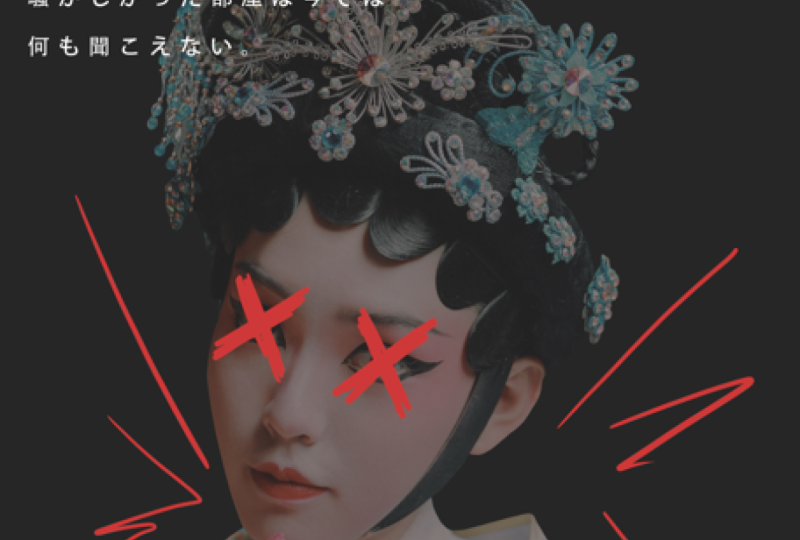
blanc est pour les ramener. J' aime aussi aller ici, sélectionner la brosse ronde dure, pas la brosse douce. Et juste ici, je voulais faire une partie de la fixation sur la sélection. Si vous je vais mettre l'expansion et ces zoomer sur la brosse. Parce que je ne sais pas comment tu appelles ces boutons. Je vais mettre les images des boutons et de la vidéo pour que vous le sachiez, donc la gauche est loin de zoomer, zoomer, je veux dire, agrandir et le rendre plus petit. Donc ce que je vais faire, c'est commencer lentement. Nous ajustons cette courbe ici. Et j'ai sélectionné noir. Donc ça veut dire que je vais l'être, vous enlevez ces pièces. Et si on fait ça comme ça, j'aime beaucoup plus. Je vais zoomer en tenant Alt et puis enlever un peu de cela parce que je me sens comme elle dos, ils vont avoir l'air naturel. Et nous y voilà. Donc c'est ici notre sélection finale, notre coupe finale avec laquelle nous voulons travailler. La prochaine chose que je vais faire est d'aller ici aux couches et de cliquer sur notre sujet. Je ne vais plus manquer avec le masque de couche. Je veux faire maintenant est de cliquer sur cet outil de stylo à nouveau. Et comme vous vous en souvenez, je vais lui couper le visage. Laisse-moi, laisse-moi faire ça. Je vais passer en revue les dessins et le design final ici. Et je vais le déposer en dessous que je puisse le retirer de temps en temps pour expliquer ce qu'on fait. Qu' est-ce qu'on va faire ici, c'est faire la sélection autour de son visage pour qu'on puisse créer l'impression de l'avoir vide à l'intérieur. Je vais le déposer en dessous et sélectionner à nouveau notre calque. Retourne aussi à Penn. Et nous allons le faire, nous allons simplement faire le même processus. Choisir ce que je vous conseille de faire est de suivre les bords de son visage pour le rendre plus réaliste. Et pas seulement faire une sélection audacieuse. Donc, suivez un peu avec les courbes en utilisant les courbes. J' ai essayé de suivre un peu son visage. Donc ça ressemble à un vrai visage découpé. Et comme nous l'avons créé, vous pouvez maintenir la touche Alt pour zoomer, zoomer arrière. Ce que je veux faire maintenant, c'est faire un clic droit dessus. Et en passant, si vous avez, si vous avez un peu de mal avec cela, vous pouvez juste mettre la vidéo en pause, la sélection
négative, prendre votre temps et ensuite continuer. C' est la bonne chose à propos de l'apprentissage en ligne. Vous pouvez juste mettre la vidéo en pause, faire ce que vous avez à faire, puis y revenir. Donc, ce que je vais faire en ce moment est un clic droit dessus et faire la sélection 0 pixels à nouveau cliquez sur OK. Donc ce que je vais faire maintenant, c'est aller
au masque de couche et retourner à notre outil de brosse. Je vais enlever ce visage en mettant le noir dessus et en enlevant son visage. Et comme vous pouvez le dire, nous supprimons la phase cr mais je ne vais pas enlever le masque. Et si vous vous demandez comment supprimer la masse que vous avez en ce moment, c'est juste en cliquant sur Contrôle et profond. Et c'est échoué, c'était le masque. Je vais annuler ça. Ce que je veux faire maintenant, c'est faire la prochaine chose. Je vais ajouter un calque en cliquant ici sur cette icône plus, créer un nouveau calque. Ce que je vais faire, c'est ça. Je vais aller sur les couleurs. Et comme vous pouvez l'avoir, lorsque vous survolez quoi que ce soit, vous pouvez sélectionner sa couleur. Donc ce que je vais faire, c'est que je vais choisir la chose la plus
proche d'un teint naturel qu'elle a. Donc, par exemple, le poids. C' est juste ici. Cela semble être un teint naturel de la peau. Ce que je vais faire, c'est recolorer tout ici. Et je vais faire une autre couche, aller à nouveau dans les couleurs et sélectionner un teint plus sombre, mais pas beaucoup. Disons ça. Et nous allons recolorer ça à l'intérieur. Et maintenant, cliquez sur Contrôle et désélectionnez. Juste là. Nous avons deux couches ici. Renommons là pour que nous soyons plus organisés. Nous allons faire celui-ci est sujet. Faisons celui-là comme le bord, le plus léger, et le noir. Le sombre est à l'intérieur. Ramenons ça ici. Laissez-moi vous expliquer ce qu'on veut faire ici. Nous voulons créer ce bord ici comme une sensation de découpe du visage. Et c'est le plus léger comme vous pouvez le voir, le plus sombre est pour les idées. Mais nous allons ajouter des textures, des colorants, des filtrages pour le rendre réaliste comme ça. On déplace ça ici. Donc, ce qu'on va faire maintenant, c'est la prochaine chose. Nous allons cliquer sur ceci à l'intérieur d'un et juste le déplacer sur le côté un peu où nous voulons qu'il soit. Et comme vous pouvez le dire, nous avons déjà cet avantage ici créé. Ce que vous pourriez faire est de maintenir Maj et de couper un peu en maintenant la touche Maj enfoncée. Et comme je l'ai dit, nous voulons mettre à l'échelle quelque chose est
en cliquant sur Contrôle et t. Donc voilà, vous allez, contrôler t. Vous déplacez cela sur les côtés. C' est vraiment, vraiment plus petit. Et si vous voulez laisser tomber un site un côté spécifique plus, vous maintenez juste Shift et vous l'avez déposé juste ici. Tu amènes ça ici. C' est comme ça que vous travaillez. Si on appuie sur OK. Comme vous pouvez le dire, tout est là. Tout semble déjà bien. Et comme ça a été découpé, qu'est-ce qu'on veut faire maintenant que nous avons la sélection juste ici, c'est la rendre plus réaliste. Ce que je vais faire est de cliquer sur ce bord juste ici pour sélectionner ce calque, puis de cliquer sur Plus. Et puis je vais utiliser ce calque simple, appeler ombres de bord. Cliquez avec le bouton droit de la souris Créer un masque Ce que nous avons fait ici, c'est
que cette couche n'affectera pas toute la toile en dessous,
elle sera connectée à ce bord juste ici. Quand on le fera, on va le faire sur ce bord qu'on l'a juste ici. Donc ce que je vais faire maintenant, c'est aller à la couleur, sélectionner les ombres noires et faire sélectionner mes ombres de bord. Le masque d'écrêtage, allez juste ici aux pinceaux. Aller à la brosse ronde douce et le laisser tomber d'aller à diminuer la taille de la brosse. Et je suis juste sur le bord car c'est doux, je vais commencer à toucher les bords. Et si vous pensez que c'est trop, par exemple, ce que vous pouvez faire est de laisser tomber l'opacité juste ici du pinceau et il va peindre beaucoup moins. C' est aussi très utile de savoir. Et ce que tu pourrais faire, c'est juste faire ça. Et vous aurez votre avantage, le roi, vraiment réaliste. Mais vous pouvez alors faire, est de faire ce peu plus sombre sur le dessus et de regarder cela en ce moment. Donc si j'ai l'impression d'avoir colorié des morceaux beaucoup plus que ce que je voulais. Ce que je peux faire, c'est cliquer ici, ajouter un masque de calque à nos ombres de bord et faire la même chose avec le pinceau. Sélectionnez le pinceau, sélectionnez le noir et commencez
lentement à peindre dessus pour enlever avec le noir certaines parties. Si je voulais ramener quelques parties comme cette pièce que j'ai mordue, je peux revenir au blanc et à Riyad maintenant. Et c'est une façon vraiment cool sur la façon de créer de fausses ombres pour le rendre beaucoup plus réaliste comme vous pouvez le dire, c'est la première pièce. C' est la deuxième pièce. Et comme vous pouvez le dire, je pourrais bouger comme ça. Décidez. Cela a l'air vraiment réaliste. Qu' est-ce qu'on veut faire maintenant, c'est sélectionner l'intérieur. On a fini avec les ombres. Nous avons fini de créer la fausse découpe autour d'elle. On l'a fait paraître réaliste. Nous voulons travailler sur les idées. Maintenant, qu'est-ce qu'on veut faire, c'est cliquer dessus, ajouter un autre masque de calque, puis faire le pour créer un masque d'écrêtage. Cliquez avec le bouton droit, créez un masque d'écrêtage. Sélectionnez notre jockey Opacity noir, ayez notre brosse ronde douce dessus, et augmentez la taille de celui-ci. Et maintenant je vais l'être, je vais toucher les bords juste ici. Donc, je pourrais faire les ombres pour faire croire qu'il est vraiment vide à l'intérieur. Tu sais, quoi, je vais faire ça. Ajout de ces ombres ici sur le bord, juste peindre sur les côtés un peu. Et bien sûr, pour le rendre tridimensionnel ici, je vais le faire ici aussi. Mais je ne vais pas faire trop. C' est juste une préférence personnelle de combien vous voulez le faire. Et de cette façon, je me sens comme si nous créons un plus réaliste et comme vous pouvez le dire, il semble beaucoup plus vide de cette façon, une fois que nous avons ajouté les ombres, nous l'avons fait paraître ambiante. Et cela semblait vraiment réaliste et peut augmenter les chemins, diminuer votre passé, augmenter l'ombre, toucher un peu ici. Eh bien, j'ai l'impression que ça a l'air vraiment réaliste. Une autre chose que je veux faire, c'est que je vais te fournir ces trucs. Je vais aller sur mon dossier où j'ai toutes mes superpositions que j'ai trouvées gratuitement en ligne. Et nous pouvons faire, c'est peut-être en trouver des spécifiques que je vais vous montrer tout ce dont vous avez besoin. Mais en ce moment, j'explore simplement parce que ça fait partie de la conception, de l'
exploration, de la vision de ce qui fonctionne, de ce qui ne fonctionne pas. Par exemple, aller aux textures. Et allons à Canvas. Je peux aller dans Canvas ici, sélectionner un et le déposer ici. Ce que je vais faire maintenant, c'est le couvrir sur ce visage. Faisons-le comme ça. Laisse-le là. Ce que je vais faire en ce moment, c'est faire un clic droit dessus et créer un masque d'écrêtage et non connecté au visage que nous venons de créer. Mais on ne peut pas le laisser comme ça. Je veux juste la texture de ça, tu sais ? Donc, je vais cliquer sur Ru, superposition ou texture. Allez ici aux modes de fusion et voyez lequel fonctionne. Multiply fonctionne bien. On en verra d'autres. Celle-ci, mais ça a l'air cool. C' est littéralement juste tester pour voir ce qui devrait fonctionner et ce qui ne devrait pas. Et j'ai l'impression que multiplier est la meilleure pièce, mais c'est un peu trop. Ce que je vais faire, c'est baisser l'opacité de ça. Et j'ai l'impression qu'environ 50 % devraient fonctionner. Et je vais cliquer sur Entrée car mes modes de fusion sont sélectionnés, vous pouvez dire qu'ils sont bleus. Je vais cliquer sur Entrée et zoomer sur Alt. Et comme vous pouvez le dire, c'est l'avant, c'est l'après, c'est avant l'après. Et comme vous pouvez le dire, il semble beaucoup plus réaliste. Il a l'air beaucoup plus vide avec les ombres. La dernière chose qu'il nous reste à faire avec la conception, c'est une taxe accrocheuse que j'aime faire. Ce que je vais faire, c'est cliquer sur les textes juste ici. Cliquez sur Tapez, puis allez ici. Ce sont les textes pendant que le texte est sélectionné. Ce que je veux faire, c'est cliquer ici et chercher un texte spécifique. Je veux dire, une police. J' aime utiliser cette police même si elle est protégée par des droits d'auteur, mais c'est juste pour apprendre. Je voulais cette police de livre que je vais taper ici, oubli. Nous allons devoir sélectionner à nouveau le texte. Donc, le Photoshop saura quel texte je voulais changer la couleur. Je vais le sélectionner. Va ici, deux couleurs, tu peux y aller. Tu dois aller ici et aller en blanc. Je vais cliquer sur OK, je vais cliquer sur, Appliquer ici. Mais il y a d'autres choses que vous pouvez faire. Par exemple, si vous sélectionnez le texte, vous avez d'autres choses ici. Vous pouvez faire avec le texte. Par exemple, vous ceci, ceci, je vais le garder à 0. Vous pouvez changer les positions de celui-ci. Je vais cliquer sur Appliquer ici. Je vais cliquer sur Contrôle T. Réalisez le texte vers le bas. Et je vais le mettre là où je veux qu'il soit. Je veux que le texte soit plus petit sur le bord, sur le bord du visage. La raison pour laquelle je l'ai mis ici est parce que j'ai l'impression que le texte est vraiment accrocheur et qu'il va envoyer un message à la phase vide, le vide dans la tête. Et c'est ce que l'oubli où il est sur l'état de l'ignorance. Et ce que vous pouvez faire en ce moment, c'est une fois que vous avez terminé l'o de cela, vous pouvez aller directement ici et sélectionner vos filtres. Par exemple, allez aux niveaux, déposez-le sur le dessus, et allez juste ici. Le fond est pour les ombres, comme vous pouvez le dire. Le milieu est pour les ombres et les reflets pour les mythes, et juste ici pour les faits saillants. Mais vous pourriez faire des ombres nettes un peu. Vous pouvez en ajouter un autre. Il peut ajouter de la teinte et de la saturation, peut-être augmenter la saturation si vous voulez que les couleurs apparaissent et des choses comme ça. Et une fois que vous avez tout sélectionné, qui devrait être, il devrait être, ce devrait être notre premier design. J' espère que vous avez compris exactement ce que nous avons fait ici et que vous apprenez a créé votre premier design en suivant le projet. La raison pour laquelle j'ai commencé avec celui-ci est parce que celui-ci est plus simple. Et ça explique tout ce que nous allons travailler va être expliqué. Nous allons travailler avec le stylo pour le texte, les masques, la superposition et tout, la découpe, tout ce que vous devez savoir pour utiliser de tous ces éléments. Et vous apprendrez beaucoup de raccourcis comme déplacer avec la barre d'espace, zoomer sur tous les côtés et des choses comme ça. La prochaine chose qui nous reste est de l'exporter en PNG. La raison pour laquelle nous l'exploitons comme un PNG est parce que nous voulons un fond transparent pour qu'il puisse être imprimé sans ces bordures noires juste ici sur une chemise si vous le vouliez,
c'est tout à fait bien. Tu peux le faire, c'est juste. Ayez ce fond noir juste ici. Accédez à Exportation de fichiers. Vous pouvez l'exporter en PNG, JPEG, peu importe quand vous avez le fond noir. Mais si vous voulez un fond transparent va devoir être un PNG. Donc, vous allez juste exporter ou exporter en tant que JPEG, peu importe, vous savez, les designs. Et puis, en fait, faisons ça. Allons à ma conception et à la conception de cours. 000 001. vous suffit de cliquer sur Enregistrer et
il est enregistré, il sera juste ici. Laisse-moi te le trouver très vite. Comme vous pouvez le dire, je ne suis pas vraiment organisé, mais c'est juste ici, comme vous pouvez le dire, c'est l'image complète que nous venons de créer et ça va ressembler à une impression sur une chemise. Ce que je voulais vous expliquer maintenant, c'est comment l'exporter comme transparent pour qu'il puisse être imprimable sur une maquette. Ce que je vais faire, c'est cacher toutes ces couches ici. Donc, vous masquez l'arrière-plan noir, mais tout ce que vous avez en dessous pour avoir cet arrière-plan transparent va à Exportation de fichier, Exportation
rapide en PNG. Png. Nous allons l'exporter et c'est tout. Vous pouvez enregistrer votre projet, le contrôle et la sécurité. Je ne veux pas la sauver parce que je l'ai déjà. Ce que je vais faire maintenant, c'est en ouvrir une récente. Je vais ouvrir la maquette de T-shirt que je vous fournirai. Laisse-moi aller ici. Je vais vous fournir ça. Tu peux juste l'ouvrir ici. Ce que je veux que vous fassiez, c'est aller ici, soit cacher ce calque ou effacé. J' ai eu cette maquette de tissu à partir d'un design intuitif fermé à lui. Ce que vous pouvez faire, c'est juste aller ici et cacher ça à nouveau, juste ici comme vous pouvez le dire. Et ce qu'on va faire en ce moment, c'est
juste aller dans notre dossier où nous l'avons. Va au PNG 1. Il suffit de le laisser tomber. Et comme vous pouvez le dire, ce sera un PNG. Vous pouvez simplement le mettre à l'échelle à combien vous voulez qu'il soit, à la taille de celui-ci. Cliquez comme ça, et il va être appliqué à, nous pouvons également faire est de vérifier certains d'entre eux si vous pensez qu'il peut bien se fondre pour l'image ou la chemise derrière elle. Et c'est tout ce que je fais quand il s'agit de créer des maquettes, de créer ces designs. Et c'est juste pour avoir une brève représentation de ce qui va ressembler. Je fais donc Export de fichier, Export en PNG. Je vais à l'endroit où je veux le sauver. C' est une maquette de 000 001. Restez organisé comme ce type, ça aide vraiment. Comme vous pouvez le dire, vous avez votre maquette, vous avez la représentation de ce qui va ressembler. J' aime vraiment, par exemple, représenter mes dessins comme ça. Si seulement j'étais assez bien organisé pour savoir où je l'ai frappé. Ici, c'est. Par exemple, comme ça. J' aime faire ça. Ce que je veux représenter pour le lancement de la marque ou quelque chose comme ça. Et c'est pour ça que garde ces maquettes. Ce sera donc pour notre premier design. Nous allons expliquer dans notre deuxième leçon sont design
plus avancé, plus cool. Et oui, ce sera tout. J' espère que vous avez appris quelque chose de nouveau. J' espère que vous avez apprécié celui-ci, et je vous verrai dans notre prochaine leçon.
3. 2 conception : Travailler avec des effets de texte, des superpositions, des couleurs et plus encore: Bonjour à tous et bienvenue à une toute nouvelle leçon. Dans cette leçon, je vais vous apprendre comment créer ce design cool et
cool pour une chemise que j'ai créée. C' est probablement mon plus demandé. Celui que les gens aiment le plus. C' est celui-là. Mais j'aime beaucoup plus la version blanche. Et oui, donc c'est là, juste ici. Version blanche. Je vais t'apprendre exactement comment créer. Allons ici. Je vais t'apprendre exactement comment créer ça. Regardez cette pièce, sur cette figure juste ici. Comment l'essai son visage, comment créer ces effets goutte à goutte sur elle. Je vais également vous apprendre comment créer cela, comment faire correspondre les couleurs de ce AK 47. Parce qu'au début, il va être à la recherche de belles couleurs en bois de haute qualité. Je vais vous montrer comment faire correspondre les couleurs avec. Et puis après cela, je vais vous montrer comment créer cet effet cool sur le texte et comment faire correspondre cet effet. Ce petit texte ici, de la même façon que dans le journal. C' est vraiment populaire, le petit texte et ces autres petites choses à ce sujet. Alors oui, commençons tout de suite. J' ai mon même projet ici. Je viens de frapper ce morceau que nous avons fait dans notre dernière leçon. Ce que je vais faire pour un changement en ce moment, c'est ajouter un autre calque et le recolorer et le blanc parce que je veux que ce texte soit en noir parce que comme je l'ai dit, j'aime ce design beaucoup plus sur une chemise blanche. Alors revenons ici. Et la première chose que je vais faire, c'est d'aller dans mon dossier. J' ai trouvé un espace en ligne. la même façon que j'ai trouvé celui-ci de la même façon que j'ai trouvé cette pièce ici. Donc vous allez juste chercher un Cupidon, PNG et AKP et G. De la même façon que je vous ai montré comment j'ai trouvé ce morceau en ligne. C' est comme ça que je cherche essentiellement tout ce dont j'ai besoin pour mes designs. Google est plein de libre,
libre d' utiliser des photos PNG non protégées par les droits d'auteur. Et ce que je vais faire en premier, c'est qu'ils peuvent et importés ici. abord, je vais le mettre à l'échelle grand et agréable parce que je veux enlever certaines parties de celui-ci. Et je voulais enlever cette fleur ici pour que je puisse ajouter l'AK et ses mains, le pistolet. La chose que je vais faire est de cliquer ici pour créer un masque, ajouter un masque de calque. Et ce que je vais faire, c'est avoir une brosse dure juste ici. Sélectionnez le pinceau et allez à l'ARD One, prenez le noir. Et ce que je vais faire, c'est enlever tout ça de ses mains. Et on va juste augmenter l'opacité à 100. Et je vais zoomer où mon défilement Alton, comme je l'ai dit dans ma leçon précédente. Et ce que je vais faire, c'est enlever tout ça de ses mains. Je ne vais pas aller trop en détail ici parce que l'arme va couvrir ça de toute façon,
que nous allons juste laisser les doigts superposés. Et je vais continuer,
continuer à effacer les trucs. Et oui, c'est un travail très simple. Une fois que vous vous y habituerez, vous le supprimerez beaucoup plus rapidement. Je suis loin de bien, n'est-ce pas ? Mais j'ai vu des gens comme le faire de la même façon que quelqu'un le ferait. Quelle tablette ils leur ont demandé ou en utilisant une tablette pour supprimer et ils sont comme, Non, je le fais avec ma souris. Donc, vous avez juste besoin de temps pour obtenir libre avec cela pour comprendre exactement comment vous allez l'utiliser. Fondamentalement, la pratique rend tout parfait. Une autre chose que j'aime faire, je vais vous montrer ceci, ce petit truc est, disons que je veux supprimer d'ici à ici quelle ligne droite. Ce que je vais faire est de cliquer ici d'abord, puis de maintenir la touche Maj, et de cliquer sur l'autre extrémité. Et il va supprimer une ligne droite, comme vous pouvez le dire. C' est vraiment utile de savoir. Cela peut aider à supprimer certains gros comme des pièces. Et c'est juste vraiment utile de savoir. Donc maintenant, je vais juste essayer de rendre ces bords plus lisse que possible. Faites-les perdre la couleur verdâtre de l', des fleurs. Mais aussi, ce n'est pas si important de le rendre parfait. Et la raison en est que le design ne sera pas aussi grand et la chemise. Donc ce ne sont pas des choses dont vous devriez vous inquiéter. Vous devez également penser à la psychologie derrière la conception. Autrement dit, les gens vont se concentrer beaucoup plus sur le message que le design envoie avec le pistolet. Et ce que j'essaie de dire, c'est qu'ils ne vont pas juger le designer. Vous allez juger le message qu'il envoie
pour qu'ils ne se soucient pas si vous gâchez certaines des lignes. Donc maintenant on l'a coupé et peut-être qu'on pourrait faire un peu de recoloring dessus. Donc, ce que j'aimerais faire est de faire un peu de luminosité et contraste créé là-bas, créer un masque d'écrêtage. Nous pourrions augmenter un peu de luminosité, peut-être ajouter un peu de contraste fait juste pour faire apparaître les couleurs un peu comme vous pouvez le dire. Et pour l'instant, ce que je vais faire est de prendre cet AK ici que j'ai importé dans Photoshop ou je vais faire est de le rendre plus petit, de le redimensionner. Et ce que je vais faire est de cliquer avec le bouton droit de la souris sur flip horizontal afin que je puisse le retourner juste ici. Et je vais l'augmenter. Et je vais arriver là où il a été tenu par la main. Ce que je vais cliquer ici alors qu'il est encore et l'option de transformation. Laisse tomber l'opacité pour que je puisse dire où sont les mains. Et ce que je vais faire maintenant, c'est faire un clic droit sur cette distorsion et ça va me laisser travailler. Donc ce que je vais faire un peu, c'est la rendre un peu tendue. Et la raison en est que je veux le mettre entre ses mains. Joli et grand. Et je veux mettre ce doigt ici. Donc ce que je vais faire, c'est appliquer ça, récupérer l'opacité. Et ce que je vais faire, c'est peut-être l'étirer. Voyons voir. Je vais le déposer en fait. Juste comme ça. Appliquons-le. Laissons tomber un peu l'opacité une fois de plus. Et ce que je vais faire maintenant, c'est créer un masque dessus, un masque de calque pendant qu'il est sélectionné. Donc, je ne saurais pas où supprimer l'AK pour faire paraître comme le et le tient avec d'autres que vous pouvez faire est de maintenir Contrôle. Cliquez sur cette chose ici. Et vous pouvez supprimer à l'intérieur de celui-ci comme vous pouvez le dire. Mais depuis qu'on avait les fleurs, ça va être un peu dur. Donc je vais juste faire une messe libre, libre avec ma main juste ici. Et ne vous inquiétez pas si vous manquez certaines parties, vous pouvez juste revenir au blanc et les redessiner, vous savez. Donc ce n'est pas une grosse affaire. Comme ça. D' abord, je vais faire comme ça. Shadow sait exactement ce qu'il faut supprimer. Donc depuis qu'on a enlevé ça, on va retourner au blanc et faire le tour des doigts et réajuster certains de ces trucs. A moins qu'on ait fait ça, tu peux retourner ici. Et comme je l'ai dit, comme je le dis toujours, ça n'a pas besoin d'être parfait. Ça doit juste sembler réaliste. faut se concentrer sur le message qu'il envoie. Et ça devrait aller. Oui, alors on va chercher la sauvegarde de l'opacité. Cl on l'a fait ici. Ça semble vraiment, vraiment réaliste. Ce que je vais faire, c'est laisser tomber l'opacité et réparer un peu cette partie. Peut-être. Voyons voir. Laisse-moi voir si je peux bien. Voyez si je peux faire un peu plus autour de chaque partie. Donc, nous choisissons le blanc. Oui. Ok, ça a l'air bien mieux. Encore mieux quand nous réduisons cela parce que comme vous pouvez le dire sur le design, il semblait vraiment, vraiment petit. Laissons tomber l'opacité à nouveau. Voyez ce qu'on peut faire de cette chose ici, mais cette partie ici. Peut-être qu'on peut juste faire ça. Par exemple, nous pouvons revenir ici à notre masque de calque, sélectionner le noir. Oups. Sélectionnez le noir. Et essayez de révéler ce doigt. Et je vais retourner au blanc. J' ai essayé de mettre le doigt autour du doigt, les bords de sauvegarde. Essayons quelque chose ici pour que cela puisse être fait un peu plus. Oui. J' aime ça. J' aime ça. J' aime vraiment ça. La prochaine chose que je vais vous apprendre est que vous pouvez dire à cet AK comme un
peu réaliste à prendre qu'on va faire avec c'est cliquer dessus. Et je vais aller ici à ce truc de filtres. Ce que je vais faire, c'est gâcher avec la saturation des teintes, équilibre des
couleurs, la luminosité et les niveaux de contraste, tout ce qu'il faut pour correspondre aux couleurs de celui-ci. Je vais donc prendre un peu de luminosité, créer un masque d'écrêtage dessus. Essayons de laisser tomber la luminosité maintenant augmentons-la. Qu' est-ce qu'on va pour l'instant ? C'est fané ? Regardez de la même façon que cette chose a l'air. Donc, je vais cliquer en dessous et tout ce que j' ajoute sous cette masse d'écrêtage va le couper tout de suite. Donc je vais aller pour la teinte et la saturation, comme vous pouvez le dire, couper tout de suite. Je vais zoomer un peu pour voir ce qui se passe avec les couleurs. Et je vais juste bouger. Comme je peux le dire, c'est ici qui regarde beaucoup, beaucoup mieux. J' aime le match jaune avec cet arbuste qui Voyons si on baisse la saturation. Oui, on peut le couper un peu. Et pour la fin, nous pourrions aller avec un peu d'équilibre des couleurs. Voyons voir. Si nous sommes séparés du bleu, ça provoque un peu de rouge, ce que j'aime bien ici, vert ou violet, on peut ajouter un peu de violet et aller beaucoup avec le jaune. Sachez ici. Peut-être voir ce qu'on peut faire avec les courbes. Si nous obtenons une carte ici va augmenter les points forts. Si nous les faisons faire ici va augmenter les ombres. Voir l'avant et l'après. Et si nous sauvegardons cette chose, en fait cela dans le dossier, créez à nouveau un masque d'écrêtage. Pouvons-nous, peut-on le faire réellement ? Non, nous devons créer une nouvelle couche. Ça n'a pas d'importance. On peut juste faire ça. Et comme vous pouvez le dire, il semble beaucoup plus réaliste comme ça. C' est comme ça que vous faites correspondre les couleurs. Vous jouez simplement avec la balance des couleurs comme vous pouvez le dire. Mais c'est très simple. Il vous montre clairement ici quelles couleurs vous obtiendrez lorsque vous vous éloignez. Donc, comme vous pouvez le dire, est
si je, si notre aka était un peu bleu, nous pouvons
hacher, le couper en rouge, Optum, magenta, ou vert, vous venez de revenir de l'autre côté. C' est très simple. Si vous voulez du jaune, il suffit de tirer vers le haut le jaune et comme vous pouvez le dire, nous faisons correspondre les couleurs
assez, assez bon selon ce juste ici. Ce qu'on va faire maintenant, c'est perdre la face. Il y a plusieurs façons de le faire. La première chose que je vais faire est de cliquer ici. Sur la copie vers le bas. Je ne sais pas que je me souviens de ça. Cliquez droit. Accédez à Rasterize Layer. Et qu'est-ce qu'on va faire maintenant, c'est zoomer sur son visage. Et il y a plusieurs façons de supprimer le visage. Le premier utilise l'outil Lasso. La raison pour laquelle nous avons rasterisé la couche est parce que nous l'obtenons. Nous pourrions aussi faire des trucs simples, ce que vous pouvez faire quand c'est un objet intelligent. Donc la première chose que vous pourriez faire est qu'elle peut juste sélectionner ceci comme cet outil lasso. Simple. Vous pouvez juste faire le tour, cliquez dessus avec le bouton droit de la souris. Allez à Remplir. Content Aware, normal, passez une couleur à 100 pour cent, Adaptation des couleurs. Cliquez sur OK. Comme vous pouvez le dire, il le perd. Ce n'est pas vraiment parfait, mais ça fait le boulot. Et une autre chose que vous pouvez faire est d'aller directement ici à l'outil de tampon de clone. Vous pouvez cliquer, par exemple, ici dans le morceau du scanner que vous aimez. Vous pouvez aller ici, faire de la même manière que vous traitez avec les pinceaux, optez pour le doux. Et si vous faites ça, comme vous pouvez le dire, ça va couvrir le visage assez bien,
joli, travail assez décent. Tu peux juste continuer à le retoucher. Maintenant, ce que j'aime faire est toujours utilisé cet outil parce qu'il fait un assez bon travail. Je vais continuer à sélectionner ces choses et cliquez avec le bouton droit sur Remplir. D' accord. Comme vous pouvez le dire, il fait un joli travail parfait. Je ne suis pas inquiet pour ces lignes rouges ici. Parce que si vous vous en souvenez, nous allons faire tourner la phase. Et la façon dont on va faire ça, c'est par gang juste ici pour baver, pour. L' outil Smudge est vraiment cool aussi. Et il contient également ici, si vous cliquez avec le bouton droit de la souris sur le flou de netteté intelligent, je vais utiliser l'outil Smudge. Ce que je vais faire, c'est la brosse ronde douce et laisser tomber la force un peu à peu près 78%. Ce que je vais faire, c'est juste faire ça. Je clique sur une piste et je la laisse aller. La raison pour laquelle je lâche aller chaque fois que je fais glisser est parce qu'il touche à chaque fois et il le rend trop tôt que vous pouvez marcher, comme vous pouvez le dire. Et j'aime vraiment cet effet de perdre le visage. Et je pense que ça a l'air joli, assez dopé. Donc, comme vous pouvez le dire, c'est assez facile à faire. Il suffit de le faire tourner, de laisser le doigt aller de la souris, de revenir en arrière, de le faire à nouveau, refaire jusqu'à ce que vous ayez cette phase de chariot juste ici. La prochaine chose que nous allons faire est de faire l'effet goutte à goutte qui est obtenu exactement de la même manière avec l'outil de taches. Comme vous pouvez le dire, nous avons juste besoin d'être un peu créatif avec vos mouvements et de décider où vous voulez le faire. Comme vous pouvez le dire, je fais ces motions, ceux-là. Donc, je vous conseille également de le
faire ressembler comme il descend la jambe pour le rendre plus réaliste. Et il aussi sur ses mains. Si vous pensez que c'est un peu trop réduit, vous pouvez le déposer. Encore une fois, la force de celui-ci. Vous pouvez utiliser une brosse plus douce ou quelque chose. Mais j'ai l'impression que c'est
joli, plutôt bon pour l'instant. Et j'aime comment ça s'est passé. Vous pouvez faire la même chose où vous le voulez. C' est juste la touche personnelle, mais de cette façon je t'apprends beaucoup de choses sur les outils Photoshop. C' est pour ça que je vous montre tout ça. C' était juste ma touche créative quand je créais la pièce. Mais j'aime aussi vous apprendre sur certains des outils que vous pouvez utiliser. Maintenant, une autre chose que nous allons faire est de cliquer en haut juste ici, zoomer un peu. Et ce que je vais faire maintenant, c'est utiliser l'outil de texte. On va cliquer ici. Et j'ai cette police gothique d'appariement que j'ai trouvée gratuitement. Il est gratuit à utiliser sur le font.com, da F0 et t.com. Je vais probablement lier ceci à vous gratuitement, mais oui, vous pouvez utiliser n'importe quelle police. Je ne sais même pas si c'est cette ferme, mais ça n'a pas d'importance. C' est juste pour apprendre. C' était celui-là. Tous les London sont alternés. Je trouve toutes mes polices gratuitement sur le font.com. Mais la chose que je voulais vous apprendre ici, c'est comment j'ai fait l'effet de parcourir le texte, de déformer et de contourner. Et je l'ai fait en double-cliquant sur le texte. Et il va sélectionner le texte, sélectionnez le Texte Tool Type 2. Je vais y aller. Cette option crée une taxe sur le travail et vous avez beaucoup de styles différents et comme vous pouvez le dire, elle montre exactement lequel permettra d'atteindre quoi. Donc je vais aller avec l'arc et je vais le laisser tomber
parce que je n'en ai pas besoin et vous pouvez même changer différents de ceux-ci. Tu peux le faire. Je l'ai gardé à l'horizontale. Et pour être honnête, je ne me souviens même pas à quel point je l'ai baissé. Mais oui, c'est l'effet que j'utilise comme arc. Allons un peu vers le bas. Et je crois que j'ai fait ça quand je suis d'accord pour la première fois. Droit. D'accord. Je l'ai laissé juste ici. Et puis j'ai tenu Shift sur mon contrôle Transform T. et je l'ai traîné dans un peu comme ça. Mais vous pouvez aussi faire est de frapper le centre comme ce clic, OK ? Et nous réalisons les textes de distorsion que nous voulions. Une autre chose que je veux faire est de retourner dans mes dossiers, retourner à mes dossiers de formes. Ce que j'ai fait, c'est que j'ai utilisé celui-ci. Je vais vous fournir quelques-unes des formes et recueillies à partir de conception intuitive exclu m. Ce que je vais faire en ce moment est maintenir Shift et réduire l'échelle de haut. Donc je peux vraiment aimer le tourbillon et je vais les rendre vraiment petits. Et je vais le faire comme autour de la taille de la cavité de l'estomac. Maintenant, je vais en ajouter un autre en maintenant Alt et en faisant glisser celui-ci. C' est comme ça que vous copiez, en passant, maintenez Alt, faites-le glisser vers le haut, vous copiez cela. Tu tiens. Si vous voulez le faire, si vous voulez le faire glisser dans la même ligne, vous cliquez sur transformé en contrôlant D, vous maintenez la touche Maj, et vous faites simplement glisser cette chose vers l'extérieur et il va la faire glisser dans une ligne parfaite, comme ceci. Et pour l'instant, ce que je veux faire comme si j'avais tout ça, je voulais ajouter ce petit texte ici où un sens. Ce que je vais faire, c'est cliquer sur Text, cliquer ici. D' abord, je vais le laisser tomber très bas. Et vous pouvez utiliser le texte que vous voulez. Je me sens comme l'Arial, Arial et je l'appelle. La valeur par défaut est vraiment utile pour ceux-ci, mais vous pouvez également en utiliser d'autres. Par exemple, tout texte que vous trouvez qu'il est utilisé dans les journaux, c'est vraiment bon. Ce que je vais faire, c'est aller ici, chercher certains, disons que nous allons faire comme des citations vivantes. Et je me fiche de ce que le droit fiscal. J' allais dire que j'avais un texte précis quand je le voulais, je voulais créer un design. Mais en ce moment, juste pour vous enseigner ces choses, je vais le coller ici. Double-cliquez ici. Donc, je sélectionne tout et puis je le fais glisser ici pour rendre le texte encore plus petit. Mais maintenant j'aime ça. Je veux pouvoir le lire en fait, ce que je vais faire maintenant c'est appuyer sur OK, cliquez ici. Je veux réellement maintenir Maj et Entrée parce que je veux couper le texte. Mais comme je peux le dire, le texte est vraiment séparé. Vous devez double-cliquer dessus à nouveau, allez ici aux propriétés et aux choses de texte. Et ici, c'est la séparation de la taille du texte entre lui-même. Donc si on fait glisser ça, soit
en fait le déposer,
il va déposer le texte là où on veut qu'il soit. Alors je vais en faire un autre. Je vais en faire un autre. Voyons voir. Je vais déplacer le texte. Je veux voir où je peux le rendre plus petit. Mon PC est en quelque sorte gelé en ce moment. Je suis désolé pour ça. Cela arrive quand je travaille avec du texte sur un grand projet. Ce que je veux faire maintenant, c'est te montrer comment le mettre au milieu. Ce que je veux faire maintenant, c'est vous
montrer comment faire l'effet du texte qui s'affiche de la même façon. Vous le faites comme dans le journal avec une ligne droite, marge droite. Qu' est-ce que vous faites est que vous avez sélectionné, vous allez juste ici pour taper. Et puis ce que vous voulez faire est de cliquer ici pour convertir en texte de paragraphe. Et ce qu'on va faire, c'est double-cliquer dessus et comme vous pouvez le dire, ça a changé son environnement de transformation. Ce que je vais faire maintenant, c'est aller ici aux propriétés et aux options de texte. Et au lieu de cela ici, nous allons utiliser celui-ci. Mais comme vous pouvez le dire, ça fait beaucoup de place. Donc, ce que vous pouvez faire est de le rendre plus petit et assurez-vous qu'il étire le texte. Tu le serres comme ça. Si les textes et déconner liste liée juste
le rendre serré au point où il va tout garder en place. Et vous cliquez juste ici entrer et threads. Vous pouvez faire l'étirement normal et des trucs et augmenter la taille de celui-ci, par
exemple, ou quelque chose. Je vais le placer juste ici au-dessus. Et ce que je vais faire est de le dupliquer en tenant Alt juste pour que le texte soit un peu sombre et qu'il soit un peu plus visualisant, Lee, agréable. Et en ce moment, nous en avons fini avec le design. Ce que je voudrais vous montrer, c'est quelques-unes des touches que vous pouvez faire. Par exemple, ce que je voulais faire dans l'Aka que j'ai oublié c'est aller au-dessus, aller juste ici pour les filtres et Noise, Ajouter du bruit. Ça va te demander combien j'ai l'impression que ça suffit. Je vais appuyer sur OK. Et il frappe en fait la luminosité. Mon Beth Garrett ici à l'AK, cliquez dessus. Faites la même chose. Filtrer le bruit, ajouter du bruit. D' accord ? Et ça a ajouté du bruit. Et vous pouvez toujours, quand il s'agit d'un objet intelligent et son autre calque normal rasterisé, vous pouvez revenir au bruit et réajuster cela, faire ce que vous voulez qu'il soit. Et j'ai envie d'ajouter ce bruit, faire, faire regarder où plus vieille école pour correspondre à ça, ce sujet juste ici. Donc oui, c'est exactement comme ça que vous créez cette pièce ici. Ce que je vais faire maintenant, c'est aller à Fichier, Exporter. Exporter, une exportation normale avec l'arrière-plan. Pour sauver que je vais cacher le tout un peu parce que j'ai besoin d'un transparent. Exporter, Exporter rapidement que PNG est de 000 vers PNG Enregistrer. Maintenant ce que je vais faire, c'est aller à notre, laissez-moi juste aller à mes paramètres de cours ici. Et j'ai ce tissu blanc que j'ai obtenu à partir de conceptions intuitives. Je vais vous lier à celui-ci. On peut juste garder le bruit. Et ce que je vais faire, c'est enlever le dessin. Je vais aller dans mon dossier, chercher le PNG, et le déposer ici. Vous pouvez juste le faire correspondre à l'endroit où vous voulez qu'il soit. Vous pouvez l'augmenter ou la diminuer comme cette taille ici. Je vais en parler un peu plus parce que j'aime est conçu pour être sur la poitrine. Et nous pouvons le faire, c'est l'exporter comme ça. Ce que j'ai fait pour celui-ci, c'est que j'ai remplacé le fond pour être blanc. Mais il y a une préférence personnelle pour les zéros ou une maquette. Et c'est notre design que nous avons créé. Voilà sur la maquette. Voici un juste ici. Et j'ai l'impression que c'est une touche vraiment cool. Et c'est vraiment un régal pour la région. Et j'ai l'impression que c'est l'un des, c'est l'un des dessins les plus demandés par les gens que je vous ai montré, par les gens qui veulent acheter, ils vont faire nous mendions imprimé en 3D. Mais oui, c'est comme ça que vous créez ce design spécifique. J' espère que vous avez appris quelque chose de nouveau. J' espère que vous allez apprendre à faire correspondre les couleurs, à travailler avec des effets de texte et des choses comme ça. Merci d'être dans cette leçon et je vous verrai dans notre prochaine leçon.
4. Conception 3ème : Maîtriser la composition, les superpositions, les textures et les effets du texte: Bonjour à tous et bienvenue à notre troisième leçon. C' est R, je pense qu'ils sont moins que, c'est notre troisième design à coup sûr. Et je vais vous apprendre comment créer ce design spécifique que j'ai fait pour une chemise, pour une grande chemise baggy. Dans cette leçon, nous allons principalement nous concentrer sur l'aspect de travailler avec le texte et de créer ce design unique. Travailler avec des ombres, avec des couches ici avec des superpositions, je veux dire, et cette superposition de sang, cet effet oculaire ici, comment je l'ai rendu réaliste. Comme vous pouvez le dire à ce truc sale, ce superpose et cet effet de texte. Cette leçon va se concentrer principalement sur la création d'une pièce esthétique globale et ne pas vous enseigner tous les outils. Parce que pour être honnête, vous avez appris 90 pour cent des outils que nous allons utiliser. C' est ici, juste pour vous apprendre le processus de pensée et comment créer une pièce dans son ensemble. Laisse-moi juste cacher ça ici. Et je vais te montrer que j'ai cette pièce de Mona Lisa juste là, cette avant-garde en portrait, et j'ai celle-là. Je ne vais pas la couper parce que je l'ai déjà découpée de la première conception juste vu, ne perdez pas votre temps. Donc ce que je vais faire, c'est seulement les laisser couvrir fils. Faisons l'outil Plume et commençons à recadrer les courants. Vous pouvez dire que c'est là que commence le bord. Donc ce que je vais faire, c'est juste faire une coupe rapide parce que
la plupart de notre corps va être couvert, donc je n'ai pas besoin d'une découpe tranchante, tu sais. Et peut-être qu'on pourrait faire un meilleur boulot autour de sa tête. C' est une partie importante. Et c'est vraiment facile d'être honnête puisque sa tête est assez plate ici et qu'elle n'est pas pleine de cheveux bouclés, ce qui est vraiment difficile à sortir. Et pour être honnête, vous pourriez utiliser l'outil de sélection intelligent que je vous ai montré précédemment pour cette base. Mais je vais le finir ici. Et nous avons cette sélection ici. Ce que je vais faire c'est toujours cliquer avec le bouton droit de la souris. Il fait la sélection. Cliquez sur. D'accord ? Nous avons fait une sélection. Nous allons cliquer sur Control J pour créer une duplication juste ici et là c'est. Nous pourrions faire un peu de correctifs avec le masque de calque. Mais tout d'abord, je veux découper cette pièce ici. C' est à peu près le même processus. Je vous conseille de le faire de plus en plus juste pour que vous puissiez obtenir le crochet de l'outil de stylo. J' ai expliqué tout ce que vous devez savoir à ce sujet dans la première leçon. Donc maintenant, je suis juste en train de le
couper pour le bien de la vidéo pour que vous sachiez comment travailler avec. Donc je suis juste en train de penser à Control Z pour annuler. Si je veux bouger quelque chose, je tiens Alt et toutes les choses que je t'
ai montrées et les deux premières leçons que j'utilise en ce moment. C' est juste une retouche simple. Et on en a fini avec la découpe. Je peux faire le tour, faire une sélection. Cliquez sur Contrôler les blagues. Je vais choisir le chien. Fais le Control J, pense qu'on l'a ici. Je vais juste faire défiler en fait vers le bas. Espérons que nous avons la coupe normale. Oui, nous le faisons. Je vais cliquer sur le contrôle C pour copier. Montez ici, cliquez sur Contrôle V pour coller, et il va le coller juste au-dessus. Je vais limiter, juste apporter tout ça. On a foiré. D' accord, en fait, juste ici. Alors laissez-moi simplement le convertir en un objet intelligent. Attendons un peu. Bon, alors faisons comme ça. Fille. Supprimez ceci. On n'a plus besoin de ça. On n'a plus besoin de ça. J'aime garder mes affaires organisées. C' est pourquoi vous me verrez supprimer beaucoup de choses dont je n'ai pas besoin. Supprimez ceci. Et c'est en fait et ce que je vais faire en ce moment, c'est laisser tomber la fille. La boucle d'oreille en perle jusqu'au bout. Je vais garder l'avant-garde au milieu. Et Mona Lisa juste là. Nous allons d'abord retoucher sont Mona Lisa. Je vais faire un masque de couche et faire le travail simple que je dois porter une brosse dure autour d'elle. Donc d'abord, je vais le faire ici. Je pensais que ce serait cool de laisser son voile, mais ce n'est pas le cas. C' est ce que je vais perdre. Je vais diminuer ça et le faire paraître un peu moins audacieux. Et Marc Kirby, au cas où vous entendiez des voitures dehors, comme sur des courses. C' est parce que les gens dans ma ville sont bizarres qu'ils n'aiment conduire vite et 12 heures du matin. Je ne sais pas pourquoi, mais c'est comme ça que sont certaines personnes. Et ici, nous apprenons à propos de Photoshopping, flottant. Donc, je pense à faire cet avantage ici. Non, c'est juste la piquer, OK ? D' accord. Je suis satisfait de cette base. Ce qu'on peut faire d'autre, c'est retoucher les couleurs comme je t'ai montré. Tout se résume à ce qui est le style que la couleur de l'U1 atteint ? Je me sens comme ça. C' est de la ganache, bien mieux. Je vais sauter un peu la capacité de ça juste pour que je puisse le diminuer un peu. Et je vais aller maintenant voir que je vais la cacher, couvrir la fille. Et elle a déjà été découpée parfaitement. L'avant-garde. Il pourrait utiliser un peu de retouche sage pour faire un masque. Fais ça ici. peux même le faire. Ce Todd, comme ça. C' est un effet cool. Je vais laisser le lissage à 0 et laisser un trou juste ici. On dirait. On dirait que c'est une photo PNG gratuite. Est-ce que je l'aime plus. Ces choses simples ici que j'aime faire. Et oui, donc je vais zoomer en ce moment, voir s'il y a d'autres correctifs que nous devons faire. Encore une fois, voiture son oreille. Ceci ici, ça pourrait faire quelques retouches. C' est vraiment pointu. C' est bien mieux. Et oui, j'ai l'impression d'avoir hâte de vouloir le déplacer sur
le côté et rendre ça un peu plus doux ici. Juste comme ça. Et ça a l'air plutôt dopé. Et écrivez que nous les avons tous coupés, comme vous pouvez le dire, j'ai enlevé leur nez dans les visages, laissé seulement leur bouche. Est-ce que je vais le faire, c'est en le découvrant d'abord. Faisons-le d'abord. Donc je vais faire la même chose que je l'ai fait auparavant. Les données mentent. Donc, pour contourner cela, dessus
avec le bouton droit de la souris et cliquez sur Remplir au cas où ce champ serait dirigé vers vous. Ce que vous ne faites pas, ce que vous n'avez pas fait, c'est que vous l'avez laissé comme un objet intelligent, mais il doit être rasterisé. Donc, faites un clic droit et rasterisez-le. Vous aurez alors cette option et allez à Remplir. Cliquez sur OK. Attendez de voir combien d'un bon travail qui va faire dans son parfait fricking. C' est vraiment bon aussi. Je vais faire la même chose pour ça. Moi, et je n'ai pas l'impression que ça va marcher pour le nez. Essayons parce que ça va rattraper une partie de la barbe. Mais voyons, peut-être que ça marche. D' accord, ça a marché, mais au cas où ça ne l'aurait pas fait, je l'utiliserais juste ici. Sélectionnez le son. Peut-être juste pour savoir, retouchez-le juste ici. Est-ce que tu travailles. Et peut-être qu'on pourrait en prendre un peu
ici pour couvrir la fête de lumière. Non, parce qu'ils en font beaucoup de séparation. Et oui, on en a fini avec le Vanguard Auto Portrait. Ce que je vais faire, c'est découvrir la Mona Lisa. Je vais cliquer sur elle. Elle a aussi été rasterisée. Elle est normale. Ce que je vais faire, c'est faire le même processus pour ses yeux. impression que ça va faire du bon boulot ? Oui. Au fait, ça n'a pas besoin d'être parfait parce que plus tard, nous allons couvrir toutes ces parties, comme vous vous en souvenez, avec la barre rouge. Bon, donc ce qu'on peut faire, c'est utiliser un peu d'outil de timbre ici. Couvrir ces parties. On en a fini avec elle. On va faire la fille aussi. La fille. Dur, Voyons voir. D' accord. Choisissez-le comme ça. Sélectionnez-la d'abord. Comme vous pouvez le dire, c'est un objet intelligent. Je peux faire un clic droit et remplir sont. Ce que je vais faire, c'est ça. Faites un clic droit ici, rasterize. Je vais recommencer la sélection. Remplir. D' accord ? C' est un peu bon. Peu importe parce que vous pouvez seulement trois touches de réduction pour le toucher jusqu'à ce qu'il soit bon. Ce filtre n'a pas de limites. Une fois que j'en ai fini avec le nez. Espérons que ça marche parce que c'est vraiment long. J' ai fait un bon travail, gentil. Lisez une partie de ça. Et ce que je vais faire maintenant, c'est les aligner comme je le voulais. Donc je vais les révéler tous. Je vais d'abord faire l'avant-garde. Oh, nous avons ces trucs noirs récupérés. Il n'a même pas remarqué cette semaine que vous supprimez ceci est en utilisant cet outil de gomme magique. C' est un très bon outil. C'est un outil de rasoir plus simple. Il vous suffit de cliquer avec le bouton droit et d'aller à l'outil Gomme magique. Et il va supprimer tous ces fonds simples, comme des fonds de couleur unie. Vous savez, souvent quand j'ai une photo que je veux utiliser en PNG, mais je ne l'ai pas en PNG. J' ai un fond blanc, mais vous pouvez faire est juste de cliquer sur cet outil de gomme magique et il fait des miracles. Donc tu as appris quelque chose de nouveau en faisant une erreur. Donc ce que je vais faire maintenant, c'est le redimensionner, le
mettre ici au milieu. Comme ça. La prochaine chose que je vais faire, c'est faire la fille juste ici, faire une erreur sur le côté. Ce que j'ai fait avec la Mona Lisa, c'est que je me suis transformé pour retourné ou horizontalement. Elle était aussi sur le côté. ce moment. J'ai l'impression de vouloir les mettre à l'échelle là où je les avais, je les tordre un peu sur le côté. Et aussi ce que j'ai fait, comme vous vous souvenez, c'est que j'ai enlevé toutes ces pièces dans mon design original. Alors peut-être juste faire le tour de ses mains comme ça pour le rendre plus réaliste. Pour la fille. Je vais faire de ses vaisseaux plus grands pour être plus grands. Juste là. Peut-être laisser tomber un peu la Mona Lisa. Elle sort beaucoup trop. Et je vais combler ces défauts en faisant un masque de couche sur elle. Dire ça n'a pas d'importance parce que je vais
remplir ses chutes de comment tu appelles ça ? Avec les superpositions. Comme je l'ai dit, nous allons utiliser beaucoup de superpositions ce soir ou aujourd'hui si c'est le jour pour vous et que vous la tordez. J' essaie d'obtenir un poste parfait pour le moment. C' est sur ça que je travaille. Si je suis trop rapide, vous pouvez le faire par moi-même et juste poster, essayé de frapper la bonne pose. J' ai l'impression que c'est le bon poste. Donc, je vais cliquer sur la fille maintenir Shift et sélectionner tous ces vers le haut. Et puis mettez-les dans un endroit où je veux qu'il soit. Cliquez sur OK, et maintenant je l'ai. Ce que je vais faire en ce moment est devenu le sommet de la colère. Et cliquez ici. Outil rectangulaire. Je vais juste faire ce rectangulaire juste ici. Je vais juste le laisser tomber ici. Je vais retourner à ce masque de couche et je vais prendre l'outil de brosse et je vais juste enlever tout ça. Et je ne vais pas sélectionner cela en cliquant sur Contrôle et D pour désélectionner une sélection. Je ne vais pas faire ça. Je vais laisser tomber une autre couche au-dessus de lui. Va juste ici, juste des couleurs. Choisissez une couleur unie. Je suis allé avec le rouge peut être un peu plus doux. Je ne me souviens même pas pour être honnête. Mais je vais faire cette couleur ici. Et maintenant, ce que je vais faire, c'est faire un masque
de couche dessus et faire un pinceau rond doux. Et avec le rouge, je pourrais juste faire ça. C' est exactement ce que j'ai fait. Je l'ai fait. Je me suis assuré que ça a l'air vide juste ici. Comme vous pouvez le dire, il est en parfait état, mais il est vide. Retirons ça ici. Maintenant, je ne vais pas dupliquer tout ça. Je vais le faire une sortie opposée pour chaque single, chacun d'entre eux parce qu'ils ont des tailles de phase différentes. vais aller sur la fille, je vais sélectionner ton masque, enlever ça. Ce que je vais faire maintenant, c'est ajouter une autre couche. Oh, je l'ai désélectionné. C' était un mauvais geste. Je vais contrôler l'annulation pour ramener la sélection, créer un calque, puis avec la même couleur, peindre. Je vais faire du masque de calque maintenant dans ce calque rouge. Et je vais m'assurer que je dépose ça ici pour que
les gens puissent voir clairement qu'il y a une sélection juste ici. Ce que je vais faire pour la Mona Lisa, c'est faire la même chose. Mais je vais vous montrer comment je vais séparer les couleurs. Voici comment on va le faire. Donc je vais faire une sélection juste ici. Je vais faire ça. Maintenant. Tu peux bouger ça. Je vais à ça. Oups. Ok, donc maintenant je vais prendre la couleur, en fait, on va le déplacer un peu plus. Je vais prendre la couleur et aller Masque de couche, enlever ça. Alors je vais prendre le rouge. Alors je vais faire une autre couche au-dessus d'elle. Je vais peindre la couleur. Mais voilà le truc. Comme vous pouvez le dire. C' est en train de gâcher la couleur ici. Il le fusionne. Je pense que je vais faire est de faire un masque de couche. Prenons le noir ici. Je vais faire ça ici. Et de l'autre côté, ce que je vais faire, c'est faire une autre couche au-dessus de ce rouge, créer un masque de coupe. Et puis je vais sélectionner le noir. Je vais faire une ombre propre, belle ici, comme vous pouvez le dire, juste pour que je puisse la séparer de ça. Et c'est trop pointu. Donc ce que je vais faire, c'est augmenter la taille de ça peut tomber juste ici. Vous pouvez également faire est de laisser tomber l'opacité de cette couche. Et c'est ainsi que vous faites ceci le plus réaliste séparé. Et bien, ça a fait un gros boulot à ce sujet. Et la prochaine chose que je voulais faire est de travailler sur l'effet de texte que je vous ai montré tout à l'heure. Ce que je vous conseille de faire, c'est de les garder organisés. Peut-être le faire comme cette fille, cette Mona Lisa. Et puis faites ça. Donc, une fois que vous laissez tomber en particulier exactement avec quelles couches
vous travaillez, vous devez rester organisé. Parfois, je ne suis pas organisée. Je devrais l'être, mais tu devrais être deux. Alors assurez-vous que vous travaillez là-dessus. L' organisation est la clé d'un flux de travail plus rapide. Ce que je veux faire en ce moment, c'est derrière. Je vais aller jusqu'en bas sous tout ça. Cliquez dessus. Sélectionnez le texte cliquez ici, augmentez-le un peu. Et j'habite. Ce que j'ai fait c'est que
j'ai utilisé ce rouge, je pense que le même vit quand je sélectionne ce texte, allez ici et voyons quels textes ai-je utilisé ? J' utilise celui-là. Le Perry. Ce que je vais faire, c'est apporter le texte au milieu. Et je vais en augmenter la taille. Et voici une autre chose que vous pouvez faire. Donc, la façon dont j'ai créé cet effet transparent blanc et le texte est le suivant, ce que je vais faire est de dupliquer le texte en maintenant Alt et en le faisant glisser vers le haut. Et je vais maintenir Maj enfoncé,
sélectionnez-le, maintenez Maj enfoncé et faites-le glisser vers le bas. Ce que je vais faire, c'est l'appliquer. Et voici le truc. Il suffit de cliquer avec le bouton droit de la souris, accédez à Options de fusion. Et vous créez un trait. Tu as besoin de ce coup de blanc. Vous sélectionnez la taille que vous voulez qu'elle soit. Disons 13 pour cent. Tu cliques bien. Et comme il est, vous allez juste ici sous l'opacité, descendu pour remplir. Le remplissage est la couleur qui est à l'intérieur. Et voilà, tu viens de faire cet effet. Voyez-vous un exemple précédent de MI ? Ce que je vais faire, c'est tenir Alt, glisser celui-ci à nouveau, le
déposer, l'appliquer. Ensuite, je vais cliquer sur Contrôle et sélectionner les deux. Ensuite, pendant qu'ils sont tous les deux sélectionnés, dupliquez-les et faites-les glisser vers le bas. Et c'est beaucoup plus facile comme ça. Ce que je vais faire aussi, c'est que je vais couper un peu le texte. Ça n'a pas à être tout le chemin là-haut. Ce n'est pas le cas, pour être honnête. C' est vraiment statiquement agréable. Je peux aussi maintenir le décalage et le faire glisser un peu vers le bas. Je peux le rendre un peu plus petit aussi. Et oui. C'est là que je veux qu'il soit. Et voici une autre chose. En ce moment. Ce que je vois, c'est que ces pièces ont des colorants séparés et un look délavé, tu sais, alors ce que je vais faire c'est sauter une Mona Lisa, aller juste en dessous d'elle, cliquer dessus, et peut-être faire des niveaux sur elle. C' est juste tester les ombres. Villes, c'est à vous de décider. Tes ombres, apportez-lui des reflets et elle a l'air bien mieux. Je vais monter sur la fille. Je vais faire un niveau sur elle pour créer un masque de coupe juste qu'il affecte seulement elle et rien d'autre. Apporte ça. Et j'ai l'impression que ça a l'air beaucoup mieux. Et pour l'instant, ce que je voulais faire est d'ajouter une partie de la, comment appelez-vous ça, des superpositions. Ce que je vais faire, c'est aller dans mon dossier où je garde mes superpositions que j'ai téléchargées. N' oubliez pas de garder toutes vos affaires comme et autres choses. Assurez-vous de les garder là où vous pouvez les trouver et de les utiliser quand vous en avez besoin. C' est vraiment, vraiment utile. Alors voyons. Cherchons une cassette. Ce n'est pas en superposition. Des autocollants peut-être. Non. Déchirez le papier. Était-ce maintenant il y avait de la cassette. C' est là. Oui. Donc, je vais aussi vous en fournir quelques-uns, ne vous inquiétez pas, mais pour l'instant, je veux juste voir lequel fonctionnerait bien. Je vais le faire monter jusqu'au haut. Et je vais le prendre à nouveau ici pour le faire comme il est enregistré. Ce que je veux faire maintenant pour le rendre plus réaliste est juste là de bonnes options de planification ? Lâchez une ombre, mais pas une ombre douce. On va le rendre vraiment pointu. Mais la distance est ce qui compte. Je vais me rattraper sur le morceau plutôt qu'un boulot. La taille, peut-être ramener la distance, ramener l'opacité. Et ici, ça va paraître beaucoup plus réaliste qu'il a été enregistré. Je vais le faire aussi, de l'autre côté. Juste comme ça. Je vais cliquer dessus avec le bouton droit de la souris. Hacher la même ombre. Ça va le rendre beaucoup plus réaliste. Et j'ai l'impression que ça a été beaucoup utilisé dans les vêtements de rue. Et ils sont vraiment dans leur propre état, vraiment cool. Je comprends pourquoi les gens les utilisent. Donc je vous conseille de les utiliser pour aimer, ils ont l'air assez cool. Pourquoi pas ? La prochaine chose que je vais faire, c'est que je pense qu'on ne reste qu'avec le roulement à gauche avec la superposition. Et ça a l'air un peu différent de la base originale, mais en ce moment on est juste, je t'apprends juste à créer la pièce globale. Nous n'avons pas à le frapper exactement comme il est. Ce que je veux faire maintenant, c'est retourner dans mes palettes que je télécharge. Je vais aller dans les superpositions. Et voyons voir. On pourrait en fait aller aux textures. Et la poussière ? La poussière est vraiment cool. Montez là-dessus. Tordé comme ça. Je monte ici à 90 degrés, donc il est assis et serré. Faisons-le comme ça. Et une fois que je l'ai appliqué, je vais aller voir ici et voir si un mode de fusion pourrait l'adapter. 12, la plupart du temps ça va être écran. Et ce que je veux faire, c'est aller à l'écran, puis laisser tomber l'opacité, et je vais la laisser tomber sous les morceaux. Donc ça va juste affecter le texte et tout ça. Et ce que je vais aussi faire, c'est créer un masque. Commencez à peindre autour d'elle avec un grand, vous savez, laissez-le juste sur les bords. C' est ce que j'ai fait avec la santé initiale du patient. Juste comme ça. Et si vous avez l'impression que cela fait un dur changement, il peut simplement glisser vers le bas l'opacité de celui-ci. Et c'est ainsi que j'ai ajouté la lueur autour d'elle. Vous pouvez toujours revenir au blanc, puis le retoucher à certaines parties comme celle-ci avec une plus petite capacité et va le rendre cool. C' est ainsi que vous travaillez avec les superpositions avec lesquelles je travaille, les textures et les superpositions. On peut aussi faire, c'est aller sur la fille. Et ce que je voulais faire, c'est peut-être ajouter des superpositions de sang. Du sang sur. J' aime me rendre là où il est. Comme certains effets de vampires dans toutes ces petites choses est ce qui achète les gens. Excellente capacité de travail. Et ce que je vais faire, c'est cliquer avec le bouton droit sur ce presse-papiers. Je vais essayer de le déformer sur sa bouche. Ouais, c'est cool. Cliquez sur Appliquer. Je vais ramener l'opacité. Je vais essayer de voir s'il
y a un mode de fusion qui pourrait m'aider à le rendre plus réaliste. J' ai l'impression que cet assombrir fait du bon travail. Nous pouvons dupliquer ça pour le rendre plus dur. En fait, attendez. D' abord, annulons ça. Travaillez avec la première couche. Je vais créer un masque. Et je vais supprimer ces parties où j'ai l'impression que tu n'en as pas besoin. Comme vous pouvez le dire mon aller ici pour le rendre aussi réaliste que possible dans une peinture tout autour de ces mauvaises parties. Et pour l'instant, ce que nous pouvons faire est de le dupliquer pour le rendre plus dur. Et voilà. Ça a l'air bien mieux. J' aime ce détail ici. Je l'ai fait sur l'autre pièce aussi. Et ce qu'il nous reste, c'est de l'exporter tel quel, de le garder, de l'avoir comme ça. Et bien sûr, on va décocher le noir. Laisse-moi juste mettre tout cela dans un concept de terme. Et ce que je vais faire, c'est aller ici, Exporter, Quick Export en PNG et faire 0, 0, 3 PNG. Et ce que je vais faire, c'est retourner dans mon dossier où je garde mon poids, où je garde mon comment tu l'appelles, les maquettes ? maquettes. Ce que je vais faire, c'est l'ouvrir, enlever la superposition juste ici. Je vais cliquer ici. Je vais aller à mes dessins. Je vais prendre le PNG, le prendre, le
déposer ici, et le dimensionner à l'endroit où je veux qu'il soit. Et si tu l'aimes tel qu'il est, tu peux juste le laisser. Ce que j'aime faire maintenant, c'est créer un peu de masque et ensuite, vous savez, effacer certains de ces bords. Donc ce n'est pas comme un bord dur comme ça, tu sais. Et oui, donc il y a un design final sur une chemise, sur une chemise baggy surdimensionnée, vous pouvez faire est d'exporter ça et vous aimez la maquette 0, 0, 3. Donc, il est là. Ce sont nos trois designs que nous avons. Je veux dire, le troisième design qu'on a fait pour la chemise. J'espère que ça vous plaira. J' espère que vous avez appris quelque chose de nouveau aujourd'hui, nous allons essayer d'apprendre quelque chose sur les superpositions et comment travailler avec des textures, superpositions certains effets de texte, et déclaré la créativité David dans son ensemble. Je vous remercie de m'avoir ici dans notre prochaine leçon. Je ne vais pas parler beaucoup de la façon de créer ceci et ça. Je vais t'apprendre des trucs de design créatif dans l'ensemble. Et je vais faire un quiz ou un test pour vous pour créer quelque chose simple pour voir où vous avez été tout ce temps si vous apprenez quelque chose. Merci d'avoir appris avec moi la conception déserteur. Finissons nos quatre modèles comme test, et je vous verrai dans notre prochaine leçon.
5. TEST : Test de finde (Testez vos compétences) dans où continuer à apprendre: Bonjour à tous et bienvenue à notre dernière leçon de ce cours. Merci d'avoir appris avec moi. Ce fut un grand voyage. J' espère que tu apprendras quelque chose de nouveau. J' espère que vous êtes satisfait du cours. Si vous êtes des mesures pour vérifier d'autres, si vous voulez continuer à apprendre avec moi, assurez-vous de me suivre sur Skillshare parce que je vais télécharger façon, beaucoup plus de ceux-ci. Et la dernière leçon ici sera vous
apprendre quelques choses créatives que vous devriez suivre lors de la création d'un design. Donc vous ne le faites pas seulement, donc vous ne vous inquiétez pas seulement de l'aspect de Photoshop lui-même. C' est bien plus sur la créativité. Ces outils ne sont que des outils. Tout est dans ta tête. Il s'agit de ce que vous voulez faire avec eux, pas de ce qu'ils peuvent faire pour vous. Et ici, nous avons cette pièce simple que j'ai faite, que beaucoup de gens ont vraiment, vraiment aimé. Certains d'entre eux aiment encore plus que d'autres complexes sur lesquels j'ai travaillé beaucoup plus. Cela a été créé en seulement cinq minutes. Le fait est que ce texte ici, il est interdit d'une chanson vraiment accrocheuse de mon pays. Et c'est quelque chose comme si je pouvais faire confiance jusqu'à ce que je sois payé, jusqu'à ce que j'obtienne mon argent. Et le truc cool à ce sujet, c'
est que j'ai mis cet écran, bien sûr, vous savez, cette photo, cette pièce RFP cri. Son genre de frustration crie et c'est
pour ça que je ne peux pas me reposer tant que tu ne me payes pas. Je suis frustré. C'est pourquoi beaucoup de gens l'ont aimé. Et en plus c'est d'une chanson accrocheuse. Le texte provient d'un son accrocheur. La raison pour laquelle je vous dis tout ça, c'est parce que ce n'est pas à propos du Photoshop et du temps que vous prenez pour le design. Il s'agit en fait de la créativité que vous pouvez obtenir avec. La chose que vous devez voir à travers avant de commencer à créer ces designs, avant qu'il ne commence à les vendre est quelle est votre audience principale ? Quel est le créneau que vous essayez de toucher ? Quel est le public principal ? Par exemple, j'essayais de frapper les adolescents qui sont perdus, cette vie de LP soignée qui sont fondamentalement juste coulant à travers la vie. Et c'est pourquoi je voulais créer des t-shirts auxquels ils peuvent s'exprimer. C' est exactement ce que veut dire l'oubli. Et c'est pourquoi il est lié à des œuvres d'art, parce que nos pièces le sont, beaucoup de pièces d'art ne sont pas bien comprises. Et la même chose vaut pour le public. C' est pour ça que je voulais connecter tous ces trucs avec eux. Et c'est pourquoi je crée toutes ces pièces de la façon dont je les crée. Vous devez donc savoir pour qui vous créez tous ces designs. Et puis vous allez créer quelque chose d'unique, qu'ils aimeront. Peut-être qu'ils vous prendront cinq minutes à Photoshop. Peut-être qu'il vous faudra 20 minutes à Photoshop. Vous avez juste besoin de savoir pour qui vous créez ces œuvres d'art. Et remarquez comment je les appelle des œuvres d'art au lieu des designs de chemise. Je considère cet art. C' est pour ça que j'aime le faire. C' est pour ça que je l'aime. C'est pour ça que je le fais. Donc une fois que je vous ai expliqué tout ça, voici un test pour cet épisode. Comme vous pouvez le dire, j'ai cette pièce ici, mais ce que j'ai fait sur cette dernière pièce ici, c'est que j'utilise l'effet de texte Vogue. J' ai utilisé R. Comment appelez-vous ça ? J' utilise l'effet de texte de paragraphe ici. Ce que j'ai aussi fait, c'est que j'ai enlevé ses yeux et son nez. Comme vous pouvez le dire, je l'ai expliqué plusieurs fois. C'est un PNG. Mais ce que vous pouvez faire est de faire un masque et de rendre cette sélection beaucoup plus nette. Et sur le bord. Ajoutez ce texte à l'échelle. Assurez-vous d'ajouter quelques effets cool si vous voulez que vous que nous avons appris tout au long du cours, C'est à vous de le faire styliser, pour le faire correspondre à vos préférences personnelles. Et une fois que vous avez fini, vous pouvez déposer ce fichier. Vous pouvez déposer la dernière partie dans la section commentaires de cette leçon, et nous pouvons maintenant vous dire ce que nous aimons à ce sujet. Ce que vous pourriez être changé, ce qui pourrait être mieux fait, ou ce que vous avez fait exactement. Elle n'est pas tombée dans le parcours. Donc, c'est fondamentalement juste pour le cas de vous améliorer. Donc, si vous omettez de vous donner des commentaires sur la pièce, assurez-vous de la déposer dans la section commentaires de cette leçon, et c'est votre test pour cette leçon. Ce test n'est pas si difficile. Je veux juste voir si vous obtenez quelques-unes
des principales choses dans Photoshop et si vous les avez comprises, si je peux vous aider plus avec ça. Ce que je veux accuser de vous montrer, c'est aussi où vous pouvez me suivre. Sur les autres plateformes. Par exemple, j'ai mon Twitter où je partage tous mes designs, tout mon travail. Je partage aussi des conseils pour et lui faire nos clients se faire payer mieux et d'autres choses. Donc, si vous voulez en savoir plus sur l'entreprise de design elle-même, si vous voulez l'entendre dire tout, suivez-moi. Si vous voulez improviser, C'est Honors Kaylee ou des affaires de design. Suivez-moi ici depuis le Keep Learning et prenez mon e-book gratuit. La prochaine chose est ma chaîne YouTube où je n'ai pas été télécharger un complet, oups, J'ai beaucoup de tutoriels ici que vous pouvez suivre et apprendre et apprendre à partir de. Je reviendrai sur YouTube pour vous assurer de vous abonner si vous voulez continuer à apprendre. Et oui, c'est ça. Assurez-vous également de me suivre sur mon Skillshare afin que vous soyez averti si je mets à jour des cours, si je laisse des commentaires
sur vos messages, vos questions, vos tests. Et aussi ça pourrait être apprendre plus de choses de mon côté. Alors merci. Merci pour votre temps. Je me suis amusé. Je me suis beaucoup amusé. J' ai appris avec vous. Merci de m'avoir ici et je suis sorti.
 Reverse Cuts, Master Media School