Transcription
1. Introduction: Bonjour et bienvenue dans mon cours d'
illustrateur pour débutants. Tout d'abord,
parlons d'Illustrator. Illustrator est un
logiciel de dessin
et d'illustration utilisé pour
créer des icônes, des logos, des
symboles, des infographies, des
illustrations, des cartes , des œuvres d'art
vectoriel et tout type de graphique vectoriel auquel
vous pouvez penser. Il est considéré comme le programme de
graphisme vectoriel standard de l'industrie . Tout comme Photoshop, Illustrator est un outil
essentiel. Et ils sont destinés à des logiciels destinés aux
designers et aux illustrateurs. Mais contrairement à Photoshop, Illustrator est basé sur des vecteurs
et non sur des pixels. Ainsi, peu importe à quel point
vous zoomez sur une illustration, vous ne verrez jamais de pixels et l'illustration est toujours
claire et nette. Le gros avantage
est donc que lorsque vous créez des graphismes
dans Illustrator, vous pouvez les
redimensionner à l'infini et les réduire ou les agrandir comme vous le souhaitez
sans perte de qualité. Dans ce cours pour débutants, vous apprendrez pas à pas toutes les bases d'Illustrator. Et vous n'avez pas besoin de connaissances préalables. Mais je dois vous dire
à l'avance que ma méthode est différente
de celle des autres professeurs. ne s'agit pas d'un cours où
vous pouvez simplement vous asseoir, regarder et absorber des informations. Non, tu n'apprendras
rien de cette façon. Je veux plutôt que vous
appreniez par Dans ce cours, vous
me verrez faire diverses illustrations. Et à chaque nouvelle illustration, nous allons découvrir un nouvel outil ou une nouvelle
technique dans Illustrator. Et je vais vous donner le
lien à partir duquel vous pourrez télécharger tous les fichiers d'
exercices de cette façon.
Chaque exercice que vous me verrez
faire ici dans ce cours, vous pourrez le faire
vous-même à la maison. Nous commencerons par des illustrations simples
et faciles puis au fur
et à mesure que nous
avancerons, les choses deviendront de
plus en plus difficiles. Mais il est très
important que vous fassiez les exercices et je ne saurais trop
insister là-dessus. Si vous prévoyez de simplement
regarder le cours de la même manière, regarder Netflix, vous ne devriez
probablement pas
perdre votre temps. Je le dis tout le temps, mais vous pouvez simplement regarder des matchs de
basket à la télévision et
devenir basketteur. Tu dois travailler et t'entraîner. C'est la seule façon de
devenir bon dans n'importe quoi. Vous ferez tous les exercices et je vous promets qu'à la
fin de ce cours, vous apprendrez toutes les
bases d'Illustrator. Cela étant dit,
bienvenue dans ce cours.
2. Fichiers d'exercice: Bien, avant de
commencer ce cours, première chose à faire télécharger
les fichiers d'exercices. Pour ce faire, nous devons copier et coller ce
lien ici. Appuyez sur Entrée, puis
cliquez sur Télécharger. Tout. Nous voyons que le téléchargement se prépare
à attendre un certain temps. Et nous voyons ici que le
téléchargement a commencé. Nous attendons environ 2 minutes, puis nous trouverons le dossier
compressé ici. Nous cliquons avec le bouton droit de la souris, cliquons
sur Extraire ici, attendons un peu. Et nous allons obtenir ce dossier, ce dossier dans lequel
nous allons trouver tous les fichiers d'exercices nous aurons besoin
dans ce cours.
3. Créer/enregistrer le document Ai: J'ai ouvert Illustrator
et je vais
créer un nouveau document
dans Illustrator. Pour cela, c'est très simple. Je clique simplement sur Créer un nouveau. Et ici, je peux choisir
le nom de mon document. Je peux choisir la
taille de mon document, la largeur, la hauteur. Encore une fois, passez des
pixels à deux points, soit 2 pouces de millimètres et centimètres. Il existe d'autres options les paramètres
que nous pouvons modifier, mais vous ne devriez pas vous inquiéter
à ce sujet pour le moment. Dans Illustrator Bye, nous
pouvons choisir parmi
de nombreux préréglages, par exemple appareils mobiles. Et ici, nous avons
le choix entre le Web, l'
impression, par exemple vous travaillez sur un
document dont vous savez qu' il sera imprimé
sur du papier A4. Vous pouvez commencer dès
le début et afficher le préréglage A4. Et automatiquement, le
format du document correspondra au format d'
un papier standard A4. Une fois que vous avez choisi vos paramètres, vous pouvez continuer et
cliquer sur Créer. Vous avez maintenant un document
dans Illustrator. Je veux que tu fasses quelque chose maintenant et c'
est très important. Je veux que tu viennes ici. Changez d'espace de travail. Cliquez sur Switch Workspace
et passez de Essentials à Essentials
Classic Beat. Passez de la version Essentials
à la version Essentials Classic. Tu cliques. Et maintenant, vous aurez un
espace de travail comme celui-ci avec tous les outils
et toutes les options. C'est très important
car pendant la réalisation ou la réalisation
de l'exercice, je souhaite que vous ayez le
même espace de travail que moi. De cette façon, vous
pourrez
suivre et vous ne
serez pas du tout confus. C'est donc très important. Je vais le montrer
encore une fois. Changez d'espace de travail ici et cliquez sur Essentials Classic. Maintenant que vous avez un document
dans Illustrator, vous devez l'enregistrer. Pour cela, c'est très simple. Nous cliquons simplement sur Fichier. Enregistrer sous choisissez l'emplacement
de votre fichier, votre document. Et vous pouvez le nommer,
puis cliquer sur Enregistrer. Cliquez sur. D'accord. Nous allons maintenant nous rendre à notre
emplacement, sur le bureau, et nous constatons que nous avons notre document Illustrator ou fichier
Illustrator
juste ici.
4. Se déplacer: Dans cette conférence, nous allons
apprendre à nous déplacer et naviguer dans l'interface
Illustrator. Nous avons ici une illustration
ouverte dans Illustrator. Si nous voulons, disons,
zoomer sur ce bateau, nous pouvons utiliser cet outil ici, l'outil de zoom. Cliquez une fois. Et à l'aide de cet outil, nous pouvons cliquer sur la zone sur
laquelle nous voulons zoomer. Je n'aime pas ça. Nous faisons un zoom. Si nous voulons faire le contraire
et effectuer un zoom arrière. Nous maintenons Alt et remarquons que
le plus se transforme en moins, maintenons l'ancien, et
vous cliquez plusieurs fois et nous
zoomons arrière comme ça. C'est une façon de
zoomer et de dézoomer, mais ce n'est pas ma méthode préférée. Et pour être honnête,
je ne l'utilise jamais. Au lieu de cela. J'utilise les raccourcis Blood scheduled
plus Control plus Control plus Control plus Control Plus pour effectuer un zoom arrière. Contrôle moins contrôle moins
contrôle moins souris témoin. Si nous voulons nous déplacer ou naviguer
dans le tableau d'art. Après avoir zoomé, nous pouvons utiliser cet outil
ici, l'outil manuel. Ou nous pouvons appuyer sur la barre d'espace et voir automatiquement
que nous accédons à la poignée. Maintenant, nous voyons qu'il y a une main. Et à l'aide de cette main, nous pouvons cliquer avec la souris
et nous déplacer où bon nous semble. Juste comme ça. Juste en conservant de l'espace. Si nous voulons effectuer un zoom arrière jusqu'à ce que nous voyions l'illustration
complète, vous pouvez cliquer sur Afficher
puis sur Ajuster le plan de travail dans la fenêtre ou utiliser ce raccourci ici, Control plus zéro. Contrôlé plus zéro,
et nous dézoomons. Et maintenant, l'illustration
s'adapte à la fenêtre. D'accord ? Si nous voulons enregistrer cette
illustration en tant qu'image, si nous voulons l'exporter
en tant qu'image, il existe un moyen de le faire
dans Illustrator. Cliquez sur Fichier, Exporter, Exporter car nous pouvons
choisir le type. Si vous souhaitez l'exporter
sous forme d'image PNG ou JPEG, vous avez le choix entre de nombreuses options
. C'est une façon d'exporter. Nous pouvons bien sûr renommer, puis appuyer sur Exporter. Un autre moyen. Exportation de fichiers,
exportation pour écrans. Nous choisissons le lieu. Je vais le mettre
au format desktop. Je vais le garder en PNG. Et cliquez sur Exporter le plan de travail. Nous avons maintenant un dossier. À l'intérieur du dossier,
notre image est exportée au format PNG. Une chose de moins
que j'ai envie de te montrer. Vous pouvez modifier l'
affichage dans Illustrator pour n'afficher que les contours qui
constituent les illustrations. Pour ce faire, contrôlez Y. Et maintenant, vous ne voyez
les contours qui constituent cette illustration que
si nous voulons
revenir à la
vue normale, contrôlez Y. Et maintenant, nous sommes de retour.
5. artboards: Ce document, nous avons
six plans de travail sur 2 345,6, cette zone blanche, nous l'
appelons tableau artistique. Nous pouvons appuyer sur Control Zero pour
adapter le plan de travail à la fenêtre. Et si nous voulons voir tous
les tableaux d'art en même temps, nous pouvons cliquer sur Afficher et
cliquer sur Tout afficher dans la fenêtre. Et maintenant, nous voyons tous
les tableaux d'art. Je veux revenir en arrière, adapter Artboard à la fenêtre. Et si nous y allons, voici
le mot navigation. Nous pouvons
passer d'un tableau d'art à l'autre. Juste comme ça. Nous pouvons soit utiliser
cette méthode, soit cliquer sur cette
flèche, la flèche suivante. Et la flèche précédente. Si nous voulons ajouter
un nouveau plan de travail, c'est possible. À l'aide de cet outil,
l'outil de tableau d'art. Nous cliquons, nous appuyons et maintenons l'espace pour quitter l'outil
manuel et le déplacer. Cliquez ici à l'aide de
l'outil Art Board. Je vais créer un nouveau
plan de travail comme ça. Et un autre
tableau d'art juste ici. Tout comme ça, c'est très simple. Et si nous y allons, maintenant que
nous
avons huit plans de travail,
je voudrais revenir en arrière
et annuler ce que j'ai fait. Pour le faire. Je peux cliquer sur Modifier
, puis sur Annuler ou sur ma méthode préférée. Et une manière plus pratique
d'utiliser le raccourci Control Z. Control Z. Je veux que vous appreniez cela parce que vous
allez beaucoup l'utiliser. Donc, contrôlez Z, chaque fois que vous faites une erreur ou que vous
souhaitez annuler ce que vous avez fait, appuyez
simplement sur la commande Z. Si vous souhaitez redimensionner le tableau d'art en utilisant le même
outil, l'outil Artboard. Vous pouvez le redimensionner
comme ça. En allant vers les
coins, les points. Et vous pouvez redimensionner
tous les mots étranges. Comme tu veux. Vous devez d'abord cliquer sur
le tableau d'art. Ensuite, vous pouvez le
redimensionner comme vous le souhaitez. Je vais annuler ce que j'ai
fait en utilisant le Contrôle Z. Contrôle Z, contrôle Z, contrôle Z. Si vous souhaitez déplacer un
tableau de dessin à l'aide du même outil, vous cliquez sur le tableau. Et juste comme ça, vous pouvez déplacer le plan de travail
Control Z pour revenir en arrière. Si vous souhaitez déplacer le tableau et le
contenu du tableau, c'est-à-dire dans ce cas,
le chiffre trois. Cliquez ici, déplacez la barre oblique, copiez, illustration avec plan de travail. Assurez-vous que c'est coché. Maintenant, si vous déplacez les tableaux, ils se déplaceront avec le
contenu du tableau,
c' est-à-dire le chiffre
trois, Ctrl Z. Pour revenir en arrière. Si vous souhaitez
supprimer un tableau de dessin, c'est simple, il
vous suffit de cliquer sur le tableau ,
puis de cliquer sur le
bouton Supprimer. Maintenant, le tableau d'art a disparu. Contrôlez Z. Pour annuler cela. Juste ici. Nous avons la fenêtre
du plan de travail et cliquez. Si vous ne le trouvez pas
ici, c'est très simple. Vous pouvez simplement aller dans Fenêtre
, puis cliquer sur les tableaux d'art. Je vais appuyer sur Control Zero pour l'
adapter à l'écran. Maintenant, si vous souhaitez passer d'un tableau de
dessin à l'autre, vous pouvez simplement double-cliquer
sur cette fenêtre. Tu peux te déplacer facilement. Si vous souhaitez, par exemple renommer un tableau d'art, vous pouvez simplement double-cliquer
sur le nom. Je vais passer de la planche d' art 6 à la carte d'art zéro. Appuyez sur Entrée. Je peux même modifier l'
ordre des tableaux d'art. Je vais prendre ce tableau
d'art zéro au lieu de six et en faire le tableau
d'art numéro un. Comme vous le voyez ici, c'est devenu le premier. Je peux déplacer le tableau d'art, l'ensemble du plan
de travail d'ici à ici. Maintenant, c'est devenu le
premier tableau d'art. Nous pouvons également réorganiser
les tableaux d'art. Je veux qu'ils soient côte à
côte sur la même ligne. Pour cela, c'est possible. Il vous suffit de cliquer
ici sur cette icône pour réorganiser tous les plans de travail. Cliquez. Vous avez le choix entre
de nombreuses options. Je vais cliquer
ici, organisé par ligne. Vous pouvez choisir la direction de droite à gauche
ou de gauche à droite. Nous allons continuer ainsi. Pour ajouter un peu d'espacement, disons 200 mm puis appuyez sur OK et
voyez ce qui se passe. Maintenant, ils sont tous réarrangés
sur la même ligne. Nous pouvons également créer un nouveau document. nouveau document montre
le préréglage A4 indique le nombre de tableaux
d'art souhaités. Je veux cinq plans de travail. Ensuite, je peux même cliquer
ici pour plus de paramètres. Et je veux qu'ils soient rangés
par rangées. Juste comme ça. Je les veux sur la même
ligne côte à côte et je vais régler l'
espacement à 30 mm. Et disons, puis
cliquez sur Créer un document. Nous avons maintenant un document avec cinq plans de travail côte
à côte.
6. RGB vs CMYK: Dans cette conférence, nous allons
parler des modes de couleur. Il existe donc deux
types de modes de couleur. Le mode RGB, couleur. RGB signifie rouge,
vert et bleu. voyez, tous les écrans
sont composés de pixels, et un pixel ne peut
émettre que de la lumière rouge, la lumière
verte et de la lumière bleue. Écran lorsqu'il n'est pas
allumé, tout est noir. Et lorsqu'il est allumé, les pixels ne peuvent afficher que
ces trois couleurs. Le rouge, le vert
et le bleu. Ensemble, ils forment l'
image que nous voyons à l'écran. Le deuxième mode couleur est
le mode couleur CMJN. Cmyk signifie cyan, magenta, jaune et noir. La plupart des sprinters n'
utilisent que quatre couleurs d'encre. Le cyan, le magenta, le
jaune et le noir. Nous commençons avec un papier
blanc vierge
, puis l'imprimante
diffuse ces couleurs. encre cyan, l'encre magenta, le jaunissement et
l'encre vierge, et la combinaison de ces couleurs, constituent
l'image
que nous voyons sur le papier. Lorsque vous utilisez Illustrator,
voici ce que vous devez savoir. Si vous travaillez sur l'impression. Si vous travaillez sur un
projet dont vous savez qu'il va être imprimé, un dépliant, par exemple, vous devez utiliser le mode
couleur CMJN. Et lorsque vous
travaillez en numérique, vous devez utiliser le mode couleur, RGB. Lorsque vous travaillez sur quelque chose dont vous savez qu'il
va apparaître sur les écrans, vous devez utiliser le mode
couleur, RGB. Et pendant tout ce cours, nous n'
utiliserons que le mode couleur RGB. Vous n'allez pas
utiliser le mode couleur CMJN. Dans Illustrator. Lorsque vous essayez de créer
un nouveau document, vous pouvez choisir le mode
couleur ici. Vous pouvez utiliser le RGB ou le CMJN. Le mode couleur de votre
document est très simple. C'est écrit ici.
Ce document, par exemple le mode couleur, RGB, mode
couleur de ce document est CMJN, est écrit ici. Il s'agit d'un autre document. Le mode couleur de
ce document est RGB. Et si vous souhaitez
passer du RGB au
CMJN, c'est possible. Vous accédez au mode couleur
du document Fichier et vous pouvez passer
du RGB au CMJN. Et maintenant, remarquez ce changement. Maintenant, il est indiqué CMJN et les
couleurs ont également changé. Maintenant, les couleurs sont
beaucoup moins vives. Mais comme je l'ai dit, pendant
tout ce cours, nous n'
utiliserons que le mode couleur RGB.
7. Outils de sélection: Ici, nous avons un document
ouvert dans Illustrator. Si nous cliquons sur cette
icône ici, la fenêtre des couches s'affichera. Si vous ne trouvez pas l'icône, vous pouvez toujours cliquer sur Fenêtre,
puis sur couches. Et la
fenêtre des couches s'affichera. Nous remarquons que
nous avons ici quatre couches. Nous avons une couche pour le ciel, couche pour le sol, couche pour l'arbre et une couche pour les oiseaux. Nous voyons l'icône à
côté de chaque couche. Cela signifie que toutes les
couches sont visibles. Si nous voulons les rendre
invisibles un par un, il suffit de cliquer sur l'œil. Et maintenant, ils
deviennent tous invisibles. Si vous souhaitez qu'ils
soient à nouveau visibles, vous suffit de cliquer à nouveau un par un. Et maintenant, ils sont tous visibles. Si vous souhaitez créer une
nouvelle couche, rien de plus simple. Il vous suffit de cliquer sur cette icône, Créer une nouvelle couche, et vous avez
maintenant une nouvelle couche. Si vous double-cliquez sur le nom, vous pouvez le renommer
comme vous le souhaitez. Et si vous le souhaitez, supprimez la couche, vous pouvez
simplement cliquer sur cette icône. Et maintenant c'est fini. Notez que dans la
couche de ciel, il y a une icône de verrouillage. Cela signifie que la couche est verrouillée, qu'elle est protégée et
que vous pouvez la sélectionner, que vous pouvez sélectionner
n'importe quoi à l'intérieur et que vous ne pouvez appliquer
aucune modification. Si vous souhaitez le déverrouiller, il vous suffit de cliquer sur le verrou. Maintenant qu'il est déverrouillé, cliquez à nouveau. Et c'est verrouillé. Si vous souhaitez sélectionner
la couche entière, il
vous suffit de cliquer ici, par exemple, je vais sélectionner
l'arbre entier. Vous cliquez ici. Et maintenant, tout ce qui se trouve à
l'intérieur de la couche est sélectionné. Si je clique ici, je vois
maintenant ce qu'il y a
à l'intérieur de la couche. Je vois trois formes. La partie supérieure de l'arbre, la partie inférieure de l'arbre et l'ombre de l'arbre. Si je veux
les sélectionner un par un, il suffit de cliquer ici. La partie supérieure est maintenant sélectionnée. La partie inférieure est maintenant sélectionnée. L'ombre est maintenant sélectionnée. Vous pouvez sélectionner de cette manière, mais le moyen le plus simple est d'utiliser cet outil
ici, l'outil de sélection. Vous pouvez cliquer sur n'importe quelle forme pour la
sélectionner comme ça. Et une fois sélectionné, vous pouvez le déplacer comme
vous le souhaitez. Je vais y retourner. Je vais annuler
tout ce que j'ai fait. Je peux aussi le redimensionner comme
ça. En utilisant les points de la forme. De cette façon, je vais
annuler ce que j'ai fait. Vous pouvez également effectuer une rotation. Comment puis-je faire ça ? Je vais juste au coin de la rue, vais encore un peu plus loin. Et maintenant, vous remarquez que le
curseur a changé. Nous voyons une sorte de flèche. Une fois que vous voyez cela, je clique et je
fais glisser, et maintenant je peux le faire pivoter. Comme je le veux. Si je souhaite sélectionner
plusieurs formes à la fois, j'appuie simplement sur Shift. Maintenant, cliquez sur la partie inférieure. Maintenant que les deux formes sont sélectionnées, la partie supérieure et
la partie inférieure, je peux maintenir Shift
et cliquer sur l'ombre. Les 3 barres sont maintenant sélectionnées. Et je peux cliquer sur le sol. Maintenant, le sol et l'arbre
entier sont sélectionnés. Les quatre formes sont sélectionnées. Maintenant, je peux les
déplacer et les
redimensionner si je le souhaite. Revenez en arrière. Un autre outil que nous utilisons pour les sélections est
cet outil, l'outil Lasso. Je vais cliquer
et disons, par exemple je veux sélectionner
ces deux mots. C'est très simple. Je trace simplement une ligne dessus et
les tubercules sont maintenant sélectionnés. Je veux sélectionner
ces trois mots. Je trace juste une ligne
comme celle de la mâchoire. Et maintenant, trois d'
entre eux sont sélectionnés. Si je veux sélectionner
l'ensemble du groupe d' oiseaux, les six naissances, je peux tracer un cercle autour d'
elles, sont allées trop loin. Et maintenant, les oiseaux sont sélectionnés. Si je veux sélectionner
ces trois oiseaux, je peux, pareil. Je peux dessiner des cercles et les
sélectionner facilement. Je vais sélectionner
ces trois oiseaux. Juste comme ça. Je veux sélectionner tous
les oiseaux en même temps. Je peux utiliser cet outil ici, l'outil de la baguette magique
et ce qu'il fait, il sélectionne toutes les formes
de la même couleur. Par exemple, je veux sélectionner tous les oiseaux pour sélectionner
tout ce qui est noir. Je clique simplement sur un mot. Maintenant, tout ce qui est noir, ce qui signifie que tous les
oiseaux sont sélectionnés. Si vous souhaitez désélectionner. Après avoir sélectionné,
vous pouvez cliquer sur sélectionner, puis cliquer sur
la sélection, c'est très simple. Ou avec l'
outil de sélection, il vous suffit de cliquer et maintenant vous désélectionnez, vous n'avez plus de sélection.
8. Outil de sélection directe: Si je veux me
concentrer uniquement sur une forme, si je veux modifier
une seule forme, je peux double-cliquer sur la
forme et maintenant je passe dans ce que nous appelons le mode d'isolation. Maintenant, je peux modifier ma
forme comme je le souhaite, et rien d'autre ne
sera affecté. Je me concentre uniquement sur cette forme. Je fais les modifications que
je souhaite faire. Ensuite, une fois que j'ai terminé, je peux quitter le mode d'isolation en
cliquant sur ce
bouton ici. Ou je peux simplement double-cliquer
à l'extérieur et nous sommes de retour. Je vais ouvrir
la fenêtre Layers. Je vais ouvrir une couche
trois, la couche arborescente. Et comme vous le voyez, il est
composé de trois parties. Nous allons appuyer sur
Shift et sélectionner les trois parties qui sont
maintenant sélectionnées. Et je vais les regrouper. Cliquez avec le bouton droit de la souris et cliquez sur Groupe. Maintenant, remarquez
qu'il y a un groupe et à l'intérieur, nous pouvons trouver
les trois parties. Maintenant, les trois
parties sont regroupées. Si je clique ici sur la partie
supérieure et que je me déplace, l'arbre entier bouge. Si je clique dessus, puis que je
clique sur le bas et que je me déplace, l'arbre entier se déplace. Pourquoi ? Parce que maintenant les
trois parties sont regroupées. Je peux également redimensionner. Et les trois parties le seraient, si je voulais les redimensionner
proportionnellement sans aucune distorsion. Si je veux réduire
la taille des arbres,
je peux appuyer sur Shift puis les
redimensionner comme ça. La mise à l'échelle sera proportionnelle
sans aucune distorsion. Il suffit d'appuyer sur N pour
maintenir la touche Shift. Je vais revenir en arrière, je clique avec le bouton droit, et maintenant
je vais dissocier les groupes. Remarquez que le groupe a disparu. Si je clique maintenant
ici et que je me déplace maintenant, seule la partie supérieure
a été déplacée de la même manière. La partie inférieure, et pas
seulement l'ombre, s'est déplacée. Un autre outil que je veux
vous montrer est cet outil ici, l'outil de sélection directe. Cet outil nous permet de
modifier les points d'ancrage. Cela nous permet de sélectionner et d'
ajuster les points d'ancrage. Je vais
vous montrer un exemple. Cette forme ici est
composée de trois points. Je peux cliquer sur ce point
et le déplacer comme ça. Seul ce point pousse l'autre
à rester là où il est. Je vais revenir en arrière, je vais cliquer
sur ce point. Je peux également utiliser les
flèches pour déplacer le lien. Je peux appuyer sur Shift et sélectionner
deux points en même temps. Et je vais les déplacer avec
les flèches et ils se
déplaceront ensemble. Si je clique par exemple sur le sol, le sol est, comme vous le voyez, composé de quatre points. Si je sélectionne ce
point ici, je peux le supprimer en
appuyant sur la touche Supprimer. Maintenant, la forme n'est
composée que de trois liaisons. La même chose avec l'ombre
est composée de quatre points. Si je clique sur ce point
ici et que j'appuie sur Supprimer, la forme a disparu.
9. Organiser: Je vais ouvrir
la fenêtre Couches et modifier
l'ordre des couches. Je vais prendre cette couche ici, la couche de base, et je vais la placer
au-dessus de la couche arborescente. Pour ce faire, il suffit de cliquer sur «
glisser-déplacer », puis de déposer une notification. Maintenant, le sol est au sommet de l'arbre et l'
arbre apparaît derrière lui. Je peux cliquer sur la couche de ciel et
l'amener jusqu'en haut. Et remarquez maintenant qu'il couvre
toutes les couches sous-jacentes. Donc, pour récapituler, la couche du
haut
apparaît au premier plan, et la couche du bas
apparaît en arrière-plan. Je vais parcourir le
ciel jusqu' en bas et remettre
l'arbre à sa place. Je vais masquer
toutes les couches à l'exception de
la couche arborescente. Je peux donc me concentrer uniquement là-dessus. Je vais ouvrir la couche
de l'arbre et, comme vous le voyez, il est composé de trois parties. Si je prends la partie brune et que je la porte vers le haut, je
remarque ce qui se passe. Si je prends l'ombre
ou le chemin vers le sommet. Remarquez ce qui se passe. Maintenant, si je veux
corriger ce que j'ai fait. Je peux cliquer sur la partie verte, qui est censée se trouver
tout en haut. Cliquez avec le bouton droit de la souris, organisez et
cliquez sur Mettre au premier plan. Et remarquez maintenant que la partie verte se trouve tout
en haut. Je vais faire le contraire
avec la partie ombragée. Cliquez, cliquez avec le bouton droit de la souris, organisez, puis
cliquez sur Envoyer vers la page précédente. Et remarquez ici, maintenant
c'est en bas.
10. Exercice 1: Bien, maintenant nous allons
commencer à faire des exercices. Nous allons commencer par
ce premier exercice. Commencez par cette
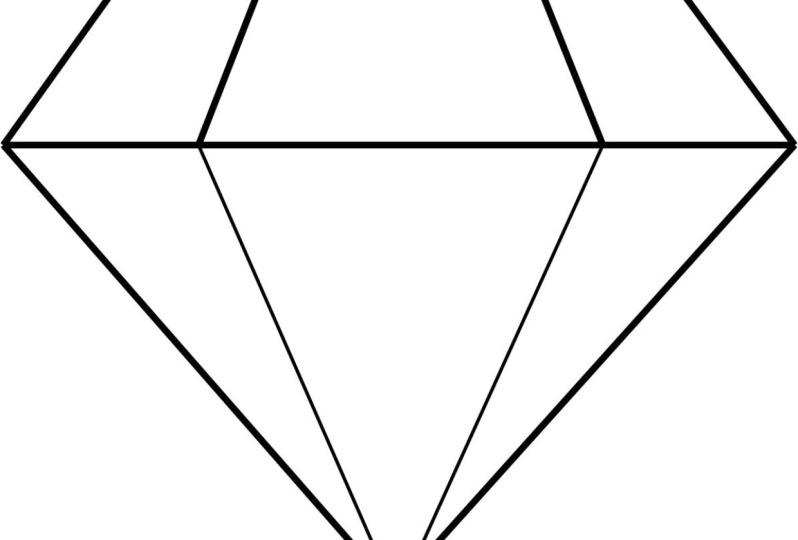
esquisse d'un diamant dessinée à la main. Et dans Illustrator, nous
allons passer à
cette illustration. Il s'agit donc d'une illustration très simple
composée de dix lignes seulement. On part, on passe à Illustrator. Nous allons créer
un nouveau document. Créez un nouveau document. Et la largeur et la hauteur seront de 30 508,24,
soit 80 pixels pour correspondre à la
taille du fichier d'exercice. Nous n'allons
apporter aucune modification ici. Mode couleur, RGB,
couleur, effets matriciels, 300 s
élevés, PPI, mode de prévisualisation, par défaut, puis
cliquez sur Créer. Maintenant, tout d'abord, assurez-vous que votre espace de travail est
configuré sur Essentials Classic. Cliquez ensuite sur Fichier. Endroit. Je vais sur le bureau. Fichiers d'exercices Illustrator, lignes et formes, premier chapitre, exercice 1, puis cliquez
sur l'esquisse en losange. Notez que les dimensions
des fichiers d'exercices 3 058,24 80 identiques à celles de notre document. Nous allons le placer là
et il sera assorti car ils ont la même taille. Assurez-vous de décocher la case Lien. Pourquoi faisons-nous cela ? Ainsi, même si vous enregistrez
votre document Illustrator
et que vous le transférez sur
un autre ordinateur sur lequel vous
ne disposez pas des fichiers d'exercices. Cette image se trouvera ici dans le document Illustrator. Même si vous vous trouvez sur votre propre
ordinateur,
si vous renommez ou modifiez l'emplacement ou
supprimez ce fichier ici même. Il restera toujours
dans Illustrator, dans les
documents Illustrator. Le document Illustrator. La taille peut être un peu plus grande, mais ce n'est pas un problème. Assurez-vous donc de désactiver l'option
Lien afin que cette image fasse partie
du document Illustrator. Et assurez-vous de
cliquer sur Modèle. Et je vais vous montrer pourquoi. Vous cliquez sur Placer. Et maintenant, nous avons
notre fichier d'exercices dans l'esquisse du diamant qui
se trouve à l'intérieur. Maintenant, si vous ouvrez la fenêtre des
couches, remarquez qu'il s'agit de notre
esquisse d'un diamant. C'est sur une couche séparée, c'est sur une couche séparée. L'opacité est réduite. Et si je clique sur l'
œil, il est désormais invisible. Cliquez ici. Il est visible contre. Au lieu de créer
un nouveau calque placer le fichier d'exercices verrouiller réduire l'opacité
et de le déplacer, il vous suffit de cliquer sur Modèles et Illustrator le
placera sur un calque distinct, le
verrouillera pour vous et réduira l'opacité. Et nous allons faire
notre travail sur la première couche. Voici donc le modèle
et nous allons faire notre travail
ici sur la première couche. D'accord ? Cette forme, ici,
est composée de dix lignes. Donc, pour ce faire, nous allons le recréer. Nous allons utiliser
l'outil ici, l'outil de segmentation de ligne. Et cet outil
nous permet de créer des lignes. Je vais cliquer sur
Choisir l'outil. Je vais appuyer sur Control
Plus pour zoomer comme ça. Ensuite, je vais commencer à
tracer quelques lignes pour Joe. La ligne est très simple. Il suffit de cliquer et de
glisser comme ça. Et maintenant tu es aligné. Si vous souhaitez augmenter le poids
systolique, rendez-vous ici. Tu peux l'augmenter. Comme tu veux. Vous pouvez réduire en cliquant sur la flèche ou
en utilisant la flèche, vous pouvez l'agrandir
et utiliser la flèche. Vous pouvez également cliquer
sur les valeurs ici. Vous avez une valeur en tête. Tu peux juste comme ça. Modifiez le poids du trait. Et si vous appuyez sur Shift. Appuyez sur Shift, puis
utilisez les flèches. Vous voyez maintenant que la valeur
augmente de dix. Si vous appuyez sur la flèche vers le bas, la valeur diminue de dix. Vous pouvez effectuer le changement
d'ici ou d'ici. C'est la même chose. Vous avez les deux options. Pour l'instant, je vais utiliser la valeur dix pour
cette illustration. Je vais le supprimer. Sélectionnez-le, supprimez-le et je vais commencer à
dessiner le diamant. D'accord ? Ici, nous avons besoin d'une ligne droite pour nous assurer que la
ligne est droite. C'est ainsi que vous tracez une ligne pour vous assurer qu'
elle est droite. Il vous suffit d'appuyer sur Shift. Et maintenant, la ligne est parfaite, parfaitement horizontale si
vous voulez qu'elle soit verticale. De plus, en maintenant simplement le changement de vitesse, vous vous assurez qu'il
reste vertical. Juste comme ça, mais
ce n'est pas ce que nous voulons. Nous voulons une ligne horizontale. Nous n'abandonnons pas le quart de travail. Il s'agit de la première ligne
horizontale. La prochaine ligne que nous allons
faire est celle-ci. Même chose. Appuyez sur Shift. Et puis Joe, la
phrase juste comme ça. Nous avons maintenant deux lignes,
deux lignes horizontales. Je vais tracer
une ligne comme ça. Et je vais tracer
une autre ligne comme celle-ci. Je vais tracer une ligne ici, une ligne ici, cette ligne ici et cette ligne ici. Une autre ligne ici,
une autre ici. La dernière chose que je vais faire, accéder à l'outil
de sélection. Je vais sélectionner
ces deux lignes et je
vais réduire le poids du
trait à 10-5. Juste comme ça. Je vais faire la même chose avec ces lignes et réduire
le poids du trait. Juste comme ça. Vous pouvez utiliser
les flèches ou simplement saisir la
valeur comme ça. Cinq, puis appuyez sur Entrée. L'exercice est maintenant terminé. Vous allez faire de même et
n'oubliez pas de sauvegarder.
11. Exercice 2: Dans cet exercice, nous allons
commencer par cette esquisse de ce bâtiment et nous
finirons par cette illustration. Nous devons créer un nouveau
document. Créez un nouveau. Cliquez ici, vos articles récents. Nous allons choisir
les mêmes paramètres. Cliquez ensuite sur Créer,
Fichier, Placer, lignes
et formes, faire de l'exercice. Ensuite, nous apportons l'
image du bâtiment, le croquis du bâtiment. Assurez-vous de cliquer
sur Modèles. Cliquez ensuite sur Placer. Nous pouvons maintenant commencer à dessiner. La première chose que je vais faire, tracer cette ligne à
l'aide de l'outil linéaire. J'appuie donc sur Shift
, puis je trace une ligne. Tout comme je vais augmenter le poids systolique à
dix. Juste comme ça. Maintenant, je vais commencer à
dessiner le bâtiment. Pour ce faire, je vais utiliser cet outil ici,
l'outil rectangulaire. Cliquez. Et je vais
dessiner comme ça. Je vais zoomer en
utilisant le contrôle. En plus. Je vais créer un autre
rectangle ici. Assurez-vous que la couleur du trait est noire et que
le fond est défini sur zéro. Nous pouvons donc n'avoir que les
lignes du rectangle. Revenez au rectangle. Je vais créer un
rectangle ici pour la porte. Je vais créer
un rectangle ici. Accédez à l'outil en ligne. Je vais appuyer sur Shift
et tracer une ligne ici. Nous allons faire une ligne ici. Et je vais faire une autre
phrase ici. Juste comme ça. Je vais sélectionner la
porte du bâtiment. Je vais réduire le poids
systolique à sept. Et je vais sélectionner
tout cela et réduire à cinq. Maintenant, au lieu de redessiner les
fenêtres une par une, je peux simplement tout sélectionner à
l'aide de l'outil de sélection, sélectionner la fenêtre entière, le rectangle et deux
lignes et appuyer sur Alt. Remarquez maintenant que le curseur a changé. Maintenant je peux dupliquer. Juste comme ça. J'ai maintenant deux copies
des mêmes formes. Je peux me déplacer à l'aide des flèches. Je vais faire la même chose. Je vais zoomer
un peu plus. Contrôlez puis appuyez sur
Alt et dupliquez. Appuyez sur Alt et dupliquez. Appuyez sur Alt et dupliquez. Appuyez sur Alt et faites glisser le pointeur. Alors lâchez. L'illustration
est maintenant terminée. Je peux ouvrir la fenêtre Layers. Je peux rendre le
modèle invisible. Juste comme ça. L'exercice est maintenant terminé. Vous allez dans le même sens.
N'oubliez pas de sauvegarder.
12. Exercice 3: Dans cet exercice, nous allons
commencer par cette esquisse
et nous finirons par cette illustration de ce que l'argent pourrait servir à
illustrer. Créez un nouveau. Nous conservons les mêmes paramètres
et cliquons sur Créer. Ensuite, nous devons apporter le
croquis comme référence. Donc File Place. Nous allons passer à l'exercice trois. Nous cliquons sur le modèle
d'image puis sur Placer. OK, la première chose
que je vais dessiner c'est cette forme, la forme
circulaire. Pour ce faire, j'ai besoin
de l'outil Ellipse. Et vous pouvez le trouver en cliquant
sur l'outil Rectangle. Vous accédez à l'outil rectangulaire sur lequel
vous cliquez et que vous gérez, et vous pouvez voir tous les outils
cachés qu'il contient. Vous accédez donc à l'outil Ellipse. Ensuite, lâchez la souris. L'
outil Ellipse est maintenant sélectionné. Vous pouvez maintenant dessiner
des cercles comme ça. Je vais annuler
ce que j'ai fait avec Control Z. Maintenant, nous allons zoomer. Et je vais dessiner un cercle. Pour dessiner un cercle parfait, vous pouvez appuyer sur Shift,
puis dessiner ce que l'on appelle «
Just like this ». Si je lâche Shift, je
verrai ce qui se passera. Je dois maintenir le décalage pour créer un
cercle parfait. Juste comme ça. Si je veux déplacer le
cercle sans lâcher prise, je peux, sans
lâcher prise, appuyer sur Espace. Et maintenant, je peux déplacer le
cercle comme ça. Juste en conservant de l'espace. Je l'ai mis là où il faut. Lâchez l'espace. Je pense que c'est la bonne
taille, puis je lâche prise. Je vais
augmenter le poids, le poids
de la course, à dix. Vous voyez que le champ est maintenant blanc. Je vais le régler sur zéro
pour voir ce qu'il y a derrière. Qu'est-ce que je vais faire d'autre ? OK, maintenant nous devons ajouter
la bouche de PacMan. Pour ce faire, je vais à ce
point et vous pouvez voir le petit symbole,
cliquer, faire glisser et voir. Je vais revenir sur
les mêmes points et faire la partie supérieure. Juste comme ça. Cliquez
et faites glisser. Lâchez prise. Je vais dessiner
un autre cercle. Juste ici. J'appuie sur Shift et je lâche prise. Je veux que l'œil soit noir. Pour ce faire, je peux cliquer ici, échanger, remplir et tracer. Vous voyez maintenant que le fond est défini sur zéro et que le trait
est réglé sur noir. Je peux cliquer ici et échanger. Nous avons maintenant un fond noir et
le trait est réglé sur zéro. Il suffit de cliquer sur ce
symbole ici. Je vais créer
un autre cercle ici. Outil de sélection, j'
y vais, j'appuie sur Alt. Vous pouvez voir le curseur
maintenant que je peux le dupliquer et que je peux maintenir Shift pour le
garder sur la même ligne. Je peux maintenir le quart de travail et
ça reste sur la même ligne. J'ai lâché prise. Je duplique à nouveau. Tu vois, je peux le déplacer, mais si j'appuie sur Shift, il reste sur la même ligne et je place les points juste ici. Maintenant, je vais
dessiner ce personnage. Pour dessiner ce personnage, il
m'en faut un autre, nous
allons cliquer dessus. J'ai besoin d'un autre outil qui
est Glick and Maintain. Et je vais choisir un outil rectangulaire
rond. Avec cet outil, je vais
profiter comme ça. Ensuite, je vais
cliquer sur ce bouton, échanger, remplir et tracer. Il a maintenant un trait noir
et le remplissage est défini sur zéro. Vous pouvez modifier la rondeur de ce rectangle rond simplement en
cliquant et en cliquant sur
ce point ici. Et vous pouvez arrondir les
coins comme ça. Je vais contourner les coins de rue. Je vais régler le poids
systolique à dix. Juste comme ça. Je vais maintenant revenir à
l'outil Ellipse. Pour que je puisse dessiner les yeux. Sans lâcher prise. Je peux appuyer sur Space et le déplacer. Je vais zoomer davantage. Je vais dessiner
une autre ellipse. Placez-la ici, puis une autre ellipse, et
placez-la ici. Contrôlez Z pour revenir en arrière. Maintenant, je peux commencer à colorier. Je clique donc sur cette
forme ici. Nous allons régler le fond
sur jaune et je vais régler
le trait sur aucun. Juste comme ça. Je vais sélectionner
les trois points et changer la couleur en blanc. Je vais cliquer
sur cette forme. Voyons la couleur
des yeux rouges et bleus. Je l'ai donc mis en rouge. Je n'ai parlé d'accident vasculaire cérébral à personne. Je maintiens le quart de travail. Je choisis cette forme, cette ellipse. Cette ellipse. Je vais les régler tous les deux sur blanc et régler
le trait sur zéro. Maintenant, j'appuie sur Shift. Encore une fois, je clique sur
cette forme et cette forme. J'ai dit le trait à personne, et j'ai dit le champ en bleu. Maintenant, le personnage a les yeux bleus. Une dernière chose que je vais faire, ajouter un rectangle
en arrière-plan. Je vais le mettre en noir. Je veux un fond noir. J'ai tracé l'arrière-plan
comme ça. Je clique avec le bouton droit sur Organiser
, puis je clique sur Envoyer vers la page précédente. L'exercice est maintenant terminé. Vous allez faire de même et
n'oubliez pas d'économiser.
13. Exercice 4: Dans cet exercice, nous allons
commencer par ce croquis de cette voiture et nous allons
passer à cette illustration. Créez de nouveaux paramètres identiques. Créer un fichier. Endroit. Exercice quatre. Nous cliquons sur le modèle d'image. Alors place. Je vais zoomer un
peu comme ça et je
peux commencer à dessiner maintenant. Je vais commencer
par le bas. Je vais choisir l'outil
Ellipse et Joe, la mâchoire, les roues, j'appuie sur Shift et je fais un cercle. Juste comme ça. Je vais faire passer le remplissage
de blanc à zéro. Et je vais augmenter
le nombre de coups de 1
à 60. Ou même AT. Je pense que
ça a l'air bien. Maintenant, avec l'outil de sélection, je prends ce cercle ici, appuie sur Alt et je le duplique. Et maintenant, nous avons deux roues. Je vais maintenant choisir l'outil rectangulaire
arrondi. Réduisez le trait à partir
d'un D pour désélectionner d'abord, sélectionner, désélectionner Pendant
le trait 80-10. Et puis Joe, cette partie
juste ici. Juste comme ça. Accédez ensuite à l'outil
rectangle et dessinez un rectangle.
Juste comme ça. Je vais dessiner un autre
rectangle. Juste comme ça. Sélectionnez, désélectionnez. Je vais dessiner
un autre rectangle ici. Encore un rectangle ici. Je vais zoomer encore un peu. Accédez au rectangle arrondi. Sélectionnez, désélectionnez Joe, un rectangle
arrondi ici. Accédez à l'ellipse. Voici une ellipse. Dessinez un rectangle
arrondi ici. Ensuite, tracez une ligne. D'ici à ici. Je peux appuyer sur Shift pour que
la ligne soit parfaitement verticale. Et puis lâchez prise. Je vais prendre cette ligne allant
du poids systolique de
Jen à, disons, cinq. Comme ça. Ce sont
toutes les formes dont nous avons besoin. Je vais changer
cette forme ici même. Sélectionnez la forme, utilisez l'outil de sélection
directe. Je vais cliquer sur ce
point et approfondir ce point d'ici à ici. Je vais cliquer sur ce point et le faire passer d'ici à ici. Ce point d'ici à ici, et ce point
d'ici à ici. Vous pouvez appuyer sur la touche Shift pour assurer que le point
reste sur la même ligne. Et je vais le laisser à
ce zéro de contrôle. Nous pouvons maintenant commencer à colorier. Voyons les couleurs. D'accord ? Je vais le
remplir de bleu. Cette partie. bleu.
C'est un feu rouge. Il s'agit d'un feu jaune. Cette partie est géniale. Je pense que je vais choisir
une teinte de gris clair. Cette partie aussi. Même gris. Sachez qu'il y a le coin de la couleur du
trait Control Z. Pour revenir en arrière. Je vais le
remplir de gris, ce trait de gris. Je vais appuyer sur Shift. Choisissez ce support
et cette partie. Choisissez cette partie, et cette partie. Et je vais retourner le remplissage. Je vais remplacer le
remplissage par le trait. Juste comme ça. Les roues, je vais les sélectionner toutes les deux
et les remplir de gris, de gris clair, juste comme ça. Et je vais cliquer avec le bouton droit, arranger et mettre au premier plan. Je peux maintenant masquer le modèle. Et maintenant, l'exercice
est terminé. Vous allez faire de même et
n'oubliez pas de sauvegarder.
14. Exercice 5: Dans cet exercice, nous allons
commencer par cette esquisse de cet oiseau, et nous finirons par
cette illustration. Super nouvelle. Nous donnons
les mêmes réglages. Cliquez sur Créer, Fichier,
Importer , sélectionnez l'image. Exercice 5. Cliquez sur Modèle, puis sur
Placer sur Zoom. D'accord. La première chose que je vais dessiner, dessiner le cercle. J'accède à l'outil Ellipse. Appuyez sur Shift, dessinez
un cercle, juste comme ça. Appuyez sur la touche espace pour vous déplacer. Joue un cercle juste ici. Et j'ai lâché prise. Nous allons remplacer la
sensation de y par zéro. Et je vais augmenter
le score à dix points. Juste comme ça. Nous
allons créer une autre ellipse de cette taille et je vais la faire
pivoter comme ça. Je vais dans l'outil de sélection, je le prends d'ici à
ici et je le place. Vous pouvez même modifier la taille. Juste comme ça. Nous
allons cliquer, appuyer sur Alt et le dupliquer. Nous allons le réduire. Quand je le fais pivoter un peu. Et je vais le
placer ici. Je passe à l'outil de segmentation de ligne. Je vais créer une
ligne d'ici à ici. Et une autre ligne
d'ici à ici. Nous allons augmenter
le poids systolique. Je passe de dix à,
disons, 40 ou peut-être 60. Je pense que c'est assez grand. D'accord. Je reviens à
l'outil de segmentation linéaire. Je vais réduire le poids du
trait à dix points. Nous allons zoomer encore un peu. Je trace une ligne comme ça, et je trace une ligne comme ça. Maintenant, avec cet outil, outil de sélection
directe, je vais appuyer sur Shift, sélectionner ce point
et ce point. Et maintenant je vais les rejoindre. Fais-le. Je clique sur Object Path puis sur Join
et je vois ce qui se passe. Maintenant. Ils sont liés. Ils
sont réunis. Nous allons faire la même
chose pour cette plume. Revenez à l'
outil de segmentation de ligne, comme ça. Une ligne ici et une ligne ici. Outil de sélection directe. Je vais sélectionner les deux à la
fois, ces deux points. Et je vais les rejoindre Object Path,
puis cliquer sur Rejoindre, ou je peux choisir d'utiliser
le raccourci Control
J, comme ça. Et maintenant, ils sont connectés. Même chose pour cette partie. Outil de segmentation de ligne. Une ligne ici et une ligne ici. Deux points l'un au-dessus de l'autre. Je vais sélectionner ces
deux points
comme ça avec l'outil de sélection
directe. Puis cliquez sur
Ctrl J pour les lier. Et maintenant, ils sont liés. Et remarquez maintenant que si je
change le champ, regardez. Maintenant, je peux ajouter le champ car les deux lignes sont connectées. Je n'étais pas capable de le faire auparavant parce
que je ne peux pas vraiment remplir deux lignes à
moins qu'elles ne soient connectées. Dernière partie. Une ligne ici et une ligne ici. J'ai peut-être besoin d'un petit
coup. Je peux le prendre 10-5. Ensuite,
nous allons appuyer sur Shift. Cliquez sur ce point,
appuyez sur Shift et sélectionnez ce point
ici, Control J. Maintenant, ils sont tous les deux connectés. Nous allons faire la même
chose avec ces deux points. Je sélectionne ce point, appuie sur Shift pour sélectionner
ce point également, et maintenant sur Control J. Et maintenant, ils sont
connectés comme ça. Faisons ce que je vais faire,
je vais ajouter les yeux, donc je vais avoir besoin de
l'outil ellipse. Et un autre ici. Je vais le supprimer
et dupliquer celui-ci. Ancienne console un peu plus et
peut-être changer de taille. Juste comme ça. Maintenant, contrôlez zéro. Nous avons maintenant toutes
les lignes dont nous avons besoin. Maintenant, nous pouvons commencer à colorier. Nous allons prendre ce tableau, régler le trait sur zéro et mettre la couleur sur le rouge. Changement de vitesse. Sélectionnez cette pièce et cette pièce. Pareil, je ne veux pas Redfield
et personne à cause de l'accident vasculaire cérébral. Ce renflement ici, appuyez sur Shift, cette
partie juste ici. Ils sont maintenant tous les deux sélectionnés. Nous allons choisir cette
forme de cette teinte rouge plus foncée pour
le Stroke, None. Juste comme ça. Cette partie. Je veux un fond blanc
et pas de trait. Pour les yeux. Je veux avoir les yeux bleus et ne pas avoir d'accident vasculaire cérébral. Cette partie, juste ici. La teinte orange. Et des notes. La dernière chose que je vais faire, modifier l'
arrangement pour ce rôle. Cliquez avec le bouton droit sur organiser l'
envoi vers la fin. Et cette partie
organise également, renvoie au dos. L'exercice est maintenant terminé. Vous allez faire de même et
n'oubliez pas de sauvegarder.
15. Exercice 6: Dans cet exercice, nous allons
commencer par cette esquisse et recréer le drapeau dans Illustrator pour obtenir ce résultat. Créez de nouveaux paramètres identiques. Créez un fichier, importez, passez à l'exercice 6, créez
un modèle, puis
cliquez sur Importer. La première chose que nous allons faire, commencer à dessiner
les rayures du drapeau. Pour ce faire, nous cliquons
sur l'outil rectangulaire. Et je vais créer un rectangle aussi grand que le drapeau. Juste comme ça. Ensuite, je vais entendre la valeur de la hauteur. Et je vais
écrire Slash Third. Je vais le diviser par 13, diviser la valeur par 13, puis appuyer sur Entrée. Et maintenant, nous avons une
bande, une bande blanche. Je vais le faire passer
du blanc au rouge. Et je vais
supprimer le trait
comme cet outil de sélection. Et je vais aller
jusqu'au sommet. Et je reste en poste
et je le laisse ici. Maintenant, je vais avoir besoin de 12
autres copies de cette bande. Pour le faire. J'appuie sur Alt, je duplique et je
maintiens Shift en même temps pour le
garder sur la même ligne. Et je vais le
placer ici, juste en dessous,
et le laisser là. Maintenant, nous avons besoin de 11 guppys supplémentaires. Nous pouvons répéter le même processus, ou nous pouvons gagner du temps
et passer à Objet, à
Transformer, puis à nouveau à
Transformer. Ce que cela va faire, c'est répéter la dernière action. De cette façon, nous
gagnerons beaucoup de temps. Nous pouvons soit cliquer
ici, Transformer, transformer à nouveau, soit utiliser
le raccourci Contrôle D. Je vais appuyer sur
Contrôle D. Encore
une fois, contrôler D et répéter la même chose jusqu'à ce que
nous obtenions 13 bandes. Maintenant, je vais sélectionner
cette bande, Redshift, cette bande, sélectionner cette bande, cette
bande et cette bande. Et je vais faire passer la couleur du rouge au blanc,
juste comme ça. Nous avons maintenant 13 bandes. La première partie du
drapeau est terminée. Je vais tout sélectionner. Accédez à Objet, Masquer, puis cliquez sur la sélection. Et maintenant, tout ce
que nous avons fait est caché. Il n'est pas supprimé, il est masqué. Nous y reviendrons plus tard, mais pour l'instant, nous
devons nous concentrer sur cette partie. Je vais zoomer comme cet outil rectangulaire et dessiner
un rectangle. Comme ça. Je vais changer la
couleur du blanc au bleu. Je vais échanger
Fill pour le moment afin pouvoir montrer les étoiles
, puis nous échangerons à nouveau. Pour dessiner les étoiles, nous devons cliquer ici, cliquer et maintenir
et passer au début. Maintenant, si je clique et fais glisser, je peux dessiner une étoile. Si je veux une étoile parfaite, une étoile forme
parfaite, j'appuie sur Shift et Alt en même
temps et je regarde ce qui se passe. Maintenant. C'est une étoile parfaite. Je le dessine comme
ça et je le laisse. Je vais le remplir de noir. L'accident vasculaire cérébral. Zoomez encore un peu. Appuyez sur Shift, redimensionnez-le
, réduisez-le. Comme ça. Je vais l'agrandir
un peu. Mais cette taille, maintenant, je vais la
dupliquer plusieurs fois. J'appuie donc sur Alt
puis je clique ici, maintiens Shift pour le garder sur la même ligne et en faire une copie. Une fois que j'en ai fait une copie, je peux répéter la même action que nous l'avons fait avec les bandes. Donc Control D, Control D, Control G ou Control G.
Maintenant, nous avons six étoiles. Je vais sélectionner
cinq de ces étoiles. Appuyez sur Alt, dupliquez
comme ça. Et je peux me déplacer avec la
flèche pour les placer ici. Je vais sélectionner toutes
ces étoiles, 11 étoiles. Appuyez sur Alt, puis effectuez une duplication, appuyez sur Shift pour le
garder sur la même ligne, pour les maintenir sur la même ligne. Et je vais les
laisser ici. Maintenant, je peux répéter cette action, Contrôle D, Contrôle D. Je peux maintenant sélectionner ces
cinq étoiles et les supprimer. Sélectionnez le rectangle,
échangez, remplissez et tracez. Je vais tout sélectionner. Appuyez sur Shift et cliquez sur le rectangle pour
le désélectionner J'appuie sur Shift, j'ai cliqué à nouveau
sur le rectangle et je l'ai désélectionné. Nous avons maintenant toutes les étoiles
sélectionnées, juste les étoiles. Nous allons changer la
couleur du noir au blanc. Juste comme ça. Nous devons maintenant rétablir
les bandes que nous avions créées
au début pour créer cet objet, puis
cliquer sur Afficher tout. Et maintenant, nous avons notre drapeau. Une petite chose, il suffit
de faire un petit ajustement. Je vais zoomer un peu. Nous allons modifier la taille, l'
ajuster un peu,
augmenter la hauteur et faire un petit
ajustement ici. Juste pour rendre le drapeau parfait. Et ça suffit. Une dernière chose, je vais ajouter un rectangle d'arrière-plan et je vais dessiner un
rectangle comme ça. Changez la couleur en bleu ciel. Cliquez avec le bouton droit de la souris, organisez puis
renvoyez l'exercice pour revenir en arrière. Maintenant c'est terminé. Vous allez faire de même et n'oubliez pas de sauvegarder.
16. Exercice 7: Dans cet exercice, nous
allons créer un autre drapeau. Nous allons commencer par
cette esquisse et nous
arriverons à ce résultat. Créez de nouveaux paramètres identiques. Créer un fichier. Endroit. Exercice 7, coché
sur la plaque. Maintenant, nous allons commencer. La première chose que je vais faire, créer un rectangle
aussi grand que le drapeau. Je clique donc sur l'outil
rectangulaire. Je commence ici, juste comme ça. Et maintenant je vais cliquer
ici dans la valeur h, la valeur de la hauteur
du rectangle. Et je vais le
diviser par neuf. J'écris la barre oblique 92/9,
puis j'appuie sur Entrée. Et maintenant, nous avons une sangle. Je reviens à l'outil de sélection. À partir de là
, je vais jusqu'au sommet tout en maintenant un quart de travail. Juste comme ça. Nous allons supprimer
le trait qui l'entoure. Je vais prendre la
couleur du blanc au bleu. Je choisis cette teinte
de bleu comme ça. Maintenant, je vais dupliquer
le rayé plusieurs fois. J'appuie sur Alt et je clique sur
Dupliquer. Comme ça. Je maintiens Shift pour rester
sur la même ligne. Je l'ai juste mis ici. Maintenant, comme nous l'avons fait dans
l'exercice précédent, je vais gagner du temps en utilisant l'option transformer
à nouveau. Donc, contrôlez D, contrôlez D, contrôlez D plusieurs fois. Juste comme ça. Je vais sélectionner
ce pinceau à rayures Shift et
sélectionner également cette tribu, cette tribu et cette rayure. Je vais prendre la
couleur du bleu au blanc. Je peux cliquer dessus. Ce que je vais faire maintenant. Je vais créer un
rectangle ici, cette zone. Je clique donc sur l'outil
Rectangle, je vais choisir la couleur de
la même teinte de bleu. Je vais commencer ici. Appuyez sur Shift et créez un
carré comme ça. Et je maintiens Shift
pour qu'il reste carré. Si je laisse tomber le quart de travail,
regarde ce qui va se passer. Mais tant que je
maintiens les horaires de travail, cela reste toujours un carré. Je vais donc m'
en tenir là. Pensons que je vais le faire, je dois dessiner une croix
ici avec des rayures blanches. Je vais le faire
en sélectionnant ici, celle-ci, cette bande. Modifier la copie. Vous pouvez soit cliquer sur Copier, soit
utiliser le raccourci
Ctrl C. Ensuite, modifier et cliquer
sur Coller sur place. Nous avons maintenant deux bandes
l'une sur l'autre. L'original et la copie. Je vais changer la couleur de la copie du bleu au blanc. Juste comme ça. Maintenant, je vais
modifier la taille. Juste comme ça jusqu'à ce que
j'en arrive là. Nous avons maintenant une petite bande
blanche. Je vais répéter la même chose et je
vais la dupliquer. Je vais le copier, le copier
puis le coller sur place. Maintenant, avec cette pièce, je vais la faire pivoter comme ça jusqu'à ce
que j'atteigne 90 degrés. Et je vais m'
en tenir là. L'exercice est maintenant terminé. Vous allez dans le même sens.
N'oubliez pas de sauvegarder.
17. Exercice 8: Dans cet exercice, nous allons commencer par cette
esquisse de Bob l'éponge, et nous allons aboutir
à ce résultat. Créez de nouveaux paramètres identiques. Classez, placez, faites huit exercices. Et maintenant, nous pouvons commencer à dessiner. D'abord. La forme que je vais
dessiner est le rectangle. Je vais utiliser
l'outil rectangulaire. Je vais régler le remplissage sur
zéro et je vais modifier le trait de 1
à 10. Je vais dessiner
un rectangle ici. Ici, c'est un rectangle. Ici, c'est un rectangle. Je vais dessiner
un rectangle ici. À l'aide de l'outil
rectangulaire arrondi. Je vais dessiner un rectangle
arrondi ici. Pour la chaussure. Nous allons dessiner un rectangle ici. Ensuite, je vais le faire pivoter. Passez à l'outil de sélection. Je peux soit cliquer sur l'outil
de sélection, soit simplement appuyer sur le raccourci
de la lettre V accéder à
l'outil de sélection. Accédez un peu plus à Zoom. Je vais dessiner
un autre rectangle, pivoté en V pour quitter
l'outil de sélection. Maintenant, je peux faire quelques ajustements. Encore un petit rectangle, Vi, et placez le doigt juste ici. Nous allons dessiner la phase. Maintenant. Je choisis
l'outil Ellipse. Je maintiens le quart de travail pour
former un cercle ici. Dupliquez-le.
Placez-le juste là. Un cercle ici, un autre cercle. Nous allons sélectionner les deux. Ils sont tous les deux comme ça. Appuyez sur Alt et dupliquez. Cliquez sur l'outil de segmentation de ligne. Et je dessine les cils
comme ça. De petites lignes renvoient à
l'outil Ellipse. Petit cercle ici, petite ligne ici,
petite ligne ici. Outil de sélection directe. Je vais sélectionner
ces deux points et
les joindre à l'aide de Control. J, tout comme cet
outil rectangulaire pour dessiner les dents. La prochaine chose que
je vais faire, c'est dessiner le
chapeau sur sa tête. Pour ce faire, je vais avoir
besoin d'un nouvel outil. Je clique, je maintiens et je
passe à l'outil polygonal. Cet outil créera
cette forme par défaut. Mais si vous utilisez les
flèches haut et bas, regardez ce qui se passe. Vous pouvez descendre jusqu'à ce que
vous obteniez un triangle. Vous pouvez utiliser la
flèche vers le haut pour agrandir les faces du polygone
et voir ce que vous pouvez obtenir avec la flèche
vers le bas en descendant jusqu'à ce que j'
atteigne le triangle. Je peux appuyer sur Shift pour m'assurer que le triangle est droit sans rotation,
maintenez la touche Shift. Ensuite, je vais prendre le
triangle d'ici à ici. Nous allons modifier la taille. Juste comme ça. le même outil. Et je vais appuyer sur la flèche vers le haut jusqu'à ce que j'obtienne
cette forme avec les cinq phases. Je vais le
placer ici. Je vais zoomer
encore un peu, réduire sa taille. Juste comme ça. Et maintenant
je vais l' allonger. Juste comme ça. Je vais avoir besoin de triangles. Alors j'appuie sur la flèche vers le bas. Je vais
le placer ici et modifier légèrement
sa taille pour
l'adapter au dessin. Je vais copier
ceci ou dupliquer Alt et placer un autre
triangle ici. Nous allons utiliser le même
outil, l'outil polygonal. Cette fois. Je vais avoir
besoin de cette forme. Je vais le mettre ici. Nous devons dessiner cette
jambe et ce bras. Mais au lieu de dessiner une
grille depuis le début, nous pouvons simplement sélectionner
ce bras ici. Appuyez sur Alt,
dupliquez-le comme ça, puis cliquez avec le bouton droit sur Transformer, puis réfléchir. Vous pouvez choisir la
verticale ou l'horizontale. Nous allons choisir la verticale. Alors prends le bras
d'ici à ici. Même chose avec la jambe. Je vais le
dupliquer. Juste ici. Transformez, réfléchissez verticalement. Cliquez ensuite sur OK, prenez la jambe d'ici à ici. Je pense que nous avons maintenant
toutes les lignes dont nous avons besoin. Et nous pouvons commencer à colorier. Nous allons donc
commencer par ce chapeau. Supprimez le trait et
choisissez la couleur verte. Ce rectangle, jaune. Sans accident vasculaire cérébral. Appuyez sur Shift. Sélectionnez
ces deux cercles. Et aussi les dents, les petits rectangles, et
choisissez une couleur blanche. Ces petites pièces, nous allons échanger le champ de largeur du trait. Cette partie. Je vais supprimer le trait
et choisir la couleur bleue. Pour le remplissage. Je vais choisir le bleu. Juste comme ça. Cette partie, cette partie et cette partie. J'appuie sur Shift en
ce moment pour pouvoir
sélectionner tout ce que je veux. Et ces deux rectangles, il
faut qu'ils soient jaunes,
sans traits, juste comme ça. Cette partie doit être de la couleur dont je
ne me souviens plus. blanc. Sans accident vasculaire cérébral. Cette partie doit être
brune sans trait. Tout comme les chaussures. Les chaussures doivent être noires. Donc je vais juste échanger. Et pour cela, nous
allons appuyer sur Shift. Shift montre
tous les polygones. Réduisez l'accident vasculaire cérébral
de, disons, 10-5. Et choisissez la couleur
rouge pour le remplissage. Je vais sélectionner tout cela,
tout cela, puis organiser le placement au premier plan pour
qu'il puisse couvrir cette partie. Je vais ajouter un rectangle d'
arrière-plan. Je voulais être bleue. Je dessine un rectangle
d'ici à ici. Ensuite, organisez et renvoyez. Une dernière chose que je vais faire. Je vais changer la forme de ce carré
ici et le faire ressembler
davantage à une éponge. Comme vous le voyez ici. Pour ce faire, je vais utiliser un nouvel outil, qui est l'outil d'effacement. Et lorsque vous voyez l'image, l'image animée, vous
pouvez voir ce que cela fait. Cela nous permet de créer des tableaux. Je dois donc sélectionner, tout d'
abord, ce que je veux supprimer. Je peux double-cliquer sur la
gomme et choisir cette taille. Quelle taille dois-je lui donner ?
Faire ? Je veux que ce soit le cas. Je peux l'
agrandir un peu. Juste comme ça. Je vais le
fixer à 80 points. Je pense que c'est assez grand. Et maintenant, si je supprime en l'utilisant
, regardez ce qui se passe. Mais seul le carré sélectionné
sera affecté et rien d' autre,
car nous l'avons sélectionné en premier. Une fois que vous avez sélectionné, vous pouvez
effacer Control Z pour revenir en arrière. Et maintenant, je vais juste faire petits clics comme
ça sur les bords. Pour le faire ressembler davantage une éponge. Mais attention à ne pas en faire trop. Juste un peu sur les bords. Assurez-vous de ne pas aller trop loin. Je pense que c'est suffisant. Une dernière chose, et ça
doit être à l'arrière. Je vais donc appuyer sur
Shift, sélectionner ces parties. Je vais également sélectionner l'
arrière-plan pour Shift, sélectionner l'arrière-plan, puis
organiser le renvoi en arrière. J'aurais dû le faire
plus tôt, mais ce n'est pas grave. Je sélectionne donc les pieds
et les envoie sac, puis je dessine
l'arrière-plan. Ce n'est pas un problème. Donc, l'
exercice est maintenant terminé. Vous allez dans le même sens. N'oubliez pas de sauvegarder.
18. Exercice 9: Dans cet exercice, qui a commencé par cette
esquisse. Et nous allons nous retrouver avec
cette illustration. Place le dossier comme d'habitude. Exercice 9. Nous allons commencer à
dessiner. OK, la première forme que nous devons
montrer est l'étoile. Pour cela, nous avons besoin de cet outil
ici, le Star Tool. Et je vais
vous montrer quelques astuces. Si je clique et fais glisser,
je vais supprimer. Je vais faire cette blague. Je vais changer la
couleur en bleu, disons. Si je clique et que je fais glisser, j'obtiens une étoile. Juste comme ça. Si j'appuie sur la flèche vers le haut comme sur l'
outil polygonal, je vois ce qui se passe. Maintenant, cette étoile a plus de mains. Si j'appuie sur la flèche vers le bas,
tu vois ce qui se passe. Je peux descendre à trois et
obtenir cette forme de flèche vers le haut. Une fois, deux fois. J'ai besoin d'un hôtel cinq étoiles comme ça. Une autre chose
que je voudrais vous montrer, faire glisser comme ça
et de l'agrandir. Si je le fais glisser comme ça
et que je le réduis, si j'appuie sur Control. Et puis faites glisser,
que se passe-t-il ? Les mains grandissent. Je peux créer une étoile avec de
longues pointes ou des raccourcissements. Je peux modifier la décharge à
la main comme ça. Une fois que je suis
satisfaite de la longueur, je peux lâcher le contrôle et continuer à construire mon
étoile comme ça. Si j'appuie sur Shift, l'étoile reste comme ça et
il ne sait pas à quelle date. Et si j'appuie sur espace, je peux le déplacer
où je veux. Je vais le supprimer. Je vais placer le point au
milieu et
commencer à construire une étoile. Je vais appuyer sur Shift pour
éviter toute rotation. Je vais appuyer sur
Control et le raccourcir comme ça. Je pense que c'est très
similaire au sketch. Et j'ai lâché prise. Ce n'est pas exactement
comme sur le sketch, mais c'est assez proche. Je vais transformer
ce bleu en zéro. Et je vais augmenter
le score de 1 à 10 juste
pour mieux le voir. Je vais zoomer sur l'outil ellipse. Je vais choisir l'outil
Ellipse et
dessiner les yeux comme ça. Et un autre œil ici. Je vais zoomer encore un peu. Quelque chose comme ça. Nous allons faire
volte-face. Échangez l' outil de sélection du fond
et du trait, appuyez sur Alt et dupliquez. Juste comme ça. La taille de l'accident vasculaire cérébral. 10-5. Nous allons
construire quelques lignes. Je vais construire une petite
ligne ici, une ligne
ici, une petite ligne. Votre outil de sélection directe. Et je vais sélectionner ces deux points et les
assembler à l'aide de Control G. Juste comme ça. Nous allons ajouter une ligne ici. Une ligne ici. Nous allons
appuyer sur l'outil de sélection V, sélectionner les deux et augmenter
la taille jusqu'à 20, par exemple. Je pense que c'est assez grand. Je vais continuer à dessiner. Bon, maintenant il va
falloir dessiner le short. Tout d'abord, je
vais le colorier. Je vais d'
abord commencer à
colorer les yeux avec la couleur blanche. Je vais sélectionner
cette étoile ici, et j'ai besoin d'une couleur rose. Je ne trouve pas vraiment
de couleur rose ici. Je vais choisir
cette teinte de rose. Ensuite, je vais
double-cliquer ici dans cette case, la boîte de couleur. Et je vais appuyer
ici sur le S. Et je vais choisir
une teinte plus claire. Je vais penser que c'est bien,
puis appuyer sur « OK ». Je pense que ça a l'air bien. OK, maintenant, je vais
sélectionner ma grande étoile. Éditer. Copiez, modifiez,
collez sur place. Nous avons maintenant deux étoiles
l'une au-dessus de l'autre. Je vais sélectionner ce
voyage pour nous, la couleur verte. Oui. Donc vert clair. Je vais
choisir cette couleur. Maintenant, un nouvel outil, la gomme à effacer sur laquelle vous appuyez et maintenez, qui montre
l'outil à ciseaux. Et je vais
vous montrer à quoi cela sert. Je vais cliquer sur ce point ici et sur
ce point ici. Et maintenant, outil de sélection V. Et comme vous pouvez le voir, vous pouvez
maintenant les diviser. Il existe maintenant deux formes. Autrefois, il s'agissait d'une seule forme. Maintenant, avec les ciseaux
pour les couper, je peux sélectionner cette forme, cette partie, et la supprimer. Je n'en avais plus besoin. Sélectionnez cette partie ici. Je vais utiliser un autre outil, qui est cette porte, le couteau. Et je vais me
séparer comme
ça et rejoindre une autre lignée ici. Maintenant, outil de sélection. Je peux le supprimer
et le supprimer. Et maintenant, nous avons des shorts. Je vais sélectionner tout cela. Je vais
les cacher pour le moment. Il suffit de masquer les sélections. Je vais dessiner
ces étoiles et ensuite je ramènerai
ce que j'ai dessiné. Retournez au Star Tool. Je vais construire une étoile
comme cette flèche pointant vers le bas. Maintenant, nous avons une
forme d'étoile comme celle-ci. Et je pense que ça a l'air bien. Quelle était la couleur de l'étoile ? Verbal ? Elle était de couleur violette ici. Outil de sélection V. Et dupliquez-le ici. Je peux peut-être le réduire. Dupliquez ceci ici en utilisant l'ancien. Juste comme ça. Maintenant, je peux retrouver
ce que j'ai dessiné tout à l'heure. Objet, Afficher tout. Une dernière chose que je vais faire. Je vais dessiner un rectangle
en arrière-plan. Je vais dessiner un
rectangle comme ça. Et choisissez la couleur
bleue, cette nuance de bleu. Cliquez avec le bouton droit de la souris, organisez
et renvoyez. L'exercice est maintenant terminé. Tu vas dans le même pays. N'oubliez pas de sauvegarder.
19. Exercice 10: Cet exercice. Nous allons donc commencer par
ce croquis ici, et nous finirons par
cette illustration. Ici, nous avons un cœur souriant et le cœur brisé
créent, renouvelle, créent. Passez à l'exercice 10,
agrandissez l'image. Nous allons maintenant commencer à
dessiner à l'aide d'un nouvel outil
que nous n'avions jamais vu auparavant
, à savoir cet outil, l'outil Arc intégré à
l'outil de segment de ligne. Et je vais
vous montrer comment cela fonctionne. Je clique, je fais glisser et je regarde. Maintenant, nous obtenons nullcline. Nous pouvons ajuster cette ligne à
l'aide des
flèches haut et bas comme ceci ou comme ceci. Nous allons en rester là. Modifiez le trait de 1 à 10 et continuez le dessin. Nous avons donc besoin d'une ligne
d'ici à ici, mais ce n'est pas ce que nous voulons. Afin de renverser la ligne. Nous devons appuyer sur X et maintenant
nous obtenons l'arc que nous voulons en utilisant les flèches haut
et bas. D'ici à ici, une autre ligne, X pour retourner, et les flèches haut et
bas pour régler. D'ici à ici. X pour retourner. Je pense que ça a l'air bien. Aucun ajustement
d'ici à ici. Bretelles x. Cela nécessite quelques
ajustements à l'aide de la flèche vers le haut. Et d'ici à ici. Et puis appuyez sur X,
quelques réglages. Je pense que ça a l'air bien. Et je vais m'
en tenir là. Maintenant. Nous allons
continuer à dessiner le visage. Accédez à l'outil Ellipse. Dessinez une ellipse comme celle-ci, puis retournez, échangez,
remplissez et tracez. Je vais le dupliquer et mettre l'
autre ici. Je suis retourné à l'outil Arc. Je vais dessiner les sourcils ici
à ici et appuyer sur X pour me tenir debout d'ici à ici. Et puis x. Je pense que
ça a l'air bien. Je vais le dupliquer
et mettre l'autre ici. Outil Arc d'ici à ici. Outil Arc d'ici à ici. Outil Arc d'ici à ici. Alpha, la bouche, ajustée en X. Et d'ici à ici, et tu dois appuyer sur X.
Je pense que ça a l'air bien. Maintenant, je dois relier toutes ces pièces ou ces
lignes ensemble pour pouvoir les remplir, les
remplir de la couleur rouge. Pour ce faire, je vais avoir besoin de
l'outil de sélection directe. Je vais sélectionner ces
deux points, Control et J. Pour relier ces deux
points contrôlant j, ces deux points Control J. Ces deux points, jay, ces deux points Control G. Et ces deux
points Control J. Maintenant, nous avons une ligne connectée, comme vous le voyez, une seule ligne
maintenant, tout est connecté. Maintenant, nous pouvons le remplir avec
la couleur de notre choix. Nous allons le remplir
avec la couleur rouge. Juste comme ça. La première partie de l'
exercice est terminée. Ce que nous allons faire maintenant, c'est
vous qui allez créer
le cœur brisé. Je n'ai plus besoin du
modèle. Je peux le cacher. Je vais le mettre ici, tout
sélectionner, Alt,
et le dupliquer. Je vais le mettre ici. Maintenant. Je vais zoomer dessus et tu vas
créer un cœur brisé. Comment allons-nous nous y prendre ? À l'aide d'un outil que nous avons vu lors d'
un exercice précédent, savoir le couteau
, ici même. Couteau, outil. Et à l'aide du couteau, je vais couper le
cœur de cette manière. Juste comme ça. Maintenant, je
vais sélectionner cette moitié. Je vais le prendre ici. Cela fait une petite
séparation entre les deux. À quoi cela ressemble-t-il ? Je pense que ça a l'air bien. Je vais juste le
poser un peu ici. Et je pense que ça a l'air bien. Une dernière chose que je
vais faire, tu vois ça ? Supposons que c'était
même complètement à l'extérieur. Nous pouvons résoudre ce problème. Ce n'est pas un problème. Je peux le mettre ici. Et pour cela, je peux le résoudre. Avec cet outil,
l'outil à ciseaux. Je peux simplement sélectionner la
ligne et la couper ici. Maintenant. Je peux sélectionner cette
partie et la supprimer. L'exercice est maintenant terminé. Vous allez faire de même et
n'oubliez pas de sauvegarder.
20. Explication : outil Eyedropper: Dans cette conférence, nous allons
parler d'un nouvel outil
, l'outil eye dropper. Ici, nous avons un cercle noir, et ici nous avons un carré bleu. Je veux que ce cercle ait la
même couleur que ce carré. Si je clique sur le
carré, comme vous
le voyez, le fond est en trait bleu
ciel. Il n'y a pas d'accident vasculaire cérébral.
L'opacité est définie sur 100 %. Je veux voler
l'apparence de cette forme et l'appliquer
à cette forme. Et nous pouvons le faire en utilisant
le compte-gouttes. Tout d'abord, je sélectionne simplement
le cercle noir. Je vais passer à l'outil Eyepipper. Cliquez sur la pipette, rendez-vous ici sur le carré bleu
et faites un clic. Et maintenant, comme vous le voyez, le cercle a la même
apparence que le carré. Je vais faire la
même chose ici. Je veux que ce cercle soit rouge et vert, le trait. Avec cette taille. Taille 50. Je clique, je sélectionne l'objet, pipette, le même
outil et je fais un clic. Et maintenant, je viens de copier et d'appliquer l'
apparence de cette forme. Cette étoile n'est pas une belle histoire. C'est une étoile noire, mais l'
opacité est réglée à 50 %. Comme vous le voyez ici. Il est clair que c'est à
moitié transparent. Et je veux appliquer la même
apparence à ce cercle. Même chose. Je clique simplement sur Select Eyedropper Tool
et je fais un clic. Maintenant, comme vous le voyez, c'est à
moitié transparent. Je vais faire la
même chose ici. Mais cette fois, sans
choisir d'outil de sélection, sans
sélectionner au préalable la forme, je vais accéder directement
à l'outil compte-gouttes
que je souhaite copier qui disparaît, ce qui signifie que le
trait violet sans fond est copié
et appliqué ici. Pour ce faire, je peux simplement
faire un clic ici. Maintenant, comme vous le voyez, sans fond ni trait, je copie l'apparence. Maintenant. Je vais ici, j'appuie sur Alt
et je fais un clic. Maintenant, je viens de copier et d'appliquer les parents sans même
sélectionner l'objet. Zoomez un peu ici. C'est une vraie
photographie d'un intestin. Je vais voler des couleurs
ici et les appliquer ici. D'abord, je vais voler, disons cette couleur. Et maintenant je vais
l'appliquer ici. J'appuie sur Alt et je clique. Maintenant, je vais voler
la couleur du nez. Faites un clic. Je viens de le voler. Maintenant. Je peux l'appliquer. En un clic. Je vais copier
la couleur des yeux. Faites un clic. Je peux réessayer. En un clic. Je copie simplement la
couleur des yeux, appuie sur Alt, j'applique,
puis je vais ici. Cliquez à nouveau, postulez. Je vais sélectionner ces deux
équipes britanniques. Accédez à la pipette
et cliquez sur l'oreille. Maintenant, j'ai juste volé la
couleur des oreilles. Une dernière chose dont je veux
parler, ce sont les échantillons. Les échantillons, vous
pouvez les trouver ici. Cliquez et vous trouverez toutes les couleurs disponibles
ici dans la fenêtre Échantillons. Si vous ne le trouvez pas ici, vous pouvez toujours accéder
à la fenêtre et
rechercher des échantillons ici, puis cliquer sur
les couleurs disponibles. Si vous avez besoin d'une couleur que
vous ne trouvez pas dans les échantillons, vous pouvez double-cliquer ici. Maintenant, il existe une
infinité de couleurs. Vous, la couleur que vous voulez, la couleur que vous voulez. Vous pouvez vous arrêter à tout moment et
choisir la forme de votre choix. Tu peux être plus précis. Vous pouvez cliquer ici et choisir une teinte plus claire
de la même couleur. Vous pouvez cliquer ici et choisir les chaussures d'une teinte plus foncée
de la même couleur. Une fois que vous avez trouvé la
couleur souhaitée, vous pouvez cliquer sur OK. Et maintenant, vous avez sélectionné la
couleur ici. Accédez à la fenêtre Échantillons et cliquez ici sur un nouvel échantillon. Vous pouvez même le renommer. Je vais l'appeler
vert, comme ça. Et cliquez sur OK, et maintenant nous l'avons ici. Nous pouvons double-cliquer,
choisir une autre couleur, n'importe quelle couleur, et cliquer
sur de nouveaux échantillons. Je ne vais pas le renommer. Appuyez sur OK, et
vous le trouverez ici. Si vous souhaitez
supprimer les couleurs, très simple, il vous suffit de sélectionner
puis de cliquer sur Supprimer. Supprime, regarde. Oui. L'autre couleur,
Supprimer l'échantillon. Oui. Je vais le faire maintenant. Je vais voler les
couleurs de l'intestin et les
mettre dans un dossier
dans les échantillons. De cette façon, je peux y
accéder à tout moment. Nouveau groupe de couleurs. Cela va
créer un dossier. Nommez-le, obtenez-le. Nous avons maintenant un
groupe de couleurs nommé gad. À l'aide de
la pipette, je peux
simplement voler cette couleur et
appuyer sur un nouvel échantillon. Je vais suivre la
chronique d'ici à ici. La couleur des yeux. Nouveau échantillon. Je vais m'en occuper
d'ici à ici. Couleur des oreilles, puis nouvel échantillon. OK. Je vais le mettre ici. L'autre connaît
New Swatch, d'accord ? Et je viens de le mettre ici. Nous avons maintenant un groupe de couleurs
avec quatre couleurs du chat.
21. Exercice 11: Dans cet exercice,
nous allons commencer par cette esquisse et vous vous
retrouverez avec cette illustration. Nous allons également utiliser
cette image pour prendre les couleurs à partir de nouveaux paramètres identiques. Endroit du fichier. Exercice 11. Nous cliquons sur le Sketch. Vérifiez l'endroit minimisé. Maintenant, nous allons apporter l'autre image et la
placer ici. Dossier, lieu. Cliquez sur l'image de Gary. Assurez-vous de ne pas vérifier le
modèle cette fois. Cliquez ensuite sur Placer. Maintenant je peux y aller. Cliquez et faites glisser, choisissez l'endroit où
je veux placer l'image, puis lâchez prise. Maintenant, à l'aide de la pipette, je vais voler
toutes les couleurs dont j'
aurai besoin plus tard
pour cette illustration. J'ouvre donc la fenêtre Swatches et je prends
d'abord les couleurs une par une Je vais prendre cette
couleur ici. Je vais créer un
groupe de couleurs, un nouveau groupe de couleurs. Je vais l'appeler Gary. Et puis cliquez sur « OK, nous avons notre première couleur ici ». Deuxième couleur, nouvel échantillon. D'accord ? Nous l'apportons ici. Troisième couleur, la New Swatch
bleue. Et tu l'apportes ici. Quatrième couleur, cinquième couleur et couleur finale. Et mets-le ici. Maintenant que nous avons toutes les couleurs dont
nous aurons besoin, nous n'avons plus besoin de cette image. Je peux donc continuer
et cliquer sur Supprimer. Maintenant, je peux commencer à
dessiner. D'abord. Je vais avoir besoin de cet outil, l'outil de segmentation linéaire. Je vais le mettre en
noir, le trait en noir. Je vais régler ce paramètre sur zéro. Et un accident vasculaire cérébral,
disons dix. Je vais tracer une
ligne droite d'ici à ici. Encore une ligne droite
d'ici à ici. Accédez à l'outil Arc. Tracez une ligne d'ici à ici. Appuyez sur X pour retourner. Je peux modifier l'angle
du micro. Je peux changer avec les flèches
haut et bas. Juste comme ça. Je vais le laisser sur
ce niveau et sur une autre
couche d'ici à ici, et appuyer sur X pour retourner la flèche vers le
haut et vers le bas jusqu'à ce que
j'atteigne ce point. Et je vais m'
en tenir là. Maintenant. J'ai besoin de relier ces lignes, ces lignes séparées pour pouvoir
les sentir plus tard. Donc outil de sélection directe. Sélectionnez ces deux
points, Contrôle G, ces deux points Contrôle J, ces deux points Contrôle G et ces deux points Contrôle J. Maintenant, je peux
échanger, remplir et tracer. Je vais dessiner
un rectangle maintenant. Comme ça. Je vais le faire pivoter. Et je vais le dupliquer d'
ici à
ici et le faire pivoter comme ça. Et mets-le là où il doit être. Je vais dessiner les yeux maintenant. Je vais cliquer sur
Swap, Fill et Stroke. Je peux donc percer, appuyer sur Shift et dessiner un
cercle comme ça. Avec l'
outil Ellipse, ajoutez une autre ellipse et une autre ellipse à l'intérieur. Celui-ci, je vais
remplacer le fond par le trait. Je vais tout sélectionner. Appuyez sur Alt, copiez-le
et placez-le ici. Maintenant, nous avons deux yeux. Je vais rendre les
lignes un peu plus épaisses pour qu'on puisse les voir. Maintenant, il va
falloir dessiner une spirale. C'est pour ça. Nous allons avoir besoin de cet outil ici,
l'outil en spirale. Et je vais
vous montrer comment cela fonctionne. Il suffit de cliquer et faire glisser et d'utiliser les
flèches haut et bas pour regarder ce qui se passe. Si j'appuie sur la flèche vers le bas. Si j'appuie sur la flèche vers le haut,
regarde ce qui se passe. Je vais donc supprimer. Je vais cliquer
ici et faire glisser. Je vais le faire pivoter
un peu comme ça. Brightspace pour que je puisse déplacer l'espace. Je pense que la dislocation est une bonne chose. Maintenant. Je vais appuyer plusieurs fois sur
la flèche vers le bas et je pense que je
vais la laisser ici. OK, je vais fixer la limite de cinq à
moins. Essayons 20. Je pense que c'est bon. Revenez à l'outil Ellipse. Je vais dessiner
quelques ellipses. Nous allons faire volte-face,
échanger, plaisanter. Non, je dois d'abord
désélectionner, puis
dessiner comme ça. Nous allons faire volte-face.
Dessine une ellipse ici. Dessine une ellipse ici, une ellipse de
Jordan ici. Et la seule astuce que je
vais vous montrer, au lieu de simplement cliquer sur l'outil de
sélection en entier, je peux appuyer sur Ctrl. Et x est l'
outil de sélection rapide. Comme vous le voyez, en
bas se trouve une sélection écrite. Lorsque j'appuie sur
Ctrl, je peux le déplacer, faire pivoter. Juste comme ça. Placez-le là où il doit être, puis relâchez le contrôle. Revenez à l'outil Ellipse. Joe, l'autre
ellipse. Contrôle des risques. Je peux l'agrandir. Je peux le déplacer. Ensuite, je lâche le contrôle et je reviens à
l'outil Ellipse. Je pense que maintenant toutes les
lignes sont complètes. Nous avons terminé la partie conjointe. Maintenant. Nous pouvons commencer à colorier. Nous voulons donc
sélectionner ces pièces. Sélectionnez ce bleu que nous
avons trouvé plus tôt. Je vais sélectionner
ces deux cercles. Nous allons choisir cette
couleur, ce vert clair. Appuyez sur Shift. Choisissez
ceci et cela. Nous allons utiliser cette
couleur, cette orange. Andrew, arrête cette blague. Appuyez sur Shift. Sélectionnez
toutes ces ellipses, puis choisissez cette
couleur, le violet. Sélectionnez la spirale. Je vais choisir ce rose. Et le trait, je vais
choisir ce rouge foncé. Juste comme ça. Nous voyons qu'il manque une
pièce ici. Je vais le remplir
d'un rectangle. Avec un rectangle rose. Je vais régler le trait sur
zéro et créer le
rectangle rose ici même. Juste pour couvrir l'espace. Maintenant, je clique avec le bouton droit sur
arranger, renvoyer en arrière. Cliquez maintenant sur cette partie
et organisez l'envoi vers le retour. Une chose en moins. Nous allons sélectionner cela. Je clique avec le bouton droit sur arranger
et je place au premier plan. L'exercice est maintenant terminé. Vous allez faire de même et
n'oubliez pas de sauvegarder.
22. Explication : aligner les choses: Dans cette conférence, nous allons
parler des options d'alignement. Nous avons ici cinq formes. Je vais tous les sélectionner. Je n'aime pas ça. Et ici, nous pouvons trouver
les options d'alignement. Nous pouvons cliquer ici pour plus d'options, les trois points, et maintenant toutes
les options sont visibles. On retrouve les mêmes options
de ligne sur le doublage. Ici. Nous pouvons également accéder à Window. Cliquez sur Aligner, et fenêtre d'alignement apparaîtra
avec toutes les options. Je vais fermer ça. Nous n'en avons pas besoin pour le moment. Et je vais sécher
ces options une par
une juste pour vous donner une idée de ce à quoi
ressemblera l'alignement. Tout d'abord, je tiens à vous
dire que cela est configuré pour s'aligner sur la sélection, tout
sélectionné. Nous allons l'
essayer. Ensuite, je vais vous
montrer les deux autres. Aligner sur la sélection. Si j'appuie sur cet alignement
horizontal vers la gauche, nous pouvons deviner simplement en
regardant l'icône ce que cela va faire. Je clique, on obtient ça. Il s'agit du centre d'
alignement horizontal. C'est l'
alignement horizontal, non ? Il s'agit de la partie supérieure
alignée verticalement. C'est la ligne, un centre aligné verticalement. Ils sont tous de la même lignée. Et enfin, fond
aligné verticalement. C'est ce que nous obtenons. Contrôlez Z pour annuler. Si je clique sur cet objet
aligné sur l'objet clé, je peux
maintenant choisir un objet
clé, par exemple celui-ci, je le choisis comme objet clé. Maintenant, je veux que tous les autres s' alignent ici au même
niveau que cet objet. Je vais choisir cette option, Aligner
verticalement, cliquer sur le bas. Et maintenant, comme vous le voyez, tous les objets sont au
même niveau que cet objet car c'est l'
objet clé que nous avons défini. Tous les autres
doivent donc suivre. Une autre option est de me
laisser d'abord annuler. Je vais cliquer dessus. Je vais cliquer ici
, juste sur cette partie. Lorsqu'un seul
objet est sélectionné, la ligne est automatiquement définie pour s'aligner sur le
tableau de dessin par défaut. Si je veux que cet objet soit
parfaitement au centre, je peux cliquer ici sur Centre d'alignement
horizontal
et Centre d'alignement vertical. Maintenant, mon objet se trouve
exactement au centre
du plan de travail. Ctrl Z. Pour annuler. Si j'appuie sur Shift et que je
sélectionne ces deux éléments, je veux
qu'ils soient exactement au centre
du tableau d'art. Je sélectionne les deux. Je vais ici, je clique et je clique sur
Aligner sur le plan de travail,
pas sur la sélection. Aligner sur le plan de travail. Maintenant, je fais la même
chose que tout à l'heure. Alignez d'abord le centre à l'horizontale, puis le centre à l'alignement vertical. Maintenant, les deux sont
exactement au centre. Ctrl Z. Pour annuler. Une chose de moins que
j'ai envie de te montrer. Je vais tous les sélectionner. Je vais les placer sur
la même ligne verticale. Centre aligné verticalement, comme ça. Maintenant, je veux la même distance
entre tous les objets. Pour le faire. Tout d'abord, je vais
cliquer ici pour m'aligner sélection, puis revenir en arrière. ici, Répartir l'espacement, Répartir
horizontalement
l'espacement et cliquez une fois. Et maintenant, nous avons exactement
la même distance
entre tous les objets.
23. Exercice 12: Dans cet exercice,
nous allons commencer par cette esquisse de ce personnage du jeu
Squid. Et à la fin, nous aurons cette illustration avec
trois personnages. Place qui va faire de l'exercice
12, objets, larguer les lames. Maintenant, nous allons commencer à plaisanter. Nous allons commencer
par la tête. Tout d'abord, j'ai besoin
de l'outil ellipse. Et nous allons régler le fond sur
aucun trait noir et régler l'épaisseur
du trait sur dix. Je peux maintenant commencer à
dessiner des ellipses. Le premier ici. Le second. Je vais accéder à cet outil, l'outil Arc, et tracer une
ligne d'ici à ici. Appuyez sur X pour retourner, comme ceci. Et un autre arc
d'ici à ici, appuyez sur X pour retourner. Laisse-le ici. Outil Line Segment. J'ai besoin d'une ligne droite pour
aller d'ici à ici. Dernière chose, j'ai besoin d'un triangle. Pour cela, j'ai besoin
de l'outil polygonal. Je dois donc descendre
avec la flèche vers le bas jusqu'à ce que
j'atteigne ce triangle. Je vais appuyer sur espace pour pouvoir déplacer et le placer ici. Appuyez sur Shift pour
éviter toute rotation. À peu près de cette taille. Ça a l'air bien. La dernière chose que je dois faire, de prendre
un poids de 10 à 20. Juste comme ça. Maintenant
je peux dessiner le corps. Revenez à l'ellipse, outil, au poids du trait,
revenez à dix. Et nous allons
commencer à dessiner le corps. Des places juste ici.
Outil de segmentation de ligne. En direct d'ici à ici. Et j'appuie sur Shift pour
le maintenir à la verticale. Et une ligne d'ici à ici, et maintenez Shift pour la
garder horizontale. Juste comme ça,
le poids systolique, je dois
le changer 10-2010 à 20. Maintenant. Outil Ellipse, je
vais dessiner la jambe. J'ai oublié de changer
ces turquoises. Réglez-le sur dix, et maintenant dessinez la jambe, première jambe, comme ceci. Outil Arc. Accrochez la ligne X d'ici à ici, et une autre ligne
d'ici pour embrasser X pour la retourner. Juste comme ça. Nous avons maintenant la première étape. Je vais le dupliquer. Sélectionnez toute la
jambe, appuyez sur Alt. Et pour maintenir le quart de travail, il faut
aussi le maintenir sur la même ligne
et le laisser ici. Maintenant, je peux dessiner l'outil ellipse, dessiner une forme, cela
va le faire pivoter. Appuyez sur la touche Ctrl pour accéder à l'outil de sélection et le
déplacer comme suit. Changez légèrement la forme. Je pense. Ça a l'air bien. Accédez à l'outil Arc. J'ai besoin d'une ligne d'ici à ici. Maintenant que les premières
armées sont terminées, je peux tout sélectionner, appuyer sur Alt,
le dupliquer. Cliquez avec le bouton droit Transformez, réfléchissez. Cliquez ensuite sur OK,
puis sur le bras
à sa place, juste ici. Maintenant, nous pouvons dire que nous avons terminé, nous avons fini de dessiner l'
ensemble de l'illustration. Maintenant, nous avons deux couleurs. Sélectionnez cette pièce. Nous allons appuyer sur Shift. Sélectionnez cette partie, cette partie, cette partie et cette
partie, 566 parties, six formes et définissez la
couleur sur neuf pour lire. Je vais sélectionner
le triangle, changer la couleur du
trait du noir au blanc. Et ces petites lignes, nous allons changer la
couleur du noir au gris foncé. Cette forme. Je vais changer le champ
de neuf en noir. Il ne me reste plus qu'à modifier la disposition
de certaines pièces. Nous allons appuyer sur Shift, sélectionner les bras et les jambes, les arranger, les renvoyer vers l'arrière, puis sélectionner la tête entière. Arrangez, apportez au premier plan. Le premier
personnage est maintenant terminé. Nous devons dupliquer
et faire les autres. Mais tout d'abord, je veux aligner ce
personnage et le placer exactement au centre du tableau d'art. Cela signifie que je vais avoir besoin de
cette option, de l'option d'alignement. Pour le placer au centre
du tableau d'art, je dois cliquer ici sur Centre d'alignement
horizontal et Centre d'alignement vertical et mon personnage
sera au centre. Je vais donc cliquer et remarquer qu'il y a
un énorme problème ici. Contrôlez Z pour revenir en arrière. Avant d'aligner, je
dois cliquer avec le bouton droit sur le groupe, placer toutes les pièces
à l'intérieur du groupe, maintenant je peux l'aligner sans problème. Je cliquerais donc sur Centre d'
alignement horizontal et sur Centre d'alignement vertical. Maintenant, notre personnage est
exactement au centre. Je vais
tout sélectionner en appuyant sur Alt. Un Gabi ici, fais
une autre copie ici,
duplique-la deux fois
en utilisant le bouton Alt. Maintenant, je vais sélectionner
les trois personnages. Modifiez cette option de
Aligner sur la sélection à Aligner sur l'objet clé. Choisissez cet objet comme objet clé. Maintenant, je vais
les faire tous sur la même ligne. Moi aussi, je veux que
cet espace entre ces deux caractères
soit égal à l'espace entre ces
deux caractères. Pour cela, je dois
cliquer ici Plus d'options. Ensuite, je vais définir
la valeur de mon espacement. Quel est l'espacement
souhaité entre les deux ? Je mets 500,
500 pixels, puis clique ici sur Horizontal
Distribute Space. Et maintenant, nous avons la même distance entre
tous les personnages. Je n'ai plus besoin du modèle. Je peux le cacher. La dernière chose que je vais faire, est de le changer en carré. Et je vais le remplacer
par un soi-disant, afin que nous puissions obtenir une
illustration comme celle-ci. Je ne peux pas accéder au triangle car il se trouve à l'intérieur du groupe. Je dois d'abord cliquer
avec le bouton droit sur Dissocier. Cliquez sur le triangle,
supprimez le triangle. Accédez à l'outil rectangulaire. Je l'ai réglé sur du blanc et
20 traits. Appuyez sur Shift. Créez un petit
rectangle comme celui-ci. Et maintenant, je peux
tout sélectionner ,
puis regrouper à nouveau. Je vais faire la même chose ici. Je veux juste
te montrer quelque chose. Même si une certaine forme
se trouve à l'intérieur du groupe. Il n'est pas nécessaire
de le dissocier pour y accéder. Nous pouvons utiliser l'outil
de sélection directe. Et même si la forme
se trouve à l'intérieur du groupe, nous pouvons cliquer comme ceci et appuyer deux fois sur Supprimer, et maintenant elle disparaît. Mais je vais quand même
dissocier tout cela. Je peux donc dessiner un cercle
puis le remettre en place. Outil Ellipse, appuyez sur Shift, tracez un petit cercle comme celui-ci. Mets-le là où il doit être. Maintenant, sélectionnez tout, cliquez avec le bouton droit de la souris, puis
cliquez sur Grouper. L'exercice est maintenant terminé. Vous allez faire de même et
n'oubliez pas d'économiser.
24. Explication : les coins: Dans cette conférence, nous
allons parler des coins. Nous avons donc ici un triangle
à trois angles vifs. Nous pouvons arrondir les coins
simplement en sélectionnant la forme à l'aide de l'outil de
sélection , puis en cliquant et en
faisant glisser ce point. Vous voyez maintenant que les coins
sont en train d'être rectifiés. Et je peux y aller jusqu'à ce que
j'en arrive là. Je ne peux plus y aller, je peux rentrer. Et maintenant, les angles
sont redevenus nets. Si je veux juste contourner
ce coin de rue. Sans affecter ces deux. Il est possible de le faire à l'aide
de l'outil de sélection directe. Nous cliquons dessus
puis cliquons sur le point. Puis au coin de la rue,
juste comme ça. Et comme vous le voyez, seule cette
partie est affectée, seul ce coin est
arrondi et les
deux autres ne sont pas affectés. Je peux y aller jusqu'
à ce point. Si je veux arrondir ces
deux
coins, il me suffit de sélectionner le premier point, appuyer sur Shift et de sélectionner
l'autre flottante ou simplement de sélectionner les deux.
Juste comme ça. Sélectionnez les deux, puis
de nouveau autour des deux. Juste comme ça, jusqu'à ce que j'atteigne ce point et que je ne puisse plus continuer. Je vais contourner
ce coin de rue comme ça. Maintenant, je veux vous montrer
différents types de coins. Si je vais ici et que je clique ici, nous avons trois types de coins. La première est ronde. Par défaut, c'est le coin. Par défaut, le coin rond. Je peux aussi
le choisir inversé. Et vous pouvez voir ce que nous obtenons. Si je clique sur ce
point et que je le fais glisser, vous verrez quel type de
résultat je peux obtenir. L'autre est celui-ci,
le chanfrein d'angle ? Et j'obtiens ce résultat. Je vais revenir
au coin
arrondi, un peu plus arrondi, et vous
montrer une dernière option, qui est d'arrondir. Par défaut, il est défini sur Absolu. Je peux le régler sur relatif. Et vous pouvez voir la différence. Mais pour être honnête, je ne l'utilise presque jamais.
25. Exercice 13: Bien, dans cet exercice, nous allons
commencer par cette esquisse et nous finirons par
cette illustration. Créez un nouveau fichier. Endroit. Exercice 13. Vérifiez
l'emplacement des lames. Et maintenant, nous pouvons commencer à dessiner. La première chose dont j'aurai
besoin est l'outil rectangulaire. J'ai réglé le remplissage sur
aucun trait de noir, et j'ai réglé l'épaisseur du trait
à dix points, comme suit. Et je vais dessiner un
rectangle ici. Et avec l'outil de
sélection directe, je vais sélectionner
ces deux points et
les arrondir comme ça, jusqu'à atteindre les limites. Revenez à l'outil rectangulaire. Je vais créer un rectangle. Je peux appuyer sur Espace pour changer l'emplacement du rectangle,
qui se trouve ici. Allons-y et continuons. Juste comme ça. Je vais sélectionner
ces deux points dans les coins. Et je vais changer
le coin pour taper du rond au chanfrein,
comme ceci. Et continuez à faire glisser
jusqu'à ce que j'atteigne ce point qui
correspond à l'esquisse. Je vais sélectionner ce point. Maintenant, ce coin et ce coin entourent tous les deux et changez le coin en
rond inversé, comme ceci. Et continuez, continuez à faire glisser
jusqu'à ce que j'atteigne ce point. Maintenant, je vais créer
un triangle ici. Outil polygonal avec
la flèche vers le bas, descendez jusqu'à
atteindre le sèche-linge, nouveau triangle, appuyez sur Shift pour éviter tout
type de rotation, créer un triangle comme celui-ci. Placez-le ici. À l'aide de l'outil de sélection directe, je peux modifier ce point, le
mettre ici. Et je peux déplacer ce point pour
simplement cliquer sur le triangle, puis cliquer sur le point. Et je peux le changer de
place, le mettre ici. Et avant de faire le tour, je vais juste
dupliquer
Transform avec le bouton droit de la souris. Réfléchissez. Je choisis l'horizontale et je clique. D'accord ? Maintenant, je vais
le mettre ici. Je vais le mettre ici. Maintenant, toujours avec l'outil de sélection
directe, sélectionnez ce coin et
arrondissez-le comme ceci. Va dans l'autre. Sélectionnez le coin et
arrondissez-le comme ceci. Ensuite, je vais avoir besoin de
l'outil de segmentation de ligne. Je vais construire
une ligne comme celle-ci. Et puis une autre phrase comme celle-ci. Outil de sélection directe. Sélectionnez ces deux points, joignez-les à l'
aide de Control J. Maintenant, nous pouvons déplacer le point. Andrew, tu peux
aussi courir le point, mais ce n'est pas le
type de round que nous voulons, n'
est pas le virage que nous voulons. Nous voulons que le
tour soit inversé, comme ceci, et continuons à faire glisser
jusqu'à ce que nous atteignions ce point. Cela ne correspond pas exactement au
croquis, mais ce n'est pas grave. Appuyez ensuite sur Alt et dupliquez. Celui-ci, juste ici. Celui-ci, juste ici,
et Control et D pour répéter la même action. Juste comme ça. Je vais dessiner un petit
cercle ici. Et je vais échanger
le trait et le remplir. C'est le dernier bar. Je
vais dessiner. Pour ça. Je vais avoir besoin de l'outil Arc. J'ai donc été nommé
d'ici à ici. Avec les flèches haut et
bas, je peux m'ajuster. Mets-le là où il doit être. Des points d'ici à ici. Stroke réglé sur dix. Et un autre arc d'ici à
ici avec les flèches vers le haut et vers le bas. Nous pouvons également procéder à des
ajustements de cette manière. Accédez à l'outil de sélection directe, sélectionnez ces deux
points et joignez-les. Contrôlez G, juste comme ça. Et maintenant, nous pouvons arrondir jusqu'à
ce point. Nous avons fini de tracer
toutes les lignes. Nous pouvons maintenant commencer à colorier. Ce doit être le terrain. Il faut que ce soit bleu ciel. Et ces blagues, ou bleu foncé. Cette partie, appuyez sur Shift, celle-ci, cette partie et cette
partie les ont toutes sélectionnées. Le remplissage est rose et
ce médicament est verbal. Juste comme ça. Nous pouvons masquer les modèles dont
nous n'avons plus besoin. Juste une dernière chose
que je vais faire, sélectionner ceci et cela. Cliquez avec le bouton droit, organisez
et renvoyez. L'exercice est maintenant terminé. Vous allez faire de même et
n'oubliez pas d'économiser.
26. Exercice 14: Dans cet exercice, nous allons commencer par cette
esquisse et nous
allons obtenir cette
illustration à 7 h 00 cette illustration à midi
et cette illustration à 17 heures. Créer un nouveau. Nous allons conserver les mêmes paramètres, à
l'
exception des plans de travail. Nous allons avoir besoin de
trois tableaux d'art et de réglages supplémentaires. Je veux les disposer de
cette façon, par rangée. Et la direction de gauche
à droite et créez un document. Nous avons maintenant trois
tableaux d'art côte à côte. Contrôlez Zero. Pour zoomer sur le premier plan de travail. Dossier. Endroit. Exercice 14. Sélectionnez l'image, vérifiez les
modèles. Cliquez sur Placer. Maintenant, on peut commencer une blague. La première chose que je vais
dessiner, c'est l'herbe. Nous allons avoir besoin de
l'outil rectangulaire. Définissez le trait sur aucun, définissez la couleur
du champ sur vert. Comme ça. Et je vais
dessiner un rectangle comme celui-ci. Et un autre rectangle
aussi grand que le plan de travail. Changez la couleur en bleu ciel. Cliquez avec le bouton droit, organisez et
renvoyez à l'outil de sélection. Je vais sélectionner
les deux rectangles. Cliquez avec le bouton droit sur l'objet,
masquez, masquez, sélectionnez. Maintenant, ils sont cachés. Nous pouvons dessiner le
soleil et la poussière, puis nous les
ramènerons. Commençons par choisir la couleur
jaune pour le soleil. Je vais avoir besoin de ce début pour construire une petite
étoile comme celle-ci. Et j'ai besoin de mains pour
m'allonger. Pour le faire. Je peux garder le contrôle,
puis glisser comme ça, et j'ai des mains plus longues. J'ai perdu le contrôle. Maintenant, j'ai besoin de plusieurs
mains pour le faire. Je peux utiliser la
flèche vers le haut plusieurs fois. À plusieurs reprises. Et je pense que c'est suffisant. Je peux lâcher prise et accéder à l'outil Ellipse
et je peux dessiner un cercle. Si je clique et que je fais glisser, je dessine ce que l'on appelle ça. Mais ce n'est pas ce que je veux. Je veux que le cercle commence
exactement à partir du centre, qui est juste ici, le centre de l'étoile. Si je veux dessiner quelque chose en
partant du centre, je peux m'en tenir à l'ancienne et dessiner ainsi,
en partant du centre. Juste comme ça. Je maintiens également le décalage horaire pour m'
assurer que le cercle ne fonctionne pas. Ça forme un
cercle parfait comme ça. Et je vais lâcher prise. Maintenant, nous avons le soleil. Je vais sélectionner
les deux parties et les regrouper. Cliquez avec le bouton droit sur le Je vais changer la
position du soleil. Comme vous vous en souvenez, le
premier tableau
est à 7 h 00, le soleil
doit être rond ici. Pour ce faire, nous allons
utiliser un nouvel outil. Cet outil, ici,
l'outil de rotation. Comment est-ce que cela fonctionne ? Nous allons cliquer pour le sélectionner
et vous montrer comment cela fonctionne. Je vais tout
d'abord cliquer ici. Vous voyez cette petite cible. Cela signifie qu'il s'agit du
centre de la rotation. Je sélectionne donc le centre
de la rotation. Après l'avoir sélectionné, je clique sur le Soleil,
puis je le fais pivoter comme ceci, et il tourne. Il tourne autour du centre
que j'ai choisi plus tôt. Mais vous devez d'abord
vous assurer de sélectionner le soleil. Vous définissez ensuite le centre
de la rotation, puis vous cliquez et
faites glisser les données. C'est. Juste comme ça. Je vais le laisser ici. Revenez à l'
outil de sélection, cliquez dessus. Et je vais dessiner l'
horloge tout de suite. Outil Ellipse. Rien pour le remplissage. Le trait est réglé sur noir. Enfoncement du poids de la course. Et je peux commencer à dessiner. Pour dessiner un cercle
à partir du centre. Tout comme nous l'avons fait avec le soleil. Je conserve l'ancien, je maintiens
Shift et je dessine comme ça. Le premier cercle,
un cercle comme celui-ci. Sélectionnez, désélectionnez,
revenez au centre, Alt et Shift et dessinez
la seconde, comme ceci. Sélectionnez, désélectionnez,
revenez au centre et tout déplace ce petit
cercle, comme ceci. Nous avons maintenant besoin d'un grand rectangle fin et d'un petit rectangle plus épais. Nous allons avoir besoin de
l'outil rectangulaire. Je vais le fixer à
cinq points au lieu de dix. Et je vais en dessiner un petit. Je veux dire le plus mince
ou le plus grand. Puis le plus court. Comme ça. Nous avons maintenant les deux
aiguilles de l'horloge, l'aiguille des heures et
l'aiguille des minutes. Sélectionnez l'outil Line Segment. Cette fois, je vais
régler l'épaisseur du trait 20 et tracer une petite
ligne comme celle-ci. Une petite ligne comme celle-ci. Je pense. Je pense que 20 c'est trop. Nous allons le régler
sur 16 ou 14. Comme ça. Maintenant, j'ai besoin de 11 lignes supplémentaires, mais je ne vais pas les
dessiner une par une. Je vais dupliquer
plusieurs fois. Comment vais-je m'y prendre ? Tout d'abord, sélectionnez cette option. Et aussi ceux-ci. Le cercle, l'aiguille des heures, le n des minutes et cette ligne, je
vais les aligner. Cliquez ici, Alignez sur l'objet clé. Cliquez sur le cercle. Cela devient notre objectif principal. Et puis cliquez ici sur Aligner
horizontalement, centre. Maintenant, ils sont tous alignés. Je vais dupliquer
cette petite ligne 11 fois. Pour le faire. Je dois
le sélectionner comme ça. Accédez à l'outil de rotation. Je dois placer le centre de
la rotation juste ici. J'ai dit le centre
de la rotation. Je vais ici, j'appuie sur Alt. Maintenant, je peux dupliquer. Je clique et
fais glisser jusqu'à atteindre 30 degrés. Il fait -30. Juste comme ça. Maintenant, je peux répéter la même
action en utilisant à nouveau la transformation, qui est Control D. Control D plusieurs
fois comme ceci. Et maintenant, toutes
les lignes sont tracées. Nous avons fini de dessiner l'horloge. Nous pouvons commencer à colorier cette partie. Couleur bleu foncé. Cette partie est blanche. Ces pièces sont bleu foncé. Une chose en moins. Je dois sélectionner ce cercle,
puis l'arranger, le placer au premier plan. Nous avons maintenant fini de dessiner
tous les éléments. Je peux cliquer sur des objets
et tout afficher pour faire revivre le ciel et
l'herbe comme ça. Maintenant, je vais changer cela. Je vais le faire pivoter à l'aide de l'outil de rotation avec le
centre de rotation juste ici. Ensuite, faites-le pivoter et réglez-le à 7 h 00, comme ceci. Ce que je vais faire maintenant, c'
est la première
illustration. C'est fait. Je vais
tout sélectionner maintenant. Je dois reproduire ce que j'ai fait, ce que j'ai dessiné sur les
autres tableaux, sur les deux autres tableaux d'art. Je sélectionne donc tout. Je peux utiliser
l'outil de sélection ou Ctrl a pour tout
sélectionner. Maintenant, modifiez, copiez, puis modifiez. Permettez-moi de changer la vue pour que vous
puissiez tout voir dans la fenêtre. J'ai donc édité, copié. Maintenant, je vais modifier et
coller sur tous les tableaux d'art. Regarde ce qui se passe. J'ai la même illustration
sur All Artboards. Encore une fois, allez-y et apportez
mes modifications maintenant. Je vais le
remplacer par une rotation à midi. J'ai indiqué le centre de
la rotation et j'ai posé notre main comme ceci. Outil de sélection V. Je sélectionne le soleil, reviens à la rotation.
Outil de rotation. Réglez le centre ici. Je vais placer le Soleil juste ici,
au milieu de ce gars. Et revenez à l'outil de sélection. Je vais rendre le ciel, le ciel bleu, un
peu plus clair. Je vais faire un double-clic. Cliquez sur S et choisissez
une teinte plus claire. Comme ça. Retournez aux autres
tableaux d'art ou au tableau 3. Sélectionnez l'heure, à la main. Faites pivoter. Placez le centre ici, et je vais le régler à 17 h 00. Tout comme cet outil de sélection en V,
je sélectionne l'outil de rotation du soleil, place le centre ici et je dessine la date
d'ici à ici. Outil de sélection, sélectionnez le ciel. Maintenant, double-cliquez. Je vais cliquer sur
B cette fois et sélectionner une teinte plus foncée du même
bleu, comme ceci. Puis cliquez sur OK. Afficher, tout mettre dans la fenêtre. Nous avons maintenant les
trois illustrations. Juste comme ça. Nous avons
terminé l'exercice. Nous pouvons exporter les trois en même temps en
cliquant sur Fichier. Exportation. Exportez pour les écrans, nous avons la carte d'art 123. Nous pouvons choisir PNG, JPEG
ou PDF. En fonction de ce que tu veux. Nous pouvons choisir l'emplacement ici, puis cliquer
sur Exporter les plans de travail. Vous trouverez les
trois tableaux
d'art dans un dossier et vous
pourrez accéder aux images. L'exercice est maintenant terminé. Vous allez faire de même et
n'oubliez pas de sauvegarder.
27. Explication : AVC: Dans cette conférence, nous
allons parler des différentes options
de contour
dans le panneau Stroke. Sélectionnez cette ligne, zoomez et ouvrez le panneau Stroke. Je dois placer le curseur
ici et cliquer à l'intérieur. Je peux trouver toutes les options en
matière d'AVC. première option est
l'épaisseur du trait, qui correspond à l'épaisseur
de la ligne. Nous pouvons changer cela simplement
en modifiant la valeur. Nous pouvons le rendre
plus épais ou plus fin. Ensuite, il y a le capuchon, qui est cette partie
et cette partie. Par défaut, l'écart est
défini. Nous pouvons le changer en
casquette ronde et voir ce que nous obtenons. Il existe également une autre
option, la calotte projetée, qui ressemble à l'écart entre les bourgeons, mais au-delà de ce point, nous allons
revenir à la calotte des bourgeons. Ensuite, c'est le coin. Pour vous montrer que je dois
sélectionner ce carré ici. Panneau Stroke. Par défaut, il est réglé sur le compteur John. Le coin est réglé
pour joindre l'émetteur. Nous pouvons changer cela pour
arrondir et voir ce que nous obtenons. Maintenant, c'est autour. L'autre option
est Bev and join. Cliquez. Nous obtenons ce résultat. Je vais
revenir à Meter Join. Prochaine étape, Align Stroke. Par défaut, il est réglé
sur Aligner le trait au centre. Nous pouvons modifier cela
pour aligner le trait sur l' intérieur et cliquer pour
voir ce qui se passe. Maintenant. Les cent points, l'
épaisseur de la ligne est à l'intérieur. Il n'est plus au centre. Cette option permet d'aligner le
trait par rapport à l'extérieur. Glick est exactement le contraire. Maintenant, il va entièrement à l'extérieur. Je vais revenir à
une ligne vers le centre. Fais-le comme ça. Je vais maintenant vous montrer comment
obtenir une ligne pointillée. Sélectionnez cette ligne ici,
tracez , puis cochez
cette ligne pointillée. Maintenant, comme vous le voyez,
nous avons une ligne pointillée. Nous pouvons modifier la
valeur du tiret. Je vais l'augmenter et vous pouvez voir ce qui se passe. Nous pouvons également définir et
modifier la valeur de l'écart. Ce réglage est mis à zéro et
va augmenter. Vous pouvez voir ce qui se
passe en temps réel. Juste comme ça. Si nous
voulons annuler les lignes pointillées, est simple, il suffit de
décocher que nous n'
avons plus de ligne pointillée. Nous pouvons ajouter une pointe de flèche
au début et à la fin de la ligne simplement en
cliquant ici. Nous pouvons sélectionner l'une des nombreuses
options que nous avons ici. Nous avons le choix entre différentes
options. Je peux choisir ça. Et pour l'autre côté, je peux choisir celui-ci. Je peux également modifier l'échelle, réduire ou l'agrandir, en modifiant ces valeurs. Et nous pouvons étendre en cliquant sur
cette option ou en revenant en arrière. Il y a encore une chose que
je voudrais te montrer. Je vais sélectionner ces
deux formes. Et remarquez ici que le
poids du trait est fixé à 100 points. Si je place le curseur ici, appuyez sur Shift et Alt pour réduire la
taille comme suit. Notez que les formes sont devenues plus petites mais que l'
épaisseur du trait est restée la même. Il est toujours fixé à 100 livres. Contrôlez Z pour revenir en arrière. Si vous ne le souhaitez pas, si vous souhaitez également réduire l'
épaisseur du trait, vous pouvez le faire en cliquant
ici dans le panneau de transformation. Cochez ensuite cette case pour redimensionner
les traits et les effets. Maintenant, si j'essaie de réduire la taille, remarque également que l'
échelle du poids systolique diminue également. Il est maintenant fixé à 11 points. Si je l'agrandis. Remarquez maintenant qu'il est réglé sur 113. Vous pouvez
y accéder en cliquant ici, ou vous pouvez vous rendre ici, dans le panneau
Transformer, puis cliquer sur Plus d'
options, puis vérifier.
28. Exercice 15: Dans cet exercice, nous
allons commencer par cette esquisse et nous
finirons par cette illustration. Et au cours de cet exercice, nous allons utiliser
le panel des accidents vasculaires cérébraux. Créez de nouveaux
paramètres identiques pour le tableau. Nous n'en avons besoin que d'un. Dossier. Endroit. Exercice 15. Cliquez sur l'emplacement du
modèle d'image. Et maintenant, nous pouvons commencer à dessiner. Je vais commencer par dessiner
le ciel et le sol. Nous allons donc avoir besoin de
l'outil rectangulaire. Je vais choisir ce
type bleu, sans accident vasculaire cérébral. Et je vais dessiner
un ciel comme ça. L'objet masque la sélection. Maintenant, je vais
dessiner le terrain. Je vais avoir besoin de cette nuance de vert et dessiner un
rectangle comme celui-ci. Même chose. Je vais le
masquer maintenant, masquer la sélection. Maintenant, nous pouvons tracer la route. Pour ça. Je vais avoir besoin de cette teinte de
toboggans gris. Super. Je vais zoomer comme ça. Placez le curseur exactement ici
et tracez un rectangle. D'ici à ici. Ce que je vais faire maintenant,
c'est l'
élargir des deux côtés, à
droite et à gauche. Pour ce faire, je place le
curseur ici. Je conserve l'ancien et je
regarde maintenant les changements. J'ai été des deux côtés. Je vais donc m'
en tenir là. J'avais besoin de dépasser le
tableau d'art des deux côtés. Maintenant, je peux ajouter un trait. Pour ça. Je vais choisir une
teinte de gris foncé, cette teinte. Et je vais augmenter
la course de 1 à 20. Juste comme ça. Ou peut-être 30. Je pense que 30 c'est mieux. Bon, maintenant je vais copier et coller le rectangle
au même endroit. Alors éditez, copiez, éditez,
collez sur place. Vous voyez maintenant que nous avons deux choses identiques mais
au même endroit. Je vais régler celui-ci, ce remplissage à zéro. Et le coup d'œil à cette teinte de gris
plus foncée. Maintenant, dans le panneau Stroke,
je vais modifier le trait d'alignement du
centre vers l'extérieur. Et pour celui-ci, je vais le modifier à l'intérieur. Juste comme ça. Nous avons maintenant quelque chose
qui ressemble à un trottoir ici et ici. Je vais tracer une ligne
blanche en pointillés. Pour ça. J'ai besoin de l'outil de segmentation linéaire. J'ai besoin de la couleur blanche. Et les changements britanniques. Je peux tracer une ligne
comme ça. Je vais augmenter la taille pour
essayer 40 ou peut-être 60. Oui. Et nous allons en
faire une ligne pointillée. Simplement en vérifiant que cela
fonctionne en pointillé. Nous allons régler celui-ci à 300 tirets et
celui-ci à 150. Écart. Et appuyez sur Entrée. Nous avons maintenant une route complète. Nous pouvons commencer à tracer
ces lignes sur l'herbe. À quoi ça sert ? Nous avons besoin de l'
outil de segmentation de ligne, même outil. Nous pouvons décocher. Ligne pointillée. Affiche la couleur noire pour le moment. Poids systolique.
Essayons 40 et appuyons sur Shift. Tracez une ligne comme celle-ci. Et surtout, je
dois passer de la casquette
de la casquette à la
casquette ronde, comme ceci, avec les mêmes réglages, appuyant sur Shift, une autre ligne, British Shift et une autre ligne. Tout comme cela, appuyez sur
Shift et sur une autre ligne, appuyez sur Shift et sur une autre ligne. Appuyez sur Shift et sur une autre ligne. Une autre ligne. Juste comme ça. Appuyez sur V pour accéder à
l'outil de sélection. Je peux peut-être le rendre
encore plus épais que ça. Essayons 60. Maintenant.
Sélectionnez tout, appuyez sur Alt et Shift,
dupliquez, maintenez le tout sur
la même ligne et lâchez prise. Maintenant, je vais
appuyer à nouveau sur Shift, sélectionner cette partie et
cette partie ensemble. Changez la couleur
du noir au blanc. Modifiez l'opacité de
cent à dix pour cent. J'ai oublié celui-ci. blanc. Présent. Maintenant, je peux aller dans Objet et cliquer sur
Afficher tout et nous obtenons exactement l'effet que nous voulions sur la pelouse. Juste comme ça. Donc, moins de choses à faire, nous devons dessiner les
nuages, le soleil. Je vais donc sélectionner
le ciel et le sol. Une fois de plus, les objets
masquent la sélection. Et maintenant, nous pouvons commencer à dessiner l'outil de segmentation
linéaire des nuages, même outil. Je vais choisir
la couleur noire. Réglez ce paramètre sur, disons, 100. Pour l'instant. Un trait, un décalage vers le rouge,
un trait de grille comme celui-ci. D'accord ? Maintenant, je vais
placer la droite ici, appuyer plusieurs fois sur Shift et sur la
flèche vers le haut. Ils augmentent la
taille comme ça. Je vais m'arrêter
à 181 points de plus. Le capuchon doit être remplacé
par un capuchon rond. Juste comme ça. Avec
les mêmes réglages. Je vais appuyer sur Shift
et sur une autre ligne ici, et sur une autre ligne ici, et sur une autre ligne ici. Nous avons maintenant notre premier Cloud. Nous passons au suivant pour un quart de travail. Une ligne ici, une ligne ici, une autre ligne ici, et
une autre ligne ici, je peux peut-être changer d'emplacement. Juste comme ça. Nous avons maintenant deux nuages. Je peux maintenant commencer à
dessiner le soleil. Nous zoomons. Nous avons besoin de l'
outil Ellipse cette fois. Outil Ellipse. Avec cet outil. Et le champ, nous avons besoin
de la couleur jaune. Appuyez sur Shift, un grand
cercle, juste comme ça. D'accord ? Et mets-le
là où il doit être. Maintenant, je vais ajouter
les points autour du Soleil. Pour le faire. Je vais ajouter un accident vasculaire cérébral. Tout d'abord, je vais
choisir la couleur rouge. Ensuite, je vais
le modifier plus tard. Augmentez ce montant
un peu comme ceci. 20. C'est très important. Alignez le trait. Je le fais passer d'un léger
trait au centre vers l'extérieur, du centre vers l'extérieur. Cliquez. Maintenant, tout est dehors. Je vais augmenter
le poids systolique. Shift Up Arrow, arrête à 40. Maintenant, je vais transformer
cela en plusieurs points. Encore une fois, panneau Stroke. Je vais cliquer
ici sur les lignes pointillées, mettre le tiret à zéro. C'est très important. Zéro et écart. Je vais le régler à 50. 50 comme vous le voyez maintenant, nous n'avons pas de points. Nous n'avons que de fines lignes
autour du cercle. Mais si nous cliquons sur le panneau Stroke et que nous changeons la casquette de
la casquette à la casquette ronde. À présent, chaque ligne de champ
devient un petit point. Nous avons obtenu exactement l'
effet que nous voulions. Nous pouvons maintenant
passer de la couleur
rouge au jaune. Nous avons maintenant un outil de
sélection de fils. Je vais sélectionner ces nuages, et ces nuages changent de
couleur du noir au blanc. Maintenant, je peux ramener
le ciel et le sol. L'exercice est donc terminé. Fais de même et
n'oublie pas de le dire.
29. Explication : apparence: Dans cette conférence, nous
allons
parler de l'apparence que nous
pouvons appliquer à une forme. Ici. Nous avons un triangle, mais il est invisible car
le fond est défini sur zéro et le trait
est également défini sur zéro. Je vais ouvrir la fenêtre
Apparence en
cliquant sur cette icône. Si vous ne le trouvez pas ici, vous pouvez toujours accéder à Fenêtre,
puis cliquer sur Apparence. Et ici, je peux régler le champ sur n'importe quelle couleur
dans les échantillons. Et je peux régler le
trait comme ça. Et définissez également l'épaisseur du
trait épaisseur que je souhaite donner à la ligne. En plus de cela, je
vais également ajouter un autre champ. Juste comme ça. Nous avons maintenant un autre domaine. Je peux modifier sa position. Je vais le mettre ici. Encore une fois. Changez la couleur. Choisissons le rouge. Et je peux modifier l'opacité. Juste comme ça. Je l'
ai fixé à 50 %. Nous avons maintenant deux champs. Nous pouvons ajouter autant de champs que nous le souhaitons et autant de
traits que nous le souhaitons. Nous avons donc rempli un champ,
un autre champ est
rouge et réglé sur 50 % d'opacité. Et nous avons un trait vert. Je vais ajouter
un autre trait
en cliquant sur cette
icône, Ajouter un nouveau trait. Maintenant, nous avons un nouvel accident vasculaire cérébral. Je vais le régler sur ce
vert et je peux changer le poids
systolique à 40. Je vais en ajouter un
autre pour
lui donner la couleur jaune et changer l'épaisseur du
trait à dix. Et nous obtenons ce résultat. Donc, une seule forme, nous avons appliqué de nombreux
traits et de nombreux champs. Nous pouvons bien entendu choisir de
voir ou de ne pas voir
le fond et le trait. Tout comme dans
la fenêtre Layers. Nous pouvons également dupliquer le trait ou le remplissage en cliquant simplement sur cet élément sélectionné en
double. Maintenant que nous dupliquons, nous avons
deux traits jaunes que nous pouvons supprimer en cliquant sur cette icône, supprimez l'élément sélectionné
comme suit. Enfin, si nous cliquons ici, nous nous débarrassons de tous ces
traits et de tous les champs. Nous revenons au point initial.
30. Exercice 16: Dans cet exercice, vous
allez
commencer par cette esquisse
du logo audio et vous allez obtenir ce résultat avec cette
apparence qui ressemble à de la 3D. Créez de nouveaux paramètres identiques. Créer un fichier, placer. Exercice 16. Sur l'image, les modèles de vérification
jouent et nous allons
commencer à dessiner un outil d'ellipse. Tout d'abord, définissez le remplissage
sur zéro et un trait. Nous avons besoin d'un trait épais
, comme 80 points. Viens ici. Appuyez sur Shift. Et Joe Circle, juste comme ça. Appuyez sur Espace pour le déplacer et
le placer là où il doit être. Alors lâche prise. Je vais régler avec les flèches. Et je pense que c'
est une bonne position. Ensuite, je vais
sélectionner le cercle. Ouvrez la
fenêtre Apparence ici. Et je vais ajouter plusieurs
traits. Ajouter un nouveau trait. Nous avons maintenant deux accidents vasculaires cérébraux. Je vais régler la
couleur sur ce gris foncé et modifier l'épaisseur du trait de
80 à 70, comme ceci. Encore un trait, je
vais le régler sur une teinte de
gris plus claire. Poids systolique. Réglez-le sur 60. Un autre trait, réglez la couleur sur une
nuance de gris plus claire. Réglez la pondération du trait sur 50 et diminuez-la de dix à chaque fois. Un autre accident vasculaire cérébral. Cette nuance de gris, réglez-la à 40. Un autre trait, cette nuance
de gris, l'a réglé à 30. Un autre trait, cette
nuance de gris, 20. Et le dernier, un nouveau trait, cette teinte, et
réglez-la à dix cette fois. Maintenant, si je clique, on dirait que
c'est un
anneau en 3D mais comme Zoom. Vous voyez qu'il est composé
de plusieurs traits. Maintenant, nous prenons le premier verre. Je vais le sélectionner
comme ceci. Appuyez sur Alt, dupliquez,
maintenez la touche Shift. Il reste donc sur la
même ligne horizontale. Et je vais lâcher prise. Contrôle D. Contrôlez
à nouveau D pour répéter la même action. Nous avons maintenant le logo. Nous n'avons plus besoin du
modèle. Je peux le cacher. Une dernière chose. Je vais sélectionner
l'outil à ciseaux. Tout d'abord, je dois sélectionner
l'outil de ciseaux de patinoire. Coupez ici. Et ici. Maintenant, je
vais sélectionner celui-ci. Ciseaux à couper ici. Et ici, là où les
lignes se croisent. Et cette bague, cette
bague coupée aux ciseaux ici. Et ici. Maintenant, avec
l'outil de sélection, je vais sélectionner celui-ci. Appuyez sur Shift, sur cette
partie et sur cette partie. Clic droit. Puis Bring to Front, et maintenant ils semblent
connectés les uns aux autres. L'exercice est maintenant terminé. Vous allez faire de même et
n'oubliez pas de sauvegarder.
31. Explication : Pathfinder: Dans cette conférence, nous
allons parler de l'option Pathfinder
dans Illustrator. Nous avons ici quatre
paires de cercles. Je vais sélectionner
ces deux cercles. Et nous pouvons voir la
section Pathfinder ici. Nous pouvons également cliquer
sur Fenêtre et cliquer sur fenêtre
Pathfinder et Beth Finder, cela apparaîtra. Mais pour l'instant, nous n'
allons pas l'utiliser. Nous allons l'
utiliser à la place. Et nous voyons ici qu'il y en a quatre. Trouvez les options. Nous allons
les essayer un par un. La première option est Unite. Assurez-vous que les deux formes
sont sélectionnées et cliquez sur Voir ce qui est arrivé
aux deux cercles maintenant unis et ne font plus qu'une seule forme. Sélectionnez ces deux cercles. Essayez cette deuxième option, qui est moins avant. Cliquez et voyez ce qui s'est passé. Nous avons soustrait un cercle
des deux autres. Obtenez enfin cette forme. La troisième option est l'intersection. Cliquez et voyez ce qui s'est passé. Seule l'intersection entre
les deux cercles est restée
et le reste a disparu. La quatrième option est exclure. Cliquez et voyez ce qui s'est passé. C'est le contraire
de l'intersection. L'intersection entre
les deux cercles
a disparu et nous n'avons fait que
le reste. Voici donc les quatre
principales options de Pathfinder. Il existe d'autres options, mais ce sont les quatre principales.
32. Exercice 17: Dans cet exercice, nous
allons commencer par cette esquisse et nous
finirons par cette illustration. Créez de nouveaux paramètres identiques. Dossier, lieu. Exercice 17, modèle de poussin. Maintenant, nous pouvons commencer à dessiner. Nous allons commencer par
le ciel et le sol. Nous allons avoir besoin de
l'outil rectangulaire. Colorez cette
teinte de bleu foncé. Stroke, réglé sur zéro. Et je dessine un rectangle comme
celui-ci qui couvre l'
ensemble du tableau d'art. Maintenant, des objets. Sélection, changez la couleur. Je vais choisir ce vert
foncé, comme celui-ci. Et avec l'outil rectangle, je dessine un rectangle comme celui-ci. Et pareil, la sélection
d'objets. Nous les ferons
réapparaître plus tard, mais pour l'instant, nous devons d'abord continuer à
dessiner les nuages. Pour cela, nous allons en
reprendre un peu plus. Je vais choisir
l'outil Ellipse, régler la couleur sur le noir pour le moment. Et je vais dessiner des
ellipses comme celles-ci. Et comme ça. Nous avons maintenant 55 ellipses. Je vais tous les sélectionner. Accédez à Pathfinder et cliquez sur Unite pour voir ce qui s'est passé. Les cinq ellipses ont
fusionné et nous obtenons une forme. Je vais faire la
même chose ici. Ellipse Tool, dessine comme ça. L'outil de sélection,
sélectionnez-les tous. Et pareil, Pathfinder,
unissez-vous. Ces gants. Sélectionnez-les tous.
Et cliquez sur Unir. Sélectionnez-les tous, unissez-vous. Et le dernier Cloud. Juste comme ça, sélectionnez tout, et vous pouvez maintenant appuyer sur Shift. Sélectionnez tous les nuages. Réglez la couleur sur blanc. Et nous allons dessiner cette partie. Nous allons avoir besoin d'
une ellipse comme celle-ci. Je vais régler la
couleur sur jaune. Et pour l'instant, je vais appuyer sur
cette touche d'échange, de remplissage et de trait, réduire un peu la taille. Faites-le correspondre comme ça. Et je vais dessiner un autre cercle et le
placer ici. Maintenant, je sélectionne les deux. Je vais cliquer ici, échanger, remplir et tracer. Il en va de même pour les cercles que j'ai sélectionnés. Nous voulons soustraire ce
cercle de ce cercle. Pour y accéder, il suffit Pathfinder
et de cliquer sur Minus Front. Juste comme ça. Je vais à Joe the Tower maintenant. Pour cela, je vais avoir besoin de
cette couleur, cet outil
rectangulaire de couleur orange. Dessine un rectangle. Je
vais cliquer ici, échanger, remplir et tracer pour le moment. Et un autre rectangle comme celui-ci. Maintenant, c'est la même chose que nous avons faite tout à l'heure. Nous allons soustraire
une forme de l'autre. Sélectionnez les deux. Cliquez ici. Permutez, remplissez et tracez. La porte sélectionnée. Je continue, Pathfinder et clique sur Minus front.
Juste comme ça. Maintenant, l'outil rectangulaire, je
vais changer la couleur, affiche cette nuance de rouge. Créez un rectangle comme celui-ci. Vous avez tendance à aimer cet outil d'ellipse. Nous allons créer
un cercle comme celui-ci. Placez-le ici. Dupliquez le
cercle et placez-le ici. Sélectionnez les deux. Et cliquez sur Minus front,
comme ceci. Et sélectionnez les deux. Pareil, sans le
frontend, on obtient la
forme, on la veut. Maintenant, je peux continuer
et sélectionner les deux. Et je vais le dupliquer plusieurs fois et maintenir décalage maintenant pour le maintenir sur la même ligne verticale
et le laisser ici. Maintenant, contrôle D, contrôle D ou contrôle D. Pour répéter à nouveau la
même action de transformation, je vais supprimer cette partie. Outil rectangulaire de
la même couleur rouge. Juste comme ça. Je vais échanger pour le moment. Allez-y, choisissez l'
outil Ellipse et dessinez une ellipse. Peut-être l'agrandir comme ça. OK, maintenant je vais le dupliquer et le
mettre ici. Je vais sélectionner
ces trois formes. Permutez, remplissez et tracez. Sélectionnez ce quart de travail et celui-ci, les deux sont sélectionnés. Et cliquez ici moins le recto. Maintenant, c'est pareil. Cliquez sur ceci et cela. Ensuite, moins la police, nous obtenons la forme
exacte. Nous voulions. Contrôle zéro. Je peux commencer
et ramener le ciel et le
sol en regardant un objet, puis montrer que tout l'
exercice est terminé. Vous allez faire de même et
n'oubliez pas de sauvegarder.
33. Explication : créateur de forme: Dans cette conférence, nous allons
découvrir un nouvel outil, l'outil Shape Builder. Je vais sélectionner
ces trois cercles et vous
montrer ce que nous pouvons faire avec
l'outil de création de formes. Je vais sélectionner l'outil Shape
Builder ici. Cliquez. Maintenant, je vais cliquer et faire glisser le pointeur
sur ces cercles à
l'aide de l'outil de création de formes. Et quand je lâcherai prise, je
verrai ce qui se passe. Les trois cercles
sont désormais réunis. Cette option est très similaire à l'option Unite
de Pathfinder. Je vais maintenant sélectionner
ces trois cercles. Outil Shape Builder. Et remarquez par défaut qu'il
y a un plus sur le curseur. Cela signifie qu'il unit les formes par
défaut. Mais si j'appuie sur tout et que je maintiens tout, il y a un inconvénient maintenant. Et si je clique et que je fais glisser, je fais exactement le contraire. Maintenant, j'ai soustrait ce
cercle de ce cercle, même manière que l'
option Minus Front insights Pathfinder. Je vais faire la même
chose de ce côté :
alt, cliquez et faites glisser. Et nous sommes façonnés comme ça. Outil de sélection. Sélectionnez
ces deux cercles maintenant, outil de création de
formes, cette fois, je ne vais
pas cliquer ni faire glisser. Je vais simplement cliquer ici, cliquer ici et cliquer ici. L'outil de sélection est accessible en un
clic. Et maintenant, regardez. Nous avons commencé avec deux
cercles et nous
avons maintenant trois formes distinctes. Une dernière chose que je
veux vous montrer est la possibilité de
colorer des formes à l'aide de l'outil de création de
formes. Je m'assure simplement que les
formes sont sélectionnées. Ensuite, avec l'outil
Shape Builder, je peux sélectionner une couleur
et cliquer simplement. Et c'est ce que nous appelons le
rôle, juste comme ça. Sélectionnez une autre couleur et cliquez sur. Sélectionnez une autre couleur. Et cliquez et nous pouvons
colorier facilement en faisant cela.
34. Exercice 18: Dans cet exercice, nous
allons commencer par cette esquisse et nous
finirons par cette illustration. Créez de nouveaux paramètres identiques. Dossier. Place Exercice 18.
Vérifiez le modèle. Et nous allons
commencer à dessiner maintenant. Tout d'abord, je vais sélectionner
l'outil rectangulaire. Réglez le remplissage sur zéro, tracez en noir et modifiez l'
épaisseur du trait à dix points. Nous allons commencer à tracer les lignes, puis à colorier. C'est la partie la plus facile. Alors dessine un rectangle comme ça, comme ça. Et puis avec ce point, je peux arrondir les angles.
Juste comme ça. Changez légèrement la taille. Encore un rectangle ici. Un autre rectangle comme celui-ci. Et c'est pareil au
coin de la rue. Ce point. L'outil de sélection. Je vais sélectionner à la fois l'outil Shape et l'outil
Builder, puis cliquer,
faire glisser et unir les deux formes. Maintenant, nous obtenons une forme. Je vais dessiner les
oreilles maintenant. Outil Ellipse. Dessine une ellipse comme celle-ci. Encore une ellipse comme celle-ci. V, sélectionnez les deux outils
Shape Builder, appuyez et maintenez la touche Alt. Supprimez cette partie et
supprimez cette partie. L'outil de sélection, je peux
appuyer sur Alt et le dupliquer. Maintenant, s'il te plaît, passe l'autre oreille. Comme ça. Je vais rendre plus petit, un tout
petit peu plus petit. Juste comme ça. Je vais sélectionner les trois formes. Outil Shape Builder. Et maintenant, je vais
les réunir tous les trois
comme ça. Je vais montrer les klaxons maintenant. J'ai besoin du grand cercle pour
cette grande ellipse, comme celle-ci. Encore une ellipse comme celle-ci. Maintenant, sélectionnez les deux ellipses. Outil de création de formes, appuyez et maintenez la touche Alt, puis
supprimez ces deux parties. Il ne nous reste plus
que celui-ci. Je peux maintenant appuyer sur
Alt et dupliquer. Cliquez avec le bouton droit Transformez. Réfléchissez verticalement
et cliquez. D'accord. Maintenant, avec le klaxon,
c'est le bon endroit. Maintenant, je vais dessiner l'outil d'
ellipse des yeux comme ceci. Et une autre ellipse comme celle-ci. Un, une ellipse comme celle-ci. Encore une ellipse comme celle-ci. Sélectionnez les quatre ellipses. Outil de création de formes. Appuyez sur Alt, supprimez cette partie, cette partie, cette partie et cette partie. Il ne nous reste plus qu'à utiliser l'outil
Eyes Ellipse. Dessine une ellipse ici. Et petit, ce que l'on appelle juste ici. Retournez, échangez, remplissez et
tracez. Juste comme ça. Maintenant, sélectionnez à la fois ces anciens et ces doublons.
Juste comme ça. Je vais tout sélectionner. Outil Shape Builder, appuyez sur Alt, supprimez cette petite pièce
et cette petite pièce. Outil Ellipse Réglez
le trait sur noir. Dix points. Le champ est défini sur aucun. Je vais le supprimer et
le refaire. Juste comme ça. Et placez-la ici,
une autre ellipse ici. Permutez, remplissez et tracez. La même forme,
Alt et doublon. L'autre, juste ici. Dernière chose, les sourcils. Une ligne ici. Réglez le trait. Nous devons réparer
un accident vasculaire cérébral, disons 40. Et un autre accident vasculaire cérébral
d'ici à ici. Et maintenant, nous avons fini de
tracer toutes les lignes. Nous n'avons plus besoin du modèle. Et nous pouvons commencer à colorier maintenant. Je vais sélectionner l'ellipse. Et les yeux. Réglez la couleur sur cette
nuance d'orange. Nous allons sélectionner cette couleur, définir, pour
cette nuance de brun. Et sélectionnez ceci, cela
définit la couleur sur blanc. Une chose en moins. Nous
devons sélectionner. Les cornes, cliquez avec le bouton droit de la souris, organisez et renvoyez en arrière. L'exercice est donc terminé. Vous allez faire de même et
n'oubliez pas d'économiser.
35. Exercice 19: Dans cet exercice, nous allons
commencer par cette image
comme référence et essayer de
recréer trois logos
dans Illustrator. Renouveler. Mêmes réglages. Dossier. Je vous en prie. Exercice 19. Cliquez sur l'image mais cette
fois, ne les vérifiez pas. Assiette en quelques clics, place. Comme ça. Maintenant, je vais placer
le curseur ici,
cliquer, faire glisser et placer
l'image de référence. Cliquez sur la fenêtre Couches
et verrouillez cette couche, la première couche, créez
une autre couche, la couche deux. Et c'est sur cette couche
que nous allons travailler. Bien, tout d'abord,
nous allons
commencer par le logo MasterCard, qui est le logo le plus simple. À l'aide de l'outil ellipse. Je vais placer le
curseur ici, appuyer sur Shift et créer
un cercle comme celui-ci. Je vais régler
le champ sur zéro, le trait sur noir
et dix points. Nous pouvons donc voir que cela va
clairement modifier légèrement
la taille. Le cercle est comme celui-ci. Outil de sélection en V, appuyez sur
Alt et
appuyez deux fois sur Shift pour le garder sur la
même ligne et lâchez prise. Nous avons maintenant deux cercles. Je vais les déposer ici. Utilisation de l'outil Shape Builder. Je vais commencer à
colorier pour un étudiant, lire puis cliquer sur orange. Cliquez ensuite sur cette
teinte d'orange. Et cliquez. Dernière chose. Je vais changer le
trait de noir à zéro. Non, attends, je dois utiliser
l'outil de sélection. Et maintenant, je peux passer du
noir au zéro, juste comme ça. Bien sûr, nous aurions pu utiliser la pipette pour
prendre exactement la même couleur, mais cela n'a pas vraiment d'importance. Maintenant, le logo BMW. Pour cela, nous
allons avoir besoin d'un nouvel outil, qui est l'outil Polar
Grid juste ici. Je vais régler
le fond sur zéro,
le trait sur noir, ainsi que la taille, épaisseur du
trait et les points. Et je vais vous montrer quel type de forme nous
pouvons obtenir avec cet outil. Je vais cliquer et faire glisser. Et comme vous le voyez, ce n'est pas la forme dont nous avons besoin. Nous pouvons double-cliquer
sur cet outil. Nous avons ici des
diviseurs de censure réglés à cinq. Nous avons des
diviseurs radiaux réglés à cinq. Nous allons le
mettre à zéro. Et des séparateurs radiaux sur lesquels cliquer. OK, maintenant, si je clique et fais glisser, c'est exactement la forme dont nous avons besoin. Supprimer. Je vais zoomer
sur le logo BMW avec le curseur au centre,
appuyer sur Shift et
tout cela en même temps et créer
une forme comme celle-ci. Maintenant, l'outil Ellipse, même chose avec le
curseur au centre. Shift Alt et créez un autre
cercle comme celui-ci. Outil de sélection V. Sélectionnez les deux formes. J'ai changé de lieu.
Mets-le ici. Je vais changer
le trait de 10-5. À l'aide de l'
outil de création de formes, nous pouvons colorier. Je vais commencer
par la couleur noire. Et cliquez sur cette partie. Montre la couleur bleue,
cette nuance de bleu. Et cliquez ici et ici. Et enfin, la couleur blanche. Et cliquez ici. Et ici. Maintenant, pour le logo BP, qui est le logo le plus complexe, nous allons utiliser
l'outil Ellipse. OK, réglez le fond sur zéro, le trait sur noir. Et donc Koweït, cinq points. Pour l'instant. Je vais zoomer comme ça. Appuyez sur Shift et créez
un cercle comme celui-ci. Ensuite, je vais cliquer sur
cet outil, l'outil de rotation. Je vais en faire le centre. Maintenant, je vais faire pivoter et
dupliquer en même temps. Appuyez sur Alt, faites pivoter et
dupliquez en même temps. Continuez jusqu'à ce que nous
atteignions 20 degrés. 20 degrés. Comme ça. C'est une façon de procéder. Il existe également
un autre moyen, plus précis, de contrôler
Z pour revenir en arrière. Il vous suffit d'appuyer sur Alt,
puis, à l'aide de l'outil de rotation , d'
appuyer sur Alt, puis cliquer à l'endroit où vous souhaitez placer le
centre. Maintenant, nous pouvons régler l'
angle de rotation de 20, exactement 20 degrés. Et au lieu de cliquer sur
OK, je vais
cliquer sur Copier. Juste comme ça. Et maintenant, nous avons deux
copies du cercle. OK, maintenant je vais répéter la même action.
La même action. Transformez-vous à nouveau. Raccourci
Control D. Contrôlez D plusieurs fois. Jusqu'à ce que nous obtenions 18 cercles. Tout comme cet outil de sélection. Je vais tout sélectionner à l'aide de l'outil de création de formes. Maintenant, je vais réunir
toutes ces parties. Juste comme ça. Je peux
commencer à colorier maintenant. Pour un universitaire, je vais avoir
besoin de la couleur blanche. Et puis cliquez ici. Deuxième couleur, la couleur jaune. Je vais cliquer
sur ces parties. Maintenant, je vais
choisir cette couleur. Cliquez sur ces parties. Connaissez cette couleur et
cliquez sur ces parties. Ça commence à ressembler
au logo BP maintenant. Mais nous n'en avons pas encore terminé. Nous devons supprimer toutes
les pièces inutiles. Donc, avec l'
outil de création de formes, appuyez tout de même sur Alt. Et nous pouvons supprimer toutes
ces parties inutiles. Nous n'avons pas à le
faire en une seule fois. On peut lâcher prise. Appuyez ensuite à nouveau sur Alt
et continuez à supprimer comme cet outil de sélection. Une chose de moins, je
vais changer la couleur du trait
de noir à zéro. Et déplacez la forme ici. Ce n'est pas exactement
comme le logo BP, mais c'est très similaire. L'exercice est donc terminé. Vous allez faire de même et
n'oubliez pas d'économiser.
36. Exercice 20: Dans cet exercice, nous allons
commencer par cette esquisse. Nous allons commencer par dessiner juste
ce cercle, un cercle. Et à partir de ce cercle,
nous obtiendrons ce texte. Exercice 20. Cliquez sur l'image, cochez-la, minimisez-la,
puis cliquez sur Placer. Je vais
zoomer un peu. Affiche l'outil rectangulaire. Réglez le remplissage sur zéro, appuyez sur Shift et dessinez
un carré comme ceci. Je vais maintenant régler l'épaisseur du
trait sur 30
, puis modifier
l'alignement du trait du centre vers l'intérieur.
Juste comme ça. Le champ, je vais
le changer en rouge. Je vais cliquer ici
sur l'icône d'apparence,
la fenêtre Apparence,
accident vasculaire cérébral, obésité. Et je vais changer l'
opacité de 100 % à 50 %. Juste comme ça. Bon, maintenant je vais dupliquer
ce carré plusieurs fois. Appuyez donc sur Alt et placez
le carré ici. Une autre place juste ici. La vieille place est juste ici. Maintenez une autre case juste ici. Square, juste ici. Carré ici, carré ici, carré ici. Un autre ici, ici. Et ici. Un carré ici. Et un autre ici. Un carré ici,
un carré ici et un carré ici. Je veux que tu jettes un œil. Nous avons donc des carrés
organisés comme ceci. Maintenant, je vais
modifier la forme
des carrés pour enfin
obtenir le texte Tetris. Je vais commencer cette
lettre, la lettre T. Et nous allons
découvrir un nouvel outil,
qui est cet outil ici, l'outil de mise à l'échelle. Vous pouvez voir ce qu'il fait sur
l'image animée. Cela nous permet de redimensionner des objets
autour d'un point fixe. Vous voyez donc qu'il y a un
point au centre. Si je clique et fais glisser,
regarde ce qui se passe. Je peux redimensionner comme ça en
cliquant et en faisant glisser. Et quand je déplace la
souris, la forme change. Je peux également mettre le point
ici et le modifier. D'après ce
point. Comme ça. Je peux mettre le point ici. Quand je clique et que je fais glisser,
regarde ce qui se passe. Contrôlez Z, contrôlez
Z plusieurs fois. Ce n'est pas ce que je vais faire. Je vais simplement appuyer sur Shift et cliquer sur
Drag vers la droite. Juste comme ça. Avec le même outil, l'outil
de mise à l'échelle. Si je souhaite accéder à
l'outil de sélection, je peux simplement cliquer sur Contrôle. Et je peux cliquer et
sélectionner n'importe quel objet. Je n'ai pas nécessairement de sélectionner l'
outil de sélection pour le sélectionner. Je peux simplement utiliser l'outil de mise à l'échelle, appuyer sur Ctrl, et
accéder à l'outil de sélection, je sélectionne ce que je veux. Ensuite, je peux lâcher prise et
redimensionner la forme comme je le souhaite. Cette forme, je vais
placer les points
ici en bas. Ensuite, je vais
appuyer sur Shift,
Shift pour restreindre la
mise à l'échelle comme ceci. Et arrête ici. Contrôle. Sélectionnez cette pièce. Je vais placer le point
ici, en haut de la page. Appuyez sur Shift et
allongez le carré
comme sur cette commande. Je vais définir le
point ici. Appuyez sur Shift et
élargissez le carré. Celui-ci, je vais le
garder au centre. Appuyez sur Shift
pour affiner légèrement le point situé au
centre . Je pense que je dois zoomer
pour plus de précision. J'appuie sur Shift et je l'amincis un
peu comme ça. Contrôlé, sélectionnez celui-ci. Je vais nous demander de placer le point
ici sur la droite, puis
de déplacer la souris vers la
gauche, comme cette commande. Cliquez dessus. Je vais
garder le point au centre. Changement de vitesse. Faites glisser le pointeur vers la
droite. Comme ça. Cliquez ici sur Control, placez
le point en bas, appuyez sur Shift et
montez complètement. Contrôle, sélectionnez celui-ci. Le point en bas. Appuyez sur Shift. Va jusqu'en haut comme ça. Je vais mettre la pointe
en bas comme ceci et allonger le carré. Contrôle. Cliquez ici. Je vais mettre le point, le haut conservé et le
rendre long comme ça. Maintenant, ce n'
est évidemment pas ce que nous voulons. Cela ne correspond pas à la lettre R. Nous allons
avoir besoin d'un autre outil, qui est cet outil, un outil de cisaillement. D'accord ? Je vais définir le
point ici. Et si je clique et fais glisser le logo, nous pouvons le faire, nous pouvons plier
la forme comme ça. Contrôlez Z pour revenir en arrière. Donc, le point, je l'
ai placé là, je vais appuyer sur Shift et plier la forme
comme cela est contrôlé. Cliquez ici. Nous allons placer
le point ici, appuyer sur Shift, puis le plier. Juste comme ça. Sans revenir
à l'outil de mise à l'échelle, je peux simplement utiliser l'
outil transparent, appuyer sur Control. X est l'outil de sélection. Cliquez ici. Et avec l'outil de sélection, je peux l'
allonger, comme ça. Contrôle. Même chose. Cliquez ici. Et je vais lancer
un Zoom encore un peu. Contrôlez et modifiez
la forme comme ceci. Contrôle. Cliquez ici. Fais la forme comme ça. Contrôlez la
sélection, utilisez l'outil de sélection, cliquez et modifiez la
forme comme ceci. Maintenant, nous devons plier cette partie. Contrôlez, sélectionnez la pièce. Lâchez le contrôle. Au centre, juste ici. Appuyez sur Shift, puis pliez-le. Juste comme ça. Maintenant, cela correspond à l'
esquisse. Une chose en moins. Donc, outil de sélection en V, je vais prendre cette
pièce, la placer
ici et la placer un
peu au centre. Juste comme ça. Nous n'avons plus besoin du modèle nous pouvons
maintenant le masquer. Maintenant, je vais
juste colorier les lettres. La première lettre T
sera rouge, la seconde verte. Sélectionnez tout,
définissez la couleur verte. La lettre suivante sera orange. La lettre suivante. Ça va être
violet ou violet. La lettre suivante sera bleue et la dernière lettre sera jaune. Cellule. L'exercice est
maintenant terminé. Vous allez faire de même et
n'oubliez pas d'économiser.
37. Exercice 21: Dans cet exercice, nous allons
commencer par cette esquisse, et à la fin, nous obtiendrons cette
illustration de ce cube. Mêmes réglages. Exercice 21. Cliquez sur Vérifier le modèle. Maintenant, nous allons commencer
à dessiner. D'abord. Je vais commencer à dessiner des carrés
ici, trois carrés. Je vais donc avoir besoin de
l'outil rectangulaire. Je vais régler le remplissage sur
zéro et le trait sur dix points. En gros, placez le curseur
ici, appuyez sur Shift et dessinez le premier carré. Outil de sélection V. Je vais le dupliquer à nouveau et en dupliquer
un autre. Juste comme ça. Maintenant, je vais dessiner la
forme à l'intérieur des carrés. Commençons par le premier. L'outil Star. Je vais appuyer sur
Shift et Alt pour obtenir une étoile parfaite comme celle-ci. Et puis lâchez prise. Passez à la suivante. Pour cela, nous devons dessiner un
triangle,
nous aurons besoin de l'outil
polygone (flèches vers le bas). Nous allons donc le
chronométrer et le déplacer ici. Le dernier, l'outil d'
ellipse circulaire. Appuyez sur Shift et
placez-le ici. Je vais les sélectionner tous les trois
et cliquer ici, échanger, les remplir et les tracer pour les
rendre tous noirs. Maintenant, je vais sélectionner
les trois carrés, régler le trait sur aucun. Donc, le champ dans
cette nuance de bleu, juste comme ça, je veux m' assurer qu'ils sont
parfaitement alignés. Je vais donc sélectionner
les deux comme ceci. Accédez au panneau d'alignement. Cliquez ici sur Centre d'
alignement horizontal et Centre d'alignement vertical. Je vais faire la même
chose pour ce rôle. Cliquez et cliquez sur cette partie. Cliquez et cliquez. Maintenant, je vais avoir besoin de
l'outil de segmentation linéaire. Définissez la couleur du trait sur le noir et l'épaisseur du
trait sur dix points comme suit. Je vais placer le curseur. Le curseur se trouve ici. Appuyez sur Shift et tracez une ligne
comme celle-ci, une ligne verticale. Maintenant, ce que nous allons faire, c'est dupliquer cette
ligne trois fois, deux fois. Nous pouvons donc obtenir une ligne comme
celle-ci et une ligne comme celle-ci. Pour le faire avec précision, nous allons avoir besoin de
l'outil de rotation. Je vais appuyer sur Alt et cliquer sur ce point.
Juste comme ça. Je vais régler l'angle
à 360/3, ce qui équivaut à 120. Et ne cliquez pas sur OK, cliquez sur copier comme ceci. Et Ctrl D pour répéter
la même action. Et maintenant, nous avons trois
lignes. Outil de sélection Cliquez sur cette ligne, appuyez sur Alt et Shift. Dupliquez la ligne comme ceci. Fais la même chose de
l'autre côté, Alt. Et Shift pour le maintenir sur la même ligne verticale
et le laisser ici. Cette ligne. Maintenant, je vais le
dupliquer et le placer ici. Et s'il vous plaît, faites la queue ici. Je vais dupliquer
celui-ci. Juste ici. Celui-ci est vieux, et
placez-le ici. Nous avons maintenant toutes les
lignes qui forment le cube. Nous n'avons plus besoin du modèle. Je peux continuer et cliquer sur « Voir ce que je vais faire maintenant ». Je vais changer la
couleur de ce bleu. Je vais le rendre
plus foncé en bleu. Double-cliquez donc sur le carré. Cliquez sur le point B ici et choisissez une
teinte plus foncée comme celle-ci. Et cliquez sur OK. Et ce carré, je
vais l'alléger. Double-cliquez donc et choisissez une teinte de
bleu plus claire comme celle-ci. Et cliquez sur OK. Je vais sélectionner cette partie. Je vais le mettre ici. Maintenant, nous allons avoir besoin
d'un nouvel outil que nous n'avions pas vu auparavant, savoir cet outil,
un outil de transformation gratuit. Cliquez et assurez-vous de choisir
l'option Free Distort. Maintenant, je peux cliquer sur ce
point et le faire glisser ici. Ce point, je peux le mettre ici. Et ce point, je vais le
mettre ici. Comme vous le voyez maintenant, le carré correspond au cube, à
la face du cube. Je vais faire la même
chose avec ce rôle. Je vais le mettre ici. Je n'ai pas nécessairement besoin de
passer à l'outil de sélection. Je peux simplement cliquer sur Contrôle
et sélectionner cette partie. Ici. Allons-y. Je vais le placer ici. Et avec l'option de
distorsion gratuite, je prends les points et je
les place là où ils doivent être. De cette façon. Maintenant, cette partie, contrôle, sélectionne, lâche le contrôle. Je le prends ici
avec le point ici. Ce point ici,
ce point ici. Le retour à l'outil
de sélection. Je vais sélectionner
le cube Transform. Assurez-vous de cocher la case «
traits et effets ». Maintenant, je vais l'
agrandir un peu. Juste comme ça. Maintenant que l'exercice est terminé, vous pouvez faire de même
et n'oubliez pas.
38. Exercice 1: Au début de
ce nouveau chapitre, nous allons commencer par
un exercice très simple. Nous allons donc commencer par
cette esquisse ici, et nous finirons cette illustration
en utilisant un nouvel outil que nous n'avions pas vu auparavant. Créez un nouveau lieu de fichiers. Nous passons au dessin et à la coloration, exerçons un modèle,
puis cliquons sur Placer. L'outil que nous allons
découvrir dans cet exercice est cet outil
, le Shaper Tool. Et je vais vous montrer ce que
nous pouvons faire avec cet outil. Avec cet outil, nous
pouvons dessiner quelque chose comme ça qui
ressemble à un cercle. Et nous obtenons un cercle. Si nous dessinons quelque chose qui
ressemble à un rectangle, nous obtenons un rectangle. Si nous dessinons quelque chose
qui ressemble un triangle comme celui-ci,
nous obtenons le triangle. Quoi d'autre ? Si c'est la ligne de la mâchoire ? Je peux m'aligner. Si je fais un mouvement, comme un mouvement en zigzag, je peux supprimer ce que j'ai
dessiné comme ça. Je peux dessiner quelque chose comme ça. Et Joe Circle comme ça. Si je fais un mouvement en zigzag sur ce cercle,
remarquez ce qui se passe. Maintenant, nous avons fait la soustraction. Nous avons soustrait le cercle
de ce rectangle. Sélection. Je vais tout
sélectionner et supprimer, revenir au même outil. Maintenant, nous allons visiter
cette maison, ici même. Je vais commencer par un rectangle de
porte comme celui-ci, et un autre rectangle comme celui-ci. Maintenant, je vais
faire un mouvement en zigzag sur la porte. Et maintenant, nous avons sculpté une porte
à l'intérieur du rectangle. Juste comme ça. Je vais dessiner un petit rectangle comme celui-ci. Et maintenant, dernière partie, je vais dessiner un triangle. Remarquez que nous n'avons pas obtenu
exactement le triangle. Nous voulions. Illustrator
a détecté que nous voulions un triangle, mais cet outil ne peut créer que des triangles latéraux
aqueux. On peut faire un
triangle comme celui-ci. Je vais donc devoir
cliquer sur Contrôle pour accéder à
l'outil de sélection. Cliquez, lâchez le contrôle. Et maintenant, je vais
développer les deux, dans les deux sens. Appuyez sur Alt et développez. Juste comme ça. Maintenant, l'illustration
est presque terminée. L'outil de sélection. Nous n'avons plus besoin des modèles. On peut le cacher. Contrôle zéro. Maintenant, je vais
tout sélectionner, supprimer le trait, remplacer par zéro de cette façon et remplacer le fond
par la couleur verte. L'exercice
est donc terminé. Vous allez faire de même et
n'oubliez pas d'économiser.
39. Explication : outil à crayon: Dans cette conférence, nous allons
découvrir un nouvel outil
, l'outil crayon. Pour sélectionner l'outil crayon, rendez-vous ici, cliquez et maintenez, puis sélectionnez l'outil crayon. Rien qu'en regardant
l'image animée, vous pouvez voir ce que fait
cet outil. Donc, sélectionnez et sélectionnez une, nous pouvons dessiner ce que nous voulons sur le tableau d'art.
Juste comme ça. Je peux changer le trait de 1 à 10. Je vais dessiner autre chose simplement en utilisant la souris. Et maintenant, nous avons un visage. Si nous double-cliquons sur cet outil, l'outil crayon, vous obtenez les options de cet outil de
fenêtre. Ici, nous avons la fidélité. heure actuelle. Il est placé
exactement au milieu. Nous pouvons le régler avec précision ou
aller jusqu'au bout, en gardant le milieu
pour le moment. Cliquez sur OK. Et je vais dessiner
un cœur en forme de cœur tout simple. Et nous obtenons un résultat comme celui-ci. Maintenant, je vais
double-cliquer et régler la fidélité sur Exact
, jusqu'à
Précision et cliquer. OK, je vais dessiner
un autre cœur similaire. Même mouvement. Et vous remarquez qu'il y a une
différence entre les deux. Les lignes de ce cœur sont beaucoup plus lisses que
celles de ce cœur. Si nous sélectionnons les deux, nous remarquons que ce
cœur, ce cœur, contient beaucoup trop de points
par rapport à ce cœur. Maintenant, je vais faire le contraire. Et pour aller jusqu'au bout, cliquez
en douceur. D'accord ? Et Joe, dur, comme ça. Et il est clair que celui-ci est le plus fluide
des trois. Si nous en sélectionnons trois, c'est clair.
Pourquoi ? Parce que celui-ci contient
le moins de points. C'est donc comme un
rôle dans Illustrator. Moins de points sur une ligne
signifie une ligne plus lisse. Je l'espère. Moins il y a de points sur une ligne, plus la ligne est lisse. Je vais revenir ici, régler la fidélité juste
au milieu, et cliquer. D'accord. Ensuite, nous allons
essayer de dessiner un corps pour la tête comme ceci. Et si je m'arrête à mi-chemin
et que je continue, je peux le faire sans problème. Je peux m'arrêter, faire une
pause et continuer la ligne. La raison en est que
cette case ici, modifier les chemins sélectionnés, est cochée. Tant que c'est coché, je peux m'arrêter et continuer à
tracer la ligne. Comme ça. Si j'ai l'impression d'avoir fait une erreur ou si je n'aime pas l'
apparence d'une ligne. Je peux le démarrer à partir d'
ici, par exemple et cliquer. Et maintenant, j'ai corrigé ce que j'ai fait. Je vais faire
une erreur involontaire en le corrigeant. À partir d'ici. Cliquez
et maintenez une ligne de mâchoire comme celle-ci. Et maintenant c'est correct. Si je double-clique et que je modifie les chemins
sélectionnés, cliquez sur. D'accord, remarquez que maintenant
nous ne pouvons plus faire ce que nous faisions une fois que nous avons
lâché la souris. C'est une ligne que nous appliquons. Lorsque nous cliquons à nouveau, nous dessinons une autre nouvelle ligne qui
n'a rien à voir avec l'autre et nous ne
pouvons plus modifier aucune ligne. D'accord, un autre outil que
je veux vous montrer est cet outil ici. L'outil souple. Je vais sélectionner ce cœur. Et avec cet outil, nous
pouvons réduire le nombre de points sur une ligne
et la rendre plus fluide. Par exemple celui-ci, si vous vous en
souvenez, nous le dessinons. Quand le Fidelity a été réglé
sur une précision maximale. Cela signifie que cette ligne contient
beaucoup trop de points. Nous pouvons réduire le nombre de points et rendre les
lignes plus lisses en utilisant cet outil simplement en cliquant
et en faisant glisser comme ceci. Et vous remarquez ce qui se passe. Nous réduisons le nombre
de lignes et la ligne devient beaucoup
plus fluide, comme vous le voyez. Juste comme ça. Un autre outil que je veux
vous montrer est l'outil d'effacement. Je vais,
tout d'abord, apporter quelque chose à Joe. Si nous sommes le rasoir de
naissance, nous pouvons le supprimer. C'est très simple, il suffit de
cliquer et de faire glisser. Je vais tout effacer. Retournez à l'outil à crayons. Assurez-vous que la case Modifier les
chemins sélectionnés n'est pas cochée. Je vais tracer
une ligne comme celle-ci, ligne comme celle-ci, et
une ligne comme celle-ci. Maintenant, si je sélectionne les deux et que j'
utilise cet outil ici, outil de
jointure, je peux
joindre des lignes simplement en
cliquant et en faisant glisser le
pointeur sur les bords des lignes. Et maintenant, ces deux éléments sont liés. Je peux faire la même chose ici. Maintenant, cette partie est connectée. Et je vais me joindre à
ces deux-là également. Maintenant, les trois sont
connectés, comme vous le voyez, il ne s'agit que d'une seule ligne et nous
pouvons même ajouter un remplissage. Juste comme ça. Il y a une dernière chose
que je veux te montrer. Je vais sélectionner
l'outil crayon. Double-cliquez sur Fidélité. Je vais faire tout ce qui est en mon
pouvoir pour être précis comme ça. Je vais dessiner un arbre, un arbre comme celui-ci. Maintenant, je vais sélectionner l'arbre et le dupliquer comme ceci. Et vous remarquerez que, parce que nous avons
dit fidélité à précision, nous avons
trop de points sur cet arbre. Si nous voulons rendre
les lignes plus lisses. Et pour réduire le
nombre de points sans utiliser l'outil lisse. Il existe une autre
méthode qui consiste à accéder au chemin de l'objet, puis à le simplifier. Et ici, remarquez maintenant que nous avons 136 points rien que
dans cet arbre. 136. On peut
le ramener à 47. Et comme vous le remarquez, les lignes sont maintenant beaucoup plus lisses.
40. Exercice 2: Dans cet exercice, nous allons
commencer à nous entraîner à utiliser
le crayon, et nous allons
commencer par ce croquis. Nous allons nous tourner
vers cette illustration. Super nouvel exercice pour cliquer sur l'image. Vérifiez minimisé,
puis glacez. Nous pouvons maintenant commencer à dessiner. Tout d'abord, sélectionnez l'outil
crayon et double-cliquez. Je vais changer la
fidélité en douceur, mais pas complètement. Je vais le maintenir
à ce niveau et m'assurer que la case Modifier les chemins
sélectionnés est cochée. Maintenant, je vais commencer à
tracer une ligne comme celle-ci. Je peux arrêter
et continuer comme ça. Si je n'aime pas la fin, je peux le refaire. Je vais zoomer encore un peu. Répétez cette partie. Et je vais refaire
cette partie aussi comme ça. Et je vais régler le nombre de
coups sur dix pour le moment. Et maintenant, je vais tracer l'autre ligne en
partant d'ici. Comme ça. Continuez comme ça. Je n'aime pas vraiment cette partie. Je vais donc le
refaire comme ça. Continuez ensuite
jusqu'à la
fin de la ligne. Je vais refaire cette partie. Et cette partie comme ça. Je pense que c'est pas mal. Je vais zoomer encore un peu. Et maintenant, je vais
dessiner cette partie ici, comme ça. Maintenant, je vais montrer
cette partie ici, en
commençant par ici. Mais remarquez que nous avons un
problème. Contrôle Z. Pour revenir en arrière, je vais
double-cliquer. Et cette fois, pour cette partie, je dois décocher,
modifier les chemins sélectionnés. Cliquez. D'accord. Et maintenant je vais le
refaire comme ça. Maintenant, cette ligne comme celle-ci, va de l'autre côté. Une ligne comme celle-ci, et une autre comme celle-ci. Zoomez encore un peu. Je vais
Jill. Ce tableau. Je n'aime pas ça. Contrôlez Z, revenez en arrière et recommencez. Comme ça. Blague. Une ligne comme celle-ci et
une autre comme celle-ci. Maintenant, une ligne comme celle-ci et
une autre ligne comme celle-ci. Comme le dernier, Control Z. Je vais
y retourner et recommencer. Je pense que c'est mieux. Maintenant, petite ligne ici, petite ligne ici, ici, et ici, de l'autre côté. Et la petite partie. Maintenant, à l'aide de l'outil de
sélection directe, cet outil, je peux faire quelques évaluations. Je peux déplacer
un peu ce point ici. Avec ce point ici. Ce point ici. Juste cette partie. Je vais le déplacer un peu. Et ce point B ici. Je pense que c'est un outil
de sélection suffisant. Je vais sélectionner ces trois rapports et
ces rapports et modifier
le poids systolique de 10 à 5. Et aussi cette ligne ici. Je vais changer le poids. Poids systolique 10-5. Nous n'avons plus besoin du modèle. Nous pouvons aller de l'avant et voir. L'exercice est maintenant terminé. Vous allez faire de même et
n'oubliez pas de sauvegarder.
41. Exercice 3: Dans cet exercice, nous allons commencer par cette
esquisse de ce x, et nous finirons par
cette illustration. Créez un nouveau. Exercice 3 vérifiez les modèles. Et nous pouvons commencer à dessiner. Je vais zoomer un peu. Double-cliquez sur l'outil Pencil, assurez-vous que la fidélité du chargeur
est réglée à ce niveau. Et modifier les chemins sélectionnés est coché. Cliquez sur OK. Nous allons
régler le score à dix points. Maintenant, je peux commencer à dessiner. Arrête. Je vais
améliorer cette ligne. Continuez à dessiner ainsi. Je peux corriger cette partie. Continuez comme ça. Je peux corriger cette partie. Je vais corriger cette partie. Je n'aime pas vraiment ça. Je vais le refaire. Et une autre époque
s'améliore. OK, cette partie, comme ça. Maintenant, je vais ajouter un remplissage. Nous allons choisir cette
teinte de brun pour le terrain. Et je vais lisser un peu
les lignes. Cette partie. Je pense qu'il va mieux. Et ça suffit. Avec le lissage. Nous allons revenir
au crayon et je
vais dessiner cette partie. Mais d'abord, je vais
double-cliquer et décocher, modifier les chemins sélectionnés. Je vais dessiner
cette partie ici. Je vais dessiner cette partie. Maintenant. Je vais faire ce rôle. Et cette planche. Maintenant, avec l'outil de sélection, je vais cliquer
sur ces deux lignes
et les joindre à l'
aide de l'outil de jointure. Comme ça. Ces deux points les
rejoignent ainsi. Et ces deux parties sont comme ça. Maintenant que je peux utiliser l'outil de sélection, je peux définir la couleur de remplissage. Je vais choisir quand
choisir cette teinte de gris. Et avec l'outil
de sélection directe, je vais faire quelques petits ajustements comme celui-ci. Sélectionnez cette partie et
allongez
légèrement la ligne . Comme ça. Le truc, c'est suffisant. Je vais cliquer
sur cette ligne et modifier l'épaisseur du trait de 10 à 5. Nous n'avons plus besoin du modèle. Nous pouvons le cacher. Maintenant, l'exercice
est fait pour vous. Faites de même et
n'oubliez pas de sauvegarder.
42. Exercice 4: Dans cet exercice,
nous allons
commencer par ce dessin
de cette citrouille. Et à la fin, nous aurons cet
exercice d'illustration exercice pour le modèle de chèque. Et puis place. Nous pouvons maintenant commencer à dessiner. Accédez à l'outil à crayons. Double-cliquez et
assurez-vous que la fidélité est définie à ce niveau et que la case Modifier les chemins
sélectionnés est cochée. Puis cliquez sur OK. Je vais régler le score
à 1010 points. Et maintenant je vais commencer à
dessiner. Juste comme ça. Si je ne suis pas
satisfait d'une certaine partie, je peux toujours la refaire. Comme ça. Maintenant, je vais dessiner les yeux comme ceci. Je vais modifier cette
partie un peu comme ça. Maintenant, c'est l'autre œil qui fait le non,
le bruit , le nez et la bouche. Bien sûr, nous n'
avons pas à le faire. Juste un clic, nous pouvons
faire une pause et continuer. Maintenant, je vais montrer cette partie comme ça. Et ces lignes. Il va faire un petit
zoom arrière. Et cette phrase, je ne l'aime pas. Contrôlez Z pour revenir en arrière. Je vais le refaire comme ça. Et la dernière ligne comme celle-ci. Nous avons maintenant fini de tracer
toutes les lignes dont nous avions besoin. Je peux continuer et
masquer le modèle profond. Maintenant, avec l'outil de sélection
directe, je vais modifier
certaines lignes. Sur ce point, je vais le
déplacer un peu. Ce point, je vais
l'ajuster comme ça. Il en va de même pour ce point. Et ce point est un peu
pareil ici. Maintenant, avec l'outil de sélection, je vais sélectionner
ces six lignes et modifier l'épaisseur du trait de
10 à 4 points comme suit. Et maintenant, la partie la plus simple, qui est la partie à colorier, sélectionnez, choisissez la couleur orange. Cette partie. Nous allons choisir
la couleur verte. Et je vais appuyer sur Shift, sélectionner ces quatre parties et cliquer sur échanger,
remplir et tracer. Une chose de moins, je vais
sélectionner cette partie, cliquer avec le bouton droit de la souris, arranger
et renvoyer en arrière. L'exercice est maintenant terminé. Vous allez faire de même et
n'oubliez pas d'économiser.
43. Exercice 5: Dans cet exercice, nous
allons commencer par cette esquisse et vous allez vous
retrouver avec cette illustration. Exercice 5.
Vérifiez qu'il ne faut pas saigner. Maintenant, nous pouvons commencer à dessiner. Tout d'abord, je vais dessiner le rectangle ou le carré. Je vais utiliser
l'outil rectangulaire. Je vais régler le remplissage sur
zéro et un trait sur dix. Je vais placer le curseur ici. Appuyez sur Shift et sur Grille. Carré comme ça. Allons-y Maintenant. Outil à crayons Je vais
montrer le cœur. À partir d'ici. J'ai conservé les paramètres de fidélité du
crayon définis ici
et, bien sûr, j'ai modifié les
tracés sélectionnés, toujours cochés. OK, je vais
continuer à partir d'ici. Remarquez que je vais
corriger cette partie et cette partie comme ceci. Maintenant, je vais tracer quelques
lignes à l'aide de cet outil, l'outil de segmentation de lignes. Et je vais
zoomer un peu plus. Créez une ligne d'ici à ici. D'ici à ici. D'ici à ici. Une ligne comme celle-ci, et une autre
d'ici à ici. Maintenant, nous avons fini de
tracer toutes les lignes. Je peux maintenant
masquer le modèle,
et maintenant nous pouvons faire
la partie à colorier. Nous allons utiliser
un autre outil cette fois, qui est cet outil
ici, Live Paint Bucket. Nous sélectionnons cet outil et
nous cliquons sur des échantillons. Nous allons commencer
par dessiner le cœur. Pour le cœur, nous n'utiliserons que ces trois couleurs. Cela se lisait comme suit : cette nuance d'orange
et cette nuance d'orange. Je vais cliquer, une fois que j'ai cliqué sur V pour
tout sélectionner d'abord, j'ai oublié cette partie. Retournez au
Live Paint Bucket, réglez la couleur sur rouge. Et je vais peindre des zones
comme celle-ci simplement en cliquant. C'est très simple. Je peux changer de couleur en utilisant la flèche droite
et la flèche gauche. Et vous pouvez voir que je
change de couleur. Je vais passer
à cette palette de couleurs. Maintenant, cliquez, cliquez, cliquez, cliquez, et maintenant cette couleur, cliquez, cliquez et cliquez. Pour le poignet. Je ne vais utiliser que ces
trois nuances de bleu. Alors je clique et je
clique au hasard sur ces parties. Je vais changer
en utilisant la flèche droite. Et maintenant, cliquez
ici, ici et ici. Et je vais passer
à l'autre couleur. Et cliquez ici,
ici et ici. L'outil de sélection. Je vais tout sélectionner et modifier le poids de frappe 10 à 3 et nous obtenons ce résultat. L'exercice est maintenant terminé. Vous allez faire de même et
n'oubliez pas d'économiser.
44. Exercice 6: Dans cet exercice, nous allons
commencer par cette esquisse, et vous obtiendrez
cette illustration. Et cette fois, nous
allons utiliser un outil que nous
n'avions jamais vu auparavant. Placer le fichier, exercice 6, cliquez sur Vérifier le modèle
, puis sur Importer. Je vais zoomer un peu. Et maintenant, nous allons commencer à dessiner cette fois
en utilisant un nouvel outil, qui est l'
outil Blob Brush. Un sélectionné. Je peux cliquer et peindre sur le tableau d'
art comme ça. Ctrl Z. Pour annuler. Si je double-clique, j' la fenêtre d'
options de l'outil Blob Brush. Je vais modifier la
fidélité à ce niveau. Ensuite, nous allons
modifier la taille à 20 points. Nous allons rendre les
lignes plus épaisses comme ça. Je peux également modifier la
taille à l'aide des crochets. Je vais l'agrandir. En utilisant le support droit. Il suffit d'appuyer et de maintenir
et je vais l'agrandir. Si je peins maintenant, le trait est beaucoup plus épais. Je peux le rendre plus fin. Support gauche, je l'ai maintenu. Maintenant, la ligne est plus fine. Contrôlez Z. Annulez tout. Je vais double-cliquer à
nouveau et régler la taille à 20 points comme ceci. D'accord ? Et maintenant je
vais commencer à dessiner partir d'ici. Comme ça. Je vais zoomer un peu plus lentement. Et même si la ligne n'est pas
parfaite, quand je lâche prise, elle s'améliore car nous avons dit que le
niveau de fidélité était doux. C'est pourquoi nous obtenons
ce genre de résultat. L'autre planche, lentement, comme ça. Job, une ligne ici. Pas très satisfait. Contrôlez Z, annulez,
je vais recommencer. Non, l'autre. Comme ça. Je vais
voir Joe la souris. Comme ça. Non. Cette partie. Cette partie. Non. Le nez est
comme ça. Et maintenant, je vais
remplir l'intérieur. Même couleur, noir. Je vais m'occuper des yeux maintenant. Peins un cercle comme celui-ci. Et un autre cercle comme celui-ci. La nuit prochaine. L'autre cercle est comme celui-ci, et un autre comme celui-ci. Maintenant, je vais toucher toute
cette zone avec du noir. Pour rendre le processus beaucoup plus rapide. Je vais double-cliquer ici et augmenter
la taille à 36. Non, je peux remplir tout l'
espace plus rapidement. Comme ça. Déplacez-vous vers la droite. Même chose. Maintenant, je vais m'occuper de cette partie. Noir. Maintenant, cette partie. Nous avons maintenant fini de
tracer toutes les lignes, toutes les bases du dessin. Je peux ouvrir la fenêtre Layers. Je peux masquer le modèle. Maintenant, je vais
créer une autre couche, créer une nouvelle couche. Je vais le mettre
sous cette couche. Je vais renommer les lignes de
cette couche. Je vais le verrouiller comme ça. Et je vais renommer les couleurs de
cette couche, et je vais
colorier cette couche. Je peux avancer et prendre de la hauteur. Maintenant. Double-cliquez sur l'outil
Blob Brush. Je vais changer la taille
cette fois pour en faire des centaines, j'ai besoin d'une grande taille comme
celle-ci. Cliquez sur OK. Changez la couleur
du trait en jaune. Et je peux commencer à colorier
avec le jaune comme ça. Et une fois que j'ai lâché prise, nous obtenons ce résultat. Pourquoi ? Parce que nous le sommes, nous
peignons sur la couche inférieure. Je continue comme ça. Tout cela avec du jaune.
45. Exercice 7: Dans cet exercice,
nous allons
commencer par cette
esquisse de ce poisson. Et dans le Andrew,
vous trouverez cette illustration. Dossier. Place l'exercice
sept. Vérifiez le modèle. Maintenant, nous allons commencer
à dessiner. D'abord. Nous allons utiliser
cet outil, le crayon. Je vais régler le trait sur dix points et la
couleur sur le noir. Et bien sûr, assurez-vous que
la fidélité est atteinte
à ce niveau et modifiez les chemins
sélectionnés en cochant la case. Cliquez sur OK. Et je
vais commencer à partir de là. Je compose, puis je continue. Continuez à partir d'ici. Comme ça. Et fermez la ligne. Je peux revenir en arrière et corriger
certaines lignes comme celle-ci. Maintenant, je vais montrer
cette partie en
partant d'ici, comme ceci. Mais nous remarquons que nous avons un problème. Contrôlez Z pour revenir en arrière, je dois sélectionner, désélectionner puis conduire. De cette façon. Je ne modifie pas
l'autre ligne comme ça. Maintenant, je vais sur cette ligne
portuaire comme ça. Une ligne comme celle-ci. Ligne ici, ligne ici. Ligne commençant par année. Je n'ai pas aimé ce Z moins
contraceptif, revenez en arrière. Je vais le refaire comme ça. Maintenant, une ligne comme celle-ci. Zoomez, donc plus, sélectionnez, désélectionnez, puis Joel, cette partie, sélectionnez, désélectionnez. Je vais régler le nombre de
coups sur cinq cette fois. Et Joel, ces
lignes fines comme celles-ci. Même chose avec cette pièce. Et cette partie, je vais corriger celle de
ce tableau, nous le faisons comme ça. Et je crois que j'ai presque
fini de tracer les lignes. Je dois ajouter le I pendant si longtemps pour avoir besoin de
l'outil Ellipse. Le trait noir et l'épaisseur
du trait sont réglés à cinq comme ça. Et une autre ellipse juste ici. Et je vais cliquer sur
échanger, remplir et tracer. Je dois m'
assurer que toutes les lignes sont là où elles doivent être. Et si ce n'est pas le cas, je peux corriger certaines choses avec l'outil
de sélection directe comme celui-ci. Je vais le déplacer légèrement
pour continuer à inspecter. Assurez-vous que tout va bien. Je change la position de
cette ligne ici même. Je pense que tout va bien. Nous pouvons maintenant commencer à colorier. Je vais donc ouvrir
la fenêtre Layers. Je vais vérifier ici
pour ne plus voir le modèle. Nous n'en avons plus besoin. Et je vais
ajouter une autre couche. Je vais nommer ces lignes
et les verrouiller pour les protéger
comme celle-ci et celle-ci. Les couleurs vont
colorer cette couche. Pour la coloration,
nous aurons besoin de l'outil Blob Brush. Je vais sélectionner
la couleur orange. Et double-cliquez pour
vous assurer que la taille est grande. Je peux en faire 100 comme ça. Et je vais commencer à
colorier comme ça. Comme ça. Même si je
dépasse les limites, ça va. Je peux toujours supprimer tout ce qui se trouve
en dehors de la ligne plus tard. Essaie de tout peindre. Assurez-vous que tout est peint. Maintenant, avec l'outil d'effacement. Disons qu'à 40 ou 40 points, la taille de la gomme est
correcte, je dois zoomer. Et maintenant, je vais commencer
à supprimer toutes les parties inutiles. Tout dépasse
les limites. Comme ça. Maintenant, nous avons supprimé tout ce
qui se trouvait en dehors de la ligne. Je vais revenir
à l'outil Blob Brush, régler la couleur sur blanc. Je dois réduire la
taille de 200 à 100. Comme ça. Je vais peindre
cette partie en blanc. Cette partie aussi. Et cette planche. Maintenant,
je vais passer à Zoom. Je vais réduire la taille, disons 2020 points et remplir
le reste. Cette zone. OK, nous avons terminé cette partie. Nous allons maintenant passer à ce tableau. Et la dernière chose
à remplir, c'est l'œil. Si jamais je fais une telle
erreur, par exemple, je peux accéder à l'
outil Eraser. Appuyez sur Control. Sélectionnez la partie que je souhaite
supprimer et supprimez-la comme suit. Si je ne sélectionne pas la pièce, par exemple sans, sans sélectionner
cette partie blanche et que je
supprime simplement , regardez ce qui se passe. Je supprime les deux, à la fois la
zone blanche et la zone orange. Ce n'est pas ce que je veux. Contrôlez Z, contrôlez aussi. L'outil de sélection, sélectionnez
comme ceci, puis lâchez prise et je ne peux supprimer que
le blanc sélectionné. L'exercice
est donc terminé. Vous allez faire de même et
n'oubliez pas d'économiser.
46. Exercice 8: Dans cet exercice, nous allons
commencer par cette esquisse, et à la fin, nous obtiendrons cette illustration. prie. Exercice huit.
Check minimisé. Et maintenant, nous allons commencer
à dessiner. Nous allons commencer avec
ce ballon ici. Nous allons avoir besoin de
l'outil ellipse. Je vais régler
le remplissage sur zéro, le trait noir et l'épaisseur du trait. Dix points. Je vais placer le
curseur ici. Appuyez sur Shift et dessinez
un cercle comme ceci. Rythme soutenu. Maintenant je peux bouger. Je vais localiser l'endroit
exact et lâcher prise. Maintenant, j'essaie de
dessiner, ou c'est de la perspicacité. Et pour cela, nous allons
voir une nouvelle option, qui est cette option
ici, Joe Insight. heure actuelle, par défaut, il est configuré pour dessiner normalement. Mais si je clique sur Joe Insight et que j'affiche
l'outil Blob Brush, je ne peux plus voir que Joe
à l'intérieur. Et quand je lâche prise, je ne trouve la peinture qu'à
l'intérieur du cercle et à l'extérieur, il n'y a rien de Control Z. Je vais essayer avec
le crayon. Je vais y aller comme ça. Et quand je lâche prise, vous voyez que je ne peux dessiner qu'à
l'intérieur du cercle Control
Z, outil rectangulaire. Je vais régler
la couleur sur le bleu. Et même si je crée des rectangles, ils n'apparaissent qu'à l'intérieur
du cercle. Pourquoi ? Parce que l'
option Rejoindre est toujours activée
, plusieurs fois. Maintenant, je vais commencer par dessiner
ce cercle
à l'aide du
crayon et je
vais zoomer encore un peu et
commencer à dessiner comme ceci. Assurez-vous bien sûr que le niveau de
fidélité est défini à ce niveau et que la modification des chemins
sélectionnés est cochée. Nous allons continuer
Sélectionner Désélectionner. Maintenant, je vais tracer ces
lignes à partir d'ici. Et même si je vais au-delà de ce que
l'on appelle les grands,
ce n'est pas un problème
car on ne peut que dessiner à l'intérieur. Même chose ici. Une autre ligne ici
, une autre ici. Je ne suis pas très content de cette partie. Je vais le refaire. Je vais zoomer et le
refaire comme ça. Maintenant, c'est mieux. Moins de contrôle. Je vais laisser le mode dessin intérieur et
revenir à la normale. Sélectionnez, désélectionnez. Nous en avons fini avec le taureau. Maintenant, je vais chez
Joe, les lunettes de soleil. Je vais partir d'ici. Continuez, continuez la ligne comme ceci. Je ne suis pas très
content de cette partie. Je vais le refaire. Je vais le redessiner à
partir d'ici. Comme ça. Essayez de l'améliorer
encore plus comme ça. Je pense que c'est bien mieux. Maintenant, je vais en
tirer un aperçu. Cette partie. À partir d'ici. Cela peut utiliser l'outil de sélection
directe et apporter une petite
modification à cette ligne. Déplacez ce point
ici, comme ceci. Et maintenant, nous n'avons plus à
perdre de temps avec l'outil de sélection V. Je vais dupliquer
cette partie ici. De cette façon, je n'ai pas
à le dessiner à partir de zéro. Maintenant. Réfléchissez à la verticale, d'accord, et mettez-le là où il
doit être, ici même. Maintenant, nous pouvons commencer à dessiner.
Je vais le déplacer un peu. Nous pouvons maintenant commencer à dessiner, mais cette fois, nous n'allons pas créer une nouvelle couche et la
placer en dessous. Nous allons faire la
coloration sur la même couche, qui est la première couche. Je peux masquer le modèle. Je n'en ai plus besoin. Et je vais
faire le coloriage. Je dois donc choisir l'outil Blob
Brush, double-cliquer. Je vais régler la taille sur 100. besoin d'un gros pinceau. Comme ça. Réglez la couleur sur cette
nuance de bleu, bleu ciel. Maintenant je peux commencer à dessiner. Nous allons dessiner comme ça. Et je vais lâcher prise. Et
il est évident que nous avons un problème. La couleur est au top. Ce n'est pas ce que nous voulons. Nous voulons que la couleur soit en dessous des lignes et nous voulons que
la ligne reste toujours en haut, Control Z pour revenir en arrière. Pour ce faire, nous allons utiliser une nouvelle option, qui est cette option ici. Joe behind, click
now job behind est activé lorsque j'ai essayé de colorier. Remarquez que j'ai lâché prise. Et maintenant, la couleur est
derrière les lignes. Je vais continuer à
colorier comme ça. Et les autres parties aussi. Je fais tout ce que je peux
avec un gros pinceau. Ensuite, nous allons
réduire la taille à 20 points comme ceci. Et je peux dessiner les parties restantes comme ça. Maintenant, j'en ai fini avec
la couleur bleue. Je vais
maintenant colorer cette zone avec la couleur rouge. Je choisis le rouge. Double-cliquez, je vais
changer la taille en 40, l'agrandir un peu. Maintenant que l'option job
behind est toujours activée, quand je dessine comme ça, le rouge est toujours en arrière-plan. Et c'est exactement ce que nous voulons. Je vais continuer à faire
tout ça avec du rouge. Il est toujours recommandé de faire une pause entre les clics. De cette façon. Même si vous vous trompez comme ça, vous pouvez toujours cliquer sur
Control Z et continuer. Mais si vous essayez de tout
faire en un seul
clic et que
vous vous trompez. Lorsque vous appuyez sur Ctrl Z, vous perdez tout
le travail que vous avez fait. Maintenant, je pense que nous en avons fini
avec la coloration. Maintenant, je peux revenir
au mode normal,
passer du mode « travail en arrière » au mode «
dessin normal ». Comme ça. Maintenant que l'exercice est terminé, vous pouvez faire de même et
n'oubliez pas de sauvegarder.
47. Explication : outil de pinceau: Dans cette conférence, nous allons
parler de l'outil Paintbrush. Pour sélectionner l'
outil Pinceau, cliquez ici. Maintenant, je vais vous
montrer ce que nous pouvons
faire avec cet outil. Cliquez. Maintenant, je vais
cliquer sur ce bouton. Pinceaux pour ouvrir
la fenêtre des pinceaux. Ou nous pouvons cliquer sur Fenêtre
puis sur Pinceaux. Je vais sélectionner
ce pinceau ici. Je vais modifier le poids du
trait à dix points. Maintenant, avec ce pinceau, je peux dessiner ce que
je veux, comme ça. Sélectionnez tout et
supprimez ce bouton, le bouton du menu Brush Libraries. Si nous cliquons à l'intérieur, nous trouvons différentes bibliothèques
contenant différentes options de pinceau. Je vais cliquer
sur la première, les flèches. Flèches spéciales. C'est un peu comme agrandir
une fenêtre. Maintenant, nous pouvons choisir
n'importe lequel d'entre eux. Je vais régler ça à cinq. Et on peut dessiner
des flèches comme ça. Nous pouvons modifier les options. Sélectionnez tout, supprimez. Je vais passer à
la bibliothèque suivante. Celui-ci contient également des flèches. Je vais faire en sorte que ce soit cinq plus gros. Et je vous montre quelques options. Supprimez tout.
Bibliothèque suivante, principalement des flèches. Bibliothèque suivante,
celle-ci est différente. Je vais choisir celui-ci. Je vais régler
le nombre de coups sur cinq. Et maintenant je vais essayer d'
écrire quelque chose comme ça. Vous pouvez voir quel type d'
effet nous obtenons avec ce pinceau. Passez à la bibliothèque suivante. Je vais en dessiner quelques-uns. Supprimez tout. Bibliothèque suivante. Nous pouvons également, bien sûr,
changer la couleur. Je vais dessiner un rouge. Je vais augmenter le
poids du trait, 5$ en rouge, chaud. Ou changez la couleur en
jaune. Changez le pinceau. Changez de pinceau,
changez de couleur. C'est trop grand. Je
vais en essayer un autre. Essaie celui-ci. Celui-là. Sélectionnez le tout et supprimez-le. Passez à la bibliothèque suivante. Même chose, je veux en essayer quelques-uns. Revenez au noir. Supprimez tout. Bibliothèque suivante. Je vais
régler ce paramètre sur trois et voir quel type d'effet nous obtenons. Bibliothèque suivante. Cette fois, je vais
essayer de dessiner
quelque chose à l'aide des aquarelles. Rejoignez-en un autre. Essayons celui-ci. Changez la couleur. Maintenant, nous avons une fleur qui va
essayer d'aller à l'intérieur, tout
sélectionner et de tout supprimer. Je vais passer à la suivante. Essaie ce pinceau. Décide donc d'essayer de dessiner
quelque chose comme ça. Et nous pouvons même dessiner
des formes comme celle-ci, rectangle et un cercle. Sélectionnez les deux. Ensuite, appliquez un pinceau ces formes simplement
en cliquant comme ceci. Je vais changer
la taille à cinq. Et maintenant c'est clair. Je vais essayer
quelques options et
voir ce que nous obtenons. Bibliothèque suivante. Je vais en essayer quelques-uns ici. Suivant, suivant. Prochaine. Prochaine. Je vais changer la taille,
la couleur, et j'ai
réduit cette taille à quelques-unes. Ensuite, nous allons
sauter celui-ci. Prochaine. Je vais augmenter la taille pour que les choses soient claires comme ça. Et au sec. Quelques options comme
celle-ci et voyez ce que nous obtenons. Prochaine. Je vais
sauter celui-ci. Prochaine. Prochaine. Je dois augmenter
la taille. Comme ça. Maintenant c'est clair. Chaîne en or Prochaine. Prochaine. Essaie. Celui-là. Celui-là. Et c'est tout. C'
était la dernière bibliothèque.
48. Exercice 9: Dans cet exercice,
nous allons utiliser l'outil Paintbrush et
dessiner sur ces deux photos. Au final, nous
obtiendrons ce résultat. Donc, sur la première photo,
nous allons dessiner des cornes et un clin d'œil. Sur la deuxième photo, nous
allons dessiner des ailes, sol et la baguette magique. Super nouvelle. Nous allons conserver
les mêmes paramètres. Dossier. Endroit. Exercice 9. Nous n'allons pas
vérifier le modèle cette fois et cliquer simplement sur Placer. Et maintenant, allez dans ce coin
et cliquez, en un seul clic. Je vais l'ajuster un peu comme ça avec les flèches. Et je vais verrouiller cette couche et créer
une autre
couche, la couche deux, sur laquelle nous
allons dessiner. Tout d'abord, je vais
zoomer comme ça. Nous allons commencer
par dessiner les mains. Je vais utiliser le
pinceau. Je vais ouvrir les pinceaux. Accédez ensuite à Brush
Libraries, au menu, puis à Artistic,
Artistic, Aquarelle. Nous allons
ouvrir cette bibliothèque. Et maintenant, je vais
choisir ce pinceau,
légèrement délavé , à clic épais. Je vais changer
la couleur en bleu. La taille. Nous allons nous en
tenir à un point. Et maintenant je vais
dessiner comme ça. Et un autre klaxon comme celui-ci. vais double-cliquer pour m'assurer que la fidélité est
réglée à ce niveau. Et cliquez sur OK. Je vais dézoomer. Et je peux les fermer maintenant. Je vais dessiner l'aile. Je vais donc
commencer par une ligne comme
celle-ci et une autre ligne comme celle-ci. Maintenant, je vais diminuer
le poids systolique de 1 à 0, 0,5. Et je vais dessiner des lignes
fines comme celles-ci
avec le même pinceau. Et ils le feront, bien sûr, si je ne suis pas satisfait de
la position d'une ligne, je peux toujours la modifier à l'aide de
l'outil de sélection directe. Encore une fois, par exemple ce
point ici. Je peux zoomer dessus et déplacer
ce point ici. Et ce point, ici même. Nous en avons terminé avec
la première photo. Nous allons passer à
la suivante, celle-ci. Ouvrez les pinceaux, encore une fois, dans le menu Ouvrir les bibliothèques de
pinceaux. Et cette fois, nous
allons cliquer sur une autre bibliothèque,
qui est artistique. Artistique. Et je vais choisir
ce pinceau ici même. Encre sèche. Pour régler
la couleur sur rose, réglez la taille sur cinq points. Je veux qu'il soit épais. Revenez à l'outil
Paintbrush. Pinceau. Rose et épaisseur de cinq points. Et je vais
commencer par John. L'aile est comme ça. Si je ne suis pas satisfait, contrôle Z et je peux
réessayer comme ça. Je pense que ça a l'air bien. Je vais utiliser l'outil Ellipse et dessiner un cercle comme celui-ci. Et puis un autre
cercle comme celui-ci. Un cercle comme celui-ci, et
un autre cercle comme celui-ci. L'outil de sélection,
je vais le sélectionner appuyer sur Shift et
sélectionner les deux. Et je vais cliquer sur
ce pinceau juste ici. Marquez, lissez, cliquez. Et je vais changer
le poids systolique en, essayons-en trois. Je pense que ça a l'air bien. Maintenant, je vais tout
sélectionner. Alt, dupliquez comme ça. Doublon. Cliquez sur
Transformer. Bien sûr, réfléchissez à la verticale, puis cliquez sur. D'accord. Et maintenant, je vais placer
l'autre aile ici. Je vais déplacer un peu ce
cercle. Et le cercle, un peu. Celui-ci, ici. Celui-ci, je vais
le déplacer ici. Je pense que ça a l'air bien. Je peux toujours apporter quelques modifications si je souhaite en utilisant l'outil
de sélection directe. Et je peux, je peux cliquer sur le point et
le déplacer légèrement si je le souhaite. C'est toujours possible de le faire. Je pense que ça a l'air bien. Juste un tout petit peu. Je pense que c'est suffisant. Maintenant, je vais dessiner la couronne. Il faut zoomer pour celui-ci. J'ai besoin de zoomer. Retournez à l'outil Pinceau. Nous allons garder
la même couleur. Je vais réduire
le nombre d'accidents vasculaires cérébraux à deux. Et je vais choisir
un autre pinceau cette fois. Un stylo-plume, ce
pinceau, ici. Taille 2. Et je vais dessiner comme ça. Et maintenant, nous avons un truc avec la couronne. Je vais le déplacer
légèrement à l' aide de l'outil de sélection. Et maintenant, dernière chose, je vais tirer la baguette
magique pour cela. Je vais commencer par
l'outil de segmentation linéaire. Je vais tracer une
ligne d'ici à ici. Une ligne comme celle-ci. Et maintenant, commencez à construire
une étoile comme celle-ci. Une star comme ça. Revenez à l'outil de sélection. Je vais les sélectionner
tous les deux. Et je vais
cliquer sur ce pinceau
ici, un stylo-plume. Et je vais augmenter le poids
systolique de 1 à 2 points. Essayons-en trois. Regardez, je vais
revenir à deux points. Et maintenant, l'exercice
est terminé. Vous allez faire de même et
n'oubliez pas d'économiser.
49. Explication : créer des pinceaux: Nous pouvons également créer nos propres
pinceaux dans Illustrator. Et je vais
vous montrer comment faire dans cette conférence. Nous avons ici un cercle noir. Je vais modifier
sa forme à l'aide de l'outil de sélection
directe. Je vais cliquer
sur ce point. Nous allons le déplacer ici. Ensuite, allez jusqu'à ce point
et faites-le glisser ici. Nous obtenons cette forme. Et avec cette forme, je vais créer mon propre pinceau. Ouvrez la fenêtre des pinceaux et tout. Glissez et déposez. Nous avons cette fenêtre. Nous pouvons choisir le type
de pinceau que nous voulons. Je vais choisir Art Brush. Puis cliquez sur. OK. Ici, nous pouvons
nommer notre pinceau. Les options d'échelle du pinceau sont configurées pour s'étirer en
fonction de la longueur du trait. Je ne vais rien
changer. Je vais juste
cliquer sur, OK. Maintenant, comme vous le voyez, nous avons notre tout nouveau
pinceau ici. Je vais sélectionner le pinceau. Accédez à l'outil Pinceau. Maintenant, je peux peindre avec un
pinceau que je viens de créer. Je peux même réduire la taille
du pinceau comme ça. Maintenant, je peux dessiner
ce que je veux. Je vais passer
au deuxième plan de travail. Et ici, nous voyons un serpent
que je viens de créer composé
de différents éléments, mais je les ai regroupés
dans un seul groupe. J'ai tout regroupé. Et je vais créer
un pinceau avec ce serpent. J'ouvre la fenêtre des pinceaux. Même chose. Glissez et déposez. Je vais choisir le pinceau artistique
pour le type et cliquer sur. OK, je vais
l'appeler serpent. Options d'échelle du pinceau. Je vais le modifier pour qu'il s'
étende entre les guides. Alors je vais prendre
ce type et le
mettre ici, derrière
la tête du serpent. Et ce guide, nous
allons le mettre ici. Et maintenant je clique sur OK. Comme vous le voyez, nous avons notre
nouveau pinceau ici. C'est ce qu'on appelle la désélection des serpents. Je vais sélectionner le pinceau. Passez maintenant à l'outil Pinceau. Et je vais essayer de peindre avec ce pinceau et voir
quel type de résultat j'obtiens. Nous allons créer
plusieurs serpents. Je peux même créer de telles
formes. Le rectangle et le cercle. Je vais sélectionner les deux. Ouvrez la
fenêtre des pinceaux et cliquez sur ces pinceaux en forme de serpent et
nous obtenons ce résultat. Je vais passer
au troisième tableau d'art. Nous avons ici deux fleurs. Tous les éléments de cette
fleur sont regroupés. Et c'est pareil pour cette fleur. Tous les éléments sont regroupés. Je vais cliquer
sur cette fleur, et je vais créer un
pinceau à partir de cette fleur. De cette fleur. Je
dois faire pareil. Glissez et déposez. Cette fois, je vais
choisir un autre type. Je vais
vous en montrer un autre type, qui est le type de pinceau à dispersion. Cliquez sur OK, nous
avons ici différentes options. Je ne vais rien toucher, je vais juste cliquer, d'accord ? Et maintenant, nous avons un
pinceau ici. Sélectionné. Maintenant je vais l'essayer. Je vais peindre comme
ça avec un nouveau pinceau
et on obtient ce résultat. Je vais changer
la taille à 0,5. Et je vais
y aller fort, et je vais
dessiner des lettres. Vous voyez le type
de résultats que nous obtenons. Je vais tout effacer. Alors va vers cette fleur. Je vais faire pareil. Glissez et déposez. Nous allons choisir le type de pinceau à
dispersion. Même chose. D'accord ? Mais cette fois, je
vais changer la taille en utilisant un espacement aléatoire. Aléatoire, dispersion aléatoire
et rotation aléatoire. La taille sera aléatoire entre 50 % et 100 %. L'espacement
sera aléatoire de 50 % à 100 %. La dispersion sera
aléatoire, de zéro pour cent à,
disons, 40 pour cent. Et la rotation
va varier de zéro degré à 180 degrés. Et puis je vais cliquer sur «
OK, nous avons notre nouveau pinceau ». Je vais l'essayer maintenant. Joe. Comme ça et vous verrez
quel type de résultats nous obtenons. Tout est aléatoire. Je vais dessiner
un rectangle comme
celui-ci et un cercle comme celui-ci. Et vous remarquerez que les fleurs maintenant un aspect plus organique
et plus naturel. Je vais passer
au dernier plan de travail. Double-cliquez. Nous avons ici une branche et quelques feuilles
qui regroupent le tout. Et je vais fabriquer
un pinceau avec ça. Je vais cliquer et faire glisser. Cette fois, je vais
vous montrer un autre type de pinceau, qui est le meilleur : le
pinceau et le clic. OK. Je ne vais rien
changer. Cliquez sur OK. Et comme vous le voyez maintenant, nous avons
notre pinceau ici. Je vais l'essayer.
Outil de pinceau, et je vais dessiner comme
ça avec un nouveau pinceau. Vous pouvez voir le type
de résultats que nous obtenons. Nous allons réduire
la taille à 0,5. Joe, comme ça. Pistolet pour essayer 0,5. Il est écrit 2 050,5. Joe, comme ça. Comme
ça. Comme ça. Nous pouvons construire un
arbre entier avec juste ce pinceau. Et même une fois que nous en avons
terminé avec les fichiers inutiles, nous pouvons également modifier
le dessin en utilisant l'outil de sélection directe en déplaçant
simplement les
points de cette manière. Et on peut corriger tout ce
qui ne va pas avec une blague.
50. Exercice 10: Dans cet exercice, vous allez
commencer par cette esquisse et nous allons dessiner
cette carte dans Illustrator. Créez-en un nouveau, faites de l'exercice, puis vérifiez le modèle
, puis cliquez sur Placer. Maintenant, je vais
commencer par dessiner un petit
bout de route. Et avec cette pièce, je vais créer un pinceau. Ensuite, nous allons
peindre toutes les lignes à l'
aide de ce pinceau. Mais d'abord, je dois créer
un petit bout de route. Pour ce faire, je vais avoir besoin de
l'outil de segmentation linéaire. Je vais appuyer sur Shift et tracer une
ligne horizontale comme celle-ci. Doit être horizontal. Ensuite, je vais ouvrir
la fenêtre Apparence. Je vais changer la couleur
du noir au gris clair. Ensuite, j'ai voulu changer
le poids de frappe à 160 et le rendre très
épais comme ça. Maintenant, je vais ajouter
un autre trait, un nouveau trait. Nous allons le rendre rouge. Et je vais l'
épaissir. 200 points. Cliquez sur Enter. Maintenant, je vais
modifier l'ordre. Je vais mettre le trait rouge sous le trait gris comme ceci. Je vais cliquer
sur le trait rouge et cliquer sur ce bouton. Dupliquer Sélectionnez un article comme celui-ci. Et je vais changer
la couleur en blanc. Ensuite, je
vais cliquer sur le panneau Stroke juste ici. Et je vais
vérifier la ligne pointillée. Nous allons nous
assurer que cette option est sélectionnée et non cette
option, cette option. Et pour la valeur du tiret, je vais mettre 50
et appuyer sur Entrée. Maintenant, comme vous le voyez,
cela commence à ressembler à une route. Encore une chose que je vais
ajouter, ajouter un nouveau trait. Nous allons le mettre en blanc. Et je vais régler le poids systolique à
dix points comme ceci. Nous obtenons une ligne blanche. Cliquez sur le panneau Stroke
et pareil. Vérifiez les lignes pointillées. Assurez-vous que cette
option est sélectionnée. Et les tirets de 50 points. Appuyez sur Entrée. Et maintenant, nous avons un
petit bout de route. Nous pouvons continuer et fermer
la fenêtre Apparence. Nous avons un petit bout de route. Maintenant. Nous pouvons créer
notre propre pinceau. Nous allons ouvrir
la fenêtre du pinceau. Mais d'abord, je dois
sélectionner cette pièce, qui n'est qu'une ligne une apparence mais qui
est juste alignée. Nous allons le sélectionner. Cliquez sur Objet. Ensuite, je dois
cliquer à nouveau sur Agrandir, Apparence de l'objet
et cliquer sur Agrandir. Nous obtenons cette fenêtre
ici et nous cliquons. D'accord. Qu'est-ce que je viens de faire ? Je suis parti d'une seule ligne. Juste une ligne. J'ai
élargi l'apparence. Et maintenant, si je clique avec le bouton droit de la souris
et que je clique sur Dissocier, nous voyons que nous avons quatre éléments
distincts comme celui-ci. Contrôlez Z pour revenir en arrière et les
regrouper à nouveau. Désolé, regroupez-les à nouveau. Je les dissocie. Maintenant.
Ils sont groupés. Encore une fois. Les quatre
éléments sont regroupés. Maintenant, je peux créer
mon propre pinceau simplement en le faisant glisser et en le
déposant comme ceci. On me demande
quel est le type de brosse. Je veux un pinceau à motifs, sélectionnez Pinceau à motifs,
puis cliquez sur OK, ici, je
vais lui donner un nom. Laminé. Ils vont tout
changer. Il suffit de cliquer. D'accord. Et comme vous le voyez maintenant, nous avons un tout nouveau
pinceau appelé wrote. Avec ce pinceau, nous allons
dessiner toutes les routes. Je n'ai plus besoin de cette pièce. Je vais le mettre ici. Je vais sélectionner
l'outil Pinceau. Et à l'aide de cet outil, je vais commencer à
dessiner comme ça. Et nous obtenons exactement le
résultat souhaité. Maintenant, je vais
créer cette route. Nous allons avoir besoin de
l'outil de segmentation linéaire. Je vais créer
une ligne comme celle-ci. Et je vais appliquer le
nouveau pinceau simplement en cliquant. Je vais accéder à
l'outil Ellipse. Je vais créer
ce que l'on appelle ça. J'appuie sur Shift pour obtenir un cercle parfait avec
ce que l'on appelle juste ici. Et je vais appliquer
le pinceau comme ça. Nous allons appuyer sur
Shift et tout ça. Je vais le
réduire ainsi,
le réadapter à l'outil de segmentation de
lignes d'esquisse, nous allons créer cette
petite ligne de pièces, puis cliquer sur le pinceau pour appliquer
une autre ligne ici. Cliquez sur le pinceau pour
appliquer une autre ligne ici. Cliquez sur le pinceau. Je vais revenir à
l'outil Paintbrush. Je vais voir Joel, un bout
de route comme celui-ci. Mais de toute évidence, ça
n'a pas l'air bien. Control Z, je ne vais pas
le peindre comme ça. Je ne vais pas le
dessiner comme ça. Commencez un peu horizontalement. Et puis, comme ça, je peux toujours utiliser l'outil
de sélection directe pour ajuster. Pour ajuster
légèrement
l'angle en hiver, déplacez les points ici. Maintenant, ça a l'air beaucoup mieux. Même chose avec l'outil de sélection
directe. Je peux toujours faire des ajustements. Un point de déplacement. S'il le fallait. Juste un tout petit peu. Cela pointe comme ça. Enfin,
je vais peindre cette route en forme de huit. Je vais avoir besoin
du pinceau. Je vais partir d'ici et commencer à peindre comme ça. Et je vais m'
arrêter là. Non, je ne vais pas les
faire hollandais, vais m'arrêter
là, comme ça. Et maintenant, je peux utiliser l'outil de sélection
directe, modifier les choses si nécessaire. Je vais les connecter. Comme ça. Je peux zoomer. Et nous allons
les connecter ensemble comme ça. Maintenant, je peux fermer la fenêtre des
pinceaux. Et maintenant, nous avons fini de
dessiner toutes les routes. Je vais ajouter un degré à
l'aide de l'outil rectangulaire. Je vais créer un
rectangle comme celui-ci. Aussi grand que le tableau d'art. Et je vais le
mettre au vert. Je vais régler
le score sur zéro. Maintenant, je vais cliquer avec le bouton droit Arranger, puis cliquer
sur Envoyer vers la page précédente. Comme vous le voyez, cela semble
déjà bien. Maintenant, je vais créer ici
un petit arbre
que je vais sélectionner. L'outil Rectangle. Je vais régler
le fond sur Brown, régler le trait sur zéro, et je vais dessiner un
petit rectangle comme celui-ci. Je vais maintenant passer
à l'outil polygone. Et avec les flèches vers le haut et vers le bas, avec une flèche vers le bas, je vais
obtenir un triangle comme celui-ci. Je vais appuyer sur Shift pour
éviter une telle rotation. Ensuite, nous allons régler la couleur sur un vert très foncé, comme celui-ci. Outil de sélection V. Je vais placer le
triangle ici. Je vais le réduire. Et avec l'outil
de sélection directe, je vais déplacer
ce point comme ceci. Maintenant, nous avons un arbre. Je vais sélectionner les deux parties, cliquer avec le bouton droit de la souris, puis
grouper est très important. Maintenant, je vais créer un pinceau à partir de cet arbre afin de pouvoir étaler des pinceaux
sur toute la zone verte. Nous allons donc devoir ouvrir la fenêtre des pinceaux, puis tout ce que j'ai à faire est de simplement
glisser-déposer comme ceci. Cette fois, je vais choisir un pinceau à
dispersion pour le
type et cliquer sur OK. Et je vais l'
appeler SRI et cliquer. D'accord. Maintenant, comme vous le voyez, nous avons notre nouveau
Brush Control Zero. Maintenant que ce pinceau est sélectionné, je vais cliquer sur
l'outil Pinceau. Et je vais commencer à planter
des arbres comme ça. Quand j'ai lâché prise. Vous voyez, nous avons des arbres partout. Si c'est trop gros, je peux toujours le réduire. Je peux le prendre 1-0, 0,9, par exemple ça a l'air mieux. Ou des zéros 75, je pense que
c'est bien mieux. Retournez à l'outil Paintbrush. Je vais planter des arbres ici. Control Z. Je n'ai pas
vraiment aimé. Ça répand des arbres comme ça. Ça a l'air bien. Je vais utiliser l'outil de
sélection directe et déplacer certains points comme ceci. Retournez à l'outil Pinceau. Je vais étendre
des arbres comme ça. Control Z. Je vais le refaire comme
ça. Voyez ce que nous obtenons. C'est, je pense, mieux,
mais cela pourrait être amélioré. Nous allons déplacer des
coupons comme celui-ci. Retournez à l'
outil Paintbrush et je vais étendre des arbres ici même. Comme ça. Je pense que
ça a l'air bien. Retournez à l'outil Pinceau. Je vais juste faire
un clic ici, Control Z, pas au
bon endroit, juste ici. Et cliquez ici
et cliquez ici. Cliquez ici. Et
maintenant, je vais étendre quelques arbres ici comme ça. Voyez ce que nous obtenons. Rien.
Ça a l'air bien. Il va faire un petit
ajustement en utilisant, en déplaçant les points comme ça. Et je pense que ça a l'air bien. L'exercice. Maintenant c'est terminé. Vous allez faire de même et
n'oubliez pas d'économiser.
51. Exercice 11: Dans cet exercice, nous allons
commencer par ces
quatre dessins et nous allons essayer de les recréer dans Illustrator à
l'aide d'un nouvel outil
, l'outil de courbure. Veuillez faire l'exercice 11. Vérifiez le modèle. Endroit. Je vais maintenant sélectionner l'outil de
courbure ici. Et comme vous le voyez sur l'image, cet outil nous permet de créer des lignes
courbes comme celles-ci. Je sélectionne donc l'outil et je
peux cliquer pour créer un point. Cliquez à nouveau, cliquez à nouveau, cliquez à nouveau, cliquez à nouveau. Comme ça. Je peux créer des lignes courbes. Juste comme ça. Je vais tout supprimer. Je vais régler
le remplissage sur zéro. Je vais régler l'épaisseur
du trait en points Jim, la couleur du trait. Bien sûr, noir. Et je vais commencer par
l'articulation de la méduse. Et tout d'abord, je vais
dessiner ces lignes courbes. Donc, tout ce que j'ai à voir
avec le curseur est là. Cliquez pour créer un point. Ensuite, je vais cliquer ici
pour créer un autre point. Cliquez ensuite ici,
créez un autre point. Cliquez ici, cliquez
ici et cliquez ici. Nous en avons terminé avec la première ligne. Je vais appuyer sur
Escape pour m'arrêter là, et je vais passer
à la ligne suivante. Cliquez, cliquez, cliquez. Un point ici, et un point
de moins pour toi. Évadez-vous. Passez au point suivant ici. Un autre point ici, un autre point ici, un autre point ici. Continuez. Et un point sur ce point. Évadez-vous. Cliquez, cliquez, cliquez, cliquez et cliquez sur un point de réseau. Et maintenant, appuyez sur Escape. Maintenant, nous avons fait les quatre lignes. Évadez-vous. Nous avons maintenant les quatre lignes. Nous allons faire
cette partie. Maintenant. Cliquez ici, cliquez ici, cliquez ici, ici, ici. Et puis vous voulez connecter ces
deux points. Cliquez, maintenant nous avons cette forme, mais pas exactement ce que nous voulions. Il y a évidemment
un problème ici. Cette ligne est
censée être juste ici. Nous pouvons corriger cela. Je veux juste vous montrer une chose en utilisant cet outil
ou l'outil de courbure. Après avoir tracé une ligne comme celle-ci, nous pouvons modifier les points. On peut les déplacer comme ça. On peut les déplacer comme ça. Nous pouvons également ajouter un nouveau point. Comme vous le voyez, il y a un signe
plus sur le curseur. Si je place le curseur ici, cliquez, et maintenant je viens de créer
un autre point. Et avec ce
point, je peux modifier la forme simplement en la
déplaçant comme ceci. Maintenant, nous obtenons exactement
la forme que nous voulons. Outil de sélection en V, nous en avons fini
avec les lignes que nous pouvons colorier. Maintenant, je vais sélectionner toutes les lignes noires et changer la couleur du trait
en utilisant cette nuance de bleu. Je vais sélectionner cette partie et
ajouter la couleur de remplissage. Je vais choisir
cette teinte de bleu. Double-cliquez. Je vais appuyer sur S, et je vais choisir
une teinte plus claire de ce bleu, puis cliquer sur OK. Maintenant, nous en avons terminé avec
le premier joint. Nous pouvons passer au suivant,
le dessin du fantôme. Revenez à l'outil Curvature. Définissez le remplissage sur zéro, définissez la couleur du trait sur noir. Et je vais
partir d'ici. Cliquez. Comme ça. Marquez des points. Je vais appuyer
légèrement sur Space et continuer. Des points de courage comme celui-ci. Espace. Montez. Continuez. Contrôle Z. Je vais y retourner et je ne suis pas très
satisfait de cette partie. Mettez en quelque sorte deux points
ici, un autre point ici. Et maintenant je peux le fermer. Cliquez. Et une fois que nous
l'aurons fait, le Django pourra toujours se battre
un peu s'il le faut. Nous devons aimer cela
en déplaçant les points. Assurez-vous que tout va bien. Maintenant, je vais dessiner
le visage, commencer ici et le fermer aux yeux. Tout ce dont nous avons besoin, c'est de quatre points. Un point ici, ici,
ici, ici, et
maintenant nous pouvons terminer. Ensuite, un point
ici, ici, ici et ici. Maintenant, nous avons fini de
tracer les lignes. L'outil de sélection. Je vais sélectionner ces
trois parties et cliquer ici, les
échanger, les remplir et les tracer. Maintenant, je vais
sélectionner cette partie et changer le champ
de zéro à blanc. Nous en avons terminé avec ce dessin. Nous pouvons passer à la suivante. Je vais tirer la cloche. Maintenant. J'ai besoin de
beaucoup zoomer pour celui-ci. Outil de courbure,
revenez à aucun remplissage. Et je vais
commencer ici. Cliquez. Créez des points de cette façon. OK, j'ai foiré. Eh bien, moins il y a de points, contrôlez
Z et avez besoin un point ici, d'un
point ici, de 1,2 point ici, et d'un point ici. Je vais maintenant relier
ces deux points. Cliquez sur ce que vous remarquez. Ce n'est pas ce que nous voulons. Nous avons une courbe et nous avons
besoin d'une ligne droite. Nous n'avons pas besoin de la
courbe. Nous pouvons le modifier en double-cliquant sur
ce point. Ensuite, je vais
aller ici et double-cliquer sur ce point et voir que maintenant nous avons une ligne droite, nous n'avons plus de courbe. Si je double-clique à nouveau ici
et que je double-clique à nouveau, nous obtenons une courbe. Double-cliquez à nouveau,
double-cliquez. Et je vais dessiner cette partie. Pareil, nous avons besoin d'une ligne
droite ici. Il me suffit donc de double-cliquer ici. Allez ici et double-cliquez, et nous avons maintenant une ligne droite. Maintenant, nous pouvons
retourner chez John normalement. Cliquez ici sur un point,
puis connectez. Nous obtenons exactement la
forme que nous voulons. Maintenant, c'est la partie la plus facile. Cliquez ici, ici et ici. Évadez-vous. Faites du bénévolat ici. Et ici. Évadez-vous. Va de l'autre côté. Pointez ici, ici et ici. Je vais modifier ce
point un peu comme ceci. Évadez-vous. Un point ici, un point ici, un point ici. Outil de sélection des évasions. Je vais sélectionner les
quatre lignes ensemble. Je vais modifier le panneau Stroke
10-20 et le panneau Stroke. Je vais passer de la casquette de casquette à la
casquette ronde, comme ça. Et je vais
changer la couleur pour prendre cette nuance d'orange. Je vais maintenant sélectionner
ces deux ports. Retournez, échangez, remplissez et
tracez, comme ceci. Et je vais changer
la couleur en orange. Je peux sélectionner cette partie, même à ce stade. Accédez à l'outil de courbure
et je peux le modifier si je
souhaite zoomer un peu. Je peux modifier légèrement
ce point ici. Je peux même ajouter un autre
point et le
corriger un peu à la manière de
cet outil de sélection. Et maintenant, nous en avons terminé
avec le troisième joint. Je vais passer au dernier, qui est le logo Batman. Revenez à l'
outil Curvature. Réglé sur zéro. Trace noire, taille dix points. Cette fois, je vais faire quelque chose
d'un peu différent. Je vais relier
tous ces points par des lignes droites. Ensuite, je vais les passer en revue. Je vais commencer ici. Double-cliquez, double-cliquez,
double-cliquez,
double-cliquez, double-cliquez,
double-cliquez, double-cliquez,
double-cliquez et cliquez. Vous voyez maintenant que j'ai connecté
tous les points. Si je double-clique à nouveau
et que je fais une courbe, ce n'est pas ce que vous voulez. Double-cliquez à nouveau. Assurez-vous que toutes les
lignes sont droites. Maintenant, avec l'outil de
courbure, je peux
cliquer, faire glisser et modifier
la ligne comme ceci et la transformer de ligne droite
en ligne courbe. Je vais faire la même chose ici. C'est la même chose que je veux faire ici. Comme ça, simplement
en cliquant et en faisant glisser. Cliquez et faites glisser. Maintenant, cliquez et faites glisser cette
partie. Mais remarquez que nous allons avoir
besoin de plus d'un point. C'est donc le premier point. Je vais avoir besoin d'
un autre point comme celui-ci. Cliquez et faites glisser. C'est la même chose que je veux faire ici. Cliquez et faites glisser comme ceci. Nous avons un point,
il nous en faut un autre. Juste comme ça. Enfin, cette partie
va un peu au milieu, cliquez
et faites glisser. Juste comme ça. Nous allons nous arrêter ici. Maintenant, je peux
échanger, remplir et caresser. Nous n'avons plus besoin
du modèle maintenant. Nous pouvons le cacher. L'exercice est maintenant terminé. Vous faites de même et
n'oubliez pas de sauvegarder.
52. Explication : outil de stylo: Dans cette conférence, nous allons
découvrir un nouvel outil
, l'outil stylo. Cet outil est ici. Et c'est de loin l'
outil le plus important d'Illustrator. Et je n'exagère même pas. Je vais cliquer et
changer le remplissage en aucun, changer le trait en 20. Je vais maintenant
vous montrer quelques choses que nous pouvons faire avec cet
outil, l'outil Pen. Je peux cliquer et créer
un point d'ancrage. Cliquez ici créer un autre point d'ancrage. Nous avons maintenant une ligne droite. Et juste en cliquant, je peux créer une grille de points
et créer des lignes droites. Juste comme ça. Une fois que j'ai terminé, j'appuie sur Escape, je
sélectionne, je désélectionne. Maintenant, nous avons cette ligne
comme celle-ci, ce buff. Je vais régler le remplissage pour lire et je vais cliquer ici pour créer un point d'ancrage. Cliquez ici, autre point
d'ancrage, cliquez ici. Et je vais terminer. Retour au premier point
d'ancrage. Cliquez. Maintenant, nous avons lu. Nous allons créer
un autre rectangle comme celui-ci, et un autre rectangle comme celui-ci. C'est donc très facile de
tracer des lignes droites avec
un stylo. Je vais
tout sélectionner et supprimer. Je vais régler
le remplissage sur zéro. Je vais créer
un point d'ancrage ici. Je vais créer
un autre point d'ancrage ici, mais cette fois je vais
cliquer et faire glisser le pointeur vers la droite. Comme vous le voyez, nous construisons maintenant
une ligne courbe comme celle-ci. Ensuite, nous pouvons le modifier en
déplaçant les poignées comme ceci. Je n'ai toujours pas
lâché la souris. Maintenant, je lâche la souris, nous obtenons cette ligne courbe. Je vais venir ici,
cliquer et glisser vers la droite. Ainsi, nous créons
une autre ligne courbe. Lâche la souris, gamète. Même chose. Cliquez et faites glisser une autre ligne courbe,
une autre ligne courbe. Et je vais cliquer une fois
ici et appuyer sur Escape. C'est ainsi que nous avons créé ces lignes courbes,
ce chemin incurvé. Sélectionnez, désélectionnez. Je vais régler la couleur bleue
de l'outil de remplissage. Nous allons créer
un point d'ancrage ici. Cliquez et faites glisser comme ceci. Cliquez et faites glisser comme ceci. Ils peuvent traîner comme ça. Et maintenant je vais le fermer. Maintenant que nous avons de l'eau, vous pouvez utiliser
l'outil de sélection directe. Non seulement nous pouvons modifier n'importe quel point
de cette
manière, mais nous pouvons également modifier les courbes simplement en utilisant
ces poignées ici. Nous pouvons modifier les
courbes de cette manière. Cliquez sur les points, puis nous voyons ces poignées. On peut les déplacer comme ça. Et si je courbe à 0, je vais faire la
même chose ici. Comme ça. En plus de cela, je vais
vous montrer un autre outil,
l'outil d'ajout de points d'ancrage. Et cet outil
nous permet de créer des points simplement en cliquant sur
le chemin comme celui-ci. Nous avons créé un nouveau point là-bas, nouveau point d'ancrage ici et un nouveau point d'ancrage ici. Nous pouvons maintenant modifier ces
points comme ceci. Et bien sûr, nous pouvons modifier la courbe en utilisant les
poignées comme ceci. Prenez celui-ci, vous pouvez le faire comme ça. Et nous pouvons également supprimer des points en
utilisant cet outil ici. Outil de suppression du point d'ancrage, et nous pouvons supprimer des points d'ancrage. Cliquez, cliquez, cliquez. Maintenant, les trois points ont disparu. Un dernier outil que je veux
vous montrer est cet outil
ici, un outil de point d'ancrage. Et si je consulte une
courbe comme celle-ci et clique sur le point d'ancrage, il n'y a pas de courbe. Cliquez ici, cliquez
ici, cliquez ici. Et maintenant, nous
n'avons plus de filles. Je vais faire la même chose ici. Appuyez sur Control, je vais
sélectionner cette partie. Nous allons cliquer ici. Cliquez ici. Et maintenant, comme vous le voyez, nous n'avons plus de courbes. Revenez à l'outil stylo, à
l'outil de sélection. Ce ne sont là que quelques-unes des choses
que nous pouvons faire avec l'outil Pen. Does n'est qu'une introduction
à l'outil à stylet, mais vous
découvrirez bien d'autres choses dans les prochains exercices.
53. Exercice 12: Bon, maintenant nous allons commencer à nous
entraîner avec le stylo. Nous allons commencer à faire
cet exercice. Nous avons ces lignes et nous allons
essayer de les recréer dans Illustrator. Je sais que c'est un exercice très
ennuyeux, mais il est nécessaire car,
comme je l'ai déjà dit, le stylet est de loin
l'outil le plus important
d'Illustrator. Et il faut absolument
le maîtriser. Fermer. Je vais cliquer sur Fichier, Placer, exercice 12, vérifier le
modèle, puis placer. Je vais choisir l'outil à
stylet ici. Je vais régler le remplissage sur
zéro et modifier l'épaisseur
du trait à dix points. Je vais zoomer. Et je
vais commencer par cette phrase. Cliquez pour créer un point d'ancrage. Je vais venir ici. Cliquez ici, créez une autre
astuce 0.1 que vous pouvez utiliser si vous
voulez que la ligne soit parfaitement verticale en cas de
décalage vers le rouge et qu'elle ne bouge pas. Comme ça si vous vouliez
être parfaitement horizontal. Pareil, des changements comme ça. Si tu veux 45 degrés. Avec Shift, vous
pouvez également le faire. Alors je vais venir ici. Cliquez, cliquez sur Plus en utilisant l'espace. Un point d'ancrage ici, et un dernier point d'ancrage ici. Maintenant, je vais appuyer sur Escape. Sélectionnez, désélectionnez. C'est très facile à faire. Je vais passer à la suivante. Je vais régler la couleur sur le rouge. Je vais cliquer ici.
Un autre point d'ancrage ici. Je vais placer le
curseur ici. Et maintenant je vais cliquer
et glisser comme ça. Maintenant, je peux créer
une courbe comme celle-ci. Si je veux que les poignées
restent parfaitement horizontales, je vais appuyer sur Shift. Et maintenant, comme vous pouvez
le constater, les poignées sont
parfaitement horizontales. Je vais m'arrêter ici. Lâchez prise. Alors je vais
venir ici. Cliquez. Je vais faire la même
chose avec le curseur, glisser le pointeur vers la droite
et appuyer sur Shift même temps.
Comme ça. Je vais venir ici et
cliquer sur Même chose ici. Si c'est par erreur au lieu
de cliquer ici, je clique ici et je fais glisser. Si j'appuie sur espace, je peux déplacer les points comme ceci et les
placer là où ils doivent être. Ici, exactement ici. Puis j'ai laissé tomber l'espace. Maintenant, je peux modifier la
courbe comme je le souhaite. Je vais appuyer sur Shift
et le laisser ici. Lâchez prise. Va ici. Cliquez. Même chose. Cliquez et faites glisser la touche Shift. Allons-y. En un clic. Vous.
Passez à la suivante. Placez le curseur ici, faites glisser le pointeur
vers la droite du poignet. Comme ça. Allons-y. Cliquez, cliquez et
faites glisser le pointeur vers la droite, mais cela se déplace comme suit. Et un point ici. Maintenant, juste une ligne droite, plus ou moins un point d'ancrage ici. Et maintenant, nous en avons terminé
avec le second. Appuyez sur Escape, sélectionnez, désélectionnez et nous passons à la troisième. Choisissez en quelque sorte une couleur bleue
pour un point d'ancrage ici. Un point ici. Je vais cliquer et faire glisser comme ça jusqu'à
ce que j'obtienne la courbe. Je veux comme ça. Maintenant, je veux un autre point
d'ancrage ici, mais je veux une ligne droite. Et évidemment,
nous avons ici une courbe. Pour tracer une ligne droite à partir d'
ici. C'est très simple. Je vais placer le
curseur ici. Et vous remarquerez que le
curseur a changé. Je me réveille en un clic sur
ce point, en un clic. Maintenant, j'ai ancré ce point. Maintenant, si je pars d'ici, je suis en ligne droite. Et maintenant, je peux faire
une autre remarque. Viens ici, fais de même. J'ai besoin de me courber, de cliquer
et de faire glisser comme ça. Allez à ce point, ancrez et cliquez sur la ligne droite. Maintenant, une autre courbe. Cliquez et faites glisser comme ceci. En ligne droite. Une autre courbe. Cliquez. Un autre Curves. Ancre, ligne droite. Un autre Curves. Ancrez en ligne droite à partir d'ici. Une autre ligne droite ici, une autre ligne droite ici et une courbe ici. Si j'ai essayé de faire de même, la courbe suivante, remarquez que ce n'
est pas la courbe que nous voulons. Je vais jeter l'ancre à nouveau. Maintenant, je peux créer
une courbe comme celle-ci. Ancrez la ligne droite. Maintenant,
codez plus ou moins comme ça. Cliquez sur Ancrer. Une
ligne droite comme celle-ci, et une autre
droite comme celle-ci. Et c'est le dernier
point que je soulève. Je peux appuyer sur Escape. Sélectionnez, désélectionnez. Passons maintenant à la dernière. Quand je choisis la couleur
verte. Pour celui-ci. Cliquez ici. Cliquez ici. Non, j'ai besoin de la couleur
verte. Comme ça. Maintenant, je peux continuer. Je place le curseur ici, je
clique, je fais glisser et je fais
une courbe comme celle-ci. Maintenant, j'ai besoin d'une courbe comme celle-ci. Et évidemment, ce n'
est pas ce que nous voulons. Ce n'est pas la courbe. Nous voulons. Pourquoi ? Parce que la courbe suit
maintenant. Ce manche suit
ce manche. Nous pouvons changer cela en
déplaçant la poignée. Pour ce faire, je vais appuyer sur Alt et cliquer sur la poignée. Et je vais le
déplacer comme ça. Et déplacez-le de là
à ici comme ça. Et maintenant je lâche Volt. Vous remarquerez que c'est la courbe que
nous allons suivre maintenant. C'est la courbe que nous avons maintenant. Pourquoi ? Parce que j'ai
changé le manche. Je vais déplacer la
poignée encore un peu, appuyer sur Alt comme ceci, rapprocher
comme ça
et encore un peu plus. C'est exactement
la courbe que nous voulons. Cliquez d'ici, allez ici, cliquez et faites glisser
pour créer une autre courbe. Appuyez sur Alt. En déplaçant
le manche ici, je peux l'allonger ou le raccourcir. Cela permettra de déterminer
la forme de la courbe. Je vais le laisser
ici et voir ce que nous obtiendrons. C'est très bien. Je vais le raccourcir
un peu. C'est comme si j'allais
le déplacer un peu. Cliquez, cliquez et faites glisser. Une autre courbe. Maintenant, alt a changé le,
la poignée ici. C'est une bonne courbe,
cliquez ici. Je vais créer une
courbe comme celle-ci. Boulon. Changez la poignée, mais elle est
là. C'est une bonne courbe. Cliquez sur une autre courbe. Alt. Déplacez la poignée comme ceci. Je vais le rallonger un
peu. Cliquez. Vas-y comme ça. Une autre courbe comme celle-ci. Appuyez sur Alt. Déplacez la poignée comme ceci. Encore une fois, je vais m'
en rapprocher un peu plus. Je vais le
rallonger un peu. C'est la courbe. Nous n'allons pas cliquer sur une autre courbe. Je vais déplacer
le manche ici. Cliquez sur une courbe ici. Déplacez la poignée ici. Je vais allonger
un peu le manche. Une courbe comme celle-ci. C'est un vieux film qu'ils ont vu ici. Cliquez sur la courbe. Maintenez. Le manche. Je vais le raccourcir. Manipulé. C'est la dernière courbe. Cliquez. Une fois en ligne droite, cliquez à nouveau. Je vais appuyer sur Escape. Désormais, nous n'avons plus
besoin de modèle. On peut y aller et le cacher. L'exercice est maintenant terminé. Vous allez faire de même
et n'oubliez pas de sauvegarder.
54. Exercice 13: Dans cet exercice, nous allons commencer par cette esquisse et nous allons essayer de recréer ces
logos dans Illustrator. Dossier. Exercice 13. Cochez les modèles et
cliquez sur Importer. Nous allons
commencer par le premier logo,
le logo Adidas. Je vais sélectionner
l'outil Stylo. Je vais régler
le remplissage sur zéro, trait noir et
l'épaisseur du trait sur cinq points, comme ceci. Maintenant, je vais commencer à partir d'ici. Cliquez, cliquez sur un autre point. Cliquez, et maintenant je peux
continuer et fermer. Nous avons la première partie, nous allons passer à la deuxième partie. Et si vous remarquez
qu'il y a une longue file d'attente. C'est ce que nous appelons
les guides intelligents, qui me disent que je suis
au même niveau que
les autres parties. C'est ce que je veux.
Je vais donc créer un point ici. Un autre point ici. Un point ici, un point
ici, un point ici. Nous en avons maintenant terminé avec
la deuxième partie. Nous allons passer à la troisième partie. Même chose, des guides intelligents
me disent que je suis sur la même ligne. Cliquez, cliquez. Et maintenant je peux fermer. Nous en avons maintenant terminé avec le premier
logo, l'outil de sélection. Je vais sélectionner les trois rapports et cliquer
sur échanger, remplir et tracer. Il s'agit évidemment du logo
le plus simple. Je vais passer au
deuxième logo, le logo Nike. Inverser, remplir et caresser la partie ventrale. Nous avons besoin du trait noir
et le remplissage est réglé sur zéro. Je vais le fixer
à cinq points. Ensuite, nous allons commencer à
partir d'ici. Un point ici. Une ligne droite comme celle-ci. Je vais placer le curseur
ici et cliquer et faire glisser pour créer une courbe comme celle-ci. Maintenant, je vais créer
une autre courbe ici. Mais remarquez que ce n'est pas la courbe que nous voulons. Je vais donc modifier
les poignées Alt, pour les allonger un
peu comme ça. Voyons ce que nous obtiendrons. Je vais le
raccourcir un peu et
raccourcir
le manche comme ça. Et c'est parfait. C'est une courbe parfaite. Cliquez. Maintenant, je vais placer
le curseur
ici , cliquer et faire glisser. Créez une courbe comme celle-ci. Maintenant, je vais placer, je vais placer le
curseur juste ici. Je vais cliquer et je vais terminer par une ligne
droite comme celle-ci. Et maintenant, je peux cliquer sur
échanger, remplir et tracer. Et maintenant, nous avons le logo Nike. Sélectionnez, désélectionnez. Nous allons passer
au troisième logo, qui est le logo McDonald's. Je vais zoomer dessus. Comme ça. Venturi. Même chose, permutez
le remplissage et le trait. Réglez cette pondération sur cinq. Je vais commencer à partir d'
ici. Les musulmans encore un peu. Cela va créer un
premier point ici. Je viens ici en haut, je
clique et je fais glisser vers la droite. Nous allons
appuyer sur Shift pour maintenir les poignées parfaitement
horizontales de cette manière. Lâchez prise. Maintenant, j'ai besoin
d'une courbe comme celle-ci, mais remarquez que ce n'est pas
la courbe que nous voulons. Je vais donc appuyer sur Alt, pour raccourcir
un peu le manche .
Voyons ce que nous obtiendrons. Nous avons besoin qu'il soit
plus court que cela ne doit être plus court que cela. Comme ça. Je pense que cela semble bon
. Je le place au centre et je clique sur Créer un point. Vous venez maintenant ici, voyez les guides intelligents
qui me disent que je suis
au même niveau que
l'autre point. Cliquez et faites glisser le pointeur vers la droite, puis j'appuierai sur Shift pour maintenir les poignées
horizontales comme suit. Lâchez prise. Maintenant, venez ici, mais ce n'est pas
la récompense. Je vais allonger un peu le
manche. La jambe va l'allonger
un peu. Nous voyons que vous voyez que les
guides intelligents ont également les mêmes choses qui me
disent que je suis au
même niveau que l'autre point. Cliquez, cliquez, en
ligne droite comme celle-ci, ou venez ici, cliquez
et faites glisser vers la gauche. Changement mammaire. Arrête-toi ici. Cliquez sur la ligne droite. Je peux appuyer sur Shift pour m'
assurer que la ligne est droite. Cliquez ici. Je vais
faire la même chose ici. Cliquez, faites glisser et décalez
les poignées vers le rouge à l'
horizontale comme ceci. Allons-y. Et maintenant, peut-être que je
vais fabriquer ce manche. Nous allons le raccourcir un
peu comme ça. Je pense que c'est bon. Ça a l'air bien.
Au même niveau. Les guides intelligents me disent
que je suis au même niveau. Cliquez et un point de moins. Cliquez. Nous pouvons maintenant
procéder à l'échange, remplissage et au trait et également changer la couleur
du noir au jaune. Sélectionnez, désélectionnez. Je vais maintenant passer au
quatrième logo, le logo Apple. Je vais zoomer sur
le logo comme ceci. Remplacez le fond par le trait. Réglez le trait sur noir et l'épaisseur du
trait sur cinq points. Je vais sélectionner l'outil à stylet. Commencez par la première
partie, la partie feuille. Cliquez sur le point ici. Cliquez et faites glisser la grille. Première courbe comme celle-ci. Je vais cliquer sur
ce point, ancre. Revenez à ce point et
créez-en un autre comme celui-ci. C'est très simple. Maintenant, je vais placer le
curseur ici. Cliquez en quelque sorte pour faire jouer
le curseur
ici , puis cliquez et faites glisser
pour créer cette courbe. Cliquez sur Ancrer. Maintenant, je vais cliquer
et faire glisser vers la gauche. Je vais appuyer sur Shift. Assurez-vous que les poignées restent
horizontales de cette manière. Et les créations se passent comme ça. Je vais me rendre au
centre maintenant, s'il vous plaît, ici même. Cliquez et faites glisser le pointeur vers la gauche. La poitrine se déplace et
assurez-vous que les poignées sont
horizontales
comme ceci, par exemple, allez placer
le curseur juste ici. Vous voyez les guides intelligents me
dire que je suis
au même niveau que
les autres points. Cliquez donc et faites glisser vers la gauche. Je vais appuyer sur
Shift comme ça. Maintenant je vais venir ici. Cliquez et faites glisser le pointeur vers le haut, puis appuyez sur Shift pour maintenir les
poignées à la verticale comme suit. Maintenant, je vais appuyer, placer le
curseur juste ici. Un peu plus de chromosomes
pour plus de précision. Quand c'est génial, je vais
placer le curseur ici. Cliquez et faites glisser le pointeur vers la droite. Appuyez sur Shift comme ceci. Alors je vais venir ici. Cliquez et faites glisser le pointeur vers la droite
du poignet comme suit. Je vais venir ici et glisser
vers la droite comme ça. Maintenant, je peux continuer
et fermer la voie. Je vais revenir à l'outil
de sélection. Je vais modifier
quelques points. Ou à l'aide du stylet, je peux cliquer sur contrôler et
accéder à l'outil de sélection, l'
outil de sélection directe comme celui-ci. Je peux faire les deux. Mais cette fois je vais choisir l'outil de sélection
directe. Je vais cliquer
sur ce point. Je vais modifier légèrement sa
position. Je vais cliquer sur
ce point. Je vais le faire. Déplacez cette poignée un peu comme ceci, faites
quelques ajustements. Et nous allons en
faire plus avec un peu plus à
droite, comme ceci. Je vais venir ici.
Ça y est, c'est bon. Je vais cliquer sur ce point. Je vais déplacer un peu cette
poignée. Je vais déplacer cette poignée
un peu comme ça. Le logo a l'air bien maintenant. Il n'est pas nécessaire que ce soit parfait. Dès le départ. Vous pouvez dessiner votre naissance,
puis nous utiliserons l'outil de
sélection directe pour revenir en arrière
et déplacer certains points, apporter quelques ajustements
et le rendre parfait. Après avoir dessiné le bain. Nous en avons terminé avec les deux parties. Je vais les sélectionner tous
les deux à l'aide de l'outil de sélection, échanger, les remplir et les tracer. Et je vais régler la couleur
sur un gris foncé comme ceci. Et maintenant, je vais
passer au dernier logo, qui est le logo Pepsi. Zoom sur les acteurs locaux. Je vais choisir
l'outil Ellipse. Je vais commencer par ça. Remplacez le fond le trait pour le
rendre noir. Poids systolique. Cinq points. Shift
et nous allons créer ce que l'on appelle « peut se déplacer
avec l'espace », bien sûr. Et mets-le là où il
faut qu'il soit, comme ça. Maintenant, je vais revenir à
l'outil à stylet. Un point ici. Cliquez et faites glisser comme ceci. Et je vais courir, placer
le curseur ici, créer un point ici. Alors je vais venir ici. Cliquez et faites glisser, comme ceci. Les vieux veulent raccourcir le manche. Je veux raccourcir
un peu plus le manche comme ça. Et je vais cliquer et
faire glisser un peu comme ça. Maintenant, je peux placer
le curseur juste ici, un point, et maintenant je peux fermer. Outil de sélection directe. Je pourrais apporter quelques
ajustements ici. Ce point peut être comme ça. Je pense que ça a l'air bien, ça correspond au croquis. Maintenant, avec l'outil de sélection, je vais tout sélectionner. Outil Shape Builder,
et je vais
appuyer sur Alt, pour supprimer cette partie. Supprimez cette partie. Je vais choisir
la couleur rouge et cliquer sur la couleur de cette pièce. Cette partie montre la couleur
blanche de cette partie, et je vais choisir cette
teinte de bleu et cette couleur, cet outil de sélection de la partie V. Et je vais changer cette
blague de noire à zéro. Nous en avons maintenant terminé avec
le logo Pepsi. Nous pouvons continuer et
masquer le modèle. Et maintenant, l'exercice
est terminé. Vous allez faire de même
et n'oubliez pas de sauvegarder.
55. Exercice 14: Dans cet exercice, nous
allons commencer par ce dessin et nous
finirons par cette illustration. Dossier. Lieu, exercice
14, vérifiez le modèle. Et puis place. Nous pouvons maintenant commencer à dessiner. Je vais zoomer comme ça. Je vais choisir
le stylo. Réglez le remplissage sur zéro. D'accord. À dix points comme celui-ci. Et je vais faire
une remarque ici. Ensuite, nous allons placer
le curseur ici. Cliquez et faites glisser comme
ceci. Cliquez et faites glisser. Lâchez prise. Maintenant, je vais juste raccourcir ce manche comme ça. Et allez ici. Je vais
cliquer et glisser comme ça. Maintenant, je vais jeter l'ancre. Cliquez sur l'ancre. Placez le curseur ici. Cliquez et faites glisser comme ceci. Maintenant, ici même, cliquez et faites glisser. Cliquez et faites glisser. Comme ça. Je vais faire carrière. Cliquez et faites glisser, créez
une courbe comme celle-ci. Maintenant, je vais appuyer sur Alt, changer la poignée, je vais
la placer comme ceci. Et cliquez et faites glisser. Ancre. Je vais venir ici. Cliquez et faites glisser. Comme ça. Tu vas en
absorber un peu plus. Raccourcissez le manche avec du vieux. Comme ça. Nous allons
cliquer et glisser ici. Cliquez et faites glisser ici. Et maintenant, je vais cliquer,
faire glisser et fermer le
chemin comme ceci. vais effectuer un zoom arrière avec l'outil de sélection directe et m'assurer que
tout va bien. Et je peux faire quelques modifications. Je peux déplacer quelques points
si je le souhaite. Je vais m'assurer que
tout va bien. Maintenant, nous pouvons passer à la partie
suivante, l'outil à stylet. Nous
allons commencer à partir d'ici. Un point. Cliquez
et faites glisser comme ceci. Je vais placer le
curseur ici. Cliquez et faites glisser. Cliquez sur Ancrer. Et viens ici. Can Drug, Control Z ? Je vais y retourner. Le
curseur se trouve ici, Contrôle. Cliquez et faites glisser comme ceci. Cliquez et faites glisser comme ceci. Cliquez et faites glisser. Juste ici. Et cliquez ici. Nous allons maintenant placer
le curseur ici. Cliquez et faites glisser. Créez la courbe que vous souhaitez. Je peux appuyer sur la pièce et la
faire avancer comme ça. Maintenant, je vais
raccourcir ce manche, alt, raccourcir un peu. Et nous allons cliquer, faire
glisser et créer une courbe.
Juste comme ça. Avec l'outil de sélection directe, je peux revenir en arrière et effectuer quelques ajustements si je le
souhaite. Comme ça. Vous pouvez déplacer le point avec
les flèches comme ceci. Assurez-vous que tout va bien. Nous pouvons maintenant passer
à la partie suivante. Revenez en arrière. Outil à stylet Je vais commencer
à partir d'ici. Cliquez et faites glisser comme ceci. Cliquez et faites glisser comme ceci. Cliquez et faites glisser comme ceci. Cliquez et faites glisser comme ceci. Tu peux glisser comme ça. Cliquez et faites glisser comme
ceci et fermez le bus. Tout comme cet outil
de sélection directe, je peux revenir en arrière et corriger
des choses comme celles-ci. Assurez-vous que tout va bien. Maintenant, outil de sélection en V, je
ne vais pas redessiner cette partie. Je vais juste utiliser Alt
et dupliquer comme ça. Maintenant, je vais le
faire pivoter légèrement et le placer là où
il doit être. Juste ici. Je vais
passer à cette partie de l'outil à stylet. Je vais
partir d'ici. Comme ça. Ancre. Je vais créer un
point ici et fermer le bus. Tout comme cet outil
de sélection directe, je vais faire quelques
ajustements comme celui-ci, comme celui-ci. Je vais maintenant
cliquer sur ce point. Je vais l'arrondir. De cette façon. Je vais cliquer
sur ce point, ils sont arrondis comme
ceci et ce point, pareil. Je vais l'arrondir un
peu jusqu'à ce qu'il corresponde. Ça correspond à l'ivrogne. Maintenant, outil d'ellipse. Nous allons maintenant le
fixer à trois points. J'ai besoin d'une ligne fine comme celle-ci. Je vais donc créer la première
ellipse comme ceci. Encore une ellipse comme celle-ci. Ensuite, je vais également
cliquer ici. Maintenant, sélectionnez ces deux parties. Dupliquez l'autre. Je l'ai mis là où il doit
être, ici même. Maintenant. Je peux faire le coloriage. Je vais sélectionner. L'œil va régler la couleur sur
le blanc. Comme ça. Je vais sélectionner cette partie. Même chose. Du blanc pour le terrain. Cette partie. Pas d'accident vasculaire cérébral. Et je veux qu'il soit
orange. Cette partie. J'ai besoin qu'il soit noir. Je vais juste
remplacer le fond par le trait. Et les pieds. J'ai besoin qu'ils
soient oranges. Sans accident vasculaire cérébral. Je peux simplement cliquer sur la pipette
et cliquer sur le nez. Et maintenant, nous avons la même couleur, le même orange sans les traits. Outil de sélection, j'y retourne. Maintenant, je vais sélectionner
les pieds, cliquer avec le bouton droit de la souris, arranger, puis les renvoyer en arrière. Vous pouvez continuer et
masquer ce qui est minimisé. Maintenant. L'exercice
est maintenant terminé. Vous passerez à la même étape
et n'oubliez pas de sauvegarder.
56. Exercice 15: Dans cet exercice,
nous allons
commencer par
la viscosité de ce lapin. Et à la fin, nous
aurons cette illustration. Dossier. Place l'exercice
15. Modèle à cocher. Je vais zoomer un peu. Je vais choisir l'outil à stylet. Réglez le fond sur zéro, le trait et l'épaisseur
du trait sur dix points. Et je vais commencer à dessiner, à partir d'ici. Cliquez sur un point. Ils vont aller ici cliquer
et glisser vers
la droite, comme ceci. Placez le curseur
ici, cliquez et faites glisser le pointeur vers le bas comme ceci. Maintenant, je vais
cliquer ici, ancre. Cliquez et faites glisser. Ce n'est pas le cas, ce
n'est pas une bonne courbe
Contrôlez Z et revenez en arrière. Je vais placer le
curseur ici. Cliquez et faites glisser comme ceci. Lego. Maintenant, je vais venir
ici et je pourrais continuer à cliquer. Je vais appuyer sur Escape. Je vais revenir à ce point. Je vais cliquer ici
et continuer l'accouchement. Cliquez et faites glisser comme ceci. Et placez le curseur. Cliquez et faites glisser comme ceci. Maintenant, je vais appuyer sur Escape. Zoomez davantage. Je vais créer un nouveau chemin. Un point ici. Lorsque je clique et que je fais glisser le pointeur vers la
droite, une courbe comme celle-ci se produit. Et nous allons créer
une courbe comme celle-ci. Et appuyez sur Escape. Maintenant, appuyez sur Contrôle, cliquez sur ce chemin et
je vais le rapprocher un peu plus, comme ceci. Maintenant ils se touchent. Effectuez un zoom arrière. Nous allons
fabriquer les oreilles maintenant. Cliquez ici. Cliquez et faites glisser. Assurez-vous que les poignées
sont comme ça. Et maintenant, placez le curseur ici, cliquez et faites glisser comme ceci. Maintenant, en plaçant le
curseur ici, cliquez et faites glisser comme ceci. Maintenant, dans le poids à la naissance, cliquez et faites glisser pour obtenir
une courbe comme celle-ci. Je vais appuyer sur Escape. Je vais aller sur Zoom
encore un peu. Cliquez ici. Cliquez et faites glisser. Cliquez et faites glisser comme ceci. Cliquez et faites glisser comme ceci. Maintenant, je vais cliquer et faire glisser un peu
pour obtenir une courbe comme celle-ci. Je peux maintenant appuyer sur l'outil
de sélection Escape. Je peux modifier quelques
éléments si je le souhaite. Outil de sélection. Je vais sélectionner la première année et
je vais la dupliquer. Dupliquez-le,
cliquez avec le bouton droit de la souris, transformez, réfléchissez verticalement et cliquez. OK. Maintenant, je vais passer à
l'autre oreille, juste ici. Nous allons cliquer sur l'outil de sélection
directe, et je vais apporter
quelques modifications. Je vais cliquer
sur ce point. Je vais le prendre ici. Cliquez sur ce point.
Je vais le prendre. Tiens et joue avec les poignées comme
celles-ci. Cliquez sur ce point. Prends-le ici. À ce stade,
je vais le prendre ici. Je vais déplacer les poignées
un peu comme ça. Je vais cliquer sur cette partie. vais prendre ce
point ici, ce point juste ici, Je vais prendre ce
point ici,
ce point juste ici,
et tirer sur la poignée comme ça. Maintenant, les lignes correspondent à l'esquisse. Je vais cliquer sur ce
point avec la flèche vers le bas. Je vais le faire comme ça. OK, maintenant, je vais retourner au stylo et
continuer le joint. Je vais mettre un point sur ce point. Cliquez et faites glisser cette ancre,
puis cliquez et faites glisser ici. Maintenant, nous avons la bouche. Évadez-vous. Sélectionnez, désélectionnez. Maintenant, les dents deviennent
un Zoom. Un peu plus. Cliquez, cliquez, cliquez,
cliquez, Échappez. Je vais cliquer
ici. Et cliquez ici. Évadez-vous. Vous voulez cliquer et faire glisser
vers la droite comme ceci. Cliquez et faites glisser le pointeur vers le bas. Cliquez et faites glisser le pointeur vers la gauche
comme suit. Cliquez et faites glisser. Maintenant, je peux me connecter. Si j'ai besoin de faire
quelques ajustements, je peux appuyer sur Control X
dans l'outil de sélection directe et apporter des modifications. La chute sur. OK, je vais
tracer ces lignes. Évadez-vous, échappez, échappez. De l'autre côté. Évadez-vous, échappez, échappez. Maintenant, nous allons dessiner
les yeux. Commencez par ici. Cliquez, cliquez et faites glisser,
courbez comme ceci. Évadez-vous. Sélectionnez, désélectionnez. Et je vais y aller. Cliquez, cliquez et faites glisser comme ceci. Cliquez et faites glisser comme ceci. Cliquez et faites glisser comme ceci. Et un point de moins
ici. Évadez-vous. Maintenant, l'intérieur
du Je clique ici. Cliquez et faites glisser comme ceci. Cliquez et faites glisser comme ceci. Cliquez et faites glisser comme ceci. Et une orange sans fil comme ça. Je vais échanger le fond et le
trait pour obtenir ce résultat. Maintenant, je vais sélectionner
l'Alt et le dupliquer. Cliquez avec le bouton droit sur transformer Bien sûr, réfléchissez à la verticale, puis cliquez sur OK. Nous allons placer l'
autre œil ici. Maintenant, outil de sélection directe. Je vais cliquer
ici et choisir la position de ce point. En cliquant ici, modifiez
la position de ce point. Cliquez ici avec ce
point juste ici, et modifiez-le
légèrement, les poignées, puis ce point juste ici, déplacez les poignées un
peu comme ceci. Nous allons nous déplacer vers la gauche. Maintenant, cela correspond à l'esquisse. Maintenant, cette partie va placer au bon
endroit comme ceci. Et enlevez un
peu plus les points. Ce manche levé, ce manche, un
peu levé comme ça. Et je pense que
ça a l'air bien. Je pense que ça a l'air bien. Bon, maintenant, retournez à Ventura. Pointez ici,
cliquez et faites glisser ici. Échangez, remplissez et tracez. Je vais le
supprimer et recommencer. accident vasculaire cérébral. Je vais
régler ça sur dix. Cliquez, cliquez et faites glisser comme ceci. Fais une ligne comme celle-ci. Cliquez ici. Cliquez, faites glisser
et tracez une ligne comme celle-ci. Maintenant, outil de sélection V, je vais sélectionner les
deux. Et je vais modifier le profil de largeur par défaut,
il est réglé sur uniforme. Je vais le régler sur
ce profil de largeur. Remarquez comment la forme change, comment la ligne change. Maintenant, je vais augmenter
le score jusqu'à 40, jusqu'à 40 comme ça. Et nous obtenons ce type de forme. Je vais sélectionner ces
deux lignes. Je vais choisir
un autre profil de largeur. Celui-ci. Je vais
sélectionner ces lignes, déplacer, sélectionner ces lignes. Et nous allons modifier
le profil de largeur comme suit. Et je vais changer
le poids systolique à cinq. Et je vais cliquer dessus. Je vais modifier
le profil de largeur à celui-ci en fournissant trois. Je vais faire la même
chose avec cette ligne. Cliquez et avec le profil
trois, même chose. Maintenant, je vais
cliquer sur le nez et échanger, remplir et tracer. Sachez que nous en avons fini avec
le joint séparé. Nous pouvons commencer à colorier. Je vais ouvrir
la fenêtre Layers. Je vais voir le modèle, le modèle comme celui-ci. Double-cliquez sur la première couche. Je vais nommer ces lignes. Nouvelle couche, je vais la mettre
en dessous et je
vais lui donner un nom. Couleurs. Entrez. Quand un coup de chance. La couche de lignes. De cette façon. Pendant la phase de coloration, pendant la partie à colorier, nous n'allons rien
toucher, nous n' allons rien modifier. J'ai besoin de dézoomer un peu. Je vais cliquer sur
l'outil Blob Brush. Je vais sélectionner
la couleur rose. Je vais double-cliquer
sur la couleur. Assurez-vous d'appuyer sur
S et je vais
choisir une teinte
de rose pâle comme celle-ci. Cliquez sur OK. Double-cliquez
sur l'outil Blob Brush. Et je vais
augmenter la taille à,
disons, 120 ou même
plus, cent 60. Et je vais commencer à
dessiner comme ça. Assurez-vous de ne pas
dépasser les limites
et les choses de ce genre. Double-cliquez et souhaitez réduire la taille maintenant à 40. Je vais zoomer
pour couvrir sa couleur. Toute la surface restante est
comme ça, cette précision. Je vais passer à l'autre oreille. Des perles comme ça. De toute évidence, nous avons
un problème ici. Outil de sélection directe. Je vais déverrouiller
la couche de lignes. Je vais cliquer sur ce
point et le corriger. Maintenant, je vais regarder les
couches et revenir aux couleurs. Couches, revenez à l'outil
Blob Brush. OK, maintenant, outil de pipette, je vais sélectionner à nouveau la même
couleur et continuer. Continuez à vous inscrire. OK, maintenant nous en avons terminé avec cette couleur. Je vais passer
à la couleur blanche et peindre cette zone comme ça. Maintenant, l'autre œil va revenir aux oreilles sélectionner cette couleur. Double-cliquez. Je vais agrandir le pinceau, de
cent points. Et des choses
comme ça autant que je peux. Il sera utilisé dans les
autres peintures de ce type. Double-cliquez. Je vais maintenant
réduire la taille à 40, disons. Je vais zoomer et colorier
les parties restantes. La majeure partie de l'autre oreille
couvre la zone restante. Je vais faire la même
chose que tout à l'heure. Je vais déverrouiller la couche de lignes, cliquer sur ce bus et placer
les points ici. Un léger
changement comme celui-ci. Je dois me faire les dents maintenant. J'ai oublié cette partie. Je vais colorer les dents. Regardez, les lignes,
revenez aux couleurs. Pinceau à couches et à gouttes. Choisissez le blanc et la couleur. Cette partie est comme ça. L'exercice est maintenant terminé. Vous allez faire de même et
n'oubliez pas de sauvegarder.
57. Explication : outil de largeur: Dans cette conférence, nous allons parler de l'outil de largeur. Ici. Nous avons deux chemins, deux lignes. Le poids du trait est
fixé à 100 points. Et ici, nous avons des fichiers
bruts différents que nous avons vus plus tôt, nous avons vus lors du dernier exercice et je vais
les sécher un par un. Nous allons
les appliquer à ces parcours d'outils et vous montrer le type
de résultats que nous obtenons. Nous allons commencer par le profil
de largeur un,
par le profil deux, par le profil trois. Avec un profil pour
a été profilé cinq. Et enfin avec le profil six. Nous allons retourner à l'uniforme. Nous pouvons donc modifier l'épaisseur de la ligne en
utilisant les profils de largeur. Nous pouvons le faire ou utiliser
l'outil de largeur ici. Cet outil
nous permet de faire varier l'épaisseur du
trait à n'importe quel point de notre choix. Nous ne sommes donc pas restreints. Je peux cliquer et maintenant je vais vous
montrer comment cela fonctionne. Je vais y aller,
cliquer et faire glisser et
regarder ce qui se passe. Je suis en train d'épaissir les lignes. Je peux faire la même chose
ici, cliquer et faire
glisser pour l'
épaissir comme ça. Je peux aller jusqu'à ce point et glisser comme ça et le
rendre très fin. Je peux également créer de
nouveaux points, par exemple ici, et les rendre
très fins comme ça. Et vas-y, fais la même chose, rends-le très fin comme ça. Lorsque nous cliquons et faisons glisser, nous affectons les deux côtés, le côté supérieur et le côté inférieur, le haut et le bas. Mais si nous appuyons sur Alt
et essayons de changer, nous n'affectons qu'un seul côté. Elles n'affectent que
la partie supérieure. Maintenant. Je peux le changer comme ça. Tout en appuyant sur Alt. Je peux maintenant faire
varier l'épaisseur d'une partie très inférieure ici en bas, simplement en appuyant sur Alt. Et maintenant, nous avons créé Ceci
en fonction de cette épaisseur. Je peux cliquer sur Profils de largeur, puis
sur Ajouter deux profils. Je vais nommer ce
profil de largeur sept et cliquer. Ok, regarde ce qui se passe. Nous avons maintenant la nouvelle offre que nous venons de créer ici. Il s'agit du profil que nous avons
créé nous-mêmes. Maintenant, je peux sélectionner
cette naissance et appliquer le nouveau
profil que j'ai créé en cliquant
simplement.
Juste comme ça. Si je veux supprimer, le profil est très simple. Je clique simplement ici,
puis je clique ici, supprime le profil, puis je clique sur Oui. Et maintenant c'est fini.
58. Exercice 16: Dans cet exercice, nous allons commencer par cette esquisse et nous finirons par ce fichier
d'illustration. Exercice 16,
vérifiez le modèle. Nous allons maintenant commencer à nous joindre. Nous allons commencer
par le ciel bleu. C'est pour ça. Je vais avoir
besoin de l'outil rectangulaire. Je vais régler ce paramètre sur zéro, le trait sur aucun et régler le remplissage sur cette nuance de bleu. Je vais double-cliquer. Je vais cliquer sur S et choisir une teinte plus claire
de ce clic bleu. D'accord ? Maintenant, je vais créer
un rectangle comme celui-ci. Pour le moment, je vais remplacer
le fond par le trait. Et je vais dessiner les
oiseaux à l'aide du stylo. Sélectionnez, désélectionnez le rectangle. Je vais régler le trait en noir et l'épaisseur
du trait en points. Je vais zoomer comme ça. Et Joel, un seul
point, cliquez et faites glisser. Cliquez ici, ancrez et continuez. Cliquez et faites glisser. Maintenant, je peux appuyer sur l'outil
de sélection Escape. Je vais le sélectionner et
modifier le profil de largeur, le profil largeur un, comme ceci. Maintenant, je peux le dupliquer plusieurs fois en
appuyant sur Alt comme ceci. Et je peux dupliquer comme ça. Je peux maintenant sélectionner le
rectangle que j'ai dessiné plus tôt ,
puis échanger le trait. Maintenant, je vais tout
sélectionner. Sélectionnez, puis cliquez sur
tout ou utilisez le raccourci Contrôle a. Je vais m'opposer
et tout masquer. Masquer, sélectionner, cliquer. Maintenant, je peux commencer à
rejoindre les montagnes. Nous allons commencer avec les montagnes en arrière-plan. Ensuite, nous allons parcourir
les montagnes
au premier plan et nous aurons
besoin du stylo. Je vais régler ce paramètre sur
zéro, pas de remplissage. Et passe au noir pour le moment. Donc dix points. J'ai besoin de zoomer comme ça. Et je vais commencer à vous
rejoindre à partir d'ici. Cliquez, cliquez et faites glisser comme ceci. Tu peux le faire comme ça. Cliquez et faites glisser ici. Cliquez et faites glisser. Cliquez et faites glisser. Cliquez et faites glisser ici. Cliquez et faites glisser. Ici. Je vais continuer vers l'autre montagne
en arrière-plan. Cliquez et faites glisser ici.
Cliquez et faites glisser. Cliquez et faites glisser ici, puis cliquez et faites glisser ici. Maintenant, je peux
fermer le sac comme ça. Je peux utiliser l'outil
de sélection directe si je le souhaite. Formulaire pour ajuster certaines choses. Bien sûr, cette partie
n'a pas d'importance car elle sera
recouverte par l'autre montagne. OK, maintenant c'est fait. Je vais me déplacer vers les
montagnes au premier plan. Revenez à l'outil à stylet et
commencez à dessiner à partir d'ici. Cliquez, cliquez et faites glisser. Cliquez et faites glisser comme ceci. Vous pouvez dériver ce
cliquer-glisser comme ceci. Cliquez et faites glisser le pointeur comme ceci est maintenu. Nous allons
raccourcir cette partie. Cliquez et faites glisser comme ceci. Et cliquez et faites glisser comme ceci. Je peux maintenant fermer
l' outil de sélection directe si je souhaite ajuster quelques
lignes comme celle-ci. Et nous allons passer à
l'outil Mountain Pen suivant. Je vais commencer à partir d'ici. Cliquez et faites glisser, et je peux
faire glisser un peu ici, un peu ici. Cliquez et faites glisser ici.
Cliquez et faites glisser. Vous pouvez faire glisser,
cliquer et faire glisser ici. Maintenant, je peux fermer le bus
et passer au suivant. Je vais commencer à partir d'ici. Cliquez et faites glisser. Cliquez et faites glisser comme ceci. Cliquez et faites glisser comme ceci. Cliquez et faites glisser,
cliquez et faites glisser ici. Je peux maintenant fermer l'outil de sélection
directe du bus. Je peux revenir en arrière et
photographier des choses. Si je veux
m' assurer que nous en avons terminé avec l'outil de sélection
conjointe, je vais sélectionner cette
montagne en arrière-plan. Je vais régler l'outil de remplissage. Donc, réduisez le trait à zéro
et réglez le remplissage sur cette teinte de brun. Je vais maintenant
sélectionner les Trois Montagnes
au premier plan. Réglez le trait sur zéro et réglez le champ sur
cette nuance de brun, une teinte de brun plus foncée. Maintenant, je peux sélectionner tous les
contrôles et tous les objets, tout
masquer et
cliquer sur la sélection. Maintenant, je peux me concentrer sur
le dessin du sol et de la rivière. C'est celui-ci que je vais faire maintenant. Retournez à Mendel. Réglez le remplissage sur zéro. Je vais régler le trait
sur cette nuance de vert. Je vais régler cela à dix
points. Commencez à partir d'ici. Cliquez et faites glisser. Ce coin. Peut glisser comme ça. Vous pouvez aller ici et cliquer
et faire glisser comme ceci. Maintenant, je peux clôturer l'accouchement. C'est en traçant des
lignes droites comme celles-ci. Ensuite, je peux cliquer sur Swap, Remplir et tracer et
avoir un terrain de rêve. Mais je dois d'abord montrer
la rivière. C'est ce que je vais faire maintenant. Sélectionnez, désélectionnez. Je vais sélectionner cet outil. Maintenant, l'outil de courbure définit la
couleur sur cette nuance de bleu. Et je vais commencer à
dessiner la rivière à partir d'ici. Cliquez, cliquez, cliquez. Cliquez. Remarquez que je trace une
ligne à l'intérieur de la rivière. Cliquez, cliquez à nouveau. Et le dernier point, je vais le mettre ici,
je pourrai le déplacer plus tard
parce que ce n'est pas un problème. Appuyez sur Escape. Je vais maintenant
choisir l'outil de largeur. Cliquez. Et je vais
placer le curseur ici, puis cliquer
et faire
glisser comme ça, pour le rendre très épais. Cliquez et faites glisser jusqu'à ce que j' atteigne la limite,
puis je lâche prise. Je vais aller de l'autre côté. Et je vais
faire le contraire. Je vais le
rendre très fin ici. Jusqu'au bout. Maintenant. Je peux revenir à l'outil de courbure et déplacer ce
point ici. Je peux déplacer les points pour qu'
ils correspondent à l'esquisse. Ceci, même si ce n'
est pas exactement comme si
l'esquisse ne ressemblait pas
exactement à l'esquisse n'
est pas un problème, car
je pense quand même qu'elle est belle. Maintenant, sélectionnez, désélectionnez l'outil de sélection
V. Je vais sélectionner cette
partie et cliquer sur échanger, remplir et tracer. Nous avons maintenant le terrain vert. Je pense que je vais changer la couleur pour prendre cette
nuance de vert. Je pense que ça a l'air mieux. Et je vais
sélectionner les deux, la rivière souterraine
et les objets, cache-toi. Je vais maintenant me concentrer
sur la dernière partie, qui est la
zone de drapeau comme celle-ci. Nous allons avoir besoin de
l'outil ellipse. Je vais régler le
remplissage sur un trait points noirs
pour la largeur. Je vais dessiner une
ellipse comme celle-ci. Appuyez sur Control. Faites pivoter, modifiez légèrement la
taille. Faites-le correspondre à l'esquisse, la position de l'esquisse. Et maintenant, avec deux, je vais cliquer ici et épaissir ces pièces comme ça. Et je vais cliquer ici,
cliquer et faire glisser
pour rendre cette partie un peu plus fine comme ça. Et maintenant, nous avons cette ellipse. Je pense que ça a l'air bien. Désélectionner. Je vais
sélectionner l'outil Line Segment. Je vais tracer une
ligne d'ici à ici. Je vais régler ce paramètre sur 100
et régler la couleur sur orange. Nous avons maintenant cette ligne
très épaisse. Je vais cliquer
sur l'outil de largeur. Et je vais faire en sorte que cette partie soit envoyée comme ça
, jusqu'au bout. Sélectionnez, désélectionnez. Je vais accéder à
Line Segment Tool. Tracez une ligne comme celle-ci. Je vais rendre cet outil de couleur
noire vraiment rapide , disons,
de 20 pouces de largeur. Et je vais l'
épaissir. Et ça va le rendre un
peu plus mince comme ça. Et je vais changer
la couleur du noir au brun foncé. Outil de sélection Je vais maintenant sélectionner
cette ellipse. Je vais choisir
cette teinte de brun. Et pour le remplissage, je vais choisir
cette teinte de brun. Maintenant, nous avons le drapeau. Nous allons sélectionner
toutes les pièces,
cliquer avec le bouton droit de la souris, puis
les regrouper. Juste comme ça. Nous allons
dupliquer le drapeau maintenant. Mais avant de le faire, je dois m'assurer de
cliquer ici ou de cliquer sur Transformer le panneau
, puis vérifier les traits d'échelle et les effets. Maintenant, je peux appuyer sur Alt et
dupliquer comme ça. Je vais appuyer sur Shift
, changer la taille comme ceci et la placer là où
elle doit être. Je vais dupliquer encore
une fois. Je vais l'agrandir un
peu comme ça. Dupliquez-le encore une fois, maintenez-le, déplacez-le
et réduisez-le comme ça, et placez-le là où il doit être. Je pense que je vais alterner
un peu comme ça. Et je vais le
placer ici. Maintenant. Je vais ramener
ce que j'ai dessiné tout à l'heure, les objets que j'ai dessinés. Ensuite, je vais cliquer
sur Afficher tout le zoom. Je vais m'assurer que
tout va bien. Posez ça un
peu comme ça. Et je pense que tout
semble bien. L'exercice, maintenant c'est terminé. Vous allez faire de même et
n'oubliez pas d'économiser.
59. Exercice 17: Dans cet exercice,
nous allons
commencer par cette
esquisse du soleil. Et à la fin, nous aurons
ce fichier d'illustration, l'exercice 17, bloqué et saigné. Et maintenant, nous allons commencer
à dessiner. Tout d'abord, nous allons
commencer par un cercle. Cliquez sur l'outil Ellipse. Je vais régler le
remplissage sur zéro pour le moment. Ok, à l'orange. Cette nuance d'orange. Poids systolique : dix points. Et je vais appuyer sur Shift et dessiner un cercle comme celui-ci
en utilisant l'espace que je peux déplacer. Et je vais
le mettre ici. Un peu plus. Je vais
dessiner l'œil maintenant. Quoi ? Je vais le faire d'une
manière différente, je vais cliquer sur
Line, Segment Tool. Sélectionnez et désélectionnez
le cercle. Réglez la ligne sur cinq
points et coloriez le noir. Je vais créer une
ligne comme celle-ci. Maintenant, à l'aide de l'outil de
largeur, cliquez sur. Nous allons venir ici, cliquer
et glisser. Juste comme ça. Maintenant, je vais changer la
couleur du noir au blanc. Sélectionnez, désélectionnez. Je vais accéder à l'outil
Line Segment. Réglez la couleur sur
noir ou orange, cette nuance d'orange, et créez une ligne comme celle-ci. Maintenant, à l'aide de l'outil de largeur, je vais cliquer, cliquer et faire glisser comme ceci. Maintenant, nous avons l'outil Je
vais accéder au stylo et je vais
tracer une ligne courbe comme celle-ci à l'aide de l'outil d'échappement du stylo. Maintenant, en utilisant l'outil de largeur, je vais venir ici
et élargir
ce cliquer-glisser. Mais ce n'est pas ce que nous voulons. Contrôlez Z pour épaissir
un seul côté. Je vais appuyer sur Alt,
cliquer et faire glisser comme ceci. Et maintenant, nous avons le résultat. Nous voulons un outil de sélection. Je vais tout sélectionner. Et je vais
dupliquer comme ça. Nous avons maintenant deux
yeux et deux sourcils. Retournez à mon stylo. Nous allons créer une ligne
courbe comme celle-ci. Je vais effectuer un zoom arrière
et le refaire pour que vous puissiez voir une ligne courbe comme celle-ci. Laisse-toi échapper. Maintenant, utilisez l'
outil de largeur. Même chose. Je vais appuyer sur Alt,
cliquer et faire glisser comme ça. Maintenant, nous devons
sélectionner le cercle, et je vais changer la
couleur en jaune comme ceci. Maintenant. Je vais monter. Au fait, nous allons
revenir à l'œil
et en faire un peu plus. Et fais la ligne ici pour la
rendre
très fine comme ça. Allez jusqu'au bout. Je vais
faire la même chose ici. Allez jusqu'au bout, et
ici, allez jusqu'au bout. Maintenant je vais monter. Nous allons montrer cette partie. Ventral. Je vais cliquer ici.
Permettez-moi de régler cela sur, disons, cinq points
et la couleur jaune. Revenez en arrière. Chromosomes et plus encore
pour plus de précision. Et je vais dessiner cette partie. Cliquez et faites glisser comme ceci. Cliquez et faites glisser comme ceci. Et je vais m'
arrêter là. Évadez-vous. Utilisation de l'outil de sélection
directe. Je peux peut-être faire
quelques ajustements. Peut-être. La ligne ressemble à ceci. Comme ça. Je veux qu'il soit
exactement au centre. Maintenant, à l'aide de l'outil de largeur, je peux cliquer et
faire glisser cette pièce pour la transformer, comme ceci. Dans cette partie. Je vais le rendre
épais, comme ça. Je vais y aller, le
rendre très fin et
faire la même chose ici, et le rendre très
fin, juste comme ça. Maintenant, je voudrais ajouter
un trait à cela, mais le problème est que
c'est un accident vasculaire cérébral en soi. Ceci est aligné. Nous n'avons qu'un accident vasculaire cérébral.
Tu n'as pas de terrain. Et nous voulons y ajouter
un trait. Nous pouvons le faire maintenant, mais il existe un moyen
de sélectionner. Nous devons faire quelque chose objet et cliquer
sur Outline Stroke. Comme vous pouvez le constater, nous sommes
passés d'un trait à une forme
dotée de son propre champ. Juste ici. Regarde l'apparence. Il possède son propre terrain
et n'a pas d'accident vasculaire cérébral. Maintenant, nous pouvons ajouter un
trait comme celui-ci, cinq points, et je vais
régler la couleur sur orange. Comme vous le voyez, nous avons une forme avec un fond
jaune et un trait orange. Nous pouvons faire la même chose
ici. Avec l'œil. L'œil n'est également qu'
un trait, une ligne. Le trait est réglé sur blanc
et, bien entendu, il n'y a pas de fond. Objet. Décrit le trait. Maintenant, je vais régler le poids systolique à
trois, comme ceci. Et je vais régler la couleur
du trait sur orange. Je vais faire la même
chose ici pour cette blague. Objet, tracé, contour, contour. Et je vais le régler sur orange et régler la taille sur
trois points, comme ça. ne nous reste
plus qu'à dupliquer, dupliquer cette forme
plusieurs fois. Nous allons avoir besoin de
l'outil de rotation. Assurez-vous de sélectionner cette option en premier. Ensuite, nous allons placer
le curseur juste ici, au centre de ce
que l'on appelle
appuyer sur Alt et cliquer. Je vais choisir
l'angle 360/12. Et je ne vais pas
cliquer, OK, je vais cliquer
sur une copie comme celle-ci. Maintenant, je vais
répéter la même action plusieurs fois avec
Control D ou Control D, Control D plusieurs
fois comme ceci. Maintenant, je peux
continuer et masquer le modèle dont
nous n'avons plus besoin. L'exercice est maintenant terminé. Vous allez faire de même
et n'oubliez pas de sauvegarder.
60. Exercice 18: Dans cet exercice, nous allons
commencer par cette esquisse et nous finirons par
cette illustration. Dossier. Endroit. Exercice 18, déposez
un objet, placez. Nous allons zoomer comme ça. Nous allons choisir l'outil
rectangulaire sur zéro, régler le trait sur cinq points. Et je vais
commencer à partir de là. Je vais placer le
curseur ici. Je dois zoomer davantage
pour plus de précision. Je vais placer le
curseur juste ici. Cliquez et faites glisser comme ceci. Alors lâche prise. Maintenant, je vais choisir le stylo et je vais
commencer à dessiner les ailes
du papillon. Je vais commencer à partir d'
ici. Un point ici. Tu peux glisser comme ça. Vous pouvez faire glisser comme ceci, cliquer
et faire glisser comme ceci. Cliquez, cliquez et
faites glisser comme ceci. Tu peux glisser comme ça. Zoomez encore un peu. Cliquez et faites glisser comme ceci. Et cliquez et faites glisser comme
ceci. Ça a l'air bien. Maintenant, je vais jeter l'ancre et
fermer le chemin. Avec l'outil de sélection directe. Je peux revenir en arrière et faire quelques
ajustements s'il le faut. Comme ça. Mais je trouve que
cette aile lui va bien. Je pense que l'aile a l'air bien. Je vais passer
aux autres parties. Profitez de l'intérieur de l'aile. Je vais en reprendre un peu plus. Je vais commencer à partir d'ici. Cliquez sur le médicament, cliquez ici, ancrez, cliquez et faites glisser, cliquez
et faites glisser. Ici. Cliquez, cliquez et faites glisser la plupart des parties suivantes. Cliquez et faites glisser,
cliquez et faites glisser ici. Et je ferme le chemin. Cette partie. Cliquez. On peut traîner l'année. Cliquez et faites glisser ici. Cliquez et faites glisser. Vous pouvez faire glisser, cliquer et faire glisser. Et maintenant, je peux fermer le bus comme ça grâce à l'outil de sélection
directe. Bien sûr, vous pouvez toujours revenir et peut-être faire
quelques ajustements 52. Mais je pense que ça a l'air bien. Revenez à l'outil Pen. Cliquez, cliquez et faites glisser. Sachez que c'est faux. Contrôlez Z, je dois faire en sorte qu'
il soit important de cliquer et de faire glisser. Cliquez et faites glisser.
Maintenant, je peux cliquer et glisser comme ça et
fermer le bus. Maintenant, cliquez et faites glisser cette partie. Cliquez et faites glisser. Et
tu peux le faire glisser ici. Montez. Cliquez. Je vais le
plier un peu le long d'une ligne légèrement
incurvée. Je ne veux pas de ligne droite. Cliquez ensuite ici, ancre. Cliquez et faites glisser comme ceci. Cliquez et faites glisser comme ceci. Ensuite, je pourrai fermer le bus. Cliquez et faites glisser comme ceci. Et bien sûr, outil
de sélection directe, je peux peut-être faire
quelques ajustements. Peut déplacer les poignées, peut déplacer cette poignée
un peu, cette poignée un peu. Je vais garder ça comme ça. Retournez à l'outil à stylet. Continuez. Cliquez et faites glisser ici. Cliquez et faites glisser ici. Vous pouvez le faire glisser ici. Et maintenant, je peux cliquer et faire glisser comme cet outil de sélection directe. Je peux peut-être l'ajuster
un peu. Je pense que ça a l'air bien. Passez au
clic suivant. Cliquez et faites glisser. Ancre. Peut faire glisser. Et cliquez
et faites glisser ici. Cliquez. Cela ne
marchera pas. Contrôle Z. Je dois encore faire trois
remarques, juste 1.1, 2.3. Maintenant, je peux fermer ça. Et pour cela, nous allons utiliser l'outil Ellipse qui est très simple. Comme une ellipse comme celle-ci. Et a légèrement pivoté. Changez peut-être la taille comme ça. Un autre comme celui-ci. Des rotateurs, un
peu de contrôle et je peux me déplacer et faire plus ou moins de l'
ellipse ici, faire pivoter, ça change de
taille comme ça. Bon, maintenant je vais vous
montrer cette partie. Outil à stylet, je vais
commencer à partir d'ici. Cliquez ici, puis cliquez sur
Contrôle Z, Contrôle Z. Je vais revenir en arrière et
effectuer un zoom arrière pour que vous puissiez voir clairement ce que j'ai fait. Donc, un point ici, un point ici, je vais m'
assurer de suivre la ligne du rectangle. Ensuite, je vais zoomer
un peu comme ceci. Cliquez et faites glisser le pointeur ici. Cliquez et faites glisser le pointeur ici. Un seul clic ici. Vous pouvez le faire glisser ici. Cliquez, cliquez et faites glisser. Cliquez. Cliquez sur celui-ci. Cliquez et faites glisser comme ceci. Maintenant, je peux continuer
et fermer la passe facile. Cet outil de sélection directe. Je peux peut-être apporter quelques
modifications à cette partie. Cela peut peut-être juste être cette planche. Je vais m'assurer que
tout se passe bien. Oui. Maintenant, nous en avons terminé avec cette
santé du papillon. Cette moitié de l'illustration. Maintenant, je vais
faire un peu de coloriage. Je vais d'abord
commencer par un clin d'œil. Je vais régler le trait
pour que le fond soit blanc. Je vais sélectionner
le rectangle, régler le trait sur aucun, régler le fond sur noir. Cette partie. Rends-le un peu blanc. Et aucun accident vasculaire cérébral. Maintenant, je vais sélectionner
tout ce qui se trouve à
l' intérieur de l'aile. Je vais
tout sélectionner comme ça. Nous allons appuyer sur Shift, désélectionner le rectangle
et désélectionner l'aile. Il ne nous reste plus
que ces pièces. C'est ce que nous voulons.
Je vais cliquer sur Swap, Fill et Stroke. Nous avons maintenant l'illustration
en noir et blanc. Nous allons
vous présenter un nouvel outil que nous n'avions jamais vu auparavant. Vous pouvez tout sélectionner comme ça. Nous connaissons tous l'outil de rotation. À l'intérieur. Nous avons l'outil Reflect. Je vais régler le centre. En cliquant ici. Je vais m'assurer de cliquer
sur cette ligne verticale. Et maintenant, je peux appuyer sur Alt
et dupliquer comme ça. Et j'y vais jusqu'à atteindre
90 degrés comme ça. Ou Control Z. Plus précisément, je
peux appuyer sur Alt. Assurez-vous que c'est exactement
sur la ligne verticale. Appuyez sur Alt, puis
effectuez un clic. Accédez à
l'angle vertical de 90 degrés, puis cliquez sur
OK, cliquez sur Copier. Et maintenant, nous en avons une autre copie. Nous avons maintenant une
illustration complète, en noir et blanc. C'est donc très similaire
à un outil de rotation, mais ce qu'il fait, c'est qu'il
reflète les formes. Je vais retourner à l'outil de sélection. Maintenant, nous n'avons plus
besoin du modèle. Je peux le cacher. Maintenant,
nous allons colorier, mais cette fois en utilisant
le guide des couleurs. Je vais donc ouvrir le guide des
couleurs en cliquant ici. Vous pouvez également accéder à la fenêtre et rechercher des guides de couleurs,
puis cliquer sur. Nous avons un guide des couleurs. Je vais double-cliquer
et cliquer sur H ici, et je vais régler la couleur
sur cette nuance de bleu. Cette nuance de bleu, juste ici. Et nous allons
cliquer sur, OK. Maintenant, nous avons ici
différentes règles d'harmonie. Je vais vous montrer quelques exemples. Pour cet exercice. Nous allons utiliser le
premier, gratuitement. Je clique donc sur gratuit. Et je vais expliquer un
peu ce que cela signifie. Je vais donc ouvrir
It's Colors. Ici. Nous avons le bleu que nous avons choisi sur la roue chromatique.
C'est la roue chromatique. Nous avons le bleu. Et c'est exactement le contraire de cette couleur, c'est ce
jaune. Nous avons donc différentes
nuances de bleu que j'ai choisies, et nous avons différentes nuances
de la couleur opposée, c'
est-à-dire le jaune. Juste ici. Je vais
cliquer sur cette partie. Je vais cliquer sur ce lien. Je vais le colorier en bleu. Vous voulez cliquer sur cette aile, l'autre aile et la colorier avec la couleur opposée, le jaune. Nous allons
cliquer sur cette partie. Et je vais choisir une teinte jaune
plus claire. Je vais cliquer sur cette partie
et choisir une teinte plus claire. Je vais cliquer sur cette partie et choisir une teinte de jaune
plus foncée. Je vais cliquer sur
cette partie et choisir une teinte de
bleu plus foncée comme celle-ci. Maintenant, je vais sélectionner toutes les parties noires
ici à l'intérieur du clin d'œil. Je vais donc
tout sélectionner comme ça. Maintenant, je vais appuyer sur Shift, désélectionner le rectangle
et le désélectionner en cours. Il ne nous reste plus que
les parties noires. C'est ce que nous voulons.
Et je vais colorer toutes ces parties avec
cette nuance de jaune, même teinte que le clin d'œil. Je vais faire la même
chose ici. Sélectionnez tout, appuyez sur Shift, désélectionnez le rectangle,
désélectionnez l'aile. Et maintenant je vais le
colorier avec cette nuance de bleu. Même teinte que cette semaine. L'exercice est maintenant terminé. Vous allez faire de même et
n'oubliez pas d'économiser.
61. Explication : Gradient: Dans cette conférence, nous
allons apprendre
à créer un dégradé
dans Illustrator. Nous avons ici une forme noire. Maintenant, je vais appliquer
un dégradé à cette forme. Je vais donc placer
le curseur ici, aller dans Gradient Tool. Je vais cliquer. Et avec l'
outil de dégradé, je vais cliquer une fois sur la forme. Et maintenant, nous avons un dégradé
qui va du blanc au noir. Je peux cliquer sur le blanc sur ce point et le déplacer sur le
curseur comme ceci. Même chose avec le noir. Je peux cliquer dessus et
le déplacer sur le curseur, comme ceci. En cliquant sur ce point, ce point blanc, je peux modifier
le niveau du dégradé. Nous allons le
remettre au centre. Et si je clique et que je fais glisser la souris
sur la forme ici, je peux déterminer la direction du dégradé de cette manière. Maintenant, je crée mon
propre curseur
en cliquant et en faisant glisser Control
Z plusieurs fois pour revenir en arrière. Ici, la couleur est réglée sur le blanc. Je peux double-cliquer et
changer la couleur. Je vais choisir le bleu
clair ici. C'est la même chose. Je peux double-cliquer et changer
la couleur en bleu foncé. Nous avons maintenant un dégradé
allant du bleu clair au bleu foncé. Si je place le
curseur ici, remarque qu'il a changé. Il y a maintenant un signe plus, ce qui signifie que je peux
créer une nouvelle couleur. Je vais cliquer et
créer une nouvelle couleur. Double-cliquez et je peux le
changer en rose. Comme ça. Je vais créer une autre
couleur en la mettant
ici et en cliquant, double-cliquez. Je vais le mettre en jaune. Je vais
maintenant ouvrir
la fenêtre du dégradé en cliquant sur ce bouton. Ou vous pouvez aller dans Fenêtre
, puis cliquer sur le dégradé. Nous avons ici les quatre
couleurs. Juste ici. Le dégradé est composé
de quatre couleurs. Nous pouvons déplacer les couleurs
comme nous l'avons fait sur le curseur. Comme ça. Je peux
changer le niveau en modifiant ces
points. Comme ça. Je peux sélectionner une couleur double-cliquer et la modifier pour
qu'elle tombe dessus. Comme ça. Je peux modifier l'opacité d'une
certaine couleur, par exemple ce jaune. Pour le
moment, elle est réglée sur 100. Je peux le changer à 50 %. Maintenant, je peux le changer à 0 %. Maintenant, il passe du rose au
transparent en passant par le bleu foncé. Je vais le remettre à 100 %. Si je veux supprimer une
couleur, je clique simplement sur «
Assurez-vous qu'elle est sélectionnée », puis je clique ici, supprime des éléments et maintenant c'est fini. Je vais mettre
ça au centre. Je peux inverser les couleurs ou inverser dégradé en cliquant
sur ce bouton. Maintenant, vous remarquez ce qui se passe. Nous inversons les couleurs.
Sur le curseur. Ici. Nous avons du type. À l'heure actuelle, il est réglé
sur un dégradé linéaire. Je peux vous en montrer d'autres. Dégradé radial, par exemple clic. Et c'est
le résultat que nous obtenons. Bien entendu, nous pouvons déplacer les couleurs de
cette manière sur le curseur, comme nous l'avons fait avec le
dégradé linéaire. Je peux aussi déplacer ce
point blanc comme ça. Nous avons ici un cercle. Je peux cliquer sur ce point et agrandir le
cercle. Et ce faisant, je modifie la forme ou le dégradé. Je peux cliquer sur ce
point et modifier la forme de
l'ellipse comme ceci. Et je peux cliquer sur
ce point et faire pivoter l'ellipse
comme ça. Je peux également cliquer et
faire glisser sur la forme et décider de la manière dont je souhaite obtenir
le dégradé radial simplement en
cliquant et en faisant glisser. Le dernier type de dégradé que
je souhaite vous montrer est
Freeform Gradient. Je vais cliquer. Et remarquez maintenant que nous
avons quatre points. Quatre points. Je peux double-cliquer
sur ce point. Je peux choisir la couleur
rouge, double-cliquer sur cette couleur, choisir le jaune, double-cliquer
sur cette couleur, choisir le vert. Double-cliquez sur cette couleur et je veux choisir le bleu. Je peux cliquer sur les
points comme ça
et les déplacer où
je veux à l'intérieur de la forme. Et vous pouvez voir le type de
résultats que nous obtenons. Peut bouger comme ça, peut bouger comme ça. Et chaque point possède également une
sorte de radio, qui détermine
la répartition de la couleur. Je peux cliquer et
faire glisser pour agrandir le rayon. Et ce faisant, j'augmente la
propagation du côlon. Je vais faire la même chose ici. Cliquez dedans. Je peux augmenter l'écart comme ça
en modifiant le rayon. Je peux cliquer n'importe où
et créer nouvelles couleurs comme celle-ci en créant un nouveau point.
Je vais régler ceci
sur ,
disons, le rose et celui-ci
sur le blanc, comme ceci. Et si je veux supprimer
un certain point, je m'assurerai qu'il est sélectionné. Et puis je clique ici. Supprimez des éléments. Supprimez des éléments. Ici, nous avons du travail. À l'heure actuelle,
il est réglé sur zéro point, créez un dégradé de points de couleur. Ainsi, lorsque nous cliquons, nous créons des points. Nous pouvons modifier ces deux lignes. Et maintenant, je vais vous montrer que je peux cliquer, cliquer, cliquer. Et maintenant, je viens de créer
une ligne comme celle-ci. J'appuie sur Escape pour arrêter. Maintenant, je peux déplacer les lignes en déplaçant les points
comme ceci. Déplacez-vous vers la ligne en déplaçant
les points comme ceci. Et bien sûr, je
peux double-cliquer. Et je peux le régler
sur la couleur de mon choix.
62. Exercice 19: Dans cet exercice, nous allons
commencer par cette esquisse, et à la fin, nous obtiendrons ce résultat. Et nous allons appliquer un dégradé à chaque élément
de ce fichier d'illustration. prie. Exercice
19. Vérifiez le modèle. Alors place. C'est la première chose. Je vais dessiner le
ciel et le sol. Nous allons donc avoir besoin de
l'outil rectangulaire. Réglez le remplissage sur zéro, réglez le trait sur cinq points. Et nous allons
commencer à partir de là. Cliquez et faites glisser comme ceci. Et nous créons un rectangle de
la taille du plan de travail. Et je vais placer
le curseur ici. Cliquez et faites glisser. Et ce rectangle
sera le sol. Je le déplace vers le bas en utilisant
les flèches comme celles-ci. Maintenant, revenez à l'outil de sélection. Je vais sélectionner ce
rectangle et appliquer un dégradé
à ce rectangle. Je clique donc sur l'outil Gradient. Assurez-vous que le fond se trouve
devant et non pas le trait. Le rembourrage se trouve à l'avant. Et à l'aide de l'outil de dégradé, il me
suffit de cliquer
ici sur le dégradé linéaire. Nous avons maintenant un dégradé
linéaire allant du blanc au noir. Je vais changer la
direction du dégradé. Nous allons placer
le curseur ici. Cliquez et faites glisser comme ceci. Et si vous voulez que le curseur
soit parfaitement vertical, ou je dois appuyer sur Shift. Et maintenant, c'est parfaitement
vertical comme ça. Je vais lâcher prise.
Cliquez deux fois ici. Il est réglé sur blanc. Nous n'allons pas changer cela. Nous allons
double-cliquer ici et changer
la couleur du noir au bleu, comme ceci. Maintenant, je vais
sélectionner ce rectangle. Je n'ai pas nécessairement
besoin de revenir à outil de
sélection, puis de sélectionner Je peux à l'aide de l'outil de dégradé, appuyer sur Ctrl pour
accéder à l'outil de sélection. Je peux cliquer ici, sélectionner, lâcher le contrôle. Nous sommes maintenant de retour avec
l'outil de dégradé. Et pour appliquer l'outil de dégradé, je peux cliquer ici, comme nous l'avons fait avec le ciel. Ou je peux ouvrir la
fenêtre du dégradé et cliquer ici. Cliquez pour activer. Bien sûr, assurez-vous que le remplissage se trouve devant
et non le trait. Cliquez pour activer. Et maintenant, nous avons un autre
dégradé ici. Je vais changer l'angle de
0 à 90 degrés, comme ceci. Je vais changer la
couleur du double-clic ici. Je vais le régler sur un double-clic vert
foncé ici, et nous allons le régler sur une teinte de vert plus claire. Cette teinte. Maintenant, outil de sélection,
je vais revenir en arrière, m'
assurer de les sélectionner
tous les deux et maintenant changer le trait
de noir à aucun. Nous avons maintenant le ciel
et le sol. Je vais les sélectionner
tous les deux. Masquage d'objets, sélection. Maintenant, je vais commencer à
dessiner les arbres. Je vais commencer par
celui-ci. Comme ça. Nous allons avoir
besoin du stylo. Ne composez aucun trait. Taille noire, cinq points. Nous pouvons donc voir
clairement que c'est cliquez ici. Cliquez et faites glisser.
Ancrez, cliquez ici, cliquez et faites glisser comme ceci. Cliquez ici et revenez
au premier point. Cliquez et faites glisser comme ceci. Et maintenant, nous fermons le bain. Bien entendu, cette partie
n'a pas d'importance ,
car elle sera
couverte par l'autre partie. Nous avons donc commencé par le coffre. Je vais dessiner
l'autre partie maintenant. Je vais placer le
curseur juste ici. Cliquez et faites glisser comme ceci. Cliquez et faites glisser comme ceci. Cliquez et faites glisser comme ceci. Cliquez et faites glisser comme ceci et allez au premier
point, cliquez et faites glisser. Et maintenant, nous clôturons la naissance. Bien sûr, il y a
quelque chose qui ne va pas. Je peux appuyer sur Ctrl et cliquer sur le point sur lequel je peux le déplacer
pour qu'il tombe comme ça. Je peux changer les poignées simplement en utilisant l'outil de sélection
directe. Je vais le laisser comme
ça et je vais
passer à l'arbre suivant. Ça commence à partir d'ici. Cliquez, cliquez et
faites glisser. Cliquez sur Ancrer. Cliquez et faites glisser comme
ceci, et encourez,
cliquez, cliquez et
faites glisser comme ceci. Je vais dessiner cette partie. Nous allons partir d'
ici, cliquez et faites glisser. Cliquez et faites glisser. Cliquez et faites glisser comme ceci. Cliquez pour ce faire. Tu peux le dessiner comme ça. Ça ressemble à ça.
Ils peuvent adhérer. Je cherche de la drogue ici. Cliquez et faites glisser ici. Tu peux le dessiner ici. Cliquez et faites glisser ici. Vous pouvez faire du jogging sur les diapositives de l'
année et chercher de la drogue. Ici, je peux appuyer sur
Space et déplacer le point là où il
doit être comme ça. Cliquez et faites glisser
légèrement comme ceci. Cliquez et faites glisser
légèrement comme ceci. Et maintenant, je vais
fermer le clic de naissance. Je peux passer à l'arbre suivant maintenant. trois suivants. Je vais cliquer ici. Cliquez et faites glisser légèrement
comme ceci. Cliquez ici Et nous allons
créer un point précis. Cliquez sans faire glisser la souris. Cliquez et cliquez. Quand je dessine cette partie, je peux la dessiner comme ça. Cliquez et faites glisser comme
ceci. Comme ça. Cliquez et faites glisser comme ceci. l'air
sale. Cliquez et faites glisser. Cliquez et faites glisser. Cliquez et faites glisser. Cliquez et faites glisser. Pour modifier la taille.
Manipule-toi et vas-y. Cliquez et faites glisser comme
ceci. Cliquez et faites glisser. Cliquez et faites glisser. Cliquez et faites glisser. Cliquez et faites glisser. Et maintenant je peux fermer ici, cliquer et faire glisser comme ça. Bien sûr, je peux appuyer sur outils de sélection
Control et D
ou accéder à l'outil de sélection. Et je peux m'assurer que
tout va bien. Il y a tout ce qui
doit être corrigé. Je peux le corriger en déplaçant
les points et les poignées. Je pense que
tout semble bien. Déplacez-le
légèrement vers la droite. Je pense que tout
va bien maintenant. Je vais effectuer un zoom arrière. Nous avons maintenant fini de dessiner
les trois arbres. Je vais maintenant
appliquer un dégradé à chaque partie de ces arbres. À commencer par cette partie. Accédez à l'outil Gradient. Je vais appliquer un dégradé, un dégradé linéaire comme celui-ci. Nous allons ouvrir
la fenêtre de dégradé, modifier l'angle à 90 % comme
ceci. C'est ce que nous voulons. Nous allons
changer cette couleur nuance de brun
foncé
et cette couleur en une teinte de
brun clair comme celle-ci. Outil de sélection V. Je vais maintenant sélectionner
cette partie. Je vais faire la même chose. Outil de dégradé. Je vais
ouvrir la fenêtre du dégradé. Ensuite, je vais appliquer
un autre type de dégradé, qui est le dégradé radial. Je peux le faire en cliquant ici ou en cliquant ici sur dégradé
radial. Maintenant, comme vous le voyez, nous avons
un dégradé radial. Je vais double-cliquer
sur cette couleur et la
changer en cette nuance de vert Double-cliquez sur cette
couleur, je vais choisir une teinte de vert foncé. Tout comme cet outil de sélection. Je vais maintenant sélectionner ces deux
parties, et je vais changer le
trait de noir à zéro. Maintenant, je veux appliquer la même apparence
que cet arbre à cet arbre et à cet arbre. Nous allons
commencer par boire ces deux arbres. Et il ne me reste plus qu'à
sélectionner l'outil Eyedropper. Et je clique ici. Et juste comme ça, j'ai volé
l'apparence de ce morceau. Juste ici. Nous allons
passer à l'outil Gradient. Les deux sont sélectionnés et je vais
modifier l'angle de 0 à 9. Maintenant, c'est exactement la
même chose que cette partie. Je vais appuyer sur Contrôle,
pas d'outil de sélection. Je vais sélectionner cette pièce, déplacer et sélectionner cette pièce. Et je vais voler cette apparence appliquée à la
fois à cette partie et à
cette partie. C'est la même chose. Outil Eyepipper
Et tout ce que j'ai à faire c'est de cliquer ici
et c'est ainsi que j'ai appliqué la même apparence. Nous allons passer à Gradient Tool. Revenez à l'outil de dégradé, assurez-vous que les deux parties
sont toujours sélectionnées. Je vais commencer par celui-ci, en agrandissant
un peu le cercle. Je vais changer la taille,
la forme comme ça,
en utilisant ce point. Et en utilisant ce point, je vais le faire
pivoter comme ceci. Je vais faire la
même chose ici. Va ici. Je peux l'utiliser pour
modifier la taille. Je peux m'en servir pour
modifier la forme. Une fois que je vois ce curseur,
le curseur change. Cela signifie que je peux effectuer une rotation. Je peux cliquer et faire glisser, et je peux le faire pivoter comme
ça. Je pense donc que nous en avons fini
avec le dessin des arbres. Tout ce qu'il nous reste à faire maintenant, c'est Joe, cet arc-en-ciel. Pour cela, je vais effectuer un
zoom arrière comme ça. Nous allons
sélectionner le
remplissage de l'outil Stylo et
le définir sur Aucun. Du noir pour le coup. Je vais faire en sorte que ce soit très
épais, comme des centaines de points. Je vais cliquer ici.
Cliquez et faites glisser. Juste ici. Assurez-vous que le chemin
se trouve à l'intérieur de l'arc-en-ciel, exactement au centre. Et je vais cliquer ici. Appuyez sur Escape. Je vais
changer la taille. Je vais placer le
curseur ici. Je vais l'augmenter jusqu'à,
disons, 380 outils de
sélection directe. Je vais faire quelques
ajustements comme celui-ci et m'
assurer que cela correspond au croquis. Avec les flèches, je
peux me déplacer comme ça. Rien, ça a l'air bien. Maintenant, je dois appliquer
un dégradé contenant les sept couleurs de l'
arc-en-ciel à ce trait. Je vais donc passer à
l'outil de dégradé. Nous allons ouvrir
la fenêtre du dégradé. Nous allons en avoir besoin et
nous assurer que le remplissage se trouve devant,
pas sur le trait. Le rembourrage se trouve à l'avant. Le remplissage se trouve juste en face. Si je clique ici maintenant, le
trait est en France, donc le remplissage se trouve devant. Et je vais appliquer un dégradé, dégradé
linéaire
en cliquant ici ou ici. Comme ça. Non, je n'ai pas
sélectionné les pièces, dois les sélectionner. Sélectionnez la pièce. Alors. Un dégradé linéaire comme
celui-ci, j'ai appliqué un dégradé. Nous avons maintenant deux couleurs. Je vais ajouter
cinq autres couleurs. J'ai donc placé le curseur ici. Je clique ici. Cliquez ici 2345. Nous avons maintenant sept
points au total. Comme ça. Je vais cliquer sur Entrer en mode d'édition de
dégradé. Maintenant, j'ai ce
slider ici. Je vais changer les couleurs. Changez cela en rouge. Je vais le changer en jaune. Changez cela en vert. Changez cela en bleu. Remplacez cela par une teinte de bleu
foncé. Bien sûr, je peux
changer les couleurs d'ici ou d'ici. Cliquez deux fois ici. Je vais
changer la couleur en rose. Et cette couleur, ici, je vais la
changer en cette nuance de rouge. Maintenant, comme vous le voyez, nous avons
toutes les couleurs de l'arc-en-ciel. Je vais m'assurer qu'il y a
la même distance entre tous les
points, comme ceci. Même distance, sept couleurs, les couleurs de l'arc-en-ciel. Maintenant, nous allons
passer à l'outil de sélection. C'est ce que j'ai sélectionné. Si vous remarquez ici
l'apparence, nous avons un arc-en-ciel pour le fond
et du noir pour le trait. Je vais me retourner maintenant. Je vais
remplacer le fond par le trait. Juste comme ça. Et maintenant,
je vais passer de noir à zéro. Je retourne à la fenêtre de
dégradé. Je reviens à l'outil de dégradé. Maintenant, c'est très important et
assurez-vous de mettre le trait au premier plan. Remarquez qu'il y a ici
un soi-disant accident vasculaire cérébral, mais nous ne pouvons pas y accéder. Je vais mettre
le trait devant en cliquant ici ou en
cliquant ici. Maintenant, le coup est devant. Et maintenant, nous pouvons accéder à
cette option. À l'heure actuelle, il est configuré pour appliquer un
dégradé à l'intérieur du trait. Je vais passer d'ici
à cette option. Appliquez un dégradé sur le contour. Cliquez, et maintenant nous obtenons exactement
le résultat souhaité. Moins de choses que j'ai envie de faire. Je vais cliquer
sur cette couleur rouge. Et je vais changer
l'opacité à 80 %. Je vais cliquer dessus
et changer l'opacité de cent à 80 %. Donc les couleurs sur les bords. vais fermer l'objet de la fenêtre
dégradée, et je vais
cliquer ici, tout afficher. Ramenez le ciel
et le sol. L'exercice est maintenant terminé. Vous allez faire de même
et n'oubliez pas de sauvegarder.
63. Exercice 20: Dans cet exercice,
nous allons
commencer par cette
esquisse de cette carte
et, à la fin, nous obtiendrons
ce fichier d'illustration. prie. Exercice 20,
ne saignez pas. Et maintenant, nous allons
commencer par During the Islands. Nous allons commencer par
celui-ci. Zone un peu plus. Et choisissez l'outil à stylet. Je vais régler
le remplissage sur zéro. Stroke noir et soie.
Attends cinq points. Et je vais
commencer à partir de là. Cliquez sur le point, cliquez et faites glisser. Cliquez et faites glisser. Cliquez et faites glisser. Cliquez et faites glisser. Peut
faire glisser. Cliquez et faites glisser. Ça ressemble à ça. Ça peut me faire aimer ça. Cliquez et faites glisser. Cliquez et faites glisser comme ceci. Poursuivre. Je vais
ancrer ceci, créer une courbe comme celle-ci. Et maintenant, je vais
fermer le chemin. Nous en avons fini avec
la première île. Je vais passer à l'autre. Un peu plus. Et je vais partir
d'ici, cliquer, cliquer et Drug Control Z. Je vais revenir en arrière. Cliquez et faites glisser. Cliquez, faites glisser et faites glisser cette ancre. Cliquez et faites glisser. Cliquez et faites glisser. Cliquez. Cliquez et faites glisser comme ceci. Cliquez sur cette ancre et faites-la glisser. Cliquez et faites glisser. Cliquez et faites glisser. Ancre. L'ancre. En cliquant sur un médicament, une ancre, ancre. Allez juste ici. Peut-il droguer, ancrer. sur l'ancre du médicament,
cliquez et faites glisser, cliquez et faites glisser. Cliquez et faites glisser. Cliquez et faites glisser. Cliquez et faites glisser. Cliquez et faites glisser. Cliquez et faites glisser. Cliquez et faites glisser. Peut droguer, ancrer. Contrôlez Z et revenez en arrière. Je vais ancrer ça. Et venez ici, cliquez et faites glisser. Cliquez et faites glisser. Cliquez et faites glisser, cliquez et faites glisser, cliquez et faites glisser. Enfin, nous
pouvons fermer le bus. Cela a pris du temps, mais maintenant nous avons les deux îles. Joan, outil de sélection. Je vais sélectionner, je
vais zoomer comme ça. Et maintenant, nous allons appliquer
un dégradé à cette île. Vous devez accéder à l'outil Gradient. Bien sûr, assurez-vous que
le remplissage est à l'avant. Et je vais
choisir un nouveau type de dégradé que nous n'avions pas
appliqué dans un exercice auparavant, savoir le dégradé de forme libre. Nous allons également ouvrir la fenêtre du
dégradé. Je peux l'appliquer
d'ici ou d'ici. Cliquez comme ceci. Maintenant, nous avons quatre points ici. Nous pouvons déplacer les points
où bon nous semble. Tout d'abord, je
vais régler cela points
nuls et non sur des lignes. Des points. Nous avons quatre points. Nous allons les placer
comme ceci ici, ici, ici, et ici je vais créer
un nouveau point ici. Et un autre point : nous en
avons six au total, comme celui-ci. Et je vais ajouter
un autre point
au centre, comme ceci. Maintenant, double-cliquez dessus. Je vais le régler sur un vert très clair. Et pour le reste, double-cliquez, je vais régler
tous les autres points
sur cette teinte de vert
foncé. Cliquez. Pour le
prochain double-clic. Vert foncé, double-cliquez,
double-cliquez. Et enfin celui-ci, la même couleur, vert foncé. Je vais cliquer
sur ce point. Et je vais
légèrement augmenter la diffusion en cliquant et en
faisant glisser ce point comme ceci. Je veux aller jusqu'au bout,
juste un peu comme ça. Et je vais m'
en tenir là. J'utilise toujours l'outil
de dégradé. Je vais appuyer sur Control X qui est l'outil de sélection
et sélectionner cette partie. Maintenant, je vais
zoomer un peu. Et c'est pareil. Je vais cliquer ici. Dégradé de forme libre. Je vais appliquer le même type. Joe a dit deux points qui
sont soulignés ici, un point ici, un point ici, un point ici, un point ici. Je vais l'ajouter. Et
nous avons un point à souligner. Je vais ajouter un point ici. Nous avons donc 1234567 points ici. Et je vais
ajouter un point ici, un point ici et
un point ici. Double-cliquez sur celui-ci. Nous allons le mettre
en vert clair. Cette même couleur vert clair, et cette même
couleur vert clair. Cliquez deux fois sur ce point, je vais mettre en vert foncé. Il est déjà
réglé sur vert foncé. Ce formulaire change la
couleur de la manière suivante. Celui-ci, d'un vert plus foncé. Celui-là. Et celui-ci est vert. Enfin, sur ce dernier point, double-cliquez et
choisissez la même couleur. Nous avons maintenant les deux îles. Nous appliquons le dégradé
aux deux. Je vais peut-être
changer ce point. Je veux le mettre ici et
ce point ici. Nous allons appuyer sur l'outil de sélection
V. Je vais les sélectionner tous
les deux et je vais changer le trait de noir à zéro. Maintenant, je vais
dessiner l'océan. Je vais cliquer sur
l'outil Rectangle. Je vais régler la
couleur sur bleu foncé. Et avec le curseur juste ici,
cliquez, faites glisser et dessinez un rectangle
aussi grand que le tableau d'art. Maintenant, je vais cliquer avec le bouton droit sur
arranger, renvoyer vers l'arrière. Maintenant, je vais revenir à outil de
dégradé et je vais appliquer le même
type de dégradé, ce type de dégradé de forme libre. Cliquez. Et ici, par défaut,
nous obtenons quatre points. Joe, ici, c'est
réglé au point zéro. Je vais donc modifier
ces deux lignes. Je vais cliquer ici, double-cliquer dessus et régler la couleur
sur bleu foncé. Je continue. Je crée un autre point ici, et je vais créer
un autre point ici. Maintenant, je peux continuer
et appuyer sur Escape. Nous allons sélectionner ces
points qui sont apparus par défaut. Et je vais
les supprimer un par un. Cliquez, supprimez, cliquez,
Supprimer, cliquez, Supprimer. Je vais maintenant
faire une remarque. C'est plus important pour toi. 1,2, 0,2, 0,2, non ? Je plaisante, je fais
le tour de l'île comme
ça , je reviens au premier
point et je les relie. Maintenant, je vais changer
la couleur en lumière. bleu. Vous pouvez
les modifier un par un. Maintenant, je vais
aller sur cette île. Nous allons créer
un point ici. Encore une fois, je ne vais pas tracer une ligne entière avec du blanc
pour ensuite changer de couleur. Je vais
double-cliquer et choisir la couleur bleue, la couleur bleu
plus clair. Et à partir de là, je peux
cliquer sur un autre point, un autre point comme celui-ci. Créez une ligne comme celle-ci faite
de la même couleur bleue. Et je fais le tour de l'
île comme ça. Et je reviens
au premier point et je peux maintenant les connecter. Fermez la ligne comme ceci. Je vais maintenant cliquer ici. Double-cliquez. Je vais régler ça en bleu foncé comme ça. Un point ici, un point ici, un point ici, un point
ici, un point ici. Et revenons au premier point. Je les connecte comme ça. Allez dans la partie inférieure
et faites de même. Cliquez ici, double-cliquez
sur la couleur bleu foncé. Cliquez ici, cliquez ici, cliquez ici, cliquez ici, cliquez, cliquez. Plusieurs fois comme ça. Maintenant, je peux continuer et
connecter la ligne comme ça. Maintenant, je vais déplacer un peu ce
point ici. Ce point est un peu ici. Et je vais déplacer ce
point un peu ici, et ce point un
peu ici. Je pense que ça a l'air bien. Peut-être ce point ici,
ce point là. Ça a l'air bien. Nous allons fermer l'outil de sélection de la
fenêtre de dégradé. Je vais ouvrir
la fenêtre Couches, et je vais voir cette couche. Maintenant, je vais
créer une autre couche, créer une nouvelle couche. Je vais
zoomer un peu et
continuer à dessiner la carte. Choisissez l'outil Line Segment, puis choisissez la couleur rouge, les modèles de traits pour
créer une ligne comme celle-ci. Et puis une autre phrase comme celle-ci. Je vais appuyer sur l'outil
de sélection des commandes, sélectionner les deux. Et je vais régler cela sur le profil
de largeur 1. Comme ça. L'outil de sélection. Tous deux sélectionnés. Je peux appuyer sur
Alt et dupliquer comme ça. Mets l'autre ici. Appuyez sur Alt, les doublons en placent
un ici et un ici. Je vais y retourner tout de suite. Sélectionnez l'
outil Line Segment et choisissez la couleur de la ligne jaune
d'ici à ici. Vous ne voulez pas régler cela
à dix points comme ça. Maintenant, je vais
sélectionner l'outil Stylo. Je vais dessiner
un chemin, cliquez ici. Peut-il conduire comme ça ? Cliquez et faites glisser comme ceci. Cliquez et faites glisser comme ceci. Cliquez et inscrivez-vous comme ceci
et tout cela ici. Et appuyez sur l'outil de sélection Escape. Je vais le sélectionner
et le rendre rouge. Je ne sais pas ce qui s'est passé. Je l'ai changé par erreur. Revenez en arrière. Venturi. Cette fois, je vais
choisir la couleur orange. Cliquez, cliquez et faites glisser
cette ligne de porte comme ceci, et placez le curseur
juste ici. Cliquez et faites glisser comme ceci. Une ligne a été créée. Appuyez sur Escape. Et je vais le changer
en dix points. Cliquez ici,
cliquez et faites glisser ici. Cliquez et faites glisser. Cliquez et faites glisser ici.
Tracez une autre ligne. Nous allons sélectionner ces
deux lignes. Les deux. Nous allons ajouter une petite
flèche aux deux. Alors, accident vasculaire cérébral, je vais y aller. Cliquez et choisissez l'outil à flèches. Comme vous le remarquez maintenant, nous avons une
pointe de flèche sur les deux lignes allez changer la taille
de la pointe de flèche de 100 % à 50 % et appuyez sur Entrée. Ceci. Je vais accéder à l'outil de sélection
directe. Je vais zoomer, m'
assurer que tout est au bon endroit et
nous allons déplacer cela un peu ici. Quand je clique sur ce point. Et je vais cliquer
et déplacer ça ici même. Outil de sélection V. Je vais maintenant sélectionner
cette ligne. Stroke, je vais
cocher la ligne pointillée. Je vais l'activer. Je vais vous dire de grimper
à 20 points et 20 points d'
écart également. Obtenez cette ligne pointillée. Je vais y aller. Sélectionnez cette ligne, ce trait. Activez la ligne pointillée. Je vais mettre Dash à zéro. Nous obtenons de très petites lignes
fines comme celles-ci. Je vais remplacer la casquette
par une casquette ronde. Maintenant, nous avons de petits
cercles comme celui-ci. Et je vais changer
l'écart de 22, disons 70 points comme ça. Et je vais aussi changer
le poids systolique, de 10 à 20. Je pense que ça a l'air bien. Je peux utiliser l'
outil de sélection et les
déplacer dessus comme ça. J'utilise toujours le
dessin comme référence. Bien sûr. Je peux le
faire correspondre à l'ivrogne. Je pense que ça a l'air bien. Une chose de moins que je vais ajouter, je vais ouvrir la fenêtre des
symboles ici. Bien sûr, allez dans la
fenêtre et recherchez des symboles quelque part. Juste ici. Symboles et cliquez ici, bibliothèques de
symboles. Je vais ouvrir une bibliothèque, le menu Bibliothèques de symboles, et
je vais cliquer sur des cartes. Nous avons cette bibliothèque. Choisissez parmi quelques options. Je vais choisir le
symbole du bateau en cliquant et
en le
faisant glisser comme ceci. C'est trop petit. Nous allons zoomer vers le rouge
et utiliser l'outil de sélection en V. Je vais l'
agrandir comme ça. Nous allons démonter
le symbole de l'avion,
cliquer et faire glisser comme ceci à
l'aide de l'outil de sélection Je vais appuyer sur Shift et l'agrandir un
peu comme ceci. Je pense qu'ils sont
presque de la même taille. Je vais l'agrandir un
peu. Comme ça, presque de la même taille. Maintenant, je vais fermer la bibliothèque et la fenêtre Symboles. Je pourrais placer ça ici. Accédez à la fenêtre Layers. Et je vais cliquer
ici pour voir la première couche. Je vais passer à ce symbole. Appuyez sur Shift. Je vais le
faire pivoter comme ça, 90 degrés et nous allons le
placer ici. Placez-le juste là. Et je vais cliquer ici et remplacer ce
symbole ici. L'exercice est maintenant terminé. Vous allez faire de même et
n'oubliez pas d'économiser.
64. Tablette graphique: Nous arrivons maintenant à la fin de ce chapitre et
dans cette conférence, je veux parler
des tablettes graphiques. Ici. J'ai une
tablette graphique de Wacom, et elle est livrée avec
un stylet comme celui-ci. À l'aide de la tablette et du bracelet, je vais essayer de dessiner
quelque chose dans Illustrator. Je vais donc choisir
l'outil de peinture. Je vais accéder à la fenêtre des pinceaux, ouvrir les bibliothèques, et je vais
choisir cette calligraphie
artistique de bibliothèque. Je vais choisir ce pinceau. Je vais fermer cette
fenêtre et je vais commencer
à dessiner comme ça. Et comme vous le remarquerez, le doublet me
permet de dessiner dans Illustrator de la même manière que je dessine avec un vrai stylo et du papier. Et comme n'importe quelle autre forme, comme n'importe quelle autre ligne, je peux accéder à l'outil de sélection. Je peux sélectionner cette pièce, par exemple, et je peux modifier sa forme. Juste comme ça. Maintenant, je vais
faire un peu de coloriage. Je vais colorier cette fleur. Nous allons donc utiliser
l'outil Blob Brush. Double-cliquez. Je vais
régler la taille à 50 points. Je vais changer la
couleur en jaune. Et je vais cliquer
ici, Joe derrière. Maintenant, je peux colorier la
fleur comme ça. Changez en quelque sorte la
couleur en rose. Ces ports. Je dois changer la couleur en
vert, ce mot. Elle était brune, et je vais
appeler ce forum maintenant. Maintenant, j'en ai fini avec le coloriage. Je vais revenir à l'outil de
peinture. Je vais remplacer le
pinceau par ce pinceau. Laisse-moi choisir la couleur rose. Et cette fois, je
vais essayer. Écrivez quelque chose, changez la couleur en vert. Et je vais écrire fleur, juste comme ça. Comme vous l'avez vu, j'ai fait ce dessin
en quelques minutes, mais il m'aurait été
impossible de réaliser cette jointure
à
l'aide de la souris. Je vais tout sélectionner, je vais tout supprimer. Et maintenant, je vais vous montrer une autre chose que nous pouvons
faire avec la tablette graphique. J'ouvre la fenêtre des pinceaux. Je vais cliquer ici sur New
Brush, pinceau calligraphique. D'accord ? Je vais créer un nouveau pinceau. Maintenant. Je ne vais pas
changer d'angle. Je ne vais pas
changer la rondeur. Je vais juste
changer la taille à,
disons, 30 points. Et je vais passer
de fixe à pression. Et la variation,
je vais la régler à 30 points comme ça. Et cliquez sur OK. Nous avons maintenant un nouveau pinceau appelé pinceau
calligraphique 1. Je vais utiliser la
souris et
tracer une ligne comme celle-ci, pour changer la
couleur en noir. Et je vais tracer une ligne
comme celle-ci à l'aide de la souris. Nous allons tracer une autre ligne comme celle-ci à l'aide de la souris. Et comme vous le voyez, ils sont presque identiques. Maintenant, je vais utiliser le stylo et dessiner
doucement sur la tablette. Et comme vous pouvez le constater, la ligne est beaucoup plus fine. Je vais essayer de tracer
une autre ligne sur la tablette, mais cette fois je vais appliquer pression et appuyer sur le cœur. Comme vous le voyez maintenant,
nous avons une ligne épaisse. C'est donc ce que les
modèles graphiques nous permettent de faire. Cela nous permet
de dessiner doucement ainsi. Appliquez ensuite une pression et
épaississez les lignes. Ensuite, nous pourrons revenir à
John doucement comme ça. Revenez ensuite à une ligne épaisse
simplement en appliquant une pression. C'est donc un gros
avantage de la tablette. Je vais tout sélectionner. Je vais supprimer le
doublet que j'ai ici. Cette tablette est la tablette la
moins chère que vous puissiez obtenir, mais il existe de nombreuses autres
options sur le marché. Voici quelques exemples d'
œuvres d'art réalisées à l'aide d'une tablette. Et si vous voulez
vraiment devenir
illustrateur professionnel, je vous recommande
d'investir dans la tablette. Dans ce cours, nous n'
allons pas utiliser de
tablette et vous
n'aurez besoin que d'une souris pour effectuer
le reste des exercices.
65. Explication : texte: Dans cette conférence, nous
allons parler de textes. Pour ajouter du texte dans Illustrator, nous devons utiliser cet
outil, l'outil de saisie, cliquer pour sélectionner et ajouter
une ligne de texte. Tout ce que j'ai à faire
est de cliquer sur le tableau d'art. Maintenant, je peux ajouter n'importe quel texte. Si je continue à me
doper, je continue sur la
même ligne que vous le voyez. Sélectionnez cette partie, je
vais la supprimer. Et je vais
sélectionner ce texte. Je vais venir
ici en taille de police. heure actuelle, comme vous
le voyez, la taille est fixée à 12 points. Mais je peux changer ça. Il existe de nombreuses options ici, jusqu'à 72 points. Et je peux également taper ma propre valeur
ici, comme 85, par exemple, puis appuyer sur Entrée. Je peux modifier la taille à partir d'ici, ou je peux la changer à partir d'ici. Même chose. Je peux saisir
une valeur ici. Je peux cliquer sur ces petits boutons pour
augmenter ou diminuer la taille. Et je peux cliquer ici, placer le curseur ici et utiliser les flèches haut et bas
pour augmenter ou diminuer. Je vais le maintenir
à 100 points. Comme vous le voyez maintenant, le
texte est noir, mais je peux changer la couleur. Je dois d'
abord sélectionner le texte, puis me rendre ici. Et je peux choisir n'importe quelle couleur parmi ces montres, comme le rouge, par exemple, ou je peux changer la couleur
à partir d'ici. Même chose. Juste comme ça. À l'heure actuelle. La police choisie est Myriad Pro. Mais si je clique ici, je peux trouver de nombreuses autres polices, de nombreuses autres options
parmi lesquelles choisir. Il y a une longue liste ici. Je peux sélectionner la police de mon choix. Nous changeons la police d'
ici ou d'ici. Même chose. Je vais le changer en Arial. Cliquez. Et nous avons ici le style de police. Cela dépend de la police
que vous avez choisie. Les zones contiennent par exemple de nombreux styles de police, tels que étroit, étroit en italique, boulon
étroit, étroit,
gras en italique, italique
normal, en
gras, en italique gras et en noir. C'est l'option la plus épaisse. Je vais faire en sorte que ce soit régulier. Même chose que nous pouvons
changer le style
de police d'ici ou d'ici. Si j'accède à l'outil de sélection, je peux déplacer le texte de la même
manière que n'importe quelle autre forme. Et je peux redimensionner
le texte comme ceci. De la même manière que je redimensionne
n'importe quelle autre forme. Contrôlez Z pour revenir en arrière. Je vais
revenir à Type Tool, cliquez une fois pour choisir points
que vous voulez pour
cette taille et cette fois, je ne vais pas faire un seul clic. Au lieu de cela, je vais
cliquer et faire glisser, créer un rectangle comme
celui-ci et lâcher prise. Et comme vous le voyez, le rectangle est l'espace dans lequel mon
paragraphe va se trouver. C'est comme la zone de texte. Je l'ai dit d'emblée et ensuite je
peux écrire ce que je veux. Je vais appuyer sur Entrée,
revenir à la ligne suivante. Je vais le copier et
nous allons le baser plusieurs fois pour remplir
le paragraphe comme ceci. Bien sûr, comme
nous l'avons fait avec ce texte, nous pouvons modifier la taille
du texte de cette manière. Changez la police, changez
la couleur, tout. Je peux déplacer le paragraphe à l'
aide de cet outil, outil
de sélection ou, lorsque l'outil
de saisie est sélectionné, je peux appuyer sur Ctrl. Et x est l'
outil de sélection et maintenant je peux le déplacer où je veux, comme ça. Et je peux également modifier la
taille du rectangle. Peut modifier la zone
du paragraphe. De la même manière, je modifie
n'importe quel autre rectangle. Comme ça. Je vais y aller, je
vais sélectionner le texte. Et je vais venir ici,
paragraphe, panneau de paragraphes. Ici, nous avons
différentes options. Nous pouvons trouver les
mêmes options ici. Paragraphe, pour le moment,
il est réglé sur Aligner à gauche. Je peux le modifier pour l'aligner
au centre et obtenir ce résultat. Je peux le remplacer par une ligne, n'est-ce pas ? Et obtenez ce résultat. Et il existe également d'autres options parmi lesquelles
nous pouvons choisir. Et vous pouvez voir le type de
résultats que nous obtenons. Maintenant, je vais
revenir à Align Left. Une chose en moins.
Si vous ne trouvez pas la police que vous
recherchez dans cette liste. Les polices fournies par
défaut dans Illustrator. Je vous recommande de vous rendre
sur ce site Web, le font.com. Et sur ce site Web, vous pouvez trouver
des milliers de polices que vous pouvez
télécharger gratuitement.
66. Exercice 1: Dans cet exercice,
nous allons utiliser cette image, cette esquisse et créer ce fichier de logo. Lieu, texte et effets. Exercice 1. Nous cliquons sur le modèle, le
modèle et le lieu. Maintenant, classez. Course. Je vais
sélectionner l'image de l'oiseau. Et je ne vais pas
minimiser cette fois. Je vais juste
cliquer ici, s'il vous plaît. Maintenant, je vais
cliquer et faire glisser comme
ceci pour afficher l'
image de l'oiseau. Je vais ouvrir la fenêtre Layers. Je vais verrouiller cette couche. De cette façon, il ne bougera pas par
accident. Créez une nouvelle couche. Et sélectionnez le Pen Tool. Nous allons régler
le remplissage à zéro. Épaisseur du trait noir,
cinq points. Et je vais profiter d'un
chemin pour contourner ce Burt. Je vais dézoomer. Je vais commencer à partir d'ici. Cliquez, cliquez et faites glisser, ancrez. Cliquez et faites glisser. Cliquez et faites glisser l'ancre. Drogue, banquier. Cliquez et faites glisser l'ancre. Nous allons cliquer
et faire glisser votre ancre. Et c'est une sorte de drogue, d'ancre de drogue. Peut faire du jogging. Ancre. Vous cherchez de la drogue. Ancre. Peut faire glisser. Cliquez et faites glisser à nouveau. Je vais jeter l'ancre.
Cliquez et faites glisser. Cliquez et faites glisser. Cliquez sur
l'ancre et faites-la glisser. Viens ici. Cliquez et faites glisser. Cliquez et faites glisser. Cliquez, faites glisser et, tout
petit peu, ancrez. Cliquez sur cette ancre et faites-la glisser. Et maintenant je vais
fermer le bus. Je lâche prise et maintenant j'
ai un chemin autour l'oiseau en appuyant sur Ctrl, ou je vais ajuster ce
point un peu comme ceci. Je pense que ça a l'air bien. Je pense que ça a l'air bien. Je vais maintenant ouvrir
la fenêtre Layers. Je vais démonter la première couche. L'oiseau est toujours sélectionné. La trajectoire de la
rafale est sélectionnée. Je vais remplacer le fond par
le trait comme ça. Accédez à l'outil de sélection, appuyez sur Shift et
réduisez la taille comme ceci et, en le
plaçant ici, je vais augmenter le
décalage de taille comme suit. Et je vais le
placer ici. Maintenant, j'utilise Girl,
l'outil ellipse. Je vais cliquer
ici sur la blague financière S1. Je vais augmenter
le poids du trait à cinq points pour que nous puissions le voir. Je vais appuyer sur Shift
et créer SOPA comme ceci. Et je vais
appuyer sur Space pour le déplacer là où
il doit
être, comme ça. Je pense que c'est
le, le bon endroit. OK, maintenant nous allons
échanger le fond et le trait. Je vais changer la couleur
pour prendre cette nuance de bleu. Cliquez avec le bouton droit, organisez,
renvoyez. Maintenant, revenez à l'outil de sélection. Je vais les sélectionner
tous les deux comme ceci. Accédez à l'outil Shape Builder, cliquez sur. Et maintenant, je vais appuyer sur Alt. Vous voyez qu'il y a un
signe moins sur le curseur maintenant, et je n'ai
plus qu'à cliquer. Et maintenant, nous avons le
logo, juste comme celui-ci. Maintenant, je vais ajouter
un texte ici. Je vais avoir besoin du duodénum. Nous allons créer
une ligne de texte. Je vais donc faire
un clic comme ça. Le texte est très petit. Je vais placer le
curseur ici. Appuyez sur la flèche Shift vers le haut
pour augmenter la taille. Rapidement. Je veux
l'augmenter à 250. vais sélectionner le
texte et je vais
le remplacer par du bleu. Texte sélectionné. Je vais changer la
couleur pour prendre cette nuance de bleu. Et je vais changer la police en style de police Arial en outil de sélection en
gras. Je vais déplacer
ça un peu. Je vais le mettre ici. Je vais maintenant sélectionner à la
fois le texte et le logo. Et je vais les aligner
en cliquant ici sur
Horizontal Align Center. Maintenant, je n'ai plus
besoin des modèles. Je peux le cacher. L'
exercice est maintenant terminé. Vous allez faire de même
et n'oubliez pas de sauvegarder.
67. Exercice 2: Dans cet exercice, nous allons
commencer par ce dessin et nous finirons par
cette illustration. Exercice pour cliquer sur l'
image, vérifier les planches terminées. Et puis, s'il te plaît. La première chose que nous allons faire, dessiner
l'échiquier. Pour ce faire, je vais devoir sélectionner ces deux outils de grille
rectangulaires. Et avec cet outil, si je clique et fais glisser, je peux créer une grille
comme celle-ci. Mais d'abord, je vais apporter
quelques modifications pour que la
grille corresponde à l'échiquier. Je vais double-cliquer. Ici. Nous avons des séparateurs
horizontaux. Le nombre est fixé à cinq. Je vais le changer à sept. Et c'est pareil ici. Le
nombre de séparateurs verticaux est fixé à cinq. Je vais le changer
en sept et cliquer. D'accord. Je vais placer le
curseur ici. Je vais appuyer sur Shift, cliquer et faire glisser comme ceci
jusqu'à ce que la grille
corresponde au dessin. Et lâchez prise. Nous allons modifier le poids
systolique de 1 à 5. Et nous allons changer le
champ de zéro à blanc. Je vais sélectionner l'outil de création de
formes. Je vais changer la couleur
ici du blanc au noir. Sélectionnez la couleur noire. Et je vais
colorier ces carrés. Nous allons faire
la même chose ici. Maintenant, nous avons fini de
dessiner l'échiquier. Maintenant, je dois ajouter un
texte ici et ici. Je vais donc avoir
besoin de l'outil de saisie. Cliquez ici. Le texte est très petit. Placez le curseur ici, appuyez sur Shift et
avec la flèche vers le haut, je peux augmenter la
taille du texte. Je vais continuer à grimper
jusqu'à 340 points. Maintenant, je vais sélectionner le texte et je
vais écrire aux échecs. La couleur Je vais le
garder en noir. La police. Je vais le changer en style
de police Arial. Je vais le changer en boulon accéder à l'
outil de sélection et le déplacer. Je vais le
placer ici. Je vais maintenant
dupliquer ce texte. Je vais appuyer sur Alt et dupliquer avec la
copie ici. Maintenant, je vais modifier
le texte ici à l'aide de
l'outil de saisie. Double-cliquez. Je sélectionne le coffre de texte et
je vais le modifier. Hein ? Planche. Comme ça. Revenez à l'outil de sélection. Je vais le déplacer un
peu comme ça. Je vais revenir
au premier texte ici. Et je vais cliquer sur «
échanger », « Remplir » et « tracer ». Et je vais modifier le
trait de 1 à 10 points comme ceci. Maintenant, je peux masquer les modèles. Je n'en ai plus besoin. Nous allons sélectionner les trois
éléments et je vais les
aligner en cliquant ici, au centre de la ligne
horizontale. L'exercice. Maintenant c'est terminé. Vous allez faire de même et n'oubliez pas d'économiser.
68. Exercice 3: Dans cet exercice, nous allons
commencer par cette esquisse et nous finirons par
cette illustration. Et comme vous le remarquez, on
dirait que le mot sucre
se dissout dans l'eau. Exercice 3, cliquez sur
Vérifier le modèle. La première chose que je vais faire, sélectionner
l'outil rectangulaire. Je vais régler le
remplissage sur aucun trait. Nous allons le fixer à
cinq points. Poids systolique. Et je vais placer
le curseur ici et créer un rectangle comme celui-ci. Maintenant, avec l'outil
de sélection directe, je vais cliquer
sur ce point. Et je vais le
prendre vers la droite. Je vais cliquer sur
ce point et prendre vers la gauche, veillant à rester sur la
même ligne horizontale. Ne montez ni ne descendez. Même ligne horizontale et
placez le point ici. Maintenant, je vais sélectionner ces
deux points et arrondir les
angles comme ceci. Et je vais m'assurer de faire correspondre
le croquis comme ça. Je vais faire la
même chose ici, sélectionner ces deux points,
et je vais faire le tour. Les coins ici sont un
peu comme ça. Je vais revenir à
l'outil rectangle et dessiner
un autre rectangle comme celui-ci. Outil de sélection directe, même chose. Cliquez sur ce point.
Déplacez-vous vers la droite. Ce point vers la gauche
, pour sélectionner
ces deux points. Et je vais arrondir les
angles comme ça. Je vais sélectionner l'outil Stylo. Maintenant, en cliquant
ici, un point ici. J'ai tracé une ligne droite, vais descendre ici et
cliquer sur une autre ligne droite. Je vais placer le
curseur juste ici, et je vais dessiner
une courbe comme celle-ci. Cliquez et faites glisser. Je vais appuyer sur Ctrl pour accéder à l'outil
de sélection directe. Je vais modifier la
courbe en déplaçant la poignée. Et maintenant, je fais correspondre le
croquis à l'aide d'un stylo. Je vais créer un
point ici. Cliquez et faites glisser. Comme ça. Continuez la courbe. Créez un point ici, un point ici, un point ici. Et maintenant je peux fermer. Cliquez. Maintenant outil de sélection. Je vais sélectionner ces
deux parties. Tout d'abord, je vais
modifier un
peu cela avec l'outil de
sélection directe. Je dois déplacer un peu
les poignées. Déplacez ce point un
peu comme ceci. Maintenant, il correspond exactement à l'outil de sélection d'
esquisses. Je vais sélectionner ces
deux parties. Je vais sélectionner l'outil
Shape Builder, appuyer sur Alt et supprimer cette partie. Et maintenant, nous avons fini de
tracer toutes les lignes. Je peux faire le coloriage. Je vais commencer par cette partie. Pour régler le trait
sur zéro et le fond, je vais choisir cette
couleur pour l'eau. Cette partie. Pas de trait ni de remplissage. Je vais choisir la même couleur, mais je vais régler l'
opacité à 20 %, saisir cette partie en blanc sans
trait. Et je vais régler
l'opacité à 30 %. Cette partie ne comporte aucun trait, mais le champ doit être noir. Je vais donc cliquer ici, échanger, remplir et tracer. Et je vais changer
l'opacité à 10 %. Maintenant, je vais
démonter le modèle. Vous pouvez donc y voir clairement. Maintenant, je viens de créer une ombre ici et une lumière réfléchie
sur le verre juste ici. Je vais
ramener le modèle. Je vais masquer la première couche et créer une
nouvelle couche pour le texte. Je vais dans l'outil de saisie. Un clic pour créer un texte. Je place le curseur ici, j'
appuie sur Shift et sur la flèche vers le haut
jusqu'à atteindre 70 points. Nous allons sélectionner ceci
et je vais écrire Sugar. Puis-je changer la police en Arial ? Et nous allons le
faire trop régulièrement pour le moment. Le style de police va dans
l'outil de sélection et je vais
placer le texte ici. Je vais appuyer sur Alt et je vais
dupliquer comme ça. Je peux appuyer sur Shift pour rester sur la même ligne comme
ceci et lâcher prise. Maintenant, je vais répéter les
mêmes actions plusieurs fois. Contrôle D, Contrôle D, contrôle D ou Contrôle D ou Contrôle D. Maintenant, je vais
tous les sélectionner et changer la couleur du noir à je vais ramener la première
couche et la verrouiller. Je ne veux
rien changer par accident. Et je vais
masquer le modèle. Je n'en ai plus besoin. Je vais cliquer
sur ce texte et mettre en gras. Je ne souhaite pas modifier
le style de police. Ceci. Je vais ajouter un peu d'
espacement entre les lettres. Pour ce faire, je vais ici, clique et je modifie
la valeur ici. Ou je peux venir ici. Et je peux modifier la
valeur à partir d'ici. C'est la même chose. Mais lorsque je modifie l'espacement, ce n'est pas exactement
ce dont nous avons besoin. Le S ne bouge pas. Et ce n'est pas ce dont nous avons besoin. Je vais tous les sélectionner
pour résoudre ce problème. Et je vais changer
le paragraphe d'aligné à gauche à un paragraphe
aligné
au centre comme ceci. Et je vais
les mettre ici. Apportez ceci, je vais
masquer le modèle. C'est très important. Maintenant, nous allons revenir à ce texte et je vais
régler l'espacement sur 100, textes, je vais
régler l'espacement sur 200, ce texte, je vais définir
ces outils de base sur 100. Ce texte. Je vais
régler ce 600 de base. Ça, nous allons
le régler à 800. Et ce texte, je vais
régler l'espacement sur 1 000. Comme ça. Je vais maintenant
modifier l'opacité. Je vais modifier l'
opacité du texte sélectionné à 10 %, 20 %, 30 %. Cela veut le faire passer à 50 %. Cela veut le faire passer à 70 %. Et ça, je vais
le changer à 90 %. L'exercice est maintenant terminé. Vous allez faire de même et
n'oubliez pas de sauvegarder.
69. Exercice 4: Dans cet exercice,
nous allons
commencer par cette
esquisse de ce logo
et, à la fin, nous
obtiendrons ce résultat. Et comme vous le voyez ici, nous avons une tête de rhinocéros gravée à l'intérieur de la lettre
R. Et ici, nous avons empreinte de
Ryan gravée
dans le fichier contenant la lettre 0. Agréable. Exercice pour cliquer, vérifier minimisé et jouer. Tout d'abord, je vais
ajouter un outil de saisie de texte. Cliquez. Le texte est très petit. Je vais donc cliquer ici, appuyer sur Shift et sur la
flèche pour l'agrandir. Je vais passer à 360
ou tout sélectionner. Je vais écrire
le mot rhinocéros. Je vais sélectionner le texte. Je vais changer
la police en Arial, le style de
police en noir. C'est l'
option la plus épaisse que nous ayons. Je vais agrandir encore le
texte. Cliquez ici. Flèche vers le haut, jusqu'à 520. Je pense que c'est un bon outil
de sélection de taille. Je vais le
placer ici. Je vais l'allonger
un peu, modifier la
forme des textes
et l' adapter à l'esquisse. Comme ça. Je l'ai un peu déformé. Maintenant. Je vais faire autre chose. Je vais arrondir les
coins de ce texte. Mais pour l'instant, je peux le faire. Je dois aller à Type. Et cliquez ici, Créer des plans. Et remarquez maintenant que nous n'avons
plus de diminution. Nous n'avons que six formes. Je peux cliquer avec le bouton droit de la souris,
cliquer sur Dissocier. Maintenant, comme vous le voyez, nous
avons des formes distinctes. Et bien sûr, nous ne pouvons
plus modifier le texte en utilisant le type pour afficher z.
Je vais revenir en arrière, tout sélectionner. Outil de sélection directe. Tous les points sont maintenant sélectionnés. Je vais aller à n'importe quel
point et je vais arrondir les choses comme ça. Maintenant, comme vous le remarquez, j'ai arrondi les coins de ce texte. Je vais le sélectionner tout seul et
arrondir le
tout comme ça jusqu'à arrondir le
tout comme ça ce que j'obtienne cette forme. Maintenant, ce que je vais
faire,
c'est remplir ce trou dans la lettre R et
ce trou dans la lettre 0. Je vais le faire en utilisant
l'outil rectangulaire. Je vais créer un rectangle comme ce rectangle noir, bien
sûr. Et un autre rectangle
juste ici. Je vais accéder à l'outil de sélection. Je vais sélectionner
les deux. Accédez à Pathfinder
et cliquez sur Unite. Nous n'avons plus qu'une seule forme. Je vais faire la
même chose ici. Sélectionnez les deux et cliquez
sur Pathfinder Unite. Maintenant, je vais tout
sélectionner. Objet, masquez, masquez la sélection. Maintenant, je vais dessiner la tête et
les empreintes de rhinocéros. Je vais commencer par le stylo
Rhino Edge. Zoomez comme ça. Pour permuter, remplir et tracer, vous définir
le trait noir et l'épaisseur du
trait souhaités. Pour commencer à partir d'ici,
cliquez, cliquez et faites glisser. Cliquez et faites glisser, ancrez. Cliquez sur un médicament, une ancre.
Cliquez et faites glisser. Cliquez et faites glisser. Cliquez et faites glisser. Ancre. Ancre. Cliquez
et faites glisser. Ancre. Cliquez et faites glisser.
Cliquez. Tu peux te droguer. Ancre. Cliquez et
faites glisser. Cliquez et faites glisser. Vous pouvez faire glisser l'orange
le plus clair. Cliquez et faites glisser l'ancre. Et je vais fermer
le navigateur maintenant. L'outil de sélection directe doit
peut-être être modifié. Elle y
réfléchit un peu. Je pense que ça a l'air bien. Je vais échanger, remplir et tracer
comme ça et passer à l'empreinte du rhinocéros. Cette fois, nous allons utiliser
cet outil, l'outil de courbure. Et je vais créer
plusieurs points, je pense que c'est plus facile
avec cet outil. Je vais échanger, remplir,
caresser, écouvillonner comme ça. Cliquez. Et je vais
clôturer l'accouchement. Bien entendu, je peux
toujours revenir en arrière et modifier l'emplacement de
certains points si je le souhaite. Je peux ajouter quelques points et
modifier la position de cette manière. Signal qui va
supprimer ce point. Supprimez les points d'ancrage. Revenez à l'outil de courbure. Maintenant, je pense que ça a l'air bien. Oui, je vais
remplacer le fond par le trait. Comme ça. Je vais ramener l'objet textuel. Montrez tout. Maintenant, je vais
sélectionner les deux. Accédez à l'outil Shape Builder. Je vais appuyer sur Alt. Nous voyons le signe moins. Et je vais supprimer
la tête de rhinocéros comme ça. Et je vais faire la même chose ici. Sélectionnez les deux. Je peux utiliser l'outil Shape
Builder, comme je le faisais précédemment. Ou je peux simplement aller sur Pathfinder et cliquer ici moins le recto. On obtient alors le même résultat. Je vais masquer le
modèle dont je n'ai plus besoin. L'exercice est maintenant terminé. Vous allez faire de même et
n'oubliez pas d'économiser.
70. Exercice 5: Dans cet exercice, nous
allons commencer par ce dessin
et, à la fin, nous
obtiendrons ce résultat. Exercice 5. Cliquez sur l'image,
cochez ne pas saigner. Et la première chose que je vais faire, écrire le texte à l'instinct. Je dois donc sélectionner
le type de clic sur l'outil. Et je veux changer
la police en Arial, style de
police en noir. Et de la taille. Décaler la flèche vers le haut. Je vais l'augmenter comme
ça. Je vais sélectionner
le texte, d'accord, mon gars. Revenez ici, déplacez la flèche vers le haut. Et je vais m'
arrêter à 530 points. Pas d'outil de sélection, je
vais me déplacer ici. Je vais zoomer un peu. Et ce que je vais faire maintenant, c'est modifier la
forme de ce texte. Je dois donc le convertir
d'un texte en forme. Je peux cliquer ici, taper, puis cliquer sur Créer des plans. Ou je peux cliquer avec le bouton droit sur le texte et cliquer sur Créer des
contours, de la même manière. Cliquez, et maintenant nous n'avons plus de texte et nous avons trois formes. D'accord ? Maintenant, je vais dessiner
les oreilles à l'aide du stylo. Cliquez, cliquez et tapez, ancrez et placez le
curseur ici même. Cliquez et faites glisser. Maintenant, nous avons la
première année d'évasion, deuxième année, le clic, le
clic et le glissement, et le clic et la
glissade comme ceci. Évadez-vous. Je vais passer à l'outil de sélection directe de la lettre
D. Cette fois, je vais
sélectionner
ces deux points et les supprimer. Nous allons
sélectionner ce point. Nous allons le
déplacer ici. Ce point, je veux le
déplacer ici. Maintenant, je vais tout
sélectionner et arrondir un peu
les angles. Je ne vais pas aller jusqu'au bout. Juste un peu comme ça. Je pense que ça a l'air bien. Du courrier, peut-être un peu plus. Assurez-vous de
tout sélectionner et je vais l'arrondir un
peu plus comme ceci. Ça a l'air bien. Maintenant, je
vais passer à Joe pour régler le problème. À l'aide de l'outil à stylet. Je vais
remplacer le fond par le trait. Maintenant, j'ai un trait noir
et un poids. Nous allons
choisir 100 points. J'ai besoin d'une ligne très épaisse et je vais commencer
à respirer ici. Cliquez, cliquez et faites glisser. Cliquez et faites glisser. Cliquez et faites glisser ceci. Il peut conduire comme ça. Et chaud, cliquez ici. Outil de sélection directe Escape. Je vais revenir en arrière et
modifier légèrement la ligne. Cliquez sur ce point.
Je vais le déplacer un peu plus haut comme ça. Et ce point est un peu plus
à droite. Outil de sélection Je vais sélectionner la
ligne et cliquer sur votre trait. Nous allons changer
la casquette d'une casquette à une casquette ronde comme celle-ci. Maintenant, j'ai besoin d'un outil
de sélection directe. Déplacez ce point un
peu vers le bas comme ceci. D'accord ? Je pense que ça a l'air bien. Je vais le faire maintenant, je
vais sélectionner la ligne. Accédez à Objet et agrandissez. Cliquez. D'accord. Et maintenant, ce
n'est plus une ligne, ce n'est plus un chemin,
l'âge est devenu une forme. Maintenant, j'ai toutes ces formes. Je vais tous
les sélectionner et cliquer ici. Unissez vous. Et maintenant, ils sont tous unis. Je vais ajouter les couleurs. Sélectionnez tout. Nous allons régler
la couleur du trait sur cette nuance d'orange. Poids systolique. Dix
points comme celui-ci. Et en guise de garniture, je
vais choisir cette teinte d'orange comme celle-ci. Maintenant, je vais dessiner les oreilles. Continuez à dessiner avec les oreilles. J'ai besoin du stylo. Remplir en blanc, effleurer. Aucune. Commencez ici à
l'aide du stylet. Cliquez, cliquez et faites glisser un peu comme
ceci, sans contrôle Z. Une ligne comme cette ligne
courbe comme celle-ci. Ancre. Tu peux, tu peux glisser comme ça. Ancrez, cliquez
et faites glisser comme ceci. Maintenant, passez à l'autre. Cliquez, cliquez et
faites glisser l'ancre. Cliquez et faites glisser. Cliquez et faites glisser comme ceci. Sélectionner, désélectionner, c'est ce que je vais faire maintenant.
Je vais dessiner quelques rayures sur l'outil de sélection de la
queue. Tout d'abord, je dois cliquer avec le
bouton droit de la souris et dissocier les groupes. C'est très important. Cela doit être
séparé comme ça. Et nous allons régler
cela pour qu'il s'insère à l'intérieur. Je vais utiliser l'outil
Blob Brush. Nous allons d'abord choisir
la couleur blanche. Double-cliquez et assurez-vous que
la taille est d'environ 80 points. Et je vais dessiner comme
ça avec la couleur blanche. Maintenant, je vais changer la couleur pour prendre cette
nuance d'orange. La même couleur que le trait
du mot chat. Même couleur. Et je vais commencer à dessiner
des rayures comme celles-ci. Je vais ajouter une autre
bande comme celle-ci. Encore un trait comme ça, une autre rayure comme ça. Et à l'aide de l'outil de
sélection directe, je peux déplacer les bandes. Je ne suis pas très
content de l'emplacement. Je veux qu'ils soient tous à peu près à la même
distance. Je pense que ça a l'air bien. Maintenant, je vais cliquer ici. Nous allons faire disparaître le
modèle. L'exercice est maintenant terminé. Vous allez faire de même et
n'oubliez pas d'économiser.
71. Exercice 6: Dans cet exercice, nous allons
commencer par ce dessin et essayer de recréer
le logo dans Illustrator. Dossier. Faites l'exercice en six
clics, Vérifiez, ne saignez pas. Et s'il vous plaît, commencez par
le mot « votre travail ». Sélectionnez l'outil de saisie. Cliquez sur clic. Changez le formulaire en Arial, changez le style
de police en gras, la taille. Je vais
l'augmenter à 180. Sélectionnez tout le texte et je
vais écrire votre travail. Accédez à l'outil de sélection. Je vais mettre
du texte ici. Je vais transformer
ce texte forme
irrégulière ou en formes
irrégulières. Cliquez avec le bouton droit sur Créer des contours Maintenant, je vais
modifier la taille. Je vais le déformer un
peu comme ça. Verticalement. Je vais cliquer
avec le bouton droit de la souris, puis cliquer sur Dissocier. Sélectionnez ces trois
lettres ensemble et faites-les correspondre à l'articulation. Juste comme ça. Fais un peu la même chose ici. Et faites-les correspondre à la
jointure comme ça. Accédez à l'outil rectangulaire, je vais placer le curseur
ici, cliquez et faites glisser. Créez un rectangle comme celui-ci. Phil va choisir
la couleur rouge, et je vais arrondir
les coins comme ça. Lorsque je clique avec le bouton droit de la souris, organise
et clique sur Envoyer vers la page précédente. Maintenant outil de sélection, je vais
sélectionner le
rectangle rouge et le texte. Accédez à Pathfinder
et cliquez sur Minus Front. Et maintenant, nous avons
le logo YouTube. Je n'aime pas ça. Je
vais écrire, c'est bien. Ne faites pas un seul clic cette
fois, c'est pour les enfants. Et je vais choisir une taille
très grande, 950 points. Et je vais
changer le style de police en noir pour le
rendre encore plus épais. Outil de sélection, je vais
mettre le mot ici. Et maintenant, je vais utiliser un nouvel outil que nous
n'avions pas vu auparavant, savoir le Touch Type Tool. Juste ici. Je clique avec cet outil. Je peux cliquer sur la lettre
et la déplacer. Je peux modifier la
taille de la lettre, agrandir comme ça. Et je peux le faire pivoter comme
ça. En utilisant ce point. Je vais le faire pivoter comme
ça. Je vais le placer
au bon endroit. Je clique sur la lettre suivante. Allez à ce point, placez le curseur juste ici, et je vais le faire pivoter
comme ceci. Et déplace-le. Lettre d suivante, je vais
la faire pivoter comme ceci, et je vais la
placer ici. Lettre suivante S, je vais la
déplacer et la faire pivoter. Comme ça. Je pense que ça a l'air bien. C'est
très similaire au dessin. Revenez à l'outil de sélection. Je vais changer la
couleur en gris foncé. Et je vais cliquer avec le bouton droit de
la souris et cliquer sur Créer des contours. Maintenant, outil de sélection directe, je vais arrondir
légèrement
les coins comme ceci. Et je vais
cliquer sur la lettre D et je vais la
déplacer légèrement. Je peux continuer et masquer le
modèle dont je n'ai plus besoin. L'exercice est maintenant terminé. Vous allez faire de même
et n'oubliez pas de sauvegarder.
72. Exercice 7: Dans cet exercice,
nous allons
commencer par cette image
du ciel diurne. Cette image du ciel nocturne. Nous allons utiliser cette
boisson comme référence et nous obtiendrons
ce résultat. prie. Exercice sept. Cliquez sur le
modèle de dessin et s'il vous plaît. La première chose que je vais faire, dessiner le cercle. Je passe à l'outil, réglé sur aucun. Appuyez sur Shift et dessinez
un cercle comme ceci. Et je vais
remplacer le fond par le trait. Ensuite, je vais
écrire le texte. Ils accèdent à l'outil de saisie
et effectuent un clic. Je vais changer
la police en Arial, style de
police en noir et la taille. Je vais augmenter
ce score à 100 points. Je sélectionne le texte et
je vais écrire la date. Je passe au paragraphe
et je vais le
modifier pour l'aligner au centre. Je vais le sélectionner et le placer là où
il doit être. Sélectionnez les deux et je vais m'
assurer qu'ils sont alignés. Je vais donc cliquer ici,
Aligner, Aligner horizontalement, Centrer. Ils sont alignés. Je vais sélectionner les deux
et je vais dupliquer, appuyer sur Alt et créer
une copie comme celle-ci. Assurez-vous que je reste sur la ligne
horizontale. Comme ça. Je vais aller dans
Type Tool et je vais changer ce texte
du jour au soir. Je vais sélectionner les deux et m'assurer
qu'ils sont alignés. Oui, ils sont alignés. Maintenant, je n'ai plus besoin du
modèle. Je peux le cacher. Maintenant. Je vais
apporter les deux images. Je vais à File Place. Je sélectionne l'image 1, l'image deux. Je ne vais rien vérifier, et je vais cliquer sur « Placer ». Un premier clic pour
afficher la première image et un second clic pour
afficher la deuxième image. Je vais sélectionner ces
deux images, appuyer sur Alt, je
vais les dupliquer, je vais en avoir besoin. Plus tard. Je passe à cette image, je vais la changer de place. Je vais cliquer avec le bouton droit de la souris, aller arranger et cliquer sur Envoyer vers la page précédente, cela doit se trouver derrière le cercle. Maintenant, je sélectionne à la fois le cercle
et l'image, cliquez avec le bouton droit de la souris. Et je vais cliquer
sur Créer un masque de découpage. Et c'est ainsi que nous avons obtenu
les résultats souhaités. Ce qui est très important, c'est que l'image soit derrière le cercle, sinon elle ne fonctionnera pas. Je vais faire la
même chose ici. Cliquez avec le bouton droit de la souris, organisez
et renvoyez. Je sélectionne les deux. Cliquez avec le bouton droit sur Créer un
masque de découpage ou je peux accéder au masque de découpage de l'
objet
, puis cliquer sur Créer.
Juste comme ça. À l'aide de l'outil de sélection directe, je peux déplacer l'image à
l'intérieur du cercle comme ceci, et je peux faire la
même chose ici. Je vais revenir
à l'outil de sélection. Faites la même chose
ici avec le texte. L'image se trouve ici. Cliquez avec le bouton droit de la souris,
organisez, renvoyez au et assurez-vous que c'est
derrière le texte. Pour sélectionner à la fois,
cliquez avec le bouton droit de la souris et cliquez sur. Fabriquez un masque à découper. C'est la même chose que je veux faire ici. Cliquez avec le bouton droit, organisez,
envoyez au travail. Je sélectionne à la fois le
texte et l'image. Cliquez avec le bouton droit de la souris et je clique
sur Créer un masque de découpage. L'exercice. Maintenant c'est terminé. Vous allez faire de même et n'oubliez pas de sauvegarder.
73. Explication : outils d'emballage: Dans cette conférence, nous
allons découvrir nos outils. Je vais placer le curseur
ici même sur l'outil Width. Cliquez et maintenez. À l'intérieur. Je trouve sept outils qui nous permettent d'utiliser les
formes de distorsion dans Illustrator. Je vais
les essayer un par un. À chaque fois, vous verrez
tous les résultats que nous pouvons obtenir. Nous allons commencer
par le premier. Lorsque j'utilise cet outil et que je clique
sur la forme, rien ne se passe. Mais si je clique sur Maintenir
et que je déplace la souris, vous voyez ce qui se passe. L'évolution de la forme. Encore une fois, double-cliquez sur l'outil et je peux modifier la
taille du pinceau. 100-300. Même chose ici. Je vais cliquer sur OK, et maintenant j'ai un pinceau plus grand. Je ne vais pas me déformer comme ça. Je peux me déformer de l'
intérieur vers l'extérieur comme ça. Et je peux aussi travailler
de l'extérieur vers l'intérieur. Nous allons commencer maintenant. Et juste comme ça, j'ai
complètement changé de forme. Je vais passer à l'outil ou à
l'outil suivant. Sélectionné, le vol. Cliquez. Regardez ce qui arrive à la forme. Juste en cliquant comme ça. Si je clique et que je maintiens, vois ce que nous obtenons. Et quand je clique
et que je maintiens pendant longtemps, regardez ce qui se passe. C'est la même chose ici. Et cette fois, nous allons placer le curseur
à l'extérieur, cliquer et maintenir. Je vais mettre celui-ci à l'intérieur. Pouvez-vous maintenir. Je vais cliquer sur Maintenir
et déplacer le curseur. Et nous obtenons ce résultat. Je vais passer à l'
outil suivant, l'outil Pucker. Je vais cliquer à l'intérieur
de la forme comme ceci. Créez des cliques à l'intérieur de la forme et vous verrez ce
qui arrive à la forme. Si je fais des fuites à l'extérieur. Regardez ce qui se passe. Si je clique et que je reste
en dehors de la forme. J'obtiens ce résultat. Si je place le curseur à l'intérieur
, que je clique et que je maintiens, j'obtiens ce résultat. C'est long de travailler. Cette étoile, maintenant,
ils peuvent la conserver. Ça, je peux lire Jane. Tu peux maintenir. Il peut conserver des moyens. Peut-il se maintenir ? Je peux placer le curseur ici.
Tu peux lire Jane. Et tu vois ce qui se passe. Nous obtenons ce résultat. Il est long de passer à l'
outil suivant, l'outil de gonflement. Lorsque je clique sur la forme, l'aide de cet outil, vous pouvez
voir ce qui se passe. Je clique à l'intérieur de la forme Omega1 s'attache à l'intérieur de la forme. Si je clique en dehors de la forme, tu vois ce qui se passe. Si je clique et que je maintiens, nous obtenons ce résultat. Si je le mets à l'extérieur et que je
clique et que je le
maintiens, j'obtiens ce résultat. Maintenant, je vais transformer cette forme d'étoile qui
ressemble à une fleur. Je vais maintenant passer à
l'outil suivant, Sculpt Tool. Je vais créer des liens à
l'intérieur de cette forme. Et tu vois ce qui se passe. Quand je fais des fuites à l'intérieur. Je vais maintenant
faire des clics à l'extérieur. Et vous voyez ce
qui arrive au cercle. Si je clique et que je maintiens l'intérieur. Cela se produit. Si je clique et que je reste à l'extérieur. Cela arrive, je peux le
refaire et obtenir ce résultat. Maintenant, nous allons
travailler sur l'étoile, cliquer, maintenir, cliquer et
maintenir et déplacer le curseur. Et nous obtenons une forme
comme celle-ci. Outil suivant, outil cristallisé. Nous allons créer des
cliques à l'intérieur de la forme. Tu peux voir ce qui se passe. Je vais gagner ma vie dehors. Forme. Vous voyez ce que nous obtenons. Placez le curseur à l'intérieur,
cliquez et maintenez. J'obtiens ce résultat. Si je clique sur Maintenir et déplacer, je peux obtenir ce
résultat sur notre tableau. C'est à l'extérieur,
cliquez et maintenez. J'obtiens ce résultat. Je vais travailler, M.
Glick, restez impliqué. Et vous obtenez ce résultat. Passez au dernier outil, qui est l'outil anti-rides. Je vais faire des
looks comme ça. Et tu vois ce qui se passe. Je peux cliquer sur Maintenir et le faire plusieurs fois
plus qu'avec le curseur comme ceci. Et nous obtenons ce résultat. Si j'essaie de ces côtés,
rien ne se passe. Pourquoi ? Parce que lorsque je
double-clique sur l'outil
, les options froissées sont définies
horizontalement sur 0 %. Je peux le changer
à 100 %, d'accord, maintenant, phi j, maintenant vous voyez que la
taille change. Fais un peu la même chose
ici avec ce cercle. Nous obtenons ce résultat. Je vais double-cliquer
sur l'outil. Cette fois, je vais changer
la complexité de 1 à 15, d'accord ? Et je vais passer au triangle et vous verrez
quel type de résultats nous obtenons. Nous voulons faire la même
chose ici avec l'étoile. Et nous obtenons ce résultat.
74. Exercice 8: Dans cet exercice, nous
allons commencer par ce dessin, et à la fin, nous
finirons par cette illustration. Exercice 8 cliquez sur
Vérifier le modèle. La première chose que nous allons faire, c'est écrire
le mot sang. Je vais donc avoir besoin du
dopé ou de faire un clic ici. Je vais changer
la police en Arial, style de
police en noir et en taille. Je vais le faire très
grand jusqu'à 500, comme ça. Maintenant, je vais
sélectionner tout le texte. Et je vais écrire du sang. Je vais régler la
couleur sur le rouge et sélectionner la couleur sur le
rouge. Outil de sélection. Je vais déplacer le
texte et le
mettre ici. Maintenant. Je vais ajouter l'
effet du sang qui coule. Tout d'abord, je
dois cliquer avec le bouton droit de la souris et cliquer sur Créer des contours. Maintenant, je peux modifier la forme. Je passe à l'outil Warp. Et avec cet outil, je peux commencer à déformer
les lettres comme ça. Et je vais
les faire correspondre à la blague. Passez à la lettre suivante. Lettre suivante. Suivant. Suivant. OK, maintenant j'en ai fini avec le texte. Je vais désélectionner, accéder à l'outil rectangulaire. Je vais régler
la couleur sur le noir. Je vais dessiner un
rectangle comme celui-ci. Cliquez avec le bouton droit sur arranger,
envoyer au travail. Je vais sélectionner à la
fois le texte et le rectangle. Comme ça. Aligner, aligner horizontalement, centrer. Cet outil de segment de ligne a appris à choisir la
couleur rouge, l'épaisseur. Je vais tracer une
ligne horizontale comme celle-ci, ou une autre
ligne horizontale comme celle-ci. Et une autre
ligne horizontale comme celle-ci. Sélectionnez trois d'entre eux. Cliquez ici et
distribuez des objets. Cliquez ici. Assurez-vous
qu'ils sont identiques. Distance entre les lignes. Trois sont sélectionnés.
Je vais appuyer sur Alt et dupliquer comme ça. Les lignes et ici, je
vais tout sélectionner et cliquer ici sur
Horizontal Align Center, assurer que
tout est aligné. Maintenant, je vais le
démonter comme ça. Maintenant, je vais cliquer ici
et accéder à l'outil Wrinkle. vais double-cliquer et
je vais
agrandir le pinceau cette fois, environ 300. D'accord ? Maintenant, je vais
ajouter un effet comme celui-ci. Je vais le faire encore et encore. Et encore une fois. Comme ça. Je vais
faire la même chose en plus. À plusieurs reprises. Comme ça. Je dois faire la même chose sur la
ligne, ça va se répéter. Cela affecte de nombreuses
fois comme ça. Je vais y aller et
faire la même chose. Mais j'ai remarqué que le texte
est affecté. Outil, outil de
sélection, je dois
sélectionner ces redshift. Sélectionnez les trois
lignes. De cette façon. Seules les lignes intermédiaires seront affectées et le texte
ne sera pas déformé. Faites cela plusieurs fois, comme ça, plusieurs fois. Et quand je clique dessus, j'obtiens le résultat. Je voulais. Une chose de moins que je vais faire. Je vais tout sélectionner. Je vais mettre
ça au centre. Comme ça. Coin. Cliquez. Accédez à l'outil Pucker. Et nous allons cliquer sur
Maintenir et faire glisser comme ceci. Allez de l'autre côté, cliquez sur Maintenir et
faites glisser comme ceci. Cliquez sur Maintenir et
faites glisser le pointeur comme suit. Cliquez sur Maintenir, faites glisser comme ceci. Placez le curseur ici, cliquez sur Maintenir et
faites glisser le pointeur vers la gauche. Cliquez, essayez de
rester sur la droite. Je
vais le refaire. Cliquez sur Maintenir, puis faites glisser le pointeur
comme suit. Un autre ici. L'un ici, et passe de
l'autre côté. Un ici, et un. Peut cacher la languette. Maintenant, je n'en ai plus besoin. Et maintenant, l'exercice
est terminé. Vous ferez de même et
n'oubliez pas de sauvegarder.
75. Exercice 9: Dans cet exercice, nous
allons commencer par ce dessin, et à la fin nous
obtiendrons cette illustration. Exercice 9, Luke. Alors, s'il te plaît. La première chose que je vais faire, commencer par
dessiner le cercle. Je vais dans l'outil Ellipse. Je vais m'assurer que le
remplissage est réglé sur zéro. Et je dessine un cercle comme celui-ci. J'ai lâché prise. Lorsque je modifie la
largeur du trait à 40 points de cette manière, j'ai besoin d'une ligne épaisse. Et je vais m'
assurer que la couleur est noire avec le code
six zéros, comme ceci. Ensuite, nous allons écrire
les mots à l'écran, commençant par le mot sourcil. Je vais donc faire un clic ici. Je vais changer
la police en Arial, changer le style de
police en gras et la taille, 72 points. Je sélectionne tout
et je vais
écrire sourcil comme ceci. À l'aide de l'outil de sélection. Je vais déplacer le mot
et le mettre ici. Les prochains textes que je vais écrire
sont ceux que j'écris en un clic, je sélectionne le texte. Je vais mettre le style de
police en noir. J'ai besoin d'un mot très épais. Et je vais régler la taille de
police à 120 comme ceci. Et je le place ici. Le prochain texte que je vais écrire
à sa bouche. Je sélectionne tout
et je vais
augmenter la taille jusqu'à 180. Et je vais placer
le texte ici. Et le dernier mot que je
vais écrire est le mot outil de détermination du type de cheveux. Un clic, j'écris, je sélectionne tout et
je vais régler la taille à 450 et appuyer sur Entrée. Nous allons placer
le texte ici. Juste comme ça. Maintenant, je
vais commencer à déformer, à déformer les mots. Et je vais
les faire correspondre au joint. À commencer par ce mot sourcil. Je vais cliquer sur
Objet, puis sur Enveloppe, Distorsion et cliquer ici, Créer avec Warp, en un clic. Ici. Nous avons différentes
options de style. Si vous voulez choisir l'arc et le pli, nous pouvons le modifier. Vous pouvez voir à l'écran
ce qui se passe. Mais je vais le garder
à 50 % et cliquer sur OK. Et je vais placer
le mot ici. Juste à côté. Je vais déformer
le mot. Sélectionnez le mot, allez dans Object, Envelope Distort, Make with Warp ou je peux directement me
rendre ici, cliquer sur ce bouton, créer une enveloppe. Et nous avons la même fenêtre. Mais cette fois, je vais changer le style
pour que l' arc soit plus bas, comme ceci. Et je vais changer l'
événement à 70 % comme ça. Puis cliquez sur OK. Le mot suivant que je vais
prononcer est le mot cheveux. Assurez-vous de sélectionner le mot
et de cliquer sur ce bouton. Fabriquez une enveloppe. Style plus récent. Je vais conserver
le même style, mais je vais
modifier la courbure à -50 % comme ceci
, puis cliquer sur OK. Maintenant, je vais placer
le mot ici. Je passe à l'outil de sélection directe. Et maintenant je vais changer la forme en cliquant
sur ce point. Et en déplaçant le point.
Même chose ici. Je vais déplacer le point. Cliquez sur ce point et nous le
déplacerons comme suit. Nous allons monter,
cliquer sur ce point, et je vais faire en sorte que le mot
corresponde au dessin. Ce point, juste ici. Ce point, juste ici.
Cliquez sur ce point. Je vais le placer ici et nous voulons changer les
poignées, faire comme ça. Je vais le déplacer
ou
l' ou abaisser un peu. Je pense que ça a l'air bien. Peut-être déplace-le un
peu ici. Comme ça. Maintenant, ce que je vais faire, je vais le faire pour les yeux, mais cette fois je vais
faire quelque chose de différent. Je vais accéder à l'outil Curvature. Sélectionnez la couleur noire. Juste pour que ce soit clair. Soulignez un point ici.
Il y a un point ici. Double-cliquez ici, un point
ici et double-cliquez ici. Je fabrique en forme de D. Juste comme ça,
comme une nuit. Je vais prendre cette forme. Je vais le mettre ici. En haut du texte. Je vais sélectionner à la fois
l'objet, la distorsion de l'enveloppe. Mais cette fois, nous
allons cliquer sur
Créer avec l'objet supérieur. Et juste comme ça, le texte a
maintenant la
forme de l'objet supérieur, c'est-à-dire la forme du jour au lendemain. Pour ce qui est de Control Z, je
vais revenir en arrière comme ça. Je pourrais créer une autre
forme, comme une étoile. Sélectionnez à la fois l'étoile
et l'objet de texte. Déformation de l'enveloppe, cliquez
sur Créer avec l'objet supérieur. Et maintenant, les textes ont
la forme d'une étoile. Contrôlez Z pour revenir en arrière, pour le placer ici. Et nous faisons la même chose que moi. Objet, développez, déformez,
créez avec l'objet supérieur. Maintenant, je vais sélectionner à la
fois le sourcil et le I. Appuyez sur Alt et dupliquez. Je vais mettre la
copie ici. Je vais masquer le modèle
maintenant je n'en ai plus besoin. L'exercice est maintenant terminé. Vous allez faire de même
et n'oubliez pas de sauvegarder.
76. Exercice 10: Dans cet exercice, nous allons commencer par ce dessin et à la fin nous obtiendrons
ce résultat. Dossier. Placez l'exercice, puis cliquez sur
Vérifier le modèle, puis sur Placer. La première chose que je vais faire, écrire
les paires de mots ici. Pour effectuer un clic. Je vais choisir la police
Arial, le style de police. Je vais choisir l'audace. Et pour la taille, je vais le faire très grand. 640 points. Appuyez sur Entrée. Maintenant, je sélectionne le texte et j'
écris le mot
différemment, comme cet outil de sélection, je le place ici et
je vais cliquer ici, échanger, remplir et tracer. Et je vais faire un
trait épais, 20 points comme ça. Et ce que je dois faire maintenant, déformer la lettre A et la faire ressembler à
la tour Eiffel. Comment vais-je m'y prendre ? Assurez-vous de sélectionner l'
objet texte, Envelope Distort. Et cette fois, je vais
cliquer sur Make with Mesh. Je clique ici, j'obtiens cette fenêtre. Je vais modifier
les lignes car les colonnes ne
changeront pas les lignes. Je vais le
garder pour, nous allons modifier les colonnes 4 à 13. Et cliquez. OK. Maintenant, en utilisant l'outil de sélection
directe, je peux saisir n'importe quel point et
le déplacer comme ceci. Et en faisant cela, je peux déformer la
forme comme je le souhaite. Fais ça. Je peux le faire. Je peux même sélectionner plusieurs
points en même temps les déplacer
et déformer
la forme. Par ici. Je peux sélectionner un grand nombre de points comme celui-ci et
les déplacer en même temps. Et tu vois ce qui se passe. Mais je ne vais rien
faire de tout cela. Contrôlez Z, je dois y retourner. Ce que je vais
faire est très simple. Nous allons sélectionner
ces points juste ici, au milieu
de la lettre a. Et je vais y revenir. Je peux appuyer sur Shift pour m'assurer qu'il reste sur la ligne verticale. Et je vais m'
arrêter là. Maintenant, je vais
cliquer sur ce point, sur le zoom un peu plus pour
celui-ci, ce point. Et je vais le déplacer
légèrement comme ceci. Ce point. Cliquez et je vais le
déplacer légèrement comme ceci. Laisse-moi prendre celui-ci. Ça va le déplacer
légèrement comme ça. Et à ce stade, je vais le
déplacer légèrement comme ceci. Maintenant, nous obtenons ce
que nous voulons. La prochaine fois. Nous allons cliquer sur Objet et nous assurer qu'il est
sélectionné. Cliquez sur l'objet. Je dois accéder à l'outil de sélection, sélectionner tous les objets,
puis cliquer sur Agrandir. Cliquez sur. OK. Nous avons maintenant un groupe qui
contient toutes les lettres. Je vais accéder à l' outil de sélection
directe et
sélectionner ces deux lettres. Avec l'outil de sélection directe, je peux accéder aux éléments du groupe
sans les dissocier. Outil de sélection directe. Je sélectionne ces deux lettres et je vais
changer la couleur. Rien à lire. Ces deux lettres. Changez la couleur, choisissez le blanc. Cette lettre, je vais
choisir cette teinte de bleu. Cliquez. Utilisation de l'outil de sélection directe. Je peux aussi, si je veux déplacer ce point et changer la forme un
peu comme ça. En déplaçant les points. Assurez-vous que le a. est sélectionné. Et je vais cliquer
ici Joe Insight. Je vais maintenant choisir
l'outil rectangulaire. Je vais choisir
la couleur bleue, la même couleur que la
lettre P. Stroke, aucun. Et je vais dessiner
un rectangle comme celui-ci. Fais
en sorte de m'arrêter au milieu de la tour comme ça,
puis de lâcher prise. Et c'est ainsi que nous
avons obtenu le résultat que nous voulions. Je vais dans l'outil de sélection,
je vais double-cliquer à l'extérieur. Je reviens à la normale. Maintenant. Outil Line Segment. J'ai choisi la couleur noire
pour l'épaisseur du trait. Et je trace une ligne verticale
comme cette petite ligne. Je peux utiliser l'
outil de largeur et je peux rendre cette pièce très fine comme ça. Et nous obtenons ce résultat. Je n'aime pas vraiment ça. Je
vais revenir à la commande Z. Revenir à l'outil de largeur. Je vais zoomer
un peu comme ça. Je vais en haut et je rends cette
ligne très fine au doublage. Nous avons obtenu le résultat souhaité. Je peux continuer et
cacher le limbe. Je n'en avais plus besoin. Une chose de moins que je vais faire. Je vais tout sélectionner et ajouter
un effet d'ombre. Je passe à Effect. Stylisez et cliquez
sur Drop Shadow. Vous voyez l'effet que nous obtenons. Nous allons essayer
différentes valeurs. Dans la section bleue. Je pense que je vais choisir 20. Et cliquez. OK. Et maintenant, l'
exercice est terminé. Vous allez faire de même
et n'oubliez pas de sauvegarder.
77. Exercice 11: Dans cet exercice,
nous allons
commencer par cette esquisse
comme référence. Et à la fin, nous obtiendrons
ce résultat. Dossier. Place l'exercice 11. Cliquez sur l'image, cochez la case en dessous et placez-la. La première chose que je vais faire, écrire la phrase, l'origine de Mickey Mouse ici. Donc bon outil sélectionné,
je le fais en un clic. J'ai choisi Arial pour la police. Je vais choisir le style de
police, le verrou, et la taille sera de
210 points. Appuyez sur Entrée. Maintenant, sélectionnez le texte et
je vais écrire l'origine
de l' outil de sélection de Mickey Mouse. Je déplace le texte ici et je vais cliquer
sur Créer une enveloppe, arc de
style, le groupe. Ça va faire 40 % et cliquez dessus. D'accord. Maintenant, je vais déplacer le
texte et le placer ici. La prochaine chose que je vais faire, écrire le mot Mickey ici et le mot souris ici. Revenons donc à l'
outil Type. En un seul clic. Cette fois, je vais réduire la taille, 100 points. Et je vais choisir le
noir pour le style de police. Je sélectionne le texte
et je vais
écrire
Make écrire Selection Tool. Je vais y retourner. J'ai oublié l'outil
de sélection. Nous allons placer
le texte ici, appuyer sur Alt et le
dupliquer comme ceci. Revenez maintenant à l'outil Type. Je vais modifier ce
texte et le bouton droit de la souris. Maintenant, ce que je vais
faire, dessiner trois cercles à
l'aide de l'outil Ellipse. Ellipse Tool, sélectionnez-le, puis pour commencer par le grand cercle
, placez le curseur ici. Appuyez sur Shift et Joel,
encerclez comme ceci. Nous allons placer
le curseur ici, appuyer sur Shift et dessiner un
petit cercle. Comme ça. Accédez à l'outil de sélection, appuyez sur Alt. Et je vais dupliquer ce cercle et le
placer ici. Maintenant, je vais sélectionner à
la fois le cercle et le texte. Accédez à Objet, Distorsion de l'enveloppe, puis cliquez sur Créer
avec l'objet supérieur. Et juste comme ça, maintenant le texte est déformé et il a
la forme d'un cercle. Je vais faire la
même chose ici. Sélectionnez le cercle et la
distorsion de l'enveloppe de l'objet texte et cliquez sur
Créer avec l'objet supérieur. OK, la prochaine chose que je vais faire, écrire un paragraphe
à l'intérieur de ce grand cercle. Mais tout d'abord,
je vais aller dans
le dossier Exercice 11 et ouvrir ce fichier PDF. Je vais sélectionner
le paragraphe entier, contrôler C pour copier. Revenez à Illustrator. Cette fois, je vais utiliser
cet outil, Area Type Tool. Et avec cet outil, je peux choisir n'importe quelle forme et y écrire
du texte. Il me suffit de
placer le curseur sur la naissance du mouton
et de faire un clic. Et c'est comme ça que
je peux ajouter du texte. Mon grand cercle est ici. Je vais réduire
la taille à 36, et je vais changer le style de
police en style normal. Je vais ici, je sélectionne le texte entier et contrôle
V pour copier le paragraphe. Je vais aller ici au paragraphe
et cliquer sur Aligner le centre. Quand je sélectionne tout. Et je vais
passer de 363 737,5. Je pense que c'est une bonne chose. Je place le curseur juste
ici et je vais
appuyer sur espace une ou deux fois. Et je pense que ça a l'air mieux. Je peux accéder à l'
outil de sélection si je le souhaite, je peux sélectionner une pièce et la déplacer si je le souhaite. Descendez-le un peu
ou déplacez-le à l'aide des flèches, je trouve que ça a l'air bien. Je vais masquer le
modèle pour le voir clairement. Maintenant. Je vais sélectionner ces trois parties,
cliquer avec le bouton droit de la souris et les regrouper. Les trois parties
font maintenant partie d'un groupe. Je vais sélectionner le
groupe et le texte, tous les deux, et m'
assurer qu'ils sont alignés. Je clique ici sur
Horizontal Align Center. Maintenant, je vais tout
regrouper. Cliquez sur Groupe. Cette partie et cette partie,
je les ai regroupées. Et maintenant, je vais
tout aligner en fonction
du tableau d'art. Cliquez ici, Centre d'
alignement horizontal et Centre d'alignement vertical. L'exercice est maintenant terminé. Vous allez faire de même et
n'oubliez pas de sauvegarder.
78. Exercice 12: Dans cet exercice, nous allons
commencer par cette esquisse,
cette photo, et nous allons créer
ce dépliant dans Illustrator. Créez un nouveau. Mais cette fois, je vais modifier
la largeur et la hauteur, la largeur, 850 pixels, la hauteur 600 pixels. Je n'ai rien changé d'autre. Et je clique sur Créer. La première chose que je vais faire, montrer les règles. Pour montrer la règle. J'y vais, je suis
furieuse et je clique ici. Cliquez pour Afficher les règles. Et maintenant, nous avons
les règles ici. Si je clique à nouveau,
ils disparaissent. Je peux montrer les règles d'ici. Je peux également accéder à l'affichage
et à la recherche de règles, puis cliquer sur Afficher les règles. C'est la même chose. Je vais maintenant créer un guide. Mais avant cela, je vais cliquer ici avec le bouton
droit de la souris. Et je vais changer les
pixels ici de pixels en millimètres. Juste comme ça. Je vais maintenant créer un guide. Pour créer un guide, il me
suffit de placer
le curseur ici, de
cliquer et de faire glisser comme ceci. Et maintenant, nous avons un guide. Si je veux créer
un guide vertical, je place le curseur ici même sur rouleaux, je clique et je
le fais glisser. Juste comme ça. Je
vais sélectionner ce guide et accéder à Aligner, Aligner
horizontalement au centre. Je l'aligne au centre
du tableau d'art. Et pour celui-ci, je vais le placer. Je vais taper 25 mm pour plus de précision et le
placer ici. 25 mm Maintenant, je vais accéder
à l'outil Type. En un seul clic. Je me rends ici à l'intersection
des deux guides. Faites un clic. Et juste comme ça, ensuite, je vais changer la
police en remplaçant les rouges par le style
de police. Je vais choisir le noir. La taille sera de 40. Et je vais aligner le centre, aligner le centre comme ça. Maintenant, je reviens ici, je
sélectionne tout et je vais l'écrire. Des hommes comme ça. J'appuie sur Entrée. Je passe à la ligne suivante. Je vais écrire The Dark Knight Rises. Je vais sélectionner cette ligne et
réduire la taille de 40 à 30. Et je vais changer
le style de police du noir, qui est très épais, trop étroit, qui est très fin, comme celui-ci. Et je vais venir ici et ajouter beaucoup d'espacement
entre les lettres. Je vais taper
600 et appuyer sur Entrée. Maintenant, nous avons beaucoup d'espace entre les lettres,
juste comme ça. Je vais maintenant
ajouter un autre guide. Je place le curseur ici
et je clique et fais glisser pour zoomer. Assurez-vous que le guide
se trouve là où il doit être. Par exemple, je veux faire des repères entre
le mot Batman, comme ça. Je vais aller à File Place. Je vais cliquer
sur le dessin. Je ne vais
rien vérifier et cliquer sur Placer. Maintenant. Je place le curseur ici, clique et je fais glisser et
j'apporte le croquis. Maintenant, je vais dessiner le logo de
Batman sur ce sketch. Je vais utiliser
l'outil de courbure. Double-cliquez ici,
double-cliquez, double-cliquez et je vais
créer des lignes droites. Double-cliquez, double-cliquez,
double-cliquez,
double-cliquez ici,
double-cliquez,
double-cliquez, double-cliquez, double-cliquez
et cliquez ici. Bien sûr. Vous double-cliquez à nouveau. Tu vas le faire rond. Si vous double-cliquez à nouveau et que vous le
rectifiez ainsi. Maintenant, je vais
arrondir un peu. Les lignes comme celles-ci ne doivent pas nécessairement être
exactement comme l'esquisse. C'est bon. Je vais placer
celui-ci ici. Et celui-ci, ici même. Je vais peut-être déplacer
ça un peu. Je pense que ça a l'air bien. Je vais ajouter une couleur de remplissage
et la définir comme outil
de sélection noir. Je vais sélectionner le dessin et je vais le
faire disparaître. Supprimer. Nous allons prendre ce logo pour son équipe et réduire
la taille comme ça. Je vais le
placer ici. Je vais zoomer encore un peu. Appuyez sur Shift et je vais
augmenter la taille comme
celle-ci et accéder à l'outil de sélection
directe. Je vais déplacer ce point, faire toucher le guide. Et ce point aussi. J'avais besoin de toucher le guide. Je vais ajuster ce
point un peu comme ça. Ça a l'air mieux. Déplacez
le logo ici. Maintenant, avec l'outil de sélection, je vais sélectionner
le logo Batman. Je vais accéder à l'
outil Reflect. Outil Reflect. Je vais définir ce
centre ici sur ce guide. Cliquez. Maintenant, je vais appuyer sur
Alt et dupliquer. Je vais
également appuyer sur Shift pour m'assurer que c'est à
90 degrés comme ça. Et je lâche prise et je m'
assure que tout va bien. Oui. Maintenant, je vais venir ici et ajouter un guide comme
celui-ci à ce niveau. Oui. Et un autre guide, cliquez
et faites glisser un autre guide. Juste ici, à côté de ce logo. Je vais sélectionner
l'outil Rectangle. Je vais régler le
poids du trait à un point. Et je vais créer un
rectangle à partir d'ici. Comme ça. Je vais m'
assurer de laisser un peu d'espace ici, presque le même espace que celui que nous avons
ici, qui laisse de l'espace entre cet homme et cette
ligne du rectangle. Juste un peu d'espace ici et un peu d'espace ici. Maintenant, outil de sélection,
je vais appuyer sur Alt. Je vais le dupliquer et coller ce rectangle à
ce guide comme ceci. Maintenant, je vais cliquer avec
le bouton droit sur le rectangle et je vais
cliquer ici, Créer des guides. Et maintenant, nous n'
avons plus de rectangle, nous n'avons plus qu'un guide. Nous transformons le
rectangle en guide. Je vais faire la
même chose ici. Cliquez et cliquez sur Créer des guides. Nous avons maintenant un autre
guide ici. Dans ces espaces. Je vais ajouter le paragraphe. Même après avoir pu sélectionner. Et je peux modifier le
guide si je le souhaite. C'est toujours possible de le faire. Si je veux consulter les guides, il me
suffit de cliquer ici,
guides, de cliquer pour verrouiller les guides. Et maintenant, je ne peux plus
sélectionner ni modifier aucun guide. Je clique à nouveau et je regarde, je clique et je regarde ici. Si je clique, je clique
pour masquer les guides, je ne peux plus les voir. Je clique à nouveau et
ils deviennent visibles. Maintenant, je vais
passer à Dope Dude. Je vais créer
cet espace dans lequel le paragraphe sera placé en
cliquant et en faisant glisser. Et je suis les conseils, bien
sûr, cette
base, je vais lâcher prise. Et maintenant, j'ai créé l'espace dans lequel le
texte va se trouver. Bien sûr, je dois
réduire ce chiffre de 600 à 0. Appuyez sur Entrée. Je vais changer le style de
police en standard et la taille, un paragraphe de 12 points. Nous allons
choisir cette option. Vous pouvez le modifier d'
ici ou d'ici. Je vais choisir justifier
avec la dernière ligne alignée à gauche. Juste comme ça. Maintenant, je vais
ouvrir le fichier PDF. Je peux appuyer sur Ctrl a
pour tout sélectionner, Ctrl C pour copier. Revenez à Illustrator. Je sélectionne tout et contrôle V. Maintenant, nous avons le
texte ici. Nous, nous le collons ici. Je vais dans l'outil de sélection. Et si vous remarquez ici
dans le paragraphe, il y a un signe plus. Et signez ici en rouge. Cela signifie que le texte ne s'affiche pas en
entier. Le
texte qui est masqué ne se limite pas à cela. Je vais montrer que je veux le
faire apparaître ici. Tout le reste du paragraphe. Je vais le faire
apparaître ici. Comment vais-je m'y prendre ? Je vais dans Type Tool. Je vais créer un autre espace comme celui-ci pour le
paragraphe, un autre espace. OK, je vais sélectionner cette partie, je
vais la supprimer. Je passe maintenant à l'outil de sélection. Je vais sélectionner
ce paragraphe et m'assurer qu'il est sélectionné. Ensuite, je clique sur le signe
plus juste ici. Cliquez maintenant pour remarquer comment
le curseur a changé. Je vais ici et je passe à l'espace des autres
paragraphes, l'autre zone de paragraphe. Et quand je place le curseur
ici même à l'intérieur, remarque comment le
curseur a changé. Si je ne fais qu'un clic. Maintenant, tout le reste
de ce paragraphe apparaît
ici et vous pouvez voir la ligne qui
relie les deux, qui
signifie que lorsque cela se termine, le reste du texte
continue ici. C'est une façon de procéder. Je vais sélectionner
cette zone de paragraphe. Je vais le supprimer
et vous montrer un autre moyen. Je clique sur le paragraphe. Je passe au
signe plus, en un clic. Remarquez comment le
curseur a changé. Je place le curseur ici. Je suis les instructions et je
clique et je fais glisser comme ça. Je crée un tout nouvel espace pour le paragraphe et je lâche prise. Maintenant, j'ai créé un nouvel espace et tout le reste du texte
apparaît ici. Je vais le supprimer. Bien sûr. Je n'en ai pas besoin. Nous allons sélectionner cela. Eh bien, tapez outil et placez un curseur ici. Et je vais appuyer sur
Entrée comme ceci. Comme dans le fichier PDF. Il faut de l'espace. Maintenant, ce que je vais faire, apporter
la photo de Batman. Je vais à File Place. Je clique, je ne vérifie
rien et je vais sur Place. Nous allons cliquer
et glisser comme ceci. Je vais cliquer et faire glisser. Et maintenant, j'ai l'
image ici. Je vais accéder à l'outil
Line Segment. Je vais créer une ligne
comme cette ligne normale. Je vais aller à Aligner,
Vertical Align Center. Nous allons le placer
ici au centre, cliquer avec le bouton droit de la souris
et je vais
cliquer sur Créer des guides. J'ai maintenant créé un nouveau guide. Juste ici. Je sélectionne
la photo de Batman ou appuie sur Shift et je vais
réduire cette taille comme ceci. Je vais le déplacer comme
ça de
manière à ce que la corne de Batman touche
l'intersection entre ces deux guides. Je vais sélectionner l'image et nous
allons faire quelque chose. Je passe aux options Objet,
Encadrement du texte, Rhabillage du texte. Je tape dix points,
puis je clique sur
OK, décaler les
points, puis je clique sur OK. Maintenant, je vais transformer l'objet, l' du texte, et maintenant
je vais cliquer sur
Créer pour remarquer ce qui
va se passer. Maintenant, le texte reste éloigné de la photo et vous
remarquez le décalage, j'ai dit en dix points. C'est l'offset. Si je clique sur l'image de façon morbide, je
remarque ce qui se passe. Le texte reste toujours éloigné de la photo et les
Néerlandais aiment ça. Déplace-le comme ça. Des records se produisent. Je veux le
remettre ici. Maintenant. Nous voulons sélectionner
ce paragraphe, appuyez sur Shift, sélectionnez
ce paragraphe. Je vais placer
le curseur
ici avec la flèche vers le haut. Je vais augmenter
l'espacement entre
les lignes jusqu'à 1 818,5 et
voir où nous en sommes. Ça a l'air parfait. L'exercice est maintenant terminé. Vous allez faire de même et
n'oubliez pas de sauvegarder.
79. Exercice 13: Dans cet exercice, nous allons
commencer par cette esquisse, et à la fin, nous
finirons par cette illustration. Créez un nouveau. Cette fois, je
reviens aux anciens paramètres. Vous pouvez trouver l'ancien
décor quelque part ici. Donc 3508 pixels pour
la largeur et 24, 80 pixels pour la hauteur. Et créez un fichier. Faites l'exercice 13, cliquez sur Vérifier, ne pas saigner et saigner. Je vais commencer par
dessiner les montagnes. Je sélectionne l'outil Pen. Je vais régler le remplissage sur
zéro, en marquant cinq points. Je vais commencer à partir d'ici. Cliquez, cliquez et faites glisser. Cliquez et faites glisser. Cliquez et faites glisser. Cliquez et faites glisser. Et je vais cliquer
et glisser comme ça. Maintenant, quand je ferme le chemin, cette partie n'a pas d'
importance car elle
sera cachée avec les autres parties. Passez à la montagne suivante. Cliquez ici. Cliquez et faites glisser comme ceci. Cliquez et faites glisser comme ceci. Cliquez et faites glisser comme ceci. Cliquez et faites glisser comme ceci, puis cliquez et faites glisser comme ceci. Maintenant, je peux continuer et fermer
l'outil de sélection de trajectoire. Sélectionnez cette pièce. Je vais régler
le score sur zéro. Et pour ce qui est de la couleur, je vais
choisir cette nuance de brun. Remarquez-en une. Pour le remplissage. Je vais choisir
cette teinte de brun. J'ai choisi Cette naissance. veux régler le trait sur zéro et penser que je vais passer
à cette teinte de brun, légèrement plus foncée. Je vais sélectionner les
deux objets de montagne, masquer, masquer la sélection, outil
rectangulaire. Je vais construire un
rectangle comme celui-ci. La couleur
sera un objet vert foncé. Masquer la sélection. Revenons à l'outil à stylet. Je vais échanger,
remplir et caresser. Ça commence à partir d'ici. Cliquez et faites glisser comme ceci. Cliquez comme ceci, cliquez, cliquez et faites glisser comme
ceci, puis cliquez, cliquez. Je vais fermer
le chemin comme ça. Et maintenant, je vais cliquer ici, échanger, remplir et tracer. Et le citron change la couleur de cette nuance de vert
à ce vert. Teinte légèrement plus claire. Objet. Masquer la sélection. Cette fois, je vais
choisir cette teinte de bleu. Et je vais dessiner le lac. Cliquez, cliquez, en ligne droite. Cliquez et faites glisser. Cliquez et faites glisser. Cliquez et faites glisser. Je vais appuyer sur
Alt. Je vais le rendre un peu plus petit. Et je vais cliquer
et faire glisser ici. Comme ça. Je peux appuyer sur
Ctrl, puis je peux modifier cette partie, y retombe ensuite.
Donc, autant que possible. Maintenant, je vais aller dans Objet
et cliquer sur Afficher tout. Je ramène tous les éléments. J'ai dessiné ce type, un rectangle comme celui-ci. Et je vais en
faire un dégradé. Je clique donc sur l'outil de dégradé. Et je vais cliquer sur un dégradé
linéaire comme celui-ci. Je vais tracer une ligne
verticale comme celle-ci. Et je vais
changer cette couleur du noir au bleu plus clair, comme cet outil de sélection. Cliquez avec le bouton droit de la souris, organisez
et renvoyez. Maintenant, si je le souhaite, je
peux modifier la taille
du rectangle et j'
obtiens des résultats différents. Je vais le garder ici. Comme ça. Je
veux pouvoir voir le dégradé du ciel
qui passe du bleu au blanc. Je vais faire en sorte que ce soit léger ici. Maintenant, je vais tout
sélectionner. Et j'
allais le cacher,
mais je vais masquer la couche entière et en
créer une nouvelle. Dans cette couche, je vais
profiter du texte. Je dois donc ajouter un texte
ici, sur le lac. Et il affronte la montagne
qui ressemble à ceci. Comment vais-je m'y prendre ? Je vais avoir besoin du venturi. vais régler ça sur zéro, je vais régler ça sur des chaussures noires, cinq points pour le rendre visible. Et je vais commencer
à entendre un clic, un
clic et un glisser-déplacer, et
un clic ici. Appuyez sur Escape. Maintenant, ce que je vais faire, je vais cliquer ici pour taper
un outil, cliquer et maintenir. Et à l'intérieur, je peux trouver une
couche sur une porte de naissance. Juste ici. Je sélectionne cet outil
et à l'aide de cet outil, je le mets à la naissance. J'ai juste dessiné avec le stylo
et je fais un clic. Maintenant, je peux écrire
sur le bus que j'ai dessiné. Je vais choisir
Arial comme police. Style de police irrégulier. Je ne vais
rien changer de taille. Essayons 120. Essayons-en 100. Et je vais
cliquer trois fois, tout
sélectionner, et
je vais écrire Allons
au lac dimanche prochain. Cliquez trois fois et
sélectionnez tout. Je vais augmenter
ce chiffre à 130. Je pense que ça a l'air bien. Et je vais changer la
couleur du noir au blanc. Maintenant, quand je
ramène l'autre couche, vous voyez maintenant que nous avons un texte
sur le lac, exactement comme celui-ci. Et si je choisis l'outil de sélection
directe, je peux cliquer sur le tracé. Je peux cliquer sur le point et
le déplacer pour qu'il tombe dessus. Et bien sûr, le
texte évolue. Je peux déplacer le manche
comme ceci ou comme ça. Et le texte
suivra toujours ce qui précède. Je vais le garder comme ça. Maintenant, je vais
dessiner l'autre texte. Je vais masquer la première couche. Sélectionnez la couche 3. Sélectionnez l'outil Stylo. Je vais régler
cela sur cinq points, par ici, en
cliquant, en cliquant et en faisant glisser. Cliquez et faites glisser. Cliquez, glissez et cliquez. Évadez-vous. C'est le même outil. Tapez une naissance. Placez le curseur ici. Et cliquez. Maintenant, je vais écrire Allons dans les montagnes. Dimanche prochain. Le mot dimanche a disparu. Je vais sélectionner l'outil de
sélection directe et essayer de le rendre
un peu plus long. Comme ça, et le
problème est résolu. Je peux maintenant voir le mot dimanche. Je vais sélectionner tout le texte. Nous allons le mettre en blanc et ramener la première couche. Nous obtenons maintenant cet outil de sélection
directe des résultats. Si j'ai besoin de faire un ajustement pour la
naissance, si je le souhaite. Ce que je pense, c'
est que ça a l'air bien. Je vais changer la couleur du trait de
noir à zéro ici. Maintenant, je vais masquer les
couches 1 et 3. Je vais ajouter une autre couche. Et je vais dessiner ce
petit arbre ici. Je vais commencer par
l'outil rectangulaire. Joel, un petit rectangle comme celui-ci. Nous allons régler la
couleur sur brun très foncé. Je vais choisir
le stylo et
partir d'ici et dessiner
l'arbre comme ceci. Et je vais régler la couleur
sur cette nuance de
vert, de vert foncé. Je vais double-cliquer
sur la couleur. Cliquez sur B ici,
et je vais
choisir une teinte de gris plus foncée. Cliquez sur OK,
Outil de sélection directe, pour vous déplacer. Quelques points comme celui-ci. Faites-les correspondre à l'esquisse. Je pense que ça a l'air bien. Ensuite, il y a aussi d'autres choses.
Je pense que ça a l'air bien. Je vais
ramener ces couches. Et maintenant, je vais
sélectionner l'arbre comme ceci. Cliquez avec le bouton droit sur le groupe, les
deux parties forment maintenant le groupe R. Et maintenant. Sélectionnez l'arbre, allez dans Effet, distorsion et transformation,
puis cliquez sur Transformer. J'ai cette fenêtre juste ici. Déplacez-vous horizontalement. Je vais régler ça
sur 160, comme ça, 160. Et je vais placer
le curseur juste ici. Et avec la flèche vers le haut, je vais augmenter
le nombre de copies. Et regardez ce
qui se passe à l'écran. Je suis en train de créer de nombreuses
copies du même arbre. Nous allons nous arrêter au
21 et cliquer sur OK. Maintenant, tout le terrain
est rempli d'arbres. Je vais cliquer dessus. Si je vais sur Afficher et que je
clique ici sur le plan, vous verrez que la seule réentrée
est cet arbre et tous les autres arbres
ne sont qu'une illusion,
juste en fait. Consultez l'aperçu du GPU pour revenir en arrière. Je peux cliquer ici. Et si je déplace l'arbre, tous les autres se
déplacent comme ça. Si je modifie cette taille, toutes les autres sont
affectées. Également. Si je vais dans Objet et que je clique
sur Agrandir l'apparence. Maintenant, les arbres ne sont
plus une illusion. Si je vais voir le plan,
je clique sur le plan. Vous voyez maintenant que tous les
arbres sont réels. Affichez l'aperçu du GPU,
cliquez sur
Grouper, et je peux même déplacer les
arbres si je veux aimer ça. Chaque arbre est indépendant. L'exercice est maintenant terminé. Vous allez faire de même et
n'oubliez pas d'économiser.
80. Exercice 14: Dans cet exercice, nous allons
commencer par cette esquisse. Nous allons utiliser
cette image et nous allons obtenir
cette illustration. Nous conservons les mêmes paramètres. Dossier. Placez, cliquez sur cette
image et saignez. Et s'il te plaît. La première chose que je vais faire, sélectionner
l'outil ellipse. Je vais régler
le remplissage sur zéro, trait sur cinq points. Je vais appuyer sur Shift
et créer un cercle comme
celui-ci et le placer ici. Maintenant, je vais
apporter le fichier cartographique. Endroit. Sélectionnez la carte. Je ne vais
rien vérifier et cliquer sur Placer. Cliquez et faites glisser comme ceci. Cliquez avec le bouton droit, organisez,
envoyez vers la page précédente. Il faut que la carte soit à
peu près de cette taille. Comme ça. Je vais le placer comme ça. Maintenant, je vais
sélectionner à la fois la carte
et le cercle, cliquer avec le bouton droit de la souris
et cliquer sur Créer un masque de découpage. Je vais maintenant revenir
à l'outil Ellipse. Je vais placer le curseur, le centre de
la Terre, appuyer sur Shift Alt et créer
un autre cercle comme celui-ci. Et je veux que le cercle soit au milieu
du texte,
juste comme ça, et que je lâche prise. Maintenant, je vais
écrire sur le cercle. Je vais donc avoir besoin du
type à double naissance. Je vais placer le curseur
ici et faire un clic. Maintenant, nous allons changer
la police en Arial, style de
police en noir et en taille. Je vais le régler à 200. Je vais faire trois clics. Je sélectionne tout. Je vais écrire. La planète bleue, comme cet outil de sélection. Je vais cliquer sur taper,
taper une date de naissance, sur une option de naissance. Et je vais changer
une ligne en trajectoire de la ligne de base au centre et cliquer. OK, maintenant le texte est
au centre, juste comme ça. Nous allons augmenter légèrement
la taille. Nous allons le
fixer à 240 points. Et vous voyez cette
ligne ici. Je peux cliquer et l'utiliser pour faire pivoter le texte sur le cercle,
comme ceci. Ou je peux sélectionner le cercle
entier et pivoter la commande Z pour revenir en arrière. Et maintenant, je vais
cliquer sur Eyedropper Tool, et je vais
cliquer ici. Et maintenant, nous avons le même bleu que l'outil de sélection de la Terre. Je sélectionne le texte, je vais appuyer sur Alt
et le dupliquer comme ça. Nous avons un texte ici. Je vais
revenir à cet outil. Je sélectionne le texte entier, je vais écrire planète Terre. Comme cet
outil de sélection, un outil de pipette. Je vais cliquer sur le terrain. Et pour rendre le texte
vert comme ça. Revenez à l'outil de sélection. Maintenant, le problème est que même lorsque je fais pivoter les textes de cette façon, je n'obtiens pas le résultat que je souhaite, c'est-à-dire un texte comme
dans le croquis. Donc, Control Z pour revenir en arrière
, je dois
cliquer sur Type, en taper une ou
taper
sur une option de chemin et aller ici, cocher la case
Retourner, puis cliquer. OK. Nous obtenons maintenant
le résultat souhaité. Je vais placer ce
cercle l'un sur l'autre, un cercle, comme celui-ci l'un
au-dessus de l'autre. Et maintenant, je vais placer
le curseur ici,
cliquer et faire pivoter
le texte comme ceci. Et je vais le
laisser ici. Je vais tout sélectionner et m'assurer qu'ils sont alignés. Je clique donc ici sur Centre d'alignement
horizontal
et Centre d'alignement vertical. Je vais cacher le
minimalisme dont je n'avais plus besoin. L'exercice est maintenant terminé. Vous allez faire de même et
n'oubliez pas de sauvegarder.
81. Exercice 15: Dans cet exercice, nous
allons commencer par ce dessin
et, à la fin, nous
obtiendrons ce résultat. Faites l'exercice 15, cliquez sur
Vérifier le modèle et le lieu. La première chose que je vais faire, écrire
les couleurs du texte. Je sélectionne donc l'ancien
dopé en un clic. Et j'ai dit la police à
Arial, le style de police est noir. Et je vais fixer
la taille à 490 points. Appuyez sur Entrée. Je clique trois fois,
je sélectionne tout et j'écris un outil de
sélection des jardiniers. Je déplace le texte ici. Maintenant, je vais remplacer ce noir rempli un dégradé
contenant toutes les
couleurs de l'arc-en-ciel. Alors, comment vais-je m'y prendre ? Je clique sur l'Apparence. Je clique ici, j'
ajoute un nouveau remplissage. Le remplissage est sélectionné. Je vais dans l'outil Gradient et je
clique ici sur Gradient linéaire. Nous avons maintenant un dégradé
allant du blanc au noir. Je vais ouvrir la fenêtre de
dégradé ici, et je vais ajouter cinq
autres arrêts, 1 234,5. Nous avons maintenant sept arrêts. Je double-clique ici, et je vais choisir la couleur rouge. Double-cliquez sur ce haut. Nous allons choisir
la couleur jaune. Double-cliquez sur ce vert, double-cliquez sur ce bleu ciel. Je double-clique sur le
suivant, bleu foncé. Celui-ci est rose. Et celui-ci. Je vais choisir
cette teinte de rouge. Et bien sûr, assurez-vous qu'il y ait la même distance
entre tous ces arrêts. Nous avons maintenant créé l'effet de
dégradé avec toutes les couleurs
de l'arc-en-ciel. Ce que je vais faire maintenant, ajouter
quelques traits. J'ouvre la fenêtre Apparence. Ici, nous avons un
trait réglé sur zéro. Je vais régler l'épaisseur du
trait à 20, comme ceci, la couleur. Nous voulons le garder
en noir pour le moment. Et je vais cliquer dessus et le
faire glisser sous le champ. Juste comme ça. Je clique sur le trait. Je vais le déplacer légèrement pour que vous
puissiez voir que je clique sur le trait et que je clique juste ici, dupliquant l'élément sélectionné. Nous avons maintenant deux accidents vasculaires cérébraux. Cliquez à nouveau sur trois
coups, 4 567,8. Nous avons maintenant huit coups. Je vais changer
celui-ci du noir au blanc. Celui en dessous. Je vais le changer en rouge et je vais changer
le poids systolique à 40. Ensuite, choisissez
la couleur jaune et je vais régler l'épaisseur du trait à 60. Cela veut un poids corporel vert. À chaque fois, j'augmente de 20. Celui-ci 100, celui-ci bleu foncé. 120, c'est pour éviter celui-ci, rose. Cent quarante. Et le dernier, rouge. Et en décide cent 60. Nous avons maintenant obtenu le résultat souhaité. Et ce
qui est bien, c'est que nous allons
dupliquer ce texte. Maintenant, si je vais dans Type Tool, je peux sélectionner le texte et écrire ce que je veux. Et il aura toujours
la même apparence. Je vais supprimer celui-ci. Et maintenant, l'exercice
est terminé. Vous allez faire de même et
n'oubliez pas d'économiser.
82. Exercice 16: Dans cet exercice, nous allons
commencer par cette esquisse, et à la fin, nous le ferons
avec ce résultat. Dossier. Place l'exercice 16, clique sur la
case cochée et saigne. Et s'il te plaît, la première
chose que
je vais faire, c'est dessiner cette
porte juste ici. Je vais commencer à
placer le curseur dans Shift et le
tout en même temps. Et je dessine une étoile comme celle-ci. Je vais
remplacer le fond par le trait, et je vais transformer
le trait en zéro. Je vais passer à Type Tool. Cliquez ici. Je vais choisir la police Arial, noire pour le style de police. Taille de police, 550
points, appuyez sur Entrée. Je sélectionne tout et je roule, consultez notre septième outil de sélection. Et je vais
le mettre ici. Chromosome, un tout petit peu. Je passe à l'outil rectangulaire. Je place le curseur juste ici. Créez un rectangle
comme celui-ci. Maintenant, je vais cliquer et faire glisser le pointeur dans
tous les coins. Je vais revenir
à l'outil de sélection, sélectionner les trois parties. Et je vais cliquer ici pour assurer qu'ils sont alignés. Maintenant, je vais
cliquer sur le texte, cliquer avec le bouton droit de la souris et créer des contours. Nous avons maintenant trois
formes au sein d'un groupe. Cliquez avec le bouton droit, cliquez sur Dissocier. Nous avons maintenant trois formes
distinctes. Je vais revenir
à l'outil rectangulaire. Je vais créer
un carré comme celui-ci. Je vais dupliquer
cela en utilisant Alt. Sélectionnez ce carré. Je vais cliquer
sur l'outil Gradient. Et je vais créer
un dégradé linéaire en
cliquant sur ce
bouton comme ceci. J'ai ouvert une fenêtre dégradée. Je vais double-cliquer
et changer la couleur pour prendre cette teinte de gris foncé. Double-cliquez sur ce
haut, pareil. Je vais sélectionner
la même couleur. Ils sont gris. Je vais ajouter une
nouvelle étape ici. Cliquez, et je vais
choisir la couleur blanche. Je vais déplacer ce curseur de
dégradé comme ceci. Et ce slider comme celui-ci. Maintenant, je vais
ouvrir les Swatches. Cliquez, nouvel échantillon, cliquez. OK, et juste comme ça, j'ai enregistré le dégradé
à l'intérieur de ces échantillons. Je vais appuyer sur la commande. Vient ensuite l'outil de sélection. Sélectionnez ce carré. Maintenant, nous allons créer un dégradé
radial cette fois. Cliquez ici, et en bas. Ouvrez la fenêtre de dégradé. Encore une fois. Cliquez sur ce truc. Supprimer. Je vais placer le curseur
juste au milieu. Nous allons
double-cliquer ici. Je vais choisir cette
teinte de bleu, bleu foncé. Et je vais
double-cliquer sur ce truc et choisir la couleur noire. Accédez à l'outil de sélection. Je sélectionne le carré,
assurez-vous de voir le dégradé
dans le champ juste ici. Je vais chez Swatches. Je vais faire
pareil, nouvelle montre. OK, et juste comme ça, j'ai enregistré ce deuxième dégradé
ici même dans les échantillons. Je peux supprimer ce carré,
je n'en ai plus besoin. Et il en va de même pour
cette place. Supprimer. Je vais le faire maintenant. Je vais sélectionner cette porte, ouvrir la fenêtre Apparence. Je vais
cliquer sur le champ et le changer du
noir
au bleu et au
dégradé noir comme ceci. Passez à un accident vasculaire cérébral. Et je vais
choisir 20 points. Et pour la couleur, je vais choisir le dégradé de
gris et de blanc. Et vous vous retrouvez avec
un résultat comme celui-ci. Je vais faire autre chose. Ajouter un nouveau trait, je vais
ajouter un nouveau trait. Je vais changer la couleur de
l'outil de tracé, gris plus foncé. Et le poids systolique à 30. Je vais de 20 à 30. Assurez-vous bien sûr que ce trait gris foncé se trouve
sous ce trait dégradé. C'est très important. Nous pouvons donc obtenir un
résultat comme celui-ci. Plus ou moins ce que
je vais faire,
c' ajouter une
ombre à l'étoile. Je dois donc sélectionner l'étoile, aller dans la fenêtre Apparence. Cliquez ici. Nouvel effet. Stylisez, déposez, ombragez. Ou par 60, 75 x décalé de sept, Y de sept pixels et
flou de 30 pixels. Cliquez sur, OK. Nous avons maintenant cette apparence. Ce que je vais faire
maintenant, c'est
ouvrir les styles graphiques. Nous pouvons accéder aux styles graphiques en
cliquant sur ce
bouton Styles graphiques, ou vous pouvez accéder à la fenêtre et
rechercher les styles graphiques. J'ai ouvert la fenêtre
Styles graphiques. Maintenant, je vais
sélectionner le magasin. Et si je clique ici sur le
nouveau style graphique, je sauvegarde l'apparence de cette étoile ici même
dans les styles graphiques. Je peux le faire ou simplement glisser-déposer. Et c'est comme ça que je peux ajouter un nouveau style graphique. Je vais supprimer celui-ci. Maintenant que nous avons
le style graphique, je peux sélectionner toutes ces
lettres et en cliquant simplement, j'applique la même apparence d' étoile à toutes ces lettres. Je vais faire la
même chose ici. Cliquez et je clique sur
le style graphique. Et juste comme ça, j'ai appliqué la même apparence. Une chose de moins que je vais faire, écrire Cristiano
Ronaldo dans cette forme. Je vais passer à Type Tool. Faites un clic. C'est bien trop gros.
Je vais le réduire. 72. Je sélectionne tout le
texte et je vais écrire
à Cristiano Ronaldo. Nous allons sélectionner
le texte et je vais choisir cette nuance de gris. Cette nuance de gris.
Et je vais aussi
changer la police. Je sélectionne le texte. Je vais ici. Je vais passer aux filtres. Cliquez ici. Et si je
clique ici, par exemple, je n'affichais les polices qu'avec surf. Si je veux
activer le filtre, me
suffit de cliquer à
nouveau et il est maintenant activé. Je vois toutes les polices. Je vais cliquer
ici, écrit à la main. Et maintenant, je ne peux voir que
les polices manuscrites. Je vais choisir
celle-ci qui s'appelle Pristina. Et je vais augmenter
la taille de police à 100. Je m'assure que c'est au milieu. Comme ça, au
milieu de la forme. Et encore une chose que je voudrais
faire comme Luke sur le texte et passer à Effect
Stylize, Drop Shadow. Cette fois, je vais changer le
décalage X à zéro. Pourquoi ? J'ai mis à zéro et le flou à quatre pixels. Vous pouvez voir le
type de résultats que nous obtenons et cliquez sur OK. Je vais maintenant accéder à la fenêtre Layers. Je peux voir le doublet. Je n'en ai plus besoin. L'exercice est maintenant terminé. Vous allez faire de même et
n'oubliez pas de sauvegarder.
83. Exercice 17: Dans cet exercice, nous
allons commencer par ce dessin et nous allons
obtenir ce résultat. Dossier. Exercice 17. Cliquez sur Vérifier, ne pas saigner. Et s'il te plaît, la première
chose que
je vais faire, c'est sélectionner, alors j'ai
dit de cliquer ici. Sélectionnez les zones comme police. Noir pour une taille
de police de 480. Nous allons
tout sélectionner et écrire, lire. Accédez à l'outil de sélection. Et je vais placer
le mot ici. Je vais appuyer sur
Alt, et je vais
dupliquer le mot ici. Accédez à l'outil de saisie. Encore une fois, sélectionnez le mot et
remplacez-le par des briques. Je vais m'assurer qu'il est
au bon endroit. Je vais m'en
tenir à cela. Maintenant, je vais passer à Zoom. Je vais sélectionner
l'outil Rectangle. Nous allons échanger
le fond et le trait le remplissage étant réglé sur aucun
et un trait noir. Et je vais régler le poids
systolique à 25. Appuyez sur Entrée. Je vais
dessiner un rectangle comme celui-ci avec un outil de sélection
de traits épais. Je vais appuyer sur Alt et le
maintenir et le dupliquer plusieurs fois comme ça. Nous avons maintenant six rectangles. Je vais me concentrer sur celui-ci. Je sélectionne ce rectangle. Maintenant, je vais ouvrir
la fenêtre Apparence. La première chose que je vais faire, changer le
champ de zéro à
« lire ». Je vais également
ajouter un nouveau trait. Je vais changer sa couleur en rouge et je veux le
rendre très fin. Nous allons régler le poids
systolique à trois. Appuyez sur Entrée et nous obtenons un trait
très fin comme celui-ci. Ensuite, je vais sélectionner
ce trait épais et noir, et je vais le dupliquer
en cliquant ici. Dupliquer l'élément sélectionné. Je vais sélectionner la
copie, cliquer et faire glisser. Je vais le
faire glisser jusqu' en bas, sous le champ rouge. Maintenant, je vais sélectionner ce trait et je vais appliquer un
effet au trait. Mais je vais m'appliquer uniquement
à cette blague. S'assure qu'il est sélectionné. Je passe à New Effect, Stylize et Drop Shadow. Par C T7, T5 X,
décalage et décalage zéro. Je ne veux pas que l'ombre
s'éloigne de ces blagues. Je voulais être juste
en dessous. Et le flou va être de dix. Je clique sur OK. Et c'est comme ça que nous
percevons l'ombre de ce trait. Maintenant, je vais sélectionner
ce trait en bas. Celui-là. Assurez-vous qu'
il est sélectionné. Et je vais ajouter
un effet, cliquez ici, déformer pour transformer, et je clique sur Transformer. J'ai cette fenêtre juste ici. Je vais me déplacer horizontalement. Je vais régler ça sur un. Et vertical. Je vais régler ça sur un. Je vais placer le
curseur ici. Et avec la flèche vers le haut, je vais augmenter
le nombre de copies. Et vous pouvez voir à l'
écran ce qui se passe. Je vais commencer par
20 et cliquer sur OK. Et juste comme ça, j'ai en effet un effet qui
ressemble à un effet 3D. Maintenant, nous en avons fini
avec cette brique. Ce que je vais faire maintenant concerne les styles
graphiques. Styles graphiques. Je vais sauver
cette apparence. Je sélectionne la brique et
clique sur Nouveau style graphique. Nous avons maintenant un nouveau
style graphique enregistré ici. Nous allons effectuer un zoom arrière. Je vais tout sélectionner. Et je vais appliquer le nouveau style graphique
simplement en cliquant. Maintenant, je peux masquer le modèle dont
je n'ai plus besoin. L'exercice est maintenant terminé. Vous allez faire de même et
n'oubliez pas de sauvegarder.
84. Exercice 18: Dans cet exercice, vous
allez commencer par ce dessin. Et à la fin, nous obtiendrons
ce résultat. Vol. l'exercice, un gène, cliquez sur Vérifier, ne pas saigner et placez. La première chose que je vais faire. Je vais sélectionner l'outil Pen. Je vais dessiner
une forme comme celle-ci. Cliquez, cliquez et
fermez la naissance. Je vais changer la couleur du blanc
à cette nuance de bleu. Aucun accident vasculaire cérébral. Et l'opacité, je
vais la réduire de 100 % à 50 %. Je vais maintenant sélectionner
l'outil Rectangle. Je vais garder la même couleur et dessiner
un rectangle comme celui-ci. Par C, D, je vais le
réduire à 50 % comme ça. Je vais cliquer avec le bouton droit sur
arranger, renvoyer vers retour. Et maintenant, le rectangle
est en arrière-plan. Je vais sélectionner l'outil
de sélection. Sélectionnez cette pièce. Et je vais appliquer
un effet à cette partie. Je vais m'assurer qu'il est sélectionné. Je vais accéder à Effet, distorsion et Transformation,
puis cliquer sur Transformer. Je vois cette fenêtre. Tout d'abord, je vais définir le centre de la
transformation ici même. Cliquez sur le coin supérieur droit. Angle de rotation. Je vais régler ce paramètre sur 20 et placer le
curseur ici. Et avec la flèche vers le haut, j'augmente le nombre de copies et vous voyez
ce qui se passe. Si je dis le centre ici, le centre de la
transformation, vous voyez quel type
de résultats nous obtenons. Ce n'est pas ce que nous voulons. Assurez-vous de cliquer sur le coin
supérieur droit et de continuer à
augmenter le nombre de copies. Je vais arrêter, j'en aurais 17. Cliquez. D'accord. Maintenant, je vais tout
sélectionner. Sélectionnez tout ce qui suit, objet et hauteur, hauteur. La prochaine chose que je vais faire, sélectionner
l'outil ellipse. Même couleur, et je vais
dessiner une ellipse comme celle-ci. J'ai ouvert Appearance. accident vasculaire cérébral. Je vais régler ça
sur le noir et le poids du trait. 20 points. Nous allons cliquer sur le panneau
Stroke, aligner le trait. Et je vais choisir
Align Stroke to outside. J'ajoute un nouveau trait. Je vais ajouter
un nouveau trait cette fois, je vais choisir le
blanc pour ce trait. Cliquez sur le panneau Stroke. Alignez le trait. Cette
fois, je vais choisir d'aligner le trait sur l'intérieur. Cliquez sur Opacité. Je vais réduire l'opacité de 100 % à 50 %. Appuyez sur Entrée. Et maintenant, nous obtenons ce résultat. Je vais maintenant
appliquer un effet à cette forme et m'
assurer qu'elle est sélectionnée. Je clique sur effet,
ou je peux aller ici. Cliquez ici, déformez
et transformez. Et je vais cliquer
sur Rugoened. Cliquez sur cette taille, options, taille. Je vais en choisir cinq. Nous allons choisir un relatif. Je vais, je vais choisir un soluté. Je choisis relativement en détail. Je vais régler ce chiffre à cinq. Je pense que ça a l'air bien. Des points. Je vais le garder dans un coin, pas choisir
Smooth et cliquer dessus. D'accord. Je vais faire la
même chose que tout à l'heure. Je vais cacher cet
objet ou ces objets. Masquer, masquer la sélection. Maintenant, dans la dernière partie, je sélectionne l'
outil de saisie. Faites un clic. Vous souhaitez choisir
Arial pour la police, police, le style et la taille. Je vais choisir 450. Je clique trois fois. Moi, je sélectionne tout le
texte et je vais
écrire un outil de sélection de livres. J'ai mis le mot juste ici. Je vais changer
le remplissage en aucun. Pour l'instant, je vais
ouvrir l'Apparence. Je clique ici sur un nouveau champ. Je clique encore et encore. Et maintenant, nous avons trois champs. Comme vous le voyez, je
vais régler ceci pour lire le suivant, en blanc. Et la prochaine fois, je
vais le garder en noir et me lancer dans une caresse. Choisir le
noir a été réduit en taille lorsque j'ai choisi Dent et que j'ai
obtenu un résultat comme celui-ci. Maintenant, ce que je vais faire, appliquer un
effet à ce remplissage. Je vais donc m'assurer qu'il est sélectionné. Le terrain et le fond. Nouvel effet de distorsion
et de transformation. Et cliquez sur Transformer. Je vais me déplacer horizontalement. Je vais régler ça sur 40 -40. Et à la verticale, je vais
régler ça sur 40. Ensuite, vous pouvez voir ce
qui se passe à l'écran. Cliquez, OK, je vais
cliquer sur ce film maintenant. Les effets déforment et transforment. Transformez cette fois
horizontalement -20, verticalement. Je vais choisir
20 et cliquer sur, OK, nous obtenons ce résultat. Je vais
ramener tout le reste. Objet et cliquez sur Afficher tout. Maintenant, ramenez toutes les
autres choses que nous avons faites. Je vais sélectionner le texte et appliquer
un effet à ce texte. Cliquez sur Effet, distorsion et transformation,
puis sur Référencé. Cette fois, je vais choisir la absolue et non la taille relative. Je vais régler
ce 20 et le détailler. Je vais juste le placer dans le coin d' un point et cliquer dessus. D'accord. Nous pouvons maintenant masquer le temps de
minimisation qui n'est plus nécessaire. L'exercice est maintenant terminé. Vous arriverez au même but. N'oubliez pas de sauvegarder.
85. Exercice 19: Dans cet exercice, nous
allons commencer par ce dessin, et à la fin nous
obtiendrons cette illustration. Dossier. Endroit. Exercice 19 : cliquez, vérifiez, videz en retard et flambez. La première chose que je vais faire, tracer une ligne droite. Ici. Je vais dans l'
outil Line Segment et je vais
définir la taille, le
trait, deux points. Et la couleur. Je vais choisir
cette teinte d'orange. Je viens ici. J'appuie sur Shift pour m'
assurer que la ligne est verticale et je trace une
ligne comme celle-ci. Maintenant, je passe à l'outil Ellipse. Je vais placer le
curseur ici. Appuyez sur Shift et je dessine
un cercle comme celui-ci. Maintenant,
outil de sélection, je sélectionne les deux et je vais les aligner en
cliquant ici et ici. À l'aide des flèches, je peux maintenant déplacer deux et les placer
ici pour qu'elles correspondent à la tâche. Nous allons sélectionner cette ligne, cliquer ici et
choisir le profil de largeur 3. Et j'obtiens une ligne comme celle-ci, fine sur les bords. Sélectionnez à nouveau la ligne. Je vais maintenant
appliquer un effet. Je fais de l'effet, de la
distorsion et de la transformation. Et je vais cliquer sur les options
en zigzag pour la taille. Je vais choisir. 50. La littérature est absolue et
non relative, absolue et comporte des crêtes par segment, je vais fixer
ce chiffre à 20 points. Je vais passer
du coin au lisse. Cliquez, cliquez. OK, et nous obtenons ce résultat. Comme vous pouvez le voir, c'est comme c'était aligné avec
l'effet ondulé. Sélectionnons à nouveau la
ligne, je vais glisser
et ajouter un autre
effet, Effect, distort et Transform. Et je vais d'abord cliquer
sur Transformer cette fois pour m'
assurer que le centre de la
transformation se trouve ici, exactement au centre,
au milieu. Je vais faire une rotation. Je vais régler ça sur
Dent ou sur l'angle, l'angle par rapport à Jane. Et je vais régler le
nombre de copies à 18. Vous pouvez maintenant voir l'aperçu. Nous obtenons ce résultat. Je clique sur. D'accord. Je vais maintenant ajouter un texte. Je vais dans Type Tool
et je clique ici. Je vais régler
la police sur Arial, pour que la police reste
irrégulière et que le ratio de
taille de police soit de 400. Comme ça. Faites trois clics, je sélectionne tout et j'
écris un outil de sélection. Je vais mettre le
mot ici. Vous allez zoomer un peu
plus ici. Et je vais
modifier la forme du mot pour qu'
elle corresponde à la
jointure, comme ceci. Juste comme ça. Maintenant, ce que je vais faire, sélectionner le texte. Accédez à Apparence. Je vais ajouter du remplissage. Je vais mettre ce champ
en jaune. Cette blague. Je vais régler ça sur cette
teinte d' orange et le poids du trait. Je vais régler ça sur dix. Et je vais cliquer, faire glisser
et placer le trait sous le
champ comme ceci. De cette façon, le champ se trouve
au-dessus du trait, comme ceci. Maintenant, je vais
sélectionner le trait et je vais
dupliquer les souhaits. Maintenant que nous avons deux accidents vasculaires cérébraux, nous
allons recommencer. Nous avons maintenant trois accidents vasculaires cérébraux. Je vais laisser ce coup
comme ça. Blague suivante. Je vais choisir
cette teinte d'orange. Et le poids
systolique sera de 20 points. Ensuite, je vais
choisir cette teinte d'orange et le poids du trait
sera de 30 points. Et nous obtenons le résultat
suivant, comme vous le voyez, passe progressivement de ce jaune à cette
nuance d'orange. Maintenant, je vais appliquer
un effet à ce remplissage. Je vais en bas, puis Flou d'effet, flou gaussien. Le rayon. Je vais
choisir 20 pixels et cliquer sur OK, et vous verrez
l'effet obtenu. Si je détache, l'effet
augmente, s'estompe. C'était comme ça avant. Cliquez à nouveau, et
maintenant c'est comme ça. Je vais appliquer le
même effet à cette blague. Cliquez sur le trait. Effet. Flou, flou gaussien 20. D'accord. Passez au trait suivant. Cliquez et je vais appliquer le même effet,
Blur, Gaussian Blur. Et j'en ai choisi 20. Je clique sur OK. Et maintenant, nous obtenons ce
résultat avec cet effet. Assurez-vous que le mot est sélectionné. Je m'intéresse aux styles graphiques. Je clique ici Styles graphiques. Et je vais enregistrer ce style graphique en
cliquant ici. Et maintenant, comme vous le voyez, nous
avons un nouveau style graphique. Je vais maintenant sélectionner
le cercle. Et je vais appliquer
le même style graphique, la même apparence enregistrée
ici simplement en cliquant. Nous pouvons maintenant masquer les modèles. Je n'en ai plus besoin. L'exercice est maintenant terminé. Vous ferez de même et
n'oubliez pas de sauvegarder.
86. Exercice 20: Dans cet exercice, nous
allons commencer par ce dessin
et, à la fin, nous
obtiendrons ce résultat. Je passe à File, Place Exercise 20. Cliquez sur Check them plate. Et la première chose
que je vais dessiner c'est cette partie. À l'aide de l'outil à stylet. Je vais régler
le remplissage sur zéro. Et le poids du thé,
les points et la couleur. Je vais le
laisser vide pour le moment. Placez le curseur ici. Faites un clic.
Encore un clic ici. Nous avons maintenant une ligne droite. Je clique et fais glisser ici, comme ceci, et
un autre clic ici. J'appuie sur Escape. Maintenant, à l'aide de l'outil de
sélection directe, je peux toujours revenir en arrière et modifier la position
de quelques points. Je peux déplacer certains points. Je peux déplacer les poignées. Je vais cliquer
sur ce point, le
déplacer
légèrement vers la droite. Je pense que ça a l'air bien, et maintenant c'est toujours sélectionné. Accédez à l'objet, développez-le et cliquez. OK, maintenant ce n'est
plus un accident vasculaire cérébral. Nous avons maintenant une forme
avec un fond noir. Je vais le remplacer par cette nuance de gris. Et je vais
régler le trait sur cinq points dans la couleur correspondant
à cette nuance de gris, gris plus foncé, comme ceci. Maintenant je vais zoomer et
je vais dessiner ceci. Je vais à Pen Tool. Un seul clic ici. Cliquez ici, cliquez et faites glisser comme ceci. Et je ferme l'accouchement, bien
sûr, avec l'outil de sélection
directe, je peux toujours revenir en arrière et déplacer
les poignées si je le souhaite. Je peux déplacer les
points si je le souhaite. Je vais le laisser comme ça. Et maintenant je vais dessiner les gouttes d'eau qui
sortent de la douche. Pour cela, je vais avoir
besoin du segment de ligne. Je vais utiliser l'outil
Line Segment. Je place le curseur
ici, je clique et je le fais glisser, et je trace une ligne
jusqu'à ce point. Comme ça. Je vais changer la couleur prendre cette nuance de bleu, de bleu ciel. Poids systolique. Je
vais l'augmenter jusqu'à sept points
. Je vais cliquer sur le panneau Stroke
et cocher la ligne pointillée. Je vais régler le
tableau de bord à 230 et l'écart à 41 de moins, un écart. Vous voulez choisir une casquette ronde. Maintenant, si je zoome, vous pouvez voir que nous avons l'
effet de gouttes d'eau. C'est exactement ce que nous voulons. Maintenant, appliquons un
effet à cette ligne. Je passe à Effect,
Distort et Transform. Cliquez sur Transformer. Et la première chose que je vais faire, changer le
centre de la transformation. De ceci à cela. Je clique sur le coin supérieur gauche. Maintenant, je place le curseur ici, angle de
rotation, je vais régler l'angle à trois degrés. Je place le curseur ici
et j'augmente le nombre de copies jusqu'à 20 copies. Et je vais cliquer, OK. Maintenant, le problème est
que ces lignes n'atteignent pas la fin
du tableau d'art. Je dois donc faire quelque chose
de très simple. Je passe à l'outil de sélection directe. Je vais prolonger sa
durée de vie et toutes
les autres lignes suivront. Alors cliquez ici et je
le déplace à ce niveau comme ceci. Comme vous le voyez, toutes
ces lignes atteignent la fin du tableau d'art et c'est exactement ce que nous voulons. Une chose de moins, je clique avec le bouton droit Organiser et je clique
sur Envoyer vers la page précédente. Je vais maintenant cliquer
sur l'outil de saisie. Cliquez ici. Je vais régler
la police sur Arial. Style et taille de police 440
points. Appuyez sur Entrée. Je sélectionne le monde entier et j'écris un outil de
sélection de douches. Je déplace le mot et je le
place ici même. Je vais maintenant ouvrir
la fenêtre Apparence. Je vais ajouter un clic sur
Ajouter un nouveau remplissage. Je vais le mettre en blanc. Et pour ce qui est de l'accident vasculaire cérébral, je vais faire quelque chose de
différent cette fois. Je vais ouvrir
la fenêtre des pinceaux. Je vais ouvrir les bibliothèques. Je me rends aux frontières, aux frontières. Je vais dans cette bibliothèque. Pour fermer celui-ci, rouvrez la fenêtre Apparence, assurez-vous que le
trait est sélectionné. Et je vais
appliquer un pinceau sur
le trait simplement
en cliquant, en un clic. Et maintenant, comme vous le voyez, nous avons un pinceau. Comme c'est une blague. Comme vous le voyez, je vais
placer le curseur ici. Le trait est toujours sélectionné. Bien entendu, le mot est sélectionné et le trait est sélectionné. Je vais augmenter
le poids du trait de 1 à 2, comme ceci et appuyer sur Entrée. Je clique ici, je vais
ajouter un nouveau trait. Je clique ici. Et je vais placer
celui-ci sous le champ, le trait sous le remplissage. Et je vais appliquer un pinceau différent cette
fois sur ce trait. Je vais aller vers la gauche. Cette bibliothèque borde des formes géométriques, et je vais choisir
ce pinceau, je clique. Nous pouvons le voir maintenant parce qu'
il n'est pas assez grand. Mais si j'augmente le poids systolique de 1 à 2,
maintenant vous pouvez le voir. J'appuie sur Entrée. Je vais
ajouter un trait de plus. Ajoutez un nouveau trait. C'est juste au-dessus
du dernier trait. Je vais changer de bibliothèque, allez vers la droite. Pour s'arrêter ici. La dispersion curative. Et je vais
choisir celui-ci. Wobbles, fais un clic. Vous pouvez maintenant voir les
bulles qui entourent le mot. Je clique ici. Je monte, deux points, je remonte
encore, trois points, et maintenant les bulles
sont bien visibles. J'appuie sur Entrée. Maintenant, je peux masquer le modèle. Je n'en avais plus besoin. Et l'exercice est terminé. Vous allez faire de même et
n'oubliez pas de sauvegarder.
87. Exercice 21: Dans cet exercice, nous allons
commencer par ce dessin, et à la fin, nous finirons par
cette illustration. Place Exercice 21. Cliquez sur Vérifier le modèle. Et s'il vous plaît, la première
chose que
je vais faire, c'est d'écrire
la lettre C ici. Je vais donc avoir
besoin de l'outil de saisie. Faites un clic. Je vais choisir Arial
pour la police. Style de police. Comme si la taille allait
être très grande et le
génotype 900 points. Appuyez sur Entrée, sélectionnez et écrivez la lettre C. Outil de sélection. Je vais déplacer la
lettre ici. Je vais cliquer avec le bouton droit sur
Créer des contours. Cliquez à nouveau avec le bouton droit de la souris,
puis cliquez sur Dissocier. Nous avons maintenant une
forme noire régulière avec un remplissage noir. Je vais maintenant sélectionner
l'outil ellipse, changer la couleur
en gris foncé. Je vais placer le
curseur ici. Appuyez sur Shift et dessinez
un cercle comme celui-ci. Je vais le laisser ici. Cliquez avec le bouton droit, organisez,
renvoyez à l'outil de sélection. Je vais sélectionner les deux. Je vais m'assurer
qu'ils sont alignés. Centre d'alignement horizontal
et centre d'alignement vertical. Ils sont maintenant alignés. Je vais cliquer
sur le cercle. Je vais appliquer un effet
Job Shadow. Je passe à Effect Stylize, drop shadow by CT 70
x y offset zero-zero. Je veux que l'ombre soit exactement en dessous du cercle et qu'elle soit floue 30, je clique sur OK. Nous avons maintenant une ombre
sous le cercle. Je vais sélectionner le cercle. Je passe à Object
Path, Offset Path. Il s'agit d'une nouvelle option que
nous n'avions pas vue auparavant. Je clique sur Offset,
je vais taper 110 pixels et je ne vais rien
changer d'autre. Je clique simplement sur OK, et regarde ce qui se passe. Maintenant, nous avons un nouveau
cercle ici. C'est presque comme une
copie de ce cercle, mais il est plus grand de 110 pixels. Contrôle Z. Pour revenir en arrière, je vais
sélectionner le nouveau cercle. Maintenant, je vais faire
la même chose. Je passe à Object,
Path, Offset, Path. Je clique, OK, je vais créer
un autre cercle plus grand. Je sélectionne le nouveau cercle, le cercle le plus récent,
et je
passe à Path, pour répéter la même chose. Trajectoire décalée. D'accord ? Sélectionnez l'
objet circulaire le plus récent mais parmi les ensembles, mais je donne la même valeur car je ne changerai
rien et je clique sur « OK », et comme ça, j'ai cinq cercles. Et chacune est plus grande
que l'autre. De 110 pixels. Je vais sélectionner
celui-ci, le plus petit. Et je vais régler le score
à 40 points. Nous avons un trait noir. Epaisseur Ce que je vais faire maintenant, appliquer un
dégradé à ce trait. Je vais accéder à l'outil
Gradient ici. Je vais ouvrir
la fenêtre de dégradé ici et m'assurer de
placer le trait devant. Je sélectionne que le trait
doit être devant. Et je vais
créer un dégradé en cliquant
ici, cliquez pour l'activer. Nous avons maintenant un dégradé
allant du blanc au noir. Voici ce que je vais faire. Je vais ajouter
un autre arrêt ici, un autre point ici et
un autre arrêt ici. Cinq arrêts. Cliquez deux fois ici. Je vais le régler sur un gris plus foncé. Celle du milieu. Double-cliquez, même
couleur, gris foncé. Et celui ici sur la droite. Même couleur, même couleur, gris foncé. Maintenant, entre les deux, je vais choisir le blanc. Et celui qui se trouve entre les deux. Même couleur, blanc. Maintenant, je vais changer
l'angle à 90. Des diplômes comme celui-ci. Et je vais déplacer
les curseurs un
peu plus près de la
couleur blanche ici. Je vais faire la
même chose ici, plus près de la couleur
blanche, comme ça. Nous avons maintenant l'effet métallique. Je vais fermer ça. Je vais ouvrir les styles
graphiques, m'
assurer que le cercle est
sélectionné et
enregistrer ce style graphique,
nouveau style graphique. Et maintenant, nous l'avons
sauvegardé ici. Outil de sélection Je vais maintenant sélectionner ces quatre cercles
et appliquer le même effet simplement en cliquant.
J'attends un peu. Nous avons maintenant le même effet
appliqué à cinq cercles. Je vais fermer ça pour le moment. Je vais sélectionner
la lettre C. Je vais appliquer un
dégradé à cette lettre pour accéder
à la fenêtre de dégradé. Cette fois, je vais m'assurer que
le remplissage est devant. Le remplissage sélectionné
est très important. Et je vais appliquer
le même dégradé à ce champ pour remplir
la lettre C, je la remplace. Nous allons remplacer la
couleur noire par un dégradé. Je vais simplement
cliquer ici et nous obtenons le même dégradé que celui que
nous avons créé précédemment est enregistré ici avec du gris, blanc, du gris, du gris blanc. Je vais juste faire une chose. Je vais changer l'
angle de 0 à 90, comme ça. Nous allons fermer ça. Je vais ouvrir la fenêtre
Apparence. Maintenant, comme vous le voyez, nous avons un fond,
rempli d'un dégradé. Ce dégradé, je vais
dupliquer ce champ. Dupliquez
l'élément sélectionné une ou deux fois. Nous avons maintenant trois champs
avec le même dégradé. Je vais sélectionner celui-ci, celui du bas. Et je vais appliquer un
effet, un effet annuel. Mais décalez le chemin. Je vais taper 25. Je ne vais rien
changer d'autre. Et cliquez sur OK,
et juste comme ça, j'ai agrandi ce champ, ce C de 25 pixels. Maintenant, je vais sélectionner ceci, remplir, le remplissage en haut. Je vais créer
le même effet. Je vais appliquer le même
Effect Path Offset birth. Mais cette fois, je vais
taper -25 et cliquer. D'accord. Et juste comme ça, j'ai réduit le champ de
25 pixels. Maintenant, je vais sélectionner
le remplissage intermédiaire, le remplissage au milieu. Et je vais passer
d'un dégradé à cette teinte de gris foncé. Comme vous le voyez, nous obtenons cet effet. Je vais sélectionner le fond en
haut avec le dégradé. Et je vais appliquer
un job shadow ici. Effet. Stylisez, déposez, ombragez. Je vais le remplacer par
Dent or Astray 15. Je clique. D'accord. Je vais zoomer un
peu pour que vous puissiez voir maintenant que nous avons une ombre à tâches
sous ce champ. Et je vais appliquer le même effet au
champ de dégradé ici en bas. Celui-là. Cliquez sur Drop Shadow. Je garde les mêmes valeurs, 15 pixels, bien sûr, décalage
X y décalage
zéro-zéro et opacité de 70 %. Et je clique sur OK, maintenant nous avons Drop Shadow
ici et un job shadow ici. Cela rend l'illustration
plus réaliste. Maintenant, je vais
masquer le modèle. Je n'en ai plus besoin.
L'exercice est maintenant terminé. Vous allez faire de même et
n'oubliez pas de sauvegarder.
88. Exercice 22: Dans cet exercice, nous allons
tracer cette petite ligne. Et avec cette seule ligne, nous obtiendrons 12
cubes, juste comme ça. Accédez au fichier. Faites de l'exercice. Qu'est-ce que tu fais ? Je clique sur Vérifier le
modèle et le lieu. Je vais zoomer sur cette ligne. Passez à la ligne 6, outil. Je place le curseur juste ici. Je vais appuyer sur Shift et tracer une ligne verticale
comme ceci. Maintenant, je vais masquer le
modèle. Je n'en ai plus besoin. Ce que je vais faire
maintenant, c'est
appliquer un effet à cette ligne et la faire pivoter de 120 pour
obtenir une ligne comme celle-ci. La ligne est donc maintenant sélectionnée. Je vais accéder à Effet, distorsion et Transformation,
et je clique sur Transformer. Tout d'abord, je vais changer le centre de la
transformation. Je vais cliquer ici
sur ce point en haut, l'angle 360/3, qui
est égal à 120. Et je vais cliquer sur OK. Et regardez ce qui se passe. Maintenant. La ligne est là. Si je clique,
la ligne est maintenant là, mais ce n'est qu'un effet. Si je vais dans Afficher, je clique sur le plan. Vous voyez que la vraie
ligne est là et cette ligne est imaginaire,
c'est juste un effet. Je vais revenir en arrière pour
voir l'aperçu du GPU. Nous allons sélectionner la ligne. Je vais m'y opposer. Je clique sur Agrandir l'apparence. Et maintenant, tout d'un
coup, c'est devenu réalité. Et nous pouvons le vérifier
et voir les grandes lignes. Vous voyez maintenant
qu'il s'
agit d'une ligne réelle et que ce n'est pas juste un effet,
ce n'est pas imaginaire. Afficher l'aperçu du GPU activé, je vais maintenant sélectionner
cette ligne. Je vais cliquer sur Effet,
distorsion et Transformation. Transformez. Je vais, tout d'abord, cliquer ici dans le coin
inférieur gauche. C'est le centre de
la transformation, je veux qu'il soit là. Et l'angle 120. Et cette fois, je
vais définir les copies une seule ou en créer une
et cliquer sur. D'accord. C'est la même chose. J'ai besoin d' agrandir l'apparence
parce qu'
à l'heure actuelle vous tracez que c'est ,
vous tracez que c'est
la seule vraie ligne et que
l'autre vient d'apparaître.
Je reviens en arrière, je la sélectionne, je passe à Objet, Agrandir
l'apparence et maintenant je visualise le contour. Vous voyez maintenant que nous avons
deux lignes de chemin de fer. J'y retournerai. Les deux lignes sont sélectionnées. Effet, distorsion et transformation. Je clique sur Transformer. Cette fois, je vais
placer le centre de la
transformation ici en bas. Nous allons vérifier
Reflect X et Reflect Y. Maintenant, j'ai fait une erreur. C'est le centre de la
transformation qui doit être au sommet. J'ai fait une erreur. Le
centre de la rotation en haut reflète X, réfléchit Y. Maintenant, nous avons un reflet
ici, les deux lignes. Et je vais
fixer les quotes-parts à votre guise. Je clique sur OK, maintenant nous avons ces deux
lignes et la copie, je vais m'y opposer. Développez l'apparence. Nous avons maintenant quatre lignes. Je vais tout sélectionner. Passez à l'objet, à la naissance, et je vais
joindre les quatre lignes. Je peux soit cliquer ici, soit
utiliser le raccourci Control J. Je clique sur Rejoindre. Et maintenant, les lignes sont connectées. Maintenant qu'ils sont connectés, je peux choisir n'importe quelle couleur. Je double-clique sur le champ. Et je vais choisir
cette couleur bleue. Je clique sur OK. Et l'accident vasculaire cérébral, je
vais le régler à zéro. Juste comme ça. Maintenant,
c'est sélectionné, cette forme est sélectionnée. Je passe à Effect,
Distort et Transform. Cliquez sur Transformer. Je vais régler le centre
de la transformation, en bas je clique
ici, je fais une rotation de 120 points. Je vais régler le nombre
de copies à connaître comme étant de 012. C'est exactement ce que nous voulons. Et je vais cliquer sur, OK. Maintenant Objet, agrandissez l'apparence. Et maintenant, nous avons trois parties. Les trois parties
qui forment le cube. Les trois parties se trouvent
à l'intérieur du groupe. Je peux accéder au contenu du groupe à
l' aide de l'outil de sélection
directe. Je vais sélectionner cette partie. Je vais cliquer
sur Color Guide. Je vais choisir des teintes. Je clique sur les nuances, je clique
sur la couleur bleue ici, ladite couleur de base
à la couleur actuelle. Assurez-vous que ce sont des nuances. Et maintenant, nous avons différentes
nuances de la même couleur, le bleu. Je vais régler cette partie sur
cette nuance de bleu, une teinte
légèrement plus foncée. Cette partie a une teinte légèrement
plus foncée comme celle-ci. Maintenant, nous avons un cube
et ça a l'air bien. Je reviens à l'outil de sélection. Je vais maintenant sélectionner
le cube. Je vais dézoomer comme ça. Accédez à Effet, distorsion
et transformation. Je clique sur Transformer. J'en veux trois exemplaires. Nous avons maintenant un cube. Je veux en obtenir quatre cubes, donc j'ai besoin de trois copies. J'ai dit copies 23. Maintenant, je vais passer à l'action et
je vais augmenter ce montant. Comme ça. Je vais
déplacer la fenêtre pour que vous puissiez voir que j'augmente ainsi, jusqu'à 300 et
verticalement jusqu'à 170. Comme ça. Nous
avons maintenant quatre cubes. Je clique sur OK. Objet, agrandissez l'apparence. Nous avons maintenant quatre
cubes réels. Ils ne sont pas qu'un effet. Je clique, je clique avec le bouton droit
de la souris et je clique sur Dissocier. Maintenant, ce sont des cubes
séparés et séparés. Contrôlez Z. Pour revenir en arrière. Je vais cliquer avec
le bouton droit sur ce cube, arranger, mettre au premier plan, arranger, mettre au premier plan, et ce cube
organiser, mettre au premier plan. Nous avons maintenant quatre cubes
alignés comme ça. Nous voulons tous les sélectionner et
les regrouper à nouveau. Cliquez avec le bouton droit et groupez. Je sélectionne le groupe. Et je vais
appliquer un effet,
Effect distort et Transform. Transformez. Je dois
en faire deux copies. J'en veux 12. Je vais donc
régler ce nombre sur deux. Je vais ici et je vais
augmenter la valeur
de l'horizontale. Je vais passer à moins zéro. Je m'en vais comme ça. Je vais déplacer la
fenêtre pour que vous puissiez la voir, ou plus ou moins horizontalement, je la déplace verticalement pour l'agrandir. La valeur utilise
Shift et les flèches. Je vais régler l'horizontal, le top -220 et la verticale. Je vais le garder
à 500, comme ça. Et juste comme ça, nous avons 12 cubes. Comme tu le vois. Nous pouvons augmenter le nombre de copies si cela
nous plaît,
mais ce n'est pas ce que nous voulons. Nous avons donc ce n original, nous en faisons deux autres copies, celle-ci et celle-ci. Et je vais cliquer sur OK. Object, Expand Appearance
, comme nous l'avons fait plus tôt. Maintenant, je vais cliquer
sur l'outil Lasso. Je vais
tout sélectionner ici. Je vais double-cliquer. Je vais choisir cette couleur verte qui est très brillante. Couleur verte et je
clique sur, OK. Je vais
tout sélectionner ici. Les quatre cubes ici. Double-cliquez et je vais
choisir cette couleur rouge vif. Je clique sur, OK. Maintenant, j'utilise l'outil
de sélection directe. Je vais sélectionner cette partie, j'appuie sur Shift, je sélectionne cette partie, cette partie et cette partie. Je vais ouvrir Color
Guide ou plus tard. Je clique sur les feuilles, je clique sur la couleur verte, donc la couleur de base à la couleur actuelle,
la couleur actuelle. Et ces pièces sont sélectionnées. Je vais choisir
une teinte plus foncée de la même couleur, le vert. J'appuie sur Shift,
je clique sur des plaquettes, j'appuie sur Shift, je sélectionne ces points. Maintenant. Maintenant, les quatre
parties sont sélectionnées, et je vais choisir une teinte de
vert plus foncée, comme ceci. Et nous aboutissons à ce résultat. Nous allons faire
la même chose ici. Je vais appuyer sur Shift. Cliquez d'
abord, puis appuyez sur Shift. Sélectionnez ces pièces. Nous allons cliquer
ici. Je vais choisir une teinte de rouge plus foncée. Cliquez, redshift. Je vais sélectionner ces pièces. Et je vais cliquer
sur cette nuance de rouge, plus foncée, et on obtient
le résultat suivant. Les douzièmes cubes se trouvent
à l'intérieur d'un seul groupe. Il n'est donc pas nécessaire de les
regrouper. Et je vais les aligner. Je clique ici Centre d'
alignement horizontal et Centre d'alignement vertical. Ils se trouvent maintenant au
milieu du plan de travail. L'exercice est maintenant terminé. Vous allez faire de même et
n'oubliez pas de sauvegarder.
89. Exercice 1: Dans cet exercice, nous
allons commencer par ce dessin et nous
finirons par cette illustration. Dossier. Endroit. Je fais de l'exercice avancé, un. Cliquez, Cochez la
case en dessous et placez. La première chose que je vais faire, de puiser
cette somme ici. Je vais donc commencer par
l'outil Ellipse. Je vais régler la
couleur de fond sur jaune et sans trait. J'ai placé le curseur juste ici. J'appuie sur Shift et je
dessine ce que l'on appelle Just like this. J'ai lâché prise. Sélectionnez Désélectionner. Je vais à l'outil Line Segment. Je vais échanger,
remplir et tracer, faire en sorte que
le trait soit jaune. Et nous allons fixer le poids de la
course à dix points. Je place le curseur au
centre du cercle. J'appuie sur Shift, je maintiens et je trace une ligne comme
celle-ci, une ligne verticale. Maintenant, la ligne sélectionnée va dans Effet, distorsion
et Transformation. Transformez. Je vais placer le centre
de la rotation sur le dessus. L'angle sera
de dix degrés. Et je vais
augmenter le nombre de copies jusqu'à 35. Et cliquez sur, OK. Maintenant, outil de sélection, je vais
sélectionner les deux parties du soleil, cliquer avec le bouton droit
de la souris et les regrouper. Maintenant. Je vais au bateau Josie. Je vais avoir besoin du stylo. Nous allons définir la couleur, la couleur du trait sur le noir et l'épaisseur du trait sur cinq
points juste pour le rendre visible. Et je vais commencer ici. Cliquez, cliquez, cliquez, cliquez et je vais fermer l'outil de sélection
directe. Je clique sur ce point. J'ai arrondi ce coin, cliqué sur ce point, et
j'ai arrondi ce coin. Retournez à l'outil à stylet. Cliquez ici. Un clic, un clic, un clic. Et je vais fermer
l'outil de sélection. Je clique sur ce point, je passe au coin de la rue. À ce stade, je suis au coin
de la rue. Retournez à l'outil à stylet. Je clique. Je clique et je fais glisser. Ici. Je ancre. Vous cherchez de la drogue. Ancre. Je crée une ligne droite. Cliquez. Et maintenant, cliquez et faites glisser. Et c'est comme ça que je ferme le bus. Je vais sélectionner
l'outil ellipse. J'appuie sur Shift, un joyau
appelé ici outil de sélection. Je vais appuyer sur Alt et
dupliquer plusieurs fois. Alt à nouveau, et dupliquez. Quand il affiche Rectangle Tool. Maintenant, je place le curseur
ici et je crée un
rectangle comme celui-ci. Un rectangle comme celui-ci. Je vais déplacer sa
position. Outil de sélection Je vais appuyer sur
Alt et dupliquer ce rectangle avec
la copie juste ici. Maintenant, je vais tout
sélectionner. Je vais choisir l'outil de création de
formes. J'appuie sur Alt et je vais
supprimer
cette partie, cette partie, cette partie, cette
partie et cette partie. Maintenant, je vais
sélectionner cette partie. Je vais régler la
couleur de fond sur rose et trait. Nous allons appuyer sur Shift
pour sélectionner les cercles. Je vais régler la couleur sur blanc. Et je veux supprimer le trait. Je vais sélectionner
cette pièce, appuyer sur Shift, sélectionner ces pièces, tracer un trait. Et le remplissage. Je vais choisir le bleu
foncé. Comme ça. Je clique dessus, je désélectionne, je vais cliquer
sur le guide des couleurs. Je vais choisir des teintes ici. Nuances, assurez-vous que
la même couleur, bleu ici, est sélectionnée. Je vais appuyer sur Shift. Sélectionnez cette pièce, cette
pièce et cette pièce. Et je vais choisir
une teinte de bleu plus claire. Maintenant, je vais appuyer,
je vais cliquer. Je vais appuyer sur Shift et
sélectionner ces trois cercles. Et je vais régler la
couleur sur cette nuance de bleu, bleu
clair comme ça. Maintenant, nous avons le verrou. Je vais tout sélectionner, toutes les pièces du bateau, et je vais les
regrouper. Je peux fermer ça. Je vais sélectionner
l'outil rectangulaire. Dessine un rectangle comme celui-ci. Nous allons ouvrir
la fenêtre du dégradé. Je vais créer un dégradé
linéaire comme celui-ci. Je vais régler l'
angle à 90 degrés. Cette couleur est un peu
restée blanche. Et cette couleur, je vais double-cliquer et
choisir un bleu plus clair. C'est pour ce gars. Je désélectionne. Je vais choisir
cette teinte de bleu maintenant. Et maintenant je vais
créer le C. Comme cet outil de sélection. Je sélectionne à la fois le
ciel et la mer, je clique avec le bouton droit de la souris, j'organise
et je renvoie en arrière. Maintenant, je vais sélectionner à la fois l'objet, le verrouillage et la sélection. Maintenant, je ne peux ni déplacer ni sélectionner
ce type ni le siège. Vous souhaitez sélectionner le bateau ? Appuyez sur Alt et dupliquez-le. Je vais
cliquer avec le bouton droit sur Transformer. Réfléchissez. J'ai choisi l'horizontal et j'ai cliqué. D'accord ? Et maintenant, je vais placer le reflet
du bateau ici. À ce niveau. Je vais
zoomer un peu. Et maintenant, je vais
sélectionner l'outil Rectangle. Je vais sélectionner
la couleur noire. Et je vais créer
un rectangle qui couvre tout
le reflet
du bateau, comme celui-ci. Pour ouvrir la fenêtre de dégradé, je vais appliquer un dégradé linéaire comme celui-ci. Je vais régler
l'angle à -90. Nous avons du blanc sur le dessus et je vais régler
cette couleur sur le noir. Noir dans le bas. Elle passe du blanc au noir. Je vais dans l'outil de sélection. Je vais sélectionner à
la fois ce rectangle et le reflet du bateau. Et maintenant, je vais appliquer un masque dégradé
transparent. Je clique ici sur l'opacité, et je clique sur Créer un masque. Et c'est ainsi que nous avons cet effet. Si vous remarquez, tout ce
qui est blanc dans le dégradé reste visible et ce qui est
noir est invisible. C'est comme ça que ça fonctionne. Le masque de transparence dégradé. Je vais sélectionner
le tout et réduire l'opacité de 100 à 50 %. Comme ça. Nous allons sélectionner
l'outil Rectangle. Je vais créer un rectangle qui couvre
la lumière directe du soleil. Ceci, je vais ouvrir
la fenêtre de dégradé et je vais passer
d'un dégradé linéaire
à un dégradé radial et obtenir
ce résultat et être prêt à déplacer le point noir un
peu comme ceci. Maintenant, c'est la même chose que j'ai faite tout à l'heure. Je sélectionne à la fois le soleil
et ce rectangle. J'ouvre Opacity ici et je vais appliquer
le même effet. Je clique sur Make Mask. Et c'est ainsi que
nous obtenons cet effet. Je vais cliquer sur Objet, cliquer sur Tout déverrouiller, sélectionner. Je vais les cacher juste
pour vous montrer l'effet. Et maintenant, c'est très clair. Vous voyez comment il passe progressivement du
visible à l'invisible. Objet. Je clique sur Afficher tout. Et une dernière chose que je vais faire, cliquer, maintenir
et choisir l'outil Flare. Je place le curseur ici,
au centre du soleil, je clique
et je fais glisser le pointeur jusqu'à
ce point, puis je clique et je fais glisser. Et c'est juste comme ça que nous obtenons cet effet. L'exercice est maintenant terminé. Vous allez faire de même et
n'oubliez pas de sauvegarder.
90. Exercice 2: Dans cet exercice, j'ai
commencé par cette esquisse. J'ai réalisé cette illustration
avec ces éléments, puis j'ai dupliqué le
singe à plusieurs reprises. Et j'ai acheté que le singe
était sur les branches comme ça. Et comme vous le voyez, chaque singe a
sa propre position. Et c'est ce que nous allons
essayer de faire dans cet exercice. Je ferme ça, je vais faire de
l'exercice sur deux entrailles. Vous pouvez trouver l'esquisse si vous souhaitez dessiner tous les éléments ou vous pouvez gagner du temps ouvrant ce fichier
dans Illustrator. Et à l'intérieur, vous trouverez tous les éléments dont
vous aurez besoin. J'ai ouvert la fenêtre Layers. Nous avons le croquis. Dans la première couche, nous avons
l'arbre et le ciel. Et dans la deuxième couche, nous avons la marque. Dans cet exercice, nous allons
découvrir un nouvel outil que
nous n'avions pas vu auparavant, qui est cet outil ici, l'outil Puppet Warp. Et maintenant, je vais vous
montrer comment cela fonctionne. Je vais sélectionner le singe. Bien entendu, tous les éléments
du marché ou au sein d'un groupe. Je vais cliquer
sur l'outil Puppet Warp. Et ici, vous voyez, nous
avons trois poubelles. Je peux cliquer sur l'épingle
et la déplacer. Et ce faisant, je change la
forme du singe. Je peux déplacer cette épingle comme ça. Je peux déplacer cette épingle comme ça. Et je peux également placer
un curseur ici. Vous voyez qu'il y a un
signe plus sur le curseur. Je peux cliquer et ajouter la nouvelle épingle. Et maintenant je peux le déplacer comme ça. Je peux ajouter une épingle ici
et la déplacer comme ça. Je peux sélectionner l'épingle et supprimer simplement en appuyant sur
le bouton Supprimer. J'étais déjà venu ici. Je peux le déplacer comme ça. J'ajoute une épingle ici et je
peux la déplacer comme ça. Outil de sélection Je vais
déverrouiller la première couche. Je vais sélectionner l'outil de création de marionnettes
Branches. Et je vais travailler là-dessus
en utilisant l'outil Puppet Warp. Je peux déplacer les bières
comme ça et tu vois comment leur forme change. Je déplace cette épingle. Cette épingle. Je peux ajouter Ben ici et le
déplacer comme ça. Ils sont venus et je
peux le déplacer comme ça. Épinglez ici, et je peux le
déplacer comme ça. Je vais maintenant sélectionner
la partie verte. Je peux déplacer la goupille ici. Je peux ajouter une autre épingle, et celle-ci ici. Sur une épingle, je peux déplacer
celle-ci ici, ajouter une autre épingle et déplacer
celle-ci ici et vous verrez comment la forme change. OK, je vais y retourner et contrôler Z plusieurs fois. J'y retourne. Maintenant, je vais sélectionner le singe, c'est très important
. Je dois cliquer sur Transformer et m'
assurer que les
effets d'échelle
et de traits d'échelle sont cochés. Cliquez sur le singe.
Je vais placer le singe ici
et appuyer sur Shift. Je vais réduire
la taille comme ça. Mais je pense que cette taille est bonne. Nous allons placer
le singe ici. Je vais appuyer sur
Alt et dupliquer. Joue à un singe
ici, à un singe, singe, à un singe ici
et à un équipement de plus. Nous avons maintenant six singes. Lorsque je sélectionne celui-ci, je vais zoomer sur
celui-ci. Outil Puppet Warp. Je vais déplacer
cette jambe ici. Ajoutez une épingle. J'ai posé cette
jambe sur la branche. Je veux ajouter une épingle ici et une épingle ici
sur l'épaule. Et je vais
déplacer la main comme
ça et la mettre sur sa hanche. Je vais faire la même chose ici. Une ici, sur l'épaule, une dans le coude
et l'autre sur la main et pose l'autre main
sur la hanche comme ça. Je peux aussi déplacer la tête un
peu différemment. Je vais cliquer sur
celui-ci. Je vais le supprimer. Et je peux bouger
légèrement la tête si je veux aimer ça. Je passe à la suivante. Je clique pour le mettre ici. Outil visuel. Je vais
mettre cette jambe ici. Sur le fait d'être ici et
de placer le lac juste ici. Je vais lever
son bras comme ça. Une épingle ici et
lève l'autre bras. Quel coup de pouce pour passer au
prochain clic de singe. Cette fois, je vais faire une rotation. J'ai placé le curseur juste
ici. Vous voyez le curseur. Je tourne comme ça. Outil Puppet Warp. Je vais
déplacer la main juste ici. Je voudrais épingler ici. Mets cette main
ici, l'une ici, cette jambe ici, l'autre ici, et mets
l'autre jambe ici. Monkey suivant. Je sélectionne. Je vais faire une rotation. Tout d'abord, je vais
lui donner l'impression de
dormir sur la branche. Comme ça. Outil Puppet Warp. Je vais cliquer sur celui-ci, le supprimer, en créer
un nouveau ici. Un ici, et tu le veux ici. Et je vais déplacer
cette main derrière la tête et je vais aussi déplacer
le coude un peu comme ça, faisant légèrement
la même chose ici. Onclick, onclick and
warm click here. Je déplace la main derrière la tête et le coude
un peu comme ça. Je vais placer
cette jambe ici. Une épingle, et je vais
placer cette jambe ici. Ou passez à la suivante. Je sélectionne le singe. Je vais faire
une petite rotation comme
ça et placer le
singe juste ici, assurant
que la patte touche l'
arbre. Avec l'outil PyTorch. Je vais déplacer cette main et la placer
ici, sur la branche. Contrôle Z. Je vais y retourner. Je pense qu'il vaut mieux ajouter un autre coude ici et déplacer la main comme
celle-ci pour créer une épingle ici et déplacer la jambe un
peu comme celle-ci ici. Et l'eau fait bouger la main
un peu comme ça. Cliquez sur ce singe. Maintenant, je fais une rotation. Placez le singe ici et assurez-vous que la jambe touche l'outil Puppet Warp. Une épingle ici, une épingle ici. J'ai posé la main juste ici. Une vignette. J'ai mis
la jambe juste ici. Et un ici. Je vais lever
légèrement
le bras de la tête comme ceci. Je peux ajouter une autre épingle et déplacer
légèrement la tête comme ça. L'exercice est maintenant terminé. Vous allez faire de même et
n'oubliez pas de sauvegarder.
91. Exercice 3: Dans cet exercice, j'ai
commencé par cette esquisse. J'ai recréé les globes dans Illustrator et
ensemble, nous allons créer et appliquer des motifs ces vêtements et obtenir ce résultat. Alors, exercice 3, j'ai
ouvert le dossier qu'il contient. Je trouve ce dossier. Je l'ouvre dans Illustrator. Et à l'intérieur, je trouve tous
les éléments dont j'ai besoin. Je vais zoomer ici. Je vais sélectionner
l'outil ellipse. Sélectionnez la couleur jaune. Réglez le trait sur zéro. Je vais zoomer
encore un peu. Appuyez sur Shift. Et Joe a appelé
ainsi : sélectionner, désélectionner. Je vais choisir
la couleur rouge, faire exploser le curseur ici et dessiner une ellipse comme celle-ci. Une ellipse comme celle-ci. Maintenant, cliquez avec le bouton droit de la souris, organisez
et renvoyez. Il est toujours sélectionné. Je vais faire
pivoter un outil comme un lécher. Nous allons appuyer sur Alt, placer le curseur au centre
et effectuer un clic. Maintenant, je vais taper 360/8. Je clique sur copier, ce Control D pour
répéter la même action. Maintenant, nous avons la fleur. Je vais sélectionner
tous les éléments,
cliquer avec le bouton droit de la souris et les
regrouper. Maintenant, nous allons passer à
l'outil rectangulaire. Nous allons choisir
cette teinte de vert. Je vais placer le
curseur ici, décalant vers le rouge et nous allons
dessiner un carré comme celui-ci. Nous allons cliquer avec le bouton droit de la souris, organiser et renvoyer en arrière. Je vais faire un petit
zoom arrière. Nous allons choisir
l'outil Pinceau. J'ouvre la fenêtre des pinceaux, je vais choisir ce pinceau. Sélectionnez, désélectionnez. Je vais choisir ce pinceau
et choisir la couleur rouge. Ou je vais tracer une
petite ligne comme celle-ci. Petite ligne comme celle-ci, petite ligne comme celle-ci, petite ligne comme celle-ci. Ensuite, je viens ici,
je vais tracer une ligne comme celle-ci et
une ligne comme celle-ci. Une ligne comme celle-ci. Et la ligne la
plus courte comme celle-ci. Une ligne comme celle-ci, et une ligne plus courte comme celle-ci. Une ligne comme celle-ci, et
une petite ligne comme celle-ci. Je vais répéter celui-ci. Je pense que ça a l'air bien. Maintenant, je vais tout
sélectionner. Cliquez avec le bouton droit de
la souris et regroupez tous les éléments. Je clique sur Fenêtre et je dois
rechercher les options d'un modèle. Je clique, j'ai cette
fenêtre juste ici. Maintenant, je clique ici, puis je
clique sur « Faire du beurre ». Je clique sur OK. Maintenant, je vais
dézoomer et vous pouvez voir à quoi ressemblera le motif
. Ça va ressembler à quelque chose
comme ça. Je peux le nommer. Nous allons l'appeler
Flower One Dial Type. Je vais passer de la
grille à la brique par colonne. Je vais aussi garder la brique
décalée comme celle-ci. Et je ne vais rien
changer d'autre. Je vais cliquer ici, c'est fait. Maintenant, si vous remarquez qu'
à l'intérieur des échantillons, j'en ai quatre, un modèle
enregistré ici. Maintenant, je peux sélectionner cette tête par exemple et appliquer le motif
simplement en cliquant ici. Nous avons maintenant la farine et le beurre. Nous allons faire la même
chose avec la robe. Cliquez et appliquez le motif
simplement en cliquant. Et voilà. Je vais cliquer sur ce
point pour chaque quart de travail, cliquer sur cette partie, et je
vais choisir la couleur rouge. Maintenant, la première tenue est terminée. Je vais revenir
à ce schéma. Je vais appuyer sur Alt. Nous
allons le dupliquer. Je vais sélectionner l'outil de sélection
directe. Je peux maintenant accéder aux
éléments d'un groupe. Je vais cliquer
sur le carré. Je vais changer la
couleur pour prendre cette nuance de bleu. Revenez à l'outil de sélection. Bien entendu, tous les éléments
sont regroupés. Je clique sur Fenêtre. Je vais ouvrir
Pattern Options. Assurez-vous que ce groupe est sélectionné cliquez ici et
cliquez sur Améliorer. D'accord ? Je vais faire
la même chose. Renommez cette fleur en type. Je vais changer
cela de grille à brique par colonne comme ceci. Nous améliorons les choses. Et je ne vais rien
changer d'autre. Je vais juste cliquer sur Terminé. Maintenant, nous avons
enregistré le deuxième motif ici, la fleur aussi. Je vais les sélectionner pour les fermer maintenant et appliquer le modèle
simplement en cliquant ici. Ouvrez ensuite la fenêtre Layers. Je vais retirer le
modèle dont je n'ai plus besoin. L'exercice est maintenant terminé. Vous allez faire de même et
n'oubliez pas d'économiser.
92. Explication : les symboles: Dans cette conférence, nous
allons parler de symboles. Pour ouvrir la fenêtre de ces symboles, je clique sur ce bouton, symboles. À l'intérieur, je peux trouver ces symboles
et les ajouter au tableau d'art simplement en les glissant et en les déposant comme ceci. Glissez et déposez, comme ça. Nous avons ces
symboles ici, et nous pouvons cliquer ici dans le menu Bibliothèques de
symboles. Et nous pouvons trouver de nombreuses bibliothèques contenant des
centaines de symboles. Et je vais
vous montrer quelques symboles 3D. Nous avons ici cette bibliothèque. Je peux passer d'une
bibliothèque à l'autre à l'aide de ces flèches. Je vais dans la bonne bibliothèque de
célébration, ou je passe à la suivante. Ici, nous avons une
bibliothèque de mode, des fleurs. Ensuite, Mad Science Library. Ensuite, les cartes. Nous avons plus de boutons d'achat. Nature, vous pouvez trouver des insectes ici. Prochaine. Nous avons des sushis. Nous pouvons donc ajouter des symboles
provenant des bibliothèques ici, ou nous pouvons créer les nôtres. Ici, j'ai dessiné le
logo Nike à partir de zéro. Nous avons cette forme. Je peux sélectionner cette forme. Cliquez ici, nouveau
symbole. Je peux le nommer. Nike. Type d'exportation : clip vidéo. Je vais régler l'
heure du symbole sur statique et cliquer. OK, et juste comme ça, j'ai enregistré ce symbole ici. Je peux maintenant déplacer ce symbole ici. Je peux ajouter un autre symbole simplement en faisant glisser une tâche comme celle-ci. Je vais ajouter un autre
symbole ici. Et un autre ici. Je vais le réduire et mettre l'autre
logo ici. Et ce qui est bien, c'est que
je peux double-cliquer sur le symbole et le modifier. Je vais accéder à l'outil
de sélection directe. Je vais modifier
la forme comme ceci. Déplacez ce point ici, modifiez la forme, faites-la comme ceci. Et je vais également changer la couleur pour adopter cette nuance de bleu. Une fois que j'ai terminé, je clique ici sur le symbole de
sortie, mode édition. Et vous remarquerez que tous les autres
logos ont également changé. Cela peut nous faire gagner beaucoup de temps. C'est l'un des
avantages de l'utilisation de symboles. Ici, j'ai un autre
logo Nike et une autre forme. Je vais créer un nouveau
symbole avec cette forme. Nouveau symbole, je vais
l'appeler outil Nike. Cette fois, je vais choisir le type de symbole, le symbole dynamique. OK, nous avons le nouveau symbole. Vous remarquerez qu'il y a
un signe plus ici. Nous allons placer ce
symbole ici. Je vais ajouter un autre
symbole ici. Nous allons le réduire. Je vais le
placer ici, un autre symbole ici et un autre symbole ici. Je vais le réduire. Et la bonne chose, ou l'avantage du symbole
dynamique, c'est que je peux utiliser l'outil de
sélection directe. Je peux sélectionner le symbole
et modifier les couleurs. Par exemple, je choisis le jaune pour celui-ci. Je choisis le vert pour celui-ci. Et celui-ci. Nous allons choisir
une teinte de bleu foncé. Comme ça. Je change la couleur
du symbole parce qu'il est
dynamique. Je peux le faire. Je peux, je peux le faire
avec un symbole statique. Et après cela, je peux toujours double-cliquer sur
Nike pour voir le symbole dynamique. Et je peux changer la
forme comme ceci, par exemple, comme vous le voyez, je clique ici sur le symbole de
sortie, le mode d'édition. Et comme vous pouvez le constater, tous les autres symboles
ont également changé.
93. Exercice 4: Dans cet exercice, j'ai
commencé par cette esquisse. J'ai dessiné ce b et ce
VIH dans Illustrator. Et à partir de là, nous obtiendrons
ce résultat. Je vais ouvrir le quatrième exercice et je vais ouvrir ce fichier. Et la première chose que je vais faire, dessiner l'arrière-plan. Je vais avoir besoin de
l'outil rectangulaire. Je vais placer le
curseur ici. Et j'ai construit un rectangle la taille du
tableau d'art comme celui-ci. Nous allons régler
le score sur zéro. Et pour le remplissage, je vais créer un dégradé. Je clique sur la fenêtre du dégradé. Je clique sur le dégradé radial. Maintenant, je vais changer
ce blanc en jaune. Et je vais passer du noir à
cette nuance d'orange. Nous avons maintenant un
dégradé radial
allant du jaune à l'orange. Juste comme ça. Maintenant, je vais cliquer
sur Objet, Masquer. Bonjour, sélection. La prochaine chose que je vais faire. Je vais sélectionner cette forme. Le polygone que j'ai dessiné à l'aide de cet outil,
l'outil polygonal. Il n'y a pas de terrain ici. Le fond est défini sur zéro et le trait est réglé sur
cette nuance d'orange. Le poids
systolique est fixé à cinq. Et avec cette forme, je vais créer
un motif de ruche. Je vais donc m'assurer qu'il est sélectionné. Je clique sur la fenêtre. Je vais dans Pattern Options. Je clique, je clique ici, je clique sur faire du beurre. D'accord ? Et c'est ainsi que
nous avons un schéma. Je vais lui donner un nom. J'ai un type de données. Je vais passer de la
grille au format hexadécimal par colonne. C'est exactement ce que nous voulons. Je ne vais rien
changer d'autre. Je vais juste cliquer sur Terminé. Juste comme ça. Nous avons un nouveau schéma appelé
VIH dans les échantillons. Maintenant, je vais
revenir à l'outil rectangulaire. Je vais placer le
curseur ici. Créez un rectangle de la taille
du tableau d'art comme ceci. Je vais changer cette
blague d'orange à zéro. Et le remplissage de rien
à ce nouveau bouton, HIV, je clique et nous
obtenons le résultat. Je vais cliquer avec le bouton droit de la souris, arranger et renvoyer en arrière. Maintenant, je vais
cliquer sur les objets. Et je vais
cliquer sur Afficher tout. Ramenez ce rectangle
avec le dégradé. Je vais cliquer avec le bouton droit de la souris, arranger et renvoyer en arrière. Maintenant, outil de sélection, je vais
sélectionner les deux rectangles. Verrouillage de l'objet, sélection. Maintenant, je ne peux plus sélectionner, déplacer ou modifier l'arrière-plan. Je vais cliquer
sur le V. Maintenant, bien
sûr, tous les éléments
de B sont regroupés. C'est très important. Je vais cliquer sur
Transformer et m'
assurer de redimensionner les coins et redimensionner les traits et les effets.
Les deux sont cochés. D'ici ou d'ici. Ils doivent être vérifiés. Ensuite, nous allons
appuyer sur Shift. Et je vais réduire la
taille du rythme comme ça. Je vais le faire à peu près de
cette taille. Très petit Je vais le mettre
ici. Maintenant. Je vais cliquer sur les symboles. Et je vais cliquer
ici sur le nouveau symbole. Je vais nommer ce
symbole, ce type, ce symbole dynamique. Je ne vais
rien changer d'autre et cliquer sur. OK, et juste comme ça, je l'ai enregistré comme symbole. Maintenant,
je vais sélectionner cet outil,
l'outil de pulvérisation de symboles. Je vais double-cliquer ici. Nous allons régler l'
intensité à sept et densité
du jeu de symboles à cinq. Je ne vais rien
changer d'autre. Je vais cliquer sur, d'accord ? Et assurez-vous, bien sûr, que
Dissemble est sélectionné. Et maintenant, je vais cliquer,
maintenir et déplacer
la souris comme ici. Juste comme ça. Et rien qu'en faisant cela, je répand les
abeilles partout. Je vais en diffuser un peu plus. Cliquez et maintenez. Je
vais masquer ce formulaire. Répandez d'autres abeilles comme ça. Répandez d'autres abeilles comme ça. Et je vais me dire
que c'est suffisant. C'est suffisant avant notre ère. Maintenant, je vais
sélectionner cet outil ici, l'outil de changement de symboles. Et je peux utiliser cet outil pour déplacer les abeilles
et les organiser. Comme ça. Certains lieux
sont surpeuplés, d'autres sont vides. Je peux utiliser cet outil pour tout
équilibrer. Je pense que c'est suffisant. Je pense que c'est suffisant. Maintenant, je vais vous montrer
le reste des outils. Je vais juste déplacer
celui-ci ici. Nous allons vous montrer
le reste des outils. Outil de capture d'écran de symboles. Cet outil, je peux l'utiliser pour rapprocher les symboles les
uns des autres comme ça. Tu vois ce qui se passe. L'outil suivant est l'outil de dimensionnement des
symboles. Je peux utiliser cet outil et cliquer pour
agrandir les symboles. Comme ça. Si je clique et que je
maintiens pendant longtemps, regardez ce qui se passe. Ça devient énorme. Contrôlez Z pour revenir en arrière. L'outil suivant est l'outil
Symbol Spinner. Je peux utiliser cet outil pour faire
pivoter les symboles de cette façon. Comme ça. L'outil suivant est
l'outil standard des symboles. Je peux définir une couleur comme le rouge, par exemple cliquant sur OK, et en
utilisant cet outil. Cliquez plusieurs fois dessus, assemblez l'abeille et vous
verrez le B devenir rouge. L'outil suivant est l'outil de filtrage des
symboles. Si j'utilise cet outil et que je
clique plusieurs fois dessus, assemblage devient de plus
en plus transparent. Maintenant, c'est presque invisible. Et le dernier outil est l'outil de stylisation de
symboles. Avec cet outil, je peux choisir un style graphique
comme celui-ci, par exemple cliquant plusieurs fois sur assembler et vous voyez que j'applique le style
graphique au mois de décembre. Nous allons revenir
à l'outil de sélection. Maintenant, comme vous le voyez, tous
les b sont réunis. Je peux cliquer sur Objet, cliquer sur, Agrandir, cliquer sur OK. Maintenant, je clique avec le bouton droit de
la souris et je clique sur Dissocier. Et maintenant, ils ne sont
plus ensemble. Les abeilles sont séparées et je
peux les sélectionner individuellement. Je peux les déplacer
et les modifier. Je peux les supprimer. Je peux faire ce que je veux. Ils ne sont plus ensemble. Je vais sélectionner
celui-ci. Je vais le supprimer. Je vais sélectionner
celui-ci, je vais le supprimer. Et celui-ci, je
vais le supprimer. Je vais remplir un peu l'
espace ici. Certains des b. Celui-ci, juste ici. Je vais déplacer
celui-ci ici. Celui-ci, juste ici. L'exercice est maintenant terminé. Vous allez faire de même et
n'oubliez pas de sauvegarder.
94. Exercice 5: Dans cet exercice, nous avons ici
trois mégaphones
de tailles différentes. Et sous chaque mégaphone, nous
avons le niveau sonore suivant. Nous allons partir de là, et nous arriverons
à ce résultat. Nous allons donc appliquer un
dégradé allant du vert au rouge aux niveaux sonores. Nous allons apporter
quelques modifications
au rectangle autour
du niveau sonore. Et nous allons changer
les couleurs des méga plis. Accédez à Exercise Files et
ouvrez ce fichier, mégaphones. Nous trouvons ici tous les éléments dont
nous aurons besoin. Je vais commencer par le
dégradé allant du vert au rouge ici dans les niveaux sonores. Donc, tout d'abord,
je vais sélectionner tous les petits rectangles rouges. Pour ce faire, je peux appuyer sur Shift et sélectionner ces rectangles. Ça, ces rectangles comme ça. Ou il existe un
moyen beaucoup plus simple d'utiliser cet outil, l'outil Magic Wand. Je vais cliquer sur le rectangle rouge et tous les autres rectangles seront sélectionnés. Si je double-clique sur l'outil, couleur de remplissage est cochée. Cela signifie que lorsque je clique
sur quelque chose de rouge, tout le reste avec un
champ rouge sera sélectionné. Si je clique sur quelque
chose de noir. Les éléments noirs
seront sélectionnés. Si je clique sur quelque chose de génial, tous les éléments
seront sélectionnés. Cet outil peut
nous faire gagner beaucoup de temps. Je vais cliquer ici. Je sélectionne tous les
petits rectangles rouges. Je vais à Gradient. Assurez-vous que le remplissage est sélectionné. Le rembourrage se trouve à l'avant. Et je vais appliquer un dégradé
linéaire comme celui-ci. Je vais changer l'
angle à 90 degrés. Je double-clique ici. Nous allons
choisir une couleur
verte double-cliquer ici et
marcher pour choisir la couleur rouge. Nous zoomons sur les niveaux sonores, et ce n'est pas
exactement ce que nous voulons. Nous voulons que le dégradé aille
d'ici à ici, en rouge. Et comme vous le voyez, le
dégradé est appliqué à chaque petit rectangle. Ce n'est pas ce que nous voulons, mais nous pouvons résoudre ce problème en
cliquant ici, en nous assurant que tous les petits
rectangles sont sélectionnés. Objet, chemin composé,
et je clique sur Créer, ou je peux
tout sélectionner avec le bouton droit de la souris. Je clique sur Créer un chemin composé. Maintenant, vous remarquerez que nous obtenons
exactement le résultat. Nous voulions voir le dégradé
passer du vert au rouge. Désormais, tous les
petits rectangles Illustrator
ne forment qu'une seule forme. Il applique donc le
dégradé comme ceci. Je peux cliquer avec le bouton droit de la souris et cliquer
sur Release Compound Path. Et nous y retournerons comme ça. Je clique avec le bouton droit. Je clique sur Créer un chemin composé. Et maintenant, le chemin composé réunit
tous les petits
rectangles. Et même si j'essayais de les déplacer, je pourrais les déplacer séparément. Ils se déplacent ensemble.
Contrôlez Z pour revenir en arrière. Maintenant, je vais appliquer quelques
modifications aux mégaphones. Je vais changer les couleurs
et faire quelques autres choses. Je clique sur le mégaphone. Je vais cliquer ici. Démarrez Global, Éditez. Commencez à modifier des
formes similaires ensemble. Je clique. Vous remarquerez maintenant que toutes ces formes
similaires sont sélectionnées. Toutes les
illustrations similaires sont sélectionnées. Et maintenant, chaque modification
apportée à cette illustration, chaque modification apportée à cette forme sera appliquée
à toutes les autres formes. Je vais zoomer comme ça. Je vais sélectionner cet
outil, l'outil lasso, et sélectionner ces
pièces comme ceci. Je vais changer la
couleur du noir au jaune. Et remarquez que tous les autres
mégaphones ont également changé. Nous avons du jaune ici
et du jaune ici. Revenez en arrière. Outil de sélection directe Cette fois je vais sélectionner cette pièce, appuyer sur Shift, sélectionner cette pièce. Et cette partie. Je vais changer la couleur
du noir au rouge. Je vais maintenant sélectionner
cette partie séparément. Nous allons appliquer
la même couleur, rouge, mais je vais
cliquer ici. Couleur. Assurez-vous de
cliquer sur Afficher les options. Assurez-vous que la case RGB est cochée. Et je vais choisir une teinte plus foncée du
même rouge comme celle-ci. Légèrement plus foncé. Et nous obtenons ce résultat. Je pense que ça a l'air bien. Je vais maintenant
sélectionner cette partie. Nous allons appliquer un dégradé. Je clique ici. Je vais sélectionner l'outil
de dégradé. Et Joe Gradient va
d'ici à ici. Comme ça. Je vais changer cette couleur en un
gris plus foncé comme celui-ci. Et je vais
changer cette couleur en gris clair comme ça. Nous obtenons ce résultat. Maintenant. Outil de sélection directe, je
vais sélectionner cette partie. Nous allons appliquer un dégradé. Également un outil Gradient. Et je vais dessiner comme ceci, une ligne allant du gris foncé au
gris clair outil de
sélection directe. Et je vais
sélectionner cette partie. Je vais choisir cette
nuance de gris, gris foncé. Avec l'outil de sélection directe, je vais sélectionner ce point, appuyer sur Shift, sélectionner ce point et les
déplacer ensemble. Et rallongez un
peu cette partie comme ça. Et je vais arrondir les angles un
peu comme ça. Je vais passer à cette partie. Cliquez sur ce
point, appuyez sur Shift, cliquez sur ce point, et nous allons arrondir un peu les
coins ici. Maintenant, comme vous le voyez, toutes les modifications sont apportées
à cette illustration, à cette forme, également
appliquées à ces formes. Cet outil, Global Edit,
peut donc nous faire gagner beaucoup de temps. Maintenant, je vais cliquer ici, Arrêter la modification globale. Comme ça. Je vais maintenant sélectionner
ce rectangle. Démarrez la modification globale. Comme vous le voyez, toutes ces
formes similaires sont sélectionnées. Et je vais
appliquer quelques modifications. Tout d'abord, je vais arrondir un peu
les coins, un
peu comme ça. Et je vais appliquer dégradé linéaire Control
Z. Je vais revenir en arrière. J'ai fait une erreur. Je souhaite appliquer le dégradé au
trait. Je clique donc sur Stroke. Assurez-vous que le
trait est devant. Je clique sur le dégradé linéaire. Je vais mettre
ce point ici. Ajoutez un autre arrêt ici. Quand je l'ai réglé sur ce gris, aussi sur ce gris foncé, et cela va le mettre
sur un gris clair comme celui-ci. Nous obtenons ce résultat. Alors. Maintenant, je vais
cliquer ici, appliquer un dégradé sur le contour. Et c'est exactement
le résultat que je souhaitais. Je vais maintenant ajouter
un effet d'ombre. Stylisation, ombre projetée, opacité 75 x décalage
y décalage zéro. Et le flou cinq, je clique sur, OK. Et maintenant, comme vous le voyez, les modifications s'appliquent également. Maintenant, je peux cliquer sur Démarrer l'édition
globale ou je peux simplement cliquer comme ceci
et démarrer la modification globale. Et maintenant, l'exercice est corrigé. Vous allez faire de même et
n'oubliez pas d'économiser.
95. Exercice 6: Dans cet exercice, nous allons
découvrir une nouvelle option, à savoir l'option Recolorer les
illustrations. J'ai donc commencé par ce sketch
de ce joueur de football. J'ai réalisé cette illustration. Dans Illustrator. J'ai dupliqué le joueur
plusieurs fois comme
ça sur un long tableau d'art. Dans cet exercice, nous utiliserons l'option Recolorer l'illustration pour modifier les couleurs de l'illustration à
chaque fois de cette manière. Je vais fermer. J'ai ouvert l'exercice six. Je vais ouvrir ce fichier. Et je vais
commencer par celui-ci. Bien entendu, tous les éléments
sont regroupés dans un seul groupe. Ils sont tous groupés. Je vais commencer
par celui-ci. Et je vais
changer les couleurs en utilisant cette option de
recolorer les illustrations. Je clique, j'obtiens cette fenêtre. Je vais cliquer
sur Options avancées. J'ai cette fenêtre juste ici. Et voici la liste
de toutes les couleurs de
l'illustration. Ce sont les couleurs actuelles et cela représente
la nouvelle couleur. Donc, par exemple je veux changer cette couleur bleu
clair en rouge. Cette
couleur bleu clair, je vais ici. Il s'agit de la
couleur actuelle. Je passe à la nouvelle couleur,
je vais double-cliquer. Et je vais choisir
la couleur rouge, comme ça. Je clique sur, OK, vous voyez la couleur rouge ici et le bleu a changé ici
et c'est devenu rouge. Je vais faire la
même chose avec les chaussures, les chaussures vertes. C'est la couleur verte. Je vais double-cliquer ici et je
vais changer la couleur. Je vais choisir le rose. Je clique. D'accord, et comme vous
le voyez, la couleur des
chaussures a changé. Une fois que j'ai terminé, je
peux cliquer sur OK. Si je clique sur Réinitialiser, je reviens à
la situation initiale. Ce n'est pas ce que je veux faire. Je clique sur OK. Maintenant, je vais passer à celui-ci. Je clique sur Recolorer l'œuvre d'art. Options avancées. Assurez-vous de cliquer sur Attribué. Cette fois, je vais
alterner entre cette couleur, le bleu foncé
et le vert. Je veux m'assurer que
c'est vert et les chaussures sont bleues, bleu foncé. Pour le faire. Je cherche la couleur verte. Je cherche la couleur bleu foncé, et je clique et je fais
glisser la souris juste ici. Vous voyez, j'ai
changé de couleur. Le vert est devenu bleu et
le bleu est devenu vert. Et bien sûr, dans l'
illustration, cela a également changé. Je vais maintenant
passer de la couleur bleue à
la couleur jaune. Je cherche la couleur bleue
ici . Et la couleur jaune. Je fais glisser d'ici et je dépose ici. Et comme vous le voyez maintenant, j'ai alterné entre le
jaune et le bleu. Une fois que j'ai terminé, je clique sur OK. Et je peux passer à la suivante. Je clique. Recolorez l'illustration, options
avancées. Cette fois. Je veux que le vert
devienne bleu clair, et le bleu foncé, je veux qu'il devienne bleu
plus clair. Alors je vais le faire. Je prends le vert d'
ici, la couleur actuelle. Cliquez, glissez et déposez ici. Et maintenant, comme vous le voyez, le bleu et le
vert sont devenus bleus. Je vais cliquer ici
et cliquer sur les couleurs exactes. Je ne veux pas de doyens. Je ne veux pas préserver. Je clique exactement ici. Et comme vous le voyez, nous obtenons exactement le
même bleu que la chemise. Je vais faire la même chose
avec cette couleur bleu foncé. Je fais glisser et déposer ici. Et comme vous le voyez maintenant,
le bleu foncé, le bleu clair et le vert sont devenus
bleu clair juste comme ça. Et vous pouvez le voir
sur l'illustration. Une fois que j'ai terminé, je clique sur OK. Et passez à l'illustration
suivante. Je clique sur Recolorer l'illustration. Options avancées. Cette fois, je vais
cliquer sur Modifier ici. Et cette fois, je vais
changer toutes les couleurs. Comment est-ce que je peux faire ça ? Je peux cliquer ici et
faire pivoter la roue chromatique. Et vous voyez, je change toutes
les couleurs en même temps. Si je veux revenir en arrière, je peux cliquer sur
Réinitialiser et revenir en arrière. Ce que je veux faire, c'est le faire
pivoter jusqu'à ce que sa peau devienne verte et
qu'il ressemble à un extraterrestre. Je cherche les couleurs de peau, ces couleurs ici. Et je vais tourner
comme ça jusqu'à ce que
la peau devienne
verte comme ça. Je suis satisfait de ce résultat. Maintenant, je peux cliquer sur OK. Ensuite, l'illustration. Recolorez l'illustration, options
avancées. Cette fois, je vais
cliquer sur Modifier. Je veux changer toutes les couleurs
sauf la couleur de la peau et la
couleur des cheveux. Je veux donc juste changer les couleurs des
vêtements et des chaussures. Je vais cliquer sur Attribuer. Je vais cliquer ici. La couleur
des cheveux et déconnectée. Je clique ici et je
déconnecte la couleur de la peau. Je clique ici, je
connecte simplement la couleur du cou. Maintenant, je clique sur Modifier. Et je vais faire une rotation. Comme vous le voyez, les couleurs des
vêtements changent, mais la couleur de la peau ne
change pas et la
couleur des cheveux ne change pas. Alors continuez. On va continuer comme ça. Et je vais cliquer sur, OK. Illustration suivante. Je clique sur Recolorer l'illustration, Options
avancées. Ceci fait, je veux juste changer la couleur des cheveux et la
couleur des chaussures. Je ne veux pas que les autres, les autres couleurs changent. Je vais cliquer
sur Modifier. Cette fois. Je vais cliquer ici pour
dissocier Harmony Colors. Maintenant, ils ne sont plus connectés. Je cherche la couleur verte
des chaussures. Et je vais le déplacer
sans déplacer les autres. Juste comme ça. Nous allons
rendre les chaussures verbales. Et je vais aussi changer la couleur des cheveux
et les rendre violets. Je cherche donc le
marron, la couleur qui s'y
trouve, et je vais la
déplacer ici même. Nous allons le
rendre violet, comme ça. Et je vais
changer la luminosité à partir d'ici comme ça. Je vais le garder comme ça. Et une fois que j'ai terminé, je peux cliquer sur OK. Je vais passer à
l'illustration suivante. Je sélectionne Recolorer l'illustration, Options
avancées. Maintenant, je peux cliquer sur un groupe de couleurs et appliquer les couleurs de leur
croissance, par exemple. Je peux cliquer ici, couleurs grises. Je peux cliquer ici et
appliquer des couleurs vives. Je peux créer mon propre
groupe de couleurs. Je peux également cliquer
sur les règles d'harmonie et choisir un groupe à partir d'
ici,
comme celui-ci , par exemple comme ceci, comme ceci, comme ceci. Je vais revenir
aux couleurs vives. Je clique et je vais le laisser comme
ça. Je clique sur OK. Et passez à la suivante. Je vais cliquer sur
Recolorer l'illustration. Options avancées. Je clique sur Modifier. Je veux te montrer quelque chose. Si jamais je veux rendre
toutes les couleurs plus lumineuses, je peux changer cela
comme ça et rendre toutes
les couleurs plus lumineuses. Si je veux assombrir
les couleurs, je vais dans l'autre sens. Je descends. Et maintenant, toutes les
couleurs sont devenues très sombres. Je vais cliquer
sur Réinitialiser pour revenir en arrière. Je vais passer à
Assign. Cette fois. Je voulais juste assombrir
sa couleur de peau, alors je sélectionne la
couleur de peau et je vais
réduire la luminosité et la
rendre plus foncée comme ça. C'est le cou
qui va l'assombrir et le visage, les mains et les jambes vont aussi
les assombrir de cette façon. Une fois que j'ai terminé, je clique sur OK. Et je vais
passer à la suivante. Je sélectionne comme cette
illustration de recoloriage, des options avancées. Cette fois, je veux vous montrer quelque chose que nous
n'avions pas vu auparavant, savoir le
changement aléatoire de l'ordre des couleurs. Nous avons donc les couleurs ici. Si je clique, je peux
modifier aléatoirement l'ordre des couleurs et chaque fois que
j'obtiens un résultat différent, comme vous le voyez, je vais les donner, les
donner de cette façon. Et si je clique ici, je modifie aléatoirement
la saturation et la luminosité. Je clique plusieurs fois et j'obtiens à
chaque fois deux résultats
différents. Je pense que je vais le
garder comme ça. Et je vais cliquer sur, OK. Je vais passer à la suivante. Je vais sélectionner
ces vêtements. Mais d'abord, je vais à File Place. Je vais apporter un mètre et un à
Milam. Je vais m'assurer de
ne rien vérifier. Je clique sur un endroit
et je vais
apporter cette image ici, le logo de l'équipe. Nous allons placer
l'autre logo. Je sélectionne le logo, je vais m'
assurer de ne rien cocher. Cliquez sur l'outil Mainland et
je clique sur Placer. Maintenant, je vais apporter l'
autre logo ici. Et voici ce que je vais faire. Je vais voler les
couleurs de l'équipe, les couleurs de ce logo et les
appliquer sur ces vêtements. Et je vais faire la même chose avec ce logo ici. Je vais donc
sélectionner la fermeture maintenant. Recolorez les illustrations,
recolorez les œuvres d'art. Je vais cliquer ici
Color Theme Picker. Je clique et je vais
cliquer sur cette image. Et c'est comme ça que j'ai volé
les couleurs du logo. Nous avons donc le rouge, le bleu et le noir. Je vais cliquer
sur Options avancées. Cela nécessite encore
quelques modifications. Évidemment, celui-ci n'
est pas vraiment blanc, je vais
donc double-cliquer. Je vais le rendre blanc
et cliquer sur OK, et maintenant je vais double-cliquer dessus et
je vais le rendre noir. C'est plutôt du brun ici. Je vais cliquer sur OK, et le rendre en noir
et blanc. Maintenant, je peux cliquer ici et changer les couleurs
au hasard. Changez de couleur au hasard
jusqu'à ce que je l'obtienne. Le résultat dont je suis satisfait,
je vais continuer. Je pense que ça a l'air bien et
je vais appuyer sur Entrée. Je vais faire la
même chose ici. Maintenant. Je sélectionne les vêtements. Recolorez l'illustration,
la couleur et le sélecteur de thème. Je clique. J'ai volé les couleurs, noir, le blanc et le bleu. Je ne sais pas pourquoi il y a un problème avec le
noir et blanc. Mais je peux cliquer sur Options
avancées
et double-cliquer ici pour m'assurer
qu'il est bien blanc. Je vais
double-cliquer ici pour assurer qu'il est bien noir. Je clique sur, OK, j'obtiens ces couleurs. C'est exactement ce que je veux. Maintenant. Je vais changer de couleur au hasard comme ça
jusqu'à ce que j'obtienne ce que je veux. Je pense que ça a l'air bien. Je vais
continuer. Je trouverai peut-être une meilleure combinaison. Je pense que ça a l'air mieux. Et je vais cliquer sur, OK. Il a donc terminé l'exercice et je vous recommande de faire de même pour vous familiariser
avec cette option.
96. Exercice 7: Dans cet exercice, nous allons
découvrir un nouvel outil
, l'outil de fusion. Nous allons donc commencer par
cette image comme référence, et nous finirons
avec ce résultat. Super nouveau Gibbs,
les mêmes paramètres :
créer, classer, placer, faire sept exercices, cliquer, vérifier en bas
et relâcher. Tout d'abord, nous allons
commencer par la lettre B. Donc, je voulais comme ceci, sélectionner
l'outil Stylo. Je vais modifier le
champ pour placer le curseur ici
et faire un clic. Tracez une ligne droite comme celle-ci. Cliquez et faites glisser ici. Je viens ici, je clique et je fais glisser m'assurer que
l'image correspond à celle-ci. Je vais placer le
curseur ici. Cliquez, cliquez sur la ligne droite. Je vais cliquer et faire glisser. Comme ça. Je viens ici, je clique
et je fais glisser. Assurez-vous que je corresponde à l'image, la courbe de l'
image, comme ceci. Appuyez sur Escape. Maintenant, outil de segment de ligne, je vais créer une ligne
verticale comme celle-ci, une
ligne verticale droite comme celle-ci. Et une autre ligne
d'ici à ici. Outil de sélection, je vais
sélectionner ces deux lignes, modifier l'épaisseur
du trait à cinq points. Maintenant, cette ligne et cette ligne, je vais
les sélectionner comme ceci et régler l'épaisseur du trait
à deux points. Je vais maintenant sélectionner
l'outil de fusion. Je clique. Maintenant, je vais placer le curseur ici,
sur la première ligne. Je fais un clic, je passe
à la ligne suivante. Vous voyez qu'il y a un signe
plus lorsque je place le curseur ici, que je clique et que vous voyez
les résultats que nous obtenons. Je vais double-cliquer sur les options de
fusion, l'espacement, et m'assurer de
choisir les étapes spécifiées. Et vous remarquez que la
ligne commence comme ça. Ligne droite et fine , puis progressivement, la
forme change et l'
épaisseur de la ligne change jusqu'à ce qu'elle
devienne cette diapositive. C'est l'effet de mélange. Nous avons dix étapes entre les deux. Je peux diminuer le nombre
d'étapes si je le souhaite, et je peux l'augmenter. Je vais le laisser à
20h20 et cliquer sur OK. Maintenant, sélectionnez, désélectionnez.
C'est très important. Ensuite, je vais créer un autre
mélange d'ici à ici. Donc, je clique sur la ligne et
je passe à la ligne suivante, et je clique, je crée
le même effet. Je double-clique sur l'option. Je vais modifier
ces 10 à 20 étapes et je vais cliquer sur OK, une fois cela fait, je peux accéder à l'outil de
sélection directe. Je peux modifier la forme de cette ligne et toutes les
autres suivront. Je peux aussi déplacer les poignées, et toutes les autres suivront. Je vais aborder la plupart des points ici et tous les
autres suivront. Je vais juste pointer du
doigt un peu plus bas. Et à ce stade, je vais le déplacer un
peu vers le bas comme ceci. Et celui-ci, je vais le
déplacer un
peu plus haut comme ça. Je vais l'améliorer un
peu. Et je vais
maintenant passer
à la lettre suivante , la lettre L. Je vais commencer par l'outil
polygonal. La flèche vers le bas. J'obtiens un triangle comme celui-ci. Je peux appuyer sur Shift pour m'
assurer que la
date ne sort pas comme ça. OK, je vais placer
le triangle
ici à peu près de cette taille. Nous allons remplacer le
remplissage par « lire » et le trait
par aucun ». Comme ça. Je vais maintenant passer
à l'outil Ellipse. Appuyez sur Shift et dessinez
un cercle comme ceci. Et ce que cela dit. Mets-le ici et je vais
changer la couleur en bleu. Maintenant. La forme suivante. Accédez à l'outil rectangulaire. Je vais placer le curseur en appuyant sur Shift et dessiner un
carré comme celui-ci. Maintenant, je vais changer
la couleur en jaune. Couleur. Désélectionner. Je vais
revenir à l'outil de fusion. Quand je clique sur cette forme. Ensuite, je clique sur cette forme et nous créons un mélange comme celui-ci. Vous voyez l'effet,
nous obtenons le rouge. Ça devient lentement un cercle
bleu comme celui-ci. Et vous voyez les
formes entre les deux. Je vais double-cliquer ici. Et je vais réduire
le nombre d'étapes,
23, comme ceci, et cliquer sur OK. Maintenant, je vais
cliquer sur cette forme, accéder à cette forme
et cliquer sur Entrée. Nous obtenons le même résultat parfait. Si jamais je clique sur l' outil de sélection
directe et que je
décide de déplacer une certaine forme, vous verrez que toutes les autres
formes suivront. Pareil ici. Si je décide
de déplacer une ligne entière. De plus, le reste suivra. Si je décide de modifier la
forme de cette manière,
les autres suivront, par exemple . Si je fais un carré comme celui-ci, tu verras ce qui se passe ici. Si je fais le triangle comme ça, tu verras
ce qui se passe. Contrôlez Z pour revenir en arrière, refaire. Et nous allons passer
à la lettre suivante, qui est la lettre électronique. Je vais sélectionner
l'outil polygonal. Nous allons construire
un autre triangle comme celui-ci. Détruisez le triangle ici même. Je vais appuyer sur Alt et dupliquer comme ça avec
un autre triangle juste ici. Nous allons choisir
l'outil Star, appuyer sur Shift et
Alt en même temps. Pour accéder à un magasin comme ça. Je vais déplacer
cette étoile ici, étoile
dupliquée ici. Assurez-vous qu'ils sont
sur la même ligne. Et choisissez l'outil polygonal. Je vais créer un « Ne
lâchez pas prise » avec la flèche pointant vers le haut. J'obtiens ces résultats. J'ai cette forme. Juste ici. Je vais le faire pivoter comme
ça. Je vais changer
la taille comme ça. Celui-ci, juste ici. Appuyez sur Alt et
mettez-en un autre ici. Maintenant, nous allons sélectionner
ces trois formes. Double-cliquez ici,
je vais changer la couleur en violet. D'accord ? Et ces formes, je
vais les changer de couleur prendre cette nuance de vert, la plus récente. Je vais maintenant créer un mélange. Je peux utiliser cet outil
pour créer une grille afin de mélanger, ou je peux sélectionner les deux formes. Accédez aux options Object,
Blend, Blend. Je vais régler les étapes, le nombre d'étapes à 20. Je clique sur OK, je reviens à Object Blend
et je clique sur Créer. Et juste comme ça, j'obtiens ce résultat, cet effet. Nous allons faire
la même chose ici. Mélange d'objets. Les options de fusion étant déjà configurées, je clique simplement sur créer ici. Sélectionnez ces deux
formes, c'est pareil, mélangez et cliquez sur Faire en sorte que vous décidiez
à jamais de modifier le mélange. Je peux toujours choisir. Revenez aux options de fusion d'objets et je pourrai les modifier
si je veux aimer cela, puis cliquez sur OK,
je ne vais pas le faire. Cliquez simplement sur Annuler. Et je vais passer
à la lettre suivante. Nous allons choisir
l'outil de segmentation linéaire. Je vais régler le score
à dix points. Je crée une
ligne verticale comme celle-ci. Nous allons maintenant sélectionner
l'outil de largeur. Et nous allons nous retrouver
au milieu comme ça. Et je vais faire en sorte que le milieu soit très fin, juste comme ça. Il est donc épais sur les
bords et très fin. Au milieu. J'accède à
l'outil de sélection. Je vais dupliquer les résultats. Dupliquez comme ça. Je vais sélectionner les deux
lignes en même temps. Modifiez et dupliquez
le copyright ici. Maintenant, outil de segmentation de ligne. Je vais créer une ligne
d'ici à ici, comme celle-ci. Maintenant, l'épaisseur de
la ligne est d'un point. Je vais choisir
l'outil de largeur. Je vais aller au milieu et le rendre un peu
plus épais comme ça. Zoomez un peu.
Pas très épais, juste un peu comme ça. Et nous obtenons ce résultat. Maintenant, outil de sélection,
je vais appuyer sur Alt et je vais
dupliquer comme ça,
dupliquer la ligne. Voici ce que je vais
faire maintenant, je vais
sélectionner ces deux lignes. Accédez à Objet, Fusion, Options de
fusion, étapes spécifiées. Cette fois, nous allons
fixer le nombre d'étapes à dix. Cliquez sur OK, passez à l'objet, mélangez et cliquez sur Créer. Nous obtenons cet effet. Au fait, ces deux lignes,
je peux,
je peux même rendre les
bords très fins,
très fins comme ça, encore plus fins comme ça. Maintenant, revenons à Object Blend et je dois sélectionner le
premier outil de sélection, sélectionner les deux Object
Blend, cliquer sur Créer et sélectionner ces deux
Object, Blend et Make. Nous allons maintenant passer à
la lettre suivante, le d. Cette fois, nous allons faire quelque chose d'un
peu différent. Je vais sélectionner
l'outil ellipse. Je vais appuyer sur Shift et
créer un cercle comme celui-ci. Je passe aux dégradés et je vais appliquer
un dégradé linéaire. Pour un universitaire, je vais
choisir la couleur bleue. L'autre couleur
que je veux choisir est le rose. Et l'angle, je vais
le changer à 120 degrés. Maintenant, je vais suivre le cercle juste ici.
Nous allons appuyer sur Alt. Je vais dupliquer
le cercle comme ceci. Nous avons maintenant deux cercles. Je vais sélectionner les deux. Je vais double-cliquer ici. Nous allons modifier les options
de fusion en fonction de la distance
spécifiée. Nous allons
cliquer sur 11 pixels. Cliquez sur, OK. Maintenant, cliquez ici,
puis cliquez ici. Nous obtenons ces résultats. Les cercles sont si proches
que vous ne voyez pas de cercles, vous ne voyez que cette forme
avec cet effet. Maintenant, voici ce que je vais faire. Je vais sélectionner
l'outil Stylo, régler le remplissage sur Aucun
et ajuster l'épaisseur du trait à cinq
points pour que nous puissions le voir. Nous allons partir d'ici. Cliquez. Tracez une
ligne droite. Jusqu'ici. Je place le curseur ici, clique et je fais glisser, je crée
une courbe comme celle-ci. Cliquez et faites glisser pour créer
une courbe comme celle-ci. Et maintenant, nous allons nous assurer que je ne touche pas au
début de la courbe. Je vais juste mettre
un point ici, proche du premier point, mais je vais m'assurer de
ne pas les faire toucher. J'appuie sur Escape.
J'obtiendrais cette ligne. Maintenant, je vais
revenir à l'outil de sélection. Je vais sélectionner les deux formes. Accédez à l'objet et passez à la fusion. Et je vais cliquer
sur Remplacer la colonne vertébrale. Et c'est comme ça que nous obtenons ce résultat. Si je sélectionne l'outil de
sélection directe, je peux modifier la
forme de tous les éléments
en déplaçant des points de cette manière. Par exemple, je peux déplacer les poignées d'un
téléphone comme celui-ci. Je peux déplacer le
cercle si je veux. Comme ça. Je vais le remettre en place. Et je peux même cliquer avec le bouton droit de la souris, organiser et cliquer
sur Envoyer vers la page précédente. Et juste comme ça, l'effet change un peu. Ensuite, nous obtenons ce résultat. Maintenant je peux cacher qu'ils ne saignent pas. Je n'en ai plus besoin. L'exercice est maintenant terminé. Vous allez faire de même et
n'oubliez pas de sauvegarder.
97. Exercice 8: Dans cet exercice, nous allons
commencer par cette image réelle de cette banane et essayer recréer dans Illustrator, mais cette fois en utilisant
l'outil de maillage. prie. Exercice 8, je clique sur l'image mais
je ne vérifie rien. Je clique simplement sur Placer. Maintenant, nous allons
apporter l'image. Ça, je clique et je le fais glisser. J'apporte l'image. Et je vais placer
l'image comme ceci. Je clique sur la fenêtre Layers. Je vais regarder cette
couche et en créer une nouvelle. Tout d'abord, je vais
sélectionner l'outil Stylo, le remplissage sur zéro, régler l'intensité du trait sur « chaud ». Et nous irons à
Joe, un peu plus loin. La banane venait d'ici. Cliquez sur l'ancre et faites-la glisser. Cliquez et faites glisser. Cliquez et faites glisser. Cliquez et faites glisser. Cliquez sur cette ancre et faites-la glisser. Cliquez et faites glisser. Je
vais appuyer sur Alt. Je vais rendre cette Tanzanie
très petite. Comme ça. Je vais cliquer ici. Cliquez et faites glisser ici. Cliquez et faites glisser ceci. Tu peux te traîner. Regardez la drogue ici. Maintenant, je peux clôturer la naissance, bien
sûr avec un outil
de sélection directe. Si je le souhaite, je peux toujours
revenir en arrière et modifier le chemin. Si je veux un outil de
sélection directe, je vais sélectionner celui-ci. Je vais le modifier
un peu comme ça. Je vais déplacer le point
un peu comme ceci. Je pense que ça a l'air bien. Maintenant. Nous allons cliquer sur
l'échange, le remplissage et le trait. Et je vais déplacer cette forme au-dessus de la vraie banane comme ça. Maintenant, je vais sélectionner
l'outil eyepipper. Cliquez ici
et je vole la couleur. Maintenant, nous voulons
sélectionner l'outil de maillage. Et je vais faire
un clic avec l'outil de maillage. Je vais faire un autre clic
ici, un autre clic ici. Et en cliquant sur Créer
d'autres lignes comme celle-ci, ingrédient, plus de
lignes sur la forme. Je vais créer d'autres lignes ici comme ceci. Je vais créer d'
autres lignes ici. Je vais créer des
lignes ici. Et ici. Comme vous le voyez maintenant, nous avons beaucoup de points à l'intersection
des lignes. Maintenant, utilisez l'outil de sélection directe
et je clique sur un point. Je peux changer la couleur de ce point et nous
obtenons ce résultat. Si je sélectionne trois points et que je
règle la couleur sur le bleu, par exemple, j'obtiens ce résultat. Si j'utilise l'outil Lasso comme
celui-ci et que je sélectionne beaucoup
de points comme celui-ci. Je peux obtenir un tel effet. Donc, contrôlez Z pour revenir en arrière. Voici ce que je vais faire. La banane, juste ici. Je vais sélectionner
l'outil Lasso, et je vais sélectionner
la partie supérieure. La banane est comme ça. Et je veux utiliser l'outil
eyedropper et cliquer ici. Et c'est comme ça que
nous obtenons la couleur. Je pense que je suis allé trop loin. Je peux à nouveau utiliser l'outil Lasso. Sélectionnez cet
outil Port Eye Dropper et cliquez ici. Je peux cliquer sur ce point
et sur ce point, les sélectionner. Et cliquez ici. Vous
voyez l'effet. Nous obtenons. Retour à l'outil Lasso. Je vais sélectionner
cette barre en bas. Et nous allons ajouter
l'effet d'ombre. Je clique ici et je vais voler cette couleur
en bas. Comme ça. Vous voyez les résultats
que nous obtenons ? La même chose ici. Outil Lasso, revenez en arrière
et sélectionnez ces pièces. Le top, comme ce
compte-gouttes. Et je vais voler
la couleur d'ici. Nous voyons ce que nous obtenons. Outil Lasso. Je vais sélectionner
ce point en entier, cliquer avec le bouton droit de la souris et je vais
voler la couleur d'ici. Maintenant, revenons à l'outil Lasso. Je vais sélectionner cette largeur, puis la sélectionner à nouveau. Cet outil compte-gouttes. Et je vais
voler cette couleur. Découvrez le type de résultats
que nous obtenons. Outil Lasso. Je vais sélectionner
cette toute petite partie, cliquer avec le bouton droit de la souris et je vais
voler la couleur foncée ici. Donc, presque comme du noir, comme cet outil Lasso
pour sélectionner cette pièce. Outil Eyepipper. Et je vais
voler la couleur verte comme ça. Outil Lasso. Encore une fois, je vais sélectionner
ce garçon comme celui-ci, et j'ai envie de voler à nouveau cet outil
Color Lasso. Je vais sélectionner
cette petite partie. Je l'ai poussée à voler cette couleur
sombre comme ça. Logos que nous obtenons. Je pense que
ça a l'air bien. Je peux maintenant Heidi, couche 1, je n'en ai plus besoin. L'exercice est maintenant terminé. Vous allez faire de même
et n'oubliez pas de sauvegarder.
98. Exercice 9: Dans cet exercice, nous
allons découvrir un nouvel outil, l'outil
Perspective Grid. Nous allons
commencer par cette image
comme référence et nous
finirons par cette illustration. Créez un nouveau. Mais cette
fois, je vais choisir les années 2000 pour la largeur
et les années 2000 pour la hauteur. Je clique sur Créer un fichier, Placer. Exercice 9, je clique sur les modèles
d'images et je les place. Maintenant, je vais zoomer un
peu comme ça. Et je vais cliquer ici sur l'outil
Perspective Grid. Je clique, je vois cette grille. Je vais faire
quelques ajustements. Nous allons aborder ce point. Je clique et je fais glisser. Je le prends ici. Je vais cliquer sur ce
point et le prendre ici. Assurez-vous que c'est au
milieu du bâtiment. Également. Maintenant, je vais cliquer sur ce point et déplacer
la grille comme ceci jusqu'à ce qu'elle corresponde au
bâtiment juste ici, jusqu'à ce que la ligne corresponde
au bâtiment juste ici. Et je vais faire la
même chose ici. Je clique sur ce point. Et je fais glisser jusqu'à ce que la grille corresponde au bâtiment
de l'autre côté. Et ce point revient également
au milieu comme ça. Il s'agit de l'étape la plus importante. Cet exercice consiste
à configurer correctement la grille. Maintenant, je peux commencer à dessiner
l'illustration. Je vais cliquer
sur l'outil rectangulaire. Je vais régler
le trait sur zéro, régler le remplissage sur cette
nuance de rouge et de rouge foncé. Assurez-vous de cliquer sur la
grille de gauche du cube ici. Je place le curseur ici à
l'aide de l'outil rectangulaire. Et je crée un rectangle
comme celui-ci, à peu près de cette taille. Et assurez-vous que je fasse correspondre le joint. Maintenant, sélectionnez, désélectionnez. Je vais choisir
cette teinte de gris. Le gris au milieu. Je vais placer le
curseur ici. Et je vais dessiner
un rectangle comme celui-ci. Maintenant. Sélectionnez, désélectionnez. Je vais cliquer ici de
l'autre côté, dans la grille de droite. Je vais choisir
cette teinte de rouge. Je place le curseur ici
avec l'outil rectangle, et je vais créer
un autre rectangle comme celui-ci
, à peu près de cette taille. Je vais lâcher prise. Sélectionnez, désélectionnez. Nous allons choisir
la même teinte de gris que j'ai utilisée plus tôt. Je place le curseur
ici et nous allons créer un
rectangle gris comme celui-ci. Maintenant, outil de sélection, je vais
cliquer sur cette partie rouge. Je vais créer
un effet d'ombre. Je clique sur Color Guide. Cliquez ici. Réglez la couleur de base
sur la couleur actuelle. Comme ça. Je vais
choisir des teintes. Ici. Nous avons notre couleur. Je vais
choisir une forme plus foncée comme celle-ci, une, comme celle-ci. Et je vais faire la même
chose avec un grand rôle. Je clique sur le gris
et je vais
choisir une teinte de gris plus foncée. Maintenant, nous venons de créer
l'effet d'ombre. Imaginez la lumière
qui vient d'ici. Maintenant, nous allons continuer. Je clique dessus. Je reviens à l'outil rectangulaire. Je vais cliquer ici, bonne grille. J'y retourne. Je vais sélectionner
ce rectangle, le permuter , le remplir et le tracer. Sélectionnez, désélectionnez. Accédez à l'outil rectangulaire et
assurez-vous que la lame est droite, vous cliquerez sur
la bonne grille. Maintenant, je vais
choisir le fond noir
pour le rectangle, et je vais dessiner
un rectangle comme celui-ci. C'est la porte
du bâtiment. Comme ça, et j'ai lâché prise. Je peux maintenant revenir à ce
rectangle et cliquer à nouveau sur échanger, remplir et tracer. Nous obtenons ce résultat. Maintenant, encore une fois, outil rectangulaire, je vais choisir
cette couleur grise. Cette fois, je vais cliquer sur grille
horizontale comme celle-ci. Je vais placer le
curseur juste ici, et je vais dessiner
la ruelle comme ceci. Et lâchez prise. Je vais
cliquer ici sur la grille de gauche. Je vais choisir
cette couleur rouge. Je vais choisir
la teinte la plus foncée que j'ai utilisée pour cette partie du mur. La même couleur, cette nuance de rouge
foncé. Et je vais placer le
curseur ici. Bien sûr, assurez-vous que la
grille dynamique est sélectionnée. Et je vais dessiner
un petit rectangle, peu épais sur le mur. Et maintenant, je vais sélectionner
ces pièces comme ceci. Accédez à l'outil Shape Builder. Nous allons choisir
la couleur rouge, même couleur que ce mur. Et je vais
cliquer ici. Et maintenant, comme vous le
voyez, ça a l'air bien. On dirait un bâtiment en 3D
et voici la porte. Je vais continuer.
Outil rectangulaire. Je vais revenir
à la grille horizontale. Nous allons choisir une teinte de gris
plus foncée. Cette nuance de gris. Je vais continuer
la ruelle comme ça. Assurez-vous que je
corresponde à l'autre Ellie. Le plus récent. Et maintenant, nous allons
faire la même chose. Je clique sur cette partie, déplace et je sélectionne cette partie ou je peux simplement
les sélectionner comme ceci. Et outil de création de formes. Je vais choisir
le même rouge de la même couleur rouge. Je
vais le refaire. Je vais sélectionner ces pièces. Outil de création de formes. Je clique sur la couleur rouge, au même rythme que celle-ci, et je vais peindre cette
partie pour la masquer d'une certaine manière. Et maintenant, nous obtenons ce résultat. Je vais dézoomer. Maintenant, je vais cliquer ici. Nous allons choisir l'outil Ellipse et cliquer
ici sur aucune grille active. Maintenant, nous quittons complètement le
réseau. Si je dessine des formes maintenant, je peux les
dessiner normalement comme ça. Comme tu le vois. Je ne les
dessine pas sur la grille. Contrôlez Z pour revenir en arrière.
Voici ce que je vais faire. Maintenant. Nous allons
choisir la couleur verte. Je vais choisir l'ellipse. Et je vais dessiner
une ellipse comme celle-ci. Par ici. Je clique avec le bouton droit de la souris, organise et je clique
sur Envoyer vers la page précédente. Je vais maintenant cliquer
sur la fenêtre du dégradé. Je vais appliquer un
dégradé, un dégradé radial. Je clique ici, je double-clique. Je vais sélectionner
cette teinte de vert. Double-cliquez ici
et je vais
choisir une teinte de vert foncé. Je n'obtiens pas ce résultat. Maintenant. Je vais choisir
l'outil stylet, choisir la
couleur noire ou Ctrl Z. Pour revenir en arrière et désélectionner. J'ai choisi la
couleur noire comme celle-ci. Et maintenant je vais
dessiner comme ça. Cliquez ici. Je clique ici et
je ferme le bus. Je vais régler l'
opacité à 50 % au plus tard. Nous avons maintenant l'ombre
du bâtiment. Je vais maintenant sélectionner ces
deux parties. Outil de création de formes, et je vais appuyer sur Alt
et supprimer cette partie. Nous allons sélectionner
ces deux tableaux. Je vais faire la même chose, les poils et supprimer
cette petite partie. Maintenant, ce que je vais faire, ajouter des
fenêtres ici sur ce mur et des fenêtres ici aussi. Donc, lorsque je choisirai
l'outil rectangulaire, je vais choisir cette
couleur bleue pour l'outil de remplissage Z. Pour désélectionner. Je vais zoomer ici. Assurez-vous bien sûr qu'aucune grille
active n'est sélectionnée. Je ne suis pas joint à l'outil
Grid Rectangle. Je vais choisir cette couleur
bleue pour le fond
et cette nuance de
gris pour le trait. Comme ça. Maintenant, je vais dessiner un rectangle comme celui-ci
, à peu près de cette taille. À peu près cette taille, je
pense que ça a l'air bien. Maintenant, avec l'outil de segmentation de ligne, je vais tracer une ligne ici. Accédez à l'outil de sélection, appuyez sur Alt. Je vais dupliquer une ligne ici. Appuyez à nouveau sur Alt, et
je vais dupliquer, créer une autre ligne ici. Je vais tout sélectionner, appuyer sur Alt, et je vais
dupliquer la fenêtre ici. Et je vais changer la couleur du trait
de ceci à ceci. Je vais choisir une teinte
plus foncée. Comme ça. Je reviens à cette
partie, à ce rectangle. Je vais cliquer sur l'outil
Draw Inside. Je vais choisir du
blanc pour le fond et aucun pour le trait, comme ceci. Et voici ce que je vais faire. Le reflet de la
lumière sur la fenêtre, juste comme ça. Des formes comme celles-ci. Maintenant, outil de sélection, je vais double-cliquer
à l'extérieur. Maintenant, je quitte le mode
Draw Inside. Je vais recommencer à dessiner normalement. Je vais sélectionner
toutes ces pièces. Cliquez avec le bouton droit sur Groupe Je vais faire la
même chose ici. Cliquez avec le bouton droit et groupez. Maintenant, je vais placer
cette fenêtre sur ce mur. Je vais le faire en utilisant
cet outil, l'outil de
sélection de perspectives. Je clique, assurez-vous de
cliquer sur la bonne grille. Je clique sur cette
fenêtre juste ici. Et cliquez et faites glisser. Et je vais placer
la fenêtre juste ici. Maintenant, comme vous le voyez, la fenêtre est accrochée au mur. Je peux changer la taille
du 412 comme ça. Je peux m'adapter. Maintenant. Je vais dupliquer la
fenêtre plusieurs fois. Je vais appuyer sur Alt. Je vais le dupliquer. Contrôle D, pour répéter
la même action, Contrôle D et contrôle do. On a cinq fenêtres comme ça ? Maintenant, nous allons faire
la même chose avec ça. Je clique, je vais
cliquer ici et à gauche. Une bonne première est très importante. Je place le curseur
ici, je clique et je le fais glisser, et je vais le placer ici. Assurez-vous qu'elle est au même niveau que l'autre fenêtre
ou comme ça. Maintenant, je vais bouger un peu, je vais l'
allonger comme ça, mais ce côté va zoomer encore plus
pour plus de précision. Je pense que c'est bien. Maintenant. Je vais appuyer sur
Alt. Appuyez sur Alt tout en appuyant sur la touche conservatrice Alt. Et je vais dupliquer ceci dans l'autre
fenêtre ici. Et quand je le fais, une fois, je peux contrôler Z Andrew, l'action, comme ça. La dernière chose que je vais faire, ajouter
des arbres ici. Mais d'abord, je vais
masquer l'outil de grille. C'est très simple. Il me suffit de cliquer ici
sur la grille en forme de croix. Et juste comme ça, la grille est avancée pour la ramener, je peux changer d'
outil et revenir à la grille de
perspective et
la grille est de retour. Je peux soit le faire, soit
cliquer sur Afficher, accéder aux grilles de perspective, puis cliquer sur la hauteur. Je peux le ramener
comme cette vue, cette grille de
perspective et
cliquer sur Afficher la grille. Vous souhaitez ouvrir la fenêtre Symboles. Je vais cliquer ici
et ouvrir l'outil de
sélection de la bibliothèque de la nature. Glissez et déposez les arbres ici. Et je vais sélectionner l'autre arbre et le
glisser-déposer ici. Je peux masquer le modèle dont
je n'ai plus besoin. L'exercice est maintenant terminé. Vous ferez de même
et n'oubliez pas de sauvegarder.
99. Exercice 10: Dans cet exercice,
nous allons
découvrir la 3D dans Illustrator. Nous allons donc commencer par
cette image comme référence, et nous allons créer
ces formes 3D. Créez un nouveau. Revenez aux anciens paramètres. Cette largeur et cette hauteur. Je clique sur Créer, Fichier, Placer. Faites de l'exercice, puis cliquez sur
Vérifier, puis sur Placer. Nous allons commencer par l'outil Ellipse, British Shift. Et je construis ce que l'on appelle ça. Je vais échanger le fond
et le trait et régler le trait sur zéro. Maintenant, outil rectangulaire,
je vais appuyer sur Shift et créer un
carré comme celui-ci. Accédez à l'outil Polygon. Je vais appuyer sur Shift. Et pour construire le triangle comme ce Star Tool, je vais appuyer sur Shift
en même temps et construire une étoile comme celle-ci. J'ai lâché prise. Je vais dans l'outil
de sélection. Et je vais placer l'
étoile là où elle doit être. Je vais appuyer sur la flèche Alt. Je vais dupliquer, mettre
l'autre ici. Maintenant, je vais construire un cercle. Nous allons prendre
ce cercle et le dupliquer. Mets-le ici. Nous allons prendre ce
carré et le dupliquer. Affiche le blanc pour le champ. Nous allons modifier la forme. Je vais m'arrêter
ici, exactement
au centre du cercle. Je vais l'allonger un
peu comme ça. Maintenant, je vais sélectionner les deux formes, comme cet outil de
création de formes, appuyez sur Alt, et je vais
supprimer ces parties maintenant que nous avons ce que l'on appelle la gauche. Je peux, je ne saigne pas. Je n'en ai plus besoin. Je vais colorier ces formes. Je vais commencer ici.
Quand je choisis le rouge. Ça, nous allons
choisir le vert. Ce bleu. Ces deux étoiles ont
cette forme, comme ça. Je vais maintenant sélectionner cette première forme et la
transformer en objet 3D. Alors, comment vais-je m'y prendre ? Première étape, je dois cliquer sur Fenêtre et cliquer
sur matériaux 3D. 3D et matériaux. Ici, nous avons le type 3D. Je vais cliquer sur Extruder. Et juste comme ça,
nous avons une forme en 3D. Je peux augmenter la profondeur. Et vous voyez comment la
forme change. Nous allons le régler
à 200, comme ça. Et je ne vais
rien changer d'autre ici,
nous avons une rotation. Faites pivoter l'objet si je
veux l'aimer sur
cet axe, sur cet axe. Et je peux tourner sur cet axe, contrôler Z trois
fois pour revenir en arrière. Je vais le laisser comme ça, et je vais passer
à la forme suivante. Je clique sur ce carré. Je vais faire la même chose. Cliquez sur Extruder. Nous avons une forme en 3D. Maintenant, je vais
régler la profondeur 200. Cette fois, je
vais ajouter Bevel. Je clique ici. Vous voyez comment la forme a changé. Je peux modifier la largeur et vous verrez ce qui arrive
à cette forme. Je peux modifier la hauteur. Et vous pouvez voir ce qui se passe. Mais je
ne vais pas le faire. Contrôle Z, contrôle Z.
Je vais juste modifier la répétition. Maintenant, il est réglé sur un. Je peux l'augmenter de
3456789 à dix. Nous avons compris. Mais je
ne vais pas le faire. Je vais juste en laisser
trois et nous aurons cette forme. Si je le souhaite, je peux faire
des aperçus biseautés. Je vérifie cela et nous
obtenons une forme comme celle-ci. Je clique à nouveau, je décoche cette case. Je peux vérifier le niveau des deux côtés. Et maintenant, lorsque je fais une rotation, remarque que nous avons le
même effet des deux côtés. Si je décoche. Vous voyez maintenant que c'est
juste d'un côté. Et je viens ici en un clic. Et je vais choisir
la façade prédéfinie. Façade. Nous avons zéro degré, zéro degré, zéro degré
pour les trois axes. Laisse-le comme ça. Maintenant, je vais passer au triangle. Triangle sélectionné. Profondeur d'extrusion. Quand je choisirai 200, je vais ajouter un
biseau comme celui-ci. Et lorsque je clique ici, j'
ai le choix entre de nombreuses options
. Cette fois, je vais choisir cette option contour classique. Et nous obtenons une forme comme celle-ci. Je peux modifier les
valeurs comme je le souhaite. Mais je ne vais pas le faire. Contrôlez Z, contrôlez
Z et revenez en arrière. Et c'est tout. Je vais
changer n'importe quoi d'autre, la rotation comme celle-ci. Et je vais
sélectionner cette porte maintenant. Extruder. Je vais ajouter un biseau. Cette fois, je vais faire un
choix et nous aurons
une forme comme celle-ci. Je clique à nouveau et je
vais choisir le front. Nous arrivons au magasin comme ça. Encore une chose que je vais faire, je vais ajouter de la
lumière et de l'ombre. Nous avons donc déjà un éclairage. Je vais juste
ajouter l'ombre. Je vais cliquer ici. Nous avons ici différentes options. Je ne vais rien faire. Je vais juste ajouter de l'ombre. Je clique ici et maintenant nous
avons une ombre comme celle-ci. Assurez-vous que la
distance par rapport à l'objet est de zéro pour cent
si je l'augmente. Maintenant, l'ombre est loin. Ce n'est pas ce que je veux. Je vais le laisser comme ça. Et si jamais je
décide de modifier la hauteur, la hauteur de la source lumineuse, on remarquera que l'
ombre change également. Mais je ne vais pas faire ce
Control Z et y retourner. Si jamais je décide de choisir d'autres préréglages, comme
Diffus, en haut à gauche. Ça va ? Vous voyez comment chaque
fois que ça change, je vais
revenir à la norme. Ensuite, nous allons
le laisser comme ça. Et d'ailleurs, si jamais je décide de
modifier la forme, par exemple cette étoile, si je clique sur outil de sélection
directe et que je décide de déplacer
ce point, par exemple lorsque je modifie la forme, les objets 3D
changent également de la même manière. Ritual z. Je vais revenir en
arrière si jamais je le décide, par exemple dans les virages comme celui-ci, je vais tout sélectionner, tous les points et tout
arrondir. Vous remarquerez que l'objet 3D change
également. Contrôle Z. Pour revenir en arrière, nous allons
passer à la forme suivante, cette étoile juste ici. Je clique sur un objet, mais cette fois je vais
cliquer sur des objets gonflés. Je clique sur gonfler et nous
obtenons ce résultat comme vous le voyez. Si jamais je décide de le faire pivoter. Vous pouvez voir que l'effet
ressemble à un ballon gonflé. Gonflez des deux côtés.
Qu'est-ce qui se passe ? Nous obtenons une forme comme celle-ci. Retournez à l'avant et
vérifiez le gonflage des deux côtés. Maintenant, je vais ajouter du matériel. Je clique sur Matériaux. Nous avons ici différentes
options à choisir parmi différents matériaux que nous
pouvons appliquer à nos objets 3D. Et nous allons
appliquer celui-ci,
ce matériau, de l'or, je clique. Et juste comme ça, nous
obtenons des actions avec droit de vote. Maintenant, la dernière, je sélectionne cette forme. Et je vais cliquer
ici, évoluer. Et regardez ce qui se passe. Maintenant, nous avons une sphère, nous avons une forme qui
ressemble à une boule comme
celle-ci . Je vais le sélectionner. Cliquez sur le matériau,
et je vais
appliquer ce matériau, de la peinture pour
marbre. Nous obtenons ce résultat. Une fois que vous avez terminé avec
vos objets 3D vous êtes sûr de ne
plus apporter de modifications. Nous devons cliquer sur l'objet. Cliquez ici, Paramètres
de rendu. Effectuez le rendu avec ray tracing. Tu choisis l'égalité. Si vous travaillez sur
le projet de série, vous devez toujours
choisir la haute qualité. Mais pour les besoins
de ce tutoriel, je ne vais pas le faire car
cela prend beaucoup de temps. Je vais juste
cliquer sur faible qualité. L'option Réduire le bruit est déjà cochée. Il ne me reste plus
qu'à cliquer sur Render. Je vais attendre un peu. Le rendu est maintenant terminé. Vous pouvez, une fois le rendu de
cet objet terminé, sélectionner l'
objet suivant et faire de même. Vous cliquez sur Paramètres de rendu, effectuez le ray tracing, vous choisissez la qualité
et vous cliquez sur Render. Mais je ne vais pas le faire. Je vais fermer cette fenêtre. L'exercice est maintenant terminé. Vous allez faire de même
et n'oubliez pas de sauvegarder.
100. Exercice 11: Dans cet exercice, nous
allons commencer par cette esquisse et nous
arriverons à ce résultat. Dossier. Lieu, exercice 11. Cliquez sur Vérifier
les vidéos en dessous et placer. La première chose que je vais faire, sélectionner
l'outil ellipse, régler le remplissage sur zéro, régler la couleur du trait sur jaune. Et le poids corporel aussi. 60. Pour aller sur Zoom, s'il vous plaît, placez le curseur juste ici. Appuyez sur Shift, et je vais
créer cette bague comme celle-ci. J'ai lâché prise. Je vais maintenant sélectionner l'
outil de saisie et effectuer un clic. Nous allons choisir
la police, l'arial, style de
police, le noir
et la taille de police. Je vais régler ça sur 400. Je vais
tout sélectionner, écrire
l' outil de sélection Word Sonic et déplacer le texte. Juste ici. Nous allons régler la
police en jaune et le
trait dans cette nuance de
bleu. Poids systolique. Je vais le fixer
à 20 points. Aucun déplacement vers le logo. Je vais zoomer sur celui-ci. Lorsque l'outil est envoyé pour remplir à
zéro et tracer un point. Je vais commencer à partir d'ici. Cliquez, cliquez et faites glisser. Ancre. Ancre. Cliquez, buvez, ancrez, ancrez. Ça peut droguer, ancrer. Peut se droguer. Ancre. Peut glisser, cliquer et faire glisser. Cliquez sur l'ancre et faites-la glisser. Ancre. Cliquez sur l'ancre et faites-la glisser. Cliquez et faites glisser.
Cliquez et faites glisser ici. Cliquez et faites glisser ici. Et je vais
clôturer l'accouchement. Je clique et je fais glisser
ici. Comme ça. Je vais appuyer sur
Control et je vais
déplacer cette poignée un
peu comme ceci. Je pense que ça a l'air bien. Je vais maintenant passer
à l'œil. Je vais zoomer comme ça. Cliquez, cliquez et faites glisser,
cliquez et faites glisser. Cliquez et faites glisser.
Cliquez et faites glisser ici. Et cliquez et faites glisser ici. Ancre. Maintenant, je vais faire le
clic et le glisser-cliquer. Et je vais fermer
le bus comme ça. Avec l'outil de sélection directe, je peux dessiner ces tracés comme celui-ci. Je pense que ça a l'air bien. Je vais le laisser comme ça. Je vais faire un petit
zoom arrière. Outil de sélection Je vais
sélectionner celui-ci, l' échanger, le remplir et le tracer. Je vais sélectionner celui-ci. Je vais régler la couleur sur
blanc, trait sur aucun. Nous allons sélectionner les deux
formes à l'aide du Finder. Et je vais
cliquer ici, cliquer
pour réduire la police, comme ceci. Et maintenant j'ai complètement supprimé
cette partie. Je vais zoomer comme
cet outil de sélection. Je vais sélectionner ce
point et ce point, je vais les exécuter un
peu comme ça. Nous allons faire
la même chose ici. Je vais sélectionner ce point, ce point et ce point. Et je vais arrondir les angles un
peu comme ça. Maintenant, nous avons tout ce dont nous avons besoin. Je vais commencer
à transformer ces formes en objets 3D, commençant par celui-ci. Tout d'abord, je dois accéder à
Window 3D Materials. Nous allons sélectionner
l'outil de sélection. Sélectionnez d'abord le logo. Et je vais cliquer ici, extruder, j'obtiens la forme 3D. Nous allons descendre
ici, rotation prédéfinie, et je vais
choisir une police comme celle-ci. Je monte, je vais
activer le biseau. Je vais changer la
forme du biseau en rond, comme ceci. Je vais régler la
répétition 23. La hauteur Je vais régler ça sur 70. Et la largeur, nous allons
la régler pour la diminuer. Je vais régler ça sur 15. Comme ça. Je pense que
ça a l'air bien. Et l'espacement, je vais aussi passer à 10 % en
degrés. Je pense que ça a l'air bien. Je peux passer à l'objet suivant. Le mot Sonic, je choisis. C'est la même chose. Je vais
cliquer sur Extruder les profondeurs. Je vais en faire 150. Je vais activer le biseau. En cliquant ici.
Je comprends cet effet. J'ai choisi Bevel Shape classic. Je ne vais pas changer ça. Je vais juste
alterner les mots. Bien sûr, je peux
les faire pivoter ou venir ici, placer le curseur juste ici, faire pivoter librement et je peux faire pivoter comme je le
souhaite, comme ça. Contrôlez Z pour revenir en arrière. Je peux le faire ou je peux placer
le curseur ici, faire pivoter autour du y et le
faire pivoter autour de cet axe. Je peux placer le curseur ici, faire pivoter autour de x, et je peux le
faire pivoter autour de cet axe. Et je peux placer le curseur
ici, le faire pivoter autour de z. Et je peux le faire pivoter
autour de cet axe. Je vais placer le
curseur ici. Faites pivoter autour du y comme ceci. Faites pivoter autour de x, un
peu comme ceci. Et faites pivoter autour de z. Nous allons
continuer comme ça. Je pense que ça a l'air bien. Je vais juste passer à l'
éclairage et nous
allons changer la
source de lumière par rapport à l'outil standard. Hein ? Maintenant. La lumière vient ici, d'ici, de droite. Je vais laisser
ça comme ça et passer à l'objet suivant. Cette gamme se trouve ici. Je clique sur l'objet. Cette fois, je vais
cliquer dessus, gonfler. Un tel effet. Sélectionnez à nouveau. Je vais passer aux matériaux. Ici, nous avons du métal, je vais augmenter ce score de 0-1. Je vais jusqu'au bout et maintenant nous
obtenons cet effet métallique. Je vais sélectionner cette bague. Je vais appuyer sur Alt. Je
vais le dupliquer. Appuyez sur la touche D pour répéter
la même action. Maintenant, je vais placer le curseur ici, le faire pivoter. C'est pourquoi je vais alterner
un peu comme ça. Vers la droite, un petit peu. Celui-ci tourne autour de y et je vais le tourner
un peu vers la gauche. Comme ça. Juste un tout petit peu. Maintenant, nous avons fini de
créer tous les objets 3D. Je peux continuer et masquer le
modèle dont je n'ai plus besoin. Bien entendu, si je travaillais
sur une série de projets, je rendrais tous
les objets en 3D. Je vais
les sélectionner un par un. Cliquez ici, puis cliquez sur Render. Mais je ne vais pas le faire. Maintenant. Je vais juste fermer. Et maintenant, l'exercice
est terminé. Vous allez faire de même
et n'oubliez pas de sauvegarder.
101. Exercice 12: Dans cet exercice,
vous allez
commencer par cette
esquisse et nous
finirons avec ce fichier d'illustration 3D Pepsi
can. prie. Exercice
12. Cliquez, vérifiez, ne saignez pas et placez. La première chose que je
vais faire, sélectionner l'outil ellipse, régler le champ sur zéro. Poids du trait noir, trois points pour
plus de visibilité. Je vais appuyer sur Shift et
dessiner un cercle comme celui-ci. À peu près cette taille. J'ai lâché prise. Maintenant. Nous allons sélectionner
l'outil rectangulaire. Et je vais construire
un rectangle comme celui-ci. Et je vais m'assurer que cette ligne correspond au centre
du cercle comme ceci. Et je vais construire
un autre rectangle comme celui-ci. Outil de sélection. Je vais
tout sélectionner. Outil Shape Builder. J'appuie sur Alt et je vais
supprimer tous ces tableaux. Maintenant. Il ne me reste que
cette partie et cette partie, nous allons choisir
la couleur rouge et la couleur. Cette partie montre la
couleur bleue et la couleur. Cette partie. Retour à l'outil de sélection. Je vais changer le
trait de noir à Aucun. Et maintenant, je vais
coller le logo Pepsi. Je dois donc zoomer dessus. Outil Ellipse,
trait noir. J'appuie sur Shift. J'ai déjà fait des cercles comme ça. Je vais augmenter
le poids de frappe de 234 pour plus de visibilité. Je vais maintenant choisir
le stylo. Cliquez ici,
cliquez et faites glisser ici. Comme ça. Je crée
une courbe comme celle-ci, et je continue la courbe ici. Je vais faire un clic. Cliquez ici. Cliquez et faites glisser comme ceci. Cliquez et faites glisser comme ceci. Un seul clic ici.
Maintenant, je peux fermer le chemin. Outil de sélection. Je sélectionne tout, Shape
Builder Tool, appuie sur Alt. Je vais supprimer cette partie. Et cette partie, je vais
choisir la couleur rouge, cette zone, choisir la couleur blanche cette zone, choisir la peinture bleue pour
colorer cette zone. Retour à l'outil de sélection. Maintenant, je vais
changer de trait. J'aimerais apprendre. Nous avons maintenant le logo Pepsi. Je sélectionne les trois parties, je clique avec le bouton droit de la souris et je vais
les regrouper. Je vais accéder à l'outil
Ellipse. Je le sélectionne. Nous allons dessiner un
cercle comme celui-ci. Bien sûr, j'appuie sur Shift. Le cercle doit être légèrement plus grand que le logo.
Juste comme ça. Je vais échanger
le fond et le trait, et je vais choisir le
blanc comme couleur de fond. Je vais cliquer avec le bouton droit, arranger et renvoyer en arrière. Maintenant, je vais
sélectionner à la fois le logo et le cercle blanc, et je vais m'
assurer qu'ils sont alignés. Je clique donc ici sur Centre d'alignement
horizontal
et Centre d'alignement vertical pour m'
assurer qu'ils sont alignés. Les deux sont toujours sélectionnés. Je vais cliquer avec le bouton droit
et les regrouper. Je clique ici, j'ouvre
cette fenêtre de symboles, et maintenant je vais
cliquer ici sur un nouveau symbole. Je vais
lui donner un nom. Et cliquez sur. OK, et juste comme ça, j'ai enregistré le logo
à l'intérieur des symboles. Maintenant, je peux le supprimer
et je n'en ai plus besoin. Nous allons fermer cette fenêtre de
symboles pour le moment. Je vais me déplacer pour rejoindre cette partie. Je vais commencer avec
un outil rectangulaire. Je vais choisir
trois points. Tracé blanc et
noir. Pour la couleur. Je place le curseur
ici et dessine un rectangle comme celui-ci. Comme ça. Sélectionnez, désélectionnez. Je vais
maintenant sélectionner l'outil Stylo et faire un clic ici. Je vais faire un petit zoom arrière. J'ai fait un clic ici. Maintenant, je vais appuyer sur
Shift et
m'assurer de créer une
ligne verticale jusqu'à ce point. Cliquez sur une ligne horizontale, cliquez sur une autre ligne verticale. Cliquez. J'étais en
poste tout le temps. Maintenant, cliquez et faites glisser pour créer une courbe comme celle-ci. Vous pouvez faire glisser le pointeur à partir d'ici pour créer une courbe comme celle-ci. Allons droit au but. Maintenant, je vais revenir
au premier point et fermer
le bus comme ça. Sélectionnez, désélectionnez. Maintenant, pour la dernière partie, je clique ici. Maintenez le quart de travail. J'ai besoin d'une ligne verticale. Cliquez ici. Cliquez ici. Maintenant. Cliquez dessus et faites-le glisser comme ceci. Cliquez et faites glisser comme ceci. Cliquez et faites glisser comme ceci. Un seul clic ici. Maintenant,
je peux fermer le bus. Je vais légèrement modifier
cela à l'aide de l'outil de sélection directe. Juste un peu comme ça. Je pense que ça a l'air bien. Je désélectionne. Je
vais dézoomer. Maintenant avec l'outil de sélection. Cette partie, nous allons la
rendre bleue sans aucun trait. Cette partie et cette partie. Nous allons choisir
la couleur grise. Cette nuance de gris,
sans trait. Nous avons maintenant tous les
éléments nécessaires. Je peux cacher la languette
maintenant que je n'en ai plus besoin. Maintenant, voici ce que je vais faire. Je vais cliquer sur cette partie. Je vais en
faire un objet 3D. Je vais cliquer sur Effets, 3D et matériaux, et je
vais cliquer sur Révoltes. J'arrive à cette forme en 3D. Je ne vais
apporter aucune modification. Je vais juste
descendre ici et choisir
la façade prédéfinie. Je peux donc le voir sous cet angle. Je vais faire la
même chose ici. Cliquez sur Revolve. Et je vais dans les préréglages et
je vais choisir la police. Je vais fermer la
fenêtre maintenant. Je n'en ai pas besoin. Je clique dessus. Et voici ce que je vais faire. Je vais maintenant sélectionner
cette partie. Je vais faire quelque chose de
légèrement différent. Je passe à Effect 3D
materials, 3D classic. Et je clique sur Revolve. J'ai cette forme et
cette fenêtre. Je passe à la position. Je vais le changer
de face comme ça pour le voir sous cet
angle. Ne vous inquiétez pas si cela
semble transparent. C'est comme une sorte de bug. Cela arrive parfois. Quand je clique sur OK, nous allons maintenant passer à
cette forme. Je vais faire la même chose, classique
des effets, de l'énergie et
des matériaux. Je clique sur Revolve
Plastic. J'ai cette forme. Je vais changer de
position pour prendre une forme comme ça. Et je ne vais rien
changer. Nous allons juste cliquer sur,
OK, maintenant cette partie,
Effet, 3D et matériaux,
3D, classique et
Revolve Glycémique. Nous obtenons cette forme ici, position ou lorsque je
la mets sur le devant, maintenant je vais y
ajouter le logo. Encore une fois. Je vais cliquer sur ma partie. Je dois choisir la bonne
surface, c'est-à-dire cette surface. Je clique ici, surface suivante. Surface suivante. C'est
exactement la surface dont nous avons besoin. Maintenant, je vais passer au symbole. Je clique ici et je clique
sur le logo Pepsi. Je l'apporte ici. Et quand je le déplace, vous pouvez voir à l'écran à
quoi il va ressembler. Comme ça. Un pour le placer ici. C'est la bonne position. D'ailleurs, la zone blanche
représente la zone visible ici, et la zone sombre
représente la zone cachée, c'est-à-dire la fin du jeu. C'est donc la bonne position. Je vais regarder les
illustrations de J, les partager. Et maintenant, comme vous le voyez, nous pouvons paraître plus réalistes. Maintenant, je clique simplement sur OK. Et je clique sur OK. Encore une fois, nous
allons sélectionner ces trois parties et les
regrouper. Ensuite, pour le replacer, juste ici au milieu. Cette partie ici, je
vais la placer ici. Nous allons prendre ce
rôle et je vais le
placer ici au même niveau. L'exercice est maintenant terminé. Vous ferez de même et
n'oubliez pas de sauvegarder.
102. Exercice 13: Dans cet exercice, nous
allons
commencer par cette photographie
faite de pixels, et nous finirons
par cette illustration faite de vecteurs. Dossier. Endroit. Exercice 30. Cliquez, je ne vérifierai rien. Je clique simplement sur Placer. Et maintenant, je vais cliquer
et glisser comme ça. Lâchez prise. Je vais cliquer ici pour
aligner l'image au centre. Maintenant, je vais
cliquer sur l'outil du tableau d'art, et je vais faire en sorte que le tableau corresponde à
l'image comme suit. Je le fais de l'autre côté. Et maintenant, je vais
revenir à l'outil de sélection. Assurez-vous que l'image est sélectionnée. Maintenant, je vais cliquer
ici Image Trace. Nous allons placer
le curseur ici, panneau
Image Trace et cliquer pour obtenir cette fenêtre prédéfinie. Je vais cliquer ici et
cliquer sur une photo haute fidélité. Attends un peu. Cela peut prendre un certain temps. Le traçage de l'image est maintenant terminé. Il semble que
rien n'ait changé, mais nous avons maintenant une image vectorielle et nous n'avons plus d'image basée sur des pixels. Vous pouvez voir ici, c'est le
nombre de chemins que nous avons. Vous pouvez voir combien
d'ancres nous avons et combien de couleurs. Nous avons 22 000 couleurs. Je vais réduire ce
nombre en procédant ainsi. Je le fais glisser ici vers la gauche. J'ai besoin d'
un minimum de couleurs. Je vais attendre. Et c'est ainsi que nous sommes passés de 22 000
couleurs à 750 couleurs. Vous pouvez le voir ici. Je vais maintenant fermer
le traçage de l'image. Je n'en ai plus besoin. Je clique sur Agrandir, je
convertis l'objet de traçage
en chemins, je l'agrandis. Et maintenant, lorsqu'il s'agit d'une zone, vous pouvez clairement voir qu'
il n'y a plus de pixels, vous ne pouvez voir que comme ça. Je vais
dézoomer. Toutes les naissances de cette image se situent au
sein d'un même groupe. Pour accéder à un élément, j'ai besoin de l'outil
de sélection directe. Maintenant, je peux sélectionner l'arrière-plan à l'intérieur du groupe comme ceci,
et je vais le supprimer. Je vais sélectionner
ces tableaux. Supprimer, supprimer. Je peux zoomer ici, sélectionner n'importe quelle partie et la supprimer comme ceci. Je vais effectuer un zoom arrière,
sélectionner l'outil rectangulaire. Je vais ici. Et je vais construire un rectangle la taille du
tableau d'art comme celui-ci. Cliquez avec le bouton droit, organisez,
renvoyez. Je vais appliquer un
dégradé à ce rectangle. Cliquez sur dégradés. Je clique sur le dégradé linéaire. Nous allons régler
l'angle à 90. Changez cette couleur en rouge. Et je vais
sélectionner cette couleur. Cliquez sur le sélecteur de couleurs. Et je vais choisir
cette teinte ou le noir. Maintenant, je vais
déplacer ce curseur ici vers la droite et
nous aurons cet effet. C'est exactement ce que je voulais. Retournez à l'outil de sélection. Maintenant, je vais sélectionner le tigre et je vais
changer la couleur du tigre en utilisant
des illustrations de
recoloration. Je clique ici. Je vais
attendre un peu. Je vois cette fenêtre. Vous pouvez voir toutes les couleurs
sur la roue chromatique. Si je les fais pivoter comme ça, par exemple, vous pouvez voir comment la couleur
du tigre a changé. Je peux faire pivoter les
couleurs à partir d'ici, ou je peux cliquer sur Options
avancées. Cliquez sur Modifier et
faites pivoter à partir d'ici, je vais faire
lire le tigre en faisant pivoter les couleurs
et en les plaçant ici. Et maintenant, vous voyez,
nous avons un tigre rouge. Je vais cliquer sur, OK. Maintenant, l'exercice est corrigé. Vous allez faire de même
et n'oubliez pas de sauvegarder.
103. Exercice 14: Dans cet exercice, nous allons
commencer par cette photo et nous
finirons par obtenir ce résultat. Dossier. Endroit. Exercice 14. Cliquez sur l'image,
puis sur Placer. J'ai placé le curseur juste ici. Je clique, fais glisser et place
l'image comme ceci. L'image est toujours sélectionnée. Je vais cliquer
sur Image Trace. Il s'agit d'un avertissement m'indiquant
qu'il s'agit d'une grande image. Je vais ignorer cela
et cliquer sur. D'accord. Maintenant, je vais cliquer
ici, panneau de traçage d'images. J'ouvre cette fenêtre. Je ne vais rien
changer ici. Mode noir et blanc. C'est exactement ce que nous voulons. Ici. Nous avons les seuils. Si j'augmente cette valeur, j'obtiens plus de noir dans l'image. Comme vous le voyez, si je diminue, j'obtiens plus de blanc que sur l'image. Juste comme ça. Je vais fixer ce seuil à
des centaines, 100. Lâche, bon.
Maintenant, je peux cliquer sur Agrandir et fermer cette fenêtre. Je vais désélectionner, accéder à l'outil de sélection directe. Je vais sélectionner cette
petite pièce et cette pièce, je vais en faire un outil compte-gouttes pour les yeux
noirs. Et je vais cliquer ici, appliquer la même couleur noire. Maintenant, ce que je vais
faire,
c'est transformer cette
illustration en noir et blanc en une illustration bleue et jaune. Donc, tout d'abord, je dois sélectionner tout ce qui est noir. Pour le faire. Utilisez la baguette magique
ou il existe un autre moyen. Je vais m'assurer que la couleur
noire est sélectionnée ici dans le
champ Couleur et passer à Sélectionner la même couleur de remplissage. Je clique. Et maintenant, tout ce qui est
noir est sélectionné. Je peux maintenant cliquer ici et changer la couleur du noir au bleu. Juste comme ça. Maintenant que je désélectionne, je vais
faire la même chose avec le
compte-gouttes pour col blanc. Je clique ici, nous avons la
couleur blanche et la couleur de remplissage. Je vais passer à Sélectionner la
même couleur de remplissage. Et maintenant, tout ce qui est
blanc est sélectionné. Je vais le changer
du blanc au jaune. Juste comme ça. Retour
à l'outil de sélection. Je vais sélectionner l'
illustration comme ceci. Je vais appuyer sur
Alt et le dupliquer, placer à côté du
premier, comme ceci. Maintenant, appuyez sur la touche D pour
répéter la même action. Nous avons maintenant trois
illustrations de ce type. Voici ce que je vais faire. Je vais cliquer sur l'
outil Artboard et je vais trop
modifier la taille du
plan de travail. Les trois illustrations ressemblent à
cet outil de sélection des bogues. Je vais revenir
à l'outil de tableau d'art et réduire la taille
un peu comme ça. Maintenant, outil de sélection, je
vais sélectionner celui-ci. Je clique sur Recolorer l'œuvre d'art. Je vais faire
cette illustration vert et violet, comme ceci. Vert et violet. Je vais maintenant sélectionner cette illustration,
recolorer l'illustration. Et je vais le
rendre bleu ciel et rouge. Une fois que je l'ai fait, je
peux cliquer dessus. L'exercice est maintenant terminé. Vous allez faire de même
et n'oubliez pas de sauvegarder.
104. Exercice 15: Dans cet exercice, nous
allons commencer par cette image et nous allons
obtenir ce résultat. Dossier. Place Exercice 15. Je clique sur l'image, je clique sur Placer. Nous allons placer
le curseur
ici et faire un clic. Et juste comme ça, j'ai apporté l'image avec la
taille réelle de l'image. Maintenant, je vais sélectionner
l'outil du tableau artistique, et je vais modifier la
taille du tableau qu'il corresponde à la taille
de l'image, comme ceci. Revenons maintenant à l'outil de sélection. Assurez-vous que l'image est sélectionnée et je clique sur Image Trace. Je clique sur OK. Maintenant, le panneau Image Trace est prédéfini, je clique ici et je vais
choisir des nuances de gris. Attends un peu. Le
traçage de l'image est maintenant terminé. Et vous pouvez voir maintenant que nous
avons une illustration composée uniquement de nuances de
gris sans couleur. Je vais maintenant
cliquer sur Agrandir. Et je vais cliquer ici
et fermer cette fenêtre. Je n'en avais plus besoin.
Je clique dessus. Je désélectionne l'outil rectangulaire. Je vais placer le
curseur ici, et je vais créer
un rectangle comme celui-ci, la taille du plan de travail. Et je vais choisir
la couleur bleu foncé. Maintenant. Nous allons
cliquer ici sur l'obésité. Je clique ici sur le mode de fusion. Et à l'intérieur, je peux trouver
différents modes de fusion. heure actuelle, c'est réglé sur normal, mais il existe de nombreuses autres
options parmi lesquelles choisir. Je vais en essayer quelques-unes juste pour vous montrer le type
de résultats que nous obtenons. Je voulais essayer Color,
Burn, Lighten, Color,
Dodge, Hard Light,
Difference, Color. Mais pour cet exercice, je vais choisir de multiplier. Je clique sur l'outil de sélection. Je vais maintenant sélectionner à la
fois le rectangle bleu et l'illustration de la carte. Maintenant, Object Lock Selection. Maintenant, je vais cliquer ici. Cliquez sur Afficher les règles. Nous voyons maintenant les règles ici. Je vais cliquer, glisser et
créer un guide comme celui-ci. Je clique ici sur l'
alignement horizontal au centre pour aligner le guide et m'assurer
qu'il est bien au centre. Et on peut rester ici
pour ouvrir une autre porte. Maintenant, je vais cliquer ici
sur Vertical Align Center et m'assurer qu'il est aligné. Je vais cliquer dessus. Maintenant, guides, je
vais cliquer ici. Cliquez pour verrouiller les guides. Maintenant, les gars sont enfermés. Je ne peux plus
les sélectionner ni les déplacer. Je peux maintenant sélectionner le Star Tool. Je vais placer le
curseur ici, appuyer sur Shift et Alt. Et je vais créer
une étoile comme celle-ci. Je veux choisir la couleur
jaune. Zoome un peu. Maintenant. Je vais choisir l'outil Rotate. Je vais placer le
curseur ici. Maintenez la touche Alt enfoncée et
cliquez pour obtenir l'angle. Je vais écrire 360/12, ce qui équivaut à 30 degrés. Maintenant, je vais cliquer sur Copier. Maintenant, contrôlez D, contrôlez D, contrôlez D plusieurs fois. Et maintenant, nous avons 12 étoiles. Retour à l'outil de sélection. Je vais sélectionner
tous les magasins. Je clique sur Opacité, et je vais changer
le mode
de fusion de normal à clair. Et nous obtenons ce résultat. On peut zoomer un
peu sur l'étoile. Vous pouvez donc voir les détails. Maintenant, je vais sélectionner
Dope pour faire un clic ici. Je vais choisir Arial
pour la police, le style de police. Je vais choisir le noir
et la taille 250. Appuyez sur Entrée. Nous allons choisir
la couleur blanche. Je sélectionne tout et
je vais écrire Europe, comme cet outil de sélection. Je vais cliquer ici sur
Horizontal Align Center. Assurez-vous qu'il est au centre. Et en utilisant la flèche vers le bas, je vais le déplacer
un peu ici. Maintenant, une dernière chose
que je vais faire, je vais cliquer sur Opacité. Je clique sur le mode fusion. Et cette fois, je vais
choisir de superposer l'exercice. Maintenant, il a terminé. Vous allez faire de même et n'oubliez pas de sauvegarder.
105. Exercice 16: Dans cet exercice,
nous allons commencer par cette
esquisse dessinée à la main et nous
finirons par ce fichier
d'illustration. Je vous en prie. Exercice 16. Je clique, je clique sur s'il te plaît. Je place le curseur ici, fais un clic et j'
amène l'image. L'image est toujours sélectionnée. Je vais cliquer sur
Image Trace. OK. Je vais maintenant cliquer
sur le panneau Image Trace. J'ouvre cette fenêtre. Je passe au seuil et je vais l'augmenter
légèrement. Je vais taper 140 juste pour rendre les lignes noires
plus épaisses et plus visibles. Maintenant, je clique ici, j'ai ouvert la fenêtre avancée, je
descends ici et je
coche Ignorer White. C'est très important. Ignorez le blanc. Maintenant, je
peux cliquer sur Agrandir. Et maintenant, quand je déplace la fleur, vous remarquerez que je n'ai que des lignes
noires sans blanc. C'est exactement ce que
nous voulons. Contrôle Z. Je vais fermer
cette fenêtre maintenant. Bien sûr, comme
pour n'importe quelle forme, nous pouvons sélectionner l'outil de
sélection directe et modifier les lignes noires
en déplaçant les points, déplaçant les poignées
comme ceci. Par exemple, après cela, je sélectionne tout. Je vais dans l'outil de création de formes, et maintenant je vais
commencer à colorier. Je choisis la
couleur jaune, je clique ici. Je vais choisir
la couleur rose. Je vais colorier ces pièces. Je choisis la couleur verte, couleur
des yeux cette partie. Maintenant, je vais choisir
cette teinte de vert, et je vais
colorer ces parties. L'exercice est maintenant terminé. Vous allez faire de même et
n'oubliez pas d'économiser.
106. Exercice 17: Dans cet exercice,
nous allons
commencer par ce
dessin de ce type, et vous allez vous retrouver
avec cette illustration. prie. Exercice 17. Je clique, je clique sur Placer. Je vais faire un clic ici
et j'apporterai l'image. Maintenant que l'image est sélectionnée, je vais cliquer
sur Image Trace. OK. Je vais ouvrir
le panneau Image Trace. Passez au niveau avancé. Je l'ouvre. Je vais fixer le
seuil à 160. Je vais
descendre ici, créer. Je vais décocher les champs. Et nous
avons automatiquement sélectionné des traits. Et je vais changer
ce score à 100. Lâchez prise. Et maintenant, le joint devient
visible comme ça. Je peux maintenant m'étendre. Je ne vais plus apporter de
modifications. Je clique sur Agrandir. Nous allons fermer la fenêtre. Tout est toujours sélectionné. Je vais modifier le
poids systolique de deux points, deux points comme ça. Un, un Zoom. Il
y a beaucoup de choses que je n'aime pas dans ce dessin et qui
doivent être corrigées. Tout d'abord, je vais avec le bouton
droit de la souris et
cliquer sur Dissocier, car tous les éléments
sont placés dans un seul groupe. Maintenant, chaque élément est séparé, chaque ligne est séparée.
C'est ce que je veux. Nous allons sélectionner l'outil de sélection
directe et commencer à apporter quelques modifications. En commençant par cela,
je vais supprimer. Nous allons sélectionner ce
point. Je vais supprimer. Vous souhaitez sélectionner ces deux points, le contrôle G, et
les joindre. Je monte ici. Je vais
supprimer ce point. Ce point, juste ici. Je vais supprimer ce point, ce point sélectionné tardivement. Je vais sélectionner ce
point et le supprimer. Sélectionnez ce point à supprimer. Peut déplacer ces points. Continuez. Pour sélectionner
ce point, supprimez, supprimez. Et je vais aborder
ce point ici. Je connecte les lignes. Je vais sélectionner
cette ligne supplémentaire
et la supprimer complètement. Nous allons choisir ce point et le supprimer comme
ceci. Je continue. Ce point de moule, supprimez. Je veux déplacer cette
ligne comme ceci. Continuez. Je pense que toutes les
lignes semblent bonnes maintenant. Maintenant, je vais
sélectionner l'outil de sélection. Je vais sélectionner
les oreilles comme ceci. Et je vais changer
le poids systolique, 10-5. Nous allons faire la même
chose avec la bouche. Modification 10-5. Nous allons sélectionner les yeux. Nous allons régler
la taille à 16. Et je vais modifier celui de
ce profil de largeur. Laissez-moi choisir ces lignes. Je les sélectionne. Lorsque je réduis la
taille à huit points, cliquez ici et je
vais choisir un raffiné comme celui-ci. Maintenant, je vais
sélectionner le nez. Nous allons régler la taille
à 40 points comme ceci. Et je vais choisir le profil de
largeur xyx. Nous obtenons ce résultat. Nous allons bouger
un peu le nez ici, ici en bas. Je pense que nous en avons
fini avec les lignes. Oui, je peux colorier maintenant. Je vais ouvrir
la fenêtre Layers. Nous allons verrouiller cette couche. Cliquez sur Créer une nouvelle couche.
J'en ai superposé deux. Je vais le mettre
sous la première couche. Et je vais maintenant
faire le coloriage. Vous voulez choisir un outil Blob Brush ? Je double-clique, je vais
choisir une taille plus grande, comme 150. Cliquez sur, OK. Je vais choisir cette couleur. Quand je commence à colorier comme ça, dans
cette zone, passe un peu plus à Zoom. Nous allons double-cliquer
et je vais
réduire la taille à 40. Maintenant. Cliquez, OK, maintenant j'
ai un tout petit pinceau. Je vais remplir tous
les espaces blancs ici. Maintenant, je pense que j'en ai fini
avec cette couleur. Bien sûr, si jamais je fais une et que JOB est en ligne
comme ça, par
exemple, je peux toujours choisir l'outil d'effacement et
le supprimer comme ça. C'est très simple, puis
revenez à l'
outil Blob Brush et continuez. Nous allons changer
de couleur maintenant. Nous allons choisir
cette teinte de brun. Et je vais
colorier cette zone. Et cette zone. Double-cliquez. Je vais rendre le pinceau encore plus petit, 20. Zoom. Et je remplis tout l'
espace comme ça. Va à l'autre oreille. Si je dépasse la
ligne comme ça, je peux cliquer sur Contrôle. J'ai demandé à l'outil de sélection, je sélectionne cette barre, je lâche prise. Je vais dans l'
outil de suppression et je peux supprimer ce porche sans supprimer
l'autre couleur comme celle-ci. Et puis revenez à l'outil
Blob Brush. L'exercice. Maintenant c'est terminé. Vous faites de même et n'oubliez pas de sauvegarder.
107. Exercice 18: Dans cet exercice, nous
allons commencer par ce dessin et nous
finirons par cette illustration. Dossier. Endroit. Exercice 18. Je clique sur l'image. Je vous en prie. Cliquez ici.
J'apporte l'image. Maintenant, je clique sur Image, Trace, image, panneau de trace. Je vais augmenter
le seuil de 280. Et c'est ainsi que j'ai rendu les lignes plus épaisses
et plus visibles. Et maintenant, je vais vérifier qu' Ignore White est très important. Et cliquez sur Agrandir. Fermez cette fenêtre ici. Ce que je vais faire maintenant, lisser
ces lignes noires en réduisant le nombre
de points d'ancrage. Assurez-vous qu'il est sélectionné. Je passe à l'objet, au
chemin et je
clique sur Simplifier. À l'heure actuelle, nous avons 470 points. Je vais réduire ce nombre à
environ 300 et cliquer dessus. Et vous remarquerez que les lignes
sont beaucoup plus lisses. Maintenant, je vais sélectionner
l'outil rectangulaire. Je vais ici et je dessine un
rectangle comme celui-ci, la taille du tableau d'art. Je vais choisir
cette teinte de vert. Cliquez avec le bouton droit, organisez,
renvoyez. Ce
sera le contexte. Et maintenant,
verrouillez l'objet, verrouillez la sélection. Retournez à l'outil de sélection. Maintenant, je vais le sélectionner et
le colorier à
l'aide de l'outil de création de
formes. Nous avons
déjà sélectionné le noir. Je vais utiliser cette
couleur et cette couleur, le nez. Je vais choisir cette
nuance d'orange, ces quarts. La couleur blanche. Et je vais
colorer encore un peu plus ces parties ,
les oreilles et cette partie
de la zone des yeux. Vous voulez choisir la couleur et la couleur
jaunes. Ces planches. Maintenant. Passons au vert et je vais
colorer les yeux comme ça. Maintenant, nous en avons terminé
avec la coloration. Sélectionnez, désélectionnez. Vous souhaitez ouvrir la fenêtre Layers. Nous allons verrouiller cette couche, la première couche, en créer une nouvelle. Je vais nommer
cette couche ombres et m'assurer qu'elle se trouve
au-dessus de la première couche. Et sur cette couche,
je vais dessiner des ombres à l'aide du stylet. Nous allons régler la
couleur sur le noir. Comme ça. Nous allons commencer
par la queue. Je vais cliquer ici.
Cliquez et faites glisser. Cliquez et faites glisser, ancrez. Nous allons échanger,
remplir et tracer
comme ceci pour que je puisse voir Je vais cliquer
et faire glisser comme ceci pour créer une ligne courbe
comme cette ancre. Et je vais fermer le bus. Maintenant, échangez le fond et le trait. Je vais cliquer sur Opacité. Je vais choisir le mode
couleur, assombrir. Et je vais réduire
l'opacité de cent pour cent à
30 %. Appuyez sur Entrée. Je continue. Je clique ici. Cliquez et faites glisser. Cliquez et faites glisser. Un outil à échanger, à remplir et à tracer. Cliquez et faites glisser. Cliquez et faites glisser. Cliquez et faites glisser. Cliquez et faites glisser et continuez. Ancrez, contrôlez Z, je reviens en arrière, je vais zoomer encore un peu. Ancrez et continuez. Joe Path est comme ça. Et maintenant je vais le fermer. Comme ça. Remplacez le fond par le trait. Obésité. Je vais choisir, assombrir et être obèse à 70 %. Appuyez sur Entrée ou
continuez. Quelle blague ! Une ombre ici,
cliquez, cliquez et faites glisser. Je vais fermer
le chemin comme ça. Ou par ville, mode couleur, mode de
fusion, je
veux choisir. Assombrir. Ici, 30 %, appuyez sur Entrée, montez. Je vais
partir d'ici, cliquer,
cliquer et faire glisser. Cliquez. Vous voulez échanger, remplir
, tracer et continuer. Cliquez et faites glisser, ancrez. Super. Un point ici. Cliquez et faites glisser comme ceci. Et le curseur juste ici. Cliquez et faites glisser encore un peu plus ce
chromosome d'ancrage. Et je vais fermer le bus. Ancrez et fermez
le chemin comme ceci. Maintenant, échangez, remplissez et
tracez. Même chose. Les modes de fusion s'assombrissent
ou par tomodensitométrie, 30 %. Et je monte. Je vais commencer à partir d'ici. Cliquez, cliquez et faites glisser. Cliquez et faites glisser. Cliquez et faites glisser. Je ferme le chemin comme ça. Ou par tomodensitométrie. Assombrir. Ici, 30%, appuyez sur Entrée, je passe à l'autre oreille. En un clic, cliquez et faites glisser. Cliquez, cliquez et faites glisser, ancrez. Et fermez le chemin comme ceci, je vais accéder à l'outil de sélection
directe. De toute évidence, je dois
faire quelques ajustements ici, comme celui-ci. Maintenant. Ou par ville. Les modes de fusion s'assombrissent et s'assombrissent de 30 %. L'exercice est maintenant terminé. Vous allez faire de même et
n'oubliez pas d'économiser.
108. Conclusion EN: Nous arrivons maintenant
à la fin du cours. Nous avons abordé tous les
principes fondamentaux d'Illustrator. Et si vous avez vraiment fait
tous les exercices, vous connaissez maintenant toutes
les bases et
vous pouvez utiliser
Illustrator en toute simplicité. Avec plus de pratique, vous
pouvez devenir un maître. C'est pourquoi, pour la prochaine étape, je vous recommande d'aller sur YouTube, rechercher des
didacticiels plus avancés continuer à vous améliorer
et à affiner vos compétences. Mais à un moment donné, vous devez commencer à créer
vos propres œuvres d'art. Rendez-vous ensuite sur behance.com
et créez un portfolio en ligne
pour montrer aux gens ce que vous êtes capable
de créer. Je recommande d'utiliser Behance
car c'est simple, gratuit et c'est la
plateforme la plus populaire pour présenter votre travail. Mais l'essentiel que
vous devez garder à l'esprit
est qu'en tant que
graphiste ou illustrateur, vous n'êtes jugé que sur la
base de votre portfolio. Le portfolio est
plus important que votre certificat, votre diplôme et
même votre CV. Ceci étant dit, merci de
m'avoir choisi comme professeur. Et au revoir.
 Emir Haj Salah, Creator + Instructor