Transcription
1. Introduction: Bonjour et bienvenue dans mon cours
After Effects
pour débutants. Parlons d'abord des effets secondaires. After Effects est un
logiciel utilisé pour créer des animations, des animations, de la typographie
cinétique, ajouter des effets spéciaux,
combiner des vidéos et des images,
composer, saisir,
suivre et bien d'autres choses encore Il est utilisé en post-production par studios de
cinéma et de télévision et utilisé dans le design par les agences de
publicité. Et il est considéré comme un outil
essentiel pour la plupart des motion designers
et artistes VFX Dans ce
cours pour débutants, vous apprendrez toutes les bases d'
After Effects étape par étape. Et vous n'avez pas besoin de connaissances préalables. Le premier chapitre
du cours est animations graphiques et le
second aux effets visuels. Mais je dois vous dire à l'avance que c'est
différent des autres cours. ne s'agit pas d'un cours où
vous pouvez simplement vous asseoir, regarder et assimiler des informations. Non, tu n'apprendras
rien de cette façon. Je veux plutôt que tu
apprennes par la pratique. Dans ce cours, nous allons créer de nombreuses animations et vidéos. À chaque nouvel exercice,
nous allons
découvrir un nouvel outil ou une nouvelle
technique dans After Effects. Je vais vous donner le
lien à partir duquel vous pouvez télécharger tous
les fichiers d'exercices. Ainsi, chaque exercice que tu me
verras faire ici dans ce cours, tu pourras le
faire toi-même à la maison. Nous commencerons par des exercices simples
et faciles, puis au fur
et à mesure que nous
avancerons, les choses deviendront de
plus en plus difficiles. Mais il est très important
que vous fassiez les exercices, et je ne saurais trop le souligner. Si vous avez l'intention de
regarder le cours de la même manière, regarder Netflix, vous ne devriez
probablement pas
perdre votre temps. Je le dis tout le temps, mais vous pouvez simplement regarder les matchs de
basket à la télévision. Et pour devenir joueur de basket, il
faut travailler et s'entraîner. C'est le seul moyen de
devenir bon dans n'importe quel domaine. Tu fais tous les exercices. Et je vous promets qu'
à la fin de ce cours, vous apprendrez tous les
principes fondamentaux d'After Effects. Cela dit,
bienvenue au cours.
2. Fichiers d'exercice: La première chose à faire est
de télécharger
les fichiers d'exercices. Pour cela, il faut copier-coller ce
lien. Juste ici. J'appuie sur Entrée, nous
trouvons ici le fichier d'exercices. Je vais cliquer sur Télécharger. Le dossier est de 1 gigaoctet. Cela peut prendre un certain temps, mais une fois que c'est terminé, nous allons trouver
un dossier compressé comme celui-ci. J'écris, je clique, je vais cliquer sur Extraire. Nous avons ici ce
dossier dans lequel nous
allons trouver tous les fichiers d'exercices nous aurons besoin
pour ce cours.
3. Créer une nouvelle composition: Lorsque nous ouvrons After Effects
pour la première fois, nous obtenons cette fenêtre. Bienvenue sur After Effects. Nous voyons ici les
projets précédents sur lesquels je travaillais. Je vais fermer cette fenêtre. Nous voyons ici l'interface d'
After Effects. Nous avons sélectionné l'espace de travail. Nous pouvons modifier l'espace de travail en
cliquant ici. Et nous voyons différentes
options comme l'animation, par
exemple, la couleur, le texte graphique
essentiel. Nous pouvons modifier l'
espace de travail à partir d'ici, ou je peux accéder à l'espace de travail Windows. Et je peux changer d'
ici, dans un espace comme celui-ci. Je vais revenir à l'espace
de travail par défaut. Par défaut, je clique, je peux
aussi déplacer des objets. Je peux le prendre ici. Je peux le prendre ici. Si je veux revenir à
la situation d'avant,
je peux cliquer avec le bouton droit sur
Par défaut et cliquer sur Réinitialiser la mise en page enregistrée. Ou je peux cliquer sur Windows Workspace Réinitialiser la mise en page enregistrée
par défaut. Maintenant, nous sommes de retour. Je vais maintenant
créer une composition. Pour cela, je peux cliquer
ici, Nouvelle composition. Je peux également cliquer sur Composition, Une nouvelle composition.
C'est une autre façon. Je clique ici dans le panneau Projet et je
clique sur Nouvelle composition. Ou je peux cliquer sur
cette petite icône, Créer une nouvelle composition. Je clique, maintenant nous obtenons cette
fenêtre avec toutes ces options. Nous pouvons modifier ces
options comme la largeur, la hauteur, la
fréquence d'images, la durée. Nous pouvons également choisir un préréglage. À partir de là, nous avons une longue
liste de préréglages comme celui-ci. Je vais choisir ce
préréglage HD 1920 x 1080, et la fréquence d'images de 29,97
images par seconde. Je vais changer la
durée à 10 secondes. Pour ce faire, je vais remplacer ces deux chiffres par dix. Je peux le faire, ou je peux
tout sélectionner et en écrire dix. Et ajoutez 00 pour les images, c'est 10 secondes et zéro image. On voit que c'est 10 secondes. Je clique, je vois 10 secondes. Si je sélectionne tout
et que j'écris 30, cela équivaut à 1 seconde. Si j'écris 60, 60 images équivalent à 2 secondes. Je vais revenir dix en arrière
et ajouter 00, 10 secondes. Je clique sur la couleur de fond. Je vais choisir le noir. Je peux choisir n'importe quelle couleur. Bien sûr, à partir de là, je
vais choisir le noir. Et cliquez sur, OK. Cliquez sur OK. Encore une fois Et maintenant, nous en avons une maquette. Notre nouvelle composition est
ouverte ici même. Composition : comp one. Nous avons ici la composition de la
chronologie. Et la durée est de 10 secondes. Je peux revenir à ma composition,
cliquer avec le bouton droit sur Paramètres de composition
et modifier mes paramètres. Disons par exemple que je vais
modifier le nom en x x V. Modifiez la durée
à 5 secondes, par
exemple, et la
couleur de fond en rouge Conokconok Juste comme ça, nous avons de
nouveaux paramètres et nous voyons que la composition ne dure que
5 secondes. Nous allons revenir à,
revenir en arrière, cliquer sur Modifier puis sur
Annuler les paramètres de composition. Nous revenons maintenant aux anciens
paramètres du bureau. J'ai ce dossier.
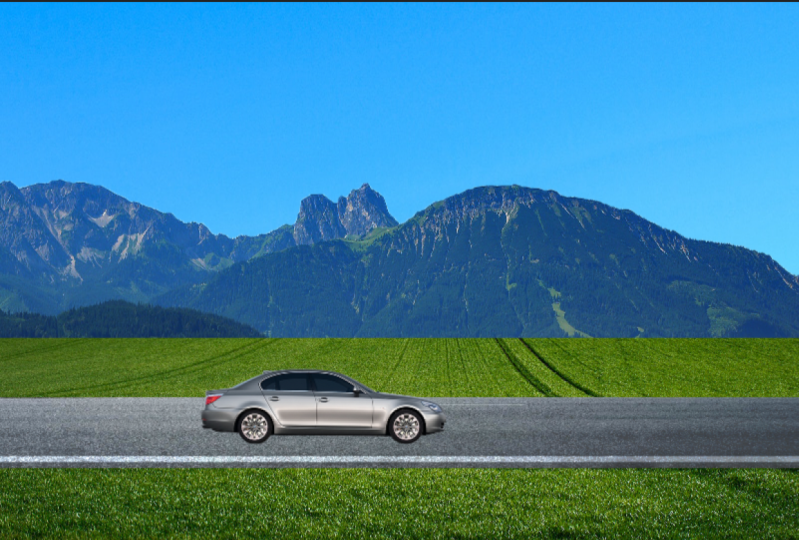
Dans ce dossier, nous avons cinq images. Je vais
les apporter à After Effects. Je vais
les importer dans After Effects. Pour cela, je vais sur
After Effects. Ici, dans le panneau du projet, j'écris sur Importer un fichier. Je dois maintenant passer à
Desktop Introduction to E. Je vais choisir les cinq
images et cliquer sur Importer. Juste comme ça, nous avons les cinq images
dans After effects Je peux créer un dossier ici
dans le panneau de projet pour organiser mes fichiers en cliquant bouton
droit de la souris et en
cliquant sur Nouveau dossier. Ou je peux cliquer ici
pour créer un nouveau dossier. Je peux le nommer « fichiers ». Par exemple, je peux cliquer sur ce dossier et le
renommer à nouveau si je le souhaite Je sélectionne les images, et je vais les mettre
dans mon dossier comme ceci. Je prends celle-ci, la photo de la voiture, et je la mets à l'intérieur. Et maintenant, nous avons les
cinq images de
ce dossier organisées comme ceci. Je vais maintenant
enregistrer mon projet. Pour cela, je clique sur Fichier. Je vais choisir
le bureau de localisation. Introduction à AE, et je
vais l'appeler Project. Je clique sur Enregistrer. Maintenant, je trouve mon nouveau
fichier ici.
4. Calques: Je vais maintenant intégrer les
images à ma composition. Nous avons les fichiers, nous avons
les images ici. Je vais
commencer par l'image du ciel, puis glisser-déposer jusqu'à ma
composition, les montagnes. Je fais la même chose dans les chronologies
maintenant Road Dragon Drop. Je peux le mettre ici ou
directement ici le dernier, Car Dragon Drop, et je
vais le laisser ici. Je peux sélectionner n'importe quelle couche simplement
en cliquant comme ceci. Bien sûr. Assurez-vous que l'
outil de sélection est sélectionné. Vous pouvez sélectionner ici
ou vous pouvez sélectionner ici dans la chronologie. Une fois qu'une couche est sélectionnée, comme l'herbe par exemple, je peux la déplacer comme ceci. Je vais le mettre
ici, Road. Je vais mettre la
route juste ici. Montagnes. Je vais placer
les montagnes juste ici. La voiture et je vais
la mettre ici. Les couches du haut apparaissent
au premier plan et celles du bas apparaissent
en arrière-plan Par exemple, si je change la
position de la couche de ciel, je la prends du
bas vers le haut. Maintenant, il couvre toutes
les autres couches. Remets-le ici. Je prends la route et je la
mets sur le toit de la voiture. Nous voyons maintenant la voiture
derrière la route. Ce n'est pas ce que nous
voulons. Je vais le ramener comme ça. Une fois qu'une couche est sélectionnée,
nous pouvons la déplacer. Bien entendu, nous pouvons également changer la taille en cliquant sur
ces points comme ceci, nous pouvons changer la taille. Je clique sur l'herbe, je peux changer la taille comme ça, les montagnes, je peux changer
la taille comme ça. Si je veux modifier la
taille proportionnellement,
je peux maintenant appuyer sur Shift, je peux maintenant appuyer sur Shift échelle sans aucune distorsion Il suffit d'appuyer sur Shift. Je ne vais pas faire ça,
je vais y retourner. Je clique sur Modifier,
Annuler l'échelle de l'objet, ou je peux utiliser le
raccourci Z pour annuler. C'est ce que je
vais faire, zozi toz plusieurs fois comme ça Et je reviens ici, nous avons nos couches et nous
voyons l'icône juste ici. Si je clique sur le, les couches deviennent invisibles. Si je veux qu'ils
soient à nouveau visibles, il me
suffit de cliquer à
nouveau et je les
rendrai visibles. Si je veux verrouiller
une couche, je vais ici empêcher la modification
de la couche. Je verrouille la voiture, par exemple. Et maintenant, je ne peux plus
apporter de modifications à la voiture. Tout est sélectionné sauf la voiture
pour, pour le retour. Je peux verrouiller, par exemple, le ciel, les montagnes, l'herbe et la route, et maintenant je ne peux qu'appliquer
des modifications à la voiture. Je ne peux même pas sélectionner les autres couches par
accident comme ça. Je vais le faire,
débloquer toutes ces couches. Si je veux me concentrer
uniquement sur une couche, je peux utiliser l'option solo. Solo masque toutes les vidéos non solo. Cliquez ici sur la
voiture, par exemple. Maintenant j'isole la voiture. Je me concentre uniquement sur la voiture. Et je ne vois pas
les autres couches. Si je veux voir la
route, je clique ici. Maintenant, je ne vois que la
route et la voiture. Maintenant, je ramène toutes les couches. Si je souhaite masquer certaines de ces couches pour me concentrer
uniquement sur une ou deux, je peux utiliser cette option pour
masquer les couches dans la chronologie. Si vous ne le voyez
pas, allez ici. Basculez entre les commutateurs,
les modes, vous cliquez,
cliquez à nouveau jusqu'à ce que vous voyiez cela Maintenant, je vais cliquer ici. Faites du ciel
une montagne, pareil. Herbe. Je quitte la route et la voiture Si je clique ici,
toutes les couches pour lesquelles
l'interrupteur timide est activé sont masquées. Je ne vois que ces deux couches, la voiture et la route, et je ne vois pas les autres. Si je souhaite le désactiver, je clique à nouveau sur ce bouton. Maintenant, je vois toutes les autres couches. Je vais y retourner comme ça. Si je veux renommer l'une de
ces couches, c'est très simple. Je choisis la couche. Je fais un
clic droit, je clique sur Renommer Maintenant, je peux le nommer comme
je veux, comme ça. Je vais le faire en appuyant sur
le raccourci Z.
5. Navigation: Si je veux sélectionner un calque, je peux le sélectionner dans la
composition comme ceci, je clique dessus à l'aide de
l'outil de sélection. Ou je peux aller ici dans la chronologie et sélectionner une couche comme celle-ci. Si je souhaite sélectionner
plusieurs couches, je peux appuyer sur Shift. Sélectionnez les couches ensemble.
Ils sont maintenant sélectionnés. Maintenant, je peux les déplacer si je
veux aussi changer la
taille comme ça. Mais je ne vais pas
le faire. Contrôlez Z. Contrôlez Z pour revenir en arrière Si je veux sélectionner, je peux aller sur Modifier
puis tout désélectionner, ou je peux simplement cliquer les sélectionner Si je veux zoomer
sur la composition, je peux utiliser cet outil
ici, l'outil de zoom. Nous voyons maintenant le signe plus. Je fais quelques clics
et je peux zoomer. Si je veux faire un
zoom arrière, j'appuie sur A. Maintenant, nous voyons le signe moins. Je clique plusieurs fois
et je fais un zoom arrière. Je vais revenir
à l'outil de sélection, une autre façon de zoomer en
cliquant ici, rapport de
grossissement apparaît Je clique, je peux choisir un pourcentage comme 50 %. Je
peux zoomer de cette façon. Je vais y retourner. Je clique sur Ajuster pour
adapter la composition à la fenêtre. Maintenant, un feu modifie la
taille de la fenêtre, la composition s'adapte toujours. Ceci, toujours le
choix par défaut. Ma méthode préférée pour zoomer et dézoomer est d'utiliser
la molette de défilement. La molette de défilement de la souris. Je zoome comme ça. Ou je fais un zoom arrière comme ça. À l'aide de la
molette de défilement, je zoome. Si je veux me déplacer
dans cet espace, je peux utiliser cet outil,
l'outil manuel, et maintenant je peux me déplacer de cette façon. L'utilisation de l'outil manuel
est très simple. Je vais revenir à l'outil
de sélection. Je peux également appuyer sur la touche espace, et c'est ainsi que j'
accède à l'outil manuel. Je peux me déplacer comme je le souhaite sans avoir à sélectionner l'outil manuel. J'appuie sur espace. Et c'est alors
que j'accède à l'outil manuel. Je me déplace où je veux, puis je lâche prise. Vous pouvez également vous
déplacer dans la composition cliquant sur la molette de défilement. Comme ça, tu cliques dessus, et tu peux te déplacer.
6. Propriétés de couche: Je vais cliquer
sur la couche Car. Je vais désactiver cette option. Je vois Transform. Je désactive cette option. À l'intérieur, je trouve les propriétés
de la couche. Nous avons le point d'ancrage, la position, l'échelle, la rotation et l'opacité Je vais commencer par
la position. Ici. Nous avons la
valeur x et la valeur. J'ai placé un curseur
ici sur la valeur x. Si je change la valeur, vérifiez que la voiture se
déplace horizontalement. Si je place le curseur
ici sur la valeur y, je clique et fais glisser le pointeur, je
change la valeur, et maintenant la voiture se
déplace verticalement. Ensuite, nous avons l'échelle. heure actuelle, il est réglé à 100 %. Je peux cliquer, faire glisser et
modifier l'échelle. Je peux
agrandir ou réduire la voiture, comme cette commande Z pour revenir en arrière. À l'heure actuelle, les valeurs x et
y sont liées. Je peux les relier en
cliquant ici. Maintenant, je peux modifier la valeur
x comme ceci et la valeur y séparément
pour revenir en arrière. Ensuite, nous avons la rotation ici, nous pouvons changer le degré
de rotation comme ceci. Je clique et je fais glisser, je
change la valeur, et vous voyez la commande de
rotation de la voiture Revenir en arrière. Je peux également cliquer et définir
une valeur telle que 45 degrés, appuyer sur Entrée, 90 degrés, appuyer sur Entrée, et vous obtenez
ce contrôle des résultats. Pour revenir ensuite,
nous avons l'opacité. Pour le moment, il est réglé sur
100 %, je ne peux pas aller au-delà 100 %, le réduire à 0 %. Maintenant, la voiture est
complètement invisible. Si je clique et que je tape 50 % d'opacité, la voiture est
maintenant à moitié
transparente, comme vous le voyez Contrôle. Pour revenir en arrière, nous avons un point d'ancrage. Je vais zoomer sur celui-ci. Le point d'ancrage est ce
point ici. Je peux changer la place
du point d'ancrage en
modifiant ces valeurs, nous avons une
valeur x et y, C pour revenir en arrière. Je peux également modifier la position du
point d'ancrage à l'aide de cet outil, l'outil Point d'ancrage, je clique, et maintenant je peux déplacer le
point d'ancrage où je veux. Je vais le mettre juste
là, derrière la voiture. Si je modifie la
rotation, par exemple, si j'essaie de faire pivoter la voiture, nous voyons que la rotation
se produit au point d'ancrage. Si j'essaie de changer l'échelle,
nous constatons que la mise à l'échelle
se fait à partir
du point d'ancrage de
contrôle Z pour revenir en arrière. Si je veux ramener le point d'ancrage au
milieu, il me suffit de l'outil de point d'ancrage et de double-cliquer
comme ça. Maintenant, le point d'ancrage est
exactement au milieu. Je vais revenir à l'outil
de sélection. Je vais cliquer ici. Cliquez sur Ajuster. Je vais
activer cette option. Activez cette option vers le haut. Je vais vous
montrer quelques raccourcis
pratiques. Nous avons sélectionné la couche automobile. Si je veux apporter la propriété
position, il me
suffit d'appuyer sur P, et maintenant nous voyons la propriété
position. Si je veux apporter
la propriété d'échelle, j'appuie et nous ne voyons que
la propriété d'échelle. Si je veux apporter la propriété du
point d'ancrage, j'appuie sur A. Si je veux apporter
l'opacité, j'appuie, si je veux apporter la propriété de
rotation, j'appuie sur R. Nous avons la propriété de
rotation Si je veux modifier la
rotation et la position, j'appuie sur Shift, j'appuie, maintenant nous avons une rotation de position. Si je veux ajouter un
décalage d'échelle et que j'appuie sur, nous avons
maintenant les
trois propriétés.
7. Cadres-clés: Dans cette conférence, nous allons
parler des images clés, qui sont le
concept le plus important d'After Effects. Je vais cliquer
sur la couche consacrée aux voitures. J'appuie sur P pour afficher
la propriété position. Ici, nous voyons un chronomètre. Je vais cliquer
sur le chronomètre. Nous remarquons qu'un losange
bleu est apparu
ici même à zéro seconde. Je vais déplacer la
tête de lecture à 5 secondes. Je vais changer la
position X de la voiture comme ça. Nous remarquons maintenant qu'un nouveau
diamant est apparu. Nous avons deux diamants, un à la seconde et
l'autre à 5 secondes. C'est ce que nous appelons des cadres clés en
diamant. Ramenez la tête de jeu
à zéro seconde. Et j'appuie sur la touche espace pour jouer. Maintenant, nous voyons la voiture
se déplacer et il y a nouveau
un espace d'animation. Pour arrêter le fichier, déplacez cette image clé de 5
secondes à 2 secondes. Déplace la tête de jeu
ici, je joue. Maintenant, la voiture est beaucoup plus rapide. Si je prends l'image clé
d'ici à là, 10 secondes et que je joue, nous remarquons maintenant que la
voiture est très lente. Je vais porter l'image
clé à 5 secondes, ici, pour
passer à 6 secondes. Je vais créer une nouvelle
image clé en cliquant ici, Ajouter une image clé à l'heure actuelle. Je clique, et nous
avons maintenant une troisième image clé. Maintenant, la voiture va
d'ici à ici, 1 seconde, elle reste ici. Je passe à 10 secondes. Je vais le rétablir
en modifiant à
nouveau la valeur x , comme ceci. Maintenant, si je joue, on voit la voiture
aller de gauche à droite, s'arrêter pendant 1 seconde puis
repartir de droite à gauche. Je peux sélectionner cette image-clé et la supprimer en
appuyant sur le bouton. Supprimer si je veux également supprimer
cette image clé, j'appuie sur Supprimer. Si je veux supprimer toutes les images clés et
annuler toute l'animation, il me suffit de
cliquer sur le chronomètre Et maintenant, nous n'
avons plus d'images-clés. Nous pouvons déplacer la tête de jeu à
l'aide de la souris. Nous pouvons également le déplacer en appuyant et en maintenant le
contrôle de contrôle. Et j'utilise les flèches droite
et gauche. De cette façon, je peux me
déplacer image par image. Vous pouvez voir l'heure ici. Je me déplace image par image en utilisant les flèches gauche et
droite. Comme ça. Si j'appuie sur Ctrl
et Shift en même temps,
je me déplace de dix images comme ça, je peux aller ici et taper où je veux que la tête de lecture
soit, environ 5 secondes. Par exemple, j'écris 500, j'appuie sur Entrée, et maintenant la tête de lecture est
là au bout de 5 secondes. Je peux également cliquer ici, Preview Time, Go to
Time by 7 secondes. Par exemple, cliquez sur OK, et la tête de lecture est maintenant
passée à 7 secondes. Nous pouvons zoomer et dézoomer sur la chronologie à
l'aide de ces boutons. Je peux zoomer en cliquant ici. Je peux effectuer un zoom arrière en cliquant ici. Je peux également le déplacer pour
zoomer ou dézoomer de cette façon. Troisième option, j'appuie sur Alt
et j'utilise la molette de défilement, comme ça, pour
zoomer et dézoomer.
8. Cadres-clés: Je vais cliquer
sur la couche consacrée aux voitures. J'active cette transformation vers le bas. Je désactive cette option et je vais créer images
clés dans les propriétés de quatre
couches La position, l'échelle, la rotation et l'opacité Je vais commencer
par le poste. Je clique sur le chronomètre, joue 8 secondes, et je vais déplacer
la voiture ici Nous avons maintenant cette animation. 1 seconde. Je vais cliquer sur le
chronomètre de la balance. Je vais passer
à 7 secondes. Et je vais
agrandir la voiture. Je vais passer à 200 % Maintenant, je place la
tête de jeu ici J'appuie sur la touche espace et je
vois ce que nous obtenons. Nous voyons comment la voiture
grossit. Je passe en rotation. Je vais mettre la
tête de jeu à 2 secondes. Je passe d'abord à la rotation. Je clique sur le chronomètre
de la rotation. J'ai un cadre clé ici. Je vais passer à 6 secondes. Je vais changer la valeur
de la rotation comme ceci. J'ai voulu effectuer
plusieurs rotations. J'y retourne et je vais voir ce que nous allons obtenir. J'ai mis la tête de lecture à
3 secondes de popacité. Je clique sur le chronomètre. À l'heure actuelle, il est réglé à
100 % dans cette image clé. Je vais le
porter à 9 secondes. Je vais cliquer ici et taper 0 % Maintenant, la voiture est
complètement transparente. Appuyez sur espace, je joue
l'animation, nous obtenons le résultat
comme ça. Je vais activer
ça comme ça. Je clique. Si je veux voir
toutes les images
clés de ma chronologie, il me suffit d'
appuyer comme ça. Je fais apparaître toutes les
images clés. Si je veux tout masquer, j'appuie sur L, et maintenant
tout est masqué. Maintenant, je vois toutes les images clés. Si je veux déplacer la tête
de lecture d'une image-clé à la suivante, je peux utiliser J et K, K. Je déplace la tête de lecture
vers l'image-clé suivante,
et J, je déplace la tête de lecture vers l'image-clé
précédente, comme ceci
9. Exportez: J'ai créé cette animation très
simple. La voiture se déplace d'ici à ici en 5 secondes et
maintenant je veux exporter ma vidéo pour faire cette pile et cliquer sur Ajouter pour afficher les paramètres de rendu. Je peux choisir la qualité, je vais la garder au mieux. Je ne vais rien
changer. Module de sortie, je clique sur Format. Nous avons le choix entre
de nombreuses options. Je vais choisir le H 264. Je choisis toujours ce format. Il y a d'autres
options que je peux modifier. Je ne vais rien
changer. Sortie deux, je clique ici. Je choisis l'endroit où je
veux enregistrer ma vidéo. Je vais consulter ce dossier, Introduction à E. Je vais donner un nom
à la voiture vidéo. Je clique sur Enregistrer et
je clique sur Render. J'attends, maintenant c'est fait. J'ouvre mon dossier et je
trouve la vidéo ici. Je l'ouvre, on obtient le résultat. C'est une façon d'
exporter une vidéo, mais ma méthode préférée est d'utiliser
l'encodeur Adobe Media Je vais fermer ce rendu. Je clique sur Fichier puis sur
Ajouter à Adobe Media Encoder. Cliquez maintenant pour ouvrir le logiciel
. J'ai reçu Comp One, la composition sur laquelle je
travaillais Je peux cliquer ici et
choisir le format. De nombreuses options parmi lesquelles choisir. Il existe de nombreux préréglages parmi
les différentes options disponibles ici Je ne vais rien
changer. Conseiller, c'est le
format que je veux, le H 264. Je vais cliquer ici pour choisir où je
veux placer la vidéo. Le même dossier,
introduction à E. Je vais l'appeler Car. Pour cliquer sur Enregistrer, je vais cliquer ici, Démarrer. Maintenant c'est fait. Je
vais dans le dossier, et je trouve aussi la nouvelle carte
vidéo. Je joue et nous obtenons ce résultat.
10. Exporter une vidéo transparente: Dans cette conférence, nous
allons apprendre à exporter une vidéo avec un arrière-plan
transparent. Ici, nous avons la même animation. Je vais sélectionner le ciel, les montagnes et l'herbe, et je vais supprimer. Maintenant. Il ne nous reste plus
que la route et la voiture. Nous avons cette animation. Nous voyons que le contexte l'est, mais en réalité il est
transparent, nous n'avons rien. Si je clique ici sur
la grille de transparence totale, on remarque que le
fond est transparent Je vais cliquer à nouveau ici,
activer la grille de transparence et exporter la vidéo avec un arrière-plan
transparent Je vais exporter le fichier vers Render. Je vais supprimer
celui-ci, l'ancien. Il ne me reste plus que ce nouveau. Je clique ici, Module de sortie. Je vais changer le
format pour QuickTime. Ce sont des canaux nécessaires. Je dois changer cela de
RGB à RGB plus alpha. Je clique sur OK, Sortie deux. Je clique, je vais donner
un nom à cette voiture. Cliquez sur Enregistrer,
puis sur Rendre. J'attends, maintenant c'est fait. J'ouvre le dossier et
je trouve le nouveau fichier, voiture T. Je double-clique, on obtient cette vidéo. Bien sûr, le
fond semble noir, mais en réalité il n'est pas
noir, il est transparent. Je vais revenir
à After Effects, je vais fermer
ce rendu Q, nous en avons une composition, supprimer toutes les couches Je vais
cliquer avec le bouton droit sur Importer le fichier, et je vais obtenir la voiture T avec le fond transparent. Je clique sur Importer. J'ai cette vidéo,
la vidéo de l'incendie. Je vais le mettre ici. Je joue en haut de cette vidéo, je vais mettre
l'animation de la voiture avec le
fond transparent juste au-dessus. Nous obtenons maintenant ce résultat. Il y a une dernière chose
que je voudrais te montrer. Chaque fois que vous terminez un projet,
vous devez toujours le faire. Cliquez sur Modifier, vous allez
purger toute la mémoire, le cache du disque. Vous videz un cache disque à chaque
fois que vous terminez le projet. Par exemple, j'ai 44 gigaoctets que je vais libérer
de mon ordinateur Je clique sur OK, Effacer
le cache. Cliquez. OK, j'attends un peu. Maintenant, mon ordinateur est beaucoup plus léger et je me suis débarrassé de 44 gigaoctets
11. Exercice 1: Dans ce premier exercice, nous allons créer cette animation
très simple M. Je vais y rejouer
une fois de plus. La voiture arrive, s'arrête,
puis repart. Ensuite, nous voyons un
avion voler dans le ciel. Fermez ça, je passe
à After Effects. Tout d'abord, assurez-vous que l'
espace de travail est défini par défaut. Vous pouvez cliquer ici ou accéder à Window Workspace
et choisir Par défaut. Ainsi, tu auras
le même espace de travail que moi et tu
pourras me suivre facilement. Je vais accéder
au panneau Projet. Cliquez avec le bouton droit sur Nouvelle composition. Je vais choisir
le préréglage HD 18 029,97 images par
seconde pour la durée, je vais choisir 10
secondes et cliquer sur Maintenant, nous avons cette
composition. La durée est de 10 secondes. Ensuite, je vais apporter toutes les images dont j'ai
besoin dans le dossier. Fichiers d'exercices, j'écris, cliquez ici, importez le fichier, je passe aux fichiers d'exercices AE, animations graphiques, à l'exercice 1. Je vais sélectionner toutes les images et
cliquer sur Importer. Maintenant, nous avons toutes les
images ici. Je vais
les intégrer un par un à la composition en
commençant par la goutte du dragon céleste. Après cela, j'emmènerai les montagnes, la route en herbe. Je vais apporter la voiture
et l'avion comme ça. Maintenant, je vais les organiser. Je sélectionne le gazon, je vais le déplacer comme ça. Je peux appuyer sur Shift pour
le déplacer verticalement, sur la route. Je le déplace, j'appuie sur Shift pour m'assurer qu'il ne bouge pas
horizontalement, les montagnes. Je vais appuyer sur Shift
pour le déplacer verticalement. Je vais le
laisser ici. L'avion, je vais le
placer ici pour le moment. Et la voiture, je
vais la placer ici. Je vais maintenant
commencer à animer. Je vais en voiture, je baisse ça, transforme. Activez cette option vers le bas. Je passe à la position, bien sûr, assure que la tête de lecture est
là, 0 seconde. Je clique sur la position,
juste comme ça. J'ai créé un cadre clé. Je bouge environ 2 secondes. Je vais prendre la voiture
et la déplacer vers la droite. Je vais appuyer sur Shift pour m'
assurer qu'il ne bouge pas verticalement. Il se déplace simplement horizontalement. Je le prends juste
au milieu de la route. Je déplace la tête de jeu environ
2 secondes comme ça. Je vais créer
une autre image clé en
cliquant
ici, une nouvelle image clé. Maintenant, je vais déplacer
la tête de jeu ici. Au bout de 2 secondes,
cliquez sur la voiture. Je vais appuyer sur Shift pour éviter tout
mouvement
vers le haut ou vers le bas. Je le déplace juste
horizontalement comme ça. Et je vais le
laisser ici. Maintenant, si je joue l'animation,
nous obtenons ce résultat. Il entre, s'arrête,
puis continue. Bien entendu, maintenant que nous
avons ces images-clés,
je peux les déplacer. Je vais les déplacer comme ça. Je veux que la voiture arrive
au bout de 2 secondes, je vais la
rendre un peu plus rapide d'ici à ici. Je vais donc déplacer le cadre
clé ici. Ce cadre clé. Je vais
le déplacer ici. Ce cadre clé. Je
vais le déplacer ici. Voyons ce que nous allons obtenir. Je vais le
déplacer un peu comme ça. Déplace-le
un peu vers la gauche. Ici, nous avons une zone de travail, une zone travail de
départ, et tout ce qui se
trouve entre les deux s'appelle la zone de travail. Je peux le déplacer, par exemple, d'ici à ici. D'ici à ici. En ce moment, notre espace de travail. Juste cette partie, celle
où la voiture se déplace. Appuyez sur Space I play. Vous voyez maintenant qu'il ne joue que
ce rôle , le rôle de l'espace de travail. Si je veux revenir en arrière, il me
suffit de double-cliquer
sur la zone de travail. Maintenant, nous sommes revenus de 0 à 10 sur
la zone de travail. Déplacez ces
deux éléments à l'aide de la souris ou je peux utiliser le raccourci. Je viens ici, j'appuie maintenant, c'est le début
de la zone de travail. Je vais ici, je prends la
tête de lecture juste ici, et j'appuie maintenant pour terminer la
zone de travail Nous pouvons utiliser et N comme raccourcis. Cela rend les choses plus simples. Je vais changer de zone
de travail. Je vais taper
ici, ici. Il s'agit de notre nouveau domaine de travail. Je vais
double-cliquer pour revenir en arrière. Maintenant, je vais
animer l'avion. Nous pouvons activer cela comme ceci. Je vais dans l'avion,
je sélectionne l'avion, je désactive cette transformation. Je désactive cette option. Je vais passer à 7 secondes. Je vais créer un cadre clé. Poste. Le cadre clé se trouve juste ici. Je vais déménager
ici, je vais le cacher. Il s'agit de la position initiale. Au bout d'une seconde, je veux que l'
avion soit là. Bien entendu, je peux
appuyer sur Shift pour m'
assurer que l'avion se déplace horizontalement sans
monter ni descendre. Et je le laisse ici. Je vais mettre la tête de
jeu ici. Appuyez sur B. Je vais ici. J'appuie sur, juste pour voir
l'animation de l'avion. J'appuie sur la touche espace pour jouer. Je pense que ça a l'air bien. Je vais
double-cliquer sur la zone de travail. Je vais maintenant jouer
l'animation en entier. La voiture arrive, s'arrête,
puis s'en va. Et puis l'avion
vole dans le ciel. L'exercice est maintenant terminé. Vous allez faire de même, et n'oubliez pas de sauvegarder.
12. Exercice 2: Dans cet exercice, nous
allons créer cette animation. Je vais y jouer
encore une fois. Je vais à After Effects on
file, nouveau projet. Je vais créer
une nouvelle composition. Je clique ici, Nouveau préréglage de
composition. Je vais choisir
le même préréglage, HD 1920 par 108 029,97 images par seconde,
durée, Je clique sur OK. Je vais maintenant
importer les images. J'écris, cliquez sur Importer une pile, je fais l'exercice deux. Je sélectionne toutes les images et je
clique sur Importer comme ceci. Je vais commencer par apporter la goutte du dragon céleste
, puis l'herbe comme ça. Je vais déplacer le
gazon ici. Alors je vais apporter de l'écurie. Je vais le mettre
ici et je vais le mettre
sous l'herbe comme ça. Ensuite, je vais apporter
le soleil. J'apporte le soleil. J'ai placé le curseur juste
ici sur ce point. Je vais réduire
la taille du soleil. J'appuie sur Shift pour m'assurer qu'
il n'y a aucune distorsion. Si je quitte mon poste de travail, regardez ce qui se passe.
Ce n'est pas ce que je veux. J'appuie sur Shift, je maintiens et je redimensionne
proportionnellement comme ça Je vais mettre le soleil en
plein milieu. Cliquez loin. Je vais peut-être
le mettre un peu de côté. Du texte, je fais glisser et déposer. J'apporte le texte ici.
C'est un peu gros. Je vais le réduire. J'appuie sur Shift, je le
réduis un peu comme ça. Changez, agrandissez un peu. Je vais le garder ici. Ensuite, la première partie du moulin à vent, Dragon Drop, je vais la
mettre ici Ensuite, le moulin à vent, deuxième partie ,
les lames, et je vais le
mettre ici Je vais commencer par
animer le soleil. Je sélectionne le soleil, je vais
taper R pour faire apparaître la rotation. La rotation est lancée, je m'assure que
la tête de jeu est là. Je clique sur le chronomètre. Je crée un cadre clé. Ici à la seconde, je passe à 10 secondes, et je vais cliquer
ici et en taper une. Appuyez sur Entrée. Maintenant, en 10 secondes, le soleil fait une rotation. Si je place le curseur juste ici sur l'image clé
et que je tape dix, cela signifie dix rotations Et maintenant, vous remarquez que la
rotation est beaucoup plus rapide. Je reviens ici au bout de 10 secondes, j'en tape une, j'appuie sur Entrée, et maintenant vous voyez que nous obtenons une rotation
lente comme celle-ci. Si nous voulons que la rotation
aille dans l'autre sens. Playhead, juste
ici, je clique ici, je vais taper moins un Au lieu d'une, j'appuie sur Entrée. Le soleil tourne dans
l'autre sens. Je vais maintenant faire tourner les
pales du moulin à vent. Je clique sur la deuxième partie du moulin à vent. Appuyez sur R pour
activer la rotation. J'ai mis la tête de lecture
ici à 0 seconde. Je clique sur la montre, je passe à 10 secondes. Je clique ici, je fais une
rotation en 10 secondes. Maintenant, si je joue, ce
n'est pas le résultat que nous voulons. Je vais y retourner. Le problème, c'est que notre point
d'ancrage se trouve ici, mais il devrait l'être ici même. Parce que, comme nous le savons,
lorsque nous tournons, la rotation se fait
autour du point d'ancrage. Assurez-vous qu'il est sélectionné. Je vais choisir cet outil,
l'outil Anchor Point, pour placer le
point d'ancrage ici. Voici maintenant notre nouveau
centre de rotation. Si je joue maintenant, c'est
exactement le résultat que nous voulons. Si je souhaite une rotation plus rapide, j'appuie pour passer à
l'image-clé suivante. Cliquez ici, et je tape
deux au lieu d'un. Les plaques vont maintenant effectuer deux
rotations en 10 secondes. Jouons et voyons ce que nous obtiendrons. Maintenant, nous voyons que la rotation
est un peu plus rapide. OK, essayons-en cinq. Voyez ce que nous avons maintenant. La rotation est trop rapide.
C'est ce que je veux maintenant. OK, placez la tête de jeu juste ici et je vais en taper
deux. Voyez ce que nous obtenons. Je pense que c'est une bonne vitesse. Ensuite, je vais
sélectionner la table. Cette fois, je vais
zoomer un peu. Cette fois, je vais
animer la balance. À partir de 3 secondes, j'appuie sur S pour faire monter
l'échelle comme ceci, et je vais créer une image
clé au bout de 3 secondes, je vais mettre à
0 %. Après 1 seconde, je clique, je tape 100. Maintenant, nous voyons ce que nous obtenons. C'est l'animation que nous obtenons. Je vais appuyer sur J. Mémoriser J et K pour passer à l'image-clé suivante, ou à l'
image-clé précédente de la chronologie, J. Je vais
lancer l'animation. Mais ce n'est pas
exactement ce que nous voulons. Nous voulons que la mise à l'échelle
commence par le bas. Pour ce faire, je dois changer la position du
point d'ancrage d'ici à ici. À l'aide de l'outil de point d'ancrage, je vais placer le point
d'ancrage ici. Maintenant, si c'est le cas, c'est
exactement ce que nous voulons. Nous voulons que la mise à l'échelle commence
de bas en haut comme ceci. C'est un bon résultat. Nous allons appuyer sur J pour
revenir à l'image clé précédente. N'oubliez pas J et K pour passer à l'
image-clé précédente et suivante de la chronologie. Assurez-vous que la tête de lecture
se trouve juste là. Et je vais
raccourcir un peu
cette couche en plaçant le
curseur ici. Je clique, je fais glisser et je le
fais court comme ça. Je peux aussi raccourcir à partir d'ici, mais je ne vais pas utiliser
cette commande Z. Pour revenir en arrière, je reçois
cette animation Maintenant, je vais dupliquer
l'écurie deux fois de plus. Pour ce faire, je clique
sur la couche et contrôle D. Maintenant, nous avons deux
copies, Stable et stable. Je vais renommer
celui-ci en deux. Je vais le reproduire
une fois de plus. Control D, stable 3. Nous avons maintenant trois écuries. Je vais sélectionner l'écurie 2, revenir à l'outil de sélection et le
déplacer ici, l'
écurie 3. Et je vais le
déplacer ici. Voyons quel type
d'animation nous obtenons. Je pense que c'est un bon résultat. Maintenant, je vais
sélectionner l'écurie 2, je vais la
déplacer d'une seconde. Et stable 3, je vais le déplacer de
2 secondes comme ça. Maintenant, ils apparaissent dans l'ordre. Stable un, écurie
deux et stable trois. Si je tape, bien sûr, j'affiche toutes les images clés
que nous avons dans la chronologie. Si j'appuie sur L, je cache tout. Je change tout
comme ça. Je clique ici, je clique sur Fit. La dernière chose que je vais faire, d'animer le texte Bienvenue sur le formulaire. Je vais passer à 6 secondes. Je clique sur le texte, je vais appuyer pour faire
apparaître l'opacité Je vais créer un cadre clé. Je pense que c'est mieux si je mets
la tête de lecture à 7 secondes. Au lieu de cela, je clique
sur le chronomètre. Je crée une image-clé
ici, 100 % d'opacité. Puis je reviens à 6 secondes. Je clique et je vais
changer la valeur, 100-0% Maintenant, je vois l'
animation du texte Comment ça s'estompe. Je
pense que ça a l'air bien. Je vais jouer l'animation en
entier. Maintenant, l'exercice
est terminé. Tu vas faire de même. Et n'oubliez pas de sauvegarder.
13. Exercice 3: Dans cet exercice, nous
allons créer cette animation. Je vais y jouer
encore une fois. Je vais sur After Effects, je vais créer
une nouvelle composition. Je vais cliquer
sur ce bouton, Créer une nouvelle composition,
les mêmes réglages, le même préréglage. Je vais juste changer la
durée, 10 à 15 secondes. Je sélectionne tout, je tape 15,00 pour les cadres sur lesquels je clique OK, cliquez avec le bouton droit de la souris sur Importer le fichier. Je vais faire le troisième exercice. Et je vais sélectionner
tous les éléments. Je clique sur Importer. J'apporte l'arrière-plan, j'amène le jet, vais apporter le missile, le baril de pétrole, le réservoir
pour le placer ici. Et la vidéo de l'explosion sur
fond transparent ici. Maintenant, je vais masquer
toutes ces couches et me concentrer d'abord sur
l'animation du jet Mais avant cela, je vais
changer les couleurs
des couches. À commencer par le jet. Je vais cliquer ici
et choisir le bleu pour
le missile à réaction. Je vais choisir
la couleur rouge à l'huile. Je vais choisir un tank jaune. Je vais passer au vert
et exploser. Je vais choisir l'orange. Vous voyez maintenant que les différentes couches
ont des couleurs différentes. Cliquez sur Jet. J'ai mis la tête de jeu en 1
seconde, en quatre positions. Je clique sur le chronomètre pour placer le jet juste ici Au bout d'une seconde, j'ai mis la
tête de lecture à 2 secondes. Je vais le déplacer
d'ici à ici. Appuyez sur Shift. Ça ne
monte ni ne descend comme ça. Je joue l'animation. Maintenant, le jet vole. Je vais zoomer sur la
chronologie comme ceci. Et je vais
raccourcir cette couche. Je vais le
faire juste 1 seconde et cliquer
et faire
glisser à partir d'ici. Et je le raccourcis comme ça, d'une seconde, pour qu'il
s'arrête exactement ici. Je vais faire un
zoom arrière sur la chronologie. Maintenant, je vais dupliquer
le contrôle du jet D, contrôle D. J'en ai deux copies. Maintenant, je vais déplacer le
deuxième jet ici. Et le troisième jet va
déplacer la couche ici même. Et maintenant, si nous jouons, nous avons
trois avions à réaction qui volent comme ça. Je vais cliquer. Je vais taper pour afficher toutes les images clés que nous
avons dans la chronologie. Je vais déplacer
ce cadre clé
du deuxième jet un peu vers la gauche pour le
rendre plus rapide que le premier. Pour le troisième jet, je vais
déplacer le cadre clé ici. Je vais le faire encore
plus vite que le deuxième jet. Et maintenant, quand je joue, on voit à quelle vitesse les avions volent. Je vais maintenant
ajouter un effet qui
est l'effet de flou cinétique Pour cela, il me
suffit de me
rendre sur la couche et de
cliquer ici. Je vais faire la même
chose pour ce jet. Et pour ce jet, on remarque que l'
effet de flou cinétique est activé Je peux le désactiver en cliquant, et maintenant c'est désactivé Je clique à nouveau et maintenant
c'est fendu en bleu. Cela signifie qu'il est
activé et qu'il joue. Voyons ce que nous allons obtenir. Tu as remarqué l'effet de flou ? Je vais zoomer un
peu pour que tu
puisses mieux voir. Je joue à nouveau. Déplacez-vous vers le haut. Plus un objet se déplace rapidement, plus
le flou est visible Comme ça. Je
vais faire un zoom arrière. Je vais maintenant
animer le tank. Je clique sur le réservoir,
je le rends visible. Je vais passer à 9
secondes, appuyer sur position. Je clique sur le chronomètre. Je recule de 3 secondes,
à 6 secondes. Et maintenant je vais le
déplacer vers la gauche. J'appuie sur Shift comme ça, et voyons ce que nous obtenons. Le tank se déplace lentement comme ça. Je vais apporter le baril
de pétrole, le missile. Je vais sélectionner le missile, mais avant cela, je vais tout
désélectionner Je vais appuyer sur L pour tout
activer. Je reviens au missile, je désactive cette transformation. Je désactive cette option. Je vais commencer
par la rotation. Je vais taper à 90 degrés. Je le fais pivoter de cette façon et je le redimensionne. Je vais le réduire
de 100 % à 20 % comme ça. Je vais zoomer un
peu et changer
la position que je me suis cachée juste
derrière cette partie. Bien sûr, assurez-vous que la couche de
missile est sous la couche de réservoir comme ceci. Le réservoir doit être
au-dessus de 10 secondes. Je vais cliquer
sur le chronomètre indiquant la position de
la couche de missiles Au bout d'une seconde, je veux que le
missile soit là. J'appuie sur Shift, et je le cache derrière le
baril de pétrole comme ça. Et maintenant, jouons. Bien, quand le missile
touche le canon, je veux que l'explosion commence. Je vais voir l'explosion et je vais la déplacer ici. Et l'explosion, je dois d' abord la
rendre visible.
Rendez-le visible. Et maintenant, l'explosion, je vais la déplacer ici. Je vais le déplacer un
peu, voir ce que nous obtiendrons. Je vais le déplacer un peu
vers le bas. Maintenant,
jouons. C'est une bonne chose. Mais après l'explosion, je veux que le
missile disparaisse. Cette fois, je vais
raccourcir la
couche du baril de pétrole comme ceci. Il en va de même pour le missile. Je vais raccourcir
la couche comme ça. Et maintenant, le missile frappe, il y a une explosion,
et ils disparaissent tous les deux. Bien entendu, nous ne
voulons pas que le missile soit là dès le début. Je le veux après
l'arrivée du tank. Je vais donc raccourcir la couche de
missiles à partir d'ici. Commencez 9 secondes. Je pense que ça a l'air bien. Une dernière chose que je vais
faire pour la couche de missiles. Je vais ajouter l'effet de
flou cinétique. Flou cinétique simplement en cliquant. Voyons maintenant l'effet que nous obtenons. Je vais jouer l'animation en
entier. Maintenant, je suis en forme. Je joue. Maintenant, l'exercice
est terminé. Tu vas faire de même. Et n'oubliez pas de sauvegarder.
14. Exercice 4: Dans cet exercice, nous
allons créer cette animation. Je vais y jouer
encore une fois. Composition. Nouvelle composition.
Les mêmes réglages. Je vais faire
ça 10 secondes. Je clique sur OK, maintenant je passe à toutes les
images dont nous aurons besoin. Exercice 4 d'importation de fichiers. Je sélectionne tout
et je clique sur Importer. Je vais commencer par vous présenter le
ninja ici. Je vais apporter le dragon, placez-le ici. Je vais mettre un ninja un
peu par terre comme ça. Je vais apporter la chaîne. Je vais le
placer ici, au même niveau que la main. Bien sûr. Je l'apporte, je le place juste ici. Je vais sélectionner la boîte
sûre et la chaîne. Je vais les mettre en
dessous du ninja comme ça. Et je vais apporter les
cendres et la base ici, le feu ici. Maintenant, je vais masquer la plupart de ces éléments et je vais
commencer par animer le ninja Et les armes
du ninja, la chaîne. Et c'est sûr que je peux placer
la tête de jeu à 2 secondes. Cliquez sur la chaîne, je vais appuyer pour
faire apparaître la balance. Je vais dissocier ce lien, le lien entre les valeurs x et y. Je clique sur le chronomètre, je crée un cadre clé ici J'utilise l'outil de point d'ancrage. Je vais placer le point
d'ancrage ici. Maintenant, je vais
revenir en arrière d'une seconde. Je vais le réduire de
100 à 0. Vous voyez, la
mise à l'échelle est terminée En partant du point d'ancrage, nous allons taper
zéro ici. Maintenant, nous avons cette animation et nous voulons que la
chaîne revienne. Pour ce faire, je vais jouer à
la tête de jeu pendant 3 secondes. Je sélectionne cette
image clé, contrôle C deux, copie et contrôle pour
coller ici. Maintenant, si je joue, tu
verras ce que nous obtiendrons. Je vais y jouer
encore une fois. Je pense que ça a l'air bien. Je vais sélectionner la boîte de Surrey
. Maintenant, je vais appuyer sur P pour afficher la position
. J'ai également besoin de la rotation J'appuie sur Shift et R, maintenant nous avons la position
et la rotation. Je vais placer la
tête de jeu à 2 secondes. Je clique sur le chronomètre
ici pour la position,
et sur le chronomètre
ici pour la rotation J'ai mis la tête de jeu à 3 secondes. Je vais changer
de position. J'ai besoin de l'outil de sélection. J'ai changé de position
d'ici à ici. Et pour la rotation, je
vais en taper trois. Je veux que le soleil
tourne trois fois. Voyez ce que nous obtenons. Je pense que ça a l'air bien.
Je vais me placer. Playhead. Juste
ici. Je vais sélectionner ces deux images clés. Contrôle C, contrôle V pour coller. Maintenant, nous avons simplement copié et collé les images clés si
je joue l'animation Voyons maintenant ce que nous obtenons. Je pense que ça a l'air bien. Pour le rendre encore meilleur, je vais activer le flou cinétique pour
mettre fin à la chaîne Voyons ce que nous obtenons maintenant. Je pense que c'est bien mieux. Ça a l'air bien. Maintenant, je
vais apporter le dragon. Je vais le
rendre à nouveau visible. Je vais cliquer sur le bouton
de sélection et appuyer sur L pour tout faire basculer. Maintenant, quand le dragon
s'en approche, je veux qu'il l'esquive. Je veux que le dragon
monte puis descende. À ce moment, je
vais appuyer sur P. J'indique la
position du dragon. Je clique sur le chronomètre. Je le déplace un peu. Je soulève le dragon comme
ça. Voyons ce que nous allons obtenir. Je pense que je vais le faire
déménager un peu plus tôt. Pour ce faire, je vais sélectionner ces deux images clés et les déplacer
légèrement vers la gauche. Voyons ce que nous allons obtenir. Je pense que c'est parfait. Après cela, je veux que le
dragon redescende. Nous allons placer
le curseur ici. Je veux que le dragon
revienne lentement. Je vais sélectionner
cette image clé, Control Se et Control V
pour la coller ici. Voyons l'animation. Maintenant, je vais le
déplacer un
peu vers la droite. Voyons ce que nous allons obtenir. Je
pense que ça a l'air bien. Je vais ajouter du
flou cinétique pour le dragon maintenant, surtout au
début, nous
allons voir le flou Je pense que ça a l'air bien. Et 5 secondes, le dragon
va lancer le feu. Je vais rendre le
feu visible comme ça. Sélectionnez le feu. Je
vais activer cette option. Je choisis le feu. J'
appuie sur S pour faire monter l'échelle. Outil pour points d'ancrage. Je vais faire le point
d'ancrage ici. Je veux que l'animation
commence par la bouche. Je vais le réduire
comme ça. Zéro, tapez zéro. Cliquez sur le chronomètre,
créez un cadre clé. Au bout d'une seconde, je
vais taper 100. Voyons maintenant ce que nous obtenons. C'est très lent, l'
animation est très lente. Je vais déplacer
ce cadre clé un peu comme ceci.
Voyons ce que nous allons obtenir. C'est bien mieux.
Déplace-le un peu vers la droite. Voyons ce que nous allons obtenir. Je pense que ça a l'air bien. Juste une chose. Je vais utiliser cet outil,
l'outil de rotation pour le faire pivoter
un peu comme ça. Et avec l'outil de sélection, je vais le déplacer un
peu comme ceci. Je pense que ça a l'air bien. Jouons-y encore une fois. En utilisant J et K, nous pouvons
passer à l'image clé suivante ou précédente. Je vais placer la tête de jeu exactement à l'endroit
où se trouve l'image clé Assurez-vous qu'il y a un
cadre bleu juste ici. Je vais le faire
un peu plus grand que 100 % de l'échelle. Je vais taper 105.
Voyons ce que nous allons obtenir. J'appuie sur Entrée. Je pense que c'
est un peu mieux, 105. C'est mieux que 100 % à
partir de 7 secondes. Je veux que le feu
disparaisse lentement. Je vais appuyer sur Shift
pour faire apparaître l'opacité. Je clique sur le chronomètre, et au bout d'une seconde, je vais régler l'
opacité à 0 %. Comme ça, je vais rendre
les cendres visibles Je veux que la couche de cendres commence
à partir d'ici. Quand il y a beaucoup de
feu dans cette zone. À ce moment précis, je veux que le ninja, la canette et la
chaîne disparaissent. Je vais appuyer sur Shift. Je sélectionne un moteur, la canette de soja, la chaîne. Et je vais raccourcir ces trois couches comme ça. Maintenant, si nous jouons, je
pense que c'est parfait. Je vais maintenant jouer
l'animation en entier. L'exercice est maintenant terminé. Tu vas faire de même. Et n'oubliez pas de sauvegarder.
15. Exercice 5: Dans cet exercice,
nous allons découvrir les interpolations d'images
clés et créer
cette animation Je vais créer
une nouvelle composition. Je clique sur les mêmes paramètres, mais la durée me
prendra 20 secondes. Cette fois, je clique sur, OK, je clique avec le bouton droit sur le fichier, je fais l'exercice 5 et
j'apporte toutes les images. Je vais commencer par apporter
la carte et j'aime ça. Et puis la voiture 1. Voiture 2. Voiture 3.4 Je prends la voiture 1. Je vais le
placer ici. Voiture 2, je vais la
placer ici. La voiture de police,
la voiture 3 , le taxi, je vais les
placer ici. Et la voiture 4, je
vais la placer ici. Je vais maintenant changer les
couleurs de ces couches. Je commence par
la voiture en un clic. Je vais choisir Can car deux, je vais choisir le vert
foncé, trois, je vais choisir le
carton jaune quatre, je vais choisir le rouge. Je vais maintenant mettre quelques
marqueurs ici dans la chronologie. J'ai mis la tête de lecture à 0 seconde. Et pour créer un marqueur, il suffit de
cliquer ici. Je clique. Et juste comme
ça, j'ai créé un marqueur. Je vais double-cliquer sur
le marqueur et l'appeler « un ». Je vais choisir la couleur Envoyer pour qu'elle corresponde à la
couleur du calque. OK, c'est la voiture 1, maintenant je vais
cliquer ici. Passez à 5 secondes. OK, je vais créer
un marqueur ici. Double-cliquez. Je vais
l'appeler voiture 2. Et je vais choisir
la couleur, vert foncé. OK, cliquez ici, 10 secondes. Je clique pour créer un marqueur. Je peux aussi glisser-déposer
un marqueur comme celui-ci, mais ce n'est pas très précis. Je vais supprimer celui-ci. Clic droit. Supprimez ce marqueur. Je reviens à ce
marqueur ici. Double-cliquez sur trois, sur la couleur, je vais choisir le jaune. Passez maintenant à 15 secondes. OK. Et créez un
marqueur ici. Double-cliquez et la
couleur sera rouge. Je clique sur. OK. Je vais maintenant sélectionner les quatre
couches des voitures. Et je vais les
raccourcir comme ça, assurant que la durée
est de 5 secondes seulement. Je peux zoomer un peu pour vérifier 5 secondes
exactement 5 secondes plus tard. Je vais placer
cette voiture ici. Voiture 3. Je vais
mettre la couche ici. Voiture 4, je vais la
mettre ici. Je fais un zoom arrière comme ça. Maintenant, chaque voiture, nous allons la voir pendant 5
secondes comme ça. Je vais maintenant commencer à animer la tête de lecture au bout de 0 seconde J'appuie pour faire apparaître la
position par laquelle je vais commencer. En cliquant sur le chronomètre, je vais placer
la voiture ici Je déplace légèrement la tête
de jeu. Je vais placer
la voiture ici. Je déplace légèrement la tête
de jeu. Je place la voiture juste ici. Je déplace légèrement la tête
de jeu. Je le place juste ici. Je déplace légèrement la tête
de jeu. Placez-le un peu
ici. Je le déplace ici. J'ai mis la tête de jeu ici. Et je vais le déplacer en
dehors de la composition. Bien entendu, je peux ajuster la position des images
clés ici. Je pense que certains d'entre
eux sont trop proches. Comme ça. Je pense que c'est une
bonne distance. Laisse-moi jouer. Mais ce n'est pas exactement
le résultat que nous souhaitons. Nous remarquons qu'il s'agit de
la trajectoire du mouvement, ce que nous appelons la
trajectoire du mouvement et qu'elle est très arrondie. Ce n'est pas ce que nous voulons, nous
voulons plutôt une ligne linéaire. Pour cela, il me
suffit de cliquer sur le cadre clé. Sur le point, cliquez avec le bouton droit de la souris. Je vais d'abord zoomer un
peu. Cliquez avec le bouton droit sur une image-clé,
interpolation. Interpolation spatiale. Je vais changer
cela en linéaire. Je clique, d'accord. Et juste comme ça, nous
avons une ligne droite. Je vais faire la
même chose ici. Cliquez avec le bouton droit sur image-clé,
interpolation, interpolation
spatiale et linéaire.
OK ? Même chose ici. Cliquez avec le bouton droit sur une image-clé, interpolation,
interpolation spatiale, OK ? Je peux le faire un
par un jusqu'à ce que j'aie terminé, ou je sélectionne les
images clés comme ceci. Maintenant, elles sont sélectionnées, les quatre dernières images clés. Je clique avec le bouton droit sur une image-clé, une interpolation, une interpolation spatiale Et je vais
choisir linéaire maintenant, toutes les lignes sont linéaires. Si je joue l'animation. Voyons maintenant ce que nous obtenons. C'est exactement ce que nous voulions. Le dernier est un
peu rapide. Je vais déplacer ces images
clés comme ceci. Je vais y jouer
encore une fois. Je pense que c'est une bonne chose. Je vais juste déplacer un
peu
ces images clés, pour voir ce que nous obtenons. Je pense que c'est mieux. Nous en avons terminé avec la première voiture. Je vais passer
à la deuxième voiture. Maintenant, le curseur, je
vais le placer ici. Je vais passer à la voiture Cup. Je vais appuyer pour
faire connaître le poste. Cliquez sur le chronomètre, et nous commençons à animer Je vais le cacher ici. C'est le point de départ, un peu la tête de jeu Je déplace la voiture ici. Je déplace légèrement la tête
de jeu. Je déplace la voiture ici. Je déplace légèrement
la tête de jeu. Je déplace la voiture ici. Je déplace légèrement la tête
de jeu. Je déplace la voiture ici. Je déplace la tête de jeu et je déplace la voiture Je déplace la tête de jeu
et je descends de la voiture Je vais déplacer la tête de jeu. Je déplace la voiture ici, et je vais
la mettre ici. Je vais maintenant sélectionner
toutes les images clés. Toutes les images clés que j'ai ici, interpolation d'images clés avec
le bouton droit de la souris, et cette fois je
vais choisir Bézier continu. Je clique sur. OK. Maintenant. En zoomant sur la trajectoire du mouvement. Chaque point, chaque image clé possède deux poignées qui se déplacent
ensemble, comme ceci. Maintenant, je vais m'adapter. Je vais désélectionner et choisir chaque
image clé une par une, commençant par celle-ci Je peux le déplacer comme
ça, et je peux déplacer les poignées en fonction de la route. Passez à l'image-clé suivante. Je vais déplacer les poignées
comme ça, comme ça. image clé suivante, je déplace
les poignées comme ceci, et les deux poignées sont connectées. Comme vous le voyez, c'est parfait
pour cette animation. Je vais le déplacer ici. Déplacez-le ici comme ça. Déplacez les poignées ici. Celui-ci. Voyons maintenant à quoi nous allons jouer. Je pense que ça a l'air bien. Je pense que ça ralentit un
peu vers la fin. Je vais donc rapprocher les
images-clés les unes des autres. Voyons voir, c'est trop rapide. Je vais y jouer
encore une fois. Je vais augmenter l'espace
entre ces images clés. Je pense que ça a l'air bien. Je vais passer
à la troisième voiture. Maintenant, je l'active. Passez à la troisième voiture. Le curseur se trouve juste ici. J'appuie sur le chronomètre. Et je vais
commencer à animer. J'ai mis le taxi ici. Je déplace le curseur et je le déplace ici. Je déplace légèrement la tête
de jeu et je vais la placer ici Déplace légèrement la tête de jeu, et je vais placer
la voiture ici Et j'ai mis la
tête de jeu ici, et je place la voiture juste ici Je vais, je
vais déplacer ces images clés
un peu comme ça. Maintenant, je dois, bien sûr, ajuster la trajectoire du mouvement. Je vais commencer ici, en faisant un clic
droit sur l' interpolation d'images-clés Et je vais choisir le linéaire. Nous voulons une ligne droite
d'ici à ici. Celui-ci aussi, linéaire. Pour cette interpolation d'une
image clé, je vais avoir besoin d' bézier
continu
avec deux poignées comme celle-ci connectées l'une
à l'autre Cette fois, cliquez avec le bouton droit sur une interpolation d'
images-clés, je vais choisir cette
fois, des abeilles continues de Bézier OK ? Et l'avantage, c'est que les poignées de
Bézier
ne sont pas connectées Nous pouvons les déplacer séparément. Comme vous le voyez, c'est la particularité de Bézier par rapport
à Bézier continu Si vous remarquez ici, nous avons un
bézier continu lorsque je me déplace. Les poignées bougent
ensemble, continuent, mais dans celle-ci, vous pouvez déplacer
chaque poignée seule, comme ceci, et vous obtenez
le résultat souhaité. Je pense que je vais le
placer ici et déplacer le manche comme ça. Je pense que ça a l'air bien. Le chemin semble parfait
d'ici à ici. Je vais changer
cela en linéaire. Maintenant,
jouons à l'animation
et voyons ce que nous obtenons. Je vais y jouer
encore une fois. Je pense que c'est un
peu lent et que c'est un peu rapide. Je vais donc déplacer ces trois images clés
ici et rejouer. Je pense que ça a l'air bien. Maintenant, la voiture numéro
quatre, la dernière. Va basculer ça vers le haut. Appuyez quatre fois. J'
évoque la position, assure que la tête de jeu
est juste là Et je vais cliquer
sur le chronomètre. Je vais cacher
la voiture ici. Je déplace légèrement la tête
de jeu. Je vais placer
la voiture ici. Je déplace légèrement la tête
de jeu. Déplace la voiture ici. Je déplace la tête de jeu. Je déplace la voiture juste ici.
Je déplace la tête de jeu Je déplace la voiture. Je
déplace la tête de jeu Je déplace la voiture. Je
déplace la tête de jeu J'ai mis la voiture ici. Et c'est la dernière position. Je vais mettre
la voiture ici. Nous en avons maintenant terminé avec
les images clés. Bien entendu, je dois
modifier la trajectoire du mouvement. Cela doit être corrigé. Je vais y retourner. Je vais sélectionner
ces deux images clés. Tout d'abord, je vais
cliquer avec le bouton droit sur l'
interpolation des images clés à partir d'ici, ou je peux le faire également à partir d'ici, cliquer avec le bouton
droit sur l'interpolation des images clés Et je vais choisir le linéaire. OK, nous avons maintenant une trajectoire de mouvement
linéaire. C'est exactement ce que nous voulons. Pour le reste, je
vais écrire interpolation d'
images par clic-clé, et je vais choisir un bézier
continu pour tout ce sur quoi je clique OK, je vais désélectionner
et je vais zoomer. Je sélectionne la couche et je passe
à cette image-clé, celle-ci. Il est maintenant réglé sur Bézier
continu. Les deux poignées bougent
ensemble comme ça. Comme vous le voyez, ce
n'est pas ce que nous voulons. Il faut que ce soit Bézier. Pour ce faire, je peux écrire sur Interpolation des images
clés
et le modifier à partir d'ici Ou je peux appuyer sur Alt
et déplacer une poignée. Et remarquez que la poignée
se déplace séparément. J'ai lâché prise. Je peux gérer séparément comme cette interpolation de
trame Et remarquez que nous passons de Bézier
continu à
Bézier simplement en utilisant l'ancien mouvement jusqu'
au prochain clic C'est toujours continu,
Bézier. C'est ce que nous voulons. Je vais le déplacer un
peu ici. Celui-ci continue à Bézier, c'est
ce que je veux. Ils déménagent ensemble. Celui-ci continue à Bézier.
Ce n'est pas ce que je veux. Je vais utiliser l' ancienne touche Alt et déplacer la
poignée séparément. J'ai lâché prise. Maintenant, je peux déplacer cette poignée séparément, cette
poignée séparément. Si j'appuie
à nouveau sur Alt et que je bouge, comme vous le voyez maintenant, je reste occupé. Encore une fois, j'appuie sur Alt et je
déplace la poignée séparément. J'ai lâché prise. Je peux déplacer
la poignée séparément. Déplace celui-ci ici. Je vais en
faire un linéaire. Ça, c'est le dernier. Je vais le modifier
à partir d'ici. Je déplace le manche comme ça. Je crée une courbe
qui correspond à la route. Voyons maintenant ce que
nous obtenons. Joue-le. Je pense que c'est un bon résultat. Je vais juste
déplacer ce cadre clé un peu vers la gauche. J'ai remarqué que c'est trop rapide. C'était trop rapide. Voyons ce que nous obtenons maintenant. Je pense que c'est une bonne vitesse. Je vais jouer l'animation en
entier maintenant. Maintenant, l'exercice
est terminé. Tu vas faire de même. Et n'oubliez pas de le dire.
16. Exercice 6: Dans cet exercice, nous
allons créer cette animation. Je vais dans After Effects, nouvelle composition,
mêmes réglages de durée. J'ai besoin de 10 secondes. Je clique sur OK,
clic droit sur Importer un fichier. Je fais le sixième exercice. Je sélectionne toutes les images
et je clique sur Importer. Je vais
les apporter un par un, commençant par le
ciel, par glisser-déposer. Mais on remarque que la taille
du ciel est plus petite que celle de la composition. Nous pouvons résoudre ce problème en modifiant
l'échelle à partir d'ici. Cliquez et faites glisser, je l'agrandis. Ou je peux changer l'échelle à
partir d'ici, le pourcentage. Ou je peux cliquer sur Transformer
et choisir Ajuster à la composition. Juste comme ça, ça leur va. Je vais apporter de
l'eau, par glisser-déposer. Même chose, il est plus petit
que la composition. Nous pouvons résoudre ce problème en
cliquant avec le bouton droit de la souris sur Transformer. Ou je peux aller ici
Layer Transform. Cette fois, je vais
choisir Fit to comp with click et maintenant il s'adapte parfaitement à la
largeur de la composition Ici, nous avons l'option snapping. Si nous l'activons, maintenant l'objet s'enclenche comme ça, nous pouvons le coller facilement dans
le coin. Je peux désactiver cette option bouton et maintenir le contrôle Et nous avons l'
option de capture comme celle-ci, cliquez-la vers la droite, vers
la gauche dans le coin Comme ça, j'ai perdu le contrôle. Je vais apporter la goutte de dragon en
résille. J'appuie sur
Ctrl, je peux
l'accrocher en bas comme ce
filet à pêche. Contrôle sélectionné D, je le duplique et je prends
la copie ici. Contrôlez et je peux
l'enclencher en bas. Je vais mettre
l'eau dessus. J'appuie pour obtenir
l'opacité et je
vais la faire passer
de 100 % à 75 Appuyez sur Entrée. Et maintenant, nous pouvons
voir le filet sous l'eau. Je vais apporter le poisson en
un clic et le faire glisser. Je vais faire en sorte que la couche
du poisson
dure 5 secondes. Comme ça. Je vais le découper maintenant. Je vais animer le poisson
ici, sélectionné. J'appuie, je vais
commencer ici, je vais commencer ici. Je clique sur le chronomètre. Au bout d'une seconde, c'est ici. Je le déplace un peu. Ceci vers le haut, je le déplace
un peu vers le bas. Je vais le déplacer ici. Et après plus d'une seconde, je vais le déplacer ici. Je vais le déplacer un
peu maintenant pour le deuxième saut. Et ça se passe comme
ça et ça va mettre
la tête de jeu juste là Et le poisson va
quitter la composition. Je vais les faire ensemble comme ça et je vais les déplacer un
peu vers la gauche. Voyons ce que nous allons obtenir. Nous devons modifier
la trajectoire du mouvement. Pour ce faire, je vais
utiliser une nouvelle méthode
, à savoir
cet outil. L'outil à stylet. Maintenant, placez le curseur ici. Nous voyons que l'icône a changé. Si je clique pour rendre
le chemin linéaire, c'est exactement ce que nous voulons. Nous voulons que
les poissons suivent une trajectoire linéaire d'un
point à un autre. Faites-en une courbe à partir d'ici une courbe. Les deux dernières images clés doivent également être linéaires. Je vais donc placer le curseur ici
et faire un clic. Et maintenant c'est devenu linéaire. Si je clique encore une fois, je le rends sinueux, je clique
à nouveau, je le rends linéaire C'est exactement ce que nous voulons. Je vais revenir
à l'outil de sélection et je vais déplacer ces
poignées comme ceci. Je vais déplacer ces
poignées comme ça. Je veux que ça se passe comme ça. Je vais changer ces
poignées un peu comme ça. Et celui-ci va le déplacer un peu comme ça. Jouons et voyons ce que nous obtiendrons. Je pense que la vitesse est bonne. Une dernière chose que je vais faire, cliquer avec le bouton droit de la souris sur le poisson. Je peux le faire d'
ici ou d'ici. Cliquez avec le bouton droit sur Transformer. Et je vais cliquer
sur Auto Orientation Click. J'ai choisi le chemin de l'Orient. Je clique sur OK. Et
maintenant, comme vous le remarquez, le poisson suit
exactement la même trajectoire et pivote le long de I. Maintenant, cela semble beaucoup
plus réaliste Je vais mettre la couche de poissons sous l'eau comme ça. Maintenant, on dirait que le poisson
nage dans l'eau. Nous devons maintenant animer
le deuxième poisson. Pour cela, je peux apporter
le deuxième poisson comme celui-ci. Je l'apporte, je mets la
couche juste ici. Je peux raccourcir la
couche comme ça. Je vais le faire cinq
secondes comme les autres. C'est la seconde fois que je peux sélectionner toutes les images-clés
du premier contrôle C. Je vais passer à la pêche deux. Je vais coller
toutes ces images clés contrôle V. Maintenant, si je vous appuie,
vous voyez toutes les images clés
que j'ai copiées et je les colle. Et si je joue,
nous avons maintenant le deuxième
poisson qui nage. Bien sûr, je peux
écrire Click Transform et m'orienter automatiquement de la même
manière que je l'ai fait le long du chemin. Nous obtiendrons un bon
résultat comme celui-ci. C'est une façon de procéder, ou nous pouvons faire autre chose. Je vais supprimer la deuxième broche. Je vais choisir un poisson. Je vais le dupliquer. Control D comme ça. Je vais le déplacer ici. Nous voyons les mêmes poissons nager. Voici ce que je vais faire. Je sélectionne le poisson 2 dans le panneau de
projet. J'appuie sur le vieux. Je clique et je fais glisser
tout en appuyant sur Alt, et je le dépose ici même
sur la copie de Fish One. J'ai lâché prise. Et juste comme ça, j'ai remplacé la photo du premier
hameçonnage par celle du deuxième. J'ai gardé la même animation, la même position,
le même tout. Je viens de remplacer
l'image 1 par l'image 2. Si je joue maintenant, c'est
exactement le résultat que nous voulons. Je vais jouer l'animation en
entier maintenant. L'exercice est maintenant terminé. Tu vas faire de même. Et n'oubliez pas de sauvegarder.
17. Exercice 7: Dans cet exercice, nous allons
créer cette animation, nouvelle durée de composition. Je vais passer
à 13 secondes. OK. Cliquez avec le bouton droit sur Importer,
c'est parti. Exercice 7. Je sélectionne toutes les images. Je vais faire
glisser le ciel nocturne. Glissez et déposez le ciel
diurne sur le dessus. Ensuite, l'eau, le filet de pêche. Je vais le
mettre au milieu. Je vais appuyer sur la touche Ctrl pour m'assurer que c'est au milieu. Je l'accroche au bas
de la composition. J'amène le poisson ici et je vais
mettre l'eau sur le dessus du type T. Je vais réduire ce
taux à 75 % et c'est ce que nous voulons. J'irai pêcher. Je vais
le placer ici. Je vais passer à 1 seconde. Je clique sur Sky. J'appuie sur T pour Opacité. Je vais régler l'opacité à 0 %. Je clique sur le chronomètre,
je crée la première
image clé, 0 % Et au bout d'une seconde, je vais régler ce paramètre sur 100 %
d'opacité Nous passons du ciel nocturne au ciel
diurne en 7 secondes. J'ai mis la tête de jeu juste ici. Je vais créer une
image clé avec une opacité de 100 %, elle est déjà de 100 %. Pour
créer une nouvelle image clé, suffit de cliquer ici, Ajouter une image clé à l'heure actuelle Cliquez après 1 seconde, on passe du ciel diurne au ciel nocturne. Je vais régler l'opacité
à 0 %. Si je joue maintenant, nous passons du ciel nocturne au ciel
diurne, soit 5 secondes. Et puis, du ciel diurne au ciel
nocturne, je vais pêcher. Je vais démarrer l'
animation au bout de 2 secondes. Je vais cliquer.
Je vais appuyer sur vous pour voir tous les images-clés. Le poisson va
arriver dans 2 secondes. J'appuie sur la position, je
clique sur le chronomètre. Après environ 1 seconde et demie, le poisson va
aller d'ici à ici. Et je vais déplacer la
tête de jeu un peu vers le haut. Déplacez légèrement la tête
de jeu vers le bas. J'ai mis la tête de jeu ici, et je vais mettre
le poisson ici Je vais sélectionner
cette image clé. Je vais modifier un
peu
les poignées comme ceci. Voyons maintenant les
résultats que nous obtenons. J'ai besoin de m'orienter automatiquement, cliquer avec
le bouton droit de la souris, de transformer, de m'orienter
automatiquement. Orientez-vous le long du chemin. Je clique sur, d'accord. Et maintenant, jouons. Je vais modifier
la trajectoire du mouvement. Déplacez-le vers la
droite comme ceci. Déplace ça vers la gauche. Voyons ce que nous allons obtenir. Je pense que c'est mieux. Je vais aller
un peu plus vite. Je vais me
rapprocher de cette image clé. Et je vais
aussi m'en rapprocher. Voyons ce que nous allons obtenir. Je pense que ça a l'air bien. Je vais déplacer un peu ce
cadre clé ici. Ce cadre clé à droite,
juste pour accélérer les choses. Un peu plus vite. Je
pense que ça a l'air bien. Nous y allons de nuit en jour. Le poisson va de
gauche à droite, puis on y va du jour au soir. Je veux que le poisson revienne. Pour cela, c'est très simple. Il ne me reste plus qu'à sélectionner
tous les images-clés. Contrôlez C pour copier, je place la tête de lecture ici Et contrôlez V, maintenant nous en avons
les copies ici. Je vais cliquer avec le bouton droit sur Keyframe Assistant et inverser le
temps sur les images-clés Juste comme ça, j'ai
inversé les images clés. Et si je joue maintenant, le poisson
va de droite à gauche. Cela commence de gauche à droite. Ensuite, nous passons du jour au soir
et le poisson revient. Nous n'avons qu'un seul problème. On remarque que le poisson est
à l'envers. Très facile Pour résoudre ce problème, je vais placer la
tête de jeu là où
se cache le poisson Je vais appuyer sur Shift. Et pour l'échelle,
nous avons maintenant une échelle de position. Je vais lier la
valeur x et la valeur y. Je vais créer
un cadre clé ici. Je clique sur l'échelle du chronomètre. Après deux images ou
quelque chose comme ça, je vais passer de 100 % à -100. Maintenant, si je joue, nous n'avons plus de problème Je vais donc zoomer ici juste pour vous montrer ce qui s'est passé. Je vais le
déplacer un peu. Vous voyez comment j'
ai inversé la balance. Puis le poisson revient. Contrôle pour revenir en arrière. n'est pas ce que nous voulons,
il bascule ici
puis va de droite à gauche Je vais jouer l'
intégralité de l'animation et maintenant l'exercice
est terminé. Tu vas faire de même. Et n'oubliez pas de sauvegarder.
18. Exercice 8: Dans cet exercice, nous allons
créer cette animation. Je vais y jouer
encore une fois. Nouvelle composition, mêmes
réglages, mais durée. Je vais choisir 12 secondes. OK. Cliquez avec le bouton droit sur le fichier, je
fais l'exercice 8. Je sélectionne tout.
Cliquez sur Importer. Je vais
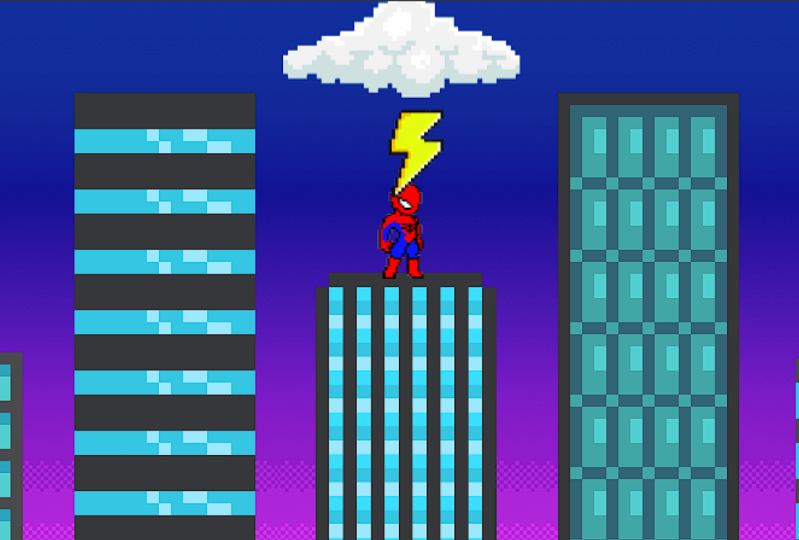
commencer par l'arrière-plan, glisser-déposer comme ceci. J'amène Spider Man ici. Le nuage ici, les éclairs ici. Je vais faire en sorte que ce soit plus long et
que la partie soit terminée. Je vais y aller. Pour l'instant, je
vais tout cacher. Je vais commencer par
animer Spider Man. Je vais zoomer un peu. Appuyez pour changer de position, et sur R pour effectuer également la
rotation. Je vais cliquer sur le
chronomètre de la position. Je crée un cadre clé ici. Je bouge environ une demi-seconde. Je vais déplacer Spider
Man d'ici à ici. Si je joue,
nous avons maintenant ce mouvement. Mais ce n'est pas l'
effet que nous voulons. Nous voulons que Spider Man part d'ici, point A, et tout à coup d'ici, point B. Pour ce faire, je dois
sélectionner les images-clés, cliquer avec le bouton
droit de la souris et cliquer
sur Togalhld Maintenant que je change le type des
images clés si je joue, Spider Man passe
soudainement d'un endroit à un autre. C'est exactement l'
effet que nous voulons obtenir. Maintenant, je vais déplacer
la tête de jeu ici. Et je vais déplacer
Spider Man ici. Et je vais également
modifier la rotation. Je vais appuyer sur J.
Mémoriser J et K. Pour passer
d'une image à l'autre. Je vais placer la
tête de jeu ici. Cliquez sur le chronomètre
de la rotation. OK ? Je passe à l'image-clé suivante, et maintenant je vais taper 90, ou peut-être -90 comme ça Et je vais déplacer Spider Man
ici. Maintenant, jouons. Ce n'est pas l'effet que nous voulons. Nous ne voulons pas qu'il
alterne comme ça. Je vais faire la même chose. Je sélectionne ces deux images-clés
, je clique avec le bouton droit de la souris, et je vais changer le type pour activer le maintien de l'image-clé Maintenant, si je joue, c'est
exactement l'effet que nous voulons. Je déplace la tête de jeu d'environ une
demi-seconde et je vais
changer de position
d'ici à là, environ une demi-seconde Je vais changer la
rotation de -90 à zéro et la position d'
ici à ici. Jouons maintenant. C'est exactement le type
d'animation que nous voulons. Maintenant, je bouge d'environ une demi-seconde. Je change de position
d'ici à ici. Je change le type de l'
image clé en image clé Togalhld. Et toutes les images-clés suivantes
sont du même type. Je n'ai pas besoin de
le faire à chaque fois. Je l'ai juste fait au début. Puis j'ai changé de position et nous obtenons le même
type d'images-clés. Il en va de même pour
ici, ici et maintenant. Mais ici, je
vais changer la rotation à 90 comme ça. Et pour ce qui est du poste, je vais
jouer Spider Man ici. Je vais déplacer Spider
Man d'ici à ici. À propos de cette position, je vais changer la
rotation 90-0. Et la position, je vais le déplacer et le
placer au milieu
de ce bâtiment Voyons l'animation que nous avons réalisée. C'est exactement l'
effet que nous recherchions. Dans environ 5 secondes, le nuage va commencer à apparaître. Je vais raccourcir
la couche
du nuage comme ça
et la rendre visible. Bien sûr, je vais appuyer pour
faire apparaître l'opacité. Je vais cliquer
sur le chronomètre. Je vais le régler à 33 %, je vais me déplacer d'
environ une demi-seconde. Je vais taper 66 %, je vais
bouger d'environ une demi-seconde. Et je vais taper 100 % pour le
rendre complètement visible. Voyons voir l'effet que nous obtenons. Ce n'est pas l'
effet que nous recherchions. Je vais sélectionner
toutes les images clés. Cliquez avec le bouton droit de la souris et choisissez
togalhld keyframe. J'ai changé le type
d'images-clés, et maintenant, si je joue, c'est exactement l'
effet que nous recherchions. Au bout de 7 secondes, l'
éclair apparaîtra. Je vais le rendre
visible comme ça. Je vais raccourcir la durée de la
foudre à partir d'ici. Je veux que ça dure environ 1
seconde, seulement comme ça. Et après cela, nous
voyons Spider Man mort. Je sélectionne Spider Man, je clique sur rotation,
je tape 90, j'appuie sur Enter
-90 je pense que c'est mieux -90 Je vais
aussi
changer de position, maintenant il est mort. Et nous avons créé deux
nouveaux cadres clés pour la rotation
et la position. Après cela, nous assistons à la fin de la partie. Elle dure 3 secondes, de 9 secondes à 12 secondes. Je pense que je vais le déplacer
un peu vers le haut comme ça. Je pense que ça a l'air bien. Je vais maintenant jouer toute
l'animation et
voir le résultat final. Maintenant, l'exercice
est terminé. Tu vas faire de même. Et n'oubliez pas de sauvegarder.
19. Exercice 9: Dans cet exercice, nous allons
créer cette animation. Je vais y jouer encore une fois. Je vais chez After Effects
New Composition. J'ai besoin que la durée
soit de 14 secondes. Je clique sur OK, clic
droit sur Importer. Pendant que je fais l'exercice neuf, je sélectionne tout
et je clique sur Importer. Je vais mettre la vidéo américaine
en bas de la page comme ceci. Ensuite, je vais mettre la vidéo sur l'Italie, puis la vidéo sur le
Japon en haut, comme ceci. Je vais apporter les
plateformes comme celle-ci. Je vais apporter le champignon
et le placer ici. Je vais amener Mario
et le mettre ici. Tout d'abord, je vais
zoomer sur Mario. Je vais changer le
point d'ancrage d'ici à ici. Je vais placer le
point d'ancrage en bas. Pour ce faire, je vais
utiliser l'outil de point d'ancrage. Cliquez et faites glisser. Je déplace le point
d'ancrage et je peux appuyer sur la touche
Ctrl et enclencher le point d'ancrage en bas comme ceci. C'est exactement ce que nous voulons. Maintenant, je vais y retourner et je vais
commencer à animer. Je vais revenir à l'outil de sélection, j'appuie pour la
position au bout d'une seconde, je vais commencer à animer Je clique sur le chronomètre. Au bout d'une seconde, il
sera là. J'appuie sur Shift pour m'assurer
qu'il ne monte ni ne descend. Il se déplace parfaitement comme
ça sur une ligne horizontale. Au bout d'une seconde, je bouge d'
environ une demi-seconde, ça monte ici. Environ une demi-seconde, je le place ici. Au bout d'une seconde, je vais appuyer sur Shift et me
déplacer vers la droite. Après environ une
demi-seconde, il monte, il saute environ une
demi-seconde, il descend. Et environ une seconde, ça
va d'ici à là. J'appuie sur Shift et je lâche prise. Nous avons cette trajectoire de mouvement qui
doit être modifiée. Je vais commencer par là. D'ici à ici. Nous avons
besoin d'une ligne droite. Pour ce faire, je peux utiliser
l'outil stylo et cliquer. Nous avons maintenant une
ligne droite d'ici à ici. Je vais faire la
même chose ici. Une ligne droite comme celle-ci. Je clique, je clique ici, nous avons
maintenant une ligne droite. On clique sur un cadre clé, sur un point, on obtient une ligne
droite. Si nous cliquons à nouveau, nous avons une
courbe, c'est ce que nous voulons. Courbe en ligne
droite, courbe en ligne droite
et ligne droite. Je vais revenir
à l'outil de sélection et je vais modifier cette courbe un
peu comme ceci. En déplaçant les poignées de cette façon. Je passe à celui-ci, maintenant je déplace les
poignées comme ça. Si vous avez du mal à les voir, vous pouvez masquer ces couches. Nous travaillons sur le
chemin des émotions de cette manière. Ensuite, tu peux
les ramener si tu veux. Ajustement. Disons quel
type de résultat nous obtenons. Je pense que ça a l'air bien. Maintenant, quand il aura atteint ce point, il va manger le champignon, et il va
grandir. Cliquez sur Mario. Je vais appuyer sur Shift. Et pour faire apparaître l'échelle, cliquez sur le chronomètre Nous avons une échelle de 100 %. Je vais bouger d'
environ une demi-seconde et taper 130 comme ça. Maintenant, nous jouons l'animation. Ce n'est pas ce que nous voulons, ce n'est pas l'effet que nous voulons. Je vais sélectionner
les deux images clés, cliquer avec
le bouton droit de la souris et
maintenir l'image clé enfoncée Je vais y aller, c'est
l'effet que nous voulons, nous voulons qu'ils passent soudainement
de cette taille à cette taille. Je bouge environ une demi-seconde. Je vais taper 160 comme ça. Il est très important que je place le
point d'ancrage en bas. De cette façon, il grandit en
partant du bas comme ça. C'est l'effet que nous recherchions. Maintenant, il va
repartir dans l'autre sens. Pour ce faire, je vais faire quelque chose d'un
peu différent. Je vais sélectionner
ces images clés. Je passe à la
tête de jeu dans 9 secondes. Juste ici. J'ai sélectionné
tous ces images-clés. Contrôle C pour copier
le contrôle V, comme ceci. Maintenant, j'ai copié et collé
ces images clés. Maintenant, j'ai sélectionné ces
images-clés. Je vais cliquer avec le bouton droit sur une
image-clé et
inverser le temps sur les images-clés Voyons ce que nous allons obtenir. Il grandit puis revient. Je vais déplacer un peu ces
images-clés. Contrôle Z. Je dois tous les
sélectionner. Et je vais déplacer
ces images-clés un peu vers la gauche. Comme ça. J'ai besoin que Mario soit dans l'autre sens à son
retour. Pour cela, je sélectionne Mario, je vais faire quelque chose de nouveau. Cette fois, la couche est sélectionnée, je vais sur Modifier la couche divisée, je clique, et maintenant
la couche est divisée. Comme vous le voyez, nous avons une
deuxième couche pour Mario. Quand il revient,
cette couche est sélectionnée. Je vais vous presser pour obtenir
tous les images-clés. Je vais cliquer
sur le chronomètre de la balance pour la
désactiver complètement Nous n'avons pas besoin d'
images-clés ici pour la balance. Et je vais écrire,
cliquez sur Mario Transform. Et je vais cliquer
sur Flip Horizontal. Maintenant, il fait face à
la direction opposée. Vous remarquez ici que nous sommes
passés de 160 à -160 pour la
valeur x de l'échelle C'est ce que nous voulions, maintenant il fait face à l'
autre direction. Je vais activer cette option. Maintenant, lorsqu'il passe d'une plateforme à l'autre
et qu'il touche cette plate-forme, je veux montrer la vidéo
de l'Italie. Nous partons du Japon pour l'Italie. Pour ce faire, je vais
scinder certaines couches. Je vais tout
désélectionner. Je vais appuyer sur vous
pour voir les images clés, quand exactement il arrivera. À l'heure actuelle, nous devons
voir l'Italie plutôt que le Japon. Pour ce faire, Japon, assurez-vous que la tête de jeu
est exactement là Modifiez, et je vais diviser
la couche. Couche divisée. Passe ensuite à la plateforme suivante. Il y retourne et il
retourne au Japon. En ce moment, je
vais me séparer. À ce moment, il
clique sur Split Layer. Nous avons maintenant trois joueurs japonais. Je vais prendre celui du milieu et
le
supprimer. Maintenant, nous rejouons. Nous allons au Japon. Puis il touche la
plateforme suivante, nous voyons l'Italie. Il saute sur la
plateforme suivante, il grandit. Et puis, quand il
revient, nous voyons le Japon. Encore une fois, nous voyons
la petite partie. C'est le Japon. Je vais faire de même
pour la vidéo sur l'Italie. Je vais également le partager
d'ici à ici, en Italie. Puis il quitte l'Italie pour
les États-Unis à ce moment précis. À ce moment précis, vous pouvez utiliser J et K
pour passer à l'
image clé suivante ou précédente de cette manière. À ce moment précis, je vais diviser
la couche Italie, assurer qu'elle est sélectionnée
et diviser la couche. En ce moment, il
revient sur cette plateforme,
la plateforme italienne. Je vais donc me séparer à nouveau
ici, ajouter une couche divisée. Je vais prendre
cette couche de l'Italie, celle
du milieu,
supprimée comme ça. Il vient du Japon, Italie, maintenant nous voyons les États-Unis. Il grandit ensuite,
retourne en Italie, puis retourne au Japon. La dernière chose à faire, c'est de faire disparaître le
champignon. À ce moment, alors
qu'il commence à grandir, je place la tête de jeu juste ici Je vais cliquer
sur le champignon. Je peux raccourcir la
couche, bien sûr, ou je peux la diviser comme cette couche divisée sélectionnée et je vais
supprimer celle-ci. J'appuie sur le bouton
et je supprime comme ça. Maintenant, on dirait qu'il a
mangé le champignon. Je vais maintenant jouer
l'animation en entier. L'exercice est maintenant terminé. Tu vas faire de même. Et
n'oubliez pas de sauvegarder.
20. Exercice 10: Dans cet exercice,
nous allons découvrir l'option d'esquisse animée et nous allons créer
cette animation. Cliquez sur Nouvelle composition. La durée dont je vais avoir
besoin est de 10 secondes. OK. Cliquez avec le bouton droit de la souris, importez le fichier, je fais l'exercice dix. Je sélectionne toutes les images.
Cliquez sur Importer. Je vais commencer par glisser-déposer
la carte ici Alors, place
la voiture 1 ici. Voiture 2, placez-la ici. La troisième voiture, je
la place ici. Et la voiture 4, je
vais la placer ici. Je vais sélectionner la fenêtre de la voiture deux fenêtres et
rechercher un croquis animé. Je clique sur Motion Sketch, on obtient cette petite
fenêtre juste ici. Je vais commencer par
vous montrer ce que nous pouvons faire avec
l'option motion sketch. Voiture 2 sélectionnée. Je vais lancer Capture. Au fait, ce
sont les paramètres. Par défaut, je n'ai rien
changé. Je clique sur Démarrer la capture, je place le curseur
ici. Carte 2. Je clique et je fais glisser de cette façon, je peux tracer une trajectoire de mouvement
avec une souris comme celle-ci. Maintenant, vous remarquez que je vous presse. Nous avons créé des images-clés
After Effects. A créé de nombreux cadres clés. Et il a suivi le mouvement
que j'ai fait avec la souris. Et si je joue maintenant, tu
verras ce que nous obtiendrons. Contrôlez Z pour revenir en arrière, j'annule ce panier Toujours sélectionné. J'
opte pour Motion Sketch. Je vais vérifier
ce contexte. Je veux voir l'arrière-plan
lorsque je déplace la voiture, je ne veux pas voir
un arrière-plan noir. Je clique sur Démarrer la capture. Je place le curseur ici, je clique
et je fais glisser lentement le curseur vers le
bas, comme ceci. Et arrête-toi ici. Maintenant, jouons et voyons
quel résultat nous avons obtenu. Je vais passer à
la voiture suivante, la voiture 1. Je vais faire la même chose, esquisse
animée, démarrer la capture. Et je clique, je fais glisser et
je suis la route comme ça. J'arrête maintenant, jouons. Si j'appuie sur vous, vous remarquerez qu'il y a trop d'images-clés et que le
mouvement n'est pas très fluide. Ce n'est pas du tout fluide. Nous voyons la voiture trembler. Parfois, nous pouvons résoudre ce problème. Je vais à la fenêtre et je
cherche un produit plus lisse. Nous avons cette petite fenêtre. Maintenant, je clique ici sur la position où je sélectionne tous les
cadres clés de la voiture 2. Je clique ici, tolérance, vais passer de
1 à 20. Cliquez ensuite sur Appliquer.
Juste comme ça. Nous n'avons plus que deux images clés. Vous remarquez maintenant que la voiture
roule tout droit. Il y a une ligne droite et
le mouvement est très fluide. Je vais faire la
même chose ici. Je clique sur la position. De cette façon, je sélectionne
toutes les images clés. Je passe dans la zone de
tolérance Smoother 20 et je clique sur Appliquer. Nous n'avons que sept cadres
clés, maintenant. Le mouvement est très fluide, bien
sûr, je peux sélectionner la voiture 1. Je peux accéder à la
trajectoire du mouvement et la modifier si je souhaite en
déplaçant les points, les images-clés et les
poignées, je peux toujours le faire. Passez à la
voiture suivante, maintenant celle-ci. Maintenant, assurez-vous qu'il est sélectionné. J'opte pour Motion Sketch. Cette fois, je vais
modifier le lissage,
1-20 Comme ça, 1-20 Comme ça, je mets la tête de lecture à
0 seconde et je clique sur Maintenant, je vais dans cette voiture, je clique et je fais glisser. Et je dessine comme ça,
la trajectoire du mouvement. Voyons ce que nous allons obtenir. Je vais
vous faire remarquer maintenant que j'ai modifié les
paramètres du lissage Je l'ai dit à 02h20. Maintenant, nous
obtenons très peu d'images clés, et nous obtenons un
mouvement fluide comme celui-ci Je peux le modifier, j'appuie sur K, je passe à l'image-clé suivante, et je vais le déplacer
un peu comme ça. Je vais modifier un peu la trajectoire du
mouvement comme ceci. Maintenant, jouons. Je pense que ça a l'air bien. Maintenant, la dernière voiture, la
voiture numéro quatre. Mêmes réglages. Je clique
sur Démarrer la capture. Tout d'abord, laissez-moi placer la tête de jeu
juste là, 0 seconde. Je clique sur Démarrer, Capturer, et je dessine une
trajectoire de mouvement comme celle-ci. Je suis la route. Voyons le résultat que nous avons obtenu. Je vais modifier un peu la
trajectoire du mouvement ici. C'est allé un
peu plus loin. Et maintenant, je vais jouer
l'intégralité de l'animation adaptée. Maintenant que l'exercice est terminé,
vous allez faire de même. Et n'oubliez pas de sauvegarder.
21. Assouplissement de l'image-clé: Dans cette conférence, nous allons parler
de l'assouplissement des images clés. Nous avons ici quatre motos, une animation très simple. Ils vont d'un point A à un point B. Je vais me concentrer sur
la première moto, je vais me concentrer sur
la deuxième moto. Et je vais entrer ici, nous avons la trajectoire du mouvement. Cela va d'ici à ici. Cadre clé un, cadre clé deux. Entre les deux, nous pouvons voir qu'il y a très petits points sur
la trajectoire du mouvement. Ces points représentent
la position de la moto à chaque cadre. Je vais me déplacer
image par image, et tu vas
comprendre ce que je veux dire. Image suivante, image suivante, image
suivante, image suivante, image suivante, ça se passe comme ça. Chaque cadre de la moto va un peu
plus loin ainsi. Mais vous remarquez que la distance entre les petits points est égale, c'est la même distance. Lorsque nous jouons l'animation, nous remarquons que la vitesse
de la moto reste la même d'une
seconde à l'autre. Deux, ça ne change pas, c'est
statique, même vitesse. Je vais passer
à la deuxième moto. Ici, nous avons la même animation
normale, la même que celle d'une moto, mais je vais
appliquer une modification. Je vais sélectionner ces
deux images clés. Cliquez avec le bouton droit sur Keyframe Assistant, et je vais choisir
Easy en I click Et tout de suite, nous remarquons que
les choses ont changé. Il y a une grande distance
entre ces petits points. Au fur et à mesure que nous avançons, la distance devient de plus en plus petite jusqu'à
ce que nous arrivions ici. Maintenant, les points sont très proches. Qu'est-ce que cela signifie ?
Cela signifie que la vitesse de la moto démarre rapidement ,
puis devient de plus en plus lente
au fil du temps. Nous allons rejouer l'
animation une fois de plus. Je vais en apporter
une à moto pour que tu puisses comparer les deux. Remarquez-vous des démarrages rapides, surtout si vous la comparez
à l'autre moto Et puis ça ralentit comme ça. Les deux images clés
sont toujours sélectionnées. Je vais cliquer
ici, Éditeur de graphes. Ici, nous avons un graphique de valeurs d'édition. Cela représente les valeurs
x et y, la position de la moto. Nous remarquons que le vert
représente la valeur y. Cela reste le même au fil du temps. Mais l'autre, le rouge, va d'ici à ici. De cette position
à cette position. Je vais cliquer
ici. Il s'agit d'un graphique de vitesse. Je vais choisir
Modifier le graphique de vitesse. Et maintenant, nous avons une
représentation visuelle de la vitesse ici. Il est d'environ 1 500
pixels par seconde
et, vers la fin il devient inférieur à 400
pixels par seconde, démarre rapidement, puis devient de plus en
plus lent au fil du temps. Je vais jouer, vous pouvez voir comment la vitesse
évolue au fil du temps. Je vais revenir en arrière, je clique à nouveau
sur l'éditeur de graphes. Je rentre, je vais passer
à la troisième moto. Même animation normale. Je vais sélectionner
les images-clés, cliquer avec le bouton
droit de la souris sur l'assistant d'images clés, et cette fois je vais
choisir Easy, easy out C'est exactement le contraire. Si nous zoomons, nous remarquons que la
distance entre ces points est très proche au
début
, puis la distance devient de plus en
plus grande au fil du temps. Cela signifie que la moto démarre lentement, puis elle va de
plus en plus vite au fil du temps. Je vais y jouer,
je vais apporter
la moto pour que
vous puissiez comparer les
deux. Vous remarquerez qu'elle la moto pour que
vous puissiez comparer les
deux. Vous est très
lente au début,
surtout quand vous la comparez à
une moto et que vous rattrapez ensuite votre retard. La vitesse augmente,
juste comme ça. Pour masquer cela, 12 images
clés sont sélectionnées. Je vais aller dans l'éditeur de graphes. Nous avons la vitesse d'édition.
Graphe sélectionné. Vous l'avez remarqué,
ça commence très lentement. C'est une vitesse très lente. Et puis devient de plus en
plus haut au fil du temps. J'y retourne, je vais
cacher la troisième moto. Je vais passer à la moto 4. Je vais sélectionner les images-clés, cliquer avec
le bouton
droit de la souris sur Assistant images-clés Cette fois, je vais
choisir Easy Ease. Je peux cliquer ici ou utiliser
le raccourci F neuf, nous allons beaucoup l'utiliser. Les images-clés sont sélectionnées et
j'appuie sur neuf pour facilement. Je vais entrer, c'est
une combinaison des deux. Nous remarquons qu'il y a
une petite distance entre les points
au début à la fin, et une grande distance
vers le milieu. Cela signifie que la moto démarre lentement
puis rapidement
au milieu, puis
redevient lente vers la fin. Je vais y jouer, je
vais en ramener
une à moto que vous pourrez comparer. Commencez lentement, rapidement au
milieu, puis ralentissez à nouveau. Je clique sur l'éditeur de graphes. Il s'agit d'une
représentation visuelle de la vitesse. Commence à zéro, remonte, puis redescend. Et vous remarquerez que c'est beaucoup
plus fluide si vous
le comparez au mouvement
linéaire normal. Celui-ci semble robotique. Celui-ci semble plus
organique et plus naturel. Je vais y retourner, je vais ramener toutes les motos
et je vais jouer. Vous remarquerez qu'ils commencent tous
dans la même position. Ils se retrouvent dans la
même position, mais au milieu, il y a une différence significative
entre les 41. Enfin, si nous
voulons annuler l'effet, il suffit de sélectionner
les images clés comme celles-ci, appuyer et de maintenir le
contrôle, puis de cliquer. Maintenant, l'effet a disparu et nous
revenons aux images-clés classiques. Je vais faire la
même chose ici. Sélectionnez à la fois appuyer et
maintenez le contrôle. Cliquez, sélectionnez
ces deux images-clés,
appuyez sur le bouton et maintenez le contrôle Et maintenant, nous sommes de retour.
22. Exercice 11: Dans cet exercice,
nous allons commencer à utiliser l' assouplissement des images
clés et nous
allons créer cette animation. Je vais y jouer
encore une fois. Décolle, l'
autre atterrit et nous voyons le logo dans sa nouvelle composition. Je vais changer la
durée à 15 secondes. OK. Clic droit. Importer un fichier. Je fais l'exercice 11. Je sélectionne toutes les images. Je vais commencer par l'image de
l'aéroport, glisser-déposer comme ceci. Je vais amener
l'avion ici. Je vais
dupliquer l'avion. Nous avons besoin de
sélectionner deux plans ici, Control D ,
I duplicate, et je vais mettre l'
autre ici, juste pour le rendre un
peu visible. Je vais apporter le logo. Je vais appuyer sur la touche et je vais le
placer au milieu comme ça ici, et envoyer un texto ici. Je vais sélectionner le logo. J'appuie sur Shift, le texte
un et le texte deux. Je vais cliquer sur
Fenêtre puis sur une ligne. Nous obtenons cette petite fenêtre et je vais cliquer
ici, pour l'aligner horizontalement. Juste pour être sûr qu'ils
sont alignés comme ça. Je vais rendre les
trois couches invisibles. Et je vais commencer à
animer l'avion. En commençant par le premier, je vais le cacher
complètement comme ça. Déplace-le vers la gauche, Resp, je clique sur le chronomètre Au bout de 3 secondes, je vais le déplacer comme ça horizontalement. Je vais sélectionner
les deux images clés. Et je vais déplacer
le tout un peu vers le haut comme ça. Nous obtenons maintenant une
animation normale comme celle-ci. À ce stade, l'avion
va décoller. Je vais me déplacer d'environ
1,5 seconde comme ça. Et je vais prendre
l'avion d'ici à là. Comme ça. Je dois modifier
la trajectoire du mouvement. Je sélectionne l'outil stylo, je clique ici et
je le rends linéaire. C'est exactement ce que nous voulons, aucune courbe dans la trajectoire du mouvement. Je vais appuyer sur J, passer à cette touche de décalage d'image et R pour effectuer la rotation. Je vais cliquer
sur le chronomètre. J'appuie sur K. Je place l'
indicateur de temps dans cette position, sur la même position que
l'autre image clé. Et je vais taper -35
degrés, appuyer sur Entrée. Maintenant, comme vous le voyez, il tourne lorsqu'il commence à décoller. Comme pour la dernière chose que
je vais faire, je vais sélectionner cette
image-clé ici, cliquer avec le bouton
droit sur Keyframe Assistant, et je vais choisir
facilement ce qu'elle Si je zoome, je remarque ici la distance entre
les points est très petite, puis elle devient de plus en plus grande. Cela signifie que lorsque l'
avion décolle, démarre lentement puis devient
de plus en plus rapide. Je vais jouer l'animation. Démarre lentement, puis devient
plus rapide et vole dans le ciel. Sélectionnez ces images clés, je vais dans l'éditeur de graphes. Je m'assure que le
graphique de vitesse d'édition est sélectionné. On voit ici la vitesse, elle passe de zéro à ce niveau. Environ 1 400 pixels par seconde. Progressivement, c'est exactement
l'effet que nous voulons. Je vais
prendre le prochain avion. Je vais maintenant
animer celui-ci. Celui-ci va atterrir ici. Et puis continue. Je passe dans l'outil de sélection, je cache l'avion juste ici. J'appuie sur la position P. Je clique sur le chronomètre
de la position. L'indicateur de temps
est à 6 secondes. Playhead, juste ici. Je clique sur le chronomètre. Après environ 1,5 seconde, l'avion va
atterrir ici, puis continuer
d'ici à ici. Je vais mettre l'
indicateur de temps à 10 secondes. Je vais déplacer l'
avion d'ici à ici. Je vais appuyer sur
Shift pour m'assurer qu'il se déplace horizontalement comme ça. Bien sûr, je ne
veux pas cette courbe. Je vais à Pen Tour, et je vais rendre la
trajectoire du mouvement complètement linéaire. C'est exactement ce que nous voulions. Une dernière chose, je vais
sélectionner cette image-clé, cliquer avec
le bouton droit sur Keyframe Assistant, et je vais choisir Easy Maintenant, quand il démarre rapidement, vous pouvez voir la distance
entre ces points. Il y a une grande différence ici. Une grande distance entre les points. Et l'écart se
réduit de plus en plus.
L'avion arrive rapidement puis atterrit. Je vais y jouer
encore une fois. Rapide, ralentit, puis
atterrit comme ça. Je vais sélectionner
toutes les images clés. Accédez à l'éditeur de graphes et vous pourrez voir ce
qui se passe ici. Accélérez vite, puis
ralentissez, puis continuez. Ici, la vitesse est constante. Il y a là un petit problème. Nous remarquons l'avion
à cet endroit précis. Il s'arrête complètement, la
vitesse atteint zéro
puis passe de 0 à 500
pixels par seconde. Nous pouvons modifier cet outil
de sélection, et je peux déplacer ce point un peu vers le
haut comme ceci. Maintenant, il atterrit et continue, et la vitesse n'
atteint jamais zéro. Cela semble beaucoup mieux, je pense qu'il faut cliquer à nouveau sur
Graph Editor pour revenir. Je vais maintenant
animer le logo. Je vais rendre
ces couches visibles. Je passe à la
tête de lecture au bout de 11 secondes, je clique sur Logo Je vais appuyer pour
apporter la balance. Je clique sur le chronomètre, je recule d'une seconde et je
vais taper 0 % sur l'échelle Et maintenant, nous avons cette animation. Je passe au premier texto, je vais placer la
tête de lecture à 12 secondes. Appuyez sur P pour obtenir la position. Cliquez sur le chronomètre. Retournez 1 seconde en arrière, je le prends vers la gauche. Je vais appuyer sur Shift comme ça et le masquer
complètement. Nous obtenons maintenant cette animation
de gauche à droite. Je vais placer la
tête de jeu à 13 secondes. Je sélectionne, j'en prends deux, j'appuie sur P, je
clique sur le chronomètre, je
recule d'une seconde comme ça, et je vais le déplacer
vers la droite J'appuie sur Shift. Nous avons
maintenant cette animation. Je vais jouer les trois. Je trouve que ça a l'air bien, mais c'est un peu robotique. Nous pouvons le rendre plus fluide et plus naturel en assouplissant facilement
ces images clés, nous pouvons facilement assouplir toutes
ces images clés. Pour le faire. Je vais
sélectionner les images clés. Cliquez avec le bouton droit sur Keyframe
Assistant et cliquez sur « as ». Nous allons faire
la même chose ici. Cliquez avec le bouton droit de la souris sur Keyframe
Assistant Easy, ou je peux utiliser le raccourci, neuf Nous allons utiliser
ça à neuf maintenant, ces deux images-clés Neuf, c'est. Si je joue maintenant, je pense que c'est un
bien meilleur résultat. Je vais maintenant jouer
toute l'animation, et maintenant l'exercice
est terminé. Tu vas faire de même. Et n'oubliez pas de sauvegarder.
23. Exercice 12: Dans cet exercice, nous allons
créer cette animation. Mais cette fois, nous
n'utiliserons pas d'images PNG. Nous allons plutôt utiliser
ce document Illustrator. Et il n'est pas nécessaire d'être un
expert d'Adobe Illustrator. Voici ce que vous devez savoir. Nous avons ici une illustration, et chaque élément de cette illustration est placé
sur une couche séparée. Comme vous le voyez, nous allons prendre ce document Adobe Illustrator
et le transférer dans After Effects. Dans After Effects, nous allons animer tous les
éléments un par un Je vais dans After Effects, je vais écrire sur
Importer une pile dans l'exercice 12. Je vais sélectionner le
document Adobe Illustrator et cliquer sur Importer. Je reçois cette fenêtre Importer. J'ai choisi Composition
Footage Dimensions. J'ai choisi la taille de la couche. Je ne vais rien
changer. Et je clique sur, OK, nous voyons ici que nous avons de
la composition à l'intérieur, nous avons toutes les couches. Je vais double-cliquer
sur la composition. À l'intérieur, nous trouvons toutes les couches du document Adobe
Illustrator. Nous allons commencer à animer. Je vais cacher
toutes ces couches et commencer par le ballon. Mais avant cela, je fais un
clic droit sur la composition. Cliquez sur Paramètres de composition, et je vais
modifier la durée. 15 à 7 secondes. 07, je clique sur, OK, je veux que la composition
dure 7 secondes. Maintenant, je clique sur la
couche de la balle. Je vais mettre la
tête de jeu ici. Je prends le ballon ici. Je vais appuyer, je donne la
position, je clique sur le chronomètre Je déplace la tête de jeu comme ça. Et je déplace le ballon juste ici. Je vais déplacer cette
poignée comme ceci, et cette poignée comme ceci. Pour obtenir ce mouvement, j'ai besoin que la trajectoire du mouvement ressemble
à ceci. Et maintenant je vais
déménager un peu ici. J'ai mis l'indicateur de temps ici. Et je vais prendre le
ballon d'ici à ici. Et je vais me déplacer, je clique sur ce point, je vais cliquer ici : interpolation d'images
clés, interpolation
spatiale, et
je vais choisir Je peux appuyer sur Alt et déplacer chaque poignée
séparément, comme ceci. J'ai besoin que la trajectoire du mouvement ressemble
à ceci. Maintenant, si je joue,
voyons ce que nous obtiendrons. Ça a l'air bien. Je vais déplacer
ce cadre clé un peu vers la droite, un peu vers la gauche. Je pense que ça a l'air bien. Je vais ajouter une
boule de rotation, sélectionner Shift et R, j'apporte la rotation, je mets une image-clé ici Je clique sur le chronomètre. Je me déplace ici, en utilisant J et K. Placez la
tête de jeu ici Et je clique ici. Je vais en taper une. Je vais faire une rotation. Fais tourner la balle comme ça. Maintenant, si c'est le cas, ce
n'est pas ce que je veux. Appuyez sur « presser ». J'ai placé l'indicateur de temps
là où se trouve l'image clé. Je vais le remplacer par
moins un au lieu d'un. Entrez. C'est exactement comme ça que
je veux que le ballon bouge. Je vais y jouer. Je
pense que ça a l'air bien. Une dernière chose. Je vais
sélectionner ceci, image-clé, cliquer avec
le bouton droit sur l'assistant image-clé, et je vais faire
la même chose Assistant Keyframe, c'est facile. Maintenant, si je clique sur
l'éditeur de graphes, vous voyez comment la vitesse est devenue le
contrôle Z pour revenir en arrière, le contrôle Z pour revenir en arrière. La vitesse était donc comme ça, très linéaire, très statique. Je sélectionne cette image-clé, je sélectionne cette image-clé, clique avec
le bouton droit sur Keyframe Assistant, Easow, la vitesse
ressemble à ceci Si je joue l'animation, je trouve qu'elle est plus belle. Je vais modifier un
peu
la trajectoire du mouvement comme ceci. Vous voyez ce que nous obtenons ? Je
pense toujours que c'est un peu rapide. Je vais déplacer
ces images-clés ici, et ces images-clés
ici verront ce que nous obtenons Maintenant, je pense que c'est
un peu lent. Je pense que ça a l'air bien. Je vais passer à la
couche suivante, la couche parapluie. Je vais le rendre
visible comme ça. Je vais mettre le cadre
clé ici. J'appuie sur P pour obtenir la position. Cliquez sur le chronomètre, revenez un peu en arrière, et je vais le monter comme ça Voici maintenant l'
animation que nous obtenons. Je vais sélectionner
les deux. le bouton droit Assistant d'
image clé avec le bouton droit de la souris. Comme je
peux utiliser le raccourci neuf, facilement assouplir l'
image clé comme ceci Je vais cliquer
sur l'éditeur de graphes. Assurez-vous que nous avons
ajouté un graphique de vitesse et non un graphique de valeur ajoutée. Je vais maintenant
modifier ce graphique. Je clique sur ce point, je
vais prendre cette poignée et la déplacer complètement
vers la gauche comme ceci. Maintenant, c'est très rapide
au début et ça ralentit
progressivement comme ça. C'est l'effet que nous obtenons très rapidement au début
, puis que nous ralentissons ainsi. Je rentre, je vais
passer à la chaise de plage. Je vais le rendre visible. Je vais placer le cadre
clé ici. Je vais appuyer sur P.
J'apporte la position, clique sur le chronomètre Je reviens ici, et je vais le déplacer
complètement vers la gauche comme ça. Je vais sélectionner
ces deux images clés. Et puis j'ai un éditeur de graphes. Je vais cliquer
sur ce point, et je vais
modifier le graphique. Je clique sur cette poignée, fais
glisser complètement vers
la gauche comme ceci, et je vois maintenant l'effet que nous obtenons. Je pense que c'est un peu lent. Je vais prendre cette image
clé ici. C'est rapide au début,
puis ça ralentit. Je pense que cela semble bien si je clique et fais
glisser cette poignée maintenant. C'est très lent au début, rapide au milieu, à la fin, lent vers la fin. Jouons, voyons ce que nous obtiendrons. Je vais revenir
avec le contrôle Z et contrôle Z. Je vais rejouer
l'animation une fois de plus Je vais essayer de le rendre un peu plus rapide comme ça. Je pense que ça a l'air mieux. Je passe à la
couche suivante, la ceinture de sauvetage. Je vais appuyer sur R
pour effectuer la rotation, pour placer l'
indicateur de temps ici. Je vais cliquer
sur le chronomètre. Je crée un cadre clé ici. Je le déplace environ 1 seconde et je vais en taper
trois, appuyer sur Entrée. Je vais le faire
tourner trois fois. Joue-le encore une fois comme ça. Je vais sélectionner ces
deux images clés. Neuf ***, je vais dans un
éditeur de graphes et je vais cliquer sur ce point,
cliquer et faire glisser cette poignée
vers la gauche comme ceci. Je fais la rotation très rapidement au début,
puis je ralentis. Je pense que ça a l'air bien. Je joue à la tête de jeu ici. Je vais appuyer sur Shift, et j'apporte la balance. Je vais appuyer sur K. Je
passe à l'image-clé suivante, chronomètre J, à l'
image-clé précédente ici Et je vais taper
0 % pour l'échelle. Maintenant, jouons. Je pense que ça a l'air bien. Je vais sélectionner
ces deux images clés et les simplifier
également. Neuf, comme ça. Voyons ce que nous allons obtenir. Je pense que ça a l'air bien. Maintenant, le dernier joueur, le texte. Je suis en train de l'animer Je vais mettre la
tête de jeu ici. Appuyez sur. Je clique sur le chronomètre Je reviens ici. Au toucher 0 %, je vais sélectionner
les deux images clés. Nine éditeur de graphes. Je vais faire glisser cette poignée
complètement vers la gauche. Je pense que ça a l'air bien. Je vais y jouer
encore une fois. Je vais maintenant jouer
l'animation en entier. Maintenant que l'exercice est terminé, vous allez faire de même. Et n'oubliez pas de sauvegarder.
24. Exercice 13: Dans cet exercice, nous allons
créer cette animation. Je vais y jouer
encore une fois. Nous allons le créer à l'aide de
ce document Photoshop. Ici, nous avons chaque élément
sur une couche séparée, et nous allons
les animer un par un Dans After Effects, je
vais dans After Effects, clique avec
le bouton droit sur Importer un fichier. Je vais à l'exercice 13. Je sélectionne le document Photoshop, je clique sur Importer. Maintenant, ici, Importer le type, je vais choisir les options de
composition et de couche. Styles de couche modifiables. Je ne vais
rien changer sur quoi je clique. D'accord, nous voyons ici que nous
avons une nouvelle composition
appelée Starbucks Je double-clique, on voit
toutes les couches à l'intérieur. Ici, je vais écrire. Cliquez sur les paramètres de
composition et je vais
modifier la durée. 5 secondes seulement, je clique sur, OK, maintenant je vais commencer
à animer. Je vais commencer par
le texte un par un. Je vais rendre tous
les autres invisibles, et nous allons nous
concentrer sur celui-ci. Je mets la tête de lecture à 2 secondes, appuie pour la position, je clique sur le chronomètre Je reviens d'une seconde. J'ai mis la tête de jeu
ici au bout d'une seconde. Je vais déplacer le
texte vers la droite. Je vais appuyer sur Shift comme ça et le placer
ici. Maintenant, si nous jouons, nous
obtenons cette animation. Je vais sélectionner ces
deux images clés. 92, c'est facile, on obtient cet effet. Je vais ajouter une petite chose qui va améliorer
l'animation. Je vais cliquer
sur l'éditeur de graphes. Je choisis la valeur ajoutée et le
graphique, pas la vitesse ajoutée et le graphique, la valeur ajoutée graphique
et le graphique comme celui-ci. Je clique ici. Je remarque que je n'ai pas de
poignées ici. Contrôle Pour revenir en arrière et déplacer
les poignées du graphique, je dois faire une chose. J'écris, je clique sur la
position et je vais cliquer sur des dimensions séparées. Maintenant, le x
et le y sont séparés. Maintenant, je vais
cliquer sur ce graphique, et je vais
cliquer sur cette poignée. Posez-le un peu
comme ça. Je vais le
laisser ici. Maintenant, remarquez que le texte va un peu au-delà de ce qu'il devrait être,
puis revient. Je vais y jouer. Vous remarquez
que la valeur x va un
peu au-delà ce qu'elle doit être
, puis revient ici. C'est un effet cool. Je vais laisser
ça, l'éditeur de graphes. Je clique sur la tête de lecture juste ici. Je vais animer la coupe 1. Maintenant, je vais appuyer sur R. Eh bien, laissez-moi le mettre ici. Au bout d'une seconde, je clique
sur le chronomètre. Je crée un cadre clé ici. Passez à 2 secondes. Je clique ici, et je
vais en taper une. Je vais aller à la coupe, faire une rotation comme celle-ci,
mais nous avons un problème. Je dois changer le
point d'ancrage d'ici à ici. Pour ce faire, je vais utiliser
l'outil de point d'ancrage et je vais placer le point
d'ancrage ici. Maintenant, c'est une bonne rotation. Je vais sélectionner ces
deux images clés. 92, Facile. Je vais
aller dans l'éditeur de graphes. Assurez-vous qu'il s'agit d'un graphique à valeur
ajoutée. Et je vais
faire de même. Je vais prendre ce manche et le relever un
peu comme ça. Maintenant, la tasse
tournera un peu au-delà de ce qu'elle devrait être
, puis reviendra. C'est un
effet très cool, je trouve. Ça a l'air bien, J. Pour revenir en arrière, je vais passer à K, placer la tête de jeu ici Je vais apporter
le changement d'échelle, et j'apporte la balance. Je clique sur le chronomètre J, je reviens à cette position, et je clique ici Je tape zéro. Nous obtenons maintenant cet effet, l'échelle et la rotation. Je vais passer
à la deuxième tasse, tasse deux, la rendre
visible comme ceci. Je vais placer la tête de lecture ici au bout de 3 secondes, appuyer sur Je vais faire la même
chose, cliquez avec le bouton droit de la souris. Je vais
séparer les dimensions. Je vais cliquer
sur le chronomètre. Voici un retour dans le temps, outil de sélection en
2 secondes. Je vais déplacer la
tasse d'ici à ici. J'appuie sur Shift de cette façon, je reste
sur la même ligne comme ça, je lâche prise, et maintenant nous
avons cette animation. Je vais sélectionner neuf images
clés. En allant dans l'éditeur de graphes, je sélectionne la valeur x, je clique sur ce
point, et je vais déplacer la poignée comme ceci. Je le déplace vers le bas. Cela va un peu au-delà de
ce qu'il devrait être
, puis revient comme ça. Je vais déplacer le manche
un peu plus comme ça. Je pense que ça a l'air bien. Je reviens en arrière,
j'appuie sur J. Je vais cliquer
sur le deuxième texte. Je vais en apporter 31. Je vais appuyer,
j'apporte la balance. Je clique sur le chronomètre. Je reviens
ici dans 2 secondes. Et je clique ici.
Je saisis une échelle de 0 %. Maintenant, le texte s'agrandit, mais nous avons un problème. La mise à l'échelle du texte à partir d'ici,
à partir du point d'ancrage. Ce n'est pas ce que nous voulons. Assurez-vous qu'il est sélectionné. Je clique sur l'outil
Point d'ancrage et je vais créer le point
d'ancrage ici. Maintenant, il évolue de la bonne façon. Je vais sélectionner ces
deux images clés. Neuf, je vais passer à
l'éditeur de graphes, bien sûr. Assurez-vous de modifier le graphique de valeurs, et non d'ajouter, le graphique de vitesse. Je clique sur ce point
et je vais déplacer la poignée un
peu vers le haut comme ceci. De cette façon, il va un
peu au-delà de ce qu'il devrait
être et revient ensuite. Laisse-moi y jouer, je
trouve que ça a l'air bien. Je vais bouger un
peu comme ça. Voyons ce que nous allons obtenir. Je
pense que ça a l'air bien. Je vais maintenant jouer
l'animation en entier. L'exercice est maintenant terminé. Tu vas faire de même. Et n'oubliez pas de sauvegarder.
25. Exercice 14: Dans cet exercice,
nous allons découvrir l'option clé de vélocité des images et créer
cette
nouvelle composition d'animation . Même durée
de réglage. Je vais avoir besoin de 7 secondes. OK. Cliquez avec le bouton droit sur le fichier d'importation. Je vais à l'exercice 14. Je sélectionne les deux images, cliquez sur Importer, je vais
glisser-déposer l'arrière-plan. Et je vais faire glisser le jet packer et le placer juste au milieu
de la plate-forme Je vais passer à
1 seconde d'appui. Je clique sur ce chronomètre. Je vais passer à 2 secondes. Je vais le déplacer
ici au bout d'une seconde. Je vais le déplacer
ici au bout d'une seconde. Je vais le déplacer
ici au bout d'une seconde, je vais l'emmener ici un peu vers la
gauche comme ça. Et dans 6 secondes, je vais l'emmener
d'ici à ici. Je vais appuyer sur J.
Je vais revenir à l'
image clé J précédente, encore une fois,
celle-ci, je vais
le déplacer un
peu vers le bord de la
plateforme comme ceci. Je vais maintenant modifier la trajectoire du mouvement car ce n'est pas l'
animation que nous voulons. Je vais animer
la trajectoire du mouvement. Je clique sur ce cadre
clé et je vais déplacer la
poignée comme ceci. Je veux sauter là où il monte puis
descend dans cette image clé, je vais la déplacer comme ça. Je vais appuyer sur Alt et déplacer cette
image clé séparément. Ainsi, je passe à
l'image-clé suivante. Au point suivant, je vais
déplacer la poignée comme ceci. J'appuie sur Alt et je déplace
cette poignée . Au point suivant, je vais déplacer la
poignée comme ceci. J'appuie sur Alt, et je vais
déplacer cette poignée comme ceci. Celui-ci, je vais
faire en sorte que les poignées soient
horizontales comme ça. Maintenant, je vais jouer à l'animation et
voir ce que nous allons obtenir. C'est bien mieux. Je vais sélectionner
toutes les images clés. Je peux le faire comme ça ou je peux cliquer dessus et
cliquer sur la position. Et maintenant, j'ai sélectionné
toutes les images clés. Et maintenant je vais
appuyer sur F92 ***. Jouons maintenant à l'animation. Ça a l'air un peu mieux, mais pas exactement comme je le voulais. Je vais sélectionner les
images clés ou même une seule. Je vais aller dans
l'éditeur de graphes. Voici à quoi
ressemble le graphique. Bien sûr. Assurez-vous que vous avez sélectionné le graphique de
vitesse modifié ici
et que vous ne modifiez pas le graphique de valeurs. Voici le graphique de la vitesse. Nous voyons comment cela évolue au fil du
temps d'ici à ici. Je vais faire glisser cette poignée
un peu vers la droite, et cette poignée un
peu vers la gauche maintenant, commencer lentement puis
rapidement au milieu lorsqu' il tombe, puis ralentir
avant d'atterrir comme ça. Jouons et voyons voir. Je pense que ça a l'air bien. Maintenant, je veux qu'il
s'arrête complètement, la vitesse atteint zéro
pixel par seconde. Ensuite, je
veux qu'il saute rapidement. Pour ce faire, je
soulève ce point. Je vais appuyer sur Shift pour rester sur la
ligne horizontale. Comme ça, je la déplace jusqu'à 1 500
pixels par seconde. Quand il saute, il
saute très vite. Ainsi, je peux modifier le graphique manuellement en déplaçant les points et
les poignées,
ou je peux le faire en utilisant
la vélocité des images-clés J'écris un clic sur un point, je passe à la vélocité des images-clés Même si je quitte
l'éditeur de graphes,
je peux écrire, cliquer sur une image-clé et choisir la vélocité de l'
image-clé. Comme ça. Je vais
retourner à l'éditeur de graphes. Cliquez avec le bouton droit sur Keyframe Velocity, et voici cette fenêtre. Nous avons la vitesse entrante
et la vitesse sortante. Nous avons la rapidité, nous
avons l'influence sur les entrées
et les sorties. Ces valeurs déterminent l'apparence du graphique ici, le côté gauche de l'image clé. Et ces valeurs
déterminent l'apparence du graphique sur le
côté droit de l'image clé. Je vais vous montrer si
je veux augmenter la vitesse, par
exemple,
un peu plus élevée. Disons 2000
pixels par seconde. Je peux le taper
manuellement ici. Cliquez avec le bouton droit sur 2000, puis sur OK. Juste comme ça, j'ai
augmenté la vitesse, le point a augmenté. Je peux à nouveau cliquer avec le bouton droit de la souris. Vélocité des images-clés. Il s'agit de la même vélocité des
images-clés. Si je veux allonger un peu ce
handle, je peux aller ici pour
influencer et taper 90, par
exemple, puis cliquer sur OK. Et c'est ainsi que j'ai allongé le manche,
en cliquant avec le bouton
droit sur la vélocité des images-touches Bien sûr, comme je l'ai dit, la vitesse
sortante est
responsable de cette partie, la partie de droite et la vitesse d'entrée sont responsables de la
partie de gauche. Je vais réduire l'influence 50 % et je vais raccourcir un
peu ce manche. Comme ça, je clique sur, OK. Et maintenant, ce manche est
un peu plus court. Clic droit, vélocité des images clés, je veux que la vitesse
soit nulle ici quand il atterrit sur la
plateforme, j'ai besoin qu'elle soit nulle. Ensuite, je veux que ce soit
rapide, mais pas si vite que ça. Je vais taper 1 500.
Au lieu de cela, influence. Je vais le maintenir
à 90. Je clique. OK. Nous avons maintenant ce graphique. Je vais jouer. Vous voyez comment il s'arrête complètement
puis saute rapidement. Je vais maintenant répéter le
même saut d'ici à ici. Je vais le
répéter d'ici à ici. Pour ce faire, je vais passer à
l'image-clé suivante. Je vais cliquer avec le bouton droit sur la vélocité et la vitesse de l'
image clé. Bien sûr, je voulais être zéro. Je voulais
arrêter complètement quand il atterrira. Et je vais
faire en sorte que l' influence soit de 50 % sur la vitesse
sortante. Je vais avoir 1 500
points d'influence, 90 % je vais
reproduire le même
graphique, exactement le même Cliquez sur OK. Et maintenant, comme vous le remarquez, nous avons le même
graphique et si je joue, nous obtenons le même saut. Il aurait été
impossible de le faire manuellement et c'est pourquoi nous avons
utilisé la vélocité des images clés. Je vais passer à la suivante. Je vais saisir
les mêmes valeurs. Image clé suivante, image clé avec le
bouton droit de la souris, vélocité, vitesse, bien
sûr, zéro Je veux m'arrêter
complètement à partir d'ici. Influence, je vais faire 50 pour que le graphique ait la même
apparence. 50 % et vitesse 1 500 L'influence passe
au type 90, d'accord ? Et maintenant, vous voyez, nous obtenons le
même graphique d'ici à ici. D'ici à ici, et d'
ici à ici, si je joue. Nous faisons le même saut. OK, je vais continuer. Nous remarquons qu'il s'arrête
complètement là. La vitesse est de zéro
pixel par seconde. Ce n'est pas ce que nous voulons. Nous ne voulons pas qu'
il arrête complètement. Pour résoudre ce problème,
je peux cliquer ici sur ce cadre clé.
Prends celui-ci. Maintenant, je dois passer à
l'autre point, il y a les entrées
et les sorties. Je prends l'autre ici, je le mets au même niveau, et maintenant il ne s'arrête plus. Il n'atteint pas la vitesse zéro. Je vais contrôler Z.
Pour revenir en arrière comme ça,
je fais tout ce que j'ai fait Je vais cliquer avec le bouton droit sur la vélocité des
images-clés et
vous montrer une astuce continue pour ces
situations Verrouillez les données sortantes aux entrées. Je vérifie en continu
et je clique sur, OK. Et maintenant, quand je déplace le
point, les deux bougent ensemble, maintenant nous n'avons qu'un seul point. Nous pouvons monter ou descendre. Nous ne pouvons plus déplacer
ces poignées vers le haut ou vers le bas. Les poignées restent
toujours horizontales. Je peux les rallonger
ou les raccourcir, oui. Mais je ne peux plus faire pivoter
les poignées. Ils sont toujours
horizontaux. Comme ça. Je vais cliquer avec le bouton droit sur
Keyframe Velocity. Vous remarquez que lorsque je vérifie continue et que je tape une vitesse
comme 300 par exemple, l'autre vitesse change également lorsque je modifie
la vitesse entrante Lorsque je modifie la vitesse ici, la vitesse ici dans la
vitesse sortante change également Je vais taper 500. Même chose, d'accord ? Je vais revenir
à 300 et influencer. Je vais taper 30
ici et 30 ici. Nous allons avoir la même
longueur de ces poignées. Identique. Cliquez sur, OK. Maintenant, jouons. Je trouve que ça a l'air bien quand ça augmente. Je veux qu'il aille très vite. Je vais passer à cette image-clé, cliquer avec le bouton
droit sur la vélocité de l'image clé. Dans ce cas, nous n'
avons pas de vitesse sortante car c'est la dernière. Je vais changer la vélocité
entrante à 2000 pixels par seconde. Je clique sur OK, et maintenant
ça monte comme ça. Je vais raccourcir manuellement cette poignée un
peu comme ceci, et maintenant elle apparaît
mieux sur le graphique. Jouons maintenant. Ça va super vite. Je vais essayer d'augmenter encore
la vitesse. Essayons 3 000, d'accord ? Je vais
reprendre le contrôle de Z. Je pense que 2000 semble mieux La dernière chose que je vais faire, quitter
l'éditeur de graphes. Je vais activer le
flou cinétique. Je clique ici, et maintenant je vais jouer
l'animation en entier. Maintenant, l'exercice
est terminé. Tu vas faire de même. Et n'oubliez pas de sauvegarder.
26. Exercice 15: Dans cet exercice, nous allons
créer cette animation. Je vais y jouer
encore une fois. Je vais aller dans After Effects, cliquer avec
le bouton droit de la souris sur Importer un fichier. Je vais faire l'exercice 15. Je sélectionne le document
Illustrator, puis je clique sur Importer. OK, je double-clique sur
la composition. Je vais écrire sur Paramètres de
composition, et je vais régler la
durée à 8 secondes. OK, je vais
cacher le texte. Génial Pour l'instant Et je vais commencer par
animer la moto. Tout d'abord, je vais zoomer, changer la position
du point d'ancrage
d'ici à ici. Pour ce faire, j'ai besoin de l'outil de point
d'ancrage. Je clique, je déplace
le point d'ancrage, je vais appuyer sur la touche Ctrl
et le claquer ici. Maintenant, je vais mettre la
tête de jeu ici. Je vais appuyer pour
ouvrir le poste. Cliquez sur Ajuster. Je vais
cliquer sur le chronomètre Je vais déplacer la
tête de lecture à 4 secondes. À l'aide de l'outil de sélection. Je vais prendre la
moto d'ici à là. Nous avons cette trajectoire de mouvement. Je vais mettre la tête de lecture à 2 secondes et je vais
créer une image-clé ici Pour ce faire, je place le
curseur ici, Ajouter une image-clé à l'heure actuelle. Je clique maintenant, nous avons
une image-clé ici. Et bien sûr, nous avons un
point sur la trajectoire du mouvement. Je passe à 3 secondes. Et je vais créer
un autre cadre clé ici en cliquant ici. Ou nous pouvons utiliser un outil
qui se trouve ici. Ici, nous avons l'outil Pen, je clique et je le maintiens. Et à l'intérieur, nous trouvons
cinq autres outils. Je vais sélectionner l'outil
Ajouter un sommet, je relâche la souris Nous avons maintenant sélectionné cet outil.
Je vais zoomer. Je vais sur la trajectoire de mouvement, et en cliquant simplement, j'ai créé un nouveau point
sur la trajectoire de mouvement. Et bien sûr, j'ai créé une image
clé sur la chronologie. Je peux en créer un autre ici et un autre
ici comme ça. Pour supprimer les points
de la trajectoire, je peux cliquer et maintenir. Je vais dans l'outil Delete Vertex et maintenant je peux utiliser cet
outil pour supprimer Vous pouvez voir le signe moins, cliquez pour supprimer et
cliquez ici pour supprimer. Nous avons deux nouveaux cadres clés. Je vais placer
la tête de jeu juste ici, dans cette zone. Je vais ajouter un nouveau point, une nouvelle image clé ici. Et je vais ajouter un
nouveau cadre clé à ce sujet. Je vais maintenant revenir
à l'outil de sélection. Je vais modifier
la trajectoire du mouvement. Je vais aborder ce
point ici. Je vais déplacer
légèrement
le manche pour qu'il corresponde à la piste. Je vais prendre
celui-ci comme ça, déplacer le manche, ça. Je vais aborder ce
point d'ici à ici, et ce point
d'ici à ici. Je vais maintenant
ajuster les poignées. Je vais faire pivoter
ces poignées comme ça. Je vais les ajuster. Je clique sur le point, juste sur
les poignées comme ça. Je vais appuyer pour déplacer
cette poignée individuellement. Maintenant, je pense que ces deux poignées
sont correctement positionnées. Cela correspond à la piste. Et je vais maintenant appuyer sur Alt et le déplacer
individuellement comme ceci. Je vais cliquer sur
ce point et appuyer sur Alt. Et je vais le déplacer
individuellement comme ça. Je vais ajouter deux points supplémentaires ici et je reviens
à l'outil de sélection. Je vais m'occuper
de ça d'ici à ici. Et ce point
d'ici à ici. J'ai juste un
peu ajusté les poignées pour qu'elles correspondent à la piste, comme ça. Je vais maintenant déplacer la tête de jeu et voir comment se déplace
la moto Je dois faire un ajustement. J'écris, je clique ici, c'est parti,
Transform auto, Orient. Orientez-vous le long d'un chemin comme celui-ci. Voyons maintenant comment la moto
se déplace sur la piste. OK, cela doit être ajusté. Je vais m'y
attarder un peu. Voyons comment il bouge. Je pense que ça a l'air bien. Il vole un
peu par ici
, puis tourne comme
ça et continue. Je vais prendre
ça un peu plus haut, déplacer le manche un
peu comme ça. Voyons comment il bouge. Je pense que c'est bien mieux et cela continue jusqu'à présent. Je vais cliquer sur ce point comme ça et le soulever
un peu. Cette poignée, je vais la
soulever un tout petit peu. Contrôlez z pour revenir en arrière.
Je dois faire attention. Dans cette partie, je vais aborder la question un peu, m'
occuper cela et
prendre le
contrôle pour revenir en arrière. Je pense que ça a l'air bien. Si je dois le soulever un
peu et le déplacer individuellement, je peux appuyer sur le bouton ancien et
le déplacer individuellement sans
affecter l'autre. Je pense que ça a l'air
bien. Un peu plus bas. Je vais le déplacer comme ça. Je pense que c'est parfait. Nous en avons maintenant terminé avec
la trajectoire du mouvement. Je vais jouer l'animation. Voyez ce que nous obtenons. Je
trouve que ça a l'air bien, mais ce n'est pas très fluide. Pour faciliter les choses, je vais
sélectionner toutes les images clés. Ainsi, je peux simplement sélectionner par composition
toutes les images clés. Et je passe à toutes les
images clés en appuyant sur neuf. Et maintenant, si je joue l'animation, ce n'est pas ce que nous voulions. Ça n'a pas l'air bien du tout. Si nous cliquons sur la position
et allons dans l'éditeur de graphes, nous voyons à quoi ressemble le graphique. Elle passe de zéro, la vitesse passe de zéro à zéro, de
haut en bas à zéro, haut en bas à zéro, haut en bas à zéro et de haut en haut. Ce n'est pas ce que nous voulons. Nous voulons que la vitesse passe
de zéro ici, puis elle
remonte vers le milieu, puis qu'elle descende dans une seule courbe. La moto démarre lentement ici et très vite ici, puis vers la
fin, elle ralentit. Nous devons faire
quelque chose pour régler ce problème. Je vais cliquer
sur l'éditeur de graphes. Je vais sélectionner ces images
clés au milieu. Je veux que la moto
suive cette trajectoire, mais je ne veux pas que
ces images
clés affectent la vitesse
de la moto. Je vais sélectionner ces images
clés au milieu. Je clique avec le bouton droit de la souris et je clique
sur Rove au fil du temps. Je clique et on remarque qu'
ils se transforment en petits points. Maintenant, si je sélectionne une image clé ici et que je
passe dans l'éditeur de graphes, nous verrons à quoi cela ressemble. Nous avons maintenant une facilité d'utilisation appropriée, seules la première image clé et
la dernière image-clé comptent Et tous les autres moments entre les deux quand j'ai activé
Rove au fil du temps. Maintenant, ils sont attachés
au graphique mais ils n'
affectent plus la vitesse, ils suivent simplement le graphique. Je vais jouer à l'animation maintenant, ça a l'air beaucoup mieux. Je vais faire un ajustement. Je vais cliquer
sur ce point. Cliquez sur cette poignée,
déplacez-la légèrement vers la droite. Cliquez sur ce point. Je vais déplacer cette poignée
un peu vers la gauche. Et vous remarquerez que toutes
les images clés du milieu
suivent le graphique. Je vais jouer, je
trouve que ça a l'air bien. Je vais le faire glisser un peu vers la
droite comme ça. Je vais quitter
l'éditeur de graphes. Je vais juste prendre ce cadre
un peu plus bas comme ça. Je pense que ça va mieux maintenant, peut-être un peu ici. Déplace
légèrement cette poignée ici. Je pense que ça a l'air mieux. Maintenant, je pense que nous en avons fini
avec la moto. Je peux ajouter une petite chose,
à savoir le flou cinétique. Je peux l'activer simplement en
cliquant comme ceci. Je vais maintenant
animer le texte. Je passe à un
texto de 5 secondes ici, incroyable. Je le rends visible comme ça. Je vais appuyer pour
faire monter la balance. Je clique sur le chronomètre. Je vais taper 0 % ici, je passe à 6 secondes et je vais
rendre le texte super gros. Je vais taper
240, appuyer sur Entrée. Maintenant, ça se passe comme ça. Je vais sélectionner les deux images
clés, Z, F, neuf. Je vais aller dans
l'éditeur de graphes. Je vais cliquer sur
ce point et déplacer cette poignée complètement vers
la gauche comme ceci. Et maintenant, nous obtenons cet effet. Je trouve que ça a l'air bien. C'est très fluide.
Mais petite chose, si je zoome comme ça, on remarque que le texte est
un peu pixelisé Nous voyons que lorsque j'
ai trop
agrandi, j'ai remarqué que le texte perdait
un peu en qualité Il y a de petits pixels
ici, ils sont visibles. Ce n'est pas ce que nous voulons lorsque nous travaillons avec
un document Illustrator. Lorsque vous travaillez avec des graphiques
vectoriels, il existe une option que
nous pouvons activer dans
After Effects pour préserver la qualité
des graphiques vectoriels Il s'agit de cette option pour la restauration
continue des couches vectorielles. Je vais l'
activer en cliquant ici. Maintenant, vous remarquez que nous n'
avons plus de perte de qualité. Je peux zoomer et vous voyez que
les lettres sont nettes. Maintenant, le combat est activé. Remarquez maintenant qu'ils sont pixélisés. Je les ai réactivés, et maintenant ils sont pointus. Je pense que ça a l'air bien. Je vais maintenant jouer toute
l'animation, et maintenant l'exercice
est terminé. Tu vas faire de même. Et
n'oubliez pas de sauvegarder.
27. Exercice 16: Dans cet exercice,
nous allons découvrir l'option parentalité et créer cette animation très
simple. Je vais aller voir After Effects
New Composition. Je vais régler la
durée à 12 secondes. Cliquez sur OK, cliquez avec le bouton droit sur le fichier. Je passe à l'exercice 16, sélectionne les images
et je clique sur Importer. Je vais cliquer
sur l'arrière-plan, glisser-déposer comme ça. Je vais amener le
bébé canard et le déposer. Maintenant, je vais amener
le gros canard ici. Je sélectionne le bébé canard et
je vais le dupliquer. Contrôle D, je vais
déplacer la copie ici. Cliquez sur Ctrl D. Je déplace la
copie ici. Contrôle D. Encore une fois, je déplace
la copie ici. Nous devons maintenant
animer les canards. Bien entendu, nous pouvons les
animer un par un d'ici à ici Ou nous pouvons utiliser l'option
parentale, qui facilite les choses. Mais je vais le faire,
je vais sélectionner ce bébé canard et je vais
le donner au gros canard ici. Pour ce faire, je vais ici, lien de fin de page pour les
parents. J'en viens à ça, c'est
ce qu'on appelle un pickwick. Cliquez sur le Pickwick,
cliquez et faites glisser le pointeur jusqu'ici. Je place le curseur sur le
gros canard et je le lâche. Juste comme ça, j'ai élevé le
petit canard au gros canard. Ici, dans le lien de fin de page parent, nous voyons un bébé canard, parent de cette
couche, le gros canard Maintenant, si je sélectionne le gros
canard et que je le déplace, nous remarquons que le bébé
canard bouge également. L'échelle du feu, le gros canard levé. Nous remarquons également les
petites écailles de canard. Si nous faisons une rotation, le bébé
canard pivote également. Contrôlez Z pour revenir en arrière. Si je veux annuler
la parentalité, si je ne veux plus que ce bébé canard soit
élevé au gros canard, il me
suffit de cliquer
ici et de cliquer sur Aucun Maintenant, le petit canard n'est plus le
parent du gros canard. Si je déplace le gros canard, je remarque que le petit canard ne
bouge plus Z pour revenir en arrière. Maintenant, je vais élever tous ces bébés canards avec
le gros canard Je peux utiliser le
fouet comme ça. Ou je peux cliquer ici simplement en choisissant
la couche manuellement ici. Maintenant, il est transmis
au canard cochon comme vous le voyez pour le
reste des canards Je vais
les sélectionner, appuyer sur Shift, sélectionner les trois canards. Et je vais cliquer
sur le fouet
et les élever tous les trois
au gros canard Et maintenant, nous voyons ici qu'ils sont tous parents
du gros canard Je clique sur le gros canard, je vais le
placer ici. Je vais appuyer sur P
pour obtenir la position. Je clique sur le chronomètre. Bien entendu, assurez-vous que la
tête de lecture est à 0 seconde. Je vais maintenant passer à
la fin de la chronologie, 12 secondes, et je vais prendre le gros canard
d'ici à ici. Je peux appuyer sur Shift
pour m'assurer qu'il reste sur la même ligne
horizontale comme celle-ci. Maintenant, je vais jouer
l'animation en entier. L'exercice est maintenant terminé. Tu vas faire de même. Et n'oubliez pas de sauvegarder.
28. Exercice 17: Dans cet exercice, nous allons
créer cette animation. J'irai à After Effects. Cliquez sur Nouvelle composition. Je vais régler la
durée à 20 secondes. Je clique sur OK. J'écris, cliquez sur Importer pendant que
je fais l'exercice 17. Je sélectionne toutes les images
et je clique sur Importer. Cliquez sur l'image de l'espace, glissez-la et déposez-la. Je vais apporter le soleil, Ctrl appuyer sur la touche Ctrl et le
placer exactement au milieu. Je vais ramener la
Terre et la laisser tomber comme ça. Et appuyez sur la touche Ctrl, je vais exactement au
milieu comme ça. La lune glisse et
tombe comme ça. Je vais me concentrer sur celui-ci, vais le déplacer. Appuyez sur la touche Ctrl et placez-la juste au milieu
de la composition. Comme ça. Je vais déplacer
la Terre un peu vers le bas. Juste un petit peu, maintenant nous pouvons commencer à animer. Je vais d'abord
sélectionner la lune. Je vais voir le fouet
et je vais le transmettre à la Terre comme ça Maintenant qu'ils sont parents,
déplacez la Terre. Vous remarquez que la
lune bouge également. Commandes pour revenir en arrière. J'ai la tête de jeu ici. Je clique sur la Terre. J'appuie sur
R pour effectuer la rotation. Je clique sur le
chronomètre à 0 seconde. Ensuite, je vais passer
à la fin de
la chronologie, soit 20 secondes. Je vais faire tourner la
Terre quatre fois. Appuyez sur Entrée. Et maintenant, si je joue, la Terre tourne et la
Lune tourne autour d'elle. Juste comme ça. C'est
exactement ce que nous voulions. Je vais maintenant
sélectionner la Terre. Je vais voir le Pick Whip et je vais le transmettre au Sun Cliquez et faites glisser. Et
je vais le transmettre au Soleil comme ça. J'ai la tête de jeu ici. Je vais au soleil, j'appuie sur R, clique sur le chronomètre et je vais jusqu'au bout 20 secondes. Je vais cliquer ici et je vais faire tourner
le soleil deux fois. Je vais maintenant jouer
l'animation en entier. Maintenant que l'exercice est terminé,
tu vas faire de même. Et n'oubliez pas de sauvegarder.
29. Exercice 18: Dans cet exercice,
nous allons découvrir des objets
nuls et
créer ces ennemis. Je vais voir After Effects
New composition. Je vais régler la
durée à 15 secondes. Cliquez sur OK, cliquez avec le bouton droit sur le fichier. Je vais faire l'exercice 18. Je sélectionne toutes les images
et je clique sur Importer. Je passe à l'arrière-plan, je fais
glisser et déposer. Je vais chercher le poteau, je vais le
placer ici. Maintenant, je cherche la lame. Je vais le
placer ici. Je vais zoomer un peu. Ici, place la lame comme ça. Je vais m'
assurer de le placer ici sous la couche
du poteau comme ceci. Maintenant, la lame a sélectionné
Contrôle D. Contrôle D. Encore une fois, pour le dupliquer deux fois, je vais cliquer
sur R. Je vais taper 360/3, ce qui équivaut à
120. J'appuie sur Entrée. Maintenant, je vais prendre
la lame d'ici à ici, comme ça. Maintenant, je sélectionne l'
autre presse à lames. Je clique ici et je
vais taper 240, appuyer sur Entrée, et je vais
placer la lame ici. Maintenant, je dois faire pivoter
ces lames. Pour ce faire, je vais avoir
besoin d'un objet nul. Pour créer un objet nul, je peux cliquer ici, aller sur N puis
cliquer sur objet nul. Ou je peux passer à une nouvelle couche
puis à un objet nul. Je peux également cliquer avec le bouton droit de la souris
en dehors de la composition, accéder à un objet nul. Je clique juste comme ça. J'ai créé un objet nul. C'est notre objet nul. Nous voyons la couche ici et nous voyons qu'il y a un carré juste ici. Mais il est totalement invisible. Nous ne pouvons pas le voir seul. C'est totalement inutile. Mais il a
un point d'ancrage. Il propose des options de couche ici. Ce que je vais faire,
c'est déplacer cet objet nul et le
placer ici. Je veux que le point d'
ancrage l'objet nul soit
exactement ici. Maintenant, voici ce que je vais faire. Je vais le mettre sous
le poteau juste ici. Je vais sélectionner
les trois lames. Appuyez sur
Ctrl sur les trois lames comme ceci, et je vais les associer à l'objet nul, comme ceci. Maintenant, je passe à l'
objet nul, j'appuie sur R, j'effectue la rotation, je m'assure que la tête de lecture
est là, 0 seconde. Je clique sur le chronomètre. Je vais jusqu'à la
fin de la chronologie, 15 secondes, et je vais faire pivoter l'
objet nul quatre fois. Appuyez sur Entrée. Désormais, lorsque
l'objet nul pivote, les lames pivotent également. L'objet nul est très
utile dans un cas comme celui-ci. Maintenant, je vais
apporter les nuages, je fais une goutte de dragon ici. Cloud 2, je vais le
déposer ici. Et dans le troisième cloud,
je vais le déposer ici comme ça. Je vais créer
une couche d'objets nulle. Objets nuls, j'ai des objets nuls, je vais placer l'objet
nul ici. Je vais appuyer sur Shift
et sélectionner tous les nuages. Choisissez Whip, cliquez et faites glisser. Et je vais associer
tous les nuages à l'objet nul. Maintenant, je clique sur l'objet nul. Appuyez sur P pour ramener la position de la
tête de lecture à 0 seconde. Je clique sur le
chronomètre comme ça, je vais jusqu'au bout Je vais prendre l'
objet nul d'ici à ici. Ça, les nuages bougent. Je vais appuyer sur Shift
pour accéder à la balance. Je vais cliquer sur le
chronomètre à 0 seconde. Bien sûr, cliquez
sur le chronomètre, passez à 15 secondes, je tape à 200 % sur Entrée, et maintenant nous voyons les nuages se déplacer et s'
agrandir en même temps Au lieu de déplacer chaque nuage et de
le redimensionner un par un, j'utilise l'objet nul et
cela m'a beaucoup facilité les choses. Comme vous le voyez, je vais
sélectionner l'objet nul, je vais appuyer sur Shift. Je vais sélectionner les trois
nuages et l'objet nul. Je vais les mettre sous
les lames comme ça, juste au-dessus de l'arrière-plan. Je veux que le sondage soit en tête. Ça, ça a l'air
mieux, je pense. Maintenant, je vais cliquer sur
la barre et faire glisser ce cheval d'une goutte. Je vais déposer
le cheval ici cheval deux D et le
déposer ici. Enfin, le tracteur
et dépose-le ici. Nous avons maintenant ces quatre couches. Nous devons les réduire
et les placer ici. Pour ce faire, je vais
appuyer sur Shift. Je vais sélectionner les
quatre couches comme ceci. J'en viens à ce point et je
vais les réduire. Je clique, je vais appuyer sur Shift et
les réduire comme ça. Mais ce n'est pas le
résultat que je souhaitais. Je peux choisir Z pour y retourner. Si j'appuie et que je les
réduis à l'aide de l'option d'échelle, j'obtiens le même résultat. Ce n'est pas ce que nous voulons
dans un cas comme celui-ci. Et l'objet peut être très utile. Je vais créer un objet, je vais calquer un objet nul, je crée un
objet nul comme celui-ci. Je vais sélectionner
les quatre couches. Je vais
tous les associer à cet objet nul comme celui-ci. Maintenant, ils sont parents. Je vais sur l'
objet nul, j'appuie. Maintenant, lorsque je
réduis la taille de l'objet nul, les quatre couches s'adaptent parfaitement. C'est exactement ce que je voulais. C'est exactement ce à quoi je
voulais qu'ils ressemblent. Rien n'a changé à
part l'échelle, ils sont parfaitement positionnés. Les chevaux, le tracteur,
placez-les ici. Je vais les réduire
un peu plus comme ça. Je pense que l'échelle 45 est bonne. Objet nul sélectionné. Je vais le déplacer un
peu comme ça et
les placer juste là. Désormais, nous n'avons plus besoin
de l'objet nul. Je peux le sélectionner et le supprimer. Et ces quatre couches restent là où elles sont
et rien n'a changé. Je vais jouer l'animation en
entier maintenant. L'exercice est maintenant terminé. Tu vas faire de même. Et n'oubliez pas de sauvegarder.
30. Exercice 19: Dans cet exercice, nous allons
créer cette animation. Je vais aller dans After
Effects, cliquer avec le bouton droit de la souris, puis importer un fichier, exercice 19. Et je vais sélectionner le document
Illustrator ici. Cliquez sur Importer. OK. Je vais double-cliquer sur
la composition comme ceci. Ici, nous avons toutes les couches. Nous avons huit cabines ici, nous avons le volant et
nous avons l'arrière-plan. Je vais cliquer sur les paramètres de
composition. Je vais régler la
durée à 20 secondes. Cliquez sur, OK. Je vais faire un zoom arrière
sur la chronologie. Je vais allonger un peu ces
couches. Je vais toutes les sélectionner comme ceci, faire glisser les couches vers la droite et les
faire durer 20 secondes. La première chose que je vais faire, créer un objet nul. Pour ce faire, je vais
superposer un objet nul. Nous avons notre objet nul ici. Je vais zoomer et déplacer
l'objet nul ici. Je veux que le
point d'ancrage soit exactement au centre du cercle. La prochaine chose que je vais
faire, c'est de sélectionner la cabine 8. Je vais appuyer sur Shift
et cliquer sur Wheel, et tout ce qui se trouve entre les deux
sera sélectionné. Je vais maintenant associer
toutes ces couches à
l'objet nul. Je vais sur le fouet, clique et je fais glisser, je passe à
zéro et je lâche prise Et juste comme ça, toutes ces couches sont
parentes à zéro Vous allez sélectionner zéro. Appuyez sur R, assurez-vous que
la tête de lecture est là. Juste ici, au
début de la chronologie. Je clique sur le chronomètre, je vais jusqu'au bout, 20 secondes je clique ici,
et je vais faire tourner la
roue une fois,
j'en écris une et j'appuie sur Entrée, et maintenant nous obtenons ce résultat La roue tourne
avec les cabines, mais bien sûr, nous ne voulons pas que les cabines soient à
l'envers comme ça. Nous devons régler ce problème. Je vais cliquer sur Cabin One,
appuyer sur Shift, accéder à Cabin Eight, sélectionner toutes les cabines de cette façon, assurer que la tête de lecture
se trouve juste là Au début,
je vais appuyer, j'effectue la rotation. Je vais créer un
cadre clé ici pour toutes les couches. Je clique sur le chronomètre, je vais aller jusqu'
au bout, et je vais taper
moins un, moins un J'appuie sur Entrée, et cela s'applique à toutes les couches sélectionnées.
Juste comme ça. J'ai créé
ici un cadre clé pour chaque cabine. Maintenant, je vais
jouer comme ça, nous réglons le problème et c'
est le résultat que nous voulions. L'exercice est maintenant terminé, vous allez faire de même. Et n'oubliez pas de sauvegarder.
31. Exercice 20: Dans cet exercice, nous
allons apprendre à précomposer et nous allons
créer cette animation Je vais aller voir After Effects
New Composition. Je vais choisir
le même, celui-ci. Et je veux que la durée
soit de 10 secondes. Je clique sur OK, clic
droit sur Importer un fichier. Je vais faire l'exercice 20. Je sélectionne tous les éléments
et je clique sur Importer. Je vais commencer par glisser-déposer l'
arrière-plan comme ceci Je vais apporter le corps de vache, la tête de vache et la queue de vache. Je vais zoomer
pour voir clairement. Je vais placer
la queue ici. Je vais le placer
sous le corps comme ça. J'ai besoin de la tête d'abord
, puis du corps. La queue va placer
la queue juste ici. Je vais maintenant animer
la queue et la tête. Je vais commencer
par la queue. Je clique, je vais appuyer sur
R pour effectuer la rotation. Mais premier outil de point d'ancrage. Et je vais déplacer le point
d'ancrage ici. J'ai besoin que la rotation se
fasse autour de ce point. Maintenant, je vais cliquer sur
le chronomètre ici. Je vais retourner à l'outil
de sélection, cliquer sur le chronomètre Au bout d'une seconde, je vais modifier cette
valeur. Je clique et je fais glisser. OK, je vais
taper -60 comme ça. Ensuite, je veux que la queue revienne. Je vais passer à
2 secondes ici. Je vais prendre
cette image clé, contrôler C et contrôler pour coller. Et maintenant, le mouvement
monte puis descend. Je vais passer à 3 secondes. Je vais sélectionner
ces deux images clés. Maintenant, contrôlez C pour copier
et contrôlez V pour coller. Maintenant, nous obtenons deux fois le même
mouvement, comme ceci. Je passe à 5 secondes, contrôle V pour coller. Une fois de plus, 7
secondes contrôlent V, ou je peux sélectionner quatre images clés. Contrôlez C pour copier, et contrôlez V pour coller. Maintenant, nous le faisons rapidement, comme ça. Jouons. C'est
exactement ce que nous voulions. Maintenant, je vais
animer la tête. Je vais aller à la tête de vache
pour effectuer la rotation. J'ai mis la tête de jeu juste ici. Je vais commencer
à 20 degrés, commencer à 20 degrés comme ça. Je pense que je vais
mettre la tête un
peu plus bas comme ça. Et si je déplace la commande
Z pour revenir en arrière, je commence à 20 degrés. Je clique sur le chronomètre. Après 2 secondes,
je vais cliquer ici et taper -20, appuyer sur Entrée, et maintenant nous obtenons ce mouvement. Je veux que la tête reste
comme ça pendant une seconde. Contrôle C, cette image clé, et contrôle V. Maintenant, il y a une inclinaison de la tête qui dure 2 secondes, puis qui reste dans
cette position pendant 1 seconde. Ensuite, je veux que la
tête revienne en arrière. Pour ce faire, je vais placer
la tête de jeu ici. Après 2 secondes,
sélectionnez cette image-clé, contrôlez C, puis contrôlez
V. Nous avons maintenant ceci Le mouvement s'arrête, revient en arrière. Je veux que la tête reste
comme ça pendant une seconde. Je peux copier et coller ce cadre, ou je peux simplement cliquer ici, Ajouter une image-clé à l'
heure actuelle comme ceci Je vais déplacer la
tête de lecture à 8 secondes. Je vais prendre le contrôle C de cette image
clé ,
puis le contrôle V pour le coller. Nous comprenons ce mouvement. Je pense que je vais
laisser les choses comme ça. Je vais peut-être ajouter
un autre cadre clé ici. Je vais prendre
celui-ci, contrôler C, pour copier et contrôler V comme ça. Jouons maintenant à l'intégralité de
l'animation. Je pense que ça a l'air bien. Maintenant, ce que je vais
faire, c'est
sélectionner les trois
parties de la vache. Cliquez ici, contrôlez. Je sélectionne cette partie, et cette partie également. Les trois parties
sont maintenant sélectionnées. Et voici ce que je vais faire. J'écris, je clique et je
vais sur Précomposer. Je clique sur Précomposer le nom de la
nouvelle composition. Je vais le nommer comme
ça, et cliquer sur OK. Maintenant, nous n'
avons plus trois couches. Maintenant, nous n'avons qu'
une seule nouvelle composition appelée vache, ici. Si nous double-cliquons, nous pouvons accéder à cette nouvelle
composition que nous avons créée. Et à l'intérieur, nous trouvons les
trois parties que nous avions auparavant, la queue, le corps
et la tête. Nous pouvons fermer cette
composition d' ici comme ça et
revenir à Comp One Nous avons également la
même composition que celle que nous avons créée
ici, appelée vache. Nous pouvons y accéder d'ici. Je peux double-cliquer et accéder à
la composition d'ici. Et comme ça, je fais
un double clic, je l'ouvre. Maintenant, nous sommes de retour ici. Maintenant, ce que je vais
faire, c'est
sélectionner la composition
de la vache. Et je vais le réduire. J'appuie, je vais en
essayer 50 comme ça, 50 % je vais acheter
cette vache ici. Je vais le
placer ici. Je vais le
dupliquer plusieurs fois. Bien entendu, à partir de là nous avons la composition des vaches
que je peux faire glisser et déposer. Encore une fois, j'amène
les vaches comme ça. C'est possible Je vais supprimer ces deux-là. Je vais dupliquer
la
version réduite de ce contrôle
D pour dupliquer. Et je vais prendre cette copie, mettre ici, contrôler D. Je vais mettre celle-ci au
milieu, juste ici. Contrôlez un doublon. Je vais mettre celui-ci
ici et contrôler
D. encore une fois. Je vais mettre
celui-ci ici. Maintenant, nous avons cinq vaches comme ça. Si je double-clique
sur la vache, par exemple, je déplace la tête ici et
je déplace la queue ici, puis je reviens à la composition J'ai remarqué que les
modifications ont été appliquées aux autres. Je reprends le contrôle du contrôle Z, je passe à en composer un, maintenant je vais apporter l'OVNI Je glisse et dépose comme ça. Je vais le
placer ici. Je vais mettre la
tête de jeu à 2 secondes. J'appuie pour obtenir la position, et je vais cliquer
sur le chronomètre Je passe de 2 secondes,
je passe à quatre. Je prends l'OVNI d'ici
à là, après 1 seconde. Après 2 secondes, je vais
créer une nouvelle
image clé comme celle-ci. Je veux que l'OVNI reste
ici pendant 2 secondes, puis au bout de 2 secondes, je vais emmener l'
OVNI d'ici à ici Je veux qu'il disparaisse
complètement. Comme ça, je vais
appuyer sur Shift, et pour régler la balance, je le mets sur 4 secondes. Je clique sur le chronomètre, je passe à 6 secondes. Je crée une autre image clé ici, 100 %. Maintenant, je vais passer à 2 secondes et taper 0 %, je vais
passer à 8 secondes ici. Je vais taper 0 %
Voyons quel résultat nous obtiendrons. Je vais modifier un peu la trajectoire du
mouvement. Je vais prendre ce point ici et déplacer cette poignée
un peu comme ça. Et cliquez sur ce point. Je vais le
déplacer un
peu plus haut et déplacer le
manche comme ça. Voyons à quoi ressemble l'
animation. Je pense que ça a l'air bien. Je vais peut-être mettre ça
un peu ici, et un peu plus bas ici. Je pense que ça a l'air bien. Maintenant, de 5 à 6 secondes, je veux que la vache
s'élève dans les airs. 5 secondes vont à la vache au
milieu, qui est celle-ci. Je vais appuyer
sur le bouton Chronomètre. Déplacez-vous d'une seconde. Et je vais élever la vache
un peu plus haut comme ça. Voyons l'animation.
Après ce point. Je veux que l'OVNI
prenne la vache et s'en
aille ensuite pour le faire Je vais placer le
curseur ici. La vache se trouve dans la couche
d'air sélectionnée. Je vais passer à la modification
puis à la division de la couche. Maintenant, je vais passer à cette
partie de la couche et je vais l'attribuer à l'
OVNI comme
ceci en utilisant le fouet que j'ai donné à Lorsque
l'OVNI
se déplace et réduit sa taille,
la vache se déplace la Comme vous le voyez, c'est exactement
le résultat que nous voulions. Je vais maintenant jouer
toute l'animation, et maintenant l'exercice
est terminé. Tu vas faire de même.
Et n'oubliez pas de sauvegarder.
32. Exercice 21: Dans cet exercice, nous allons
apprendre comment ajouter du texte dans After Effects et nous
allons créer cette animation. Je vais aller dans After Effects, mais la première chose que je vais faire, cliquer sur Modifier, sur
Purger, sur toute la mémoire et sur Discache Je vais vider le
Discache et vider de l'espace. Ici, j'ai 40 gigaoctets. Je clique sur, OK, n'oublie pas de le faire de
temps en temps. Maintenant, je vais cliquer
ici, importer le fichier. Je vais faire l'exercice 21. Je vais sélectionner les
images et cliquer sur Importer. Je vais maintenant
sélectionner cette image, cliquer et faire glisser
l'arrière-plan. Je vais le déposer ici. que j'ai créé une nouvelle composition de la même taille que l'image de
fond. Je peux cliquer avec le bouton droit de la souris
sur la composition. Accédez aux paramètres de composition. Je peux voir la largeur, la hauteur. Je vais changer
le nom en race. C'est le nom de
la composition. Et je vais changer la
durée à 12 secondes. Comme ça, je ne vais rien
changer d'autre. Et je vais cliquer sur, d'accord, je vais zoomer ici. Je vais allonger cette
couche comme ça. Et maintenant je sélectionne la
voiture, je fais glisser et déposer. Et je vais
le mettre ici. Je peux zoomer pour assurer que c'est au
bon endroit comme ça. Je vais passer à 7 secondes. Appuyez pour modifier la position. Cliquez sur le chronomètre. Après 3 secondes, après 10 secondes, je vais prendre la
voiture d'ici à là, et appuyer sur Shift pour rester sur la même
ligne horizontale comme celle-ci. Maintenant, si je joue, la voiture va d'
ici à là et elle repart. La composition peut effectuer un zoom arrière. La voiture est à l'extérieur. C'est exactement ce que nous voulons. Je vais y rejouer maintenant. Je vais créer une
nouvelle composition ici. Cliquez avec le bouton droit sur Nouvelle composition. Et je vais choisir
le préréglage habituel 1920 x 1080,
durée 12 secondes. Je clique sur, OK, maintenant nous en avons une maquette Je vais maintenant cliquer
sur la course à la composition. Je vais le
glisser-déposer ici. Je vais faire un zoom arrière comme ça. Je vais cliquer et me
déplacer vers la droite. Appuyez sur Shift pour rester sur
la même ligne comme ceci. Allons zoomer. Je peux le déplacer un peu
comme ça. C'est parfait. Je vais passer à 7 secondes
Psp pour ramener la position. Cliquez sur le chronomètre. Après avoir
fait un zoom arrière comme ça. Au bout de 3 secondes, je le déplace vers la gauche comme ça. Maintenant, on dirait qu'une
caméra suit la voiture. Je vais y jouer. Je vais prendre ce cadre de ski et le déplacer un peu ici. Voyons ce que nous allons obtenir. Je vais le déplacer un
peu vers la gauche. Je pense que ça a l'air bien. On dirait qu'une caméra suit
vraiment la voiture. Jusqu'à ce qu'il atteigne
la ligne d'arrivée. La première partie de
l'animation est maintenant terminée. Je vais maintenant ajouter du texte. Pour ajouter du texte dans After Effects, nous utilisons cet outil, un outil de saisie
horizontale. Je clique, maintenant je fais un clic
ici dans la composition. Maintenant je peux commencer à taper. Je vais
écrire un point d'interrogation. Je vais ajouter un espace entre le mot et
le point d'interrogation. Nous avons notre texte ici. Je vais maintenant sélectionner
la couche comme ceci. Accédez au personnage ici, à
la fenêtre, au personnage. Si vous ne le voyez pas, vous pouvez toujours aller dans la fenêtre
et rechercher le personnage. C'est juste ici, dans cette fenêtre. Nous pouvons modifier notre texte. La première chose que je vais faire,
c'est l'agrandir. Je vais ici et je peux
changer la valeur de 36 à n'importe quelle valeur que j'ai ici. Je peux cliquer et en utilisant les flèches, je peux
augmenter comme ça. Bien sûr que je peux taper, je
vais taper 180 ceci. Je vais sélectionner
le texte comme celui-ci. Ou je peux cliquer trois fois
et sélectionner la ligne entière. Je vais changer de police. Je clique ici, je vais
monter et chercher l'antenne de police. Nous avons ici le style de police. Je vais cliquer et choisir l'option la plus épaisse, le clic
noir Je vais passer au paragraphe. Je vais passer d'un texte aligné à
gauche à un texte
centré comme celui-ci. Je reviens au personnage, maintenant je vais
changer de couleur. Je clique ici, je peux choisir
n'importe quelle couleur d'ici, et je peux choisir n'importe quelle nuance
de la couleur que j'ai choisie. Je vais choisir
la couleur jaune. Je clique sur cette couleur. OK. Je vais ajouter une
couleur pour le trait. Je clique ici et je vais
choisir le rouge. Cliquez sur. OK, maintenant nous avons un accident vasculaire cérébral,
mais il est très fin. Je vais le rendre
un peu plus épais. Je vais ici, je vais
choisir la valeur de cinq
pixels comme ça. Je pense que ça a l'air bien. Retour à l'outil de sélection. Je vais placer
le texte ici. Je vais faire la queue. Et cliquez ici, une ligne horizontale comme celle-ci pour vous
assurer qu'elle se trouve exactement au
milieu de la composition. Bien sûr, si vous
ne voyez pas cette fenêtre, vous allez dans la fenêtre et
recherchez une ligne, elles sont toutes là. Je pars. Nous avons maintenant la couche de texte
ici. Es-tu prêt ? Je vais le raccourcir un
peu à partir ici et un
peu plus court à partir d'ici. Je vais prendre
environ 2 secondes. Faites-le, je vais créer un autre texte
maintenant, outil de saisie horizontale. Je fais un clic,
je passe à trois, le chiffre trois, je vais obtenir 400 points. Entrez. Je dois d'abord le
sélectionner. Je sélectionne le texte comme celui-ci, et je vais taper 400. J'ai besoin qu'il soit à peu près de cette taille. Je veux qu'il soit rouge à
partir d'ici pour le remplir. Ou je peux cliquer ici, échanger, remplir et tracer. Nous avons maintenant un fond rouge
et un trait jaune. Je vais supprimer le trait. Je clique sur le trait et je vais cliquer
ici. Aucune couleur de trait. Juste comme ça, j'ai supprimé
la couleur du trait. Maintenant, je vais
aller dans l'outil de sélection, et je vais placer
le texte ici. Je peux aller jusqu'à une ligne. Cliquez sur une ligne à l'
horizontale pour vous assurer
qu'elle se trouve exactement au milieu. Maintenant, je vais raccourcir cette couche et la
raccourcir à partir d'ici. De plus, je le fais environ
1 seconde comme ça, ça dure 1 seconde. Maintenant que je sélectionne cette couche, je vais la dupliquer. Contrôle D, je vais le
placer ici. Je vais dupliquer à
nouveau le contrôle D. Je vais placer celui-ci ici. Contrôle D encore une fois, je vais placer
celui-ci ici. Je passe à celui-ci, je vais modifier le
texte et le changer, 3-2 je vais aller au texte que j'ai sélectionné et je vais en
taper un au lieu de trois. Nous en avons maintenant 321. Et le dernier que je sélectionne comme
ça et que je vais
écrire, va comme ça. Je vais changer de couleur. Je m'assure de le sélectionner. Je clique ici sur la couleur du champ, je vais choisir cette teinte de vert et cliquer sur OK. Maintenant, la dernière chose
que je vais faire, d'animer ce texte Maintenant nous. Es-tu prêt ? 321 Go. Je vais animer ces
textes en commençant par celui-ci. Allez-vous placer
la tête de jeu ici, appuyer pour obtenir la position ? Je pense qu'il vaut mieux que je
commence à animer à partir d'ici. J'ai placé la tête de jeu à 2
secondes exactement au milieu. Je clique sur le
chronomètre comme ça. Maintenant, je passe à l'outil de
sélection d'une seconde, et je vais le déplacer
vers la gauche en appuyant sur Shift. Je le place juste ici,
en dehors de la composition. Maintenant, ça va de gauche
à droite comme ça. Je veux qu'il parte d'ici. Je vais cliquer dessus et le
faire glisser vers la droite. Appuyez sur Shift et faites-le partir. La composition s'arrête
là, puis continue. Je vais y jouer.
Cela ne s'arrête pas là. Je vais sélectionner
les images clés. Je vais facilement atténuer F 9, et je vois maintenant ce que nous allons obtenir. Je pense que c'est un
peu mieux. Il s'arrête un peu ici, puis
continue et disparaît. Je vais cliquer sur l'éditeur de
graphes, bien sûr, assurer que les images clés
sont sélectionnées, je vais sur Modifier la valeur de vitesse. Je vais cliquer
sur ce point, je vais faire glisser
cette poignée comme ça et je vais la
gérer comme ça. Il est très rapide et
ralentit au milieu, puis redevient rapide. Cette pièce, je trouve qu'
elle est parfaite. Je passe à ceci, je
vais l'animer. J'appuie pour apporter la balance. Je vais placer la
tête de jeu en plein milieu. Comme ça, en plein milieu. Cliquez sur le
chronomètre comme ceci. Je vais y retourner. Je vais taper
0 % pour l'échelle. Maintenant, je vais ici et je vais
taper 0 % pour l'échelle. Voyons ce que nous allons obtenir.
Ce n'est pas assez fluide. Je trouve que ça a l'air très robotique. Je vais résoudre ce problème en
assouplissant facilement toutes les images clés
sélectionnées et en réduisant facilement les neuf images. Voyons ce que nous obtenons maintenant. Je pense que c'est beaucoup mieux,
ça a l'air plus naturel. L'éditeur de graphes, et
je vais cliquer ici. Je vais zoomer un
peu comme ça. Je prends cette poignée vers la gauche, je prends cette poignée vers la droite. Et maintenant, voyons
ce que nous obtenons maintenant. Je pense que c'est trop. Peut choisir de revenir en arrière et
choisir de revenir en arrière. Je vais le faire glisser un peu vers la gauche et celui-ci un peu vers
la droite, pas jusqu'au bout. Voyons ce que vous obtenez maintenant. Je pense que ça a l'air bien. Je quitte l'éditeur de graphes et voici ce que je
vais faire maintenant. Je vais sélectionner
ces images-clés. Contrôlez C pour copier. Je vais maintenant sélectionner
cette couche. Et contrôlez V pour coller
les mêmes images clés. Je veux la même animation ici. Je veux l'appliquer ici. Et maintenant c'est appliqué. Si j'appuie, je vois les images
clés ici. Maintenant, nous en avons 32, exactement la même animation. Je vais coller la
même animation ici, la tête de la plaque ici. Maintenant, si j'appuie, vous pouvez voir
les images clés ici. Je vais faire la
même chose ici pour
le mot « go », « control » V. Si j'appuie dessus ou si je le prononce
vers le bas comme pour cette transformation, je le prononce vers le bas, je vois
les images clés juste ici. J'ai donc animé la position
de cette phrase, puis j'ai animé l'échelle de ces
lettres et le mot go. Jouons l'intégralité de l'animation. L'exercice est maintenant terminé. L'exercice est maintenant terminé. Tu vas faire de même. Et n'oubliez pas de sauvegarder.
33. Exercice 22: Dans cet exercice, nous allons créer ce montage avec de la musique
en arrière-plan. Je vais aller voir After Effects
New Composition. Je vais régler la
durée à 20 secondes. OK, cliquez
dessus avec le bouton droit pour l'exercice 22, je vais sélectionner tous les fichiers et
cliquer sur Importer. Tout d'abord, je vais les
apporter comme ça. Maintenant, je peux jouer de la musique. Ensuite, je vais apporter
les photos des villes commençant par Dubai
Drag and Drop. Ensuite Londres, prochain le réseau de Moscou, New York, puis Paris. Alors je vais apporter
cette photo de l'avion. Maintenant, je vais cliquer sur
la couche de musique. Je vais désactiver
cette option Audio. Activez cette option vers le bas et
passez à la forme d'onde. Et désactivez-le vers le bas. À l'intérieur, nous pouvons voir les
formes des vagues et je vais placer six marqueurs sur la chronologie, exactement au
moment où elles tombent. Et j'ai envie
de passer d'une photo à l'autre. Par exemple, ici. La quatrième fois, ici même. Je veux que la première
image apparaisse. Je vais jouer au
marqueur ici. Je vais aller ici et faire un clic. Il s'agit
du premier marqueur. Je vais, je
vais y
rejouer ici. Quand il tombera, je
placerai un autre marqueur ici, juste ici. Je place un autre marqueur juste ici. Un autre marqueur juste ici. Cliquez sur un autre marqueur,
et juste ici. Et maintenant, nous avons six marqueurs. À partir de là, je veux que
le volume baisse,
et à la fin, je veux qu'il
atteigne progressivement zéro. Pour ce faire, je place l'indicateur de
temps ici. Je vais cliquer sur
le chronomètre ici. Niveaux audio, nous avons une
nouvelle image clé ici. Je vais aller jusqu'à la fin
de la chronologie, 20 secondes. Je clique ici, je
vais taper -60 DB. Nous voyons maintenant la forme de l'onde, comment elle descend progressivement
comme ça, et à la fin n'
entendons plus rien. Je vais jouer pour
que tu puisses l'entendre. C'est exactement ce que nous voulons. Je vais activer cette option. Je vais raccourcir ces couches et les placer
là où se trouvent les marqueurs. Je vais
les classer dans l'ordre, commençant par la
couche de Dubaï. Je vais raccourcir
cette couche comme ça. Je vais appuyer sur
Shift pour pouvoir claquer lorsque j'atteindrai le
niveau de ce marqueur. Je vais raccourcir à
partir d'ici pour aimer ça. J'appuie sur Shift, je
craque à ce niveau. Je passe à l'étage suivant, Londres. J'appuie brièvement sur Shift, je
claque comme ça. Je vais raccourcir à partir d'ici. Snap Shift de la couche suivante ici, et Snap Short ici. C'est le poste de travail de New York. Elle change de Paris. Et la dernière couche durera jusqu'à
la fin comme ça. Maintenant, si nous jouons, vous voyez comment les images
suivent un certain rythme. Je vais
maintenant ajouter un texte en utilisant cet outil, outil de saisie
horizontale. Je fais un clic comme ça. Et je vais
commencer par écrire. Je vais
double-cliquer, sélectionner le mot. Je vais remplacer la police par un style
de police aérien noir, l'option et la taille les plus épaisses Je vais en
faire un très gros, 400. Entrez la couleur blanche. OK, je ne vais rien
changer d'autre. Paragraphe Je clique ici, centre Maintenant, avec l'outil de
sélection, je vais le déplacer
juste au milieu. Et pour m'assurer que c'est
exactement au milieu, je peux utiliser la fenêtre
Aligner toujours sélectionnée. Je vais cliquer ici,
aligner horizontalement, puis aligner verticalement. Maintenant c'est exactement
au milieu, comme ça.
C'est ce que je voulais. Je vais maintenant modifier
le texte au fur et à mesure que
l'image change. Pour ce faire, je vais le faire
basculer ici. Nous avons du texte ici, nous avons le texte source. Je vais cliquer sur
le chronomètre ici. Nous voyons que nous avons un
cadre clé ici. Je vais déplacer la
tête de jeu ici. Je vais appuyer sur Shift de
cette façon, je claque lorsque j' atteins ce marqueur ici. Je vais changer le
texte de Dubaï à Londres. Shift, claquez juste ici. Je passe au personnage, je
sélectionne le type à
utiliser, je double-clique et je
vais écrire London. Cliquez à distance. Je vais revenir à l'
outil de sélection, je clique. Maintenant, vous remarquez que nous avons
un cadre clé ici. Lorsque nous atteignons ce point, nous avons un nouveau cadre clé
et le texte change. Commencez par Dubaï. Maintenant
, nous avons Londres. Ensuite, je vais appuyer sur Shift, placer la tête de lecture ici, exactement à l'endroit où se trouve le marqueur Et je vais
modifier le texte. Maintenant, allez dans l'outil de
saisie, j'écris Masco, je vais
déplacer la tête de lecture Vous voyez qu'il y a un nouveau cadre
clé ici. Cela signifie que le texte
a changé ici et ici. Appuyez sur Shift Snap, juste ici. Je vais modifier le texte. Nous remarquons que le texte est
un peu trop long. Je vais
tout sélectionner et cliquer ici. Je vais appuyer sur
Shift et sur la flèche vers le bas. De cette façon, je
réduis la taille de dix. Comme ça, je pense que
350 est parfait. Je vais continuer à bouger. J'appuie sur Shift, je passe
au marqueur suivant, je
clique trois fois. Je sélectionne le texte entier, et je vais écrire
Paris comme ça. Je sélectionne le mot,
je vais le redimensionner jusqu'à 400. Appuyez sur Entrée. Ici, le texte est 400, ici, 350, et ici c'est 400. Je vais continuer quart
de travail et placer l'indicateur de
temps ici. Maintenant, je vais
sélectionner le texte. Je vais écrire
Travel the Word. Je clique trois fois, je sélectionne tout et je
vais réduire ce nombre à 180. C'est trop petit. Je pense que je vais en choisir 200, peut-être 210 comme ça. Je pense que ça a l'air bien. Passons maintenant à la vidéo. Nous ne voulons évidemment pas que le
mot Dubaï apparaisse ici. Je vais placer l'indicateur de
temps ici, et je vais raccourcir
la couche du texte. Je peux appuyer sur Shift et
le fixer au marqueur juste ici. Vous remarquerez ici que nous n'
avons pas de texte et que le texte commence à partir d'
ici. Jouons. Maintenant, je vais
appuyer sur la touche Ctrl et me
déplacer image par image. Assurez-vous qu'il
n'y ait aucun problème ici, et je pense que c'est parfait. Passez à la suivante.
Oui, c'est parfait. Pareil ici. Maintenant, la dernière
chose que je vais faire, d'ajouter un
effet de zoom sur les images. Juste un léger
effet de zoom sur ces images. Pour cela, je vais
créer un objet nul. Je vais superposer
un objet nul sur cette image. Appuyez sur l'image Shift Club, et tout ce qui se trouve entre les deux est sélectionné. Maintenant, je vais
les associer à l'objet. Comme ça, placez l'
indicateur de temps ici. Je passe à l'objet nul, je vais appuyer
pour obtenir l'échelle. Je vais cliquer sur le
chronomètre ici. Je vais jusqu'à la fin
de la chronologie. J'ai mis la tête de jeu juste ici. Et maintenant je vais taper
une échelle de 130 %. Remarquez maintenant que vous voyez comment toutes
les images s'agrandissent, notre taille augmentant lentement. Et c'est exactement l'effet de
zoom que je recherchais. Je vais ajouter une dernière chose, un effet noir fatal. Je vais cliquer sur
di, tout sélectionner. Je vais appuyer sur vous pour
voir tous les images-clés. J'utilise J et K pour
passer d'une image clé à une autre. Je vais placer la tête de lecture
là où se trouve cette image
clé lorsque le
niveau audio commence à baisser Ici, je vais
passer au texte Dubaï,
juste ici, appuyer pour obtenir
l'opacité Je vais cliquer
sur le chronomètre. Je vais jusqu'à la fin, je
vais cliquer et taper 0 % Maintenant, les textes
s'estompent comme ça. Je vais utiliser
ces deux images clés, Control C, pour copier
ces images clés. J'appuie sur J pour placer la
tête de lecture ici. Je passe à la couche de contrôle
du plan V. Maintenant, nous avons des
images-clés ici. Comme vous le voyez, ils disparaissent
en même temps. C'est l'effet fondu vers le
noir que je recherchais. Maintenant, je vais regarder
la vidéo en entier. L'exercice est maintenant terminé,
vous allez faire de même. Et n'oubliez pas de sauvegarder.
34. Exercice 23: Dans cet exercice, nous
allons apprendre à animer du texte et nous
allons créer cette vidéo Je recherche Effects
New Composition. Je vais régler la
durée à 17 secondes. Cliquez sur OK, cliquez avec le
bouton droit de la souris sur Importer le fichier. Je passe à l'exercice 23, et je vais
sélectionner la vidéo. Cliquez sur Importer. Je vais
glisser-déposer la vidéo comme ceci. Je vais maintenant ajouter du
texte à l'aide de cet outil. Outil de type horizontal. Je clique, je vais
écrire La Cité des Lumières. Je vais faire de la ville la
capitale des Lumières. Je sélectionne tous les textes, j'ai choisi le style de police aérien, je vais choisir le gras. Et pour ce qui est de la taille, je vais
en choisir 100 comme ça. Il n'est pas nécessaire de laisser un
espace entre les lettres. Je l'ai dit à zéro. Je vais dans l'outil de sélection et
je vais appuyer sur Ctrl. Je vais le mettre au
milieu, dans ce paragraphe. On dit que c'est centré, je l'ai cassé au milieu Ou vous pouvez toujours
utiliser l'option Aligner comme celle-ci et cliquer sur
une ligne horizontalement. Ensuite, je vais
ajouter le deuxième texte, Paris. Retour à l'outil de type horizontal. Je fais un clic, j'écris Paris. Je vais faire en sorte que
ce texte soit noir, encore plus épais qu'en gras. Et je vais
faire la taille 150. Et tourne-toi comme ça.
Je vais faire la queue. Je vais cliquer ici, tracer une
ligne horizontale. Peut-être que je vais en prendre un peu comme
ça et je vais en prendre
un peu plus haut. OK, revenons au type horizontal. Pour le moment, je ne
vais pas faire un seul clic. Je vais cliquer et faire glisser. Et choisissez la zone dans laquelle je veux que le paragraphe soit ainsi. Je peux écrire ce que
je veux, ça. Je vais tout sélectionner, régler le style du téléphone sur des lettres étroites et
très fines
comme cette taille. Je vais le mettre à 70. Je vais passer au paragraphe, et je vais le
choisir à gauche d'une ligne de texte comme celui-ci
maintenant, juste à côté de mon texte. Je vais passer aux fichiers d'
exercices, aux
animations graphiques, à l'exercice 23. J'ouvre le fichier texte et je
vais sélectionner cette ligne, Copier ou contrôler C et
revenir dans After Effects. Je vais
tout sélectionner et contrôler V pour qu'il colle comme ça. Et juste comme ça, j'ai copié et collé le
paragraphe ici Nous avons ici la zone du paragraphe. Nous pouvons le changer. Je vais le réduire
un peu. Je vais le déplacer comme
ça. Je sélectionne tout,
je passe au personnage, je vais ajouter un espace entre
les lettres. Je vais en choisir 50. Je pense que ça a l'air bien. Je peux en ajouter encore plus,
200, mais c'est trop. Revenez en arrière, je vais le
mettre à 50. Je pense que ça a l'air bien. Revenons maintenant à l'outil de sélection. Paragraphe sélectionné. Je vais contrôler D.
Dupliquez-le comme ça. Et je vais prendre la
copie et la déposer ici. Je vais appuyer sur Shift pour m'
assurer qu'il reste sur la même ligne
verticale comme celle-ci. Retour à l'outil de type horizontal. Je vais sélectionner
ce paragraphe dans son intégralité. Je peux cliquer trois fois et tout
sélectionner comme ça, ou cliquer sur faire glisser le masque comme
ça et tout sélectionner. Je vais maintenant
sélectionner cette ligne ici, contrôler C pour la copier à nouveau dans
After Effects. Et contrôlez V pour coller
le texte comme ceci. Si cela ne vous convient pas, vous pouvez toujours modifier
l'espacement comme suit Vous pouvez le réduire
ou l'augmenter. Je vais le maintenir à 50 ici. Je vais maintenant
commencer à animer. Je vais cacher ces
textes et me concentrer là-dessus. Je vais désactiver cette option
. Activez cette option vers le bas. Je vais faire de l'animation ici. Cliquez. Je vais
cliquer sur la position. Nous avons un
poste d'animateur. Cliquez ici. Je vais ajouter de l'opacité. Nous avons maintenant animé une
position et une opacité du sélecteur de plage Je vais placer la tête de jeu
ici au bout de 2 secondes. Cliquez sur le chronomètre ici. Cliquez sur le chronomètre ici, puis
reculez d'une seconde Ainsi, je vais
définir la position,
la valeur y à t
et l' opacité à zéro Maintenant, jouons et voyons
l'animation que nous obtenons. Je trouve que ça a l'air sympa. Je vais passer
au prochain texto, Paris. Je vais passer à 4 secondes. Cliquez ici. Animation de texte. Je vais ajouter une animation de
position, une
opacité . Je vais
cliquer ici. Je vais taper 30 dans la valeur y (opacité 0 %). Maintenant, je vais ouvrir
le sélecteur de plage Je vais mettre la
tête de jeu ici. Je vais cliquer sur
le chronomètre de l'offset. Mais avant cela,
laissez-moi vous montrer si j'augmente le
décalage, que se passera-t-il ? Le mot apparaît
lettre par lettre. C'est la valeur que je
vais animer. Je l'ai mis à zéro. Je clique sur le chronomètre. Je crée un cadre clé ici. J'avance d'une seconde, juste ici. Et je vais régler le
décalage à 100 %. Maintenant, je joue. On voit l'effet apparaître
lettre par lettre, la position et l'opacité Je vais passer à 5 secondes. I. Pour le premier paragraphe, j'abaisse la position animée, la
position d' opacité animée par la valeur 30 Je vais faire baisser le sélecteur
de plage. Si je modifie le décalage, vous verrez ce qui se passe ici. Vous voyez le paragraphe
apparaître lettre par lettre. Mais dans ce cas, je veux qu'il apparaisse
mot par mot. Je vais l'animer.
Je clique d'abord sur le chronomètre Ici, je passe de 4 secondes
ici à 9 secondes, je place la tête de lecture, et je vais cliquer
sur le type de décalage 100. Voyons maintenant ce que nous obtenons. Le paragraphe apparaissant
lettre par lettre. Je vais changer
cela mot par mot. Pour cela, je vais ici. Nous avons avancé
en fonction des personnages. Je vais cliquer
et remplacer cela mots maintenant, comme vous le voyez. Le paragraphe apparaît
mot par mot. Je vais passer à 10 secondes. Je vais monter. Maintenant, au dernier paragraphe,
j'en parle plus bas. Nous avons la position du texte animé. Je clique sur Animate Opacity. Nous avons une opacité de position. Je passe à la valeur y de la position. Je tape 30, opacité
zéro. Comme ça. J'ouvre le sélecteur de plage, clique sur le décalage du chronomètre, déplace de 2 secondes comme ça, et je vais taper 100 enter Il apparaît lettre par lettre. Ce n'est pas ce que nous voulons. Dans ce cas, je souhaite que le paragraphe
apparaisse ligne par ligne. Pour ce faire, je passe en mode Avancé
en fonction des personnages. Je clique. Je vais
modifier ces deux lignes. Et maintenant, si je joue, nous voyons les deux lignes
apparaître une par une. C'est exactement l'
effet que nous recherchions. Maintenant, je vais
cliquer comme ça. Je vais appuyer sur L pour tout
activer. Je vais maintenant appuyer pour
afficher toutes les
images clés de la chronologie. Je vois toutes les images clés. Je vais faire
disparaître tout le texte tel qu'
il est entré. Je vais placer le
curseur ici à 15. Je vais sélectionner
ces images-clés. Contrôle C, contrôle V, les
images clés sélectionnées sont copiées. Cliquez avec le bouton droit sur Keyframe Assistant, heure, image clé inversée Maintenant, si je joue à See
This Text, il est arrivé comme ça. Au final, le résultat est
le même que j'ai copié ces images clés,
puis j'ai fait marche arrière. Nous allons faire
la même chose ici. Vous pouvez utiliser J et K, bien
sûr, pour placer la chronologie
là où se trouve l'image clé. Je vais sélectionner
ces images-clés. Contrôle C puis contrôle V. Cliquez avec
le bouton droit sur image clé,
assistant, heure, images clés
inversées Les paires de mots disparaissent de
la même manière, comme ceci Maintenant, je vais sélectionner
ces deux images-clés, peut-être que je vais les
copier une par une Je vais appuyer sur J
Playhead, juste ici. Je vais prendre cette image-clé, contrôler C puis contrôler
V. Je copie juste là Je vais appuyer sur K. Je déplace
la tête de lecture ici. Je vais copier cette image-clé, contrôler C puis contrôler V. Maintenant, le premier paragraphe
va disparaître. De la même manière qu'elle est arrivée, comme ça, j'ai mis la tête ici. Je vais sélectionner
ces deux images-clés, contrôler C puis contrôler
V. Cliquez avec le bouton droit sur image-clé,
assistant, heure, images-clés inversées Je vais prendre cette image-clé
et je vais la
placer ici au bout de 16 secondes. Jouons l'intégralité de l'animation. L'exercice est maintenant terminé, vous allez faire de même, et n'oubliez pas de sauvegarder.
35. Exercice 24: Dans cet exercice,
nous allons apprendre à appliquer des effets et des préréglages. Et nous allons créer cette vidéo. Accédez à After Effects
New Composition. Je vais régler la
durée à 24 secondes. Cliquez sur OK, cliquez avec le
bouton droit sur Importer le fichier. Je passe à l'exercice 24, et je vais
tout sélectionner. Cliquez sur Importer. Maintenant, la première chose que
je vais faire, c'est commencer par
créer un fond blanc. Pour ce faire, je vais dans
Layer et je vais dans Solid. Je vais choisir
la couleur ici. Je vais choisir le blanc. Nous avons le nom,
maintenant nous en avons un solide. Et je vais cliquer sur OK. Nous avons maintenant un solide blanc. Ensuite, je vais créer
un autre solide. Rose, cette fois. Je peux passer à la couche solide, ou je peux
cliquer avec le bouton droit de la souris ici, solide. Je clique ici, je
vais choisir la couleur rose,
teinte claire comme celle-ci. Et je vais cliquer sur, OK. OK, un autre solide, maintenant une couche. Donc, je vais
le rendre noir. OK, maintenant nous avons un noir. Je peux donc
cliquer ici avec le bouton droit de la souris, solide. Cette fois, je vais
ajouter un solide jaune. OK, cliquez avec le bouton droit de la souris sur Solide Je vais faire en sorte que ça aille. Le dernier est solide, je vais le rendre bleu. Je vais choisir
une teinte plus claire comme celle-ci et cliquer sur. D'accord. Bien entendu, la taille
correspond à la taille de la composition. Il n'est pas nécessaire de modifier
quoi que ce soit et de cliquer sur. D'accord. Nous avons maintenant tous
les solides dont nous avons besoin, toutes les couleurs de fond. Je vais
les sélectionner tous. Je vais mettre la
tête de jeu à 4 secondes. Je vais raccourcir toutes
ces couches comme ça. Je vais appuyer sur Shift et les
faire claquer ici. Juste comme ça. Je
les ai faits pendant 4 secondes. Maintenant, je vais prendre
celui-ci, le solide rose. Je vais le
placer ici. Shift, accroche-le juste ici. Je vais prendre le noir. Shift, je le prends juste
ici. La jaune. Shift, accroche-le juste ici. Le rouge, je le déplace, je le déplace, je le claque juste ici. Et le bleu, je le prends ici et je le déplace, le prends juste ici. Nous avons maintenant six
solides comme celui-ci. Maintenant, ce que je vais
faire, c'est apporter les logos en
commençant par le logo Apple, glisser-déposer ici. Je vais appuyer sur la touche Ctrl
et je vais accrocher exactement au
centre de la composition. Je vais passer
au logo suivant. Tout d'abord, je vais
raccourcir celui-ci. Je vais appuyer sur
Shift comme ça
, pendant quelques secondes. Je vais le mettre juste ici, juste au-dessus du solide blanc. Maintenant, je vais
glisser-déposer le logo suivant, Loreal Drag and drop comme ceci Je peux déplacer le logo comme ceci, appuyer sur la touche
Ctrl et le placer au milieu, ou je peux utiliser une ligne. Cliquez ici, une ligne horizontale, et alignez-la verticalement
pour plus de précision. Je vais faire la
même chose ici. Je vais raccourcir celui-ci. Shift, accroche-le juste ici. À partir d'ici,
je le raccourcit je le fais durer 4 secondes. Je vais le déplacer. Juste ici. Ensuite, sélectionnez le logo Nike et déposez-le, puis cliquez sur Aligner horizontalement. Alignez verticalement comme ceci. Maintenant, je vais le
raccourcir comme ça, et je vais le
déplacer ici. Logo suivant, McDonald's Drag and drop a lie.
Mets-le au centre. Je raccourcis
ceci et ce côté également, et je vais le
mettre ici. Je déplace maintenant le
logo Coca Cola, glisser-déposer. Alignez, horizontalement,
alignez verticalement. Et je vais faire
court comme ça. Je vais le
placer ici, le dernier BMW
et le laisser tomber comme ça. Je le place, je raccourcis cette couche comme ce shift et je la
fais claquer ici. Nous avons maintenant tous les logos
avec le bon arrière-plan. Comme vous le voyez, je
vais ajouter un texte. Je vais ajouter le slogan de chaque entreprise, outil de type
horizontal. Et je vais en faire un clic ici. Je vais écrire, tout d'
abord, je vais changer
la couleur en noir. Et je vais commencer à écrire, je vais écrire
Think Different. Je vais cliquer trois fois, tout
sélectionner et agrandir le texte. Je vais taper 100 ici. Nous allons changer la police en aérien et
en style de police, je vais choisir la police
normale, comme ceci. Maintenant, avec l'outil de sélection,
je vais le déplacer, appuyer sur la touche Ctrl
et le claquer comme ça. Ou vous pouvez utiliser une ligne,
une ligne horizontale, pour vous assurer qu'elle est
correctement placée, comme ceci. Je vais aborder le sujet un
peu comme ça. Je vais raccourcir la
couche du décalage de texte. Je le fais pendant quelques secondes, et je vais le
placer ici. Maintenant, je vais
dupliquer ce contrôle D. Je vais le mettre ici. Je vais le
placer ici. En utilisant Shift, je
le fais claquer ici. Je vais remplacer cela par
le slogan de Lorea. Je vais écrire,
parce que tu en vaux la peine. Je sélectionne le texte et je vais changer la
couleur en blanc comme ceci. Accédez à l'outil de sélection et je vais le
placer ici. Je garde le contrôle pour
que ça se passe au milieu. Je vais passer
à la prochaine Nike. Je vais dupliquer celui-ci, Control D. Je vais
mettre la copie juste ici, au-dessus de la couche Nike. Je le place juste ici, Shift. Je le fais en un clin d'œil ici. Je vais le mettre
ici sous le logo. Je vais taper deux et je
vais modifier le texte. Je vais l' écrire Control. Je le fais claquer au
milieu comme ça, ou je peux utiliser une ligne. Bien sûr, assurez-vous qu'il est
aligné horizontalement comme ceci. Maintenant, le suivant, Mcdonald's, je sélectionne le double du contrôle de
texte. Je le mets ici et je
déplace le calque ici. Je l'ai mis un peu
par terre, juste ici. Je vais modifier le texte. J'écris, j'adore ça. Je l'aligne comme
ça horizontalement. Et je passe au suivant, ce contrôle de texte
D, que je duplique. Je le déplace ici, je le déplace ici. Je modifie le texte. Je vais écrire
Open Happiness. Et je vais le placer
ici , la ligne à l'horizontale. Je vais le mettre
un peu en place. C'est maintenant la dernière BMW. Je sélectionne ceci,
contrôle de texte D, je duplique. Je vais tout mettre en haut. Je vais le déplacer ici. Je vais maintenant remplacer l'outil
de saisie de texte. Je vais écrire Ultimate. Je vais appuyer sur Entrée. Passez à la ligne suivante et
nous conduisons la machine, je passe à l'outil de sélection, le texte est sélectionné. Je vais cliquer sur le paragraphe puis sur le
texte central comme ceci. Maintenant, je vais le placer au milieu en utilisant
le contrôle, ou bien sûr, vous pouvez cliquer
ici, Aligner horizontalement. C'est la même chose. Nous avons maintenant tous les logos, tous les slogans avec
le bon fond. Comme vous le voyez, je
vais commencer à
animer le texte, mais cette fois en utilisant des préréglages Nous n'allons pas
le faire manuellement. Nous allons utiliser les préréglages qui existent déjà
dans After Effects Pour ce faire, je vais dans
Effets et préréglages. Je clique ici. Bien sûr, si vous ne le trouvez pas ici, vous allez dans Windows et
recherchez les effets et les préréglages, les effets et les préréglages. Ici,
je vais cliquer Cette animation vers le bas
prédéfinit dans laquelle j'anime. Maintenant, je vais laisser tomber Appreciate pour le
slogan Apple que je vais choisir. Celle-ci s'appelle console de machine à écrire à
curseur clignotant. Je glisse et dépose comme ça. Maintenant jouons, c'est sympa. Je peux cliquer sur le texte, appuyer sur vous pour voir les cadres clés. Je vois deux images clés ici. Si je veux que l'animation
commence plus tôt, je peux toujours déplacer les images
clés de cette façon. Maintenant, ça commence plus tôt. Je peux prolonger la
durée de l'animation ou ralentir en déplaçant cette image
clé comme suit. Et maintenant, vous remarquez
que c'est très lent. Je ne vais pas utiliser ce
contrôle Z pour revenir en arrière, je vais continuer comme ça. Je vais passer à la suivante. Je sélectionne ce texte
parce que tu en vaux la peine. Je vais chercher un
préréglage appelé fade up words. Celui-ci est un glisser-déposer. Maintenant, jouons. Je
trouve que ça a l'air sympa. Notez que l'animation a commencé exactement là où se trouve la tête de lecture Si j'annule ce contrôle Z, je veux que le préréglage commence
à partir d'ici. Efface des mots comme celui-ci. J'appuie, je remarque que la première image
clé est juste là, et l'animation
va commencer à partir de là. Nous pouvons le modifier, bien entendu. Je peux le ralentir un
peu. Si je veux aimer ça, je le peux. ce que je veux faire. Je vais
passer au texte suivant. Fais-le cette fois. Je vais choisir
Opacity Flicker. En plaçant la
tête de jeu ici. Opacité : scintillez
, glissez et déposez. Maintenant, si nous jouons, je trouve que ça a l'air sympa. Je vais appuyer sur vous pour
faire apparaître toutes les images clés. Je vais sélectionner toutes les images
clés et les faire recommencer depuis le
début comme ceci. Je trouve que ça a l'air sympa. Maintenant, je vais passer
au prochain McDonald's. J'adore ça. J'ai sélectionné du texte. Je vais
chercher le préréglage, tour par mot, je fais glisser
et déposer comme ça. Voyons ce que nous allons obtenir. J'appuie, vous sélectionnez
les images clés, je vais
les placer ici. Je pense que ça a l'air bien. Je vais aller
un peu plus vite. Voyons ce que nous allons obtenir. Je
vais appliquer le flou À partir de là, je clique sur « Voyons voir ce que vous obtenez maintenant ». Je pense que ça a l'air bien. Je passe au prochain Happiness ouvert. Je sélectionne le texte et
je vais le ralentir, le faire disparaître, le
glisser-déposer comme ceci. Je trouve que ça a l'air très sympa. Maintenant, le dernier
que je vais choisir, glisser et l'insérer. Je m'assure que le texte est sélectionné et je fais un glisser-déposer comme ceci. Je trouve que ça a l'air sympa. J'appuie, je vais déplacer
un peu les images clés ici. Contrôlez Z. Je
vais l'annuler. Je pense que ça a l'air mieux.
Attends un peu. Et puis le texte
arrive comme ça. Nous en avons maintenant terminé avec
l'animation du texte. Je peux cliquer, appuyer sur L. Je change
tout comme ça, et je vais appliquer des
effets aux logos, commençant par le logo Apple Je sélectionne l'image, je passe aux effets et aux préréglages. Cette fois, je vais
rechercher des effets, nous voulons
rechercher l'effet. Je tape « remplir » ici. Je vais choisir
cet effet ici. Remplir, générer du remplissage. Je vais faire un
glisser-déposer comme ça. Cet effet me permet de colorer un objet avec
la couleur de mon choix. Je peux choisir la
couleur d'ici. Je clique et je vais
choisir la couleur grise. OK, je vais
revenir au type 2. Je vais sélectionner
le texte comme celui-ci. Je clique sur le compte-gouttes. Je vais voler la même
couleur que le gris. Cliquez sur un autre texte de la
même couleur que le logo. C'est exactement ce que nous voulons. Jouons. Ça a l'air très joli. Ensuite, Loreal, je vais
appliquer un effet. Je passe aux effets et aux préréglages. Je supprime le texte ici, je le remplis et je vais taper un dégradé. Je recherche un dégradé de couleurs, un dégradé de
quatre couleurs. Je glisse et dépose comme ça. Maintenant, comme vous le voyez, nous avons un
dégradé composé de quatre couleurs. Je peux déplacer ces
couleurs comme ça, bien
sûr, je peux aussi
changer les couleurs. Je vais changer ce
jaune en blanc, ce vert en rose
ou peut-être en violet. Et vous pouvez déplacer la
couleur comme vous le souhaitez. Bien sûr, comme ce bleu, je vais le rendre
bleu clair. Je clique sur OK, je pense que je vais
le changer en rouge, ou peut-être en rose foncé
comme celui-ci. Je pense que ça a l'air bien. Je pense que ça a l'air bien. Je vais passer aux paramètres prédéfinis des effets du logo
Nike. Et je vais
chercher l'effet, la
lueur, la lueur stylisée. Je glisse et je dépose, et maintenant nous obtenons un effet de lueur. Je vais le
rendre plus intense. Je vais sur Glow Radius, et je vais en choisir
50. Appuyez sur Entrée. Et maintenant, comme vous le voyez, l'
effet est beaucoup plus fort. Maintenant, si je veux désactiver un effet ici et les
commandes d'effet, je peux cliquer ici Maintenant qu'il est désactivé,
je clique à nouveau, et maintenant il est activé Je vais déménager dans
le prochain McDonald's. Je vais ajouter un effet
appelé drop shadow. J'écris Drop Shadow ici, nous avons Perspective Drop Shadow. Je glisse et dépose sur le logo comme ça et on obtient
cet effet d'ombre. Je prends de la distance, je vais
augmenter la distance. Je l'augmente jusqu'à 30. Je pense que ça a l'air bien. Nous pouvons changer la direction de l'ombre si nous
voulons contrôler Z. Je ne
vais pas le faire Nous pouvons modifier l'
opacité de l'ombre. Nous pouvons le rendre plus transparent. Ainsi, nous
diminuons l'opacité. Ou nous pouvons augmenter l'
opacité comme ce contrôle Z. Pour revenir en arrière, je vais le laisser
à 50 Je vais passer au prochain
Coca Cola. Cette fois, je vais
faire quelque chose de différent. Je vais animer l'effet. Je passe aux effets et aux préréglages. Je vais appliquer un effet de
flou. C'est bon. Floutez, recherchez le gaz et flouez. C'est l'effet que nous utilisons
le plus pour appliquer un flou, glisser-déposer comme celui-ci Ici, nous avons du flou. Je vais le mettre à 50. Maintenant, nous voyons que le logo n'
est pas clair du tout. Je vais placer la
tête de jeu ici. Je vais cliquer sur le bouton « Regarder »
en haut de la page. C'est flou, je vais taper. Nous avons un nouveau
cadre clé, Blurriness 50. Je vais déplacer la tête de jeu
un peu comme ça. Je clique, je vais
changer la valeur à zéro, appuie sur Entrée, et maintenant nous
avons une deuxième image clé. Si je vois l'animation, comment elle passe du
flou à la netteté, je trouve que c'est sympa Je peux déplacer les images clés. Bien sûr, je peux le ralentir. Je veux, je vais passer au logo. Le dernier effet
que je vais ajouter, je le supprime, je vais chercher
de la lumière, balayer celui-ci et le déposer
sur le logo comme ça, et nous obtenons cet effet de lumière Comme vous le voyez, je peux changer
de direction comme ça. Je vais le maintenir à 45 ans. Je peux déplacer la lumière
comme ça d'ici. Ou nous pouvons le déplacer en modifiant
ces valeurs. C'est la même chose. Je vais augmenter
l'intensité. Je vais essayer 30, l'intensité du
balayage, frappe 50 avec laquelle nous avons ici peut l'
élargir si je veux Je ne vais pas
faire ça. Je vais maintenir l'intensité à 50. Je vais placer le
centre ici. J'attends que le texte apparaisse. Ensuite, je vais
animer le balayage de lumière. Attendez que le texte apparaisse. Je place la tête de jeu juste ici. Je vais cliquer
ici sur le chronomètre. Je vais déplacer légèrement la tête
de jeu. Je vais
déplacer le centre maintenant, comme ça, et maintenant nous
aurons cette animation. Je peux appuyer sur vous, je peux
le ralentir si je le souhaite, en déplaçant les
images clés comme ceci. C'est trop lent, je pense. Et je trouve que ça a l'air sympa. Je vais maintenant jouer
l'animation en entier. L'exercice est maintenant terminé. Fais de même, et n'oublie pas de sauvegarder.
36. Exercice 25: Dans cet exercice, nous
allons créer cette vidéo. Je vais y jouer
encore une fois. Je vais chez After Effects
New Composition. Cette fois, je vais régler
la durée à 7 secondes. OK, cliquez avec le bouton droit sur le fichier d'importation. Je vais faire l'exercice 25. Je sélectionne les deux images
et je clique sur Importer. Je vais sur cette image, je fais
glisser et déposer. C'est la première chose à faire. Ensuite, je vais créer un solide noir. Pour ce faire, cliquez ici, Layer, New and solid. Je vais choisir la couleur
noire et cliquer sur, OK. OK, plus de temps, maintenant
nous avons un solide noir. Comme vous le voyez, je vais appuyer pour
obtenir l'opacité et je vais changer cela
100-70 Appuyez sur Entrée C'est exactement ce que nous voulions. Je vais apporter le logo
Adidas comme ça. J'appuie sur
Ctrl et je vais
le placer juste au milieu. Je vais créer un texte. Je vais dans l'outil de saisie, je vais faire un clic. Je vais écrire
Impossible en majuscules. Je vais sélectionner ce texte, je vais choisir
la couleur blanche. Je vais créer une police aérienne en
taille 110. Et je vais rendre le style de
police très épais. Je vais choisir le noir. Comme cet outil de sélection. Je vais passer à un paragraphe, assurez-vous que le texte
central est sélectionné. Je vais appuyer sur la touche
Ctrl et placer le texte ici. Maintenant, je vais le
dupliquer, Control D. Je vais le mettre sous. Je vais appuyer sur
Shift pour rester sur la même
ligne verticale comme celle-ci. Retour à l'outil de saisie. Je vais modifier ce texte. Je vais écrire l'outil de sélection
Is Nothing. Je vais revenir à
ce texte Impossible. Et je vais cliquer ici, Swap, fill, and stroke. Nous n'en avons plus pour le terrain et nous
avons un trait blanc. Je vais le rendre
un peu plus épais. Je pense que trois c'est bien. Je vais en essayer cinq. Je pense que c'est trop. Je trouve que l'épaisseur de
trois me semble bonne. Maintenant que nous avons tout ce dont nous avons besoin, nous pouvons commencer à animer. Je vais commencer par ce logo. Je vais placer le curseur
ici au bout d'une seconde, je passe au logo Adidas. J'appuie pour obtenir la position. Je pense que je vais mettre
la tête de jeu ici. 3 secondes, je clique sur le
chronomètre de la position, maintenant je reviens à 1 seconde, c'est beaucoup plus rapide Ensuite, je déplace le
logo ici même. J'appuie sur Shift comme ça, nous ne voulons pas que ça
monte ou descende, je vais le
laisser. Maintenant je joue. Nous avons cette animation. Je vais sélectionner
ces images-clés. 92 ***. Je vais bien sûr aller dans l'éditeur de
graphiques, pour m'assurer que le
graphique de vitesse d'édition est sélectionné. Je clique ici et je
vais déplacer cette poignée complètement vers la gauche. Maintenant, l'animation va démarrer rapidement puis ralentir. Jouons encore une fois. Je pense que ça a l'air bien. Je vais maintenant quitter l'éditeur de graphes et animer le texte Commençons par celui-ci. Mais d'abord, je voudrais
vous montrer une nouvelle option que
nous n'avions pas vue auparavant, qui est une région d'intérêt. Nous avons ici la région d'intérêt. Je peux cliquer sur
la région qui m'intéresse, et maintenant je peux sélectionner une région. Je veux me concentrer là-dessus. Maintenant, je ne vois que cette zone. Et ignorez tout le reste, je me concentre uniquement sur ce domaine. Je peux cliquer à nouveau pour rendre la région d'
intérêt invisible. Cliquez sur Plus de temps
et rendez-le visible. Si j'appuie sur Alt et que je clique
sur Région d'intérêt, je supprime la région d'intérêt. Maintenant, je peux créer une nouvelle
région d'intérêt comme celle-ci. Je vais appuyer sur le vieux
et le supprimer comme ça. Maintenant, je vais animer
le texte, c'est impossible. Je vais d'abord faire quelque chose, cliquer avec
le bouton droit de la souris et
précomposer ce texte Cliquez sur, d'accord. Nous avons maintenant une nouvelle
précomposition. Je peux double-cliquer sur la
précomposition comme ceci, et maintenant nous avons l'
impossible à elle seule. Je vais zoomer un
peu comme ça. Je vais dans la région qui m'intéresse, je dessine un rectangle comme celui-ci, uniquement pour le mot. C'est la région qui m'intéresse. C'est la seule
partie qui m'intéresse. Maintenant, voici ce que je vais faire. Je vais chez Composition
Crop Comp dans la région qui m'intéresse. Maintenant, je clique sur Notice. La nouvelle composition a maintenant la même taille que la
région d'intérêt et tout le reste a été supprimé. Je vais maintenant
animer ce texte. Je vais mettre
Playhead à trois. Activez cette option vers le bas. Je vais dans Animate et je
cherche une position. Je passe à la valeur Y de la position. Je vais taper
100, appuyer sur Entrée. Je vais
l'augmenter encore, 110. Et vous voyez maintenant que le texte est complètement hors
de la composition. C'est en dessous. Je passe au sélecteur de gamme. Je vais cliquer sur
le chronomètre de l'offset. Il est réglé sur 0 %. Je vais le
déplacer d'une seconde, je vais l'augmenter à 100 %. Maintenant, nous avons cette animation. Vous voyez, parce que nous
recadrons la composition, on
dirait que le texte
vient de nulle part. Nous ne le voyons pas au début parce que c'est en dehors
de la composition. Juste comme ça, il semblerait que je puisse en créer un et
voir à quoi il ressemble Cela devra être ajusté
ultérieurement. C'est bon Je reviens à la composition et je passe à la version avancée en
fonction des personnages. Je vais le remplacer
par Word maintenant, le mot apparaît comme ceci. Je vais déplacer
un peu cette image clé ici et la
faire passer à une demi-seconde. Je pense que ça a l'air bien. C'est une bonne animation. Je vais dans l'outil de sélection, assure que la précomposition
du mot est sélectionnée Et je vais le déplacer
ici. Je vais y jouer
encore une fois. Je vais le placer ici. Je trouve que ça a l'air bien.
Maintenant, je vais faire la même chose pour ce texte. Ce n'est rien, non ? Cliquez, précomposition. OK, nous avons une nouvelle
précomposition. Double-cliquez sur «
Région d'intérêt ». Je vais définir la région
d'intérêt comme suit. Composition suivante, recadrez la composition dans
la région d'intérêt. Je passe à 4 secondes. Je clique ici. J'en parle à voix basse. Animez la position, je passe à
la valeur Y de la position. Je vais écrire 100 maintenant, c'est complètement
en dehors de la composition. Je passe à Range Selector Offset. Je clique sur le chronomètre, passe à 5 secondes
après 1 seconde, et je vais taper 100 %. Maintenant, le texte
apparaît comme ça, mais je ne veux pas
apparaître caractère par caractère Je veux que cela
apparaisse mot par mot. Je passe en mode avancé
en fonction des personnages. Je vais remplacer
cela par des mots. Jouons maintenant. Je pense que ça a l'air bien. Maintenant, revenons à la composition 1, je dois la déplacer ici Jouons maintenant à l'animation
du texte. Je pense que c'est bien. Je vais maintenant
sélectionner le logo. Cliquez avec le bouton droit de la souris, précomposez. Je vais également
précomposer ce logo. Je vais choisir Déplacer tous les attributs dans
la nouvelle composition. C'est très important.
Et cliquez sur OK. Nous avons maintenant une
précomposition qui contient le logo tel que
vous le voyez Maintenant, je vais appliquer
un effet, un effet Echo. Je vais dans Effets et préréglages et je vais chercher Echo Je tape ici Echo, glisse et je dépose sur cette couche. Remarquez maintenant l'effet que nous
obtenons lorsque le logo bouge. C'est l'effet d'écho, il a encore besoin de quelques ajustements. Je vais y aller,
nombre d'échos. Je vais choisir 55 échos, et je passe à DK,
je vais taper 0,5. Maintenant, ça a l'air beaucoup mieux Jouons. Je pense que ça a l'air bien. C'est une très belle animation, très bel effet que je vous ai montré
dans l'exercice précédent. Si je souhaite
désactiver un effet, suffit de cliquer ici
et il est maintenant désactivé Je peux jouer sans effet. Cliquez ici une fois de plus et l'effet est
maintenant activé. Je peux le jouer avec l'effet. Cet effet a sélectionné le contrôle C. Je vais
copier cet effet. Je vais passer au mot contrôle
impossible,
juste comme ça. Je colle le même effet avec
les mêmes réglages ici. Notez maintenant que nous avons un léger effet d'écho
lorsque le texte bouge. L'effet d'écho ne
s'applique qu'aux objets en mouvement. Je trouve que ça a l'air sympa. Et je vais faire
de même pour
ce texte, c' est le contrôle V. Je passe le même effet avec les mêmes paramètres
également. Jouons maintenant. Je trouve que ça a l'air très sympa. Je vais jouer l'animation en
entier maintenant. L'exercice est maintenant terminé. Tu vas faire de même. Et n'oubliez pas de sauvegarder.
37. Exercice 26: Dans cet exercice, nous allons
dessiner tous ces éléments dans After Effects et créer cette animation. Je vais aller voir After Effects,
nouvelle composition. Je vais régler la
durée à 10 secondes. La première chose que je vais faire,
c'est dessiner le ciel. En utilisant cet outil ici, l'outil Rectangle sur lequel je clique, je peux cliquer ici, options de
remplissage,
choisir une couleur unie. OK, je clique sur la couleur, et je vais
chercher un bleu clair comme
celui-ci pour le ciel. Vous pouvez faire glisser et créer un
rectangle comme celui-ci, plus grand que la composition. Ce sera le ciel. Je vais en parler. Je vais
maintenant dessiner le sol en utilisant le même outil,
l'outil rectangle. Maintenant, je vais
désélectionner, je clique,
je vais créer
une autre forme, la
même forme, une forme rectangulaire Je vais changer de couleur, choisir cette teinte de vert. OK, maintenant je vais dessiner un autre rectangle
pour le sol. Cliquez et faites glisser comme ceci. Je clique ici, il est très
important de désélectionner chaque fois que je vais
commencer à dessiner les arbres Je vais maintenant dessiner un
petit rectangle comme celui-ci. Nous pouvons changer de couleur par la
suite. Ce n'est pas un problème. Nous avons
encore sélectionné la forme 3. Je clique, je passe en
rouge quelque part ici. Ensuite, je vais choisir
une teinte foncée comme celle-ci. Je cherche le brun. C'est une bonne teinte de brun. Je clique sur. D'accord. Nous pouvons dessiner plusieurs
rectangles à chaque fois. Faites ce dessin désélectionné, ou nous pouvons sélectionner cette forme et la
dupliquer plusieurs fois. Contrôle, maintenant c'est une copie. Je passe à l'outil de sélection, je le prends ici. Je peux appuyer sur Shift pour
rester sur la même ligne. Maintenant, contrôlez D à nouveau. Dupliquer. Mets
celui-ci ici. Je vais les sélectionner
tous les trois. Contre le duplicata, et je vais mettre
les trois ici. Maintenant, nous en avons six. Je vais dessiner la
partie supérieure des arbres. Retour à l'outil rectangulaire. Je vais choisir un vert
foncé comme celui-ci. Bien sûr, assurez-vous de le faire, vous pouvez aller modifier et
disséquer un craquement ici. Je vais cliquer
et faire glisser comme ça. Je crée un rectangle. J'appuie sur Shift, j'obtiens un carré
parfait comme celui-ci, appuie sur espace, sans
lâcher la souris, j'appuie sur espace. Maintenant, je peux déplacer le
carré où je veux. Je vais le mettre ici, et je lâche la souris. Maintenant, nous avons ce carré. Je vais ici, au
premier rectangle. Je fais basculer ce chemin
rectangulaire vers le bas. Je le fais basculer ici.
Nous avons de la rondeur. Je vais augmenter cela, créer le carré
avec des bords arrondis. Fixez-le à 50, peut-être 60. Je pense que ça a l'air bien. Je vais maintenant
passer à la suivante. Pour le suivant, je veux
la forme du cercle. Pour y parvenir, je
vais cliquer et maintenir, puis accéder à l'outil
Ellipse ici Je vais maintenant désélectionner la couche de
forme 9. Je vais dessiner un
cercle comme celui-ci. Je peux appuyer sur Shift pour obtenir un cercle parfait avec de
l'espace, je peux le déplacer. Je vais le placer ici. J'ai lâché prise comme ça et maintenant nous obtenons cette
forme de cercle, la couche dix. Je vais le dupliquer. Contrôle D, je vais déplacer
ce cercle ici. Nous allons désactiver
ce contenu. Faites basculer cette ellipse vers le bas,
ici nous avons le chemin de l'ellipse. Nous allons cliquer ici et cliquer sur Convertir en meilleur chemin. C'est très
important. Comme ça. Maintenant que j'ai converti, je peux accéder à Pen Tool et je peux modifier la forme comme je le souhaite. En déplaçant ces
points de cette façon, je peux également cliquer sur
un point et déplacer les poignées de cette façon. Et modifiez la forme. Je vais laisser les choses comme ça. Je vais cliquer,
appuyer sur L pour tout activer. Tout est sélectionné. Je vais passer à la
forme suivante. Cliquez et maintenez. Je vais choisir l'outil
Polygon. Maintenant, je clique et je fais glisser. Je comprends cette forme. Sans lâcher la souris, je peux monter et descendre
avec les flèches. Ce faisant,
je peux augmenter ou diminuer le nombre de faces
du polygone Je vais descendre à trois. Cela donne un triangle. Si je veux éviter toute rotation, je peux appuyer sur Shift, le
triangle reste ainsi. Je laisse les choses comme ça. Accédez à l'outil de sélection, je vais le déplacer, je vais l'allonger un
peu. Ça, je vais
passer à la suivante. Celui-ci, je vais le dessiner. Je vais le déplacer un
peu ici et
dessiner la
partie supérieure de cet arbre. Je désélectionne tout. Je vais aller à Pen Tool. Je vais dessiner à l'
aide de l'outil Stylo. Cliquez ici, cliquez, cliquez, cliquez, cliquez, cliquez, cliquez,
cliquez, cliquez. Et en faisant des clics,
je trace des lignes. Je reviens à la
première et je clique sur «
Maintenant, nous obtenons cette forme
avec cette couleur de remplissage ». Je peux déplacer les points comme ceci et modifier
la forme que je viens de dessiner. Je peux le faire avec
toutes les lignes droites. Maintenant, je vais passer
aux trois derniers. Je vais tout désélectionner. Je vais dessiner celui-ci maintenant. Je vais commencer par là. Je zoome un peu. Je ne vais pas cliquer, je vais cliquer et faire glisser. Et juste comme ça,
créez une courbe. Comme vous le voyez, je vais aller
ici et cliquer et faire glisser. Je crée une courbe. Cliquez
et faites glisser comme ceci. Cliquez dessus, je le prends, lâche
prise, je clique vers le haut. Vous voyez comment la forme est
déterminée par les poignées. Quand je bouge, la forme change. J'ai lâché la souris. Je vais ici, je clique, je fais glisser. Maintenant, je vais
fermer, je reviens
au premier point et je clique, et maintenant que nous avons la
forme suivante, nous pouvons toujours la modifier. Nous pouvons déplacer des points comme celui-ci, cliquer sur un point et
déplacer les poignées de jusqu'à
ce que nous soyons satisfaits. Je vais revenir
à l'outil de sélection. Je vais utiliser ce
Shape Player 11, et je vais appliquer un
dégradé à cette forme. Je vais changer cela à partir de, je clique ici, Feel Options. Je vais passer de la couleur
unie au dégradé radial. Je clique sur le dégradé radial, d'accord, et vous voyez ce que nous obtenons. Nous avons deux points, celui-ci et celui-ci. Nous pouvons les déplacer.
C'est le centre. Comme vous le voyez, je vais mettre ceci ici
et cela au centre. Si je clique ici, je peux déterminer les couleurs. Je clique sur la couleur sélectionnée, maintenant je peux la rendre rouge. Maintenant, je clique sur cette couleur. Je peux le rendre bleu comme ça. Je peux déplacer ce petit
point et vous verrez comment l'arbre change cela. Nous pouvons également ajouter une nouvelle couleur en
cliquant ici. Je peux le rendre vert et rose et nous obtiendrons le résultat. Ce n'est pas ce que je
vais faire, annuler. Je reviens pour la
couleur du centre. J'ai choisi un vert très clair
pour la couleur des bords. J'ai choisi un vert foncé. Nous pouvons trouver une teinte plus foncée
ici. Cliquez sur OK. Je vais maintenant appliquer un
dégradé à cette partie, mais avec un
type de dégradé différent. Une fois sélectionné, je clique sur Remplir, je vais passer de la couleur
unie au dégradé linéaire. OK, nous avons maintenant
ce gradient linéaire. Je vais déplacer ce
point ici. À ce stade, je veux une couleur claire en haut et une couleur foncée
en bas. Bien entendu, je peux cliquer ici
et changer les couleurs. Cependant, je peux déplacer
cette couleur au milieu , vous voyez ce qui se passe. Je vais le garder
au milieu comme ça et cliquer sur. OK, maintenant on en
a fini avec les arbres. Je vais tout
désélectionner. Appuyez sur L pour tout activer. Je vais cliquer ici.
Je vais descendre avec la souris en appuyant sur
Shift Cliquez ici. J'ai sélectionné toutes les
couches de forme à l'
exception du ciel, à l'exception de la première
ici. Maintenant, ils sont tous sélectionnés. Je vais précomposer, cliquez avec le bouton
droit de la souris sur précomposer. Je vais nommer ces arbres de
précomposition. Je clique sur, d'accord. Et maintenant, nous avons cette
précomposition. Je peux double-cliquer et trouver toutes les couches de forme
à l'intérieur de Back to compo. Ce que je vais faire
maintenant, c'est
dessiner le soleil. Cliquez et faites glisser. Je vais choisir
un outil pour les lèvres, Feel. Je vais choisir une couleur unie. D'accord ? Je vais choisir le
jaune, comme ça. D'accord ? Je vais appuyer sur Shift et dessiner un petit
cercle comme celui-ci. Un tout petit cercle comme celui-ci. Je vais le déplacer ici. La forme est toujours sélectionnée. Je vais voir une étoile à l'intérieur
de la même couche de forme. Il est très important que
cette option reste sélectionnée. Maintenant, je peux dessiner une étoile comme celle-ci. Et vous voyez qu'à l'intérieur, nous
avons une ellipse et nous avons contrôle
Polystar pour revenir Si je veux une étoile seule, je dois d'abord la désélectionner
et dessiner une étoile comme celle-ci Nous avons maintenant une couche de forme ici et une autre couche de
forme ici. Contrôlez Z pour revenir en arrière, assurez-vous que cette option est sélectionnée. Je vais me placer
au milieu. Cliquez et faites glisser comme ceci. Je vais dessiner
une étoile comme celle-ci. Comme vous le voyez, je vais
ouvrir Polystar ici. Les options de la
star se trouvent ici. Parcours Polystar ici, nous
avons des points, cinq points. Je vais augmenter ce chiffre à 15 comme ça. C'
est ce que je veux. Rayon intérieur, je
peux l'augmenter. Et vous voyez ce qui se passe.
Je vais le diminuer. Gardez-le comme ça.
Rayon extérieur, je peux l'augmenter. Maintenant, les mains de la
star s'allongent. Comme vous le voyez, je vais
le maintenir à 150. Essayons 100. Je pense que
ça a l'air bien. Je vais maintenant animer
ce rayon extérieur. Je vais mettre la
tête de jeu à 1 seconde. Cliquez sur le chronomètre. Après 2 secondes
et demie A ici, je vais
augmenter ce chiffre de beaucoup. Jusqu'à 250, je vais taper 250. Nous avons un nouveau cadre clé ici. Maintenant, si je joue, vous voyez à quel point les mains de la
star s'allongent. C'est exactement l'
effet que je recherchais. Je vais passer à 6 secondes. Après 2,5 secondes, je vais sélectionner cette commande clé
Frame Control C. J'ai copié et collé la
même valeur ici. J'ai créé un nouveau
cadre clé ici. Les mains s'allongent
puis se raccourcissent, ce qui fait également tourner le soleil. Je vais appuyer sur
J pour revenir à l'image clé précédente
, la tête de lecture Je vais cliquer sur le
chronomètre de la rotation. Maintenant, nous avons 00. Je vais appuyer une fois de plus sur
K, K pour accéder à cette image clé. La tête de jeu est juste là. Je vais faire tourner le
soleil une fois. J'appuie sur un, j'appuie sur Entrée. Voyons maintenant ce que nous obtenons. Nous faisons tourner le soleil. Je pense que ça a l'air bien. Nous avons le soleil qui tourne. Maintenant, je vais
animer le soleil. J'ai mis la tête de jeu juste ici. Je vais activer cette option. Je vais me transformer. Je passe en position, ou je peux simplement
appuyer sur L pour
tout faire basculer vers le haut, puis
appuyer sur la position Accédez à l'outil de sélection. Je clique sur le calque Shape. J'appuie pour obtenir la position. Je clique sur la position. Je déplace le soleil juste ici. Je vais cliquer
sur le chronomètre. Après 2,5 secondes, je vais
au soleil ici même dans
6 secondes. Je vais aller au soleil juste ici. Voyons maintenant l'animation. Je pense que ça a l'air bien. Je peux modifier la trajectoire du mouvement
si je le souhaite. Jouons. Maintenant, je dois
mettre ça un peu de côté. Mets ça un peu de côté. Le problème ici est que le point
d'ancrage est trop bas. Je vais essayer de placer le point d'ancrage
au milieu du soleil. Je vais au point d'ancrage, j'appuie sur la touche Ctrl et
je double-clique. Et juste comme ça,
le point d'ancrage est exactement au milieu. C'est une bonne astuce.
Jouons l'animation. Je vais maintenant modifier
la trajectoire du mouvement. Je vais mettre
ça, le mettre en place, ça un peu plus bas. Jouons. Maintenant, je
pense que ça a l'air bien. Maintenant, je vais
mettre la couche de soleil sous l'
arbre comme ça. Maintenant, jouons. Ça a l'air bien. Et la dernière chose
que je vais faire, assombrir le ciel. J'ai mis la tête de lecture à 6 secondes. Je vais dans la couche du ciel. Je vais désactiver
cette option « Contenu ». Faites basculer ce rectangle vers le bas. Activez cette option vers le bas.
Je vais en remplir un. Ici. Nous avons la
tête de lecture en couleur au bout de 6 secondes, je vais cliquer
sur le chronomètre Je vais avancer de 3 secondes. Je clique sur la couleur, et je passe à un bleu
foncé. Je vais choisir ce
bleu et cette nuance de bleu. Maintenant, si je joue, nous voyons le ciel
passer du clair au noir. Nous avons ce cadre clé et
ce cadre clé de la couleur. Je vais maintenant jouer
l'animation en entier. L'exercice est maintenant terminé. Tu vas faire de même.
Et n'oubliez pas de sauvegarder.
38. Exercice 27: Dans cet exercice, nous allons
créer cette animation. Je vais y jouer
encore une fois. Je vais aller voir After Effects,
New Composition. Je vais régler la
durée à 6 secondes. OK, je vais écrire, cliquez sur Importer un fichier, exercice 27. Et je vais choisir cette
image. Cliquez sur Importer. Je vais maintenant
glisser-déposer l'image ici. Maintenant, je vais dessiner
Crosson ici. Pour ce faire, je vais avoir
besoin de l'outil Ellipse. Je zoome ici. Je clique et je fais glisser, crée un cercle comme celui-ci. J'appuie sur Shift pour m'
assurer que le cercle est parfait et je peux appuyer sur la touche espace et déplacer le
cercle où je veux. Je vais le
laisser ici. Nous avons maintenant la première couche
de forme, nous avons l'ellipse une. Je vais dessiner un autre
cercle à l'intérieur, comme celui-ci. Appuyez sur Shift et sur Espace pour vous déplacer. Je vais le
laisser ici. Nous avons maintenant l'ellipse
un et l'ellipse deux. Je sélectionne la couche de forme. Voici ce que je vais faire maintenant. Je vais sur Ajouter. Je vais cliquer
sur Fusionner les chemins. Nous avons des chemins de fusion ici. Je vais désactiver
ce mode. À l'heure actuelle, on dit qu'il faut ajouter. Je vais le modifier pour
le soustraire. Maintenant, vous voyez ce que nous obtenons. Il existe d'autres modes
comme intersecter, exclure. Je vais revenir en
arrière pour soustraire, mais ce n'est pas
exactement ce que nous voulons Nous voulons soustraire ce cercle de ce cercle et non l'inverse Pour cela, il me
suffit de changer l'ordre
des ellipses ici. Je vais déplacer l'ellipse 2. Cliquez et déplacez-le
sous la première ellipse. C'est ainsi que nous avons obtenu
le résultat que nous voulions. Si je sélectionne une ellipse, accédez à l'outil de sélection Je peux le déplacer comme ça. Je peux sélectionner l'ellipse deux. Et je peux le déplacer comme
ça si je veux, même après l'
avoir laissé comme ça. Maintenant, je vais ajouter un
effet, un effet de lueur. Je passe aux effets et aux préréglages, je recherche de l'éclat, de l'éclat, des
cheveux, de l'éclat stylisé Je vais glisser-déposer
cet effet ici, et nous verrons l'effet de lueur. Je vais changer
le rayon de lumière, 10-30 pour le rendre plus intense Juste comme ça. Effectuez un zoom arrière. Je vais maintenant dessiner un rectangle sans remplissage, juste un trait. Je vais dans l'outil rectangle, je clique sur remplir, je n'en choisis aucun. Je ne veux rien ressentir. Je passe au trait, j'ai choisi la couleur blanche
ainsi que l'épaisseur. Je vais choisir
20 épaisseurs. Maintenant, je vais dessiner
un rectangle comme celui-ci. Et je vais changer
l'épaisseur à 20, rendre épaisse et
la couleur blanche. Je vais maintenant l'aligner
, toujours sélectionné. Nous avons la deuxième couche de forme ici. Accédez à A, alignez horizontalement
et alignez verticalement. C'est parfait. Je vais passer
au type 2 horizontal. Maintenant je clique, je vais
écrire Night Sky. J'ai sélectionné Text. Je vais changer
le style de police aérien en taille noire. Je vais taper
200. Voyez ce que nous obtenons. Je vais le
mettre au centre. Je vais l'agrandir
un peu. Mon Clestro 210, 220. Je pense que ça a l'air bien. Je le déplace, je le mets exactement ici. Bien sûr, je peux utiliser une ligne. Assurez-vous qu'il est aligné
horizontalement comme ceci. Nous allons maintenant
commencer à animer. Je vais animer cette ligne, le rectangle que je vais ajouter Je vais cliquer
sur Trim Paths. Nous avons des chemins de découpe. Maintenant
, je l'active vers le bas. Si je change le départ, vous verrez ce qui se passe. Contrôlez z pour revenir en arrière. Si je change la fin, vous
verrez ce qui se passe. Je vais régler la fin à 0 %. Je vais passer à la
tête de lecture à 1 seconde Et je vais animer la tête de jeu de
démarrage pendant 1 seconde. Je clique sur le chronomètre au
bout de 2 secondes, 3 secondes ici, je vais régler le départ
à 100 % P. Obtenez exactement l'
animation que nous voulions Mais vous remarquerez que la
ligne commence à partir d'ici. À partir de maintenant, ce
n'est pas ce que nous voulons. Nous voulons que la ligne
commence à partir d'ici. Nous pouvons résoudre ce problème en
passant au premier rectangle. Je vais faire basculer cette trajectoire rectangulaire
vers le bas. Je vais écrire, cliquer et
cliquer sur Convertir en chemin de Bézier Maintenant, je sélectionne les points
individuellement comme ceci. Si je zoome, vous remarquerez que ce point est
différent des autres points. Vous remarquerez que c'est plus épais ici, ce qui signifie que c'est
le premier sommet et l'animation commence
à partir du premier sommet Je vais changer ça. Je vais cliquer
sur ce point. Je vais cliquer,
accéder au masque et au chemin de forme et
cliquer sur Définir le premier sommet Je clique maintenant, c'
est le nouveau sommet. Si je joue l'animation, vous voyez
maintenant que l'animation
commence à partir d'ici. C'est exactement ce que nous voulions. C'est exactement ce que nous voulions. Je vais animer
le texte maintenant. Je vais mettre la
tête de jeu à 3 secondes. Je passe aux effets et aux préréglages. Je vais supprimer
ce que j'ai écrit ici. Je passe aux
préréglages d'animation dans lesquels je m'anime. Je vais chercher un
slide and pop in. Je vais faire un glisser-déposer ici. Je laisse tomber le texte comme ça. Maintenant, si je joue, l'
animation est très belle. Si je tape, je peux
voir les images clés. L'animation
dure 1 seconde. Je pense que c'est parfait. Maintenant que je suis durable, je vais
cliquer sur cette forme, cliquer sur l'effet glow. Je vais copier cette commande d'
effet C. Je
vais sélectionner la commande
rectangulaire V pour coller le même effet. Vous voyez comment le
rectangle brille. Je vais maintenant sélectionner le texte et contrôler V pour coller le même effet
sur le texte également. Control V, vous voyez maintenant
que le texte brille. Je suis en train de jouer à l'
animation en entier. L'exercice est maintenant terminé. Tu vas faire de même.
Et n'oubliez pas de sauvegarder.
39. Exercice 28: Dans cet exercice, nous
allons créer cette vidéo. Je vais chez After Effects
New Composition. Je vais régler la
durée à 10 secondes. Cliquez sur, OK.
La première chose que je vais faire, créer un solide. Cliquez avec le bouton droit sur Solide. Je vais garder
la couleur noire. Ça n'a pas d'importance maintenant. OK, je vais écrire le
mot eau au milieu. Je vais aller dans Type Tool, Make one click et je
vais écrire water. J'ai sélectionné le texte, je
vais choisir la police, l'
antenne, le style de police noir, l'option la plus épaisse et la taille Je vais en essayer 200, peut-être 300. Je vais placer le
texte au milieu. Comme ça. J'appuie sur
Ctrl et je le claque comme ça. Maintenant, je vais cliquer
ici, Swap fill stroke. Nous n'avons plus de chute
et nous avons un trait blanc, et je vais
l'épaissir. Je vais choisir Strike Ten. Je pense que ça a l'air bien. Je vais maintenant animer ce
texte et le faire apparaître. Je passe à cette couche de texte. J'écris, cliquez sur Créer. Je vais choisir de
créer des formes à partir de texte. Je clique ici, juste comme ça. Nous avons une nouvelle couche de forme
appelée « water outlines ». Et la couche de texte d'origine
est devenue invisible ici même. Il n'a pas été supprimé, il est juste visible. Maintenant, si je fais le total,
l'eau trace le contenu, nous voyons toutes les
lettres ici,
une par une, sous forme de formes. Les contours de l'eau ont été sélectionnés. Je vais
ajouter des tracés de découpe. Si je le fais, je
vais mettre la tête de jeu
à 1 seconde. Comme ça. Je vais mettre
la fin ici à zéro, et vous pourrez voir à quoi ressemblera l'
animation. Je vais le mettre à zéro. Je clique sur le
chronomètre juste ici. Au bout de 3 secondes, j'ai mis
la tête de jeu ici, et je vais régler la
fin à 100 %. Et maintenant, jouez C'est exactement l'
animation que nous voulions, c'est ainsi
que je voulais que
le texte apparaisse. Je vais activer cette option. Je vais tracer une ligne
ici, une ligne comme celle-ci. À l'aide de cet outil, nous avons un
stylo. Sois triste de ne pas le faire, nous avons des traits définis sur du blanc
et une épaisseur de dix. Maintenant, je peux cliquer ici et
cliquer à un autre endroit. Et juste comme ça,
je trace une ligne, peux montrer pour revenir en arrière
et montrer pour revenir en arrière. Si je veux qu'une ligne soit
parfaitement horizontale, je peux faire un clic appuyer sur Shift
, puis faire un clic. Ici, nous obtenons une ligne horizontale. Une
ligne parfaitement horizontale comme celle-ci. C'est exactement ce que nous voulions. Je vais changer
l'épaisseur à 20 comme ça, ou peut-être 15. Appuyez sur Entrée. Retournez
à la sélection 2. Je pense que ça a l'air bien. Je vais le mettre un
peu plus bas ici, et maintenant je vais
ajouter un effet de torsion J'ai fait le total.
Je vais maintenant cliquer sur Annonce. Cliquez sur Wiggle Paths, ici
nous avons des chemins d'ondulation. J'ai fait le total. Nous avons de la taille. Je vais augmenter ce chiffre à environ 100 si je joue maintenant,
c'est l'effet que nous obtenons. Si je l'augmente davantage, jouez, c'est l'effet que nous obtenons. Contrôle. Je vais y retourner, je vais le maintenir à
100 comme ça dans le détail. Je ne vais pas
changer ces points. Je vais changer cela
de corner à lisse. Maintenant, nous avons des
coins lisses comme celui-ci. Je pense que ça a l'air bien. Je ne vais rien
changer d'autre. Maintenant, je vais dupliquer cette ligne en utilisant un
effet ici. Je vais ajouter et
cliquer sur Repeater. Maintenant que nous avons un répéteur,
nous voyons deux copies de la même ligne, trois copies Si je désactive cette option, nous voyons des copies, le
nombre de copies, trois Je peux l'augmenter
et obtenir plus de copies. Comme vous le voyez, nous avons choisi d'y retourner. Je ne vais en faire
que deux copies. Enter Offset a choisi Z. Je
ne vais pas changer cela, je vais cliquer sur
Transform Repeater 1 Nous avons ici la position définie 200. Je vais régler ça à 20. Je vais changer
la valeur y comme ceci, l'espace entre les copies. Je vais l'
augmenter un
peu comme ça, environ 640. Jouons. Je pense que
ça a l'air bien. Maintenant, je vais changer le
fond, noir solide. Je m'assure qu'il est sélectionné. Je vais passer aux
effets et aux préréglages, jusqu'aux meilleurs préréglages
d'animation Je clique ici, nous
avons des arrière-plans. Je désactive cette option, et nous avons ici
plusieurs options Je peux glisser-déposer l'un
de ces préréglages et
vous montrer les différents arrière-plans Nous avons ici des commandes
pour revenir en arrière, essayons Cette option est également commande
animée Z. Pour revenir en arrière, je vais
glisser-déposer celle-ci et jouer Je vais
vous en montrer quelques autres. Rideau. Ce sont tous des arrière-plans
animés. Contrôlez Z pour revenir en arrière. Vous pouvez
toutes les essayer vous-même, mais pour cet exercice, je vais choisir
cette rivière. Je vais placer
la tête de jeu
ici car l'
animation démarre Là où se trouve la tête de jeu, je la place
juste ici et je
vais faire glisser la rivière comme ça Et maintenant, si je joue,
nous avons ce contexte. Je trouve que ça a l'air sympa. Je remarque que l'animation
s'arrête ici. Je vais appuyer sur vous
pour récupérer toutes les images clés. Je vais sélectionner
ces images-clés et
les suivre jusqu'à
la fin comme ceci L'animation va maintenant
durer 10 secondes. Comme ça. Bien sûr, ça a ralenti. Je trouve que ça a l'air sympa. Maintenant, ce que je veux
faire, c'est ajouter un effet d'éclat à
toutes ces couches. Ce que je vais faire, c'est qu'
au lieu d'appliquer l'effet de brillance à
chacune de ces couches, je vais créer
une couche de réglage. Je passe au calque et je
cherche le calque de réglage, ou je peux simplement écrire Cliquez sur Nouveau et sur le calque de réglage. Couche de réglage, je clique, et maintenant nous avons cette couche de
réglage. Nous remarquons que rien n'a changé. Mais rendez-le invisible
et visible. Encore une fois, rien n'a changé. Mais si je vais dans Effets et préréglages ici
et que je recherche de la lueur, lueur
stylisée, je fais
glisser l'effet sur le calque de
réglage Maintenant, comme vous le voyez, l'effet de
lueur est appliqué à tous les calques situés sous
le calque de réglage. Je pense que je vais réduire
l'effet de la lueur. Je vais à Glow Threshold. Je vais remplacer
cela par 62 80. Je pense que ça a l'air bien. Je peux désactiver
l'effet de lueur et réactiver
pour voir la différence Comme ça, je vais ajouter un autre effet à
toutes les couches. Je veux appliquer un look bleu. Je veux rendre toute la
composition bleutée. Pour ce faire, je vais dans les
effets et les préréglages, et je vais
chercher un préréglage Je passe aux préréglages d'animation, à
Image Creative, je vais
chercher la couleur bleue, bleu lavé. Et je
vais coloriser l'ensemble de la composition en le
glissant et en le déposant sur le calque de réglage, de
la
même manière que cela affecterait tous les calques situés en dessous
. Comme vous le voyez, je vais ajouter une dernière chose. Je vais ajouter un effet
sous-marin, ce que nous appelons un effet de
turbulence Je vais passer aux effets et aux
préréglages, et je vais
rechercher des affichages turbulents et
turbulents Je glisse et je dépose ici. Et maintenant, regardez l'effet : nous déformons l'
image comme vous le voyez. Je vais fixer le
montant à 40 comme ceci. Voici l'évolution. Si je change cette valeur, regardez ce qui se passe
à l'écran. C'est l'
effet sous-marin que nous recherchions, pouvons choisir d'y revenir. Je vais mettre la
tête de jeu ici. Je clique sur le
chronomètre juste ici. Je vais placer la
tête de jeu jusqu'
à la fin de la chronologie Cliquez ici, et je vais
faire trois rotations. J'en tape trois et j'appuie sur Entrée. Et maintenant, si je joue, c'est
exactement l'effet que nous recherchions. L'effet sous-marin, on voit comment l'image
se déforme. Tous ces effets sont appliqués
à la couche de réglage. Si je rends la couche de
réglage
invisible, regardez ce que nous obtenons. Je vais rendre la
couche de réglage
à nouveau visible et nous obtiendrons le résultat. Si je choisis de déplacer le
calque de réglage de cette façon, je le déplace. Remarquez que tous les effets sont
appliqués uniquement à cette partie, et que cette partie n'a aucun
effet, vous pouvez voir Z. Pour revenir en arrière, la dernière
chose que je vais faire, que nous avons
un problème ici Nous voyons ces zones noires. Je veux le supprimer. Pour cela, je vais
utiliser un objet nul. Je passe à un objet nul de la couche. Je vais sélectionner toutes
ces couches et les associer à l'objet
nul comme ceci. Maintenant, je passe à l'objet nul, j'appuie sur l'échelle, je vais l'agrandir et m'assurer qu'il n'
y a pas de zones noires. Je l'ai patiné jusqu'à 111 %, je
trouve que ça a l'air bien. n'y a plus de zones
noires maintenant, nous n'avons plus besoin
de l'objet nul. Je peux le sélectionner et le supprimer. Je vais jouer l'animation en
entier maintenant. Le rendu peut prendre un certain
temps. Vous remarquez que c'est un
peu lent. C'est un peu lent. Vous pouvez voir le
rendu ici. Je vais y jouer encore une fois et maintenant l'
exercice est terminé. Tu vas faire de même. Et n'oubliez pas de sauvegarder.
40. Exercice 29: Dans cet exercice, nous allons
créer cette animation. Je vais voir After Effects
New composition. Je vais régler la
durée à 15 secondes. Je clique sur OK, cliquez le bouton droit sur le fichier de port. Je passe à l'exercice 29, et je vais
sélectionner les deux images. Cliquez sur Importer. Je vais maintenant
sélectionner l'image spatiale. Je vais la
glisser-déposer
ici , l'image de la Terre. Je vais le
glisser-déposer ici. Ce que je vais faire
maintenant, c'est
prendre cette carte de
la Terre et je
vais appliquer un effet et faire ressembler à
la planète Terre. Je vais aller à Effects. Et appuyez, je clique ici dans la barre de recherche et
je vais chercher un effet appelé sphère. Ici, nous avons la
perspective CC, la sphère. C'est exactement
l'effet que je souhaite. Je vais le faire glisser
et le déposer sur la carte. C'est ainsi que nous obtenons la forme de la
planète Terre. Nous avons ici l'
effet CC sphere. J'ouvre la rotation. Si je change la rotation X, vous verrez ce qui se
passe. Contrôle Z. Si je modifie la rotation Y, vous verrez ce qui se passe Rotation Z, vous voyez
ce qui se passe. Ce que je vais
faire, c'est
animer la rotation. J'ai placé la tête de lecture ici Je clique sur le chronomètre. Je vais aller jusqu'
au bout. Placez la tête de jeu ici. Je vais cliquer
ici et en taper un. Je vais faire pivoter
la Terre une fois, puis appuyer sur Entrée. Et maintenant, si je joue, c'est exactement l'
effet que nous recherchions. Il tourne lentement. Je vais maintenant ajouter un effet de
lueur derrière la Terre. Pour ce faire, je vais
utiliser l'outil Ellipse. Je vais choisir la
couleur de remplissage bleue et aucun trait. Je clique sur Stroke et je
clique ici Aucun. OK. Maintenant, je vais cliquer et faire glisser pour créer un cercle bleu comme celui-ci. Je vais appuyer sur Shift pour m'
assurer que le cercle est parfait. Je peux appuyer
sur la touche Espace pour passer à autre chose et lâcher la souris Je vais placer la première couche
de forme sous la Terre comme ceci. Je l'ai mis en
dessous, juste ici. Et maintenant, avec l'outil de sélection, je peux le réduire
si je le souhaite, appuyer sur Shift pour
le réduire proportionnellement Comme ça, je vais
sélectionner ces deux couches. Je vais dans Aligner, Aligner horizontalement
et aligner verticalement. De cette façon, je m'assure
qu'ils sont tous les deux alignés. Sélectionnez la couche de forme. Je vais appliquer un effet, un effet d'éclat. Je vais taper
Glow, Stylized Glow. Et je vais le
glisser-déposer ici même
sur le rayon de lueur de la couche. Je vais le régler sur
100 et appuyer sur Entrée. Maintenant, cet effet est sympa, mais je vais
réduire un peu la couche de forme. Je vais zoomer un
peu comme ça. Cliquez ici et passez à la vitesse supérieure
pour la réduire proportionnellement. Et gardez-le à peu près de cette taille. J'ai lâché prise. Je trouve que
ça a l'air sympa. Je vais le déplacer
un peu vers
la droite à l'aide des
flèches. Et un petit peu, je trouve que ça a l'air bien. Jouons. Ça a l'air sympa. Je vais maintenant ajouter un texte. Je vais taper tool et en
faire un clic ici. Je vais sur la planète Terre. Je vais sélectionner le texte. Je vais régler le style de police
de l'antenne sur normal. Taille. Je vais en essayer 100. Je pense que c'est une bonne taille. Je vais sélectionner le contrôle de
texte C pour le copier. J'ai placé le curseur ici. Appuyez sur Entrée et contrôlez V pour
coller le même texte que je veux, plantez la Terre deux fois comme ça. Je vais placer
le texte ici. Je vais créer
un autre texte. Je vais passer à l'outil de type horizontal. Je vais en faire un clic ici. Je vais écrire
Infinite Universe. Je vais déplacer
le texte ici, et je vais changer
la couleur en rouge. Je choisis le rouge
ici. Cliquez sur. OK. Maintenant, ce que je vais faire,
c'est placer ce texte autour de la planète Terre,
autour de ce cercle. Ensuite, je mettrai l'univers
infini sur un chemin et je le
ferai bouger sur un chemin. Mais je vais
d'abord me concentrer sur celui-ci. Je vais le rendre
invisible. Je vais m'assurer que le
texte est sélectionné. La couche du
texte est sélectionnée. Ici, je passe à l'outil Ellipse, il est très important que
le texte soit sélectionné Maintenant, je vais placer
le curseur ici et créer un cercle comme celui-ci. Je vais appuyer sur Shift pour m'
assurer que le cercle
n'est pas déformé et que l'espace ne bouge pas. Je vais placer le
cercle ici. Et j'ai lâché la
souris comme ça. Maintenant j'ai dessiné un masque
ici, masquez-en un. Ce que je vais faire
maintenant, je passe un texto, nous avons un masque ici. Je passe au texte, je fais basculer options de
cette voie descendante
vers cette voie descendante. Je vais cliquer ici et
je vais choisir le masque 1. Je clique et c'est comme ça
que nous avons maintenant le texte sur le chemin. Sur le cercle, nous avons dessiné le premier masque. Ici, un
chemin inverse est défini sur Off. Je vais cliquer
et le mettre sur Activé. Maintenant que le texte se trouve à l'extérieur, c'est exactement ce que nous voulions. Je vais faire un ajustement. Je vais venir ici et augmenter l'espace
entre les lettres. Frappe 50. Essayons 100. Je pense que je vais
l'augmenter un peu. Je vais placer le
curseur ici. Appuyez sur la flèche Shift vers
le haut pour augmenter de dix. Comme ça, je crois. Je vais le laisser à
170. Ça a l'air bien. Je vais revenir à l'outil
de sélection. Le texte est toujours sélectionné. Je vais m'assurer qu'
il est parfaitement aligné. Je passe à une ligne
alignée horizontalement verticalement. Cela est parfaitement aligné. Maintenant, pour placer la tête de lecture ici, je clique sur le texte J'appuie sur R pour effectuer la rotation. Je clique sur le chronomètre. Je vais suivre
la tête de jeu
jusqu'à la fin de la chronologie Et je vais cliquer
ici et en taper un. Je vais faire pivoter le
texte une fois. Appuyez sur Entrée. Je vais maintenant
jouer l'animation. Ce n'est pas le
résultat que nous voulions Le problème est
évidemment que le point
d'ancrage se trouve juste en haut et qu'il tourne autour du point
d'ancrage ici même. Pour résoudre ce problème, je vais me rendre à Anchor Point pour. Je vais appuyer sur la touche
Ctrl et double-cliquer. Bien entendu, assurez-vous que la couche de
texte est sélectionnée. Je vais passer à l'outil Anchor Point. J'appuie sur la touche
Ctrl et je double-clique. Et juste comme ça,
le point d'ancrage est maintenant exactement au centre. Et si je joue l'animation maintenant, c'est exactement le
résultat que nous voulions. Le problème est résolu. Maintenant, je rends ce texte visible. Je vais le faire avancer
sur un chemin comme celui-ci. Pour cela, je sélectionne le texte. Tout d'abord, je passe
à l'outil Pen. Je vais cliquer
ici, créer un point. Je vais cliquer
et faire glisser le pointeur ici. Et fais une courbe comme celle-ci. Cliquez ici, créez une
courbe comme celle-ci. Cliquez, faites glisser ici, tracez
une courbe comme celle-ci. Cliquez et faites glisser ici
pour créer une courbe comme celle-ci. Je trouve que c'est sympa
si je peux déplacer les points. Je peux déplacer les poignées si je le
souhaite, pour modifier le chemin. Maintenant, voici ce que je vais faire. J'en parle à voix basse. Je vais au chemin
du texte : chemin des options. Maintenant, on ne le dit à personne. Je
vais choisir le premier masque, qui est le chemin que je viens de dessiner. Je clique sur le masque 1. Et juste comme ça,
le texte est maintenant sur le chemin. Vous le voyez ici, mais
il ne bouge pas pour le moment. Pour le déplacer, nous devons
modifier ces valeurs. Première ou dernière marge. Si je clique et que je fais glisser, vous voyez maintenant comment il se déplace. Peut choisir d'y retourner. Je peux également modifier la
dernière marge et déplacer le texte sur le chemin
contos pour revenir en arrière. Assurez-vous que la tête de lecture
se trouve juste là. Je vais diminuer la
première valeur de marge de cette façon. Je vais aller jusqu'au
bout, -1
600 je peux même taper
-2 001 comme ça 600 je peux même taper
-2 Maintenant c'est juste ici. Je vais
cliquer sur le chronomètre Je vais prendre la tête de jeu
jusqu'au bout. Je clique ici, je
vais taper 2000. Vous voyez maintenant le texte bouger. Je vais jouer, je vais accélérer un peu l'
animation. Placez la tête de lecture
ici au bout de 2 secondes. Je vais déplacer cette
image-clé ici. Je vais déplacer cette
image-clé ici, environ 13 secondes comme ça, l'animation est un
peu plus rapide Je vais ajouter l'
effet de lueur aux deux textes. Je passe aux effets et aux préréglages. Je tape Glow Glow Effect ici. Je vais essayer de changer
cette valeur du rayon de lueur à 20. Appuyez sur Entrée, je pense que
cela semble bien. Je vais maintenant sélectionner l'
autre texte, Planète Terre. Et faites glisser l'effet ici. Ou je peux le
glisser-déposer ici sur cette couche. Pour essayer de modifier le
rayon de lueur à 20, appuyez sur Entrée. Je pense que c'est trop. Je vais revenir
à dix, appuyer sur Entrée. Je vais maintenant jouer
l'animation en entier. L'exercice est maintenant terminé,
vous allez faire de même. Et n'oubliez pas de le dire.
41. Exercice 30: Dans cet exercice,
nous allons découvrir les
masques et
créer cette animation. Je vais à la
nouvelle composition d'After Effects. Je vais régler la
durée à 15 secondes. OK, cliquez avec le bouton droit sur le fichier, je passe à l'exercice 30. Et je vais
sélectionner tous les fichiers. Cliquez sur Importer. Je
vais sélectionner le ciel. Et maintenant je vais
sélectionner la vidéo
du C que je vais
déposer en haut comme ceci. Maintenant, jouons. Ce que je veux faire,
c'est garder cette partie, la partie océanique de cette vidéo, et supprimer tout le
reste, c'est-à-dire le ciel. Je veux que cette partie soit visible. Pour cela, nous
allons créer un masque. Je m'assure que la vidéo est
sélectionnée et je vais créer
un masque à l'aide de cet
outil, l'outil rectangle. Maintenant, je vais placer
le curseur ici. Cliquez et faites glisser. Et juste comme ça, je peux
dessiner un masque comme celui-ci. Je dessine un masque comme celui-ci. Désormais, seule cette partie de la vidéo est
visible, le
reste est invisible Maintenant, nous pouvons voir l'
image de fond qui est le ciel. Nous avons maintenant le premier masque. Je vais désactiver cette option. Je vais venir
ici, Mask Feather. Si je l'augmente, observez
ce qui se passe. Regarde comment on ajuste
les bords comme ça. Je pense que c'est trop. Je peux l'augmenter encore, mais dans ce cas, je vais le mettre
à dix comme ça. Maintenant que je désélectionne, cela semble
réaliste. Tu vois les bords. C'est bien mieux que zéro. Comme vous le voyez, cela ne
semble pas du tout réaliste. Je vais revenir en arrière, régler la plume du masque à
dix, appuyer sur Entrée Je vais apporter
le bateau en papier. Je glisse et je dépose. Nous remarquons que dans ce cas nous n'avons pas le bateau en papier
sur un fond transparent. Nous devons masquer ce bateau et retirer tout ce
qui se trouve à l'extérieur. Dans ce cas, nous
allons utiliser cet outil, le stylo, pour
masquer le bateau en papier. Bien entendu, assurez-vous que le bateau
en papier est sélectionné. Et je vais commencer à me masquer. Un clic ici, un clic ici, un clic ici, un clic ici. Ce sont toutes des lignes droites. Un clic ici, un clic ici, cliquerai pas ici, je ne
cliquerai pas ici. Et je vais fermer le chemin. Cliquez pour la dernière fois ici. Maintenant, j'ai masqué le bateau en papier
et j'ai retiré tout le reste. Comme tu le vois. La prochaine chose sur laquelle
je vais appuyer, c'est augmenter la balance. Je vais le réduire. Strike 30 %, je trouve que
ça a l'air bien. Je pense que c'est une bonne taille. Je vais accéder à l'
outil de sélection et déplacer le bateau. Je vais le
placer ici. Je vais mettre la
tête de jeu à 1 seconde. Cliquez sur le bateau, appuyez sur
P pour obtenir la position. Je clique sur le chronomètre. Je vais passer à 9 secondes. Maintenant, je vais prendre le
bateau d'ici à là. Je peux appuyer sur Shift, bien sûr, pour le maintenir sur la
même ligne comme ça. Maintenant, si je joue, je pense que c'est un bon résultat. Je vais sélectionner
les deux images clés et je vais
cliquer sur ce point. Les deux sont sélectionnés. Je déménage
les deux en même temps. Je déplace la
trajectoire du mouvement comme ceci. Jouons maintenant. Je pense que c'est un
peu mieux. Je vais appuyer sur R,
effectuer la rotation, et je vais le faire
légèrement pivoter, par exemple de trois degrés. Je pense que ça a l'air mieux. Nous en avons fini avec le bateau. Je vais prendre l'
avion maintenant, par glisser-déposer. J'amène l'avion, je
vais le placer ici. Je vais
appuyer pendant 11 secondes pour obtenir la position. Je clique sur le chronomètre, et au bout de 2 secondes,
je place la tête de lecture Et je vais déplacer l'
avion d'ici à ici. Et placez-le complètement à l'extérieur, comme ça, en dehors
de la composition. Jouons maintenant et
voyons ce que nous allons obtenir. Je pense que ça a l'air bien. Je vais sélectionner
les deux images clés et les
reprendre un
peu plus haut comme ceci. Jouons maintenant. Je pense que
ça a l'air mieux. Maintenant, voici ce que je vais faire. Le plan sélectionné, je
vais le précomposer. Cliquez avec le bouton droit de la souris, précomposez. Je vais sélectionner
tous les attributs de la nouvelle composition. Cliquez sur, d'accord. Nous
avons maintenant une nouvelle composition. Lorsque l'avion
atteindra ce point, je veux qu'il se cache
derrière les nuages, qu'il ait l'
air de se cacher
derrière les nuages, puis qu'il sorte de
l'autre côté. Pour cela, nous allons
créer un masque. Assurez-vous que la
précomposition est sélectionnée. Nous allons utiliser l'
outil stylo pour créer un masque. Nous pouvons utiliser l'outil ellipse
et créer un masque comme celui-ci, mais je pense qu'il est préférable utiliser le stylet pour
ce contrôle du boîtier Je vais revenir en arrière,
aller dans l'outil Pen, je vais cliquer ici. Je vais cliquer
et faire glisser comme ceci, créer une courbe comme celle-ci. Je vais cliquer ici, je vais cliquer
et faire glisser comme ceci, créer une courbe comme celle-ci. Et je vais fermer le chemin. Maintenant, nous avons un masque comme celui-ci, mais ce
n'est évidemment pas ce que nous voulons. Nous ne voulons pas que l'avion
apparaisse dans cette zone. Nous voulons qu'il apparaisse
partout sauf dans cette zone. Nous voulons qu'il soit caché
lorsqu'il atteint les nuages, nous allons devoir
faire quelque chose. Je clique ici,
masque un masque, juste ici. Nous avons inversé. Je vais activer
le mode inversé. Nous obtenons maintenant l'effet inverse. Nous voyons maintenant l'avion jusqu'à ce qu'il atteigne le masque et devienne
visible à l'intérieur du masque. Puis il sort de
l'autre côté. C'est exactement ce que nous voulions. Une dernière chose que je
vais faire pour
rendre les choses plus réalistes,
c' augmenter
le nombre de plumes À l'heure actuelle, cela ne
semble pas bon, comme vous le voyez. Je vais cliquer sur
Mask Feather et je
vais taper à 50 % sur Entrée Voyons ce que nous obtenons maintenant. Cela semble beaucoup plus réaliste. Si je sélectionne, vous pouvez le voir entrer dans les nuages comme ça puis en
ressortir de l'autre côté. Je vais jouer l'animation en
entier. L'exercice est maintenant terminé. L'exercice est maintenant terminé. Tu vas faire de même. Et n'oubliez pas de sauvegarder.
42. Exercice 31: Dans cet exercice, nous
allons créer cette vidéo. Je vais chez After Effects
New Composition. Je vais régler la
durée à 16 secondes. Je clique sur OK. Ensuite, cliquez avec le bouton droit sur le fichier. Je vais faire l'exercice 31. Je sélectionne les deux vidéos
et je clique sur Importer. Je vais sélectionner
les deux vidéos et les glisser-déposer ici. Nous avons le lever du soleil en haut
et le coucher du soleil en bas. Je vais prendre
cette couche de coucher de soleil et l'
emmener jusqu'
au bout comme ça. La première chose que je vais faire, créer une transition entre la première vidéo
et la deuxième vidéo. Ce que je vais faire,
c'est créer un masque sur la vidéo du lever du soleil. Je vais faire un zoom arrière. Je vais mettre la
tête de jeu à 7 secondes. Je vais créer un masque à l'aide de cet outil, l'outil rectangle. Bien entendu, assurez-vous que
la vidéo est sélectionnée. Maintenant, je vais
créer un masque comme celui-ci. Il doit être plus grand
que la composition. Je veux que ce soit complètement
visible comme ça. Maintenant, nous avons un masque. Vous pouvez le voir ici, appelé masque 1. Ce que je vais faire maintenant, c'est animer ce masque. Je vais le faire basculer ici. Nous avons un chemin masqué. Nous allons
animer cette valeur. Nous allons animer
le tracé du masque. Je clique sur le
chronomètre au bout de 7 secondes. Au bout de 2 secondes, je place
la tête de jeu ici. Je vais cliquer avec le bouton droit de la souris. Je dois revenir
à l'outil de sélection abord, je clique avec le bouton droit sur le masque. J'opte pour Mask and Shape Path. Et cliquez ici, trois points de
transformation. Maintenant, je vais changer la forme du
rectangle comme ceci. Je peux également effectuer une rotation si je souhaite, mais je ne
vais pas le faire. Je vais juste le
réduire comme ça. Nous remarquons maintenant que nous avons
une nouvelle image clé
ici lorsque nous changeons la forme du rectangle
au bout de 9 secondes. Et maintenant, si je joue,
regardez ce que nous obtenons. Nous procédons à cette transition
d'ici à ici. Je vais passer à Mask Feather, et je vais
changer cette valeur. Appuyez de
0 à 50 sur Entrée pour voir ce que nous obtenons Maintenant, la transition semble meilleure. Au
fait, je peux sélectionner un masque. Nous pouvons cliquer avec le bouton droit sur
Masque et trajectoire de forme, puis accéder aux points de
transformation libres. Ou nous pouvons simplement double-cliquer
sur le masque sur n'importe quel point. Et maintenant, nous pouvons le
modifier comme ça, par
exemple, le transformer
comme nous le voulons. Je ne vais pas
faire ça. J'ai créé une nouvelle image-clé ici, bien
sûr, je vais
la supprimer maintenant Je vais créer un texte. Je passe à Horizontal Type Tool. Je clique ici, je vais
écrire Sun Rise comme ça. Je sélectionne le texte entier, je passe dans Aerial, je vais choisir le style de
police noir, la taille d'option la plus épaisse Je vais taper 300 espaces
entre les lettres zéro. Avec cet
outil de sélection, je vais
déplacer le texte ici. Je vais appuyer sur la touche
Ctrl et
le placer au milieu comme ça. Je vais maintenant passer à cette couche. Je vais le
faire durer 8 secondes. Ici, nous avons sélectionné le lever du soleil. Je vais le dupliquer, Control D. Cette copie, je vais prendre cette couche de
texte ici. Je vais le remplacer par set
to write sun set. Comme ça. Et maintenant, nous
avons le lever et le coucher du soleil. Texte un et texte deux. Je vais animer le texte. Je vais accéder à l'outil de sélection. Je vais placer la
tête de jeu à 2 secondes. Lever de soleil sélectionné. Je vais
appuyer sur Apporter la position. Je clique sur le chronomètre. Je vais revenir à 0 secondes. Je vais porter ce
texte d'ici à ici. J'appuie sur Shift pour
le maintenir sur la même ligne. Je vais le
placer ici. Et maintenant ça remonte. Comme vous le voyez, au bout de 4 secondes, je vais sélectionner
cette image clé. Je peux le copier et le coller. Ou je peux simplement cliquer
ici dans l'image clé. Je veux rester 2 secondes au sommet, 2 secondes dans le ciel, puis redescendre. Maintenant, je vais
placer la tête de jeu à 6 secondes comme ça Je vais sélectionner
cette image clé, contrôler C pour copier et contrôler V pour coller. Il monte, reste 2 secondes, puis redescend. Je vais appliquer
la même animation à ce texte, Sunset. Pour ce faire, sélectionnez
ces images clés, elles contrôlent
toutes C pour copier, je place la tête de lecture
à 10 secondes. Ici, je sélectionne la
couche de coucher du soleil et je contrôle V pour la coller. Maintenant, si je presse sur vous, je peux voir toutes les
images clés ici. Si je joue, cela augmente 2 secondes puis descend
exactement de la même animation. Maintenant, à l'étape suivante,
je vais donner à ce texte l'impression
qu'il vient de derrière les montagnes et il se cache derrière les
montagnes lorsqu'il descend. Pour cela, je vais
créer un masque. Mais avant tout, je dois
écrire click precompose. OK, maintenant nous avons créé
une précomposition. Je vais maintenant masquer
cette précomposition à l'aide de cet outil Je vais créer un masque à l'aide du stylo de
précomposition. Sélectionné. Outil stylo sélectionné, nous
pouvons maintenant créer notre masque. Je vais commencer par là. Cliquez, cliquez, cliquez. Cliquez. Maintenant, je dois zoomer et continuer à
dessiner le masque. Je vais cliquer
et faire glisser le pointeur ici. Cliquez ici, cliquez et faites glisser. Ici, vous devez zoomer
pour plus de précision. Cliquez et faites glisser ici, cliquez, cliquez, cliquez et faites glisser. Cliquez, cliquez, cliquez, cliquez, cliquez, cliquez sur
Médicament pour les courbes. Cliquez, cliquez et droguez, cliquez sur Médicament, puis sur Médicament, et continuez à dessiner le bus. Mais je veux m'envoyer et continuer. Ces points. Un petit peu ici. Et un dernier point et je
vais fermer le chemin. Cliquez. Et maintenant, nous avons le masque. Cela a pris du temps,
mais maintenant c'est fait. Maintenant, si je joue l'animation, on voit que le texte n'est
visible qu'à l'intérieur du masque. Et on dirait que ça
vient de derrière les montures. Et puis revient
en arrière en utilisant le stylo. Je peux toujours revenir à n'importe quel
point et le déplacer comme ça. Je peux faire des ajustements. Sélectionnez un point, vous pouvez le déplacer, déplacez les poignées comme ceci. Je vais m'
assurer que ça a l'air bien, il monte puis qu'il baisse. Ça a l'air bien. Nous en avons
terminé avec le premier texte. Maintenant, coucher de soleil. Je vais
faire la même chose. Celui-ci est beaucoup plus simple. La couche est sélectionnée, le
coucher du soleil est sélectionné. Tout d'abord, je dois
écrire, cliquer sur précomposer. OK. Créez une
précomposition comme celle-ci Maintenant, je vais
créer un masque. Cliquez ici, ici, ici. Et je vais fermer le chemin. Cliquez, maintenant ça monte comme ça. Je vais zoomer.
Retournez à l'outil de sélection. Je peux cliquer sur un point. Cliquez sur ce point, déplacez-le. Je peux appuyer et faire
un clic sur n'importe quel point. Maintenant, je peux déplacer
tout le masque. Comme ça. J'appuie sur Shift et je
fais un clic. Et maintenant je peux déplacer n'importe quel
point individuellement, comme cela peut être fait pour la ligne Z pour revenir en arrière. Maintenant, le texte monte, monte, je trouve que ça a l'air
bien, puis descend. De toute évidence, nous avons
un problème ici. La caméra bouge. Ce n'était pas stable quand
le mot passe, ce n'est pas au bon niveau.
Nous devons ajuster cela. Va vers le haut. Je vais cliquer sur
la précomposition. Activez cette option vers le bas. Accédez à Masques. Activez cette option vers le bas. Masque 1. Activez cette option vers le bas. J'en ai besoin, au bout de 11 secondes. Mais ici, je dois cliquer sur le chemin
du masque du chronomètre. J'ai besoin d'animer le chemin. Tout va bien ici
quand il tombe en panne. Je dois déplacer ce
point un peu vers le bas. Et ce point est un
peu plus bas que prévu. Ici, c' est tout
le masque qui bouge. Je dois appuyer sur Shift
et déplacer
ce point individuellement en un clic et ce point individuellement
comme ceci. Maintenant que nous avons animé le
chemin, ça a l'air bien. Maintenant c'est ce que je pense. Je vais le
modifier un peu. À ce moment-là, j'ai placé la tête de
jeu ici. Et je vais déplacer ça
un peu plus bas. Ça, en bas. J'ai créé un nouveau cadre clé. Voyons voir, maintenant vas-y, je trouve que ça a l'air bien. Je pense que ça a l'air bien. Surtout si tu es absente. Je vais maintenant jouer
l'animation en entier. J'ai besoin de temps pour effectuer le rendu. Je vois la barre verte bouger. Je vais y jouer
encore une fois. Maintenant que l'exercice est terminé, tu vas faire de même. Et n'oubliez pas de sauvegarder.
43. Exercice 32: Dans cet exercice,
nous allons utiliser ces fichiers et
créer cette vidéo. Je vais aller dans la section Effets,
puis cliquer sur Nouvelle composition. Je vais régler la
durée à 10 secondes. Cliquez sur, OK, cliquez avec le
bouton droit sur Importer le fichier. Je vais faire l'exercice 32. Je sélectionne tous les fichiers
et je clique sur Importer. La première chose que je vais faire, apporter l'image de
fond, l'image du désert. Sélectionnez un ciel nocturne
et je vais le
mettre sous l'image du désert. Ce que je vais faire maintenant,
c'est créer un masque. Je vais garder le
scan du désert et je veux que le
ciel nocturne soit montré ici. Assurez-vous que l'image est sélectionnée. Je vais créer un masque à
l'aide de l'outil rectangle. Je vais cliquer et
créer un masque comme celui-ci. Je lâche prise, je passe à l'outil
de sélection. Je peux zoomer comme ça, assurez-vous que le masque 1 est sélectionné. Je peux appuyer sur Shift, faire un clic et me déplacer
là où je veux. Assurez-vous qu'il est au
bon endroit comme celui-ci. Je m'en vais, de l'autre côté. Je clique sur ce point et je m'
assure de le placer correctement. Je pense que c'est un bon masque. Je vais cliquer pour sélectionner. Et si je joue,
nous obtenons maintenant ce résultat. Je pense que ça a déjà l'air bien. Je vais maintenant
prendre l'image des pyramides, par glisser-déposer. Je vais créer deux
masques pour cette pyramide, et un autre
pour cette pyramide. Je vais commencer par
celui-ci en utilisant l'outil stylo, assurant bien sûr que
l'image est sélectionnée. Je vais sur Pen Tool
et nous cliquons ici, cliquez ici, cliquez ici, et cliquez ici pour fermer
le chemin sur lequel je peux zoomer, vérifier que le point
est au bon endroit. Comme ça. Je vais aller de ce côté pour m'assurer
qu'il est correctement placé. Juste ici. Je vais le
mettre un peu plus bas ici. Je pense que c'est un bon masque
avec le stylo en acier. Je vais créer
un autre masque ici. Cliquez ici, ici,
ici et fermez. Maintenant, j'ai un deuxième masque. Je dois déplacer les points. Je vais mettre ce
point ici. Ce point ici, et ce point ici même. Et vous pouvez voir cette
option vers le bas. Masque : désactivez-le vers le bas. J'ai le masque un et le masque deux. Comme ça. Retour à l'outil
de sélection. Je vais déplacer l'
image ici. Je vais le faire pivoter à l'aide de
cet outil. Outil de rotation Cet outil de retour à la sélection, je l'ai mis ici. Je vais revenir à l'outil de rotation et le
faire pivoter un peu comme ça. Je pense que ça a l'air bien. Je vais maintenant ramener la vidéo du
glisser-déposer de la Lune dans l'outil de sélection. Je vais le déplacer et le
placer ici. Je vais créer
un masque pour la lune. Cliquez et maintenez. Je vais dans
un Lips Tool, je clique et je fais glisser. Je vais appuyer sur Shift pour m'
assurer d'obtenir un cercle
parfait. Et l'espace me permet
de me déplacer comme ça. Je vais lâcher prise. Et maintenant, nous avons ce masque. Je
vais y jouer. Voyez ce que nous obtenons. OK, je pense que je vais réduire un peu
le masque. J'irai voir le masque de la lune. Cliquez avec le bouton droit sur le masque
et transformez-le sans trajectoire de
forme et réduisez-le
légèrement. Je peux appuyer sur Shift pour m'
assurer qu'il ne se déforme pas
un peu. Et je vais le
déplacer ici. Jouons maintenant, je pense que je
vais le rendre encore plus petit. Cliquez avec le bouton droit de la souris, masquez la forme
et transformez librement. Ou je peux double-cliquer et activer l'option de
transformation gratuite. Je vais appuyer sur Shift et le réduire un
peu comme ça. Maintenant, je pense que ça a l'air bien. Maintenant, je vais transformer
cette lune en Crosson. Pour cela, je vais créer
un autre masque à l'aide de
l'outil ellipse Cliquez ici Je vais
appuyer sur Shift, créer un cercle, comme
cet espace pour le déplacer. Et je vais le
placer ici. J'ai lâché prise. Je vais dans Mask, pour cliquer ici, et je vais passer
de la tête à la soustraction. Maintenant, nous obtenons exactement
le résultat que nous voulions. Je peux y jouer maintenant. C'est
exactement ce que nous voulions. Je vais
tout activer, appuyer sur L. Je vais sélectionner
le sable du désert, et je vais
appliquer un effet Je passe aux effets et j'apprécie. Je vais
chercher la luminosité, cette correction des couleurs, la
luminosité et le contraste. Je vais faire glisser et
déposer cet effet. Et je vais
réduire la luminosité pour qu' corresponde à celle des pyramides. Diminue le comme ça. Je l'assombrit. Je pense que -60
est une bonne valeur comme celle-ci Maintenant, cela semble plus réaliste. Cela n'a aucun effet. Cela a pour effet. Une dernière chose que je vais faire. Je vais ajouter une
plume aux pyramides pour rendre la vidéo
plus réaliste Je sélectionne les pyramides. Je vais aller plus bas
, sélectionner le masque 1. Je vais faire un
petit ajustement ici. Je vais appuyer sur
Shift, faire un clic et déplacer légèrement ce point
ici. Comme ça. Et maintenant je
vais ajouter la plume J'en parle à voix basse. À partir d'ici
, j'augmente la plume Mais nous remarquons que ce n'
est pas ce que nous voulons. Nous voulons juste une plume. Nous ne voulons pas une
plume ici ou ici. Je vais revenir
à zéro plume. Je vais plutôt utiliser un
nouvel outil que nous n'avions pas vu auparavant, à savoir cet
outil en forme de masque et de plume Et je veux ajouter une
plume uniquement ici. Cet outil va me
permettre de le faire. J'ai placé le curseur ici. Je vois le signe positif. Et je vais cliquer
et faire glisser le pointeur vers le bas comme ceci. Je crée une plume ici, mais je l'ajoute ici et ici Ce n'est pas ce que nous voulons.
Nous pouvons le supprimer. Je place le curseur ici. Cliquez et faites glisser comme ceci. Et je vais
le remettre ici. Je peux appuyer sur Shift et
le faire claquer exactement. À ce stade, je lâche la
souris et je vais passer à ceci. Cliquez et faites glisser comme ceci. Et je vais y retourner. Je peux appuyer sur Shift
et le faire claquer. À ce stade, maintenant je me laisse aller. C'est exactement
le résultat que nous voulions. Nous n'avons pas de plume ici, nous
n'avons pas de plume ici, nous n'avons que des
plumes Tu vois, ça se mélange beaucoup mieux. Maintenant, je peux déplacer un peu ce
point ici. Je peux ajouter un point ici et faire glisser un peu
vers le bas comme ceci. Et je vais ajouter un point
ici et le faire glisser un
peu ici comme ceci. Je vais déplacer ça
un peu plus bas. Maintenant, vous voyez que cela semble beaucoup
mieux et plus réaliste. Je vais passer à Mask To Mask
to Selected. Je vais faire la même chose avec le même outil,
masque, outil à plumes Je clique et je fais glisser le pointeur vers le bas comme ça. Je vais dans le coin, clique et je fais glisser le pointeur ici. Je vais appuyer sur
Shift pour comprendre ce point. Cliquez et faites glisser ici
et revenez à ce point avant le décalage
pour le faire apparaître ici. Sans changement, je peux aller plus loin,
ce n'est pas ce que je veux. Shift, fais-le claquer comme ça. Je vais zoomer
un peu plus. Je vais cliquer
et faire glisser le pointeur ici. J'ajoute un autre point ici, clique
et je fais glisser le pointeur ici. J'ajoute un autre point. Maintenant, si la désélection semble
beaucoup plus réaliste, j'ai besoin d'un petit ajustement ici Je sélectionne le masque pour, je passe à la sélection deux. Je vais passer à la vitesse
supérieure. Cliquez ici. Et je vais déplacer
ce point ici. Je vais regarder
la vidéo en entier. L'exercice est maintenant terminé. Tu vas faire de même. Et n'oubliez pas de sauvegarder.
44. Exercice 33: Dans cet exercice, nous allons
découvrir Alpha Maats, et nous allons créer cette vidéo Je vais y jouer
encore une fois. Je vais passer à After
Effects, New Composition. Je vais régler la
durée à 8 secondes. Cliquez sur OK, cliquez avec le
bouton droit de la souris sur Importer le fichier. Je fais l'exercice 33. Et je vais tout
sélectionner. Cliquez sur Importer. Je vais maintenant
glisser-déposer cette image. Tout d'abord,
je vais dessiner une forme autour de la forme où se trouve
la fenêtre. À l'aide de cet outil, l'outil stylo. Tout d'abord, je m'
assure de désélectionner, de cliquer,
de zoomer Je vais m'assurer que
le champ est défini aucun et que le trait est défini sur aucun. Je vais commencer à
dessiner à partir d'ici. Cliquez et faites glisser comme ceci. C'est le premier point. Je vais faire un petit
zoom arrière, placer le curseur ici, cliquer
et faire glisser le pointeur ici. Assurez-vous que je corresponde à la fenêtre. Je vais déménager ici. Cliquez dessus et faites-le glisser. Je vais déménager ici. Cliquez dessus et faites-le glisser. Maintenant, cliquez, faites glisser, je lâche prise. Maintenant, je vais
corriger quelques points. Je vais prendre ce
pseudo un peu ici. Cette poignée est un peu ici. Je vais entrer.
Je vais déplacer un peu
ce point ici. Prends un peu cette poignée ici, fais quelques ajustements. Déplace
légèrement cette poignée ici. Je pense que cela correspond à la fenêtre. Je vais changer
la couleur unie du champ. D'accord, je vais choisir le bleu. OK, maintenant nous avons cette forme. Je vais cliquer
sur ce point. Et je vais le
modifier un
peu comme ça en déplaçant légèrement
la poignée ici. Je pense que ça a l'air bien. Je vais dans l'outil de sélection, je vais sélectionner l'image
du ciel et je vais glisser-déposer ici. Ce que je veux faire, c'est
que l'image
du ciel soit visible que dans
la zone de la couche de forme. Pour donner l'
impression que l'avion
vole et que nous
voyons les nuages. Pour ce faire, nous devons cliquer
sur ce bouton. Togal change de mode. Cliquez jusqu'à ce que Track Matt apparaisse. C'est ce dont nous avons besoin ici. Je vais cliquer sur Select
Track Mat Layer Sky. Je clique ici et je vais
choisir Shape layer one. Je clique et juste comme ça, la couche de forme est devenue
invisible comme vous le voyez. Désormais, l'image du ciel n'
est visible que dans cette zone de couche de forme et
nulle part ailleurs le ciel n'est sélectionné. Si je déplace l'image, nous ne pouvons la voir que
dans la fenêtre et nulle part ailleurs n'a choisi de revenir en arrière. Je vais placer
l'image ici. Si nous voulons désactiver
l'effet alpha Maat, je peux cliquer sur No Mat, et maintenant il est désactivé Si je veux le réactiver, je peux cliquer ici et
cliquer sur Shape layer one. Ou je peux simplement cliquer sur le Pick Whip et
accéder à Shape Layer Et puis lâchez prise, j'
obtiens le même résultat. Je clique maintenant, je vois
Shape Layer 1 ici, assurez-vous que Alphamat
est sélectionné. Si je clique encore une fois. Nous avons maintenant Luma Mat. Ce n'est pas ce que nous voulons.
Cliquez encore une fois. Nous avons sélectionné Alpha Met. Nous allons maintenant
animer l'image du ciel. Tout commence à partir d'ici. Dans cette position, je vais
sélectionner Sky pour obtenir
la position. Je vais cliquer
sur le chronomètre. Je vais faire un
petit zoom arrière à partir de 0 seconde. Je vais passer à 8 secondes, la fin de la chronologie. Et je vais le déplacer
un peu comme ça. Maintenant, jouons. Maintenant, on dirait que l'avion vole. Nous voyons les nuages. Je vais appuyer sur K. Placer la tête de lecture là où se trouve
l'image-clé du disque Je pense que je suis allée un
peu trop loin. Je vais y
retourner un peu. Appuyez sur Shift comme ça, maintenant ça passe d'ici à ici. Juste un léger mouvement.
Jouons-y maintenant. Maintenant, c'est beaucoup plus lent et
cela semble plus réaliste. Je vais faire
glisser le texte ici. Je vais tracer une ligne sous le texte à l'aide du stylo. Ne ressentez rien. Je vais choisir le rouge. Je veux une couleur rouge. Faisons 15 d'épaisseur. Je vais cliquer sur
Shift et cliquer ici. Juste comme ça, j'ai
créé une ligne rouge. Je vais essayer 20 Thickness
, appuyez sur Entrée. Je pense que c'est trop.
Je vais cliquer sur la ligne de type 15, maintenant ça a l'air mieux. Je sélectionne la ligne, je
vais la désactiver. Je vais sur Ajouter des chemins de découpe. Je vais ajouter cet
effet, découper les tracés. Je vais passer à 3
secondes ici. Cliquez sur ce chronomètre,
revenez 1 seconde en arrière et réduisez-le
à 0 %. Maintenant, nous obtenons cet effet Je vais sélectionner
ces deux images clés. Je vais utiliser
facilement Nine. Je vais aller dans l'éditeur de
graphiques et assurer qu'il s'agit d'un graphique de vitesse d'édition. Je vais cliquer sur
ce point et prendre cette poignée complètement
vers la gauche. Nous obtenons maintenant ce résultat. C'est beaucoup plus fluide. Je
trouve que ça a l'air sympa. Je quitte l'éditeur de graphes. Je vais ajouter un
trait à cette image. L'image du texte, je
vais écrire Click. Je vais dans Layer Styles et je
vais chercher un trait. Je clique maintenant, juste comme ça, j'ai ajouté un trait. Je vais aller ici. Ce coup et je vais en
réduire la taille. Deux. Je peux en taper
deux, appuyer sur Entrée. Juste un petit trait. Comme vous le voyez, je vais
changer la couleur en blanc. Comme Turkish Airlines, je peux changer l'opacité,
mais je ne le veux pas Je vais le garder à 100 % C'est le premier effet
que j'ai ajouté au texte. Je vais écrire,
cliquer et ajouter un autre effet, un style de couche. Je vais ajouter Drop Shadow. Voyons ce que nous allons obtenir. Juste une légère ombre ici, on a l'effet, je
ne vais pas changer grand-chose, je vais en essayer dix pour
la distance trop longue. Et j'ai choisi de revenir à la taille précédente, je vais l'augmenter à dix. Voyons ce que nous allons obtenir. Je pense que je vais y retourner
cinq, peut-être huit. Juste un effet subtil. Je peux le rendre invisible en
cliquant ici. Maintenant, l'ombre est invisible. Je clique à nouveau et je le
rends visible. Je pense que cela améliore
un peu le texte. Je vais activer cette option maintenant. Je vais prendre ce texte
ici, juste ici. J'ai mis Playhead à trois. Cliquez sur le, je
vais en parler. Cliquez sur le texte, appuyez sur,
amenez la position. Cliquez sur le chronomètre. Au bout d'une seconde, je veux que le
texte apparaisse comme ça. Nous avons cette animation. Je vais sélectionner
les deux images clés. 92 facile. Je vais aller dans
l'éditeur de graphes. Je clique sur ce point. Je vais prendre cette poignée
complètement vers la
gauche et maintenant nous pouvons obtenir un mouvement fluide comme celui-ci. Pour revenir à
l'éditeur de graphes, je vais choisir l'outil
Rectangle, veillant à
tout désélectionner Je vais régler le trait sur
une couleur unie non remplie. Je vais dessiner un rectangle
comme celui-ci ici. Je sélectionne la couche de texte, je passe à T Mat. Je vais maintenant passer
au Pick Whip Click et
le transformer en couche 3, qui est le rectangle bleu J'ai lâché prise. Maintenant, nous
avons Drag Mat Alpha Met. Nous avons sélectionné la
troisième couche de forme. Maintenant, si je joue, nous
ne voyons le texte
que lorsqu' il apparaît et nous ne le
voyons qu'au-delà de cette ligne. Je trouve que c'est un
très bel effet. Bien entendu, assurez-vous que la ligne
rouge est au-dessus du texte. Si je le mets sous le texte, ça n'a pas l'air aussi beau. Doit être au-dessus
du texte comme ça. Maintenant, la dernière chose
que je vais faire, d'apporter
le logo ici. Je vais faire un
glisser-déposer ici. Accédez à l'outil de sélection, je vais l'animer. J'appuie 6 secondes, je clique sur le chronomètre Je reviens 2 secondes en arrière, et je vais placer
le logo ici. Maintenant, ça se passe comme ça. Je vais déplacer un peu la
poignée, je passe à la trajectoire de mouvement, je vais déplacer la poignée
un peu comme ça. Si vous ne voyez pas le manche, vous pouvez toujours accéder à la pointe du stylo
et cliquer sur le point Vous verrez le manche. Vous pouvez créer la
poignée puis la déplacer. Je crée une courbe comme celle-ci. Nous avons maintenant ce mouvement. Je vais sélectionner ces
deux images clés, F92. Pour accéder à l'outil de sélection de l'
éditeur de graphes, cliquez sur ce point. Je vais prendre le manche
jusqu'à la gauche. Créez maintenant cet effet. Je pense que je vais changer un peu
la trajectoire du mouvement. Je pense que la courbe est trop forte. Essayons maintenant. Je vais
m' y attarder un peu. Je pense que ça a l'air mieux maintenant. Je vais peut-être l'aborder
un peu comme ça. Jouons maintenant. Je
pense que ça a l'air bien. Maintenant, dernière chose que je veux faire croire
au logo qu'il
vient de dessous ce bureau. Pour ce faire, je vais
aller dans Pen Tool, assurer qu'il
désélectionne tout, et je vais dessiner une forme. Nous avons sélectionné Bluefield. Je vais cliquer
ici, cliquer ici, cliquer ici, cliquer ici. Et je vais fermer le chemin. Nous avons maintenant cette forme. Ce que je vais faire
maintenant, c'est
sélectionner le logo. Allez sur Track mat,
allez sur le Pick whip, je vais cliquer, passer à la quatrième couche de
forme et lâcher prise Nous obtenons maintenant ce résultat. Mais ce n'est pas ce que nous voulons. Nous voulons le contraire, voulions être cachés lorsqu'il se sous le disque et qu'il sort
ensuite. Pour résoudre ce problème, je
n'ai qu'à venir ici. Nous avons un alpha mat à côté. Cliquez pour inverser le tapis, je clique, et maintenant c'est inversé Si je joue, maintenant, c'est
exactement l'effet que nous voulions. On dirait que cela vient
de outil de sélection du bureau. Je vais déplacer la
trajectoire du mouvement un peu comme ceci. Je pense que ça a l'air bien. La dernière chose que je vais
faire, c'est d'ajouter un flou cinétique à ce logo Pour cela, je
vais cliquer ici. Le total change de mode. Ce logo, je passe au flou cinétique, et je vais
activer le flou cinétique Jouons maintenant. Je trouve que c'est beaucoup mieux
avec le flou Je vais jouer l'animation en
entier. Maintenant que l'exercice est terminé, vous allez faire de même. Et n'oubliez pas de sauvegarder.
45. Exercice 34: Dans cet exercice, nous
allons créer cette
nouvelle composition vidéo . Je vais régler la
durée à 9 secondes. OK. Cliquez avec le bouton droit sur Importer le fichier. Je fais l'exercice 34, et je vais
sélectionner tous les fichiers. Cliquez sur Importer. Tout d'abord, je vais sélectionner Ocean
Video Dragon Drop ici. Je vais apporter l'
Ocean Picture ensuite, l'Ocean Image
Dragon Drop ici. Je vais mettre la
tête de jeu à 3 secondes. Sélectionnez les deux couches. Je vais faire en sorte que les
couches durent 3 secondes. Je vais appuyer sur Shift
et le faire apparaître ici. Ensuite, je passe à la forêt
Video Dragon Drop. Image de forêt Dragon Drop. Je sélectionne les deux couches et je vais
les raccourcir comme ça. J'appuie sur Shift, je
le fais claquer ici. Je vais mettre la tête de jeu à 6 secondes et faire de
même de l'autre côté Raccourcissez les couches, appuyez sur Shift et faites en sorte qu'elles s'enclenchent comme ça. Nous passons maintenant de ceci à cela. Enfin, maintenant, la vidéo
du désert est déposée, l'image
du désert glisser-déposer. Je sélectionne les deux couches. Je vais raccourcir
les couches comme ça. Appuyez sur Shift et
faites-les prendre en photo ici. Je vais créer un texte
Maintenant, je vais aller dans l'outil de saisie. Je vais en faire un clic ici. Je vais taper Ocean. Je sélectionne le mot, je vais
changer le téléphone en antenne. Le noir est l'option la plus épaisse. Je choisis la taille de 350 espaces. Je vais choisir 50 espaces entre les lettres comme ça. Maintenant, sélectionnez l'outil et
placez-le au centre. Je vais aller sur une ligne,
aligner, horizontalement,
aligner, verticalement. Assurez-vous qu'il se trouve exactement au
centre de la composition. Je vais maintenant
raccourcir la couche de texte. Appuyez sur Shift. Je vais le
faire en un clin d'œil. Je veux que ça dure 3 secondes. Je vais le prendre ici, juste au-dessus de l'image de l'océan. Contrôle D sélectionné à dupliquer. Je vais mettre cette copie juste ici au-dessus de l'image forcée. Je vais le déplacer ici. Appuyez sur Shift pour le faire claquer. Je vais l'
adapter exactement. Je peux zoomer si je le souhaite, juste pour être sûr de faire un zoom arrière. Je vais maintenant remplacer
cet outil de saisie de texte. Je vais écrire
Forest, bien sûr, assurant que le paragraphe est
réglé de manière à ce que le texte
soit centré. C'est très important pour le moment, il est configuré pour centrer le texte lorsque vous voyez la couche forestière sélectionnée,
la couche de texte sélectionnée. Je vais le dupliquer
une fois de plus. Contrôle D. Je vais faire monter cette
couche de texte jusqu'en haut. Je vais le mettre ici. Appuyez sur Shift pour prendre une photo comme ceci. Je vais remplacer le
texte par le type deux. Je vais écrire Desert. Nous avons maintenant ce résultat :
océan, forêt et désert. Maintenant, la partie la plus facile. Nous allons appliquer
l'effet alpha mat. Assurez-vous de cliquer sur le nombre total de changements de mode
pour voir le tapis de piste. Voici ce que je vais faire. Je vais commencer par Ocean. Je clique sur l'image de Pick
Whip Ocean. Je clique sur le Pick Whip jusqu'
au texte Ocean et je lâche prise. Et juste comme ça,
nous obtenons cet effet. C'est exactement ce que nous voulions. Je déménage dans la forêt. Je vais
faire de même. Je sélectionne l'image, prends un fouet et je l'
emmène dans la forêt Nous obtenons cet effet. Ensuite, dans le désert, je clique sur
l'image, je choisis un fouet. Je vais l'emmener dans
le désert de texte. Je lâche prise et j'obtiens cet effet. Je vais retourner ici. Nous avons l'alpha. Je vais cliquer
ici. Cliquez pour inverser Juste pour inverser, et maintenant
nous obtenons ce résultat. Nous pouvons soit le faire, soit
annuler l'effet alphamat. Je clique plutôt sur Go to Noma, je peux mettre la vidéo
en haut de l'image Visionnez la vidéo Pick Whip
of the Forest, emportez-la ici et lâchez prise Et maintenant, nous obtenons le même effet. Je vais regarder
la vidéo en entier. Maintenant que l' exercice est terminé, vous allez faire de même. Et n'oubliez pas de sauvegarder.
46. Exercice 35: Dans cet exercice, nous allons créer cette
nouvelle composition vidéo . Je vais régler la
durée à 10 secondes. Cliquez sur, OK, cliquez avec le
bouton droit de la souris sur Importer un fichier. Je vais faire l'exercice 35. Je sélectionne tous les éléments
et je clique sur Importer. Je vais commencer par
apporter cette image,
Disneyland, par
glisser-déposer comme ça Clic droit. Je
vais cliquer sur Ajuster pour composer le contrôle de hauteur D, je vais
dupliquer cette image Je vais passer à celui en bas à droite, cliquez sur Ajuster With. Cette fois je clique, c'est exactement ce que je voulais. Je vais maintenant
passer à Effects and Appreciates et rechercher le flou J'écris blur ici et je
vais chercher Gen blur. Celui-ci, je vais le
glisser-déposer comme ça sur l'
image en arrière-plan. Ensuite, je vais régler
le flou à 20. Et appuyez sur Entrée. Je pense que ça a l'air bien. Je vais sélectionner ces
deux images. Cliquez avec le bouton droit, précomposez,
je vais appeler aujourd'hui. Et cliquez sur OK. Je vais le rendre
invisible pour le moment. Je vais aller au projet. Je vais sélectionner
Disneyland Night. Cette fois, Dragon
Drop, cliquez avec le bouton droit de la souris. Je vais faire la même chose, Transform fit to comp control D, je duplique la même image Je sélectionne l'image
et en bas avec le
bouton droit de la souris, je clique sur Transformer et
ajuster pour composer avec Maintenant, je vais ajouter le
même effet, Gen Blur. Je vais aller voir Gen Blur
ici et Dragon Drop. Je vais aller chez Blurriness.
Et je vais taper 20. C'est exactement ce que je voulais. Je vais sélectionner les
deux images, appuyer sur la touche Ctrl, sélectionner les deux images. Cliquez avec le bouton droit de la souris, précomposez. Je vais
appeler cette précomposition
Night. Et cliquez sur. OK. Je vais
mettre la nuit, le bas, sous
la précomposition diurne Et je vais rendre visible la précomposition du
jour. Encore une fois, je vais
passer à 6 secondes. Je vais raccourcir
cette couche comme ça ,
cette nuit de couches. Et je vais le
raccourcir comme ça. Je vais maintenant
créer une transition entre cette couche et cette
couche entre le jour et la nuit. Je clique sur la couche jour, je passe à 5 secondes. Je vais appuyer pour obtenir
l'opacité. Je clique sur le chronomètre. Après 1 seconde, je vais
régler l'opacité à 0 %. Maintenant, si nous obtenons cette transition en
douceur, je vais
passer à 9 secondes. Je clique sur la couche nocturne, je vais appuyer pour faire
apparaître l'opacité Je clique sur le chronomètre, et au bout d'une seconde, il passe au noir Je clique sur l'opacité, et je vais la régler sur 0 %. Maintenant, jouons, puis passons au noir Je vais sélectionner ces
deux précompositions. Cliquez avec le bouton droit de la souris et je
vais les précomposer. Précomposez, je
vais appeler ça. Disney Land. Et cliquez sur, OK, maintenant nous avons une couche. C'est exactement ce que nous voulions. Je vais passer au projet. Je vais
chercher Mickey Mouse. Je vais faire
glisser cette image et la dessiner comme ceci. Je vais le réduire
, appuyez sur. Je vais le réduire
à 15 %. Je pense que c'est une bonne chose. Et je vais le placer
là où se trouve la statue. J'essaie de faire correspondre la
statue comme ça. Je vais passer à 1 seconde. Je vais appuyer pour obtenir
le poste. Je clique sur le chronomètre, je reviens à 0 seconde, et je vais déplacer
la tête de Mickey Mouse d'ici comme ça Nous obtenons maintenant cette
animation en 1 seconde. Je vais appuyer pour
apporter la balance. Je vais appuyer sur Shift P pour obtenir l'échelle
et la position. Je vais cliquer sur le
chronomètre de la balance juste ici, 2 secondes. Je vais augmenter la
taille de la tête jusqu'à 500. Ainsi, nous obtenons ce résultat. Maintenant, je vais
appliquer un alphamat. Pour ce faire, il me suffit
de venir ici, le fouet,
de cliquer sur la tête de Mickey Mouse, puis de lâcher prise Maintenant, si nous jouons, c'est
exactement l'effet que nous voulions. Je vais essayer de simplifier toutes les images clés
et de voir ce que nous obtenons. Je pense que ça a l'air mieux. Eh bien, je pense que je vais ajouter, je clique sur l'image de
Mickey Mouse, je vais appliquer un flou de
cygne comme celui-ci Et je vais changer le flou à
20, appuyez sur Entrée Et maintenant, vous voyez
ici que les bords sont
plus beaux à mesure que la tête s'agrandit. Les bords sont bien
meilleurs si vous les comparez à
ce qu'ils étaient. Je vais maintenant ajouter le texte. Pour ce faire, je clique sur
un outil de saisie. Je vais régler le
téléphone en antenne, je vais choisir la taille noire, je vais choisir 300. Et je vais écrire
cet outil de sélection. Et je vais placer
le texte ici. Je vais appuyer sur P pour ramener la position que je vais prendre
à 3 secondes. Cliquez sur le chronomètre, revenez ici, je vais
reprendre le texte comme ça Nous avons maintenant deux images clés. Maintenant, voici ce que je vais faire. Je vais passer à 4 secondes, sélectionner Diskeyframe
Control C control V. Je voulais rester ici pendant 1
seconde, puis revenir en arrière Je passe à 5 secondes. Je vais sélectionner Diskeyframe
Control C control V pour coller l'image clé Maintenant, il descend
puis remonte. Je vais raccourcir cette couche comme ça, pour qu'elle ne dure que 3 secondes. Je vais dupliquer
ce contrôle de couche de texte D et déplacer la copie ici. Cela commence au bout de 6 secondes. Je vais maintenant
modifier le texte ici. Je vais changer ça
du jour au soir comme ça. Je vais vous presser pour obtenir
tous les images-clés. Je sélectionne tous les images-clés. Je vais maintenant déplacer
la trajectoire du mouvement un peu
vers la droite. Voyons voir, il redescend
puis remonte. Je pense que je vais déplacer un peu ces images-clés ici, et cette image-clé
un peu ici, cette façon, elle descend un
peu plus vite puis
remonte un peu plus vite. Je vais faire la
même chose ici. Déplace ça un peu ici et ça un peu
ici. Jouons maintenant. Je pense que ça a l'air mieux. Je vais à Project. Je vais chez Day Sky. Je vais glisser-déposer
le ciel diurne ici, juste en dessous du
texte du jour comme celui-ci. Je vais sur, je vais sur le
Pick Whip, je
vais cliquer et lâcher prise Je passe au texte et c'est ainsi
que nous obtenons cet effet. Je vais faire la même
chose ici avec le texte. La nuit, je passe à la nuit, Sky glisse et
dépose l'image ici. Je pense que je vais le
déplacer comme ça. Je veux que cette partie
soit montrée comme ça. OK, je vais le
déplacer un peu. Maintenant, je vais faire la
même chose. Suivez Matt. Cliquez sur le fouet. Je passe un texto et je lâche prise. Voyons voir, je trouve que
ça a l'air bien. Je vais maintenant jouer toute
l'animation et l'exercice est
maintenant terminé. Tu vas faire de même. Et n'oubliez pas de sauvegarder.
47. Exercice 36: Dans cet exercice, nous
allons découvrir les tapis Luma. Et nous allons créer cette vidéo
After Effects d'une nouvelle
durée de composition, 10 secondes. OK, cliquez avec le bouton droit sur le fichier, je passe à l'exercice 36. Et je vais sélectionner tous
les fichiers. Cliquez sur Importer. Je vais commencer
par
glisser-déposer la vidéo en noir
et blanc En plus de cette vidéo, je vais
glisser-déposer les couleurs. Une vidéo comme celle-ci. Prochaine étape, je vais passer à l'outil
Rectangle. Je vais dessiner un rectangle plus grand que
la composition comme ceci. Je pense que je
vais l'agrandir. Accédez à un outil de sélection comme
celui-ci à propos de cette taille. Je vais le déplacer. Appuyez sur Ctrl,
assurez-vous qu'il est centré. Je pense que je vais faire la queue. Cliquez sur Aligner horizontalement, puis alignez
verticalement comme ceci. Assurez-vous qu'il est centré. À l'étape suivante, je vais changer ce champ de
couleur unie en dégradé linéaire. Je clique sur OK. Je vais maintenant changer les
couleurs du dégradé. Je clique ici, je clique
sur ce Color Stop. Je vais choisir le blanc. Cette couleur arrête, je
vais choisir le noir. J'ai besoin du noir et
blanc, juste comme ça. Cliquez sur OK. Maintenant, façonnez la couche. Une fois sélectionné, j'appuie sur R
pour effectuer la rotation. Je vais cliquer sur le
chronomètre à zéro seconde. Je passe à 1 seconde, je vais taper à 90 degrés, appuyer sur Entrée, ça fait cette
rotation en 5 secondes. Je vais créer
un nouveau cadre clé. Voilà, je passe à 6 secondes, je vais taper -90 comme ça Voyons maintenant ce que nous obtenons. Première rotation
, puis deuxième rotation. Ce que je veux faire maintenant,
c'est que cette vidéo, la vidéo en couleurs, ne soit
visible que dans la zone blanche. Et je veux qu'il soit
invisible dans la zone noire. Pour cela, il faut rencontrer Luma. Luma vient de
luminosité, le mot luma. Pour appliquer le tapis Luma. Assurez-vous de voir le tapis
de course juste ici. Je vais sélectionner les couleurs
de la vidéo. Accédez au Pickwip,
faites glisser comme ceci. Accédez à la
première couche de formes, puis relâchez prise. Si vous placez le curseur
ici, Alphamat est sélectionné pour le moment Je clique une fois, maintenant
Luma Mat est sélectionné, et nous obtenons exactement
l'effet que nous voulions Vous voyez ici dans la zone blanche, les couleurs de la vidéo sont visibles. Je vais rendre
celui-ci visible. Cette couche, les couleurs, vidéo sont visibles
dans la zone blanche. Et puis il y a une rotation. Elle n'est visible que dans cette partie. Et puis une autre rotation, maintenant elle n'est visible qu'ici. Bien entendu, le noir est
en fait transparent. Je peux cliquer ici Grille de
transparence totale. Tu vois ? Je vais cliquer à nouveau sur
la grille de transparence totale. Et je vais rendre visible la vidéo
d'arrière-plan, la vidéo en noir et blanc. Nous obtenons maintenant ce résultat. Je vais maintenant
créer une couche de texte. Je vais taper, cliquer
un clic ici et j'écris des couleurs comme ça. Je vais me placer ici. La police aérienne, le style de
police noir, l'option la plus épaisse
et la taille 350 Je vais maintenant raccourcir
cette couche de texte. Je vais le faire
démarrer à 1 seconde et ne durer que 4 secondes. Comme ça, je vais
mettre Playhead à 3 secondes. Cliquez sur le
chronomètre, revenez ici. Ensuite, je vais déplacer
le texte vers la gauche. Maintenant, ça arrive lentement. Cela prend 2 secondes. Je veux qu'il reste
environ une seconde et demie. Je clique ici sur Key Frame, puis je place la
tête de lecture ici Je vais sélectionner
cette image-clé, contrôler C et
contrôler V pour coller Maintenant, ça passe. C'est exactement ce que nous voulions. Je vais maintenant dupliquer
ce contrôle de couche de texte D. Je vais prendre
cette copie ici. Ça commence dans 6 secondes et je
vais remplacer le texte. Je vais passer
des couleurs au B et Y, au noir et blanc. Comme ça. Et bien sûr, nous
avons la même animation. Ce que je vais faire
maintenant, c'est
ajouter une texture de bois à ce texte. Pour cela, je vais
sélectionner l'image du bois. Je vais le faire glisser
et le déposer ici au-dessus de la couche de
couleur du texte comme ceci. Je vais le raccourcir pour qu'il corresponde aux couleurs,
du texte comme celui-ci. Maintenant, je vais
appliquer un Luma Maat. Je sélectionne la couche de texte, je vais dans le Pick
Whip, je clique et je fais glisser Va à Woods et lâche-toi. Je vais remplacer
Alpha Mat par Luma
Maat. Je clique ici. Maintenant, comme vous le voyez, nous
retrouvons l'ancienne texture du texte. Je vais y jouer. Je pense que je vais changer
la couleur du texte. Couche de texte sélectionnée. Je vais cliquer ici et
je vais choisir le jaune. Voyons ce que nous allons obtenir. Je trouve que ça a l'air sympa
avec la texture. Maintenant, le texte B, NW. Je vais choisir
la texture du papier, glisser-déposer comme ceci. Nous avons la
couche de papier ici. Je sélectionne la couche de texte, vais sur le Pick Whip, je
clique et je fais glisser Passez au papier et lâchez prise. Et je vais changer
ça pour Luma Maat. Je clique maintenant car vous voyez que nous obtenons la texture du papier comme celle-ci. Je vais raccourcir la couche de
papier comme ceci. Je sélectionne le texte, je vais changer la couleur
en bleu clair comme celui-ci. Je trouve que ça a l'air bien
avec une texture de papier. Je vais maintenant jouer
l'animation en entier. L'exercice est maintenant terminé. Tu vas faire de même. Et n'oubliez pas de sauvegarder.
48. Exercice 37: Dans cet exercice, nous
allons créer cette vidéo, nouvelle
durée de composition, 10 secondes. OK, bon dossier. Je vais faire l'exercice 37. Je sélectionne les fichiers
et je clique sur Importer. Tout d'abord, je vais faire glisser
et déposer la forêt ici. Ensuite, je vais mettre l'image du
tigre en haut. Je vais mettre
la vidéo à encre en haut, juste là où je joue. C'est à l'encre que la
vidéo commence en blanc, puis on voit la diffusion. Ce que je vais faire maintenant,
c'est appliquer un
Luma met et faire
apparaître le tigre au milieu,
juste au moment où l'encre tombe Pour ce faire, je vais sur
le fouet ici, je fais le
suivi, je clique et je fais glisser Je passe à l'encre et je lâche prise. Je clique ici pour
passer au Luma mat. Maintenant, si nous jouons, ce
n'est pas l'effet que nous voulions, mais cela a du sens. Lorsque nous créons Luma met, le tigre n'est visible que
dans les zones blanches Et l'encre est foncée quand
elle tombe ici, elle devient invisible
dans les zones sombres. ce que je vais faire, je vais cliquer ici. Cliquez pour inverser Maintenant je vais jouer. Nous obtenons l'effet inverse. Et c'est exactement
le résultat que nous souhaitions. Désormais, le tigre est invisible
quand tout est blanc. Lorsque tout est blanc, il devient visible
dans les zones sombres. C'est le contraire de Luma. Nous avons cliqué ici
et nous l'avons inversé. Je vais y jouer
encore une fois. Je pense que ça a l'air bien. Je vais maintenant créer
un texte ici. Je vais écrire Tiger. Je
passe à un outil de type horizontal. Je vais faire un clic. Je vais écrire Tiger. Je vais sélectionner le texte et je vais changer
la taille à 150. Je vais le réduire comme
cette police, style de police aérien. Je vais le changer
en gras. Je ne veux pas qu'il soit trop épais. Et pour la couleur, je vais
cliquer ici, Eye Dropper. Et je vais prendre la couleur
du tigre. Cliquez ici. Et maintenant, nous avons
cette couleur orange. De la même couleur que le tigre. Et je vais placer
le texte ici. Je vais m'y
attarder un peu. Je vais le
laisser ici. Maintenant, je vais
créer une ligne ici. Pour ce faire, je vais
utiliser l'outil stylo. Je vais cliquer ici, appuyer sur Shift pour rendre la ligne parfaitement
verticale et cliquer à nouveau. Nous n'avons plus qu'une ligne. Je vais régler
la couleur du trait sur blanc comme ceci avec, je vais le régler sur 20. Je vais déplacer
la ligne ici. Oui, je trouve que ça a l'air bien. Je vais le prendre un
peu vers la gauche comme ça. Je vais placer l'
indicateur de temps à 6 secondes. Je clique sur la ligne,
la couche de la ligne. J'appuie sur P pour obtenir la position. Je clique sur le chronomètre. Je passe à 7 secondes. Je vais déplacer
la ligne d'ici à ici. J'appuie sur Shift. Je vais le laisser
ici. Maintenant, jouons. Je vais y jouer encore
une fois maintenant. Je vais activer cette option. Et désactivez-le une fois de
plus. Je vais sur Ajouter. Je vais cliquer
sur Trim Paths. Je l'ouvre, je passe à
la tête de jeu dans 5 secondes. Je vais cliquer sur
le chronomètre de fin. Je clique ici, je le
réduis à 0 %. Après 1 seconde, je l'augmente
jusqu' à 100 %. Maintenant,
nous avons cette animation. Je place la tête de jeu
à 7 secondes. Je vais créer une nouvelle image
clé ici. Après 1 seconde à 8 secondes, je vais changer
la valeur de 100 % à 0 %. Maintenant, la ligne disparaît
complètement. Voilà, c'est
exactement ce que nous voulions. Une dernière chose que je vais faire, je vais faire
apparaître le mot tigre lorsque la ligne se déplace. Nous voulons qu'il soit invisible
au début. Puis, au fur et à mesure que la ligne se déplace, le texte commence à apparaître. Pour ce faire, je vais
devoir créer un Alpha met. Je vais placer la
tête de jeu à 7 secondes. Je vais maintenant
créer un rectangle. Je m'assure de cliquer, désélectionner le rectangle pour, et je vais dessiner
un rectangle comme celui-ci Je le mets en rouge juste
pour être évident. Retournez à l'outil de sélection. Je vais placer ce joueur en
forme de rectangle un sous la ligne comme ceci et je vais placer le joueur de
forme parent deux, le rectangle rouge jusqu'à cette ligne. Pour ce faire, je vais ici
parent et lien. Je passe au clic sur le fouet
et je passe à la première couche de forme. Et je lâche prise, le rectangle rouge est
séparé de la ligne blanche Lorsque la ligne blanche se déplace, le rectangle rouge se déplace également. C'est exactement l'
effet que nous recherchions. Une dernière étape, je clique sur le calque tigre, le
calque de texte. Je vais ici, je survole, vais sur le Pick Whip, je
clique et je fais glisser Je vais façonner la deuxième couche, le rectangle rouge, et je lâche prise. Désormais, le tigre de texte
n'est visible que là où se trouve
le rectangle rouge. Nous avons sélectionné Alpha Mat ici. Jouons à partir d'ici. La ligne apparaît,
puis elle se déplace. Et juste comme ça
, il dévoile le texte. Je vais jouer l'animation en
entier. L'exercice est maintenant terminé. L'exercice est maintenant terminé. Tu vas faire de même. Et n'oubliez pas de sauvegarder.
49. Exercice 38: Dans cet exercice,
nous allons découvrir des
expressions et
créer cette animation. Je vais chez After Effects
New Composition. Je vais régler la
durée à 10 secondes. Je clique sur OK, c'est vrai. Je vais faire l'exercice 38. Je sélectionne toutes les images
et je clique sur Importer. Je vais commencer par apporter le dessin du
dragon en arrière-plan ici. Je vais apporter le soleil. Glissez et déposez ici le cloud. Je vais le
placer ici. La première chose que je vais faire, faire pivoter le soleil, mais cette fois sans
utiliser d'images-clés. Nous allons plutôt
utiliser des expressions. Je sélectionne une couche de soleil. J'appuie sur R pour effectuer la rotation, et pour créer une expression, je dois appuyer sur Old Go sur
le chronomètre et cliquer Et maintenant, nous pouvons écrire une
expression ici. Je vais écrire le temps multiplié en utilisant le
symbole de l'étoile multiplié par 20, le temps multiplié par 20. Maintenant, si je joue, vous voyez le soleil tourner infini sans
aucun cadre-clé. Même si la chronologie
était d'une heure, le soleil ne s'arrêtera jamais. Il tournera toujours. Maintenant, laissez-moi vous expliquer
comment cela fonctionne. La valeur de la rotation est égale au temps multiplié par 20. À 0 seconde, la valeur de
rotation est le temps, soit 0 seconde
multipliée par 20, ce qui équivaut à zéro degré. Vous pouvez le voir
ici à 1 seconde, la valeur de rotation est le temps, qui est un multiplié par 20, ce qui équivaut à 20 degrés. À 2 secondes, la valeur de rotation est égale au temps, soit 2
secondes multipliées par 20, ce qui équivaut à 40 degrés. Et ainsi de suite. Si nous
changeons la valeur, par exemple, 20-200 et jouons, nous voyons maintenant que
la rotation est très rapide Bien sûr, il
tourne à l'infini. Si je change cela en temps
multiplié par cinq, exemple, la
rotation est maintenant très lente. Je vais revenir à
20 fois multiplier par 20, c'est la valeur
de la rotation, et la faire tourner
à cette vitesse. Je vais maintenant appliquer une
expression à ce nuage. J'ai sélectionné, j'appuie cette
fois, je vais appliquer une expression à la valeur de la
position, la valeur x. Pour être plus précis, je dois d'abord
cliquer sur la position, cliquer avec le
bouton droit de la souris et séparer les dimensions. Nous avons maintenant la position et la position
y séparées. Je vais appliquer une
expression à la position X. J'appuie sur Alt, je clique
sur le chronomètre, et maintenant je vais écrire Time. Je n'ai même pas besoin de l'
écrire jusqu'au bout. Vous pouvez le voir
apparaître ici. Le temps peut être multiplié par un double
clic, j'appuie sur le symbole étoile,
multiplié par 100. Maintenant, si nous voyons le nuage
se déplacer à l'infini, si nous changeons la valeur
en 500, par exemple Nous faisons en sorte que la vitesse soit la
suivante, nous la rendons rapide. Je vais revenir à
100 fois multiplier par 100. Je pense que c'est une bonne
vitesse pour le cloud, je vais laisser les choses comme ça. Maintenant, je vais apporter
la voiture par glisser-déposer. Je vais faire
glisser le volant comme ça. Et je vais le
placer là où il doit être, ici même. Je vais faire tourner la
roue à l'infini. Pour cela, j'appuie sur la rotation R, j'appuie, je clique
sur le chronomètre Je vais écrire le temps
multiplié par 200. Voyons ce que nous allons obtenir. Je pense que c'
est une bonne vitesse. Essayons 300. Je pense que c'est trop rapide. Je vais en essayer 250. Je pense que c'est une bonne vitesse. Je vais laisser les choses comme ça. Je vais placer la couche de roue sous la couche de la voiture et je vais
dupliquer la commande de roue D, je vais mettre la
copie ici. J'appuie sur Shift et sur l'
autre roue juste là. Maintenant, si nous jouons, nous avons les deux roues qui tournent. Ce que je vais faire
maintenant, c'est
sélectionner la première roue
et la deuxième roue. En appuyant sur la touche
Ctrl, les deux sont sélectionnés. Et je vais m'occuper tous
les deux de la voiture comme ça. Si je déplace la voiture, les deux
roues bougent comme ça. C'est exactement ce que je voulais. Déplacez la voiture, en
la plaçant ici, et je voulais me
déplacer à l'infini vers la droite Je vais appuyer sur la bonne
position. Cliquez sur des dimensions séparées. Je passe à la valeur X, appuie sur Alt et je clique sur le chronomètre, le temps multiplié par, essayons 200 Je pense que c'est trop lent. Je vais essayer 300 fois, multiplier par 300, je
vais essayer 400. Je pense que c'est une bonne vitesse. La position de la voiture, la valeur
x est nulle, ici. Il faut que je change ça. Je veux que la voiture soit complètement cachée. Je veux qu'il soit en dehors de la
composition au bout de 0 seconde. Et puis je veux qu'il
apparaisse comme tel. Je peux revenir à l'
expression que je peux écrire, car pour le moment, la valeur
est nulle à 0 seconde. L'exposition est égale à zéro fois zéro multiplié
par 400 égal à zéro. Je vais changer ça.
Je clique sur l'expression. Je vais taper -300 plus le
temps multiplié par 400. Cela commence à -300 Vous voyez maintenant la voiture. Elle est complètement en dehors de
la composition, et maintenant elle part à l'extérieur
puis apparaît C'est exactement ce que nous voulions. Je vais sélectionner la
voiture et les deux roues, je vais écrire,
cliquer et précomposer Précomposez, d'accord. Je vais déplacer un peu cette
couche ici. Je veux que la voiture
apparaisse au bout de 2 secondes. Je pense que c'est une
bonne chose. Je vais jouer l'animation en entier. L'exercice est
maintenant terminé. Vous allez faire de même, et n'oubliez pas de sauvegarder.
50. Exercice 39: Dans cet exercice,
nous allons utiliser expressions pour créer
cette animation, nouvelle composition,
10 secondes, d'accord ? Cliquez avec le bouton droit sur le fichier, je
passe à l'exercice 39. Je sélectionne toutes les images
et je clique sur Importer. Je vais commencer par l'image d'arrière-plan, par
glisser-déposer. Je vais apporter
le satellite. Mets-le juste ici. J'apporte le signal, je vais le mettre ici. Je vais zoomer un peu, le
placer ici. Ensuite, je vais apporter
le premier OVNI ici. Je vais renommer cette couche. Renommez UFO One. Appuyez sur Entrée. Maintenant, je
vais dupliquer ce contrôle D. Nous avons UFO 2 Je vais mettre
celui-ci ici. Dupliquez une fois de plus, contrôlez D. Maintenant, nous
avons UFO 3 Je vais mettre
celui-ci ici. Je vais apporter la
goutte de dragon de lumière et la
mettre ici. Je vais maintenant
changer la couleur de cet OVNI à l'aide d'un effet Je passe aux effets et aux préréglages
et je vais rechercher l'effet de ce triton de correction des
couleurs Je glisse et dépose
cet effet sur U. Un comme celui-ci, je
passe aux tons moyens Je vais changer la couleur
des tons moyens en violet. J'ai choisi le violet. Je fais en sorte que le
U soit violet, juste comme ça. Je vais vous sélectionner deux. Celui-ci fait le même effet par
glisser-déposer. Et je vais choisir
la couleur verte. OK, je vais placer
celui-ci ici. La première chose que je vais
faire, c'est animer le signal de ce satellite J'ai sélectionné, j'appuie
pour amener la balance. Mais avant tout, je dois
changer le point d'ancrage. À l'aide de l'outil de point d'ancrage, je vais placer le point
d'ancrage ici. Maintenant je vais
changer l'échelle, 0 % je clique sur le chronomètre, je passe à 1 seconde, et je vais taper 100 %.
Maintenant, nous avons cette animation Nous voyons le signal
augmenter à partir de la source. C'est pourquoi il est
très important que le point d'ancrage soit
placé ici. Je vais revenir à l'outil
de sélection. Maintenant. Je veux que cette animation, l'animation du signal,
se répète indéfiniment, sans
copier-coller les images clés Pour ce faire, je peux appuyer sur Old cliquer sur le
chronomètre et créer une nouvelle expression
appelée Loop, Loop Out. Vous pouvez double-cliquer, vous n'avez pas besoin de tout écrire
. Double-cliquez sur
Loop out comme ceci. Maintenant, si je joue, nous voyons la même animation
se répéter à l'infini C'est exactement ce que nous voulions. Je viens d'ajouter l'
expression loop out. Maintenant, je n'ai rien d'autre à
faire. Cela se répète indéfiniment. Comme ça, c'est
exactement ce que je voulais. Je vais animer pour l'une d'entre elles. Maintenant, je sélectionne U. Je fais le
total pour un. J'appuie pour obtenir la position. Je vais maintenant
vous montrer une nouvelle expression que nous n'avions pas vue auparavant. J'appuie sur Alt, je clique
sur le chronomètre. Et je vais écrire Wiggle. Sur celui-ci, je double-clique sur Wiggle. Je vais taper trois
et je vais taper 50. Si je joue, nous
obtenons maintenant cet effet. C'est l'effet d'ondulation. Permettez-moi maintenant d'expliquer
les valeurs que nous avons. Wiggle 3, la première valeur représente
la vitesse du wiggle Combien de tortillements par seconde ? Et la deuxième valeur est la
distance que le
mouvement va parcourir Jusqu'où ira
la valeur. Dans ce cas, nous avons appliqué
un mouvement à la position. La deuxième valeur représente la
distance que l'OVNI va parcourir Je viens de taper 50.
Ce n'est pas grand-chose. Si je tape, par exemple, 200 et que je joue, vous voyez maintenant que l'
OVNI va beaucoup plus loin Si je tape 500 par exemple, maintenant cela va très loin, vous voyez que cela va
bien plus que nécessaire. Je vais revenir à 50, 50. J'en supprime 10 puis je joue. C'est une bonne idée. Si je change la première valeur, qui est la vitesse
du mouvement. Essayons-en un, jouons. Maintenant, vous voyez que
le mouvement est très lent. Essaie neuf, maintenant le
mouvement va être très rapide. Comme vous le voyez, c'est trop. Je vais revenir à trois
pour la vitesse du mouvement, trois pour la vitesse
du mouvement et 50
pour la distance parcourue par l'OVNI Nous obtenons ce résultat. Je vais faire le total
et passer au deuxième U. Celui-ci, je vais obtenir
le poste Je vais appliquer
la même expression. J'appuie sur tout, je clique
sur le chronomètre, on se tortille, je double-clique ici Je n'ai pas besoin de
l'écrire jusqu'au bout. J'en tape deux pour la
vitesse du mouvement
et 20 pour la distance que l'
OVNI va parcourir Je joue, tu vois, il y a une
légère variation de position. Je vais vous faire disparaître pour que nous puissions nous
concentrer sur vous deux. Tu vois, c'est
un léger mouvement. Je vais modifier la valeur de l'
échelle, et j'apporte l'échelle, maintenant je vais appliquer
un mouvement sur l'échelle J'appuie sur le vieux, je clique
sur le chronomètre, je vais écrire Wiggle, je vais taper 220 Maintenant, si nous voyons une
ondulation appliquée à l'échelle, également si je change la valeur ici, la deuxième valeur, disons 100, vous voyez maintenant un étirement beaucoup
trop important Si je change la vitesse, disons à neuf, nous obtenons ce résultat. Nous allons
revenir au type deux pour la première valeur et 20
pour la deuxième valeur. Nous obtenons maintenant ce résultat. Je vais apporter
le changement de rotation, et R, j'apporte la rotation. Je vais appliquer un autre
mouvement à la rotation. J'appuie, je clique sur le
chronomètre, je me tortille avec la droite. Je vais taper 220. Voyons maintenant ce que nous obtenons. Nous avons maintenant le mouvement sur une position sur l'échelle
et sur la rotation Si je change cette valeur en, essayons 100 maintenant, elle va
trop pivoter. Si je change la vitesse
de rotation, disons neuf, ce sera très rapide. C'est bien trop. Je vais revenir à
la première valeur, 20 pour la seconde. Valeur. Nous arrivons
à ce résultat. Je vais m'en occuper. Je vais ramener
U One et U43 comme ça. Je vais maintenant appliquer une
expression à cette lumière. En sortant de U trois,
je clique sur la lumière. J'appuie pour apporter de l'opacité. J'appuie et je clique
sur le chronomètre. Cette fois, je vais écrire
l'expression random. Celui-ci, je vais taper 1050. Voyons ce que nous allons obtenir. Nous allons obtenir cet effet. Maintenant, laissez-moi vous expliquer chaque image, la valeur de l'opacité
de la lumière change Vous pouvez voir que c'est en train de changer
ici. Chaque image est aléatoire
entre les valeurs de 10,50. Elle ne
descend jamais en dessous de dix, elle ne dépasse jamais 50 Nous obtenons cet effet. Je trouve que ça a l'air sympa. Maintenant, je vais m'occuper de
cette lampe pour vous trois. Je vais ici, parent et lien. Choisissez un fouet, cliquez, allez sur
U pour trois et lâchez prise. Maintenant c'est parenté.
Si j'en déplace trois, la lumière se déplace. Je vais en placer
trois ici. Je vais appuyer pour obtenir
le poste. Je clique sur le patch Step. Je passe à 2 secondes. Je vais me déplacer trois fois
vers la droite, comme ça. Je vais appuyer sur Shift pour
le maintenir sur la même
ligne horizontale comme celle-ci. Nous avons maintenant cette animation. Maintenant, je veux que ce mouvement
se répète à l'infini. Pour cela, je peux appuyer sur Alt
et cliquer sur le chronomètre. Je vais écrire, je double-clique sur cette
expression. Bouclez en boucle. Maintenant, jouons. Ce n'est pas exactement
ce que nous voulions. Nous voulons que les ovnis
aillent de gauche à droite, puis de droite à gauche,
puis de gauche à droite
pour toujours. Ce n'est pas ce que nous voulons. On le voit se déplacer
uniquement de gauche à droite. Pour résoudre ce problème, je dois modifier la boucle d'expression et
entre parenthèses, je dois taper des guillemets Tout d'abord, je
dois écrire du ping-pong. Je peux l'écrire lettre par lettre, ou je peux double-cliquer
ici. Je peux le voir ici. Double-cliquez, faites une boucle de
ping-pong à l'intérieur. Maintenant, quand on va de gauche à droite
, puis de droite à gauche, puis de gauche à
droite, de droite à gauche. Il s'agit de l'effet ping-pong, où le nom de
l'expression. Cela dure éternellement. Je vais jouer l'animation en
entier maintenant. L'exercice est maintenant terminé. Vous allez faire de même, et n'oubliez pas de sauvegarder.
51. Exercice 40: Dans cet exercice, nous allons
découvrir le remappage temporel. Nous allons commencer par cette vidéo et nous allons créer cette vidéo. Je vais y jouer
encore une fois. Je vais dans After Effects, mais cette fois je
ne vais pas créer nouvelle composition, importer
un fichier. Je passe à l'exercice 40
et je vais
importer la vidéo d'ici. Je vais
glisser-déposer la vidéo ici. J'ai lâché prise. Et juste comme ça, j'ai créé une composition basée sur la vidéo avec les mêmes
réglages que cette vidéo. Nous avons maintenant cette composition.
Je vais écrire. Cliquez sur Paramètres de position,
et je vais changer la durée de 10
secondes à 12 secondes. Cliquez sur, d'accord, je
vais zoomer ici. Nous voyons 12 secondes. Et la prochaine chose que je vais faire, maintenant, c'est une vidéo
ordinaire. Ce que je vais faire
maintenant, c'est écrire Click Go to Time. Je vais cliquer ici pour
activer le remappage temporel. Je clique, nous voyons ici que
nous avons reconfiguré le temps, que le chronomètre est activé et que nous avons deux images clés, une ici, une ici au début
et une à la Au début, nous voyons
la valeur 00 de la vidéo. Au fur et à mesure, nous voyons le
temps changer ici, 1 seconde, 2 secondes, 3 secondes, et nous avons ici 10 secondes de
valeur de remappage temporel dans cette image clé Si nous prenons cette image-clé ici, cette image-clé ici,
maintenant, lorsque nous jouons
d'ici à ici, la valeur du
remappage temporel est toujours de 00 Rien ne change. Ensuite, ça devient super rapide. C'est passé de 0 à 10 secondes
en 2 secondes. Ensuite, à
partir de maintenant, nous aurons la même valeur, 10 secondes, elle ne changera pas. Nous voyons une image fixe. Je vais mettre cette
image-clé ici au bout d'une seconde. Et je vais utiliser
cette couche plus longtemps, je vais la faire durer 12
secondes, comme ça. Ce que je vais faire
maintenant, c'est
mettre cette image-clé ici Je l'ai mis là, maintenant c'est un peu plus lent. Nous jouons 10
secondes en 11 secondes. Si je déplace cette
image clé ici, elle
deviendra encore plus lente. Je vais remettre ce cadre
clé ici. Maintenant, pour la première seconde, c'est une image fixe. Puis juste au moment où il saute, quand le skateboard
quitte le sol En ce moment, je
vais créer une nouvelle image-clé
ici sur Keyframe,
il saute en l'air juste au moment
où il atterrit exactement Je vais créer
un nouveau cadre clé. Nous avons maintenant deux nouvelles images-clés. La valeur de celui-ci est de
4 secondes et six images. Et celui-ci 4 secondes
et 27 images. Ce que je vais
faire, c'est
faire ce saut super lent. C'est moins d'une seconde, je vais faire en sorte que ce soit 3 secondes. Je vais placer ce cadre
clé ici. Ce cadre clé est là. Je vais faire
le saut pendant 3 secondes. Si je joue maintenant, nous
voyons que c'est très lent. 1 à 3 secondes, ça va
être très rapide. Nous sommes allés de 0 à 4 secondes. Dans 2 secondes, ça
va être très rapide. Je vais jouer maintenant.
Toujours rapide, lent. Et à partir de là, c'est
presque normal. Mais je vais le faire très
vite, dès qu'il atterrira. Je vais prendre ce
cadre clé et le placer ici. Maintenant, la vidéo va
passer de 4 secondes et 27 images à 10
secondes en 2 secondes. Donc ça va être très
rapide. Je vais jouer. C'est exactement le
résultat que nous souhaitions. Faites une pause, vite, lentement,
puis à nouveau rapidement. À partir de là, c'est la même valeur, 10 secondes, rien ne change. Je vais changer cela
et je vais faire revenir la vidéo d'
ici à là de 8 secondes
à 12 secondes. Je vais
faire marche arrière. Pour ce faire, je vais
placer la tête de lecture juste ici, à la fin de la
chronologie, soit 12 secondes. Je vais créer une nouvelle image
clé ici, et je vais
changer la valeur de 10 secondes à 0 seconde 00. Maintenant ça va passer de
10 secondes à 0 seconde, ça va aller en sens inverse. C'est exactement le
résultat que nous souhaitions. Je peux placer la
tête de lecture là où se trouve l'image clé et modifier
la valeur une fois de plus. Je peux le faire 5
secondes, par exemple. Maintenant, ça va passer de 105, mais je ne vais pas le faire. Je voulais
revenir à 0 seconde. Je veux que l'intégralité de la
vidéo revienne en arrière. Je peux changer la
valeur en 00 ou je peux supprimer le cadre de disque
sélectionné Supprimé. Je vais sélectionner ce contrôle d'
image-clé C, contrôle V, pour coller cette
image-clé, la valeur est 00 Je l'ai copié et
collé ici. Maintenant, si nous jouons, nous passons de
10 secondes à zéro seconde. Comme vous le voyez, c'est ce que le
remappage temporel nous permet de faire. Cela nous permet de jouer
avec le temps de cette façon, accélérer ou de ralentir les choses
ou de revenir en arrière. La dernière chose que je vais
faire, c'est d'ajouter un texte. Je vais sur Type Tool, Make one click here. Je vais à l'antenne de police. Je vais choisir le style de
police, la taille en gras. Je vais en essayer 150. Je vais écrire une pause comme
celle-ci avec une couleur blanche. Je vais déplacer
le texte ici. Je vais passer au paragraphe. Et cliquez ici, en
laissant le texte en ligne. Je vais le
placer ici. Nous faisons une pause maintenant. Je vais ouvrir ça. Je vais dans Text Source et je vais cliquer
sur le chronomètre Je clique, j'ai créé une
image-clé ici. Je vais cliquer dessus
et appuyer sur vous pour voir toutes les images clés que j'ai créées lors de
la reprogrammation temporelle. Je vais appuyer sur K pour
passer à l'image-clé suivante. Je vais changer le
texte de pause à maintenant. Ici, nous avons P puis Fast. La vidéo s'affiche rapidement. Appuyez sur l'image clé suivante. Je vais changer
le texte pour qu'il soit lent. Nous voyons maintenant le texte. Lentement, appuyez sur l'image clé suivante. Je vais changer
le texte pour qu'il soit rapide. Je clique pour passer à l'
image-clé suivante. Je vais maintenant changer
le texte en sens inverse. Je clique, maintenant je vais
jouer l'animation en entier. Retournez à l'outil de sélection. L'exercice est maintenant terminé, vous allez faire de même. Et n'oubliez pas de sauvegarder.
52. Exercice 41: Dans cet exercice, nous allons
découvrir Time Stretch, et nous allons
créer cette vidéo. Je vais aller voir After Effects,
New Composition. Pour en revenir aux anciens paramètres, même préréglage et même durée, il
me faut 10 secondes. OK, cliquez avec le bouton droit sur Importer le fichier. Je vais passer à l'exercice 41, et je sélectionne tous les fichiers. Cliquez sur Importer. Je vais commencer par
traîner l'herbe et dessiner comme ça. Je passe à une ligne, une ligne horizontale
et une ligne en bas. Je le place juste ici. Je vais maintenant sélectionner la vidéo du
ciel et Dragon Drop. Je vais le mettre sous
la couche d'herbe comme ça. Et je vais jouer, il est évident
que nous avons un problème. La vidéo du ciel ne dure que 5
secondes et est très rapide. Je veux qu'il
dure 10 secondes et qu'il soit lent. Pour ce faire, je peux
cliquer avec le bouton droit de la souris, passer à heure,
activer
le remappage temporel, allonger la couche de cette façon, puis prendre la dernière image clé
et la déplacer jusqu'ici Et juste comme ça, j'ai fait
la vidéo d'une durée de 10 secondes. Et tu vois, c'est très lent. Maintenant, je peux le faire, ou il existe une autre méthode pour
annuler ce que j'ai fait. Contrôle Z. Contrôle Z.
Contrôle Z. Je clique avec le bouton droit de la souris sur le temps de
couche Au lieu d'activer
le remappage temporel, je passe à Time Stretch Étendue dans le temps, nous obtenons ici
ce facteur d'étirement de la fenêtre. À l'heure actuelle, c'est une
durée originale de 5 secondes à 100 %. Je vais le changer à 200 %
maintenant c'est le double de la longueur. Et nous voyons ici que la nouvelle
durée est désormais de 10 secondes. Je clique sur, OK, maintenant nous avons une vidéo de 10 secondes. Je joue C'est exactement
ce que nous voulions. Je vais apporter la vidéo
sur la rivière comme ça. Nous avons maintenant la vidéo de la rivière. La vidéo sur le fleuve dure
17 secondes. Je vais rendre la vidéo de la
rivière invisible. Je clique sur un moyen pour désélectionner
ce que je vais faire maintenant. Je vais sélectionner
l'outil rectangle et créer
un rectangle comme celui-ci. J'appuie sur la touche espace pour
déplacer le rectangle. Si je le veux, je libère
de l'espace et je l'agrandis
un peu. Lâchez la souris. Nous avons maintenant ce rectangle. Maintenant, je vais
ramener la rivière, rendre à nouveau visible. Je vais créer un alpha. Je vais sur cette
piste de pickwhip et j'ai rencontré ce pick whip. Bien entendu, si vous ne le voyez pas, vous pouvez toujours cliquer sur le
nombre total de commutateurs et de modes. Cliquez ici et vous
verrez Track Met. Je clique sur le bouton Pick Whip, je passe sur la première couche
de forme et je lâche prise Nous avons maintenant un alpha mat et la rivière n'est visible que
là où se trouve le rectangle. Si je joue maintenant, c'est
exactement le résultat que nous voulions. Ce que je veux faire, c'est accélérer la vidéo sur le fleuve. Pour le moment, cela dure 17 secondes. Je vais le rendre plus rapide et le
faire durer 10 secondes. Je vais écrire, cliquer
sur la vidéo de la rivière. Je vais à Time, Time Stretch. Je comprends cette fenêtre, que nous voyons ici, durée
initiale, 17 secondes. Je peux modifier le
pourcentage comme ça, le réduire et le
raccourcir comme ça. Je peux le faire 10 secondes en
modifiant le pourcentage. Ou je peux simplement
taper Nouvelle durée, 10 secondes et 00 images. Cliquez sur OK, maintenant ça dure
exactement 10 secondes. Si nous jouons. Nous voyons maintenant le
fleuve beaucoup plus vite. C'est exactement ce que nous voulions. La dernière chose à faire, c'est d'apporter le bateau. Je sélectionne le bateau, Dragon Drop, et je vais le
placer ici. Retournez à l'outil de sélection. Je vais placer
le bateau juste ici. Je vais animer un peu
ce bateau. Je vais appuyer sur R pour
modifier la rotation, et pour modifier la position, je vais commencer par
animer la rotation Mais avant cela, je dois
changer le point d'ancrage. Je vais placer
le point d'ancrage ici plutôt
qu'ici. Je vais aller à Anchor Point Tool. Et je vais prendre le point
d'ancrage ici même. Je vais maintenant
animer la rotation. Je clique sur le chronomètre, bien sûr, sur la tête
de lecture
à zéro seconde Cliquez sur le chronomètre ici. Je vais passer à 1 seconde. Et je vais changer l'angle
de rotation à moins six. Maintenant, nous avons ce mouvement. Juste un léger
mouvement comme celui-ci. Au fur et à mesure que le bateau pivote, je veux qu'il
descende un peu Je place la tête de jeu juste ici. Je clique sur le chronomètre
de la position. Je vais passer à 1 seconde ici. Et je vais
modifier la valeur y. Je vais le
démonter un peu. Nous obtenons maintenant cette animation de la position et de la
rotation en même temps. Maintenant, on dirait que le bateau
flotte sur le fleuve. Je vais prendre la tête de jeu
dans 2 secondes, ici. Je vais sélectionner
ces images-clés. Contrôlez C pour copier et contrôlez
V. Je les colle ici. Nous avons maintenant ce
mouvement vers le bas et vers le haut, vers le bas avec la rotation et vers le haut. C'est exactement ce que nous voulions. C'est exactement ce que nous voulions. Mais nous remarquons qu'au bout de 2 secondes, le bateau cesse de bouger. L'animation s'arrête
au bout de 2 secondes. Ce n'est pas ce que nous voulons. Nous voulons que cela dure toute
la chronologie, toute
la vidéo, 10 secondes. Pour ce faire,
je peux bien sûr copier et coller.
Copiez et collez. Copiez et collez les
mêmes images-clés. Ou il existe un autre moyen
, beaucoup plus simple. Je vais revenir à l'outil
de sélection. Je vais le vanter. le bouton droit. Je
vais précomposer Précomposer. Je
vais cliquer sur Déplacer tous les attributs dans
la nouvelle composition. Bon, nous avons maintenant
une nouvelle composition. Double-cliquez, je peux l'ouvrir. Nous avons ici notre animation
qui ne dure que 2 secondes. Je vais fermer cette
précomposition pour revenir à la composition sur E.
Je vais cliquer avec le bouton droit sur Go to Time et activer le remappage temporel Je vais créer
une image-clé ici. Remappage du temps après 2 secondes, l'animation ne
dure que 2 secondes. Je vais créer une
image-clé ici, sélectionner
cette image-clé et supprimer. Je n'en ai pas besoin Tout ce dont j'ai besoin, ce sont les cadres clés. Maintenant, je veux que ces
images-clés se répètent indéfiniment. Je veux qu'ils se
répètent à l'infini. Pour ce faire, je vais appuyer sur Alt et cliquer sur le chronomètre Je vais maintenant
ajouter une expression. Je vais écrire
Loop, Loop out. Je double-clique sur celui-ci. Maintenant, si je joue, on voit le
bateau se déplacer à l'infini. Cette animation se
répète à l'infini. Ces 2 secondes
se répètent indéfiniment. C'est exactement ce que nous voulons. Nous n'avons besoin que des 2 secondes avec loop out
qui vont se répéter. Dernière étape, je vais
faire bouger ce bateau
de gauche à droite. Pour cela, je sélectionne
la précomposition. J'appuie pour obtenir la position. Je vais cliquer sur la position, cliquer avec le bouton
droit de la souris,
séparer les dimensions. Je passe en position X. Je vais appuyer sur Alt et
cliquer sur le chronomètre. Je vais écrire
l'expression Time Star multipliée par
300, puis cliquer dessus. Maintenant, quand je joue, on voit le bateau bouger. Nous n'avons même pas besoin d'images-clés. Il se déplace tout seul. Maintenant, je vais jouer toute l' animation depuis le début. L'exercice est maintenant terminé. Tu vas faire de même. Et n'oubliez pas de sauvegarder.
53. Exercice 42: Dans cet exercice,
nous allons
découvrir les trois D
dans After Effects, et nous allons créer
cette animation. Je passe à After Effects,
nouvelle composition, mêmes réglages. OK, cliquez avec le bouton droit de la souris. Je passe à l'exercice 42 et je vais apporter tous les
éléments. Cliquez sur Importer. La première chose que je vais faire, apporter l'image du ciel, glisser-déposer comme ça. Maintenant, nous avons l'
image ici. Ce que je vais faire
maintenant, c'est
créer cette image, cette couche,
trois D. Pour ce faire, je vais
ici, nous avons une couche en trois dimensions, ce qui permet de
manipuler cette couche en trois dimensions. Si ce n'est pas le cas, vous pouvez
bien sûr
toujours cliquer ici. Toal change de mode pour passer ainsi jusqu'à ce que vous
voyiez cette couche en trois D. Je vais ici et je clique
juste comme ça. J'ai créé cette troisième couche D. Maintenant, nous voyons ce
que nous appelons un gadget Cela nous permet de déplacer la
couche sur l'axe X, sur l'axe Y et également sur l'axe Z. Comme ça. Nous pouvons également
effectuer une rotation sur l'axe Z, sur l'axe Y, sur l'axe X. Comme vous le voyez, contrôlez
Z pour revenir en arrière, nous pouvons modifier ces valeurs en
utilisant le gadget Ou nous pouvons
additionner cette transformation à la baisse. Additionnez cela ici
,
nous avons la position , nous avons x, y et la nouvelle valeur
qui est la valeur z, x, y, z pour la position. Et pareil pour
la rotation X. Y est activé en cliquant ici. Désormais, nous ne voyons que les valeurs X et
Y de la position. J'active trois D plus longtemps. Et maintenant, nous voyons trois valeurs. Bien entendu, nous pouvons les
modifier à partir d'ici. Il en va de même
pour le filet pour la rotation. Il suffit de changer les valeurs
à partir d'ici, contrôle Z, pour revenir en arrière comme ça. Ce que je vais faire maintenant,
c'est passer à la couche suivante. Nous allons activer cette option. Je vais apporter la couche
suivante qui est de l'herbe. Celui-ci, je vais le
glisser-déposer comme ça. le moment, cette
couche n'est pas composée de trois D. Je vais en faire
trois D en cliquant ici. Maintenant, je vais en faire trois D. Voici ce que je vais faire maintenant. Je vais effectuer une rotation
sur la valeur de l'axe. Je peux m'en servir en utilisant
le gadget comme celui-ci. Ou je passe à la transformation, je passe à la rotation x. Et je vais
taper -90 comme ça. Je vais le
démonter à l'aide du gadget. Je démonte la couche comme
ça, comme vous le voyez, venez ici.
Ici, nous n'avons qu'une seule vue. Je vais changer
ces deux points de vue, maintenant nous avons deux points de vue. Nous avons la caméra active. Voici à quoi ressemblera la vidéo
. Et il le faut, c'est
la vue depuis le haut. Je vais sélectionner le ciel. Je vais le déplacer d'ici. À partir de la deuxième
vue, la vue de dessus, je le déplace sur l'axe
z comme ceci. Je l'ai mis ici. Je l'ai mis derrière la couche
d'herbe juste ici. Je vais jusqu'ici. Nous avons ici deux points de vue. Je peux même choisir quatre vues. Nous voyons maintenant la même composition sous différents
angles. Je vais
revenir sur deux points de vue. Ici, nous avons une caméra active, à
quoi
ressemblera la vidéo. Voilà, nous
pouvons changer cela. Voilà, je peux choisir à gauche. Je vois à quoi ça ressemble
depuis la gauche. Je peux choisir le bon choix. Je peux choisir une vue personnalisée un, une vue personnalisée deux, une autre, une autre, un angle de vue personnalisé trois. Mais pour l'instant, je vais
revenir en haut de page. Nous avons le ciel juste ici, mais nous voyons qu'il y a
une zone sombre ici. Nous ne voulons pas que cela
règle ce problème. Je vais l'étendre. Je vais aller à l'échelle, je
vais aller à Sky. Je passe à l'échelle, je vais
essayer 130, appuyer sur Entrée. Maintenant, cela va au-delà de la
composition. C'est ce que nous voulons. C'est assez grand. Même
chose pour la couche d'herbe. Je peux le sélectionner
ici ou ici. À partir d'ici. Je l'ouvre et je vais
augmenter l'échelle. Si vous tapez 140 comme ça, je pense que c'est assez gros. Si je fais un zoom arrière, on
voit que c'est très gros. C'est ce que nous voulons. Je vais faire autre chose. Je vais cliquer ici, rédiger
trois D, juste comme ça. Nous voyons ici tous les éléments, même
au-delà de la composition. Je vais faire la
même chose ici. Je clique sur cette vue, troisième
brouillon D. Le
troisième projet D. Maintenant, je vois tous les éléments
au-delà de ce rectangle. Je le vois dans son intégralité. Assurez-vous que cette option est activée. Plan au sol en trois D. Cela a également étendu le visualiseur. C'est ce que nous voulons. Je vais cliquer et maintenir ici. Nous pouvons modifier l'
opacité de cette façon. Je vais mettre ce paramètre à 70
% 70 % Je vais venir ici, pareil, l'activer, je vais le changer à
70 % C'est une bonne vue. Je vais maintenant apporter
les autres éléments. Le prochain élément que je
vais apporter, ce sont les nuages et les déposer.
Ici, glisser-déposer. Je fais trois D comme ça. Je vais accéder à cette vue, sélectionner les nuages. Nous
avons les nuages ici. Je vais passer à
la valeur z, je la place devant le ciel. Le ciel est juste là. Les nuages juste ici, je les ai placés au-dessus. Si je vais au-delà du ciel maintenant, nous ne verrons plus les nuages. Je vais m'assurer de placer les nuages juste ici juste au-dessus du ciel,
en face du ciel. Je vais le laisser ici. Je vais changer l'échelle. Je l'ouvre, je vais
l'étendre à 120, je pense que 120 c'est suffisant. Je le déplace sur la valeur y, sur l'axe y, je le
place ici. Maintenant, je vais apporter les L, je fais glisser et déposer ici. Je vais également créer cette
couche en trois D. Je vais le placer au-dessus
des nuages juste ici. Je vais venir ici et zoomer. Je vais déplacer
cette valeur, la valeur y, pour m'assurer qu'elle touche
l'herbe comme vous le voyez. Mais n'allez pas trop loin comme ça. Ne l'enterrez pas simplement, je pense que ce niveau est bon. Je vais l'étendre. C'est trop petit. Je
vais l'agrandir pour passer au type 150. Je vais passer à
la valeur y comme ceci, et je vais la
garder ici. Je pense que c'est une bonne position. Peut-être un
peu plus haut, bien sûr. Assurez-vous qu'il est face
au ciel et aux nuages. Si tu vas trop loin, ça va monter en hauteur, tu ne le verras pas. Control Z, je reviens ici, le positionnement est
très important. Ensuite, je vais
faire traîner les arbres
et les dessiner comme ceci. Je vais faire de
cette couche trois D. Je vais la faire pivoter. Je peux le faire. Je le fais pivoter sur la
valeur y jusqu'à ce que j'atteigne -45 et je vais le prendre
un peu vers la gauche Je vais le démonter pour m'
assurer que les arbres sont un peu sous
l'herbe comme ça. Je vais le déplacer un
peu vers la gauche, comme ceci à l'aide du gadget Maintenant, je vais dupliquer. Les arbres peuvent afficher
D, I en double. Je prends la copie
d'ici à ici. Il est sélectionné. La
copie est sélectionnée ici. Je vais le prendre
ici et je vais faire une rotation comme ça. Nous pouvons utiliser le gadget pour faire pivoter.
Nous en avons la copie ici. Nous pouvons utiliser le gadget
ou nous pouvons lier des valeurs, nous pouvons changer l'orientation
ou la rotation en x. C'est pareil en ce moment. Je vais modifier la rotation y. Je vais taper 45. C'est exactement ce que nous voulons. 45 degrés. Nous allons le
déplacer un peu vers la droite, comme ceci. Je pense qu'ils sont
placés correctement. Cliquez sur Ajuster ici, adaptez-le à la fenêtre. Je pense que ça a l'air bien. Maintenant, je vais amener la vache. Je sélectionne la vache et je fais
glisser la souris comme ça. Je vais faire en sorte que
les trois D soient
devant les arbres. C'est très important. Je ne peux pas le mettre derrière
les arbres comme ça. Je dois le déplacer sur
la valeur z ici. Je vais le déplacer un
peu vers la gauche et un peu vers le haut comme ça. Je vais cliquer sur
Fit. Tu vois à quoi ça ressemble ? Je peux même revenir à
un point de vue comme celui-ci. Je pense que ça a l'air bien. Revenez à deux vues comme celle-ci. Nous avons la vache ici. Maintenant, je vais apporter les
fleurs, les faire glisser et les déposer. J'apporte les fleurs. Je passe la troisième couche D. Je
vais en parler. Je fais la troisième couche D. Je la
mets entièrement à l'avant. Ça, je vais zoomer ici et le placer juste ici. Je vais y revenir un
peu en arrière comme ça. Et je voulais toucher
l'herbe comme ça. Je pense que c'est
bien placé, la couche de fleurs. Je n'ai pas besoin de l'agrandir. Je vais laisser les choses comme ça. Je vais laisser les choses comme ça. Maintenant, je vais apporter
la couche de texte sur celle-ci, glisser-déposer comme ceci, et en faire trois D. Je vais la placer entre
la vache et les fleurs. Il est très important d'avoir besoin d'être derrière les
fleurs. Je pense que je
vais le réduire. Je dois le réduire
un peu, le transformer. Je passe à l'échelle, je vais la réduire. Je pense que 70 c'est assez. Je vais le placer
au milieu comme ça. Je vais
revenir à une vue. Tu vois à quoi ça ressemble ? Je
trouve que ça a l'air bien. Je vais le déterrer un peu. Tu vois, je dois sélectionner le texte. Je veux qu'il soit un
peu couvert par les plantes et les fleurs. Je pense que ça a l'air bien. Je vais passer un
peu à l'essentiel maintenant. Tous les éléments sont
placés correctement. Je vais cacher
le texte pour le moment. Je vais commencer par
animer les nuages. Revenez à deux vues.
Deux points de vue comme celui-ci. Je vais sélectionner les nuages. Sélectionnez, appuyez,
ramenez la position. Je vais le déplacer
vers la gauche, comme ça. Je vais cliquer
sur le chronomètre. Bien sûr, assurez-vous que
la tête de lecture est à 0 seconde dans Clouds, ici Je clique sur le chronomètre. Je vais jusqu'à la fin
de la chronologie au bout de 10 secondes. Ensuite, je vais le
déplacer ici. J'ai déplacé les nuages juste ici. Maintenant, si je joue, on voit les nuages bouger. C'est le résultat que nous souhaitions. Je pense que je vais
l'étendre un peu. Essayons 130. Jouons maintenant. Je pense que ça a l'air mieux. Nous en avons maintenant terminé avec l'
animation des nuages. Je vais animer la vache. C'est en place. Je vais sélectionner le
pressoir à vaches pour déterminer la position. Et voici ce que je
vais faire. Je vais prendre la vache d'ici. En ce moment, il est
devant cet arbre. Je vais m'en occuper
d'ici à ici. Je vais le
cacher derrière cet arbre. Je vais passer à 3
secondes, 3 secondes. Je vais cliquer sur
Ajuster ici, puis sur Ajuster. Je passe à 3 secondes. Je clique sur le chronomètre de
la position à 3 secondes. Et
au bout de 3 secondes, au bout de 6 secondes, je vais emmener la
vache d'ici à ici. Je m'assure qu'il est caché
derrière cet arbre. Comme ça. Oui, je pense qu'il est correctement placé. Maintenant tu vois comment ça bouge. Je vais cliquer sur Fit pour
voir comment la vache bouge. Je pense que cela semble bien, mais nous pouvons l'améliorer encore. La
position de départ est correcte, la position de fin est correcte. Mais il y a un petit problème ici lorsque vous commencez à
toucher les arbres. Je ne pense pas que ça ait l'air bien. Je vais résoudre ce
problème en modifiant la position de la trajectoire sélectionnée ici La trajectoire du mouvement va
d'ici à ici. Je vais passer à cette poignée, et je vais la déplacer
un peu comme ça. Je le courbe un
peu à l'aide de cette poignée. Maintenant, jouons,
voyons comment il bouge. Maintenant, nous n'
avons plus le problème. Nous le voyons. Il passe
juste derrière l'arbre. C'est exactement ce que nous voulions. Je pense que ça a l'air bien. Je vais y jouer
encore une fois. Revenez à une vue. Je pense que ça a l'air bien. Je vais faire encore une chose. Je vais ajouter
le mouvement de flou. Floutez en cliquant ici. Et maintenant, jouons. Je pense que ça a l'air mieux. Je vais
revenir sur deux points de vue. La dernière chose que je vais
animer est le texte. Je le ramène, je le
rends visible comme ça. J'ai sélectionné, je vais
activer cette option. J'apporte le texto. Je vais passer à 8 secondes. Je vais appuyer pour modifier la
position et sur Shift pour
effectuer également la rotation. Je vais créer un cadre
clé sur cet axe, la rotation en x comme ceci. Je reviens à 7 secondes, je vais changer la
rotation à -90 comme ça Nous avons maintenant cette animation. Je pense que ça a l'air bien. Maintenant, je vais changer
un peu de position. Je veux qu'elle soit descendue
au même niveau que les fleurs, puis qu'elle
remonte et qu'elle tourne comme ça. C'est ce que je veux que
le texte révèle. Au bout de 8 secondes, je clique sur le patch d'
arrêt de la position. Je reviens à 7 secondes et je vais déplacer le texte
sur la valeur y comme ceci. Je veux que ça se passe comme ça. Sous les fleurs, nous voyons ici, c'est visible sur
la vue du dessus, mais ce n'est pas visible. Vue de caméra active. Et maintenant, si nous jouons, je trouve que ça a l'air bien. Je vais revenir
à un point de vue comme celui-ci. Je sélectionne Fit. Je vais maintenant
jouer l'animation en entier. Maintenant que l'exercice est terminé, vous allez faire de même. Et n'oubliez pas de sauvegarder.
54. Exercice 43: Dans cet exercice, nous
allons apprendre à créer lumière dans After Effects et nous
allons créer cette animation. Je vais dans After Effects,
Nouvelle composition ,
mêmes réglages, mais
cette fois je vais régler la durée
à 18 secondes. Je clique sur OK,
clic droit sur Importer un fichier. Je passe à l'exercice 43 et
j'importe toutes les images. Je vais sélectionner
l'image du ciel, glisser-déposer. Je vais faire trois D. Je clique ici, je vais
changer de vue, deux
vues comme celle-ci. L'image du ciel sélectionnée. Je vais le déplacer sur
l'axe Z. Je vais le
placer ici. Je le reprends comme ça. Maintenant, je vais
appuyer sur S pour obtenir la balance. Et je vais l'agrandir
jusqu'à ce qu'il soit
plus grand que la composition. Comme ça, 120 %, c'est bien. Maintenant, je vais faire venir
le premier magicien. Je vais faire un
glisser-déposer comme ça. Je vais lui faire
trois D. Je vais le coucher comme ça et je vais
l'emmener jusqu'ici, juste devant la
couche du ciel. Je vais le coucher
un peu comme ça. Je vais amener le
deuxième magicien, Dragon Drop. Je vais lui faire trois
D. Je vais faire la même chose un peu devant le
premier sorcier comme celui-ci. Et je dois le démonter
un peu comme ça. Je vais le déplacer un
peu vers la gauche, un petit peu vers la gauche. Je vais amener
le troisième magicien, Dragon Drop comme ça,
faire trois D. Je vais placer ce magicien au même niveau que
le deuxième sorcier. Déplacez-vous un peu vers la droite. Je vais la mettre ici
un peu à gauche, un peu à gauche,
et je vais la garder ici maintenant. Je vais apporter
la goutte du demi-dragon, lui
faire trois D. Je vais le
placer ici même. Je vais le repousser
un peu comme ça. Je vais zoomer ici et
le placer ici, peut-être un
peu à gauche, comme ça. Enfin, le
dragon gobelin fait trois D. Je vais le poser ici, le
repousser un peu Je le déplace sur l'axe
Z comme ça. Je l'ai mis au même
niveau que celui-ci. Emmenez-le vers la droite comme ça, posez-le ici un
peu vers la droite. Je vais
revenir à une vue. Je pense que tous les personnages
sont bien placés. Ce que je vais faire maintenant,
c'est apporter une lumière. Je vais créer une lumière. C'est quelque chose que
nous n'avions jamais vu auparavant. Pour créer une lumière. Je
peux cliquer ici avec le bouton droit de la souris, aller sur Nouveau et cliquer sur la lumière. Ou cliquez ici avec le bouton droit de la
souris, puis cliquez sur Lumière. Ou je peux accéder à une nouvelle couche et cliquer sur Lumière. Je
comprends cette fenêtre. Je vais choisir le type de lumière, le type de lumière ici. Je vais choisir la couleur du point. Je peux choisir n'importe quelle couleur. Je vais garder
l'intensité du blanc. Je vais le régler à 100 % Je ne changerai
rien d'autre sur quoi je clique. OK, juste comme ça, nous avons une nouvelle lumière ici. Je vais
revenir sur deux points de vue. Nous voyons
ici la lumière que nous venons de créer. Je peux le déplacer comme n'
importe quel objet en trois D. Je peux le déplacer en utilisant
le gadget comme celui-ci. Si je le place derrière l'
image du ciel, on ne voit rien. Lorsque je le déplace sur l'axe Z, on peut voir les personnages se
révéler ainsi. Si je double-clique une fois de plus sur le
voyant, je peux revenir dans la même fenêtre et modifier les paramètres ici, mais je ne vais pas
le faire, conseiller. Je vais placer la
lumière au milieu, là où se trouve ce magicien
. Je vais mettre la
tête de jeu à 1 seconde. Je vais déplacer la lumière
derrière la couche de ciel, faire en sorte que tout soit noir comme ça. Je vais appuyer pour obtenir
le poste. Je clique sur le chronomètre. Je vais passer à 6 secondes. Je vais transporter la
lumière d'ici à ici. Je vais le déplacer
un peu ici. Je veux que la lumière atteigne tous
les personnages comme celui-ci. Et maintenant, si je joue, on peut voir que le personnage se
dévoile un par un. La lumière se déplace ici
comme vous le voyez sur l'axe z. Et si je reviens à
une vue et que je joue, on peut voir les personnages
apparaître un par un. D'abord le personnage, puis
tous ces personnages sont sombres. Et puis les deux suivants, puis les deux suivants. Je vais
revenir sur deux points de vue. Je passe à 7 secondes comme ça. Je vais créer
un cadre clé ici. Je veux que la lumière
reste ici une seconde. Au bout d'une seconde, je veux que
la lumière revienne. Je vais sélectionner
cette image clé, contrôle C et le contrôle V. Maintenant, il revient derrière la couche de
ciel et il fait noir. Une fois de plus, je vais sélectionner ces deux images
clés, F92 easy Je vais dans l'éditeur de graphiques, je vais m'assurer
qu'il s'agit d'un graphique de vitesse d'édition. Je vais zoomer dessus et
déplacer cette poignée comme ceci. Voyons maintenant l'animation de la lumière comme ce résultat. Je vais
revenir à une vue, il fait noir juste comme ça. Revenez à deux vues. Je vais quitter
l'éditeur de graphes. Je vais faire un zoom arrière
sur la chronologie. Je vais mettre
Playhead à 9 secondes et
créer une nouvelle lumière, un clic
droit, une lumière, un point de type de
lumière Cette fois, je vais
choisir la couleur bleue. Ce bleu. OK, Intensity. Je vais en faire 150. Cliquez sur, d'accord. Maintenant, nous avons
une lumière bleue comme celle-ci. Je vais déplacer cette
lumière juste ici, juste au-dessus du premier magicien. Et je vais le placer, je
vais le placer
là où se trouve cette balle , juste ici. Exactement Je vais dupliquer
cette lampe. Pour contrôler D, je duplique
la même lumière et je vais déplacer
celle-ci ici. Dans la seconde main, je double-clique sur
Point Light ici. Et je vais choisir la
couleur orange cette fois. Et cliquez sur, OK, maintenant j'ai une lumière bleue
et une lumière orange. Je clique sur. OK. Je vais maintenant
animer les lumières. Je vais cacher
le voyant orange. Je vais me concentrer
sur cette lumière,
deux, ouvrir les options de cette lumière. J'ouvre ceci, ici
nous avons de l'intensité. La tête de lecture est à 9 secondes. Je vais cliquer sur
le chronomètre ici. Je vais régler l'
intensité à zéro. Au bout d'une seconde, je vais l'augmenter
à 150. Je veux que ce soit très intense. Ces 150 à 11 secondes, j'ai mis la tête de jeu ici Je vais créer
un autre image-clé. La lumière reste pendant 1 seconde, puis
elle s'assombrit à nouveau. Je dois placer
la tête de lecture
ici au bout d'une seconde et
cliquer sur Intensité Je vais taper
zéro et appuyer sur Entrée. Maintenant, jouons l'animation, 1 seconde, puis le noir
redevient noir. Je vais passer au point
3, le feu orange. Je vais le rendre à
nouveau visible dans 10 secondes. J'ouvre les options d'éclairage, je clique sur le chronomètre Je vais régler l'intensité
à 0 % après 1 seconde, je vais la porter à 150. Au bout
d'une seconde, les deux s'
assombrissent, 0 % Maintenant, je vais appuyer sur
M pour tout activer Cliquez sur vous pour voir
toutes les images clés. Jouons à la première lumière, la
deuxième lumière, puis
elles s'assombrissent ensemble. Remarquez que les deux
voyants sont placés ici, les autres
personnages restent sombres. C'est exactement ce que nous voulons, nous ne voyons que le magicien. Maintenant, la dernière chose que
je vais faire, placer la tête de jeu
à 14 secondes ici. Je vais le placer.
Je vais créer une nouvelle couche de lumière, un nouveau type de
lumière. Cette fois, je vais
choisir la couleur ambiante. Je vais choisir le blanc. Pour l'instant, cliquez sur OK, Intensité 100 %
puis sur OK. Vous remarquerez que ce type de
lumière n'a pas de source. Il éclaire
tout de la même manière que vous le voyez. Maintenant, le ciel est illuminé et tous
les personnages sont illuminés. Je vais double-cliquer
sur cette lumière ambiante. Je vais changer
la couleur en rouge. C'est ce que nous voulons. OK, maintenant je vais animer
l'intensité de la lumière Je vais ouvrir cet onglet
Light Options Intensity. Je vais cliquer sur le
chronomètre ici, Intensité. Je vais le mettre à zéro,
appuyer sur Entrée, et au
bout de 2 secondes, je vais régler l'intensité
à 100 %. Maintenant, si nous jouons, nous obtenons ce résultat. Jouons à ça maintenant. Je vais jouer
l'animation complète et revenir à une vue. Je vais le régler pour qu'il s'adapte. L'exercice est maintenant terminé, vous allez faire de même. Et n'oubliez pas de sauvegarder.
55. Exercice 44: Dans cet exercice,
nous allons
découvrir un nouveau type de
lumière qui est le projecteur. Et nous allons créer
cette animation. Je m'intéresse aux effets, aux
nouvelles compositions. Je vais régler la
durée à 8 secondes. Cliquez sur OK, cliquez ici avec le bouton droit de la souris. Je passe à l'exercice 44 et sélectionne les deux
éléments lors de l'importation. La première chose que je
vais faire, c'est sélectionner la vidéo papier Dragon Drop. Nous avons maintenant la vidéo papier
animée. Ensuite, sélectionnez le logo
et la goutte de dragon. Ici, nous allons le déplacer, appuyer sur la touche Ctrl et le faire claquer au milieu,
comme ça. Je vais maintenant créer
ces deux couches, trois D.
J'active trois D à partir d'ici. Maintenant, les deux sont au nombre de trois D. Je passe à la vue, je vais
sélectionner deux vues. Nous allons sélectionner
la vidéo papier et la
placer au verso comme ceci. Je le déplace sur l'axe Z, et je vais
sélectionner le logo. Je vais également le déplacer
vers l'arrière, mais je vais
laisser un peu d'espace entre le logo et
la vidéo papier. Je sélectionne la vidéo papier, j'appuie pour obtenir la balance, et je vais l'agrandir. Je vais régler ce 220 rendre un
peu plus grand que 120. J'ai besoin qu'elle soit plus grande que
la composition comme celle-ci. Je ne veux pas de zones noires. La prochaine chose que je vais
faire, c'est d'ajouter une lampe. Je vais cliquer ici, Light. Cette fois, je vais choisir le type
de lumière, la couleur du
spot, l'intensité du blanc, un angle de cône de 100 %. Je vais choisir
70 % de plumes coniques, 50 % et m'assurer que l'option Lasts
Shadows est activée, cette case
est cochée ici
puis que je clique sur OK. Nous avons maintenant ce nouveau spot à
source lumineuse. Nous pouvons le déplacer en utilisant le. Bien sûr, comme pour tout autre objet en
trois D comme celui-ci, je vais le déplacer ici. Je vais le placer dans
le coin juste ici. Qu'est-ce qui rend ce type
de lampe spécial ? Qu'est-ce qui rend le
spot spécial ? Est-ce que cela a
un intérêt ? C'est le point d'
intérêt dont je parle. Je peux cliquer dessus,
je peux le déplacer, et je peux diriger la
lumière où je veux. Cela peut être fait ici
depuis cette vue ou depuis
cette vue et se concentrer
sur n'importe quel objet que je veux, éclaircir n'importe quel objet que je veux Je vais garder le point
d'intérêt ici. Je vais le déplacer
un peu ici, pour m'assurer que c'est exactement ça. Ça touche le milieu
du logo comme ça, et c'est
ce que je veux. Je vais
zoomer un peu. Je veux une scie, l'ombre
du logo soit montrée
sur la vidéo papier,
mais pour le moment, nous
ne voyons aucune ombre. Je vais résoudre ce problème
en sélectionnant la couche du logo. Je vais désactiver cette option. Je vais passer aux options matérielles. Ici, nous avons projeté des ombres de. Activez-le. Je clique, maintenant, on voit l'ombre
sur la vidéo papier. C'est exactement ce que nous voulions. Une autre chose que je vais faire, venir ici,
les lumières d'acceptation sont allumées. Je vais l'éteindre. Désormais, le logo n'est
pas affecté par la lumière. Je vais sélectionner la
lampe une fois de plus. Je peux le sélectionner ici, ou je peux le sélectionner ici. Je vais prendre ça, monter la source lumineuse et noter le point d'
intérêt comme ça. Concentrez-vous sur le logo, comme ceci. Une dernière chose que je vais ajouter. Je vais ajouter
une autre source de lumière, une autre lumière, un clic droit, nouvelle lumière, mais cette fois je
vais choisir le type de lumière, couleur
ambiante, le blanc
et l'intensité. Je vais le rendre très souple, 30 % comme ça, et
cliquer sur OK. Maintenant, vous remarquez les zones sombres. Ne sont pas très sombres. Maintenant, elles sont un peu plus claires, surtout les ombres ici. C'est avec la
lumière ambiante et c'est sans lumière. Je pense que ça a l'air mieux. Je vais maintenant
animer le logo. Je passe 4 secondes à
sélectionner le logo. Appuyez sur P pour rétablir la position. Je clique sur le chronomètre. Maintenant, je vais
revenir à 1 seconde. Et je vais
déplacer le logo vers
la gauche jusqu'à ce qu'il soit
complètement masqué. Nous avons maintenant cette animation. Vous voyez comment l'ombre améliore considérablement
l'animation. Je vais sélectionner ces
deux images clés. F92 ***, je vais aller dans
l'éditeur de graphes. Je vais cliquer
sur ce point. Je vais prendre
cette poignée et faire glisser complètement vers la gauche. Nous obtenons maintenant cette animation
fluide. Je vais quitter
la
tête de lecture de l'éditeur de graphes au bout de 5 secondes. Je vais créer un
nouveau cadre clé ici. Cliquez au bout de 2 secondes, au bout de 7 secondes, je vais
faire disparaître le logo. Je vais le
prendre du milieu vers la droite, comme ça. Je le déplace sur l'axe
X comme ceci, jusqu'à ce qu'il quitte la composition. Et maintenant, si nous jouons, il reste 1 seconde
puis disparaît. C'est exactement ce que je voulais. Je vais sélectionner
ces deux images clés. Appuyez sur Ctrl et cliquez. Je ne veux pas être facile ici, je veux des images clés normales. OK, maintenant je vais
animer la source lumineuse. Je vais le faire suivre
le logo tel qu'il part. Je vais placer la
tête de jeu à 5 secondes. Ouvrez le spot d'une
couche. Réduisez cela au total. Je vais passer à Transform
Total this down. Je vais cliquer
sur le chronomètre de position et sur le chronomètre
du point d'intérêt Comme ça aussi, je vais me
déplacer de 2 secondes à 7 secondes, je vais prendre la
lumière d'ici à ici. Je le déplace sur l'axe
X comme ceci. Et je vais
prendre le point d'intérêt
d'ici à là, placer dans le sens
du logo comme ceci. Maintenant, si je déplace la tête de lecture, vous voyez comment se déplace la
lumière et
aussi quel est mon point d'intérêt Voyons comment cela affecte
le logo et l'ombre Il suit le logo comme ceci. Je vais maintenant jouer
l'animation en entier. Je vais
revenir à une vue. Je vais le régler en
fonction de fonction l'exercice. Maintenant c'est fini,
tu vas faire de même. Et n'oubliez pas de sauvegarder.
56. Exercice 45: Dans cet exercice, nous
allons apprendre à créer une caméra dans After Effects et
nous allons créer cette vidéo. Je vais sur Affect New Composition. Je vais régler la
durée à 7 secondes. OK ? Cliquez avec le bouton droit sur le fichier. Je passe à l'exercice 45 et je sélectionne les deux
images. Cliquez sur Importer. Je vais glisser-déposer
l'image de la grotte ici. En le brûlant, faites-le glisser et
déposez-le ici. Je vais faire en sorte que
les deux couches soient trois D. J'active les trois D. À partir de là,
je vais passer à deux vues. Je remarque que l'
image de la grotte est trop grande. Je vais le réduire
un peu. Je le réduis en appuyant sur le bouton, je vais régler l'
échelle à 60 comme ceci. Je le réduis un peu. Je vais voir l'
image ici. Je le prends à l'arrière. Je le déplace sur l'axe Z. Je vais faire la même
chose ici avec cette torche. Je vais le déplacer sur
l'axe X, et je vais le déplacer vers l'arrière. Je vais zoomer un peu. Je vais le
laisser ici. Je vais dupliquer
cette commande de torche D, je le duplique et je vais
prendre la copie ici. J'essaie de m'assurer qu'il y a la même
distance d'ici à là. Et d'ici à ici. Je vais sélectionner les
deux torches, peux les afficher pour les dupliquer Et je vais déplacer
ces deux copies sur l'axe Z comme ceci. Je vais
les placer ici. Je vais sélectionner celui-ci. Je vais le déplacer un
peu vers la gauche, comme ça. Je vais sélectionner celui-ci. Je vais le
déplacer vers la droite. La même chose. J'essaie de garder la même distance d'ici à ici et d'ici à ici. Maintenant que c'est sélectionné,
je vais appuyer sur Shift et sélectionner cette torche. Contrôlez également D, je vais le
dupliquer une fois de plus. Je vais déplacer les copies
sur l'axe Z comme ceci. Et je vais laisser
les torches ici. Sélectionnez celui-ci, déplacez-le
un peu vers la gauche, celui-ci déplacez-le un
peu vers la droite. Je pense que les tortures sont désormais
bien placées, comme
ça , du côté droit
et du côté gauche Assurez-vous de
les placer de la même manière, comme ceci sur la vue du dessus, nous pouvons obtenir le même
résultat au final. Maintenant, je vais
créer un appareil photo
dans After Effects. Pour créer un appareil photo
dans After Effects, je peux accéder à Layer New
et rechercher un appareil photo. Ou je peux cliquer ici Caméra. Ou je peux accéder à la chronologie. Cliquez avec le bouton droit ici Nouveau
et sélectionnez Caméra. Nous obtenons ce
type de fenêtre de la caméra. Je vais choisir
une caméra nodale, nous allons découvrir l'autre
type dans un autre nom d'exercice. Je peux nommer mon appareil photo
comme je veux. Je vais laisser un préréglage de la
caméra. Je vais choisir
50 millimètres. 50 millimètres est
la distance focale la plus proche
de l'œil humain. Je ne vais rien changer d'autre, je vais cliquer sur. OK, ici nous avons
une caméra à une couche. Nous avons une caméra
dans la chronologie. Si je fais un zoom arrière, nous pouvons voir notre
caméra ici. Il a un gadget,
on peut le déplacer. Cliquez sur Ajuster ici, puis sélectionnez l'appareil photo une fois de plus. Et remarquez que lorsque je
déplace la caméra, vous voyez sur la caméra active à
quoi ressemblera la vidéo. Lorsque je déplace la
caméra comme ça, peux la déplacer sur l'axe X, je peux la faire pivoter comme ça. Je peux choisir d'y retourner. La caméra est placée ici. C'est ce que nous allons
voir dans notre vidéo. Je vais maintenant animer
la caméra sélectionnée. Je désactive cette option.
Transformer. Désactivez-le vers le bas. Et je vais
animer la position. Ou je peux simplement appuyer sur
Pet pour voir la position. Je suis le seul à cliquer sur le chronomètre. Bien entendu, assurez-vous que la
tête de lecture est à 0 seconde. Cliquez sur le chronomètre, je passe à 5 secondes. Et je vais déplacer la
caméra sur l'axe Z comme ceci, jusqu'à ce que j'atteigne ce point et que je voie l'homme au milieu et
les deux torches comme ça Vous pouvez maintenant voir comment
la caméra se déplace. Si je joue, voici à quoi ressemblera la
vidéo. Je vais améliorer encore l'
animation de la caméra. Je sélectionne les deux images clés. 92, en passant dans l'éditeur de graphes, je vais sélectionner ce
point ici et déplacer la poignée
complètement vers la droite. Cela va commencer
lentement, puis aller vite. Je vais retourner voir l'un
d'entre vous, sélectionner Ajuster ici, je vais quitter
l'éditeur de graphiques et voir l'
animation complète en plein écran. L'exercice est maintenant terminé, vous allez faire de même. Et n'oubliez pas de sauvegarder.
57. Exercice 46: Dans cet exercice, nous allons
apprendre comment créer l'effet
de profondeur de champ et nous allons
créer cette animation. Je vais y jouer
encore une fois. Je vais aller voir After Effects
New Composition. Je vais régler la
durée sur 10 secondes. OK. Cliquez avec le bouton droit sur Importer le fichier. Je vais faire l'exercice 46. Je sélectionne toutes les images
et je clique sur Importer. Je vais commencer par créer
la
goutte de dragon en arrière-plan comme ceci. Je vais apporter le slogan, Dragon Drop like this, the bucket and drop. Maintenant, je vais créer trois
couches D. Si j'active D ici, je vais passer à deux vues. Je vais sélectionner
l'arrière-plan, je vais
le déplacer complètement à l'arrière. Le slogan, je vais
le mettre juste en arrière-plan comme
ça, Le seau. Je vais le sélectionner
et le placer ici. Je ne veux pas que ce soit
très proche du slogan. Je vais le garder ici. Je vais sélectionner
la
pression en arrière-plan pour obtenir l'échelle. Et je vais le
porter à 140, faire grossir, comme ça. Ensuite, je vais
zoomer un peu. Je vais apporter la goutte
de dragon au poulet. Fais ça, je vais en
faire trois D. Je l'active. Je vais le placer ici. Je vais le déplacer
un peu vers le haut comme ça et m'assurer qu'il est bien placé
devant le seau. Il faut que ce soit
devant comme ça. Je vais aborder le sujet un
peu comme ça. Maintenant, je vais faire tourner
ce poulet. Je vais appuyer, effectuer
la rotation. Je passe à la rotation z. Je vais appuyer et
cliquer sur le chronomètre. Je peux maintenant ajouter une expression. Je vais taper :
Temps multiplié, étoile multipliée par 60. Maintenant, quand je joue, le poulet va
tourner à l'infini comme ça C'est ce que je veux sans
utiliser d'images-clés. Maintenant, nous avons ce
poulet en rotation. Je vais le dupliquer, peux le montrer à D. Je vais
prendre la copie ici. Assurez-vous qu'il y a presque la même
distance d'ici à là. Et d'ici à ici. Je vais sélectionner
les deux morceaux de poulet Control
D, que je duplique. Je vais apporter
les copies ici. Contrôlez D encore une
fois et je vais
apporter les copies un
peu plus bas. Nous avons maintenant six
morceaux de poulet. Maintenant, dans notre pièce, nous avons six morceaux de poulet qui
tournent comme ceci. C'est ce que nous voulons. Je vais cliquer sur
ce morceau de poulet. Va jusqu'ici. Appuyez sur Shift, puis cliquez. Je sélectionne les six morceaux de poulet control D à dupliquer. Et je vais prendre
les copies ici. Je les déplace sur l'axe Z, comme ce contrôle D. Une fois de
plus, je duplique, une fois de plus, je vais
prendre les copies ici. Nous avons maintenant six morceaux de
poulet multipliés par trois. 18 au total. Je vais jouer, je vais
zoomer un peu et nous voyons les pièces de en échec tourner comme ça. Ce que je vais faire
maintenant, c'est ajouter une caméra pour le faire. Je passe à une caméra
de type 1 couche. Le nom, je ne
vais pas le changer, je vais régler la
distance focale à 28. Comme ça, je vais
activer la profondeur de champ, assurer que c'est coché, c'est très important, et cliquer sur OK. Si vous souhaitez modifier les paramètres de
l'
appareil photo une fois de plus, vous pouvez toujours
double-cliquer et le modifier de 50, par
exemple, mais nous avons
besoin d'un angle plus large, c'est pourquoi j'ai besoin de 28
focales. Maintenant, je vais revenir un
peu en arrière comme ça. Je vais changer la
vue en une vue personnalisée. Je vais le descendre
un peu plus bas et
le déplacer sur l'axe Y. Bien sûr, je peux utiliser le
gadget ou simplement ouvrir et utiliser ces
valeurs pour changer Je vais passer à
l'arrière-plan, je vais le mettre un
peu plus bas, ou je peux l'agrandir encore plus. Je vais taper 145 comme ça, l'
agrandir, et je
trouve que ça a l'air bien. Je vais revenir à la caméra, je vais prendre les choses un peu plus haut comme ça. Maintenant,
on voit tout. C'est ce que je veux.
Ce sera le point de départ de la caméra ,
puis je vais la déplacer. Mais avant cela,
je vais ouvrir les options de
caméra 1. C'est très important. Nous avons activé l'effet
de profondeur de champ. Il est allumé ici, vous pouvez le
désactiver ou le rallumer. Pour le moment, ce n'est pas évident, il n'y a pas de grande différence que vous l'activiez ou le désactiviez. Mais si je passe à l'ouverture, je vais l'utiliser
à l'extrême juste pour rendre l'
effet de profondeur de champ très visible. Je vais taper
1 000. Appuyez sur Entrée. Maintenant tu vois que
tout est flou. Je vais
revenir en haut de page. Caméra active, sélectionnez celle-ci. Je passe en première ligne. Cette ligne représente
la distance focale. Toute image, tout objet, tout élément qui touche cette ligne sera très net. Tout le reste devant ou derrière sera
très flou. Surtout quand l'ouverture est très haute, comme dans ce cas. Maintenant, si je sélectionne l'appareil photo et que je me déplace jusqu'à ce que la première rangée de poulets
touche la ligne blanche, vous voyez
maintenant que le poulet est très net et que tout le
reste est flou Je continue. Maintenant, la deuxième rangée de poulet est très tranchante. Je continue. Maintenant, la troisième rangée de poulet est très nette et
tout est flou. Je continue et maintenant le seau est très net et
tout le reste est flou. Je vais ramener l'
appareil photo ici, je vais le garder ici. Je vais encore augmenter le niveau de
flou. le moment, il est réglé à 100 %, je vais le changer à 120. Vous voyez comment le
fond change. Je vais le changer à 120 % Maintenant, les objets qui ne sont pas nets
sont encore plus flous Je vais continuer comme ça. Je vais déplacer la
caméra juste pour
te montrer à quel point les
autres choses sont floues Je vais ramener l'
appareil photo ici. Ce sera
notre point de départ. Je sélectionne l'appareil photo,
je vais appuyer sur P et m'assurer que la
tête de lecture est à 0 seconde. Je vais cliquer
sur le chronomètre. Je passe à 4 secondes. Je vais déplacer la
caméra d'ici à là,
jusqu'à ce que la ligne blanche touche
le seau. Et le seau. Est au centre de l'attention. Je vais modifier légèrement la valeur
Y. Je peux le modifier à partir d'ici, ou je peux changer la
vue comme ceci. Je zoome sur l'appareil photo, je modifie légèrement
la valeur Y. Je le prends juste pour que le
seau soit centré comme ça. Maintenant, la caméra passe
d'ici à ici. Au fur et à mesure qu'il se déplace, nous voyons le
poulet entrer et perdre concentration jusqu'à ce que nous
atteignions le seau de poulet. C'est exactement ce que
nous voulons. Jouons. Je vais sélectionner
les deux images clés. 92 facile. Je vais aller dans
l'éditeur de graphes. Je vais cliquer sur ce point et faire glisser cette poignée
complètement vers la gauche. Je vais le faire très
vite au début
, puis le mouvement
va ralentir. Je pense que ça a l'air bien. Quittons l'éditeur de graphes. Ensuite, je
vais préparer tout le poulet
et le seau, tous
ces éléments. Je vais
les déplacer vers la gauche. Pour cela, je vais
utiliser un objet nul. Je vais créer un
objet nul, superposer un objet nul. Nous avons notre objet nul ici. Je vais en faire trois
D. C'est aussi l'objet nul, maintenant il a des valeurs x, y et z. Je vais sélectionner
ce morceau de poulet, aller jusqu'ici, appuyer sur Shift et cliquer sur Bucket. Maintenant, tout est sélectionné. Tous ces éléments ont été sélectionnés. Je vais associer
tous ces éléments à l'objet nul,
comme ceci. Je vais sélectionner
au bout de 5 secondes, je vais cliquer
sur l'objet nul. Appuyez juste pour obtenir la
position comme ceci, je vais cliquer
sur le chronomètre Je vais
avancer de 2 secondes, au bout de 7 secondes. Je vais tout déplacer vers la gauche en déplaçant
l'objet nul. Je vais cliquer et faire glisser le pointeur
vers la gauche comme ceci. Je change la valeur jusqu'à ce que tous les éléments quittent ainsi
la composition. Vous voyez maintenant comment tous les morceaux
de poulet et le seau quittent
la composition. C'est exactement
ce à quoi nous voulons jouer. Je vais sélectionner
ces deux images clés. 92 ***. Je vais aller dans l'éditeur de graphes. Je clique sur ce point, je vais déplacer cette poignée
complètement vers la gauche. Jouons maintenant. Ça
a l'air bien mieux. La dernière chose que je
vais faire, de déplacer l'éditeur de graphes. La dernière chose que je vais faire, lorsque tous ces éléments seront partis, je veux que la mise au point de la
caméra change à partir de là, pour changer la vue vers le haut. Je veux que l'accent passe
d'ici, là où se trouvait le seau,
à l'endroit où se trouve le slogan, c' est-à-dire ici, au bout de 5 secondes, je place la
tête de jeu juste ici. J'ouvre l'appareil photo, je vais le désactiver. Caméra sélectionnée,
désactivez-la vers le bas. Accédez aux options de l'appareil photo. Ici, nous avons la distance focale. Je vais cliquer sur le
chronomètre ici, Distance de mise au point. Après 1 seconde, après 6 secondes, je vais changer la
distance focale d'ici à ici. On peut voir
clairement le slogan : « J'augmente la
valeur de la distance focale ». Et vous voyez la ligne
blanche se déplacer. Je vais le déplacer,
augmenter la valeur jusqu'à ce qu'il touche le slogan. Juste comme ça. Maintenant, le
slogan est très pointu. Comme vous le voyez, si je reviens en arrière, vous voyez ce qui se passe
dans la caméra active, vous voyez comment elle est devenue
nette en 1 seconde. Je trouve que ça a l'air très sympa. Maintenant, c'est terminé. Je
vais activer cette option. Je vais revenir
à une vue et maintenant je vais jouer à l'animation
complète. L'exercice est maintenant terminé, vous allez faire de même, et n'oubliez pas de sauvegarder.
58. Exercice 47: Dans cet exercice, nous
allons découvrir la caméra à deux nœuds et créer cette animation. Je vais dans After Effects, cliquez avec
le bouton droit de la souris sur Importer un fichier. Je vais à l'exercice 47. Je sélectionne ce
document Illustrator et je clique sur Importer. Je ne vais rien
changer ici. Je clique sur, OK, voici la
composition de la carte. Je vais double-cliquer
sur cette composition. Je l'ouvre comme ça. À l'intérieur, nous trouvons deux couches, la couche cartographique et
la couche ordinaire. Je vais
cliquer avec le bouton droit sur Paramètres de composition et régler la durée
sur 8 secondes. Cliquez sur, d'accord, je vais commencer par
animer l'avion Sélectionnez le plan sélectionné. J'appuie sur P pour obtenir la position. Je vais déplacer l'avion
un peu vers la gauche. Je veux que ce soit en dehors
de la composition. Il s'agit de la position de départ. Je clique sur le chronomètre. Je fais avancer le
plan jusqu'au bout. 8 secondes. Je vais prendre
l'avion d'ici à là. J'appuie sur Shift, je lâche prise. Nous avons maintenant cette animation
qui dure 8 secondes. Ce que je vais faire
maintenant, c'est
créer ces deux couches, trois D,
j'active trois D à partir d'ici
pour activer ceci et cela. Je vais régler
cela sur deux vues. Je vais mettre ça en haut. Je fais un zoom arrière, je vais sélectionner la couche de carte correspondant
à cette couche de carte supérieure sélectionnée. Et je vais le déplacer
un peu vers l'arrière. Je dois laisser
un espace entre la couche plane
et la couche cartographique. Je sélectionne la presse cartographique pour obtenir
l'échelle et je vais l'agrandir un
peu comme ceci. 105 %, même 103, c'est suffisant. Je veux juste que ce soit la
taille de la composition. Je ne veux pas de zones noires. Maintenant, ce que je vais faire,
c'est ajouter une lumière, un clic
droit, une nouvelle lumière. Je vais choisir le
type de lumière, l'intensité du spot, 100 % de couleur, l'angle du cône blanc, je vais choisir 90. Pour l'instant, je ne vais rien
changer d'autre. Et cliquez sur, accord, maintenant nous avons une
lumière ici. Nous voyons qu'il se concentre uniquement sur cette zone et que tout
le reste est complètement noir. Ce n'est pas ce que nous voulons. Je vais
double-cliquer sur la lumière, et je vais changer
l'angle du cône, 280. Je voulais couvrir
l'ensemble de la carte. Cliquez sur OK. Et maintenant,
nous voyons que toute la carte est éclairée et que le cône
est devenu à 180 degrés. Il est très large et
éclaire tout. C'est exactement ce que nous voulons. Nous ne voyons pas encore d'ombre,
l'ombre de l'avion. Je dois sélectionner l'avion. Je vais activer cette option
. Sélectionnez l'avion. Désactivez-le vers le bas.
Je vais aller ici. Les options de matériau et de
projection d'ombres sont désactivées. Je vais l'allumer.
Cliquez sur Et maintenant c'est activé. On peut voir l'
ombre de l'avion. Maintenant, c'est ce que nous voulons. Je vais faire autre
chose ici. Nous avons accepté les lampes. Je vais l'éteindre. Je ne veux pas que la lumière
affecte mon avion, je l'éteins. Je vais activer cette option. Je vais faire un petit
zoom arrière. Je vais ajouter une autre
lumière, cliquez avec le bouton droit de la souris. Cette fois, je vais
choisir l'ambiance. Le type de lumière, la couleur, le blanc et l'intensité de 30 %, d'accord ? Je pense que ça a l'air bien. C'est sans
la lumière ambiante. Avec la lumière ambiante,
je trouve que ça fait du bien. Lorsque l'avion se déplace parce que
la lumière est au centre. Lorsque l'avion se déplace, nous pouvons voir l'ombre se déplacer
de gauche à droite. Je vais passer à une vue, régler pour qu'elle s'adapte et
voir à quoi elle ressemble. Je pense que ça a l'air bien. Je vais maintenant revenir à deux points de vue. Je vais créer une
caméra, cliquez avec le bouton droit de la souris, nouvelle caméra pour l'instant, je vais choisir
une caméra à un nœud, prérégler 15 millimètres
pour la distance focale. Je ne vais rien
changer d'autre. Je vais laisser les choses comme ça. Je ne vais pas
activer la profondeur de champ. Cliquez simplement sur, OK, maintenant nous avons une caméra ici. Je vais désactiver cela,
transformer les options de l'appareil photo Bien sûr, nous avons une position. Nous pouvons déplacer la position
ainsi sur les trois axes. Je peux déplacer cette modification
dans la vue
personnalisée et voir la
caméra d'ici. Je peux le déplacer comme ça
sur les trois axes. Je peux aussi le faire pivoter comme ça , mais je veux utiliser le gadget
ou les valeurs ici C'est la même
chose et la même position. Bien entendu, je peux modifier
les valeurs à partir d'ici. Il s'agit de la caméra à nœud unique. Si je double-clique sur la
caméra et que je passe d'une caméra à un nœud à une caméra à deux
nœuds, je clique sur. OK. Nous remarquons maintenant que nous avons une nouveauté que la
caméra à nœud unique n'avait pas auparavant
, à savoir le point d'intérêt. Ici, vous pouvez
le voir ici. C'est le point d'intérêt. Si je sélectionne l'appareil photo, c'est le point d'intérêt. Maintenant que nous avons un
point d'intérêt, si j'essaie de déplacer la caméra. Si j'essaie de changer de position, je clique sur composition
et je change la valeur. Nous voyons la position de
la caméra changer. On voit la position de
la caméra changer, mais le point d'intérêt
ne change pas. Je peux le monter
ou le descendre comme ça. L'appareil photo est toujours focalisé sur le même point d'entrée et de sortie, mais le point d'
intérêt ne change pas. Je peux changer le point d' intérêt en modifiant
ces valeurs de cette manière. Vous voyez maintenant, la caméra ne
change pas mais la
direction de la caméra, la mise au point de la
caméra changent. Comme vous le voyez, nous pouvons changer le point d' intérêt à partir de là en
modifiant les valeurs. Ou je peux simplement cliquer sur le point d'intérêt et le déplacer
à l'aide de la souris comme ceci, vous pouvez voir le résultat ici
dans la caméra active. Je déplace le
point d'intérêt. Maintenant, si j'
essaie de déplacer la caméra à partir d'
ici à l'aide du gadget, nous remarquons que le point d'intérêt et la position
sont sélectionnés et qu'ils changent en même
temps si nous utilisons le gadget Maintenant, je vais
le supprimer. Caméra. Supprimer, je vais cliquer avec
le bouton droit sur la caméra, assurer qu'il y a deux
clics sur la caméra, d'accord. Je vais désactiver ça,
transformer . Désactivez-le vers le bas. Et je vais
commencer par changer la position que je prends, ici la valeur x. Je vais cliquer et faire glisser. Vous pouvez appuyer sur Shift, cliquer
et faire glisser. Ainsi, vous pouvez modifier la
valeur le plus rapidement possible. Je vais le déplacer
comme ça vers la gauche. Je vais aborder le sujet un
peu comme ça. Je vais changer
de point d'intérêt. Je sélectionne le point d'intérêt, je peux modifier les
valeurs à partir d'ici ou je peux déplacer manuellement
le point d'intérêt. Comme ça, vous voyez qu'il
y a beaucoup de zones sombres, je dois passer à la
valeur de la position. Et dans un petit moment, pour
en revenir au point d'intérêt, je vais le déplacer comme ça. Je ne veux pas de zones sombres. Je vais entrer un peu, valeur
Z, m'assurer qu'il n'
y a pas de zones noires ici. Ce sera la position
de départ. Je vais placer la tête de jeu
ici à 0 seconde. Cliquez sur le chronomètre ici, Point d'intérêt, et sur le chronomètre ici indiquant la position Je vais aller jusqu'au
bout, 8 secondes. Je vais modifier la valeur x. Je vais déplacer la caméra
vers la droite et
changer la position de la
caméra comme ceci vers la droite. Vous pouvez le voir ici. Je vais baisser la
caméra,
changer la valeur y, je la démonte comme ça. Je vais y aller
un peu plus loin. Je change la valeur z, j'y vais un
peu plus comme ça. Maintenant, je dois changer
de point d'intérêt. Je vais d'abord changer
la vue, vue
personnalisée 1, je vais changer en vue
personnalisée 3. Je zoome un peu et je
vais sélectionner le point d' intérêt et le
placer ici. Assurez-vous qu'il n'
y a pas de zones sombres. C'est très important,
surtout ici. Pas de zones sombres. Je pense que
ça a l'air bien. Je vais changer
la vue en haut. Je fais un zoom arrière, je peux voir
le mouvement ici, le mouvement de la caméra. Un claquement de feu sur un point. Il s'agit de la trajectoire du mouvement. Je peux changer la
courbe comme ça. Je peux le faire. Je vais
faire la courbe comme ça. Faites en sorte que la courbe ressemble à ceci. Et maintenant, lorsque nous jouons, je dois m'assurer qu'il
n'y a pas de zones noires, pas de zones noires. Je pense que ça a l'air bien. Revenez à One View Fit. Je vais jouer l'animation en
entier. L' exercice est maintenant terminé. Tu vas faire de même. Et n'oubliez pas de sauvegarder.
59. Exercice 48: Dans cet exercice, nous
allons commencer par ce document Photoshop et créer cette animation. Je vais y jouer
encore une fois. Effets secondaires.
Cliquez ici avec le bouton droit de la souris, importez le fichier. Je vais faire l'exercice 48. Je sélectionne le
document Photoshop et je clique sur Importer. Je ne vais rien
changer. Importez la composition du genre, et
ici les styles de couche modifiables. Cliquez sur, d'accord, je vais double-cliquer
sur la composition. J'ouvre la composition, clique avec
le bouton droit sur Paramètres de
composition, et je vais changer la
durée à 13 secondes. Cliquez sur, d'accord, je vais
faire un zoom arrière
sur la chronologie. Je vais sélectionner
toutes ces couches et je vais
toutes les allonger. Comme ça, 13 secondes. Maintenant, je vais créer trois couches D. Je vais ici, clique sur toutes ces
couches et je vais en
faire trois D. Je
vais changer la vue pour des vues comme celle-ci, je dois le faire ici, je vais sélectionner
la couche trois, le ciel, je vais
aller jusqu'ici. Je vais sélectionner la deuxième couche. Je vais l'
emmener ici, première couche. Je vais le déplacer
un peu derrière les voitures comme ça, pas trop. Je vais sélectionner la voiture qui
précède, la voiture blanche. Je vais le placer devant
les autres voitures, comme ce
niveau, la voiture bleue. Je vais la déplacer
un peu vers la droite comme
ça, la voiture rouge. Je vais le déplacer un
peu vers la gauche comme ça. Je vais retourner
à la voiture bleue. Je vais le déplacer un
peu vers la gauche. Ça, assurez-vous que ça a l'air bien. Je vais retourner
à la voiture rouge. Je vais aussi
le déplacer un peu vers la gauche, comme ça. Je pense que ça a l'air bien. Je vais cliquer sur Fit. Je vais agrandir
la couche trois, appuyer sur I agrandir la couche
trois jusqu'à ce qu'elle devienne
plus grande que la couche deux de la composition. Je vais également l'étendre
, comme cette première couche. Je vais l'étendre
un tout petit peu. Je vais utiliser les flèches. Je pense qu'en 105 c'est
plus que suffisant. Maintenant, toutes les couches
sont placées correctement. Je vais
tout activer. J'appuie sur L comme ça. Maintenant, je vais
créer une caméra avec le
bouton droit de la souris sur la caméra 2,
sans préréglage de caméra. Je vais choisir 50
millimètres et cliquer sur. OK. Je ne vais rien
changer de tel pour le moment. Ayez un appareil photo ici. Je vais changer
de vue pour laisser cela, je vais désactiver
cette transformation vers le bas Activez cette option vers le bas. Et je vais changer la
position de la caméra. Je vais le
reprendre, le porter à ce niveau Maintenant, je vais
changer le point d' intérêt, changer comme ça. Je vais descendre à la troisième couche. Je vais l'
étendre encore plus. allons agrandir le ciel jusqu'à ce que nous ne
voyions plus cette zone noire. Nous allons faire la
même chose pour la deuxième couche. Apportez la balance. Je
vais l'étendre à une plus grande échelle. Je pense que c'est assez grand. Je passe à la première couche et je vais l'
agrandir un peu, jusqu'à
ce qu'elle couvre cette partie. Et cette partie, je pense qu'
elle est assez grande. Maintenant, je vais activer
cette option et revenir
à la caméra 1 Ce sera le point
de départ. Cliquez
ici sur le chronomètre de la position. Bien entendu, assurez-vous que la
tête de lecture est à 0 seconde. Cliquez
ici sur le chronomètre de la position. Au bout de 2 secondes, je vais
modifier la valeur y. Je vais descendre comme ça, faire
baisser la caméra comme ça, et avancer comme ça. Je vais remplacer la
valeur y par la valeur y. Je vais revenir un peu en arrière
sur l'axe z, valeur y. Je vais monter un
peu comme ça. Je pense que ça a l'air bien. Cela ressemble à trois D, je pense que ça a l'air bien. Je pense que je vais changer un peu
la couleur. Je vais déplacer un peu la couleur
blanche. Appuyez sur P. Je vais modifier la
valeur z un peu comme ceci. Mets-le devant les autres, et je vais le déplacer un peu sur
l'axe Y. Maintenant, jouons. Ça commence ici,
puis on finit ici. Je pense que je vais le déplacer
un peu vers la droite, changer la valeur x
un peu comme ça. Ça commence ici et ça finit ici. Je vais encore agrandir
le ciel. Je vais l'agrandir, revenir à la troisième couche. Et je vais augmenter ce chiffre à 180 % pour m'assurer qu'il n'
y a pas de zones sombres ici Je pense que ça a l'air bien. Maintenant, c'est un
mouvement très simple. Vous pouvez le voir ici. Feu, ouvre-le. Composition claire. Vous
pouvez voir la trajectoire du mouvement. Je peux changer le
chemin des émotions si je le souhaite. Je peux sélectionner une
image clé comme celle-ci et déplacer un
peu en arrière comme ceci. Nous avons maintenant cette animation. Mais nous devons l'étendre à une plus grande échelle. Je ne vais pas faire ça.
Attrapez Z pour revenir en arrière. Je pense que ça a l'air bien. Je vais
peut-être le déplacer un peu vers l'arrière, juste un peu comme ça. Assurez-vous qu'il n'y
ait aucun problème ici, surtout dans les virages. J'ai besoin d'étendre un peu
les deux. Couche deux et couche un. J'augmente ce chiffre de quelques points. La deuxième couche également, à
quelques points comme celui-ci. Voyons maintenant l'animation. Je pense que c'est un bon mouvement. Je vais tout
désélectionner. Appuyez sur L pour tout additionner. Je vais maintenant
créer un nouvel appareil photo. Cliquez avec le bouton droit sur une nouvelle caméra de type 2, une caméra nodale et un préréglage de
50 millimètres. OK, maintenant j'ai la caméra 2. Je vais cliquer ici, changer
la vue en haut comme ça. Sélectionnez la caméra 2. Je vais le déplacer sur
l'axe Z. Sur l'axe X, je veux me concentrer sur la voiture rouge. Je ne veux
voir aucune autre voiture part la
voiture rouge comme celle-ci. Je vais changer
de point d'intérêt. Je vais en parler plus bas. Transformez le point d'intérêt. Je vais le déplacer
un peu plus haut comme ça et avoir
cette composition. Je pense que ça a l'air bien. Je vais passer à 4 secondes. Cliquez sur le
chronomètre du point d' intérêt comme ceci,
créez un cadre clé. Je vais revenir en arrière d'une seconde. Je vais modifier cette valeur. Je vais prendre l'appareil photo, prendre le point d'
intérêt jusqu'à ce que nous ne voyions plus la voiture comme ça. Et maintenant, si nous obtenons ce mouvement, je pense qu'il semble bon. Maintenant, ce que je vais
faire, c'est
raccourcir cette couche de caméra. Je vais mettre la
tête de jeu ici. Et je vais raccourcir
la couche comme ça. Je peux appuyer sur Shift
pour le faire claquer. Je place la tête de lecture
ici au bout de 5 secondes et je raccourcis la
couche de ce côté, j'
appuie sur Shift et je la fais claquer Maintenant, lorsque la tête de lecture est
là, nous voyons la caméra 1, puis nous voyons la caméra 2, et revenons à la caméra 1 La caméra en haut est toujours celle que l'
on voit dans la vidéo. Une fois que c'est terminé, nous passons à la caméra ci-dessous. Je vais activer cette option Maintenant, je vais
créer un nouvel appareil photo Cliquez avec le bouton droit sur l'appareil photo,
mêmes paramètres. Je ne vais rien
changer. Cliquez sur, d'accord, je vais faire avancer cette caméra comme ça. Je déplace l'axe Z comme ceci, jusqu'à ce que nous obtenions cette composition. Maintenant, additionnez cette
transformation vers le bas, faites le total vers le bas. Je vais sélectionner
le poste seul, sans
point d'intérêt. Je vais créer
une image-clé ici. Cliquez sur le chronomètre. Je vais
revenir une seconde en arrière. Et je vais, en
utilisant les valeurs, déplacer
vers la gauche,
déplacer la caméra vers la gauche, comme ça, vers la gauche. Je vais aller de l'
avant en modifiant l'axe Z de cette façon
et en me concentrant sur cette voiture. Je vais
avancer encore plus comme ça et placer cette
voiture au milieu. Nous avons maintenant cette animation. Nous passons de la
voiture bleue à la voiture blanche. C'est l'animation. Et ce qui
est bien, c'est que lorsque nous utilisons la caméra à deux nœuds, le point d'intérêt
ne change pas. Seule la position de la caméra change et le point
d'intérêt est toujours présent. Comme vous pouvez le voir, entre 6
et 7 secondes, je veux que la caméra
reste là pendant 1 seconde. J'ai mis la tête de jeu ici. Je crée un cadre clé. Maintenant, il reste pendant 1 seconde,
puis passe à la suivante. J'ai mis la tête de jeu
ici au bout de 9 secondes. Maintenant, je vais me déplacer
vers la droite comme ceci, et je vais zoomer
en utilisant la valeur z. Je change la valeur z comme ceci et je m'assure que la
voiture est au milieu. Voyons à quoi cela ressemble. On passe de la voiture blanche à
la voiture rouge comme ça. Je pense que ça a l'air bien. Et vous pouvez voir le mouvement
de la caméra ici. Nous sommes passés de ce point à
ce point à ce point. Vous pouvez sélectionner l'
image clé à partir d'ici et modifier la trajectoire du
mouvement si vous le souhaitez. Tu peux toujours le faire comme
ça. Je pense que ça a l'air bien. Je vais mettre la
tête de jeu à 10 secondes. Je vais raccourcir
cette couche de caméra. Appuyez sur Shift
et raccourcissez cette couche. Je vais faire la
même chose ici. Je vais mettre ça à 5 secondes. Je raccourcis cette couche, appuie sur Shift et je la
fais apparaître ici. Maintenant, on commence par la caméra 1, on passe à la caméra 2, puis à la caméra 3, on passe
d'une carte à l'autre. Comme ça, on
revient à la caméra 1, on les voit
tous les trois ensemble comme ça. Je pense que ça a l'air bien. Je vais désélectionner la touche
L pour tout activer. Je vais appuyer sur vous pour
voir tous les images-clés. Nous avons deux images clés
ici, sur la caméra 1. Je vais placer la tête de jeu
ici au bout de 10 secondes. Je vais sélectionner
ces deux images clés. Contrôle C, contrôle V. Je vais
les coller ici,
contrôle V. Maintenant, je
vais cliquer avec le bouton droit sur
Keyframe Assistant et cliquer
sur les images-clés inversées dans le temps Nous obtenons maintenant le contraire
de la première animation. Au lieu de
faire entrer le chariot, on fait un chariot de sortie comme celui-ci. Et cet effet a l'air sympa. Je vais sélectionner toutes
ces images clés comme ceci, ou je peux simplement cliquer sur position et sélectionner
toutes les images clés. Je vais cliquer sur 92, c'est facile. Je vais maintenant passer
à l'éditeur de graphes. Je vais sélectionner ce point et prendre cette poignée
complètement vers la gauche. Maintenant, nous obtenons cette
animation rapidement
au début et lentement vers
la fin, comme ici. Je vais cliquer sur ce point et le faire glisser
complètement vers la droite. Commencez lentement, puis allez vite. Je vais jouer l'animation en
entier. J'en reviens à quelques-unes,
en sélectionnant l'ajustement. Enfin, je vais
sélectionner ces images-clés. Ces deux cadres clés, 92, sont faciles. Accédez à l'éditeur de graphes. Je vais cliquer sur
ce point et le déplacer. Gère ça maintenant,
obtiens ce mouvement de caméra. Je pense que ça a l'air mieux. Je vais jouer l'animation en
entier. Maintenant que l'exercice est terminé, vous allez faire de même. Et n'oubliez pas de sauvegarder.
60. Exercice 49: Dans cet exercice, nous
allons découvrir l'outil Pin pour marionnettes
et nous allons l'utiliser pour animer ces animaux
et obtenir ce résultat Je vais aller voir After Effects
New Composition. Je vais choisir la durée prédéfinie
habituelle, 10 secondes. Et cliquez sur OK. Cliquez maintenant avec le bouton droit sur Importer le fichier. Je vais faire l'exercice 49. Je sélectionne toutes les images
et je clique sur Importer. Je vais commencer par glisser-déposer l'
arrière-plan comme ceci Alors amène le sapin, je le mets au milieu. La prochaine fois, je vais voir une girafe. Je vais le placer ici. Ensuite, je vais faire glisser
le cheval. Placez-le ici. Ensuite,
je vais apporter le hibou. Placez-le juste ici, le crocodile à côté. Je l'ai mis ici. Je vais placer le hibou
un peu à gauche ici. Je le déplace comme ça. Enfin, je vais apporter
le faucon Dragon Drop. Je l'ai mis ici, dans le ciel. Maintenant, les animaux sont dans
la bonne position. Et je vais commencer à
animer à l'aide de l'outil
Puppet Pin Cet outil est là.
Outil à épingles pour marionnettes Et je vais commencer
par animer l'arbre. Je sélectionne l'arbre
juste ici, sélectionné. Je vais sélectionner cet outil,
l'outil de positionnement
des marionnettes comme celui-ci Et je vais
créer des épingles. Une épingle ici, une épingle ici, une épingle ici. Nous avons maintenant trois
épingles sur l'arbre. Si je clique sur une épingle, que je la
déplace, tu peux voir
ce qui se passe. Je peux le déplacer ici. Je peux cliquer sur ce spin. Déplacez-le ici. Je peux
cliquer sur cette épingle. Déplacez-le ici, contrôlez Z. Pour revenir en arrière, je peux utiliser ces épingles pour déformer et modifier n'importe quelle image J'ai n'importe quelle forme, comme ce podium Si je désactive cette option, nous voyons apparaître une marionnette d'effets Et à l'intérieur, je
descends ici, je le déforme, en maille un, je le déforme, nous
voyons l'épingle à marionnettes un, l'épingle marionnettes deux et
l'épingle à marionnettes trois Je peux les sélectionner ici. Je vais ouvrir une
épingle à marionnettes comme celle-ci. Nous voyons ici que nous
avons déjà une image clé, elle est prête à être animée. Le chronomètre est activé. Je vais passer de 0
seconde à 1 seconde comme ça. Et je vais déplacer cette
épingle vers la droite, comme ceci. Je vais passer à 2 secondes. Je vais déplacer cette épingle
vers la gauche, comme ceci. 3 secondes, je vais déplacer cette épingle
vers le haut, faire monter comme
ça au bout de 4 secondes. Déplacez-le vers la droite comme ceci. Maintenant, si nous jouons, nous
obtenons cette animation. Je peux continuer à l'animer en déplaçant l'
épingle à chaque fois. Ce que je vais faire, sélectionner toutes ces images clés. Contrôlez C pour copier, assurez-vous que la tête de lecture est
là au bout de 5 secondes. Et contrôlez V, je colle et je
répète la même animation. Je vais maintenant jouer
l'animation en entier. Ça se répète encore une fois, comme ça, ça s'arrête là Je vais le laisser comme ça, ou je peux le faire revenir en arrière. Le milieu. Comme ça à 10
secondes dans la dernière image. Nous en avons maintenant terminé avec
les trois animations. Je vais passer
à La Girafe. Je vais activer cette option. Je vais aller chez Girafe. Même outil, même
position de marionnette, même outil à épingle. Je vais en créer
un ici sur la tête, un ici, un ici, un ici, un ici. Je vais créer d'autres
épingles sur les autres jambes. Maintenant, je peux bouger n'importe quelle jambe, mais
je ne vais pas le faire. Je vais juste déplacer celui-ci. Et je vais bouger la tête, je vais la relever, descendre et la relever encore une fois. Si j'essaie de le déplacer comme
ça, je le démonte. Nous remarquons que le cou se
plie beaucoup trop, qu'il se tord beaucoup trop. Ce n'est pas ce que nous voulons, surtout lorsque je le retire, comme cette commande pour revenir en arrière. Je vais résoudre ce
problème en utilisant cet outil, l'outil épingle en amidon pour
marionnettes Je vais m'en servir.
Tu vois le signe plus ? Je vais cliquer ici. Placez un point ici, cliquez ici, puis cliquez ici. Maintenant, nous avons trois points rouges
si j'essaie de déplacer l'épingle. Maintenant, si j'essaie de bouger la tête, on voit que le cou
ne se plie pas autant. Il ne se déforme pas autant. C'est exactement
ce que nous voulons pour Z. Pour revenir en arrière, cet outil à épingles en amidon pour
marionnettes m'
a permis de rendre cette zone
plus rigide et plus solide Par conséquent, nous avons moins de
distorsion et moins de distorsion. Nous allons faire
la même chose ici. Je vais cliquer
une fois ici. Je vais zoomer sur cette jambe. Je vais créer
trois points ici. Je ne veux pas du tout que cette partie inférieure
se plie comme ça. Je le rends solide. Maintenant, je
peux commencer à animer Here, puppet me, one form Je peux voir toutes les
épingles ici. Nous avons déjà
créé des images-clés à 0 seconde. Je vais maintenant
commencer à animer. Je vais passer
une demi-seconde ici. Je vais déplacer l'
épingle un peu plus haut dans cette épingle comme ça. Juste un petit peu, pas beaucoup. Je vais passer à
1 seconde comme ça. Vous pouvez voir le
cadre clé créé ici. Je vais appuyer sur vous, je peux voir tous les
images-clés que j'ai. J'ai deux cadres clés ici, marionnettes numéro quatre et l'épingle à
marionnettes numéro cinq Les deux que j'
ai déplacées, je vais sélectionner ces
deux images clés ici, contrôler C pour les copier, et je vais
les coller ici. Contrôle. Nous revenons maintenant
à la position initiale. Voyons voir, le mouvement
monte puis descend pendant 1 seconde seulement. Maintenant, je vais
animer la tête. Je vais passer à 2 secondes. Je vais déplacer la
tête d'ici à ici. Je le prends comme ça. Je vais passer à 6 secondes. Au bout de 6 secondes, je
vais me déplacer ici. Voyons le mouvement,
il diminuera. Maintenant, je veux le reprendre, le
faire éclater, en épingler un. Nous avons créé un cadre clé ici. Je vais passer à 9 secondes. Je veux que la girafe
remonte. Je vais sélectionner
cette image clé, contrôler C pour copier et contrôler V. Maintenant, elle descend
puis remonte. Dans 3 secondes, je vais
jouer l'animation en entier. Voyons comment la girafe
se déplace vers le bas, puis vers le haut. Je pense que ça a l'air bien. Je vais passer
à l'animal suivant. Je vais m'occuper de ça maintenant. Je vais animer le cheval. Je sélectionne le cheval, je
clique et je le maintiens. Cette fois, je vais
utiliser un nouvel outil, à savoir
cet outil à épingle pliée pour marionnettes À l'aide de cet outil, je vais
créer une épingle ici. Ce que ce type de
goupille me permet de faire, il me permet de le faire
pivoter comme ça. Je place le curseur ici
et vous pouvez voir la rotation. Dans le curseur, je peux pivoter
comme cette commande Z. Pour revenir en arrière, je vais
créer une épingle ici, une épingle ici et une épingle ici Et maintenant, quand j'essaie de faire une rotation, je vois que seule la tête bouge. Les jambes bougent
un peu. Mais c'est bon. Je peux aller trop loin comme cette
commande Z pour revenir en arrière. Maintenant, je vais animer. Je vais passer à
une seconde comme ça. Je vais entrer,
je vais faire une petite rotation comme ça. Nous avons maintenant cette animation. Cette animation, je vais
chercher l'image clé. Celle-ci est là, une épingle à
marionnettes. Nous avons ici un cadre
clé de rotation. Je vais appuyer sur Alt et je vais cliquer
sur le chronomètre Je vais ajouter une expression. Je vais écrire loop out
entre parenthèses. Je vais écrire
entre guillemets. Je vais choisir le
ping-pong comme celui-ci. Maintenant, si je joue, ça
va et vient. La même animation
se répète à l'infini. C'est exactement ce que nous voulons, que la tête bouge
éternellement comme ça. C'est ce que nous voulons. Je vais maintenant animer le
prochain animal, le hibou. Je sélectionne le hibou. Cette fois, je vais utiliser un nouvel outil qui est cet outil d'épingle avancé Tool
Puppet Je vais
revenir à 0 seconde. Je vais créer
une épingle ici, une épingle ici et une épingle ici. Et ce que ce type de
goupille me permet de faire, c'est de le faire pivoter
comme le précédent. Et ça me permet de monter
en puissance comme ça. Comme vous le voyez, contrôlez
Z pour revenir en arrière, contrôlez Z pour revenir en arrière, je vais passer à 1 seconde. Je vais faire
pivoter la tête un peu comme ça. Et je vais le faire
grandir un peu comme ça. Juste un petit peu, pas beaucoup. Jusqu'à 120. Nous obtenons cette
animation comme ceci. Lorsque vous placez le
curseur ici, vous voyez le
logo de rotation, vous pouvez le faire pivoter. Et lorsque vous placez le
curseur ici, vous pouvez voir le
logo de l'échelle et vous pouvez redimensionner. Nous allons aller
chercher la première épingle à marionnettes. Nous avons l'image-clé ici, créé deux images-clés L'échelle et la rotation. Je vais faire la même chose que
j'ai fait avec le pressoir à chevaux. Cliquez sur le
chronomètre de l'échelle. Je vais faire une boucle, une boucle, un double-clic sur les marques
de rotation sélectionnées. Je vais choisir le
ping-pong comme celui-ci. Je vais sélectionner ce contrôle
d'expression C. Pour copier, je vais à l'
arrêt de rotation, observez. J'appuie sur le vieux, je clique. Maintenant, je vais mettre la
même expression ici. Control V, boucle de ping-pong. Maintenant, si je joue, nous voyons la même animation
se répéter à l'infini C'est exactement ce que nous
voulons, rotation et échelle. Je vais maintenant passer au prochain
animal, le crocodile. Je vais activer cette option. Je vais sélectionner le crocodile. J'ai besoin de ramener la tête de jeu à 0 seconde, c'est très important Je vais cliquer et maintenir. Je vais sélectionner la
position P de la marionnette, la première. Je vais créer
une épingle ici, une épingle ici, une épingle ici et une épingle ici. Je vais animer la queue. Je vais prendre 2 secondes. Je vais prendre la
queue d'ici à là. Après 2 secondes, après 4 secondes, je vais copier et
coller la même image clé. Je vais appuyer sur vous
pour voir les images clés. Je vais sélectionner
cette image-clé, contrôle C. Je vais la
coller ici,
contrôle V. Maintenant, je vais
sélectionner ces deux images-clés Contrôle C pour copier, je passe à 6 secondes. Contrôlez V s pour répéter
la même animation. Maintenant, cette animation
monte et monte encore. C'est exactement ce que nous voulons. Mais il y a une chose que je veux que la queue passe derrière le dos et
non devant le dos. J'ai mis la tête de lecture à 0 seconde. Maintenant, je vais
choisir un autre outil,
l'outil Puppet Overlap Pin à épingles J'ai sélectionné celui-ci
à l'aide de cet outil. Je vais faire quelques
clics sur le dos comme ça, comme ça, on voit le
dos devenir blanc. C'est exactement ce que
nous devons faire maintenant. Si je joue l'animation, je vais désélectionner, lancer
l'animation Maintenant, nous voyons la queue
passer derrière le dos. C'est exactement ce que nous voulons. Cet outil, l'outil Puppet Overlap Pin, nous
permet de sélectionner
une zone comme celle-ci à l'arrière, de la faire apparaître
toujours au premier plan
et de faire en sorte que tout le reste
apparaisse derrière C'est un outil très utile que nous utilisons beaucoup lorsque nous
animons des personnages comme celui-ci Nous en avons maintenant fini
avec le crocodile. Le dernier que nous devons
animer est le faucon. Je vais
tout faire basculer, appuyer sur L. Je vais
sélectionner le faucon Je vais
revenir à 0 seconde. Je vais sélectionner l'outil de positionnement de la
marionnette. Je vais créer
une épingle ici, une épingle ici, une épingle ici, une épingle ici, une épingle ici, une épingle ici et une épingle ici. Maintenant, je vais animer les ailes,
mais cette fois en utilisant
une nouvelle méthode, qui est la méthode d'enregistrement en direct Assurez-vous que la tête de lecture
est à 0 seconde. Je vais appuyer sur la touche Ctrl. Tu vois qu'il y a un chronomètre dans le curseur quand je le place sur l'épingle comme ça,
tu vois l'horloge ? Je vais cliquer et
déplacer l'aile comme ça, lentement comme ça, et je
lâcherai prise comme ça. Vous voyez les
images clés que j'ai créées. Je peux descendre, vous pouvez les
voir ici, les images clés que j'ai créées. Et si je joue, je constate
qu'After Effects a enregistré les mouvements que j'
ai faits un peu lentement. Je pense que je vais
le refaire. Contrôle Z. Pour revenir en arrière, je l'
ai mis à 0 seconde. Je vais appuyer sur la touche Ctrl. Je vois le chronomètre. Je vais cliquer et déplacer les ailes un
peu plus vite. J'ai lâché prise, et maintenant jouons. Maintenant, les ailes sont plus belles. Je vais m'occuper de l'
autre aile maintenant. Je vais revenir à 0 secondes. Je vais appuyer sur la touche Ctrl. Je vais placer le curseur
ici. Je vois l'horloge. Et je vais commencer à bouger. J'essaie d'égaler l'autre aile. Voyons voir, elle ne correspond pas parfaitement à l'autre
aile, mais ce n'est pas grave. Je pense que je vais le refaire. Contrôlez Z pour revenir en arrière, je vais refaire celui-ci Mettez la tête de lecture à 0
seconde, appuyez sur la touche
Ctrl, et je vais commencer à me
déplacer comme ça J'essaie de faire correspondre l'autre. Allons-y, jouons. Maintenant. Ce n'est pas parfait, mais ça me semble normal. Je vais jouer l'animation en
entier maintenant. L'exercice est maintenant terminé. Tu vas faire de même. Et n'oubliez pas de sauvegarder.
61. Exercice 1: Dans cet exercice, nous
allons découvrir les modes de
fusion Et nous allons créer cette vidéo. Je vais y jouer
encore une fois. Passez maintenant à After Effects,
New Composition, le même préréglage et la même
durée de 10 secondes. Je clique sur OK, je vais
cliquer sur Importer un fichier. Je vais passer aux fichiers d'exercices, effets
visuels, à l'exercice 1. Je choisis cette vidéo,
cliquez sur Importer. Maintenant, je vais
glisser-déposer la vidéo
ici comme ça. La première chose que je vais
faire, c'est
créer un solide bleu. Pour cela, j'
écris, je clique sur aller à, donc je clique ici pour
choisir la couleur. Je vais choisir cette couleur. Peut-être un peu
plus sombre comme ça. OK, OK, maintenant nous
avons ce solide bleu. Ce que je vais faire
maintenant, c'est changer le mode de mélange de ce solide Pour cela, je vais ici,
mode, mode Blending. Si ce n'est pas le cas, vous pouvez toujours cliquer ici. Activez les commutateurs, les modes comme celui-ci jusqu'à
ce que vous voyiez le mode. Et ici je clique. Pour le moment, c'est réglé sur normal. Mais il existe de nombreuses autres
options parmi lesquelles choisir. Je vais en essayer
quelques-uns et vous montrer chaque fois quel type
de résultat nous obtenons. Je vais commencer par assombrir les
couleurs, graver, graver de manière linéaire,
foncer les couleurs, éclaircir la couleur de
l'écran, esquiver ,
linéaire, esquiver,
éclaircir, superposer, lumière dure, lumière
linéaire, vif, clair, différence de mixage
dur, soustraire, diviser, saturation des Il existe de nombreuses options parmi lesquelles
choisir, mais pour cet exercice, je vais choisir celle-ci, multiplier, nous obtenons cet effet sur la vidéo comme ceci. Je vais passer
à 1 seconde ici. J'ai mis la tête de jeu juste ici. Je vais appuyer pour obtenir
l'opacité. Je vais cliquer
sur le chronomètre. Je vais régler l'opacité à 0 %. Nous avons une image clé ici Après 1 seconde et 2 secondes, je vais régler l'opacité à 100 %. Maintenant, nous pouvons voir la vidéo
passer du normal au bleu C'est exactement ce que je voulais. La prochaine chose que je vais faire, créer des guides. Je vais cliquer ici. Je vais aller sur
Title Action Safe. Je vais cliquer ici une
fois de plus pour présenter les dirigeants. Maintenant, nous avons les dirigeants
ici et ici. Pour créer un guide,
il suffit placer le curseur
ici. Le régent. Je clique et je fais glisser. Maintenant, j'ai un guide. Je peux le placer où je veux. Je vais le placer
exactement ici. J'ai lâché prise. Je peux cliquer une fois de plus sur le
guide et le
déplacer si je veux aimer ça. Je vais créer
un autre guide, un autre guide vertical. Je vais sur les règles ici, et je clique et fais glisser. Je place l'autre
guide ici. Maintenant, les deux guides
se croisent au milieu, exactement au milieu
de la composition Je vais cliquer
ici et supprimer
Title Safe. Nous n'en avons plus
besoin. Nous avons maintenant les guides.
Je vais également supprimer
les règles, je clique ici. Je garde juste les guides, c'est
ce que je veux. Maintenant, je vais créer une étoile. Je vais ici, je clique et je maintiens, puis je choisis Star Tool. Je vais choisir la
couleur jaune, comme ça. Cliquez et faites glisser pour créer une étoile. Je comprime Shift et Alt pour m'assurer que l'
étoile est parfaite. Je crée une étoile de cette taille. Je pense que c'est une bonne
taille en utilisant l'outil de sélection, vous pouvez la redimensionner si vous le souhaitez Et appuyez sur Shift pour l'agrandir ou le réduire,
proportionnellement comme ceci Je vais le
réduire un peu. Déplacez-vous et ramenez-le
à peu près à cette taille. Ceci. Je vais changer
le mode de fusion. Je vais cliquer ici et
changer le mode de fusion du mode normal pour l'alléger Je vais maintenant
animer l'étoile. Je sélectionne J player one. Tout d'abord, je
dois m'assurer que le point d'ancrage est exactement
au centre de l'étoile. Je vais à l'
outil Anchor Point, juste ici. J'appuie sur
Ctrl et je double-clique comme ça, et maintenant il est placé
exactement au milieu de l'étoile. C'
est ce que je veux. Je vais mettre la tête de jeu
à 4 secondes. Je vais appuyer pour changer
de position et
pour régler la balance. Je vais maintenant
créer deux images clés, l'une pour la position
et l'autre pour l'échelle. Je clique sur le chronomètre, je recule d'une seconde Et à l'aide de l'outil de sélection, je vais prendre le
départ d'ici à ici. Je l'ai placé juste au milieu, là où les
deux guides se croisent Et je vais l'étendre à une plus grande échelle. Je vais le faire
très grand comme ça. Augmentez-le jusqu'à 700 % comme ceci. Je vais revenir en arrière
d'une seconde et régler l'échelle à 0 % comme ceci. Maintenant, quand je joue, nous
obtenons cette animation. Je pense que ça a l'air bien. Je pense que ça a l'air bien. Maintenant, je vais
créer de nombreuses copies de cette étoile et
obtenir 12 étoiles. Nous allons activer ou diminuer cette
option une fois de plus. Ici, nous avons un, je
vais ajouter un effet. Cliquez. Cliquez sur Repeater, je désactive cette option,
Repeater One copies, je vais créer
12 copies Je clique ici,
une position du répéteur de transformation est réglée
sur 100 ici Je n'ai pas besoin d'en avoir 100 ici. Je vais le mettre à zéro. Je vais changer la
rotation à 30 degrés, comme ça, 30 degrés, maintenant nous avons 12 étoiles. Vous pouvez ajuster le point
d'ancrage comme suit. Vous pouvez l'ajuster jusqu'à ce que ces
deux étoiles correspondent au guide. En modifiant le point d'ancrage, vous pouvez
agrandir ou réduire le cercle. Comme vous le voyez à zéro, cela correspond parfaitement au guide. C'est exactement ce que nous voulons. Maintenant, je vais mettre la
tête de jeu à 5 secondes. Nous allons monter
un peu ici. Nous en avons 12 exemplaires. Je vais cliquer sur le
chronomètre ici. Je vais revenir en arrière d'une seconde. Je vais régler les
copies sur une copie comme celle-ci. Maintenant, quand je joue, on voit les 12 étoiles
apparaître une par une. C'est exactement l'
effet que nous recherchions. Je vais maintenant ajouter un texte. C'est la dernière étape que j'utilise. Outil de type horizontal. Je clique, je vais écrire Euro. Je sélectionne le texte, je vais changer la
couleur en noir. Je vais choisir les polices
aériennes, Stein, je vais choisir
l'option la plus épaisse, le noir Et je vais le
faire très grand. Je vais taper 500
pour la taille comme celle-ci. Passez au paragraphe. Je
vais le mettre au centre à l'aide de l'outil de sélection. Je vais le déplacer. Je peux appuyer sur la touche Ctrl et
le placer exactement au milieu. C'est exactement ce que nous voulons, le mot, le texte
au milieu. Je vais passer du mode de
fusion normal
au mode de en choisissant une lumière douce, et nous obtiendrons cet effet Je pense que ça a l'air bien. Je vais maintenant
animer le texte. Je vais mettre la
tête de jeu à 5 secondes. Je vais utiliser un préréglage. Je vais dans les effets et les
préréglages et je vais chercher une diapositive,
glisser vers le haut par personnage. Il s'agit d'un effet d'animation. Glissez vers le haut par personnage et par tête
de jeu au bout de 5 secondes. Je vais faire un glisser-déposer
comme ça sur le texte. Maintenant, quand on obtient cet effet, je trouve que ça a l'air bien. Je vais appuyer sur vous
pour voir les images clés. Je vais faire en sorte que
l'animation
dure 3 secondes au lieu
de 2 secondes. Je vais mettre cette
image-clé ici. Jouons maintenant. Maintenant,
c'est devenu plus lent. Je pense que ça a l'air bien, mais je remarque qu'il
y a un problème ici. La chronologie de
la composition est 10 secondes et la vidéo est légèrement
inférieure à 10 secondes. Je vais résoudre ce problème
en déplaçant la zone de travail. Je vais modifier la zone de
travail comme ceci. Je le réduis un peu. Je vais placer le curseur sur la zone de travail. Cliquez avec le bouton droit. Cliquez sur Ajuster la composition à la zone de travail. Et maintenant, le problème est résolu. Je vais jouer l'animation en
entier. L'exercice est maintenant terminé. L'exercice est maintenant terminé. Vous allez faire de même, et n'oubliez pas de sauvegarder.
62. Exercice 2: Dans cet exercice, nous
allons créer cette vidéo. Je vais dans After Effects, New Composition, Same settings
duration, 10 secondes. Je clique sur OK Maintenant, cliquez avec le bouton
droit de la souris sur Importer le fichier. Je vais faire le deuxième exercice. Je vais sélectionner
les trois vidéos et
cliquer sur Importer. Je vais sélectionner la
boule de verre Dragon Draw ici. Je vais maintenant
sélectionner la vidéo et Dragon Draw ici. Je vais désactiver
cette transformation. Désactivez-le vers le bas. Je vais le réduire à 80 % comme ceci et
je vais changer l'opacité de 100 % à 50 % Nous pouvons voir l'arrière-plan
un peu comme ça Je vais prendre la vidéo, la
mettre ici, mettre ici, assurer que la tête du chat
est à l'intérieur de la boule de verre. Maintenant, jouons. Je vais m'
y attarder un peu. Je dois m'assurer que la tête
du chat reste à l'intérieur. La vidéo entière, je vais l'emmener un
peu vers la gauche. Je pense que le chat est
bien positionné. Maintenant, la vidéo du chat
est toujours sélectionnée. Je vais maintenant créer un masque à l'aide de cet outil, l'outil ellipse Je le sélectionne et je crée
un masque comme celui-ci. Je vais appuyer sur
Shift pour obtenir un cercle parfait
de cette taille. Je peux appuyer sur la touche espace pour me déplacer. Je place le cercle à l'intérieur de la boule de verre comme
ça, et je le lâche. Maintenant, nous avons créé un masque
ici, masquez-en un. Je vais désactiver cette
option et je vais changer la plume du
masque de 0 à 50 Nous obtenons maintenant ce résultat. Je vais y jouer. Je
vais en parler. Passez à Transform. Je vais revenir
à l'opacité et régler à 100 % comme ça Nous obtenons ce résultat. Je vais maintenant changer le mode de fusion de lumière
normale à lumière dure Allons, je vais
zoomer un peu. Je pense que ça a l'air bien. Je vais activer cette option. Retournez à l'outil de sélection. Je vais sélectionner
la vidéo à lumière bleue et je vais faire un
glisser-déposer comme ceci. Je vais passer
du mode de fusion normal au mode allégé Je vais placer
la vidéo ici. J'ai besoin de l'
étendre, de le transformer. Je passe à l'échelle et je
vais l'agrandir jusqu'à ce que cela dépasse
la composition. Comme ça, environ 150. Comme ça, je le place
juste ici. Je joue. La vidéo en lumière bleue
est maintenant bien positionnée. Je vais maintenant créer
un autre masque en utilisant le même outil, l'outil ellipse Comme ça. J'appuie sur Shift, je vais appuyer sur Espace et
déplacer le cercle ici. Le cercle doit être plus grand que la boule de verre. À peu près cette taille. J'ai lâché la souris. Maintenant, nous avons ce masque. Masque 1. Je fais le total. Je vais cliquer sur Inversé. Je vais changer
la plume du masque 0 à 50. Essayons 50
et voyons ce que nous Je pense que ça a l'air bien. Je vais agrandir un peu le
masque. Je vais sélectionner Mask Path. Je vais aller dans Selection To, je peux cliquer avec le bouton droit sur Mask and Shape Path, sur
les points de transformation. Je vais appuyer sur Shift. Agrandissez-le un
peu à partir d'ici et un peu
plus grand à partir d'ici. Comme ça. Je trouve que ça a l'air
bien. Maintenant, jouons. Je pense que ça a l'air bien. Je vais le mettre
en plein écran. Nous obtenons un bon résultat,
à mon avis. L'exercice est maintenant terminé. Tu vas faire de même.
Et n'oubliez pas de sauvegarder.
63. Exercice 3: Dans cet exercice, nous
allons utiliser cette vidéo. Nous allons appliquer quelques
effets à cette vidéo. Nous allons utiliser cette
vidéo de New York. Au final, nous
obtiendrons ce résultat. Nous allons mettre la vidéo de la fille ici même
à l'écran. Et puis le texte
arrive, juste comme ça. Après les nouveaux réglages de composition, durée de
10 secondes,
je clique sur OK. Cliquez avec le bouton droit sur Importer le fichier. Je vais faire le troisième exercice. Je vais sélectionner toutes les
vidéos et cliquer sur Importer. Je vais commencer par mettre la publicité
ici, Dragon Drop. La première chose que je vais
faire, sélectionner cet
effet de glitch sur une vidéo Dragon, dépose-le
ici. Jouons. C'est l'
effet glitch sur la vidéo. Il s'agit d'une superposition de film. Ce que je vais faire
maintenant, c'est changer
le mode de fusion de l'effet
glitch d'une vidéo de la couleur
normale à une couleur plus claire
et vous obtiendrez cet Je vais le jouer, on aura
cet effet sur la vidéo. Je pense que ça a l'air bien. Cela ne dure que 5 secondes. Maintenant, je vais vous
apporter le second, Glitch Effect, Two
Dragon Drop, ici Je vais prendre
la couche ici, je, voici à quoi elle ressemble. Je vais passer
du mode de fusion normal
au mode saturation Je vais jouer maintenant
et nous obtiendrons cet effet. Je vais ajouter le troisième,
Glitch Effect, Three Dragon Drop Je vais le placer
au début comme
ceci, voici à quoi il ressemble. Je vais remplacer cela par normal
par un multiplicateur. Jouons maintenant. Je
pense que ça a l'air bien. Nous en avons maintenant terminé avec la vidéo
publicitaire. Je vais sélectionner
toutes les couches. Cliquez avec le bouton droit de la souris et précomposez. Déplacez tous les attributs dans la
nouvelle composition sélectionnée. Je clique sur, OK, maintenant nous avons un pré, une composition, tout ce qui se trouve dans cette préparation,
je double-clique et je trouve
tous les éléments à l'intérieur je double-clique et je trouve
tous les éléments à l' Je reviens à la composition 1, je vais appuyer, je
vais la réduire de 100 % à 30 % comme ça Je vais apporter la vidéo
new-yorkaise par glisser-déposer. Je vais le mettre sous
la précomposition. Maintenant, je sélectionne la
précomposition et je vais la placer
ici comme ceci Je passe aux effets et préréglages et je vais
rechercher un effet appelé épingle d'angle sous épingle de
distorsion. Et je vais faire glisser et
déposer cet effet ici. Vous voyez maintenant quatre épingles. Je peux les déplacer
où je veux. Je vais placer
celui-ci ici. Celui-ci, je vais le
placer ici. Celui-ci, je vais le
placer ici. Celui-ci, je vais le
prendre ici. Maintenant, la précomposition
correspond à l'écran. Je vais déplacer
celui-ci un peu ici. Maintenant, je vais, d'accord,
évidemment, cela
doit être plus important. Je vais prendre
celui-ci ici. Il est très important de
visionner la vidéo dans son intégralité. Je vais déplacer la tête de
jeu comme ça, pour m'assurer que tout va bien. Je dois déplacer cette épingle un
peu vers le bas comme ça. La caméra bouge
un peu, c'est pourquoi la
précomposition doit être un peu plus grande que
l'écran situé derrière elle Je pense que ça a l'air bien. Ce que je vais faire maintenant,
c'est ajouter un texte. Je vais taper un clic
ici, je vais écrire. Je sélectionne la couleur blanche du texte. Je vais choisir le style de téléphone
aérien. Je vais choisir le noir
ou le gras et la taille. Je vais en choisir 300. Je vais essayer un autre style
de téléphone noir. Je pense que celui-ci est meilleur. Je vais changer
l'espace entre
les lettres à 50, comme ceci. Je pense que ça a l'air bien. Revenons maintenant à l'outil de sélection, et je vais placer
le texte ici. Je vais appuyer sur
Ctrl et
le placer au milieu, comme ça. Je vais maintenant changer
le mode de fusion de normal à différent Nous obtenons ce résultat. Je pense que ça a l'air bien. Je vais maintenant
animer ce texte. Je passe à 7 secondes, juste ici. Je vais appuyer sur P
pour obtenir la position. Je clique sur le chronomètre. Je vais
revenir à 5 secondes. Je vais faire passer le
texte d'ici à ici. Appuyez sur Shift comme ceci et sortez-le
de la composition. Ce texte d'animation
se déplace comme suit. Cela a un très bel effet grâce à la différence du mode
Blending comme celui-ci, on voit tout en
négatif derrière lui Je vais sélectionner
les deux images clés. 92, le plus simple est que je vais
aller dans l'éditeur de graphes. Je vais cliquer sur ce
point et faire glisser cette poignée vers
la gauche comme ceci. Je veux que ce soit très rapide
au début
, puis qu'il ralentisse. Je vais regarder
la vidéo en entier. L' exercice est maintenant terminé. Fais de même, et
n'oublie pas de le dire.
64. Exercice 4: Dans cet exercice,
nous allons
commencer par cette image
pour terminer avec cette vidéo After Effects. Cliquez ici avec le bouton droit de la souris
Je vais faire de l'exercice. Je vais sélectionner tous les
fichiers et cliquer sur Importer. Je sélectionne l'image de la forêt et je vais la faire glisser. Déposez-le ici sur
l'icône de composition. C'est ainsi que j'ai créé une
composition intitulée forest. Il a la même taille que
l'image que vous voyez ici. Je vais cliquer sur les paramètres de
composition. J'ai réglé la durée sur 10
secondes et je clique sur
OK, la première chose que
je vais faire, de sélectionner
la vidéo Camp Fire. Et je vais le faire glisser
et le déposer ici. Je vais appuyer pour
apporter la balance. Je vais le réduire à 40 % et je vais mettre le feu
juste au milieu. Je vais
zoomer un peu. Ce que je vais faire
maintenant, c'est changer le mode de fusion
du mode normal pour ajouter, comme ça, tout ce qui est noir a disparu comme
par magie, et il ne nous
reste plus que le feu C'est exactement ce que nous voulions. Je vais faire de même pour
les feux d'artifice. Je sélectionne la vidéo des feux d'artifice, glisser et déposer comme ceci. Je vais placer cette vidéo
dans un coin comme ça. Je vais passer du mode de fusion normal au
mode ajout. Nous obtenons maintenant ce résultat, mais il n'est pas parfait, surtout dans ce domaine. Il semblerait qu'une vidéo
ait été ajoutée ici, elle n'a pas l'air réelle. Je vais résoudre ce problème
en créant un masque. À l'aide de cet outil,
l'Epo que j'ai sélectionné, je sélectionne les feux d'artifice.
C'est très important. Je sélectionne le feu d'artifice vidéo et je vais masquer
cette zone comme ceci. Je crée un masque de cette taille. Je peux utiliser l'espace pour me
déplacer comme ça. Je vais prendre cette
taille et lâcher la souris. Maintenant, quand on joue, je trouve que c'est plus beau, mais ça n'a pas l'air réel. Je peux toujours voir les bords ici. Pour résoudre le problème, je vais en
masquer un, je passe à une plume. Et je vais le
mettre à 300. J'appuie sur Entrée, et
voyons maintenant ce que nous obtenons. Maintenant, nous ne voyons
plus les bords et les feux d'artifice
semblent très réels. J'aime bien ce résultat. Je change tout vers le haut. Je vais apporter
une dernière chose maintenant, l'effet d'enregistrement. L'effet d'enregistrement VHS,
je le glisse et je le dépose ici Je vais le
redimensionner un peu, appuyer sur l'agrandir un peu, le
faire à peu près à la taille de
la composition comme ceci. Maintenant, je vais changer le mode de
fusion du mode normal pour ajouter le même mode de mélange
et nous obtenons Je vais regarder
la vidéo en entier. Maintenant que l'exercice est terminé, vous
allez faire de même. Et n'oubliez pas de sauvegarder.
65. Exercice 5: Dans cet exercice, nous
allons utiliser cette vidéo, cette vidéo et cette vidéo. Et nous finirons par
obtenir ce résultat. Je passe à After Effects
New Composition, la même
durée prédéfinie, 10 secondes. Cliquez sur OK, cliquez avec le
bouton droit de la souris sur Importer le fichier. Je vais faire l'exercice 5. Je vais sélectionner toutes les
vidéos et cliquer sur Importer. Je sélectionne la vidéo 1, je fais
glisser et déposer ici. Je vais maintenant cliquer
sur Effets et préréglages. Et recherchez des courbes, des courbes
de correction des couleurs. Je vais le
glisser-déposer ici. Ce que je vais faire
maintenant, assombrir les zones
sombres et
les zones plus claires. Pour cela, je vais
cliquer ici sur ce graphique. Je clique et je l'emmène ici. Maintenant, les zones claires
s'éclaircissent. Je vais cliquer ici. Démonte-le comme ça. Maintenant, j'assombrit les zones
sombres. Je vais le
démonter un peu. La forme du graphique
doit être la suivante. Je vais maintenant
chercher un autre effet. Je vais changer, je vais sélectionner cet effet, passer à couleur dans
le cadre de la correction des
couleurs. Et je vais faire un
glisser-déposer avec cet effet, je vais changer cette couleur
bleue en rose. Pour cela, je vais ici. À partir de là, je sélectionne le
compte-gouttes, je clique ici, je sélectionne la couleur bleue,
je vais cliquer ici Et je vais
choisir la couleur rose comme ça et cliquer sur. OK. Et c'est ainsi que
nous sommes passés du bleu au rose. Nous avons quelques options, je vais essayer de changer
un peu comme ça. Je vais l'augmenter
légèrement à 8 %. Nous nous sommes débarrassés de cette zone bleue. Je pense que je ne vais rien
changer d'autre. Vous pouvez jouer avec
les valeurs si vous le souhaitez, comme la luminosité et la saturation, mais je ne vais rien
changer d'autre. J'ai juste augmenté de 5 à 8 ou 9 juste pour me débarrasser
de cette petite zone bleue. Je pense que c'est suffisant. Si je joue la vidéo maintenant, je trouve qu'elle a l'air propre. Je vais retourner
au panneau de projet. Je vais sélectionner la vidéo 2, et je vais faire glisser cette vidéo ici,
sous la vidéo 1. Je vais passer à la
première vidéo et passer du mode de fusion normal au mode
d' exclusion, juste comme ça Nous obtenons cet effet. Voici la vidéo qui se trouve en dessous. Je rends la vidéo visible
avec le mode de fusion, nous obtenons cet effet Je trouve que ça a l'air sympa. Ce que je vais faire maintenant, c'est prendre la troisième vidéo. Je vais le
glisser-déposer ici. Je vais le mettre entre la
vidéo 1 et la vidéo 2. Comme ça, je vais
rendre la première vidéo invisible et me concentrer
sur la troisième. La vidéo 3 doit
être au-dessus de la vidéo 2. Je vais mettre la
tête de jeu à 4 secondes. Je vais ajouter une transition. Je ne vais pas
créer la transition, je vais utiliser un
préréglage déjà créé appelé Linear Wipe. Ici, nous avons des lingettes de
transition. Effacement linéaire, je vais glisser-déposer cet
effet ici. Maintenant, si je presse sur vous, nous voyons deux images clés. Quand je joue, nous assistons à
cette transition. La transition dure 1 seconde. Je vais changer
la plume ici, de
0 à 50, juste pour la rendre plus lisse, nous obtenons cet effet Je vais déplacer cette image
clé à 6 secondes. Je veux que la transition
dure 2 secondes comme ça. Je trouve que ça a l'air sympa. Maintenant, je vais
ramener la
première vidéo et elle ressemblera
à ceci. Maintenant, je vais regarder
la vidéo en entier. L'exercice est maintenant terminé, vous allez faire de même, et
n'oubliez pas de sauvegarder.
66. Exercice 6: Dans cet exercice, nous allons
commencer par cette vidéo. Nous allons retirer ce
petit bateau ici. Et à ce petit bateau, on va ajouter un effet de vignette et on va aboutir
à ce résultat Je passe à la
nouvelle composition d'Aftereffects avec les
mêmes réglages de durée, 10 secondes, d'accord ? Cliquez avec le bouton droit sur Importer le fichier. Je vais faire le sixième exercice. Je sélectionne la vidéo
et je clique sur Importer. Je vais faire un glisser-déposer. La première chose que je vais
faire, c'est de retirer ce petit bateau
ici. Je vais zoomer. La tête de lecture est à 0 seconde. Je vais créer
un masque autour ce petit bateau à l'aide de
l'outil ellipse La vidéo est sélectionnée. C'est très important. Ensuite, je vais
créer un masque comme
celui-ci autour du bateau. Nous avons maintenant le premier masque. Cela dit, je vais le remplacer
par Ajouter pour soustraire. Maintenant, il y a un trou dans la vidéo. Comme vous le voyez, je vais déplacer
la tête de jeu ici. Nous remarquons que le bateau bouge. Nous devons également déplacer
le masque. Nous allons
revenir à 0 seconde. Je vais aller à Mask One. Basculez cette option vers le bas de la trajectoire du masque, et je vais cliquer sur le chronomètre pour
créer une image clé Ici, je vais passer aux 10 secondes dont
j'ai besoin pour déplacer le masque. Je vais maintenant passer à l'outil de sélection. Je vais double-cliquer sur
n'importe quel point comme celui-ci et je vais déplacer le masque
entier ici. Nous voyons maintenant que le masque
se déplace avec le bateau. Nous voyons que le bateau apparaît ici. Je vais déplacer le masque dans 5 secondes.
Je vais le déplacer. Je double-clique sur l'un
des points et je déplace
l'ensemble du masque. Je dois m'assurer
que le bateau est toujours caché comme ça. C'est exactement ce que nous voulons. Le bateau reste ainsi
caché. Nous en avons terminé avec celui-ci. Je vais prendre l'
autre bateau ici. Je vais faire la même chose, assurer que la vidéo est sélectionnée. Je vais utiliser un
rouge à lèvres pour cacher ce bateau. Je crée un masque autour de lui, comme ce masque deux. Je vais modifier cela
dans Ad pour soustraire. C'est exactement ce que nous voulons. Mettez la tête de lecture à 0 seconde. Je vais le désactiver pour masquer le chemin sur le chronomètre Je crée un cadre clé ici. Je vais aller jusqu'
au bout ici. Et je vais déplacer le masque. Je vais dans l'outil de sélection, je double-clique sur
l'un des points. Je vais prendre le
masque d'ici à ici. Maintenant, je vais déplacer
la tête de jeu et m'
assurer que le bateau est toujours caché Nous avons maintenant cette vidéo avec
deux trous recouvrant les bateaux. Je vais activer cette option. Ce que je vais faire
maintenant, c'est aller ici, Content Aware, Fill. Si vous ne le voyez pas, vous pouvez
toujours accéder à la fenêtre et
rechercher le contenu en fonction du contenu, puis le remplir. Je vais m'en occuper
d'ici à ici. Je vais le placer ici que nous puissions voir clairement la
fenêtre. Nous voyons ici Fill Target et nous voyons les
deux trous de la vidéo. Ce que je vais faire
maintenant, cliquer sur Générer une couche de remplissage, pour choisir où le
champ doit être enregistré. Maintenant, nous voyons comp one Analyzing. Nous attendons un certain temps, maintenant c'est le rendu, nous
attendons un certain temps. Maintenant c'est fait. Comme vous le voyez, les deux trous ont été comblés
comme par magie Je vais aller ici,
Work Space Default, cliquer avec le bouton droit de la souris. Accédez à la réinitialisation de la mise en page enregistrée. Nous revenons ici, je vais le mettre
en plein écran et jouer. Il semblerait que les deux
bateaux n'aient jamais existé. Ils ont complètement disparu. Nous avons la
couche de remplissage ici. Je vais ne pas le voir.
Nous voyons maintenant les deux trous. Nous allons le rendre
visible comme ça. Je vais cacher la vidéo. Il s'agit de la couche de remplissage. Je vais sélectionner les deux couches. Maintenant, cliquez avec le bouton droit de la souris et
passez à la précomposition. Déplacez tous les attributs dans
la nouvelle composition. OK, ce que je vais faire maintenant, écrire
sur New Solid. Je vais choisir
un solide noir. Je vais créer un masque. Je veux un masque, un masque en ellipse aussi grand
que la composition Pour cela, assurez-vous que
le solide est sélectionné. Je vais dans Ellipse Tool et
je double-clique comme ceci. Et juste comme ça, j'ai
créé un masque comme celui-ci. La taille de la composition
ici, masquez-en une. Je vais cliquer
ici sur Inverted. J'active cette plume de masque vers le bas. Je vais le changer en 500, appuyer sur Entrée, et maintenant nous avons l'effet de
vignette comme celui-ci Maintenant, je vais regarder
la vidéo en entier. L'exercice est maintenant terminé, vous allez faire de même, et n'oubliez pas de sauvegarder.
67. Exercice 7: Dans cet exercice, nous allons
commencer par cette vidéo. Nous finirons par obtenir ce résultat. Je vais chez After Effects
New Composition. Durée des mêmes réglages,
10 secondes, d'accord ? Maintenant, cliquez avec le bouton droit de la souris
pour passer à l'exercice 7. Je sélectionne la vidéo et je
clique sur Importer et déposer. La première chose que je vais
faire, c'est de
faire cette vidéo en noir et blanc. Et ne laissez que le bleu et faites tout le
reste en noir et blanc. Pour ce faire, je dois
faire une demande effective. Je vais dans les effets et les préréglages et je vais
chercher l'effet, une couleur sous
correction chromatique, laisser la couleur Et je vais faire un
glisser-déposer comme ça. Maintenant, je vais
choisir la couleur. Pour partir, je clique ici
sur le compte-gouttes. Cliquez sur la couleur bleue, ici comme ça. Maintenant, je vais
augmenter cette quantité de
couleur à 100 % comme ceci. Et maintenant, vous voyez que nous avons
la couleur bleue ici, et tout le reste
est en noir et blanc. Je vais modifier
la tolérance, 15-25 je l'augmente un peu et je vais
adoucir les bords Je vais faire en sorte que ce soit
10 %. Nous obtenons ce résultat. Maintenant, je vais
zoomer un peu. Nous laissons le bleu ici et
un peu de bleu ici. Je vais regarder la vidéo maintenant. C'est exactement ce que nous voulons. Je vais cliquer avec le bouton droit sur Nouveau. Je vais créer une couche de
réglage ici. Couche de réglage, je
vais chercher l'effet sous distorsion. Je vais glisser-déposer cet effet sur la couche de
réglage, pas sur le paon, sur la
couche de réglage comme celle-ci Je vais changer l'
échelle ici à 150 comme ceci. Je vais également ajouter un
effet de lueur sous une lueur stylisée,
je fais glisser et déposer sur
le calque de réglage,
l'effet ressemble à cette lueur je fais glisser et déposer sur
le calque de réglage,
l' effet ressemble à cette Je vais changer
ce seuil de luminescence 60 à 80. Je vais le
laisser comme ça Maintenant, je vais passer
à l'outil Rectangle, assurez-vous de le désélectionner Je vais créer un
rectangle de cette taille. Elle doit être plus longue que
la composition comme celle-ci. Je vais aller dans l'outil
de sélection, placer le curseur ici. Vous pouvez voir le logo de
rotation sur le curseur. Maintenant, je peux cliquer et
faire pivoter, faire comme ça. Maintenant, je vais appuyer sur P
pour obtenir la position. Je vais mettre la
tête de jeu à 3 secondes. Placez le rectangle ici. Cliquez sur le chronomètre
pour créer un cadre clé. J'en viens à 7 secondes. Je vais déplacer le
rectangle d'ici à ici. Je peux appuyer sur Shift pour le garder
sur la même ligne comme ça. Nous avons maintenant ce mouvement. Le rectangle se déplace de cette façon. Ce que je vais faire
maintenant, c'est passer
à la
couche de réglage Track Met. Je vais au fouet. Je clique, je fais glisser et je
le prends pour façonner la première couche. Puis j'ai lâché prise. Maintenant, nous obtenons l'effet de zoom uniquement là où se trouve le rectangle
et cela ressemble à ceci. Je vais regarder
la vidéo en entier. Maintenant que l'exercice est terminé, vous allez faire de même. Et n'oubliez pas de sauvegarder.
68. Exercice 8: Dans cet exercice, nous allons
commencer par cette vidéo. Nous finirons par obtenir ce résultat. Nous allons nous concentrer sur
le visage de ce modèle et rendre tout le reste en
noir et blanc et flou Je vais dans After Effects, cliquez avec
le bouton droit de la souris ici, fichier de port. Je vais faire l'exercice 8. Je double-clique sur la vidéo. Je vais maintenant
glisser-déposer la vidéo ici même
sur le logo de la composition. C'est ainsi que j'ai créé une composition basée
sur cette vidéo. La composition dure
environ 15 secondes. La première chose que je vais
faire, créer une couche de réglage. Je fais un clic droit ici, couche de
réglage, je vais aller dans
Effets et préréglages. Je vais chercher le noir et nous sous
correction des couleurs, le noir et blanc. Et faites glisser et déposez, assurez-vous que la
couche de réglage est sélectionnée. Je souhaite appliquer l'effet au calque de réglage et non à la vidéo. C'est
très important. Je vais maintenant
chercher l'effet flou. Floutez et accentuez
ici, flou gazeux. Je vais faire un
glisser-déposer comme ça. Je vais changer
le flou, la couche
de réglage
0-10 Je vais créer un masque à
l'aide de l'outil ellipse. La tête de lecture est à 0 seconde. Je zoome et je vais
créer un masque comme celui-ci. Je vais accéder à l'outil de sélection. Je vais
double-cliquer sur l'un des points. Je vais faire pivoter
le masque comme ça, agrandir un
peu ici. Je vais le placer
comme ça ici, en masquer un. Je vais désactiver cette option pour masquer la
plume. Je vais régler
la plume à 30. chose la plus importante sur laquelle je clique envers pour inverser l'
effet, c'est comme ça que nous obtenons Maintenant, le visage de ce modèle
est coloré et net, et tout le reste est en
noir et blanc et flou Maintenant, je vais sur Mask Path, assure que la tête de lecture
est à 0 secondes. Je vais sur Mask Path, je clique sur le chronomètre Je crée un cadre clé ici. Ensuite, je vais
déplacer la tête de lecture pour dézoomer un peu Je déplace la tête de jeu jusqu'à ce que nous
arrivions quelque part ici. 10 secondes d'ici, la caméra ne bouge pas beaucoup. Je vais mettre la
tête de jeu à 10 secondes. Je vais modifier
le chemin du masque. Je double-clique une fois de
plus sur l'un des points, et je vais agrandir le masque comme ça, je vais l'agrandir. Et je le fais pivoter, je le déplace ici. Je vais le
rendre encore plus grand, aussi large, en m'assurant qu'il
couvre la tête et le cou. C'est très important.
Maintenant, revenons en arrière. Je vais faire passer la tête
de jeu de 0 seconde à 10 secondes. On remarque qu'il ne
suit pas parfaitement le visage. C'est pourquoi nous devons
créer davantage d'images-clés. Je vais passer à 1 seconde, et je dois
double-cliquer une fois de plus. Je vais le
réduire comme ça. Je vais déplacer légèrement la tête de
jeu pendant
2 secondes et m'
assurer qu'elle correspond au visage. Je vais l'élargir un
peu à partir d'ici. Je déplace légèrement
la tête de jeu. Double-cliquez sur
l'un des points et sur la forme
du masque comme suit. Je vais le faire à
chaque seconde, juste pour m'assurer que le masque suit parfaitement
le visage comme ça. Je vais déplacer la tête de lecture ici, double-cliquer, modifier comme ça Je vais le rendre de plus en plus large ici, un
peu plus long. Je déplace la tête de lecture, double-clique. Déplace le masque. Faites-le un
peu plus petit ici, un peu plus petit ici. Je vais le faire légèrement pivoter
. Passez à 6 secondes, double-cliquez, réduisez-le un peu
à partir d'ici, faites-le légèrement pivoter. Ici je déplace le joueur
pendant 7 secondes, double-clique. Je vais déplacer
le masque ici, l'
allonger un peu. Je déplace le joueur
pendant 8 secondes, double-clique. Je vais déplacer
le masque ici. Je vais l'agrandir
un peu. Je passe à 9 secondes. Je vais juste le rendre un
peu plus grand comme ça, un peu plus long. C'est ça. On passe à 10 secondes, puis à partir de là, la caméra
ne bouge plus beaucoup. 12 secondes, je vais
double-cliquer et le déplacer un
peu vers la droite, comme ici, la caméra bouge un peu. Je vais double-cliquer et
déplacer légèrement le masque. Je vais aller jusqu'au bout. De là, je passe à la
fin de la composition. Je vais double-cliquer et légèrement
le masque ici. Maintenant, le masque
correspond parfaitement au visage
du modèle. Il y a
un problème ici. Je vais double-cliquer. Je vais déménager
un peu ici. Je crée un autre cadre
clé ici, déplace comme ça et je
continue ici. Je vais créer un autre cadre
clé, double-cliquez, je vais le rallonger
un peu, élargir
un peu,
juste pour couvrir cette partie des cheveux comme ça. Je continue, continue. Ici, je vais
double-cliquer. Je vais déplacer le masque
un peu vers le haut comme ça. Je continue maintenant. Je pense que ça correspond parfaitement. Je vais passer en plein écran
et regarder la vidéo en entier. Maintenant que l' exercice est terminé, vous allez faire de même. Et n'oubliez pas de le dire.
69. Exercice 9: Dans cet exercice,
nous allons utiliser cette vidéo de cette
femme dans le désert. Cette vidéo de l'incendie. Nous finirons par obtenir ce résultat. Nous allons rendre le ciel bleu vert. Nous allons ajouter ce qui se trouve derrière
le sable, comme ceci. Je vais aller voir After Effects,
nouvelle composition. Durée des réglages identiques,
10 secondes. OK. Maintenant, cliquez avec le bouton droit sur Importer le fichier. Je vais aller à la ligne d'entraînement. Et je vais sélectionner les
deux vidéos. Cliquez sur Importer. Je vais sélectionner le drop de
Desert Video Dragon. Comme cette vidéo sélectionnée. Je vais le dupliquer. Control D comme ça. J'ai maintenant une copie
de la même vidéo. Je vais prendre celui-ci, rendre visible
et sélectionner celui-ci. Je vais appliquer un
effet appelé gamme de couleurs. Sous la gamme de couleurs de saisie, je la fais glisser et je la
dépose ici Je vais maintenant utiliser cet outil,
l'outil Eye Dropper Et je vais sélectionner cette couleur
ici. Juste comme ça. J'ai rendu toute cette
zone transparente. J'enlève le ciel. Vous pouvez activer la
grille de transparence en cliquant ici. Je vais cliquer ici
où il y a un signe plus. Je vais ajouter d'autres couleurs. Je vais sélectionner
cette couleur ici, toute
cette zone étant invisible. Revenons au
signe plus ici. Je vais également sélectionner
cette couleur. Je vais rendre toute cette
zone invisible. Je vais revenir
au signe plus ici. Nous pouvons toujours voir qu'il
y a du bleu ici et
qu'il y a du bleu ici. Je vais le
supprimer complètement en cliquant ici. Je choisis cette couleur et
elle disparaît complètement. Je vais revenir à la grille
de transparence. Je l'active maintenant. Si
je joue la vidéo, remarque que le ciel entier
a été complètement supprimé. Vous pouvez voir ici
que tout ce qui est noir est devenu invisible et
que tout ce qui est blanc est toujours visible. Je n'ai eu qu'à sélectionner les différentes nuances
de bleu dans le ciel. Et tout a été
retiré, juste comme ça. Je vais maintenant rendre cette
couche visible dans le désert. Assurez-vous qu'il est sélectionné. Je vais appliquer un effet. Je vais écrire
ici sous correction, nous avons la teinte et la saturation. Je vais faire un
glisser-déposer ici. Assurez-vous de le déposer sur
le calque du
bas comme ceci. En utilisant la teinte et la saturation, je vais changer
la couleur du ciel en déplaçant cette roue
ici comme ceci. Ou en modifiant la
valeur ici même jusqu'à ce que le ciel devienne
vert par ici. Je pense que vous pouvez ajouter plus de
saturation si vous le souhaitez. Je vais garder ça à 30 ans. Voyons ce que nous allons obtenir. Je pense que ça a l'air bien. Assurez-vous de ne pas trop y aller. Ça n'a plus l'air bien. Je vais juste le maintenir à 30 ans. Je peux modifier la luminosité. J'en ai envie, mais je ne
vais pas le faire. Je vais le garder
à zéro comme ça. Maintenant, nous avons un
ciel vert comme celui-ci. Si je cache la couche
devant, c'est ce que nous obtenons. Mais bien sûr, nous ne
voulons pas de sable violet. Nous avons besoin de cette couche juste
là, à l'avant pour recouvrir comme ça. Je vais revenir au panneau
de projet. Je vais sélectionner la vidéo du feu et je
vais faire un glisser-déposer. Je vais le mettre ici. Entre les deux, je vais
appuyer pour obtenir l'opacité, je vais réduire l'
opacité à huit comme ça Et je vais changer
le mode de fusion en mode
superposition pour obtenir cet effet Je vais maintenant passer en plein écran
et regarder la vidéo en entier. L'exercice est maintenant terminé,
vous allez faire de même. Et n'oubliez pas de sauvegarder.
70. Exercice 10: Dans cet exercice, nous allons découvrir comment saisir
les effets secondaires Nous allons utiliser cette image, cette vidéo de ce requin
sur fond vert, cet aigle sur fond
vert. Et nous finirons par
obtenir ce résultat. Je vais aller voir After Effects,
New Composition. Durée des réglages identiques, 10 secondes. Je clique sur OK. Cliquez maintenant avec le bouton droit sur Importer le fichier. Je vais faire l'exercice dix. Je sélectionne tous les fichiers
et je clique sur Importer. Je vais commencer par glisser-déposer l'
arrière-plan comme ceci Ensuite, je vais faire
le glisser-déposer. Je vais appuyer sur S
pour obtenir la balance. Je vais le
réduire à 50 % comme ça. Et je vais cliquer avec le bouton droit sur Transformer et retourner
à l'horizontale pour faire face à la direction
opposée. Ou j'aurais pu
changer cette valeur en -50, c'est pareil Je vais laisser
le requin ici. Je vais faire glisser l'
aigle par glisser-déposer. Je vais
le laisser ici. Maintenant, ce que je vais faire,
c'est enlever tout ce vert et faire
croire qu'il y a un requin qui nage
dans la mer juste ici. Je dois enlever tout le vert. Il faut que je saisisse. Pour ce faire, je vais dans les
effets et les préréglages et je vais rechercher un
effet appelé éclairage des touches Celui-ci est sous le clavier,
nous avons un voyant, je vais faire glisser et déposer cet effet sur
le requin comme ça ne me reste plus qu'à
sélectionner la couleur de l'écran, cliquer sur le compte-gouttes et à sélectionner la couleur verte Juste comme ça.
Tout le green a été retiré et il ne nous reste plus
que le requin. C'est exactement ce que nous voulions. Je vais modifier
l'opacité de
la presse à requins et
la régler à 70 %
pour donner l'
impression que le requin est vraiment
sous l'eau comme ça Je vais faire la même
chose pour cet aigle. Je vais appliquer
le même effet. Touchez, allumez, glissez
et déposez comme ceci. Il ne me reste plus qu'à
sélectionner la couleur verte. Cliquez ici, le collyre ou deux, et je clique ici
sur la partie verte. Le vert a été sélectionné
ici et a été complètement supprimé. nous reste que
l'aigle. C'est
exactement ce que nous voulions. Il ne me reste plus qu'à
animer les deux animaux. Je vais commencer par
le requin. J'ai mis la tête de lecture à 0 seconde. Je vais sélectionner le requin. Appuyez sur P pour rétablir la position. Je vais placer
le requin ici. Cliquez sur le chronomètre. Au bout de 5 secondes,
je vais emmener le requin d'ici
à là comme ça. Jouons. Je vais sélectionner les deux images clés, et je vais les déplacer un peu
vers le bas comme ceci. Déplacez la trajectoire du mouvement, je pense. Maintenant, ça a l'air mieux. Je
vais maintenant animer l'aigle À partir de 5 secondes, je vais sélectionner
le presse-aigle pour obtenir la position. Je vais déplacer l'
aigle ici, assurer qu'il est en dehors de
la composition. Je clique sur le chronomètre. Je passe à 9 Seconds ici. Et je vais emmener l'
aigle d'ici à là. Jouons
maintenant à l'animation. Voyez ce que nous obtenons. Je pense que ça a l'air bien. Je vais sélectionner
les deux images clés. Je vais faire descendre
le chemin des émotions un peu plus bas comme ça. Jouons maintenant. Je vais
le déplacer un peu plus haut. Je pense que ça a l'air bien. Je vais jouer l'animation en
entier. L'
exercice est maintenant terminé. L' exercice est maintenant terminé. Tu vas faire de même. Et n'oubliez pas de sauvegarder.
71. Exercice 11: Dans cet exercice, nous allons commencer par cette
vidéo dans la nature, cette vidéo sur écran vert. Nous allons
combiner les deux vidéos et obtenir ce résultat. Je vais chercher les effets, cliquer avec
le bouton droit de la souris, importer le fichier. Mais avant cela, je
dois vider le cache de mon disque. Je vais dans Modifier, Purger, toute la mémoire et Discache Ici, j'ai 45 gigaoctets. Je vais libérer mon disque. Cliquez sur, OK, assurez-vous de
le faire tous les quelques exercices. Maintenant c'est fait,
cliquez avec le bouton droit sur le fichier d'importation. Passez à l'exercice 11. Je vais sélectionner les deux
vidéos et cliquer sur Importer. Je vais sélectionner
la vidéo d'arrière-plan, glisser-déposer ici. Et créez une composition
basée sur cette vidéo. Je vais sélectionner la vidéo sur la
mère et le bébé, puis la glisser-déposer ici. La première chose que je
dois faire, c'est supprimer le vert de cette vidéo. Je vais passer aux effets et aux préréglages. Je vais chercher de la lumière, je ne vais pas utiliser celle-ci. Je vais plutôt utiliser ce préréglage sous
Image Utilities. Ce préréglage combine un nettoyant pour clés
Kelite et un suppresseur de déversement avancé Il s'agit du
préréglage utilisé par la plupart des professionnels lorsqu'
ils traitent d'un sujet sur un
écran vert comme celui-ci. Je vais sélectionner ce préréglage faire glisser
et
le déposer ici. Comme vous pouvez le voir ici. Nous avons de la kélite, celle que nous avons
utilisée dans l'exercice précédent. Nous avons un nettoyant pour clés et un suppresseur de déversement
avancé Je vais également désactiver le nettoyeur de
clés
avancé pour supprimer les éclaboussures Pour l'instant, je les active, je vais juste activer la lumière des
touches et me concentrer là-dessus. Je vais déplacer ça ici. J'ai besoin d'un écran plus grand. Réglez-le pour qu'il s'adapte. Maintenant,
je vais commencer. La première chose que je vais faire
ici, c'est la couleur de l'écran. Je clique sur le compte-gouttes. Il est toujours préférable de choisir un vert proche du
sujet, comme ici. Je vais cliquer maintenant. Je vais améliorer
la saisie que j'ai faite. Ça a déjà l'air bien, mais je vais l'améliorer beaucoup. Je vais aller ici, voir. Je vais le remplacer
par un tapis d'écran. Nous avons le noir et blanc. Comme vous le voyez, le
blanc est le sujet de la partie visible et le
noir est la partie visible. Je vais maintenant améliorer ma
saisie en cliquant ici. Tapis d'écran, ici nous
avons un clip noir. Je vais augmenter
la valeur ici jusqu'à ce que ce blanc disparaisse. J'ai besoin que le noir
soit entièrement noir. Je ne veux pas de zones grises. Je l'augmente comme ça, attention à ne pas aller trop loin. Je vais m'en tenir à dix heures. Je vais le diminuer comme
ça. Le blanc doit
être complètement blanc. Nous ne voulons pas du tout voir
ces zones grises. Je vais diminuer le blanc. Ce chiffre est descendu à 78. Je pense que ça a l'air bien. Maintenant, le blanc est
complètement blanc. Le noir est complètement noir. C'est exactement ce que nous voulons. Je vais essayer de le
réduire un peu. Voyons à quoi cela ressemble. Je vais revenir au résultat
intermédiaire. Je trouve que ça a l'air bien
et que c'est très propre. Assurez-vous que la vue est définie sur le résultat
intermédiaire
et non sur le résultat final. C'est très important maintenant que la
saisie semble déjà bonne. Je vais le rendre
encore meilleur en allant ici et en activant
le nettoyeur de
clés. J'ai activé. Juste comme ça, j'ai un peu nettoyé
les touches. C'est sans. C'est avec le nettoyeur de clés. Le problème que nous avons toujours,
c'est que sur les bords, on peut encore voir du
vert par ici. Cela peut être supprimé simplement
en activant cet effet, suppresseur de déversement
avancé Juste comme ça, tout
le vert a disparu. Vous pouvez voir que tout
le vert a disparu. Je vais désactiver l'
effet, puis le réactiver. Et vous pouvez voir que la
différence est très nette. Maintenant, le rôle du roi est terminé. Nous en avons fini avec King. Je vais faire une dernière
chose
pour que le sujet se fond
mieux avec l'arrière-plan. Je vais ajouter un effet. Je recherche la teinte dans le cadre de
la correction des couleurs, teinte celle-ci. Je vais le
glisser-déposer
ici . Nous en avons l'effet ici. Teinter la carte 2. Je vais cliquer sur
le compte-gouttes ici. Et je vais choisir la zone
la plus claire des nuages. Cliquez ici,
la zone la plus claire des nuages ici,
la carte noire jusqu'à. Je clique sur le compte-gouttes, je vais choisir
la zone la plus foncée l'herbe comme Nous obtenons cet effet. Bien entendu, ce n'est pas ce que nous voulons teinter pour le moment. Il est réglé à 100 %. Je
vais le fixer à 15 % et nous obtiendrons ce résultat. Maintenant, avec l'effet de teinte. Et ceci sans que je
l'active à nouveau. Vous voyez maintenant que le sujet se fond mieux dans l'arrière-plan. Je vais regarder
la vidéo en entier. Je remarque ici que nous avons un problème. Nous voyons un micro
s'éteindre dans la fermeture. Nous ne voulons pas de
micro dans notre vidéo. Je dois résoudre ce problème. Vidéo sur la mère et le bébé sélectionnée. Et je vais ajouter
un masque en utilisant le pol. Je vais faire un petit zoom arrière et créer un masque comme celui-ci. Cliquez, cliquez,
cliquez, cliquez. Assurez-vous d'exclure
toute cette partie. Nous ne voulons pas de
micro dans notre vidéo. Cliquez ici, je vais fermer
le masque comme ça. J'ai créé le masque ici. Comme vous le voyez, on ne voit
plus le micro. Je vais passer en plein écran
et regarder la vidéo en entier. L'exercice est maintenant terminé, vous allez faire de même, et n'oubliez pas de sauvegarder.
72. Exercice 12: Dans cet exercice, nous allons
commencer par cette vidéo. Nous allons utiliser cette vidéo et nous arriverons
à ce résultat. Je vais dans After Effects, cliquez ici avec
le bouton droit de la souris, fichier. Passez à l'exercice 12. Je sélectionne les deux vidéos, puis je clique sur Importer. Je sélectionne la vidéo de présentation, je clique et fais glisser le pointeur ici, et je crée une composition
basée sur cette vidéo. Ensuite, je vais sélectionner la vidéo Turtle et la
glisser-déposer ici. Je vais appuyer pour
apporter la balance. Je vais le réduire à 80 %. Je vais placer
la tortue ici. Je vais maintenant sélectionner
la couche tortue, et je vais la placer sous
la couche de présentation. Je sélectionne la couche de présentation, je passe aux effets et aux préréglages. Je vais chercher la lumière des touches, cet effet sous la lumière des
touches, je fais glisser et déposer comme
cette couleur d'écran Je clique sur le compte-gouttes
et je choisis la couleur verte. Juste comme ça, j'ai rendu
le vert transparent. C'est exactement ce que nous voulons. Nous voyons maintenant la vidéo de la tortue. Je vais améliorer la saisie. Je vais ouvrir le tapis d'écran. Mais je dois
d'abord changer l'affichage en un tapis d'écran comme celui-ci. Nous voyons qu'il y a du gris
ici dans la zone blanche. Il y a du gris
dans la zone noire. Il faut que le noir
soit complètement noir et que le blanc
soit complètement blanc. Je passe à Clip Black. Je vais l'augmenter
un peu comme ça. Je pense que je vais m'arrêter
à dix heures. Nous ne voyons aucun gris ici. Maintenant, je passe au blanc, je vais
le réduire à 85. Maintenant, le blanc est complètement blanc et le noir
est complètement noir. C'est propre. Ça a l'air propre. Je vais revenir
au résultat final. Je vais
maintenant sélectionner la vidéo sur
les tortues,
mais avant cela, je
vais cliquer ici, Total Transparency
Grid, afin que nous puissions voir s'il existe une zone transparente comme
celle-ci à l'écran. Nous allons maintenant faire en sorte que la
vidéo de la tortue corresponde à l'écran. Dans la vidéo de présentation, je vais
revenir à 0 seconde. Je vais chercher l'
effet obtenu avec Distort. Je vais glisser-déposer l'effet ici comme ça. Nous avons maintenant quatre épingles
autour de la vidéo. Je vais
les placer correctement. Placez-en un ici, ici, et un ici. La petite partie est transparente, mais ce n'est pas un problème. Il deviendra noir lorsque
nous exporterons la vidéo. C'est bon, je ne vais pas m'intéresser
à cette partie maintenant. Je vais créer des images clés
pour chaque épingle ici, je vais créer des images
clés comme celle-ci. À 0 seconde d'appui, je peux voir les images clés
juste ici sous l'épingle d'angle, je vais me déplacer de 2 secondes, sélectionner la tortue, je sélectionne
l'effet d'épingle d'angle. Et je vais déplacer un peu
les goupilles assurer qu'elles sont
toujours placées correctement. Je bouge 2 secondes, puis je déplace à nouveau les épingles. Celui-ci ici, celui-ci juste ici, 2 secondes. Déplace le spin juste ici.
Ce spin est juste ici. Cette épingle est là.
Et bien sûr, chaque fois, je crée de
nouvelles images-clés. Pour chaque épingle que je déplace pendant 2 secondes, je vais placer
cette épingle ici. Cette épingle est là. Cette épingle est là. C'est juste ici. Je vais déplacer la
tête de jeu à 10 secondes. Déplace cette épingle ici. Ce spin est juste ici. Cette épingle ici, et cette épingle ici, je passe à 12 secondes, la rotation ici, cette rotation ici, la rotation ici et cette rotation ici. Je prends la tête de jeu ici, je déplace l'épingle ici,
je la déplace ici Cette rotation, déplacez-la ici. C'est ici. Je vais maintenant déplacer la
tête de jeu sur la chronologie. Assurez-vous qu'il
n'y a pas de zones transparentes. Il y a une certaine transparence ici. Je dois déplacer les épingles. Ça, je vais continuer à bouger. Je constate une certaine transparence à
cet égard. J'ai besoin de réparer ça. Je continue de bouger. Je constate une certaine transparence à cet égard. J'ai besoin de réparer ça. Je
déplace celui-ci ici. Je continue d'avancer, je constate
une certaine transparence ici. Je déplace cette épingle, je continue de
déplacer la tête de jeu. Je constate une certaine transparence à cet égard. Je vais
aborder ça un peu ici, et ça un
peu plus haut ici, continuer à avancer. J'y vois beaucoup de
transparence. Je vais déplacer
cette épingle ici. Et je le déplace
ici. Je continue de bouger. Je dois régler ça, je dois déplacer
celui-ci ici. Je continue de bouger. J'ai besoin de déménager ici, je continue de bouger. Je constate une certaine transparence à cet égard. Je vais déplacer l'épingle ici. Et celui-ci, je le déplace ici. Je vais déplacer
celui-ci également. Continuez à bouger. Maintenant, je pense que la vidéo de la tortue correspond
parfaitement à l'écran. Je vais regarder
la vidéo en entier. Maintenant en plein écran, je vais cliquer sur
Togal Transparency Grid Nous n'en avons plus besoin
et je vais le faire, l'exercice est maintenant terminé,
vous allez faire de même. Et n'oubliez pas de sauvegarder.
73. Exercice 13: Dans cet exercice,
nous allons découvrir la rotoscopie
dans After Effects Nous allons commencer par cette vidéo. Nous finirons par obtenir ce résultat. En gros, la rotoscopie consiste à extraire un sujet de
la vidéo et à le séparer Et c'est ce que nous allons faire
avec cet homme ici. Je vais dans After Effects, cliquez avec
le bouton droit sur Importer le fichier. Je passe à l'exercice 13 et je vais double-cliquer sur
la vidéo pour l'amener ici. Je vais maintenant
glisser-déposer la vidéo
ici et créer une composition
basée sur cette vidéo. Maintenant, ce que je vais faire,
c'est double-cliquer sur la vidéo comme ceci la vidéo comme ceci
et l'ouvrir dans sa
propre fenêtre comme celle-ci. C'est très important. Je m'assure que la tête de lecture
est à 0 seconde. Il s'agit de la première image.
C'est très important. Et je vais dans Afficher la résolution, et je vais choisir la version complète. C'est très important pour faire le choix
du sujet, pour le sélectionner correctement. Je vais maintenant sélectionner
le sujet à l'aide de
cet outil, l'outil Roto Brush Je clique, je sélectionne l'outil, maintenant nous avons le
pinceau ici. Si j'appuie sur la touche Ctrl
et que je clique et que je fais glisser le pointeur vers la droite, je peux agrandir le pinceau. Si je le fais glisser vers la gauche, je peux le réduire comme ça. Je vais le faire à
peu près de cette taille. Tu vois le signe plus ? Maintenant, lorsque je peins avec
ce pinceau sur le sujet, on remarque qu'il y a maintenant une
sélection sur le sujet. Je vais aussi sélectionner le
bras, comme ça. Je vais appuyer sur la touche
Ctrl. Cliquez et faites glisser un peu vers la
gauche pour le réduire. J'ai besoin d'un pinceau de cette taille. Et sélectionnez le bras
comme ceci, comme ceci. Je vais appuyer sur la touche
Ctrl, faire glisser le pointeur vers la gauche pour le
rendre encore plus petit. Et continue ma sélection. Je vais sélectionner
le muet,
comme celui-ci, ce bras, et aussi le muet clochette Nous avons maintenant notre sélection. Ce que nous avons remarqué, c'est que nous avons également
sélectionné cette pièce. Nous ne voulons pas inclure cette
pièce dans notre sélection. Nous avons sélectionné cette pièce. Cette pièce doit également
être retirée. Cette pièce doit être retirée. Pour supprimer
des parties de la sélection, il suffit d'appuyer sur Alt. Nous voyons maintenant un signe négatif. Nous pouvons maintenant le supprimer de
notre sélection comme ceci. Je vais faire la
même chose ici. Appuyez sur Alt. Supprimez
cette partie comme suit. Je vais ajouter des parties
du bras. Cela a été supprimé. Vous voulez qu'il soit retiré ?
Appuyez sur Je ne suis qu'une petite partie. Je vais ajouter un
petit mot ici. Le bras, chaque fois que la couleur
du sujet et celle de
l'arrière-plan sont similaires, l'outil roto brush
peut être confondu C'est pourquoi nous devons sélectionner et découper les pièces
manuellement. Je vais venir ici. Appuyez sur
cette partie ici. Cette partie est là, la petite partie. Appuyez sur tout ça. Je vais le disséquer
avec l'haltère. Je vais zoomer, appuyer sur Old. Supprimez-le comme ça. Je vais ajouter la barbichette.
Je vais le supprimer. Je vais appuyer sur la touche Ctrl. Cliquez et faites glisser le pointeur vers la gauche. Réduisez la taille du pinceau. Et je vais sélectionner
le doigt ici. Je vais appuyer sur Old.
Et cette petite partie, je vais l'ajouter comme ceci. Sélectionnez le bracelet, je
vais appuyer sur la touche Ctrl rendre encore plus petit. O. Je vais le supprimer comme
ça. La première sélection est la
plus importante. Assurez-vous que nous le faisons correctement. C'est très important. Je vais sélectionner ce
doigt ici. Je vais sélectionner cette
petite pièce comme ceci. Appuyez sur Alt. Je vais
enlever cette petite partie, comme cette vieille, je
vais enlever
cette partie de la tête. Je vais ajouter cette petite partie à la sélection comme ceci. Non, je pense que nous avons
une bonne sélection. Je vais venir
ici, roto brush et affiner la version edge, assurer qu'elle est trop sélectionnée. Il s'agit de la meilleure version
de Roto Brush et de la meilleure qualité. Je vais choisir le meilleur
pour obtenir le meilleur résultat. Maintenant que nous avons notre sélection, nous avons sélectionné la
version de qualité. Ce que je vais faire
maintenant, c'est appuyer sur la touche espace et laisser
After Effects calculer. Vous voyez maintenant que la sélection
suit notre sujet. Nous devons attendre un certain temps. C'est presque terminé.
Nous pouvons le voir ici. C'est presque terminé.
Et maintenant c'est fait. Nous avons notre sélection. Ici, le sujet est sélectionné. Je peux également changer la vue de celle-ci à Je peux choisir l'alpha
total, nous obtenons cette vue Je peux cliquer ici pour
revenir à la même vue. Je peux cliquer à nouveau et voir le sujet
séparé de l'arrière-plan. Cliquez à nouveau pour revenir
en arrière et je peux cliquer ici, en superposition alpha totale Pour avoir cette vue. Je
vais y retourner. Cliquez encore une fois. Nous voyons maintenant le sujet
sans le fond. Je vais jouer et voir
la sélection que nous avons. Nous remarquons qu'il y a quelques
problèmes dans notre sélection. Comme ici, nous
ne voulons pas cette partie, elle doit être supprimée. Il y a du blanc ici. Je ne veux pas de
blanc ici. L'haltère disparaît
complètement. Pour une raison quelconque, il disparaît
complètement. Cela doit être corrigé. Il y a du blanc qui
doit être retiré ici. Et il y a un problème avec la stupide cloche ici Cela doit être corrigé. Il y a un peu de blanc ici
qui sera retiré. La barbiche a complètement
disparu ici. Nous devons également régler ce problème. Je vais revenir
au début comme ça. Je vais déplacer lentement la
tête de jeu par ici. Je vais, je vais appuyer sur ancien et supprimer cette
partie comme ça. Je vais déplacer la
Playhead lentement comme ça. Vous pouvez le faire image par image, mais nous n'allons pas le faire. Juste ici. Cela
doit être corrigé. Je vais zoomer, appuyer sur le vieux et supprimer
cette partie de l'élection, ainsi que cette partie également. Je vais déplacer la tête
de jeu lentement. L'ordinateur est un peu lent car il calcule
en même temps. Ici, nous avons un problème, un énorme problème. On voit l'haltère disparaître complètement.
Par ici. Vous pouvez appuyer sur la touche Ctrl
et utiliser les flèches droite et gauche pour vous déplacer image
par image comme ceci. Je vais venir ici exactement là
où le problème commence. Je vais changer de point de vue. Je vais sélectionner
toute cette zone. Maintenant, si je joue à l'espace, il sera à nouveau calculé. Dans les prochaines images, le
problème sera résolu. Je vais appuyer sur espace
et vous verrez comme ça. Maintenant, le problème est résolu. Il faut que je revienne un
peu comme ça. Ici, vous pouvez utiliser le
contrôle et les flèches gauche et droite pour plus
de précision. Juste par ici. Je vais l'ajouter à
l'espace de presse de sélection, maintenant il suit correctement. Le problème était l'espace résolu. Je vais y retourner un
peu. Je vais supprimer
cette zone blanche. Le pinceau doit
être très petit. Voilà, une vieille presse, et je
vais retirer cette partie. Je vais déplacer image par
image le contrôle et la flèche droite. C'est le cadre suivant. Je ne vais pas le
supprimer, c'est très petite commande
et une flèche droite. OK, ça a l'air bien. Je vais jouer dans l'espace. Je vais y retourner
un peu. Et je vais le supprimer
de la sélection. Et si je supprime ceci, je
vais le rajouter. Je vais supprimer cette
petite partie ici. Je vais appuyer sur Espace. Laissez-le continuer par
ici pour revenir. Juste au moment où cet
haltère apparaît, je dois le sélectionner, pour
zoomer, le sélectionner comme ça Maintenant pré-espacé, il a été
corrigé dans les images suivantes. Comme vous le voyez, la sélection
a été corrigée, appuyez sur espace. OK, je vais
revenir par ici. Je vais appuyer sur Alt
et désélectionner tout cela. Maintenant, je vais sélectionner
la bouche qui a été retirée. Je vais déplacer image par
image le contrôle et la flèche droite. L'image suivante doit également
être corrigée. Je supprime cette zone. Sélectionnez également la bouche, comme cette commande
et cette flèche droite. Prochaine image O, je
vais l'enlever. Déplacez-vous un peu comme ça. Image suivante, je vais
l'enlever. Je dois le rajouter. Je vais supprimer
ce prochain cadre est un peu délicat. Je dois le faire image par image. Un cadre. Je dois l'enlever
, comme ça. Je vais le supprimer, je vais le rajouter. Image suivante. Je vais retirer cette petite
partie comme ceci. Et cette petite partie, je vais rajouter la bouche. Image suivante, image suivante, image
suivante,
image suivante, image suivante. Et en se déplaçant image par image. Maintenant, je
dois sélectionner celui qui a été sélectionné ici. Image suivante, image suivante, image
suivante,
image suivante, image suivante. Maintenant, le calcul est terminé. Nous voyons la barre verte juste ici. Je vais appuyer sur espace pour voir la nouvelle sélection,
la bonne sélection. Je vais changer de point de vue.
Je vais cliquer ici. Retournez
jouer ici. Il y a du blanc qui
doit être retiré ici. Je vais le corriger exactement au début de ce problème de cadre. Je vais zoomer comme ça. Le pinceau doit
être très petit. Je vais changer de point
de vue comme ça. Appuyez sur Alt et supprimez cette
partie de la sélection. Je vais ajouter
cette petite partie
du bras et cette petite
partie de la tête. Je vais supprimer
cette zone blanche. Je dois resélectionner la bouche, le nez et la barbichette Encore une fois comme ça. Maintenant, je vais déplacer le contrôle image par image et la flèche droite. Image suivante, image suivante, image
suivante, image suivante, image
suivante, image suivante.
Nous avons un problème ici. Je vais y retourner. Cela doit être retiré de l'ancien et je
le supprime comme ça maintenant. Cadre suivant, cadre suivant. Je pense que le problème
a été corrigé. Je vais appuyer sur la touche
espace pour calculer. Encore une fois. Je vais changer de point de vue. Maintenant c'est fait. Je vais changer de point de vue
et le regarder encore une fois par ici. Je vais
supprimer cette petite zone blanche. Je vais appuyer sur Old. Je vais le supprimer, je vais changer de vue
à nouveau. Et je vais sélectionner le. J'ai compris. Je vais sélectionner cette
petite zone comme celle-ci. Et maintenant je vais calculer
une fois de plus, avant l'espace. Et maintenant c'est fait. Je vais changer de
vue et voir la sélection. C'est presque parfait. Je suis satisfait de
cette sélection. Je vais venir ici pour tapis et je vais
changer la plume,
5 à 10, juste pour qu'elle soit plus douce
sur les bords comme ça Une fois que nous avons terminé avec
l'outil Roto Brush, une fois que notre sujet est sélectionné, je peux
maintenant cliquer sur Freeze Je clique ici, je vais
attendre un moment. Maintenant, la congélation est terminée. Je vais fermer cette fenêtre. Nous n'en avons plus besoin. Et
revenons à la composition. Et maintenant, nous avons notre sujet ici sans le contexte. Vous pouvez voir dans le contrôle
des effets, vous pouvez voir Roto Brush
et affiner les bords. Vous pouvez le désactiver et voir
l'arrière-plan activé. Et maintenant, le sujet est distinct. Je vais sélectionner la vidéo
Show D pour la dupliquer. Accédez à celui du bas
et je vais sélectionner l'effet et je l'ai
complètement supprimé. Je vais aller dans l'outil de type
horizontal, cliquez sur. Je vais écrire
le mot entraînement. Je le sélectionne comme ça. Je vais choisir la police, le style de police
aérien, le noir, la taille 300 et l'espace. Je vais mettre 50 lettres
entre les lettres, comme dans ce paragraphe,
et m'assurer qu'il est centré sur
un outil de sélection. Je vais le
mettre au milieu. Je vais appuyer sur la touche
Ctrl et
le placer au milieu comme ça.
Laisse-le ici. Maintenant, je vais placer
cette couche de texte entre
les deux vidéos et
nous obtiendrons cet effet. Maintenant, le mot se situe entre le
sujet et l'arrière-plan. Juste comme ça, je vais
appliquer un effet. Je vais chercher
le mot « ombre sous perspective ». Je vais faire glisser et déposer cet effet sur le
texte comme ceci. Je vais venir ici, augmenter la distance jusqu'à 20. Essayons. Tu peux changer de direction. Je vais laisser les choses comme ça. Douceur. Je vais l'augmenter à, je pense que cela semble bien. Opacité. Je vais le
laisser à 50 ans et colorier en noir. Bien sûr, nous
obtenons maintenant ce résultat. Je vais animer le texte. Je vais mettre la
tête de jeu à 2 secondes. Texte sélectionné. Je vais
appuyer sur « Afficher le poste ». Cliquez sur le chronomètre. Je vais
revenir à 1 seconde. Je vais prendre le
texte d'ici à ici. Appuyez sur Shift pour
le maintenir sur la même ligne,
et laissez-le ici. Et maintenant, nous avons cette animation. Je pense que c'est un
peu trop rapide. Je vais déplacer cette
image-clé ici, maintenant je pense qu'elle est plus belle Je vais sélectionner
les deux images clés. 92, le plus simple est que je vais
aller dans l'éditeur de graphes. Je vais sélectionner ce point et faire glisser cette
poignée vers la gauche. Je vais jouer maintenant, je
trouve que ça a l'air bien. Je vais quitter
l'éditeur graphique, je vais sélectionner la
vidéo en bas, je vais appliquer un effet appelé à filtrer sous correction des
couleurs. Je sélectionne l'effet et je
glisse comme suit. Je vais choisir
une couleur ici. Je vais choisir le bleu. Ce n'est pas le bleu que je veux. Je vais cliquer sur Personnaliser
et choisir ma propre couleur. Je vais choisir
ce bleu ici. Cliquez sur OK, Densité. Je vais appliquer une densité de 100 % et m'assurer que la préservation de
la luminosité est vérifiée Sans cela, cela
ne semble pas bon. Je vais m'
assurer qu'il est activé. Maintenant, je vais
mettre la tête de jeu à 5 secondes ici Je vais cliquer sur le
chronomètre ici sur Density. Je vais revenir à 4 secondes
et réduire ce chiffre à 0 %. Maintenant, si nous obtenons ce résultat, je vais regarder
la vidéo en entier. Maintenant que l'exercice est terminé, vous allez faire de même. Et n'oubliez pas de sauvegarder.
74. Exercice 14: Dans cet exercice, nous allons
commencer par cette vidéo. Nous arriverons à ce résultat
après avoir cliqué avec le bouton droit de la souris sur le fichier After Effects. Je vais faire de l'exercice Fe. Je double-clique sur la vidéo. Je vais cliquer et
faire glisser la vidéo ici. Créez une
telle composition à partir de la vidéo. Tout d'abord,
je vais double-cliquer sur la vidéo ici et l'
ouvrir sur sa propre couche. Et je vais
faire la rotoscopie à l'
aide du rotobrush Mais avant cela, assurez-vous que la tête de lecture est à 0 seconde et la résolution d'affichage est réglée sur
pleine afin que nous puissions sélectionner correctement
le sujet. Je vais sélectionner l'outil
Roto Brush. Je vais appuyer sur Ctrl. Je clique et je fais glisser un peu vers la gauche pour le réduire
un peu. Et je choisis mon
sujet de cette façon. Je vais maintenant zoomer. Je vais appuyer sur la touche Ctrl. Cliquez et faites glisser le pointeur vers la gauche, ou réduisez-le. Et continue ma sélection. Sélectionnez tout cela. La jambe, le visage, les cheveux comme ça. Je vais
zoomer. Je vais rendre le pinceau encore plus petit. Cliquez sur le bouton Contrôle et
faites glisser le pointeur vers la gauche. Ça, cette partie de la main. Je vais le supprimer, appuyer sur Alt et le supprimer comme
ça. Je vais supprimer
toute cette zone. Je vais zoomer ici, sélectionner cette partie du sweat à capuche Appuyez sur la touche Ctrl, cliquez
et faites glisser pour le rendre encore plus petit. Et je sélectionne cette
partie du capot, je pense que j'en ai fini
avec la sélection. Maintenant, je viens ici, version, assurez-vous qu'elle est trop
sélectionnée et de qualité. Je vais choisir
la meilleure qualité qui est très importante. Maintenant, je vais appuyer sur la touche
espace et le laisser calculer. J'attends un moment. Maintenant c'est fait. Voyons maintenant notre sélection. Jouez. Il est évident que nous avons
un problème ici. Je vais changer de point de vue pour qu'il
soit évident que nous
avons un problème ici. Je vais y jouer
encore une fois. Cela doit être corrigé. Cette zone blanche
doit être supprimée. Cette partie a été supprimée, nous devons y remédier. De plus, je vais
y retourner à cet instant. Je fabrique le pinceau très
petit et je le presse à l'ancienne. Je vais supprimer
cette petite zone blanche. Maintenant, je vais
appuyer sur Espace et le laisser
calculer à partir d'ici. Maintenant c'est réparé. Je vais y
retourner un peu. Ici, par ici. Je vais passer à l'image suivante. Je vais appuyer sur
Ctrl Click. Je vais rendre le pinceau
encore plus petit comme ça. Je vais appuyer sur Supprimer
cette zone et cette zone. Et je vais appuyer sur
Space Continue à partir d'ici. Il faut que je revienne ici. Je vais, je vais
supprimer cette zone. Dans cette zone, je
vais passer au contrôle du cadre
suivant, au contrôle de la flèche
droite et à la flèche droite vers l'extérieur. Je vais le supprimer, je vais l'ajouter maintenant. Je vais appuyer sur Espace,
calculer à partir d'ici. Maintenant que le problème est corrigé ici, appuyez sur Espace. Laissez-le continuer. Je vais
y retourner un peu. Juste au moment où l'Udi disparaît. Je vais ajouter
cette partie comme ça, je l'ajoute à la
sélection à partir d'ici, je vais appuyer sur Espace
et laisser ça continuer. Maintenant, comme vous le voyez, c'est réparé. Maintenant c'est fait.
Voyons la sélection Maintenant, je pense que nous avons une
bonne sélection. Maintenant, la seule chose que je n'
aime pas dans la sélection,
c'est la zone des cheveux. Nous allons résoudre ce problème à l'aide d'un nouvel outil que
nous n'avions pas vu auparavant. Je vais revenir à
0 seconde comme ça. Je vais venir ici,
cliquer et maintenir. Et je vais
choisir cet outil, Refine Edge Tool, que j'ai lâché prise. Je vais appuyer sur la touche Ctrl, cliquer et faire glisser le pointeur vers la droite. Fais-le comme ça,
à peu près de cette taille. Je vais cliquer un peu sur
la gauche, pour rendre un peu
plus petit comme ça. Avec cet outil, je
vais peindre tous les bords des cheveux comme ceci, comme ça. Je vais peindre ici un
petit peu. Assurez-vous que je couvre tous les
bords des cheveux comme ça. La tête de jeu est à zéro seconde
et c'est très important. Et à partir de là, je vais appuyer sur la touche Espace et le
laisser calculer. Et je vais attendre un moment. Cela a pris du temps, mais maintenant c'est fait. Et si je change de vue, je clique et vous remarquerez maintenant la sélection est bien meilleure
au niveau des cheveux. Comme tu le vois. Une fois que nous
aurons terminé notre sélection, je pourrai venir ici et
cliquer sur Freeze. Maintenant, la congélation est terminée. Je peux fermer cette couche et
revenir à la composition. Je vais cliquer sur ce Video Control
D et le dupliquer. Je vais passer
à celui du bas. J'ai sélectionné et je vais supprimer
Roto Brush. Supprimez-le. Je vais rendre celui-ci
visible et je vais renommer cet arrière-plan Je vais appliquer un effet. Je vais rechercher des courbes
sous les courbes de correction des couleurs, puis glisser-déposer l'effet. Je vais assombrir ce
fond. Je clique ici et je le fais glisser
comme ça, pour l'assombrir. C'est avant l'
effet, et c'est le cas. Je vais ajouter un autre effet
qui est un effet glitch. Je vais taper glitch ici, sous vidéo immersive, on retrouve l'effet V
R digital glitch Je vais sélectionner cet effet et le glisser-déposer comme ceci. Nous obtenons cet effet de pépin ici. Nous avons une vitesse aléatoire. Lorsque nous modifions la valeur, vous voyez ce qui se passe
à l'écran. Je vais le garder à zéro. Je vais mettre la
tête de jeu à 0 seconde. Je clique sur le chronomètre, je crée une image clé. J'y vais,
jusqu'au bout. Et je vais le remplacer
par 1 000 comme ça. Maintenant, si je joue, nous
obtenons ce résultat. Je vais
ramener cette couche. Je le rends visible. La vidéo
va ressembler à ceci. Je pense que ça a l'air bien. Maintenant, ce que je vais faire, dupliquer cette
couche plusieurs fois. Contrôle D. Contrôle
Contrôle Contrôle D. Nous
avons maintenant cinq copies du
même homme, du même sujet. Je vais sélectionner les quatre, comme ceci, cliquez ici. J'appuie sur Shift et je clique ici. Je sélectionne ces quatre, assurez-vous de ne pas
sélectionner celui du haut. Je vais appuyer, je vais placer la tête de lecture à 2
secondes exactement ici Je vais maintenant cliquer sur le
chronomètre de la position. Je crée quatre images clés, une pour chaque couche. Je vais passer à 3 secondes. Je dois désélectionner. Je clique, je vais
sélectionner celui-ci. Je vais cliquer et le
déplacer vers la droite. J'appuie sur Shift pour le maintenir sur
la même ligne comme ça. Je vais le
laisser ici. Je vais sélectionner celui-ci cliquant et le déplacer vers la gauche, et je vais le
placer ici. J'appuie sur Shift, je lâche prise. Je sélectionne celui-ci ici. Je le déplace vers la droite. J'appuie sur Shift, je vais le
laisser ici. Je vais sélectionner celui-ci, et je vais l'
emmener au quart de travail de gauche. Je vais
le laisser ici. Assurez-vous qu'il y a presque
la même distance entre toutes les têtes de cette façon. Maintenant, je vais sélectionner
toutes les images clés et je vais
appuyer facilement sur F neuf comme ceci. Maintenant, si je joue, nous
obtenons cet effet. Le rendu
est trop long. Je vais y jouer
encore une fois, on obtient cet effet. Je vais regarder
la vidéo en entier. Maintenant, le rendu
prend trop de temps. Si vous voulez accélérer les choses, vous pouvez venir ici et changer la résolution en fonction du trimestre de la plus mauvaise
qualité, comme celui-ci. Maintenant, nous avons une mauvaise qualité, mais le rendu est plus rapide,
maintenant il est beaucoup plus rapide Vous pouvez voir que la barre
verte se déplace plus rapidement si la qualité
n'est pas bonne. Ceci n'est qu'un
aperçu. Ne t'inquiète pas. Lorsque vous exportez, vous
aurez la meilleure qualité. Je vais remettre
ça en mode automatique. L'exercice est maintenant terminé, vous allez faire de même. Et n'oubliez pas de sauvegarder.
75. Exercice 15: Dans cet exercice, nous allons
commencer par ces vidéos instables. Nous stabiliserons les
images dans After Effects, et nous
obtiendrons ce résultat. Je vais chez After Effects
New Composition. Je vais choisir
le même préréglage, celui-ci je vais régler
la durée à 15 secondes. Cliquez sur OK maintenant, le bouton droit sur Importer le fichier. Je vais faire l'exercice 15. Je sélectionne les trois vidéos
et je clique sur Importer. Je vais sélectionner les vidéos, les faire glisser
et dessiner ici. Je vais sélectionner la vidéo 2. Je vais le déplacer ici. Je peux appuyer sur Shift pour le faire claquer au bout de 5 secondes exactement ici. Vidéo 3, je la déplace ici, j'appuie sur Shift et je la
fais claquer ici. Maintenant je joue. Vous avez remarqué que cette
vidéo est très fragile. Nous allons supprimer toutes ces secousses en utilisant un effet
appelé warp stabilizer Je passe aux effets, j'apprécie, je cherche la distorsion juste ici, sous distorsion, nous
trouvons un stabilisateur de distorsion, glissez et déposez l'
effet comme ça, nous attendons un peu, il
analyse Vous pouvez voir le pourcentage
ici. Maintenant c'est fait. Si nous visionnons la vidéo maintenant, nous remarquons qu'elle est très stable. Cela n'a aucun effet. C'est avec l'effet
que vous remarquerez qu'il est très stable. Ici, nous avons un mouvement fluide, une douceur
sélectionnée,
50 %, je peux l'augmenter à 100 % et le rendre encore
plus doux, et je pense que c'est trop fluide Je vais revenir au contrôle Z,
revenir à la méthode des 50 %, à la distorsion
subspatiale ici, aux bordures, nous avons Je peux le modifier pour le stabiliser. stabilisant uniquement sans
recadrage et sans mise à l'échelle automatique, nous obtenons ce résultat. Vous pouvez maintenant voir ce que fait
le stabilisateur Wp. Ça bouge. Il fait pivoter et déforme
la vidéo pour donner impression qu'elle est très
stable à l'intérieur Mais bien sûr, nous ne voulons pas de
ces zones noires ici. Je peux changer cela
pour stabiliser la récolte.
Maintenant, nous obtenons ce résultat. Je vais le remettre en place pour
stabiliser la mise à l'échelle automatique des cultures, et vous obtiendrez ce résultat Nous voyons ici l'autoscale, c'est 116%. Nous en avons terminé
avec la première vidéo Je vais passer à la
deuxième vidéo que j'ai sélectionnée. Je vais appliquer le même
effet, un stabilisateur de distorsion. Je peux glisser-déposer à partir d' ici à partir des
effets et des préréglages. Ou je peux chercher un
traceur ici. Si vous ne le voyez pas ici, vous pouvez toujours le
rechercher ici dans la fenêtre et rechercher le traceur à l'intérieur. Nous pouvons trouver le stabilisateur de distorsion, assurer que la vidéo est
sélectionnée et cliquer sur stabilisateur de
distorsion, c'est la même
chose qu'il Nous devons attendre un certain temps. Maintenant c'est fait. Je vais regarder la
vidéo et
voir ce que nous obtenons. Nous remarquons qu'il y a trop de
distorsion dans les pyramides. On dirait que les
pyramides rebondissent. Ce n'est pas ce que nous voulons. Je vais résoudre ce problème en
modifiant un paramètre, qui est la méthode ici. Je vais le changer
de Subspace Warp à position comme celle-ci,
si je joue maintenant Les pyramides ne
se déforment pas autant. Si je le modifie pour le stabiliser, nous sommes les
seuls à remarquer que
la vidéo bouge, mais seule la position
change. Il n'y a
ni rotation ni distorsion. Je vais y retourner pour
stabiliser les cultures et le tartre automatique. C'est avec l'effet
et c'est sans l'effet que j'ai
activé une fois de plus. Je vais passer à la
troisième vidéo, celle-ci. Cette fois, je vais utiliser une autre option que
nous n'avions pas vue auparavant. Nous n'allons pas utiliser
le stabilisateur
de distorsion assurer que la tête de lecture se trouve exactement dans la première
image de la Ici, je vais
cliquer sur Stabiliser le mouvement. Je clique ici, on a raison, il
faut zoomer. Nous
avons un point de repère. J'ai placé le curseur ici. Maintenant, je peux déplacer le point de suivi. Je vais m'en occuper
d'ici à ici. Placez-le au sommet
de la pyramide. Je vais zoomer. Nous avons un carré extérieur et
un carré intérieur. Je vais augmenter la taille
des carrés comme ceci. C'est ce que nous appelons
la zone de fonctionnalités. Il s'agit de la zone de recherche. Je vais le faire à
peu près aussi grand et le
mettre au sommet de la
pyramide comme ça. Ici, dans le tracker, nous avons une vidéo source de
mouvement, trois traceurs de piste actuels
sélectionnés. Un type de piste se stabilise et
seule la position est sélectionnée. La rotation n'est pas sélectionnée
et l'échelle n'est pas sélectionnée. La tête de lecture se trouve dans la
première image de la vidéo, je vais cliquer ici, Analyser vers l'avant, j'
attends un peu Vous voyez que le
traceur suit cette zone, le sommet de la pyramide. Maintenant c'est fait. Si je zoome, nous
voyons de nombreuses images clés créées ici qui suivent
le sommet de la pyramide. Si je presse sur vous, je peux voir toutes les images clés
créées ici. Je vais faire un zoom arrière. Je vais appuyer sur M pour
tout activer. Maintenant, je vais
cliquer sur Appliquer les dimensions X
et Y. Je clique sur OK Maintenant, si nous jouons, nous remarquons
que la vidéo est stable. Et surtout, le sommet de la pyramide reste toujours dans la même position et
ne bouge pas du tout. Si je place le curseur ici, vous verrez que le haut de la
pyramide ne bouge pas du tout. Il reste toujours
au même endroit. C'est ce que nous voulons. Nous ne voulons pas de zones noires. Dans la vidéo, je vais
devoir l'agrandir. Je clique, j'appuie sur S, et je vais
l'augmenter à 115. Jouons maintenant. Je
pense que ça a l'air bien. n'y a pas de zones noires et la pyramide reste dans la même position,
elle ne bouge pas du tout. Je vais maintenant sélectionner les trois vidéos et je
vais les précomposer Nous avons maintenant stabilisé toutes
les vidéos, les trois vidéos sélectionnées. Je vais écrire, cliquer
et cliquer sur Précomposer. Cliquez sur, OK. Et maintenant, nous avons cette
précomposition. Je vais appliquer un effet. Je passe aux effets et aux
préréglages Animation, aux préréglages Image Creative,
et je cherche Gold Ou vous pouvez simplement taper gold dip ici
dans la barre de recherche. Vous sélectionnez l'effet, colorisez Gold Dip et je
vais tomber comme ça Et je vais
changer l'opacité, 60-80 Maintenant je vais
regarder la vidéo L'exercice est maintenant terminé,
vous allez faire de même. Et n'oubliez pas de sauvegarder.
76. Exercice 16: Dans cet exercice,
nous allons commencer par cette vidéo et nous finirons par obtenir ce résultat. Je clique sur le fichier After Effects avec
le bouton droit de la souris. Je vais faire l'exercice 16. Je double-clique, j'
apporte la vidéo et vais
maintenant faire glisser la vidéo vers le haut. Ici, je crée
une composition basée sur cette vidéo avec la
même taille et la même résolution. Maintenant, je vais cliquer avec
le bouton droit sur les paramètres de
composition, et je vais
modifier la largeur. Je vais le faire correspondre
au type de hauteur 1920. Je veux une
composition carrée comme celle-ci. Je vais maintenant ajouter un traceur. La vidéo sélectionnée. Je passe au tracker, à la
stabilisation, au mouvement, nous avons
une source de mouvement dans le tracker actuel
sélectionné dans la vidéo ,
un type de stabilisation. Nous avons sélectionné le poste. Je vais également
sélectionner la rotation. Vous voyez maintenant qu'il y a
un traceur ici. Je clique sur rotation. Nous voyons maintenant un deuxième
traceur ici. Nous avons deux appareils de suivi. Je vais maintenant prendre le premier et le déplacer vers une zone à contraste
élevé. Je vais choisir
l'œil comme ça. Je vais
agrandir un peu la zone des
fonctionnalités pour couvrir l'ensemble de l'
Ey et de la zone de recherche. Je vais l'agrandir
et inclure le nez. Je vais prendre
le deuxième traceur Maintenant, je vais choisir
cette partie de la chaussure, trouve une zone à fort contraste. Je vais agrandir un peu la
zone de recherche. Je vais inclure
cette zone à contraste élevé. Je vais le faire à
peu près de cette taille. Je pense que c'est bon. C'
est un contraste suffisamment élevé. Maintenant, nous pouvons commencer. Je vais ici, j'analyse en avant. Nous voyons maintenant les
images clés créées ici. Ici, ce que je vais
faire maintenant, c'est cliquer sur Appliquer. Cliquez sur Appliquer. OK, j'aime bien le morceau. Si je veux le refaire, je peux cliquer sur Réinitialiser et
je peux déplacer les trackers Si je veux analyser une fois de plus, je
ne vais pas le faire. Je vais juste cliquer.
Cliquez. OK. Maintenant, si je joue, voyons où nous en sommes. Nous remarquons qu'il semble que la femme ne bouge pas du tout et que tout
le reste bouge. La femme reste
toujours sur cette ligne et ne bouge pas, et tout ce qui l'
entoure bouge. C'est exactement l'
effet que nous recherchions. Je vais créer
une nouvelle composition. Cliquez avec le bouton droit sur une nouvelle composition. J'ai réglé la taille sur 500
pixels de largeur et 500 pixels de hauteur. Je clique sur, OK, je reçois cette nouvelle composition. Je vais glisser-déposer la composition vidéo comme ceci. Je vais le placer comme ça. Je vais appuyer sur
R et je vais le faire pivoter un
peu comme ça. Je vais faire croire à la femme qu'elle est
debout. Je veux la rendre
verticale comme ça, rotation
d'environ 28 degrés. Je vais appuyer,
augmenter l'échelle et réduire la vidéo à 80 % comme ça. Jouons maintenant. Nous remarquons qu'il y a une
zone noire ici à 7 secondes. Et nous voyons la
zone noire ici au bout de 2 secondes. Nous devons régler ce problème. Je vais sélectionner la
vidéo et le contrôle dupliqué D. Je vais sélectionner
la vidéo en bas Apportez la balance et
je vais l' augmenter à 120
pour couvrir toute la zone
noire de cette façon. On peut
encore voir du noir ici. Je vais l'
augmenter un peu, 122. Je vais continuer maintenant, la zone noire est
complètement recouverte. C'est le résultat que nous voulions, la vidéo en
bas sélectionnée. Je vais appliquer
un effet de flou. Je vais chercher le flou de génération
sous le flou et
accentuer le flou convaincant,
glisser-dessiner glisser-dessiner Et je vais le mettre
à 20 comme ça. Maintenant que nous avons obtenu ce résultat, je pense qu'il semble bon. Je vais retourner
au panneau de projet. Je vais écrire, cliquez sur Créer une nouvelle composition.
C'est le comp 2 Je vais régler la largeur 2000 et la hauteur à 1 000. Cliquez
également sur OK, je ne vais rien
changer d'autre. Nous avons la composition 2, je vais faire glisser et déposer la
maquette ici Je passe à une ligne, une ligne à
gauche, une ligne en bas. Je l'ai mis dans
un coin comme ça. Enfin, je vais
appliquer un effet appelé Motion Under
Stylized Motion tile Je glisse et dépose comme ça. Je viens ici avec la sortie, je vais l'augmenter
jusqu'à 300. Et la hauteur de sortie, je
vais l'augmenter jusqu'à 300. Nous obtenons maintenant ce
résultat. Jouons. Dernière chose que je vais faire, je viens ici avec Mirror Edges
et je l'active. Et maintenant, nous obtenons cet effet. Maintenant, je vais regarder
la vidéo en entier. L'exercice est maintenant terminé,
vous allez faire de même. Et n'oubliez pas de sauvegarder.
77. Exercice 17: Dans cet exercice, nous allons
découvrir le suivi des mouvements
dans After Effects. Nous allons commencer par cette vidéo. Nous finirons par obtenir ce résultat. Nous attacherons ce logo à
cette partie du pont, et ce texte à cette
partie du pont. Et même lorsque la
caméra bouge, les objets suivent toujours. Je vais dans After Effects, clique avec
le bouton droit sur Importer le fichier. Je vais faire l'exercice 17. Je sélectionne les deux fichiers
et je clique sur Importer. Je vais sélectionner
le Video Dragon Draw. Là-haut, je crée une
composition ici même. Maintenant, je vais cliquer sur Track, assurer que la vidéo est sélectionnée. Je vais cliquer sur
Track Motion. Cliquez ici. J'ai obtenu ce point de
suivi, Track 0.1 Je vais déplacer
ce point de suivi ici. Je vais vérifier cette
partie du pont. Je le place juste ici. Il s'agit d'une zone à fort contraste. C'est exactement ce que nous voulons. La tête de lecture est à 0 seconde. Je vais maintenant
cliquer sur Modifier la cible. Nous n'avons aucune cible ici. Je dois cliquer, je vais créer
un objet nul. C'est très important. Nous avons maintenant un
objet nul appelé null one. Je reviens ici à la cible, maintenant nous avons sélectionné une couche et une
valeur nulle. C'est très important. Je clique sur, d'accord, maintenant je vais cliquer sur
Analyser vers l'avant. Nous suivons cette partie
du pont comme suit. Le suivi est maintenant terminé. Je peux cliquer sur Appliquer les dimensions
X et Y. Cliquez sur, d'accord. Maintenant c'est fait. Lorsque je
sélectionne l'objet nul, nous voyons qu'il est maintenant placé ici même sur cette partie du pont. Le point d'ancrage est
placé exactement ici lorsque
la caméra se déplace. Lorsque je déplace la
tête de lecture de cette façon, nous remarquons que l'objet nul est
toujours collé au pont C'est exactement ce que nous voulons. L'objet nul est toujours
collé au pont, toujours attaché au pont. Maintenant, ce que je vais faire, c'est apporter le logo S, je le glisser-déposer ici. Je vais réduire
la taille du logo. Je vais le
réduire à 20 % comme ça. Je vais suivre le Playhead jusqu'à la fin de
la chronologie Je vais placer
le logo ici, juste au-dessus de cette
partie du pont. Je le place juste ici. Maintenant, ce que je vais
faire, c'est
sélectionner cette image et relier
à l'objet nul. Je fais glisser le fouet ici, je passe à zéro et je lâche prise Et c'est ainsi que j'ai associé ce logo à cet objet nul Si nous remarquons que le logo reste
toujours attaché à
cette partie du pont. C'est exactement
le résultat que nous souhaitions. Je peux le déplacer si je veux. Je peux déplacer le logo un
peu vers la droite comme ceci. Tant qu'il est apparenté
à l'objet nul, il suivra toujours
cette partie du pont Ceci. Je suis
satisfait de ce résultat. Je vais maintenant créer
un autre objet nul. Objets nuls, nous avons zéro deux. Je vais sélectionner la vidéo. Je vais aller jusqu'à la fin de la chronologie. Je place la tête de jeu juste ici. Je vais créer
un autre track motion, Contract Motion. Nous l'avons. Je vais déplacer ce
traceur ici. Je vais suivre cette partie. Il s'agit d'une
zone à fort contraste comme celle-ci. Je ne vais pas modifier la
taille du point de suivi. Je pense que c'est parfait maintenant. La tête de lecture est placée juste ici, à la fin
de la chronologie Je clique sur Modifier la cible, nous n'en avons pas deux sélectionnés. C'est exactement ce que nous voulons.
C'est très important. OK, maintenant je vais
cliquer ici. Chaque fois que nous revenons en arrière, nous
reculons. Je clique sur Analyser en arrière, et maintenant il analyse en arrière. Comme ça, je clique
sur Appliquer, d'accord ? Maintenant, je vais tout
activer. J'appuie sur M pour tout activer. Lorsque je sélectionne
l'objet nul deux, nul deux, nous voyons qu'il est attaché
à cette partie du pont. Vous voyez le point d'ancrage ici. Lorsque la caméra se déplace, l'objet nul suit toujours. C'est exactement ce que nous voulions. Je vais maintenant créer un texte. Je passe à l'outil Horizontal Type. Je clique ici, je vais écrire San Francisco en majuscules. San Francisco. Sélectionnez le texte. Je vais changer
la police en police aérienne. Changez le style de police en noir. Je vais régler la taille à 90. Je vais changer la
couleur pour ce bleu. Je veux voler la
même couleur ici, le même bleu ici, et l'
appliquer au texte. Je sélectionne le texte comme suit. Nous avons sélectionné la couleur de remplissage. Je passe au compte-gouttes et je vole la couleur simplement en
utilisant le compte-gouttes Je clique ici et j'ai volé la couleur de
remplissage, la couleur bleue. Et maintenant je vais
voler la couleur du trait. Je clique sur le
trait que j'ai sélectionné. Je vais voir le compte-gouttes, et je vais
voler ce jaune Je clique, maintenant j'ai volé
la couleur jaune. Je viens ici, je vais
rendre le trait un
peu plus épais. Je vais le mettre à trois. Retournez à l'outil de sélection. Je vais cliquer sur le style de couche, et je vais
appliquer un job shadow. Maintenant, le texte est bien meilleur. Je vais déplacer le texte
ici comme ça. Maintenant, ce que je vais
faire, je vais associer ce texte à
l'objet nul. Deuxièmement, je viens ici, parent et lien sur
le fouet je le prends
à zéro et je lâche prise Et juste comme ça, j'associe
le texte à l'objet nul. Vous voyez maintenant que le texte
suit l'objet nul. Je vais regarder la vidéo en
entier maintenant. C'est exactement le
résultat que nous souhaitions. L'exercice est maintenant terminé, vous allez faire de même, et n'oubliez pas de sauvegarder.
78. Exercice 18: Dans cet exercice, nous allons
commencer par cette vidéo. Nous finirons par obtenir ce résultat. Nous allons utiliser le trackmotion et joindre ce texte à ce bateau, et ce texte à ce bateau. Je vais aller dans After Effects, puis cliquer avec
le bouton droit sur Importer le fichier. Je vais faire l'exercice 18. Je sélectionne tous les fichiers
et je clique sur Importer. Je vais maintenant sélectionner cette vidéo et la faire glisser
jusqu'à la composition. C'est ainsi que je crée une
composition basée sur cette vidéo. La première chose que je vais
faire, c'est
créer un traceur et l'
attacher à ce bateau ici même. Je vais suivre la vidéo, assurer qu'elle est sélectionnée
et cliquer sur Track Motion. Je déplace le
point de suivi ici. Je vais suivre
cet homme ici. Il s'agit d'une zone à contraste élevé, une zone caractéristique comme
celle-ci pour couvrir cet homme. Et la zone de recherche, je vais l'agrandir un
peu comme ça, pour assurer que la tête de lecture se trouve au début de
la chronologie À partir de là, je vais commencer
à analyser. J'ai placé le curseur ici. Analysez vers l'avant, je clique. Nous voyons que le point
de départ suit le bateau. Il est évident que nous avons
un problème ici. Je vais arrêter d'analyser. Je clique ici, je clique, le suivi s'est bien passé. Mais lorsque le bateau est passé
derrière cet objet, le point de repère s'est embrouillé. Et maintenant, nous avons un problème qui doit être
résolu. La vidéo sélectionnée. Je vais vous presser pour obtenir
tous les images-clés. Maintenant, je vois toutes les images
clés ici. Les images clés créées jusqu' à présent, le
suivi s'est bien déroulé. À partir de maintenant, je vais sélectionner toutes les images
clés et les supprimer. Supprimez comme ça, je vais
aller jusqu'à présent. Je déplace la tête de jeu ici. Maintenant que nous pouvons voir
clairement les hommes à ce stade, je vais
déplacer manuellement le point de suivi. Je déplace le
point de repère comme ça, je le redonne
aux hommes comme ça. Et à partir de là, je vais
continuer à analyser. Je vais ici, j'analyse vers l'avant
et je continue d'analyser. Et le suivi se
déroule bien, comme vous le voyez, maintenant c'est fait. Je vais
revenir un peu en arrière et faire avancer le jeu, pour m'assurer que le suivi
se passe bien. À partir de maintenant, nous n'
avons plus d'images-clés. Parce que nous avons supprimé
les images clés ici, juste au moment où le bateau passe
derrière cet objet. Nous avons supprimé toutes les images
clés après qu' Effects les ait automatiquement
connectées à ces images clés Le résultat est désormais parfait. Nous n'avons aucun problème. Comme vous le voyez, je peux
zoomer pour que vous puissiez voir clairement même sans
images clés dans cette zone, le suivi se déroule bien. Nous continuons à partir de ce
point sans aucun problème. Je vais faire ça, je vais créer un objet
nul comme celui-ci. Je vais à Added Target, il très important de m'
assurer que la valeur nulle est
sélectionnée. Et maintenant, nous pouvons cliquer sur Appliquer. OK, maintenant nous avons un
objet nul attaché à ce point. Et après le
test du bateau, comme ça maintenant. Je vais apporter les deux. Je vais placer
cette image ici. Je vais cliquer sur l'outil
Anchor Point, et je vais déplacer le point
d'ancrage ici. C'est très important. Je vais revenir au mode Outil
de sélection. Je vais le remplacer
par Overlay. Je vais cliquer, je vais dans Styles de couche et je vais
ajouter une ombre portée. Nous avons maintenant notre texte ici. Je vais associer cette
image à l'objet nul. Je vais maintenant accéder au lien final d'un
parent. Je vais
cliquer sur le bouton Pick Whip et le porter à une extrémité
nulle, puis lâcher prise Et juste comme ça, j'ai transmis
le texte à ce bateau. Maintenant, si nous visionnons la vidéo, c'est exactement le
résultat que nous voulions. Je pense que ça a l'air bien. Je vais déplacer cette image
un peu vers la droite, juste un peu comme ceci. Et je vais
jouer encore une fois. Je vais déplacer un peu l'
image ici. Je pense qu'il s'est trop
rapproché de cette zone. Je vais y retourner maintenant. Ce sera
notre point de départ et ça va se
terminer comme ça. Je pense que ça a l'air bien. Il y a encore une chose que je vais faire. Je vais agrandir ce texte
et cette ligne ici. J'ai mis le tube de la pièce ici. Je vais appuyer,
apporter la balance. Je vais cliquer
sur le chronomètre. Je vais revenir ici une
seconde et le réduire à 0 %. Maintenant que nous aurons ce résultat, il est très important
que vous placiez le point d'ancrage
exactement ici. Vous voulez qu'il prenne de
l'ampleur à partir d'ici. Nous en avons maintenant terminé avec
le premier bateau. Je vais mettre la tête
de jeu ici. Je vais passer à la fin
de la chronologie. Je vais ajouter un
traceur à ce bateau, mais avant cela, je vais
apporter le bateau texte. Je le place juste ici. Je vais cliquer sur
Anchor Point Tool et je vais placer le point
d'ancrage ici. Je reviens à l'outil de sélection, je vais régler le mode de
fusion sur superposition Cliquez avec le bouton droit sur les styles de couche. Et je vais ajouter une
ombre comme celle-ci. Je vais maintenant sélectionner la vidéo. Je vais ajouter
un autre trackmotion. Je clique, je vais prendre
ce nouveau point de départ ici. Je vais suivre
cet objet noir. C'est un objet à contraste élevé,
exactement ce que nous voulons. Cela agrandit
un peu la zone de recherche et la zone des
fonctionnalités un
peu plus grande. Je sélectionne cette zone à
contraste élevé, il assurer que la tête de lecture se trouve à très important de m'
assurer que la tête de lecture se trouve à
la fin de la chronologie Et pour ce qui est de la cible
, je dois sélectionner les deux. Je ne vais pas utiliser d'objet
nul cette fois. Je vais lier directement
le traceur à l'image. Les deux aiment ça. OK, je vais d'
abord analyser , je vais analyser
en arrière à partir d'ici, cliquez ici , Analyser. Et maintenant c'est fait. Je vais cliquer
sur, bien sûr, s'
assurer que l'objectif que nous avons sélectionné
les deux
est très important. Et cliquez sur Appliquer
X et Y, d'accord ? Et maintenant, nous avons le deuxième bateau
attaché au deuxième bateau. Comme vous le voyez, c' est exactement le résultat que nous voulions. Je vais
tout changer, appuyer sur M comme ça, je pars en bateau Je vais désactiver
cette transformation. Activez cette option vers le bas. Je peux modifier un peu le
point d'ancrage. Si je veux prendre cette
image un peu plus haut, je vais changer la valeur y du point d'ancrage comme ceci. Juste un petit peu comme ça. Assurez-vous de ne pas
modifier la position car des images-clés
ont été créées ici. Je vais juste changer la valeur du
point d'ancrage comme celui-ci, le X et le y, et placer exactement ici. Maintenant, je pense qu'il est correctement
placé. Si nous déplaçons la tête de jeu, je pense que c'est un bon résultat Je vais m'y rapprocher
un peu. Un peu plus près du bateau. Il est très
important de regarder la vidéo du
début à la fin. Modifiez ces valeurs
du point d'ancrage. Je vais me rapprocher un peu plus
du bateau comme ça. Vous pouvez utiliser les flèches
et modifier les valeurs, ou vous pouvez copier mes
valeurs si vous le souhaitez. Maintenant, voyons voir, cela commence à partir d'
ici et se termine ici. Je pense que c'est un bon résultat. J'en suis satisfait. Maintenant, je vais regarder
la vidéo en entier. L'exercice est maintenant terminé, vous allez faire de même, et
n'oubliez pas de sauvegarder.
79. Exercice 19: Dans cet exercice,
nous allons découvrir une nouvelle fonctionnalité qui
est la caméra de suivi. Nous allons commencer par cette vidéo. Cette photo a été prise à l'aide
d'un appareil photo portatif. Nous finirons par obtenir ce résultat. Je vais y jouer
encore une fois. Nous allons ajouter
un hologramme ici, du texte sur ce mur, un graffiti sur ce mur et un autre hologramme Je vais dans After
Effects, cliquez avec le bouton droit de la souris, puis importez un fichier, exercice 19. Je sélectionne tous les fichiers
et je clique sur Importer. Je vais sélectionner la
vidéo, glisser-déposer. Je crée ici une composition
basée sur cette vidéo. Ce que je vais
faire maintenant, allez sur Track, assurez-vous que la vidéo est sélectionnée. Je vais cliquer
sur Track Camera. Je clique, je vais
attendre un moment. Cela prendra environ 2 minutes. Temps restant 2 minutes. L'analyse est maintenant terminée. Je vais déplacer la tête de jeu. Nous pouvons voir de nombreux points un peu
partout. C'est ce que nous appelons des points de suivi
placés un peu partout. Lorsque je déplace le curseur de cette façon, je peux voir une cible. Je peux placer une cible
où je veux. Une cible est composée de trois points de
suivi comme celui-ci. Je vais passer
à la vidéo. Je vais choisir
une cible ici, où je veux que le texte
soit comme ça. Je clique, maintenant j'ai une cible. Vous voyez, il est composé
de trois points. Maintenant, je vais écrire, cliquer et cliquer sur
Créer, Texte et Appareil photo. Mais avant cela, je vais
passer au personnage. Je vais écrire Click. Je vais sur Réinitialiser
le personnage pour revenir aux valeurs. Par défaut, je vais
venir ici maintenant. Cliquez avec le bouton droit sur Créer
du texte et un appareil photo. Maintenant, comme vous le voyez, nous avons un texte comme celui-ci
sur le mur. On dirait qu'il a été
peint sur le mur et il sa place dans la vidéo ici. Nous voyons deux nouvelles couches. Nous voyons la couche de texte ici et nous voyons une caméra de suivi 3D. Si je change la vue d'
une vue à deux, nous allons choisir une vue
personnalisée. Vous pouvez maintenant voir notre caméra, comment elle se déplace. Après avoir
analysé l'ensemble de la vidéo et recréé le mouvement de
la caméra dans cette vidéo Ça avance comme ça. Cela inclut également toutes les
secousses, car il s'agit images provenant d'une
caméra portative comme celle-ci Je vais
revenir à une vue. Je vais modifier le texte. Je vais passer à l'outil de type horizontal. Je vais sélectionner le texte, je vais changer la police. Je vais choisir Aerial. Je vais choisir la
police, le style et la taille en gras. Je vais en choisir 14. Je pense que c'est
assez grand et je vais
aller de l'avant. Je vais double-cliquer sur
le texte et je vais écrire « Bienvenue » comme ceci. Nous pouvons le voir ici. Je vais sélectionner le texte. Je vais changer les couleurs. Je vais utiliser
le compte-gouttes. Je vais prendre
cette couleur bleue. Je vais avancer un
peu, sélectionner le texte. Utilise le compte-gouttes. Je vais prendre cette
couleur bleue pour le terrain. Pour le coup, je vais utiliser le compte-gouttes et
prendre cette couleur brune Je vais affiner
un peu le trait. Je vais choisir 0,5 Maintenant je suis
satisfait du résultat. Je vais sélectionner le
texte une fois de plus. Je vais choisir une teinte de bleu
plus claire. Je vais
partir d'ici comme ça maintenant. Je trouve que c'est plus beau
avec cette teinte plus claire. Je vais maintenant
sélectionner la couche du texte à
l'aide du gadget Je vais le
déplacer un peu. Je vais revenir à l'outil
de sélection en utilisant l'axe y comme ceci. Je le déplace comme ça. Et l'axe
Z, je le déplace comme ça. Je pense que mon texte est
un peu long. Je vais le réduire. Je vais le
réduire un peu. 12 c'est assez grand ? Oui Je vais
y réfléchir un peu. Je vais accéder à l'outil de sélection. Je vais le reprendre
un peu comme
ça et le déplacer sur la valeur z comme ceci. Maintenant, je vais regarder la vidéo. Je pense que ça a l'air bien. Maintenant, nous avons notre
texte sur le mur. Cela semble très réaliste. Je peux réduire un
peu l'opacité
du texte pour le rendre plus
réaliste de 100 % à 90 %
Essayons
80 % Maintenant, 90 %
Essayons il semble
encore plus réaliste Je vais laisser les choses comme ça. Je vais aller de l'avant, je vais
maintenant ajouter les graffitis sur ce mur juste ici. Je dois sélectionner une fois de plus et sélectionner l'
effet ici via le caméscope pour voir les points de
suivi une fois de plus. Je vais maintenant sélectionner
une cible comme celle-ci. Ou je peux sélectionner manuellement
trois points comme celui-ci. Je clique, je fais glisser et je sélectionne
trois points comme celui-ci. Quand je lâche prise, j'ai
une cible comme celle-ci. Je peux cliquer sur un moyen pour désélectionner. Je peux également appuyer sur Shift et sélectionner trois
points de suivi comme celui-ci. Maintenant, j'ai une cible
et je vais
écrire sur Create Solid. Maintenant, nous avons un solide sur le
mur placé comme ceci. C'est exactement ce que nous voulions. Ce que je vais faire
maintenant, c'est sélectionner le solide. Ici j'écris, je clique
et je pars pour précomposer. Je dois sélectionner Laisser
tous les attributs dans la vidéo, c'est très important. Et cliquez sur, OK. Je vais maintenant double-cliquer
sur cette nouvelle précomposition. Je vais sélectionner le solide
et le supprimer comme ceci. Je vais accéder à un panel de projet. Je sélectionne l'image du graffiti et je fais glisser et déposer comme ceci. Je vais le réduire
, appuyez sur. Je vais le réduire
comme ça à 60, ou peut-être 50. Essayons 50. Je pense que
c'est trop. revenant à 60, placez l'image
ainsi dans la composition. Si vous souhaitez agrandir la
précomposition, vous pouvez toujours
cliquer avec le bouton droit sur Paramètres de composition
et l'agrandir Si je veux le changer en 1920, par
exemple, la
largeur, je peux le faire. Mais je ne vais pas
faire ce contrôle. Je vais le laisser
carré comme ça, de
la même taille que le solide. Maintenant, je vais fermer ceci et revenir à la
composition vidéo que je ferme. Maintenant, nous voyons nos
graffitis ici. Je passe en mode, en mode
fusion ici. Si vous ne le voyez pas, cliquez
sur Total Switches Modes. Je vais passer de normal
à assombri. Nous obtenons maintenant l'effet que nous voulions. Je vais le déplacer
sur l'axe Z comme ceci. Je vais déplacer la tête de lecture, la déplacer sur l'axe Z comme ceci Je vais aborder le sujet un
peu comme ça, je crois. Je vais le réduire
un peu. Je vais appuyer et
le réduire à 80. Je pense que ça a l'air
mieux comme ça. Je vais le placer ici. Maintenant, je trouve que ça a l'air bien. Cela semble très réaliste. On dirait un vrai
graffiti sur le mur. Je suis content du résultat. Maintenant, je vais ajouter un
hologramme ici. Je vais revenir en arrière pour cliquer sur les commandes des
effets de la couche vidéo. Je sélectionne trois caméras de suivi 3D. Je vais choisir
une cible ici. Cliquez sur Cliquez. Je vais ajouter un
solide, créer un solide. Maintenant, je vais
faire la même chose, cliquez avec le bouton
droit sur Pré-composition. Mais avant cela, je vais
faire pivoter ce solide comme celui-ci sur la valeur x
et le reprendre ici. Je peux le faire pivoter sur
l'axe Z comme ceci. Et déplacez-le un peu
vers la droite comme ceci, en utilisant l'axe X. Je vais faire une
petite rotation comme ça. Bien sûr, vous pouvez
utiliser le gadget ou vous pouvez activer cette transformation vers le bas
et modifier les valeurs Vous avez ici les valeurs x, y et z pour la
position et la rotation. Vous pouvez également obtenir les mêmes résultats en utilisant ces valeurs ou le
gadget. Même chose. Maintenant, je vais écrire
sur Recomposer. Laissez tous les attributs dans la vidéo. Je ne vais pas changer le
nom, je vais cliquer sur, d'accord, je vais double-cliquer. Je vais supprimer ce solide. Je vais aller dans le
panneau de projet et je vais
apporter Hologram One
Dragon Drop comme celui-ci Et je vais le
placer comme ça, assurer que la Terre est au centre de la
recomposition comme ça Je vais maintenant
revenir à la vidéo. Maintenant, nous avons notre
vidéo ici. Je peux jouer comme ça. Nous parcourons la
vidéo et nous continuons. Je vais maintenant passer du
mode normal au mode
d' ajout et nous obtiendrons exactement
l'effet souhaité J'ai retiré tout le noir, il ne nous
reste plus que
l'hologramme Nous parcourons l'hologramme
comme ceci et nous continuons. Je vais changer la
vue en deux vues juste pour vous montrer ce qui se passe.
Nous avons l'appareil photo. Il avance comme ça
, puis passe par l'
hologramme et continue Je vais
revenir à une vue. Nous en avons terminé avec celui-ci. Je vais ajouter un autre
polygramme ici. Je descends ici, je sélectionne les effets vidéo avec trois caméras de suivi
3D. Je vais choisir
cette cible ici. Cliquez avec le bouton droit sur Create Solid. Nous avons maintenant sélectionné notre solide. Je vais effectuer une rotation sur
la valeur X comme ceci. Je vais en parler ici. Je vais effectuer une rotation
sur la valeur z. Je vais le déplacer un
peu vers la gauche. Cela peut le déplacer sur la valeur z comme ceci,
un peu vers l'avant. Je vais le
laisser ici. Maintenant, je vais
cliquer avec le bouton droit de la souris, précomposer. Même chose, laissez tous les
attributs de la vidéo comme ceci. Double-cliquez sur la
précomposition. Supprimez le solide. Accédez à mon panneau de projet et apportez un hologramme en forme de deux
gouttes de dragon, comme celui-ci Placez cette boule d'énergie
au centre de la
précomposition comme ceci Revenez à la vidéo et je vais changer
le mode de fusion, du mode normal au toucher couleur Voyons maintenant le résultat que nous obtenons. Je pense que ça a l'air bien. Je vais réduire un peu le volume de
cette balle. Appuyez sur Je vais le
réduire à huit comme ceci. Je pense que ça a l'air mieux. Je vais le laisser comme
ça, un peu sur l'axe Y. Maintenant, je vais regarder
la vidéo en entier. L'exercice est maintenant terminé. Tu vas faire de même. Et n'oubliez pas de sauvegarder.
80. Exercice 20: Dans cet exercice, nous allons
commencer par cette vidéo. Il s'agit d'une prise de vue par drone. Nous appliquerons une caméra de suivi et nous arriverons
à ce résultat. Je vais aller dans After Effects, cliquer avec
le bouton droit de la souris sur Importer un fichier. Je vais faire l'exercice 20. Je sélectionne les deux fichiers
et je clique sur Importer. Je vais sélectionner cette vidéo, faire glisser et dessiner ici, et créer une nouvelle composition
basée sur cette vidéo. Maintenant, vidéo sélectionnée si je
vais à la caméra et je clique sur celle-ci. Il est en train d'analyser. J'attends un moment. Cela va prendre environ une minute, maintenant c'est fait. Je vais déplacer la tête de jeu, et je peux voir les points de
suivi ici Je déplace la tête de jeu par ici. Je vais cliquer sur
cette cible comme ça, choisir les bonnes
cibles, c'est très important. Et je vais
écrire : Cliquez et allez sur Créer du texte et un appareil photo. Mais avant cela, je
vais réinitialiser. Accédez à Character
Set Character maintenant, cliquez avec
le bouton droit de la souris ici, créez
du texte et une caméra comme ceci. Nous avons maintenant notre texte. Je vais passer à Horizontal Type Tool. Je vais sélectionner le texte, je vais changer
la police en police aérienne. Je vais choisir le gras. Je vais
le réduire à 12. Je vais écrire Summer. Je sélectionne le texte ici, nous avons un fond blanc et le
trait est réglé sur aucun. Je vais échanger
fill et stroke. Nous avons maintenant un texte avec des traits
blancs et aucune sensation. Je vais rendre le trait
un peu plus fin, environ 0,5
comme ça. Je reviens à l'outil de sélection, je vais déplacer le texte sur la valeur x comme ceci, le
mettre ici. Je vais faire une rotation sur les axes X et Z,
comme ceci, à un endroit comme celui-ci. Je vais déplacer la tête de jeu. Je pense que ça a l'air bien. Type horizontal à définir. Je vais modifier
le poids du trait. Je vais choisir 0,25, je pense que c'est mieux Je vais ajouter de
l'espace entre les lettres. Je vais en choisir
50 comme ça. Maintenant, je pense que ça a l'air bien. Je vais animer
le texte maintenant. Je vais passer à 2 secondes. Je sélectionne la couche de texte, je vais l'ouvrir. Je vais transformer la rotation X. Je vais cliquer
sur le chronomètre. Je vais
revenir à 1 seconde, et je vais changer la
valeur de la rotation x moins -80. Je vais
taper -80 comme ceci Maintenant, lorsque nous visionnons la vidéo, nous obtenons ce résultat. Nous remarquons que le texte
tremble un peu car les points de piste
vidéo ne sont pas stables Ils tremblent également. C'est pourquoi nous voyons le texte
trembler un peu. Nous en avons terminé avec le texte. Je vais apporter
la pastèque maintenant. Je vais le
placer par ici. Je vais descendre jusqu'au bout. Je sélectionne la vidéo, je sélectionne trois caméras de suivi 3D. Je vais
revenir à l'
outil de sélection . Trois caméras de
suivi 3D ont été sélectionnées. Maintenant, je vois tous les points de suivi. Je vais choisir cette
cible, cliquez avec le bouton droit de la souris. Cette fois, je vais
créer une valeur nulle. Créez une valeur nulle. Nous avons maintenant
un objet nul ici. Bien entendu, un objet nul sera
toujours invisible. Je vais le
laisser là. Maintenant, je passe à un
panneau de projet et je vais
apporter l'
image de la pastèque comme ceci L'image de la pastèque est trop grande. Je vais appuyer sur S, amener l'échelle et je
vais la réduire à 50 % comme ça. Maintenant
c'est très important. Je vais faire
cette pastèque trois couches D. Je vais ici en
trois couches, vous ne la voyez pas bien sûr Nombre total de commutateurs et de modes. Je passe à trois D
ici, à trois couches D, et j'active trois D. Maintenant, la pastèque
a trois valeurs Je vais accéder à l'
objet nul que je viens de créer. Activez cette option vers le bas. Je vais me
transformer. Activez cette option vers le bas. Je sélectionne la position et
je vais copier cette position,
contrôler ces valeurs. Maintenant, je passe à la pastèque et au
contrôle V. Juste comme ça, j'ai collé les valeurs,
je place la pastèque exactement à l'endroit
où se trouve l'objet nul Je vais en parler un peu ici,
comme ça, pour donner l'impression que c'est une promenade
sur la plage comme ça. Et maintenant on y va comme ça
et on laisse ça derrière nous. Nous utilisons l'
objet nul juste pour prendre la position et l'appliquer à la pastèque. Je
n'en ai plus besoin. Je vais le supprimer maintenant. Je vais sélectionner
cette pastèque et la déplacer un
peu vers la droite. Ceci. Maintenant, allons-y, je vais le déplacer
un peu plus vers la droite, comme ceci. Je pense que ça a l'air bien. Je vais regarder
la vidéo en entier. L' exercice est maintenant terminé. Vous allez faire de même, et n'oubliez pas de sauvegarder.
81. Conclusion: Nous sommes maintenant arrivés
à la fin du cours. Nous avons abordé tous les
principes fondamentaux d'After Effects. Et si vous avez vraiment fait
tous les exercices, vous connaissez maintenant toutes les bases. Et vous pouvez utiliser
After Effects facilement, avec plus de pratique, vous
pouvez devenir un maître. C'est pourquoi, pour votre prochaine étape, je vous recommande d'aller sur Youtube, rechercher des didacticiels plus
avancés, continuer à vous améliorer
et à affiner vos compétences Merci de m'avoir choisi comme
professeur et au revoir.
 Emir Haj Salah, Creator + Instructor