Transcription
1. Intro: Hey, si vous voulez
apprendre le blender en 2022 avec Blender
trois points un, alors c'est un cours. Vous, je vais vous
guider à travers quelques concepts simples, passant par tout ce
que vous devez savoir pour créer un personnage très
simple. Animator ajoute quelques
textures et rendu dans une
animation simple comme celle-ci, disons
l'eau, un
cadre en acier comme ça. À la fin du cours.
2. Importants : liens clés: Quand il
a commencé dans Blender, cela
ressemblera à cela. Vous aurez donc possibilité de cliquer avec le bouton gauche
ou de sélectionner Rosling. Par défaut, il s'agira de sélectionner par
clic gauche, rocket select, à mon
avis, mieux. Et c'est ce que
de nombreux tutoriels seront présents. Parfois, j'ai bon espoir
d'être là. Vous devez cliquer
sur Sélectionner avec le bouton droit si vous êtes vraiment
démarré , puis vous aimez cliquer avec le bouton gauche et il
sélectionnera des choses. Ensuite, vous pouvez simplement accéder à Modifier les préférences
, puis accéder à K-Map. Et vous pouvez voir
certains rats,
rats gauche , et vous pouvez laisser
le reste comme ça, d'accord ?
3. Les bases de l'interface: Donc, tout d'abord, j'ai
voulu passer en
revue ça, comme une interface
générale. Donc, fondamentalement, cette partie
principale d'un ici s'appelle la fenêtre 3D. Maintenant, en haut à gauche de
chaque fenêtre, vous voyez que j'ai
ce petit carré. Vous pouvez voir que c'est ici. On dirait que c'est
ici, et c'est fini. Chaque pièce possède ce petit lien. Maintenant, ce que vous pouvez faire avec cela c'est que vous pouvez aller le changer. Si vous cliquez ici, vous pouvez voir que celle-ci est 3D Viewport. Vous pouvez le changer en un tas de choses
différentes
que nous
reviendrons plus tard et vous pourrez en
apprendre davantage dans d'autres tutoriels. Vous pouvez voir cette
fenêtre 3D. Celui-ci s'appelle
si le Outliner, en
gros, cela montrera tous les objets qui se
trouvent dans votre scène. Donc, si j'ai un Cubain ici, vous pouvez voir le cube apparaître ici et n'importe quel objet
apparaîtra ici. Et vous pouvez disposer
de collections pour toutes les gérer. Mais quoi qu'il en soit, vous avez ce diagramme qui s'appelle
votre onglet Propriétés, et cela
aura essentiellement un tas de paramètres. Ainsi, l'onglet Modifier aura comme votre onglet Rendus. Fondamentalement, il a juste un tas de réglages que nous
allons revoir plus tard. S'ils sont pertinents. Vous pouvez également tout redimensionner. Je dois traîner comme
des parties différentes. Vous pouvez voir comment je
vais survoler,
surgir avec une petite
flèche comme celle-ci. Vous pouvez faire glisser vers le haut et
vers le bas jusqu'à la ressource. Si vous voulez vous
débarrasser de quelque chose, vous pouvez l'enregistrer. Je vais mettre ma souris ici sur la partie supérieure et la glisser vers le bas. Vous verrez, vous vous en
débarrassez-vous comme ça. Et maintenant, je n'ai qu'un seul d'
entre eux. Vous voulez en ajouter un ? Je peux donc aller poser un
chat et le traîner vers le bas. C'est essentiellement comme ça que cela
fonctionne si votre souris est au-dessus et que vous faites glisser vers le bas,
cela vous en débarrassera. Mais si votre souris est au-dessus
et que vous faites glisser vers le haut, elle s'ajoutera, vous pouvez la voir accéder
ou vous pouvez simplement cliquer avec le bouton droit de la souris pour voir une exposition virtuelle. Vous pouvez également cliquer avec le bouton droit de la souris
et rejoindre des zones comme celle-ci. Ensuite, vous pouvez
modifier les propriétés. Et ce n'est que les
bases de l'interface. Fondamentalement, ils doivent être au sommet. Vous pouvez voir qu'il y a un tas
de préréglages différents, mais nous en parlerons plus tard.
4. Mode de mouvement et de l'objet: En bas à droite, vous pouvez voir ce que je clique
ici avec ces petites superpositions.
C'est juste un meilleur mélangeur. Je ne me souviens pas grand-chose, mais vous pouvez
simplement voir ce que notre clic et
cela vous facilite un peu la tâche. Passons en revue les
bases de Blender. abord, lorsque
vous êtes dans votre scène, vous pouvez utiliser le
bouton central de la souris de votre clavier. Vous pouvez voir comme
ça, j'ai cliqué sur milieu et ça va se
déplacer autour de votre scène. Vous pouvez utiliser cette petite icône en haut à droite et
simplement cliquer avec
le bouton gauche et faire glisser dessus et nous arrondissons. Vous pouvez également cliquer
sur ces boutons et ils vous amèneront
à différentes vues. Ou vous pouvez en utiliser un sur
votre pavé numérique, soit dit en passant, 37, non, non, nous allons
passer au contraire. L'un d'eux est en face. Donc, trois sont pour la
vue latérale, septième, lequel d'entre vous, cliquez sur
Aucun ou faites le contraire ? Ainsi, vous pouvez voir un non
qui vous ramènera à l'arrière. Vous pouvez voir ici derrière orthographe trois non
dirait que vous êtes parti, sept sont en haut, en bas. Et maintenant, vous
pouvez affirmer le bouton
central de la souris Maj. Et ça va le faire comme ça. Poêle. Vous pouvez également cliquer sur ce petit bouton ici et nous ferons
exactement la même chose. Ensuite, vous pouvez faire défiler vers le haut et vers le bas, évidemment pour effectuer un zoom avant et arrière. Vous pouvez également faire le
contrôle du milieu ne l'était pas. Ensuite, vous pouvez simplement utiliser cette
petite chose de premier plan pour zoomer et dézoomer. De plus, si vous voyez que
nous sommes en mode perspective, vous verrez qu'il s'agit
d'une perspective utilisateur. Si vous voulez les amener
à une version plate
appelée orthographique,
installez Blender. Cliquez sur cinq
et maintenant vous pouvez voir cinq de votre pavé numérique. Et cela va vous changer entre orthographie et la perspective. Et vous pouvez aussi voir ici, cela changera
entre eux aussi. Et il suppose que l'astuce utile est que
si vous survolez quelque chose, vous pouvez voir qu'il va
parfois, la plupart du temps,
probablement le raccourci dont vous avez besoin pour l'activer l'activera. Vous pouvez le voir, c'est le numéro cinq. Ici, c'est le numéro 0. Le numéro 0 vous amènera à la vue de la
caméra comme ceci. Et puis vous pouvez voir ici, il ne
publie pas réellement, apparaît avec ça. Mais beaucoup de choses, si vous survolez des choses, cela vous montrera quelles
sont les principales limites. Maintenant, passons
rapidement au bout. Vous pouvez également, à l'aide de la sélection par
clic droit, il
suffit de cliquer dessus
et de sélectionner des éléments. Ce sera encore le cas s'il est jaune, alors ça veut dire qu'il est jaune. Cela signifie qu'une sélection est sélectionnée. Si vous maintenez la touche Maj enfoncée et
que vous
sélectionnez quelque chose, vous pouvez voir le contour orange ou jaune
est l'axe de sélection. L'autre est que le contour
orange est le reste sélectionné mais
pas les actes d'un. Si vous sélectionnez plusieurs éléments, vous verrez que le reste
sera orange et dans la
partie principale sera jaune. Si vous souhaitez désélectionner des éléments, vous pouvez appuyer sur Alt et tout
sélectionner. Appuyez sur un refroidisseur. Maintenant, si vous voulez sélectionner
quelque chose, si vous y êtes allé, vous pouvez
au moins appuyer sur X pour supprimer ou vous pouvez exprimer le bouton de clic
réel comme ça. Si C Control Z fonctionne, ce que vous vouliez faire, si vous
souhaitez ajouter quelque chose. Tout d'abord, vous voyez cette chose
au milieu de l'écran. C'est ce que l'on appelle le curseur 3D. Maintenant, si vous cliquez sur le bouton gauche,
vous pouvez le voir, vous pouvez le
déplacer comme ceci. Et si vous quittez
l'utilisateur intermédiaire Maj S, outil
curseur, l'origine. Et ce sigma a
essentiellement dit à Blender où elle est née dans de
nouveaux objets que vous ajoutez. Si je place mon curseur
ici avec un clic gauche et que je peux déplacer un cube maillé d'ONG. Vous pouvez le voir
apparaître là-bas. Et je peux supprimer cela. Donc X supprime, Maj S
courbes, origine de l'outil, Maj a, maillage et z, je peux obtenir l'une d'elles. Cela dépend de ce dont vous avez besoin. Vous pouvez soit obtenir
cela
dépend simplement de ce que vous faites pour choisir le type d'
objets que vous voulez. Je vais vous montrer ici le singe qui est inclus au hasard. Maintenant, vous pouvez voir qu'il est
ajouté au milieu car nous avons notre
curseur 3D au milieu. Il y a quelque chose qui est appelé pour
réellement changer un objet. Donc Rancho, vous pouvez voir, on peut appuyer sur G et cela
va le déplacer pour faire pivoter, un S à l'échelle. Et nous ne pouvons
rien faire d'autre. En plus de cela, vous modifiez
l'objet réel. Avec le mouvement, la
rotation et la mise à l'échelle. Vous pouvez toujours
les verrouiller sur l'axe. Vous pouvez donc voir que cette
ligne orange est l'axe
des X, le Groenland est l'axe Y. Et puis le haut
et le bas et dit : Vous ne pouvez pas le voir, mais vous
pouvez l'activer comme ça. Vous pouvez donc voir que nous avons
les accès dans notre scène. Si vous passez à l'échelle
et que je passe en Z, pour l'axe Z, vous pouvez voir que nous monter et descendre
comme ceci ou x. Nous allons passer à la Maj Z. Et je vais mettre à l'échelle pour verrouiller
ceux comme cette guar de décalage, Vous pouvez voir comme leur Shift X. Vous pouvez voir que j'aime ça. Et vous pouvez les utiliser pour
verrouiller n'importe quoi si vous n'avez pas tourné, car un watt ou un rotor
sur les cires se déplacera. Pourquoi ne pas vraiment faire
autant que faire tourner votre barre ? Vous pouvez le voir comme ça. Et vous pouvez prendre de l'échelle, bouger. C'est juste une façon plus simple de tout
faire avec
le film en soi. C'est juste que c'est
juste comme ça vous pouvez déplacer,
faire pivoter des choses d'échelle. Et cela s'appliquera
en mode édition.
5. Conseils rapides : gérer le contour: Donc, pour gérer votre plan dans la branche supérieure, pour le gérer. Je vais donc juste
dupliquer quelques objets comme celui-ci pour que vous puissiez
changer même les doublons. Vous pouvez voir ici,
nous avons quelques objets et ils
apparaissent tous. Oui. Maintenant, si vous voulez gérer
toutes les choses de votre scène, vous pouvez voir que nous avons
beaucoup de choses dans la caméra. Disons donc que je
voulais placer cela dans sa propre collection afin que nous puissions les
séparer des objets réels. Et on peut juste aller me voir, une nouvelle collection, le nommer. Je vais donc dire
appareil photo et beaucoup de choses. Laissez-nous, vous pouvez voir maintenant que nous
avons notre propre collection. Vous pouvez le renommer. Donc si j'appuie sur F2,
cliquez sur ce type était un objet que vous pouvez commencer à renommer des
choses et à les réorganiser. Et vous pouvez aimer les collections entières
dures. Et juste un moyen rapide d'organiser votre scène avec la
hiérarchie d'Atlanta.
6. Conseils rapides : cacher des objets: Donc, si vous voulez dur
et dur et vous opposer, tout ce que vous avez à
faire est d'appuyer sur H
puis sur Alt H trop fort et sans entendre. Vous pouvez faire tout ce
que vous pouvez regarder. Et puis Alt H, vous allez
voir dans vos pourritures supérieures. Vous pouvez voir à quel point tout
est dur et afficher. Oui.
7. Les bases du mode de montage: Fondamentalement, le mode objet est essentiellement l'endroit où vous
pouvez configurer votre scène. Vous pouvez tout
changer, la composition. Maintenant, vos caméras
configurent vos lats où que vous soyez. Mais le mode d'édition, comme nous
pouvons réellement changer l'objet lui-même, vous pouvez vous déplacer autour
des points de
cette chose et en modifier
la forme réelle. Nous allons donc vous montrer
sur le mode édition, accord, donc tout ce que vous avez à
faire, c'est passer en mode édition. Tout d'abord, je vais
changer cela pour un cube, quelque chose qui est sélectionné avec extrapolats
ressemblant à des rochers, Shift a. Et vous pouvez voir que nous
remontons ce menu. Je vais juste ajouter un cube. Maintenant, pour passer en mode édition, ou vous devez le faire, appuyez sur Tab. Ou en haut à gauche, vous voyez que le mode
objet est
clairement en mode édition. Maintenant, ce que vous
allez faire, c'est que nous allons passer en revue les bases. En ce moment. Vous pouvez voir que nous avons
chaque point individuel et vous pouvez le sélectionner comme ceci. C'est ce qu'on appelle des sommets. L'un est juste un sommet pour avoir les trois modes de sélection
différents. Vous pouvez voir le haut dans le
coin supérieur gauche, nous avons le point, qui est la
sélection du sommet, Arête, qui est Sélection de l'arête, et la face qui était
une sélection de face. Vous pouvez maintenant
les parcourir en cliquant simplement dessus. Et vous pouvez voir que c'est
comme des bords. Ensuite, vous pouvez voir que
nous pouvons sélectionner des visages. Ou en haut de votre
clavier, votre meilleur, suivez la sélection de sommets pour sélectionner CO2H et
trois pour passer à la phase. Troisièmement, vous pouvez
passer à vélo rapidement, au lieu de
simplement échanger à chaque fois. Mais vous n'avez pas vraiment
besoin de vous souvenir de tout cela. Et si vous oubliez que le clavier
ne vous apparaît pas. Ensuite, il y a quelques opérations
différentes que vous faites à l'intérieur de l'épris. Je vais vous en
montrer quelques-uns. Oui. Il est donc évident que G, R et S fonctionnent toujours ici. Ils sont universels entre le mode
épris et le mode objet. Et nous pouvons aller plus loin, et il y a quelques outils
différents ici. Vous pouvez les survoler
pour voir le clavier. Vous pouvez donc voir que je
voulais juste extruder la région comme ceci. Cliquez sur E, vous pouvez voir que vous avez cette pièce supplémentaire
extrudée comme ceci. Vous pouvez également
le verrouiller à
Serrano et y accéder automatiquement
. Comme vous le voyez, il sera
toujours extrudé comme ça. Vous pouvez le modifier par X,
comme leur quart de travail ou quelque chose comme ça. Vous pouvez simplement choisir l'une de ces options et ce qu'elle contient. C'est extrudé. C'est assez simple. Vous le faites simplement comme si vous
souhaitez ajouter un numéro personnalisé,
comme le nombre d'affaires que vous voulez,
vous pouvez appuyer sur le gain et déposer votre clavier comme un visa
d'eau ou 12. Vous pouvez le faire comme ça
ou vous pouvez faire des effets négatifs. Et cela fera l'
opposé de ramener une opportunité à des points positifs
et à des lacunes dans lesquelles vous pouvez les combler. Si vous aviez une distance
spécifique à la noirceur, vous voulez l'extruder. Maintenant, nous l'avons. prochain sur la liste concerne l'encart. Vous pouvez donc le voir simplement l'insérer et ensuite avoir une face
séparée au milieu. Vous pouvez donc faire la même banque. Vous aimeriez donc l'ostéon extrudé. Il y a juste
un peu insensible comme ça. Vous pouvez faire la même chose. Vous avez deux paramètres
différents. Si vous sélectionnez quelque chose
et que c'est le bord, vous pouvez voir en haut
de votre écran que vous avez plusieurs options
différentes. Vous pouvez donc voir confirmer,
entrer ou cliquer avec le bouton gauche. Peu importe, va échapper clic droit pour annuler
son épaisseur. Vous pouvez donc voir si
je les enlève, l'épaisseur va changer. Vous pouvez puiser dans un numéro
personnalisé et je le configurerai une fois. contrôle. Le contrôle consiste essentiellement
à modifier la profondeur. Vous pouvez voir le contrôle de
la profondeur à modifier comme ça. Et ensuite, vous pouvez simplement le tenir. On ne peut pas augmenter un
chiffre, mais peu importe, je suppose, si ça gâche, tu y retournes. Et puis si le départ, ce qui est un peu comme
le contraire, vous voyez, il déconne
avec certains des outils. limite b l'aura si vous avez comme
un modificateur de miroir. Nous sommes contre cela
plus tard, mais c'est amusant. Et puis notre individu, si vous avez plusieurs pièces
qui sortent comme ceci, elles enfoncent Maj et
les sélectionnent, vous pouvez utiliser R. Et si j'appuie sur I pour insérer, vous pouvez voir Individuel, vous Je verrai que vous pouvez l'extruder. Vous pouvez faire des incitations
individuellement à chaque fois. Je vais juste
contrôler Z et annuler. Et nous allons vous montrer le prochain. Le prochain est biseauté.
Si je sélectionne cette face, voyez comment mon visage sélectionne le
mode des cycles, la face
supérieure, puis contrôle B. Contrôle B. Parce que lui, il le
biseaute comme ça. Ensuite, vous pouvez
faire défiler la molette de
la souris vers le haut et vers le bas si vous souhaitez la modifier comme ceci. Et ensuite, vous pouvez appuyer sur un numéro personnalisé et sauter
à gauche vraiment. Si vous voulez. Il y a
quelques vieux p, le profil. Vous pouvez donc voir que vous pouvez
le changer comme ça. Vous ne faites que pipi et ensuite vous voulez
revenir à la largeur que vous
utilisez en soi à nouveau. Vous pouvez commencer très
compliqué et il y a une meilleure façon de le faire
appelée modificateur de biseau, mais nous y reviendrons plus tard. Nous parlerons de modifications. Et ensuite, vous avez le
suivant qui est la bordure, qui est Control R. Celui-ci vous suffit de mettre votre souris où vous le souhaitez et
il apparaîtra avec cette ligne jaune, cliquez avec le bouton gauche ,
puis vous verrez
que cela va l'activer. Mais vous pouvez le mettre là
où vous le souhaitez. Sur l'autre ligne de phases, il suffit de choisir l'
endroit où vous voulez faire un clic droit et cela le
laissera au milieu. J'ai une chute de bord que June n'aime pas diviser la moitié
sud avec elle. Ensuite, vous avez ce qui
est K pour l'outil à couteaux. Vous pouvez donc simplement
dessiner un clic gauche enfoncé. Cela peut parfois être
utile si vous dessinez comme une forme personnalisée ou
quelque chose comme ça, alors vous n'avez pas vraiment besoin de soucier des
autres pour l'instant. Mais commençons à le modifier.
8. Conseils rapides : duplicating objets.: Astuce rapide. Si vous
ne l'avez pas attrapé. Si vous voulez dupliquer
quelque chose, il suffit de Shift D. S'il est comme quelque chose,
vous pouvez simplement Shift D pour le dupliquer comme ceci. Oui.
9. Modificateurs: modificateurs sont donc très
utiles et très puissants. Donc, en gros, ce que vous pouvez faire pour y accéder
est de cliquer sur cette petite
clé bleue et ce taureau. Fondamentalement, si vous allez ajouter modifier, il apparaîtra avec un tas
d'options différentes. Ne vous inquiétez pas, vous n'avez pas besoin
de savoir ce qu'ils vont faire. J'ai demandé à toutes les femmes
ce qu'elles feront être un mélangeur diesel
pendant quatre ans. Il n'y a que quelques personnes que
vous voulez rarement utiliser. Obtenons de meilleurs
objets. Passons donc à nouveau en mode objet. Il suffit donc d'appuyer
à nouveau sur Tab, x le bail. Je vais Shift a et j'ajoute un cube. Je vais ajouter un modificateur. Ajoutons une surface de subdivision. Une fois que vous pouvez le voir, cela ajoute
simplement plus de résolution à l'objet
et rend un effet lisse. Vous pouvez le voir
comme un doux transitoire. Il a une boîte puis cercle pour
lisser la boîte. Vous pouvez modifier les niveaux
et la moyenne de base. Combien de subdivisions c'est, quel est le détail, la complexité, le nombre de sommets ajoutés. OK ? Et ce que vous pouvez faire,
c'est que vous pouvez en ajouter d'autres. Donc c'est comme si c'était Mathura
et certains d'entre eux ou vous pouvez simplement
changer de compte et vous verrez combien de fois
ils l'extrudent. Vous pouvez changer le facteur
pour savoir combien il bouge ? Vous pouvez le voir comme ça. Enfin, il suffit de
cliquer sur le X, un caillou. Rappelez-vous ce que je
parlais du modificateur de biseau. Supprimons cette révision
et je vais vous montrer comment
utiliser le modificateur de biseau.
Essentiellement, la même chose. Vous pouvez
les modifier par segments. Et l'angle est essentiellement que
si vous le modifiez pour être, vous pouvez limiter les angles. Donc, si quelque chose est
inférieur à 30 % de 30 degrés, il ne sera pas biseauté. Profil. Même chose si je fais glisser
les segments parce qu'il utilise, vous pouvez voir que vous
pouvez changer comme ça. C'est ce qu'on appelle le
Belmont via Berlin. Brillant. Oui, essentiellement un milliard. Nous pourrons y entrer plus tard. Ce n'est pas très utile. audacieux. Nous ajoutons donc une subdivision. Et essentiellement avec les modificateurs,
ils s'empilent toujours, disons, j'ajoute un
modificateur de subdivision puis j'ajoute une ampoule. Fondamentalement, ce qui va
construire votre espace. Il jouera car il
commence à tirer vers le haut. Maintenant, que se passe-t-il maintenant ? Si je fais glisser ça au-dessus la subdivision et que je
reviens au début, vous pouvez voir que la partie
est le tarmac et notre espace. Vous verrez qu'il va juste le
tirer comme ça. Maintenant, pourquoi est-ce que c'est ? La raison en est que l'onglet Modificateur est construit
comme une hiérarchie, et il va
de haut en bas. Il fait donc d'abord le gras,
puis la subdivision. Si je pars, vous pouvez utiliser cette petite icône de verrouillage pour
voir l'écran qui le durcira et que vous puissiez l'
activer et le désactiver. Donc, en gros, si
je reviens à baisse et à notre persuasion,
vous ne voyez rien qui se passe. Choisissez ceci. Laissez-moi éteindre la subdivision
et mettre la ceinture. Espace. Vous pouvez le voir en gras
pièce par pièce comme ça. Maintenant, si vous ajoutez de nouveau
une dimension, vous voyez que c'est la même chose. Mais si nous déplacons la sauvegarde de la
subdivision, vous pouvez la voir en gras pièce
par pièce, car elle comporte d'abord une subdivision,
puis l'ampoule. Il suffit de garder
cela à l'esprit lorsque faites les choses avec des modificateurs. Vous pouvez passer par là,
vous pouvez les tester sur nos décimates comme baisser
les détails. Sigma en est toujours un couple et un autre utile. Disons donc que nous voulons le refléter parce que vous voulez utiliser le travail d'
un côté et de l'autre. Nous n'avons pas vraiment
besoin de travailler avec comme
tout mettre en miroir manuellement. Il va donc passer à Control
R pour ajouter un contrôle, pour ajouter des buggers EDU. gauche, cliquez avec le bouton droit de la souris en
direct au milieu. Et je vais
aller voir de face. Je veux supprimer le côté gauche. J'allais sélectionner les faces,
sélectionner les phases x, les
phases, les sommets x comme celui-ci. Et vous pouvez voir que nous supprimons
le côté gauche et que nous
ajoutons un modificateur de miroir comme celui-ci
, et nous le faisons glisser vers le haut juste pour nous assurer qu'
il fonctionne correctement. Et vous voyez maintenant
que nous avons émergé. Et si nous allons sélectionner
des arêtes comme celle-ci. Vous pouvez donc maintenir le clic gauche enfoncé
et vous pouvez faire glisser sélectionner la boîte et g, vous pouvez voir les miroirs de chaque
côté, ce qui est très utile. Et puis quelque chose que vous pouvez voir si vous avez un écrêtage, vous pouvez le voir au milieu, si je sélectionne quelque chose et
g, il n'a pas été arraché, alors qu'il s'éclipse. Vous pouvez voir qu'il se
séparera comme ça. Je vais laisser l'écrêtage parce que c'est très utile.
10. Faire un personnage simple: Vous avez, donc mettons
en place un personnage simple. Nous pouvons entrer plus en détail sur
d'autres choses. Donc ce que je vais faire, c'est que
je vais juste y aller, on va juste mettre en
place un jeu de caractères simple commence à rendre
quelque chose de méchant. Et je peux vous montrer
plus de détails sur Blender. Je vais juste aller supprimer ces deux choses que j'ai vues. Si vous voyez ici, je n'
aurai qu'une toute nouvelle scène. Je vais sélectionner cet
appareil photo,
ce à quoi il
ressemble. Ils se sont soudainement levés. Je vais m'en tenir avec eux. Il suffit donc de déplacer, de cliquer avec le bouton droit sur les
deux, de supprimer X. Je vais juste sélectionner
ce cube et un mode
et aller dans Modificateurs, ajouter des modificateurs, une
surface de subdivision comme celle-ci. Je vais ajouter une
boucle de bord au milieu. Contrôlons R. Ensuite je vais aller dans
Face Select comme ceci, sélectionné ici,
puis sélectionner le haut, sélectionner le bas avec Maj, puis passer à l'échelle z. Ensuite, ce que nous allons faire, vous voyez avec la subdivision
booléenne une sorte de
subdivision semblable à celle-ci. Ce que nous allons faire,
c'est que vous voulez sélectionner cette arête centrale,
sélectionner une arête. Vous pouvez simplement faire un clic
alternatif comme ça. Et je vais au
contrôle B pour biseauter. Ok, pour que nous puissions simplement
contrôler combien vous voyez, combien de subdivisions comme ça. Vous pourriez juste arrondir un peu plus
les coins. Si vous voulez plus de résolution, vous pouvez simplement augmenter les niveaux et vous assurer qu' ils ne sont pas les
mêmes et le rendu, et nous avons acheté, si vous
voulez que cela soit doux, comme un nouveau bord, Vous pouvez donc simplement passer
des draps comme ça. Et les données de résultats distribuées n'ont que comme un
haricot coupé une forme. Vous avez changé
cela simplement en
augmentant et en descendant les médecins de l'
axe Z.
11. HDRI et éclairage: Si je vais à Z rendu, vous pouvez voir un peu de temps. Il s'agit du mode rendu dans EV. Ev est EV est un vrai moteur Tom. Afrique. Après l'
onglet de rendu ici, vous pouvez voir qu'il est écrit EV. Ev est en temps réel. Vous pouvez donc
voir si je fais le tour de la scène ,
c'est tout en temps réel. Si je change cela en cycles, vous pouvez voir qu'il
a un peu de vert et qu'il est un peu en retard comme
lorsque je le fais pivoter. Et ce sera évidemment bien
pire chaque fois que le modèle est plus
complexe. Mais je vais juste le
laisser sur EV pour l'instant. Nous pouvons mettre en place notre scène. Donc, si vous allez dans cet onglet de rôle, vous pouvez voir que nous pourrions changer la couleur de notre arrière-plan. Vous pouvez le faire. Vous pouvez configurer un HDRI, qui ressemble à une
image à 360 degrés avec de nombreuses textures. Et j'allais cliquer sur ce
petit bouton jaune,
passer
à cliquer sur ce
petit bouton jaune,
passer
à l'environnement très ouvert et ensuite vous pouvez obtenir
un tirage H d'Azure. Je l'ai. D'accord. Donc si vous, une fois que vous avez le lecteur H ou
que vous devez le faire, allez sur Google et recherchez
HGRI Haven. 0 date de votre polyèdre. Vous pouvez simplement cliquer sur Parcourir et vous verrez une fenêtre contextuelle ici. Vous pouvez le parcourir et
vous pouvez faire défiler et en trouver quelques unes
différentes. J'
utilise actuellement un micro pop-up. populaire que j'utilise est que
je pense en utiliser 11, vieux Copenhague six. Et vous pouvez simplement
passer par là, trouver un que vous verrouillez et maintenant vous avez votre disque H et
ce sont vos tendances en matière de changement. Vous pouvez le faire en modifiant
la valeur de force ici. Si vous voulez vous débarrasser
de l'arrière-plan, vous pouvez cliquer à nouveau sur cette
petite caméra. Je suis monté sur film, transparent comme ça et ajoute au rendu avec un fond
transparent. Passons ensuite à
quelques matériaux. Ajoutons
maintenant quelques lots pour en ajouter beaucoup. Je vais donc revenir à la vue de
face, passer à Maj a pour ajouter une zone de lots. Il en va de même pour la rotation, le déplacement et la numérisation. Vous pouvez simplement faire pivoter comme ça. Les logiciels sont pivotés pour se déplacer. Je vais voir le dessus. Ensuite, nous allons faire pivoter
G pour bouger à nouveau. Je vais aller au sommet, qui est cette ampoule verte. Je veux changer cette sauce
et ensuite faire glisser le pouvoir. Je vois donc que nous avons beaucoup de choses ici. Je vais revenir
à la vue de dessus. 79 pad à nouveau, décaler D pour
dupliquer et le poser ici, tourne à nouveau avec R. Et puis on peut changer
de taille à nouveau. Ça, d'accord, donc maintenant on a
beaucoup d'allure cool ou je verrai. Et maintenant, nous pouvons mettre en place
des matériaux simples.
12. Matériel: Dans certains matériaux. Il suffit donc de cliquer ou d'
ajouter quelques Rs simples Ce que nous pouvons faire est
simplement d'ajouter un décalage a pour ajouter une sphère UV maillée. Je vais aller en
gros si vous voulez, vous pouvez utiliser un filaire et ensuite vous verrez que ça vous
prendra comme ça. Vous pouvez tout voir trois. Et mettez les heures comme ici. Je vais passer à la vue latérale
, puis revenir à la vue solide. Donc, un G solide, et
faites-le glisser vers l'avant. Ce sont donc les chances qui
se dégagent. Maintenant, nous voulons que cela
puisse nous permettre également de
sortir. Il
n'y en a pas qu'un. Nous allons donc ajouter
un modificateur de miroir. Je vais donc mettre en miroir le
modificateur d'ajout des modificateurs. Miroir. Comme vous pouvez le constater, il
ne fait vraiment rien parce que nous
voulions le refléter. Et les miroirs seront basés sur
ce petit point d'origine, c'
est-à-dire ce point jaune. Donc, la façon dont nous pouvons contourner cela est avec l'objet miroir. Cliquez sur cette petite pipette et choisissez le haricot
en forme de celle-ci. Vous pouvez voir maintenant qu'il est
reflété comme ça. Et ajoutons du Texas maintenant. Il y aura évidemment sur ces publicités sur un deuxième faisceau. Zed s'est rendu et va
dans l'onglet Material, qui est ce petit cercle
rouge. Et vous pouvez voir que
le matériel est déjà appliqué dessus. Et ajoutons simplement une tasse. C'est la couleur de base de l'exposition. Nous pouvons donc choisir n'importe quelle couleur ici. Nous allons donc choisir
une couleur bleue simple. Vous pouvez modifier certains
paramètres tels que la rugosité. Voyez-vous qu'ils vont
changer à quel point c'est dur. J'ai l'impression de faire une texture
métallique métallique. Vous pouvez ajouter, faire glisser le
métal jusqu'au haut. Vous pouvez voir que vous pouvez créer
un beau métal. Specular ou essentiellement
signifient combien
des effets de lots il s'agissait. Oui, c'est vraiment
la seule option
dont vous avez besoin si vous voulez l'agrandir. Disons donc que nous avons ces R et cliquez sur Nouveau pour créer
un nouveau matériel. Faites défiler vers le bas et accédez
à l'émission. Je peux faire glisser ça vers le haut,
lui donner une couleur. Je vais juste
lui donner un jaune. Puis faites glisser la force vers le haut et changez cette
couleur de base en noir. Et donc, ce n'est que les heures. Maintenant, comme vous le voyez, ce n'est pas
vraiment en croissance. Donc, ce que nous pouvons faire, c'est aller sur cette icône de caméra et passer au bleu. C'est peut-être trop. Faisons glisser la
force un peu vers le bas. Nous arrivons à une certaine mesure
sur les paramètres. Ce n'est donc pas comme une lueur
autour du corps réel. OK, cool. Maintenant,
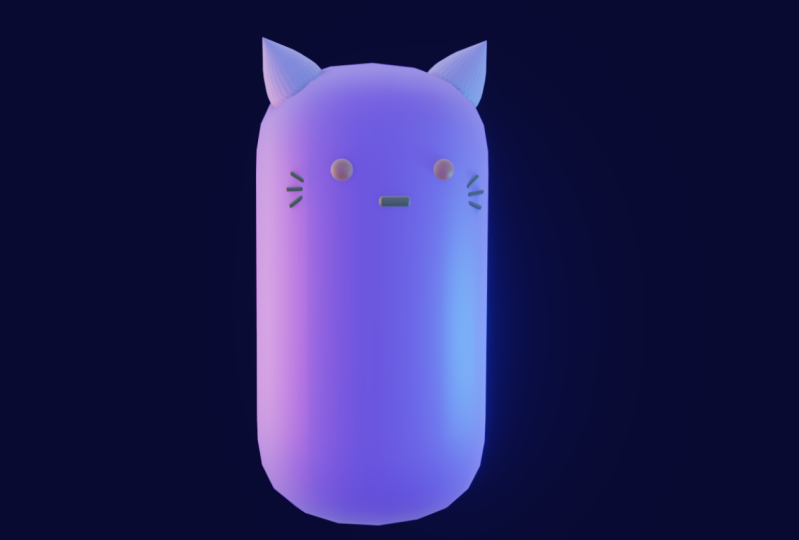
nous avons ce personnage lumineux, nôtre et ce personnage bleu. C'était un peu dingue.
13. Comment animer votre personnage: Passons en revue un
peu d'animation. abord, vous voyez que
si je bouge ce corps, vous pouvez le voir bouger et les bras ne vont pas avec. Donc, ce que nous allons faire, nous allons sélectionner
les R et ensuite choisir le corps comme ça. Vous voulez que le jaune
du corps soit
délimité , puis contrôlez P, Control P et conservez une transformation. Ok, je vois que si je sélectionne
le corps et que je le bouge, tu peux le voir bouger. Maintenant, quand je veux animer, je vais faire glisser ça pour que nous
puissions voir notre vrai Tom. Et c'est essentiellement
comme combien de cadres, il faut
donc le voir correctement. Oui, vous allez, en gros, ce que nous pouvons faire, c'est cliquer sur la clé et en fait
c'est en amont. Mais tout d'abord, si vous voulez
animer quelque chose, vous pouvez voir que j'appuierai sur N et
je vais remonter ce panneau de canne. Et vous pouvez voir qu'il affiche l'
emplacement, la rotation et l'échelle. Maintenant, ce que nous pouvons faire, c'est que nous pouvons créer une image clé
de n'importe laquelle de ces valeurs. Donc, le moyen le plus simple de sélectionner r, vous pouvez voir une fenêtre contextuelle
avec tout cela. Vous pouvez donc choisir l'une de ces options. Alors, sauvegardez notre lieu de choix. Et vous verrez qu'il apparaît en
jaune à ces endroits, des
soudures ici. Et en bas,
vous pouvez voir qu'il y a ces petits points jaunes sur le premier cadre,
qui se trouve ici. Maintenant, si je vais au cadre 20 et que je dis, eh bien, disons le cadre 30, j'ai un g et je le fais glisser vers l'avant et opprime à nouveau
notre position. Si je reviens
au début et appuie
ensuite sur Espace pour jouer, vous pouvez voir qu'il se déplace
entre ces deux images-clés. Maintenant, vous pouvez le faire
avec n'importe quoi. Maintenant, si vous le souhaitez, vous pouvez créer une image clé de la rotation pour indiquer
à la fin de votre image-clé de rotation des
deux côtés, puis
revenir au début. Rotation à la fin
parce que nous sommes zés, disons 90, probablement dans l'autre sens. Mutation négative 19. Vous pouvez voir maintenant que ça
se passe comme ça. Oui, c'est un peu les
bases de l'animation. Et maintenant, ce que nous pouvons
faire, c'est que nous pouvons aussi, comme vous le voyez,
un peu comme un équilibre entre eux. Donc, si vous appuyez sur
a pour sélectionner les deux touches ou les
images clés, allez à T, linéaire. Vous pouvez voir
que c'est comme une ligne droite au lieu de
s'assouplir. Vous pouvez utiliser la constante, dont vous verrez qu'elle s'
accrochera entre les deux. Et ensuite, vous avez quelques
effets différents. Vous pouvez faire comme ça. Ça a l'air plutôt sympa.
Vous avez de l'élastique. Cela aura l'air bizarre, mais si vous voulez, mieux, aider tant, mais alors vous avez
rebondi comme ça. D'accord ? De plus, si vous souhaitez les
déplacer entre les deux, vous pouvez simplement faire glisser des sélections, utiliser les pourrires de maintien et les faire glisser. Et vous pouvez simplement G et
les déplacer comme un lot. Si vous voulez, vous
devez appuyer sur un insecte, les
deux lorsque
vous le changez. Vous pouvez donc simplement les parcourir. Oui. Ce n'est que des bases de la façon dont vous faites tout. Maintenant, si nous le voulons.
14. Comment rendre une image dans EEVEE: Si je devais supprimer des choses
autour du modèle de fenêtre, tant de cœurs à utiliser de
simples modificateurs. Nous avons examiné comment créer ce simple
personnage de haricot comme celui-ci. Et nous avons examiné comment le lire et
ajouter quelques couleurs. Ce que nous voulons faire,
c'est que nous voulons que cela soit prêt à le rendre. Je vais donner un arrière-plan
simple. Ensuite, nous allons vous
montrer comment le rendre. Ce que nous allons faire en premier, c'est que je
vais aller à la
vue de face pour que vous puissiez retracer matin et je vais
changer un avion à mailles. Et vous pouvez voir que nous avons
cette peinture autour. Je vais voir maintenant que je vais
faire glisser ça en dessous de lui. Laissez-nous simplement g z. Et je vais
monter à l'échelle et aller à l'onglet pour en mode
Édition va
passer à Edge Select. Et je vais
sélectionner ce bord et l'arrière et passer E, z. En fait, je vais annuler. Je vais sélectionner
les trois bords autour des côtés comme ça. Vous avez eu un E , d'accord ? Maintenant, vous voyez si nous
sortons de la subdivision en ce moment, le rideau, la boîte de
fond ou courbé. Vous pouvez voir ici que
nous traversons le bord. Donc, ce que nous pouvons faire pour résoudre
ce problème , c'est que vous pouvez
ajouter une boucle Edge, car si nous ajoutons une boucle Edge, elle ne sortira que comme
une boucle Edge par ici. Il ne sera courbé qu'à partir de là. Nous allons
revenir en mode édition, ou ajouter une boucle de bord
avec Control R. Et vous pouvez voir comme ça, je
vais le mettre au milieu,
puis la faire glisser
un peu en arrière et le mettre. Là. Ce qui est en
train de faire n'est-il pas difficile ? Vous pouvez cliquer sur cette
petite icône ici. Et puis je vais
ajouter une autre boucle de bord au milieu, comme ça. Et vous pouvez faire défiler vers le haut si vous voulez en ajouter deux
comme ceci. Puis cliquez avec le bouton gauche,
cliquez avec le bouton droit de la souris. Vous y allez. Je l'aurais réactivé
avec un petit bouton. Et vous verrez que nous avons
cet arrière-plan transparent. Maintenant, je veux juste
animer plusieurs prises. Vous pouvez passer au stéréotype nouveau. Donc, peut-être que nous voulons le rendre
plus sombre, de la couleur comme celle-ci. Et ensuite, nous allons faire glisser
la rugosité
jusqu'au haut ou même jusqu'au bas. Prêt, nous allons simplement faire glisser ça vers le haut. Vous pouvez même faire glisser le spéculaire vers le bas si vous ne vouliez pas vraiment affecter ce genre de choses. Maintenant, installons une
caméra pour que nous puissions réellement rendre ces caméras de données. Il suffit d'aller Shift a et d'
ajouter une caméra comme celle-ci. J'ai un filaire. Vous pouvez voir qu'il y a la caméra
au milieu de l'aîné et comment vous les amenez à être dans votre manque de vue. Donc, tu prendrais quelqu'un
que tu aimes
, puis tu prendrais mon clavier pleine grandeur. Vous pouvez simplement appuyer sur contrôle
alt et 0 sur le pavé numérique. C'est bon. Ensuite, si vous voulez revenir en arrière,
vous pouvez sélectionner le fromage
Zed, Zed, puis cela le
tirera au milieu. Comme ça. Puis un rendu. Vous pouvez voir à quoi ressemblera
notre rendu. D'accord ? Maintenant, je vais passer en revue les différences entre
les véhicules électriques et les cycles et comment
restituer l'un ou l'autre d'entre eux. Avec votre sortie, vous pouvez modifier votre
résolution ici, vous pouvez voir qu'elle modifiera le rapport hauteur/largeur de votre appareil photo. Vous pouvez modifier la
région de rendu qui a un rouge, désolé, en cycles,
y arriver plus tard. Vous pouvez modifier votre fréquence d'images. Donc, si vous dites 240, vous pouvez vous voir demain
au bas va aller très vite. Vous pouvez le choisir pour quelque chose, vous pouvez le changer en personnalisé, mais où que vous soyez, il sera
faux si
vous appuyez sur Espace. Si vous allez à la gamme de cadres,
ce sera essentiellement comme combien de temps votre ville est honnête. Vous pouvez voir la sortie. Vous pouvez modifier le décalage
entre les
JPEG, les PNG, la profondeur de couleur, où que vous ayez quelques options
différentes ici, vous pouvez
choisir ce que vous voulez, et cela changera
lorsque vous exportation. Comme vous pouvez le constater, c'
est le rendu lui-même. Vous pouvez voir que c'est en temps réel. Vous pouvez vous déplacer
et ce genre de choses. Vous pouvez également ajouter des effets tels que l'occlusion
ambiante et la floraison, ou encore les
reflets de l'espace de l'écran ou tout simplement rendre
plus réaliste. Mais oui, peu importe. Mais oui, c'est très bien. Cela sera rendu
assez rapidement. Vous pouvez simplement accéder à
Render, Render Image. Et vous verrez que nous
obtenons, comme vous pouvez le voir, nous obtenons notre
rendu final comme ceci. Maintenant, si vous voulez enregistrer
cela, vous pouvez simplement aller sur Image, Enregistrer sous, puis choisir un endroit où
vous souhaitez l'enregistrer, lui donner un nom, et c'est fini.
15. Comment rendre une image en cycles: Si vous souhaitez
modifier les cycles, vous pouvez utiliser des cycles d'agent de location. Maintenant, je vais changer
ça pour mon GPU. Le Gpu est mieux comme là. Vous pouvez donc simplement le changer
ici avec le revers. Donc, parfois, il faut
simplement le faire comme ça. Vous pouvez voir qu'il y a
tous ces petits points de
bruit que nous pouvons lire. Maintenant, si vous ne voulez pas qu'il soit rendu en dehors de votre avis de soins, vous pouvez simplement passer
à cette petite imprimante et à la région de rendu convenue. C'est également maintenant que si vous
souhaitez modifier votre résolution, vous pouvez la choisir ici. Et vous pouvez simplement choisir
votre format de fichier sous la sortie. Si vous êtes une animation indienne, vous pouvez traiter votre fréquence d'images, mais ce n'est pas vraiment
pertinent. Fondamentalement avec vos cycles parce qu'il aimerait chaque
fois qu'il supprime un peu de bruit, on appelle
ça un échantillon. Si je change mes
échantillons en un seul mouvement, vous pouvez voir
que c'est ce qu'un échantillon, c'est comme si la moyenne
change à dix. Vous pouvez voir qu'il a déjà
commencé à retirer des échantillons. C'est peut-être sur la
musique bruyante, un débruit. Donc, si vous le changez pour
une centaine d'échantillons, il monte jusqu'au bout,
donc il passe, élimine tout le bruit. Ensuite, vous pouvez ajouter un débruit. Disons qu'il commence à 100 ans, puis a presque changé
à quelque chose de moins de dix. On peut voir qu'il passe
jusqu'à dix. Vous pouvez voir maintenant que c'est
beaucoup plus lisse et qu'il ne fait que supprimer le
bruit en arrière-plan. Et c'est plutôt cool parce que nous n'avons pas à le
rendre complètement, mais nous pouvons toujours
l'obtenir maintenant. Ensuite, ce que vous allez faire, c'est de le configurer dans
vos paramètres de rendu. Je veux choisir,
disons 100 échantillons. Denoise utilisera
mieux l'optique Ed à partir d'un GPU. Mais soyez prudent si vous
vous trompez dans mon accident. N'oubliez pas, enregistrez votre fichier Control S et vous pouvez
choisir comme votre bureau et je peux nommer un
personnage, Twitter. Peu importe. Ça n'a pas d'importance. Vous pouvez toujours mal
orthographier tout aussi être van. Et juste au cas où il se bloque et que vous allez
simplement rendre l'image et vous verrez qu'elle
apparaîtra avec cette chose comme celle-ci. Il passera par tout
exactement les mêmes bords, a une qualité supérieure et
prendra un peu
plus de temps à rendre. Ensuite, si vous effectuez le rendu d'un VE.
16. Comment faire une animation: Nous avons mis en place tout vu et
inverse j'ai de l'animation. Ce que nous pouvons faire, c'est verticalement
que le plus grand changera. Vous voyez que si nous bougeons, les lumières
changeront un peu. Ce que nous pouvons faire, c'est que si
nous revenons au début, nous pouvons y aller et ce
qu' on appelle un
œsophage vide.
Sélectionnez cette option. Je vais passer une assiette
vide à côté d'Osaka. Je vais choisir ça. Je vais
choisir ces rires, puis je vais sélectionner
ceux qui vident et passer à Control P, continuer à transformer. Maintenant, si on déplace ce
vide, ça marche. Maintenant, je vais sélectionner ce
type, copier l'emplacement. Donc, évidemment, on
va juste aller
manger de façon sélective la coupe vide à notre emplacement. Ils vont au cadre, qu'est-ce qu'on finit sur le cadre
40, puis on le sélectionne. Et puis copiez cette valeur de
localisation
ici , car nous n'avons
déménagé que sur le mur. Vous allez donc sélectionner
OK, qui est à nouveau vide, même valeur, collez-le
dans. Et puis, encore une fois. Je vois si nous allons à la vue flèche parce que vous pouvez
avoir un 0 dans et je suis fier, je vais un rendu dans l'espace. Vous pouvez voir que ça ira entre les deux comme ça et le
dernier, elle le suit. Maintenant, si vous voulez animer, ce n'est pas
vraiment lambda correctement, car nous avons changé le pulsar. J'y pense
donc on va juste, je pense que j'utilise du cin,
désolé, de la pâte ou quoi que ce soit qui
fonctionne correctement Lanza. Cool. Maintenant, pour restituer
votre animation, elle sera essentiellement affichée
dans un tas de cadres noirs. Nous allons y aller, ou vous pouvez le louer à un film, mais vous devez installer
FM big, mais oui, c'est un
peu mal à la tête. Je vais juste faire un
rendu dans des cadres et vous montrer comment le
recoudre ensemble. Certains vont changer
cela et choisir JPEG. Si vous avez un arrière-plan
transparent que vous êtes confidentiel avec JPEG, je vais changer la quantité
à 100% et choisir un dossier à
rendre pour créer un nouveau dossier. Si vous vouliez
créer un nouveau dossier, vous pouvez simplement cliquer sur cette petite
icône de dossier en haut. Nommez-le comme
animation de personnage sélectionnée. Sauf que je peux aller
Render, Render Animation. Maintenant, il vaut mieux que vous
rendiez tous les cycles, car il y
aura beaucoup plus rapidement. Donc, les VE sont beaucoup mieux si vous
travaillez avec des animations, car si vous effectuez des cycles, chaque image prendra
beaucoup de temps à rendre. Nous en avons, rends-les. Et maintenant, on peut aller faire des
points de suture. Donc, si j'ouvre le
dossier qui sont rendus ou les cadres pour vous montrer, ok, donc vous pouvez
voir qu'il y aurait un tas de cadres comme ce bogue, mais partout où je peux aller, vous pouvez le voir juste contient toute
l'animation. Donc, ce que nous allons faire ici,
c'est qu'on peut retourner chez Blender ? Vous pouvez voir ici, ce que
nous pouvons faire, c'est que nous pouvons contrôler et je vais extraire un nouveau fichier
et passer au montage vidéo. Vous pouvez voir qu'il s'agit de l'espace de travail de l'équipe
vidéo. Allez Shift a et ajoutez un film. Je ne sais pas, peut-être que vous
déplacez une séquence d'image. Ensuite, allez chercher votre
dossier, puis accédez à l'animation des personnages
et appuyez simplement sur une bande d'image puis sur Ajouter une
bande d'image pour vous donner un espace. Tu vois que ça se passe comme ça. Maintenant, ce que nous allons faire,
c'est que nous allons choisir vidéo
FFmpeg et choisir la
sortie vers n'importe où, sauf vous
donner, lui donner un nom, puis simplement Render Animation. Et pourtant, c'est votre
animation terminée. D'abord. Vous devez modifier la trame de fin comme celle-ci et restituer
l'animation. Donc, il ne se contentera pas de continuer.
 Thomas Potter, 3D freelancer and content creator