Transcription
1. 0 Krita Intro Final: Si vous voulez créer de l'art numérique, mais que vous ne savez pas par où commencer, vous êtes
au bon endroit. Creer est un
logiciel de manipulation
d'images entièrement gratuit qui comprend de nombreux outils
et fonctions pour
éditer des images et créer des œuvres d'art Je suis un
artiste et designer expérimenté, et j'utilise Creter
depuis quelques années et
enfin, un peu
tout repacks
de textes, de ressources
de jeu , de dépliants, de miniatures, croquis et de dessins,
et bien sûr, d'innombrables peintures de
personnages ou d'œuvres d'art Pour être honnête, je n'ai jamais vraiment pensé à m'
engager dans un logiciel
payant comme Photoshop car tout ce dont
j'ai besoin se trouve ici. Critter est très simple et convivial
pour les débutants, mais il est toujours difficile de s'y retrouver et de découvrir ce que tout cela signifie si vous l'ouvrez
pour la première fois C'est précisément pour
vous aider que j'ai créé ce cours sur les bases de
Crea Je vais vous apprendre comment fonctionne
l'interface, comment dessiner et peindre à
l'aide de différents pinceaux, comment créer des formes
et des dégradés, comment utiliser des couches
et des sélections, et comment appliquer des filtres
et ajouter des images Tous les éléments essentiels
dont vous
avez absolument besoin pour démarrer avec
ce logiciel génial. s'agit pas d'un cours où
j'explique les tenants et les aboutissants de chaque outil pendant 10 minutes
et où je fais preuve
d'une connaissance approfondie de toutes les options
supplémentaires inutiles cachées au plus profond du programme que personne n'utilise de toute façon et vous aurez oubliées à
la fin du cours Non. Ici, je vais vous
présenter uniquement les fonctions
importantes et expliquer de manière
précise et efficace le
fonctionnement de rea et comment vous pouvez l'
utiliser pour créer
des objets esthétiques. De plus, pour
vous permettre de vous entraîner, j'ai préparé quelques
exercices qui vous permettront vous
familiariser autant que possible avec
le logiciel. Nous allons créer des peintures numériques très
simples qui mettent chacune en valeur des outils et des styles
différents. Ainsi, vous pouvez immédiatement mettre
en pratique ce que vous avez appris
et ne pas l'oublier. En cours de route, je vais vous donner un tas de trucs et astuces que j'utilise pour me faciliter la vie
d'artiste en ce qui concerne les outils, mais aussi le
processus de création de l'art numérique. Oui, amusez-vous bien avec le cours.
2. 1 Installer Krita: Quelle est toujours la toute
première chose à faire si vous voulez apprendre
et utiliser un nouveau logiciel. Correct. Tu
dois le télécharger. C'est le sujet de cette
leçon. Si Creta est déjà installé sur votre PC
et qu'il est prêt à être utilisé Vous pouvez passer à
la leçon suivante où nous allons explorer l'interface
de base. Mais juste pour que tout
soit complet ici, je vais vous expliquer
le
processus d'installation très rapidement. Tout d'abord, tapez Creta dans votre navigateur et allez
télécharger la version 5.2, elle devrait apparaître
juste en haut Vous trouverez également
un lien à ce sujet dans les ressources du cours. C'est bon. Ensuite, vous pouvez trouver ici quelques
options pour ce que vous souhaitez télécharger
Creer, comme Mag Linux. Je vais utiliser un programme d'installation Windows
standard car c'est mon système
d'exploitation. Cliquez dessus, puis le programme d' installation pour Creta sera
téléchargé Une fois que c'est fait, vous pouvez l'
ouvrir et cliquer sur. Et puis la configuration est en cours de chargement. Cela ne devrait pas prendre
trop de temps en général. Vous pouvez ensuite sélectionner
votre langue. Je vais choisir l'
anglais parce que je ne suis pas particulièrement familier
avec les
deux autres , puis cliquer sur. OK, encore une fois, j'ai déjà
Creer sur mon PC. Très bien, puis
cliquez sur Suivant, et vous avez ce texte, que, bien sûr, vous lisez complètement comme
tout le monde le fait. Cliquez sur Accepter.
Ensuite, encore une fois. Puis aussi ensuite. Bien sûr, lisez
tout et acceptez. Ensuite, vous pouvez choisir si vous voulez une icône
de bureau ou non. J'en veux un, puis cliquez
simplement sur Installer. Ensuite, il faut généralement
quelques minutes pour que Creer soit terminé et
prêt à être utilisé sur votre PC OK. C'est bon. Maintenant, il est indiqué que
l'installation est terminée, nous pouvons
donc cliquer sur
Suivant puis sur Terminer. Crater s'ouvre
automatiquement ou vous pouvez le rechercher sur votre
PC et simplement cliquer dessus. Ensuite, une fois le chargement terminé, nous avons un cratère juste ici, et j'ai déjà mes photos récentes ici, comme ce champ de fleurs que
j'ai peint hier. Peu importe pour le moment. Consultez la leçon suivante
où nous aborderons l'
ensemble de l'
interface de base. Allons-y.
3. 2 L'interface de base: OK. La première chose que vous voyez lorsque vous
ouvrez Creta est la suivante Il s'agit du nouvel écran de
bienvenue qui apparaît dans les dernières
versions de Creta Vous avez vos images et
documents récemment
ouverts sur lesquels vous pouvez cliquer pour
continuer à travailler dessus. Mais c'est probablement
vide pour vous en ce moment. Ensuite, vous avez des
nouvelles à propos de Creta sur le côté droit, comme les
mises à jour Mais vous pouvez cliquer
sur ce bouton
ici et désactiver les actualités. Il y a alors moins de
choses confuses sur votre écran d'étoiles. Mais à peu près tout cela n'a
aucune importance car nous voulons
simplement cliquer sur une nouvelle
image pour créer une nouvelle image Vous avez cette petite fenêtre
où vous pouvez modifier toutes sortes de paramètres concernant l'image sur laquelle vous allez travailler. Comme, par exemple,
la résolution, qui contient ces
chiffres ici. Réglons-le sur
quelque chose comme 1 000
par 1 000, puis cliquez sur Créer vola. Il s'agit de l'interface de
travail de Creta Je sais que cela peut sembler un peu déroutant si vous n'avez jamais
travaillé avec Creta auparavant, mais c'est en fait assez simple, et je vais vous
expliquer cela étape par étape Tout d'abord, c'est très important. Si tout cela vous semble
différent, ne vous inquiétez pas, cela n'a pas d'importance. Vous pouvez modifier à
peu près tout ici, comme la taille de ces icônes, la disposition des
dockers avec ces différents symboles
dessus , le
sélecteur de couleur et tout Je vais vous montrer comment
faire dans une minute. Mais avant tout, la chose la plus importante
que vous devez savoir est que cette boîte blanche au
milieu est votre toile. C'est l'endroit
où vous travaillez, où vous pouvez placer des coups de pinceau,
où vous pouvez ajouter
des images et tout Si vous avez terminé et que vous
souhaitez enregistrer ou exporter votre fichier, ce sera cette boîte
blanche au milieu. Vous pouvez zoomer ou dézoomer
et l'agrandir ou le réduire en
faisant défiler la molette de votre souris Vous pouvez
également appuyer sur le plus pour l'
agrandir ou sur le moins pour le
réduire sur votre clavier. Mais je pense que l'utilisation de la
souris est bien plus utile, donc j'ai toujours ma souris à
côté de ma tablette à dessin. Si vous souhaitez le déplacer, vous pouvez maintenir
la molette de défilement enfoncée puis lorsque vous déplacez votre souris, vous déplacez ce
canevas Vous pouvez également maintenir l'espace enfoncé, puis cliquer, puis
déplacer votre souris, déplacer également ce canevas. Mais je pense que le simple fait de maintenir
la molette de défilement enfoncée est de
loin la méthode la plus utile Vous pouvez ensuite faire pivoter ce canevas
en appuyant sur quatre ou six, et si vous appuyez sur cinq, il revient à la normale. Alternativement, vous pouvez également voir qu'en bas à droite, nous avons plus d'options pour le faire. Nous pouvons faire pivoter le canevas avec ce petit cercle et nous pouvons l'
agrandir sur cette barre
au cas où vous voudriez le faire Je vais appuyer sur cinq pour revenir
à la normale. C' est
ainsi que vous
naviguez dans le canevas. Je vous recommande de vous y
entraîner plusieurs fois parce que vous
naviguez sur le canevas, que vous le
déplacez,
que vous y entrez C'est juste quelque chose
que vous
devez toujours faire lorsque vous
travaillez sur de l'art numérique, retouchez des images ou autre. Familiarisez-vous avec la
méthode que vous choisissez. Génial. Passons maintenant à l'interface. Les éléments qui
composent l'interface, ces boîtes sur les côtés,
sont appelés Dockers, et ils sont très flexibles Au cas où vous paniqueriez parce que cela vous semble un
peu différent et que vous vous demandez si vous n'avez téléchargé la mauvaise
version de Crater ou si elle vous semble vraiment
moche. Ne t'inquiète pas. Voici comment vous pouvez le modifier. Par exemple, si je clique sur ce sélecteur de couleur et
que je le place au milieu,
je l'ai dans une fenêtre séparée
ou je peux le faire apparaître ici, ce qui semble très étrange, je trouve Mais oui, tu peux le faire
avec n'importe lequel de ces harceleurs. Vous pouvez les
agrandir ou les réduire. Vous pouvez en faire
des fenêtres séparées. Vous pouvez changer où ils se
trouvent et tout ça. Vous pouvez également fusionner vos dockers en plaçant l'un
sur l'autre, puis vous aurez
ces différents onglets où vous pourrez accéder
aux différents dockers Cela est particulièrement
logique car vous souhaitez simplement accéder rapidement à
certains outils, mais il n'y a pas d'espace infini pour toutes sortes de dockers
sur cette interface Par exemple, j'ai
les options de l'outil et l'historique des annulations juste
à côté de mes pinceaux sous forme d'onglets. Je peux
y accéder rapidement sans qu'il y ait une
fenêtre séparée sur mon écran, ce qui le rendrait un
peu trop long. S'il vous manque certains de ces dockers
,
vous pouvez accéder aux paramètres
, puis aux dockers, et vous aurez
un bon aperçu des types de dockers
que vous pouvez
activer ou désactiver dans Creta Mais les plus importants
devraient être présents par défaut. Ce sont les outils, les pinceaux, les calques et le sélecteur de couleur Ce sont les plus
importants que tout le monde devrait
avoir sur son écran. Maintenant, si vous cliquez sur
cette icône ici, vous pouvez sélectionner
différents espaces de travail prédéfinis avec
différents arrangements de ces dockers conçus pour
différentes situations,
telles
que des vecteurs dessins
ou Mais j'ai enregistré le mien
ici en tant que standard duplex. Je peux toujours y
revenir. Vous pouvez enregistrer vos paramètres en saisissant un nom
puis en l'enregistrant. Et oui, je vais revenir
à norme
duplex parce que je
pense que c'est la meilleure solution, et je vous recommande d'ajuster vos dockers pour qu'ils ressemblent
à ceci, puis vous pouvez, si vous le souhaitez, enregistrer pour pouvoir
toujours revenir Si vous cliquez avec le bouton droit
sur la barre d'outils, vous pouvez également modifier la taille
des icônes des outils, ce qui est très utile si
vous souhaitez les rendre plus visibles ou si vous souhaitez en voir plus même temps,
selon ce que vous voulez. Oui, il est également
utile de le savoir. Vous pouvez également accéder aux
paramètres et trouver un tas de thèmes
différents pour modifier complètement
l'apparence de
Creter. Vous pouvez le rendre très lumineux, très foncé, de différentes couleurs. Mais je dois être honnête,
je n'
aime à peu près que la couleur foncée de Creta C'est avec cela que nous
allons travailler. OK. C'est à
peu près tout ce que j' ai à dire sur
l'interface de base. Il est maintenant temps pour vous de
jouer avec ça. Trouvez votre thème préféré, votre meilleur arrangement
de dockers et enregistrez vos paramètres ici
si vous cliquez sur cette fenêtre Vous pouvez presque faire
ce que vous voulez ici, mais vous devez absolument vous
assurer que vous avez
les principaux acteurs, la barre d'outils,
les pinceaux, les calques
et le sélecteur de couleur
quelque part sur votre écran Ce serait très
utile pour ce cours. Découvrez ce qui fonctionne pour vous et rendez-vous dans la prochaine leçon. OK.
4. 3 Le processus de base: C'est bon. Une leçon très rapide sur le processus de base
de l'utilisation de creter. Je pense que c'est quelque chose
que vous devez savoir avant de
commencer à utiliser le logiciel. Lorsque vous démarrez Creta, vous pouvez soit créer une nouvelle image,
soit ouvrir une image Vous verrez que crea
prend en charge toutes sortes de fichiers image tels que PNG, JPEG, même les fichiers vectoriels. Vous pouvez donc essayer d'ouvrir
différentes choses ici, et je travaillerai probablement Maintenant, si vous n'avez pas Creta en plein écran ou si vous avez un
deuxième écran ou quelque chose comme ça, vous pouvez également extraire des images
et simplement les déposer dans Creer pour les
ouvrir en tant que nouveau document Vous pouvez toujours fermer
un document en cliquant sur cette croix
en haut à droite. Si vous avez fait quelque chose, Creta
vous demandera si vous souhaitez sauvegarder, ce qui est très agréable Lorsque vous créez un nouveau
fichier, de nombreuses options s'offrent à
vous
dans cette fenêtre. Vous pouvez modifier la
taille de l'image. Comme je vous l'ai dit, vous pouvez
modifier
la couleur d'arrière-plan, le nombre de couches,
etc. Il existe également quelques préréglages que vous
voudrez peut-être consulter, mais je crée généralement un nouveau
fichier en fonction de mes besoins Je trouve toutes ces options assez inutiles car elles ne font que
changer l'apparence de l'image, ce que vous faites de toute façon lorsque
vous modifiez des images Oui,
créons simplement un nouveau fichier, afin que je puisse vous montrer que vous pouvez modifier plusieurs documents à la fois. Par exemple, je peux simplement cliquer sur Fichier et nouveau ou sur Fichier et ouvrir, et je peux créer ou
ouvrir un nouveau document. Ensuite, vous avez ces onglets avec différents documents que vous pouvez fermer ou enregistrer
selon ce que vous voulez. Vous pouvez également extraire une image
de l'extérieur vers Creta, vous demandera ensuite
comment vous souhaitez l'insérer Vous pouvez l'ajouter en tant que nouvelle couche ou ouvrir en tant que nouveau
document, par exemple. C'est très simple. Lorsque vous avez terminé et que vous souhaitez
enregistrer ou exporter votre fichier. Vous pouvez le faire en cliquant sur le fichier,
puis en l'enregistrant sous ou en l'exportant. Vous pouvez y taper le nom de votre image afin
de la retrouver. Vous pouvez sélectionner le type de fichier. Il existe
ici toutes sortes
de types de fichiers parmi lesquels vous pouvez sélectionner, et vous pouvez choisir où
vous souhaitez les enregistrer. Si vous souhaitez continuer à travailler sur votre image et que vous n'en avez pas
encore terminé, je vous recommande de l'enregistrer en
tant que document de carrière, qui se trouve tout en haut de la De cette façon, il
préservera vos couches, ce qui n'est
pas le cas si vous l'enregistrez sous forme d'image normale, comme le PNG. Il y a ça. Dans
la leçon suivante, nous allons enfin découvrir ce que vous pouvez réellement faire avec Creta voit là-bas. OK.
5. 4 Fonctions de base: Mesdames et messieurs, il
est temps que je
vous présente les
fonctions de base de Krita Ce que vous pouvez réellement faire
avec ce logiciel génial. Et bien, c'est beaucoup, mais commençons par l' action
la plus importante et la
plus fondamentale de l'art numérique, qui est, bien sûr, le
dessin et la peinture. Pour dessiner ou peindre
quelque chose dans Creer, vous devez cliquer sur cette
icône en forme de pinceau ici sur le côté gauche Ensuite, vous sélectionnez votre
pinceau en cliquant dessus. Il existe de nombreuses options ici
, que nous allons
bien sûr explorer. Ensuite, lorsque vous faites glisser votre
curseur sur l'écran, vous réalisez de l'art numérique. Génial. Vous pouvez
modifier la taille de vos traits de pinceau
ici et leur opacité, leur épaisseur ici et leur
degré de transparence ici Et bien sûr, vous pouvez sélectionner
la couleur avec laquelle vous dessinez ou peignez sur le sélecteur de
couleur ci-dessus. Vous pouvez modifier la teinte
de cette roue chromatique, puis la saturation et
la valeur de ce triangle. Plus tard, nous
approfondirons dessin
et la peinture numériques,
et je vous montrerai de très
nombreuses options quant à ce que vous
pouvez faire avec les pinceaux. Mais pour l'instant, remarquez simplement qu' il s'
agit du
pinceau, et c'est ainsi que vous dessinez ou peignez. Revenons maintenant aux fonctions de base. Si vous n'aimez pas ce que
vous avez fait dans Creer, si vous souhaitez annuler une action, vous pouvez cliquer sur
cette flèche pointant vers la gauche Si vous souhaitez rétablir une action, vous pouvez cliquer sur la
flèche située à côté de celle-ci Bien sûr, il existe
également des touches de raccourci pour cela, ce qui est
plus utile que de cliquer sur ces
éléments tout le temps. La touche de raccourci pour
annuler une action est la touche C et la
touche de raccourci pour rétablir
une action est Ctrl Shift et C. Et vaut mieux s'en souvenir,
car ces touches de raccourci sont très importantes
dans l'art Vous effectuez et refaites
des actions tout le temps. C'est tellement simple, tellement utile. En fait, j'utilise tellement les touches de raccourci pour annuler et refaire que je les ai associées aux gros boutons
de
ma tablette à dessin Je vous recommande vivement de faire de même si vous
avez une tablette à dessin, ce qui est très utile si
vous voulez dessiner et peindre. Donc oui, je vous
le dis dès le début parce que c'est tellement
fondamental. C'est bon. Vous pouvez également consulter l'historique de
vos annulations dans ce docker ici, que vous pouvez activer ou
désactiver dans les paramètres Dans l'historique des annulations, vous
pouvez revenir à un certain
point dans le temps. Par exemple, si vous peignez
cinq lignes et que vous vous dites
: « Oh, eh bien, je n'aime que
les trois premières lignes, vous pouvez soit
appuyer sur Annuler jusqu'à ce que vous arriviez au point où vous n'
avez que ces trois lignes, soit simplement revenir à ce point de l'historique des annulations, ce qui est très utile. Si vous n'aimez pas tout ce que
vous avez créé,
vous pouvez simplement
appuyer sur Supprimer tout ce qui se trouve sur le calque que
vous avez sélectionné disparaisse. OK, que
pouvez-vous faire d'autre avec Crater ? Vous pouvez créer des lignes parfaitement
droites avec l'outil de ligne. Vous pouvez ensuite créer différentes
formes avec ces outils, et nous y
reviendrons plus tard. Vous pouvez transformer et
déplacer différentes couches. Vous pouvez ajouter des dégradés. Vous pouvez sélectionner les couleurs
de l'image. Vous pouvez retoucher des photos
avec ces outils ici, et vous disposez de différents
outils pour sélectionner des zones. Vous ne pouvez modifier que ces
zones et rien d'autre. Il s'agissait d'un
aperçu très rapide de ces outils
, que nous explorerons bien entendu
plus en profondeur ultérieurement. Mais ici, ce sont les fonctions
de base de la carrière. Voilà ce que tu peux en faire. Si vous souhaitez travailler de manière
très précise et que vous avez besoin
d'une orientation, vous pouvez activer une grille et modifier avec ce docker de grille Ici, du grain et des guides, et là, vous pouvez taper l'espacement
en x, l'espacement en y, et vous avez différentes
options pour créer une grille, qui peut être Vous pouvez activer ou
désactiver cette grille ici. OK. Les fonctions les plus
intéressantes sont donc ces
lignes en miroir que vous pouvez activer ou désactiver
ici sur ces symboles Lorsque vous avez
activé une ligne miroir comme
celle-ci verticale, que vous pouvez bien sûr
déplacer ici, alors tout ce que vous faites est reflété sur cette Cela fonctionne avec une ligne de
miroir verticale avec une ligne horizontale ou
avec les deux à la fois. Vous avez également la
possibilité d'activer le mode
Wraparound avec
cette icône ici. mode Rap Around permet à l'
image de se répéter à l'infini, et si vous dessinez ou
peignez par-dessus le bord, vous sortez
de l'autre côté Ceci est très utile
si vous souhaitez créer des motifs
répétitifs pour les
textures ou les carreaux. Les touches de raccourci pour agir ou désactiver le
mode Wraparound sont Shift et W. Si vous cliquez sur le mode View and
Wrap around direction, vous pouvez également le faire s'enrouler horizontalement ou
verticalement si vous le souhaitez Très bien, vous
avez maintenant un bel aperçu des
fonctions de base du cratère. Alors maintenant, permettez-moi de vous
présenter les pinceaux et le dessin de manière plus intense, car il existe de nombreuses options pour ce que
vous pouvez faire. OK.
6. 5 Dessin et peinture: Avant de passer à autre
chose en Crète, parlons des pinceaux Certaines fonctions de
base très importantes que vous utilisez tout le temps dans l'art numérique,
comme les calques et les sélections. Mais en fin de compte,
l' essentiel reste le
dessin et la peinture. Alors, couvrons-en maintenant. Pour cette leçon, je vous
recommande vivement d'ouvrir vous-même un
cratère et
de faire des choses similaires à celles que je
fais, car pour les
pinceaux et le dessin,
il est très important
que vous ayez faire des choses similaires à celles que je
fais , car pour les
pinceaux et le dessin, une idée de l'ensemble du processus
et de son fonctionnement. Créons un nouveau document de
la taille 2000 d'ici 2000. Nous avons une grande zone où nous
pouvons mettre quelques coups de pinceau. OK. Très sympa. Maintenant, faites la somme
dans le coin supérieur gauche, où nous allons commencer à jouer avec les pinceaux. Pour dessiner ou
peindre un cratère, vous devez sélectionner l'outil
pinceau, ce que vous pouvez faire en cliquant
sur cette icône en forme de pinceau, ou bien vous
pouvez également appuyer sur B, qui est le raccourci clavier
du pinceau Si vous avez sélectionné
un autre outil et que
vous souhaitez revenir au
pinceau et dessiner quelque chose, appuyez simplement sur B
et c'est parti. Commençons par choisir un pinceau
de base comme celui-ci. Ensuite, dessinons simplement
quelques lignes. Lorsque vous dessinez sur votre tablette à
dessin, vous remarquez immédiatement
que les lignes réagissent différemment en
fonction de la pression que vous appliquez avec votre stylo. Maintenant, je suppose
que la plupart d'entre vous ont accès
à une tablette à dessin lorsque vous avez cliqué sur un cours peinture
numérique, car
c'est très utile Je veux dire, vous pouvez essayer de faire des peintures et
des dessins
numériques avec votre souris, mais c'est très difficile. Au cas où tu opterais pour
ça, bonne chance. Mais oui, il est extrêmement utile
de modifier l'apparence des lignes que vous tracez en faisant varier la pression sur varier la pression sur
votre tablette
à dessin. Comme vous pouvez le constater, avec
le même pinceau, vous pouvez créer des lignes très fines mais
aussi très épaisses. Mais cela varie. Si je sélectionne ce pinceau et que j'
applique moins de pression, le trait du pinceau
est moins opaque. Il est moins dense et un
peu plus transparent. C'est un peu différent pour chaque brosse utilisée. Certains d'entre eux deviennent
plus ou moins grands d'
autres deviennent plus ou moins opaques, et certains les deux, comme
celui-ci, par exemple. Vous pouvez toujours avoir
un petit aperçu l'
apparence des lignes si vous
regardez les préréglages du pinceau ici et qu'il y a toujours
une ligne en dessous du pinceau, qui donne une petite
indication de ce à quoi ressemblera
le trait avec ce pinceau Sympa. Bien entendu, vous pouvez apporter des modifications
à votre pinceau. Par exemple, vous pouvez modifier l'opacité ici
et la taille ici Je pense que je
vous l'ai déjà montré. Vous pouvez faire en sorte que tous
vos pinceaux soient
très grands , très petits, très légers et très denses.
Exactement comme tu le souhaites. Vous pouvez recharger le préréglage
d'origine en appuyant sur cette icône ici Si l'opacité et
la taille de vos pinceaux sont
vraiment altérées et
que vous souhaitez revenir à la normale, suffit de cliquer ici
et c'est bon De plus, vous pouvez accéder à
certains paramètres du pinceau cliquant sur ces erreurs de pointage
vers le bas, à
côté de la taille et de l'opacité Ils sont tous les deux littéralement
identiques, et vous pouvez également y modifier l'
opacité, le flux et la taille Je pense que le flux est presque
la même chose que l'opacité. Essayez-le simplement. Mais vous pouvez également modifier la
rotation de votre pinceau, ce qui est pratique
si vous avez un pinceau qui a une certaine direction comme celui-ci, comme vous pouvez le voir, c'est comme un grand rectangle, et si je change sa rotation, alors ce rectangle est incliné C'est une fonction intéressante et
assez simple à comprendre, mais je ne l'utilise presque jamais
car pour la plupart des pinceaux, c'est
totalement inutile. D'ailleurs, vous pouvez également modifier la taille de votre pinceau
si vous passez tout au long de la
journée, cliquez puis déplacez votre souris. Il n'est
pas toujours nécessaire de monter dans la boîte pour modifier la
taille de votre pinceau. Si vous n'aimez pas ce que
vous avez dessiné ou peint, vous pouvez appuyer sur
Ctrl C pour l'annuler, ou vous pouvez également utiliser une gomme, et il existe plusieurs
options pour utiliser une gomme D'une part, vous pouvez simplement
cliquer sur l'une de ces gommes, qui sont les premiers
pinceaux ici, sélectionner n'importe quel
pinceau, puis cliquer sur l'icône de
cette gomme ici
pour activer le mode gomme Lorsque vous êtes en mode gomme, le pinceau que
vous avez sélectionné conserve sa forme
d'origine, mais il agit comme une gomme. Il enlève
donc la peinture du
canevas au lieu de l'ajouter Vous pouvez activer le mode
effaceur
déjà activé en appuyant
sur votre clavier Ensuite, si vous cliquez sur cette
transparence, je peux monter ici. Vous ne pouvez dessiner ou peindre que sur des éléments que vous avez déjà
dessinés ou peints. Cela semble un peu bizarre, mais
vous pouvez voir que si je change de couleur et que je
veux créer, par exemple, une ligne bleue, je ne peux l'
ajouter nulle part sauf sur les lignes que j'ai
déjà ajoutées au canevas. Cela est très utile si
vous souhaitez ajouter des textures, des reflets ou des ombres à des objets car vous n'avez pas à soucier de dessiner
par-dessus le bord. C'est donc très cool. Parlons maintenant des couleurs. L'un de mes sujets préférés
dans le domaine de l'art et du design. Comme je vous l'ai montré,
vous pouvez sélectionner couleur de votre choix dans
ce sélecteur de couleurs Vous pouvez modifier la teinte de
la roue sur le côté, et la valeur et la saturation
au milieu. Comme vous pouvez le constater, vous avez un historique des
couleurs très petit mais fonctionnel sur le côté droit où vous pouvez accéder aux couleurs récemment
utilisées. Vous pouvez l'effacer
en cliquant ici Si vous cliquez sur cette icône juste à côté du sélecteur de
couleur, vous disposez de quelques
options Par exemple, si vous
cliquez sur l'image, vous pouvez modifier le type de sélecteur de
couleur dont vous disposez Qu'il s'agisse d'un triangle
carré ou ces différentes valeurs circulaires ou
rectangulaires. Mais ici, je suis un grand fan du triangle
classique, c'est ce
que j'ai. Et puis il y a des éléments
plus avancés comme le type de modèle de couleur, comportement, le
sélecteur de teinte, l'historique des couleurs, vous avez toutes sortes
de paramètres ici Vous pouvez
vérifier cela si vous le souhaitez, mais je ne le
considère pas vraiment comme nécessaire car les paramètres par défaut
de Creta sont plutôt bons Vous pouvez également accéder aux
paramètres de couleur sur cette icône ici. Vous avez là un
autre sélecteur de couleurs, et vous avez également un tas
de couleurs présélectionnées Au cas où vous seriez trop paresseux pour
savoir quelle couleur vous aimez. Et vous pouvez également sélectionner
votre couleur de premier plan et votre couleur d'arrière-plan
et les changer. Cela signifie simplement que
vous avez enregistré une couleur et que vous pouvez toujours la changer. Je ne l'utilise pratiquement jamais. Mais maintenant tu sais qu'il est là. Et si vous cliquez sur le
C juste à côté, vous pouvez créer vos
propres pinceaux personnalisés, et vous avez de nombreuses
options pour cela. Vous pouvez donc vous y plonger un peu plus
si vous le souhaitez. Je considère que c'est avancé. Et comme il y a tellement de pinceaux de haute qualité à Creta, je ne pense pas qu'il soit nécessaire
que vous le fassiez maintenant Et sur l'icône
juste à côté, vous pouvez sélectionner ces pinceaux. C'est littéralement la même chose
que le docker Brush Preset. Donc oui, vous pouvez également
accéder à vos pinceaux ici. OK. C'est bon. Maintenant,
découvrons enfin ce qui se passe lorsque vous cliquez avec le bouton droit de la souris avec
notre pinceau dans le cratère. Je suis presque sûr que cela vous
est déjà arrivé par
accident. Voyons en quoi
cela est utile. Si vous cliquez avec un pinceau
n'importe où sur le canevas, vous disposez d'une
fenêtre d'accès rapide dans laquelle vous pouvez, par
exemple, sélectionner différents pinceaux et différentes couleurs. Vous pouvez modifier la taille
de votre pinceau ici, l'opacité ici, et
même l'angle ici Il s'agit simplement d'un autre moyen
d'accéder aux paramètres du pinceau. De plus, vous pouvez faire la somme sur le canevas
ici sur cette barre, et vous pouvez faire pivoter le canevas rapidement si vous tirez
ce petit chien. Vous pouvez également refléter le
canevas en cliquant ici, et vous pouvez accéder au mode
Canvas uniquement, où tous vos dockers et distractions disparaissent. Il ne vous
reste plus que votre œuvre d'art
et la possibilité de modifier des
éléments en cliquant avec le bouton droit Vous pouvez bien entendu le
désactiver à nouveau. Mais oui, peut-être
aimez-vous vraiment peindre dans ce mode. Maintenant tu sais où il se trouve. D'ailleurs, les couleurs autour de
ce sélecteur de couleurs et la fonction de clic droit
constituent votre historique des couleurs Vous pouvez sélectionner ces couleurs ou effacer
l'historique
des couleurs cliquant sur cette
icône en bas de page. La sélection des
pinceaux
présentés est également personnalisable. Donc, si vous cliquez sur cette icône, vous avez différents
ensembles de pinceaux, comme des gommes à effacer, des
pinceaux numériques, toutes sortes de choses. Mais vous pouvez également personnaliser ces ensembles en attribuant des
tags à vos pinceaux Par exemple, vous pouvez cliquer avec le bouton
droit sur un pinceau et l'attribuer à un tag
comme mes favoris. Et puis si je sélectionne cette balise
en appuyant sur le bouton droit de la souris, j'ai ce pinceau ici. Vous pouvez ainsi personnaliser vous-même
une sélection rapide de
pinceaux. Dans la leçon suivante, nous allons
aborder les pinceaux de manière plus approfondie. Et laissez-moi
vous montrer quels types de pinceaux existent et comment vous pouvez en installer de nouveaux. OK.
7. 6 pinceaux de Krita: C'est bon. Dans la dernière leçon, vous avez appris
à utiliser des pinceaux à dessiner
et à
peindre avec eux. Alors maintenant, je veux vous montrer un peu plus à quoi servent ces pinceaux
individuels, quels sont les meilleurs pinceaux, à mon avis, et comment vous
pouvez en ajouter d'autres. Allons-y. Tout d'abord, tout en haut, vous avez ces gommes à effacer. Ils ont des formes différentes et certains
sont plus définis, tandis d'autres
sont plus lisses, juste un peu différents, mais ils effacent tous les coups de
pinceau. Ensuite, en dessous, vous
avez ces pinceaux à air, qui sont très lisses, ils appliquent de la peinture doucement
et ils sont très gros Ces aérographes sont
très utiles pour effectuer des transitions de couleurs
fluides pour les
arrière-plans, par exemple Mais aussi pour ajouter des
reflets et des ombres. Ensuite, vous avez de nombreux pinceaux
standards qui appliquent simplement de la peinture de manière
très normale sur la toile
, car ils varient en
taille ou en opacité, ont des formes légèrement différentes Et oui, ils sont très
courants pour la peinture numérique. En dessous, vous avez
d'autres pinceaux un peu plus
texturés et spéciaux Vous pouvez voir que si je peins
avec ces pinceaux, les lignes paraîtront un
peu plus uniques et
auront plus de
texture. C'est plutôt cool. Ensuite, nous avons encore quelques pinceaux
de texture. Vous pouvez simplement
les essayer. Ensuite, nous avons ces pinceaux à croquis Ils produisent des lignes très fines et
précises comme des crayons, ils sont parfaits pour dessiner J'aime vraiment celui-ci. Si vous le faites petit, c'est
comme le pinceau parfait. Ensuite, nous avons celui-ci, qui
ressemble à plusieurs crayons à la fois, vous pouvez
donc faire un dessin au crayon
avec un peu plus Ensuite, nous avons ces
différents pinceaux à encre qui sont particulièrement utiles pour écrire des choses créer des lettres fantaisistes
et ce genre de choses. Ensuite, il y a d'autres marqueurs
et gommes à effacer, suivis pinceaux plus intéressants que j'utilise beaucoup, comme
celui-ci et celui-ci Et oui, vous pouvez
créer du texte, pinceau
très fluides avec eux. Et ils sont très gentils. Après eux, vous avez des aérographes plus
intéressants, et ils
réagissent de manière très unique. Vous pouvez les tester et
voir ce qui se passe. Et puis vous avez
d'autres pinceaux un peu plus texturés, et ils sont également
très, très utiles Ensuite, vous avez d'autres
pinceaux aléatoires et des textures pures, puis nous avons les pinceaux humides qui sont très intéressants. Lorsque vous utilisez des pinceaux mouillés, l'impression que la
couleur est plus liquide et vous pouvez peindre très facilement. Si vous mélangez les couleurs, cela ressemble beaucoup à de
l'aquarelle dans la vraie vie. C'est donc très cool. Et bien sûr, vous avez
différentes variantes et différentes formes pour eux. Puis encore quelques stylos à encre
et pinceaux de calligraphie. Ensuite, nous avons eu ces pinceaux à aquarelle très
spécifiques qui sont encore
plus liquides que les pinceaux blancs, et ils mélangent la peinture de manière
très fluide Oui, tu peux essayer ça. C'est très intéressant de faire de la peinture
numérique comme ça. Ensuite, vous avez encore quelques pinceaux d'aquarelle
texturés. Ensuite, vous avez ces pinceaux
blancs qui n'ajoutent pas
de peinture sur la toile, mais qui manipulent la
peinture qui s'y trouve déjà. Par exemple, avec celui-ci, vous pouvez retirer la peinture comme
avec un couteau dans la vraie vie, ou vous pouvez rendre la
peinture plus lisse et manipuler
la texture qu'elle a. Découvrez-les. J'
aime les utiliser pour améliorer les textures de mes
œuvres une fois que j'ai terminé, et ils peuvent faire une énorme différence si
vous les utilisez correctement. Vous avez donc encore
quelques pinceaux à air
et pinceaux de surlignage, puis de nombreux autres pinceaux
et surtout des pinceaux à texture. Il existe ici des pinceaux de
texture vraiment uniques, comme ceux qui produisent des éléments de
pixel art et des textures nuageuses, comme des montagnes
ou des étoiles en herbe spécifiques. Il existe de nombreux
pinceaux à texture dans Creta. OK. Une chose que je n'
ai pas encore mentionnée, mais je devrais probablement le faire, c'est que
vous pouvez sélectionner les couleurs de l'image en maintenant la touche
Ctrl enfoncée puis
en cliquant sur cette couleur. Si vous voulez cette couleur
exacte ici, maintenez simplement la touche
Ctrl enfoncée et cliquez dessus
avec le pinceau, et le tour est joué. Bon, maintenant vient la partie
intéressante car les pinceaux que j'ai présentés ne sont pas tous ceux que
j'utilise actuellement. Dans Creta, vous pouvez
ajouter d'autres pinceaux en téléchargeant et en
important des ensembles de pinceaux Si vous cliquez sur Paramètres et
gérez les bibliothèques de ressources, vous avez une vue d'ensemble de vos ensembles de pinceaux et
vous pouvez cliquer sur Importer, puis vous pouvez
sélectionner un ensemble de pinceaux que vous avez téléchargé
et il apparaîtra ici Voici mes
ensembles de pinceaux que j'utilise
activement et je viens de les désactiver. Je peux
donc
simplement vous montrer les pinceaux à trois
volets de Creta Mais maintenant, je vais les
activer à nouveau, en
cliquant simplement sur Activer , ils devraient
apparaître ici. Si vos ensembles de pinceaux récemment importés et
activés n'apparaissent pas immédiatement dans le
dossier des pinceaux, vous devrez peut-être redémarrer Creer, puis
ils Vous trouverez un lien de téléchargement vers mes ensembles de pinceaux dans les ressources
du cours Je vous recommande de les télécharger et les
importer pour
tester cette fonctionnalité, en particulier les brosses humides RGBA
et RGBA, ne
devraient pas manquer
dans votre cratère exemple, si je filtre en fonction de ces pinceaux, ce que je peux faire ici dans cette
fenêtre où se trouvent les différentes balises
et que je passe au RGBA, vous avez ces
pinceaux
très lisses et très traditionnels qui produisent des coups de
pinceau qui
semblent tout droit sortis
de la vie réelle .
Vous passez à
côté de beaucoup de choses si vous n'avez pas ces pinceaux C'est bon. La dernière chose
dont je voudrais parler rapidement concerne les modes de
fusion Les modes de fusion sont une fonctionnalité un
peu avancée, mais ils sont toujours là
et vraiment intéressants Les modes de fusion sont accessibles en
cliquant sur cette barre. Comme vous pouvez le constater, par défaut, modes de
fusion normaux changent à peu près comme la
façon dont vos couleurs sont ajoutées Cela devient particulièrement
intéressant lorsque vous
avez des traits de cuivre qui se chevauchent Je vous recommande de
simplement les essayer. Il y en a d'autres intéressantes comme Darken, où
vous ne pouvez qu'ajouter des couleurs
plus foncées à une image ou les multiplier, etc. Les couleurs réagissent simplement
différemment si vous avez activé un autre mode de
fusion Bien,
revenons à la normale et faisons le premier exercice de
la prochaine leçon. OK.
8. 7 Exercice 1: Très bien, mesdames et messieurs, avant de passer à autre chose, vous oublierez tout ce que
vous avez appris jusqu'à présent. Arrêtons-nous rapidement avec une accise. Vous ne
pensiez pas vraiment pouvoir vous en
tirer sans
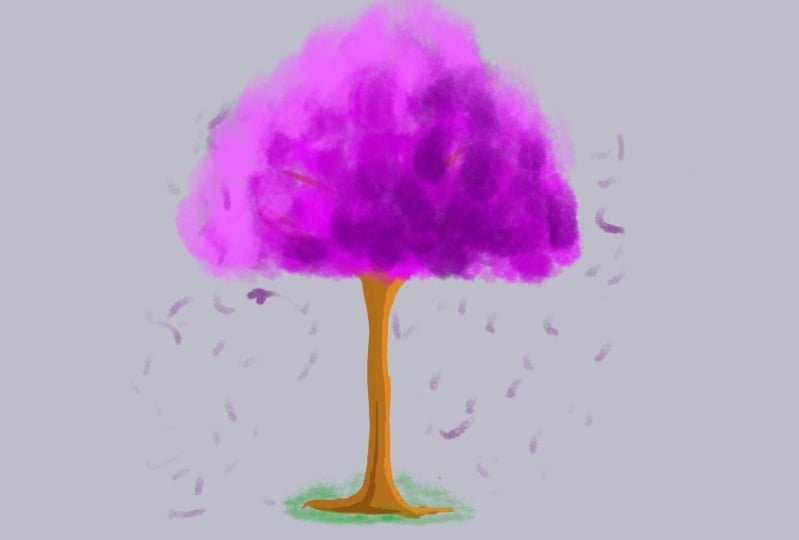
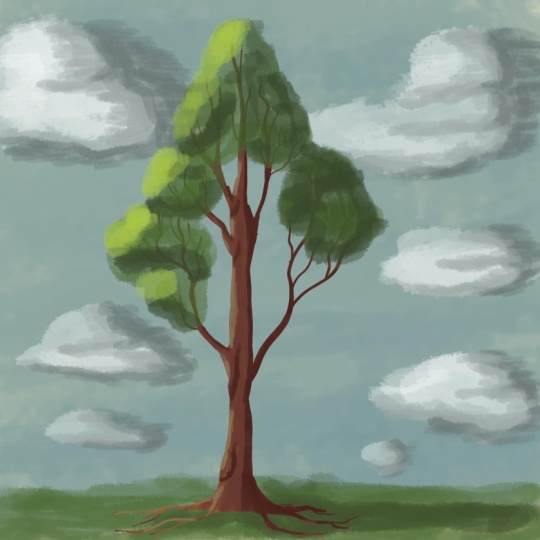
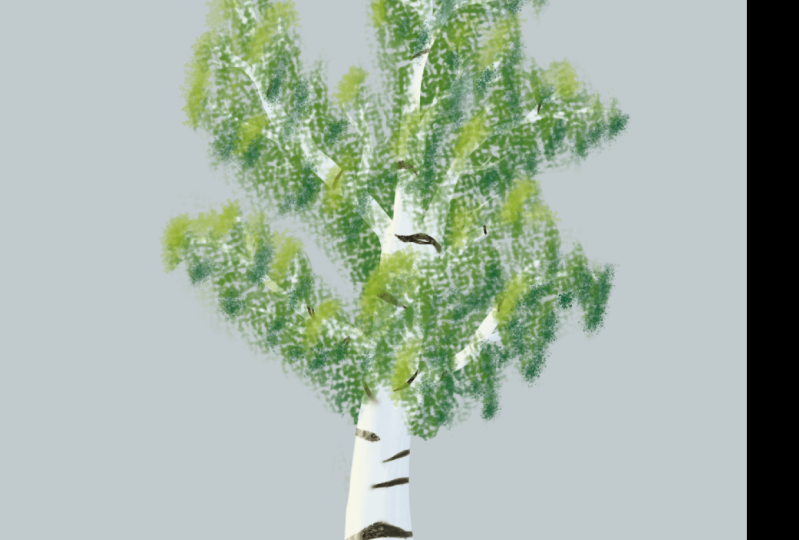
rien faire, n'est-ce pas ? Ne t'inquiète pas C'est très simple. Je veux que vous peigniez un arbre
très simple en utilisant les outils de dessin
et de peinture de base que je vous ai montrés jusqu'à présent. Ouvrez le cratère,
créez une nouvelle image et réglez la taille sur 1
000 x 1 000. Ensuite, commencez simplement à peindre un arbre. Vous pouvez d'
abord consulter les
différents pinceaux et voir
ceux que vous aimez En peignant quelques lignes, puis en les effaçant,
vous trouvez simplement les pinceaux
que vous aimez et commencez par
un simple tronc d' arbre et branches, comme vous le faites
toujours pour les arbres Bien entendu, choisissez les
couleurs appropriées dans le sélecteur de couleurs. Les meilleurs pinceaux pour peindre
les branches sont certainement ceux qui varient en
taille et non en opacité Parce que lorsque vous peignez des branches
dynamiques, vous pouvez simplement relâcher
la pression sur votre tablette à dessin pour les branches aient toujours une extrémité
fine, ce qui est très agréable. Voici l'
important. Votre arbre n'a pas besoin de
ressembler au mien. Il suffit de fabriquer un arbre, commencer par un tronc d'arbre
et les branches, puis de mettre du feuillage dessus. Vous devez simplement vous
familiariser avec le processus de création
d'une peinture numérique. N'ayez pas honte d'
annuler et de refaire, des gommes à effacer, des pinceaux
différents, de peindre
dessus une fois de plus, varier la taille et l'opacité et tout
ce que je vous ai montré C'est juste de la pratique,
habituez-vous au processus et familiarisez-vous avec
ces outils géniaux. Vous pouvez utiliser la fonction de
clic droit pour votre fenêtre d'accès rapide ou non. C'est le moment de découvrir
ce qui vous convient le mieux. C'est pourquoi nous peignons
un arbre, car vous pouvez faire choses
assez aléatoires avec le feuillage et il est toujours
beau dans la plupart des cas. Je vous
recommande d'utiliser au moins trois à
quatre types de pinceaux différents pour le feuillage utiliser au moins trois à
quatre types de pinceaux différents pour . Comme vous pouvez le constater, j'utilise pinceaux
très basiques pour les parties les plus sombres
du feuillage. Ensuite, pour les parties les plus claires, j'utilise des pinceaux de
texture réduits Utilisez quelques pinceaux différents et des nuances de
vert
légèrement différentes pour le
rendre intéressant. J'expérimente même
différents modes de fusion,
comme l'éclairage ici, et vous pouvez faire la même chose Ensuite, pour ajouter de la texture au tronc
des branches, j'utilise une petite astuce
que je vous ai montrée, qui consiste à bloquer l'alpha sur cette transparence,
je peux apparaître. Je ne peux pas peindre par-dessus le bord. Cela facilite le processus d'
ajout de reflets et
d'ombres au tronc des branches. Je peux simplement utiliser
différents pinceaux, voir comment ils réagissent et
simplement peindre dessus. Encore une fois, essayez d'utiliser quelques pinceaux
différents ici. Tu t'entraînes un peu. N'oubliez pas que cet arbre
n'a pas besoin d' réaliste et que vous
souhaitez simplement pratiquer les
différents outils. Lorsque vous réalisez une série de peintures
numériques, il est judicieux de ne pas utiliser trop de pinceaux différents
afin d'avoir un style défini. Ici, il suffit d'utiliser différents pinceaux pour
voir ce qu'ils font et
pour vous familiariser
avec le processus. Ensuite, une fois que vous avez
terminé, vous pouvez enregistrer votre image sur votre PC
quelque part sous forme de P et G cinq, par
exemple, puis
passer à la leçon suivante. Alors, complétez cet exercice dès maintenant et peignez
un arbre simple.
9. 8 outils pour les formes: Maintenant que vous savez
tout sur dessin et la peinture en Crète, vous pouvez y aller et
dessiner ce que vous voulez Des lignes parfaites et des formes
géométriques parfaites. Oui, ça n'arrivera pas. Mais heureusement, Critter nous
a fourni des outils très efficaces
avec lesquels vous pouvez le faire Parlons des outils de création
de formes. Tout d'abord, nous
avons l'outil linéaire. Avec l'outil de ligne,
vous pouvez créer des lignes
parfaitement droites avec le pinceau que vous avez
actuellement sélectionné. Il vous suffit de cliquer, de
faire glisser le curseur, puis de le relâcher, et
vous avez une ligne. Si je sélectionne ce pinceau
et que je trace une ligne, elle ne
ressemble pas vraiment à une ligne, mais si je réduis le pinceau
, c'est le cas. Cela fonctionne avec n'importe quel
pinceau et bien sûr, avec n'importe quelle couleur, et
aussi avec des gommes à effacer. qui
est intéressant, c'est que ces lignes réagissent à la pression exercée
sur votre tablette à dessin. Si vous avez sélectionné un
pinceau de taille variable comme celui-ci, et que je commence par une pression basse
puis que je l'augmente, cela est
représenté sur la ligne. Cela fonctionne également avec l'opacité. Si vous maintenez la touche Maj enfoncée
tout en faisant glisser une ligne, vous verrez
que vous ne pouvez sélectionner que quelques angles, ce qui vous permet de créer des
lignes
parfaitement verticales, horizontales et parallèles, ce qui est très utile Ensuite, nous avons eu l'outil rectangle, qui vous permet de créer des
rectangles qui, une fois encore, ressemblent au pinceau
que vous avez sélectionné Si vous maintenez la touche Maj tout en faisant glisser votre rectangle, vous pouvez créer des
carrés parfaits. Très sympa. Si vous maintenez la touche
Ctrl enfoncée tout en la faisant glisser, vous pouvez faire pivoter ce rectangle Maintenant, si vous accédez aux options de
l'outil, qui sont un docker que vous
devriez avoir quelque part, vous avez
quelques paramètres que vous pouvez modifier à propos de
ce rectangle Tout d'abord, vous pouvez choisir
si vous souhaitez qu'il soit rempli. Pour cela, vous pouvez sélectionner
votre couleur de premier plan, afin que cela ressemble à ceci Mais vous pouvez également choisir votre
couleur de fond ou un motif. Les modèles sont accessibles via
ce symbole ici. Vous y trouverez une sélection
de différents motifs, et tout ce que vous avez
sélectionné ici sera rempli si vous avez sélectionné le mode Remplissage avec
motif. Dans les options de l'outil,
vous pouvez également modifier certaines choses
concernant ce motif, comme la façon dont il est pivoté et
l'échelle du motif Si je le fais très petit, le motif est très dense, et si je le fais très grand, il n'est pas du tout dense. Vous avez ensuite plusieurs options pour le contour de votre forme. Par défaut, il doit
être réglé sur pinceau, sorte que votre pinceau soit le contour, mais vous pouvez également
choisir votre pinceau avec la couleur d'arrière-plan
ou ne pas avoir de contour du tout. Vous pouvez bien sûr
combiner le remplissage avec les paramètres de contour pour obtenir des rectangles d'
apparence
très différente Par exemple, si je le définis
comme non rempli et sans contour
, je n'ai aucun rectangle. Très cool. C'est bon. Ensuite, vous disposez de quelques paramètres
supplémentaires dans lesquels vous pouvez fixer la taille
de votre rectangle. Par exemple, si je tape
quelque chose en largeur, il est automatiquement verrouillé, mais vous pouvez le
verrouiller ou le déverrouiller manuellement. Ensuite, si vous créez des rectangles, ils ont toujours la même largeur, et il en va de même pour
la hauteur Si vous verrouillez la largeur
et la hauteur, vous créez toujours
le même rectangle, ce qui est très utile pour
créer rapidement une
illustration en abdos droits ou quelque chose comme ça. Vous pouvez également verrouiller le
ratio de votre rectangle. Si le ratio est réglé sur un, vous
créez toujours un carré parfait, ce que vous pouvez
bien entendu également faire en maintenant simplement la touche Maj
enfoncée, comme je vous l'ai dit. Mais vous pouvez également verrouiller d'autres types de rectangles
ici, comme 1,5, alors vous aurez toujours ces rectangles au ratio
1,5 Et c'est plutôt cool. Vous pouvez ensuite arrondir les coins de votre rectangle
en tapant quelque chose au rond
X et en y arrondissant ici. C'est aussi quelque chose que
vous pouvez envisager. Ensuite, nous avons eu
l'outil ellipse, qui permet de deviner quels
cercles et ellipses Il fonctionne à peu près de la même
manière que l'outil rectangle. Il faut votre pinceau, votre couleur, et vous avez quelques options
pour le remplir avec la couleur premier plan, le
motif de couleur d'
arrière-plan et les contours Si vous maintenez la touche Maj enfoncée, tout en faisant glisser votre
curseur avec cet outil, vous créez
un cercle parfait Et vous pouvez également fixer la largeur, la hauteur et le ratio, selon ce que vous voulez. Ensuite, nous
avons l'outil polygonal avec lequel vous pouvez cliquer pour créer les coins d'une forme angulaire
personnalisée Juste comme ça.
Vous devez toujours cliquer sur le premier
coin pour terminer. Et bien sûr, vous
avez également des paramètres remplir ou pour avoir des contours
différents. Ensuite, nous avons l'outil Polyline, qui fonctionne à première vue la même manière qu'un outil polygonal, mais il n'est pas nécessaire de
terminer la forme Vous pouvez simplement maintenir la touche Maj enfoncée et
cliquer, puis c'est fait. Si vous le configurez pour qu'il soit
rempli de couleur de premier plan, il réagit de manière
très intéressante Mais tu peux l'essayer. Ensuite, nous avons l'outil
de courbe de base, qui crée ces courbes de base très
lisses Une sorte de mathématisme, si je me souviens bien. Je n'utilise pas vraiment cet outil, puis nous avons eu l'outil
Free Hand Path, qui adoucit les
lignes que vous créez, ce qui est vraiment intéressant C'est très utile pour
créer des graphiques vectoriels, mais nous y reviendrons plus tard. Pour l'instant, il ne nous reste que
ces deux outils. Nous avons l'
outil de pinceau dynamique qui vous permet de modifier la masse et la traînée de votre pinceau et de
dessiner et de peindre avec celui-ci. Mais tu ne peux pas vraiment
expliquer ça. Cela change simplement le
toucher de votre pinceau. Je dirais qu'il suffit de l'essayer
vous-même. C'est très bizarre, mais cool. Enfin et surtout, nous avons l'outil multi-pinceaux. Avec cet outil, vous
pouvez dessiner et peindre en fonction d'une symétrie ponctuelle. Vous pouvez afficher ce
point symétrique, son origine, le déplacer et vous
disposez de nombreux paramètres,
tels que le nombre de fois où votre
pinceau est reflété, la rotation, etc. C'est bon. Je pense que la meilleure façon d'en apprendre davantage sur ces formes, c'est de
jouer avec elles et de les
voir en action. Mais avant de pouvoir le faire,
nous devons explorer
un autre élément fondamental de l'art numérique, à
savoir les sélections.
10. 9 sélections: OK.
Parlons des sélections. Les sélections sont un outil
incroyablement utile dans les logiciels d'art numérique et
de design En gros, ils vous
permettent de marquer une certaine zone, puis vous
ne pouvez modifier que cette zone. Par exemple, si j'utilise
cet outil de sélection rectangulaire et que je crée un rectangle, je ne peux dessiner que la
peinture finale à l'intérieur de ce rectangle. Et si je veux créer des formes, cela n'est également possible que
dans ce rectangle. Pour annuler une sélection,
appuyez sur Ctrl Shift et A, puis tout est supprimé et vous pouvez à nouveau modifier l'ensemble du canevas. Lorsque vous avez une sélection et que vous essayez d'en faire une autre, votre sélection
est remplacée par
la nouvelle sélection par défaut . Toutefois, vous pouvez modifier
cela dans les options de l'outil. Ici, vous pouvez modifier la façon dont les nouvelles
sélections sont ajoutées. Vous pouvez le configurer pour qu'il se
croise, puis l'intersection de deux sélections constitue
la nouvelle sélection Vous pouvez le configurer pour qu'il soit ajouté, puis
vous ajoutez simplement de
nouvelles sélections. Vous pouvez le configurer pour qu'il soit soustrait, puis vous ne faites
que désélectionner Ou vous pouvez le régler sur une différence
symétrique, puis il réagit comme suit Je vous
recommande de le
configurer par défaut pour
remplacer ou ajouter. Mais quelle que soit l'
option que vous avez sélectionnée, vous pouvez toujours la désélectionner en
appuyant sur la touche Ctrl Shift A, et vous pouvez toujours ajouter une nouvelle sélection en maintenant la touche Maj
enfoncée pendant que vous la créez Je vous recommande de
vous entraîner à quelques reprises pour habituer aux touches de raccourci
et au processus Il suffit de faire quelques sélections, d'
ajouter d'autres sélections et de
désélectionner plusieurs fois, et tout devrait bien se passer Comme vous pouvez le voir, dans
les options de l'outil, vous avez des paramètres similaires à
ceux de l'outil rectangle, que cette fois vous avez une
sélection au lieu d'un dessin, il en va de même pour l'outil de sélection
elliptique
et l'outil de sélection polygonal Ils travaillent exactement comme leurs homologues du
dessin et de la peinture, ils font une
sélection plutôt qu'une forme. Ensuite, vous disposez également de l'outil
de sélection à main levée avec lequel vous pouvez dessiner manuellement la zone
que vous souhaitez sélectionner Lorsque vous avez une sélection
et que vous appuyez sur le bouton droit de la souris, vous avez un tas d' options et un aperçu
des différentes touches de raccourci. Par exemple, vous pouvez sélectionner l'image entière en
appuyant sur
Ctrl A. Ensuite, vous pouvez
désélectionner, sélectionner à nouveau et
inverser votre L'inverser signifie que tout est
sélectionné sauf que vous aviez initialement
sélectionné. C'est très utile. Si vous souhaitez modifier
l'image entière l'
exception d'une ou de quelques
très petites parties, vous pouvez simplement sélectionner ces parties et
inverser la sélection Vous pouvez également accéder à Transformer et agrandir ou réduire la sélection, et vous pouvez y taper
certains pixels par lesquels vous souhaitez agrandir ou
réduire votre sélection. Ce sont là les transformations les plus
importantes. Vous pouvez également consulter ces options. Si vous cliquez simplement sur
sélectionner en haut. Lorsque vous avez sélectionné
quelque chose, vous pouvez accéder à ces options. Sympa. Maintenant, afin de
présenter les outils suivants, je vais ouvrir une image. Cette peinture d'arbre d'automne que j'ai réalisée avec Creta il y a quelque temps Si vous cliquez sur cet outil de sélection
conditionnelle, vous pouvez sélectionner
des zones en fonction de la couleur. Par exemple, je peux cliquer
sur cette tige d'arbre, puis toute
la zone contenant cette couleur toute
la zone contenant cette couleur
est sélectionnée
et je peux la modifier. Si je sélectionne l'outil à côté,
l' outil de
sélection de couleur similaire, non seulement la
zone connectée du tronc
d'arbre
est sélectionnée, mais tout ce qui a la
couleur du tronc d'arbre, c'est-à-dire les branches
qui ne sont pas directement connectées, mais qui ont une couleur très similaire. Ces deux outils
sont donc vraiment utiles. D'ailleurs, vous pouvez
ajuster leur sensibilité en modifiant le seuil
dans les options de l'outil. Si le
seuil est très petit, seule cette
couleur exacte est sélectionnée. Si vous l'
agrandissez,
des couleurs très similaires
à la vôtre sont également sélectionnées. Tu peux
jouer avec ça. Je pense que par défaut,
c'est 10 à 20, vous pouvez l'ajuster
en fonction de vos besoins Et vous pouvez également augmenter ou réduire votre sélection ici
dans l'option de croissance. Vous avez toujours la même
base en fonction du seuil, mais la sélection en général est simplement plus ou moins grande
selon ce que vous avez ici. Vous pouvez également jouer avec l'option de
sélection du père, qui rend les bords
plus lisses ou quelque chose comme ça. Vous pouvez également choisir
ces deux outils si vous souhaitez que
les couleurs soient sélectionnées uniquement à partir du calque
sur lequel vous vous trouvez ou à partir de tous les calques. Mais oui, les couches sont
quelque chose que nous aborderons plus tard. C'est bon. Ensuite, vous avez l'outil de sélection
Basier, qui vous permet de créer des courbes de base plus
lisses et l'outil de sélection magnétique, qui crée ces points et oui, je ne l'utilise presque
jamais Il s'agit des outils de
sélection de base et de la manière dont vous pouvez sélectionner les domaines de votre carrière. Comme vous l'avez vu, il existe de très
nombreuses options différentes
pour ce que vous pouvez faire. La pratique est, encore une fois, le meilleur moyen de le comprendre. Mais avant de pouvoir le faire, permettez-moi de vous présenter quelques autres outils que vous avez en CRT
11. 10 autres outils: C'est bon. Avant de passer
à l'exercice suivant, laissez-moi vous montrer quelques
autres outils
et fonctions utiles que
vous avez dans Krita Tout d'abord, lorsque
vous avez une sélection
, vous pouvez en faire des choses
intéressantes,
pas seulement dessiner et peindre. Par exemple, lorsque vous avez
une image ou un dessin que vous sélectionnez quelque chose
et que vous appuyez sur Supprimer, seuls les éléments
contenus dans la sélection sont
supprimés, pas l'image entière. C'est chouette. Si vous avez une sélection et que vous
souhaitez la remplir d'une couleur, mais que vous êtes trop paresseux
pour dessiner dessus, vous pouvez simplement sélectionner
cet outil de remplissage de seaux. Lorsque vous cliquez avec cet outil, toute votre
sélection est
remplie de la
couleur que vous avez. Et d'ailleurs, vous pouvez vous
déplacer dans votre sélection. Si vous cliquez sur le bord, vous verrez que vous
avez ces flèches, et lorsque vous cliquez ensuite, vous pouvez vous déplacer dans
votre sélection. J'ai oublié de le mentionner
dans la leçon de sélection. Donc, toutes mes excuses. C'est bon. Mais vous pouvez également utiliser le seau de remplissage lorsque
vous n'avez rien sélectionné. Ensuite, soit il remplit
l'ensemble de votre toile d'une couleur, soit vous pouvez le configurer pour qu'il
remplisse une région continue
ou toutes les régions d'une certaine
couleur dans les options de l'outil Cela fonctionne essentiellement
de la même manière que pour ces outils de sélection. Vous pouvez voir que vous avez
les mêmes options, comme le seuil et d'
autres choses de ce genre, ici. Mais vous pouvez également choisir de remplir quelque chose non pas avec votre couleur de
premier plan ou votre couleur d'
arrière-plan, ce qui est également une option,
mais également avec un motif Je vous ai déjà montré des modèles. Vous pouvez y accéder ici. Et vous avez également des
options pour eux dans
les options de
l'outil de remplissage du godet. Ensuite, vous pouvez également ajouter
des dégradés à vos photos. L'outil de dégradé est
celui-ci ici. Avec l'outil de dégradé, vous
pouvez tracer une ligne, puis obtenir un dégradé qui suit la direction
de votre ligne. Vous pouvez l'adapter en
fonction de la longueur de votre ligne. Si vous créez une ligne très petite, l'
outil de dégradé est très petit Lorsque vous la faites très grande, le dégradé est très grand. Le dégradé a toujours la
couleur que vous avez sélectionnée sauf que vous choisissez un dégradé
différent ici dans les options de dégradé. Vous avez un tas de modèles
différents que
vous pouvez consulter. OK. Mais par défaut, c'est une question de
transparence entre couleur et transparence, et c'est très
utile pour l'ombrage Vous pouvez, par exemple,
effectuer une sélection puis ajouter un dégradé pour ajouter un peu de surlignage ou d'ombre à cette sélection. C'est donc une fonction intéressante. À côté de l'outil de dégradé, vous avez également ce sélecteur de
couleurs avec lequel vous pouvez sélectionner manuellement
les couleurs de votre image Mais comme je vous l'ai dit,
vous pouvez également simplement maintenir la touche Ctrl enfoncée
et
cliquer avec votre pinceau, pour obtenir également
cette couleur. Je pense que c'est bien plus simple que de sélectionner cet
outil tout le temps. Mais maintenant tu sais qu'il est là. Ensuite, nous avons obtenu d'autres outils pour naviguer dans le canevas, comme cet outil Som avec
lequel vous pouvez cliquer pour
additionner ou maintenir le contrôle
et cliquer pour additionner Vous pouvez sélectionner une zone à l'aide ce bouton, puis il zoome
sur cette zone. Ensuite, vous avez également l'outil Pan avec lequel vous pouvez vous
déplacer sur la toile. Mais vous devriez déjà très
bien savoir comment naviguer dans le canevas en utilisant des
touches de raccourci et des boutons, ce qui, à mon avis, est bien plus pratique que de
sélectionner ces outils C'est pourquoi je vous ai
expliqué comment
procéder au début
du cours Mais ces outils existent également. Vous pouvez maintenant cliquer sur Modifier
et échantillonner la couleur de l'écran. Vous pouvez ensuite sélectionner les couleurs
n'importe où sur votre écran, et pas seulement sur le canevas. Par exemple, je peux appuyer sur la touche
Ctrl et cliquer pour sélectionner
la couleur d'arrière-plan. Ensuite, si je remplis la totalité du canevas avec l'outil Fill Bucket, vous ne pourrez plus voir le
canevas car c'est exactement
la couleur d'arrière-plan de
Creer. Pourquoi est-ce utile ? Parce que vous pouvez également sélectionner
des couleurs extérieures à votre carrière. Vous pouvez créer une petite fenêtre en Creta. Cliquez ensuite sur Modifier et
échantillonnez la couleur de l'écran. Ensuite, si vous maintenez le contrôle enfoncé et cliquez sur l'arrière-plan de votre
bureau, vous pouvez sélectionner la couleur à partir de l'arrière-plan de
votre bureau. C'est très utile si vous souhaitez échantillonner les couleurs exactes de vos
images de référence sans les ouvrir directement
dans Creer Ensuite, vous disposez d'autres
outils que vous n'utilisez
pas trop souvent, comme
cette grille de perspective, que vous pouvez modifier,
masquer ou déplacer. Mais je vous
recommande apprendre à
dessiner et à peindre en perspective au lieu
d'avoir cette grille tout le temps, car
c'est une fonction étrange, mais elle existe et vous
pouvez l'utiliser si vous le souhaitez. Et puis vous avez cet outil avec lequel vous pouvez mesurer la
distance entre deux points. Vous pouvez également mesurer des angles. Comme vous pouvez le constater, vous avez la
petite boîte en haut à gauche, que vous pouvez également voir
dans les options de l'outil. C'est le cas si vous voulez travailler très précisément et que vous
devez mesurer quelque chose. Ensuite, vous avez la fonction de fermeture et
de remplissage qui vous permet de
placer des lignes et des formes, puis elles sont remplies avec une certaine couleur que
vous avez sélectionnée C'est aussi un outil très étrange que je n'utilise pas très souvent. Comme vous pouvez le constater, vous avez de nombreuses
options quant à la façon dont vous
souhaitez l'entourer la forme avec laquelle vous pouvez
jouer Ensuite, une chose que j'utilise tout le temps est d'
appuyer sur Ctrl U pour ouvrir
cette fenêtre d'édition de couleurs. Vous pouvez ajouter la valeur de teinte et la saturation des couleurs votre couche actuelle ou votre sélection actuelle
lorsque vous en avez une Vous pouvez vous déplacer
ici, modifier la teinte, la saturation d'un objet, ainsi que la valeur ou la luminosité. C'est très utile car
lorsque vous avez terminé une photo, vous pouvez toujours entrer ici, appuyer sur la touche Ctrl et voir quoi elle ressemble avec des couleurs légèrement
différentes. Peut-être que votre image
est un
peu plus belle si vous
diminuez la saturation, qu'elle n'est
plus aussi frappante ou que vous modifiez légèrement
les teintes Il est toujours intéressant de
voir ce qui se passe lorsque vous apportez des modifications
avec cette fenêtre. Vous pouvez ouvrir votre dernier
paramètre d'utilisation pour avoir à nouveau la
même chose. Ou vous pouvez également cliquer
sur colorisé lorsque vous avez quelque chose en noir et
blanc et
que vous
voulez lui donner des couleurs, vous pouvez simplement augmenter la
saturation puis colorer,
c'est très bien J'adore cette fonction. C'est bon. Mesdames et messieurs,
je pense qu'il est
temps de faire un autre exercice. Rendez-vous dans la prochaine leçon.
12. 11 Exercice 2: OK. C'est l'heure du
prochain exercice. Et pour celui-ci, les
standards sont vraiment bas, alors n'ayez pas peur
de participer. Nous allons mettre en pratique les nouvelles fonctionnalités que je vous ai présentées,
qui concernent principalement les sélections
et la création de formes. Et quel type d'œuvre d'art réalisez-vous en ajoutant simplement des formes ? Eh bien, une œuvre d'
art abstraite. Alors allons-y. Créons un nouveau
fichier de
1 000 x 1 000 et commençons à
ajouter des formes. Je commence avec
un outil polygonal et
je règle le
mode film à deux motifs Et c'est un schéma assez
étrange. C'est comme un contingus
qui s'étend sur tout l'écran. Mais oui, c'est
certainement intéressant. Je veux juste essayer ces différentes fonctions, comme différentes tailles
pour les contours, les
différents modes de film, etc. Mais n'oubliez pas d'
utiliser les
sélections comme je le fais ici
avec ces cercles. Il suffit de sélectionner quelques zones, peut-être de les remplir d'une couleur, d'
ajouter un dégradé, toutes ces différentes choses
que je vous ai montrées. Utilisez ici au moins trois outils de forme
différents et essayez d'
expérimenter les options de ces outils. Comme je vous l'ai montré, il existe de nombreuses possibilités pour créer des formes et sélectionner des zones. Il existe donc de nombreuses possibilités pour créer une
œuvre abstraite avec eux, même si les outils
semblent très simples. Je joue également
avec les couleurs en
appuyant sur la touche Ctrl pour
ouvrir cette fenêtre de couleurs, et je colorie le
tout pour lui donner plus d'unité Peut-être pouvez-vous
créer une
œuvre abstraite plus intéressante que moi. Mais là, je voulais ne pas
accabler personne ici. Ajoutez simplement des
formes aléatoires à l'écran pour savoir que vous
pouvez également le faire. Comme je vous l'ai dit, ces exercices sont
simplement conçus pour
vous familiariser avec les outils et le processus de leur utilisation. Créez donc une simple illustration
abstraite, enregistrez-la sous forme de fichier PNG à points, puis passez à
la leçon suivante, où nous explorerons
notre prochain grand sujet.
13. 12 couches: Mesdames et messieurs, nous
devons parler de couches. Les calques sont un outil incroyablement utile
et essentiel si vous travaillez avec de l'art numérique. Ils vous permettent d'
être très tactique dans votre processus et de réaliser de nombreuses astuces qui vous simplifient la vie en tant qu'artiste numérique. Mais au début,
ils peuvent être difficiles à comprendre et un
peu accablants. Nous allons clarifier tout ce que vous devez comprendre à
propos des couches. Les calques ressemblent un peu différents espaces de
travail superposés qui constituent votre image Lorsque vous travaillez dans Creer,
lorsque vous ajoutez des traits de soutien-gorge, que
vous créez des sélections, des
formes, tout cela se produit
sur la première couche de peinture, comme vous pouvez le voir sur la
droite sur le docker des couches Nous avons sélectionné la
première couche de peinture. C'est ce sur quoi nous travaillons. Si vous créez un nouveau
document dans Creer, vous
avez par défaut une couche de peinture, laquelle vous travaillez
la plupart du temps, et une couche d'
arrière-plan, qui est simplement
remplie de blanc Ainsi, lorsque vous travaillez avec
la première couche de peinture, vous ne pouvez pas effacer l'arrière-plan. Il est toujours rempli de
blanc quoi qu'il arrive. Mais vous pouvez sélectionner la couche d'arrière-plan
en cliquant dessus ici, puis vous
découvrirez qu'elle est verrouillée, mais vous pouvez la déverrouiller
en cliquant sur ce journal, puis vous pouvez faire des choses
sur la couche d'arrière-plan. Vous pouvez afficher vos couches
ou les rendre invisibles en
cliquant dessus à côté d'elles. Ainsi, lorsque je rends la couche d'
arrière-plan invisible, il n'y a rien
et elle est transparente, comme l'indique ce modèle de
transparence. Et vous pouvez modifier l'opacité d'un calque en le faisant
glisser ici Tout ce qui se trouve sur le calque
sélectionné devient
alors plus ou moins opaque. C'est bon. Si vous souhaitez créer une nouvelle couche, cliquez sur cette
icône en forme de plus en bas. Chaque fois que vous ajoutez une nouvelle couche, celle-ci se trouve au-dessus la couche que vous avez sélectionnée. Donc, si vous voulez créer une couche en dessous de votre couche de peinture, cliquez sur la
couche d'arrière-plan puis sur le signe plus. Mais vous pouvez également simplement déplacer vos couches en les
faisant glisser. Vous pouvez également renommer
vos couches en
double-cliquant dessus
, puis en tapant quelque chose Vous savez à quoi
servent vos couches. Par exemple, une couche d'esquisse, une couche de
peinture, etc. Comme vous pouvez le voir,
les éléments d'une couche sont toujours là au-dessus des éléments
de la couche inférieure. Lorsque je passe sur une couche située sous ma couche
de peinture et que je peins quelque chose, tout se
trouve derrière
la couche de peinture 1. C'est essentiellement pour cela que
les couches sont les plus utiles : il s'agit simplement d'avoir différentes couches d'espace de travail qui n'interfèrent pas les unes
avec les autres. Par exemple, si
vous appuyez sur Supprimer, tout ce qui se trouve sur votre couche
actuelle est supprimé. Si vous appuyez sur la touche Ctrl
pour ajouter les couleurs, seules les couleurs de votre couche actuelle
sont modifiées. Ensuite, nous avons ces deux outils de
transformation qui ne s'appliquent
également qu'à la couche que vous avez
actuellement sélectionnée. Tout d'abord, cet outil de
déplacement, qui vous permet simplement de vous
déplacer dans la couche, puis cet outil de
transformation, qui vous permet de faire un peu
plus de choses, comme redimensionner une couche, déplacer
et la faire pivoter. Vous pouvez simplement cliquer ici sur le côté et
voir ce qui se passe. Et c'est aussi pour cela que les
couches sont très utiles. Si vous créez un objet,
mais que vous n'avez pas décidé à quoi il
doit ressembler exactement, ajoutez-le simplement sur un nouveau calque, puis vous pourrez modifier
cet objet seul
indépendamment sans rien
changer
d'autre dans votre image. C'est vraiment cool. Si
vous souhaitez le faire avec des objets qui se trouvent déjà sur une couche contenant également
d'autres éléments, vous pouvez sélectionner cet objet comme cela avec les outils de
sélection, puis appuyer sur les touches C
et
V. Ensuite, votre objet se trouve sur un nouveau
calque et vous pouvez le modifier. Mais lorsque vous avez une sélection, vous pouvez également appuyer sur le bouton droit de la souris pour y trouver
un tas d'options. Vous pouvez, par exemple, accéder
directement à l'outil de transformation et simplement transformer un élément qui
ne se trouve pas sur une couche séparée, ou vous pouvez le découper un nouveau
calque puis le modifier. Vous pouvez également
cliquer avec le bouton droit sur vos couches, et vous disposez également de nombreuses options, comme
les copier-coller. Et oui, il y a beaucoup de
choses que vous pouvez faire avec les couches. Une touche de raccourci très importante consiste à fusionner une couche
avec la couche inférieure
en appuyant sur
Ctrl E. Par exemple,
lorsque vous sélectionnez un en appuyant sur
Ctrl E. Par exemple, élément, vous le copiez et le collez, puis cet élément
se trouve sur un nouveau calque et vous pouvez le modifier Ensuite, vous pouvez appuyer sur la touche
Ctrl E pour revenir à son
point de départ. Vous pouvez également cliquer sur
cette icône de transparence pour ne pouvoir dessiner et peindre que sur
ce qui s'y trouve déjà. Et cela fonctionne de
la même manière que l'icône que je vous ai déjà
montrée, qui se trouve ici. Ce qui est relativement
nouveau dans Creer, c'est que vous pouvez ajouter
plusieurs couches à fois en appuyant sur la touche Ctrl puis en cliquant
sur une autre couche Ensuite, vous avez sélectionné
ces deux couches, et si vous utilisez l'outil de
transformation, vous transformez ces deux
couches en même temps, ce qui est très intéressant. Mais vous pouvez également
créer des groupes de couches. Si vous cliquez sur plus, vous avez la possibilité de créer
un groupe de couches, puis vous pouvez ajouter des couches à ce groupe de couches,
puis si vous cliquez, par
exemple, sur cette icône, toutes les couches de
votre groupe disparaissent Et vous pouvez également les
déplacer et les transformer ensemble, même s'il s'agit de couches
différentes. Vous pouvez cliquer sur une couche et vous
y trouverez également
un tas d'options. Beaucoup d'entre elles sont un
peu plus avancées, et vous pouvez également consulter
bon nombre de ces options cliquant simplement
sur la couche supérieure ici. Si vous cliquez ici,
vous pouvez également activer différents modes de fusion pour
vos couches. D'ailleurs, si vous cliquez sur cette icône, vous pouvez modifier la taille de votre pouce, comme
la taille des icônes des couches ici Vous pouvez également le faire
pour les pinceaux. C'est essentiellement ainsi que
fonctionnent les couches et ce pour quoi elles
sont le plus utiles. Vous pouvez séparer les éléments vos images en les
plaçant sur différents calques, puis vous pouvez
les modifier manuellement
et les déplacer. Par exemple, j'utilise souvent des
calques pour faire une esquisse, comme si je dessinais quelque chose
sur un calque, puis lorsque je peins, je le fais sur un
calque séparé. Quand j'ai terminé, je peux simplement retirer mon croquis et cela n'
interfère pas avec la peinture. Vous pouvez faire des choses comme
déplacer votre couche d'esquisse au-dessus de la couche de peinture pour voir si tout est
au bon endroit Il existe de nombreuses options pour les couches et elles
sont vraiment utiles.
14. Édition d'image: Explorons quelques choses
financières que vous pouvez faire avec la
retouche d'image en Crète, car c'est également possible Créons un nouveau document, ajoutons cette photo ici
et insérons-la
en tant que nouveau calque. Tout d'abord,
transformons-le un peu. Il s'adapte donc à notre toile. Si vous ne souhaitez pas déformer votre image lorsque vous utilisez
l'outil de transformation, vous pouvez simplement maintenir la touche Maj
enfoncée et c'est tout. La relation entre les
côtés est alors toujours la même. OK. Si vous cliquez sur l'image, vous avez un tas d'options. Vous pouvez cliquer sur les propriétés, et là vous avez un petit
aperçu avec, par exemple, les dimensions et
l'espace colorimétrique, vous pouvez cliquer sur l'échelle de
gris ici, puis votre image est en noir
et blanc, ce qui est chouette. Il y a quelques points
que vous pouvez examiner. Vous pouvez également faire pivoter votre image ou la refléter
dans différentes directions. Vous pouvez également redimensionner votre
toile, puis votre image sera coupée ou étendue
à une certaine taille Vous pouvez également modifier la
résolution si elle ne
vous convient pas
en saisissant un nouveau chiffre. OK. Vous pouvez également recadrer votre image en cliquant
sur cet outil de recadrage, en sélectionnant une zone
et en appuyant sur Entrée Cette zone
sera alors votre nouvelle image. Très bien, nous avons alors
l'outil de patch intelligent, qui est très utile
pour la retouche d'image. Vous pouvez sélectionner cet outil, puis dessiner. Vous pouvez ajuster votre
pinceau à la bonne taille,
comme si vous dessiniez sur une partie, puis Creer
essaie de retoucher cette partie et de la fusionner avec
les couleurs qui l'entourent Il se charge généralement un peu
lorsque vous l'utilisez, car
cet outil doit calculer exactement
ce qu'il veut faire. Mais c'est très intéressant parce que vous pouvez
corriger des choses
que vous n'aimez pas
sans avoir à sélectionner les couleurs appropriées, à
dessiner et à peindre dessus. Mais en fin de compte,
l'outil de patch intelligent n'
est pas très intelligent.
Vous feriez mieux de l'
utiliser d'abord, puis de
peaufiner votre modification à l'aide
de pinceaux. Cet outil
fonctionne certainement mieux lorsque vous colmatez de petits objets
et non des objets complexes, car cela devient un
peu confus. C'est bon. Ce que vous pouvez également faire avec
vos images, c'est appliquer filtres et changer les
couleurs en cliquant sur le filtre, et vous avez
de très nombreuses options. Vous pouvez cliquer sur ajuster
et vous avez ces différentes fenêtres de
réglage des couleurs avec lesquelles vous pouvez jouer. Ensuite, il y a les filtres
artistiques et le filtre à peinture à l'huile
, que j'aime beaucoup. Vous pouvez ajuster la taille du pinceau, puis son degré de douceur et cliquer sur. Et puis cela
charge généralement un
peu parce que Creer aime bien
faire son travail Mais vous avez alors cette texture de peinture à
l'huile qui s'applique à l'ensemble de
votre image. Et ça
a souvent l'air vraiment sympa. Vous pouvez voir la différence entre le fait que j' appuie plusieurs fois sur Annuler et sur Rétablir Et oui, cela peut
donner à vos images un aspect plutôt impressionnant si
vous l'appliquez correctement. Ensuite, vous avez quelques filtres
pour le rendre flou, puis quelques options de couleur
et la détection des contours, ce qui le rend très étrange Et oui, quelques autres avec
lesquels tu peux jouer. Une fois que vous avez terminé de créer une
illustration ou de modifier une image, vous pouvez toujours appuyer sur
la touche Ctrl pour ajuster les couleurs ou vérifier à quoi cela
ressemble avec différents filtres. Et parfois, cela
fait vraiment une différence et donne l'ensemble une
bien meilleure apparence. C'est bon. C'est tout pour la retouche d'image, et c'est presque tout
pour le cours. Dans la leçon suivante,
nous allons
explorer le dernier grand sujet ici, les vecteurs et
les styles de couches. On se voit là-bas. OK.
15. Vecteurs et styles de calques: I. Le dernier grand sujet manque
à Creta et que vous devriez connaître est celui des vecteurs Attendre. Qu'est-ce qu'un
vecteur ? Laisse-moi t'expliquer. Un vecteur est un graphique
évolutif indépendant
composé d'éléments très
primitifs
tels que des lignes, des formes et des courbes. Les vecteurs ne sont pas liés à
une résolution spécifique, mais ils peuvent être agrandis de plus en
plus petits et avoir toujours le même aspect. Permettez-moi de vous montrer un exemple. Si je trace cette
ligne normale et que je l'insère sur les côtés, vous pouvez voir qu'
elle a ce bord, et si je l'agrandis, ce bord
devient très flou Si je trace une ligne avec
cet outil de calligraphie, cette ligne est
projetée sur une nouvelle couche vectorielle,
comme vous pouvez le voir ici Si j'agrandis cette ligne, vous pouvez voir que le bord
est exactement le même. C'est également le cas si je le
réduis et que je le déforme fortement. Cela est dû au fait que les
vecteurs sont basés sur une
formule mathématique et non sur pixels
colorés pour déterminer à
quoi ressemble un objet. Et vous ne pouvez pas dessiner ou peindre sur une couche vectorielle si
vous essayez cela. Vous ne pouvez créer que des
lignes vectorielles et des formes très simples. Les vecteurs ne sont pas destinés
aux dessins et aux peintures, mais à des éléments tels que les logos que vous souhaitez agrandir ou
réduire lorsque vous avez terminé. se rapproche le plus d'un outil de
dessin que vous avez sur une couche vectorielle est cet
outil de tracé à main
levée, qui rend vos
lignes très lisses et les
transforme en lignes vectorielles. Vous pouvez modifier vos
lignes et vos formes l'aide de cet outil de formes ajoutées, puis vous pouvez cliquer sur
vos lignes et formes et vous pouvez vous déplacer autour de ces
points pour ajuster leur apparence. Il s'agit des nœuds
de vos vecteurs. Vous pouvez remplir vos formes avec votre couleur de premier plan
ou votre couleur d'arrière-plan, mais pas avec un motif Comme vous pouvez le constater, cela ne fonctionne tout simplement pas lorsque je suis sur une couche vectorielle. Si je passe à la couche de douleur, nous obtenons ce motif, mais pas sur la couche vectorielle. Vous pouvez donc jouer avec
cela et découvrir ce que vous pouvez faire pour créer des logos très
propres en cours de carrière. Et ce que vous pouvez également faire, c'est
ajouter du texte avec ce texte à. Vous pouvez marquer une zone
où vous souhaitez insérer du texte, puis ce texte est
projeté sur une
nouvelle couche vectorielle,
que projeté sur une
nouvelle couche vectorielle, vous pouvez
redimensionner indépendamment vers le haut ou vers le bas. Vous obtenez cette fenêtre de texte dans laquelle
vous pouvez taper votre texte, et vous disposez de toutes les fonctionnalités d'
édition de texte de base que vous
connaissez peut-être avec d'autres programmes, comme ajuster
la
police, les couleurs , la taille, le rendre alimenté ,
cursif, etc. L'envoi de textos à crea est également
une vectrographie, et vous pouvez l'agrandir ou le
réduire à l' aide Si vous souhaitez modifier votre texte, il vous suffit de sélectionner l'outil de texte
et de double-cliquer dessus. Et puis vous avez à nouveau votre
fenêtre de texte. Parfait. Voici quelque chose d'important. Si vous créez une
vectographie et que vous l'
enregistrez simplement sous forme d'
image normale, comme un PNG à points, vous n'avez plus de vecteurs
évolutifs Ainsi, lorsque vous souhaitez
enregistrer une vectographie, assurez-vous de
toujours l'enregistrer sous forme de fichier vectoriel, tel qu' un fichier SVG à points C'est bon. Je pense que c'est le bon moment pour
vous présenter les styles de couches, qui constituent également un cratère
fonctionnel intéressant. Vous pouvez cliquer avec le bouton droit sur
votre couche et accéder au style de
couche ou au style de couche. Vous avez cette
fenêtre dans laquelle vous pouvez activer ces différents
effets pour vos couches. Par exemple, vous pouvez
créer une ombre portée, puis tout ce qui se trouve sur votre
couche possède cette ombre portée. Il y a toujours des options
pour les styles de calque ici, je peux modifier l'
opacité de l'ombre, je peux changer l'angle, je peux changer la
distance qu'elle a par rapport au calque et sa taille Ceci est différent pour
chaque style de couche. Nous avons une lueur extérieure, lueur
intérieure, un biseau et un gaufrage, ou même des éléments comme
un motif de superposition où vous pouvez simplement superposer
un motif, et cela s' Si je crée une couche de peinture
et que je l'active, puis que je dessine quelque chose, tout aura automatiquement ce
motif. Je pense que les styles de calque
sont particulièrement utiles pour le texte et les graphiques
vectoriels. Dans le dessin et la peinture normaux, ils ne sont pas vraiment nécessaires, mais c'est quand même une fonction intéressante que vous pouvez certainement
utiliser. Très bien, et c'est tout pour les principaux outils et
fonctions de Crater et peu près tout ce
que vous devez savoir pour démarrer en tant qu'
artiste ou designer. Dans la leçon suivante, nous allons
faire le dernier exercice.
16. Exercice : poursuivre l'image: Mesdames et messieurs, bienvenue
au troisième et dernier
exercice de ce cours, et cette fois, nous allons
créer quelque chose de réel. Tout d'abord, je veux que vous
consultiez les ressources du cours et que vous téléchargiez le fichier
Exercice three preset, qui est une image
avec des montagnes. Créez ensuite un nouveau fichier
en Crète avec une résolution précise de 1920 x 1080. HD standard. Ainsi, vous pouvez importer cette image
prédéfinie dans Creta et elle occupera précisément
la moitié gauche de votre image Si vous l'insérez en tant que nouveau calque. Et voici la mission.
Nous allons continuer ce tableau en peignant
sur le côté droit. Bien sûr, il n'est pas nécessaire que ce soit photoréaliste comme sur cette photo, mais vous voulez capturer le style et les
couleurs que nous avons, et continuer cette photo. Tout d'abord, passez en dessous de
votre couche prédéfinie sur la couche de
peinture et
renommez-la en esquisse Prenez ensuite votre pinceau à dessin. Comme je l'ai dit, j'
aime beaucoup celui-ci, et je vous fais un dessin
avec des lignes très claires. Essayez simplement d'imaginer comment ce paysage pourrait
continuer sur le bon côté. Je pense qu'il y aurait
d'autres montagnes comme celle-ci, quelques arbres en arrière-plan, l'herbe au premier plan continue
évidemment, et je prévois un
lac au milieu
, marqué par
cette zone vide ici Tu n'es pas obligée de le
faire exactement comme moi. Vous n'avez pas nécessairement
besoin d'un lac à cet endroit, mais vous pouvez l'utiliser comme
orientation si vous le souhaitez. N'oubliez pas que pour dessiner, vous ne devez pas
remplir de formes Ajoutez simplement des lignes pour savoir plus tard où vous voulez
peindre quoi ? C'est bon. Une fois que vous avez une bonne
composition pour votre paysage, créez une nouvelle couche sous la couche d'
esquisse et appelez-la ciel. Je sélectionne les couleurs de
la photo et j'ajoute des dégradés pour qu'elle ressemble
approximativement à ce ciel Ensuite, il est temps de savoir avec quel pinceau vous souhaitez peindre. J'opte pour ce pinceau à texture en
crayon de couleur, mais tu peux choisir
ce que tu veux ici, ce que tu trouves approprié. Choisissez simplement un pinceau auquel vous
pouvez vous en tenir car vous voulez avoir
un style cohérent ici. Ensuite, il est temps de
peindre dans ces nuages avec des coups de pinceau très doux
et brillants. Je crée ces traînées à l'
aide de l'outil linéaire, et j'ajoute les
nuages très légèrement OK, ça a l'air plutôt bien. Passons ensuite
au gazon pour lequel je
vais créer une nouvelle couche également en dessous de
la couche d'esquisse, car nous
voulons voir où tout
va aller et supprimer la couche d'
esquisse à la fin. Alors, griffonnez avec
différentes nuances et tons de vert que vous
sélectionnez sur le côté gauche ou dans le
sélecteur de couleur pour créer gazon beau et quelque peu varié avec quelques
fleurs et taches. OK. Une fois que vous l'avez fait,
créez une nouvelle couche entre le ciel et la couche d'
herbe et appelez-la montagnes. Sélectionnez
simplement les couleurs le côté gauche et poursuivez
votre paysage de montagne. Vous pouvez de temps
à autre désactiver votre esquisse pour voir à quoi ressemble réellement votre
image et si les bords sont beaux N'hésitez pas à prendre
votre temps ici pour vraiment capturer le
style de la photo. Il n'est pas nécessaire que
ce soit aussi détaillé, mais essayez d'utiliser les bonnes couleurs et
une composition similaire. Après avoir peint
les montagnes et les arbres sur la même couche. En fait, je suis en train de faire
quelque chose d'intéressant. Comme il y a un lac, nous avons des reflets
de toutes ces choses, et je ne veux pas peindre tous ces reflets
manuellement parce que c'est nul Je copie et colle la couche de montagne,
donc je l'ai deux fois, puis j'utilise l'outil de
transformation pour légèrement déformer et
refléter ma On dirait un reflet. Si vous le souhaitez, vous pouvez
renommer cette couche lac, car c'est
essentiellement ce dont il s'agit Je peins
un peu dessus avec cette couleur verte bleutée du lac Il a en fait une certaine
texture. Et nous y voilà. C'est en fait une belle œuvre d'art. À ce stade,
assurez-vous désactiver votre couche d'
esquisse ou supprimer complètement car
vous n'en avez plus besoin. Je vais juste
ajouter quelques autres de ces nuages au sommet des
montagnes parce que c'est
ce qui se passe sur la photo et c'est terminé.
Voici le tableau. Je suis presque sûr que vous
pouvez produire quelque chose qui
ressemble à quelque chose de similaire en utilisant toutes ces fonctions
géniales de la carrière. Vous avez un très
bon aperçu de ce à quoi ressemble habituellement
le
processus de peinture numérique. Complétons ensuite notre pratique en ajoutant quelque chose
avec des vecteurs, un petit texte qui dit
creer digital art Placez-le au milieu en haut, comme un titre pour votre image, puis essayez
d'utiliser différents
styles de calque pour l'ajuster comme une ombre portée afin de la rendre
plus visible et d'augmenter le contraste.
Jouez avec cela. J'ajoute également manuellement
un soulignement sous le texte et je le modifie à l'
aide de l'outil d'ajout de formes. Nous avons donc une pratique
vectorielle simple. Et j'ajoute le logo vectoriel
Creer afin d'honorer les personnes
qui ont créé ce programme, mais aussi pour masquer les nuages au milieu
desquels j'ai foiré C'est bon. Ensuite, vous pouvez jouer avec quelques styles de
calques supplémentaires, comme si j'ajoutais un dégradé de superposition
juste pour le plaisir Ensuite, je fusionne toutes mes couches de peinture pour
pouvoir y appliquer un filtre Je vais opter
pour mon filtre préféré, le filtre du carter d'huile, juste un
peu pour rendre la texture plus
lisse et homogène. Et voilà, maintenant que nous avons
tout ce que vous devez savoir sur Creta, nous avons
appris à utiliser
les différentes fonctions Vous pouvez enregistrer votre image
sous forme de fichier PNG à points et la
télécharger sur le site Web
pour la partager avec d'autres. J'ai hâte de voir dans
quelle mesure
vous appliquez avec succès les
leçons de ce cours.
17. Exercices de pinceau: C'est bon. Enfin, permettez-moi de vous donner quelques
conseils sur la façon dont vous pouvez vous entraîner et
échauffer votre pinceau. Je sais que cela peut sembler un peu étrange si vous venez
de l'art traditionnel, pourquoi voudriez-vous vous échauffer en
dessinant et en peignant ? Tu fais juste une photo, non ? C'est logique car
dans l'art traditionnel, on ne s'échauffe pas
vraiment parce qu'on toujours besoin d'une nouvelle feuille de
papier pour tout ce que l'on fabrique. Mais dans l'art numérique où vous
pouvez faire ce que vous voulez. Il est logique de
changer d'état d'esprit et de
voir le dessin et la peinture comme choses auxquelles vous
devez vous échauffer car vous pouvez réellement vous
améliorer en faisant cela. Ce que j'aime faire avant commencer un nouveau
dessin ou une nouvelle peinture c'est tracer quelques
lignes parallèles dans différentes directions. Essayez de les dessiner rapidement
et dynamiquement. Vous avez une bonne idée du
fonctionnement
de votre pinceau et de la qualité de
votre concentration. Vous pouvez préparer l'illustration et créer vos lignes avec
plus de confiance. Une autre chose que
j'aimerais faire est de dessiner des cercles parfaits. Et oui, c'est de l'
art, comme si je n'arrivais jamais à obtenir des cercles
parfaits, et des cercles parfaitement parfaits
sont humainement impossibles Néanmoins, si vous essayez d'
aborder cette approche, vos formes seront meilleures lorsque vous créerez une œuvre d'art. Vous pouvez simplement dessiner quelques
lignes et cercles et toujours les supprimer pour plus de clarté.
Vous pouvez continuer
comme ça jusqu'à ce que vous vous
sentiez très à l'aise
avec l'art numérique. Pour moi, cela ne
prend généralement pas plus d'une minute, mais lorsque vous êtes débutant, il est logique de
pratiquer cela un peu plus longtemps. Ce que j'aime aussi parfois
faire, c'est dessiner
quelques points comme ça, peut-être cinq à huit,
puis relier chaque point chaque point avec des lignes rapides
et fiables. C'est un très
bon exercice pour améliorer votre précision
et votre exactitude. Lorsque vous créez de
l'art numérique, vous pouvez bien entendu toujours annuler et refaire vos
lignes jusqu'à ce qu'elles soient parfaites Mais si vous êtes capable de tracer des lignes
rapides et fiables entre des points
précis comme celui-ci, cela ne fait qu'
accélérer votre processus et le rendre plus agréable. Surtout lorsque vous êtes
débutant et que vous ne vous
sentez pas encore très à l'aise
avec l'art numérique. Je vous conseille d'essayer ces
exercices pendant un certain temps. Ils peuvent certainement améliorer la relation que vous entretenez avec votre
tablette à dessin. Alors essayez-les.
18. Outro: Et c'est à peu près tout
pour les bases de Creta. J'espère que vous avez apprécié le cours. Et j'espère surtout que
vous avez tout compris et que vous pouvez
utiliser Creta maintenant Si ce n'est pas le cas, il vous
suffira probablement de
participer aux exercices. Parce que soyons honnêtes, nous avons littéralement abordé toutes les fonctions
principales vous
pourriez avoir besoin
chez les bestioles dans ces exercices . Bien entendu, il y a
bien plus de fonctions et détails
cachés dans Creta que
vous pouvez découvrir vous-même. Mais honnêtement, la plupart des artistes n'
utilisent jamais quelque chose qui
aille au-delà de ces principes de base, comme utiliser un pinceau, appliquer une couche, sélectionner quelque chose
et parfois utiliser un simple
ajustement des couleurs du filtre. Et c'est à peu près tout. La quantité de choses que
vous pouvez créer en utilisant ces seules fonctions
est déjà énorme, vous devriez
donc vous
sentir vraiment à l'aise avec ces choses. Et j'espère que mes exercices
pourront vous y aider. Alors merci beaucoup
d'être là, et merci beaucoup
à Krita pour son existence Les personnes qui travaillent sur le logiciel
font vraiment un travail formidable. Vous pouvez donc visiter leur
site Web et faire un don. N'oubliez pas de laisser un commentaire
pour ce cours et de me dire ce que vous avez aimé ou ce que vous n'avez peut-être pas
aimé. Je peux donc l'améliorer. Et bien sûr, n'hésitez pas à poser des questions
si vous en avez. Je suis là pour t'aider.
Cela étant dit, je vous souhaite une bonne journée. Si vous souhaitez améliorer
vos compétences en art numérique, vous pouvez consulter
mes autres cours. Par exemple, sur une théorie des couleurs ou sur la façon de dessiner et de peindre
n'importe quel arbre de votre choix. Alors, à bientôt. OK.
 Duplo, Designer, Artist