Transcription
1. Introduction et aperçu: Bonjour, par vous, belles personnes. m'appelle Nathan Jones, je suis illustrateur et créateur de bandes dessinées prometteur qui étudie l'art de l' illustration depuis plus de dix ans. Mais tous les artistes savent
qu'au début, arriver à une illustration
terminée ressemble à une imposante descente de
montagne. Et cela peut sembler encore
plus bouleversant lorsque vous réalisez qu'il ne s'agit
que d'une illustration. Si vous voulez aller plus loin, il y aura de nombreuses
montagnes à gravir. C'est pourquoi il y a
des professeurs comme moi pour vous
aider et pour diviser
ces tâches en petits morceaux afin de
vous convaincre qu'il est tout à fait faisable d'être
artiste Pour gravir la
montagne,
commençons par la première colline
et partons de là. Voyons en quoi portera réellement
ce cours. Nous commencerons par la
pré-illustration, qui consiste à rassembler
un large éventail d' œuvres
inspirantes de
vos artistes préférés trouver des références utiles Comprendre l'
importance d'un
échauffement avant toute
illustration sérieuse. Nous passerons ensuite à
l'illustration en
divisant la
progression en plusieurs parties. Nous allons commencer par une phase d'esquisse puis passer à la phase de nettoyage, à la phase coloration et aux
phases d'éclairage avant de terminer par
l'arrière-plan stylisé Il s'agira du premier cours d'une série de cours
qui enseigneront des processus et
des techniques qui feront
de vous un artiste aux
multiples facettes. Dans ce cours, en
particulier, nous allons créer un exemple
relativement simple de ce processus avec un portrait et un arrière-plan stylisé simple Simple dans son concept, c'est de loin le type
d'art le
plus populaire d'art produit
par
les meilleurs artistes sur des
sites comme Instagram, Twitter et Art Station Mais tout le monde peut
apprendre quelque chose ici. Dans les prochains cours, nous
explorerons des concepts plus approfondis, tels que les arrière-plans
ancrés dans le monde réel, narration, la perspective, les effets
spéciaux et l'éclairage
dynamique Et je me rends compte que chaque artiste a son propre style et son propre processus. Et c'est une bonne chose. Les artistes
doivent être différents. Les différences entre nous
justifient notre art
et confèrent une signification particulière
à nos points de vue uniques. Plus que tout, je veux mes leçons soient
un tremplin qui vous incite
à continuer à grandir
et à explorer ce qui fait de vous ce que vous êtes. Ensuite, mettez-le sur la toile. Alors, sans plus
attendre, c'est parti.
2. Inspirations: L'inspiration est sans aucun doute
l'une des choses les plus importantes
dont tout artiste a besoin. Sans cela, tu n'
aurais même pas commencé. Pas sur notre œuvre d'art actuelle, et peut-être pas sur aucune œuvre d'art du tout. Nous avons tous des idées et créons des perspectives
uniques à partir
des éléments de créativité que nous collectons auprès de nos artistes préférés
dans l'environnement nous
entoure. Puis on vole. Je veux dire, empruntons ces idées
et techniques pour nous-mêmes. Cela m'amène
à une question courante au sein la communauté artistique sur les
styles et les inspirations. Si vous êtes attiré par
un aspect de l'œuvre d'
art de quelqu'un d'autre et que vous souhaitez appliquer un aspect défini à
votre propre œuvre d'art. Est-ce que c'est du vol ? Est-ce que c'est une copie ? Êtes-vous simplement en train de découvrir votre propre style et vos intérêts
grâce au travail des autres ? Il est difficile de répondre à
cette question. Et je ne suis pas sûr que quelqu'un
puisse répondre complètement d'
une façon ou d'une autre. Personnellement, j'aimerais
penser que nous
découvrons notre propre
style à travers les autres. Bien sûr, c'est surtout pour
que je puisse continuer me
sentir bien dans ma peau après avoir volé des
choses
à d'autres artistes de façon flagrante Donc, tu sais, prends ça
avec un grain de sel. Sérieusement. Pour rendre l'art attrayant
, je ne peux
donc pas vraiment dire que c'est du
vol si quelqu'un d'autre
trouve également votre art attrayant et veut créer des œuvres d'art
avec une sensation similaire. Et il serait très
difficile de prétendre qu' une personne revendique un style de look spécifique de toute façon Mais maintenant que j'en ai fini avec cette section
de
philosophie injustifiée de cette
partie de ce cours qui n'est clairement pas une question de philosophie, je devrais probablement,
à un moment donné, chacun et ma femme soient
pertinents pour le cours Vous l'avez peut-être déjà découvert pendant que
je criais. Mais il est important pour
chaque artiste de recueillir autant de données et
d'informations créatives que
possible. Chaque artiste qui a
fait quelque chose de lui-même a une liste d'
artistes inspirants qu'il a suivis. Je pense donc qu'il vaut mieux que chacun d'entre vous
prenne le temps de
créer une bibliothèque d'œuvres et d'artistes que vous admirez. Et sur tous les supports également, pas uniquement sur le
support que vous utilisez. Par exemple, il y a des
tonnes de choses qu'un artiste TD peut apprendre
d'un photographe, un illustrateur peut
apprendre d'un animateur Toutes ces
disciplines
se complètent mutuellement de façon importante. Lorsque vous collectez
ces données artistiques, vous pouvez commencer à les utiliser comme références pour vos propres œuvres d'art. J'en parlerai plus en
détail dans la prochaine leçon.
3. Référence: Références. Qui
en a besoin, non ? Tout le monde sait que
les vrais artistes n'ont pas besoin de références. Ils peuvent dessiner directement
depuis le dôme avec la plus grande précision. Même lorsqu'ils dessinent
des choses qu'ils n'ont jamais étudiées auparavant. Oui, non. Chaque artiste de haut niveau utilise des
tonnes de références dans
son flux de travail quotidien. Quiconque dit le
contraire ment, sauf si vous êtes accro à Kim Et pour ceux d'entre
vous qui ne le savent pas, comme je ne suis pas certaine qu'il existe un obstacle à la communication pour le mot référence en tant que terminologie, référence est une image qu'
un artiste a regardée pour voir à quoi ressemble quelque chose ou quelqu'un afin de pouvoir l'
illustrer correctement. Et beaucoup de gens
semblent penser que les artistes
professionnels n'
ont pas besoin d'utiliser ces références. J'ai aussi fait partie de ces personnes
qui pensaient que je n'étais pas bonne tant que je n'étais pas capable de créer des scènes
entières à partir de ma tête. Mec, est-ce que je me suis
stressé à cause de cette
énorme pression ? Et oh, mon Dieu,
c'était vraiment faux. Non seulement la référence
n'est pas une paire de roues
honteuses que vous devez enfiler sur votre vélo
artistique, mais c'est en fait
un outil que vous
devez emporter dans chaque
pièce que vous fabriquez, car aucun de nous ne peut dessiner
le
maillot du monde entier de sa tête, à
moins, comme je l'ai dit
plus tôt, que vous ne soyez Kim Mais même Kim Junge a consacré
d'innombrables heures de sa vie, plus que n'importe quel homme sain d'esprit
ne devrait
le faire, à étudier sous
tous les angles la construction de tous
les objets banals existants Oui, tu n'as pas besoin
de faire tout ça. Au lieu de cela, vous avez du mal à imaginer à quoi
ressemble quelque chose. Utilisez une référence. Je ne sais pas comment dessiner cette
personne. Utilisez une référence. Je ne sais pas comment
dessiner cet arbre. Utilisez une référence. Je ne sais pas
comment dessiner une figurine. Utilisez une référence. Je te jure
que je ne le dirai à personne. Vous ai-je déjà deviné à
quel point il est important d'utiliser des références ?
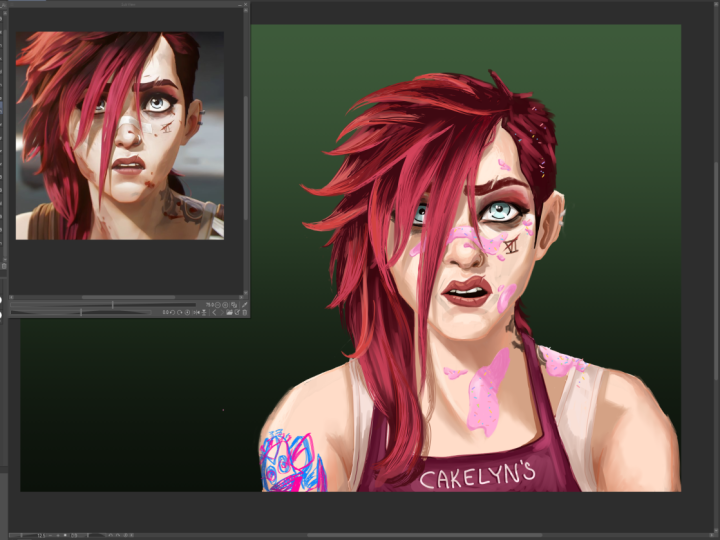
Je l'espère vraiment. Mais pour ce qui est du projet de ce cours, je vais utiliser une
référence pour me lancer car je suis très
enthousiaste à l'idée de dessiner. Tout le monde
joint ses forces pour la belle, intelligente et incroyable Mel Madata de l'émission à
succès de Netflix Ouragan. Si l'art vous
intéresse et que vous n'avez jamais vu cette exposition, je vous conseille vivement
de le faire immédiatement. Ce spectacle est l'une des
choses les plus étonnantes
visuellement que j'ai jamais vues, et nous allons
essayer d'intégrer certains de ses
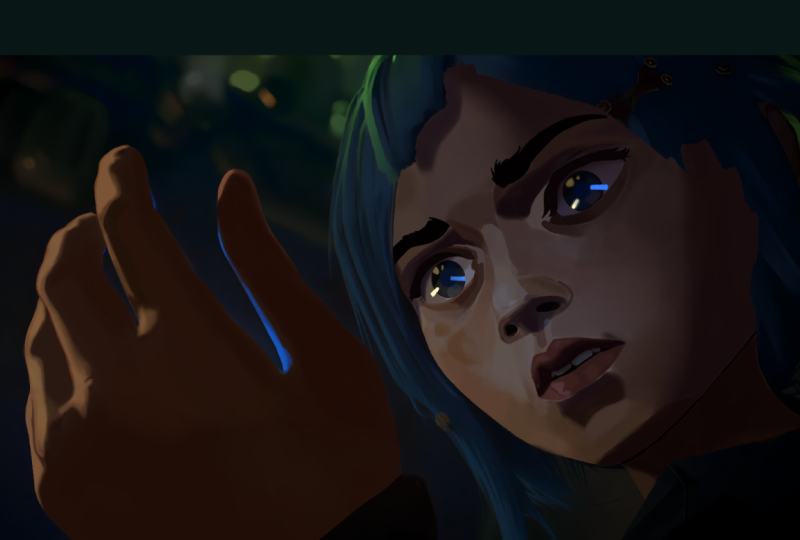
styles distinctifs exceptionnels à ce projet. J'aime particulièrement les formes et les textures créées par leur
éclairage, même sur les visages. C'est un magnifique
mélange de dégradés et de bords durs qui semble
vraiment unique, et j'espère pouvoir lui rendre justice Mais cette illustration
ne va pas démarrer, alors allons-y.
4. Échauffement: Alors, vous êtes prêt à passer directement à l'
illustration, n'est-ce pas ? Si vous voulez
épingler la tablette avec grâce et diligence
immédiates
et créer un chef-d'œuvre. Oh, je plaisante de qui ? Tu sais où je veux
en venir. Vous pouvez voir la leçon de namuls
directement sur votre écran. C'est quelque chose qui me
semble tellement évident maintenant, mais pendant des années, j'avais l'habitude
de sauter les échauffements. J'avais l'habitude de sauter directement dans un dessin et de le balancer. Je suis maintenant un homme instruit. J'en suis venu à la
conclusion que vous devriez toujours vous
échauffer avant de vous lancer dans votre illustration
proprement dite. Fais-moi confiance. Se lancer directement dans un
dessin sans
échauffement va vraiment
vous gâcher à long terme. Votre bras et votre cerveau ont
certainement besoin d'un certain temps pour se lancer dans le vif du sujet avant de passer aux
choses sérieuses. J'ai commencé une photo
à de nombreuses reprises, mais comme je ne m'
échauffais pas du tout, mes croquis sont devenus très
raides et peu inspirés Et puis, après avoir perdu trop de temps et réalisé que la pièce n'était pas sligable, j'ai dû
recommencer à zéro, ce qui signifie que ma première tentative a fini par servir d'
échauffement de Donc, au préalable, vous devez
absolument au moins faire bouger votre main et votre bras.
Juste pour entrer dans le vif du sujet. Donc, nous allons simplement tracer
quelques lignes, commencer. Voyez si vous pouvez
les mettre en parallèle. Ensuite, nous allons
dessiner des spirales. Assurez-vous d'utiliser vraiment vos épaules pour obtenir un
effet optimal. Assurez-vous de vous entraîner à le
faire dans les deux sens et essayez de le
faire rapidement pour qu'il
se déroule le plus facilement possible. Ensuite, nous allons
dessiner des ellipses. Essayez de faire en sorte que la fin
rejoigne le début. Je te jure que c'est plus
difficile qu'il n'y paraît. Ensuite, nous allons
dessiner des cercles. Nous allons
ralentir s'il le faut et
essayer de les rendre aussi
parfaits que possible. Eh bien, mettez l'accent sur. Essaie. Quoi qu'il en soit Tout cela
pourrait suffire comme échauffement Mais honnêtement, il serait
préférable d'esquisser un sujet pour
vraiment vous
échauffer , non seulement pour aider votre bras, mais aussi pour faire circuler votre
cerveau Et n'oubliez pas que c'est un échauffement. Nous n'essayons pas de faire une
illustration sophistiquée ici. Nous n'avons donc pas
peur de donner une belle apparence aux choses. Et en tant qu'artiste, c'est
tellement encadrant que de simplement dessiner sans se soucier d' essayer de créer un
chef-d'œuvre à partir de rien Mais une fois que vous avez
terminé, vous
passez à
l'esquisse proprement dite.
5. Ébauche: Comme vous êtes tous réchauffés. Vous pouvez enfin vous concentrer sur
ce pour quoi nous sommes tous là. Mais d'abord,
configurons nos références. Souvenez-vous que les choses que j'ai
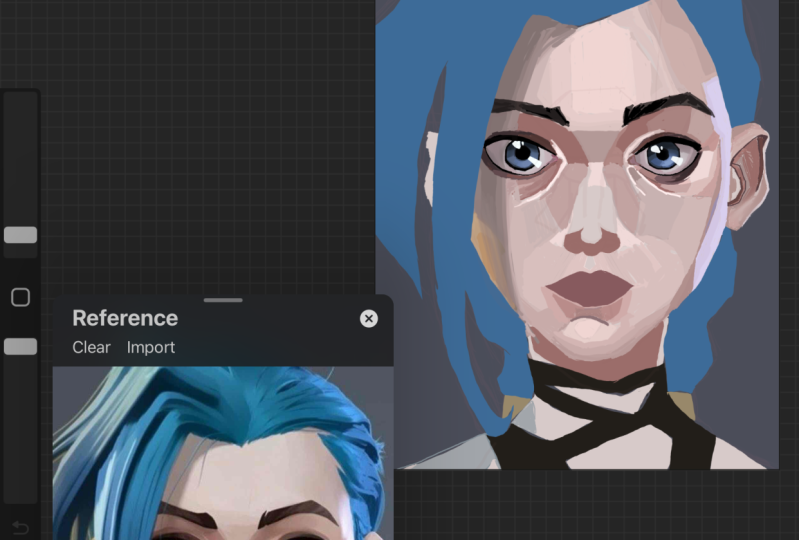
dites étaient vraiment importantes. La peinture Hoops Studio a une fonction
assez intéressante pour cela. Vous pouvez configurer une
sous-fenêtre à côté de votre dessin pour en
faciliter l'accès. De cette façon, vous n'avez pas besoin
de passer d'une fenêtre à l'autre ou
d'avoir besoin de deux écrans différents. Il sera là pour toi. Pour configurer cela, commencez regarder le coin supérieur droit
de votre programme, où une petite version du
canevas doit être visible. Voici le navigateur. Mais si vous cliquez sur le petit
onglet à droite de celui-ci, ce sera votre sous-vue Une autre façon d'
y accéder est de cliquer sur
l'onglet de la fenêtre en haut
et de faire défiler la page vers le bas jusqu'
à la sous-vue Ici, vous pouvez cliquer sur la
petite icône de dossier et rechercher sur votre ordinateur
les
images enregistrées que vous souhaitez utiliser. Mais vous vous
dites peut-être cette petite fenêtre dans le
coin est un peu trop petite. Vous pouvez y remédier en déplaçant vos onglets et vos
fonctions autour de ou, et c'est de loin la
meilleure option à mon avis. Vous pouvez simplement extraire
complètement
la sous-vue et la placer
dans votre zone de canevas. Et maintenant, vous pouvez cliquer sur les coins et le
redimensionner comme bon vous semble Et une fois que vous avez
tout configuré, nous pouvons commencer à dessiner. Lorsque vous commencez,
veillez à placer votre canevas et votre
sous-vue de manière à ce que votre sous-vue n'
obstrue rien Zoomer ainsi est en
fait une bonne idée. Et pour plusieurs
raisons, en fait. D'une part, vous ne voulez
pas trop vous laisser emporter par le
zoom avant pour obtenir des détails et
perdre une vue d'ensemble Mais pour la
phase d'esquisse en particulier, il est préférable d'effectuer un zoom arrière
afin de pouvoir construire plus
facilement votre composition avec des lignes lâches J'ai tendance à commencer mes croquis en utilisant le crayon
plus clair par défaut. Mais utilisez ce qui vous
convient le mieux. conseil de Dieu qui fonctionne généralement
pour moi est de commencer par la
forme la plus dynamique, la plus captivante ou la plus importante de l'image Quel que soit le concept principal sur lequel
vous voulez vous concentrer, je l'intègre toujours d'abord,
puis je construis le
reste en fonction de celui-ci. Cette astuce est plus utile pour les figures
et les compositions
plus complexes car il ne s'agit que d'un portrait, mais il est toujours bon
d'y penser de toute façon. Et pour un portrait,
vous devez vous concentrer sur les principaux marqueurs du
visage et sur leur relation les uns avec les autres. Des marqueurs clés tels que la
forme de la ligne de
la mâchoire, du menton, de la ligne médiane, yeux, du nez, des oreilles, etc. Je veux essayer de le
faire entrer assez rapidement, et ne vous inquiétez
pas de nettoyer les lignes. Tout cela
sera nettoyé plus tard. Pour le moment, nous voulons simplement vous faire
part de leur idée générale. Assurez-vous de toujours
comparer votre image de
la référence et de procéder aux ajustements en conséquence. Maintenant, il y a quelque chose d'important
que je dois aborder. Une erreur
s'est produite dans ma première vidéo intitulée Flip
Sudo Paint Beginners Guide J'ai indiqué que vous
pouviez retourner le Canvas en appuyant
sur le F K de votre clavier. Bien que cela soit incorrect. Lors d'une nouvelle installation
du programme, il n'y a pas de touche de raccourci
pour retourner le canevas Vous devez le configurer manuellement, et j'avais oublié
que je l'avais fait. Je vais donc vous montrer comment
configurer cela à votre convenance. Sous l'onglet Fichier, cliquez sur l'option Paramètres du raccourci. Un menu devrait apparaître tous les onglets que vous avez en
haut de votre programme. À partir de là, cliquez
sur la flèche pour l'onglet d'affichage et recherchez l'
option intitulée Retourner horizontalement. Cliquez dessus, puis
sur Modifier le raccourci. Vous pouvez maintenant l'accepter avec
la clé de votre choix. Je l'ai juste réglé sur F pour Flip. C'est facile pour moi de m'en
souvenir de cette façon. Et n'oubliez pas de cliquer sur
OK lorsque vous aurez terminé. Et il est de la plus haute
importance de retourner régulièrement
votre toile pour détecter les
gros problèmes de proportions. J'ai immédiatement remarqué un problème avec le placement des
yeux,
et le fait de retourner la toile m'
a fait comprendre cela Un bouton permet
également
de retourner l'image dans la sous-vue, si nécessaire Garder les yeux fixés trop
longtemps sur une orientation
spécifique peut vraiment gâcher votre illustration, car
votre esprit commencera ignorer les imperfections pour
que vous vous sentiez mieux. Ces imperfections peuvent s'
accumuler très rapidement, il est
donc préférable de les
éliminer le plus possible Retourner la toile
aide, car cela oblige votre cerveau à regarder l'image sous un angle
différent, vous donnant
ainsi
un nouveau regard sur votre travail Il est important de
noter que je ne
copie pas exactement ma
photo de référence. Je prends quelques libertés
artistiques, ce que vous devriez également faire pour renforcer votre créativité. J'ai notamment pris une partie de la tête comme dans
la première référence, mais j'ai relâché les épaules
comme dans la deuxième référence. Ainsi, la visibilité
du cou se situera quelque part
entre les références. Et je prévois également
de changer les vêtements pour cheveux et les
accessoires. Il
convient de souligner
qu' il est facile de vous
embrouiller en modifiant
les valeurs,
la tonalité et les références valeurs,
la tonalité et les références et de
fausser l'image générale
de votre silhouette Par exemple, les ombres le bord du visage lorsque
le visage se détourne de vous peuvent vous
donner l'impression que le visage et votre référence sont plus fins qu'
ils ne le sont réellement La traduction des couleurs et des valeurs au trait peut s'avérer très délicate Donc, soyez toujours conscient de cela. Une fois que votre illustration est un peu plus détaillée, vous devriez remarquer les petites
erreurs dans les détails les plus fins Comme je l'ai déjà dit
, la connaissance de différentes disciplines artistiques peut vous être d'une grande aide. Et c'est à ce moment-là
que vous voudrez
commencer à traiter votre dessin comme
le ferait un sculpteur. Réduisez donc certains bords, réajustez certaines lignes
et certains curseurs, et assurez-vous de rester en
ligne avec votre référence De nombreux problèmes qui
peuvent survenir plus tard commenceront probablement par
votre croquis initial. Vous allez probablement résoudre
autant de ces problèmes
que possible J'ai remplacé les boucles d'oreilles par des boucles d'oreilles à une seule plume parce que j'avais
déjà une idée
de ce que je
voulais changer
en
dessinant avais
déjà une idée
de ce que je
voulais ce dessin J'assombrit ensuite certaines
lignes avec les yeux car ce sont
les parties du corps qui
attirent le plus l'attention parties du corps qui
attirent le plus l' Vous voudrez
les faire ressortir, surtout lorsqu'il
s'agit d'un portrait. J'ai décidé d'opter pour un
style complètement différent pour les cheveux, alors j'ai fini par opter pour
une
référence complètement différente. J'aime aussi dessiner sur les
cheveux sur une couche différente. Pour que toute modification
ne perturbe pas les lignes que j'
ai déjà pour le visage. Gardez à l'esprit qu'il s'agit d'une représentation
très approximative et pas vraiment précise de ce à quoi les cheveux finiront par
ressembler plus tard. Je veux surtout obtenir
cette forme générale
afin de voir comment
tous les éléments finiront par s'assembler. En tant qu'artistes, il
est essentiel de pouvoir visualiser
à quoi ressemblera
une illustration le plus tôt
possible afin de
pouvoir planifier en conséquence. Mais pour la plupart d'entre nous,
cette visualisation est floue et manque de détails Au fur et à mesure que nous continuons à travailler
et à ajouter de la sculpture et de la construction, ce visuel apparaît
clairement dans notre esprit et oriente
notre prochaine gardant à l'esprit le placement
des cheveux et l'obtention
des informations qui en
découlent, il est temps de sculpter un peu concerne les vêtements et les colliers, j'ai décidé d'opter pour
la troisième
référence parce que je voulais
quelque chose d'un peu plus réaliste et moderne, et
non le costume fantastique que porte
Mo
en tant que conseiller dirigeant de
la ville de Tiltoer en tant que conseiller dirigeant de
la ville de Tiltoer Et avec tout cela,
la phase
d'esquisse du dessin est terminée Eh bien, en quelque sorte. Le
processus de sculpture est quelque chose que vous devez continuer à pratiquer du début à la fin de votre
pièce Et je sais que cela semble très
difficile en ce moment, mais c'est à cela que
servira la prochaine phase. Nous pouvons donc nettoyer tout
cela et définir ces lignes. Et
voilà, finissez le
6. Lignes nettes: Nous avons maintenant fait un croquis, qui est essentiellement le
squelette de notre illustration. Il est maintenant temps de le
nettoyer et de l'étoffer. Pour y
aller, vous devez créer une nouvelle couche
au-dessus de votre couche d'esquisse, puis réduire l'opacité de
votre couche d'esquisse Vous faites cela
pour que, lorsque vous
commencez à tracer
vos lignes épurées,
vous puissiez commencez à tracer
vos lignes épurées, les voir plus facilement
sans vous laisser embrouiller par toutes les
lignes de la couche d'esquisse, puis vous devrez
choisir votre outil de dessin. Le crayon à lettres que j'ai utilisé
plus tôt est un excellent outil, mais si vous voulez un look plus
professionnel, vous aurez besoin de quelque chose
d'un peu plus solide. Un crayon plus récent sera
peut-être trop mou. La broche G est certainement l'outil par défaut à
cette fin précise. Bien que personne, j'aime davantage utiliser
le princel le plus foncé, malgré le fait qu'il soit aussi doux Cela me
fait parfois devoir dupliquer la couche pour que les
lignes paraissent plus solides. Mais c'est ce à quoi je me suis
habitué. Utilisez l'outil qui vous convient. Et une fois que vous avez choisi, veillez à ne pas trop agrandir la taille de votre
pinceau. Les lignes épaisses peuvent parfois masquer les axes que
vous essayez de contourner. Ne prenez pas nécessairement la taille exacte de mon
pinceau comme référence. Comme la taille de ma
toile est assez grande. Jouez avec la taille des pinceaux et voyez quelle est la bonne taille selon
vous. Et si vous dessinez beaucoup, vous saurez à quel point il est facile de dessiner par erreur sur le mauvais
calque. Pour éviter que cela ne se produise, vous pouvez appuyer sur cette icône
en forme de cadenas en haut des paramètres de votre
couche. Quelle que soit la couche pour laquelle
elle est active, vous l'empêchez d'
y apporter des modifications. Ainsi, vous ne pouvez pas
accidentellement commencer à dessiner sur votre couche d'esquisse
alors que vous avez l'intention de dessiner sur votre couche propre Et lorsque vous aurez enfin réussi à
tracer ces lignes, c'est le
moment idéal pour
sculpter davantage et corriger de
petites erreurs Comme vous pouvez le constater la forme
des yeux que j'
avais sur mon croquis a légèrement changé . Vous allez apporter de
petits changements comme ça au fur et à mesure
que je poursuis. Et vous devriez également le faire, car
vous réduisez en une seule ligne ce qui était présent dans votre couche
d'esquisse, mais vous devez tout de même suivre plus ou moins ce qui a été établi
lors de la phase d'esquisse Et en parlant d'une seule ligne, vous voulez que votre illustration
apparaisse comme si elle avait été entièrement dessinée sur une seule
ligne d'un seul trait. Évidemment, vous n'allez pas
le dessiner d'un seul trait, mais vous voulez qu'il
apparaisse ainsi. Le moyen le plus simple d'y parvenir est de faire des traits larges et confiants. Control Z sera
votre meilleur ami ici. Vous pouvez également tracer
vos lignes en segments,
puis les sculpter pour les
faire apparaître ultérieurement sous forme de lignes singulières Ce processus peut être long
et fastidieux, mais comme vous
suivez principalement
le guide que vous vous êtes déjà fixé,
c'est probablement la partie
qui vous demandera le moins
de réflexion Même si vous
suivez l'esquisse, n'oubliez pas de retourner votre toile de temps en temps pour rafraîchir votre point de vue
sur l'
apparence des choses . Ils sont toujours sculptés. Nous ne devons pas désactiver votre couche d'
esquisse de
temps en temps pour voir à quoi ressemble votre
couche propre. Même si la couche d'esquisse
est définie à une capacité inférieure, sa présence comble souvent des
lacunes d'informations qui ne devraient pas se trouver
dans votre couche propre désactivation de cette couche d'esquisse rend ces problèmes
plus évidents et nous
permet de
les résoudre de manière plus équitable. Vous trouvez que vos lignes
sont un peu floues
et que vous trouvez
qu'il est trop difficile les
tracer avec des traits nets Il pourrait être très utile d'augmenter
le niveau de stabilisation dans les paramètres des propriétés de
votre outil Cela aidera à neutraliser les tremblements de vos mains afin qu'ils n'apparaissent pas
dans vos lignes Les objets non naturels sont généralement difficiles à dessiner car leurs
formes sont intransigeantes Alors que les objets naturels
tels que le corps humain et les cheveux
et les objets qui
se conforment parfaitement à la gravité,
comme les vêtements, ont une grande marge de manœuvre en
matière de forme Les objets naturels tels que
ces colliers ne
peuvent être beaux que dans un sens Un conseil,
ne soyez pas comme moi. Utilise cette glacière. De cette façon, modifiez vos lignes après les avoir dessinées et
façonnez-les comme vous le souhaitez. Cela aurait rendu les choses tellement plus faciles. Mais au moins tu peux me voir me battre pour dessiner
ce collier. Et après avoir mis trop de temps à
dessiner ces colliers, j'ai décidé de faire des iris un peu plus petits que sur
mon croquis initial Maintenant, une fois que j'ai défini
toutes ces lignes, j'aime utiliser
une variante de ligne. Tout d'abord, faites une nouvelle couche
et hachez l'épingle en feutre. Utilisez ensuite cette épingle pour
sauter quelques lignes afin de suggérer l'ombre et la
profondeur de notre image TD. Et si vous avez
du mal à choisir les lignes à renforcer, il conseillé de
commencer par les zones où vous trouverez
les ombres les plus fortes. Comme les
pommettes supérieures, le menton, la bouche, le nez et surtout les yeux Vous voulez certainement des lignes
plus épaisses sur les yeux et plus éclatantes que toute
autre zone du visage. Vous seriez surpris de voir à
quel point cela peut faire toute la différence. Vous devriez vérifier
cela en activant et en
désactivant cette couche pour voir le chemin D. Utilisez la même
technique de variation de ligne avec les vêtements, ce qui devrait être beaucoup plus facile. La forme du vêtement est beaucoup moins définie car l'
avion se déplace de manière aléatoire. Vous pouvez donc à peu
près le rattraper au fur et à mesure, et simplement ajouter des
lignes plus épaisses à certains endroits. C'est plus facile qu'il n'y paraît. Et puis quand j'en aurai fini avec la couche Clean Line. On aurait pu penser que j'
augmenterais la couche d'esquisse, mais en fait, j'aime bien la garder
à faible rythme. J'aime apporter de la douceur à
mes lignes épurées Elles donnent souvent l'
apparence de détails plus fins. Et j'aime aussi la
texture qu'ils apportent. Mais je ne
les laisserai pas tels quels. J'aime utiliser le
masque de calque pour effacer toute partie du calque d'
esquisse que je ne veux pas voir
apparaître pour la dernière pièce. Vous pouvez le faire en appuyant sur
ce bouton en haut
du menu des calques lorsque vous êtes sur le calque
auquel vous souhaitez appliquer le masque. Ensuite, vous pouvez effacer toutes les lignes à l'aide d'un
outil d'effacement ou d'
un outil de couleur transparente
et simplement
les rajouter en utilisant n'importe quelle couleur
non transparente De cette façon, vous pouvez
effacer des éléments et les
rajouter
sans engagement réel. Vous avez peut-être remarqué
que je n'ai pas tracé de lignes pour les cheveux, les sourcils ou les plumes Et c'est parce que je
les garde pour la phase de couleur. Personnellement, je trouve que ces zones sont
beaucoup plus faciles à ajouter avec la couleur
unie plutôt que de délimiter chaque mèche
de mes couches linéaires Et cela sera abordé dans la prochaine partie de cette leçon.
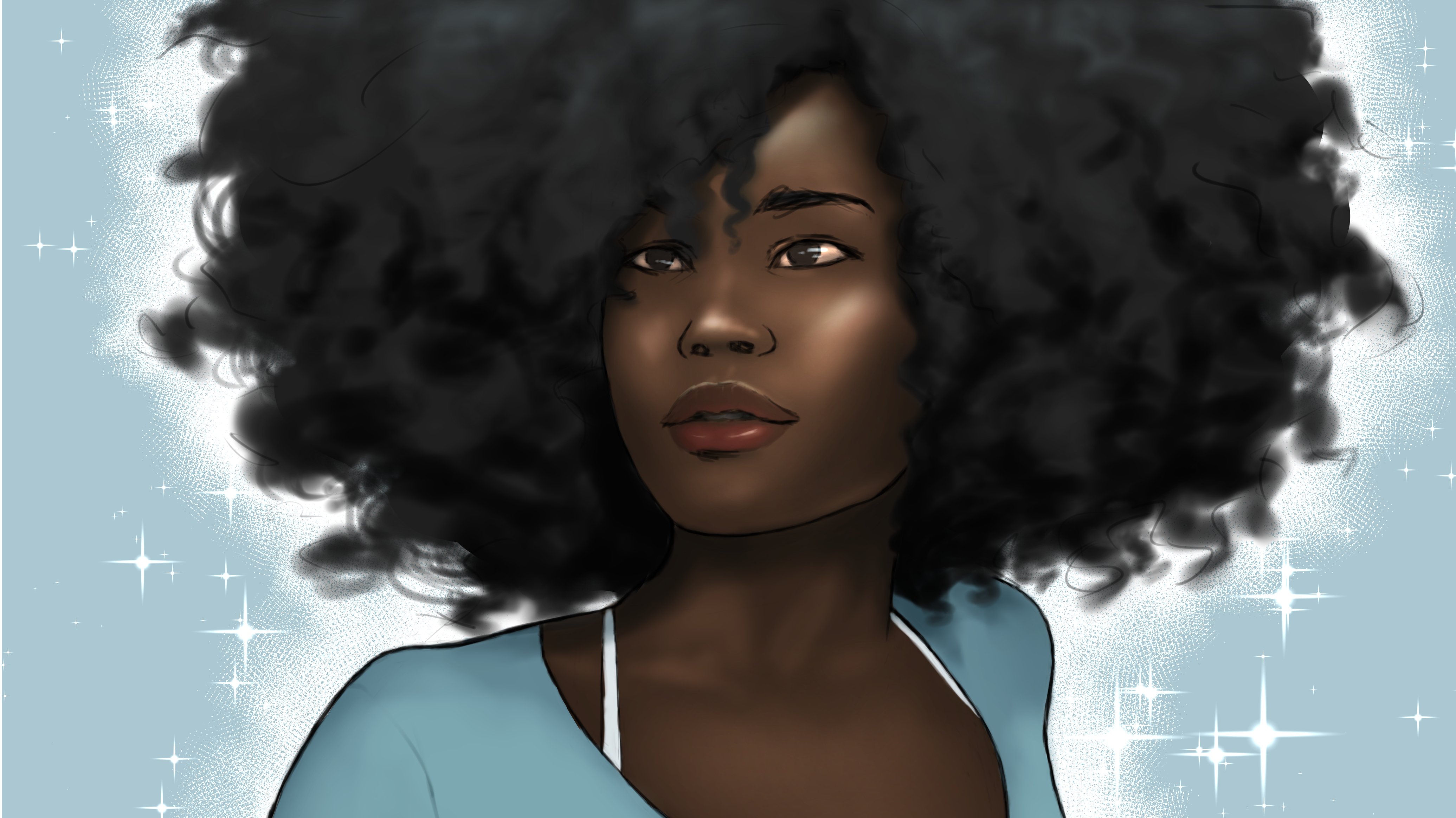
7. Les couleurs de base: Nous avons donc réduit nos files d'attente. Il est maintenant temps de donner
un peu de vie à notre œuvre. Ajouter de la couleur est une
étape importante pour de nombreux artistes, et de nombreuses personnes trouvent
intimidant de l'attaquer correctement Mais je vais
vous montrer que ce n'est pas aussi compliqué que vous l'imaginez Nous allons
procéder par étapes, et notre première étape consiste à
choisir nos couleurs de base. Bien entendu, notre
première étape consiste à créer une nouvelle couche et à la placer sous nos couches de lignes et d'esquisses. Mais après cela, nous
déciderons de nos couleurs de base. En regardant la roue chromatique,
je vais choisir une couleur qui ressemble à la couleur de la peau
malodorante dans ma référence Bien sûr, la première
chose que nous devons remarquer, c'est qu'il y a
beaucoup de couleurs dans sa peau. Ce n'est pas
une langue plate comme les autres. Ce que vous devez
faire est de discerner quelle couleur représente
le mieux la valeur moyenne, la couleur située entre les clairs et les tons foncés Bien entendu, puisque Mellow
est un personnage noir, votre couleur de base sera
une nuance de brun, que vous trouverez
autour de la barre oblique
rougeâtre et de la couleur orangée de Ici, vous devriez essayer
de choisir la couleur la plus proche de votre teint
de base Si vous recherchez une
méthode plus simple,
voici une
icône en forme de compte-gouttes sur la vue secondaire Si vous cliquez dessus, vous
pourrez cliquer n'importe où sur votre image de référence
et sélectionner cette couleur au lieu de devoir la trouver
sur votre roue chromatique. Et ce n'est pas grave si vous
choisissez de le faire de cette façon. Mais trouver vous-même la couleur
est une bonne
pratique lorsque vous dessinez
sans référence aussi claire. Une fois que vous avez sélectionné la
couleur, vous devez choisir un bon outil de coloration plat pour disposer uniformément cette couleur. J'aimerais accéder à la sous-section
Marker
des outils à épingle et utiliser
la broche mono de remplissage. Maintenant, nous revenons à
nos années d' école primaire et essayons de colorier les
lignes de notre image J'espère que nous serons meilleurs
cette fois. Cela peut facilement prendre un
certain temps,
et le moyen le plus rapide de le faire est de délimiter la zone
souhaitée avec une couleur, puis d'appuyer
deux fois sur la touche G pour accéder à l'outil de terrain, ou vous pouvez cliquer sur cette icône ici
sur la gauche Il doit être activé automatiquement se référer uniquement à la couche d'édition, mais assurez-vous juste au cas où. Ensuite, il suffit de cliquer sur la
zone que vous avez
délimitée, et cette zone devrait être automatiquement
remplie de couleur. R. Si vous l'avez remarqué, la couleur recouvre même la presse qui sera
recouverte par les cheveux. C'est parce qu'il y
aura des endroits où le cuir chevelu
transparaîtra à travers cette coiffure, et les cheveux seront
sur la couche supérieure. Maintenant, je vais créer
une couche séparée au-dessus de
la couche de couleur de peau
pour la couleur des vêtements. Il est plus sûr de créer un nouveau calque pour chaque couleur et
valeur que vous saisissez, car il sera plus
facile de le modifier ultérieurement s'
ils en ont besoin. J'utilise la troisième référence pour le choix
de la couleur des vêtements. Et comme la couleur est foncée, il est un
peu difficile différencier la
couleur du linéaire. Vous pouvez réduire l'opacité de la couche de couleur
que vous utilisez, ce qui
différenciera
suffisamment les valeurs pour continuer à travailler
sans problème Une fois cela fait, il est
temps de créer une nouvelle couche au-dessus des autres couches
afin de colorer les cheveux. Les cheveux de Nel sont bruns, mais j'ai décidé de choisir le noir pour faire une autre différence
. Comme je colore les cheveux
avec le monopin de remplissage,
je n'ai d'ailleurs utilisé la couche esquissée précédente que comme ligne directrice et
non comme schéma J'expérimente
la forme et je sculpte l'image pour en faire quelque chose que
je trouve visuellement attrayant C'est l'une des principales raisons pour
lesquelles je n'ai pas voulu essayer de dessiner ces formes
dans la couche de lignes épurées. Je passe au
crayon léger pour
adoucir les bords des cheveux
et leur donner un aspect plus naturel. Les techniques que j'
utilise ici sont davantage issues de mon expérience du
dessin de personnages noirs. Et je devrais peut-être faire un tutoriel
plus approfondi sur traits
noirs et les textures des cheveux à un moment donné dans le futur. Faites-moi savoir si vous voulez en
savoir plus à ce sujet. À ce stade, je décide
que je ne
veux pas vraiment opter pour un canard devrait avoir du noir pour
les cheveux, après tout. Et je cherche à changer de couleur sans avoir à tout recommencer. Une solution simple
consiste à monter pour modifier, à faire
défiler la page vers le bas jusqu' à correction
du tunnel,
à cliquer sur une luminosité de
saturation ou à simplement appuyer sur la touche Ctrl pour vous Ici, un menu apparaîtra pour vous partir de curseurs permettant de modifier
la couleur de votre couche La teinte glissante
changera la couleur. La saturation mesure à quel point cette couleur est éclatante
ou terne. Et la luminosité mesure le degré de
clarté ou d'obscurité
que vous souhaitez obtenir pour la couleur L'avantage de
cette fonctionnalité est que vous pouvez voir les couleurs
changer en temps réel, qui permet de
déterminer plus facilement quelles couleurs et valeurs fonctionnent et
lesquelles ne fonctionnent pas. Vous pouvez même cocher cette
case d'aperçu pour vous voir
avant et après. Cette fonctionnalité est l'une des principales raisons
pour lesquelles je pense qu'il est plus facile de séparer toutes vos
couleurs et valeurs par couche. De cette façon, vous pouvez effectuer des corrections
tomales sur chacun d'eux individuellement. J'ai décidé de laisser un espace sur le côté droit entre
les cheveux et le visage parce que les poils de ce côté de son visage sont
tirés derrière son visage. Je pourrais simplement essayer d'être prudente et de
colorier lentement jusqu'à la ligne, peut accidentellement
colorer son visage, mais il existe une méthode beaucoup
plus simple Il s'agit de créer
une couche séparée, cette fois sous la couche de couleur de
peau, et de remplir ces
espaces de cette façon. Maintenant, je n'ai plus à faire
attention à la façon dont je le colore. J'utilise la troisième référence
pour construire les tresses. Pour obtenir des conseils sur la façon de procéder, essayez de regrouper les mèches en sections qui s'étendent
vers l'extérieur à partir de la tresse courbe
vers le visage au fur et à mesure que la tresse
se rapproche du front Mais assurez-vous de
laisser suffisamment d'espace pour les zones où vous pouvez voir le
cuir chevelu entre les tresses Faites une autre couche sous la couche de
cheveux pour les sourcils. En utilisant le même crayon crayon que celui que j'ai utilisé pour les
bords plus doux des cheveux. Je donne
intentionnellement aux sourcils une forme différente de celle
de ma référence. Je les aime juste comme ça. Utilisez une
couleur blanc cassé pour le carré, quelque chose de légèrement grisâtre avec une touche très diacritique de jaune ou
d'orange Je l'ai d'abord coloriée sur la même couche que la couche de
vêtement, mais je me suis vite rendu compte que
c'était
une erreur et je l'ai déplacée sur ma propre couche. Pour ce faire, j'ai utilisé l'
outil lasso dans le menu de sélection, en dessinant les
yeux, en les
coupant et en les collant Vous pouvez effectuer le
contrôle standard X et le contrôle V, ou vous pouvez cliquer sur l'option
couper-coller la barre d'outils située sous
votre sélection. J'ai décidé d'utiliser une autre correction
tonale pour les sca rendant légèrement
plus saturés et en les assombrissant Ensuite, créez une nouvelle couche
pour colorer les remontées. Mo a pas mal couleurs
intéressantes dans ses yeux. Je peux voir des oranges, des jaunes, des verts J'ai décidé d'opter pour une couleur marron
plus naturelle. Je les fais un peu
trop légers au début. Chosks un brun foncé. J'aurais besoin d'une autre correction
du tunnel. Mais une autre façon de modifier facilement la couleur
d'un calque consiste à cliquer sur l'
option Verrouiller les pixels transparents dans les paramètres de votre calque, puis à colorier
simplement ce qui s'y trouve. Cette option permet de ne modifier que
ce qui existait déjà sur cette
couche. Je ne peux rien y ajouter. Sinon, après avoir
verrouillé les pixels, vous pouvez simplement appuyer
sur l'icône de remplissage en haut au lieu de colorier la zone avec un pinceau. Ensuite,
créez une autre couche et sélectionnez une couleur plus claire pour
les cernes
de mélis plus clairs dans ses yeux Rappelez-vous quand j'ai dit que
le processus de sculpture se produit tout au long de votre
illustration, c'est à ce moment-là que j'ai réalisé que l'un des yeux était un peu
plus court que l'autre Le problème, c'est qu'il y a un tas de choses qui doivent
être modifiées pour résoudre ce problème. La solution est d'utiliser
un outil de sélection. Commencez par sélectionner toutes les
couches à modifier. Vous pouvez le faire en
maintenant la touche Ctrl enfoncée et en cliquant sur les couches
nécessaires. Cela devrait être la couche d'esquisse,
la couche de ligne nette et
toutes les couches de couleur présentes,
comme la couleur de la peau, la couleur de la
sclère, la couleur iris et la couleur
intérieure de l'iris Utilisez ensuite l'
outil lasso et sélectionnez-le. Cliquez ensuite sur l'icône
d'échelle et de rotation. Rédigez mon plan pour déformer un peu
la forme. Assurez-vous que l'option Conserver le rapport
hauteur/largeur et les
paramètres des propriétés de l'outil ont été désactivés. Si vous souhaitez
modifier quelque chose et conserver les mêmes proportions, assurez-vous que cette
option est activée. Créez une nouvelle couche
au-dessus de la couleur de peau pour la couleur des colliers Choisissez un
jaune très saturé pour celui-ci. Ils utilisent également la même couleur
pour les boucles d'oreilles. Au début, je les ai placées
sur la même couche, mais j'ai ensuite décidé de déplacer
la boucle d'oreille sur sa propre couche en utilisant ce bon vieil
outil en lassal et en le découpant et Utilisez une couche assortie à
une couche à lignes épurées afin de relever les lignes que vous ne voulez pas laisser apparaître à
travers les cheveux. J'ai décidé de
colorier la plume sur la même couche que celle qui avait coloré la partie dorée de la boucle d'oreille Soudain, en me souvenant que je n'avais pas encore coloré les lèvres, créez une nouvelle couche de
peau et commencez à colorer. La première couleur que j'ai choisie était
beaucoup trop claire et vibrante, alors je l'ai légèrement atténuée Veillez à ce que la lèvre
supérieure soit plus foncée que la lèvre inférieure, car
elle projette une ombre. À la toute fin, je me
suis rendu compte que j'
avais toujours colorié sur la mauvaise
couche. Je l'ai donc découpé, goûté, puis fusionné
ce nouveau calque avec un calque sur lequel il était
censé figurer Si vous le faites
en plaçant cette couche directement au-dessus des
couches que vous
souhaitez fusionner, cliquez avec le bouton
droit sur la couche et glissez fusion avec la couche ci-dessous. J'ajoute ensuite de la couleur pour
les dents situées derrière les lèvres. Il a décidé de le faire sur la
même couche qu'une couleur de peau. Je ne pensais pas vraiment qu'il
avait besoin de sa propre couche. Et avec cela, les
couleurs de base sont complètes. Ensuite, nous allons ajouter de dimension à notre
collection d'ombres.
8. Ombres: Nous avons donc défini nos couleurs
de base. C'est beau, mais nous essayons de nous inspirer
du style arcanique, et ça a l'air un peu humide Maintenant, nous allons ajouter de profondeur à l'illustration en
ajoutant des ombres. Bien entendu, nous allons
commencer par créer une nouvelle couche. c'était un état
au début présent, c'était un état
au début
de chaque partie de
cette leçon. Et je ne vois aucune raison d'arrêter maintenant. En haut, je vais créer une
couche au-dessus de la couche à lèvres, comme la couche à lèvres, sans
la fixer à la couche inférieure. Vous pensez peut-être
que c'est absurde. Si je fixe la
couche d'ombre à la couche à lèvres, je ne pourrai
dessiner que sur les lèvres. Ce serait correct,
mais les couches de lèvres déjà collées à
la couche de couleur de peau Ainsi, lorsque je fixe une couche à une
couche déjà découpée, elles sont
toutes accrochées
à la couche de base,
qui, dans ce cas, est
la couche qui, dans ce cas, est de couleur
de peau de base. Confondant. Je sais Maintenant, choisir la bonne couleur pour les ombres peut être un
peu compliqué. Vous pourriez simplement penser
à choisir un vase plus foncé de la même couleur que celui que
vous utilisez déjà. C'est logique de le penser, mais ce n'est pas aussi simple
que cela. En vérité, vous devez choisir une teinte plus froide que celle que
vous avez pour la couleur de peau. Et par là, je veux dire, choisissez une couleur plus proche
du bleu, qui est la
couleur la plus cool de toutes. C'est un peu intentionnel. Mais regardez votre roue chromatique et déplacez-la légèrement
vers le bleu. Vous devez ensuite déplacer votre créateur de
couleur vers le bas pour obtenir une valeur plus foncée, puis vers la gauche pour obtenir une couleur
plus saturée La présence de lumière est la façon dont nous percevons
la couleur en premier lieu. Mais il est logique que lorsque moins de lumière
atteint la surface, nous voyons moins de
surface de cette couleur, et elle apparaît davantage
sur le côté gris Quand il s'agit de la plupart des
choses impliquant la
valeur, les lumières et les ténèbres. L pour commencer par les yeux. C'est la partie la plus
importante
du visage que vous
voulez voir belle. Je trouve donc qu'il est plus intelligent de commencer par le premier
à établir la norme Comme avant, utilisez le marqueur de
remplissage pour obtenir rapidement une couleur uniforme. Je sais que j'ai dit plus tôt
que cela allait
ajouter de la profondeur et
éliminer la planéité. Et la dimension que
nous ajoutons sera
certainement
plus évidente plus tard. C'est la partie de
l'illustration qui nécessite beaucoup plus de planification
et de réflexion prospective. Portez une attention particulière
à la référence. Nous entrons dans le vif du sujet
qui fait passer arcanes pour des arcanes Tout tourne autour de la relation
entre Light Jada. L'apparence unique de Takin est due au
mélange créatif de bords durs
et de bords souples qui créent des formes
si intéressantes et
attrayantes Et vous verrez ce que je veux dire
par là au fur et à mesure que nous avancerons. Une fois que j'ai une bonne idée de
la disposition des ombres,
je
corrige le tunnel et je m'
assure que les couleurs
sont les plus belles. J'ai dit plus tôt que
les ombres sont généralement plus froides
et moins saturées. C'est une bonne règle de base, mais ce n'est pas toujours
vrai dans la nature. Il est préférable de jouer avec
toutes les options qui s'offrent à vous. Je ne pense pas que la couleur
précédente semblait mauvaise, et je crois qu'elle aurait
certainement pu fonctionner,
mais grâce à la correction du
tunnel, j'ai réalisé qu'il y
avait une meilleure option. Maintenant vient le bon côté. Tout est bloqué, et maintenant nous allons commencer
à mixer Nous le faisons en appuyant sur
cette petite icône ici ou en appuyant sur la touche
J comme raccourci. Sélectionnez l'outil de mélange et commencez à adoucir
certaines arêtes avec celui-ci Assurez-vous de suivre
la référence. Et voici ce dont je
parlais lorsque j'ai
mentionné tout à l'heure le mélange d'arêtes dures et souples
d'Arcanes Ici, en particulier autour des yeux, vous pouvez voir le
changement radical de valeur passant des zones claires aux
zones sombres, et vice versa. Mais au fur et à mesure que ces ombres
se déplacent vers le nez et les joues, les valeurs changent
progressivement et s'estompent. Le premier est
appelé hard edge, le second est
appelé soft edge, et Arcane joue beaucoup avec
ces concepts Parfois,
l'outil d'aveuglement peut créer des taches salissantes. L'utilisation d'un airbox souple pour nettoyer ces objets plus
facilement. Nous avons donc quelques ombres vers le bas. Mais la référence montre également des ombres
clairement plus sombres. Donc, ce que nous allons
faire, c'est
superposer nos ombres. Obtenez-le. Quoi qu'il en soit, créez une nouvelle couche. Nous voulons relier la couche d'
ombre la plus profonde à la
première couche d'ombre. Mais en utilisant le bouton de découpage, nous allons tout accrocher à la couche de couleur de base,
comme je l'ai déjà dit Nous allons
donc plutôt colorier une sélection. Cliquez donc avec le bouton droit sur la
première couche d'ombre et passez à la sélection à partir de la couche, puis cliquez sur Supprimer la sélection. Comme vous pouvez le constater, cela
crée une sélection sous la forme de
tout ce qui se trouve dans la première couche d'ombre. Et quoi que vous fassiez, vous ne dessinez sur cette
sélection que lorsqu'elle est active. Vous allez revenir à la
deuxième couche d'ombre, et tout sera contenu dans les limites de
la première couche d'ombre Et si ces
lignes de sélection vous dérangent, et je sais qu'elles le sont, vous pouvez simplement les
désactiver en cliquant sur ce
petit bouton en haut Les lignes de sélection
seront toujours présentes. Tu ne
peux tout simplement pas les voir. Maintenant, peignez la deuxième couche d'
ombre de la même manière
que nous l'avons fait pour la première, mais avec une couleur encore plus foncée, froide et plus
désaturée. Assurez-vous de laisser de l'espace entre le bord de la
deuxième ombre et le bord de la première ombre pour donner l'impression d'
une gradation. Une fois de plus, j'utilise ma correction tonale gay
très pratique
pour voir les
options qui s'offrent à moi et rendre
les ombres plus fidèles
à mes références pour voir les
options qui s'offrent à moi et rendre
les ombres plus fidèles
à mes les ombres plus fidèles
à J'utilise deux
références différentes pour l'éclairage et l'ombrage
de cette illustration Il va donc naturellement falloir prendre
des décisions créatives. Bien que j'utilise la
première référence pour la majeure partie de la structure, je veux légèrement projeter le visage et la
seconde référence, et je construis mes
ombres en gardant cela à l'esprit. Je crée une troisième couche
pour les ombres les plus profondes, qui sont presque d'un noir droit. N'oubliez pas de ne pas en faire trop. Quand il s'agit de créer des ombres
projetées pour les yeux, j'utilise une technique un peu
différente. Il y a beaucoup de couleurs
différentes sur lesquelles l'ombre
est projetée. Donc, à moins que vous ne vouliez choisir
une couleur
d'ombre pour chacune d'entre elles, je vous suggère
d'utiliser un filtre de couche. Il existe un menu déroulant dans les paramètres de
votre couche qui
doit d'abord indiquer normal. En cliquant dessus, vous
obtiendrez un tas d'options
pour votre filtre de couche. Pour les ombres, un filtre utile
est le filtre multiplicateur. Sélectionnez une couleur appropriée, probablement en rapport avec
les couleurs autour
des zones que vous ombragez et commencez à créer des ombres Comme il s'agit d'un filtre, la couche
multiplicatrice prend en compte
les couleurs ci-dessous lorsque vous notez
vos couleurs ou vos valeurs. Nous aurions pu facilement le
faire pour toutes
nos ombres sur l'ensemble de notre illustration, mais les teintes
auraient fini par paraître
un peu superficielles par rapport
à ce que nous recherchions , surtout si
l'on considère la variété de couleurs
présentes dans la peau, qui constitue la majeure partie de
notre photo ici. Créez une nouvelle couche pour les
ombres des bijoux. La seule chose est que l'oreille et le collier sont sur
deux couches différentes, nous ne pouvons
donc pas attacher cette couche aux deux
en même temps. Vous pouvez créer deux couches et les
attacher à chaque bijou à
la place. Mais j'ai une meilleure idée. Comme nous l'avons fait précédemment,
sélectionnons une couche. Vous pouvez en fait inclure
plusieurs couches dans une sélection. C'est
parfait pour ça. Maintenez donc le contrôle et cliquez sur
chaque couche nécessaire. Faites ensuite comme nous l'avons fait auparavant
en cliquant avec le bouton droit sur l'une des couches sélectionnées, puis en
cliquant et en créant une sélection. Désormais, les camions à brosses sont limités aux deux zones de
bijouterie. Pour façonner le bijou lui-même, vous devez utiliser à
nouveau l'outil de marquage et sélectionner la couleur marron
foncé. Mais au lieu d'
adoucir les bords, vous voulez qu'ils soient coupés le plus dur
possible Parce que nous allons opter pour le métallisé nous voulons un contraste élevé, afin que le décalage entre les lumières
et les ténèbres soit net Effacez certaines
ombres sur les bords pour donner l'impression que la jante éclaire le matériau brillant. Et essayez de créer des
formes intéressantes avec l'ombre et la
lumière. Les ombres sur le visage
sont plus ou moins complètes, mais nous allons prendre le
temps de sculpter les objets dans un état satisfaisant Maintenant, je suppose qu'il est temps de faire quelque chose
avec les vêtements. Nous avons utilisé
la troisième référence pour la guerre menée jusqu'à présent. Créez donc une nouvelle couche au-dessus la
couleur de base du vêtement et attachez-la. Si vous regardez bien,
la chemise n'est pas plate. Il y a des
arêtes sur la chemise qui projettent des ombres Donc,
en saisissant le crayon le
plus clair d'une couleur légèrement plus foncée
et plus froide, nous allons dessiner
sur ces arêtes. Une fois cela fait, créez une nouvelle couche au-dessus des arêtes
et attachez-la également Cette couche sera
destinée aux ombres proprement dites,
et nous allons
utiliser la même couleur qu'
auparavant, car les arêtes
sont techniquement des ombres,
mais elles sont plutôt représentatives du motif
des chemises Maintenant, nous créons les
ombres qui
émanent de la forme
du corps du personnage. Utilisez le même marqueur
et les mêmes outils de mélange que ceux que nous
utilisions auparavant Utilisez ensuite l'
aérographe doux sur les zones les plus claires pour suggérer les changements subtils de
plan de la chemise Utilisez le marqueur pour
effacer les bords durs, tandis que l'outil de mélange
est utilisé pour les bords souples Et maintenant, il est enfin temps de passer à la partie la plus importante de cette illustration,
celle de la teinte des lèvres. Et par là, je veux dire que j'ai oublié de placer
les ombres tout à l'heure. Donc c'est ce que je viens de faire. Assurez-vous simplement de
placer la couche à lèvres dessous de la troisième
couche d'ombre, mais au-dessus du reste. Les ombres les plus foncées sont celles que j'utilise ici
pour les lèvres Et une fois cela fait, les
ombres sont maintenant terminées, sans compter les sculptures
ultérieures,
qui se produiront
très certainement Et dans la prochaine partie, nous
aborderons les points saillants.
9. Points saillants: Maintenant que nous avons ajouté
des ombres à notre image, vous pouvez vraiment voir la
profondeur qu'elles apportent. La photo n'a plus
l'air si plate. Nous pouvons aller encore plus loin
en ajoutant les points forts. Donc, comme toujours, créez un nouveau calque, mais placez-le
sous les ombres. Comme nous avons créé les
ombres en premier, nous
les avons déjà utilisées pour définir de nombreuses formes et
arêtes du visage. Désormais, en utilisant les reflets, nous reste plus qu'à
colorer les ombres situées sous le contour. Lorsque vous choisissez une couleur,
tout comme vous ne devriez
généralement pas passer au
noir dans la plupart des ombres, vous ne devez pas non plus passer au blanc dans la plupart
des tons clairs. Et tandis que les ombres sont
généralement plus froides et plus sombres, clairs sont généralement
plus chauds et plus clairs. Dans ce sens, plus chaud signifie plus proche du jaune sur
votre roue chromatique. Cela étant dit,
les ombres et clairs ont tendance à être moins
saturés que votre ton de base. tout cela est
presque sans objet de toute façon, Mais tout cela est
presque sans objet de toute façon, car soyons réalistes Je vais de toute façon utiliser les
corrections tonales comme
béquille numérique plus tard .
Mais c'est quand même bon à savoir. De plus, sans
cette connaissance, l'utilisation de la fonction de
correction tonale serait de toute façon plus difficile à utiliser Je commence par tester des pinceaux avec
une certaine texture. Je voulais quelque chose de texturé parce que la peau n'est pas
parfaitement lisse, et je voulais représenter
cela d'une manière ou d'une autre, condition que la texture ne
soit pas trop discordante ou trop visible. J'ai fini par opter pour
l'outil à charbon, qui figure parmi la
deuxième liste de sous-outils après
les outils à crayons. Cette partie peut être un peu confuse car vous remarquerez
peut-être que j'ai du charbon de bois et
deux fusains répertoriés dans mes outils. Cela est dû au fait que les outils sont
parfois modifiés d' version à l'autre lorsque le
clip DOPA est mis à jour, et l'outil Charbon
était l'un de ces outils Le charchl two que j'ai listé ici est la
version la plus récente de l'outil,
et le charchl que
je finis par utiliser
provient d'une ancienne version
de Mais ne vous inquiétez pas. Si vous
n'avez pas cette ancienne version, vous pouvez la
télécharger assez facilement. Vous avez le programme artistique Clip Studio
Paint, vous auriez dû avoir
une autre application à côté, l'application Clip Studio, qui gère tous les fichiers et matériaux que vous utilisez pour la peinture. Si vous l'
ouvrez et que vous cliquez sur l' onglet
Clip Studio Assets sur la gauche, il sera intégré à une
base de données de matériaux et ressources que vous pourrez télécharger et utiliser pour vos propres illustrations. Beaucoup d'entre eux sont
même gratuits. Mais dans la
barre de recherche en haut, si vous saisissez 1.10
0.9 et tools, vous trouverez les
sous-outils par défaut pour la version 1.10 0.9 de Clips VDO Ici, vous pouvez télécharger
ces anciens outils, et une fois que c'est fait, ouvrez votre application de peinture actuelle et cliquez sur la
flèche unique en haut ici. Sous l'
onglet de téléchargement, il devrait y avoir un dossier contenant les outils
que vous venez de télécharger. Vous pouvez y trouver l'outil de
fusain que j'utilise et il vous
suffit de cliquer dessus et de le faire glisser vers le menu des sous-outils dans lequel vous
souhaitez le placer Assurez-vous simplement de renommer
votre ancien outil à charbon si vous souhaitez les placer
dans le même menu Vous pouvez le faire
en cliquant avec le bouton droit sur l'outil, en sélectionnant les paramètres
du sous-outil et en modifiant le nom. Et maintenant, nous commençons enfin
à définir la couleur
des zones surlignées. Mais n'oubliez pas qu'aucune des
mises en page ne vient de mon esprit. Je le déduis de
la référence. Mélangez les bords pour que la
texture ne soit pas trop discordante. Et si vous trouvez que votre mélange
adoucit
trop les choses au point d'aplatir
complètement la complètement Une autre bonne option à
utiliser est l'outil de flou situé
juste en dessous de l'
outil de fusion dans le menu des sous-outils Avec l'outil de flou, vous
pouvez rendre les textures moins distinctes sans
tout mélanger pour obtenir un ton plat Cela conservera la texture, mais la rendra
moins accrocheuse. Et puis tu sauras
quelle heure il est. C'est l'heure de la correction tonale. Essayez de trouver un juste milieu
entre la texture et le grain, là où les deux
existent, mais aucun d'eux ne
domine complètement l'autre Nous allons maintenant créer
une autre couche de surbrillance, mais cette fois au-dessus
des couches d'ombre, pour les zones où les limites entre les valeurs
n'ont pas encore été définies. Au début, je ne place le calque au-dessus du premier calque d'ombre, mais je le déplace finalement au-dessus tous les calques d'ombre ainsi que du calque de rouge à lèvres. Lorsque je mets les
reflets sur les lèvres, je recommence à utiliser le
marqueur et le crayon plus clair pour simuler la brillance à
contraste élevé du brillant à lèvres. Semblable à l'éclat des bijoux, avec un peu plus de
douceur. Et maintenant, créez une
troisième couche de surlignage au-dessus de toutes les autres couches de
surlignage et de chatl. Je voulais ajouter la lumière
vive projetée sur le côté du visage, comme
dans la deuxième référence. J'ai d'abord opté pour une couleur
rose
vif similaire à ce que j'avais indiqué
dans la deuxième référence Mais comme vous l'avez peut-être deviné, je compte sur la correction ultérieure de notre Seigneur et Sauveur
Tomo J'utilise également le marqueur
pour illustrer l'intensité de la lumière
qui brille sur son visage L'emplacement de ce point
lumineux
est la raison pour laquelle j'ai construit
les ombres comme je l'ai fait. Comme je l'ai déjà dit, j'ai
planifié à l'avance la
façon dont je voulais
répartir l'éclairage sur le visage C'est pourquoi j'ai
placé l'ombre de manière inégale des deux côtés J'ai mis plus d'ombre
sur le côté exposé de son visage parce
que je savais que l'éclairage intense
créerait une
ombre centrale intense où l'
avion passerait du côté de son visage à l'avant de son visage. Alors que l'autre côté
de son visage est plus dégradé du clair
au foncé et vice versa. Ensuite, j'ai utilisé ma correction
tonale très pratique de Danny pour modifier la couleur de ce
surlignage afin qu'elle soit plus cohérente avec les couleurs
de la première référence Étant donné que nous avons utilisé la première référence pour la plupart des couleurs jusqu'à présent, nous devons rester
cohérents. Ensuite, nous utilisons
l'outil d'aveuglement et l'aérographe doux pour
beaucoup de sculpture Les masques de calque sont un
bon moyen d'effacer quelque chose
sans prendre une décision complète. Ici, j'utilise un masque sur
le premier calque de
surlignage pour effacer une partie
du reflet
du front afin de le
rendre moins intense. Ensuite, j'active et j'éteins
le masque pour voir si
j'aime le changer. Si je le fais, je peux juste
garder le masque. Si je ne le fais pas, je peux simplement
éteindre le masque. Ensuite, je crée une nouvelle couche
au-dessus de la couche de couleur des yeux, mais en dessous de la couche de fard à
paupières pour ajouter des couleurs plus claires et
apporter de la lumière aux yeux. Je finis par utiliser à nouveau un filtre de
couche. Cette fois, c'est le dosage des couleurs, qui ajoutera un
léger effet d'éclat Je choisis une
couleur jaunâtre pour apporter un peu de chaleur. Mais comme il s'agit
d'une couche filtrée, je ne
sais pas vraiment comment cette couleur se
traduira tant que
je ne l'ai pas posée. Il en ressort dans cette couleur
claire et brune, ce qui m'a plu. Mais, vous savez,
j'ai juste dû utiliser une correction du tunnel pour voir s'il y avait
quelque chose de mieux. Oui, je sais que j'ai un problème. Et non, je ne vais pas le changer. Au final, la couleur
que j'ai choisie n'était pas très différente
de la couleur initiale de toute façon. Ensuite, je crée une couche
pour le blanc qui brille dans œil au-dessus
de toutes les autres couches de couleur des
yeux Habituellement, c'est la
partie qui réunit vraiment les yeux d'un point de
vue esthétique. premier temps,
en optant pour un blanc pur, je place les paillettes blanches aux mêmes endroits qu'elles
apparaissent dans la première référence Maintenant, les yeux
ressortent vraiment comme ils le devraient, car les yeux sont la
partie du visage vers laquelle notre attention se concentre
lorsque nous regardons les gens Mais en dézoomant, je
remarque que les paillettes blanches
sont un peu Alors, comme la accro que je suis,
je reprends
ma précieuse
correction du tunnel et
je réduis les couleurs alumineuses pour ma précieuse
correction du tunnel et qu'elles ne soient pas d'un blanc pur, mais plutôt d'un gris très clair Maintenant que le visage est dans un état
relativement satisfaisant, je passe aux vêtements
et je crée une nouvelle couche. J'utilise le pinceau pastel
pour la texture et j'utilise l'outil de mélange de
l'aérographe
doux lisser les objets. Je veux ensuite donner
aux bijoux un peu de l'éclat que nous voyons sur la
nouvelle photo de référence. Je crée une nouvelle couche au-dessus des bijoux et je fais briller le
filtre tout en choisissant la même couleur
dorée que celle que j' utilise comme base pour les
colliers que j'entends Comme il y a un
filtre anti-lueur sur la couche, cette couleur dorée apparaîtra
beaucoup plus lumineuse et
éclatante qu'auparavant. J'utilise ensuite la même fonction
que nous utilisions auparavant en créant une sélection
sur plusieurs couches pour limiter l'endroit où je dessine. enseignant l'aérographe doux, nous allons appliquer doucement cet éblouissement sur le côté d'où provient
la lumière À ce stade, j'aimerais commencer
à étoffer plume sur les boucles d'
oreilles pour qu'elles ressortent un Mais d'abord, j'ai importé une
nouvelle référence à
une plume de corbeau pour en
rendre la forme plus précise Quand tout le reste échoue,
pour plus de références. Une fois que je suis satisfait de
la forme de la plume,
créez une nouvelle couche pour la tige
plus claire de la plume Athos une grille légèrement
plus claire que le point à mi-chemin
entre le blanc et le noir Mais, bien sûr, parce que
je ne peux pas m'en empêcher. Je reviens à ma
correction totale et assombrit
la tige pour qu'elle ne demande pas
trop d'attention. Je crée ensuite une nouvelle couche pour les reflets de
la partie de la
plume elle-même, en utilisant la même couleur
que celle que j'utilise pour la tige Vous commencez probablement à voir le nombre de couches
que l'on peut utiliser pour créer
une illustration. Nous aurions probablement pu
en utiliser moins, mais plus de couches sont plus sûres. Bien que très fastidieux à
modifier si nécessaire. Créez une nouvelle couche pour
mettre en valeur les cheveux. Cette fois, j'ai décidé
d'opter pour l'outil à fusain, le nouvel
outil à charbon
qui est en fait natif de la dernière version
de Clip Studio Paint. La valeur des reflets
n'a pas besoin d'être beaucoup plus claire que la couleur de
base des cheveux. Ils doivent juste être
suffisamment légers pour être visibles. Vous ne voulez pas les
rendre trop légers sinon ils demanderont
trop d'attention. En matière d'illustration, il s'agit en grande partie d'un jeu d'équilibre entre teintes et les valeurs qui orientent le regard du public vers
les endroits sur lesquels il souhaite se concentrer tout en
créant des
zones intéressantes mais moins visibles autour de lui. J'ai fait les cheveux un peu
différemment de mes références, mais je ne les utilise pas pour cela. Pour ce volet, je m'appuie sur
l'expérience. Mais pour
ce faire, il faudrait considérer les cheveux comme
des bandes enroulées
qui se chevauchent Si vous décidez de suivre cette voie, veillez à ce que les bandes apparaissent comme si elles étaient posées
les unes sur les autres. Je suggère également quelques
reflets sur le côté des cheveux opposé à
la source de lumière principale. Cela suggère une source de lumière
secondaire, qui est très susceptible de se
produire dans la nature lorsque la lumière rebondit d'une
surface à l'autre À moins que vous n'ayez spécifiquement décidé d'avoir
une source de lumière, vous devriez toujours en
envisager une deuxième. Et puis la correction totale que tu as
recommencé à m'appeler. quoi vous
ne vous attendiez probablement pas, c'
est que je l'ai refusée cette fois et que j'ai opté pour la couleur
que j'avais déjà. Je crois que c'est ce que l'on pourrait appeler
le développement du personnage. Ensuite, le reste de
ce processus de mise en valeur consiste
simplement à sculpter davantage la prochaine vidéo, nous
allons enfin ajouter un arrière-plan, afin qu'elle ne soit pas simplement debout
dans un vide blanc.
10. Arrière-plan: Eh bien, est-ce que tu regarderais ça ? On dirait que nous avons un personnage relativement complet
sur notre campus jusqu'à présent. Bien entendu, cela va sans parler des corrections
que nous pourrons apporter ultérieurement. Mais à ce stade, j'
espère que vous
commencez vraiment à voir une
fin possible pour cette illustration. La ligne d'arrivée est en vue. Si vous avez suivi votre
propre illustration, j'espère vraiment
que vous pouvez voir tout se mettre en
place à ce stade. Et maintenant, il est temps de
créer un arrière-plan, mais quelque chose qui ne soit ni
trop complexe ni trop détaillé. à présent, c'est juste
quelque chose pour masquer Jusqu'à présent, c'est juste
quelque chose pour masquer ce tableau blanc en
arrière-plan. Commençons par placer
tout ce qui concerne notre personnage dans un
dossier distinct afin que les couches qui le
composent puissent être facilement séparées des couches qui constituent l'arrière-plan. Sélectionnez toutes les couches viables
de la même manière que
je vous l'ai montré précédemment. Ensuite, vous devez redresser la plaque
quelque part sur ces couches sélectionner l'option,
créer un dossier et insérer une couche. Maintenant, toutes ces couches sont placées dans un dossier
soigneusement emballé, et vous pouvez réduire
ce dossier en appuyant sur la
flèche déroulante en haut Et ici, je vais
dupliquer ce dossier
et toutes les couches
qu'il contient en cliquant avec le bouton droit sur le dossier et en sélectionnant
Dupliquer le calque. Remarquez la différence
que cela fait dans les cheveux. Cela a vraiment assombri les paysages sauvages
à travers les âges. À l'aide de ces
crayons et pinceaux plus légers, dupliquer
parfois
les couches qui les utilisent peut donner à votre œuvre Cela étant dit, j' une autre raison complètement
différente ai dupliqué cette couche
pour
une autre raison complètement
différente, que j'expliquerai plus
en détail dans la section suivante
de cette leçon Mais pour l'instant, concentrons-nous
sur la création de l'arrière-plan, qui sera basé sur le contexte de
la première référence. Tout d'abord, créez une
nouvelle couche sous les dossiers. Et en choisissant une couleur bronze foncé
désaturé,
créez une couleur de base pour la partie
inférieure de l' Pour ce faire, utilisez une
fonction qui permet de créer des lignes
droites et de tracer une ligne horizontale
sur le canevas. Pour tracer
ces lignes droites, il suffit de toucher un point quelconque dans les
paramètres de votre dessin et de maintenir la touche Maj n'est pas
nécessaire que
l'endroit que vous touchez se trouve sur votre canevas. Lorsque vous faites
cela, une projection apparaît partout où
vous déplacez votre curseur, indiquant comment votre
ligne droite sera placée. Lorsque to est placé,
j'utilise l'outil de remplissage pour remplir tout ce
qui se trouve en
dessous de la ligne de la même couleur. Cependant, je me suis vite rendu compte que cette zone était trop basse, alors je l'ai redimensionnée à l'
aide d'une transformation. Comme la partie supérieure de l'arrière-plan de la
référence est blanche, nous allons laisser
la partie supérieure de l'arrière-plan telle quelle dans
mon canevas. Ensuite, créez une nouvelle couche au-dessus de la précédente
et utilisez une couleur bleue à l'aide d'un aérographe doux, car même si l'arrière-plan
est une lumière dorée brillante, des tons froids sont toujours présents pour l'équilibrer Ici, nous allons
placer légèrement ces tons bleus autour de
neuf zones spécifiques. Ensuite, nous allons
créer une autre nouvelle couche cette fois avec le filtre anti-lueur, par
couleur jaune vif pour les rayons lumineux sur les bords de la
section blanche et de la section bronze. À l'heure actuelle, il
serait vraiment bon de noter que vous pouvez conserver
deux couleurs à la fois. Comme vous pouvez probablement le constater
avec les deux carrés situés dans le coin inférieur gauche
de votre roue chromatique. Et nous
voulons absolument en tirer parti,
car il peut être fastidieux d' utiliser
le sélecteur de couleur sur les
calques dotés de filtres, car il saisira la couleur filtrée
au lieu de la
couleur réelle que vous avez choisie Vous pouvez toujours sélectionner les couleurs. Mais vous devrez remettre le
calque à la normale
, puis réinitialiser le filtre une fois que
vous aurez choisi la couleur. Mais au lieu de cela, vous
pouvez passer couleur à l'autre à
l'aide de la touche de raccourci g. Vous allez vouloir
enregistrer la couleur jaune
que vous avez pour des ajustements
ultérieurs. Utilisez donc la deuxième couleur
et créez une nouvelle couche. Celui-ci est également avec
le filtre à gants, mais la couleur que nous utilisons
pour celui-ci est le blanc. Nous allons utiliser le
blanc pour donner cet aspect
époustouflé en appuyant sur
la référence. Assurez-vous de baisser la lampe, appuyer plus fort sur le
dessus de votre trait et de la desserrer
lorsque vous redescendez. Cela donne l'
impression que la lumière est projetée sur
le personnage. J'enregistre cette couleur jaune
pour pouvoir revenir à la couche précédente et effectuer des ajustements sans perdre
un battement. Maintenant que l'arrière-plan
commence à s'harmoniser,
je commence à réfléchir à la façon dont ce nouvel éclairage de
fond pourrait affecter le personnage
que nous avons déjà créé. Cependant, je crée une nouvelle couche
au-dessus de toutes les couches précédentes. Cette fois, avec un filtre
Glow Dodge, au lieu du simple filtre Glow. En utilisant la même couleur blanche, je cherche un endroit où
la lumière pourrait traverser ou envelopper
le personnage, comme les cheveux. Je l'utilise également pour faire briller
les bijoux. Créez ensuite une nouvelle couche
au-dessus du reste
des couches d'arrière-plan pour y apporter
la touche finale. Ici, nous allons ajouter
les particules de lumière
que vous voyez flotter dans
la première référence si vous regardez d'assez près. Pour imiter cet effet,
je clique sur l'
outil de capture de tonalité dans le menu de l'aérographe, puis j'ajuste
la taille des particules à une Je commence ensuite à appliquer le ton
en grattant les particules avec une
distribution uniforme des deux côtés Enfin, utilisez l'
outil de flou dans le menu de fusion les
adoucir et les
faire apparaître
sous forme de poussière éliminée
par la lumière En fonction de
l'intensité avec laquelle vous appuyez, vous pouvez obtenir une variation
appréciable flou de chaque
particule Essayez de maintenir la pression
légère dans la plupart des cas. Pour en revenir à la couche
Glow Dodge, j'ai décidé d'ajouter un
éclairage de jante aux vêtements. Je commence par l'aérographe doux, mais je passe
ensuite à l'
ancien outil à charbon pour ajouter de la texture, ainsi qu'à l'outil de mélange
pour gérer cette N'oubliez pas d'
où
vient la lumière et où seront
placées les ombres. J'ai décidé d'effacer
une partie de l'éclairage sur les bords des vêtements pour masquer l'ombre
projetée par les cheveux. Et juste comme ça, nous presque terminé avec
cette illustration. Tout ce que nous y ferons maintenant sera
destiné à des fins de sculpture et de
correction, ce dont je parlerai plus en détail dans la prochaine
partie de cette leçon
11. Corrections: Je vais être honnête, il m'est
difficile de
placer cette vidéo dans la leçon car c'est quelque chose
que l'on devrait faire tout au long de son processus d'
illustration Du début à la fin, vous devriez prendre le
temps de bien regarder
votre illustration
et d' apporter des corrections chaque fois que vous trouvez quelque chose
qui vous dérange Parce que,
croyez-moi, si quelque chose dans votre illustration vous
dérange au début, cela vous
dérangera certainement plus tard Ces imperfections
de vos œuvres d'art s'
accumulent rapidement au fil du temps. C'est pourquoi j'ai
mis autant l'accent sur le processus de sculpture auparavant J'ai envisagé de placer
cette vidéo plus tôt dans la leçon, car elle est requise
dès le début du processus
. Comme lorsque j'ai modifié la forme
du visage avant d'ajouter la couleur ou lorsque j'ai retouché les cheveux avant de
placer les ombres. Je faisais des allers-retours pour modifier ces formes tout au long
de l'illustration. Mais si j'ai décidé placer cette partie de la leçon ici, c'est parce que je pense que ces modifications sont assez évidentes Bien sûr, vous devriez modifier ces éléments si vous ne les
aimez pas dès le début. Cependant, certaines
modifications approchant de la fin de votre processus d'illustration peuvent nécessiter beaucoup un très bon exemple
lorsque j'ai décidé de raccourcir la distance entre les yeux et le nez de ce personnage après
avoir terminé l'éclairage, les ombres et les
détails les plus fins du visage Il y avait donc beaucoup de
choses à corriger sur
de nombreuses couches. Maintenant, j'aurais certainement dû fixer les proportions de
son visage plus tôt. Mais honnêtement, ce n'est pas
quelque chose qui
m'a dérangé ou que je n'ai même pas remarqué
avant d'ajouter des détails Et parfois, c'est comme
ça que le cookie s'effrite. Parfois, les erreurs ne ressemblent pas à
des erreurs tant que le
détail n'est pas ajouté, mais à ce stade, l'
édition doit s'effectuer sur plusieurs couches. Alors,
que faites-vous ? Eh bien, dans le cas
de cet exemple, c'est plus facile de
regrouper un grand nombre de problèmes et de
les résoudre en même temps. Nous pouvons commencer ce
processus en effectuant une sélection groupée de chaque
couche qui sera modifiée. C'est en fait à l'
époque de l'illustration que je regroupe ces
couches dans un dossier, ce dont j'ai parlé dans la
dernière partie de cette leçon. C'est également à ce moment que j'ai
dupliqué ce dossier. Et la raison pour laquelle j'ai dupliqué
ce dossier était pour effectuer cette modification en masse et
avoir un dossier
de sauvegarde au cas où je n'apprécierais
pas le résultat de la modification Il s'est avéré que
la duplication a fait paraître les cheveux
plus épais, et j'ai bien aimé. Mais en passant à autre chose, j'ai fait une sélection en
coupant le nez, les cheveux et le contour
de la boucle d'oreille Et une fois que tout est sélectionné, lorsque je clique sur l'option de
rotation de l'échelle dans
le menu de sélection, cela s'applique à chaque couche. Donc, dans ce cas,
je veux juste abaisser légèrement
la partie supérieure du visage. Je pourrais le faire
en cliquant sur le dragon, mais ma main pourrait
facilement dériver vers la droite ou vers la gauche, ce que
nous ne voulons pas. Au lieu de cela, je clique sur l'erreur
vers le bas de mon clavier, ce qui déplacera la
sélection pixel par pixel. Je le déplace jusqu'à un point
où je suis satisfait. Le changement peut être minime, mais de petits détails peuvent
faire une grande différence. Vous avez peut-être remarqué la
ligne qui traverse le visage, où les couleurs se
chevauchent à cause de la modification Malheureusement, résoudre
ce problème ne sera pas simple. La solution à ce problème
sera d'utiliser un outil de
mélange plus simple, d'accéder à chaque couche de
couleur
affectée et de les mélanger à
nouveau à un point raisonnable Pour vous faciliter la tâche, désactivez toutes les couches
sauf celle sur laquelle vous travaillez et
parcourez-les une par une. Passant à la prochaine modification
importante que j'ai apportée, après avoir créé l'arrière-plan, j'ai décidé que le
personnage n' apparaissait pas aussi bien que je l'
aurais souhaité L'arrière-plan était un
peu trop impressionnant,
alors j'ai décidé de mettre un
peu plus de lumière sur le visage en utilisant une couche Glob Dige au-dessus de toutes les En utilisant la même
couleur jaune que celle utilisée en arrière-plan et avec
une brosse à cheveux douce, éclaircissez doucement le visage pour que le focus reste
là où il doit être Ce ne sont là que des exemples de
certains des obstacles que vous pourriez rencontrer à
l'approche de votre crise cardiaque Mais avec le temps et la pratique, vous acquerrez l'
expérience nécessaire pour surmonter tous les obstacles supplémentaires.
12. Attestation et merci: Nous sommes donc arrivés à la
fin de la leçon, et il est maintenant temps de passer
à votre devoir. Et pour cette mission, je veux que vous suiviez mon
parcours dans cette leçon. Je fournirai toutes les
références que j'utilise dans cette illustration comme outils
que vous pourrez également utiliser. Et comme dans le processus
que je viens de vous montrer, essayez de mélanger les choses et d'ajouter votre propre touche et
personnalité à votre photo. Au lieu de simplement essayer de faire correspondre le pixel de référence pixel par pixel. Et si vous vous sentez suffisamment en
confiance pour traduire cela à un autre
personnage, alors, par tous les moyens, illustrez une photo
de n'importe quel autre personnage incroyablement
conçu qu'Arcane a à Et lorsque vous aurez
terminé, assurez-vous de publier une photo dans
les projets de classe. Et si vous avez le
courage de partager vos
œuvres d'art en ligne, oubliez
pas de me taguer sur
Instagram ou Twitter Blue Underscore Omni et
Blue Omniverse J'adorerais voir ton
travail. Merci beaucoup d'avoir écouté ma leçon, et j'espère que tous ceux qui ont visionnée en ont
tiré un avantage. Dites-moi ce que vous aimeriez
voir d'autre dans
les commentaires et restez
à l'affût pour en savoir plus.
 Nathan Jones, Digital Artist | Clip Studio Paint