Transcription
1. Introduction au cours: D'accord. Bonjour. m'appelle Astral Mesi, je suis illustratrice en deux dimensions et designer IUX avec
trois ans d' En tant qu'artiste autodidacte, j'ai dû relever de nombreux défis
tout en perfectionnant mon art, mais mon désir de créer une œuvre d'art
magnifique n'a jamais disparu Je suis heureuse de partager
mes connaissances et d'
aider les autres à atteindre
leurs objectifs artistiques. Rejoignez-moi dans le cours Brokerate boat cam from sketch to
final artwork, où vous
découvrirez
toutes les capacités de Broker Yate , du
croquis à Ce cours s'adresse aussi bien
aux débutants qu'aux professionnels qui souhaitent faire
progresser leur dessin numérique. Vous acquerrez
des compétences essentielles que vous pourrez appliquer à vos
propres illustrations, que vous
soyez amateur
ou artiste professionnel Tout ce dont vous avez besoin, c'est d'une
connaissance de base du dessin et d'une tablette iPad sur
laquelle une application de courtage est installée. Ne vous inquiétez pas si vous êtes un nouveau
courtier ou un nouveau dessinateur numérique. Je vais aborder tout ce que vous
devez savoir dans ce cours. À la fin de ce cours, vous aurez une base
solide en création d'art
numérique et serez capable de créer vos
propres œuvres époustouflantes. Notre projet principal dans
ce cours sera de
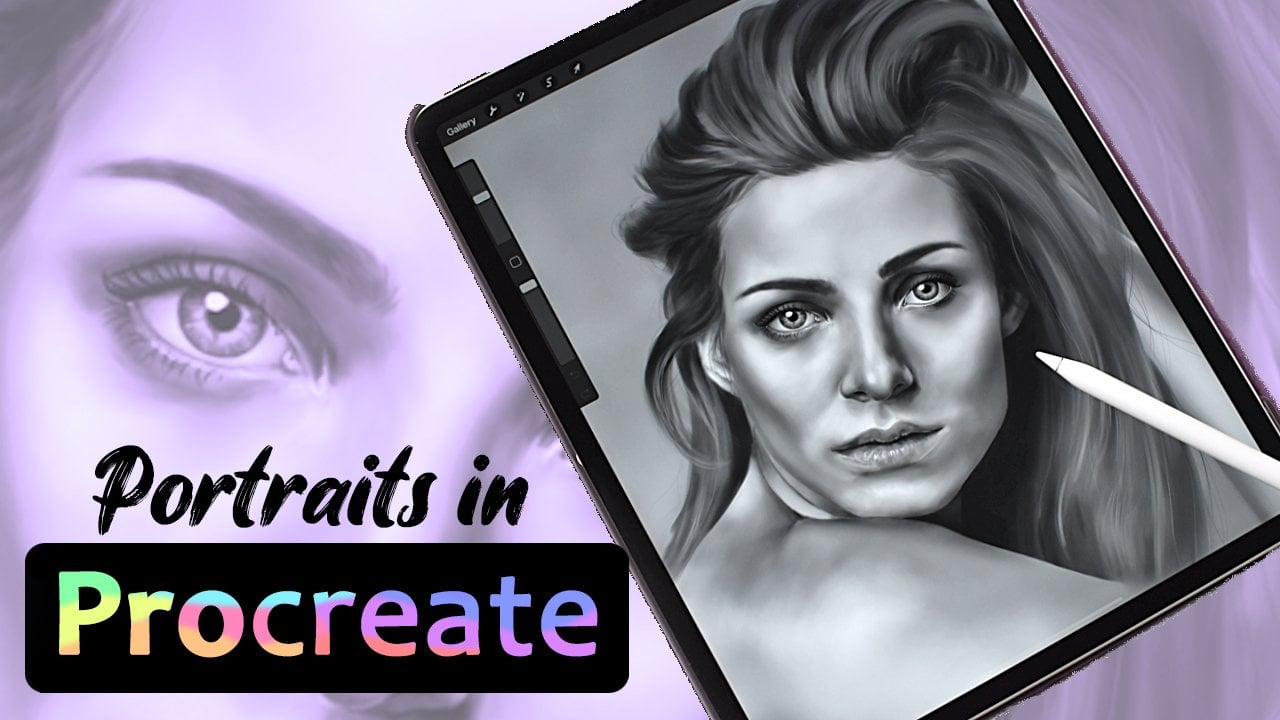
créer un portrait numérique à l'aide de la précréation Je vous guiderai tout au long du processus, de l'
esquisse au projet final Êtes-vous prêt à faire passer votre œuvre d'art
numérique
au niveau supérieur ? Commençons.
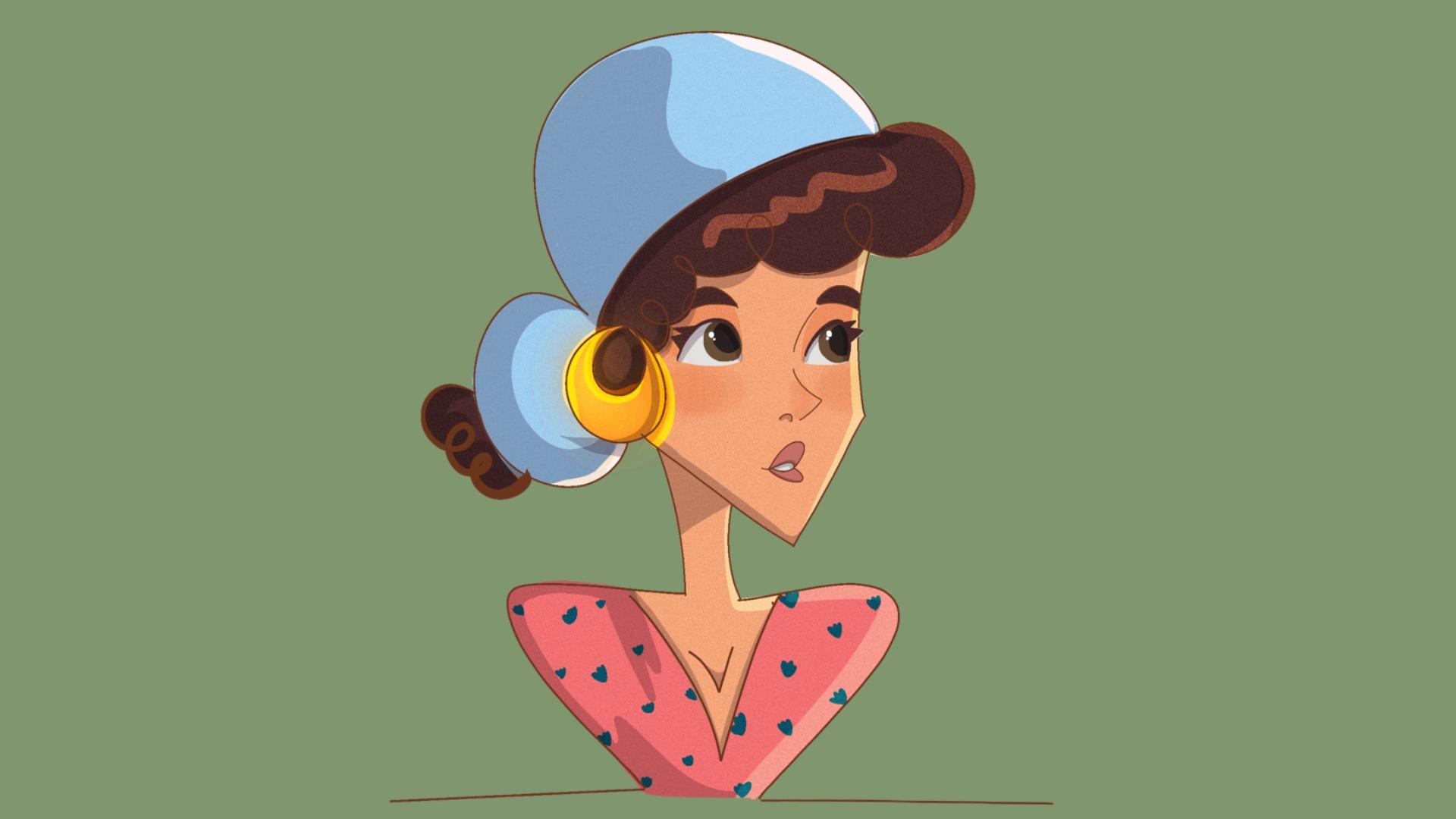
2. PROJET: Bonjour à tous, et
je suis ravie d'être ici aujourd'hui pour vous montrer comment créer votre propre illustration de
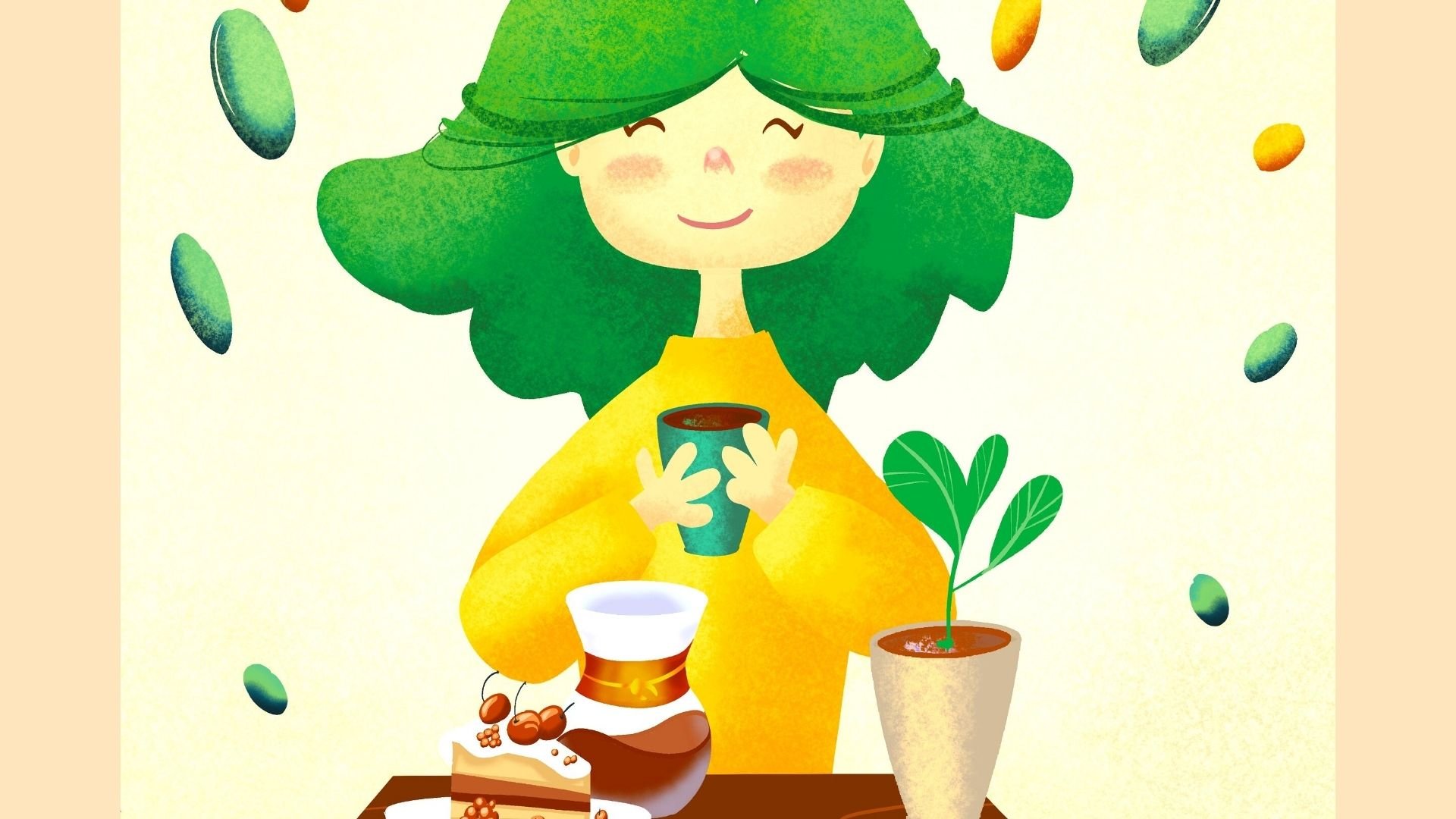
portrait en dessin animé. Dans ce projet, vous
apprendrez à utiliser les techniques d'illustration
numérique pour donner vie à une idée initiale. Nous utiliserons Procreate pour réaliser un portrait de
dessin animé coloré Pour commencer, nous allons
esquisser notre concept en utilisant des
formes de symboles et des lignes pour construire la
structure fondamentale de notre portrait. Ensuite, pour développer une
base solide pour nos œuvres d'art, nous améliorerons notre dessin
et ajouterons plus de détails. Nous passerons ensuite au
coloriage où nous ajouterons des couleurs
vives et éclatantes
à notre portrait. Pour donner de la profondeur et de la dimension, nous utiliserons également des
nuances et des reflets. Enfin, nous ajouterons des
touches finales telles que des motifs de
teinture et des détails pour que notre illustration se démarque
vraiment N'oubliez pas de vous amuser avec votre illustration et n'
ayez pas peur d'explorer. N'oubliez pas de publier votre projet
complet dans la galerie de projets pour obtenir des
commentaires et de l'inspiration. Rassemblez vos affaires et déjeunez
procréez pour commencer.
3. Premiers pas avec procreate: Dans cette leçon, nous
aborderons les bases
de Procreate, l'une des
applications d'art
numérique les plus puissantes applications d'art
numérique Nous explorerons son interface
conviviale et apprendrons à naviguer dans ses différents outils et menus. À la fin de cette leçon, nous aurons une solide
compréhension de
l'interface de procréation et serons prêts à créer
votre première œuvre d'art OK. Commençons par nous
familiariser avec l'interface de
procréation Lorsque vous ouvrez Procreate, vous verrez la galerie
qui affiche toutes les œuvres Pour créer un nouveau canevas, appuyez sur l'icône plus, dans le coin supérieur droit. Sélectionnez
la taille de votre toile en choisissant parmi les préréglages disponibles ou
en saisissant des dimensions personnalisées Procreate propose des options par rapport à des options
prédéfinies telles que le carré, le portrait et le paysage, etc. Vous pouvez également vous asseoir à une résolution, qui est le DBI. Vous
pouvez atteindre 300 points dans tous vos fichiers et vérifier votre profil de couleur si vous
voulez le faire en CY K ou en RGB Maintenant que
votre Canvas est prêt, explorons les
différents outils et menus de Procreate Appuyez sur l'icône ph
dans la barre d' outils supérieure pour
accéder à la responsabilité PSH Vous trouverez ici une large gamme de pinceaux parmi lesquels choisir. Explorez les différentes
catégories de Prashes que vous aimez :
crayon, encre et plus encore Appuyez sur le Prash à sélectionner, LF, choisissez le pinceau arrondi, ajustez la taille
et l'
opacité comme vous le souhaitez Les couches sont essentielles
pour organiser vos illustrations et apporter des modifications
non destructives. Appuyez sur l'icône du calque dans la barre d'outils supérieure pour faire
apparaître le panneau du calque. Vous pouvez ajouter, supprimer, dupliquer et réorganiser
les couches selon vos besoins. Réglez l'opacité et les modes de
fusion pour obtenir
différents effets. Appuyez sur l'icône de sélection dans la barre d'outils supérieure pour accéder
aux outils de sélection. Explorez des outils tels que la sélection à main levée, rectangulaire et la sélection
automatique. Utilisez ces outils pour sélectionner, déplacer, redimensionner et transformer des
zones spécifiques de votre illustration Procereate propose une variété d'outils
de sélection pour isoler et manipuler de
manière coûteuse des
parties de vos œuvres d'art Appuyez sur l'icône de transformation dans la barre d'outils supérieure pour
afficher ces fonctionnalités. Redimensionnez, faites pivoter, stockez et emballez vos illustrations à
l'aide des outils de transformation. Vous pouvez également effectuer des réglages de
couleur et de tunnel
à l'aide du menu des réglages. Procreate
vous permet de personnaliser votre espace de travail pour trier vos
préférences et votre flux de travail Appuyez sur l'icône représentant une clé en haut
de la barre d'outils pour
quitter le menu d'action. le menu Actions, sélectionnez Preps pour quitter
le panneau des préférences Ici, vous pouvez régler la
position assise comme un geste, préférences
générales
et personnaliser l'interface à votre guise. Félicitations.
Vous avez appris à créer un nouveau Canvas, naviguer dans l'interface de
procréation, explorer les outils et à
personnaliser votre espace de travail N'oubliez pas de vous entraîner
et d'expérimenter différentes fonctionnalités et de procréer pour laisser libre cours à votre créativité Restez à l'affût pour d'autres leçons passionnantes
sur les techniques avancées et les styles artistiques spécifiques utilisant la
procréation. Bonne création
4. Commencer par des croquis: Après avoir appris dans un cours précédent comment
créer une nouvelle toile procréer
et sélectionner
une taille et une
orientation préférées pour votre œuvre d'art Choisissez un Prash à dessiner dans la
bibliothèque Prash. Procreate propose une variété
de pinceaux tels qu'un crayon, un crayon HP ou un graphiti
qui imitent qui Testez
différents pinceaux pour découvrir celui qui correspond à
votre style et à vos préférences. Ajustez la taille du Prash
à l'aide du curseur de taille. À l'exclusion des différents
pinceaux et paramètres. Appuyez sur le bouton correspondant au pinceau, puis sur le pinceau
que vous souhaitez modifier. Cela ouvrira le studio de pinceaux, et dans le studio de pinceaux, vous verrez les paramètres antivirus et les options permettant de
personnaliser le pinceau. Voici quelques sections
et paramètres clés que vous pouvez ajuster. Forme, profondeur, dynamique, crayon
Apple et plus encore. Appuyez sur chaque section pour l'agrandir et afficher les
paramètres et options disponibles. Ajustez les séances
en faisant glisser les curseurs, les commutateurs
ou
en sélectionnant des options dans le menu
déroulant Au fur et à mesure que
vous apportez des modifications, vous pouvez tester l'approche
en dessinant sur le canevas pour voir comment le
réglage affecte le trait. Si vous souhaitez revenir aux paramètres par défaut
d'une section spécifique ou appuyez sur le potum de réinitialisation en le faisant glisser pour le modifier vers la
gauche Cela vous montrera Reset Poom. Vous pouvez également enregistrer un
prush personnalisé tel qu'il est présenté en appuyant sur l'icône plus dans le coin supérieur droit
du studio psh et en
lui donnant Une fois que vous êtes
satisfait du réglage du pinceau, vous pouvez commencer à utiliser le pinceau
modifié dans votre illustration. Techniques de superposition pour l'
esquisse et le dessin. Commencez par une couche de base
pour votre esquisse et ajoutez des couches supplémentaires pour
différents éléments ou détails. Utilisez les options d'opacité
des couches et d'ambiance de laboratoire pour contrôler la visibilité et la
fusion de vos Utilisez un masque de découpage des couches pour restreindre et dessiner
dans des zones spécifiques, d'obtenir des détails plus
précis Exercice de croquis et de dessin. Entraînez-vous à dessiner
différents sujets, tels que des objectifs, des
paysages ou des personnages. En utilisant les techniques évoquées. Testez différents
pinceaux, tailles de camions et textures pour explorer la gamme d'effets
que vous pouvez obtenir. Essayez d'utiliser des calques pour séparer les
différents éléments
de votre dessin et essayez
différents modes de fusion pour obtenir des effets intéressants
5. Les bases de la théorie des couleurs: Bases de la théorie des couleurs. Comprendre la théorie des couleurs
améliorera votre capacité
à créer des œuvres d'art équilibrées, expressives et visuellement
attrayantes. Tout d'abord, nous commençons
par la roue chromatique. Il s'agit d'une représentation visuelle de la façon dont les couleurs sont
liées les unes aux autres. Il est composé de couleurs primaires. Elles sont pures et ne peuvent pas être créées en mélangeant
d'autres couleurs. Ils sont à la base
de la roue chromatique. Ils sont rouges, bleus et jaunes. Les couleurs secondaires, créées
en mélangeant des couleurs primaires, sont l'orange, vert et le violet,
et les couleurs tertiaires, une combinaison de couleurs primaires
et secondaires Parlons maintenant des
termes de base de la théorie des couleurs, la valeur, qui fait référence
à la clarté et à obscurité de la
couleur en ajoutant du noir, blanc à la couleur, crée différentes valeurs qui se traduisent par
des nuances et des teintes Saturation. D'autre part, faites référence à l'intensité
ou à la pureté d'une couleur. Une couleur complètement saturée est éclatante tandis qu'une couleur désaturée
paraît atténuée Parlons de la température. Les couleurs peuvent être classées
comme chaudes ou froides en fonction de leurs associations physiologiques
et émotionnelles. Couleurs chaudes telles que le
rouge, l'orange et le jaune. Créez un sentiment d'
énergie et d'enthousiasme. Des couleurs froides telles que le bleu, le vert et le verbal, évoquent le calme
et la tranquillité Voici quelques-uns des types de palette de couleurs
les plus courants. Parlons d'une combinaison
agréable de couleurs et d'œuvres d'art. Les artistes utilisent souvent plusieurs
combinaisons de couleurs, couleurs
complémentaires
opposées sur la roue chromatique, comme le jaune et le bleu. Ils créent un contraste élevé
et des compositions vibrantes couleurs
Agus
adjacentes les unes aux autres
sur la roue chromatique, comme le jaune, le
vert et l'orange Couleurs triadiques
espacées sur la roue chromatique,
telles que le jaune, le
bleu et le verbal Ils créent une composition dynamique et
équilibrée. Comprendre comment
mélanger les couleurs est essentiel pour obtenir l'
utilisation souhaitée dans votre œuvre d'art. En mélangeant les couleurs primaires, vous pouvez créer une large gamme de couleurs secondaires et
tertiaires. Expérimenter le mélange des
couleurs vous permet gagner en confiance et
de contrôler votre palette
6. Coloriage et peinture: Commençons par explorer la palette de
couleurs et procréons. Pour y accéder, appuyez
sur l'icône de couleur située dans le
coin supérieur droit de l'écran. Ci-dessous, vous verrez
cinq options que vous allez parcourir une par une pour comprendre chacune d'elles. Examinons d'abord l'option du disque. En le collant, vous pouvez faire apparaître
un curseur et un cercle. En faisant glisser un curseur, vous pouvez modifier la couleur Par exemple, je vais
choisir le jaune. déplaçant vers le cercle, vous pouvez contrôler la
saturation et la valeur des couleurs. Le fait de glisser vers la droite
augmente le dynamisme. Lorsque le fait de glisser vers l'ascenseur ajoute plus de grains, le réglage de la valeur qui affecte
la luminosité ou l'obscurité peut être effectué en faisant glisser
la couleur vers le haut ou vers le bas. En montant, en le rendant plus lumineux, en
descendant, en le rendant plus sombre. Pour plus de précision, nous pouvons
passer à la section classique. Comme nous l'avons vu, vous pouvez
choisir ici la couleur à partir du R. Vous pouvez également affiner la saturation et la valeur des
couleurs. Ensuite, explorons la section
Harmonie, qui concerne les schémas de couleurs. Dans la couleur,
vous pouvez sélectionner plusieurs couleurs pour adapter
les combinaisons de couleurs. Appuyez sur le titre gratuit
dans le coin supérieur gauche. Il affichera une liste de schémas de couleurs parmi
lesquels vous pourrez choisir Je vais sélectionner une couleur jaune et voir quelles couleurs
sont complémentaires. réglage de la luminosité
et de l'obscurité est également possible
dans cette section. Sur l'option valeur, elle fournit des commandes similaires
à celles de la section classique, la saturation des
teintes et la luminosité. Si vous avez une valeur
de couleur
spécifique provenant d'un site Web ou d'une source, vous pouvez la coller ici pour
sélectionner la couleur correspondante. En outre, leur valeur
xdsmal. En choisissant la couleur, par exemple, si vous savez que la
couleur y est le hashtag six F, vous pouvez l'ajouter et elle
sera affichée. Enfin, explorons la section
appelée. Par défaut, Procure fournit
quelques palettes prédéfinies. Si vous souhaitez créer
une palette personnalisée, appuyez sur l'icône plus dans
le coin supérieur du prix. Vous avez le choix entre plusieurs
options. Par exemple, si vous sélectionnez
Créer une nouvelle palette, sections de couleur
s'
ouvriront directement. Vous pouvez y ajouter
les couleurs souhaitées en les tapotant et en
les maintenant enfoncées dans les échantillons,
ou vous pouvez utiliser le
sélecteur de couleurs en tapotant et en
maintenant votre doigt ou un crayon
Apple Dont sera automatiquement
ajouté à la section des couleurs. Appuyez sur l'icône des couleurs,
appuyez sur l'échantillon et ajoutez la couleur Si vous souhaitez créer une
palette de couleurs à partir d'une photo, vous pouvez appuyer sur depuis la photo et sélectionner n'importe quelle
photo de votre galerie. Nous avons
extrait les couleurs du pied pour créer une palette de couleurs prête
à l'emploi. De même, vous pouvez créer une palette de couleurs à
l'aide de l'appareil photo. N'hésitez pas à explorer ces fonctionnalités du panneau de
couleurs et expérimenter
différentes palettes pour améliorer vos
œuvres d'art et procréer Commencez par définir
la couleur de base de
votre toile à l'aide du
Prash de votre choix Choisissez une brosse dotée propriétés de
flexion, comme une brosse
souple ou une brosse à eau Prash Ces pinceaux sont idéaux pour créer des transitions
de couleurs fluides. Passez à l'outil de
maculage en appuyant sur l'icône qui
ressemble à un doigt Ajustez la taille et l'opacité de l'outil de maculage en
faisant glisser le curseur en haut
de l'écran Lorsque l'outil de maculage est sélectionné, utilisez votre doigt ou votre crayon Apple pour faire glisser
et maculer la couleur de base Faites glisser la couleur vers la zone où vous souhaitez
effectuer la transition. Expérimentez avec différents camions à
pression et pressions pour obtenir
les effets souhaités. Les camions plus légers créeront des
transitions subtiles tandis que les camions plus lourds
entraîneront un mélange plus
prononcé Étalez et mélangez les couleurs en continu jusqu'à ce que vous obteniez
une Vous pouvez faire des allers-retours entre l'outil Presh et
l'outil Smudge pour
affiner ces transitions. Prenez votre temps et
pratiquez l'observation pour affiner vos transitions de couleurs et obtenir la douceur
souhaitée
7. Procreate: D'accord. Salut. Dans cette leçon, nous allons explorer les
puissantes fonctionnalités gestuelles de Procure Gate qui peuvent rationaliser votre processus de création
d'art numérique et améliorer votre flux de travail. Commençons par parler des gestes de navigation dans les
convas. Tout d'abord, pincez pour faire pivoter les
convas et zoomer et dézoomer. Vous pouvez faire en sorte que les convas remplissent tout
l'écran en les
pinçant rapidement et Nous commettons tous des erreurs, et c'est là que les
gestes d'annulation et de rétablissement sont utiles Avec deux doigts, tu peux le faire. Si vous maintenez
vos deux doigts enfoncés, l'opération sera annulée plusieurs fois pour la restauration à l'aide de
trois doigts, et la même chose si vous
souhaitez tout refaire en même temps Utilisez votre doigt avant pour retirer l'interface appropriée
si vous voulez un pistolet. étape suivante consiste à nettoyer
la couche en
frottant rapidement d'avant en arrière avec vos trois doigts pour
tout retirer de la Le menu copier-coller s' affiche si vous faites glisser les trois doigts
vers le bas Lorsque vous pressez
plusieurs couches ensemble, vous pouvez réellement les combiner. Par exemple, pour
combiner ces deux couches
en une seule, il suffit combiner ces deux couches de les assembler. Vous pouvez également mesurer un ensemble de couches à la
fois de la même manière. Si vous souhaitez sélectionner
plusieurs couches, vous pouvez balayer vers la
droite après avoir sélectionné la première couche pour chaque
couche supplémentaire que vous souhaitez sélectionner Enfin, si vous souhaitez ajuster
ou modifier un geste, il vous suffit de cliquer sur l'icône
de plage ici, de sélectionner les préférences, puis de sélectionner
les commandes
gestuelles, et vous pouvez personnaliser le geste de votre choix
8. Terminer les œuvres d'art et exporter: Enfin, je vais
vous montrer comment partager et exporter vos
œuvres d'art dans procreate Accédez à l'outil d'action, sélectionnez l'option de partage, Procreate d'un format de fichier VRSS Sélectionnez le format qui
correspond à vos besoins matière de partage, de réseau
social ou de plateforme en ligne. Je suggère que les formats P&G
sont couramment utilisés. Une fois que vous avez défini
les paramètres d'exportation, vous lui présentez des options de partage de
virus choisissez la méthode qui
convient à vos besoins. Procreate vous permet de partager
vos œuvres via Airdrop, les plateformes de réseaux
sociaux, les surfaces de stockage
cloud ou en les enregistrant sur le stockage local de votre
appareil Pour l'instant, je vais enregistrer sur
l' iPad, donc je vais
appuyer sur Enregistrer l'image. Si vous souhaitez partager
plusieurs couches à la fois, sélectionnez toutes les couches que
vous souhaitez partager. Passez à l'action, partagez, appuyez sur le fichier PNG, enregistrez dans un fichier, créez un
dossier et enregistrez. Retournez au fichier créé. Vous aurez toutes les couches
à la fois. Bon partage.
9. Conclusion: Bonjour. Tout d'abord, je tiens à prendre un moment
pour remercier
chacun d'entre vous de m'avoir rejoint dans
cette belle aventure créative. Cela a été un réel
plaisir de vous enseigner et je suis reconnaissante d'avoir l'opportunité de partager ma passion pour
Procreate avec vous Tout au long de ce cours, nous avons abordé de nombreux sujets, allant
des bases de l' esquisse aux
techniques inverses pour créer une œuvre finale
et procréer Nous avons exploré les virus, les outils et les fonctionnalités de Procreate, et j'espère que vous vous sentirez plus à l'aise avec
cette puissante application Créez un art numérique. N'oubliez pas de prendre le
temps de pratiquer et d'
expérimenter différents
outils et techniques. N'ayez pas peur de faire
des erreurs ou d'essayer de nouvelles choses. Et surtout,
amusez-vous et appréciez le processus
créatif. Enfin, je tiens à vous rappeler de partager votre projet final
dans la galerie de projets. Et j'ai hâte de
te voir ce que tu as créé. Et si vous avez
des questions ou des commentaires, n'hésitez pas à me
contacter sur Skillshare ou sur les réseaux sociaux en
 Esraa Alkhamesy, 2D Illustrator