Transcription
1. Introduction et ce que vous apprendrez: Salut tout le monde,
bienvenue dans mon cours Skillshare. Je m'appelle Juanita. Je suis illustratrice et modéliste
basée à Singapour. Et dans ce cours, je
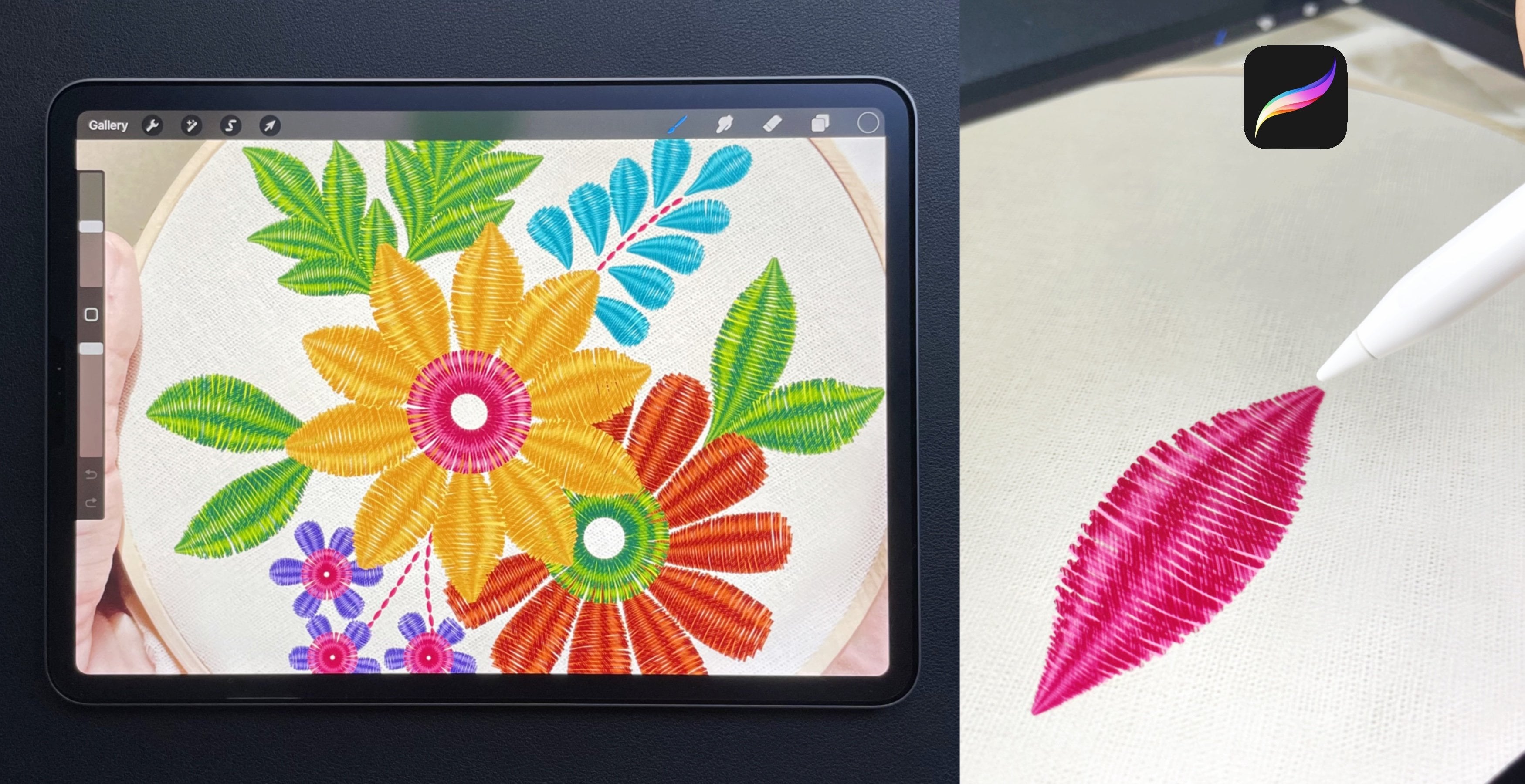
vais vous montrer comment je crée mes
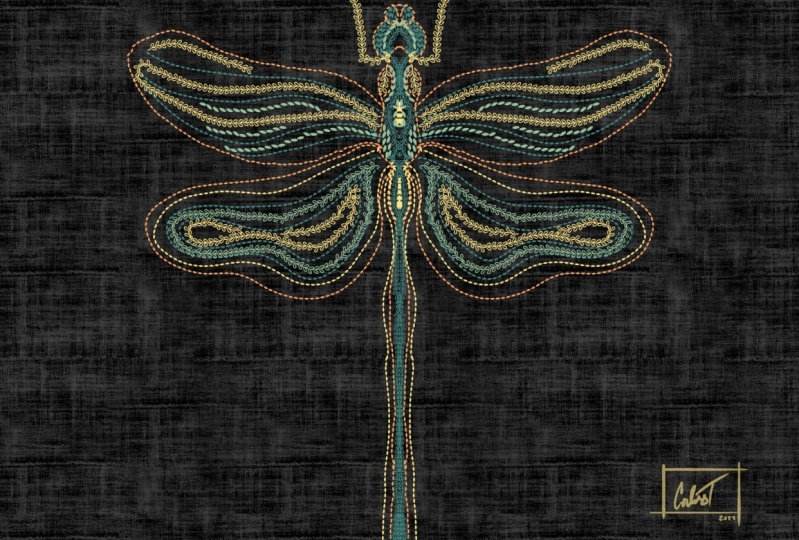
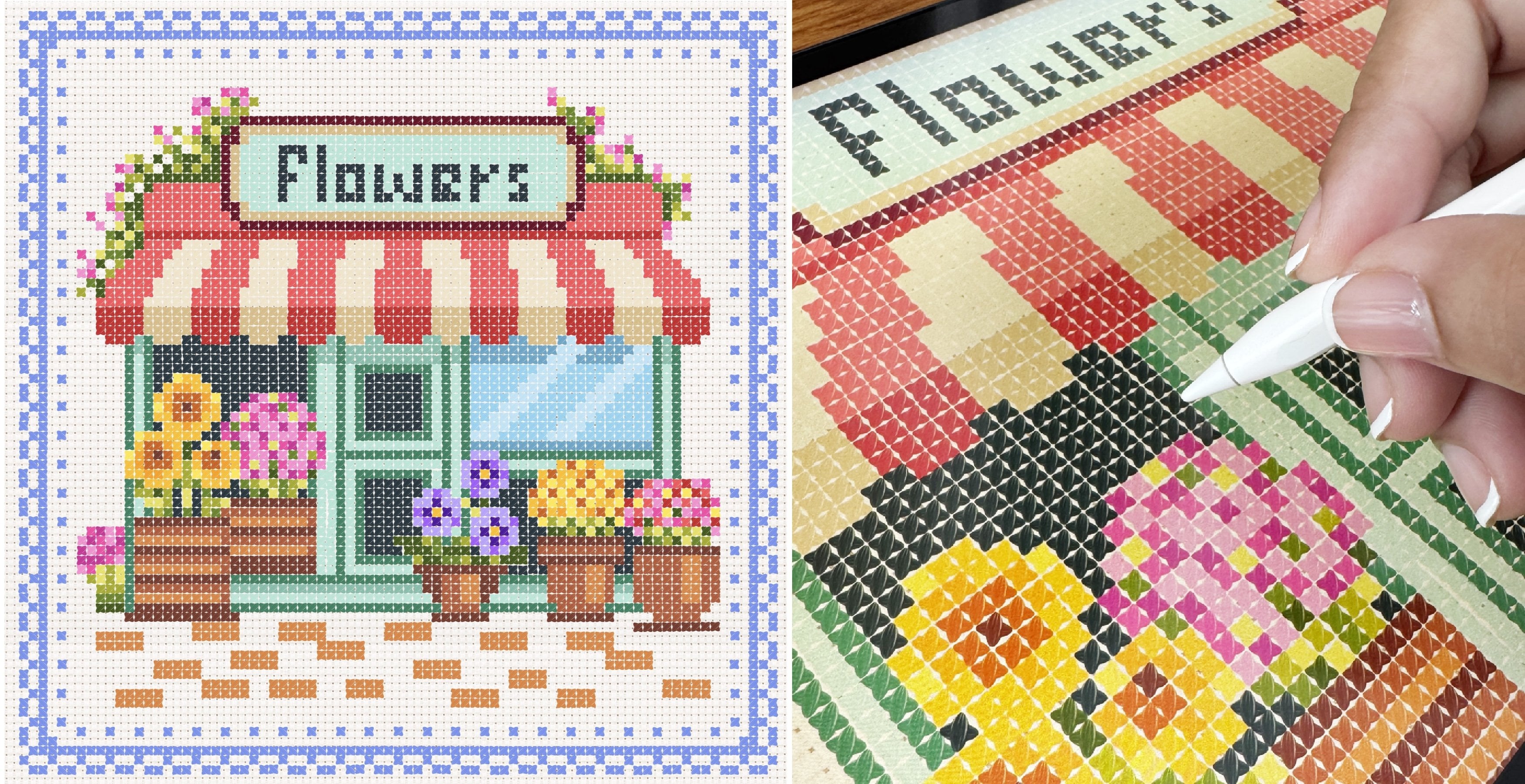
pinceaux à broder dans Procreate. Dans ce cours, nous allons
créer cinq pinceaux de points. Nous allons commencer par
créer une forme. Pour chaque pinceau. Je vais vous montrer
étape par étape tous les paramètres dont
vous avez besoin pour transformer ces
formes en pinceaux. Il y a aussi une leçon qui présente des exemples
plus simples et plus rapides. Ces pinceaux peuvent être
utilisés pour créer magnifiques impressions pour des motifs de
surface. J'ai
des leçons bonus qui vous montrent comment je crée mes impressions
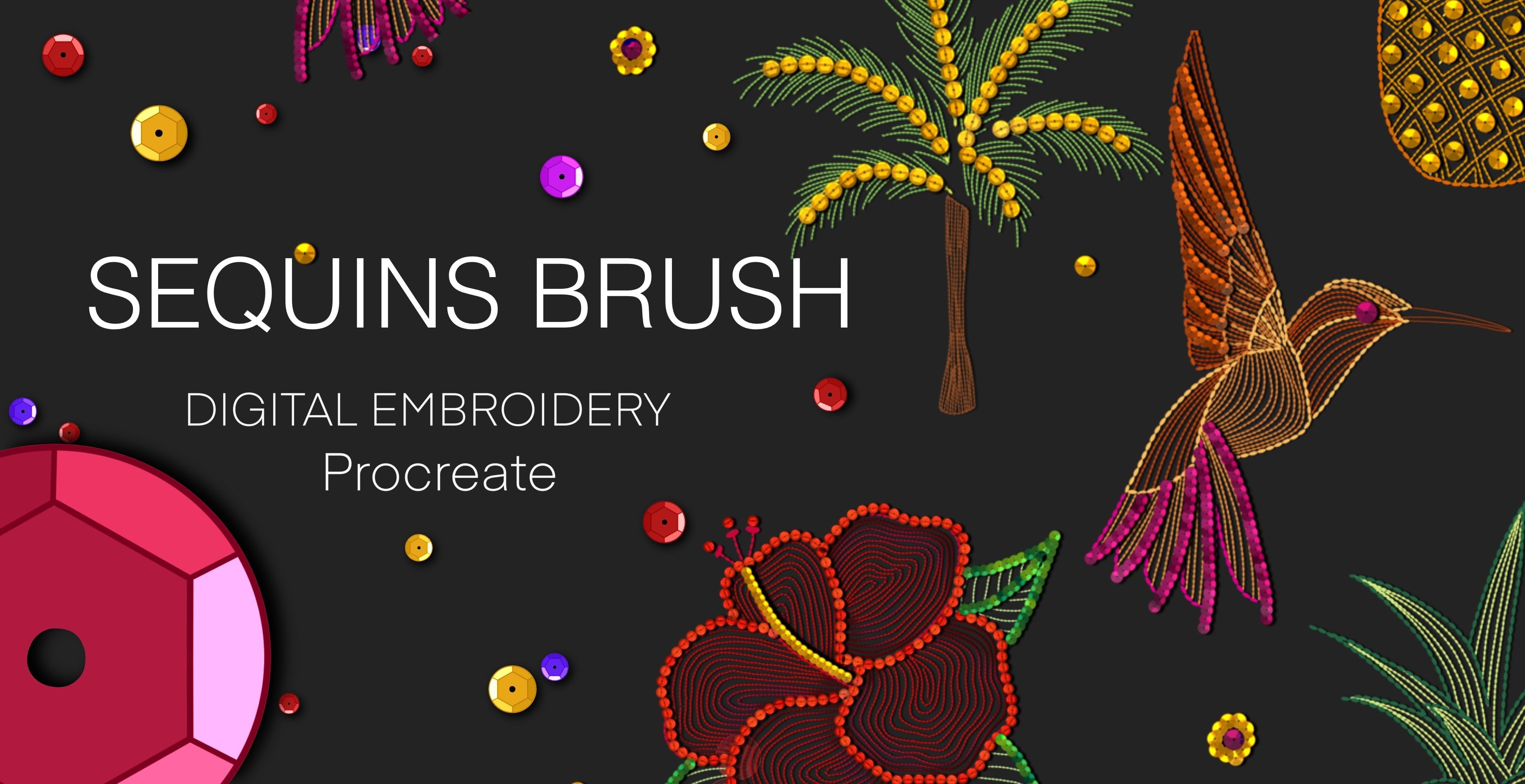
avec ces pinceaux. Ces pinceaux peuvent
également être cousus sur des plateformes
en ligne
comme Marketplace ou même sur vos propres sites Web. À la fin de ce cours, vous aurez de nombreux conseils
et astuces sur la façon de créer vos propres pinceaux personnalisés et toute
une bibliothèque de pinceaux de points à
broder. Merci d'avoir suivi ce cours.
2. Brosse à point courante: Commençons par notre
premier pinceau à broder qui est le point courant. Si vous êtes nouveau sur Procreate. Lorsque vous ouvrez l'application. Voici à quoi ressemble la
bibliothèque. Ce sont mes illustrations
empilées ensemble. Notre première étape sera maintenant de
créer un nouveau canevas. Pour cela, je vais appuyer
sur le signe plus. Encore une fois. Sur le signe plus, je garderai la
taille de ma toile à 3 000 x
3 000 pixels de largeur
300 DPI et j'appuierai sur Créer. Ensuite, nous allons activer
notre guide de dessin. Pour cela, je vais aller sur le canevas
d'actions. C'est sur le guide de dessin. En dessous, dans Modifier le guide de
dessin. Ce projet de loi passe sur
notre guide de dessin. Ici, je vais appuyer sur Symétrie, option, horizontale et appuyer sur Terminé. Ensuite, je vais sélectionner une couleur noire. Assurez-vous que vous êtes noir
est complètement noir. La transparence de votre pinceau dépend de la
couleur que vous choisissez. Je n'ai qu'une seule couche. Je vais voir Pinceaux. Ici, sous encrage, je vais
sélectionner le pinceau stylo studio. Je vais dessiner une forme
ovale horizontale ici. Il n'est pas nécessaire que ce soit parfait. Cela donnera un effet plus
dessiné à la main au pinceau. Cette étape est désormais facultative. J'ajouterai de la surbrillance à
cette forme et je vais
vous montrer le pinceau avec le surlignage et
sans le surlignage. Cela dépend de votre style. Vous pouvez même ignorer cette étape. Ensuite, je vais aller dans Calques, appuyer sur le calque et
appuyer sur Aide au dessin, puis sur Verrouillage alpha. Ensuite, je vais sélectionner une couleur blanche. Allez aux pinceaux et à
l'aérographe. Je vais sélectionner le pinceau souple, et j'ajouterai simplement ce
surlignage de diapositive en bas. Passons maintenant à la création de
notre pinceau avec cette forme. Pour cette action incontournable, appuyez sur Ajouter, copier le canevas. Accédez à la bibliothèque de pinceaux. Ici. Notre première étape sera de
créer notre dossier de pinceaux. Pour cela, je vais appuyer
sur ce signe plus. Et je renommerai ce
dossier en points de suture. Vous pouvez le renommer avec
le nom de votre choix. Maintenant, pour créer un nouveau pinceau, je vais appuyer sur ce signe plus. Cela ouvrira une section avec tous les paramètres permettant de
créer un nouveau pinceau. Maintenant, ma première étape
est d'aller à Shape. Appuyez sur Modifier, basé sur l'importation. Cela collera notre forme que
nous avons copiée depuis le Canvas. Étape suivante avec deux doigts sur cette image qui inversera
l'image et appuyez sur OK. L'étape suivante se situe dans la même
section en rotation. Je vais le déplacer à l'extrême droite. Pour les étapes suivantes, faites défiler vers le bas. Sous la rondeur de l'inclinaison. Je vais m'en occuper pour Max. Ensuite, je vais appuyer sur Apple Pencil. Ici. Je maintiendrai mon opacité à 0 %. Cela aidera notre pinceau
à être 100 % opaque. Maintenant, pour la prochaine étape, je vais me déplacer pour bien sûr tamponner sur l'orientation vers l'écran
suivant sous le trait, mais nous allons ajuster notre espacement. Ici. Vous pouvez expérimenter différents espaces
entre les points. Ensuite, je vais passer aux propriétés. Ici, vous pouvez ajuster la
taille de votre pinceau. Il y a deux options, savoir la taille maximale
et la taille minimale. La taille de votre pinceau
sera comprise entre ces deux pourcentages de
taille
maximale et minimale. Maintenant, pour renommer ce pinceau, je vais aller dans la section À propos de
ce pinceau. Vous pouvez renommer votre pinceau ici. Je renommerai ce pinceau
en point courant. Vous pouvez même y ajouter
votre nom et votre signature. Maintenant, appuyez sur Terminé. Essayons maintenant ce pinceau. Je vais masquer ce calque. Je n'ai pas fait de nouveau calque. Je vais sélectionner n'importe quelle couleur vive. Et voici à quoi ressemble le pinceau. Il y a un autre paramètre
dont j'aimerais
parler , c'est à quoi
ressemble le pinceau dans votre vie. Et les propriétés. Il existe une option appelée
utiliser l'aperçu du tampon. Si j'active cette option, voici à quoi ressemble le point. Si vous n'avez pas besoin de l'option d'aperçu du
tampon, je désactiverai cette option. Vous pouvez ajuster la taille
ici. Et l'aperçu. Si je réduis la taille, voici à quoi ressemble le pinceau. Et si j'augmente la taille, le pinceau paraîtra également plus grand. Le meilleur, c'est
que vous n'avez pas à répéter tous les réglages
pour chaque pinceau. Passons
au deuxième pinceau et voyons quels changements
vous aurez besoin.
3. Pinceau à aiguille: Passons à notre deuxième
pinceau Pinceau, police, point. Maintenant, pour ce pinceau, nous ne
répéterons pas beaucoup de réglages que nous avons effectués pour
notre premier pinceau. Nous utiliserons notre premier
pinceau comme pinceau de base. Ce sera un raccourci qui
nous
permettra d'économiser beaucoup de temps et d'efforts. Maintenant, la première étape
consiste à passer aux calques, et je vais dupliquer
notre premier calque. Cache mon premier calque, sélectionne mon second calque. Et lorsque vous sélectionnez, vous obtiendrez cette
option appelée capture. Assurez-vous que le cliquetis est activé
et que le magnétisme est activé. Cette sélection
vous aidera à suivre les directives lorsque vous déplacez votre
illustration sur la toile. Je vais réduire cet ovale
et le placer au centre. Vous verrez cette ligne dorée
jaune lorsqu'elle se trouve exactement
au centre. Ensuite, allez dans les calques et
dupliquez notre deuxième couche. Je vais faire pivoter cette forme d'environ 45 degrés et la déplacer
vers le coin supérieur droit. Ensuite, encore une fois,
dupliquez ce calque. Sélectionnez ce calque
et retournez-le verticalement. Maintenant, faites-le glisser
vers le bas dans le coin droit. Vous pouvez suivre le guide et l'
aligner sur notre forme
précédente. Maintenant, la prochaine étape
consiste à passer à l'action. Ajoutez, appuyez sur Copier le canevas. Ensuite, allez dans la bibliothèque de pinceaux. Et je vais dupliquer
notre précédent pinceau. Il s'agit du pinceau de
point courant, tamponnez sur le pinceau en double, appuyez sur Forme, Edition,
Importer, Coller. Cela collera notre forme que
nous avons copiée de la toile. Nous n'avons pas besoin de taper
du doigt sur cette image. Lorsque nous dupliquons
notre précédent pinceau. Nous n'avons pas besoin de faire tous les réglages que nous avons
effectués pour la première fois. Le seul réglage que nous devons
ajuster ici n'est pas perturbé, mais c'est l'espacement. Et aussi sous À propos de
cette section de brosse, nous avons besoin de cette brosse. Essayons ce pinceau
avec une couleur vive. Quelques autres exemples de pinceaux
similaires que
vous pouvez essayer. Passons maintenant à
notre troisième brosse, c'est le point de couverture.
4. Pinceau à point de couverture: Passons à
notre troisième brosse, brosse pour point de couverture. Si vous
arrivez directement à cette leçon, assurez-vous de suivre d'
abord le pinceau de point
courant , car tous les réglages
sont effectués sur le premier pinceau. Et nous l'utilisons comme base pour tous les
autres pinceaux. Maintenant, pour le pinceau à
point de couverture, ma première étape consiste à
créer la forme. Je vais dupliquer notre premier
calque, c'est le calque de point courant, et je masquerai ce calque. Je vais sélectionner cette forme. Assurez-vous que sous l'enclenchement votre aimant est activé. Sélectionnez le formulaire libre. Et je vais juste l'
allonger un peu et le déplacer
vers le haut de la. Ensuite, je vais dupliquer ce calque. Sélectionnez la forme et
faites-la pivoter pour la rendre verticale. Déplacez-le sur le côté droit
du canevas pour former cette forme. Vous pouvez effacer ce que Dieu sait, si cela ne se chevauche pas pour vous. L'étape suivante consiste à passer à l'
action et à copier le canevas. Ensuite, vous pouvez accéder à
la bibliothèque de pinceaux, dupliquer notre précédent pinceau. C'est la brosse à point plume. Appuyez sur le pinceau pour
ouvrir les paramètres. Accédez à Shape, Edit,
Import, Paste. Cela va coller notre elle
sera copiée à partir de la toile. C'est fait. Le seul réglage que nous devons régler est le sous-trait, mais c'est l'espacement. Vous pouvez expérimenter l'espacement entre
les points ici. À côté de renommer le pinceau, je vais appuyer sur À propos ce pinceau et vous
pouvez renommer le point ici et appuyer sur Terminé. Maintenant, nous allons essayer ce
pinceau avec la couleur vive. Passons maintenant à notre
quatrième brosse à points.
5. Pinceau à point chevron: Notre quatrième pinceau
est le point Chevron. Si vous
arrivez directement à ce pinceau
, assurez-vous de suivre notre premier pinceau
à point courant. Nous avons effectué tous nos réglages
sur notre premier pinceau et l'avons utilisé comme pinceau de base
pour créer de nouveaux pinceaux. Maintenant, notre première étape
consiste à passer aux calques, et je vais dupliquer notre forme ovale
horizontale. Je vais tirer ce calque sur le
dessus et le cacher. Je vais sélectionner cette forme. Et une option de formulaire libre. Rends-le plus fin et plus petit. Assurez-vous que le cliché est activé. Ainsi, lorsque nous le déplaçons, vous pouvez le déplacer
exactement au centre. Cette ligne dorée
vous guidera vers le centre exact. Ensuite, je reproduirai
la forme ovale verticale que nous avons utilisée pour
notre point de couverture. Sur Masquer ce calque. Je vais créer cette forme
au centre et j'ai également tendance à la faire pivoter d' environ 45 degrés et à la
placer au centre. Ensuite, je vais dupliquer ce calque. Retournez-le horizontalement et
faites-le glisser vers la droite. Je vais sélectionner ces deux
Laos inclinés et les placer au centre. Je vais sélectionner tous les calques et les
décaler sur la face supérieure. Ensuite, je vais dupliquer notre
plus petit calque horizontal et le déplacer vers le coin
inférieur gauche. n'y a pas assez de place ici. Je vais donc sélectionner tous
les calques et décaler vers la droite. Assurez-vous que la ligne
verticale se situe au centre de cette ligne
horizontale. Maintenant, notre prochaine étape
consiste à passer à l'action, à ajouter et à copier le canevas. Une fois que vous avez copié la
forme sur le canevas, vous pouvez accéder à la bibliothèque de pinceaux. Je vais dupliquer notre brosse à point de
couverture. Accédez à Shape, Edit,
saisissez et collez. Cela va coller votre forme
à partir du canevas et appuyer sur OK. Pour essayer un pinceau et effacer
cette section d'aperçu, vous pouvez accéder au bloc de dessin. Effacez le bloc à dessin. Vous pouvez également ajuster
la taille ici. Et maintenant, vous pouvez sécher votre
pinceau dans un espace vide. Ensuite, je vais passer à Stroke Path et vous pouvez ajuster
votre espace ici. Dans la section À propos de ce pinceau, vous pouvez renommer votre pinceau. Essayons ce
pinceau sur la toile. Passons maintenant à notre cinquième
pinceau, c'est Lazy Daisy.
6. Point de marguerite paresseux: Notre cinquième pinceau est le point marguerite
paresseux. Ma première étape consiste
à passer à l'action. Canvas, appuyez sur le
guide de dessin, modifiez le guide de dessin, appuyez sur Symétrie, option, quadrant, puis appuyez sur OK. Ensuite, je vais sélectionner une couleur noire. Accédez à la bibliothèque de pinceaux. Sous Encrage, je vais sélectionner
mon pinceau stylo studio, ajouter un nouveau calque et
commencer à dessiner une fleur. Si la symétrie ne fonctionne pas, vous devez
revenir au calque,
appuyer sur le calque et appuyer dessin dans
l'un des carrés. Je vais dessiner un
pétale pour la fleur, la couleur noire. Ensuite, je vais aller sur les calques, appuyer sur le calque et appuyer Verrouillage
Alpha sous
la bibliothèque de pinceaux. Je vais passer à l'aérographe
et sélectionner ma brosse douce. Sélectionnez une couleur blanche et mettez en surbrillance l'
un des pétales. Ensuite, je vais passer aux couches. Je n'ai pas fait de nouveau calque. Allez dans la bibliothèque de
pinceaux sous encrage, je vais sélectionner mon
pinceau stylo studio, sélectionner la couleur noire. Assurez-vous que l'option d'assistance au
dessin est activée sur votre nouveau calque. Je vais dessiner une petite forme de point au centre de cette petite pièce. Remplissez-le avec la couleur noire. Nous en avons fini avec notre forme ici. Ensuite, je vais passer à l'action. Ajoutez, copiez le canevas, appuyez
sur la bibliothèque de pinceaux. Dupliquez notre pinceau à
chevrons, appuyez sur le pinceau, passez à la forme. Il n'a pas été importé et collé. Cela va coller notre
forme ici et appuyer sur OK. Maintenant, le seul réglage que
nous devons régler est sous le trait, mais un espacement. Vous pouvez ajuster la forme
entre les deux. Ici. Ensuite, sous À propos de ce pinceau, je renommerai le pinceau et je toucherai OK. Essayons ce pinceau. Dans mon prochain cours, j'ai encore
quelques exemples
de pinceaux à points.
7. Exemples supplémentaires: Voyons un autre
exemple de brosses à points. Je vais appuyer sur la bibliothèque de pinceaux, accéder à la brosse à points en cours d'exécution. Et je vais dupliquer ce pinceau. Je vais vous montrer
quelques réglages qui
transformeront ce pinceau en
un tout nouveau. Je vais appuyer sur le pinceau en double. Ici. Je vais aller voir Shape. Faites défiler vers le bas Ici, vous pouvez voir ce grand cercle avec trois petits cercles dessus. Je tiendrai l'un
des petits cercles. Et lorsque vous vous déplacez, vous pouvez voir le changement
se produire du côté droit. Ensuite, je vais aller dans Tracé du trait
et réduire l'espace entre ces points et appuyer sur OK. Maintenant, lorsque vous
le comparez à votre premier, vous pouvez voir le changement ici. Il s'agit d'un très léger
changement et il peut s'agir d'une variation de votre point courant
de base. ensuite, encore une fois, une autre variante
de votre point courant. J'ai déplacé cette petite
forme ovale sur le dessus. Je vais le rendre un peu plus fin. Dupliquez cette forme et
je vais la tirer vers le bas. Copier la toile. Allez dans les pinceaux. Encore une fois. Je vais dupliquer notre brosse
à point de course. Allez dans forme et collez
la forme et la forme. Je vais faire défiler vers le bas. Encore une fois. Je vais déplacer ce petit cercle
et les aligner ensemble. Juste ma forme. Et ici, nous avons un
double point courant. Ensuite, je vais faire pivoter notre forme
et la rendre un peu plus longue antenne avec la sélection de forme
libre. Et je le place au centre. Copier la toile. Dupliquez notre point. Appuyez sur le pinceau, allez à la forme. Il n'a pas saisi et
collé ça. En forme. Vous pouvez voir cette
option appelée Scatter. Dispersez votre forme Li, ce qui vous aidera à obtenir un effet plus dessiné
à la main. Mais vous pouvez expérimenter
avec l'espacement de ce point sera
très utile lorsque vous avez besoin d'un effet patchwork. Ensuite, je vais faire pivoter cette
forme d'environ 45 degrés. Déplacez-le vers la gauche. Dupliquez cette forme. Et retournez-le horizontalement
et déplacez-le vers la droite. Pour former cet effet entrecroisé. Je vais passer à l'action. Copier la toile. Allez dans les pinceaux, dupliquez l'un de vos pinceaux. Appuyez sur le pinceau. Façonnez ici, puis appuyez sur Terminé ici. Tout ce que vous avez à faire
est d'expérimenter votre espacement et un point à
chevrons est prêt. Pour le prochain pinceau, je vais travailler sur une symétrie
horizontale. Pour cela, vous devez
activer votre guide de dessin. Et je vais dessiner une
boucle comme une fleur, remplir de la même couleur et ajouter de la surbrillance au centre. Dupliquez un pinceau sous la forme, vous pouvez coller votre forme ici. Appuyez sur Terminé. Il s'agit d'une très bonne variante
pour votre point de téléphone.
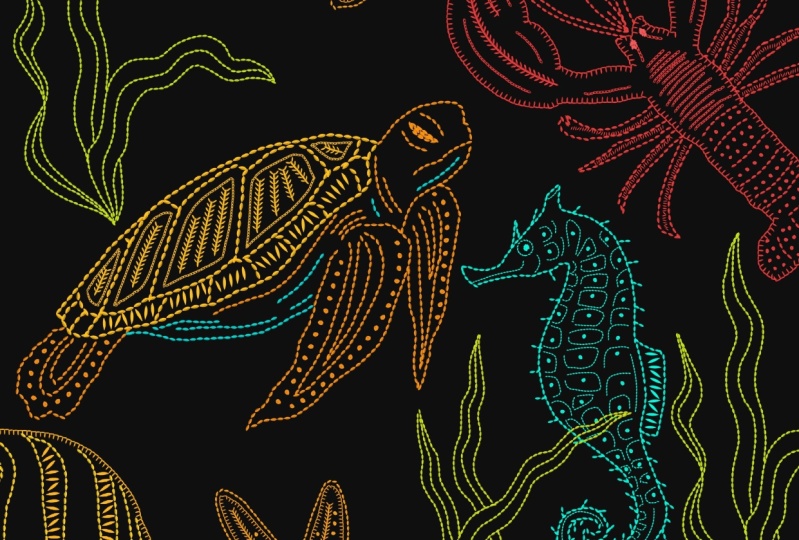
8. Motif d'animaux de mer avec des pinceaux à point: Des animaux. Préparez mes croquis ici. C'est sur une seule couche. Je vais ajouter un nouveau calque. Commencez par le homard. Sélectionnez une couleur vive. Je vais choisir
un beau rouge vif. Sélectionnez votre brosse à points. J'ai
transformé ces éléments en un motif sans couture. J'espère que vous avez apprécié mon processus. Passons à
la deuxième impression.
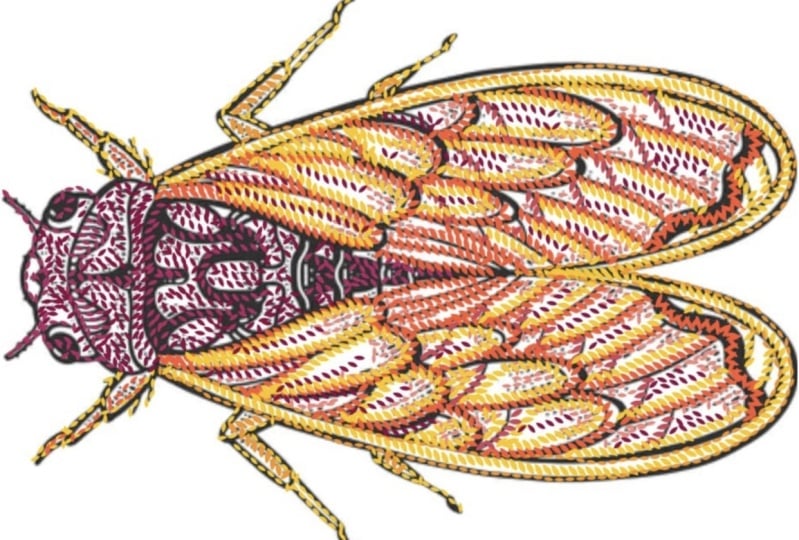
9. Motif d'insectes avec pinceaux: Insectes. Je réduirai l'
opacité de mon calque d'esquisse. J'ai activé l'
assistant de dessin pour tous mes calques. Sélectionnez une couleur jaune or. Sélectionnez un pinceau dans
la bibliothèque de points et commencez à illustrer mes
éléments pour mon motif ici.
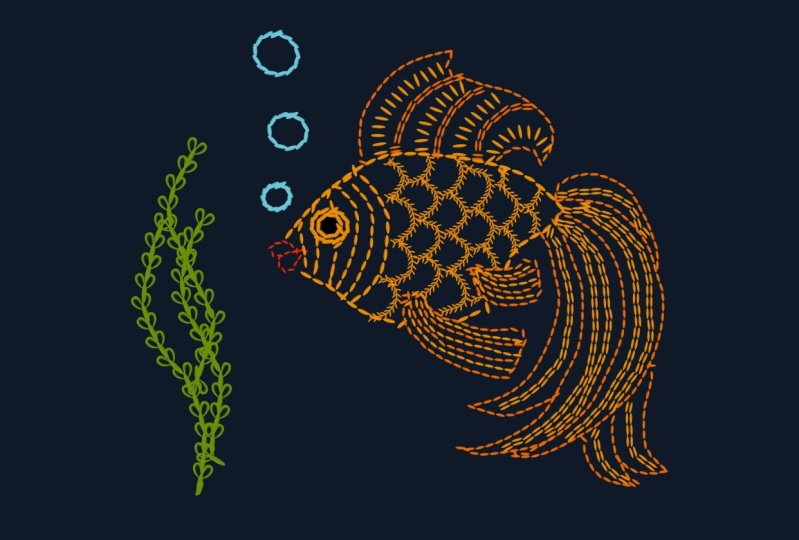
10. Projet et plus d'exemples: Pour votre projet de classe, vous pouvez créer n'importe quel
pinceau à point de votre choix. Une fois que vous avez fini de créer
vos pinceaux de point préférés, vous pouvez même créer
une illustration ou un élément à l'aide de ces pinceaux de
point. Il existe de nombreux
exemples de pinceaux. Vous pouvez choisir votre pinceau
préféré et le publier dans la section projet.
 Vinita Upadhya, Illustrator & Pattern Designer