Transcription
1. Introduction et ce que vous apprendrez: Bonjour, Je m'appelle Vinita Je suis un illustrateur et un concepteur de motifs basé à Singapour La plupart de mes dessins sont inspirés par la nature, les plantes botaniques et les plantes d'intérieur Dans cette classe, je vais vous apprendre à créer vos propres six brosses en forme de feuille et leurs pots de plantes Ces brosses peuvent être utilisées pour le lettrage aussi je vais vous aider à travers chaque pinceau, comment créer un pot de plantes avec des ombres et des reflets et comment ajouter des ombres, nous allons arranger il dans une belle composition Vous pouvez encadrer ceci ou vendre ceci sur votre boutique Etsy Vous pouvez également l'utiliser dans votre modèle sans couture pour imprimer sur des sites à la demande comme Society6 et Redbubble Merci de rejoindre cette classe
2. Configuration de toile et pinceaux: Commençons par configurer notre Canvas et Brosses, J'ai ouvert Procreate Et je vais créer un nouveau Canvas Cliquez sur le signe plus Mine est 3000 par 3000 pixels avec 300 DPI, ce qui est standard pour l'impression Notre prochaine étape sera de dupliquer cette couche six fois pour chaque plante Une fois que nous avons fini de dupliquer, nous allons les empiler ensemble pour être plus organisé Je ramasse juste chaque toile et les déposer sur une autre toile pour créer la pile Maintenant, nous allons renommer cette pile comme pinceaux de feuilles Ensuite, nous pouvons renommer chaque toile par les noms de plantes Le premier est Fougère Deuxième est Palm Troisième est ZZ Quatrième est notre String Of Perls Cinquième est Tetrasperma Et Notre sixième est Peperomia Ruby Maintenant passons à nos pinceaux La première chose que nous allons faire est de créer un dossier sous la bibliothèque de pinceaux Nous allons cliquer sur le signe plus Il va créer un nouveau dossier pour nous
Et nous allons renommez-le Vous pouvez également utiliser emoji pour renommer, qui est un peu amusant je vais renommer ceci comme Leaf Next, je vais aller à la section Calligraphie et sélectionner Monoline Je vais prendre Monoline comme brosse de base Nous allons dupliquer et éditer ce pinceau Cela permettra d'économiser beaucoup de temps de tout créer à partir de zéro J'ai choisi ce pinceau pour trois raisons L'une est qu'il est, il est opaque, il a des bords lisses, et le flux est parfait pour le pinceau à feuilles que nous devons créer Notre prochaine étape est de dupliquer ce pinceau Je ramasse ce pinceau et je tombe dans notre dossier Maintenant, je vais dupliquer ce pinceau six fois pour chaque feuille et maintenant nous sommes tous mis en place pour créer un nouveau brosses à feuilles personnalisées
3. Pinceau de garniture de feuilles: Commençons par notre pinceau Feuille de Fougère Nous allons à notre Toile, Action, Ajouter, Insérer une photo qui est notre image de référence pour la Feuille de Fougère, la faire tourner et essayer de s'adapter à l'écran Notre prochaine étape sera de dessiner ces quatre feuilles et ramasser le noir Maintenant, je vais diminuer l'opacité de notre image de référence Ajouter un calque au-dessus de l'image de référence Ensuite, je vais sélectionner Studio
Pen dans la section Encrage et nous allons commencer à dessiner Sur l'image de référence Et sélectionnez notre illustration et développé pour s'adapter à l'écran Suivant ira à Action, Partager, JPEG et nous allons exporter ceci, Enregistrer l'image Suivant Je vais ajouter un nouveau calque Aller aux pinceaux Sélectionnez l'un de nos Monoline Ceci est le réglage de la brosse qui s'ouvrira lorsque vous appuyez sur n'importe quel pinceau, Nous allons taper sur le troisième, qui est Shape Tap Sur le coin supérieur droit Modifier Cela ouvrira cette page onglet sur Importer et Importer votre image à partir de la bibliothèque Suivant appuyez avec deux doigts sur cette image qui va la rendre inversée Maintenant, appuyez sur les propriétés qui est deuxième à partir du bas Maximiser la taille Appuyez à nouveau sur
la forme, l'option de rotation sera pleine 100% Maintenant appuyez sur Cône Faites votre pointe au maximum
Et la taille aussi à 100% Si vous remarquez que cela rétrécit la pointe de la brosse Ensuite, nous allons passer à la trajectoire de course, et vous pouvez ajuster votre espacement entre les feuilles Maintenant Il y a un dernier ajustement que je veux vous montrer Aller à la forme, il y a une option appelée Scatter Cela va disperser la feuille dans la brosse je vais faire comme 6% à 7% Cela donne un look très naturel Maintenant testons cela sur le tapis de dessin je pense que c'est trop petit, vous pouvez augmenter la taille ici qui semble bien Maintenant, vous pouvez renommer cette brosse dans la section à propos de cette brosse, Fougère Et fait. Essayons cela sur la toile que j'ai sélectionné une couleur verte pour vérifier Vous pouvez faire une ligne sinueuse Et nous avons fini avec notre brosse Fougère Vous pouvez également utiliser ceci comme votre pinceau de lettrage Maintenant passons au pot de plantes
4. Pot d'herbe: Dessinons un Plantpot pour la Fougère Ajouter un calque, Sélectionnez notre Pinceau Fougère Sélectionnez un vert plus foncé et commencez à dessiner Vous pouvez faire des lignes incurvées ou des lignes imparfaites pour le rendre plus naturel Maintenant, nous pouvons sélectionner un vert plus clair Le vert clair lui donnera un look d'illustration plus détaillé Encore une fois, je sélectionne la couleur plus foncée et nous avons presque fini Maintenant, nous allons ajouter un autre calque pour le pot de plantes et le déplacer sous ce calque et cacher notre calque Fougère Maintenant, notre prochaine étape est d'activer notre guide de dessin Nous allons dans Action, Canvas, allumer notre guide de dessin et modifier le guide de dessin Maintenant, appuyez sur symétrie et assurez-vous que dans vos options, le dessin assisté est activé et terminé Maintenant, je vais prendre une nuance de brun foncé pour le pot de plantes et vous pouvez prendre n'importe quelle brosse lisse que je vais prendre Monoline et nous allons commencer à dessiner sont des pots et tenir ma brosse pour créer une courbe parfaite Et maintenant à nouveau pour une ligne droite Et puis à nouveau une courbe je vais remplir cela avec la même couleur, alpha verrouiller ce
calque Je vais ramasser une nuance plus foncée de la même couleur pour ajouter reflets et choisir up brosse douce sous aérographe Et je vais commencer à ajouter sur les côtés
L' effet d'ombre Maintenant, sélectionnez une nuance plus claire de la même couleur Pour ajouter des points forts Cela lui donnera un peu de look 3D au pot Maintenant, je vais sélectionner l'outil de taches de la même brosse, brosse douce, pour adoucir les lignes dures Suivant je vais révéler sont la couche de fougère et ajuster cela sur le pot Je sens que le pot est un peu plus grand donc je vais aller à la forme libre et ajuster mon pot Comme Redimensionner mon pot Éteignez mon guide de dessin Nous n'en avons pas besoin maintenant, maintenant redimensionner mon pot et le rendre plus petit Suivant pour l'ombre, je vais ajouter un autre calque et le déplacer en dessous notre couche de pot Je vais sélectionner une couleur Gris Sélectionnez ma brosse douce et fait très doucement ombre en dessous du pot Ensuite, nous allons faire l'ombre des feuilles Nous dupliquons notre couche de Fougère et tirez vers le bas Nous allons sélectionner la Fougère et placez-le sous l'ombre Alpha lock ce calque remplira avec la même couleur grise a diminué l'opacité et fusionner les deux couches d'ombre Maintenant, nous allons tourner notre filtre pour multiplier et diminuer l'opacité Suivant je veux ajuster la couleur du pot Donc, je vais aller à
Courbes d'ajustement et ajuster la première option qui est Gama
Rendre un peu plus léger Encore une fois, Je vais ajuster la saturation de la teinte et ici dans l'option de teinte Vous pouvez changer la couleur Et sous saturation, vous pouvez contrôler la quantité de rouge, que je vais diminuer Je voulais qu'il ait l'air un peu plus terne Maintenant je vais aller couches et grouper le pot entier Et nous avons fini avec notre Pot de Fougère
5. Pinceau Palm Feuille: Commençons avec notre pinceau feuille de palmier Nous allons sur notre toile Notre première étape sera d'importer notre image de référence Ensuite, vous allez à Action, Ajouter, Insérer une photo privée Et nous allons prendre une photo pour référence Maintenant, je vais le faire pivoter et essayer de s'adapter horizontalement à l'écran jusqu'à ce que je reçois la feuille au centre de la toile Suivant ira aux calques Ajouter un nouveau calque, réduire l'opacité de l'image Maintenant, je vais sélectionner la couleur noire et ramasser mon Studio Pen de la section Encrage et nous allons commencer à dessiner maintenant je vais tracer quatre feuilles Et comme une tresse, je vais essayer de se chevaucher au centre Ensuite je vais cacher l'image, sélectionner et adapter ceci à l'écran suivant, nous allons exporter cela va aller à Action, Partager, JPEG et Enregistrer l'image Et ensuite je vais cacher ce calque Et ajouter un autre calque sur le dessus, aller aux brosses deuxième Monoline Et allez à la forme Appuyez sur Modifier, Importer, Importer une photo Et nous allons importer l'image que nous avons dessinée Appuyez avec deux doigts sur l'image qui va inverser l'image Suivant ira à Propriétés Maximiser la taille Suivant aller à la forme Rotation à 100% Suivant est le chemin de course, l'espacement ajustera l'espace Suivant déplacer vers la cône Vous devez tirer ce point au maximum et la taille sera également max Vous pouvez voir le brosse se rétrécit sur votre pavé dessin
Tab sur le pavé de dessin, effacé pad Vous pouvez vérifier ici si les brosses fonctionnent bien c'est trop petit, donc nous augmentons la taille et il semble parfait Maintenant déplacé à ce sujet
On peut renommer le pinceau ici et on a fini
.On va vérifier la toile
et on a fini avec le pinceau de palme. On peut renommer le pinceau ici et on a fini On va vérifier la toile et on a fini avec le pinceau de palme
6. Pot d'usine Palm: Commençons par notre Palm Plantpot Nous allons commencer par ajouter un nouveau calque Sélectionnez une couleur vert foncé Sélectionnez notre Pinceau Feuille de Palm, et nous pouvons commencer à ajouter des traits sur la toile Je vais ajouter un autre calque Tirez-le vers le bas, va allumer notre guide de dessin Aller à Action, Toile, Modifier le guide de dessin Aller à Symétrie, Option, Assurez-vous que votre dessin Assistant est activé et Terminé Je vais sélectionner ma feuille et ajuster au centre Retour à ma couche Je ramasse ma brosse à encre sèche sous la section encreur Sélectionnez une des nuances de bruns Et je vais commencer à dessiner la tige,
Ensuite, Alpha verrouiller cette couche pour que nous puissions ajouter faits saillants et ombres Je vais ramasser une couleur plus foncée Ramasser brosse douce, et commencer à ajouter sur les côtés Ensuite, je vais ramasser une couleur plus claire de la même nuance et ajouter au centre Maintenant, je vais ajouter une nouvelle couche Tirez-le sous ce calque, appuyez sur le calque et appuyez sur l'aide au dessin et va commencer à dessiner notre pot sur ce
calque . Je vais aller à mes pinceaux, sélectionner mon stylo Studio, sélectionner une couleur Gris clair, je vais tirer ce calque sur le dessus Et nous pouvons commencer à dessiner notre pot Ajouter un autre calque, et tirez ceci en dessous de la couche de tige Tap sur le calque, appuyez sur aide au dessin Je vais sélectionner un gris plus foncé Et je vais dessiner l'autre côté du pot Suivant Alpha verrouiller la couche de pot Ramassez notre brosse douce sous Air brossage et je vais commencer à ajouter des coups sur le côté du pot Maintenant, prenez une couleur plus claire, pour ajouter des points forts Suivant Alpha lock, l'arrière du pot Et je vais sélectionner une couleur plus foncée de la même nuance et ajouter sur les bords sur les côtés Ensuite, nous allons ajouter ombre
Ajouter un calque en dessous de cette Sélectionnez une brosse douce, sélectionnez un gris clair et ajouter de l'ombre sous le pot Maintenant ramasser un gris plus foncé et ajouter dans le centre Suivant nous dupliquons notre calque avec les feuilles, et tirez-le en dessous de l'ombre Maintenant, je vais sélectionner ce calque et le tirer vers le bas Suivant verrou alpha ce calque et le remplir avec la même couleur gris clair Appuyez sur le calque de remplissage Maintenant diminuer l'opacité Sélectionnez ce calque avec la forme libre Je vais changer la dimension et le rendre un peu plat pour le faire ressembler à une ombre Ensuite, nous allons fusionner à la fois la couche d'ombre Tap sur les filtres et le changer pour se multiplier Et nous avons fini avec notre
potde fleurs de palmier pot
7. Pinceau de feuille ZZ: Commençons par le pinceau ZZ Leaf, nous allons aller à une toile Nous allons commencer par importer notre image de référence Nous allons à Action, Ajouter, Insérer une photo
privée Insérer une image de référence ici Rotation et je vais essayer d'adapter ce horizontalement à l'écran, en prenant une ligne centrale Ensuite, je vais ajouter le guide de dessin à cette toile, aller à Action, Canvas, Guide de dessin, et Modifier le guide de dessin Nous faisons la taille de la grille au maximum Suivant nous ajoutons Une autre couche sur le dessus Maintenant, pour dessiner la feuille, je vais sélectionner le pinceau dans la section Encrage, Studio Pen Et je vais commencer à dessiner une des feuilles Et nous allons dupliquer ce calque, retourner cette feuille en double, va glisser vers le haut et l'ajuster avec la ligne centrale Maintenant fusionner à la fois le calque de pétales et cacher l'image de référence Maintenant va dessiner une petite tige au centre, va la déplacer vers l'avant Ensuite, nous allons ajouter un nouveau calque Et sur ce calque, nous allons dessiner une petite tige au centre,
aller à Action, Partager JPEG et Enregistrer l'image Masquer ce calque feuille, tige et feuille Ajouter un nouveau calque, appuyez sur notre troisième monoline dupliquée, aller à Shape Edit, Importer, Importer une photo Notre illustration, appuyez avec deux doigts sur cette image qui va inverser l'image Suivant aller à Propriétés Maximiser la taille Suivant, aller à la forme, rotation, 100% Suivant, aller à Tracé, Espacement Ce vous pouvez continuer à augmenter jusqu'à ce que vous soyez satisfait Cela me semble bon maintenant allez à A propos de ce pinceau Nous allons renommer ce pinceau ZZ, fait Maintenant, essayons ceci sur la toile Nous avons fini avec le pinceau ZZ Feuille Maintenant mettons-le dans le pot de plantes
8. Pot Plant ZZ: Commençons par le pot de plantes ZZ Sélectionnez notre pinceau ZZ Nous allons ajouter une nouvelle couche sur le dessus, sélectionnerons une couleur verte Et nous allons commencer à dessiner sur la toile Ensuite, nous allons ajouter un nouveau calque et allumer le guide de dessin Aller à Action, Toile, Guide de dessin, Modifier guide de
dessin, aller à Symétrie, Option et Activer le dessin
assisté, Nous prendrons un gris clair pour le pot de plantes et ramasser mon stylo Studio dans la section Encrage Et je vais commencer à dessiner mon pot Ensuite, j'ajouterai un nouveau calque et tirez-le sous notre couche de plante Sélectionnez une couleur plus foncée de gris, Appuyez sur le calque et allumez l'aide au dessin et je vais commencer à dessiner l'autre côté du pot Ensuite, je vais Alpha verrouiller ma couche de pot Pour ajouter des reflets et des ombres je vais ramasser ma brosse douce de l'aérographe Et je vais commencer à ajouter et les côtés Maintenant je vais prendre une couleur plus claire Et encore, je vais commencer à ajouter faits saillants sur le côté Suivant, je vais Alpha verrouiller notre autre couche de pot. Je vais sélectionner un gris plus foncé et commencer à ajouter sur les bords Ensuite, nous allons commencer par l'ombre Je vais ajouter un nouveau calque et le prendre en dessous du pot Sélectionnez ma brosse douce, et je vais commencer à ajouter de l'ombre À côté de ajuster la couleur de mon pot Je vais aller à des ajustements, Courbes et essayer d'ajuster Gama Je veux qu'il soit un peu plus léger et diminuant l'opacité de l'ombre Et nous avons fini avec notre ZZ Plant Pot
9. Chaîne de feuilles de Pearl: Commençons avec unpinceau de
feuillesde perles pinceau de
feuilles Nous allons aller à Canvas La première étape sera d'importer notre image de référence Nous allons à Action et Insérer une photo privée Et vous pouvez ajouter votre image de référence ici Je vais faire pivoter ceci et l'adapter horizontalement à la toile jusqu'à ce que j'ai une feuille claire pour dessiner sur Suivant, nous allons ajouter un nouveau calque sur l'image de référence Ramasser la couleur noire Ramasser mon stylo Studio Et je vais commencer dessin sur l'image Maintenant cacher l'image de référence et adapter l'illustration à la toile Ensuite, nous allons exporter cette Aller à Action, Partager, JPEG et Enregistrer l'image Maintenant masquer ce calque et ajouter un nouveau calque sur le dessus, maintenant aller à la bibliothèque de pinceaux Appuyez sur la quatrième monoline dupliquée Aller à la forme, Modifier, Importer, Importer notre illustration Appuyez avec deux doigts sur cette image qui va inverser l'image Suivant allez à Propriétés Maximiser la taille Aller à la forme, Rotation à 100% Suivant, allez à Stroke Path Spacing jusqu'à ce que vous soyez satisfait Pour renommer cela ira à, A propos de ce pinceau et modifier ici String of Pearls and done Essayons ceci sur la toile Vous pouvez également Essayez le lettrage avec ce pinceau Et nous avons fini avec le pinceau à feuilles String of Pearls Mettons ceci dans un pot de plantes
10. La série d'armes de perles: Commençons par notre pot de plantes Chaîne de perles Nous allons à notre toile et
allumons Notre guide de dessin, allez à Action,
Toile, Guide de dessin et Modifier guide de
dessin, ira à symétrie, Option Assurez-vous Assisté Le dessin est activé Je vais prendre une des nuances de
brun pour le pot et sélectionner mon stylo Studio sous la section Encrage Et je vais commencer à
dessiner notre pot Dessiner une ligne, tenir, Modifier la forme et l'arc Et vous pouvez ajuster la forme de l'arc Suivant, Je vais Alpha verrouiller cette couche pour ajouter des reflets et des ombres Ikll aller à mon pinceau, Aérographe et brosse douce Je vais sélectionner une couleur plus claire et commencer à partir des côtés d'abord maintenant en sélectionnant une nuance plus foncée de la même couleur et commencer à ajouter sur les côtés Maintenant ajouter un nouveau calque Tirez-le vers le bas, je vais sélectionner une couleur plus foncée Prenez mon stylo Studio de la section Encrage, appuyez sur le calque et appuyez sur l'aide dessin
Et je vais commencer à dessiner l'arrière du pot Ensuite, je vais Alpha verrouiller ce calque Et je vais sélectionner ma brosse douce, sélectionner une couleur plus foncée, et commencer à ajouter des ombres sur les côtés Maintenant pour la plante, je vais ajouter un nouveau calque Suivant, je vais sélectionner ma chaîne de Perles pinceau feuille Sélectionnez une nuance de vert Et je vais commencer à dessiner la plante à partir du bord du pot Vous pouvez également tirer vers le haut une image de référence pour voir la chute des cordes que je vais utiliser trois à quatre nuances de verts pour ajouter plus intéressant et de profondeur à la plante Ok Maintenant ajouter une nouvelle couche, et en le tirant sous notre couche de pot Pour ajouter des feuilles à l'autre côté du pot Suivant, je vais regrouper toutes les couches afin que je puisse ajuster le position de la plante, Je vais tirer un peu plus haut Maintenant ma prochaine étape est de dessiner la ficelle au pot Donc je vais ouvrir la couche ajouter une nouvelle couche sur le dessus de la couche pot Maintenant je vais brosses, Prenez mon ZZ pinceau Sélectionnez une couleur plus claire de brun, réduisez la taille de la brosse, et appuyez sur l'aide au dessin pour ce calque Et je vais commencer à dessiner la ficelle Je vais dessiner une prise de ligne pour la rendre droite Encore une fois, Une autre chaîne Et nous en avons fini avec notre chaîne de perles Pot de plantes
11. Pinceau de feuilles de Tetrasperma: Commençons par notre pinceau Tetrasperma Nous allons sur notre toile, importer notre image de référence, aller à Action, Ajouter, Insérer une photo privée et nous allons insérer notre image de référence .
horizontalement à l'écran jusqu'à ce que je puisse voir une feuille claire Ensuite, je vais ajouter un nouveau calque sur cette image de référence Sélectionnez mon stylo Studio dans la section Encrage Sélectionnez la couleur noire, et je vais commencer à dessiner sur l'image Je vais sélectionner cette feuille Avec la main libre et la placer entre les deux autres Ensuite, nous allons aller de l'avant et dessiner notre tige Et une nouvelle couche Et tirez-le sous cette couche de feuilles Et nous allons commencer à dessiner la tige Si vous remarquez que cette plante a une très légère tige courbée Ensuite, nous allons cacher notre image de référence Fusionner les calques Suivant va adapter cette illustration à la toile Maintenant, nous pouvons exporter ceci, aller à Action,
Partager, JPEG et Enregistrer l'image Ensuite, nous pouvons masquer cette calque et un nouveau calque sur le dessus Nous allons aller aux pinceaux sont cinquième dupliqué Monoline, appuyez sur Forme, Modifier, Importer, Importer une photo, Importer notre illustration, maintenant appuyez avec deux doigts sur cette image et qui va inverser l'image Maintenant, allez dans Propriétés Maximiser la taille Suivant aller à la forme, rotation à un tracé 100% Suivant, augmenter l'espacement jusqu'à ce que vous soyez satisfait Maintenant, essayons ceci sur le pavé de dessin Vous pouvez aller au pavé de dessin et pad de dessin clair Augmentation de la taille Et ça a l'air bien. Maintenant pour renommer, allez à A propos de ce pinceau et éditez le nom Pepromia Leaf Brush, et terminé Et nous avons fini avec notre pinceau Pepromia Feuilles Vous pouvez l'utiliser pour le lettrage ou vous pouvez également utiliser pour les bordures ou la décoration ou la fabrication de cartes postales Maintenant, mettons-le dans un pot
12. Pot d'usine de Tetrasperma: Commençons par notre pot de plantes Tetrasperma, Nous allons à notre toile Commencerons par dessiner notre mât de mousse Pour cela, je vais sélectionner Mercury sous Section d'encrage et je vais sélectionner une nuance de brun ajouter une nouvelle couche Et je vais commencer à dessiner sur la toile Je vais dessiner deux de ces poteaux Suivant Alpha verrouiller cette couche Je vais prendre ma brosse douce de l'aérographe, ramasser une nuance plus foncée et je vais ajouter des détails sur les côtés Maintenant, en sélectionnant une nuance d'orange et en ajoutant de l'autre côté Maintenant une nuance plus légère à ajouter au centre Suivant Je vais ajouter une nouvelle couche Sélectionnez notre brosse à feuilles, le pinceau
Tetrasperma Sélectionnez notre brosse à feuilles,
le pinceau
Tetrasperma ombre de vert Et je vais commencer à dessiner du bas avec des lignes courbes comme un creeper Maintenant je vais sélectionner une nuance plus foncée Pour l'autre pôle, je vais ouvrir le journal alpha pour la couche de pôle parce que je dois dupliquer ces poteaux Je vais aller à sélectionner, à main levée et sélectionner le poteau et copier-coller Ajouter une autre couche sur le dessus de cette brosse
Select My Leaf et sélectionnez un peu plus léger vert, et commencer à dessiner sur ce poteau Suivant, Je vais dupliquez la couche de poteau et essayez une autre nuance de vert pour les feuilles Et nous avons fini avec cette plante Tetrasperma
13. Pinceau de feuille de rayon de rayon Pepromia Ruby: Commençons par notre pinceau à
feuilles Pepromia , ira sur notre toile Nous insérons notre image de référence, allez à Action, Ajouter, Insérer une photo privée Et nous allons insérer notre image de référence, faire pivoter et l'adapter horizontalement à l'écran Nous allons ajouter un nouveau calque Sélectionnez mon stylo Studio dans la section Encrage Sélectionner la couleur noire, et nous allons commencer à dessiner sur l'image Suivant Je vais aller à sélectionner, à main levée et je vais sélectionner chaque feuille et les organiser Suivant I' ll sélectionner l'illustration et l'adapter à l'écran Maintenant, nous allons exporter ce Nous allons faire Action, Partager, JPEG et enregistrer l'image Maintenant, je vais cacher ce calque Ajouter un nouveau calque, ira aux brosses à notre dernière monoline dupliquée, aller à la forme, Modifier, importer, importer une photo et importer notre illustration que deux doigts sur cette image qui va inverser l'image Suivant aller à Propriétés, maximiser la taille Suivant aller à la forme, rotation à 100%, à côté de l' espacement du chemin de course jusqu'à ce que vous soyez satisfait Si vous remarquez que cette plante a de plus grandes feuilles sur le dessus, et que vous descendez, il devient plus petit Donc nous allons à
déformer la taille, a augmenté la taille et fait. Essayons ceci sur la toile Donc nous avons fini avec notre feuille de Pepromia Mettons ceci dans un pot de plantes
14. Pot d'usine de pureté en ruby de Pepromia: Commençons par notre pot Pepromia Rubis Plant Je vais ramasser le pot de plante de l'une de nos plantes précédentes
que nous avons fait C'est String of Pearls Je vais aller à couches, ouvrir le groupe, ramasser la couche de pot de plante et le déposer à notre Pepromia Canvas J'ai déplacé cette couche vers le bas et groupe les deux couches de pot de plante Suivant
je vais sélectionner la forme libre je vais remodeler ce pot Je fais ce plus large Suivant je vais ajuster la couleur du pot Je vais passer à la couche, aller à l'ajustement Courbes, Calque, Je vais ajouter juste la première option qui est Gmma Je vais le rendre plus léger Suivant, passer à la deuxième couche du pot Encore une fois pour courber et rendre ce plus léger trop passons à notre plante Je vais ajouter une nouvelle couche sur le dessus de la couche de pot, sélectionner notre pinceau feuille Pepromia, sélectionner une nuance de vert et commencer à dessiner la plante Vous pouvez également tirer une image de référence pour voir la forme et la chute des cordes Ici je vais ramasser différentes nuances de verts pour ajouter plus de profondeur et de finition intéressante à la plante Et maintenant j'ajoute une nouvelle couche pour la tige je vais la tirer sous la couche de plante Maintenant, je vais sélectionner mon stylo Studio sous la section Encrage Sélectionnez une nuance de brun Et je vais commencer à dessiner la tige entre chaque feuille Ok Ensuite, nous allons dessiner notre support de plante Donc je vais ajouter un nouvelle couche Je vais le déplacer en dessous de la couche de tige Sélectionnez la couleur noire Et nous allons sélectionner Monoline Maintenant cacher notre plante et la couche de tige Il est
donc facile pour nous de dessiner notre support de plante, va allumer le guide de dessin pour cette couche Aller à Action, Toile, Guide de
dessin et modifier le guide de dessin, symétrie, option Assurez-vous que le dessin assistant est activé Vous pouvez ramasser une image de référence de n'importe quel support de plante pour référence maintenant désactiver le dessin Donc je peux dessiner une de la tige derrière où j'ai juste besoin d'un Maintenant, je vais cacher ma plante et la couche de tige Nous avons fini avec notre Pepromia Rubis Plant Pot
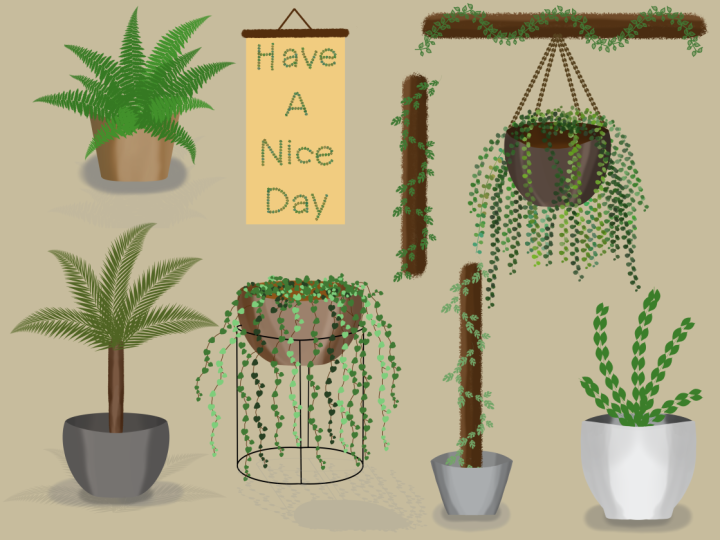
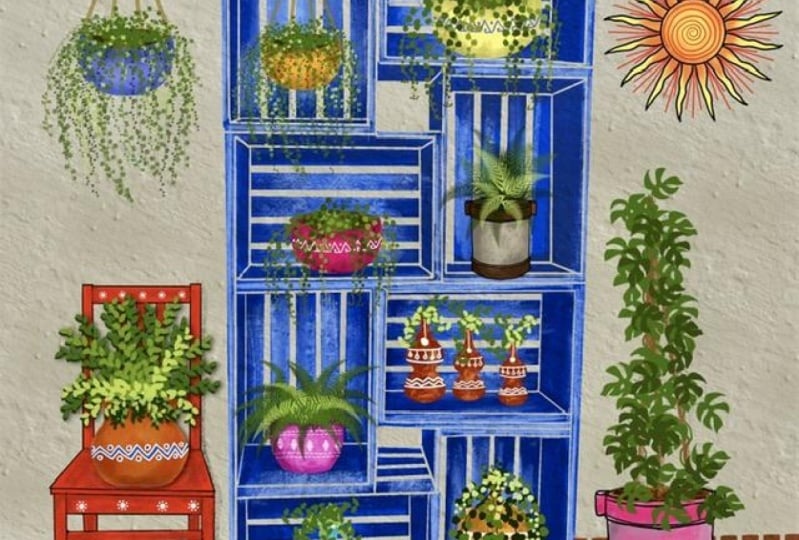
15. Composition et projet: Maintenant, notre dernière étape est de faire une composition et le projet de classe Notre première étape est de créer une toile Et la taille de la toile devrait être double la taille de la toile que nous avons utilisée pour les plantes Donc je prends 8000 par 6000 pixels avec, 300 DPI Suivant je vais renommer cette toile en plantes Maintenant, ma prochaine étape est de dupliquer chaque plante toutes les couches, et fusionner toutes les couches en une seule couche et importer chaque plante dans notre grande toile Je vais le déposer ici Et on va faire ça pour toutes les plantes et maintenant je vais changer l'arrière-plan en blanc cassé
et commencer à arranger toutes les plantes.
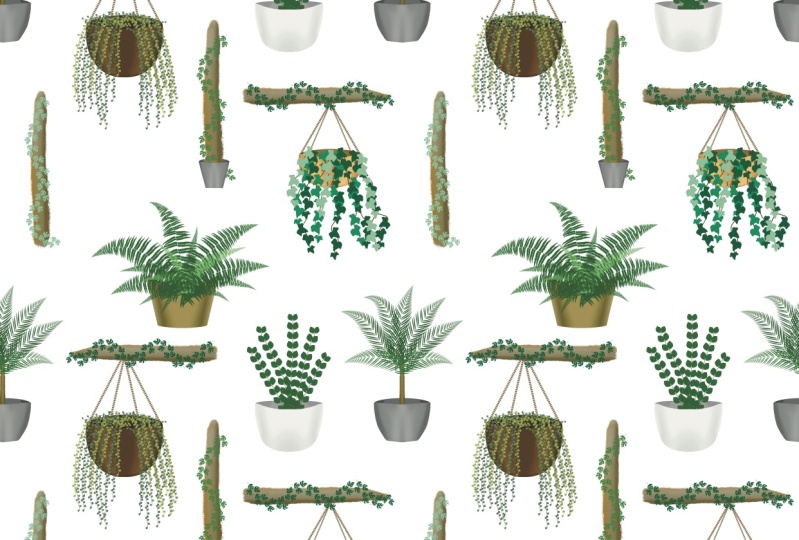
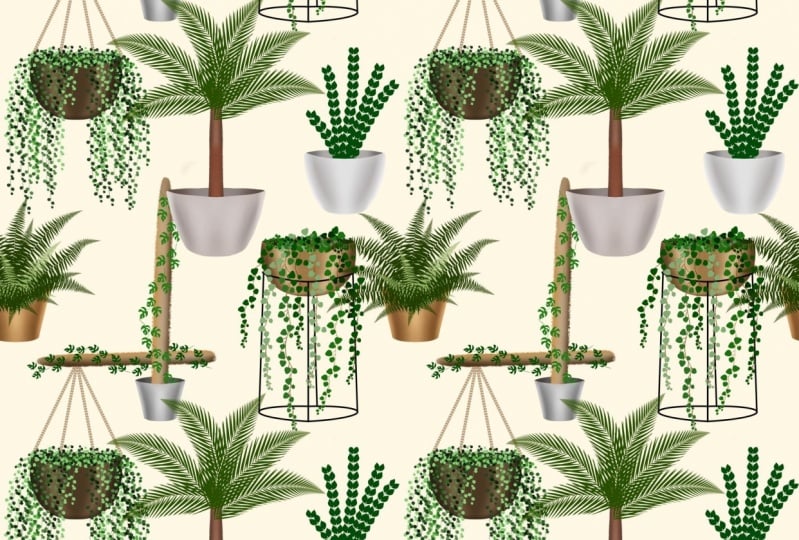
Tu peux le faire comme je l'ai fait, ou tu peux faire dans votre propre style je viens de réaliser que j'ai manqué ombre pour deux plantes Un est Pepromia, donc je vais dupliquer cette couche Et je vais sélectionner ceci avec distorsion et tirer vers le bas à plat sur le sol Suivant je vais enregistrer alpha cette couche Sélectionnez une couleur grise Maintenant appuyez sur N Ouvrez le filtre et réduisez l'opacité Je vais faire de même avec le pot de plantes Tetrasperma Et nous avons fini avec notre composition pour ces plantes Maintenant pour le projet de cette classe, Vous pouvez créer n'importe quel pinceau à feuilles de votre choix et utiliser ce pinceau à feuilles sous n'importe quelle forme comme Lettering, Cartes Postales, Salutations, Modèles de surface, ou Motifs sans couture, par exemple, je l'ai transformé en un motif sans couture Merci d'avoir suivi ce cours.
 Vinita Upadhya, Illustrator & Pattern Designer