Transcription
1. Introduction: Bienvenue à ce cours en ligne sur l'apprentissage du design de trois D avec Tinker Cat. Je m'appelle Andy et je serai ton instructeur. J' ai enseigné trois d design professionnellement un peu plus de trois ans maintenant, et je suis très excité de commencer à enseigner en ligne avec ce cours. Il y a trois raisons pour lesquelles j'ai choisi Tinker Cad pour ce cours. Un. C' est très sympathique pour les débutants. Donc, si vous n'avez jamais touché trois D design avant alors vous n'avez rien à craindre à son puissant. Une fois que vous maîtrisez les bases de Tinker Cat, vous serez en mesure de créer des designs et des modèles sans fin. Trois. C' est gratuit. À la fin de ce cours, vous aurez les outils et le savoir faire pour créer trois modèles professionnels en D. Pour tirer le meilleur parti de ce cours à la fin de chaque vidéo, il faut du temps pour pratiquer les techniques que nous avons passées. Il est important de vous adapter et d'être à l'aise avec les outils et les techniques avant passer à autre chose. Maintenant, pour faire votre premier pas, ouvrez votre navigateur Internet et allez à bricoler cat dot com. Je te verrai dans la prochaine vidéo
2. Configurez Tinkercad: pour commencer dans Tinker Cat, la première chose que nous devons faire est de créer un compte Tinker Cat. Si vous avez déjà créé un compte, veuillez ignorer cette section maintenant pour créer un compte. Nous avons juste besoin d'aller à bricoler cadd dot com, Et cela vous mènera à l'écran d'accueil, qui ressemblera à ceci pour créer un compte. Cliquez sur le bouton Joindre maintenant dans le coin supérieur droit, remplissez les informations suivantes, et une fois que vous avez terminé de remplir, les informations pour créer un compte seront prises à un écran d'accueil, qui aura l'air un peu peu comme ça au centre de l'écran. Vous verrez votre tableau de bord de projet. Cela vous montrera tous vos projets récents lorsque vous commencerez, cela va sembler assez vide, mais c'est OK. Nous allons le remplir avec des dessins Très bientôt sur le côté gauche de l'écran, vous pouvez voir les différents types de projets. Nous avons trois modèles D, circuits et leçons. Nous allons juste nous concentrer sur trois modèles D dans le coin supérieur droit de l'
onglet appris . Tinker Cad a beaucoup de tutoriels intégrés et de leçons de projet. Ce sont d'excellents suppléments à ces vidéos. Maintenant, peu
importe la page sur laquelle vous êtes et bricolez Cad, vous pouvez toujours revenir à votre tableau de bord de projet en cliquant sur le logo Tinker cad dans le coin
supérieur gauche. Maintenant que vous avez créé un compte, vous êtes prêt à commencer à concevoir.
3. Créer un projet: pour créer un projet et bricoler cad accédez au bouton Créer une nouvelle conception situé dans le bord
du projet. Lorsque vous cliquez sur le bouton Créer une nouvelle conception, vous accédez au plan de travail du projet. Le centre de l'écran vous montrera le plan de travail du projet, qui est l'endroit où nous allons manipuler notre conception. Tinker Cat a un générateur de noms aléatoires, qui peut produire quelques noms joliment maladroits. Celle-ci est éblouissante à Melo AM ou à Melo. Un plus que, cependant, vous aimeriez interpréter que Pour changer ce nom, suffit de cliquer dessus et de taper ce que vous voulez. Le projet à appeler gentil et simple. Sur le côté droit de l'écran, vous verrez les différentes formes que vous pouvez utiliser dans votre projet. C' est ce qu'on appelle les primitives. Pour amener une primitive sur le plan de travail, il vous suffit de laisser un clic maintenez et de le faire glisser sur le plan de
travail. Vous pouvez apporter autant de primitifs que vous le souhaitez. Allez-y et cliquez sur le logo Tinker Cattle dans le coin supérieur gauche. Cliquer sur le logo vous ramènera à votre tableau de bord de projet, où vous pouvez maintenant voir que ce nouveau projet a été ajouté en cliquant sur l'image du projet, vous serez redirigé vers l'écran Résumé du projet, qui vous montrera le nom du projet ainsi qu'une image du projet. Vous pouvez également voir le projet en trois D en cliquant sur la vue en trois D En cliquant et en faisant glisser, vous pouvez manipuler la caméra pour voir votre modèle trois D. Pour revenir au plan de travail du projet pour un projet, souris sur l'image et cliquez sur Tinker This. Cela vous ramènera au plan de travail du projet. Maintenant que vous savez comment créer un projet que vous pouvez faire est beaucoup de designs que vous le souhaitez.
4. Introduction aux primaires: Jetons un coup d'oeil à certaines des formes de base qui sont disponibles pour vous dès le get go et bricoler chat. Les formes disponibles immédiatement se trouvent sur le côté droit de l'écran. Vous pouvez faire défiler vers le bas pour en voir plus. Parmi ceux-ci. On verra le texte du cône du toit de la boîte. Si vous faites glisser dans les propriétés, que vous pouvez trouver en cliquant sur cette petite flèche, vous pouvez modifier le texte réel ici en tapant et ce que vous souhaitez dire. Vous pouvez également modifier la police ainsi que le texte. Il y a beaucoup d'autres conceptions
plus compliquées en bas, mais tout ce que vous voyez ici est sous les formes de base. Descendez. Si vous cliquez sur des formes de base, vous pouvez descendre à des caractères de texte et de chiffres et pour des conceptions plus compliquées. Connecteurs. Les formes par défaut qui sont disponibles pour vous peuvent être assez amusantes à expérimenter.
5. Utilisation du sténopé: Maintenant que vous avez créé un projet, la chose la plus importante que vous puissiez apprendre est de manipuler la caméra. Environ 80 à 85% des problèmes que j'ai rencontrés lors de l'enseignement de Tinker CAD ont été résolus simplement en ajustant l'angle de la caméra. Donc, la façon dont nous manipulons la caméra est à travers ce cube de vue dans le coin supérieur gauche en cliquant simplement sur n'importe quelle zone du cube de vue. La caméra se déplacera à cette position, donc je clique sur le bas. Ici, vous verrez le bas de la pyramide. Vous pouvez également cliquer sur Maintenir et faire glisser le cube View pour déplacer manuellement la caméra à la position dans laquelle vous souhaitez qu'elle se trouve. Si vous utilisez une souris physique en maintenant la molette de défilement enfoncée sur le plan de travail et en vous déplaçant vers la gauche, la
droite ou le dragon ,
quelle que soit la direction que vous voulez. cliquez avec le bouton droit de la souris et faites glisser sur le plan. Vous pouvez incliner physiquement l'angle de la caméra à l'angle que vous souhaitez. Si votre appareil photo est complètement hors du chemin et que vous n'avez aucune idée de comment revenir, dites que c'est quelque chose de fou comme ça, vous pouvez toujours cliquer sur le bouton d'accueil sur le côté gauche de l'écran. Cliquez sur le bouton d'accueil pour revenir à la vue par défaut. Si vous souhaitez concentrer l'appareil photo sur un objet spécifique, disons que ma pyramide est ici et je voudrais mettre l'appareil photo sur la pyramide en sélectionnant l'objet avec un clic gauche et en sélectionnant le deuxième bouton carré juste ici. Il s'adaptera à la vue afin que la caméra soit toujours centrée sur votre objet et que c'est ainsi
que vous manipulez la caméra.
6. Manipuler les primaires: Jetons un coup d'oeil à la façon de manipuler un objet First Dragon box sur le plan de travail. Il existe trois techniques principales pour manipuler un objet que vous pouvez étirer, déplacer et faire pivoter pour étirer un objet Vous utiliserez les carrés blancs et noirs qui se trouvent autour des bords. Les carrés blancs sont utilisés pour étirer un objet d'un coin à étirer. Il vous suffit de cliquer sur Maintenir et de faire glisser l'un de ces carrés. Les carrés noirs étireront un objet en utilisant Onley. Le bord et le carré blanc du milieu vont étirer la hauteur d'un objet. Une autre façon de manipuler les objets serait d'utiliser les propriétés de l'objet supprimées. Une fois que vous avez sélectionné un objet dans le coin supérieur droit, vous verrez ce petit bouton fléché. Cliquez sur cette flèche pour afficher les propriétés de l'objet. En ajustant les curseurs, vous pouvez modifier différentes parties de l'objet, y compris la longueur avec et la hauteur. C' est juste une façon d'être plus précis. Vous pouvez également sélectionner les nombres et saisir une mesure précise pour déplacer un objet, sélectionner n'importe où qui n'est pas l'un de ces carrés et faire glisser l'objet. Une alternative serait d'utiliser les touches fléchées pour déplacer un objet vers le haut et vers le bas, comme dans ajuster la position en hauteur. Manœuvrez la caméra afin que vous visualisiez l'objet de côté. Vous verrez alors un cône noir au-dessus de l'objet. Vous pouvez cliquer et maintenir ce bouton pour déplacer la position en hauteur. Si vous avez besoin de déplacer l'objet pour être parfaitement en ligne avec le plan, il suffit de sélectionner la touche D. Vous pouvez considérer D comme une goutte, donc peu importe où votre objet est sélectionné, D le ramènera toujours. Pour faire pivoter un objet, nous utiliserons ces trois flèches incurvées que vous verrez de chaque côté de l'objet. Si vous ne voyez pas les trois, vous devrez peut-être manipuler la caméra afin de pouvoir les voir. Chaque jeu de flèches incurvées fait pivoter l'objet sur un axe différent en cliquant, en maintenant et en faisant glisser l'objet. Vous pouvez faire pivoter l'objet Lorsque votre souris est à l'intérieur du cercle de lignes pointillées. L' objet fera pivoter par incréments de 22,5 degrés. Lorsque la souris se trouve à l'extérieur du cercle, vous pouvez faire pivoter par incréments d'un degré. Chaque flèche sinueuse fonctionne de la même manière,
donc en utilisant les trois, vous pouvez faire pivoter l'orteil de l'objet n'importe quelle orientation
dans laquelle vous souhaitez qu'il se trouve lorsque vous manipulez un objet. Il est très important d'utiliser le View Cube pour manipuler la caméra afin que vous puissiez voir les réglages que vous effectuez, et c'est ainsi que vous manipulez les primitives.
7. Copier et coller les primaires: Une autre technique utile consiste à utiliser la fonction copier-coller. Ceci est bon pour dupliquer des objets à copier. Tout d'abord, sélectionnez l'objet que vous souhaitez copier. Maintenant, sur votre clavier. Sélectionnez le contrôle. Voyez que vous pouvez ensuite cliquer n'importe où et cliquez sur Contrôle V. Cela va créer un objet en double.
8. Décler les primes: lors de la conception et bricoler Cad. Parfois, vous voulez augmenter ou diminuer la taille d'une forme sans visser son rapport. Voici ce que je veux dire, si je veux agrandir cette pyramide, si j'essaie de l'étirer et de l'augmenter,
ça ne va pas ressembler exactement à l'échelle proportionnelle. Maintenez la touche Maj enfoncée et cliquez et faites glisser l'une des cases blanches. Cela va évoluer à la fois vers le haut et vers le bas. Vous êtes en forme proportionnelle.
9. Grouper les primes: Maintenant que vous êtes à l'aise de manipuler des formes individuelles, apprenons à prendre plusieurs formes et à les combiner en un seul objet. Cela va amener nos conceptions au niveau supérieur et les rendre un peu plus compliquées. Allons-y. Donc, pour combiner des formes en un seul objet, il faudra d'abord plusieurs formes sur notre plan de travail. Pour cet exemple, j'ai sorti un cube et une sphère, mais cela fonctionnera pour n'importe quelle des formes sur le côté. Donc, pour combiner ces deux formes dans le remorquage d'un objet, nous devons d'abord les sélectionner les deux. Il existe plusieurs façons de sélectionner deux objets. La première façon serait de cliquer sur l'un, maintenir la touche Maj enfoncée et cliquer sur l'autre. Une autre façon de sélectionner les deux consiste à maintenir enfoncée vers la gauche, à
cliquer en dehors des formes et à faire glisser sur les deux formes. Tout ce qui se trouve dans la boîte sera sélectionné. Une fois à gauche, le clic a été libéré. Une fois que vous avez sélectionné les deux formes pour combiner jusqu'à un objet, nous allons utiliser un bouton dans le coin supérieur droit appelé Bouton de groupe. C' est le bouton qui ressemble à un carré et un cercle combinés. Une fois que nous avons cliqué sur ce bouton, vous remarquerez que la sphère a changé à la même couleur que le Cube. C' est parce que Tinker Cat voit désormais les deux formes comme un seul objet. Donc, si je devais sélectionner, je peux manipuler ces deux formes comme un seul objet orteil non toiletté un objet dans ses formes
originales. Sélectionnez l'objet, puis cliquez sur le bouton non soigné, qui est le cercle et le carré séparés. Et maintenant, ces formes sont de retour à leur forme d'origine et pour les combiner à nouveau sur le glissement , sélectionnez les objets dans le groupe. Alors prenez maintenant quelques minutes pour faire glisser certaines formes et les regrouper et voir quel genre de
designs funky vous pouvez faire.
10. Utiliser des trous: avec un objet. Nous avons aussi des trous sur la gauche. Vous verrez une boîte normale sur la droite. Vous verrez une boîte qui est un tout. N' importe quel objet peut être basculé entre un objet et un tout. La façon dont vous le faites est de sélectionner un objet qui va à la section des propriétés en haut, n'est-ce pas ? Juste un rappel. Vous devrez peut-être cliquer sur cette flèche pour afficher les propriétés, puis vous verrez l'option de passer d'un solide à un tout ou d'un trou à un solide simplement cliquez sur celui que vous souhaitez que votre objet soit. J' ai remarqué que lorsque j'ai cliqué sur l'objet entier transformé en un trou. Maintenant, je peux cliquer sur celui-ci. Transformez-le en un des trous solides sont utilisés pour enlever des parties d'un objet. Par exemple, si je clique et fais glisser ce tout pour qu'il se chevauche avec ma boîte, je peux utiliser l'outil de groupe pour couper une partie de cette boîte. Vous pouvez également faire glisser un trou de boîte ou de cylindre à partir des formes de base, mais n'importe lequel de ces objets peut être transformé en trou en utilisant des trous avec l'outil de groupe . Vous pouvez faire des formes très uniques
11. L'outil Align: le prochain outil sera l'apprentissage est l'outil théologien. L' outil d'alignement est incroyablement efficace lors de l'ajout d'un niveau de précision supérieur à vos conceptions. Un exemple où nous aurions besoin d'utiliser l'outil Aligner est si nous devions créer une bague à partir de zéro en utilisant ce que nous savons maintenant que nous pouvons prendre un cylindre et un trou de cylindre, et en combinant les deux, nous pourrions créer une bague. Cependant, faire cela à la main rend très difficile de centrer parfaitement le trou au milieu. C' est là que l'outil aligné est utile. Pour utiliser l'outil d'alignement, vous devez sélectionner plusieurs objets. Dans cet exemple, nous n'en avons que deux, mais vous pouvez aligner plus de deux objets. Une fois que vous avez sélectionné les deux objets, l'icône de l'outil un lion sera disponible dans le coin supérieur droit. Cela ressemble à deux barres horizontales à côté d'une ligne verticale. Si vous cliquez sur ce bouton, une série de points noirs apparaîtront autour de votre dessin. La rotation de l'appareil photo peut révéler plus de points noirs. Chaque point noir représente un axe sur lequel vous pouvez aligner les deux formes. Par exemple, si j'ai sélectionné le point inférieur gauche, les deux objets s'aligneraient vers la gauche. La même chose se produirait à droite. Parce que nous essayons de créer une bague, je vais vouloir l'aligner au centre. Je peux maintenant faire pivoter et l'aligner au centre à partir de cet angle également. Une fois que les deux points centraux ont été grisés, je sais que ces formes sont parfaitement alignées pour d'autres projets. Vous pouvez également utiliser les doublures verticales A. Ceux-ci étaient juste aligner vos formes vers le haut et vers le bas l'axe de la hauteur. Une fois que ma bague est correctement alignée, je peux aller de l'avant et faire du groupe. J' ai maintenant un anneau parfaitement centré, et c'est ainsi que vous utilisez l'outil en ligne. Maintenant que vous savez comment utiliser l'outil d'alignement, allez-y et essayez de créer votre propre anneau. Soyez aussi créatif que vous le souhaitez, tant que l'ensemble est centré au milieu
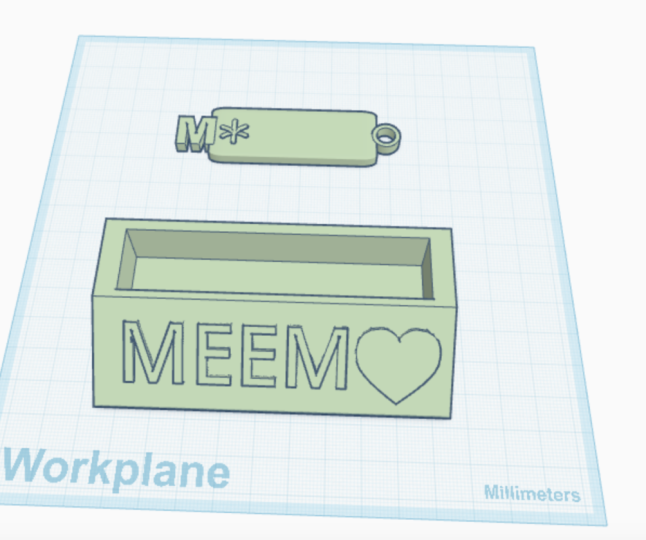
12. Votre premier projet: Alors maintenant, c'est l'heure de votre premier projet. Pour votre premier projet, vous allez créer un porte-clés personnalisé. Les deux seules exigences pour ce projet sont la chaîne clé a besoin d'un mot et tout type d' élément
décoratif. Je vais aussi en faire un. Vous avez donc la possibilité de suivre le long. Amusez-vous à bricoler.
13. Créer un clavier : Suivez une vidéo facultative:
14. La règle: Maintenant que vous êtes à l'aise avec l'outil Aligné, regardons l'outil Règle, qui est situé dans le coin supérieur droit au-dessus de Tinker Cad. Formes de base. Allez-y, cliquez et faites glisser l'outil Règle et déposez-le n'importe où sur le plan de travail avec l'outil Règle. Si nous sélectionnons un objet, nous pouvons maintenant voir les mesures exactes de chaque dimension. L' unité par défaut pour ces mesures est millimètres. Cependant, vous pouvez changer ces deux pouces, que je vais voir dans une autre vidéo. Donc, en utilisant l'outil de règle, je peux voir que la largeur de cet objet est de 55 millimètres. La longueur est de 55 millimètres. La hauteur est 20. Le nombre qui est à côté de la hauteur est la distance. L' objet provient du plan de travail car cet objet est plat par rapport au plan de travail. C' est à zéro. Cependant, si je devais utiliser le cône noir ici et que j'ai glissé cet objet vers le haut, vous pouvez voir à quel point cet objet est au-dessus du plan de travail. Cela fonctionne de la même manière si je le remets sous le plan de travail à nouveau. Si jamais vous avez besoin de faire votre objet plat contre le plan de travail. Il suffit de sélectionner la touche D. Toutes ces dimensions peuvent également être éditées orteil. Modifiez l'une de ces mesures, cliquez sur le numéro et tapez ce que vous voulez qu'il soit. Cela vous permet de prendre vos conceptions et de les créer selon vos spécifications exactes. Les deux derniers chiffres 15 et 15. Voici la distance L'objet est du coin de la règle. Vous pouvez modifier si cette distance est mesurée par le point final, sorte que la fin de l'objet ou le point médian soit le milieu de l'objet. Lorsque vous avez terminé d'utiliser l'outil de règle, vous pouvez cliquer sur le bouton X pour rejeter la règle.
15. Édition de la grille: À ce stade, vous êtes probablement un peu plus à l'aise avec les bases de Tinker Cat, et vous êtes probablement prêt à commencer à faire vos propres designs. La prochaine chose dont nous allons parler est de savoir comment ajuster les paramètres par défaut de la
plaine de travail et quelque chose appelé la grille Snap. Ce n'est pas aussi intéressant que le reste du matériel de cette série. Donc, comme récompense pour avoir traversé cette partie à la fin de cette vidéo, j'ai une star invitée spéciale. Je vous verrai à la fin dans Tinker Cad, le plan de travail par défaut est défini sur millimètres. Ainsi, chaque fois que vous voyez un nombre lorsque vous passez la souris sur ces cases, ou si vous utilisez l'outil Règle, ces nombres seront millimètres. Donc ce cube mesure 22 par 22 millimètres. Pour modifier les paramètres par défaut, vous pouvez accéder au bouton Modifier la grille dans le coin inférieur droit. À partir de là, vous pouvez changer les unités de millimètres en pouces en cliquant sur Mettre à jour la grille. Tout sera maintenant affiché en pouces. Vous pouvez également modifier la taille par défaut du plan de travail, sorte que la taille par défaut est de 200 par 200 millimètres. C' est si vous l'avez en millimètres, vous pouvez changer la taille en changeant manuellement ces nombres, ou vous pouvez le définir différemment. Preset Tinker Cat a beaucoup de préréglages différents, si vous travaillez avec une imprimante 3D spécifique
pour la changer à la valeur par défaut, il suffit de cliquer sur les presets déroulés vers le bas et en haut vous pouvez cliquer sur défaut, puis mettre à jour la grille. Sous le bouton d'édition de la grille, vous verrez quelque chose appelé la grille d'accrochage. La valeur par défaut est définie orteil d'un millimètre. La grille d'accrochage est le plus petit incrément que votre objet peut déplacer. Donc, actuellement, si je devais utiliser les touches fléchées gauche et droite sur l'objet sélectionné, il ne peut déplacer qu'un millimètre vers la gauche et vers la droite ou vers le haut et le bas. Si vous avez besoin d'utiliser une précision plus fine avec votre objet, vous pouvez le modifier en un nombre plus petit. Si je l'ai dit 2.1, mes mouvements vont être beaucoup plus petits. Alternativement, vous pouvez en faire un plus grand nombre, et maintenant les choses vont claquer cinq millimètres à la fois. Pour la plupart des projets, les paramètres par défaut vont très bien. Ok, comme promis, voici votre star d'invité spécial
16. L'outil aérien: Jetons maintenant un coup d'oeil à l'outil de plan de travail. L' outil Plan de travail se trouve juste à côté de l'outil Règle dans le coin supérieur droit de l' écran. L' outil Plan de travail est utile pour de nombreuses choses différentes, mais il est particulièrement efficace lorsque vous souhaitez mettre un dessin sur l'un de vos objets. Par exemple, disons que je veux mettre une étoile sur cette pyramide, faire défiler vers le bas pour trouver la forme de l'étoile, mais quand je la fais glisser, elle ira toujours à plat par rapport au plan de travail par défaut. Donc, pour obtenir l'étoile sur la pyramide, je devrais d'abord l'élever et ensuite essayer de la faire pivoter pour être là où je le voudrais. L' outil de plan de travail nous permet de le faire d'une manière beaucoup plus facile. L' outil Plan de travail vous permet de modifier le plan de travail par défaut en cliquant, en maintenant et en faisant glisser. Je peux sélectionner n'importe quelle face d'un objet pour être mon plan de travail par défaut. Lorsque vous avez modifié le plan de travail par défaut, la couleur passe du bleu orteil orange. Vous pouvez également voir que c'est sous un angle différent. Alors maintenant, regardez ce qui se passe quand j'essaie de faire ressortir l'étoile les étoiles qui se déplacent maintenant de haut en bas le long de ce nouveau plan de travail pour que je puisse lâcher prise juste au milieu. Et maintenant l'étoile est parfaitement sur la pyramide pour ramener votre plan de travail à la valeur par défaut, faites glisser un autre plan de travail vers l'extérieur et lâchez-le. Maintenant, vous pouvez voir que j'ai une pyramide avec une étoile exactement comme je le veux. Et c'est ainsi que vous utilisez l'outil Plan de travail.
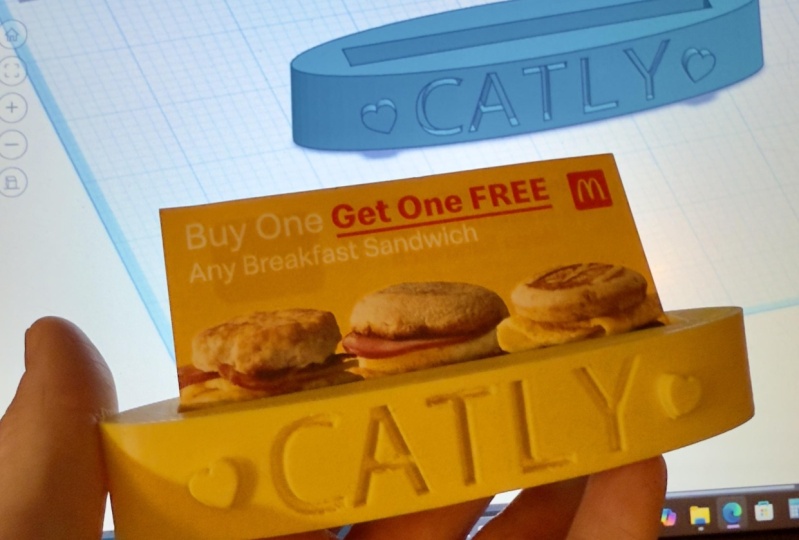
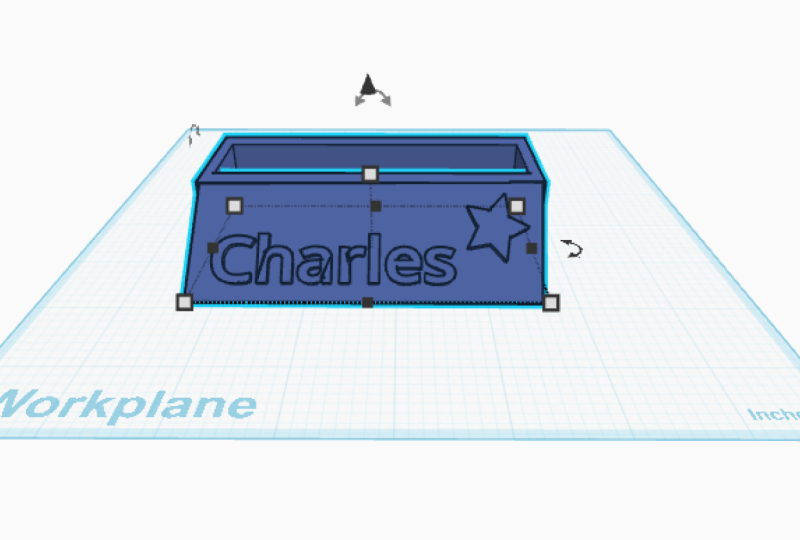
17. Votre projet final: Alors maintenant, c'est l'heure de votre projet final. Votre défi est d'utiliser toutes les techniques que vous avez apprises jusqu'à présent pour créer un
porte-cartes de visite personnalisé pour vous-même. Ce porte-cartes de visite a trois exigences. Celui qu'il doit être capable de contenir une pile standard de 3,5 par deux pouces de cartes de visite à Il a besoin d'avoir votre nom dessus quelque part. Trois. Il a besoin de bout. Avoir un élément créatif qui vous représente. Je vais aussi en créer un et je vais enregistrer moi-même. Fais-le ! Tu n'as pas à le regarder. Mais si vous avez besoin d'inspiration, vous êtes les bienvenus. Toe regarde-moi faire le mien.
18. Projet final : Suivez la vidéo facultatif:
19. Exporter votre projet: Maintenant, allons voir ce qu'il faut faire de votre design quand vous avez terminé. Lorsque vous exportez votre design, vous pouvez l'exporter pour différentes choses. Pour que l'impression en trois D soit importante dans un logiciel différent, jetons un coup d'oeil. Ainsi, lorsque vous avez terminé votre conception, vous avez la possibilité de l'exporter dans un fichier 3D à exporter. Sélectionnez l'objet entier. Une fois que vous avez sélectionné cette option, allez dans le coin supérieur droit et cliquez sur Exporter à partir de l'exportation. Vous pouvez sélectionner le type de fichier que vous aimez l'exporter comme leur O. B. J STL et SPG. Vous avez également la possibilité d'exporter ce que vous avez sélectionné ou tout ce qui est dans la conception. Cela fait une différence si vous avez plusieurs objets sur le même travail simple et
vous permettra d'avoir la possibilité de les exporter tous comme un seul fichier ou individuellement. STL est le plus couramment utilisé, donc je recommande d'exporter un format STL. Une fois que vous cliquez sur STL, votre fichier se chargera en bas à gauche. Si vous avez une imprimante trois D que le S T. I. Le fichier STL peut être utilisé dans le logiciel d'impression de votre choix
20. Félicitations !: Et avec ça, vous avez maintenant terminé mon intro au cours de cadavre bricoleur. Merci beaucoup d'avoir participé. Et si vous en avez la chance, veuillez laisser un commentaire et un commentaire et laissez-moi savoir ce que vous aimeriez voir dans les futurs cours ou vidéos. Je suis très ouvert aux commentaires, et je cherche toujours à les améliorer. Donc, merci beaucoup et avoir un super jour nuit week-end semaine. Chaque fois que vous regardez ceci, passez un bon moment en
 Andy O'Neill, Tech Educator