Transcription
1. Bande-annonce: Bonjour, dans ce mini-cours, vous allez
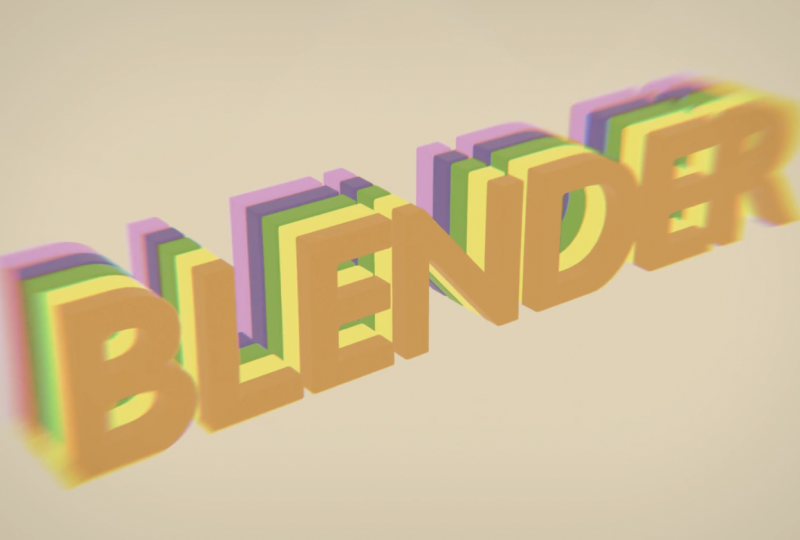
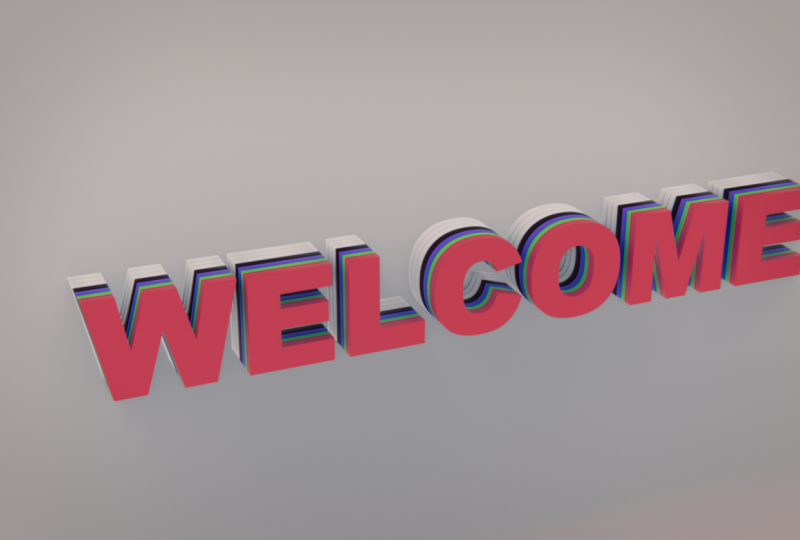
apprendre à créer ce très beau style
d'animation épuré dans Blender. Il s'agit d'un projet simple et l'objectif est de
vous faire suivre étape par étape sans trop compliquer
les choses sur façon de
créer une telle animation Nous configurerons le texte, créerons les objets
dont nous avons besoin pour le dévoilement, animerons le tout, puis ajouterons un mouvement de caméra de base pour que
la prise de vue soit plus soignée Nous terminerons ensuite avec un
peu d'éclairage, de couleur et un peu de composition pour que
le résultat final soit impeccable Et à la fin, vous
aurez une animation claire et
simple que vous pourrez personnaliser pour votre propre projet. Si vous souhaitez une présentation claire et
conviviale pour les débutants, ce cours est fait pour
vous, et nous passerons du simple texte à l'
animation en un rien de temps. Alors oui, allons-y, et j'ai hâte de te
voir en classe.
2. Créez le texte tout: Bonjour et bienvenue dans
le premier volet de cette
série d'animation textuelle dans Blender. Dans cette leçon, nous allons
commencer simplement en créant le texte et en ajustant certains paramètres clés
pour obtenir l'apparence souhaitée. Alors oui,
passons à Blender. Alors bonjour et bienvenue
dans Blender. C'est une nouvelle scène de Blender. Je vais choisir
Général, et tout de suite, je vais supprimer
les deux en appuyant sur X puis sur Supprimer. Passons à Shift A, et je
vais ajouter ma couche de texte. Et pour pouvoir
modifier ce texte, il vous
suffit d'appuyer sur la touche Tab. Supprimons le texte et choisissons le mot que
nous allons animer. Dans ma situation, je
vais taper Blender, par
exemple, et appuyer sur Tab
pour quitter le mode édition. Ensuite, je veux
changer l'apparence de ce texte. C'est pourquoi je vais
aller dans les propriétés du texte ici et tout de
suite sous police, vous pouvez choisir la
police que vous voulez. Dans ma situation, je vais aller ici. Je vais choisir
une jolie police appelée Mont Montserrat Bold, open Je vais également faire pivoter ce
texte en faisant Rx 90. Et pour ce qui est de la géométrie, je peux l'extruder un
peu à partir d'ici Donc, pendant que vous maintenez la touche Shift enfoncée pour déplacer par petits incréments, disons que nous voulons que ce soit
quelque chose comme 0,02, cela suffira. En fait, je
pourrais également envisager ajouter un biseau
à ce texte, et c'est ce que vous pouvez faire
en passant à la profondeur du biseau
et en l' augmentant
tout en Shift
enfoncée jusqu'à
obtenir quelque chose, disons 0,002, et en réduisant
la Et maintenant, la dernière
chose à faire est dupliquer ce
texte plusieurs fois. Mais il y a quelque chose d'
agaçant à propos de Blender. Ce texte, pour le moment,
n'est pas un maillage. Il s'agit d'un objet texte, ce qui imposerait
de nombreuses restrictions lorsque vous essayez d' ajouter certains modificateurs
. Par exemple, si vous avez un objet texte
dans Blender, vous ne pouvez
malheureusement même pas y ajouter
un modificateur booléen C'est un gros problème car toute
notre animation est en fait
basée sur l'utilisation de booléens, et c'est pourquoi nous
devons convertir ce texte en un véritable Mais maintenant, cela posera un autre
problème, car plus tard, si vous souhaitez modifier le texte ou si
vous découvrez que vous avez fait une erreur, vous devez tout
faire C'est pourquoi je
recommande toujours est pourquoi je
recommande toujours avoir des sauvegardes différentes de
vos différents objets. C'est pourquoi, avant de transformer
ce texte en maillage, qui est un processus destructeur, je vais
sélectionner mon texte, appuyer sur Shift D pour le dupliquer et appuyer sur le bouton droit de la souris pour annuler tout type de mouvement. Je vais appuyer sur M pour le déplacer
vers une nouvelle collection. Choisissons une nouvelle collection, et je vais
l'appeler, par exemple, Archiver et créer. Et aussi, je vais le
désactiver depuis
l' outliner parce que
je n'en ai pas envie C'est très utile car
même à l'avenir, si je veux changer quoi que ce soit, je pourrai toujours revenir à cette collection d'archives et tout
changer à partir d'ici. Et maintenant, nous pouvons passer à ce texte. Vous pouvez appuyer sur le
bouton droit de la souris et vous aurez une option pour Convertir en maillage. Il suffit de cliquer dessus. Et pour le
moment, il s'agit d'un maillage normal. Et même si vous cliquez sur l'onglet
pour passer en mode édition,
comme vous pouvez le voir en ce
moment, nous avons affaire à des points, à des sommets, à des faces
et à tout Je sais que la topologie
actuelle est une masse absolue, mais nous n'avons pas à nous
inquiéter à ce sujet Mais
pour ma part,
je ne sais pas pourquoi cela
se produit. l'heure actuelle, les piles
ont beaucoup de points les
uns au-dessus des autres ou de nombreux sommets qui sont
pratiquement fusionnés Ils sont trop proches les uns des
autres ou même les
uns sur
les autres, ce qui a tendance à causer
beaucoup de problèmes. C'est pourquoi, lorsque vous êtes
en mode édition, assurez-vous d'appuyer sur A pour
sélectionner l'ensemble du maillage, et si vous appuyez sur M pour fusionner, vous aurez
ici une option pour fusionner par distance. Merge by distance est juste une façon sophistiquée de dire à
Blender que, Hey, Blender, si ces deux points
sont l'un par rapport à l'autre, sur la
base d'une distance
que nous spécifierons, il suffit de les joindre et d'en faire le même sommet ou de les fusionner. Je vais choisir par distance,
et comme vous pouvez le voir, Blender vous
indiquera par défaut qu'
il a supprimé 518 sommets Mais aussi, si vous passez ici
à la fusion par distance, c'est la distance utilisée qui
est de 0,001 En fait, je ne sais pas. C'est un dixième de millimètre
ou quelque chose comme ça Nous n'avons en aucun cas modifié
la forme du texte. Nous venons de supprimer
les sommets sur lesquels nous sommes assis les
uns sur les autres, et cela nous posera
de nombreux problèmes plus
tard. Maintenant, une fois que
vous avez terminé, il
ne vous
reste plus qu'à appuyer à nouveau sur Tab pour quitter le mode édition, et nous devons créer
plusieurs copies de ce texte. C'est ce que je vais faire en
accédant à l'onglet modificateur. Ajoutons un modificateur et
cherchons le modificateur de tableau, et je choisirai un tableau. Je vais mettre le X à zéro, et je veux les extruder en
fonction de l'axe Y ou de l'axe Z. Essayons le Y et
cela les déplacera vers le haut. Vous vous demandez peut-être
pourquoi cela les fait monter en flèche ? Ce n'est pas ce qui est
censé se passer. Si vous vous souvenez, nous avons
fait pivoter ce texte 90 degrés, ce qui a fait basculer l'axe C'est pourquoi nous devons le
mettre à zéro et effectuer notre opération en
fonction de l'axe y. Faisons-le moins
moins un, disons, et sur cette base, vous aurez quelque chose qui
ressemble à cela, qui me semble assez correct, mais je voudrais laisser un petit écart entre les deux,
par exemple en tapant -1.1, et cela vous donnera
le résultat suivant, exactement
ce que nous voulons Et pour ce qui est du nombre de copies, je vais en faire,
disons six copies. Je pense que ce sera
une bonne chose ou peut-être sept. OK, évitons-les à sept heures. Et oui, c'est
essentiellement cela pour façon dont nous allons
créer notre texte. Et dans la
vidéo suivante, nous allons créer l'objet d'intimidation que nous utiliserons pour créer
notre animation. Et comme d'habitude, assurez-vous
de sauvegarder votre fichier.
3. Créer l'objet booléen ject: Bonjour et bon
retour. Dans cette vidéo, nous allons créer
l'objet booléen que nous utiliserons comme
masque pour le texte Bonjour et bon retour. Et dans cette vidéo, comme je l'ai dit, nous allons créer l'objet
booléen qui
servira à masquer notre texte et à créer l'
animation souhaitée. Comme vous pouvez le constater, nous
devons créer ce type de ligne très lisse avec
beaucoup de hauts et de bas, cette onde sinusoïdale, disons-le, et nous l'utiliserons plus tard comme un. La première chose que nous allons
faire pendant que je suis ici, créer
l'objet courbe qui
ressemblera à ça. Je vais passer à Shift A, curve, et à partir de là, je vais choisir
l'option By A curve. Par défaut, il sera posé à plat sur le sol.
Ce n'est pas ce que nous voulons. C'est pourquoi je vais appuyer sur Rx 90 pour faire pivoter
également sur l'axe
X de 90 degrés, et appuyer sur Tab
pour passer en mode édition et peut-être aussi en taper un le pavé numérique pour passer à
la vue de projection frontale Activons également le mode X ray pour pouvoir
tout voir clairement. Et déplaçons ce point
quelque part par ici. Peut-être que vous pouvez même sélectionner les deux poignées et
appuyer sur S pour les redimensionner. R Ce que j'essaie de
faire, c'est de créer quelque chose comme ça ondulé Si vous souhaitez ajouter d'autres points, il vous
suffit d'appuyer sur E pour extruder,
comme pour la modélisation normale Et créons quelque chose
qui ressemble à ça. Peut-être que vous pouvez même sélectionner
la structure entière, appuyer sur SX pour la redimensionner
légèrement sur l'axe X, J pour la déplacer ici,
sélectionner à nouveau ce point, E pour extruder, quelque chose comme ça, je pense que cela
fera l'affaire Nous devons
en faire un véritable maillage. C'est pourquoi je quitterai le mode
édition en appuyant sur Tab. Je vais en créer une copie
et l'enregistrer en tant qu'archive. Déplacez D pour dupliquer, M pour le déplacer vers une nouvelle collection, et choisissons l'archive. Et pour cette courbe BZA, cliquez avec le bouton
droit de la souris,
convertissez en maillage, et maintenant si je clique sur la touche
Tab, comme vous pouvez le voir, ce sont des points réguliers comme nous le voulons R, pour tout sélectionner. Faisons sept pour
passer à la vue du haut, et je dois le déplacer pour qu'il se situe
parfaitement dans l'espace
entre les deux, vous vous souvenez, nous avons laissé un très petit espace entre les
différents éléments du texte, et c'est là que je
vais placer la limite. Donc JY pour le déplacer sur l'axe Y, et disons qu'il se trouvera quelque
part au milieu Vous n'avez pas besoin d'être
très précis, assurez-vous qu'il ne
croise aucun autre texte Ensuite, appuyez simplement sur E pour l'
extruder et sur Y pour l'extruder sur
l'axe Y jusqu'à ce que vous le
placiez quelque chose comme ça Veillez à ce qu'il soit le plus
proche ou le plus proche
possible du texte sans le couper,
car plus tard nous le classerons
également plusieurs fois Et en fait, juste pour
être sûr d'être en sécurité plus tard, lorsque je créerai
l'opération booléenne, je sélectionnerai également
la ligne supérieure sur laquelle je zoomerai à nouveau Et JY pour qu'il corresponde
presque au texte. C'est comme une
boîte de rebond, disons. Et vous aurez quelque chose qui
ressemble à ce qui suit. Sélectionnez tout en appuyant sur A, JY pour le déplacer vers le bas et assurez-vous qu'il ne coupe pas
le texte Et nous allons l'
extruder vers le haut. Appuyez donc sur E, et par défaut, il sera sur l'axe Z, sinon tapez simplement Z, et déplacons-le vers le
haut comme ça. Je veux aussi que cette
partie supérieure soit une ligne ondulée. Je veux qu'il soit plat, et vous pouvez le faire facilement
en appuyant sur S Z zéro. Cela mettra l'échelle
sur l'axe Z à zéro, ce qui
vous donnera cette ligne plate et appuyez sur Entrée pour confirmer. Appuyons sur Tap pour
quitter le mode édition, et je vais appuyer sur F deux
pour renommer cet objet, appelons-le booléen Ensuite, nous avons besoin
d'un modificateur
de tableau , tout comme le texte. Mais tout d'abord, laissez-moi désactiver le mode X ray car
c'est ennuyeux. Passons au booléen, ajoutons un
modificateur et cherchons le tableau. Pour le chiffre, je vais en choisir six, le même chiffre que le texte. Et pour le décalage,
mettons le X à zéro et le Z à -1,1, soit exactement la même
valeur que
celle que nous avons utilisée pour le texte Désolé, -1.1. Et oui, c'est le résultat que
vous devez avoir en ce moment. Quelle que soit la raison, en fait,
je pense que nous en avons utilisé sept. Choisissons le texte. Oui,
nous en avons utilisé sept. C'est ma faute. Quoi qu'il en soit, pour le moment,
nous avons ce truc qui ressemble à ceci avec
le texte à l'intérieur, et dans la
vidéo suivante, nous allons créer l'opération d'intimidation et
créer l'animation que nous voulons. Alors oui, je t'y verrai. Et comme d'habitude, assurez-vous
de sauvegarder votre fichier.
4. Créez l'animation du texte: Bonjour et bon retour. Dans cette vidéo, nous
allons créer l'animation de base qui
donnera vie à l'animation. Alors oui,
passons à Blender. Et nous
reviendrons dans Blender, et maintenant nous devons ajouter le modificateur booléen et créer l'animation, comme je
l'ai dit J'ai toujours du
mal à savoir à quel objet dois-je
ajouter le modificateur booléen Dois-je l'ajouter au texte ou dois-je l'ajouter
à l'autre objet, celui que j'
utiliserai comme booléen La façon la plus simple d'y penser est de toujours vous demander quel est l'objet dont vous
souhaitez modifier la forme. Dans mon cas, je souhaite
modifier la forme du texte, et c'est pourquoi vous devez ajouter le modificateur booléen
au Nous allons donc sélectionner le texte. Passons à l'onglet des
modificateurs et ajoutons un autre
modificateur appelé Boolean Pour le type d'opérateur, nous allons utiliser un objet
qui est le booléen Choisissons donc ici Boolean. Et pour le solveur, la plupart du temps, je trouve que
le
float est la meilleure solution Maintenant, si je désactive simplement
le mode X pour voir ce qui se passe et que je
clique sur JZ pour le déplacer vers le haut, vous verrez que, OK,
rien ne se passe,
mais en fait, il se passe
quelque chose, mais parce que lorsque vous ajoutez
le modificateur booléen, l'autre objet
est toujours visible, donc il m'obscurcit la vue C'est pourquoi vous vous retrouverez
toujours à
chaque fois que vous ajouterez
un modificateur booléen Vous allez passer à l'
autre objet sous Propriétés de
l'objet,
affichage de la fenêtre d'affichage, passer de l'
affichage texturé à Let's Do Bound, juste une
façon sophistiquée de dire à Blender que, Hey, Blender, je
ne veux pas que tu me
montres l'objet complet Montrez-moi simplement le cadre
de cet objet. Et maintenant, si j'appuie sur JZ
pour le déplacer vers le haut, vous verrez ce qui
suit se produire, et une
animation se produira Mais il y a un petit
problème. Normalement, nous ne
devrions pas être en mesure de
voir le texte pour le moment, mais pour une raison ou une autre,
nous le voyons. Jouons un peu avec le modificateur de
tableau ici. Pour le texte, c'était -1,1. OK, nous utilisons la même valeur. Nous sommes donc censés être prudents, mais je pense que nous
devons changer la valeur, quitter le mode X, et jouons un
peu avec ça. OK, nous allons
utiliser cette valeur moins essayons moins un. Non. Augmentez légèrement la
valeur à -0,08. Cela fera l'affaire. est parce que nos différents objets d'
intimidation
recoupaient le texte en plusieurs points, ce qui est à l'
origine de ce problème Et maintenant, si je le sélectionne et
que je fais JY pour le déplacer vers le haut, nous créons l'animation que nous voulons, comme vous pouvez le voir La dernière partie de cette animation
est de m'assurer que je ne veux pas que tout
se passe de la même manière. Je veux qu'il en soit ainsi, et c'est en fait très simple. Tout ce que vous avez à
faire, c'est de vous assurer sélectionner votre objet d'intimidation et de modifier le
décalage sur l'axe Y jusqu'à obtenir quelque chose comme ça. Je vais le régler sur 0.0 15, et cela vous donnera
le résultat suivant. Maintenant, quand je vais
animer la position, si je choisis J Z, vous obtiendrez quelque chose qui
ressemble à ce
qui suit, et c'est exactement ce que je veux Nous pouvons donc maintenant créer
l'animation. Je vais en parler et je
vais utiliser JZ pour le déplacer
vers le bas, passer aux propriétés de l'objet, et il me suffit d'
animer la position Z. Pendant que vous êtes sur la première image, créons une image-clé
pour la position z. Mon animation durera,
disons, 7 secondes. Je vais donc passer au cadre
sept multiplié par 24. Comme c'est ma fréquence d'images, elle est de 168. Utilisez JZ et déplacez-la vers le haut jusqu'à ce que le texte intégral soit visible et créez
une autre image-clé Et maintenant, si je clique sur Play
pour prévisualiser mon animation, elle ressemblera à ce qui suit. Et oui, c'est ainsi que vous
pouvez créer cette animation. Et comme je suis déjà là, assurons-nous que
ma plage d'images est la même en la réglant à 168. Bon, voilà pour savoir comment créer l'animation booléenne, et je vous verrai dans la
prochaine où nous créerons l'animation de la caméra et
ajusterons l' ensemble de la configuration de la scène
. On se voit là-bas.
5. Créer l'animation de la caméra: Bonjour, et bon retour. Dans cette vidéo, nous allons
finaliser notre prise de vue, ajouter une caméra et y ajouter un léger
mouvement pour créer une prise de vue plus dynamique. En gros
, la
prise de vue sera prête à être
rendue dans la vidéo suivante Bonjour, bienvenue à
tous les membres de Blender. Et la première chose
que je vais faire est d'ajouter du terrain à la scène. Il vous suffit de passer à Shift, de passer au maillage
et d'ajouter un avion. Et pour ce qui est de la taille de cet
avion, faisons-le, par
exemple, 20 mètres, ce sera une bonne
chose, je
pense. Et comme mon texte
ne se trouve pas non plus au centre de la scène, et je ne veux pas m'embêter à tout
déplacer car
cela risquerait de tout gâcher, je vais appuyer sur sept
pour passer à la vue de dessus. Appuyons sur J et déplacons-le à
un endroit proche de celui-ci. Je pense que ce sera
une bonne chose. Maintenant, nous devons créer l'angle de caméra que
nous allons utiliser. Pour ce faire, j'
aime toujours ajouter un autre
spectateur à partir d'ici. Appuyons sur T pour masquer la barre latérale et afficher les paramètres de l'outil. Je vais appuyer sur zéro depuis le pavé numérique pour passer
à la vue de la caméra, ou vous pouvez le faire en cliquant
sur ce bouton ici. Et à partir de là, nous devons
ajuster notre point de vue. Permettez-moi d'activer la navigation de
vue, ce qui signifie qu'en ce moment
je déplace ma caméra réelle, et choisissons simplement un
angle qui nous Je
pense que quelque chose comme ça serait une bonne chose. Déplacez-le même légèrement vers le haut. Une fois cela fait, je
vais également passer aux paramètres de
l'appareil photo à partir d'ici
et sous l'affichage de la fenêtre d'affichage, vous aurez cette
option pour Passer la partie, qui est juste une façon élégante de
rendre tout ce qui se trouve en dehors
du cadre en noir Signons les
différentes superpositions. C'est donc exactement mon point de vue. Et en fait, je pense que je
vais déplacer
encore un peu plus la caméra vers
quelque chose comme ça. Et juste pour être sûr, je
vais
réactiver les Gizmos pendant une seconde et
désactiver cette option. Donc, plus tard, si je déplace
cette scène par erreur, je ne gâcherai pas cette position de
caméra. Maintenant, je veux créer une animation de caméra très
subtile. Je veux donc que la caméra
tourne autour du texte. Il existe plusieurs
façons de procéder, mais la méthode la plus simple est de
loin de passer à Shift A, et d'ajouter un objet vide, et je vais
ajouter un axe simple, et je dois associer la
caméra à cet objet vide. Le moyen le plus simple de le
faire est de simplement sélectionner l'appareil photo. Et pendant que vous maintenez la touche Shift
enfoncée, déplacez-la simplement dans le champ vide. Renommons ce champ vide en
quelque chose de contrôleur de caméra. Maintenant, si j'appuie sur R Z pour le
faire pivoter, comme vous pouvez le voir, je pourrai orbiter autour la position de
cet objet vide. Je vais appuyer sur sept pour passer
à la vue du haut, et étonnamment, je
dois me débarrasser de mes parents Alors allons-y, déplaçons et déplaçons la
caméra vers l'extérieur. Vous vous demandez peut-être
pourquoi, parce que je dois déplacer cet objet vide pour qu'il soit assis quelque part
au milieu. Et si je le fais
alors qu'elle est parentée, cela modifiera également la
position de la caméra et ruinera mon angle Je ne veux pas que cela se produise. Passez donc à la vue du haut en appuyant sur sept depuis
le pavé numérique appuyons sur J et
déplacons-le quelque part par ici. Je pense que ce sera une bonne chose. Ensuite, sélectionnez le shift de la caméra et déplacez-le dans le contrôleur de
caméra. Et maintenant, si je sélectionne le contrôleur de
caméra et que je clique sur RZ, je pourrai orbiter autour du texte comme
suit, c'est exactement ce que je veux Je peux même déplacer
légèrement la caméra vers la gauche RZ,
oui, ça a l'air chouette à l'image numéro un, passons
aux propriétés de l'objet, ajoutons une image-clé pour
la rotation sur l'axe Z, et passons à l'image
168 et faisons cela, par
exemple, en 30 Non, c'est
trop. Passons à 15, insérons une autre image-clé, et prévisualisons-la Et oui, j'
adore ce résultat. Je pense que ça a l'air bien. Voilà pour
cette vidéo, tout le monde, et je vous verrai dans
la prochaine où nous commencerons à ajouter nos
différents matériaux.
6. L'ombrage: Bonjour et bon retour. Dans cette vidéo, nous allons
ajouter les couleurs et éclairage qui façonneront le
plan pour le rendu final. Cette partie est toujours
amusante car on peut enfin commencer à voir
la scène prendre vie. Alors oui,
passons à Blender. Et nous reviendrons
dans Blender, et nous allons commencer à
ajouter notre matériel. Tout d'abord, passons
aux paramètres de rendu. Je vais utiliser IV pour mon animation car
c'est plus rapide. Et comme il s'agit plus ou
moins d'une animation stylisée, on peut toujours opter pour IV Nous ne cherchons pas à créer
quelque chose de très réaliste dans lequel nous
utiliserons des cycles pour cela. Ensuite,
activons également la course aux taux, et pour le moment, je vais conserver tous
les autres paramètres
tels qu'ils sont. Passons au mode rendu. Par défaut, vous
verrez ce qui suit. La première chose que
vous verrez, ce sont les différents
objets d'investissement que nous avons créés, car ils
sont actuellement visibles dans la vue
rendue Il est donc important que
vous les désactiviez également d'ici et d'ici afin qu'ils ne
soient pas visibles et qu'ils ne masquent
pas mon point de vue. C'est le numéro un,
et nous pouvons maintenant passer à
la création du matériau lui-même. Avant tout, nous devons ajouter de
l'éclairage à notre scène. Il existe
de nombreuses façons procéder. Vous pouvez ajouter une lumière de surface,
vous pouvez ajouter une lumière solaire. Mais dans ma situation,
je vais trouver une solution très simple en
remplaçant cela par l'éditeur de shader, et passons aux propriétés du
monde Et au lieu d'utiliser
cette couleur gris foncé, je vais la changer
pour une couleur plus claire, presque blanche, peut-être quelque chose comme ça.
Je pense donc que ce sera une bonne chose. heure actuelle, nous pouvons
passer à la création différentes couleurs pour
les différentes
couches du texte. Passons donc d'un monde à l'autre et
veillons à sélectionner votre objet texte et à créer un nouveau matériau que nous
appellerons texte. La question qui se pose maintenant est de savoir
comment créer
différents matériaux ou attribuer une couleur différente à chacune de ces
différentes couches de texte, surtout si l'on considère qu'il s'agit toutes du même objet. Donc, si je change la couleur dès
maintenant, sera appliquée à toutes les différentes couches du texte. Eh bien, il existe en fait
un moyen
très simple procéder,
et voici la logique , je vais ajouter un nœud appelé géométrie, qui me donnera des
informations sur la géométrie. Et la première
prise est la position. Si je le connecte à
la couleur de base, c'est la position actuelle. Il l'affiche
en termes de vecteurs, rouge pour X, vert pour Y et bleu pour l'axe Z. Je veux attribuer une
couleur différente en fonction de l'axe Y, comme vous pouvez le voir, cela signifie
que ce
sera l'axe Y. C'est pourquoi vous pouvez
ajouter un nœud appelé X, Y et Z
séparés et connecter
le Y à la couleur de base, et vous obtiendrez
un dégradé allant du noir au blanc. Donc, théoriquement, si
j'ajoute un nœud de dégradé de couleurs, le
place ici et je le
fais passer de linéaire à constant Et surtout si
vous commencez à jouer un peu avec ces
drapeaux, comme vous pouvez le constater, nous serons en mesure de contrôler
la position de toutes ces différentes couleurs que nous placerons dans
cette palette de couleurs. Voici un exemple. Si j'ajoute
un autre drapeau et disons que je vais le rendre violet, par
exemple, et jouons
un peu avec les drapeaux. Comme vous pouvez le constater, vous
pourrez
contrôler la position
de chaque couleur. Permettez-moi de désactiver le verrouillage pendant une seconde pour pouvoir
orbiter autour de la scène. Comme vous pouvez le constater,
nous sommes actuellement en mesure de contrôler la position de chaque couleur à
l'aide du dégradé de couleurs. Il y a un petit problème
, c'est que tout est
entassé dans ce petit espace, il sera
donc très difficile d'ajouter
les différentes couleurs ici J'ai l'impression que tout
cet espace est inutile. C'est pourquoi l'idéal est
d' ajouter un nœud
multiplicateur avant cela. Alors laissez-moi les déplacer ici. Déplacez A, et ajoutons un nœud de
multiplication mathématique, placez-le ici. Et je vais le multiplier
jusqu'à ce que cette couleur violette soit
parfaitement placée au milieu. Disons
quatre ou peut-être même 4,5, je pense que cela fera l'affaire. Maintenant, j'utilise la rampe complète pour ajouter toutes les différentes couleurs, le processus est très simple. Il vous suffit d'
ajouter d'autres drapeaux dans
le dégradé de couleurs, modifier la position des
différents drapeaux, ce qui vous permettra de
contrôler la couleur de chaque partie ou de chaque
couche du texte. Pour la première couleur
qui est le noir, je vais attribuer
une couleur orange qui espère,
ressemblera à la couleur du
logo de Blender. Disons quelque chose comme ça. Cela peut être très ennuyeux
car vous
devez trouver des couleurs qui
correspondent et tout ça. Mais en fait, c'est la partie la plus amusante car à l'heure actuelle, vous pouvez faire des choses créatives au lieu de simplement réfléchir à la manière de
créer un certain modèle. Et c'est ainsi que je
vais m'y prendre. J'ai fini par opter pour la
shramp qui passe à l'orange. Je vais commencer par
une couleur orange. Ensuite, il passe au jaune, puis je vais passer
légèrement au violet, puis au blanc, puis à
quelques nuances de bleu. C'est donc comme si l'on abandonnait les vieilles couleurs des vers. Je vais faire
autre chose. Je pense que je vais réduire ce
chiffre à environ quatre. Je pense que ce
sera mieux parce que je manque d'espace
dans le dégradé de couleurs, et je vais
ajouter une dernière couleur, qui sera, disons, cette couleur cyan. Maintenant, il suffit
de choisir une meilleure vue,
quelque chose comme ça, et d'ajuster tous ces différents
drapeaux de manière à ce que chaque couleur apparaisse
dans une seule couche de texte. Les couleurs
ne disparaîtront pas d' un objet de texte ou d'une couche de
texte à l'autre. Jouez donc avec
ces drapeaux jusqu'à
obtenir le look souhaité. Et oui, ça a l'air
très, très propre. Appuyons à
nouveau sur zéro depuis
le pavé numérique pour passer à
la vue de la caméra, et vous obtiendrez le résultat
suivant. Pour ce qui est de la rugosité, je vais la ramener
à zéro, et peut-être que vous pouvez même en
faire une version entièrement métallique, mais je pense que je préfère
l'aspect non métallique Réglons le jeu pour
voir l'animation. Voici à quoi ressemble notre animation
en ce moment. J'aime beaucoup ce saignement de
lumière qui se produit sur les bords. C'est très propre. À l'heure actuelle, vous avez les connaissances nécessaires pour
tout ajuster en
fonction de ce que vous voulez. Voilà pour cette vidéo. Et dans la prochaine, je vais vous
montrer comment tout configurer pour le rendu
et comment rendre votre scène. Alors je t'
y verrai. Et comme d'habitude, assurez-vous de sauvegarder votre fichier. Tu ne veux pas perdre
ton travail maintenant.
7. Finalisation de la scène et rendu: Et bonjour et
bienvenue à la vidéo finale. Dans cette leçon,
nous allons créer la configuration du nœud de composition
et effectuer le rendu de notre plan Ok, alors bonjour et bon
retour dans Blender une dernière fois. Et dans celui-ci, nous allons ajouter une arborescence de nœuds de composition pour finaliser l'
apparence de notre scène, et nous allons Permettez-moi de revenir
à la vue rendue. Et dans les
versions précédentes de Blender, je me souviens que nous devions rendre la
scène complète, puis
l'intégrer à la composition pour voir à quoi ressemblerait le
résultat final Mais heureusement, pour le moment, nous pouvons ignorer tout cela et passer directement à la
composition et voir exactement à quoi
ressemblera le
rendu final alors que vous êtes encore
dans la fenêtre en trois D. Faites-le, laissez-moi remplacer
cet éditeur de shaders le compositing et quelque chose
qui n'est pas si génial, je dis toujours que la composition
est l'opération qui intervient
une fois le rendu terminé Et c'est important
à comprendre, car toutes les opérations que
nous allons effectuer en ce moment sont des opérations qui
se produiront sur l'image
une fois qu'elle sera rendue. Pendant que vous êtes ici, je vais créer un nouveau notaire de
composition, identique à l'éditeur de shader, et je vais laisser le
nom comme Supposons,
par exemple, que je veuille
ajouter une certaine distorsion de l'objectif
à l'abandon. Distorsion de l'objectif Shift A.
Mettons-le ici. Si vous modifiez la valeur, rien ne se passera car nous devons dire à
Blender que, Hey, Blender, je veux que vous
considériez également le compositeur Il peut être soit désactivé, ce qui signifie que Blender ne vous
montrera pas le résultat après le processus de
composition, soit la caméra, qui ne vous
montrera le résultat que
dans la caméra, soit toujours, ce qui signifie qu'il vous affichera le résultat même lorsque
vous êtes
dans les trois VD Viewport en naviguer ou de modéliser ou Sachez pourquoi vous utiliserez
toujours la plupart du temps, et la chose
la plus logique est de toujours utiliser un appareil photo. Et dès maintenant, vous
pourrez voir le résultat du compositeur
dans le champ de votre caméra Modifions donc la distorsion
pour qu'elle soit quelque chose comme -0,02 Et pour la dispersion, qui est l'aberration chromatique, c'est 2,002 ou Vous pouvez également ajouter une vignette Dans
les
versions précédentes de Blender, c'était
très compliqué, pas très compliqué, mais c'est une configuration de nœud très élaborée
que vous devez créer Mais pour le moment, tout ce que vous avez
à faire est d'apporter la vignette et de la
mettre ici, et peut-être que vous pouvez même réduire
le facteur à quelque chose de très subtil, comme 0,25
fera l'affaire Enfin, je vais
faire du split
tone en ajoutant ce
split tone ici Cela vous donnera
le look suivant. Mais pour ce qui est
du point culminant, je vais le
baisser jusqu' à ce que vous obteniez
quelque chose comme ça. Vous pouvez augmenter la luminosité jusqu'à obtenir quelque chose
qui ressemble à cela. Bien sûr, vous pouvez passer plus
de temps à jouer avec toutes ces différentes choses, mais je vais m'en tenir à cela.
Je pense que c'est suffisant. Donc, une fois que c'est fait, réfléchissons maintenant à la
façon de rendre la scène. Tout d'abord, je vais
effectuer le rendu en utilisant EV. Je vais
les garder tels quels. La seule chose que je pourrais
changer est en fait flou cinétique, car je veux ajouter du
flou cinétique à mon rendu Paramètres de sortie, étant donné que je suis
en orbite autour de ce texte, et qu'il s'agit peut-être
d'une animation rapide, je veux augmenter
ce nombre à 30 images par seconde Cela ne changera pas la
position de vos images-clés, mais accélérera légèrement l'
animation, ce qui signifie qu'elle sera
plus fluide pour les yeux Et pour le résultat,
choisissons l' endroit où nous voulons
enregistrer notre animation. Disons que je vais l'enregistrer
dans le projet Blender, et je vais appeler
ce texte final. Sauf le type de média, que
vous souhaitiez l'enregistrer sous forme
d'image ou de vidéo. Si vous effectuez un travail
haut de gamme, comme un rendu pour un client, et
que vous savez que vous devrez faire
beaucoup de compositing, vous devriez utiliser un EXR
multicouche Mais dans notre situation,
nous voulons uniquement rendre cette vidéo sous forme de vidéo, afin que vous puissiez la publier sur les réseaux
sociaux ou l'utiliser dans
votre vidéo ou autre. C'est pourquoi je vais
simplement choisir la vidéo. Pour
ce qui est de la gestion des couleurs, c'est une partie amusante
car ici, vous pouvez ajuster un peu l'aspect
final de votre résultat. Si je passe directement
au rendu,
vous aurez le même type appelé Color Man. La gestion des couleurs
est une méthode sophistiquée. Vous pouvez le considérer
comme un filtre pour vous montrer différents rendus possibles ou différents
looks
possibles pour votre rendu Cela fait partie d'un concept
plus vaste, la scène et l'espace
colorimétrique
lié à l'affichage , ainsi que la manière dont vous devez passer d'un espace
colorimétrique à un autre, ce qui peut devenir très compliqué. Il se peut que je fasse un cours à ce
sujet à un moment donné, mais tout ce que vous avez à faire,
c'est que si vous changez la vue d'AGX
pour l'une d'entre
elles, ce ne sont que différentes manières de voir
votre rendu final Pour ce type d'éléments
graphiques animés, j'aime utiliser la texture CronosPBR car elle donne un peu
plus de contraste, et je suis légèrement plus puissante, disons,
revenons à l' Et pour ce qui est de la densité de pixels,
gardez-la telle quelle. Et sous le
conteneur d'encodage Metro Saka, je vais le remplacer par
MP four ou QuickTime QuickTime
vous donnera accès aux relations publiques, ce qui peut être très utile Et en fait, effectuons le
rendu sous forme de vidéo de relations publiques. Codec vidéo, changez-le en PRs, et choisissons quatre ou deux LT Ce sera largement
suffisant pour mon travail. Et une fois cela fait, passons à Fichier et enregistrez votre fichier. Désactivons également
la vue rendue afin qu'elle ne consomme
aucune sorte de mémoire, puis passons au rendu
et au rendu de l'animation. ne vous
reste plus qu'
à attendre que cette
animation soit rendue, et je vous
verrai de l'autre côté. OK, Blender vient de
terminer le rendu. Et
pour l'instant, si je vais dans mon explorateur de fichiers, j'aurai une animation
finale en texte, et jouons-y oui. Et ça a l'air très cool. Merci à tous d'
avoir écouté les partitions. À part cela, j'
apprécierais vraiment que vous laissiez une bonne critique sur les scores
qui m'aidera vraiment. À part ça, j'ai hâte de vous
voir dans d'autres
cours, s'il vous plaît. Passe une bonne journée.
 Yassine Larayedh, VFX Artist