Transcription
1. 100 bande-annonce: Vous finissez le modèle,
il a l'air correct, puis vous atteignez la surface de subdivision et tout s'écroule Cela vous est probablement arrivé plus que
vous ne pouvez le compter, et c'est à ce
moment-là que la plupart des gens se retrouvent coincés dans
la modélisation de surfaces dures. Et ce qui
est frustrant, c'est que si vous regardez le maillage, il semble correct, mais Blender ne se comportera tout simplement pas comme vous
le souhaitiez. Vous avez des références,
vous me suivez. Vous avez entendu tous les bons
discours sur la topologie, et le résultat ne semble toujours pas bon. Et même lorsque le modèle est correct, dès que vous ajoutez un matériau, problèmes d'ombrage
apparaissent de nulle part Ce cours vise à
résoudre tout cela. Vous apprendrez à configurer Blender pour
la modélisation de surfaces dures, à créer un maillage de base propre capable de
gérer les détails et à découper des
coupes, des extrusions et des trous sans
détruire votre géométrie Ensuite, les matériaux, le métal, le
verre, les écrans et enfin, comment éclairer et rendre une charte de produit
appropriée. Vous apprendrez tout cela en
modélisant votre propre iPhone 17. À la fin, le rendu
de votre
portfolio sera terminé Comme il s'agit
d'un produit Apple, il est considéré comme une
œuvre professionnelle par tous ceux qui le voient, et ce sera un excellent élément
à ajouter à votre portfolio. Ce cours s'adresse aux débutants
qui souhaitent aborder la modélisation de surfaces
dures d'une manière claire et
structurée, non pas cinq méthodes différentes
élaborées par cinq personnes différentes. Si cela vous semble utile,
je vous verrai à l'intérieur.
2. Configurer Blender: Bonjour. Dans cette première vidéo, vous allez préparer un mixeur pour tout le travail que
vous allez effectuer. Vous découvrirez
quelques modules complémentaires fournis avec un mixeur qui vous
simplifie la vie, et vous apprendrez à configurer les différentes références
photographiques pour votre travail de modélisation ultérieurement. Ainsi, vous serez en mesure de créer un modèle très
précis et précis. À la fin de cette vidéo, vous serez prêt à vous lancer
dans la modélisation. Bonjour, et bon
retour sur mon ordinateur. Et comme je vous l'ai dit,
dans cette première vidéo, nous allons importer les
différentes références photographiques,
tout en activant certaines extensions dont nous aurons besoin
pendant le cours. Tout d'abord,
assurez-vous de télécharger tous les fichiers de ressources
fournis avec les scurs Et la première chose
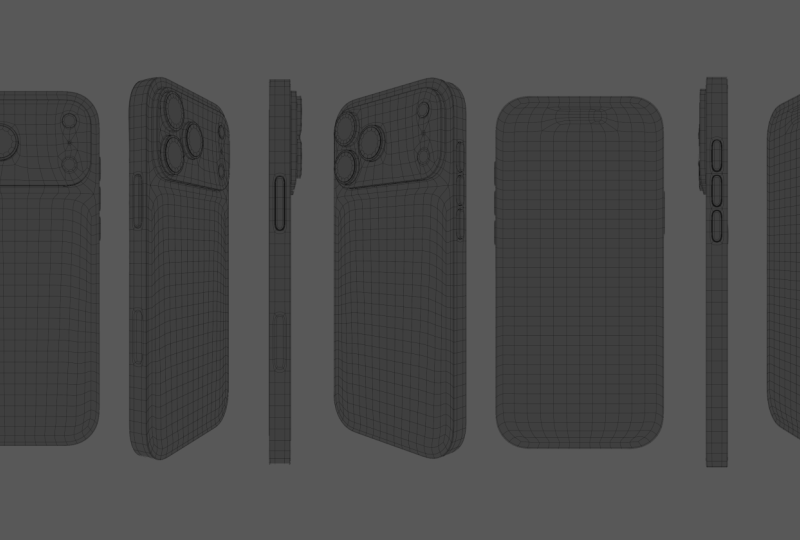
que vous aurez est ce plan de l'iPhone 17 Pmax. L'un d'eux sera notre
principale référence en matière de modélisation de l'iPhone, car il contient toutes
les différentes dimensions et représente avec précision tous les
détails complexes de l'iPhone Ensuite, il y a cette image, qui est exactement la même
que l'image précédente, selon laquelle celle-ci est un véritable rendu
3D de l'iPhone. Cela peut également nous aider
à nous concentrer sur certains détails et à voir exactement à
quoi ils ressemblent dans la vie réelle. Les deux dernières choses sont
ce fichier Photoshop. C'est la même que celle des projections de l'
iPhone 17 Pro. s'agit juste du fichier
Photoshop pendant que je créais
celui-ci pour le dernier fichier, qui est celui des références à l'iPhone
17 P. Il s'agit d'un fichier Pura, un
logiciel gratuit que vous pouvez télécharger sur Internet, où vous pouvez mettre toutes vos différentes
références photo pour les référencer C'est comme un
Canvas infini où vous pouvez déposer toutes vos images et les
voir facilement au lieu de passer d'une image à l'
autre .
Vous aurez les
deux références, celle-ci et celle-ci,
et en même temps, il y a cette image des différentes dimensions
de l'iPhone, ainsi que les
différentes couleurs et ce gros plan de
l'élément caméra. Celui-ci sera très
utile plus tard lorsque vous essaierez de
modéliser le
bosse de l'appareil photo, car c'est probablement la partie la plus
compliquée de
la modélisation de l'iPhone, car elle contient de nombreux détails complexes. Ce sont donc tous les fichiers dont vous aurez besoin
pendant ce cours, et nous pouvons maintenant passer
à l'activation certains modules complémentaires dont vous aurez
besoin pendant ce cours. Je vais donc ouvrir
mon mixeur et cliquer ici pour créer un
nouveau fichier, et tout de suite, je vais modifier les
préférences et choisir entre ajouter
ou obtenir des extensions. Maintenant, je ne vais pas mentir. Je suis toujours confus entre
addons et get extensions. Mais pour autant que je sache,
obtenir des extensions, cela
extraira ces extensions, disons, d'Internet, du référentiel d'extensions
Blender. Et pour les extensions, ce sont
celles que vous téléchargez et installez régulièrement ou
normalement. Tout d'abord, je vais
aller sur Get extension, et vous remarquerez
ici que j'ai cette extension
appelée loop tools. Ce que je vais
faire, c'est rechercher des outils de
boucle pour une raison quelconque, cela n'est pas visible ici. Passons donc aux ajouts
et cherchons l'outil Loop. Oui, nous pouvons l'activer d'ici. Donc, recherchez-le dans l'extension
Get ou ajoutez-en un. En fait, vous
remarquerez qu'un mixeur nous donne
déjà une
petite description.
Parcourez, installez et gérez les extensions à partir d'un référentiel distant
et local, et les modules complémentaires gèrent les extensions
installées via des extensions. Les modules complémentaires géreront donc les éléments que nous installons
via les extensions. Plus vous en saurez, tout d'
abord, assurez-vous d'activer les
outils Loop dont nous aurons besoin. L'autre sera le
célèbre module complémentaire Node Wrangler. Assurez-vous également de l'activer. Au cas où vous ne l'auriez pas trouvé ici, assurez-vous d'accéder aux extensions, rechercher node wrangler
et de l'installer Et les derniers modules complémentaires que je vais activer, et c'
est juste pour moi. Vous ne devriez pas me suivre dans
ces skis de screencast, qui sont juste un ajout très
simple qui vous
permettra de voir mes
raccourcis ici, d'accord Donc oui, il suffit d'aller ici, enregistrer les préférences pour enregistrer ces paramètres que nous
modifions. Fermez cette fenêtre. Nous sommes maintenant prêts à commencer à importer les différentes références
photographiques. Je vais appuyer sur un chiffre
depuis le pavé numérique pour passer à la projection frontale, et à partir de là, je vais
passer à Shift A, référence à l'image. À partir de là, je vais sélectionner le
plan de l'iPhone 17 Pmax dans Image empty Et vous remarquerez que la taille de ce cube, si j'appuie sur N pour ouvrir la barre latérale, la taille de ce cube est de deux mètres
sur 2 mètres sur 2 mètres Cette image est bien
plus grande que ça. Cela signifie donc que cette image ne représente pas l'échelle
réelle de l'iPhone. La première
chose à faire est donc trouver un moyen d'ajuster l'échelle de cette image
pour qu'elle corresponde à l'échelle
réelle de l'iPhone. En d'autres termes, nous
devons, par exemple, assurer que si nous
mesurons cette distance, elle doit être exactement de
163,4 millimètres. La meilleure façon de
procéder est en fait très simple. Je vais sélectionner le cube, et je vais
ajuster la taille de
ce cube pour qu'il corresponde exactement à
la taille de l'iPhone, ce qui signifie que sur l'axe X, cela devrait être 78. Vous pouvez taper M pour le millimètre. Pour l'axe Y, qui correspond à
l'épaisseur du téléphone, cela devrait être de 8,75 millimètres. Et pour la hauteur du téléphone, cela devrait être de
163,4 millimètres. heure actuelle, les
dimensions de ce cube correspondent parfaitement à celles
de l'iPhone, et il me suffit de
sélectionner ma référence photo, appuyer sur S pour l'échelle, d'
appuyer sur S pour l'échelle, de la
redimensionner vers le bas, et mon objectif est d'adapter
cette référence photo, la face avant de l'
iPhone à l'intérieur de ce cube. Donc, tout ce que je vais
faire, c'est appuyer sur S pour le
redimensionner et sur J pour le déplacer
afin qu'il s'adapte parfaitement. Appuyez donc sur S pour
le réduire considérablement. Dans de telles situations,
j'aime bien passer mode X pouvoir également voir la référence de
ma photo, zoomer un peu, JX pour la déplacer sur l'axe X. Nous devons l'agrandir
un peu plus, alors appuyez sur S si vous maintenez la touche Shift enfoncée Vous remarquerez
que vous
pourrez vous déplacer par
petits incréments Augmentons-le un
peu, Jx,
redimensionnons-le encore plus tout en maintenant la touche Shift enfoncée pour avancer
lentement, Jx Cela semble bien et JZ va le
déplacer légèrement vers le bas, même chose tout en maintenant la touche Shift enfoncée Je pense que nous pouvons probablement même l'
étendre et ajouter plus de changement. Cela semble bien et Jx pour le déplacer et le
faire glisser sur l'axe X. C'est très sympa. Et comme vous pouvez le voir maintenant, l'image
de référence de la face avant de l'iPhone s'intègre parfaitement dans le cube dont
on change l'échelle pour qu'elle
corresponde à l'
échelle réelle de l'iPhone. Et pour cette image, je
vais appeler le front, et je vais la déplacer
vers une nouvelle collection en passant dans une nouvelle collection. Je vais l'appeler réfs pour les références et déplacer le
recto à l'intérieur des références Une autre chose que j'
aime toujours faire est d' ajuster les paramètres de
la référence photo. Si je vais ici dans le menu
des propriétés, première chose que vous allez voir s'
affichera car il ne s'agit que d'une image. Et
je tiens à mentionner rapidement on
les appelle des
références photographiques ou des objets vides, ce qui signifie
qu'il ne s'agit
que d'images visibles dans
le port d'affichage en trois dimensions. Et dès que vous commencerez le rendu, ils auront disparu. Vous n'avez donc pas à vous
demander s'ils
seront visibles ou non dans le rendu
final. Ensuite, c'est la taille. Et comme nous avons
ajusté la taille de cette référence photo à
l'aide de l'opération d'échelle S, j'aime passer à la commande A
et appliquer l'échelle Comme vous pouvez le constater, cela
modifiera les dimensions de la taille pour qu'elle
soit pratiquement une, et c'est dans cette mesure nous modifierons la taille de l'image de référence
photo. Il mesure 0,32 mètre. Ensuite, pour le décalage au cas où
vous voudriez déplacer l'image, mais le plus important
est la profondeur et le côté. Pour ce qui est de la profondeur, il
indique essentiellement si vous voulez que les références de
vos photos soient toujours
à l'endroit par défaut où vous
les positionnez dans l'espace tridimensionnel, ou si vous voulez qu'elles
soient toujours devant les objets, ou si vous voulez qu'elles soient toujours
à l'arrière de l'objet. Cela peut être très utile si
je désactive le mode X ray, comme vous pouvez le voir en ce
moment, la référence photo se
trouve derrière le cube. Mais si je le remplace par l'
avant, comme vous pouvez le voir, quoi que je fasse,
la référence photo sera toujours
devant les objets. Je n'aime pas
trop cette option car elle peut
gâcher les choses et parfois les
références photographiques commencent à masquer votre
vue sur certains objets. Donc, la plupart du temps, soit
je le laisse par défaut,
ce que je ferai, soit je le
garderai à la fin. Je pense que ce sont
deux options valides, mais dans ma situation, je
vais la garder par défaut. L'autre point, c'est le côté. Si je passe à la vue en trois
D en faisant pivoter, comme vous pouvez le voir,
nous pouvons voir le recto et le verso Cette option vous permettra donc de contrôler si vous ne
voyez que le recto. Maintenant, je peux voir ce qu'il y a à l'arrière ou
inversement si je
veux seulement voir le dos C'est également très utile
car très souvent, surtout lorsque nous
dupliquons cette image pour représenter le dos du
téléphone, cela peut devenir très,
très confus car à l'
heure actuelle, vous pourrez voir le verso d'une vue
et le
verso d'une autre image, ce qui peut facilement
devenir un C'est pourquoi j'
aime toujours
garder uniquement visible le recto
de l'image. Ensuite, montrez en orthographe et
montrez en perspective En bref, lorsque
vous naviguez ainsi dans le port d'affichage en
trois D, cela s'appelle la
vue en perspective Et l'orthographe, c'est
lorsque vous sautez, par exemple, vers l'une des
projections, par exemple, sautant vers la vue de face en
appuyant sur un chiffre L'option vous permettra simplement
de contrôler si vous souhaitez voir uniquement vos références
photo. Par exemple, si je
décoche la case Perspective. Désormais, les
références photographiques ne
seront visibles que sur la vue
orthographique Et c'est en fait plus
clair parce que la plupart du temps, lorsque je suis en mode
perspective, je ne veux pas que les références masquent mon point de vue, rien de tout cela. Je le retire donc toujours de la
perspective et je le garde dans la vue orthographique parce
que, comme d'habitude, la plupart du temps, chaque fois que j'essaie de faire
quelque chose de très précis ou qui correspond parfaitement à certaines
références que
j'ai, je
passe toujours à la vue
orthographique, et c'est pourquoi je pense qu'il est plus
logique de ne montrer les références photographiques
à l'intérieur de l'orthographe OK. Et le dernier curseur,
c'est l'opacité, qui vous permettra de contrôler l'opacité de la
photo de référence Il s'agit d'une liste rapide de tous les différents paramètres que
vous devez ajuster et vous pouvez les ajuster à votre goût et à la manière dont vous
souhaitez effectuer votre modélisation. Et comme nous avons
tout ajusté pour le moment pour la vue de projection
frontale, nous allons faire
de même pour toutes les autres
projections. Donc, si vous vous souvenez, appuyez sur un chiffre dans le pavé numérique, nous passerons à la vue de face. Maintenant, si j'appuie sur Ctrl 1, je passerai à la vue
orthographique arrière, comme vous pouvez le voir d'ici Je vais sélectionner
la référence de la photo, appuyer sur le chef D pour la dupliquer. Appuyez sur RZ 180 pour le faire pivoter de
180 degrés sur l'axe Z. Appuyez sur Entrée pour confirmer. Passons
à nouveau au mode X,
Jx, et déplaçons-le comme ça jusqu'à ce
qu'il s'insère
parfaitement dans mon cube Et si vous tapez F deux pour un nom, vous pouvez le rappeler. Appuyons trois
sur le pavé numérique pour passer à la bonne vue
orthographique Et pour cela, je vais sélectionner
la projection frontale, appuyer sur chif à cause de la duplication et R Z de 90 degrés pour la faire pivoter
sur le ZX de 90 Et quel est le
côté droit de l'iPhone ? C'est celui-ci
où nous aurons le bouton d'alimentation et le nouveau bouton de
la manette
de caméra ou quel que soit son nom. Et pour une raison ou une autre, je
ne peux pas voir mon cube, alors laissez-moi simplement
passer cette image en
arrière et Jx ou
JY pour le moment, JY pour la déplacer comme
ça, en se profilant un peu Assurez-vous simplement qu'il est parfaitement ajusté.
OK, c'est bon. Appuyez sur F deux pour renommer et
appelons-le correctement. Ensuite, nous devons
faire la même chose, mais pour la projection de gauche. Trois pour la droite, trois pour la gauche. Pendant que vous
sélectionnez votre droite, Shift duplique R, Z 180 et JY pour le déplacer comme
ça Et comme d'habitude, veillez
à être le plus précis
possible lorsque vous placez ou glisser la référence
photo. Nous allons donc au moins réduire
la marge d'erreur. Quelque chose comme ça, je
pense que ce sera une bonne chose. F deux pour renommer et appeler ça maintenant, nous devons faire la
même chose, mais par le haut Donc, à sept heures du pavé numérique encore une fois, pour passer à la vue du haut. Et sélectionnons, par exemple, les deux, deux.
Sélectionnons la gauche. Shift D pour le double R pour
la rotation, Y 90 degrés. Et ce sera un peu
délicat car nous devons savoir exactement si la caméra sera de ce
côté ou de ce côté. Pour cela, je vais en appuyer un pour passer à la vue de face. Et la caméra doit
être de ce côté, donc elle doit être sur la droite. Alors appuyez sur sept, et je devrai
à nouveau faire pivoter cette image. Appuyez donc sur R Z 180 et JY pour le déplacer sur l'axe Y
et sur Jx pour le déplacer comme ça Zoome un peu, JY. OK, je pense que c'est
bien parce
que sept, c'est l'emplacement
de la caméra. Cela a du sens, et
appuyez sur F deux pour renommer,
en haut, pour le bas, sur
Ctrl sept Sélectionnez l'image du haut, déplacez-la en raison d'une duplication, RX 180, et nous devons la déplacer
vers le bas,
donc JY, déplacez-la vers le bas, Jx jusqu'à ce qu'elle s'intègre parfaitement
dans Comme vous pouvez le constater, l'essentiel de ce que
nous avons fait a consisté à positionner les images à différents endroits afin que tout
corresponde parfaitement. Et je vais renommer
ce dernier en bas. C'est ainsi que vous
pouvez importer toutes vos différentes
références photo dans Blender. Il s'agit de l'avant, de Control
One pour le verso, trois pour le côté droit, Control 3 pour le côté gauche, 7 pour le haut
et de Control 7 pour
le bas, et de Control 7 pour et tout
est parfaitement configuré. La dernière chose que je vais
faire est d'aller
ici , à mon avis, vous aurez cette option
de sélection, ce qui est juste une façon élégante de
ne pas pouvoir sélectionner
cette collection Même plus tard, lorsque je travaillerai, par
exemple, ici
même, même si j'essaie de sélectionner
la référence de la photo, je la sélectionnerai par
erreur, car encore une fois, cela peut devenir très, très
ennuyeux très rapidement. Voilà comment je
vais tout
configurer et fermer la barre latérale, c'était très embêtant. Et oui, la dernière
chose que je vais
faire est de simplement sélectionner ce cube, et en fait, je vais
ouvrir à nouveau la barre latérale Vous
remarquerez que
l'échelle n'est pas uniforme,
ce qui l'échelle n'est pas uniforme, nous posera beaucoup de problèmes plus tard lorsqu'il
s'agira
de biseauter, de définir les
arêtes et tout Il est donc toujours
recommandé d'appliquer l'échelle. C'est pourquoi je vais
sélectionner ce cube, Control A, et appliquer l'échelle. Puisque nous sommes déjà là,
sélectionnez ce cube, appelez-le boîtier de l'iPhone et boîtier de l'iPhone et
appuyez sur M pour le déplacer vers
une nouvelle collection, nouvelle collection,
appelons-le iPhone et créez. Et voici comment vous
pouvez configurer votre fichier blender pour tout le
travail que nous allons effectuer. Cela peut sembler ou avoir l'
impression que c'est très intense et vous devez configurer toutes ces différentes
projections et tout ça. Mais croyez-moi,
une fois que vous vous y serez
habitué , vous le ferez très rapidement, et en fait, cela rendra votre
travail très précis. Voilà pour
cette vidéo, les gars, et je vous verrai dans
la prochaine vidéo où nous commencerons le processus de
modélisation proprement dit. Et aussi, comme d'habitude,
assurez-vous de sauvegarder votre fichier.
3. Modéliser la forme de base: Bonjour. Dans cette vidéo,
vous allez créer la
géométrie de base de la mousse. s'agit d'une
étape très importante et si vous vous trompez, vous aurez beaucoup de maux de tête plus
tard. Si vous commencez avec
la mauvaise base, vous devrez peut-être recommencer
à zéro plus tard, car vous devrez vous
battre contre le maillage lorsque
vous essaierez de créer, d'
extruder, de sculpter ou de
biseauter C'est pourquoi il est si important
d'avoir la bonne base. Bonjour et bon retour,
tout le monde est à l'intérieur de Blender. Et comme je l'ai dit, dans cette vidéo, nous allons créer le modèle de base ou la
géométrie de base de l'iPhone. Et la première chose que je vais
faire est de sélectionner mon cube, appuyer sur Tap
pour passer en mode édition. Et si j'appuie sur un pour passer
à la projection frontale, comme vous pouvez le voir, les bords de
l'iPhone sont très lisses, et cela peut être facilement fait en biseautant ces coins
du cube.
Tout d'abord, nous devons sélectionner
ce que Tout d'abord, nous devons sélectionner l'on appelle l'anneau de bord Je vais donc appuyer sur deux pour
passer en mode de
sélection des arêtes. Et pendant que vous
maintenez la touche Ctrl enfoncée, si je double-clique dessus, vous pourrez sélectionner
l'ensemble de l'anneau de bord, et c'est exactement ce que nous voulons. Appuyez sur l'un d'entre eux pour passer
à l'avant
et appuyez sur la touche Ctrl B pour biseauter Disons quelque chose comme ça, et pour le nombre de segments, je vais arriver à cinq en faisant défiler
la molette de la souris Et dans l'ensemble, je pense que
c'est très correct, et vous pouvez cliquer pour
tout confirmer . Ça
a l'air bien. Ensuite, je vais
désactiver le mode X,
à trois pour passer au mode de sélection de
phase, et un concept dont vous entendrez toujours parler
dans la communauté
des
modélisateurs de surfaces dures est l'idée d'avoir
une bonne topologie Bien entendu, si vous ne
savez pas ce qu'est la topologie, disons simplement qu'il s'agit
du flux de votre géométrie Idéalement, vous ne
voulez pas avoir beaucoup de
triangles partout ou
avoir de nombreuses faces,
par exemple, formées de plusieurs points, car cela compliquera votre processus de
modélisation,
surtout plus tard
lorsque vous commencerez à
essayer d'ajouter plus de
détails. C'est pourquoi
les points communs sont car cela compliquera votre processus de
modélisation, surtout plus tard
lorsque vous commencerez à
essayer d'ajouter plus de
détails. C'est pourquoi d'essayer de maintenir votre topologie basée sur des
quads autant que possible Et c'est une
pratique générale que nous essaierons de mettre en pratique le plus
possible au cours de ce cours. Et juste à titre d'exemple,
cette phase actuelle, si j'ouvre mes statistiques, qui se trouvent ici, comme vous le
verrez, cette grande phase est formée de 24 points,
et
c' est ce que l'on appelle un NG. Le conseil courant est d'éviter autant que possible
d'utiliser des gons C'est pourquoi nous essaierons de
maintenir notre topologie basée sur quatre. Pour ce faire, je vais sélectionner la face avant,
appuyer sur X, puis supprimer ce rythme et pareil pour la face arrière, X,
puis le supprimer. Je vais ajouter quelques boucles
de bord ici,
pareil ici, pour que
cet anneau ait une
répartition uniforme des arêtes. Donc, par exemple, je vais appuyer sur Control R ici, disons, par exemple,
pour taper 20, nous devrons
probablement en
ajouter un peu plus. Donc, euh, quelque chose comme ça, je pense que ce sera égal. Je me concentre uniquement sur
la distance entre
les différentes arêtes. Je veux que ce soit aussi
uniforme que possible. Je pense donc que cela semble bon, et nous avons essentiellement ajouté 28 arêtes. Donc, même chose vu de côté, Control R, type 28,
et c'est parti. Pour le côté supérieur, appuyons sur
Control R, pour ajouter d'autres boucles. Et je pense que ça
a l'air bien. Nous avons donc fini par ajouter
neuf arêtes ici, donc Control R, tapez neuf
ici, et c'est parti. Maintenant, j'ai une
distribution uniforme d'un tas de carrés qui
m'aidera dans le processus de modélisation. OK ? Maintenant, ce que je peux
faire, c'est double-cliquer sur cette arête pour sélectionner toute
cette boucle de bord, appuyer sur une boucle pour passer à
l'avant, appuyer sur E pour extruder
et S pour pouvoir extruder
à l'intérieur,
comme ça L'opération d'extrusion n'a pas lieu à la même vitesse
entre la droite et la gauche, et vous devrez l'
ajuster manuellement. Appuyez donc sur SX pour le redimensionner uniquement sur l'axe X jusqu'à ce qu' il corresponde
plus ou moins à la
forme que nous recherchons. Alors peut-être que SX le
réduirait un peu, Z à X
jusqu'à ce que nous ayons quelque chose qui ressemble à ça, et
c'est très bien. Et maintenant, si vous appuyez sur Ctrl F, vous aurez ici une
option pour le remplissage de la grille. Choisissez le remplissage en grille, et de cette façon, vous pourrez remplir cette très grande face avec
un tas de carrés, et c'est ce que nous entendons
par topologie quadruple Je vais faire exactement la même chose à l'arrière du téléphone. Mais pour le verso, je
vais appuyer sur Control. ne pense pas que je vais
faire la même quantité d' extrusion
intérieure que je l'ai fait pour la face avant, en appuyant sur E, extruder un peu vers
l'intérieur, et sur la hache pour l'agrandir légèrement sur l'axe X, un
peu comme si je
pense que nous faisons le travail Maintenant, appuyez sur Ctrl F, remplissez
la grille, et cela vous donnera ce
qui suit, exactement ce que nous voulons. Si je devais toucher pour
quitter le mode édition, il s'agit de notre modèle d'
iPhone actuel. Plus tard, nous ajouterons une surface de subdivision
et tout ça Mais pour l'instant, je vais m'en tenir
à cela , car dans
la prochaine vidéo, nous allons commencer à créer
le caméscope, et ce sera probablement partie
la plus difficile de ce cours Donc oui,
c'est tout pour cette vidéo, et je vous verrai
dans la prochaine. Et comme d'habitude, assurez-vous
de sauvegarder votre fichier.
4. Créer la découpe de la caméra et de la batterie: Bonjour. Dans cette vidéo, vous allez
apprendre à diviser le maillage en différentes
zones distinctes pour modéliser la plaque de caméra et la batterie tout en conservant une topologie
propre et correcte Il s'agit d'un concept important, et vous serez souvent confronté à des situations
similaires où vous devrez modéliser certains
détails dans un maillage plus large. Bonjour, et bienvenue à
nouveau dans Blender. Et comme je l'ai dit dans cette vidéo, nous allons créer le choc de la caméra et couper la
batterie, disons Ce sera très
simple et vous apprendrez quelques
techniques intéressantes pour percer des trous à l'
intérieur de vos mailles Je vais appuyer sur Ctrl 1
pour passer à l'arrière
du téléphone et appuyer sur Old Z pour
passer en mode rayons X. Et d'une certaine façon, je
dois me débrouiller ici. C'est le premier problème
que vous allez rencontrer. Comme nous voyons
l'ensemble du maillage, ce qui est vraiment
frustrant, c'est que si vous essayez de sélectionner, par
exemple, cette phase ,
vous ou cette arête, vous pensez avoir sélectionné
cette arête, mais si
vous y allez, vous verrez que vous avez
sélectionné la face avant
du téléphone, ce qui peut rapidement
devenir un gâchis. Idéalement, nous aimerions ne pouvoir voir que l'
arrière du téléphone C'est pourquoi je
vais passer en mode
de sélection de phase et sélectionner
l'une des faces arrières , par
exemple
celle-ci ici. Maintenant, si j'appuie sur Shift J
pour sélectionner présentant visages
présentant des caractéristiques
similaires, je vais choisir des visages
coplanaires,
c'est-à-dire des visages situés au même niveau et
orientés dans la
même direction,
ce qui, dans notre cas,
sélectionnera tout le
dos du téléphone Je vais appuyer sur Ctrl I pour inverser la sélection
et appuyer sur H pour la masquer Et en faisant cela maintenant, je ne pourrai voir que le dos de
mon téléphone Donc, à l'heure actuelle, même lorsque
je fais ma sélection, je n'ai pas à me soucier de sélectionner la face avant du téléphone et tous
les MS fournis avec. Nous sommes maintenant prêts à commencer
à modéliser. Contrôlez-en une
pour passer à la vue arrière, et je vais
sélectionner cette phase, et pendant que vous
maintenez la touche Ctrl
enfoncée, sélectionnez celle-ci pour
sélectionner ici Jusqu'ici, contrôle
pour sélectionner jusqu'ici, contrôle vers ici,
contrôle vers ici. Et tout en maintenant la touche Maj enfoncée, vous pouvez sélectionner l'intégralité de
l'intérieur de cette sélection, puis appuyer sur X
, puis supprimer les visages. Et maintenant, nous devons créer
ce rectangle arrondi, disons qu'il contient
toutes les différentes caméras. Pour ce faire, je
vais appuyer sur un pour
passer en mode de
sélection de points. Sélectionnons ce point,
contrôlons ce point Je vais
donc sélectionner
cet arc en entier, décaler D pour le dupliquer, et appuyer sur S pour le réduire
légèrement et l'
adapter parfaitement au sommet de
ce rectangle arrondi, un peu comme ça, je
pense que ce sera une bonne
chose. Ensuite, nous devons
le refléter de l'autre côté. Pour le dupliquer, je vais
appuyer sur Shift D pour le dupliquer. S pour l'échelle, X pour la mise à l'échelle
sur l'axe X et moins. Cela reflétera les choses comme ça. Maintenant, je peux appuyer sur Jx et le
déplacer quelque part, puis je peux
sélectionner ce point, sélectionner ce point avec la touche
Shift, appuyer sur F pour
relier ces deux points Alors maintenant, j'ai un
avantage ici. Double-cliquez sur celui-ci pour
sélectionner l'ensemble de cette structure. Déplacez D pour dupliquer. Je vais le refléter
maintenant sur l'axe Z,
donc un Z moins un
, appuyer sur Enter et JZ et le déplacer vers le bas
quelque part par ici Je pense que ce sera
une bonne chose. Même chose, sélectionnez ce point
et ce point. F, ce point et ce point
et appuyez sur F. Techniquement, dans un monde parfait, dès maintenant, nous serons en mesure de relier
cette boucle périphérique à celle-ci. Mais il y a un petit problème. Si je double-clique sur
celui-ci, comme vous pouvez le voir, celui-ci est formé de 46 points. En attendant, cette
boucle intérieure que je viens de créer est formée de 32 points. Donc, d'une certaine manière, je dois ajouter 14 points supplémentaires. Cela devrait être vraiment simple. Tout d'abord, je vais
ajouter un point ici. Celui-ci sera donc
connecté à celui-ci, Control R, et en ajoutera un
autre ici. Celui-ci serait donc
lié à celui-ci. Tout d'abord, j'ai cinq points,
voire sept points. Donc, Control R et tapez sept
pour ajouter sept points ici, et Control R pour celui-ci, nous
allons ajouter cinq sommets, donc Control R et Type cinq Double-cliquez sur celui-ci. Il est actuellement
formé de 46 points. Double-cliquez sur celui-ci,
et cela fait également 46 points, ce qui signifie qu'ils sont égaux. Donc maintenant, chaque point de
ma plus grande boucle
a un point équivalent
dans la plus petite boucle. Pour relier les deux, vous pouvez sélectionner cette boucle, sélectionner cette boucle touche
Shift. Et si vous cliquez sur le bouton droit de la
souris, Loop Tools, vous aurez un pont,
et pour une raison ou une autre, il ne fonctionne pas, et je
reçois ce message d'erreur. Et je pense que c'est parce que j'ai besoin d' être en mode sélection des arêtes. Réessayons donc, bouclons les outils, le pont, et j'ai exactement
le même problème. Je ne sais pas pourquoi cela
semble être une sorte de bogue, mais essayons la
fonctionnalité intégrée à Blender, à
laquelle vous pouvez accéder en appuyant sur Control E, et vous aurez une autre
option : combler les boucles de bord, elle ne fonctionne pas. Dans un certain contexte, il existe deux manières de relier les
boucles de bord dans Blender. La première consiste
à regarder
vers le bridge en utilisant
les modules complémentaires que nous avons activés dans la première vidéo ou en
appuyant sur Control E et en utilisant
les boucles de bord du pont. Et en fait, chacun utilise
un algorithme différent. Donc, la plupart du temps,
la
fonction intégrée de Blender pour les boucles de
bord du pont peut parfois la
fonction intégrée de Blender fonctionner. En attendant, dans
l'autre cas, c'est l'inverse, et parfois aucun d'entre eux ne fonctionne
vraiment
comme dans ma situation. Donc, dans ces situations,
c'est en fait très simple. Tout ce que vous avez à faire est de sélectionner, par
exemple, un grand visage
et d'appuyer sur F pour le remplir. Et lorsque vous passez en mode de sélection
des arêtes, il vous suffit de sélectionner une arête. Si vous continuez à appuyer sur F, vous pourrez
le remplir manuellement, ce qui est la plupart
du temps très rapide, et vous pouvez le faire manuellement de
cette façon. Et à l'heure actuelle, nous
pouvons commencer à nous
inquiéter de la
nécessité de prendre soin de la prochaine étape. Lorsqu'il s'agit de créer
la carotte de batterie, nous devons sélectionner toute cette
structure en bas,
puis nous devons la supprimer, selon le même concept que le bosse de caméra Passons au
mode de sélection de
phase , sélectionnons cette phase, à cette phase, contrôlons jusqu'
à cette phase, à celle-ci, à celle-ci. Pour cette fois, je
pense que je vais devoir sélectionner un peu
plus comme ça. Ensuite, vous pouvez appuyer sur Shift et
sélectionner la partie intérieure, X et supprimer les faces. Revenons au mode de sélection des
sommets, sélectionnons à partir de ce point, contrôlons jusqu'à ce point, nous allons sélectionner cet arc,
décaler le double chiffre, manière à le réduire un
peu, JZ un peu Je dois le refléter de l'autre côté, donc décalez D S Z moins un
et JZ pour le déplacer vers le haut Tout ce que j'ai à faire, c'est de
lier ces deux points. Donc celui-ci et celui-ci en appuyant
sur F. Même chose de l'autre côté, tapez F. La dernière partie sera
de s'
assurer que le nombre de
sommets de cette boucle intérieure,
qui est de 46, doit correspondre à
celui-ci, qui est de 76 La différence est de 30. Cela sera très facile à corriger. Nous allons ajouter 15 points
sur ce signe en tapant 15, Ctrl R et tapez 15 également
sur le côté et en appuyant sur Entrée. Il en est maintenant 76, et
celui-ci en a 76. Donc Shift sélectionne également
celui-ci intérieur. Je vais passer aux
outils en boucle et au bridge, et cela vous donnera
le résultat suivant. Et je pense que cela
semble très correct, sauf que je pense que nous
pouvons peut-être faire un meilleur travail
si nous le faisons manuellement. La raison en est
que je n'aime pas façon dont une partie de la géométrie ici est un
peu étirée. Essayons donc de le faire.
Passons à Control Z. Et pour résoudre ce problème, je vais
sélectionner ces points, appuyer sur X, puis
supprimer uniquement les sommets dissous Je ne supprimerai donc que
les sommets et je
garderai une arête et la même
chose sur le côté Disons ceux-là. fait, l'idée
de ce
que je fais est de garder
l'arc tel qu'il est, Au fait, l'idée
de ce
que je fais est de garder
l'arc tel qu'il est,
mais je vais supprimer
tous les points intermédiaires, donc j'ajouterai le nombre
exact que je veux. Appuyez sur X, puis
dissolvez les sommets. Même chose sur le côté. Je pense que ce sont là les
points intermédiaires. X dissout les sommets, même
chose de l'autre côté, sélectionnez tous ces sommets de dissolution en
X Donc c'est un,
deux, trois, quatre, cinq, un, deux,
trois, quatre, cinq. Faisons en sorte que ce soit la même
chose en bas, un, deux, trois,
quatre, cinq, six. OK, un, deux, trois,
quatre, cinq, six. En bas, nous
avons six points, mais en haut, nous
avons cinq points. Je ne pense pas que cela
posera de problèmes pour le moment, mais juste pour être sûr, je vais sélectionner
celui-ci, celui-ci, celui-ci, et appuyer sur F pour les remplir.
Même chose sur le côté. La raison pour laquelle je fais cela est que je veux m'ancrer. Au moins, j'
aurai toujours ces bons
visages là, et en fonction de cela, je pourrai ajuster
le reste de la géométrie. Même chose ici. Asseyons-nous F et pareil pour celui-ci. Asseyons-nous F. Maintenant, j'ai
deux bons visages. Pour cette partie, faisons F pour
les remplir FF et FF. Même chose sur le côté, sélectionnez cette face entière, passez au bord
FF, puis à nouveau à FF. Ce sont de bons visages répartis
uniformément,
et c'est très bien. Faisons exactement la même chose,
mais dans cette direction. Sélectionnez donc ce point,
contrôlez jusqu'à ce point, et ce sont 18 points. Contrôlez donc R, tapez 18, et ce sont 18 points. Techniquement, si je reviens au mode de sélection des bords, j'aurai quelque chose qui
ressemble à cela, qui est très propre. Essayons dans l'autre sens. Jusqu'à présent, il
s'agit également de 18 points. Alors contrôlez R, tapez 18, revenez en mode de
sélection des arêtes et appuyez sur F. Et c'est
très, très agréable. Donc, pour celui-ci, nous
aurons neuf sommets. Contrôlez donc R tapez neuf
pour ajouter neuf sommets. Remplissez-les. OK. Et
pour le reste, celui-ci sera
jumelé à celui-ci, alors appuyez sur F, et celui-ci sera
avec celui-ci, alors tapez F. Pour celui-ci, ces F, pareil pour ceux-ci, F. Pour le nombre
de points ici, voyons voir, nous avons neuf points. Et ici, nous en avons
déjà un. Il en sera ainsi, F. Donc maintenant,
je pense que nous devrions avoir huit points. Oui, donc contrôlez ou tapez huit. Et maintenant, si je le fais, j'aurai quelque chose qui
ressemblera à ça. Techniquement,
nous avons dû nous contenter de la méthode manuelle, il y avait
beaucoup de travail manuel. Vous pouvez le constater, le résultat en vaut vraiment la peine,
car
nous avons actuellement une très belle topologie
, uniforme Et même si vous voulez
ajouter une boucle ici, vous pouvez le faire sans
ce vilain étirement. Et la dernière chose que
je vais faire est sélectionner cette boucle
et d'appuyer sur Control F, et vous devriez avoir une
option pour le remplissage de la grille. Il n'est pas parfaitement aligné
pour une raison ou une autre, alors peut-être que vous pouvez jouer
un peu avec l'envergure pour obtenir quelque chose de plus
beau, comme 28. Et je pense que c'est
suffisant pour ce que nous voulons. Et je vais appuyer à
nouveau sur Tab pour quitter le mode édition. Et voici comment vous pouvez créer la découpe de l'appareil photo de l'iPhone Juste pour que tout soit clair, je vais passer à un MTCap
et disons, celui-ci Donc oui, ça a l'
air très propre, et je peux appuyer sur le
bouton droit de la souris. Lissage automatique de l'abat-jour. Donc oui, c'est tout pour
cette vidéo qui explique comment
créer le caméscope et le cartou à
batterie pour plus tard, et je vous verrai
dans la vidéo suivante Et comme d'habitude, assurez-vous
de garder vos cinq points.
5. Modélisation de la bossage: Bonjour. Dans cette vidéo, vous allez apprendre
à créer le caméscope. Cela peut être un peu
délicat, car
vous devez d'abord extruder une certaine
zone pour les objectifs, puis percer trois trous
différents pour les trois objectifs différents de
la lampe de poche et pour le scanner plus léger Vous apprendrez exactement
comment aborder cela tout en conservant
une topologie propre Bonjour N, nous
reviendrons dans Blender. Et la première chose que
je vais faire est sélectionner le boîtier de l'iPhone. Je vais passer à nouveau en mode édition en appuyant sur trois. Je vais d'abord sélectionner cette
boucle en
passant en mode de sélection des
arêtes, puis en appuyant sur trois
avec le pavé numérique. Et comme vous pouvez
le constater, les caméras
doivent être un peu
extrudées ici Il y a cette plaque située
à l'arrière de l'iPhone que nous devons d'abord
créer et sur cette plaque, nous allons placer toutes les
différentes caméras Je vais faire E pour extruder
et appuyer sur Y pour n'
extruder que sur l'axe Y et
disons quelque chose comme ça Ensuite, je vais appuyer sur
Ctrl 1 pour passer à la vue arrière ou sur
Ctrl 1 pour passer
à la vue arrière Travaillons-nous à l'envers ? Contrôlez un. Oui,
tout fonctionne bien. Je vais extruder un peu
ce bord vers l'intérieur pour créer
ce bord ici Appuyez sur E pour extruder et pour
extruder en fonction de l'échelle, et disons quelque chose comme ça Comme vous vous en souvenez, chaque fois que vous
extrudez puis
redimensionnez, Blender extrude
un côté
plus que les autres et nous
devons nous adapter en conséquence C'est pourquoi vous pouvez appuyer sur S Z
pour le redimensionner légèrement sur l'axe Z jusqu'à ce que vous obteniez
quelque chose comme ça. La prochaine chose que nous
allons faire est de remplir toute cette forme
avec une grille. Pour le remplissage de la grille,
assurez-vous de sélectionner l'intégralité de
votre boucle et assurez-vous que le premier ou les sommets sélectionnés
actifs sont celui-ci ici S'il s'agit d'
un autre sommet, il vous suffit de maintenir la touche Shift enfoncée et de la sélectionner à nouveau et ce seront les sommets actifs C'est important lorsque vous utilisez le remplissage en grille, car
c'est le point que Blender prendra en compte en premier En faisant cela, vous obtiendrez exactement la même
forme que je recherche, et la même que celle que j'
utiliserai pour ce qui est de la distribution
des différents carrés. Va Control. Remplissage de la grille. Par défaut, vous obtiendrez
quelque chose comme ça, et vous pouvez probablement
jouer un peu avec le décalage jusqu'à
obtenir un meilleur résultat. Essayons de le maintenir à zéro
et de choisir un mélange simple, et j'ai l'impression que c'est un
peu incliné sur le côté C'est pourquoi je vais le faire pivoter de
cette façon, en le décalant d'une unité. Et je pense que celui-ci est
légèrement meilleur parce que nous obtenons une distribution plus uniforme des différents carrés. Toutes ces lignes
ne sont malheureusement pas droites comme nous le
souhaiterions, mais
ce n'est pas grave car en fin de compte, il ne s'
agit que d'une surface plane. La façon dont tous
ces carrés sont répartis n'est donc pas préjudiciable. D'une manière générale, les surfaces
planes sont très indulgentes lorsqu'il
s'agit de cibles,
comme lorsqu'il s'agit de visages comportant
plus de quatre points ou même de surfaces où le nombre
de quadriceps n'est pas très propre ou très bien réparti, disons C'est pourquoi je vais en rester là et passer
directement
à la façon dont nous allons créer les
différents objectifs de caméra. Passons en
mode X en appuyant sur Al Z, et nous allons commencer par créer cette première caméra ici. Bien sûr, vous êtes en mode de sélection des
sommets, et sélectionnons
tous ces points ici, ainsi que
les deux, appuyons sur X puis supprimons les faces Ou en fait, nous devons
supprimer les sommets. Désolé, supprimez les sommets
et vous obtiendrez la forme
suivante Vous pouvez probablement même sélectionner tous ces différents points,
Jx, et les déplacer
légèrement de cette manière Comme je l'ai dit,
ce n'est pas grave de modifier un
peu la distribution des différents quads, car
les surfaces
planes sont indulgentes
quand il s'agit de Ensuite, je vais faire exactement
la même chose, mais d'un autre côté,
sélectionnons tous ces
différents sommets,
X, puis supprimons les sommets, et nous avons créé ce
cartou de caméra pour cet objectif JX Jx JX Enfin, nous devons faire exactement la même chose pour ceux-ci. Sélectionnez donc ces points, X, puis supprimez les sommets, et tout va bien Ensuite, sélectionnons nous devons
sélectionner cette boucle interne. Donc, à partir de maintenant et pendant que
vous gardez le contrôle, contrôlez jusqu'à ce point, contrôlez jusqu'à ce point, contrôlez
jusqu'à ce point. Le E pour extrusion doit être extrudé à l' échelle pour que nous
puissions l'extruder à l'intérieur Et ce qui est vraiment chouette,
c'est que nous avons un outil à l'intérieur de la boucle, un outil à l'intérieur de la boucle,
appelé cercle. Donc, une fois que vous avez cliqué
dessus, la sélection
se transformera en cercle. De cette façon, nous
obtiendrons la forme suivante, et tout ce que nous avons à
faire est de l'ajuster
légèrement au fur et à mesure que la caméra atterrit. Nous ferons exactement la même
chose de l'autre côté, en
contrôlant pour sélectionner de
chaque sommet à l'autre,
puis en appuyant sur E extruder pour faire tourner les outils
en boucle, J pour le déplacer légèrement vers le bas,
et c' est très beau Enfin, faites exactement la même chose. Mais pour l'
autre, E pour l'extrusion, S et outils à boucle, cercle, c'est trop grand, donc S pour l'échelle, et assurons-nous que c'
est exactement la même échelle,
vous pouvez toujours le faire pivoter
au cas où vous remarqueriez que les arêtes
ne sont pas bien réparties Et oui, ça a l'
air très beau. Ensuite, travaillons
sur le fait que je pense que c'est la lampe de poche et que cela devrait
également être très simple à créer Il suffit donc
de sélectionner ces deux points, X, puis de supprimer les sommets. Et je pourrais
déplacer légèrement
ces deux éléments JX sur l'axe X,
sélectionner cette boucle, E pour extruder,
Boucle Tools encercler,
redimensionner un
peu , nous ferons exactement la
même chose pour Est-ce le microphone Je pense que c'est le micro. Je vais supprimer ce sommet,
X, supprimer le sommet Déplacez les deux en faisant JZ pour les déplacer légèrement vers le
haut de la manière suivante Sélectionnez cette boucle,
E pour l'extrusion S, les outils de boucle encerclent et
réduisez-la jusqu'à ce que vous obteniez
quelque chose comme ça Enfin,
je crois que c'est
le dernier scanner qui sélectionne
ces deux sommets. X, supprimez les sommets,
sélectionnez la boucle,
E pour l'extrusion, et les outils de
boucle encerclent Et redimensionnez-le
jusqu' à ce que vous obteniez
quelque chose qui ressemble à quelque chose. un petit zoom arrière, et nous avons réussi à créer tous
les caos dont nous avions besoin,
et vous aurez
quelque chose qui ressemble à cela Vous remarquerez peut-être
que ces visages, pour raison
ou une autre, sont d'une couleur
différente de celles-ci, et c'est en fait
un problème de normalité. Une norme consiste essentiellement à indiquer à Blender où pointe le
visage. Le visage est-il dirigé vers l'
extérieur ou vers l'intérieur ? Et pour résoudre ce problème, appuyez
simplement sur A pour sélectionner
l'ensemble du maillage et sur Shift N pour
recalculer les normales, et le problème Quittons le
mode X pendant une seconde, et vous aurez
quelque chose qui ressemble à cela, ce qui est très intéressant. Dans
les prochaines vidéos, nous allons commencer à
extruder et à créer toutes les choses intéressantes
qui se trouvent dans ces trous de caméra C'était une question rapide, mais il
est important que vous preniez un peu de temps pour définir la forme de ces
différents verres, autant plus que je
sais qu'il peut être très délicat de trouver le flux de maillage exact et la
façon dont tout doit s'
écouler pour obtenir à moitié décent, disons. C'est de loin la partie la plus
compliquée de ce didacticiel pour
créer réellement ces trous de caméra. Donc, si tu en as fini avec ça, je te verrai dans le prochain, et je te promets que tout va commencer à devenir
plus facile à partir de maintenant. Et comme d'habitude, assurez-vous
de sauvegarder votre fichier.
6. 105 Modélisation des objectifs et de la lampe de poche: Bonjour. Dans cette vidéo, vous allez modéliser les différents composants des caméras, la lampe de poche et
du scanner lidar Alors bonjour et
bienvenue dans Blender, et comme je l'ai dit, dans cette vidéo, nous allons finaliser ce caméscope en
ajoutant les objectifs, les coques, la lampe de poche et tous les différents composants Et avant de commencer
le processus de modélisation, je dois extraire mes références afin
que nous puissions avoir une meilleure idée de ce que nous allons
faire
exactement dans cette vidéo. Donc, si je fais un
petit zoom arrière ici, vous remarquerez que les caméras sont formées
de nombreux objets différents. Honnêtement, pas beaucoup,
mais plutôt trois. Tout d'abord, nous
aurons ces anneaux, ces anneaux en métal, et ce sont l'appareil photo ou les
récipients pour objectifs, disons. À l'intérieur de ceux-ci, nous aurons ces embouts en plastique qui recouvrent la lentille, et nous aurons un
élément en verre au centre, et c'est la lentille elle-même. Et en plus de tout cela, il y a aussi un couvercle en verre qui se trouve au-dessus de tout cela. Au total, nous devons
modéliser quatre
objets différents : les anneaux, le couvercle extérieur de l'objectif, le plastique noir
à l'intérieur de l'objectif et le
verre lui-même de l'objectif, cet élément sphérique
ici et ici. Et pour le reste, la
lampe de poche, et je pense que c'est le scanner radar ou
quelque chose comme ça Ils sont simples parce
qu'ils sont de couleur unie et qu'ils ne
contiennent pas beaucoup de détails, ce sera donc facile. De loin, le point le plus
intéressant de cette vidéo sera la manière dont nous devrions aborder la
modélisation des différents objectifs. Maintenant, je voudrais parler un
peu d'un concept important
, à savoir comment modéliser ou séparer objets lorsque vous modélisez. Ce que vous
remarquerez jusqu'à présent, c'est que nous n'avons qu'un seul objet notre travail de modélisation utilisé pour
tout notre travail de modélisation dans un seul
maillage, disons. Il ne s'agit que d'un objet. L'ensemble du maillage est
connecté les uns aux autres et à tout ça. Nous n'avons donc utilisé qu'un seul
objet pour tout. Mais jusqu'à présent, cela a du sens
car, d'une certaine manière, tous ces différents
éléments
partageront plus ou moins
le même matériau, et même dans la vraie vie, ils constituent presque le même objet parce qu'ils sont trop
connectés les uns aux autres. En attendant, pour le reste
de ces éléments, ils sont séparés d'une certaine manière, ce sont des objets différents. Bien entendu, vous pouvez
continuer à modéliser dans le même maillage en ajoutant des objets dans le
mode d'édition et tout ça. Mais cela deviendra également
fastidieux plus tard , car vous
devrez commencer à sélectionner différentes parties
du maillage pour
leur attribuer un matériau différent et tout ça De plus, ce n'est pas
ainsi que fonctionne la vraie vie car chaque fois que vous
avez deux matériaux différents, vous devez d'une certaine manière les
traiter comme des objets
différents. Cela m'amène à une
très belle logique ou règle que vous pouvez appliquer chaque fois que vous modélisez des
surfaces dures. Chaque fois que
vous essayez de modéliser quelque chose
formé de différents composants,
il est tout à
fait logique de séparer tous ces différents objets ou composants en différents objets. Parfois, ce n'est
peut-être pas la meilleure pratique, et je pense que plus vous
modélisez des surfaces dures, plus vous commencerez à avoir une bonne intuition
quant au moment où vous devez modéliser des objets dans le
même objet et quel moment vous devez les
diviser en différents objets. C'est de loin la règle que j'ai
trouvée la plus utile. S'il s'agit de matériaux différents, vous pouvez
probablement les diviser en différents objets et
penser à la vie réelle. Si ces deux sont séparés
dans la vraie vie, alors oui, vous pouvez probablement aussi
les séparer en différents objets. Et pour le moment, la première
chose que je vais commencer à modéliser, ce sont les bagues de caméra. Je parle de ceux qui concernent
les objectifs des appareils photo, disons. Pour ce faire, je vais
sélectionner cette arête,
déplacer, sélectionner cette arête, décaler, sélectionner cette arête. Frappons trois pour
passer à la vue latérale, et je vais appuyer sur
E pour extruder et Y pour n'
extruder que sur la hache Y. Voici les différents anneaux de
caméra. Maintenant, comme vous pouvez le constater
ici même sur la photo de référence, nous devons l'extruder
un peu à l'intérieur Frappons E puis S pour les
extruder à l'intérieur et vous remarquerez que cela semble un peu bizarre
car en ce moment, Blender essaie
de
les extruder tous vers un point central
qui se trouve Ce n'est pas ce que nous voulons. Nous voulons dire
à
Blender que, hé, Blender, extrude chaque cercle
séparément. C'est très simple. Je vais appuyer sur Control Z jusqu'à ce que je sois de retour ici et m'
assurer de changer le point de pivot de transformation du point moyen aux origines
individuelles. Maintenant, si j'appuie sur
Ctrl 1 pour passer à la vue arrière et que j'appuie sur E pour extruder,
comme vous pouvez le voir, je pourrai extruder
chaque Disons que quelque chose comme
ça fera l'affaire, puis je vais les
extruder à l'intérieur,
alors appuyez sur E pour les extruder, Y pour les extruder à l'intérieur,
quelque chose Ce n'est pas quelque chose
de très précis car tout cela sera ensuite couvert par le reste des éléments de la caméra, tels l'objectif, les
éléments sphériques et tout ça. Ne t'inquiète pas pour ça. Mais
le plus important,
c'est ne pas
trop l'extruder pour qu'il commence à
écrêter l' Et en fait, je pourrais le
faire un peu plus, donc JY, pour le déplacer un peu
plus, quelque chose comme ça,
afin d'avoir
assez de place dans cette sélection plus tard pour créer tous les différents
composants dont j'ai besoin Une fois cela fait, il vous
suffit d' appuyer sur F
pour remplir cette face. Appuyez pour quitter le mode d'édition, et vous aurez
quelque chose
qui ressemble à cela, et c'est exactement ce que nous voulons. La prochaine chose que nous
allons modéliser sont les différents éléments qui
forment l'objectif lui-même. Pour modéliser cela, je vais
commencer par modéliser les
pièces en plastique noir qui
convergeront vers un objet sphérique
qui est la véritable lentille Et c'est là que nous allons également commencer à créer
différents objets. Donc, dans Blender,
revenons au mode édition. Je vais appuyer sur trois pour
passer en mode de
sélection de phase. Sélectionnons cette boucle,
sélectionnons également cette boucle et sélectionnons
également cette boucle. Nous les sélectionnerons donc tous ensemble, puis
appuierons sur
P et choisirons la sélection. Quittez le mode d'édition. Sélectionnons l'objet suivant et appuyons sur Tab
pour passer en mode édition. Nous sommes maintenant prêts à
commencer à créer tous
ces différents éléments. Pour ce faire, je vais ouvrir ma référence photo et la
mettre ici. Vous pouvez cliquer sur cette rotation pour qu'elle reste
toujours en haut, comme ça. Ensuite, nous pouvons commencer notre processus de modélisation
pour le premier objectif. D'après ce que je vois,
nous devons d'abord y aller légèrement puis le tout deviendra
un peu plat, puis il y aura un
peu plus d'
extrusion par ici, et nous aurons une
sphère qui
servira de véritable verre à la lentille. Je vais sélectionner cette boucle, mais passez d'abord au mode de sélection des
arêtes, sélectionnez cette boucle,
puis appuyez sur E, comme pour extruder à l'intérieur,
quelque chose comme ça Ensuite, je vais me diriger
vers J Y pour le déplacer légèrement vers l'intérieur. Tout
comme ce qui suit. Et puis appuyez sur E as pour l' extruder
à nouveau vers quelque chose comme ça Peut-être même plus. Vous pouvez donc
appuyer sur S pour le redimensionner encore plus, puis appuyer sur E S pour l'
extruder à l'intérieur en
quelque chose comme ça Et pour cela, je vais
appuyer sur JY et le déplacer à l'intérieur, comme suit Cela
ressemble plus ou moins à cette forme. Je pense donc que c'est suffisant, puis nous devons ajouter l'objectif ou le
verre de l'appareil photo. C'est pourquoi nous allons
ajouter une sphère. Mais pour le moment, si vous
passez à la touche A et que vous ajoutez une sphère, elle sera ajoutée quelque part au centre
de la scène. Je sais déjà où.
Nous voulons qu'il soit ajouté à cet endroit précis. Vous pouvez appuyer sur Shift S et choisir le
curseur d'option pour le sélectionner, ce qui déplacera le curseur en trois
D ici. Alors maintenant, lorsque nous allons
ajouter des objets, ils seront ajoutés ici
afin que nous n'ayons pas besoin d' aller les chercher
dans l'environnement en trois D. Passons au Shift A, et
ajoutons UVSphere. Vous remarquerez peut-être que
rien ne se passera, et c'est principalement à cause de
l'immensité de la sphère. Revenons donc un
peu en arrière quelque part par ici. Commençons par réduire
le rayon, et au
fait , je maintiens la touche Shift enfoncée
et
je redimensionne les objets pour pouvoir me déplacer
par petits incréments Et en fait, dans ma situation, cela ne suffit même pas, car nous travaillons à
très petite échelle. Pour les segments, je vais le
réduire à environ 16. Je n'ai pas besoin de tant de géométrie. 16 16 suffiront amplement, puis je vais appuyer sur Rx pour le faire pivoter sur l'
axe x de 90 degrés, afin qu'il pointe
dans cette direction Et ce n'est pas assez grand, alors je vais appuyer sur S et le
redimensionner très haut. Même si cela coupe un
peu le maillage lui-même, ce n'est pas un gros problème Ensuite, je vais
appuyer sur S et Y, pour le redimensionner sur l'axe Y, pour l'écraser un
peu comme ça. Et ça a l'air bien. Si j'appuie sur Tap pour
quitter le mode d'édition, voici à quoi
ressemble tout en ce moment. heure actuelle, nous devrons
faire exactement la même chose, mais pour le reste des
différents éléments. Je vais aller un peu
plus vite, car je pense que vous avez déjà compris l'
essentiel de la façon dont nous devrions
procéder Appuyez sur Tab
pour passer en mode édition. Sélectionnons cette
boucle et pareil, je vais appuyer sur E pour extruder
à l'intérieur, quelque chose comme ça et sur JY pour la
déplacer légèrement C'est très similaire
à celui-ci, puis appuyez sur E comme pour l'extruder comme
ça Il s'agit d'un objectif plus large. C'est pourquoi je pense que cette sphère
sera légèrement plus grande. Ensuite, vous remarquerez
que je pense qu'il y a une petite extrusion
quelque part par ici. C'est pourquoi, pendant que je
sélectionne cette boucle, je vais appuyer sur E et Y pour l'
extruder légèrement à l'intérieur de l'axe Y. Appuyez ensuite sur ES pour l'
extruder à l'intérieur, comme sur JY pour le déplacer comme
ça et peut-être sur E Y pour l'
extruder légèrement vers l'intérieur,
tout comme, et peut-être Cela a l'air bien
et nous devons maintenant
créer l'objectif de la
caméra, le verre. Au lieu d'
ajouter une nouvelle sphère, vous pouvez sélectionner n'importe quelle partie
de la sphère et appuyer sur L pour sélectionner toute la
géométrie liée à ce que vous avez sélectionné. Dans notre cas, il s'
agit simplement de la sphère, appuyez sur Shift D pour la dupliquer, et sur Z pour
la déplacer uniquement sur l'axe Z jusqu'à un
endroit autour d'ici, puis vous pouvez appuyer sur
S pour augmenter l'échelle, vous pouvez également appuyer
sur Ctrl 1 pour passer à la vue arrière afin d'avoir une vision meilleure la vue arrière afin d'avoir une vision meilleure et
plus précise de ce qui se passe Quelque chose comme
ça serait une bonne chose. Mettons-nous un peu en orbite. Oui, je pense que c'
est suffisant. Faisons exactement la même chose, mais pour le dernier objectif, est de loin
le plus large,
sélectionnez le sloop,
E pour extruder S,
JY, pour le déplacer vers Faisons ES pour extruder à l'
intérieur, quelque chose comme ça. Il y a aussi un petit bord ici qui est une extrusion à l'intérieur. Donc, pendant que vous
sélectionnez celui-ci, E Y pour l'extruder à l'intérieur, et peut-être que vous pouvez également appuyer sur
ES pour le redimensionner légèrement vers l' intérieur et sur JY pour le déplacer à l' Et cela vous donnera
la forme suivante. Et oui, c'est l'objectif le
plus large. À certains égards, il se ressemble, et je
pourrais appuyer sur S pour
le réduire un peu. Sélectionnez cette partie de la géométrie qui appartient à la sphère, appuyez sur L pour la sélectionner. Appuyons également sur le bouton Contrôle 1 pour
passer à la vue arrière,
déplaçons-le pour le dupliquer
et déplaçons-le ici Zoomons donc un
peu et appuyons sur S pour l'agrandir jusqu'à ce que cela
ressemble à cela. Nous devons le redimensionner encore plus jusqu'à ce qu'il
ressemble à cela. Peut-être que vous pouvez même Y pour le
déplacer à l'intérieur ou SY pour le redimensionner sur l'axe Y et Y pour
le déplacer un peu vers l'extérieur Et ça a l'air chouette. OK, voici comment je vais créer
les
différents objectifs de caméra, et maintenant nous devons passer
à
la création du véritable étui qui sera
placé au-dessus de l'
objectif pour le protéger. Et pour celui-ci, nous
devrons également le créer en tant qu'objet
distinct. Donc, pour ce faire, je vais revenir
à mon maillage. Je vais sélectionner
cette boucle Shift, double-cliquer sur
cette boucle pour la
sélectionner également , et enfin, sur celle-ci. Je vais appuyer sur Shift D
pour dupliquer tout cela, puis appuyer sur P pour séparer la sélection, séparer
la sélection. Maintenant, c'est son propre maillage, et si je le minimise, vous aurez ce
nouveau boîtier pour iPhone. Appuyons sur l'onglet pour quitter
le mode d'édition et
vérifier que vous êtes dans le
mode d'édition du nouvel objet. Appuyez sur la touche Tab
pour passer en mode édition, sur A pour tout sélectionner et sur F pour créer un nouveau visage. Et tout ce que vous avez à faire est assurer que vous êtes toujours dans
les origines individuelles. Appuyez simplement sur E pour extruder sur l'axe
Z, quelque chose comme ça. Oh, attends, il se passe quelque chose de
bizarre. Sélectionnons donc toutes ces
faces et appuyons sur E pour les extruder. Ah, d'accord. Mmm, hum. Comme vous pouvez le
constater, il y a un problème. Si je les extrude à l'intérieur, ce n'est pas extrudé, et il en va de même dans
l'autre sens C'est à cause de la normalité. Si j'appuie sur Tab pour quitter le mode
édition, comme vous pouvez le voir, même la couleur de celui-ci n'
est pas la même que celui-ci. Les normales sont exactement là où pointent
les visages. Tout ce que
vous avez à faire est donc sélectionner
l'ensemble du maillage, simplement dire shift end
pour recalculer normales et choisir si
elles se situent à
l' les deux cas, je
vais appuyer sur Shift N, et disons qu'ils sont à l'intérieur, et oui, nous sommes prêts à partir. Ensuite, appuyez sur Tab, sur A pour tout
sélectionner à nouveau et E pour extruder sur l'
axe Z, quelque chose comme ça Il s'agit de l'
épaisseur réelle du verre, il ne doit
donc pas être très épais. Quelque chose comme ça
fera l'affaire. Oui, c'est ainsi que nous allons
modéliser ces différents objectifs de
caméra. Nous allons maintenant passer
à la partie la plus facile, savoir la lampe de poche
et tout le reste. Comme vous pouvez le constater, cette forme est très
similaire à celle de l'objectif. Nous devons créer une
extrusion similaire vers l'intérieur
, puis nous ajouterons également une sphère qui
servira de lampe de poche Alors allons-y.
Allons sauter d'ici. Appuyons sur Tab pour passer à
nouveau en mode édition, appuyons sur deux pour revenir
au mode de sélection des arêtes, sélectionnez celui-ci. Ou en fait, tu sais
quoi ? La façon dont je pense à
cela est la suivante. Donc, pour celui-ci, c'
est juste de la couleur unie. Plus tard, dans
l'éditeur de shader, nous pourrons toujours demander à Blender d'utiliser une couleur
différente pour cette partie Faut-il donc que ce soit
un objet distinct ? Je ne crois pas. C'est pourquoi
je vais simplement le sélectionner. Et juste parce que je vois
de la lumière par ici, je pense qu'elle est un peu extrudée
à l'intérieur C'est pourquoi, pendant que je
sélectionne la boucle, je vais appuyer sur E pour l'extruder
et m'assurer d'appuyer sur Y pour l'extruder légèrement dans
l'axe Y, comme ça, puis appuyer sur F pour
remplir cette face Ce sera donc
le scanner radar. Pour ce mauvais garçon ici présent, l'antenne, tout d'abord, je trouve qu'elle est
un peu trop grande, alors je vais
appuyer sur S pour la réduire un peu jusqu'à ce qu'elle en ait
l'air. Et tout ce que vous avez à
faire est de simplement appuyer sur E et Y pour l'extruder à l'intérieur Et pour cette phase, JY le déplacera peut-être encore plus à l'intérieur et appuiera sur F
pour terminer cette phase Enfin, passons
à la lampe de poche Comme sa géométrie
est très similaire à celle des objectifs des
appareils photo,
je pense qu'elle doit faire partie de ce maillage,
juste pour
que tout reste
organisé et ne pas se noyer dans une multitude d'objets
différents Voici donc comment je
vais m'y prendre. fait, je vais sélectionner
cette boucle, je travaille toujours sur le
boîtier de l'iPhone. C'est l'objet principal, puis je vais appuyer sur E pour
extruder et Y pour l'extruder
sur l'axe Y,
quelque chose comme ça, et
appuyer sur F pour remplir cette face Ensuite, je dois
trouver un moyen de
fusionner cette partie
en sélectionnant ces faces. Je dois également les intégrer objectifs
des appareils photo. Ce sera très simple, il vous
suffit de sélectionner les
faces intérieures de la lampe de poche Appuyez sur D pour le dupliquer, appuyez sur P pour le séparer en un nouvel objet en
choisissant la sélection. Vous allez créer un nouvel
objet. Il s'agit de ce boîtier d'iPhone 003. Réglons le tap pour
quitter le mode d'édition. Donc, celle-ci est la lampe de poche.
OK, c'est où ? Désolée. Ainsi, l'iPhone Boto
003 est l'objectif de l'appareil photo, et l'iPhone Boto 001
est la véritable Il suffit donc de sélectionner les deux
en appuyant sur Ctrl et en appuyant sur Ctrl G pour
les fusionner, G pour les joindre. Maintenant, si je clique sur Tab, comme vous
pourrez le voir, ils
font partie du
même maillage en ce moment. Il suffit donc de modéliser la lampe de poche. Cela devrait être très simple. Je vais passer au mode de sélection des
arêtes, appuyer sur E pour l'extrusion et sur S,
quelque chose comme et sur JY
pour le déplacer vers l'intérieur Cela fera l'affaire. Ensuite, je vais sélectionner l'une
de ces sphères. Sélectionnons le plus petit, appuyons sur L pour sélectionner la géométrie
complète du lien, sur ChiFd pour le dupliquer, sur L pour sélectionner la géométrie
complète du lien,
sur ChiFd pour le dupliquer,
sur le bouton le
plus à droite pour annuler tout type de mouvement
, sur Ctrl 1 pour
passer à la
vue arrière et sur JX pour déplacer uniquement sur l'
axe X, un peu comme ça Faisons J et déplacons-le ici, peut-être même pour le
réduire un peu
jusqu'à ce que nous obtenions
quelque chose qui ressemble à ça. Au fait, vous remarquerez que des coupures commencent à se produire Vous pouvez toujours résoudre ce problème en
appuyant pour ouvrir la barre latérale. Et vous devriez avoir, d'
accord, à l'intérieur de la
vue, le clip Start. Assurez-vous que ce paramètre est défini sur 0,001. Appuyez à nouveau pour fermer la
barre latérale et sur JY pour la déplacer comme
ça. JY. Ça a l'air
bien. Maintenant, nous devons créer la coque,
et comme vous le savez, la coque doit faire partie
du boîtier de l'iPhone 002, car il s'agit de l'
objet contenant tous les capots en verre
des appareils photo. Pour ce faire,
sélectionnons cette boucle, Shift D pour la dupliquer, appuyons sur B pour la séparer
en un nouvel objet, même, appuyez sur Tap
pour quitter le mode d'édition. Et je pense que pour une raison ou une autre, j'ai l'impression d'
avoir fait la couverture. C'est donc le boîtier de l'iPhone 002, et pour cela c'est la
coque de la lampe de poche C'est le bord
que nous venons de séparer. Il suffit donc de les sélectionner tous les deux et de contrôler G pour
les rejoindre, puis d'appuyer à nouveau sur Tab. Maintenant, ils font partie
du même maillage. Sélectionnez cette boucle,
appuyez sur F pour la remplir, puis vous pouvez également
appuyer sur E pour l'extrusion Extrudez-le
légèrement, comme ça. Cela fera l'affaire. Et oui, c'est ainsi que nous allons procéder. Renommons nos
différents objets. Ce sont des couvercles en verre, et pour
ceux-ci, ce sont les lentilles. Maintenant, une fois que c'est fait, assurez-vous de sauvegarder votre fichier, et je vous verrai
dans le prochain.
7. 106 Modélisation des boutons: Bonjour. Dans cette vidéo, vous allez apprendre à modéliser les boutons. l'instar de l'appareil photo
et de la batterie, cette vidéo
se concentrera également sur
la division du maillage de base en zones
distinctes afin de modéliser
les différents boutons. OK, alors bienvenue à nouveau
dans Blender. J'ai rassemblé mes références
ici juste pour que nous
puissions avoir une meilleure idée de
ce que nous allons créer. Au total, nous devrons
créer cinq boutons différents. Nous avons, je pense,
le bouton d'action, les boutons de volume,
le bouton d'alimentation et le contrôleur de caméra. Je pense que celui-ci est
l'emplacement pour carte SIM. Mais je pense que ceux qui
sont vendus aux États-Unis n'
ont pas cette machine à sous. C'est pourquoi nous allons sauter cette partie, et nous
limiterons la portée de
cette vidéo uniquement aux différents
boutons qui existent réellement. Maintenant, nous pouvons commencer à modéliser. Mais avant cela, je
voudrais mentionner quelque chose de
très important. Si je sélectionne
le boîtier de cet iPhone et que je clique sur Tab, permettez-moi également d'appuyer sur ALTH
pour afficher le reste de la géométrie, car nous l'avons sélectionnée plus tôt, si vous vous en souvenez Ce que vous remarquerez,
c'est que l'ensemble du boîtier de l'iPhone est encore très peu dense. Nous avons un nombre très limité
de sommets et de quads. Mais si je tire mes références
ici, comme vous le verrez, l'iPhone est très, très fluide et ces
boutons sont très fluides. Alors, comment pouvons-nous procéder créer des formes
très lisses ? Pendant ce temps, notre géométrie
est à très faible teneur en poly. Cela se fera en utilisant un modificateur de surface
de subdivision. C'est pourquoi je vais passer à l'onglet des modificateurs au niveau du modificateur Vous pouvez rechercher une surface de
subdivision et ajoutons ce modificateur Augmentons le
niveau View port deux, un clic pour quitter le mode édition,
et ça ressemblera à ça. Cela va certainement
paraître horrible en ce moment car lorsque vous utilisez le modificateur de
surface de subdivision, vous
devez naturellement ajouter des
boucles de support pour que
tout soit lisse, mais aussi
pour ce qui doit être net, ce qui
doit être net Plus tard dans le cours, nous
aurons une vidéo dédiée pour ajuster et affiner les différents
angles de ce modèle Mais pour l'instant, je veux
simplement appliquer le
modificateur de surface de subdivision afin que nous puissions au moins commencer à voir
une forme très lisse, et que nous puissions ajuster la forme des boutons en fonction
du modificateur de surface de
subdivision Permettez-moi de retourner
mon téléphone et je
vais appuyer sur un pour passer à l'avant
à partir d'ici, nous aurons le
bouton d'alimentation, et à partir de là, nous aurons le
bouton d'action et le bouton de volume. Je vais commencer par le côté gauche. Réglons le tap pour
revenir en mode édition. Je vais appuyer sur Control
R pour ajouter des boucles et faire défiler la molette de la souris
pour n'ajouter que deux boucles, et mettons-les ici. Et si j'appuie sur S Y pour les
redimensionner sur l'axe Y,
rien ne se passera. Parce que je dois passer d'une origine individuelle
à une valeur moyenne, et maintenant, si j'appuie sur SY, je pourrai éloigner
ces deux boucles l'une de l'autre. Et c'est exactement ce que je veux. Disons quelque chose comme ça
pour que nous fassions le travail. Passons au mode de sélection de
phase. Et maintenant, je dois
sélectionner les faces sur
lesquelles les différents boutons
seront placés pour ce faire. Frappons un pour revenir
à la projection frontale. Le premier bouton
se trouvera donc ici. Agrandir
légèrement
la sélection intentionnellement , car plus tard je vais effectuer une opération
d'
encart ce qui réduira la taille du bouton
dans son ensemble Il vaut donc mieux aller un peu plus loin car nous
réduirons plus tard. Appuyez sur I pour insérer un encart. Disons quelque chose
comme ça, et pour la valeur, je vais la fixer à 0,0 005. Copions également cette valeur car nous l'
appliquerons au reste des faces. Pour le bouton suivant, il
devrait s'agir de ces trois boutons. Faisons
exactement la même chose. Faites un encart Espacons la valeur ici, Control V, et c'est parti. Et le dernier bouton
sera celui-ci. I pour encart, et
espacons la valeur ici. Et nous sommes prêts à partir.
Ensuite, sélectionnons ces faces
comme suit. Je vais les extruder à l'intérieur
en faisant E pour extruder
et les extruder à l' Comme le modificateur de
subdivision est activé, cela donnera
à tout un aspect très fluide Je vais juste le désactiver
pendant une seconde dans la fenêtre d'affichage afin que nous puissions voir la
version low poly de ce modèle Ensuite, je vais insérer à nouveau. Faisons-le pour l'encart. Cette fois, la valeur
devrait être bien inférieure, et nous devons
les extruder vers l'extérieur Donc, à E pour les extruder et les
extruder vers l'extérieur. Réactivons le modificateur de
subdivision, et vous aurez
quelque chose à voir. Ne vous inquiétez pas si elles ont l'air très lisses et imbéciles,
car nous y remédierons plus tard Ensuite, pour l'autre
côté du téléphone,
nous aurons le bouton d'alimentation
et le bouton de la
manette de l'appareil photo. Créons-les donc dès maintenant. Passons de ce
côté, et en fait, je vais faire
exactement la même chose en appuyant un pour passer à la vue de projection
frontale, et les boutons resteront là d'une phase
à l'autre. Je vais donc aborder,
disons, ces quatre phases. J'espère avoir fait cette
sélection de la bonne façon. Non, je dois le déplacer. Donc, désélectionnez celui-ci
et sélectionnez celui-ci. Je devrai également faire la sélection du contrôleur de
caméra. Malheureusement, si j'en touche un,
le contrôleur de la caméra n'
est pas visible d'ici, mais je devrai l'ajuster en conséquence en fonction de cette vue. Je vais m'asseoir ici. Sélectionnons cette phase, un,
deux, trois, quatre, appuyons
sur I pour l'encart, collons la même valeur, mais nous aurons
une valeur
d'extrusion différente pour celle-ci, puisqu'il s'agit
d'un véritable bouton En attendant, pour le contrôleur de
caméra, il ne s'agit que d'une petite extrusion à
l'intérieur du téléphone. Commençons d'abord par
le bouton d'alimentation, sélectionnez toutes ces faces. E pour extruder vers l'intérieur, en mettant de
côté les références et en
désactivant le modificateur de
subdivision JX pour le pousser légèrement
vers l'intérieur, encore plus. I pour encart, appuyez
à nouveau sur un, E pour extruder, jusqu'à ce qu'il reste
ici, ce sera bien Pour le contrôleur de caméra, il
suffit
de l'extruder vers l'intérieur Donc E pour extrusion,
poussons-le légèrement vers l'intérieur. Nous allons faire le travail,
réactivons le
modificateur de subdivision Et oui, ça a l'
air très chouette. Ça y est, tout le monde sait comment modéliser les différents
boutons de l'iPhone, et je vous verrai
dans le prochain. Et comme d'habitude, assurez-vous
de sauvegarder votre fichier.
8. 107 Modélisation du port de charge et des haut-parleurs: Bonjour, cette vidéo modélise le port de charge
et les haut-parleurs. Cette vidéo poursuit
la logique de
création de régions au sein
des régions de votre maillage. Vous apprendrez à espaces pour le port de
recharge,
qui a la forme d'une pilule, et pour les haut-parleurs, qui ne sont que des trous
cylindriques Et nous sommes de retour dans Blender. Les différents composants
seront la modélisation. Nous allons commencer par le chargement. Ensuite, nous passerons
aux différents intervenants. Mais voici quelque chose
que j'ai remarqué. Si j'appuie sur
Ctrl 7 pour passer à la vue du bas, vous remarquerez que dans le plan
original, nous avons un, deux, trois, quatre, cinq, six ou six
trous différents pour les haut-parleurs Entre-temps, dans mes références, nous en avons un, deux,
trois, quatre, cinq. Mais comme j'ai téléchargé
ces différentes images depuis le site officiel d'Apple, je vais utiliser le numéro
ici, soit cinq trous. J'ai remarqué autre chose. C'est-à-dire que cette référence
est en quelque sorte inversée. Nous devons donc soit faire pivoter le modèle, soit faire pivoter
la référence. Et le choix
le plus judicieux est de faire
pivoter la référence, qui est la référence inférieure. Faisons-le pivoter sur l'axe
Z, 270 je crois. Cela devrait donc nous donner
le résultat suivant, et nous devons l'apporter ici. Déplaçons-le le long de l'axe Y, comme ça, en
zoomant légèrement Au fait, je maintiens la touche
Maj enfoncée tout en déplaçant
la référence. Pour l'emplacement sur la hache, disons-le et nous sommes
prêts à commencer la modélisation. Permettez-moi de réduire la collection de
références. Je vais cacher
le couvercle en verre, et je vais aussi
cacher les lentilles. Et comme d'habitude,
car je
travaillerai dans la partie
inférieure de ce téléphone. Lorsque j'appuie,
par exemple, sur Ctrl 7, je peux, par accident, sélectionner. Comme vous pouvez le constater,
c'est un gros gâchis. C'est pourquoi je dois masquer toutes les géométries que
je ne veux pas voir. O pour passer à la vue de face. Passons au mode de
sélection des sommets en appuyant sur un. Nous allons sélectionner les parties que
nous voulons masquer. Disons tout cela
et appuyons sur H pour masquer. Il ne nous reste donc que la moitié
inférieure de ce téléphone. Et maintenant, nous pouvons commencer à
créer la recharge. Appuyez à nouveau sur Ctrl
7 pour revenir à la vue du bas. Il suffit de
sélectionner ces deux faces. Appuyez sur I pour l'insérer, et je vais lui
donner la taille de la partie intérieure du
port de charge, quelque chose comme ça. Quittons le mode édition. Et d'ailleurs, lorsque
vous appuyez sur la touche point, vous pouvez vous concentrer
sur ce qui est sélectionné. Il s'agit d'un raccourci très utile. Faisons E pour extruder
et extrudons-le à l'intérieur, comme ça Si j'appuie sur Tab, Alt Z pour
annuler le mode X ray, vous aurez quelque
chose comme ça. Cela fera l'affaire. Ensuite, je vais appuyer à nouveau sur
Control Seven. Appuyons sur Control R pour
ajouter une boucle périphérique ici. Et dans les références, vous
remarquerez qu'il y a ici
un petit bord que
nous devons également recréer Donc, pendant que vous êtes en mode de sélection de
phase, sélectionnons cette boucle en
appuyant sur Alt et
en cliquant sur la boucle, nous pouvons appuyer sur E pour l'extruder
et l'extruder vers l'extérieur Et aussi, asseyons à nouveau
Control Seven et Alt Z pour sélectionner
les interfaces, qui sont celles-ci ici. Je vais le faire à nouveau
pour l'encart, S Y pour les redimensionner sur l'axe Y. Je vais créer le chargeur
qui
se trouve à
l'intérieur du téléphone, puis vous pouvez appuyer sur E pour et l'
extruder vers l' Juste comme ça, assurez-vous qu'il ne
va pas vers l'extérieur, peut-être JZ pour le déplacer comme
ça Cela fera l'affaire pour le moment et plus tard, nous pourrons ajuster
les choses en conséquence. Et maintenant, nous pouvons passer à la
création des différents trous. Contrôlez sept à nouveau, touchez
pour accéder au mode édition, l Z pour le mode rayons X. Sélectionnons ce visage, puis
sélectionnons ce visage. I pour l'encart,
le bouton le plus à droite, les outils de boucle, les encercler, les
redimensionner un peu vers le bas, mais vous remarquerez que
l'opération de mise à l'échelle se fait en
fonction du centre Modifions-le en
origine individuelle comme pour l'échelle. Et maintenant, si vous faites X
puis supprimez les visages, vous pourrez obtenir
ce qui suit, exactement ce que vous voulez. Vous vous demandez peut-être : « Hé, nous n'avons que quatre points
ici ou quatre arêtes, donc nous sommes
censés obtenir un carré. Pourquoi obtenons-nous un cercle ? Cela est dû au modificateur de surface
de subdivision. Ensuite, nous devons également créer le reste des
trous qui sont un, deux, trois, quatre, cinq. Comme nous l'avons dit, nous n'
utiliserons que cinq points. Disons donc encore une fois tab. Cela peut être un peu
délicat, car nous devons ajouter un peu plus de
boucles de bord ici afin d'
avoir un rythme individuel pour
chacun de ces trous. Pour ce faire, sélectionnez les arêtes
comme suit. Et si vous subdivisez, vous obtiendrez le résultat
suivant Nous ferons
exactement la même chose l'autre côté, en subdivisant. Maintenant, si vous
sélectionnez cinq faces, sélectionnons également cinq faces l'autre côté et
vous le faites pour l'encart Assurez-vous de cocher une case
individuelle afin que chaque face soit
insérée individuellement Cliquez sur le bouton le plus à droite, encerclez. Ils sont très gros, alors
réduisons-les en appuyant sur S puis sur X,
puis en supprimant les visages. Et vous aurez
quelque chose
qui ressemblera à ça, et c'est exactement ce que nous voulons. Bien sûr, plus tard, nous remplirons ces trous avec
différents matériaux. Il se peut que nous restaurions
les visages que nous avons supprimés, mais nous les conserverons
pour la partie ombrage Voici comment
créer les différents trous
pour les haut-parleurs et le rapport de
charge de l'iPhone. Comme d'habitude, assurez-vous
de sauvegarder votre fichier, et je vous verrai
dans le prochain.
9. 108 Modélisation de l’île dynamique: Bonjour. Il s'agit peut-être de la
vidéo la plus courte du cours, car nous allons uniquement créer l'île dynamique en
haut de l'écran. Ce sera très simple
et direct. Bienvenue dans Blender, et modéliser le Dynamic Island n'
est pas
si compliqué, en fait. Pour cela, passons
en mode édition. Et comme nous avons sélectionné toutes
les autres géométries, sauf
le bas du téléphone précédemment, vous devrez appuyer sur Alt
H pour tout afficher, et zoomons un
peu sur cette zone ici Comme d'habitude, nous
voulons uniquement voir la
face avant du téléphone, afin de ne
rien sélectionner par erreur. Dans ce cas, je vais déplacer J pour sélectionner des faces similaires, ce qui
vous permettra de sélectionner des faces partageant des propriétés
similaires. Dans ma situation, je
vais choisir coplanaire, qui sélectionnera les faces situées
au même niveau, Ctrl I
pour inverser la
sélection et appuyer sur H pour la De cette façon, vous n'aurez que la face avant du
téléphone visible ainsi qu' une certaine géométrie
appartenant
aux boutons, mais ce n'est pas grave. Nous n'avons qu'à nous
concentrer ici. L'un pour passer à l'
avant et ancien Z pour
passer en mode rayons X. Et
réfléchissons à la façon dont nous
allons modéliser cet appareil photo. Je supprime tous ces
sommets ici,
X, puis je supprime les sommets Je vais donc avoir tout cela. J'ajouterai un demi-cercle ici et un autre
demi-cercle ici, et je fusionnerai le
tout en conséquence. Pour le demi-cercle qui
se trouvera ici, il sera lié à un, deux, trois, quatre, cinq, six points. Mais avant d'ajouter le cercle, passons à la touche Alt et cliquons sur
cette boucle pour déplacer
le curseur et le curseur le sélectionne
de telle sorte que lorsque j' ajouterai le cercle, il
soit ajouté ici. Décalez A, et ajoutons un cercle. Et si vous vous souvenez, j'ai dit que nous avions six points ici, six points ici,
et c'est pourquoi je
vais taper 12. Donc, le double six l'est. Pour le rayon, je vais
juste le faire manuellement, alors appuyez sur S pour le redimensionner jusqu'à
obtenir quelque chose comme ça, R X et faites-le pivoter sur l'axe
X de 90 degrés. Rendons-le un
peu plus petit et veillons à ce qu'il
s'adapte parfaitement comme ça. Nous devons supprimer
la moitié des points. Choisissons donc ce ne
sont que cinq. Donc, à un autre point, X
puis supprimez les sommets. Sélectionnons cette géométrie
complète en cliquant dessus pour sélectionner
la boucle et en cliquant
sur R pour la faire pivoter légèrement jusqu'à obtenir
quelque chose qui ressemble à cela. Nous devons refléter cela
de l'autre côté,
alors déplacez le bouton D et la plupart des boutons se déplacent
vers la cellule Eddy de la bougie. X pour le redimensionner sur l'axe X d'
une échelle de moins un et JX
pour le déplacer sur l'axe X, mettons-le juste ici Sélectionnez ce point, ce point, et appuyons sur F pour les rejoindre. Sélectionnez ce point et ce
point et appuyez sur F pour les rejoindre. Nous avons un, deux,
trois, un, deux, trois, donc contrôlez R trois points ici, Contrôlez R, points ici. Et maintenant, si je sélectionne tous
ces différents points, par exemple, appuyez sur F
pour remplir cette face, passez en
mode de sélection des arêtes, sélectionnez cette arête et appuyez sur FFFF jusqu'à ce que vous
remplissiez la géométrie complète, et vous aurez
quelque chose comme ça Ensuite, appuyons sur Alt et cliquez
sur cette boucle pour la sélectionner. Contrôlez F pour le remplissage
et choisissez le remplissage de la grille, ce qui la
remplira d'un tas de carrés. Maintenant, il faut en faire
un cercle pour la caméra. Cela devrait également
être très simple. partir de
ce point de contrôle
jusqu'à ce point, je vais choisir ce point de contrôle
jusqu'à ce point, hache moins ou même X pour l'
échelle zéro sur l'axe X, et cela
redressera ce bord et Entrée
et JX pour le déplacer
ou le faire glisser légèrement sur
l'axe X jusqu'à ce qu'il ressemble à quelque chose comme ça Passons au mode de sélection de
phase en
sélectionnant toutes
ces différentes faces. Une fois que nous les avons tous
sélectionnés,
appuyons sur I pour l'encart et bouton le
plus à droite pour le cercle d'outils
Loop, ce qui vous donnera
le résultat suivant Faisons un petit coup pour
le réduire un peu, peut-être JX pour le déplacer, par exemple, faire légèrement y.
Et oui, c' est encore une fois un onglet
pour quitter le mode édition, et ça a l'air vraiment chouette Assurez-vous également d'appuyer sur Alt h pour
tout masquer et désactiver
le mode Xray. Cela a l'air très propre. Si j'appuie à nouveau sur Tab, c'est
notre caméra ou Dynamic Island. C'est tout pour cette vidéo.
N'oubliez pas de sauvegarder votre fichier, je vous verrai
dans le prochain.
10. 109 Comment dessiner l'IPhone: Bonjour, cette vidéo fera passer
votre modèle de celui-ci à
celui-ci
en biseautant
les différents bords du téléphone C'est là que
l'iPhone prend sa forme finale et que tout commence à
paraître net et propre. La partie la plus facile
est de biseauter les bords. La difficulté
consiste à choisir les arêtes à biseauter et
celles à garder lisses Dans cette vidéo, vous allez découvrir la meilleure façon de l'aborder. Nous reviendrons sur Blender,
et comme je
l' ai dit, dans cette vidéo, nous allons biseauter
les différents bords de notre modèle d'iPhone En ce moment, tout
semble très fluide. Le biseautage résoudra tous
ces problèmes et donnera à cet iPhone l'
apparence d'un véritable biseautant les bords, il existe à certains égards des
méthodes automatisées pour s'y prendre Peut-être pouvez-vous envisager d'
ajouter un modificateur, générer un biseau et de
passer à la largeur, peut-être d'augmenter les
segments à deux Mais d'après mon expérience, cela ne fonctionne pas très bien avec
ce type de modèles, non pas parce que c'est mauvais, mais parce que nous avons besoin d'un
biseautage personnalisé à différents
endroits et tout Cela nous donne déjà quelque chose de décent
et une bonne base. Mais, par exemple,
quand il s'agit de ces boutons, ils
sont tous foirés. Même chose avec les
caméras et tout ça. C'est pourquoi nous opterons pour la
méthode manuelle pour biseauter
les différents bords Vous pouvez utiliser ce modificateur de
biseau comme moyen approximatif
d'
évaluer quelles sont les valeurs que vous
devez utiliser ou, évaluer quelles sont les valeurs que vous en général, quoi
peut ressembler le modèle final Supprimons ce modificateur
de biseau. Je vais appuyer sur Tab, comme d'habitude, pour passer en mode édition, et je ne peux pas voir le
reste de mon modèle, donc pour tout afficher Sélectionnez la boucle en appuyant sur Alt, et en fait, nous sommes toujours en mode
de sélection de phase. Passons donc au mode de sélection
des arêtes,
Alt, sélectionnons le shift de boucle et lt et sélectionnons
également cette boucle. Ce sont les boucles qui
se trouvent à l'extérieur. Appuyez sur la touche Ctrl B pour obtenir le biseau, puis faites défiler la molette de la souris pour
obtenir deux segments différents Et pour la largeur ou le décalage, vous pouvez le lire ici. Faisons en sorte que ce soit 0,02 ou trois zéros nous donneront
un résultat semblable à celui-ci Et je trouve toujours que ça a l'air
un peu trop fluide. Donc, contrôlez Z pour annuler
cette opération. Contrôlez B pour biseauter à nouveau. Et pour la valeur,
mettons-la 0,001. C'est définitivement plus net
et plus beau. Deb a commencé
à passer en mode édition. Il y a un
bord caché par ici, si vous vous en souvenez, mais à cause
du modificateur de subdivision,
je ne peux pas le voir Appuyez donc sur Al Z pour
passer en mode X, Alt et cliquez sur cette boucle et Al Z pour annuler
le mode X, ou vous pouvez l'activer ou le
désactiver à partir d'ici. Une fois que j'ai sélectionné ce bord, contrôlez B pour Bevel Faisons comme ça
et pour la valeur, zéro point ooh oh un, cela vous donnera
le résultat suivant, et ça a l'air très propre Même chose pour cette
boucle ici,
Alt, cliquez dessus, contrôlez B, point
zéro oh oh un. Pour les caméras, je vais
cacher la vitre de protection. Cachons également les lentilles. Pour celles-ci, nous devons biseauter ces trois arêtes
différentes, celle qui est ici, celle qui est
ici et celle qui est là Et il semble que, d'accord, il y a aussi un accord, celui-ci
et ce bord ici, ils ne sont pas reliés. Donc, juste pour résoudre ce problème, je veux relier cette
boucle périphérique et cette boucle périphérique. Cet espace vide sera donc comblé car cela n'a pas
beaucoup de sens de
biseauter des objets qui ne constituent pas un maillage
continu, disons Désactivons la
surface de subdivision pendant une seconde. C'est à cela que tout ressemble. Je suppose la taille de celui-ci ce cercle juste ici,
Alt et cliquez dessus. La taille de celui-ci est
exactement la même que celle-ci. Alt et sélectionnez également celui-ci
en appuyant sur Shift F trois, et cherchons les boucles de bord du
pont. Et vous aurez
quelque chose qui ressemblera à ça. C'est techniquement mieux, mais juste pour être sûr,
activons, encore une fois, le
modificateur de surface de subdivision et activons également le verre de protection et voyons à quoi
ressembleront tout cela et les lentilles Je pense que ça aura l'air
bien, surtout une fois que nous aurons tout biseauté C'est pourquoi, pour l'instant, je vais
cacher les couvercles en verre et les verres juste pour pouvoir
me concentrer sur ce point. Appuyez à nouveau sur la touche Tab
pour passer en mode édition et sur Alt Z
pour passer en mode X-ray. Nous devons sélectionner
cette boucle, je pense. Non, c'est celui-ci juste là. Celui qui se trouve à l'
extérieur de l'objectif. Z. Tout se déplace et
cliquez sur celui-ci. Tout Shift, et
cliquez sur celui-ci, pour activer le mode X ray, Shift Alt et
sélectionnez également celui-ci. Nous voulons sélectionner toutes les
arêtes qui doivent être nettes. Lz pour désactiver le mode rayons X. Contrôlez B pour le biseau, déplacez légèrement la
molette de la souris Et pour la valeur, elle
doit être de 0,0 001. C'est bien, et ça en
aura l'air. Ça a l'air très chouette. Si nous activons le
couvercle en verre et les lentilles, oui, c'est très beau. Nous devons donc le faire pour
le reste des lentilles. Je vais le faire très rapidement
pour que ça ne soit pas très ennuyeux. Sélectionnez cette boucle en appuyant sur Alt, Shift Alt et
sélectionnez également la boucle, passez au bord, reliez les boucles de bord. Et maintenant, nous devons sélectionner
toutes les différentes boucles. Alt Z, Alt, sélectionnez
cette boucle, Shift Alt, sélectionnez cette boucle,
Shift l cette boucle, Shift Alt cette boucle. Ça a l'air chouette, Al Z, Control B pour Bevo et
fais en sorte que ce soit 0.0 001 Faisons-le cette fois, tab, Al sélectionne la boucle, sélectionnez la boucle, edge
bridge edge loops, AZ pour le mode X ray, l pour sélectionner la boucle, shift ,
l pour sélectionner
celle-ci , celle-ci,
celle-ci et celle-ci. De plus, pour désactiver le mode X ray, contrôlez B pour le biseau
et, comme d'habitude, fixez-le à 0,0 001 Et appuyez sur Tab pour accéder au mode. Et oui, c'est ainsi que vous pouvez
biseauter les différents verres Et pour la lampe de poche le scanner laser
et tout le reste, cela peut également être très simple : Z pour passer en mode X, Al pour sélectionner la boucle,
Shift, l pour sélectionner la Et puisque nous sommes déjà là, faisons de même
pour le micro. Shift Alt sélectionnez
celui-ci, Shift Alt. Un intérieur et pareil
pour le scanner lidar. Shift se ressemble à celui-ci, Shift Alt, ou en fait, je vais désélectionner le scanner tR parce que je
veux le faire tout seul Comme il est très petit, je ne sais pas si
la valeur de 0,0 001 fonctionnera ou non. Pour ceux-ci, contrôlez B pour biseau, déplacez la molette de la souris, 0,0 oh oh un, et assurez-vous que les
segments sont au nombre de deux, et c'est parti Quelque chose comme ça, c'est très sympa. Pour celui-ci, sélectionnez cette boucle. Contrôle B. Faisons en sorte que ce soit un point
zéro oh oh un. Et l'ancien Z pour le mode X ray.
Et oui, ça marche. Pour celui-ci, je vais
simplement biseauter l'anneau extérieur et laisser le reste
légèrement lisse Nous pouvons maintenant passer au
biseautage des boutons. Commençons par le côté droit du téléphone ou par le côté gauche, selon la façon dont vous le regardez, un appui pour
revenir en mode édition. Et comment devons-nous nous y prendre pour biseauter tous ces
différents bords ? Nous devons conserver la
forme arrondie du bouton, mais nous avons besoin que le
bouton de bord soit net. Appuyons sur Alt Z
pour passer en mode rayons X. Tout d'abord, nous devons sélectionner cette boucle en appuyant sur
Alt et en cliquant dessus, sur Shift et en sélectionnant également cette boucle. Et pareil pour
la partie extérieure, Shift et Alt pour sélectionner, pas celle-ci, mais
celle-ci, ici, et
Shift Alt pour sélectionner celle-ci. OK, la boucle extérieure, je pense que vous
devrez le faire manuellement. Ce n'est pas si difficile,
mais cela prendra un peu de temps. Alors celui-ci, celui-ci. Une fois que vous
les avez toutes sélectionnées, comme ci-dessous, appuyons sur Aldi pour désactiver
le mode X ray Contrôlez B pour Bevel et la valeur
habituelle 0,0 oh oh un, et vous obtiendrez
quelque chose comme ça Passons de l'
autre côté où nous avons en fait
plusieurs boutons, trois, et faisons exactement
la même chose. Aldi va passer
en mode rayons X. Et cela peut être un peu difficile de
tout sélectionner correctement. Concentrons-nous donc un
peu ici. Donc, Alt, sélectionnez cette boucle, pas celle-ci, Alt,
sélectionnez celle-ci, Shift Alt pour sélectionner celle-ci, Shift Alt pour sélectionner celle-ci et Shift Alt pour
sélectionner celle-ci. Contrôle B, 0.0 001, touchez pour quitter le mode d'édition. Oui, et ça a l'air propre. Procédez exactement de la même manière
pour les deux autres Shift pour sélectionner celui-ci, Shift pour sélectionner celui-ci, Shift tout pour sélectionner celui-ci et Shift tout pour
sélectionner celui-ci. Et puisque nous sommes ici, nous pouvons faire exactement
la même chose
pour la partie inférieure, décaler tout pour sélectionner celle-ci, décaler lt pour celle-ci, décaler Alt pour
celle-ci et celle-ci. Maintenant, contrôlez B pour biseauter. 0.0 oh oh un, touchez pour quitter le mode d'édition. Et ça a l'air très beau. Je n'oublierai pas
le contrôleur de caméra, celui-ci ici. Et pour celui-ci,
je vais simplement
sélectionner cette boucle et
uniquement biseauter celle-ci Donc, Control B a deux biseaux, l'habituel 0,0 oh oh un, et ça a l'air mieux La raison pour laquelle je ne vais
pas aussi biseauter l'intérieur de celui-ci parce qu'il est
censé être sensible au toucher, donc je pense qu'il est préférable d'avoir un aspect
lisse, et c'est pourquoi je vais le
garder comme ça La dernière étape consistera à
finaliser les objectifs des appareils photo. Donc, tout d'abord, je vais
commencer par les lentilles. Ils ressembleront à
ça. Vous remarquerez peut-être que des coupures commencent à se produire, car lorsque
nous relions les
différentes boucles de bord, cela peut
rendre les choses un peu bancales Mais dans un premier temps
pour résoudre ce problème, je vais ajouter une autre surface de subdivision de
génération Augmentez peut-être les niveaux
à deux ou allons-y, cela semble certainement un
peu mieux, mais le problème habituel, c' que nous devons tout sélectionner. Tout d'abord, assurez-vous qu'
il est bien ombré. Passons à plat
pour voir à quoi il
ressemblera ou à quoi il ressemblera ou lissons automatiquement. Oui, c'est plus beau, et nous devons biseauter
quelques bords pour conserver l'
apparence de l'objectif d'une manière ou d'une Sélectionnez-le donc en appuyant sur Alt
et en cliquant dessus, Alt et sélectionnez également celui-ci. Déplacez la touche Alt et sélectionnez celle-ci, contrôlez B pour les masquer. Celui-ci n'a pas besoin
d'être très net, alors essayons trois arêtes ou
juste deux ou trois et
faisons-les 0,00 sur cinq. Cela vous donnera donc
le look suivant. Plus tard, nous ajouterons le
matériau en verre aux éléments intérieurs. Je pense donc que nous sommes prêts à partir. Et la dernière partie
sera celle des couvercles en verre. Ils doivent également être biseautés et nous devons ajouter le modificateur de surface de
subdivision afin qu'ils s' Ajoutez donc un modificateur, générez une surface de
subdivision. Je vais appuyer sur
la touche barre oblique pour les
isoler et appuyer sur Tab
pour passer en mode édition Et nous devons sélectionner cette boucle, décaler toute la boucle, décaler toute la boucle,
décaler toute la boucle, décaler toute celle-ci, celle-ci, et je vais la biseauter seule parce que les choses
peuvent mal tourner. Contrôlez B pour biseauter et assurez-vous qu'il n'y a
que deux arêtes Et pour la valeur 0,0
001, c'est trop. Essayons zéro, un autre
zéro et faisons en sorte que ce soit trois. Ça a l'air mieux. Et pour celui-ci, tapez,
déplacez tout pour sélectionner cette
boucle et cette boucle, contrôlez B pour le biseau,
et rendez-le très petit Et appuyez à nouveau sur la touche barre oblique
pour quitter le mode focus. Ils ressembleront à ça. Et si on augmentait les arêtes, la valeur de la subdivision Il y a un petit espace ici, donc je vais faire J Y pour
les déplacer sur l'axe Y, juste un peu pour qu'ils recouvrent
les lentilles Tout comme ce qui suit. Vient maintenant la dernière partie du
biseautage de ce modèle d'iPhone, savoir le port de chargement et les haut-parleurs
situés en bas Appuyons sur Control 7 pour
passer à la vue du bas, et voici à quoi ressemble
tout. Ce ne sera
pas si difficile, en fait, car nous n'avons pas beaucoup d'avantages
à craindre ici. Mais oui, faisons-le quand même. Alta sélectionne donc la boucle, Al Z, et nous devrons peut-être également
sélectionner celle-ci ici. Donc, Shift Alt et
sélectionne la boucle. Décalez A pour sélectionner cette boucle et décalez tout pour
sélectionner cette boucle. Nous avons donc sélectionné toutes ces arêtes
différentes. Faisons Control B pour Bvl. Même valeur que la valeur habituelle de
0,00 01. C'est trop. Ajoutons un autre zéro
et changeons-le en trois. Appuyez sur l'onglet, et cela ressemblera à. Il se peut que nous ayons également besoin
de biseauter celui-ci. D'ailleurs, en ce
qui concerne le biseautage, vous pouvez également ajouter des boucles de
support. Vous pouvez donc appuyer sur Control R, par
exemple, et le faire. Mais dans ma situation,
je pense que je vais biseauter de la manière
classique en appuyant sur Alt et en sélectionnant toutes ces boucles ou tous
ces arêtes, Control B pour le biseau, 0,0 oh oh trois Cela ressemblera donc à ça.
Pour le rendre plus précis, sélectionnons cette boucle,
contrôlons B pour la biseauter et la
faire passer au point zéro oh oh oh oh trois Oui, c'est mieux. Et pour
celui du bas, Control B, point
zéro oh oh oh oh trois. C'est donc la même valeur, et ça a l'air propre. Maintenant, malgré tous ces
trous que constituent les haut-parleurs, comme d'habitude, je ne veux pas qu'
il s'agisse d'espaces vides comme celui-ci car
cela pourrait gâcher le biseautage et tout Je vais donc
les extruder légèrement vers l'intérieur. Tout d'abord, je dois les
sélectionner en appuyant sur Alt, décalant tout celui-ci, en
décalant celui-ci, celui-ci, celui-ci celui-ci, pareil de l'autre côté. Déplacez tout celui-ci. Ensuite,
appuyons sur E pour extruder, extrudons-les en appuyant légèrement sur Z sur
l'axe Z vers l'intérieur, et vous pouvez passer à face et à remplir Techniquement,
nous devrions les sélectionner. Et maintenant, nous devons également
sélectionner à nouveau la boucle extérieure. Shift, sélectionnez celui-ci. Celui-ci, celui-ci, celui-ci et celui-ci. Faites la même chose de l'autre
côté, déplacez tout celui-ci. Celui-ci, celui-ci. Vous pouvez maintenant appuyer sur la touche
Ctrl B pour obtenir le biseau. Cela devrait être une très petite valeur, 0,00 sur un ou peut-être trois. Et appuyez à nouveau sur TAB pour
quitter le mode d'édition, et vous aurez quelque chose
qui ressemble à ce qui suit. Et nous le pourrons plus tard si nous avons besoin de
détails supplémentaires ici, comme un maillage ou quelque chose comme ça. Il ressemble donc
au haut-parleur réel. Nous pourrons le faire plus tard. Je pense que
c'est fait pour biseauter Je pense que nous avons réussi
à tout biseauter. Et comme vous pouvez le constater, notre
modèle d'iPhone est élégant. Donc, comme d'habitude, assurez-vous
de sauvegarder votre fichier, et je vous verrai
dans le prochain.
11. 105 Modélisation des objectifs et de la lampe de poche.: Bonjour. Cette vidéo
se concentrera également sur la division du maillage en différentes régions distinctes afin de modéliser les détails souhaités. Cela peut être un peu
délicat, car
vous devez d'abord extruder une certaine
zone pour les objectifs, puis percer trois trous
différents pour les trois objectifs différents de
la lampe de poche et pour le scanner plus léger Vous apprendrez exactement
comment aborder cela tout en conservant
une topologie propre et correcte Alors bonjour et bon
retour dans Blender. Comme je l'ai dit, dans cette vidéo, nous allons finaliser cette bosse de caméra en
ajoutant les objectifs, les housses, la lampe de poche et tous les différents composants Et avant de commencer
le processus de modélisation, je dois extraire mes références afin
que nous puissions avoir une meilleure idée de ce que nous allons
faire
exactement dans cette vidéo. Donc, si je fais un
petit zoom arrière ici, vous remarquerez que les caméras sont formées
de nombreux objets différents. Honnêtement, pas beaucoup,
mais plutôt trois. Tout d'abord, nous
aurons ces anneaux, ces anneaux en métal, et ce sont l'appareil photo ou les
récipients pour objectifs, disons. À l'intérieur de ceux-ci, nous aurons ces embouts en plastique qui sont le plastique
recouvrant la lentille, et nous aurons un
élément en verre au centre, et c'est l'objectif lui-même. Et en plus de tout cela, il y a aussi un couvercle en verre
qui se trouve au-dessus de tout. Au total, nous devons
modéliser quatre
objets différents : les anneaux, le couvercle extérieur de l'objectif, le plastique noir
à l'intérieur de l'objectif et le
verre lui-même de l'objectif, cet élément sphérique
ici et ici. Et pour le reste, la
lampe de poche, et je pense que c'est le scanner radar ou
quelque chose comme ça Elles sont simples
parce qu'elles sont simplement couleur
unie et qu'elles ne
contiennent pas beaucoup de détails, ce sera donc facile. De loin, le point le plus
intéressant de cette vidéo sera la manière dont nous devrions aborder la
modélisation des différents objectifs. Maintenant, je voudrais parler un
peu d'un concept important, savoir comment modéliser ou
séparer vos objets
lorsque vous modélisez. Vous
remarquerez jusqu'à présent que nous
n'avons qu'un seul objet. Nous avons effectué tous nos travaux de modélisation en utilisant
simplement un seul
maillage, disons. Il ne s'agit que d'un objet. L'ensemble du maillage est
connecté les uns aux autres et à tout ça. Nous n'avons donc utilisé qu'un seul
objet pour tout. Mais jusqu'à présent, cela a du
sens car, d'une certaine manière, tous ces différents
éléments
partageront plus ou moins
le même matériau, et même dans la vraie vie, ils constituent presque le même objet parce qu'ils sont trop
connectés les uns aux autres. En attendant, pour le reste
de ces éléments, ils sont séparés d'une certaine manière, ce sont des objets différents. Bien entendu, vous pouvez
continuer à modéliser dans le même maillage en ajoutant des objets dans le
mode d'édition et tout ça. Mais cela deviendra également
fastidieux plus tard , car vous
devrez commencer à sélectionner différentes parties
du maillage pour
leur attribuer un matériau différent et tout ça De plus, ce n'est pas ainsi
que fonctionne la
vraie vie ,
car chaque fois que vous
avez deux matériaux différents , vous devez d'une certaine manière les
traiter comme des objets
différents. Cela m'amène à une
très belle logique ou règle que vous pouvez appliquer chaque fois que vous modélisez des
surfaces dures. Chaque fois que
vous essayez de modéliser quelque chose d'étranger
par différents composants,
il est tout à
fait logique de séparer tous ces différents objets ou composants en différents objets. Parfois, ce n'est peut-être pas la meilleure pratique et je pense que plus vous modélisez des surfaces
dures, plus vous commencerez à avoir une bonne intuition
quant au moment où vous devez modéliser des objets dans le
même objet et quel moment vous devez les
diviser en différents objets. C'est de loin la règle que j'ai
trouvée la plus utile. S'il s'agit de matériaux différents, vous pouvez
probablement les diviser en différents objets et
penser à la vie réelle. Si ces deux sont séparés
dans la vraie vie, alors oui, vous pouvez probablement aussi
les séparer en différents objets. Et pour le moment, la première
chose que je vais commencer à modéliser, ce sont les bagues de caméra. Je parle de ceux qui concernent les
objectifs des appareils photo. Pour ce faire, je vais
sélectionner cette arête, Shift sélectionner cette arête, Shift, sélectionner cette arête. Frappons trois pour
passer à la vue latérale, et je vais appuyer sur
E pour extruder et Y pour n'extruder que
sur l'axe Y. Voici les différents anneaux de
caméra. Maintenant, comme vous pouvez le constater
ici même sur la photo de référence, nous devons l'extruder
un peu à l'intérieur Appuyons sur E puis sur S
pour les extruder à l'intérieur, et vous remarquerez que cela semble un peu bizarre parce qu'en
ce moment, Blender
essaie de
les extruder tous
vers un point central qui se trouve un point central qui se trouve ici. Ce
n'est pas ce que nous voulons. Nous voulons dire à
Blender que, Hey, Blender, extrude chaque cercle séparément.
C'est très simple. Je vais appuyer sur Ctrl Z jusqu'à ce que je sois de retour ici et m'
assurer de changer le point pivot de transformation point
moyen aux origines
individuelles. Et maintenant, si j'appuie
sur Ctrl 1 pour passer à la vue arrière et que j'appuie sur
E pour extruder, puis sur S, comme vous pouvez le voir, je
pourrai extruder chaque Disons que quelque chose comme
ça fera l'affaire. Ensuite, je vais les
extruder à l'intérieur, alors appuyez sur E pour les extruder,
Y pour les extruder à l'intérieur,
quelque chose comme ça Ce n'est pas quelque chose
de très précis, car tout cela sera ensuite recouvert par le reste des éléments de
la caméra, tels l'objectif et
les éléments
sphériques que
l'objectif et
les éléments
sphériques, etc., ne
vous inquiétez pas pour ça. Mais le plus
important, c'est de ne pas trop l'
extruder pour qu'il
commence à écrêter l' En fait, je pourrais le faire
un peu plus JY pour le déplacer un peu
plus, quelque chose comme ça J'aurai assez de place dans cette sélection plus tard pour créer tous les différents
composants dont j'ai besoin Une fois cela fait, il vous
suffit d'appuyer sur F
pour remplir cette face, appuyer pour quitter le mode d'édition, et vous aurez
quelque chose
qui ressemble à cela, et c'est exactement ce que nous voulons. La prochaine chose que nous
allons modéliser, ce sont les différents éléments
qui forment l'objectif lui-même. Pour modéliser cela, je vais
commencer par modéliser les pièces en plastique noir qui
convergeront vers un objet
sphérique, qui est la véritable lentille Et c'est là que nous allons également commencer à créer
différents objets. Dans Blender,
revenons au mode édition. Je vais appuyer sur trois pour
passer en mode de
sélection de phase. Sélectionnons cette boucle,
sélectionnons également cette boucle et sélectionnons
également cette boucle. Nous les sélectionnerons donc tous ensemble, puis nous
appuierons sur P et choisirons la sélection.
Quittez le mode d'édition. Sélectionnons l'objet suivant et appuyons sur Tab
pour passer en mode édition. Nous sommes maintenant prêts à commencer à créer tous ces
différents éléments. Pour ce faire, je vais ouvrir ma référence photo et la
mettre ici. Vous pouvez cliquer sur cette rotation pour qu'elle reste
toujours en haut, comme ça. Ensuite, nous pouvons commencer notre processus de modélisation
pour le premier objectif. D'après ce que je vois,
nous devons d'abord y aller légèrement puis le tout deviendra
un peu plat, puis il y aura un
peu plus d'
extrusion par ici, et nous aurons une
sphère qui
servira de véritable verre à la lentille. Je vais sélectionner cette boucle, mais passez d'abord en mode de sélection des
arêtes, sélectionnez cette boucle, puis appuyez sur E S pour extruder à l'intérieur,
quelque chose comme ça Ensuite, je vais aller
à JY pour le déplacer légèrement vers l'intérieur,
comme suit Et puis appuyez sur E S pour l' extruder
à nouveau vers quelque chose comme ça Peut-être même plus. Vous pouvez donc
appuyer sur S pour le redimensionner encore plus, puis appuyer sur E S pour l'
extruder à l'intérieur en
quelque chose comme ça Et pour cela, je vais
appuyer sur JY et le déplacer à l'intérieur, comme suit Cela
ressemble plus ou moins à cette forme. Je pense donc que c'est suffisant, puis nous devons ajouter l'objectif ou le
verre de l'appareil photo. C'est pourquoi nous allons
ajouter une sphère. Mais pour le moment, si vous
passez à la touche A et que vous ajoutez une sphère, elle sera ajoutée quelque part au centre
de la scène. Je sais déjà où
nous voulons qu'il soit ajouté à cet endroit précis. Vous pouvez appuyer sur Shift S et choisir le
curseur d'option pour le sélectionner, ce qui déplacera le curseur à trois
D ici. Maintenant, lorsque nous ajouterons, certains objets seront ajoutés ici, sorte que nous n'aurions pas
besoin d'aller chercher ces objets dans l'environnement
tridimensionnel. Passons au Shift A, et
ajoutons UVSphere. Vous remarquerez peut-être que
rien ne se passera, et c'est principalement parce que la
sphère est incroyablement énorme. Revenons donc un
peu en arrière quelque
part par ici. Commençons par réduire
le rayon, et d'
ailleurs , je maintiens la touche Shift enfoncée
lorsque
je redimensionne les objets afin de pouvoir me déplacer
par petits incréments Et en fait, dans ma situation, cela ne suffit même pas, car nous travaillons à
très petite échelle. Les segments, je vais les réduire à environ 16. Je n'ai pas besoin de tant de géométrie. 16, 16 seront plus que suffisants. Ensuite, je vais appuyer sur Rx pour faire
pivoter sur l'
axe x de 90 degrés, afin qu'il pointe
dans cette direction Et ce n'est pas assez grand, alors je vais appuyer sur S et le
redimensionner très haut. Même si cela coupe un
peu le maillage lui-même, ce n'est pas un gros problème Ensuite, je vais appuyer sur S et Y pour le redimensionner sur l'axe Y, pour l'écraser un
peu comme ça. Et ça a l'air bien. Si j'appuie sur Tap pour
quitter le mode d'édition, voici à quoi
ressemble tout en ce moment. Et pour le moment, nous
devrons faire exactement la même chose, mais pour le reste des
différents éléments. Je vais aller un peu
plus vite, car je pense que vous avez déjà compris l'
essentiel de la façon dont nous devrions
procéder Appuyez donc sur Tab
pour passer en mode édition. Sélectionnons cette
boucle, et pareil. Je vais appuyer sur E pour extruder
à l'intérieur, quelque chose comme ça et sur JY pour le
déplacer légèrement vers l' C'est très similaire à
celui-ci, puis appuyez sur ES pour l'extruder comme
ça Il s'agit d'un objectif plus large. C'est pourquoi je pense que cette sphère
sera légèrement plus grande. Et puis vous remarquerez
que je pense qu'il y a une petite extrusion
quelque part par ici. C'est pourquoi, pendant que je
sélectionne la boucle, je vais appuyer sur E et Y pour extruder légèrement
dans l'axe Y, puis appuyer sur Es pour l'
extruder à l'intérieur,
comme ça, et
JY pour la déplacer comme
ça et peut-être E Y pour l'
extruder légèrement vers l'intérieur,
juste comme ça, et peut-être que S
a l'air bien, et maintenant nous devons créer l'objectif de la caméra
, le verre Et au lieu d'
ajouter une nouvelle sphère, vous pouvez sélectionner n'importe quelle partie
de la sphère et appuyer sur L pour sélectionner toute la
géométrie liée à ce que vous avez sélectionné. Et dans notre cas,
c'est juste la sphère, appuyez sur Shift D pour la dupliquer, et sur Z pour la déplacer uniquement sur
l'axe Z jusqu'à ce qu'elle soit
quelque part par ici, puis vous pouvez appuyer sur S
pour l'agrandir. Vous pouvez également appuyer sur
Ctrl 1 pour passer à la vue arrière
afin d'avoir une vue
meilleure et plus précise , quelque chose comme
ça sera une bonne Mettons-nous un peu en orbite. Oui, je pense que c'
est suffisant. Faisons exactement la même chose, mais pour le dernier objectif, est de loin
le plus large,
sélectionnez le sloop,
E pour extruder S,
JY, pour le déplacer vers Faisons ES pour extruder à l'
intérieur, quelque chose comme ça. Il y a aussi un petit bord ici qui est une extrusion à l'intérieur. Donc, pendant que vous
sélectionnez celui-ci, E Y pour l'extruder à l'intérieur, et peut-être que vous pouvez également appuyer sur
ES pour le redimensionner légèrement vers l' intérieur et sur JY pour le déplacer à l' Et cela vous donnera
la forme suivante. Et oui, c'est
l'objectif le plus large. Donc, d'une certaine façon,
cela semble similaire, et je pourrais même appuyer sur
S pour le réduire un peu. Sélectionnez cette partie de la géométrie qui appartient à la sphère, appuyez sur L pour la sélectionner. Appuyons également sur Contrôler un pour
passer à la vue arrière, déplacons-le pour le dupliquer,
et déplacons-le ici Zoomons donc un
peu et appuyons sur S pour l'agrandir jusqu'à ce que cela
ressemble à cela. Nous devons le redimensionner encore plus jusqu'à ce qu'il ressemble à
quelque chose comme ça. Et peut-être que vous pouvez même Y pour le
déplacer à l'intérieur ou SY pour le redimensionner sur l'axe Y et GY pour
le déplacer un peu vers l'extérieur Et ça a l'air chouette. OK, voici comment je vais créer
les
différents objectifs de caméra, et maintenant nous devons passer
à
la création du véritable étui qui sera
placé au-dessus de l'
objectif pour le protéger. Et pour celui-ci, nous
devrons également le créer en tant qu'objet
distinct. Pour ce faire, je vais revenir
à mon maillage. Je vais sélectionner cette boucle. Cliquez avec le bouton Shift sur cette boucle pour sélectionner
également, et
enfin sur celle-ci. Je vais appuyer sur Shift D
pour dupliquer tout cela, puis appuyer sur P pour séparer la sélection, séparer
la sélection. Maintenant, c'est son propre maillage, et si je le minimise, vous aurez ce
nouveau boîtier pour iPhone. Appuyons sur Tab pour quitter
le mode d'édition et
vérifier que vous êtes dans le
mode d'édition du nouvel objet, sur Tab
pour passer au mode d'édition, appuyons sur A pour tout sélectionner et appuyons sur F pour créer un nouveau visage. Et tout ce que vous avez à faire est assurer que vous êtes toujours dans
les origines individuelles. Appuyez simplement sur E pour extruder quelque chose
comme ça
sur l'axe Z. Oh, attendez. Il se passe quelque chose de bizarre. Sélectionnons donc toutes
ces faces et sur E pour les extruder. Ah, d'accord. Mmm, hum. Comme vous pouvez le constater, un problème
se produit je les extrude à l'intérieur, ce n'est pas extrudé, et il en va de même dans
l'autre sens C'est à cause de la normalité. Si j'appuie sur le bouton pour quitter le mode
édition, comme vous pouvez le voir, même la couleur de celui-ci n'
est pas la même que celle-ci. Les normales sont exactement là où pointent
les visages. Ainsi, pendant que vous sélectionnez l'ensemble
du maillage, il vous suffit de dire Shift pour recalculer normales et choisir si
elles se situent à
l' les deux cas, je
vais appuyer sur Shift N, et disons qu'ils sont à l'intérieur, et oui, nous sommes prêts à partir. Ensuite, appuyez sur Tab, sur A pour tout
sélectionner à nouveau et E pour extruder sur l'
axe Z, quelque chose comme ça Il s'agit de l'
épaisseur réelle du verre, il ne doit
donc pas être très épais. Quelque chose comme ça
fera l'affaire. Oui, c'est ainsi que nous allons
modéliser ces différents objectifs de
caméra,
et maintenant nous allons passer
à la partie la plus simple,
à savoir modéliser ces différents objectifs de
caméra, et maintenant nous allons passer
à la partie la plus simple, la lampe de poche
et tout Comme vous pouvez le constater, cette forme est très
similaire à celle de l'objectif. Nous devons créer une
extrusion similaire vers l'intérieur
, puis nous ajouterons également une sphère qui
servira de lampe de poche Alors allons-y.
Allons sauter d'ici. Appuyons sur Tab pour passer à
nouveau en mode édition, appuyons sur deux pour revenir
au mode de sélection des arêtes, sélectionnons celui-ci, ou
vraiment, vous savez quoi ? La façon dont je
pense à cela est la suivante. Donc, pour celui-ci, c'
est juste de la couleur unie. Plus tard, dans
l'éditeur de shader, nous pourrons toujours demander à Blender d'utiliser une couleur
différente pour cette partie Faut-il donc que ce soit
un objet distinct ? Je ne crois pas. C'est pourquoi
je vais simplement le sélectionner. Et juste parce que je vois
de la lumière par ici, je pense qu'elle est un peu extrudée
à l'intérieur C'est pourquoi, lorsque je
sélectionne cette boucle, je vais appuyer sur E pour l'
extruder et m'assurer appuyer sur Y pour l'extruder
légèrement dans l'axe Y, comme ça, puis
appuyer sur F pour remplir cette face Ce sera donc
le scanner radar. Pour ce mauvais garçon ici présent, l'antenne, tout d'abord, je trouve qu'elle est
un peu trop grande, alors je vais
appuyer sur S pour la réduire un peu jusqu'à ce qu'elle en ait
l'air. Et tout ce que vous avez à
faire est de simplement appuyer sur E et Y pour l'extruder à l'intérieur Et pour cette phase, JY le déplacera peut-être encore plus à l'intérieur et appuiera sur F
pour terminer cette phase Enfin, passons
à la lampe de poche Comme sa géométrie
est très similaire à celle des objectifs des
appareils photo,
je pense qu'elle doit faire partie de ce maillage,
juste pour
que tout reste
organisé et ne pas se noyer dans une multitude d'objets
différents Voici donc comment je
vais m'y prendre. fait, je vais sélectionner
la boucle, je travaille toujours sur le
boîtier de l'iPhone. C'est l'objet principal. Ensuite, je vais
appuyer sur E pour l'extruder et sur Y pour l'extruder
sur l'axe Y, quelque chose comme ça, et
appuyer sur F pour remplir cette face Ensuite, je dois
trouver un moyen de
fusionner cette partie
en sélectionnant ces faces. Je dois également les intégrer aux objectifs
des appareils photo.
Ce sera très simple. Donc, tout ce que vous avez à
faire, c'est de sélectionner les faces internes de
la lampe de poche Appuyez sur chif D pour le dupliquer, sur P pour le séparer en un nouvel objet en
choisissant la sélection Vous allez créer un nouvel
objet. Il s'agit de ce boîtier d'iPhone 003. Réglons le tap pour
quitter le mode d'édition. Donc, celle-ci est la lampe de poche.
OK, c'est où ? Désolée. Ainsi, l'iPhone Boto
003 est l'objectif de l'appareil photo, et l'iPhone Boto 001
est la véritable Il suffit donc de sélectionner les deux
en appuyant sur Ctrl et en appuyant sur Ctrl G pour
les fusionner, G pour les joindre. Maintenant, si je clique sur Tab, comme vous
pourrez le voir, ils
font partie du
même maillage en ce moment. Il suffit donc de modéliser la lampe de poche. Cela devrait être très simple. Je vais passer au mode de sélection
des arêtes. Appuyez sur E pour l'extrusion et sur S, quelque chose comme ça et sur JY pour le
déplacer vers l' intérieur. Cela
fera l'affaire. Ensuite, je vais sélectionner
l'une de ces sphères sélectionnons la plus petite, sur L pour sélectionner la géométrie
complète du lien, sur Chifty pour la dupliquer, appuyons
sur L pour sélectionner la géométrie
complète du lien,
sur Chifty pour la dupliquer,
sur le bouton le
plus à droite pour annuler tout type de mouvement
, sur Ctrl 1 pour
passer à la
vue arrière et sur JX pour la
déplacer uniquement sur l'
axe X, un passer à la
vue arrière et sur JX pour peu comme ça Faisons J et déplaçons-le ici, peut-être même en lui demandant de le
réduire légèrement jusqu'à ce que nous obtenions
quelque chose qui ressemble à quelque chose. Au fait, vous remarquerez que des coupures commencent à se produire Vous pouvez toujours résoudre ce problème en
appuyant sur la barre latérale pour l'ouvrir. Et vous devriez avoir, d'accord, à l'intérieur de la vue, clipper Start, assurez-vous que ce paramètre est réglé sur 0,001 Appuyez à nouveau pour fermer la barre latérale et sur JY pour la déplacer comme ça JY. Ça a l'air bien. Maintenant, nous devons créer la
coque, et comme vous le savez, la coque doit faire partie
du boîtier de l'iPhone 002, car il s'agit de l'
objet contenant toutes les coques, les
coques en verre des appareils photo. Pour ce faire,
sélectionnons cette boucle, Shift D pour la dupliquer, appuyons sur B pour la séparer
en un nouvel objet, même, appuyez sur Tap
pour quitter le mode d'édition. Et je pense que pour une raison ou une autre, j'ai l'impression d'
avoir fait la couverture. Il s'agit donc du boîtier de l'iPhone 002, et pour celui-ci se trouve la
coque de la lampe de poche C'est le bord
que nous venons de séparer. Il suffit donc de les sélectionner tous les deux et de contrôler G pour
les rejoindre, puis d'appuyer à nouveau sur Tab. Maintenant, ils font partie
du même maillage. Sélectionnez cette boucle,
appuyez sur F pour la remplir, puis vous pouvez également
appuyer sur E pour l'extrusion Extrudez-le légèrement, comme ça. Cela
fera l'affaire. Et oui, c'est ainsi
que nous allons procéder. Renommons nos
différents objets. Ce sont des couvercles en verre, et pour
ceux-ci, ce sont les lentilles. Maintenant, une fois que c'est fait, assurez-vous de sauvegarder votre fichier, et je vous verrai
dans le prochain.
12. 106 Modélisation des boutons: Bonjour. Dans cette vidéo, vous allez apprendre
à modéliser les boutons,
tels que l' appareil photo
et le chargeur de batterie Cette vidéo se concentrera également
sur la division du maillage en différentes régions
distinctes pour
modéliser les détails souhaités. OK, alors bienvenue à nouveau
dans Blender. J'ai rassemblé mes références
ici juste pour que nous
puissions avoir une meilleure idée de
ce que nous allons créer. Au total, nous devrons
créer cinq boutons différents. Nous avons, je pense,
le bouton d'action, les boutons de volume,
le bouton d'alimentation et le contrôleur de caméra. Je pense que
celui-ci est l'emplacement pour carte SIM, mais je pense que ceux
vendus aux États-Unis n'en ont pas C'est pourquoi nous allons
sauter cette partie, et nous
limiterons la portée de
cette vidéo uniquement aux différents
boutons qui existent réellement. Maintenant, nous pouvons commencer à modéliser. Avant de le faire, je
voudrais mentionner quelque chose de
très important. Si je sélectionne
le boîtier de cet iPhone et que je clique sur Tab, permettez-moi également d'appuyer sur ALTH
pour afficher le reste de la géométrie, car nous l'avons sélectionnée plus tôt, si vous vous en souvenez Ce que vous remarquerez, c'est que l'ensemble du boîtier de l'iPhone
est encore très peu dense. Nous avons un nombre très limité
de sommets et de quads. Mais si je tire mes
références ici, comme vous le verrez, l'iPhone
est très, très fluide, et ces boutons le sont
vraiment, comment pouvons-nous nous y prendre créer
des formes très lisses ? Pendant ce temps, notre géométrie
est à très faible teneur en poly. Cela se fera en utilisant un modificateur de surface de
subdivision, et c'est pourquoi je passerai à
l'onglet des modificateurs au niveau du modificateur Vous pouvez rechercher une surface de
subdivision et ajoutons ce modificateur Augmentons le port d'affichage du
niveau 2, en touchant pour quitter le mode édition, et cela ressemblera à ceci. Cela va certainement
paraître horrible en ce moment car lorsque vous utilisez le modificateur de
surface de subdivision, vous
devez naturellement ajouter des
boucles de support pour que
tout soit lisse, mais aussi
pour ce qui doit être net, ce qui
doit être net Plus tard dans le cours, nous
aurons une vidéo dédiée pour ajuster et affiner les différents
angles de ce modèle Mais pour l'instant, je veux
simplement appliquer le
modificateur de surface de subdivision afin que nous puissions au moins commencer à voir
une forme très lisse, et que nous puissions ajuster la forme des boutons en fonction
du modificateur de surface de
subdivision Permettez-moi de retourner
mon téléphone et je
vais appuyer sur un pour passer à l'avant
à partir d'ici, nous aurons le
bouton d'alimentation, et à partir de là, nous aurons le
bouton d'action et le bouton de volume. Je vais commencer par le côté gauche. Réglons le tap pour
revenir en mode édition. Je vais appuyer sur Control
R pour ajouter des boucles et faire défiler la molette de la souris
pour n'ajouter que deux boucles, et mettons-les ici. Et si j'appuie sur SY pour
les redimensionner sur l'axe Y, rien ne se passera
car je dois de l'
origine individuelle au point moyen. Maintenant, si j'appuie sur SY, je pourrai
éloigner
ces deux coupes de boucle l'une de l'autre. Et c'est exactement,
disons que quelque chose comme
ça fera l'affaire. Passons au mode de sélection de
phase. Et maintenant, je dois
sélectionner les faces sur lesquelles les différents
boutons seront placés. Pour ce faire, appuyons sur un
pour revenir à la projection
frontale. Le premier bouton
se trouvera donc ici. J'agrandis intentionnellement
la sélection légèrement, car plus tard je vais effectuer une opération d'
encart ce qui
réduira la taille du bouton
dans son ensemble Il vaut donc mieux aller un peu plus loin car nous
réduirons plus tard. Appuyez sur I pour insérer un encart. Disons quelque chose
comme ça, et pour la valeur, je vais la fixer à 0,0 005. Copions également cette valeur car nous l'
appliquerons au reste des faces. Pour le bouton suivant, il
devrait s'agir de ces trois boutons. Faisons
exactement la même chose. Faites un encart Espacons la valeur ici, Control V, et c'est parti. Et le dernier bouton
sera celui-ci,
fais-le pour l'encart, et espacons la valeur
ici. Et nous sommes prêts à partir. Ensuite, sélectionnons ces faces
comme suit. Je vais
les extruder à l'intérieur en faisant E pour extruder et en les extrudant à
l' Comme le modificateur de
subdivision est activé, cela donnera
à tout un aspect très fluide Je vais juste le désactiver
pendant une seconde dans la fenêtre d'affichage afin que nous puissions voir la
version low poly de ce modèle Ensuite, je vais insérer à nouveau. Faisons-le pour l'encart. Cette fois, la valeur
devrait être bien inférieure, et nous devons
les extruder vers l'extérieur Donc, à E pour les extruder et les
extruder vers l'extérieur. Réactivons le modificateur de
subdivision,
et vous aurez l'
impression qu'il ne
faut pas vous inquiéter ils aient l'air très fluides et délirants, car
nous y remédierons Ensuite, pour l'autre
côté du téléphone,
nous aurons le bouton d'alimentation
et le bouton de la
manette de l'appareil photo. Créons-les donc dès maintenant. Passons de ce
côté, et en fait, je vais faire
exactement la même chose en appuyant un pour passer à la vue de projection
frontale, et les boutons resteront là d'une phase
à l'autre. Je vais donc passer en revue, disons, ces quatre phases. J'espère avoir fait cette
sélection de la bonne façon. Non, je dois le déplacer. Donc, désélectionnez celui-ci
et sélectionnez celui-ci. Je devrai également faire la sélection du contrôleur de
caméra. Malheureusement, si j'en touche un,
le contrôleur de la caméra n'
est pas visible d'ici, mais je devrai l'ajuster en conséquence en fonction de cette vue. Je vais m'asseoir ici. Sélectionnons cette phase, un,
deux, trois, quatre, appuyons
sur I pour l'encart, collons la même valeur, mais nous aurons
une valeur
d'extrusion différente pour celle-ci, puisqu'il s'agit
d'un véritable bouton En attendant, pour le contrôleur de
caméra, il ne s'agit que d'une petite extrusion à
l'intérieur du téléphone. Commençons d'abord par
le bouton d'alimentation, sélectionnez toutes ces faces. E pour extruder vers l'
intérieur, encadrer les références et désactiver le modificateur
de subdivision JX pour le pousser légèrement
vers l'intérieur, encore plus. I pour encart, appuyez
à nouveau sur un, E pour extruder, jusqu'à ce qu'il reste
ici, ce sera bien Pour le contrôleur de caméra, il
suffit
de l'extruder vers l'intérieur Donc E pour extrusion,
poussons-le légèrement vers l'intérieur. Nous ferons le travail. Réactivons le modificateur de subdivision. Et oui, ça a l'
air très chouette. Ça y est, tout le monde sait comment modéliser les différents
boutons de l'iPhone, et je vous verrai
dans le prochain. Et comme d'habitude, assurez-vous
de sauvegarder votre fichier.
13. 107 Modélisation du port de chargement et des haut-parleurs: Bonjour. Dans cette vidéo, vous allez modéliser le port
de recharge et les haut-parleurs. Cette vidéo poursuit la
logique des régions au sein régions lorsqu'il s'agit
de
modéliser des surfaces dures pour ajouter de plus
en plus de détails. Vous apprendrez à
créer un espace pour le port de recharge,
qui a la forme d'une pilule, et
pour
les haut-parleurs,
qui ne forme d'une pilule, et
pour
les haut-parleurs, sont en fait
que des trous cylindriques Et nous sommes de retour. Les différents composants
seront la modélisation. Nous allons commencer par
le port de charge, puis nous passerons
aux différents haut-parleurs. Mais voici quelque chose
que j'ai remarqué. Si j'appuie sur
Ctrl 7 pour passer à la vue du bas, vous remarquerez que dans le plan
original, nous avons un, deux, trois, quatre, cinq, six ou six
trous différents pour les haut-parleurs Entre-temps, dans mes références, nous en avons un, deux,
trois, quatre, cinq. Mais comme j'ai téléchargé
ces différentes images depuis le site officiel d'Apple, je vais utiliser le numéro
ici, soit cinq trous. J'ai remarqué autre chose. C'est-à-dire que cette référence
est en quelque sorte inversée. Nous devons donc soit faire pivoter le modèle, soit faire pivoter
la référence. Et le choix
le plus judicieux est de faire
pivoter la référence, qui est la référence inférieure. Faisons-le pivoter sur l'axe
Z, 270 je crois. Cela devrait donc nous donner
le résultat suivant, et nous devons l'apporter ici. Déplaçons-le le long de l'axe Y, comme ça,
en zoomant un peu. Au fait,
je maintiens la touche Maj enfoncée pendant que je déplace la référence. Pour l'emplacement sur la
hache, mettons-le ici. Et nous sommes prêts à commencer
à modéliser. Permettez-moi de réduire la collection de
références. Je vais cacher
le couvercle en verre, et je vais aussi
cacher les objectifs, comme d'habitude,
car je
travaillerai dans la partie
inférieure de ce téléphone. Lorsque j'appuie,
par exemple, sur Ctrl 7, je peux, par accident, sélectionner. Comme vous pouvez le constater,
c'est un gros gâchis. C'est pourquoi je dois masquer toutes les géométries que
je ne veux pas voir. Un pour passer à la vue de face. Passons au mode de
sélection des sommets en appuyant sur un. Nous allons sélectionner les pièces. Nous nous cachons, disons tout
cela, et nous appuyons sur H pour la hauteur. Il ne nous reste que la moitié
inférieure de ce téléphone. Nous pouvons maintenant commencer à créer
le port de recharge. Appuyons à nouveau sur
Ctrl 7 pour revenir
à la vue du bas. Tout
ce que vous avez à faire est de
sélectionner ces deux faces, appuyer sur I pour les insérer, et je vais leur donner la taille de la partie interne
du port de charge, d'
appuyer sur I pour les insérer,
et je vais leur donner la
taille de la partie interne
du port de charge, un peu comme
quittons le mode édition. Et d'ailleurs, lorsque
vous appuierez sur la touche point, vous pourrez vous concentrer
sur ce qui est sélectionné. Il s'agit d'un raccourci très utile. Faisons E pour extruder
et extrudons-le à l'intérieur, comme ça Si j'appuie sur Tab et Alt Z
pour annuler le mode Xray, vous aurez quelque chose comme
ça Cela fera l'affaire. Ensuite, je vais appuyer à nouveau sur
Control Seven. Appuyons sur Control R pour
ajouter une boucle enedge ici. Et dans les références, vous
remarquerez qu'il y a ici
un petit bord que
nous devons également recréer Donc, pendant que vous êtes en mode de sélection de
phase, sélectionnons cette boucle en
appuyant sur Alt et
en cliquant sur la boucle, nous pouvons appuyer sur E pour extruder
et l'extruder vers l'extérieur Et aussi, réglons à nouveau
Control 7 et Alt Z pour sélectionner
les interfaces, qui sont celles-ci ici. Je vais le faire à nouveau
pour l'encart, S Y pour les redimensionner sur l'axe Y. Je vais créer le chargeur
qui
se trouve à
l'intérieur du téléphone, puis vous pouvez appuyer sur
E pour l'extruder et l'extruder l'extérieur.
Exactement comme ça. Assurez-vous qu'il ne
va pas vers l'extérieur, peut-être JZ pour le déplacer comme
ça Cela fera l'affaire pour le moment et plus tard, nous pourrons ajuster
les choses en conséquence. Et maintenant, nous pouvons passer à la
création des différents trous. Contrôlez sept à nouveau, touchez
pour accéder au mode édition, l Z pour le mode rayons X. Sélectionnons ce visage, puis
sélectionnons ce visage. I pour l'encart,
le bouton le plus à droite, les outils de boucle, les encercler, les
redimensionner un peu vers le bas, mais vous remarquerez que
l'opération de mise à l'échelle se fait en
fonction du centre Modifions-le en
origine individuelle comme pour l'échelle. Et maintenant, si vous faites X
puis supprimez les visages, vous pourrez obtenir
ce qui suit, exactement ce que vous voulez. Vous vous demandez peut-être : « Hé, nous n'avons que quatre points
ici ou quatre arêtes, donc nous sommes
censés obtenir un carré. Pourquoi est-ce qu'on crée un cercle ? Cela est dû au modificateur de surface
de subdivision. Ensuite, nous devons également créer le reste des
trous qui sont un, deux, trois, quatre, cinq. Comme nous l'avons dit, nous n'
utiliserons que cinq points. Disons donc encore une fois tab. Cela peut être un
peu délicat car nous devons ajouter un
peu plus de boucles de bord ici afin
d'avoir un rythme individuel pour
chacun de ces trous. Pour ce faire, sélectionnez les
arêtes qui suivent. Et si vous subdivisez, vous obtiendrez le résultat
suivant Nous ferons
exactement la même chose l'autre côté, en subdivisant. Maintenant, si vous sélectionnez cinq faces, sélectionnons également cinq faces l'autre côté et si
vous le faites pour l'encart, assurez-vous de cocher une case
individuelle afin que chaque face soit
insérée individuellement Cliquez sur le bouton le plus à droite, encerclez. Ils sont très gros, alors
réduisons-les en appuyant sur S puis sur X,
puis en supprimant les visages. Et vous aurez
quelque chose
qui ressemblera à ça, et c'est exactement ce que nous voulons. Bien sûr, plus tard, nous remplirons ces trous avec
différents matériaux. Il se peut que nous restaurions
les visages que nous avons supprimés, mais nous les conserverons
pour la partie ombrage Voici comment
créer les différents trous
pour les haut-parleurs et le rapport de
charge de l'iPhone. Comme d'habitude, assurez-vous
de sauvegarder votre fichier, et je vous verrai
dans le prochain.
14. 108 Modélisation de l'île dynamique: Bonjour. Il s'agit peut-être de la vidéo la
plus courte du cours car nous
allons uniquement créer la paupière dynamique en
haut de l'écran Ce sera très simple
et direct. Nous revenons à
Blender et modéliser le Dynamic Island n'est pas
si compliqué, en fait. Pour cela, passons
en mode édition. Et comme nous avons déjà
sélectionné toutes les autres géométries sauf
le bas du téléphone, vous devrez appuyer sur Alt
H pour tout afficher, et zoomons un
peu sur cette zone ici Comme d'habitude, nous
voulons uniquement voir la
face avant du téléphone, afin de ne
rien sélectionner par erreur. Dans ce cas, je vais utiliser HhiftJ pour sélectionner des visages similaires, ce qui
vous permettra de sélectionner des faces partageant
des
propriétés similaires Dans ma situation, je choisirai Cplaner qui sélectionnera les visages situés au même niveau,
contrôlera I pour les sélectionner
et appuiera
sur H pour les masquer De cette façon, vous n'aurez que la face avant
du téléphone visible, ainsi qu'une certaine géométrie
appartenant
aux boutons, mais ce n'est pas grave. Nous n'avons qu'à nous
concentrer ici. Un pour passer à l'
avant et dZ pour passer en mode rayons X. Et
réfléchissons à la façon dont nous allons modéliser
cette encoche de caméra. Je vais supprimer tous ces
sommets ici,
X, puis supprimer les sommets Je vais donc avoir ce trou. J'ajouterai un demi-cercle ici et un autre
demi-cercle ici, et je vais tout fusionner Pour le cercle de santé qui
se trouvera ici, il sera lié à un, deux, trois, quatre, cinq, six points. Mais avant d'ajouter le cercle, passons à la touche Alt et cliquez sur
la boucle pour le déplacer et le curseur pour
le sélectionner, de sorte que lorsque j' ajouterai le cercle, il
soit ajouté ici. Décalez A, et ajoutons un cercle. Et si vous vous souvenez, j'ai dit que nous avions six points ici, six points ici,
et c'est pourquoi je
vais taper 12. Donc, le double six l'est. Pour le rayon, je vais
juste le faire manuellement, alors appuyez sur S pour le redimensionner jusqu'
à obtenir quelque chose comme ça, R X et faites-le pivoter sur l'axe
X de 90 degrés. Rendons-le un
peu plus petit et veillons à ce qu'il
s'adapte parfaitement comme ça. Nous devons supprimer
la moitié des points. Choisissons donc ce ne
sont que cinq. Donc, à un autre point, X
puis supprimez les sommets. Sélectionnons cette géométrie
complète en cliquant dessus pour sélectionner
la boucle et en cliquant
sur R pour la faire pivoter légèrement jusqu'à obtenir
quelque chose qui ressemble à cela. Nous devons refléter cela
de l'autre côté, donc décalez D et nous devons le plus souvent appuyer sur le bouton
pour déplacer le tourbillon de la bougie. S X pour le redimensionner sur l'axe X d' une échelle de moins un et JX
pour le déplacer sur l'axe X, et faisons en sorte qu'il
reste là Sélectionnez ce point, ce point, et appuyons sur F pour les joindre, sélectionnez ce point et ce
point et appuyez sur F pour les rejoindre. Nous avons un, deux,
trois, un, deux, trois, donc Control R, trois points ici, Control R, trois points ici. Maintenant, si je sélectionne tous
ces différents points, par exemple, appuyez sur F
pour remplir la face, passez en
mode de sélection des arêtes, sélectionnez cette arête et appuyez sur FFFF jusqu'à ce que vous
remplissiez la géométrie complète, et vous aurez
quelque chose comme ça Ensuite, appuyons sur Alt et cliquons
sur cette boucle pour la sélectionner. Contrôlez F pour le remplissage
et choisissez le remplissage de la grille, ce qui la
remplira d'un tas de carrés. Nous devons maintenant
en faire un cercle pour la caméra. Cela devrait également
être très simple. Je vais choisir à
partir de maintenant, contrôler jusqu'à présent. X moins ou en fait X pour l'
échelle de zéro sur l'axe X, qui
redressera ce bord et appuiera sur Entrée et JX pour le déplacer
ou le faire glisser légèrement sur l'axe X jusqu'à ce qu'il
ressemble à quelque chose comme ça Passons au mode de sélection de
phase en
sélectionnant toutes
ces différentes faces. Une fois que nous les avons tous
sélectionnés,
appuyons sur I pour l'encart et cercle d'outils de la
boucle de boutons le
plus à droite, ce qui vous donnera
le résultat suivant Appuyons simplement sur S pour
le réduire un peu, peut-être sur JX pour le déplacer, comme si c'était légèrement, peut-être Oui, c'est encore un onglet
pour quitter le mode édition, et ça a l'air vraiment chouette. Assurez-vous également d'appuyer sur Alt h pour
tout masquer et désactiver
le mode Xray. Cela a l'air très propre. Si j'appuie à nouveau sur Tab, c'est
notre caméra ou Dynamic Island. C'est tout pour cette vidéo.
N'oubliez pas de sauvegarder votre fichier, je vous verrai
dans le prochain.
15. 109 Le gabarit de l'IPhone: Bonjour. Dans cette vidéo, vous allez faire passer
votre
modèle de celui-ci
à celui-ci. En biseautant les différents
bords du téléphone. C'est là que
l'iPhone prend sa forme finale et que tout commence à paraître net et propre. Et en fait, biseauter les
bords est la partie la plus facile. La difficulté consiste à
choisir les bords à biseauter et ceux
à garder lisses Dans cette vidéo, vous découvrirez la meilleure façon d'aborder cette question. Revenez à l'intérieur de Blender. Et comme je l'ai dit, dans cette vidéo, nous allons biseauter
les différents bords de notre modèle d'iPhone En ce moment, tout
semble très fluide. Le biseautage résoudra tous
ces problèmes et
donnera à cet iPhone l'
apparence d'un véritable Pour biseauter les bords,
il existe, d'une certaine manière, des
méthodes automatisées pour s'y prendre Vous pouvez peut-être envisager
d'ajouter un modificateur, de générer un biseau, et de passer à la largeur, peut-être d'augmenter le segment deux Mais d'après mon expérience, cela ne fonctionne pas très bien avec
ce type de modèles, non pas parce que c'est mauvais, mais parce que nous avons
besoin d' un biseautage personnalisé à différents
endroits et tout Cela nous donne déjà quelque chose de décent
et une bonne base. Mais, par exemple,
quand il s'agit de ces boutons, ils
sont tous foirés. de même pour les appareils photo
et c'est pourquoi nous opterons va de même pour les appareils photo
et c'est pourquoi nous opterons pour la méthode manuelle lorsqu'il s'agit de biseauter
les différents bords Vous pouvez utiliser ce modificateur de
biseau comme moyen approximatif
d'
évaluer quelles sont les valeurs que vous
devez utiliser ou, évaluer quelles sont les valeurs que vous en général, quoi
peut ressembler le modèle final Supprimons ce modificateur
de biseau. Je vais appuyer sur Tab, comme d'habitude, pour passer en mode édition, et je ne peux pas voir le
reste de mon modèle, donc pour tout afficher Sélectionnez la boucle en appuyant sur Alt, et en fait, nous sommes toujours en mode
de sélection de phase. Passons donc au mode de sélection
des arêtes, Alt et sélectionnons la boucle, Shift, Alt et
sélectionnons également la boucle. Ce sont les boucles qui
se trouvent à l'extérieur. Appuyez sur la touche Ctrl B pour obtenir le biseau, puis faites défiler la molette de la souris pour
obtenir deux segments différents Et pour la largeur ou le décalage, vous pouvez le lire ici. Faisons en sorte que ce soit 0,02 ou trois zéros nous donneront
un résultat semblable à celui-ci Et je trouve toujours que ça a l'air
un peu trop fluide. Donc, contrôlez Z pour annuler
cette opération. Contrôlez B pour qu'il soit à nouveau
biseauté, et pour la valeur,
mettons-la 0,001 Et c'est définitivement
plus net et plus beau. Deb a commencé
à passer en mode édition. Il y a un
bord caché ici, si vous vous en souvenez, mais à cause
du mode subdivision, voyez-le Appuyez sur AlZ pour
passer en mode X, Alt et cliquez sur cette boucle et Al Z pour annuler
le mode X, ou vous pouvez l'activer ou le
désactiver à partir d'ici Une fois que j'ai sélectionné ce bord, contrôlez B pour Bevel Faisons comme ça
et pour la valeur, zéro point oh oh oh un, cela vous donnera
le résultat suivant, et cela a l'air très propre. Même chose pour cette
boucle ici, Alt, cliquez dessus, Ctrl B, point
zéro oh oh un. Pour les caméras, je vais
cacher la vitre de protection. Cachons également les lentilles. Pour celles-ci, nous devons biseauter ces trois arêtes
différentes, celle qui est ici, celle qui est
ici et celle qui est là Et il semble qu'il y a aussi celui-ci et ce
bord ici, ils ne sont pas reliés. Donc, juste pour résoudre ce problème, je veux relier cette
boucle périphérique et cette boucle périphérique. Cet espace vide sera donc comblé car cela n'a pas
beaucoup de sens de
biseauter des objets qui ne constituent pas un maillage
continu, disons Désactivons la
surface de subdivision pendant une seconde, et voici à quoi
ressemble tout Je suppose la taille de celui-ci ce cercle juste ici,
alt et cliquez dessus. La taille de celui-ci est
exactement la même que celle-ci. Alt et sélectionnez également
celui-ci en appuyant sur Shift. F trois, et cherchons les boucles
de bord du pont. Et vous aurez
quelque chose qui ressemblera à ça. C'est techniquement mieux, mais juste pour être sûr,
activons, encore une fois, le
modificateur de surface de subdivision et activons également le verre de protection et voyons à quoi
ressembleront tout cela et les lentilles Je pense que ça aura l'air
bien, surtout une fois que nous aurons tout biseauté C'est pourquoi, pour l'instant,
je vais masquer les couvercles en verre et les
objectifs juste pour pouvoir me concentrer sur ce point. Appuyez à nouveau sur
Tab pour
passer en mode édition et sur Alt Z pour
passer en mode X-ray. Nous devons sélectionner
cette boucle, je pense. Non, c'est celui-ci juste là. Celui qui se trouve à l'
extérieur de l'objectif. Z. Tout se déplace et
cliquez sur celui-ci. Tout change, et
cliquez sur celui-ci. Pour activer également le mode X ray, Shift Alt et
sélectionnez également celui-ci. Nous voulons sélectionner toutes les
arêtes qui doivent être nettes. Lz pour désactiver le mode rayons X. Contrôlez B pour le biseau, déplacez légèrement la
molette de la souris Et pour la valeur, elle
doit être de 0,0001. C'est bien, et ça en
aura l'air. Ça a l'air très chouette. Si nous activons le
couvercle en verre et les lentilles. Oui, ça a l'air très beau. Nous devons le faire pour
le reste des lentilles. Je vais le faire très rapidement
pour que ça ne soit pas très ennuyeux. Sélectionnez cette boucle en appuyant sur Alt, Shift Alt et
sélectionnez également la boucle, passez au bord, reliez les boucles de bord. Et maintenant, nous devons sélectionner
toutes les différentes boucles. Alt Z, Alt, sélectionnez
cette boucle, Shift Alt, sélectionnez cette boucle,
Shift l cette boucle, Shift Alt cette boucle. Cela a l'air chouette,
Al Z, Control B, pour Bevo, et faites en sorte que ce soit 0,0 001 Faisons cet onglet, boucle, sélectionnez les boucles de boucle, d'arête et de bord du
pont. En ce qui concerne le mode X ray, Alt pour sélectionner la boucle, Shift ,
l pour sélectionner
celle-ci , celle-ci,
celle-ci et celle-ci. De plus, pour désactiver le mode X ray, contrôlez B pour le biseau
et, comme d'habitude,
mettez-le à 0,0 001 Et appuyez sur Tab pour accéder au mode. Et oui, c'est ainsi que vous pouvez
biseauter les différents verres Et pour la lampe le scanner laser
et toutes ces choses, cela peut également être très simple A Z pour passer en mode X, pour sélectionner la boucle, Shift,
pour sélectionner la boucle. Et puisque nous sommes déjà là, faisons de même
pour le micro. Shift Alt, sélectionnez celui-ci, Shift Alt intérieur et
pareil pour le scanner R. Shift, sélectionnez
celui-ci, Shift Alt. Ou en fait, je
vais désélectionner le scanner tR parce que je
veux le faire tout seul. Comme il est très petit, je ne sais pas si
la valeur de 0,0 001 fonctionnera ou non. Pour ceux-ci, contrôlez B pour biseau, déplacez la molette de la souris, 0,0 oh oh un, et assurez-vous que les
segments sont au nombre de deux, et c'est parti Quelque chose comme ça, c'est très sympa. Pour celui-ci, sélectionnez
cette boucle. Contrôle B. Faisons en sorte que ce soit un
point zéro oh oh un. Et l Z pour le mode rayons X. Et oui, ça
marche. Pour celui-ci, je vais simplement biseauter l'anneau extérieur et laisser le reste
légèrement lisse Nous pouvons maintenant passer au
biseautage des boutons. Commençons par le côté droit du téléphone ou par le côté gauche, selon la façon dont vous le regardez, un appui pour
revenir en mode édition. Et comment devons-nous nous y prendre pour biseauter tous ces
différents bords ? Nous devons conserver la
forme arrondie du bouton, mais nous avons besoin que le
bouton de bord soit net. Appuyons sur Alt Z
pour passer en mode rayons X. Tout d'abord, nous devons sélectionner cette boucle en appuyant sur
Alt et en cliquant dessus, sur Shift et en sélectionnant également cette boucle. Et pareil pour
la partie extérieure, Shift et Alt pour sélectionner, pas celle-ci, mais
celle-ci, ici, et
Shift Alt pour sélectionner celle-ci. OK, la boucle extérieure, je pense que nous
devrons le faire manuellement. Ce n'est pas si difficile,
mais cela prendra un peu de temps. Alors celui-ci, celui-ci. Une fois que vous
les avez toutes sélectionnées, comme ci-dessous,
chargeons Aldi de désactiver
le mode X ray Contrôlez B pour Bevel et la valeur
habituelle 0,00 oh un, et vous aurez
quelque chose qui ressemble à ça Passons de l'
autre côté où nous avons en fait
plusieurs boutons, trois, faisons exactement la
même chose. Aldi va passer
en mode rayons X. Et cela peut être un peu difficile de
tout sélectionner correctement. Concentrons-nous donc un
peu ici. Donc, Alt, sélectionnez cette boucle, pas celle-ci, Alt,
sélectionnez celle-ci, Shift Alt pour sélectionner celle-ci, Shift Alt pour sélectionner celle-ci et Shift Alt pour
sélectionner celle-ci. Contrôle B, 0.0 001, touchez pour quitter le mode d'édition. Oui, et ça a l'air propre. Procédez exactement de la même manière
pour les deux autres tout
déplacer pour sélectionner celui-ci, tout
décaler pour sélectionner celui-ci, tout
déplacer pour sélectionner celui-ci et tout déplacer pour
sélectionner celui-ci. Et puisque nous sommes ici, nous pouvons faire exactement
la même chose
pour la partie inférieure, décaler tout pour sélectionner celle-ci, décaler lt pour celle-ci, décaler Alt pour
celle-ci et celle-ci. Maintenant, contrôlez B pour biseauter. 0.0 oh oh un, un clic pour quitter le mode édition, et ça a l'air très sympa. Je n'oublierai pas
la manette de caméra, celle-ci ici,
et pour celle-ci, je vais simplement sélectionner cette boucle et uniquement
biseauter celle-ci Contrôlez B à deux
biseaux, habituellement 0,001, et ça a l'air mieux La raison pour laquelle je ne vais
pas biseauter l'intérieur de celui-ci, c'est parce qu'il est
censé être sensible au toucher Je pense que c'est
mieux d'avoir l'air lisse . C'est pourquoi
je vais le garder. Et la dernière partie sera de
finaliser les objectifs des appareils photo. Donc, tout d'abord,
je vais commencer par les lentilles. Ils
ressembleront à ça. Vous remarquerez peut-être que des
coupures commencent à se produire car lorsque nous relions
les différentes boucles de bord, cela peut
rendre les choses un peu bancales Mais dans un premier temps
pour résoudre ce problème, je vais ajouter une autre surface de subdivision de
génération Augmentez peut-être les niveaux
à deux ou allons-y maintenant. Cela semble certainement
un peu mieux, mais le problème habituel, c' que nous devons tout sélectionner. Tout d'abord, assurez-vous qu'il est ombré de manière lisse ou laissez-le à plat pour voir à quoi il
ressemblera ou lissez automatiquement la teinte. Oui, c'est plus beau, et nous devons biseauter
quelques bords pour conserver l'
apparence de l'objectif d'une manière ou d'une autre.
Sélectionnez donc cette boucle. Cliquez sur Alt, puis sur Alt et sélectionnez également celui-ci. Déplacez la touche Alt et sélectionnez celle-ci,
Ctrl B pour les biseauter. Celui-ci n'a pas besoin
d'être très net, alors essayons trois arêtes ou juste deux ou trois et
faisons-les 0,0 oh oh cinq. Cela vous donnera donc
le look suivant. Plus tard, nous ajouterons le
matériau en verre aux éléments intérieurs. Je pense donc que nous sommes prêts à partir. Et la dernière partie
sera celle des couvercles en verre. Ils doivent également être
biseautés et nous devons ajouter
le
modificateur de surface de subdivision afin qu'ils s' Ajoutez un modificateur, générez une surface de
subdivision. Je vais appuyer sur
la touche barre oblique pour les
isoler et appuyer sur Tap
pour passer en mode édition Et nous devons sélectionner cette boucle, décaler toute la boucle, décaler toute la boucle,
décaler toute la boucle, décaler toute celle-ci, celle-ci, et je vais la biseauter seule parce que les choses
peuvent mal tourner. Contrôlez B pour biseauter et assurez-vous qu'il n'y a
que deux arêtes Et pour la valeur 0,0
001, c'est trop. Essayons zéro, un autre
zéro et faisons en sorte que ce soit trois. Ça a l'air mieux. Et pour celui-ci, appuyez sur la touche tabulation, déplacez tout pour sélectionner cette
boucle et cette boucle, contrôlez B pour Bevo, puis appuyez à nouveau sur
la touche barre oblique pour
quitter le mode focalisé Ils ressembleront à ça. Et si on augmentait les arêtes, la valeur de la subdivision ? Il y a un petit espace ici, donc je vais faire J Y pour
les déplacer sur l'axe Y, juste un peu pour qu'ils recouvrent
les lentilles Tout comme ce qui suit. Vient maintenant la dernière partie du
biseautage de ce modèle d'iPhone, savoir le port de chargement et les haut-parleurs
qui se trouvent dans le bot Appuyons sur Ctrl 7 pour
passer à la vue du bas, et voici à quoi ressemble
tout. Ce ne sera
pas si difficile, en fait, car nous n'avons pas beaucoup d'avantages
à craindre ici. Mais oui, faisons-le quand même. Alta sélectionne donc la boucle, Al Z, et nous devrons peut-être également
sélectionner celle-ci ici. Donc, Shift Alt et
sélectionne la boucle. Décalez A pour sélectionner cette boucle et décalez tout pour
sélectionner cette boucle. Nous avons donc sélectionné toutes ces arêtes
différentes. Faisons Control B pour Bevl. Même valeur que la valeur habituelle de 0,00 01. C'est trop. Ajoutons un autre zéro et
changeons-le en trois. Appuyez sur l'onglet, et cela ressemblera à. Il se peut que nous ayons également besoin
de biseauter celui-ci. D'ailleurs, en ce
qui concerne le biseautage, vous pouvez également ajouter des boucles de
support. Vous pouvez donc appuyer sur Control R, par
exemple, et le faire. Mais dans ma situation,
je pense que je vais biseauter de la manière
classique en appuyant sur Alt et en sélectionnant toutes ces boucles ou tous
ces arêtes, Control B pour le biseau, 0,0 oh oh trois Cela ressemblera donc à ça.
Pour le rendre plus précis, sélectionnons cette boucle,
contrôlons B pour la biseauter et la
faire passer au point zéro oh oh oh oh trois Oui, c'est mieux. Et pour
celui du bas, Control B, 0.0 oh oh oh trois. C'est donc la même valeur, et ça a l'air propre. Maintenant, malgré tous ces
trous que constituent les haut-parleurs, comme d'habitude, je ne veux pas qu'
il s'agisse d'espaces vides comme celui-ci car
cela pourrait gâcher le biseautage
et tout Je vais les extruder légèrement vers l'
intérieur. Tout d'abord, je dois les
sélectionner en appuyant sur Alt, décalant tout celui-ci, en
décalant celui-ci, celui-ci, celui-ci, pareil de l'autre côté. Déplacez tout celui-ci. Ensuite,
appuyons sur E pour extruder, extrudons-les en appuyant légèrement sur Z sur
l'axe Z vers l'intérieur, et vous pouvez passer à face et à remplir Techniquement,
nous devrions les sélectionner. Et maintenant, nous devons également
sélectionner à nouveau la boucle extérieure. Shift A, sélectionnez celui-ci. Celui-ci, celui-ci, celui-ci
et celui-ci, faites la même chose de l'autre
côté, déplacez tout celui-ci. Celui-ci, celui-ci. Vous pouvez maintenant appuyer sur
Control B pour Bevo. Doit être une très petite valeur, 0,0 oh oh un ou peut-être trois. Et appuyez à nouveau sur Te pour
quitter le mode d'édition, et vous aurez quelque chose
qui ressemble à ce qui suit. Et nous le pourrons plus tard si nous avons besoin de
détails supplémentaires ici, comme un maillage ou quelque chose comme ça. Il ressemble donc
au haut-parleur réel. Nous pourrons le faire plus tard. Je pense que c'est fait pour biseauter. Je pense que nous avons réussi
à tout biseauter. Et comme vous pouvez le constater, notre
modèle d'iPhone est élégant. C'est donc comme d'habitude,
assurez-vous de sauvegarder votre fichier, et je vous verrai
dans le prochain.
 Yassine Larayedh, VFX Artist