Transcription
1. Intro: particules brillants, organiques et sexy rendus de particules brillants, organiques et sexy sont le moment de vous lancer dans l'animation War of
Particules. Bonjour, je n'ai pas ton rayon. Je suis un motion
designer mexicain avec plus de dix ans d'
expérience dans l'industrie. Vivant actuellement dans la belle ville
d'Edmonton, au Canada. J'ai travaillé avec des agences
du monde entier pour
fournir du contenu pour des
marques telles que LG, Spotify et National Geographic en
tant que freelance .
Je gère de la même manière mienne
studio basé
à Mexico. L'une de mes plus grandes passions
est particulièrement évoquée. C'est un outil tellement créatif
et puissant, mais qui peut parfois être un
peu confus et intermédiaire. C'est pourquoi je suis
là pour vous aider à démarrer avec une nouvelle mesure
particulière, même si vous ne l'avez
jamais fait auparavant. Le mot n'a pas besoin plus de motion designer,
il a besoin de motion design. C'est pourquoi je
voulais partager avec vous toutes mes connaissances accumulées au
cours de toutes ces années sur cet outil puissant pour vous
aider à améliorer vos compétences en tant qu'artiste de
la manière la plus rapide possible. Les compétences que
vous allez acquérir dans ce cours vous aideront
à mieux
comprendre le
fonctionnement des simulations de
particules et à mieux
comprendre le
fonctionnement des simulations de
particules utiliser ce puissant outil dans tous vos prochains projets. Êtes-vous un motion designer, un
graphiste ou un artiste créatif
qui souhaite se
lancer dans la récompense des animations à
particules ? Mais je ne sais pas par où commencer. Ce cours est fait pour toi. long de ce verre, je vais vous
montrer comment configurer votre système
de particules féroce en quelques clics. Et avec ce même système de
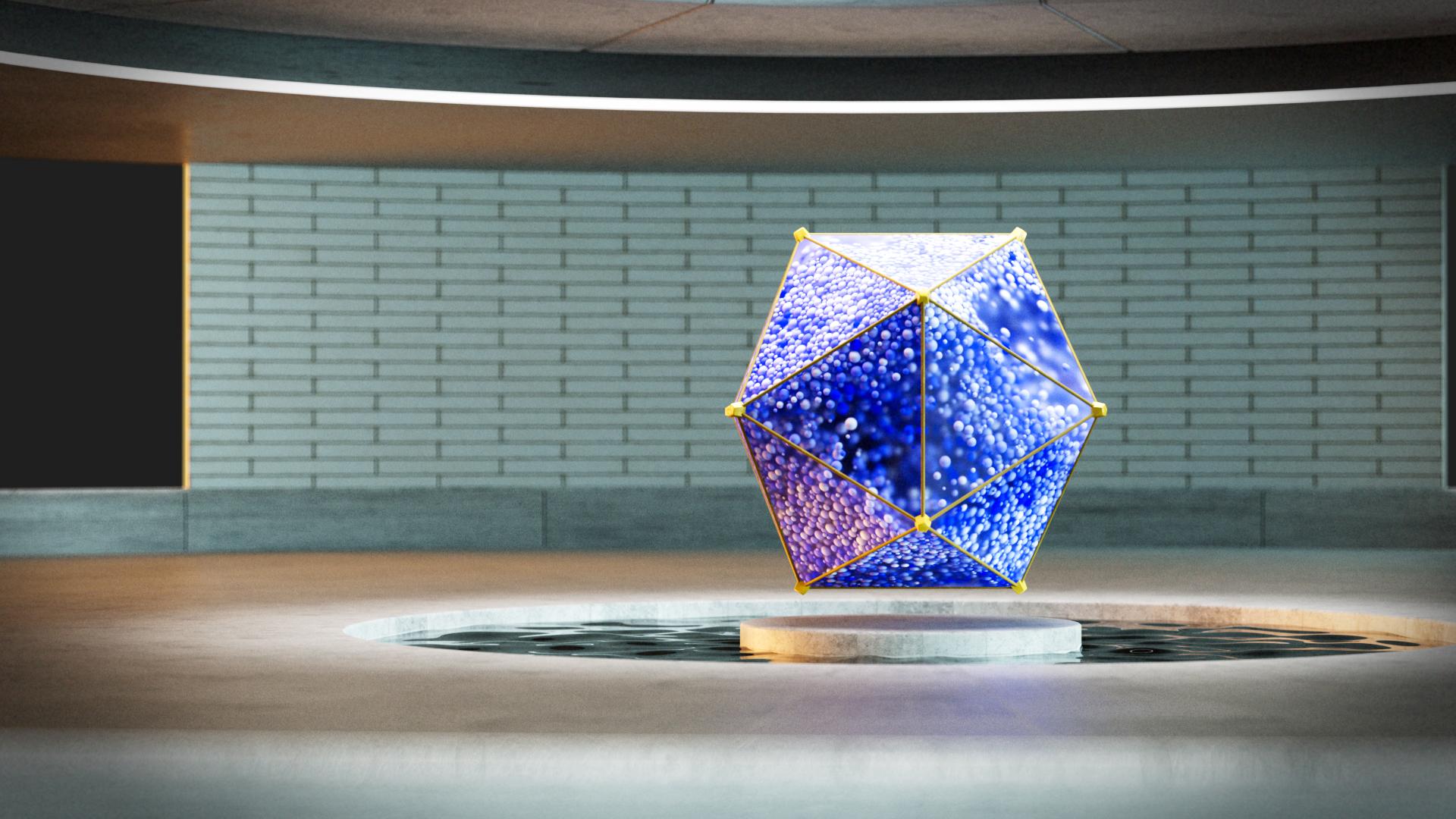
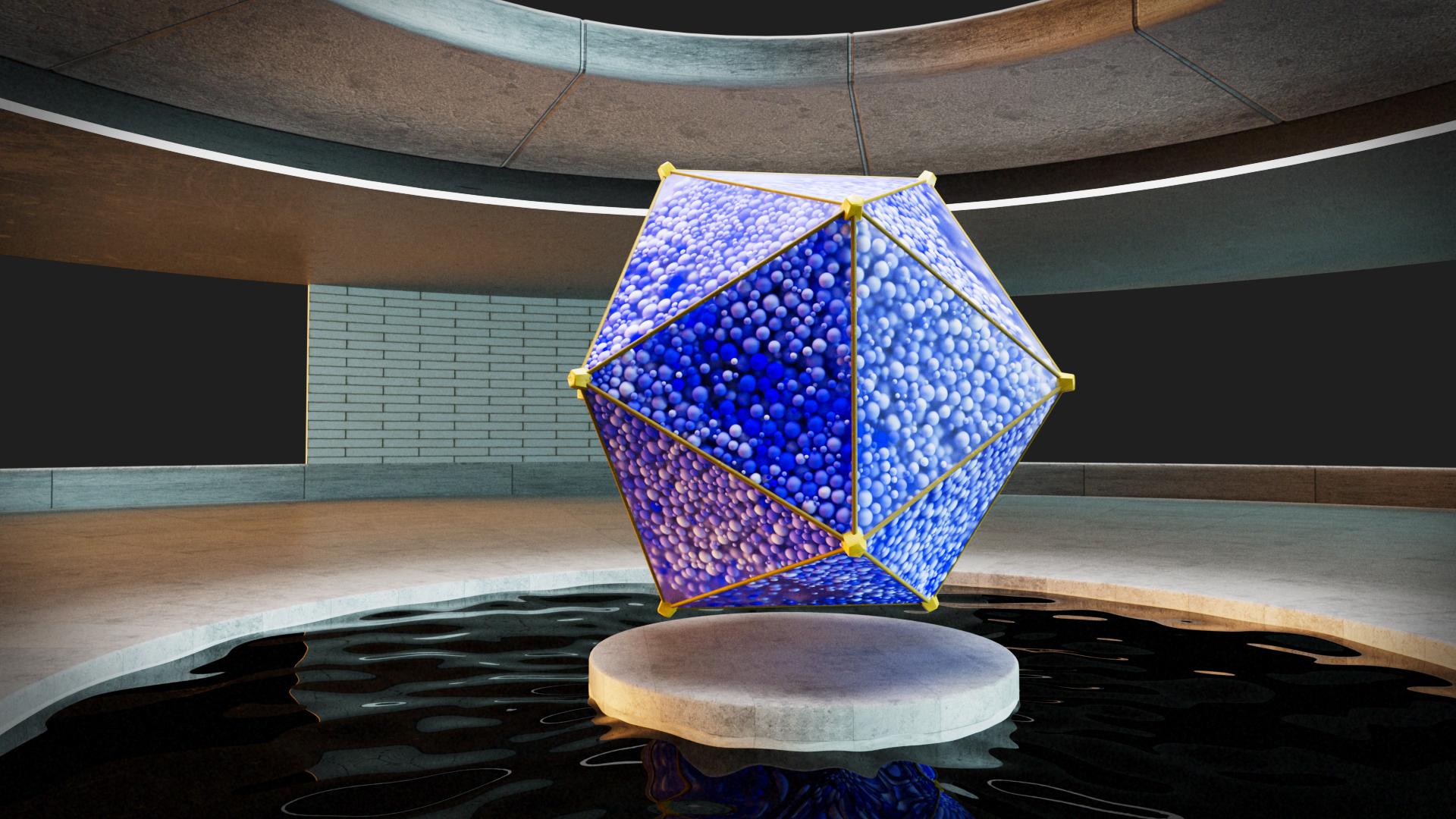
particules, nous allons créer cette animation de 10
s qui ressemble ceci en utilisant des particules x
dans Cinema 4D. Nous verrons comment sauver
votre système de particules à partir de zéro. Une offre, ils génèrent
les paramètres dont vous devez
prendre soin pour partager
ces informations, cette plateforme Q Sharp sur vos réseaux sociaux ou même
l'utiliser dans votre bobine de démonstration. Vous n'avez pas besoin
de connaissances
préalables sur toutes ces particules. Cependant, comme il s'agit d'un plugin intégré
à Cinema 4D, vous devez vous sentir
à l'aise pour l'utiliser. Pour suivre cette classe
jusqu'à la fin, vous devez l'
installer sur votre ordinateur. Les dernières versions
possibles de Cinema pour les particules D, X, Red Shift, After Effects et
Adobe Media Encoder. Êtes-vous impatient d'ajouter des étincelles
supplémentaires à votre projet ? Je veux que vous créiez des
images puissantes à l'aide de particules. Alors allons-y.
2. Projet du cours: Bonjour. Merci de vous
être inscrit à ce cours. Je suis très heureuse de te voir ici. Dans ce cours, nous allons
créer cette animation. Vous animez des
particules très féroces en utilisant des particules X dans Cinema 4D. Si vous ne savez rien
sur X-Bar Equals, ne vous inquiétez pas, vous êtes
au bon endroit. Cependant, vous devez vous sentir
à l'aise travailler avec Cinema 4D et Rich. Je vous suggère de l'
installer sur votre ordinateur. Dernière version
de Cinema 4D export, elle passe au rouge
après l'éthique et Adobe Media Encoder et
vous pouvez suivre ce
cours jusqu'à la fin. Préparez votre tasse de café ou de thé ou ce
que vous préférez. Il est possible d'éviter toute distraction
pendant que vous prenez. L'animation 3D est
parfois difficile à
traiter les demandes provenant d'ordinateurs. Pour cette raison, je vous
recommande de vous
rendre sur les
sites Web des logiciels et de vérifier les
spécifications techniques minimales dont vous avez besoin
sur votre ordinateur pour que cela
fonctionne le mieux possible. De cette façon, vous allez
à peine profiter de beaucoup de choses. Avant de passer
à la première leçon. N'oubliez pas de télécharger les
fichiers que je préfère pour vous. Dans ce fichier, vous voulez
trouver l'environnement va
quitter
notre système de particules que
va
quitter
notre système de particules avec toutes les textures à glisser-déposer. De cette façon, nous pouvons nous concentrer sur
le système de particules et éviter de nous retrouver
avec un cours de quatre heures. Et nous sommes très heureux de
vous voir ici et nous n'avons
rien d'autre à ajouter. Passons à
la leçon suivante.
3. Conseils et astuces: Avant d'être trop jeune en classe, je souhaite partager avec vous
quelques trucs et astuces qui vous aideront à travailler aussi bien avec les deux. La première consiste à
contrôler la couleur de fond du
port d'affichage. Vous pouvez le faire avec leurs
préférences Windows. Ensuite, vous allez dans le
menu Modifier les préférences, en
faisant défiler vers le bas jusqu'aux couleurs de
la peau, couleurs de
l'interface, et vous
jouez avec cela. Mais c'est un peu
délicat, difficile d'y arriver. Donc, ce que je vous suggère de faire est un élément de fond et qui
attribue une texture unie à la couleur. Cela vous donnera beaucoup plus de contrôle sur
la couleur de la bulle. En effet, parfois,
les particules ne sont pas grosses ou si lumineuses qu' elles
peuvent les voir à travers leur couleur
normale de la fenêtre d'affichage, que la couleur par défaut est un
peu compliquée. Donc, si vous pouvez
contrôler la couleur de fond de la fenêtre
d'affichage, cela vous aidera beaucoup. Le deuxième conseil va nous aider beaucoup
à travailler les collisions et
à avoir des simulations
plus précises. Si nous saisissons le
raccourci Control D, ici dans le panneau des attributs, nous pouvons passer aux éléments
suivants sur les particules , à la
dynamique,
puis nous verrons cette étape du sous-cadre s'asseoir. Je ne veux pas entrer dans le terrier
du lapin
à ce sujet. Donc, la courte et longue histoire sur ce qui les définit est qu'ils ajoutent des calculs supplémentaires par
image pour déterminer où les
particules pourraient se trouver. Cela signifie que
nous allons obtenir collisions
plus précises
, car parfois la
particule peut se trouver dans une position qui ne
heurte pas le collisionneur. Mais dans la prochaine image, il y aura un
peu de désordre
en dehors de ce désordre cool, les simulations. Donc, en gardant à l'esprit le fait d'avoir un
chiffre autour de deux ou trois, c'est en quelque sorte le
point idéal que j'ai trouvé. Parce que si vous montez trop haut, vous allez indiquer à
l'ordinateur qu' une image va calculer
ce nombre de fois. Donc, si vous passez à dix ou plus, la
simulation
sera
probablement un peu plus précise. Les deux. Vous allez utiliser beaucoup de
ressources de votre
ordinateur et de la rue, stresser le système. Donc 2-3 pour ce cours,
c'est plutôt bien. Mais chaque fois que vous rencontrez des problèmes avec
vos simulations, pensez à revenir ici
et à jouer avec les réglages. Le conseil suivant, c'est sur le point de savoir combien de particules nous
affichons dans le port de visualisation. Si vous accédez à l'émetteur situé ici dans le système de
particules supérieur de l'arbre hiérarchique, ne vous inquiétez pas. Maintenant, nous allons faire un petit
tour d'horizon de ce que c'est. Si vous cliquez sur l'élément
miroir, accédez à l'onglet Affichage, chaud, puis affichez quoi. Ensuite, vous verrez
que nous avons le compteur du
nombre de particules qui y
vivent ou non. C'est un
chiffre très puissant à avoir dans le radar, car nous
pouvons savoir exactement
combien de particules ou d'ordinateurs
peuvent fonctionner dans cette simulation sans trop de stress
et nous permettre de travailler en douceur, au
moins. de la
meilleure façon possible sans avoir d'énormes jambes. Avec le curseur de position x
et de position y, nous pouvons le placer dans un endroit
qui nous convient. Dans mon cas, je
vais le mettre là. Et vous verrez que cela nous aidera beaucoup
à surveiller le nombre de
particules et aussi le stress, la façon dont l'ordinateur réagit. Le conseil suivant est sur le point de modifier les raccourcis pour
le jeu et la pause. Et ils ont le bouton Démarrer. Chaque fois que nous
modifierons notre simulation, par exemple, je vais ajouter d'autres particules. Ils seraient
donc ravis de voir complètement comment elles
changent la simulation. Tu dois revenir
au début. Ce
sera donc quelque chose que
nous allons beaucoup faire en
travaillant avec des particules. Donc, pour éviter de parcourir
toute l'interface, je veux
ajouter un raccourci proche de la position
actuelle de ma main car j'
utilise constamment la
touche 12.3 avec le clic gauche de ma souris pour naviguer
dans le port d'affichage. Donc, si j'ai un
code court proche cette position, je vais être super rapide. Les raccourcis que je choisis
sont assez étranges, mais vous pouvez choisir
ce qui convient à l'endroit où nous le faisons. Vous pouvez le faire facilement. Accédez à la
personnalisation du menu Fenêtre, dans le gestionnaire commun. Ici, vous écrivez la
commande que vous souhaitez réécrire le court
bien dans ce cas c'est assez avant-gardiste.
C'est par défaut. Si vous cliquez ici
puis que vous accédez
au champ de raccourci,
cliquez ici. Et les Juifs sont entrés dans le
nouveau raccourci en est un. Je l'écris tout seul
, puis vous devez
cliquer sur Assigner. Donc, c'est fait pour celui-ci. Nous allons procéder
de la même manière pour la guerre commence. Et nous allons faire de
même en cliquant sur le terrain. Un. Et le signe clic est déjà là. Donc de cette façon, en utilisant mes biens
neutres, je vais jouer au
stop et utiliser L1, revenir au début
pour voir une resimulation. Si on peut le voir de cette façon. Toutes les particules qui
apparaissent dans mon rapport. Et le dernier élément
stimulant, mais non le moindre , que vous voulez
partager avec vous est que
si vous avez la possibilité
d'ajouter un disque dur supplémentaire
à votre ordinateur, cela vous aidera beaucoup. Travailler avec les particules x
et de nombreux autres logiciels tels qu'After Effects ou Premiere
et d'autres logiciels 3D. Ils génèrent des informations
éclatantes que vous pouvez placer dans ce
répertoire qui est entièrement lié. Votre disque dur
principal vous aidera beaucoup. Imaginez que vous
allez devoir des
autoroutes d'informations
via votre logiciel. Ainsi, vous éviterez d'avoir un goulot d'étranglement si vous travaillez
avec votre disque dur. Je veux dire, c'est
possible, c'est faisable. Qu'est-ce qui va se lisser ? J'adore votre projet si vous avez cet équipement de disque dur supplémentaire
pour les informations de cache. Donc, si vous pouvez le faire, je vous encourage vivement à le faire. Sinon, il n'y a aucun problème. Mais c'est quelque chose
que vous devez avoir dans le radar si vous voulez
vraiment accélérer
votre flux de travail, avec ce mouvement,
le même processus. Alors, quand il n'y a rien d'autre à ajouter, passons directement au verre. voit là-bas.
4. Mon premier système de particules X-particle: Dans cette leçon, nous allons vous
présenter rapidement
le plug-in x particles de
Cinema 4D. Je crois vraiment que l'un des moyens de faire
un home boarding rapide avec de nouveaux outils est de réaliser des projets pratiques. Ce qui signifie que nous
allons nous concentrer sur quelques paramètres
pour faire avancer les choses. Parce que si vous
voulez vraiment parcourir tous les paramètres de
configuration possibles, piles, modificateurs, ce sera une
vidéo sans fin. C'est pourquoi
je veux rester pratique et simplement vous
montrer ce que nous devons modifier et utiliser pour développer l'animation
que nous avons vue dans les données. Il a donc deux diabètes. Si vous avez déjà installé
dans votre système cette partie, le système de particules suivant, vous verrez dans votre
menu l'insuline, celle qui est le développement
des particules x. Ensuite, vous pouvez accéder au menu des particules
suivant. Et en cliquant sur le système de particules
X par défaut, vous obtiendrez une organisation
hiérarchique des dossiers pour tous les outils et
opérateurs, ainsi que le chapeau bleu. Nous allons passer directement
à celui des émetteurs ici, millimètres par défaut avec la particule X puis le miroir,
il cliquera dessus. Dans le panneau des attributs, nous pouvons voir tous les paramètres que nous allons utiliser
pour cela. Vous sélectionnez le
miroir par défaut si
celui-ci est noté ici que
nous avons dans le port de vue. Nous jouons la séquence. On verrait qu'
il génère des points. Ces points ne sont pas visibles pour le rendu du visualiseur d'images car ce ne sont que des informations non de la géométrie, qui
peuvent être affichées. Dans la leçon suivante, nous allons voir comment
embellir ces points. Mais pour l'instant, nous allons voir que
c'est ce dont nous avons besoin pour travailler sur le début de notre système
de particules avant de nous lancer dans la visualisation. Si vous cliquez sur les X
Particules familières, vous verrez que
vous en avez plusieurs types. Le, l'un des plus
importants est l'objet. Vous pouvez contrôler la forme de
la particule que nous avons. Ça pourrait être un cercle, une sphère. C'est quelque chose que nous
allons utiliser parce que la
moitié
de la propriété d'émettre les particules dans la redirection et la différence entre
le cercle la phase qui
va être dirigée. Dans ce cas, vous
n'avez pas développé son c plus. Ensuite, nous pouvons
contrôler le rayon. Nous pouvons contrôler les
vaches confrontées à cela, nous écrirons C plus et
nous pouvons le faire en face de C moins ou de nombreuses autres options
que nous pouvons contrôler. Le second est l'émission. L'onglet Emission va nous aider à connaître
les caractéristiques
et les paramètres de la mission. Cet émir que nous allons faire est d'avoir la mission rouge. Et c'est un certain type de particules par image qui vont
provenir de ce miroir. Nous avons la fausse idée qu'il s'
agit d'un certain nombre d'images. Et nous allons
prendre la photo. Ce n'est qu'un plan au
début de cette scène. Il y a tellement de choses que je suis très puissante qui peuvent nous
aider à créer n'importe quel
type de système de particules. Et le niveau 1 qui est le plus
important pour nous, c'est la solidité de l'affichage ,
car dans celui-ci, nous allons avoir
le contrôle de façon dont nous allons être
socialisés, de ces particules. Et ce qui est encore plus important, que les informations de base que nous allons utiliser pour les définir. On peut le dire comme
ça pour Red Shift. Et cela nous donnera
les informations de couleur du matériau que
nous allons montrer. Je crois que pour celui-ci, la seule chose
importante à mentionner est que la couleur peut avoir
différents types de propriétés. Il peut s'agir d'une seule
couleur, d'une couleur aléatoire. Mais le plus important est le gradient avec un paramètre. Parce que dans ce cas, nous changeons simplement
ce qui est par défaut, la particule
va changer de couleur dans ce spectre ou dans cette gamme. Et nous pouvons dire qu'ils sont
plus jeunes, je suppose
qu'ils seront dans ce bleu et que tout ce qu' obtiendront sera aussi large que la particule quitte
le système, ne le sera pas
obtenir toutes les lunettes. Ainsi, nous pouvons déclencher une explosion de particules très facile. Maintenant, nous pouvons
retourner dans le miroir. Nous pouvons aller vers l'objet, changer la
forme du miroir pour qu'une sphère, comme nous l'avons mentionné, les particules soient dans toutes
sortes de directions. Et ce sera principalement pris. Ce n'est pas juste, c'est ne pas
prendre d'informations géométriques. Nous pouvons le faire dans
différents autres contextes. Il s'agit principalement de calculer à partir de cette zone le nombre de particules que nous pouvons
émettre en fonction du taux de natalité. Et nous avons l'émission,
c'est déjà bref, ce qui est bien pour nous
car nous
allons envoyer des mâchoires au
début de la scène, un seul jet de
particules et la quantité de particules que nous
Je vais m'en occuper parce que ça
va probablement le changer à ce moment-là. Ça pourrait être dix films, beaucoup, beaucoup de ça. Je viens de me rendre compte que je
n'ai pas mon aperçu, mon compteur de particules. Vous vous souvenez qu'en écoutant, c'est un très bon moyen de voir
combien de particules nous pouvons avoir dans leur système sans
surcharger l'ordinateur. Et revenez à l'écran où
ils sont chauds et ils vous montrent comment le repositionner s'ils sont là. Et puis vous verrez que, parce qu'il s'agit d'un seul coup de particules qui contiennent celles sur particules, nous avons
des particules
qui laissent de côté celles sur la fenêtre d'affichage. De cette façon, nous pouvons les
contrôler. Nous allons revenir à l'onglet Affichage et
nous et moins de modifications. Nous allons changer la
façon dont nous visualisons les particules pour avoir une perception plus
volumétrique, nous allons changer l'
éditeur qui affiche deux sphères. Ainsi, nous
pouvons voir que les
particules commencent à être plus précises et que nous pouvons avoir un calcul non apparié
de ce que nous voulons atteindre. Il est juste de dire que la dépolarisation est un phénomène plus
complexe. Cela nécessite plus
de ressources de la part de l'ordinateur. Donc, à un certain moment, vous voyez que votre
ordinateur et vous commencez à avoir du mal
à présenter ont persisté. Tu peux revenir dans le cercle. Vous verrez que
cela
vous aidera beaucoup d'être
socialisé avec un navire. Ou est-ce que le cercle serait rempli. Aidez également à créer le
monde à vos yeux. Je vais vivre chez vous,
selon votre décision. Ou dans mon cas, je vais
travailler avec les sphères.
5. Collisions en particules: Dans cette leçon, nous allons
nous concentrer sur les collisions, la
façon dont les particules entrent en
collision les unes avec les autres et leurs limites avec la géométrie
externe. Si vous n'
aimez toujours pas les actifs que j'ai partagés avec vous sur la plateforme
Skillshare. C'est le moment, car
nous allons
les utiliser par téléphone. Ou des particules entrent en collision, elles
se croisent. Et souvent, ces dosages ont
nécessité ce calcul
supplémentaire dans le système parce que
les particules sont trop petites et que nous
ne le remarquons vraiment pas. Mais en ce qui concerne le prédicat que
nous construisons ici, l'interaction
entre
les particules au sein du Kali
va nous apporter une simulation
plus organique. Et pour ajouter cela, nous allons passer à l'élément
dynamique la hiérarchie des systèmes de particules X. Nous allons aller dans le
menu des objets dynamiques, et nous allons ajouter la
barre x égale les contraintes. 12 apparaît ici sous
le dossier Dynamics. Dans ce dossier, nous
allons accéder à l'onglet coalition
et activer la collision. Vérifiez. Maintenant, si nous rejouons, vous verrez que l'
explosion des particules est un peu plus
aléatoire qu'avant. Je vais le désactiver. Vous verrez que c'
est assez uniforme. Mais si nous l'
activons, nous allons ajouter toutes ces interactions
que la collision entre chaque particule
et la particule la plus proche va
rendre aléatoire
le mouvement qu'elles ont. Et c'est précisément ce que
nous recherchons ici. La deuxième partie consiste à faire les particules en collision
avec la géométrie externe. Nous allons
apporter à notre scène. Ils découvrent qu'ils
partagent avec vous en utilisant le raccourci
Control Shift 0, le premier fichier conteneur
d'animation de particules. Vous verrez que cela va
apporter à l'intérieur se produire, c'est voir le conteneur. Je vais vous expliquer
rapidement de quoi il s'agit. Qu'est-ce qu'une simple configuration d'application
mobile utilisant un simple élément
platonique et le puissant modèle de MoGraph Cloner
pour
avoir ces coins, ces bords
qui vont
décorer rapidement ? et le rendre
plus intéressant à regarder. Il s'agit également d'un conteneur
externe utilisant la surface de subdivision pour avoir un aspect plus lisse
du conteneur. Pour l'instant, je vais les cacher. Parce que ce que j'
aimerais vous montrer c'est l'élément du
collisionneur de conteneurs. Si vous cliquez sur l'objet, passez à la touche de base, vous verrez que le thorax à
rayons X est marqué. C'est parce qu'il
va nous aider
à visualiser les particules. Survolez ou appelez des
limites avec eux. Imagerie car elles se
formeront à l'intérieur de l'élément. Nous devons donc y aller de l'avant. Maintenant, en exécutant la simulation, vous pouvez voir que les
particules volent à travers. Donc, pour y remédier, nous
allons cliquer sur bouton
droit de
la souris sur le collisionneur de conteneurs, passer en revue l'incidence
, passer au prochain collisionneur de
particules. Vous verrez qu'il apporte
beaucoup plus de réglages. Mais la seule chose que nous
voulons lui emmener, c'est la normale. Et nous allons vérifier à l'intérieur. Nous expliquons au logiciel qui a utilisé les faces intérieures de ces polygones
comment les particules s'
inquiètent de l'
endroit où elles vont se lier. Mais une autre chose
à prendre en compte est que ou qu'un miroir se trouve
en dehors de la géométrie. Donc, comme je l'ai déjà mentionné, l'émetteur est un élément
qui se trouve dans l'espace. Nous pouvons le repositionner facilement. Entrez dans le début
de notre scène. Je vais essayer de le centrer
le plus possible
sur les références, en référence à celles-ci. Conteneur utilisant la vue de face. Je pense que c'
est quelque chose qui fonctionne bien. Oui. Ensuite, je vais rejouer à
ma simulation. Vous verrez que les particules sont maintenant conservées
à l'intérieur de l'objet. C'est parce que nous l'avons fait. Nous avons assigné à notre collisionneur de
conteneurs. Nous indiquons aux
autres particules qu'elles utilisent. Ils vont rebondir
avec la géométrie en utilisant la face intérieure et les
donner tous à l'intérieur de ce magnifique conteneur
platonique utilisé pour
les collisions Il y a un vote pour sauter
sur les modificateurs pour ajoute un flux très organique
à ces particules. Rendez-vous dans la prochaine leçon.
6. Ajouter des modifications de mouvement: Cette leçon concerne les modificateurs. est avec fierté que
nous allons explorer la
gravité et la turbulence, la partie la plus amusante de notre
travail avec des particules X. Ce sont deux forces qui
vont pousser à créer des particules dans cet espace
et dans nos environnements. Et vous pouvez trouver dans
de nombreuses autres particules des plug-ins disponibles
sur le marché. Allons donc le parcourir. Ajouter des modificateurs à un système de
particules est assez simple. Il suffit de cliquer ici
dans le dossier des modificateurs. Et vous verrez que nous en avons
quatre catégories. Il y en a beaucoup, il y en a beaucoup. Je vous encourage vivement à
cliquer sur Jouer avec eux pour voir comment ils affectent le
comportement des particules. Mais maintenant, nous allons nous concentrer sur deux qui sont très populaires et vous pouvez probablement trouver dans
n'importe quel autre système de particules. C'est la gravité
et la turbulence. Féroce pour ajouter de la gravité, nous allons cliquer ici dans
le menu Emoally Fire. Nous allons trouver notre
barre x égale de gravité ici. Et vous verrez que cela apparaissait sous forme d'élément dans un arbre hiérarchique. Encore une fois, dans de nombreux
réglages, nous allons simplement nous
concentrer sur la contrainte de gravité c'est le
réglage principal que nous voulons. Si nous simulons à nouveau
un système de particules, vous verrez que ce terme
pour obtenir un peu
plus, plus de retard, je vais réduire
un peu le nombre
de mes particules pour voir le comportement approprié
ou accélération de la simulation. Je vais donc
cliquer sur une dimension. Je vais en apporter une
seule dose pour voir comment le
modificateur de gravité des particules X affecte le système. Vous verrez que c'est un
peu plus fluide. L'annonce, une force, une force de gravité avec une
corde de 981 centimètres. C'est la force de
gravité standard. Un autre médecin, mais
je sais que c'est le numéro standard de la façon dont cela fonctionne réellement en physique réelle. Désolée, tout en
moi, je dois faire tout ça. Les 981 cm qu'avait le cinéma. La valeur totale est l'accélération de la
gravité dans le monde réel. Mais pour nous, nous voulons
mettre un négatif à fabriquer ou des particules flottant
dans le contenant. Nous allons ajouter
un chiffre négatif. Pour moi, quelque chose de
bien fonctionne autour de -20. Et puis vous verrez
que les particules ont cette idée de flotter pour être
plus légères et monter. Pas si difficile parce que nous
augmentons beaucoup le nombre. Vous verrez que c'est un
peu plus vrai, comme se sentir attirant pour quelque chose dans le haut du contenant. Mais comme je veux juste
un mouvement fluide, quelque chose autour de -20 me
convient bien. Le deuxième modificateur
que nous allons utiliser ici est une turbulence. la même manière que
nous ajoutons de la gravité, nous allons cliquer sur
l'élément modificateur pour qu'ils se
déclenchent émotionnellement et trouver des stimuli de
décodage à barres X. Ici, vous verrez que les particules vont
avoir une projection plus organique. Ce n'est probablement pas facile
à voir ici car nous n'
avons pas beaucoup de particules
et nous n'avons que 90 images. Donc, pour que les choses soient claires, cherchons à ajouter d'autres cadres. Cela se fera à une
animation de 10 s s'exécutant sur
24 images par seconde. Ce sera donc 240 cadres pour hommes. Cela permet de doubler le nombre
de particules par rapport à celles-ci. Vous verrez maintenant que l'objectif
ajoute ce flux organique
à celui que nous recherchons. Les réglages sont assez
simples dans celui-ci, vous pouvez
donc jouer avec eux. n'y a pas de
réglages corrects pour cela. Je vais utiliser une échelle de 200
et une fréquence de 20 %. Mais peu importe ce qui vous convient et qui est
le plus agréable à droite, c'est bon.
7. Final Tweaks et Cache: Nous avons presque terminé
la simulation des particules, juste quelques ajustements et nous sommes
prêts à exécuter le cache. Ainsi, nous éviterons que
l'ordinateur calcule à chaque fois que nous
exécutons la séquence comment les
particules entrent en collision les unes avec les
autres ou avec la géométrie
externe est vraiment discutable. Ils travaillent sur la
partie suivante du projet. Avant de générer
le fichier mis en cache, nous devons régler
certains paramètres et modifier certaines
parties de la simulation. Parce qu'une fois que nous aurons terminé
ce fichier, si nous voulons le modifier, quelque chose ne
sera plus possible
car tout est enregistré dans ce fichier. Nous voulons modifier quelque chose, nous devrons le
calculer à nouveau. Et cela peut prendre un certain temps pour accéder
au fichier cache Je vais passer à
l'objet immédiat, la l'émission, et modifier la variation
du rayon à 1,5. De cette façon, nous aurons une taille de
particules différente dans notre simulation, ce qui les rendra de
plus en plus organiques,
ainsi que dans le paramètre affiché dans
le crâne, je vais utiliser la vitesse et supprimer les
nœuds intermédiaires de la Méditerranée. Ainsi, nous indiquons
à l'outil que lorsque les particules sont à la vitesse minimale ou
stables à une vitesse nulle, seront aussi bleues. Quand elle aura atteint la
vitesse maximale, elle sera blanche. Vous verrez que maintenant,
ici, dans les coins, lorsque les particules
sont plus stables, vous obtenez un bleu bleuté. Quand ils sont poussés
au milieu. Pour le
modificateur de turbulence, vous obtenez du blanc. Ceci nous
aidera donc à favoriser un comportement
plus dynamique
sur les particules, qui leur donneront également une apparence
plus organique. Et le dernier réglage,
mais non le moindre, consiste à prendre en compte la
fréquence d'images du projet. Parce que si vous
le changez après tout, fichier, écrasez l'ordinateur. Ainsi, en utilisant le raccourci
Control D dans le panneau des attributs
ici dans les prévisions, vous verrez que la théorie de l'
image par seconde, nous allons la modifier pour 24. La durée du
projet a changé. Nous devons donc le ramener à 240 parce que cela va sortir en séquence
et en émission. Et avec cela, nous pouvons augmenter le nombre
de particules qui reviennent ici pour cette émission miroir
particulière et en changer le nombre, nous pouvons y arriver. Je vais en utiliser 50 000
pour ce projet. Et vous verrez qu'
il faut maintenant beaucoup de temps l'ordinateur
pour
calculer les joules par image. Donc, si nous voulons travailler de la même manière que l'animation des caméras, l'éclairage, cela peut être très lourd pour l'
ordinateur. C'est pour cette raison. Je vais revenir en arrière depuis
le début de l'animation. Et ici, dans le sujet d'agilité, nous pouvons naviguer dans le menu et ajouter les objets du cache de particules. Ici, nous allons
indiquer à l'outil où
nous voulons l'enregistrer. Tu te souviens de ces peurs ? La vidéo sur les peurs avec
des trucs et astuces. Avoir un disque dur dédié
à la capture aide beaucoup. Si vous ne l'avez pas, ne
vous inquiétez pas si les étudiants veulent travailler. Voilà, j'en ai un pour moi et je vais l'
attribuer dans ce dossier. Une fois tous les paramètres lus, nous pouvons exécuter le fichier. Nous verrons le
temps qu'il faudra. Cela peut varier
en fonction des ressources
de votre ordinateur. Mais croyez-moi, passer
du temps ici, ça passe,
disons, des heures de force pendant
le reste du projet. 1 min, 20 s. Eh bien, c'est ce qui
a été assez rapide. Nous allons maintenant voir que l'
objet de trésorerie est devenu rouge, ce qui signifie qu'il est déjà
calculé également. Il ajoute une attaque à l'émetteur de particules
suivant. Vous verrez maintenant que si nous naviguons dans
la séquence, c'est complètement plus fluide. Cela va
nous aider à travailler sans décalage la prochaine partie de la
classe et nous faire gagner beaucoup de temps. Avec ça. Ne vous contentez pas de
sauter dans l'environnement. voit là-bas.
8. Environnement: Cette leçon est sur le point d'apporter l'environnement que j'ai
déjà préparé pour vous et que je partage avec vous dans cette plate-forme photo à votre chlore est
visible à la fois si vous voulez que j'aille en profondeur et
comment créer ce type d' environnement, depuis ce
croquis jusqu'aux acides finaux. Faites-moi savoir dans les commentaires je peux
probablement enregistrer un
cours pour cela. Pour que l'environnement
soit déjà visible, nous allons utiliser le
même raccourci que celui que nous avons utilisé pour le conteneur
Control Shift 0. Nous allons ouvrir le fichier, l' environnement
d'animation particulier de
mes craintes. Et je vais tous les
énumérer pour expliquer le vecteur. Ici. Du haut vers le
bas dans les lumières, nous avons une simple sauvegarde
avec cette
lumière de la zone supérieure sur le dessus pour éclairer
le haut du récipient. Émetteur pour avoir des surlignages. Et la lampe en forme de dôme avec le fichier HDRI pour avoir un éclairage d'
environnement. C'est là que j'avais l'air très cool. Viennent ensuite les caméras, caméras de rue avec une animation de
80 images. Environ 80 cadres en diraient un peu plus pour avoir de la
place pour d'autres plus tard. La première, c'est Dolly absente. Le second est un mouvement
du haut vers le bas. Je suis, le troisième est la planification. Le troisième élément
est la géométrie, qui est, euh, laissez-moi
regarder la vue de la caméra pour passer à la vue de face. Ici. La géométrie est constituée d'éléments de base, d'objets et de MoGraph Cloner
de Cinema 4D. Rien d'extraordinaire. Mais l'idée est qu'avec des formes
simples, vous pouvez créer des
environnements intéressants dans quelque chose qui donne force à votre
scène, à votre projet. Il sera
bien meilleur que d' avoir une couleur unie ou une mauvaise lumière. Ça va vraiment aider. Je vais placer le
conteneur dans ce dossier pour garder les choses bien rangées. Et je vais
cacher le collisionneur. Et je vais activer ce que nous voulons vraiment voir dans ce que nous avons
déjà vu, c'est-à-dire les coins, les bords
et cette surface. Avec cela, nous sommes à
peu près prêts à aller de l'avant. Au cas où cela vous arriverait,
la source technologique ne
s' affiche
pas correctement. Je vais vous donner un
petit conseil pour le résoudre. Je vais apporter
leur visionneuse
de rendu de Redshift et
je vais l'améliorer. Ici. Je vais l'exécuter au cas où
il n'apparaîtrait pas
glisser de cette façon. Ou entendre les textures
que vous avez, ce sont des carrés rouges. Voici leur menu Redshift. Read Ship Asset Manager va apporter cette fenêtre. Ici. Vous pouvez attribuer de nouveaux
lits aux fichiers. Vous cliquez avec le
bas droit de votre bouche. Je suis ici à Relink. Pour les fichiers localisés, vous
pouvez modifier le répertoire.
9. X-Particles et Redshift: Dans cette leçon, nous allons
connecter des particules x avec un décalage
rouge pour générer
les informations générées par le plugin X
Particles. Cela reste simple. Points de position dans l'espace visible pour le
jeu Rendering. Allons-y. Si nous lançons le
rendu Redshift dans Django et
ici, le menu Redshift affiche la vue de rendu. Vous verrez que par défaut, les particules n'y
apparaissent pas. Cela est dû à la position générique du
plugin pour chaque particule,
mais pas à la géométrie. Pour le rendre visible, nous allons
ici vers l'émetteur de particules. Cliquez avec le
bouton droit de la souris, parcourez
le menu pour trouver balise
redshift et
ajouter la balise d'objet. Il va nettoyer ça, aller dans le
panneau des attributs, des particules. Vous verrez que le
mode est désactivé, allez le changer pour les instances
de la sphère. Et de cette façon, le décalage vers le rouge ajoutera une atmosphère à chacune des positions que nous générons
avec des particules x. De cette façon, rendez les
particules visibles pour le rendu Jane et
travaillez sur le reste du projet.
10. Aperçu de l'animation: Maintenant que tout semble correct
dans leur aperçu Redshift, nous allons préparer
ou Procreate pour obtenir
les paramètres de rendu appropriés. Et avant de simplement appuyer
sur le bouton Render, nous allons créer une animation d'
aperçu qui nous aidera à vérifier que tout
fonctionne correctement. Maintenant que nous vérifions que dans Red Shift, tout
fonctionne bien. Les particules sont là, qu'elles extraient
fonctionnent correctement. Nous sommes prêts à envoyer l'
animation pour le rendu, mais avant de passer
au rendu Redshift, j'aime bien faire notre test de fenêtre d'affichage. De cette façon, nous pouvons voir que l'animation est
complètement là, qu'elle fonctionne dans
les délais que nous voulons. De cette façon, nous pouvons éviter les erreurs car le moteur de rendu
peut prendre beaucoup de temps, voire de l'argent si vous travaillez avec
les fermes de rendu. Donc, au fur et à mesure que vous pouvez éviter d'autres
bâtonnets de fromage, cela vous aidera vraiment. Je vais donc fermer
l'aperçu de Redshift. Je vais cliquer ici dans
la fenêtre Paramètres de rendu. Et je vais modifier les paramètres de
rendu en viewport. Je vais cliquer
ici pour afficher les paramètres et en créer un nouveau. Ce nouveau, ou ça
nous ramène aux standards. Je vais le changer pour qu'il y
ait un mauvais rendu. Et je vais le renommer en VP pour le rendu des fenêtres d'affichage. Et je vais modifier
ma résolution pour 1984. Résolution Full HD, réglez la fréquence d'images à 24
images par seconde. Et pour ce qui est de la plage d'images, je vais utiliser la plage d'images qui a été mentionnée
dans celle de l'appareil photo. Je vais cliquer ici
dans la caméra un ma chronologie et voir que ça passe 0 à 860 pour payer six. Là-bas. Je vais me déplacer vers le coffre où je vais changer
le format en BMG. Dans le nom, je vais sélectionner ce dossier que j'avais
préparé auparavant pour enregistrer. Le nom est important
parce que nous allons envoyer les trois
caméras pour le rendu. Les caméras ont une plage d'images
différente si nous voulons toutes
les envoyer dans la file d'attente. Système de rendu que
Cinema 4D n'a pas à revenir chaque
fois que la caméra a terminé de rendre le suivant. L'utilisation de jetons pour la
dénomination des fichiers est quelque chose
qui fonctionne vraiment. Je ne vais pas approfondir
ce sujet , car
il y en a beaucoup d'autres. Celui que nous allons
utiliser ici est le nom. Nous allons extraire le nom du fichier et le
nom de la caméra. Nous allons
écrire Sign Dollar, PRG pour Procreate plus Dash. Et puis signez à nouveau une caméra
dollar. De cette façon, je veux indiquer
au solveur qui prend
le nom du projet, l'adage pour séparé et le nom de la caméra
que nous louons. Maintenant, nous pouvons cliquer sur Enregistrer, et il va le renommer
automatiquement. Je vais avoir besoin du
canal Alpha ici. Et je pense que je suis
prêt pour celui-ci. Maintenant parce que nous allons
envoyer trois caméras avec une plage d'images différente. Je vais créer trois paramètres pour
enfants pour celui-ci. Pour ce faire, je vais cliquer,
maintenir, cliquer et
faire glisser en appuyant trois fois sur
la touche Ctrl pour obtenir trois copies différentes. Et je vais tous les
renommer. Caméra 1, caméra 2, arbre de caméras. Je vais les faire glisser
en dessous du vice-président. Ainsi, dans la hiérarchie de l'opéra, ce
sera comme le maître
des décors. Et quelle que soit la modification apportée
ici,
elle remplacera les paramètres. Mais il va donner les paramètres généraux que
nous avons dans le master. Donc, pour la caméra, nous avons déjà la
plage d'images dont nous avons besoin. De la caméra à l'appareil photo, nous
devons le changer. Nous allons donc cliquer sur
la caméra pour accéder à la chronologie et
voir que cela se passe entre 7 et 72. Un sixième trois. Bien Maintenant, effectuez le rendu de la caméra ou d'un arbre ou, dans les
paramètres ici, cliquez sur l'arborescence de la caméra pour
voir une branche différente. Et cela va de 154 au n, 15404. C'est ça Nous avons les différentes tâches. Nous pouvons fermer la fenêtre des
paramètres de rendu maintenant. Et nous devons d'
abord enregistrer le fichier pour l'envoyer
vers le rendu de la file d'attente. Je vais donc l'
enregistrer sous un autre nom. Je vais ajouter le nom des
paramètres, c'est sûr. Maintenant, nous pouvons accéder au menu
de rendu et ouvrir
leur file d'attente de rendu. Voici les fichiers que j'ai rendus
auparavant à ce cours. Je vais le supprimer et utiliser ce bouton pour que ce
soit le projet en cours. Nous allons cliquer
dessus trois fois 123 parce que c'est le rendu de l'arbre que
nous allons envoyer. Je vais cliquer sur
le premier. Et je vais m'assurer que nous utilisons les paramètres de
rendu appropriés. Dans ce cas,
c'est celui de la caméra. Avec l'appareil photo. Caméra 1 pour les réglages de
rendu et caméra, caméra 1. **** Changement de nom de Del Toro. Cette façon va utiliser
ce que nous avons dit auparavant. Pour le second, nous allons utiliser les
mêmes paramètres de rendu. Caméra deux, caméra, caméra à la même chose pour la troisième est la combinatoire de l'arbre
kmer. Nous pouvons vérifier ici que tous
les matchs remontent au premier que
nous sommes prêts à rendre. Je vais cliquer sur
Commencer à faire couler de l'eau. Et je vais
accélérer l'enregistrement. voit alors. Eh bien, c'est fini. Il a fallu environ 1
minute pour chaque séquence. C'est super rapide. Joseph passe donc un
peu de temps ici pour faire le
rendu de la fenêtre d'affichage vous
aidera beaucoup à éviter les
erreurs avant de l'envoyer à la ferme de rendu ou de
passer des nuits à hériter de votre animation. Allons donc nous assurer
que cela fonctionne. Faire cette composition
dans After Effects, sans contrôle, vous fonctionne bien. Maintenant que nous sommes
dans After Effects, nous allons créer des peurs séquentielles
rapides. Je vais importer mes rendus
en utilisant le raccourci Control add qui me permet
d'importer plusieurs fichiers. Je vais donc cliquer sur la
première image de la caméra, pour m'assurer
que la
séquence PNG est cochée. Et puis l'importation va ouvrir la fenêtre
ou être gagnée toute seule. Et je vais faire de
même pour la caméra. Vous pouvez cliquer sur n'importe quel cadre. Il n'a pas besoin d'être là. Le tout premier
de la séquence. Donc, dès que la convention
de
nom de la caméra 2 importera la séquence. Ainsi, la séquence PNG
activée importe le même vin
pour l'arbre des caméras. Ici. Il va ouvrir à nouveau.
Maintenant que nous n'avons plus besoin d' importer quoi que ce soit d'autre,
nous pouvons cliquer sur OK. Je vais le déplacer dans
mon dossier de séquence. Et avant de faire quelque chose. Par défaut,
After Effects reconnaît les séquences en
images différentes par seconde. Beaucoup, je ne suis pas sûr qu'il soit toujours acheté la plupart du temps,
c'est 30 images par seconde. Donc on va changer ça, envoyer dans l'ordre, y aller, remplacer le plat. n'est pas l'interprétation
de ce menu et tue-moi. Je vais le changer pour 24. Et de cette façon, il reconnaîtra 24 images par seconde de segments. Quand je fais de même pour l'autre interprète le
métrage principal, cela ne prend que 4 minutes. OK. Et il en va de même pour cet
Interpret
Footage Main Tony, pour l'instant. Maintenant, nous pouvons
toutes les sélectionner et les faire glisser ici dans la
nouvelle composition, nous connaissons une
composition unique, d'accord ? Celui-ci, je vais le faire
glisser dans mon dossier de compositions et
je veux y travailler. Et je vais m'
assurer que la longueur est la constante de cellule que nous voulons. Je vais donc utiliser le
raccourci Control K pour ouvrir la
fenêtre des paramètres de composition et m'assurer
que la durée est de 10 s. Nous y sommes arrivés. OK, je veux
étendre mon calendrier. Maintenant. Je peux réorganiser mes caméras pour couvrir complètement
l'animation des 10 s. Nous effectuons le rendu d'un peu plus d'
images sur chaque caméra pour avoir ce temps de superposition. Cela vous
donnera une chambre
à louer à rendre pour l'ajout. Désolée. Parce que si vous voulez associer cela
à de la musique, ou si vous êtes sur le point de faire une
sorte de transition, avoir quelques
images supplémentaires, cela fonctionne toujours. Je vais donc faire
un aperçu en utilisant le pavé numérique zéro. On dirait que ça marche. Très bien, très bien. Nous y sommes, nous y sommes. Nous voulons faire une boucle, exploser. Et tu as parlé d'humeur. Tout bouge. Des particules bien
connues s'échappent. Je pense que nous sommes
bons, nous sommes prêts. Je vais envoyer
ce rendu rapide à la sortie dans M avant le fichier. Parce que celui-ci
est quelque chose que vous aimeriez
avoir dans votre processus. Vous pouvez le partager sur
vos réseaux sociaux. Je vais donc sélectionner
ma composition. Passez à la composition, je
crois, oui, à la composition. Ajouter à Adobe Media Encoder
va ouvrir l'
encodeur depuis Adobe. Et avec cela, nous pouvons l'exporter. Nous sommes maintenant ici dans
Adobe Media Encoder. La composition a été ajoutée par défaut car nous l'envoyons
directement depuis After Effects. Les réglages par défaut
fonctionnent parfaitement bien. Hh264 est la référence absolue pour le format MP4, l'évaluateur de
pulsations cardiaques. Comment fonctionne bien par défaut. Nous devons juste vérifier
qu'il se trouve dans le répertoire de fichiers que nous voulons. En quoi consiste le projet de classe de
partage des compétences ? Et je vais remplacer
celui que nous avons ici. Celui-ci est sûr. Oui. Nous allons utiliser le
bouton Play pour envoyer le rendu. Comme cela utilise
l'accélération du GPU, le rendu
sera très, très rapide. Ils sont rendus, c'est fait. C'est si peu à vérifier. Où se trouve notre animation ? Ici, dans les sorties ici. Et c'est ça qui fonctionne
parfaitement bien. C'est un très bon atout
pour vos réseaux sociaux. Vous l'utilisez et cela vous montrera comment vous
construisez vos projets. Revenons ensuite à Cinema 4D et préparons
les réglages pour le redshift. voit là-bas.
11. Paramètres finaux du rendu: Maintenant, nous sommes tout à fait
sûrs que l'animation fonctionne bien avec un port d'affichage
pour la prévisualisation que nous avons créé. Et nous sommes sûrs que
tout semble bien quand ils sont rouges, vous
pouvez vous en rendre compte. Nous sommes prêts à chanter ou à
animer pour le rendu. Allons donc préparer la finale dite avant de
revenir à Cinema 4D. N'oubliez pas de sauvegarder
votre fichier d'effets secondaires car nous
y reviendrons fois le
rendu en redshift terminé. Ici, dans Cinema 4D, la seule chose que
nous devons changer est le moteur de rendu
que nous allons utiliser. Cela va être
assez simple puisque nous préférons déjà les réglages
pour la sortie. Je vais cliquer à nouveau ici dans ma fenêtre de paramètres de rendu. Et je vais
sélectionner
ceux, les paramètres que nous créons. Tous. Cliquez et faites glisser,
maintenez le clip
enfoncé, appuyez sur la touche
Ctrl, puis nous pouvons le dupliquer. Je vais les renommer, en changeant le VP pour le RD pour qu'il soit clair que
c'est pour red shift, r d, r, d, r d.
Bien. Et passer d'abord à la caméra c'est bien pour confirmer
que nous allons utiliser forme
rouge et ce
trou pour changer répertoire parce que nous
le
voulions dans un autre dossier, je vais en créer un nouveau, nouveau dossier. Rendu de forme rouge. Ici. Dans celui-ci, pas
celui d'en haut. Ici. Nous allons utiliser la même caméra embarquée du projet
Tokens. Et nous allons cliquer sur Enregistrer. Je vais emporter cette partie
avec moi sur Trolls See Gaze. Je vais masquer
l'arrière-plan pour
avoir un arrière-plan vide afin de
voir la transparence, afin que nous puissions choisir l'arrière-plan
facilement dans Cinema 4D,
désolé, dans
After Effects, nous en avons besoin. Je vais donc cacher
l'arrière-plan. Et je vais activer le canal alpha et
le canal Alpha droit. Les autres
paramètres de sortie sont corrects. Je vais donc faire de
même pour la caméra. Je vais le sélectionner
, supprimer, coller mes paramètres, activer
Alpha channel strip alpha, et le même
pour Camera Tree. Supprimez le chemin, contrôlez la bande de canal alpha
U V, et assurez-vous que les trois
signes sont décalés vers le rouge. Allons-y. Redshift. OK. Parfait, c'est beaucoup pour vérifier que leur gamme,
différentes gammes. Y a-t-il de zéro à six au 721-63-1542 à
40 aurait l'air bien. On y est bien. Ainsi, nous indiquons que
nous allons utiliser chaque paramètre de rendu pour chaque caméra fonctionnant
avec Redshift. Et je pense que c'est la dernière partie que nous devons
aborder ici dans Cinema 4D. Je vais le fermer,
le rendre sous Windows. Je vais l'enregistrer sous
un autre nom. J'en ai déjà un ici. Je vais l'annuler. Un lieu de travail sûr, oui. Nous allons suivre
le même processus. Menu Render, Render
Queue, supprimez cet arbre. Et avec ce fond
que nous avons ici se trouvent le projet actuel
trois fois 123. Je vais au premier. Assurez-vous que les
paramètres de rendu, ce qui mange, ce que nous voulons RD peuvent être utilisés
en utilisant ceux de la caméra. Ici, les paramètres de rendu sont l'outil de caméra avec
la caméra deux. Et celui-ci ou l'arbre
avec la caméra Three. Bon. Et assurez-vous que le
changement de nom de la Torah n'est pas contrôlé. Donc, avec celui-ci, assurez-vous de ne pas toucher
à votre
ordinateur pour le reste de la nuit ou pendant le temps
que vous aurez votre ordinateur. J'ai un niveau quatre pour le rendu parce que le profit va prendre un
peu de temps. Je vais donc envoyer le rendu à l' aide de ce bouton et
vous voir quand cela sera terminé.
12. touches supplémentaires: Nous avons presque terminé. Tu arriveras à la dernière leçon. Dans celui-ci, nous
allons nous occuper des touches
finales d' After Effects vers ou de la séquence rendue et de l'
exporter vers la sortie finale. Je vais organiser
mes séquences dans des dossiers pour m'assurer qu'il est clair pour moi de savoir que cette séquence appartient
au rendu de la fenêtre d'affichage. Je vais créer un nouveau
dossier pour le décalage rouge. Et dans celui-ci,
je vais apporter mes séquences de décalage vers le rouge en utilisant le même raccourci
que celui que nous venons de voir, Control Alt I, pour
importer plusieurs fichiers. Je vais cliquer sur
l'un des amis ou ils
peuvent en emprunter un, assurer que la
séquence PNG est cochée, puis importer la même chose pour
la caméra vers la même chose
pour le port de l'arbre de caméra. C'est terminé. Nous n'avons pas besoin
d'importer quoi que ce soit d'autre et nous devons à nouveau modifier
leur fréquence d'images. Si vous savez comment les faire toutes en même temps,
veuillez me le faire savoir. Parce que maintenant, il ne nous reste plus qu'à séquencer et à prendre un
peu de temps pour l'argent. Tu l'as fait. 51020. Donc ça peut être un
petit peu. Bonjour. Donc, si vous connaissez un moyen de le faire,
tous, s'il vous plaît, faites-le moi savoir. Je vais dupliquer ma
séquence en utilisant le one, draw, les produits courts, désolé, Control D pour dupliquer. Je vais
maintenant accéder à ma composition et je vais
la renommer en utilisant
le raccourci Control K pour afficher la fenêtre des
paramètres de composition. Et je vais le
renommer pour final à la fin. Ça a l'air bien, non ? Enfin, nous sommes
presque arrivés à la fin. Fréquence d'images 24. OK. Je vais fermer
la composition pour être sûr de travailler ici. Maintenant, je vais les remplacer
par mes nouvelles séquences. Je vais sélectionner
le premier. Je vais cliquer
et glisser sur le dessus. Et avant de cliquer de manière trop réaliste, je vais appuyer sur la touche mon clavier pour
remplacer la couche. Je vais faire de même avec
l' appareil photo pour cliquer
et glisser sur le dessus. Une clique s'
ouvre sur mon clavier. Même pour l'appareil photo. Cliquez sur, cliquez et faites glisser sur la touche Alt,
relâchez le clic. Et de cette façon, on
dirait que c'est très beau. Maintenant, je vais réduire
les chevauchements. Pour celui-ci, nous pouvons utiliser un très petit code court qui
sélectionne les deux couches. Utilisez le raccourci Control
Shift D pour diviser les couches. Je vais supprimer la
fin de l'étoile de
celui-ci, sélectionner
Control Shift D. Celui-ci. Celui-ci. Et il n'y a pas
d'autres chevauchements. Ça a l'air bien. Je vais utiliser
le
pavé numérique Zero in Mind pour faire un aperçu de la rampe, l'animation pour voir si
tout fonctionne bien. Jusqu'à présent, ça a l'air super bien. Je suis très, très
content du résultat. Les particules semblent
très organiques. Vous l'avez mentionné, ça semble bon Maintenant, le rendu semble bon. Et oui, c'est ce que
nous recherchons. Ça a l'air super cool. Maintenant, notre séquence l'
a déjà préparée. Partez à la guerre dès la touche finale. La séquence étant déjà à l'aube, c'est une petite séquence que nous avons réalisée ici. Je vais créer une
nouvelle couche d'ajustement. Et celui-ci va être un peu une correction des
couleurs. Je vais le renommer avec CC pour correction des couleurs, au moins dans mon langage
personnel. Mais vous pouvez alors utiliser
le nom que vous voulez. Et je vais être trop féroce
pour ajouter un effet de
correction des couleurs, eh bien, nous recherchons la
teinte et la saturation. Et je vais ajouter des niveaux
de correction des couleurs. Je vais d'abord déplacer mes
niveaux vers le haut. Et je vais m'
assurer que nous adoptons
leur arrangement approprié et que nous réduisons un peu les tons moyens. Cela me semble bon. Ici. Ça a l'air un
peu plus sombre. Je vais le mettre dessus. Il s'agit d'une correction
de couleur générale. Bien sûr, nous pouvons
travailler sur chaque plan. C'est juste pour avoir une
esquive uniforme ou pas les deux. Je vais travailler sur la teinte et la saturation pour saturer un peu les
mâchoires. Peut-être 69 ans, je pense que c'est bien. Regardons à quoi cela
ressemble sans petit changement. Eh bien, je peux voir un
peu plus que les quatre broches supplémentaires. Comme si c'était peut-être un peu
plus de saturation, alors. Ça, c'est bien. C'est bon et très bien. Je vais maintenant ajouter une courbe. Sélectionnez la courbe de ma couche. Les courbes de correction des couleurs. Et je vais réduire un peu la partie sombre et
la partie la plus claire pour
le rendre plus contrasté. Ça, c'est bien. Ça, c'est bien. J'ai
quelques points forts que je n'aime pas beaucoup ici, mais c'est juste sur cette partie
que nous avons ce
reflet fort qui fonctionnera
juste dans cette couche. Je vais ajouter à
nouveau les courbes, courbes de correction des
couleurs, et je
vais apporter une valeur
qui sera les points forts. C'est ici. Oui. Oui. Je trouve que ça a l'air
bien. Ça me plaît. Oui. What's Club
fonctionne bien pour moi. C'est en quelque sorte le résultat
que je recherche. Il s'agit d'une correction de
couleur de base. Bien sûr, nous, nous
exportons notre fichier lorsque nous
pouvons avoir tous les bus. Nous pouvons beaucoup travailler
sur la composition. Mais c'est un autre terrier à lapins
que nous pourrons explorer plus tard. Ensuite, je vais
ajouter quelques petits effets. Je vais ajouter une
nouvelle couche d'ajustement. Ce sera mon dessous,
sous sa vignette espagnole. Je crois que c'est
encore en anglais ou en italien, d'autres
savent quel est le nom ? Et je vais ajouter une exposition, une
correction des couleurs, une exposition. Et je vais y apporter un plus
sombre, plus sombre, plus sombre. Et je vais créer un masque pour ajouter l'effet
de la vignette. Je vais sélectionner ma couche, double-cliquer ici dans mon clic sur l'outil Cold Chain for
Ellipse, puis double-cliquer sur le magasin en ligne pour ajouter un masque. Lorsque ma couche est sélectionnée
ici dans le menu du masque, je vais cliquer sur Inverser. Je vais vous présenter
les paramètres mathématiques. Je suis en proie à une foire
et à une expansion. Pour obtenir l'effet que nous voulons. Nous avons besoin d'un
peu plus de lumière. début, ça a l'air un peu
plus nu dans les coins. Ici. Ici, ça a l'air
bien. Ça a l'air bien Je pense que c'est une bonne chose. À quoi ça ressemble ici ? Oui. Oui, on aime ça. Bien entendu, il n'y a pas de réglages
appropriés.
Voici ce qui permet de contrôler votre trajet et d'obtenir le look
que vous recherchez. Ou pour moi, ça a l'air bien ici. Je vais peut-être réduire un peu
l'opacité. 75, 80. Oui, c'est parfait. OK. Et une autre chose
que j'aime ajouter
est de créer un
bruit uniforme par-dessus. Donc, une autre couche d'ajustement. Et nous allons
ajouter du bruit et accéder mon
panneau de commandes d'effets. Et nous allons ajouter ceci
et générer, générer. Non. Je vais apporter ma
fenêtre d'effets. Nous voyons quelques préréglages ici. là pour trouver le
bruit que je veux. Noise HLS, c'est
celui que j'aime bien. Je vais le rendre
uniforme et ajouter un
peu de légèreté. Je crois que c'est le cas. La légèreté est Jocelyn
petite, torturée. Je veux une maigreur prolongée de
quatre pour cent. Il s'agit du
niveau de pression externe indiqué dans l'enregistrement. Mais si vous pouvez voir que cela
amène un peu d' organismes dans la séquence,
c'est ce qu'il faut vérifier. 55 Ça a l'air bien. Oui, ça a l'air bien. Ajoutez un traitement que
j'aime toujours. Je vais juste
animer un peu le visage du bruit. Je vais cliquer sur
mon chronomètre ici, en utilisant le raccourci vous permettant
de voir les images-clés. Je vais aller jusqu'à la fin
, puis je vais l'enlever à seulement 45 degrés pour avoir ce mouvement plus
fluide dans mes notes. Maintenant que nous jouons, cela ressemble un
peu à la statique. Je vais donc réduire les
lignes à la moitié, 2,5, un
peu plus en ce qui concerne
la phase de bruit, je vais les examiner en un seul coup d'œil pour
voir à quoi cela ressemble. Ça a l'air beaucoup mieux. Vous pouvez le voir ici dans
les zones de tons moyens, dans les zones plus sombres. Ça me paraît bien. Maintenant. OK. Avec le bruit, la vignette et la
correction des couleurs, c'est pour moi, c'est bon à partir. Je ne sais pas, les gars, si
vous voulez travailler autre
chose,
veuillez me le faire savoir. Si vous avez une
correction de couleur personnelle que vous aimez. Veuillez télécharger le projet. J'adorerais voir ce que
vous pouvez créer avec ça. Avec ce projet,
assurez-vous de l' enregistrer et
nous sommes prêts à l'exporter. Nous allons faire
la même sélection ou la même composition
de
séquence finale d'émission. Ajouter à Adobe Media Encoder est ce que l'onde permet à l'
ordinateur de l'ouvrir. C'est déjà ouvert et nous
avons notre séquence ici. Je vais changer le nom,
le dossier dans lequel je
veux ces sorties. Votre rendu final magique. Je vais changer le nom de la classe
pour voir les résultats. Sûr. Et ils ont dit que tout
allait bien, qu'est-ce qui est bon pour moi ? Jouer ? Allons le rendre. Cela va utiliser l'oscillateur CUDA. Il va donc le
faire complètement plus rapidement. Le rendu est terminé. Allez vérifier ou archiver. Cela devrait figurer dans les vidéos. sorties Listen plus Procreate ne sont pas là. Joli. La classe de sculpture
prédit les sorties ici, classe de rendu final
géométrique. Et regardez ça. Ça a l'air super bien. Ou les particules semblent très lisses. Le rendu est très fluide. Tout y est. Il me semble que nous sommes
prêts à terminer cela. Nous y sommes parvenus, nous avons
terminé les leçons. Assurez-vous donc de partager
votre résultat final dans
ce cours Skillshare. Je serai très impatient de
voir ce que vous allez créer. Vous pouvez modifier tous les paramètres, vous pouvez modifier la géométrie, la couleur des portes de texte. N'hésitez pas à le faire. J'
adorerais le voir. Passons donc à la synthèse
finale de
la vidéo de conclusion et
récapitulons ce que nous avons appris ici. Rendez-vous dans la dernière vidéo.
13. Conclusion: Félicitations, vous avez réussi, vous avez terminé le cours et vous
savez maintenant comment utiliser les particules
X dans Cinema 4D. Vous pouvez utiliser cet outil
puissant pour les prochains projets de la classe que nous avons abordée depuis le début, comment configurer votre système de
particules à partir de zéro en
quelques clics jusqu'
au rendu final
paramètres pour utiliser ce rendu sur vos réseaux sociaux
ou dans votre bobine de démonstration. Cependant, il y a
juste une chose dont
je veux que vous vous souveniez à
propos de cette classe, c'est que la guerre avec les particules est facile. Vous pouvez ainsi créer des images
très puissantes
dans vos prochains projets. S'il vous plaît Non, oubliez de télécharger votre projet final sur
la plateforme Skillshare. De cette façon, je peux voir
ce que tu as construit. Si vous suivez le cours exactement de
la même manière, c'est normal. Vous êtes en train de rassembler les connaissances. Mais si vous voulez
jouer avec les formes, les textures, les
couleurs, même l'appareil photo. Et vous l'avez mentionné, je serais très heureuse de voir ce que
vous avez fait. De la même manière, si
vous comptez les
partager sur
vos réseaux sociaux, n'oubliez pas de me mentionner. De cette façon. Je peux voir tes résultats. Si tu apprends au
moins une chose dans ce cours, je serais très heureuse. Sois totalement honnête. Et si cela vous est possible, laissez un avis et
lisez le cours. Je peux donc vous proposer
du contenu très complet. Dans la prochaine, vous pouvez me
contacter via
mes réseaux sociaux ou écouter sur la plateforme
Skillshare Si vous avez d'autres
commentaires ou questions, je serai très
heureuse d'y répondre. Merci encore de vous
être inscrit à ce cours. Je suis très heureuse de te voir ici. Et nous n'avons rien d'autre à ajouter. voir alors Excellent.
 Javier Reyes, Art Director / Motion Designer