Transcription
1. PP Intro: Bonjour, je m'appelle Tonya Brown et je suis designer de motifs de
surfaces. J'ai plus de dix ans d'expérience dans
l'industrie de la création motifs répétés
sans faille qui sont utilisés dans
l'industrie de la mode sur des tissus, textiles de
maison, du papier peint, et même concédé sous licence mon travail sous
le nom de Schottky Brown. Dans ce cours, je vais vous apprendre
à utiliser la fonction de prévisualisation des motifs Adobe Photoshop pour créer des répétitions de motifs
fluides. C'est un excellent outil à avoir. Et ce cours est adapté aux
débutants. Si vous avez de l'expérience dans
la création de
motifs répétés ou si vous ne
savez pas comment utiliser l'aperçu des la création de
motifs répétés ou si vous ne
savez pas motifs ou les objets
intelligents dans l'aperçu des
modèles. Ce cours est pour toi. Si vous avez déjà créé des motifs
répétés dans
Adobe Illustrator, mais que vous ne savez pas par où
commencer dans Adobe Photoshop. Ce cours peut également être utile. Je suis ravie que tu
aies choisi d'apprendre avec moi. Alors allons-y. Rendez-vous dans Photoshop.
2. Projet de cours PP: Le projet de classe de ce cours consiste à créer un
motif répétitif
homogène à l'aide la fonction de prévisualisation
des motifs d'Adobe Photoshop. En 2021, Adobe Photoshop a ajouté la fonction de
prévisualisation des motifs. Pour
ce cours, vous aurez besoin d'un ordinateur de bureau
ou d'un ordinateur portable sur lequel le logiciel Adobe
Photoshop est installé. Version 2021 ou ultérieure. Le cours a été filmé à
l'aide de la version actuelle d'Adobe
Photoshop 2023. Veuillez noter que l'application Photoshop pour
iPad ne
fonctionnera pas pour ce cours. L'application iPad ne possède pas toutes les fonctionnalités du logiciel de
bureau. Disposez tout de suite de la
fonction de prévisualisation du modèle. Vous pourrez donc
suivre tant que vous disposerez
du logiciel de bureau. Je te verrai dans Photoshop.
3. Cours 1 Tour mon interface PS: Dans cette leçon, nous allons
simplement passer rapidement en revue la façon dont j'ai configuré mon interface Photoshop. Vous pouvez choisir de conserver votre interface
telle que vous le souhaitez,
en vos
préférences et de votre flux de travail. Ou vous pouvez choisir de faire correspondre
votre interface à la mienne. Sur le côté droit, nous avons la barre d'outils et je préfère conserver ma barre d'outils et le mode condensé Si vous voulez la
conserver sur une seule ligne, utilisez
simplement les doubles flèches
blanches. Ici, sur le côté gauche. Je garde toujours mon panneau d'
historique et mon panneau de couches ouverts
pour un affichage plus large. Ensuite, j'ai
ouvert des panneaux supplémentaires que je garde
jusqu'à ce qu'ils soient pliés. De nombreuses icônes. J'ai mes pinceaux, mes réglages, réglages, mon sélecteur de
couleurs, mes échantillons de couleurs
et les motifs. Vous pouvez les ajouter ou
les supprimer à votre guise. Cela fonctionne pour votre flux de travail
ou votre projet en cours. Pour changer. Vous pouvez toujours accéder à Window et ajouter des panneaux supplémentaires ici. Ou modifiez votre espace de travail ici.
4. Leçon 2 Créer un nouveau document: Dans cette leçon,
nous allons
poursuivre et créer un nouveau document. Passons à File New. Et nous allons
étiqueter ce pois. Nous allons travailler
en pouces pour aujourd'hui, et nous allons en faire un 300 DPI de quatre pouces sur quatre pouces. Conservez-le en couleur RGB. Cliquez sur Créer. Mes règles
sont donc affichées ici. C'est une autre chose que je garde en permanence dans mon interface. Et si
vous souhaitez les afficher, vous pouvez toujours accéder aux
règles et cliquer dessus ou utiliser le raccourci clavier Command R pour
supprimer vos règles, Command R pour les réintégrer. Vous pouvez également modifier les
unités en centimètres, en pixels, ou en une unité de mesure adaptée votre flux de travail
ou à votre pays. Nous voici donc avec un document de
quatre pouces sur quatre pouces. Jetons un coup d'œil
rapide ici. Nous avons le nom du document et
le fait qu' il s'agit d'une nouveauté dans mon panneau d'historique. Et nous avons une couche, qui est la
couche d'arrière-plan par défaut, et elle est verrouillée. Nous allons maintenant ajouter
une couche supplémentaire. Il existe plusieurs méthodes pour ajouter
une couche à votre motif. L'une des méthodes
pour ajouter une couche consiste à accéder à votre panneau
de couches et cliquer
simplement sur le petit plus. Ici, nous avons
une couche vierge. C'est transparent. Si nous désactivons la couche d'
arrière-plan, nous voyons cet effet de damier, qui nous permet de savoir
que cette couche est transparente. Vous pouvez également ajouter une couche
à partir du menu Couche. Si vous passez à la couche
et que vous passez à la nouvelle, vous pouvez également ajouter une couche
à partir de là. Vous pouvez utiliser le
raccourci clavier, Shift Command, End, Command N. Et cette boîte de dialogue vous demandera nommer votre couche ou simplement de cliquer dessus. OK, maintenant j'ai la
couche d'origine que j'ai ajoutée avec la
couche supplémentaire que j'ai ajoutée avec mon raccourci
clavier. Je vais juste
supprimer cette couche pour le moment. Rejoignez-moi pour la prochaine
leçon lorsque nous serons prêts à plonger directement dans
Pattern Preview.
5. Leçon 3 Faire un point de pois de base: La première chose à faire
est de commencer très simplement et de créer
un motif à pois. Au début, j'aime enseigner aux élèves
en utilisant des formes
simples, juste pour comprendre le
concept de motifs répétés. Je vais donc utiliser l'outil Marquee pour
créer un cercle parfait. Alors allons-y et appuyons sur moi. Cela me donne l'outil
Marquee et j'ai sélectionné
mon appareil elliptique ici. Je vais m'approcher
et maintenir le bouton Shift enfoncé. Et si je maintiens le bouton Shift enfoncé, cela me donne un relâchement
circulaire parfait. Et j'ai sélectionné un cercle. Je peux voir que je suis sur la
couche que j'ai créée. Et je vais continuer et
remplir cette couche de noir. Donc, option Supprimer. Il va le remplir de noir parce que c'est ma couleur de
premier plan. Maintenant, j'ai un cercle parfait, mais je veux qu'il soit centré. Je vais donc revenir
à mes outils de déplacement M et C pour le
déplacer. Comme nous voyons également ces lignes roses
clignoter sur mon écran. Ce sont les guides intelligents. J'ai tendance à
les maintenir parce que j' aime les utiliser pour aligner les
choses dans ce programme. Et vous pouvez accéder à Afficher,
Afficher, guides intelligents. Et cela
vous donnera ces lignes qui clignotent lorsque vous
utilisez l'outil Move. Mais pour
m'assurer que ce cercle est parfaitement centré
dans mon document, je vais également utiliser mon alignement. Je vais donc sélectionner cette
couche, qui est géniale. Je vais maintenir la touche Shift enfoncée et
sélectionner la deuxième couche. Assurez-vous que j'ai mon
outil de déplacement, désélectionnez la zone de cadrage. Maintenant, je vais m'
assurer que mon cercle est parfaitement aligné, à la
verticale et à l'horizontale. Il suffit donc de cliquer, de cliquer, et maintenant nous savons que le
cercle est parfaitement aligné. Il revient et
met simplement en évidence cette couche. Passons à View
Pattern Preview. Maintenant, nous pouvons voir que
ce point que nous avons créé
au milieu se répète parfaitement encore et encore. Si je devais enregistrer ce
document sous forme de vignette récurrente, voici à quoi il ressemblerait. Faisons un petit zoom arrière. Ce serait une parfaite répétition à
pois. Cette répétition est une
répétition en brique ou un carré. On voit donc que c'est
carré comme ça. Sortons de la prévisualisation du
modèle. Maintenant, je veux faire une
demi-goutte à pois. Je vais donc prendre cette couche. Je vais venir ici et
je vais le dupliquer. Encore une fois. Il existe plusieurs méthodes pour
dupliquer votre couche. Vous pouvez le faire depuis le
menu Couche, dupliquer la couche. Ou vous pouvez venir ici et
cliquer dessus avec le bouton droit
de la souris dans le gris. Et vous allez obtenir
une liste d'options ici. Avec mon clic droit. Je peux passer dessus, puis cliquer à nouveau, le
dupliquer, le superposer. D'accord ? Et maintenant, j'ai deux
copies de mon cercle. Ils se sont collés l'
un sur l'autre. Je vais donc appuyer sur V
et récupérer à nouveau cet outil de déplacement. Et je veux
le déplacer pour
voir que j'ai deux cercles. Si je déplaçais mon cercle
au-delà du bord de mon papier, l'impression qu'il est découpé
ou qu' il dépasse le bord de mon document. On dirait que c'
est coupé ici. Mais si je devais accéder à
Pattern Preview, ce cercle serait coupé, n'est-ce pas ? Alors sortons-en. Si je le prends à nouveau, il est toujours là. Ainsi, lorsque vous déplacez un
élément du
bord de votre papier, s'il n'est pas recadré, Photoshop
conserve ce qu'il est. Donc, pour ne pas
avoir d'aperçu du modèle, recadrez votre motif ou votre cercle au milieu, vous allez accéder
à Afficher l'aperçu du modèle. Ensuite, nous allons récupérer
notre couche et la déplacer ici. Et je cherche
ces guides intelligents pour centrer mon cercle. Je peux voir quand ils s'allument. Bien. Maintenant, j'ai un cercle
ici et un autre sur mes bords. Si je fais un zoom arrière, je constate que j'ai maintenant
ce point en forme de demi-goutte, et ma répétition est
légèrement différente. Si je
désactive cette couche pour revenir à la couche d'origine, l'active et j'ai mon motif de base en demi-gouttes ou à
pois. Nous allons publier un
aperçu du modèle. Vous sortez de la prévisualisation du modèle. Nous voyons ici que nous avons notre tuile de répétition parfaite
que nous pouvons ensuite enregistrer. Et nous savons que ce
pois se répètera parfaitement.
6. Leçon 4 Scatter Polka Dot: Dans cette leçon, nous allons
créer un autre point,
mais cette fois, nous
allons créer une mise en page plus dispersée. Je vais donc commencer de la même manière et ajouter une couche sur laquelle travailler. J'ai mon calque vide, il est
automatiquement surligné. Je vais recommencer à utiliser
cet outil de chapiteau. Je vais maintenir la touche
Shift enfoncée et faire glisser le curseur, et j'ai de nouveau un
cercle parfait. Je vais utiliser le noir, qui est ma
couleur de premier plan, et remplir ce cercle. Sélectionnez. Et maintenant, j'ai ce cercle
rond parfait avec lequel travailler. Je veux l'utiliser et créer un motif qui remplit cet espace de toutes
sortes de cercles. Donc, la première chose que je
vais faire est de dupliquer mon motif de cercle, mon
petit pois. Je vais le faire
depuis le panneau latéral. Donc couche dupliquée, couche
dupliquée, couche dupliquée, couche
dupliquée. J'ai donc maintenant 1234 copies
de mon petit pois. Prends cet outil déplacement
et commence à les déplacer
pour que je puisse le voir. Donc, juste pour souligner que mon outil de
déplacement est surligné. Et ici, j'ai la
sélection automatique par
couche, comme je travaille
en couches uniques, je vais continuer comme ça. Et lorsque je passe la souris
sur les pixels que
Photoshop est en train de lire, ce calque est automatiquement
surligné. Cela a donc automatiquement
mis en évidence le second. Alors regardez ici pendant que
je m'approche et que je
vois comment elle s'est
automatiquement déplacée vers
cette couche, vois comment elle s'est
automatiquement déplacée vers car c'est
ce qui est sélectionné. Il suffit de regarder ce
panel pendant une seconde. Pendant que je me promène et que je
sélectionne les points. Vous pouvez voir que chaque fois que je passe souris sur les pixels
que Photoshop peut laisser apparaître, le calque lequel se trouve ce point change et
sélectionne automatiquement sur
lequel se trouve ce point change et
sélectionne automatiquement la couche sur
laquelle se trouve ce point. C'est une fonctionnalité plutôt intéressante faire accélère un
peu votre flux de travail pour ne pas avoir à
toujours des allers-retours vers
votre panneau de couches. Ce que je veux faire, c'est
créer encore plus de points. Je vais donc le faire
rapidement en
surlignant cette couche supérieure en maintenant la touche Shift enfoncée
et en les sélectionnant toutes. Cliquez ici pour
dupliquer les couches. Et ça va dire, d'accord, et maintenant j'ai toutes ces copies. Encore une fois, si je clique ici, mes couches sont désélectionnées et je peux commencer à retrouver tous
mes pois. Je pense que nous avons 12345678. J'ai huit pois. C'est à peu près juste. Maintenant. Je veux prendre tous
ces pois et je
vais commencer à les enfoncer
jusqu'aux bords de mon document. Mais si nous nous souvenons de
la leçon précédente, si je la déplace comme ceci
et que je passe dans Pattern Preview, elle ne la
lira pas des deux côtés. Il est donc important
que, si nous avons nos motifs au milieu, nous voulions d'abord voir
Pattern Preview. Ensuite, nous pouvons commencer à déplacer
nos motifs vers le bord pour créer une
disposition plus dispersée de nos points. Et c'est très amusant d'utiliser l'aperçu des modèles,
car c'est en temps
réel et vous pouvez regarder vos éléments créer
ce motif répété. C'est une fonctionnalité tellement intéressante pour les concepteurs de motifs de
surface. Faisons
un zoom arrière et examinons nos points. Je reviens à
mon outil de déplacement et je vois vraiment que
je veux le faire,
puis peut-être
que je devrais remplir un peu cet puis peut-être
que je devrais remplir espace. Je vais sortir
de Pattern Preview. Juste pour en revenir
à ma répétition générale. Nous allons revenir
à cet outil de déplacement, et je vais
passer à celui-ci. J'ai donc cliqué
dessus et vous pouvez voir qu'il s'agit de cette première couche à
pois, copie six. Je vais passer la souris
dessus et la touche Alt. Quand j'appuie sur la touche Alt
ou Option. Et vous pouvez voir que j'ai
cette double flèche. Si je le maintiens enfoncé,
cliquez et faites glisser. Il va me donner des copies
supplémentaires. Et lâchez. Nous y voilà. Voici la copie supplémentaire
de ce pois. C'est donc un moyen simple et
rapide de travailler. Revenez à l'aperçu du
modèle et je pourrai voir comment fonctionne mon modèle
global. Si cela me convient
et que je veux enregistrer
cet échantillon de patron, je vais sortir
de l'aperçu du modèle. Et j'ai cet échantillon de patron
que je peux enregistrer. Je peux le garder en couches. Je peux prendre toutes ces
couches et les assembler. Alors allons-y
et faisons-le maintenant. Je suis satisfait de ma mise en page
et je ne souhaite pas la modifier. Ce sont
les déplacer individuellement. Je peux toujours les condenser. Cliquez donc avec le bouton droit de la souris avec toutes vos couches sélectionnées
et cliquez sur Fusionner les couches. Notez que je n'ai pas
inclus mon arrière-plan, donc je peux toujours
manipuler la couleur de l'arrière-plan et mes
pois sur le dessus. Je peux continuer et enregistrer ça. Enregistrer enregistrera le
document car
il remplace le
fichier d'origine que vous avez créé. Enregistrer sous, nous en enregistrerons une copie
supplémentaire. Si vous modifiez le nom et enregistrez, une copie vous donnera accès à des formats de fichier
supplémentaires. C'est donc ici que vous pouvez trouver un JPEG, un GIF ou un autre
format de fichier autre que Photoshop ou les fichiers en couches, puis les enregistrer
et les enregistrer.
7. Cours 5 Changements de couleur avec PP: Dans cette leçon, nous allons
voir comment
modifier simplement les couleurs dans un
motif simple comme celui-ci. Mais avant d'en arriver là, je tiens à souligner que création d'un motif
graphique simple comme celui-ci peut également être facilement réalisée
dans Illustrator. La principale différence, l'
un des avantages de l'utilisation de
formes simples comme celle-ci dans Illustrator, est
que votre
échantillon de motifs serait évolutif. Vous pourriez prendre
le simple motif à pois et le redimensionner à l'infini vers le haut ou vers le bas. Ce n'est pas le cas dans Photoshop, car nous
travaillons en pixels. Il n'est pas évolutif à l'infini. Vous pouvez réduire, mais pas augmenter. Et c'est la
règle générale dans Photoshop. Cela ne signifie pas que cela ne s'
imprimera pas ou ne s'affichera pas de manière nette,
car nous avons commencé avec une résolution de
300 pixels par pouce. Si nous zoomons, nous pouvons
voir les bords de nos pois et nous pouvons
voir ces bords pixellisés. Si vous travailliez
dans Adobe Illustrator, vous auriez une ligne
lisse et nette. Je voulais donc juste le
souligner et
commençons par
changer la couleur. Puisque nous condensons tous nos
pois en une seule couche. Dans la dernière leçon, j'aime utiliser un moyen rapide de
modifier l'ensemble de la
couche en une seule fois. Et cela utilise la fonction de verrouillage des
pixels. Si cette couche est surlignée et que je
clique sur le verrou à pixels, je peux choisir une couleur différente afin
que le sélecteur de couleur du tuteur choisisse cette couleur rouge rosé. Elle est également désormais affichée
en tant que couleur de premier plan. Et tout ce que j'ai à faire
est de remplir rapidement, savoir Option
Supprimer ou Alt Delete. Et j'ai une nouvelle couleur. Je peux faire la même chose
pour la couleur de fond. Choisissez une couleur différente et assurez-vous que la couche
est surlignée plus haut. Et la même chose. Je vais prendre ce pois rose. Et c'est exactement
la même répétition. Et je peux l'enregistrer sous forme d'
échantillon ou de fichier différent. Revenons à l'aperçu du
modèle. Et nous voyons qu'il s'affiche
exactement de la même manière. La
fonction de changement de couleur particulière fonctionne bien. Vous êtes vivant et
Pattern Preview aussi. Je peux donc faire exactement
la même chose. En gardant l'aperçu de mon motif ouvert, modifiez la couleur de cette couche, mais modifions-la d'une
manière différente. Au lieu d'utiliser
une couleur simple et de remplir le
calque ou les pixels, essayons de faire un ajustement afin de pouvoir jouer avec les couleurs. Donc ajustement de l'image, saturation de la
teinte. Nous obtenons cette boîte de
dialogue supplémentaire et nous pouvons en quelque sorte jouer avec
l'apparence de la couleur. On peut descendre ou monter
et c'est de la légèreté. Nous pouvons ajouter de la saturation
ou la supprimer. Alors, faisons en sorte que ce soit jaune. OK, passons à notre couche extérieure Puppet
et faisons de même. Encore une fois, il s'agit des réglages de l'image, de la
teinte et de la saturation. Et la touche rapide est Commande U. Donc, commande, vous ferez
apparaître la même boîte de dialogue. Et encore une fois, je vais
ajuster ces pois. Et si je veux qu'ils soient
d'un blanc pur, je peux simplement les remplacer par du blanc pur. Réduis-le en noir,
quelque part au milieu. Réglez la saturation
et modifiez-la. Allons-y. Une sorte de pois pastel,
rose et jaune amusants . Et nous pouvons voir notre modèle
s'afficher et comment il fonctionne. La modification de la couleur
sous cet aspect
fonctionnera donc que vous soyez dans
Pattern Preview ou non. Encore une fois, nous pouvons revenir à
l'aperçu du modèle et nous avons ici une vignette de
répétition fluide.
8. Leçon 6 Créer des swatches de motif: Dans la prochaine leçon, nous allons explorer la
création de motifs, échantillons à partir de ces
petits carreaux
à pois homogènes que
nous venons de créer. Voici donc mon panel
de modèles. Si je clique dessus pour ouvrir, je les ai affichés ici, j'ai créé quelques motifs, déjà des
échantillons des pois
originaux. Nous avons fait répéter la boîte
en une demi-goutte. Et je vais
vous montrer comment créer des échantillons de
motifs à partir de cette vignette. Encore une fois, nous pouvons
le faire de plusieurs manières. Encore une fois, dans ce panneau ouvert, nous voyons ce petit
symbole plus. Il est disponible. Si je clique simplement sur le bouton Plus, cela ajoutera
exactement ce que j'ai affiché dans mon
document sous forme de répétition. Que cela se
répète correctement ou non, c'est ce
que
Photoshop est en train de lire. Il est en train de lire votre
document. Ça va. Et nous voyons que notre nouveau point à
pois y est affiché. Vous pouvez également ajouter un
échantillon de motifs dans votre panneau à
partir du menu Calques. Mais d'abord, je
vais juste
souligner que j'en ai deux de chaque. Et ce que j'ai fait
ici, c'est que j'ai inclus l'arrière-plan et j'ai inclus un
arrière-plan transparent, fond
blanc et un arrière-plan
transparent. Et celui-ci est sur fond
blanc. Parce que lorsque vous ajoutez
l'échantillon ici, Photoshop
aplatit automatiquement ce qu'il voit, comme s'il enregistrait
un petit fichier JPEG. C'est un dossier aplati. Donc, si je vais utiliser cet échantillon
, je vous le montrerai
dans la prochaine leçon. Ce sera
une version plate. Il ne sera pas
utilisé avec ces couches. Le prochain échantillon
que je vais enregistrer, je vais désactiver la couche d'
arrière-plan et j'ai maintenant un arrière-plan transparent et
mes petits pois noirs. Je vais passer à l' édition et redescendre
à Define Pattern. Cliquez dessus, et vous obtiendrez une autre boîte de dialogue
identique à la précédente et cliquez sur « OK », et le tour est joué. Vous pouvez donc le faire à partir d'
ici ou de votre menu. Maintenant, j'ai tous ces modèles individuels, des
échantillons affichés. Alors rejoignez-moi lors
de la prochaine leçon et je vous montrerai comment
nous les utiliserons.
9. Leçon 7 Utiliser vos swatches à motifs: Nous allons créer un document supplémentaire afin que je
puisse vous montrer comment l'utilisation de ces échantillons de
motifs fonctionnera. Passons à la commande Nouvelle commande, Entrée sur votre clavier. Et nous allons le
nommer, je répète. Cette fois. Je vais m'assurer que ce document est plus grand
que le format 4 pouces par 4 pouces. Et nous verrons pourquoi
dans une minute. Créons donc un document
de huit pouces sur huit pouces. C'est le double de la taille
de mon premier document. Ce que je vais faire, c'est
garder les informations de fond. Gardez l'arrière-plan
blanc, verrouillez-le, puis cliquez dessus
et ajoutez une autre couche. En général, lorsque nous
travaillons dans Photoshop, les
calques constituent un tel pilier
du programme que j'ai tendance à toujours avoir un calque d'
arrière-plan IV, IV, qui correspond
à la couleur de fond des motifs que je crée. Il est recommandé de toujours ajouter une couche et de ne pas
travailler sur cette couche. Il existe donc plusieurs
manières d'
ajouter nos échantillons de motifs
à ce document. toujours plusieurs façons de faire la
même chose dans Photoshop, dans les publicités, dans Adobe Illustrator ou de
nombreux
logiciels Adobe. Venons-en ici. Et si je clique
ici sur cette couche et que
je clique dessus,
cela a pour effet
d'ajouter une couche d'ajustement. Il a ajouté une couche de remplissage du
motif d'ajustement. Mon schéma
se répète ici. Voyons à quoi cela
ressemble si je
vais dans View Pattern Preview. Pattern Preview
va donc afficher ce motif de remplissage que
j'ai ajouté à mon écran. Et il ressemblera exactement
à ce qu'il était auparavant dans notre original à pois que
nous avons créé pour la première fois dans ce cours. C'est la place. Répétez cette brique, répétez. Mais mon document est
huit par huit. Donc, ce petit carré bleu, ce cadre de délimitation que vous
voyez est de la taille de mon document. Il mesure 8 pouces sur 8 pouces et
si vous vous souvenez, mon motif était de 4 pouces sur 4 ». Cela s'est donc
parfaitement intégré à
ce document où il était quatre par quatre sur un
huit sur huit. Très bien. Allons-y et supprimons cette couche. Ajoutez une nouvelle couche et passons à l'
autre façon d'utiliser le remplissage de motifs. Alors maintenant, nous allons
passer à Edit. Et nous allons aller
remplir et cliquer sur Remplir. Et j'
obtiens cette
boîte de dialogue à partir de cette boîte de dialogue. J'ai en fait
quelques options de dialogue. J'ai en fait
quelques options pour remplir cette couche. Je peux le remplir avec un motif. Je peux le remplir de
noir, de blanc, de gris. Je peux le remplir avec
ma couleur de premier plan. Donc, si je touche la
couleur de premier plan et que je clique sur OK, la couleur devient noire et je recule sur la commande Z. Mais comme vous pouvez le voir, j'avais la possibilité de la
remplir avec un motif, c'est
ce
que j'utilise le plus souvent. Donc, si j'utilise
un pattern, et que j'ai celui-ci, je clique dessus, et je vois exactement la même
bibliothèque que celle que j'ai enregistrée ici. Voici la bibliothèque
ici, et la voici. Ici. Si je continue, que je
clique sur le premier point, et
que je clique sur « OK ». Je vois mes motifs
apparaître dans cette première couche, mais remarquez la différence :
elle ne dit pas motif, remplissez-la, remplissez cette couche uniquement
avec le motif plat, regardons-la
et prévisualisons-la, mais elle a exactement la même apparence. Il existe des différences entre le remplissage du motif dans
la couche de motifs. Nous y reviendrons dans un instant, mais je voulais
souligner la différence entre
la couche entière
remplie d'un motif et la couche de remplissage du motif, qui est davantage une couche d'
ajustement. Supprimez-le. Et répétons le processus avec le motif transparent. Voici mon patron rempli. Utilisons maintenant celui-ci. Celui-ci est le fond
transparent. Et je continue et j'
ajoute le remplissage du motif. Mais cette fois, si je
désactive cet arrière-plan, je constate que j'ai un arrière-plan
transparent. Ainsi, même s'il s'agit
d'un remplissage de motifs, il n'affiche
que les pixels définis par
celui-ci, à savoir les pois, et laisse mon arrière-plan vide. Et si je voulais ajouter une
couleur, je peux en ajouter une. Et vous verrez qu'il
est en fait transparent. Cette fonctionnalité qui consiste à ajouter
une couche de remplissage de motifs, je veux que vous vous en teniez
à cette idée
et que vous la gardiez pour plus tard pour des motifs
plus complexes. Et sachez que si votre motif est
transparent, il sera conservé grâce à
cette fonction de remplissage du motif. Revenons en arrière. Je vais le supprimer
et ensuite vous montrer
exactement la même
chose dans le menu. Modifier le remplissage. Allons-y et
attrapons le même avec l'arrière-plan
transparent. D'accord. Et encore une fois, j'ai la
même chose, mais cette fois. J'ai rempli la couche
et je l'ai toujours. Maintenant, la différence entre
l'utilisation du remplissage de mon menu et celle de la couche de remplissage du
motif est que je peux
les modifier différemment. Et je vais vous montrer dans la prochaine leçon la
différence entre le montage. Ensuite, nous aborderons des motifs
plus complexes
pour Pattern Preview.
10. Leçon 8 Différece dans Edits fo Fill Pattern VS Pattern FIll: Dans cette leçon, nous allons passer revue les différences
entre la modification la couche d'
ajustement du remplissage du motif et la modification du remplissage de la couche avec
un motif dans le menu. Commençons donc ici. Lorsque nous avons rempli cette
couche à partir du menu Modifier le remplissage, nous lui demandions de placer
les pixels dans cette couche. Si nous le faisons, nous avons la possibilité de modifier cette couche exactement comme nous
le ferions en
changeant la couleur. Et vous avez la possibilité
de modifier ces éléments. Alors, prenons ça. Et nous allons simplement sélectionner
ce pois individuel. Et vous pouvez voir que je
peux le déplacer et modifier parce que les pixels
sont lus sur cette couche. Je peux également modifier la
couleur de la même manière que je l'ai fait en la verrouillant ou en l'ajoutant,
en ajustant la couleur. Disons que j'en ai envie, je l'ai sélectionnée. Je voulais tout faire, donc je suis désolée, désélectionnez. Je viens de sélectionner la couche. Ajoutons, ajoutons d'abord de la couleur, verrouillons-la au pixel près,
saisissons une couleur et remplissons-la. Ensuite, nous pouvons toujours ajuster la couleur ou choisir une
couleur différente et la remplir à nouveau. Hein ? Je suis donc capable de modifier
le tout. Mon motif est fluide. Il est important que
le motif original s'insère exactement deux fois
dans ce document. Maintenant, examinons l'
audibilité, le remplissage du motif. Je n'ai donc aucune option
pour changer la couleur. Je ne peux pas modifier les pièces
individuelles. Je peux les
déplacer comme ça. Je peux donc le déplacer. Je peux me déplacer là où
le motif atterrit. C'est quelque chose que je peux
modifier dans cette couche. Je vais
vous montrer d'autres éléments qui peuvent être modifiés
dans cette couche. Donc, si je
double-clique ce côté de
la fenêtre, cliquez,
cliquez et donnez à ce
motif une boîte de dialogue de remplissage. Et j'ai
d'autres choix ici. Je peux adapter ce schéma. Je veux le ramener à 50 %. Je l'ai donc simplement réduit. N'oubliez pas que nous sommes en pixels, je peux réduire la taille mais pas l'agrandir. Je peux également modifier l'angle. Maintenant, vous pouvez voir que
lorsque je modifie l'angle, le changement répété
ne fonctionne pas. Dans Pattern Preview. Il ne tenait pas ma diagonale. Ce n'est donc pas une option dans Pattern Preview, mais l'échelle l'est. Et nous pouvons toujours nous déplacer là où le motif
se trouve dans ma boîte. C'est donc essentiellement l'idée que vous devez comprendre
ce que vous pouvez modifier dans cette couche de
remplissage de motifs par rapport au motif qui est
rempli dans la couche. Et c'est dans le menu. Je veux que vous compreniez vraiment ce concept, car
cela devient important et plus compliqué. Dessins. Et il est important de savoir que la couche de
remplissage de motifs
n'est en réalité qu'une version aplatie
de votre fichier et non une version
manipulable pour faire la distinction
entre ces deux éléments et savoir quand vous pouvez les utiliser.
11. Leçon 9 multicouches et motifs groupés: Dans cette leçon, nous
allons commencer à nous
plonger dans l'utilisation de l'aperçu
des modèles avec des motifs multicouches ou
plus complexes. Et jetons un coup d'
œil à ce dossier. J'ai créé ce
petit motif de fleur dans l'application iPad, Procreate. Pendant que je dessinais, j'ai consciemment pris
la décision créer
chaque couleur
différente sur une couche distincte
pour créer cette fleur. Venons donc
ici pour regarder ça. Voici mon milieu, voici mes pétales et voici ma tige. J'ai créé ce fichier. Je l'ai importé depuis procreate sur mon bureau ou dans
un service Cloud, et je l'ai enregistré sous forme de fichier PSD. De cette façon, je peux l'ouvrir
dans Adobe Photoshop et conserver mes calques
exactement comme je les ai créés dans
Procreate. Vous n'êtes pas obligé de travailler
dans l'application Procreate. Il existe de nombreuses applications et de
nombreuses façons de travailler. Donc, la première chose
à faire est prendre cette fleur et de la
regrouper. Je vais continuer et
surligner ou sélectionner chaque couche. Maintenez la touche Shift enfoncée,
cliquez, cliquez, puis je vais cliquer
avec le bouton droit pour créer un groupe. Et encore une fois, nous pouvons le faire en cliquant avec le
bouton droit de la souris
et en créant un groupe, un groupe à partir de couches. Ou nous pouvons venir ici et
cliquer sur ce petit dossier. Lorsque je clique sur ce dossier, toutes les couches surlignées sont
regroupées dans un seul groupe. Si je développe, je peux voir que toutes mes couches
sont là. Je vais donc double-cliquer
dessus pour changer le nom, c'
est-à-dire « fleur 1 ». Voici donc quelques informations sur le
regroupement d'un motif. J'ai toujours les couches
individuelles. Mais en termes d'édition
et de manipulation, il est un peu
plus facile de ne pas avoir à déplacer chaque couche à la fois. Condensons donc cela. Et j'en ai une à base de farine. Allons chercher cet outil de déplacement. Donc V et le raccourci. Mais maintenant, je veux vous montrer
la différence entre ce qui se passe si j'ai sélectionné
Layer. Si je viens ici, Photoshop
lit toujours que je
veux simplement saisir une couche et la
déplacer à l'aide de mon outil de déplacement. Voici donc le surligné
plus loin dans la couche ETE. Et même s'il
faisait partie d'un groupe, il a quand même saisi cette couche. Mais ce n'est pas ce que
nous voulons, car maintenant ma fleur est complètement déconstruite. Nous voulons que cela reste uni. Alors, prenons du recul. Et vous pouvez comprendre pourquoi je
garde mon histoire ouverte. Reculez facilement. Si je souhaite utiliser cet outil de déplacement et récupérer l'
ensemble du groupe à la fois, je dois
passer à la sélection automatique et simplement lui dire que je souhaite plutôt
travailler avec un groupe. Maintenant, quand je viens, je déplace tout le
groupe à la fois. Nous allons donc adopter le
même concept, à savoir créer
ce groupe et utiliser l'aperçu des ce groupe et utiliser modèles pour créer
une répétition à demi-goutte, ce
qui signifie que je dois
dupliquer l'ensemble du groupe et le
replacer dans mes coins. Prenons donc ce groupe et, de la même manière que nous pouvons dupliquer
une couche individuelle, nous pouvons également dupliquer le groupe. Cliquez avec le bouton droit de la souris. Assurez-vous que vous êtes sur
la partie grise et que vous obtenez ce menu latéral ici. Et je vais
dupliquer le groupe. Il va demander à
sname, it, hit. D'accord. Et maintenant j'ai mon exemplaire. la même manière, j'ai pu saisir tout ce qui se trouvait sur le dessus, le
déplacer et voir
qu'il était là. Je peux faire la même
chose avec les groupes
car le groupe de
sélection automatique est surligné. Passons maintenant
à Pattern Preview. Vous êtes dans l'aperçu du modèle. Je peux voir ma fleur et je sais que j'en voulais
plus d'une demi-goutte. Je vais donc
tout traîner ici. Et sortons. Et maintenant, je peux voir cette chouette demi-goutte que j'ai créée très rapidement et qui permet de
prévisualiser les modèles avec mes groupes. Et j'ai un
très joli motif. Pour
créer mon patron,
je peux faire en sorte que les motifs
aillent tous dans la même direction, mais j'aime toujours créer
un peu de mouvement. Je vais donc venir ici
pendant que c'est Pattern Preview, afin que vous puissiez voir quels
types de modifications vous pouvez et ne pouvez pas faire dans
Pattern Preview. Je vais m'assurer que ce
groupe soit mis en évidence. Je peux toujours
l'activer et le désactiver pour voir avec lequel je travaille. Et je vais accéder à mon menu ici, le
modifier, le transformer, le
retourner horizontalement. Et c'est une modification
que nous pouvons faire. Eh bien. vues du modèle P s'ouvrent
et c'est vraiment cool parce que maintenant je peux voir ce
mouvement et comment il fonctionne. Peut-être que je veux que celui-ci vienne ici ou que celui-ci vienne ici. Et c'est vraiment une fonctionnalité
géniale de voir ces modifications en direct pendant que vous les répétez. un
aperçu du motif et nous pourrons
voir à quoi ressemble la mosaïque qui se répète sans interruption. Si nous devions le sauver tel qu'
il est.
12. Options de montage avec des couches: Maintenant que nous avons créé cette nouvelle répétition fluide à
l'aide de différentes couches, nous disposons de nombreuses options pour modifier ce fichier. Alors soyez indulgent avec moi pendant que je passe revue tous les
choix qui s'offrent à vous. Gardez à l'esprit que
chacun de ces choix
sera
une préférence personnelle quant à la façon dont vous aimez travailler
et à votre flux de travail. Donc, si nous plongeons un
peu plus profondément dans les couches, allons l'afficher
un peu plus. J'ai ma première fleur
et ma deuxième fleur. J'ai ma première tige, et ma deuxième tige, mes pétales et mes pétales. Vous pouvez maintenant conserver
votre fichier avec toutes
ces couches et y accéder
et modifier chaque couche. Vous voulez peut-être
changer un peu les couleurs. Ayez la possibilité de modifier chaque élément de
votre dessin répété. C'est une possibilité. Et une façon de travailler : plus vous
le faites, plus vous trouverez
le flux de travail que vous souhaitez utiliser et celui qui convient le mieux
à votre style. Et il suffit de
jouer avec. Tu vois, je n'avais pas éteint
ce pixel. Cette erreur était bonne, elle a
donc rempli toute la
couche de couleur. Afin de le verrouiller au pixel près. Je veux le faire pour n'avoir que Photoshop
ou lire ces pixels. Maintenant, si je passe à l'aperçu de
mon motif, j'ai deux motifs floraux de
couleurs différentes. Et si je me retire, on peut voir mon schéma changer. L'une des méthodes de travail
consiste donc à tout conserver sur une couche distincte afin que chaque couche
puisse être modifiée séparément. Tu as toujours la capacité de déplacement. Laisse-moi enlever les verrous à pixels. Et si je lui dis de ne
déplacer que cette couche, je peux toujours manipuler
une chose à la fois. Peut-être que je veux commander à T faire pivoter
légèrement et de le faire afficher
un peu différemment. Ainsi, le fait de garder les objets
dans des couches séparées vous
donne une stabilité maximale. C'est donc une option. Sortons de notre
aperçu du modèle pendant une seconde, et
revenons à notre répétition. Une autre option consiste à condenser
les motifs en une seule couche. Nous pouvons donc le faire
très rapidement et facilement en cliquant avec le bouton droit de la souris
et en fusionnant le groupe. Cliquez avec le bouton droit et fusionnez le groupe. Il s'agit donc de
prendre
ces trois pièces et couleurs et de les
placer sur une seule couche. Maintenant, je peux toujours le modifier. Je peux modifier en tant que groupe
afin de pouvoir exécuter la commande T. Je reçois mon cadre de sélection. Je peux évoluer à partir d'ici. Je peux effectuer une rotation. Mais tout est réuni sur
une seule couche. La modification des couleurs peut donc
être un peu plus délicate. Je devrais le modifier en
tant que couche d'ajustement ou de réglage et
changer les couleurs de cette façon. Et c'est une autre
option pour travailler. Et voyons à quoi
cela ressemble pour aider à Pattern Preview et nous pouvons voir à quoi cela ressemble ici. Prenez du recul, et maintenant nous sommes de
retour dans ces groupes. Une autre
méthode consiste à condenser les couleurs
identiques dans la même couche. Ce processus est donc un
peu plus long, surtout si vous avez une tonne de motifs et une tonne de couches. Mais voici la version simple pour que vous compreniez
le concept. Devrais-tu le faire ? Si je veux que tous les centres de mes fleurs
soient sur une seule couche, je vais la sélectionner. Je vais maintenir la touche de commande
enfoncée et sélectionner l'autre. C'est donc le milieu, le
milieu est sélectionné. Vous pouvez voir qu'il est surligné en
gris clair. Et encore une fois, c'est
la touche Commande. Si je sélectionne des éléments
côte à côte, c'est la touche Shift. Mais si je veux sélectionner
des éléments qui
ne sont pas côte à côte
ou superposés. J'utilise la commande. Je peux ensuite cliquer avec le bouton droit
et fusionner ces couches. Il a donc pris mes morceaux d'orange et
les a mis sur la même couche. Allons-y et faisons-le
dans Pattern Preview afin que vous
puissiez vraiment voir le
motif s'assembler. Maintenant. J'ai mes pétales roses
et mes pétales roses, donc ils sont séparés pour le moment. Mais je suis content de ma mise en page. Je vais le garder tel quel. Je ne veux plus le modifier, donc je vais condenser
mes pétales roses ensemble. Sélectionnez donc la commande,
cliquez avec le bouton droit sur Fusionner les couches. Maintenant, j'ai mon orange sur une couche et mon
rose sur une couche. Et allons chercher ces tiges. Sélectionnez et commandez, puis
fusionnez les couches. Et je les ai maintenant tous
dans ce dossier. Ce dossier est maintenant vide, juste pour m'assurer que je
clique dessus et je peux le mettre dans
la corbeille dès maintenant. Mais j'ai mon milieu, mes pétales et mes tiges, chacun sur sa propre couche. Et je peux continuer à le modifier d'une certaine manière et à
changer les couleurs. Et faisons-le très rapidement. Et nous les rendrons violettes
ou en fleurs violettes bleutées. Et voilà, et c'est
comme ça que ça peut être rapide. ne s'agit donc que de quelques
options permettant de manipuler condenser vos couches afin de faciliter ou non votre flux de travail. N'oubliez pas que vous pouvez toujours
conserver de nombreuses couches si cela vous aide à
améliorer la capacité de votre fichier.
13. Leçon 11 Utiliser une couche ajustable en PP: Une autre option d'édition dans Pattern Preview consiste à
ajuster les couches. Vous pouvez donc utiliser des couches de réglage dans un document pour lequel vous ne
prévisualisez pas le motif, c'est très bien, mais sachez également qu' une couche de réglage fonctionnera également
dans l'aperçu du modèle. Nous avions donc déjà ajouté
une couche A qui était un ajustement de remplissage de motifs
à notre document, mais cette fois, nous allons y ajouter une couche d'ajustement. Et au lieu d'utiliser le verrouillage des
pixels pour colorier, nous allons utiliser les couches de
réglage. Donc, quelle que soit la couche que
j'ai surlignée, si je reviens ici ce petit
symbole en noir et blanc, et que je clique dessus. Voici les différentes
couches de réglage que je peux ajouter. Et il s'ajoutera au-dessus de la
couche sélectionnée. Ajoutons donc un.
Voici notre motif, l'un que nous avons déjà
ajouté et
l'autre document.
Ajoutons une teinte et une saturation, Ajoutons une teinte et une saturation car cela fonctionnera sur la couleur. Encore une fois, vous voyez ce petit
maillon de chaîne et ce symbole, et cela va
affecter la couche située en dessous. Et nous pouvons utiliser les
réglages, qui sont
les mêmes que ceux
que vous pouvez obtenir ici
à partir des réglages
d'image, sauf qu'ils ne sont pas destructifs et nous verrons pourquoi dans une minute. Donc, si je passe en quelque sorte ici et que j'
ai maintenant des motifs jaunes, cela a changé la couche située en dessous. Si je clique dessus, cela affectera tous ceux qui
se trouvent en dessous. Cela affecte donc également
le bleuissement de la tige, mais cela n'a pas affecté celle-ci. Les couches de réglage sont un excellent moyen de
jouer avec les couleurs et d'ajuster les éléments de manière plus
non destructive ou moins permanente. Donc, si je l'éteins, je reviens à mon
rose et à mon vert. Voyons ce qui se passe si je tire cette couche et que je la
pose sur les tiges. Vous pouvez donc voir qu'elle est maintenant restée
rose telle qu'elle est inchangée, mais que la tige est devenue bleue. Voyons ce qui
se passe si je le tire complètement vers le haut et qu'
en plus de
cela, les trois couches ont été modifiées. Et vous pouvez utiliser toutes sortes
de couches pour ajuster. Vous double-cliquez ici,
vous avez celui-ci. Et maintenant, nous pouvons ajuster ici, mais cela affecte toujours
celui qui se trouve en dessous. L'utilisation de couches de
réglage présente donc des avantages étonnants , mais sachez également
qu'elle présente certaines limites. Voyons si nous l'enlevons, nous pouvons voir que nos couleurs
d'origine sont là. C'est donc une façon de
jouer avec la couleur et de la corriger au lieu
de la rendre permanente. Et vous pouvez toujours les
retirer verrouiller quelque chose en pixels
et en
changer la couleur. Il existe donc de nombreuses options de modification et différentes
raisons d'utiliser des couches de réglage par rapport à un
ajustement à partir de vos menus. Encore une fois, le résultat final est le même, mais une manière différente de le faire. faire à partir de votre menu
est plutôt permanent. Et le faire ici est plutôt une méthode
d'édition
non destructive et non permanente. Beaucoup de choix. Encore une fois, vous devez choisir ce qui convient le mieux à vous
et à votre œuvre d'art. Et après avoir
joué avec ces
différents choix, vous saurez joué avec ces
différents choix, lequel fonctionnera le mieux et lequel
vous préférez.
14. Leçon 12 Créer et utiliser des objets intelligents: La prochaine chose que nous allons aborder
pour utiliser Pattern Preview est l'utilisation d'objets
intelligents et de Pattern Preview. Les objets intelligents peuvent donc être créés à partir d'une seule
couche ou d'un groupe. Et voici mon groupe
d'origine. Et allons-y. J'ai
mes pétales centraux et ma tige. Et ce que je veux faire, c'est prendre tout
ce groupe et en
faire un objet intelligent. J'ai sélectionné mon groupe. Je vais cliquer avec le
bouton droit de la souris et accéder à Convertir en objet intelligent. Frappe. D'accord, et nous pouvons voir que
la miniature a changé. J'ai ce petit symbole d'objet
intelligent, et je peux voir le motif dans son intégralité sorte
que je ne vois plus les pièces
individuelles. Je peux même saisir mon outil Move et le déplacer complètement. Je n'ai pas à me
soucier de la sélection automatique sur la couche, car elle lit l'objet
intelligent comme une seule couche. Mais j'ai toujours la capacité d'utiliser la pédale
centrale et les tiges car si je clique
sur mon objet
intelligent vous devez cliquer directement
sur cette petite icône. Vous pouvez cliquer
ici ou ici. Il doit être juste au-dessus
de leur double-clic. Et cela va ouvrir
une nouvelle fenêtre de document. Et c'est mon objet intelligent. Il a donc ce nom de fichier, PSB, et c'est le
nom de fichier des objets intelligents. Voici donc l'original
de ma pédale centrale et de ma tige. C'est ici que je peux effectuer mes
modifications dans mon objet intelligent. Donc, si je voulais changer la couleur de ces
pétales pour qu'ils soient trop bleus, je peux le faire ici. Ensuite, je vais
venir et fermer. Il va me demander si je
veux enregistrer, appuyez sur Enregistrer. Et puis nous voyons qu'ici cela a changé dans le document maître. Voici donc mon objet intelligent. Voici maintenant la
partie intéressante de l'utilisation
d' objets intelligents
dans Pattern Preview. Nous allons donc
dupliquer le Smart Object. Donc, dupliquez la couche, appuyez sur. D'accord, et nous pouvons voir que j'ai couches
d'objets intelligents identiques. Accédez à l'
aperçu du modèle, récupérez cet outil de déplacement et
faites-le glisser dessus. Fais répéter ma petite
demi-goutte ici. Et nous pouvons voir que j'
ai ces deux couches. Maintenant, je vais cliquer sur OK, pas le cas. Désolé, je n'ai pas eu besoin d'appuyer sur Retour. Il va juste y aller. Maintenant, regardez ce qui se passe si je
sors de l'aperçu du modèle. Tout à coup, toutes les
pièces ici se détachent et tu te
dis, oh, ce n'est pas bien. Où est passé mon patron ? Je le vois toujours ici. Elle est toujours là. Mais pour une raison ou une autre, Adobe Photoshop et
son aperçu des motifs ne lisent pas les autres pièces, mais cela ne veut pas dire
qu'elles n'y figurent pas. Si vous revenez en mode Aperçu du
motif, voici votre motif
et il est là. Maintenant, il faut un certain temps pour s'y
habituer si vous voulez
travailler avec des objets intelligents. Et vous vous
demandez peut-être : Eh bien, si je ne peux pas vraiment dire
où se trouvent mes affaires, si je sors de l'aperçu du
modèle, cela peut prêter à confusion. Cependant, je vais
vous montrer ce qui fonctionne avec l'utilisation d'objets intelligents et
pourquoi vous pourriez
envisager de le faire
dans votre travail. Passons
donc à l'original, et je vais entrer dans mon motif ici et je
pourrai le modifier ici. Faisons donc un ajustement. Je vais faire un ajustement à partir d' ici et non une couche d'
ajustement. Et nous allons le changer en jaune. Peut-être que nous allons changer ça et que je mettrai du blanc
et que mon premier plan fera une vraie
Daisy et une tendance. D'accord ? En fait, non, je veux qu'il
puisse voir ces pétales. Alors, passons à un rose pâle. Nous y voilà. J'ai mon rose pâle et changeons même un peu la
tige. Il suffit de le changer pour peut-être
cette couleur bleutée. Maintenant, j'ai changé cela dans ma couche d'objets
intelligents ici. Ensuite, je cliquerai sur Fermer, sur Enregistrer, et l'autre sera
changé. C'est donc une autre
façon d'
ajuster tous les motifs lumineux
que vous avez créés objets
intelligents et de les
modifier tous en même temps. Cela a donc changé celui-ci, mais aussi l'objet intelligent
supplémentaire parce que j'en ai fait une copie. Donc, si j'avais une autre
couche et que j'y
ajoutais simplement des motifs indiquant que nous ne sommes pas dans
cet objet intelligent. J'ai modifié cet objet intelligent et cela n'affectera rien qui
n'en est pas un. Vous voyez, cela n'a changé que parce que c'était
l'objet intelligent. Et tout objet
intelligent dupliqué par rapport à
l'original sera modifié. Cela peut être un excellent outil d'édition pour certains types de motifs
dans certains cas. Débarrassons-nous de ça. Sachez donc simplement que l'utilisation d'objets
intelligents est une option. Encore une fois, si je sors de l'
aperçu du modèle, je perds tout ça. Donc, si je sauvegarde
mon fichier comme ceci, si je l'enregistre en tant que fichier
Photoshop en couches, il préservera tous mes objets intelligents,
les calques intelligents. Les objets intelligents et ces couches
seront toujours présents et modifiables. Mais je ne peux pas créer un fichier JPEG
aplati à enregistrer, peut-être à télécharger sur un site POD. Donc, ce que je dois faire, c'est pixelliser ces couches. Passons donc à l'aperçu du
modèle, et allons-y à la pixellisation de
la couche et à la
pixellisation de la couche. donc avec le bouton droit sur pixelliser. Et maintenant je peux les voir. Et si je sors
de l'aperçu du motif, ça
y est, mes couches
sont pixellisées. Sachez que si vous souhaitez
enregistrer une version JPEG de cette version, vous devez d'abord pixelliser vos
couches, puis les enregistrer. Si vous ne vous trouviez pas dans des couches d'
objets intelligents comme celle-ci, vous pourriez enregistrer
un fichier JPEG à condition que
tous vos objets
présentent vos motifs ou ce que vous avez créé pour
des illustrations ou des dessins. Mais sachez la différence entre si vous avez des objets
intelligents, vous ne pourrez pas enregistrer un fichier aplati à partir
du fichier d'objets intelligents. Mon conseil serait donc d'
enregistrer un fichier d'objet intelligent, pixelliser vos couches, d'
enregistrer ce fichier, d'
enregistrer un fichier plat. C'est toujours une bonne idée d'avoir plus de copies et des formats de
fichiers différents qu'autrement. Vous n'aimeriez pas enregistrer un fichier
aplati de ce et ne pas pouvoir y revenir et le modifier comme vous
le souhaitez. Enregistrez donc toujours votre
fichier d'objet très
stratifié ou intelligent , puis une version
aplatie ou une version
condensée plus simplifiée.
15. Leçon 13 Motifs aquarelle et objets intelligents: Dans la prochaine leçon,
nous allons passer en revue
certaines choses très importantes à certaines choses très importantes à savoir sur l'utilisation de l'aperçu des modèles pour créer des modèles et sur
l'utilisation d'objets intelligents et sur les cas où c'est une bonne idée d'utiliser des objets
intelligents et
quand cela n'est pas nécessaire. Et ici, nous allons
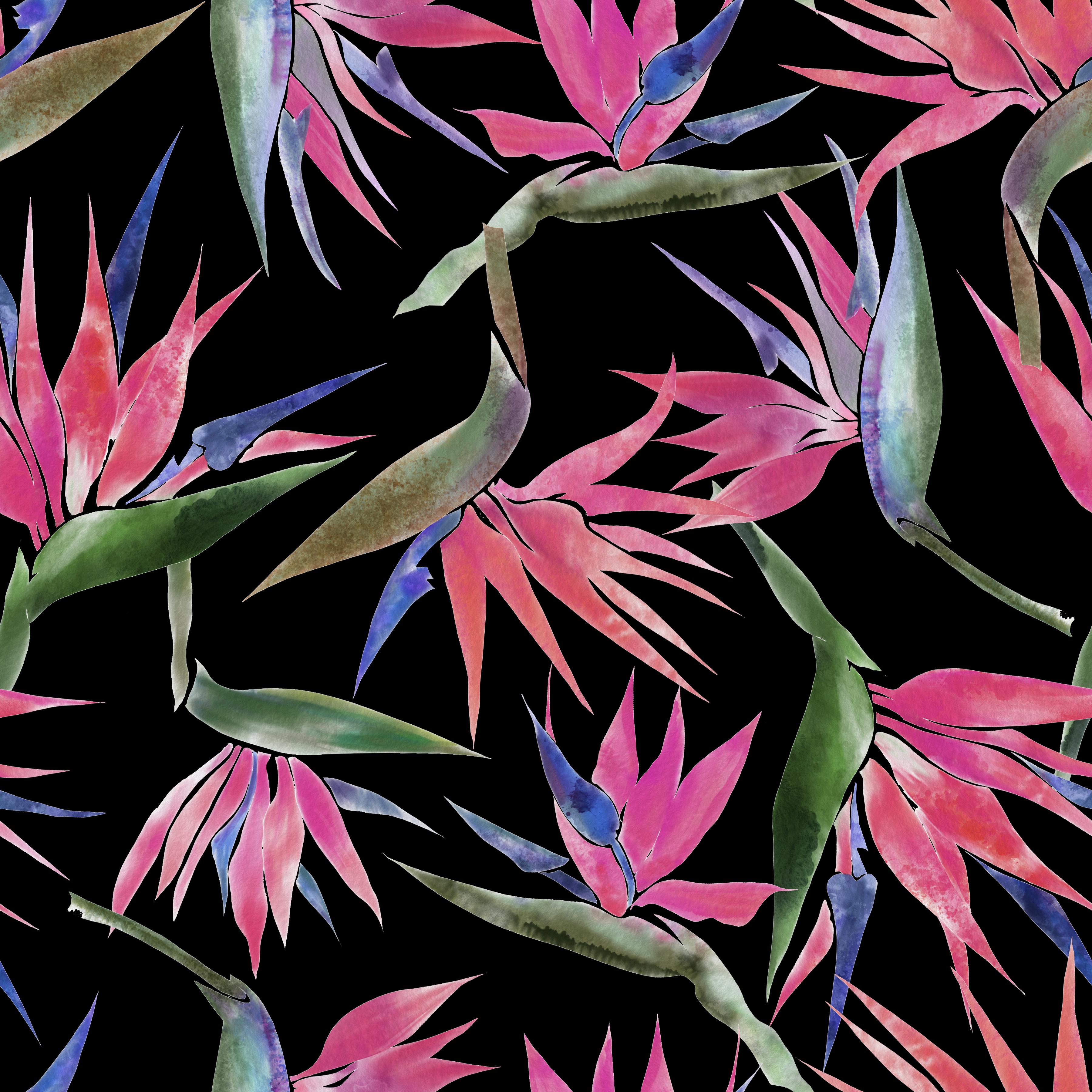
utiliser cette œuvre d' art
que j'ai créée. Ce sont des
aquarelles Bird of Paradise. Et je l'utilise exprès car de nombreux artistes commencent vraiment
leur processus artistique
en peignant à la main,
soit à l'aquarelle, soit à l'
acrylique, soit à la
gouache sur papier. Ensuite, nous numérisons
nos œuvres d'art et nous essayons de les numériser. Et puis c'est une façon
de numériser notre travail et de
le transformer en modèle. C'est pourquoi j'utilise cette
aquarelle en particulier. Je vais donc simplement noter
que j'ai déjà supprimé l'arrière-plan
de ces aquarelles. Ce n'est pas quelque chose que je
vais examiner dans ce cours simplement parce qu' il s'agit d'une compétence complètement
distincte. Il existe plusieurs façons de procéder, et vous trouverez une multitude
de cours intéressants sur Skillshare et d'autres
ressources sur YouTube
et Adobe Photoshop
qui vous permettront d'apprendre à supprimer
l'arrière-plan de
vos peintures à l'aquarelle , à la
gouache ou à l'encre que
vous avez créées sur papier. Allons-y et
parlons des moyens de
créer une répétition de cela. Si je passe à l'aperçu du modèle, je peux voir que
tout ce qui se trouve sur ma toile se répétera. Mais j'ai besoin que certains de mes
éléments commencent à entrer dans mon cadre de sélection
pour créer cette répétition Je vais saisir mon
outil Lasso, L, sur le clavier. Et j'adore utiliser
l' outil de sélection Lasso parce que c'est vraiment
comme un outil de dessin, mais il nous permet de sélectionner. C'est donc vraiment très
bon et biologique. Et une fois que vous relâchez, il sélectionne cette pièce. Et vous pouvez voir, comme
je suis dans Pattern Preview, qu'il s'agit d'une sélection un peu géniale et que
cela coupe tout au long de ces lignes. Si j'appuie sur V et que je
déplace cet élément, je n'avais pas le bon arrière-plan de
couche. Cela va déplacer mon élément
jusqu'au coin. Et je peux voir que les
sélections se trouvent ici. Mais si je veux le transformer, et que je passe à Transform, c'est faire quelque chose de génial. Et il veut sélectionner la taille complète du document et le cadre de délimitation, mais nous
ne voulons pas que cela se produise. Sortons du mode de prévisualisation du
modèle et
revenons en arrière pour l'ouvrir. Alors maintenant, je vais revenir
récupérer mon outil Lasso. Et je vais sélectionner ceci. Et il va le sélectionner. Je vais maintenant passer
à la révision des modèles. Et si je passe à la transformation,
vous verrez que, comme je
n'étais pas dans Pattern Preview, il suffit de sélectionner ce à quoi
je l'ai demandé dans les limites du cadre de délimitation ou
de la taille du document. J'ai donc mes flèches ici
et si je ne veux pas, désolée. Revenons en arrière pour nous
assurer que j'ai sélectionné la bonne couche commande T pour la sélectionner
pour la transformation. Et je suis capable de le manipuler. Et je peux même le déplacer vers
le coin, droite, ce qui est génial. Et tant que je l'ai sélectionné avant de
passer à Pattern Preview, il
s'affichera parfaitement dans cette zone. Ce serait donc sélectionner
et transformer. Accédez ensuite à Pattern
Preview dans cet ordre. Cependant, une fois que j'ai appuyé sur
Retour et que j'
ai désélectionné, je veux revenir et
manipuler cela à nouveau. Maintenant que je l'ai fait
franchir mon cadre de sélection, il va faire la
même chose qu' avant, car je suis
dans Pattern Preview. Et si j'essaie d'appuyer sur la commande
T pour la faire pivoter à nouveau, ma boîte entière sera sélectionnée. Ce n'est donc pas idéal pour
travailler de manière fluide et créer des motifs répétés, car cela va réduire ce problème. Et si j'en sors, vous verrez l'erreur. Et cette erreur est en fait qu'ils ne ressemblent pas aux objets intelligents qui disparaissent et réapparaissent. Un moyen de lutter contre cela est donc
d'utiliser vos objets intelligents. Et comme il s'agit uniquement d'une
aquarelle , la variation réside
dans un seul motif. C'est à ce moment-là que l'utilisation d'objets
intelligents est vraiment une bonne idée, car vous n'
avez pas à vous soucier
de toutes les couches et vous pouvez
simplement vous soucier des motifs. Allons-y,
sélectionnons-le et
assurons-nous que je suis sur la bonne
couche cette fois. Sélectionnez à nouveau ce motif, et cette fois je
vais le copier. Et juste pour faciliter
cette leçon, nous allons entrer dans un
tout nouveau document vierge. Et je vais coller
mon aquarelle ici. Mais cette fois, je vais
en faire un objet intelligent. Convertir en objet intelligent. Nous avons donc de nouveau cette
petite icône, et maintenant j'ai un objet intelligent. Passons à
Pattern Preview. Prends mon outil Move
et déplace-le. Et dupliquons
cet objet intelligent. Nous voulons dupliquer la couche. OK, j'en ai un autre. Laisse-moi juste remettre l'
autre en place. Et maintenant, j'ai sélectionné celui
du milieu. Je vais appuyer sur la commande
T, et je vais juste inverser la tendance juste
pour créer de la variété. Et vous pouvez voir la différence
de sélection lorsque
j'appuie sur la commande T pour transformer, mon cadre de sélection se trouve juste
autour du motif. Il ne sélectionne pas tout
cela même si je suis dans
Pattern Preview. Ainsi, lorsque vous travaillez avec ces motifs
peints, ils ne sont pas superposés. Les objets intelligents sont vraiment très intéressants à utiliser
dans Pattern Preview. Voyons donc celle-ci et
souvenons-nous que si je clique dessus, elle
sélectionnera automatiquement cette couche. J'ai une couche de sélection automatique, et je peux même
manipuler celle-ci. Maintenant, je peux tout
retourner sans l' interrompre,
car il s'agit d'une
couche d'objets intelligents dans l'aperçu du motif. Donc, en gros, le principe
est que si vous utilisez un
objet intelligent à couche unique dans Pattern Preview, cela fonctionne parfaitement. Si vous souhaitez utiliser des groupes et des multicouches et
les transformer en objets intelligents, sachez simplement
qu'il s'agit d'un chemin
légèrement différent. Personnellement, j'ai tendance à utiliser des objets intelligents dans une
situation comme celle-ci, où il s'agit d'un motif par couche plutôt
que d'un groupe
dans un objet intelligent, mais ce sont tous deux des options
absolues. Sortons donc de la prévisualisation
du modèle. Et maintenant, nous allons voir la même
chose se produire où les objets intelligents
continuent de disparaître. Mais vous savez quoi faire et
vous savez que vous devez pixelliser ces couches dans Pattern Preview pour les
faire apparaître. Mais voyons également comment
modifier le motif. Nous avons ici notre
couche d'objets intelligents qui apparaît dans le fichier individuel au format de fichier PSB, nous pouvons apporter quelques ajustements. Ajoutons donc une
couche de réglage par-dessus. Et encore une fois, toutes mes
couleurs sont sur une seule couche. C'est donc un moyen potentiel de
modifier vos aquarelles et jouer avec ce à quoi vous voulez que l'
aquarelle ressemble. Je vais donc appuyer sur OK, et
encore une fois, c'est non destructif. Donc, si je l'éteins, il
ressemblera toujours à l'original. Je vais appuyer sur OK. Enregistrer. Ensuite, nous allons voir
que tous mes motifs ont changé et que chaque individu a changé. Prenons un oiseau
de paradis différent et
ajoutons-le à notre design pour rendre un peu
plus compliqué. Voici donc mon autre élément. Je peux ajouter celui-ci, et je vais le convertir en objet intelligent. Et je vais le
dupliquer cette fois. Je vais juste maintenir, passer souris dessus, maintenir touche Option Alt enfoncée, faire glisser
et, en copiant cette couche intelligente, je vais la transformer
et la transformer ici. Alors, mettons
celui-ci ici, d'accord ? Ensuite, déplacez
celui-ci ici juste pour varier les
motifs, puis revenez à celui-ci et changez
simplement de direction. Maintenant, ces motifs
jouent les uns avec les autres. Si je veux changer
la couleur de celui-ci. La raison pour laquelle cela me donne autant de pixels ici, c'est
parce que lorsqu'il a collé, il a ajouté le reste. Mais pour le moment, nous n'
avons pas à nous inquiéter à ce sujet. On pourrait le couper. Et j'espère que cela ne
changera pas. Ajoutons simplement, ajustons à partir du menu. Encore une fois, c'est
plus permanent. Et cela, juste pour que nous puissions en
voir un peu plus, ajoutons-en un autre,
ajoutons une balance des couleurs. Ajoutons du jaune, du rouge. Peut-être que nous
modifiions les reflets d'une manière différente pour manipuler les couleurs
dans Photoshop, quelque chose pour jouer avec. OK, voyons si cela
a vraiment coupé mon dessin. Revenons en arrière. Et nous allons
simplement entrer dans
celui-ci et
laisser cet espace parce que Photoshop a besoin de cet espace. Et ajustez rapidement pour
voir la différence. OK, donc ça les a tous changés. Donc, si vous travaillez à l'
aquarelle ou à des motifs peints, cela pourrait être un très
bon flux de travail pour vous. Encore une fois, si nous sortons
de l'aperçu du modèle, nous verrons que
tout cela est supprimé et que c'est
difficile à voir. Et pour le ramener, si je devais simplement les
condenser tous,
vous constaterez qu'ils restent
coupés et je reviendrai
à Pattern Preview. C'est un problème. C'est pourquoi il est
important d'être d'abord dans Pattern Preview et
de pixelliser chaque couche. Si tu ne le fais pas. Et vous condensez les couches
sans les pixelliser, ce qui revient à
annuler la couche d'objets intelligents. Tu vas
perdre tes objets. Ensuite, vous pouvez continuer et condenser tout
cela en une seule couche. Vous avez maintenant tout votre
motif sur une seule couche. Vous pouvez enregistrer cette version, enregistrer la version de l'objet intelligent pour un maximum de
réglages. Si vous souhaitez ajuster la sensation générale
du motif de cette manière, vous pouvez effectuer un ajustement ici. Vous pouvez ajouter des couches de
réglage, de
nombreuses méthodes de travail et de nombreuses options. Vous savez maintenant
ce que vous pouvez et ne
pouvez pas faire dans Pattern Preview.
16. Leçon 14 finaliser le patron et les options d'épargne: Nous nous
préparons ici à finaliser le design à l'aide de l'aperçu du
modèle , des objets
intelligents et
de toutes les astuces dont nous disposons pour créer un
motif répété dans Photoshop. Je suis allée de l'avant et j'ai créé plusieurs couches de ces fleurs à l'aquarelle en forme
d'oiseau de paradis. Et j'ai fait de chaque couche une couche d'objets intelligents. Lorsque j'accède à l'aperçu du
modèle, je peux voir tous mes
objets intelligents qui se trouvent ici. Voici la ligne bleue
de mon cadre de délimitation. Maintenant, j'ai de la farine 11a4, c'est censé être
pour un 33, un 2,5. Donc, en réalité, j'ai cinq fleurs, mais j'en ai répété certaines pour créer cette répétition. Je sais donc que si je dois changer les couleurs de ce motif,
je dois
en changer cinq, mais j'ai 123-45-6789 couches plus mon arrière-plan pour en faire dix. Pour modifier les couleurs, je vais
commencer par la première fleur. Entrez dans ma couche d'objets intelligents. Pour ce changement de couleur, je vais simplement utiliser un réglage depuis
le menu de réglage. Et je vais juste
apporter quelques modifications. Et je vais changer mes fleurs
pour des fleurs de cette couleur rose. Je vois que c'est
moins 41 sur la teinte. Et je vais appuyer sur « OK », puis je vais l'enregistrer. Et nous allons voir la farine
1.1 changer. Alors. Renommons-le simplement. Pour. Maintenant. Je vais venir
fleurir pendant un an et je souhaite
des ajustements similaires. Je vais donc passer à
mes réglages, puis à ma couche d'objets intelligents. Et je vais
maintenant taper le chiffre 41 négatif. Et ça va
me donner le type de couleur
rose que je
recherche avec cette répétition. Cliquez sur cette couche
d'objets intelligents pour fermer, puis la version 4.4 a
aura été modifiée. Maintenant, la troisième fleur suivante. Même chose. Saturation des teintes. Négatif 41. Et allez-y et économisez. Et 3.3 un changement maintenant,
il ne me reste plus qu'à
Toucher et à fariner cinq, donc encore deux modifications à apporter. Alors double-cliquez et nous allons faire mon ajustement. Command Hue fait apparaître ce
dialogue, négatif 41, d'accord. Et tout près. Il en reste un. Et cette fleur
n'a aucune sorte de copie. Donc c'est juste celui-ci. Et nous allons
vous donner la commande, désolé,
Command U et faire apparaître ma boîte de dialogue,
en citer un et appuyer sur. OK, et on y va. Maintenant, ces couleurs changent, et je vais
ajouter un arrière-plan. Je pense que je vais opter
pour un style plus dramatique et ajouter ce fond
noir foncé. Je peux aussi jouer
avec les couleurs ici, mais nous avons une idée de la
façon de finaliser ensuite votre motif de répétition,
qui correspond à vos projets. Maintenant, si je sors de
Pattern Preview, nous nous souviendrons que tous mes objets intelligents
accrochés au bout ne
seront pas visibles. Mais je vais enregistrer ce
fichier en tant que copie principale. Je vais donc aller voir Save As
Bird of Paradise Master. Et je sais que ma copie
principale, ou la manière vous souhaitez étiqueter vos
fichiers, sera étiquetée. C'est ma couche d'objets
intelligents. Vous pouvez également simplement jouer un
rôle dans des objets intelligents maître de couches
ou tout autre élément que vous
jugez approprié, dont vous vous souviendrez
et
que vous trouverez l'
endroit approprié dans vos fichiers. Mais maintenant, je dois enregistrer une nouvelle vignette qui
montre mes motifs. Nous allons donc retourner dans Pattern Preview pour
finaliser ces motifs. Je dois procéder à la
pixellisation de chaque couche, ce qui revient essentiellement à
annuler l'objet intelligent. Alors Rasterize Layer,
cliquez avec le bouton droit sur Rasterize. Maintenant, lorsque je sors
de l'aperçu des motifs, je peux voir tous mes
motifs sur le bord. Je peux faire un certain nombre de choses. Je peux enregistrer une
copie supplémentaire qui me donne toujours la possibilité d'
avoir chacun de ces éléments sur
sa propre couche. C'est toujours une bonne pratique. Et c'est probablement
ce que je ferais si j'enregistrais un fichier
en utilisant ce fichier. Ensuite,
vous pouvez également condenser vos couches en une seule couche. Fusion visible. Maintenant, j'ai mes motifs sur une couche et mon arrière-plan sur une autre couche. Et je peux jouer avec
la couleur de fond noire. Je peux tout modifier
en même temps. Et je peux jouer avec
la saturation, peut-être la rendre un
peu plus maussade. Et disons que j'aime ça, je peux continuer et
aller à Enregistrer une copie. Et quand je vais dans Enregistrer une copie, j'obtiens
cette option JPEG. Si je clique sur JPEG, va enregistrer une vignette de fichier
aplatie. Je peux aussi ajouter une tuile à
motifs ici. J'ai une répétition fluide. Et n'oubliez pas que la vignette de
répétition qui apparaît dans ce panneau en est un fichier
aplati. Supposons que je veuille l'enregistrer
uniquement avec mes fleurs et l'appliquer
à un autre motif. Et je peux bien le faire et enregistrer un autre avec
un fond transparent. Et nous pouvons également appliquer
différentes couches de motifs. Il y a donc beaucoup
de choses que vous pouvez faire
ici une fois que vous aurez préparé
votre patron pour en faire préparé
votre patron pour un modèle complet que
vous allez télécharger et utiliser quelque part,
soit dans un pitch destiné
à une entreprise, soit pour une
impression à la demande. Peut-être vous
apprêtez-vous à le charger sur Spoonflower ou Society Six ou sur
l'une des autres entreprises avec
lesquelles vous pourriez travailler. Et ce ne sont là que quelques
moyens de sauvegarder votre travail. Et je conseille de toujours
enregistrer une sorte de copie
comestible ou maximale comestible et un fichier plat. Le JPEG plat sera
beaucoup moins lourd et
le fichier
sera simplement plus simple à transporter. Vous pouvez enregistrer un TIFF, un JPEG, un
fichier Photoshop, de nombreuses options. J'ai hâte de voir ce que vous allez
créer avec Pattern Preview.
17. Leçon 15 Motifs peignants ensemble: Une idée supplémentaire est de combiner certains de vos
modèles. Donc, puisque nous avons
appris à utiliser l'option de remplissage du motif ici
sur les échantillons de motifs. Et nous avons collecté ces
échantillons tout au long de la classe. Ce que j'aimerais faire, c'est cette petite marguerite ici, et y ajouter un fond à
pois. J'ai donc configuré mon fichier où les pétales du milieu et la tige
se trouvent tous sur la bonne couche. Je veux ajouter des pois. Et la clé pour ajouter
un motif dans un motif est de s'assurer que les dimensions de votre document, savoir cette ligne de
délimitation bleue, s'
emboîtent les unes dans autres ou sont divisibles les unes
par les autres. J'ai donc un document de 12 pouces par 12
pouces à 300 DPI. Vérifiez cela ici dans la taille d'âge. Voici donc 12 pouces par 12 pouces, 300 pixels par pouce. Et j'avais créé ce petit motif de points
épars
qui, si nous le survolons et
laissons le curseur
dessus, nous indique les dimensions, qui étaient de 1 200 x 1 200 pixels. Je sais donc que ces
1 200
x 1 200 pixels peuvent être divisés dans
les pixels de cette boîte. Alors je vais monter
ici et aller à Fill. Et je vais sélectionner
celui-ci et appuyer sur. D'accord ? Et parce que cette
répétition s'inscrit dans le cadre de délimitation et est divisible
par l'extérieur. J'ai cette répétition, cette répétition est maintenant superposée parce que j'utilise le pois
transparent. Je peux changer la couleur de mon fond et
des pois. Je peux donc verrouiller
cette couche en pixels et choisir
une couleur qui
correspond peut-être un
peu mieux à l'illustration ou à une couleur
que j'essaie de créer. Et change mes points. Ensuite,
choisissez la couleur d'arrière-plan
pour faire
ressortir ces points et créez un motif répété avec
deux couches de motif. Donc, la couche supérieure est constituée mes fleurs et la couche
inférieure de mes points. Ils ont tous deux des
répétitions fluides qui s'
emboîtent correctement dans
la couche extérieure. Alors sortons. donc ce qui est important
à propos de la superposition de motifs. Si vous avez deux
dimensions différentes et qu'elles ne sont pas divisibles par l'
extérieur de votre document. Les motifs ne s'aligneront pas.
18. PP Merci: Ils en ont tellement besoin pour prendre
le temps d'apprendre avec moi. J'espère que tu as beaucoup appris. J'espère que vous avez apprécié
cette plongée approfondie dans l'utilisation de la
fonction de prévisualisation des motifs dans Adobe Photoshop. J'adore utiliser cette fonctionnalité. Je l'utilise tout le temps ainsi que d'
autres méthodes supplémentaires pour créer des motifs de répétition fluides. J'adorerais voir votre travail, alors hésitez pas à partager votre projet dans ce cours afin que je puisse le voir et que d'autres puissent suivre votre
parcours. Si vous créez un motif de répétition
fluide l'
aide de l'
aperçu du motif et que vous souhaitez que je le voie sur les réseaux sociaux. Vous pouvez toujours utiliser le hashtag. Skillshare, les photos apparaissent en brun. De cette façon, je pourrai
retrouver votre travail et vous pouvez me retrouver sur Instagram
à Schottky Brown. Et mon site de portfolio
porte également le même nom. J'ai hâte de
communiquer avec vous et merci beaucoup
d'avoir appris avec moi.
 Tanya Brown, Surface and Textile Designer