Transcription
1. Créer une introduction d'une page de portefeuille: E. Tout le monde. Je m'appelle Rachel Laing, et je suis dessinatrice de motifs de surface et illustratrice. Je travaille dans l'industrie de la création depuis plus d'une décennie, et j'ai conçu des illustrations imprimées pour des produits qui sont actuellement vendus dans North Strong Target, T. J. Maxx et des critiques d'un océan à l'autre. ainsi qu'au niveau international. Aujourd'hui, je vais vous apprendre à concevoir une seule page pour votre portefeuille de design super éclaboussures . Maintenant, c'est la conception du motif. L' industrie est en plein essor, et il y a beaucoup de rigidité de la concurrence. Donc, les directeurs artistiques disent une tonne de travail dans nos boîtes dans leurs bureaux et votre portefeuille de conception de modèles de
service a vraiment besoin de se démarquer de la foule pour mettre en valeur votre travail
unique et magnifique. Ah, haut niveau de conception de la respiration va vraiment définir votre type de surface de conception pour une complètement hors de la compétition dans cette classe. En outre, vous devez utiliser Adobe Photoshopped que les objets intelligents pour créer un modèle de page que vous
pouvez utiliser encore et encore pour créer plusieurs pages pour le portefeuille de conception en attente de service. Ensuite, à la fin de la classe, je vais vous montrer comment combiner en un seul ensemble pour créer un portfolio complet que vous pourriez envoyer par courriel ou par courrier imprimé à un directeur artistique. Donc, pour cette classe, vous aurez besoin de la boutique Adobe Twitter et d'au moins une collection
de modèles de service de votre illustration pour votre dernier produit. Vous souhaitez créer une page pour votre portefeuille de conception de modèles de service. Vous pouvez soit utiliser les modèles que j'ai créés que vous pouvez télécharger, soit vous pouvez suivre dans la classe et créer votre propre modèle selon vos propres spécifications de dimensionnement et de
conception. En tant que designer, j'aime regarder le travail de tous les autres aussi. Donc, je suis vraiment excité de voir vos beaux projets avec toutes vos œuvres d'art étonnantes, alors allons-y et commençons.
2. Leçon 1 - Créez votre modèle: Bon, tout le monde, commençons à créer notre page de portefeuille dans Adobe Photo Shop. Mais avant de commencer, je veux juste dire un mot sur le dimensionnement. Donc, dans ce tutoriel aujourd'hui, je vais vous apprendre à créer cette page de portefeuille de 12 pouces par 12 pouces de taille. C' est ma taille préférée, et c'est celle que j'utilise le plus souvent pour mes pages de portefeuille. J' aime la composition carrée équilibrée, et j'aime que vous puissiez mettre toute une collection chapelier sur une page. Cependant, les techniques que je vous enseigne peuvent être utilisées pour créer n'importe quelle page de taille telle que cette 8.5 par 11 ici. Donc, ce sera vraiment à vous de quelle taille vous voulez faire après avoir terminé le tutoriel. Alors allons-y et plongons dedans. Bien sûr, nous allons devoir créer un nouveau document. Et comme je l'ai dit, ça va être 12 pouces par 12 pouces et nous allons faire 300 pixels de résolution par pouce clic créer, et voilà maintenant. La première chose que nous devons faire ici est de créer les tuiles sur lesquelles les modèles de montres vont , donc je vais juste prendre mon outil de rectangle et dessiner mon premier rectangle. Maintenant, je veux dupliquer ceci afin que j'ai plusieurs tuiles. Donc, je vais le faire en cliquant à l'intérieur du rectangle, la touche d'option
enfoncée, puis en faisant glisser un autre rectangle et en
dupliquant à nouveau. Donc j'en ai trois. Et comme vous pouvez le voir ici, ces outils d'alignement automatique rose apparaissent pour s'assurer qu'ils sont correctement espacés. Et même cependant, je veux qu'ils soient un peu plus grands parce qu'ils ne remplissent pas vraiment l'espace. Je vais donc les sélectionner tous les trois à la fois, et je vais le faire en cliquant sur le 1er 1 en maintenant ma touche Maj enfoncée et en cliquant sur le 2e 1 et le 3e 1 Donc ils sont tous sélectionnés, comme vous pouvez le voir ici dans le panneau Calques. Maintenant, je vais les transformer tous en une seule fois en appuyant sur la commande ou le contrôle T et en les faisant glisser jusqu'à ce qu'ils correspondent à l'espace comme je le veux. Et puis je vais appuyer sur Entrée pour appliquer cette transformation. Bon, maintenant j'ai trois rectangles, mais bien sûr, je vais avoir besoin de plus. Donc je vais juste copier tout ça. Ils sont toujours tous sélectionnés ici dans le panneau Calques, vous pouvez voir. Donc, je vais juste maintenir la touche d'option enfoncée à nouveau. Cliquez et faites glisser pour les dupliquer toutes à une fois et à nouveau. Il y a ces outils d'alignement rose apparaissant de sorte que leur correctement centré et également espacé. Donc je vais faire la nuit. Ok, donc maintenant nous avons neuf rectangles, mais ils sortent de la page. Ils sont un peu trop gros. Je vais donc vouloir les transformer à nouveau en même temps. Maintenant, je pourrais cliquer, maintenir enfoncé, déplacer et cliquer sur chacun d'entre eux. Mais il y en a beaucoup plus maintenant. Donc, à la place, je vais aller dans le panneau des calques, cliquez sur le premier calque, maintenez la touche Maj enfoncée, puis cliquez sur le dernier calque et cela va aller de l'avant et les sélectionner tous à la fois. Encore une fois. Je vais frapper la commande ou le contrôle T pour transformer, et je vais faire glisser pour redimensionner. Maintenant, vous pouvez voir qu'il y a un peu de problème ici. L' outil de transformation contraint automatiquement les proportions, ce que je ne veux pas dans ce cas parce que je veux juste les transformer horizontalement, pas verticalement. Donc je vais maintenir ma touche de changement de vitesse enfoncée. Eh bien, je traîne, et ça va le contraindre à l'horizontale au lieu des deux à la fois, pour que je
puisse l'enfoncer, les
traîner vers le haut. Et je veux laisser un peu d'espace ici en bas pour ajouter mon
nom de collection de motifs dans mon logo. Mais c'est un peu trop petit. Donc encore une fois, je vais maintenir la touche Maj enfoncée et ensuite juste les faire glisser un peu plus d'espace
blanc de Tiller , et ensuite je vais appuyer sur Entrée pour appliquer cette transformation. Maintenant, comme je les regarde ici, je peux voir que ces espaces verticaux sont un peu plus grands que les espaces horizontaux, et je veux les égaliser un peu plus. Donc, je vais Teoh de sélectionner tous les calques en cliquant sur le site ici dans cet
espace vide , puis je vais sélectionner ces rectangles du milieu en cliquant, enfoncée et en cliquant à nouveau jusqu'à ce que les trois d'entre eux soient sélectionnés. Ensuite, je vais utiliser les touches fléchées de mon clavier pour rapprocher ces gars un peu plus près. Ils sont donc tout aussi éloignés. Et je suis juste en train de regarder ça en ce moment. Ça m'a l'air bien. Donc on va appeler ça même maintenant. Bien sûr, on doit faire la même chose avec ces gars, donc je les sélectionne tous à nouveau, et cette fois, je vais vraiment traîner. Et puisque j'ai déjà choisi l' alignement de
l'espace pour les autres espaces verticaux,
il va aligner automatiquement cette route pour correspondre,
comme vous pouvez le voir ici sur ces petits marqueurs roses. alignement de
l'espace pour les autres espaces verticaux, il va aligner automatiquement cette route pour correspondre, Donc c'est assez facile à faire. Et puis je vais sortir du site ici. Bon, donc maintenant il y a un peu plus d'espace sur le côté, et je veux m'assurer que tous ces air sont centrés. Donc, je vais les sélectionner à nouveau et simplement les faire glisser pour qu'ils soient centrés sur la page. Et ça a l'air vraiment sympa. Ok, maintenant j'ai encore quelques choses à ajuster. D' une part, ma collection de motifs que je vais utiliser aujourd'hui pour cette démo a 10 modèles différents. montre dedans, pas neuf. J' ai donc besoin d'ajouter un rectangle de plus. Et pour mes collections, j'aime utiliser des carreaux de motif de taille différente parce que certains motifs sont plus détaillés et
que vous voulez montrer plus de la répétition. Et certains sont très simples, comme ce pois, et ils n'ont pas besoin d'une grande partie de l'espace de la page. En outre,
Parfois, je crée une œuvre autonome qui coordonne avec la collection. Et, bien
sûr, je veux une plus grande tuile pour montrer ça. Donc, tout d'abord, allons de l'avant et ajoutons cette tuile supplémentaire, et je vais aller de l'avant et la mettre dans la rangée du milieu ici. Donc, je sélectionne le contrôle T maintenez ma touche Maj enfoncée et juste faire glisser pour redimensionner et puis écoper ce gars vers le haut. J' utilise ces outils d'alignement rose pour m'assurer que les choses respirent. Même ici, nous y allons, et Photoshopped a, comme une belle option de capture, donc vous pouvez voir si je le fais glisser dehors. Il se clique en quelque sorte sur sa place quand il est dans la bonne zone, sorte qu'il est vraiment facile de mettre les choses dans le bon alignement. Et nous allons juste copier celui-ci ici et rendre cette petite vie un peu plus petite . Donc maintenant que j'ai ajouté une tuile supplémentaire et re sites est un peu mes espacements horizontaux sont un peu off. Maintenant, ils sont un peu sortis. Mais je veux juste aller de l'avant et m'assurer que ces air tous égalent alignés les uns avec autres. Donc, pour ce faire, je vais sélectionner chaque rectangle dans la ligne. Et puis je vais aller à mon outil de distribution horizontale et en cliquant sur ce qu'il distribue tout ce que vous avez sélectionné une distance égale horizontalement afin que vous puissiez vous
assurer que tout est parfaitement aligné. Bon, donc maintenant nous avons toutes nos tuiles de motif créées, et l'étape suivante est de les convertir toutes en objets intelligents. Les objets intelligents sont ce qui va nous permettre d'en faire un modèle que vous pouvez utiliser plus de quatre collections de motifs différentes. Donc pour ce faire, on va d'abord sélectionner un rectangle. Je vais aller de l'avant et commencer avec ce top. Et au fur et à mesure, je vais en fait les réorganiser et les nommer dans le bon ordre afin qu'ils soient faciles à trouver plus tard et bien organisés. Donc, je vais appeler ce modèle un et puis je vais aller jusqu'à la couche d'objets intelligents Convertir en objet intelligent. Maintenant, vous pouvez voir ici dans le panneau Calques au lieu d'avoir la petite icône de forme. Cette couche a maintenant une icône d'objet intelligent et laissez-moi aller de l'avant et vous montrer comment les objets intelligents fonctionnent. Donc, vous allez double-cliquer sur cette icône et cela ouvre l'objet intelligent dans une nouvelle fenêtre. Donc, c'est essentiellement, comme un petit fichier que vous pouvez mettre à jour et je vais vous montrer comment c'est fait. Donc, continuons et changeons la couleur de ce rectangle, et je vais l'enregistrer en appuyant sur la commande ou le contrôle s, et vous pouvez voir qu'il a été mis à jour dans un fichier de rester. C' est donc ce que nous allons utiliser pour laisser tomber nos modèles, et vous pouvez les changer très rapidement et facilement. Et une fois que vous avez enregistré vos modifications d'objet intelligent, vous pouvez simplement le fermer. Et si vous voulez y revenir, il vous suffit de double-cliquer dessus. Donc, je vais aller de l'avant et convertir tous ces deux objets intelligents réordonnant et renommant comme je vais dit qu'ils sont gentils et soignés, donc cela deviendra le modèle numéro deux. - Maintenant, nous avons tous les calques réordonnés, renommés et convertis en objets intelligents. Et avant d'ajouter les motifs aux carreaux, je veux juste vous montrer une dernière chose. Donc, vous remarquerez sur mes pages de portefeuille que j'aime ajouter une petite goutte brisée aux carreaux de motif. Je pense que ça ajoute juste un peu de dimension supplémentaire et ça a l'air vraiment sympa. Laissez-moi vous montrer comment c'est fait. Donc on va aller de l'avant et choisir la couche 1. Descendez ici à ce petit bouton d'effets. Cliquez dessus, puis vous ajoutez simplement l'ombre portée. Voici les options de l'ombre portée. Vous pouvez ajuster un certain nombre de choses, comme l'obscurité qu'il fait. Vous pouvez régler l'angle d'origine de l'éclairage. Vous pouvez ajuster la distance de l'ombre par rapport à l'objet, et ajuster sa taille. Hum, et à quel point c'est floue et tout ça. J' aime typiquement avoir juste une petite ombre portée, juste un peu d'un effet supplémentaire que vous connaissez, mais rien de trop dramatique. Et là, nous allons quand nous le faisons un peu plus grand, accord, et puis une fois que vous l'avez ajustée à votre goût, vous appuyez sur OK et vous pouvez voir que l'ombre portée a été appliquée. Maintenant, si vous décidez que vous ne voulez pas cela pour une raison quelconque, vous l'éteignez simplement en cliquant sur le petit bouton du globe oculaire ici. Et puis vous allez vouloir passer à travers et à cette goutte, brisé à chaque couche. Vous n'avez pas besoin de l'ajuster à chaque fois qu'il se souviendra des derniers paramètres que vous avez utilisés. Donc, c'est un simple clic. Cliquez et chemin sera déjà fait. C' est la fin de la leçon 1. Nous avons créé toutes nos tuiles de motif. Nous les avons convertis en objets intelligents, et nous avons ajouté une ombre portée. Suivant est la partie amusante, qui est de mettre les modèles dans le modèle. Alors allons-y
3. Leçon 2 - Ajouter votre œuvre d'art: Ok, donc pour la deuxième leçon, nous allons faire toutes les choses amusantes qui sont d'ajouter nos motifs à ces carreaux et notre collection, nom et logo. Il y a donc plusieurs façons d'ajouter vos motifs à ces tuiles. Montres d'abord et avant tout. Allons de l'avant et ouvrons cet objet intelligent. Maintenant, vous allez aller de l'avant et ajouter votre image de modèle J peg ou PNG en allant à la place du fichier incorporé, puis en choisissant votre fichier à partir de n'importe quel emplacement vous l'avez enregistré et à la
place de frappe , et puis vous allez frapper, retourner ou entrer. Pour placer ce fichier, vous pouvez le déplacer et le dupliquer ou le redimensionner jusqu'à ce qu'il vous semble agréable. Et puis vous allez obtenir la commande ou le contrôle s pour enregistrer ces modifications, et vous pouvez revenir à votre fichier principal et vous pouvez voir qu'il a été mis à jour ici. C' est donc la première façon d'ajouter un fichier. Vous pouvez également ajouter vos fichiers de motifs directement à partir d'Adobe Illustrator, si c'est ainsi que vous travaillez. Alors allons-y et ouvrons cet objet intelligent. Maintenant, j'ai cette collection de motifs ouverte dans Adobe Illustrator, donc je vais juste créer un rectangle et ajouter le sentiment de motif que je veux utiliser. Et puis je peux aller de l'avant et sélectionner ce rectangle et appuyer sur la commande. Voir pour le copier, cliquez avec le bouton droit de retour sur Adobe Photo Shop et appuyez sur la commande V pour coller. Et je sélectionne toujours coller comme pixels. Ça n'a pas besoin d'être un objet intelligent, ok. Et le poids, en fonction de la taille de ce fichier de modèle est, alors je peux simplement faire glisser redimensionner et frapper, entrer pour placer et appuyer sur Commande s pour enregistrer. Et là, vous pouvez voir celui-ci est mis à jour aussi. C' est donc un moyen très simple d'ajouter vos fichiers de motifs directement à partir d'Adobe Illustrator. Si vous travaillez dans illustrator aucune exportation nécessaire. Maintenant, je vais aller de l'avant et remplir tous les autres carreaux de motif avec le reste des motifs pour ma collection. Ok, donc maintenant j'ai tous mes carreaux de motif placés, et je veux juste jeter un coup d'oeil à ma planche et vérifier la composition. Et ce que je veux dire par là, c'est que je veux m'assurer que mes couleurs sont réparties uniformément. Dites par exemple, je veux m'assurer que ces tons rouges de mouvement ne sont pas tous sur la même rangée afin qu'ils soient un peu étalés à travers le tableau. Ou peut-être qu'ils n'étaient pas tous un tas de motifs sombres l'un à côté de l'autre. Vous savez, vous voulez vous assurer qu'ils ont une sorte de disposition uniforme. Une autre chose que je voulais vérifier est que les modèles sont dimensionnés correctement. Donc, par exemple, pour un motif comme celui-ci qui est assez détaillé et qui a beaucoup de motifs, je veux m'assurer qu'il n'est pas trop grand ou trop petit. Si je la rendais vraiment grande pour que cette lune prenne toute l'espace, vous savez que vous ne seriez pas en mesure d'obtenir une portée des détails dans ce modèle. Cependant, si je l'ai rendu plus petit, comme ces papillons, c'est un motif beaucoup plus simple. Tu sais, tout ce détail serait vraiment perdu. Donc, vous voulez une double vérification et assurez-vous que vos tailles sont appropriées. Donc, la dernière chose que je veux double vérifier est qu'aucun des modèles ne sont trop proches d' un modèle similaire. Et comme vous pouvez le voir ici, j'ai fait cette erreur avec mes modèles d'étoiles là-bas, juste à côté de l'autre. Et je n'aime pas vraiment ce que ça a l'air. Donc je veux changer un peu ça, et je pense que je vais aller de l'avant et échanger les yeux de dessus avec ce
motif d'étoile plus léger . Donc la façon dont je vais faire ça, c'est que je vais ouvrir Thies aussi. Objets intelligents maintenant pour ce motif d'étoile. Je vais juste copier cette couche directement dans les yeux. Objet intelligent en appuyant sur la commande ou le contrôle a pour sélectionner tout, puis commande voir à copier cela. Et puis je vais cliquer sur cet objet intelligent et appuyer sur la commande ou le contrôle V pour coller . Et puis je vais juste aller de l'avant et supprimer ces yeux inutiles et appuyez sur commande ou contrôle s pour sauver l'objet intelligent. Et vous pouvez voir qu'il a été mis à jour ici. J' ai besoin que Teoh mette à jour ça pour avoir mes yeux. Et au lieu de copier et de coller, je vais aller de l'avant et remplacer le J. Paige pour ça. Donc je vais supprimer la couche d'étoiles, et puis j'allais monter dans le fichier intégré et remplacer ma montre de glace et que je vais juste copier ça à nouveau. J' ai donc une commande de répétition complète s là il est. Et je fermerai cette glace plus objet. Ok, super. J' aime vraiment la façon dont ça se passe beaucoup mieux. Maintenant, nous pouvons passer à l'étape suivante : ajouter le nom de la collection patter et le logo. Maintenant, si vous n'avez pas de logo, c'est bon. Vous pouvez également simplement ajouter votre nom et vos coordonnées dans le texte. Et ça a l'air très bien, aussi. Donc, pour beaucoup de mes collections, j'aime créer une illustration de nom de modèle sur mon iPad en utilisant procreate. Et puis je l'exporte en PNG et je le dépose dans mon fichier photoshopped. Cependant, si vous ne voulez pas le faire, vous pouvez également créer une collection de motifs d'espace technique vraiment agréable. Nom va simplement ajouter du texte à ce fichier de boutique photo, et je vais appeler cette collection boho céleste, qui n'est pas un nom de collection très créatif,
mais je ne suis en fait pas un nom de collection de modèle très créatif. Er je préfère faire l'art et pas tant le nom, donc je vais ajouter mon texte. C' est trop petit, évidemment. Donc je vais le transformer en frappant le commandement ou le contrôle T, puis en traînant sur la glace de Reese. Et je pense que ça a l'air bien. Centrez-le dans cet espace et zoomez un peu. Oui, donc j'aime la taille sur ça. C' est bien qu'il ne prend pas trop de place maintenant quand vous choisissez, voulez nommer votre collection Petr ? Bien sûr, vous voulez faire attention au ton et au style du combat. Donc, vous voulez choisir quelque chose qui correspond vraiment à l'ambiance de votre collection
de motifs, Bien sûr. Donc cet automne, il semble vraiment bon avec cette collection. Mais, par
exemple, disons que je devais choisir ce genre de police de type d'ordinateur ennuyeux. Maintenant, cette police ne dit vraiment ni bohème ni céleste. Ça ne correspond pas au look de ma collection de patter. C' est assez ennuyeux dans ce qu'il dit vraiment est un document texte ou un programme informatique, donc ce ne serait pas un excellent choix. Bien sûr, Adobe Photoshopped est livré avec beaucoup de polices géniales, donc je suis sûr que vous serez en mesure de trouver quelque chose qui correspond vraiment au style de votre
collection Petr . Mais si vous le souhaitez, vous pouvez également regarder autour d'Internet sur des sites comme Creative Market pour des polices différentes et
uniques à expérimenter également. Donc, une fois que vous avez sélectionné votre police, vous voulez vous assurer qu'il s'agit d'une couleur qui coordonne bien avec votre collection de motifs . Et j'ai vraiment aimé ajouter un des petits motifs de mes motifs pour lui donner plus d'une sensation
conçue et donner. Il peut s'agir d'un aspect de type logo, sorte que vous pouvez exporter l'un de vos motifs en PNG et le déposer dans. Ou, si vous travaillez avec des motifs Adobe Illustrator, vous pouvez simplement sélectionner l'un de vos motifs. Appuyez sur la commande, voir pour le copier, cliquez sur retour à la boutique photo et appuyez sur la commande V pour le coller en place. Et puis vous pouvez le redimensionner au besoin. Aucune exportation nécessaire. C' est un peu trop gros. Alors rendons le plus petit. Bon, alors vérifions ça, d'
accord, accord, je pense que ça a l'air vraiment sympa. Il va certainement bien avec la collection de motifs et semble vraiment propre. Alors maintenant, la dernière étape est d'aller de l'avant et d'ajouter le logo. Donc je vais juste Teoh placer mon logo, que j'ai sauvegardé en tant que fichier PNG, et je vais le redimensionner pour qu'il corresponde à cet espace là. Ok,
ça a l'air bien. Et puis je veux le recolorer afin qu'il coordonne avec ma collection de motifs. Donc, je vais descendre ici à ce FX, et puis je vais choisir la couleur superposée, et ensuite vous pouvez choisir la couleur que vous voulez que la superposition bat. Mais j'aime cette couleur de terre cuite rouillée. Donc, vous voulez que soit réglé sur la normale à 100% opacité, puis appuyez sur, OK, et puis que juste re couleurs mon logo et vous pouvez voir qu'il est facile de l'allumer et de l'éteindre si vous ne voulez pas le faire. Donc, cette méthode fonctionne bien parce que mon logo est un PNG avec un fond transparent. Si vous aviez enregistré votre logo en tant que JPEG, vous ne voudriez pas re la couleur comme ceci parce qu'il va juste re couleur tout le rectangle pour être cette couleur, et vous ne seriez pas en mesure de voir votre logo. Maintenant, Comme je l'ai déjà dit, si vous n'avez pas de logo, vous pouvez simplement ajouter vos informations sous forme de texte. Alors allons de l'avant et imaginons que je n'ai pas de logo. Je vais juste mettre mon nom whoops et redimensionner ça un peu. Et puis je voudrais juste aussi ajouter mes informations de contact ou peut-être mon handle instagram et rendons cela un peu plus grand aussi. Mais je ne veux pas que ce soit aussi grand que mon nom. Et on y va. Donc, comme vous pouvez le voir, même si vous n'avez pas de logo, vous pouvez toujours le rendre vraiment agréable et professionnel en ajoutant votre nom et vos
coordonnées . Je dirais que si vous voulez le faire, assurez-vous que la police que vous choisissez est lisible. Et ce n'est pas un script ou un style d'écriture, parce que vous voulez que quelqu'un puisse lire ça facilement et se mettre à la main et je sais qui vous êtes. Donc c'est vraiment ça. Nous avons terminé toute la page du portefeuille, et comme vous pouvez le voir, c'est assez simple à faire, et cela semble vraiment incroyable. Maintenant, vous allez vouloir enregistrer ceci en tant que fichier PSD afin que vous puissiez l'utiliser à nouveau comme un modèle pour ajouter d'autres collections de motifs que vous aimez. Vous voudrez également enregistrer ceci en JPEG, car après avoir créé un certain nombre de pages de collection différentes, vous pouvez les combiner ensemble dans un pdf pour créer le portfolio, qui est ce que je vais vous montrer dans la leçon suivante.
4. Leçon 3 - Combiner les pages: Prêt. Bienvenue orteil Leçon 3. Maintenant que nous avons terminé notre page de portefeuille, je vais vous montrer comment combiner plusieurs pages de portefeuille en une seule. PDF. Il y a deux façons de le faire et ils ont chacun leurs avantages et leurs inconvénients. La première façon est donc de créer un document Adobe Illustrator. Donc, vous allez créer un nouveau document en utilisant les mêmes dimensions que votre page de portefeuille, qui dans mon cas est de 12 pouces par 12 pouces. Et puis vous allez créer autant de tableaux d'art que vous avez des pages de portfolio, qui pour moi est six pour cette démo hit créer et vous pouvez voir qu'il fait un fichier avec les six tableaux d'
art de la, et ils sont tous 12 pouces par 12 pouces. Maintenant, je vais ajouter mes pages de portefeuille J Peg. Nous allons aller de l'avant et commencer par celui que je viens de faire, et je suis simplement en train de les glisser et de les déposer sur le document. Vous pouvez également aller à la place du fichier, naviguer à l'emplacement où vous avez enregistré votre fichier et le placer de cette façon, et je suis juste en train de les organiser pour que chaque J Peg soit sur son propre tableau d'art individuel. Alors allons de l'avant et ajoutons le reste de ceux-ci. Donc maintenant que nous avons chaque JPEG placé sur son art individuel ennuyé, je vais aller de l'avant et aller au fichier Enregistrer sous, euh, et je vais l'enregistrer en PDF. Et assurez-vous que l'utilisation des tableaux d'art est sélectionné et tout est sélectionné et tout. Il suffit d'appeler ce portefeuille de tests et je vais cliquer sur Enregistrer maintenant les options Pdf vont
venir . Uhm, je vais juste m'assurer que sur la compression et dit, Ne pas tomber l'échantillon et je ne vais pas ajuster autre chose. Et je vais juste appuyer sur Enregistrer PDF. Alors allons de l'avant et passez à notre bureau et vous pouvez voir notre pdf a été créé. Allons de l'avant et regardons cela avec un aperçu. D' accord. Maintenant, c'est un beau portefeuille. C' est super professionnel, et il est magnifiquement haute résolution. n'y a qu'un seul problème à créer un PDF dans cette méthode, et c'est que la taille finale est vraiment grande, et que les directeurs artistiques n'aiment vraiment pas recevoir de grandes tailles de fichiers, il y a
donc un moyen de compresser cela. PDF ou faire un PDF qui est beaucoup plus petit, et c'est en utilisant un outil PDF en ligne comme j'aime pdf dot com, qui est celui que j'utilise maintenant. Cela a des options gratuites. Vous pouvez l'utiliser quelques fois par jour gratuitement. Cependant, vous ne pouvez pas l'utiliser indéfiniment, et il a certaines restrictions de téléchargement de taille de fichier. Mais il y a beaucoup d'excellents outils ici. Donc, pour une chose, vous pouvez compresser un PDF, donc je serais capable de déposer ce pdf géant, puis il le comprimerait et je pourrais télécharger une version compressée. Et vous pouvez également convertir J Pegs deux p d EFS, ce
qui est ce que je vais vous montrer comment faire comme je l'ai dit là-bas. Donc, comme je l'ai dit, vous pouvez l'utiliser gratuitement, mais il est limité. Je paie ce mois pour obtenir le compte premium. Je pense que c'est environ 10 ou 11$ par mois, et pour moi c'est complètement inestimable parce que je peux faire autant d'actions que je le veux, et il n'y a pas de limite de taille de téléchargement de fichiers, et je crée beaucoup de pdf à envoyer aux directeurs artistiques et aux clients tous le temps, donc ça vaut vraiment la peine. Timmy, si vous créez juste un ou deux PDF, alors vous n'avez probablement pas besoin de dépenser de l'argent pour ça. Donc, afin de créer un PDF à partir de mes fichiers J Peg et aller à cette
option Jay choisi PDF , puis je vais naviguer vers l'endroit où j'ai mes différents fichiers JPEG enregistrés. Donc, je vais simplement sélectionner tous ces piquets J et les faire glisser et déposer dans cette fenêtre, puis ils téléchargent dans ce petit tableau de bord. Vous pouvez choisir l'orientation de la taille de votre page et choisir la taille de la page que vous souhaitez créer. Donc, il automatise à cela. Une taille de quatre Vous pouvez également sélectionner ajustement, qui juste le recadre à la taille exacte de votre page, ce
qui est ce que je veux dans ce cas, parce que ce sont 12 par 12 carrés, puis je choisis toujours aucune marge et cliquez. Fusionnez toutes les images dans un fichier pdf, puis vous le convertirez en pdf. Donc, la grande chose à propos de cet outil n'est pas seulement qu'il fusionne les chevilles J dans un PDF. Il le comprime aussi. Donc je vais aller de l'avant et télécharger ça pour que vous puissiez voir ici que la taille est beaucoup plus petite que celle d'Adobe Illustrator. PDF. Et ce serait bien d'envoyer aux gens. Et bien que la qualité ne soit pas aussi haute résolution et nette que Theodore B. Illustrator un, il semble toujours vraiment fantastique. C' est donc deux façons différentes de créer un portfolio PDF à partir de votre J. Pegs. Comme je l'ai dit, ils ont chacun leurs avantages et leurs inconvénients. L' Illustrator est assez facile à créer une résolution extrêmement élevée, mais la taille finale est gigantesque. Créer un sur I love pdf dot com est également vraiment facile. Mais vous ne pouvez faire qu'un certain nombre d'actions par jour, et vous pouvez avoir des fichiers trop volumineux pour la version gratuite, donc vous devrez peut-être payer pour un compte, mais l'un ou l'autre fournira un très bon résultat. Et c'est tout, les gars. Nous avons créé notre belle page de modèle, alors allons discuter du projet de classe
5. Votre projet de cours: Alors allons de l'avant et discutons du projet de classe. Bien sûr, vous allez créer une seule page pour votre portefeuille de conception de motifs de surface. Maintenant, je suis allé de l'avant et créé un couple différentes tailles de modèle pour vous les gars, y compris ce 12 par 12 pouces un. Donc, il a un tas d'objets intelligents, comme ceux que je devrais avoir à faire. Ils sont tous commandés et numérotés, donc ils sont très faciles à utiliser. Et j'ai également créé des objets intelligents pour la collection, le nom et le logo afin que vous puissiez aller de l'avant et les mettre à jour de la même manière que je vous ai montré dans le tutoriel. Si vous avez créé un nom de collection distinct en tant que PNG, vous pouvez simplement ouvrir cet objet intelligent et le déposer dans le même espace avec le logo. Ou, si vous voulez ajouter cette information comme je vous l'ai montré dans le tutoriel en la tapant simplement
dessus , vous pouvez masquer ces calques et simplement aller de l'avant et ajouter ce contenu. Maintenant, avec cette taille 12 par 12, je suis allé de l'avant et j'ai fait deux tailles différentes de 8.5 par 11, une version portrait et une version paysage. Et comme vous pouvez le voir, ils ont une configuration légèrement différente pour votre configuration de modèle. Celui-ci a plus d'un motif principal, avec trois motifs de soutien, et celui-ci a quatre de la même taille, très grandes et étroites salopes motif. Donc, le type de page que vous voulez créer dépend de votre collection de motifs, Combien de modèles vous avez et exactement ce à quoi vous vouliez ressembler. Bien sûr. Maintenant, une chose que vous pouvez également faire est de créer des pages pour une seule collection et simplement mettre une façon de couleur sur une page et l'autre choléra sur une autre page. C' est donc une option pour, bien
sûr, vous n'avez pas besoin d'utiliser les modèles que j'ai faits. Je vous encourage à suivre avec le tutoriel et essayer de faire votre propre modèle à partir de zéro. Merci beaucoup d'avoir pris ce cours avec moi. Tout le monde. J' apprécie vraiment ça. Et si vous avez des questions, allez-y et demandez-moi et je ferai de mon mieux pour vous aider . Bien sûr, j'ai mentionné dans l'intro que j'aime voir d'autres concepteurs d'œuvres d'art, donc je suis vraiment impatient de voir tous vos beaux portefeuilles de motifs
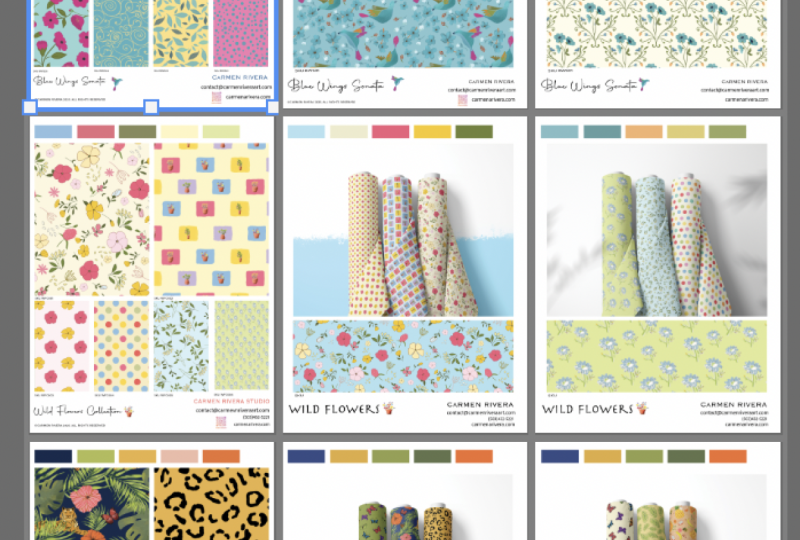
6. Cours avancé à venir !: Merci beaucoup d'avoir suivi mon cours. Je voulais juste entrer et vous dire que je planifie en fait un portefeuille beaucoup plus en profondeur pour la classe de conception de motifs de surface. Maintenant, nous sommes allés sur la façon de faire cette page de portefeuille unique en classe aujourd'hui. Mais si vous êtes intéressé à créer un portefeuille beaucoup plus approfondi comme celui que je vous
montre ici, je vais laisser un lien d'inscription dans la description du cours. J' apprécierais vraiment que vous suiviez et vous inscriviez afin que je puisse vous envoyer un e-mail lorsque ce cours est prêt. Maintenant, dans cette classe, nous allons voir comment créer cette mise en page entière dans Adobe Illustrator, Nous allons voir comment utiliser des simulations. Je vais couvrir quelques conseils de conception graphique et ensuite je vais décrire comment faire un flip book
numérique comme celui que je vous montre ici afin que vous puissiez envoyer le lien à vos directeurs artistiques et clients au lieu de leur envoyer un physique. Pdf. Vous pouvez également intégrer cela sur votre site Web afin que les internautes puissent simplement cliquer sur votre portfolio et voir ce que vous avez à offrir. Donc, si cela vous semble vraiment bon et que vous voulez construire un portfolio comme celui-ci,
veuillez suivre ce lien et inscrivez-vous pour que je sache que vous êtes intéressé. Et ça va vraiment me motiver à sortir de mes fesses et à tourner et éditer toutes ces vidéos à nouveau. Merci beaucoup et passez une journée incroyable.
 Rachel Lang, Surface Pattern Designer & Illustrator