Transcription
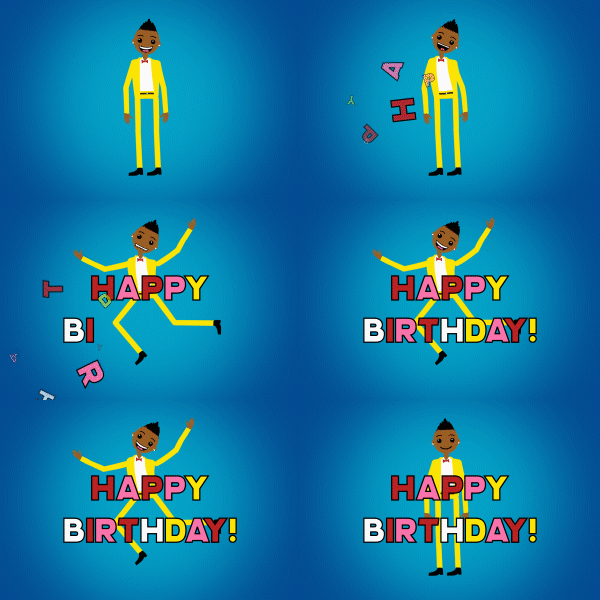
1. Introduction : Animez-vous !: Salut, je m'appelle David Dodds. Je suis un artiste de cinéma basé à Los Angeles. J' enseigne actuellement l'animation à U. C. L. A. et j'ai plus de 10 ans d'expérience en tant que professionnel du graphisme. Dans la classe d'aujourd'hui, nous allons animer des personnages. Nous utiliserons Adobe Illustrator Aftereffects et Adobe Character Animator, qui est un logiciel de changement de jeu qui vous permet de créer une animation basée sur les performances. Donc, je suis vraiment excité de commencer avec le projet d'aujourd'hui avec vous les gars. Ce cours est idéal pour les nouveaux animateurs qui veulent créer une version animée d'eux-mêmes . Pas besoin d'expérience parce que je serai là pour vous guider à chaque étape du chemin. Donc, sans plus tarder, commençons avec mon cours.
2. PROJET DE CLASSE: pour le projet de classe. Vous allez choisir quelqu'un qui se désintègre pour vous concevoir comme un personnage et animer votre personnage et votre message. Créer un poste de projet de classe à qui vous chantez votre salutation, et poster ce que votre gourmandise et se sentir libre d'utiliser mon personnage et de le modifier
comme vous le souhaitez et laissez-moi savoir si vous avez des questions du tout.
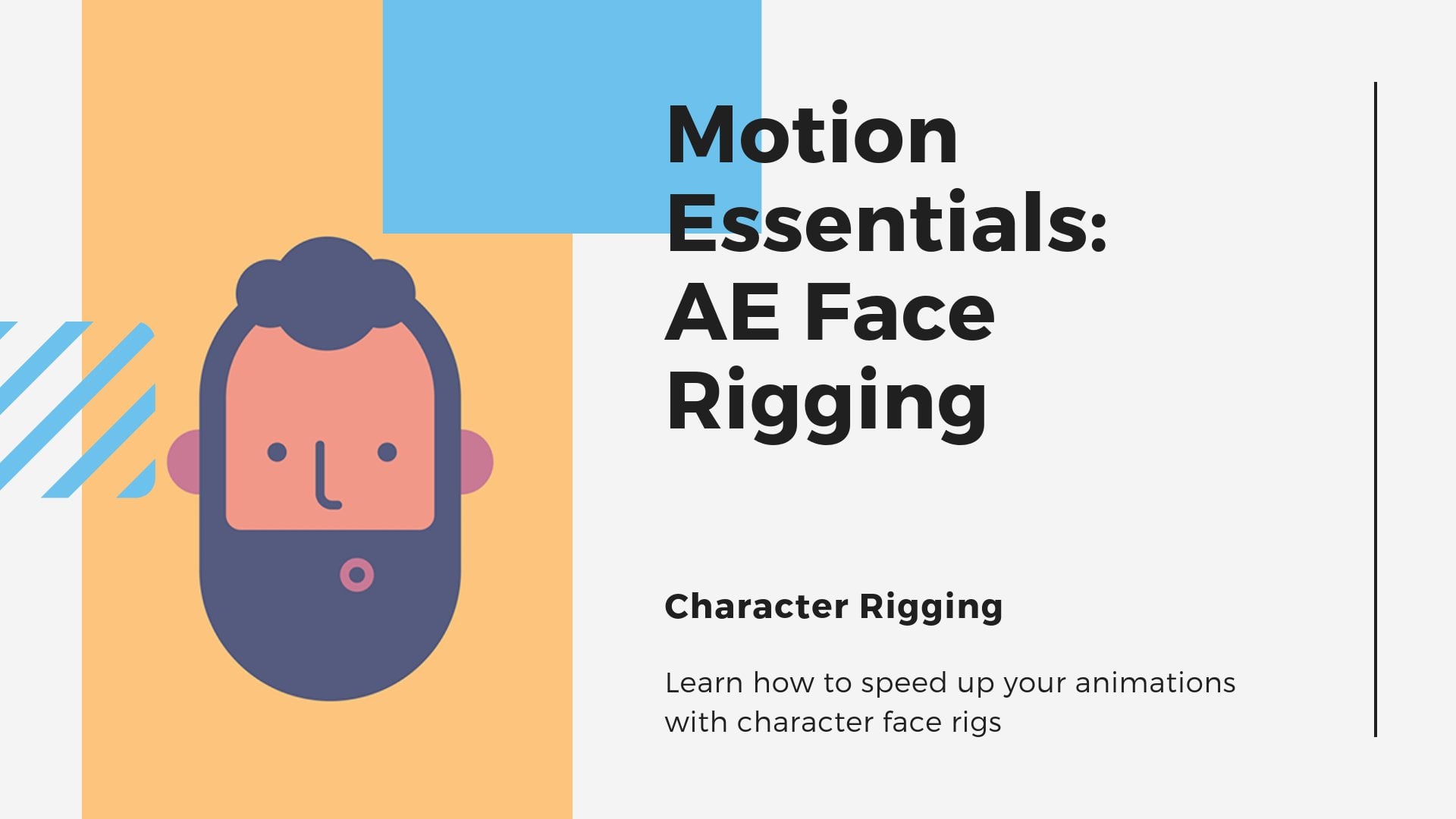
3. Ébaucher Votre Personnage: Salut, tout le monde. Nous sommes sur le point de commencer à faire des dessins pour un personnage, donc je vais commencer dans Illustrator et juste créer une toile 1920 par 10 80, et je vais simplement créer cette toile. C' est une toile d'orientation horizontale régulière, et je vais l'utiliser. J' aime utiliser illustrateur pour esquisser, mais vous pourriez utiliser la boutique photo, ou vous pourriez même utiliser un crayon et du papier pour faire un croquis. Je vais apporter une image de moi-même. Je recommande donc de travailler avec une image ou une photo quelque chose qui vous représente. Et puis vous pouvez utiliser cela pour créer votre personnage est juste une petite référence. Je choisis ce projet pour vous animer parce que, vous savez, je pense que nous nous connaissons mieux que quiconque. Et je pense aussi qu'avec ce projet, il pourrait être vraiment génial de créer un personnage d'avatar que vous pouvez ensuite animer des messages symétriques à ses amis. C' est comme ça que j'utilise mon. J' utilise beaucoup mes animations pour envoyer des vœux joyeux anniversaire sur Facebook, Instagram, sur des messages texte et juste beaucoup d'autres messages. Mais pour ce cours, nous allons juste faire un message d'anniversaire. Donc, euh, pour mes personnages, je les garde très, très simples. En utilisant ce design de base, nous allons ajouter des formes de bouche importées de personnages animateurs qui se trouve être dans ce
style de base . Ce style est polyvalent pour les personnages hommes, femmes ou enfants. Lorsque vous concevez votre personnage, recherchez des traits dans votre personnalité et dans votre look qui peuvent vraiment faire
ressortir votre personnage et faire savoir aux gens que c'est vous. Vous avez peut-être les cheveux bouclés. J' ai une coiffure très unique, donc je veux vraiment jouer ça. J' ai donc un vrai Mohawk. Mais j'ai aussi des redoutes, donc c'est quelque chose qui fait vraiment ressortir mon personnage, et le personnage n'a pas à vous ressembler exactement. Donc ce n'est pas comme un portrait réaliste de toute façon. C' est juste quelque chose qui te symbolise pour que nous le voyons. Ils vont rire un peu et partir,
Oh, OK, OK, c'est toi. Donc pour moi, j'ai passé un peu de temps à passer un peu de temps sur les cheveux parce
que c'est comme une chose que les gens me reconnaissent vraiment pour quatre, c'est ma coiffure donc je
ne suis pas super réaliste, mais Je vais y arriver. Donnez un peu plus de détails aux cheveux pendant que vous faites votre croquis. Gardez vos formes très simples, très basiques, et je veux que vous pensiez alors que vous faites ce croquis. Ensuite, vous créez votre personnage. qui souhaitez-vous envoyer un message ? Alors commencez à penser à ça. Les utilisateurs utilisent ce croquis comme référence pour les prochaines vidéos lorsque vous créez votre personnage et encore une fois, nous le gardons très, très simple. Très basique. Gardez à l'esprit. Tu sais, si tu regardes ça, c'est rompu. Juste il est créé avec des formes très, très basiques. OK, donc vous les gars dans la prochaine vidéo, au revoir.
4. Conception de personnages pt.: nous sommes ici dans Illustrator. Créons un fichier 1920 par 10. 80 Hit Créer. Nous commencerons avec l'outil lèvres pour créer la tête et nous créerons les yeux de la même manière. Il suffit de cliquer et de faire glisser et je vais éteindre le trait et remplir la couleur et je vais créer les yeux. Tracez ça ici. Je vais le dupliquer. D' accord ? Je vais utiliser l'outil rectangle arrondi pour créer les oreilles, créer un nouveau calque là-bas. Je vais renommer ça ici. Je vais choisir le rectangle que je viens de faire et le mettre dans le dossier des oreilles. Et si je clique et fais glisser sur ces petits points, je peux arrondir les oreilles un peu plus. Donc je vais répéter le processus de fabrication des boucles d'oreilles. Donc, je vais sélectionner cette forme. Je vais donner un nom à ta bague et la rendre blanche, et ensuite je le déplacerai dans la bonne position. D' accord ? Je vais dupliquer toute cette oreille avec la bague et aller ici et choisir sur moi. Faites une autre forme ici pour un petit point blanc là pour le I, et je vais dupliquer ça et déplacer ça. Maintenant, je vais utiliser l'outil de chemin pour créer la bouche afin que je vais transformer. Reflète ça. Donc, c'est la forme des sourcils et assurez-vous que cela est coché. Ok, super. Donc je vais dupliquer ce sourcil et je vais le refléter. Maintenant, je vais créer les cheveux et je vais utiliser cet outil pour soustraire pour la racine des cheveux, et je vais dupliquer ça. Et puis je vais réfléchir et sélectionner ces formes, et je vais les relier
ensemble, les trois de ces formes. Et puis je vais sélectionner la tête et sélectionner la couche de cheveux, et je vais soustraire. Donc le constructeur de formes. Si j'appuie sur la touche All, ça va soustraire. Maintenant, je vais utiliser l'outil épingle pour commencer à créer les cheveux, donc il suffit de cliquer et de faire glisser. Donc, je ne fais que copier et coller ces éléments que j'aime créer. Mon personnage est très simple, et c'est une excellente façon de créer un personnage qui pourrait être masculin ou féminin, et j'espère que vous aurez l'inspiration et que vous pourrez utiliser ce design de base pour créer un personnage qui vous ressemble. Et une façon de le faire est de regarder quelles sont les caractéristiques ou les choses qui se distinguent vraiment ? C' est vraiment différent. Et essayez vraiment d'exagérer ça avec votre personnage. Ok, donc je vais sélectionner la couche de cheveux en dessous, et je vais créer un Grady int vendu. Il a un beau fondu. Maintenant, je vais utiliser cet outil de ligne pour créer la pièce. D' accord. Donc, je vais augmenter le coup sur cela en choisissant le coup et choisir le type de course que je veux. Nous avons donc créé la tête dans Illustrator.
5. Conception de personnages pt. 2: Ok, donc maintenant je vais m'assurer que le coup et l'échelle sont sur. Donc, il va se transformer à mesure que je réduis cette échelle. Parce que maintenant nous allons créer le torse. Je vais créer le cou et utiliser l'outil rectangle pour créer une forme de torse. Et je vais prendre ces points et les déplacer un peu. Donc ça commence à arriver à mesure que les déchets entreront et je ferai le tour des coins comme
je l' ai fait pendant les années musée ici. Et je vais utiliser le crayon orteil klik et ajouter quelques points supplémentaires ici. Déplacez ça vers le bas. Et maintenant je vais chercher l'outil de broche, et j'ajouterai une autre forme ici, et ça va être pour le collier, et j'ajouterai un point supplémentaire ici, puis cliquez et faites glisser ça vers le bas pour une partie de la zone du
cou. Ok, super. Nous avons donc commencé le processus. Nous reviendrons et finirons le torse
6. Conception de personnages pt.: Je vais utiliser l'outil rectangle pour ajouter la partie biceps du bras. Je vais supprimer ce point et j'utiliserai l'outil lèvres pour ajouter un peu de secousse à la fin de ceci, et je sue ces deux morceaux et j'utilise le constructeur de forme. Cliquez et faites glisser. J' adore cet outil. Donc, cela va relier ces deux formes ensemble. Et je vais utiliser l'outil de rotation ici pour cliquer, cliquer sur au point d'ancrage là et ajuster la forme pour le biceps. Cliquez et faites glisser cette forme pour la dupliquer et je la fais pivoter comme ça. Positionnez-le et cliquez sur ces points que nous avons un bord agréable et
net. Je vais faire glisser ça là-bas et le dupliquer. Donc maintenant avoir une autre forme là-bas, et je vais utiliser cette forme et l'utiliser pour le fi. Dupliquez ce calque et faites-le glisser. Et je vais les nommer maintenant, ça va nommer cette cuisse. Ceci est attrapé mon nom ceci par et l'ajuster. Ok, donc je vais dupliquer cette forme de cuisse et l'utiliser pour faire mon mollet et me laisser bouger mes points d'ancrage et le faire pivoter. Ok, donc maintenant je vais déplacer ça là-bas et j'ai mon veau, et je vais ajuster les points comme je l'ai fait avant, et je vais nommer ce veau et dupliquer ce calque, et je vais faire glisser ça et je vais maintenant renommer ça et ça va s'appeler bicep et je vais créer une autre couche. Et je vais nommer ce bras et je vais mettre le biceps dans ce bras et aussi l'avant-bras dans ce bras dans ce bras. Lierre. Ok, alors nous allons zoomer ici pour commencer à créer la main, et je vais ajuster ça. Donc c'est pour le poème. Je crée la forme du poème et je vais cliquer et faire glisser. Et c'est pour la forme amusante. Donc, cliquez et faites glisser pour le crayon. Et puis je vais fermer ce chemin et ajuster mes points, - et je vais ajuster le point, donc une certaine forme et je vais cliquer et faire glisser un début et créer les formes pour
les doigts. Donc, beaucoup de ceci est répétitif. Umm ous faras créant ces formes. Une fois que vous en avez un, vous pourriez simplement le dupliquer, copier et le coller, puis juste et réutiliser ces formes Ok, donc maintenant je vais le 12 vers le bas,
et je vais créer un autre calque ici. Je vais déplacer ça dans la couche d'avant-bras, sélectionner toutes ces formes pour faire la main, et je vais nommer cette main. Super. Alors maintenant, nous avons créé le bras.
7. Conception de personnages pt. 4: Maintenant
que nous avons créé les mains et que nous avons créé des parties de jambe,
allons de l'avant et organisons nos dossiers. Maintenant
que nous avons créé les mains et que nous avons créé des parties de jambe, Mais maintenant, je vais créer le pied en utilisant l'outil de broche sont juste cliquer et créer une forme
globale de mon de la de la botte que je vais créer. Et puis je pourrai y aller et l'ajuster plus tard, et je changerai la couleur de ça en noir et déplacerai ceci sous le catholique. Ou alors il semble que c'est le pantalon que la botte est à l'intérieur du pantalon. Ok, donc maintenant je vais modifier ces points pour me rapprocher du look que je veux pour cette botte. Ce n'est pas une botte Chelsea. Je ne sais pas exactement ce qu'est ce style de botte, mais ça me plaît. Laissez-moi cliquer et faire glisser, et je vais utiliser l'outil d'ancrage là-bas, et je vais ajuster ces points. Utilisez l'outil de sélection directe là et l'outil de point d'ancrage, donc je vais sauter d'avant en arrière entre ces outils, puis sauté à l'outil de
sélection directe en appuyant sur un et juste en ajustant ces points. Nous en sommes à un moment et tirons ça vers le bas. La grande chose est, après avoir créé un, vous pouvez simplement le dupliquer. Donc je vais déplacer ça dans cette couche et le déplacer à la bonne position. Créez un autre calque là. Je vais nommer cette jambe et frapper. Ok, maintenant je vais déplacer tous ces morceaux dans la couche de jambe, et maintenant je vais le dupliquer et je pars maintenant. Refléter le bras. On y va. Et je vais copier la couche de poitrine et la coller en place. Et je vais changer la couleur de cet orteil blanc et utiliser le crayon ici aussi. Et une autre forme à, hum, à ceci à cet objet. Donc, je vais sélectionner les deux pièces et choisir l'outil de construction de forme pour et soustraire que ceux oui, attirés comme ceci et soustraire cette pièce. Et j'utiliserai l'outil rectangle pour créer la forme de la ceinture. Laisse-moi changer cette couleur, et je vais à une autre petite forme là pour la boucle de ceinture à l'aide de l'outil rectangle
8. Conception de personnages pt. 5: Ok, donc passons un peu plus de temps à créer cette zone de torse et à créer les formes vêtements ici pour mon personnage. Donc ça va être comme une veste de costume, et il va porter une chemise blanche. Donc je dois créer un collier. La chemise va avoir un col. Utilisez l'outil de sélection directe ici pour ajuster ces points. Ok, donc je vais utiliser transform, refléter pour qu'il soit retourné et utiliser l'outil de sélection directe pour ajuster ces points pour qu'il ressemble à une chemise à col boutonné. Alors maintenant je vais créer un noeud papillon en utilisant le crayon. Ok, ça regarde. J' ai l'air pointu. Joli. Et je vais utiliser l'outil rectangle pour créer la petite forme centrale pour le noeud papillon. Je pense que ça s'appelle le Not I va changer la couleur de l'époque pour être un peu plus sombre de couleur rouge, et je vais continuer et continuer à peaufiner ça Donc la chemise est composée de, comme 123 couches, et je vais il suffit de sélectionner l'ensemble de la cravate et ajusté comme ça et je vais utiliser le direct outil de
sélection pour sélectionner ces deux points, puis juste les déplacer vers le bas. Et maintenant je vais commencer à organiser les choses. Donc je vais cliquer sur le calque ici, et je vais renommer ce torse et je vais cliquer dessus. C' est ce qui est le suivant. Donc je vais prendre ça et mettre ça dans la couche du torse, et je vais nommer cette tête, prendre ceux qui entendent ces oreilles et les mettre à l'intérieur de la couche de
tête. Gardions tout bien et organisé, et c'est un morceau qui devrait aller dans la couche du torse, donc je dois mettre ça en bas. Ok, super. Donc on a presque fini. Je vais les prendre. Tous ces éléments, cette partie du visage. Je vais mettre ça dans la couche de tête et je nommerai ce bras. Couche, bras, bras
droit sont un bras gauche. Ok, super.
9. Conception de personnages pt. 6: nous sommes dans le caractère. Animator sont cliquez sur le visage blanc Illustrator, Mener les directives d'instruction il Supprimer ce calque Et puis je vais enregistrer ceci comme, um je vais enregistrer ce fichier et puis sauté dans le personnage Animator, allez modifier l'original. Je vais sauver ça comme un nouveau nom. Donc, je saute dans l'animateur de personnages, supprime ces fichiers et puis je vais importer ce nouveau fichier que j'ai nommé. Donc je l'ai appelé David Puppet quand vous importez ça et maintenant je vais créer une scène à partir de ça. Maintenant, je vais frapper, éditer l'original. Je vais nommer cette couche appelée Face. Je vais sélectionner tous ces morceaux et les déplacer dans le calque de face et le mettre sur le fond pour copier le calque de face, et je vais coller ceci ici dans ce nouveau calque. Ok, donc je vais sauter d'avant en arrière entre le projet que j'ai créé plus tôt et dans ce nouveau projet. Donc, je suis là, va maintenant coller ces yeux que j'ai déjà fait. Je vais mettre ça dans cette couche qui s'appelle oeil gauche, et je vais déplacer cette couche vers la couche de l'œil droit. Non, je vais supprimer ce calque pour ne pas avoir besoin des autres yeux qu'il est venu avec. Et aussi laisser la bonne élève et supprimer cela ou frapper clairement. Et je vais nommer ceci I et dupliquer ça et déplacer ça dans le calque de l'œil gauche et déplacer ça et je vais effacer ce calque. On n'en a plus besoin. Alors allume l'œil gauche, clignote ici, et je vais déplacer ça pour qu'il s'adapte assez bien. Où mes yeux. Ok, je vais prendre ces deux couches. Ces deux yeux. Les calques sont Sélectionnez-les et ajustez-les. Ok, je vais supprimer ça. Je n'ai pas besoin de l'ancien calque I fourni avec, et je vais ajuster ces calques. Laissez-moi revenir dans ce projet, et je vais copier les sourcils sur. Donc je vais juste copier et coller dans ce nouveau pop il et je vais ajuster cette forme pour le sourcil et positionner correctement. Donc c'est à peu près là où étaient les autres sourcils. Et je nommerai ce sourcil droit et je viderai le vieux sourcil là-bas et je viderai ce sourcil. Ok, donc maintenant je vais dupliquer le sourcil, et tu l'as probablement deviné. Je vais renommer ce sourcil gauche et je vais le déplacer et je le refléterai pour qu'il soit
dans la bonne position et que je fasse la même chose pour la bouche. Copiez tous, puis collez-le dans la couche de bouche. Et je vais renommer ce neutre et tu l'as deviné. Je vais supprimer l'ancienne forme de la bouche, et j'ajusterai la taille de cette bouche. Maintenant, ce que je dois faire est de prendre toutes ces vieilles nuances de bouche qui est venu avec ce visage
blanc, et je vais déplacer ceux dans la bonne position parce que certains d'entre eux pourraient être un peu bas ou ce que je voulais grossièrement tenir dans le Le même espace est ma bouche que j'ai mis ici.
10. Conception de personnages pt. 7: Ok, finissons avec la tête ici. Donc je vais éteindre les couches de clignotement. Je veux créer une autre forme pour la montagne. Je veux que mon sourire soit une coutume, une coutume que je vais faire moi-même ici. Hum, donc je vais juste cliquer et faire glisser pour créer une forme de sourire, puis je vais créer un trait pour ça et appuyer sur OK, et changer ce coup en coup noir. D' accord. Et puis j'utiliserai le, euh, le coup. Je vais obtenir les options de course et augmenter le poids et ensuite changé le faire le remplissage blanc, et je vais déplacer cela et changer la taille de cela afin qu'il s'intègre dans ce visage manière appropriée et utiliser la sélection directe de la sécheresse, outil orteil, ajustez ces points comme ça. Ok, maintenant que j'ai la forme de la bouche que cette forme, je ne vais pas la dupliquer, je ne vais pas la dupliquer,
et je vais cliquer dessus pour inverser le remplissage et le coup, et puis je vais éteindre le coup, donc je juste avoir une forme noire comme ça. Je vais juste ça pour avoir une forme où il semble que c'est juste des dents là et la moitié inférieure de la bouche est remplie, et je vais utiliser ces lèvres, outil la forme de la lèvre pour créer une forme pour la langue. Alors je vais les joindre ensemble, et je vais transformer ça en une couleur rose. Je vais le rendre rose, puis je dirai à Sélectionner ces formes comme ça. Je vais le positionner dans la bouche comme ça et sélectionner le morceau inférieur de la bouche comme ça tandis
que les morceaux de langue sélectionnés et utiliser l'outil de construction de forme, donc pour soustraire. Donc, si j'avais la touche all pendant que ces deux sont sélectionnés et faites glisser dessus, il soustrait de cette forme. Ok, donc maintenant j'ai la forme de la langue, et je vais juste les sourcils, le poids de ceux-ci parce qu'ils ont l'air un peu épais pour moi. Et si je viens d'utiliser l'outil compte-gouttes, l'autre je marron exactement le même poids que celui que j'ai sélectionné avec l' outil
compte-gouttes. Et je vais supprimer ces formes que je n'ai pas besoin. Et je vais vérifier mon tableau d'art ici. Alors cliquez sur ceci. Je vais cliquer sur nos options de conseil et je vais voir. Ok, c'est 800 par 10. 80 et je vais allumer toutes ces choses et m'assurer que toutes ces pièces sont dans la bonne position. Parce que je vais maintenant réduire la taille de cette tête. La raison pour laquelle je voulais transformer toutes ces couches possédaient. Je veux m'assurer qu'ils sont dans la bonne position quand je les déplace. Mais aussi, regardez, je peux voir ici que c'est un peu bas pour que je puisse ajuster cette forme. Je ne veux rien sortir de la tête ou s'approcher de sortir de la tête. Donc maintenant je vais éteindre tous ceux, sauf la position neutre. Sautez dans le personnage, animateur Jump et je retourne dans la colline et je vais les nommer de façon appropriée et je vais créer une sous-couche qui s'appelle Corps et une sous-couche à l'intérieur du corps. Et je vais nommer ce torse et je vais retourner dans ce projet ici, et je vais sélectionner la couche de torse, copier et sauter dans le projet David Puppet. Je vais le coller dans la couche du torse. Donc tout est mis en place. Maintenant, je dois juste copier et coller des choses. Ok, donc je vais juste juste un peu la forme de la tête, et je vais ajuster la couche corporelle pour que le torse soit au bon endroit.
11. Gréer: Ok, maintenant de retour à l'illustrateur. Je vais créer une sous-couche ici pour le corps, et je vais nommer ces jambes et créer une sous-couche dans les jambes et je vais nommer cette jambe. Retournez dans mon projet ici, et je copierai le
mollet, et j'ajouterai une sous-couche dans les jambes dans la couche de jambe, et je vais nommer ce mollet et puis j'allerai la couche de mollet dans cette couche. Laisse-moi déplacer ça à l'endroit où le veau devrait être. Ok, donc maintenant sur cette couche, je vais nommer ça par et je vais revenir dans mon projet, sélectionner la couche de cuisse, sauter en arrière, et ensuite je vais la coller dans la cuisse plus tard. Donc c'est à peu près que je vais répéter, continuer à me répéter ici, mais c'est à peu près comme ça que tu fais ça. C' est une sorte de processus répétitif. Une fois que vous avez créé les calques dans l'original dans le projet d'art, je vais ensuite les copier et les coller dans le projet de marionnettes. Alors maintenant, je vais dupliquer toute cette couche de jambe, ce qui est génial. Il est déjà en place. Je pourrais juste dupliquer ça et revenir dans ce projet, et je vais revenir ici, et je vais, hum, créer une sous-couche pour ça. Et maintenant cette sous-couche s'appelle bras et je vais créer une sous-couche là-bas. Et je vais nommer ce bicep, et je vais créer une sous-couche pour ça. Et je vais nommer ça, euh, avant-bras. Ok, donc je vais copier le biceps de ça, puis le coller ici dans la couche de biceps et copier l' avant-bras et le coller dans le lier de l'avant-bras et ajusté, comme ça. Voyez comment vous avez ce beau cercle entre le coude. C' est comme ça que tu veux le positionner. OK, donc je vais à je vais renommer ça. Oui, je crois que je vais le laisser. Copie de bras. Donc je vais maintenant déplacer cette copie de bras et la refléter comme ça. Donc, en fait, je vais renommer ça pour bras gauche l et je vais déplacer les jambes dans le dossier de jambe me sauter dans l'animateur de personnage. Ok, maintenant, si j'appuie sur la pose de réinitialisation pendant que cette icône de caméra est allumée, elle se déplacera avec mai, donc quand j'avancerai, elle avance. C' est cool ? Dites, regardez ça maintenant, ils sont toujours. Nous avons encore quelques façons de le faire. Mais c'est le début. Voyez si j'ouvre la bouche, elle ouvre la bouche. Ok, laisse-moi sauter dans la section de la plate-forme d'abord. Prenez ce point d'ancrage ici. C' est du corps. Je vais déplacer ça près de la marine, et je vais chercher le crayon et je vais cliquer juste là. Et cela corrigera ce point. Maintenant, je vais aller chercher mes,
euh, euh, mes bâtons. Utilisez ces cet outil ici pour créer ces points au niveau des pieds. Ok, revenons au dossier. Et maintenant, quand je vais cliquer sur la caméra et que je bouge, laissez-moi frapper le plateau. Re pet reset avis il reste planté sur le sol. C' est la première étape majeure pour créer votre personnage.
12. Animation des calques: Ok, laisse-moi revenir dans Illustrator Hit Edit Original. Cela me ramènera à ma marionnette dans Illustrator. Nous allons mettre en place quelque chose appelé une animation de couche de cycle cycle. Donc, c'est essentiellement animer vos images de haut en bas. Et l'utilisation de ce style d'animation est vraiment similaire à l'animation frame by frame old school . Donc c'est vraiment excitant façon de l'ennemi. Ok, commençons. La première chose que je vais faire est de mettre tous les morceaux qui composent la main. Je vais les mettre dans leur propre couche. Donc, je vais sélectionner le calque de copie à quatre bras et je vais faire un sous-calque pour ça. Et puis je vais prendre tous les morceaux qui composent la main et les mettre tous dans leur propre couche comme ça. Donc, je fais la même chose. Déplacez ça sous cette couche pour le bras, et ensuite je ferai la même chose pour le bras suivant. Je prendrai toutes les pièces qui composent la main et
je les mettrai dans leur propre couche comme ça. Et je déplace ça vers le bas. Ils sont comme ça. Ok, donc maintenant l'étape suivante est de créer une autre sous-couche pour le groupe d'armes. Et puis je vais renommer ces armes neutres comme ça. Et puis je vais prendre toutes ces pièces, ces deux couches de bras. Je vais les mettre dans les bras neutres. D' accord ? Je vais faire une autre sous-couche dans les bras, et je vais renommer ça. Je vais le nommer. Euh, les bras un. Ok, je vais mettre ça sous les bras neutres. Alors maintenant je vais dupliquer la couche neutre des bras, et je vais mettre ça à l'intérieur des bras. Un groupe. Ok, donc maintenant je vais tourner ça,
et j'ai mon groupe d'armes. Alors maintenant, je peux commencer à animer ça. Donc, ce sera l'équivalent de ma première image de ce comportement que je crée, et je vais juste sélectionner cet autre bras, et je vais juste le faire pivoter légèrement, donc j'utilise l'outil de rotation pour le faire. Ok, alors maintenant et remarquez que j'ai verrouillé les bras neutres aussi. C' est autre chose. C' est bon de le verrouiller parce que je vais traîner le bras et je vais créer une copie de ça, et ça s'appelle une copie de bras à. Alors quoi ? Cette couche. Maintenant, c'est comme un autre cadre. Donc, avec cela, je peux aller et commencer à faire tourner les bras, donc je vais obtenir l'outil de rotation et je vais juste commencer légèrement déplacé, faisant tourner le bras. Et je vais m'assurer que le point d'ancrage est au bon endroit pour que ce soit l'hymne. Il tournera autour des points corrects en le mettant juste là près du bord de l' épaule. Ok, donc je vais dupliquer cette couche, et je la déplacerai vers le bas. Alors rappelez-vous que ceux-ci allaient être animés de haut en bas, donc nous voulons nous assurer que c'est en ordre là. Donc je vais verrouiller la couche précédente sur laquelle je travaillais. Et maintenant je vais répéter le même processus. J' irai chercher l'outil de rotation et je commencerai à faire tourner le bras. Comme ça. Ok, je vais dupliquer ce calque, verrouiller le calque précédent, puis déplacer cette copie en dessous de la copie précédente sur beaucoup. Cette couche. Ok, donc maintenant je vais répéter le processus. Commencez à animer ces membres. Faites pivoter les membres comme je l'ai fait avant. J' ai donc déplacé le point d'ancrage et j'ai commencé à les faire
tourner, les faire tourner. Et aussi, vous pouvez les repositionner à, euh c'est ce
que je fais, pour qu'ils aient l'air de bouger du point
d'épaule . Donc ce mouvement va être comme il l'est. Hum, mon personnage va bouger. Euh, les
bras vont monter. Ok, donc je vais dupliquer ce calque, et je le déplace sous le calque précédent. Je vais verrouiller la couche précédente, euh, et ensuite commencer à bouger les mains comme je l'ai fait avant. Je verrouille le calque de sorte que je ne choisisse pas accidentellement un calque précédent et ne commence pas à
le déplacer . Ça arrive parfois. Donc sur ce prochain mouvement, ce que je vais faire, c'est que je vais juste bouger les bras juste un peu pour que ça puisse être un peu plus facile dans le mouvement à la fin de celui-ci. Donc, avec l'animation, vous avez généralement une facilité à la fin d'un mouvement. Donc, comme nous l'avons fait avec ce type de styles d'animation, vous avez juste plus d'images ou plus d'images à la fin du mouvement. Donc, comme vous pouvez le voir quand nous arrivons à la fin de ce mouvement. Je fais plus de copies de celui-ci et je le déplace légèrement, sorte que cela donnera l'apparence de, genre, une facilité. Ok, donc on en a presque fini avec ce style d'animation. Je suis vraiment excité de vous montrer à quoi ça va ressembler, alors je vais éteindre la serrure pour ces couches et je vous verrai dans la prochaine vidéo.
13. Triggers, Cycles, comportement: OK dans le caractère, Animateur. Je vais allumer mon appareil photo et bouger ma tête pour pouvoir tester mon mouvement Hit , set, reset, pose. De cette façon, il se déplacera avec moi pendant que je bouge et ces petits points de tracker qui suit mon animation
faciale. Ok, super. Laisse-moi revenir dans la partie de la plate-forme. Donc, ici en haut, je cuisine, je vais cliquer sur Rig, et je vais maintenant sauter dans cela et je vais faire glisser le bras en dessous, créer un déclencheur, et c'est pour que je puisse configurer ma gâchette pour que je puisse créer mon animation afin qu'il fasse défiler ces couches. Donc maintenant, je vais donner un raccourci et un donc un sera le raccourci que j'utilise. Alors assurez-vous que vous mettez un raccourci là, et je vais ici sous les comportements sous et choisir la couche de cycle,
et je vais cliquer sur la mise en attente, Cliquez sur l'avant et l'inverse. Ça va aller de haut en bas. C' est bien. Et je vais cliquer sur la mise en attente sur la dernière couche et cliquer sur les autres et le groupe élevé. Et là, je vais lui donner, um, un raccourci clavier, qui est un Okay, donc c'est prêt à tester. Donc je vais revenir ici dans les contrôles et appuyer sur Générer les contrôles pour David Puppet. Et regarde, ça me donne un petit bouton de déclenchement. C' est cool ? Et maintenant, je peux cliquer sur le bouton de l'appareil photo et régler, réinitialiser la pose, et je pourrais bouger et regarder, je peux parler et il va bouger avec moi. Regarde ça.
14. Ajouter un nouveau comportement de cycle: Ok, maintenant on est de retour. Un illustrateur. Je vais créer une couche ici dans les jambes. Boulder,
je vais mettre ces deux morceaux de jambes dans le dossier des jambes et cette jambe,
ces jambes,
je vais nommer cette couche neutre. Boulder, je vais mettre ces deux morceaux de jambes dans le dossier des jambes et cette jambe, ces jambes, Donc on aura toujours un calque neutre si on doit avoir,
genre, genre, animation supplémentaire dans cette sorte de dupliquer le calque neutre. Et j'ai appris à nommer cette jambe une. Et je vais créer une sous-couche dans les jambes une et prendre ces deux jambes et les mettre dans cette couche. Et j'ai appelé ces jambes. Ok, alors laisse-moi ouvrir les jambes, et maintenant je vais commencer à créer de l'animation pour mes jambes. Alors maintenant, je vais commencer à ajuster ma jambe pour que j'ai un mouvement. J' ai donc ma deuxième image clé. Donc, la première image clé sera la pose neutre. Et la deuxième image clé, la deuxième image sera le mouvement que je crée ici. Ok, je vais choisir ça, et je vais dupliquer ça. Et maintenant ça va être mon prochain cadre, et je vais nommer ces jambes et me laisser choisir ça et maintenant, à chaque étape du chemin, je vais bouger les jambes là où je veux que le prochain cadre soit. Donc, je sélectionne cette autre jambe et bouge ça et ajusté. Donc le mouvement, je vais nous chercher. Il va à je vais sauter de haut en bas et dire Joyeux anniversaire. Alors je le serai. Je vais ajuster ces jambes pour qu'il ait l'apparence de moi sautant,
et maintenant je vais à Okay, Donc je sélectionne ceci et dupliqué et me laisse naviguer vers le calque correct afin que je puisse maintenant utiliser l'outil de rotation pour déplacer cette jambe en montant comme que et je suis rôle faire tourner ce veau comme ça et je suggère que ce veau comme ça. Donc c'est essentiellement ce que je fais pour chaque couche. Chaque nouveau groupe que je crée, je l'ajuste juste juste un peu pour qu'il se déplace dans la direction. Je veux que le mouvement aille voir. Je peux éteindre ça. Activez-les et désactivez pour vérifier mes mouvements afin de vous assurer que chaque image que cela va tourner à travers chacun de ces groupes serait considérée comme une image. Donc, par
exemple, avec cette couche, je vais l'allumer et juste suggérer ça va être la finale. Il s'agit de la dernière couche de ce groupe. Donc, le dernier cadre me permet maintenant d'activer ce regroupement et de voir à quoi ressemblent les jambes. Ils sont donc je veux qu'ils soient assez cohérents. Ils sont donc dans la même position. Les jambes doivent être dans les mêmes positions. Ecoute, maintenant, je vais juste ça ici parce que je veux que les jambes soient une sorte de ligne avec la veste de costume , déplace-le comme ça.
15. Exporter et enregistrer: D' accord, on est de retour. Un illustrateur. Je vais sélectionner le calque neutre des bras, et je vais dupliquer cela et déplacer cela vers le bas et renommer cette couche bras orteil en et je vais créer un sous-calque et sélectionner les deux couches de bras et les mettre à l'intérieur des
couches de bras . Donc je commence par la couche neutre, et je vais maintenant commencer à animer les bras qui remontent. Donc avec ça, quand les bras vont aller droit vers le haut Donc c'est un peu un mouvement
différent d' avant, donc je vais dupliquer les bras en couche, et je vais commencer à les déplacer en les ajustant je vais reflètent la main de sorte qu'elle est maintenant orientée dans l'autre sens. Ok, donc je vais sélectionner cet avant-bras, et maintenant je vais l'ajuster. Donc les bras montaient comme ça,
et je vais faire tourner les autres bras et bouger ça et faire exactement la même chose que j'ai faite
avec B. D'autre part, je vais refléter la main, et je vais la faire tourner, c' est donc dans la bonne position. Ok, donc j'ai déplacé cette couche dans les bras pour la couche et je l'ai mise en bas parce qu'on fait du
vélo de haut en bas. Ok, laisse-moi sauver ça. Et maintenant, je vais retourner dans l'animateur de personnage en allant à la section de la plate-forme, et je vais prendre les jambes et je vais donner à cela un raccourci un Z et créer un comportement de
calque de cycle . Cliquez dessus,
assurez-vous que Fort Reverse est sélectionné. Attendez. dernière image clé est sélectionnée, et je vais faire de même pour les bras pour faire glisser cela là-bas, créer un déclencheur, donner un raccourci et faire des couches de cycle. Et je vais sélectionner Ford et inverser Hold sur la dernière couche. Donc tout avant comme on l'a fait avant et je vais cliquer sur contrôles et je vais appuyer sur ce petit bouton de rafraîchissement. Et regardez, si je clique dessus et que je clique sur les deux, j'ai mes deux mouvements pour que vous puissiez cliquer sur les deux et faire deux mouvements en même temps. Ok, donc je vais cliquer sur la tête, et je vais choisir le comportement et cliquer sur le signe plus, et je vais choisir le clignotement automatique, donc ce comportement le fera clignoter automatiquement sans que je devienne clignotant, il va tout simplement simplement clignoter de son propre chef. Alors laissez-moi juste m'assurer que c'est sur le clignotement automatique. D' accord ? Donc juste pour faire l'enregistrement, je vais devoir appuyer sur ce petit bouton rouge ici. Donc je vais juste quelques propriétés faciales ici, accord ? Et quand il a appuyé sur le bouton d'enregistrement et que je parlerai dans mon microphone et que j'appuie sur mes
touches de comportement , appuyez sur ce bouton carré juste là pour arrêter l'enregistrement. Donc, ces appels prend dans l'animateur de personnage et jouer ce retour à l'air bien. Donc, je vais au fichier exporter les paillettes PNG et le fichier wave, créer un dossier pour cette séquence PNG et le fichier wave et l'enregistrer dedans et nous revenons. Je vais vous montrer comment l'ouvrir après les effets.
16. Animer des caractères dans After Effects: Ok, on est après les effets, et maintenant je vais aller au dossier. Et je vais importer la séquence PNG que nous venons de rendre sur l'animateur de personnages. Donc, naviguez vers ce dossier, puis cliquez sur Paillettes PNG, puis appuyez sur Importer. Ok, donc je vais créer une composition, faire 10 80 mais 10. 80 frappé. D' accord. Et je vais faire glisser cette séquence vers le bas dans cette composition. Ok, donc je vais cliquer sur ce rocher là-bas et créer un dossier. Et je vais nommer ça,
euh, euh, la composition ou les camps. Vous n'avez pas à faire cette étape. C' est exactement ce que j'aime faire pour rester organisé, créer des dossiers, puis faire glisser des choses dans les dossiers appropriés. Donc je vais apporter de l'audio, donc je sais avec certitude que je serai mis. Je vais devoir mettre l'audio dans ce dossier, mais vous n'avez pas à faire cette étape. Mais c'est ce que j'aime faire pour rester organisé. D' accord. Maintenant que tout est organisé, je vais importer le fichier wave. Alors allez au bas de ce dossier. Il y a quelque chose qui s'appelle le fichier vague. C' est le fichier audio. Donc je vais faire glisser ça dans le dossier audio et je vais faire glisser ce fichier audio dans mon joyeux anniversaire com. Ok, donc je vais sauver mon projet après avoir importé des choses après le Brexit. Assurez-vous de ne pas les déplacer. OK, donc je vais aller à la couche d'orteil nouveau texte, et je vais créer un calque de texte ah, et ça va dire Joyeux anniversaire. Donc, je clique juste et commence à taper comme ça. Et je vais changer la couleur de mon joyeux anniversaire pour être ça ? Le même rouge est mon noeud papillon, donc je peux utiliser la pipette pour ce clic ici. Cela me permet d'ajuster le trait, et si je sélectionne des caractères individuels ici, je peux changer les couleurs d'eux comme ceci. Donc, juste en cliquant et en faisant glisser, je peux sélectionner,
um,des
caractères spécifiques um, et changer leurs couleurs individuelles. Donc aussi, laissez le B et puis changer que Phil en une couleur blanche. Ok, donc j'aimerais ajouter un préréglage de texte à ça. Alors allez au début de la timeline, allez dans le panneau des effets ici et tapez twirl. Et si je clique dessus, je vais choisir tourbillonné sur chaque mot. Cliquez sur ce double clic. Je ne l'ajoute pas au calque de texte. Ok, donc je vais créer un calque d'arrière-plan. Donc, je vais couche nouvelle, solide. Bien touché. OK, et je vais mettre ça au bas de mon ordre d'empilement ici, et je vais monter sous les effets, et je vais taper un effet appelé Phil. Je vais double-cliquer dessus, et je vais changer la couleur de mon calque d'arrière-plan. Pas de coup. Ok, super. Une autre couche solide. Et je vais changer ça en noir. Et je vais ici et je vais choisir l'outil de masque ici, ce cercle, magistral clic et glisser. Et puis je vais descendre ici, et je vais changer le masque pour l'inverser, et je vais frapper f pour révéler les plumes. Je vais le mettre en plumes comme ça. Donc ça va créer une petite vignette, et je vais aller ici sous mes modes de fusion et choisir overlay. Ok, Donc passons du temps à découper notre espace de travail et sont des couches. Et j'ai juste fait un raccourci pour couper l'espace de travail Harry. J' ai touché la fin. Lui et moi avons aussi coupé l'audio en frappant frappant
le crochet gauche d'Ault. Donc, si vous le voulez à la fin d'un calque, vous feriez tout le crochet droit pendant que le curseur est, il le coupe juste là où se trouve le curseur. Ok, donc je vais frapper la barre d'espace pour faire un aperçu de ceci le premier jour. Bien. Ça a l'air bien. Ok, super. Vous avez donc passé un certain temps à regarder votre animation, en vous assurant que c'est ce que vous voulez. Je vais aussi ajuster mon cadre clé ici, donc ça arrive un peu plus tôt, et je vais couper les zones de l'espace de travail, donc ça finit là.
17. Rendu avec Adobe Media Encoder: ok, À l'intérieur des effets secondaires, Je vais aller à la composition à deux Adobe Media Encoder Que Cliquez sur cela et qui nous emmènera dans Adobe Media Encoder à l'intérieur d'Adobe Media Encoder. Cliquez sur H 264 et cela ouvrira cette boîte de dialogue. Et c'est là que nous pouvons ajuster notre réglage. Donc, cliquez sur le débit binaire cible, et je vais changer ça à cinq parce que je ne veux pas qu'il n'ait pas besoin d'être super haute qualité pour ce rendu. Et je vais changer ceci pour m'assurer qu'il est sur h utilisation export. Mais si vous regardez cela, il y a beaucoup d'autres options que vous pouvez même animer. C' est un cadeau. Ok, donc je vais frapper, ok, et je vais naviguer sur Overlook où c'est son joli titre. Si je clique dessus,
c' est là qu'il va rendre. Donc ça m'a l'air bien. Je vais frapper, enregistrer et cliquer sur ce petit bouton vert là-haut et ça va rendre Ok, super. Donc maintenant qu'il est rendu, si je clique sur ce lien juste ici, cela me conduira directement à l'endroit où se trouve l'animation. Ok, donc je vais double-cliquer sur cette heure rapide. Je le vois à la moitié de la taille et si je clique sur le jeu, mais vous pouvez voir et entendre mon animation. Joyeux anniversaire
18. Merci !: D' accord. Eh bien, vous l'avez fait. Je suis tellement excité de voir ce que vous venez avec. Merci beaucoup d'avoir suivi mon cours. Et comme toujours, pose-moi toutes les questions que tu as. S' il vous plaît étiquez-moi S' il vous plaît donnez-moi des commentaires sur ce que vous avez aimé dans la classe. Et, euh, souviens-toi, je suis toujours là pour répondre à toutes les questions que tu as, alors merci beaucoup d'avoir suivi mon cours.
 David Dodds, Motion Designer