Transcription
1. Introduction: Si je vous disais que
vous pouvez facilement créer des animations
permanentes même
sans expérience préalable. Bonjour. Anger Marta,
cofondatrice de Perdi, un studio d'animation où je travaille en tant que directrice artistique Au cours des dix dernières années, nous avons produit de magnifiques vidéos
animées Splend pour des centaines de
sociétés dans le monde entier, telles qu'Intel, elit,
ger, Pose et bien Dans ce cours, je vais vous
apprendre à créer des
milliers d'animations rapidement
et facilement avec des effets secondaires Mon logiciel d'animation préféré. Nous allons commencer par
organiser les designs dans Adobe Illustrator afin de les intégrer
efficacement dans After Effects. Ensuite, nous allons nous plonger dans l'interface Aftereffect et explorer ses outils les plus
importants Je vais vous montrer comment préparer tous les éléments pour les
animer facilement. Once Taste commence la partie la plus
excitante donner vie à nos
illustrations. Vous apprendrez à créer des images
clés au niveau des
expressions, des effets et tout ce dont vous avez besoin pour commencer à créer des animations amusantes et
professionnelles. Vous pourrez télécharger
tous les fichiers que nous utilisons pendant le cours afin suivre les instructions
en temps réel, qui facilitera grandement l'
application de ce que vous apprenez. Ce cours est idéal pour les illustrateurs et les
graphistes qui souhaitent
apprendre à créer de superbes
animations facilement et dans les plus brefs délais et leur potentiel. Inscrivez-vous dès maintenant.
2. Projet de classe: Bonjour, pour
le projet final, vous allez créer une
animation à partir de zéro, appliquant tout ce que vous avez appris tout au long du cours. Il s'agit d'un cours facile
à suivre. Pour suivre ce cours, vous suffit d'
installer
AV Aftereffects et AB Illustrator sur votre PC À la fin de chaque leçon, je fournirai quelques directives. Je recommande de les suivre pour obtenir les meilleurs résultats
de ce cours. J'ai hâte de
voir vos progrès. N'hésitez pas à télécharger votre travail dans la galerie de
projets de cours. Si vous avez des questions, je suis là pour vous aider. J'
espère que cela vous plaira.
3. Préparation des fichiers: Dans cette leçon, nous allons
préparer nos designs pour les animer efficacement
dans After Effects J'utilise Tdbllustrator
pour créer le design. Téléchargez le
fichier illustrateur à partir de projets et ressources pour appliquer en temps réel tout ce que vous avez appris pendant le
cours. L'organisation est
fondamentale dans l'animation. Cela rendra notre travail
dans After Effects plus efficace et
nous aidera à travailler plus rapidement. Sur la base de cette approche, voyons comment organiser les couches dans un DBA Illustrator L'idée est de séparer tous les éléments que nous allons
animer en couches Si nous ouvrons le panneau des couches, nous pouvons voir comment nous avons
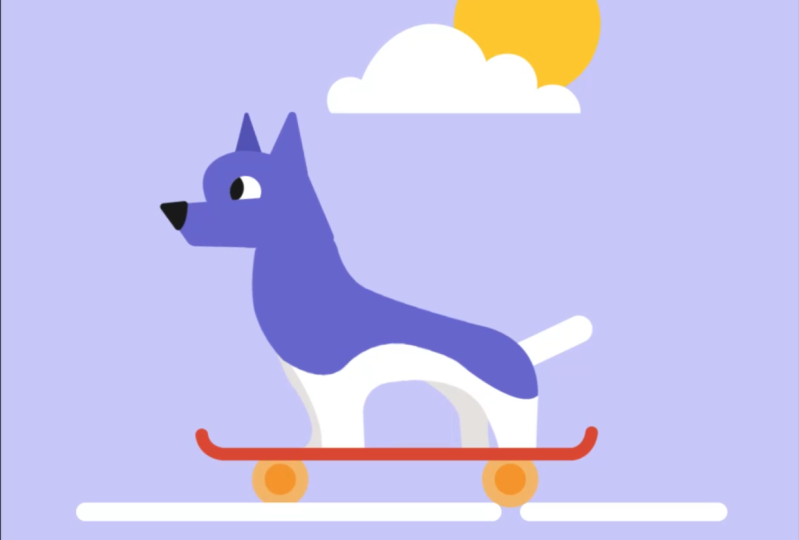
séparé notre design. Nous avons d'abord créé une couche pour le museau et une autre
pour la tête De plus, nous avons généré
une couche pour chacune
des oreilles afin de pouvoir les
animer indépendamment. Ensuite, nous avons
créé une couche pour le skateboard et
une autre pour le corps. On pourrait aussi mettre le corps
au-dessus du skateboard, mais c'est plus beau
si on le met en dessous. Pour terminer, nous avons créé une
couche pour animer la queue, les lignes et l'arrière-plan Dans ce cas, nous n'allons pas
animer l'arrière-plan, nous laissons
donc le nuage, le soleil et le ciel sur la même couche Lorsque nous commencerons à animer, vous comprendrez mieux pourquoi nous devons organiser les
couches de cette façon
4. Adobe After Effects: Bonjour, encore une fois. Avant de commencer à
animer les projets, entrons en contact avec l'interface
After Effects La première étape consiste à
créer une nouvelle composition, nous passons donc à la composition, à la
nouvelle composition. Ouvrez une nouvelle
composition ten 80 x ten 80 à 24 images. Donnez-lui 10 secondes et nommez-le. un deuxième temps, nous allons importer notre
design Adobe Illustrator pour importer un fichier, double-cliquer sur
le panneau du projet, puis sélectionner
le fichier souhaité. Lorsque nous importons un fichier en couches
dans l'option d'importation en tant qu'option, nous devons sélectionner la composition pour
conserver les tailles de couche. Comme vous pouvez le constater, une composition et un dossier contenant des couches
ont été créés. Nous allons travailler
sur la composition. Faites d'abord glisser la composition
importée dans la composition principale. Jetons un coup d'œil à
l'interface d'After Effects. Le panneau dans lequel vous voyez le
dessin est la fenêtre d'affichage. Ce panneau montre les résultats de nos designs et animations. En bas, nous pouvons
voir le panneau de chronologie. C'est dans ce panneau
que nous passerons plus de temps à créer
nos animations. À partir de là, nous pouvons facilement modifier les
propriétés de transformation de la couche. Avec les nouvelles
mises à jour d'After Effects lors de la sélection
d'une couche, un nouveau panneau appelé Propriétés apparaît
automatiquement. Je vais l'agrandir un peu pour
que vous puissiez mieux le voir. Ce panneau nous permet de
travailler plus rapidement et de manière plus intuitive en accédant aux
différentes configurations de la couche à partir
d'un seul panneau Si les dernières mises à jour sont installées et que vous ne
pouvez pas voir ce panneau, vous pouvez l'ouvrir depuis
Windows, Propriétés. Mais ne t'inquiète pas. Vous n' avez pas besoin de ce panneau
pour suivre le cours. Il s'agit simplement d'un plug
in qui vous permet de gagner un peu de temps,
mais rien de plus. Si nous regardons vers la gauche, nous pouvons voir le panneau de
projet où toutes les compositions que nous créons apparaîtront
toutes les compositions que nous créons
et tous les incendies que nous
importons. Et en haut, on
trouve les outils essentiels.
5. Outils essentiels: Bonjour. Dans cette leçon, nous allons examiner les
principaux outils que nous utiliserons pendant le cours. Double-cliquez pour saisir
la composition du skor dog, et je vais vous montrer comment fonctionnent les
différents outils L'outil de sélection nous permet de sélectionner, de déplacer des éléments
et de les redimensionner. Si nous maintenons la touche Shift enfoncée
pendant le réglage de la taille, les
proportions resteront intactes. L'outil manuel nous permet de naviguer dans le panneau de
composition. Avec l'outil Zoom, nous pouvons
zoomer ou dézoomer sur l'image. Cliquez pour
zoomer et
maintenez l'ancienne touche enfoncée tout
en cliquant pour effectuer un zoom arrière. L'outil de rotation nous permet de faire pivoter les objets sélectionnés
autour de ce point d'ancrage. Nous pouvons modifier l'emplacement des points
d'ancrage l'aide de l'outil Pan Behind
ou Ancrage Point. Notez que la
rotation se comportera différemment selon
l'emplacement du point d'ancrage. Voyons maintenant comment accéder
aux principaux outils en appuyant
simplement sur une touche. Appuyez sur v pour l'outil de sélection, maintenez également la touche espace pour la main
et la touche C pour le zoom. W pour l'outil de rotation et y pour le plan situé derrière l'outil. Avant de continuer,
sauvegardons notre projet. Accédez au fichier, enregistrez et enregistrez simplement votre projet
à l'emplacement choisi.
6. Avant l’animation: Bonjour encore une fois.
Avant de commencer à animer, je vais vous enseigner une
technique que vous utiliserez très fréquemment dans
After Effects, les couches parentales heure actuelle, si nous déplaçons
l'une des couches à
l'aide de l'outil de sélection, nous constatons qu'elle
se déplace indépendamment. Mais nous avons besoin, par exemple, lorsque le corps du chien bouge, ses autres parties
suivent ses mouvements. Pour résoudre ce problème, nous
devons lier les couches, suffit de sélectionner l'icône en spirale de la couche de tête et de la
faire glisser vers la couche de corps, puis de faire de même avec
la couche de queue. Sélectionnez l'icône en forme de spirale
et faites-la glisser vers le corps. Maintenant, si nous déplaçons le corps, la tête et la queue
suivent son mouvement. Dans la même logique, nous voulons que les oreilles et le museau suivent le
mouvement de la tête Nous les relions à la tête. le menu Parent et lien, nous pouvons voir le nom de la couche à laquelle
nous avons apparenté À partir de ce menu, nous pouvons également effectuer le processus
parental. Il suffit de sélectionner
la couche souhaitée. Il s'agit d'une technique très basique
que vous utiliserez à
de nombreuses reprises lors de
la création de vos animations.
7. Ajouter du mouvement aux graphiques: Commençons par la partie la
plus excitante, celle de donner vie à notre
illustration. d'abord, créons une nouvelle
composition pour combiner les couches qui composent le
chien afin de travailler plus confortablement. Pour ce faire, nous sélectionnons les
couches en maintenant enfoncées la touche Ctrl et Windows
ou la touche Commande et Mac. Cliquez avec le bouton droit de la souris, Pecomose. Nommez-le et appuyez sur la touche OK. Si nous double-cliquons, nous pouvons
accéder aux couches pour chiens. D'accord. Nous allons maintenant commencer à
placer les points d'ancrage. Sur les couches, nous allons
animer leur rotation. Les points d'ancrage seront
les points de référence autour desquels les couches tourneront
lorsque nous les animerons C'est très simple. Nous
sélectionnons l'outil panoramique situé derrière, puis nous sélectionnons la tête et
plaçons le point d'ancrage
au point de référence autour duquel nous voulons faire pivoter la
couche. Si vous n'êtes pas sûr
d'avoir placé le point d'ancrage
au bon endroit avec l'outil de rotation, vous pouvez faire pivoter la couche et
vérifier si la rotation fonctionne. Nous allons faire le même
processus avec le museau, les oreilles et la queue Si vous vous rendez compte que nous n'avons pas
placé les points d'ancrage sur le corps car nous
n'animerons pas sa rotation Revenons à la composition du chien
patiné, et en suivant la même méthode que celle que nous avons vue dans la leçon
précédente,
nous associons le chien à la couche
de skateboard Si nous déplaçons le skateboard, le chien suit son mouvement.
Maintenant, animons le
mouvement du Accédez au point de la chronologie où vous souhaitez que l'
animation commence. Vous pouvez voir l'
indicateur de temps ici. Nous voulons que l'animation
commence depuis le début. Assurez-vous donc d'être au
début de la chronologie. Sélectionnez la couche de skateboard. Nous voulons animer sa position, nous devons
donc ouvrir
la propriété position et créer une image-clé Pour ce faire, cliquez sur le symbole du chronomètre à
côté de la position Si vous remarquez qu'un
losange bleu a été créé à l'
indicateur horaire sur la chronologie. images-clés sont des marqueurs temporels
qui indiquent les effets secondaires dans lesquels nous voulons modifier
la valeur d'une propriété Maintenant, déplacez le skateboard jusqu'
au point où vous souhaitez que
l'animation commence Ensuite, avancez
dans la chronologie. Sélectionnez le skateboard
et déplacez-le jusqu'à l'endroit où vous souhaitez que
l'animation aille Si vous le remarquez en
déplaçant le skateboard, une nouvelle image-clé a
été automatiquement créée à l'endroit où se trouve l'
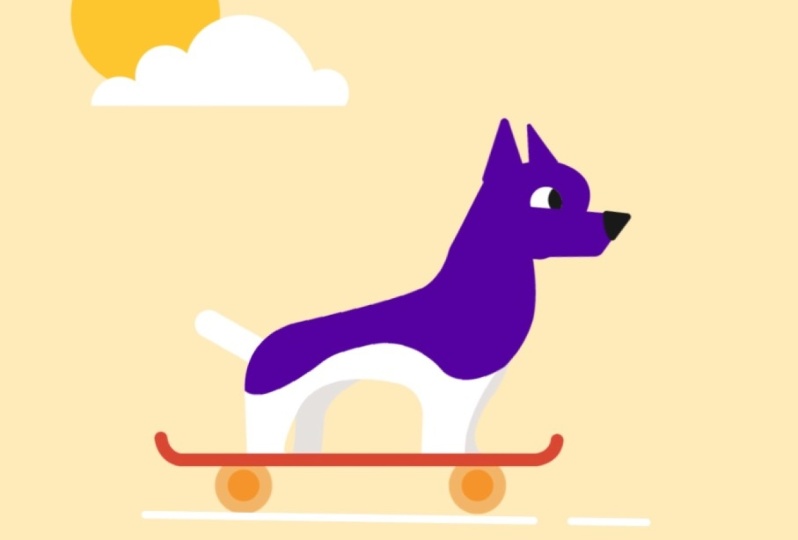
indicateur de temps Le problème est que pour créer une animation organique comme
celle que vous voyez à l'écran, il
faudrait créer
un grand nombre d'images clés, nous ferait perdre
beaucoup de temps. La solution crée une expression
très simple. Je vais annuler l'
action en utilisant Control Z ou man Z sur Mac abord, nous devons séparer les
dimensions de la position pour ce faire, cliquer avec le bouton
droit sur la position et choisir des dimensions distinctes. Nous pouvons maintenant appliquer une
expression sur un seul axe. Dans ce cas, nous voulons créer une animation aléatoire sur
l'axe horizontal. C'est sur l'axe X. Pour créer une expression, nous cliquons sur le chronomètre tout en
maintenant la touche Alt enfoncée, puis nous écrivons l'expression, que vous voyez à l'écran,
et nous la prévisualisons Super, nous avons créé une animation
fantastique en quelques secondes sans avoir à créer une
tonne d'images-clés L'expression Wiggle
est un outil puissant qui permet de créer des
mouvements ou des animations aléatoires Le premier chiffre
représente la fréquence. Il s'agit du nombre de fois par seconde que vous voulez que la
propriété bouge. Le deuxième chiffre
représente l'amplitude. Il s'agit de savoir dans quelle mesure vous souhaitez déplacer ou modifier la
propriété.
8. Animation de chien: Continuons à
animer les lignes. Tout d'abord, nous allons
désactiver la couche de lignes. Assurons-nous qu'aucune couche n'est
sélectionnée en cliquant sur Modifier, en
désélectionnant tout, puis en créant
une ligne à l'aide de l'outil stylo Nous appliquons un
trait de dix P x et une couleur blanche. Nous pouvons le modifier d' ici ou depuis le panneau
des propriétés. De plus, dans l'option de plafonnement de ligne, nous choisissons un capuchon rond. Nous pouvons trouver la même option en
trait dans les propriétés de la
couche. Dans l'option tirets, cliquez deux fois sur le symbole plus Nous appliquons une valeur
de 5005050 à gap. Et nous appliquons une
expression et un décalage. Comme nous l'avons déjà vu, pour
créer une expression, il
faut cliquer
sur le chronomètre tout en maintenant l'ancienne touche enfoncée, et nous écrivons l'expression
que vous voyez à l'écran Grâce à l'expression temporelle, nous indiquons à After Effects
que la valeur de décalage avance de 1 000 pixels dans
le sens négatif. C'est-à-dire de gauche à droite. Nous allons maintenant continuer à animer les différentes
parties du chiot D'un double clic, nous
entrons dans la composition du chien. Si cela vous convient
le mieux,
vous pouvez activer l'option Activer le niveau de
transparence Et nous allons commencer à
animer le museau du chien. Nous ouvrons la rotation et appliquons l'expression
que vous voyez à l'écran. Comme nous l'avons vu dans la leçon
précédente, en appliquant cette expression, nous avons créé un mouvement
aléatoire d'apparence très naturelle. Maintenant, pour travailler encore plus vite
avec le bouton droit de la souris, nous copions l'expression et nous la collons dans la tête. Jetons un coup d'œil.
Génial. Et encore une fois, nous collons l'expression
sur l'une des oreilles. Je vais modifier légèrement les valeurs de l'expression. Dans ce cas, nous voulons simuler le mouvement
créé par le vent, nous allons
donc augmenter à la
fois la fréquence et l'
amplitude du mouvement. Encore une fois, nous copions l'expression
et la collons dans la deuxième oreille. Nous pouvons également le
coller sur la queue, qui se déplacera également de la
même manière à cause du vent. Et nous prévisualisons. Fantastique
Dans la prochaine leçon, nous ajouterons la
touche finale à notre animation.
9. Touches finales: Bonjour encore une fois. Dans cette leçon, nous allons apporter la
touche finale à notre animation. Nous sélectionnons le chien et appliquons
l'effet de distorsion des vagues. Dans l'option direction, nous recherchons un angle horizontal, suivant la
direction de l'air. Nous avons réglé la hauteur à
cinq et la largeur à 650. Et on y jette un coup d'œil. OK,
exagérons l'effet. Pour ce faire, nous allons
augmenter la vitesse à. Nous prévisualisons et Bo
10. Rendu: Maintenant que nos projets sont
prêts, nous pouvons les exporter. Pour cela, nous allons à
la composition et sélectionnons Ajouter à Adobe
Media Encoder Media Encoder nous aide à exporter les
projets de manière plus efficace. Tout d'abord, nous choisissons le codec. Dans ce cas, nous
utiliserons le H 2604. Il exporte la vidéo au format MP 4, le
format le plus utilisé sur le Web. En ce qui concerne la résolution de sortie, nous pouvons choisir l'option de correspondance à
haut ou moyen débit de la source option de correspondance à
haut ou moyen débit pour éviter les erreurs et l'exporter dans la même taille que celle dans laquelle nous avons
travaillé sur le projet. Enfin, nous choisissons l'
emplacement où nous allons exporter la vidéo et
donnons un nom au fichier. Pour terminer, cliquez sur
le bouton Play ici, et avec cela, tout
sera prêt. Une fois le processus terminé, vous pouvez ouvrir votre
vidéo et commencer à partager sur vos réseaux
sociaux.
11. Réflexions finales: Je tiens à vous féliciter
d'avoir suivi ce cours. Tout au long de ces leçons, vous avez appris
beaucoup de choses. Préparez vos designs
dans un illustrateur Roby, découvrez comment fonctionne l'
interface Aftereffect Les
outils les plus importants. Couches parentes. Créez des animations, appliquez
des expressions et des effets, et découvrez quelques astuces pour
accélérer votre processus de travail. Et tout cela en seulement 20
minutes de cours. C'est le moment idéal pour
appliquer tout ce que vous avez appris pendant le cours en créant une animation
à partir de zéro. Vous pouvez utiliser les fichiers de cours ou animer vos designs.
C'est à vous de décider. Allez-y, téléchargez
vos projets la galerie de projets de cours et emmenez-moi dans votre publication Instagram. Je serais heureuse de
les examiner et de vous faire part de mes commentaires. J'apprécie beaucoup votre opinion. Si vous aimez le cours,
veuillez me laisser un commentaire. Je vous en serais très reconnaissante.
Passe une bonne journée.
 Guillermo Ortega, Creative Director