Transcription
1. Introduction: Pas de mecs. Qu' est-ce qui se passe ? Mon nom ? Sean Walsh. Je suis artiste, illustrateur et designer. Et aujourd'hui, je vais vous montrer comment animer une illustration découpée sur papier en utilisant la
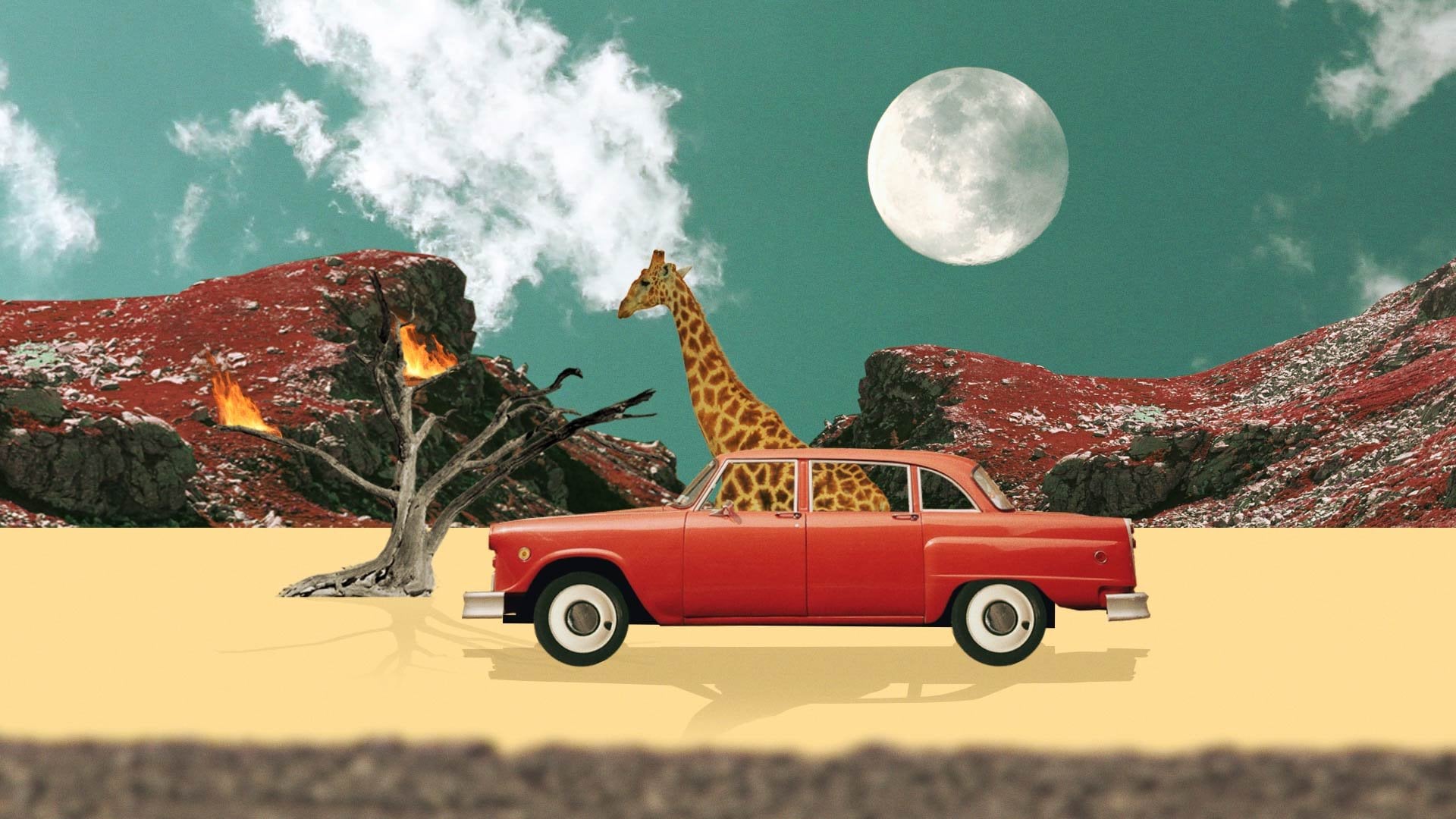
boutique photo et les effets secondaires. Pour ce faire, nous allons découper l'illustration de la boutique photo organisant notre illustration vue importer un fichier dans des effets d'après, mettre en place trois couches D et voir l'espace animant la scène sur Enfin exporter notre projet de classe d'animation sera de créer votre propre papier appelé illustration en utilisant n'importe quel support que vous préférez. Vous allez ensuite scanner, photographier votre œuvre et effectuer les mêmes étapes. En apprenant cette leçon, nous avons terminé vos animations. S' il vous plaît assurez-vous de les télécharger dans la galerie de projet de classe que j'aime jeter un oeil à eux. Ce 'll classes conçues pour tous ceux qui ont une illustration et une animation intéressantes. Certains expérience d'un magasin de photos et les effets secondaires sont utiles, mais je serai là pour vous aider à vous guider à travers chaque étape du processus. N' hésitez pas à commenter ou à m'envoyer un courriel pour toute question ou commentaire, car je serais heureux de vous aider. J' ai hâte de voir vos projets de classe et de partager certains de mes trucs et astuces avec vous en cours de route. D' accord, les gars, faisons ça. Je te verrai en classe
2. Cutting les œuvres d'art: D' accord, les gars. Alors ouvrez les quatre fichiers que j'ai fournis. Ce seront des J piquets, comme vous avez été beaucoup par un Photoshopped. Les fichiers s'ouvrent ici parce que je suis déjà allé de l'avant et découpé l'œuvre d'art. Mais il y a avant les dossiers, les vagues de
bateau, le soleil nuageux et l'arbre et le ciel. Donc on va commencer par le vote et qu'est-ce qu'on va faire ça ? On va découper l'illustration à l'aide de l'outil plume, et on va les séparer chaque objet sur son propre calque. Tu verras quand on ira animer pourquoi on a fait ça. Donc on va commencer par, aller dans l'outil de stylo, qui est ici sur votre barre d'outils. Vous pourriez appuyer sur P pour un raccourci et nous allons zoomer un peu si vous n'avez jamais eu habitude de pento avant. C' est assez facile à utiliser, mais je vais vous donner quelques conseils et astuces sur la façon de le rendre un peu plus facile. Ainsi, lorsque vous cliquez sur un point, vous pouvez maintenir le décalage et vous pouvez faire une ligne droite comme celle-ci. Maintenant, vous pouvez également cliquer, et lorsque vous cliquez, vous faites glisser et il crée une courbe comme celle-ci afin que vous puissiez en faire des
formes assez cool . Donc, ce que nous voulons faire, c'est que nous pouvons autour de nos objets sans laisser d'
espace blanc et sans trop couper dans notre objet, vous pourriez avoir un peu raser les orteils pour ne pas obtenir le papier blanc par derrière. Mais tu veux te rapprocher autant que tu peux. Donc on va commencer ici, on va cliquer, et ensuite on va aller de l'autre côté. , c' Une autre chose, c'est que tu ne veux pas t'asseoir ici et cliquer sur un tas de petites fois comme ça parce que c'est à la fin. Il ne va pas être très lisse que vous voulez que vous voulez essayer de faire autant de clics que possible. Donc nous allons éditer sur do ou commande Z pour revenir. Donc on va commencer ici et on va aller à ce point de fin juste ici. On va faire glisser un peu les orteils juste pour avoir un peu de cette courbe. Vous pouvez même zoomer un peu plus loin. Il me manque un peu. Quelqu' un retourne en arrière et refait ça. Donc on va essayer à nouveau. Ok,
ça a l'air plutôt bien. Maintenant, depuis que j'ai traîné ce point d'ancrage jusqu'à présent, quand je vais cliquer sur ce point, ça va rendre cette forme vraiment courbe. Arrêtez ça. Tout ce que vous avez à faire est de maintenir l'option et de cliquer sur le dernier point d'ancrage que vous avez créé, et cette poignée disparaîtra. Maintenant, vous pouvez cliquer directement vers le haut. Tu pourrais faire une ligne droite. Tu peux le faire. Tu as beaucoup plus de contrôle maintenant. Alors quoi, on va cliquer sur ce point ? On va traîner la fin pour obtenir cette courbe. Et plus vous pratiquez l'outil de stylo, mieux vous obtiendrez avec lui. Alors prenez votre temps et essayez de vous embêter avec. Si vous n'êtes pas à l'aise maintenant, nous allons aller de ce côté et traîner un peu. On va juste compléter cette forme. Vous souhaitez fermer le chemin en cliquant sur le dernier point que vous avez créé pour le tout premier point que vous avez créé ? Bon, maintenant que c'est sélectionné, on va vouloir aller sur nos chemins par ici. Si ce n'est pas sur votre écran. Tout ce que vous avez à faire est d'obtenir une fenêtre et de descendre les chemins. Vous pouvez voir la petite forme qui est là. C' est ce mouton qu'on vient de créer en traçant. Donc on va tenir la commande et tu vas cliquer n'importe où sur ce pouce maintenant et il
va sélectionner l'objet. Donc maintenant, vous pouvez revenir à vos calques et vous pouvez maintenir la commande, Voir, ou vous pouvez monter pour éditer et copier la commande voit que cela a été coupé, et ensuite nous allons commander V pour accélérer. Maintenant, ce que ça vient de faire a créé cet objet. Je ne fais pas sa propre couche. On va double-cliquer sur. On va l'étiqueter comme drapeau, Ok, on va y aller, et ensuite on va se cacher comme ça. On va retourner à notre couche principale. Je me souviens que j'ai toutes ces couches supplémentaires parce que j'ai déjà fait ça, alors il suffit de les ignorer. Ok, donc on va retourner à sa couche moyenne. On va juste tracer l'objet suivant, donc je ne prends jamais ton temps. Agréable et lent. Eh bien, dans un peu plus vite. Cause off. J' ai fait ce temps, donc je suis un peu plus habitué. Mais si vous n'y êtes pas habitué, prenez votre temps. Ce n'est pas pressé. Je veux juste avoir une coupe très nette. Donc, c'est après la création de la forme. Retournez à vos chemins. Tout le commandement. Cliquez sur. On va copier. Retourner à ta copie de frappe, mec. Tu vois ? Et commande, on va étiqueter ce toit. D' accord ? Maintenant, j'ai déjà tout découpé. Alors allez-y, prenez votre temps. Paul est la vidéo si vous le devez et découpez toutes les illustrations sur tous les différents fichiers que je vous ai donnés. Les vagues pour s'assombrir dans l'arbre et sur la couche de ciel celle-là est un peu différent que
nous allons faire, c'est que nous allons utiliser le Nous allons aller à la première couche pour aller à l' outil de tente
rectangulaire. On va faire un rectangle aussi près que possible de la cassette sans
entrer dans la cassette. On veut juste faire un rectangle parfait, il va cliquer et glisser le plus près possible. Ça n'a pas besoin d'être exact. Et on va juste tenir le commandement. Uh, commande. Tu vois ? Et puis commandez V pour coller. Et ça va être notre Skylar. Pour que tu puisses étiqueter un ciel. Maintenant, j'avais déjà ça parce que je l'ai déjà fait. Quelque chose va supprimer ça une fois que c'est le nouveau que nous utilisons. Alors, d'accord. Maintenant, allez de l'avant et découpez toutes vos illustrations sur tous vos fichiers. Andi, je vais te dire quoi faire ensuite. Ok, les gars. Donc, après que toutes vos œuvres d'art soient découpées, je vais aller de l'avant et supprimer ces deux couches, parce qu'elles sont déjà là. Tu vas vouloir tout étiqueter pour cacher le menteur principal. Ainsi, chaque pièce doit être sur sa propre couche séparée. Ce que j'ai fait c'est que j'ai étiqueté c'est un mât de pavillon sur le toit. Je me penche sur les deux pour les vagues. Je les ai étiquetés comme des vagues tardives et sombres. Nous avons pour le nuage, soleil et l'arbre. Je les ai étiquetés « Désolé ». Un fils influent un pendant pour bafouer trois arbres et buisson sur le ciel. Vivre avec qui nous a gagné le ciel. Vous voulez vraiment prendre une bonne habitude d'organiser vos calques et de simplement nommer tout ce que vous pouvez parce que lorsque vous entrez dans l'animation et que vous avez, vous savez, plus de
50 couches. Il devient juste un gâchis, même 20 couches. Cela pourrait devenir vraiment déroutant si tout n'est pas étiqueté d'une manière qui
vous semble logique . Vous n'avez pas à les étiqueter comme je l'ai fait, cependant, ce qui a du sens pour vous, mais ça pourrait être plus facile. Il suffit de les étiqueter comme je l'ai fait pour que vous puissiez suivre beaucoup plus facilement. Juste organisation est juste clé Teoh rendre un flux de travail beaucoup plus rapide et juste beaucoup plus facile sur vous à la fin.
3. Organiser la scène: Bon, donc maintenant ce qu'on va faire, c'est qu'on va prendre toutes ces pièces qu'on vient de découper. On va les arranger sur un autre document qui ressemble à ça. Ça va être notre illustration que nous allons ensuite apporter dans After Effets. Et nous allons à l'ennemi. Donc pour faire ça, on va aller au dossier du bateau et on va faire la première chose qu'on va faire, c'est qu'on va faire un peu. On va sauter les couleurs un peu parce que les couleurs ont un
peu l'air . Quoi ? Je les ai peints à la main. Donc, on va passer au contraste automatique. Et parfois j'aime nous tester pour voir à quoi ça ressemble. Parfois, il vraiment, comme gâcher avec le travail, mais pour celui-ci et fonctionne vraiment assez bien. Donc je vais faire ça à toutes les couches. Oh, d'un intérêt auto contraste. Ok, prochaine chose qu'on va faire, c'est qu'on va agrandir la taille de notre toile pour qu'on
puisse la voir. Essayons 2100 mauvais, moi pour la hauteur. Essayons 1600 parce qu'on va devoir mettre ce toit au-dessus d'ici, et c'est une réduction dans un peu plus de place pour travailler. Donc je vais tout bouger un peu vers le bas. Je vais commencer par regarder les yeux. On va le placer juste par ici. Le Finlandais va aller sur la partie arrière du bateau juste ici, et on va le faire tourner. Appuyez sur la commande T pour obtenir votre sélection, puis vous pouvez maintenir, déplacer et cliquer et tourner 90 degrés. Et ça va se passer ici, et on veut la fin. Teoh est en quelque sorte derrière le bateau. On va mettre la tueuse derrière le bateau parce que ça va être animé. Ça va bouger un peu, donc on ne veut pas que ce morceau reste. Donc on va le mettre là. On va le glisser en dessous de la couche de bateau pour qu'on puisse les déplacer un peu, donc ça n'est pas coupé de la page. Ensuite, on va prendre le toit. On va frapper la commande T. On va faire tourner ça aussi. Je vais mettre ça juste là. Et je pense qu'on va le rendre un peu plus petit. Quelque chose, quelque chose dans le coin. Et tu sais quoi ? On va rendre la nageoire un peu plus petite, aussi. Juste un peu. D' accord. Et puis on va prendre le mât de drapeau. On va faire tourner ça. Ça va aller ici. On va aussi le rendre un peu plus petit. Déplacez un peu vers le haut. J' utilise juste les touches fléchées pour bouger. Si vous maintenez la touche Maj, vous pouvez vous déplacer par incréments plus importants. Vous pouvez également simplement faire glisser. Um, d'accord. Et puis le drapeau, le drapeau va aller juste ici, et il va probablement devenir un peu plus petit aussi. Quelque chose comme ça ne veut pas dire que j'ai besoin d'être parfait, parce que tout va être animé. Ok, pour que ça ait l'air plutôt bien. Maintenant, on va aller aux vagues,
et la première chose que je vais faire est que je vais essayer le contraste automatique à nouveau sur l'onde lumineuse qui fonctionne assez bien. Um, la vague sombre qui l'a fait trop tard. Je veux un peu de contraste dans les deux. Donc je pense que je vais juste garder ça comme ils sont. Il y a un tas d'autres ajustements que vous pouvez gâcher ici, mais pour celui-ci, j'ai déjà traversé. Et il semblait que le contraste automatique semblait fonctionner assez bien. Donc, je vais rester avec, rester simple, et ensuite on va faire un nouveau document de 1920. Mais 10. 80. Ça va être la taille qu'on anime. Ok, on va commencer par amener les vagues ici, donc on va apporter la seule lumière. On a le moyen de le faire. Comme vous le pouvez. Cliquez avec le bouton droit ici, allez à la couche dupliquée sur ce petit écran apparaîtra. Vous pouvez l'appeler congé tardif, puis vous pouvez sélectionner le fichier sur lequel vous voulez le mettre. Donc on va le faire sur un sans titre, et on est parce que les vagues et on va faire cette vague un peu plus petite ici. Hope, monsieur, probablement quelque chose autour de cette taille. Et ce qu'on va faire, c'est parce qu'on va vouloir que ces vagues se déplacent à travers la scène. On va vouloir élargir la vie de ces documents pendant qu'on travaille. Pour qu'on puisse mettre en place la scène. Donc on va changer. On va aller aux yeux du campus et ils allaient changer est deux pixels, on va faire la largeur de Probablement, Essayons 3000 beaucoup plus gros. Nous pouvons nous débarrasser de la Tueuse en double-cliquant et en le supprimant. Donc ça va se passer cette semaine et on y va. Ce qu'on va faire, c'est qu'on va copier ça. Donc on va frapper la commande J. On va la traîner, maintenir le décalage en traînant. Bien. On va commander Jr et le faire glisser à nouveau. Quelque chose comme ça. Tu veux l'égaler aussi près que tu arrives. Et puis ce que nous allons faire, c'est nous allons changer et cliquer sur toutes ces couches, et nous allons faire un excellent clic et descendre pour fusionner les calques. Alors devient une couche, et nous allons nous débarrasser de ces petits plis ici. Donc, la façon de le faire que vous Congar à l'outil de patch ici, et vous venez de mettre en surbrillance la zone que vous voulez patcher vers le haut, puis vous pouvez en quelque sorte le faire glisser sur. C' est à droite de gauche sur la vague. Et ça devrait faire l'affaire. Fais la même chose pour ici. D' accord. Ça a l'air plutôt bien. Pouvez-vous considérer cela plus ? Je suppose que si tu veux, ça n'a pas d'importance. Parce que les camps vont revenir dans les années 1920. Donc on le regardera quand on fera ça. Ensuite, on va retourner aux vagues, et on va faire la même chose pour le noir. Nous avons donc nous allons faire un clic droit sur la couche dupliquée. Bien sur un sans titre. On va faire ça. On va s'assurer que cette vague sombre est derrière. On peut aussi renommer ça pendant qu'on y est en retard. On a ou, tu sais, on va faire la première vague. Ça va en être un devant. Et puis la vague sombre sera derrière. Je vais réduire un peu ça. Commande t réduire quelque chose autour qui dit bon sur. On peut cacher cette couche pour voir ce qu'on fait. On va faire la même chose. Vous pouvez également maintenir tous les glissements injustes sur la tenue, le décalage et le glisser-dessus. J' espère que tu aimes ça. Et puis à nouveau aller changer. Cliquez sur tous ces éléments. Clic droit, Aller vers le bas, émerger des calques sur. Retourne au patch. raccourci de l'outil pour l'outil de patch est J correct. Et puis on va réparer cette partie, accord ? Et aussi genre de centre ça. D' accord, donc ça a l'air plutôt bien. On pourrait peut-être. Eh bien, peut-être qu'on va bouger un peu ça. On pourrait faire quelques ajustements après avoir été vus ensemble, mais on va faire des vagues pour ça, alors on va juste copier Wave 1, on va tout faire glisser, et on va avoir les orteils déplacer cette vague en dessous à parce que nous le voulons derrière. On va étiqueter comme ça. Trois, on va déplacer ça vers le bas. Nous pouvons aussi rendre celui-ci un peu plus petit parce que les choses dans la distance deviennent généralement plus petites. Donc, les orteils rendent cette profondeur un peu plus forte. Quelque chose comme ça. D' accord. Et puis on va prendre Wave à On va tenir tous faire la même chose. Amenez ce coup trois, et appelez comme ça, car on va abaisser un peu le chemin 4. Peut aussi le rendre un peu plus petit en regardant comme ça. Ok,
ça a l'air plutôt bien. Maintenant, on va prendre, on va retourner à l'image. On va aller à la taille de la toile. Bon des pixels allumés. On va retourner en 1920. Donc ça a l'air plutôt bien. Je voudrais peut-être faire quelques ajustements. Juste un peu. Ça n'aura pas trop d'importance, parce que tout va bouger, donc on va le garder pour non. D' accord. Et puis nous allons apporter les arrière-plans assez faciles. On va faire un clic droit sur le ciel, aller à la couche dupliquée intitulée un. Ok, Sky, on va tourner juste là. Ça devrait être bon. Nous allons aussi dupliquer le ciel pour que vous puissiez le faire accrocher un peu parce que le ciel
va se déplacer légèrement en arrière-plan aussi. Ce gars va derrière tout, et puis on va tous cliquer et glisser, et on va faire tourner ça à nouveau. peux les cacher pour voir ce qu'on fait. On va faire un clic droit sur les calques fusionnés, et ensuite on va faire le même tour avec le patch. On va encercler certains de ça . Faites glisser le dessus, voyez ce qui se passe. Ça a l'air plutôt bien. Je vais me débarrasser. Tu vois ? Voyez comment vous pouvez voir quelques coups de pinceau répétés. Je n'aime pas vraiment ça. On dirait qu'on l'a copié,
ce qu' on a fait. Donc, vous pouvez un peu tricher et cacher vos erreurs presque, même si ce ne sont pas vraiment des erreurs. Mais tu sais ce que je veux dire. Ok,
ça a l'air plutôt bien. Remettez les vagues. D' accord, on y arrive maintenant. On va aller chez le fils des nuages dans l'arbre. Et ceux-là, l'arbre et les bêtises. Jolie, assez simple. Ils s'intègrent assez bien. Je suis déjà allé de l'avant et fait ça, donc ils vont assez bien sur la scène. Donc on va aller dupliquer le calque sur le titre 1, et ça va avoir besoin d'être devant tout, parce que ça va être au premier plan. Tu sais,
je vais rendre ça un peu plus grand. Vous ne voulez pas augmenter les choses trop haut ou trop, mais un peu ne va pas le blesser. Je veux juste que cette belle forme ici, ok. En remarquant quelque chose, je vais vouloir faire tomber juste un peu. Quelque chose comme ça. Peut-être trois. Peut-être un peu plus. D' accord. Retourne aux nuages sur un arbre. On va mettre le buisson en double couche de clic droit, et faire pivoter ce 90 degrés. Et cela va aussi aller au premier plan. Donc on va parler de ça et ça, je pense, et devenir un peu plus petit. Quelque chose comme ça. J' ai regardé par là. Ça a l'air bien, OK. Et puis on va retourner dans un arbre nuageux, et on va apporter tous les nuages, et je vais les ramener tous en même temps. Cliquez avec le bouton droit sur les couches dupliquées sur un total. On va apprendre qu'on va frapper l'équipe de commandement, pour réduire la moisissure en même temps. Pas bon. Donc club 3, on va juste garder le nuage 3 à l'arrière parce qu'ils ne le gardent pas en ordre. Nuage deux sera au milieu quelque part et nuage un puits aux films autour un peu . J' espère que c'est comme ça. Peut-être. D' accord. Et on va y retourner. On va amener le fils à l'échelle un peu. D' accord ? Ça a l'air plutôt bien. Ça peut être les nuages. Ça pourrait être un peu gros, peut-être. Oups. Essayez de faire du nuage, peut-être faire tomber les nuages juste un peu. Quelque chose comme ça. OK, alors on va à la couche du bateau et au bateau. Nous allons juste avoir toutes les couches sélectionnées déjà. Donc, il va faire un clic droit. Et je voulais juste arranger son premier, donc c'est plus facile à amener. On n'a pas à l'arranger dans la scène artistique. Il est beaucoup plus facile d'apprendre un double couches et sur le titre un, accord, donc je pense que je veux le bateau dans la deuxième couche de façons nous sommes ici. Donc, je veux en dessous du derrière la deuxième couche d'onde. Donc on va faire tomber ça. Donc c'est juste en dessous de la vague, aussi. Et il va falloir que ça soit beaucoup plus petit. Apporte-le un peu. Um, ok, je pense que c'est plutôt bon. Tout est déjà étiqueté parce qu'on l'a fait dans la première leçon. Donc je pense que tout est assez bon avec ça. Il y a des ajustements que vous aimeriez faire aller se sentir libre. Oui, je crois que c'est tout. D' accord. Et maintenant nous allons nous préparer à animer notre importation de la scène après effets, et ensuite nous allons nous amuser d'animer tout ça
4. Importer dans After Effects: D' accord, les gars. Il y a donc une étape importante, en fait, deux étapes importantes que j'ai oublié de faire. , Cette scène va avoir un ciel sombre au début,puis le soleil au fur et à mesure que
les vagues apparaissent, le soleil va se lever et le ciel va devenir jaune. Donc ce qu'on va devoir faire, c'est faire un ciel plus sombre. On va frapper la commande J sur la couche de ciel. On va aller aux ajustements d'image. Et je crois que j'ai fait ça avec toi et la saturation. Donc on va y aller. Et ce qu'on va faire c'est qu'on va saturer l'image, donc c'est génial comme ça et ils allaient juste l'assombrir, mais ils ont toujours une certaine texture des coups de peinture. Mais tu ne veux pas un noir plein. Tu veux qu'il reste quelques tours de peinture. Je pense que c'est une belle touche. Fais comme négatif 70. Ça a l'air bien. On va cliquer. Ok, alors affaiblir, renommez ce ciel sombre sur le ciel tardif et ensuite vous allez aller enregistrer vos fichiers car vous allez enregistrer ce fichier où vous voulez,
et nommez-le comme vous le souhaitez Ok. Et maintenant, nous allons importer dans After Effects. Ils vont aller de l'avant. Ouvrez. Les effets secondaires. Oups. Je suis désolé. J' avais déjà fait ça. Donc je vais déposer un nouveau projet. N' économisez pas. On va aller à une nouvelle composition. On va faire 1920 d'ici 10. 80 à 24 images par seconde. Et pour la durée. Ce ne sera qu'une animation de 10 à 12. Donc tu veux avoir un peu plus de temps en tête ? A environ 20 en ce moment, donc ça devrait être bon. Et tu vas cliquer sur OK dans le côté projet ici. On va faire un clic droit. Nous allons aller à importer le fichier et aller à l'animation, vu ou tout ce que vous avez appelé votre fichier nous et puis juste ici est vraiment important où il dit importation comme il dit vidéo. Vous voulez cliquer et aller à la composition, conserver la taille du calque parce que cela va garder tous vos calques et l'ordre et la
taille correcte dont nous avons besoin et le nom. Et donc on va ouvrir, s'
assurer qu'il est écrit la taille de la couche de routine de compétition. Cliquez sur OK. Et tu verras ton pré venir ici. Vous pouvez voir certaines de vos œuvres d'art en haut du coin. Donc, nous allons cliquer sur cette animation pré-comp vue ou tout ce que vous avez appelé votre fichier
photoshopped. On va cliquer et traîner ici aussi. Et il devrait s'enfoncer à l'endroit. Si vous Si vous allez juste ici, vous pouvez aller à l'ajustement que si vous verrez toute la composition. Et voilà. Donc, si vous double-cliquez sur cette pré-comp ici, toutes vos couches doivent être en ordre et étiquetées sur Nous sommes bons à donner. Maintenant, nous sommes prêts pour la partie téléphone.
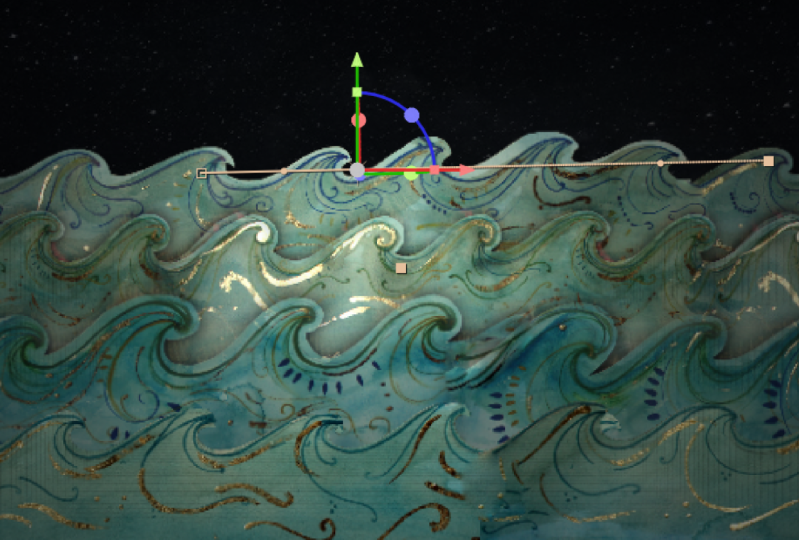
5. Calques en 3-D: Bon, donc maintenant on va organiser nos couches en trois espaces D alors ce qu'on va faire c'est d'activer trois couches D pour tout ça. Je vais te montrer comment faire ça dans une seconde. Mais le concept derrière le Sol est que nous voulons des objets comme cet arbre dans ce buisson. Nous voulons qu'ils soient plus loin devant nous et dans l'espace, et nous voulons que le ciel, les nuages et le soleil soient repoussés plus loin. Et chacune des vagues va être comme, cette façon, la voie de front va être un peu devant la deuxième vague un
peu devant la troisième et ainsi de suite. Et nous voulons jouer avec facilité parce que quand ils se déplacent dans l'espace et qu'on a un peu de mouvement de la caméra, ça va créer un peu de profondeur. Ça va rendre la scène beaucoup plus intéressante et un peu réaliste d'une certaine façon. La première chose que je vais faire est que j'aime utiliser cette étiquette de couleur pour étiqueter certaines de mes couches afin que je ne sois pas confus. Donc je vais étiqueter toutes les couches d'onde. Si vous maintenez la commande, vous pouvez cliquer sur différentes couches. Je vais étiqueter toutes les vagues. Allons-y avec le rose et ensuite toutes les couches de bateau. Je vais le faire parce que ça va être une partie principale de tout ça. La motion ici. Je vais les rendre jaunes. Alors ils se démarquent, euh, l'arbre. Tu sais quoi ? Je vais déplacer le buisson vers le haut. Donc c'est avec l'arbre ici et faites-les. Rendons-les verts. Ceux-ci peuvent rester carnaval. Tu sais, je vais changer ces vagues pour quelque chose d'autre qui se démarque plus comme du rouge. Même avec facilité. Ok, c'est bien. Tout est séparé maintenant, donc je ne suis pas confus. J' aime faire ça. Cela rend les choses beaucoup plus faciles pour moi. Tu n'as pas à le faire. C' est juste quelque chose que je finance aide. Bon, donc on va tenir le décalage et cliquer sur toutes les couches et voir ce petit boxeur ici. Ces air, les trois couches D. Vous pouviez voir les petites informations de Pops of Sastri delay. Donc tu vas cliquer. Si vous avez sélectionné une taupe, vous pouvez simplement cliquer sur un et tourner tout en trois couches. Alors maintenant trois menteurs D, la façon dont ils fonctionnent, c'est que si nous ne les vérifions pas, nous pouvions seulement déplacer des objets vers la droite ou vers la gauche ou vers le haut et vers le bas. Mais ce que nous voulons dio, c'est que nous voulons pouvoir déplacer certains des objets vers l'avant dans l'espace comme celui-ci ou dans l'espace. C' est ce qu'on appelle l'espace Z. Ainsi, trois couches D crée l'option d'espace maladie. Il y a
, beaucoup de choses qui entrent dedans. Je ne vais pas m'en mêler trop, peut-être dans un autre cours. Mais je vais vous montrer comment séparer cette scène et comment ma pensée derrière tout ça . Donc, une chose que je peux faire est que nous pouvons faire est que nous pouvons passer ici orteil où il est dit une vue, et vous pouvez aller à deux vues horizontales, donc cette deuxième vue viendra. Donc, si vous cliquez ici, vous verrez les petits triangles bleus qui mettent en évidence le coin. voyez, maintenant vous êtes sélectionné sur celui-ci. Vous pouvez aller à l'endroit où il est dit haut et il y a différentes vues. Il y a devant. Il y a la caméra active gauche, qui est la caméra avant en ce moment. Faites cet ajustement en bas droit et vous obtenez le point. Donc nous allons aller à la vue personnalisée un. Khanna montre notre toile sous un angle ici et on va commencer à tirer des objets dans
l'espace, donc on va certainement vouloir l'arbre dans ce buisson. Vous pouvez monter et cliquer dans vos calques. Ici, vous pouvez simplement cliquer sur eux. Peut être facile à cliquer dans vos calques, et nous allons les déplacer vers l'avant et voir de l'espace. Et ça aide d'avoir cette caméra active ouverte pour que vous puissiez voir à quoi
ressemblera la scène . Parce que si j'ai cinq piscine est en avant, la
CIA a la petite poignée bleue ici et le Z le petit bouton Z à venir. Donc, si vous cliquez et maintenez ou cliquez et faites glisser, vous pouvez tirer vers l'avant, vous pouvez le repousser. Si tu avances, ça va disparaître de notre scène, et ce n'est pas ce qu'on veut. Je n'ai pas fait ça et on va juste avancer quelque chose, quelque chose par là, ok. Et puis nous allons aller dans le ciel, l'obscurité et dans le ciel clair. On va les repousser assez loin dans l'espace parce qu'on veut que ça revienne plus loin. Vous pouviez voir comment tout a commencé à se séparer ici. Ensuite, on va attraper le soleil et les nuages. On va les repousser. Si vous le poussez trop loin en arrière, vous commencerez à voir les Ils passent par le ciel juste là, qui n'est pas ce que vous voulez. Vous voulez le repousser, les médias aussi loin que vous le pouvez ou comme juste en face. Et peut-être qu'on pourrait rendre ça un peu plus intéressant et bouger comme ça. Nuage pour, genre, avant un peu. Oups. Déplacez celui-ci en avant un peu. Celui-ci en avant un peu. C' est un peu plus. Retirez un peu le soleil, alors tout est en quelque sorte dans un endroit différent dans l'espace, et ensuite on va aller aux vagues. Les vagues allaient vouloir la Vague 1. On va vouloir apporter ça parce qu'on n'apporte pas un à l'avant va dans la brousse. Dan sort juste un peu de la scène. Quelque chose comme ça, peut-être. Et amener la vague à un peu en avant aussi. Pas devant la première vague. Vous pouvez voir dans cette vue et dans cette vue, quand elle va trop loin, vous êtes en train de fosser votre illustration là. Donc quelque chose, quelque chose dans le coin. Vague quatre. On va repousser un peu plus les combinaisons spatiales contre ça, puis la troisième vague va repousser ça un peu. Il aurait pu repousser un peu trop loin. Et on va prendre toutes les couches de bateau ici. On va avancer un peu, mais on ne veut pas avancer. Donc ça passe par les vagues ici. On veut le garder entre les deux. Donc peut-être que quelque part là-dedans semble bon et vous pouvez une autre façon de le faire aussi est que vous pouvez
aller porter une vue personnalisée que nous sommes allés. Et j'aime le faire parfois à et vous allez à la vue de dessus et ce que cela montre. C' est un peu plus difficile à voir. Je pensais que je raserais la vue angulaire parce que c'est un peu plus facile à visualiser, mais c'est essentiellement vos couches dans l'espace. Donc, si vous cliquez sur l'arbre en surbrillance où il se trouve dans ze espace
, les deux couches étaient ici. L' arbre dans le Bush sont les choses les plus éloignées en avant, qui est ce que nous avons déjà vu. Et puis le soleil et les nuages ils sont de retour ici, le ciel tout le chemin du retour dans l'espace. Donc ce que j'aime faire alors peut-être parfois est en fait peut-être rendre ceux-ci un peu plus égaux parce que ces air toutes sortes de la même couche ou juste peut-être, quelque chose comme ça. Mais maintenant que nous avons fait ça, nous allons devoir déplacer le bateau dans l'espace, cacher les bateaux qui sortent de la vague ici. On va repousser un peu le bateau dans l'espace. Ok, je pense que c'est plutôt bon pour l'instant. , Ce que nous allons faire ensuite,c'est que nous allons commencer à animer des objets maintenant que tout est un calque trois D et séparé et un espace Z, nous pouvons commencer à ajouter un peu de mouvement à notre scène, et nous allons passer de
6. Animer les vagues: Ok, donc maintenant que toutes nos couches d'air sont mises en place dans un espace de trois D, on va commencer n'importe quelle réunion. Nous allons commencer sur cette section en faisant les vagues d'abord. Donc on va passer à la résolution
1/3. la résolution
1/3. Donc ça rend beaucoup plus rapide quand on commence une réunion, et ensuite on peut revenir à une vue sur vous pourriez changer ça pour l'adapter, et on peut aller de l'avant et cacher le bateau, les nuages et le soleil parce qu'on n'aura pas besoin d'eux dans ce section. Alors allez-y et cliquez sur toutes vos couches et appuyez sur la couche d'orteil du globe oculaire ou masquez-les. Vous êtes des nuages et du soleil, et vous pouvez aller de l'avant et les cacher. Ok, donc maintenant les vagues, elles vont apparaître une à la fois, comme la première voie et ainsi de suite. Ça va revenir en arrière, et ils vont se déplacer légèrement vers la droite et tourner. Et en théorie, nous voulons que la vague frontale se déplace plus vite et tourne plus vite que la vague à l'arrière. Parce que ça va donner l'illusion de profondeur. Donc on va commencer avec la Vague 1 ici où on va aller en fait, on va cliquer sur toutes les vagues. Vous pouvez maintenir la commande et cliquer sur chaque vague, et vous allez appuyer sur P sur votre clavier pour la propriété position. Et puis vous allez aller de l'avant et cliquer sur chaque position en maintenant la commande et vous allez faire clic
droit
et aller à des cotes séparées, et cela va séparer les propriétés de position dans X, Y et Z. unclic
droit
et aller à des cotes séparées,et cela va séparer les propriétés de position dans X,
Y et Z.
c'est que
nous allons prendre la Vague 1, nous allons cliquer sur une position Y, image
clé, et ensuite nous allons aller 10 images en avant pour que vous puissiez maintenir la commande Shift et vous êtes la
flèche droite pour aller 10 incréments d'images. Ou vous pouvez simplement retirer la tête de jeu. Si vous voulez, vous pouvez regarder le numéro d'ici jusqu'à 10. Je pense juste que c'est un peu plus facile avec ce raccourci. Donc, déplacer la commande et l'ère droite, puis faire une autre image clé. Tu vas retourner à ta première image clé et tu vas abaisser la vague de la
composition pour qu'elle apparaisse . Donc ça pourrait quelque chose comme ça. Maintenant nous allons utiliser l'éditeur de graphiques ici, il y a un super tutoriel sur le partage de compétences par Jake Bartlett dans une réunion avec facilité. Et il va vraiment en profondeur et expliquer la valeur, Graf Spee Graf et tout ce que vous devez savoir à l'intérieur de cela. Donc si vous n'avez pas encore suivi ce cours, je le suggère fortement parce que je ne vais pas aller trop loin dans cette leçon. Donc vous allez mettre en évidence ces deux images clés et vous allez frapper F NF Neid pour les rendre faciles. Et puis vous allez voir cette petite icône ici, cet éditeur de graphes, et si vous cliquez sur ce bouton juste ici, ça va correspondre au graphique à examiner. Donc c'est un peu plus facile de travailler avec. Et tu vas cliquer sur ce point. Et ce que cela montre, c'est que la vague arrive. Ça commence lentement. Ça devient rapide. Donc juste ici, au milieu, et à cinq images, ça va être à la vitesse la plus élevée, et ensuite ça va ralentir. Mais nous voulons rendre cette courbe un peu plus agréable afin que vous puissiez cliquer sur le point, puis faire glisser ces points d'ancrage. Et maintenant ça veut dire que ça va arriver vite, et ça va ralentir lentement dans le remorquage en place. Voyons voir. Donc, ça a l'air assez bien juste là. Donc on va se passer pour l'instant parce qu'on peut toujours revenir et ajuster ces choses plus tard. Et nous allons nous donner une exposition pour aller à la première image,
frapper l'image clé de l'exposition, et ensuite nous allons faire cette animation environ 10 secondes pour que vous puissiez faire glisser cette tête de jeu en 10 secondes, ou vous pouvez aller à 10 secondes et appuyez sur et sur votre clavier. Et nous allons passer à, genre, 12 secondes, pour les moyens de se déplacer au cas où nous déciderions de prolonger cette animation. Donc on va aller de l'avant et faire passer la vague un peu. Tu veux que ces vagues se déplacent plus vite ? Vous pouvez supprimer ceci. Pourquoi le cadre clé ici ? On n'en a pas besoin. Ouais,
ça ressemble à une vitesse assez décente. Peut-être même un peu plus vite. Quelque chose comme ça. Et puis vous allez mettre en évidence ces amis clés et vous allez tenir le commandement cette fois quand vous cliquez sur l'image clé et vous allez les voir changer ces cercles et les nouvelles , leurs images clés A occupées et ce que cela signifie Il va voyager à une vitesse constante tout le temps. Donc on va garder ça et ensuite on va aller à la rotation. Donc tu vas frapper la première vague. Tu vas aller à Irritation R sur ton clavier, et tu vas aller aux rotations Z qui font une trame clé. Et puis si vous retournez à la vague et vous
frappez, vous pouvez juste voir les propriétés avec lesquelles vous travaillez ici. Et en fait, on va faire glisser la clé de rotation pour gagner la vague atterrit sur cette 10e image juste ici et on y va. On va faire ce 1.5 négatif pour la première image clé parce que ces vagues
vont se balancer un peu, et ensuite on va aller de l'avant 20 images. Donc déplacer la commande flèche droite deux fois, et puis vous allez faire cette 1.5 états séparés un peu et ensuite faire la même chose aller pour 20 images et vous pouvez simplement sélectionner, copier et coller ces amis clés, et vous peut continuer à le faire. Donc, les cadres clés passent un 12e marqueur. Oups. D' accord. Et puis tu vas juste sélectionner tout ça et f N f 90 Easy's on. Voyons à quoi ça ressemble. Ça a l'air plutôt bien. Alors passons à la deuxième voie. On va faire les mêmes pas et aller à la vague, tu vas y aller. En fait, cette fois, on va aller de l'avant trois images pour commencer. Donc 123 Vous pouvez tenir la commande et la flèche droite, et vous passez par incréments d'un. Tu vas cliquer sur une position Y, puis aller sur 10 images. Position Y rapide. Pouvez-vous encadrer Retourner à la 1ère 1 l'abaisser de l'écran, sélectionnez les deux de ces f N F neuf Eazy e et ensuite aller à l'éditeur de graphique sur. Une chose offre à dire est quand vous êtes dans le graphique, mieux si vous faites un clic droit. Assurez-vous simplement que vous êtes sur le graphique de vitesse d'édition pas le graphique de valeur. Il y a un peu de différence là-dedans, mais on va utiliser le graphique de vitesse ici. Tu vas tirer cette poignée sur quelque chose comme ça. Ça a l'air plutôt bien. Ok, maintenant on va y aller. Donnez-lui un peu d'exposition. Cadre clé rapide sur la première image. Va à ça. 12 secondes. Vite. Une autre image clé et faites glisser cela sur un peu. Et nous voulons que celui-ci bouge un peu plus lentement. Ça a l'air plutôt bien. Peut-être même un peu plus vite. Juste un peu. Débarrassez-vous de ça. Pourquoi trame clé, puis sélectionnez ces et la commande entière. Voilà, tu y vas. Ça a l'air bien. Maintenant. Pourrait aller à la vague et frapper la rotation. Aller à la rotation Z, revenir à la 10ème image parce que nous voulons que les rotations tournent toutes en même temps
pour qu' elles n'interagissent pas les unes avec les autres, donc ça fait de l'irritation. Et nous allons rendre celui-ci positif cette fois parce que nous voulions faire tourner le contraire. Donc celui-ci est une valeur négative pour le 1er 1 Nous voulons que celui-ci soit positif, et ils vont tourner lentement un peu moins en moins car ils vont plus loin dans l'espace. Alors allez de l'avant 20 images, puis faites ce négatif et allez de l'avant et copiez et la paix Ces images clés, tout comme nous l'avons fait la première fois et puis sélectionnez ces toutes sur F N F F 9. Euh, oups. D' accord. Et ensuite, on va attendre Pardon. On doit frapper. Qu' est-ce que tu vas voir ici ? Tous vos postes avec lesquels vous travaillez. Et voyons à quoi ça ressemble. Plutôt bien. Vous pourriez voir la première vague se déplacer un peu plus vite parce qu'elle va de l'avant. Ça va un peu en face à chaque fois, donc c'est bien. Attendez trois. On va faire les mêmes étapes. On va le faire tourner moins et le déplacer plus lentement pour aller à votre position Y. Et cette fois, on va aller de l'avant. Six images de trois images de la dernière. Alors 123456 Pourquoi la position aller de l'avant. 10 cliquez sur une autre image clé. Retourne à la 1ère 1, tu vas l'abaisser de la composition. Tu vas être facile. Facile. Ces f n f 9, allez à votre graphique de vitesse. Donnez-lui un peu de facilité. D' accord. Tu vois à quoi ça ressemble ? Un plutôt bon. Je vais aller à l'expédition, encore 12 secondes. Et si vous maintenez la touche Maj lorsque vous déplacez cela parfois qui se verrouille sur une autre image clé. J' espère que Hold shift ici. Et il se verrouille sur ce cercle d'avant. Oups. Donc, genre, toutes
ces commandes, OK. Oh, et j'ai oublié de le déplacer. Déplacez celui-ci légèrement, puis nous allons lui donner une rotation. Allez sur le 10e cadre, on va commencer la rotation. Vous frapper pour voir vos images clés avec lesquelles vous travaillez. Et puis on va faire celle-là. Le dernier était positif. Donc on va faire ça,
genre, genre, Négatif 10,5, et ensuite on va aller de l'avant, 0,5 et répéter les étapes. Copiez et collez les tous les livres. F N f neuf ces cadres clés. Ok,
ça a l'air très bien. Maintenant, faisons le dernier. La dernière va se déplacer encore plus lentement, donc nous allons aller de l'avant neuf images pour commencer la position Y, puis aller de l'avant. 10. Retournez à la première chaleur abaissée de l'écran. Facile. Facile va à ton graphique de vitesse. Je vais retourner à l'exposition. Sortez 12 secondes. Celui-ci va bouger légèrement. Débarrassez-vous de tout ça. Pourquoi ? Les cadres clés sélectionnent et sélectionnent les cadres clés. Tout le commandement, occupé
en permanence. Un cadre clé. On y va. Ce dernier, en fait, je vais le déplacer pour un peu plus. On
dirait qu' ils se déplacent à la même vitesse. Et puis on ira à la rotation sur la 10e image. Nous allons commencer et ensuite vous frapper pour y retourner. Et puis on va faire celle-là positif 10.25 et ensuite aller de l'avant. 20 et négatif, 200,25 et copiez-les et collez-les. Et puis on va mettre en évidence ces vieux Eazy e Oops. Et voyons quoi ? Voyez à quoi ça ressemble. On y va. Je pense que c'est plutôt bon pour l'eau. On peut toujours y retourner plus tard et les choses de Justin. Mais pour l'instant, je pense que c'est plutôt bon. suffit de prendre votre temps, et cela pourrait vous prendre un peu plus d'orteils comme ajuster l'accélération de tout et le vôtre pourrait être un peu différent selon la façon dont vous l'avez configuré. Alors prenez votre temps pour vous assurer que vous êtes satisfait de ce que ça a l'air. Et l'étape suivante, c'est que nous allons commencer à animer le bateau qui arrive
7. Animer le bateau: les Maintenant
quelesvagues sont animées,
on va aller de l'avant et rencontrer le bateau. Cliquez sur toutes les couches de votre bateau et cliquez sur le petit globe oculaire à gauche afin que vous puissiez voir avec
quoi vous travaillez. Et maintenant on va devoir travailler avec un Ah, ça s'appelle une chaîne de parents. Donc si on prend la couche de bateau et qu'on commence à bouger, tu remarqueras que toutes les autres parties ne bougent pas avec elle parce qu'elles sont sur leurs propres couches séparées. Donc, la façon d'obtenir ces objets pour rester là où ils sont est de les parent les uns aux autres. Donc on va aller à la couche I. Allons d'abord au calque I, et vous allez cliquer sur ce petit tourbillon ici ou sur ce choix parent quitter. Et si vous ne voyez pas cela, vous pouvez faire un clic droit ici et où il est dit colonnes, il devrait y avoir un parent et un lien. Assurez-vous que c'est vérifié, alors allez à votre couche oculaire et ensuite vous prenez ce petit fouet et et vous le faites glisser
parce que nous voulions rester sur les bateaux. Ils vont glisser vers votre couche de bateau, et ensuite vous verrez la couche qu'il est parent aussi. Juste ici. Donc tu vas aller de l'avant et faire la nageoire. On va mettre la nageoire au bateau. Ce toit, on va aussi être parent du bateau. Et alors ce que nous voulons faire ici, c'est que nous voulons réellement mettre le mât au toit ,
puis le drapeau au mât. Si bien ici, couche de
mât et parent ça sur le toit, puis allez chez votre Flagler et partez ça au mât. Donc maintenant, si nous allons déplacer ce bateau, tout bouge ensemble. C' est ce qu'on veut. Cachez la Tueuse. Ok, donc on va faire une simple rotation ici. Je veux dire, une simple valeur de position pour le bateau. Elle va le faire bouger de l'autre côté de
la rue, l'écran à une vitesse continue. Alors retournez en arrière. Déplacez votre couche de bateau derrière cet arbre juste ici. Appuyez sur P pour la position sur. Faites un cadre clé. On va recommencer à 12 secondes. On va juste déplacer ce bateau. Nous ne allons pas aller tout le chemin à travers l'écran, Donc probablement certains ici est bon et puis sélectionnez ces cadres clés commande entière et cliquez sur. Donc, vous obtenez votre plus occupé continu. Je ne vois pas cet exploit. Ok,
ça a l'air plutôt bien en fait. Ce n'est pas trop rapide, pas trop lent. Ensuite, nous allons aller et donner la même rotation autrement pour aller à la rotation de votre couche de bateau frapper , cliquez sur la rotation, puis retournez au bateau et vous frapper afin que vous puissiez voir les images clés avec lesquelles
vous travaillez. Et nous allons commencer ce côté comme, faisons 3.5 et puis nous allons aller 30 images à la fois, cette fois pour la rotation. Donc, commande shift, flèche
droite, vous cliquez sur la flèche droite trois fois. Alors 123 et puis on va faire 3.5 négatif et ensuite aller de l'avant. 30 images et vous allez juste copier et coller. Il est comme nous l'avons fait avec les vagues. Sélectionnés tous dans un f n f f 9. Facile, facile. Je veux voir à quoi ça ressemble. En fait, ça a l'air plutôt bien. Vous pourriez ne pas le comprendre correctement. Première grève, selon la façon dont les années sont mises en place. Même si vous utilisez mes œuvres d'art, c'est toujours le chemin. L' endroit où vous avez placé des objets et des trucs va être un peu différent. Alors prenez juste votre temps. J' ai fait ça un tas de fois, donc c'est que je connaissais les valeurs avec lesquelles je travaillais. Donc, même alors, vous devez toujours ajuster. Réfléchissez parfois. Alors prenez juste votre temps jusqu'à ce que vous aimiez ce que vous avez là, donc ça a l'air plutôt bon. Donc maintenant on va entrer et on va vraiment aimer commencer à tourner, mais ils vont s'amincir un peu et on va faire bouger ce mât, et on va tout donner un peu de rotation et de mouvement. Donc ce n'est pas si statique, nous le donnerons plus de vie. Alors commençons par la nageoire maintenant la nageoire. Si on fait la rotation des orteils sur cette rotation Z, tu remarqueras qu'elle tourne tard au milieu et on ne veut pas ça. Nous voulons que la rotation commence ici à la fin de la nageoire, donc c'est plus derrière le bateau, donc je vais éditer sur le do et ensuite si vous appuyez sur y sur votre clavier ou si vous montez ici à votre pan derrière l'outil, vous pouvez cliquez sur le point d'ancrage et déplacez-le. Donc je vais le déplacer, comme ici. Alors maintenant, quand je fais la rotation, ça bouge comme ça, et c'est ce que nous voulons. Donc même concept. On va tourner ça petit à petit. Donc, euh, allons juste faire la première image, faire une image clé et on va aller à je ne sais pas négatif. Faisons le négatif quatre. Voyez à quoi ça ressemble. Allez de l'avant comme les cadres 2030. Essayons 20 et faisons positif 4 20 images. Copier et coller. Voyons juste à quoi ça ressemble avant de finir. Je pense qu'on peut le déplacer. On peut faire tourner un peu plus et l'étaler plus. Supprimons donc tous ces éléments. Retournez à la première image et faisons l'élève négatif 5.5. On va faire un cadre clé et aller de l'avant. Frapper 40 images, puis faire 5.5 positif 40 images. 1234 Copier et coller. Facilité sur. Voyons à quoi ça ressemble. Easy Easy est en fait, faisons les 30. Je suis désolé. Tu vois ? Tu viens juste de t'ajuster parfois. Pourtant, ça a l'air juste. Alors faisons 30. Pourrait simplement les supprimer. 123 Voyons à quoi ça ressemble. On dirait beaucoup mieux. Je pense qu'on va s'en passer pour l'instant. Maintenant, on va aller sur le toit. On va faire tourner un peu le toit, alors allons sur le toit. On va aussi déplacer ce point d'ancrage vers le bas pour qu'il tourne. , Comme ça, et en fait, on peut déplacer ce toit. Je veux le déplacer un peu en arrière. En fait, ça devrait être derrière le bateau. Cliquez donc sur toutes ces couches sur le
drapeau, le mât, le
toit, et déplacez réellement cela derrière votre couche de bateau si vous ne voulez pas qu'il soit piqué
devant lui. Et pour ça, on va faire la même chose. Probablement tous, genre, voyons en fait si ça montre peu que c'est qu'on pourrait le déplacer un
peu derrière comme ça. Voilà, tu y vas. D' accord. Alors va à la première image, et ensuite on va donner cette irritation. C' est faire négatif six. Je vais aller de l'avant. 30 cadres. 123 On va faire positif. Six. 123 Copier et coller. C' est beaucoup de répéter pour cette animation, mais j'essayais de la garder aussi simple que je pouvais,
afin que vous puissiez aller de l'avant et décaler les choses comme vous voulez. Tout ce que vous pensez est le mieux sur un F en F 9. Ces cadres clés, disons juste un peu de mouvement. C' est plutôt bien. Maintenant pour le drapeau, euh, le drapeau. On va faire quelque chose de différent. On va aller à l'effet de distorsion des vagues. Vous allez donc aller à vos effets et préréglages. Si vous ne voyez pas cela, vous allez simplement à la fenêtre et descendez aux effets et aux préréglages. Donc, vous allez taper vague et c'est ce travail de vague, et quand vous êtes sur le calque, vous pouvez simplement double-cliquer et l'appliquer à ce calque. Maintenant, ça va vraiment bouger beaucoup ici, ce que nous ne voulons pas. Donc on va mettre ce pied, disons deux, peut-être voir à quoi ça ressemble. Juste un peu de mouvement là-bas vague avec. Peut-être qu'on pourrait descendre un peu comme 30 ans. Vous pouvez changer la direction que vous pouvez jouer avec nous. En fait, j'ai aimé la vitesse des vagues. On pourrait changer ça. Peut-être comme le point 7 un peu plus lent. Et il faut parfois beaucoup pour rendre cela. Alors sois patient. Ça a l'air plutôt bien. Donc je pense que c'est Oh, et puis on va le faire aussi, on va faire ça depuis qu'on a un oeil sur ce truc, on va faire ça je vide quelques fois, donc c'est assez simple de le faire. Tu es bon. Tu es I layer, c'est peut-être comme si c'est là qu'il sort, on va faire un petit clignotement. Alors va à ta balance et tu vas décocher ça ici,
cette petite icône à la recherche d'un trombone. Donc tu peux juste si tu ne le fais pas. Si vous avez ceci sur, alors lorsque vous jouez avec l'échelle, cela affecte complètement les X, y et Z. Donc, vous voulez décocher parce que nous allons faire juste le pourquoi mettre ici. Alors il suffit de le faire cadre clé et puis aller de l'avant. Essayons de piéger So 12 et on y va. Désolé, c'était à 92. Nous voulons le garder sur 100 aller à l'échelle, puis aller de l'avant. Deux images vont à zéro pour cette propriété y, puis vont de l'avant aux trames à 100. Et puis vous pouvez aussi facile facile Voyons à quoi cela ressemble. C' est plutôt bon, en fait, c'est comme une bonne vitesse, donc vous pouvez simplement copier et coller ces images clés. Tu ne veux pas continuer à clignoter, alors peut-être qu'on l'étalera comme peut-être ici. Alors peut-être que nous en ferons plus à la fin. Quelque chose comme ça lui ajoute un peu plus de ludique et lui donne un peu plus vie. Ça a l'air plutôt bien, je crois. Je pense que c'est bon pour l'instant. Si vous voulez, genre, tourner comme le plus mince, vous pouvez juste continuer à jouer avec, dit quelque chose que vous aimez, ne doit pas être exactement comme le mien. Et l'étape suivante, c'est qu'on va changer le ciel au fur et à mesure que les vagues se lèvent, le soleil va se lever dans le nuage. Ils vont entrer, et la couleur du ciel va changer les orteils d'un jaune vif, donc ça va être la prochaine étape
8. Animer l'arrière-plan: Bon, maintenant on va animer le ciel, les nuages et le soleil. Donc on va commencer par rencontrer le soleil. On va donc cliquer sur le globe oculaire sur la couche solaire. Nous allons revenir à Allons tout d'abord, faisons un cadre clé de position. Donc nous le gardons dans la position, c'est ça. Et en fait, je vais le déplacer un peu vers le bas. Quelque chose comme ça. On va cliquer sur un ami clé de position pour revenir au tout début, et on va baisser ça maintenant. Nous allons mettre en évidence ces couches et cliquez sur f NF non. Voyez à quoi ça ressemble. Essayez-le encore. Peut-être que c'est un peu lent. Avançons quelques images. Essaie ça. C' est mieux. Maintenant, nous pouvons aller au graphique de vitesse ici, donner un peu d'assouplissement facile. Ça a l'air très bien. En fait, j'aime ça. Bon, alors maintenant, mesure que le soleil se lève, le ciel va changer de jaune. Donc, comme, juste ici va commencer les orteils, changer pour descendre dans votre ciel clair et mettre ça au-dessus de la couche de ciel sombre, et ensuite on va traîner ça jusqu'à la tête de jeu pour qu'il n'apparaisse pas encore. Donc ce n'est pas si le ciel sombre montrant d'abord et en fait réel rapide avant que je fasse quelque chose que j'ai
oublié de je veux que le ciel couvre réellement tout cet espace. On aurait dû le faire dans la boutique photo, mais j'ai oublié. Donc on va juste le tricher ici. On va juste traîner pour le rendre plus grand. Ils scannaient et
une résolution décente. On a donc une petite place pour faire ça. Normalement, tu ne veux pas traîner des trucs trop gros comme ça, mais je pense que ça ira bien pour ça. Donc quelque chose dans le coin. Essayons ça. Ok, donc tu vois, maintenant c'est un peu plus lisse, et maintenant on va aller à la couche de ciel clair et tu vas frapper le ton sur
ton clavier et là où ça commence. On va faire la capacité zéro, et ensuite on va aller de l'avant comme 15 images. Essayons. On va en faire 100 Voyons à quoi ça ressemble. Ça a l'air plutôt bien. J' aime que c'est une bonne, bonne vitesse. Alors restons-en avec ça pour Nahla. Maintenant, animons les nuages. Alors cliquez sur vos couches de nuages pour que vous puissiez sur le deuce élevé et nous allons animer ce Quell , peut-être en venant de côté ici, celui-ci viendra du haut. Et puis peut-être que ce nuage viendra également derrière les vagues afin que nous puissions aller de l'avant et cliquer sur position sur tous ces éléments, puis aller de l'avant et cliquer sur chaque position, puis séparer les dimensions. Et à mesure que le soleil se lève, je voulais entrer,
genre,
juste en genre, même temps. Donc juste ici, c'est quand je veux que ce nuage atterrit, alors faites une position sur l'axe X et revenez en arrière quelques images, genre, peut-être 10. On va le déplacer et ensuite des facilités faciles. Et voyons à quoi ça ressemble. Ouais,
ça a l'air assez bien et tout. Ça ne frappe pas le soleil. Il vient comme, juste en dessous. C' est une bonne vitesse donc vous pouvez aller de l'avant et une justice sur le graphe de vitesse maintenant le rendre un peu plus lisse. Peut-être quelque chose comme ça. Un peu vite. La fierté pourrait nous ramener un peu en arrière. D' accord. J' aime ça. Maintenant, celui-là, on va faire un poste Y. Donc, il va probablement atterrir en même temps, peut-être une image ou deux avant l'autre nuage. Alors faisons-le. Pourquoi le cadre clé. Retourne un peu en arrière. Quelque chose comme ça. Voyons voir. Ça a l'air cool. Maintenant. Facile. Facile va à ton graphique de vitesse. Juste la courbe. Encore un peu. En fait, je crois que je l'ai vu. Oui, oui. Je devrais probablement déplacer cela plus loin parce que vous pouvez le voir ici avant que la composition avant
que les vagues ne remontent. Ça a l'air cool. Il va bouger ça. C' est un peu rapide. Je pense que c'est ce que nous recherchons, ce mouvement fluide dans l'endroit. D' accord. Et maintenant celui-là, aussi, on va peut-être mettre autour de la même heure qu'il entre. Donc nous allons faire une position Y et ensuite aller de l'avant. 15 cadres ou plus Vous avez juste eu une balle facile. Facile Voyons quoi ? Que ça ressemble à un, Eh bien, peut-être un peu plus vite. En fait. Lorsque nous ajustons la courbe de vitesse, il sera avant de mieux paraître. Je vois. D' accord. C' est ce qu'on cherche maintenant. Je suis aussi je pense que je veux que ces deux types de,
genre , se déplacer à travers un petit mouvement lentement à travers la composition vers la gauche. Allons à l'exposition sur tout ça, monsieur. Et vous pouvez en fait vous frapper sur tout ça pour voir ceux avec lesquels vous
travaillez . Et en fait, désolé. Ça ne marchera pas parce qu'on va avoir besoin de l'exposition. Alors appuyez sur p et ensuite allez faire le nuage un d'abord. Donc, nous sommes nuage trois. Je suis désolé. Comme cela atterrit, alors comme peut-être le cadre après bien, à une nouvelle image clé. Donc, il n'interfère pas avec celui-ci et puis aller de l'avant jusqu'à, genre, le 12 2ème marqueur, une image clé et juste déplacer légèrement dessus. Donc, il est légèrement en mouvement, et puis nous allons faire le continuellement occupé une fois de plus. Donc, les personnes sélectionnées. Les deux dernières images, les images
clés ici cet avertissement sur celui-ci. Oups. Les commandes entières là-bas, les cadres clés du cercle. Et en fait, je ne veux pas que ça s'arrête, alors je pense que je vais juste faire ça. Voyons à quoi ça ressemble. Oui, j'aime bien que ça s'arrête un peu,
mais essayons de faire les autres et de voir ce qui se passe. Donc, pour cela, nous allons aussi faire une exposition. Ce sera plus facile sur ces deux-là car ils se déplacent en position blanche, la première pour les premières images. Et puis on va encore cliquer sur le 12e cadre, et ensuite on le déplace légèrement. Peut-être que celui-ci se déplace un peu plus vite. Changez-le un peu. Donnez à ces un occupé continu et voyons à quoi cela ressemble. On pourrait faire reculer ça pour qu'il ne s'arrête pas et qu'on commence à bouger, accord ? Et puis celle-là aussi, on va faire la même chose. Allez à votre exposition, allez à la 12 2e. Eh bien, c'est un peu plus. Peut-être que celui-ci se déplace très vite. Vous pouvez supprimer l'image clé Y, puis occupé en continu, une commande entière et cliquer sur un c. Oui, ils sont juste légèrement en mouvement. J' aime ça. Donc je pense que c'est bon pour l'instant. Et ensuite, ce qu'on va faire, c'est qu'on va juste ajouter quelques touches de finition à ça. On va ajouter un petit mouvement de caméra, on pourrait ajouter un peu de scintillement et un peu d'éclairage Pour créer des ombres, c'est comme donner un effet de découpe de papier, et ensuite on va aller de l'avant et l'exporter, et on va finir ça.
9. Détails finaux: OK pour la dernière étape,
nous allons ajouter quelques derniers détails. Ce qu'on va faire, c'est qu'on va ajouter une lumière de trois D pour qu'on puisse donner ombre derrière certains de ces objets pour vendre cet effet de découpe de papier. Et puis on va aussi ajouter un peu de mouvement de la caméra. Donc ce qu'on va faire en premier, c'est que tu peux aller à deux vues ici, et ensuite on va aller au calque supérieur et cliquer sur la nouvelle caméra sur une couche de caméra. J' ai des mentalités ce préréglage de 50 millimètres, et cela fonctionne assez bien pour ce clic. OK, et puis c'est la caméra juste ici. Donc nous allons juste faire un simple,
comme un léger zoom avant pour pouvoir aller de l'avant comme peut-être une seconde autour et faire une position si hippie sur la couche de caméra, puis retourner à la première image clé et ensuite prendre le petit Z ici, ou vous pouvez ajuster cela. Tu peux juste le faire reculer, et tu veux juste y retourner. Aussi loin que nous le pouvons, donc, sans comme couper dans une partie de l'œuvre comme ça. Donc tu veux peut-être quelque part par ici, non ? Juste avant. Et alors ? Oui. Donc, cela lui donne un joli petit zoom en effet. Et puis nous pouvons ajouter un peu facile à l'est ces par f en F neuf bon ou graphique de vitesse. Et nous voulons que cet orteil de la caméra se relâche lentement dans sa position. Donc quelque chose comme ça là-bas Essayons ça. Tu vois à quoi ça ressemble ? Ça a l'air plutôt bien. Oui, je pense que ça marchera. Ok, donc maintenant on va ajouter des effets d'éclairage pour que vous puissiez revenir à une vue ici et mettre en place. D' accord. Donc, pour l'éclairage, on va aller jusqu'à la couche de nouvelle lumière, et on va ajouter une lumière ponctuelle. Cliquez donc sur ce léger type. Descendez un point. L' intensité pourrait être de 100%. Assurez-vous que les ombres projetées sont jetées ici, puis les ténèbres. Vous pourriez probablement faire 50% pour l'instant. Cliquez sur. OK, donc la façon dont cette lumière fonctionne que vous pouvez en quelque sorte vous pouvez faire glisser ceci autour et vous pouvez Cela affectera différentes zones. Donc si je le traîne ici, il est plus éclairé du côté droit. Et puis si je recule et vois l'espace, si je tire vers l'avant, ça allumera tous les objets qui sont passés. Il allumera seulement l'objet derrière cela, donc vous voulez être capable de le tirer. Je veux m'en remettre à ça pour qu'il illumine tout. Et puis il ne s'agit pas encore de lancer des ombres, car vous devez aller à l'une de vos couches, puis copier la propriété. Alors allez dans votre couche d'arborescence et cliquez sur cette petite flèche et les options de matériau. Il y a des ombres lancées, mais assurez-vous qu'il est allumé. Et maintenant, allez de l'avant et cliquez sur les options de matériau pour cette commande d'accès. Voyez, puis vous pouvez aller de l'avant et sélectionner tous vos calques et commander V et copier qui affectent tout. Et maintenant, vous pouvez voir l'ombre qui commence à apparaître. Donc, nous voulons déplacer cette lumière ponctuelle. Je pense que je le veux ici, donc les ombres pointent vers le côté gauche. Allons-y et essayons quelque chose comme ça. Maintenant ça ressemble à ce que je veux, mais je veux rendre ça moins sombre du côté. Donc je vais sortir ça. Lindsey. L' espace un peu dans l'ombre ne sera pas si loin derrière. Et puis vous pouvez également aller dans vos paramètres de lumière ponctuelle. Ici, descendez les options tardives et vous pouvez faire l'obscurité. Faisons, genre, 30%. Ce n'est pas son obscurité semble un peu plus réaliste. Et puis tu peux faire une petite diffusion d'ombre pour que les ombres ne le soient pas, Chris. Peut-être comme 25. Conduisons, et puis vous voulez toujours le vérifier en pleine résolution avec ce look comme l'éclairage
prend beaucoup de mémoire sur votre ordinateur. Donc je travaille à, genre, troisième résolution, généralement parce que mon ordinateur commence à ralentir. Tu veux toujours y aller et au moins vérifier à quoi ça va ressembler. Ça pourrait être un peu croustillant pour ce que je vais chercher. Et tu feras comme 40 ans. Peut-être que ce sera comme 25 ish dira,
Ok, ça a l'air un peu mieux. Je ne veux pas qu'il sombre, et ensuite je vais juste bouger ça un peu. Je pourrais probablement revenir au troisième point de vue, leur troisième résolution, quelque chose comme ça. Ça va prendre un peu pour cet aperçu des orteils, donc je vais juste le traîner pour voir où sont les ombres. Et c'est un peu comme ça. J' aime comment le bateau il Zaveri en face de beaucoup de choses et vous voyez l'ombre plus loin en arrière-plan. Mais les nuages comme les ombres à droite sur le côté gauche comme ça. J' aime ce regard. Donc c'est juste que c'est une préférence personnelle. Peu importe ce que vous voulez, vous pouvez déplacer cette lumière ici ou où vous voulez, mais je pense que c'est plutôt bon. , Voyons voir,
hum, hum, nous pourrions ajouter de la lumière ambiante parce que ça aidera à remplir ce côté plus sombre. Donc, si vous allez jusqu'à couche de nouvelle lumière et aller à l'ambiance ambiante, ça va se casser
et tout, et ensuite vous voulez juste baisser l'intensité. Alors descendez à vos options de lumière et peut-être genre, 20% et ça devrait remplir, voir si vous cachez ça maintenant, 20% et ça devrait remplir,
voir si vous cachez ça maintenant,
vous obtenez qu'il y a beaucoup de zones sombres. Tu pourrais probablement descendre un peu plus comme 15 ans. Il fait juste ressortir tout dans son ensemble. Donc, parfois, cela aide lorsque les lumières projettent trop sombre d'une ombre d'un côté de votre composition. Mais je pense que c'est plutôt bon. Ça va être un peu Laghi ici lecture des orteils, mais oui, je pense que c'est un Sfar car on va aller avec ça maintenant, ce cours devient un peu plus long que prévu. C' est la première fois que j'essaie d'enseigner en ligne. Donc ça a duré un peu plus longtemps que je ne le pensais. On pourrait continuer à pousser cet effet. On pourrait ajouter un peu comme un scintillement à la caméra. On pourrait en ajouter ou de l'éclairage. Mais je pense que c'est plutôt bon pour ça. Moi, comme Ellis est en train de tourner. En fait, il y a une autre chose que si vous voulez, vous pouvez aller jusqu'à calque nouveau calque d'ajustement. Et nous pouvons vraiment faire ressembler ça à stop motion e et, comme,
vraiment, à la main en allant dans le temps postérisé ici dans vos effets et préréglages. Tu l'as mal orthographié, postérisé et ce que ça va pouvoir, on va pouvoir changer la cadence pour toute la composition. Donc si on change à 10, ça va faire un look très agité et en fait, pour rendre ce chargement un peu plus rapide, tu peux aller ici pour préparer trois jours. Il va se débarrasser de l'éclairage. On l'a fait, mais tu pourras voir à quel point ça a l'air agité. Si vous aimez ça, regardez où vous pouvez aller avec ça où vous pourriez juste vous n'avez pas à faire ça du tout. Vous pouvez simplement le garder à 24 images et sera beaucoup plus lisse. Donc c'est juste une préférence personnelle. Si vous voulez vraiment ça, comme l'effet d'arme de poing, alors abaissez le cadre. Vous pourriez même descendre comme huit images par seconde. Je pense que je vais le garder à, genre, 10. J' aime que ce look ait une belle choppiness, et je pense que c'est ce que je vais faire pour le mien. Alors la leçon suivante. Je ne suis que la dernière leçon. En fait, je vais juste vous montrer comment exporter ceci, et ensuite vous pourrez le regarder en pleine résolution. Vous pouvez vous asseoir ici et laisser votre ordinateur chargé Orender aussi et le mettre plein et laisser cette barre se charger en quelque sorte, mais ça va prendre un certain temps, donc je ne veux pas le faire dans cette leçon, mais je vais nous montrer exportation, puis nous aurons fait cette classe.
10. Exporter l'animation: Ok, donc maintenant nous sommes prêts à exporter notre animation. Assurez-vous donc que l'encodeur Adobe Media est ouvert et passez à la composition à l'encodeur multimédia Adobe. Et puis assurez-vous que votre tête de jeu est à la fin de votre animation. Donc,
j'ai eu
10 secondes mineures j' , et je suis déjà allé de l'avant et cliquez dessus, mais vous allez juste de l'avant, cliquez dessus et puis ouvrez. Il s'ouvrira dans Adobe media encoder. Et assurez-vous que cela est réglé sur h 0.264 Matt Shores haut débit binaire. Ensuite, vous pouvez cliquer sur ce lien et l'enregistrer où vous le souhaitez. Je vais aller sur le bureau de Teoh et je le nomme. Cependant, vous souhaitez cliquer sur Enregistrer, puis appuyez simplement sur ce bouton de lecture juste ici. Et vous êtes bon d'entrer et ça va sauver les orteils partout où vous l'avez enregistré
11. Merci !: D' accord, les gars. Merci beaucoup d'avoir pris mon premier cours de partage de tuer. J' espère que tu as beaucoup appris et qu'ils sont excités par la créature et le papier. Découpez des animations. Veillez à télécharger vos projets dans la galerie de projets de classe. S' il vous plaît laissez-moi savoir comment j'ai fait et n'hésitez pas à poser des questions. J' ai eu beaucoup de plaisir à enseigner ce sujet. Et j'ai hâte de créer beaucoup plus de classes. Merci beaucoup et amusez-vous à créer vos projets.
 Shaun Walsh, Illustrator & Animator