Transcription
1. Intro: Bonjour, et bienvenue dans
un autre cours. Dans ce cours, nous
explorerons les rêves de Procreate. En tant que personne ayant passé pas mal de temps à
travailler avec Procreate, je pense que cette application pourrait être révolutionnaire à la fois pour l'art
numérique et pour l'animation Bonjour, je m'appelle Era et je suis illustratrice à plein temps
basée en Europe centrale. Lorsque vous travailliez sur divers projets clients,
l' animation faisait souvent
partie des projets Savoir comment donner vie à des
visuels à l'aide de l'animation vous
donnera beaucoup de points bonus et d' opportunités lorsque vous travaillerez
sur une variété de projets Au cours de ce cours, nous
commencerons par des formes simples, ce qui signifie que je vous montrerai également comment préparer
des formes et des parties du fichier d'illustration pour les à partir des portraits
existants. À la fin de ce cours, vous ajouterez de la vie à un portrait coloré et luxuriant en utilisant diverses techniques d'
animation. Vous pouvez utiliser l'illustration
de portrait de mon cours précédent pour cette animation ou vous pouvez utiliser votre propre illustration de
portrait. Je vais également vous montrer comment
vous pouvez utiliser les images-clés et l'assouplissement pour ajouter des
limites amusantes à votre animation Au cours de ce cours, nous
parlerons de diverses fonctionnalités intéressantes
de Procreate Dreams et de sa fonctionnalité chronologique Ce qui vous permettra
de séparer les composants en plusieurs parties et de
les animer dynamiquement. Cela vous donne une approche très
pratique de l'animation. Je vais également vous montrer de
nombreux raccourcis, gestes et fonctionnalités intéressantes. Nous verrons également
comment vous pouvez utiliser les couches, ce qui
vous permettra de travailler beaucoup sur les détails de
chaque piste d'animation. En plus de cela,
je vais vous montrer comment utiliser la fonction de
cadrage et de performance des touches. Le keyframing vous
aidera à créer animations
fluides et fluides sans avoir à
redessiner De plus, je vais partager
avec vous comment utiliser la peau d'oignon pour dessiner une
animation image par image. Et nous allons suivre
toutes ces étapes lors création d'un projet d'
animation de portrait amusant. J'espère donc que lorsque vous aurez terminé
ce cours et ce projet, vous aurez l'impression que j'ai hâte de partager
mon projet avec d'autres. Et lorsque vous
le partagez sur Instagram, assurez-vous de m'indiquer l'image, pas seulement dans la description, car ainsi je pourrai voir votre illustration et
vous la verrez peut-être dans l'une
des prochaines vidéos. Si vous ne le savez pas encore, vous pouvez trouver encore plus de tutoriels
et de cours de dessin, qu'il s'agisse de Procreate
ou d'autres tutoriels J'y ai plus de
30 cours, il y en a une variété allant du niveau débutant aux niveaux plus
avancés. Vous pouvez également trouver différents
sujets sans plus attendre. Commençons par
vous voir en classe.
2. Préparer les objets - Pt. 1: Bien, commençons par
préparer l' illustration
pour l'animation. J'ai pensé que nous pouvions utiliser
l'une des œuvres des cours
précédents. Si vous regardez ce cours, vous avez déjà
créé une illustration. Peut-être comme ça ou
quelque chose de similaire. Vous auriez un portrait
différent. Mais cette illustration n'a pas
été créée pour l'animation. Plus précisément, nous devons
ajuster et préparer les couches pour l'animation
dans Procreate Dreams Mais vous pouvez ajuster votre
illustration dans un autre logiciel, il n'est pas nécessaire que ce soit Procreate. Je vais également vous montrer comment importer des images dans Procreate Dreams. Mais l'un des avantages
de Procreate Dreams est que
vous pouvez importer l'intégralité du fichier Procreate
et utiliser immédiatement les couches telles que vous les
avez configurées dans le fichier Procreate C'est ce que nous allons faire. Commençons par préparer ce fichier ou un autre
fichier de portrait que vous possédez. Ce que je veux faire
dans celui-ci, c'est animer ces
fleurs séparément. Ensuite, nous aurons un
peu d'animation avec les yeux que nous voulons que les
élèves aient séparés. Ensuite, nous devons également séparer
la paupière. Peut-être pourrions-nous ajouter de l'animation aux cheveux et aux boucles d'oreilles. Préparons les
couches pour l'animation. Comme vous pouvez le voir dans ce fichier, nous avons séparé les couches
en premier plan, personnage et arrière-plan Pour notre animation, nous devons
séparer ces fleurs
en grappes. Si vous avez une autre
illustration, vous devez séparer une partie de
la verdure en grappes. Parce que j'imagine
que ce type de grappes de fleurs
passerait de petite à grande. Nous pouvons fusionner tous
ces éléments ensemble et nous devons les
fusionner pour former des groupes aplatis, ce qui nous aidera
essentiellement dans l'animation et
nous simplifiera la vie Une autre solution consiste à
renommer les couches, car elles
garderont le même nom Toujours dans Procreate Dreams, fusionnons et
préparons d'abord les couches de fleurs Ici, j'ai toutes ces
couches séparées par couleur. Les fleurs sont créées sur des couches
séparées comme ça. Ce que je peux faire ici,
c'est simplement cliquer sur le calque et l'aplatir ici Je vais juste le renommer, laisse-moi le gratter.
Nous allons le renommer Après avoir sélectionné ces fleurs, allez dans l'outil de sélection et je
les sélectionnerai une par une. Nous avons celui-ci ici, glissez avec trois
doigts pour couper et coller Voyons voir. Bien, cela peut être un seul groupe, nous n'avons pas besoin de les séparer. Je pense que c'est bon.
Passons ensuite à cette couche. Accédez à l'outil de sélection, encore une fois, dessinez autour de la fleur. Vous pouvez séparer
ces trois éléments ensemble. Je pense que c'est
suffisant. C'est ce que nous allons faire. Voyons voir, peut-être que je
pourrais les regrouper. Nous voulons avoir le
même nombre de fleurs. Nous en avons 1234. Et c'est 1234, d'accord. Je pense que cela peut
fonctionner. C'est égal. Essuyons, coupons-collons. Ce sera pour renommer Scratch et il
ne veut pas le faire Ok, donc à gauche, ok, celui-ci est renommé à gauche Alors allons-y.
Coupez-collez. OK, alors tu as compris l'idée. Séparons-les donc tous. Alors celui-ci, coupe-collez. Coupez et collez à nouveau,
renommez le bas. Oups. Oh, d'accord, c'est utile. Il a créé le nom tout seul. Sympa. OK, et puis nous avons celui-ci rose, couper-coller. OK, et puis
ce qu'il nous reste. Nous en avons donc deux. Ce sera donc, bien
sûr, vous pouvez décider du nombre
de grappes de fleurs que vous souhaitez avoir, gros du nombre de petites
animations que vous souhaitez créer. Maintenant, le suivant. Avons-nous renommé celui-ci ? Nous n'avons pas renommé celui-ci. C'est F. D'accord, allons-y. OK. Je pense que nous le sommes maintenant. OK. Celui-ci est déjà assez long, donc je pense que c'est bon. Bon, passons maintenant
au personnage. Nous avons ces cheveux lâches, nous pouvons aussi les appeler mèches. Ici peut-être. OK, alors nous avons un visage. Regardons celui-ci. Nous avons besoin des élèves séparément. Nommez celui-ci. J'aimerais que les élèves bougent peut-être d'un côté à l'autre. Nous avons également besoin du blanc des
yeux séparément. Ces parties peuvent être réunies, mais en gros, la bouche
doit descendre plus bas. On peut fusionner la bouche
avec le reste du visage. Nous n'avons pas besoin d'un croquis.
Je vais supprimer celui-ci. N'oubliez pas de copier
l'intégralité du canevas si vous souhaitez utiliser la même
illustration ultérieurement. OK, c'est toute la phase. Nous pouvons fusionner, d'accord,
les accessoires. Je vais rester séparée, mais cette partie
et les surlignages bleus peuvent également être fusionnés. À partir de là, je dois vérifier les élèves,
et comme vous pouvez le constater, ce dois vérifier les élèves,
et comme vous pouvez le constater, n'est pas très propre à cause
des files d'attente sur le dessus. Passons aux pinceaux
que vous pouvez prendre. soit le pinceau que vous avez utilisé auparavant, j'utiliserai simplement un pinceau à crayon et je remplirai les pupilles. Nous avons des cercles complets, nous pouvons les déplacer. Réduisez
légèrement la taille du pinceau. Essayez de faire en sorte que les pupilles aient la même taille au final, afin de ne pas avoir un œil
plus gros que l'autre. Elle ressemble beaucoup à l'élève. Bien sûr, vous pouvez utiliser l'
outil de symétrie pour celui-ci, mais je pense que dans ce cas, ce n'est
peut-être pas nécessaire ici. Je dois supprimer des
restes de couleur ici. Peut-être que c'est propre ici. Je pense qu'ils vont bien. Bien, nous avons des élèves, nous avons un visage. Je dois le renommer. Donc, visage. OK, alors nous avons le, il y en a des restes ici, peut-être que ça vient de celui-ci Nous devons donc supprimer l'alphalog et
supprimer le reste. Très bien, alors faisons un zoom arrière et voyons ce que
nous devons ajuster d'autre.
3. Préparer les objets - Pt. 2: Bon, maintenant nous avons les traits du visage
et les pupilles séparément. Les élèves travaillent bien. Nous avons maintenant le
blanc de l'œil. Nous pouvons donc déplacer les pupilles derrière les paupières,
qui sont là Peut-être que nous pouvons l'appeler « paupières » ou « cils ». Nous savons donc ce qui est quoi. OK. Peut-être que je vais juste
le faire comme ça. OK ? Nous avons donc des
cils et OK, donc c'est bon.
Mais ce que nous devons faire, créer comme des
paupières ou, en gros, comme un masque dans lequel les
pupilles bougeraient Parce que maintenant, si je
déplace simplement les pupilles vers le bas, elles sont sur le dessus de
la peau, ce qui semble étrange, alors elles
sortent en quelque sorte de vos yeux. Nous devons y aller avec
le visage complet et la chemise. Nous devons le renommer. Ce sont des cerceaux faciaux. OK ? Comme ça, Perfect. Je vais désactiver l'alphaog. Maintenant, je peux zoomer et créer une sélection
quelque part autour de l'œil. Nous en avons assez de la couleur de peau ici.
Cela devrait suffire. Maintenant, je vais tout d'abord peut-être créer une sélection de
plumes Juste un petit peu. Deux,
je pense que c'est bien. Voici la plume et le montant de 2 %. Maintenant, je vais glisser,
glisser vers le bas et dupliquer. Nous avons maintenant ce
masque. Nous pouvons le déplacer. Il faut l'avoir sous les cils et
au-dessus Mais pour le moment, nous
ne voyons pas les élèves. Vous pouvez soit simplement l'
effacer comme ça, mais juste pour
nous faciliter la vie, vous pouvez cliquer sur le calque
avec le blanc des yeux. Cliquez sur l'icône
et sélectionnez Sélectionner. Maintenant tu peux couper. Tout d'abord, vous devez
être sur la bonne couche. Passons à cette couche. Chargons notre sélection en
maintenant l'outil de sélection enfoncé. Et vous pouvez voir que c'est la
sélection que nous voulions, mais elle a effacé le
blanc de nos yeux. En fait, revenons en arrière. Vérifions-le. OK,
il n'y est toujours pas. OK, maintenant c'est là.
Faisons-le encore une fois. Sélectionnez maintenant aller à
la bonne couche, qui est celle-ci,
le masque de Batman. Maintenant, ce que nous pouvons faire, c'est
glisser vers le bas et couper. Maintenant, nous pouvons utiliser les pupilles,
le mouvement est plus facile. Comme vous pouvez le constater, ils se déplacent derrière la
peau, ce qui est génial. Je vois qu'il
en reste. Zoomons et je
supprimerai ce qui reste. OK, je pense que ça marche. C'est sympa. Parfait.
Les yeux sont prêts. C'est le masque, on peut l'appeler paupières,
pupilles, visage, chemise Je peux peut-être déplacer ces
éléments ensemble. OK, maintenant ils sont dans le même groupe
que les accessoires. Séparez le
bandeau, coupons-le. Nous pouvons simplement l'appeler « bow ». OK, et à partir de celles-ci, séparons les
boucles d'oreilles, coupons-collons. OK, votre nom, d'
accord, nous avons une boucle d'oreille, oreille
gauche en ce moment, sur le fond, nous
avons le vert clair, le vert foncé et le violet Je pense que ces feuilles fonctionnent
séparément comme ça. Mais ce que j'ai découvert, c'est qu'il
faut une couche séparée. Si vous souhaitez conserver
la même couleur, je vais simplement créer un nouveau calque. Je vais le supprimer des couleurs. C'est la palette de couleurs
que j'avais pour cela. Je vais juste sélectionner cette couleur. Je vais simplement le déposer sur le calque et vous pourrez
le voir apparaître ici. Bien, si vous
n'utilisez pas procreate, vous pouvez séparer chaque
couche sous forme d'image Dans Procreate, vous pouvez
simplement appuyer et maintenir sur l'icône épaisse pour
séparer l'une des couches Ensuite, vous désactiverez l'arrière-plan et vous l'
enregistrerez au format PNG. Maintenant, si nous avons toutes
nos couches ici, revenons simplement en arrière et affichons toutes les couches en maintenant
le bouton épais enfoncé Accédez à l'icône du ranch
et accédez à Partager, Procreate et enregistrez le fichier Procreate dans vos
fichiers Ici, je vais simplement l'
enregistrer dans des fichiers. Comme vous pouvez le voir, j'ai déjà
récemment utilisé le dossier procreate. Je peux l'enregistrer en tant que
portrait floral pour l'animation. Ce sera ma version 4. C'est ça.
Le dossier est prêt.
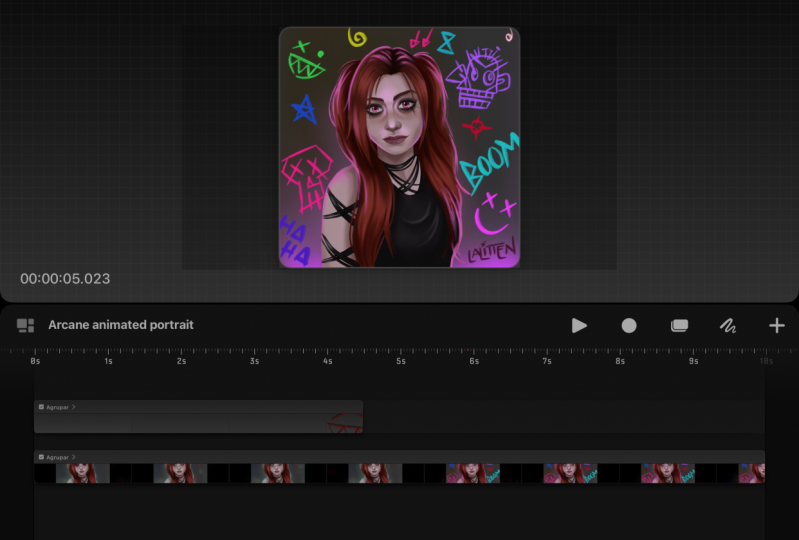
4. Dossier d'animation dans Procreate Dreams: OK, ouvrons maintenant l'application
Procreate Dreams. Lorsque vous ouvrez l'application, vous verrez les fichiers et les animations déjà fournis
avec l'application. J'ai ces trois éléments
dans l'aperçu de l'application. Peut-être qu'avec les prochaines mises à jour, vous verrez
d'autres animations lorsque vous serez dans cette zone. Vous pouvez accéder aux fichiers afin
de mieux les voir. Vous pouvez également sélectionner certaines d'entre
elles et créer le groupe. Je pourrais peut-être créer un groupe avec les deux que
j'essayais, l'animation en parallaxe lorsque la fille
descend la colline Cela peut être un prochain cours, mais ce que je voulais vous montrer ici, c'est que vous pouvez
créer un dossier. Vous pouvez appeler le dossier par un
autre nom, peut-être un vélo. Très bien, puis
tu peux cliquer vers le bas. Nous avons le dossier
contenant ces animations. Vous pouvez les voir ici
et vous pouvez y retourner. Vous pouvez également sélectionner,
comme vous pouvez le voir, supprimer ou dupliquer l'animation si vous souhaitez conserver quelque chose, puis l'ajuster. Cela fonctionne de la même
manière que dans Procreate. Si vous souhaitez apporter des
modifications importantes à une animation, vous voudrez
peut-être la dupliquer au préalable. Je vais maintenant désactiver
la sélection. C'était mon test. Comme vous pouvez le constater, lorsque je
préparais l'animation, prévoyais que vous
apportiez les meilleures idées que je
voulais partager avec vous. Comme vous pouvez le constater, comme je l'ai mentionné, nous avons tous les fichiers ici. Maintenant, je peux
cliquer sur le signe plus. Nous allons créer une toile
d'écran blanc pour nous. En gros, nous
créons un nouveau film. Lorsque vous faites glisser votre doigt vers le haut, vous pouvez voir les autres options C'est évidemment
pour les réseaux sociaux. Vous pouvez également créer Square, qui correspondrait à
notre illustration. Dans ce cas également, nous
avons la taille de l'écran. Comme je l'ai dit, c'est
celui que je vais choisir. Nous n'allons pas dessiner à partir de
zéro car nous avons déjà l'illustration
de Procreate ici Il suffit de cliquer sur vide. Maintenant je peux y aller. Comme vous pouvez le voir, nous avons ici toutes les différentes icônes
que nous allons utiliser. Mais si vous voulez revenir en arrière, vous pouvez cliquer sur
ces quatre cases. Vous êtes de retour à l'
aperçu de tous les films. Maintenant, je vais cliquer ici, cliquer sur le signe plus. Si vous travailliez avec un autre
logiciel de dessin, et non avec Procreate, vous pouvez importer toutes les couches dans
les pistes une par une à l'aide de
l'option photo Vous pouvez également importer une autre vidéo si vous
souhaitez dessiner par-dessus une vidéo. Vous pouvez également animer du texte
ou travailler avec des pistes. Ici, vous pouvez ajouter des pistes. Mais ce que nous allons faire ici, nous allons passer aux dossiers. Nous allons accéder à votre dossier récent et choisir
le fichier que vous souhaitez enregistrer. Le dernier qui, dans mon cas, était un nouveau portrait floral et
son dossier Procreate Maintenant, je vais sélectionner le fichier, puis je peux l'ouvrir. Attendez qu'il soit
importé dans nos fichiers. Maintenant, appuyez sur le groupe et maintenez. Toutes ces options
apparaîtront pour vous. Vous pouvez renommer le groupe. Vous pouvez modifier le mode de fusion si vous travaillez avec
différentes pistes Mais dans notre cas, comme nous avons
importé le fichier Procreate, nous voulons convertir toutes
les couches en pistes Nous pouvons les animer. Cliquez dessus. Vous pouvez maintenant
voir le changement de nom en groupe. Lorsque vous cliquez sur la flèche, vous pouvez voir que toutes nos pistes sont désormais des couches distinctes. Vous pouvez également voir ce
surlignage rouge autour de nos pistes, cela signifie qu'elles sont sélectionnées. Il existe un raccourci pratique
à trois doigts que vous pouvez utiliser pour zoomer ou vers le bas. Tout est comme un zoom arrière pour
zoomer, vous montez vers le haut avec deux doigts, comme avec Procreate, vous pouvez
également zoomer et zoomer en avant Je peux maintenant cliquer sur
l'ensemble du groupe. Il suffit d'un clic. Vous pouvez voir que nous avons
ici les totaux. Nous pouvons donc ajuster l'ensemble du groupe pour qu'il s'adapte
et remplisse le canevas. Nous n'animons
rien et nous ajustons l'ensemble du fichier Maintenant, comme vous pouvez le voir,
les poignées disparaissent. Si vous voulez les avoir à nouveau, il vous suffit de marcher et vous
verrez que les poignées sont de retour. Lorsque vous cliquez sur ces
trois points, vous pouvez les retourner horizontalement et
verticalement et ajouter une ancre. N'oubliez pas que si vous le
recherchez maintenant, si vous cliquez sur le
nom du fichier, vous pouvez voir qu'il existe des
propriétés de mise en scène, de chronologie et de partage. Dans les propriétés, je garderai 24 images par seconde car cela fonctionne parfaitement pour
ce type d'animation. Durée de l'animation, je cliquerai sur l'heure et je la mettrai à 10 secondes de repos. Je vais garder la
même taille d'écran ici. Vous pouvez également renommer votre fichier. Vous pouvez également télécharger
votre photo, ce qui est très bien comme ça pour le moment. Vous pouvez également ajuster le cadre principal du mélange de
peaux d'oignon. Je ne vais pas dessiner avec des
pelures d'oignon pour le moment, ce n'est pas nécessaire pour moi. Ici, vous pouvez configurer un
ping-pong en boucle ou une boucle à un coup. Ce sera du ping-pong en boucle comme sur votre téléphone.
Si vous l'avez vu, il fait des allers-retours. Ici, je vais le régler sur un seul coup Vous pouvez voir ici
vos options d'exportation. C'est tout pour
configurer le fichier. Lorsque vous en êtes satisfait, vous avez configuré toutes les couches, mais comme vous pouvez le constater,
nous avions 30 secondes. Toutes nos couches sont beaucoup plus longues. Que pouvez-vous faire ici, comment sélectionner toutes les couches ? Parce qu'ici, si
vous appuyez longuement, vous ne sélectionnez qu'une seule piste. Et vous pouvez voir ces options. Vous avez des options de piste, vous pouvez afficher la hauteur, dupliquer. Nous examinerons toutes
ces options ultérieurement. Vous pouvez renommer les pistes et
surligner Blendo Mask. Mais comme vous pouvez le voir ici, les couches que nous avons
nommées précédemment dans procreate sont déjà nommées sur nos traces, ce qui est formidable Ce que je voulais
vous montrer ici, c'est comment ajuster la
longueur de la piste. Parce que ce que tu peux faire ici, tu peux aller
jusqu'au bout de la piste. Vous pouvez appuyer sur la piste faire glisser le curseur et
raccourcir la piste, ce qui est génial. Mais ici, je vais
devoir le faire un par un. Comment les contourneriez-vous et les ajusteriez-vous tous
comme vous venez de le remarquer ? J'y suis également retourné en
appuyant deux fois. Tapotez avec deux doigts
comme dans Procreate. Maintenant, laissez-moi vous montrer
comment sélectionner toutes les pistes. Accédez à cette icône. Maintenant, avec le crayon, je peux parcourir
toutes les pistes, puis je peux ajuster leur longueur en fonction
de ma chronologie. Cela est très utile. Et vous pouvez également
désélectionner certaines pistes. Pour sortir du mode, il suffit de cliquer sur
le mode chronologie. Nous sommes prêts à animer, et c'est ce que nous allons faire
dans la prochaine leçon
5. Animer les boucles d'oreilles: Bien, avant de
commencer l'animation, je remarque qu'il y a une
couche qui
ne contient rien sur
une piste Vous pouvez toujours vérifier en
cochant le bouton d'activation et de
désactivation correspondant à la visibilité Si vous souhaitez le supprimer, vous pouvez simplement le maintenir enfoncé
, supprimer le contenu et le maintenir et
supprimer la piste. Si vous souhaitez ajouter
la nouvelle piste, il vous suffit de cliquer
sur le signe plus et de cliquer sur la piste. Très bien, commençons à
animer les boucles d'oreilles. On peut juste trouver les boucles d'oreilles. Il nous reste la boucle d'oreille. Il existe différentes
options pour animer. Vous pouvez utiliser l'
option de dessin, qui est celle-ci. Vous pouvez cliquer sur le calque si vous souhaitez
dessiner par-dessus le calque. Comme vous pouvez le voir ici, la boucle d'oreille a été mise en valeur
avec cette boîte de délimitation. Si vous voulez dessiner sur
le même calque, celui-ci, si vous voulez dessiner
sur un calque séparé, vous allez créer une nouvelle piste. Maintenant, ce que je veux faire ici,
c'est enregistrer le mouvement. Ce que nous allons faire ici, c'est déplacer le curseur
complètement vers la gauche Si vous le déplacez vers la gauche, il saute simplement vers le haut.
Tu veux le garder ici ? Et déplacez-le légèrement
au milieu. Vous êtes maintenant complètement
sur la gauche. Pas dans le
coin inférieur gauche mais au milieu. Cliquez maintenant sur l'icône
et sélectionnez Déplacer. Nous allons d'abord sélectionner l'option
Warp ici. Je vais garder les commandes
telles qu'elles sont pour le moment. Ensuite, je vais cliquer sur
le bouton Enregistrer. Vous pouvez le voir ici, il est prêt à enregistrer vos mouvements et à
créer des images-clés pour vous Vous pourrez toujours ajuster
les images-clés ultérieurement. En gros, si vous demandez
quelles sont les images clés, sont
les points de
l'animation qui
seront marqués sur votre chronologie
où se déroule le mouvement, s'il est redimensionné vers le haut
ou vers le bas, ou si vous effectuez le déplacement de
gauche à droite, etc. Vous pouvez l'imaginer dans
l'option Warp, je vais juste zoomer Je vais sélectionner l'un des points
quelque part dans le coin. Je vais cliquer sur
l'un des points. Maintenant, lorsqu'il est prêt à enregistrer, et que ce bouton est à droite, vous pouvez commencer à déplacer votre
crayon en rond. Mais ce que j'ai découvert, que
j'aime le mouvement
qui est en boucle infinie. Cela facilitera considérablement l'animation lors
de la mise à l'échelle. Dans cette option de distorsion, j'utiliserai le mouvement
circulaire Si vous créez le
mouvement circulaire sur le côté, vous déplacez l'objet dans son intégralité. Retournons en arrière. Si vous
souhaitez n'en déplacer qu'une partie, vous devez appuyer sur le point d'ancrage et le
déplacer. Faisons-le maintenant. Vous pouvez créer
ce mouvement doux pendant qu'
il a été enregistré pour vous. Lorsque vous effectuez un zoom arrière, vous pouvez
voir que les curseurs apparaissent ici. Mais il n'a enregistré le
mouvement qu'à partir d'ici. Je n'ai pas vérifié le curseur.
S'il se trouve sur la gauche, si vous devez le refaire, vous pouvez simplement appuyer deux fois ou
simplement appuyer et maintenir Vous pouvez supprimer le point de
contrôle Warp. Vous pouvez recréer le tout en glissant vers la gauche, en veillant à sélectionner
le mouvement et le gauchissement. Maintenant, nous pouvons déplacer
notre point d'ancrage. Nous pouvons effectuer un zoom arrière ici, pour que vous puissiez voir,
déplaçons le point d'ancrage. Et vous pouvez voir le
curseur se déplacer ici. Bien, nous avons maintenant
la première motion. Vous pouvez prévisualiser le mouvement de la
diapositive. C'est bon. Déplacez maintenant
le curseur vers l'arrière. Nous pouvons maintenant voir tous
les points d'ancrage et savoir que l'application est prête. Je vais maintenant aborder un
autre point. Peut-être celui-ci. Je vais déplacer à nouveau la boucle d'oreille. C'est bon, parfait. Nous avons ce subtil
mouvement tordu. Déplaçons à nouveau le
curseur vers l'arrière. Cette fois, sélectionnons
le mouvement et l'échelle. Cliquez dessus, nous pouvons légèrement
dézoomer ici. Cliquez sur les trois
points Ancre ajoutée. Déplaçons l'ancre ici vers le haut de la boucle d'oreille afin de
pouvoir la déplacer plus facilement Maintenant, cliquons sur le déplacement. D'abord l'icône du film, puis déplacez-vous, puis déplacez-vous et redimensionnez. Cliquez sur l'
icône en forme d'angle, Ancre. Maintenant, il a disparu.
Faisons-le encore une fois. OK, nous voulons enregistrer à nouveau
cette action. C'est prêt et jette l'ancre. Maintenant, dans cette boucle infinie, je ne tournais pas en rond. Mais dans la boucle Infinite Move, nous pouvons vérifier à quoi ressemble l'animation
de la boucle d'oreille Je trouve que ça a l'air bien, mais je ne suis pas sûr de
ce mouvement de distorsion Vous pouvez toujours l'ajuster. Vous pouvez supprimer cette partie. C'est le warp. Vous pouvez rétablir la distorsion en appuyant
simplement et en maintenant la touche enfoncée Vous pouvez maintenant tout supprimer
. Tu peux vérifier. Maintenant, il se déplace simplement
d'un côté à l'autre. Je vais tout refaire. Cela semble plus naturel. Déplacez le curseur vers
la gauche. Bouton d'enregistrement, déplacez Warp, zoomez et
réduisez le mouvement Très bien, maintenant créons
le mouvement et redimensionnons. Je vais juste me déplacer
d'un côté à l'autre. Très bien, maintenant nous pouvons
vérifier nos mouvements. Vous ne voyez que 3 secondes. C'est pourquoi il y a ce saut. Vous devez donc sortir pour
voir la chronologie complète. Maintenant, le mouvement est beau. Maintenant, je peux répéter le même
processus pour la deuxième boucle d'oreille. Parce que je veux que la boucle
d'oreille soit un peu différente de celle d'une simple
copie de ce morceau Mais vous pouvez copier le
morceau avec les mouvements, mais les deux boucles d'oreilles
auront alors la même apparence. Laisse-moi le faire et je
te parlerai dans une seconde.
6. Animer le bandeau: Très bien, maintenant j'ai animé les deux. Arrêtons cet enregistrement et
vérifions le mouvement. Je peux faire un zoom arrière. Je trouve que le mouvement est plutôt sympa. C'est Sal, qui, je pense, fonctionne
bien pour cette illustration. Vous pouvez arrêter le
mouvement et entrer, vous pouvez voir tous les points. Et si vous souhaitez réduire
toutes les images clés, vous suffit de maintenir
le doigt enfoncé, de réduire, de déplacer et de redimensionner. Vous pouvez définir les assouplissements, je vais sélectionner l'assouplissement Je vais tout régler
pour faciliter et désactiver, qui signifie que la facilité d'
entrée consiste à démarrer l'animation lentement, puis à accélérer le mouvement en ce
qui concerne le maintien Ease out, c'est commencer rapidement et
ralentir à la fin. La facilité et la sortie sont
une combinaison de ces deux éléments. Ici, nous avons mis en place les assouplissements. Vous pouvez le voir ici. Nous
pouvons également le faire ici. Définissez tous les assouplissements et vous pourrez également vous étendre
ici. Si vous revérifiez, nous pouvons effectuer un zoom arrière comme ceci. Il se déplace très
bien si vous le souhaitez. Vous pouvez également jouer plus longtemps
avec eux car j'ai l'
impression que celui-ci ne bouge pas
exactement comme l'autre. Je pense que le mouvement
était un peu plus agréable
ici. Tu peux ajuster. Ensuite, vous pouvez également animer cette partie supérieure de la même manière
que nous avons animé les boucles d'oreilles Vous devez cliquer sur le
nœud, puis vous déplacer. Nous allons passer à Warp. Dans ce cas, je vais
définir d'autres commandes. Nous avons plus d'options ici. Maintenant je peux enregistrer. Je vais déplacer certains de ces points
principaux pour créer ce mouvement subtil que vous
continuez à bouger et l'application continuera à enregistrer
vos mouvements et à définir les images clés,
ce qui est incroyable. Maintenant, je vais y retourner
et vous verrez que vous pouvez masquer et dévoiler toute
la piste Maintenant, cliquez ici, Déplacer et déformer. Nous sommes toujours en train d'enregistrer. Maintenant, je peux déplacer un autre point. Parfait Zoomez à nouveau. Et
animons l'autre côté. Parfait Créons également un
peu de mouvement ici. C'est bon, parfait. Maintenant, faisons un zoom arrière. Nous pouvons jouer l'animation
de nos accessoires. Et je pense que cela
fonctionne très bien. Bien, passons maintenant
à la partie suivante.
7. Animer les cheveux: Très bien, maintenant
animons certaines mèches de cheveux
lâches Un peu de cheveux. Trouvons la bonne couche que nous avons ici. Les mèches lâches. Appuyez sur la piste. Déplacez le curseur
vers le début. Cliquez ici sur l'icône. Encore une fois, lors de nos déplacements,
nous utiliserons le Warp. Vous pouvez également
tester le stockage, mais je pense que Warp fonctionne bien. Mais comme vous pouvez le constater,
tout cela est assez important. Encore une fois,
la sélection des commandes horizontales et
verticales. Je vais pousser jusqu'à la limite la
plus élevée. Ensuite, j'enregistrerai l'action. Je vais déplacer un peu ou
le bout de la pince à cheveux, ou l'ensemble de la sélection. Faisons-le. L'
application est prête, j'utilise les mouvements
circulaires lents. Parfait. Déplaçons à nouveau le curseur
au début. Maintenant, ça a sauté. Je dois retrouver la couche. Zoomons, déplaçons le
curseur et sélectionnons la distorsion. Et sélectionnez le point d'ancrage. Quelque part au
bout des cheveux. Peut-être que cette fois je peux le prendre, bouger un peu les cheveux. Je le déplace dans une direction légèrement différente
de celle de l'autre. Maintenant, zoomons à nouveau. Cliquez sur la piste
pour faire apparaître le curseur, et je déplacerai également cet autre point d'
ancrage Bien, voyons ce qui
se passera si je déplace celui-ci. Trouvons notre trace ici. Déplace Warp et
déplaçons celui-ci. Très bien, je pense que c'est génial. Animons maintenant la partie arrière des cheveux, juste pour y ajouter un peu de
mouvement. C'est celui-ci. Tu peux
vérifier, oui. C'est bon. Encore une fois, cliquez au
début sur celui-ci. Vous pouvez utiliser la distorsion juste pour l'
agrandir ou la réduire, mais je vais simplement utiliser
la même fonction et déplacer ce point d'ancrage Très bien, je pense
que je dois aussi
déplacer cette
mèche de cheveux. Je vais y retourner, trouver cette
pièce et faire une autre distorsion. Je pense que ça devrait être
celui-ci. Déplaçons-le. Oui, je pense que c'est génial. D'accord, nous avons peut-être
du mouvement des diapositives. Déplaçons celui-ci aussi. Nous devons passer
au début. Zoomez, sélectionnez
la bonne piste. Déplaçons également cette
partie des cheveux. Je pense qu'animer les cheveux, c'est une bonne pratique de s'entraîner à animer
ces parties Voyons si nous pouvons également ajuster cette partie des cheveux
lâches. Je pense que ça peut être une belle distorsion. Très bien, je ne suis pas
sûr de déplacer celui-ci. Elle déplace également cette partie, qui est étrange car elle vient de l'arrière de sa tête. Peut-être que nous pouvons essayer quelque part ici. Très bien, je pense que c'
est sympa et assez subtil. D'accord, et ensuite nous pourrons également
passer de l'autre côté. OK, ça n'a pas
marché comme ça. Déplaçons ensuite cette
mèche de cheveux. Très bien, nous l'
avons fait. Passons à la
pièce à cheveux principale ou au type de dossier à cheveux. Je vais donc cliquer sur celui-ci et je vais déplacer ce côté
de l'arrière des cheveux. accord ? Et nous pouvons également essayer
d'animer la frange Mais celui-ci, voyons à
quoi il ressemblera. Nous pouvons donc zoomer. C'est assez subtil, nous pouvons
donc vérifier l'
ensemble de l'animation. Je trouve que la frange est
assez étrange parce qu'elle est
séparée du visage, de sorte qu'elle ne déplace pas le
bord de la frange Je vais essayer de revenir en
arrière, pas comme ça,
évidemment, il suffit d'appuyer deux fois
et maintenant ça devrait aller. OK, la frange ne bouge
pas. D'accord ? Je pense que c'est génial. Ce que je veux
essayer ici, c'est d' animer les épaules
qu'ils bougent Trouvons notre couche. Je pense que c'est celui-ci. Encore le visage et la chemise. Allez sur Move Warp. Louons les commandes, nous pouvons les tester. Je vais déplacer l'un des points d'
ancrage vers le haut ou vers le bas. accord, ça ne
marche pas parce que nous avons
ces fleurs ici. Nous allons laisser celui-ci tel quel. Je vais arrêter l'action. Retournez. Mais vous pouvez également animer les épaules en
montant et en bas. Si vous avez une autre animation
de portrait. Et vous voulez montrer
que le personnage est comme inspirer et expirer. Très bien, nous avons donc animé
les cheveux. Passons maintenant
à la partie suivante.
8. Animer les plantes de fond: Très bien, maintenant animons les fleurs
de fond. Tout d'abord,
animons ces arbres verts. C'est une piste vert clair ici. Créons d'abord une image-clé. Dans ce cas, nous
allons utiliser une autre façon d'
animer celui-ci Nous n'allons pas enregistrer les actions et créer des
images-clés de cette façon, mais nous allons créer nos
images-clés manuellement. Cliquez ici, car nous venons juste
de l'avoir sélectionné. Cliquez sur Déplacer. Nous allons
sélectionner Move et Scale. Nous avons sélectionné notre première
image-clé. Maintenant, je veux que le mouvement
soit assez rapide, mais pas trop rapide. Je réfléchissais à 30
secondes ou peut-être 1 seconde, mais peut-être 1 seconde. C'est déjà trop long car notre chronologie est de 24
images par seconde. Les 30 secondes représentent
environ 13 images. Nous allons créer une
nouvelle image-clé ici. Vous pouvez dupliquer l'
image-clé précédente en cliquant sur l'image-clé, puis appuyant sur la ligne située
sous la piste Maintenant, l'icône est grise. Lorsque vous appuyez à nouveau
dessus, il devient blanc et vous avez dupliqué
l'image clé précédente Ce que je veux faire maintenant, c'est revenir
à la première image
clé, car maintenant c'est comme si j'appuyais en taille réelle sur
la première image-clé ici Nous allons modifier l'échelle. Appuyez sur le chiffre ici pour
que nous puissions le régler 0,0, car nous voulons passer à une
échelle supérieure à zéro.
En gros, vous ne le
verrez pas en 30 secondes. Ce sera l'échelle réelle que nous avions dans l'illustration. Vous pouvez également utiliser les poignées
comme nous l'avons fait pour l'enregistrement, la mise à échelle vers le haut ou vers le bas. Mais je pense que dans ce cas,
c'est beaucoup plus rapide maintenant. Vous pouvez tester l'animation, vous pouvez la voir apparaître. Ce que vous pouvez faire ici, si vous pensez que cela devrait durer plus longtemps parce que
c'était assez rapide, je pense que nous pouvons déplacer
ce point d'ancrage. Pour déplacer le point d'ancrage, il
suffit de le toucher, de le maintenir enfoncé,
puis de le déplacer. Maintenant, vérifions-le. OK, je pense que c'est un
peu mieux maintenant. Je peux simplement appuyer sur le bouton pour régler à nouveau tous
les assouplissements. Nous allons le configurer pour faciliter l'entrée et sortie, nous pouvons vérifier notre animation. Cela apparaît tout simplement. C'est génial. Ce que nous pouvons faire maintenant, c'est
créer un petit rebond. Accédez à l'image clé, appuyez dessus. Cliquez environ 1 seconde, cliquez à nouveau, nous avons
dupliqué l'image-clé Ici, entre les deux, nous avons 123456, peut-être que cela peut être un
peu plus long Nous déplaçons à
nouveau l'image clé à huit. Cette image-clé a disparu. Nous en avons huit.
Ils sont tous pareils. Je vais copier la même image-clé et la déplacer à nouveau comme 12345678 C'est par ici.
Cliquez sur Copier la taille. Ils sont tous
pareils, en taille réelle. Maintenant, au milieu, je vais réduire un peu les
feuilles. Pas avec les chiffres, mais cette fois je vais juste
utiliser les points d'ancrage. Maintenant,
réduis-le un peu. Peut-être que comme ça, je pourrais
tester l'animation. Parce que maintenant nous avons créé
de petites limites. Voir parfait. Maintenant, répétons également cette opération avec
la deuxième plante. Cliquez, déplacez et redimensionnez. Maintenant, je peux créer les mêmes points d'ancrage
aux mêmes endroits. Encore une fois, dans la même zone. Je peux le réduire un peu. Ensuite,
je mettrai le premier à zéro, comme nous
l'avons fait auparavant. Nous pouvons maintenant les tester. Comme vous pouvez le constater, ils
rebondissent ensemble. Si nous voulons le premier, le vert foncé
rebondit comme le premier Et puis il y a le vert foncé. À la seconde, nous pouvons déplacer
le tout vers la droite. Je peux appuyer longuement sur la
piste et la déplacer sur le côté. Et peut-être qu'au bout de 30 secondes, ça recommencera plus tard. Comme vous pouvez le constater, les
images clés restent les mêmes. Nous pouvons maintenant le tester. Le vert apparaît en premier, puis le
vert clair vient en second. Le vert clair doit être le premier. Je vais le déplacer vers l'arrière. Je peux appuyer et maintenir, prendre le vert foncé et le
déplacer d'une seconde. Je pense que cela fonctionnera mieux car cela se produira après
le premier rebond. Voyons voir, peut-être
pourrons-nous le déplacer un peu plus tard, peut-être un cadre plus tard,
quelque part ici. Nous allons le tester. Il faut faire un zoom arrière pour
voir le tout. OK, je pense que c'est
un peu mieux. Vous pouvez également ajuster les images
clés si vous pensez que le rebond devrait être un
peu plus rapide. C'est ce que nous allons faire. Vous pouvez zoomer et trouver les
images-clés sur cette image verte. Le vert
sort en premier. C'est ici. Je peux appuyer dessus et le
déplacer d'une image clé, je peux faire de même
avec celle-ci. L'écart est plus court, nous pouvons le tester à nouveau. Je pense que cela peut être encore plus rapide. Déplaçons-le un
de plus que les autres, un vers la gauche, et je pense que
celui-ci n'est même pas sorti. Oui, maintenant ça a l'air plus uniforme. Nous pouvons le tester. Encore une fois, j' aime bien le mouvement
sur le vert foncé, mais je trouve que le vert clair augmente ou diminue trop. Trouvons le cadre clé. Je vais l'étendre un
peu plus. D'accord ? Et je vais le tester car je pense que la différence
était trop grande. OK, je pense que ça marche bien. Maintenant, je peux faire un zoom arrière. Maintenant, ce que je vais faire
avec ce violet, je pense que celui-ci pourra
apparaître plus tard. Tout d'abord, nous allons
configurer un cadre clé. Vous pouvez accéder aux filtres, sélectionner l'opacité Nous avons le premier cadre clé. J'aimerais qu'
il apparaisse un
peu plus tard afin que nous puissions
déplacer l'ensemble du morceau. Elle est cachée, je pense qu'
elle devrait apparaître lorsque l'autre
feuille verte cessera de rebondir Créons un nouveau cadre clé. Ici, l'opacité est 100 % Maintenant que nous cliquons sur
la première image clé, nous réduisons l'opacité à zéro Il devrait apparaître ultérieurement. Voyons voir, nous déplaçons notre curseur vers la gauche,
puis nous vérifions l'animation Très bien, je pense que nous devons faire reculer cela. Vérifiez où se trouve le
premier cadre clé ? La première image-clé est là. Je pense que cela peut sembler aller de 0 à 100
pendant plus longtemps. Il est plus fluide afin
que nous puissions le tester. OK, nous devons déplacer
ce cadre un peu plus tard après notre dernière image clé. Je vais également déplacer
cette image clé ici, n'est pas complètement alignée
avec le vert foncé. Mais en commençant par
le vert clair, je vais raccourcir cette partie. Nous avons un meilleur
aperçu visuel. OK, faisons un zoom arrière. Je pense que nous pouvons le déplacer encore
plus loin, environ 3 secondes, il apparaîtra plus tard. Cela dépend de
vos préférences. Disons 20 et
voyons comment cela fonctionne. OK, je pense que c'est un meilleur
alignement qu'il commence à apparaître juste après l'apparition du vert
foncé. Je pense que c'est génial. Et maintenant, nous pouvons passer à l'
animation des fleurs du premier plan.
9. Animer les plantes de premier plan - Pt. 1: Très bien, maintenant animons les fleurs
du premier plan. Comme vous pouvez le constater, nous avons terminé notre animation quelque part. Trouvons l'image clé, OK, 3 secondes et environ huit images. Bon, maintenant nous allons trouver les couches avec toutes les plantes et nous allons
commencer par le haut à gauche. Voyons voir. Bien, c'est notre première couche. Nous allons d'abord créer des images-clés. Ensuite, nous déplacerons les pistes pour créer
les mouvements
aux endroits de
la chronologie correspondant
à l'animation. Donc voilà, ils apparaissent un par un. Mais comme vous pouvez le constater
dans l'animation précédente, lorsque
vous déplacez la chronologie, les images clés
restent les mêmes. C'est pourquoi je souhaite d'abord créer
les images-clés. Ils ont la même quantité de, en
gros, ils ont
la même vitesse, non ? C'est plus facile pour moi de mesurer. Donc celui-ci. Très bien,
c'est donc le premier. Je vais sélectionner à
nouveau le mouvement, le déplacer et le redimensionner. Nous avons donc la première image clé. Le rebond sera d'
environ une seconde complète. Nous voulons que l'animation ou le
mouvement dure 1 seconde. Je vais créer une autre
image clé en appuyant dessus. L'identifiant sera alors d'
environ 13 images. Cliquez à nouveau jusqu'à ce qu'il devienne large. Ensuite, je vais créer une autre image
clé au milieu. Répétons également le processus pour
ces autres couches. Cliquez sur le calque, déplacez le curseur vers la gauche Vous n'en êtes qu'au début.
Sélectionnez déplacer, déplacer et redimensionner. Cliquez sur l'icône pour le copier. Et alignez les
images-clés avec les autres, ici, ici et ici. Faisons celui-ci en
bougeant et en dimensionnant. Copiez en cliquant sur
l'icône. Appuyez ici. Ce n'est pas dans la chronologie, c'est dans la chronologie. Sur la chronologie du déplacement et de la mise à l'échelle, cliquez à nouveau pour en
créer une nouvelle. Très bien, déplaçons-en une
autre et redimensionnons la copie
en appuyant sur l'
icône, en appuyant sous le morceau, appuyant sur l'icône pour
redevenir blanche. Encore une fois, il en va de même ici. Déplacez et redimensionnez, copiez à nouveau. D'accord, nous en avons quelques autres qui répètent simplement
le même processus pour créer les
images-clés pour chacune d'entre elles. OK, nous avons une
dernière chose ici. Déplacez, copiez, copiez. Vous voyez encore, c'est
désaturé ou pas blanc. Maintenant c'est clair et blanc. Vous vous assurez d'avoir créé l'image-clé et
nous pouvons maintenant l'animer. Très bien, nous
commençons par celui-ci. Comme je l'ai dit, nous avons créé toutes
les images clés en taille réelle. Lorsque nous appuyons sur cette
troisième image clé, nous voulons la
réduire légèrement. Je vais également le rapprocher du bandeau, c'est parfait. Ensuite, quand nous allons ici, vous définissez les nombres 20
sur l' échelle x et y. D'accord. Vous pouvez maintenant le tester. Je trouve que le rebond est agréable. Faisons de même. Nous avons ici le second, celui-ci, le troisième cadre clé
, réduit un peu. Si la zone de délimitation disparaît ou si les poignées disparaissent, appuyez
simplement sur cette icône. Encore une fois, il apparaît ici que je garde le point d'ancrage au milieu parce que nous remontons
à partir du milieu, pas comme sur les boucles d'oreilles. C'est bon, comme ça. Ensuite, la première
image clé est mise à zéro. Maintenant, testez à nouveau l'animation. Je pense que le rebond sur ce
premier film est assez important. Je vais donc agrandir un peu la troisième image
clé. Voyons voir, je pense que le mouvement ne
fonctionne pas très bien. Ici, je vais supprimer
l'image-clé en
maintenant simplement le bouton enfoncé sur cet
onglet pour le copier à nouveau. Je vais simplement le réduire
sans le déplacer. Je vais maintenant tester les mouvements. OK, je pense que c'est un
peu mieux. OK, passons maintenant à
la suivante. La première image mise à
zéro, la troisième image clé. Il suffit de réduire un peu. Je peux zoomer ici
pour mieux le voir. Dans ce cas, je pense que le point
d'ancrage peut être le bas. Ajustons-le au niveau de l'ancre et
faisons-le glisser vers le bas. Ajustons maintenant la première image
clé pour qu'elle soit nulle. OK, ça marche. Cliquez sur Terminé pour
sortir de là. OK, maintenant nous voyons
la zone de délimitation. Maintenant, nous pouvons le
réduire un peu. Parfait. Nous pouvons peut-être le faire également
avec le premier. Mais testons l'
animation si elle fonctionne. Oui, je pense que ça marche bien. Ajustons également ce point d'ancrage sur celui-ci et
voyons si cela fonctionne mieux. Vous pouvez le configurer quelque part
ici et voir si cela vous aide. Dans ce cas, je
ne suis pas sûr que cela me ressemble
beaucoup. Quoi qu'il en soit, je
vais peut-être y retourner pour garder le
point d'ancrage là parce que ça
ne marche pas là-bas, et ici ça marche mieux. Passons à la suivante. Ce sont les feuilles. Mettons-les à zéro. Troisième image clé, nous devons, encore une fois, déplacer le point d'ancrage car c'est comme grandir. Cliquez ensuite sur OK, puis
nous pouvons le réduire. Ce ne sont que les limites. Il n'est pas nécessaire que cela aille aussi loin. Très bien, vérifions-le. OK, je pense que c'est sympa. Très bien, passons à la suivante. Le premier est toujours zéro. troisième, juste
au point d'ancrage en
cliquant sur les trois points. glisser vers le bas. Cliquez sur Terminé. Je peux aussi le réduire. Nous réduisons celui-ci. Faisons un zoom arrière sur l'illustration pour voir si tout fonctionne
bien. C'est bon.
10. Animer les plantes de premier plan - Pt. 2: Maintenant, celui-ci est à 20 ans. Le troisième, il suffit de le réduire. Oh, que s'est-il passé ici ? Oh non Nous avons fait une erreur
avec la sélection M. accord ? Ce n'est pas génial, alors ça veut dire que
celui-ci est ensemble. Bien, si quelque chose
comme ça t'arrive, tu peux recommencer dans Procreate. Voyons voir, trouvons
la bonne couche. C'est où ici ? Parce que
nous ne le voyons pas ici. OK, allumons l'
arrière-plan pour pouvoir le voir. Bien, ce sont les deux, nous pouvons les fusionner à nouveau. Allumez l'arrière-plan. Prends le pinceau, je vais
prendre la couleur blanche. Corrigez cette erreur. C'est bon, allez. OK, c'est bien. Je vais maintenant créer un fichier PNG
à partir de ce copier-coller. Nous avons donc ces deux
couches séparément. Encore une fois, maintenez, d'accord, exportez la sauvegarde PNG. Très bien, maintenant le
second, sauvegarde au format PNG. OK, maintenant vous pouvez accéder au
fichier afin que nous puissions le remplacer. Nous sommes sur cette voie. Cache les deux parce que je
n'en ai plus besoin. Je vais simplement supprimer le
contenu de ces deux titres. Je vais réimporter les images. L'image des photos est parfaite. Passons à l'autre image qui
est celle-ci, les feuilles. Très bien, créons
les images clés de
celles que nous avons perdues. Il s'agissait de déplacer et de
redimensionner, puis de copier. OK, nous avons juste
zoomé sur la chronologie. Faisons-le sur celui-ci. Déplacez-vous et dimensionnez. Copie. Copie. D'accord ? n'est pas ce que je voulais,
mais bon, je tiens le stylo là
trop longtemps. OK. Maintenant, celui-ci, c'est
la troisième image clé. Nous voulons nous adapter un peu. Peut-être que celui-ci nous permettra de
déplacer l'ancre ici. Très bien, maintenant je peux le
redimensionner. Cliquez sur Terminé. Réduisez
légèrement les limites, la première étant fixée à zéro D'accord, ajoutons également
celle-ci, qui est la fleur réglée sur
00 et le troisième cadre clé. Rendons-le un
peu plus petit. Bien, maintenant nous pouvons faire
un zoom arrière et le tester. Zoomez vers le bas, d'accord. Je trouve que tout
apparaît très bien avec quelques
limites. Voyons voir. Oh, il nous manque
celui-ci que nous n'avons pas encore. tous. Trouvons-le. Ce n'est pas nous qui l'avons configuré. OK, c'est 00. Et pour le troisième, il faut ajuster
le point d'ancrage. Cliquez sur Réduire un peu, et maintenant nous pouvons le
tester à nouveau. Faisons un zoom arrière pour pouvoir le voir. C'est bon, parfait. Ajustons maintenant la chronologie
pour qu'elles apparaissent une par une.
11. Chronologie d'animation: Très bien, maintenant ajustons
le timing des mouvements. Voyons où apparaissent les
dernières feuilles. C'est par ici 2 secondes. Voyons voir, ça devrait aller. Elles vont donc arrêter de rebondir
quelque part ici 2.5 Les premières fleurs que nous voulons animer
sont celles-ci Vérifions-le. D'accord,
ils devraient apparaître en premier. Je peux donc appuyer et
maintenir sur le morceau. Déplacez-le, déplaçons-le vers 2,5. Ils apparaîtront après
les feuilles vertes. Nous pouvons vérifier si cela fonctionne. Oui, c'est parfait. Ils
apparaîtront en premier. Alors peut-être
pourrons-nous avoir
ces deux feuilles et ces fleurs. Trouvons-les. Ils
étaient quelque part ici. Je vais appuyer sur le morceau, déplacer sur le côté, 2 secondes. Ensuite, nous pouvons également déplacer celui-ci, parce que c'est celui que je veux. Très bien, appuyez et maintenez à nouveau. Nous pouvons dézoomer un
peu plus. Le premier apparaît
quelque part ici, celui-ci peut
probablement
apparaître environ 3 secondes. Nous allons tester cela. Un vert. OK, je pense que celui-ci
apparaît trop tôt, donc nous devons y consacrer
un peu plus de temps. Nous pouvons peut-être le déplacer vers 3.5 C'est dans 3-4
celui-ci et celui-ci. Cela signifie qu'il nous reste
une seconde entre chaque. Peut-être que nous pouvons ajouter 1,5 seconde juste pour lui donner
un peu plus de temps. Nous pouvons toujours ajuster le
calendrier pour qu'il soit plus long. Nous avons ces deux-là maintenant. Ensuite, nous
pouvons peut-être ajouter ce côté, le rouge, le rose
et le vert. Vérifions-les où ils se
trouvent, en bas à gauche. Il reste tout ce qu'
il en reste. Nous pouvons les déplacer tous ensemble. Sélectionnons-les trois. Cliquez sur celui-ci,
nous pouvons les regrouper. Appuyez et maintenez et regroupez. Maintenant, je peux déplacer tout le groupe. Déplaçons-le ici. Très bien, on peut déplacer celui-ci. C'en était une. Passons
à 1,5 seconde. C'est bon. Ensuite, nous avons ces
deux-là. Trouvons-les. Elles sont en bas à droite. Avec cela, je peux le sélectionner. Vous pouvez sélectionner le groupe de conservation de ces
deux couches. Maintenant je peux le déplacer.
Faisons un zoom arrière. Nous devons le déplacer jusqu'à ce que la
dernière soit de 5 secondes. Celui-ci peut être 45,5 à nettoyer. Si nous avons ces deux, nous pouvons également les
regrouper. Groupe. Parfait. Ensuite,
nous pourrons le tester. Je ne vois pas le dernier. Retournons en arrière. Et a
en quelque sorte disparu. Voyons si j'ai désactivé
la visibilité,
mais d'une manière ou d'une autre, elle
a complètement disparu. Revenons juste en arrière. Ils sont là. Très bien, donc nous ne les avons pas
perdus. C'est une bonne chose. Maintenant, toutes les couches apparaissent
également dessus. Nous devons déplacer
celui-ci. C'est celui-ci. Très bien, alors
désactivons celui-ci. OK, je sais ce qui s'est passé. J'ai
sélectionné les deux autres couches. Avec celle-ci, nous en avions deux en groupe. Et les autres,
quand je les ai déplacés, le deuxième groupe a déménagé très loin, donc
nous ne l'avons pas vu. Maintenant, sélectionnons-le, groupons-le,
vérifions si rien
d'autre n'est sélectionné. Nous ne le faisons pas. Maintenant, je peux déplacer ce groupe. Passons à 5,5 secondes. Nous allons tester notre animation. OK, je pense que ça
bouge plutôt bien. Si vous souhaitez accélérer
l'animation, vous pouvez toujours déplacer
les images-clés. Je vois qu'ici, sur
ces feuilles vert foncé, il me manque un peu
de couleur sur l'illustration. Si cela vous arrive, il
vous suffit de trouver
la bonne couche. C'est notre couche. Vous pouvez désactiver
celui-ci et vous pouvez toujours dessiner sur la couche
ici, elle est à zéro. Vous devez accéder à une image clé lorsqu'elle est visible, c'
est-à-dire ici. Maintenant, sans enregistrement, vous pouvez dessiner sur le
dessus de la couche. Si vous souhaitez utiliser
la peau d'oignon, vous pouvez consulter le flip book. Ou vous pouvez réimporter
l'image, ce que je pense pouvoir faire là-bas. Ou vous pouvez simplement dessiner
avec la même couleur. J'importerais
à nouveau l'image . Si vous voyez
quelque chose comme ça se produire maintenant, pour quitter le flip
book, vous pouvez cliquer vers le bas. Je trouve que l'animation
est plutôt sympa. Dans la leçon suivante, animons les yeux Je vais réimporter cette image, comme nous l'avons fait pour
les précédentes, si vous remarquez une erreur
dans votre illustration.
12. Animer les yeux - Pt. 1: Très bien, nous avons
une très belle animation. Fleurs de fond, fleurs premier plan
apparaissant une par une J'organise également les couches pour que je déplace les pistes chaque fois que
vous souhaitez déplacer la piste. Et peut-être que vous n'avez pas d'espace, vous pouvez créer une nouvelle
piste, puis appuyer longuement et déplacer la
piste vers le haut ou vers le bas. Vous pouvez également créer des groupes
avec toutes ces fleurs. Nous avons toutes les fleurs
dans le même groupe, selon leur
apparence. Par exemple, nous avons toutes ces
fleurs de fond dans un seul groupe. Lorsque vous appuyez
longuement sur le groupe, vous aurez ce menu. Et vous pouvez également changer
la couleur du groupe. Tu peux le trouver plus facilement. Sélectionnons le vert. Lorsque vous effectuez un zoom arrière, vous verrez le code
couleur plus facilement. Animons maintenant les
élèves du personnage. Sélectionnons la
piste avec les yeux. Nous allons maintenant enregistrer notre mouvement. Assurez-vous
d'être au début. Cliquez sur le bouton Enregistrer
pour voir que c'est prêt. Je vais zoomer un peu. Nous devrons le faire en essayant. Nous voulons que le personnage
regarde d'abord les fleurs qui apparaissent
ici, ici et ici. Testons cela parce que
vous ne voulez pas aller trop loin avec les
pupilles hors des yeux. C'est assez délicat.
Essayons-le. C'est bon. Je pense qu'elle
peut d'abord regarder en bas ou non. Eh bien, voyons voir. Elle regarde à gauche et à droite. Je pense que je dois
commencer par lui regarder vers la droite ou peut-être vers le milieu, puis vers le haut à gauche. Bien, revenons en arrière, trouvons la bonne couche. Je vais recommencer. Il est prêt à être enregistré. OK. Elle va nous regarder. OK. Je pense que ce que nous devons faire, c'
est revenir en arrière
en appuyant deux fois. Je pense qu'il a déjà fait
ce que j'avais en tête, ce qui est difficile car
je faisais juste un zoom arrière. Vous devez utiliser les
trois doigts pour être sûr d'annuler certaines de
vos étapes. Voyons voir. Je pense que tout fonctionne bien. Très bien, retrouvons
les élèves. Encore une fois, je
dois m'y habituer encore mieux parce que
j'ai tellement l'habitude de Procreate ou d'utiliser
deux doigts pour zoomer ce que nous devons faire
avant de commencer à enregistrer, déplaçons les pupilles peut-être vers la gauche et c'est par là
que nous allons commencer Bien, maintenant nous allons
recommencer à enregistrer. Elle regardera vers
la gauche, vers le haut. En bas, en bas. OK. Nous devons le faire plus rapidement. OK, revenons en arrière. Enregistrons la face centrale. OK. Nous n'avons pas déplacé
le curseur une fois Passons à l'
enregistrement initial. Nous allons passer au milieu
et nous devons terminer avant les deux autres. Essayons ça. OK, je pense que c'était mieux, mais je pense qu'elle a l'air aussi, elle
est trépidante ici Essayons encore une fois. Mais je pense que c'était bien mieux. Déplaçons le curseur
vers le début, trouvons la bonne couche Peut-être que ce que nous devons faire dans
ce cas n'est pas d'enregistrer, mais de définir les images clés fonction de l'endroit où les
fleurs apparaissent. Parce que comme ça, c'est
assez difficile à égaler. Mais essayons encore une fois. accord, peut-être que celui-ci a
vraiment fonctionné. Alors voyons voir. Je pense que les images clés
ne fonctionnent pas très bien, je n'utiliserai
donc pas l'enregistrement. Revenons donc en arrière, quittons l'enregistrement,
trouvons l' image clé
où cela apparaît. Cela se termine ici, nous en sommes aux élèves
qui définiront le cadre clé. Le personnage
regarde vers le haut. Très bien,
trouvons maintenant un autre image-clé. Celui-ci semble que le personnage
regardera de côté. Trouvons maintenant une autre image clé. OK, donc ça a fini de rebondir. Zoomez sur l'image clé, déplacez-la sur le côté. OK, un autre image-clé. Zoomons donc ici pour pouvoir voir quelque part ici. Bien, il ne nous reste plus qu'
à le déplacer vers le bas. OK, maintenant nous voulons que le personnage passe
au premier plan. Nous pouvons le mettre à neuf, OK, c'est ici, neuf. Nous aurons une
vision prospective de nous. Bien, créons le cadre clé pour le début,
car nous voulons qu'elle nous regarde également avant que
les fleurs n'apparaissent. Elle commence par le milieu ici. Dans les deux autres, elle peut aller vers la droite car nous
avons la deuxième fleur, trois autres, la deuxième et demie. Faisons-le maintenant. Maintenez le kit ou les assouplissements,
insérez-les et retirez-les Testons le mouvement des yeux. Retournez au début. Je pense qu'elle devrait
commencer par nous regarder pour que
nous puissions ajuster cela. Vous pouvez également tester
différents assouplissements, vous pouvez essentiellement
commencer assez lentement, facilement, nous pouvons
tester à quoi cela ressemble. Alors voyons voir.
13. Animer les yeux - Pt. 2: Je pense que nous pourrons déplacer les
images clés un peu plus tard. Si nous sommes là, les
fleurs sont apparues, ce sera peut-être un peu plus tard. Nous avons l'œil qui reste
là pendant un moment. Nous avons peut-être besoin de deux cadres clés. Peu de cadres. Il reste
là parce que ça a l'air bizarre si l'œil
bouge tout le temps. Trouvons le
second pour pouvoir le copier. Nous avons ici quelques images clés. Nous avons celui-ci.
Copions-le. Il y reste. Nous en avons deux ici.
Nous en avons un ici. Nous devons copier celui-ci. Copiez également celui-ci ici. Très bien, je pense que ça
devrait bien fonctionner. Nous allons le tester. Je pense que nous pouvons le régler sur linéaire, car cet assouplissement n'est pas
naturel pour les yeux. Nous pouvons essayer le linéaire ici. Je vais également configurer
un autre cadre clé. Il y reste un
peu plus longtemps. L'œil regarde dans une direction
pour une ou deux autres images, ce qui vous
semble le plus naturel . D'accord ? Et je pense que le linéaire fonctionne
peut-être mieux, mais vous pouvez essayer
ce que vous voulez le plus. Je pense que l'assouplissement linéaire
fonctionne un peu mieux. Ici, nous devons
vérifier les images clés car je pense qu'elles n'ont pas
copié exactement les images clés. Je pense qu'il copiait
le précédent. OK, ça reste ici. Même s'il bouge
un peu, ce que je voulais,
c'est qu'il ne bouge pas. Nous pouvons vérifier les chiffres. Celui-ci est le 5158, et celui-ci est intéressant Copions-le
et collons-le ici. Bon, maintenant ça ne bouge pas. Nous allons tester ces deux modèles. OK, ça marche. Les deux sont identiques. Je pense que la première image clé
était basée sur l'échelle Comme j'ai commencé avec
ces deux éléments, je pense que nous devons les
conserver peut-être un peu plus longtemps. Il devrait en être de même
si vous vérifiez les chiffres. Celui-ci est également légèrement plus long. Les yeux se posent sur un point. C'est bon. Je pense que
c'est presque terminé. Nous pouvons tester
les assouplissements parce que nous avons testé les allègements linéaires de sortie et d'entrée Essayons de nous faciliter la tâche. Je pense que le linéaire
a le mieux fonctionné, mais vous pouvez utiliser celui
que vous aimez le plus, ou vous pouvez l'animer à la
main en utilisant le mouvement C'est bon,
c'est tout pour cette partie. Vous pouvez également animer l'
ouverture des yeux avec la fonction de
dessin, que je vous montrerai
dans la prochaine leçon Mais si vous voulez que cela
reste ainsi, j'espère que vous aimerez votre animation et que vous la
partagerez avec d'autres. Rendez-vous dans la prochaine leçon
ou dans la section du projet.
14. Bonus : ouvrir les yeux - Pt. 1: Très bien, maintenant dans
cette section bonus, animons les paupières pour que le personnage ouvre
les Je vais créer une nouvelle piste. Nous pouvons dessiner sur cette
piste, une nouvelle piste. Vous pouvez aller dessiner, nous allons dessiner sur cette piste. Vous pouvez également faire glisser le curseur vers le bas. Vous avez ce mode flip book. Ensuite, nous pouvons dessiner sur le dessus
des paupières. C'est bon. Maintenant, lorsque vous êtes en
mode flip book, vous pouvez activer et désactiver la peau d'oignon, ce qui signifie que vous verrez
le cadre précédent Je vais continuer comme ça.
Comme vous le voyez également, il n'y a pas de bouton permettant d'échantillonner la couleur pour le sélecteur de couleur comme vous l'avez fait dans procreate Mais ici, vous pouvez
échantillonner les couleurs de vos œuvres d'art avec votre
doigt. C'est génial. Je vais créer une nouvelle
palette de couleurs pour dessiner les yeux. Passons à la palette de couleurs. Je vais créer la
nouvelle palette de couleurs. Je vais zoomer. Tout d'abord,
j'ai besoin de la couleur de la paupière que je peux ajouter
à la palette de couleurs Ensuite, j'ai besoin de la couleur de peau, que j'ai ici sur la
gauche. Ce qui est plus léger. Bien sûr, vous pouvez avoir une couleur différente
pour le teint. Alors j'ai besoin de celui qui est plus sombre, qui est de ce côté. Je vais l'utiliser pour
la deuxième paupière. Ensuite, j'ai besoin de la couleur pour
les cils et les pupilles. Je l'ai ici, et c'est tout. Nous pouvons maintenant dessiner dans notre flip
book à l'aide des pinceaux. Je pense que le crayon
le plus proche est le crayon 6 B du pinceau que j'ai utilisé dans
cette illustration. Je vais utiliser le pinceau 6
B, mais comme vous pouvez le voir, il existe d'autres pinceaux avec
lesquels vous pouvez jouer. Sur ce premier cadre, je vais dessiner les yeux fermés. Je vais dessiner les paupières plus bas. Montrons la peau de l'oignon. En sélectionnant cette option, vous
verrez les images précédentes. Maintenant, je vais prendre la couleur plus foncée des paupières
et je vais tracer une ligne Nous pouvons dessiner des paupières fermées. Ensuite, je vais prendre
la couleur la plus claire, qui est de ce côté, et je dessinerai la paupière, je veux dire le cil,
quelque chose comme ça Et je vais faire de même
de l'autre côté, mais en utilisant cette couleur plus foncée maintenant, en prenant le bleu foncé
pour créer le cil OK, donc en essayant
d'uniformiser l'épaisseur
des cils, je fais un zoom arrière pour voir
comment cela fonctionne Je pense que la paupière doit
être un peu plus fine ici. Ça ne devrait pas aller si loin. Je pense que c'est un
peu plus sympa comme ça. Cela ressemble plus à une suggestion de paupière, peut-être
par le haut Nous le gardons là, mais
ici, de ce côté, nous n'avons pas besoin de le
garder de l'autre côté. Nous devons utiliser la couleur la plus foncée. Ici, je vais
l'épaissir un peu et voir à quoi ça ressemble. Peut-être allons-nous y retourner. OK, je pense que cela
fonctionne très bien. Peut-être qu'il peut être plus épais ici, il n'est pas
nécessaire qu'il aille si loin. Je vais utiliser la
couleur plus foncée ici juste pour le couvrir et la couleur plus claire ici. Très bien, nous avons donc
le premier cadre. Je vais dupliquer le cadre en faisant
simplement un pas et en le maintenant enfoncé. Nous voulons que le cadre
soit peut-être composé de deux cadres. Je pense que cela devrait
suffire, ou trois images. Maintenant, nous allons ajuster
le suivant. Je vais le dupliquer à nouveau. Nous allons ajuster celui-ci. Prenons la couleur foncée et nous allons déplacer les paupières vers
le haut, en les
épaississant et en effaçant la partie inférieure En gros, il suffit de
découvrir l'œil parce que nous l'avons déjà, donc nous n'avons pas à le
dessiner à nouveau ici, j'ai besoin de dessiner, d'effacer C'est une erreur. C'est bon. Maintenant, dans le prochain, nous allons en effacer une partie. Nous allons découvrir une
petite partie de l'œil. Ensuite, nous pouvons toujours ajuster les
cadres si cela ne fonctionne pas. OK, nous allons dupliquer
ce cadre. Du dupliquer une fois de plus. C'est le quatrième. Et nous allons effacer de
celui-ci celui qui peut en effacer d'autres. Nous devons également
l'effacer d'ici. Ajoutez ensuite l'effacement de
couleur plus foncée ici, car comme vous pouvez le voir, il y a un petit bout
de cil là Nous allons le faire comme ça. Ensuite, nous devons en ajouter un peu ici. Vous pouvez voir le violet
sur la couche ci-dessous. Effacons cette partie. Et vous pouvez déjà voir
la pupille passer à travers. Je peux effacer ici, puis prendre la
couleur la plus claire pour peindre par-dessus. OK, je pense que c'est sympa ici. J'ai besoin d'effacer un
peu plus, je crois, et un peu
de ce cil OK, maintenant dupliquez le quatrième. Et pour le quatrième, nous pouvons déjà ajouter plus
de cils ici, essayant de les garder uniformes Lorsque vous y jouerez, vous
verrez s'il est équilibré. OK, puis effacez à nouveau. J'essaie de garder les cils les plus épais ici,
au bout, des deux côtés Bien, dupliquons cela 13 fois, puis
ajustons la quatrième. Nous allons effacer à nouveau, mais
je pense que c'est possible. Déplacez les cils un peu
plus haut quelque part ici. Nous y arrivons donc en
quelque sorte les yeux ouverts. OK. C'est donc
déjà beaucoup plus épais. À quoi ça ressemble ? Peut-être plus ici, c'est plus élevé, nous devons donc en ajouter
un peu ici. Cela a en fait besoin de cette couleur
plus foncée ici, pas d'un effacement. C'est l'habitude de
dessiner à partir de Procreate, car lorsque vous choisissez la
couleur, vous pouvez la dessiner Ici, nous devons le supprimer. Maintenant, nous sommes déjà en train de faire correspondre une petite partie du
cil en dessous C'est le plus léger ici. C'est le plus sombre. C'est bon. Nous pouvons donc dupliquer. Je pense que nous y sommes presque. Dupliquer. Et je pense que maintenant je peux A et je ne suis pas sûre, mais je pense que cela
devrait vraiment être le cas, nous n'avons pas besoin de celui-ci. Mais voyons voir. Nous pouvons donc cliquer sur OK. Nous pouvons maintenant tester à quoi ressemble
l'animation. Oui, je trouve que ça a l'air bien.
15. Bonus : ouvrir les yeux - Pt. 2: Nous allons le tester image par image. Ici, sur la deuxième image, nous voyons un petit bout de cette
ligne, ce qui est étrange. Et puis il devient de plus
en plus fin. Et puis les élèves
bougent déjà. Ce que nous devons
faire, c'est déplacer les élèves un
peu plus tard. Ils ne bougent pas tout de suite. Ils ne devraient commencer à
bouger qu'après. Très bien, ça
devrait être mieux. Maintenant, ils ne bougent plus. Je dois ajuster
cette quatrième image. Revenez en arrière, glissez vers le bas. Ensuite, dans ce cadre, nous devons ajouter un peu de noir ici et ajouter un peu de cette couleur. OK, nous avions quatre cadres. Je dois supprimer celui-ci. Ensuite, nous pouvons copier. Oups, non, copiez-collez, collez. Et puis celui-ci
était beaucoup plus fin, donc ici je dois ajouter un
peu de noir, donc ça nous manque. OK, alors voilà, coupez, coupez, et ensuite je pourrai
dupliquer celui-ci. En fait, non, copiez-collez. Ensuite, celui-ci
est encore une fois beaucoup plus fin, nous devons
donc y ajouter un peu
de noir. Encore une fois, juste un petit peu. Ça correspond. Il
n'y a pas une si grande différence. Celui-ci a été coupé. Ensuite, nous pouvons dupliquer celui-ci. Copiez, collez, collez, puis
nous verrons à quoi cela ressemble. Nous allons au début. Je trouve que ça a l'air plutôt sympa. Mais je pense que sur la première image, les paupières sont encore un
peu trop épaisses. Je parle des cils. Ajustons celui-ci. D'accord ? Les trois premiers. Je vais supprimer celui-ci. Comme vous pouvez le constater, il n'est pas
nécessaire d'être en mode dessin. Tu peux le faire ici. Il suffit de le supprimer. Supprimez ce que vous pouvez faire. Vous pouvez également étirer
le cadre clé. Vous n'êtes pas obligé de simplement le copier, mais c'est juste plus long. Vous pouvez le supprimer
ici, mais aussi ici. Et étirez simplement le cadre clé. Il tient plus longtemps ici. Vous pouvez simplement l'ajuster
en une seule fois. Ici, nous avons sélectionné le bleu. Je veux la base la plus sombre ici. Je peux juste le rendre un peu plus fin et de l'autre côté avec une couleur plus claire. Mais c'est à vous de décider comment vous préférez l'apparence
des cils Mais je pense que maintenant, ils se
ressemblent beaucoup, comme vous pouvez le voir. Ici, nous avons les trois mêmes. Vous pouvez voir la peau de l'oignon. Vous pouvez maintenant tester, si vous le souhaitez, comment les
yeux s'ouvrent. Je pense que l'un des cils
était encore assez fin, mais il était presque super Je pense qu'ils sont un
peu plus fins, donc vous pouvez les laisser tels quels, ou vous pouvez même rendre
le premier encore plus fin. Ce serait probablement le plus simple que vous puissiez dessiner dessus. Donc, prenez la plus foncée
pour correspondre au style. Bien, et pour terminer, j'ai désactivé celui-ci, la dernière chose que vous
pouvez simplement
parcourir et regrouper les yeux. Nous avons un groupe
qui nous ouvre les yeux. Nous allons commencer par fermer les yeux, puis nous aurons l'animation complète. Nous allons le tester. Parfait Je pense que
cela fonctionne très bien. Vous pouvez également allonger l'animation
révélatrice, ou vous pouvez également
faire en sorte que le personnage ne
regarde que vers la droite
et la gauche, puis vers. Il n'est pas nécessaire qu'
il y ait trois places. C'est à vous de décider comment vous
choisissez de l'animer, mais je pense que cela fonctionne très bien J'espère que vous aimez votre
illustration et votre animation.
16. Exporter votre animation: Très bien, nous en avons terminé avec
notre portrait animé. J'aime beaucoup le résultat avec toutes ces feuilles, ces yeux qui bougent et tous
ces petits détails comme ces mouvements
subtils. J'espère que vous aimez également
votre animation. ne vous
reste plus qu'à exporter notre vidéo pour
pouvoir l'enregistrer vos fichiers ou la
partager sur les réseaux sociaux. Et j'espère que vous pourrez partager vos images de progression dans la section du projet ou
l'animation complète sur les réseaux
sociaux et me taguer pour que
je puisse trouver votre animation. Nous pouvons maintenant renommer le fichier
soit lors de l'exportation, soit revenir à l'
aperçu et appuyer longuement,
et nous pouvons renommer,
renommons le fichier en animation florale de portrait floral médiocre soit revenir à l'
aperçu et appuyer longuement,
et nous pouvons renommer,
renommons le fichier en animation florale de portrait floral
médiocre. Nous pouvons ajouter des lacunes. Nous pouvons cliquer sur OK ici. Vous pouvez également simplement sélectionner non. Passons au fichier
lorsque vous appuyez longuement. Vous pouvez sélectionner Partagé. Nous pouvons sélectionner le fichier vidéo. Vous pouvez également les encadrer sous forme d'
images ou de cadre actuel, ou enregistrer le fichier Procreate
Dreams Sauvegardons le fichier vidéo
et attendons qu' il se charge. C'est presque terminé. Parfait. Maintenant, vous pouvez le partager directement sur Instagram ou le
partager sur Google Drive, ou vous avez d'autres options comme Pinterest ou où que
vous souhaitiez l'enregistrer, je l'enregistrerai dans mes fichiers. Pour l'instant, je peux l'appeler Flora portrait animation car le fichier porte déjà ce
nom. Mais vous pouvez également modifier le nom ici dans
les paramètres d'exportation. Maintenant, j'ai
créé un dossier pour celui-ci. Je peux simplement cliquer sur Enregistrer. J'ai terminé. J'espère que vous aimez vraiment cette animation car elle
a été très amusante à créer. J'espère que le processus vous
plaira. La classe aussi. J'ai vraiment hâte
de voir votre projet. Merci de le partager
avec moi et avec les autres. Vous pouvez également inspirer tout le monde
autour de vous. Vous pouvez également télécharger
votre animation sur Instagram ou Youtube
ou partout où vous le souhaitez. Prenez-moi et
téléchargez-le en tant que projet. Je sais où trouver
ton animation. Merci beaucoup
d'être là je vous suis vraiment reconnaissante et je vous
verrai au prochain cours. Au revoir.
 Iva Mikles, Illustrator | Top Teacher | Art Side of Life